Introducción
CYPETEL es un programa especializado en el cálculo y el diseño de instalaciones de telecomunicaciones a partir de catálogos de fabricante. Dispone de las herramientas para realizar el modelado BIM de la infraestructura de telecomunicaciones y permite realizar el diseño y el cálculo de los esquemas de la red de infraestructura y de los esquemas de las redes de cables coaxiales, cables de fibra óptica, híbridas de fibra-coaxial (HFC), cables de pares de cobre, videoportero y videovigilancia. Asimismo, ofrece la posibilidad de crear composiciones gráficas de detalles de las instalaciones para facilitar el diseño de bastidores o de cabeceras, e incluye la posibilidad de generar el presupuesto de la instalación así como la documentación del proyecto técnico de la infraestructura común de telecomunicaciones (ICT).
El programa permite, tanto el diseño y cálculo de instalaciones de telecomunicaciones de carácter normativo en base a valores y características de normas predefinidas, como instalaciones de normativas no contempladas, ya que permite la definición de comprobaciones.
Flujos de trabajo compatibles con el programa
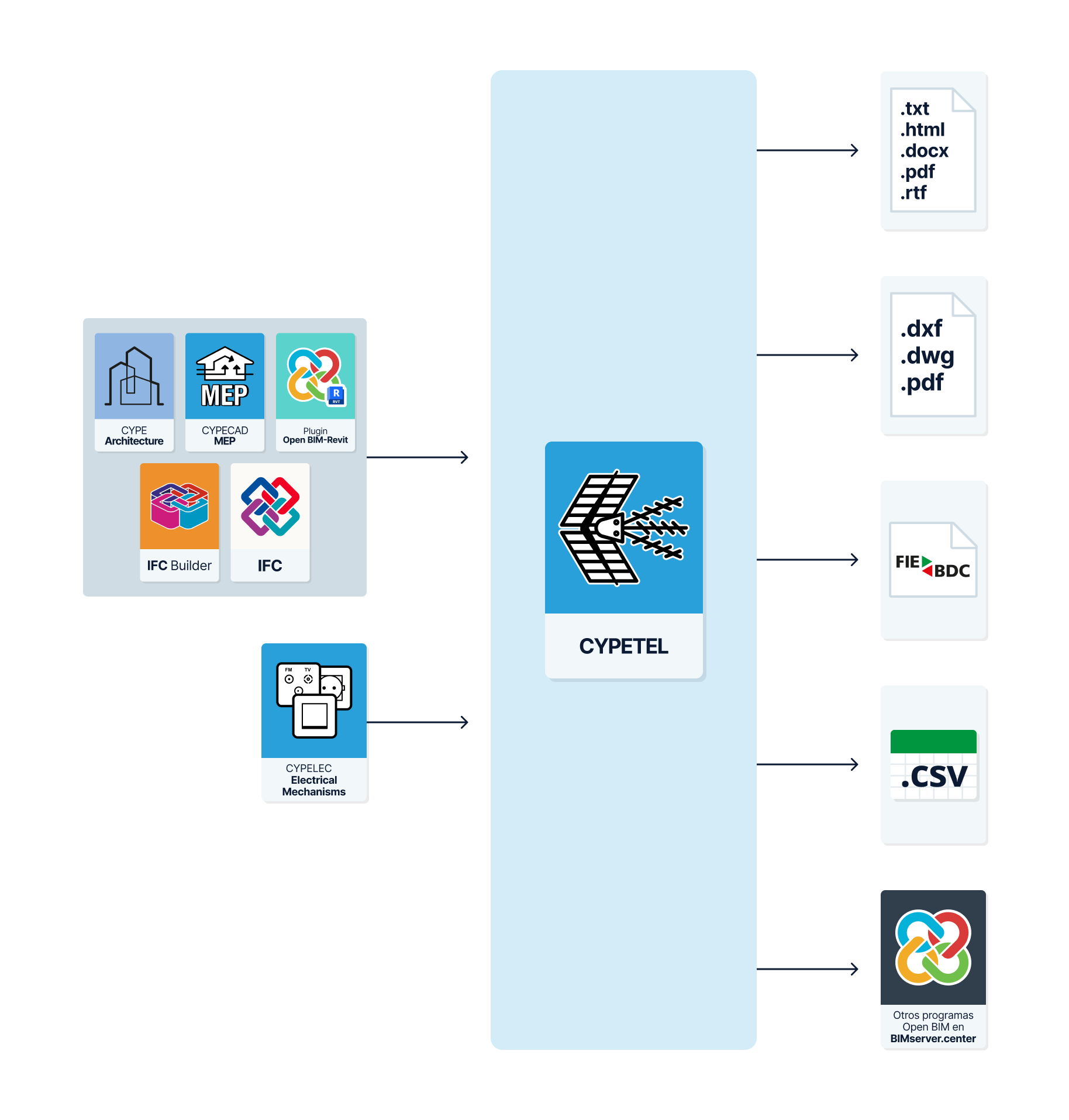
CYPETEL, al ser una herramienta Open BIM y estar conectada a la plataforma BIMserver.center, ofrece diferentes opciones de flujo de trabajo.
Introducción de datos
Modelado libre/con plantillas
- Diseño de la instalación mediante su introducción libre en CYPETEL.
- Diseño de la instalación en CYPETEL apoyándose en plantillas DXF-DWG, DWF o imágenes (.jpeg, .jpg, .bmp, .wmf).
Importación de modelos BIM
- Importación del modelo con la geometría de un edificio. Esto permite generar los niveles y las vistas en planta del edificio e introducir los elementos de la instalación apoyándose en dicha geometría. Entre las opciones disponibles se encuentran las que se mencionan a continuación:
- Importación de modelos diseñados en IFC Builder.
- Importación de modelos diseñados en CYPE Architecture.
- Importación de modelos en formato IFC (generados por programas CAD/BIM como Allplan, ArchiCAD y otros) subidos al proyecto de BIMserver.center a través de la plataforma web.
- Importación de modelos diseñados en Autodesk Revit con el Plugin Open BIM - Revit.
- Importación de modelos diseñados en CYPECAD MEP*.
*Únicamente se importa la geometría de plantas o niveles, no el diseño de las instalaciones de telecomunicaciones realizado en CYPECAD MEP.
Salida de datos
- Exportación de listados a los formatos HTML, DOCX, PDF, RTF y TXT.
- Exportación de planos a los formatos DXF, DWG y PDF.
- Exportación del presupuesto a los formatos FIEBDC-3, HTML, DOCX, PDF, RTF y TXT, así como a CSV.
- Exportación de los documentos del proyecto técnico de la Infraestructura Común de Telecomunicaciones (ICT).
- Exportación de la información generada con CYPETEL a la plataforma BIMserver.center mediante formatos IFC y glTF. Esto permite que sea visualizada por los participantes autorizados del proyecto.
Secuencia de introducción y salida de datos para el diseño y cálculo de los esquemas de telecomunicaciones
Los esquemas de las redes de telecomunicaciones pueden definirse y calcularse en la pestaña "Esquemas: Cálculo" del programa mediante la siguiente secuencia de introducción y salida de datos:
- Creación de obra nueva (desde "Archivo", "Nuevo").
- (Opcional) Vinculación a BIMserver.center e importación de los niveles y las vistas en planta del modelo BIM; definición de la normativa de aplicación; e importación de catálogos.
- (Opcional) Revisión y configuración de catálogos de fabricantes (desde "Catálogos", bloque "Proyecto").
- Revisión y configuración de opciones generales: opciones de cálculo, bibliotecas y opciones de visualización (desde "Configuración", bloque "Proyecto").
- Introducción de los elementos de la infraestructura de telecomunicaciones en el modelo BIM (pestaña "Modelo 3D", bloque "Infraestructura").
- (Opcional) Introducción de los elementos de videoportero y videovigilancia en el modelo BIM (pestaña "Modelo 3D", bloques "Videoportero" y "Videovigilancia").
- Gestión y generación de esquemas de la infraestructura de telecomunicaciones (pestaña "Esquemas: Cálculo", bloque "Infraestructura").
- Introducción de un nuevo esquema de principio y selección del formato de papel.
- Introducción de elementos de la infraestructura de telecomunicaciones manualmente (opciones del bloque "Infraestructura")
- Introducción de sistemas de captación, armarios/cajas de distribución, cajas de paso, arquetas y cajas para tomas, vinculando a la instalación desarrollada en el modelo BIM.
- Introducción de canalizaciones, desde los catálogos de fabricante.
- (Opcional) Empleo de herramientas de edición para mejoras en la visualización de los esquemas.
- Gestión y generación de esquemas de redes de telecomunicaciones para las distintas tecnologías (pestaña "Esquemas: Cálculo", bloques "Cable coaxial", "Fibra óptica" y "Pares de cobre"). Puede hacerse de dos formas:
- Introduciendo los elementos manualmente (opciones de los bloques "Cable coaxial", "Fibra óptica" y "Pares de cobre").
- Introducción de un nuevo esquema de principio y selección del formato de papel.
- Disposición del inicio de red para cada tecnología en el área de trabajo (pestaña "Esquemas: Cálculo", opción "Inicio de red").
- Introducción de elementos en el área de trabajo (opciones de los bloques "Cable coaxial", "Fibra óptica" y "Pares de cobre").
- (Opcional) Empleo de herramientas de edición para mejoras en la visualización de los esquemas.
- Utilizando el asistente para generación automática de redes (pestaña "Esquemas: Cálculo", opción "Asistente para generación de redes").
- Introduciendo los elementos manualmente (opciones de los bloques "Cable coaxial", "Fibra óptica" y "Pares de cobre").
- Cálculo y comprobación de los elementos del modelo y consulta de resultados (pestaña "Esquemas: Cálculo", bloque "Cálculo").
- (Opcional) Ajuste automático de los valores de cabecera (pestaña "Esquemas: Cálculo", bloque "Cálculo").
- Gestión y generación de composiciones gráficas de detalles de la instalación de telecomunicaciones, como bastidores o cabeceras (pestaña "Esquemas: Detalle").
- Introduciendo los elementos manualmente (opciones de los bloques "Cable coaxial", "Fibra óptica", "Pares de cobre", "Soportes", "Armarios", "Networking" y "Otros").
- (Opcional) Empleo de herramientas de edición para mejoras en la visualización de los esquemas.
- (Opcional) Gestión y generación del presupuesto (pestaña "Presupuesto").
- Obtención de listados y planos (desde las opciones "Listados" y "Planos" de la barra superior).
- Exportación a BIMserver.center (desde "BIMserver.center", "Compartir").
Entorno de trabajo
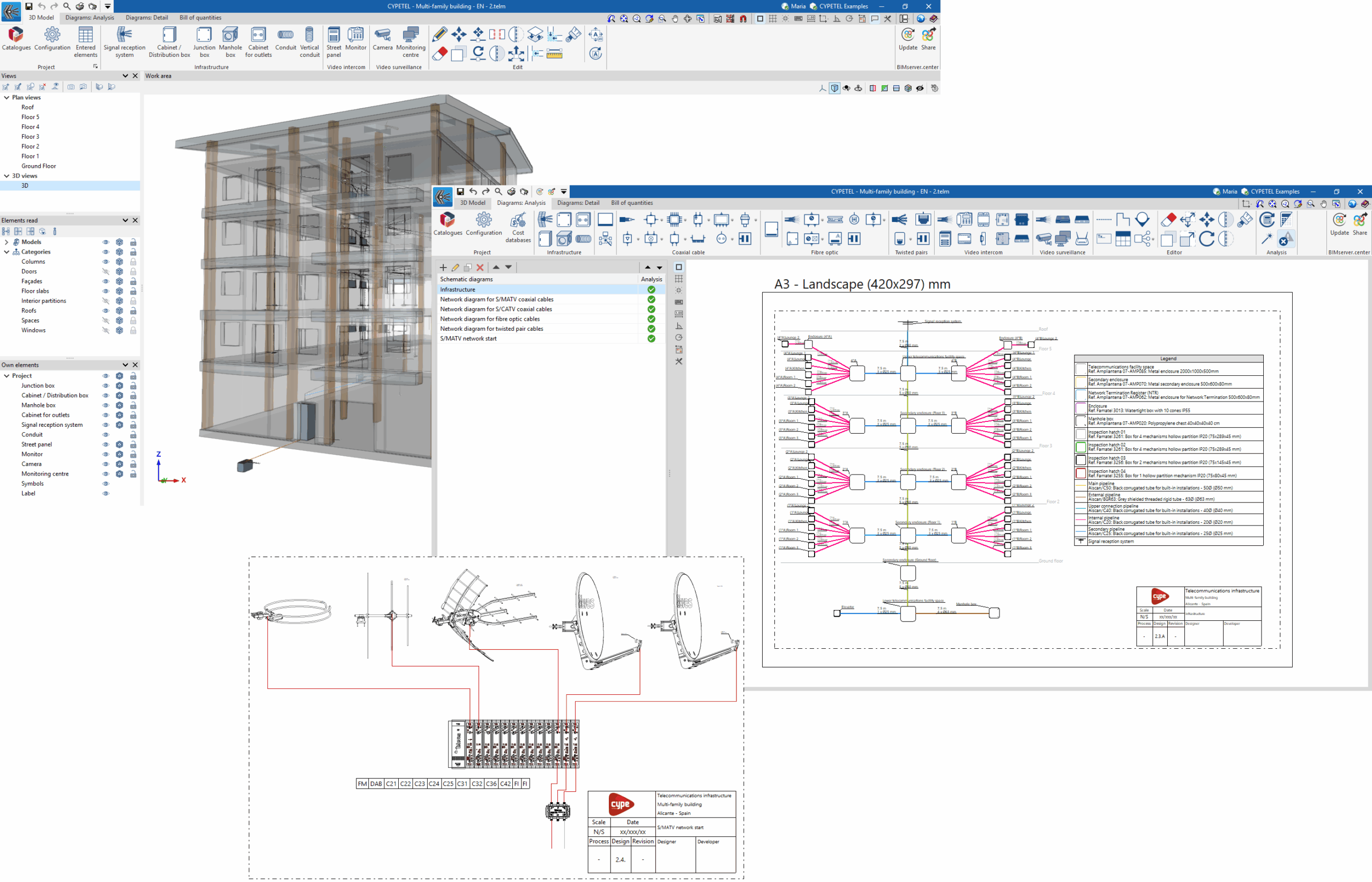
El entorno de trabajo de CYPETEL presenta cuatro pestañas con entornos de trabajo diferenciados: "Modelo 3D", "Esquemas: Cálculo", "Esquemas: Detalle" y "Presupuesto". Estos entornos son similares a los de otras herramientas de CYPE y cuentan con un sistema de ventanas anclables que pueden personalizarse para adaptar el espacio de trabajo a las necesidades de proyecto.
Pestaña "Modelo 3D"
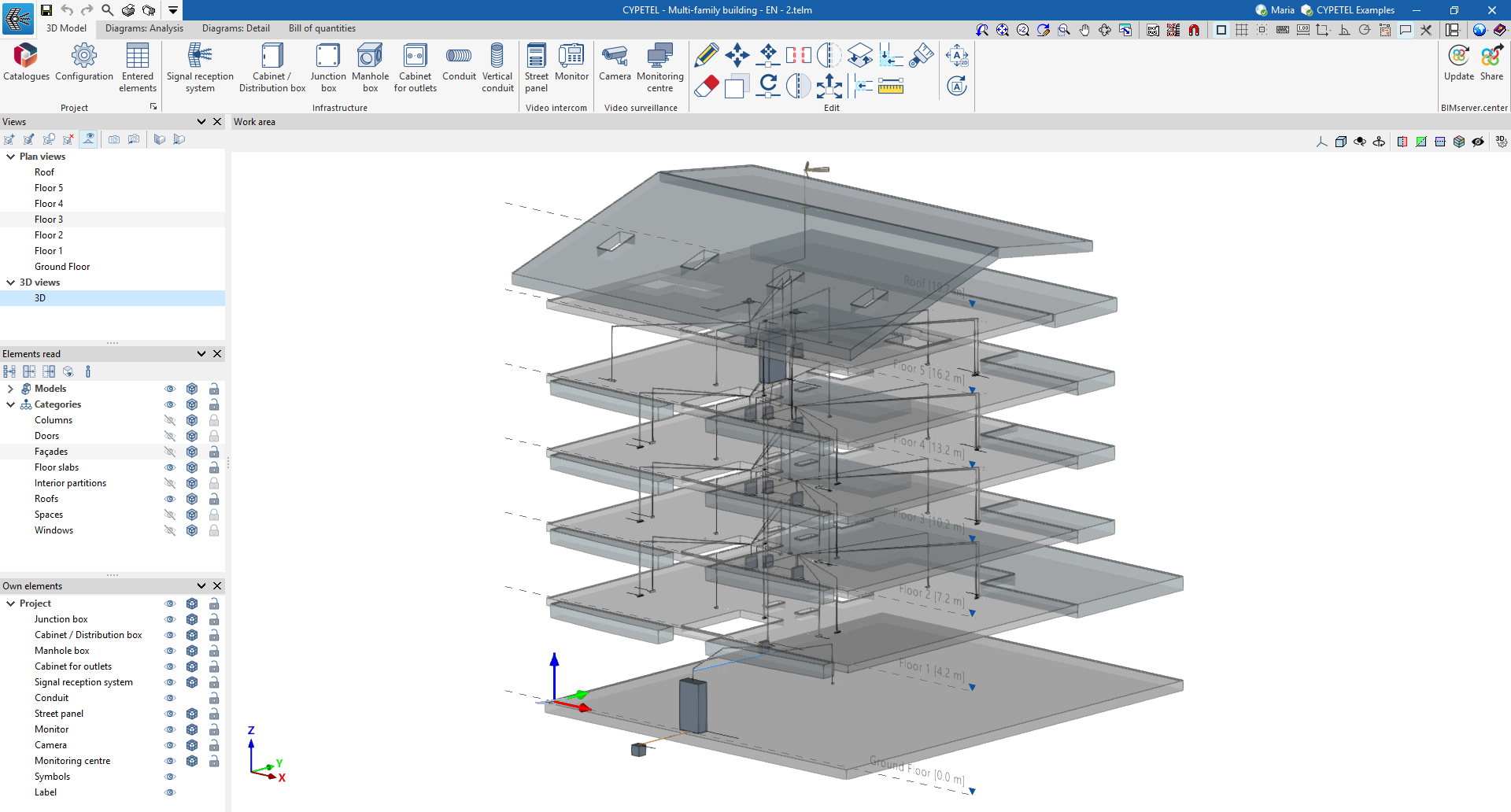
La pestaña activada por defecto al abrir el programa es la de "Modelo 3D". En ella se integran las herramientas necesarias para definir la posición espacial de los elementos de la infraestructura de telecomunicaciones (sistemas de captación, cajas, arquetas, canalizaciones, etc.) en el modelo BIM a través de un entorno de trabajo 3D. La interfaz muestra:
- En la parte superior, las herramientas necesarias para gestionar los catálogos, configurar el proyecto e introducir y editar los elementos de la infraestructura.
- En el lateral izquierdo, varios paneles con herramientas para definir las vistas y los niveles del proyecto, así como para gestionar la visibilidad de los elementos leídos y propios.
- En la parte central derecha de la pantalla se encuentra el área de trabajo y sirve para introducir, editar y visualizar todos los elementos de la infraestructura.
Pestaña "Esquemas: Cálculo"
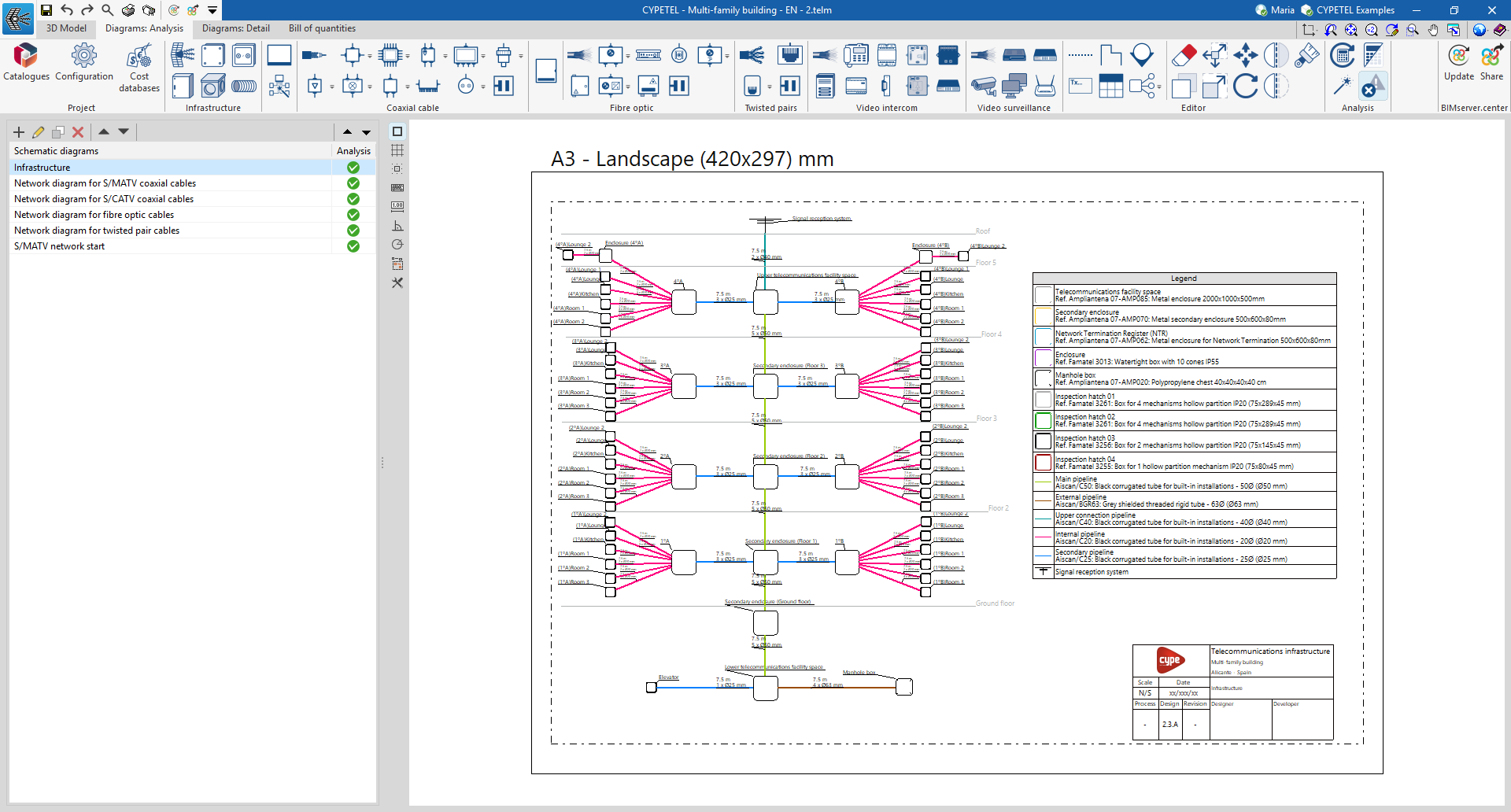
La pestaña "Esquemas: Cálculo" presenta un entorno de trabajo que permite generar los esquemas de la instalación de telecomunicaciones y componerlos sobre láminas de los formatos deseados. Esta pestaña muestra:
- En la parte superior, todas las herramientas necesarias para gestionar los catálogos y configurar el proyecto; introducir y editar los esquemas de la instalación de telecomunicaciones; y realizar el cálculo y la comprobación de la instalación.
- En el lateral izquierdo, un panel de navegación entre los diferentes esquemas de principio, que se componen sobre láminas de formato y escala editables.
- En la parte central derecha de la pantalla, el área de trabajo, donde se introducen, editan y visualizan todos los elementos del esquema.
Pestaña "Esquemas: Detalle"
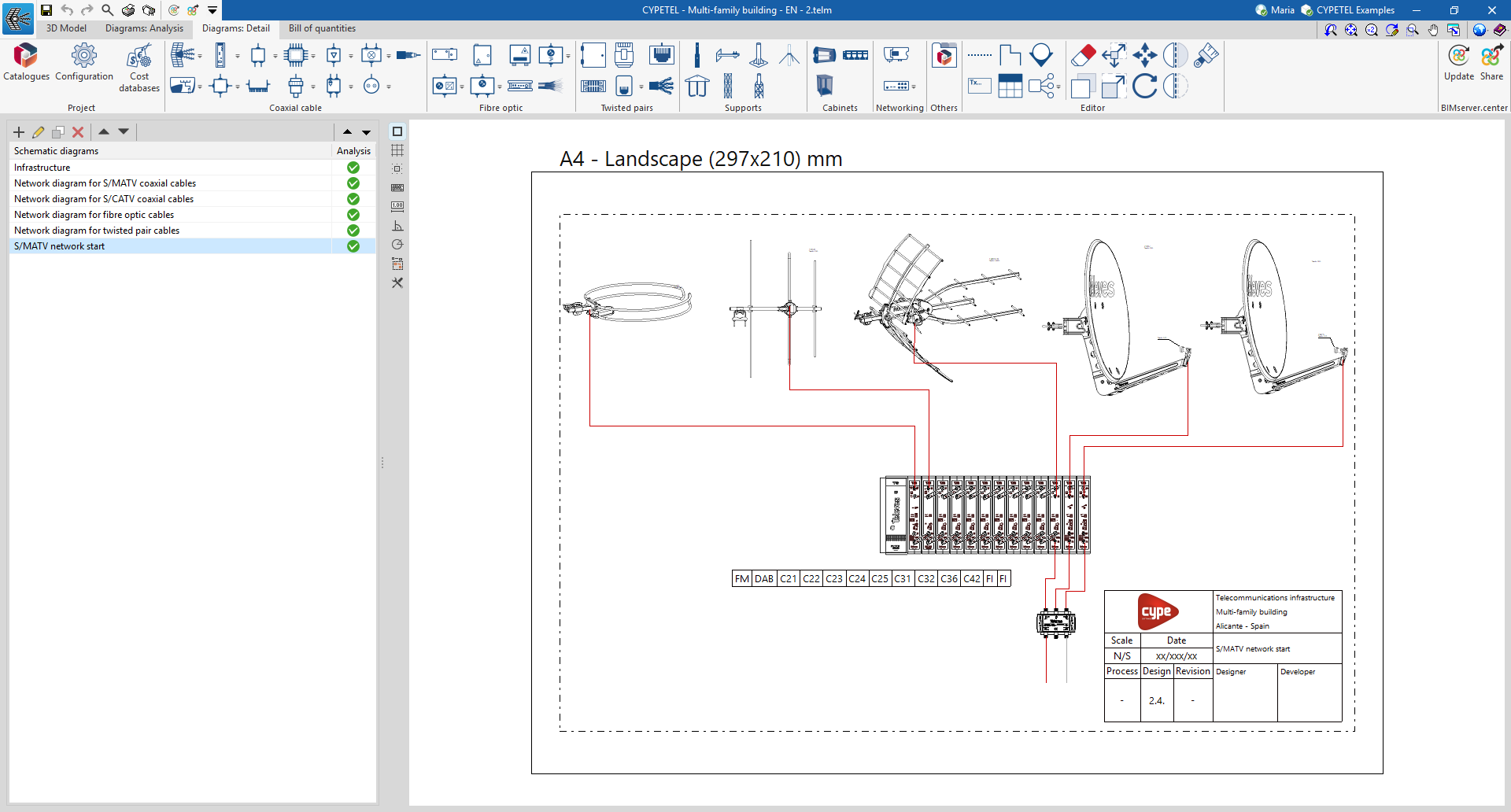
La pestaña "Esquemas: Detalle" difiere de la anterior en las herramientas de la parte superior, que están centradas en la creación y edición de composiciones gráficas de detalles de la instalación de telecomunicaciones, como bastidores o cabeceras. Se añaden a esta pestaña los bloques "Soportes", "Armarios", "Networking" y "Otros".
Pestaña "Presupuesto"
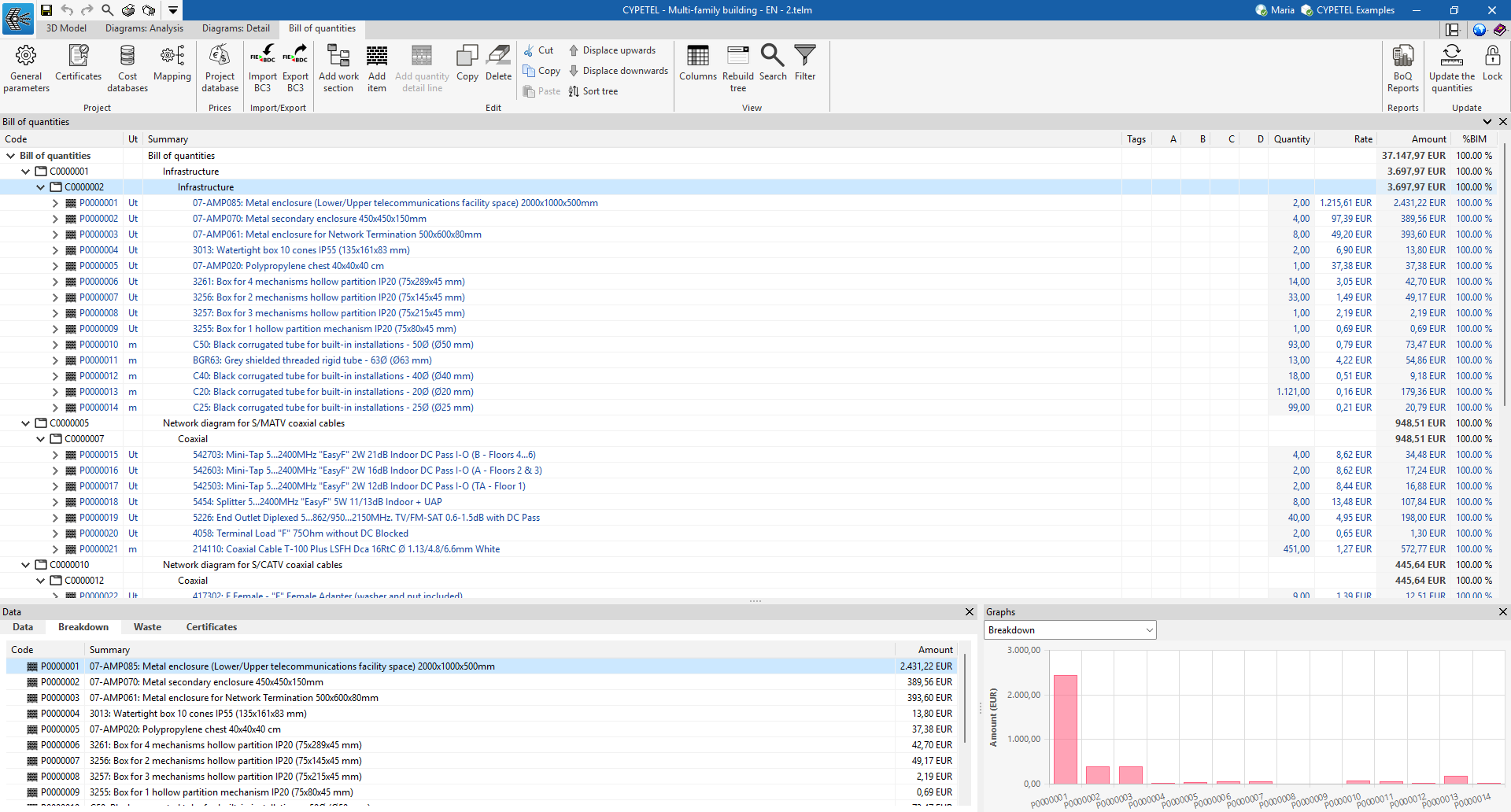
Por otro lado, la pestaña "Presupuesto" permite gestionar la medición y el presupuesto de las instalaciones de telecomunicaciones, y muestra:
- Una barra de herramientas superior en la que se encuentran las herramientas para la creación y edición del presupuesto, así como las herramientas de gestión y de creación de listados.
- Una zona específica para la estructuración del presupuesto en la parte central.
Configuración del entorno de trabajo
Al iniciar el programa y pulsar sobre "Nuevo...", se ofrece la posibilidad de crear una "Nueva obra", que se puede integrar a continuación en un proyecto de BIMserver.center.
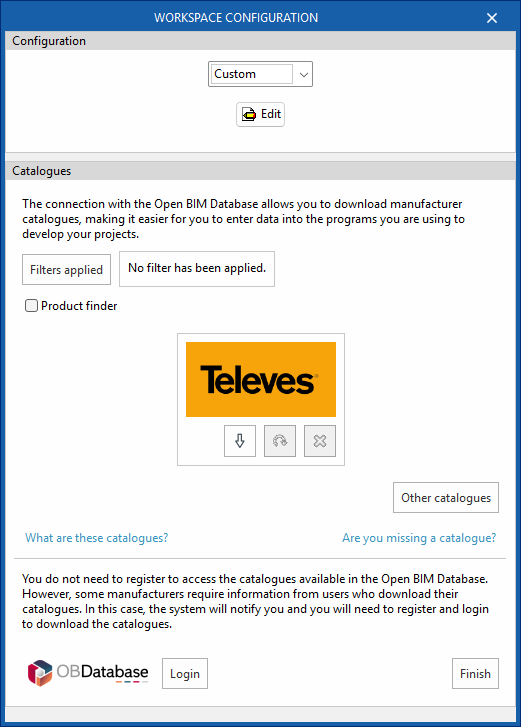
Tras esto, se abre el diálogo "Configuración del entorno de trabajo", que permite lo siguiente:
- En primer lugar, seleccionar la normativa aplicable entre las disponibles en el desplegable. Si no se encuentra la normativa para el país deseado, se puede elegir la opción "Personalizada" y configurar las comprobaciones que se llevarán a cabo para las diferentes redes desde "Editar".
- En segundo lugar, descargar catálogos de fabricante, lo que facilita la introducción de datos. Mediante las opciones "Filtros aplicados" y "Buscador de productos", es posible aplicar filtros en la búsqueda de los catálogos.
- En tercer lugar, en la parte inferior de este diálogo, identificarse con una cuenta y contraseña de Open BIM Database.
Si se cierra o se cancela esta ventana sin pulsar en "Terminar", el programa creará la obra sin importar ninguna configuración.
Si se desea posteriormente cargar la configuración o modificarla de forma personalizada, o gestionar los catálogos de la obra, se pueden utilizar respectivamente las utilidades "Configuración" y "Catálogos" de la barra de herramientas superior de las pestañas "Modelo 3D", "Esquemas: Cálculo" y "Esquemas: Detalle", bloque "Proyecto".
| Nota: |
|---|
| Puede consultarse el siguiente enlace para conocer la normativa implementada en el programa. |
Gestión de catálogos de fabricantes
En la barra de herramientas principal de las pestañas "Modelo 3D", "Esquemas: Cálculo" y "Esquemas: Detalle", se encuentra el bloque "Proyecto". Desde este bloque se puede acceder a "Catálogos".



Catálogos
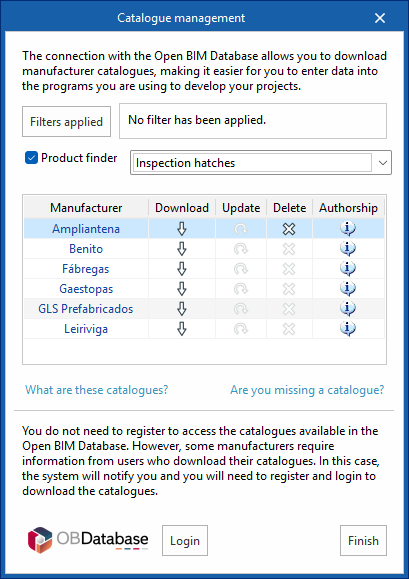
Desde la herramienta "Catálogos" es posible:
- Gestionar los catálogos de fabricante, con el objetivo de facilitar la introducción de datos al proyecto.
- Mediante la opción "Filtros aplicados" es posible aplicar filtros en la búsqueda de los catálogos por categoría, idioma o país.
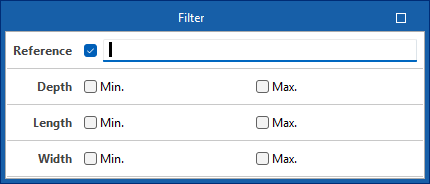
- Desde la opción "Buscador de productos" se pueden filtrar por dimensiones y referencia de los elementos de infraestructura (Armarios / Cajas de distribución, Cajas de paso o Arquetas) o por tipo de producto y referencia de los equipos de las redes de telecomunicaciones.
- Desde la opción "Otros catálogos" se pueden descargar, actualizar o borrar los catálogos incluidos en el programa.
- Iniciar sesión en Open BIM Database, para poder descargar y utilizar de forma gratuita la información sobre los productos de fabricante disponibles desde los programas conectados a esta base de datos.
Definición de las opciones generales del proyecto
En la barra de herramientas principal de las pestañas "Modelo 3D", "Esquemas: Cálculo" y "Esquemas: Detalle", se encuentra el bloque "Proyecto". Desde este bloque se pueden definir las opciones generales del proyecto:



Configuración
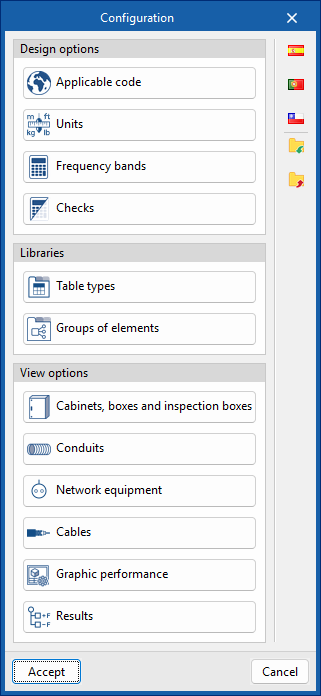
Desde el diálogo "Configuración" es posible cargar una configuración predefinida (empleando las opciones de la derecha) y/o modificarla de forma personalizada.
Las opciones disponibles en este diálogo son:
- Opciones de cálculo
- Normativa aplicable
Permite seleccionar la normativa, entre las incluidas en el programa, que afecta al filtrado de la selección de productos y a la generación de los listados del proyecto. Al estar vinculada al país de aplicación, también determina los canales, estándares y opciones de presupuesto disponibles, adaptando el contenido del programa a las condiciones locales. - Unidades
Permite configurar las unidades, la etiqueta y el número de decimales de cada una de las magnitudes relacionadas con la instalación de telecomunicaciones.
Si se utiliza la opción "Importar uno de los sistemas de unidades predefinidos", disponible a la derecha del panel, es posible importar uno de los siguientes sistemas de unidades:- Sistema Internacional
Permite importar las unidades del Sistema Internacional. - Sistema I-P
Permite importar las unidades del sistema I-P (Inch-Pound) o sistema imperial.
- Sistema Internacional
- Bandas de frecuencia
Desde esta opción es posible establecer los límites de las bandas de trabajo, la frecuencia inferior (MHz) y la frecuencia superior (MHz) para MATV, SMATV y CATV. - Comprobaciones
Permite configurar las comprobaciones que se llevarán a cabo para las diferentes redes de telecomunicaciones (de cables coaxiales, de fibra óptica y de pares de cobre).- Para las redes de cables coaxiales es posible comprobar: "Atenuación", "Potencia", "Relación portadora/ruido", "Relación de intermodulación", "Pendiente" y "Longitud".
- Para las redes de fibra óptica: "Atenuación" y "Longitud".
- Para las redes de pares de cobre: "Atenuación" y "Longitud".
- Normativa aplicable
- Bibliotecas
- Tipos de tabla
Desde esta opción es posible gestionar las leyendas o las tablas introducidas en los esquemas desde la opción "Añadir tabla" del bloque "Edición" en la barra de herramientas principal, en ambas pestañas "Esquemas: Cálculo" y "Esquemas: Detalle". - Grupos de elementos
Permite gestionar los grupos de elementos creados en el área de trabajo con la opción "Grupos de elementos" del bloque "Edición" en la barra de herramientas principal, en ambas pestañas "Esquemas: Cálculo" y “Esquemas: Detalle".
- Tipos de tabla
- Opciones de visualización
- Armarios, cajas y arquetas
Permite configurar la representación gráfica de estos elementos, tanto en pantalla como en los planos. Se pueden ajustar el color del equipo, la etiqueta de información visible y la visualización o tamaño de la referencia, el catálogo/selección y las dimensiones. Además, es posible definir distintos estilos para cada tipo de elemento. - Canalizaciones
Permite configurar la representación gráfica de las canalizaciones, tanto en pantalla como en los planos. Se pueden ajustar su color y grosor, la etiqueta de información visible y la visualización o tamaño de la referencia, la longitud, el catálogo/selección y las dimensiones. Además, es posible definir distintos estilos para cada tipo de canalización. - Equipamiento de red
Permite configurar la representación gráfica de estos elementos, tanto en pantalla como en los planos. Se pueden ajustar el color del equipo, la etiqueta de información visible y la visualización o tamaño de la referencia y el catálogo/selección. Además, es posible definir distintos estilos para cada tipo de equipo. - Cables
Permite configurar la representación gráfica de los cables, tanto en pantalla como en los planos. Se pueden ajustar su color y grosor, la etiqueta de información visible y la visualización o tamaño de la referencia, la longitud y el catálogo/selección. Además, es posible definir distintos estilos para cada tipo de cable.
- Rendimiento gráfico
Permite seleccionar si los elementos de la pestaña "Esquemas: Detalle" se visualizarán de forma detallada, es decir, con su resolución original; o simplificada, lo que agilizará la velocidad de ejecución del programa. Además, se puede definir la visibilidad de las tablas, configurándolas como "Visible siempre" o como "Visible únicamente al mostrar resultados".
- Resultados
Permite configurar la representación gráfica de los elementos más favorables y más desfavorables de los resultados de cálculo de los esquemas de la instalación de telecomunicaciones, definiendo su color y su simbología.
- Armarios, cajas y arquetas
Introducción de elementos de infraestructura en el modelo BIM
En la barra de herramientas principal de la pestaña "Modelo 3D" se encuentra el bloque "Infraestructura", que dispone de las herramientas necesarias para definir la posición espacial de los elementos de la infraestructura de telecomunicaciones en el modelo BIM a través de un entorno de trabajo 3D. Desde este bloque se pueden añadir los siguientes elementos a la instalación:

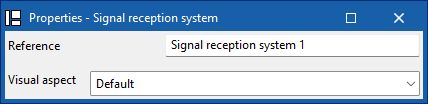
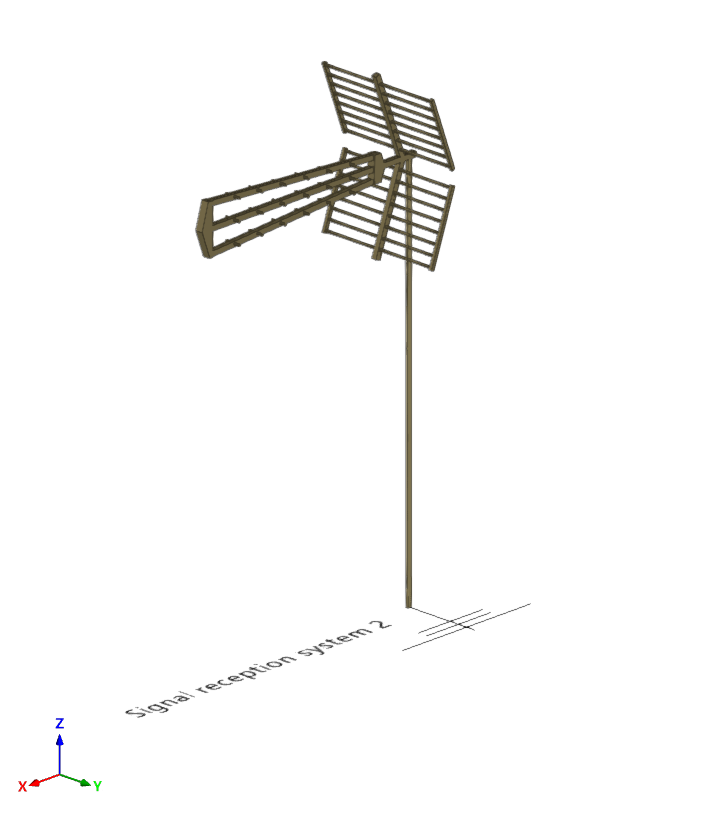
Sistema de captación
Permite introducir un sistema de captación en el modelo BIM y configurar sus preferencias de visualización.
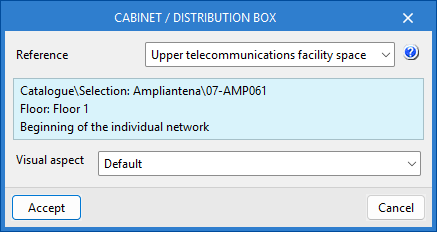
Armario / Caja de distribución
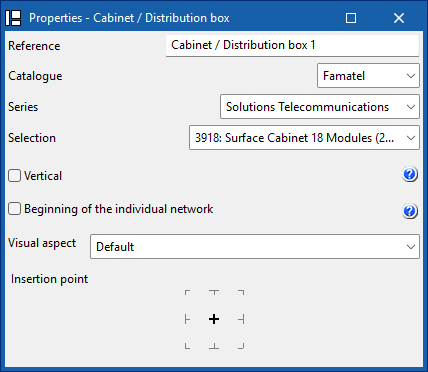
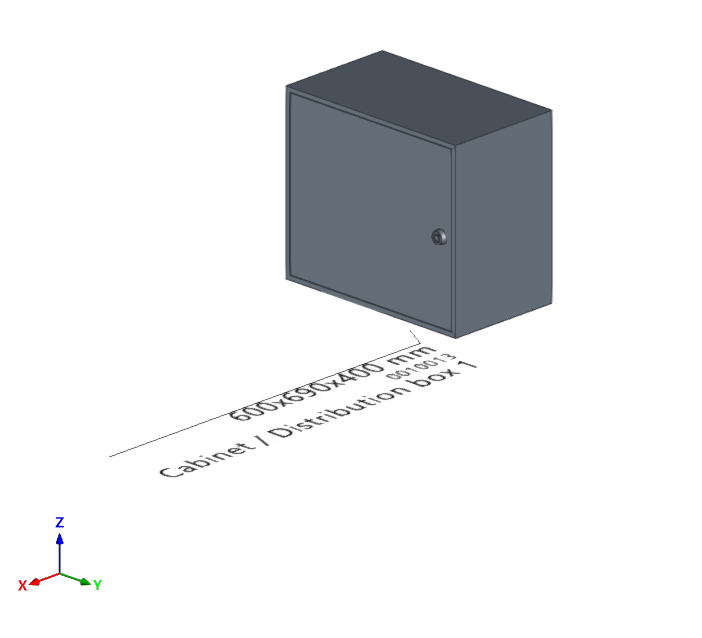
Permite introducir un armario o caja de distribución desde un catálogo de fabricante, diferenciar la parte común de la edificación de la parte privativa y establecer sus preferencias de visualización. Además, si la instalación dispone de varias verticales independientes, se puede definir la referencia de la vertical a la que pertenece este elemento.
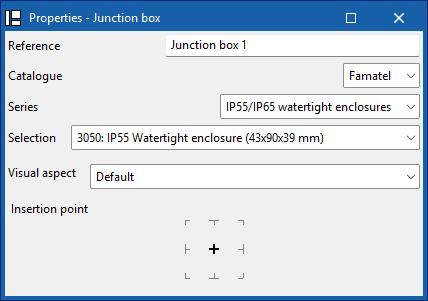
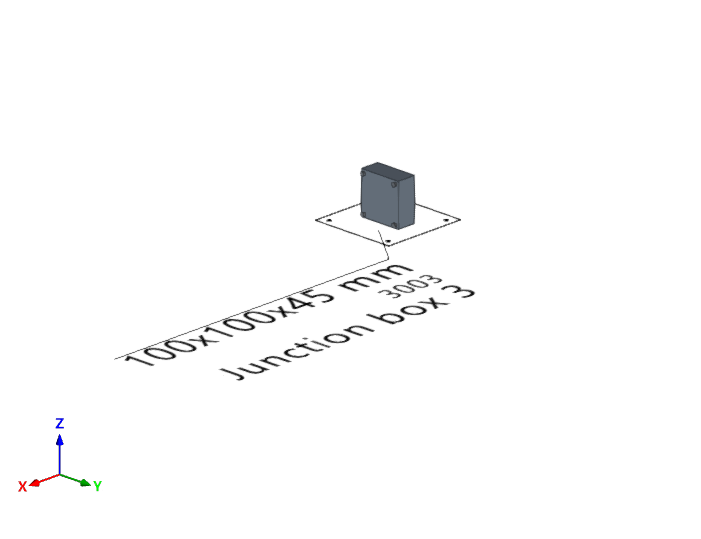
Caja de paso
Permite introducir una caja de paso (o caja de derivación) desde un catálogo de fabricante y establecer sus preferencias de visualización.
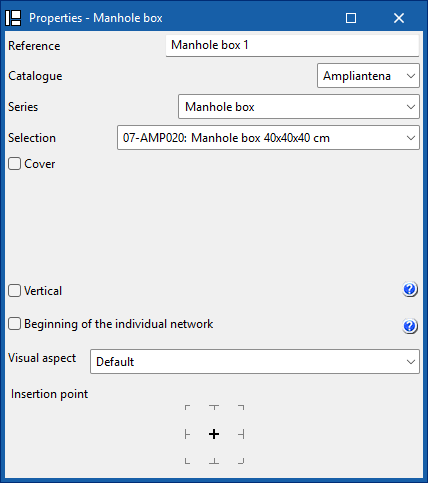
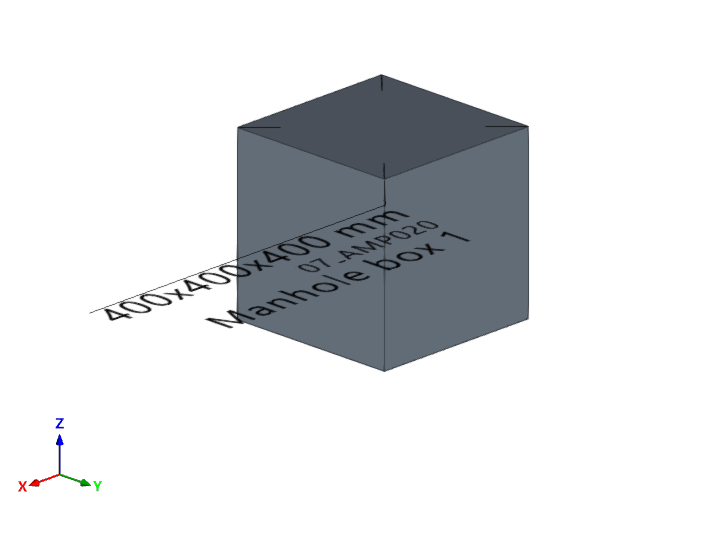
Arqueta
Permite introducir una arqueta en el modelo BIM desde un catálogo de fabricante, añadirle una tapa desde un catálogo, y configurar sus preferencias de visualización. Además, si la instalación dispone de varias verticales independientes, se puede definir la referencia de la vertical a la que pertenece este elemento.
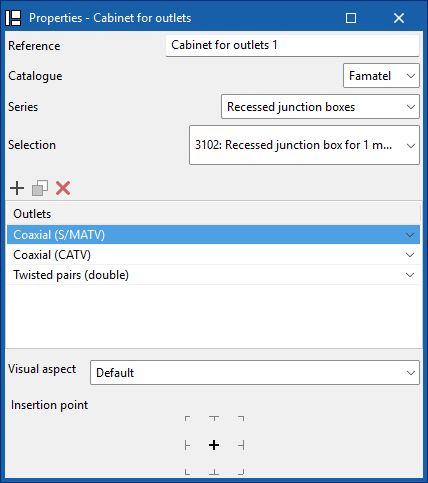
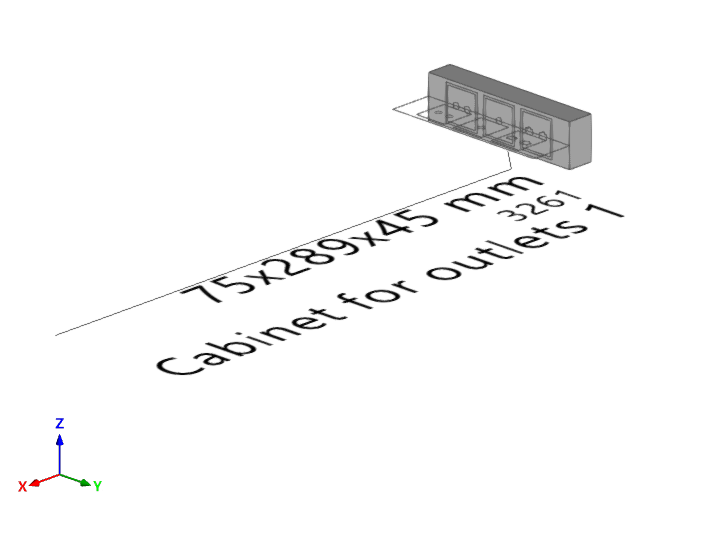
Caja para tomas
Permite introducir caja para tomas en el modelo BIM desde un catálogo de fabricante. Se deben de indicar las bases de toma y si son de tipo coaxial, coaxial (S/MATV), coaxial (CATV), pares trenzados, pares trenzados (doble), fibra óptica o reserva. Así como configurar sus preferencias de visualización.
Canalización
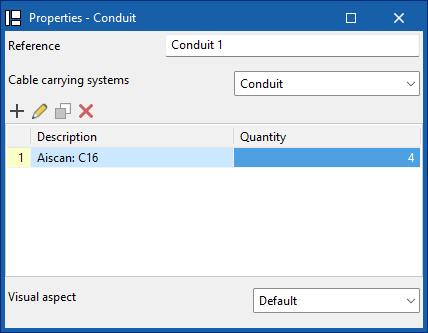
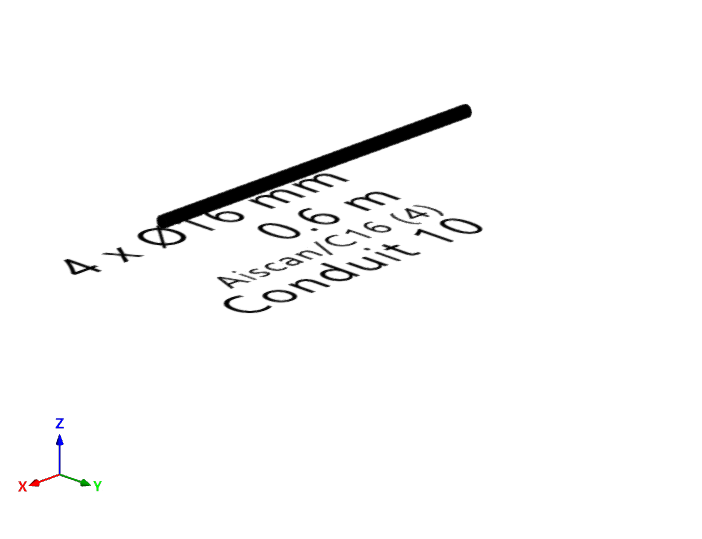
Permite introducir una canalización de tipo bandeja, canal o tubo desde un catálogo de fabricante, además de configurar sus preferencias de visualización.
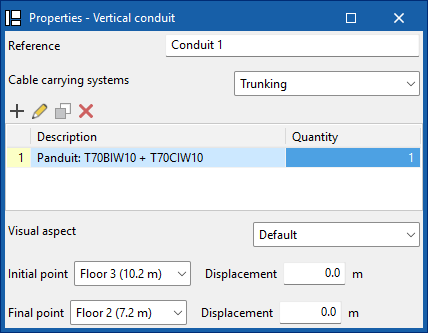
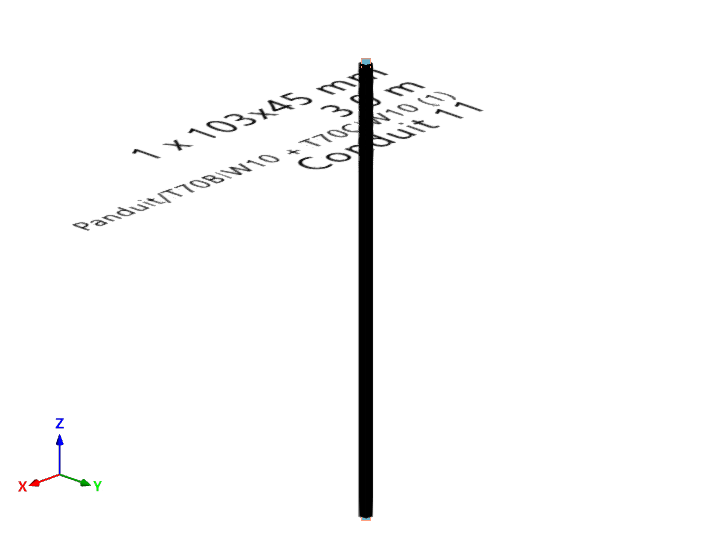
Canalización vertical
Permite introducir una canalización vertical de tipo bandeja, canal o tubo desde un catálogo de fabricante, definir su punto inicial y final, además de configurar sus preferencias de visualización.
| Nota: |
|---|
| Al introducir elementos, las referencias se generan de forma secuencial, lo que evita duplicidades tanto durante su inserción como al duplicarlos o crear simetrías. Además, se incluye la funcionalidad de punto de inserción, que permite capturar y anclar los elementos a referencias arquitectónicas para una colocación más precisa en el modelo. |
| Más información: |
|---|
| El programa incorpora una comprobación automática de referencias ID repetidas, mediante un aviso de error, lo que permite detectar duplicidades en elementos del modelo. Asimismo, identifica elementos desconectados de la instalación como arquetas, canalizaciones, cajas o tomas, lo que facilita la detección de incoherencias en el diseño. |
Gestión de los elementos introducidos en el proyecto
En el bloque "Proyecto" de la barra de herramientas principal de la pestaña "Modelo 3D" se encuentra la opción para gestionar los elementos introducidos en el proyecto:

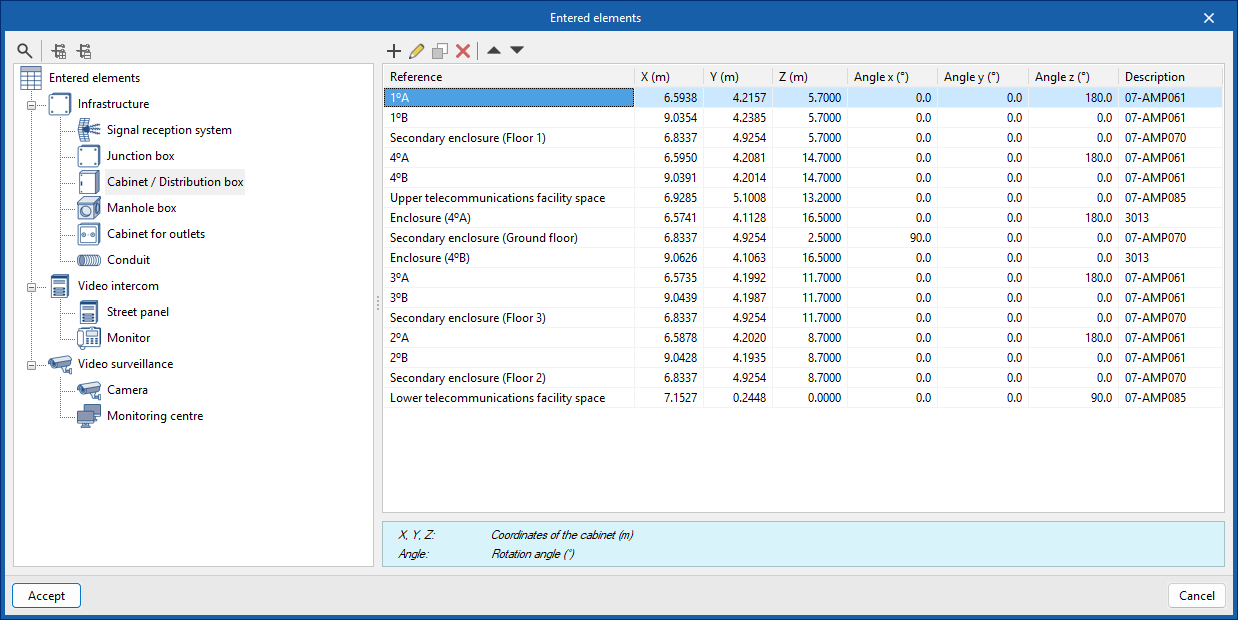
Elementos introducidos
Permite consultar los datos de cada uno de los elementos de la instalación introducidos en el modelo, como su referencia, posición y descripción, en las siguientes tablas:
- Infraestructura
- Sistema de captación
- Caja de paso
- Armario / Caja de distribución
- Arqueta
- Caja para tomas
- Canalización
- Videoportero
- Placa de calle
- Monitor
- Videovigilancia
- Cámara
- Central de monitorización
Gestión y generación de esquemas de principio
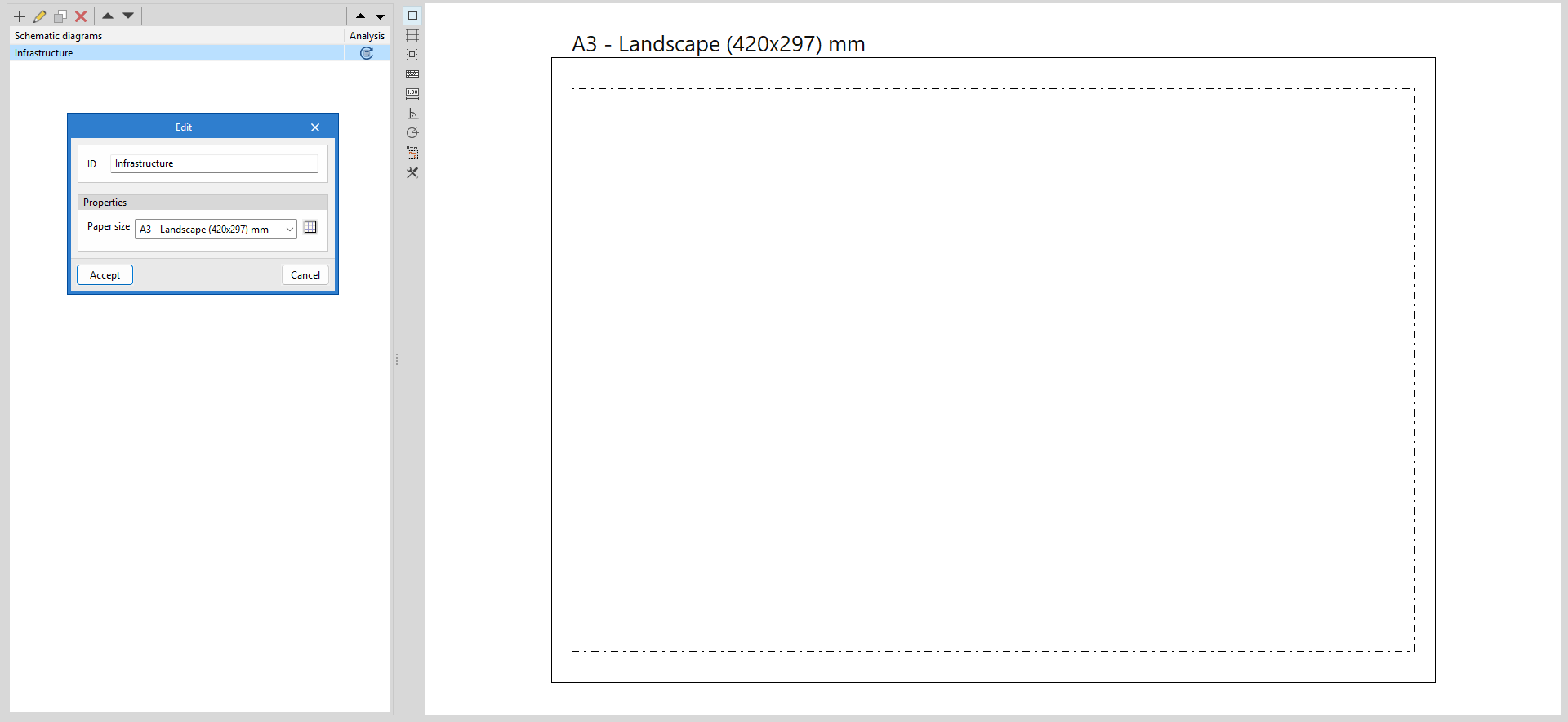
Los esquemas de telecomunicaciones se componen sobre láminas de diferentes formatos. Las herramientas de creación y gestión de esquemas se encuentran en el lateral izquierdo de la interfaz, en las pestañas "Esquemas: Cálculo" y "Esquemas: Detalle".
Al crear o editar un esquema se debe insertar un identificador y seleccionar el formato de papel. Los formatos de papel disponibles se pueden configurar desde la opción "Formatos de página", indicando una referencia, sus dimensiones y márgenes, así como los colores del papel y de las líneas de margen y referencia.
Introducción de elementos de infraestructura en el esquema
La pestaña "Esquemas: Cálculo", permite generar manualmente los esquemas de la infraestructura de telecomunicaciones a partir de la información del modelo desarrollado en la pestaña "Modelo 3D", utilizando las herramientas de dibujo disponibles:
- Para componer los esquemas desde cero se crean, en primer lugar, las láminas de los formatos necesarios utilizando las opciones del lateral izquierdo. Después, se introducen los elementos del esquema sobre el área de trabajo de la parte derecha con las opciones de la barra de herramientas superior.
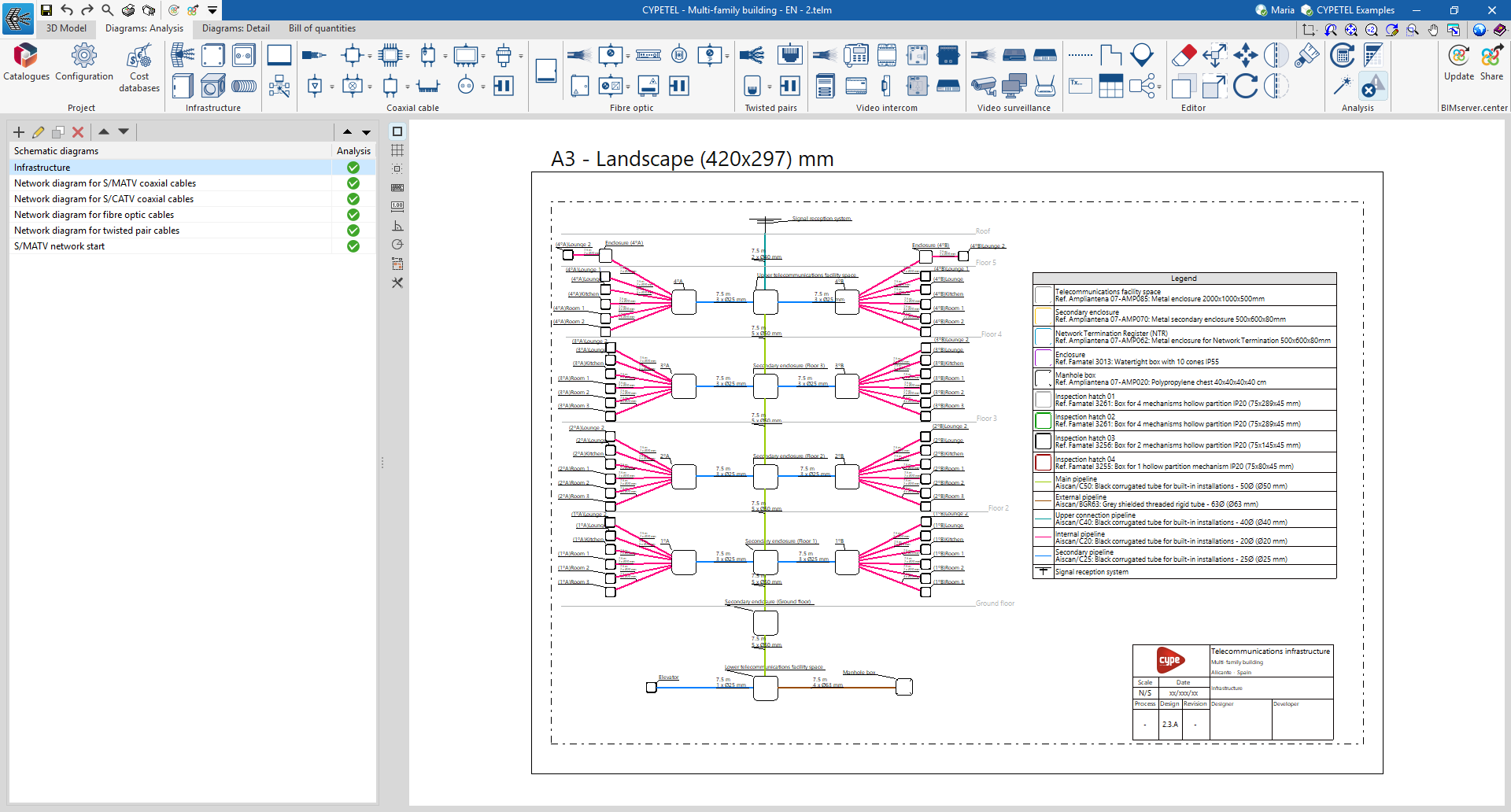
Dentro de la pestaña "Esquemas: Cálculo", en el bloque "Infraestructura" de la barra de herramientas principal, se encuentran las opciones que permiten introducir los elementos de la infraestructura de telecomunicaciones:

- Sistema de captación*
- Armario / Caja de distribución*
- Caja de paso*
- Arqueta*
- Caja para tomas*
- Canalización
*Los datos de estos elementos de infraestructura pueden ser enlazados al modelo 3D mediante la lista de selección y, van desapareciendo una vez introducidos.
En el caso de las canalizaciones, el enlace con los elementos del modelo 3D se realiza de manera automática, ya que analiza las conexiones entre elementos del esquema.
Inicio de red
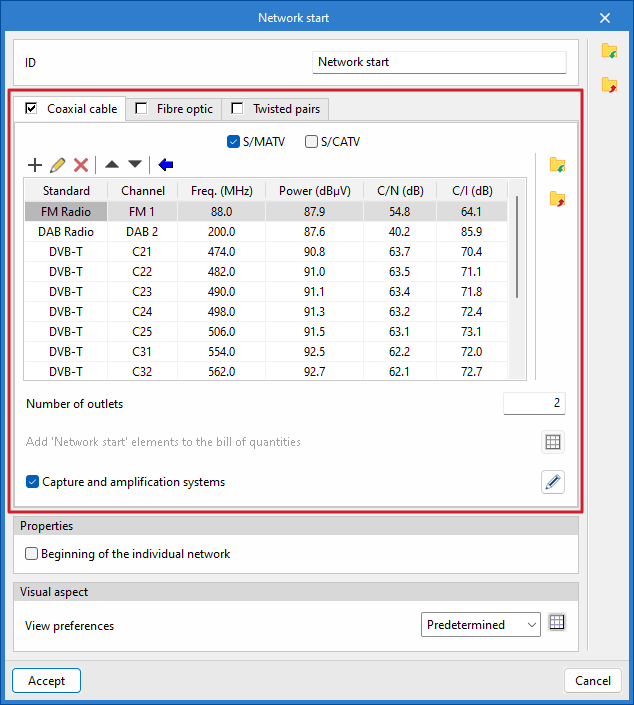
A continuación del bloque "Infraestructura" de la barra de herramientas principal de la pestaña "Esquemas: Cálculo" se encuentra la opción "Inicio de red". Esta herramienta funciona como cabecera de la red para cualquiera de las tecnologías de telecomunicaciones: cable coaxial, fibra óptica o pares de cobre.

En el diálogo "Inicio de red" es necesario indicar los siguientes parámetros:
- ID
Permite indicar un nombre al esquema. - Pestaña "Cable coaxial"
Permite definir la cabecera de una red de cables coaxiales.- S/MATV / S/CATV
Permite seleccionar si la red será de tipo "S/MATV" (sistema de captación de señales terrestres y satelitales), "S/CATV" (sistema de banda ancha con cable coaxial), o ambas. - Añadir
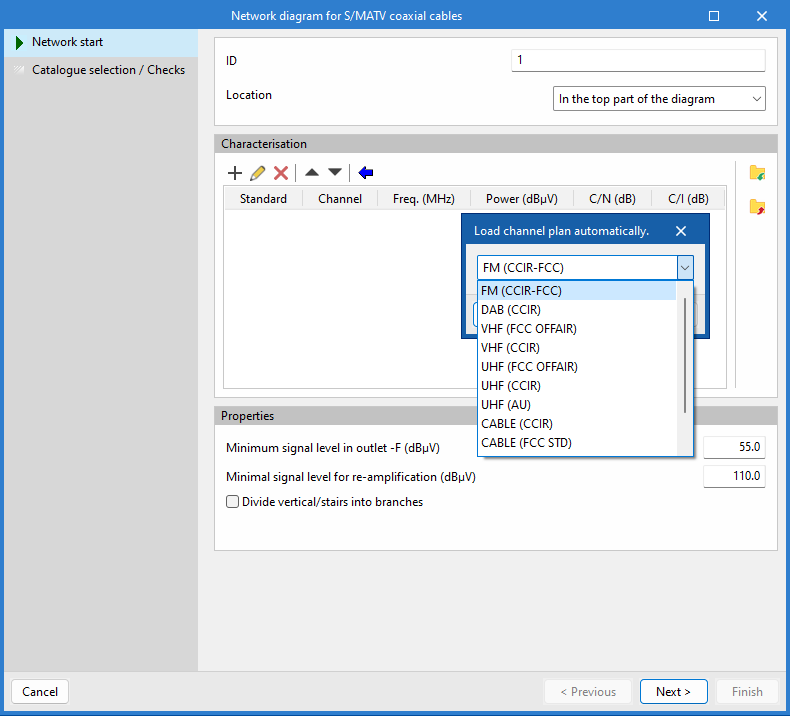
Permite añadir nuevos canales a la lista, definiendo el estándar, el canal (banda de frecuencia y frecuencia específica), la potencia, el nivel de portador a ruido y el nivel de portador intermodulación. Una vez introducidos los canales a la lista, es posible editar, borrar o mover el elemento seleccionado de la lista. - Carga automática de plan de canales
Permite añadir de forma automática nuevos canales a la lista eligiendo entre las opciones predefinidas según el estándar de transmisión. - Número de salidas
Permite definir el número de salidas que el inicio de red va a tener en el esquema. - Añadir elementos de 'Inicio de red' al presupuesto
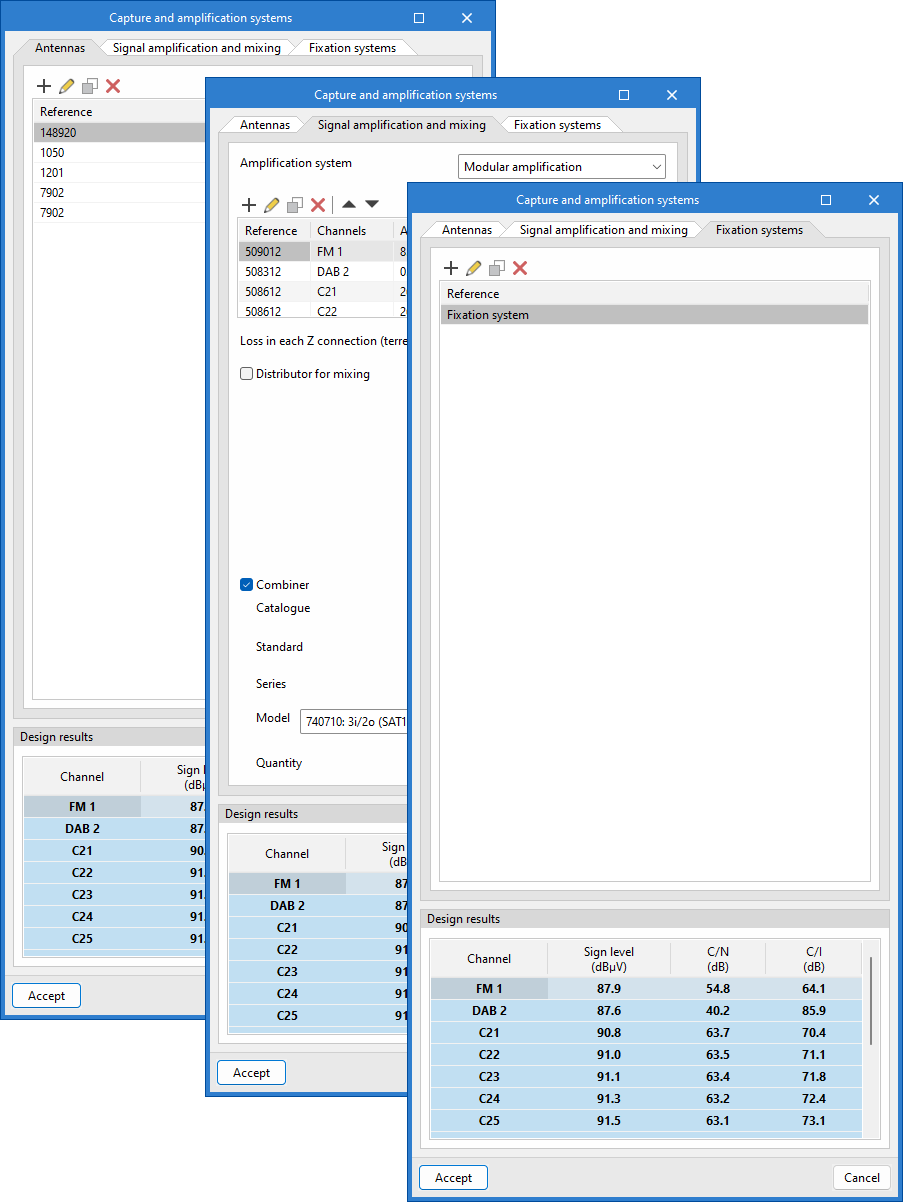
Esta opción solamente se activa en el caso de señalar "S/CATV", y permite añadir elementos que se van a considerar posteriormente en el presupuesto de la obra y en el cuadro de materiales. - Sistema de captación y amplificación
Permite definir un sistema de captación y amplificación y, en función del sistema seleccionado, actualizar la lista de canales con los valores calculados. Desde el diálogo que se abre con el mismo nombre, se puede acceder a las siguientes pestañas:- Antenas
Desde esta pestaña se pueden añadir antenas, estableciendo su tipo, repetidor (opcional) al que apunta, canales que recibe y el cable que le une con el sistema de amplificación. - Amplificación y mezcla de señal
Desde esta pestaña se elige entre los diferentes sistemas de amplificación "Amplificador modular", "Amplificador de banda ancha" o "Central amplificadora"; se definen canales y el resto de parámetros, como el valor de ganancia o las pérdidas en cada conexión Z; y se configuran conexiones para mezclar señales terrestres y satelitales. - Sistemas de fijación
Desde esta pestaña se configuran los sistemas de fijación de antenas, definiendo la velocidad de viento y las ubicaciones de las antenas para obtener el momento resultante. También se señala si se utiliza base para mástil, torreta, juego de vientos, u otros.
- Antenas
- S/MATV / S/CATV
| Nota: |
|---|
| Puede utilizar la siguiente correspondencia para identificar el nombre de las redes de cable coaxial por analogía con las indicadas en la reglamentación de España: S/MATV (Single Master Antena TV) = RTV (Servicios de Radio y Televisión Terrestre y Satélite) S/CATV (Single Communitary Antena Television) = TBA Coaxial (Telecomunicaciones de Banda Ancha) |
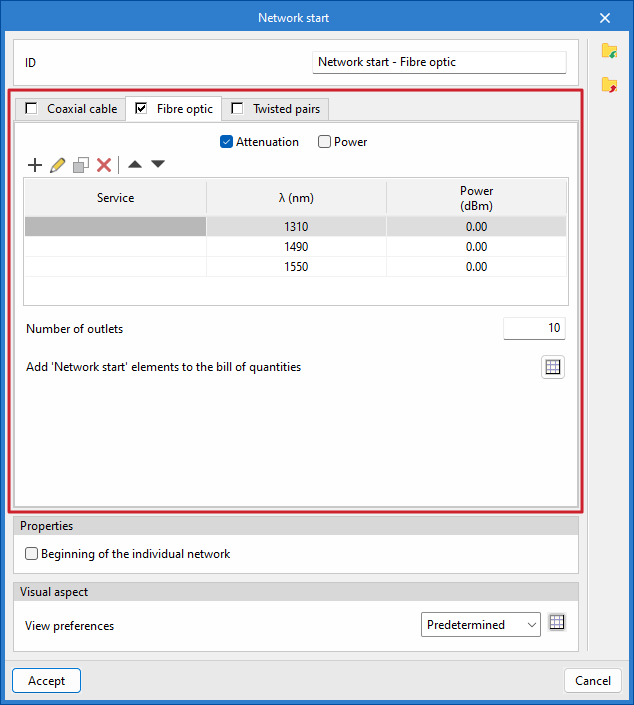
- Pestaña "Fibra óptica"
Permite definir la cabecera de una red cables de fibra óptica o una red híbrida de cables de fibra-coaxial (HFC).- Atenuación / Potencia
Permite seleccionar entre una red de tipo "Atenuación" (redes de banda ancha) o de tipo "Potencia" (redes HFC). - Añadir
Permite añadir nuevos servicios a la lista, definiendo las longitudes de onda y los niveles de potencia. Una vez introducidos los servicios a la lista, es posible editar, copiar, borrar o mover el elemento seleccionado de la lista. - Número de salidas
Permite definir el número de salidas que el inicio de red va a tener en el esquema. - Añadir elementos de 'Inicio de red' al presupuesto
Esta opción solamente se activa en el caso de marcar "Atenuación", y permite añadir elementos que se van a considerar posteriormente en el presupuesto de la obra y en el cuadro de materiales. - Plan de frecuencias
Esta opción solamente se activa en el caso de marcar "Potencia", y permite establecer un plan de frecuencias para el cálculo.
- Atenuación / Potencia
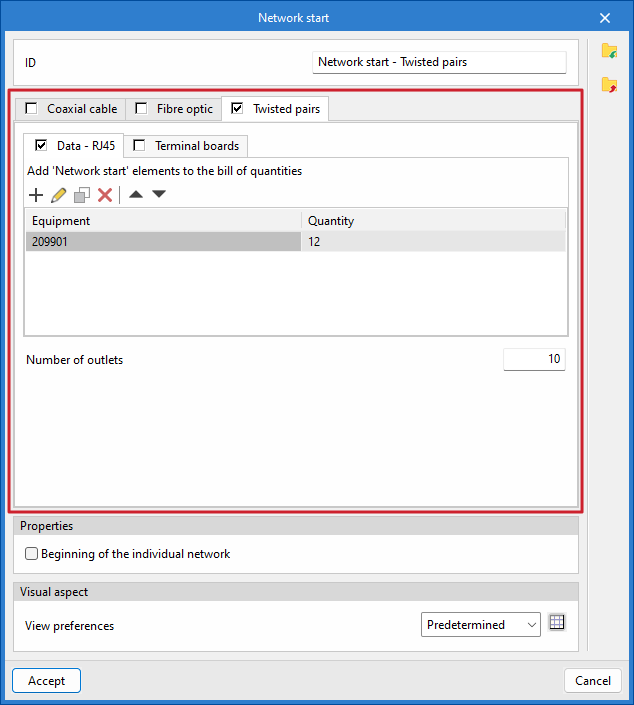
- Pestaña "Pares de cobre"
Permite definir la cabecera de una red cables de pares de cobre.- Datos - RJ45 / Regletas
Permite incluir elementos en la cabecera de la red: "Datos - RJ45", "Regletas" o ambos. - Añadir
Permite añadir nuevos elementos de "Inicio de red" al presupuesto, seleccionándolos desde el catálogo y especificando su cantidad. Una vez introducidos los equipos a la lista, es posible editar, copiar, borrar o mover el elemento seleccionado de la lista. - Número de salidas
Permite definir el número de salidas que el inicio de red va a tener en el esquema.
- Datos - RJ45 / Regletas
- Inicio de la red individual
Permite diferenciar la parte común de la edificación de la parte privativa. - Preferencias de visualización
Permite seleccionar el estilo de visualización en el esquema.
Una vez definido el inicio de red para la tecnología de telecomunicaciones seleccionada, se pulsa "Aceptar" y se ubica en el esquema.
Introducción de elementos de redes de telecomunicaciones en el esquema
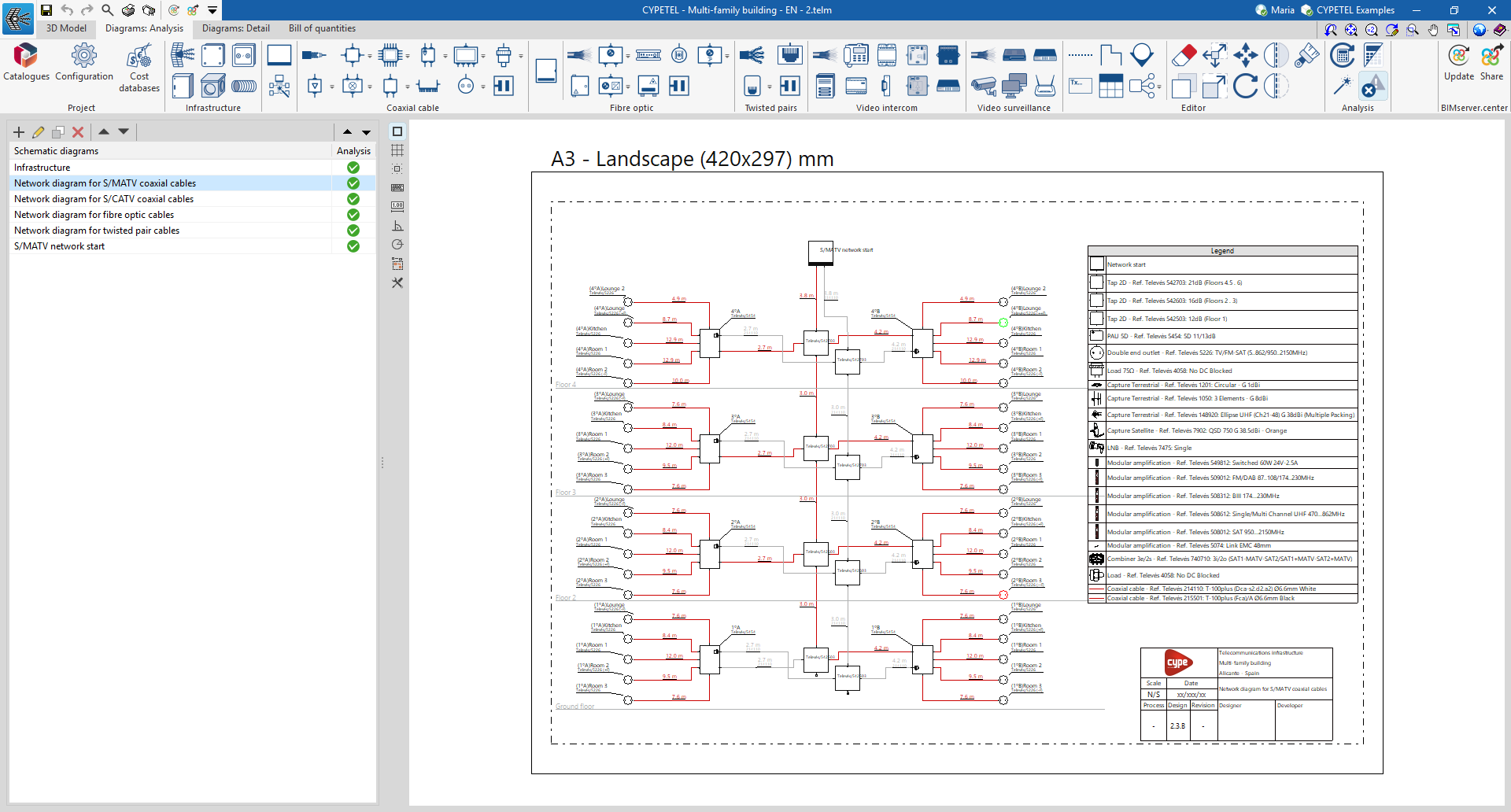
La pestaña "Esquemas: Cálculo", permite generar automáticamente los esquemas de redes de telecomunicaciones a partir de la información proporcionada a través de un asistente, o crearlos manualmente utilizando las herramientas de dibujo disponibles:
- Para componer los esquemas desde cero se crean, en primer lugar, las láminas de los formatos necesarios utilizando las opciones del lateral izquierdo. Después, se introducen los elementos del esquema sobre el área de trabajo de la parte derecha con las opciones de la barra de herramientas superior.
- Para generar automáticamente los esquemas, se usa la opción "Asistente para generación de redes" de la parte superior. Posteriormente, el usuario es libre de modificar los esquemas generados sobre el área de trabajo utilizando igualmente las opciones de la barra de herramientas superior.
Introducción manual de elementos de redes de telecomunicaciones
Dentro de la pestaña "Esquemas: Cálculo", en los bloques "Cable coaxial", "Fibra óptica" y "Pares de cobre" de la barra de herramientas principal, se encuentran las opciones que permiten introducir los elementos de redes de telecomunicaciones:

Estos bloques permiten realizar redes de distribución para las distintas tecnologías contempladas en el programa (redes de cables coaxiales, redes de fibra óptica, redes híbridas de fibra-coaxial [HFC] y redes de pares de cobre).
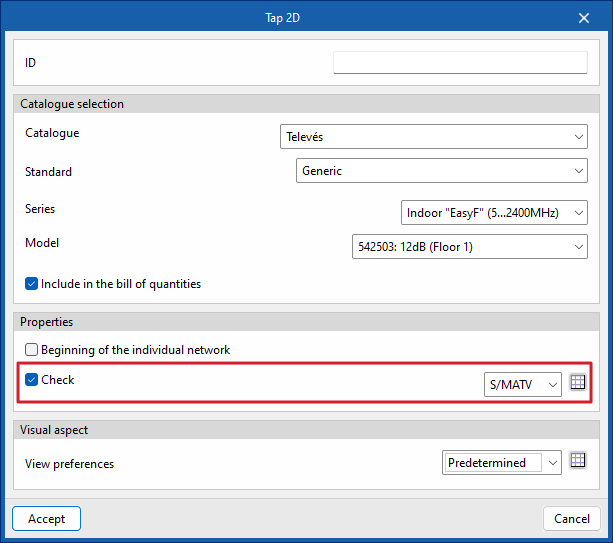
El programa dispone de un asistente para importar las comprobaciones normativas mencionadas en el apartado "Configuración" o para definir de manera personalizada los límites normativos. Las comprobaciones pueden ser asignadas en cualquier equipo desde las opciones disponibles al marcar la casilla "Comprobación", que aparece en el diálogo del equipo seleccionado.
| Buenas prácticas: |
|---|
| Mediante alertas, el programa advierte de incumplimientos normativos o de instalaciones desarrolladas incorrectamente para ayudar a su correcta configuración. |
Cable coaxial
Desde el bloque "Cable coaxial", se pueden añadir los siguientes elementos a la instalación:
- Cable coaxial
- Derivadores
- Multiswitch
- PAU
- ATI
- Accesorios
- Amplificadores de línea
- Mezcladores
- Repartidores
- Multi ATE ATI
- Tomas
- RG-CC / RC-CC*
*Elemento propio de la normativa ITUR (Portugal).
Fibra óptica
Desde el bloque "Fibra óptica", se pueden añadir los siguientes elementos a la instalación:
- Cable de fibra óptica
- Repartidores
- ONT
- Toma
- Accesorios
- Registro secundario
- Conversores Óptico / Coaxial
- PAU de fibra óptica
- RG-FO / RC-FO*
*Elemento propio de la normativa ITUR (Portugal).
Pares de cobre
Desde el bloque "Pares de cobre", se pueden añadir los siguientes elementos a la instalación:
- Cable de pares de cobre
- Toma
- PAU / Multiplexor
- RG-PC / RC-PC*
*Elemento propio de la normativa ITUR (Portugal).
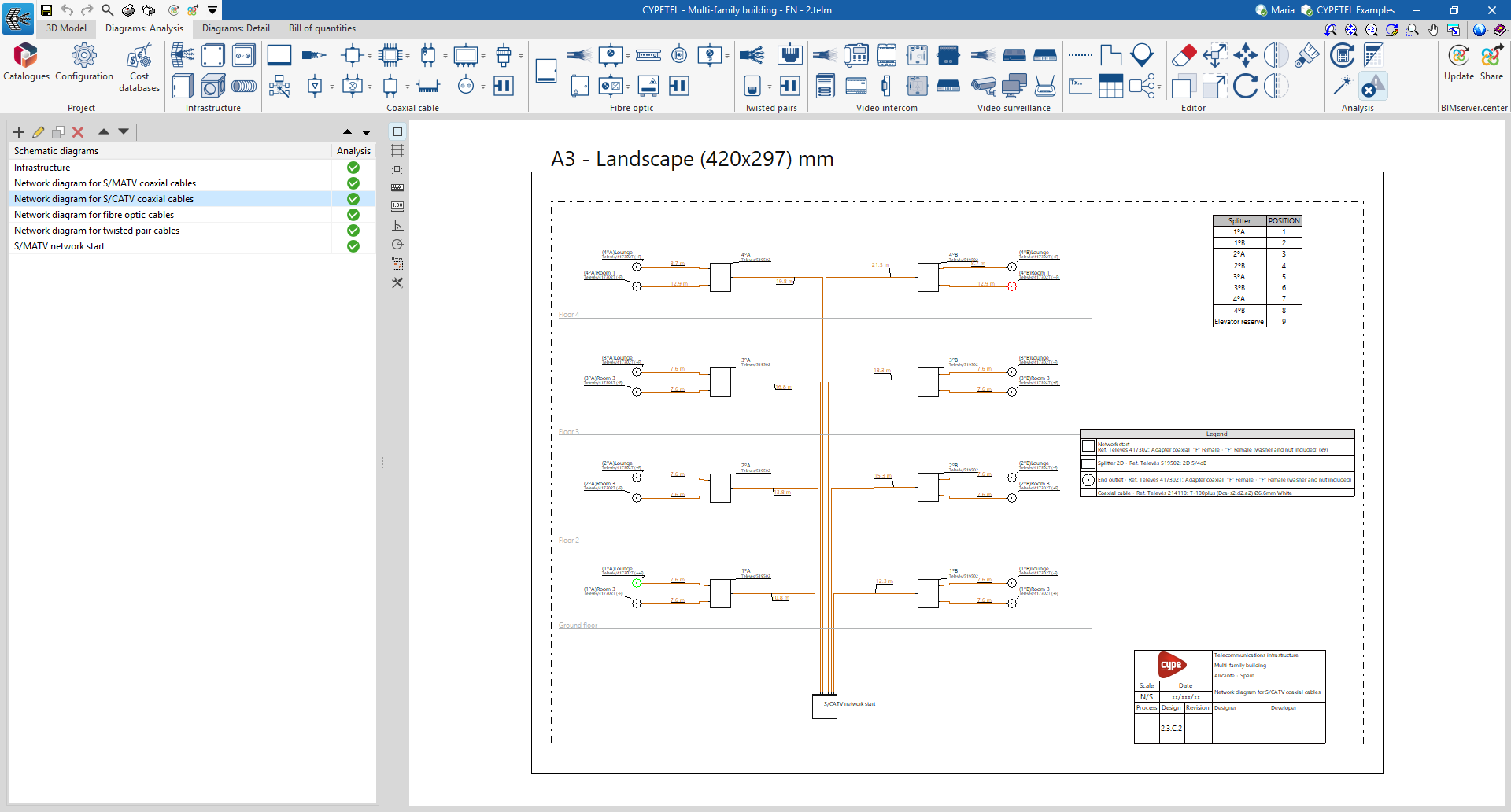
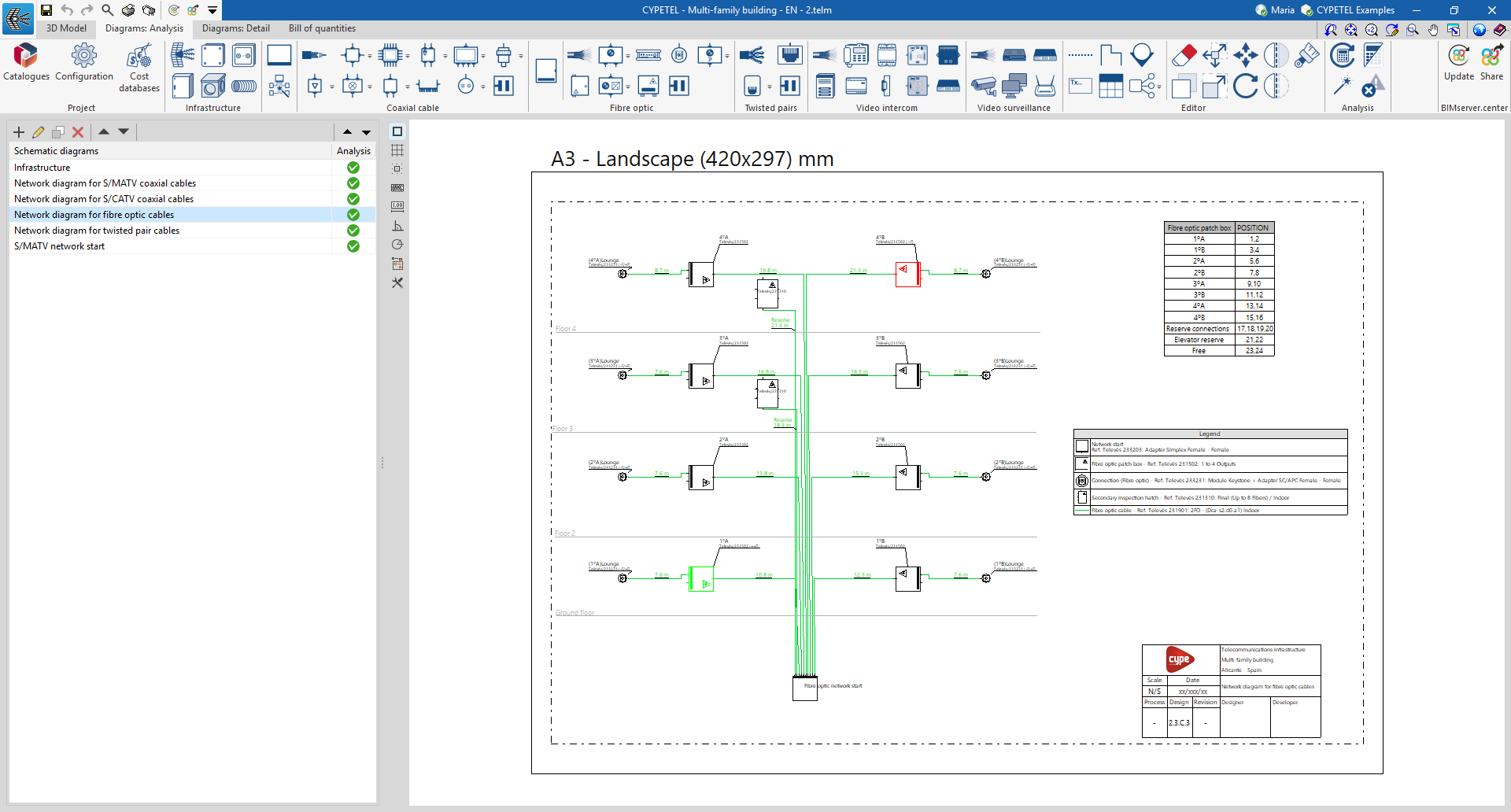
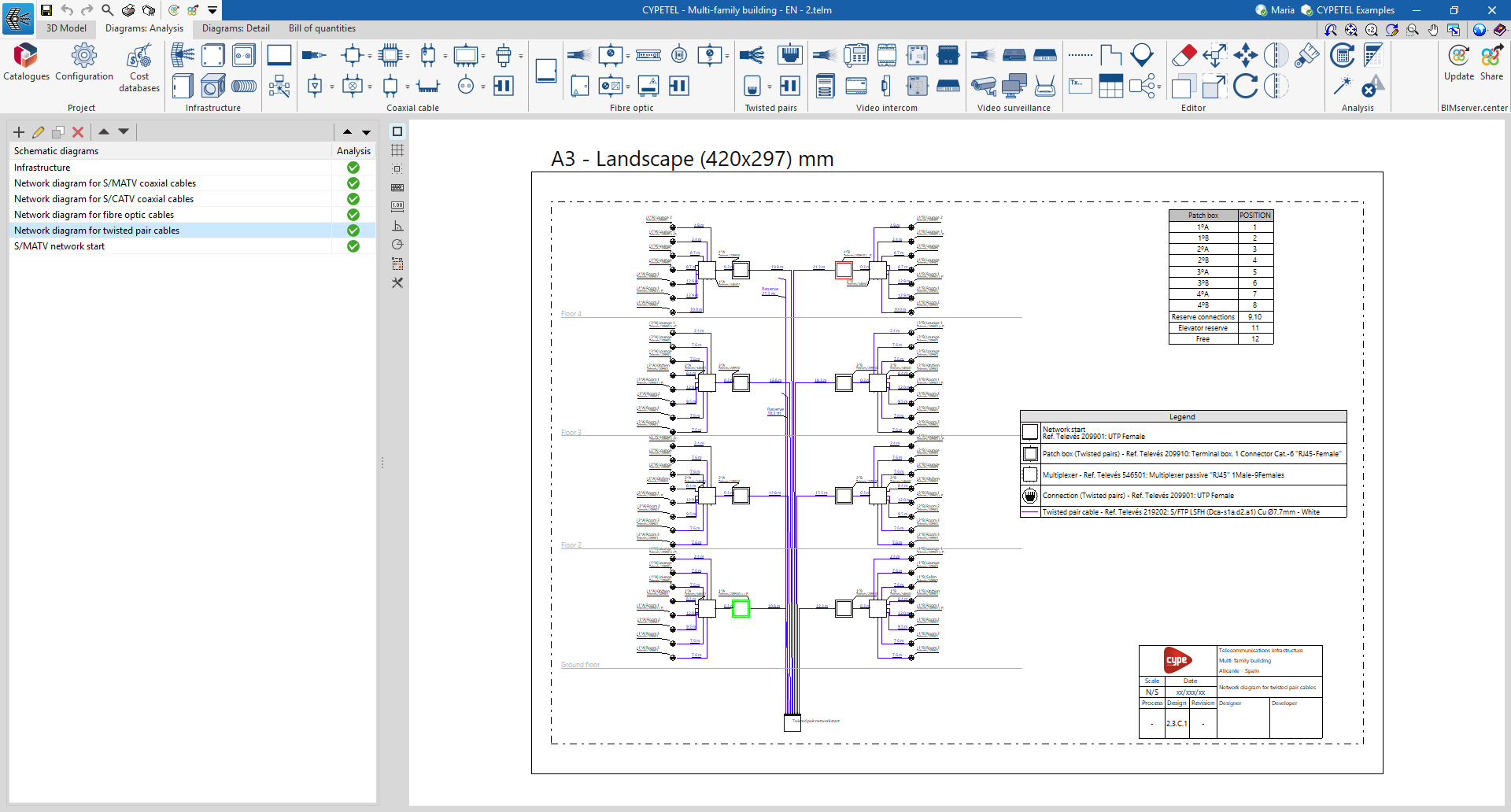
Asistente automático para generación de redes de telecomunicaciones

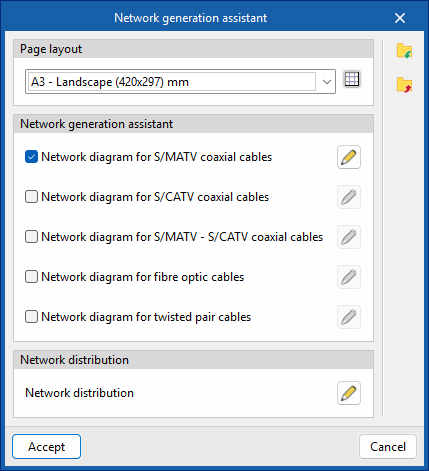
El programa dispone de un asistente para la creación rápida de esquemas que optimiza el proceso de diseño, al reducir significativamente el tiempo de modelado manual. Además, facilita el cumplimiento normativo y minimiza errores, lo que proporciona una solución eficiente para la creación de esquemas de redes de telecomunicaciones.
| Más información: |
|---|
| La configuración realizada en el asistente se mantiene en la obra al cerrar el programa. Además, puede importarse y exportarse a ficheros en disco desde las opciones de la columna derecha, lo que permite reutilizarla en otras obras. |
Introducción de elementos de videoportero y videovigilancia en el esquema
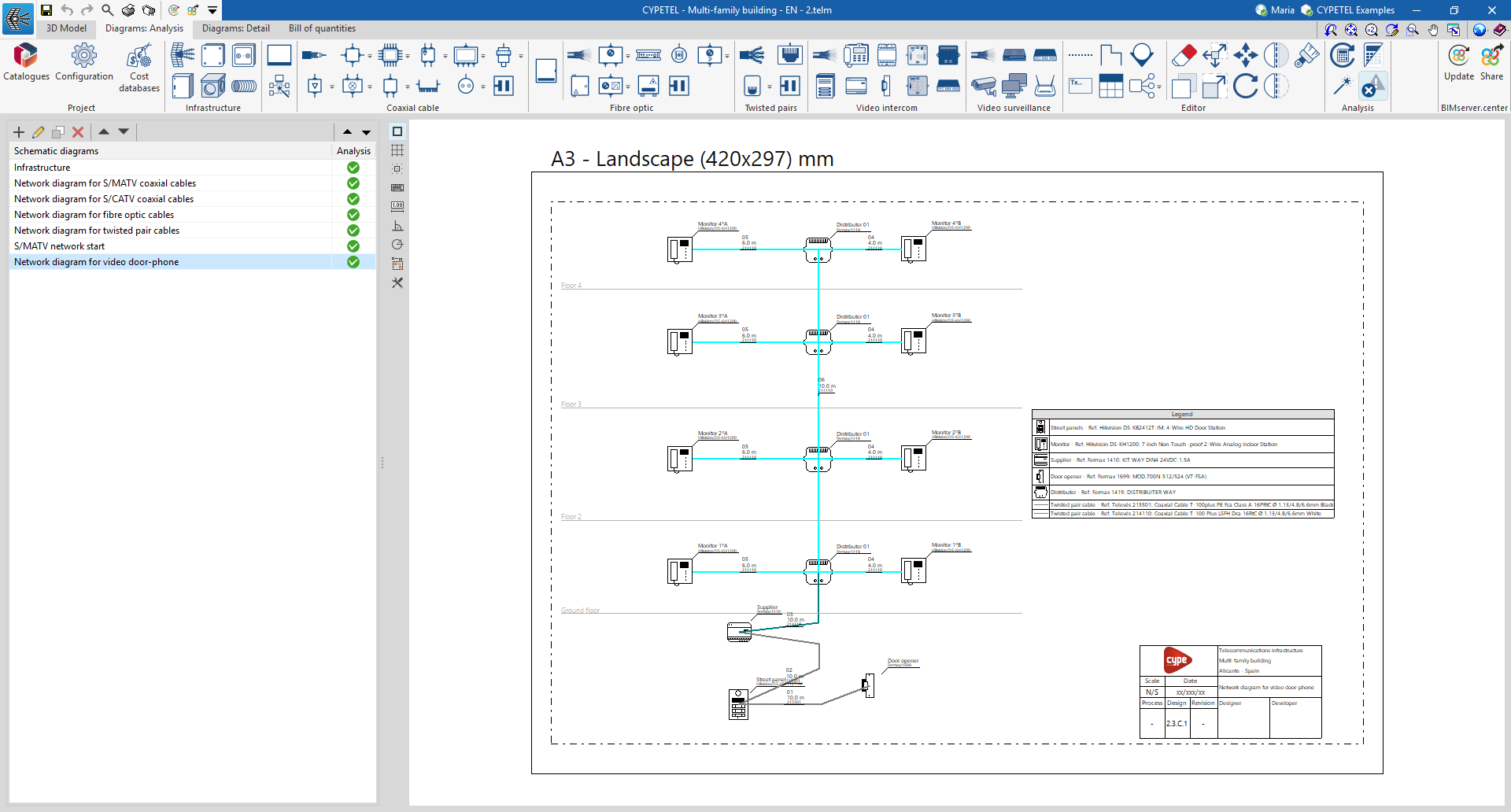
Dentro de la pestaña "Esquemas: Cálculo", en los bloques "Videoportero" y "Videovigilancia" de la barra de herramientas principal, se encuentran las opciones que permiten introducir los equipos para realizar el diseño de los esquemas de videoportero y videovigilancia:

Videoportero
Desde el bloque "Videoportero", se pueden añadir los siguientes elementos a la instalación:
- Cable
- Monitor
- Adaptador de línea
- Relé
- Distribuidor
- Placa de calle
- Alimentador
- Abrepuertas
- Amplificador de línea
- Switch
Videovigilancia
Desde el bloque "Videovigilancia", se pueden añadir los siguientes elementos a la instalación:
- Cable
- Videorecorder
- Switch
- Cámara
- Central de monitorización
- Router
Herramientas de edición
En el bloque "Edición" de la barra de herramientas principal de las pestañas "Modelo 3D", "Esquemas: Cálculo" y "Esquemas: Detalle", se encuentran las siguientes herramientas:



Edición
Las opciones de este bloque permiten realizar las siguientes operaciones de edición de los elementos de la instalación introducidos en el modelo y en el esquema:
 | Editar | Edita las propiedades paramétricas del elemento seleccionado en el modelo. |
 | Mover un grupo | Desplaza un grupo de elementos. |
 | Mover elemento | Mueve un elemento o un nudo de un elemento. |
 | Dividir | Permite dividir un elemento en dos por el punto seleccionado. |
 | Simetría (mover) | Mueve una selección de elementos con simetría respecto a un plano vertical definido por dos puntos. |
 | Copiar en otro plano de planta | Copia una selección de elementos en otro plano de planta. Esta funcionalidad solamente está disponible en planos de planta. |
 | Alargar/recortar a intersección | Alarga o recorta dos elementos seleccionados hasta su punto de intersección. |
 | Igualar | Asigna las propiedades de un recurso de dibujo a otros. Al seleccionar un recurso de dibujo, se iluminan en color naranja los recursos que tengan sus mismas propiedades. |
 | Borrar | Elimina un elemento introducido previamente. |
 | Copiar | Crea una copia de uno o varios elementos. |
 | Girar | Rota un elemento alrededor de los ejes "x", "y" o "z". |
 | Simetría (copiar) | Copia una selección de elementos con simetría respecto a un plano vertical definido por dos puntos. |
 | Modificar posición en altura | Modifica la posición en altura de una selección de elementos. |
 | Alargar/recortar elemento | Alarga o recorta un elemento respecto a otro de referencia. El promero sirve de referencia, mientras que el segundo se alarga o se recorta tras utilizar la opción. |
 | Medir longitudes sobre el plano | Mide longitudes y ángulos entre puntos definidos en el modelo. Si se selecciona un contorno cerrado, también indica el área. |
 | Transformaciones geométricas | Edita el tamaño, la posición o la etiqueta, o rota un elemento existente. |
 | Aumentar/reducir el tamaño de un grupo | Modifica el tamaño de un grupo de elementos. |
 | Girar un grupo | Rota un grupo de elementos. |
Etiqueta
Las opciones de este bloque permiten realizar las siguientes operaciones con las etiquetas de los elementos de la instalación introducidos en el modelo:
 | Mover etiqueta en modo 2D | Mueve la etiqueta seleccionada en el plano en planta del elemento. |
 | Girar etiqueta | Gira la etiqueta sobre su posición. |
Anotaciones
Las opciones de este bloque permiten introducir los siguientes recursos de dibujo en los esquemas de la instalación:
Línea de referencia
Introduce una línea de referencia que puede usarse para indicar la disposición de los elementos del esquema en las diferentes plantas del edificio.
Polilínea
Inserta una polilínea por puntos, de tipo continua o discontinua, indicando su color y grosor.
Añadir un punto de continuación
Introduce un punto de continuación, seleccionando uno previamente definido en "Configuración" o creando uno nuevo estableciendo su aspecto visual (color, ID, tipo, etc.).
Texto
Inserta un cuadro de texto alineado a la izquierda, a la derecha o centrado, con dirección de texto horizontal o vertical. Se indica el color y el tamaño del texto, así como las propiedades del marco y el relleno de fondo.
Tipos de tabla
Introduce leyendas o tablas con información complementaria en los esquemas. Al crear una tabla, esta puede ser "Genérica", en cuyo caso se indica el número de filas y de tablas y se rellena el contenido de sus celdas en un editor libre; o de tipo "Leyenda", en cuyo caso es posible su "Generación automática" en función de los elementos dispuestos en el esquema. La gestión de los tipos de tabla puede realizarse también mediante la opción correspondiente dentro de "Configuración".
Grupos de elementos
Crea o inserta grupos de elementos en el área de trabajo con la opción "Grupos de elementos" del bloque "Edición" en la barra de herramientas principal, en ambas pestañas, "Esquemas: Cálculo" y "Esquemas: Detalle". La gestión de los grupos de elementos puede realizarse también mediante la opción correspondiente dentro de "Configuración".
Por otro lado, en el bloque "Edición" de la barra de herramientas principal de la pestaña "Modelo 3D", se encuentran las siguientes herramientas:
Gestión de la visibilidad de los elementos del proyecto
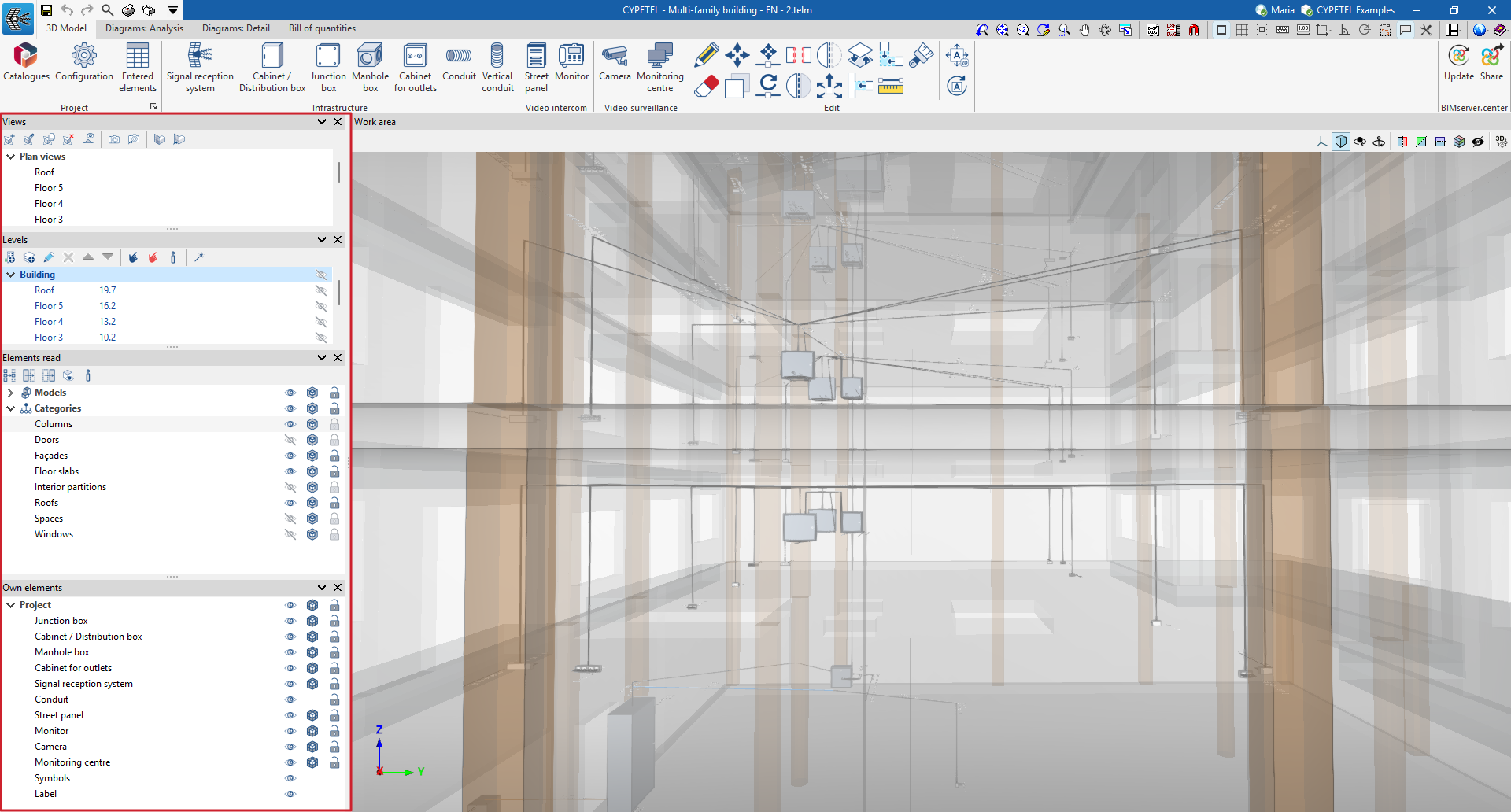
La visibilidad de los distintos elementos necesarios para modelar el proyecto se puede gestionar a través de las siguientes secciones:
- Vistas
Desde esta opción es posible crear, editar y guardar la escena de inicio, así como volver a ella. - Niveles
Facilita la asociación de elementos del modelo a diversas vistas, como plantas de edificios u otros planos de referencia. - Elementos leídos
Son los elementos exportados de otras disciplinas. - Elementos propios
Son los elementos creados en el programa en cuestión.
Gestión de elementos propios
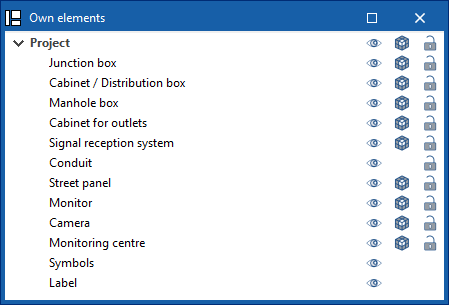
Dentro de la sección "Elementos propios", los elementos del proyecto se organizan en capas. Estas capas coinciden con los elementos de infraestructura, de videoportero y videovigilancia que pueden incorporarse al modelo 3D. Además, se incluyen las capas "Simbología" y "Etiqueta", que permiten activar o desactivar la visibilidad de estos elementos de forma rápida.
Junto a cada componente del árbol se muestran los siguientes botones:
- Visible
Permite activar o desactivar la visibilidad de los elementos. - Modo de visualización
Permite elegir entre los modos de visualización normal, transparente y alámbrico. - Captura
Permite activar o desactivar la referencia a objetos de los elementos.
Cálculo y comprobaciones de la instalación de telecomunicaciones
En el bloque "Cálculo" de la barra de herramientas principal de la pestaña "Esquemas: Cálculo", se puede acceder a las siguientes utilidades:

Actualizar resultados
Esta opción permite calcular la instalación y comprobar si los parámetros calculados en los elementos de la instalación de telecomunicaciones se encuentran dentro de los rangos permitidos, en función de la configuración definida en el apartado "Configuración", del bloque "Proyecto".
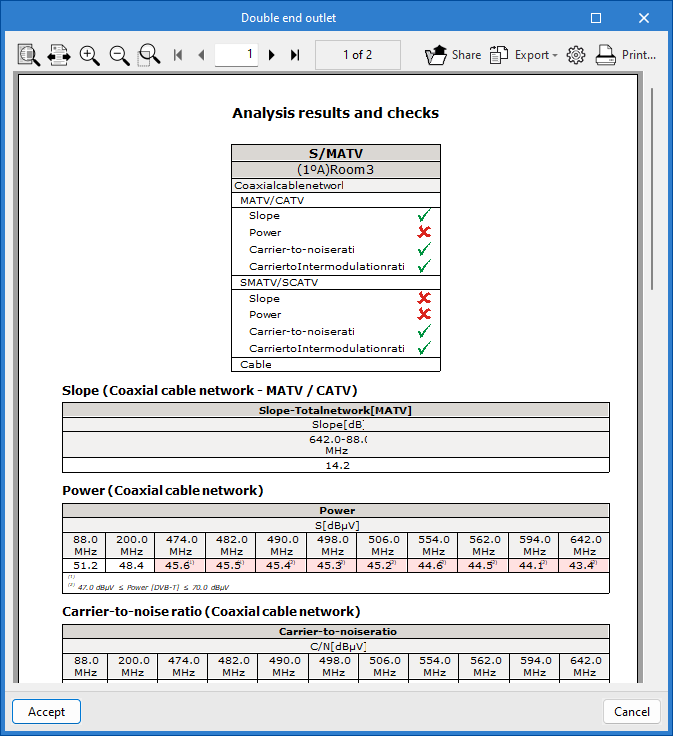
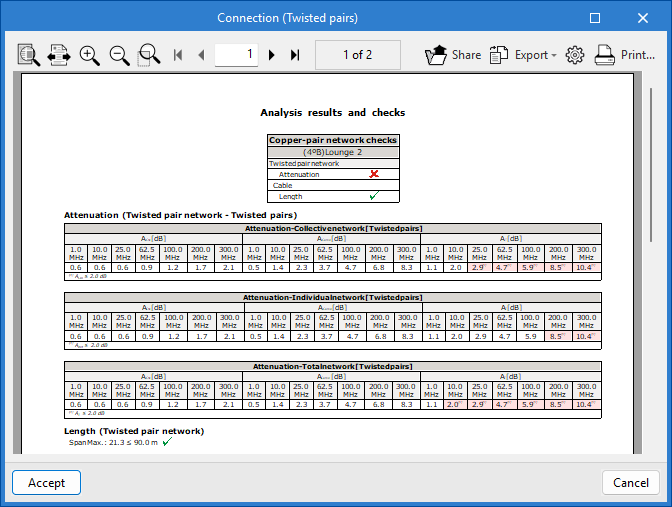
El resultado es una visualización directa con mensajes de error o de advertencia sobre los elementos que presentan algún problema en la comprobación, además de un informe detallado si se emplea la herramienta "Consultar resultados" en cada elemento.
A su vez, la opción "Actualizar resultados" permite detectar incidencias relacionadas con la coherencia entre el diseño realizado en la pestaña "Modelo 3D" y los elementos introducidos en el esquema de la red de infraestructura. Esta función facilita la detección de duplicados, la actualización de longitudes de canalización y la selección de productos, garantizando así la correlación con el modelo 3D y ayudando a completar el esquema de la instalación.
Consultar resultados
Esta opción permite ver las comprobaciones de los elementos donde previamente se haya asignado la opción "Comprobación".
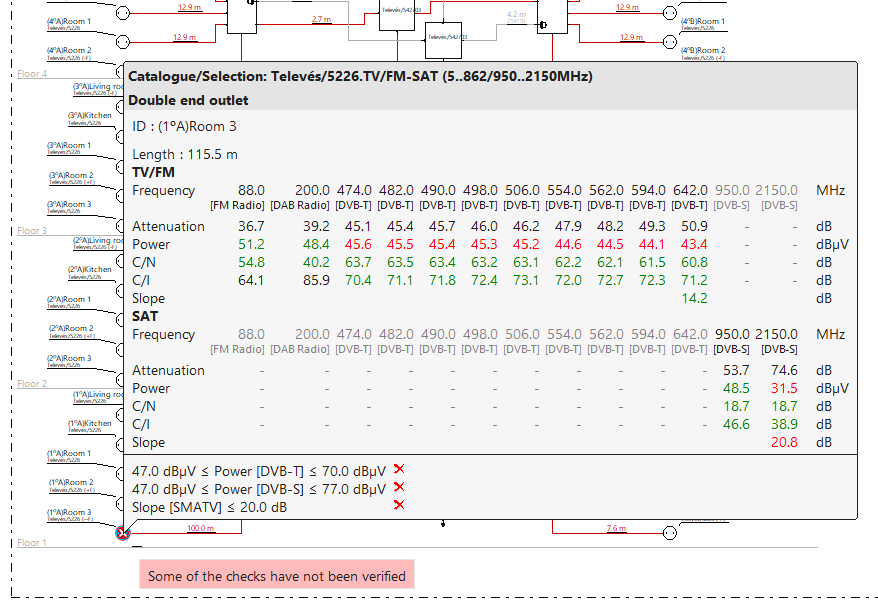
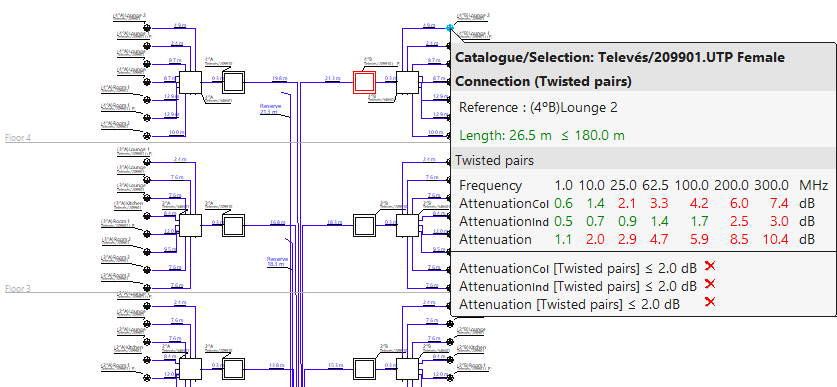
Tras calcular y activar la herramienta "Consultar resultados", desde el esquema y situándose sobre el elemento, es posible consultar las comprobaciones efectuadas. Se resaltan en rojo las comprobaciones que no cumplen y en verde las que sí que cumplen.
Además, al pulsar sobre el elemento, aparece un listado detallado de las comprobaciones realizadas.
Ajuste automático de valores de cabecera
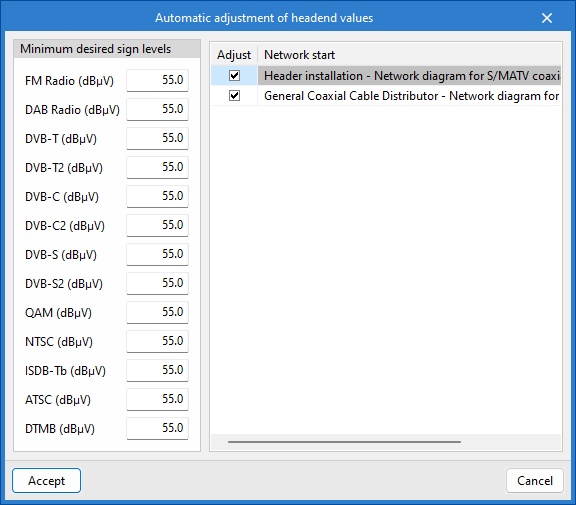
Esta herramienta permite modificar los niveles de señal de los canales en "Inicio de red". También ajusta la ganancia de los amplificadores de cabecera del sistema de captación y amplificación para cumplir con los requerimientos del inicio de red.
Mostrar/ocultar incidencias
Al activar esta opción se resaltan los elementos de la instalación que presentan avisos o errores, ya sea en su introducción, edición o en las comprobaciones de cálculo, como las incidencias derivadas de un diseño incorrecto o de posibles incumplimientos normativos. Al posicionar el cursor sobre cada incidencia, se muestra un mensaje descriptivo con detalles del aviso o error.
Introducción de elementos para composiciones gráficas de detalles de la instalación
La pestaña "Esquemas: Detalle", permite generar manualmente composiciones gráficas de detalles de la instalación de telecomunicaciones, utilizando las herramientas de dibujo disponibles:
- Para componer los esquemas desde cero se crean, en primer lugar, las láminas de los formatos necesarios utilizando las opciones del lateral izquierdo. Después, se introducen los elementos del esquema sobre el área de trabajo de la parte derecha con las opciones de la barra de herramientas superior.
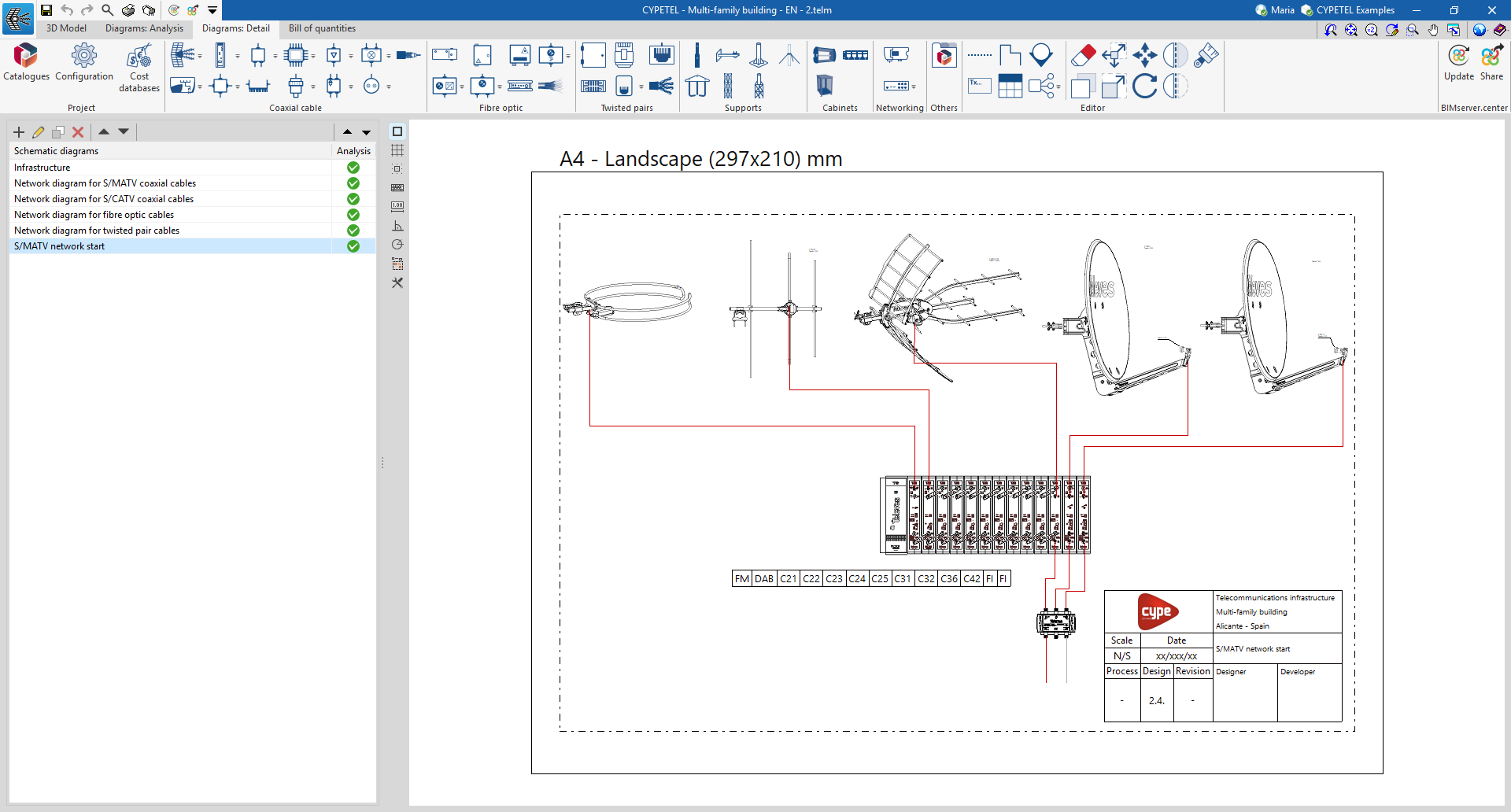
En la barra de herramientas principal de la pestaña "Esquemas: Detalle", se encuentran una serie de elementos para crear composiciones gráficas de detalles de la instalación de telecomunicaciones, que permiten el diseño de bastidores o cabeceras. Estos elementos se dividen en los siguientes grupos:

Cable coaxial
Desde el bloque "Cable coaxial" se pueden añadir los siguientes elementos a la instalación:
- Sistema de captación
- Cabecera de procesado
- Repartidores
- Multiswitch
- Amplificadores de línea
- Mezcladores
- Cable coaxial
- Amplificación de cabecera
- Derivadores
- Multi ATE ATI
- Accesorios
- PAU
- Tomas
Fibra óptica
Desde el bloque "Fibra óptica" se pueden añadir los siguientes elementos a la instalación:
- Registro principal de fibra óptica
- Registro secundario
- PAU de fibra óptica
- Accesorios
- Conversores Óptico / Coaxial
- Repartidores
- ONT
- Cable de fibra óptica
Pares de cobre
Desde el bloque "Pares de cobre" se pueden añadir los siguientes elementos a la instalación:
- Registro / Panel principal
- Conectores
- Toma
- Regleta
- PAU / Multiplexor
- Cable de pares de cobre
Soportes
Desde el bloque "Soportes" se pueden añadir los siguientes elementos a la instalación:
- Mástil
- Soporte para mástil
- Soporte para antena
- Juego de vientos
- Base (Torre)
- Tramo inferior / intermedio (Torre)
- Tramo superior (Torre)
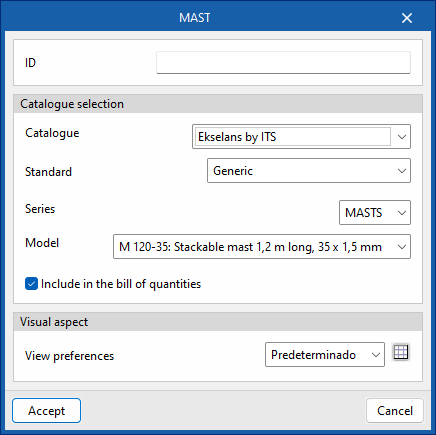
Armarios
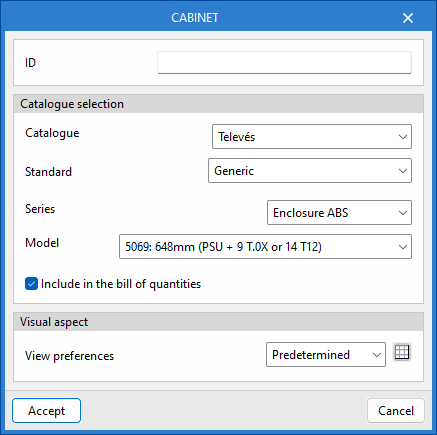
Desde el bloque "Armarios" se pueden añadir los siguientes elementos a la instalación:
- Cofre
- Panel 19''
- Rack 19''
Networking
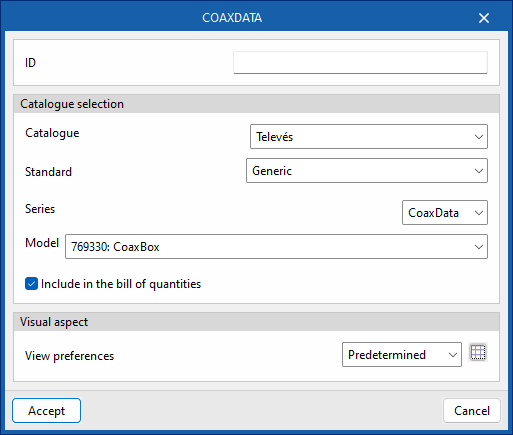
Desde el bloque "Networking" se pueden añadir los siguientes elementos a la instalación:
- CoaxDATA
- FibreData GPON
Otros
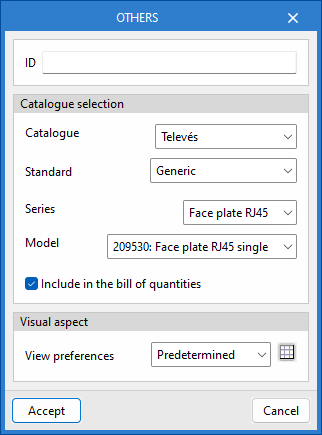
Desde el bloque "Otros" se pueden añadir otros elementos incluidos en los catálogos a la instalación.
Configuración de los bancos de precios
En el bloque "Proyecto" de la barra de herramientas principal de las pestañas "Esquemas: Cálculo" y "Esquemas: Detalle", se encuentra la opción para configurar los bancos de precios del programa.


Bancos de precios
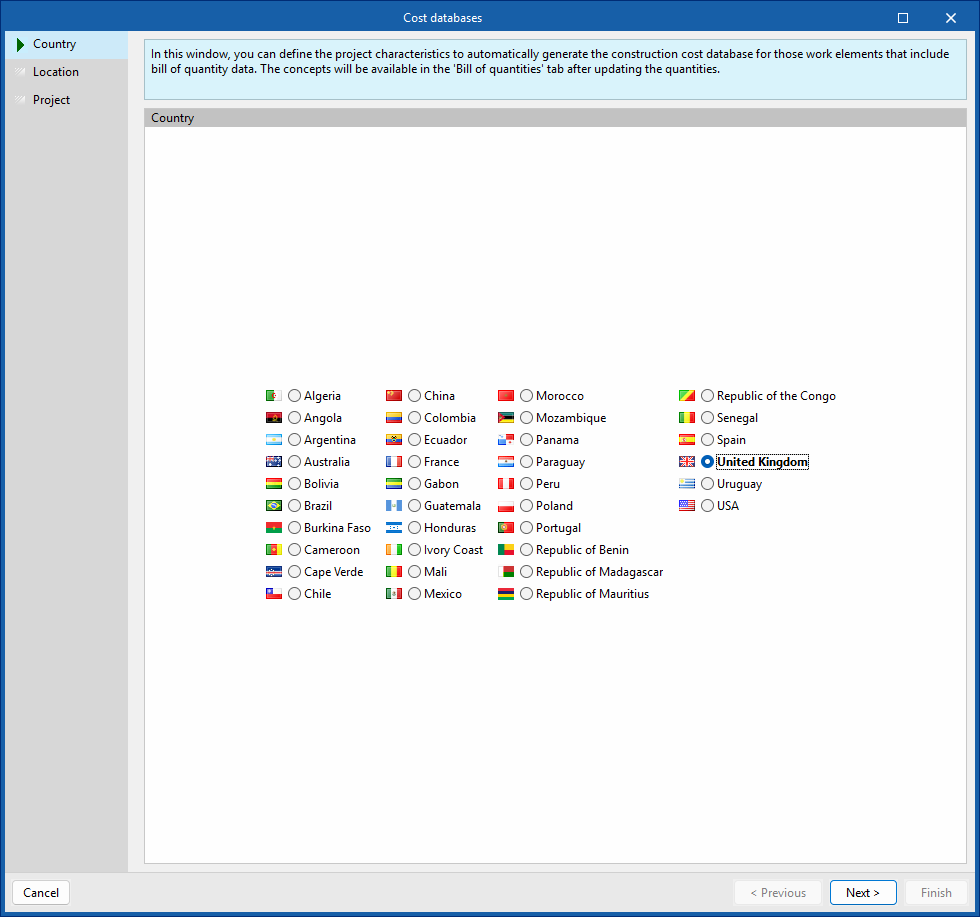
La opción "Bancos de precios" permite definir las características del proyecto para ajustar la generación automática de los precios de los elementos de la obra que incluyen datos de presupuesto.
Para ello, se abre un asistente donde se definen los siguientes parámetros:
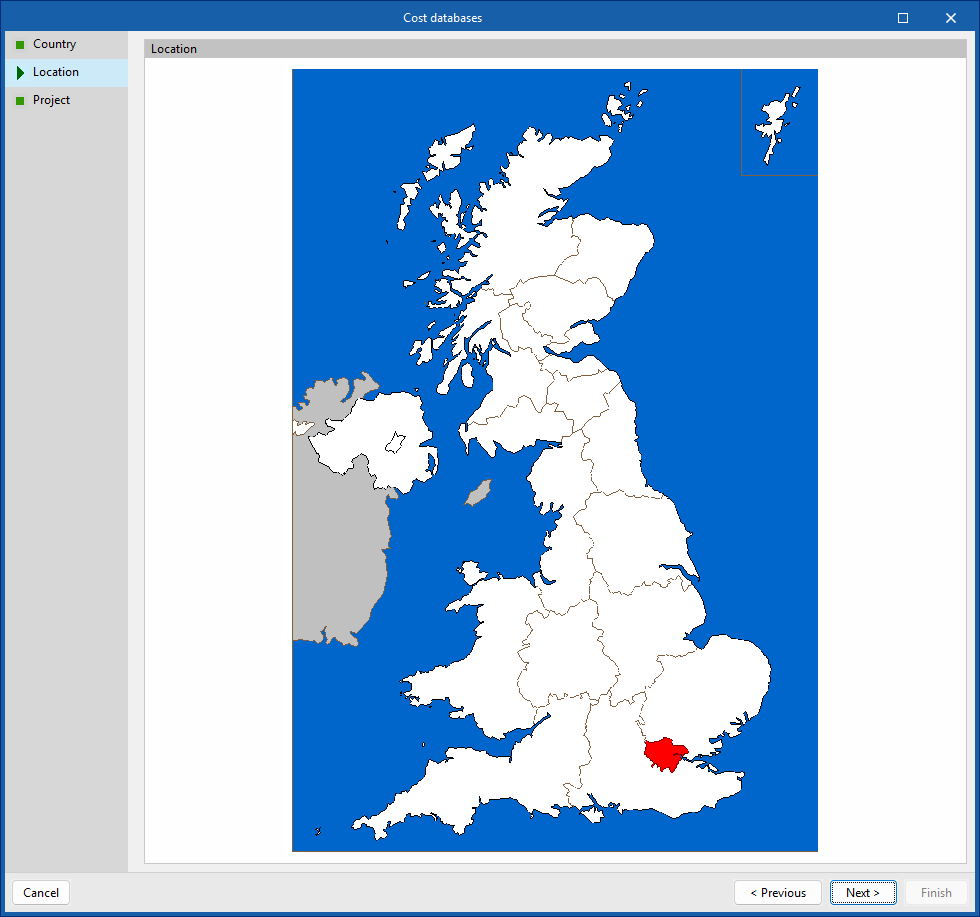
- País
Selección del país. - Emplazamiento
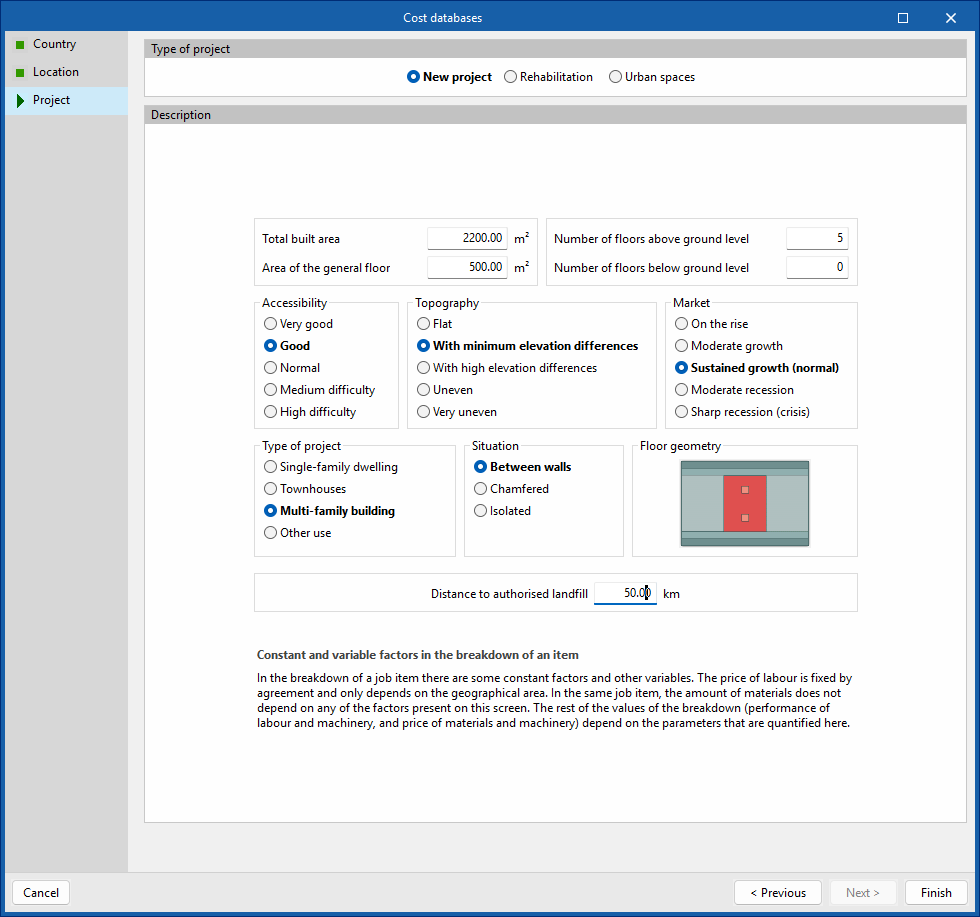
Selección del emplazamiento dentro del país indicado. - Proyecto
Indica el tipo de proyecto (obra nueva, rehabilitación o espacios urbanos), así como parámetros de descripción como la superficie, accesibilidad, topografía y situación de la parcela, situación del mercado, uso del proyecto, geometría de la planta o distancia al vertedero autorizado. En la parte inferior se ofrece una "Memoria justificativa" de la descomposición del coste de las unidades de obra y de la metodología utilizada en la determinación y actualización de los precios.
La selección realizada introduce ajustes sobre la descomposición de las unidades de obra generadas por el programa, como en el precio de la mano de obra y los materiales auxiliares. También cambia los precios a la divisa al país seleccionado.
| Nota: |
|---|
| Se pueden elegir productos de los catálogos de fabricante de Open BIM Database que incluyan datos de precios y colocarlos en el modelo en las pestañas "Esquemas: Cálculo" y "Esquemas: Detalle". Por el momento, está disponible para los elementos "Repartidor" y "PAU Repartidor". Después, el programa generará automáticamente los precios de las unidades de obra correspondientes a dichos elementos al pasar a la pestaña "Presupuesto" y utilizar la opción "Actualizar la medición". |
Pestaña "Presupuesto"

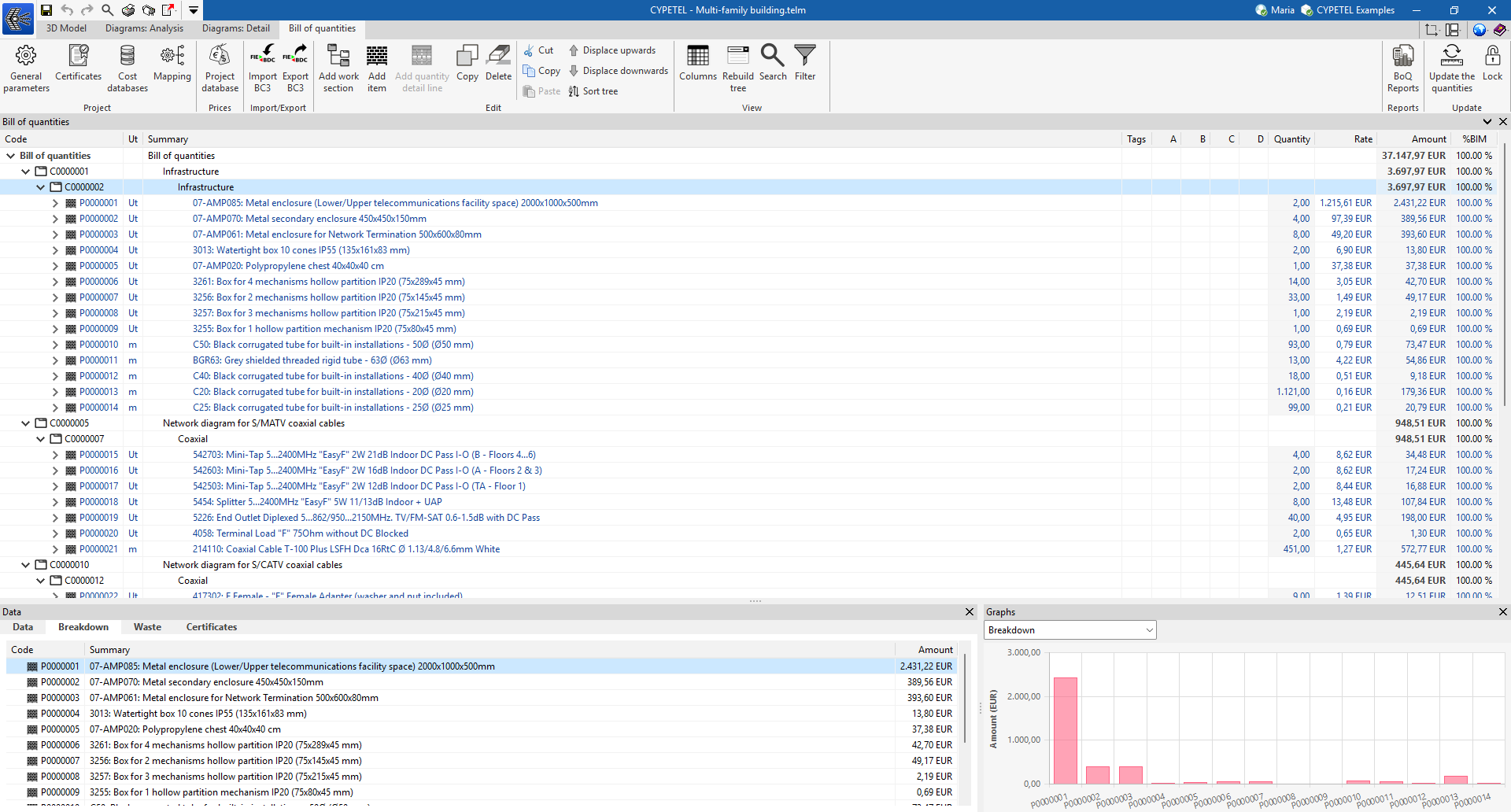
En la pestaña "Presupuesto" se encuentran herramientas orientadas a la generación y la gestión de la medición y el presupuesto.
Desde esta ventana es posible gestionar los parámetros generales, las certificaciones, los bancos de precios, el mapeado y las bases de datos del proyecto. Además, ofrece opciones para importar y exportar en BC3, editar manualmente el presupuesto, gestionar su visualización, generar listados y actualizar la medición, entre otros.
| Más información: |
|---|
| En el siguiente enlace se puede encontrar información detallada sobre la pestaña "Presupuesto" en aplicaciones Open BIM que la incluyen, donde se explican todas las funcionalidades disponibles con mayor detalle. |
Salida de resultados
Es posible obtener los resultados de cálculo de las siguientes formas:
Listados
Los listados generados a raíz del cálculo de las instalaciones pueden exportarse a diversos formatos (TXT, DOCX, PDF, etc.) para imprimirlos o modificarlos.
CYPETEL exporta varios tipos de listados:
- Resultado de cálculo
Informe y comprobaciones realizadas mediante el cálculo de la instalación de telecomunicaciones. - Cuadro de materiales
Listado con las referencias, la descripción de los elementos introducidos y la medición de los mismos.
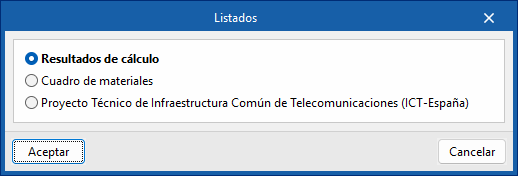
- Proyecto Técnico de Infraestructura Común de Telecomunicaciones (ICT-España)
El programa dispone de un asistente personalizado para cumplimentar los datos necesarios para la generación de documentación del Proyecto Técnico de Infraestructura Común de Telecomunicaciones (ICT). Para facilitar esta tarea, es posible hacer uso de los datos de los diseños realizados en el programa.

Planos
CYPETEL permite generar los planos de los esquemas de principio y pueden enviarse a cualquier periférico de impresión o exportarse a distintos formatos como DWG, DXF o PDF, entre otros.
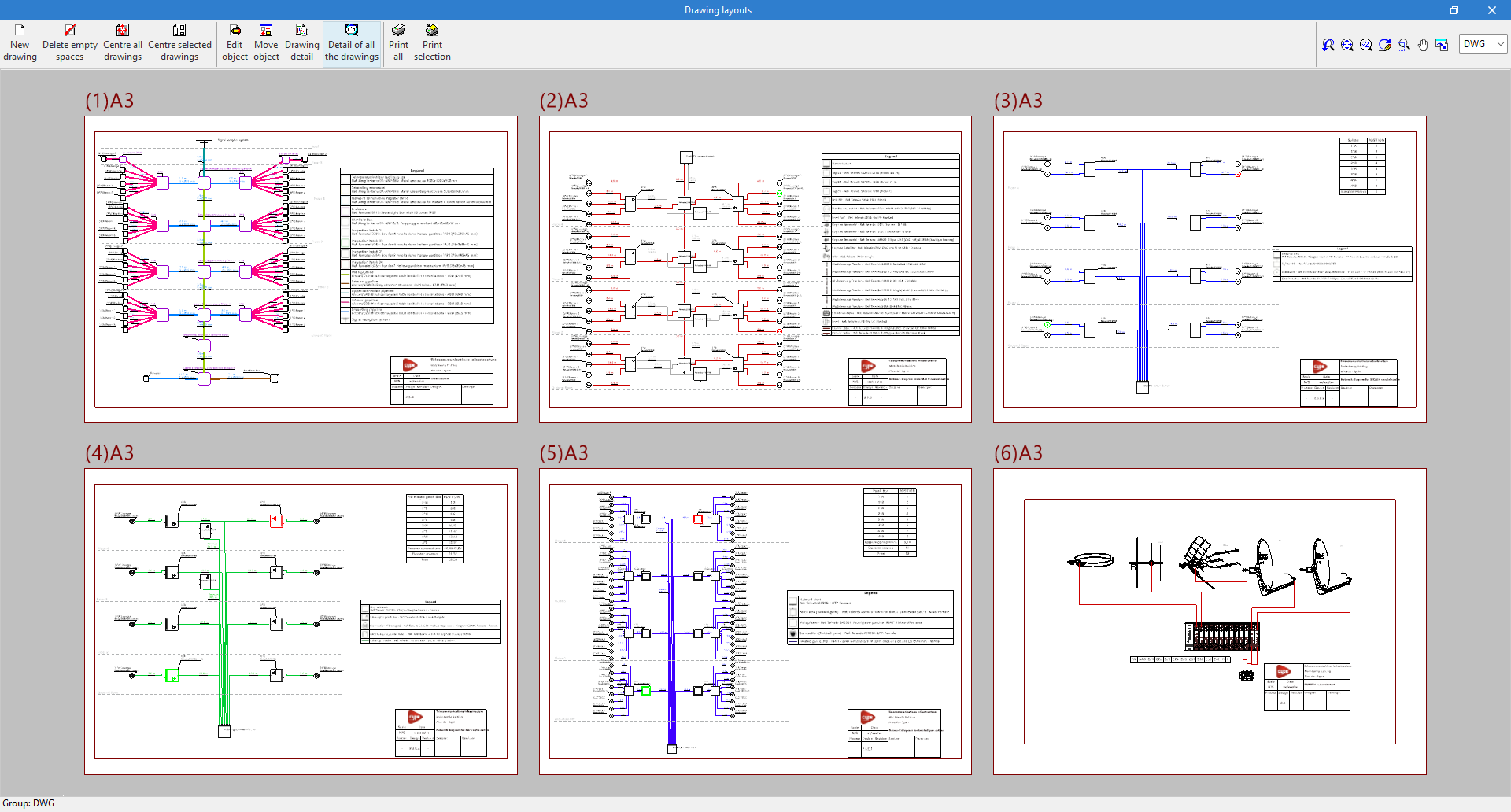
Medición y presupuesto en formatos BC3 y CSV
CYPETEL, además de generar los "Listados del presupuesto" desde la pestaña "Presupuesto", extrae automáticamente la medición de los equipos de la instalación y puede ser exportada a formato estándar FIEBDC-3 (.bc3) o a formato CSV, para que pueda leerla cualquier aplicación compatible.
Para llevar a cabo la exportación a BC3, basta con hacer uso de la herramienta "Exportar en formato BC3", de la barra de herramientas superior de la interfaz, y asignar un nombre al archivo.
De modo similar, para llevar a cabo la exportación a CSV, basta con hacer uso de la herramienta "Exportar en formato CSV", de la barra de herramientas superior de la interfaz, asignar un nombre al archivo y activar las casillas deseadas para incluir información asociada (referencia, unidad, descripción, etc.).
Archivos IFC y GLTF compatibles con BIMserver.center
Al realizar una exportación del proyecto a la plataforma BIMserver.center, se exporta automáticamente un fichero IFC y un modelo 3D en formato GLTF para la integración del modelo del edificio en el proyecto Open BIM, permitiendo su visualización:
- en la plataforma online;
- en la aplicación de BIMserver.center para iOS y Android;
- en realidad virtual y en realidad aumentada;
- en otros programas de CYPE.
Integración en la plataforma BIMserver.center
Muchos de los programas de CYPE están conectados a la plataforma BIMserver.center y permiten el trabajo colaborativo a través del intercambio de archivos en formatos basados en estándares abiertos.
Cabe recordar que para trabajar en BIMserver.center el usuario puede registrarse gratuitamente en la plataforma y crear un perfil.
Cuando se accede a un programa conectado a la plataforma, este es capaz de establecer la conexión con un proyecto en BIMserver.center. De esta forma, los archivos de los proyectos desarrollados colaborativamente en BIMserver.center se mantienen actualizados.

| Más información: |
|---|
| Todos los detalles relacionados con la utilización de los programas de CYPE a través de la plataforma BIMserver.center pueden consultarse en este enlace. |
Opciones disponibles en CYPETEL
Dentro de las pestañas "Modelo 3D", "Esquemas: Cálculo" y "Esquemas: Detalle", en el bloque "BIMserver.center" de la barra de herramientas principal, se encuentran las principales opciones para utilizar el modelo con otras herramientas de BIMserver.center.

Importación y actualización de modelos BIM
Mediante el botón "Actualizar" se puede actualizar la información contenida en los modelos importados previamente al proyecto o importar nuevos modelos si se desea.
También se ofrece la posibilidad de actualizar las plantillas DXF desde el modelo BIM, así como abrir un diálogo para modificar la ubicación geográfica y el sistema de referencia del modelo.
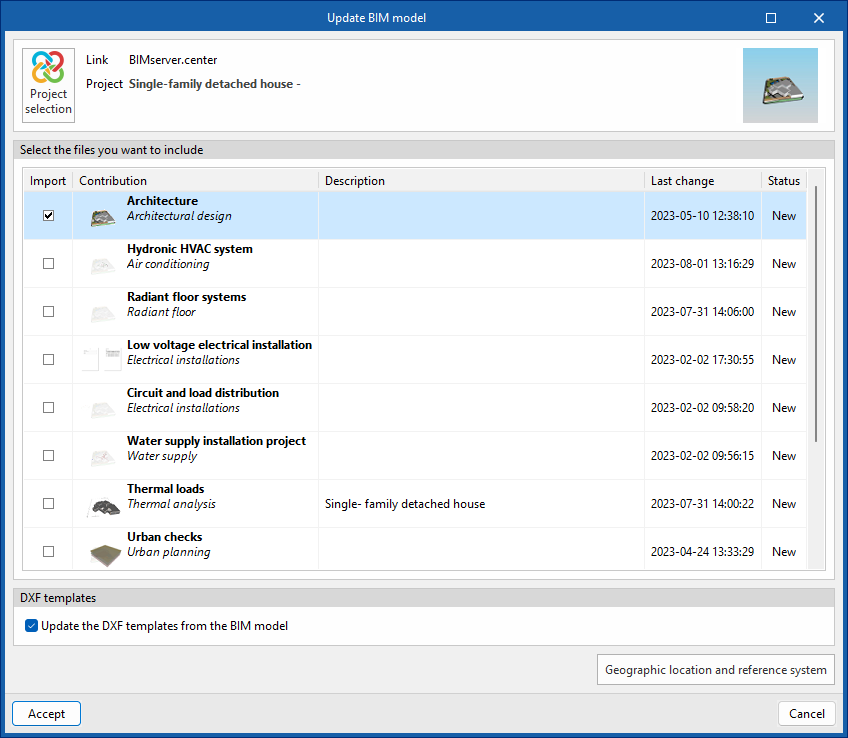
Exportación del modelo BIM para compartirlo con otros usuarios
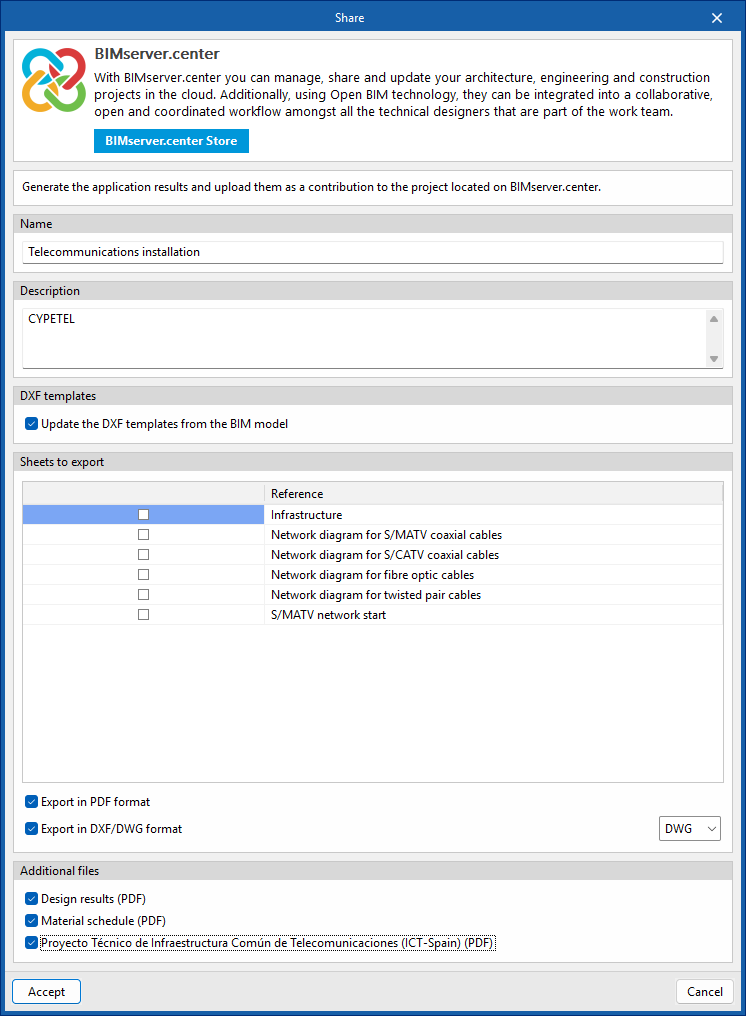
Mediante el botón "Compartir" se puede exportar a BIMserver.center la información contenida en el modelo desarrollado con CYPETEL.
Durante el proceso de exportación se puede definir información relacionada con los archivos que se van a exportar.
| Nota: |
|---|
| Entre los ficheros adicionales, es posible compartir en formato PDF el "Proyecto Técnico de Infraestructura Común de Telecomunicaciones (ICT-España)" |