

Controle de obra
O módulo "Controle de obra" permite aceder a funções relacionadas com o Controle de obra no Arquimedes.
Com este módulo, é possível efetuar o controlo de obra (controlo financeiro, controlo de compras e controlo por centro de custos), a exportação de dados para programas de contabilidade e a imputação de custos a capítulos e artigos, para além de todas as funcionalidades do módulo "Arquimedes".
É possível utilizar diferentes níveis de controlo, e cada nível inclui as funcionalidades e verificações do nível anterior.
Controlo financeiro
O nível financeiro baseia-se na contabilização das faturas recebidas dos fornecedores ou subempreiteiros e das faturas emitidas aos clientes (autos de medição), e permite:
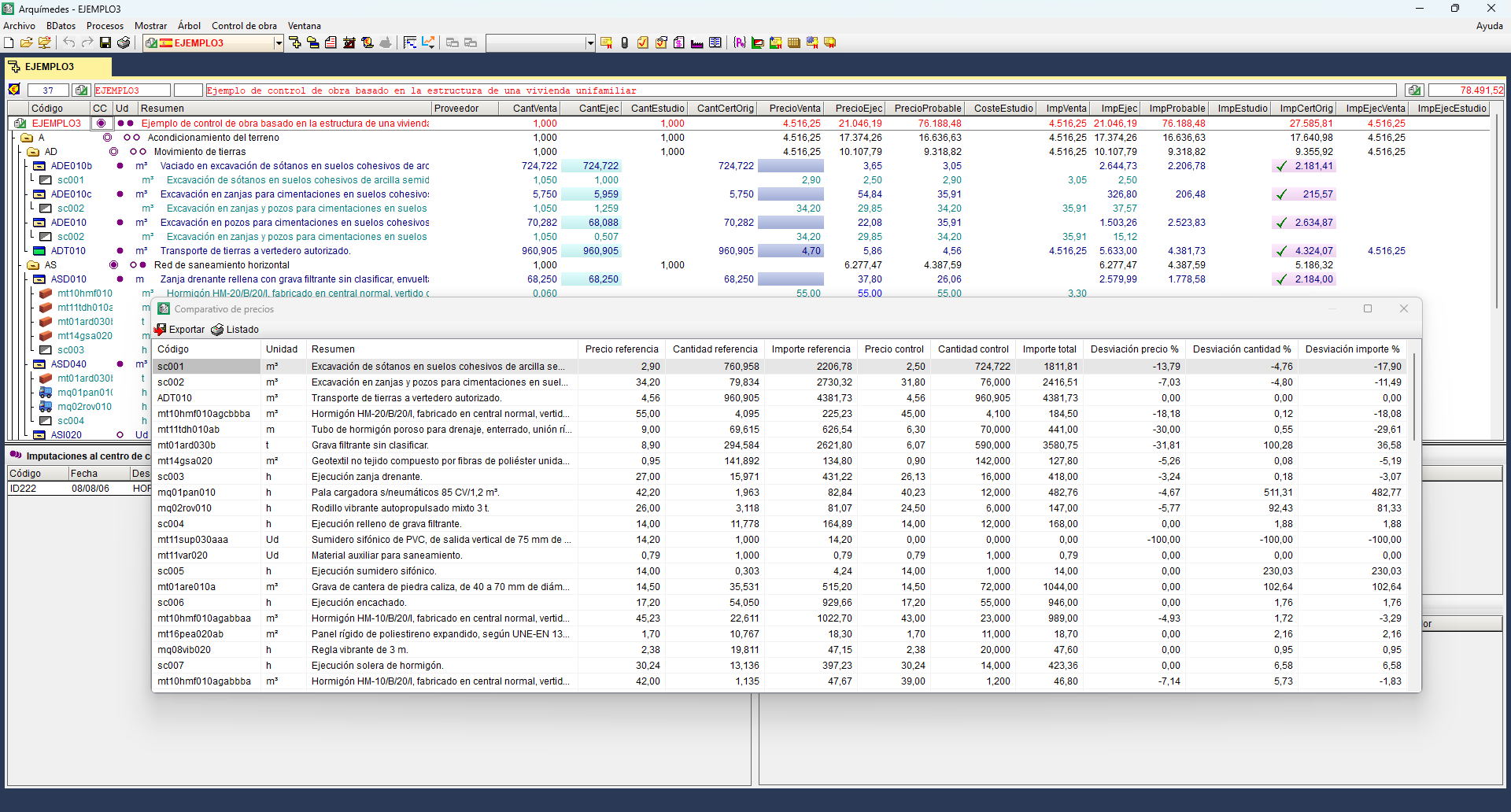
- Desvio no preço e na quantidade dos materiais entre o orçamentado no objetivo (estrutura de preços indicada como valor de referência na opção “Configuração” do menu “Controle de obra”) e o valor efetivamente faturado.
Opção “Ver”, “Comparativo de preços” do menu “Controle de obra”. - Fluxo de caixa* através da geração de vencimentos. Neste caso, será necessário definir também contas financeiras.
Opção “Agenda” do menu “Controle de obra”. - Estado de contas com fornecedores e clientes, incluindo os montantes pagos e pendentes, através da geração de vencimentos.
Opção “Estado de contas” na secção “Ver” do menu “Controle de obra”.
Existem dois tipos de faturas no Arquimedes (opções disponíveis na secção “Edição de documentos” do menu “Controle de obra”):
- Faturas recebidas: refletem os montantes a pagar a fornecedores e subempreiteiros.
- Faturas emitidas: dizem respeito aos autos de medição faturadas aos clientes.
Ao mesmo tempo, ambos os tipos de faturas podem ser: faturas recebidas (já registadas, geram o fluxo de caixa e refletem a situação real das contas) ou faturas recebidas pró-forma (ainda não registadas, permitem prever o fluxo de caixa e a situação das contas).
Controle de compras
Inclui o nível financeiro e permite o lançamento de pedidos e guias de fornecedores, permitindo assim controlar:
- Correspondência entre os preços e as quantidades dos fornecimentos indicados nas faturas e os que constam dos pedidos e guias.
- Informações relativas aos fornecimentos realizados pelos fornecedores (totais pedidos, faturados, etc.).
- Stock (no caso de ter registado imputações), resultado da diferença entre o entregue em guias e o imputado aos centros de custo.
Os pedidos no Arquimedes (disponíveis na secção “Edição de documentos” do menu “Controle de obra”) podem apresentar dois estados: pedido efetivo (pedidos de cotação a vários fornecedores) e pedido de oferta (pedidos efetivos de fornecimentos a um fornecedor).
Da mesma forma, as guias podem apresentar os seguintes estados: pró-forma (aviso de receção iminente de fornecimentos) e recebida (receção efetiva dos fornecimentos em obra).
O processo de criação de documentos, no caso de se aplicar este nível de controlo, é o seguinte: contrato → pedido → guia → fatura.
Controle por centros de custo
Inclui o nível de compras e financeiro. Através da imputação de fornecimentos a artigos e capítulos, é possível saber a qualquer momento:
- Custos reais de execução e desvios em relação ao orçamento de estudo e ao orçamento de venda.
- Lucro real acumulado até à data.
- Lucro previsto no final da obra, de cada artigo, capítulo, e total do orçamento.
- Custo real de cada centro de custo, obtido através da divisão do valor total dos fornecimentos utilizados na sua execução pela quantidade real executada.
- Desvio entre o preço de referência (normalmente o do orçamento objetivo ou do orçamento de estudo) e o preço real de execução.
O processo de criação de documentos, no caso de se aplicar este nível de controlo, é o seguinte: contrato → pedido → guia → fatura → imputação; ou então, contrato → pedido → guia → imputação → fatura.
Exportação de dados para programas de contabilidade
Exportação de contas e lançamentos (diário) para programas de contabilidade externos.
| Mais informação: |
|---|
| Pode obter mais informações sobre este tema no secção "Exportar para a contabilidade". |
Imputações a capítulos e artigos
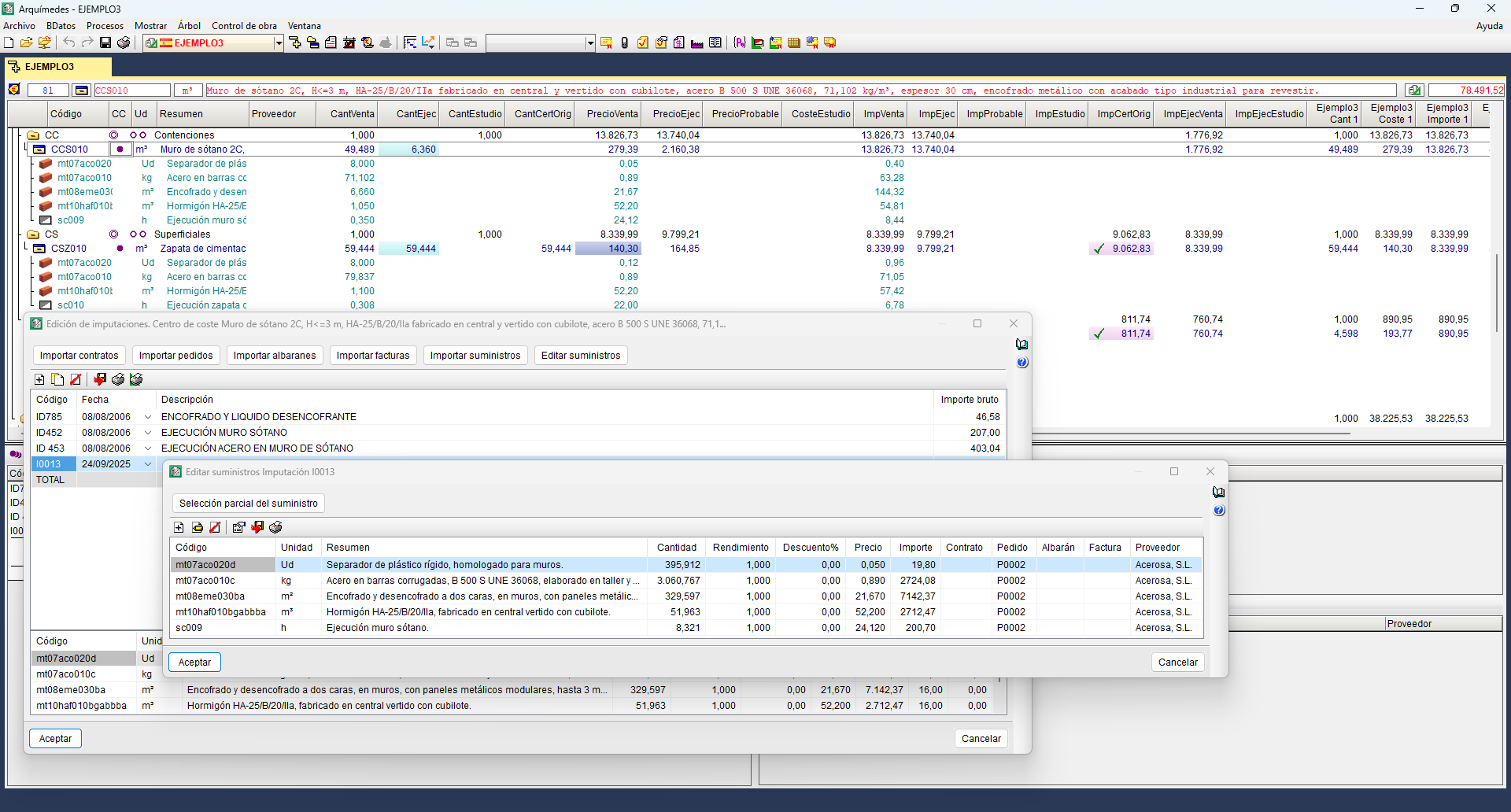
Imputações a capítulos de custos diretos e indiretos, o que gera repercussões nos artigos em função do consumo teórico dos custos unitários (para os custos diretos) e em função da produção dos artigos (para os custos indiretos).
Multiobra
Quando existem várias obras abertas, é possível editar simultaneamente todos os documentos de entrada (pedidos, guias e faturas de todas elas), independentemente da obra selecionada como atual. Ao editar os fornecimentos, é possível adicioná-los a um documento (pedido, guia, etc.), selecionando-os de qualquer obra. Também é possível reatribuir a obra de origem do fornecimento.
A exportação para a contabilidade também pode ser realizada no modo multiobra.
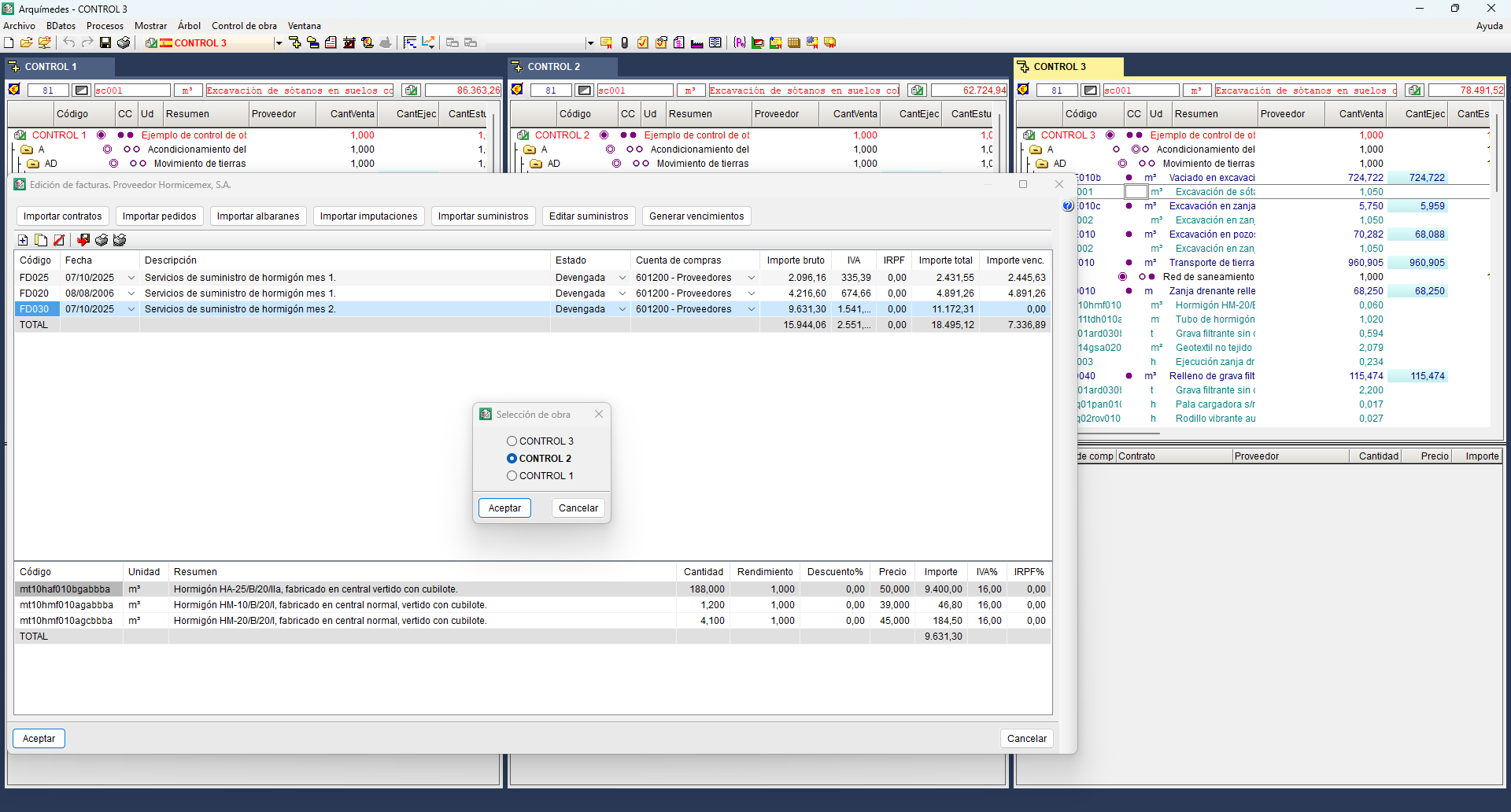
Documentos relacionados com o controle de obra
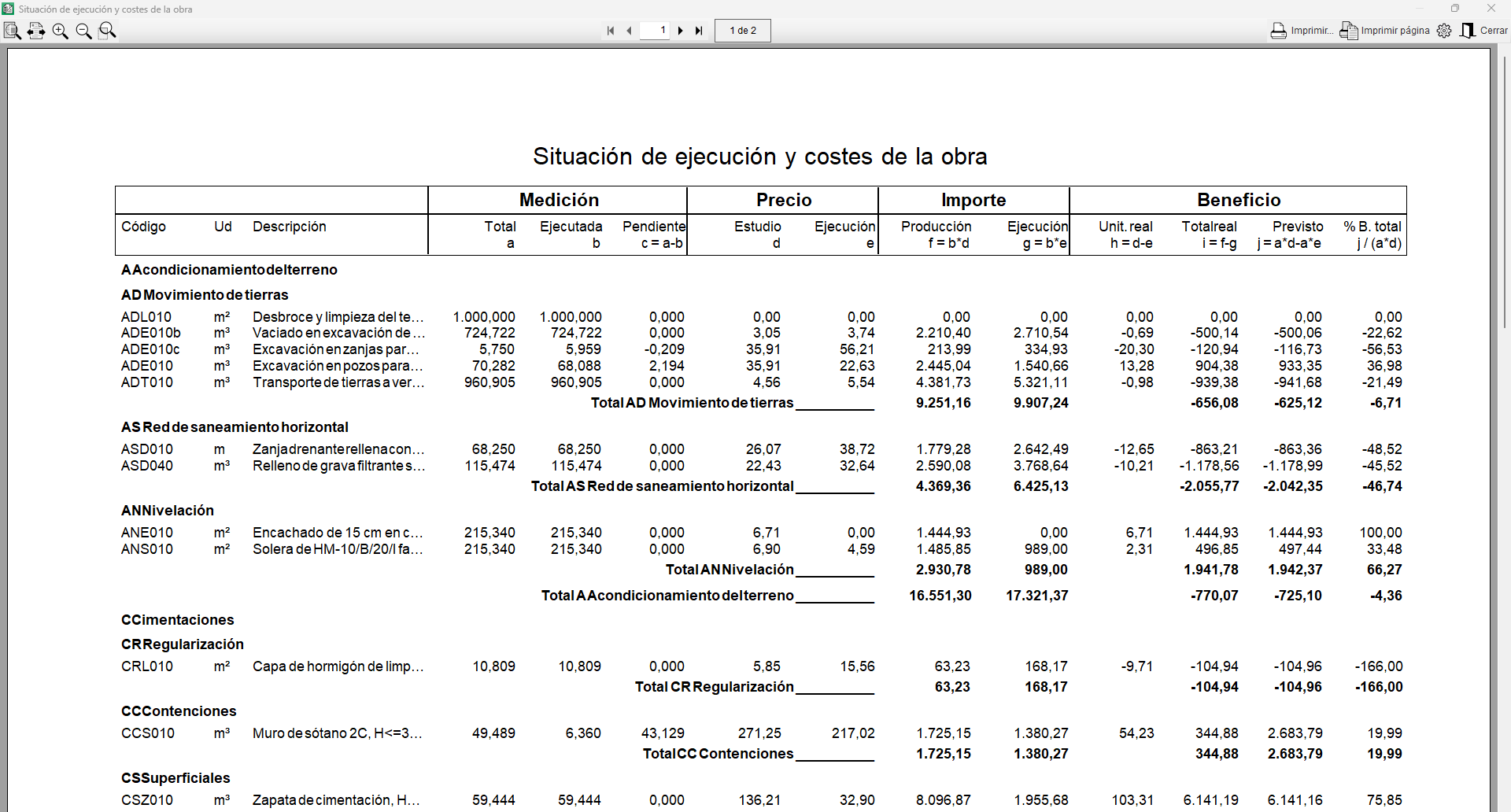
O módulo "Controle de obra" permite consultar, imprimir e exportar várias listagens relacionadas com o controle de obra. Estas incluem extratos de contas (de clientes e fornecedores), estudos comparativos de preços, desvios, histórico de fornecimentos, estado das faturas, vencimentos, consumos, existências em armazém, situação da execução, lucro real e previsto, etc.
| Mais informação: |
|---|
| Consulte mais informações sobre as listagens disponíveis relativas ao Controle de obra neste link. |
Opções do menu "Controle de obra"
Na barra de menus superior, encontra-se o menu “Controle de obra”, que reúne todas as ferramentas destinadas ao acompanhamento económico, administrativo e financeiro da obra. O menu inclui:
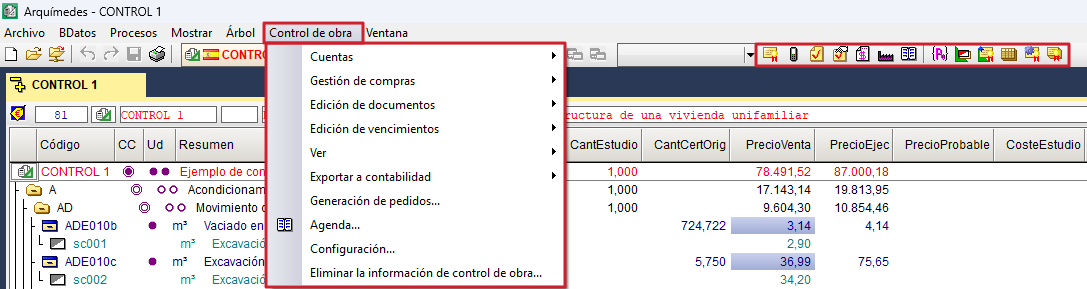
- na secção “Contas”, as opções para definir e gerir os dados das contas de fornecedores, clientes, financeiras, compras, vendas, IVA dedutível e liquidado;
- na secção “Gestão de compras”, as opções para criar grupos de compras e fornecimentos da obra, contratar fornecimentos, solicitar e receber ofertas, visualizar comparações de compras, gerar contratos e visualizar os contratos da obra;
- na secção “Edição de documentos”, as opções para a gestão de toda a documentação da obra: contratos, encomendas, guias de remessa, faturas e imputações;
- na secção “Edição de vencimentos”, as opções para definir a data limite de cobrança ou pagamento de uma fatura;
- na secção “Ver”, as opções para consultar o estado das contas com fornecedores e clientes, ver uma comparação de preços entre os de referência e os fornecidos, o resumo das imputações da obra ou por partidas, consultar os pagamentos a subcontratados e fornecedores e consultar um histórico de fornecimentos por documentos;
- na secção “Exportar para contabilidade”, as opções para realizar as exportações para os programas de contabilidade compatíveis;
- a opção “Geração de pedidos” automaticamente;
- a opção “Agenda”, para visualizar, ordenados por data, pedidos, guias de remessa, faturas e vencimentos, além de permitir calcular o fluxo de caixa;
- a opção “Configuração”, para editar as opções da obra;
- e a opção “Eliminar as informações de controlo da obra”, que, como o nome indica, apaga todas as informações relacionadas com o controle de obra.
Na barra situada imediatamente abaixo dos menus, encontra-se um conjunto de ícones de acesso rápido ligados ao controlo da obra, organizados em dois grupos funcionais.
- O primeiro grupo reúne os centrados na gestão documental da obra: “Edição de contratos”, “Edição de pedidos”, “Edição de guias”, “Registo rápido de guias a partir de pedidos a um fornecedor”, “Edição de faturas recebidas”, “Edição de fornecedores” e “Agenda da obra”.
- O segundo grupo reúne as ferramentas relacionadas com a gestão de compras: “Grupos de compras”, “Fornecimentos da obra”, “Contratar fornecimentos”, “Comparativos de compras”, “Gerar contratos” e “Contratos da obra”.
Exportar para a contabilidade
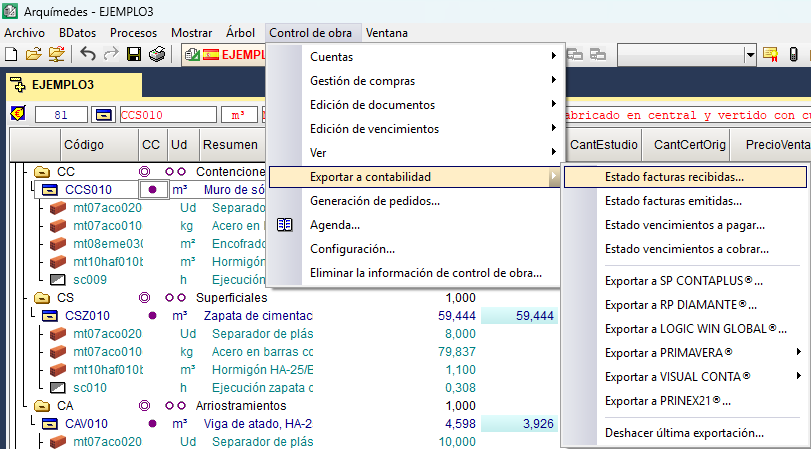
En el apartado "Exportar a contabilidad" del menú "Control de obra" se encuentran las herramientas para realizar la exportación de datos a los programas de contabilidad externos.
Los datos que se exportan son la definición de cuentas y asientos contables (diario). Por tanto, antes de la exportación es necesario haber definido previamente las cuentas contables (véase el apartado "Cuentas").
Las subcuentas pueden ser: de proveedores, de clientes, financieras, de compras, de ventas, de IVA soportado y repercutido, de IRPF de proveedores y clientes, y recargo de equivalencia.
Las facturas y los vencimientos se exportan como asientos contables, aunque sólo se exportarán las facturas devengadas y los vencimientos pagados. Es posible consultar el estado de exportación desde las opciones:
- Estado facturas recibidas
- Estado facturas emitidas
- Estado vencimientos a pagar
- Estado vencimientos a cobrar
También se puede deshacer la última exportación desde la última opción disponible en el apartado "Exportar a contabilidad".
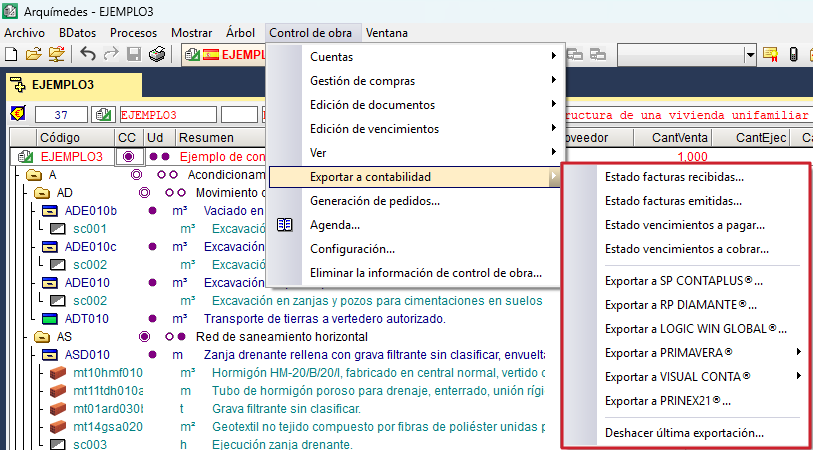
Programas de contabilidad admitidos
Los programas hacia los que es posible exportar datos son:
- SP CONTAPLUS®
- RP DIAMANTE®
- LOGIC WIN GLOBAL®
- PRIMAVERA®
- VISUAL CONTA®
- PRINEX 21®
| Nota: |
|---|
| Es conveniente que los códigos de cuenta coincidan con los definidos en el plan contable de la empresa si se desea exportar a algún programa de contabilidad. |
Gestão de compras
O módulo "Gestão de compras" do Arquimedes permite determinar as compras necessárias para executar um projeto e prever a faturação de fornecedores e subempreiteiros.
Opções do módulo de Gestão de compras
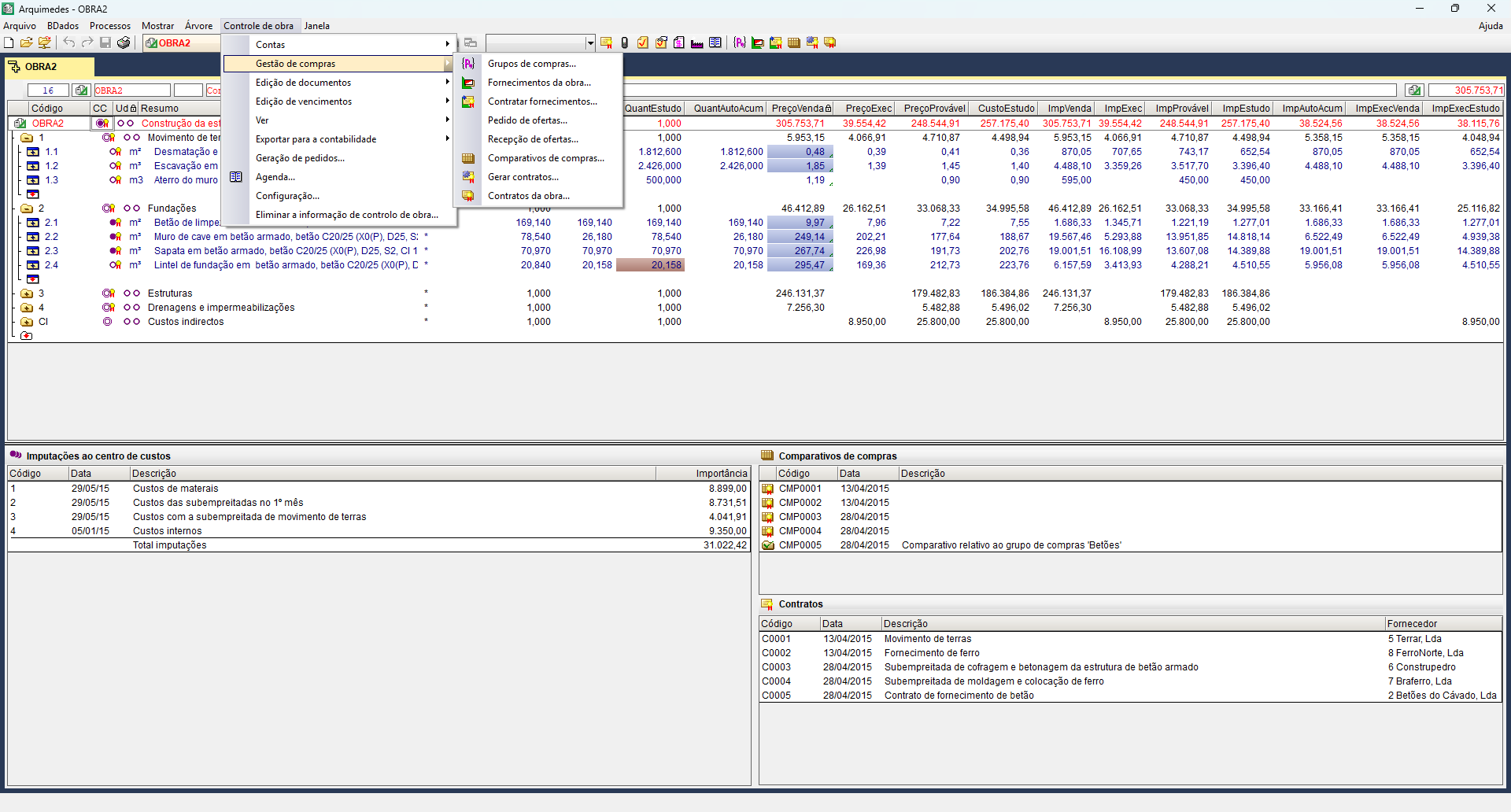
As opções deste módulo estão localizadas no menu "Controle de obra", na opção "Gestão de compras":
- Grupos de compras
- Fornecimentos da obra
- Contratar fornecimentos
- Pedido de ofertas
- Receção de ofertas
- Comparativos de compras
- Gerar contratos
- Contratos da obra
Os pagamentos a subempreiteiros e outros fornecedores podem ser visualizados a partir da opção "Autos a subempreiteiros e outros fornecedores" (menu "Controle de obra", "Ver").
Grupos de compras e Fornecimentos da obra
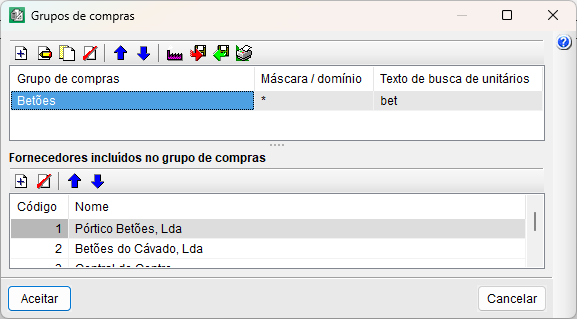
Com a opção "Grupos de compras", o programa permite ao utilizador criar grupos de compras e incorporar nestes grupos fornecedores ou subempreiteiros que selecione da lista de fornecedores da obra. Com "Fornecimentos da obra", podem-se vincular a cada grupo de compras os fornecimentos que existam na obra.
A geração destes grupos facilita o pedido de ofertas. Por exemplo, quando for detetada a necessidade de comprar betão, podem ser solicitadas ofertas aos fornecedores do grupo de compras "Betão e argamassas", que incluirá todos os fornecimentos desse grupo de compras.
Contratar fornecimentos
Com esta opção é possível selecionar os fornecimentos para comprá-los ou subcontratá-los diferenciados por grupos de compras.
Pedido de ofertas e Receção de ofertas
As opções "Pedido de ofertas" e "Receção de ofertas", permitem acompanhar os pedidos de ofertas realizadas e as recebidas.
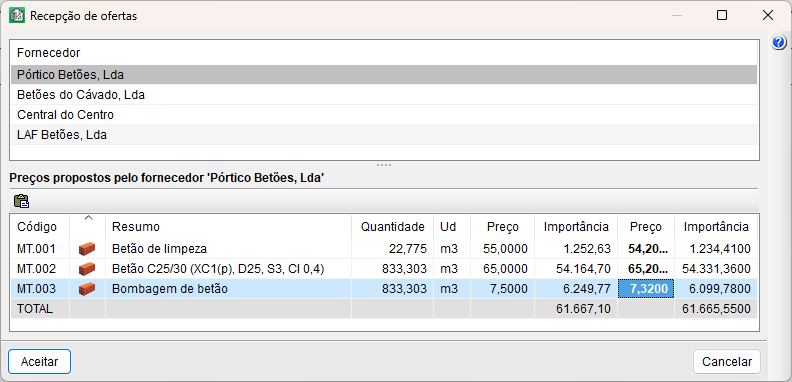
O diálogo "Receção de ofertas" (menu "Controle de obra", "Gestão de compras", "Receção de ofertas") e o botão "Colar" copia o conteúdo da área de transferência do Windows para a tabela de receção de ofertas do fornecedor selecionado. Para que os dados da área de transferência do Windows sejam utilizáveis no Arquimedes, deve ser primeiramente copiada para essa área uma tabela do documento enviado pelo fornecedor. Esta tabela pode copiar-se de qualquer formato de ficheiro em que o fornecedor envie as suas ofertas (folha de cálculo, processador de texto, PDF…). O procedimento a seguir é o seguinte:
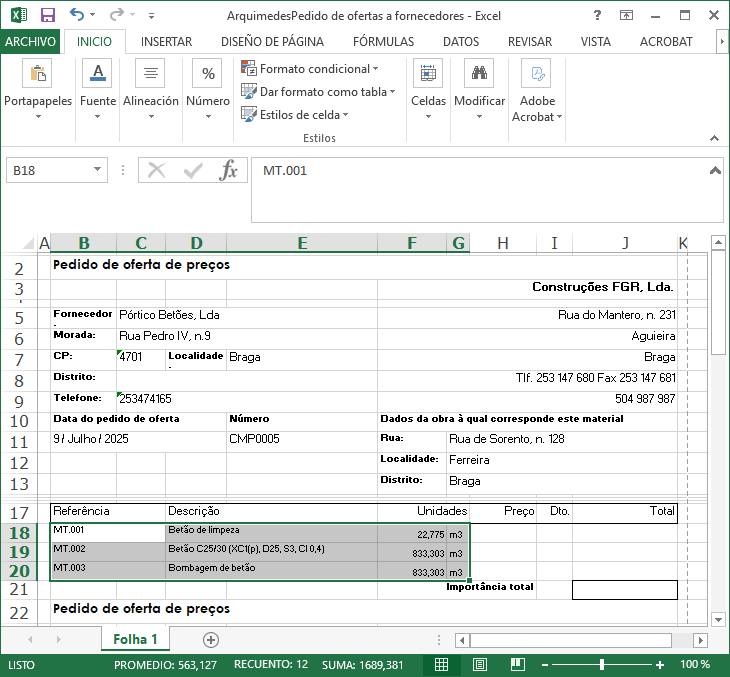
- Abra o documento que recebeu do fornecedor. A informação que o Arquimedes necessita deste documento são os preços oferecidos pelo fornecedor e o seu código.
- Selecione neste documento a tabela ou a parte da tabela que contém os preços a colar no Arquimedes, de forma que a primeira coluna da tabela selecionada contenha os códigos dos recursos e a última contenha o preço de cada recurso. Deste modo, o Arquimedes poderá identificar a que recurso corresponde cada preço. Apenas os preços dos recursos que são identificados pelo seu código serão considerados.
Também pode optar por selecionar apenas a coluna com os preços. Neste caso, deve assegurar-se de que a ordem dos preços corresponde ao conteúdo da lista. - Copie para a área de transferência os dados selecionados, regresse ao Arquimedes e prima o botão "Colar" para importar os preços recebidos.
Comparativos de compras
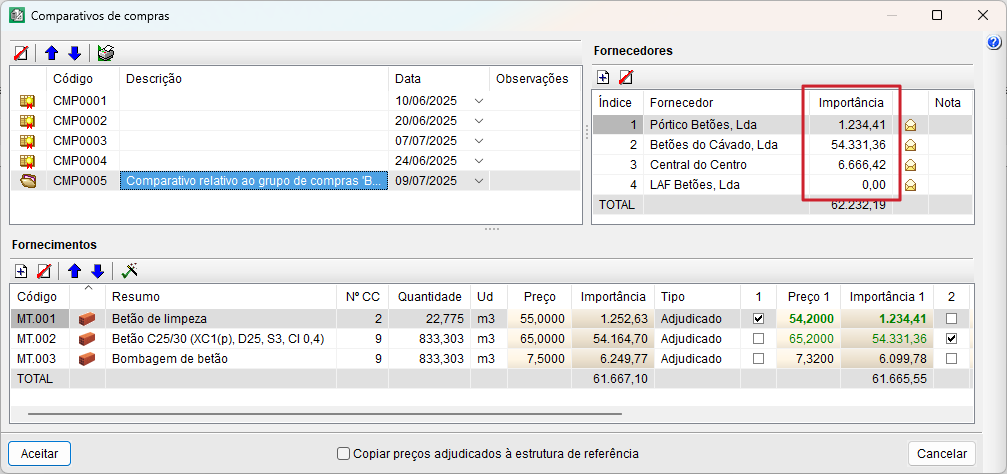
Com a opção "Comparativos de compras" é possível visualizar as ofertas recebidas a fim de selecionar a melhor e poder preparar os contratos. Como ajuda, no diálogo onde se visualiza o comparativo de compras, os preços mais baixos são destacados a verde e os mais altos a vermelho. Também se apresentam os totais dos fornecimentos selecionados por fornecedor e futuro contrato.
Gerar contratos e Contratos da obra
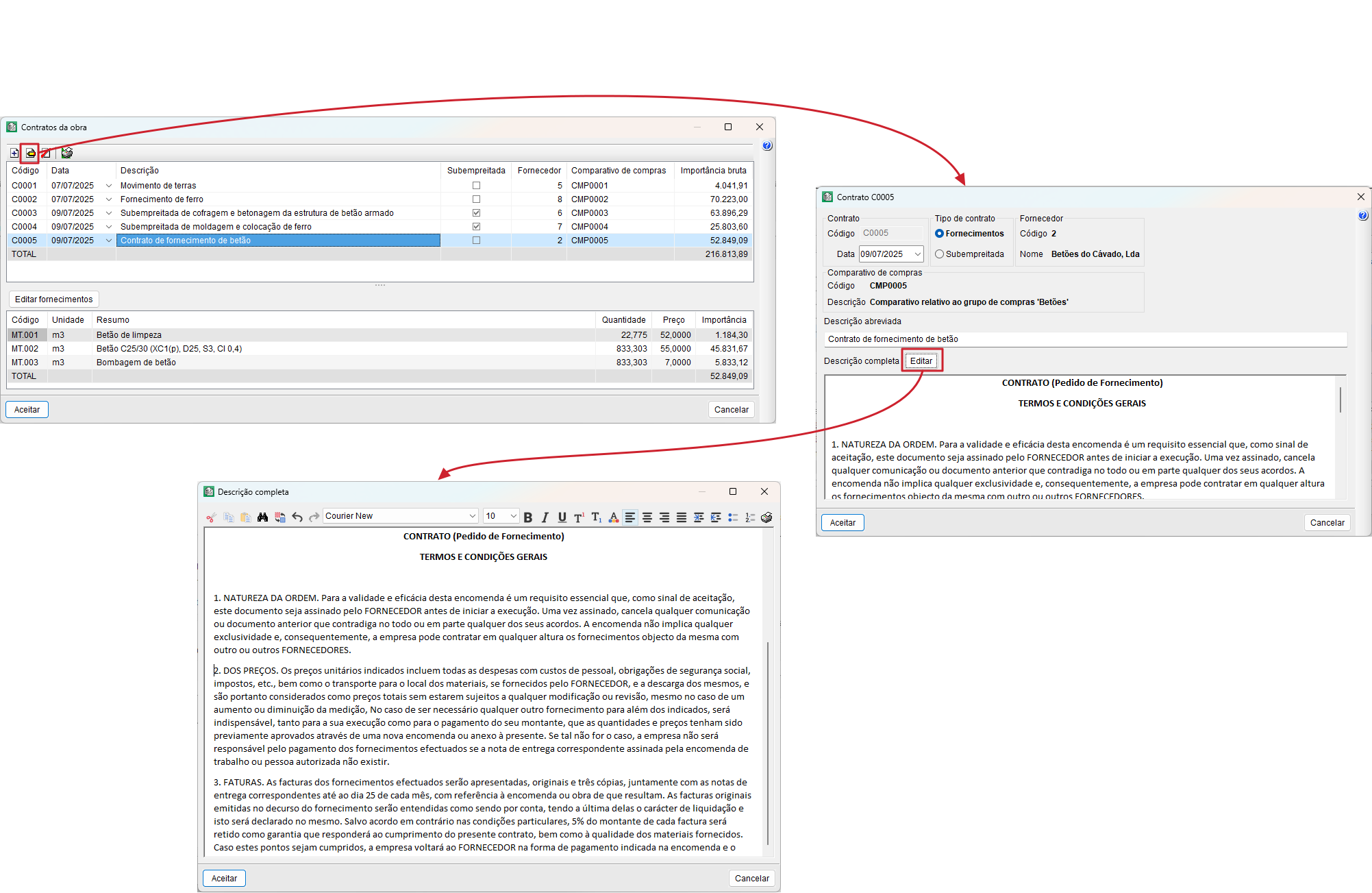
Com a opção "Gerar contratos" o utilizador pode criar os contratos dos fornecedores (contratos de fornecimento ou de aluguer) e subempreiteiros (contratos de execução) que estão pendentes de serem contratados. A opção "Contratos da obra" abre um diálogo contendo a lista dos contratos gerados para a sua visualização e edição. A edição de um contrato abre um editor de texto onde o utilizador pode realizar:
- Modificações manuais do texto
- Cortar, copiar, colar, procurar ou substituir textos
- Modificar o formato (tipo, fonte e tamanho da letra, alinhamento do texto, numeração de parágrafos...)
Autos a subempreiteiros e outros fornecedores
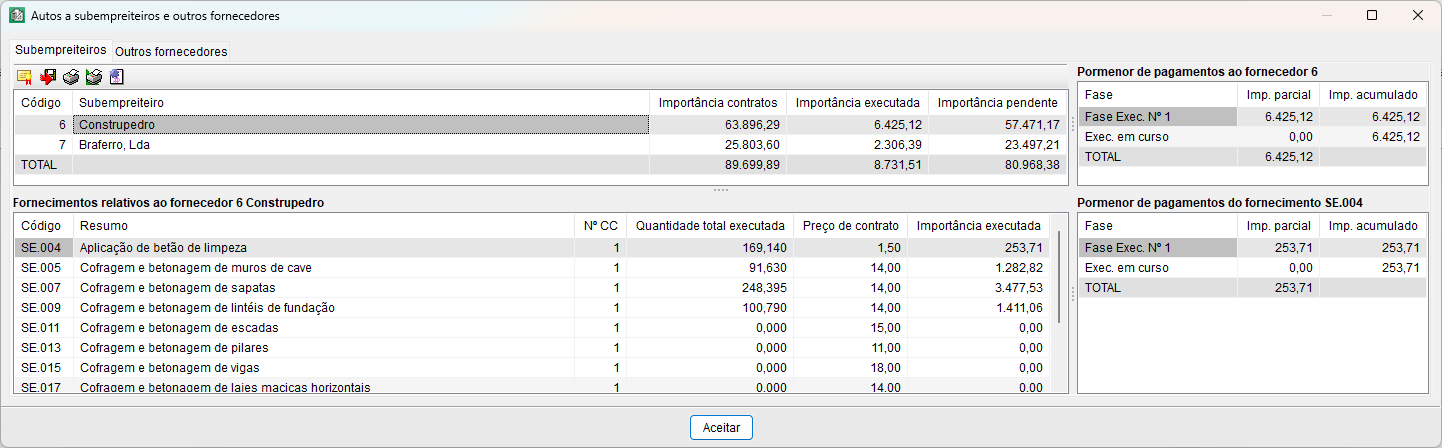
No diálogo Autos a subempreiteiros e outros fornecedores (menu "Controle de obra", "Ver", "Autos a subempreiteiros e outros fornecedores") é possível visualizar a previsão dos pagamentos a subempreiteiros e outros fornecedores, detalhada por fornecedor e por fases de execução ou meses. Também é possível consultar os fornecimentos de cada fornecedor e o detalhe dos pagamentos para cada um dos fornecimentos.
Consolidação de orçamentos
O módulo do Arquimedes, "Consolidação de orçamentos" permite incluir num orçamento base (vazio ou não) vários orçamentos existentes e manter a vinculação entre as unidades de obra incorporadas e os seus orçamentos originais, de modo que o orçamento base se possa atualizar com as alterações que se realizem nos orçamentos originais.
Este módulo é particularmente útil para gerir duas formas de elaboração de orçamentos: União de orçamentos parciais gerados por outros programas CYPE ou União de orçamentos parciais realizados por distintos colaboradores do projetos.
Funcionamento do módulo Consolidação de orçamentos
A partir de um orçamento existente (vazio ou não), a que chamamos orçamento base, é possível importar todas as unidades de obra de outro ou outros orçamentos (orçamentos vinculados). As unidades de obra importadas desta forma estão vinculadas aos seus orçamentos originais, permitindo que o orçamento base seja atualizado, após quaisquer alterações nos orçamentos vinculados. As diferentes opções para atualizar o orçamento base podem ser encontradas na secção "Atualização de modificações realizadas nos orçamentos vinculados".
As unidades de obra vinculadas a outros orçamentos têm um pequeno triângulo no canto inferior esquerdo da célula que contém a medição (vista em "Árvore de composição"). Desta forma, é possível distingui-las das que não têm nenhum vínculo a outros orçamentos. Além disso, a medição de cada unidade de obra vinculada tem uma tabela detalhada que inclui, numa subtabela, a medição proveniente do orçamento vinculado. As linhas da subtabela vinculada a outro orçamento, incluem na coluna "Origem", uma referência que identifica a obra de onde provém a medição.
| Mais informação: |
|---|
| A coluna "Origem" pode ser ativada de duas formas: clicando duas vezes com o botão esquerdo sobre o cabeçalho das colunas e marcando a opção "Ver" ou, em alternativa, clicando com o botão direito do rato sobre o cabeçalho das colunas e selecionando no menu contextual "Colunas visíveis…", para depois ativar a opção "Ver". |
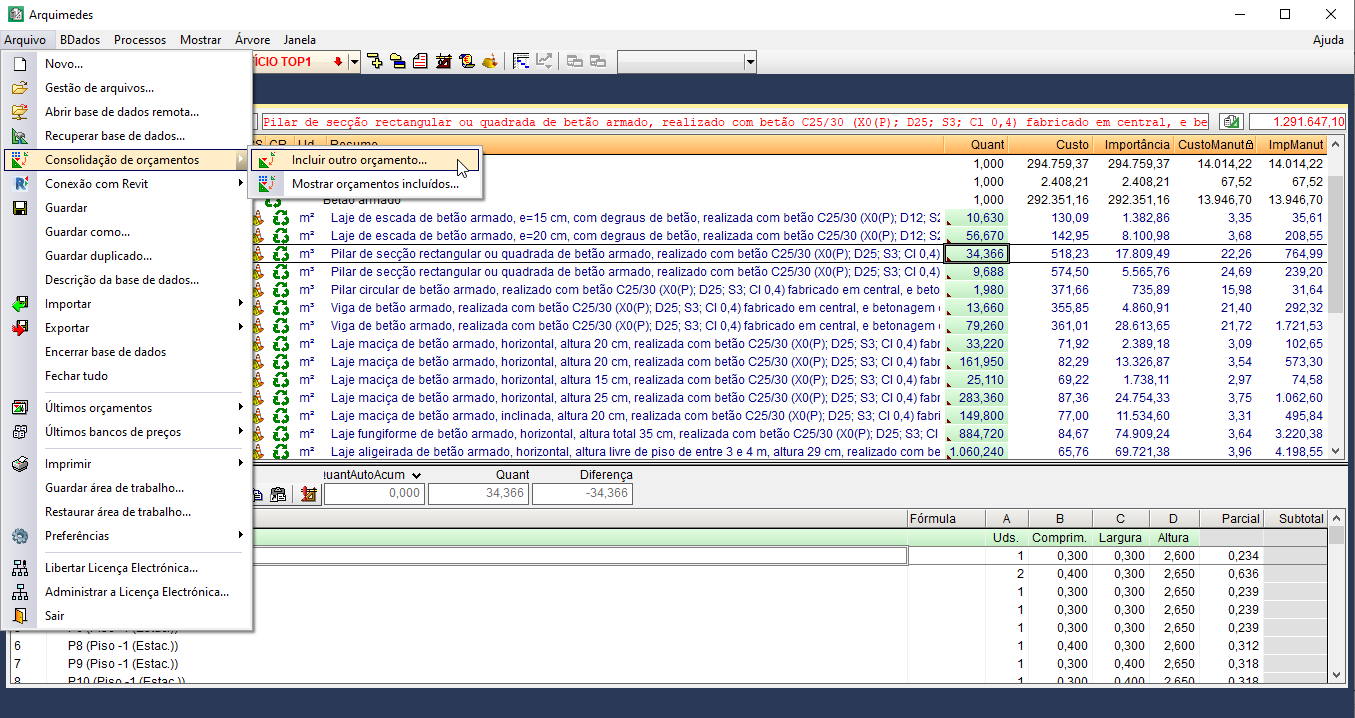
As ferramentas que gerem a importação e a vinculação de outros orçamentos ao orçamento base podem ser ativadas com a opção "Consolidação de orçamentos" no menu "Arquivo" e são:
- Incluir outro orçamento
Esta opção permite selecionar um orçamento para incluí-lo no orçamento atual. - Mostrar orçamentos incluídos
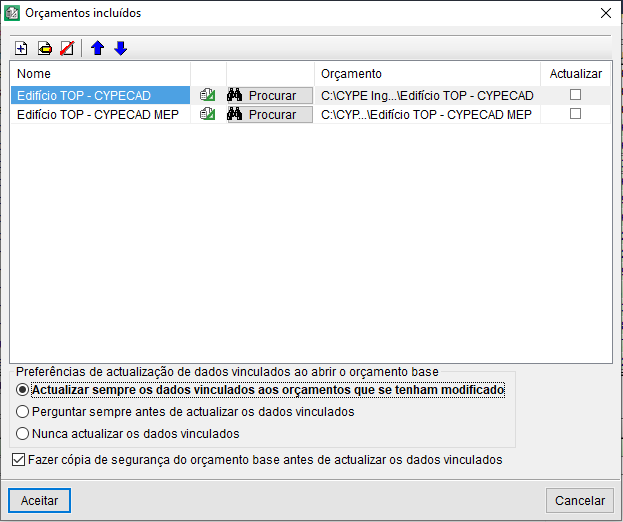
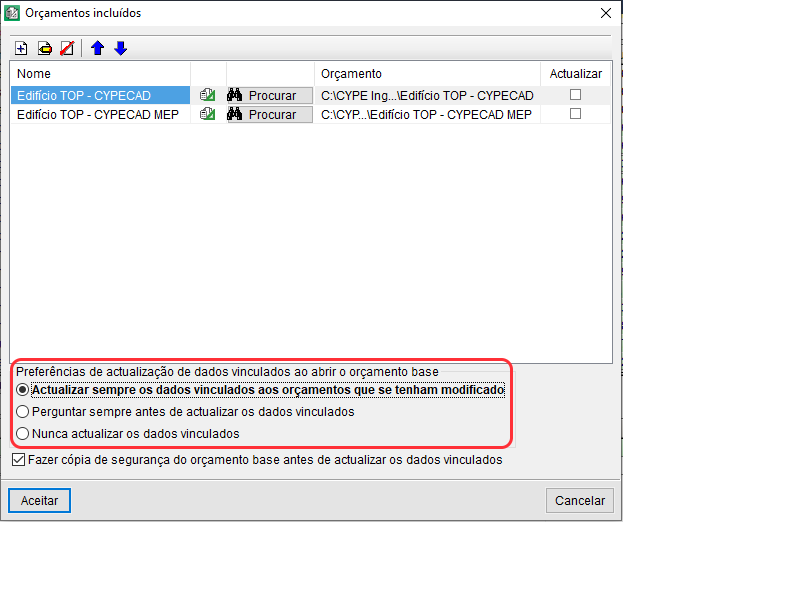
Esta opção abre o diálogo dos "Orçamentos incluídos". Este diálogo mostra a lista dos orçamentos incluídos no orçamento atual. A partir deste diálogo, é possível realizar as seguintes operações:
- Incluir outro orçamento no orçamento atual
- Eliminar a vinculação do orçamento vinculado, selecionado na lista
- Editar o nome e a descrição do orçamento vinculado, selecionado na lista
- Alterar a ordem dos orçamentos vinculados da lista
- Atualizar dados vinculados no orçamento atual
- Configurar as preferências de atualização de dados vinculados ao abrir o orçamento base
- Fazer uma cópia de segurança do orçamento base antes de atualizar os dados vinculados
Atualização de alterações realizadas nos orçamentos vinculados
Se os orçamentos vinculados sofrerem alterações, as unidades de obra do orçamento base vinculadas a estes orçamentos podem ser atualizadas de duas maneiras.
- Atualização de dados ao abrir o orçamento base
Sempre que o orçamento base é aberto, o Arquimedes atualiza as unidades de obra vinculadas a outros orçamentos (apenas para orçamentos alterados desde a última atualização). Esta atualização é feita de acordo com a opção selecionada no diálogo "Orçamentos incluídos" (menu "Arquivo", "Consolidação de orçamentos", "Mostrar orçamentos incluídos").
Estas opções permitem:
- Atualizar sempre os dados vinculados aos orçamentos que se tenham modificado
- Preguntar sempre antes de atualizar os dados vinculados
- Não atualizar nunca os dados vinculados
Esta opção é útil para o utilizador atualizar os dados apenas quando desejar, através do modo que se detalha seguidamente.
- Atualização de dados com o orçamento base aberto
Os orçamentos vinculados ao orçamento base atual são apresentados no diálogo "Orçamentos incluídos" (menu "Arquivo", "Consolidação de orçamentos", "Mostrar orçamentos incluídos"). Cada um deles tem uma caixa de verificação (coluna "Atualizar") que o utilizador pode ativar para atualizar os dados dos orçamentos selecionados ao premir o botão "Aceitar" deste diálogo. Esta atualização é independente das opções que se encontram sob a tabela de orçamentos, que apenas servem para configurar a atualização quando se abre o orçamento base.
Cada caixa de verificação da coluna "Atualizar" estará ativada por defeito se o orçamento vinculado correspondente tiver sofrido alguma alteração. O utilizador pode ativar ou desativar estas caixas de verificação à vontade, dando-lhe a possibilidade de atualizar apenas os dados vinculados a um determinado orçamento e não a outros orçamentos.
Controlo de contradições entre o orçamento base e os orçamentos importados
Quando um orçamento é importado para o orçamento base, é lógico que ambos tenham a mesma configuração, e que os recursos importados provenham do mesmo banco de preços e das mesmas condições. Ou seja, em ambos os orçamentos o número de casas decimais e as percentagens utilizadas devem ser as mesmas, os unitários que se repetem devem ser iguais (descrição e preço) e as unidades de obra que tenham o mesmo código devem também coincidir (tanto na sua composição como nos rendimentos dos seus unitários). No caso da utilização do Gerador de preços da CYPE, a configuração adotada para ambos os orçamentos (tipo de edifício, localização, acessibilidade, topografia, situação económica do mercado…) deve também ser a mesma.
Se não for este o caso, o Arquimedes informa o utilizador das contradições entre o orçamento base e o orçamento importado e oferece a possibilidade de não realizar a importação para poder corrigir as diferenças. Se o utilizador decide continuar com a importação, o programa elabora um relatório detalhando todas as contradições, que pode ser impresso ou exportado para diferentes formatos de ficheiro.
Também é possível que uma unidade de obra importada do orçamento vinculado já exista no orçamento de base, o que não é uma contradição. Neste caso, o Arquimedes inclui na medição detalhada do orçamento base uma subtabela de medição contendo a medição da unidade de obra do orçamento importado. Nesta subtabela existe uma referência indicando o orçamento vinculado de onde provém.

Desvincular unidades de obra dos orçamentos originais
É possível eliminar, no orçamento base, a vinculação das unidades de obra, que foram importadas de outros orçamentos.
- Eliminação da vinculação a um orçamento para todas as unidades de obra importadas a partir desse orçamento
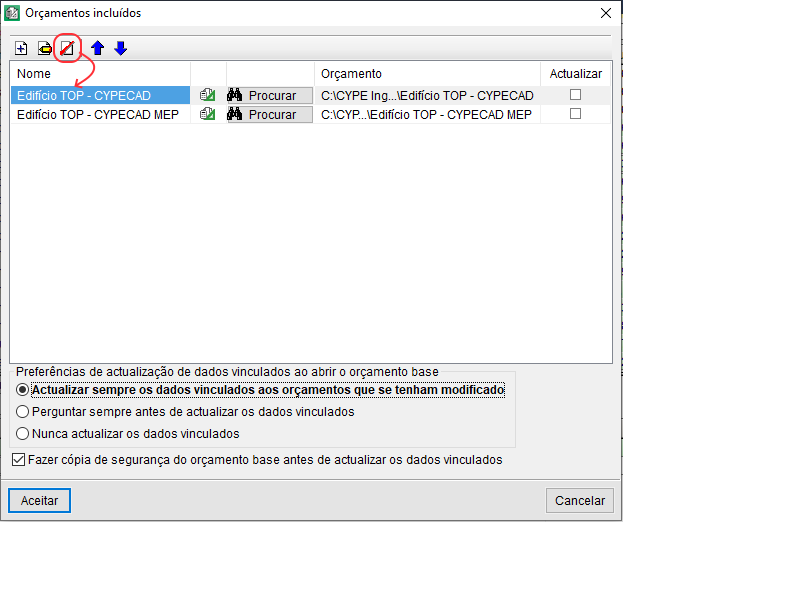
No diálogo "Orçamentos incluídos" (menu "Arquivo", "Consolidação de orçamentos", "Mostrar orçamentos Incluídos") o botão "Suprimir elemento selecionado da lista" permite eliminar a conexão ao orçamento que esteja selecionado na lista, o que irá desvincular todas as unidades de obra importadas desse orçamento. Se uma destas unidades de obra tiver vinculações a vários orçamentos, apenas a ligação ao orçamento selecionado será removida.
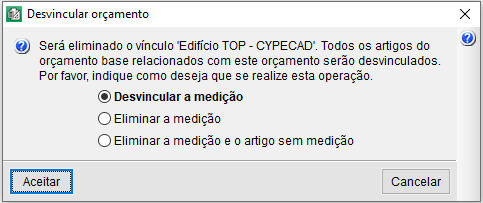
Antes de proceder à desvinculação, o programa informa o utilizador que se vai eliminar o vínculo, a todas as unidades de obra relacionadas com o orçamento selecionado na lista, e oferece três possibilidades:
- Desvincular a medição
A referência que existe na subtabela de medição do orçamento selecionado será eliminada, sem alterar o detalhe da medição. Portanto, perder-se-á a possibilidade de atualizar na obra base as alterações que se realizem no orçamento desvinculado. - Eliminar a medição
Para além de eliminar a referência e a possibilidade de atualizar (opção "Desvincular a medição"), os detalhes de medição relativos ao orçamento selecionado são também removidos. No entanto, não se alteram os detalhes de outros orçamentos que possam estar vinculados nem os detalhes não vinculados. Em nenhum caso o artigo será eliminado, mesmo que o total de medição seja nulo. - Eliminar a medição e o artigo sem medição
Elimina do orçamento base os detalhes de medição vinculados ao orçamento selecionado e as unidades de obra que fiquem sem medição.
- Desvincular a medição
- Eliminação das vinculações de uma unidade de obra a todos os orçamentos a que esteja vinculada
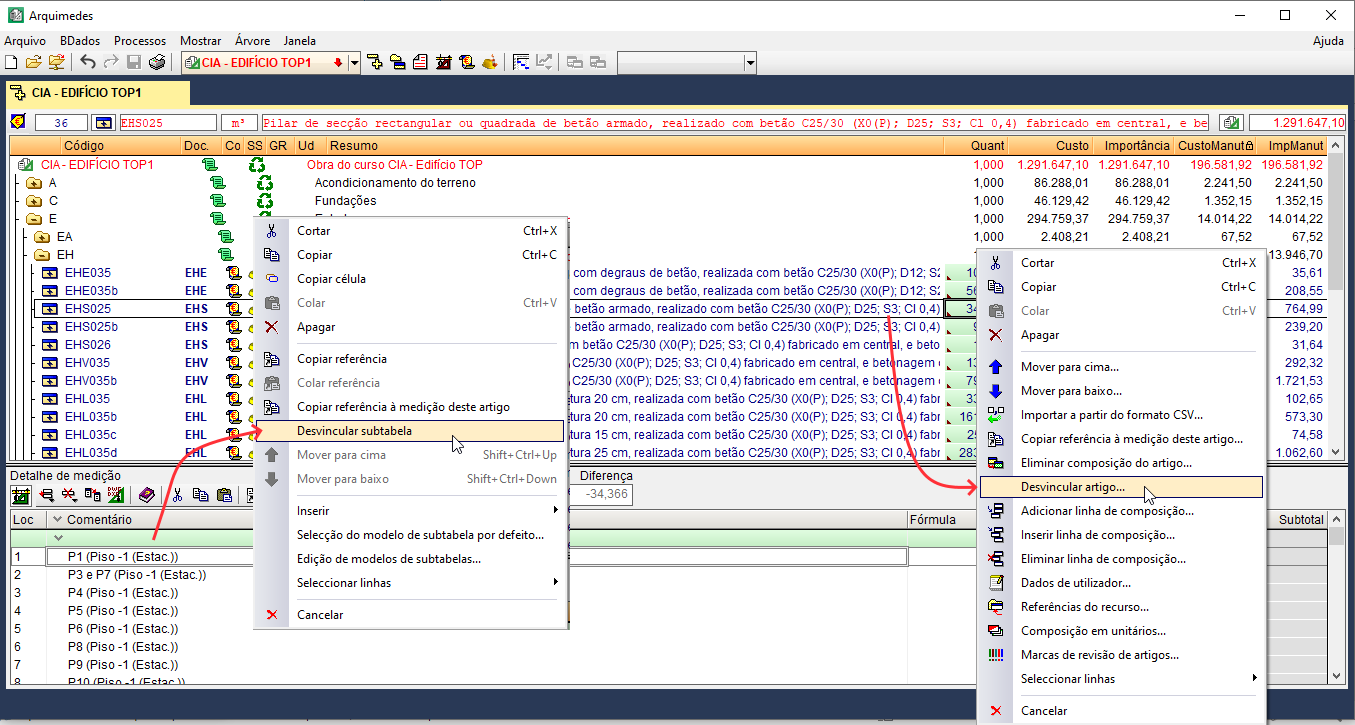
Se na janela "Árvore de composição" se seleciona, com o botão direito do rato, uma unidade de obra que esteja vinculada a um ou mais orçamentos, aparece um menu contendo, entre outras, a opção "Desvincular artigo". A seleção desta opção elimina todas os vínculos que a unidade de obra escolhida tem com outros orçamentos e também a referência a cada um deles que existe em cada subtabela de medição. - Eliminação da vinculação de uma unidade de obra a um dos orçamentos a que esteja vinculada
Na tabela de detalhe da medição de uma unidade de obra vinculada a um ou mais orçamentos, existe uma subtabela de medição por cada orçamento vinculado. Se clicar com o botão direito do rato no cabeçalho de uma destas subtabela, aparece um menu no qual se pode selecionar a opção "Desvincular subtabela". Esta opção elimina a vinculação e a referência da unidade de obra selecionada, em relação ao orçamento ao qual a subtabela selecionada pertence. A unidade de obra e a sua medição não são eliminadas.
Vincular de novo uma unidades de obra
Para voltar a vincular uma conexão eliminada, pode-se proceder de três modos
- Utilizar a opção "Desfazer" (botão "Desfazer" da barra de ferramentas)
Note que a opção "Desfazer" apenas desfaz consecutivamente um certo número de alterações (menu "Arquivo", "Preferências", "Configuração Desfazer/Refazer") e apenas aquelas feitas desde a última vez que a obra foi aberta. Por outras palavras, se o orçamento base for encerrado após a desvinculação e depois reaberto, não é possível vincular novamente os dados que foram desvinculados antes do fechar o orçamento base. - Recuperar a cópia de segurança
É possível recuperar a cópia de segurança realizada antes de eliminar a vinculação (menu "Processos", "Cópias de segurança da base de dados") se a opção "Fazer uma cópia de segurança do orçamento base antes de atualizar os dados vinculados" do diálogo "Orçamentos incluídos" (menu "Arquivo", "Consolidar de orçamentos", "Mostrar orçamentos incluídos") não tiver sido desativada. - Voltar a vincular ao orçamento
Se a vinculação a um orçamento tiver sido eliminada com a opção "Eliminar a medição e o artigo sem medição", é correto voltar a vincular o orçamento a partir da opção "Incluir outro orçamento" ou a partir do diálogo "Mostrar orçamentos incluídos" (menu "Ficheiro", "Consolidação de orçamentos").
Note-se que a possibilidade de voltar a vincular o orçamento existe sempre, mas se não se eliminaram as medições que antes estavam vinculadas (eliminação que se realiza automaticamente com a opção "Eliminar a medição e o artigo sem medição") serão duplicadas as medições do orçamento que se vincula de novo. Também é aconselhável eliminar as restantes unidades de obra sem medição, antes de voltar a vincular o orçamento, o que também é feito automaticamente através da opção "Eliminar a medição e o artigo sem medição".
Criação do orçamento completo do projeto a partir de diferentes orçamentos parciais
O módulo de "Consolidação de orçamentos" é uma ferramenta especialmente útil para gerir duas formas de elaborar o orçamento de um projeto, que adquiriram especial importância:
- Unir orçamentos parciais gerados por outros programas CYPE
Os programas CYPECAD e CYPECAD MEP podem gerar respetivamente os orçamentos parciais da estrutura e das instalações que dimensionam. Os Geradores de orçamentos e os Pré-dimensionadores de medições e orçamentos também geram o orçamento de um edifício. - Unir orçamentos parciais realizados por diferentes colaboradores do projeto
Vários colaboradores podem estar envolvidos no mesmo projeto e cada um deles é responsável pela elaboração dos documentos necessários para definir a parte do projeto a seu cargo (estrutura, instalações, acústica e térmica, etc.). Esta colaboração implica a existência de vários orçamentos parciais de um mesmo projeto que devem fundir-se adequadamente.
Em qualquer dos casos, é necessário que alguém coordene a elaboração do orçamento completo unindo os diferentes orçamentos parciais que foram criados. O técnico que funde estes orçamentos deve prestar especial atenção à configuração adotada na elaboração de cada um deles (decimais e percentagens), à configuração do Gerador de preços utilizada em cada estimativa parcial (tipo de edifício, localização, acessibilidade, topografia, situação económica do mercado…) e sobretudo ao controlo das modificações que são feitas nos orçamentos parciais após o início da fusão.
O módulo de "Consolidação de orçamentos" controla as possíveis contradições entre a configuração do orçamento base e a dos orçamentos parciais, e também permite atualizar o orçamento base em qualquer momento na sequência de alterações que possam sofrer os orçamentos parciais. Estas características tornam o módulo de "Consolidação de orçamentos" numa ferramenta essencial para uma adequada coordenação da elaboração do orçamento completo do projeto, a partir de diferentes orçamentos parciais.
