

Contrôle budgétaire de chantier
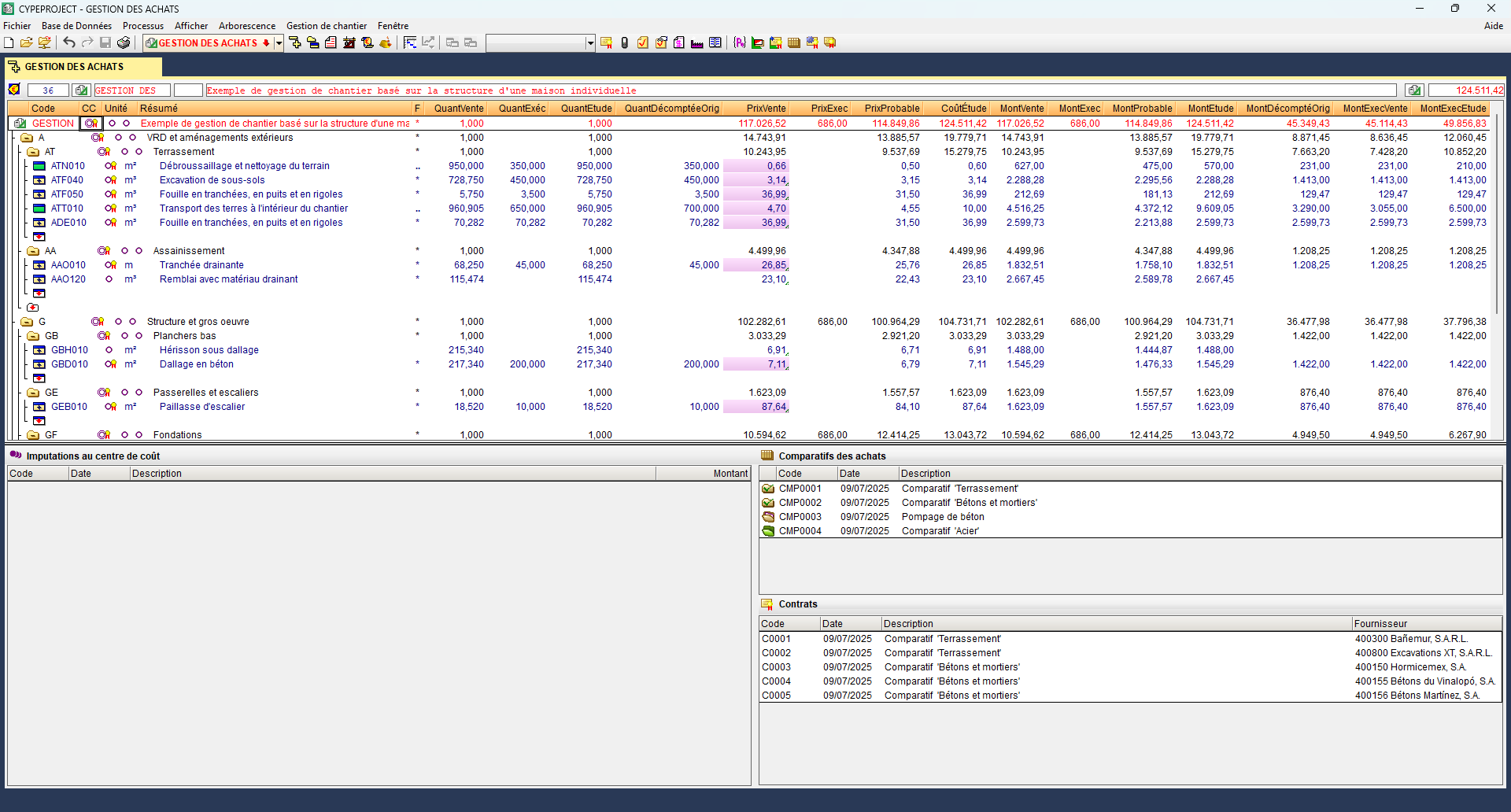
Le module 'Contrôle budgétaire de chantier' active, dans CYPEPROJECT, les fonctionnalités dédiées au suivi budgétaire du chantier.
Fonctionnalités disponibles
En plus des fonctions incluses dans le module 'CYPEPROJECT', utilisez ce module pour :
- réaliser le contrôle budgétaire de chantier :
- contrôle financier,
- contrôle des achats,
- contrôle par centre de coûts ;
- gérer la comptabilité ;
- imputer les coûts aux chapitres et aux unités d’ouvrage.
Niveaux de contrôle
Sélectionnez le niveau de contrôle adapté à vos besoins. Chaque niveau inclut les possibilités et les contrôles du niveau précédent.
| Plus d’informations : |
|---|
| Pour découvrir les fonctionnalités de CYPEPROJECT et consulter les ressources d’apprentissage ainsi que la foire aux questions, accédez à ce lien. |
Autres prestations
Élargissez les fonctionnalités de la version de base de CYPEPROJECT en ajoutant à votre licence l’un des modules disponibles sur la page 'Modules de CYPEPROJECT'.
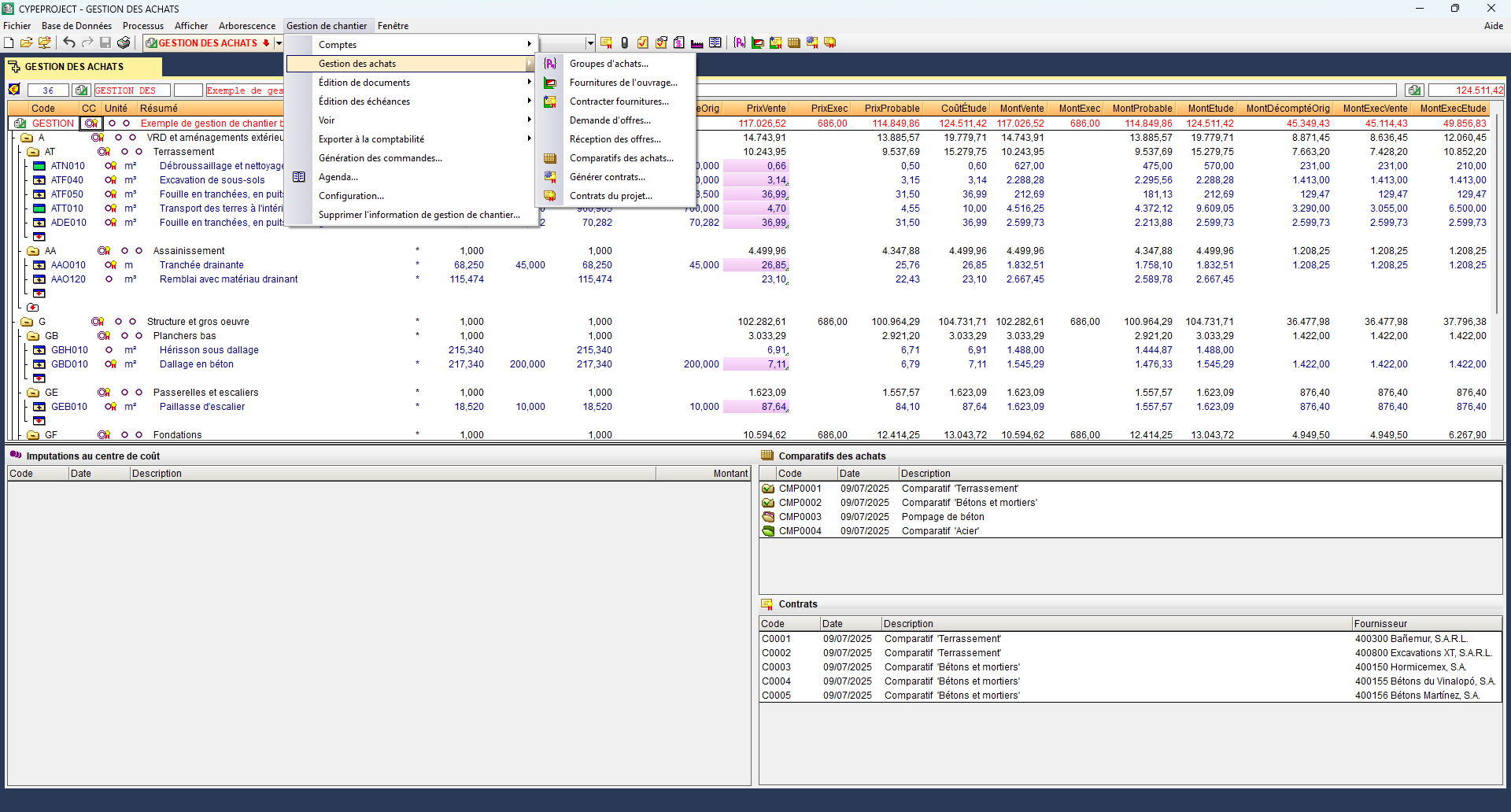
Options du menu ‘Gestion de chantier’
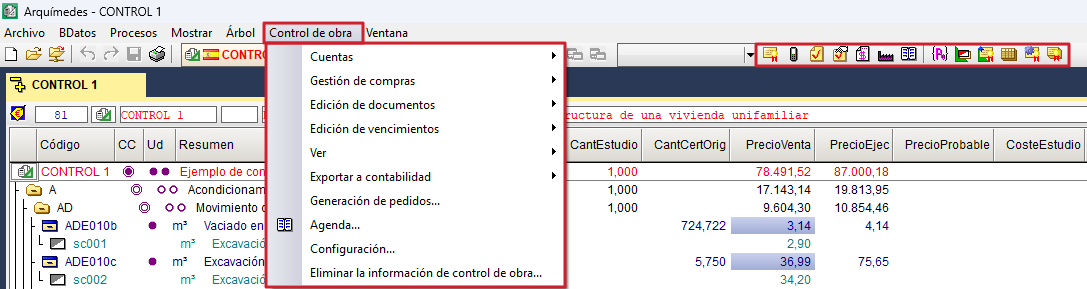
Dans la barre de menus, utilisez le menu 'Gestion de chantier' pour accéder à tous les outils de suivi économique, administratif et financier de l’ouvrage.
Contenu du menu
Le menu déroulant regroupe les sections et options suivantes :
- 'Comptes'
Définissez et gérez les comptes : fournisseurs, clients, financiers, achats, ventes, TVA supportée et répercutée, IGR des fournisseurs et clients, et majoration d’équivalence. - 'Gestion des achats'
Créez des groupes d’achats et les fournitures de l’ouvrage, établissez des contrats fournisseurs, demandez et recevez des offres, consultez des comparatifs d’achats, générez des contrats et visualisez les contrats de l’ouvrage. - 'Édition de documents'
Gérez la documentation de l’ouvrage : contrats, commandes, bons de livraison, factures et imputations. - 'Édition des échéances'
Fixez la date limite d’encaissement ou de paiement d’une facture. - 'Voir'
Consultez l’état des comptes avec les fournisseurs et les clients, comparez les prix (référence vs fournis), affichez le résumé des imputations (ouvrage ou unités d’ouvrage), consultez les paiements aux sous-traitants et aux fournisseurs, et affichez l’historique des fournitures par documents.
- 'Exporter à la comptabilité'
Exportez les données vers des logiciels de comptabilité compatibles. - 'Génération des commandes'
Générez automatiquement les commandes. - 'Agenda'
Consultez, par date, les commandes, les bons de livraison, les factures et les échéances, et calculez le flux de trésorerie. - 'Configuration'
Modifiez les options de l’ouvrage. - 'Supprimer l'information de gestion de chantier'
Supprimez toutes les informations liées à la gestion de chantier.
Barre d’icônes d’accès rapide (gestion de chantier)
Sous les menus, une barre d’icônes propose des accès rapides, organisés en deux blocs.
Bloc 1 — Gestion documentaire
Accédez rapidement à :
- 'Édition des contrats'
- 'Édition des commandes'
- 'Édition des bons de livraison'
- 'Entrée rapide de bons de livraison pour les commandes d’un fournisseur'
- 'Édition des factures reçues'
- 'Édition des fournisseurs'
- 'Agenda de l’ouvrage'
Bloc 2 — Gestion des achats
Accédez rapidement à :
- 'Groupes d’achats'
- 'Fournitures de l’ouvrage'
- 'Établir des contrats fournisseurs'
- 'Comparatifs des achats'
- 'Générer contrats'
- 'Contrats de l’ouvrage'
Options et configuration de la gestion de chantier
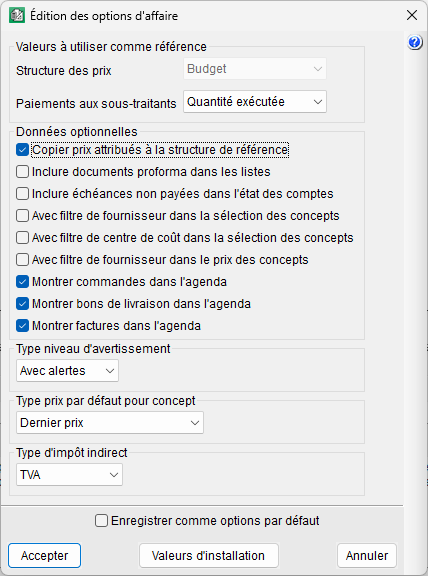
Lors du premier accès à une fonctionnalité du menu 'Gestion de chantier', la fenêtre 'Édition des options de l’ouvrage' s’affiche. Ensuite, ouvrez-la à tout moment depuis 'Configuration' dans le menu 'Gestion de chantier'.
Options disponibles
- 'Valeurs à utiliser comme référence'
Choisissez budget, vente ou étude. Ce choix :
- définit l’origine des prix utilisés dans les comparatifs d’achats ;
- définit l’origine des prix repris dans les documents (commande, bon de livraison, facture, imputation) ;
- influence le calcul des fournitures de l’ouvrage.
- 'Paiements aux sous-traitants'
Choisissez entre quantité décomptée et quantité exécutée. Le logiciel utilise cette base pour calculer les paiements aux sous-traitants à chaque décompte de l’ouvrage.
- 'Paiements aux sous-traitants'
'Données optionnelles'
- 'Copier prix attribués à la structure de référence'
Cochez cette option pour copier automatiquement, à chaque attribution d’un prix de fourniture à un fournisseur dans un comparatif d’achat, ce prix dans la structure de prix de référence du concept correspondant. - 'Inclure documents proforma dans les récapitulatifs
Cochez cette option pour inclure dans les récapitulatifs :
- les commandes définies comme 'Non ferme' ;
- les bons de livraison, factures émises et factures reçues définis comme 'Proforma'. - 'Inclure échéances non payées dans l’état des comptes'
Activez cette option pour inclure les échéances non marquées comme payées dans l’état des comptes. Elles apparaissent avec le texte « Non payée », afin d’anticiper l’impact sur les comptes. - 'Avec filtre de fournisseur dans la sélection des concepts'
Cochez cette option pour n’afficher, via 'Sélection de concepts', que les fournitures liées au fournisseur sélectionné lors de l’édition :
- des commandes,
- des bons de livraison,
- des factures reçues,
- des imputations avec fournisseur. - 'Avec filtre de centre de coût dans la sélection des concepts'
Cochez cette option pour n’afficher, via 'Sélection de concepts', que les concepts liés au centre de coûts lors de l’édition des fournitures d’imputations. - 'Avec filtre de fournisseur dans le prix des concepts'
Activez cette option pour que le fournisseur soit pris en compte dans le calcul du prix des concepts. Le logiciel ne propose alors que des prix associés au fournisseur sélectionné, selon le réglage 'Type prix par défaut pour concept'.
Cette option n’affecte pas les choix 'Aucun' et 'Prix de référence'. Elle intervient lors de l’utilisation de 'Sélection de concepts' dans :
- des commandes,
- des bons de livraison,
- des factures reçues,
- des imputations avec fournisseur. - 'Afficher commandes dans l’agenda'
Activez cette option pour afficher les commandes dans l’agenda. - 'Afficher bons de livraison dans l’agenda'
Activez cette option pour afficher les bons de livraison dans l’agenda. - 'Afficher factures dans l’agenda'
Activez cette option pour afficher les factures (émises et reçues) dans l’agenda. - 'Type niveau d’alerte'
Choisissez 'Sans alertes' ou 'Avec alertes'. Lors de la modification de fournitures liées à plusieurs documents, le logiciel affiche (ou non) un avertissement avant d’appliquer les changements. Ce contrôle apparaît via le bouton 'Éditer fournitures' dans :
- des commandes,
- des bons de livraison,
- des factures reçues,
- des imputations - 'Type prix par défaut pour concept'
Définissez la source de prix utilisée lors de l’édition des documents. Sélectionnez :
- aucun (prix nul),
- dernier prix,
- prix minimum,
- prix moyen,
- prix maximum,
- prix de référence du concept.
Selon le choix retenu, le logiciel applique automatiquement ce prix à l’ajout d’un nouveau concept. Ce comportement peut être modifié par l’option 'Avec filtre de fournisseur dans le prix des concepts'. - 'Type d’impôt indirect'
Choisissez entre la TVA ou d’autres impôts définis via 'Pourcentages' dans 'Afficher' du menu 'Configuration'.
Comptes
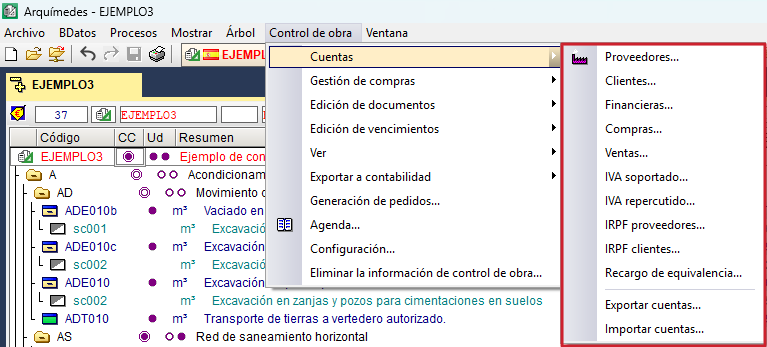
Définissez les comptes fournisseurs et clients afin de pouvoir établir les documents. Pour préparer l’export vers la comptabilité, renseignez également les autres comptes disponibles dans la section 'Comptes' du menu 'Gestion de chantier'.
Types de comptes disponibles
- 'Fournisseurs'
Gérez la liste des fournisseurs et sous-traitants (externes ou propres à l’entreprise). Importez des fournisseurs depuis des fichiers .csv. - 'Clients'
Gérez la liste des clients auxquels vous délivrez des décomptes. Importez des clients depuis des fichiers .csv. - 'Financiers'
Définissez les comptes sur lesquels le logiciel génère les échéances. - 'Achats'
Définissez les comptes sur lesquels le logiciel génère les factures émises. - 'Ventes'
Définissez les comptes sur lesquels le logiciel génère les factures reçues. - 'TVA supportée'
Définissez le compte TVA associé aux factures reçues. - 'TVA répercutée'
Définissez le compte TVA associé aux factures émises. - 'IGR fournisseurs'
Définissez le compte IGR associé aux factures reçues. - 'IGR clients'
Définissez le compte IGR associé aux factures émises. - 'Majoration d’équivalence'
Définissez le compte utilisé par les entreprises soumises à ce régime. Dans ce cas, vous supportez la TVA du fournisseur et vous émettez des factures avec un pourcentage de supplément d’équivalence, à la place de la TVA répercutée.
| Plus d’informations : |
|---|
| Les comptes 'TVA supportée', 'TVA répercutée', 'IGR fournisseurs', 'IGR clients' et 'Majoration d’équivalence' ne peuvent pas être définis tant que vous n’avez pas établi de factures. |
Exporter et importer des comptes
Exportez les données de comptes (fournisseurs, clients, financiers, achats, ventes, TVA supportée, TVA répercutée et majoration d’équivalence) dans un fichier nommé cuentas.bin, puis importez-les dans un autre ouvrage ou sur un autre ordinateur.
- Export : menu 'Gestion de chantier' > 'Comptes' > 'Exporter comptes'
- Import : menu 'Gestion de chantier' > 'Comptes' > 'Importer comptes'
Lors de l’import, si des comptes portant le même code existent déjà, le logiciel vous demande de confirmer l’action à effectuer : conserver, remplacer ou importer sous un code différent.
Édition des documents
La section 'Édition des documents' du menu 'Gestion de chantier' permet de créer, modifier et suivre les documents utilisés pour le contrôle budgétaire.
- Documents d'entrée (associés à un fournisseur ou, dans le cas des factures émises, à un client) :
- Contrats
- Commandes
- Bons de livraison
- Bons de livraison contre commandes
- Factures reçues
- Factures émises
- Documents de sortie (toujours associés à un centre de coûts) :
- Imputations
- Imputations avec fournisseur
Mode 'Multiouvrage'
Travaillez en mode 'Multiouvrage' et choisissez si les documents concernent :
- un ouvrage spécifique ;
- ou plusieurs ouvrages simultanément.
Sélection préalable et filtres
Avant de modifier un document, sélectionnez le fournisseur correspondant (sauf pour les imputations). Cette étape facilite la création en chaîne de documents liés.
Accélérez la sélection grâce à :
- la recherche rapide par code ou par nom de fournisseur ;
- des filtres configurables (fournisseur, centre de coûts, type de prix).
Configurez ces options depuis 'Configuration' dans le menu 'Gestion de chantier'.
Importer des documents et des fournitures
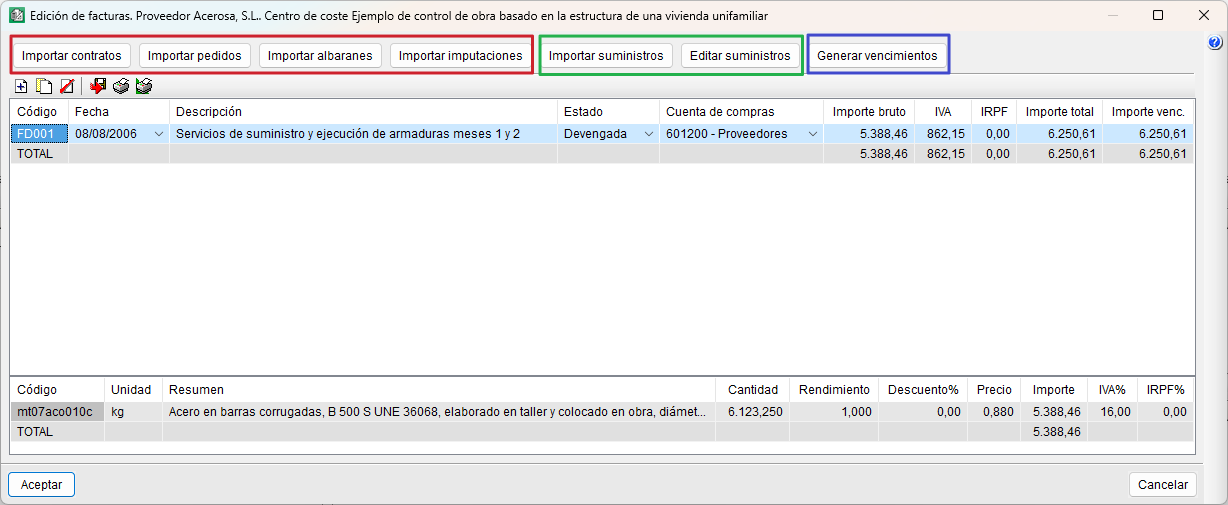
Pendant la modification d’un document, importez des documents ou des fournitures provenant du même fournisseur afin de simplifier la gestion des commandes, bons de livraison et factures.
À l’exception des 'Contrats' et des 'Factures émises', les documents proposent, selon le cas, les options suivantes :
- 'Importer contrats'
- 'Importer bons de livraison'
- 'Importer factures'
- 'Importer imputations'
- 'Importer fournitures'
- 'Éditer fournitures'
Les boutons disponibles varient selon le type de document. Pour les activer, commencez par créer un document via 'Ajouter nouvel élément à la liste' dans la barre d’outils.
Sélection partielle de la fourniture
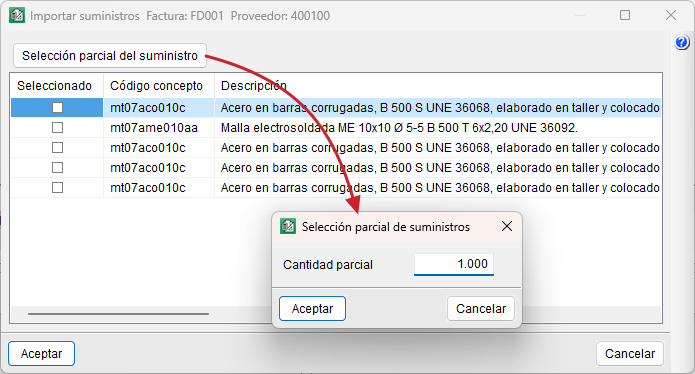
Depuis 'Importer fournitures' et 'Éditer fournitures', utilisez la fonction 'Sélection partielle de la fourniture' pour scinder une quantité en deux :
- une partie est intégrée au document en cours ;
- le reste demeure disponible pour un autre document.
Génération des échéances (factures reçues)
Le bouton 'Générer échéances' apparaît uniquement dans les 'Factures reçues'. Utilisez-le pour créer des échéances afin de :
- visualiser le flux de trésorerie ;
- exporter les données vers la comptabilité ;
- consulter l’état des comptes fournisseurs et clients.
Édition des échéances
Générez des échéances de deux façons :
- depuis l’édition des factures reçues et émises, via 'Générer échéances' ;
- depuis la section 'Édition des échéances' du menu 'Gestion de chantier', avec :
- 'À encaisser' (clients),
- 'À payer' (fournisseurs).
Les échéances permettent de fixer la date limite d’encaissement ou de paiement d’une facture. Elles s’affichent dans l’agenda afin de contrôler le flux de trésorerie.
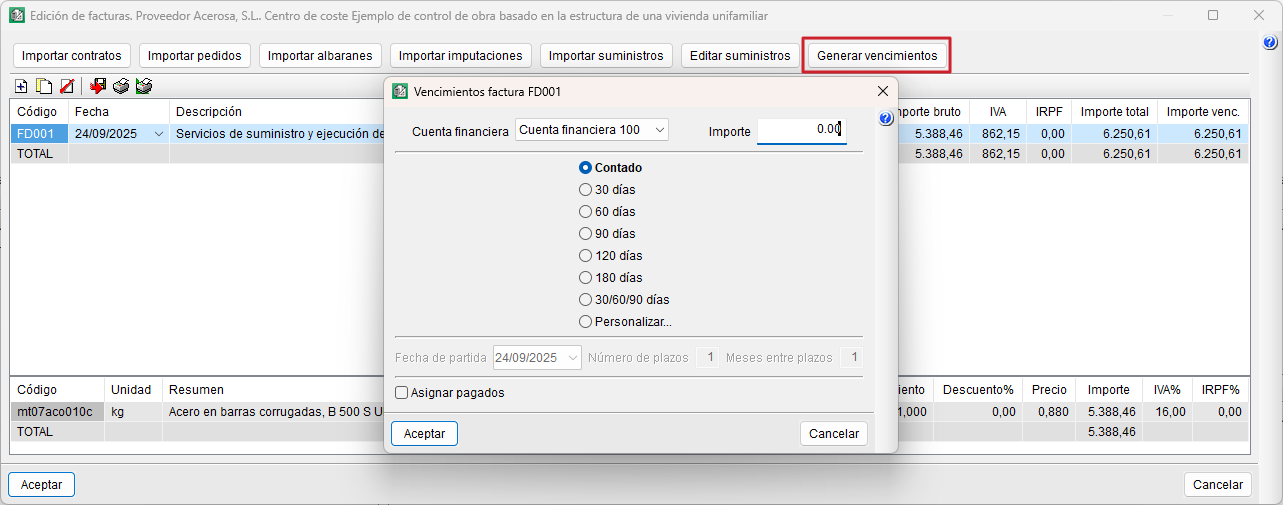
Générer des échéances à partir de factures
Lors de la création depuis une facture, renseignez :
- le compte financier à imputer ;
- le montant ;
- le plan de paiement : au comptant, 30, 60, 120, 180 jours, 30/60/90 ou personnalisé ;
- la case 'Attribuer paiements', pour marquer automatiquement l’échéance comme payée.
Générer des échéances depuis la section ‘Édition des échéances’
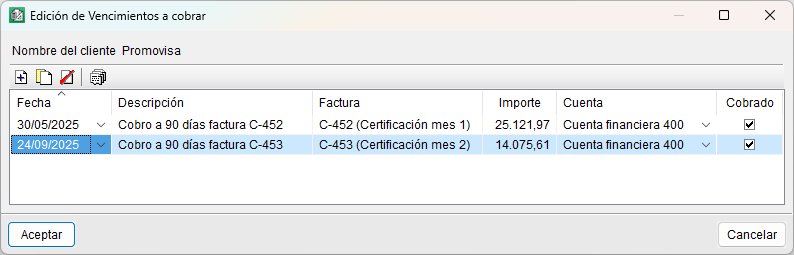
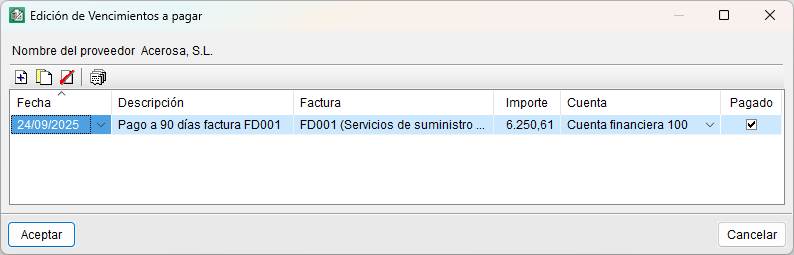
Sélectionnez d’abord le client ou le fournisseur concerné. La fenêtre affiche les échéances déjà générées à partir des factures.
Créez également des échéances indépendantes (non liées à une facture) via 'Ajouter un nouvel élément à la liste', puis renseignez :
- Date d'échéance
- Description
- Montant
- Compte
- État du paiement
Les échéances créées manuellement apparaissent sans texte dans la colonne 'Facture', ce qui permet de les distinguer de celles générées automatiquement à partir des documents.
Voir les données de la gestion de chantier
Depuis la section 'Voir' du menu 'Gestion de chantier', consultez les informations suivantes.
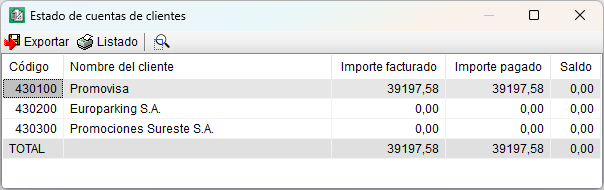
- États des comptes
- Fournisseurs
Affiche, pour chaque fournisseur, le code, le nom, le montant facturé, le montant payé et le solde.
Utilisez le bouton 'Voir détails' pour afficher toutes les factures du fournisseur, leurs dates d’échéance et les paiements effectués. - Clients
Affiche les mêmes informations que pour les fournisseurs.
- Fournisseurs
- Comparatif des prix
Affiche la liste des fournitures avec leur prix, leur quantité et leur montant :
- pour le budget de référence (objectif ou pré-budget) ;
- pour le budget d’exécution (fournitures réalisées).
Consultez également les écarts entre le budget de référence et le budget d’exécution.

- Résumé des imputations de l'ouvrage
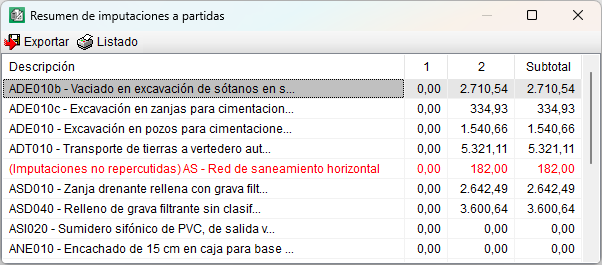
Affiche le montant total exécuté de l’ouvrage, calculé à partir des imputations directes et répercutées, classées par phase selon la date de chaque imputation. - Résumé des imputations par unités d'ouvrage
Affiche, pour chaque unité d’ouvrage, le montant exécuté, calculé à partir des imputations directes et répercutées à chaque phase de l’ouvrage.
- Paiement aux sous-traitants et autres fournisseurs
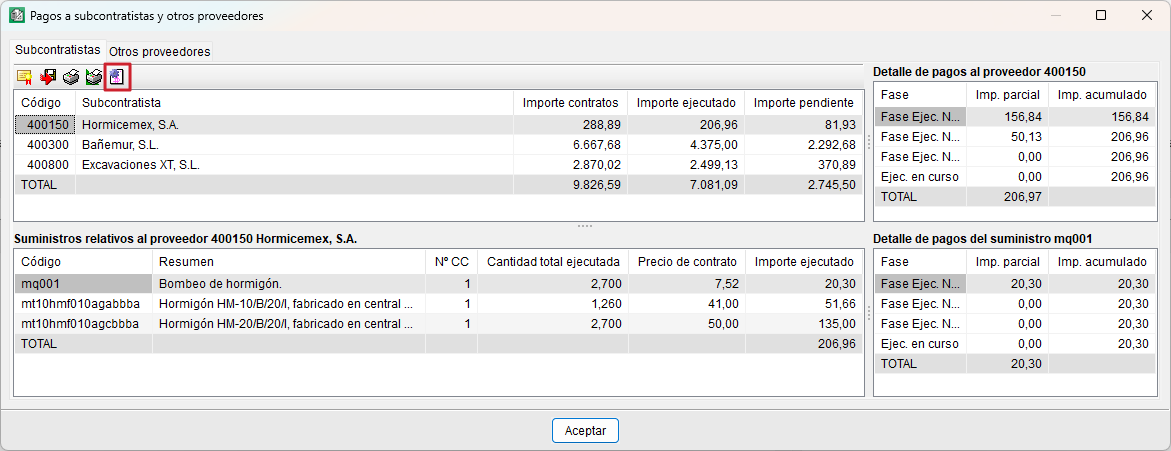
Affiche la liste des paiements prévus :
- aux sous-traitants (à partir des décomptes ou des quantités exécutées des unités d’ouvrage) ;
- aux fournisseurs (selon les contrats de fourniture et les bons de livraison reçus).
Le logiciel calcule les paiements à partir du montant défini dans 'Configuration' > 'Gestion de chantier' > 'Valeurs à utiliser comme référence'.
La fenêtre comporte deux onglets :
- 'Sous-traitants'
- 'Autres fournisseurs'
L’onglet 'Sous-traitants' inclut en plus le bouton 'Générer des factures de sous-traitants', qui permet de créer une facture avec les quantités exécutées par chaque sous-traitant sur le mois de clôture du décompte.
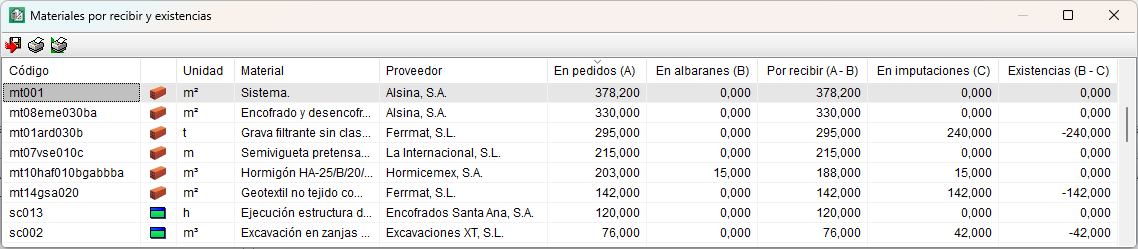
- Matériaux à recevoir et existences
Affiche une liste pour consulter les matériaux à recevoir et les existences.
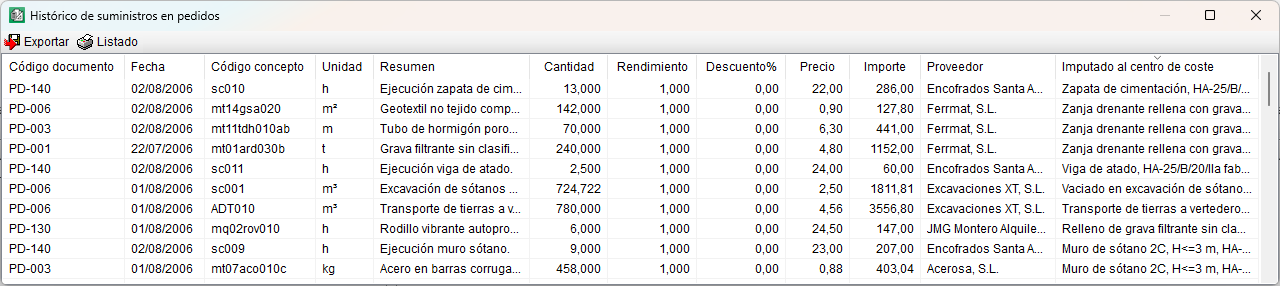
- Historique des fournitures
- Regrouper les fournitures
Regroupe les fournitures dissociées suite à différentes opérations. Cette action réduit et simplifie les récapitulatifs de l’historique. - Commandes
Affiche, dans une liste classée par date, les fournitures incluses dans les commandes et les informations associées à chaque document. - Bons de livraison
Affiche, dans une liste classée par date, les fournitures incluses dans les bons de livraison et les informations associées à chaque document. - Factures reçues
Affiche, dans une liste classée par date, les fournitures incluses dans les factures reçues et les informations associées à chaque document. - Imputations
Affiche, dans une liste classée par date, les fournitures incluses dans les imputations et les informations associées à chaque document.
- Regrouper les fournitures
Exporter à la comptabilité
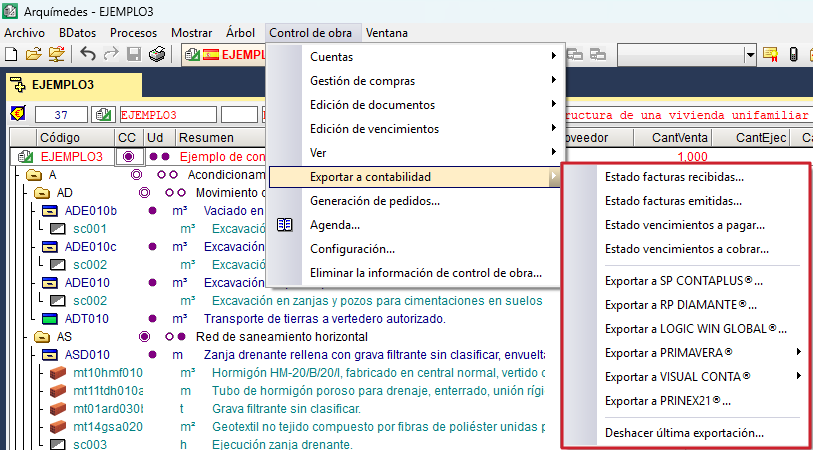
La section 'Exporter à la comptabilité' du menu 'Gestion de chantier' regroupe les outils permettant d’exporter des données vers des logiciels de comptabilité externes.
Données exportées
L’export comprend :
- la définition des comptes ;
- les écritures comptables (journal).
Avant toute exportation, définissez les comptes comptables (voir la section Comptes).
Les sous-comptes disponibles peuvent être :
- fournisseurs,
- clients,
- financiers,
- achats,
- ventes,
- 'TVA supportée' et 'TVA répercutée',
- IGR fournisseurs et clients,
- majoration d’équivalence.
Factures et échéances exportées
Exportez les factures et les échéances sous forme d’écritures comptables. Le logiciel exporte uniquement :
- les factures échues ;
- les échéances marquées comme payées.
Contrôlez l’état de l’export depuis :
- État des factures reçues
- État des factures émises
- État des échéances à payer
- État des échéances à encaisser
Annulez la dernière exportation depuis la dernière option disponible dans la section 'Exporter à la comptabilité'.
Logiciels de comptabilité pris en charge
Exportez vers les logiciels suivants :
- SP CONTAPLUS®
- RP DIAMANTE®
- LOGIC WIN GLOBAL®
- PRIMAVERA®
- VISUAL CONTA®
- PRINEX 21®
| Note : |
|---|
| Faites correspondre les codes comptables avec ceux du plan comptable de l’entreprise afin de faciliter l’export vers un logiciel de comptabilité. |
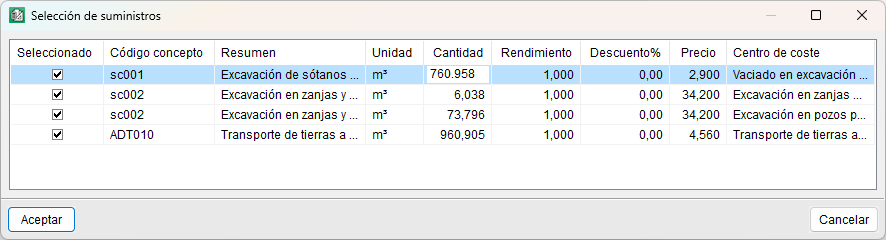
Génération des commandes
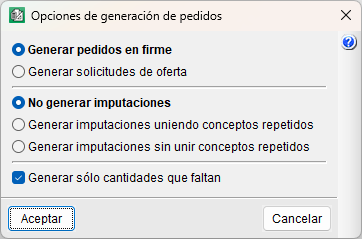
Depuis 'Génération des commandes' dans le menu 'Gestion de chantier', générez automatiquement des commandes. Vous pouvez aussi créer une commande à partir des fournitures du budget de référence du centre de coûts sélectionné.
Paramétrage et étapes
- Choisissez le type de document à générer
- générez des commandes fermes ;
- ou générez des demandes d’offres, sous forme de commandes proforma.
- Activez la génération d’imputations (optionnel) Si nécessaire, générez des imputations en même temps que les commandes.
- Sélectionnez le centre de coûts
Sélectionnez au préalable un centre de coûts :- une unité d’ouvrage,
- un chapitre,
- ou le chapitre racine.
- Sélectionnez les fournitures
Sélectionnez les fournitures à inclure dans la commande. Le logiciel reprend celles du centre de coûts choisi avec leurs prix et quantités. Modifiez-les si nécessaire. - Sélectionnez le fournisseur
Attribuez la commande au fournisseur souhaité. - Renseignez la description
Saisissez la description de la commande.
Agenda
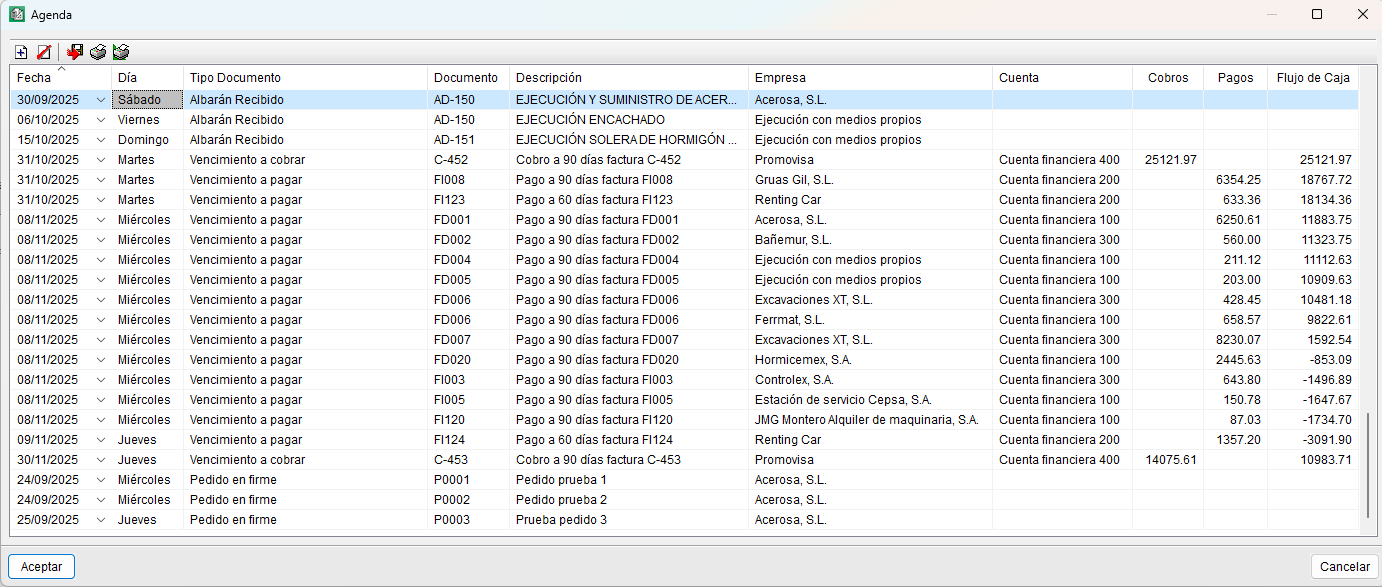
Depuis 'Agenda' dans le menu 'Gestion de chantier', consultez, classés par date :
- les commandes passées ;
- les bons de livraison reçus ;
- les factures reçues ;
- les échéances des factures émises et reçues, y compris celles marquées comme payées ou proforma.
L’agenda affiche toujours les informations prévisionnelles, notamment les échéances non payées. Ajoutez aussi des lignes de notes à l’endroit souhaité, uniquement à titre informatif, via le champ 'Description'. Utilisez enfin l’agenda pour calculer le flux de trésorerie de l’ouvrage.
Contenu de l’agenda (selon la configuration)
Les informations affichées dépendent des options activées dans 'Configuration' > 'Gestion de chantier' :
- 'Afficher commandes dans l'agenda'
- 'Afficher bons de livraison dans l'agenda'
- 'Afficher factures dans l'agenda'
Voir Options et configuration de la gestion de chantier.
Champs affichés
- Date
Modifiez-la si nécessaire ; le logiciel réorganise automatiquement les lignes. - Jour
Correspond à la date ; ce champ n’est pas modifiable. - Type de document
Commande, bon de livraison, facture ou échéance. - Document
Code du document. - Description
Résumé du document ou note libre. - Entreprise
Nom du fournisseur ou du client lié au document. - Compte
Description ou intitulé du compte financier. - Encaissements
Montants entrants. - Paiements
Montants sortants. - Flux de trésorerie
État de trésorerie ; un signe positif indique un solde de caisse positif.
Gestion des achats
Le module 'Gestion des achats', associé au module 'Contrôle budgétaire de chantier' de CYPEPROJECT, permet de calculer les fournitures nécessaires à l’exécution d’un ouvrage et de prévoir la facturation des fournisseurs et des sous-traitants.
Options du module Gestion des achats
Accédez aux options depuis le menu 'Contrôle d’ouvrage' > 'Gestion des achats' :
- Groupes d’achats
- Fournitures de l’ouvrage
- Contracter fournitures
- Appel d’offres
- Réception des offres
- Comparatifs des achats
- Générer contrats
- Contrats de l’ouvrage
Consultez les paiements aux sous-traitants et aux autres fournisseurs depuis 'Gestion de chantier' > 'Voir' > 'Paiements aux fournisseurs'.
Groupes d'achats et Fournitures d'ouvrage
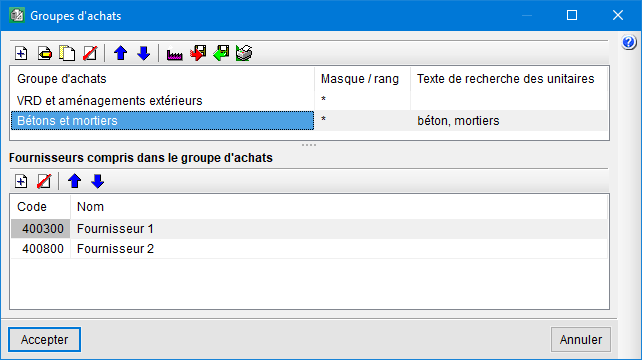
- 'Groupes d’achats'
Créez des groupes d’achats et ajoutez-y des fournisseurs ou des sous-traitants en les sélectionnant dans la liste des fournisseurs de l’ouvrage.
- 'Fournitures de l’ouvrage'
Associez les fournitures de l’ouvrage à un groupe d’achats.
Ces regroupements facilitent les appels d’offres. Exemple : dès qu’un besoin d’achat de béton est identifié, lancez un appel d’offres auprès des fournisseurs du groupe 'Bétons et mortiers', qui regroupe toutes les fournitures correspondantes.
Contracter fournitures
Sélectionnez les fournitures à acheter ou à sous-traiter, en les différenciant par groupes d’achats.
Appel et réception des offres
Ces options permettent de suivre :
- les demandes d’offres envoyées ;
- les offres reçues.
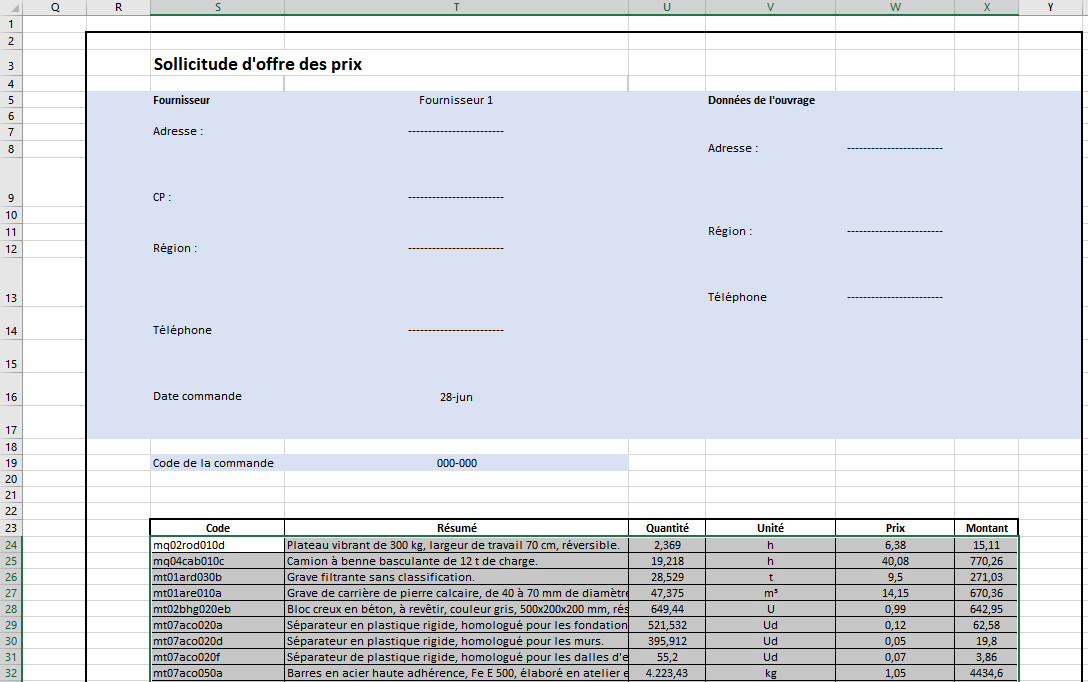
Importer une offre via le bouton 'Coller'
Dans 'Réception des offres', utilisez le bouton 'Coller' pour importer, dans le tableau du fournisseur sélectionné, les données copiées dans le presse-papiers Windows.
Procédez comme suit :
- Ouvrez le document reçu du fournisseur. Relevez les informations nécessaires : le code des concepts et les prix proposés.
- Sélectionnez dans ce document un tableau (ou une partie de tableau) où :
- la première colonne contient les codes des concepts ;
- la dernière colonne contient le prix de chaque concept.
Ainsi, le logiciel associe chaque prix au bon concept (seuls les concepts identifiés par leur code sont reconnus).
- Variante : sélectionnez uniquement la colonne des prix. Dans ce cas, vérifiez que l’ordre des prix correspond à celui de la liste affichée.
- Copiez la sélection dans le presse-papiers, revenez dans CYPEPROJECT, puis cliquez sur 'Coller' pour importer les prix.

Comparatifs d'achats
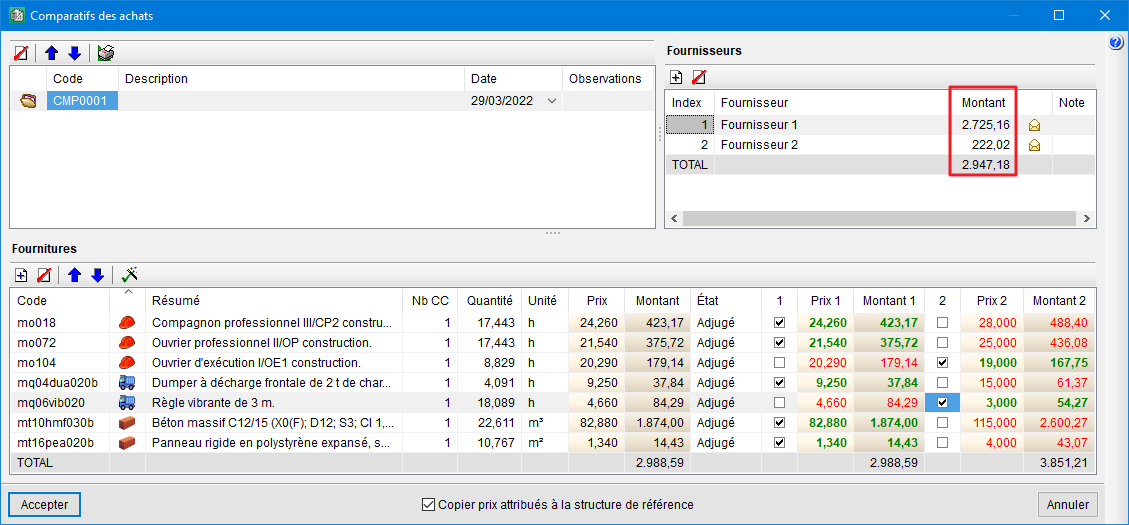
Visualisez les offres reçues pour sélectionner la plus avantageuse et préparer les contrats.
Dans la fenêtre de comparatif :
- les prix les plus bas sont mis en évidence en vert ;
- les prix les plus élevés sont mis en évidence en rouge.
Générer des contrats et des contrats de l'ouvrage
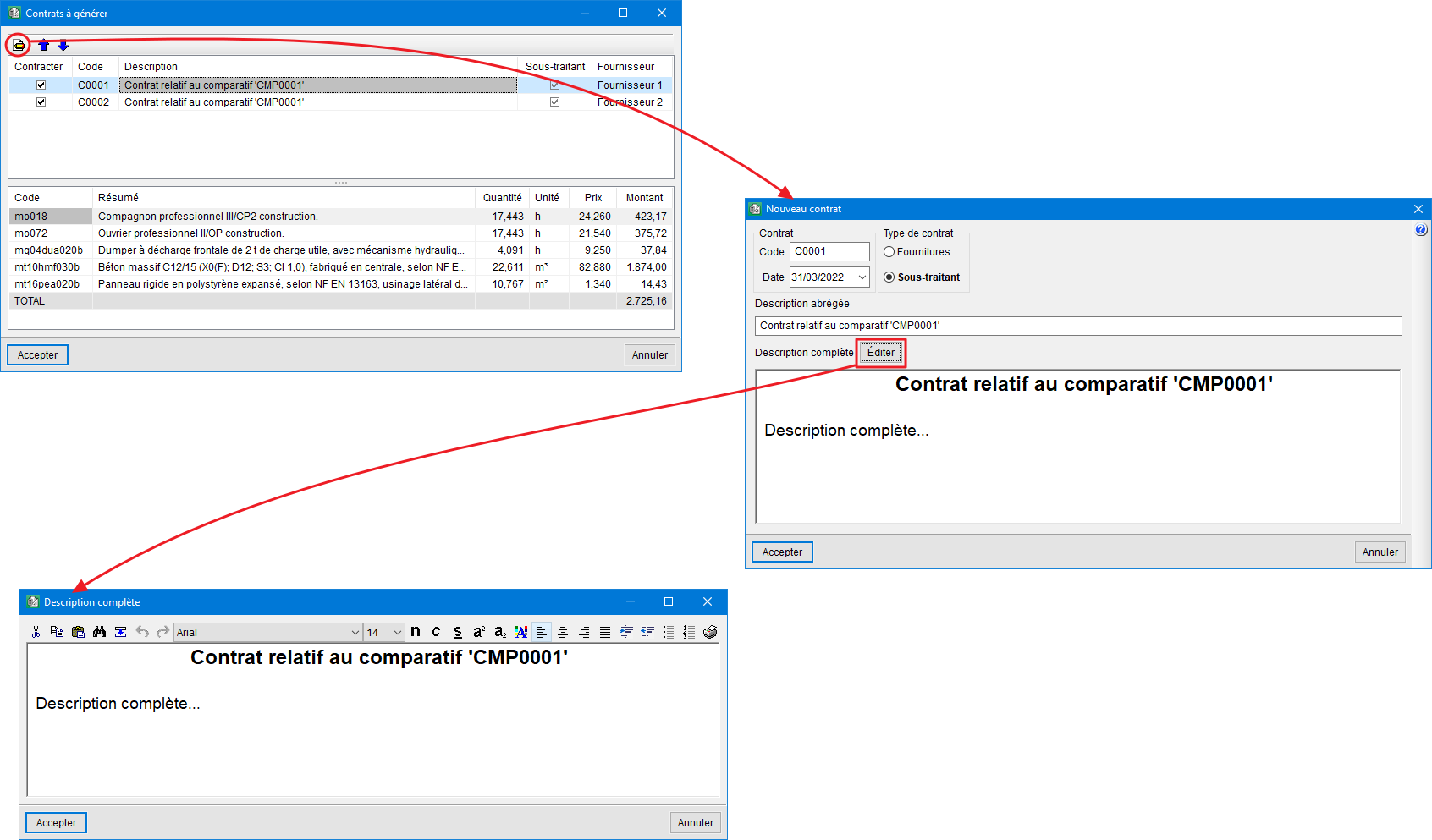
- 'Générer contrats'
Créez les contrats restant à établir :- contrats fournisseurs (fourniture ou location) ;
- contrats sous-traitants (exécution).
- 'Contrats de l’ouvrage'
Affichez la liste des contrats générés pour les consulter et les modifier.
L’édition d’un contrat ouvre un éditeur de texte permettant notamment de :- modifier le texte manuellement ;
- couper, copier, coller, rechercher ou remplacer ;
- ajuster la mise en forme (police, taille, alignement, numérotation des paragraphes, etc.).
Paiements aux fournisseurs
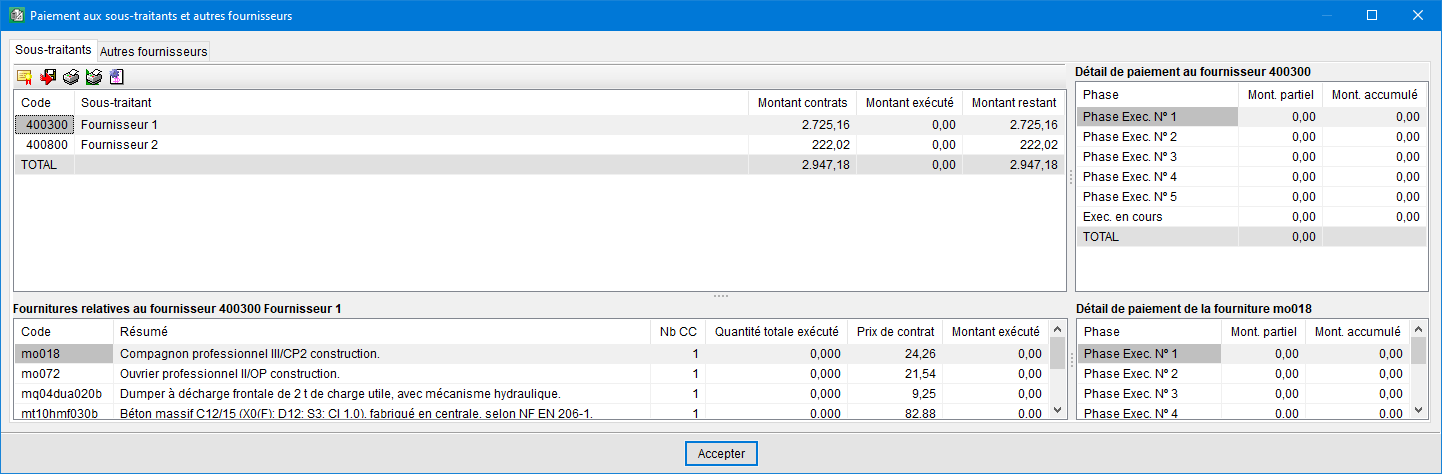
Dans la fenêtre 'Paiements aux fournisseurs' ('Gestion de chantier' > 'Voir' > 'Paiements aux fournisseurs'), consultez la prévision des paiements :
- par fournisseur ;
- par phases d’exécution ou par mois.
Affichez également, pour chaque fournisseur :
- la liste des fournitures ;
- le détail des paiements associés à chaque fourniture.
Synchronisation de budgets
Le module 'Synchronisation de budgets' de CYPEPROJECT permet d’intégrer, dans un budget de base (vide ou non), un ou plusieurs budgets existants, puis de maintenir une liaison entre les unités d’ouvrage importées et leurs budgets d’origine. Vous pouvez ainsi actualiser le budget de base dès que des modifications sont apportées aux budgets liés.
Ce module est particulièrement utile dans deux cas :
- lier des budgets partiels générés par d’autres logiciels CYPE ;
- lier des budgets partiels élaborés par différents collaborateurs d’un même projet.
Principe de fonctionnement
- Ouvrez un budget existant (vide ou non) : il devient le budget de base.
- Importez les unités d’ouvrage d’un ou plusieurs autres budgets (budgets liés).
- Conservez la liaison entre les unités d’ouvrage importées et leur budget d’origine, afin d’actualiser ensuite le budget de base en fonction des changements effectués dans les budgets liés.
Repérer les unités d’ouvrage liées
Les unités d’ouvrage liées à un autre budget se reconnaissent grâce à un petit triangle en bas à gauche de la cellule contenant le métré (fenêtre 'Arbre de décomposition').
Dans le détail du métré, une table inclut une sous-table correspondant au métré provenant du budget lié. La table de métré contient une colonne 'Origine' : les lignes issues d’un budget lié y affichent une référence identifiant l’ouvrage source.
| Plus d'informations : |
|---|
| La colonne 'Origine' s’active de deux façons : - Double-cliquez avec le bouton gauche sur l’en-tête de la colonne, puis cochez 'Afficher'. - Cliquez avec le bouton droit sur l’en-tête de la colonne, sélectionnez 'Colonnes visibles…' dans le menu contextuel, puis cochez 'Afficher'. |

Outils disponibles (menu 'Fichier' > 'Synchronisation de budgets')
- Inclure un autre budget
Sélectionnez un budget à intégrer dans le budget ouvert. - Afficher budgets inclus
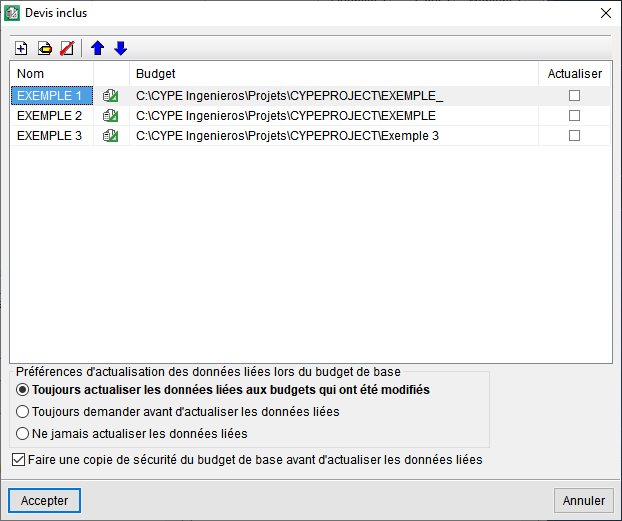
Ouvrez la fenêtre 'Budgets inclus' pour consulter la liste des budgets déjà liés et effectuer les actions suivantes :- Inclure un autre budget dans le budget en coursSupprimer la liaison du budget lié sélectionné dans la liste
- Éditer le nom et la description du budget lié sélectionné dans la liste
- Changer l’ordre des budgets liés de la liste
- Actualiser des données liées dans le budget en cours
- Configurer les préférences d’actualisation des données liées lors de l’ouverture du budget de base
- Faire une copie de sécurité de l’ouvrage de base avant d’actualiser les données liées
Actualiser les modifications des budgets liés
Si un budget lié est modifié, actualisez les unités d’ouvrage correspondantes dans le budget de base de deux manières.
- Actualisation des données à l’ouverture du budget de base
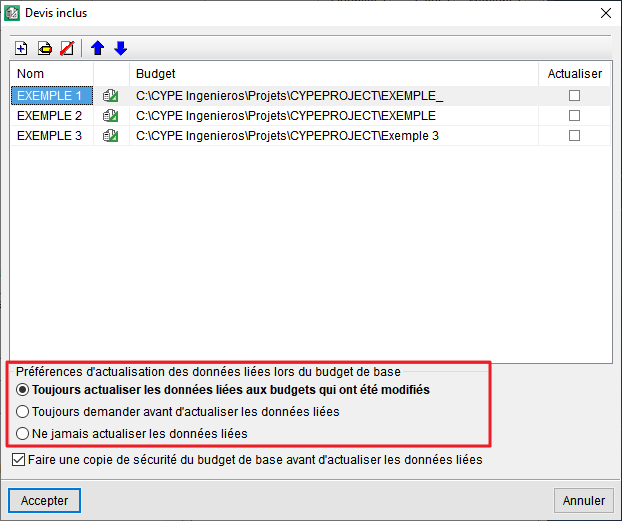
À l’ouverture du budget de base, CYPEPROJECT actualise les unités d’ouvrage liées (uniquement celles provenant de budgets modifiés depuis la dernière actualisation), selon l’option choisie dans 'Budgets inclus' :
- De toujours actualiser les données liées aux budgets ayant été modifiés
- De toujours demander avant d’actualiser les données liées
- De ne jamais actualiser les données liées
Si vous désactivez l’actualisation automatique, réalisez l’actualisation uniquement lorsque vous le souhaitez, comme indiqué ci-dessous.
- Actualisation des données avec le budget de base ouvert
Dans 'Budgets inclus', cochez la colonne 'Actualiser' pour les budgets que vous souhaitez mettre à jour, puis validez avec 'Accepter'.
- Par défaut, la case 'Actualiser' est cochée si le budget lié a été modifié.
- Activez ou désactivez ces cases selon vos besoins, afin de n’actualiser qu’un budget spécifique sans mettre à jour les autres.
Les options situées sous la table servent uniquement à configurer l’actualisation lors de l’ouverture du budget de base.
Contrôle des contradictions entre budget de base et les budgets liés
Lors de l’import, assurez la cohérence entre le budget de base et les budgets liés :
- mêmes décimales et pourcentages ;
- mêmes unitaires répétés (description et coût) ;
- unités d’ouvrage de même code cohérentes (décomposition et rendements) ;
- si vous utilisez le Générateur de prix de CYPE : même configuration (type de bâtiment, emplacement, accès, topographie, contexte économique, etc.).
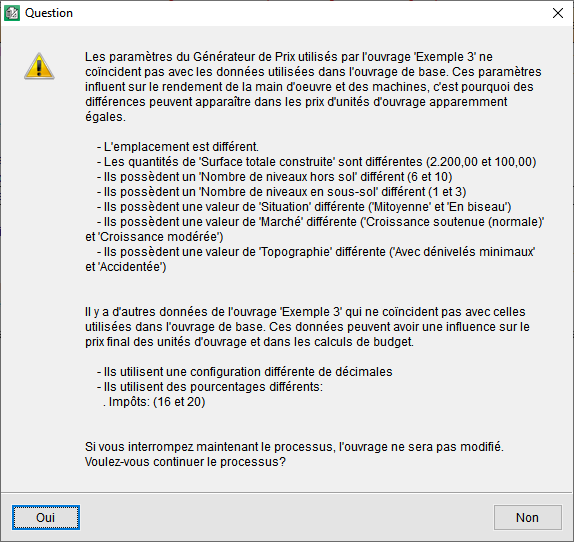
En cas d’écarts, CYPEPROJECT signale les contradictions et vous permet d’annuler l’import afin de corriger les différences. Si vous poursuivez l’importation, le logiciel génère un rapport détaillant toutes les contradictions, imprimable et exportable dans différents formats.
Cas d’une unité d’ouvrage déjà présente dans le budget de base
Si une unité d’ouvrage importée existe déjà dans le budget de base, CYPEPROJECT ajoute, dans le métré détaillé, une sous-table contenant le métré du budget importé, avec une référence indiquant le budget lié d’origine.
Délier des unités d’ouvrage des budgets d’origines
Vous pouvez supprimer, dans le budget de base, la liaison des unités d’ouvrage importées.
Supprimer le lien avec un budget pour toutes les unités importées de ce budget
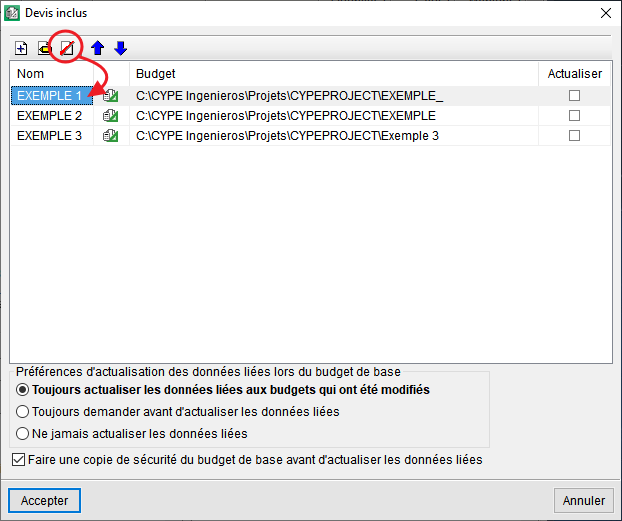
Dans 'Budgets inclus', utilisez le bouton 'Supprimer l’élément sélectionné de la liste' pour supprimer la connexion avec le budget sélectionné. Toutes les unités d’ouvrage issues de ce budget sont déliées.
Si une unité d’ouvrage est liée à plusieurs budgets, supprimez uniquement la liaison vers le budget sélectionné.
Avant de déconnecter, choisissez l’une des options proposées :
- Délier le métré
Supprimez la référence vers la sous-table du budget sélectionné, sans modifier le détail du métré. Vous perdez la possibilité d’actualiser ces données depuis le budget lié. - Supprimer le métré
Supprimez la référence et les détails de métré liés au budget sélectionné. Conservez les détails provenant d’autres budgets liés et les détails non liés. L’unité d’ouvrage n’est jamais supprimée, même si le total de métré devient nul. - Supprimer le métré et la partie sans métré
Supprimez les détails liés au budget sélectionné ainsi que les unités d’ouvrage ne contenant plus de métré.
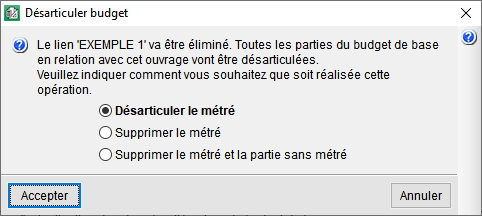
- Suppression des liens d’une unité d’ouvrage vers tous les budgets auxquels elle est liée
Dans 'Arbre de décomposition', faites un clic droit sur une unité d’ouvrage liée, puis sélectionnez 'Désarticuler unité d'ouvrage'. Vous supprimez tous les liens avec les budgets, ainsi que les références présentes dans les sous-tables. Ni l’unité d’ouvrage ni son métré ne sont supprimés. - Suppression du lien d’une unité d’ouvrage vers l’un des budgets auxquels elle est liée
Dans le détail du métré, chaque budget lié dispose de sa sous-table. Faites un clic droit sur l’en-tête de la sous-table concernée, puis sélectionnez 'Délier la sous-table'. Vous supprimez le lien vers ce budget uniquement, sans supprimer l’unité d’ouvrage ni son métré.
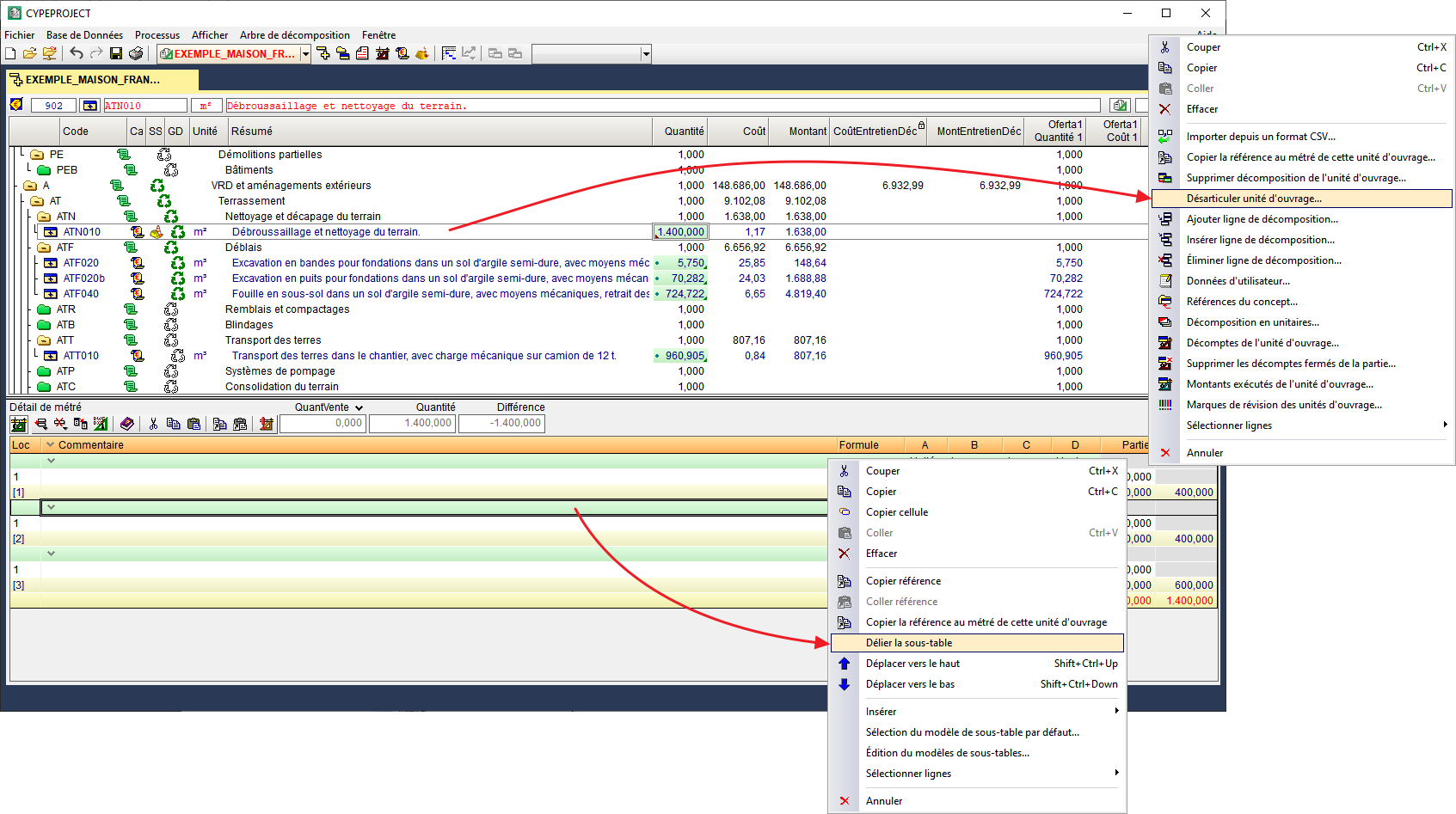
Relier des unités d’ouvrage
Rétablissez une connexion supprimée via l’une des méthodes suivantes :
- Utiliser l’option 'Annuler'
Le bouton 'Annuler' revient en arrière un nombre de fois limité (réglage via 'Fichier' > 'Préférences' > 'Configuration Annuler/Rétablir') et uniquement jusqu’à la dernière ouverture de l’ouvrage. Si vous fermez puis rouvrez le budget de base, 'Rétablir' ne restaure pas les liaisons supprimées avant la fermeture. - Récupérer la copie de sécurité
Restaurez la sauvegarde créée avant la suppression du lien via 'Processus' > 'Copies de sécurité de la base de données', si l’option 'Faire une copie de sécurité de l’ouvrage de base avant d’actualiser les données liées' est activée dans 'Budgets inclus'. - Relier le budget
Si vous avez supprimé avec l’option 'Supprimer le métré et l’unité d’ouvrage sans métré', reliez de nouveau le budget via 'Inclure un autre budget' ou via 'Afficher budgets inclus'.
Attention : vous pouvez relier à nouveau un budget à tout moment. Toutefois, si les métrés précédemment liés n’ont pas été supprimés, un nouvel import peut dupliquer les métrés. Supprimez au préalable les unités d’ouvrage sans métré, idéalement avec l’option « supprimer le métré et l’unité d’ouvrage sans métré ».
Créer le budget complet à partir de budgets partiels
Le module 'Synchronisation de budgets' facilite la coordination d’un budget global à partir de plusieurs budgets partiels, notamment :
- Lier des budgets partiels générés par d’autres logiciels CYPE
Les logiciels CYPECAD et CYPECAD MEP peuvent générer respectivement des budgets partiels de structure et d’installations. - Lier des budgets partiels réalisés par plusieurs collaborateurs au projet
Chaque intervenant peut produire le budget de sa discipline (structure, installations, acoustique, thermique, etc.). Vous devez ensuite fusionner ces budgets partiels en veillant à :- l’uniformité des décimales et pourcentages ;
- la cohérence des paramètres du Générateur de prix (type de bâtiment, emplacement, accessibilité, topographie, marché, etc.) ;
- le suivi des modifications après la fusion.
Le module contrôle les contradictions de configuration et vous permet d’actualiser le budget de base à tout moment, ce qui en fait un outil clé pour coordonner l’élaboration d’un budget complet à partir de plusieurs budgets partiels.
Décomptes d’ouvrage
CYPEPROJECT permet d’enregistrer périodiquement les décomptes au fur et à mesure de l’avancement des travaux. Pour chaque période, saisissez les quantités réellement réalisées (d’origine ou partielles) : le logiciel génère automatiquement les décomptes.
Fenêtres utilisées
Deux fenêtres servent à enregistrer et consulter les décomptes :
- Métrés/Décomptes : enregistrez, clôturez, modifiez et consultez les décomptes.
- Arbre de décomposition : enregistrez et consultez des informations complémentaires non disponibles dans 'Métrés/Décomptes'.
Dans 'Arbre de décomposition', activez d’abord l’affichage des colonnes 'Exécution' ou 'Décomptes' : clic droit sur l’en-tête des colonnes, puis sélection des colonnes à afficher.
Données de configuration des décomptes
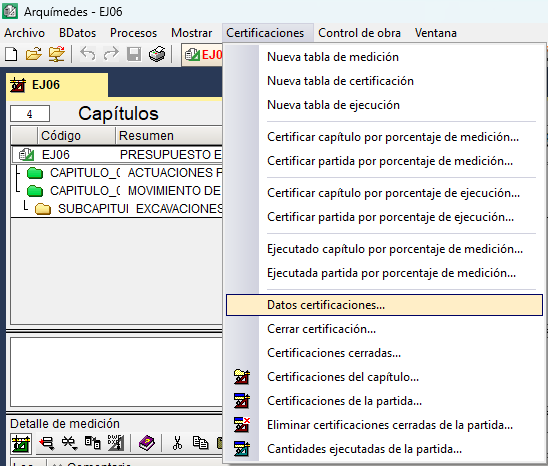
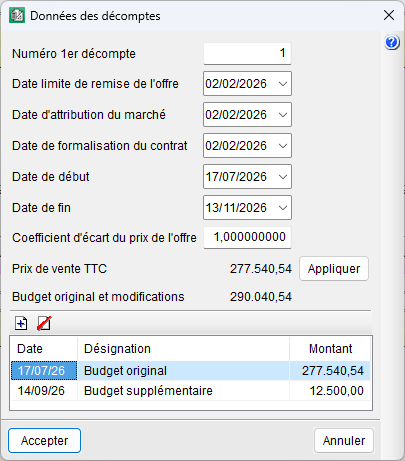
Avant de commencer la saisie des quantités, renseignez les paramètres de création et de gestion des décomptes dans 'Métrés/Décomptes' > 'Décomptes' > 'Données des décomptes'.
Ces données incluent notamment :
- Numéro du premier décompte
- Dates clés : appel d’offres, attribution, signature du contrat, début des travaux, fin des travaux
- Coefficient d’écart du prix de l’offre
- Prix de vente TTC
- Budget original et modifications approuvées
Le bouton 'Appliquer' reporte dans le tableau inférieur le montant de vente TTC affecté par le coefficient d’écart (montant TTC après application du coefficient).
Décompter les métrés réellement exécutés
Une fois les données initiales saisies, enregistrez les quantités réalisées depuis 'Métrés/Décomptes'.
Saisie des quantités (sans détail)
- Ouvrez 'Métrés/Décomptes'.
- Sélectionnez l’unité d’ouvrage concernée.
- Saisissez la quantité à décompter (elle ne correspond pas forcément à la quantité exécutée) dans l’une des colonnes suivantes :
- 'QuantPartDécomptée' : quantité décomptée partielle
- 'QuantDécomptéeOrig' : quantité décomptée à l’origine
Lors de la première clôture, le logiciel demande la méthode de stockage des quantités décomptées :
- partielle, ou
- à l’origine.
Si l’unité d’ouvrage ne comporte pas de détail, saisissez directement les quantités dans la zone 'Unités d’ouvrage', via les colonnes :
- 'QuantExéc' ou 'QuantExéc du mois'
- 'QuantPartDécomptée' ou 'QuantDécomptéeOrig'
Les colonnes affichent également :
- 'PrixDécompte' : prix de décompte de l’unité d’ouvrage
- 'MontPartDécompté' : montant partiel du mois
- 'MontDécomptéOrig' : montant cumulé

| Recommandation : |
|---|
| Pour afficher les colonnes liées à l’exécution, double-cliquez sur l’en-tête des colonnes dans la zone 'Unités d’ouvrage'. Cochez 'Établir comme configuration par défaut' pour les afficher automatiquement à chaque réouverture de 'Métrés/Décomptes'. |
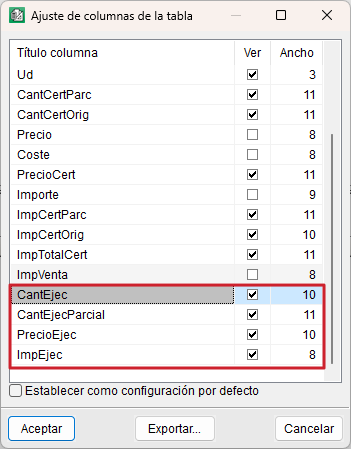
Saisie des quantités (avec détail)
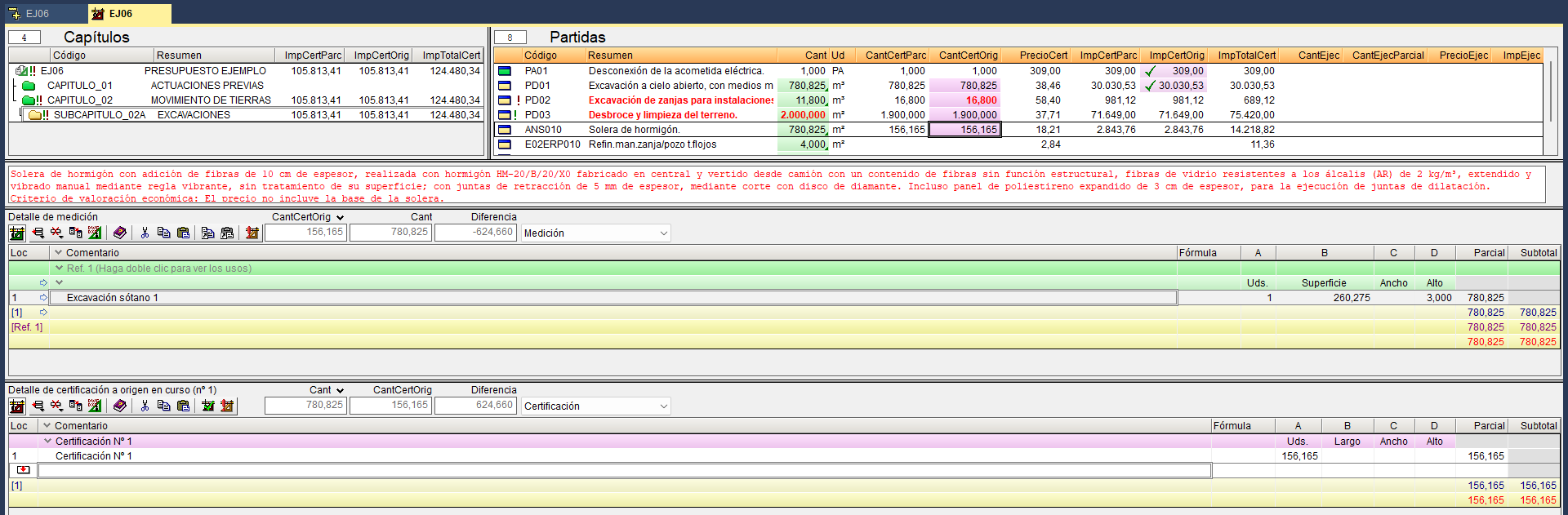
Si l’unité d’ouvrage comporte des détails, saisissez-les dans le tableau correspondant. Dans la partie inférieure de 'Métrés/Décomptes', deux tables de métré s’affichent :
- Tableau supérieur : Métré (1)
Affiche les données du poste sélectionné. - Tableau inférieur : Décompte (2)
Peut afficher les quantités décomptées clôturées.
Alternez ces tableaux via le menu déroulant pour afficher d’autres métrés : 'Ouvrage exécuté', 'Quantité de vente' et 'Quantité d’étude'.
Dans le tableau inférieur, le numéro du décompte (en cours ou clôturé) est indiqué. Le logiciel affiche :
- au centre : quantité mesurée dans le projet et quantité totale enregistrée dans les décomptes ;
- à droite : l’écart ('Différence' ou 'Excès'), c’est-à-dire la quantité en attente ou l’excédent.
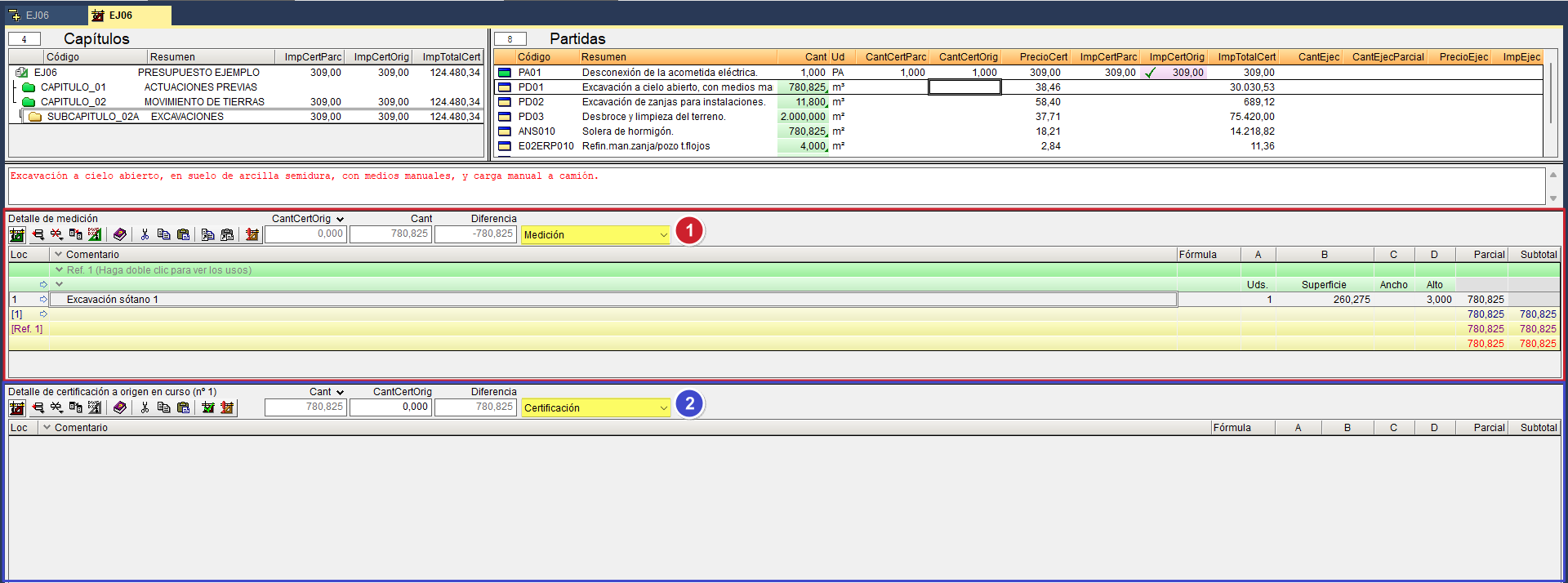
Procédure : saisir une quantité à décompter avec détail
- Placez-vous dans la zone 'Unités d’ouvrage' sur l’unité d’ouvrage concernée.
- Depuis le tableau 'Décompte', choisissez une option :
Option A — Saisir un nouveau détail
Insérez un nouveau sous-tableau pour saisir le métré de l’ouvrage exécuté (selon la procédure de métré avec détail).
Option B — Copier le détail du métré du projet (si le détail correspond)
- Dans le tableau 'Métré', placez-vous sur l’en-tête vert, puis utilisez 'Coupe la ligne actuelle, la sous-table actuelle ou la table complète'.
- Dans le tableau 'Décompte', cliquez sur 'Coller le contenu du presse-papiers'.
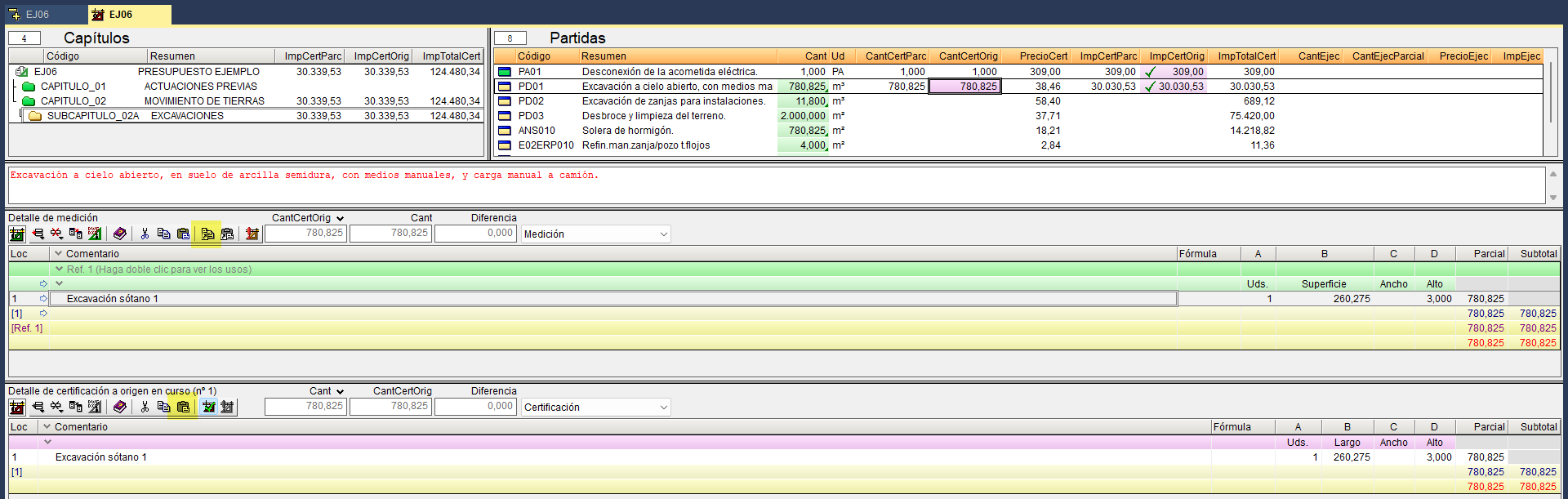
Marqueurs de contrôle (métrés et décomptes)
Si le métré du décompte diffère de celui du projet ou du contrat, utilisez l’un des marqueurs suivants :
- 'Marqueur de métrés à revoir' (barre d’outils du tableau 'Métré')
Le résumé de l’unité d’ouvrage et la quantité mesurée passent en rouge, et un point d’exclamation vert apparaît à côté des icônes :- de l’unité d’ouvrage,
- du chapitre qui la contient,
- du chapitre racine.
- 'Marqueur des décomptes en cours à revoir' (barre d’outils du tableau 'Décompte')
Le résumé de l’unité d’ouvrage et la quantité décomptée passent en rouge, et un point d’exclamation rouge apparaît à côté des icônes :- de l’unité d’ouvrage,
- du chapitre qui la contient,
- du chapitre racine.
Une fois l’exécution de l’unité d’ouvrage terminée, cliquez sur 'Marqueur de décompte terminé'. Ce bouton verrouille les quantités exécutées et décomptées afin d’éviter toute modification accidentelle (barre d’outils du tableau 'Décompte').
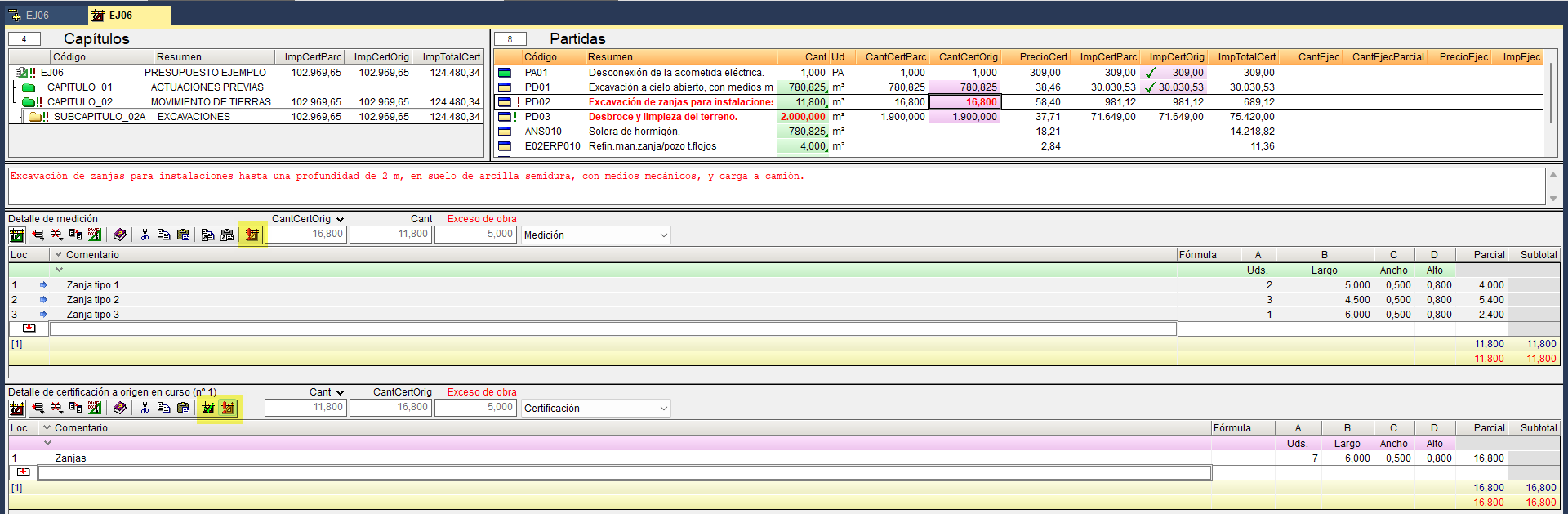
Saisie depuis l’arbre
Enregistrez aussi les quantités partielles ou d’origine du mois depuis 'Arbre de décomposition' (après avoir affiché les colonnes 'Exécution' ou 'Décomptes').
Décomptes par pourcentages
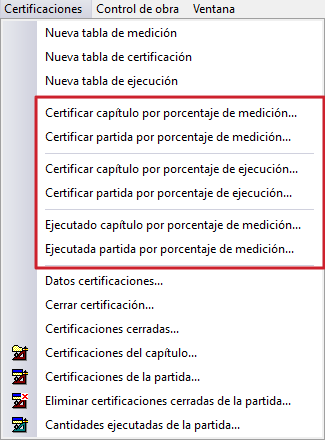
Enregistrez un décompte par 'Pourcentage' sur un chapitre ou une unité d’ouvrage, à partir des quantités de métré ou des quantités d’exécution. Ces options se trouvent dans le menu 'Décomptes' de la fenêtre 'Métrés/Décomptes'.
Cette méthode est courante lorsque l’unité d’ouvrage se réalise en plusieurs étapes. Exemple : pour 'dallage en béton', décomptez 20 % au démarrage (préparation du support), 70 % pendant le coulage, puis 10 % en fin de travaux.
Décompter une unité d’ouvrage par pourcentage de métré
- Dans la zone 'Unités d’ouvrage', sélectionnez l’unité à décompter.
- Allez dans 'Décomptes' > 'Décompter unité d’ouvrage par pourcentage de métré'.
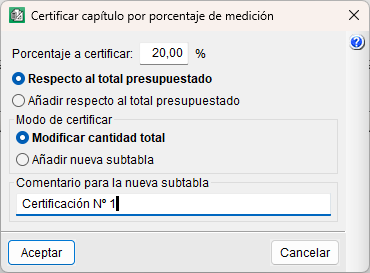
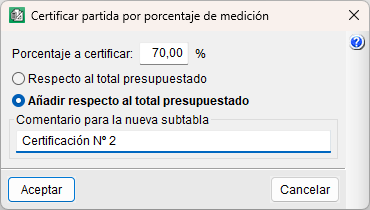
- Dans la boîte de dialogue :
- Indiquez le pourcentage à décompter.
- Choisissez le mode de calcul :
- 'Par rapport au total du budget' : le pourcentage est déduit des quantités déjà décomptées.
- 'Ajouter par rapport au total du budget' : ajoutez une quantité correspondant au pourcentage, sans tenir compte des décomptes précédents.
- Choisissez le mode de décompte :
- 'Modifier quantité totale' : ajoutez la quantité directement à la quantité décomptée (sans créer de détail), sauf si un décompte détaillé existe déjà.
- 'Ajouter nouvelle sous-table' : ajoutez la quantité sous forme d’une nouvelle ligne/sous-table dans le tableau de détail.
- Ajoutez, si besoin, un commentaire associé au nouveau sous-tableau.
- Indiquez le pourcentage à décompter.
Décompter un chapitre entier par pourcentage
Pour appliquer un pourcentage à toutes les unités d’un chapitre :
- Placez-vous sur le chapitre (sans sélectionner d’unité d’ouvrage).
- Lancez l’option de décompte au pourcentage : le pourcentage s’applique à toutes les unités du chapitre.
Utiliser l’exécution comme quantité de référence
Pour travailler à partir des quantités exécutées (plutôt que du métré), utilisez 'Décompter unité d’ouvrage par pourcentage d’exécution'. Cette option est particulièrement utile pour suivre l’avancement réel sur une période (par exemple, au mois).
Option plus spécifique : ‘Unité d’ouvrage exécutée par pourcentage de métré’
Cette option (plus rare) transfère les quantités du tableau 'Métré' vers les colonnes de quantités exécutées de la zone 'Unités d’ouvrage'. Utilisez-la surtout pour établir des prévisions de production.
Décomptes des prix contradictoires ou modifiés du projet
Pendant l’exécution d’un marché public, des travaux imprévus ou des modifications du projet initial peuvent imposer de nouveaux prix ou la révision de prix existants (en France : cadre du Code de la commande publique).
Dans CYPEPROJECT, validez d’abord ces modifications entre les parties, puis formalisez-les dans le budget (souvent via de nouveaux chapitres et/ou de nouvelles unités d’ouvrage). Rattachez-les ensuite à la structure de prix du contrat pour qu’elles apparaissent correctement dans les décomptes de l’ouvrage.
Clôture des décomptes d’ouvrage
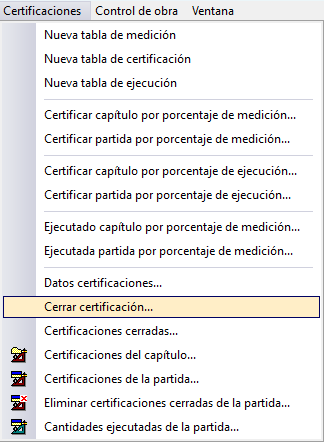
Après saisie des quantités, clôturez le décompte via 'Métrés/Décomptes' > 'Décomptes' > 'Fermer décompte'.
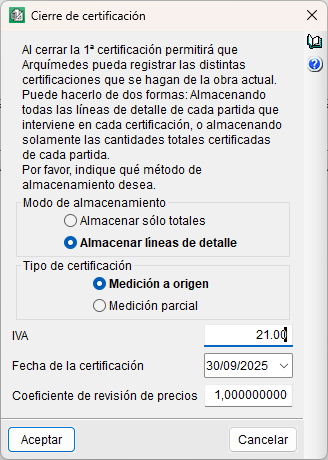
Lors de la première clôture, le logiciel demande de compléter les données nécessaires (mode de stockage, type de décompte, TVA, date du décompte, coefficient de révision des prix).
Recommandations
- Pour conserver une trace précise des saisies dans les tableaux, choisissez 'Stocker les lignes de détail'.
- Pour éviter la suppression des tableaux de détail à chaque clôture, sélectionnez 'Métré d’origine'.
Si l’ouvrage contient au moins une unité d’ouvrage avec un décompte en cours marqué comme « à revoir », le logiciel affiche un avertissement : continuer la clôture supprime ce marquage pour toutes les unités d’ouvrage du projet.
La même procédure s’applique pour le deuxième décompte, puis les suivants.
Effets de la clôture dans CYPEPROJECT
Une fois un décompte clôturé, il est enregistré et classé par date. Vous pouvez alors :
- consulter et imprimer un décompte clôturé ;
- utiliser certains gabarits de récapitulatif disponibles uniquement avec des décomptes clôturés ;
- enregistrer les quantités et montants exécutés par unité d’ouvrage, afin de faciliter le suivi des paiements (sous-traitants, fournisseurs, etc.) via l’option disponible dans 'Voir' du menu 'Gestion de chantier' (voir la section sur l’affichage des données de gestion de chantier).
Rectifications des décomptes d’ouvrage
CYPEPROJECT permet de rectifier :
- Quantités décomptées (depuis le dernier décompte clôturé ou en modifiant un décompte spécifique) ;
- Prix du décompte (en ajustant la valeur enregistrée dans 'PrixDécompte') ;
- Données des décomptes (dates, budgets, coefficients, en modifiant le premier décompte clôturé).
Rectifier les quantités décomptées
La procédure dépend du décompte à corriger.
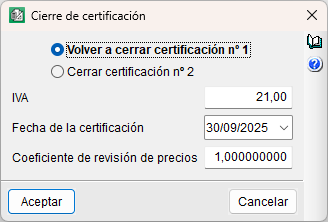
1) Corriger le dernier décompte clôturé (clôture à l’origine)
Si le dernier décompte a été clôturé « à l’origine » :
- Effectuez les modifications.
- Clôturez à nouveau via 'Décomptes' > 'Fermer décompte'.
2) Corriger le dernier décompte clôturé (clôture partielle)
Si le dernier décompte a été clôturé en « clôture partielle » :
- Cliquez sur 'Récupérer le dernier'.
- Effectuez les modifications nécessaires.
- Clôturez de nouveau le décompte.
3) Corriger un décompte plus ancien (pas le dernier)
Si le décompte à corriger n’est pas le dernier :
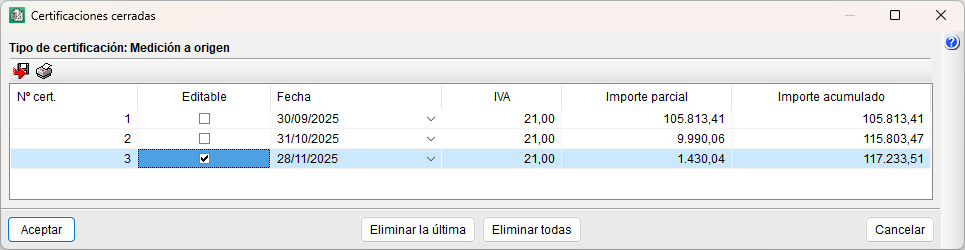
- Ouvrez 'Décomptes' > 'Décomptes fermés'.
- Cochez 'Éditable' sur le décompte à modifier.
- Sélectionnez l’unité d’ouvrage à corriger, puis dans la liste déroulante du tableau 'Décompte', choisissez 'Décompte fermé' et le numéro du décompte concerné.
- Modifiez le sous-tableau.
S’il n’y a pas de détail, saisissez la correction dans la case 'Décomp. actuel'.
Important : modifier un décompte « d’origine » déjà clôturé impacte aussi les décomptes clôturés suivants, ainsi que le décompte en cours (s’il existe).

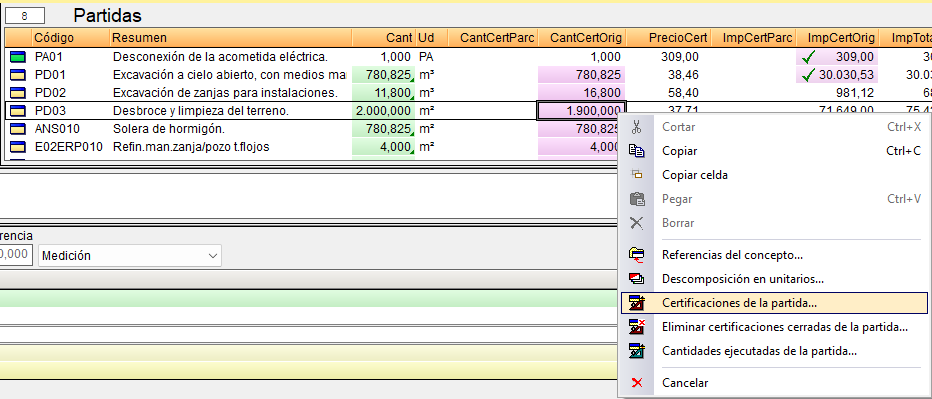
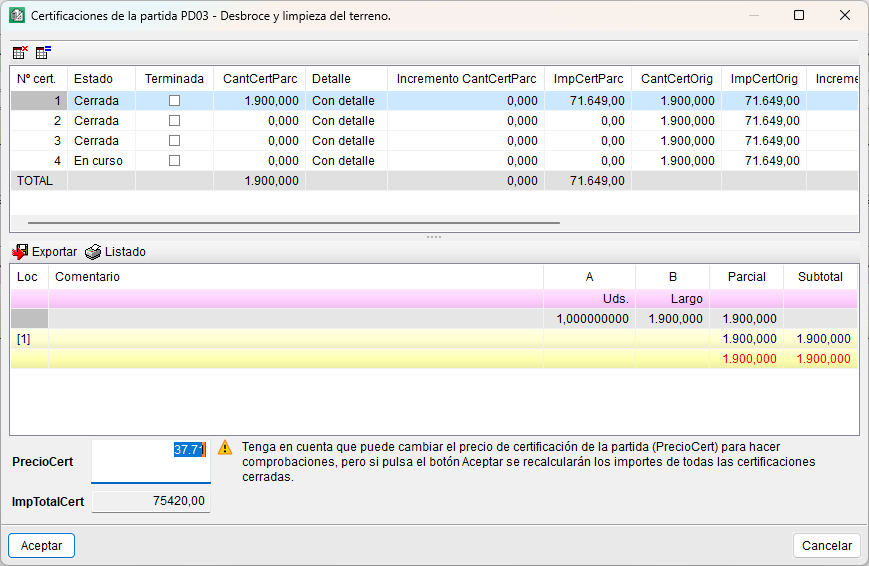
Rectifier les prix de décompte
Pour modifier le prix de décompte d’une unité d’ouvrage :
- Faites un clic droit sur l’unité d’ouvrage concernée.
- Choisissez 'Décomptes de l’unité d’ouvrage'.
- Dans la boîte de dialogue, modifiez le champ 'PrixDécompte'.
Rectifier les données de décompte
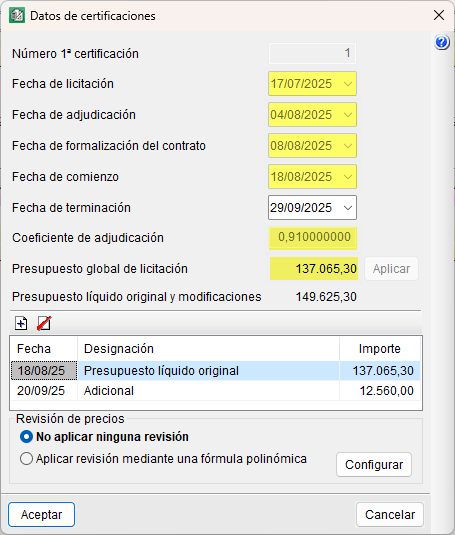
Pour corriger les données de base, modifiez le premier décompte clôturé :
- Ouvrez le premier décompte clôturé.
- Allez dans 'Décomptes' > 'Données décomptes'.
- Modifiez, si besoin :
- les dates (passation de marchés, adjudication, formalisation du contrat, début des travaux) ;
- le coefficient d’écart du prix de l’offre ;
- le prix de vente TTC.
- Retournez dans 'Décomptes fermés' et désactivez 'Éditable'.
Résultats des décomptes d’ouvrage
Consultez les résultats de plusieurs façons :
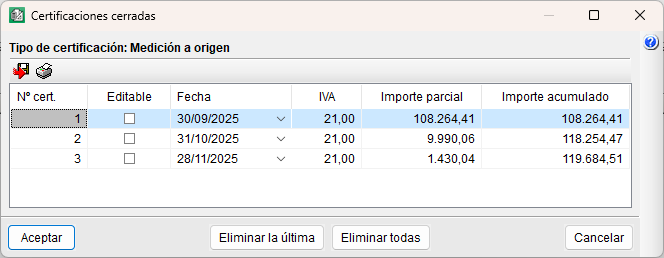
1) 'Décomptes fermés' (menu 'Décomptes')
Affiche un tableau récapitulatif de tous les décomptes clôturés. Les icônes en haut à gauche permettent :
- d’imprimer le récapitulatif du décompte sélectionné ;
- d’exporter le tableau au format CSV.
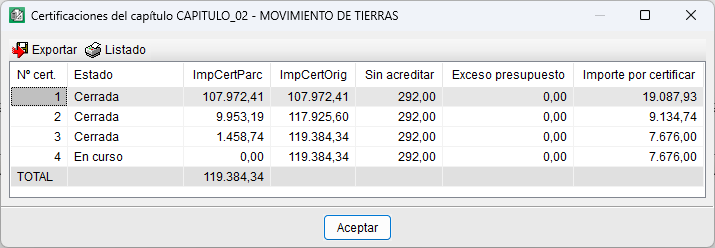
2) 'Décomptes du chapitre'
Accessible via le menu 'Décomptes' ou par clic droit sur un chapitre. Affiche les informations de décompte pour le chapitre sélectionné.
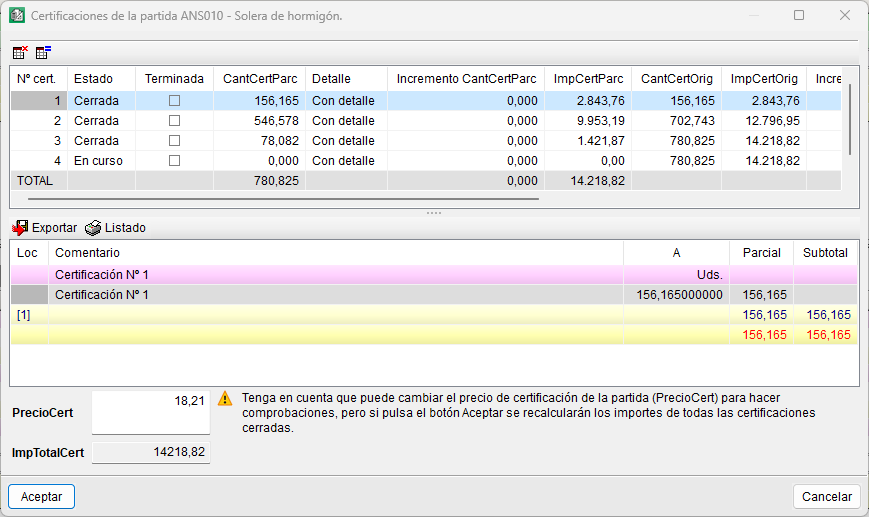
3) 'Décomptes de l’unité d’ouvrage'
Accessible via le menu 'Décomptes' ou par clic droit sur une unité d’ouvrage. Affiche les informations de décompte pour l’unité d’ouvrage sélectionnée.
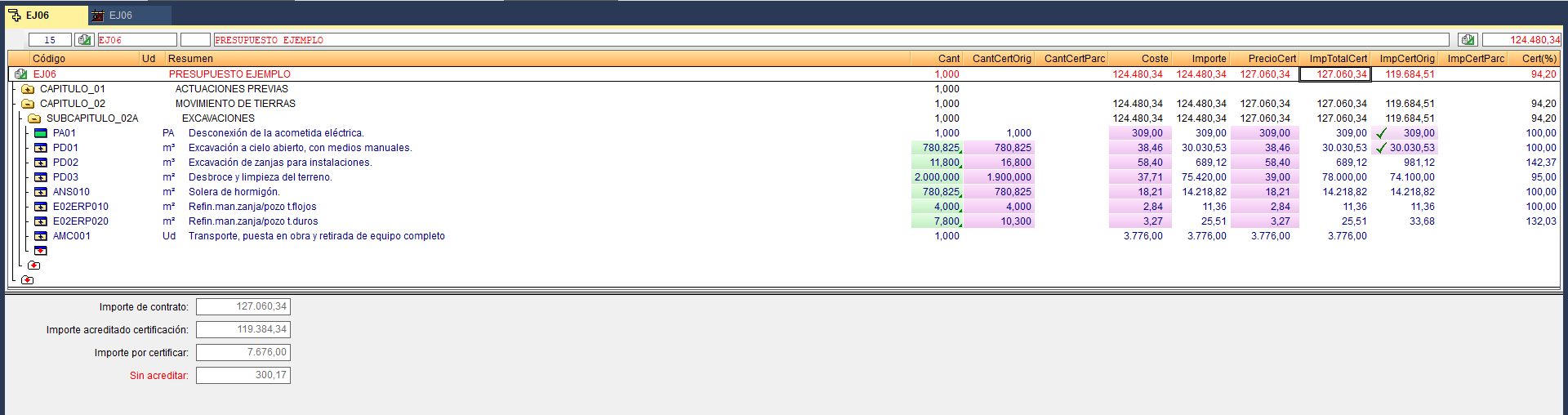
4) 'Arbre de décomposition'
Affichez les colonnes liées aux décomptes pour obtenir des résultats au niveau sélectionné dans l’arborescence. Depuis la racine, consultez aussi des informations chantier (montant à décompter, non accrédité, dépassement de budget, etc.).
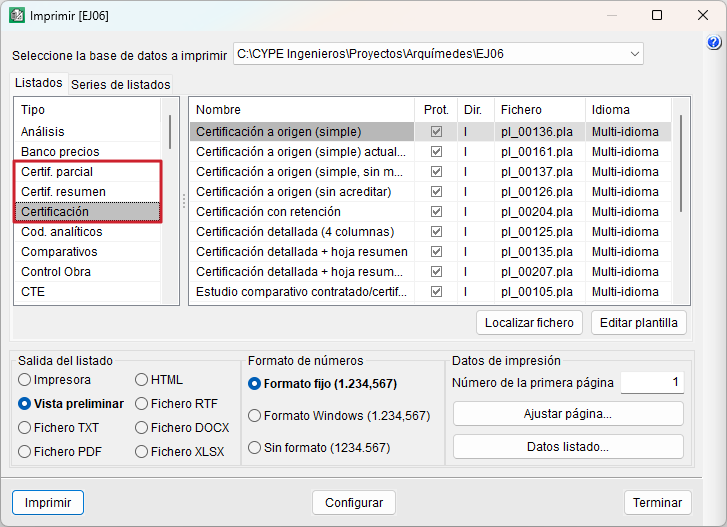
5) Récapitulatifs configurables
Via 'Imprimer récapitulatif', utilisez les gabarits :
- 'Décompte'
- 'Décompte résumé'
- 'Décompte partiel'
| Recommandation : |
|---|
| Si le type de clôture utilisé est « à l’origine », les gabarits 'Décomp. partiel' ne sont pas disponibles. Ils s’appliquent uniquement aux ouvrages dont les décomptes partiels ont été clôturés. |
Planification de l’ouvrage : diagramme de Gantt
CYPEPROJECT permet de créer le plan d’ouvrage (calendrier des travaux) et le plan de paiements (investissements mensuels prévus) d’un projet ou d’une offre financière à partir d’un budget validé. À partir de la structure du budget (chapitres, sous-chapitres et unités d’ouvrage), le logiciel génère un ou plusieurs diagrammes de Gantt, aide à construire un calendrier professionnel et permet de lier les tâches entre elles. Une fois le diagramme établi, vous pouvez afficher le chemin critique ainsi que les calendriers associés (main-d’œuvre et matériel).
Types de plan d’ouvrage
Distinguez le contexte d’utilisation du plan :
- Plan d’ouvrage annexé à un projet (ou plan présenté par le conducteur de travaux au maître d’ouvrage)
Utilisez généralement un plan sans dates figées, car la date réelle de démarrage n’est pas encore connue. Pour les marchés publics, respectez aussi les exigences du CCAP de l’appel d’offres. - Plan d’ouvrage préparé par le chef de chantier avant exécution
Intégrez des dates précises : le calendrier réel de démarrage et le déroulement prévisionnel des travaux sont alors connus.
| Note : |
|---|
| Pour créer, modifier et imprimer un diagramme de Gantt dans CYPEPROJECT, vous devez disposer du permis GAN. |
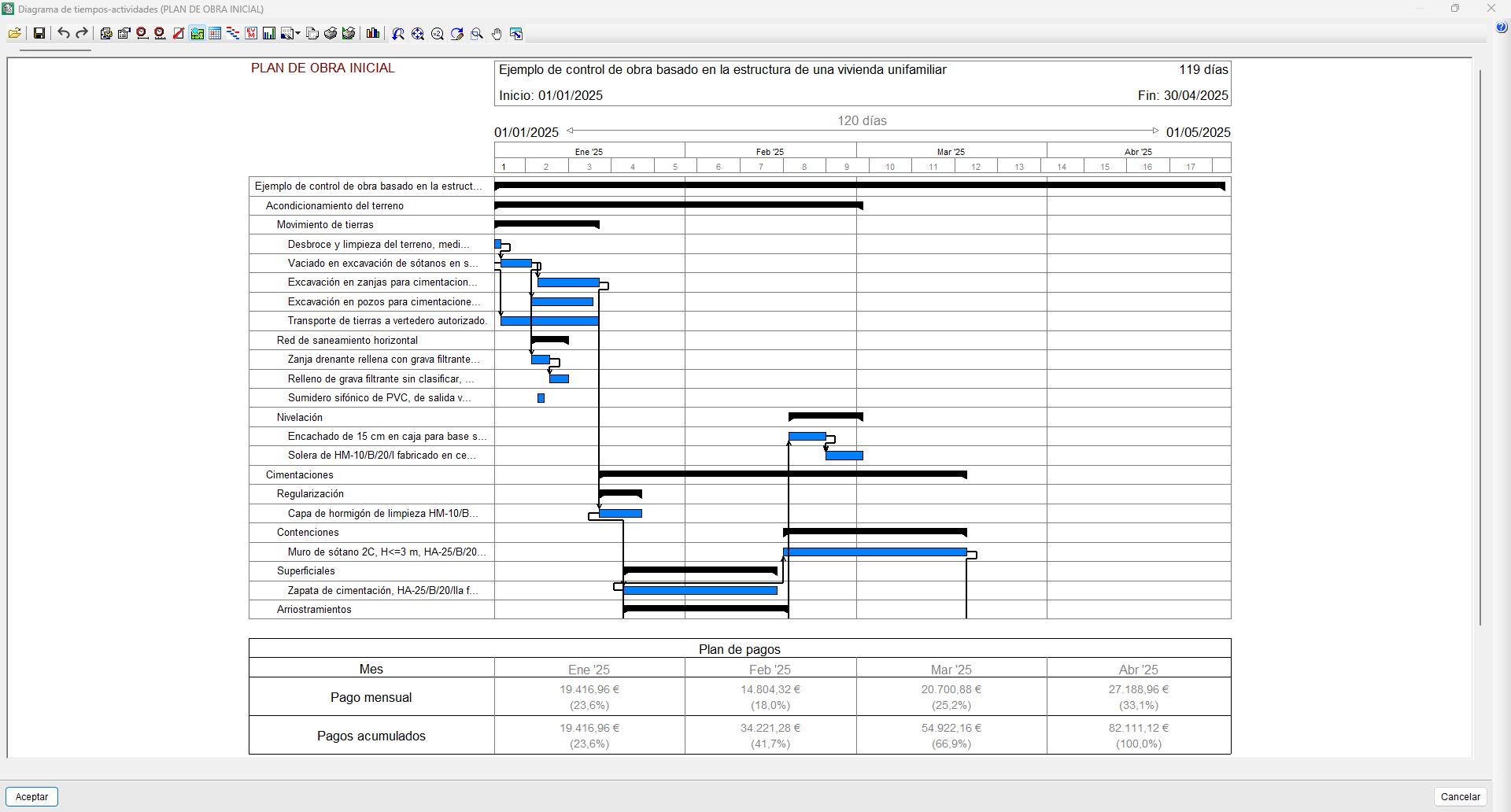
Création du diagramme temps-activités
Avant de créer un diagramme :
- vérifiez que la date du système d’exploitation est correcte ;
- finalisez le budget du chantier (unités d’ouvrage classées selon le processus constructif).
Ouvrez l’éditeur via le bouton 'Diagramme temps-activités' de la barre d’outils, ou via 'Afficher' > 'Diagramme temps-activités'.
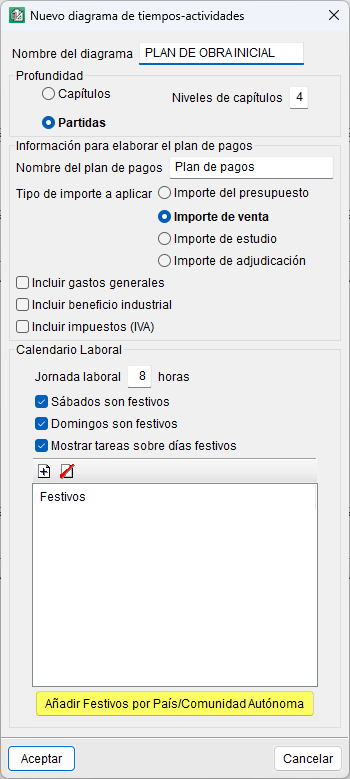
Dans la boîte de dialogue 'Nouveau diagramme de temps-activités', renseignez les paramètres initiaux :
1) Paramètres du diagramme
- Nom du diagramme
Niveau de l’arbre de décomposition utilisé pour générer la liste des activités (chapitres ou unités d’ouvrage)
2) Paramètres du plan de paiements
- Nom du plan de paiements
Type de montant à utiliser (budget, vente, étude ou adjudication) - Inclusion optionnelle des frais généraux, du bénéfice industriel et/ou de la TVA.
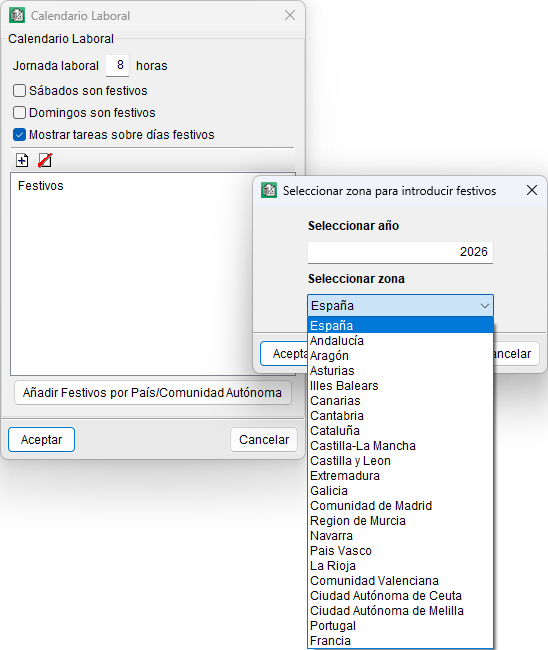
3) Calendrier professionnel
- Durée d’une journée
- Gestion des samedis et dimanches
- Affichage des tâches les jours fériés
- Définition des jours fériés
Vous pouvez saisir automatiquement les jours fériés via un bouton, en fonction du pays ou de la région.
Une fois validé, l’éditeur affiche une liste d’activités dans l’ordre hiérarchique de l’arbre de décomposition, avec une durée initiale d’un jour pour chacune. La première activité démarre à la date du système d’exploitation. Chaque niveau de l’arbre devient une tâche contenante : sa durée dépend des tâches qu’elle regroupe.
Ensuite, définissez la durée des tâches, déplacez-les, scindez-les et créez des dépendances. Le chemin critique (chemin le plus long) s’affiche en rouge si vous activez 'Faire ressortir les tâches critiques' dans la barre d’outils.
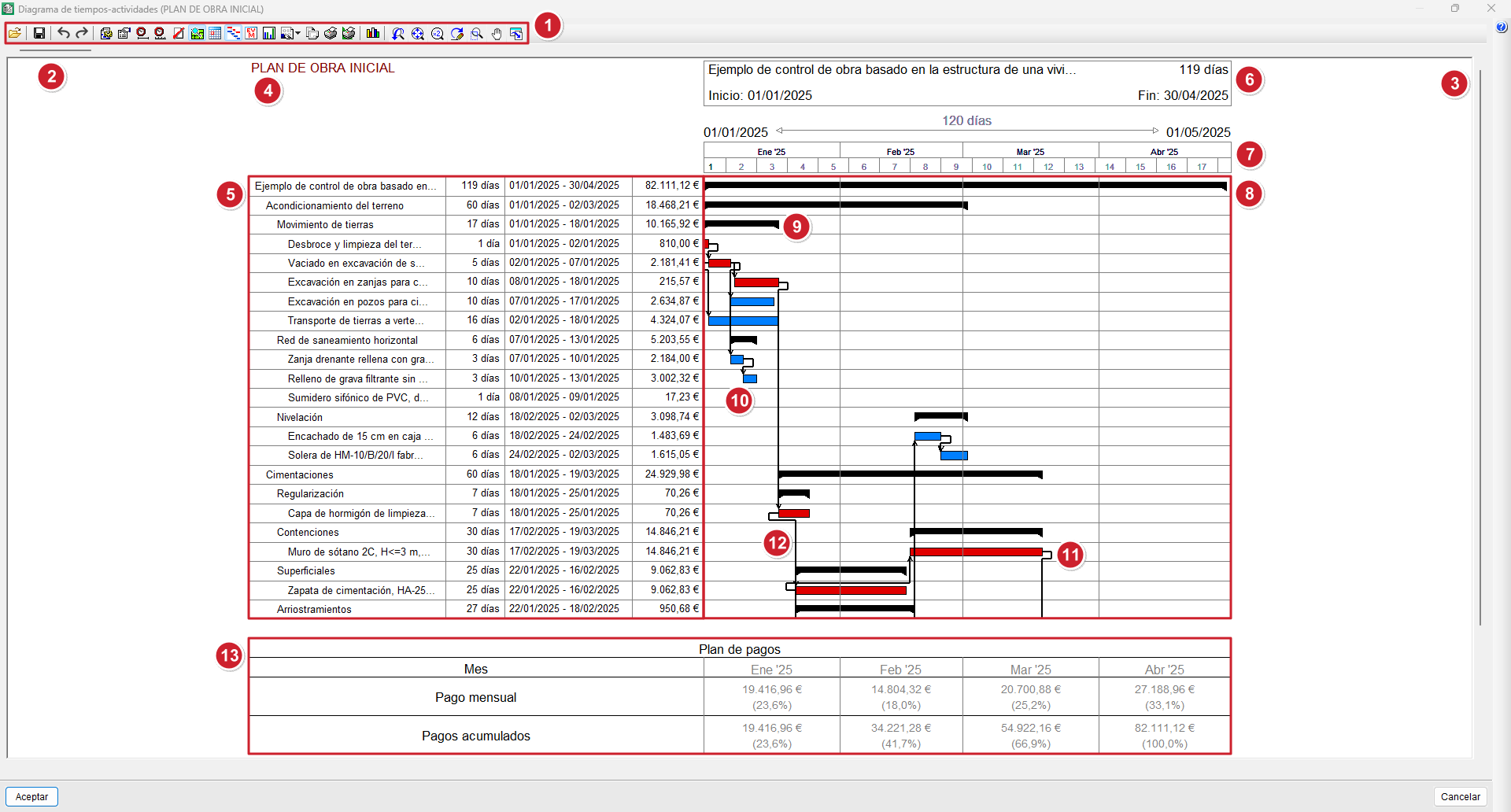
Environnement de l'éditeur de diagramme de Gantt
L’éditeur comprend notamment :
- Barre d’outils en haut.
- Barre horizontale pour se déplacer dans le temps.
- Barre verticale pour se déplacer dans la liste des tâches.
- Nom du diagramme de Gantt en cours.
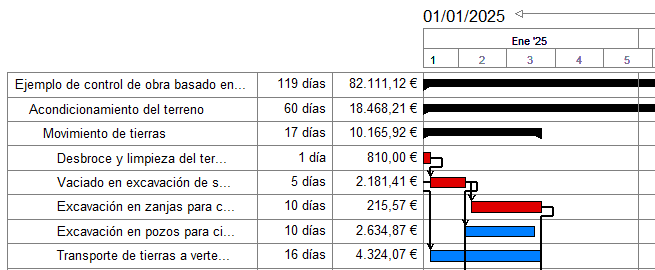
- Liste des activités (durée, début, fin, coût).
- Zone qui affiche la durée de l’activité sélectionnée.
- Zone qui montre la portion de l’échelle de temps visible à l’écran.
- Zone du diagramme : barres des activités et leurs liens.
- Tâche « conteneur » (chapitre / sous-chapitre).
- Tâche simple (ligne ou sous-chapitre).
- Tâche critique (la plus longue) en rouge.
- Lignes / flèches de dépendance (noires).
- Tableau du plan de paiement ou de l’investissement mensuel (si activé).
Utilisation de l'éditeur du diagramme de Gantt
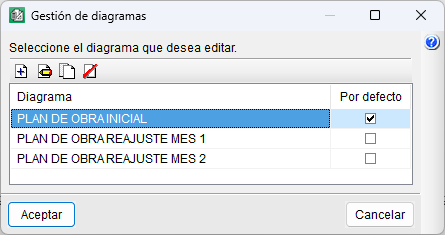
Gestion des diagrammes
Créez, dupliquez, supprimez et définissez le diagramme ouvert par défaut via 'Gestion des diagrammes' (barre d’outils).
Outils de visualisation
Utilisez les boutons de la barre d’outils pour adapter l’affichage (zoom, échelle, période visible, etc.) et visualiser le diagramme avec plus ou moins de détail.

Supprimer et mettre à jour les tâches
- Supprimez une tâche : clic droit sur la tâche, puis 'Effacer tâche'.
- Restaurez une activité supprimée : recréez une tâche manuellement, associez-la au centre de coûts correspondant, puis cliquez sur 'Actualiser tâches'.
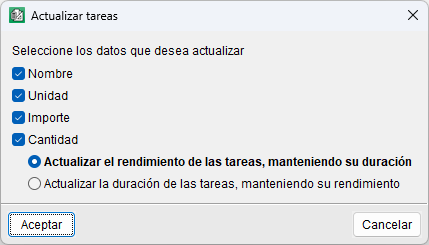
Le bouton 'Actualiser tâches' sert aussi à synchroniser les activités liées aux centres de coûts si le métré ou le coût des unités d’ouvrage change. Deux modes sont proposés :
- ajuster le rendement en conservant la durée ;
- ajuster la durée en conservant le rendement.
Définir une date initiale et ajuster la période couverte
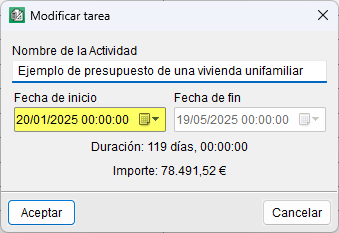
Pour imposer une date de début :
- Placez le curseur sur la barre de temps de la première tâche contenante.
- Clic droit, puis 'Information de la tâche'.
- Modifiez la 'Date initiale' : toutes les tâches se décalent automatiquement.
Vous pouvez aussi déplacer la tâche directement dans la zone graphique (glisser-déposer jusqu’à la date souhaitée). Pour faciliter ce réglage, activez 'Mettre étiquette du mois et de l’année' :
- via le bouton 'Échelon' (barre d’outils), ou
- en cliquant sur la zone indiquant la période couverte par l’échelle de temps.
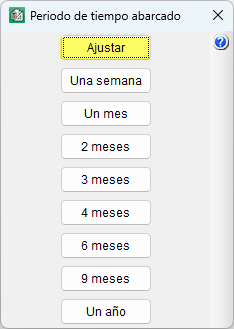
Si le diagramme n’est pas entièrement visible, ajustez l’affichage avec le bouton 'Contenu' :
- cliquez sur 'Ajuster', ou
- sélectionnez une période plus courte (un mois, deux mois, etc.).
Calendrier professionnel
Créez un calendrier de travail propre à chaque diagramme via 'Calendrier Professionnel' (barre d’outils).
Durée d’une activité
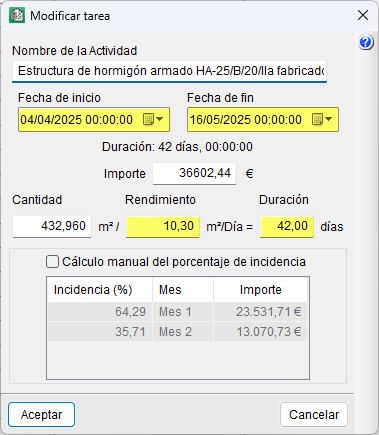
Depuis 'Information de la tâche' (clic droit), renommez la tâche et définissez sa durée. Quatre méthodes sont disponibles :
- ajuster manuellement la barre (déplacer, étirer, réduire) selon la fraction définie dans 'Échelon' ;
- saisir une date de début et une date de fin ;
- saisir une durée en jours ;
- saisir un rendement journalier calculé à partir de l’équipe de travail.
| Recommandation : |
|---|
| Estimez le rendement journalier à partir de la décomposition de l’unité d’ouvrage. Identifiez la ressource principale (celle qui conditionne la production et consomme le plus de temps par unité). |
Montant d’une tâche
Le montant dépend des choix effectués dans 'Nouveau diagramme de temps-activités' : budget, vente, étude ou adjudication. Selon la configuration, il peut aussi inclure frais généraux, bénéfice industriel et/ou TVA.
| Note : |
|---|
| Pour affecter un montant à une tâche, liez-la à un centre de coûts (voir 'Liaison d’une tâche à un centre de coût'). |
| Plus d’informations : |
|---|
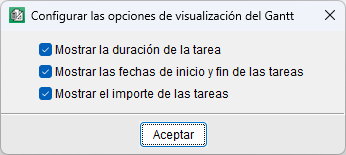
| Pour afficher montants, durées et dates, cochez les options correspondantes dans 'Configurer les options de visualisation du Gantt'. |
Édition des tâches et des dépendances
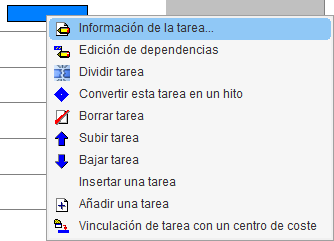
Dans l’éditeur, modifiez les tâches via le menu contextuel (clic droit). Les principales commandes sont :
'Information de la tâche'
Ouvre 'Modifier tâche'. Vous pouvez modifier :
- nom de l’activité ;
- dates initiale et finale ;
- montant (calculé ou saisi manuellement) ;
- quantité et rendement (leur quotient détermine la durée) ;
- 'Calcul manuel du pourcentage d’incidence' : saisissez manuellement la répartition mensuelle de l’investissement (total 100 %), au lieu d’un calcul automatique selon montant ou durée.
'Édition des dépendances'
Créez, modifiez ou supprimez des dépendances (fin-début, fin-fin, début-fin, début-début). Dans la boîte de dialogue :
- sélectionnez la tâche dont dépend la tâche actuelle ;
- choisissez le type de relation dans la colonne Dépendance ;
- répétez pour ajouter autant de dépendances que nécessaire.
'Diviser tâche'
Insérez des interruptions (périodes d’attente, contraintes, etc.). Définissez les dates de chaque tronçon dans 'Informations de la tâche' ou ajustez-les directement dans le diagramme par glisser-déposer.
'Convertir cette tâche en un événement'
Transformez la tâche en événement (repère sans durée) représentant un jalon. Le logiciel l’affiche sous forme de losange et vous pouvez lui associer des dépendances.
Autres commandes
- 'Effacer tâche' : supprime la tâche et ses dépendances
- 'Déplacer la tâche vers le haut' / 'Déplacer la tâche vers le bas' : modifie l’ordre hiérarchique
- 'Insérer une tâche' : crée une tâche au-dessus, avec durée égale à la tâche parente et montant initial à zéro
- 'Ajouter une tâche' : crée une tâche en fin de liste (durée de la parente, montant à zéro), utile pour des phases complémentaires
'Liaison d’une tâche à un centre de coût'
Associez une tâche à un centre de coûts (unité d’ouvrage ou chapitre). Un seul centre de coûts est lié à la fois. Déliez-le via la case de la colonne 'Liée'.
| Note : |
|---|
| Sur une tâche contenante (chapitre ou sous-chapitre), le clic droit peut aussi proposer 'Ajouter une tâche contenante'. |
Suivi financier par tâche de l’ouvrage
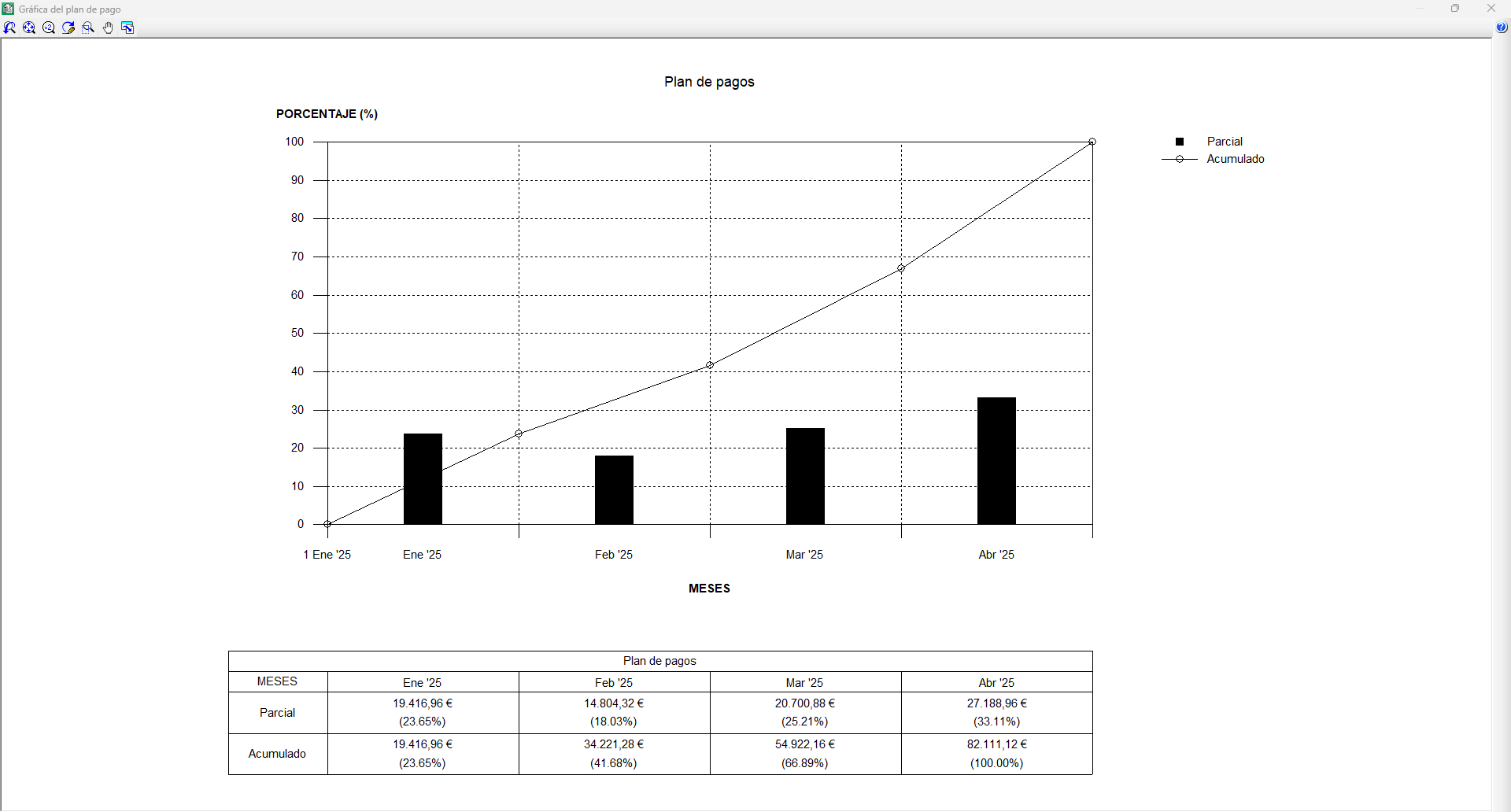
Affichez le plan de paiements sous forme de tableau en bas du diagramme en activant 'Plan de paiements' (barre d’outils).
Le tableau comporte autant de colonnes que la durée du chantier en mois et inclut :
- paiements mensuels ;
- paiements cumulés prévus.
Pour chaque mois, le tableau indique les montants et les pourcentages. Ce plan, aussi appelé 'Investissement mensuel', correspond à la somme mensuelle des montants des tâches (selon l’affectation définie à la création du diagramme).
Courbes d’investissement
Affichez aussi un graphique :
- Activez 'Graphique'.
- Choisissez un titre et un type de graphique.
Deux courbes s’affichent :
- paiements mensuels ;
- paiements cumulés.
Imprimez le graphique ou enregistrez-le (DXF, DWG, JPG, etc.).
Gestion de la valeur acquise ou EVM (Earned Value Management)
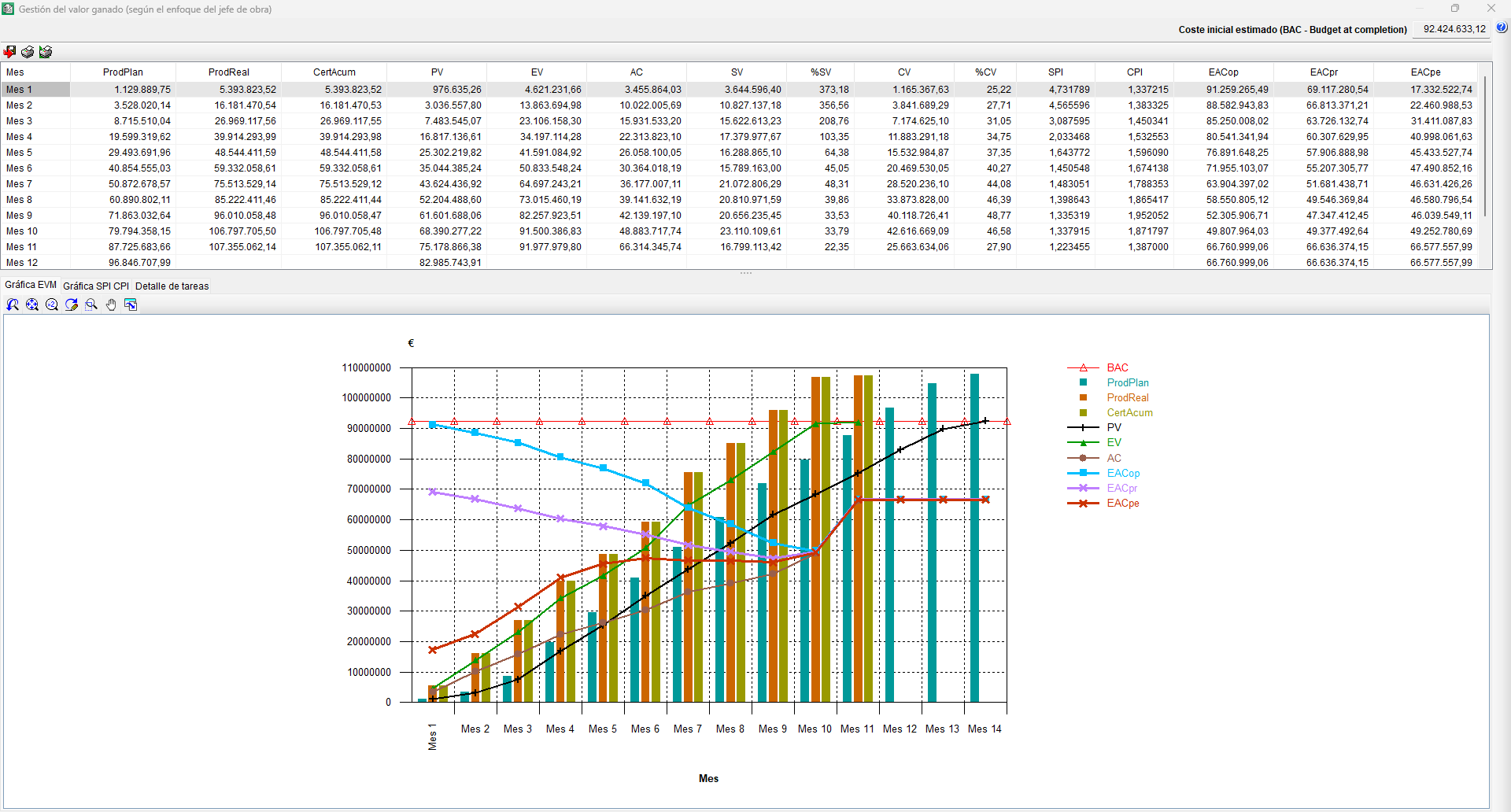
La 'Gestion de la valeur acquise' (EVM, Earned Value Management) est une méthode de contrôle coûts/délais destinée au pilotage et à la décision.
Pour visualiser l’EVM (approche conducteur de travaux) dans CYPEPROJECT :
- Créez un diagramme temps-activités avec un niveau de détail 'Unités d’ouvrage'.
- Liez toutes les tâches à des centres de coûts (unités d’ouvrage), avec :
- une quantité,
- un montant d’étude.
- Mettez à jour les tâches depuis les unités d’ouvrage de l’arbre de décomposition.
- Imputez correctement chaque unité d’ouvrage à son centre de coûts.
- Saisissez les quantités réellement exécutées pour obtenir le prix d’exécution à chaque phase.
- Clôturez les décomptes aux dates prévues afin d’enregistrer :
- les quantités décomptées,
- les montants exécutés.
Ensuite, dans l’éditeur, cliquez sur 'EVM (Earned Value Management)' (barre d’outils).
La boîte de dialogue (en deux parties) affiche :
1) Partie supérieure (par mois)
Variables EVM :
- ProdPlan : production planifiée
- ProdReal : production réelle
- CertAcum : décompte (certification) cumulé
2) Partie inférieure (3 onglets)
- graphique EVM ;
- graphique des indices SPI et CPI ;
- détail des tâches par mois.
Impression et exportation du diagramme de Gantt
L’éditeur propose une exportation vers :
- XML
- MPX (compatible Microsoft® Project et autres logiciels)
| Plus d'informations : |
|---|
| Dans Microsoft® Project 2007 à 2010, activez l’option autorisant l’import de formats hérités/non standard pour importer un MPX. À partir de Project 2013, le format MPX n’est plus pris en charge. |
Options d’impression disponibles
- 'Imprimer gabarit du récapitulatif' (recommandé)
Imprime via les gabarits de type 'Gantt' et exporte vers PDF, DOCX, HTML, RTF, XLSX et TXT. - 'Imprimer plans'
Imprime via une sortie vers les plans. Dans 'Sélection de plans', ajoutez un élément et choisissez le périphérique. - 'Imprimer la vue actuelle'
Imprime la vue visible dans la zone de travail ou génère un fichier graphique.
Récapitulatif EVM (gabarit pl_evm01.pla)
Pour générer un récapitulatif EVM avec le gabarit pl_evm01.pla :
- Fermez l’éditeur du diagramme temps-activités.
- Allez dans Fichier > Imprimer > Imprimer récapitulatif.
- Sélectionnez le gabarit pl_evm01.pla.
Sommaire
Complétez votre parcours de CYPEPROJECT en explorant les autres sections disponibles :
