

Bases de données dans CYPEPROJECT
CYPEPROJECT s’appuie sur des bases de données, qui peuvent être des banques de prix ou des budgets (ouvrages).
- Une banque de prix regroupe les concepts (prix simples et décomposés) servant de base au calcul des budgets.
- Un budget applique ces concepts à un ouvrage concret, en intégrant les métrés, les décomptes et la documentation technique.
Structure d’une base de données
Préparez une base de données en identifiant et en répertoriant l’ensemble de ses éléments au moyen d’un processus de décomposition en parties plus simples, appelées concepts.
Les concepts sont organisés selon une structure hiérarchique en arborescence (structure de division du travail).
Chaque concept :
- est identifié par un code unique ;
- contient des informations associées, appelées champs ;
- peut être :
- un concept supérieur (il contient d’autres concepts),
- ou un concept inférieur (il fait partie d’un autre concept).
Les concepts qui ne se décomposent pas sont appelés simples.
Types de concepts dans CYPEPROJECT
Concept racine
C’est le seul concept qui n’appartient pas à la décomposition d’un autre.
- Dans un budget, il représente l’ouvrage à chiffrer.
- Dans une banque de prix, il représente la banque de prix elle-même.
Chapitres
Utilisez-les pour classer les concepts et obtenir certains montants cumulés.
Si un chapitre dépend d’un autre chapitre, il s’agit d’un sous-chapitre. Plusieurs niveaux de sous-chapitres peuvent exister.
Décomposés
Dans une banque de prix, le décomposé correspond à l’élément qui contient le prix et d’autres informations associées.
S’il n’existe pas de décomposition, il s’agit d’un 'Non classé'.
Unités d’ouvrage
Dans un budget, une 'Unité d’ouvrage' est un concept comportant un métré.
S’il n’existe pas de décomposition, il s’agit d’une 'Unité d’ouvrage fixe' (pouvant être « à justifier sur chantier » ou « à paiement intégral »). Utilisez-la lorsque les informations détaillées ne sont pas disponibles ; elle participe alors à la justification des prix.
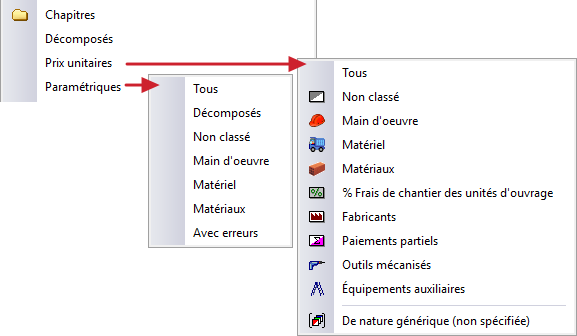
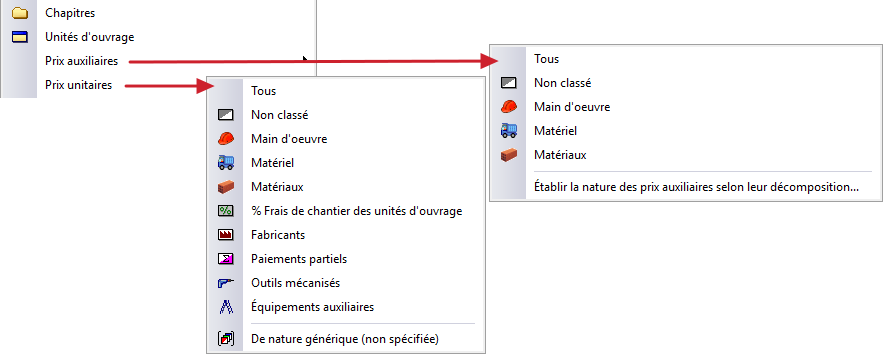
Prix unitaires
Ces éléments font partie d’une décomposition :
- d’un 'Décomposé' dans une banque de prix,
- d’une 'Unité d’ouvrage' dans un budget,
- ou d’un 'Prix auxiliaire', aussi bien dans une base de prix que dans un budget.
Ils peuvent avoir l’une des natures suivantes : main-d’œuvre, matériel, matériaux, frais de chantier des unités d’ouvrage 'Non classé', et autres.
Prix auxiliaires
Ce sont des concepts décomposés utilisés dans plusieurs 'Unités d’ouvrage', afin d’éviter de répéter leur justification de prix.
Ils ne prennent pas en compte les frais de chantier de l’ouvrage.
Utilisez un concept soit comme 'Unité d’ouvrage', soit comme 'Prix auxiliaire', mais jamais les deux simultanément ; sinon, le logiciel affiche l’alerte 'Unité d’ouvrage utilisée comme prix auxiliaire'.
Paramétriques
Leur code, leur résumé, leur texte, leur décomposition et d’autres informations sont définis de façon variable à l’aide de tableaux et d’expressions arithmétiques et logiques, en fonction de paramètres.
Ils peuvent uniquement être créés dans une banque de prix.
Pourcentages
Ils se calculent en pourcentage du montant d’autres concepts (par exemple : frais généraux, petit matériel, frais de chantier des unités d’ouvrage, main-d’œuvre indirecte).
Ils ne peuvent être utilisés que dans une 'Unité d’ouvrage' ou un 'Prix auxiliaire'. Leur code doit contenir le caractère % ou &.
Paiements partiels
Ils permettent de classer les unités d’ouvrage pour le 'Bordereau des prix nº2', sans modifier leur prix.
Ils additionnent les montants des prix de base de la décomposition de l’unité d’ouvrage qui les précèdent, jusqu’au paiement partiel précédent.
| Note : |
|---|
| Dans une banque de prix comme dans un budget, chaque concept est unique, mais peut apparaître dans plusieurs décompositions. - Les données associées au concept (unité, résumé, prix) sont identiques partout où il apparaît : toute modification est automatiquement répercutée sur les autres occurrences. - La quantité peut être ajustée indépendamment dans chaque décomposition, sans affecter les autres. |
Création d'une nouvelle base de données
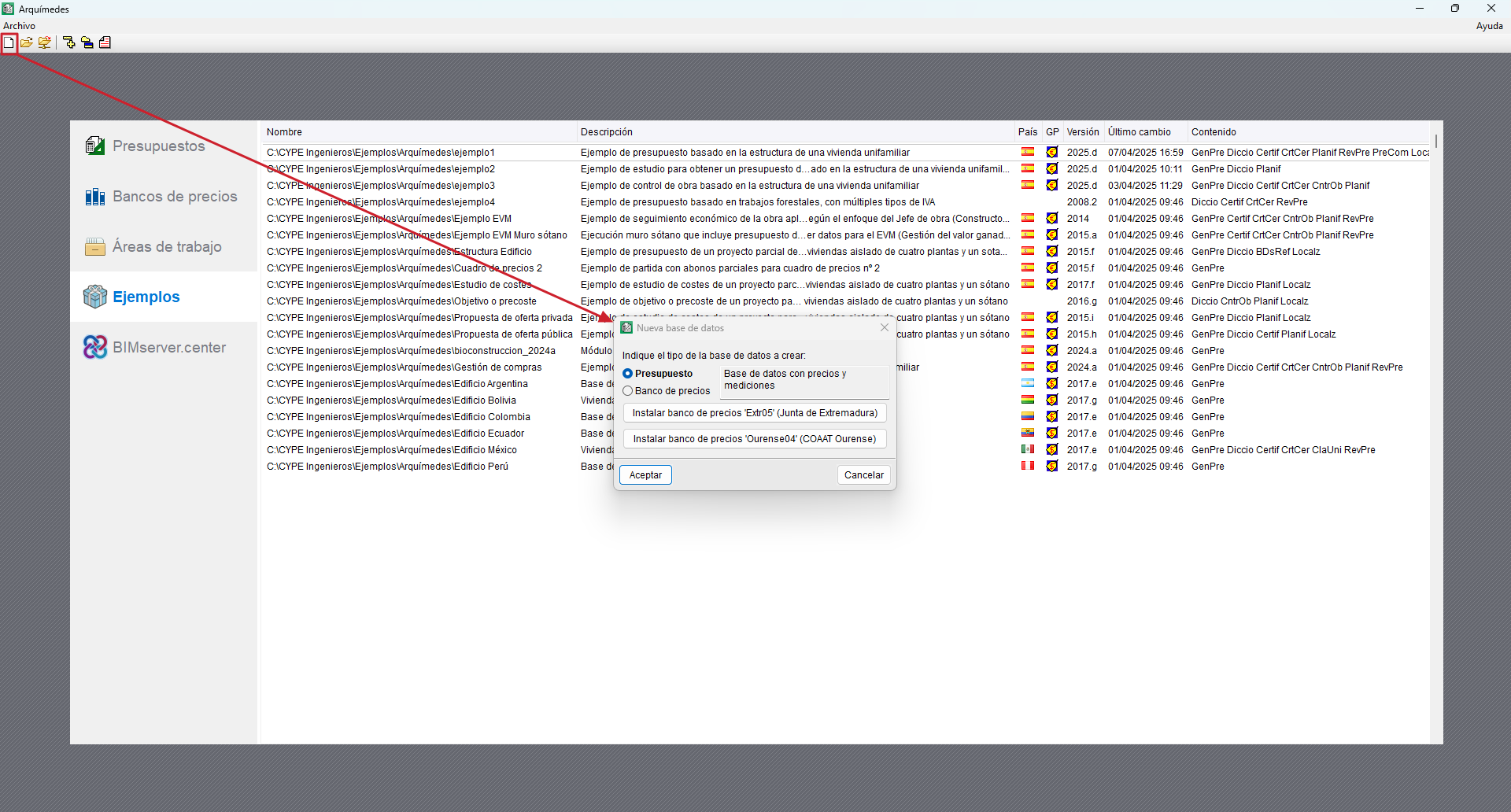
Au démarrage, CYPEPROJECT affiche une fenêtre d’accueil pour ouvrir un budget, une banque de prix, un espace de travail ou un exemple (si aucune base de données n’était ouverte à la dernière fermeture du logiciel).
Créer une base de données
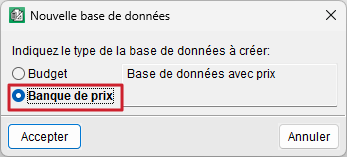
Cliquez sur 'Nouvelle base de données', puis choisissez : budget ou banque de prix.
Ouvrir un exemple
Sélectionnez un fichier dans 'Exemples'.
Banques de prix
Une banque de prix (base ou bordereau de prix) est une base de données qui regroupe tous les concepts, organisés en chapitres.
Elle inclut :
- les prix simples (main-d’œuvre, matériaux, matériel) ;
- les prix décomposés, comme les 'Unités d’ouvrage' et les 'Prix auxiliaires'.
Ces banques peuvent provenir d’organismes publics, d’entreprises privées ou de fabricants. Elles contiennent souvent des informations complémentaires (cahiers des charges, réglementations, documents graphiques).
Mettez-les à jour régulièrement pour garantir la validité des prix. Utilisez aussi les clés de recherche associées aux concepts pour les retrouver plus facilement.
Types de banques de prix
- Conventionnelles (ou standard) : liste fermée de concepts, avec des prix fixes saisis manuellement (simples et décomposés).
- Paramétriques : prix générés à partir de paramètres prédéfinis (création directe dans CYPEPROJECT ou via une DLL).
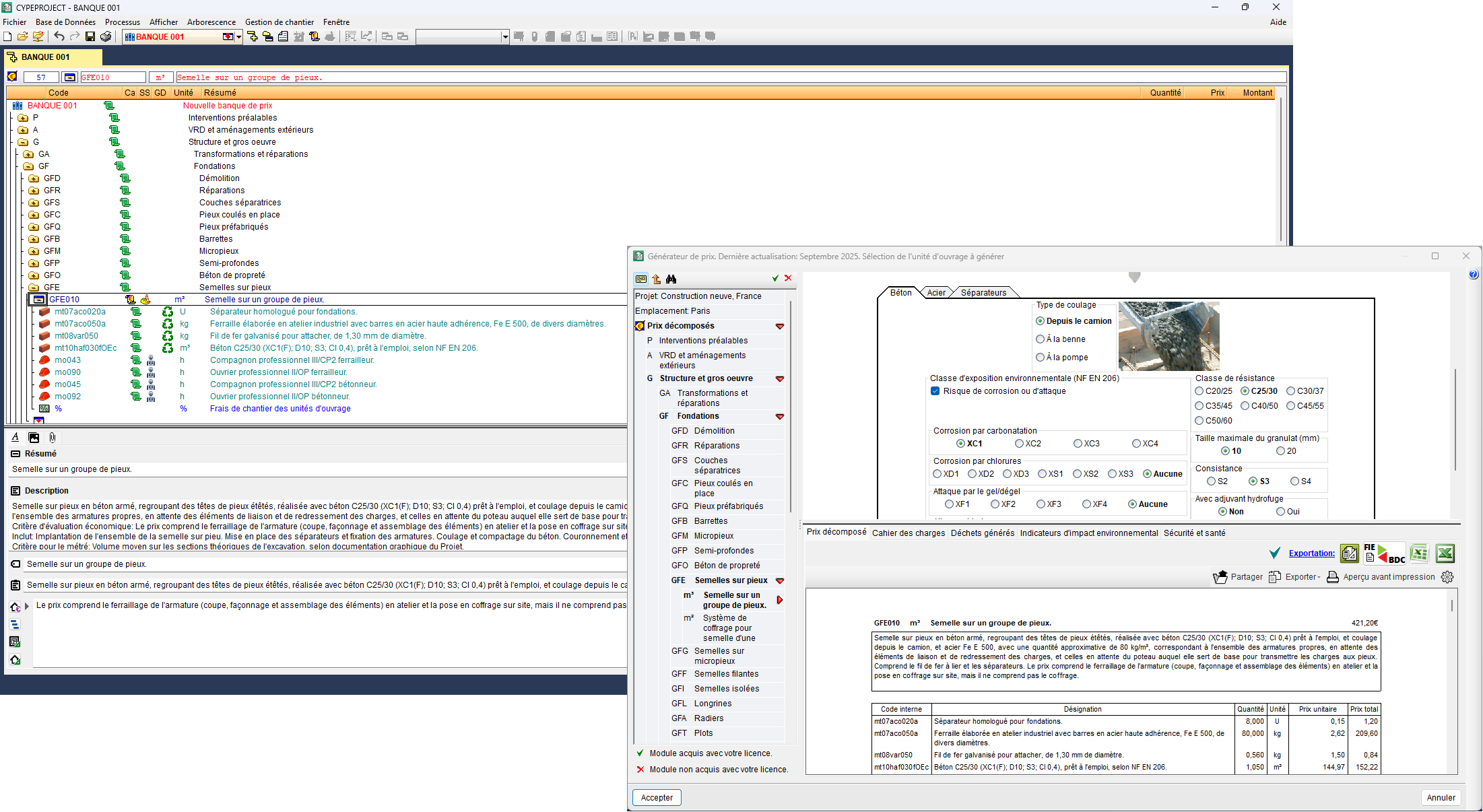
- Multiparamétriques : prix ajustés automatiquement selon plusieurs variables du projet (typologie, emplacement, surface, etc.). Exemple : le Générateur de prix de CYPE.
Budgets
Un budget est une base de données organisée en 'Unités d’ouvrage', regroupées en chapitres. Les 'Unités d’ouvrage' correspondent à des éléments mesurables et chiffrables. Définissez leur prix :
- par expérience,
- par décomposition en concepts de base,
- ou à partir de bordereaux de prix fournis par des tiers.
Dès qu’une unité est quantifiée dans le budget, elle devient une 'Unité d’ouvrage'.
Les chapitres servent à structurer le budget selon l’ordre prévu d’exécution de l’ouvrage. Ne répétez pas un chapitre dans l’arbre de décomposition.
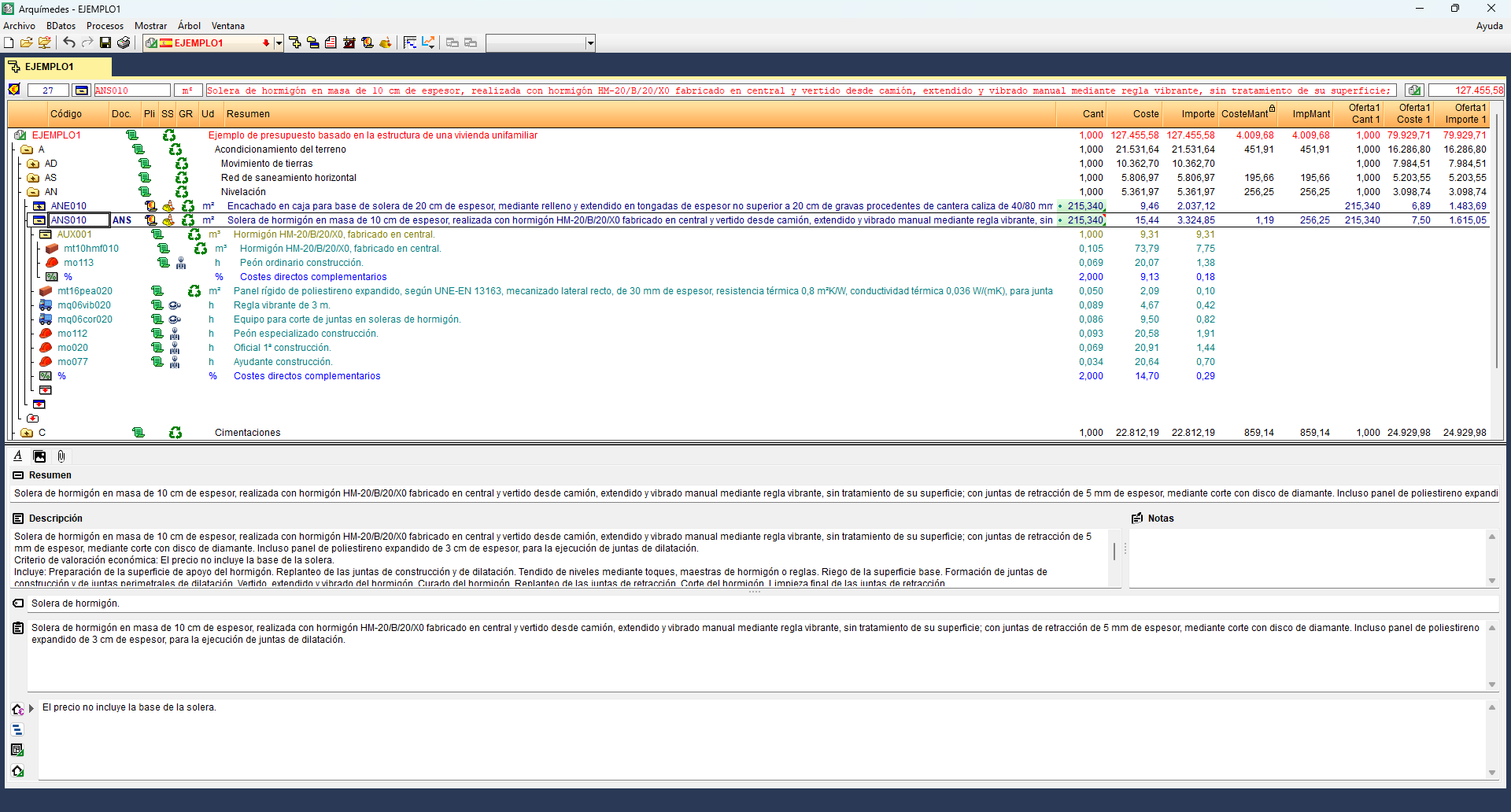
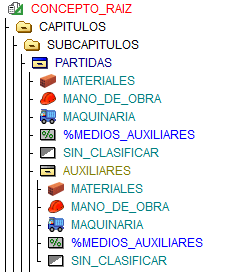
Arbre hiérarchique du budget
Représentez la décomposition du budget sous forme d’une arborescence inversée :
- le tronc correspond au 'Concept racine' (lié au nom du fichier du budget) ;
- les branches correspondent aux niveaux suivants : 'Chapitres', 'Sous-chapitres', 'Unités d’ouvrage', 'Unitaires' et 'Auxiliaires'.
Créer une nouvelle banque de prix
Créez une banque de prix de trois façons :
- importez un fichier au format FIEBDC-3 ;
- importez un fichier CSV (voir 'Importer à partir de CSV') ;
- créez une banque de prix à partir de zéro.
Importer une banque de prix (FIEBDC-3)
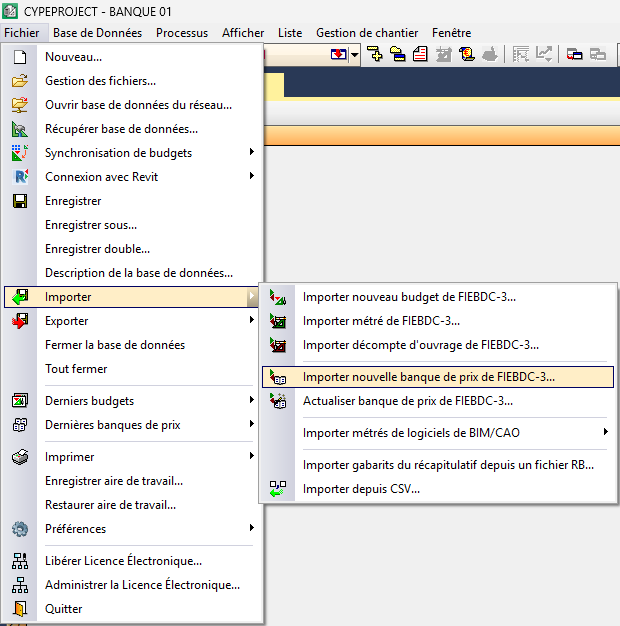
Dans le menu 'Fichier', ouvrez la section 'Importer'.
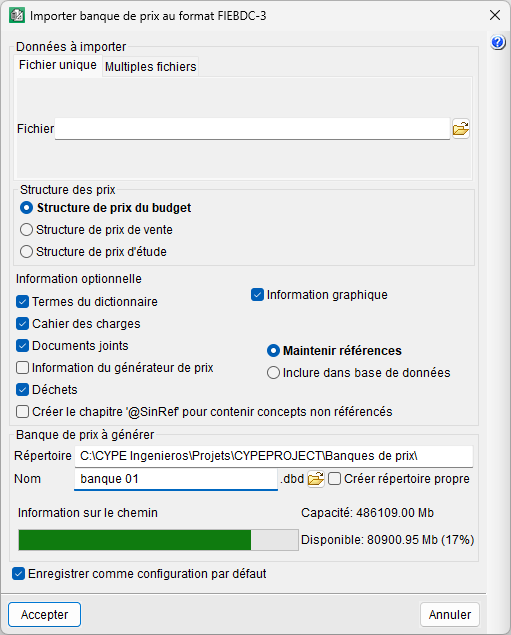
- Importez un seul fichier BC3 via 'Fichier unique'.
- Importez plusieurs fichiers via 'Fichiers multiples'.
Sélectionnez l’emplacement du ou des fichiers, puis indiquez la structure qui reçoit les prix : budget, vente ou étude. Importez aussi, si nécessaire, des informations complémentaires : termes du dictionnaire, cahiers des charges, graphiques associés aux concepts.
Cochez 'Créer mon propre répertoire' pour classer plus facilement les bases de prix installées sur l’ordinateur.
Après validation, la banque de prix s’affiche dans la fenêtre 'Arbre de décomposition', avec la structure choisie.
| Note : |
|---|
| Si le fichier .bc3 contient des chapitres répétés, un message de correction s’affiche dans l’arborescence et l’icône du chapitre apparaît avec un « XX » rouge. Pour répéter le contenu d’un chapitre dans l’arbre, utilisez 'Coller avec modification'. |
Lors de l’import FIEBDC-3, le logiciel crée trois fichiers de même nom : .dbd, .idx et .dat. Un fichier .dbz est ensuite créé automatiquement ; il contient les informations des copies de sauvegarde réalisées par le logiciel.
Créer une banque de prix à partir de zéro
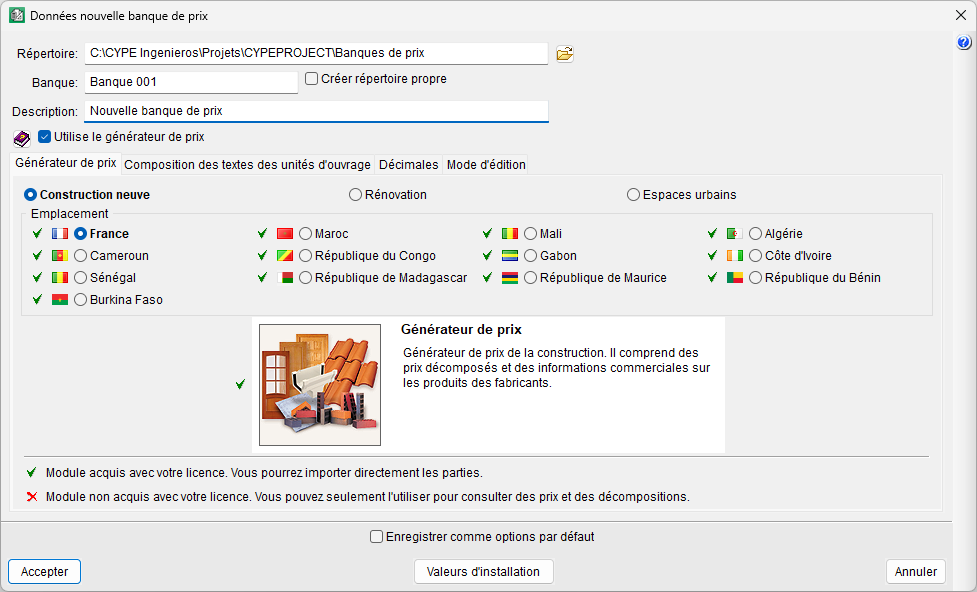
Cliquez sur 'Nouvelle base de données' (barre d’outils supérieure) ou utilisez 'Nouveau…' dans le menu 'Fichier', puis sélectionnez 'Banque de prix'.
Indiquez ensuite :
- le répertoire ;
- le code ;
- la description ;
- l’utilisation ou non du Générateur de prix.
Option Générateur de prix
Par défaut, 'Utilise un générateur de prix' est cochée.
- Si l’option est cochée, configurez notamment :
- la version du Générateur de prix : 'Construction neuve', 'Rénovation' ou 'Espaces urbains' ;
- la composition des textes des unités d’ouvrage ;
- le nombre de décimales ;
- le mode d’édition des chapitres.
- Si l’option est décochée, conservez uniquement les réglages 'Décimales' et 'Mode d’édition', et utilisez l’onglet 'Monnaie' pour choisir la devise.
| Recommandation : |
|---|
| Cochez 'Enregistrer comme options par défaut' (en bas de la boîte de dialogue) pour réutiliser automatiquement cette configuration au prochain lancement du logiciel. |
Créer une banque de prix à l'aide du Générateur de prix CYPE
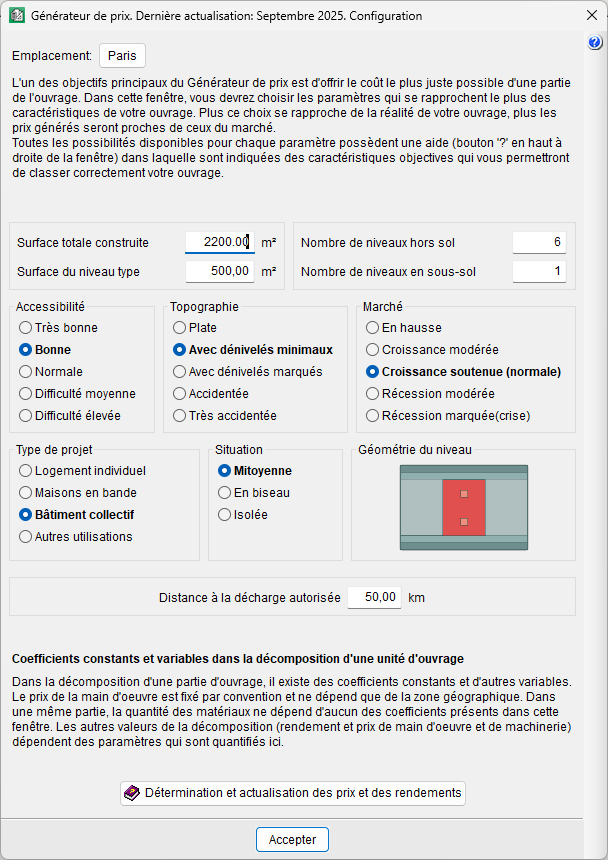
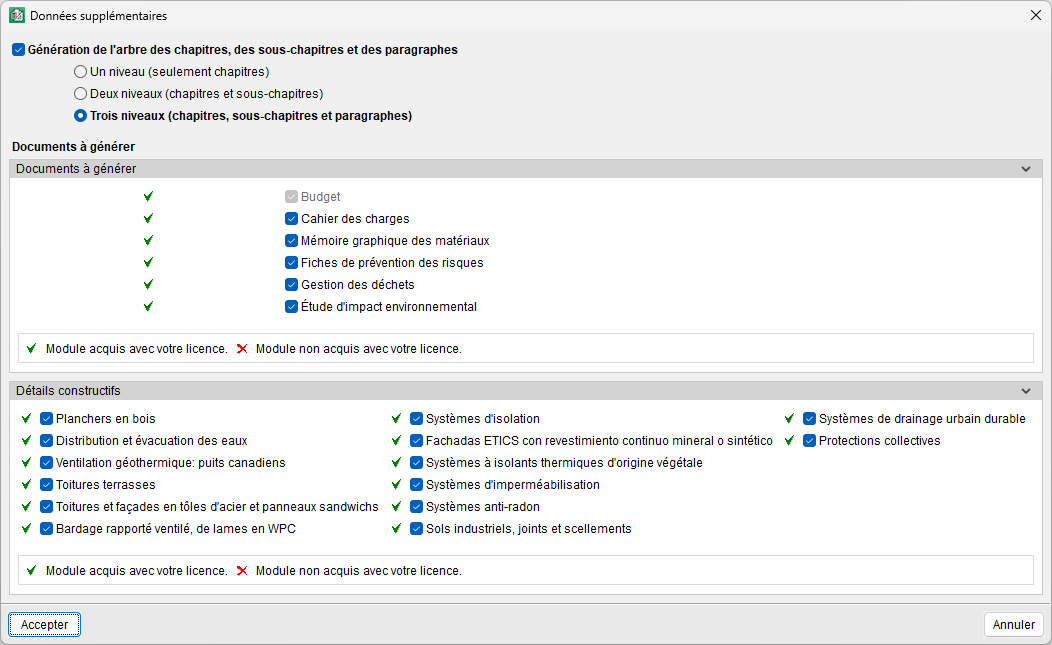
Si vous activez 'Utilise un générateur de prix' :
- définissez l’emplacement de l’ouvrage ;
- réglez les paramètres qui influencent la décomposition des unités d’ouvrage ;
- définissez les données complémentaires (niveaux de l’arborescence, documents à générer à partir du Générateur de prix).
La banque créée s’ouvre ensuite dans la fenêtre 'Arbre de décomposition'.
Créer un nouveau budget
Il existe plusieurs façons de créer un budget dans CYPEPROJECT. Il est possible d'en importer un à partir d'un fichier au format FIEBDC-3 ou CSV, ou d'en créer un nouveau à partir de zéro.
Importer nouveau budget de FIEBDC-3
Cette option se trouve dans la section ‘Importer’ du menu ‘Fichier’. La boîte de dialogue qui s'ouvre propose deux possibilités : que le budget soit composé d'un seul fichier .bc3 (onglet ‘Fichier unique’) ou de plusieurs fichiers (onglet ‘Fichiers multiples’). Pour effectuer l'importation, sélectionnez l'emplacement du ou des fichiers et indiquez la structure (budget, vente ou étude) qui recevra les prix. Vous pouvez également importer d'autres informations supplémentaires, telles que des termes du dictionnaire, des cahiers des charges et des graphiques associés à des concepts.
| Recommandations : |
|---|
| Il est conseillé de cocher la case ‘Créer répertoire propre’ afin de mieux classer les différents budgets installés sur l'ordinateur. |
Lorsque vous fermez la boîte de dialogue d'importation, le budget dans CYPEPROJECT apparaît dans la fenêtre ‘Arbre de décomposition’ avec la structure de prix qui lui a été attribuée.


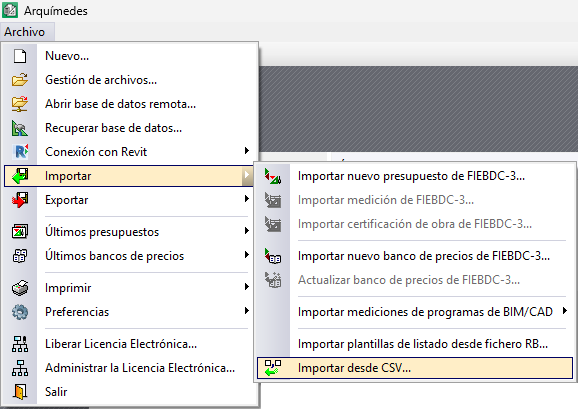
Importer depuis CSV
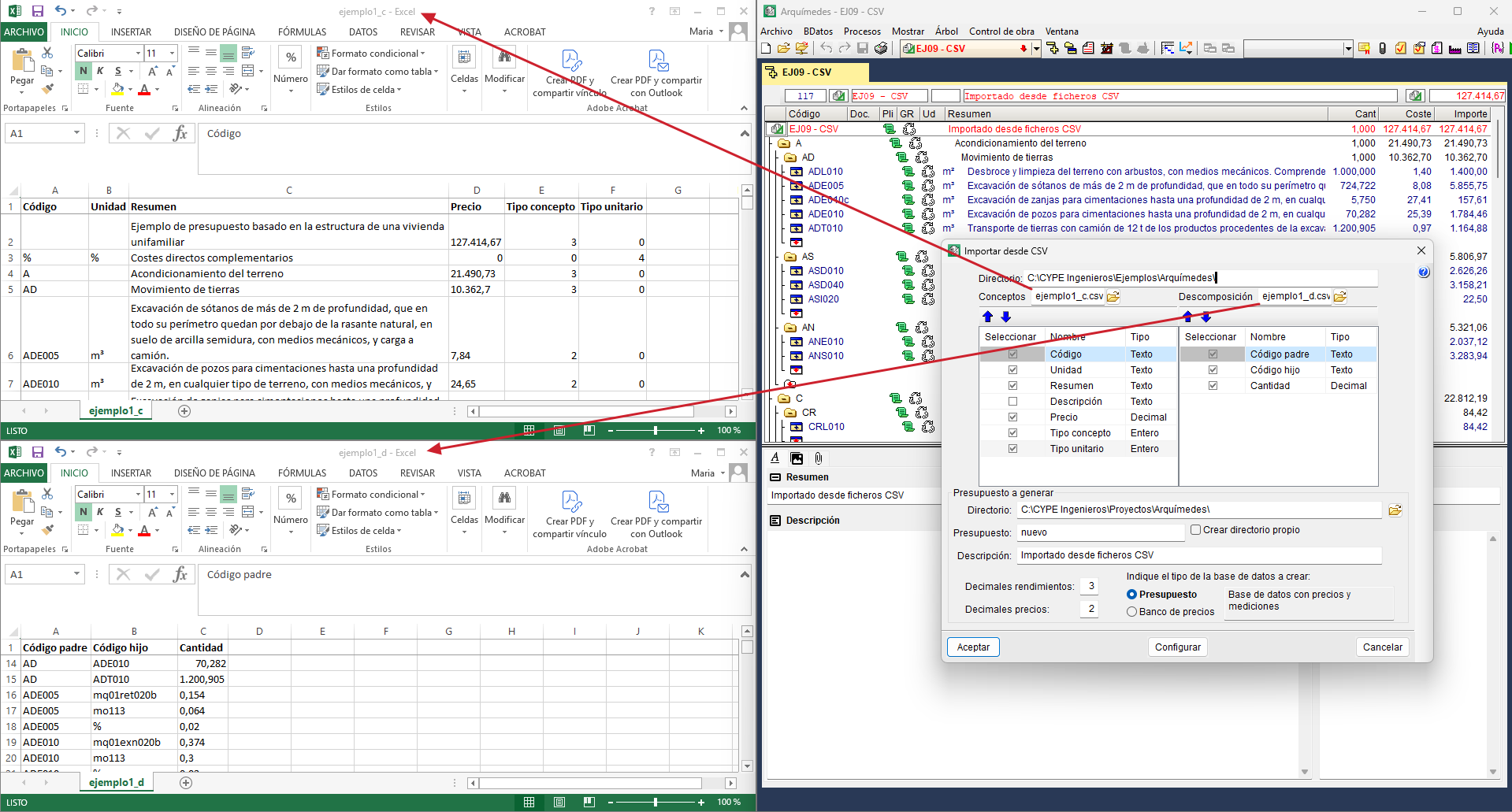
Cette option se trouve dans la section 'Importer' du menu 'Fichier'. Elle permet de créer une base de données dans CYPEPROJECT à partir de deux fichiers .csv :
- un fichier contenant les concepts,
- un fichier contenant la décomposition (chapitres et concepts décomposés).
Utilisez cet outil pour importer des budgets ou des banques de prix créés dans une feuille de calcul.
Dans la boîte de dialogue :
- Sélectionnez l’emplacement des deux fichiers.
- Indiquez le type de base de données à créer : budget ou banque de prix.
Structure du fichier des concepts
Chaque ligne du fichier des concepts doit contenir les champs suivants :
- 'Code'
- 'Unité'
- 'Résumé'
- 'Description' (optionnel)
- 'Prix'
- 'Type de concept' :
- 0 : Non classé
- 1 : Main-d'œuvre
- 2 : Matériel
- 3 : Matériaux
- 4 : Frais de chantier des unités d'ouvrage
- 'Type unitaire' :
- 0 : Simple
- 1 : Paramétrique
- 2 : Décomposé
- 3 : Chapitre
Structure du fichier de décomposition
Le fichier de décomposition doit contenir :
- 'Code père'
- 'Code fils'
- 'Quantité', correspondant à la participation du concept fils dans le concept père
Importer depuis un format CSV
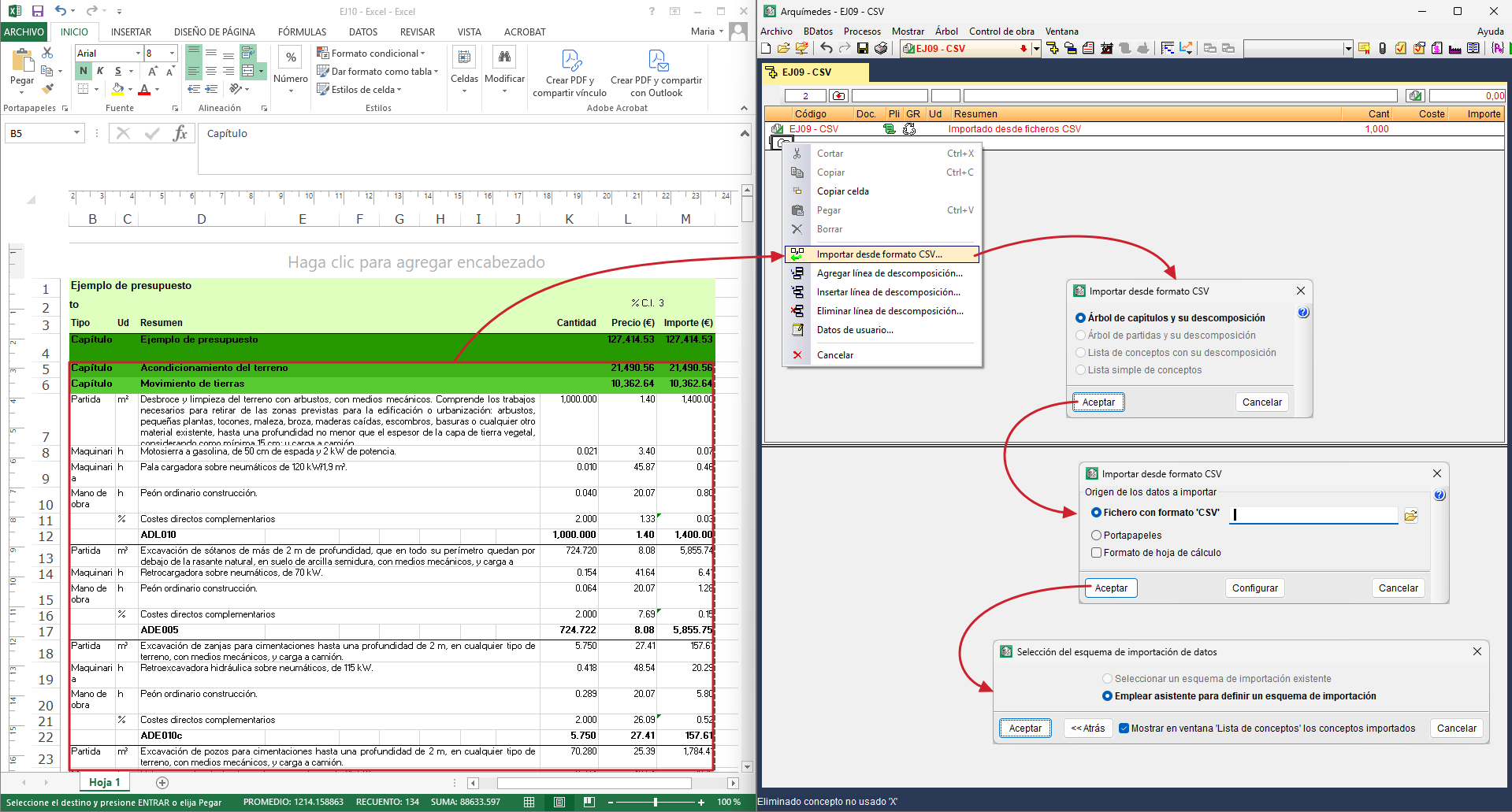
Cette option permet d’importer des informations :
- depuis un fichier au format CSV,
- ou depuis des données copiées dans le presse-papiers (par exemple depuis Excel®, Open Office®, Google Docs®, etc.).
Vous pouvez lancer cette option :
- depuis la section 'Importer' du menu 'Fichier',
- ou depuis le menu contextuel (clic droit) dans la fenêtre 'Arbre de décomposition', sur un concept de type 'Chapitre' ou 'Unité d’ouvrage', avec ou sans décomposition.
La boîte de dialogue 'Importer depuis un format CSV' propose plusieurs modes d’importation, selon le concept sélectionné dans 'Arbre de décomposition'.
1) Arbre de chapitres et leur décomposition
Utilisez ce mode si les données à importer contiennent :
- un ou plusieurs niveaux de chapitres,
- des unités d’ouvrage avec leur décomposition,
- et, si nécessaire, des détails de métré.
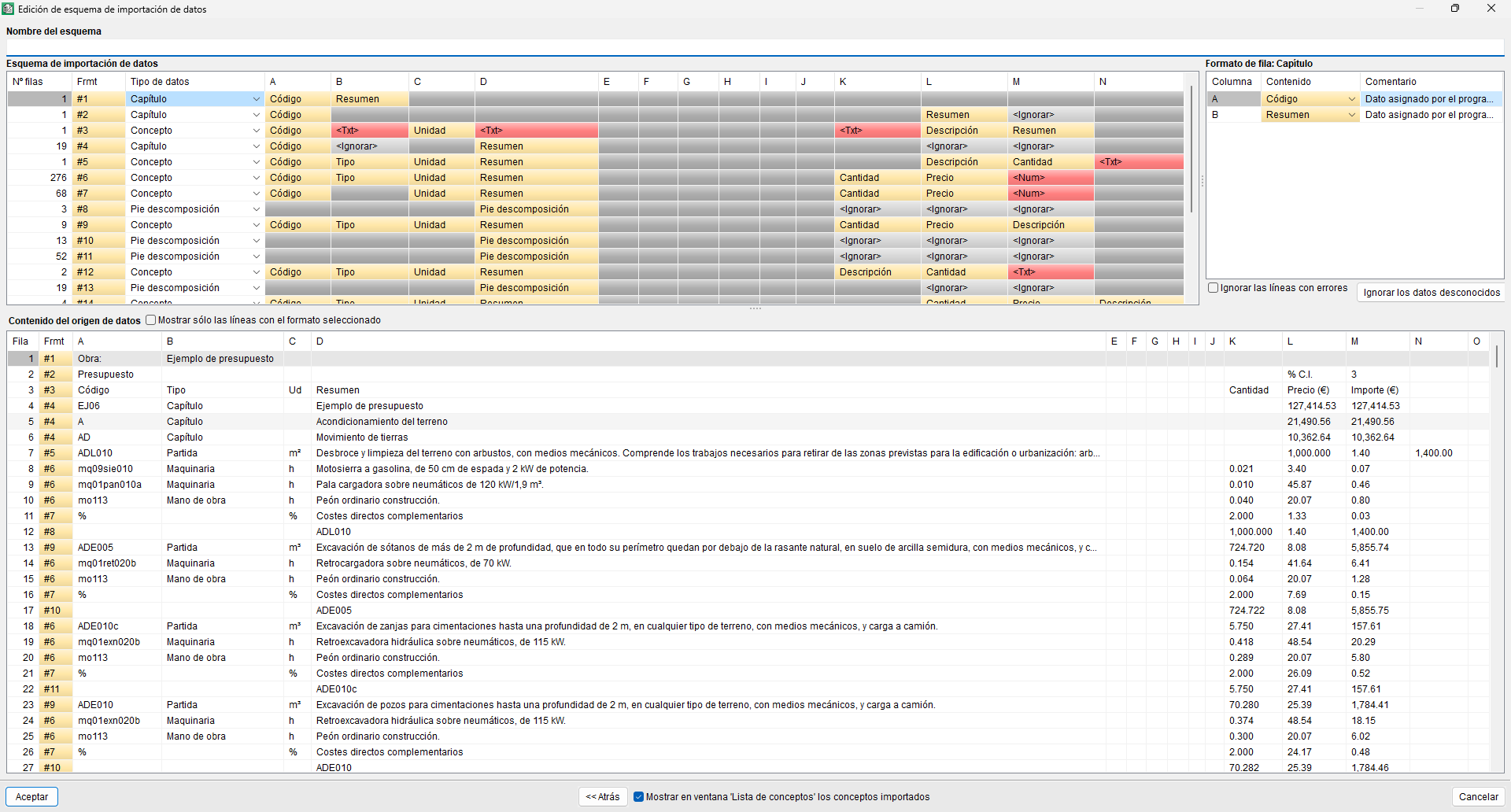
Pour que l’importation fonctionne correctement, chaque élément décomposé (chapitre ou unité d’ouvrage) doit contenir une ligne nommée 'pied de décomposition', qui indique le dernier élément de sa décomposition. Les fichiers générés lors de l’exportation d’un ouvrage vers Excel respectent généralement ce format.
Activation : ce mode est disponible uniquement si le concept sélectionné est de type 'Chapitre' (y compris le chapitre racine).
2) Arbre d'unités d'ouvrage et leur décomposition
Utilisez ce mode si les données à importer contiennent uniquement :
- des unités d’ouvrage,
- leurs décompositions,
- et les détails de métré associés.
Ce format est un sous-ensemble du mode précédent : appliquez les mêmes règles, notamment la présence de la ligne 'pied de décomposition'.
Activation : ce mode est disponible uniquement si le concept sélectionné est de type 'Chapitre'.
3) Liste de concepts avec leur décomposition
Utilisez ce mode pour un format plus simple. La ligne 'pied de décomposition' n’est pas nécessaire.
La distinction entre :
- les concepts décomposés (sans prix ni montant),
- et les éléments unitaires qui les composent (avec quantités et prix), se fait grâce à la structure/organisation des colonnes.
Activation : ce mode est disponible si le concept sélectionné est de type 'Chapitre' ou 'Unité d’ouvrage'.
4) Liste simple de concepts
Utilisez ce mode pour le format le plus simple : une liste de concepts, avec ou sans quantité (ou rendement). Les concepts importés sont ajoutés à la décomposition du concept actuel.
Activation : ce mode est disponible si le concept sélectionné est de type 'Chapitre' ou 'Unité d’ouvrage'.
Sélectionnez le mode souhaité pour adapter le schéma d’importation des données.
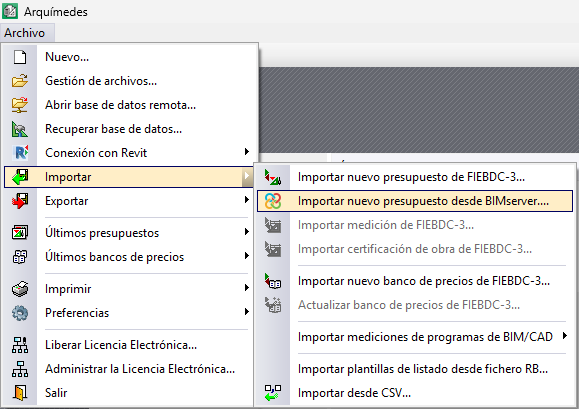
Importer un nouveau budget depuis BIMserver.center
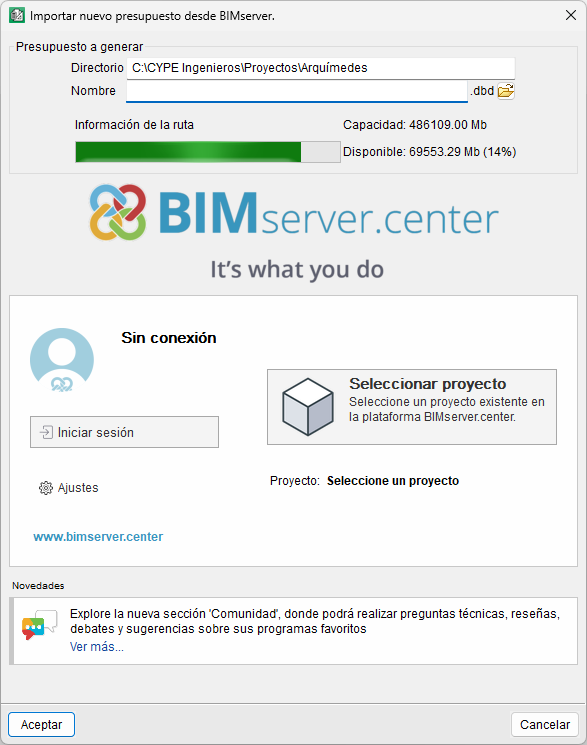
Cette option se trouve dans la section 'Importer' du menu 'Fichier'. Elle permet d’importer et de consolider plusieurs fichiers BC3 issus d’un projet BIMserver.center dans un budget unique.
Dans la boîte de dialogue :
- Sélectionnez le répertoire dans lequel enregistrer le budget à générer, puis indiquez son nom.
- Connectez-vous à votre compte BIMserver.center.
- Sélectionnez un projet existant sur la plateforme.
- Sélectionnez une ou plusieurs contributions du projet : CYPEPROJECT importe automatiquement tous les fichiers BC3 disponibles dans ces contributions.
| Note : |
|---|
| Dans 'Réglages', modifiez si nécessaire le répertoire des fichiers stockés dans le cache local. |
À la fermeture de la boîte de dialogue d’importation, le budget consolidé s’affiche dans la fenêtre 'Arbre de décomposition' de CYPEPROJECT.
Créer un nouveau budget à partir de zéro
Pour créer un budget personnalisé, utilisez :
- l’icône 'Nouvelle base de données' dans la barre d’outils supérieure, ou
- l’option 'Nouveau…' du menu 'Fichier'.
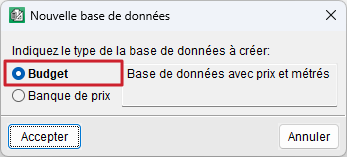
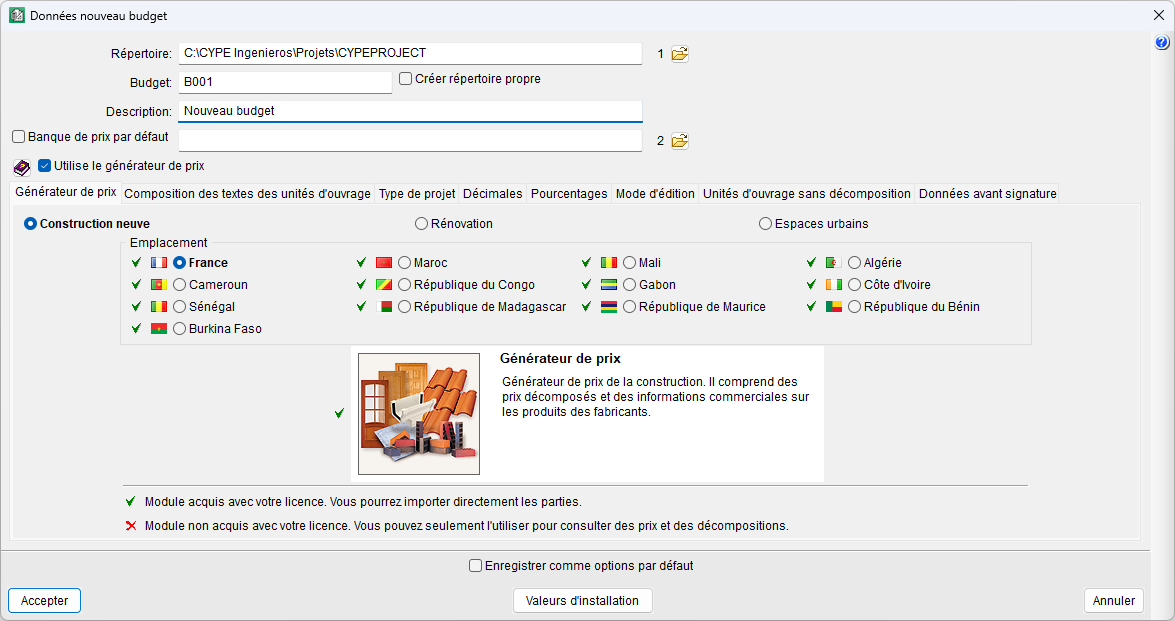
Sélectionnez ensuite 'Budget', puis renseignez :
- le répertoire d’enregistrement,
- le code,
- la description,
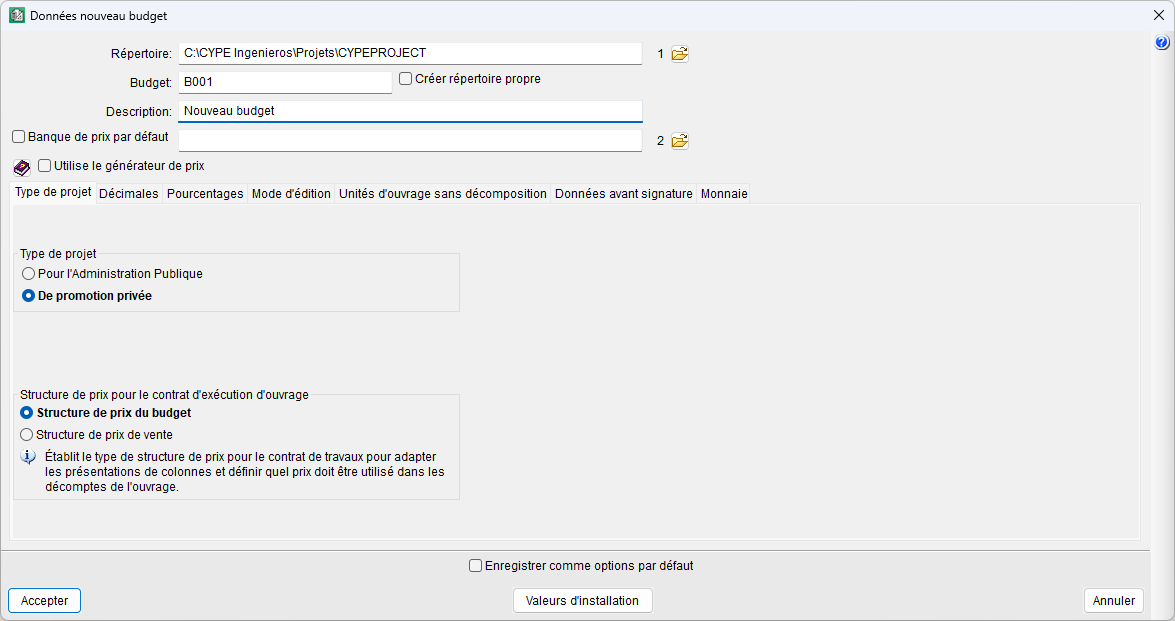
- l’utilisation éventuelle d’une banque de prix de référence (cochez la case, puis sélectionnez la banque),
- l’utilisation ou non du Générateur de prix.
Paramètres disponibles si 'Utilise un générateur de prix' est activé
Par défaut, l’option 'Utilise un générateur de prix' est cochée. Elle active plusieurs onglets :
- Générateur de prix
Sélectionnez la version à utiliser : 'Construction neuve', 'Rénovation' ou 'Espaces urbains'. - Composition des textes des unités d'ouvrage
Définissez le contenu des textes : description sommaire ou caractéristiques techniques. - Type de projet (*)
Définissez le type de projet (administration publique ou promotion privée) et la structure des prix (budget ou vente). - Décimales (*)
Définissez le nombre de décimales pour les métrés/rendements et les montants. - Pourcentages (*)
Définissez les pourcentages variables qui influencent chaque ouvrage ou entreprise. - Mode d’édition (*)
Choisissez le mode de création : 'Normal' ou 'Insertion'.
En mode 'Insertion', définissez également les niveaux des chapitres et sous-chapitres. - Unités d'ouvrage sans décomposition (*)
Désactivez l’application générale des frais de chantier aux unités d’ouvrage non décomposées.
Supprimez également, si nécessaire, leur affichage dans certains récapitulatifs. - Données avant signature (*)
Renseignez les informations de la dernière page du budget (lieu, date du projet, etc.).
(*) Onglets disponibles même sans Générateur de prix.
Paramètres disponibles si 'Utilise un générateur de prix' est désactivé
Si vous désélectionnez 'Utilise un générateur de prix' :
- seuls les onglets marqués d’un astérisque (*) restent disponibles,
- l’onglet 'Monnaie' apparaît et permet de choisir la devise utilisée.
| Recommandation : |
|---|
| Cochez 'Enregistrer comme options par défaut' (en bas de la boîte de dialogue) pour conserver cette configuration et l’appliquer automatiquement lors du prochain lancement du logiciel. |
Créer un nouveau budget à l'aide du Générateur de prix CYPE
Si vous utilisez le Générateur de prix :
- Sélectionnez l’emplacement de l’ouvrage.
- Configurez les facteurs qui influencent les unités d’ouvrage.
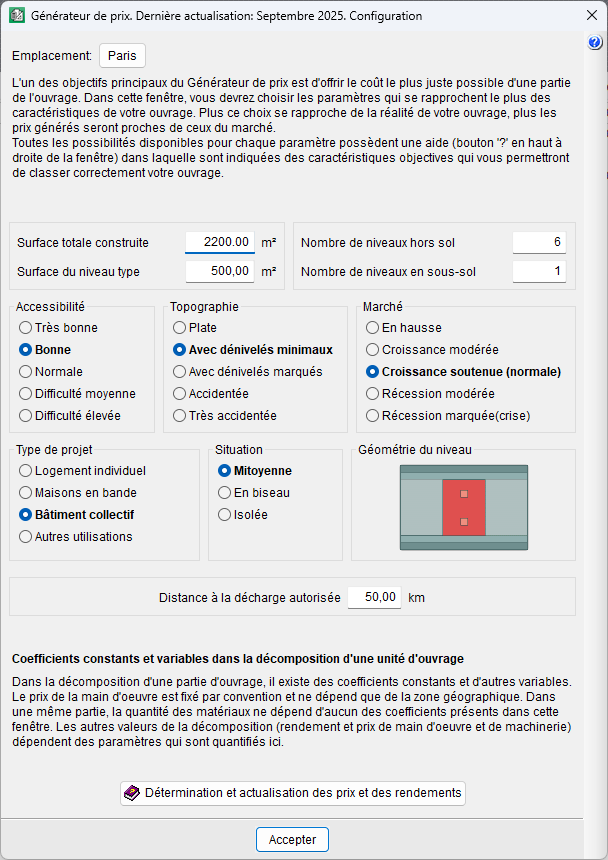
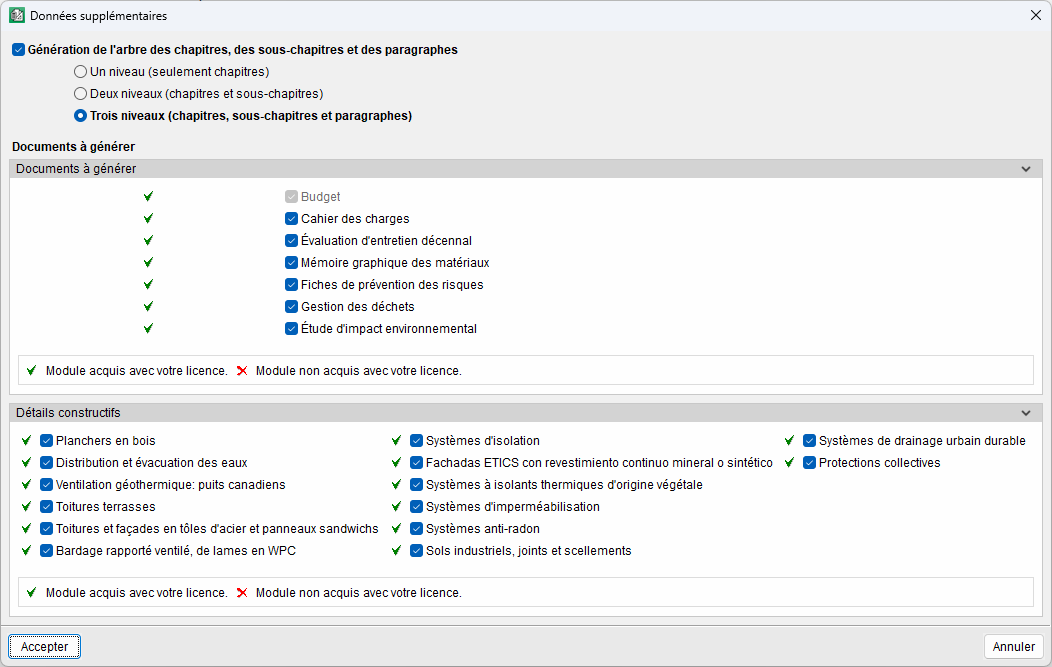
Dans la boîte de dialogue suivante, définissez notamment :
- le nombre de niveaux de l’arbre de décomposition,
- les documents à générer à partir des informations du Générateur de prix.
| Recommandation : |
|---|
| L’option cochée par défaut, 'Génération de l'arbre des chapitres, des sous-chapitres et des sections', ainsi que le réglage du niveau associé, permettent de générer automatiquement la structure du Générateur de prix. Si vous désélectionnez cette option, créez une structure entièrement personnalisée, à partir de zéro, selon les besoins de l’ouvrage. |
Une fois le processus terminé, la fenêtre 'Arbre de décomposition' affiche une structure hiérarchique (chapitres, sous-chapitres, sections) prête à être complétée.
Ajouter des chapitres au budget
La structure des chapitres permet d’organiser et de regrouper les unités d’ouvrage de façon claire et cohérente.
Ajouter un nouveau 'Chapitre' (méthode rapide)
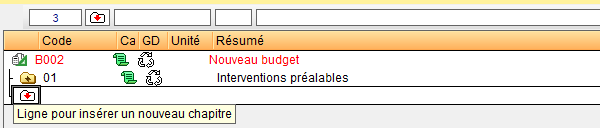
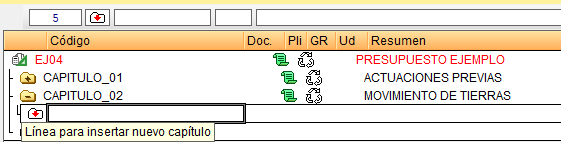
- Placez-vous dans la colonne 'Code' de l’arbre de décomposition, sur la ligne d’insertion intitulée 'Ligne pour insérer un nouveau chapitre'.
- Saisissez le code alphanumérique du chapitre.
- Appuyez sur Entrée.
- Renseignez le titre dans la colonne 'Résumé'.
Le dossier du chapitre apparaît en jaune avec un symbole +.
Ajouter un nouveau 'Chapitre' (via la boîte de dialogue)
- Double-cliquez sur l’icône d’insertion de chapitre.
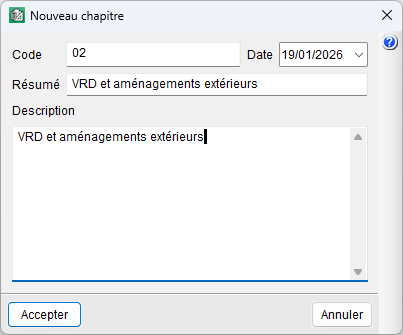
- Dans la boîte de dialogue 'Nouveau chapitre', saisissez :
- le code,
- le résumé,
- la description,
- et, si nécessaire, la date.
Cette boîte de dialogue s’affiche également en vous plaçant dans la colonne 'Code' puis en appuyant sur Entrée.
| Note : |
|---|
| Utilisez une numérotation simple pour construire une arborescence lisible, par exemple : - '01' : 'Interventions préalables' - '02' : 'VRD et aménagements extérieurs' - etc. |
| Plus d’informations : |
|---|
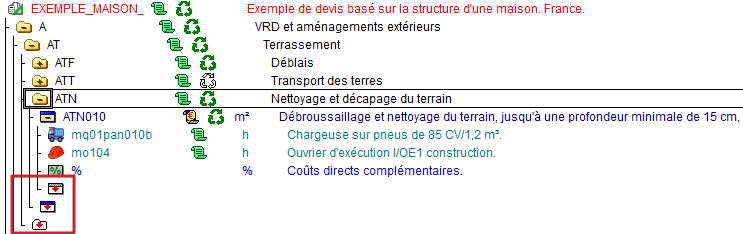
| Selon l’élément à créer, la ligne d’insertion peut correspondre à : - un 'Chapitre' (dossier blanc avec une flèche rouge vers le bas), - une 'Unité d’ouvrage' (rectangle blanc avec bande bleue et flèche rouge vers le bas), - un 'Prix auxiliaire' ou 'Prix unitaire' (rectangle blanc avec bande grise et flèche rouge vers le bas). |
Ajouter des chapitres entre deux chapitres existants
Méthode 1 : insertion directe
- Sélectionnez un chapitre.
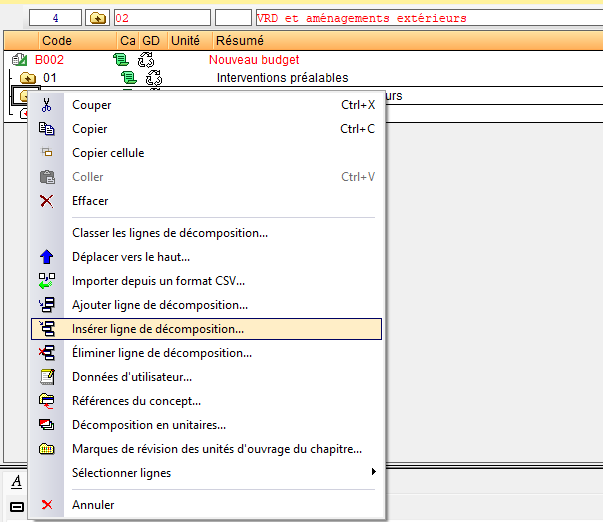
- Faites un clic droit, puis choisissez 'Insérer ligne de décomposition' (ou utilisez la même commande dans le menu 'Arborescence').
Le nouveau chapitre est inséré sur la ligne située au-dessus du chapitre sélectionné.
Méthode 2 : ajout puis réorganisation
- Créez le chapitre en fin de liste.
- Déplacez-le avec 'Couper' et 'Coller'.
| Recommandations : |
|---|
| Pour réorganiser vos chapitres : - utilisez le glisser-déposer, - ou sélectionnez un chapitre puis utilisez 'Déplacer vers le haut' / 'Déplacer vers le bas' (clic droit). |
Ajouter des sous-chapitres dans le budget
La structure des chapitres peut être complétée par des sous-chapitres sur plusieurs niveaux, afin d’affiner l’organisation du budget.
Créer un 'Sous-chapitre'
- Sélectionnez le dossier du chapitre qui doit contenir le sous-chapitre.
- Dépliez le chapitre en double-cliquant sur le dossier : une nouvelle ligne d’insertion apparaît dans le chapitre.
Ouvrez ensuite la boîte de dialogue d’insertion d’un sous-chapitre avec l’une des méthodes suivantes :
- Double-cliquez sur l’icône d’insertion de chapitre (dossier blanc avec une flèche rouge vers le bas).
- Utilisez 'Insérer ligne de décomposition' (clic droit ou menu 'Arborescence').
- Placez le curseur dans la colonne 'Code', puis appuyez sur Insert au clavier.
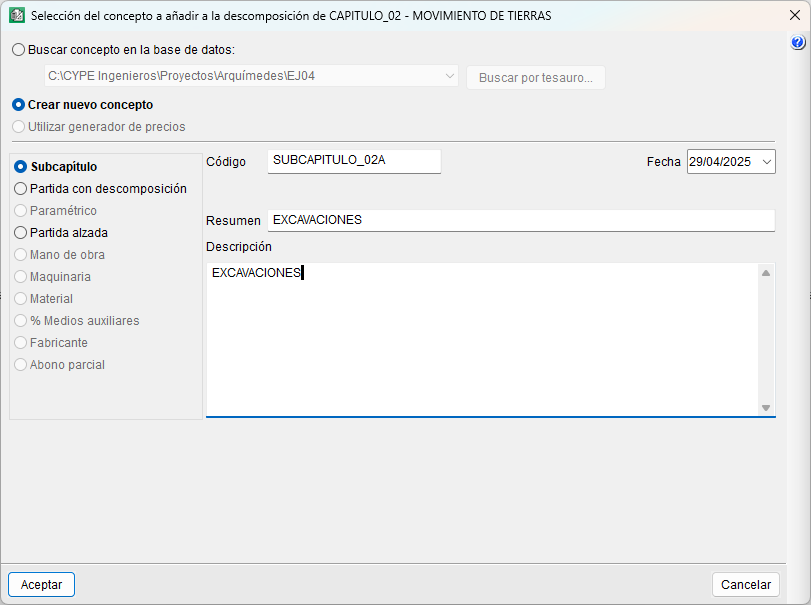
Ces actions ouvrent la boîte de dialogue 'Sélection du concept à ajouter à la décomposition de…'.
Dans cette fenêtre :
- Cochez 'Créer un nouveau concept'.
- Sélectionnez 'Sous-chapitre'.
- Renseignez au minimum le code et le résumé.
| Recommandations : |
|---|
| - Pour supprimer un chapitre ou un sous-chapitre, sélectionnez son dossier puis appuyez sur Supprimer (ou Suppr). - Pour modifier le code ou le titre, sélectionnez l’élément, saisissez la nouvelle valeur, puis validez avec Entrée. |
Ajouter des unités d’ouvrage dans le budget
Après avoir créé la structure des chapitres et sous-chapitres, insérez les unités d’ouvrage au niveau souhaité.
Dans CYPEPROJECT, une unité d’ouvrage peut être :
- décomposée : composée d’éléments tels que matériaux, matériel, main-d’œuvre, etc. ;
- simple (sans décomposition) : unité d’ouvrage « fixe », sans décomposition unitaire.
Pour alimenter votre budget, plusieurs méthodes sont possibles :
- copier des unités d’ouvrage depuis un autre budget ou une banque de prix via 'Rechercher dans' ;
- créer une unité d’ouvrage directement dans le budget via 'Créer un nouveau concept' ;
- utiliser des unités issues du Générateur de prix via 'Utiliser Générateur de prix'.
Les sections suivantes détaillent les types d’unités d’ouvrage et la procédure d’insertion dans le budget.
Créer des unités d'ouvrage sans décomposition (Unité d'ouvrage fixe)
Une unité d’ouvrage fixe est adaptée aux postes difficiles à chiffrer au départ, par exemple lorsque :
- les moyens nécessaires à l’exécution ne sont pas connus,
- le coût dépend de tiers.
Exemple : raccordements aux réseaux d’approvisionnement.
Types d’unités d’ouvrage fixes
1) À paiement intégral
- Fonctionnement similaire à un prix unitaire.
- Le métré total vaut toujours 1 (une unité).
- Paiement intégral après exécution des travaux correspondants.
- Présence systématique dans les bordereaux des prix et dans la liste des prix unitaires de l’annexe justificative des prix.
2) À justifier dans l’ouvrage
- Mesure possible à partir des métrés correspondants et des prix unitaires du 'Bordereau des prix n° 1' ou de prix contradictoires approuvés.
- Absence dans les bordereaux des prix et dans la liste des prix unitaires de l’annexe justificative des prix.
Configurez le traitement de ces unités via 'Unités d'ouvrage sans décomposition', dans la section 'Configuration' du menu 'Afficher'.
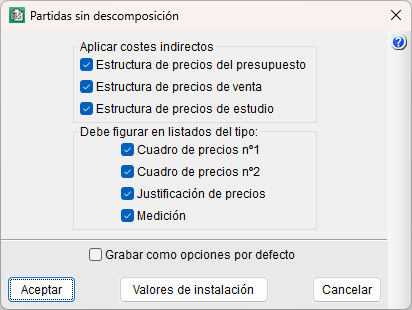
Insérer une unité d’ouvrage fixe
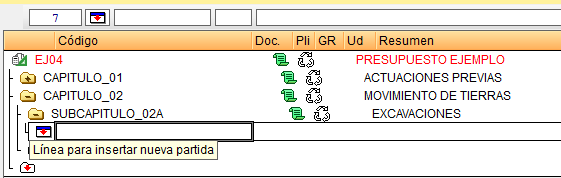
- Ouvrez le chapitre ou sous-chapitre concerné.
- Effectuez l’une des actions suivantes :
- double-cliquez sur l’icône d’insertion d’unité d’ouvrage (rectangle blanc avec une bande bleue et une flèche rouge vers le bas) ;
- sélectionnez le dossier, puis choisissez 'Insérer ligne de décomposition' (clic droit ou menu 'Arborescence').
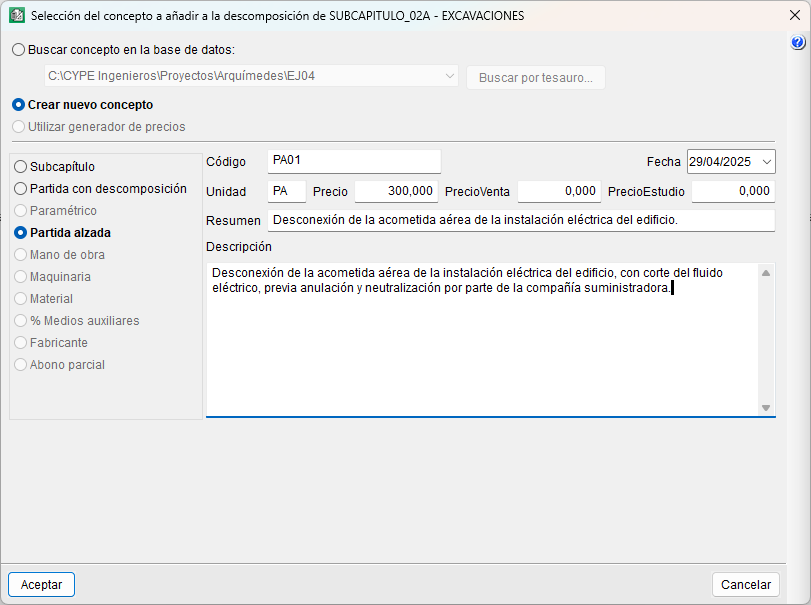
- Dans la fenêtre 'Sélection du concept à ajouter à la décomposition de…' :
- cochez 'Créer un nouveau concept' ;
- sélectionnez 'Unité d'ouvrage fixe' ;
- renseignez au minimum : le code, l’unité (généralement PA), le prix et le résumé.
| Plus d’informations : |
|---|
| L’unité d’ouvrage fixe (ou PA) créée s’affiche avec : - une icône de rectangle vert avec une bande bleue ; - un prix légèrement supérieur à celui saisi, car les frais de chantier de l’ouvrage sont appliqués à cette unité d’ouvrage. Pour modifier ces frais, accédez à 'Pourcentages' dans la section 'Configuration' du menu 'Afficher'. |

Créer des unités d’ouvrage avec décomposition
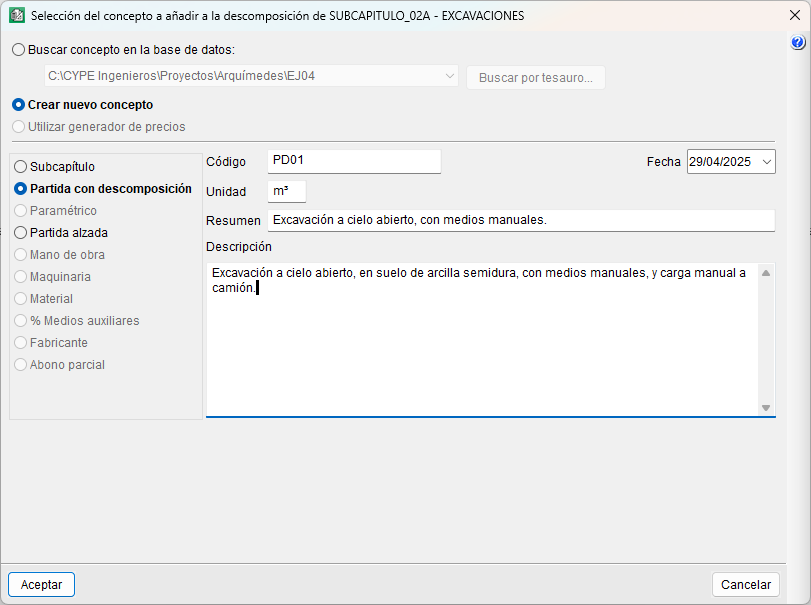
Pour insérer une unité d’ouvrage décomposée :
- Double-cliquez sur l’icône d’insertion des unités d’ouvrage.
- Dans la fenêtre 'Sélection du concept à ajouter à la décomposition de…' :
- cochez 'Créer un nouveau concept' ;
- sélectionnez 'Unité d’ouvrage avec décomposition' ;
- renseignez au minimum le code, l’unité et le résumé.
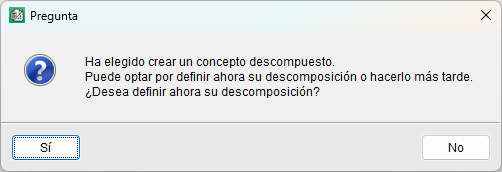
- Validez, puis confirmez si vous souhaitez créer la décomposition immédiatement ou plus tard.
Définir la décomposition au moment de la création
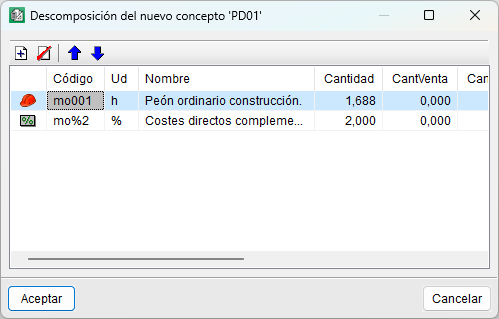
Si vous confirmez la création immédiate, une boîte de dialogue s’ouvre pour ajouter les éléments de la décomposition.
- Utilisez le bouton 'Ajouter nouvel élément à la liste' pour :
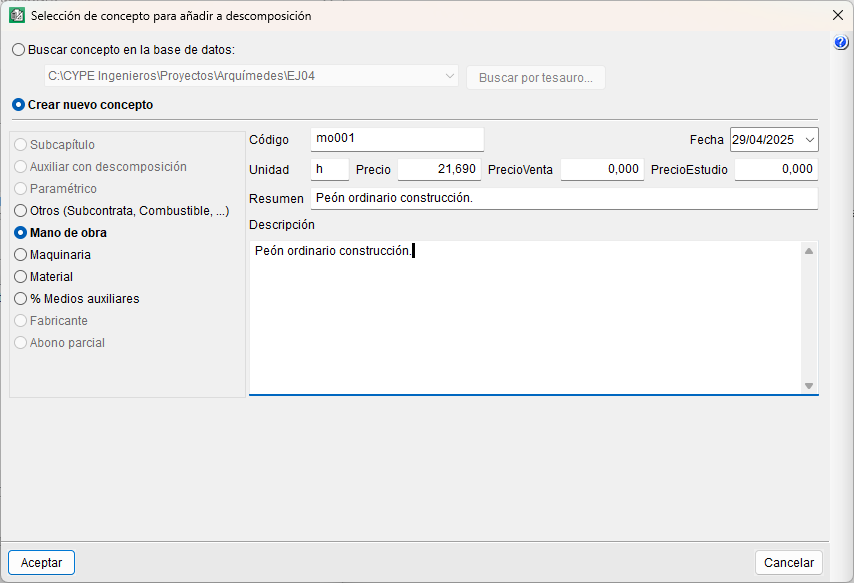
- rechercher un concept dans une base de données ouverte ;
- ou créer un nouveau concept (main-d’œuvre, matériel, matériaux, etc.).
- Si vous créez un nouveau concept, définissez-le, puis renseignez sa quantité (rendement) dans la fenêtre de décomposition.
Définir la décomposition plus tard
Si vous choisissez de ne pas créer la décomposition tout de suite, l’unité d’ouvrage apparaît avec une croix rouge et une alerte : la définition est incomplète.
Pour compléter la décomposition :
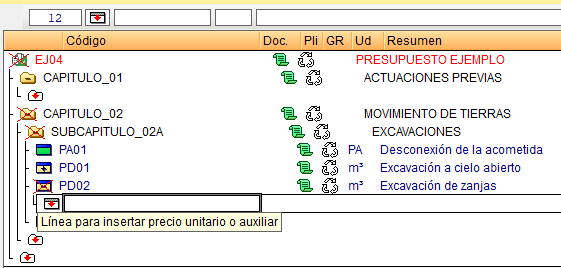
- Double-cliquez sur l’icône d’insertion d’un prix auxiliaire ou unitaire.
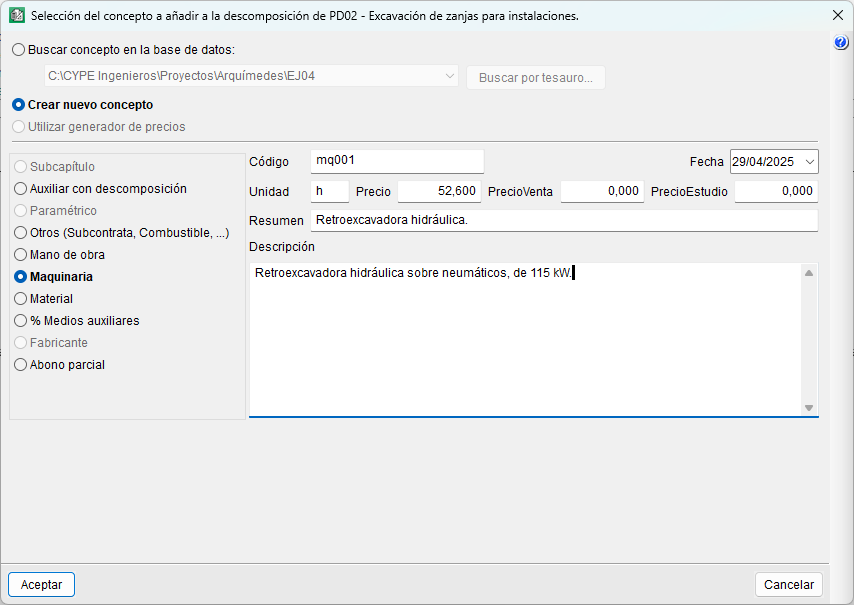
- Recherchez un concept dans une base de données ouverte, ou sélectionnez 'Créer un nouveau concept' puis le type souhaité.
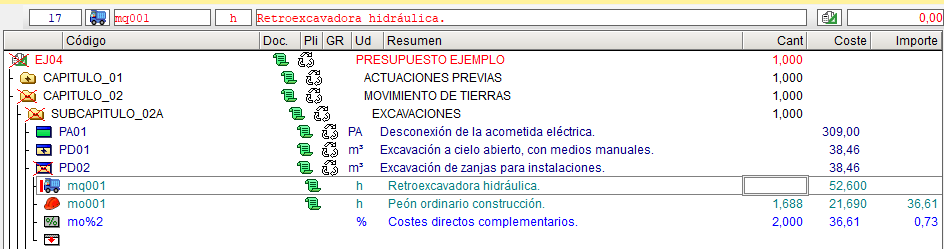
- Si vous créez un nouveau concept, définissez-le puis renseignez sa quantité (rendement) dans la colonne 'Quantité' de l’arbre de décomposition.
| Note : |
|---|
| Si aucune quantité n’est indiquée, la croix rouge reste affichée avec le message : 'Prix incorrect. Cet élément, ou l'un de sa décomposition, possède une quantité ou un prix inférieur ou égal à zéro.' |
| Recommandation : |
|---|
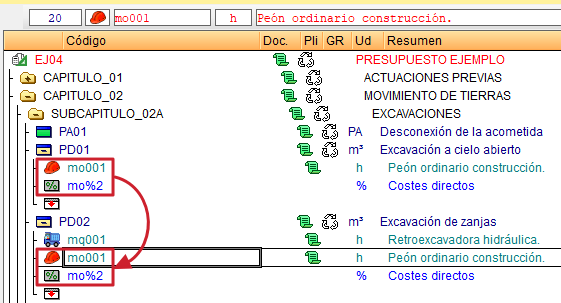
| Pour décomposer une unité d’ouvrage plus rapidement, copiez un prix auxiliaire ou unitaire depuis la même base de données (ou une autre base ouverte), puis collez-le directement dans le niveau de décomposition de l’unité d’ouvrage. Utilisez le presse-papiers (Ctrl + C / Ctrl + V) ou le glisser-déposer avec le bouton droit de la souris. |
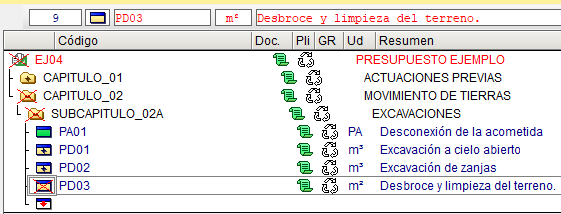
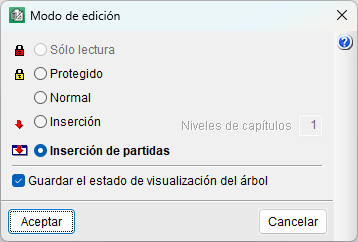
- Selon le 'Mode d'édition' défini (par exemple 'Insertion' ou 'Insertion d'unités d'ouvrage'), l’icône de l’unité d’ouvrage peut apparaître sous forme d’un rectangle jaune avec une bande bleue, vide ou avec un signe + :
- En mode 'Insertion', ajoutez la décomposition via 'Insérer ligne de décomposition' (clic droit ou menu 'Arborescence').
- En mode 'Insertion d'unités d'ouvrage', décomposez directement dans l’arborescence : double-cliquez sur l’icône de l’unité d’ouvrage. Une ligne d’insertion de prix auxiliaire ou unitaire apparaît alors.
| Note : |
|---|
| Modifiez le 'Mode d’édition' depuis l’option 'Mode d’édition' du menu 'Afficher', section 'Configuration', ou depuis le menu 'Arborescence'. |
Copier des concepts à partir d'une base de données externe
Pour insérer une unité d’ouvrage depuis une base de données déjà ouverte (fichier de prix ou autre budget) :
- Double-cliquez sur l’icône d’insertion des unités d’ouvrage.
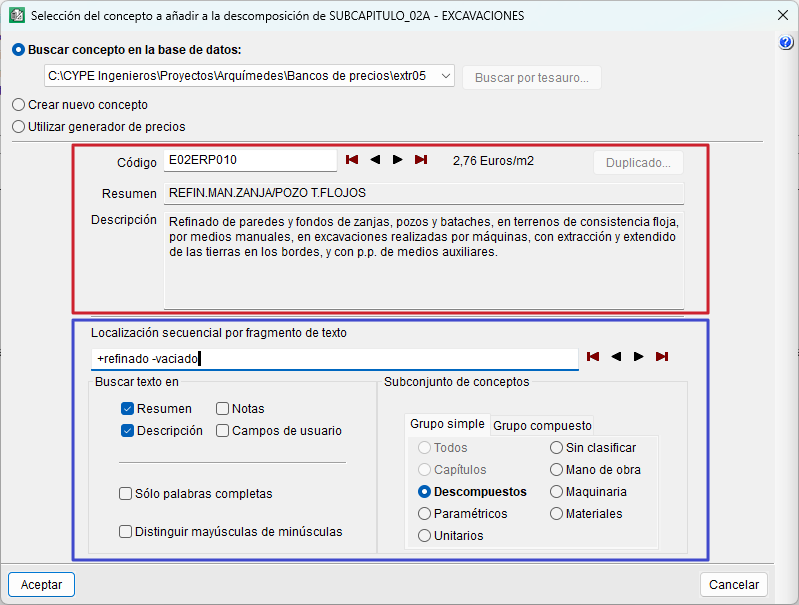
- Sélectionnez 'Rechercher un concept dans la base de données'.
- Effectuez la recherche :
- par code,
- ou par texte.
Rechercher un concept par code
- Saisissez tout ou partie du code dans le champ 'Code'.
- Utilisez les boutons de navigation pour :
- aller au début ou à la fin de la liste ;
- passer au concept précédent (gauche) ou au suivant (droite).
Rechercher un concept par texte
- Renseignez les champs 'Résumé' et/ou 'Description' selon le besoin.
- Ajustez éventuellement la recherche :
- limitez-la à un type de concept (par exemple 'Décomposés', 'Paramétriques', etc.) ;
- activez 'Localisation séquentielle par fragment de texte'.
| Recommandation : |
|---|
| - Utilisez +mot pour imposer la présence d’un mot, et -mot pour exclure un mot. - Regroupez plusieurs mots entre guillemets pour rechercher une expression exacte. - Utilisez un astérisque pour rechercher des terminaisons (par exemple, une racine suivie d’un caractère joker). |
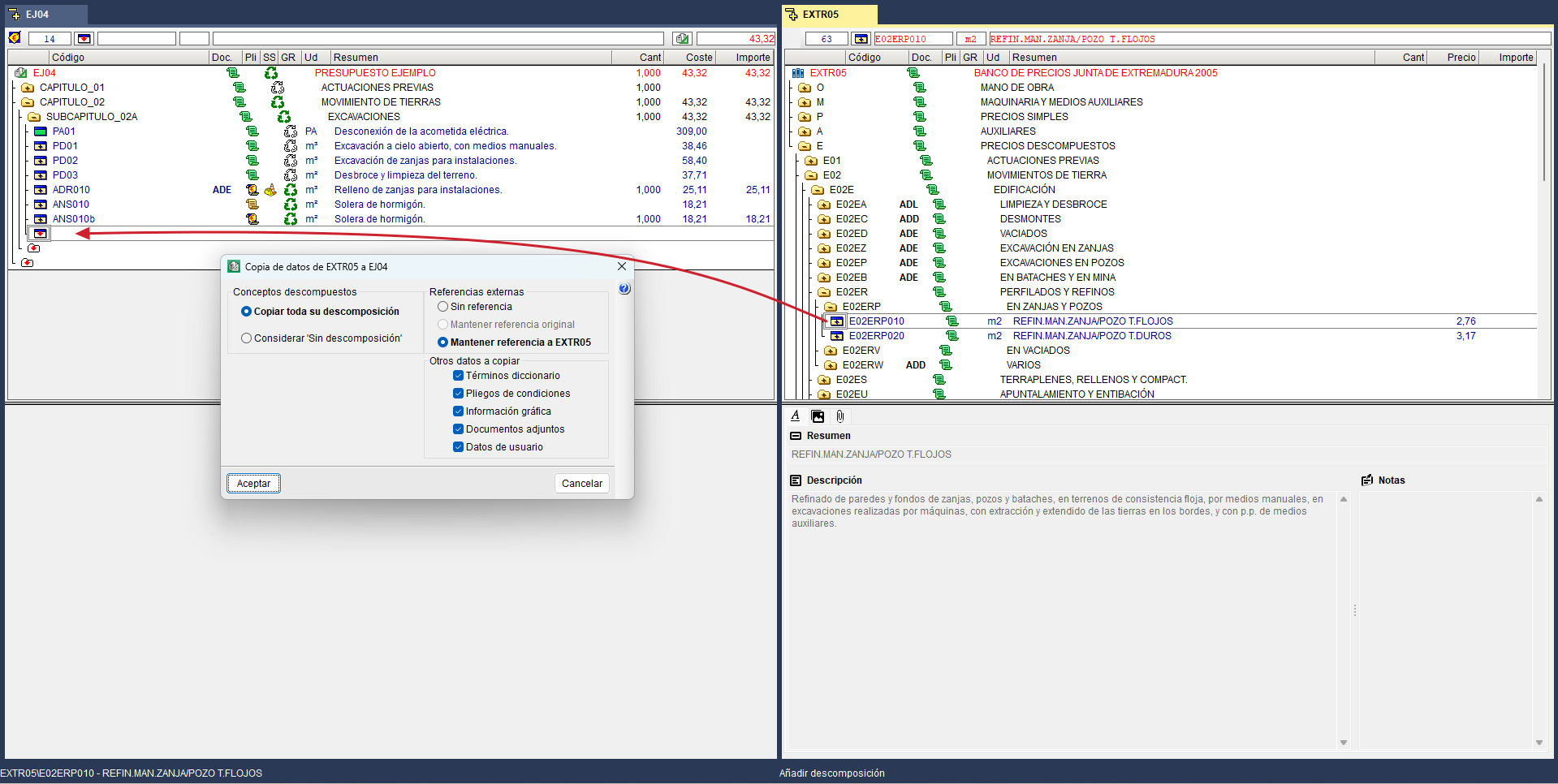
Copier-glisser une unité d’ouvrage
- Placez le pointeur sur l’unité d’ouvrage à copier dans la base externe.
- Maintenez le clic gauche enfoncé.
- Faites glisser l’entrée jusqu’à la ligne d’insertion dans le budget, puis relâchez.
Une boîte de dialogue s’affiche pour définir :
- le mode de copie des données ;
- la conservation ou non de la référence externe.
Selon le type de base externe (banque de prix ou budget), des options supplémentaires peuvent être proposées.
| Recommandation : |
|---|
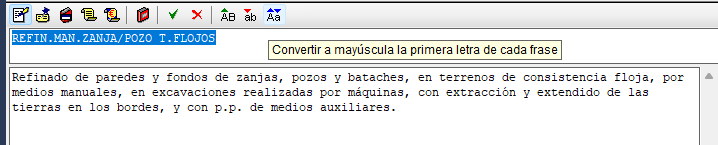
| - Pour convertir des majuscules en minuscules, sélectionnez le texte puis utilisez 'Capitalisation de texte' dans la barre d’outils. - Copiez une partie de la 'Description' et collez-la dans le 'Résumé' avec Ctrl + C puis Ctrl + V. |
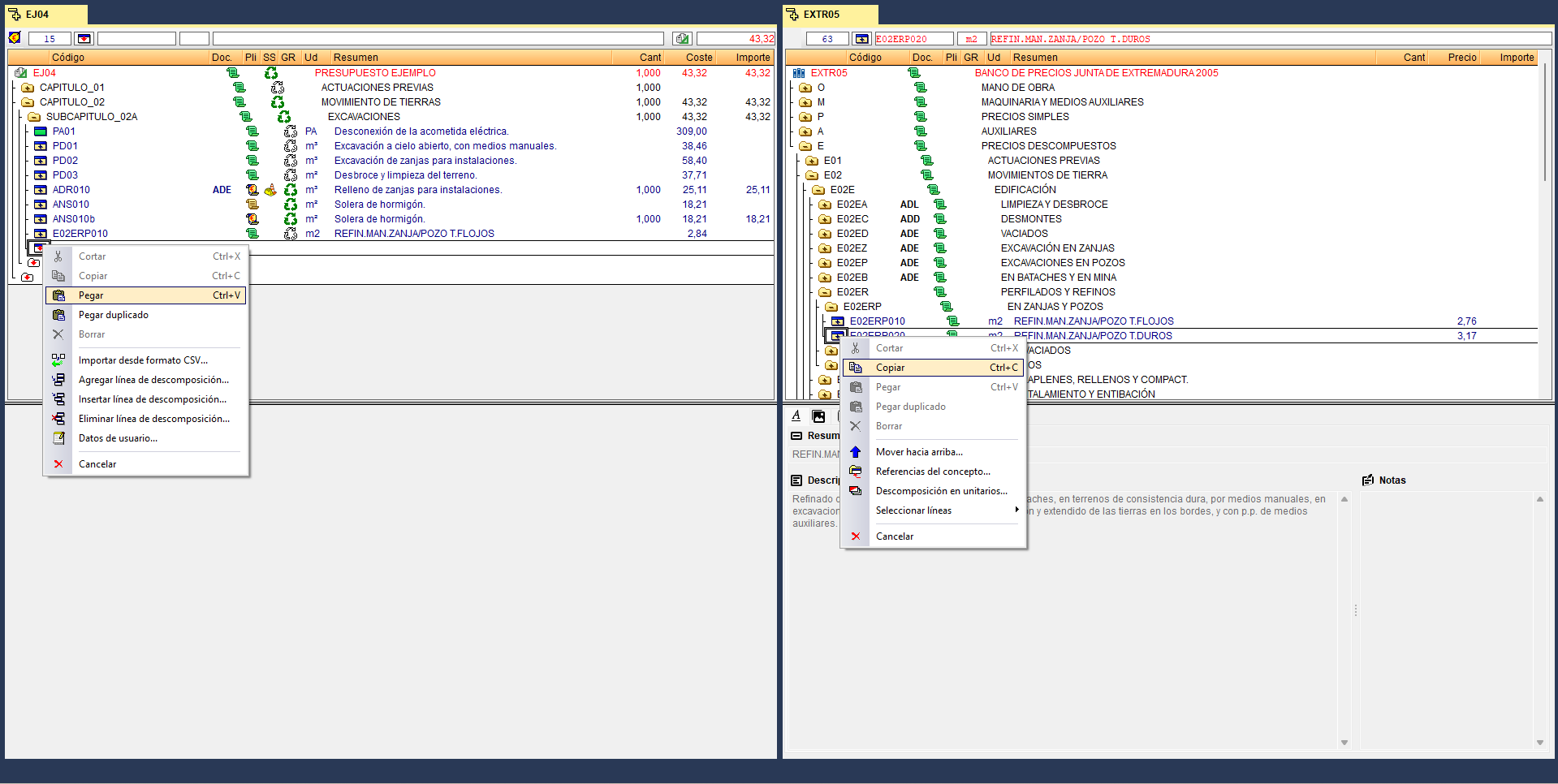
Copier-coller une unité d’ouvrage
- Dans la base de données externe, sélectionnez l’unité d’ouvrage.
- Faites un clic droit puis choisissez 'Copier'.
- Dans le budget, placez le curseur au niveau d’insertion souhaité.
- Faites un clic droit puis choisissez 'Coller'.
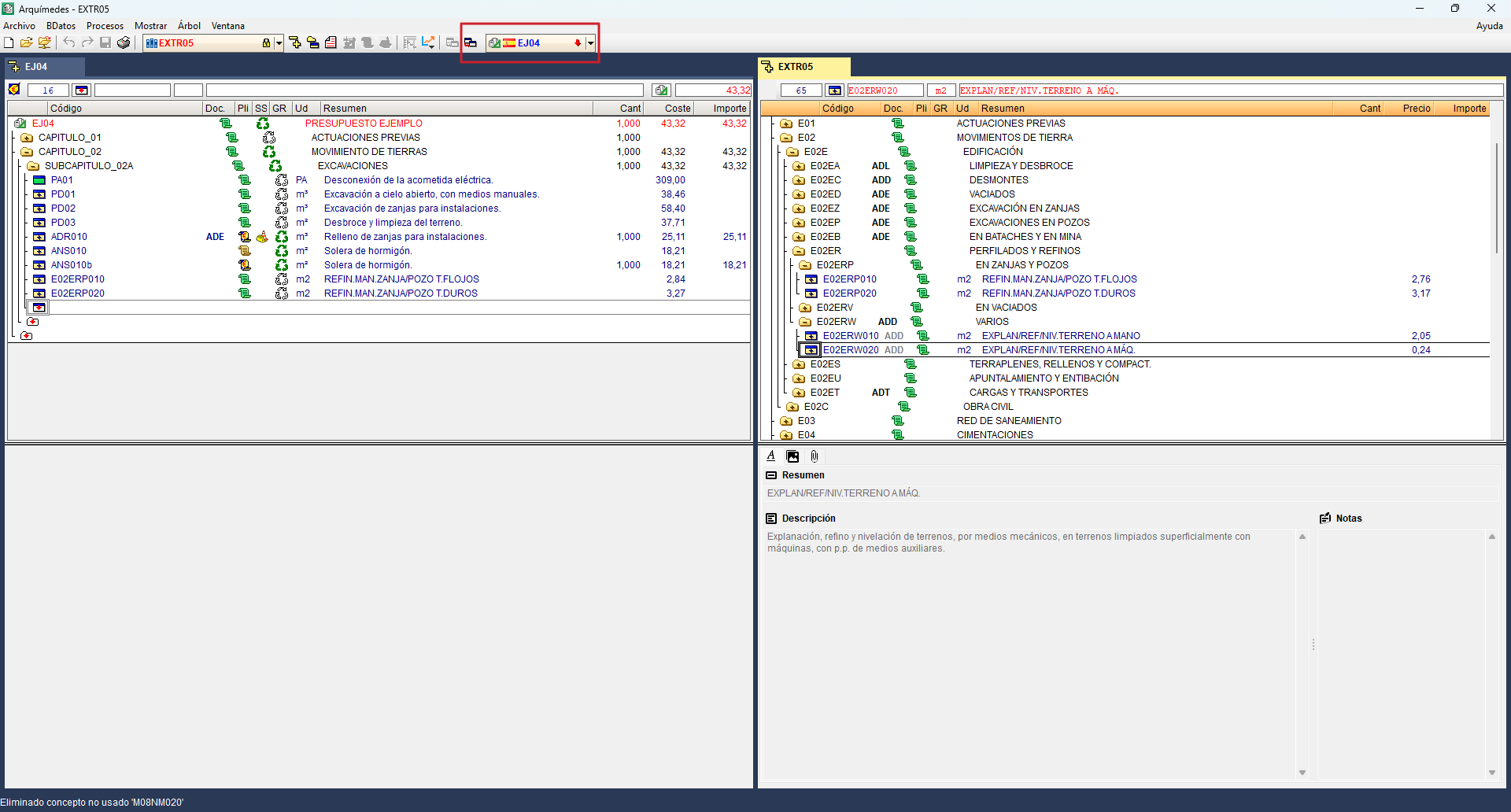
Copier-coller plusieurs unités d’ouvrage
- Dans le budget, placez-vous sur la ligne d’insertion des unités d’ouvrage du chapitre de destination.
- Ouvrez le menu 'Fenêtre', puis basculez vers la base de données externe déjà ouverte.
- Dans la barre d’outils supérieure, utilisez la liste déroulante (à droite) pour sélectionner/rechercher le budget.
- Activez le bouton situé à gauche de cette liste : 'Copier concept(s) actuel(s) à la BD spécifiée'.
- Recherchez les unités d’ouvrage à copier, puis cliquez sur ce bouton pour les envoyer vers le budget.
- Dans la boîte de dialogue, définissez :
- le mode de copie des données ;
- la conservation ou non de la référence externe.
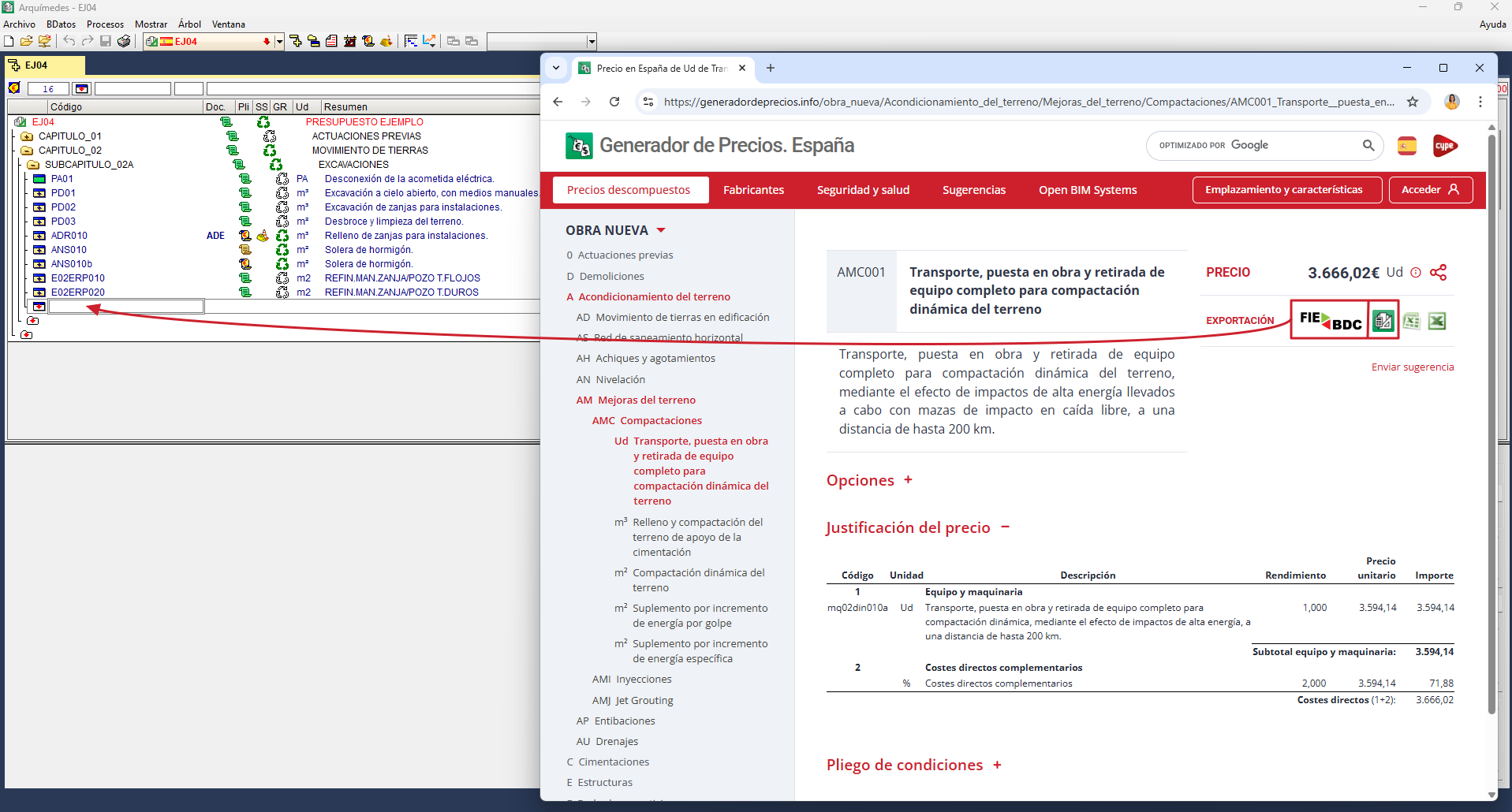
Copier-glisser une unité d’ouvrage depuis une banque de prix en ligne
Faites glisser un fichier .bc3 contenant une unité d’ouvrage (ou un prix simple) vers :
- un chapitre, ou
- une unité d’ouvrage visible dans CYPEPROJECT.
Le concept est inséré automatiquement à l’endroit du dépôt. Cette méthode permet notamment le glisser-déposer depuis des pages web, comme le Générateur de prix ou l’ACAE.
Une boîte de dialogue s’affiche ensuite pour définir :
- le mode de copie des données ;
- la conservation ou non de la référence externe.
| Note : |
|---|
| - Lors d’une copie depuis la page web du Générateur de prix, seules les données du concept sont importées. Les informations techniques associées (cahiers des charges, déchets, etc.) ne sont pas incluses. - L’unité d’ouvrage est importée sans lien avec le Générateur de prix : le concept ne conserve pas de connexion et l’outil 'Actualiser prix' ne reste pas disponible pour cet élément. |
Copier des unités d’ouvrage à partir du Générateur de prix CYPE
Vous pouvez insérer une unité d’ouvrage issue du Générateur de prix de deux façons :
- Double-cliquer sur l’icône d’insertion des unités d’ouvrage, puis cocher 'Utiliser Générateur de prix' dans la fenêtre 'Sélection du concept à ajouter à la décomposition de'.
- Cliquer sur l’icône d’insertion des unités d’ouvrage, puis sélectionner le bouton 'Générateur de prix' (en haut à gauche de l’arbre de décomposition).
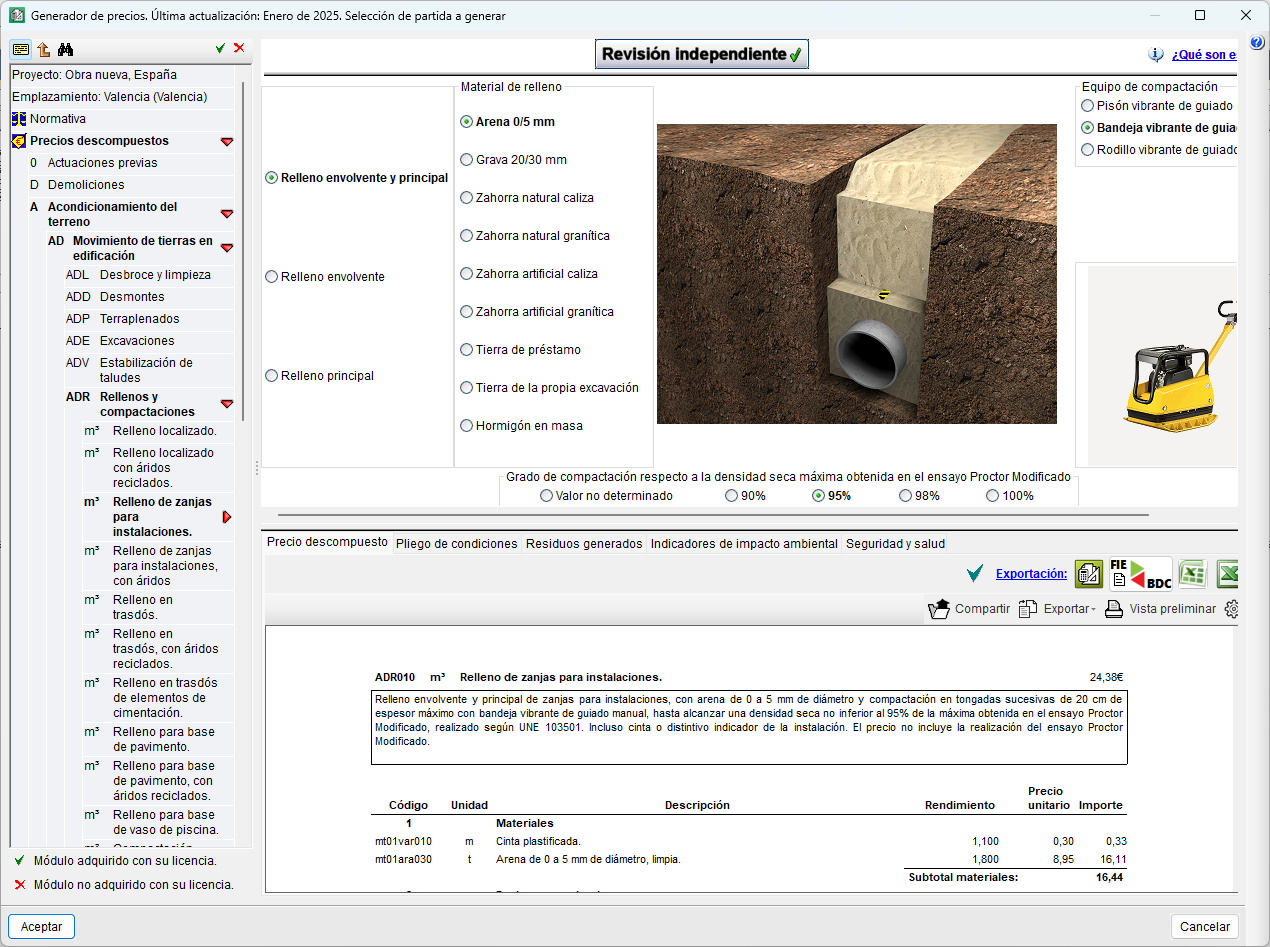
Dans les deux cas, vous accédez à l’écran du Générateur de prix.
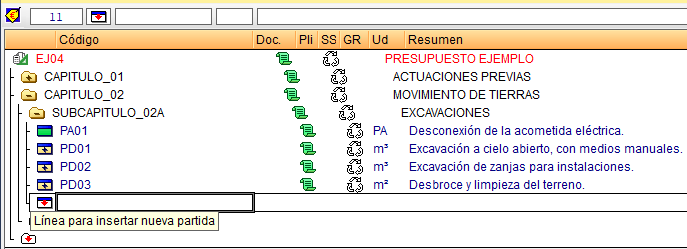
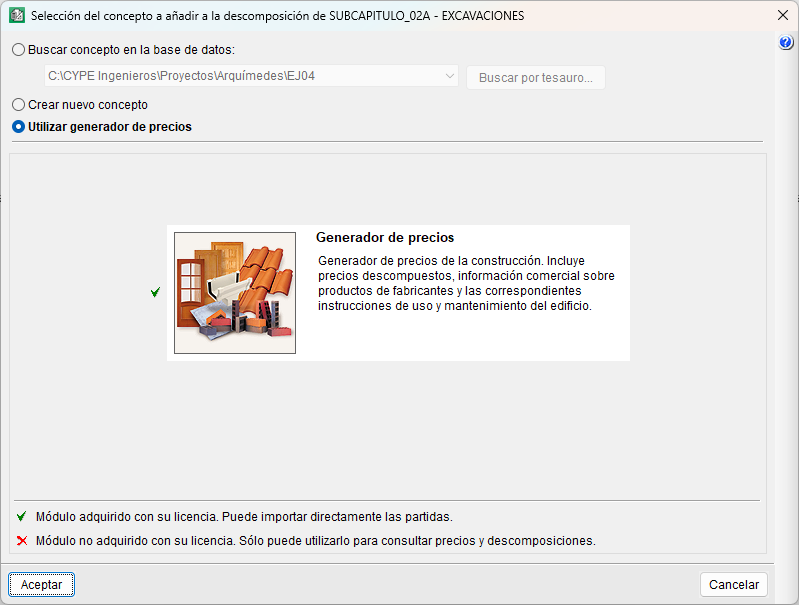
| Note : |
|---|
| Si l’option 'Utiliser Générateur de prix' n’est pas disponible, le Générateur de prix n’est pas activé. Activez-le comme suit : - Ouvrez 'Afficher' > 'Configuration' > 'Générateur de prix' - Cochez 'Utilise un générateur de prix' - Sélectionnez la version souhaitée Le symbole du Générateur de prix s’affiche ensuite en haut à gauche de l’arbre de décomposition. |
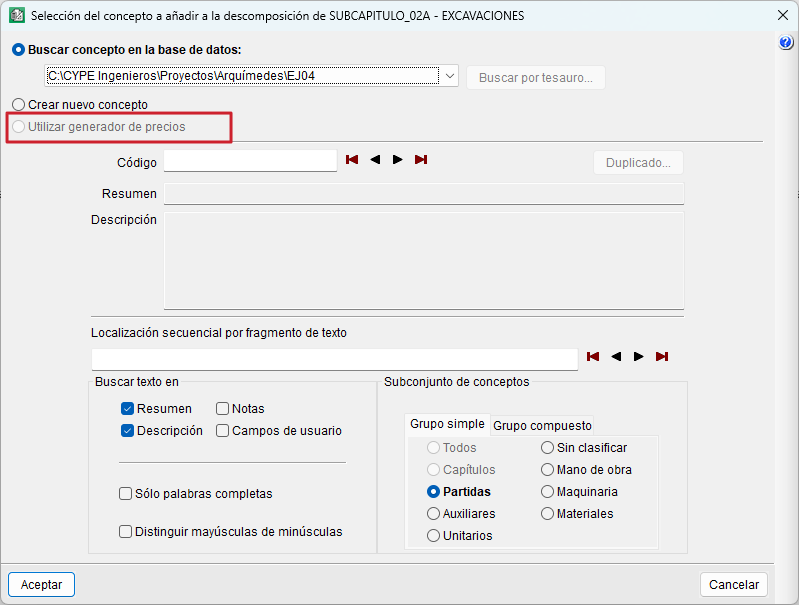
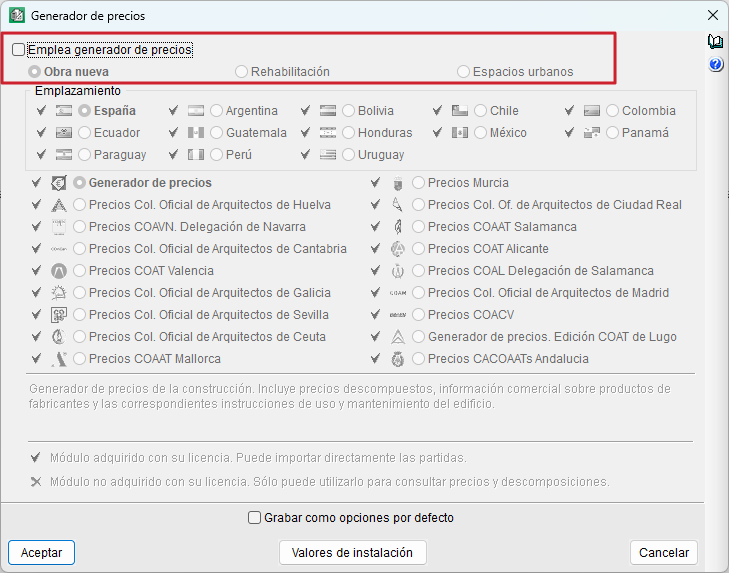
Écran du Générateur de prix
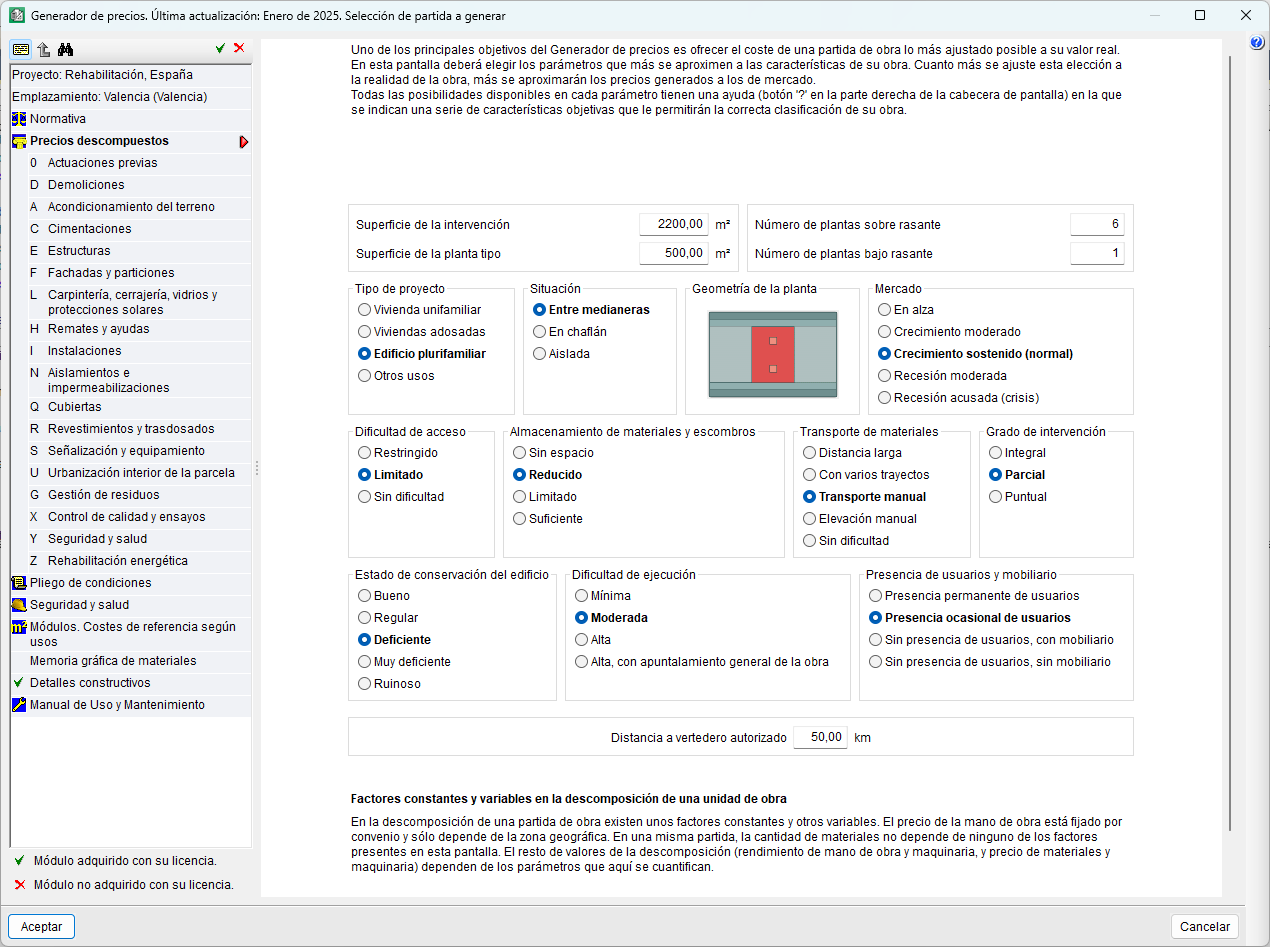
L’écran du Générateur de prix affiché dépend des informations reconnues au niveau où vous souhaitez ajouter l’unité d’ouvrage dans la fenêtre 'Arbre de décomposition' de CYPEPROJECT.
Si aucune information n’est reconnue, le logiciel affiche l’écran de configuration des paramètres de l’ouvrage.
Ajouter un prix décomposé au budget
Pour intégrer une unité d’ouvrage au budget :
- Recherchez l’unité d’ouvrage dans les chapitres existants, ou
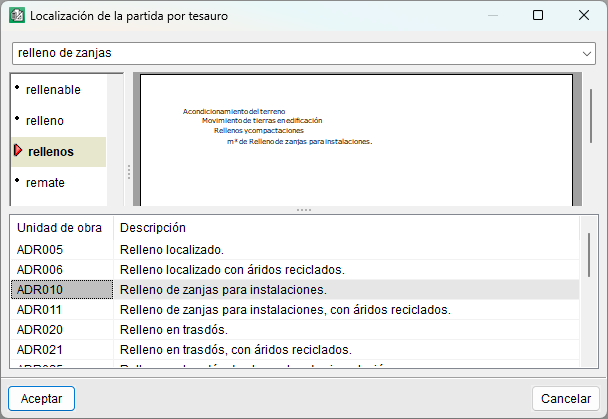
- Utilisez l’outil 'Rechercher prix' (en haut à gauche), basé sur le 'Thesaurus'
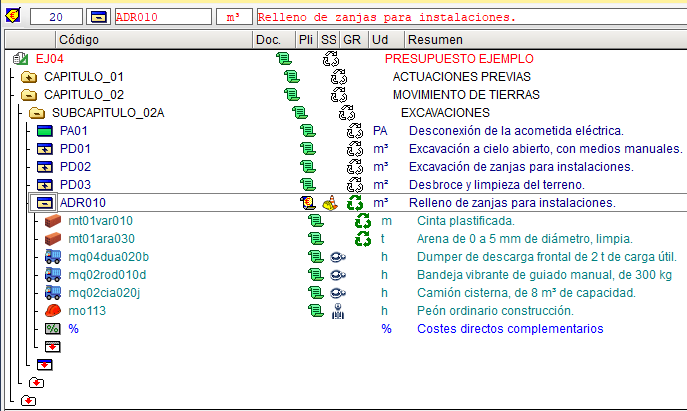
Une fois les paramètres de l’unité d’ouvrage définis et validés, l’unité d’ouvrage est intégrée au budget.
| Note : |
|---|
| Le codage des unités d’ouvrage suit une notation dans laquelle les trois premiers caractères (à partir de la gauche) identifient : - le chapitre, - le sous-chapitre, - la section contenant l’unité d’ouvrage. |
| Recommandations : |
|---|
| Pour réutiliser une même unité d’ouvrage du Générateur de prix dans deux chapitres différents du budget, saisissez le même code dans le chapitre de destination. Si vous réimportez l’unité d’ouvrage, le logiciel génère un code différent : les modifications appliquées à l’une ne seront alors pas répercutées sur l’autre. |
Modifier et mettre à jour une unité d’ouvrage issue du Générateur de prix dans CYPEPROJECT
Pour modifier une unité d’ouvrage provenant du Générateur de prix :
- Sélectionnez l’unité d’ouvrage concernée.
- Cliquez sur 'Générateur de prix'.
Le logiciel ouvre alors le sélecteur et met à jour l’unité d’ouvrage avec les modifications validées.
Cas particuliers
- Si l’unité d’ouvrage sélectionnée dans CYPEPROJECT n’a pas été créée avec le Générateur de prix, le logiciel vous demande de confirmer si vous souhaitez la remplacer par une unité d’ouvrage générée avec cet outil.
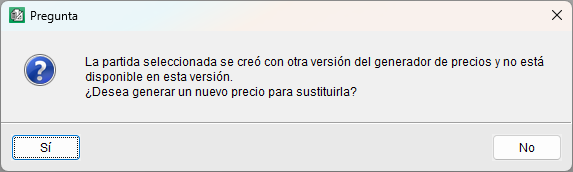
- Si l’unité d’ouvrage a été générée avec une version différente du Générateur de prix, un message vous invite à confirmer la modification, car certains paramètres peuvent être différents.
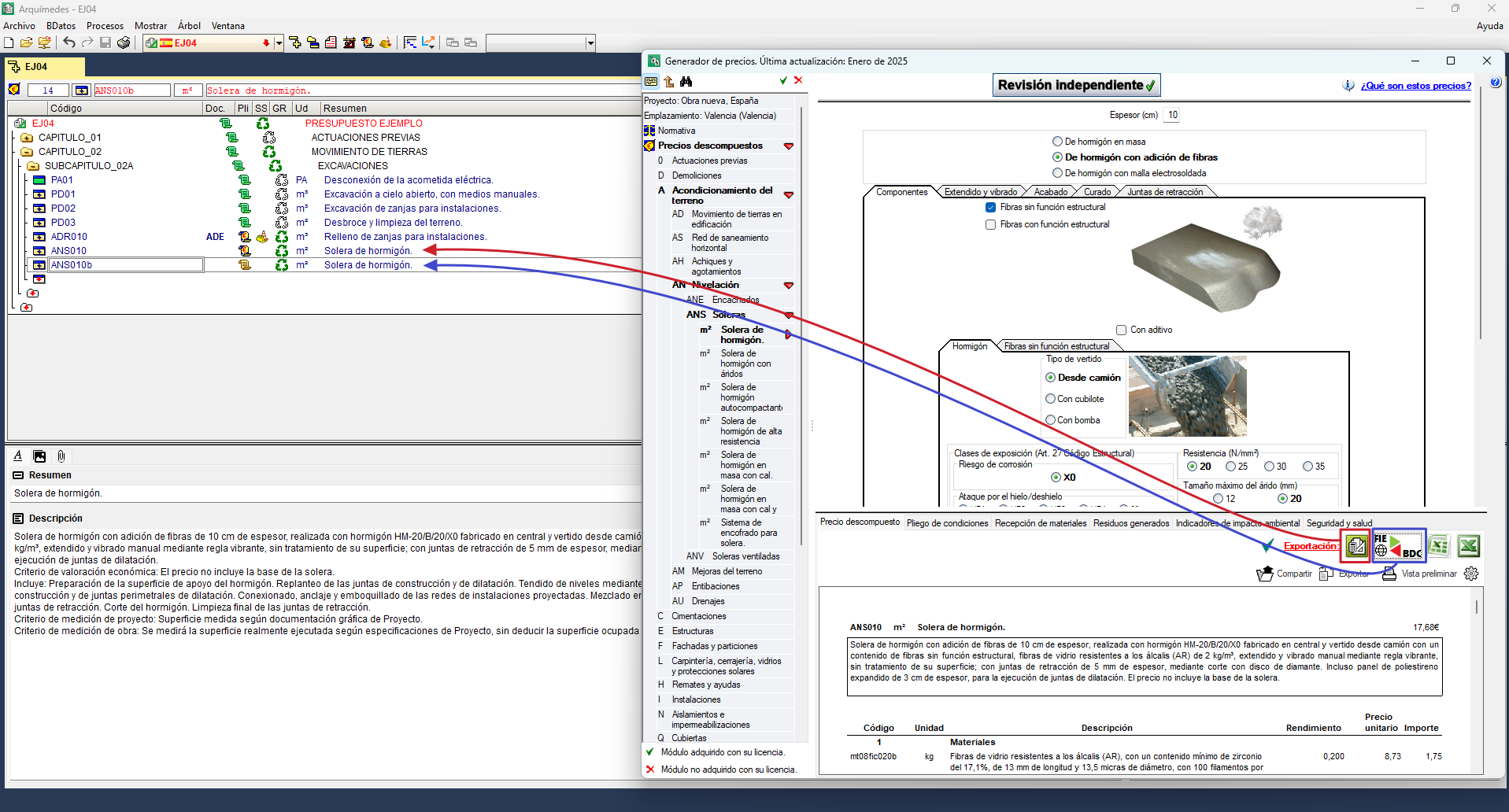
Copier une unité d’ouvrage depuis le Générateur de prix vers CYPEPROJECT via les boutons d'exportation dans FIEBDC
Cette méthode consiste à rechercher l’unité d’ouvrage dans le Générateur de prix (utilisé comme logiciel indépendant), puis à la glisser-déposer vers CYPEPROJECT (ou vers tout autre logiciel capable de lire les fichiers au format .bc3).
Procédure
- Dans le Générateur de prix, ouvrez l’onglet 'Prix décomposé'.
- Utilisez l’un des boutons d’exportation (glisser-déposer au format FIEBDC) :
- Cliquer-glisser BC3 sur 'CYPEPROJECT'
- Cliquer-glisser BC3 sur 'CYPEPROJECT' ou un autre logiciel de métrés et budgets
Ajout des chapitres
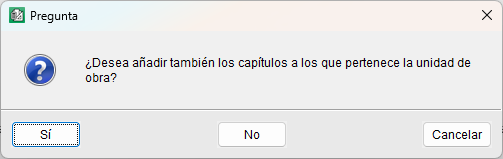
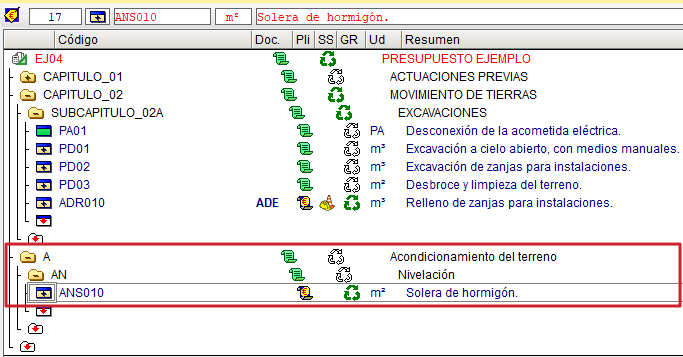
Dans les deux cas, le logiciel vous demande si vous souhaitez ajouter également les chapitres correspondants :
- Si vous acceptez, les chapitres et sous-chapitres du Générateur de prix sont importés avec l’unité d’ouvrage.
- Si vous refusez, seule l’unité d’ouvrage est ajoutée au chapitre (ou à l’unité d’ouvrage) actuellement déplié.
Différences entre les deux options de glisser-déposer vers CYPEPROJECT
Lors d’un glisser-déposer vers CYPEPROJECT :
- L’option 'Cliquer-glisser BC3 sur' 'CYPEPROJECT' importe une partie des informations associées au Générateur de prix (par exemple le 'cahier des charges').
- L’option 'Cliquer-glisser BC3 sur' 'CYPEPROJECT' ou un autre logiciel de métrés et budgets importe uniquement :
- le prix et sa décomposition,
- une description (résumé, caractéristiques techniques et critères de métré) dans le projet et l’ouvrage.
Important
Une unité d’ouvrage copiée via le bouton avec l’icône FIEBDC :
- n’inclut pas les informations techniques associées (cahiers des charges, déchets, etc.) ;
- reste dissociée du Générateur de prix ;
- ne permet pas d’utiliser l’outil 'Actualiser prix'.
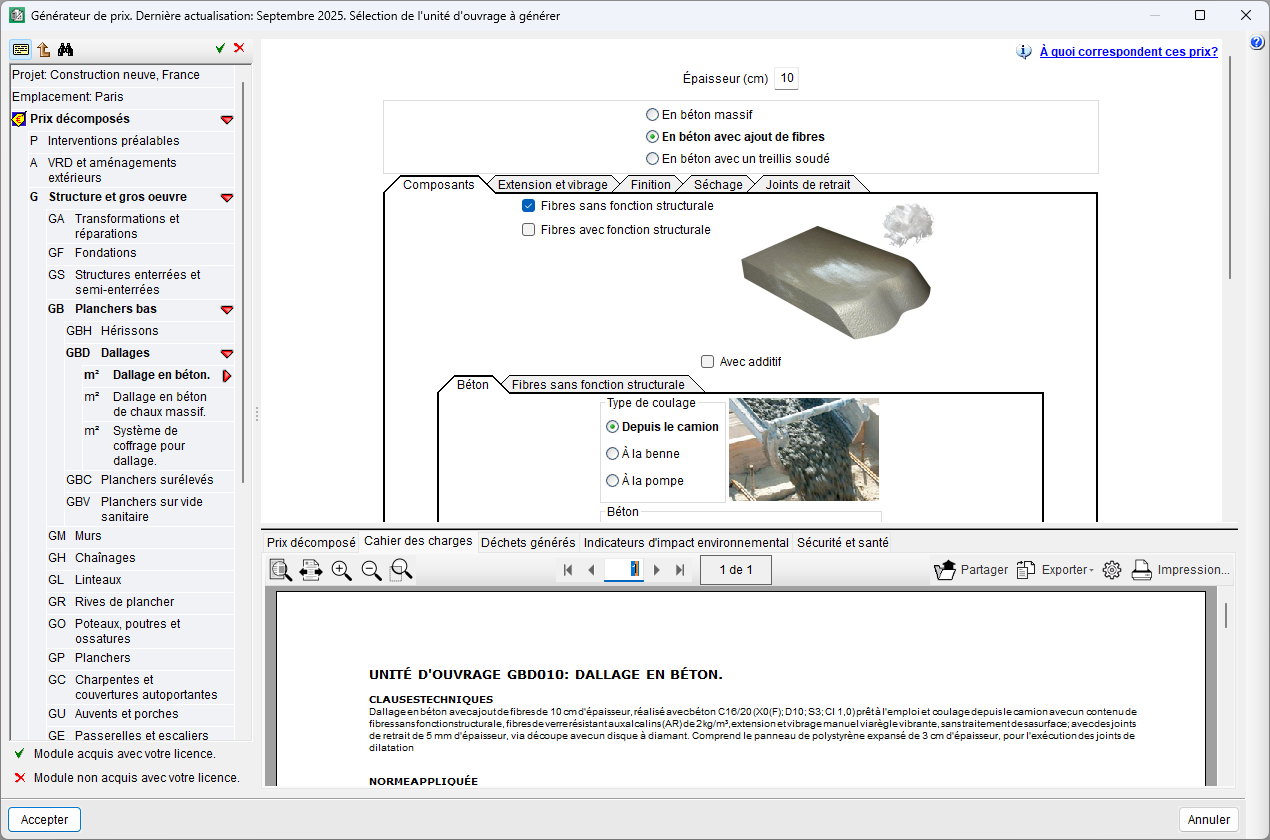
Documentation associée au Générateur de prix
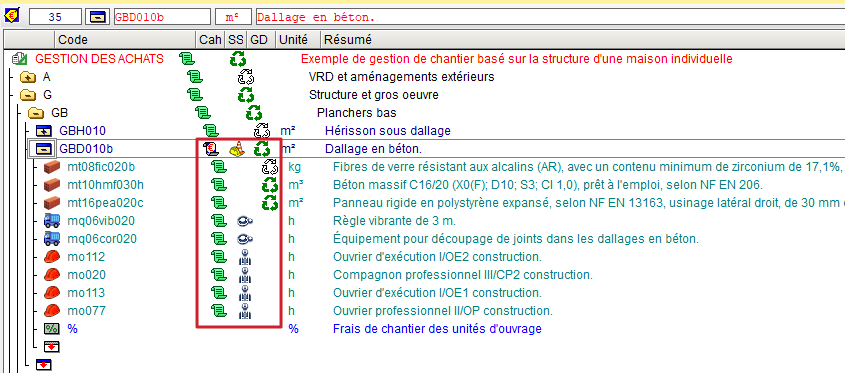
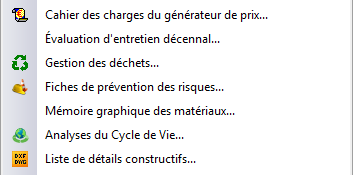
Une unité d’ouvrage copiée depuis le Générateur de prix inclut, en plus de son prix détaillé, un ensemble d’informations techniques associées, notamment :
Cahier des charges
Le 'Cahier des charges' regroupe les prescriptions techniques générales et particulières à respecter pour l’exécution de l’unité d’ouvrage.
- Consultez et modifiez ces informations :
- via l’icône de la colonne Cah dans l’arbre de décomposition, ou
- dans la fenêtre 'Cahier des charges du Générateur de prix'
- Générez le document 'Cahier des charges'
- Module requis : PLI
Déchets générés
Les 'Déchets générés' décrivent les déchets produits pendant l’exécution de l’unité d’ouvrage, afin d’en faciliter la gestion conformément à la réglementation en vigueur.
- Consultez et modifiez ces informations via l’icône de la colonne GD dans l’arbre de décomposition
- Générez le document 'Gestion des déchets'
- Module requis : GDR
Indicateurs d’impact environnemental
Les 'Indicateurs d’impact environnemental' fournissent des données d’évaluation de l’impact environnemental du projet (énergie grise/énergie incorporée, émissions de CO₂, etc.).
- Ces informations ne sont pas modifiables directement dans CYPEPROJECT
(sauf exportation vers un éditeur de texte) - Générez le document 'Étude d’impact environnemental'
- Module requis : ACV
Sécurité et santé
La rubrique 'Sécurité et santé' contient des recommandations et des mesures préventives pour exécuter l’unité d’ouvrage dans de bonnes conditions de sécurité.
- Consultez et modifiez ces informations :
- via l’icône de la colonne SS dans l’arbre de décomposition, ou
- dans la fenêtre 'Sécurité et santé'
- Générez le document 'Fiches de prévention des risques'
- Module requis : ESS
Évaluation de maintenance décennale
L'Évaluation de maintenance décennale indique le coût d’entretien sur dix ans de l’ouvrage.
- Consultez et modifiez l’information dans la colonne CoûtEntretienDéc (au niveau de l’unité d’ouvrage)
- Générez le document 'Évaluation d’entretien décennal'
- Module requis : VMD
Mémoire graphique des matériaux
Le 'Mémoire graphique des matériaux' regroupe des images et des références techniques des matériaux sélectionnés pour l’unité d’ouvrage.
- Les informations graphiques sont associées à l’unité d’ouvrage, mais toutes les unités d’ouvrage du Générateur de prix ne disposent pas d’éléments graphiques issus des fabricants
- Générez le document 'Mémoire graphique des matériaux'
- Module requis : MGM
Détail constructif
Le 'Détail constructif' fournit, lorsqu’ils sont disponibles, les détails graphiques associés à l’élément de construction.
- Imprimez ou exportez ces détails depuis l’option 'Liste de détails constructifs'
- Le module requis dépend du type de détail sélectionné (voir la section Licences et modules associés)
| Recommandations : |
|---|
| Vous pouvez combiner, dans un même budget, des unités d’ouvrage issues du Générateur de prix et des unités provenant de banques de prix classiques. En revanche, lorsque vous mélangez des sources différentes, les informations associées peuvent manquer d’homogénéité. Cela peut réduire la cohérence de la documentation générée, en particulier pour : - les cahiers des charges ; - la gestion des déchets ; - le contrôle qualité. |
| Plus d’informations : |
|---|
| CYPEPROJECT propose deux systèmes de gestion des données du 'Cahier des charges', qui ne sont pas compatibles entre eux : - les cahiers des charges associés aux unités d’ouvrage du Générateur de prix ; - les cahiers des charges associés aux concepts au format standard FIEBDC-3. Ces deux systèmes ne peuvent pas être combinés, car ils ne sont pas interconnectés. Si vous utilisez les deux, l’icône de la colonne Cah dans l’arbre de décomposition indique la présence de deux cahiers des charges. |
Saisie des métrés dans le budget
Après avoir inséré les unités d’ouvrage dans les chapitres et sous-chapitres, saisissez les métrés.
Plusieurs méthodes sont possibles :
- saisissez une quantité globale dans la colonne 'Quant' ;
- détaillez les métrés dans une table de métrés ;
- réalisez des métrés depuis un fichier de dessin DXF ou DWG.
Métré sans détail
Saisissez une quantité sans ventilation, directement dans la colonne 'Quant' sur la ligne de l’unité d’ouvrage.
Utilisez cette méthode lorsque :
- aucun commentaire n’est nécessaire ;
- l’unité d’ouvrage est fixe.
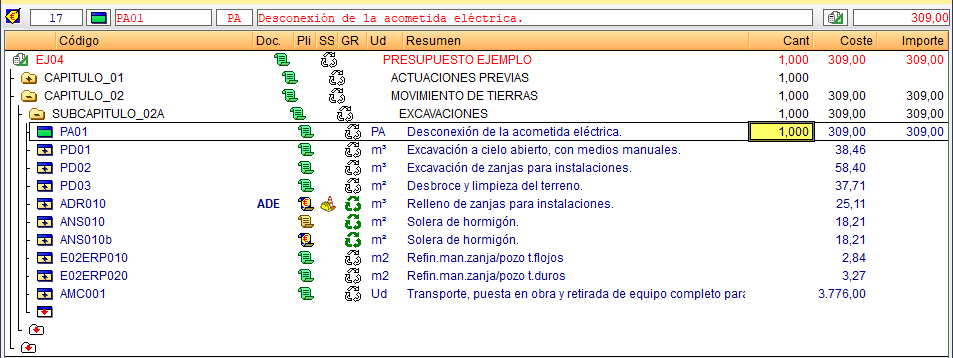
Saisissez la valeur numérique, puis validez avec Entrée. Le logiciel calcule automatiquement le montant (quantité ⋅ prix unitaire) et met à jour les totaux à chaque niveau.
Pour modifier le métré, saisissez simplement une nouvelle quantité.
| Note : |
|---|
| Les colonnes de saisie de métrés sont : - 'Quant' : quantité du budget (structure des prix) ; - 'QuantVente' : quantité de la structure des prix de vente ; - 'QuantEtude' : quantité de la structure des prix d’étude ; - 'QuantExéc' ou 'QuantExéc du mois' : quantité d’exécution ; - 'QuantDécomptéeOrig' ou 'QuantPartDécomptée' : quantité du décompte. |
Métré détaillé
Pour réaliser un métré détaillé, créez une table de métré. Cette table se compose de sous-tables, elles-mêmes constituées de lignes de détail.
Placez le curseur dans la colonne 'Cant' de l’unité d’ouvrage à mesurer : la zone 'Détail de métré' s’affiche en bas de l’écran. Elle contient :
- une barre de boutons (ajout/suppression de lignes et de sous-tables, métré sur plans DXF/DWG, copier-coller de références, etc.) ;
- trois indicateurs : quantité décomptée, quantité mesurée (au départ à zéro) et différence.
Pour faciliter la saisie et l’affichage, configurez le 'Mode d’édition des lignes de métré' dans Afficher > Configuration.
| Plus d’informations : |
|---|
| Consultez le bouton 'Aide sur l’utilisation de la table' dans la barre d’outils. |
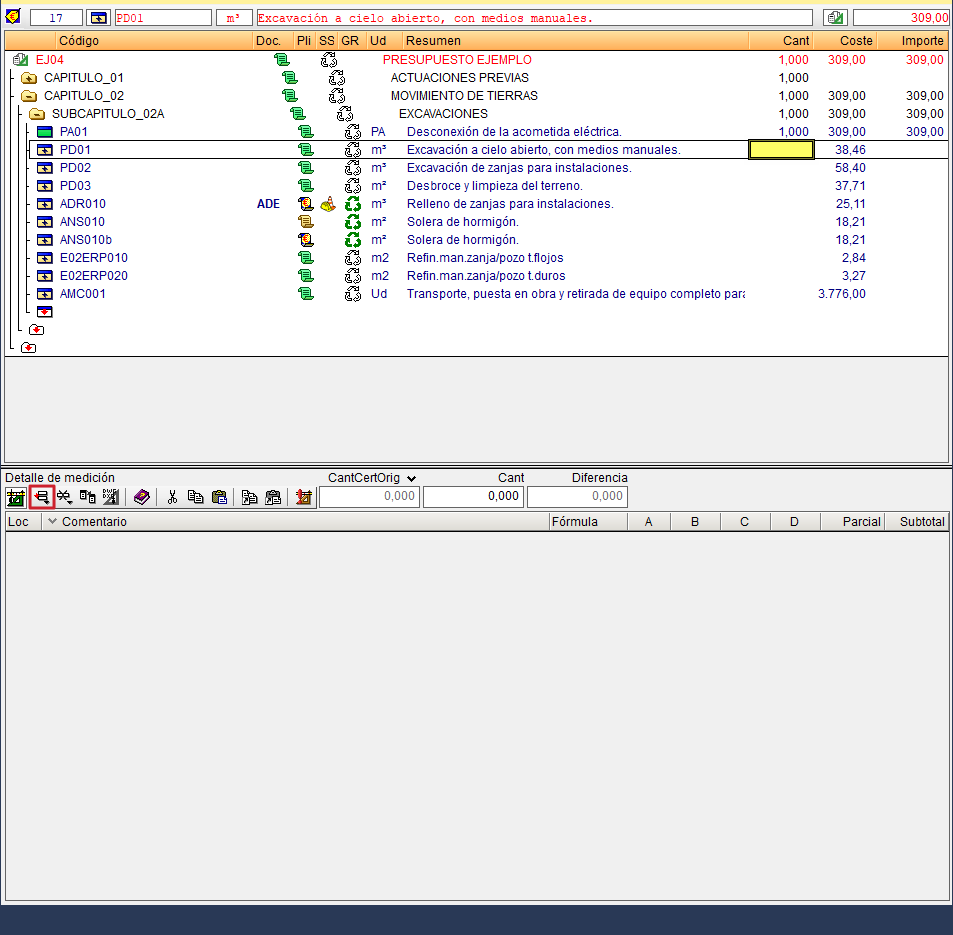
Insérer une table de métré avec une sous-table
Dans la zone 'Détail de métré' :
- Cliquez sur le bouton 'Insère une ligne normale, une ligne d’insertion ou une sous-table'.
- Sélectionnez 'Insérer nouvelle sous-table'. Le logiciel ajoute une sous-table avec une formule prédéfinie.
- Pour une sous-table classique, choisissez 'Standard' dans 'Sélection du modèle pour nouvelle sous-table'.
Pour aller plus vite, utilisez directement 'Insérer nouvelle sous-table par défaut (Standard)'.

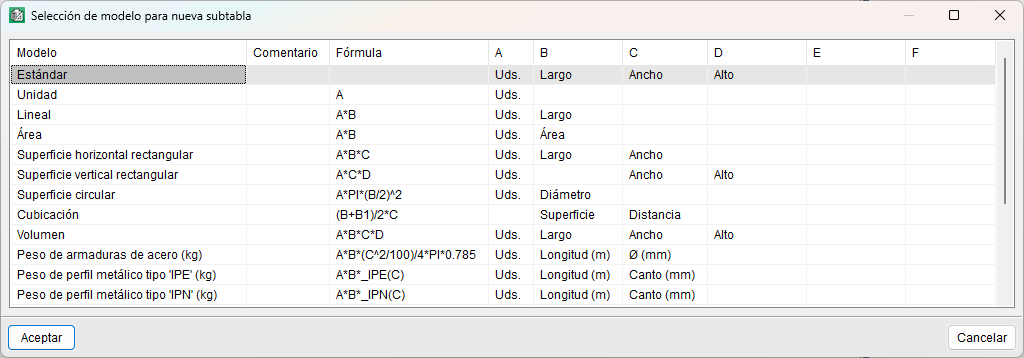
Saisir les lignes de détail
Dans la sous-table :
- saisissez vos commentaires dans la colonne 'Commentaire' ;
- saisissez les valeurs dans les colonnes numériques (A, B, C, D, E, F) ;
- renommez les en-têtes de colonnes si nécessaire (ex. remplacer 'Longueur' par 'Surface').
| Recommandation : |
|---|
| Masquez les colonnes inutiles : double-cliquez sur l’en-tête de la colonne, puis réglez la visibilité selon vos besoins. |


Supprimer des lignes de détail, des sous-tables ou des tables
Utilisez le bouton 'Élimine la ligne actuelle, la sous-table actuelle ou la table complète' pour :
- supprimer la ligne de détail active ;
- supprimer la sous-table active ;
- supprimer la table complète ;
- supprimer le détail en conservant uniquement le total.
Si une sous-table (ou une ligne) est liée à une référence, utilisez ce bouton pour la supprimer en la déconnectant de la référence.

Simplifier la saisie avec la transformation des colonnes
Pour accélérer la saisie de données répétitives, utilisez le bouton 'Lance le dialogue de transformation des colonnes de la sous-table actuelle'.
Appliquez une expression aux colonnes de la sous-table, y compris des expressions mathématiques.
Exemple : pour que la colonne A soit le double de la colonne B, saisissez 'B*2' dans la colonne A et laissez la colonne B inchangée.
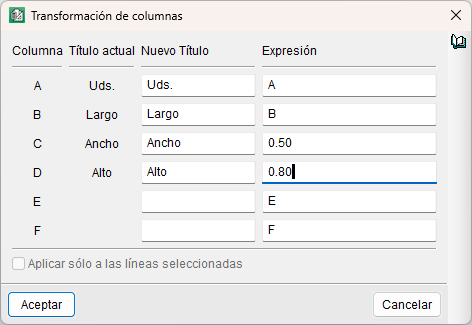
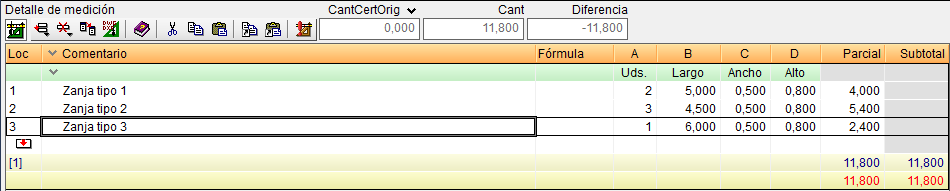
Métrés avec références entre unités d’ouvrage
Liez des tables, sous-tables ou lignes de métré entre plusieurs unités d’ouvrage d’un même budget. Toute modification d’un métré référencé se répercute automatiquement sur toutes les unités d’ouvrage qui utilisent la même référence. Une même table de métré peut contenir plusieurs références.
Créer un lien
Créez les liens avec les boutons 'Copier référence' et 'Coller référence' de la barre d’outils de la zone 'Détail de métré'.
- Placez le curseur sur l’élément à référencer (table, sous-table ou ligne).
- Cliquez sur 'Copier référence'.
- Placez le curseur à l’endroit où appliquer la référence (vérifiez que le contenu copié correspond bien à la zone de collage).
- Cliquez sur 'Coller référence'.
Formules
- Les formules situées dans l’en-tête des sous-tables sont copiées dans les tables liées.
- Les formules situées sur la ligne de total ne sont pas copiées. Appliquez ainsi des coefficients différents d’une unité d’ouvrage à l’autre.
Lignes
- Les lignes référencées apparaissent sur fond gris avec une flèche bleue.
- Les en-têtes (table ou sous-table) s’affichent en vert plus foncé.
Pour voir où une référence est utilisée :
- double-cliquez sur l’en-tête concerné, ou
- utilisez l’option 'Voir autres utilisations' dans le menu contextuel (clic droit) de la table ou de la sous-table.
Dans la fenêtre 'Arbre de décomposition', les unités d’ouvrage qui contiennent des métrés référencés sont signalées par des triangles colorés (rouge ou vert) et une note d’information.
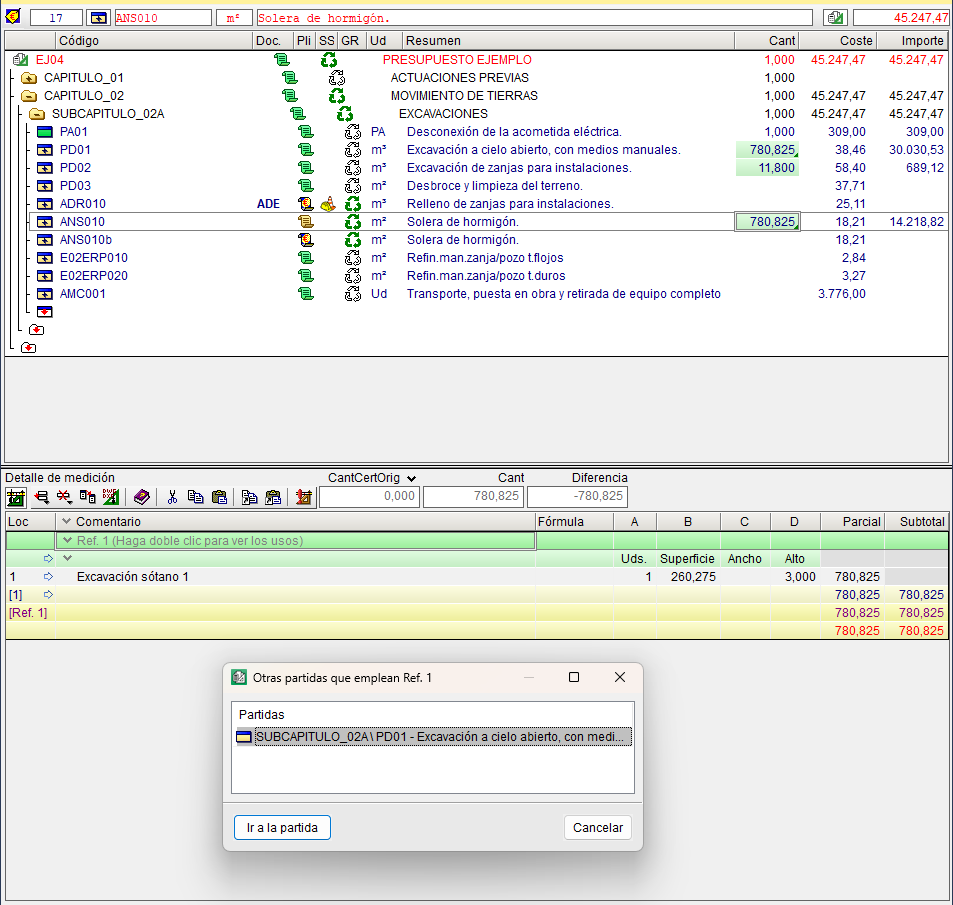
Délier
Supprimer une référence (délier totalement)
Supprimez une référence via l’option 'Supprimer la référence', accessible depuis le bouton 'Élimine la ligne actuelle, la sous-table actuelle ou la table complète' dans la barre d’outils de Détail de métré.
Cette option est disponible dès qu’une table contenant des références actives est affichée.
Délier une colonne (délier partiellement)
Conservez la liaison entre deux tables (ou sous-tables) tout en rendant une colonne indépendante :
- Faites un clic droit sur la cellule de la ligne d’en-tête de la référence, dans la colonne à délier.
- Sélectionnez 'Délier cette colonne de la référence'.
Utilisez cette option pour garder deux tables identiques, avec une ou plusieurs colonnes différentes.
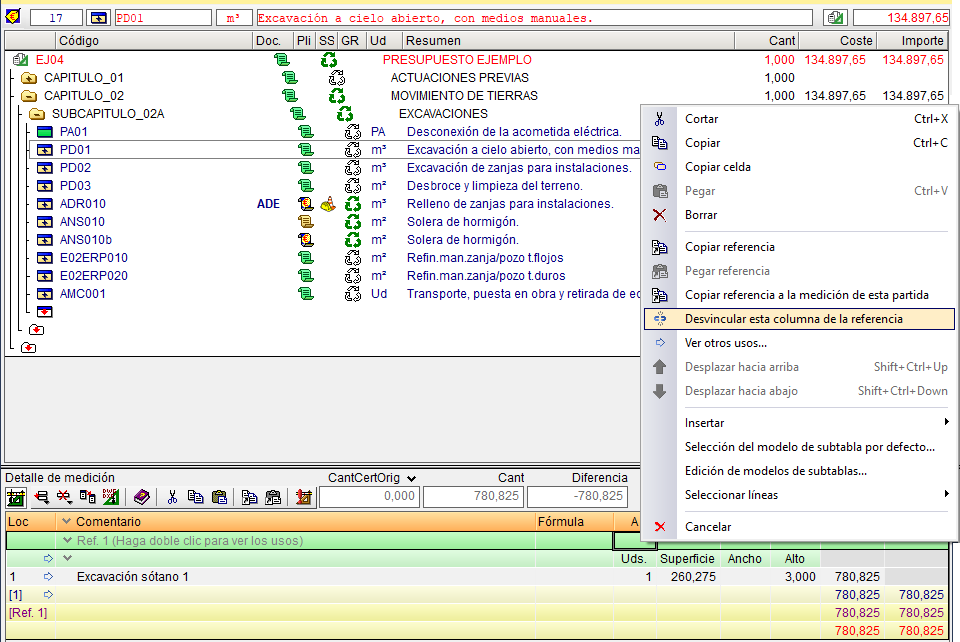
Référencer des valeurs directement dans des cellules numériques
Recopiez une valeur numérique d’une unité d’ouvrage vers une autre (par exemple un total de métré) :
- Placez le curseur sur la quantité à copier (colonne 'Quant').
- Faites un clic droit, puis sélectionnez 'Copier la référence au métré de cette unité d’ouvrage'.
- Placez le curseur dans la cellule cible (zone 'Détail de métré').
- Faites un clic droit, puis choisissez 'Coller référence au métré de l’unité d’ouvrage'.
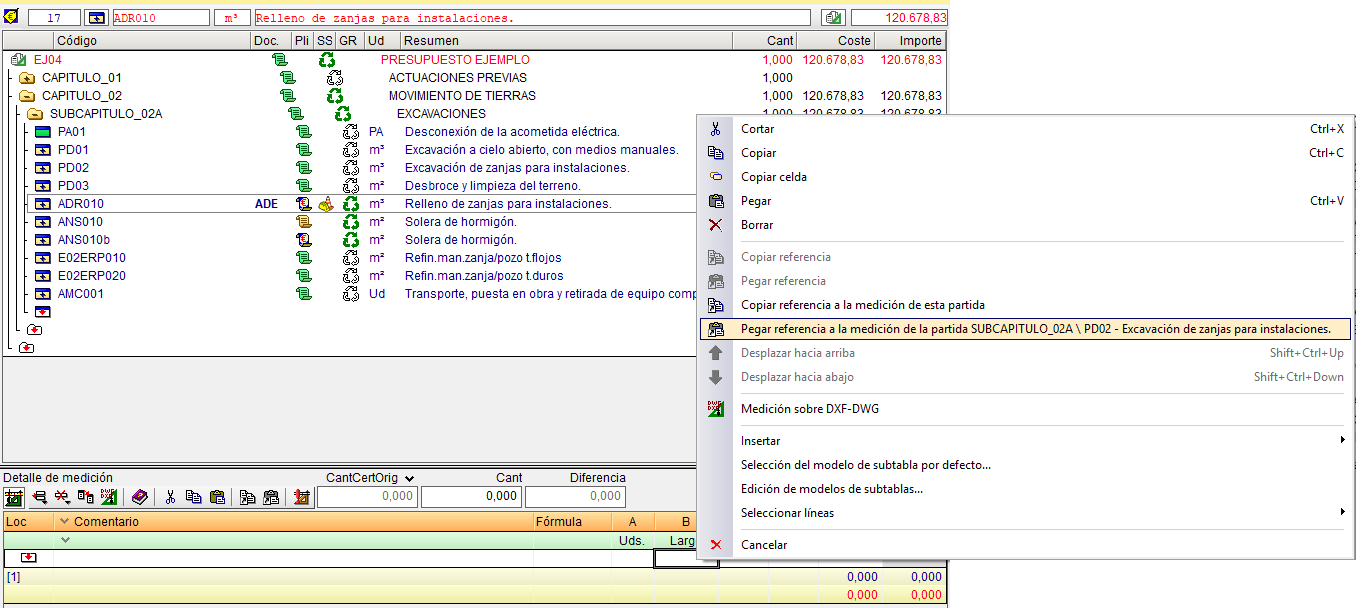
Marques de révision des unités d’ouvrage
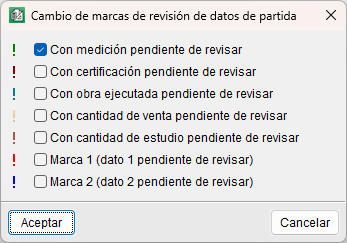
Les marques de révision servent à repérer les unités d’ouvrage à contrôler.
Types de marques disponibles
Appliquez une marque à une unité d’ouvrage dont une quantité est en cours de révision :
- métré,
- décompte,
- exécution,
- vente,
- étude.
Ajoutez également, si besoin, deux marques libres pour vos propres contrôles : 'marque 1' et 'marque 2'.
Au total, utilisez jusqu’à 7 types de marques.
Affichage et repérage
Une unité d’ouvrage marquée s’identifie grâce au symbole '!', affiché à droite de son icône. La couleur du '!' varie selon le type de marque.
Les marques se propagent vers le haut : les chapitres et sous-chapitres qui contiennent l’unité d’ouvrage sont également signalés, jusqu’au chapitre racine.
Le résumé de la description des unités d’ouvrage marquées s’affiche en gras et en rouge pour faciliter l’identification.
Appliquer une marque
Appliquez une marque via le menu contextuel :
- Faites un clic droit sur n’importe quel champ de l’unité d’ouvrage.
- Sélectionnez l’option 'Marques de révision des unités d’ouvrage'.
- Choisissez la marque à appliquer.
Impression
Lors de l’impression d’un récapitulatif, le logiciel indique la présence de marques de révision dans l’ouvrage.
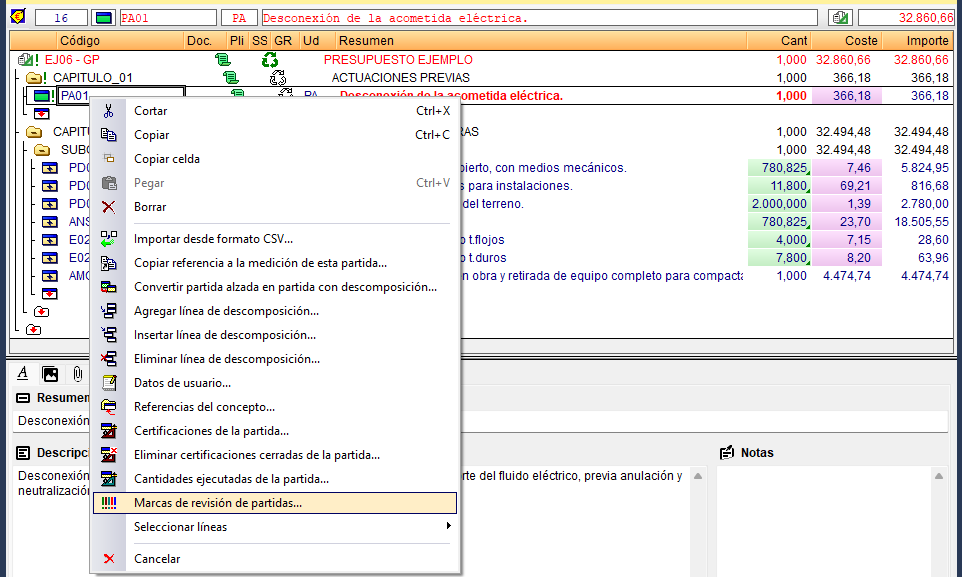
Métrés au format FIEBDC-3
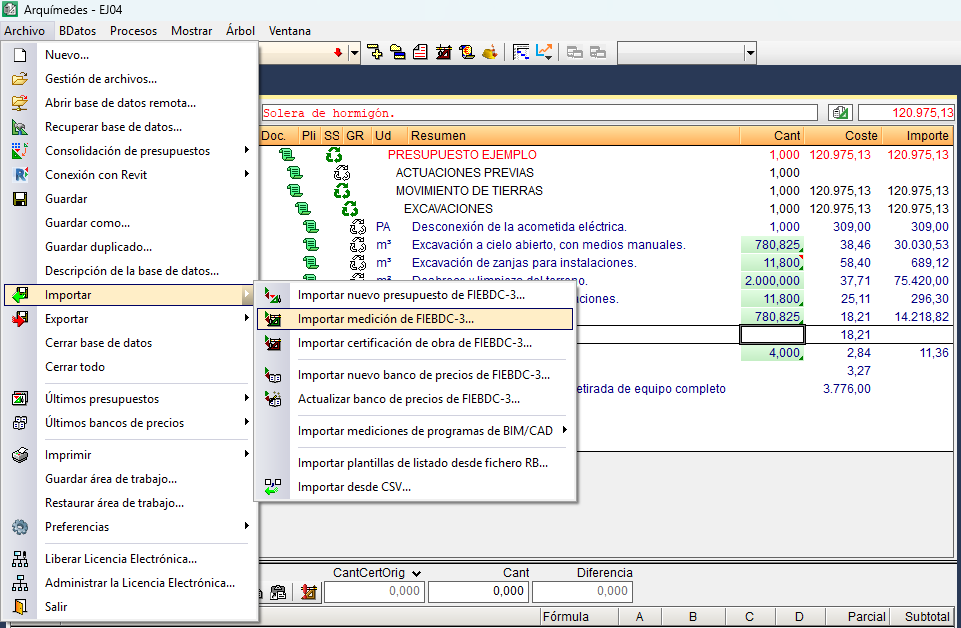
Importez des métrés depuis un ou plusieurs fichiers .bc3 dans le budget en cours via l’option 'Importer métré de FIEBDC-3' : Fichier > Importer.
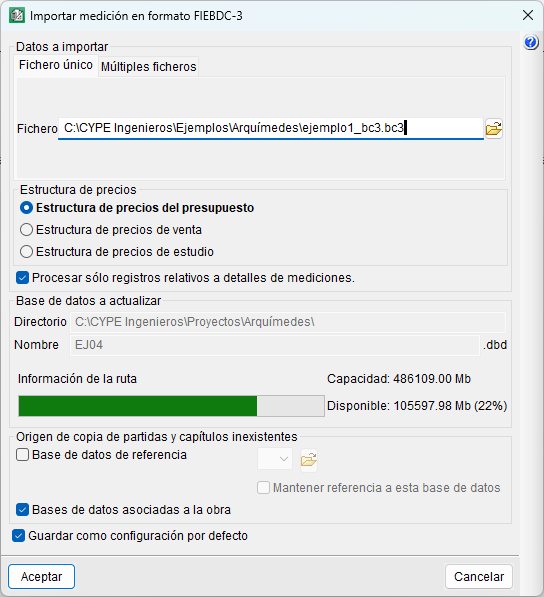
La fenêtre d’importation propose deux modes :
- 'Fichier unique' : import depuis un seul .bc3 ;
- 'Fichiers multiples' : import depuis plusieurs .bc3.
Étapes principales
- Sélectionnez l’emplacement du ou des fichiers.
- Choisissez la structure qui recevra les prix : budget, vente ou étude.
- Si nécessaire, limitez l’importation aux seuls enregistrements de détail de métré.
Après validation, les métrés importés (et la structure de prix associée) s’affichent dans l’arbre de décomposition. Si le logiciel détecte de nouveaux concepts, il les ajoute automatiquement au budget existant.
| Note : |
|---|
| Avant l’importation, activez le budget de destination et vérifiez qu’il n’est pas protégé en écriture. |
Importation des métrés au format CSV
CYPEPROJECT peut importer des lignes de métré depuis des fichiers CSV (pratique pour des données issues d’autres logiciels CAO/BIM).
Où se trouve l’option
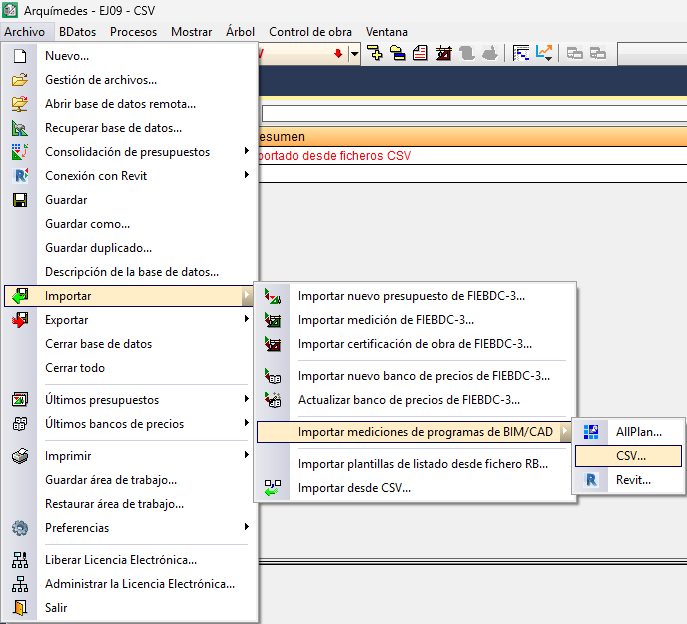
'Fichier' > 'Importer' > 'Importer métrés à partir de logiciels BIM/CAO' > 'CSV'.
Modes d’import
- Fichier unique : un seul fichier .csv
- Fichiers multiples : plusieurs fichiers .csv
Principe de l’importation
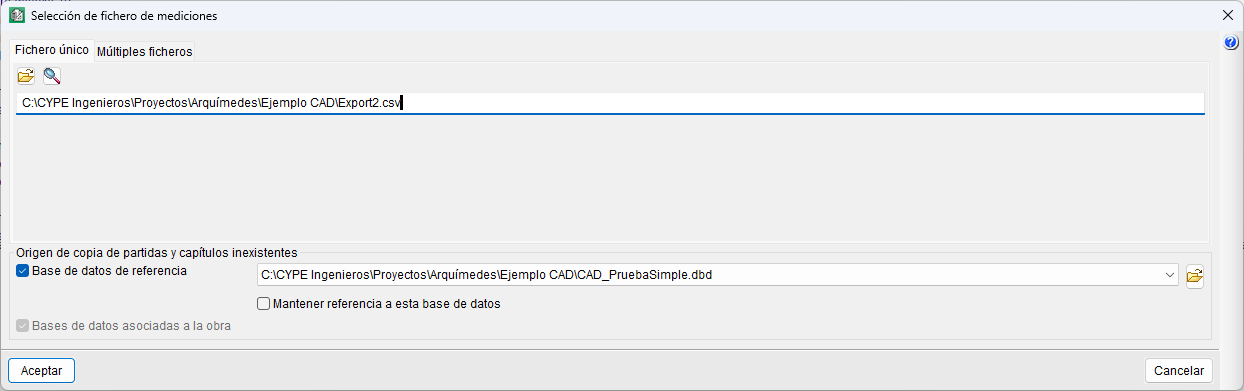
- Vous choisissez le(s) fichier(s).
- (Optionnel) Vous indiquez une source pour copier les unités d’ouvrage et chapitres manquants.
- Le logiciel essaie d’associer les lignes à des unités d’ouvrage, en cherchant :
- d’abord dans la base de données de référence (idéalement la même que celle utilisée pour la connexion CAO),
- sinon dans les bases de données liées à l’ouvrage,
- sinon il crée un chapitre @CSV et y met ce qui n’a pas pu être référencé.
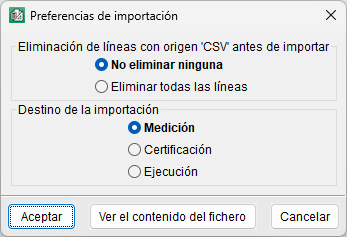
- Vous réglez ensuite les préférences : supprimer ou non les lignes CSV déjà présentes, et où envoyer les données (métré, décompte ou exécution).
- Le métré importé apparaît dans l’arbre de décomposition. Les nouveaux concepts sont ajoutés au budget.
Contrôle avant validation
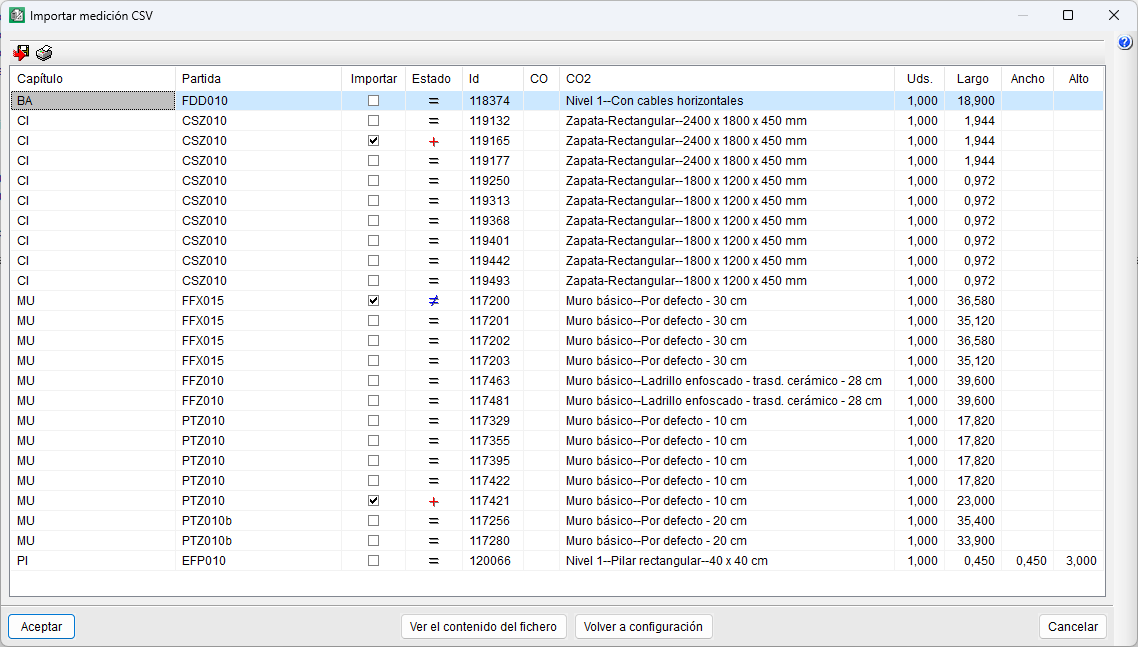
Bouton ‘Voir le contenu du fichier’ tableau avec une colonne ‘État’ présentant les résultats de la comparaison :
- + (rouge) : nouvelle ligne ajoutée.
- = (noir) : ligne existante inchangée.
- ≠ (bleu) : ligne existante avec des différences.
Après validation de l’importation :
- le métré importé est visible dans la fenêtre 'Arbre de décomposition' ;
- si le logiciel détecte de nouveaux concepts, ils sont ajoutés automatiquement au budget déjà existant.
| Recommandation : |
|---|
| Pour avoir l’option ‘Importer métrés à partir de logiciels BIM/CAO’ dans CYPEPROJECT : licence CYPEPROJECT + module Métrés automatiques de plans CAO et modèles ArchiCAD/Allplan. |
Format requis du fichier CSV
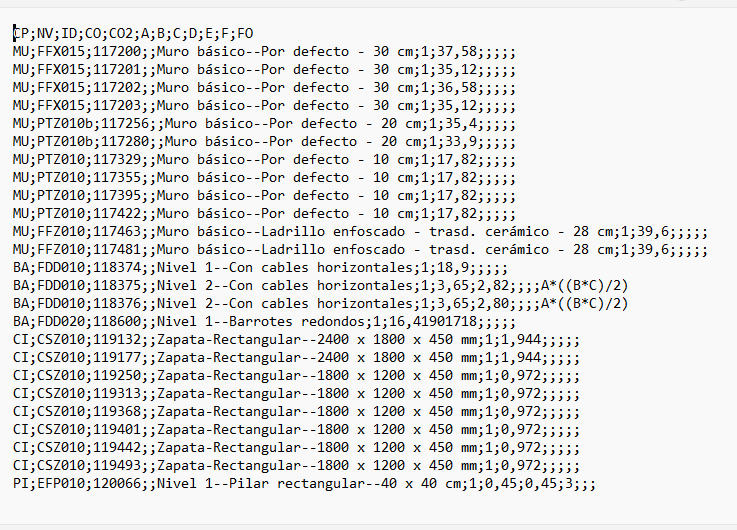
En-tête obligatoire (1re ligne)
Le fichier doit commencer par une ligne d’en-tête avec ces colonnes (séparées par ';') : CP;NV;ID;CO;CO2;A;B;C;D;E;F;FO
Signification des colonnes
- CP
Code père / code de chapitre. - NV
Code d’unité d’ouvrage (note d’identification). - ID
Identifiant de l’élément (champ Id). - CO
Commentaire (champ Commentaire). - CO2
Commentaire 2 (champ Commentaire2). - A
Unités (toujours présent). - B
Longueur / surface / volume / poids (peut être vide mais la colonne doit exister). - C
Largeur (même règle que B). - D
Hauteur (même règle que B). - E
Champ ‘E’. - F
Champ ‘F’. - FO
Formule (champ Formule), basée sur A, B, C, D, E, F
Si FO est vide, CYPEPROJECT multiplie les champs numériques remplis (A à F) et ignore les champs vides.
Règles de format importantes
- Séparateur de champs : point-virgule ;
- Chaque ligne finit par un saut de ligne.
- Les champs vides doivent garder leur place :
- champ au milieu : ;;
- dernier champ vide : la ligne doit finir par ;
- Si un texte contient un ;, mettez le champ entre guillemets.
- Numériques :
- décimales : virgule ,
- milliers : point . (optionnel)
- pas besoin de décimales si inutile.
Regroupement des lignes de métré
Définissez des règles de regroupement pour fusionner plusieurs lignes dans les tables de métré, à l’écran, à l’impression ou à l’export. Réduisez ainsi le nombre de lignes affichées et améliorez la lisibilité des tables.
Affichage des lignes regroupées :
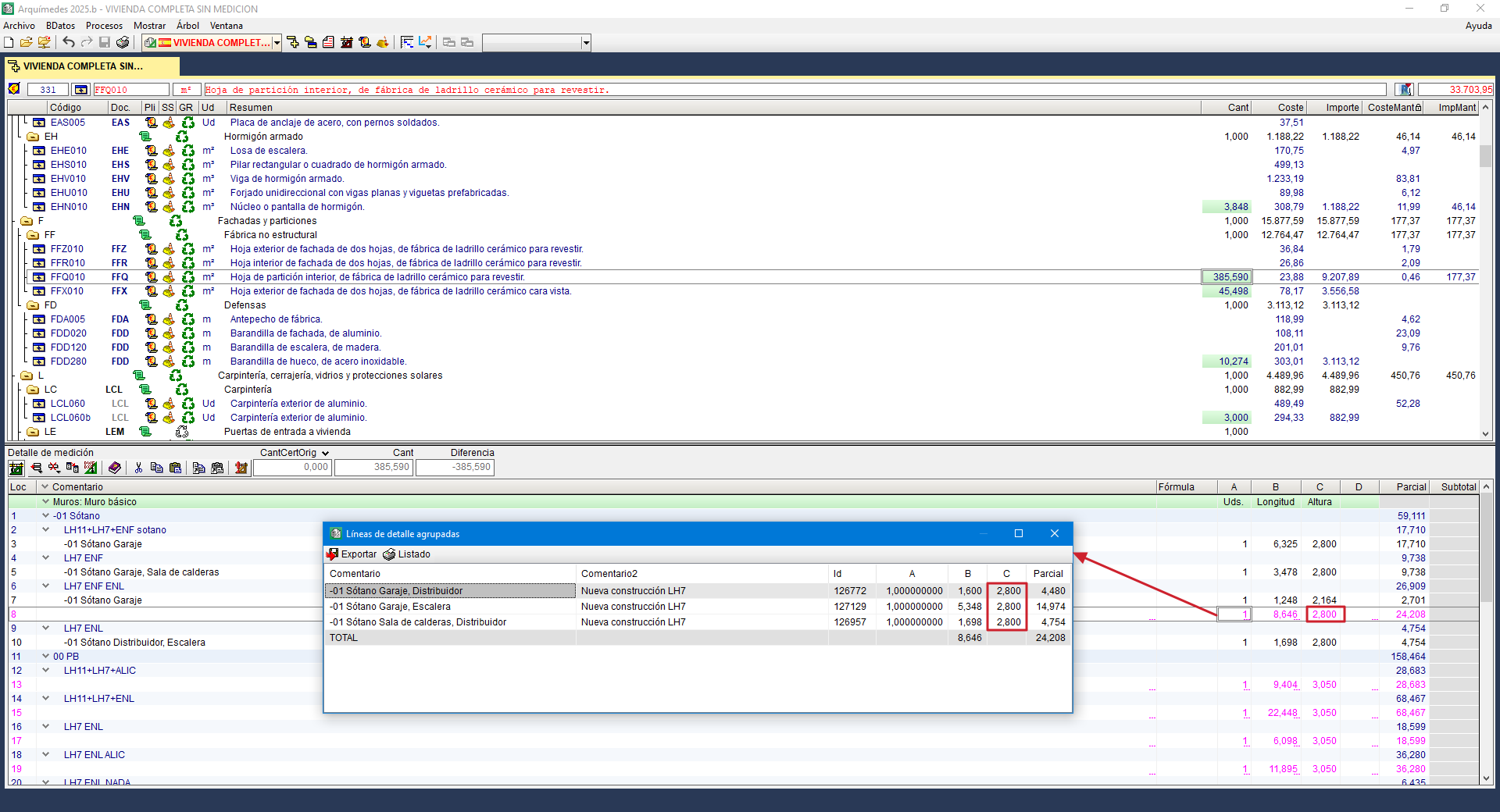
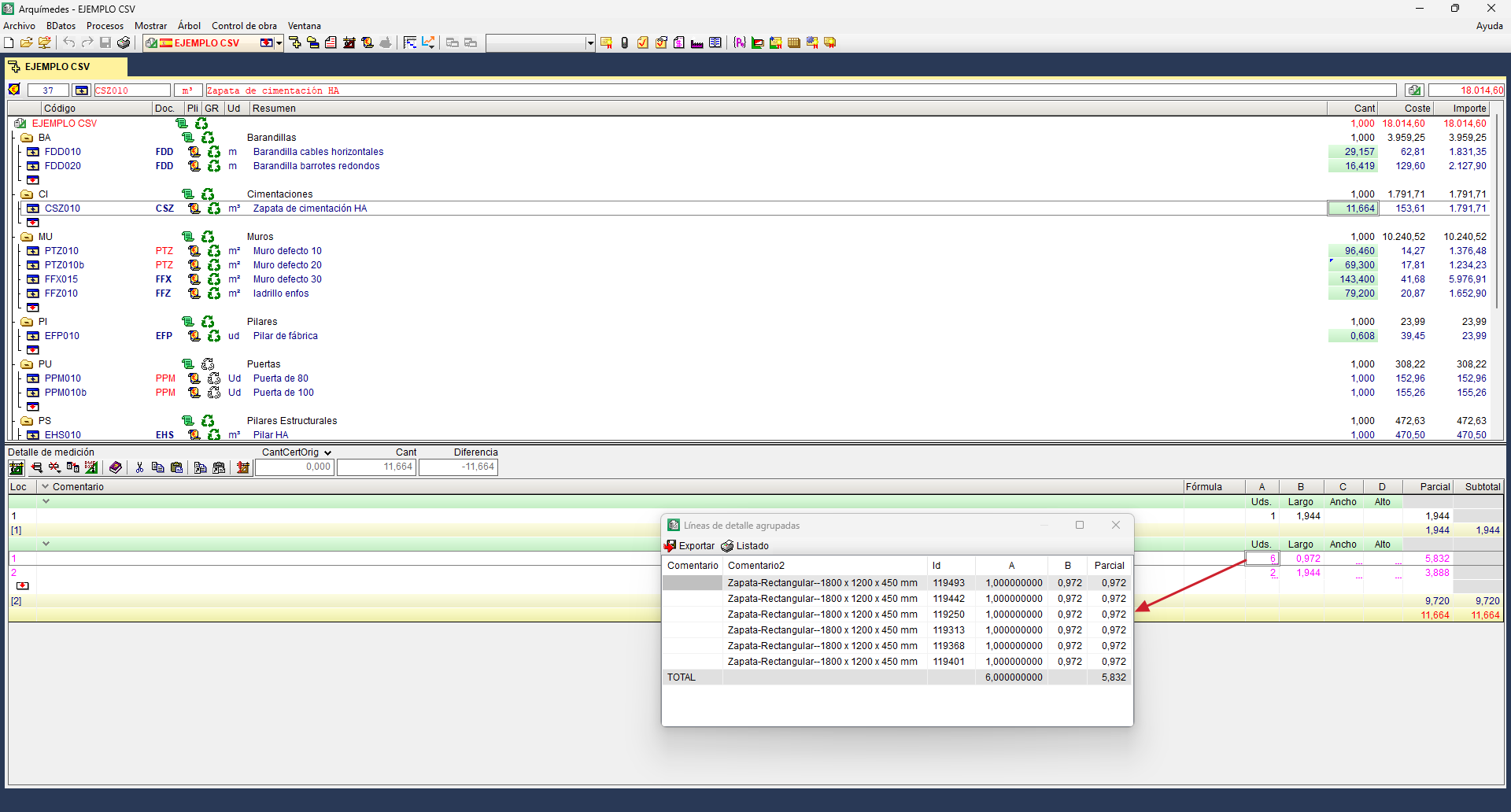
- Les lignes regroupées s’affichent en magenta.
- Chaque groupe indique le nombre de lignes fusionnées et l’identificateur de chacune.
- Double-cliquez sur l’identificateur du groupe pour afficher la liste détaillée des lignes regroupées.
Cette fonctionnalité s’applique aux métrés importés (CAD/BIM, BC3, CSV) comme aux métrés saisis manuellement.
Regroupement des lignes de métré des fichiers au format XCA (Allplan®)
Activer le regroupement
Activez le regroupement :
- lors de l’importation : Allplan > 'Préférences d'importation' > 'Grouper les lignes de détail' > 'Grouper' ;
- après l’importation : 'Configuration' > 'Afficher' > 'Regrouper les lignes de métré'.
Configurer les règles
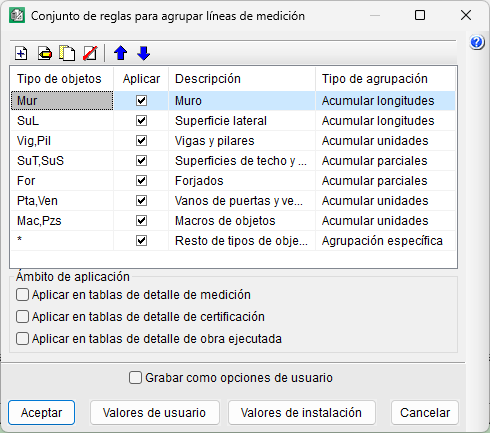
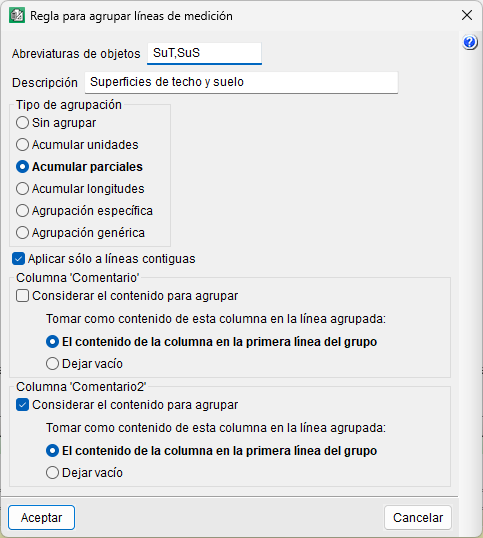
Dans la fenêtre 'Ensemble des règles de regroupement des lignes de métré' :
- utilisez les conditions prédéfinies, puis ajustez-les avec 'Éditer' ;
- créez de nouvelles règles si nécessaire ;
- cochez les types de tables concernés : métré, décompte ou exécution.
Colonne 'Type d'objets' (spécifique XCA)
La colonne 'Type d'objets' contient des identificateurs séparés par des virgules. Ils correspondent à la partie non numérique de l’identificateur unique (colonne 'Id') de chaque ligne importée depuis un fichier .xca généré par Allplan®.
Utilisez l’astérisque * pour représenter tous les autres types d’objets (ceux non définis par Allplan®).
Pour des métrés issus de Revit®, Archicad® ou saisis manuellement, appliquez le regroupement sur le type * : dans ces cas, l’identificateur ne distingue pas clairement le type d’objet associé au métré.
Regroupement des lignes de métré provenant de Revit®
Pour réduire le nombre de lignes de détail dans les tables générées depuis Revit®, utilisez les options de simplification proposées par le logiciel.
| Plus d’informations : |
|---|
| Consultez le lien dédié au regroupement des lignes provenant de Revit®. |
Regroupement des lignes de métré à partir de fichiers .bc3 ou .csv
Regroupez les lignes répétées importées depuis des fichiers .bc3 ou .csv via : 'Configuration' > 'Afficher' > 'Regrouper les lignes de métré'.
Dans 'Ensemble des règles de regroupement des lignes de métré' :
- activez le regroupement selon la table concernée (métré, décompte, exécution) ;
- utilisez les conditions prédéfinies ou créez des règles personnalisées ;
- ajustez les règles avec 'Éditer'.
Revenir à l’affichage initial
Décochez 'Appliquer dans les tables des détails de métrés' (ou l’option équivalente selon la table active) : toutes les lignes d’origine réapparaissent.
Cas particulier : import CSV
Pour faciliter le regroupement à l’import CSV, triez automatiquement les tables selon 'Commentaire' et 'Commentaire2'. Vous obtenez ainsi une présentation plus cohérente et plus facile à exploiter lors de l’affichage des associations dans les tables de métré.
Connexion entre Allplan® et CYPEPROJECT
Réalisez la connexion entre Allplan® et CYPEPROJECT en installant le plugin 'Connexion avec ALLPLAN®'. Ce plugin active le catalogue CYPEPROJECT (à partir de la version Allplan 2014.1.1) ainsi que user_kat ou nem_ava pour les versions antérieures.
Liaison des unités d’ouvrage CYPEPROJECT aux éléments Allplan
Pendant la modélisation dans Allplan, attribuez manuellement à chaque élément (mur, plancher, etc.) le code d’une unité d’ouvrage issue d’un budget CYPEPROJECT.
Vérifier le catalogue utilisé
Lors de la saisie d’un élément et/ou lors de la modification de ses propriétés, vérifiez qu’en bas de la fenêtre, le bouton 'Attribution de catalogue' affiche le catalogue CYPEPROJECT.
Si un autre catalogue apparaît par défaut, modifiez-le comme suit :
- Double-cliquez sur le catalogue actuel.
- Dans la boîte de dialogue, double-cliquez sur la cellule 'Matériau' et sélectionnez le catalogue souhaité (CYPEPROJECT).
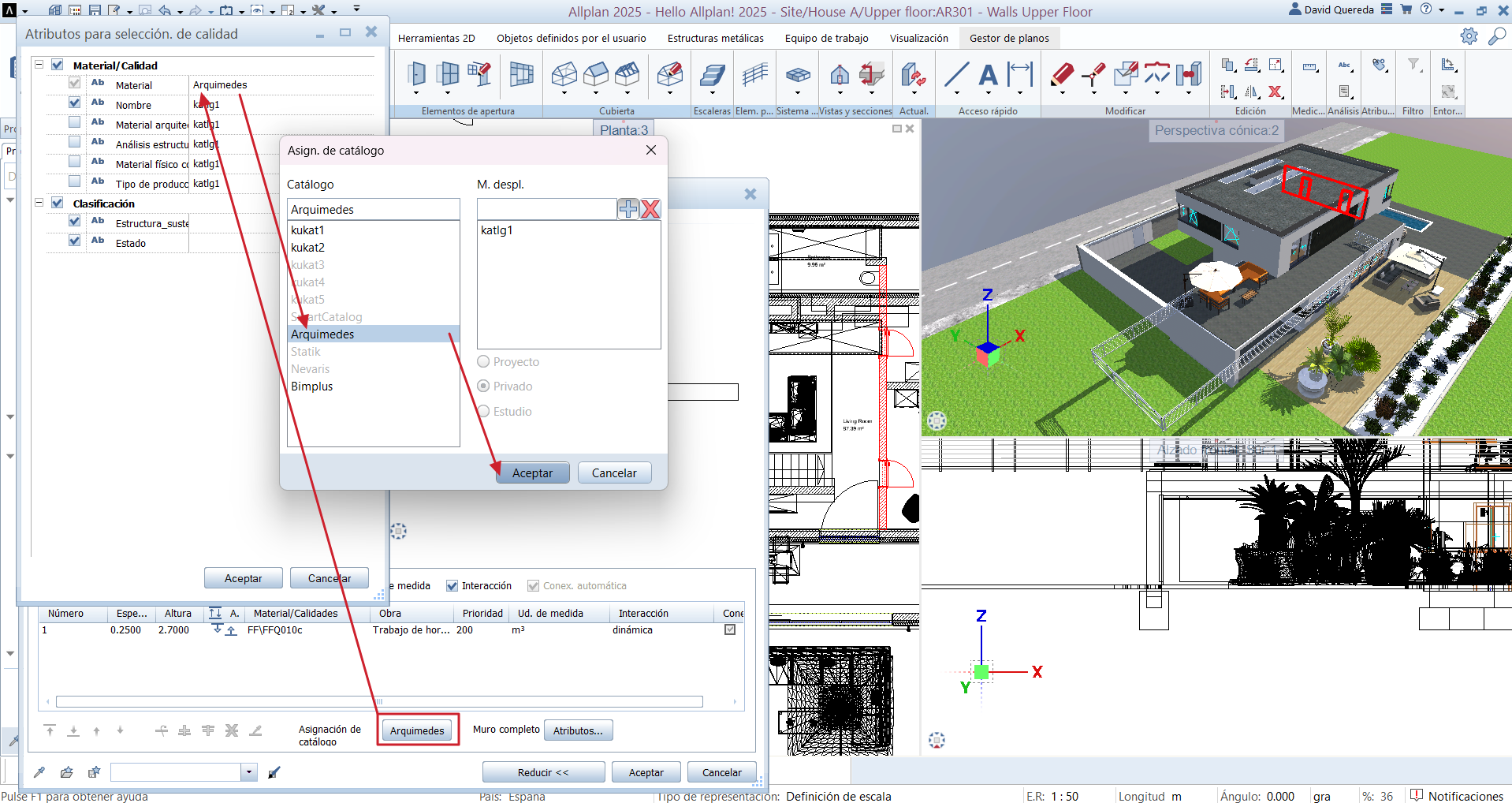
Attribuer l’unité d’ouvrage (code) à l’élément
- Ouvrez la fenêtre des propriétés de l’élément, onglet 'Paramètre, Attribut'.
- Double-cliquez sur une cellule de la colonne 'Matériau/Qualités'.
- Dans la boîte de dialogue 'Qualités', cliquez sur le bouton à trois points à côté de la cellule 'Matériau' pour ouvrir le 'Sélecteur de prix CYPE'.
Dans le sélecteur :
- Sélectionnez un fichier .dbd issu d’une base de données CYPEPROJECT préalablement enregistrée (et non ouverte).
- Consultez la structure des chapitres et des unités d’ouvrage affichée.
- Double-cliquez sur l’unité d’ouvrage souhaitée : elle est automatiquement affectée à la cellule 'Matériau/Qualités'.
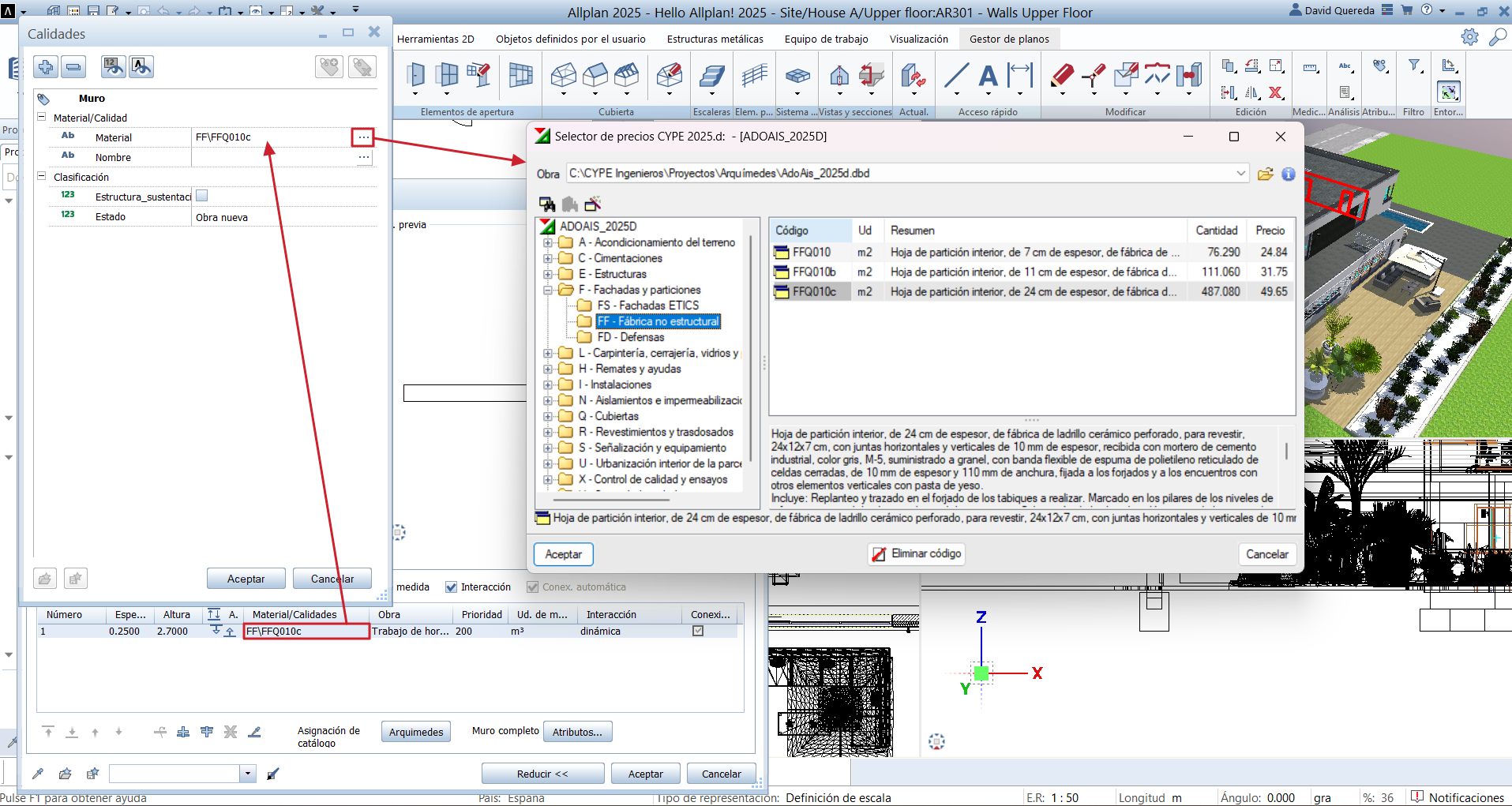
Importation des métrés d’Allplan vers CYPEPROJECT
1) Vérifier la quantification dans Allplan
Avant l’exportation, vérifiez comment chaque élément sera quantifié : m², m³, mètres linéaires, unités ou kg. Ce paramètre se définit dans la colonne 'Unité de mesure'.
2) Exporter le fichier .xca depuis Allplan
Générez le fichier .xca via : 'Fichier' > 'Exporter' > 'Exporter les données de métrés'.
Pendant l’export :
- Sélectionnez les éléments à exporter (bouton loupe), ou
- Exportez tous les éléments actifs en cochant 'Tout'.
Dans les paramètres (roue de configuration), vérifiez que :
- le gabarit de rapport est Métrés_(Connex_avec_prog.).rdlc ;
- le type de fichier est Allplan BCM (.xca) ;
- le logiciel de suivi correspond à la version de CYPEPROJECT souhaitée.
Importer le fichier .xca dans CYPEPROJECT (3 méthodes)
Méthode 1 — Allplan lance automatiquement CYPEPROJECT
Après la génération du fichier .xca, Allplan peut ouvrir CYPEPROJECT et démarrer l’importation. Vous pouvez alors :
- importer dans un budget existant ou créer un nouveau budget ;
- définir la base de données de référence ;
- activer les bases de données associées.
Méthode 2 — Association de l’extension .xca à CYPEPROJECT
Si votre système associe les fichiers .xca à CYPEPROJECT, double-cliquez sur le fichier pour ouvrir directement le logiciel. Sélectionnez ensuite les mêmes options que ci-dessus (budget existant/nouveau, base de données de référence, bases associées).
Méthode 3 — Importer directement depuis CYPEPROJECT
Dans CYPEPROJECT, utilisez : 'Fichier' > 'Importer' > 'Importer métrés à partir de logiciels BIM/CAO : Allplan'.
Ensuite :
- Sélectionnez le fichier .xca.
- Choisissez l’importation vers un budget existant ou un nouveau budget.
- Configurez les options d’importation, par exemple :
- regroupement des lignes de détail ;
- définition du contenu des colonnes 'Commentaire' et 'Commentaire2', entre autres.
Résultat de l’importation et règles de création
- CYPEPROJECT génère de nouvelles unités d’ouvrage, avec leurs tables de métré correspondantes, à partir des informations reçues d’Allplan.
- Si une unité d’ouvrage portant le même code existe déjà, CYPEPROJECT ne crée pas de doublon : le logiciel ajoute une nouvelle sous-table de métré à l’unité d’ouvrage existante.
- Les unités d’ouvrage introuvables dans les bases de données actives sont ajoutées au chapitre @ALLPLAN, créé automatiquement par CYPEPROJECT afin de conserver l’ensemble des métrés.
| Recommandation : |
|---|
| Pour importer le fichier dans CYPEPROJECT et extraire les métrés, disposez d’une licence CYPEPROJECT ainsi que du module Métrés automatiques de plans CAO et modèles ArchiCAD/Allplan. |
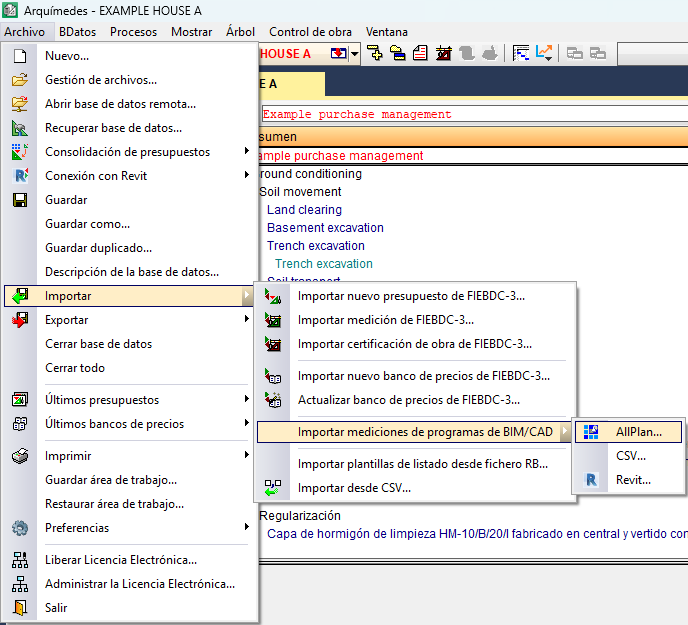
Connexion entre Archicad® et CYPEPROJECT
Pour connecter Archicad® à CYPEPROJECT et exporter les métrés d’un modèle BIM au format BC3, installez :
- le complément CYPE 'Connexion avec Archicad' ;
- le Goodie Archicad 'Extension FIE-BDC3'.
Créez ensuite, dans Archicad, un menu 'Cype' regroupant les options :
- 'Importer depuis CYPEPROJECT' ;
- 'Lier les objets de propriétés aux critères…'.
| Note : |
|---|
| À partir d’Archicad 23, la connexion entre Archicad et CYPEPROJECT n’est possible que pour la version espagnole d’Archicad. Graphisoft ne propose l’extension FIE-BDC3 qu’en espagnol, français, anglais et portugais jusqu’à Archicad 22. |
Liaison des unités d’ouvrage CYPEPROJECT aux éléments Archicad
1) Créer la connexion entre l’ouvrage Archicad et CYPEPROJECT
Dans Archicad, menu 'Cype', sélectionnez 'Importer depuis CYPEPROJECT'.
Dans la fenêtre 'Alerte API', cochez l’option permettant de conserver les objets de propriétés d’élément.
Effectuez cette connexion une seule fois par ouvrage Archicad.
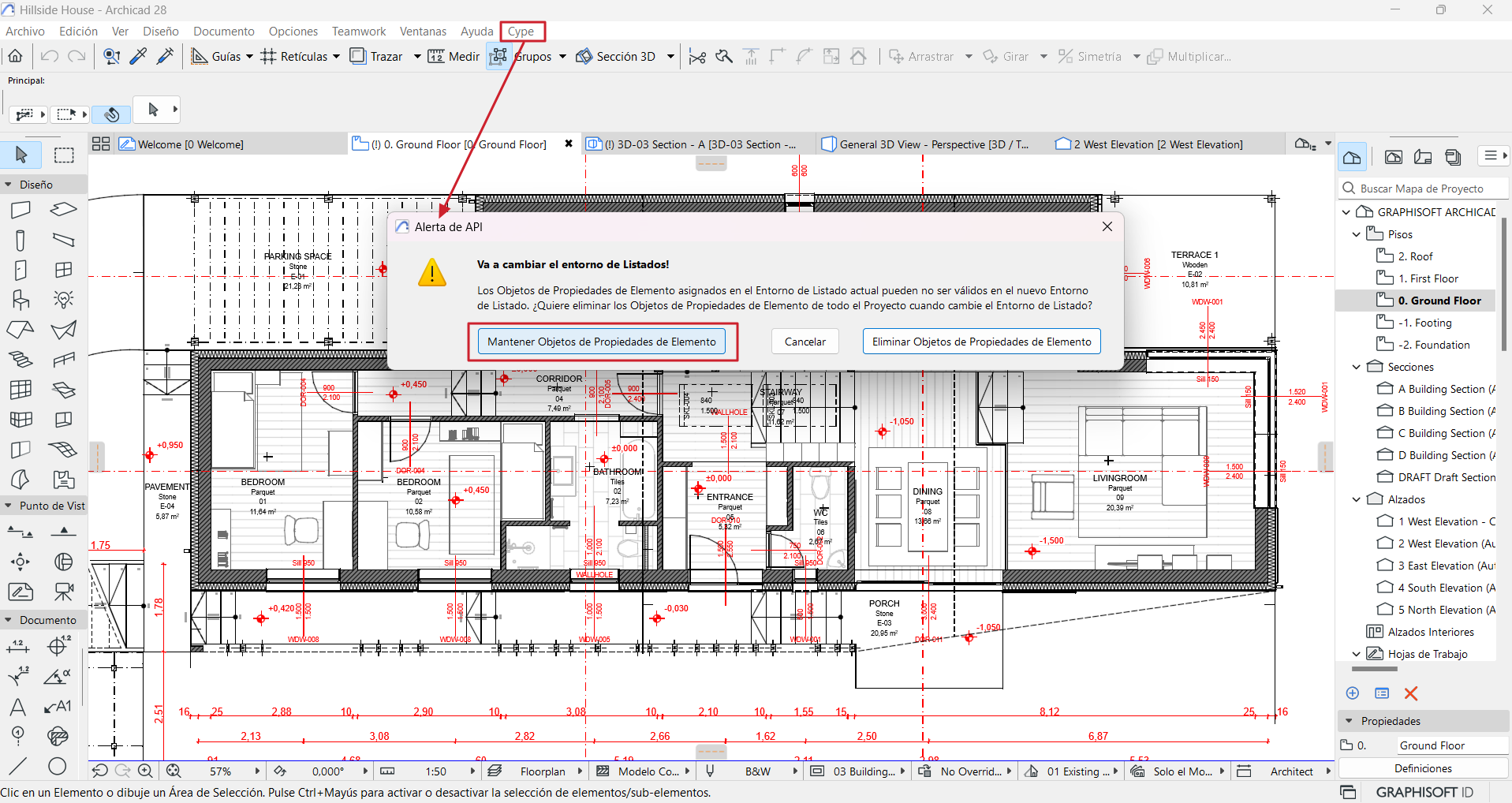
2) Associer les éléments aux unités d’ouvrage
Liez ensuite les éléments dont vous souhaitez exporter les métrés à l’unité d’ouvrage correspondante dans CYPEPROJECT. Utilisez l’une des méthodes suivantes (ou combinez-les dans un même ouvrage).
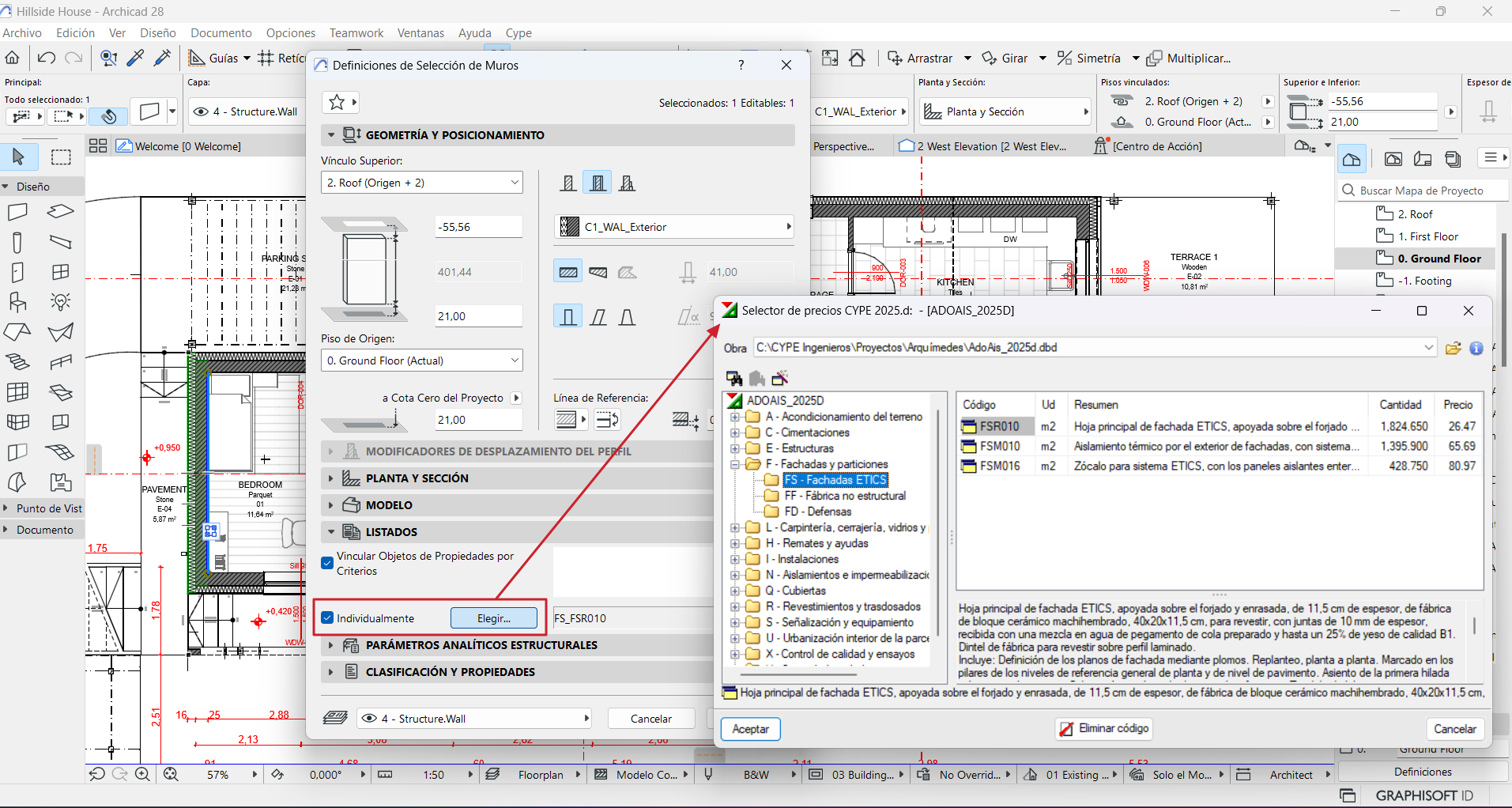
Méthode A — Lien direct élément → unité d’ouvrage
- Sélectionnez un ou plusieurs éléments du même type.
- Ouvrez 'Définition de sélection de…' :
- via Édition > Définitions d’élément, ou
- avec le raccourci Ctrl + T.
- Dans la boîte de dialogue, activez Individuellement
(ou cliquez sur 'Choisir' si une unité d’ouvrage est déjà liée et que vous souhaitez modifier le code). - Laissez Archicad communiquer avec CYPEPROJECT : la fenêtre 'Sélecteur de prix CYPE' s’ouvre.
- Dans le sélecteur, choisissez :
- le budget CYPEPROJECT vers lequel exporter le métré ;
- l’unité d’ouvrage CYPEPROJECT à associer aux éléments sélectionnés.
Méthode B — Liaison par critères
Automatisez l’association en définissant des critères dans la boîte de dialogue 'Lier les objets de propriétés aux critères…', accessible depuis le menu 'Cype' d’Archicad.
Importation des métrés d’Archicad vers CYPEPROJECT
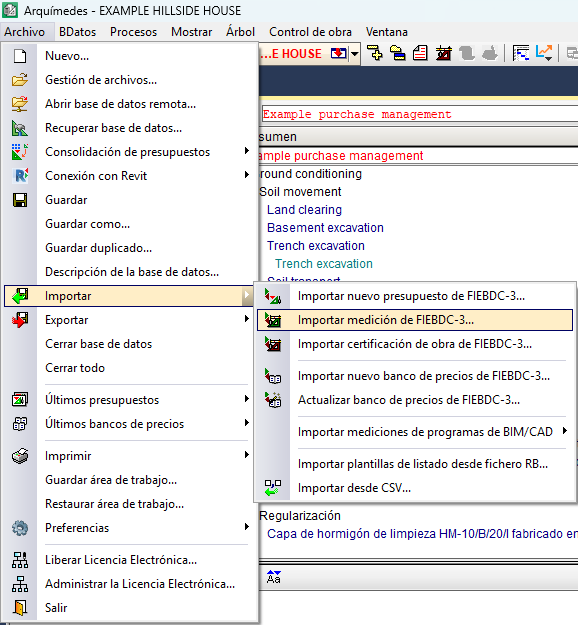
Générez, dans Archicad, un fichier au format .bc3 via : 'Fichier' > 'Enregistrer sous'.
Importez ensuite ce fichier dans CYPEPROJECT via : 'Fichier' > 'Importer' > 'Importer métré de FIEBDC-3' (voir la section Métrés au format FIEBDC-3).
| Recommandation : |
|---|
| Pour importer le fichier dans CYPEPROJECT et extraire les métrés, disposez d’une licence CYPEPROJECT ainsi que du module Métrés automatiques de plans CAO et modèles ArchiCAD/Allplan. |
Connexion entre Revit® et CYPEPROJECT
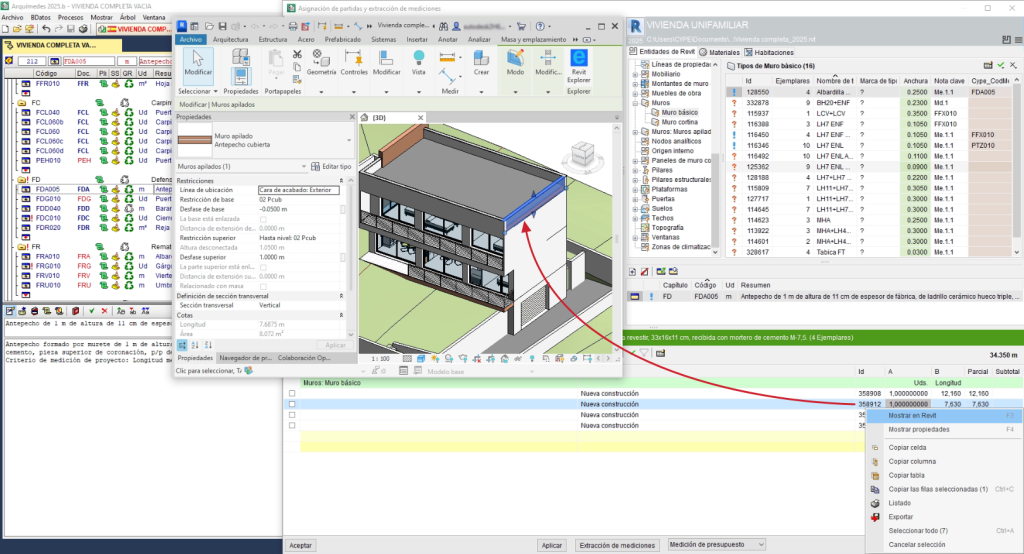
Activez la connexion directe entre Revit® et CYPEPROJECT en installant le complément 'Plugin MedBIM - Revit'.
Si vous disposez de Revit, sans CYPEPROJECT, générez un fichier d’extraction des métrés au format .mcsv à partir du modèle BIM.
Licences et modules nécessaires
Pour importer le fichier dans CYPEPROJECT, ou le lier directement depuis Revit afin d’extraire les métrés, disposez d’une licence incluant le module 'Métrés et chiffrages de modèles BIM'.
Pour importer dans CYPEPROJECT un fichier .mcsv provenant de Revit via 'Importer métrés à partir de logiciels BIM/CAO' (menu 'Fichier' > 'Importer'), ajoutez également le module 'Métrés automatiques de plans CAO et modèles ArchiCAD/Allplan'.
| Plus d’informations : |
|---|
| Pour en savoir plus sur les fonctionnalités du complément Plugin MedBIM - Revit, consultez cette page. |
Ajustements budgétaires et modifications des prix
Après avoir établi les métrés, revoyez les prix et ajustez le budget si nécessaire. Par exemple, adaptez-le à un module de prix au mètre carré de référence, ou modifiez les prix en ajustant la main-d’œuvre, les matériaux ou le matériel.
| Recommandations : |
|---|
| Avant de lancer certains traitements (changement de devise, augmentation des prix, ajustement du budget, etc.), configurez la sauvegarde automatique : Accédez au panneau 'Configuration des copies de sécurité automatiques' via : menu 'Fichier' > 'Préférences'. |
Ajustements budgétaires courants
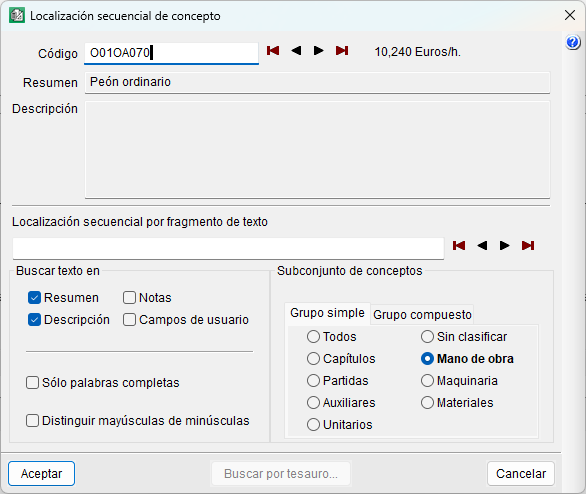
Modifier un prix unitaire
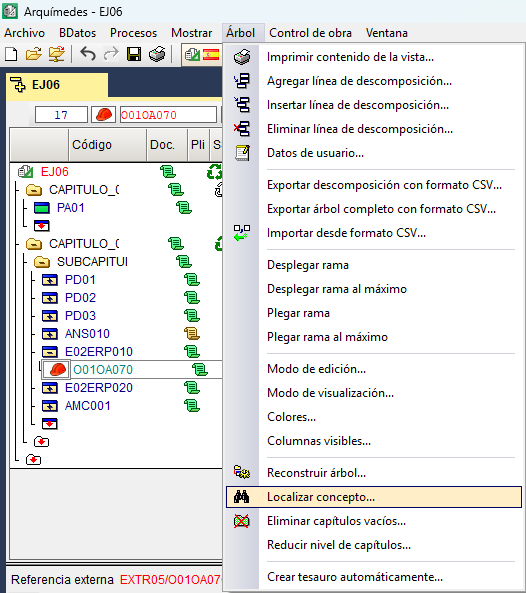
- Localisez le concept avec l’option 'Localiser concept' : menu 'Arborescence'.
- Recherchez par code ou par texte.
- Le logiciel affiche le premier élément contenant ce concept dans l’arbre de décomposition.
- Effectuez également une recherche manuelle dans l’arbre si nécessaire.
- Une fois le concept trouvé, placez-vous dans la colonne 'Coût' et saisissez la nouvelle valeur.
La mise à jour est immédiate et se répercute sur tous les postes qui contiennent ce concept.
Modifier un prix sans décomposition
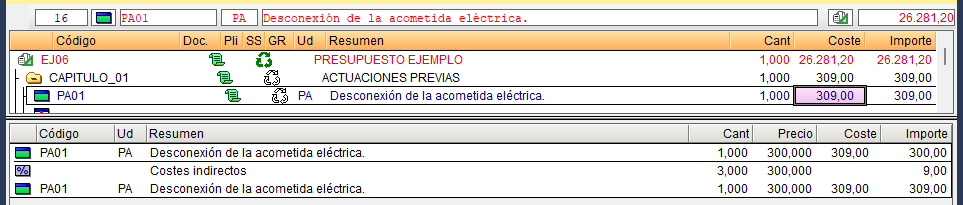
Pour modifier le prix d’une unité d’ouvrage fixe (sans décomposition), placez-vous dans sa case de coût et saisissez le nouveau montant.
Comme la modification s’effectue sur le coût final, le logiciel déduit automatiquement le pourcentage correspondant aux frais de chantier imputables à l’ensemble de l’ouvrage.
Modifier un prix avec décomposition
Un prix avec décomposition ne se modifie pas directement : il résulte des éléments qui le composent (prix et quantités) et du pourcentage de frais de chantier appliqué à l’ouvrage. Pour modifier le total, ajustez l’un de ces paramètres avec l’outil 'Ajustement partiel'.
Procédure
- Placez-vous sur la ligne de l’unité d’ouvrage à ajuster.
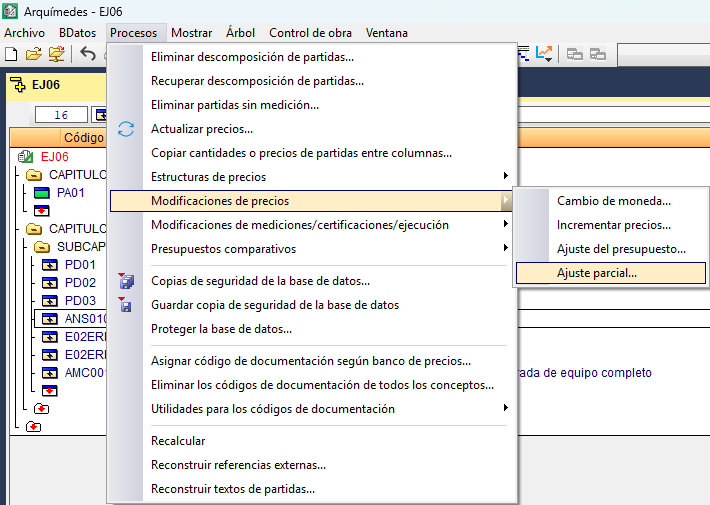
- Lancez 'Ajustement partiel' : menu 'Processus' > 'Modifications des prix'.
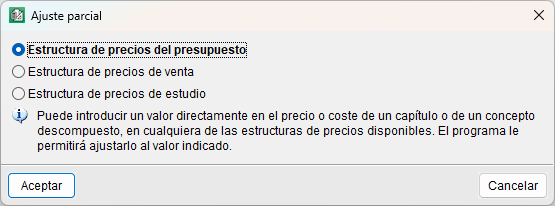
- Dans la première boîte de dialogue, sélectionnez la structure de prix à ajuster : budget, vente ou étude.
- Dans la boîte de dialogue suivante, ajustez le prix du concept sélectionné :
- Consultez la valeur affichée dans 'Prix actuel'.
- Saisissez la nouvelle valeur dans le champ prévu.
- Définissez, si nécessaire, un coefficient d’ajustement.
- Activez, si besoin, l’arrondi de la dernière décimale et/ou l’application de la date de modification.
- Sélectionnez les types de concepts de la décomposition à modifier (voir ci-dessous).
Concepts de la décomposition à modifier
- Considérer seulement les unitaires contenus exclusivement dans ce niveau
Cochez cette option pour limiter l’ajustement aux unitaires de ce niveau.
Décochez-la pour éviter de modifier le coût d’un prix auxiliaire avec décomposition inclus dans la décomposition ; dans ce cas, seul son rendement est ajusté. - Prix de main d'œuvre
Modifiez le rendement de la main-d’œuvre du concept sélectionné, sans affecter les autres prix détaillés. - Prix de matériel
Le logiciel ne modifie pas le matériel de ce concept s’il est également utilisé dans d’autres unités d’ouvrage du budget. - Prix des matériaux
Même principe que pour le matériel. - Prix des auxiliaires sans décomposition
Même principe que pour le matériel.
Méthodes d’ajustement
- Ajustement optimal
Visez une valeur proche, voire exacte, de celle demandée (si cela est mathématiquement possible), selon les critères sélectionnés et le nombre de concepts présents dans la décomposition. - Ajustement rapide
Appliquez un coefficient calculé à partir de la 'Valeur actuelle' et du nouveau prix saisi dans 'Ajuster à'. Le coefficient s’applique aux éléments concernés, sauf pour la main-d’œuvre où l’ajustement porte sur les rendements.
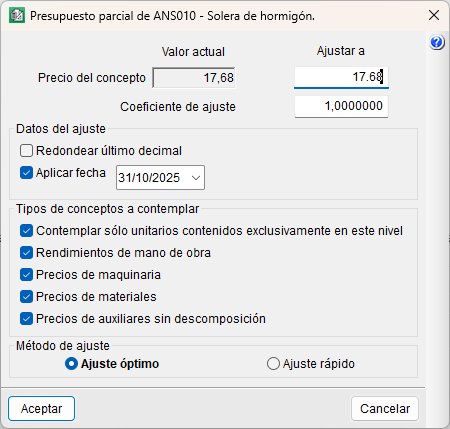
Changer un prix décomposé (budget / vente / étude)
Pour modifier les prix budget, vente et étude d’une unité d’ouvrage (ou d’un prix auxiliaire) sans désactiver ni recalculer manuellement quantités et rendements, saisissez directement la nouvelle valeur dans le prix concerné. Le logiciel propose alors trois options :
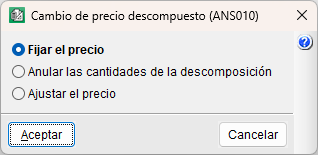
1) Fixer le prix
Rendez le prix indépendant de sa décomposition :
- Le logiciel désactive toutes les lignes de décomposition (sans les supprimer), y compris celles ajoutées ultérieurement.
- Le concept est traité comme un élément sans décomposition pour :
- le calcul des frais de chantier (unités d’ouvrage fixes),
- les récapitulatifs,
- l’export vers d’autres formats.
Indications à l’écran
- Une coche apparaît à côté du prix modifié et des quantités de sa décomposition.
- Info-bulle sur le prix : 'Prix fixe' (ne dépend pas de sa décomposition).
- Info-bulle sur les quantités : Quantité désactivée.
Revenir en arrière
- Utilisez 'Débloquer prix fixe' dans le menu contextuel (clic droit sur le prix).
La décomposition est réactivée et le prix redevient dépendant de celle-ci.
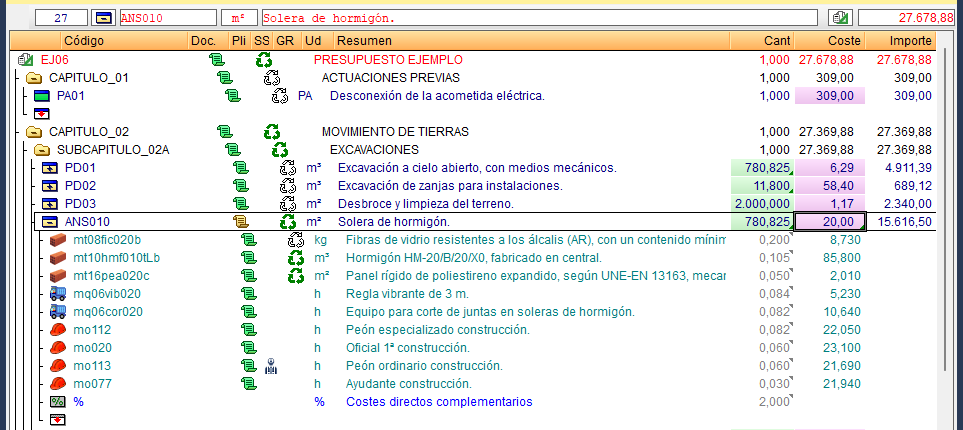
2) Annuler la décomposition du concept
Annulez les quantités et les montants des unitaires composant le prix :
- Les valeurs des quantités et montants deviennent nulles.
- Le concept est traité comme un élément sans décomposition pour :
- le calcul des frais de chantier (unités d’ouvrage fixes),
- les récapitulatifs,
- l’export.
La décomposition reste disponible : ressaisissez des quantités pour que le prix redevienne dépendant de la décomposition.
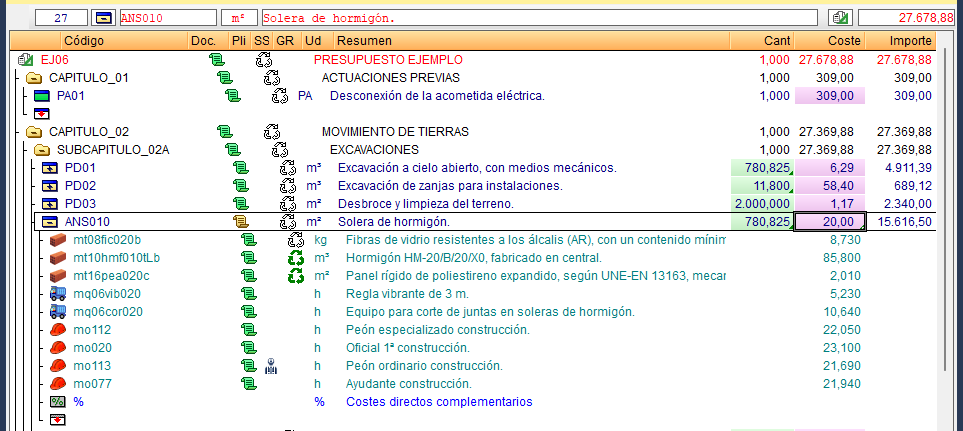
3) Ajuster le prix
Ouvrez la même boîte de dialogue que l’outil 'Ajustement partiel' afin d’appliquer un ajustement contrôlé.
Unifier les prix de plusieurs bases de données de référence
Unifiez des prix unitaires provenant de bases de données différentes lorsque ces prix correspondent au même concept, même si leur code et leur valeur sont différents.
Procédure
- Localisez l’un des concepts à unifier dans l’arborescence de décomposition.
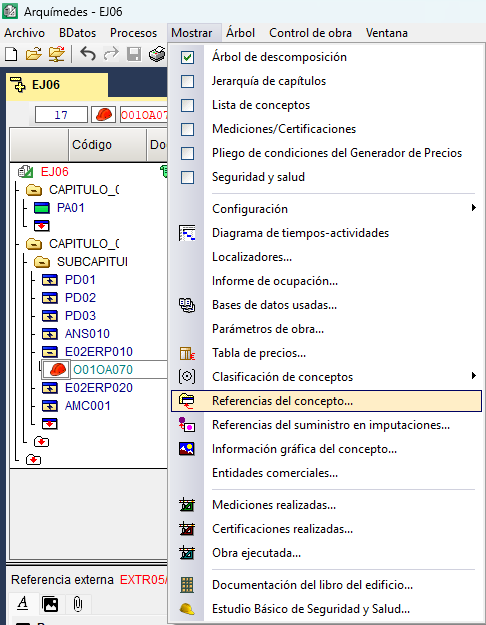
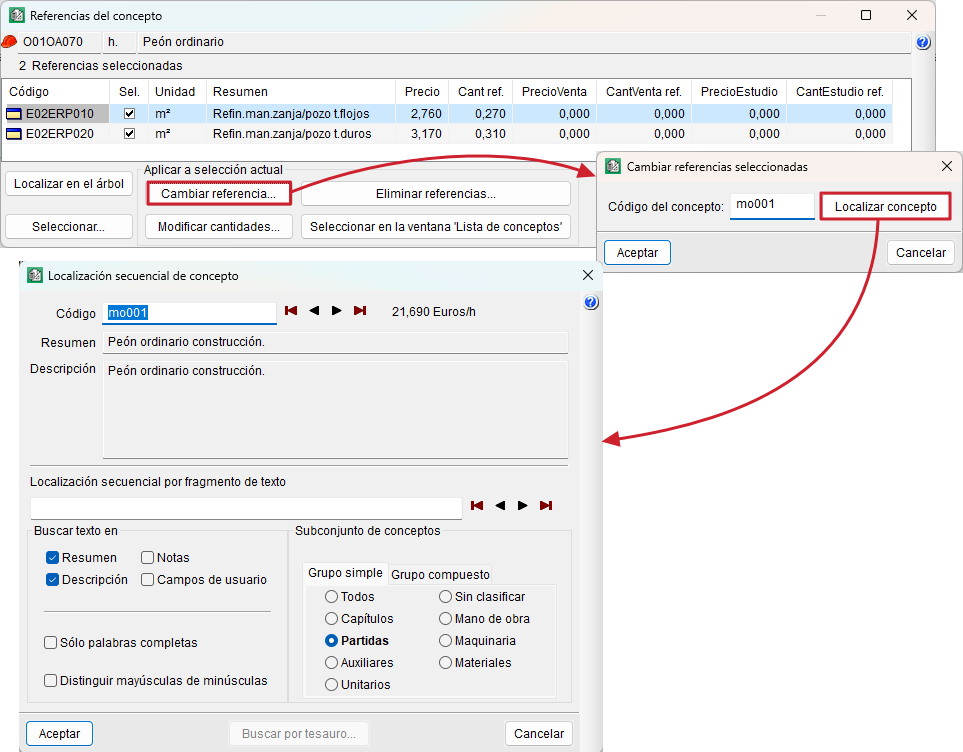
- Ouvrez 'Références du concept' : menu 'Afficher'.
- Dans la boîte de dialogue, sélectionnez tous les concepts concernés dans la colonne 'Sél.' (utilisez l’option 'Tout sélectionner' si nécessaire).
- Cliquez sur 'Changer référence'.
- Saisissez le nouveau code du concept (code de référence commun).
Ajustement partiel d’un chapitre ou sous-chapitre
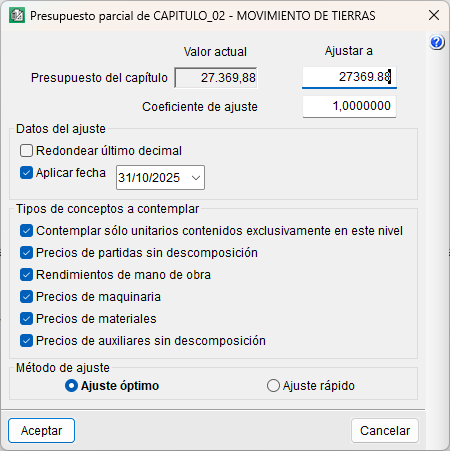
Ajustez le budget au niveau d’un chapitre ou d’un sous-chapitre lorsque vous devez modifier une partie spécifique du projet, par exemple en cas de sous-traitance de certains travaux (installations électriques, plomberie, etc.).
Procédure
- Placez-vous sur la ligne du chapitre (ou sous-chapitre) à ajuster, afin que la modification n’impacte pas le reste du budget.
- Lancez 'Ajustement partiel' : menu 'Processus' > 'Modifications des prix'.
- Dans la fenêtre, utilisez l’option supplémentaire disponible pour ce type d’ajustement :
- 'Prix des unités d'ouvrage sans décomposition'
Pour arrondir plus facilement ces montants.
- 'Prix des unités d'ouvrage sans décomposition'
| Note : |
|---|
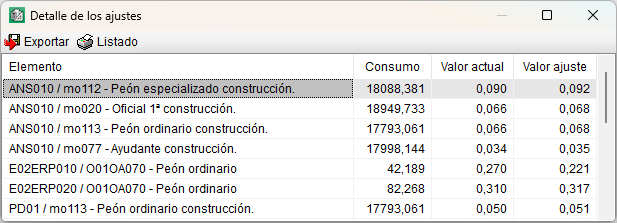
| - Accédez à 'Voir détails' > 'Résultats d’ajustement' pour consulter le récapitulatif des modifications. - Exportez ce récapitulatif au format .csv avec le bouton 'Exporter'. - Imprimez un récapitulatif détaillé avec le bouton 'Récapitulatif'. |
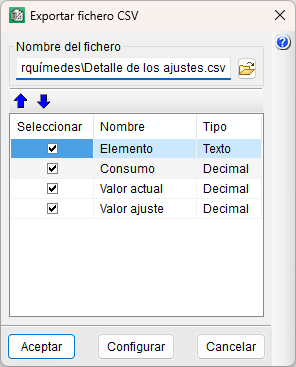
Ajustement du budget
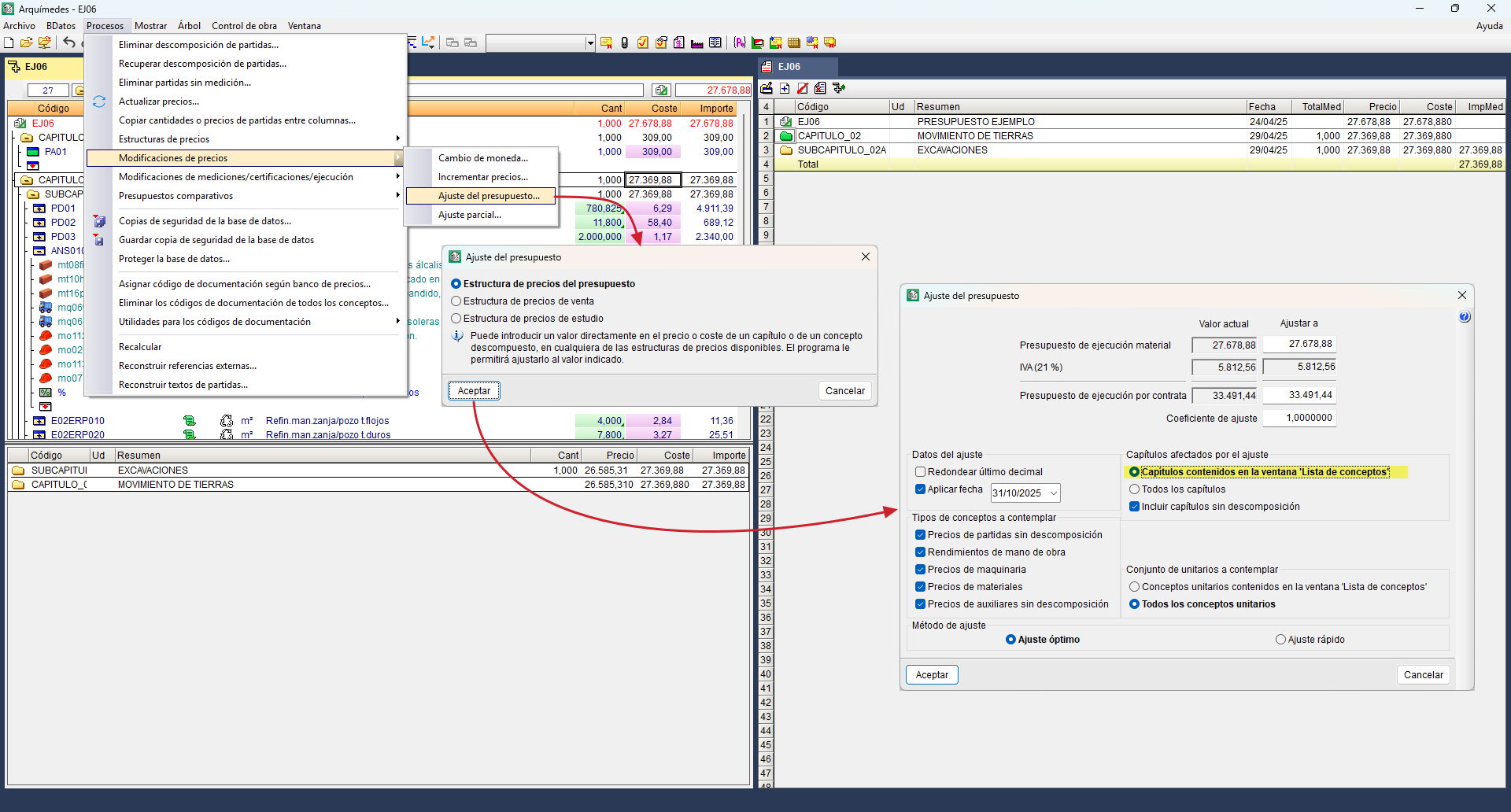
Réalisez un ajustement global du budget lorsque le montant doit respecter une contrainte externe, par exemple pour un projet subventionné dont le budget doit correspondre à celui imposé par l’administration.
Procédure
- Lancez 'Ajustement du budget' : menu 'Processus' > 'Modifications des prix'.
- Dans la boîte de dialogue, sélectionnez la structure de prix à ajuster : budget, vente ou étude.
- Dans la fenêtre de réglage global, choisissez ce que vous souhaitez ajuster :
- CDIC (coûts directs imputables au chantier), ou
- PVHT (prix de vente HT).
- Indiquez le nouveau montant dans 'Ajuster à' ou appliquez un coefficient d’ajustement.
- Définissez le périmètre de l’ajustement :
- sélectif, en tenant compte des chapitres affichés dans la fenêtre 'Liste des concepts' ;
- global, en incluant l’ensemble des chapitres.
- Si nécessaire, activez les options suivantes :
- arrondir la dernière décimale ;
- appliquer la date de modification ;
- sélectionner les types de concepts de la décomposition à modifier pour obtenir l’ajustement souhaité.
- Choisissez la méthode d’ajustement :
- ajustement optimal, ou
- ajustement rapide.
Sélectionner les chapitres dans la fenêtre ‘Liste des concepts’
Avant de lancer 'Ajustement du budget', préparez la sélection des chapitres à ajuster dans 'Liste des concepts'.
Filtrer et conserver uniquement les chapitres concernés
- Dans la fenêtre 'Liste des concepts', filtrez d’abord les 'Chapitres' : menu 'Liste'.
- Les dossiers verts correspondent au 1er niveau.
- Les dossiers jaunes correspondent au 2e niveau.
- Conservez uniquement les chapitres à modifier et excluez les autres.
Exclure un chapitre ou un sous-chapitre
- Placez-vous sur le dossier du chapitre, puis :
- appuyez sur la touche 'Supprimer' (ou Suppr) du clavier, ou
- cliquez sur 'Exclure de la liste'.
Présélectionner plusieurs chapitres
- Placez le curseur sur un dossier, puis :
- appuyez sur F8 pour présélectionner plusieurs chapitres (ou désélectionner certains),
- appuyez sur F9 pour tout présélectionner, puis utilisez F8 pour retirer ceux à exclure.
Revenir à l’ajustement sans fermer la liste
Après la sélection, conservez la fenêtre 'Liste des concepts' ouverte, puis revenez à la fenêtre 'Arborescence' depuis le menu 'Ajustement du budget'.
Augmenter les prix
Augmentez ou diminuez les prix des concepts d’un pourcentage donné avec l’outil 'Augmenter prix' : menu 'Processus' > 'Modifications des prix'.
Appliquez la mise à jour à tous les prix ou uniquement à ceux sélectionnés dans la fenêtre 'Liste des concepts' (par exemple pour répercuter une variation de l’IPC, une révision salariale ou une évolution des tarifs des matériaux).
Procédure
- Lancez 'Augmenter prix'.
- Dans la première boîte de dialogue, sélectionnez la structure de prix concernée : budget, vente ou étude.
- Dans la seconde boîte de dialogue, définissez :
- les prix à traiter (tous ou sélectionnés) ;
- le type d’unitaires ;
- la date ;
- le pourcentage d’augmentation (ou de diminution).
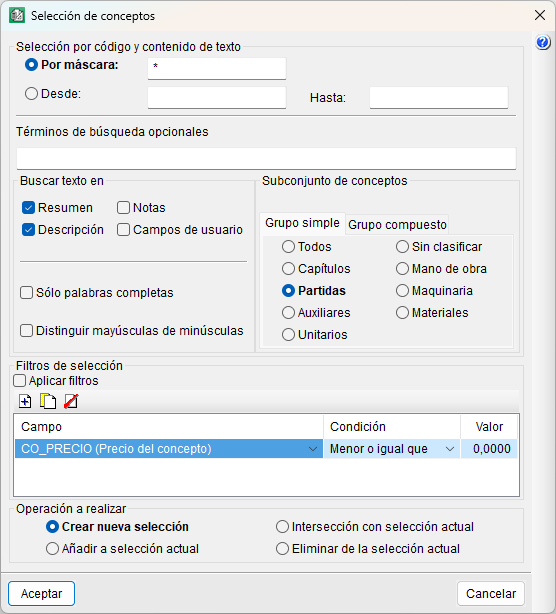
Sélection de concepts
Effectuez la sélection dans la fenêtre 'Liste des concepts' :
- via 'Liste' > 'Prix unitaires' ;
- via 'Liste' > 'Sélection de concepts'.
Sélections paramétrées
Dans 'Sélection de concepts', configurez le filtre avec trois colonnes :
- 'Champ'
- 'Condition'
- 'Valeur'
En mode prix de projet, utilisez notamment les champs suivants :
- CO_PRIX (prix du concept)
- CO_PRIX_VENTE (prix de vente)
- CO_PRIX_ETUDE (prix d’étude)
- CO_PRIX_REF (composant du prix en unités de la monnaie de référence)
- CO_PRIX_DIV (composant du prix en unités de la devise)
- CO_TOTALMET (quantité totale utilisée dans le budget)
- CO_QUANT_TOTAL_VENTE (quantité totale utilisée dans le budget de vente)
- CO_QUANT_TOTAL_ETUDE (quantité totale utilisée dans le budget d’étude)
- CO_IMPTOTALMET (montant total intervenant dans le budget)
- CO_IMPTOTAL_ETUDE (montant total intervenant dans le budget d’étude)
Sélectionnez ensuite la 'Condition' (inférieur à, inférieur ou égal à, etc.) et renseignez une 'Valeur' numérique de référence.
| Recommandation : |
|---|
| Pour une sélection par code : - conservez l’astérisque * affiché par défaut dans le champ ; - laissez le champ de texte vide ; - cochez 'Appliquer filtres'. L’astérisque permet de sélectionner tout code de concept répondant aux conditions définies dans le reste de la boîte de dialogue. |
Ajustement du budget par métré
Ajustez les CDIC (coûts directs imputables au chantier) ou le décompte en cours en modifiant la quantité mesurée ou décomptée des unités d’ouvrage.
Accès
Ouvrez le menu 'Processus' > 'Modifications des métrés/décomptes/exécution' > 'Ajustement de métré/décompte'.
Cette option propose deux variantes : ajustement de métré et ajustement de décompte. La procédure ci-dessous concerne l’ajustement de métré.
Ajustement de métré : principe
Le fonctionnement est proche des outils 'Ajustement partiel' et 'Ajustement du budget' : seuls les éléments du budget concernés par l’ajustement sont modifiés.
Paramètres d’ajustement
- Ajustez les CDIC :
- saisissez un nouveau montant dans 'Ajuster à', ou
- modifiez le coefficient d’ajustement.
- Définissez le périmètre :
- appliquer l’ajustement aux chapitres sélectionnés dans 'Liste des concepts', ou
- inclure l’ensemble des chapitres.
- Si nécessaire, activez l’option d’arrondi de la dernière décimale.
- Choisissez les quantités à ajuster :
- 'Ajuster seulement les quantités sans détail'
Appliquez l’ajustement uniquement aux unités d’ouvrage sans table de métré, directement dans la cellule 'Quantité' de la ligne du concept. - 'Ajuster seulement les quantités avec détail'
Reportez l’ajustement sur les lignes disposant d’un métré détaillé :
- via une sous-table (mention 'Ajustement'), ou
- si l’option 'Dans les quantités avec détail, ajuster en ajoutant une nouvelle sous-table' est décochée, via une nouvelle ligne rouge ajoutée en fin de détail. - 'Ajuster toutes les quantités'
Appliquez le coefficient au métré de toutes les unités d’ouvrage du budget, avec ou sans métré détaillé.
- 'Ajuster seulement les quantités sans détail'
- Choisissez les lignes à traiter :
- ajuster toutes les lignes, ou
- ajuster uniquement celles présentes dans 'Liste des concepts'.
- Sélectionnez la méthode :
- ajustement optimal, ou
- ajustement rapide.
Résultats
À la fin du traitement, la fenêtre 'Résultats d’ajustement' s’affiche avec le nombre d’unités d’ouvrage ajustées (avec ou sans détail).
Pour consulter le détail des modifications, cliquez sur 'Voir détails'.
| Recommandation : |
|---|
| Annulez ces ajustements à tout moment avec 'Supprimer ajustements de tables de métré' : menu 'Processus' > 'Modifications des métrés/décomptes/exécution'. Pensez également à retirer ces ajustements des récapitulatifs via l’éditeur de gabarits des récapitulatifs. |
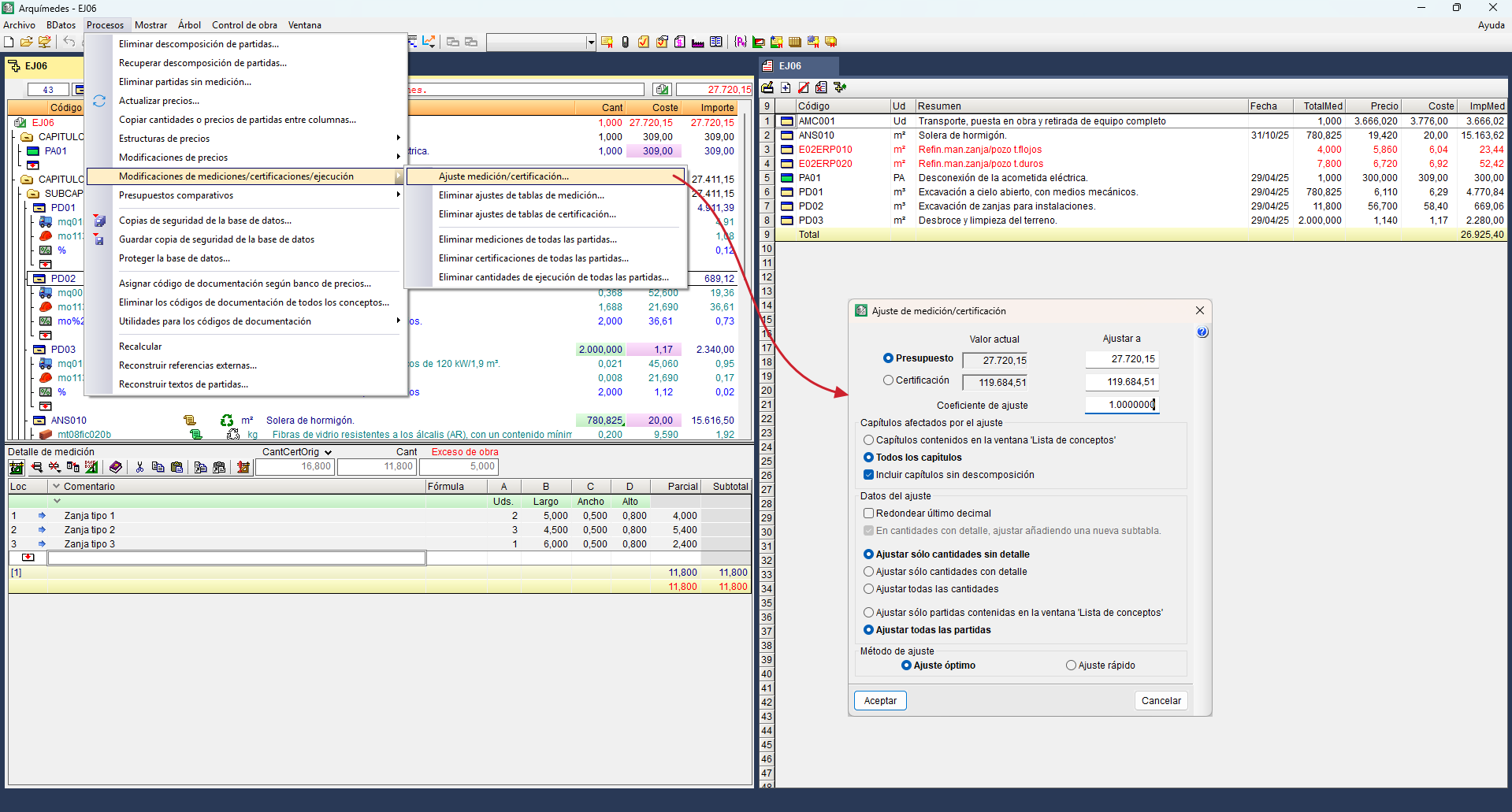
Actualiser les prix
Mettre à jour les unités d’ouvrage issues du Générateur de prix
Si le budget contient des unités d’ouvrage liées au Générateur de prix, utilisez 'Actualiser prix' : menu 'Processus'. Cette option met à jour les données des unités d’ouvrage à partir des informations du Générateur de prix.
Procédure
- Lancez 'Actualiser prix'.
- Confirmez la mise à jour lorsque le logiciel indique que le budget utilise un Générateur de prix.
- Dans la boîte de dialogue, sélectionnez le contenu à actualiser. Vous pouvez mettre à jour :
- Unité
- Résumé
- Description
- Cahier des charges
- Prix et décomposition (unitaires)
- Mémoire graphique des matériaux
- Coût de maintenance décennale
- Sécurité et santé
- Gestion des déchets
- Analyse du cycle de vie
- Détails constructifs
- Code de documentation
| Note : |
|---|
| La mise à jour depuis le Générateur de prix concerne uniquement les unités d’ouvrage copiées depuis celui-ci. Pour les autres unités d’ouvrage, utilisez la procédure suivante. |
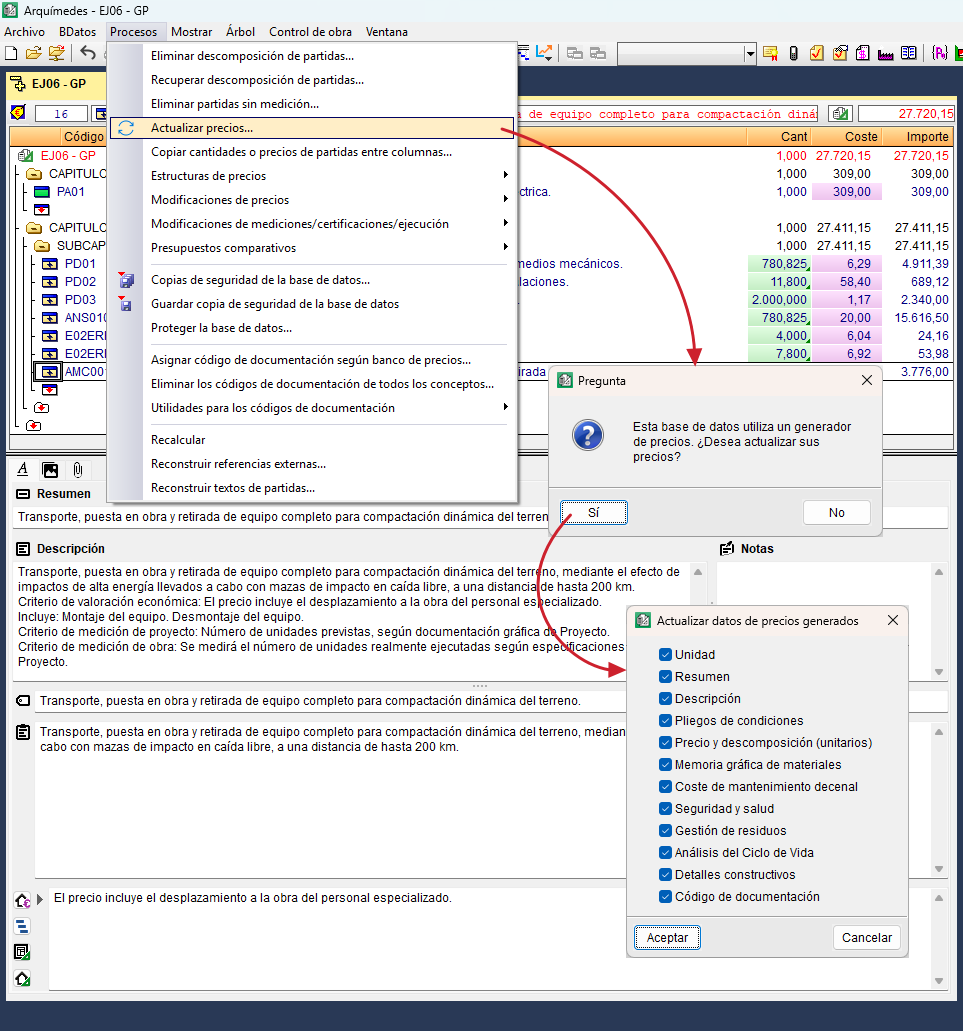
Mettre à jour les unités d’ouvrage issues d’autres bases de données
Si le budget contient des unités d’ouvrage provenant d’autres bases de données, utilisez 'Bases de données utilisées' : menu 'Afficher'.
Procédure
- Ouvrez 'Bases de données utilisées'.
- Dans la boîte de dialogue, identifiez les bases de données dont la référence a été conservée lors de la copie.
- Cliquez sur 'Actualiser les données' et sélectionnez les bases à mettre à jour.
- Pour appliquer la mise à jour à toutes les bases référencées, cochez 'Toutes les BD référencées' avant de valider.
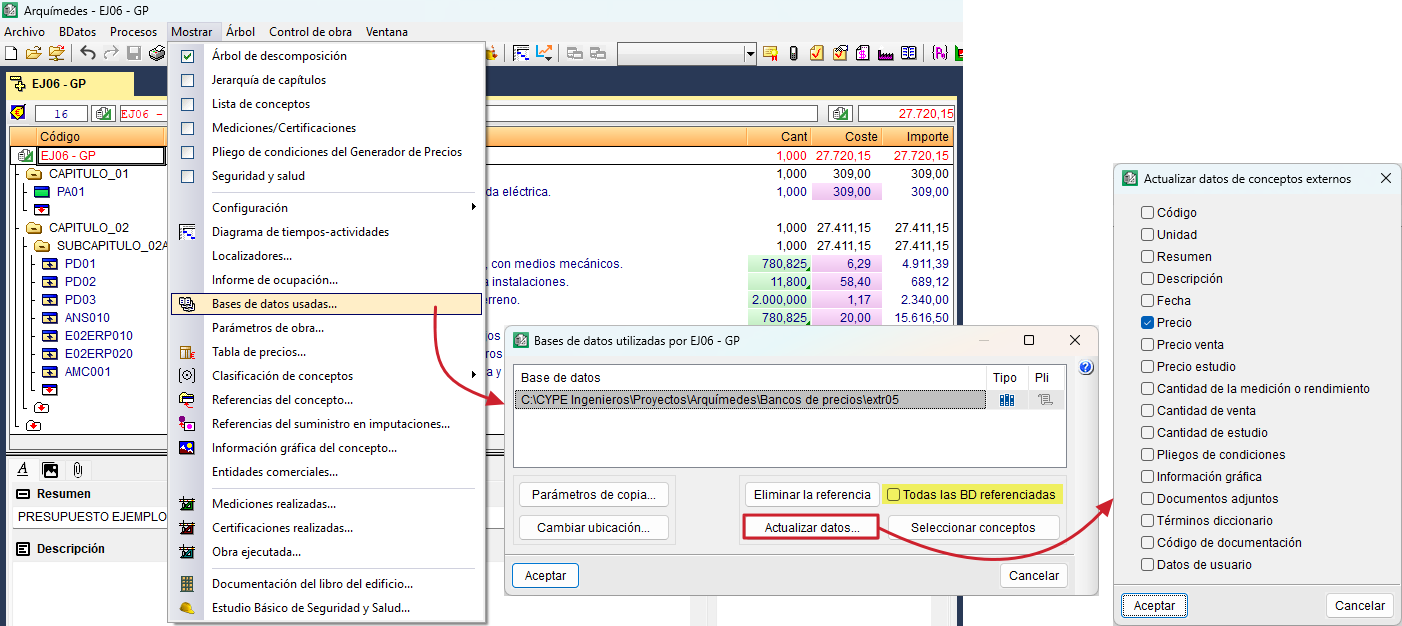
Calcul des frais de chantier de l'ouvrage
CYPEPROJECT permet de calculer les frais de chantier de l’ouvrage, c’est-à-dire les coûts propres au chantier qui ne peuvent pas être affectés directement à une unité d’ouvrage. Pour utiliser cette fonctionnalité, complétez entièrement le budget.
Définir les frais de chantier
Accédez à 'Pourcentages' : 'Configuration' > menu 'Afficher'.
Cette option affiche une série de pourcentages prédéfinis.
Selon votre méthode de travail, deux possibilités sont disponibles :
- Saisir directement un pourcentage
Renseignez le pourcentage des frais de chantier si vous disposez déjà de cette valeur (par exemple après une étude séparée). - Calculer à partir de concepts indirects
Cliquez sur 'Calculer' (à côté des frais de chantier de l’ouvrage du budget) pour ajouter des concepts indirects.
Ajouter des concepts indirects
Après avoir cliqué sur 'Calculer', une fenêtre s’ouvre et permet de créer les concepts indirects :
- Cliquez sur 'Ajouter' pour créer un concept depuis zéro, puis saisissez sa quantité et son prix unitaire.
- Cliquez sur 'Valeurs de l’utilisateur' pour utiliser une liste de concepts indirects courants, puis supprimez ceux qui ne s’appliquent pas à l’ouvrage avec 'Effacer'.
Générer un chapitre dédié (option moins courante)
Utilisez 'Générer chapitre des frais de chantier de l’ouvrage...' pour créer un chapitre spécifique.
Consultez ou modifiez sa ventilation via 'Pourcentages', puis, si vous générez le chapitre, renseignez son 'Code'.
Export et impression
Exportez le tableau au format CSV, ou envoyez-le vers un fichier ou une imprimante.
| Note : |
|---|
| Dans l’arbre de décomposition, la colonne 'Coût' inclut les coûts directs et les frais de chantier (si ces derniers sont définis en pourcentage dans 'Pourcentages'). La colonne 'Prix' contient uniquement le coût direct. |
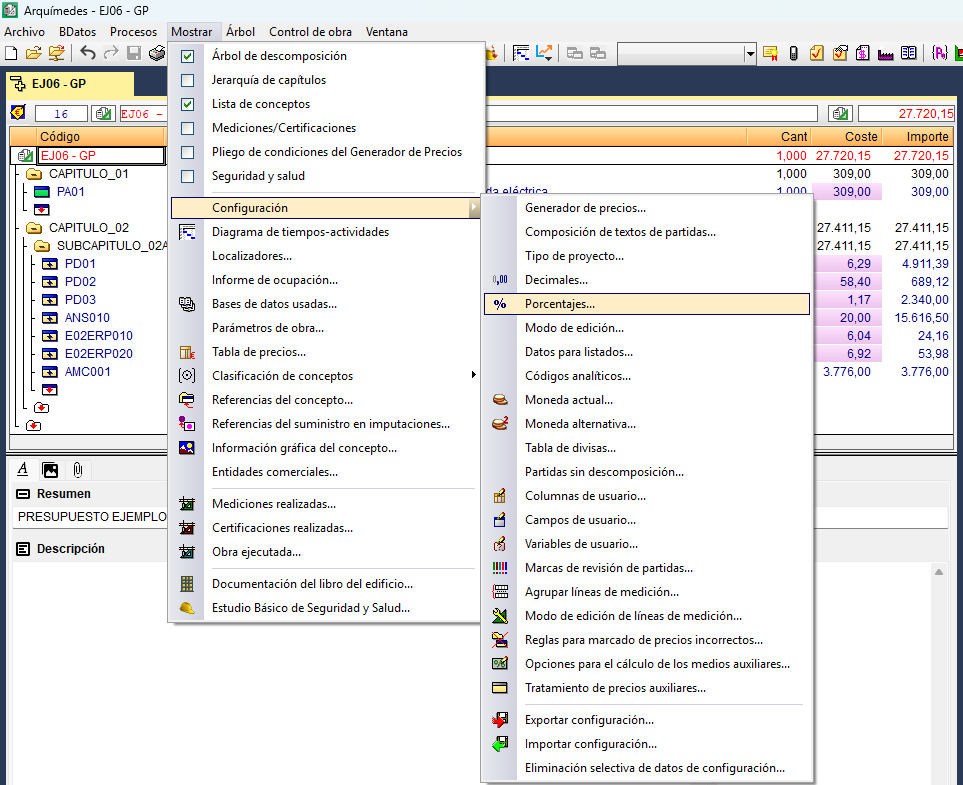
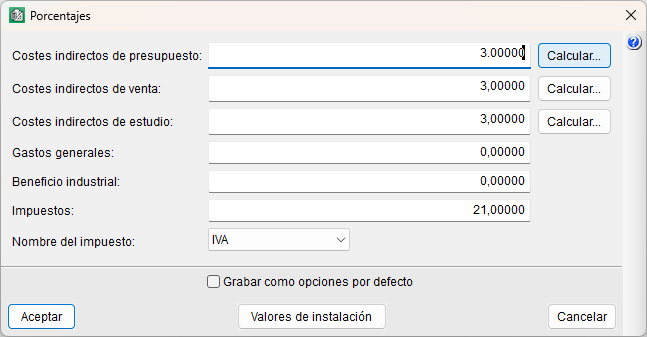
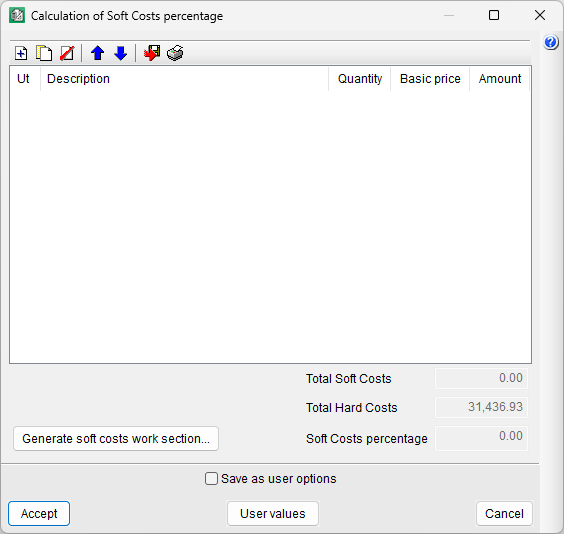
Comparaison des budgets
Comparez simultanément plusieurs budgets, ou plusieurs offres reçues dans le cadre d’un appel d’offres. Cette fonction permet, par exemple, de comparer les propositions des soumissionnaires ou de confronter un budget de base à une modification.
La comparaison se fait au niveau des unités d’ouvrage (et non au niveau de la décomposition unitaire). Elle s’appuie sur :
- la correspondance des codes des unités d’ouvrage ;
- la structure des chapitres et sous-chapitres du budget de base.
Créer un nouveau budget comparatif
Créez la comparaison via 'Nouveau budget comparatif' : menu 'Processus' > 'Budgets comparatifs', à partir de :
- Une base de données ouverte
Budget au format Arquímedes, BC3 ou feuille de calcul. - Une comparaison vide
En saisissant manuellement les données des offres reçues sur papier ou dans d'autres formats non lisibles.
Paramètres de configuration
Pendant la configuration, définissez :
- La structure de prix à comparer : budget, vente, étude, certification ou exécution.
- L’origine des quantités de métré, via l’une des options suivantes :
- 'Quantités du budget de base'
Utilisez les quantités du budget de base (appel d’offres), sans possibilité de modification. - 'Copier les quantités du budget de base'
Reprenez les quantités du budget de base, avec possibilité de les modifier manuellement. Utilisez cette option pour une comparaison vide, afin de saisir les quantités de l’offre et visualiser les écarts. - 'Copier les quantités du budget comparé'
Utilisez les quantités de l’offre reçue. Utilisez cette option si l’offre intègre des révisions de métré susceptibles d’expliquer des écarts de montant.
- 'Quantités du budget de base'
- Le traitement des unités d’ouvrage absentes du budget de base, en les regroupant dans un chapitre spécifique appelé '@SinClas'.
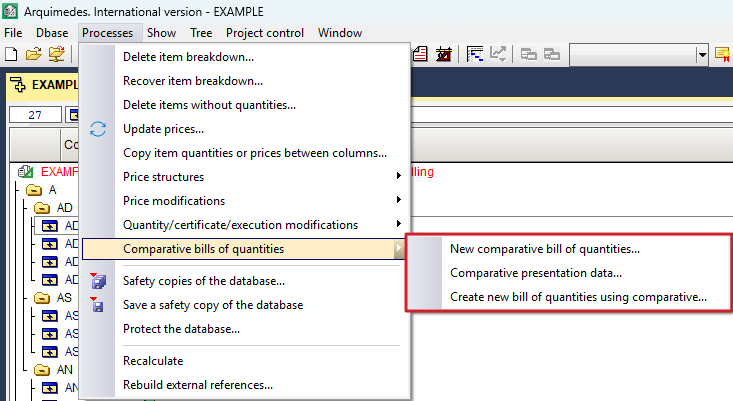
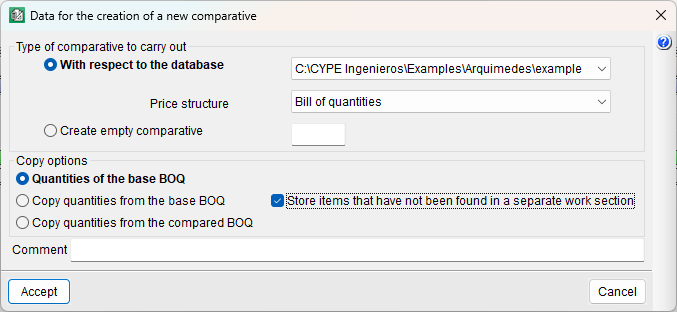
Récupérer une comparaison en budget
Générez un budget au format Arquímedes à partir d’une comparaison avec 'Créer un nouveau budget à partir de la comparaison' : menu 'Processus' > 'Budgets comparatifs'.
Gérer les comparaisons
Ajoutez, supprimez ou modifiez la configuration des comparaisons via 'Données de présentation des comparaisons'.
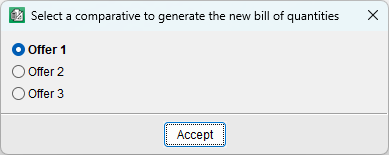
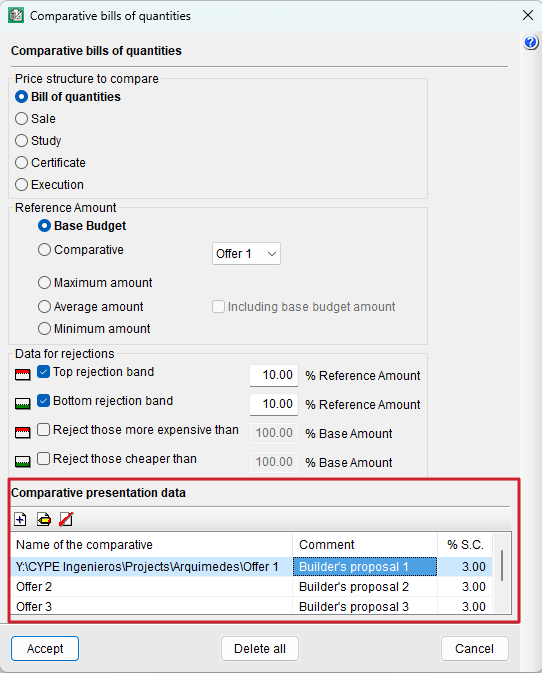
Saisir les quantités de métré et les coûts
- Dans la fenêtre 'Arbre de décomposition', affichez les colonnes :
- 'Comparatifs (par groupes de comparatifs)', ou
- 'Comparatifs (par types de quantités)'.
(Cliquez avec le bouton droit sur l’en-tête des colonnes.)
- Saisissez ensuite les données selon le cas :
- Comparatif vide : renseignez les coûts dans la colonne 'Coût' (offre correspondante).
- Comparatif vide + 'Copier les quantités du budget de base' : renseignez les quantités et les coûts dans les colonnes 'Quant' et 'Coût' (offre correspondante).
Dans les deux cas, la colonne 'Montant' se calcule automatiquement.


Analyser les résultats du budget comparatif
Lorsque vous sélectionnez une cellule dans une colonne de comparaison, un tableau s’affiche en bas de la fenêtre avec les données comparées de l’unité d’ouvrage ou du chapitre sélectionné.
Ce tableau permet :
- d’afficher des barres graphiques comparant les montants des offres à un montant de référence (par exemple la moyenne) ;
- d’appliquer des fourchettes d’exclusion pour repérer les offres disproportionnées ou à risque, selon des pourcentages d’écart.
Code couleur
- rouge : offres au-dessus de la limite supérieure ;
- vert : offres sous la limite inférieure ;
- bleu : offres dans la fourchette acceptable.
Référence de calcul
La colonne 'Réf.' permet de changer le montant utilisé comme référence pour les calculs. Les colonnes 'Quantité', 'Coût' et 'Montant' se rapportent à la structure de prix sélectionnée.
Les trois traits verticaux noirs au-dessus des barres indiquent :
- le montant de référence ;
- ce montant diminué et augmenté des pourcentages définis.
À gauche du tableau, utilisez les accès directs vers 'Nouveau budget comparatif' et 'Données de présentation des comparaisons'.
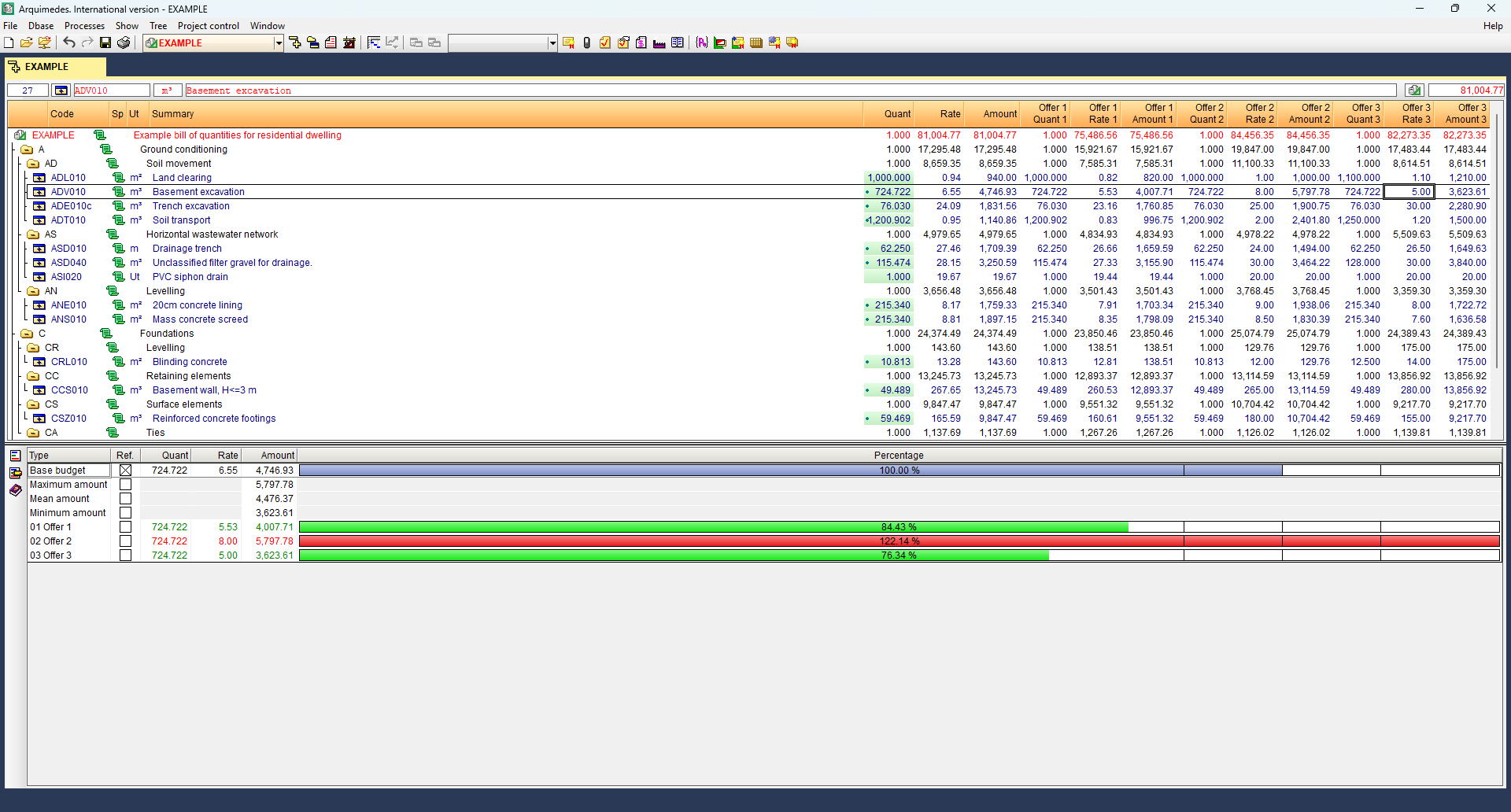
Informations complémentaires
- Configurez le montant de référence et les fourchettes d’exclusion selon les exigences de votre procédure.
- Pour imprimer des listes de comparaison depuis 'Imprimer la base de données actuelle', sélectionnez des listes de type comparatif, par exemple :
- 'Budgets comparatifs'
- 'Comparaison entre la version actuelle et la modification'
(voir la section 'Sortie des résultats').
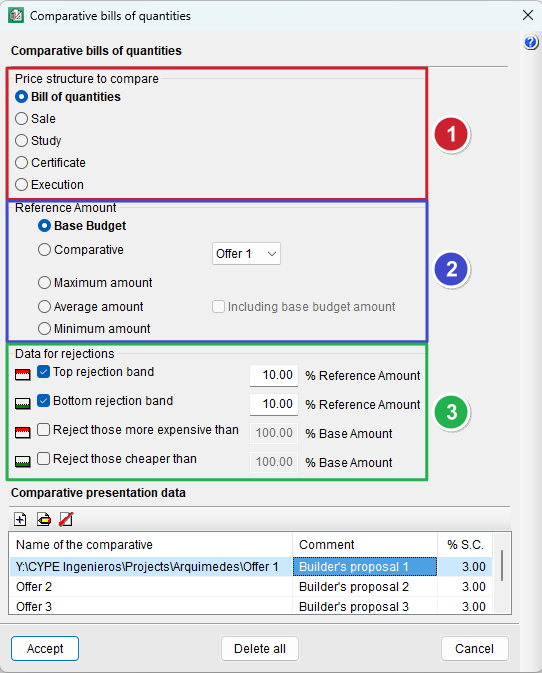
CYPEPROJECT Serveur
Le module CYPEPROJECT Serveur permet à plusieurs utilisateurs, connectés sur un réseau, d’accéder simultanément à une même base de données CYPEPROJECT (budget ou banque de prix), selon une configuration de permis et de droits d’accès.
Serveur de bases de données de CYPEPROJECT
Le fonctionnement multi-utilisateurs du module 'CYPEPROJECT Serveur' se gère depuis l’application 'Serveur de bases de données de CYPEPROJECT'.
Installez cette application indépendamment des autres logiciels de CYPE :
- Accédez à la page CYPEPROJECT.
- Cliquez sur le bouton 'Télécharger' (en haut à droite).
- La rubrique 'Plugins compatibles avec CYPEPROJECT' s'affiche.
- Téléchargez le fichier compressé 'Serveur de bases de données CYPEPROJECT'.
- Lancez l’installation.
- Le serveur peut être installé sur un ordinateur sans autres logiciels CYPE.
- Il fonctionne comme service Windows : pas besoin d’ouvrir une session utilisateur sur la machine serveur pour qu’il fonctionne.
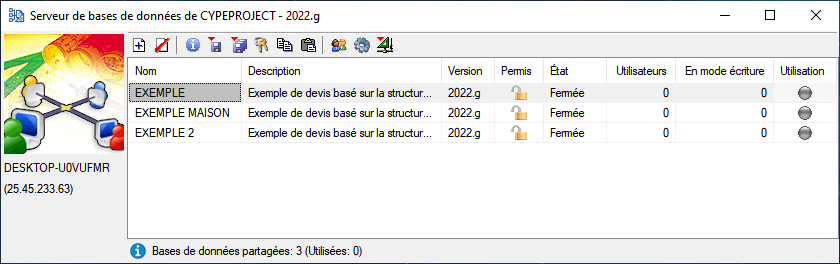
Bases de données réparties et locales
- Bases de données réparties : bases déclarées dans le serveur, accessibles en mode multi-utilisateurs depuis les postes du réseau.
- Bases de données locales : bases non déclarées dans le serveur, accessibles en général par un seul utilisateur à la fois.
Ouvrir une base réseau depuis CYPEPROJECT
- Bouton barre d’outils : 'Ouvrir base de données du réseau'
- Sélection du serveur dans la boîte de dialogue
- Si aucun serveur n’est détecté : 'Gestion des serveurs' puis ajout du serveur par IP ou nom de l’ordinateur
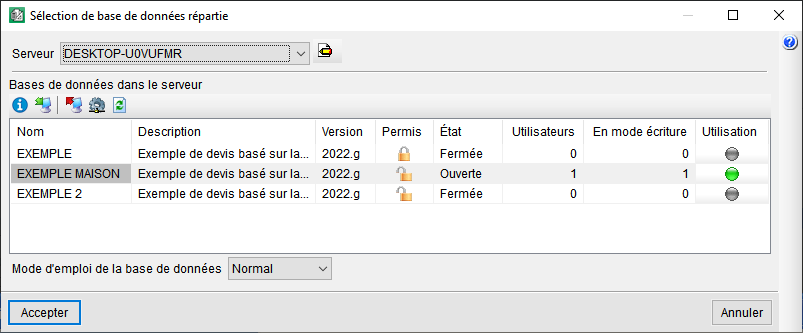
Configuration de l’accès aux bases de données réparties
Le serveur permet de limiter et personnaliser l’accès aux bases de données réparties :
- Une base répartie peut être modifiée uniquement par des utilisateurs autorisés
- Authentification possible par nom d’utilisateur + mot de passe
- Les droits (fonctionnalités autorisées) sont configurables par utilisateur
- Un même utilisateur peut avoir des droits différents selon la base répartie
- Une base peut aussi être cachée en lecture pour les utilisateurs non déclarés
Deux cas “extrêmes” possibles :
- Accès libre à toutes les bases réparties pour tout utilisateur du réseau disposant de la licence CYPEPROJECT + module Serveur.
- Accès strictement contrôlé, par base, avec liste d’utilisateurs, mot de passe, droits spécifiques, et possibilité de masquer la base aux non-autorisés.
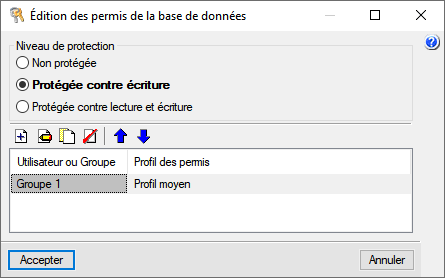
Ces limitations d’accès signifient que, pour chaque base de données répartie déclarée dans CYPEPROJECT Serveur, vous pouvez mettre en place un contrôle fin à trois niveaux :
1) Accès par liste d’utilisateurs + authentification
- Chaque base de données répartie possède sa propre liste d’utilisateurs autorisés.
- L’accès se fait après identification par nom d’utilisateur et mot de passe.
- Condition côté poste client : chaque utilisateur autorisé doit disposer d’une licence CYPEPROJECT et du module Serveur de CYPEPROJECT.
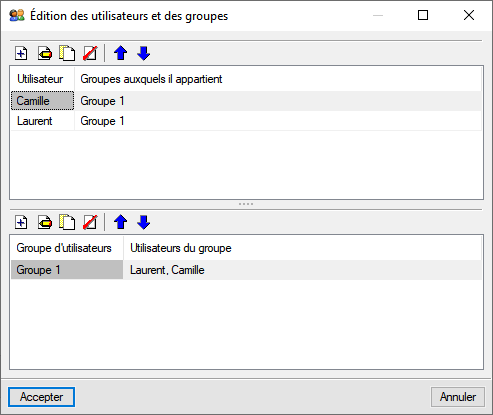
2) Droits d’opérations configurables (par utilisateur et par base)
- Pour chaque utilisateur figurant dans la liste, vous définissez quelles opérations il peut réaliser sur la base (lecture, modification, etc., selon les fonctionnalités prévues par le serveur).
- Les droits peuvent être différents :
- d’un utilisateur à l’autre sur une même base ;
- pour un même utilisateur d’une base répartie à une autre (ex. : éditeur sur la base A, lecteur sur la base B).
3) Masquage des bases aux non-déclarés
- Une base de données répartie peut être occultée : elle n’apparaît pas (ou n’est pas accessible en lecture) pour les utilisateurs qui ne sont pas déclarés dans sa liste.
- Cela évite qu’un utilisateur non autorisé puisse même consulter l’existence ou le contenu de la base.
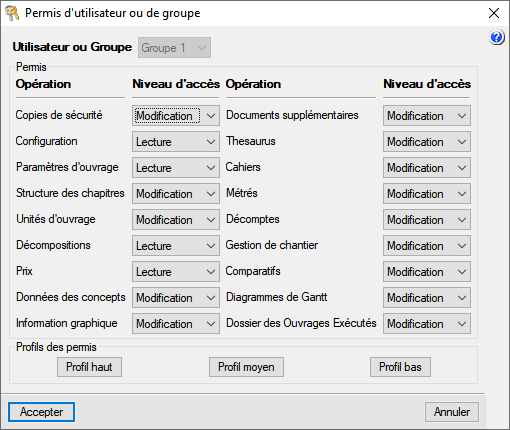
Messagerie entre utilisateurs
Pour coordonner le travail, CYPEPROJECT permet l’échange de messages texte entre utilisateurs travaillant sur une même base répartie :
- 'Envoyer message à l'utilisateur'
- 'Envoyer message à tous les utilisateurs de la base de données'
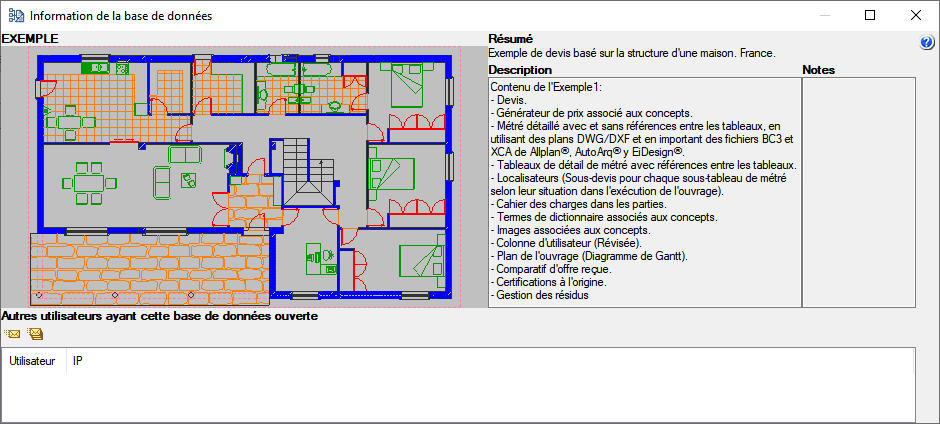
Plusieurs serveurs sur le même réseau
Il est possible d’installer plus d’un serveur sur un même réseau, avec ces règles :
- Une même base de données répartie ne peut être déclarée que dans un seul serveur.
- Chaque serveur peut gérer ses propres bases réparties et ses propres utilisateurs.
- Des utilisateurs peuvent être communs à plusieurs serveurs.
Licences nécessaires
- Pour accéder à une base répartie, l’utilisateur doit disposer d’une licence (monoposte ou réseau) pour :
- CYPEPROJECT
- le module Serveur de CYPEPROJECT
- Le Serveur de bases de données n’utilise aucune licence (il ne “consomme” pas de poste).
Autres fonctionnalités
D’autres modules existent pour étendre les fonctionnalités du logiciel ; ils sont décrits sur la page Modules de CYPEPROJECT.
Sommaire
Complétez votre parcours de CYPEPROJECT en explorant les autres sections disponibles :
