

Obtention des récapitulatifs
Une fois les données du budget saisies (chapitres, unités d’ouvrage, métrés, etc.), générez différents types de récapitulatifs.
Dans CYPEPROJECT, les récapitulatifs sont classés en deux groupes selon leur origine :
- Récapitulatifs du Générateur de prix
Ces récapitulatifs ne sont pas modifiables. Ils extraient automatiquement les informations des unités d’ouvrage créées avec le Générateur de prix associé à la base de données ouverte. - Gabarits des récapitulatifs
Ces gabarits sont personnalisables. Ils ne dépendent pas du Générateur de prix et extraient les informations directement depuis la base de données ouverte. Pour en savoir plus, consultez la page 'Éditeur de gabarits des récapitulatifs' :

Récapitulatifs du Générateur de prix
Vous pouvez y accéder depuis la section ‘Imprimer’ du menu ‘Fichier’.
Parmi ceux-ci se trouvent :
- Cahier des charges du Générateur de prix (*)
- Évaluation de maintenance décennale (*)
- Gestion des déchets
- Fiches de prévention des risques
- Mémoire graphique des matériaux
- Analyses du Cycle de Vie
- Liste de détails constructifs
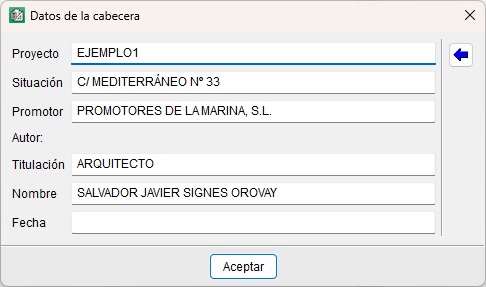
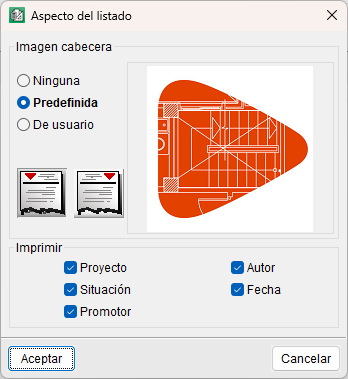
Ces documents peuvent être configurés à l'aide des options ‘Agents intervenants’, ‘Données de l'en-tête’, ‘Configuration de l'en-tête’ et ‘Styles des documents’, accessibles depuis ‘Imprimer’ dans le menu ‘Fichier’.
| Note (*) : |
|---|
| Certains récapitulatifs ne respectent pas la configuration des ‘Styles des documents’, car ils ont un format fixe qui ne permet pas la personnalisation, ou bien leur configuration est gérée via ‘Gabarits des récapitulatifs’. |


Styles des documents
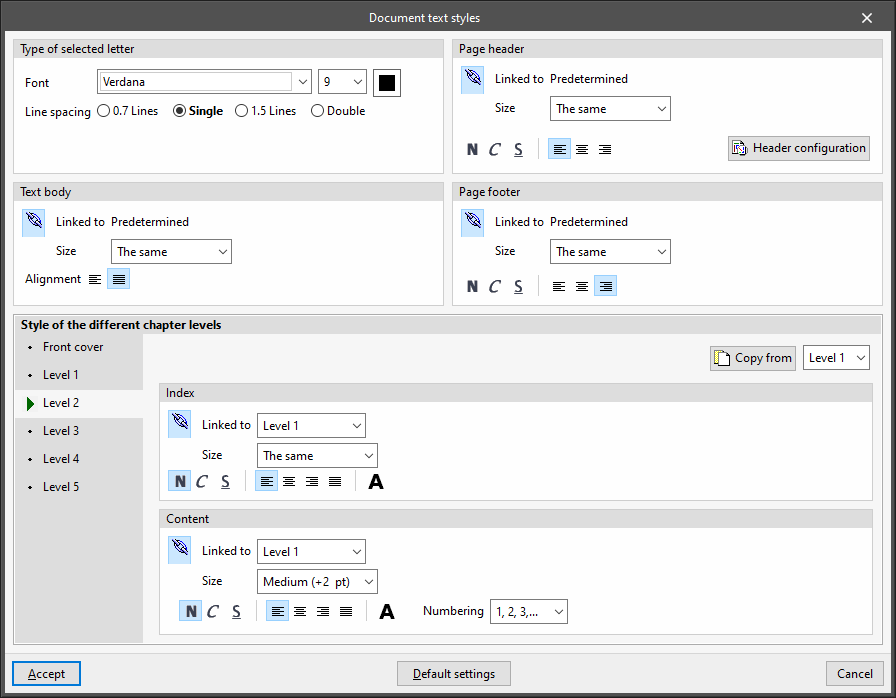
Configurez les styles utilisés dans les documents. Pour chaque style, choisissez de le lier au style de police par défaut (même 'Taille' ou taille différente), ou le définir indépendamment (sans lien), avec ses propres paramètres.
- Type de caractère prédéterminé
Définissez la police par défaut :- Type de caractère
- Taille de la police
- Couleur
- Interligne (0.7 lignes / Simple / 1.5 lignes / Double)
- Tête de page
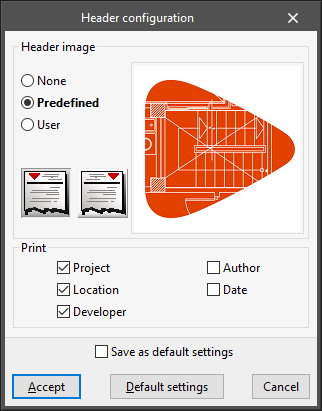
Définissez le style de l’en-tête des documents : activez gras, italique ou souligné ; modifiez l’alignement et accédez au panneau 'Configuration de l'en-tête'.- Configuration de l'en-tête
Configurez l’image et les informations à imprimer dans l’en-tête :- Image d'en-tête
- Aucune / Prédéfinie / Personnalisée
- Image à gauche / Image à droite
- Imprimer
- Image d'en-tête
- Configuration de l'en-tête
- Corps du texte
Définissez le style du texte principal. Modifiez notamment l’alignement. - Pied de page
Définissez le style du pied de page : activez gras, italique ou souligné ; modifiez l’alignement. - Style des différents niveaux de chapitres
Définissez le style des chapitres pour l’index et le contenu.
Fonctions associées :
- 'Copier à partir de' : copiez le style d’un niveau vers un autre.
- Liaison entre niveaux : liez le style d’un niveau à celui d’un autre niveau.
- 'Numérotation' : sélectionnez le système de numérotation des rubriques.
Niveaux disponibles :- Couverture
- Niveau 1
- Niveau 2
- Niveau 3
- Niveau 4
- Niveau 5
Cahier des charges du Générateur de prix
CYPEPROJECT propose deux systèmes de gestion des données du cahier des charges, non compatibles entre eux :
- 'Cahiers des charges associés aux unités d’ouvrage du Générateur de prix'
- 'Cahiers des charges associés aux concepts selon le format standard FIEBDC-3'
Ne mélangez pas ces deux systèmes : ils ne sont pas reliés entre eux. Si les deux sont utilisés, l’icône affiche deux cahiers dans la colonne 'Cah' de la fenêtre 'Arbre de décomposition'.
| Note : |
|---|
| Pour créer, modifier et imprimer le cahier des charges du Générateur de prix dans CYPEPROJECT, disposez du permis PLI et de la Connexion au Générateur de prixr de prix du pays concerné. |
Informations provenant du Générateur de prix
Lors de la copie d’unités d’ouvrage issues du Générateur de prix dans CYPEPROJECT, les informations associées au cahier des charges sont intégrées automatiquement, à condition d’activer l’option correspondante dans la boîte de dialogue 'Données supplémentaires'.
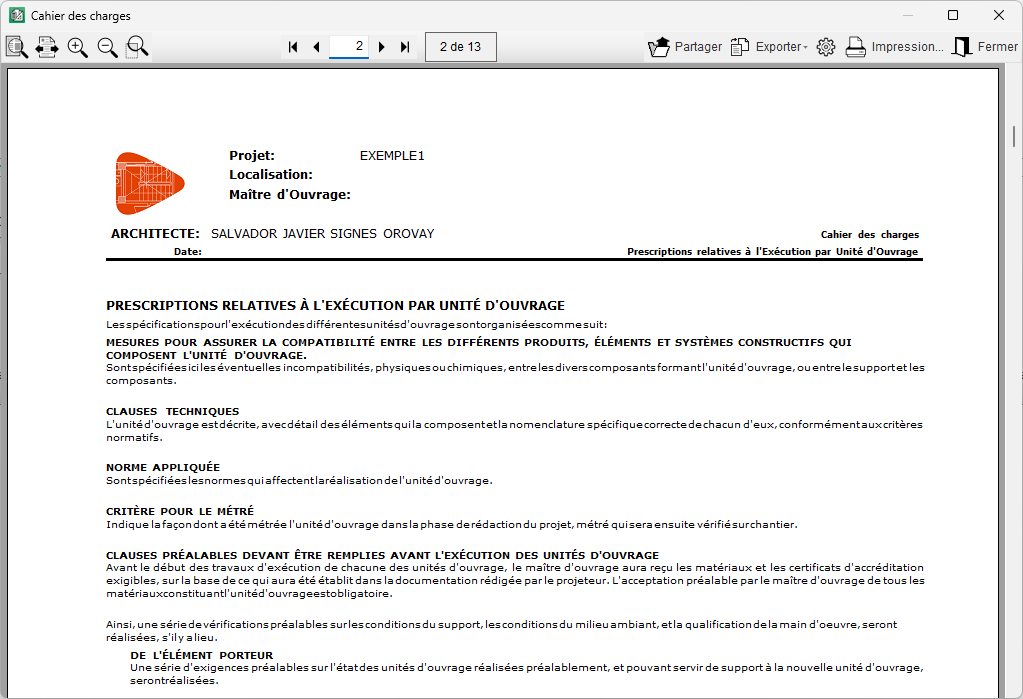
Dans CYPEPROJECT, la partie du cahier des charges accessible depuis une unité d’ouvrage (via l’icône de la colonne 'Cah' dans 'Arbre de décomposition') correspond aux 'Prescriptions relatives à l'exécution par unités d'ouvrage'. Cette partie se gère aussi depuis la fenêtre 'Cahier des charges du Générateur de prix'.
Dans le Générateur de prix :
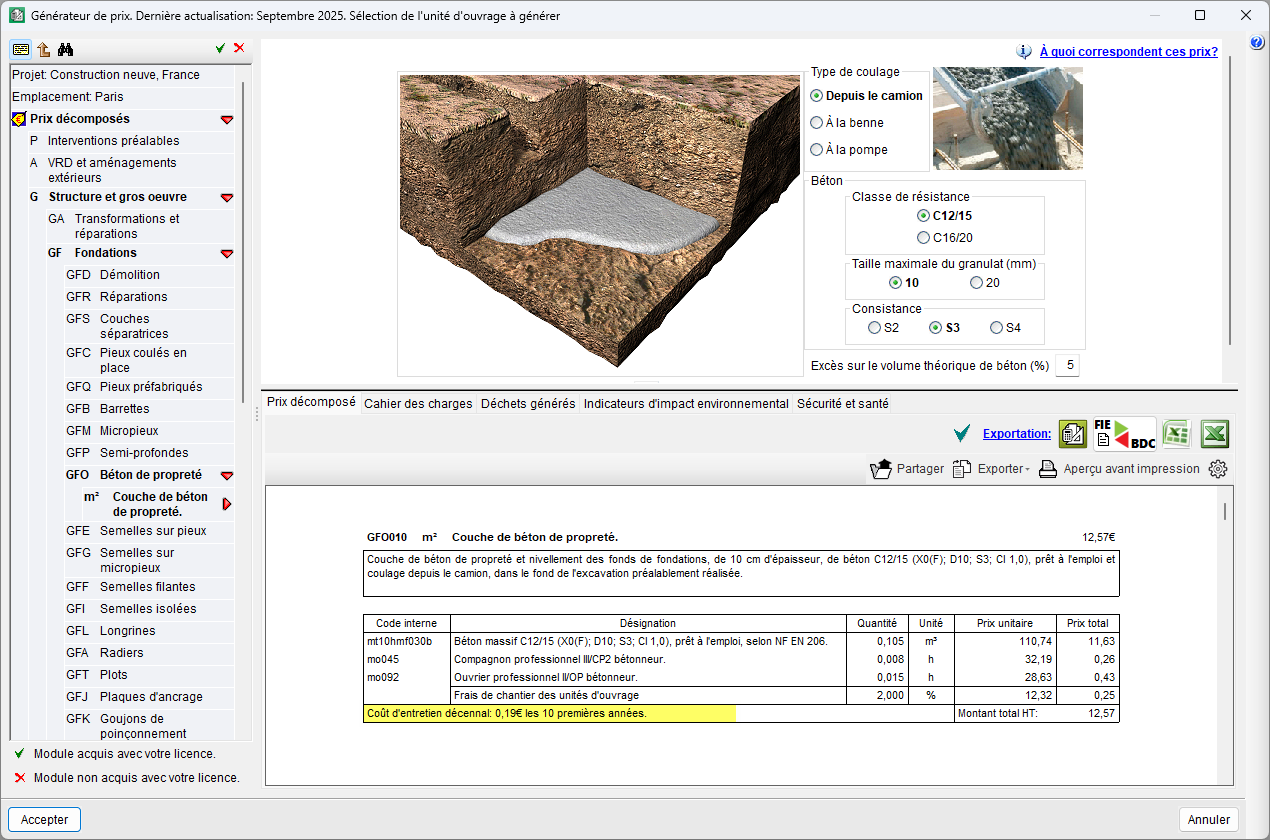
- consultez le cahier des charges depuis la section 'Cahier des charges' du menu arborescent ;
- visualisez les 'Prescriptions relatives à l'exécution par unités d'ouvrage' depuis les sections 'Prix décomposés' et 'Cahiers des charges'.
Pour plus d'informations, consultez la page Générateur de prix - Informations détaillées.
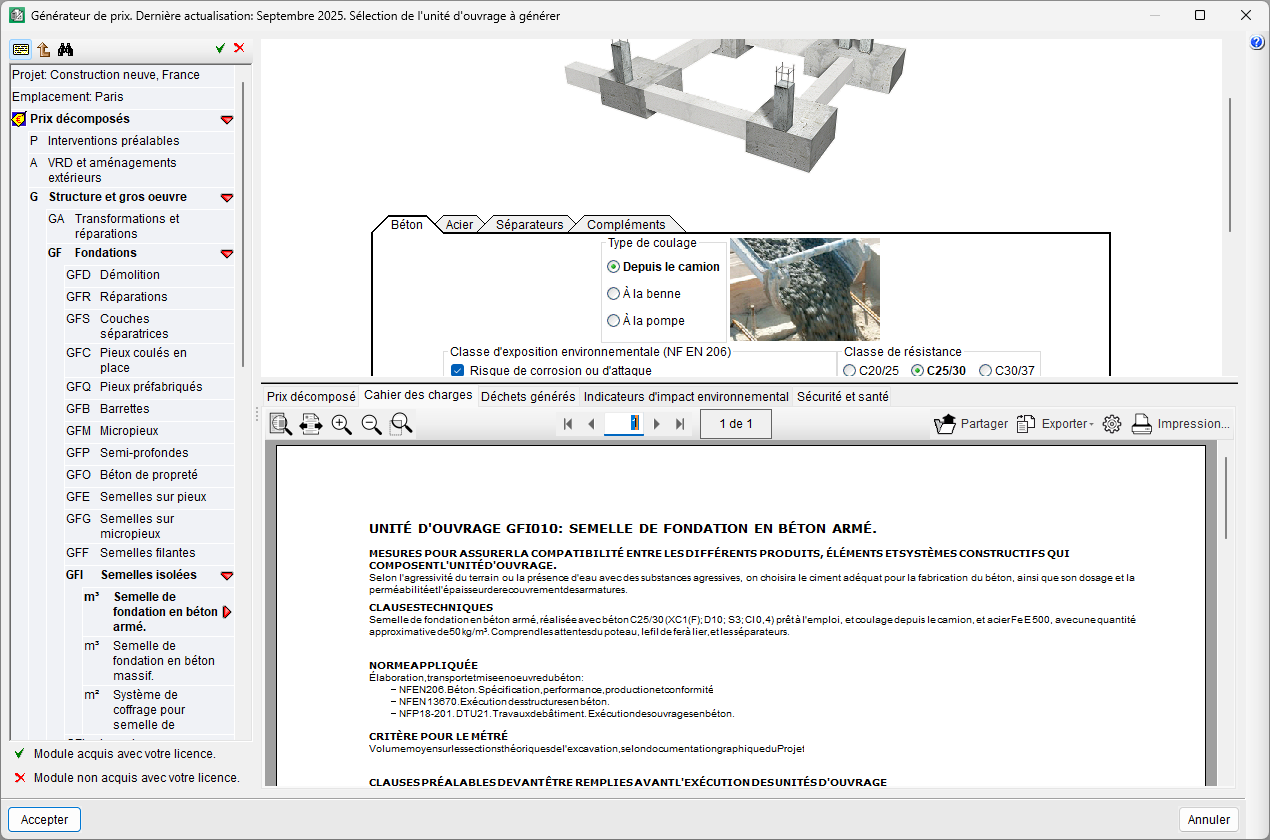
Édition du cahier des charges du Générateur de prix dans CYPEPROJECT
CYPEPROJECT permet de modifier la section 'Prescriptions relatives à l'exécution par unité d'ouvrage' importée depuis le Générateur de prix. Les possibilités de modification dépendent du type de données disponible (logiciel, utilisateur ou ouvrage) et de la section sélectionnée.
Modes de modification
Modifiez le cahier des charges de deux façons :
- Depuis la fenêtre 'Arbre de décomposition'
Sélectionnez une unité d’ouvrage, cliquez sur l’icône 'Cahier des charges du Générateur de prix' dans la colonne 'Cahier', puis utilisez le bouton 'Éditer cahier des charges' (barre d’outils inférieure). - Depuis la fenêtre 'Cahier des charges du Générateur de prix'
Sélectionnez une section modifiable, puis cliquez sur 'Éditer' (barre d’outils inférieure).
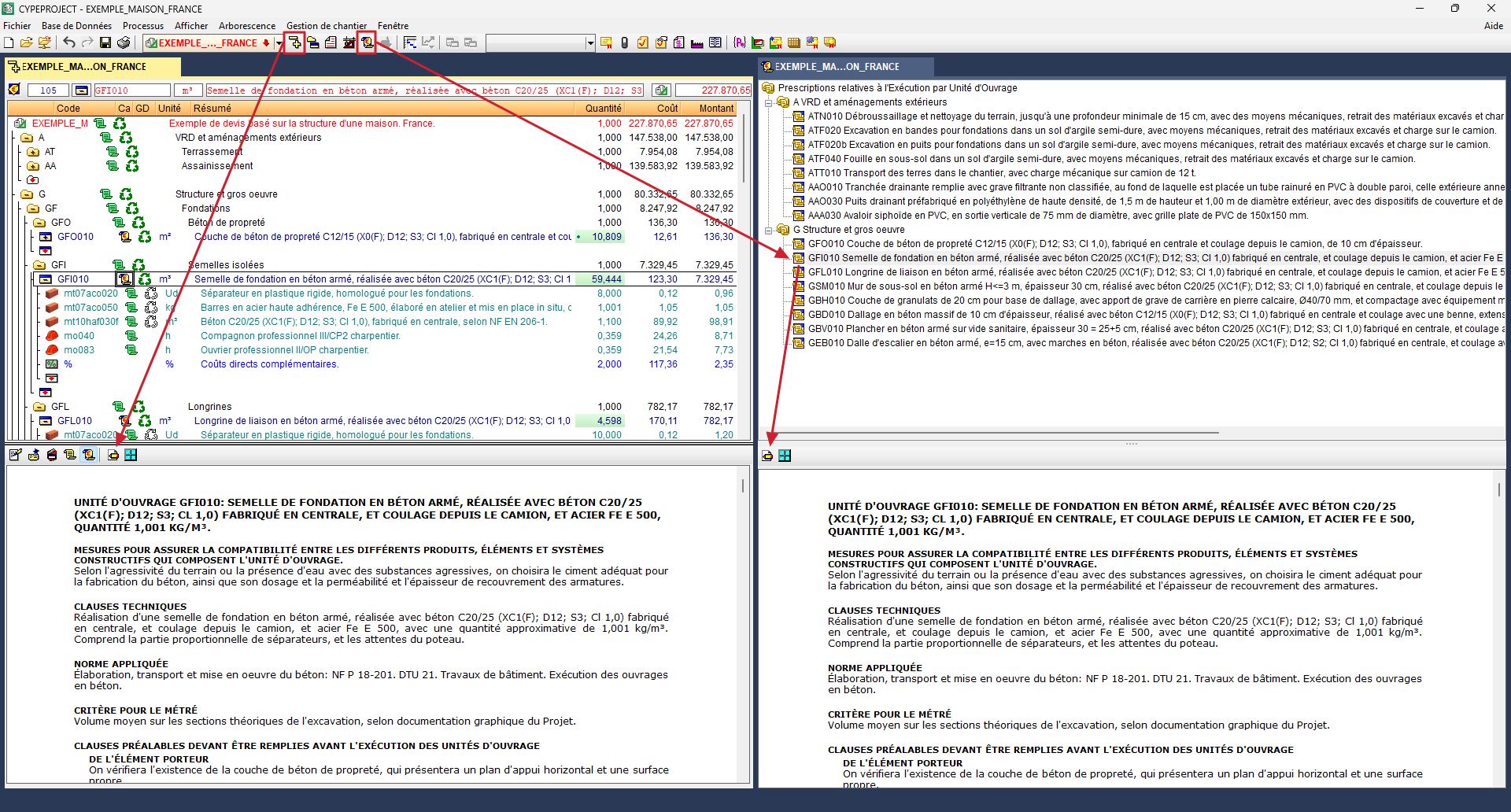
Outils d’édition
Dans la boîte de dialogue de l’éditeur, la barre d’outils supérieure regroupe les principaux outils de gestion des données.
- Voir données du programme
Option activée par défaut. Consultez les données intégrées au logiciel. Ces données sont fournies par le logiciel et ne sont pas modifiables. - Voir données de l'utilisateur
Option inactive tant que vous n’avez pas créé de données utilisateur. Les données utilisateur correspondent à une personnalisation basée sur les données du logiciel, réutilisable dans tout ouvrage. Si elles existent, elles remplacent celles du logiciel à l’impression. - Voir données de l'ouvrage
Option inactive tant que vous n’avez pas ajouté de données propres à l’ouvrage en cours. Les données de l’ouvrage sont créées à partir d’une copie des données du logiciel ou des données utilisateur et ne s’appliquent qu’au projet actuel. Si elles existent, elles remplacent les données utilisateur et celles du logiciel.
- Compare les données du programme avec celles de l'utilisateur (si des données utilisateur existent)
- Compare les données du programme avec celles de l'ouvrage (si des données d’ouvrage existent)
- Compare les données de l'utilisateur avec celles de l'ouvrage (si des données utilisateur et d’ouvrage existent)
- Créer données de l'utilisateur
Option désactivée si des données utilisateur existent déjà. Non disponible dans la section 'Prescriptions relatives à l’exécution par unité d’ouvrage'.
Les modifications sont enregistrées dans le Générateur de prix installé (dans la même langue que CYPEPROJECT) et restent disponibles pour de nouveaux budgets. Elles peuvent aussi affecter des budgets existants après une mise à jour des prix via 'Processus' > 'Actualiser prix'. - Créer données de l'ouvrage
Option désactivée si des données d’ouvrage existent déjà. Les modifications s’appliquent uniquement à l’ouvrage en cours.
- Efface données de l'utilisateur (si des données utilisateur existent)
- Efface données de l'ouvrage (si des données d’ouvrage existent)
| Plus d’informations : |
|---|
| Pour connaître la signification des icônes, cliquez sur 'Aide'. Pour quitter l’aide, appuyez une fois sur la touche 'Échap'. |
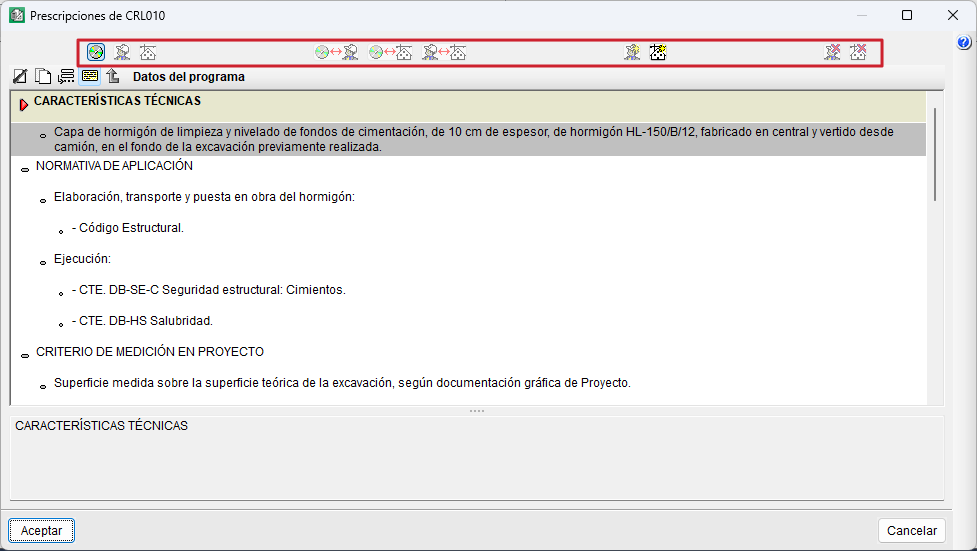
Options d’édition (données utilisateur ou d’ouvrage)
Sous les outils principaux, utilisez les options d’édition spécifiques :
- Efface l'élément sélectionné
- Duplique l'élément sélectionné
- Change le mode d'insertion
- Change entre mode de visualisation multiligne et monoligne
- Aller à
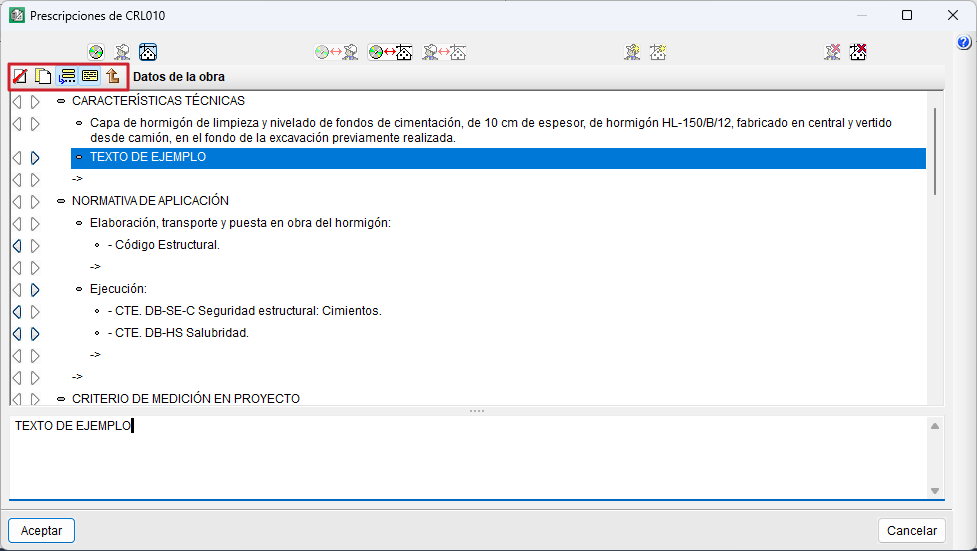
Opérations sur le texte (sans icônes)
- Déplacer un paragraphe dans un même titre / sous-titre
Cliquez sur le paragraphe, maintenez le bouton de la souris enfoncé (le curseur devient une main tenant un dossier), faites glisser jusqu’à l’emplacement souhaité, puis relâchez. - Copier un paragraphe d’un titre / sous-titre vers un autre
Cliquez sur le paragraphe, maintenez le bouton enfoncé (curseur en main tenant un dossier), faites glisser vers le titre ou sous-titre de destination, puis relâchez. - Copier un paragraphe d’une zone vers une autre
Lorsque l’affichage comparatif est actif (logiciel–utilisateur, logiciel–ouvrage ou utilisateur–ouvrage), cliquez sur le paragraphe, maintenez le bouton enfoncé, faites glisser vers la zone de destination, puis relâchez. - Copier tous les paragraphes d’un titre / sous-titre d’une zone vers une autre
Lorsque l’affichage comparatif est actif, cliquez sur un paragraphe du titre/sous-titre concerné, maintenez le bouton enfoncé et faites glisser vers la zone de destination. Le titre/sous-titre de destination se met en surbrillance et affiche son contenu afin de visualiser ce qui sera remplacé. Relâchez pour confirmer le remplacement. - Créer un titre de section
Que vous éditiez les données de l’utilisateur ou celles de l’ouvrage :
1. Saisissez le 'Titre de la section' en majuscules.
2. Sur la ligne juste en dessous, appliquez un retrait vers la droite avec le bouton 'Marge à droite'.
3. Cette ligne devient dépendante du titre, ce qui définit le titre de section. - Mettre le texte d’une section en gras
Encadrez le texte avec une double accolade : {{Texte}}.
| Recommandation : |
|---|
| Pour ne pas imprimer un sous-titre, supprimez les paragraphes qui le composent. Modifiez aussi les paragraphes (uniquement s’il s’agit de données utilisateur ou d’ouvrage) dans la partie inférieure de la fenêtre de droite. |
Impression du cahier des charges du Générateur de prix
Imprimez le document depuis 'Fichier' > 'Imprimer' > 'Cahier des charges du Générateur de prix'.
Évaluation de maintenance décennale
Le coût de maintenance décennale d’un bâtiment correspond à une estimation du montant nécessaire pour assurer sa maintenance pendant les dix premières années suivant sa construction.
Ce coût réel reste difficile à prévoir, car il dépend :
- d’événements imprévisibles (vandalisme, accidents, catastrophes naturelles, etc.) ;
- du comportement des utilisateurs (entretien soigneux ou négligent, délai entre la détection d’un dommage et sa réparation, etc.).
L’évaluation de maintenance décennale vise à apprécier la viabilité économique du bâtiment sur cette période, notamment via l’Indice de durabilité.
| Note : |
|---|
| Pour générer l’évaluation de maintenance décennale dans CYPEPROJECT, vous devez disposer du permis VMD et de la Connexion au Générateur de prix du pays concerné. |
Informations provenant du Générateur de prix
Lorsque vous copiez des unités d’ouvrage issues du Générateur de prix dans CYPEPROJECT, les informations relatives au coût de maintenance décennale de chaque unité d’ouvrage sont intégrées automatiquement.
Le Générateur de prix utilisé pour cette évaluation :
- prend en compte les opérations de maintenance préventive ;
- inclut le coût des inspections, révisions, rapports ou avis, en répartissant ces frais entre les unités d’ouvrage concernées.
En revanche, il exclut la maintenance corrective : ne prenez pas en compte les réparations ou remplacements liés au vandalisme, aux accidents ou aux catastrophes naturelles.
Le coût d’entretien de chaque unité d’ouvrage est calculé en fonction des systèmes constructifs et des qualités retenues. Il inclut également, au prorata, les coûts liés :
- à la sécurité et à la santé ;
- à la gestion des déchets ;
- si nécessaire, au contrôle qualité et aux essais associés.
Consultation dans l’'Arbre de décomposition'
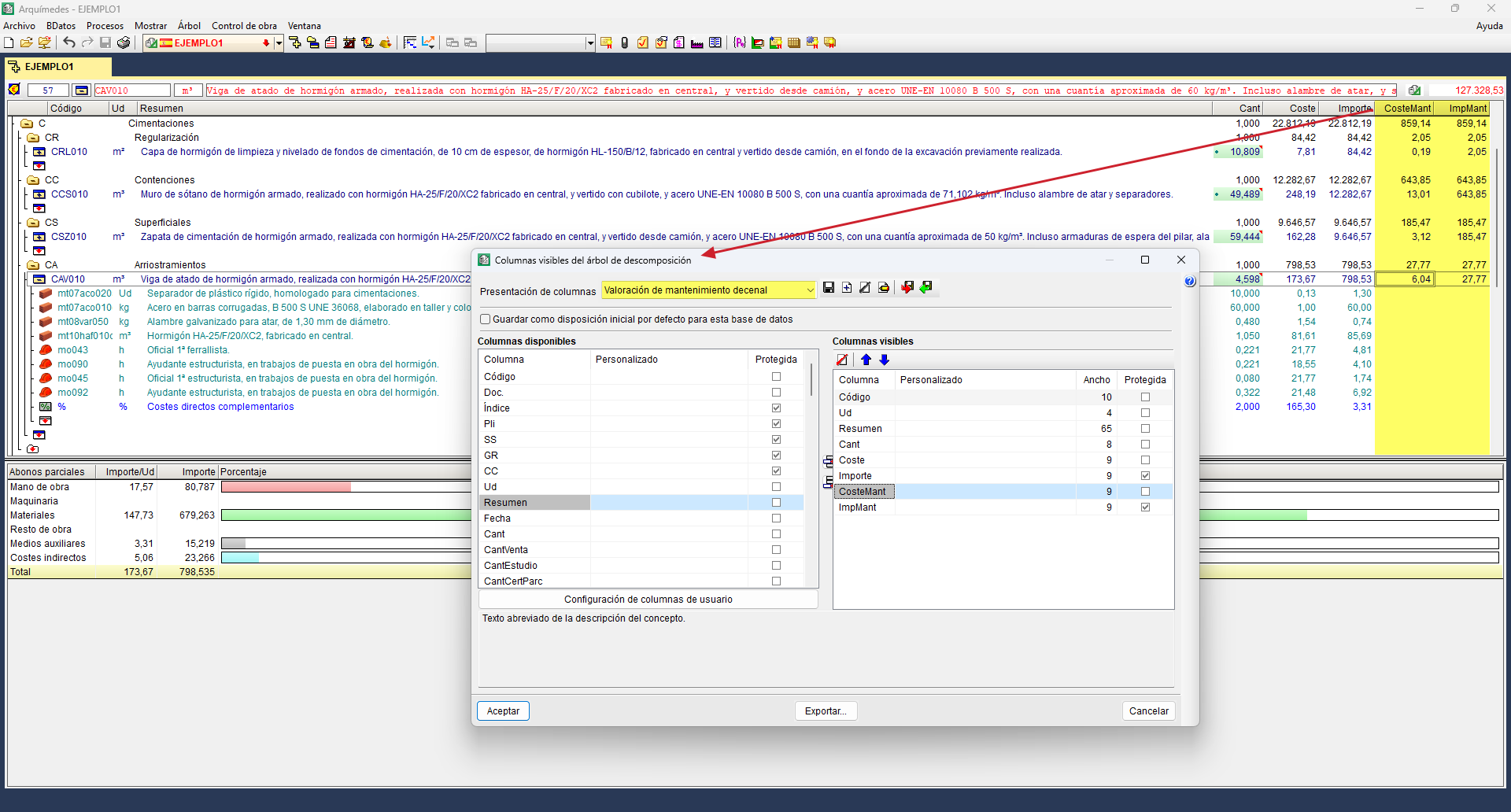
Depuis la fenêtre 'Arbre de décomposition', consultez les coûts de maintenance en vous plaçant sur la colonne 'CoûtEntretienDéc' au niveau d’une unité d’ouvrage.
- Au niveau d’un chapitre, la colonne 'CoûtEntretienDéc' affiche la somme des coûts de maintenance décennale de toutes les unités d’ouvrage du chapitre.
Dans les gabarits de récapitulatif, cela correspond au champ LC_COUT_ENTRETIEN_DECENNAL. - La colonne 'MontEntretienDéc' indique le montant de la maintenance décennale.
Dans les gabarits de récapitulatif, elle correspond au champ LC_IMPORT_ENTRETIEN_DECENNA
| Recommandation : |
|---|
| Activez l'affichage des colonnes 'CoûtEntretienDéc' et 'MontEntretienDéc' depuis la boîte de dialogue 'Colonnes visibles de l'arbre de décomposition' (double-clic sur l'en-tête de l'arborescence). En plus de pouvoir être sélectionnées dans la section ‘Colonnes disponibles’ de cette fenêtre, il existe un type de présentation des colonnes prédéfini appelé 'Évaluation de maintenance décennale'. |
Impression de l’évaluation de maintenance décennale
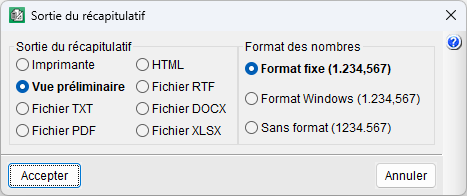
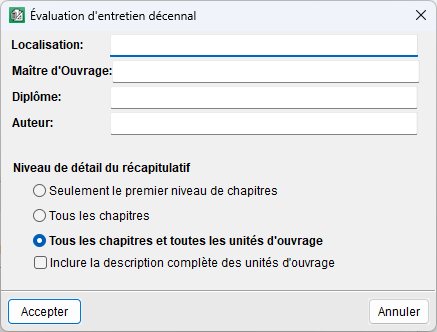
Imprimez le document depuis 'Fichier' > 'Imprimer' > 'Évaluation de maintenance décennale'. Dans la boîte de dialogue, sélectionnez :
- le type de sortie du document ;
- les paramètres de données du récapitulatif.
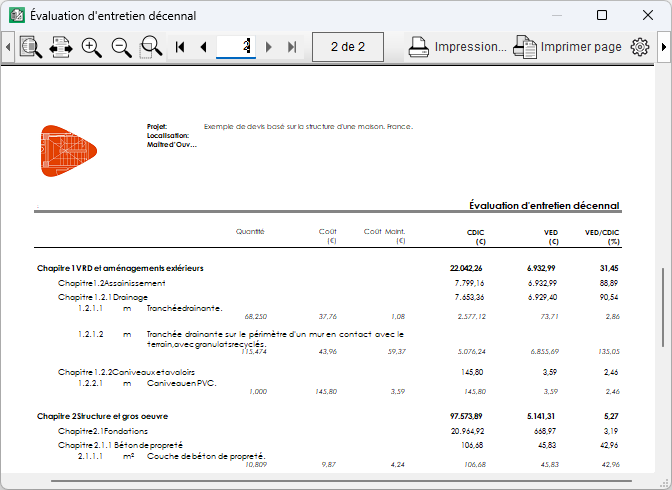
Ce récapitulatif présente, pour chaque unité d’ouvrage, chaque chapitre et pour le total du bâtiment :
- la description ;
- les métrés sans détail ;
- le coût d’exécution ;
- le coût de maintenance ;
- les coûts directs imputables au chantier (CDIC) ;
- l’évaluation de maintenance décennale (EMD) ;
- le rapport en pourcentage CDIC/EMD.
Gestion des déchets
CYPEPROJECT génère automatiquement le Schéma d'Organisation et de Gestion des Déchets (SOGED) du budget élaboré, conformément aux dispositions du Code de l'environnement (articles L. 541-1 et suivants) et aux autres réglementations applicables.
Le SOGED a pour objectif d'organiser et de planifier la gestion des déchets de construction et de démolition générés pendant l'exécution de l’ouvrage, en définissant les mesures de prévention, de tri, de valorisation et d'élimination.
Le SOGED est établi à partir des unités d’ouvrage du Générateur de prix incluses dans le budget. Il estime la quantité de déchets produite en fonction des métrés du projet et du poids des matériaux composant les prix décomposés de chaque unité d’ouvrage, en tenant compte des restes et des emballages, puis détermine leur volume à partir de la densité apparente.
Le SOGED comprend notamment :
- le cadre réglementaire ;
- l’identification, la classification et l’estimation des déchets générés sur le chantier, codifiés conformément à la réglementation en vigueur ;
- des mesures de prévention pour limiter la production de déchets ;
- des méthodes visant à éviter le mélange des déchets sur le chantier ;
- les centres de valorisation, de traitement et d’élimination des déchets ;
- les moyens de suivi et de contrôle de la gestion des déchets (Bordereau de Suivi des Déchets).
| Note : |
|---|
| Pour générer, éditer et imprimer le Schéma d’Organisation et de Gestion des Déchets dans CYPEPROJECT, il est nécessaire de disposer du permis GDR et de la Connexion au Générateur de prix du pays concerné. |
Informations provenant du Générateur de prix
Lorsque des unités d’ouvrage issues du Générateur de prix sont copiées dans CYPEPROJECT, les informations destinées à la gestion des déchets sont automatiquement intégrées, à condition que l’option correspondante ait été activée dans la boîte de dialogue ‘Données supplémentaires’ de CYPEPROJECT.
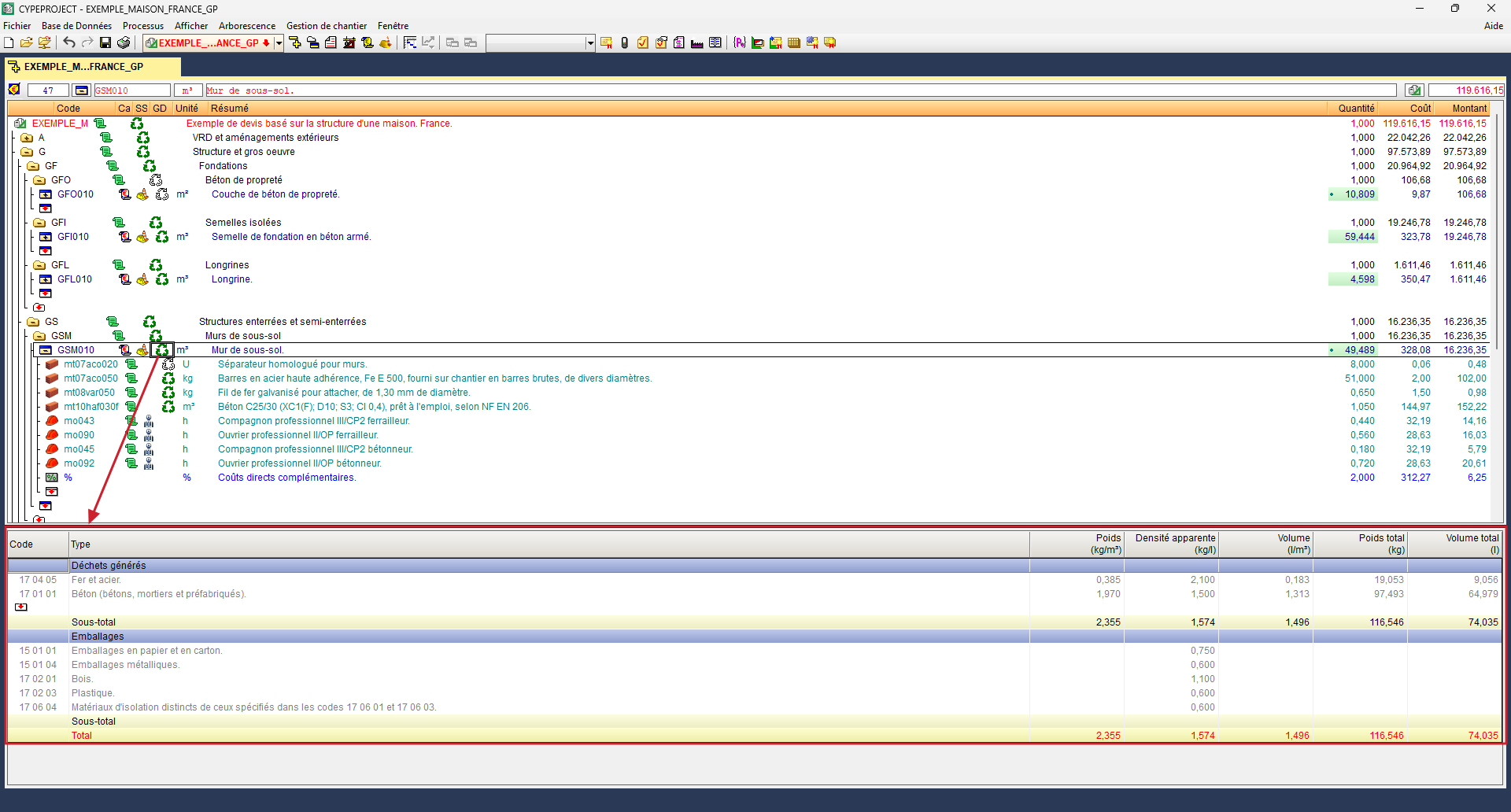
Dans la fenêtre ‘Arbre de décomposition’ de CYPEPROJECT, la colonne GD (Gestion des déchets) indique si des informations de gestion des déchets sont disponibles pour chaque chapitre, sous-chapitre ou unité d’ouvrage :
- une icône verte s’affiche lorsque l’élément contient des données de gestion des déchets ;
- une icône grisée/sans couleur s’affiche lorsque l’élément ne contient pas ces informations.
En survolant une icône qui contient des données, un tableau de décomposition apparaît en bas de l’écran, présentant notamment :
- les déchets générés et les emballages ;
- le code CED ;
- le type ;
- le poids ;
- la densité apparente ;
- le volume ;
- les sous-totaux et les totaux.
Consultation des données de la gestion des déchets dans le Générateur de prix
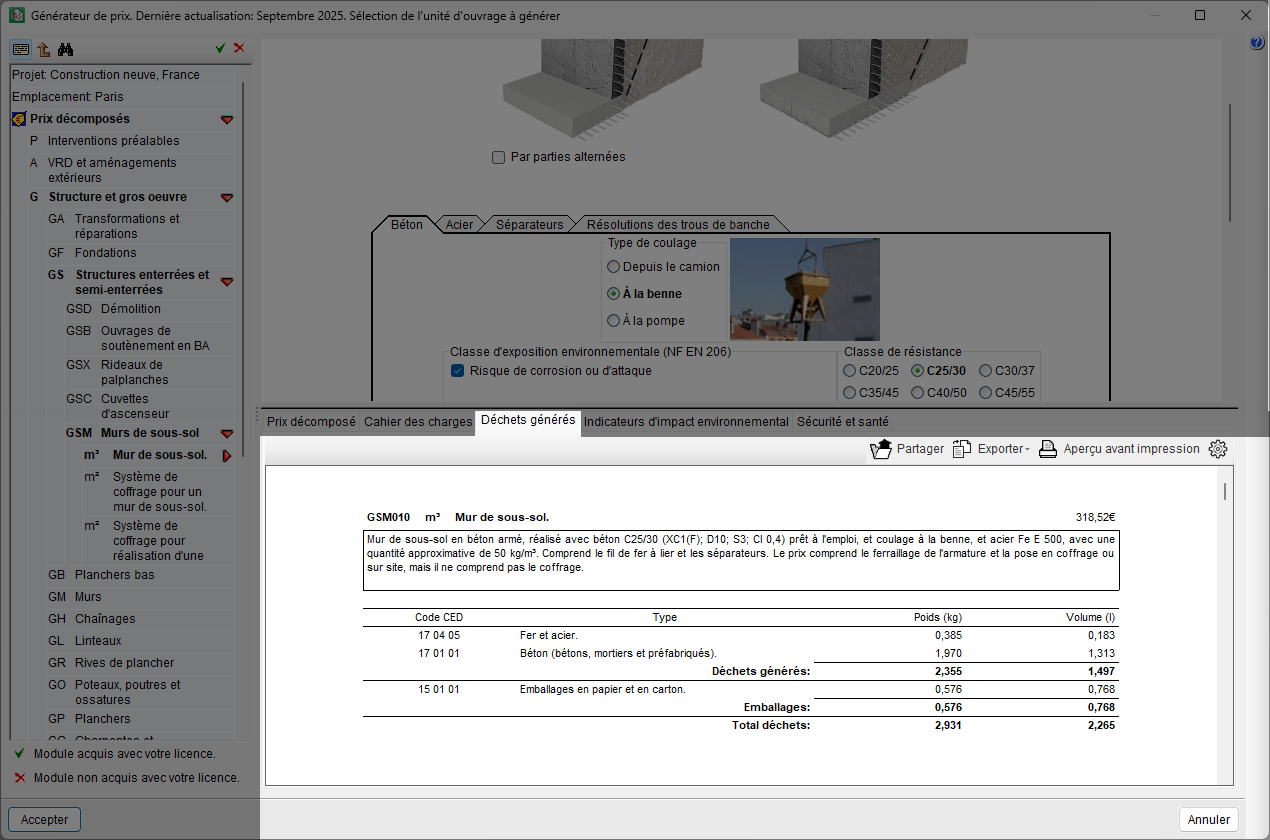
Le Générateur de prix inclut, pour toutes les unités d’ouvrage susceptibles de produire des déchets, une décomposition des déchets générés, consultable dans l’onglet ‘Déchets générés’.
Cette décomposition distingue :
- Déchets générés
Déchets générés par la mise en œuvre des matériaux composant l'unité d’ouvrage. - Emballages
Déchets provenant des emballages des matériaux utilisés dans l'ouvrage.
Chaque déchet listé dans le tableau de décomposition comporte les informations suivantes :
- Code CED
Code du Catalogue Européen des Déchets. - Tipo
Conformément aux dénominations établies dans le Code de l’Environnement (articles R. 541-7 et R. 541-8). - Poids
Poids du résidu en kilogrammes (kg). - Volume
Volume apparent en litres (l), calculé à partir du poids du résidu et de sa densité apparente.
Édition des données de la gestion des déchets dans CYPEPROJECT
Lorsque l’icône de gestion des déchets sélectionnée correspond à une unité d’ouvrage, vous pouvez compléter les informations issues du Générateur de prix en saisissant d’autres déchets.
- Déchets générés
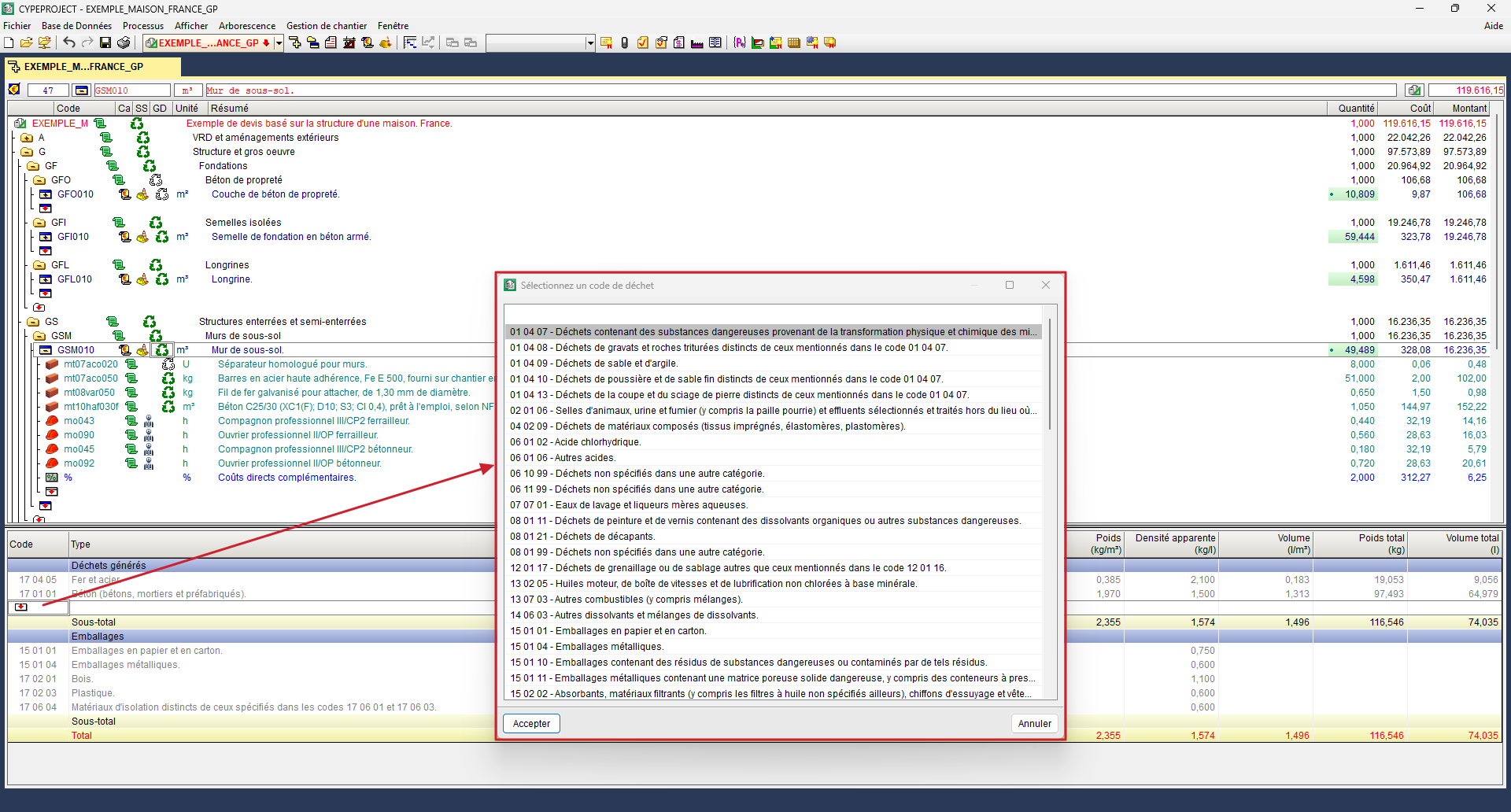
- Pour ajouter un nouveau déchet, cliquez avec le bouton gauche sur le niveau d’insertion de la colonne ‘Code’ dans le tableau de décomposition.
- La boîte de dialogue ‘Sélectionnez un code de déchet’ s’affiche ; elle permet de saisir le poids et la densité apparente du nouveau déchet.
- Pour supprimer un déchet saisi, placez-vous sur son code CED puis appuyez sur la touche Suppr du clavier.
- Emballages
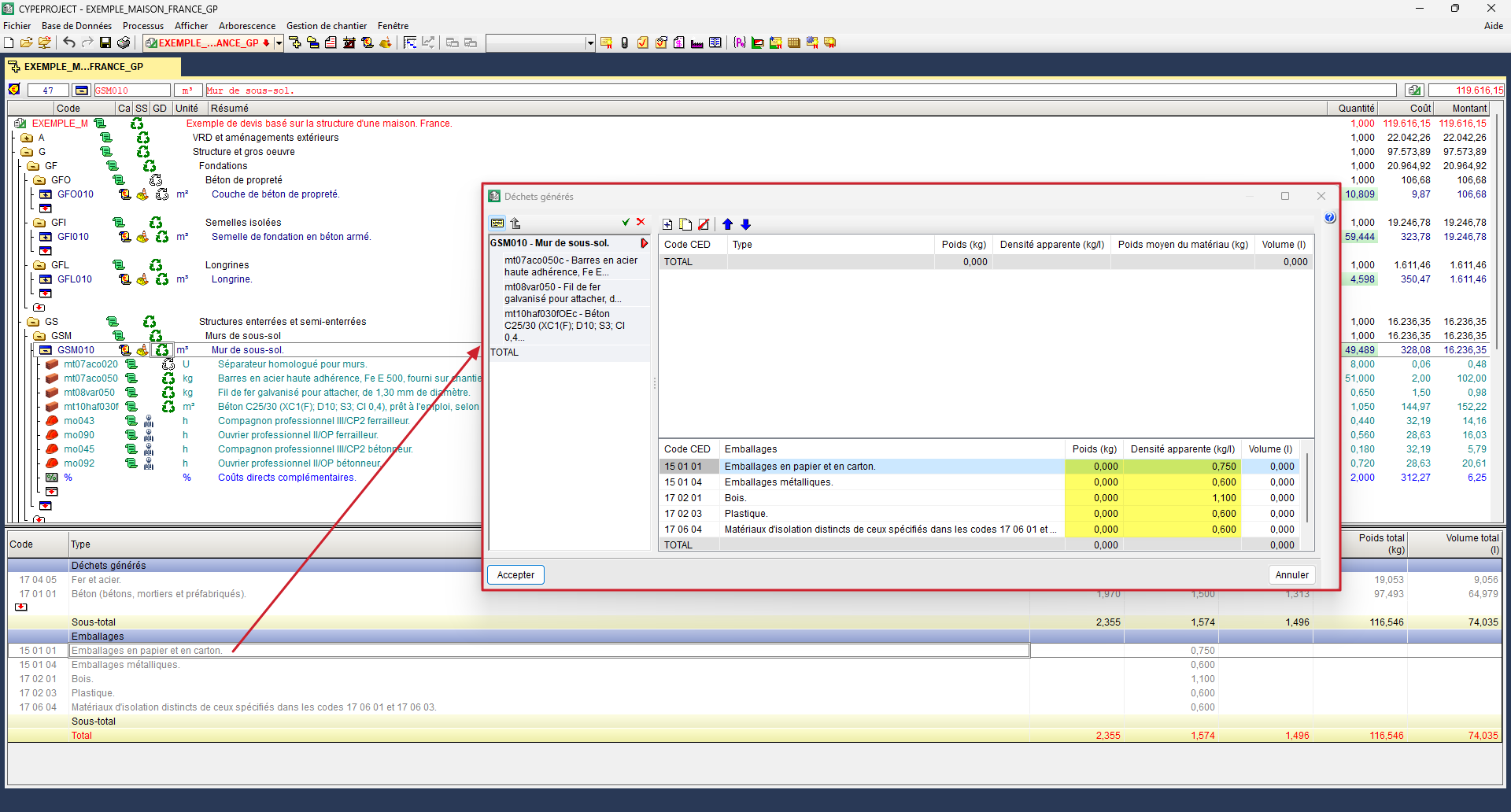
- Les tableaux de décomposition affichent toujours tous les types de déchets d’emballages, même si l’unité d’ouvrage sélectionnée n’en génère pas.
- Les données peuvent être modifiées en double-cliquant sur le concept correspondant dans le tableau.
- La boîte de dialogue ‘Déchets générés’ s’ouvre alors, permettant de saisir le poids et la densité apparente.
Impression du Schéma d'Organisation et de Gestion des Déchets (SOGED)
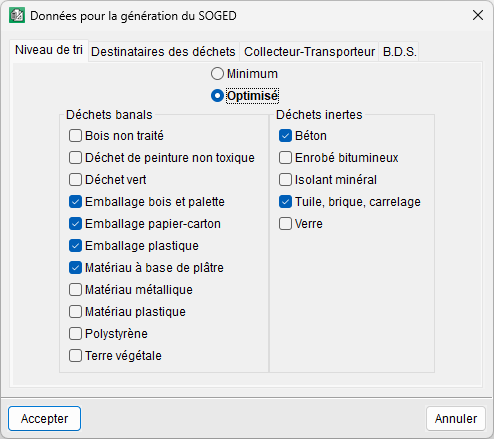
L’impression du document est accessible via ‘Fichier’ > ‘Imprimer’ > ‘Gestion des déchets’. Dans la boîte de dialogue, l’utilisateur configure les paramètres du document, notamment :
- le niveau de classification : minimum ou optimisé ;
- les destinataires des déchets : ceux définis dans le SOGED ou l’option « à définir par l’entreprise chargée de la gestion des déchets » ;
- les collecteurs ou les transporteurs ;
- l’ajout d’un modèle de bordereaux de suivi des déchets (déchets inertes et banals), qui sera affiché en annexe.
Après validation, le SOGED du budget établi est généré et affiché.
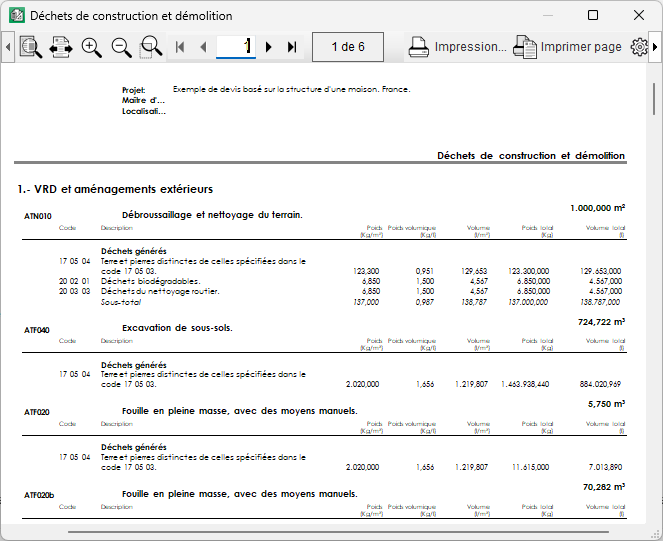
Récapitulatif des déchets de construction et démolition
La documentation de gestion des déchets peut être complétée par le récapitulatif basé sur le gabarit pl_residuos01.pla.
Pour l’imprimer : ‘Fichier’ > ‘Imprimer’ > ‘Déchets’ > ‘Imprimer récapitulatif’.
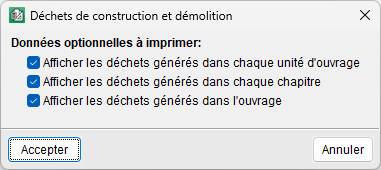
Avant l’impression, vous pouvez choisir le niveau de détail à afficher :
- déchets générés pour l’ensemble de l’ouvrage.
- déchets générés dans chaque unité d’ouvrage ;
- déchets générés dans chaque chapitre ;
Mémoire graphique des matériaux
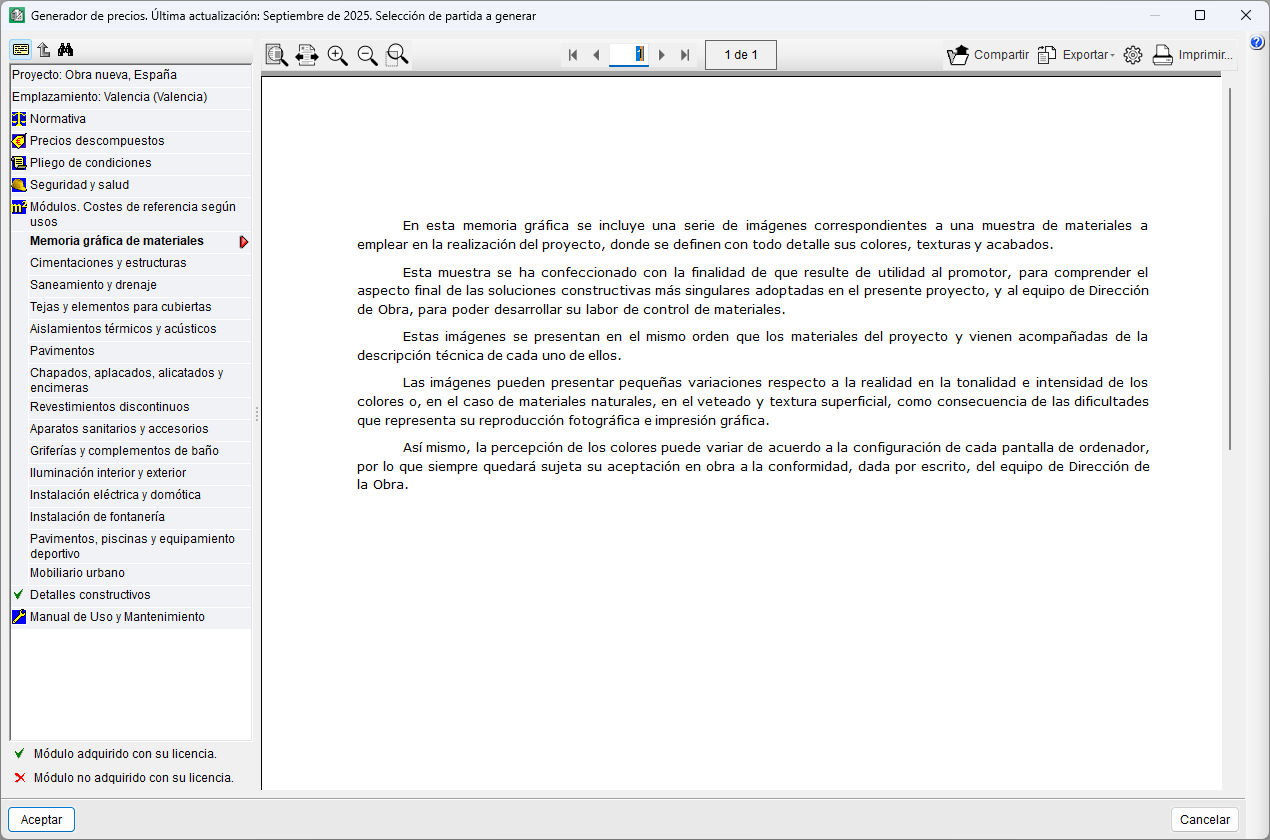
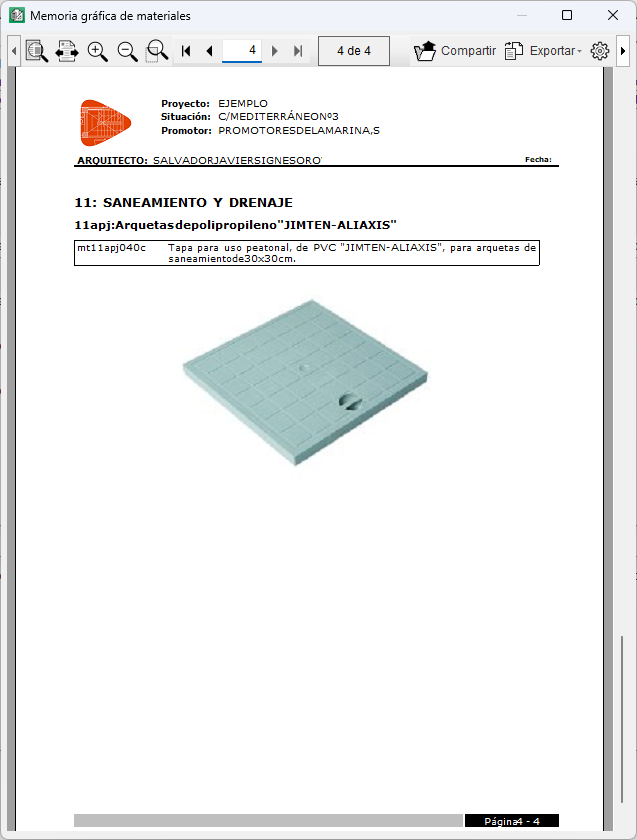
Le 'Mémoire graphique des matériaux' regroupe les images des échantillons de matériaux prévus pour le projet, avec une description détaillée de leurs couleurs, textures et finitions. Ces visuels sont fournis par les fabricants, intégrés par CYPE au Générateur de prix, puis récupérés dans CYPEPROJECT.
Ce document vous aide particulièrement :
- si vous êtes 'Maître d’ouvrage' : visualisez plus clairement l’aspect final des systèmes constructifs retenus ;
- si vous êtes 'Maître d’œuvre' : disposez d’un support pratique pour contrôler et valider les matériaux.
| Note : |
|---|
| Pour générer et imprimer le Mémoire graphique des matériaux dans CYPEPROJECT, vous devez disposer du permis MGM et de la Connexion au Générateur de prix du pays concerné. |
Informations provenant du Générateur de prix
Lorsque vous copiez dans CYPEPROJECT des unités d’ouvrage issues du Générateur de prix, les informations destinées au Mémoire graphique des matériaux s’intègrent automatiquement, à condition d’activer l’option correspondante dans la boîte de dialogue 'Données supplémentaires' de CYPEPROJECT.
Les images d’échantillons étant fournies uniquement par certains fabricants, tous les produits du Générateur de prix ne disposent pas d’informations graphiques. Consultez la liste des matériaux disponibles dans le menu latéral du Générateur de prix, section 'Mémoire graphique des matériaux'.
Édition du mémoire graphique des matériaux
Vous ne pouvez pas modifier directement dans CYPEPROJECT les informations issues du Générateur de prix.
Exportez le document généré, puis modifiez-le dans un éditeur de texte externe.
Impression du mémoire graphique des matériaux
Imprimez ce document depuis 'Fichier' > 'Imprimer' > 'Mémoire graphique des matériaux'.
Le rapport regroupe :
- toutes les images disponibles (avec leur description technique) des matériaux disposant d’une fiche graphique dans le Générateur de prix ;
- uniquement les matériaux associés aux unités d’ouvrage du budget défini dans CYPEPROJECT.
Dans le document généré, les images sont classées selon l’index des chapitres de matériaux du projet et accompagnées de la description technique correspondante.
Remarques sur le rendu des images
Tenez compte des limites liées à la photographie et à l’impression : l’aspect peut différer légèrement de la réalité (ton, intensité, texture, notamment pour les matériaux naturels). La perception des couleurs peut aussi varier selon les réglages d’écran.
Vérifiez la conformité sur chantier et faites confirmer le choix des matériaux par écrit par l’équipe de maîtrise d’œuvre.
Analyse du cycle de vie
L’analyse du cycle de vie (ACV) est un outil informatique qui permet de calculer l’impact environnemental lié à la construction d’un ouvrage, depuis l’obtention des matières premières jusqu’à la fin du processus de construction. Elle offre aussi la possibilité d’évaluer rapidement l’effet sur cet impact de toute modification des unités d’ouvrage du projet et, ainsi, de décider de manière objective des ajustements à apporter pour le réduire au minimum.
Conformément à la classification et à la nomenclature incluses dans la norme NF EN 15978, quatre étapes sont définies dans le cycle de vie d'un ouvrage :
- Produit : A1 - A3
- Extraction des matières premières (A1)
- Transport jusqu'à l'usine (A2)
- Fabrication (A3)
- Processus de construction : A4 - A5
- Transport du produit (A4)
- Processus de construction et d'installation du produit (A5)
- Utilisation : B1 - B7
- Utilisation (B1)
- Maintenance (B2)
- Réparation (B3)
- Substitution (B4)
- Réhabilitation (B5)
- Utilisation de l'énergie durant l'étape d'utilisation (B6)
- Utilisation de l'eau durant l'étape d'utilisation (B7)
- Fin de vie : C1 - C4
- Déconstruction et démolition (C1)
- Transport des déchets (C2)
- Gestion des déchets pour la ré-utilisation, la récupération et le recyclage (C3)
- Élimination finale (C4)
| Note : |
|---|
| Pour générer et imprimer l'analyse du cycle de vie dans CYPEPROJECT, vous devez disposer du permis ACV et de la Connexion au Générateur de prix du pays concerné. Dans sa version actuelle, ce module ne prend en compte que les étapes Produit (A1, A2 et A3) et Processus de construction (A4 et A5). |
Informations provenant du Générateur de prix
Lorsque des unités d’ouvrage provenant du Générateur de prix sont copiées dans CYPEPROJECT, les informations destinées à l'analyse du cycle de vie sont automatiquement intégrées, à condition que l’option correspondante ait été activée dans la boîte de dialogue ‘Données supplémentaires’ de CYPEPROJECT.
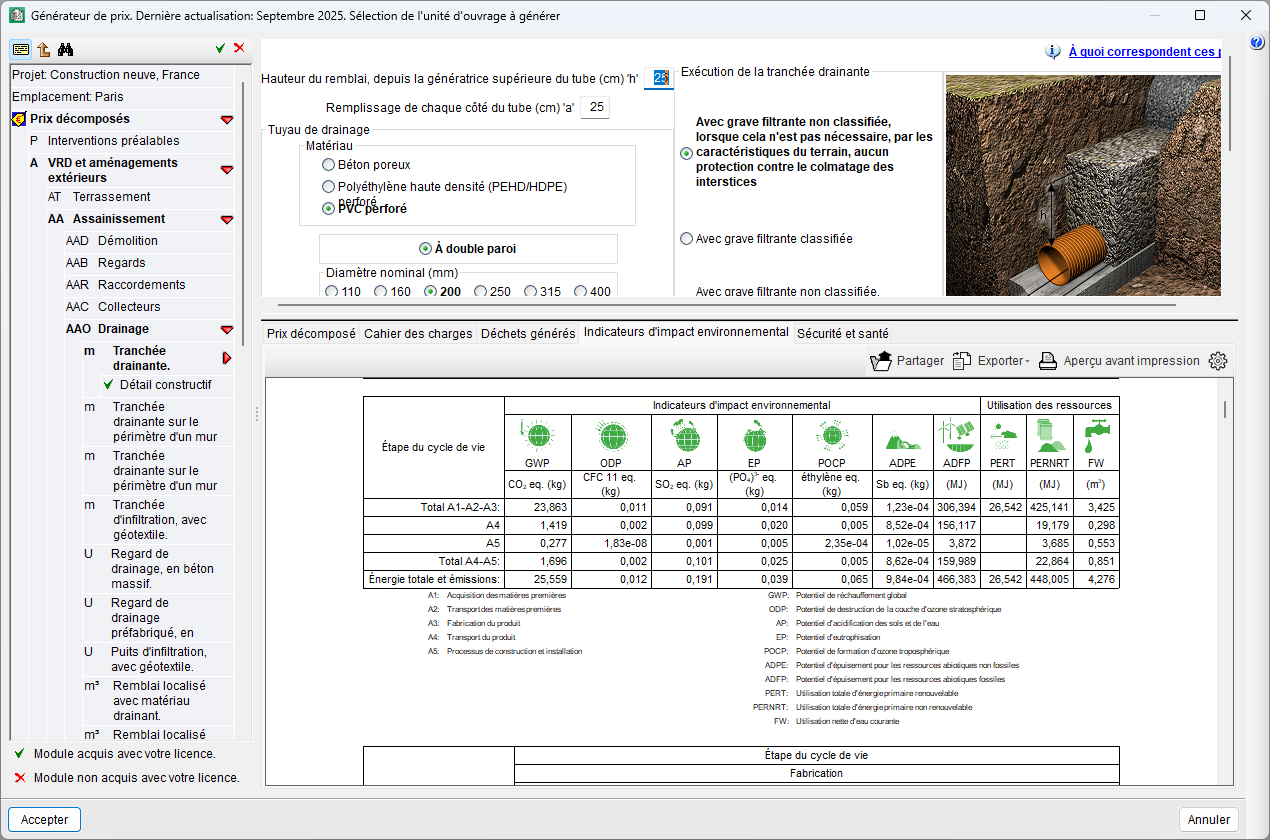
Le Générateur de prix inclut les indicateurs suivants d'impact environnemental et d'utilisation des ressources, associés à chaque unité d’ouvrage :
- Indicateurs d'impact environnemental
- Potentiel de réchauffement global (GWP)
- Potentiel de destruction de la couche d'ozone stratosphérique
- Potentiel d'acidification des sols et de l'eau (AP)
- Potentiel d'eutrophisation (EP)
- Potentiel de formation d'ozone troposphérique (POCP)
- Potentiel d'épuisement pour les ressources abiotiques non fossiles (ADPE)
- Potentiel d'épuisement pour les ressources abiotiques fossiles (ADFP)
- Utilisation des ressources
- Utilisation totale d'énergie primaire renouvelable (PERT)
- Utilisation totale d'énergie primaire non renouvelable (PERNRT)
- Utilisation nette d'eau courante (FW)
Les valeurs de tous ces paramètres résultent de la mise en œuvre de chaque unité de travail depuis les étapes de fabrication (A1, A2 et A3) et de construction (A4 et A5), et sont ventilées par matériaux, emballages, matériel, frais de chantier des unités d'ouvrage et déchets. Ces informations peuvent être consultées dans le Générateur de prix, sous l'onglet ‘Indicateurs d'impact environnemental’ de chaque unité d’ouvrage.
Édition de l'analyse du cycle de vie
Les informations relatives à l'analyse du cycle de vie provenant du Générateur de prix ne peuvent pas être modifiées directement dans CYPEPROJECT. Toutefois, le document généré peut être exporté et modifié ultérieurement dans un éditeur de texte externe.
De même, vous pouvez réviser l'ACV de l’ouvrage et, si vous le jugez nécessaire, modifier les unités d’ouvrage de CYPEPROJECT importées depuis le Générateur de prix. Une fois ces modifications effectuées, il vous suffit de régénérer le document pour analyser les variations observées dans les indicateurs d’impact environnemental.
Cette procédure permet de comparer différentes systèmes constructifs et d'évaluer de manière objective leur influence sur les indicateurs d'impact environnemental du projet.
Impression de l'analyse du cycle de vie
Vous pouvez imprimer ce document depuis ‘Fichier’ > ‘Imprimer’ > ‘Analyse du cycle de vie’.
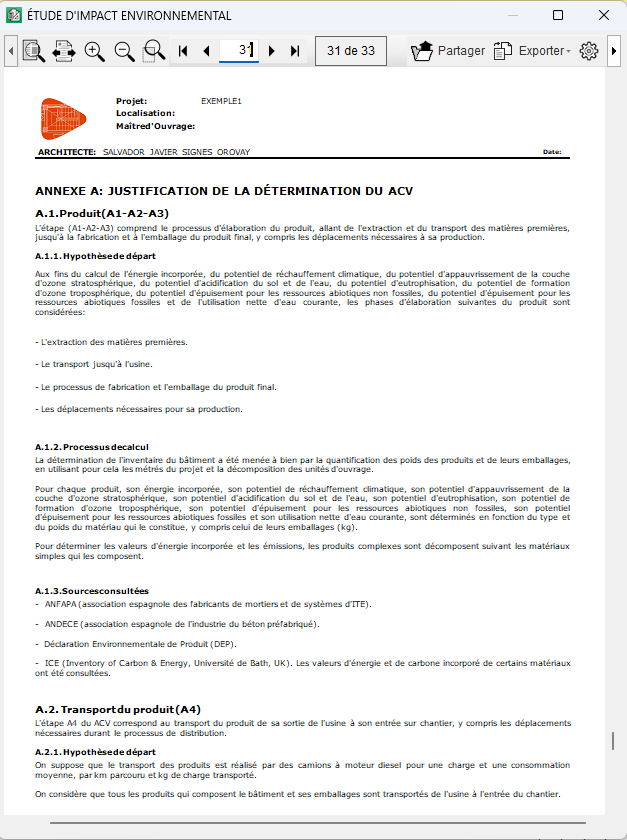
Le document généré par CYPEPROJECT présente l'énergie grise et les émissions totales de CO2 de l’ouvrage, avec une ventilation par chapitres pour les phases de fabrication (A1, A2 et A3) et de construction (A4 et A5). Ces résultats sont présentés sous forme de tableaux et de graphiques à barres.
Il comprend une annexe qui justifie en détail la détermination de l'ACV du produit (A1, A2 et A3), du transport du produit (A4) et du processus d'installation du produit et de construction (A5). Chacune de ces phases comprend :
- La définition de la phase
- Les hypothèses de départ
- Le processus de calcul
- Les sources consultées
Liste des détails constructifs
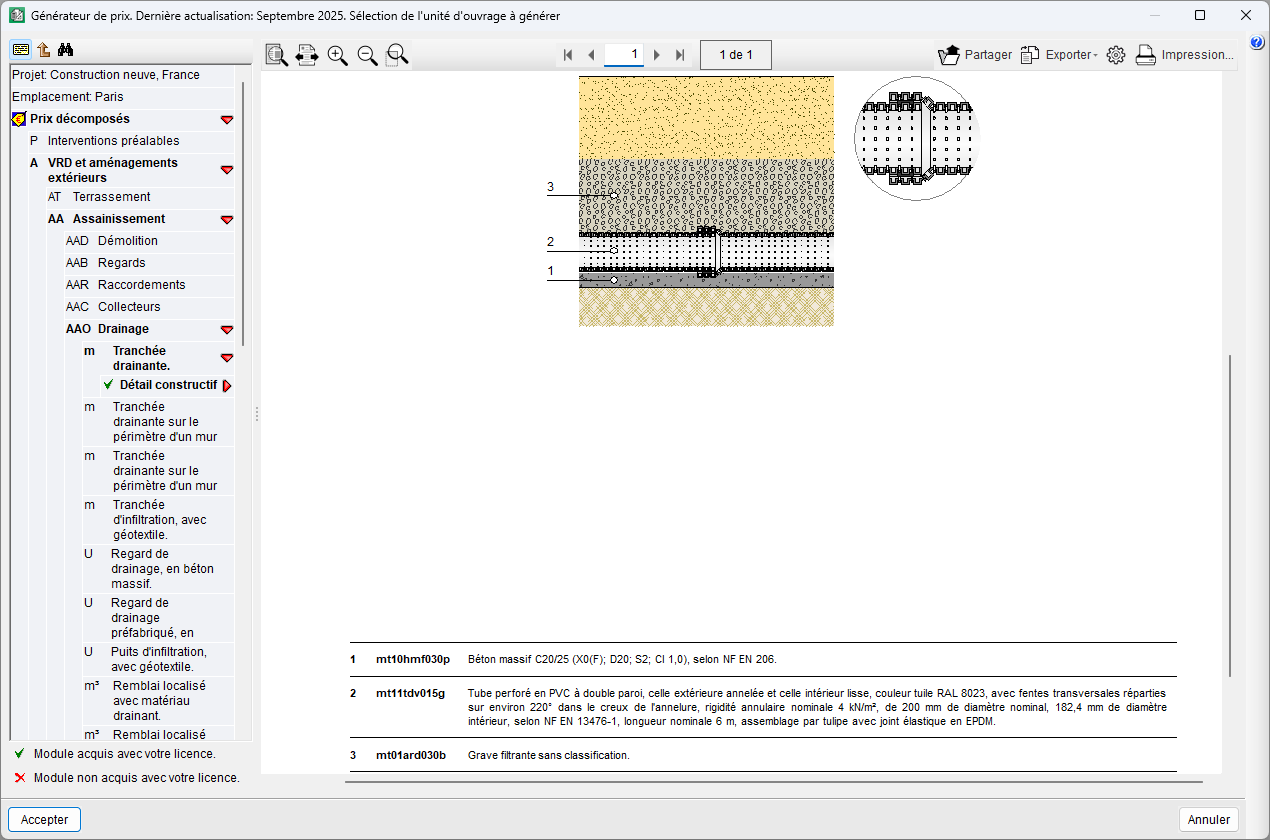
Ce document regroupe une série de détails constructifs associés aux unités d’ouvrage issues du Générateur de prix.
| Note : |
|---|
| Les détails constructifs sont classés en collections, elles-mêmes organisées en modules. Pour imprimer ou exporter la liste des détails constructifs dans CYPEPROJECT, respectez les conditions suivantes : - disposez des licences correspondant aux détails utilisés ; - disposez de la Connexion au Générateur de prix du pays concerné. Pour connaître les modules disponibles, consultez la section 'Licences et modules associés'. |
Informations provenant du Générateur de prix
Lorsque vous copiez dans CYPEPROJECT des unités d’ouvrage provenant du Générateur de prix et qu’elles incluent des détails constructifs, le logiciel les intègre automatiquement, à condition d’avoir activé l’option correspondante dans la boîte de dialogue 'Données supplémentaires' de CYPEPROJECT.
Les détails constructifs sont générés en fonction des paramètres définis dans l’unité d’ouvrage. Chaque détail comprend :
- une représentation graphique de l’unité d’ouvrage, avec les matériaux utilisés ;
- une légende avec les codes et les descriptions des matériaux représentés.
Toute modification des paramètres de l’unité d’ouvrage (matériaux, disposition constructive, fabricant, etc.) pouvant affecter les éléments représentés met à jour automatiquement le détail (graphique, légende, ou les deux).
Édition de la liste des détails constructifs
Vous ne pouvez pas modifier directement dans CYPEPROJECT la liste générée par le Générateur de prix.
Pour l’adapter, exportez-la au format DXF ou DWG (voir la section Exportation de la liste des détails constructifs plus bas).
Impression de la liste des détails constructifs
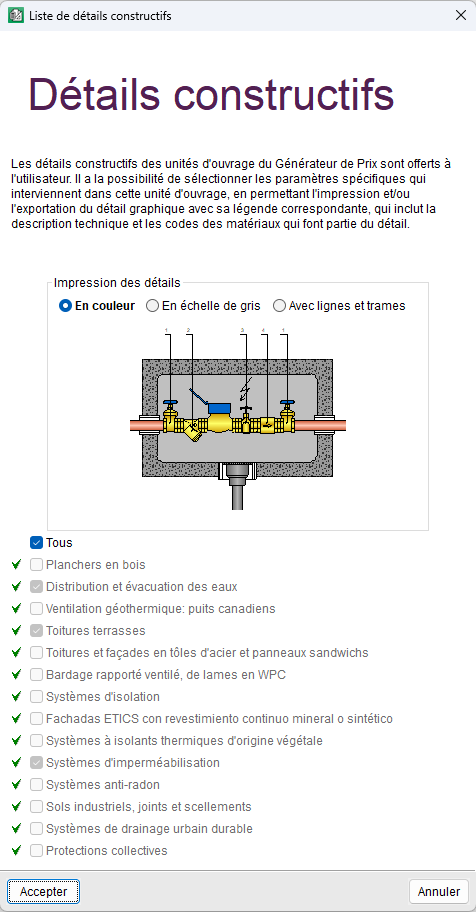
Imprimez ce document via 'Fichier' > 'Imprimer' > 'Liste de détails constructifs'.
Dans la boîte de dialogue, choisissez :
- le mode de rendu : couleur, niveaux de gris, ou noir et blanc (lignes et trames) ;
- le contenu : tous les détails du budget, ou uniquement certains modules.
Après validation, le logiciel génère le document. Imprimez-le directement ou exportez-le aux formats PDF, DOCX, HTML, RTF, XLSX et TXT.
Exportation de la liste des détails constructifs
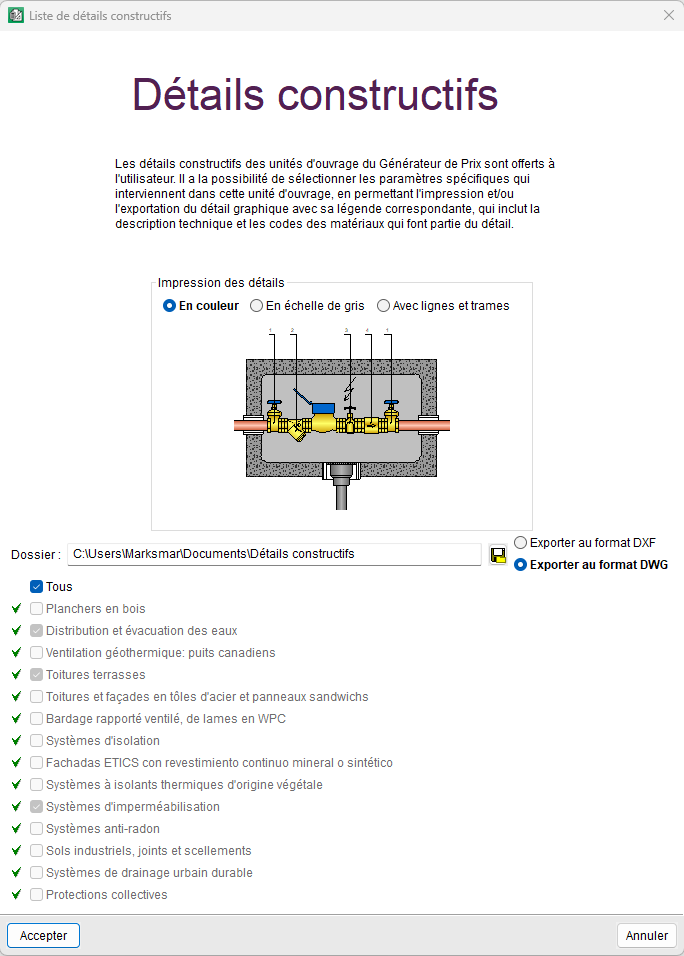
Exportez les détails constructifs au format DXF ou DWG via 'Fichier' > 'Imprimer' > 'Exporter liste de détails constructifs'.
Dans la boîte de dialogue, définissez :
- le rendu : couleur, niveaux de gris, ou lignes et trames ;
- la portée : tous les détails du budget ou certains modules (exportation sélective) ;
- le dossier d’enregistrement ;
- le format de sortie : DXF ou DWG.
Après validation, le logiciel génère automatiquement les fichiers.
Gabarits des récapitulatifs
Les gabarits des récapitulatifs sont un ensemble de paramètres qui définissent la mise en forme des informations lors de l’impression de données issues d’une base de données, qu’il s’agisse d’un budget ou d’une banque de prix.
Emplacement des gabarits
CYPEPROJECT installe par défaut des gabarits dans le répertoire suivant :
C:\Users\UTILISATEUR\AppData\Roaming\CYPE Ingenieros\VERSION\arquimedes\pl
(où UTILISATEUR correspond au compte Windows et VERSION à la version du logiciel).
Les gabarits créés par l’utilisateur sont enregistrés par défaut ici :
C:\Users\UTILISATEUR\AppData\Roaming\CYPE Ingenieros\VERSION\arquimedes\pl_usr
Accès aux gabarits
Accédez aux gabarits depuis :
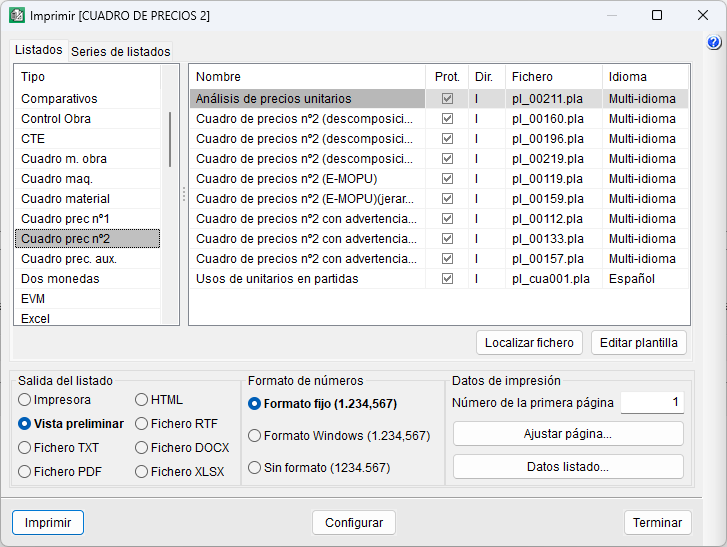
- 'Fichier' > 'Imprimer' > 'Imprimer récapitulatif' ;
- 'Fichier' > 'Imprimer' > 'Imprimer liste des récapitulatifs' ;
- le bouton 'Imprime le base de données actuelle' de la barre d’outils principale du logiciel.
| Note : |
|---|
| Cliquez sur 'Imprime le base de données actuelle' pour ouvrir directement la boîte de dialogue d’impression correspondant à l’élément actif (par exemple : métrés, document, fiche). Le logiciel affiche alors automatiquement les récapitulatifs compatibles avec ce type d’informations. |

Organisation des gabarits
Les gabarits sont répartis en deux onglets :
- 'Récapitulatifs'
Vous y trouvez notamment les types suivants :- Budget
- Cahiers des charges
- Métré
- Bordereau prix nº1
- Bordereau prix nº2
- Bordereau des prix auxiliaires
- Résumé
- Décompte
- Analyse
- 'Listes des récapitulatifs'
Utilisez ces listes pour regrouper plusieurs récapitulatifs (gabarits groupés) et les imprimer en une seule opération.
| Plus d’informations : |
|---|
| Consultez ici la liste des gabarits de récapitulatifs et des listes de récapitulatifs installés par défaut dans CYPEPROJECT. |

Séquence pour imprimer ou exporter un récapitulatif (ou une liste de récapitulatifs)
1. Sélectionnez la base de données à imprimer
Dans la boîte de dialogue 'Imprimer', choisissez la base de données à utiliser parmi celles actuellement ouvertes.
2. Localisez le récapitulatif ou la liste souhaitée
Sélectionnez le récapitulatif (ou la liste) dans la liste, ou utilisez le bouton 'Localiser fichier' pour rechercher le fichier du gabarit par son nom.
3. (Optionnel) Configurez le répertoire des gabarits
Modifiez l’emplacement de recherche des gabarits depuis :
- le bouton 'Configurer' (en bas de la boîte de dialogue), ou
- 'Fichier' > 'Imprimer' > 'Sélectionner le répertoire de gabarits du récapitulatif'.
Affichez ensuite :
- uniquement les gabarits installés,
- uniquement les gabarits utilisateur,
- ou les deux.
4. Choisissez le type de sortie
Après avoir sélectionné le récapitulatif (ou la liste), définissez la sortie :
- aperçu (par défaut),
- impression directe,
- export aux formats PDF, DOCX, HTML, RTF, XLSX ou TXT.
5. Définissez le format des nombres
Sélectionnez 'Format fixe' pour conserver le même format d’affichage que dans les fenêtres du logiciel.
6. Réglez la mise en page et l’imprimante
Cliquez sur 'Ajuster page' pour :
- sélectionner et configurer l’imprimante,
- définir les marges, l’échelle et les divisions de page.
Vous retrouvez également cet outil dans 'Fichier' > 'Imprimer'. Il correspond à l’option 'Imprimante' disponible dans d’autres logiciels CYPE (même fonctionnalité).
7. Renseignez les données du récapitulatif
Cliquez sur 'Données récapitulatif.' pour accéder à :
- la pré-signature,
- les données de l’entreprise, du client et de l’ouvrage,
- la configuration du logo utilisateur,
- les options spécifiques aux récapitulatifs de type 'Tableau des prix n° 2'.
8. Lancez l’impression ou l’export
Cliquez sur 'Imprimer' dans la boîte de dialogue.
Options complémentaires (gabarits)
- (Optionnel) Modifier un gabarit existant : utilisez le bouton 'Éditer gabarit'.
Pour en savoir plus, consultez la page 'Éditeur de gabarits des récapitulatifs'. - (Optionnel) Créer un nouveau gabarit :
- Ouvrez 'Fichier' > 'Imprimer' > 'Éditer les gabarits du récapitulatif'.
- Dans la boîte de dialogue 'Ouvrir un gabarit du récapitulatif', sélectionnez un gabarit de base. Pour gagner du temps, choisissez un modèle existant proche du récapitulatif souhaité, puis adaptez-le à vos besoins.
- Cliquez sur 'Nouveau gabarit'.
Plus d'informations sur 'Créer un gabarit'.

Séquence pour créer une nouvelle liste des récapitulatifs
- Ouvrez l’outil d’édition
Cliquez sur 'Fichier' > 'Imprimer' > 'Édition de Liste des récapitulatifs'.
Dans la boîte de dialogue, choisissez de modifier une liste existante ou d’en créer une nouvelle. - Créez une nouvelle série
Cliquez sur 'Nouvelle série'. - Renseignez la liste
Dans la boîte de dialogue qui s’ouvre :- saisissez le nom et la description ;
- ajoutez les modèles qui composeront le groupe de modèles de la nouvelle liste de récapitulatifs.
- Activez la numérotation continue (si nécessaire)
Cochez la case de la colonne '->Pag.' pour numéroter de façon consécutive les pages de tous les documents sélectionnés dans cette colonne.


Codes analytiques
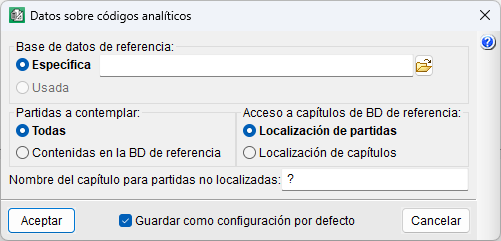
CYPEPROJECT permet de générer des récapitulatifs budgétaires basés sur des codes analytiques. Quelle que soit la structure des chapitres du budget, vous pouvez ainsi produire des récapitulatifs selon l’organisation des chapitres d’une autre base de données (budget ou banque de prix), à condition que l’unité d’ouvrage existe dans la base de données de référence et que les codes correspondent.
Pour cela, utilisez les gabarits de type 'Cod. analytiques' et définissez les paramètres suivants.
Paramètres des codes analytiques
- Base de données de référence
Choisissez la structure de chapitres à utiliser :- la base de données auxiliaire associée au budget (généralement une banque de prix) ;
- ou une autre base de données.
- Unités d'ouvrage à considérer
Choisissez les unités d’ouvrage à inclure :- lister uniquement les unités d’ouvrage présentes dans la base de données de référence ;
- ou les lister toutes.
Si vous listez toutes les unités et que le budget contient des unités d’ouvrage absentes de la base de données de référence, le logiciel les regroupe dans un chapitre distinct, généralement sans intitulé. Pour nommer ce chapitre, renseignez 'Nom du chapitre pour unités d’ouvrage non localisées'.
- Accès au chapitres de BD de référence
Choisissez la méthode de rattachement :- localisation des unités d’ouvrage : respectez la structure originale des chapitres de la base de données de référence ;
- localisation des chapitres : rattachez les unités d’ouvrage en recherchant des correspondances progressives entre leur code et les chapitres existants (par exemple, de 'ABCD.1' vers 'ABCD', puis 'ABC', etc.).
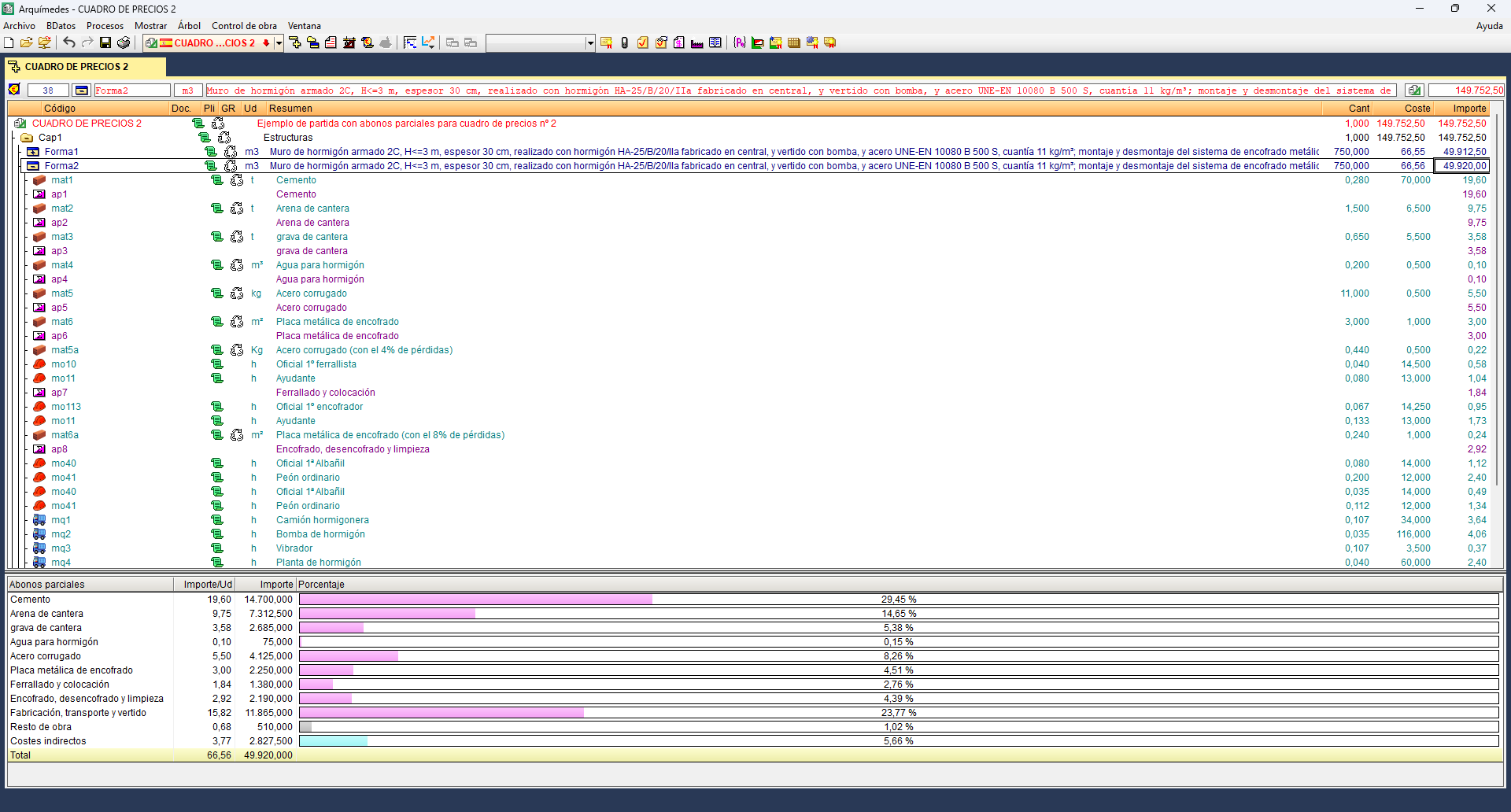
Comment préparer un bordereau des prix n°2
CYPEPROJECT vous permet de générer correctement le 'Bordereau des prix nº2' en intégrant des concepts de type paiements partiels dans la décomposition des unités d’ouvrage. Ce document est indispensable pour évaluer l’état d’exécution des unités d’ouvrage en cas d’interruption des travaux.
Paiements partiels
En cas d’arrêt de chantier, certaines unités d’ouvrage peuvent :
- ne pas être commencées ;
- être terminées ;
- être partiellement exécutées.
Pour les unités partiellement exécutées, anticipez les niveaux d’avancement possibles et leur valorisation. Pour cela, définissez des paiements partiels dans la décomposition de l’unité d’ouvrage.
Rôle des paiements partiels
Les paiements partiels sont des concepts spécifiques qui n’interviennent pas dans le prix de l’unité d’ouvrage. Utilisez-les pour :
- ventiler l’exécution de l’unité d’ouvrage ;
- classer correctement les niveaux d’avancement ;
- valoriser correctement l’unité d’ouvrage dans le 'Bordereau des prix nº2'.
Chaque concept de type paiement partiel cumule le montant des concepts situés au-dessus de lui dans la décomposition, jusqu’au paiement partiel suivant, le cas échéant.
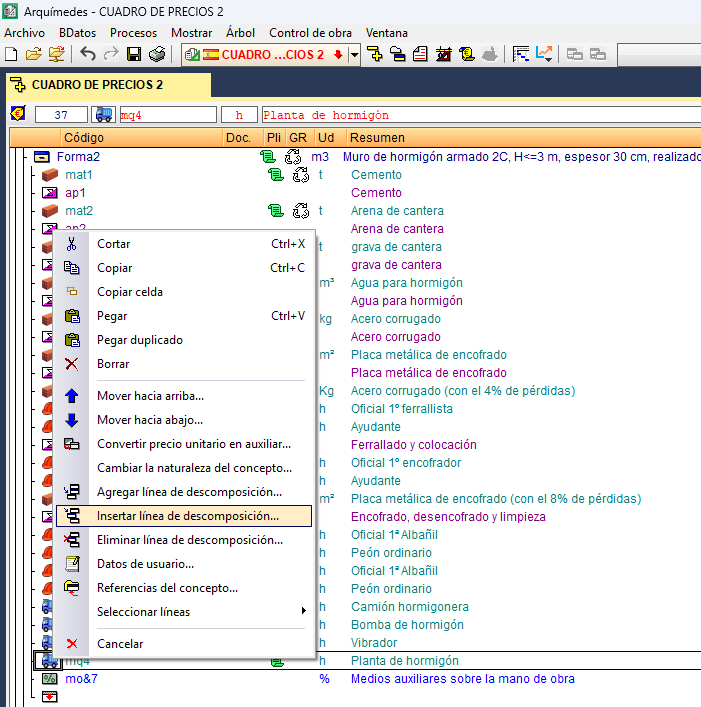
Insérer un paiement partiel dans une décomposition
- Dans la fenêtre 'Arbre de décomposition', dépliez la décomposition de l’unité d’ouvrage concernée.
- Faites un clic droit sur la ligne située juste au-dessus de l’emplacement souhaité.
- Sélectionnez 'Insérer ligne de décomposition'.
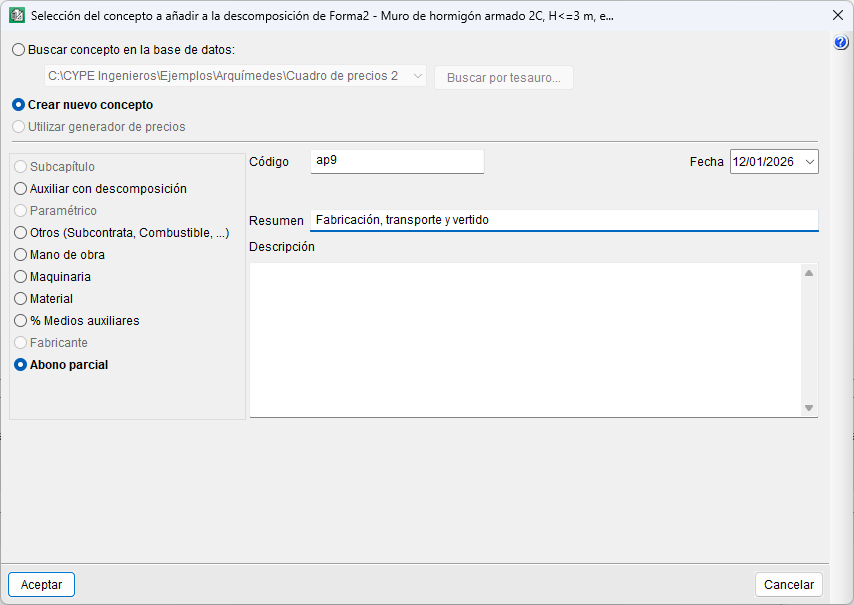
Dans la boîte de dialogue 'Sélection du concept à ajouter à la décomposition de…' :
- cochez 'Créer un nouveau concept' ;
- cochez 'Abonnement partiel' ;
- renseignez au minimum le code et le résumé.
Usages possibles des paiements partiels
Utilisez les paiements partiels pour représenter notamment :
- les matériaux stockés sur le chantier ;
- la main-d’œuvre et le matériel utilisés pour l’exécution ;
- les frais de chantier des unités d’ouvrage appliqués à la main-d’œuvre ;
- à titre exceptionnel, les frais de chantier de l’ouvrage (habituellement calculés séparément).
Frais de chantier de l’ouvrage : symbole &
Pour les frais de chantier de l’ouvrage, intégrez le symbole & dans le code. Ce symbole fonctionne comme le symbole %, avec une différence : il n’agit que jusqu’au & précédent.
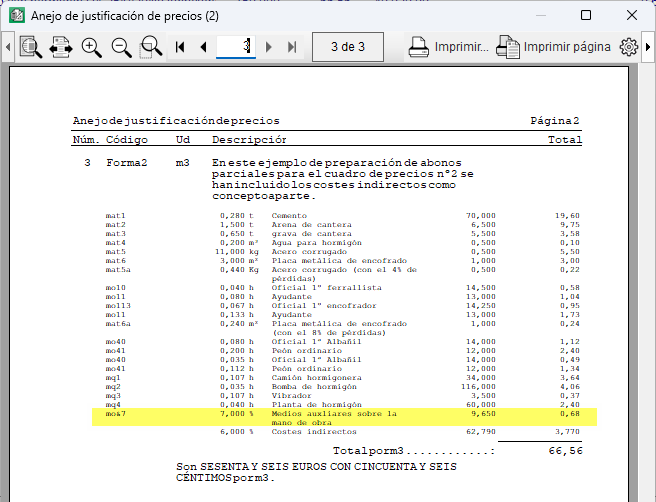
Exemple : mo&7 correspond au pourcentage des frais de chantier des unités d’ouvrage par rapport à la main-d’œuvre.
| Note : |
|---|
| Les concepts sont uniques dans la base de données. Si vous modifiez leur texte ou leur résumé, la modification s’applique à toutes les lignes où ils sont utilisés. Pour éviter cela, utilisez des codes de concept différents. |
Générer le bordereau des prix nº2
Une fois les paiements partiels définis, générez le document avec des gabarits de type 'Bordereau prix nº2' depuis l’option 'Imprimer'.
L’ajout de paiements partiels n’affecte pas les autres récapitulatifs, car le logiciel les prend en compte uniquement dans ce type de bordereau.
Si aucun paiement partiel n’est défini
Si vous imprimez un récapitulatif de type 'Bordereau prix nº2' sans paiements partiels, CYPEPROJECT génère automatiquement des paiements partiels pour :
- la main-d’œuvre,
- le matériel,
- les matériaux,
- le reste des ouvrages,
en fonction de la décomposition des unités d’ouvrage et de leurs prix auxiliaires.
Ce résultat ne remplace pas une décomposition préparée spécifiquement : le processus ne peut pas être entièrement automatisé, car les conditions d’exécution varient selon les unités d’ouvrage.
| Recommandation : |
|---|
| Dans la boîte de dialogue 'Données pour récapitulatifs' (Afficher > Configuration), choisissez le mode d’impression des unités d’ouvrage : - sans les paiements partiels définis par l’utilisateur, - 'Sans décomposition', - ou regroupées par concepts (main-d’œuvre, matériaux, matériel, etc.). |

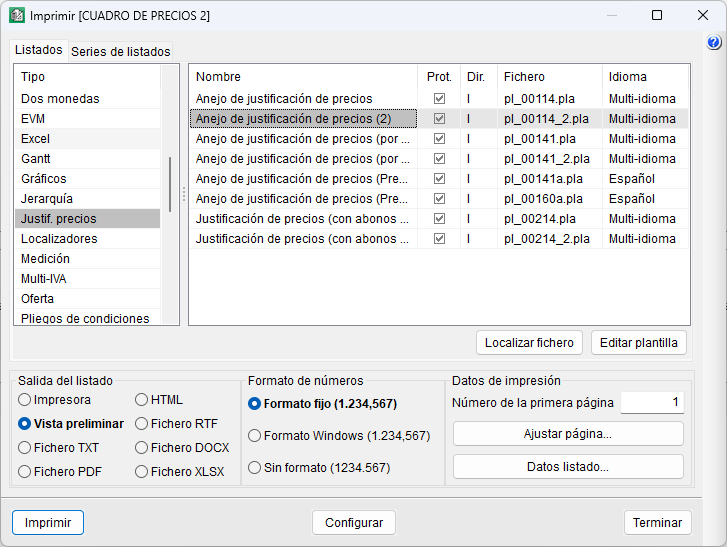
Si les paiements partiels incluent des frais de chantier liés à la main-d’œuvre, utilisez le récapitulatif 'Annexe de justification des prix' (fichier pl_00114_2.pla, type 'Justif. prix'). Ce récapitulatif reporte ces montants en fin d’unité d’ouvrage pour faciliter la justification des prix.
Imprimer le contenu de la vue
Imprimez facilement les informations affichées dans la zone de travail des fenêtres 'Arbre de décomposition' ou 'Liste des concepts', en conservant la composition des colonnes visible à l’écran. Évitez ainsi de créer ou de modifier un gabarit de récapitulatif existant.
Accédez à cette fonction :
- depuis les menus 'Arborescence' ou 'Liste', via l’option 'Imprimer le contenu de la vue' ;
- ou en faisant un clic droit sur l’onglet de la vue correspondante.
La boîte de dialogue propose des réglages qui varient selon la vue active.

1) Depuis 'Arbre de décomposition'
Définissez le niveau de détail à imprimer :
- uniquement les chapitres de premier niveau ;
- tous les chapitres ;
- tous les chapitres avec leurs unités d’ouvrage ;
- tous les chapitres avec leurs unités d’ouvrage et les concepts unitaires.
Vous pouvez aussi :
- inclure le contenu du chapitre racine ;
- afficher le symbole du type de concept.

2) Depuis ‘Liste de concepts’
Choisissez :
- l’impression avec ou sans lignes de séparation entre les colonnes ;
- l’inclusion d’un récapitulatif avec la ligne des totaux ;
- l’affichage du symbole du type de concept.
Le logiciel génère automatiquement un gabarit de récapitulatif basé sur la vue actuelle, puis permet de le modifier afin de l’adapter à votre style.

Sommaire
Complétez votre parcours de CYPEPROJECT en explorant les autres sections disponibles :
