


Obtención de listados
Los listados de CYPECAD aportan la información necesaria para completar el proyecto, incluyendo todos los datos introducidos en el modelo, los resultados del cálculo y las mediciones y cuantías de la estructura.
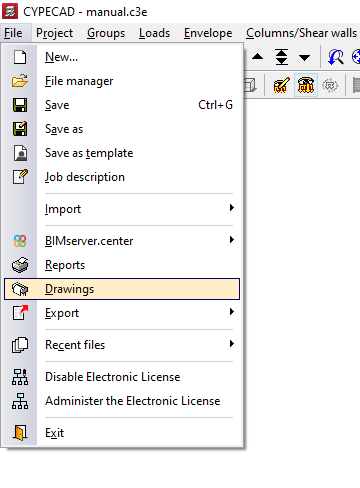
Para acceder a los listados, se abre el menú "Archivo" y se selecciona la opción "Listados". Alternativamente, se puede acceder a los listados utilizando el botón "Listados" disponible en la parte superior derecha de la interfaz del programa.
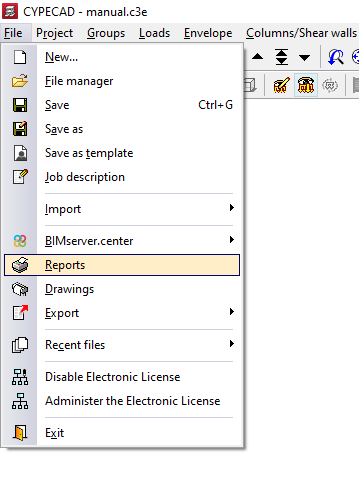
Selección de listado
El programa muestra en pantalla todos los listados disponibles:
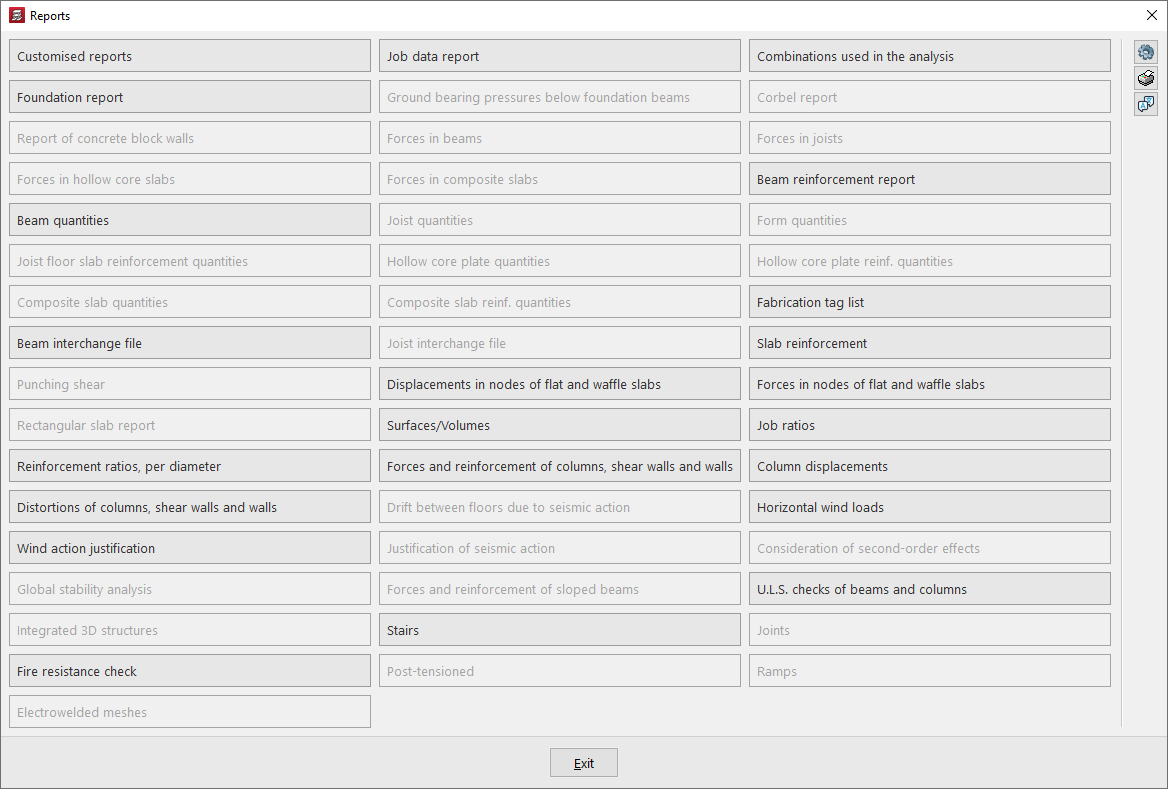
- Listados personalizados
- Listado de datos de obra
- Combinaciones usadas en el cálculo
- Listados de cimentación
- Tensiones del terreno bajo vigas de cimentación
- Listado de ménsulas cortas
- Listado de muros de bloques de hormigón
- Listado de esfuerzos en vigas
- Listado de esfuerzos en viguetas
- Listado de esfuerzos en placas aligeradas
- Listado de esfuerzos en losas mixtas
- Listado de armado de vigas
- Medición de vigas
- Medición de viguetas
- Medición de las bovedillas
- Medición de armaduras de forjados de viguetas
- Medición de placas aligeradas
- Medición de armados de placas aligeradas
- Medición de losas mixtas
- Medición de armados de losas mixtas
- Listado de etiquetas
- Listado de intercambio de vigas
- Listado de intercambio de viguetas
- Armados de losas
- Punzonamiento
- Desplazamientos en nudos de losas y reticulares
- Esfuerzos en nudos de losas y reticulares
- Listado de losas rectangulares
- Superficies/Volúmenes
- Cuantías de obra
- Cuantías de armadura, por diámetro
- Esfuerzos y armados de pilares, pantallas y muros
- Desplazamientos de pilares
- Distorsiones de pilares, pantallas y muros
- Desplomes entre plantas debidos a la acción sísmica
- Cargas horizontales de viento
- Justificación de la acción del viento
- Justificación de la acción sísmica
- Consideración de los efectos de segundo orden
- Análisis de la estabilidad global
- Esfuerzos y armados de vigas inclinadas
- Comprobaciones E.L.U. de pilares y vigas
- Estructuras 3D integradas
- Escaleras
- Uniones
- Comprobación de resistencia al fuego
- Postesados
- Rampas
- Mallas electrosoldadas
Además, a la derecha aparecen las opciones que se explican a continuación.
Opciones de listados
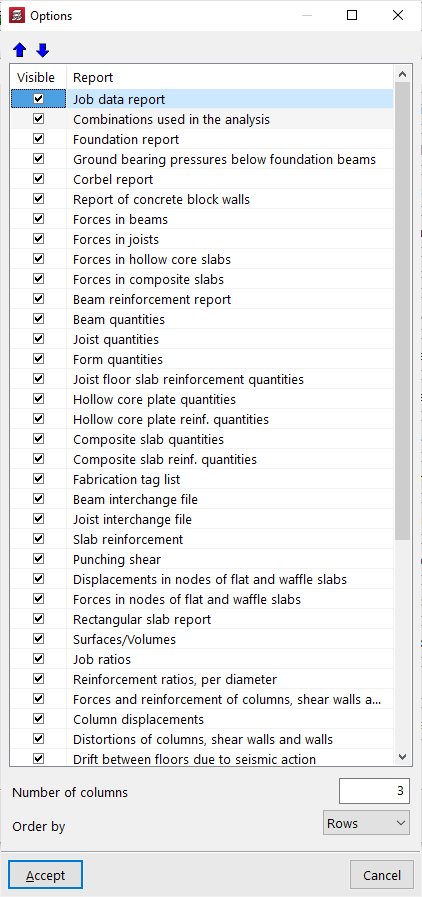
Con el primer botón a la derecha, "Opciones", se puede activar o desactivar la visibilidad de los diferentes listados en el panel anterior de "Listados", además de modificar el orden en el que se muestran, especificar el "Número de columnas" y "Ordenar por" "Filas" o por "Columnas".
Ver todos los listados posibles en la obra
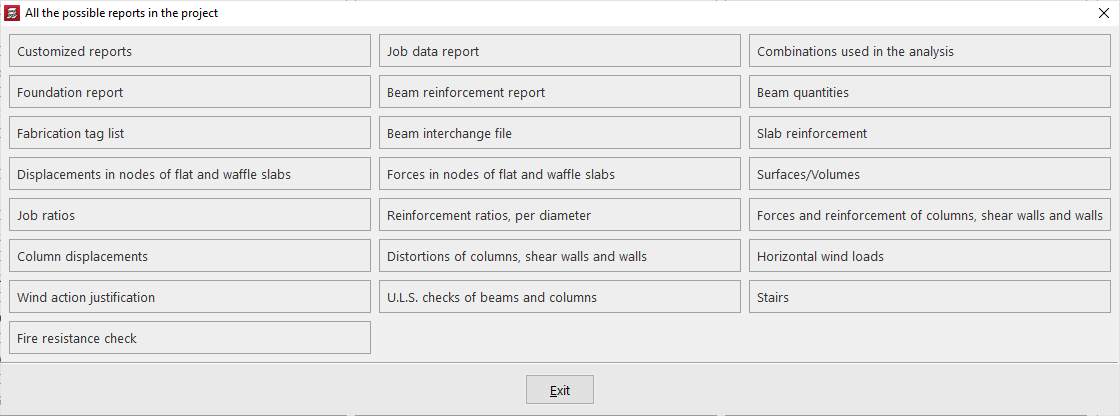
Algunos de los listados se pueden consultar en un momento previo al cálculo, mientras que otros exigen que la obra esté calculada. Además, no todos los listados estarán disponibles en todas las obras, ya que algunos hacen referencia a elementos y cálculos específicos.
Se pueden visualizar "Todos los listados posibles en la obra" haciendo clic en el botón correspondiente a la derecha de la ventana de selección de listado.
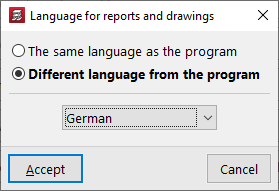
Idioma para obtener listados y planos
Mediante la opción "Idioma para obtener listados y planos", también accesible a la derecha de la ventana "Listados", es posible seleccionar un idioma distinto al de la instalación del programa en la obtención de listados y planos. Para ello, se ofrecen las siguientes opciones:
- El mismo idioma que el programa
El idioma de los documentos será el mismo que el utilizado en la instalación del programa. - Idioma distinto al del programa
El idioma de los documentos será el seleccionado entre los disponibles en el desplegable.
| Nota: |
|---|
| Las referencias de determinados elementos de la obra (como, por ejemplo, los nombres de grupos y plantas), saldrán en el idioma con el que se han introducido. Lo mismo ocurre con configuraciones generales del programa, como los nombres de "Planos de planta", o los capítulos de "Listados personalizados". |
Selección de capítulos
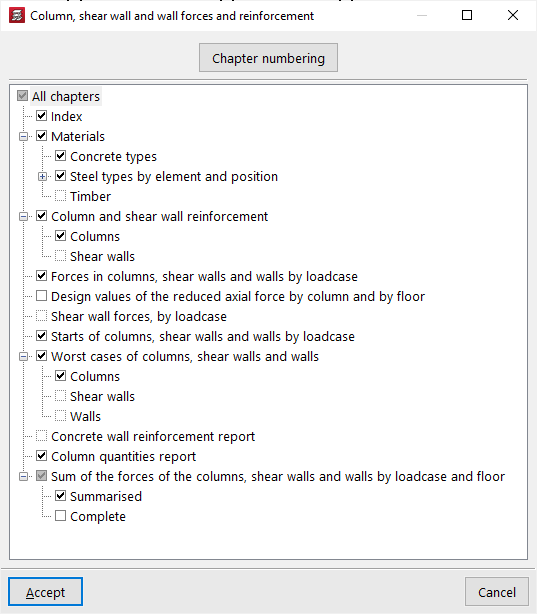
Al seleccionar un listado, es posible que aparezca una ventana donde se pueden seleccionar los capítulos, los grupos o el tipo de elementos e información que se desea listar.
Vista previa del listado
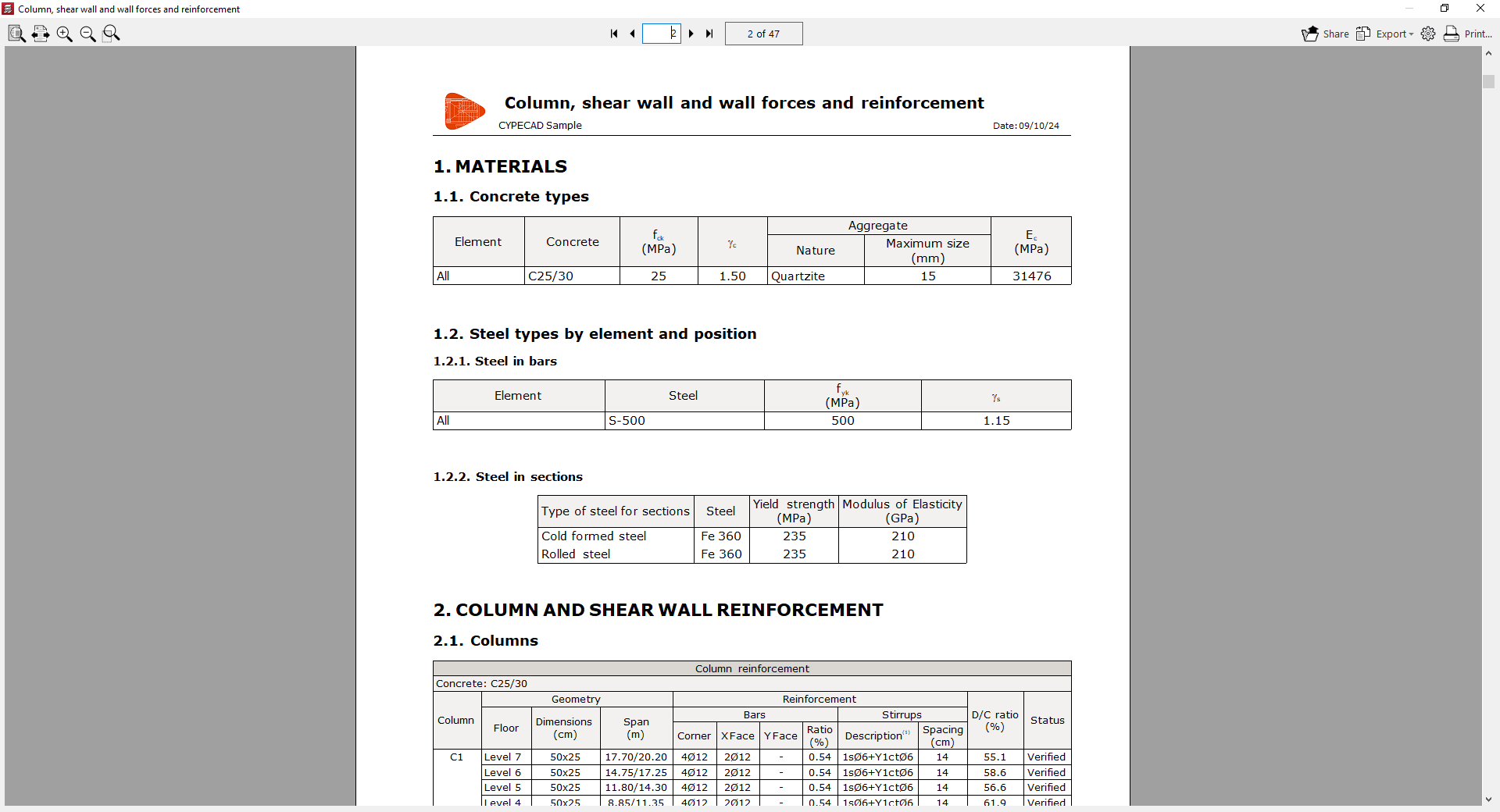
Tras aceptar las ventanas anteriores, se obtiene una previsualización en pantalla del listado donde se puede consultar la información que contiene y la paginación.
Desde esta vista previa se puede "Exportar" la información en diferentes formatos como PDF, DOCX, texto (TXT), HTML y RTF.
El listado también se puede "Compartir" a través de la generación de un enlace privado que puede ser útil para mostrar la información a otros usuarios.
Más a la derecha, se puede realizar la "Configuración de la impresión" donde se selecciona la impresora a utilizar y se definen la "Escala" y los "Márgenes".
Finalmente, haciendo clic en "Imprimir" se abre el diálogo de impresión de documentos, donde se definen las "Páginas a imprimir" y otros "Datos de impresión".
Obtención de planos
Los planos de CYPECAD detallan todos los elementos introducidos en el modelo y permiten obtener la información en diferentes formatos para completar un proyecto.
Para acceder a la impresión de planos, se debe abrir el menú "Archivo" y seleccionar la opción "Planos", o hacer clic directamente sobre el botón "Planos" disponible en la parte superior derecha de la interfaz del programa. Esto permite acceder a la ventana "Selección de planos".
Selección de planos
La ventana "Selección de planos" permite realizar la gestión de la lista de planos de la obra.
La primera opción de la barra de herramientas superior permite "Añadir" un plano. Esto abrirá la ventana de "Edición del plano", donde se elige y configura el plano deseado.
Tras aceptar la ventana "Edición del plano", se incorpora el plano a la lista de la ventana "Selección de planos". Este proceso se debe repetir para añadir todos los planos deseados en la obra.
En la parte superior, el programa ofrece las siguientes utilidades:
- las herramientas para "Editar", "Copiar", "Borrar" y mover planos de la lista,
- las opciones "Exportar series de planos", "Importar serie de planos" y "Borrar serie de planos", que permiten guardar en disco la lista de planos introducidos y su configuración;
- y, por último, la opción "Idioma para obtener listados y planos", que permite seleccionar un idioma distinto al utilizado en la instalación del programa en la obtención de listados y planos.
La lista de planos se organiza como una tabla con diferentes columnas, que funcionan de la siguiente forma:
- El programa imprimirá los planos que tengan la casilla "Dibujar" habilitada.
- Si se desea, se pueden incorporar en el dibujo los "Recursos de edición" introducidos.
- La columna "Tipo de plano" informa sobre el tipo de plano seleccionado.
- Al activar la casilla "Con cuadro" se añadirá al plano un recuadro que indica el tipo de plano y su escala.
- Más a la derecha se selecciona el "Periférico". Los planos se pueden exportar en formato DWG o DXF o imprimir directamente utilizando dispositivos gráficos e impresoras configurables en el programa, incluyendo la exportación a PDF.
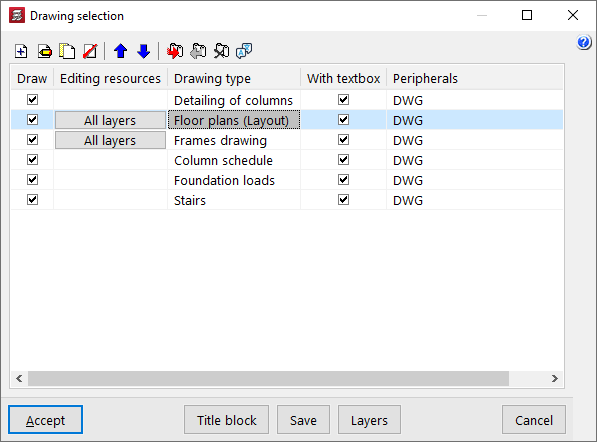
En la parte inferior de la ventana se muestran una serie de opciones adicionales:
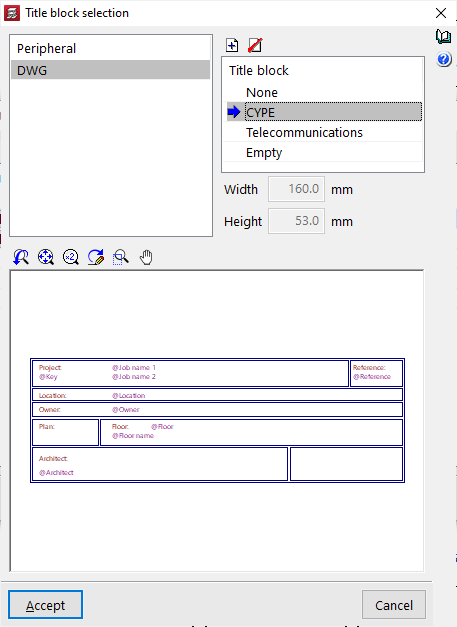
- Con la opción "Cajetín" se puede importar un cajetín desde un fichero .dwg o .dxf, utilizar un cajetín predefinido o reservar un espacio "Vacío" en el plano para añadir después manualmente el cajetín en otro programa de dibujo.
- La opción "Grabar" permite grabar la selección de planos realizada y salir de la ventana sin llegar a generar los planos.
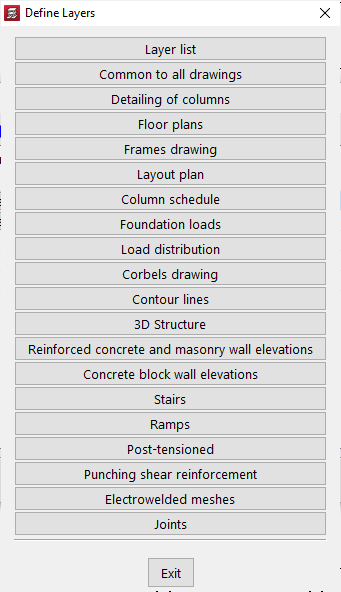
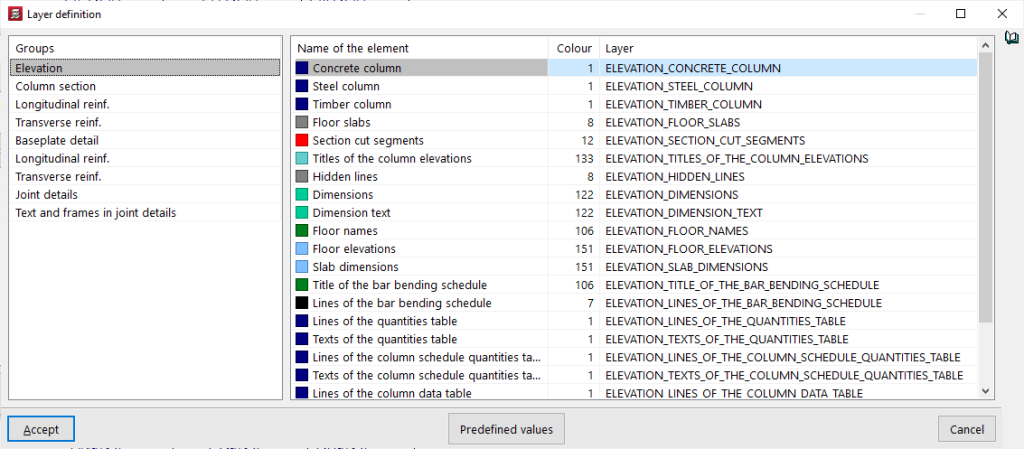
- Desde "Capas" se consulta y modifica el nombre y el número de color de las capas que se generan en todos los tipos de plano. El número de color puede estar asociado a un color diferente en cada programa de dibujo.
Edición del plano
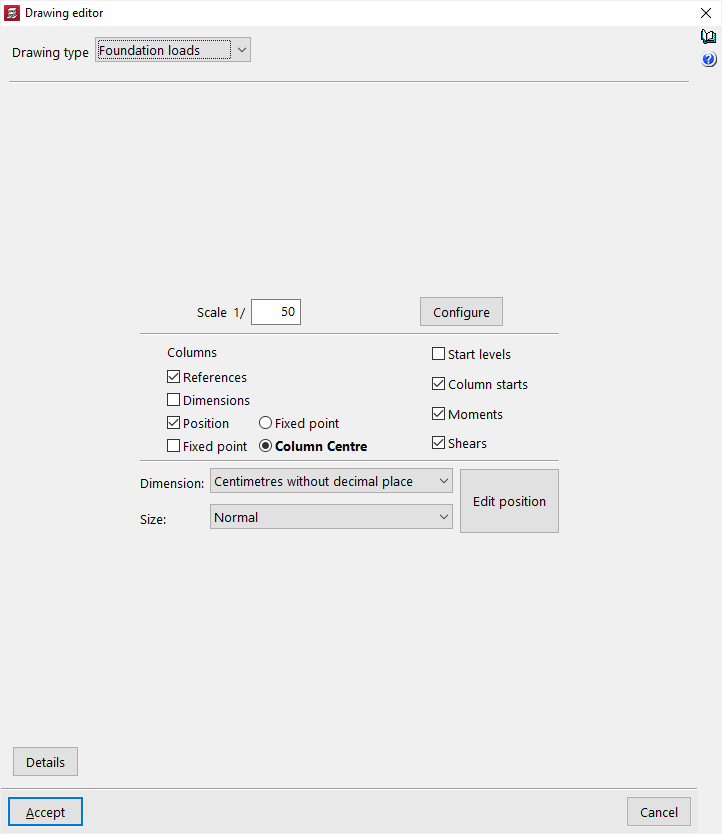
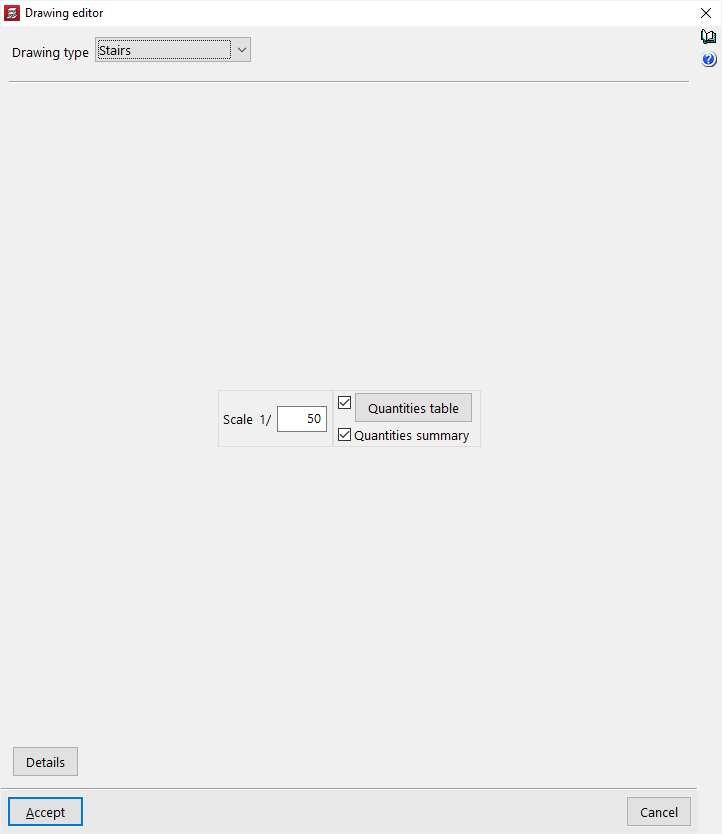
La ventana "Edición del plano" permite seleccionar el plano deseado y ajustar su configuración, y aparece al añadir un nuevo plano o editar un plano existente desde la ventana "Selección de planos".
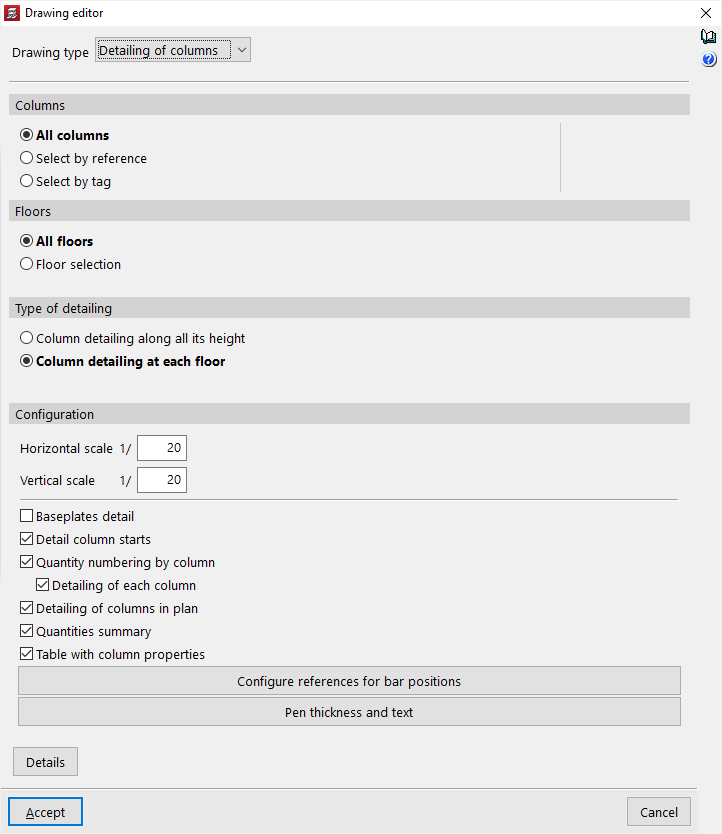
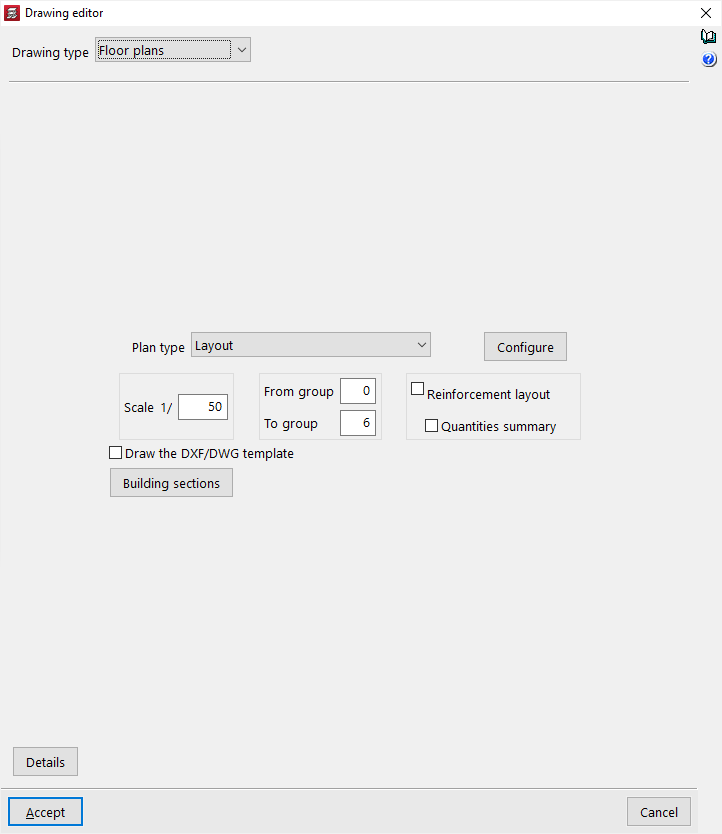
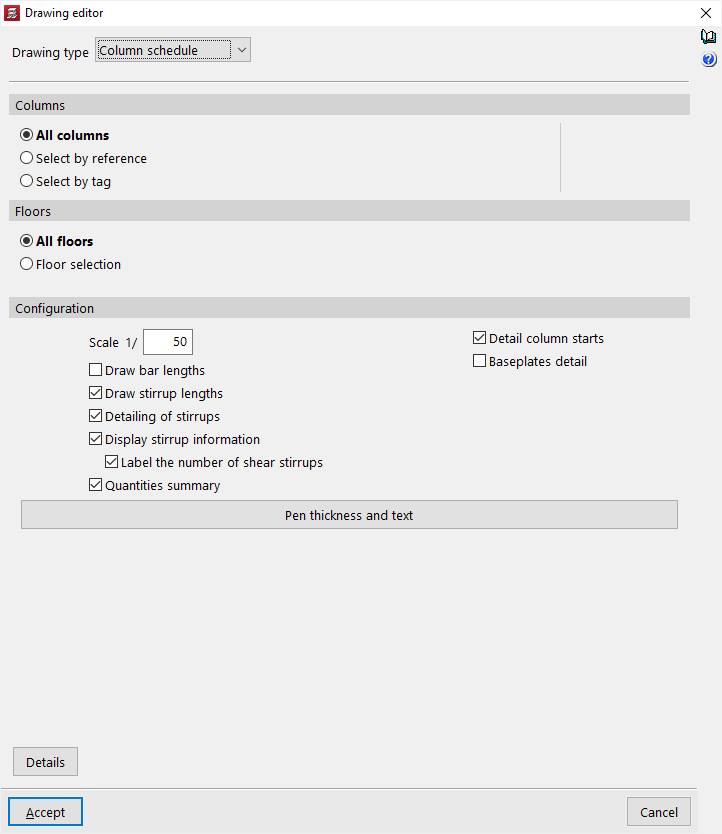
Dentro de esta ventana, en el primer desplegable, se selecciona el "Tipo de plano". Entre los tipos disponibles se encuentran los siguientes:
- Despiece de pilares
- Planos de planta
- Planos de pórticos
- Plano replanteo
- Cuadro de pilares
- Cargas a cimentación
- Plano de cargas
- Plano de ménsulas cortas
- Isolíneas
- Alzado de los muros de hormigón armado y de fábrica
- Escaleras
- Estructuras 3D
| Nota: |
|---|
| La obra debe estar calculada para que aparezcan disponibles todos los planos que el programa es capaz de generar con la información del modelo. |
En la parte central se muestran diferentes opciones de configuración detallada donde se puede ajustar la visibilidad de los diferentes elementos, la selección de grupos a imprimir, la escala del plano o el tamaño de plumas y textos.
Detalles
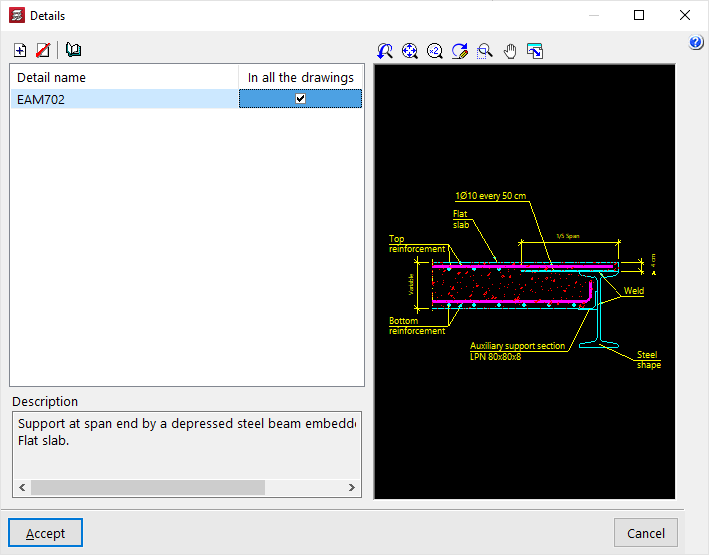
Opcionalmente, se pueden añadir detalles constructivos al plano. Para ello se pulsa en "Detalles" en la parte inferior.
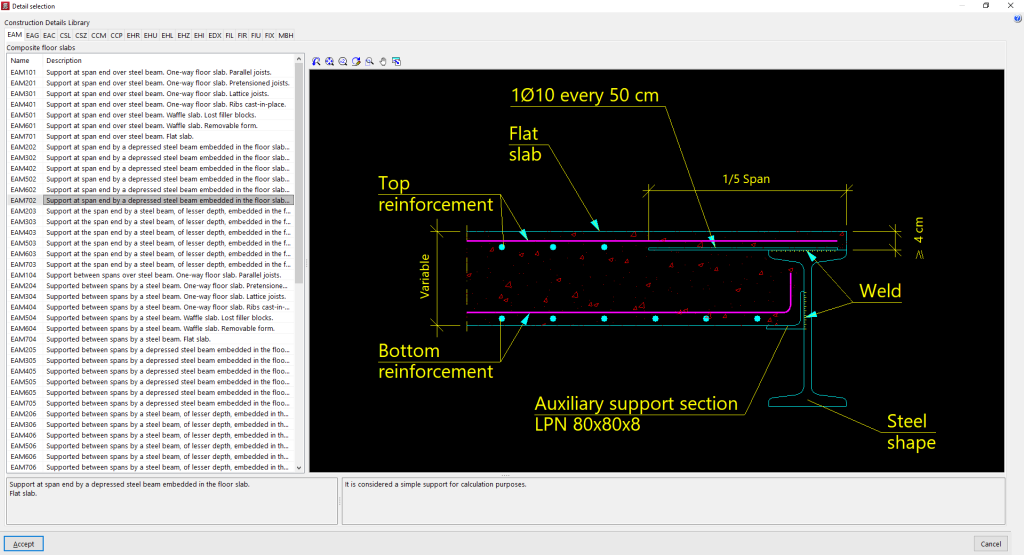
En la ventana del mismo nombre, al hacer clic en "Añadir" se puede acceder a la "Biblioteca de Detalles Constructivos" del programa, donde se muestran todos los detalles disponibles organizados en diferentes pestañas. Tras seleccionar un detalle, se pulsa en "Aceptar" para incorporarlo al plano. Se debe indicar si el detalle se muestra "En todos los planos" o no.
También es posible "Añadir un detalle de usuario" creando una biblioteca de detalles propia y cargando en ella ficheros en formato DXF o DWG guardados en disco.
Tras "Aceptar", se vuelve a la pestaña "Edición del plano".
Composición e impresión de planos
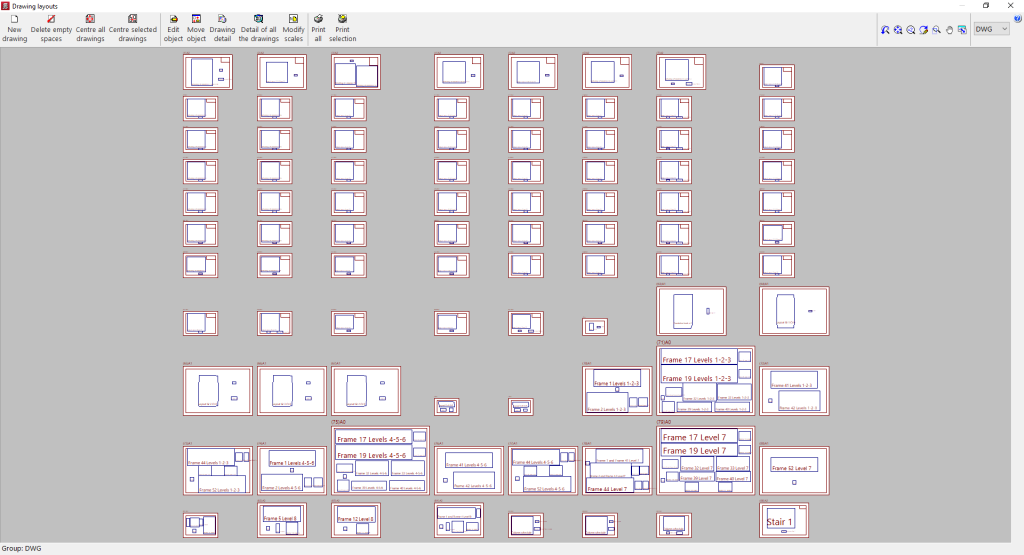
Una vez están cargados todos los planos deseados en la lista, al aceptar la ventana "Selección de planos" se accede a la ventana "Composición de planos", donde se ofrece una previsualización de los planos a generar y de los dibujos que contienen.
En esta ventana se pueden realizar algunas operaciones limitadas:
- Nuevo plano
Crea un nuevo plano eligiendo su formato. - Borrar vacíos
Borra los planos vacíos que no contengan dibujos. - Centrar todos los planos
Recuperar la posición original de los dibujos de todos los planos. - Centrar planos seleccionados
Recuperar la posición original de los dibujos de los planos seleccionados. - Editar dibujo
Mueve elementos (como los textos) dentro de cada dibujo. - Mover dibujo
Mueve los dibujos seleccionados para cambiar su posición o colocación en diferentes planos. - Modificar escalas
Permite modificar la escala de algunos tipos de plano (por ejemplo, planos de planta).
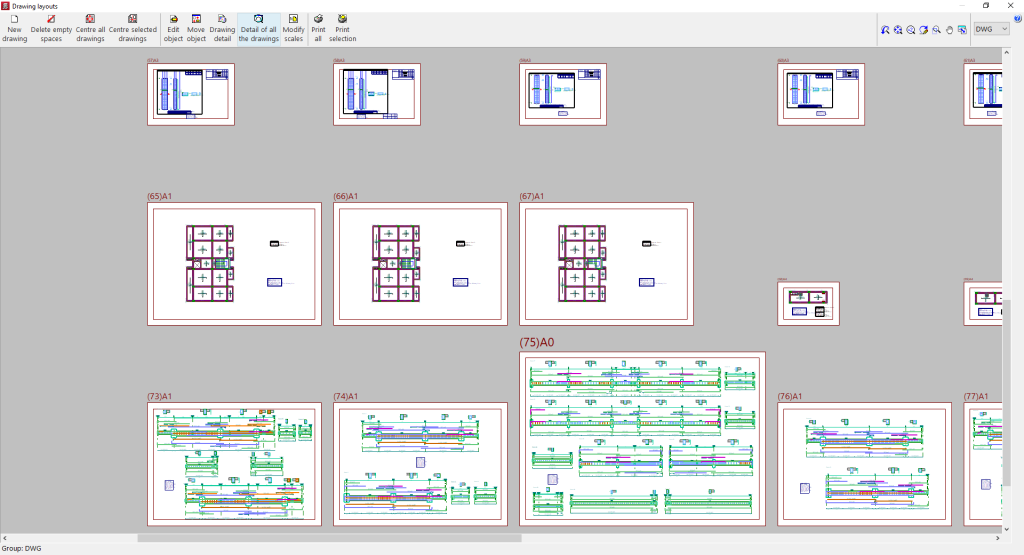
Los dibujos situados en los planos se muestran sin detalle para que el equipo consuma menos recursos y permita realizar las operaciones mencionadas con mayor rapidez. Si se desea ver el contenido detallado de los dibujos, se utilizan las siguientes opciones:
- Detalle de un dibujo
Muestra la información detallada contenida en el dibujo seleccionado. - Detalle de todos los dibujos
Muestra la información detallada contenida en todos los dibujos.
Finalmente, para imprimir los planos, se ofrecen las siguientes opciones:
- Imprimir todos
Realiza la impresión de todos planos. - Imprimir seleccionados
Realiza la impresión únicamente de los planos seleccionados.
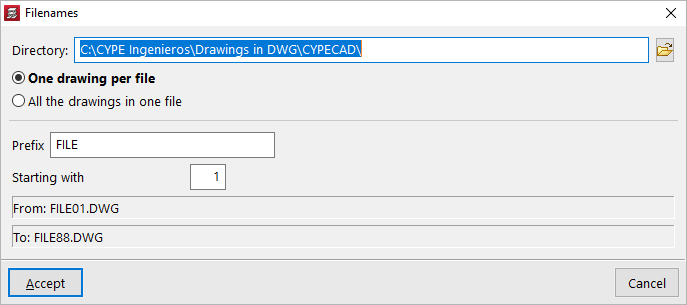
Si se ha seleccionado previamente la exportación a ficheros .dxf o .dwg, el programa pedirá que se indique el "Directorio" y el "Nombre del fichero".
Si se han seleccionado varios planos, se elige también si cada plano se incluye en un fichero independiente (lo que generará un conjunto de ficheros), o si todos los planos se generan en un único fichero:
- Cada plano en un fichero
- Todos los planos en un único fichero
Al aceptar, se generarán los planos en el directorio seleccionado. Opcionalmente, si solamente se está generando un fichero, se puede "Mostrar el fichero con el programa asociado" a la lectura de ese formato de ficheros.
Edición del plano de pórticos
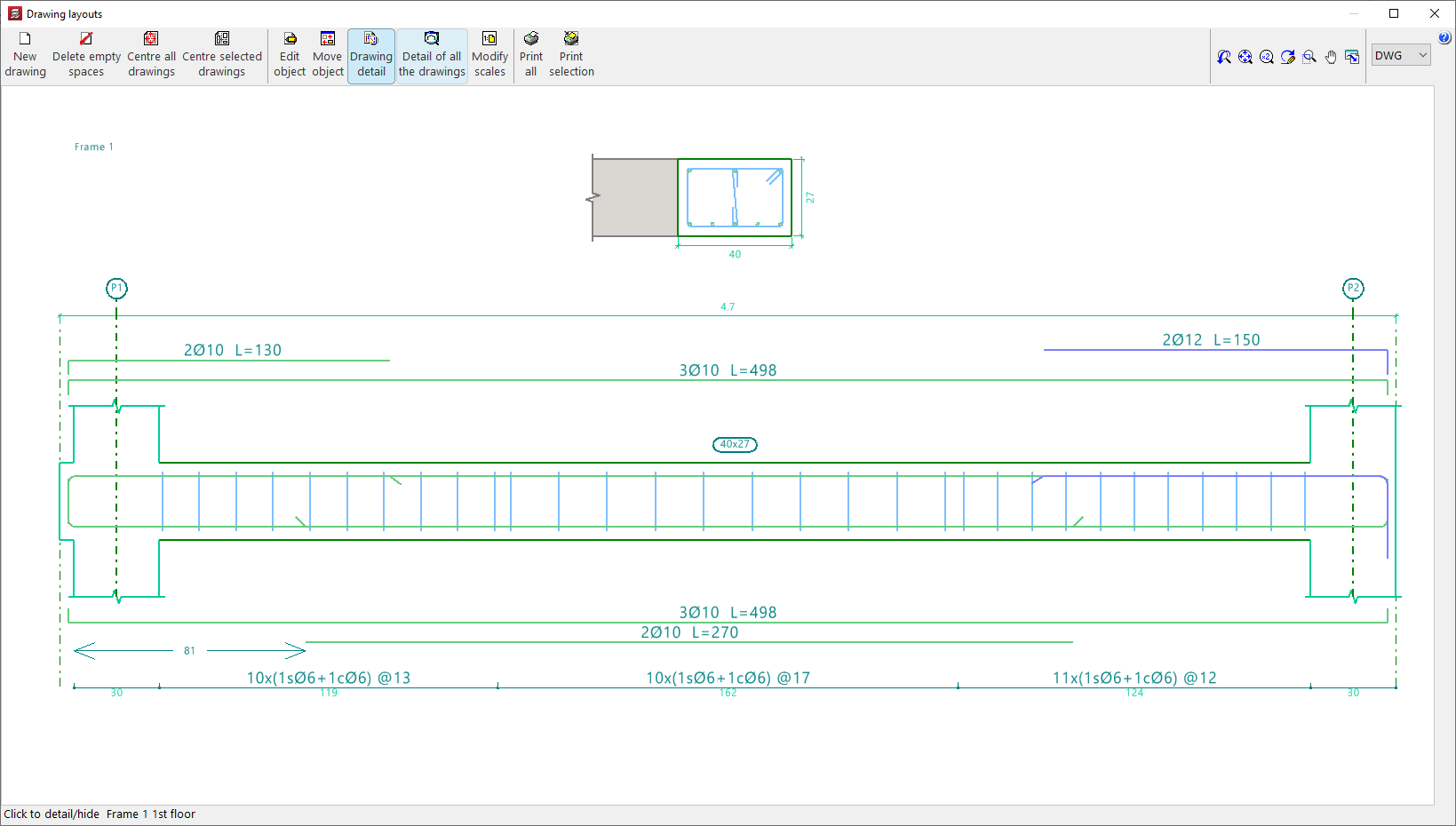
El plano de pórticos ofrece información detallada sobre las secciones y armados de las vigas y pórticos de la estructura. Este plano puede obtenerse tras realizar el cálculo de la obra.
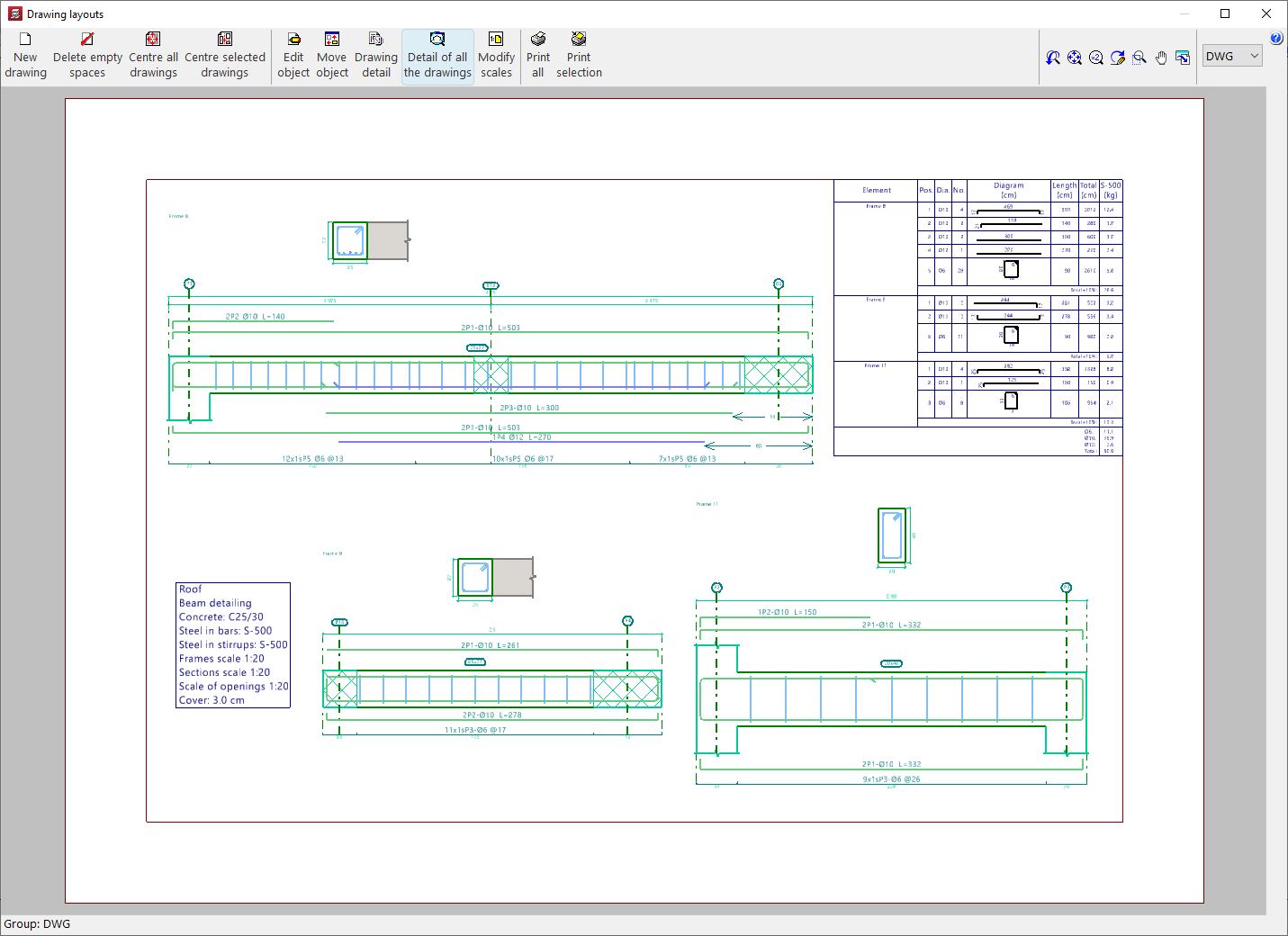
La configuración de los planos se realiza al añadir o editar un plano usando las herramientas de la ventana "Selección de planos", que aparece al utilizar la opción "Planos" de la barra de herramientas superior o del menú "Archivo" de la interfaz general.
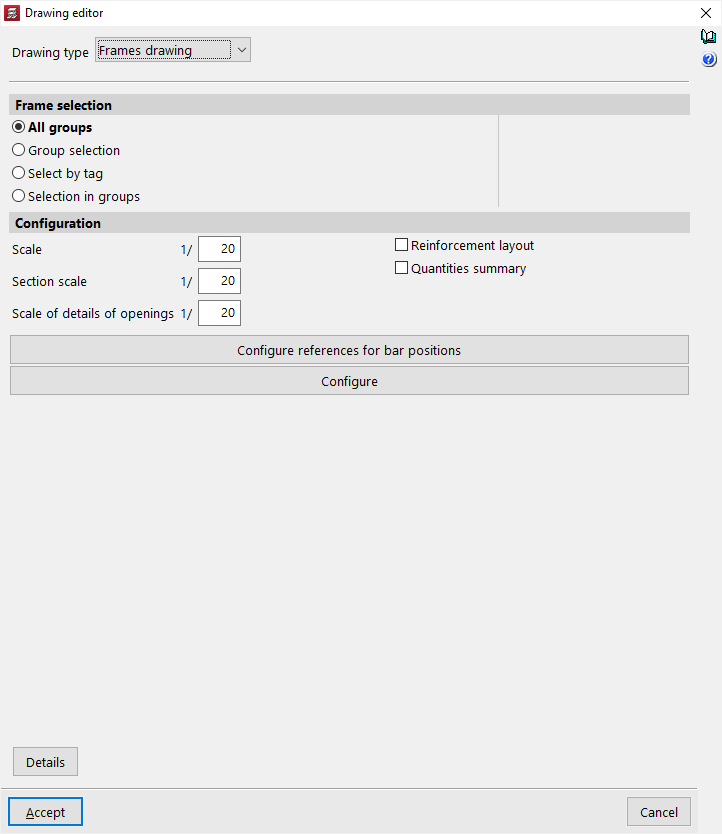
En el caso de un plano de tipo "Plano de pórticos", las opciones de edición son las siguientes:
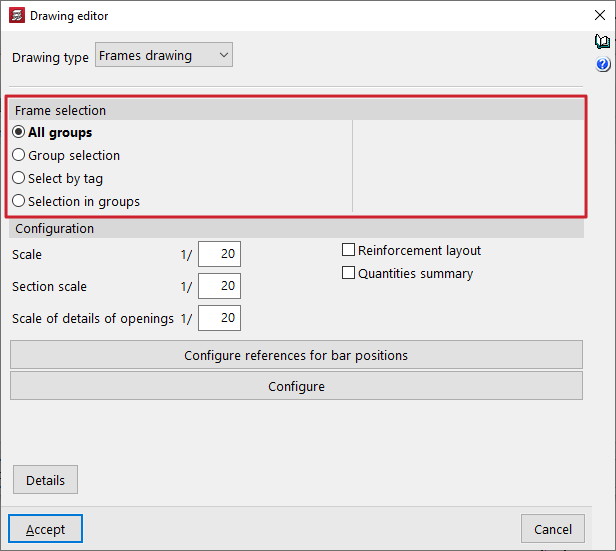
Selección de pórticos
En este apartado se eligen los pórticos que se desean representar en los planos. Estos pueden ser:
- Todos los grupos
Genera los planos de los pórticos de todos los grupos de la obra. - Selección de grupos
Genera los planos de los pórticos situados entre los grupos seleccionados en los desplegables "Hasta el grupo" y "Desde el grupo", ambos incluidos. - Selección por etiquetas
Genera los planos de los pórticos situados entre los grupos seleccionados en los desplegables y que estén asociados a las "Etiquetas" indicadas. Las etiquetas se gestionan desde el panel "Etiquetas", dentro del menú "Grupos" de la pestaña "Entrada de vigas". - Selección en grupos
Genera los planos de los pórticos seleccionados uno a uno en la ventana emergente "Selección de pórticos".
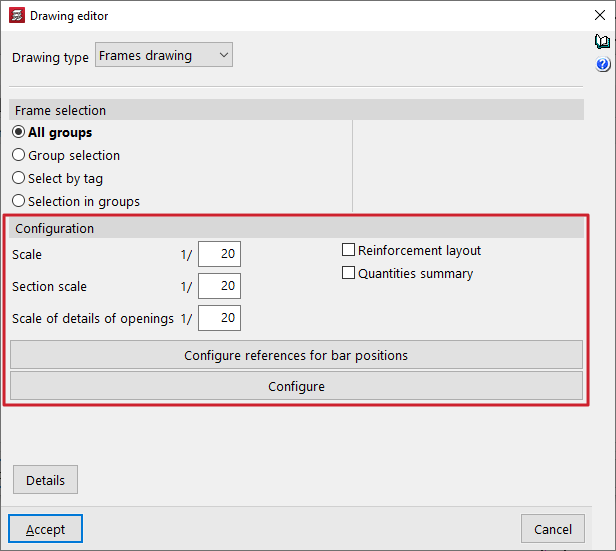
Configuración
En este apartado se eligen los pórticos que se desean representar en los planos. Estos pueden ser:
- Escala
Define la escala de la sección longitudinal de los pórticos. - Esc.sección
Define la escala de la sección transversal de los pórticos. - Escala detalle huecos
Define la escala de los detalles de los huecos abiertos en las vigas. - Despiece armados (opcional)
Activando esta casilla se añaden marcas de posición (por defecto, la letra P) que aparecen en los textos de armado y permiten detallar el despiece de los armados de los pórticos. Estas marcas de posición, acompañadas de un número, referencian la barra o barras sobre las que se sitúan con respecto a una tabla que el programa coloca en la esquina superior derecha del plano.
Si no se quiere realizar este despiece detallado, no se debe activar esta casilla. Aunque no se active, se podrá obtener igualmente el resumen de medición.- Ejemplo
A modo de ejemplo, en un plano de pórticos, el texto 4P5Ø20(720) indica que existen 4 barras de calibre 20 mm en posición 5 y de 720 cm de longitud.
Si se busca en la tabla de despiece la posición 5, ésta indica el número de barras en esa posición, la longitud de patilla (si la tiene), la longitud recta, el total de cada barra, la longitud total del grupo y, finalmente, el peso del grupo.
- Ejemplo
- Resumen de medición (opcional)
Activando esta casilla se incorpora una tabla con el resumen de medición de los armados de los pórticos en el plano. Se incluye información del el total de longitudes y pesos por cada diámetro, así como el peso total de todos los armados.
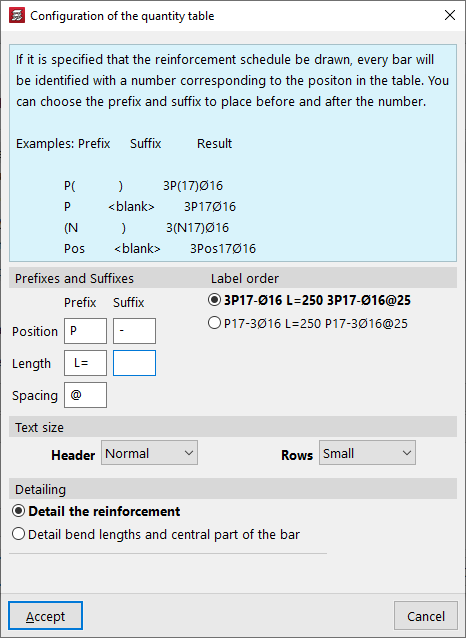
Las opciones "Configurar las referencias para las posiciones de las barras" y "Configurar" permiten realizar los siguientes ajustes adicionales:
Configurar las referencias para las posiciones de las barras
Si se activa la casilla "Despiece armados" para especificar que se desea el despiece de las barras, cada barra está identificada con un número correspondiente a la posición en la tabla. Se puede indicar un prefijo y un sufijo para colocar antes y después de dicho número.
Estos rótulos se pueden configurar en la ventana que aparece al pulsar sobre "Configurar las referencias para las posiciones de las barras":
- Prefijos y sufijos
Permite definir los prefijos y sufijos utilizados en la composición de los rótulos:- Posición (Ejemplo: prefijo "P", sufijo "-")
- Longitud (Ejemplo: prefijo "L=")
- Separación (Ejemplo: "c/")
- Orden de los rótulos
Permite elegir el orden de rótulos entre los dos esquemas siguientes:- 3P17-Ø16 L=250 3P17-Ø16c/25
- P17-3Ø16 L=250 P17-3Ø16c/25
Significado: 3 barras de diámetro 16 mm en la posición 17, con longitud 250 mm / separadas cada 25 cm.
- Tamaño de los textos
Define el tamaño de los textos de "Cabecera" y de las "Filas". - Despiece
En este apartado se selecciona si se desea "Detallar el despiece" o "Detallar las longitudes de patilla y la parte central de la barra", en cuyo caso se puede opcionalmente "Indicar longitudes de patilla".
Opciones de la ventana "Configurar"
Al pulsar sobre el botón "Configurar" se abre una ventana con tres pestañas que albergan diferentes opciones de configuración.
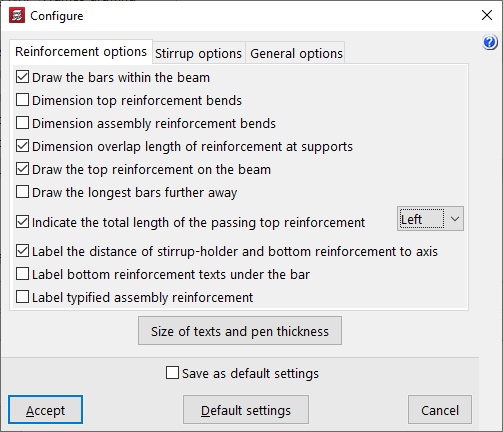
Así, en la pestaña "Opciones de armado", el programa ofrece las siguientes opciones de configuración de los armados longitudinales de las vigas:
- Dibujar las barras dentro de la viga
- Acotar patillas de negativos
- Acotar patillas de armadura de montaje
- Acotar longitud de solapes de armaduras en apoyos
- Dibujar las armaduras de negativos sobre la viga
- Dibujar más alejadas las barras más largas
- Indicar la longitud total de las armaduras de negativos pasantes (Izquierda / Derecha / Ambas)
- Rotular la distancia de porta-estribos y positivos a eje
- Rotular textos de armadura de positivos por debajo de la barra
- Rotular armaduras de montaje tipificadas
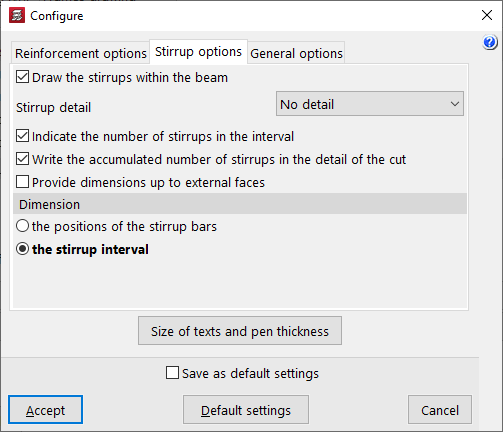
Después, en la pestaña "Opciones de estribos", el programa ofrece las siguientes opciones de configuración de los armados transversales de las vigas:
- Dibujar los estribos dentro de la viga
- Detalle del estribo (Sin detalle / Debajo de la sección / A la derecha de la sección)
- Indicar el número de estribos en el intervalo
- Escribir el acumulado de estribos en el detalle del corte
- Acotar estribos a caras exteriores
- Acotación (las posiciones de las barras del estribo / el intervalo de estribado)
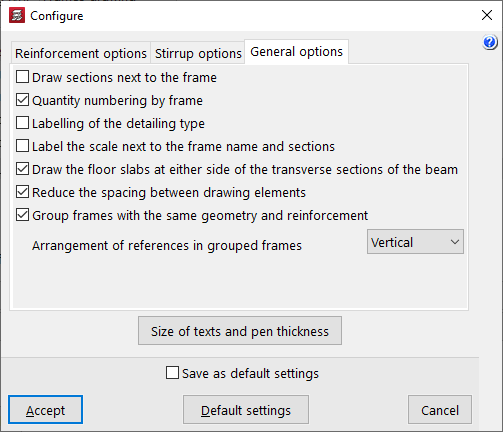
Finalmente, en la pestaña "Opciones generales", el programa ofrece las siguientes opciones de configuración general de los planos de pórticos:
- Dibujar secciones al lado del pórtico
- Numeración de medición por cada pórtico
- Rotulación del tipo de despiece
- Rotular la escala junto al nombre de pórtico y secciones
- Dibujar los forjados a los lados de la viga en las secciones transversales
- Reducir la separación entre los elementos de dibujo
- Agrupar los pórticos con la misma geometría y los mismos armados
- Disposición de referencias en pórticos agrupados (En horizontal / En vertical)
| Nota: |
|---|
| Para optimizar el espacio utilizado en los planos, se puede situar el "Detalle del estribo > A la derecha de la sección" (en lugar de "Debajo de la sección") y marcar la opción "Reducir la separación entre los elementos de dibujo". Esto permite compactar los elementos del dibujo e incluso reducir el número de hojas necesarias para albergar los planos de los pórticos seleccionados. |
Integración en la plataforma BIMserver.center
Muchos de los programas de CYPE están conectados a la plataforma BIMserver.center y permiten el trabajo colaborativo a través del intercambio de archivos en formatos basados en estándares abiertos.
Cabe recordar que para trabajar en BIMserver.center el usuario puede registrarse gratuitamente en la plataforma y crear un perfil.
Cuando se accede a un programa conectado a la plataforma, este es capaz de establecer la conexión con un proyecto en BIMserver.center. De esta forma, los archivos de los proyectos desarrollados colaborativamente en BIMserver.center se mantienen actualizados.

| Más información: |
|---|
| Todos los detalles relacionados con la utilización de los programas de CYPE a través de la plataforma BIMserver.center pueden consultarse en este enlace. |
Opciones disponibles en CYPECAD
La vinculación de CYPECAD con la plataforma BIMserver.center permite la integración de este programa en un flujo de trabajo colaborativo y multidisciplinar que permite el desarrollo de proyectos de forma abierta, coordinada y simultánea entre los distintos agentes intervinientes.
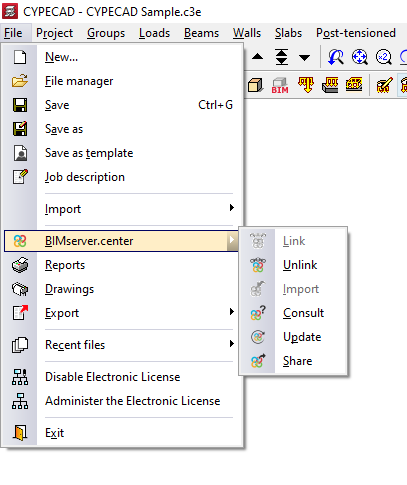
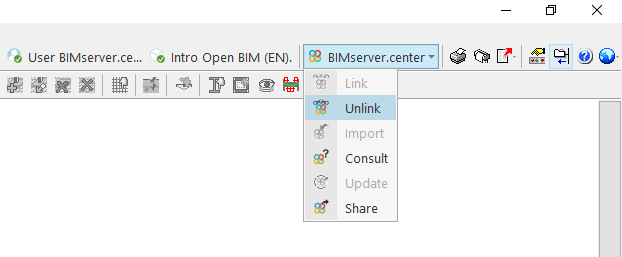
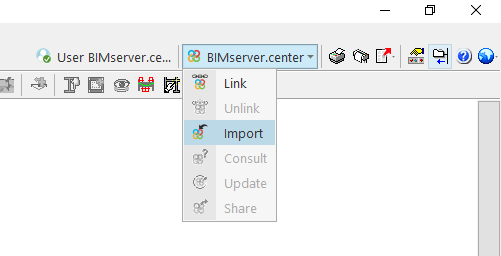
Es posible realizar la vinculación con BIMserver.center en el momento de creación de una obra nueva de CYPECAD o utilizando el menú "BIMserver.center" disponible en el menú "Archivo", así como en la parte superior derecha de la interfaz del programa, que cuenta con las siguientes opciones:
- Vincular
- Desvincular
- Importar
- Consultar
- Actualizar
- Compartir
A continuación se detallan las utilidades mencionadas:
Vinculación (creación de obra nueva)
La vinculación con BIMserver.center se puede realizar en el momento de creación de una obra nueva. Para ello, desde el menú "Archivo" se selecciona la opción "Nuevo", y se escribe el nombre del fichero y su descripción.
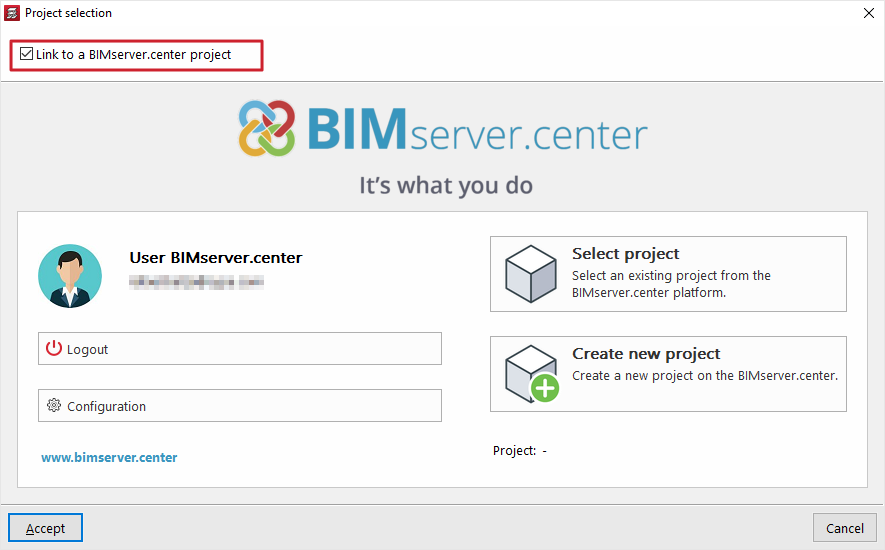
Tras aceptar, en la siguiente ventana el programa ofrece la posibilidad de vincularse a un proyecto de BIMserver.center activando la casilla correspondiente.
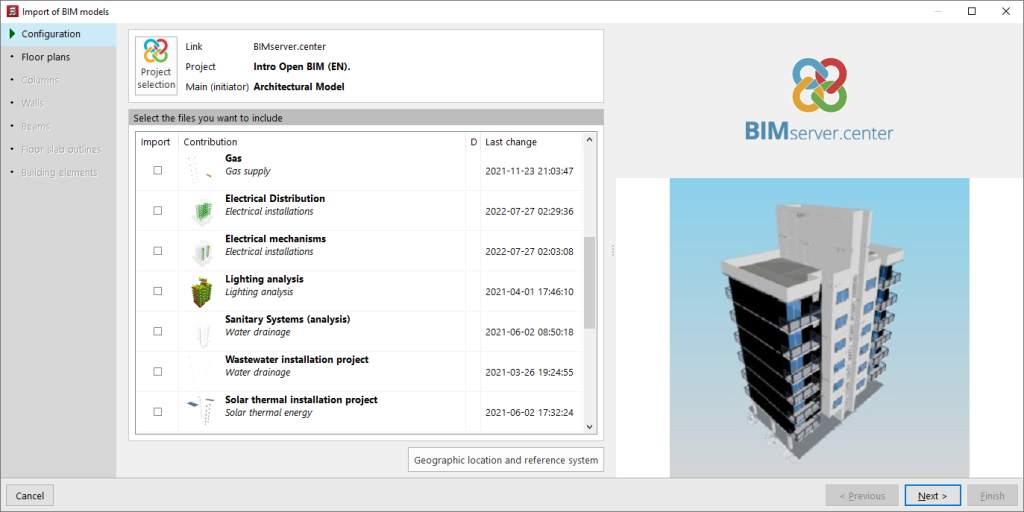
Al pulsar sobre la opción "Seleccionar proyecto" y elegir un proyecto que contiene información que puede ser importada por CYPECAD, se abre el asistente "Importación de modelos BIM", que permite transformar los elementos leídos en elementos nativos de CYPECAD.
Asistente de importación automática de modelos BIM
En "Configuración", el programa muestra en la parte superior cuál es el fichero principal o iniciador, correspondiente al modelo arquitectónico. En la parte inferior se pueden seleccionar ficheros de otras disciplinas que se desean incluir.
En los siguientes apartados, "Planos de planta", "Pilares", "Muros", "Vigas", "Contorno de los forjados" y "Elementos constructivos" se configura, si procede, la importación automática de los mismos en el modelo de cálculo.
Vincular (menú "BIMserver.center")
Es posible vincular una obra de CYPECAD a BIMserver.center después del momento de su creación. Para ello, desde la pestaña "Entrada de vigas" o la pestaña "Resultados", se abre el menú "BIMserver.center" de la parte superior derecha. Después, se selecciona "Vincular".
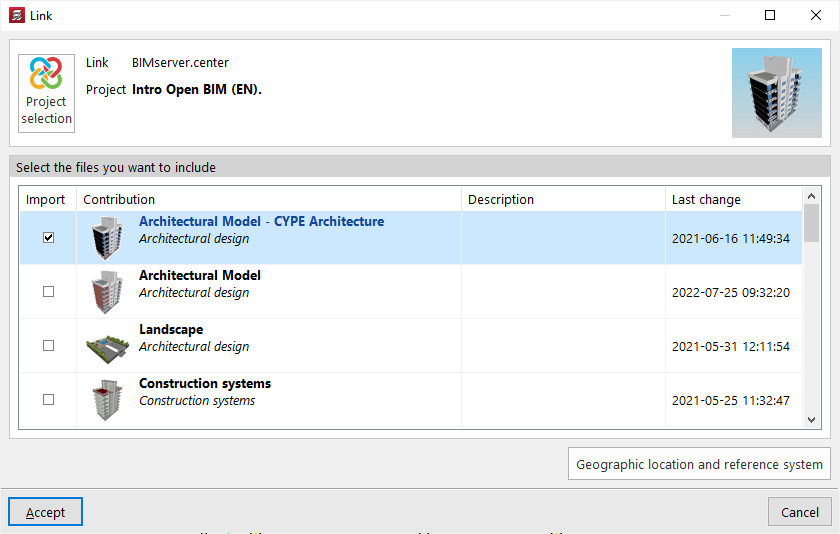
En la siguiente ventana, se pulsa en "Selección del proyecto" y, después, se selecciona el proyecto de BIMserver.center donde está alojada la información del modelo. Existe también la opción de crear un nuevo proyecto, en el caso de que no haya sido creado anteriormente.
Tras aceptar, en la parte inferior se seleccionan los ficheros de otras aplicaciones y disciplinas que se desean incluir activando las casillas de la columna "Importar". Al aceptar, se completa la vinculación.
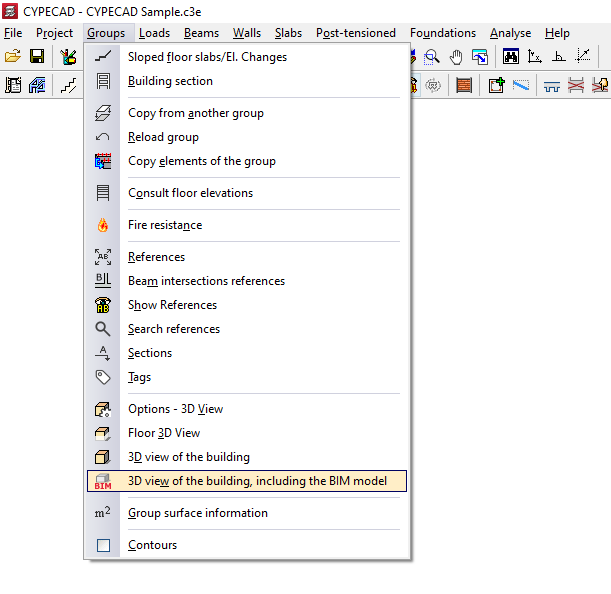
La información contenida en los ficheros señalados será visible en el menú "Grupos" de la pestaña "Entrada de vigas" utilizando la opción "Vista 3D del edificio, incluyendo el modelo BIM".
Desde el menú "Elementos" de la parte superior izquierda se puede activar o desactivar la visualización de los diferentes ficheros del modelo BIM. Esta visualización ayudará en el proceso de definición geométrica de los elementos de la estructura.
| Nota: |
|---|
| La opción "Vincular" no permite acceder al asistente de importación automática de modelos BIM, por lo que la información leída no será transformada automáticamente a elementos nativos de CYPECAD. Para conseguir esto, se debe utilizar la opción "Importar" del mismo menú. |
Desvincular
Desde el menú "BIMserver.center" también es posible "Desvincular" la obra del proyecto BIM. En todo momento se podrá volver a vincular la obra al mismo proyecto o a cualquier otro.
Importar
La opción "Importar" permite leer el modelo arquitectónico del proyecto de BIMserver.center y realizar su transformación en elementos nativos de CYPECAD, además de vincular la obra a un proyecto de BIMserver.center.
Esto genera los planos de planta, los pilares, los muros de carga, las vigas, el contorno de los forjados y los elementos constructivos en el modelo de cálculo, a través del mismo asistente de importación de modelos BIM que aparece en el proceso de creación de una obra nueva.
| Nota: |
|---|
| Esta opción solamente está disponible cuando en CYPECAD no hay plantas nuevas creadas. |
Consultar
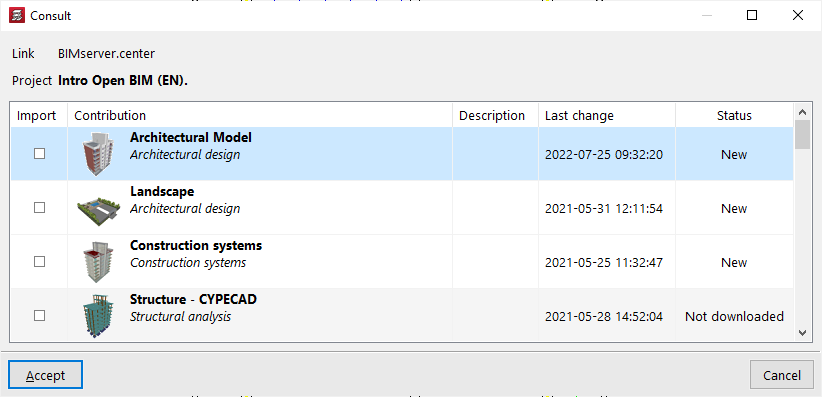
La opción "Consultar" permite consultar el estado de los ficheros incluidos en el proyecto de BIMserver.center. En la parte derecha, el programa indica si han sufrido cambios. Para incluir los ficheros con los cambios, se activa la casilla "Importar" en la parte izquierda y se acepta la ventana.
Actualizar
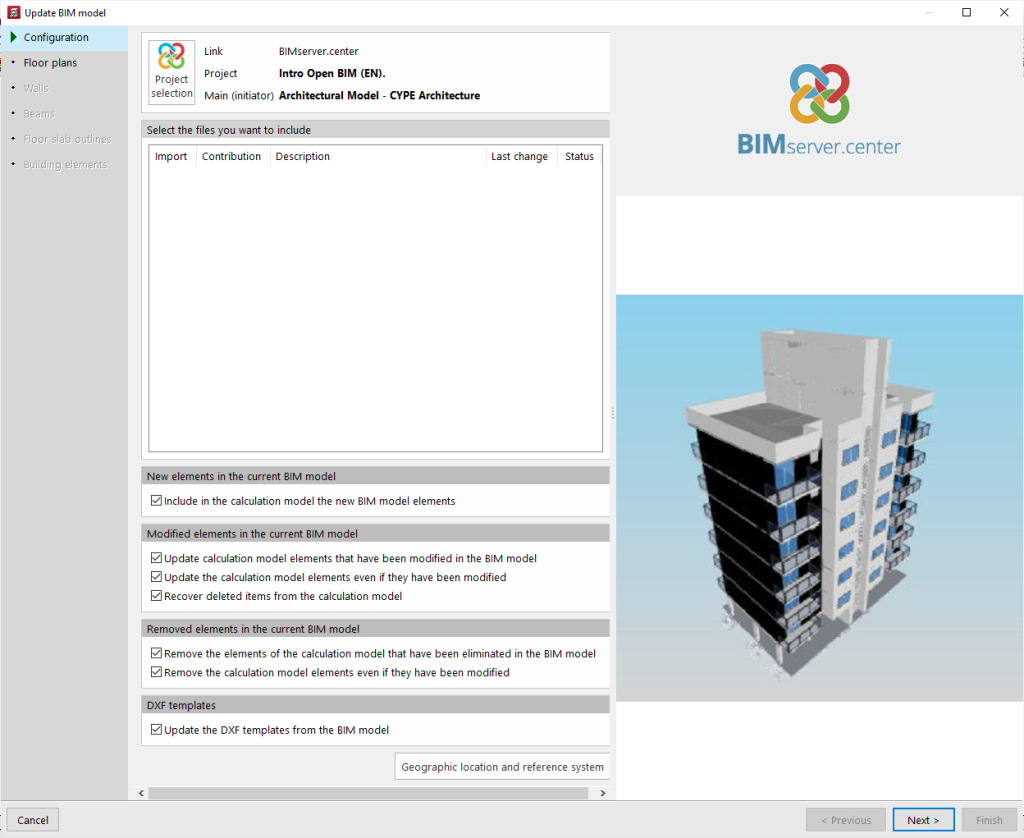
La opción "Actualizar" permite abrir un asistente de actualización del modelo BIM.
En el primer apartado del asistente, "Configuración", el programa permite incluir en el modelo de cálculo los elementos nuevos, actualizar los elementos modificados o suprimir los elementos eliminados a través de una serie de casillas que se pueden activar o desactivar.
Además, se pueden actualizar las "Plantillas DXF" incluidas en el modelo BIM.
En la parte inferior, se seleccionan los ficheros de otras aplicaciones y disciplinas para actualizar su información.
En los siguientes apartados del asistente se pueden recoger los cambios en los "Planos de planta", los "Muros", las "Vigas", el "Contorno de los forjados" y los "Elementos constructivos". Tras pulsar en "Terminar", el programa muestra una ventana con los "Resultados de la actualización", indicando los elementos procesados, creados, modificados y suprimidos, así como las posibles incidencias.
Compartir
La opción "Compartir" permite volcar la información del modelo de CYPECAD en el proyecto de BIMserver.center.
Para ello, en primer lugar, se introduce el nombre del fichero que será exportado y su descripción.
Si se activa la opción "Regenerar los GUID (Global Unique Identifier) de los elementos del proyecto", se generan nuevos identificadores para los elementos estructurales, de forma que se consideran nuevos elementos en el proyecto.
En la sección "Pilares", se elige entre "El extremo del pilar se define como la cara inferior del forjado o viga de la planta superior", o "El extremo del pilar se define como la cara superior del forjado o viga de la planta superior”.
En la sección "Componentes de los forjados que se comparten", se activa "Viguetas" si se desea la exportación de las mismas, incluyendo o no las "Celosías de las viguetas armadas", de las "Bovedillas" o de los "Casetones perdidos en forjados reticulares", según el caso.
En la siguiente sección, "Colores de los elementos", se pueden definir "Según su material" o se pueden recoger los que se utilizan en la vista 3D de CYPECAD, con la opción "Vista 3D de CYPECAD".
Activando la casilla "CYPE Memorias CTE" se habilita la comunicación con este programa, que recoge la información suministrada por CYPECAD y permite componer la memoria y el resto de los documentos del proyecto de forma conjunta.
También se puede exportar la geometría de las armaduras, del modelo analítico y de la deformada, marcando las opciones correspondientes e indicando un factor de escala para las diferentes hipótesis.
| Nota: |
|---|
| Para la conversión de las armaduras de refuerzo (generadas en CYPECAD) a entidades nativas de Revit, mediante el Plugin Open BIM - Revit, es necesario que se marquen las casillas: "Armaduras" + "Un fichero IFC con todas las plantas" y/o "Un fichero IFC por planta" + "Incluir la descripción de las barras en formato BVBS en los ficheros IFC". Para más información, puede consultarse este enlace. |
Si es necesario, se puede marcar la opción "Exportar los esfuerzos para el cálculo de las uniones" para exportarlos en otros programas como CYPE Connect o StruBIM Steel.
Las últimas casillas permiten la exportación de las cantidades y del presupuesto de la estructura.
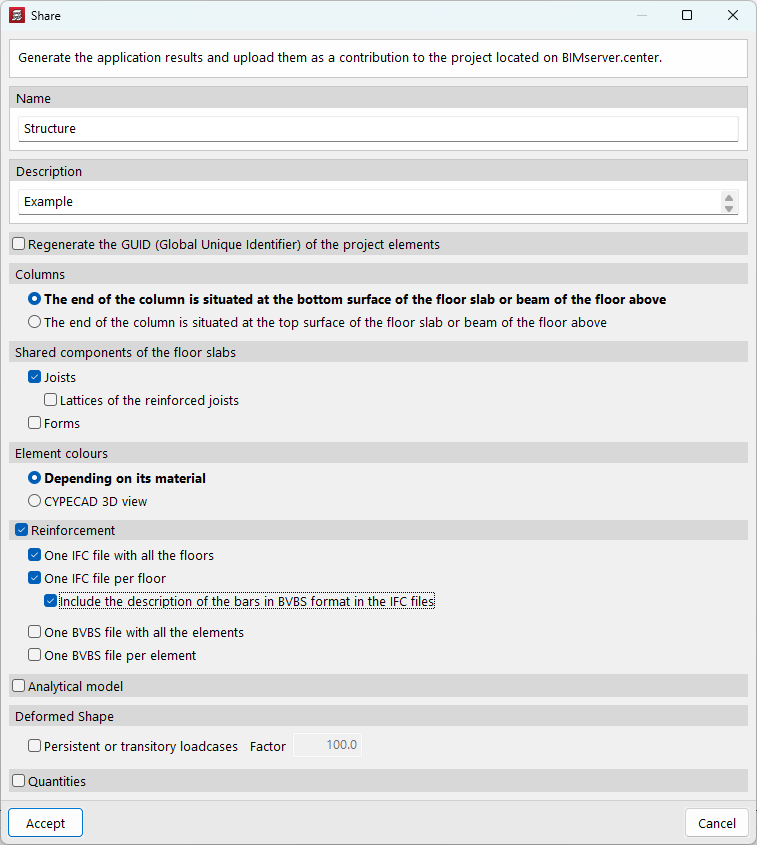
Tras aceptar, el programa llevará a cabo el proceso de exportación y mostrará el cuadro "Información" para indicar si ha terminado correctamente. Al aceptar de nuevo, se subirá la información al proyecto de BIMserver.center, lo que permite que los participantes del mismo puedan visualizarla en las aplicaciones vinculadas.
Esta información será también visible en el apartado correspondiente del proyecto en la página web de BIMserver.center.
Índice de contenidos
Completa tu recorrido de CYPECAD explorando las otras secciones disponibles:
- Introducción
- Inicio y creación de obras nuevas
- Configuración de datos generales
- Definición de plantas y grupos de plantas e introducción de pilares, pantallas y arranques (pestaña "Entrada de pilares")
- Introducción de vigas, muros, forjados, elementos de cimentación y elementos especiales, y cálculo de la estructura (pestaña "Entrada de vigas"):
- Consulta de resultados del cálculo y edición de elementos (pestaña "Resultados"):
- Opciones de la pestaña "Isovalores"
- Impresión de documentos y exportación de datos
- Más información:
