


Introducción de muros de hormigón armado, muros de tensión plana y muros de fábrica
Para introducir muros de hormigón armado, muros de tensión plana o muros de fábrica en CYPECAD, desde la pestaña "Entrada de vigas" se abre el menú "Muros" y se selecciona la opción "Introducir muro".
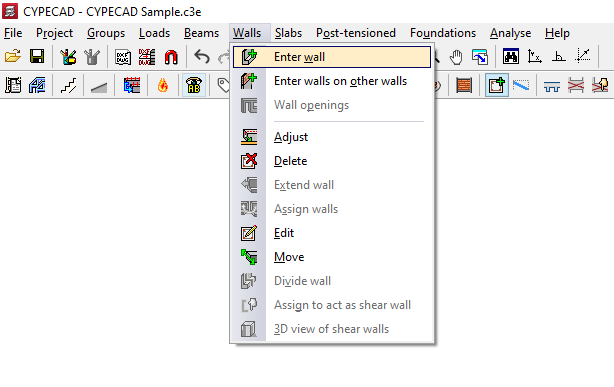
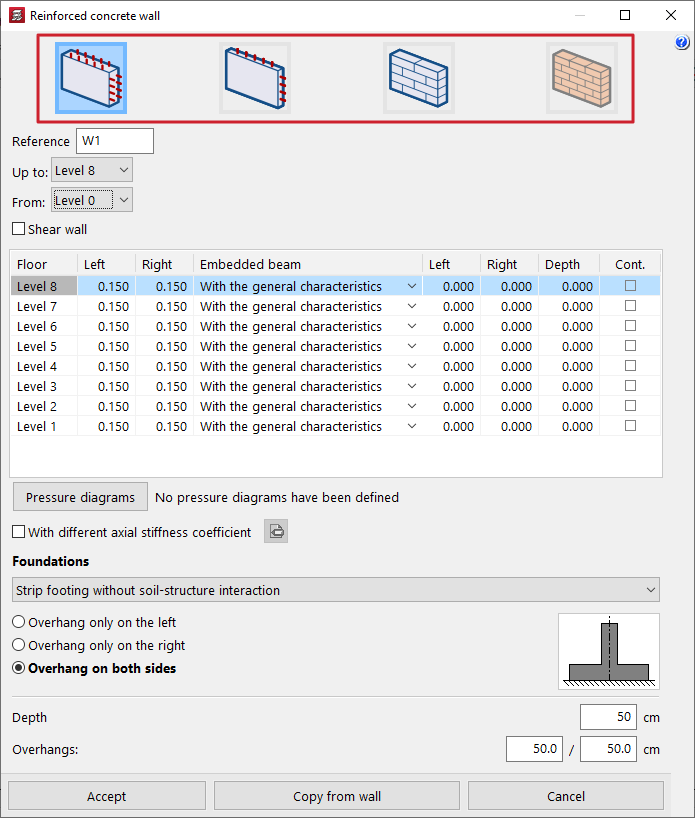
Al pulsar sobre esta opción, el programa muestra la ventana de definición de características del muro.
Esto permite introducir los siguientes tipos de muros según la selección realizada en la parte superior:
- muros de hormigón armado, o muros de hormigón armado con dos planos de armado;
- muros de tensión plana, o muros de hormigón armado de espesor reducido con un solo plano de armado;
- muros de bloque de hormigón;
- y muros de fábrica de ladrillo o de mampostería.
Las opciones de definición de varias de las tipologías de muros disponibles son similares y se describen más adelante.
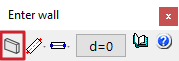
A esta ventana se puede acceder desde el cuadro de diálogo que aparece al introducir el muro, que contiene opciones que permiten realizar lo siguiente:
- seleccionar el muro actual, indicando la tipología del muro que se va a introducir y las dimensiones de su sección transversal;
- seleccionar el modo de introducción de muros (entre "Simple", "Continua" y "Captura");
- seleccionar la línea de ajuste del muro que se va a introducir (entre "Izquierda", "Centro" y "Derecha");
- y definir el desplazamiento entre la línea de introducción y el muro.
| Nota: |
|---|
| Estas opciones son análogas a las que aparecen en el proceso de introducción de vigas. Consulte este enlace para conocer su funcionamiento. |
Definición de la referencia y la altura del muro
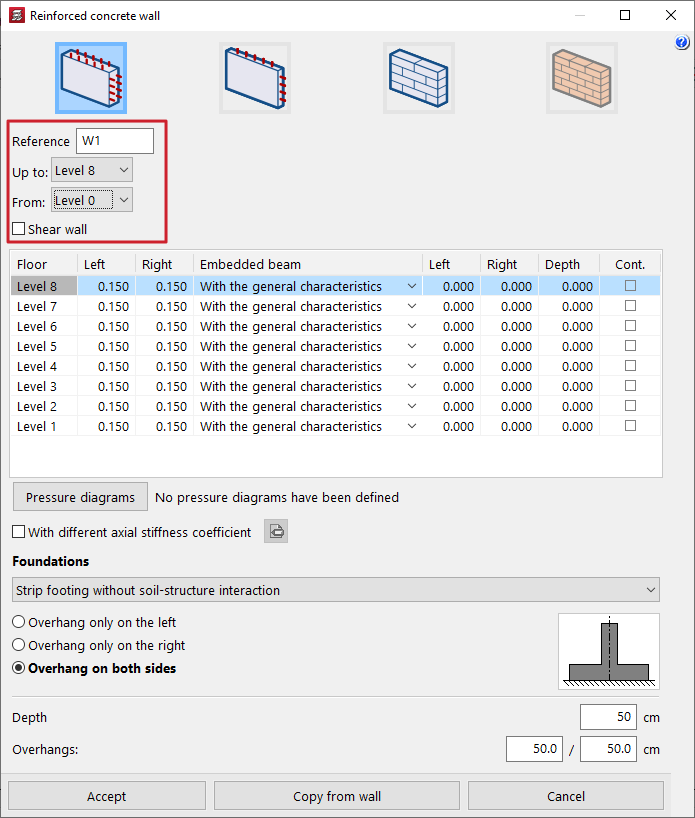
En la ventana de definición del muro, en primer lugar, se define la "Referencia" del muro.
Los desplegables "Desde" y "Hasta" permiten indicar los grupos de plantas donde arranca y termina el muro.
| Nota: |
|---|
| Si no aparece una determinada planta se debe a que forma parte de un grupo con más de una planta. Se deberá desagrupar dicha planta para poderla seleccionar. |
Condición de muro de cortante
En el caso de los muros de hormigón y muros de tensión plana, opcionalmente se puede indicar que se trata de un "Muro de cortante" activando la casilla correspondiente y escribiendo una "Etiqueta" para el muro. Todos los muros que tengan la misma etiqueta se agrupan formando un muro de cortante.
| Nota: |
|---|
| Estos muros intervienen en el análisis de esfuerzos pero no se dimensionan en CYPECAD. Para calcular su armadura, se debe realizar una exportación a BIMserver.center, y después, importar la información en un programa capaz de hacerlo como StruBIM Shear Walls. |
Definición de los espesores del muro y de las vigas embebidas en el muro
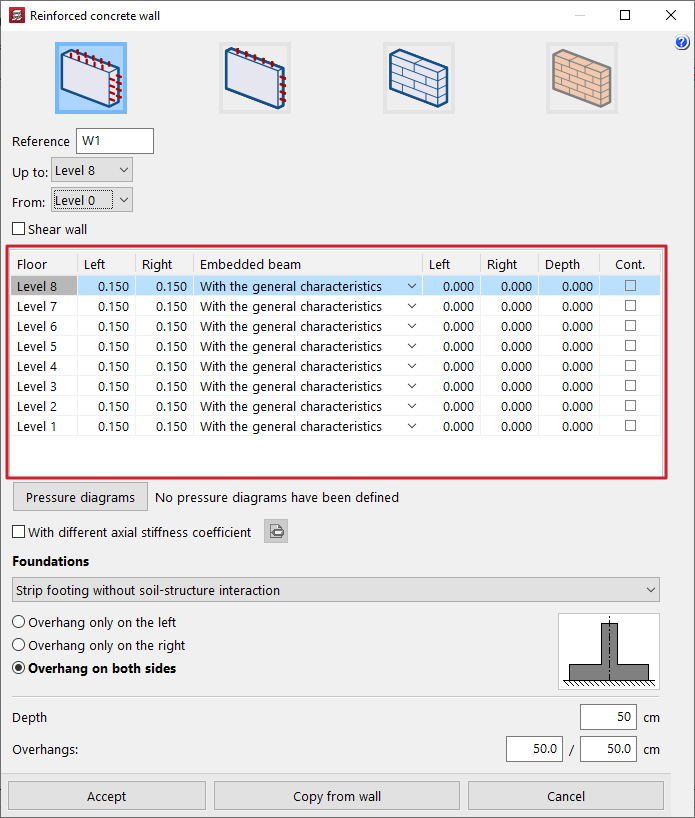
El programa muestra después una tabla que permite introducir la siguiente información, relacionada con los espesores del muro y con la geometría de las vigas embebidas en el mismo, si existen:
- En las primeras columnas se definen los espesores a "Izquierda" y "Derecha" del muro en cada una de las plantas que atraviesa, medidos desde el eje de introducción.
- En la columna "Viga embebida" se define la geometría de la viga embebida o viga de coronación existente en cada planta que atraviesa el muro. Esto puede hacerse:
- "Con las características generales";
- "Con características particulares", para lo cual se introduce el espesor de la viga a la "Izquierda" del muro, a la "Derecha", y su "Canto";
- o no definirse en absoluto ("Sin viga embebida");
- Finalmente, la casilla derecha de la columna "Cont." permite indicar que la armadura es continua: al marcarla, la planta actual y la superior formarán un único tramo de armadura.
La dimensión izquierda o derecha se establece respecto a la dirección de introducción del muro: si se mira desde el punto inicial del muro hacia el punto final, el lado izquierdo es el que queda a la izquierda de la línea que los une, y el lado derecho, el contrario.
| Nota: |
|---|
| De manera general, se recomienda utilizar el mismo espesor a izquierda y a derecha, correspondiente a la mitad del espesor total del muro. También se puede conseguir que un muro tenga diferentes espesores en cada planta pero quede ajustado a una cara. Para ello, se mantiene el mismo valor de espesor a izquierda o a derecha en todas las plantas y se modifica el otro espesor en cada planta. |
Leyes de presiones sobre el muro
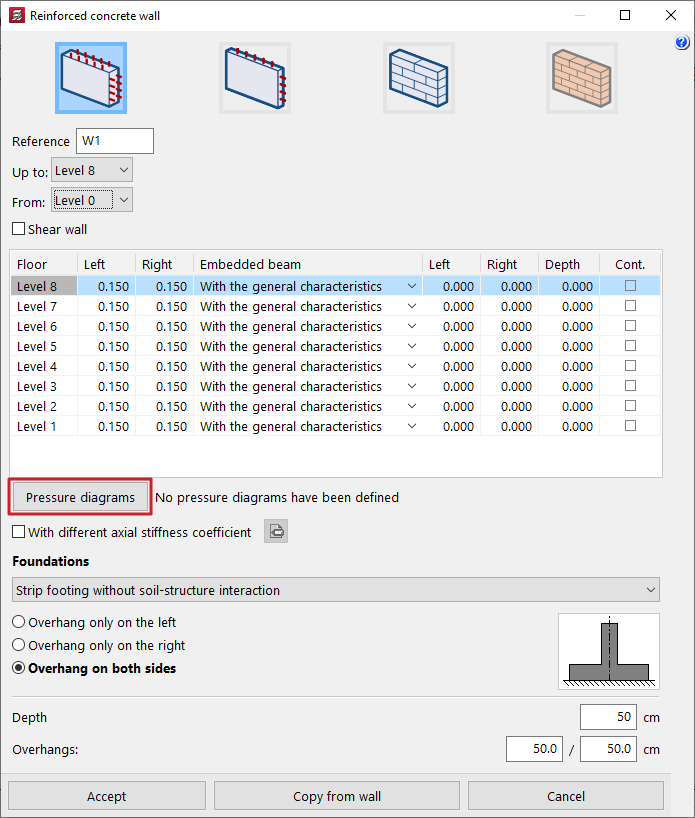
La opción "Leyes de presiones" permite aplicar empujes del terreno o leyes de presiones genéricas sobre la cara izquierda y/o la cara derecha del muro, seleccionándolas entre una "Lista de leyes de presiones" previamente definidas.
| Nota: |
|---|
| Esta opción no está disponible en los muros de tensión plana, ya que esta solución estructural no está diseñada para soportar esfuerzos de flexión fuera del plano del muro. |
Coeficiente de rigidez axil del muro
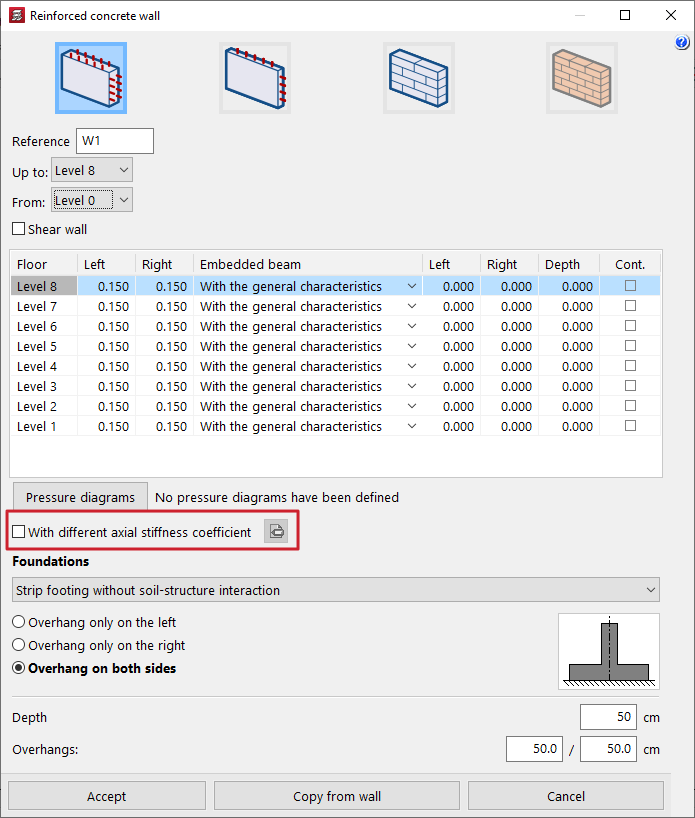
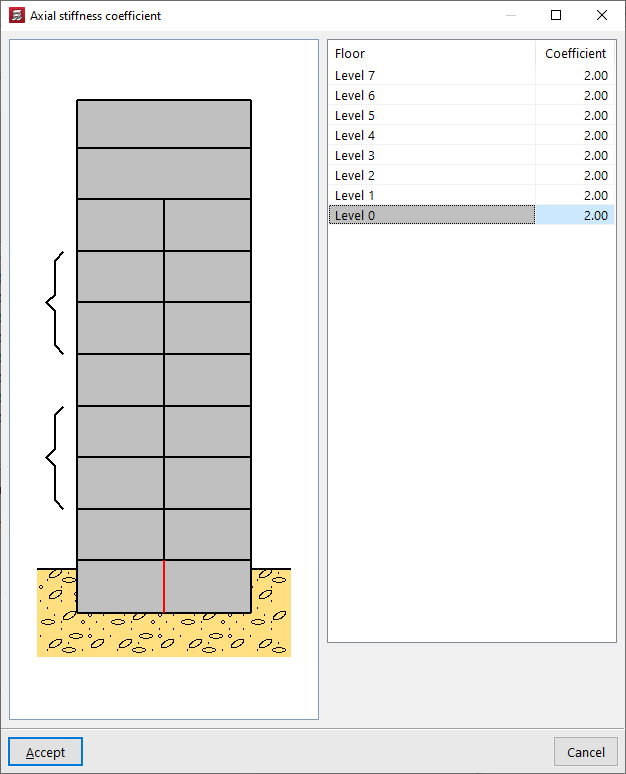
Activando la casilla "Con coeficiente de rigidez axil diferente" se puede editar el valor de este coeficiente en cada una de las plantas del muro.
Definición de la cimentación o apoyo del muro
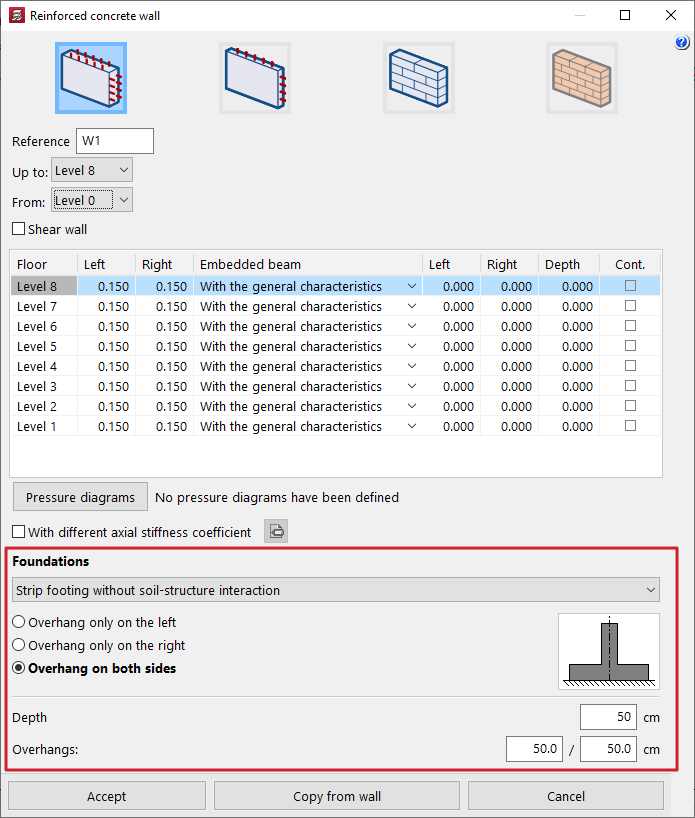
En la sección "Cimentación" se definen las condiciones de apoyo del muro eligiendo una de las opciones disponibles en el desplegable.
- Empotramiento
Si se elige esta opción, el programa no define ningún tipo de cimentación. Posteriormente se podrán introducir elementos de cimentación para el muro con las opciones específicas del menú "Cimentación", al igual que con pilares y pantallas. Esto puede ser útil también en casos en los que se requiera introducir un elemento de cimentación común a varios muros.
- Zapata corrida sin interacción terreno-estructura
El muro se define sobre una zapata corrida sin interacción terreno-estructura. En este caso, se selecciona si la zapata tendrá "Sólo vuelo a la izquierda", "Sólo vuelo a la derecha" o "Vuelo a ambos lados". Después, se indica el valor del "Canto" y de los "Vuelos" de la zapata a la izquierda y/o a la derecha.
- Zapata corrida con interacción terreno-estructura
El muro se define sobre una zapata corrida con interacción terreno-estructura. En este caso, además de los datos indicados en la opción anterior, se debe definir el valor del "Módulo de balasto", que permite considerar el asiento de la zapata.
- Viga de cimentación
El muro se apoya sobre una viga de cimentación. En este caso, se define el "Vuelo a la izquierda" el "Vuelo a la derecha" y el "Canto" de la viga de cimentación. En la parte inferior se definen las "Tensiones admisibles del terreno" tanto en "Situaciones persistentes" como en "Situaciones sísmicas y accidentales" además del "Módulo de balasto". Es posible "Importar valores usuales de proyecto" para las tensiones admisibles utilizando el asistente a la derecha.
- Apeo
Esta opción se utiliza para muros apeados sobre vigas y permite directamente la definición geométrica de la viga de apoyo bajo el muro a través de la introducción del "Vuelo a la izquierda", el "Vuelo a la derecha" y del "Canto". Esto genera automáticamente una viga bajo el muro con estas características sin necesidad de introducir una viga aparte con las opciones específicas.
Es posible recoger todos los valores descritos pulsando en "Copiar de Muro" y seleccionando después otro muro de la obra con toda la información ya definida.
Disposición del muro en planta
Tras completar la definición del muro, se pulsa en aceptar. En este momento se puede pasar el puntero por otros elementos introducidos como pilares, vigas y otros muros para capturarlos, o activar y utilizar las "Capturas a plantillas" de la barra de herramientas superior.
Se debe hacer clic para definir el punto inicial del muro, y después, hacer clic una segunda vez para definir el punto final del muro.
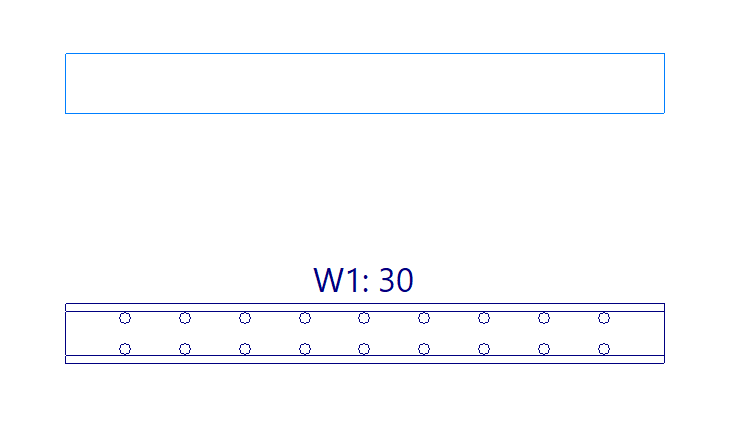
Al hacer esto se introduce simultáneamente el muro junto al elemento de cimentación o apoyo definido en el mismo, además de las vigas embebidas o de coronación indicadas en su panel de definición.
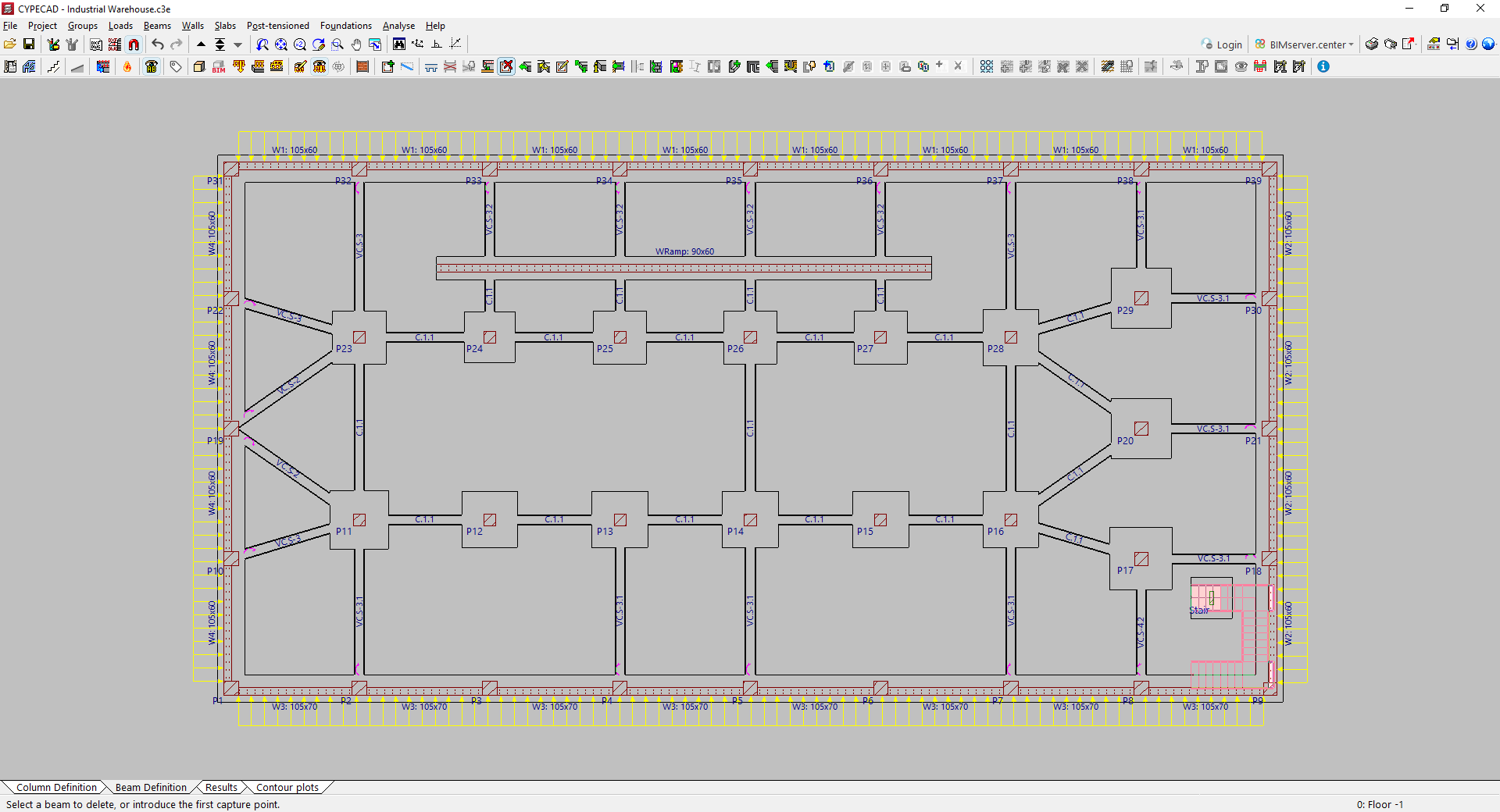
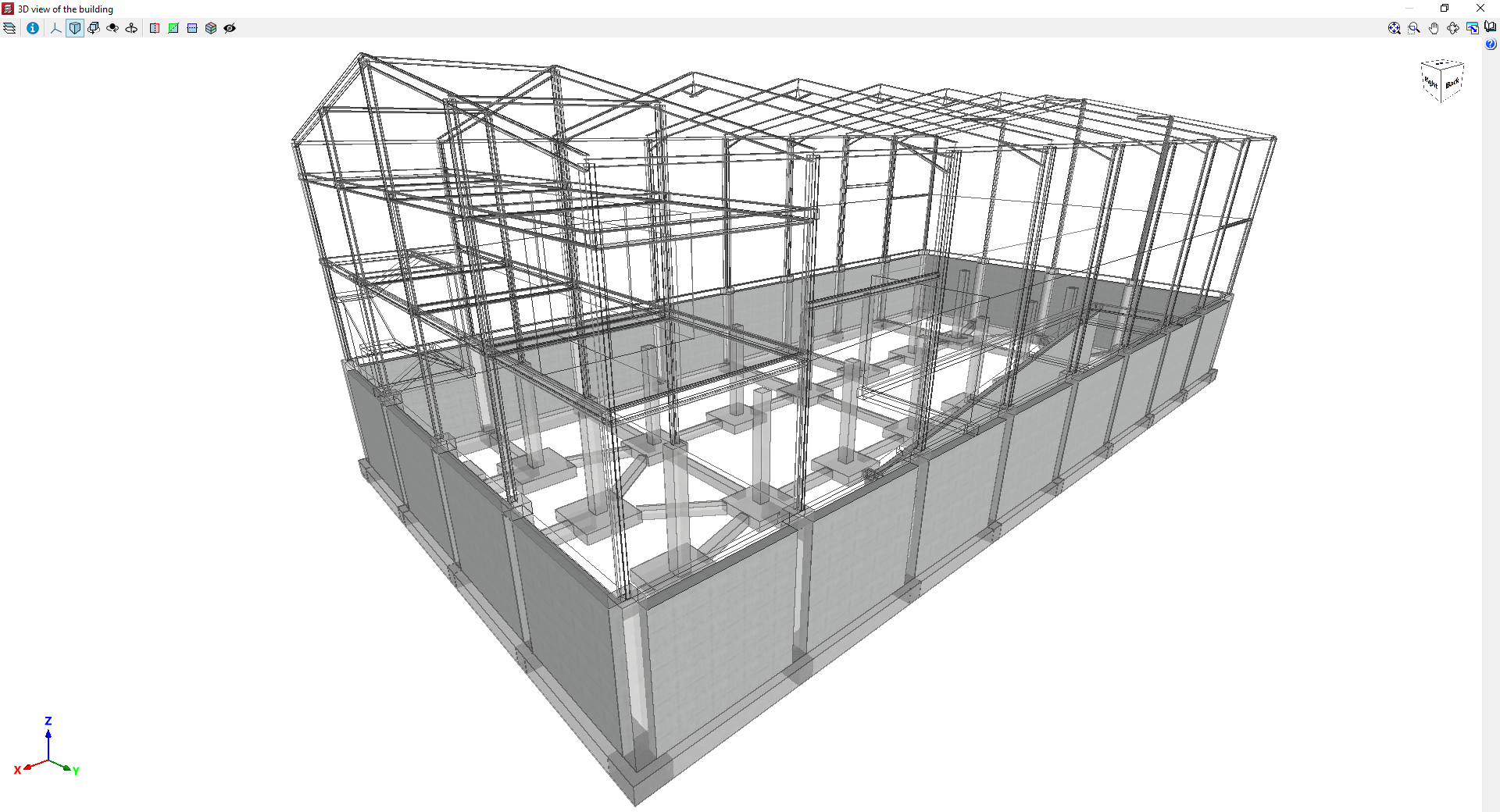
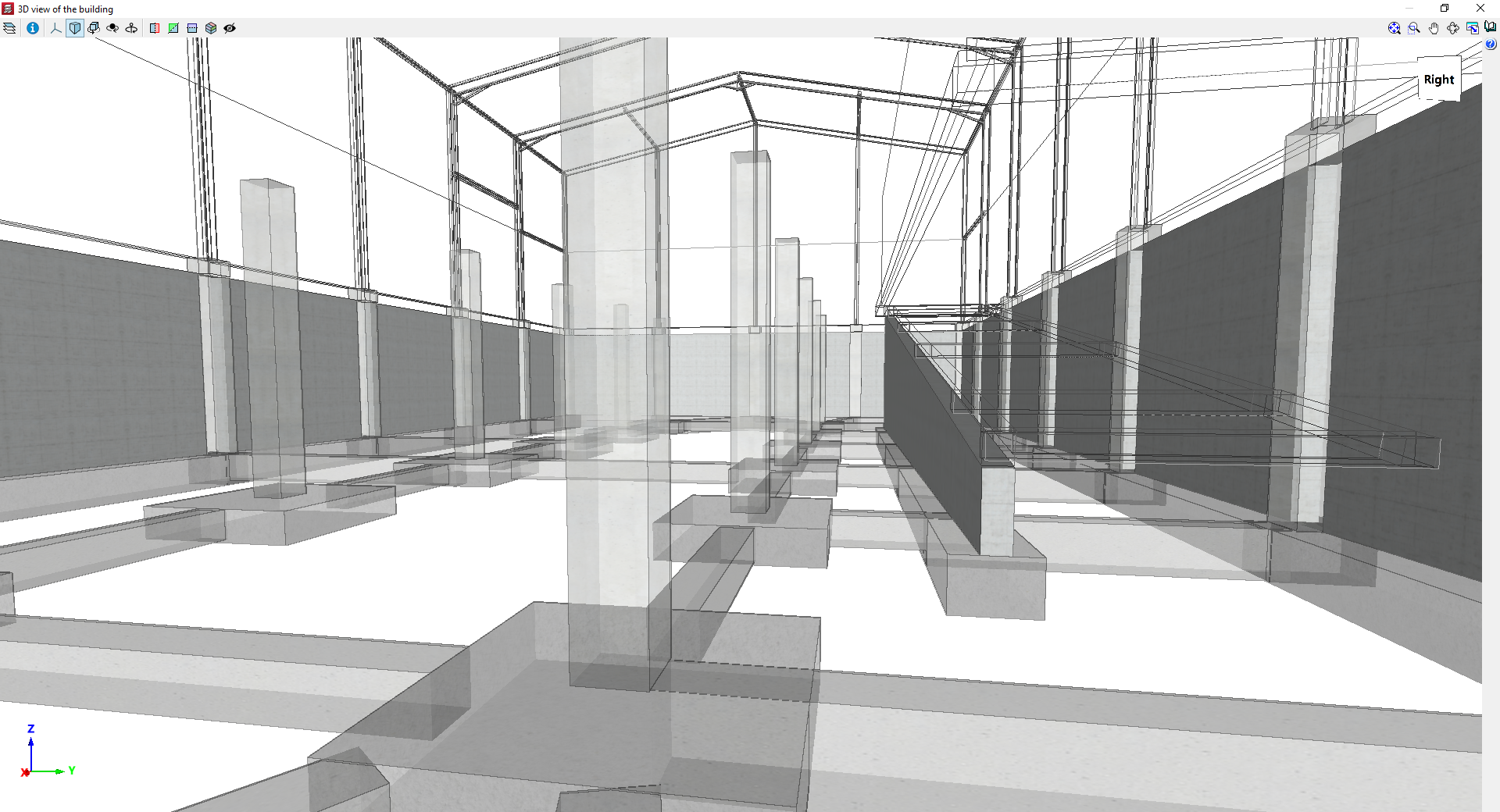
Ejemplo de modelo con muros
Introducción de muros de bloques de hormigón
Para introducir muros de bloques de hormigón, desde la pestaña "Entrada de vigas" se abre el menú "Muros" y se selecciona la opción "Introducir muro".
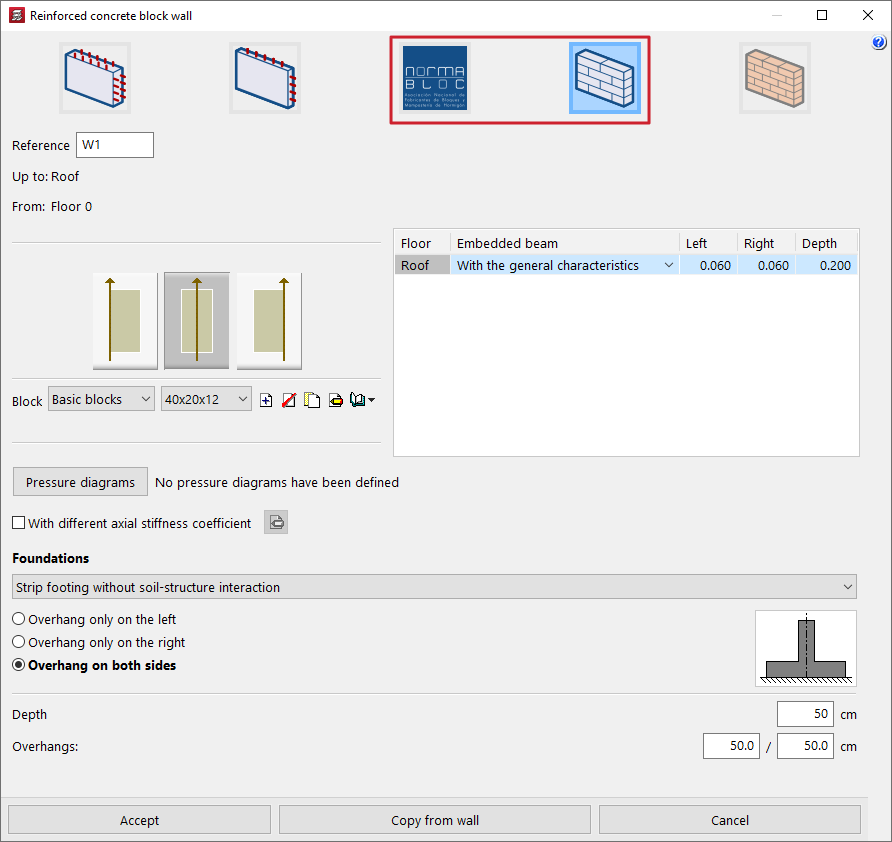
Después, se debe seleccionar una de las siguientes opciones en la parte superior:
- "NORMABLOC", en caso de que se deseen emplear muros de bloque de hormigón de esta asociación de fabricantes en particular (esta opción sólo está disponible si se elige una norma española de hormigón);
- o "Muro de bloques de hormigón", en caso de que se deseen emplear muros de bloques de hormigón definidos por el usuario de forma genérica.
Estas dos tipologías de muros ofrecen opciones específicas para su definición que se describen a continuación.
La definición del resto de datos del muro (como su referencia, su planta inicial y final, las leyes de presiones sobre el muro y las características de su cimentación), así como la operación de disposición del muro en planta, es idéntica a la que se realiza en los otros tipos de muros, como los muros de hormigón o de fábrica.
Ajuste del muro
En la parte izquierda del panel, el programa permite especificar el ajuste del espesor del muro respecto a la línea de introducción del mismo en planta (mirando desde el punto inicial hasta el punto final introducido) marcando una de las siguientes opciones:
- El muro se sitúa a la derecha de la línea introducida
- El muro se sitúa centrado sobre la línea introducida
- El muro se sitúa a la izquierda de la línea introducida
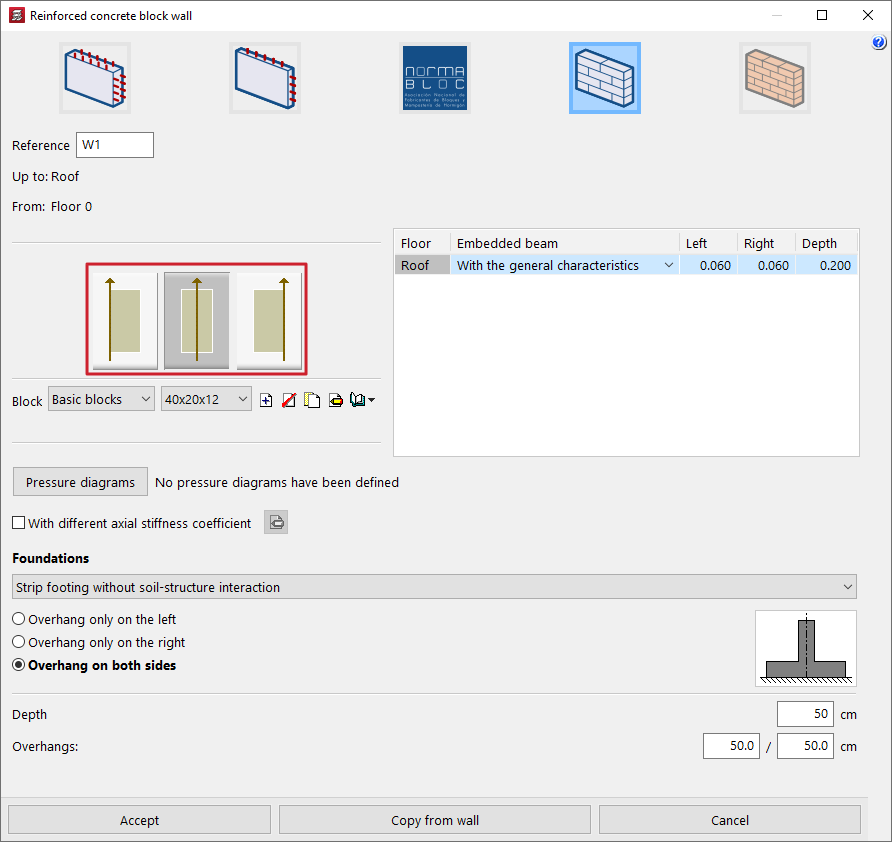
Selección de muros NORMABLOC
Si se selecciona un muro "NORMABLOC", pulsando el botón "Bloque" se abre una ventana donde se debe seleccionar uno de los fabricantes de esta asociación, además de la "Serie" y del "Bloque" en particular que se desea emplear, dentro de la lista de productos ofrecidos por cada uno de ellos.
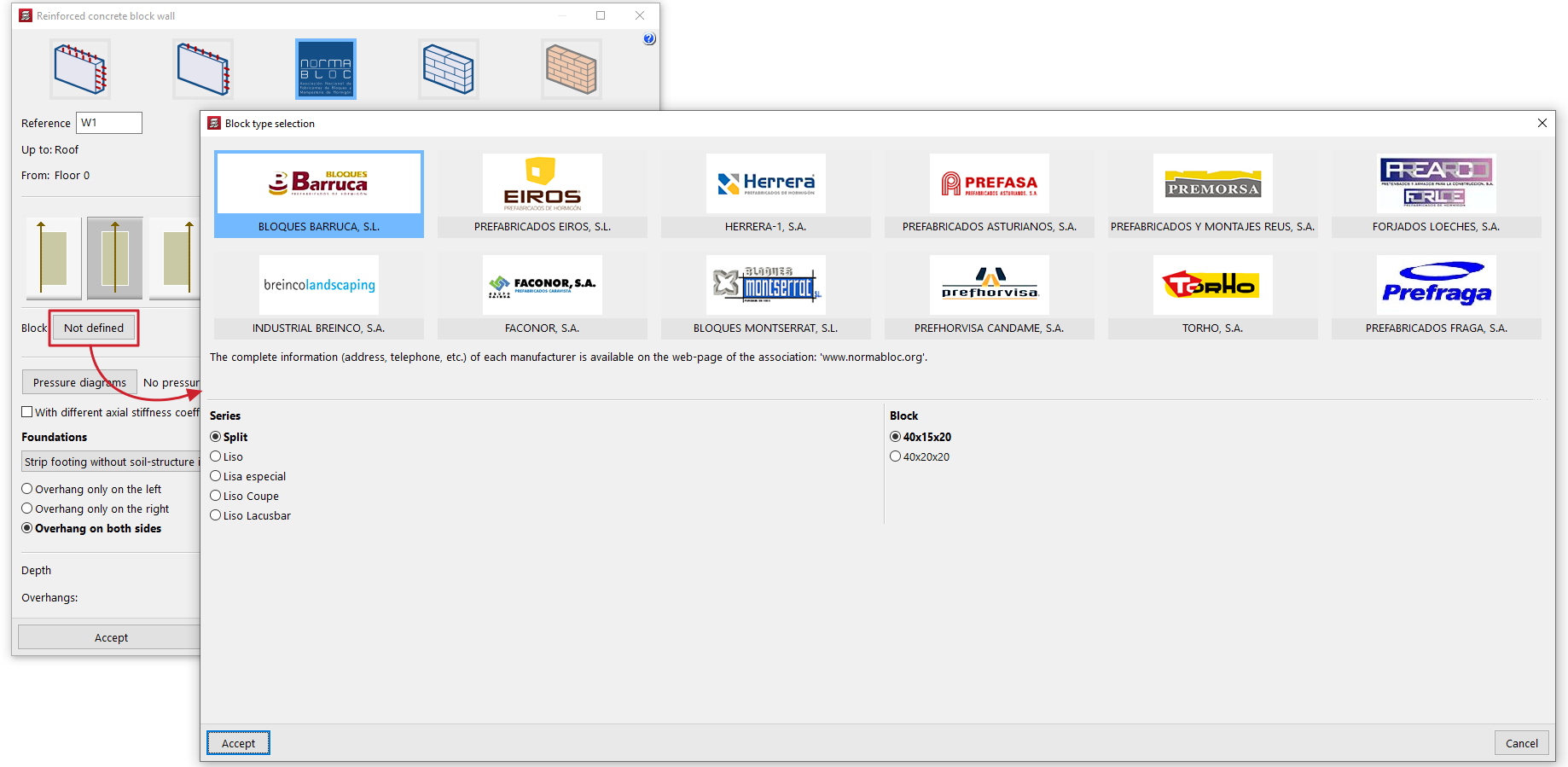
Selección del tipo de bloque (muros de bloques de hormigón genéricos)
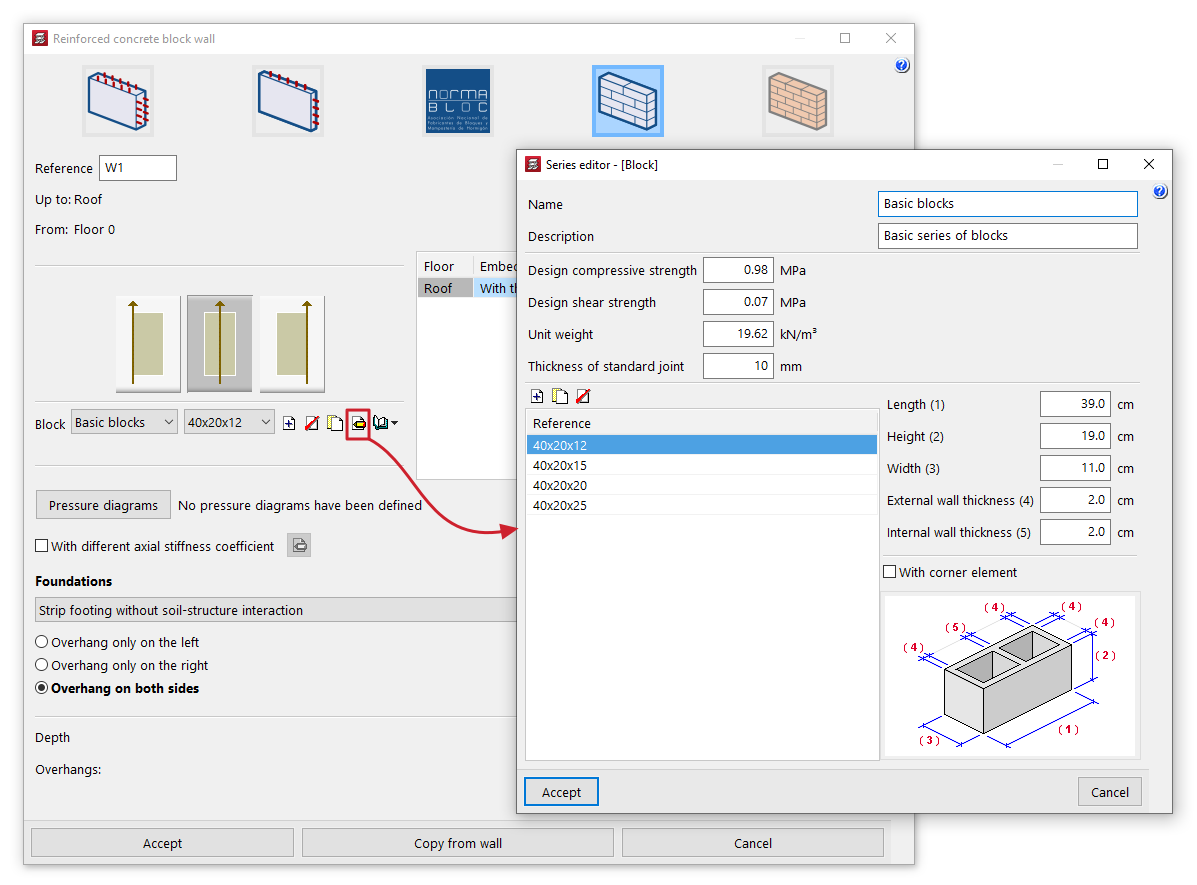
Si se selecciona la opción "Muros de bloques de hormigón", en el apartado "Bloque" es posible seleccionar la serie y el bloque en dos desplegables dentro de los disponibles en la biblioteca.
Las opciones a la derecha permiten "Crear", "Borrar", "Copiar" y "Editar" series de muros de bloques de hormigón, así como realizar la "Gestión de la biblioteca" de muros de bloques de hormigón importando o exportando los datos de las series creadas a ficheros en disco.
Al crear o editar cada serie, es necesario definir los siguientes parámetros:
- Nombre
Nombre de la serie. - Descripción
Descripción de la serie. - Resistencia de diseño a compresión / Resistencia de diseño a corte
Resistencias de cálculo a compresión y a cortante de la fábrica, referidas al área bruta. Se puede estimar a partir de las resistencias de las piezas y el mortero, o bien a partir de la resistencia característica obtenida mediante ensayos y minorada por el correspondiente coeficiente de seguridad. - Peso específico
Peso específico medio de la fábrica referido al área bruta. - Espesor de la junta estándar
Valor del espesor de la junta entre los bloques de hormigón.
En cada serie es necesario definir la lista de tipos de bloque utilizando la tabla de la parte izquierda. Para ello, al crear o editar cada tipo, se escribe su "Referencia" y se introducen las dimensiones de cada bloque. Estas son las dimensiones reales de fabricación de la pieza, sin tener en cuenta las juntas entre bloques que hay en el muro:
- Longitud
- Altura
- Ancho
- Espesor pared exterior
- Espesor pared interior
El programa ofrece un esquema con las dimensiones del bloque en la parte inferior para ayudar en la comprensión de estos parámetros.
Finalmente, la opción "Con pieza de esquina" permite indicar que existen piezas especiales de esquina para el tipo de bloque seleccionado. Las piezas de esquina sólo tienen sentido cuando el ancho del bloque no es igual a la mitad de su longitud. En caso contrario, las esquinas se pueden resolver sin piezas especiales.
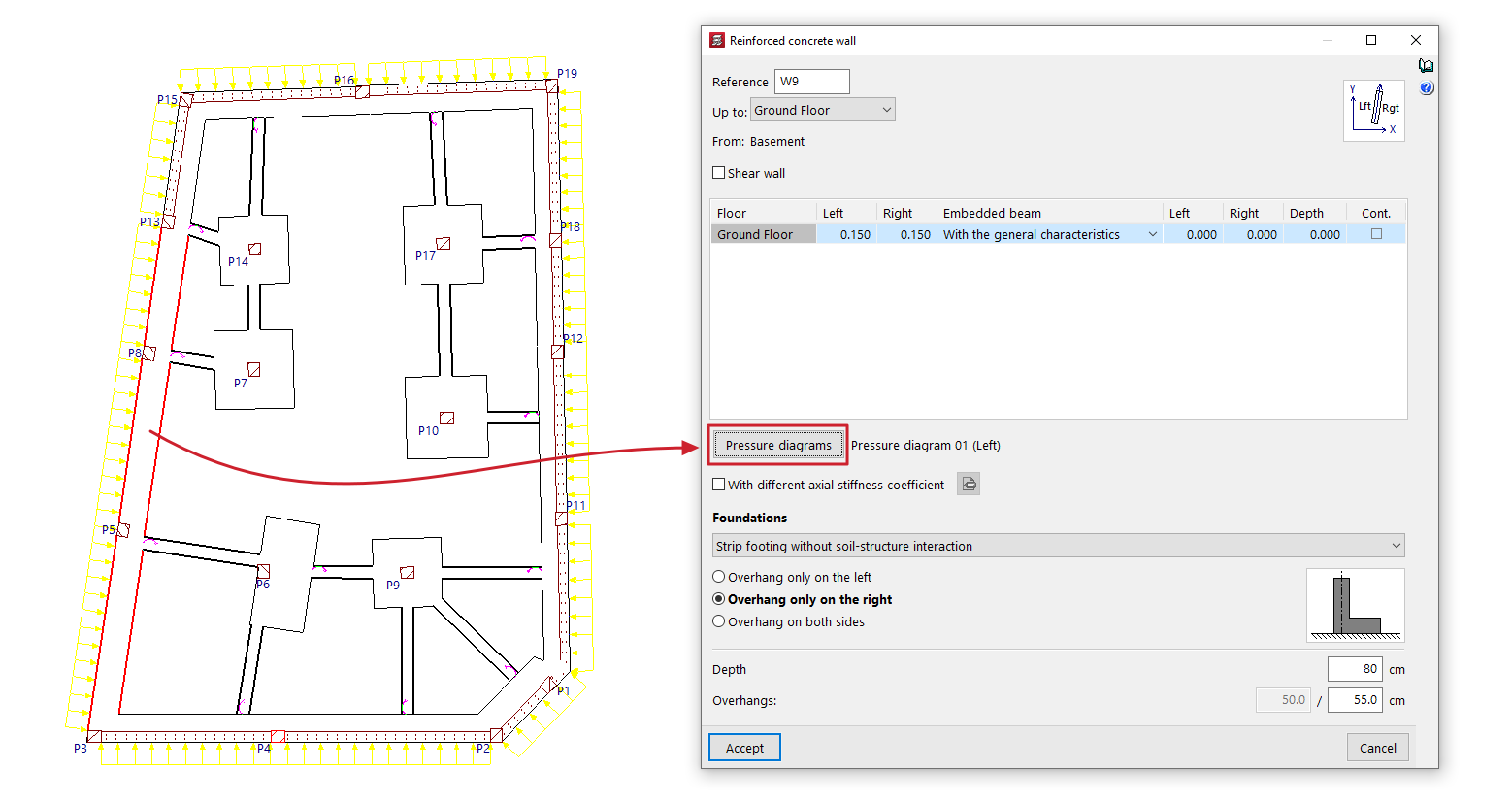
Introducción y gestión de leyes de presiones sobre los muros
Para definir leyes de presiones sobre los muros, desde la pestaña "Entrada de vigas" se abre el menú "Muros" y se selecciona la opción "Introducir muro" o "Editar".
Después, se utiliza el botón "Leyes de presiones" dentro de la ventana de edición del muro para acceder a la interfaz que permite crear, gestionar y aplicar leyes de presiones sobre el muro que está siendo introducido o editado.
Aplicación de leyes de presiones sobre el muro
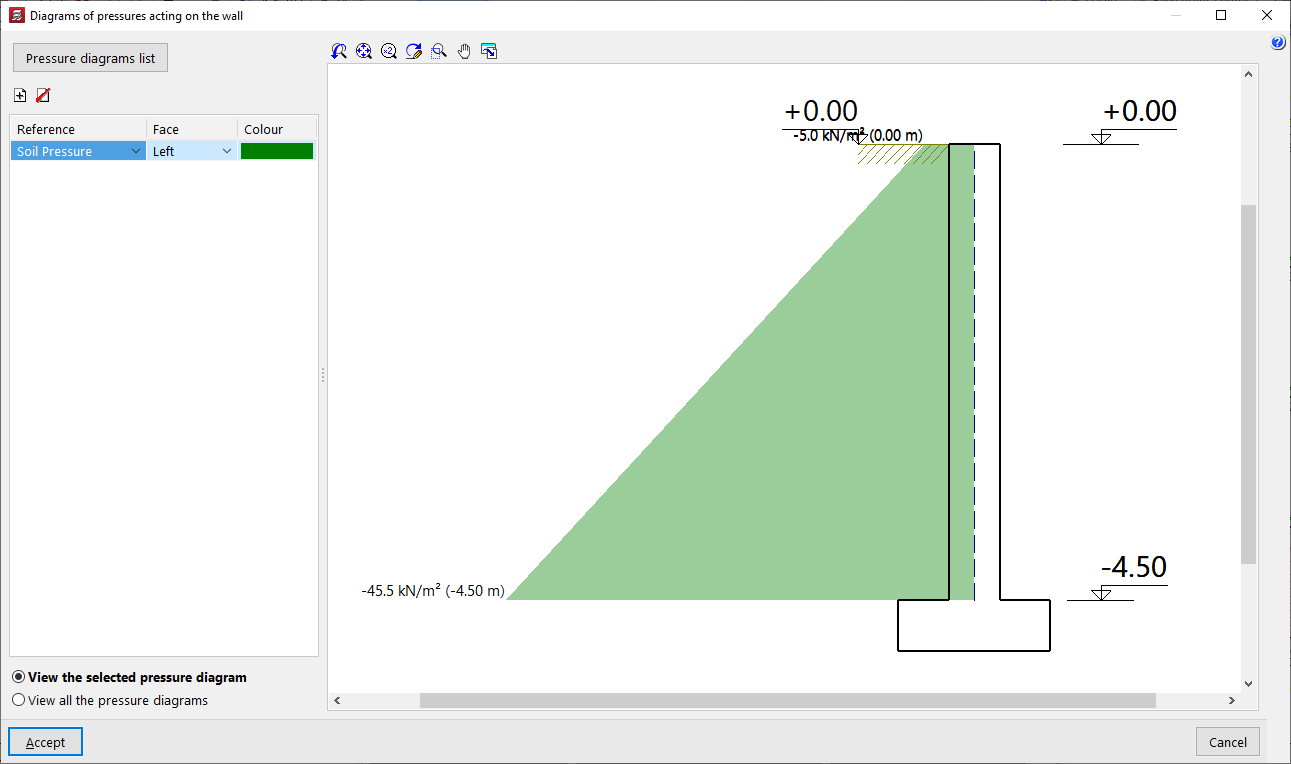
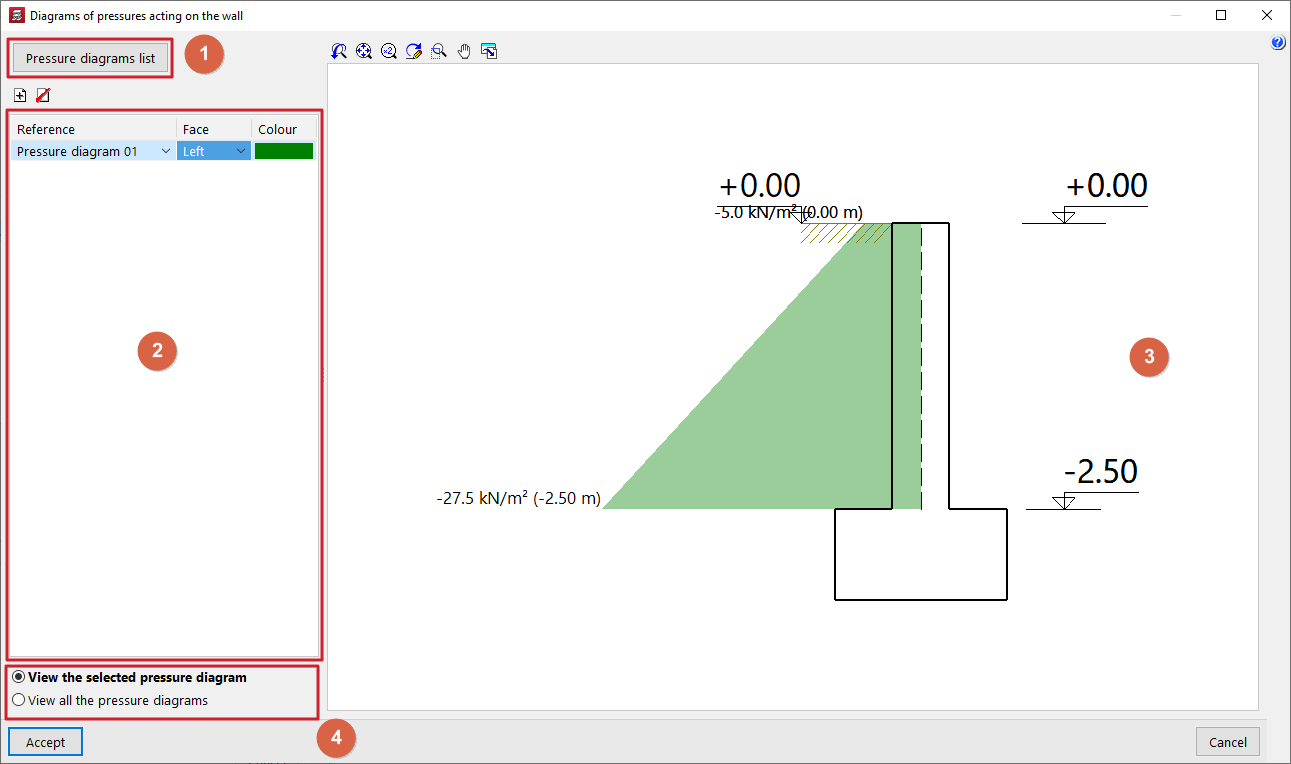
La ventana "Leyes de presiones sobre el muro" se abre al pulsar sobre el botón "Leyes de presiones" en el panel de edición del muro y muestra las siguientes áreas:
- En la parte superior izquierda (1) se sitúa el botón "Lista de leyes de presiones", que permite acceder a la ventana del mismo nombre, donde se definen y gestionan las leyes de presiones disponibles en toda la obra.
- En el lateral izquierdo (2) se muestra una tabla con las leyes de presiones aplicadas sobre el muro que está siendo introducido o editado. Para aplicar una ley de presiones sobre el muro y añadir una entrada en la tabla, se pulsa sobre el botón correspondiente de la parte superior. En cada entrada se definen los siguientes datos:
- En la columna "Referencia", se selecciona en el desplegable la ley de presiones que se desea aplicar. Para aplicar una ley, ésta deberá haber sido creada previamente en la ventana "Lista de leyes de presiones".
- En la columna "Cara", se indica si la ley de presiones se aplica en la cara "Izquierda" o "Derecha" del muro. Si las cargas son visibles, es posible revisar en planta posteriormente la aplicación de la ley de presiones en la cara correcta del muro.
- En la columna "Color", se elige un color para su visualización en el esquema en sección de la parte derecha de la ventana.
- En la parte central derecha (3) se muestra un visor con la sección del muro que está siendo introducido o editado, y una representación de la ley o de las leyes de presiones aplicadas sobre el mismo, rellenadas con los colores seleccionados. En cada ley se rotulan los valores de presiones en cada cota. Además, se muestran las cotas de las alturas del muro, la cota del relleno, el nivel freático y la cota del estrato de roca.
- Utilizando las opciones de la parte inferior derecha (4) es posible "Ver la ley de presiones seleccionada" únicamente en el visor, o simultáneamente "Ver todas las leyes de presiones" definidas en la tabla y aplicadas sobre el muro.
Gestión de la lista de leyes de presiones
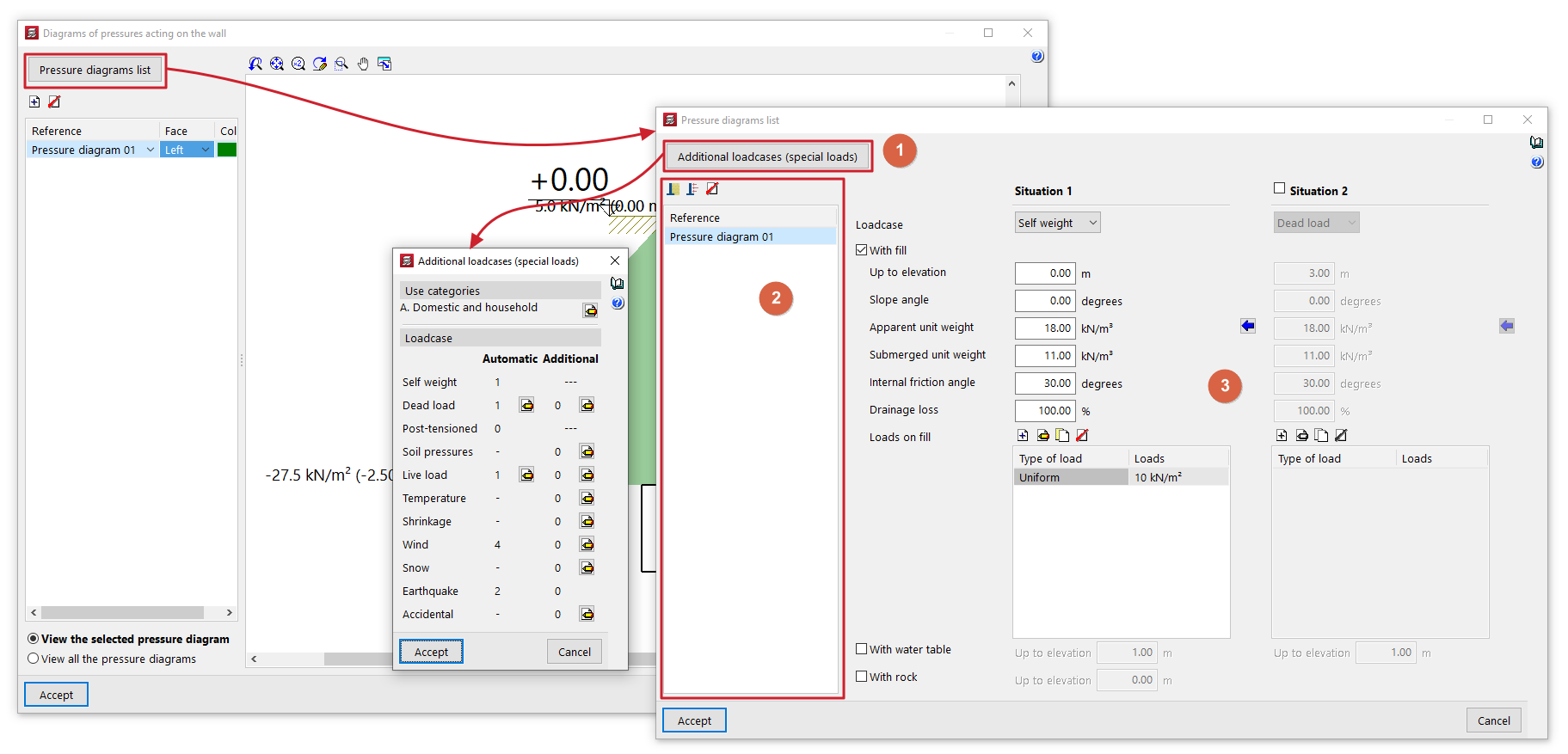
La ventana "Lista de leyes de presiones" permite crear y gestionar las leyes de presiones disponibles en la obra. Estas leyes se pueden aplicar posteriormente en cada muro utilizando las opciones de la ventana "Leyes de presiones sobre el muro".
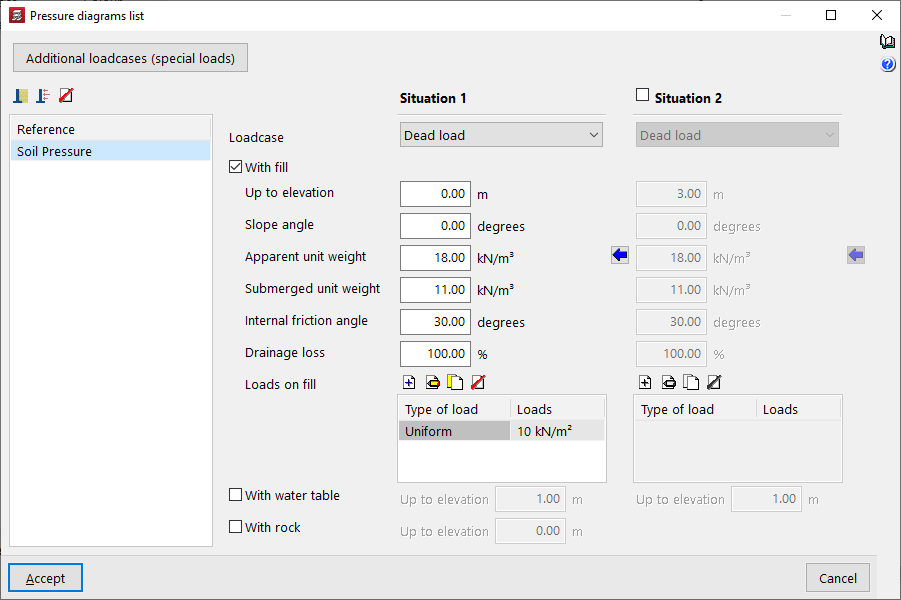
Esta ventana muestra las siguientes áreas:
- En la parte superior izquierda (1) se sitúa el botón "Hipótesis adicionales (cargas especiales)", que permite acceder directamente al panel de gestión de las hipótesis de cargas disponibles en la obra.
- En el lateral izquierdo (2) se muestra la lista de las leyes de presiones disponibles en la obra. Para crear una ley de presiones y añadir una entrada en la tabla, se pulsa sobre el botón "Empuje del terreno" o "Ley de presiones genérica" de la parte superior. La referencia de la ley se puede modificar directamente en su celda de la tabla. También es posible borrar la ley de presiones seleccionada utilizando el botón correspondiente de la parte superior.
- En la parte central derecha (3) se muestran los parámetros que definen la ley de presiones seleccionada en el lateral. Esta parte varía en función de si se está editando una ley de tipo "Empuje del terreno" o una "Ley de presiones genérica".
Más adelante, en el listado de "Datos de obra" se indicarán los empujes y presiones genéricas definidas en la obra así como los muros sobre los que actúan estas acciones.
Empujes del terreno sobre los muros
La definición de una ley de presiones de tipo "Empuje del terreno", dentro de la "Lista de leyes de presiones" de los muros, se realiza estableciendo una o dos situaciones de relleno, "Situación 1" y "Situación 2". La segunda es opcional y puede activarse o desactivarse.
Situaciones de relleno
Las situaciones de relleno corresponden con estados de carga diferentes a lo largo de la vida útil de la estructura:
- Para la situación 1, se considerará que su ley de empujes actúa en la hipótesis asociada a la situación 1.
- Para la situación 2, se considerará la diferencia entre los empujes de la situación 2 menos los empujes definidos en la situación 1, actuando en la hipótesis asociada a la situación 2. Por tanto, la ley de empujes de la situación 2 debe ser mayor que la ley de empujes de la situación 1.
Leyes de empujes
En cada una de las situaciones de relleno es necesario indicar los siguientes datos para definir la ley de empujes:
- En primer lugar, se debe elegir la "Hipótesis" de carga a la que se asociará la situación entre las disponibles en el desplegable.
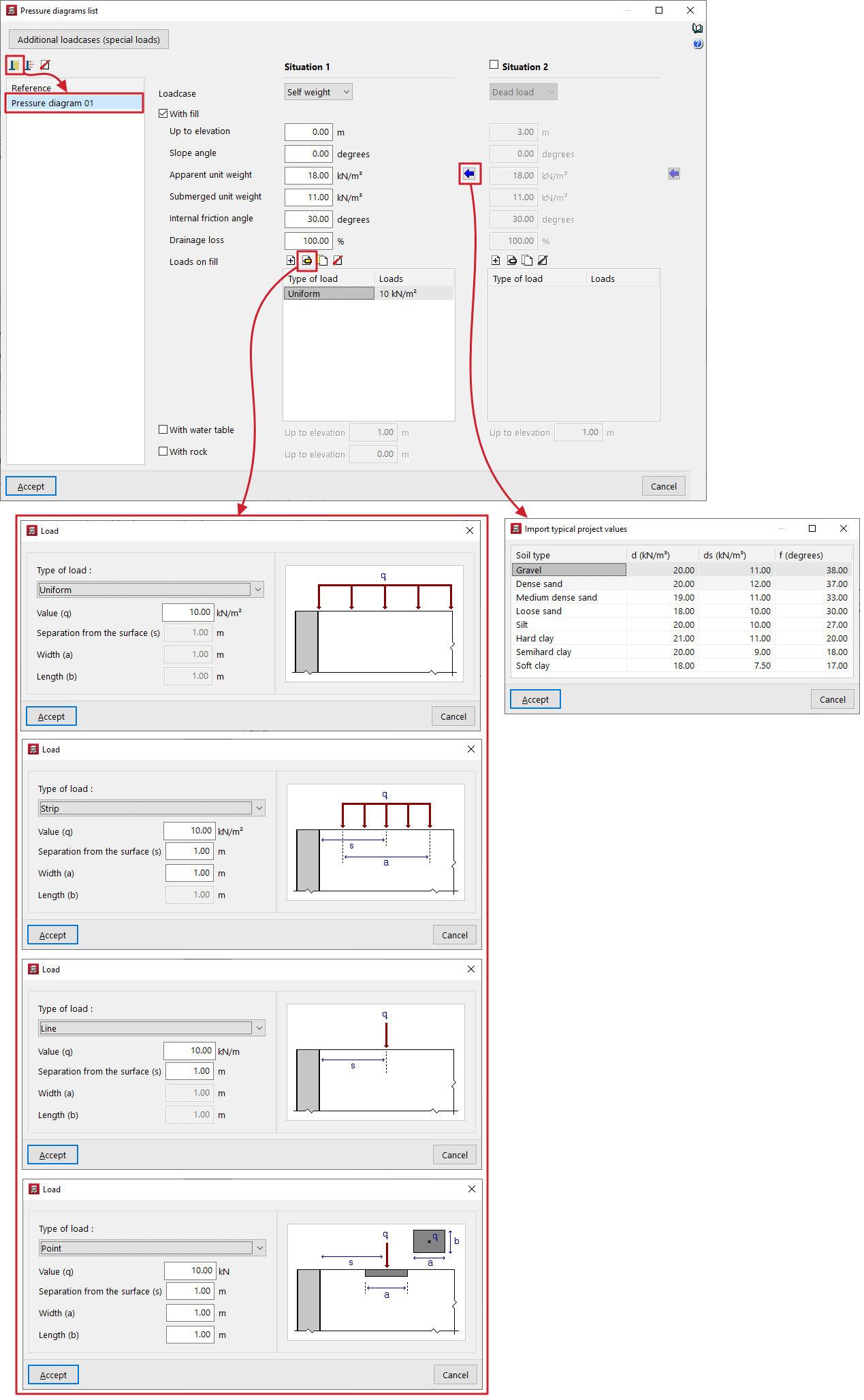
- Después, la casilla "Con relleno" puede activarse para indicar la existencia de un relleno de tierras definido por los siguientes parámetros:
- Hasta la cota
Cota en coordenadas generales de la parte superior del relleno. - Ángulo de talud
Si se introduce un valor para el ángulo de talud, el relleno presentará un cierto ángulo de inclinación en su superficie. Este ángulo se considera nulo cuando la superficie del relleno es horizontal, mientras que es positivo para un relleno inclinado. El valor mínimo del ángulo de talud es de 0 grados, mientras que el valor máximo se limita al del valor del ángulo de rozamiento interno del terreno. - Densidad aparente
Densidad aparente del relleno. - Densidad sumergida
Densidad sumergida del terreno. Este valor permite evaluar los empujes del terreno bajo el nivel freático. - Ángulo de rozamiento interno
Valor en grados del ángulo de rozamiento interno del terreno. Este valor puede oscilar entre 35 y 45 grados para grava arenosa, arena compacta o pedraplén, y entre 30 y 35 grados para arena suelta. - Evacuación por drenaje
La presencia de drenaje en el muro se puede tener en cuenta introduciendo un determinado porcentaje de evacuación por drenaje. El programa reduce el valor total de la presión hidrostática actuante sobre el paramento del muro en el porcentaje indicado. Por ejemplo, si el porcentaje de evacuación por drenaje es del 100%, aunque se defina nivel freático, el empuje hidrostático es nulo. - Cargas sobre el relleno
Esta tabla permite añadir cargas sobre el relleno de diferentes tipos:- Uniforme
Se introduce únicamente su "Valor (q)" como carga superficial. - En banda
Se introduce su "Valor (q)" como carga superficial, la "Separación del paramento (s)" del centro de la banda, y el "Ancho (a)" de la banda. - Lineal
Se introduce su "Valor (q)" como carga lineal y "Separación del paramento (s)". - Puntual
Se introduce su "Valor (q)" como carga puntual, la "Separación del paramento (s)" del centro de aplicación de la carga, y el "Ancho (a)" y el "Largo (b)" del área donde se aplica la carga.
- Uniforme
- Hasta la cota
- Más adelante, la casilla "Con nivel freático" permite definir la cota en coordenadas generales en la que se sitúa el nivel freático. Por debajo del nivel freático se considerará el empuje hidrostático.
- Por último, la casilla "Con roca" permite definir la cota superior en coordenadas generales del estrato de roca. El programa no aplicará empujes por debajo de esta cota.
Leyes de presiones genéricas sobre los muros
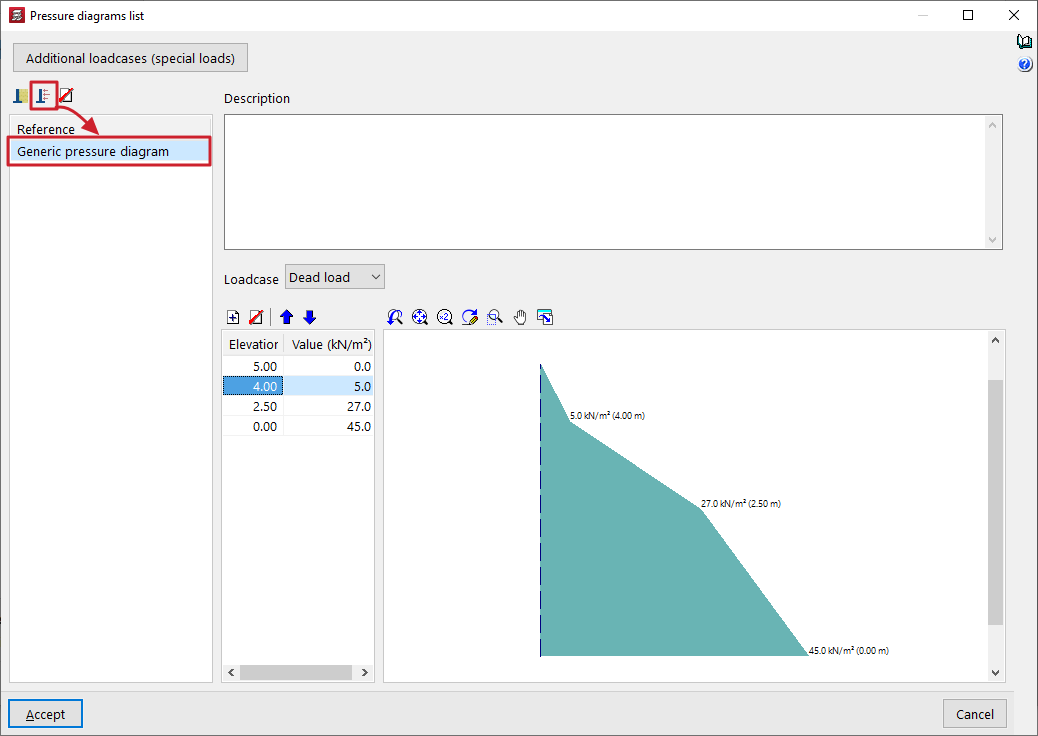
La introducción de una "Ley de presiones genérica", dentro de la "Lista de leyes de presiones" de los muros, permite la definición libre de leyes de empujes mediante la introducción directa de los valores que las definen cota a cota.
Para definir una ley de presiones genérica, es necesario introducir los siguientes datos:
- En la parte superior del panel se puede escribir un texto de "Descripción".
- Más adelante, se selecciona la "Hipótesis" de carga a la que irá asociada la ley. Puede seleccionarse cualquier hipótesis, por lo que, por ejemplo, esta opción puede utilizarse para detallar la presión de viento sobre un muro.
- Por último, en la tabla inferior, se deben introducir pares de puntos que definen la ley, indicando un "Valor" (en unidades de fuerza por superficie) para cada "Cota" (en coordenadas generales de la obra).
Pulsando el botón derecho sobre las celdas de esta tabla aparece un menú contextual que permite, entre otras opciones, "Copiar las filas seleccionadas" o "Pegar desde el portapapeles", lo cual es útil si se dispone de estos datos en otras hojas de cálculo.
El programa muestra la geometría de la ley de presiones definida en el visor de la parte derecha.
Introducción de muros sobre otros muros
La opción "Introducir muros sobre otros muros", dentro del menú "Muros" de la pestaña "Entrada de vigas", permite introducir un muro sobre otro ya existente.
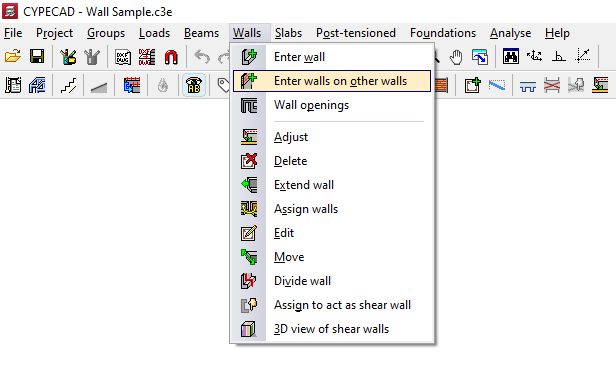
Para ello, es necesario situarse en la planta final de un muro o varios muros previamente introducidos y pulsar sobre la opción.
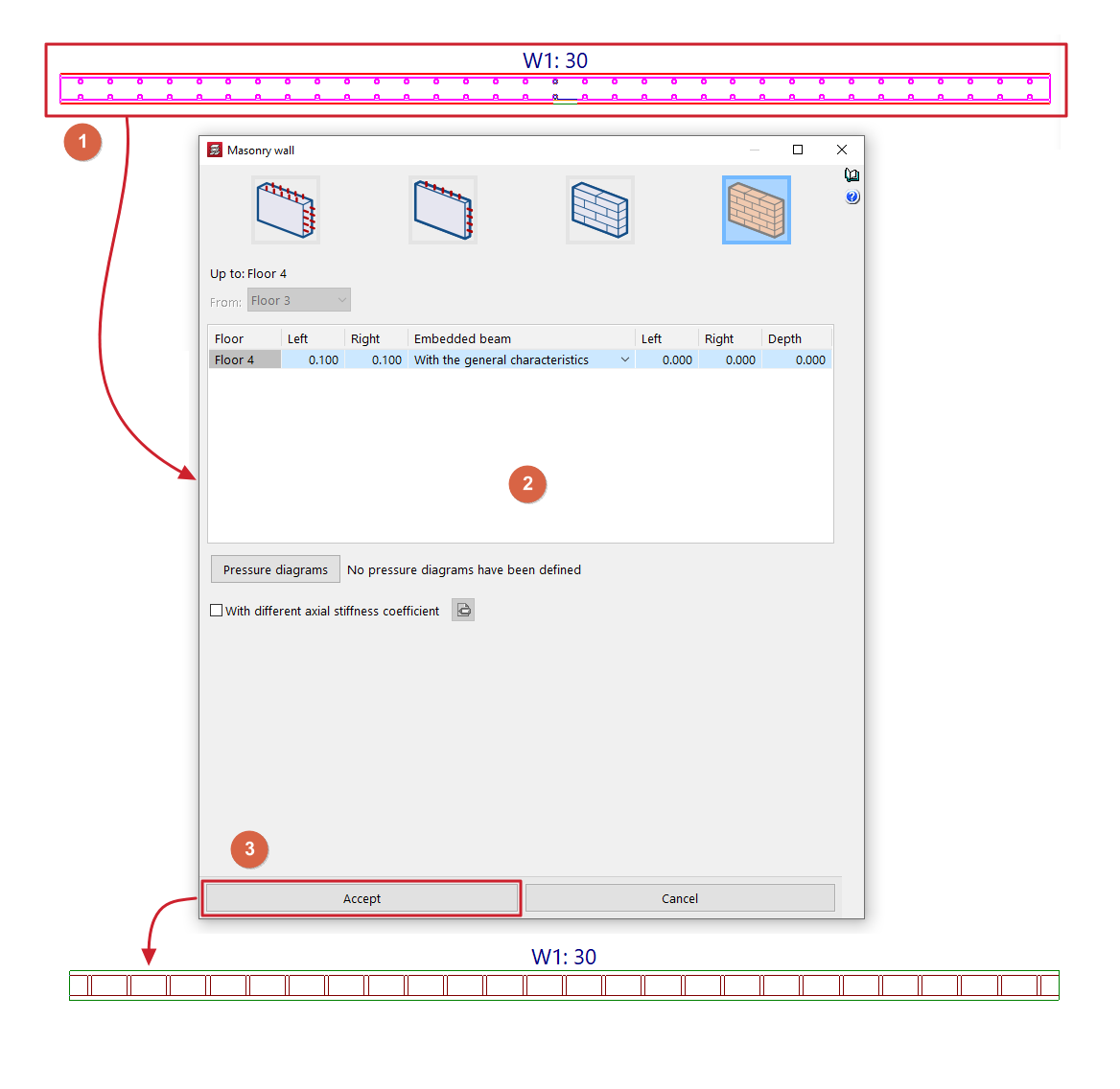
Después, se seleccionan los muros previos con el botón izquierdo marcándolos uno a uno o utilizando una ventana de captura (1). Para finalizar la selección, se pulsa el botón derecho.
De esta forma, se abre una ventana donde se definen las características del nuevo muro o nuevos muros a introducir (2), incluida su planta final. El parámetro "Desde", que define la planta inicial del nuevo muro, estará bloqueado y su información se habrá tomado de la planta final del muro inferior.
Tras "Aceptar" (3), se introducirán los nuevos muros tomando la posición en planta de los muros inferiores.
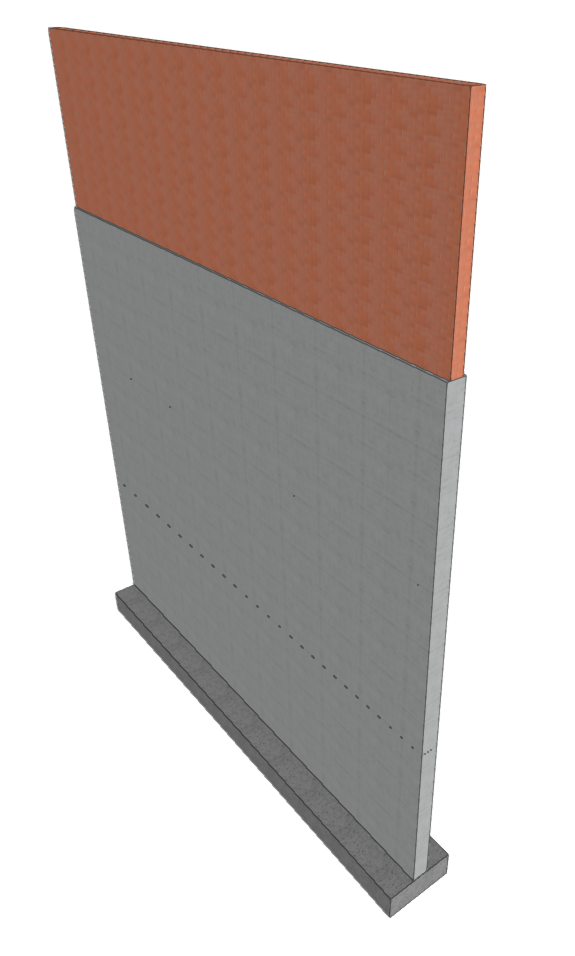
Esta opción permite introducir muros encima de otros de diferente tipología o material, posibilitando, por ejemplo, la definición de muros de hormigón armado en plantas inferiores y muros de fábrica que nacen sobre éstos.
| Nota: |
|---|
| El programa no permite la introducción de un muro de hormigón armado sobre muros de fábrica de ladrillo o de bloque. |
Introducción de huecos en muros
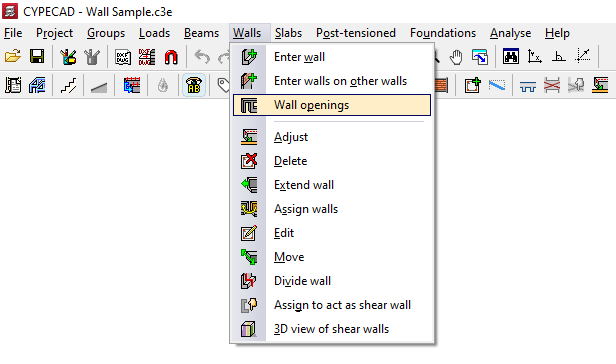
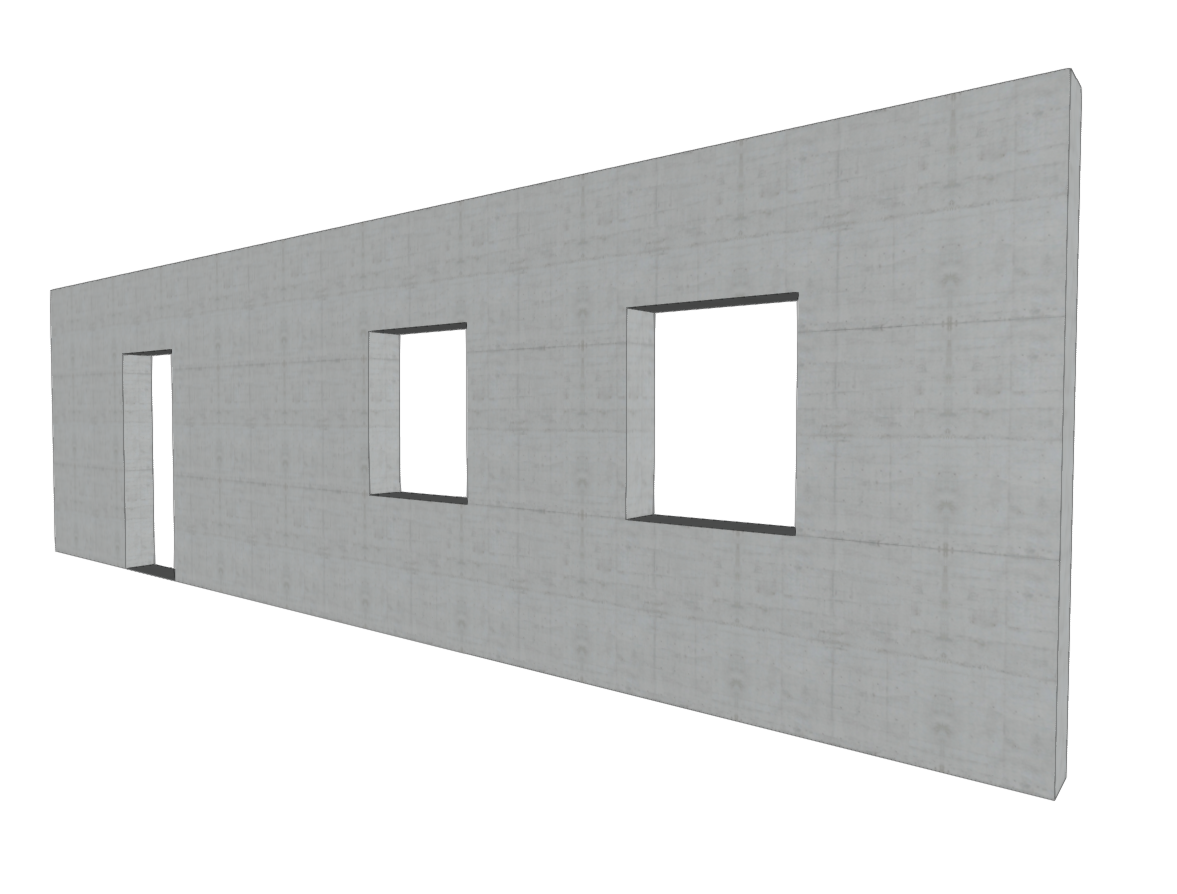
La opción "Huecos de muros", dentro del menú "Muros" de la pestaña "Entrada de vigas", permite introducir y editar puertas y/o ventanas en muros de hormigón armado, muros de bloque de hormigón y muros de fábrica.
| Nota: |
|---|
| Para poder introducir los huecos en el lugar correcto, se tendrá que tener a la vista la planta inferior del tramo de planta a planta del muro sobre el que se desea abrir el hueco. Por ejemplo, si se desea introducir una puerta o una ventana en un muro definido entre la planta 1 y la planta 2, se debe tener a la vista la planta 1. No es posible solapar huecos. Tampoco es recomendable introducir huecos muy próximos entre ellos para asegurar una discretización correcta en toda la superficie del muro. |
Las opciones disponibles en este menú son las siguientes:
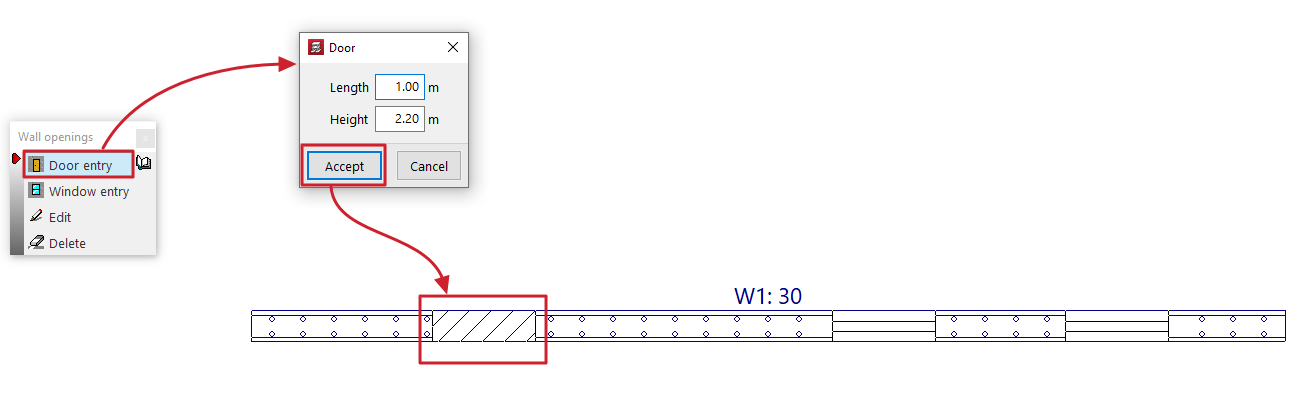
Introducción de puertas
Permite abrir una puerta sobre un muro.
La puerta queda definida por los valores de "Longitud" y "Altura" introducidos en el cuadro de diálogo que aparece al utilizar esta opción.
Tras "Aceptar", se debe disponer la puerta sobre el muro marcando la posición de uno de sus extremos con el botón izquierdo en planta.
Introducción de ventanas
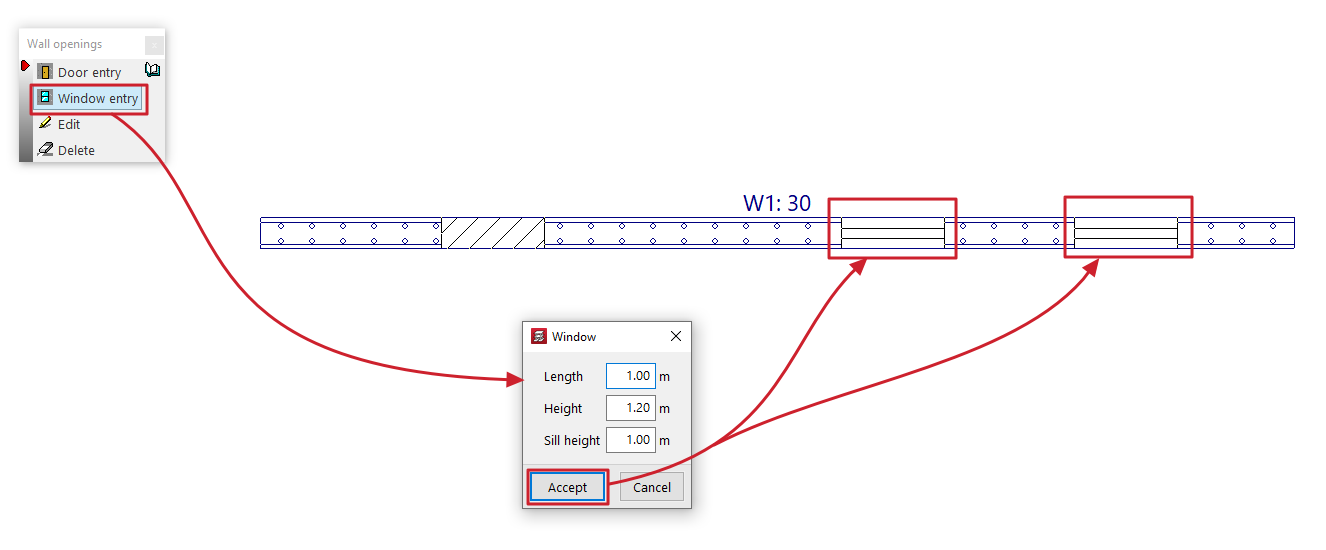
Permite abrir una ventana sobre un muro.
La ventana queda definida por los valores de "Longitud", "Altura" y "Altura del antepecho" introducidos en el cuadro de diálogo que aparece al utilizar esta opción.
Tras "Aceptar", se debe disponer la ventana sobre el muro marcando la posición de uno de sus extremos con el botón izquierdo en planta.
Editar
Permite editar la geometría de una puerta o de una ventana previamente introducidas en un muro.
Para ello, basta con seleccionar el hueco en planta y modificar sus datos en el cuadro de diálogo que aparece al pulsar sobre el mismo.
Borrar
Permite borrar puertas o ventanas introducidas previamente sobre los muros marcándolas una a una con el botón izquierdo o utilizando un área de captura.
Herramientas de ajuste y configuración en el menú "Muros"
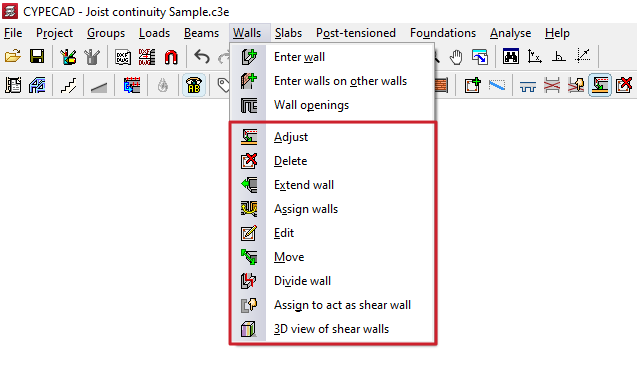
El programa ofrece las siguientes herramientas de ajuste y configuración de los muros en el menú "Muros", dentro de la pestaña "Entrada de vigas":
- Ajustar
- Borrar
- Prolongar muro
- Asignar muros
- Editar
- Desplazar
- Dividir muro
- Asignar función de muro de cortante
- Vista 3D de muros de cortante
A continuación se describe cada una de estas herramientas:
Ajustar
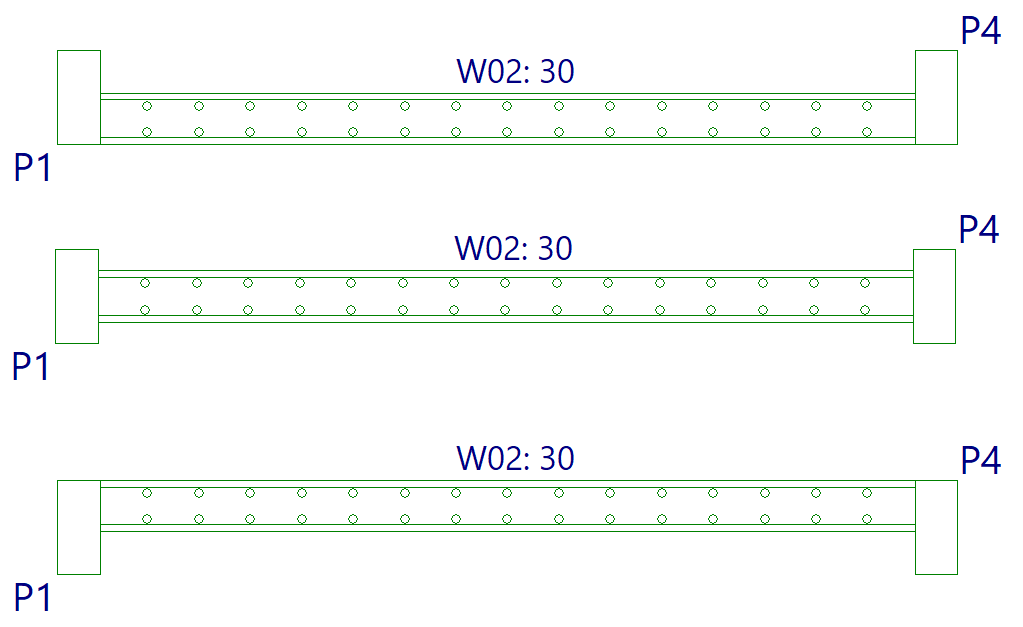
La opción "Ajustar" permite ajustar la posición de un muro alineando sus caras o su eje con las caras o ejes de pilares o pantallas cercanos, así como con líneas de una plantilla DXF/DWG, contornos, líneas de máxima pendiente o líneas de intersección de paños inclinados.
- Para ajustar un extremo del muro, se debe pulsar con el botón izquierdo sobre éste, aproximándose con el cursor a la cara que se desee ajustar y manteniendo el cursor fuera del muro.
- Para ajustar los dos extremos del muro al mismo tiempo, es decir, realizar un ajuste de todo el muro, se hace clic en el centro del mismo, aproximándose a la cara correspondiente y manteniendo el cursor fuera del muro.
- También se puede realizar el ajuste a ejes. Para ello, se debe pulsar con el botón izquierdo sobre el extremo o sobre el centro del muro manteniendo el cursor dentro del muro.
- Si se va a ajustar a una plantilla DXF o DWG o a un contorno, previamente se debe seleccionar la opción "Capturas a plantillas", en la barra de herramientas y, dentro del diálogo que se despliega, elegir la captura "Más cercano". Al hacer esto, la opción "Ajustar" ajustará los muros a las líneas de plantillas DXF o DWG o a los contornos y no a las caras o ejes de pilares, hasta que se desactiven las capturas.
- Si se han definido anteriormente planos inclinados, al pulsar el botón derecho del ratón aparece un cuadro de diálogo con la opción "Ajustar a intersección de planos / líneas de máxima pendiente". Al activar esta opción se permite lo siguiente:
- Si en un muro se encuentran dos forjados inclinados, es posible ajustar el muro a la línea de intersección de los dos planos de estos forjados.
- Si un muro está definida en un plano inclinado, es posible ajustar el muro a una línea que pasa por su centro y que toma la dirección de máxima pendiente del plano o la dirección perpendicular a la máxima pendiente del plano, en función de la que sea más próxima a la dirección actual del muro.
Borrar
Con la opción "Borrar" se puede eliminar cualquier muro introducido.
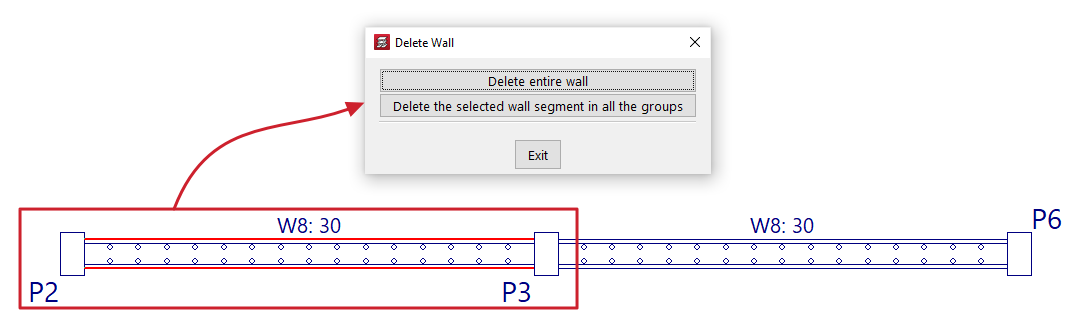
Si un muro se encuentra dividido en varios tramos (por ejemplo, en el caso de una viga o muro que acomete a otro muro), al pulsar sobre un muro aparece un cuadro de diálogo con dos opciones:
- Borrar el muro completo
Esta opción elimina el muro completo seleccionado, incluyendo todos los tramos en todos los grupos. - Borrar el trozo de muro seleccionado en todos los grupos
Esta opción elimina únicamente el tramo de muro indicado en todos los grupos, manteniendo el resto de tramos.
Prolongar muro
Con la opción "Prolongar muro" se puede desplazar el extremo de un muro en la dirección de su eje.
Se deberá seleccionar el muro con el botón izquierdo en planta y, posteriormente, marcar en planta con el botón izquierdo la nueva posición deseada para uno de sus extremos.

Asignar muros
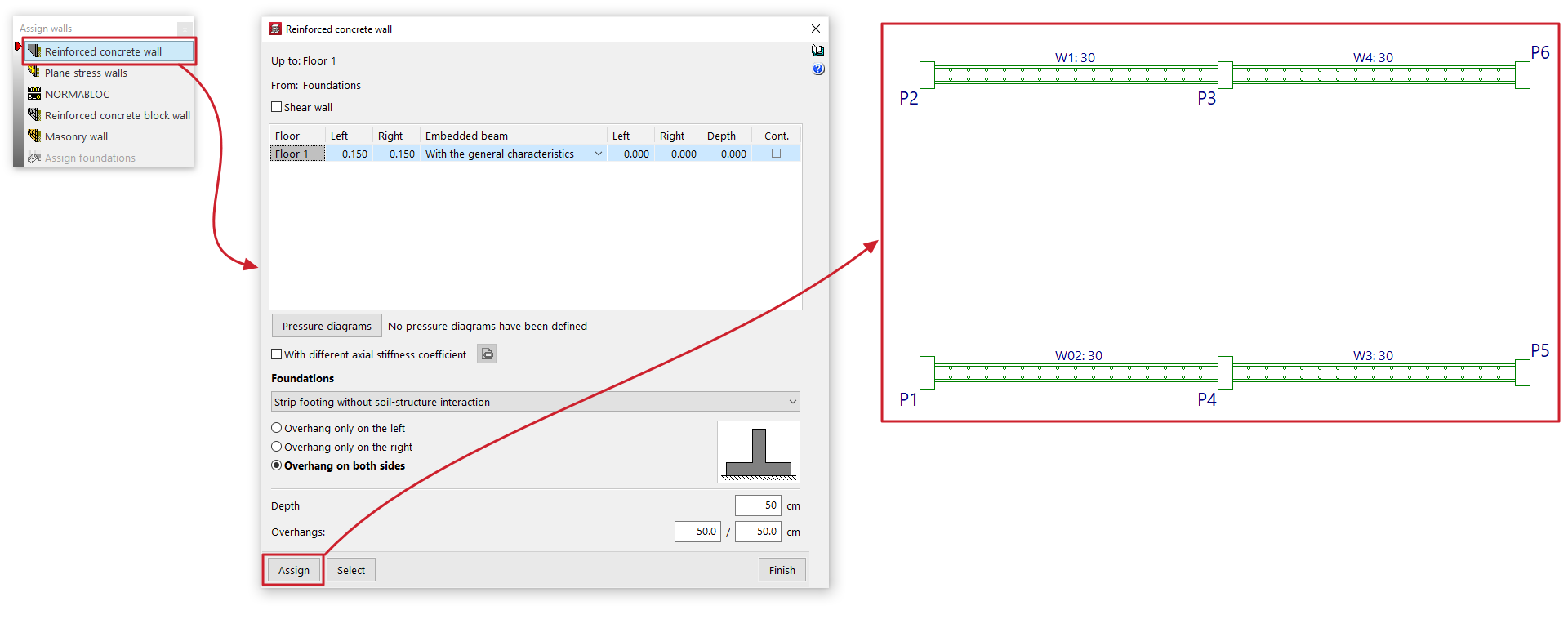
La opción "Asignar muros" permite copiar las características del muro seleccionado a otros muros pertenecientes al grupo actual.
Al pulsar sobre la opción se abre un cuadro de diálogo donde es posible seleccionar el tipo de muro entre los disponibles ("Muro de hormigón armado", "Muro de tensión plana", "NORMABLOC", "Muro de bloques de hormigón" o "Muro de fábrica") para así configurar las características a asignar.
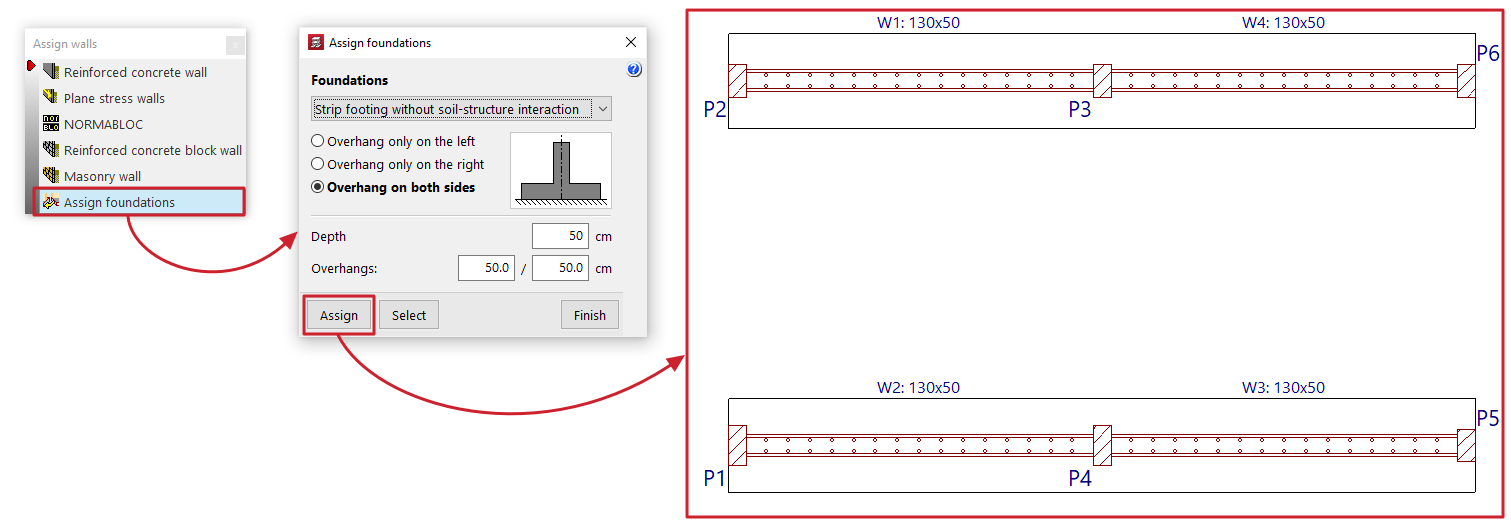
Adicionalmente, se ofrece la opción "Asignar cimentación" si en el grupo de plantas visible nace algún muro. Esta opción permite configurar un tipo de cimentación de muro que se puede aplicar posteriormente a los muros seleccionados.
En la parte inferior, la opción "Asignar" permite seleccionar los muros en planta a los que se asignarán los datos (ya sean las características del tipo de muro seleccionado, o la configuración definida para su cimentación), mientras que "Seleccionar" permite extraer la información a asignar a partir de la selección de un muro determinado en planta. La opción "Terminar" permite finalizar la operación sin cambios.
Editar
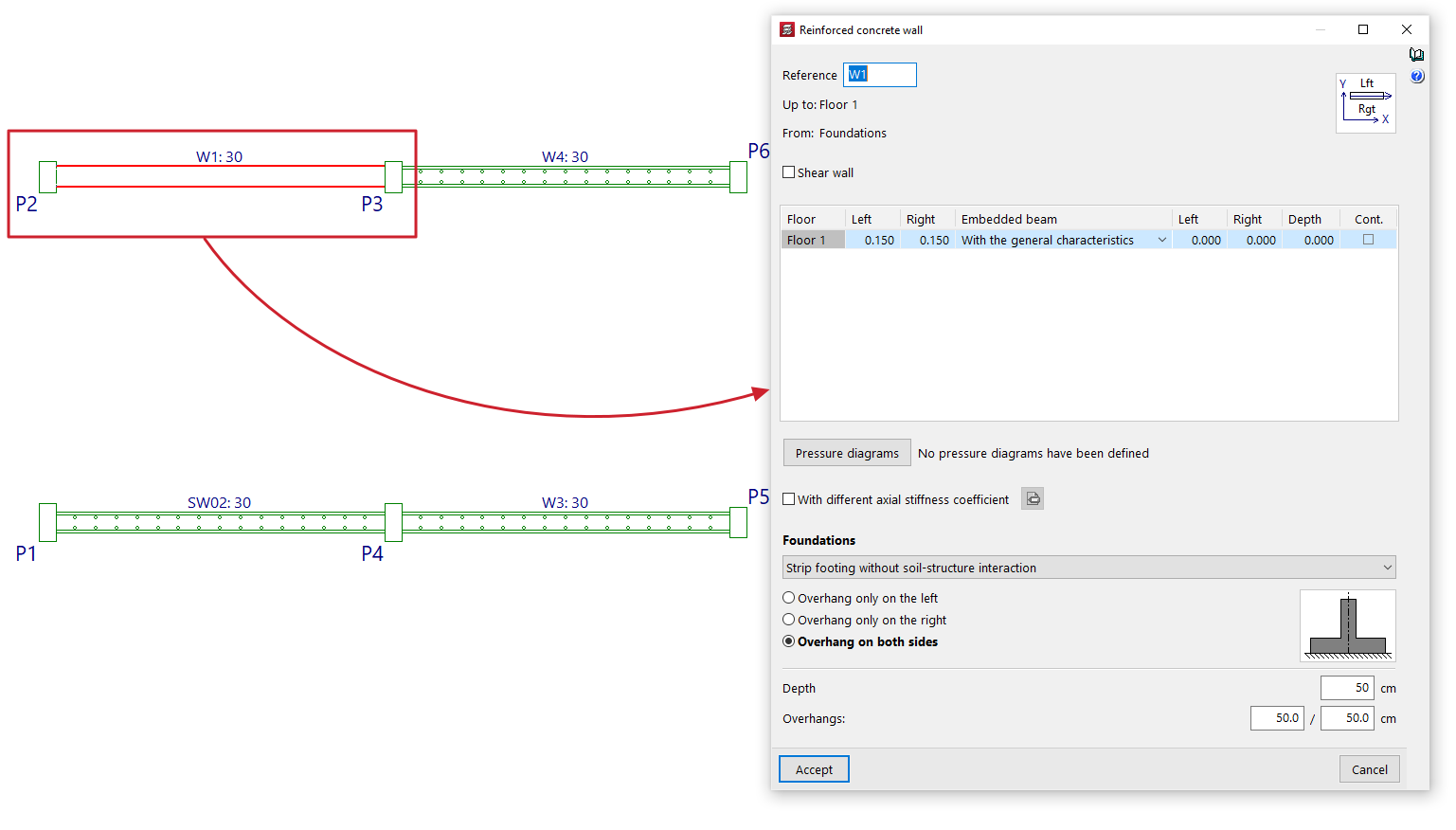
Con la opción "Editar" se pueden editar y cambiar las características del muro seleccionado en planta, así como de su cimentación.
El programa abrirá la ventana de definición de muros para que se pueda introducir la configuración deseada, que se aplicará sobre el muro al pulsar en "Aceptar".
Desplazar
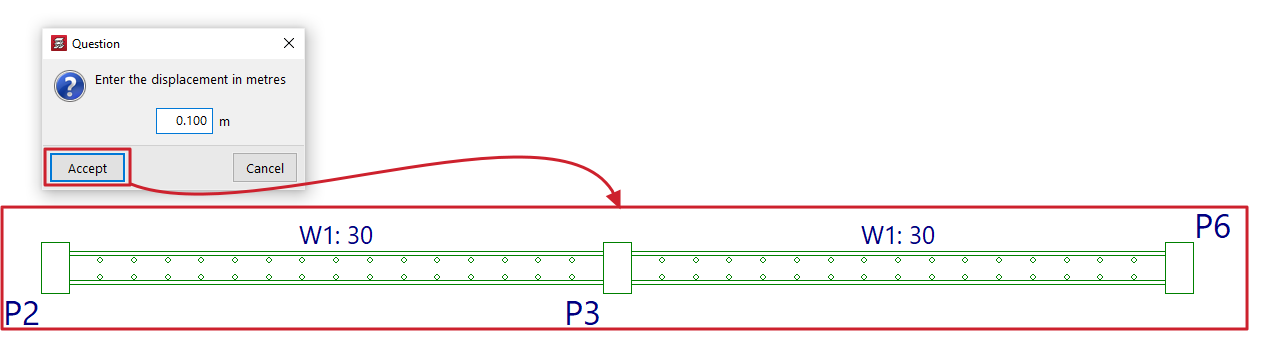
Con la opción "Desplazar" se puede mover el extremo de un muro (manteniendo fijo el otro extremo) o mover todo el muro en paralelo, a partir de un valor de desplazamiento definido.
Al seleccionar esta opción, en la línea de mensajes de la parte inferior de la interfaz del programa se podrá ver el valor del "Desplazamiento actual" o desplazamiento que se aplicará. Se puede cambiar este valor pulsando el botón derecho del ratón y escribiendo el nuevo valor del desplazamiento en el cuadro de diálogo que se abre.
Después, para desplazar el muro se sitúa el cursor cerca del extremo o del centro del muro y se pulsa en el lado hacia donde se desee desplazar, según si se desea desplazar sólo un extremo o todo el muro en paralelo.
Dividir muro
La opción "Dividir muro" permite dividir un muro en varios tramos.
Para ello, tras pulsar sobre la opción, se marca el punto del muro en el que se desea realizar la división y se pulsa el botón izquierdo.
La división puede ser necesaria, por ejemplo, si se desea un cambio de sección.

Asignar función de muro de cortante
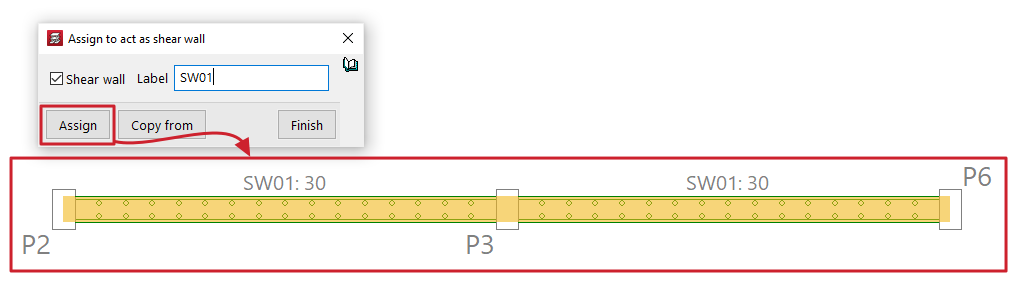
Con la opción "Asignar función de muro de cortante" se permite asignar la función de muro de cortante a uno o varios muros simultáneamente.
Al utilizar esta opción se abre un cuadro de diálogo donde se deberá activar la casilla "Muro de cortante" y escribir una "Etiqueta" para el muro. Al pulsar en "Asignar", se podrá asignar esa etiqueta y la función de muro de cortante a los muros seleccionados en planta.
Pulsando en "Copiar de" se podrá extraer la información del muro seleccionado en planta, mientras que "Terminar" finaliza la operación.
Todos los muros que tengan la misma etiqueta se agrupan formando un muro de cortante.
| Nota: |
|---|
| CYPECAD diseña el armado de muros de cortante disponiendo un armado que resista las tensiones demandadas por los esfuerzos actuantes. No hace comprobaciones específicas de muros de cortante, ni genera las disposiciones de armado exigidas por las normas para este tipo de elementos. Para dimensionarlos correctamente, debe vincular la obra a un proyecto de BIMserver.center y, tras exportar los resultados de CYPECAD, crear un fichero nuevo en el programa StruBIM Shear Walls y vincularlo al mismo proyecto. En el programa StruBIM Shear Walls podrá diseñar y verificar armados con todos los requerimientos exigidos por la norma seleccionada. |
Vista 3D de muros de cortante
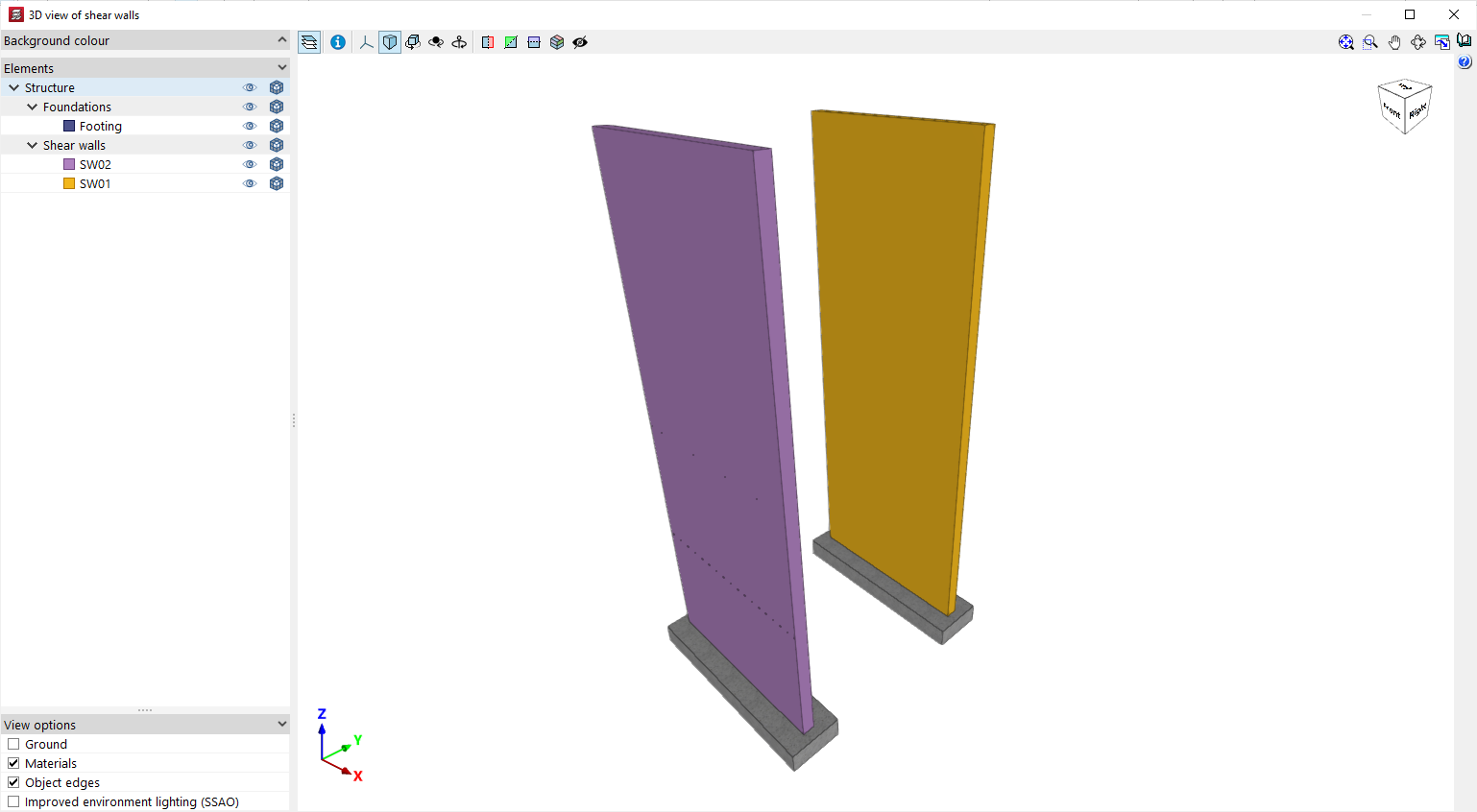
Muestra una vista 3D de los muros de hormigón armado del modelo. Cada muro de cortante se mostrará de un color diferente, para distinguirlos de los muros que no hayan sido definidos con función de muro de cortante.
Índice de contenidos
Completa tu recorrido de CYPECAD explorando las otras secciones disponibles:
- Introducción
- Inicio y creación de obras nuevas
- Configuración de datos generales
- Definición de plantas y grupos de plantas e introducción de pilares, pantallas y arranques (pestaña "Entrada de pilares")
- Introducción de vigas, muros, forjados, elementos de cimentación y elementos especiales, y cálculo de la estructura (pestaña "Entrada de vigas"):
- Consulta de resultados del cálculo y edición de elementos (pestaña "Resultados"):
- Opciones de la pestaña "Isovalores"
- Impresión de documentos y exportación de datos
- Más información:
