


Obtention des récapitulatifs
Une fois les données composant un budget saisies (chapitres, unités d’ouvrage, métrés, etc.), il est possible de générer différents types de récapitulatifs.
Dans CYPEPROJECT, les récapitulatifs sont organisés en deux groupes, selon leur origine :
- Récapitulatifs du Générateur de prix
Ces récapitulatifs ne sont pas modifiables et extraient automatiquement les informations des unités d’ouvrage créées avec le Générateur de prix associé à la base de données ouverte. - Gabarits des récapitulatifs
Ces gabarits des récapitulatifs sont personnalisables, ne dépendent pas du Générateur de prix et extraient les informations de la base de données ouverte.

Récapitulatifs du Générateur de prix
Vous pouvez y accéder depuis la section ‘Imprimer’ du menu ‘Fichier’.
Parmi ceux-ci se trouvent :
- Cahier des charges du Générateur de prix (*)
- Évaluation de maintenance décennale (*)
- Gestion des déchets
- Fiches de prévention des risques
- Mémoire graphique des matériaux
- Analyses du Cycle de Vie
- Liste de détails constructifs
Ces documents peuvent être configurés à l'aide des options ‘Agents intervenants’, ‘Données de l'en-tête’, ‘Configuration de l'en-tête’ et ‘Styles des documents’, accessibles depuis ‘Imprimer’ dans le menu ‘Fichier’.
| Note (*) : |
|---|
| Certains récapitulatifs ne respectent pas la configuration des ‘Styles des documents’, car ils ont un format fixe qui ne permet pas la personnalisation, ou bien leur configuration est gérée via ‘Gabarits des récapitulatifs’. |

Styles des documents
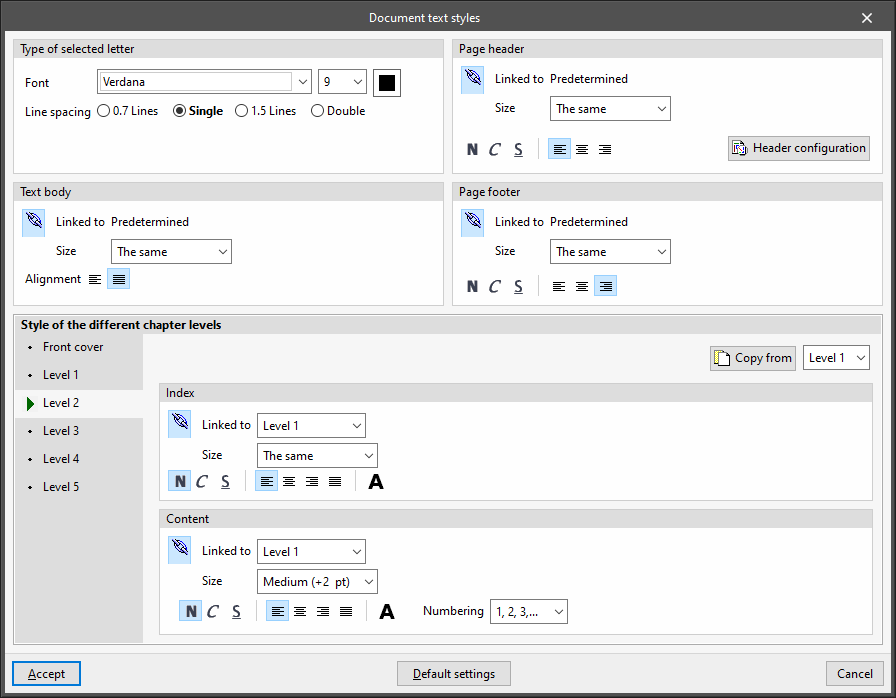
Permet de configurer les styles des documents. Les caractéristiques de chaque style peuvent être liées à celles du style de police par défaut, en indiquant s'il a la même ‘Taille’ de police ou une taille différente, ou non liées, pour les définir indépendamment.
- Type de caractère prédéterminé
Définir la police par défaut :- Type de caractère
- Taille de la police
- Couleur
- Interligne (0.7 lignes / Simple / 1.5 lignes / Double)
- Tête de page
Configure le style utilisé dans l'en-tête de page des documents. Il est possible de mettre en gras, en italique ou souligné et de modifier l'alignement. Il permet également d'accéder au panneau d'édition suivant :- Configuration de l'en-tête
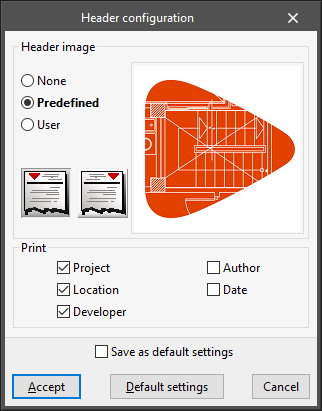
Permet de configurer l'image et les données à imprimer dans l'en-tête de la page :- Image d'en-tête
- Aucune / Prédéfinie / Personnalisée
- Image à gauche / Image à droite
- Imprimer
- Image d'en-tête
- Configuration de l'en-tête
- Corps du texte
Configure le style utilisé dans le corps du texte des documents. Il est possible de modifier l'alignement. - Pied de page
Configure le style utilisé dans le pied de page des documents. Il est possible de mettre en gras, en italique ou souligné et de modifier l'alignement. - Style des différents niveaux de chapitres
Configure le style utilisé dans les différents niveaux de chapitres, tant dans leur ‘Index’ que dans leur ‘Contenu’. L'option ‘Copier à partir de’ permet de copier le style défini dans chaque niveau vers n'importe quel autre niveau. Il est également possible de lier le style d'un niveau au style défini dans un autre niveau. En outre, l'option ‘Numérotation’ permet de sélectionner le système de numérotation des rubriques. Les niveaux disponibles sont les suivants :- Couverture
- Niveau 1
- Niveau 2
- Niveau 3
- Niveau 4
- Niveau 5
Gabarits des récapitulatifs
Il s'agit d'un ensemble de données qui déterminent la manière dont les informations doivent être présentées lors de l'impression de certaines données d'une base de données, que ce soit un budget ou une banque de prix.
CYPEPROJECT fournit un ensemble de gabarits des récapitulatifs qui sont installés par défaut dans le répertoire : C:\Users\UTILISATEUR\AppData\Roaming\CYPE Ingenieros\VERSION\arquimedes\pl (où USUARIO correspond au compte utilisateur ouvert dans Windows et VERSIÓN à la version du logiciel). Les gabarits créés par l'utilisateur sont quant à eux enregistrés par défaut dans : C:\Users\UTILISATEUR\AppData\Roaming\CYPE Ingenieros\VERSION\arquimedes\pl_usr.
Ces gabarits sont accessibles à partir des options ‘Imprimer récapitulatif’ ou ‘Imprimer liste des récapitulatifs’, situées dans la section ‘Imprimer’ du menu ‘Fichier’, ainsi qu'à partir du bouton ‘Imprime le base de données actuelle’ de la barre d'outils principale du logiciel.
| Note : |
|---|
| Lorsque vous cliquez sur le bouton ‘Imprime le base de données actuelle’, le logiciel ouvre la boîte de dialogue d'impression correspondant à l'élément actif (par exemple, des métrés, un document ou une fiche) et affiche automatiquement les récapitulatifs associés à ce type d'informations. |

Les gabarits sont organisés en deux onglets : ‘Récapitulatifs’ et ‘Listes des récapitulatifs’.
Parmi les ‘Récapitulatifs’ se trouvent les types suivants :
- Budget
- Cahiers des charges
- Métré
- Bordereau prix nº1
- Bordereau prix nº2
- Bordereau des prix auxiliaires
- Résumé
- Décompte
- Analyse
Les ‘Listes des récapitulatifs’ sont une séquence de récapitulatifs groupés (gabarits groupés) qui permettent d'imprimer simultanément un ensemble de récapitulatifs.
| Plus d’informations : |
|---|
| Le lien suivant répertorie les gabarits des récapitulatifs et des listes des récapitulatifs disponibles par défaut dans l'installation de CYPEPROJECT. |

Séquence pour imprimer ou exporter un récapitulatif ou une liste spécifique des récapitulatifs
- Tout d'abord, dans la boîte de dialogue ‘Imprimer’, vous pouvez changer la base de données à imprimer parmi celles qui sont ouvertes.
- Ensuite, vous devez localiser le récapitulatif ou la liste des récapitulatifs souhaitée. Vous pouvez utiliser le bouton ‘Localiser fichier’, qui vous permet de rechercher le nom du fichier du gabarit du récapitulatif.
- (Optionnel) À partir du bouton ‘Configurer’ situé en bas de la boîte de dialogue, ou à partir de ‘Sélectionner le répertoire de gabarits du récapitulatif’ dans la section ‘Imprimer’ du menu ‘Fichier’, il est possible de modifier l'emplacement de recherche du logiciel pour les gabarits du récapitulatif et les listes des récapitulatifs, tant ceux installés par le logiciel que ceux de l'utilisateur. Il permet également d'afficher uniquement les gabarits d'installation ou ceux de l'utilisateur, ou les deux à la fois.
- Une fois le récapitulatif ou la liste des récapitulatifs localisé et sélectionné, vous devez indiquer le type de sortie. Par défaut, un aperçu est sélectionné. Vous pouvez également imprimer directement sur une imprimante ou exporter vers les formats PDF, DOCX, HTML, RTF, XLSX et TXT.
- Ensuite, à partir de la sélection du format des nombres, il est logique de travailler avec ‘Format fixe’, afin que les nombres soient imprimés avec le même format de présentation que celui utilisé dans les fenêtres du logiciel.
- Le bouton ‘Ajuster page’ permet de sélectionner et de configurer l'imprimante à utiliser, ainsi que d'indiquer les marges, l'échelle et les divisions de page. Cet outil se trouve également dans la section ‘Imprimer’ du menu ‘Fichier’ et équivaut à l'option ‘Imprimante’ disponible dans d'autres logiciels CYPE, partageant la même fonctionnalité.
- Le bouton ‘Données récapitulatif.’ permet d'accéder aux données de pré-signature, de l'entreprise, du client, de l’ouvrage et à la configuration du logo de l'utilisateur. Il permet également de configurer les options pour les récapitulatifs de type ‘Tableau des prix n° 2’.
- Enfin, cliquez sur le bouton ‘Imprimer’ de la boîte de dialogue.
- (Optionnel) Les gabarits sont configurables à partir du bouton ‘Éditer gabarit’.
- (Optionnel) Pour créer un nouveau gabarit, sélectionnez l'option ‘Éditer gabarits du récapitulatif’ dans la section ‘Imprimer’ du menu ‘Fichier’. La boîte de dialogue ‘Ouvrir gabarit du récapitulatif’ s'affiche avec tous les gabarits des récapitulatifs disponibles. Cliquez ensuite sur le bouton ‘Nouveau gabarit’.

Séquence pour créer une nouvelle liste des récapitulatifs
- Tout d'abord, cliquez sur l'option ‘Édition de Liste des récapitulatifs’ dans la section ‘Imprimer’ du menu ‘Fichier’. Dans la boîte de dialogue qui s'affiche, vous pouvez choisir de modifier une liste des récapitulatifs ou d'en créer une nouvelle.
- Pour créer une nouvelle série de listes, cliquez sur le bouton ‘Nouvelle série’. Une nouvelle boîte de dialogue s'ouvre pour indiquer le nom, la description et ajouter les modèles qui composeront le groupe de modèles de la nouvelle liste des récapitulatifs.
- La case de la colonne ‘->Pag.’ permet la numérotation consécutive des pages de l'ensemble des documents sélectionnés dans cette colonne.


Imprimer le contenu de la vue
Il est possible d'imprimer facilement les informations affichées dans la zone de travail des fenêtres 'Árbol de descomposición' ou ‘Liste des concepts’, en utilisant la composition des colonnes visible à l'écran, sans avoir à créer ou modifier un gabarit de récapitulatif existant.
Vous pouvez y accéder à partir des menus ‘Arborescence’ ou ‘Liste’, via l'option ‘Imprimer le contenu de la vue’, ou en cliquant avec le bouton droit de la souris sur l'onglet correspondant.
La boîte de dialogue propose différentes configurations en fonction de la vue active :

- Depuis 'Árbol de descomposición'
Permet de définir le niveau de détail à imprimer : uniquement les chapitres du premier niveau, tous les chapitres, tous les chapitres avec leurs unités d’ouvrage ou tous les chapitres avec leurs unités d’ouvrage et les concepts unitaires. Vous pouvez également inclure le contenu du chapitre racine et le symbole du type de concept.

- Depuis ‘Liste de concepts’
Permet d'imprimer avec ou sans lignes de séparation entre les colonnes, d'inclure un récapitulatif avec la ligne des totaux et d'afficher le symbole du type de concept.
Le logiciel génère automatiquement un gabarit de récapitulatif basé sur la vue actuelle, qui peut être modifié pour s'adapter au style de l'utilisateur.

Sommaire
Complétez votre parcours de CYPEPROJECT en explorant les autres sections disponibles :
