

Introduction
Sélectionnez le type de projet 'Charges thermiques' dans le logiciel CYPETHERM pour calculer les charges thermiques des bâtiments selon la méthode des séries temporelles radiantes, ou RTSM, proposée par l’ASHRAE.
Le logiciel vous permet de :
- importer les informations nécessaires depuis d’autres outils Open BIM ;
- utiliser les modèles architecturaux et constructifs comme base de calcul ;
- saisir directement les données du bâtiment dans CYPETHERM.
Le calcul fournit des récapitulatifs détaillés des charges :
- de chauffage ;
- de refroidissement ;
- des locaux ;
- des ensembles de locaux définis dans le projet.
Exportez ces informations pour les réutiliser dans d’autres logiciels, notamment pour concevoir les installations de climatisation.
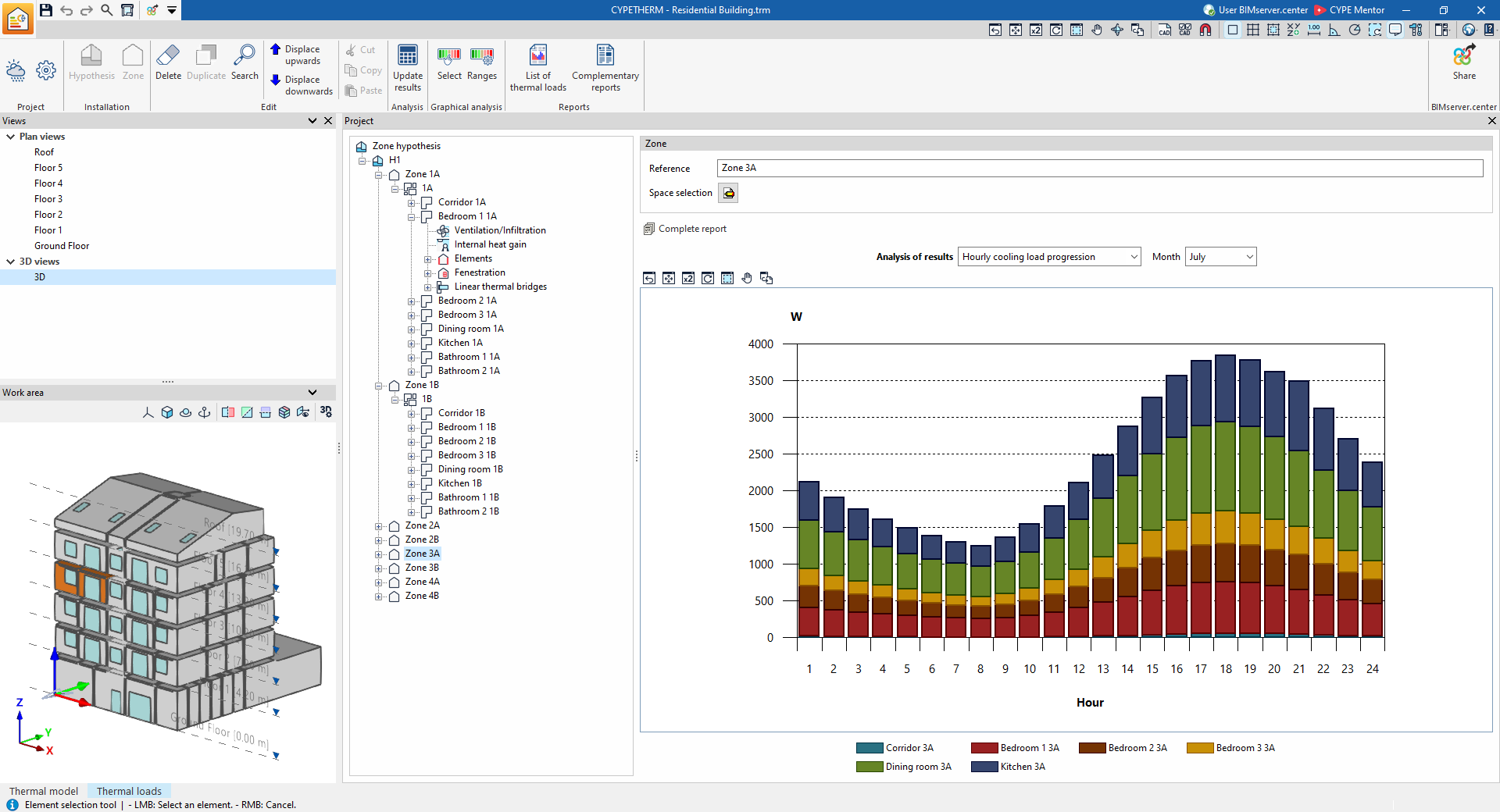
Flux de travail compatibles avec le logiciel dans un projet de type 'Charges thermiques'
Lorsque vous sélectionnez le type de projet 'Charges thermiques', CYPETHERM propose plusieurs flux de travail pour la saisie, l’importation et l’exportation des données.
Saisie de données
Modélisation libre / avec fonds de plan
Créez directement dans CYPETHERM le modèle géométrique et constructif du bâtiment, ainsi que les bâtiments voisins et les autres obstacles éventuels.
Dans l’onglet 'Modèle 3D', vous pouvez :
- Dessiner librement le bâtiment à partir de zéro.
- Utiliser des fonds de plan aux formats suivants :
- DXF
- DWG
- DWF
- JPEG ou JPG
- BMP
- WMF
Importation de fichiers IFC et génération du modèle 3D
Si vous disposez d’un fichier IFC contenant la géométrie du bâtiment :
- Accédez à l’onglet 'Modèle 3D'.
- Sélectionnez 'Importer CAO/BIM' puis 'Importer des modèles IFC'.
- Utilisez l’assistant pour générer automatiquement la géométrie des éléments suivants :
- Murs
- Planchers
- Toitures
- Fenêtres
- Portes
- Fenêtres de toit
Importation de fichiers DXF ou DWG et génération du modèle 3D
Si vous disposez de fonds de plan aux formats DXF ou DWG :
- Accédez à l’onglet 'Modèle 3D'.
- Sélectionnez 'Importer CAO/BIM' puis 'Génération automatique à partir de fichiers DXF/DWG'.
- Utilisez l’assistant pour générer automatiquement :
- Les parois verticales.
- Les planchers.
- Les portes.
- Les fenêtres.
Après l’importation, ajustez le modèle dans l’onglet 'Modèle 3D' afin de le finaliser.
Une fois la géométrie créée, importée et ajustée, générez le modèle thermique à l’aide de l’option correspondante. Le logiciel vous dirige alors vers l’onglet 'Modèle thermique'.
Importation de modèles BIM depuis BIMserver.center et génération du modèle thermique
Associez le fichier CYPETHERM à un projet BIM sur BIMserver.center afin d’importer différentes informations nécessaires au modèle thermique.
Vous pouvez importer :
- La géométrie du bâtiment.
- Les systèmes constructifs.
- Le modèle du site et les obstacles environnants.
- Les données relatives à l’éclairage.
Importation de la géométrie du bâtiment
Importez un modèle contenant la géométrie du bâtiment pour générer les informations géométriques du modèle thermique.
Les possibilités dépendent du logiciel utilisé pour créer le modèle.
- CYPE Architecture
- Partagez le modèle sur BIMserver.center.
- Traitez-le avec Open BIM Analytical Model.
- Importez dans CYPETHERM le modèle analytique généré et partagé à nouveau sur BIMserver.center.
- IFC Builder
- Importez directement les informations géométriques.
- Aucun logiciel intermédiaire n’est nécessaire.
- CYPECAD MEP
- Importez directement les données géométriques générées par CYPECAD MEP.
- Aucun logiciel intermédiaire n’est nécessaire.
- Les charges thermiques calculées par CYPECAD MEP ne sont pas importées dans CYPETHERM.
- Autodesk Revit
- Partagez les données du modèle sur BIMserver.center à l’aide du Plugin Open BIM - Revit.
- Traitez le modèle avec Open BIM Analytical Model.
- Importez dans CYPETHERM le modèle analytique généré et partagé sur BIMserver.center.
- Autres logiciels de CAO/BIM compatibles IFC, tels qu’Allplan ou Archicad
- Exportez le modèle au format IFC.
- Intégrez le fichier IFC au projet BIMserver.center à l’aide des outils de la plateforme.
- Traitez le modèle avec Open BIM Analytical Model.
- Importez dans CYPETHERM le modèle analytique généré et partagé sur BIMserver.center.
Importation des systèmes constructifs
Importez les systèmes constructifs afin de compléter les informations relatives aux éléments du modèle thermique.
Vous pouvez importer des systèmes constructifs conçus dans les logiciels suivants :
- CYPE Construction Systems
- Utilisez cette solution lorsque le modèle géométrique a été créé dans CYPE Architecture, Revit ou un autre logiciel de CAO/BIM.
- Utilisez-la également si vous avez créé le modèle dans IFC Builder sans renseigner les systèmes constructifs.
- IFC Builder
- Importez les systèmes constructifs directement depuis le modèle IFC Builder.
- Importez les systèmes constructifs directement depuis le modèle IFC Builder.
- CYPECAD MEP
- Importez les systèmes constructifs définis dans CYPECAD MEP.
Importation du modèle du site et calcul des ombres
Importez le modèle du site pour prendre en compte les bâtiments voisins et les autres obstacles susceptibles d’influencer le calcul automatique des ombres.
Vous pouvez calculer les ombres à partir des modèles suivants :
- Open BIM Site
- Partagez le modèle sur BIMserver.center.
- Traitez-le dans Open BIM Analytical Model.
- Importez dans CYPETHERM le modèle analytique généré et partagé sur BIMserver.center.
- IFC Builder
- Utilisez les bâtiments voisins et les obstacles définis dans le modèle IFC Builder.
- Utilisez les bâtiments voisins et les obstacles définis dans le modèle IFC Builder.
- CYPECAD MEP
- Utilisez les bâtiments voisins et les autres obstacles définis dans le modèle CYPECAD MEP.
Importation des données d’éclairage
Importez les données relatives à la puissance d’éclairage installée dans les locaux.
Vous pouvez importer :
- La puissance d’éclairage installée dans les locaux des modèles créés avec CYPELUX.
Si vous importez un modèle depuis BIMserver.center, ne passez pas par l’onglet 'Modèle 3D' de CYPETHERM. Commencez directement le travail dans l’onglet 'Modèle thermique'.
Sortie de données
CYPETHERM propose plusieurs options pour exporter les résultats et les informations du projet.
Exportation de récapitulatifs
Exportez les récapitulatifs aux formats suivants :
- HTML
- DOCX
- RTF
- TXT
Exportation de plans
Exportez les plans aux formats suivants :
- DXF
- DWG
Exportation vers BIMserver.center
Exportez les données générées par CYPETHERM vers BIMserver.center au format IFC.
Les données relatives aux charges thermiques peuvent ensuite être utilisées dans les logiciels suivants :
- CYPEHVAC
- Concevez et calculez des installations de climatisation hydroniques, à réfrigérant ou par gaines.
- Concevez et calculez des installations de climatisation hydroniques, à réfrigérant ou par gaines.
- CYPEHVAC Radiant Floor
- Concevez et calculez des installations de plancher chauffant et rafraîchissant.
Méthode de calcul et normes
Le logiciel intègre les méthodes de calcul et les normes suivantes.
Calcul des charges thermiques
- Réalisez les calculs conformément à la norme 'ANSI/ASHRAE/ACCA Standard 183-2007 (RA 2011)', intitulée 'Peak Cooling and Heating Load Calculations in Buildings Except Low-Rise Residential Buildings'.
Cette norme définit les exigences minimales applicables aux méthodes et procédures de calcul des charges maximales de refroidissement et de chauffage. - Calculez les charges thermiques de refroidissement selon la méthode des séries chronologiques radiantes de l’ASHRAE.
- Calculez les charges de chauffage selon :
- ASHRAE ;
- EN 12831.
Normes relatives aux propriétés thermiques des éléments constructifs
- 'ISO 6946' — Composants et parois de bâtiments : résistance thermique et coefficient de transmission thermique. Méthodes de calcul.
- 'ISO 13370' — Performance thermique des bâtiments : transfert de chaleur par le sol. Méthodes de calcul.
- 'ISO 14683' — Ponts thermiques dans les bâtiments : coefficient linéique de transmission thermique. Méthodes simplifiées et valeurs par défaut.
- 'ISO 10456' — Matériaux et produits pour le bâtiment : propriétés hygrothermiques, valeurs utiles tabulées et procédures de détermination des valeurs thermiques déclarées et utiles.
Gestion des ombres et des ponts thermiques
Le logiciel permet de :
- Détecter automatiquement les ombres dans le modèle de calcul à partir :
- du modèle 3D ;
- des modèles BIM.
- Détecter automatiquement les arêtes à partir :
- du modèle 3D ;
- des modèles BIM.
- Gérer les arêtes des bâtiments issus de modèles BIM afin de générer les ponts thermiques et leurs transmittances linéiques correspondantes.
La génération des ponts thermiques s’appuie sur :
- Les arêtes détectées ;
- Les systèmes constructifs adoptés ;
- La description thermique du bâtiment, notamment :
- le zonage ;
- la définition des espaces ;
- les caractéristiques des éléments constructifs.
Calculez les transmittances linéiques conformément à la norme 'ISO 14683'. Vous pouvez également réaliser un calcul par analyse numérique conformément à la norme 'ISO 10211'.
| Note : |
|---|
| Consultez le lien correspondant pour connaître les normes appliquées dans les logiciels CYPE. |
Méthode des séries chronologiques de rayonnement
La méthode des séries chronologiques radiantes, ou 'Radiant Time Series Method' — RTSM, est proposée et recommandée par l’American Society of Heating, Refrigerating and Air-Conditioning Engineers — ASHRAE pour le calcul des charges thermiques de refroidissement.
Cette méthode est détaillée dans le manuel 'Load Calculation Applications Manual' publié par l’ASHRAE en 2010. Elle figure parmi les méthodes les plus utilisées pour estimer les charges thermiques.
La méthode RTSM distingue les apports de chaque contribution thermique. Elle facilite ainsi :
- L’analyse des résultats ;
- La compréhension de l’origine des charges thermiques ;
- L’identification des éléments ayant le plus d’influence sur le dimensionnement ;
- L’optimisation rapide de la conception du bâtiment.
Sa précision, sa rapidité d’exécution et ses faibles besoins en ressources de calcul en font une méthode particulièrement adaptée à l’amélioration intuitive et efficace de la conception thermique du bâtiment.

Séquence d'entrée et de sortie des données pour le calcul des charges thermiques d'un bâtiment
Suivez les étapes ci-dessous pour définir le bâtiment, calculer ses charges thermiques et consulter ou exporter les résultats.
- Créer un nouveau projet
- Accédez à 'Fichier' > 'Nouveau'.
- Sélectionnez le type de projet 'Charges thermiques'.
- Connecter le projet à BIMserver.center — facultatif
Connectez le projet à BIMserver.center pour importer les informations disponibles dans un modèle BIM, notamment :- La géométrie du bâtiment ;
- Les systèmes constructifs ;
- Les données de l’emplacement ou du site.
- Définir la géométrie du bâtiment et générer le modèle thermique (optionnel)
Si vous n’importez pas les données depuis un modèle BIM, définissez le bâtiment dans l’onglet 'Modèle 3D'.
Renseignez les informations nécessaires dans les blocs suivants :- 'Projet' ;
- 'Niveaux/Groupes' ;
- 'Éléments constructifs' ;
- 'Locaux'.
Définissez également, si nécessaire :- Les bâtiments proches ;Les autres obstacles ;
- Les systèmes constructifs, dans 'Projet' > 'Systèmes constructifs' ;
- Les groupes de locaux, dans l’onglet 'Groupes de locaux'.
Générez ensuite le modèle thermique avec l’option 'Générer' > 'Modèle géométrique'. - Compléter le modèle thermique
Dans l’onglet 'Modèle thermique', puis dans le sous-onglet 'Bâtiment', complétez les informations nécessaires au calcul.- Définissez les caractéristiques des locaux dans 'Projet' > 'Bibliothèques' > 'Locaux'.
- Si les systèmes constructifs n’ont pas été importés ou définis auparavant, renseignez leurs caractéristiques dans 'Projet' > 'Bibliothèques', à partir des sections :
- 'Éléments' ;
- 'Portes' ;
- 'Baies vitrées'.
- Utilisez l’option 'Traitement des arêtes' pour générer les ponts thermiques linéaires.
- Définissez les caractéristiques des locaux dans 'Projet' > 'Bibliothèques' > 'Locaux'.
- Saisir les données nécessaires au calcul
Dans l’onglet 'Charges thermiques', configurez les données de calcul :- Renseignez les données de l’emplacement dans 'Projet' > 'Données de l’emplacement'. Importez les données disponibles ou saisissez-les manuellement.
- Configurez les paramètres dans 'Projet' > 'Options de calcul'.
- Définissez les hypothèses de zonage dans l’onglet 'Installation' > 'Hypothèses'.
- Définissez les zones associées à chaque hypothèse dans l’onglet 'Installation' > 'Zone'.
- Renseignez les données de l’emplacement dans 'Projet' > 'Données de l’emplacement'. Importez les données disponibles ou saisissez-les manuellement.
- Calculer et consulter les résultats
- Lancez le calcul depuis l’onglet 'Calcul' > 'Actualiser les résultats'.
- Consultez, si nécessaire, les rapports et les graphiques dans l’arborescence latérale du panneau 'Projet', aux niveaux suivants :
- Hypothèses ;
- Zones ;
- Locaux ;
- Éléments constructifs.
- Utilisez le bloc 'Analyse graphique' pour visualiser les résultats sous forme de graphiques.
- Générez les récapitulatifs à l’aide des options du bloc 'Récapitulatifs'.
- Utilisez l’option 'Récapitulatif complet' dans l’arborescence du panneau 'Projet', au niveau des hypothèses ou des zones.
- Lancez le calcul depuis l’onglet 'Calcul' > 'Actualiser les résultats'.
- Créer les plans et exporter les données
- Créez et extrayez les plans dans l’onglet 'Modèle thermique' > 'Plans'.
- Exportez le projet vers BIMserver.center depuis l’onglet 'Charges thermiques', dans le bloc 'BIMserver.center' > 'Partager'.
- Créez et extrayez les plans dans l’onglet 'Modèle thermique' > 'Plans'.
Création d'un nouvel ouvrage, liaison à un projet et importation de données dans un projet de type 'Charges thermiques'
Création d’un nouvel ouvrage
Au lancement du logiciel, cliquez sur 'Nouveau' pour créer un nouvel ouvrage.
Dans la fenêtre qui s’affiche :
- indiquez le 'Nom du fichier' ;
- renseignez sa 'Description' ;
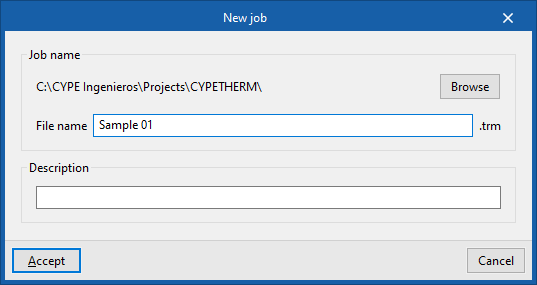
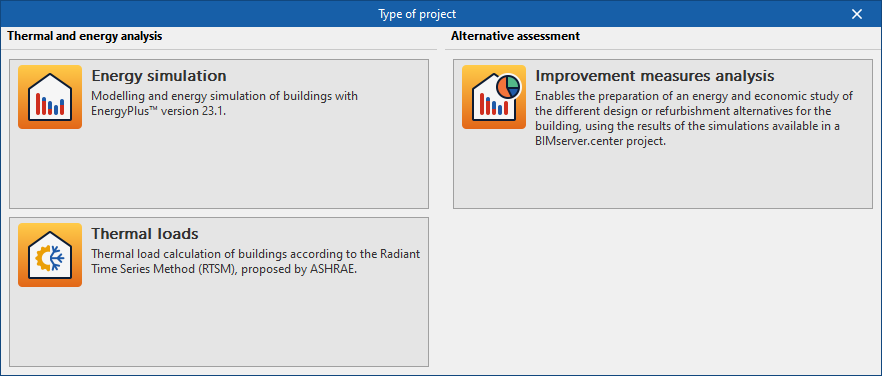
- sélectionnez le 'Type de projet'.
Choisissez l’option 'Charges thermiques' pour accéder à l’interface dédiée au calcul des charges thermiques du bâtiment.
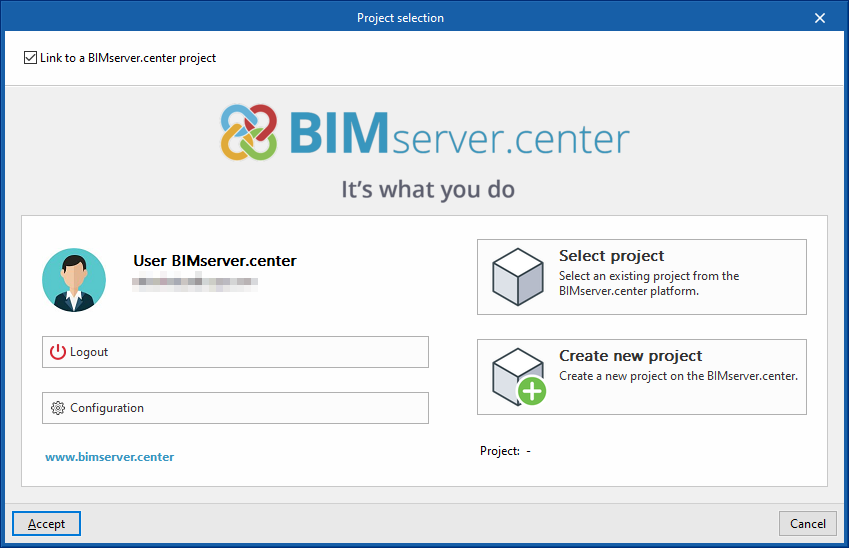
Liaison avec un projet BIMserver.center
Associez ensuite l’ouvrage à un projet BIMserver.center depuis la fenêtre 'Sélection du projet'.
Cette fenêtre propose les options suivantes :
- à gauche, connectez-vous avec votre compte BIMserver.center ;
- à droite, utilisez 'Sélectionner un projet' pour choisir un projet existant ;
- utilisez 'Créer un nouveau projet' pour créer un projet directement sur BIMserver.center.
Après la création ou la sélection du projet, accédez à l’interface générale du logiciel.
À tout moment, utilisez le bloc 'BIMserver.center', situé dans la partie supérieure droite de l’interface de l’onglet actif, pour :
- importer des fichiers depuis le projet ;
- partager des fichiers avec le projet.
Importation de modèles BIM
Après avoir créé un nouvel ouvrage et sélectionné ou créé un projet sur BIMserver.center, la fenêtre 'Importation de modèles BIM' s’affiche.
Cette fenêtre présente les fichiers IFC disponibles dans le projet. Importez un ou plusieurs modèles existants :
- Cochez la case 'Importer' correspondant au modèle souhaité.
- Validez l’importation.
Dans la partie inférieure de la fenêtre, la section 'Modèle thermique du bâtiment' propose deux méthodes de travail.
Création du modèle 3D
Sélectionnez 'Création du modèle 3D' pour activer l’onglet 'Modèle 3D'.
Utilisez cet onglet pour concevoir directement la géométrie du bâtiment.
Importation du modèle thermique depuis le projet
Sélectionnez 'Importation du modèle thermique depuis le projet' pour :
- importer la géométrie du bâtiment à partir des modèles intégrés au projet BIMserver.center ;
- désactiver l’onglet 'Modèle 3D'.
Dans ce cas, le logiciel propose également l’option suivante.
Répertoire de recherche des éléments par typologie (optionnel)
Activez l’option 'Répertoire de recherche des éléments par typologie' pour sélectionner un dossier du disque contenant des fichiers de bibliothèques de typologies.
Cette option permet de :
- importer les bibliothèques de typologies créées dans d’autres projets ;
- utiliser les bibliothèques préalablement exportées vers le répertoire sélectionné ;
- attribuer automatiquement les typologies aux zones, aux éléments et aux baies du modèle importé.
Pour garantir l’attribution automatique, les références des typologies disponibles dans le répertoire doivent correspondre aux références des types d’éléments du modèle importé.
Configuration des données de l’emplacement
Lors de l’importation, configurez les données de l’emplacement du projet.
Sélectionnez :
- Données de l'emplacement
- Hémisphère Nord / Hémisphère Sud
- Utiliser l'emplacement du modèle BIM, s'il est défini (optionnel)
Récupérez les données du site disponibles dans le modèle BIM.
Ces informations permettent notamment de compléter le calcul des ombres à partir :- des bâtiments proches ;
- des obstacles environnants ;
- des autres éléments définis dans le modèle BIM.
- Hémisphère Nord / Hémisphère Sud
| Note : |
|---|
| Si vous commencez le flux de travail dans CYPE Architecture, Revit ou un autre outil de modélisation, partagez le modèle à l’aide du plugin Open BIM - Revit ou téléversez directement son fichier IFC sur BIMserver.center. Importez ensuite dans CYPETHERM le modèle fourni par Open BIM Analytical Model. |
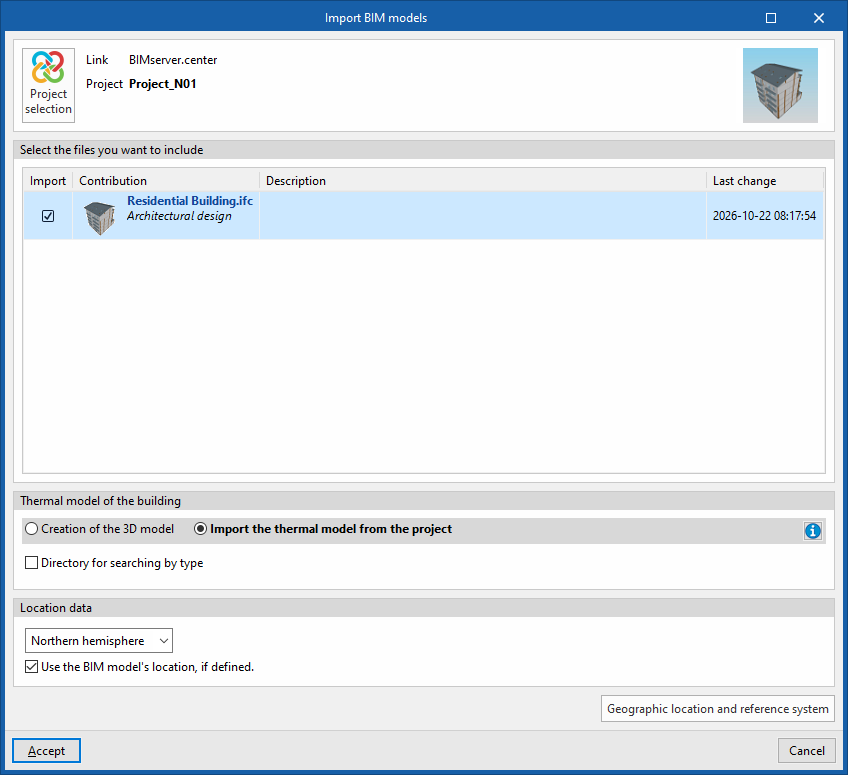
Configuration finale de l'importation
Après l’importation, le logiciel ouvre le sous-onglet 'Bâtiment' et génère :
- la géométrie du modèle ;
- les bibliothèques d’éléments associées ;
- les bibliothèques de typologies disponibles dans le répertoire sélectionné, le cas échéant.
Complétez ensuite le modèle en saisissant les informations nécessaires dans le sous-onglet 'Bâtiment'.
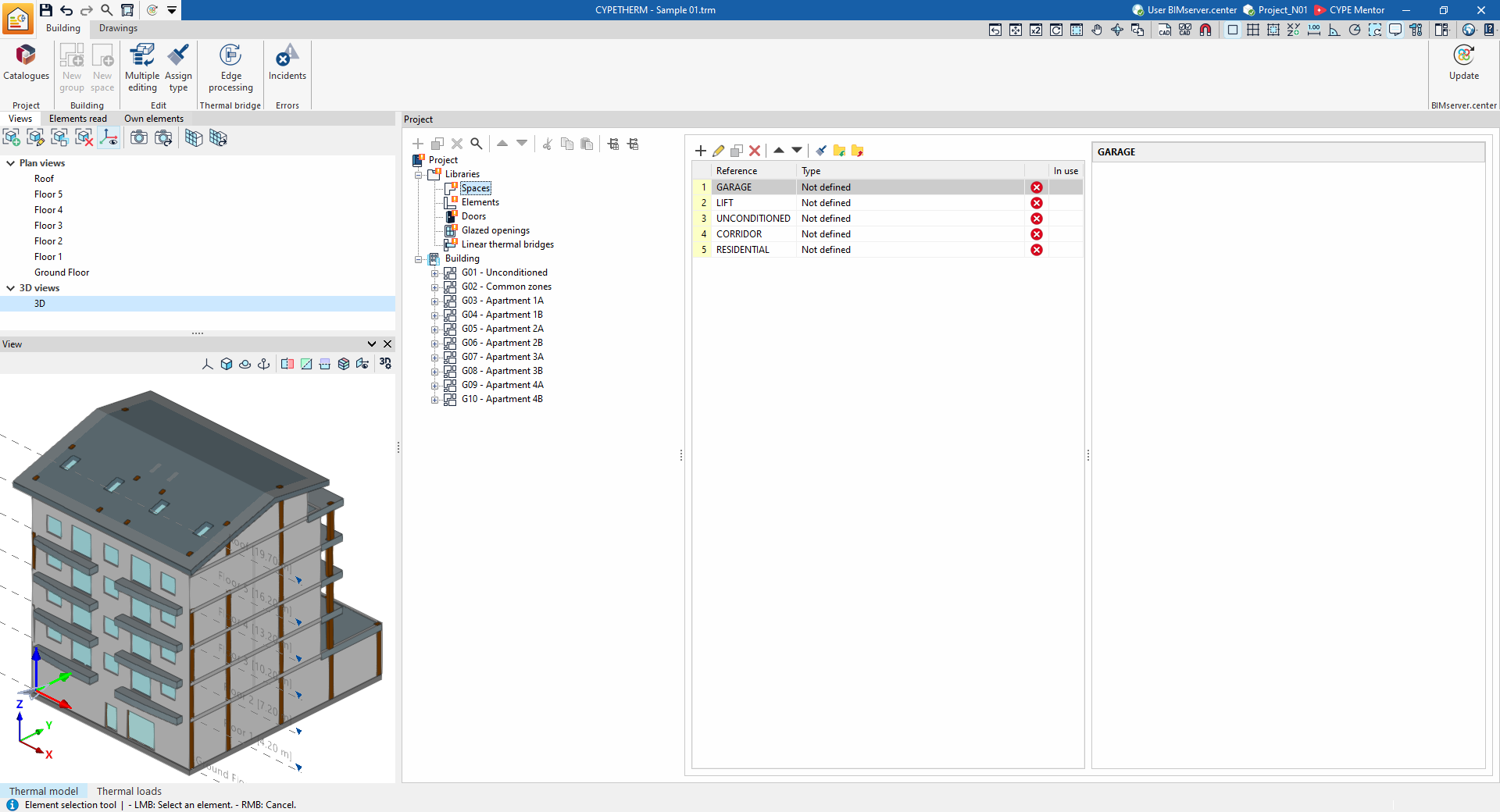
| Note : |
|---|
| Dans l’arborescence du bâtiment, une marque orange signale les bibliothèques contenant des typologies non définies. Modifiez les données de ces typologies afin de compléter le modèle thermique du bâtiment. Si vous n’effectuez pas le 'Traitement des arêtes' lors de l’importation et si les arêtes du modèle BIM sont importées, les ponts thermiques de la bibliothèque apparaissent comme non définis. Pour gérer automatiquement les ponts thermiques : 1. Définissez entièrement le reste du modèle. 2. Corrigez toutes les erreurs détectées. 3. Utilisez le bouton 'Traitement des arêtes' pour définir automatiquement les ponts thermiques linéaires. Recommandation : Si vous devez modifier la géométrie du bâtiment, effectuez les modifications dans le modèle d’origine. Exportez ensuite de nouveau le modèle vers le projet BIMserver.center, puis mettez à jour les informations dans CYPETHERM à l’aide de l’option 'Actualiser' du bloc 'BIMserver.center'. Ne modifiez pas les références des éléments dans CYPETHERM afin de garantir la transmission correcte des informations. |
Environnement de travail dans un projet de type 'Charges thermiques'
Lorsque vous sélectionnez le type de projet 'Charges thermiques', le logiciel affiche trois onglets en bas de la fenêtre principale. Chaque onglet correspond à un environnement de travail spécifique :
- 'Modèle 3D' ;
- 'Modèle thermique' ;
- 'Charges thermiques'.
Onglet 'Modèle 3D'
L’onglet 'Modèle 3D' s’affiche lorsqu’aucun modèle BIM n’a été importé.
Utilisez cet onglet pour :
- concevoir directement dans CYPETHERM le modèle géométrique ou architectural du bâtiment ;
- définir les systèmes constructifs ;
- intégrer les bâtiments proches et les autres obstacles nécessaires au calcul des ombres.
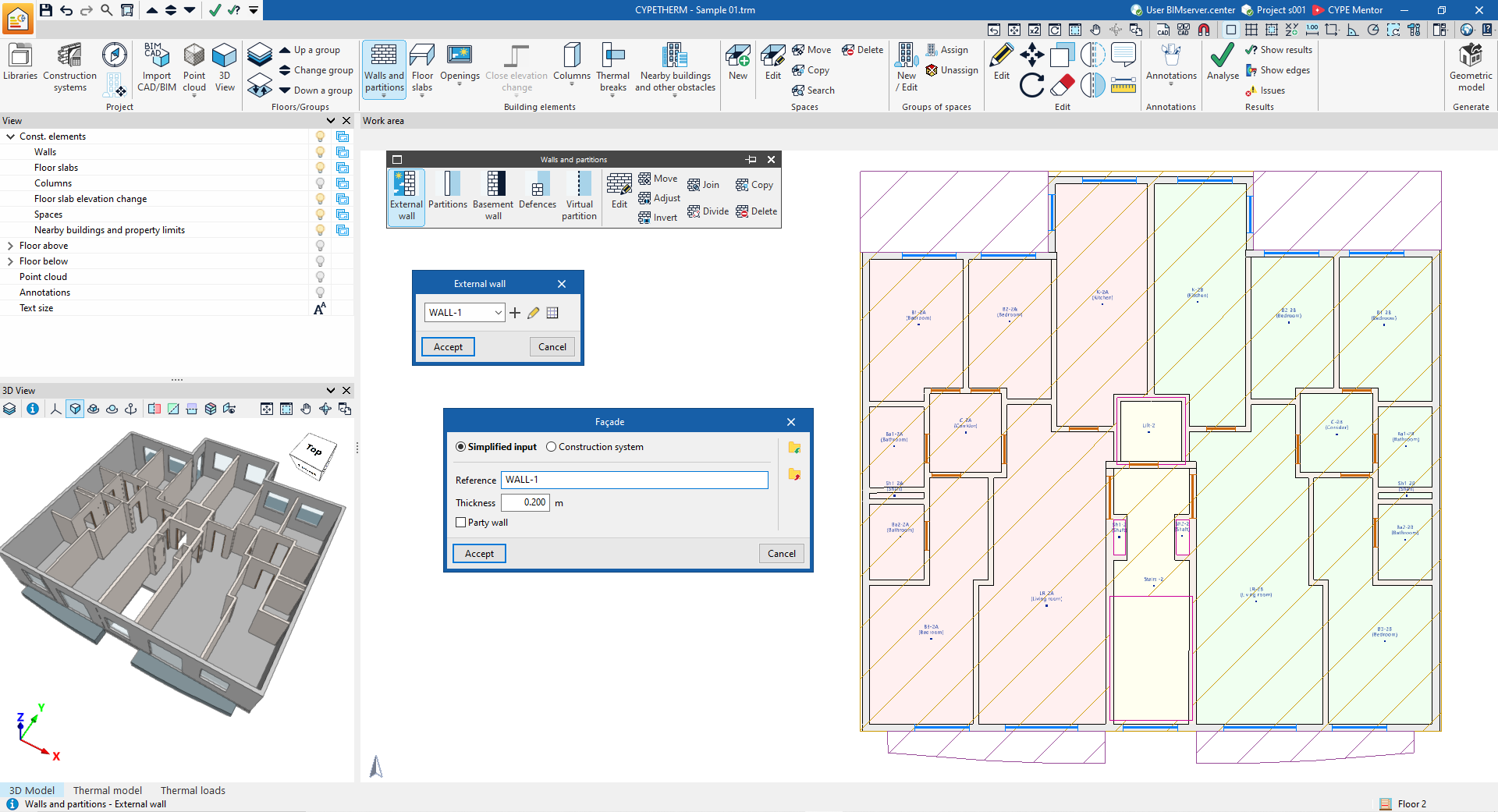
Onglet 'Modèle thermique'
L’onglet 'Modèle thermique' contient les outils nécessaires pour paramétrer et compléter le modèle thermique du bâtiment.
Utilisez cet environnement pour intégrer les propriétés thermiques des éléments qui composent le bâtiment.
Cet onglet comprend deux sous-onglets, situés en haut de la fenêtre principale :
- 'Bâtiment' ;
- 'Plans'.
Sous-onglet « Bâtiment »
Utilisez le sous-onglet 'Bâtiment' pour définir les éléments du modèle thermique, notamment :
- les locaux ;
- les éléments constructifs ;
- les baies ;
- les ponts thermiques linéaires.
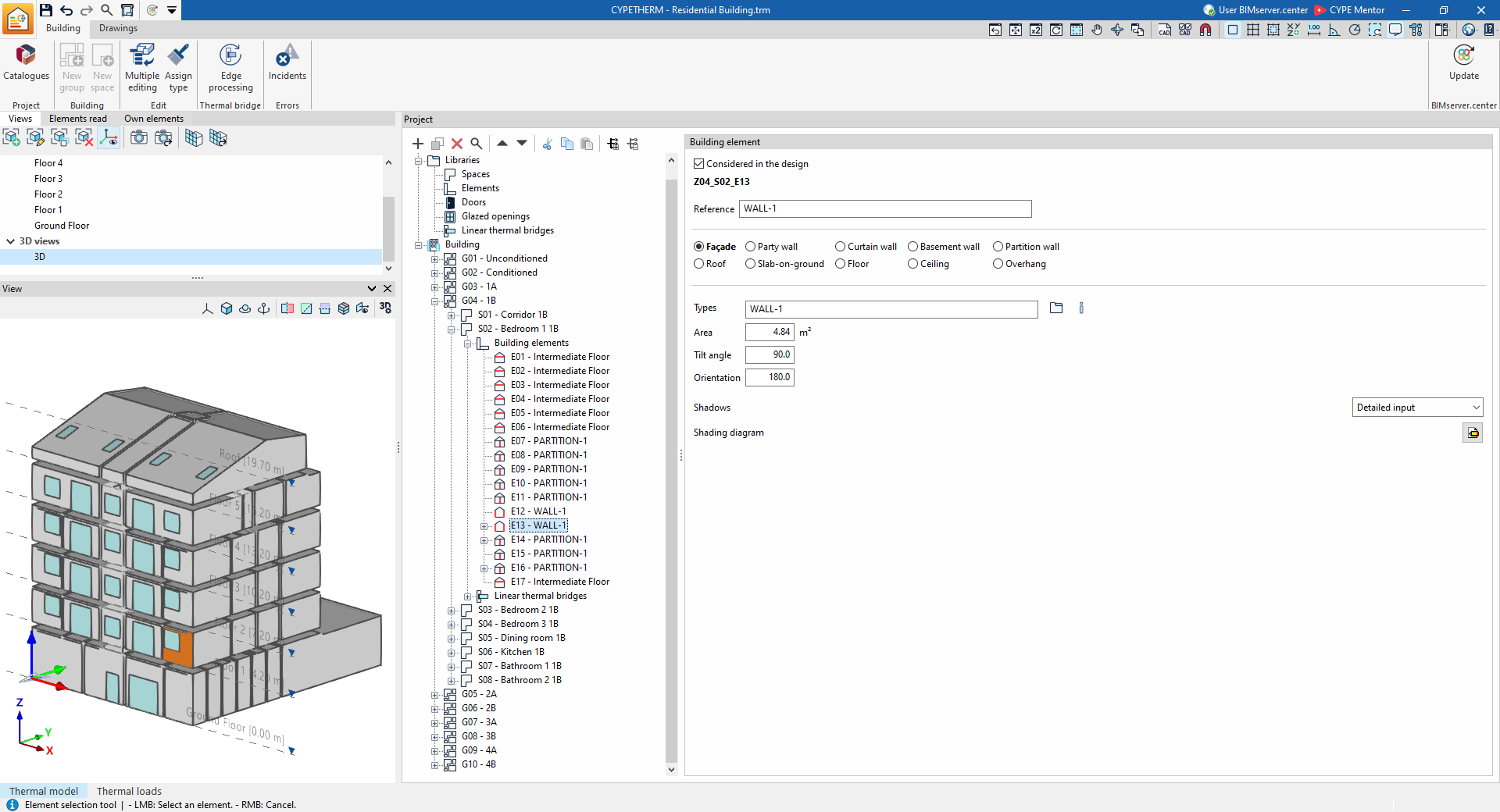
Sous-onglet 'Plans'
Utilisez le sous-onglet 'Plans' pour créer et modifier les plans de l’enveloppe thermique du bâtiment.
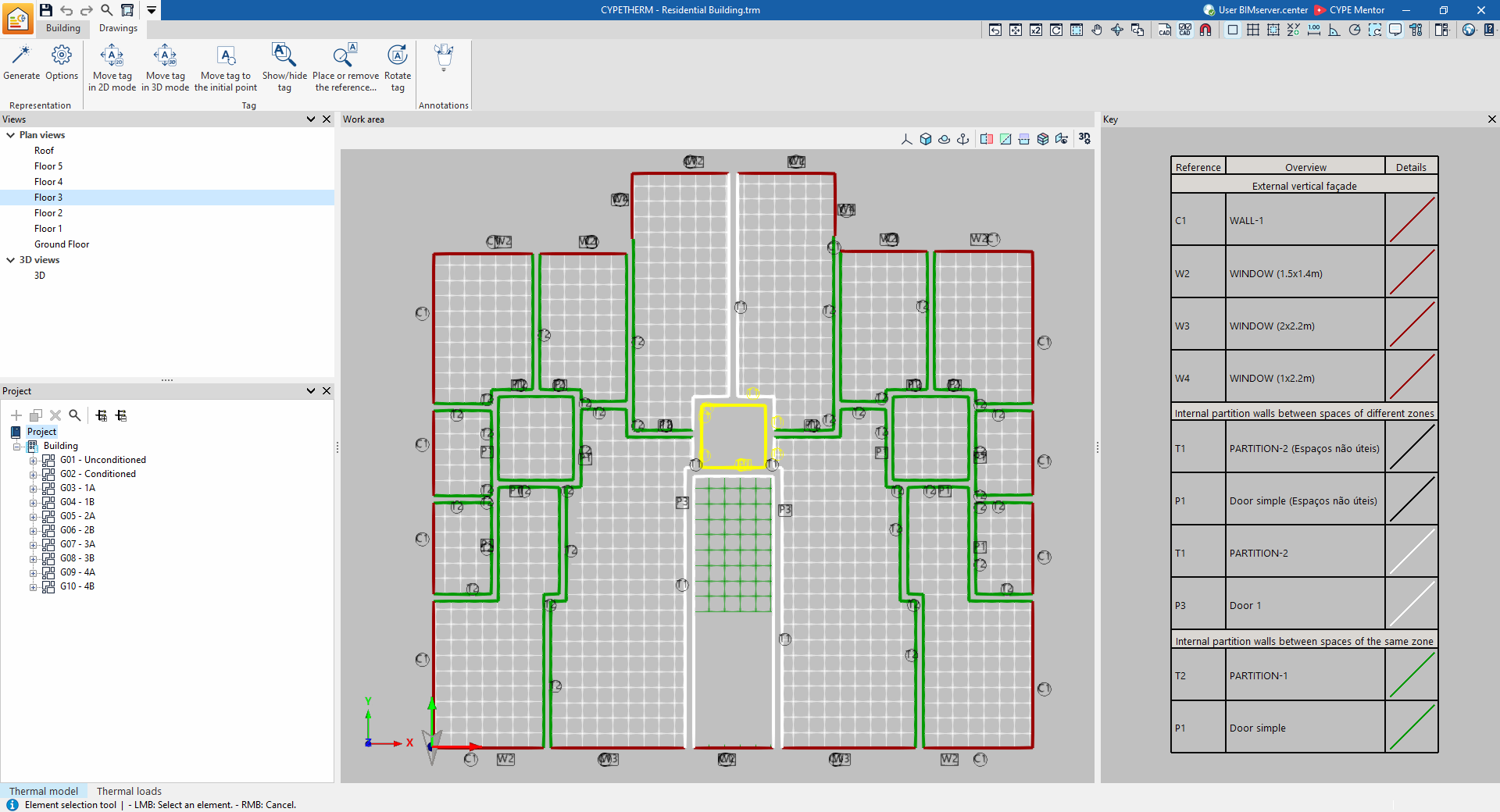
Onglet 'Charges thermiques'
L’onglet 'Charges thermiques' contient les outils nécessaires pour calculer les charges thermiques du bâtiment et consulter les résultats obtenus sous forme de différents rapports et graphiques..
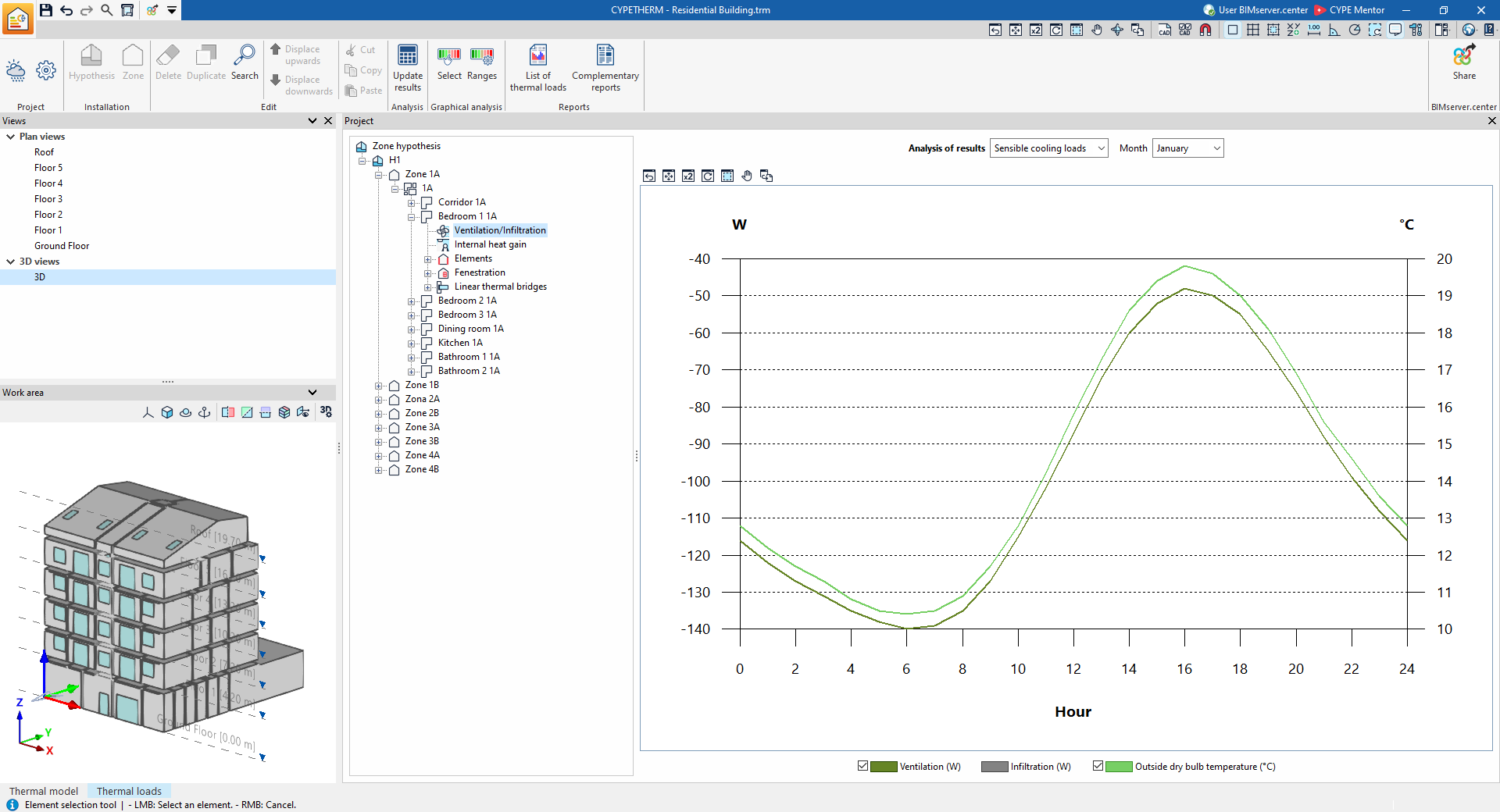
Sommaire
Complétez votre visite de CYPETHERM en découvrant les autres rubriques disponibles :
