


Ambiente de trabalho
O programa está estruturado em dois separadores “Estrutura” e “Fundação”, acessíveis a partir da parte inferior esquerda da interface geral.
Cada um deles apresenta uma interface com uma faixa de opções na parte superior (“ribbon”) que agiliza o acesso às diferentes ferramentas do programa. As opções visíveis na faixa dependem do separador que estiver aberto.
Separador “Estrutura”
No primeiro separador “Estrutura”, realiza-se o desenho e o cálculo da estrutura.
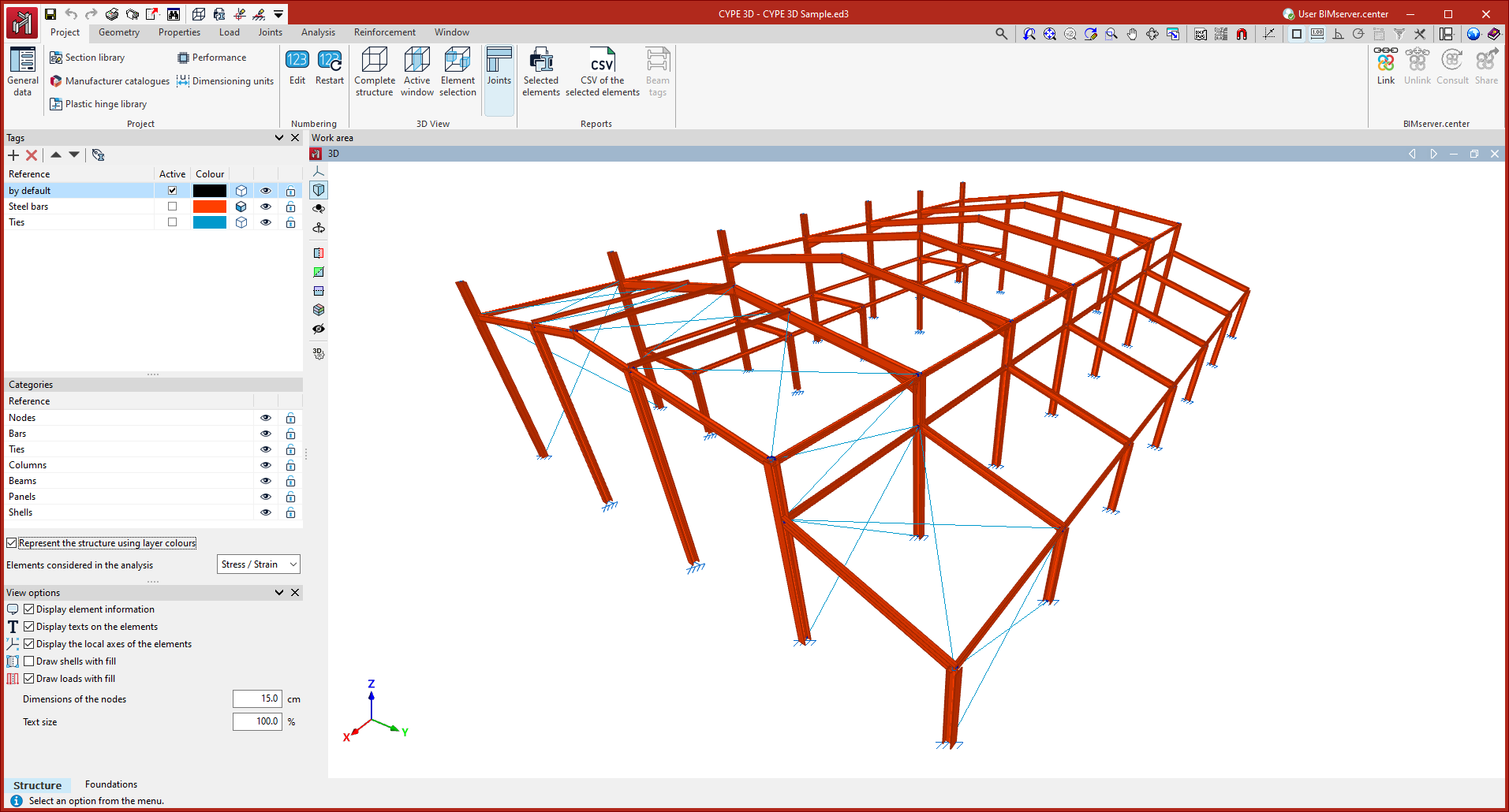
Separadores e faixa de opções
Os separadores superiores disponíveis para “Estrutura” encontram-se na parte superior da interface e contêm as seguintes funcionalidades na faixa de opções:
- Separador “Obra”
Contém as opções de configuração da obra, numeração de elementos, visualização da vista 3D e obtenção de listagens. - Separador “Geometria”
Contém as opções de definição de planos e introdução de nós, barras e placas, bem como as ferramentas de edição e importação de ficheiros .dxf ou .dwg e ficheiros de texto. - Separador “Propriedades”
Contém as opções de definição de diafragmas e edição das propriedades dos nós (vinculação e relações), barras (como encurvadura, articular e grupos de flecha) e placas. - Separador “Carga”
Contém as opções de visualização, introdução e edição de cargas sobre nós, barras, placas e panos, bem como cargas superficiais. - Separador “Ligações”
Contém as opções relacionadas com o cálculo e a edição de ligações. - Separador “Cálculo”
Contém as opções relacionadas com o cálculo da obra, incluindo o cálculo de tensão/deformação e os cálculos avançados de encurvadura e vibração. - Separador “Armaduras”
Contém as opções de consulta e edição de armaduras de pilares e vigas de betão. Este separador só aparece se estes elementos tiverem sido definidos. - Separador “Janela”
Contém as opções relacionadas com a criação e gestão de janelas na área de trabalho.
Área de trabalho
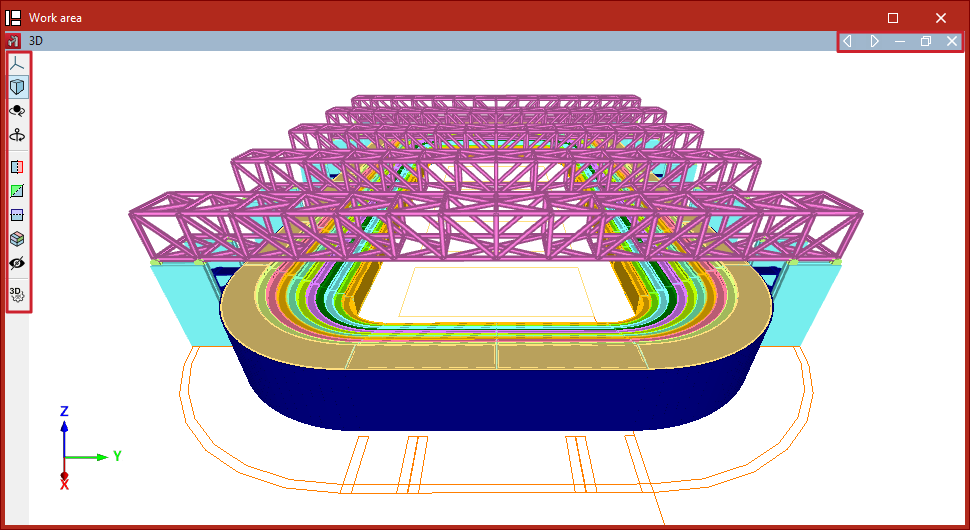
Na parte central da interface encontra-se a “Área de trabalho”, onde são introduzidos e editados os elementos da estrutura no espaço e se consultam os dados obtidos após o cálculo. Esta janela permite deslocar o enquadramento, orbitar e fazer zoom num ambiente de trabalho totalmente tridimensional.
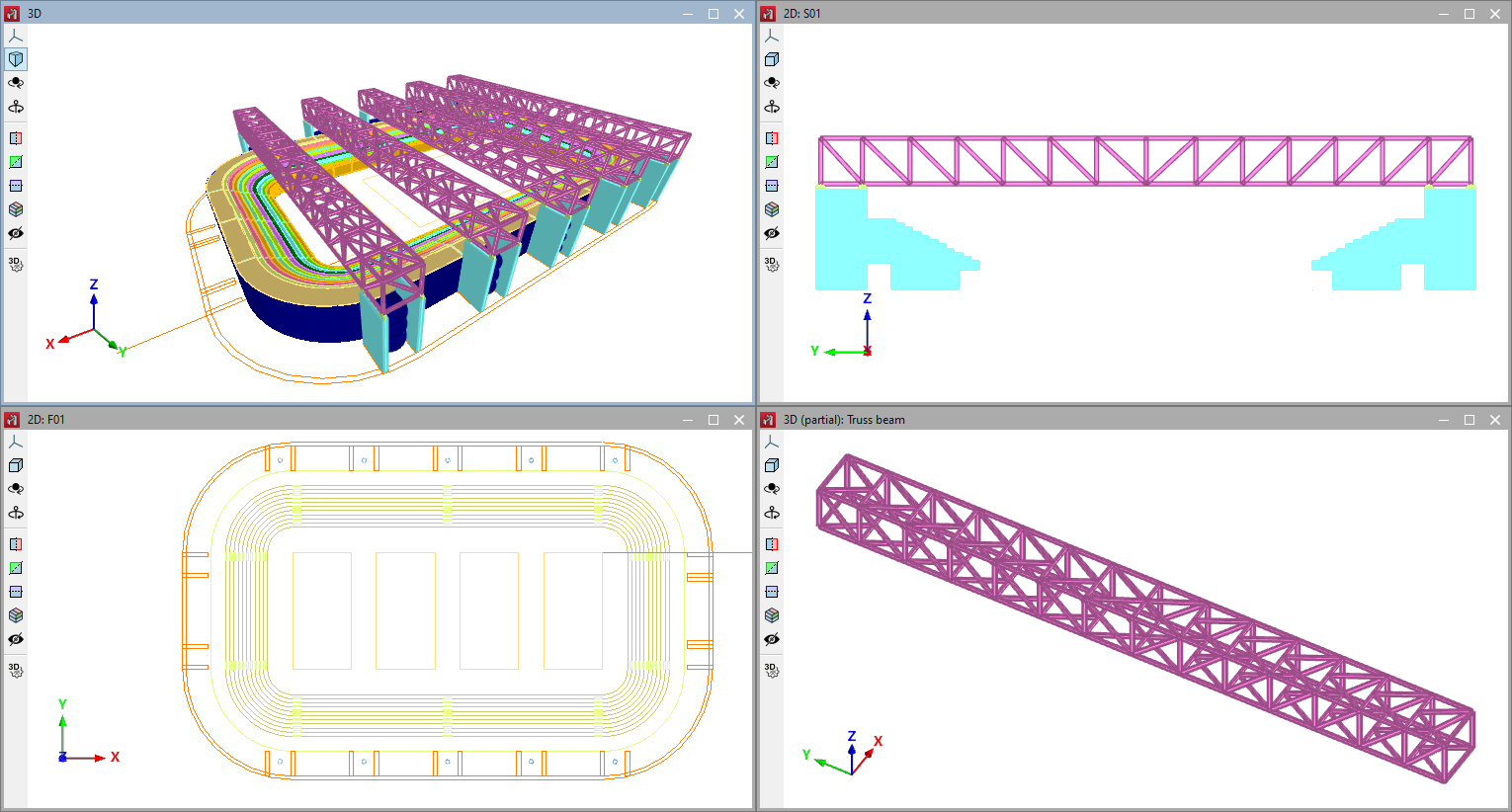
É possível configurar e manter várias janelas para trabalhar com diferentes visualizações do modelo, incluindo vistas 3D e 2D, bem como vistas de toda a estrutura ou de uma parte dela.
Painel lateral
O painel lateral à esquerda reúne as ferramentas para gerir as “Etiquetas” atribuídas aos elementos do modelo, ativar ou desativar a visibilidade e captura das “Categorias” de elementos ou controlar as “Opções de visualização”.
Barras de ferramentas adicionais
Na parte imediatamente acima da faixa de opções, à esquerda, encontra-se o acesso ao menu ”Arquivo”, bem como uma barra de ferramentas com utilidades adicionais, tais como guardar, ”Desfazer” e ”Refazer” ou imprimir ”Listagens” e ”Desenhos”. Além disso, aqui é possível configurar e disponibilizar acessos diretos às opções desejadas pelo utilizador.
No canto superior direito, o programa oferece várias ferramentas, como as relacionadas com a gestão de máscaras e capturas ou o acesso à “Ajuda” com a documentação disponível do programa.
| Nota: |
|---|
| A área de trabalho da parte principal e os painéis laterais constituem janelas ancoráveis que podem ser movidas e fixadas livremente de acordo com a configuração desejada pelo utilizador. |
Separador “Fundação”
No segundo separador ”Fundação”, realiza-se o desenho e o cálculo dos elementos da fundação. Para isso, o programa recolhe automaticamente os resultados obtidos no cálculo da estrutura no primeiro separador.
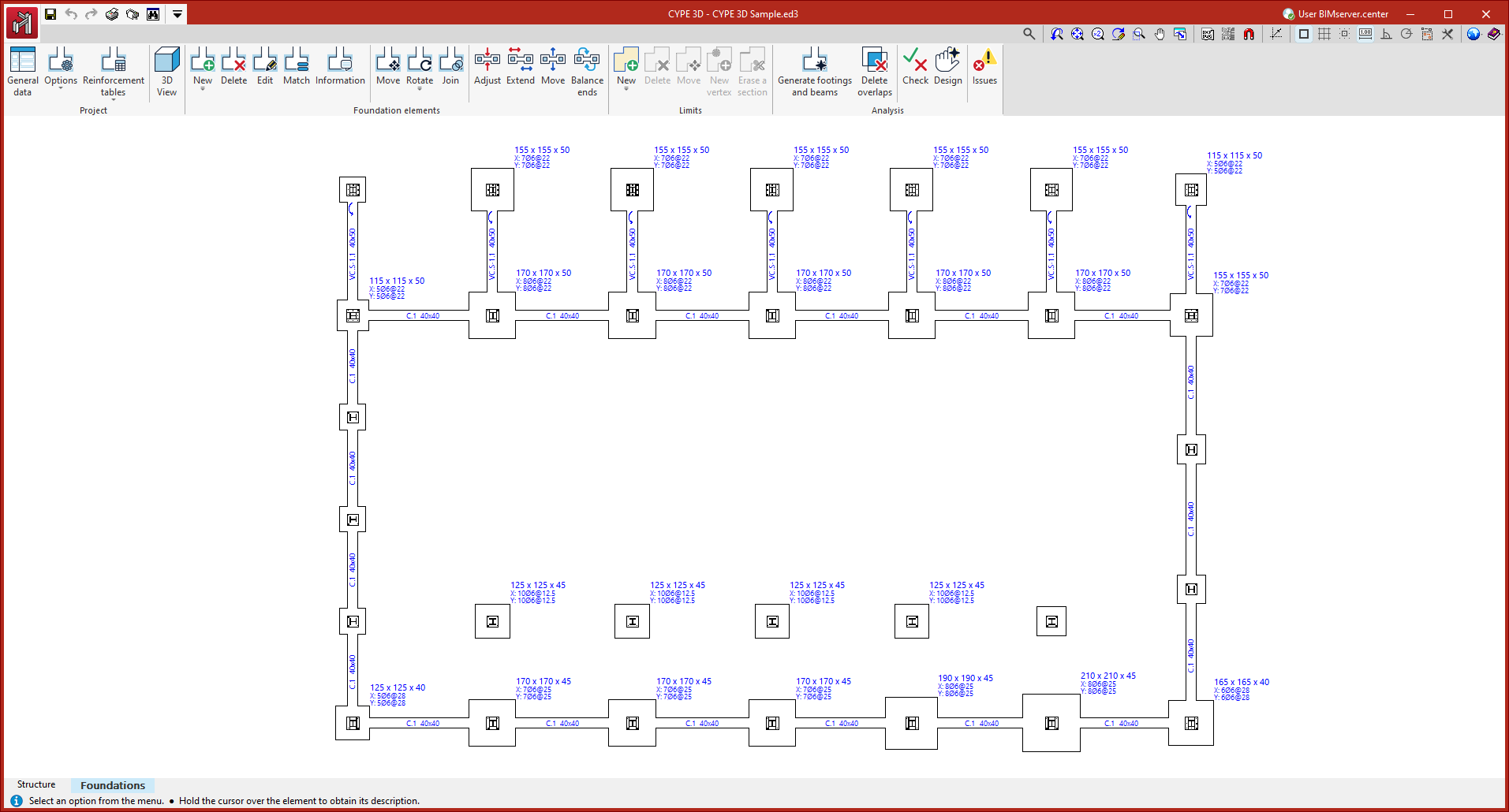
Faixa de opções
A interface do separador “Fundação” também inclui uma faixa de opções na parte superior.
Nesta faixa encontram-se grupos com opções para gerir os dados da “Obra”, introduzir os “Elementos de fundação” e definir os seus “Limites”.
Depois de introduzida, a partir das opções do grupo “Cálculo” pode-se realizar o cálculo da fundação.
Área de trabalho
Na parte central da interface é apresentada a área de trabalho e de visualização da fundação, onde são introduzidos os elementos que a compõem. Neste caso, a vista é em planta.
Barras de ferramentas adicionais
O programa também oferece acesso, neste separador, às barras de ferramentas com funcionalidades adicionais nos extremos superior esquerdo e direito.
Configuração das janelas
O programa permite definir diferentes janelas de visualização do modelo na “Área de trabalho”, sejam elas 3D ou 2D, facilitando o trabalho sobre a estrutura. A configuração das janelas é feita com as seguintes opções da barra de ferramentas superior, dentro do separador "Janela" (separador inferior “Estrutura”).
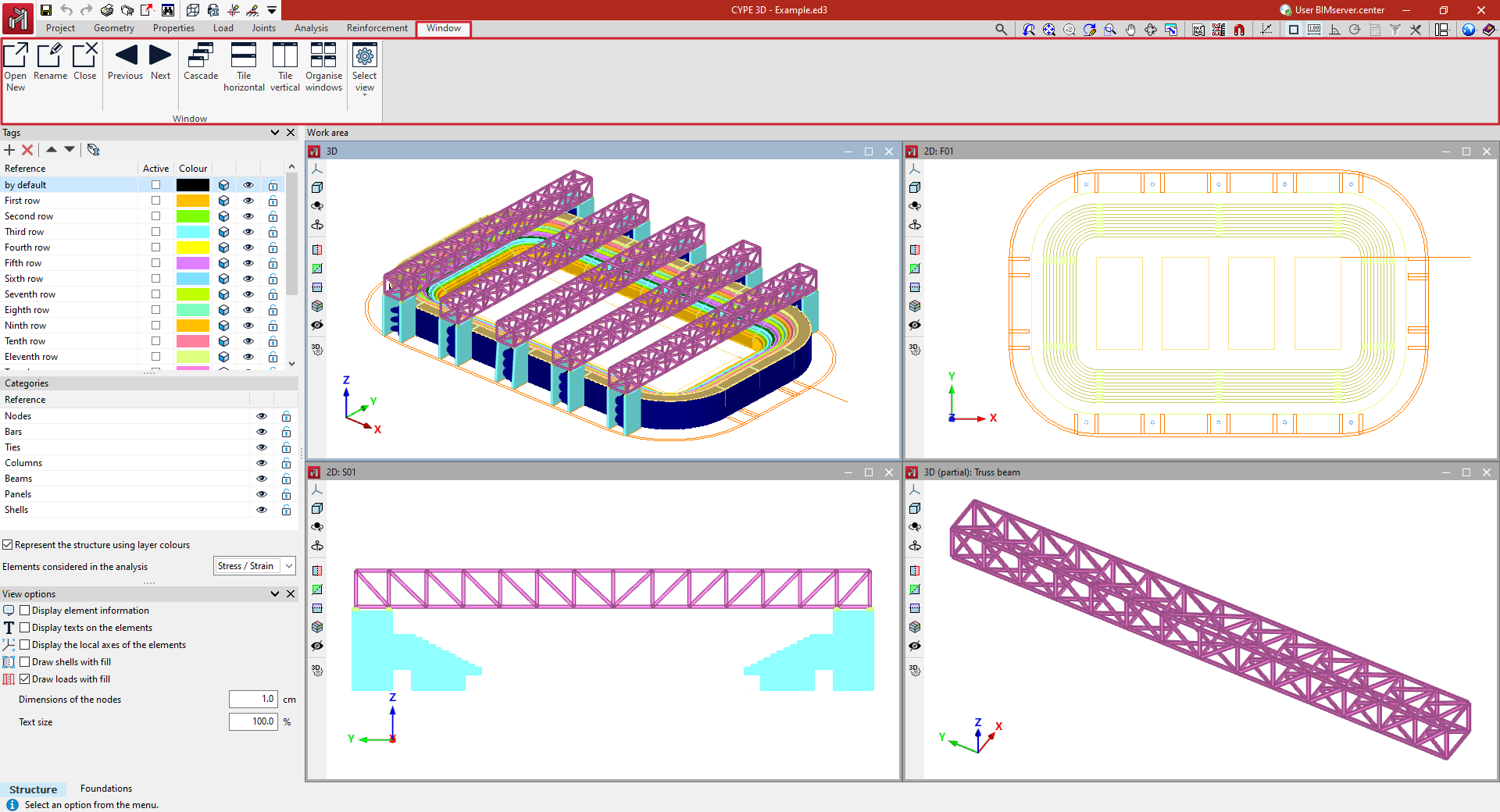
Abrir nova
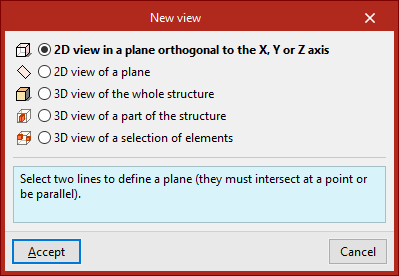
Por defeito, o programa gera uma janela com uma vista 3D de toda a estrutura. Para criar outras janelas, utilize a opção “Abrir nova”. Isto permite abrir o painel “Vista nova”, onde se podem selecionar diferentes tipos de vista:
- Com “Vista 2D de um plano ortogonal ao eixo X, Y ou Z”, selecionam-se duas linhas que definem um plano. Estas linhas devem intersectar-se num ponto ou ser paralelas. Nas vistas 2D, são apresentados apenas os elementos contidos no plano.
- Em “Vista 2D de um plano”, selecionam-se três pontos não alinhados para definir o plano. Esta opção pode ser útil para criar a visualização de um determinado pórtico, de um plano de fachada ou da inclinação de uma cobertura.
- Utilizando a opção “Vista 3D de toda a estrutura”, é criada uma nova visualização tridimensional de todo o modelo.
- Também é possível criar uma “Vista 3D de uma parte da estrutura”. Neste caso, selecionam-se dois pontos para definir a diagonal do volume envolvente da parte da estrutura que se deseja mostrar na vista. Esses pontos não podem estar contidos num plano perpendicular a um dos eixos cartesianos.
- Por último, para criar uma "Vista 3D de uma seleção de elementos", selecionam-se os elementos que se deseja mostrar na vista com o botão esquerdo e confirma-se com o botão direito. Os elementos criados nesta vista também serão visíveis na mesma.
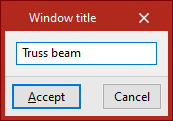
Após selecionar os elementos necessários, escreve-se o “Título da janela”. Ao clicar em “Aceitar”, a janela abre-se mostrando a visualização 2D ou 3D do modelo.
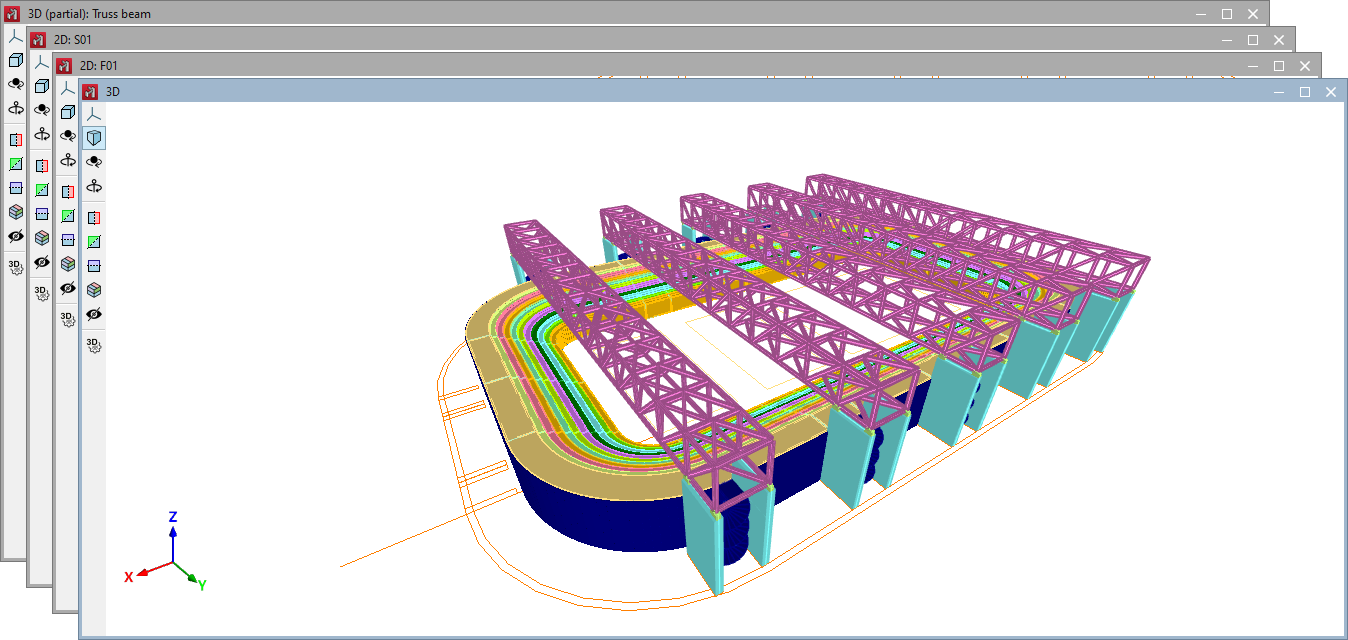
A janela ativa é mostrada a azul e as restantes a cinzento.
Dentro da “Área de trabalho”, cada janela pode ser movida ou redimensionada de acordo com o interesse do utilizador e, utilizando as opções do canto superior direito, pode ser minimizada, restaurada, maximizada ou fechada. Se a janela estiver maximizada, o programa também oferece opções para mudar para a janela anterior ou para a janela seguinte.
Além disso, no lado esquerdo, cada janela dispõe de uma série de ferramentas de controlo da visualização do modelo 3D que permitem realizar operações como modificar a projeção, rodar a vista ou criar cortes do modelo.
| Nota: |
|---|
| Mais informação sobre estas ferramentas pode ser consultada no seguinte link. |
Renomear
A opção “Renomear” permite alterar o título da janela ativa.
Encerrar
A opção “Encerrar” permite eliminar a janela ativa. Também é possível utilizar a cruz no canto superior direito da janela na “Área de trabalho”.
Anterior/Seguinte
As opções “Anterior” e “Seguinte” permitem alternar entre janelas de acordo com a ordem da lista de janelas.
Cascada
As janelas podem ser organizadas automaticamente em “Cascata” utilizando esta opção.
Mosaico horizontal/Mosaico vertical
Estas opções permitem organizar as janelas automaticamente em “Mosaico horizontal” ou em “Mosaico vertical”.
Ordenar janelas
A opção “Ordenar janelas” permite modificar a ordem da lista de janelas utilizando as ferramentas disponíveis na parte superior da caixa de diálogo.
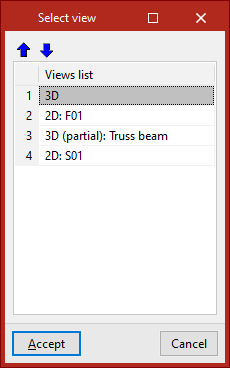
Selecionar janela
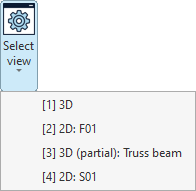
No menu “Selecionar janela” estão listadas as janelas disponíveis no projeto.
Em cada uma delas é apresentado um número entre parênteses, indicando a numeração da janela, juntamente com uma indicação se se trata de uma vista 3D ou 2D, e o seu título.
Pode selecionar qualquer uma das janelas da lista para aceder à mesma.
Vistas de alçados paralelos às linhas de grelha
As vistas de alçado são vistas 2D que mostram os elementos que pertencem ao alçado e aqueles que chegam ou partem dele. Os elementos introduzidos nas vistas de alçado ficam contidos no plano da vista.
Criação de vistas de alçado
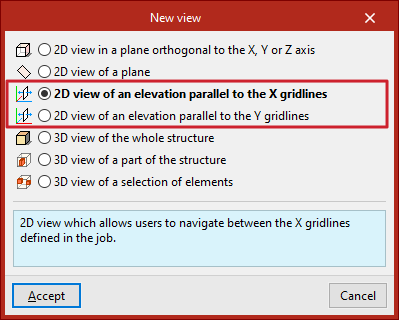
Se se definir uma grelha no modelo a partir do separador “Geometria”, o programa permitirá criar vistas de alçado.
Para isso, no separador “Janela”, seleciona-se a opção “Abrir nova”.
Aqui pode-se criar uma “Vista 2D de um alçado paralelo às linhas da grelha X” ou uma “Vista 2D de um alçado paralelo às linhas da grelha Y” e clicar em “Aceitar”.
Navegação entre vistas de alçado
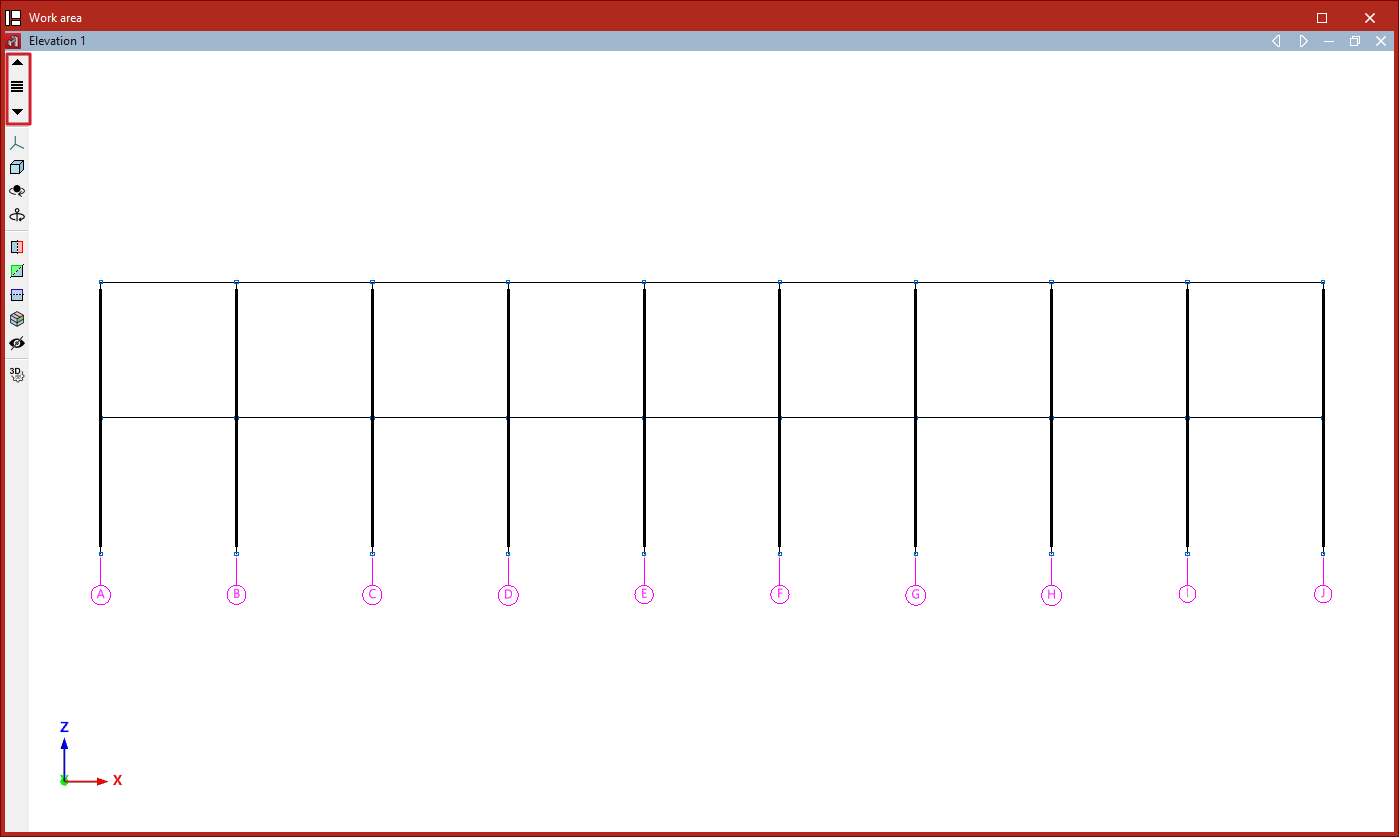
Depois de criar as vistas de alçado, é possível deslocar-se de um alçado para outro através dos botões “Avançar uma linha” ou “Retroceder uma linha”, localizados na barra de ferramentas do lado esquerdo da janela.
Também é possível clicar na opção ”Alçados” localizada entre esses botões para selecionar e mostrar um alçado específico.
Vistas por níveis
As vistas de níveis são vistas 2D que mostram os elementos que pertencem a cada nível e aqueles que chegam ou partem dele. Os elementos introduzidos nas vistas de nível estarão contidos no plano da vista.
Criação de vistas por níveis
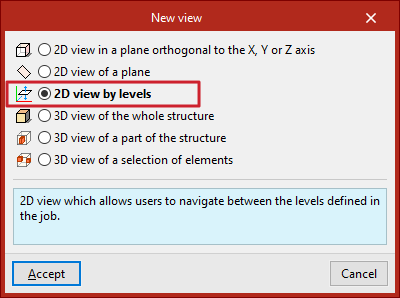
Se se definirem níveis no modelo a partir do separador “Geometria”, o programa permitirá criar vistas por níveis. Para tal, a partir do separador “Janela”, seleciona-se “Abrir nova”, marca-se “Vista 2D por níveis” e clica-se em “Aceitar”.
Navegação entre vistas de níveis
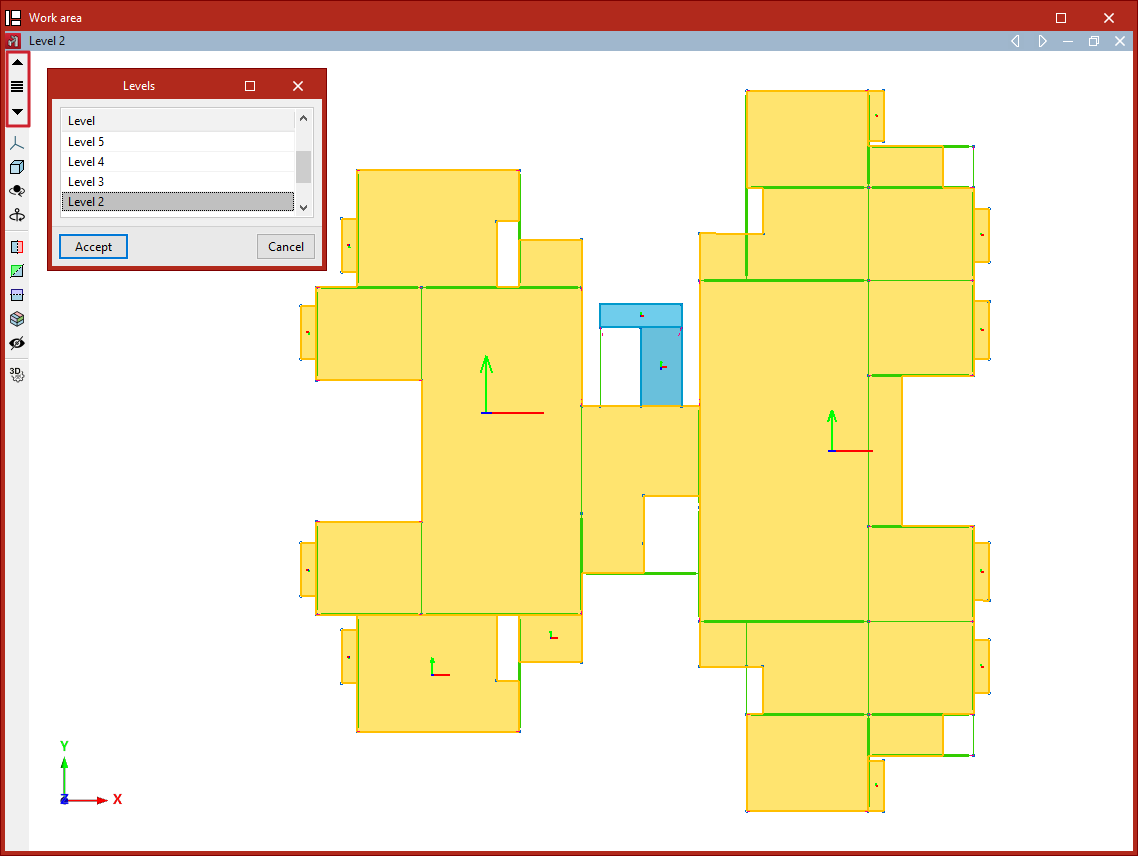
Depois de criar as vistas por níveis, é possível passar de uma vista de nível para outra usando os botões “Subir um nível” ou “Descer um nível”, localizados na barra de ferramentas no lado esquerdo da janela.
Também é possível clicar na opção “Níveis” para selecionar e mostrar a vista de um determinado nível.
Gestão de etiquetas, categorias e configuração de opções de visualização
A visualização dos elementos do modelo na área de trabalho pode ser controlada utilizando as opções disponíveis nas diferentes secções do painel lateral esquerdo da interface (separador inferior “Estrutura”).
Etiquetas e categorias
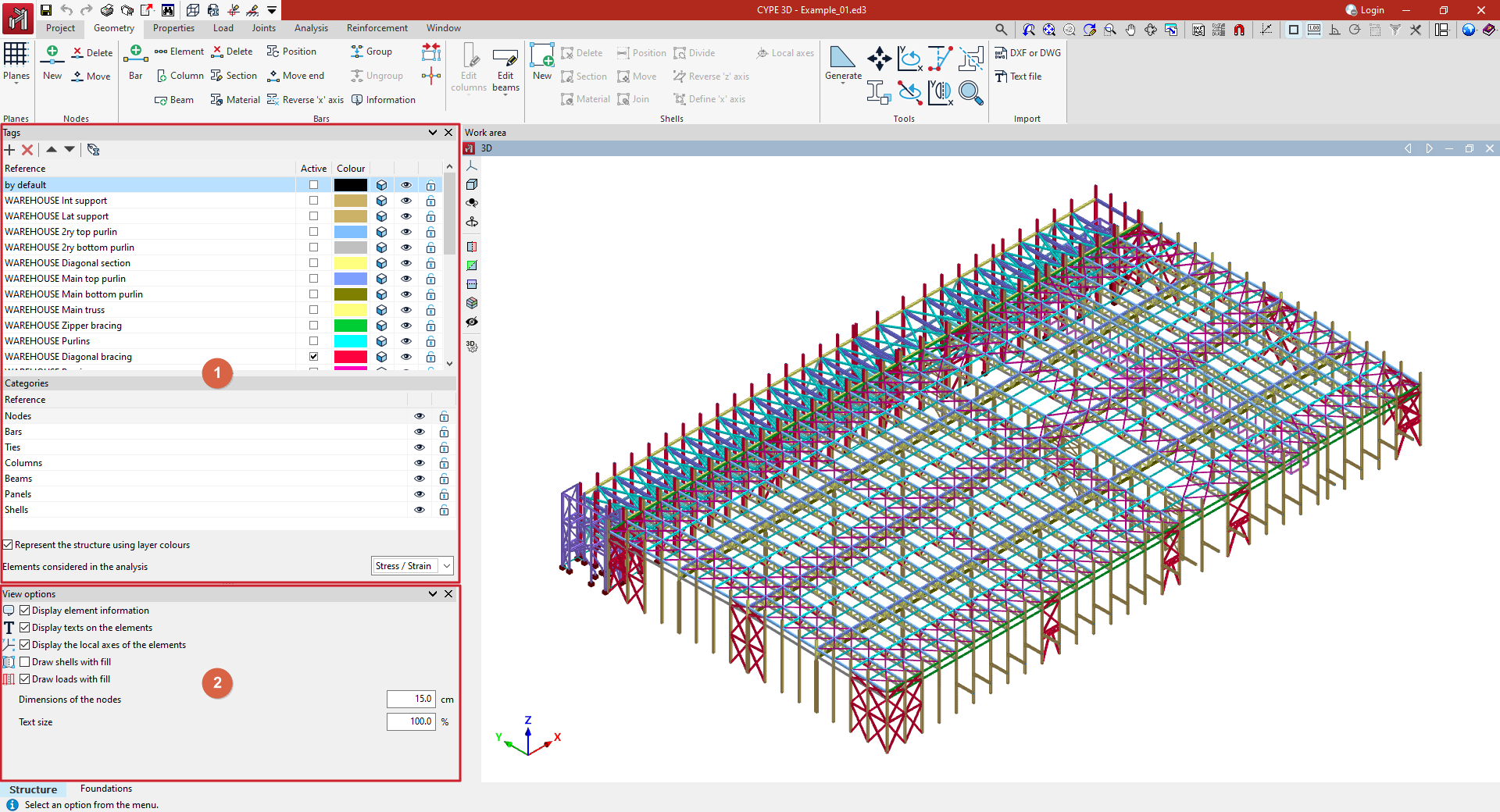
A gestão de etiquetas no CYPE 3D permite organizar e controlar a visualização dos elementos do modelo. Para isso, utiliza-se o painel “Etiquetas”, localizado por defeito no lado esquerdo da interface (1).
Os elementos atribuídos a uma determinada etiqueta constituem uma layer ou grupo de visualização de elementos do modelo. Por defeito, o programa adiciona uma etiqueta ao criar a obra. É possível atribuir um elemento a mais do que uma etiqueta.
As opções da parte superior da lista permitem “Adicionar” mais etiquetas, “Apagar” e reordená-las na lista.
A última opção na parte superior da lista permite “Atribuir elementos a etiquetas”:
- Depois de clicar na opção, devem-se selecionar os elementos um a um com o botão esquerdo ou desenhar uma janela de captura.
- No painel “Propriedades - Seleção” que aparece, é possível ativar as categorias de elementos sobre os quais se deseja intervir. Em seguida, clica-se com o botão direito do rato.
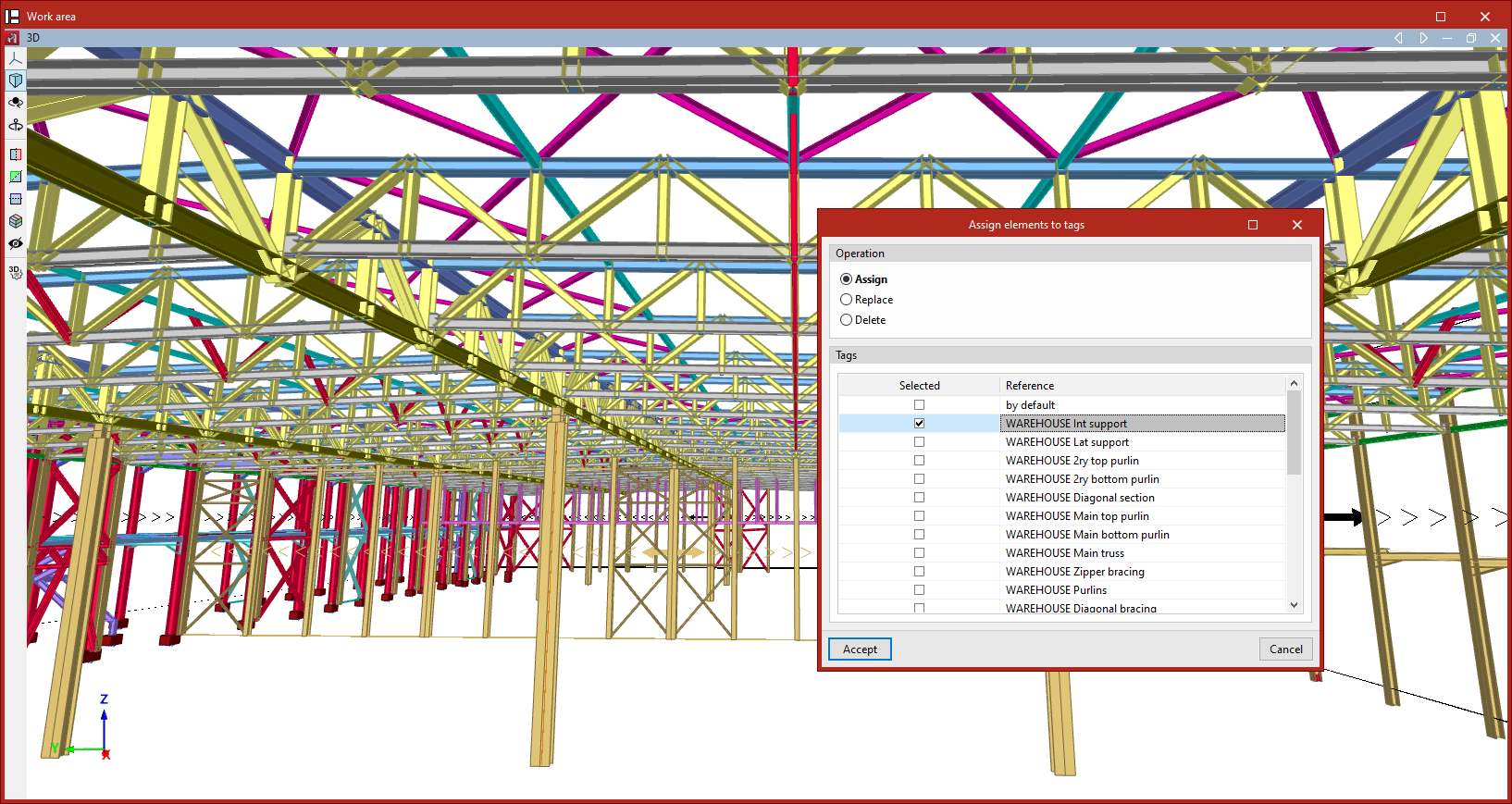
- Na janela, decide-se o tipo de “Operação” a realizar, seja “Atribuir” elementos a uma ou várias etiquetas, “Substituir” uma atribuição por outra ou “Eliminar” uma determinada atribuição. Em baixo, realiza-se a seleção das “Etiquetas” às quais serão atribuídos os elementos, ou que serão substituídas ou eliminadas, conforme o caso.
- Finalmente, após clicar em ”Aceitar”, o programa atribuirá os elementos selecionados às etiquetas marcadas.
A lista de etiquetas permite as seguintes ações nas diferentes colunas:
- Na primeira coluna mostra-se e é possível editar a “Referência” de cada etiqueta.
- Marca-se a caixa “Ativa” para indicar a etiqueta na qual se está desenhando e à qual serão automaticamente atribuídos os elementos introduzidos no modelo.
- Para modificar a “Cor” de cada etiqueta, clica-se na célula colorida e realiza-se a “Seleção da cor” entre a gama disponível. Se se desejar, pode-se clicar em “Mais cores” para definir cores personalizadas.
 /
/  A coluna seguinte permite alternar a representação dos elementos do modelo entre a sua forma realista (com as suas dimensões reais) ou com linhas.
 /
/  Em seguida, indica-se se é visível ou não, ativando o símbolo da coluna seguinte. Só é possível interagir com os elementos das etiquetas que estão visíveis.
 /
/  A última coluna permite bloquear ou desbloquear a edição dos elementos atribuídos a cada etiqueta.
 /
/  A coluna seguinte permite alternar a representação dos elementos do modelo entre a sua forma realista (com as suas dimensões reais) ou com linhas.
 /
/  Em seguida, indica-se se é visível ou não, ativando o símbolo da coluna seguinte. Só é possível interagir com os elementos das etiquetas que estão visíveis.
 /
/  A última coluna permite bloquear ou desbloquear a edição dos elementos atribuídos a cada etiqueta.
Categorias
Esta secção permite ativar ou desativar a visibilidade dos elementos das seguintes categorias, bem como bloqueá-los ou desbloqueá-los, utilizando as opções das colunas à direita. “Nós”, “Barras”, “Diagonais”, “Pilares”, “Vigas”, “Panos” e “Placas”.
A caixa na parte inferior permite “Representar a estrutura usando as cores das layers” criadas no painel “Etiquetas”.
Através do menu, também é possível visualizar apenas os “Elementos considerados na análise”, seja de “Tensão/Deformação”, análise de “Encurvadura” ou análise “Modal”. Os elementos que não intervêm na análise escolhida serão ocultados.
Opções de visualização
Na parte inferior do painel lateral (2) encontram-se as seguintes opções de visualização adicionais:
- Mostrar a informação dos elementos (opcional)
Permite ativar ou desativar o tooltip ou caixa com a informação associada ao elemento destacado no ecrã, de acordo com a opção ativa. - Mostrar textos sobre os elementos (opcional)
Permite ativar ou desativar a representação de textos sobre os elementos no ecrã. - Mostrar os eixos locais dos elementos (opcional)
Permite ativar ou desativar o desenho no ecrã dos eixos locais de cada um dos elementos do modelo. - Desenhar as placas com preenchimento (opcional)
Permite ativar ou desativar a representação do preenchimento das placas. - Desenhar cargas com preenchimento (opcional)
Permite ativar ou desativar a representação do preenchimento das cargas. - Dimensões dos nós
Permite modificar as dimensões dos nós, digitando o seu valor nas unidades indicadas. - Tamanho dos textos
Permite modificar o tamanho dos textos, introduzindo o valor da percentagem sobre o tamanho padrão, por defeito.
Índice de conteúdos
Complete a sua visita ao CYPE 3D explorando as outras secções disponíveis:
- Introdução
- Início: criação de novas obras, fluxos de trabalho e exemplos
- Configuração do ambiente de trabalho
- Configuração dos dados da obra
- Definição da geometria da estrutura
- Edição das propriedades dos elementos da estrutura
- Introdução e edição de cargas sobre a estrutura
- Projeto e cálculo de ligações
- Cálculo, verificações e consulta de resultados
- Definição e edição de armaduras
- Projeto e cálculo da fundação
- Impressão de documentos e exportação de dados
