


Fluxos de trabalho compatíveis com o programa
O CYPE 3D é uma ferramenta que oferece diferentes opções de fluxo de trabalho:
Introdução de dados
Modelação livre/com máscaras
O CYPE 3D permite a modelação livre ou com máscaras da estrutura, seja ao iniciar uma obra nova a partir do zero (como "Obra vazia") ou para completar a definição de dados importados noutros fluxos de trabalho:
- Modelação da estrutura através da sua introdução livre no CYPE 3D.
- Modelação da estrutura no CYPE 3D apoiando-se nas máscaras DXF-DWG, DWF ou imagens (.jpeg, .jpg, .bmp, .wmf, .emf, .pcx).
Geração do modelo com o Portal frame generator
A aplicação Portal frame generator permite gerar automaticamente a geometria e as cargas de uma estrutura de pórticos paralelos e exportar os dados para o CYPE 3D, onde será realizado o cálculo do modelo completo.
- Geração do modelo no CYPE 3D a partir dos dados introduzidos no Portal frame generator. A informação gerada inclui o seguinte:
- a geometria das barras do pórtico indicado ou do sistema completo de pórticos;
- as ações necessárias;
- se for o caso, os panos de carga necessários que distribuem as cargas superficiais e que incorporam a informação sobre o peso próprio das paredes e dos lintéis, e/ou a sobrecarga de utilização sobre a cobertura;
- as cargas superficiais de vento e neve;
- o agrupamento de pórticos;
- os comprimentos ou coeficientes de encurvadura das barras do pórtico;
- e os apoios ou vinculações exteriores dos pilares.
Introdução automática a partir de ficheiros IFC
Ao iniciar uma obra nova, o CYPE 3D oferece uma opção específica para introdução e geração automática de dados contidos em ficheiros IFC:
- Introdução automática de dados a partir da importação de modelos de análise estrutural em ficheiros IFC. As entidades que o CYPE 3D é capaz de importar dos ficheiros IFC são as seguintes:
- Importação de nós (IFCStructuralPointConnection), com as suas condições de vinculação exterior.
- Importação de barras (IFCStructuralCurveMember), com as suas condições de encastramento nos extremos e as suas descrições.
Outras opções de geração automática
Além das mencionadas, o CYPE 3D é capaz de gerar automaticamente a geometria da estrutura a partir da importação de dados dos seguintes ficheiros:
- Geração automática da geometria a partir de ficheiros DXF ou DWG. As linhas representadas nestes ficheiros serão transformadas em barras no CYPE 3D.
- Geração automática da geometria a partir de ficheiros de texto com um formato determinado.
Saída de dados
Exportação de dados a partir do CYPE 3D
- Exportação de listagens para os formatos HTML, DOCX, PDF, RTF e TXT.
- Exportação de desenhos para os formatos DXF, DWG e PDF.
- Exportação para ficheiros em formato CSV com dados como a geometria dos nós ou os esforços por ação, combinações e envolventes das barras.
- Exportação da informação contida no CYPE 3D para a plataforma BIMserver.center através dos formatos IFC e GLTF, garantindo a interoperabilidade e a troca eficiente de informação entre diferentes programas. Isto permite que os participantes autorizados do projeto possam visualizá-la. A informação gerada pelo CYPE 3D pode ser utilizada pelos seguintes programas:
- CYPE Connect / StruBIM Steel
Importam os perfis de estrutura metálica e os esforços, do CYPE 3D, para realizar o cálculo detalhado das ligações. - Autodesk Revit (através do Plugin Open BIM - Revit)
Importa as informações geradas pelo CYPE 3D para visualização e gestão no Revit. Isto inclui elementos como parafusos, soldaduras, cartelas e outros componentes das ligações. Opcionalmente, é possível a geração de elementos nativos do Revit a partir de alguns elementos do IFC estrutural (como barras, pilares, vigas e tirantes).
- CYPE Connect / StruBIM Steel
Estruturas 3D integradas
Os modelos desenvolvidos no CYPE 3D e guardados em ficheiros .ed3 podem ser incorporados no CYPECAD como estruturas 3D integradas.
Isto permite realizar o seu cálculo conjunto com o resto dos elementos introduzidos no CYPECAD e, a partir deste programa, exportar os dados para a seguinte aplicação:
- Arquimedes
O CYPECAD permite exportar o orçamento para o Arquimedes ou para um ficheiro no formato FIEBDC-3, para que possa ser tratado por outros programas de medições e orçamentos. Isto pode incluir os dados dos modelos CYPE 3D após a sua incorporação como estruturas 3D integradas.
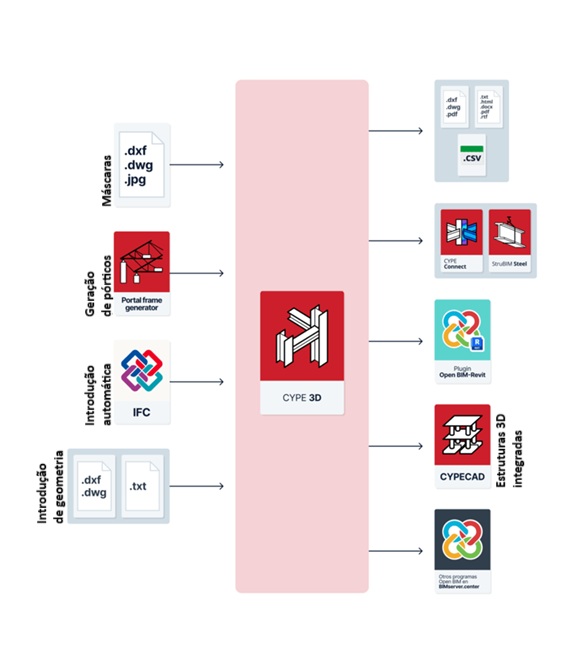
Sequência básica de introdução e saída de dados para o projeto de estruturas no CYPE 3D
A conceção e cálculo de estruturas no programa podem realizar-se através da seguinte sequência básica de introdução e saída de dados:
- Criação de uma obra nova (em “Arquivo”, “Novo”).
- Configuração dos dados gerais (a partir do separador “Obra”, “Dados gerais”), incluindo a definição de normas, materiais e ações.
- Introdução e descrição da geometria da estrutura (separador “Geometria”):
- Introdução de nós (opções do grupo “Nós”).
- Introdução de barras (opções do grupo “Barras”).
- Introdução de placas (opções do grupo “Placas”).
- Edição das propriedades dos elementos da estrutura (separador “Propriedades”):
- Edição das propriedades dos nós (opções do grupo “Nós”), incluindo a definição de vinculações interiores e exteriores.
- Edição das propriedades das barras (opções do grupo “Barras”), incluindo os coeficientes de encurvadura e encurvadura lateral e a definição dos grupos de flecha.
- Edição das propriedades das placas (opções do grupo “Placas”).
- Introdução de cargas sobre os elementos da estrutura (separador “Carga”):
- Introdução de cargas sobre os nós (opções do grupo “Nós”).
- Introdução de cargas sobre as barras (opções do grupo “Barras”).
- Introdução de cargas sobre as placas (opções do grupo “Placas”).
- Introdução de panos de carga e cargas superficiais (opções do grupo “Panos” e “Cargas superficiais”).
- (Opcional) Geração e edição de ligações (separador “Ligações”).
- Cálculo da estrutura, consulta dos resultados no ecrã e nas listagens de resultados (separador “Cálculo”).
- (Opcional) Consulta e edição das armaduras de pilares e vigas (separador “Armaduras”).
- (Opcional) Definição e cálculo da fundação (separador inferior “Fundação”).
- Obtenção de listagens e desenhos (opções do menu “Arquivo”).
- Vinculação e exportação para o BIMserver.center (a partir do separador “Obra”, grupo “BIMserver.center”).
Criação de uma nova obra
Para começar a utilizar o programa e criar uma nova obra, siga estes passos:
Interface inicial
Ao abrir o programa, é exibida uma janela com as seguintes secções “Arquivo”, “Arquivos recentes” e “Ajuda”.
- À esquerda, na secção ”Arquivo”, encontram-se as seguintes opções:
- Novo
Permite criar uma nova obra. - Gestão de arquivos
Permite aceder ao gestor de ficheiros do programa, onde é possível procurar obras em qualquer pasta do disco local ou do ambiente de rede, copiá-las, apagá-las, partilhá-las através de links ou comprimi-las no formato CYP, entre outras opções. - Exemplos
Permite instalar e abrir qualquer uma das obras de exemplo incorporadas por defeito no programa, substituindo as existentes.
- Novo
- Na parte central, a secção “Arquivos recentes” mostra uma lista com os caminhos das últimas obras trabalhadas com o programa. É possível abrir qualquer uma delas com um clique.
- À direita, a secção “Ajuda” oferece uma série de documentos e links informativos. Em “Acerca de” pode consultar a versão do programa e o tipo e número da licença utilizada.
A qualquer momento, pode aceder às opções descritas nos menus “Arquivo” e “Ajuda” na parte superior da interface.
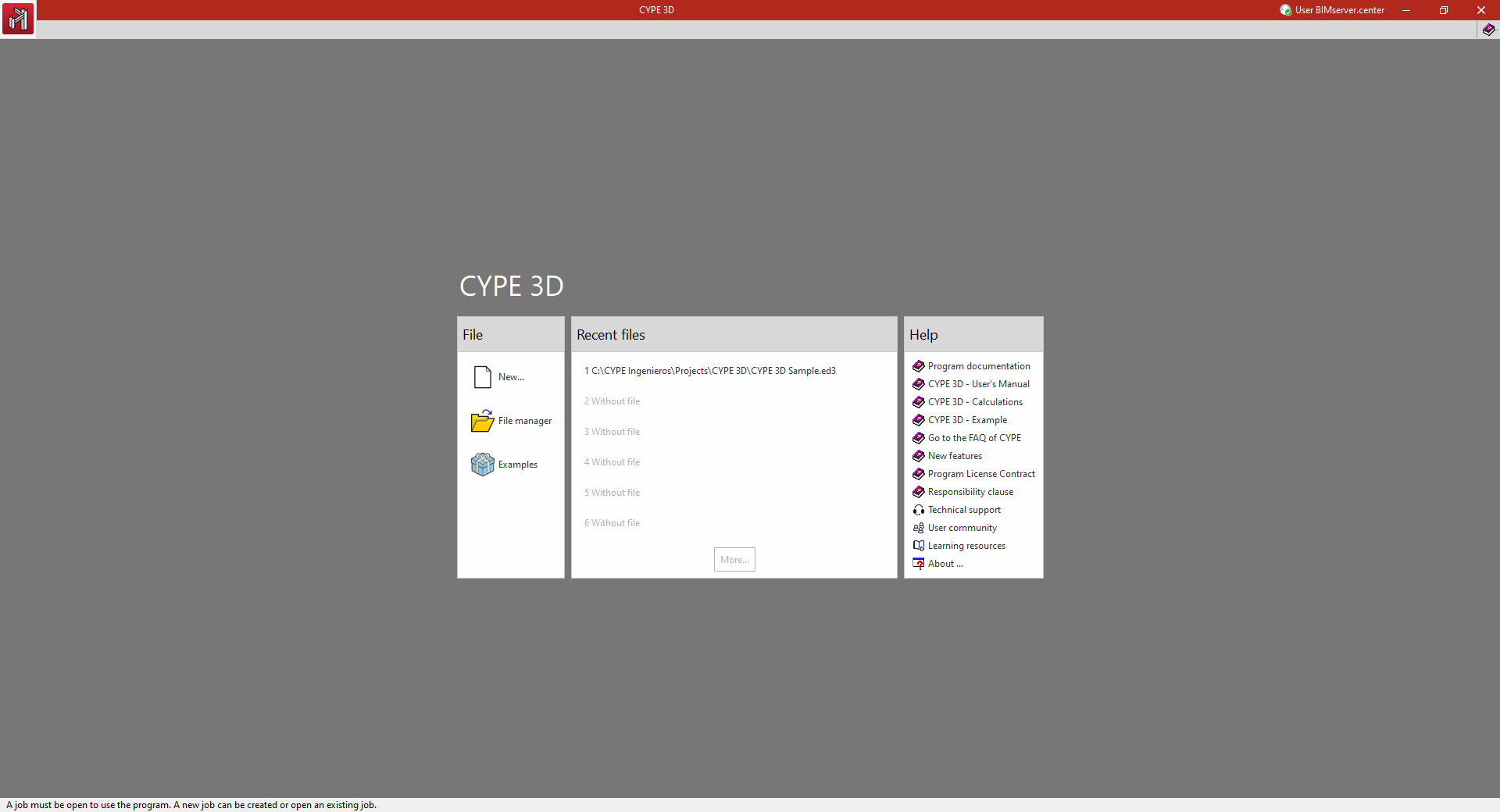
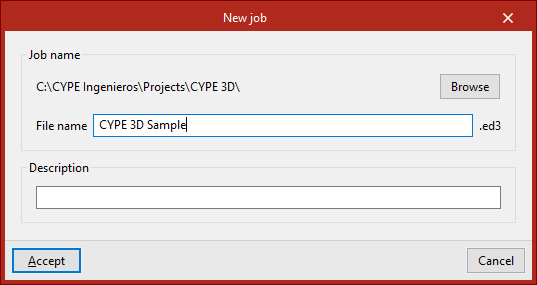
Nova obra
Para criar uma nova obra, selecione “Novo” na interface inicial.
O programa abre uma caixa de diálogo onde se introduz o nome do ficheiro e a sua descrição.
Por defeito, o programa armazena os ficheiros no caminho apresentado, mas este pode ser alterado clicando em “Pastas”.
| Nota: |
|---|
| O CYPE 3D guardará a informação do modelo num ficheiro com extensão .ed3. Juntamente com este, será gerada automaticamente uma cópia de segurança com a extensão .ed$. Este ficheiro pode ser renomeado para um ficheiro com extensão .ed3, caso se pretenda recuperar a informação que contém. Durante o processo de trabalho, também será criada uma pasta .ed3_dat no mesmo caminho com informação adicional sobre o modelo. |
Obra vazia/Introdução automática IFC
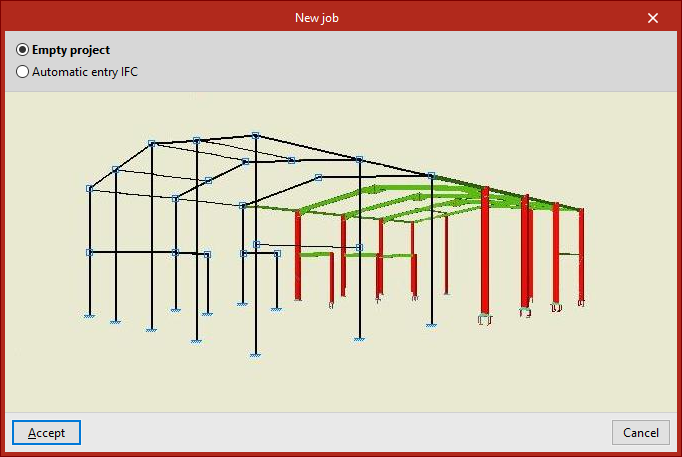
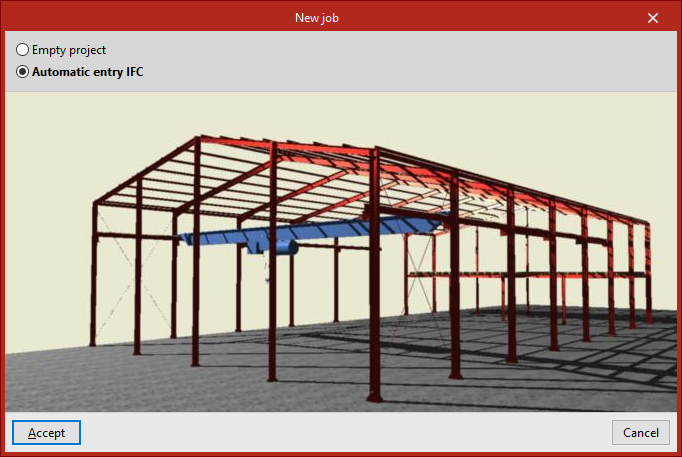
Ao clicar em “Aceitar”, o programa abre a janela “Nova obra”, que permite selecionar entre duas opções:
- A opção “Obra vazia” permite criar uma nova obra na qual será possível introduzir manualmente todos os dados do modelo.
- A partir de “Introdução automática IFC” é possível importar a informação de ficheiros IFC provenientes de outros programas que incluam a definição do modelo analítico, a partir do qual se obtêm as vinculações entre barras e o esquema da sua disposição. Se selecionar esta opção, após aceitar esta janela, abre-se um assistente que orienta o utilizador no processo de importação.
Dados gerais e estados limite
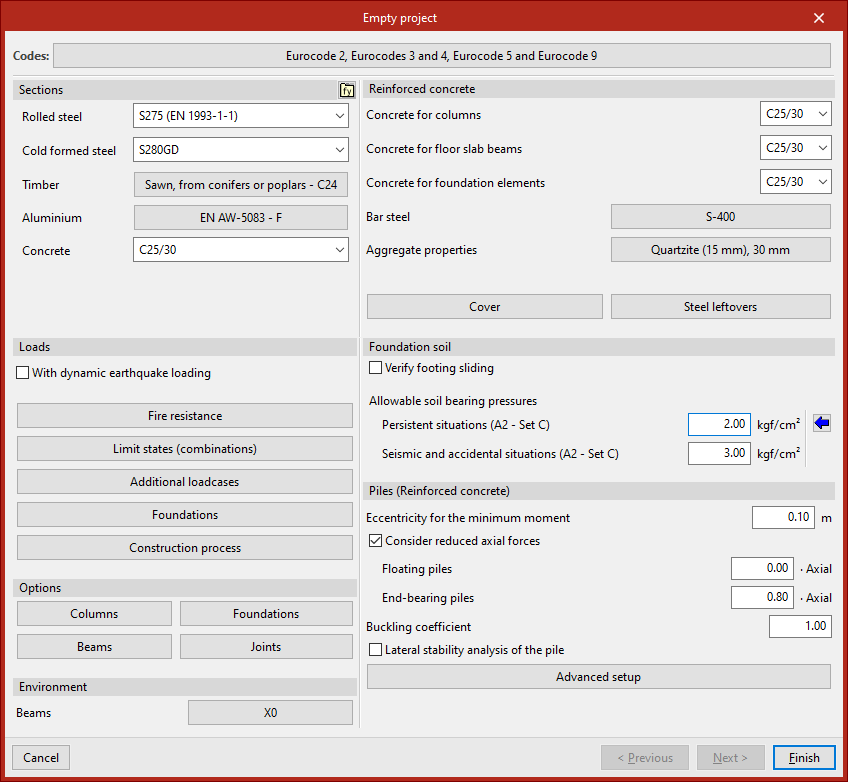
No processo de criação de uma nova obra vazia, abre-se a janela de definição de dados gerais da obra. Nela são configuradas as normas e os materiais a utilizar, as ações e outras opções de cálculo.
É possível configurar esta informação neste momento ou fazê-lo posteriormente a partir da opção “Dados gerais” do separador “Obra”.
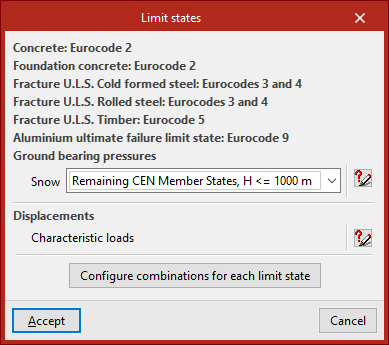
Ao clicar em “Terminar”, se ainda não tiver sido feito anteriormente, deverá validar as informações correspondentes aos “Estados limite”, aceitando a janela que aparece.
Entrada na interface geral do programa
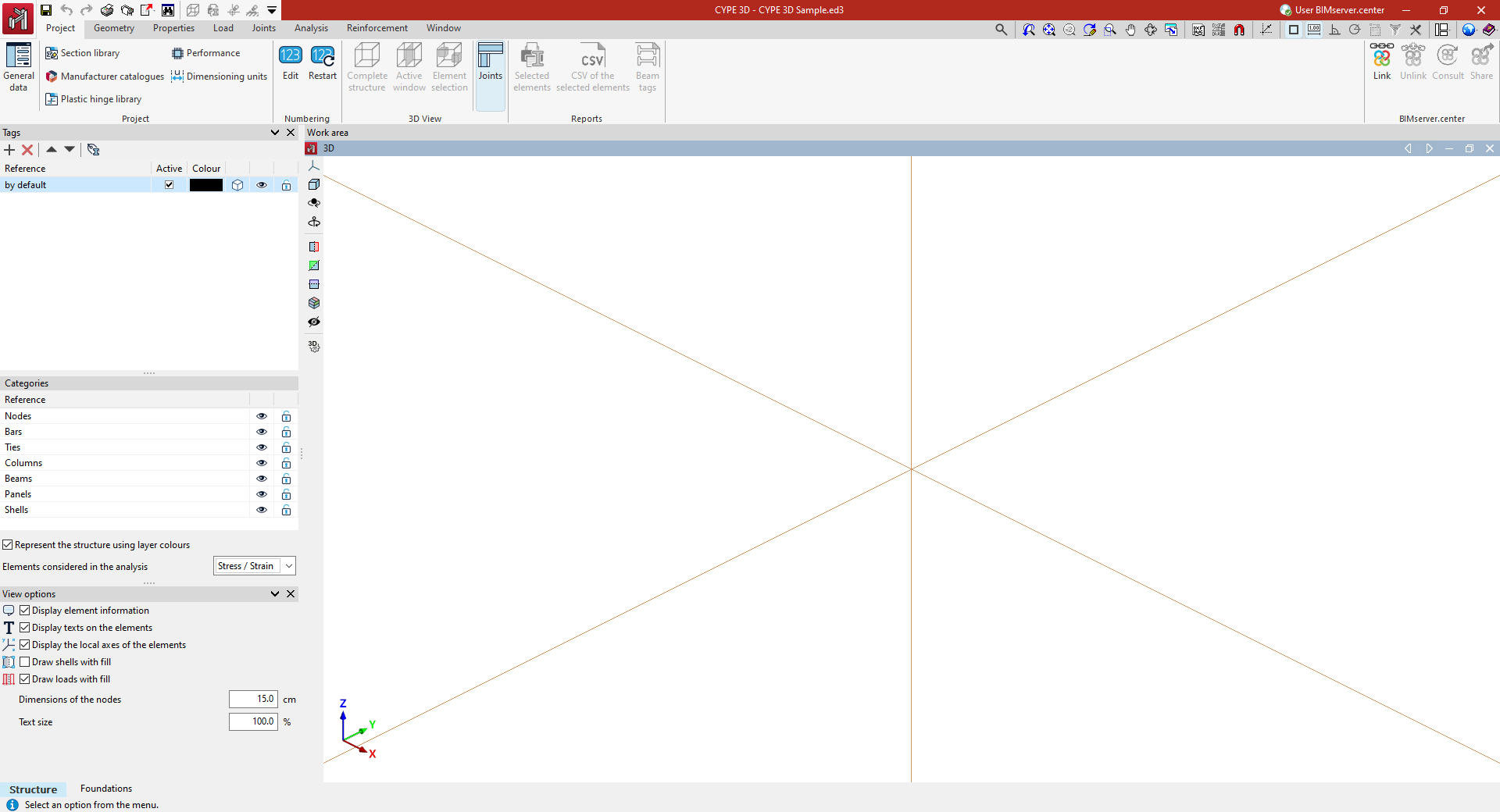
Por fim, o programa abre a interface geral no separador ”Obra” (no separador inferior ”Estrutura”), onde é possível começar a introduzir os dados do modelo.
Introdução automática a partir da importação de ficheiros IFC
O CYPE 3D permite importar modelos de análise estrutural a partir de ficheiros IFC.
O modelo de análise estrutural nos ficheiros de formato IFC é análogo ao modelo que um utilizador define no CYPE 3D e é composto por entidades de tipo estrutural, tais como nós e barras. Além disso, as relações entre nós e barras são definidas explicitamente através de condições de vinculação.
Acesso à introdução automática a partir de ficheiros IFC
A introdução automática a partir de ficheiros IFC é realizada no processo de criação de uma nova obra. Para isso, na janela “Nova obra”, deve ser selecionada a opção “Introdução automática IFC”.
Isso permite abrir um assistente de importação e introdução de dados, que inclui as seguintes etapas.
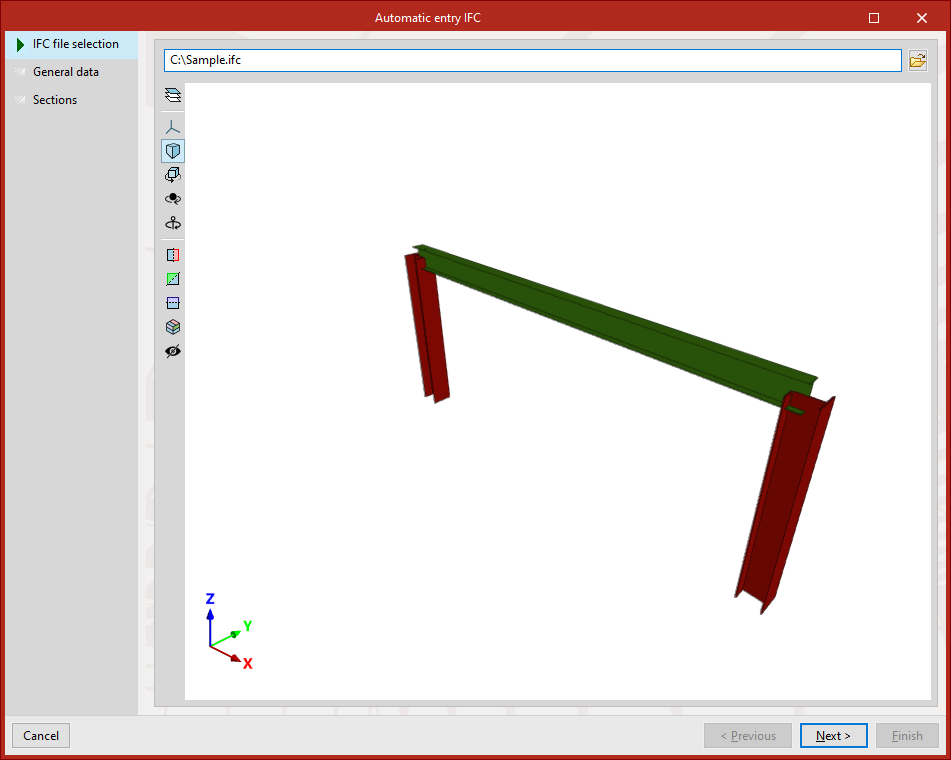
Seleção do ficheiro IFC
Nesta fase, seleciona-se o ficheiro IFC onde se encontra a informação a importar.
| Nota: |
|---|
| Os ficheiros IFC que apenas dispõem do modelo físico e não do modelo de análise estrutural não contêm qualquer informação que possa ser lida pelo CYPE 3D. Neste link, é possível consultar as entidades IFC importadas no processo. |
Dados gerais
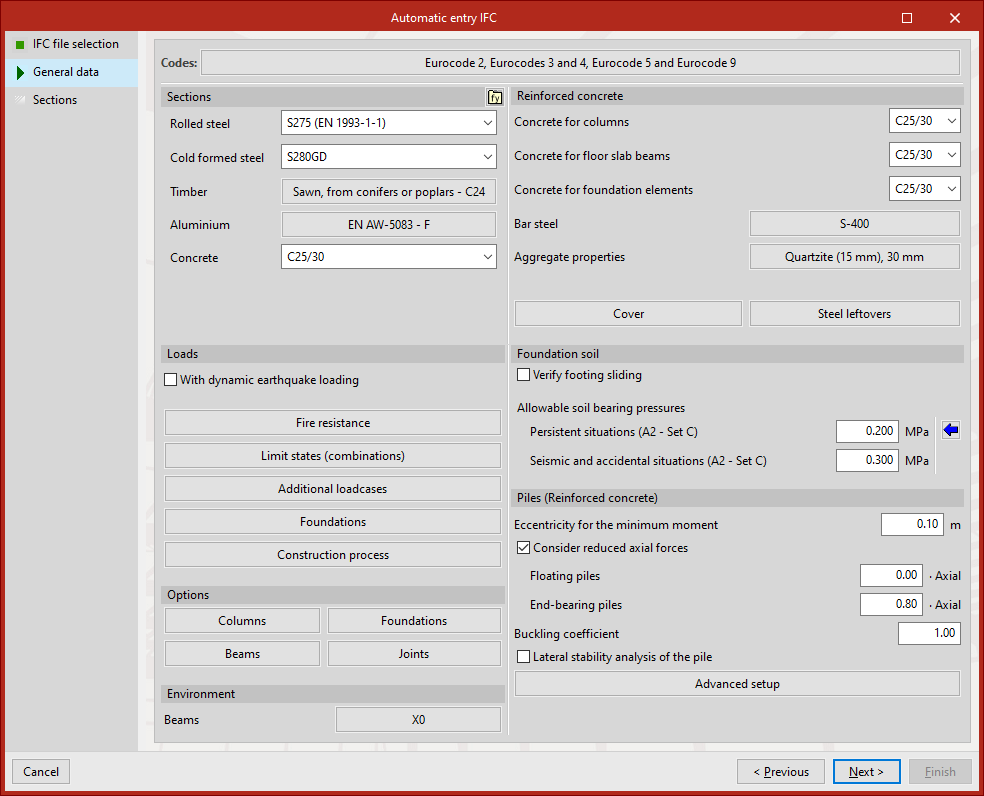
Nesta fase, tal como no processo de criação de uma nova obra vazia, devem ser definidos os dados gerais da obra. Aqui são configuradas as normas e os materiais a utilizar, as ações e outras opções de cálculo.
É possível configurar esta informação neste momento ou fazê-lo posteriormente a partir da opção “Dados gerais” do separador “Obra”.
Ao clicar em “Seguinte”, se ainda não tiver sido feito anteriormente, deverá validar a informação correspondente aos “Estados limite”, aceitando a janela que aparece.
Perfis
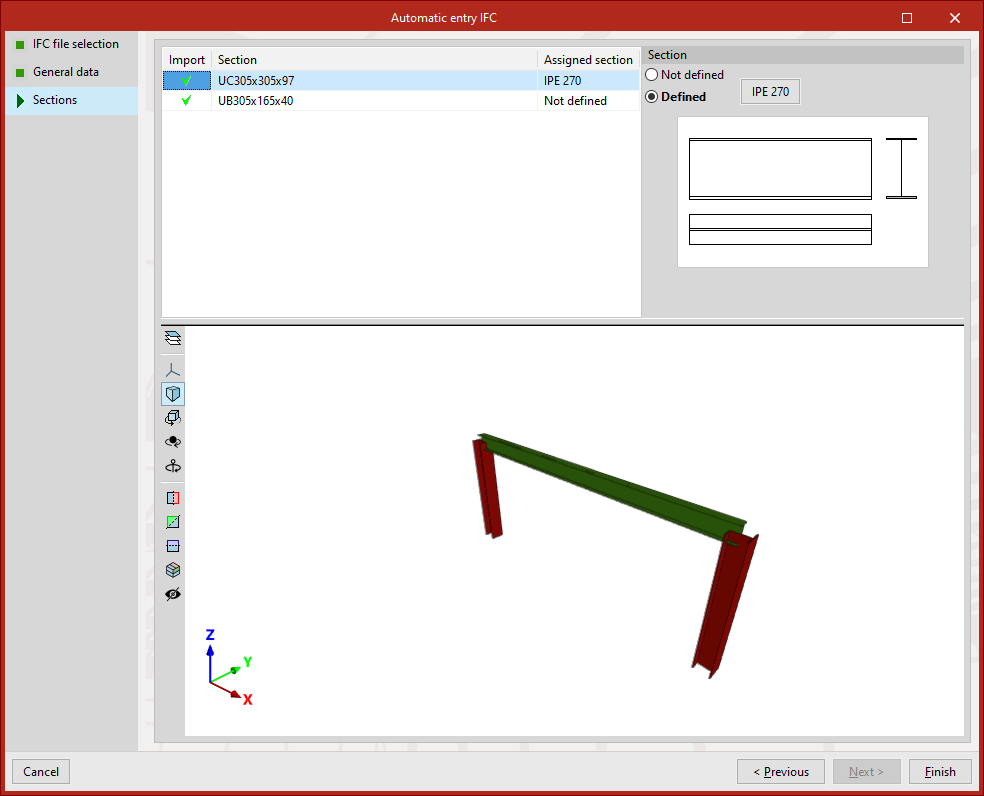
Nesta fase, é apresentada uma lista com as entidades do tipo barra (IfcStructuralCurveMember) que o programa identificou no ficheiro IFC:
- Para ativar a importação de cada uma delas, marca-se a caixa “Importar” na coluna esquerda.
- Mais à direita, apresenta-se o nome de cada “Perfil” no ficheiro, bem como o “Perfil atribuído” no CYPE 3D.
- Por defeito, cada perfil aparece como ”Não definido”. Para atribuir um perfil, deve marcar a opção ”Definido” e clicar no botão ao lado. Desta forma, abre-se a janela ”Descrever perfil”, onde se pode selecionar um tipo de perfil ou criar um novo dentro de qualquer uma das bibliotecas de perfis disponíveis no CYPE 3D.
Em qualquer caso, é possível descrever os perfis posteriormente a partir da opção “Secção” do separador “Geometria”.
Resultado da importação
Ao finalizar o assistente clicando em “Terminar”, abre-se a interface geral do programa no separador “Obra” (separador inferior “Estrutura”), permitindo continuar o trabalho para completar o modelo e efetuar o seu cálculo.
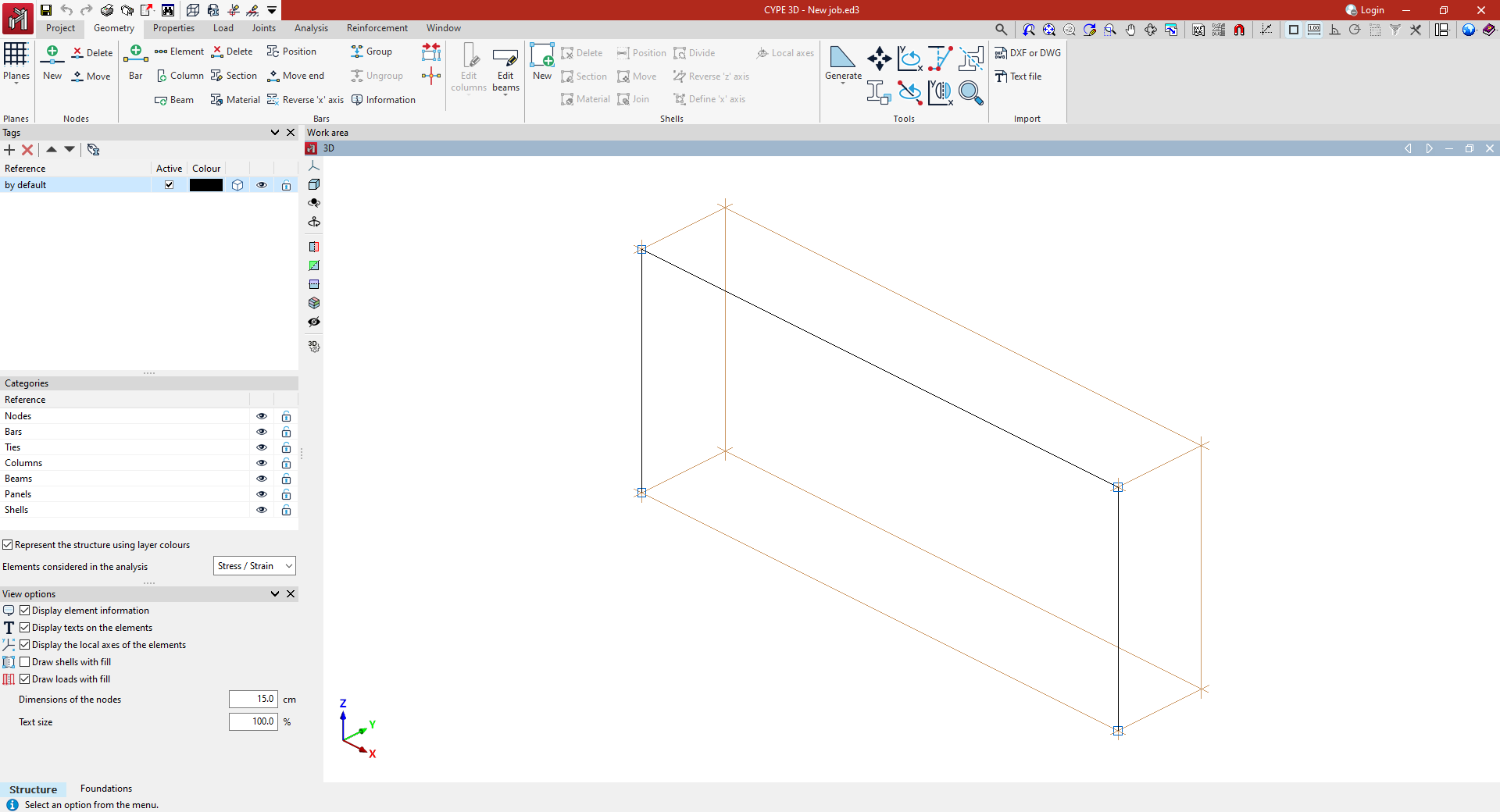
Na área de trabalho serão visualizados os nós e barras importadas do ficheiro IFC.
Entidades IFC importadas no processo de "Introdução automática IFC"
O CYPE 3D permite realizar a importação de informação contida em ficheiros IFC através da opção “Introdução automática IFC”, disponível no processo de criação de uma “Nova obra”.
As entidades IFC que contêm informação legível pelo CYPE 3D são as seguintes e incluem as barras, com as suas condições de apoio nas extremidades, as suas descrições, e os nós, com as suas condições de vinculação exterior:
| Modelo | IfcStructuralAnalysisModel |
| Nós | IfcStructuralPointConnection |
| Barras (com perfis definidos) | IfcStructuralCurveMember |
| Condições de contorno | IfcBoundaryNodeCondition |
| Relações entre nós e barras | IfcRelConnectsWithEccentricity / IfcRelConnectsStructuralMember |
Estas entidades correspondem a modelos de análise estrutural e não a modelos físicos. Se o ficheiro IFC selecionado não contiver estas entidades IFC, o CYPE 3D não poderá gerar qualquer tipo de informação após o processo de importação, exibindo o aviso "Este ficheiro não contém nenhum modelo de análise que possa ser importado". Se for esse o caso, deve analisar as opções disponíveis no programa com o qual criou o IFC para poder incorporar informação nas entidades IFC mencionadas.
Exemplo: exportação do SAP2000® para o CYPE 3D
No caso do SAP2000®, pode utilizar as seguintes opções de exportação para obter um ficheiro IFC com entidades que podem ser importadas posteriormente para o CYPE 3D:
- Janela "Create IFC File"
- Secção "File Format"
- IFC Schema: IFC 2x3
- Model View: Structural Analysis
- Secção "File Format"
Índice de conteúdos
Complete a sua visita ao CYPE 3D explorando as outras secções disponíveis:
- Introdução
- Início: criação de novas obras, fluxos de trabalho e exemplos
- Configuração do ambiente de trabalho
- Configuração dos dados da obra
- Definição da geometria da estrutura
- Edição das propriedades dos elementos da estrutura
- Introdução e edição de cargas sobre a estrutura
- Projeto e cálculo de ligações
- Cálculo, verificações e consulta de resultados
- Definição e edição de armaduras
- Projeto e cálculo da fundação
- Impressão de documentos e exportação de dados
