


Opções do separador “Geometria”
O separador superior “Geometria” (acessível no separador inferior “Estrutura”) contém as opções de definição de planos de referência e introdução da geometria de nós, barras e placas no modelo, bem como várias ferramentas de edição e importação de ficheiros .dwf ou .dwg e ficheiros de texto. Inclui o seguinte:
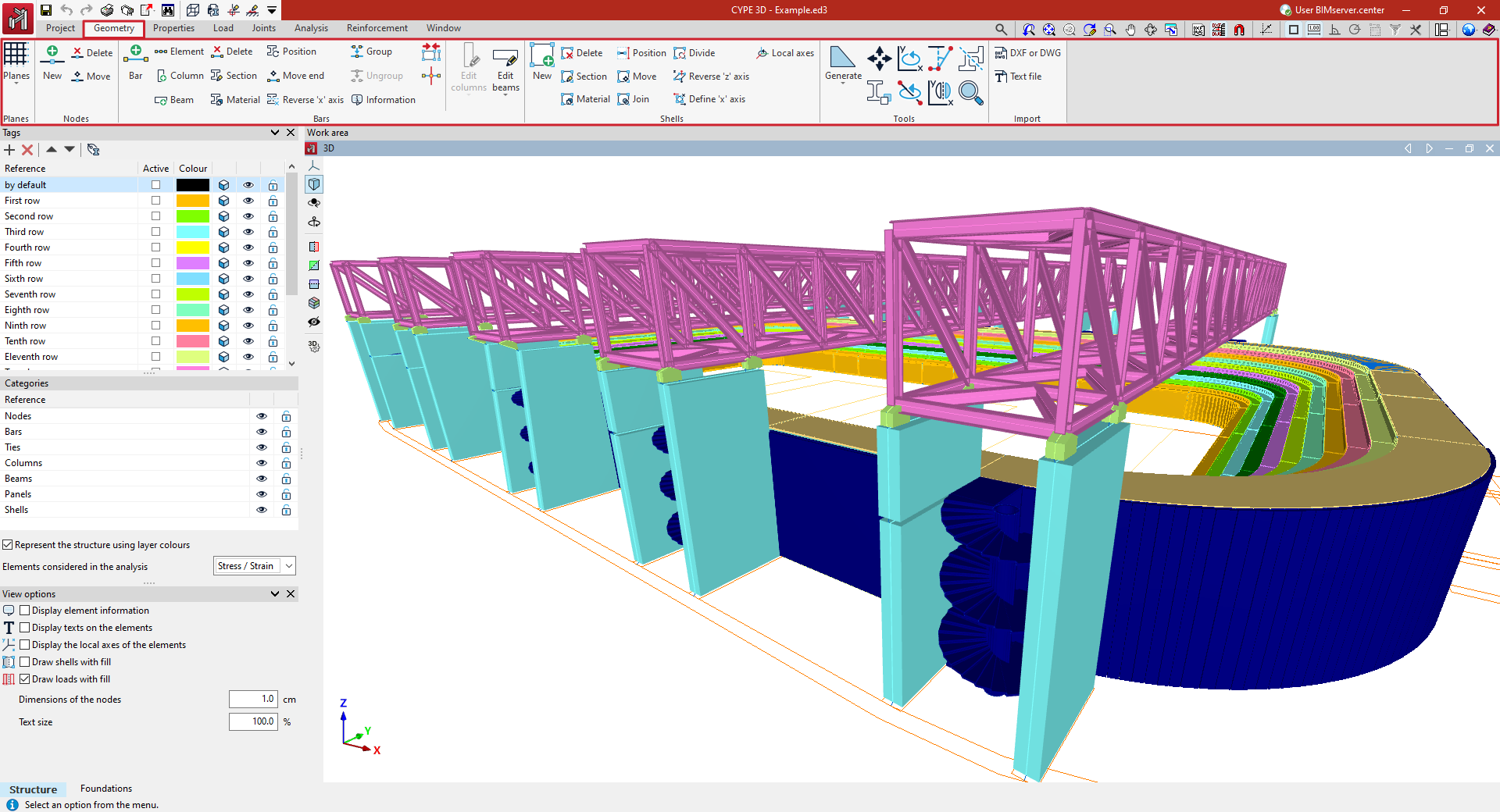
- no grupo “Planos”, as opções para introduzir e gerir as grelhas, os níveis, as cotas e as linhas de referência, que servem de suporte para a introdução dos elementos da estrutura;
- no grupo “Nós”, as opções para introduzir os nós da estrutura;
- no grupo “Barras”, as opções para introduzir a geometria das barras, peças, pilares e vigas da estrutura, bem como as que permitem editar a sua secção e material, disposição e agrupamento;
- no grupo ”Placas”, as opções de introdução e edição da geometria das placas da estrutura, a sua secção e material;
- no grupo “Ferramentas”, as opções que permitem a geração automática da geometria da estrutura, bem como as ferramentas de edição da mesma;
- e no grupo “Importar”, as opções que permitem importar a geometria da estrutura a partir da informação contida em ficheiros .dxf ou .dwg ou em ficheiros de texto.
Introdução e edição da grelha
A introdução de uma grelha no modelo é feita com a ferramenta “Grelha”, disponível no menu “Planos” do grupo com o mesmo nome na barra de ferramentas superior, dentro do separador “Geometria” (separador inferior “Estrutura”):

Grelha
Uma grelha é uma malha composta por linhas paralelas aos eixos X e Y globais. Estas linhas dividem espacialmente o modelo em planos que servem de suporte para a introdução de elementos da estrutura e para a definição de vistas de alçado.
Depois de clicar na opção “Grelha”, abre-se uma janela onde é possível definir manualmente ou gerar automaticamente as linhas que compõem a grelha.
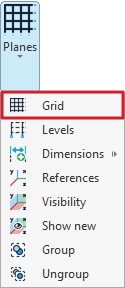
Introdução manual de linhas de grelha
Nas tabelas “Linhas na direção X” e “Linhas na direção Y”, é possível “Adicionar”, “Copiar” e “Apagar” linhas de grelhas de forma manual.
Ao clicar em “Adicionar”, introduzem-se os dados de uma “Nova linha”, escrevendo a sua “Coordenada” em relação à origem, uma “Etiqueta” para identificar a linha e definindo a “Posição da etiqueta” na “Origem” ou no “Extremo” da linha.
Pode-se repetir a operação para definir as restantes linhas da grelha.
O programa também oferece uma opção para “Ajustar os elementos do modelo por alterações na posição das linhas da grelha”. Desta forma, se as coordenadas das linhas da grelha forem modificadas neste painel, os elementos da estrutura associados a essas linhas terão a sua posição modificada automaticamente.
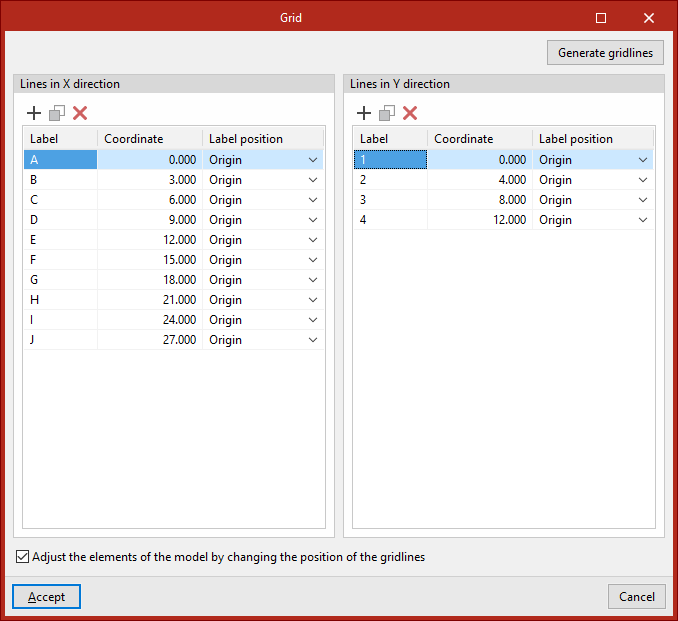
Geração de linhas de grelha
Também é possível introduzir as linhas da grelha automaticamente. Para isso, clica-se no botão “Geração de linhas da grelha”.
Neste caso, define-se, tanto para as “Linhas na direção X” como para as “Linhas na direção Y”, o “Número de linhas”, a “Separação entre linhas”, a “Etiqueta inicial” e a “Posição da etiqueta”.
Em seguida, clica-se em “Aceitar”. O programa apagará as linhas de grelha previamente definidas, se existirem, e introduzirá as novas linhas de grelha nas tabelas.
O utilizador é livre de modificar os dados das linhas da grelha geradas.
Por fim, na janela “Grelha”, clica-se em “Aceitar” para voltar à interface geral.
| Nota: |
|---|
| Para verificar a visibilidade da grelha e das linhas de referência associadas, abre-se o menu “Planos” e clica-se na opção “Referências”. Ativam-se as caixas “Mostrar a grelha” e “Linhas de referência”, mantendo desativada a caixa “Só as que têm nó”. |
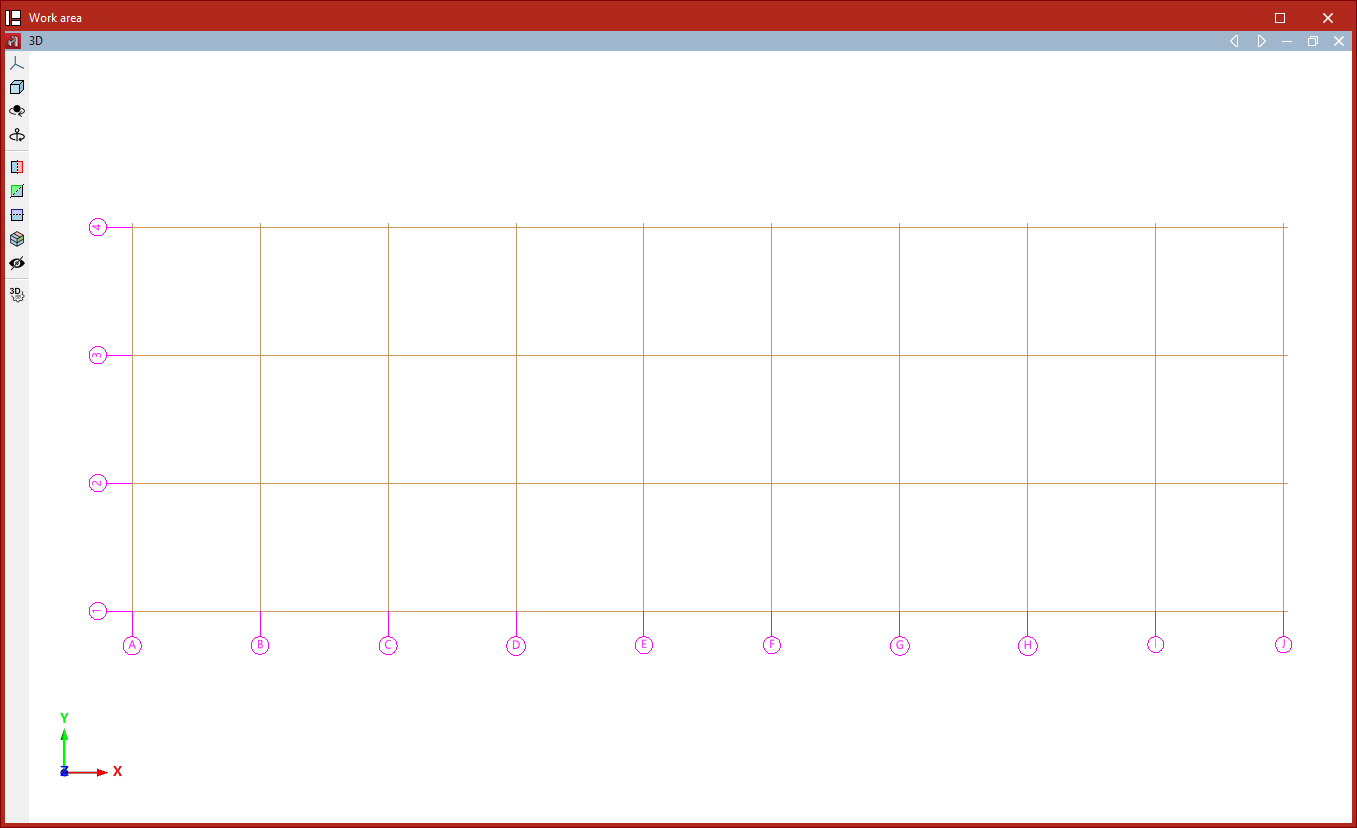
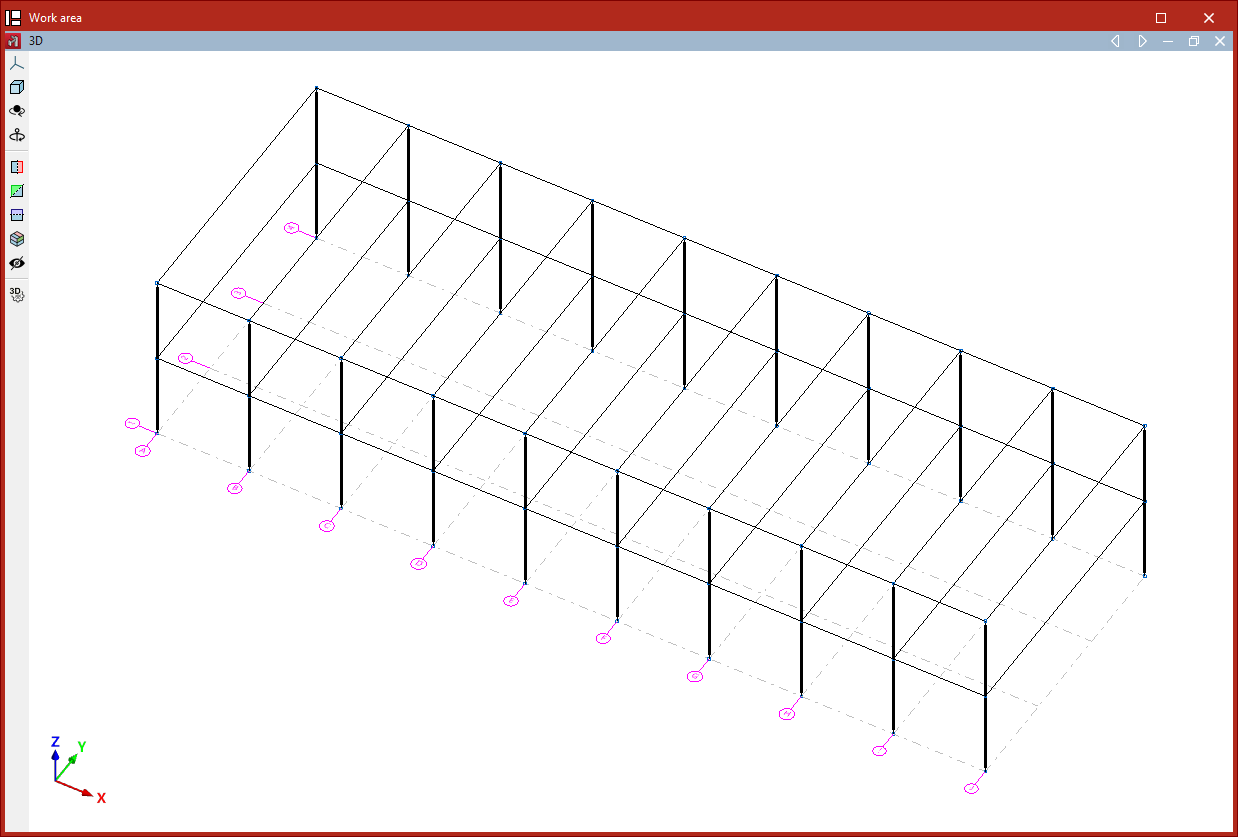
A partir de agora, é possível introduzir nós, barras e outros elementos da estrutura nas linhas de referência geradas pela grelha. Os elementos contidos nos planos definidos pelas linhas da grelha serão associados às mesmas.
Introdução de níveis
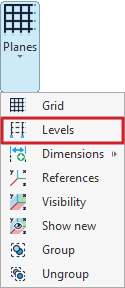
A definição de níveis no modelo realiza-se com a ferramenta “Níveis”, disponível no menu “Planos” do grupo com o mesmo nome na barra de ferramentas superior, dentro do separador “Geometria” (separador inferior “Estrutura”).
Níveis
Os níveis são planos horizontais paralelos ao plano XY global, situados a uma cota determinada, que servem de referência para a introdução de elementos da estrutura e para a definição de vistas por níveis. A divisão em níveis é característica das estruturas de edifícios.
Depois de clicar na opção “Níveis”, abre-se uma janela onde é possível definir manualmente ou gerar automaticamente os níveis.
Introdução manual de níveis
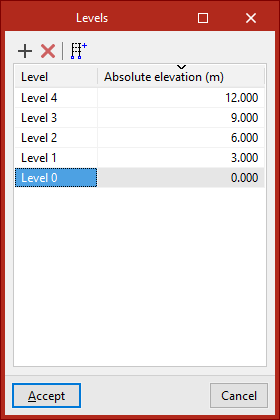
As ferramentas na parte superior da lista de níveis permitem “Adicionar” e “Apagar” níveis manualmente. Para “Adicionar” um nível, clica-se na primeira opção. Em seguida, escreve-se a “Referência” e a “Cota absoluta” em relação à origem das coordenadas globais, que pode ser positiva ou negativa.
Ao adicionar mais níveis, o programa ordena-os na tabela pela sua cota.
Geração de níveis
Também é possível “Gerar níveis” automaticamente utilizando o botão à direita da barra de ferramentas superior da lista de níveis.
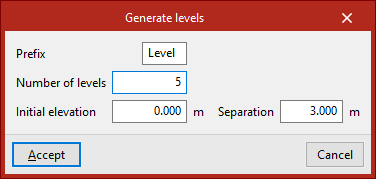
Ao fazê-lo, deve-se escrever um “Prefixo” para as referências dos níveis, o “Número de níveis” a gerar e a “Cota inicial” a partir da qual são gerados, bem como a “Separação” entre uns níveis e outros.
Ao clicar em “Aceitar”, o programa apagará os níveis previamente definidos, sendo estes substituídos pelos níveis gerados automaticamente.
| Nota: |
|---|
| A referência do “Nível” ou da “Cota absoluta” de um nível gerado automaticamente pode ser modificada clicando diretamente nas células correspondentes da lista de níveis. |
Para finalizar, clica-se em “Aceitar”.
Atribuição de elementos a níveis
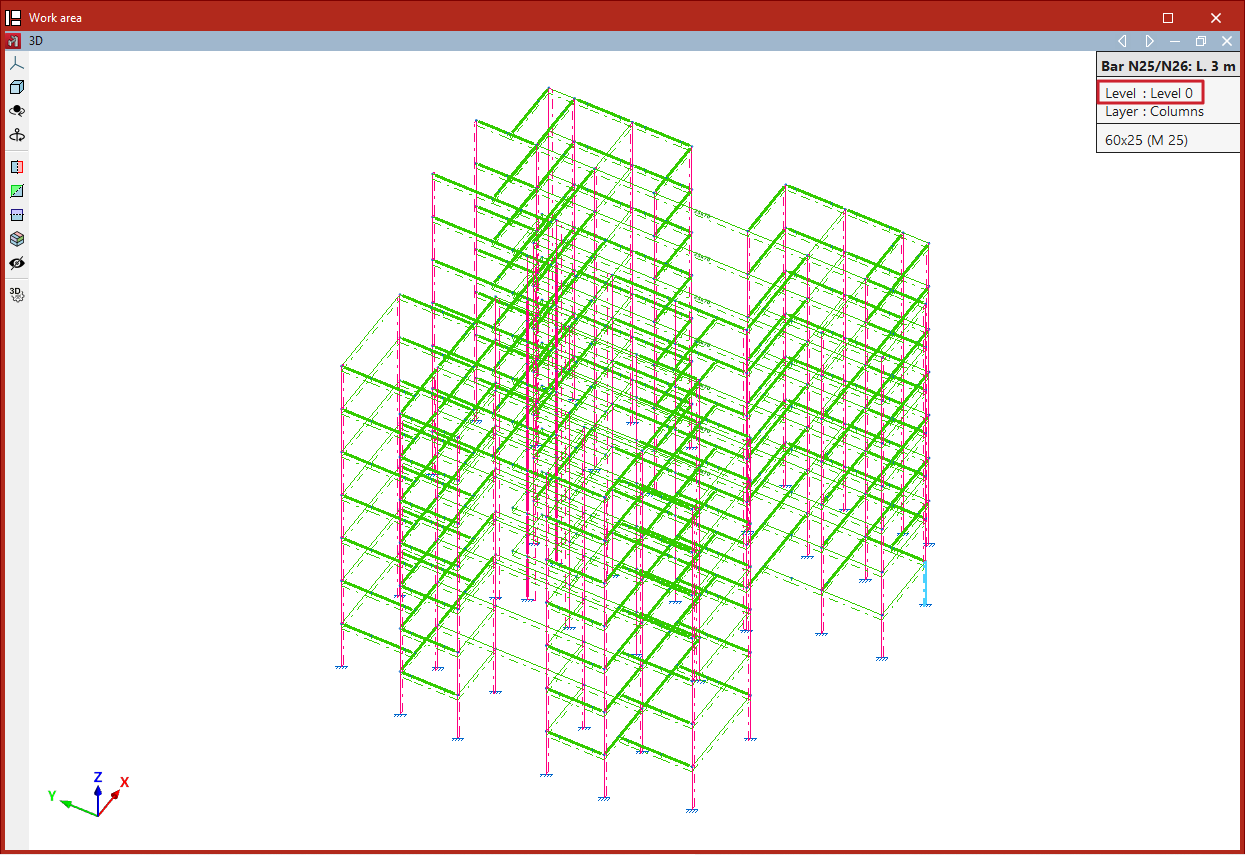
O programa atribui automaticamente os elementos do modelo aos diferentes níveis, tanto os já existentes como os elementos introduzidos a partir desse momento.
Para consultar o nível de uma barra, abre-se o separador “Geometria” e seleciona-se a opção “Informação” do grupo “Barra”. Em seguida, passa-se o ponteiro rato sobre os elementos.
Se um elemento estiver situado na cota de um nível, ele é atribuído a esse nível. Os elementos situados entre dois níveis (como pilares) são atribuídos ao nível inferior.
Seleção de níveis em pilares
A definição de níveis é conveniente em modelos que incluem elementos dos tipos “Pilar” e “Viga”.
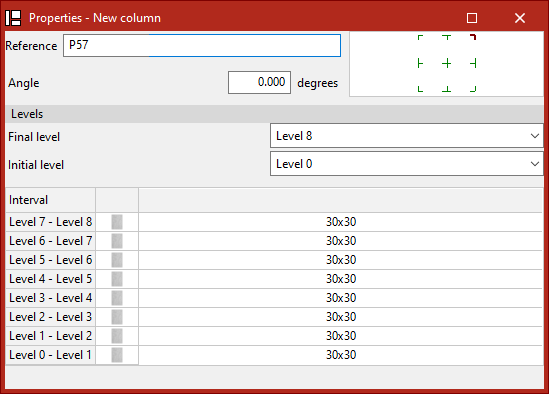
Ao introduzir pilares, é obrigatório definir previamente pelo menos dois níveis. Para selecioná-los, abre-se o separador “Geometria” e seleciona-se “Pilar” dentro do grupo “Barra”. Em seguida, na secção “Níveis” da janela, seleciona-se o “Nível final” e o “Nível inicial” do pilar nos menus. Além disso, especifica-se a secção do pilar para cada um dos intervalos definidos entre os níveis.
Por outro lado, não é obrigatório definir níveis para introduzir vigas, mas a sua utilização pode facilitar o trabalho.
Introdução de cotas
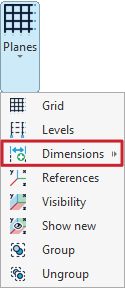
A introdução e gestão de cotas é realizada com as ferramentas da opção “Cotas”, disponível no menu “Planos” do grupo com o mesmo nome na barra de ferramentas superior, dentro do separador “Geometria” (separador inferior “Estrutura”).
Ao clicar na opção “Cotas”, abre-se uma janela com as seguintes opções:
- Adicionar
- Apagar
- Mostrar
- Ocultar
Seguidamente explica-se cada uma destas funcionalidades:
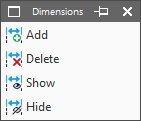
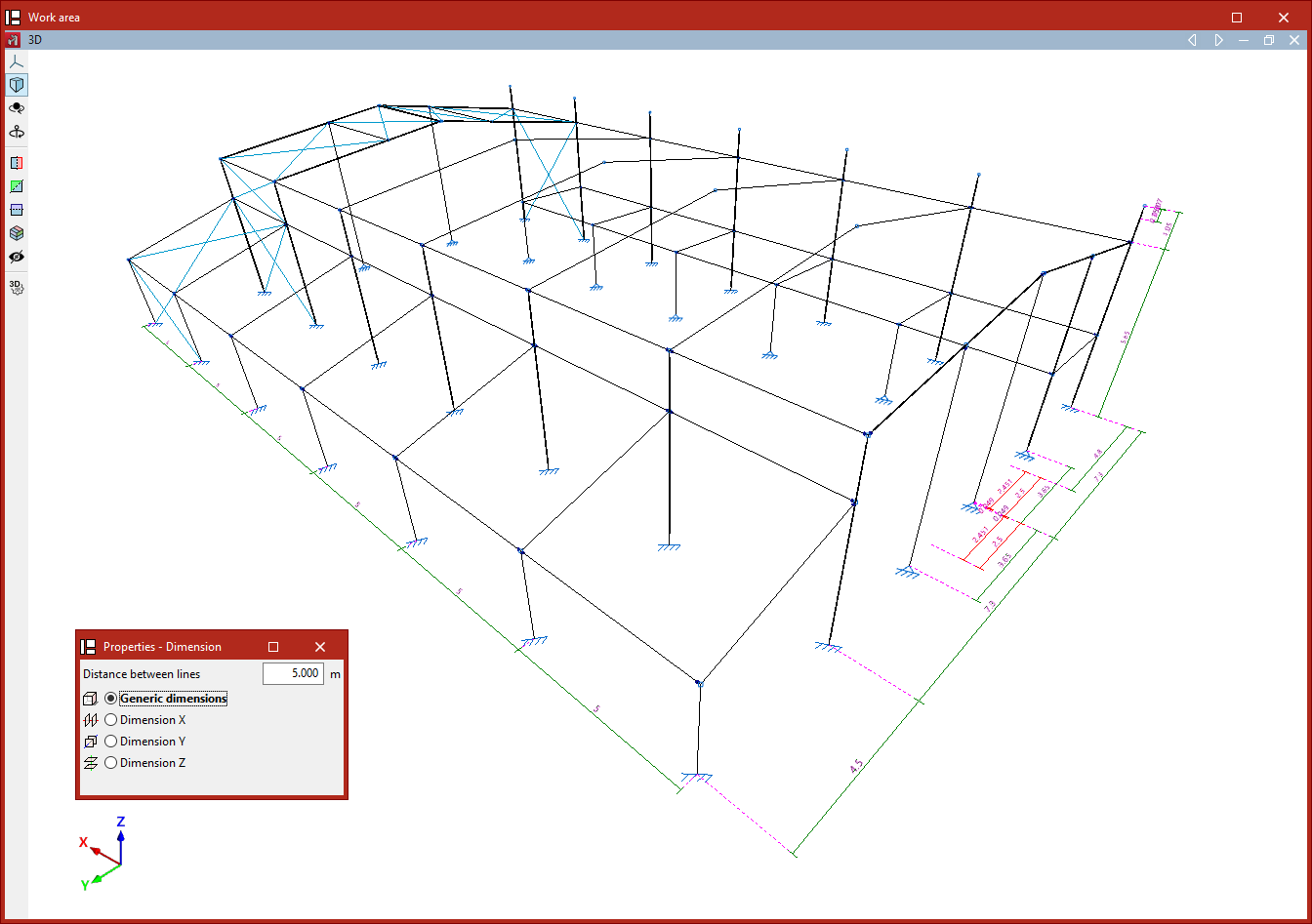
Adicionar cotas
A primeira opção, “Adicionar”, permite modificar as dimensões do modelo introduzindo cotas entre os elementos da geometria.
Deve-se escrever a “Distância entre linhas” que será aplicada ao cotar, além de especificar se se está a realizar uma “Cota genérica” em qualquer direção do espaço, ou uma “Cota X”, “Cota Y” ou “Cota Z”.
Depois de marcar a opção desejada, deve-se selecionar com o botão esquerdo duas linhas de referência, duas barras ou dois nós entre os quais se define a cota que se deseja introduzir.
Alternativamente, também é possível clicar com o botão esquerdo do rato sobre uma das cotas apresentadas no modelo para atribuir um novo valor.
Em qualquer caso, a geometria do modelo será ajustada após a introdução da cota.
| Nota: |
|---|
| O programa gera cotas automaticamente ao introduzir elementos como barras ou placas no modelo. |
Apagar cotas
A seguinte opção do menu permite “Apagar” cotas.
Da mesma forma, seleciona-se o tipo de cotas que se deseja apagar. Se se marcar “Cotas genéricas”, é possível eliminar qualquer cota. As outras opções, “Cotas X”, “Cotas Y” e “Cotas Z”, permitem eliminar cotas nas direções correspondentes.
Em seguida, com o botão esquerdo do rato, selecionam-se as cotas uma a uma ou marca-se uma área de captura. Ao clicar com o botão direito, as cotas são eliminadas.
Esta operação não altera a geometria do modelo.
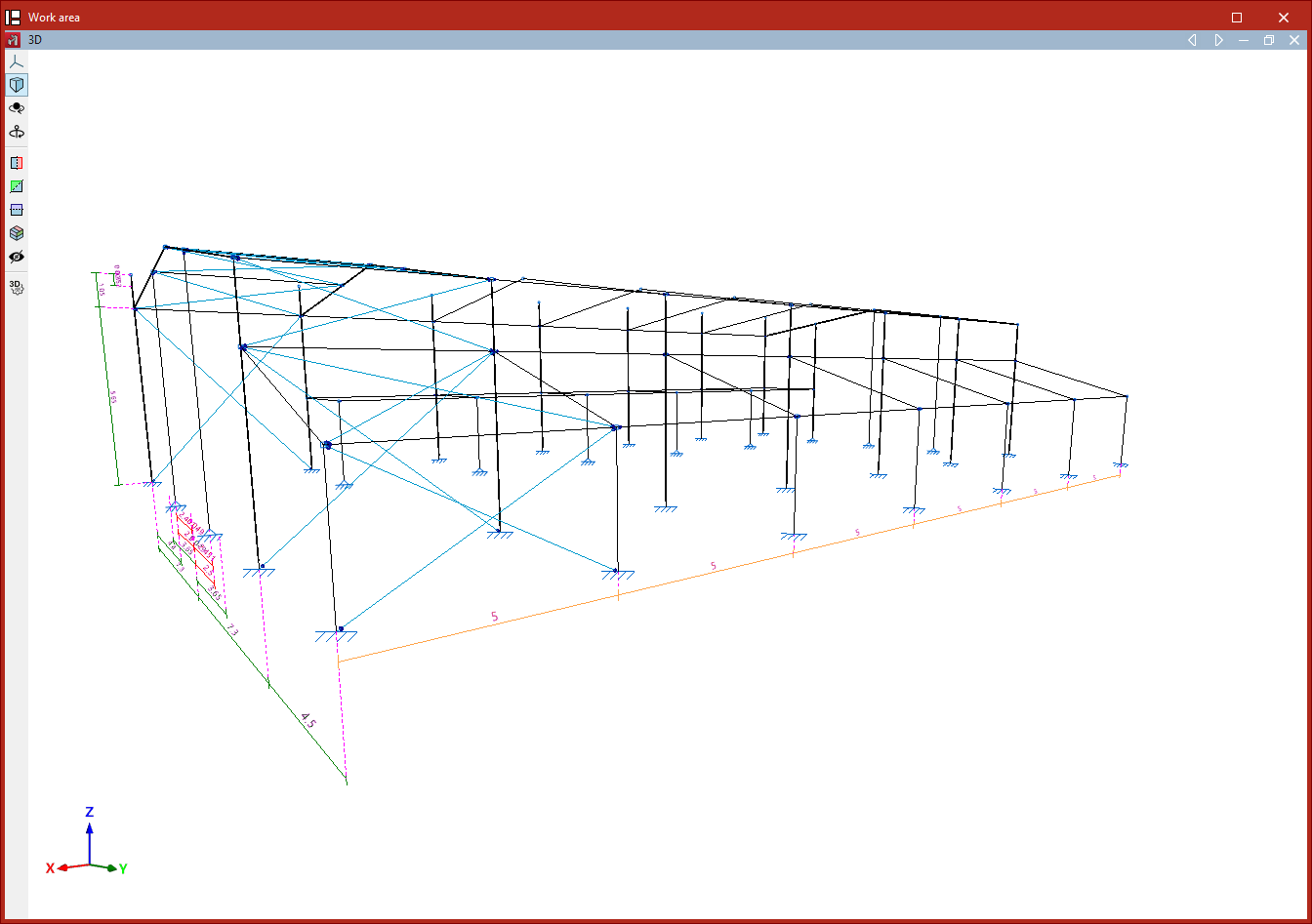
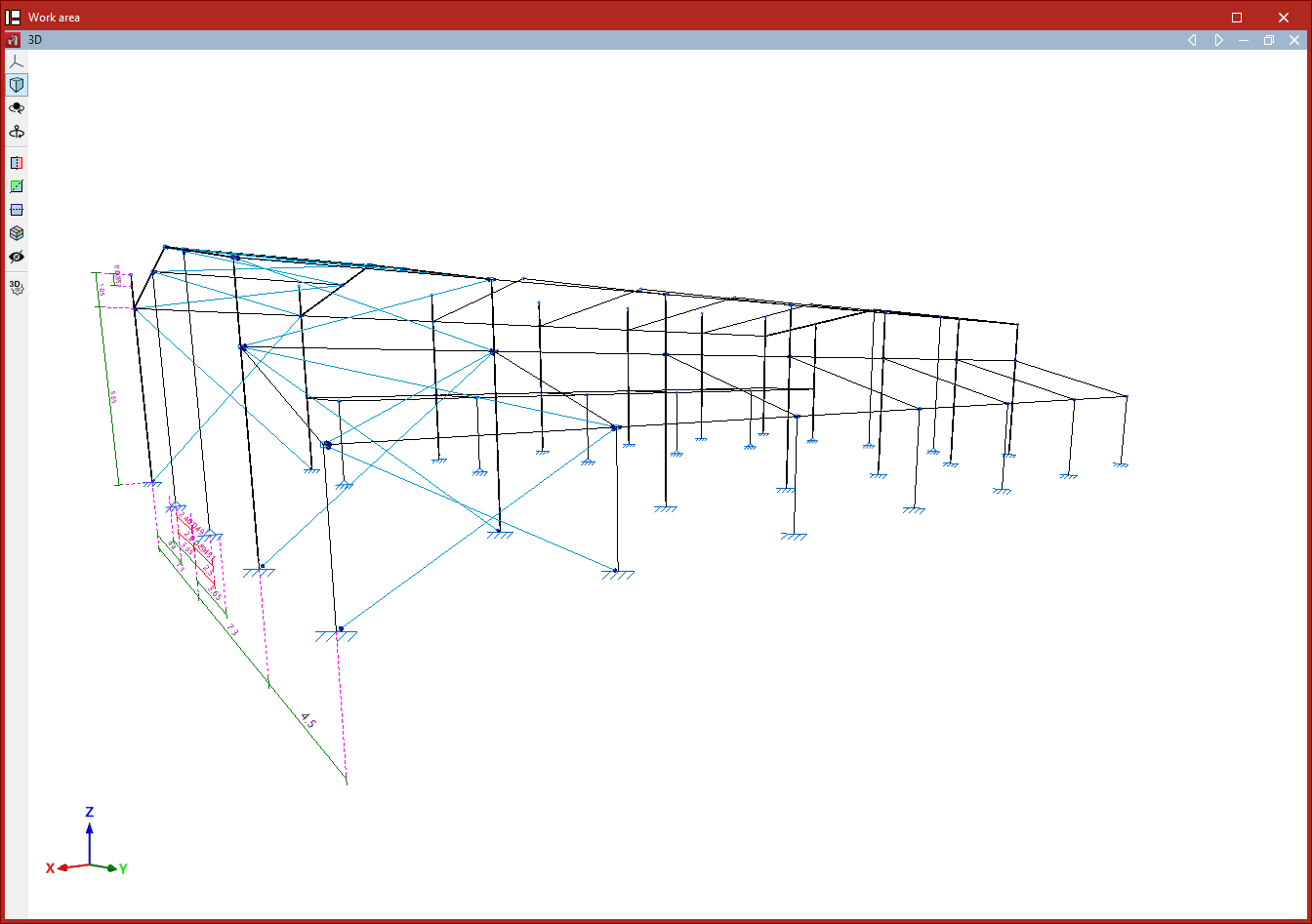
Processo de eliminação de cotas
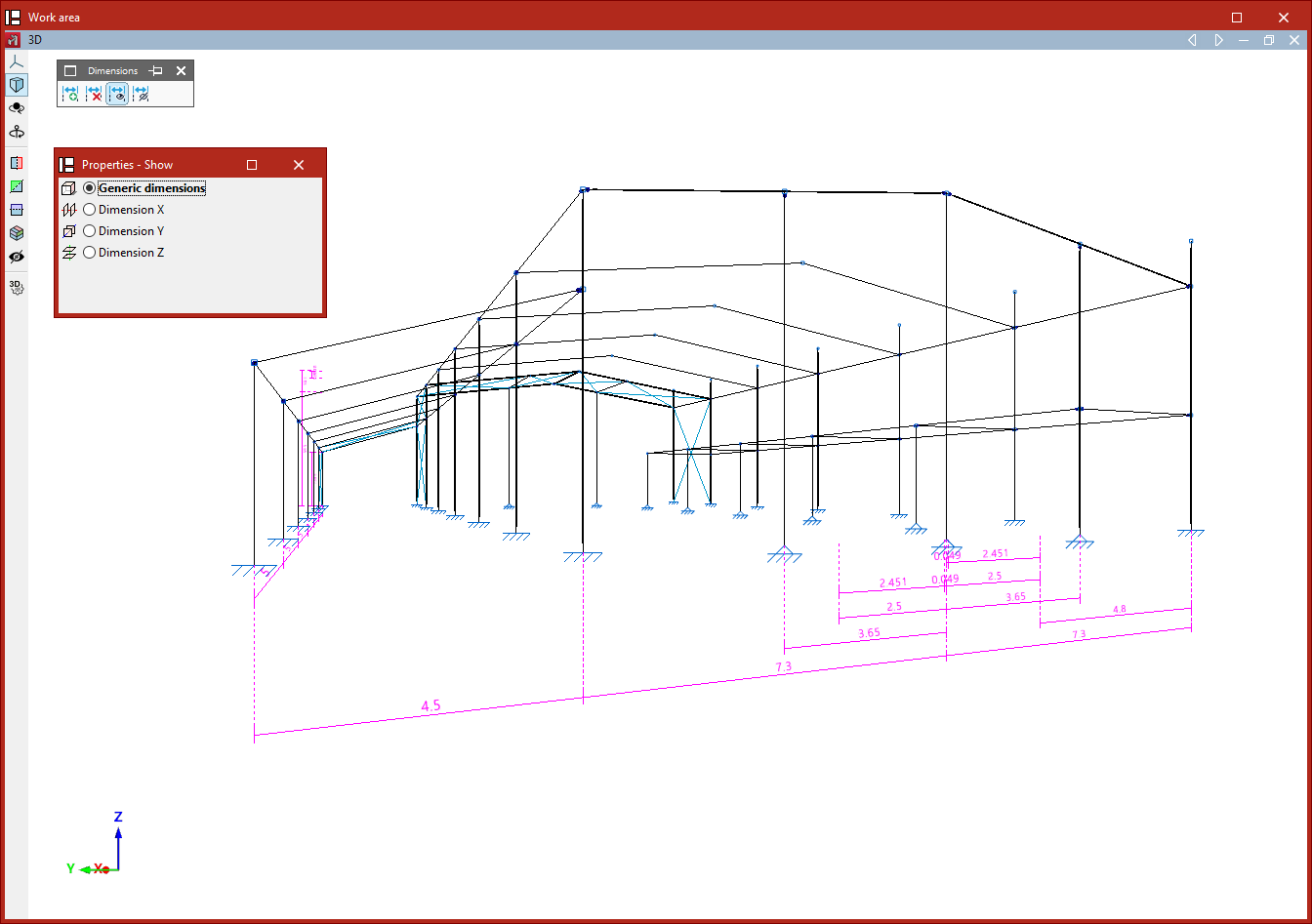
Mostrar cotas
A opção “Mostrar” permite introduzir cotas adicionais para melhorar a cotagem nos desenhos ou no ecrã.
As cotas introduzidas com esta opção não alteram as dimensões do modelo, são apresentadas apenas para efeitos informativos.
Mais uma vez, seleciona-se “Cotas genéricas”, “Cotas X”, “Cotas Y” ou “Cotas Z”.
Em seguida, selecionam-se duas linhas de referência ou dois nós com o botão esquerdo. O programa adicionará a cota, mostrando a distância medida entre elas.
Ocultar cotas
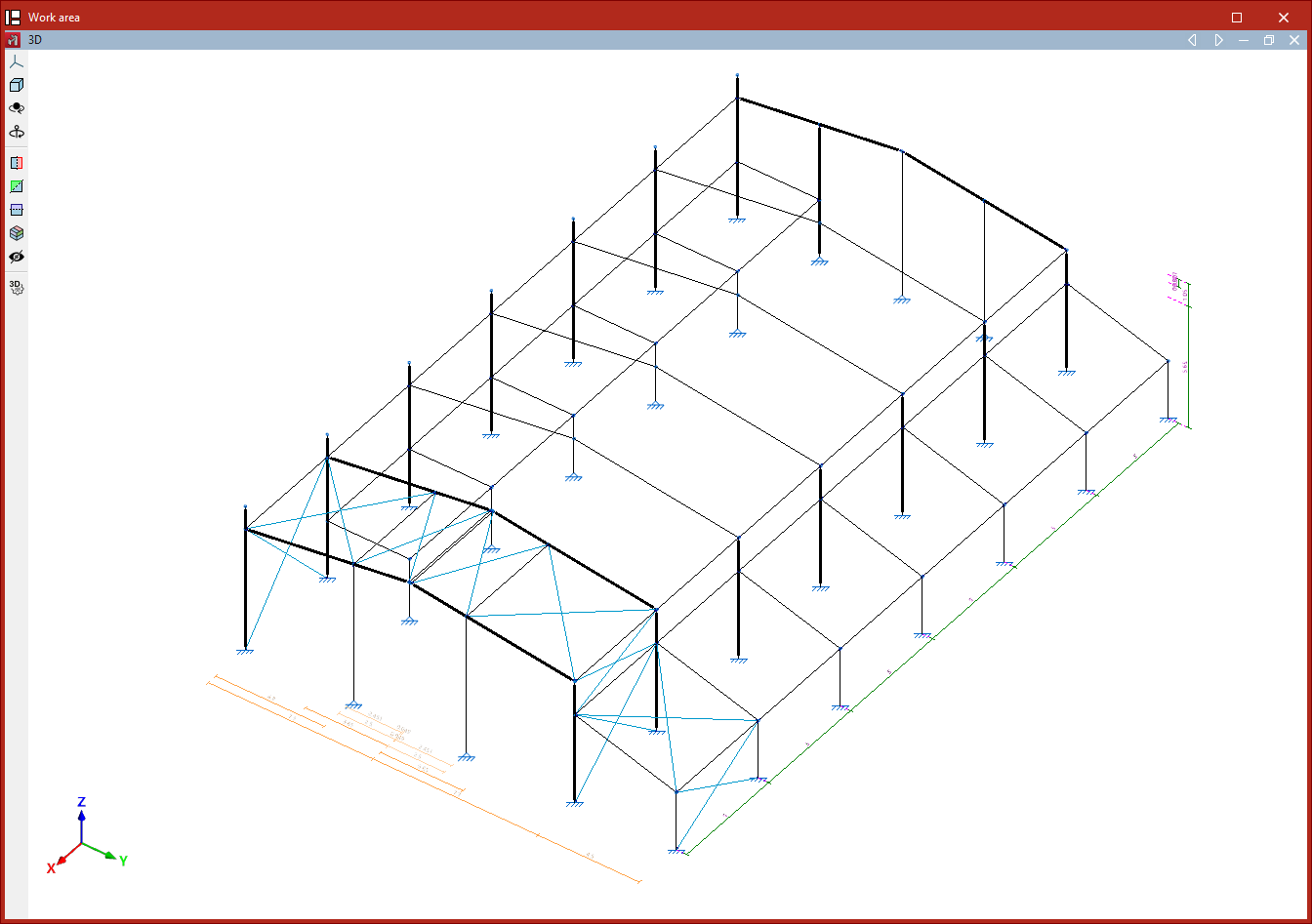
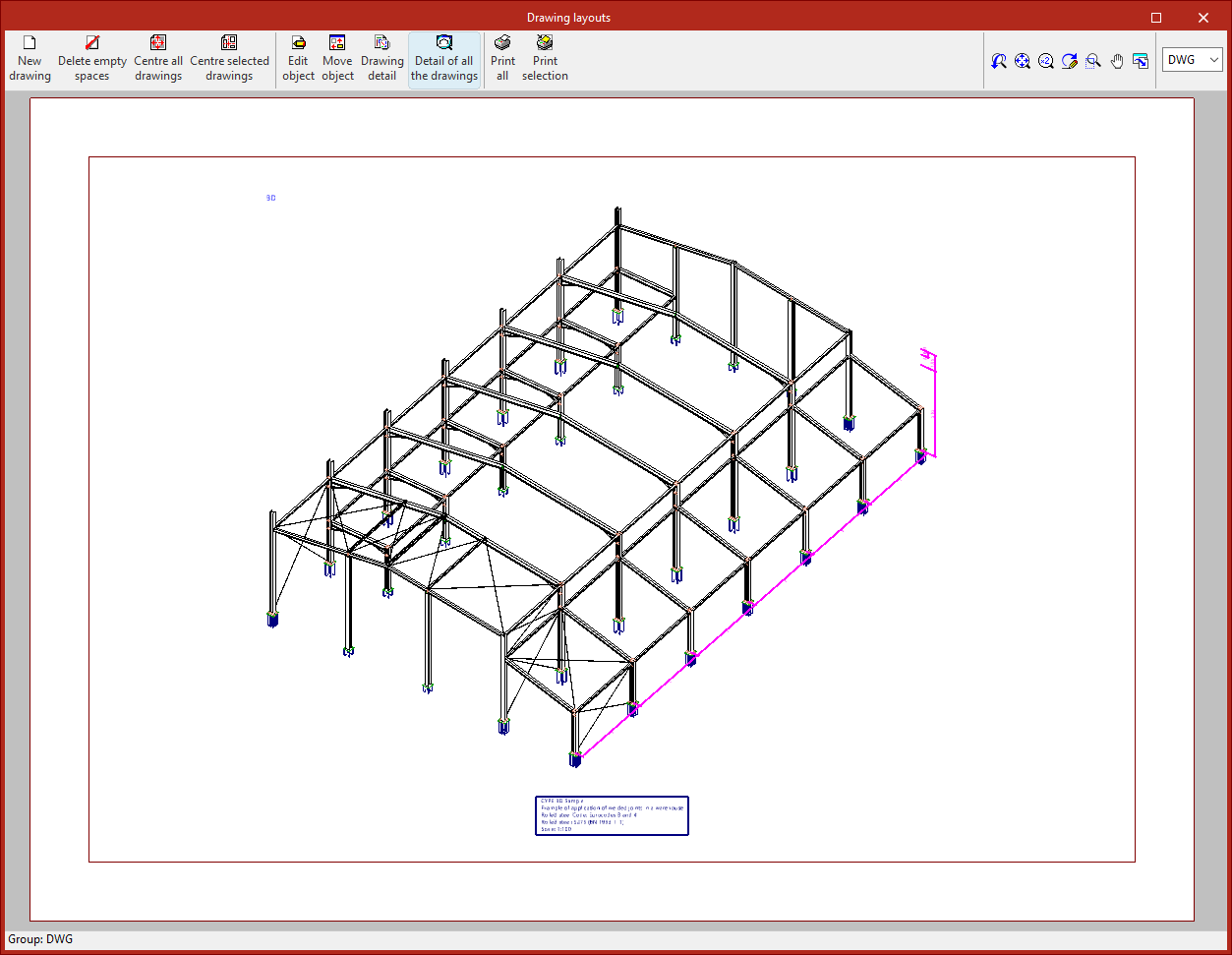
A opção “Ocultar” permite selecionar cotas na área de trabalho para ocultá-las apenas nos desenhos.
Depois de clicar na opção e marcar o tipo de cota que se deseja ocultar, selecionam-se as cotas uma a uma com o botão esquerdo ou marca-se uma área de captura e clica-se com o botão direito para terminar.
Neste caso, a cota não é removida do modelo.
Visibilidade de planos e linhas de referência
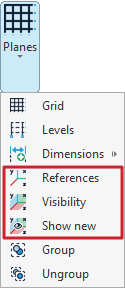
A gestão da visualização dos planos e das linhas de referência é realizada com as ferramentas disponíveis no menu “Planos” do grupo com o mesmo nome na barra de ferramentas superior, dentro do separador “Geometria” (separador inferior “Estrutura”).
As linhas de referência são elementos gráficos de apoio perpendiculares aos eixos globais e servem para facilitar a introdução de novos elementos da estrutura através da sua captura.
As opções relacionadas com a visibilidade das linhas de referência são as seguintes:
- Referências
- Visibilidade
- Mostrar novos
Seguidamente, explicamos cada uma dessas ferramentas.
Referências
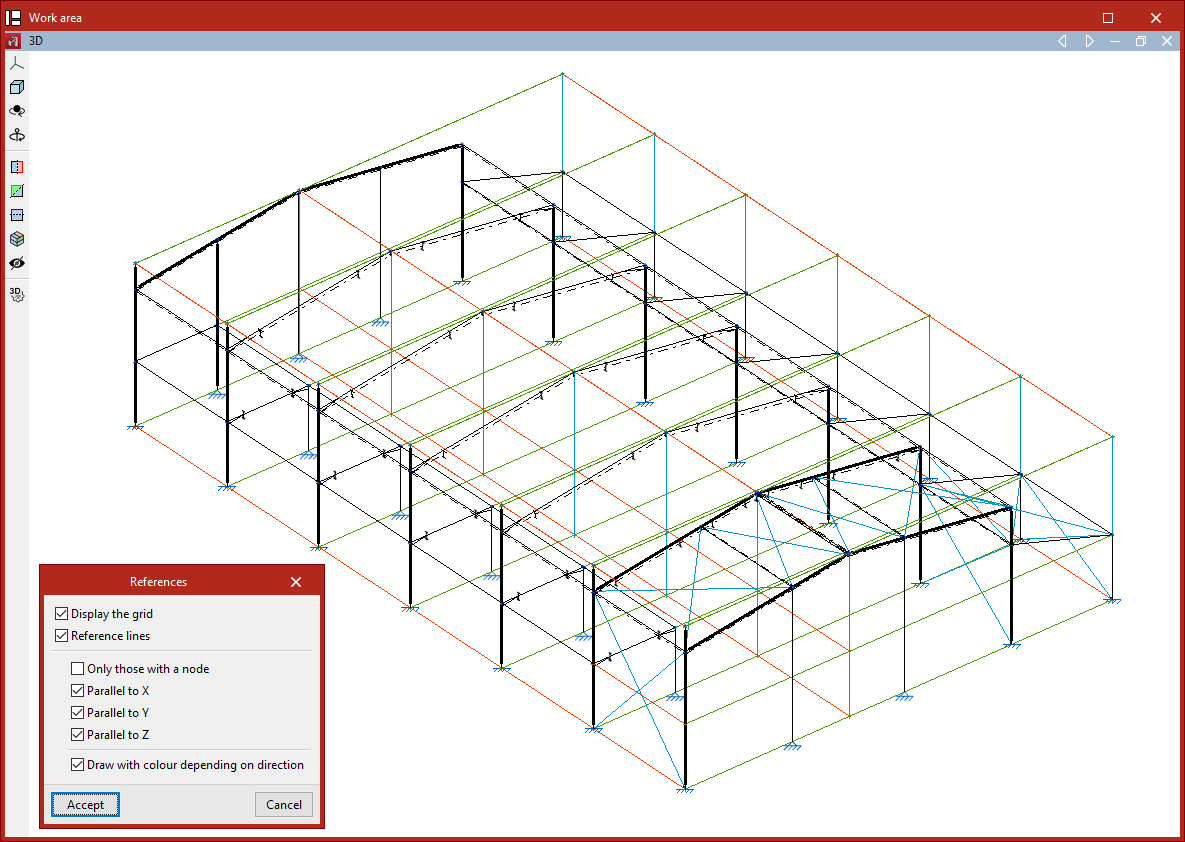
A opção “Referências” abre uma caixa de diálogo onde se indica ao programa se se deseja “Mostrar a grelha” (introduzida a partir da opção “Grelha” do mesmo menu) e se gere a visibilidade das “Linhas de referência” ativando ou desativando as caixas correspondentes.
Dentro das linhas de referência, é possível tornar visíveis “Só as que têm nó” ou apenas as linhas “Paralelas a X”, as “Paralelas a Y” ou as “Paralelas a Z”.
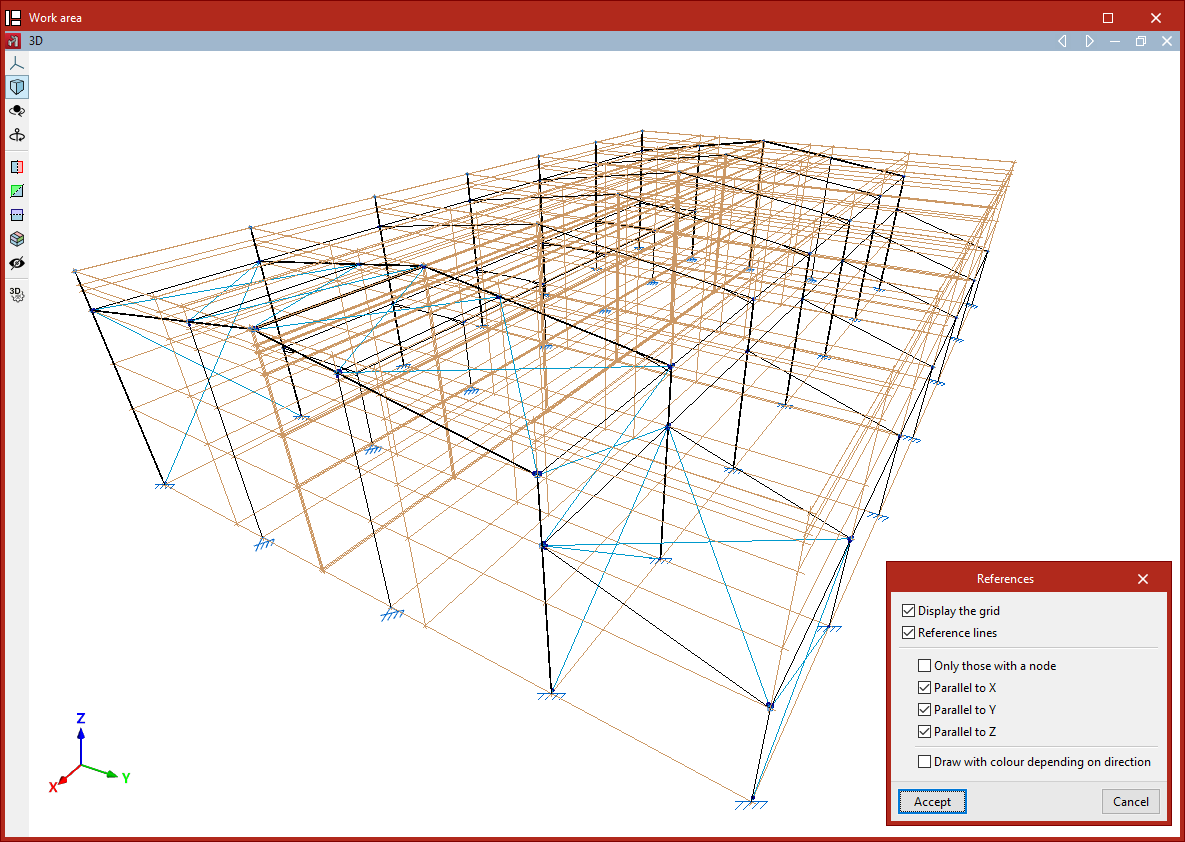
Se a caixa “Desenhar com cor segundo direção” estiver ativada, o programa representa as linhas de referência utilizando uma cor diferente para cada uma das três direções do espaço.
Em seguida, clica-se em “Aceitar” para refletir as alterações no modelo.
Visibilidade
A opção “Visibilidade” permite selecionar um grupo de nós e mostrar ou ocultar as linhas de referência dos planos que os contêm.
Para isso, na caixa de diálogo “Mostrar/Ocultar planos” que aparece ao clicar nesta opção, escolhe-se primeiro se se deseja “Mostrar” ou “Ocultar” as linhas, marcando a opção correspondente, e clica-se em “Aceitar”.
Em seguida, seleciona-se o grupo de nós sobre os quais se deseja aplicar a configuração desejada clicando com o botão esquerdo sobre eles, um por um, ou marcando uma área de captura.
Por fim, confirma-se a operação clicando no botão direito.
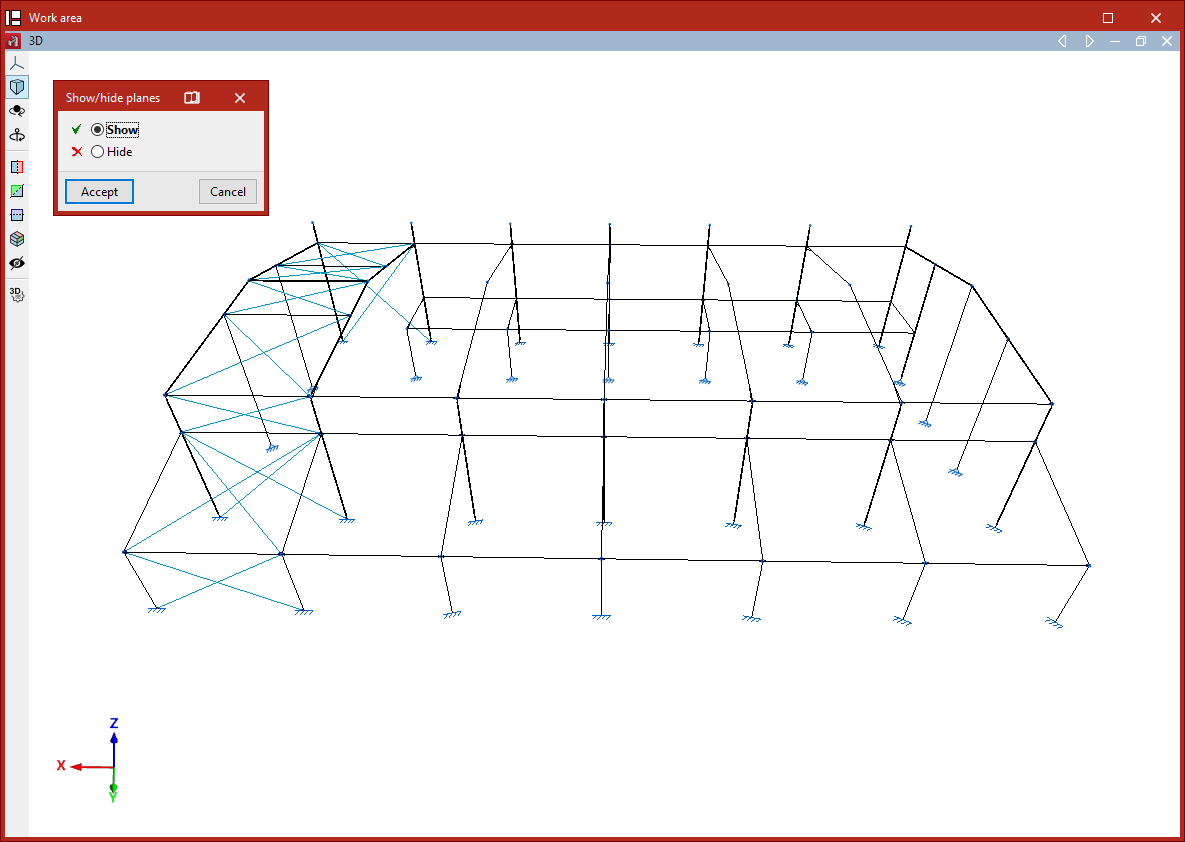
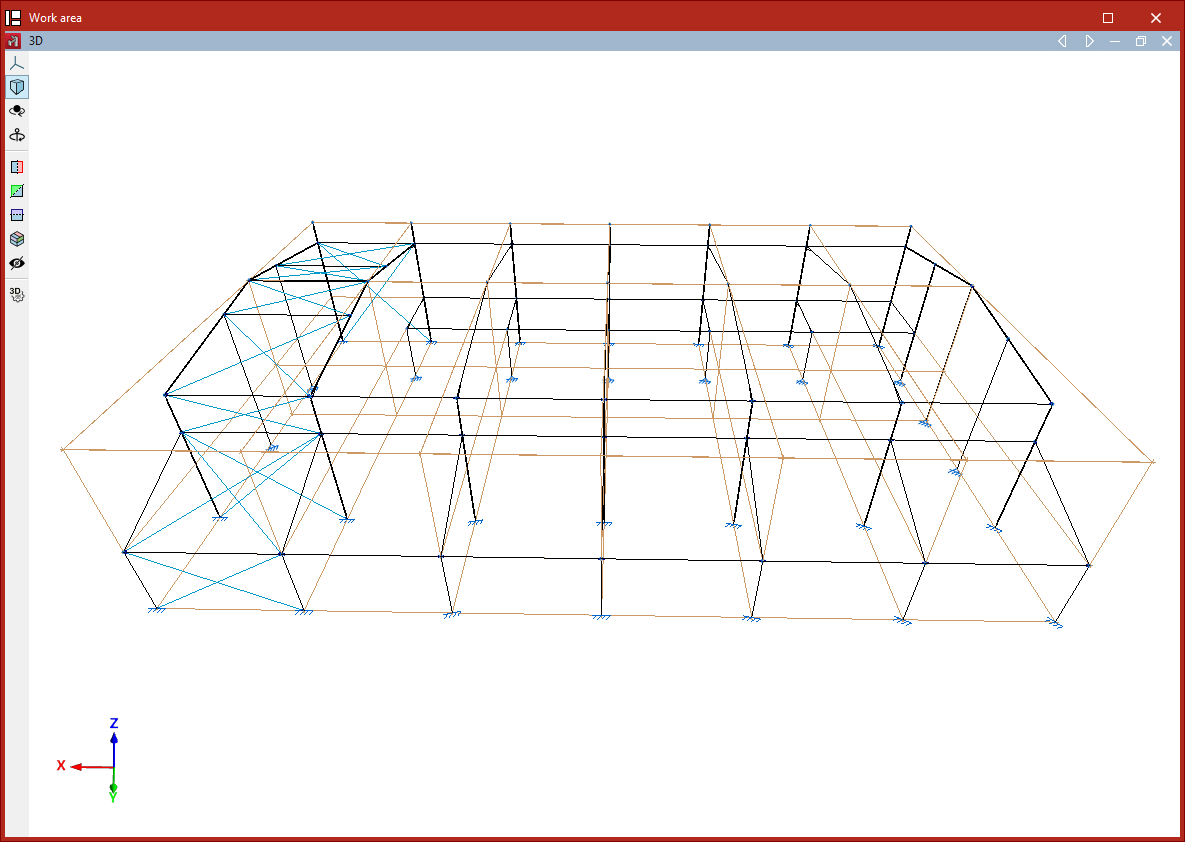
Processo para ocultar ou mostrar linhas de referência nos planos
Mostrar novos
A opção “Mostrar novos” controla a visibilidade das linhas de referência dos planos gerados ao introduzir novos nós na estrutura.
Se esta opção estiver marcada (aparece iluminada no menu “Planos”), ao introduzir nós (seja introduzindo nós com a opção específica ou ao introduzir os extremos ou vértices de barras ou placas), as linhas de referência associadas aos mesmos serão visíveis.
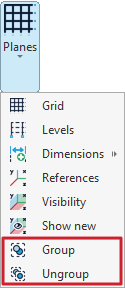
Agrupar e desagrupar planos
As ferramentas para agrupar e desagrupar planos encontram-se no menu “Planos” do grupo com o mesmo nome, na barra de ferramentas superior, dentro do separador “Geometria” (separador inferior “Estrutura”).
Agrupar
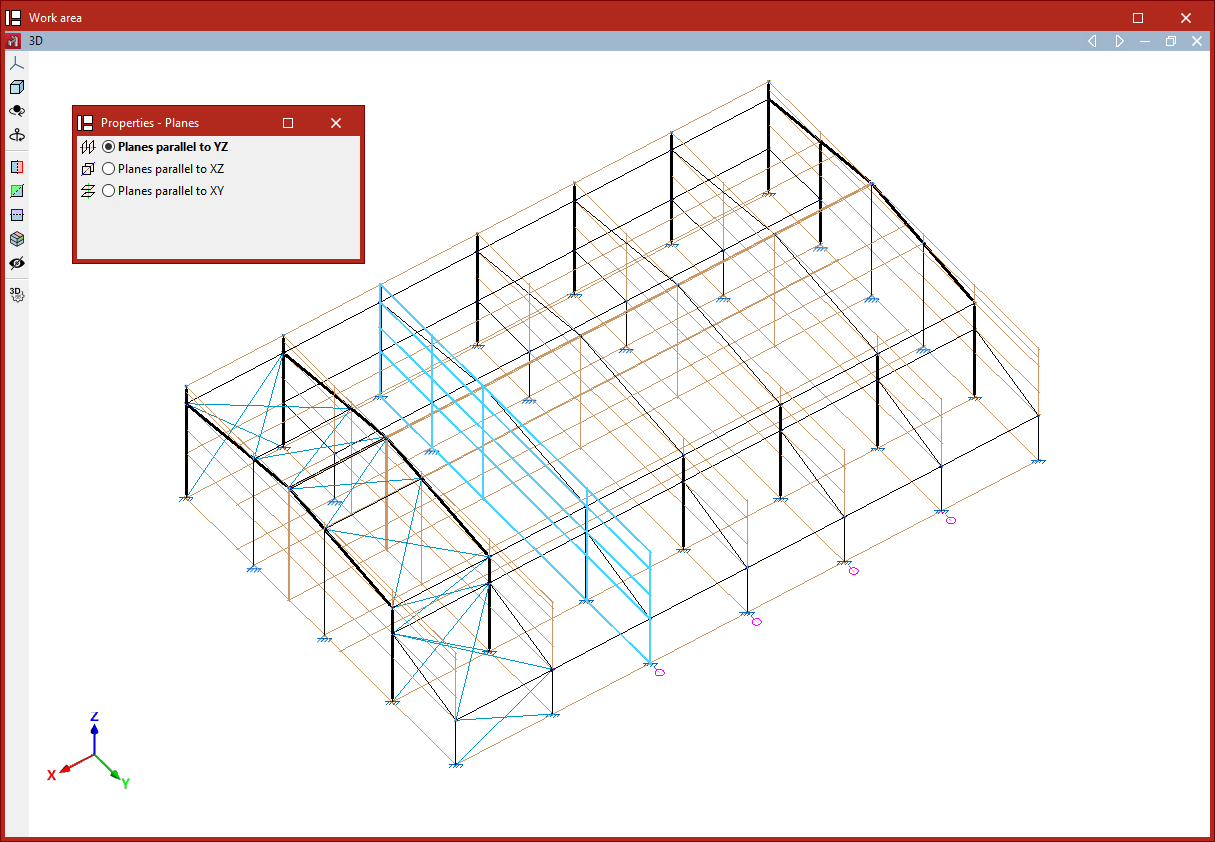
A opção “Agrupar” permite agrupar planos paralelos de forma que os elementos que eles contêm, bem como as suas posições, permaneçam exatamente iguais em todos os planos do grupo.
Após selecionar a opção, é possível escolher se se deseja agrupar “Planos paralelos a YZ”, “Planos paralelos a XZ” ou “Planos paralelos a XY”.
O programa permite selecionar os planos um a um com o botão esquerdo do rato. Após selecioná-los, clica-se com o botão direito do rato e responde-se à pergunta na caixa de diálogo que aparece para concluir a operação.
No modelo, agora será visível um número de referência ao lado de cada plano. Esse número é comum para cada grupo de planos e serve para identificá-los.
Qualquer modificação num plano pertencente a um grupo, como a introdução de um nó ou uma barra contida no mesmo, será refletida nos outros planos agrupados.
Desagrupar
É possível “Desagrupar” planos utilizando a seguinte opção do menu.
Da mesma forma, é possível escolher se se deseja desagrupar “Planos paralelos a YZ”, “Planos paralelos a XZ” ou “Planos paralelos a XY” e clicar em “Aceitar”.
Seleciona-se com o botão esquerdo os planos que se deseja extrair do agrupamento. Por fim, clica-se com o botão direito e responde-se à pergunta na caixa de diálogo para concluir a operação.
Introdução de nós
A introdução de nós é feita com as ferramentas disponíveis no grupo “Nós” da barra de ferramentas superior, dentro do separador “Geometria” (separador inferior “Estrutura”).

Novo
A opção “Novo” permite introduzir um novo nó na estrutura. É possível introduzir nós de várias formas:
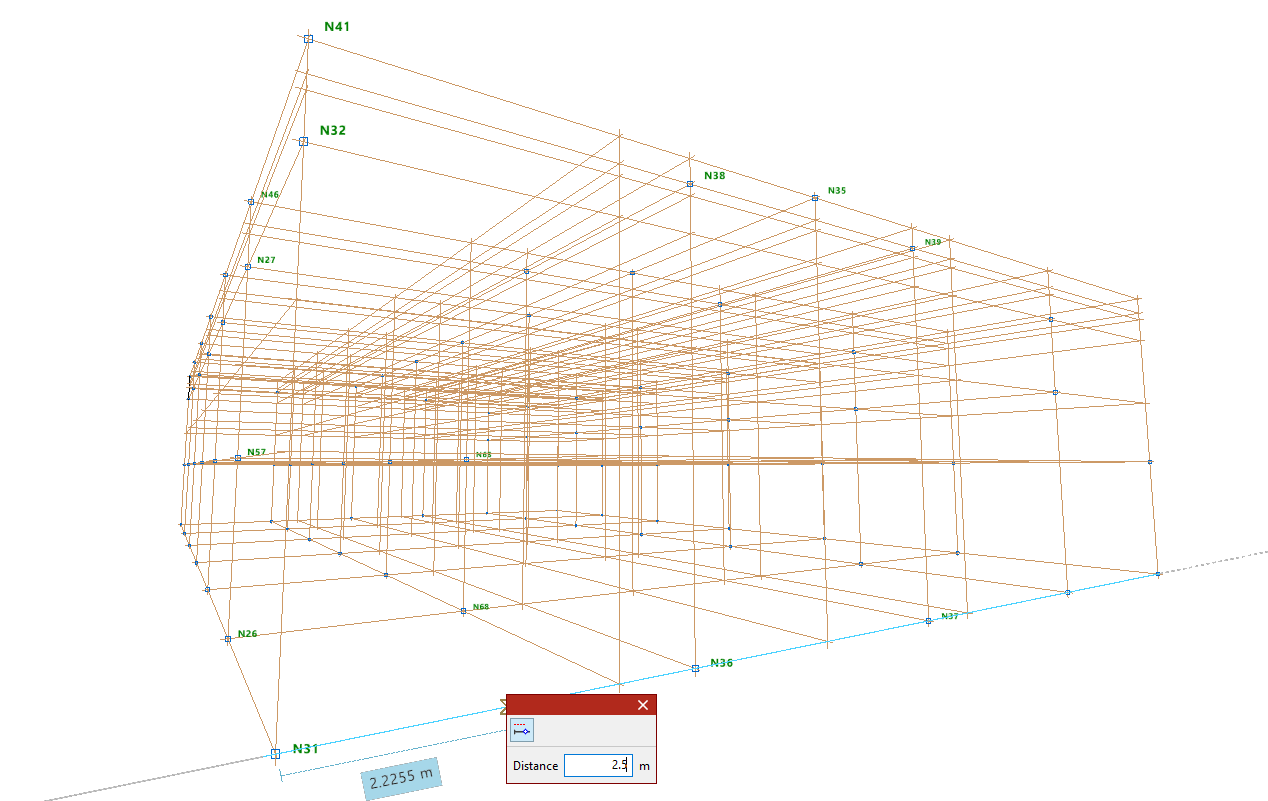
Introdução de nós sobre linhas de referência ou barras
Após selecionar a opção “Novo”, clica-se com o botão esquerdo do rato na área de trabalho, na posição desejada, sobre uma linha de referência ou sobre uma barra.
| Nota: |
|---|
| Para ativar a visibilidade das linhas de referência, utiliza-se a opção “Referências” no menu “Planos”, dentro do separador “Geometria”. O utilizador pode-se apoiar nas opções “Capturas para máscaras” e “Referência a objetos” para introduzir o nó. Também pode ser útil a opção “Permite cotar ao introduzir cada elemento” para escrever a “Distância” a que se situa o nó a partir do ponto de referência indicado. Estas opções encontram-se na barra de ferramentas no canto superior direito. |
Introdução numérica ou por coordenadas de nós
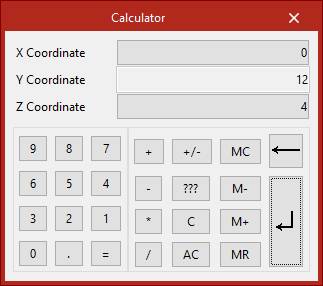
Também é possível introduzir um nó digitando as suas coordenadas diretamente.
Para isso, após selecionar a opção, deve-se pressionar o teclado numérico do computador. Nesse momento, aparece uma “Calculadora” no ecrã que permite introduzir os dados das coordenadas X, Y e Z.
| Nota: |
|---|
| Para introduzir o nó por coordenadas, também é possível utilizar a opção “Introdução por coordenadas” na barra de ferramentas no canto superior direito. |
Introdução direta de nós
Se a janela corresponder a uma vista 2D, é possível clicar com o botão esquerdo em qualquer ponto do plano para introduzir o nó.
Apagar
A opção “Apagar” permite eliminar um nó ou um conjunto de nós. Para isso, selecionam-se todos os nós que se deseja apagar, um por um, ou desenha-se uma janela de seleção que os englobe, com o botão esquerdo. Em seguida, clica-se com o botão direito.
| Nota: |
|---|
| Ao eliminar nós, as barras que chegam até esses nós, também são automaticamente eliminadas. |
Mover
A opção “Mover” permite mover um nó para uma nova posição. Após selecionar a opção, clique no nó com o botão esquerdo e, em seguida, na nova posição do mesmo. Esta ação também modificará a geometria das barras que chegam a esse nó.
Caso não queira realizar a operação, o botão direito permite cancelar a operação.
Introdução de barras
A introdução de barras é feita com as ferramentas disponíveis no grupo “Barras” da barra de ferramentas superior, dentro do separador “Geometria” (separador inferior “Estrutura”).

Barra
A opção “Barra” permite introduzir uma nova barra no modelo.
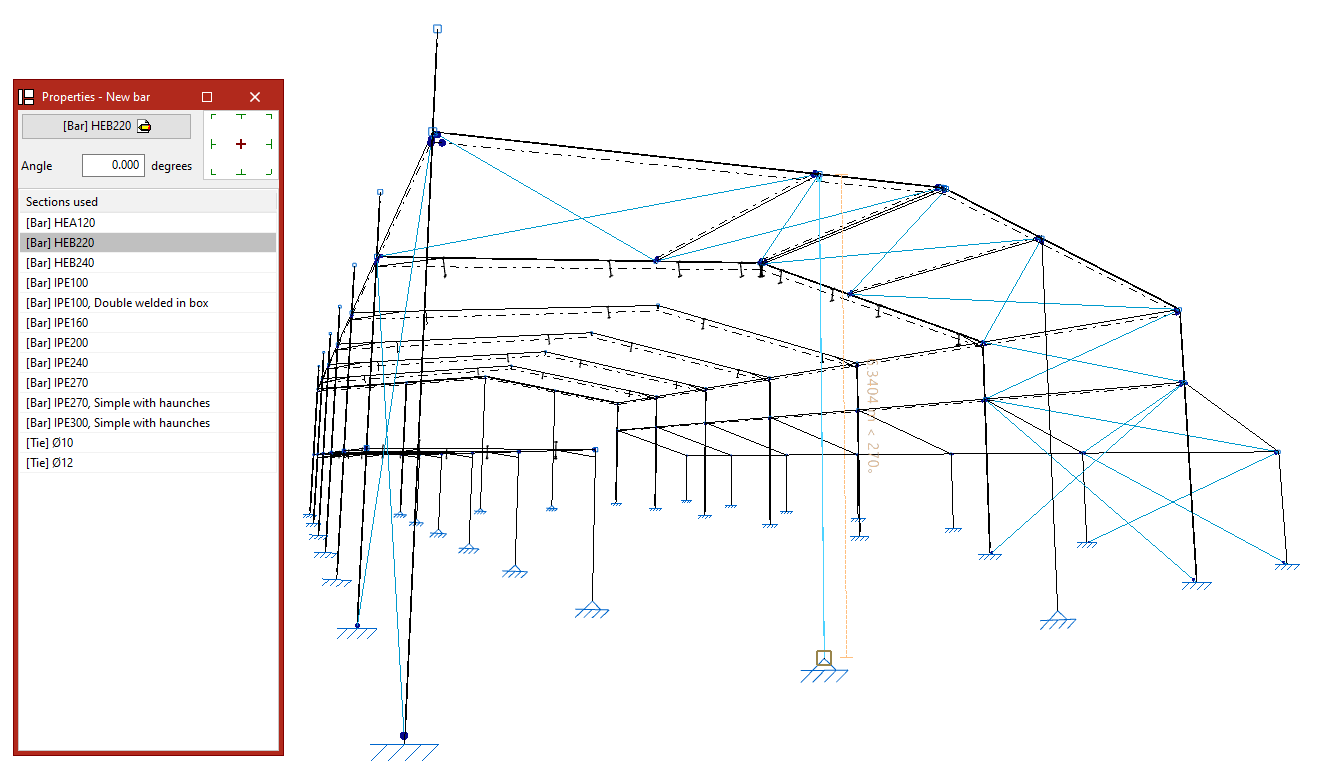
Definição das propriedades da barra
No painel “Propriedades - Nova barra” que aparece, o botão principal permite “Descrever” o perfil.
Também é possível modificar o “Ângulo” e, à direita, a disposição em relação à linha de introdução.
Na tabela inferior mostram-se os “Perfis utilizados” previamente na obra. É possível selecionar qualquer um deles diretamente.
Introdução de uma barra na área de trabalho
Cada barra é definida pelos seus nós inicial e final, pelo que, para a introduzir, deve selecionar dois pontos com o botão esquerdo do rato na “Área de trabalho”.
Estes podem ser nós introduzidos previamente com as opções do grupo “Nós” ou pontos, no espaço, ainda por definir.
| Nota: |
|---|
| O utilizador dispõe de várias ajudas para introduzir esses pontos na área de trabalho. No menu “Plano”, pode-se selecionar a opção “Referências” e ativar as opções “Mostrar a grelha” e “Linhas de referência”. Para ativar as capturas de outros elementos já introduzidos no modelo, utilize a opção “Referência a objetos”. Também é útil clicar na opção “Permite cotar ao introduzir cada elemento” para escrever o valor do “Comprimento” da barra ao introduzi-la. Por outro lado, as opções “Ortogonalidade” e “Rastreamento polar” forçam a direção da barra no momento da sua introdução. Se se desejar, também é possível trabalhar utilizando a “Introdução por coordenadas” e, se tiver introduzido uma máscara no programa, podem-se utilizar as “Capturas para máscaras”. Estas opções estão disponíveis na barra de ferramentas do canto superior direito. |
Introdução de barras consecutivas
Após introduzir uma barra, é possível continuar a introduzir mais barras clicando com o botão esquerdo do rato noutros pontos. Para terminar a introdução de barras, clica-se no botão direito do rato.
Geração de nós em cruzamentos
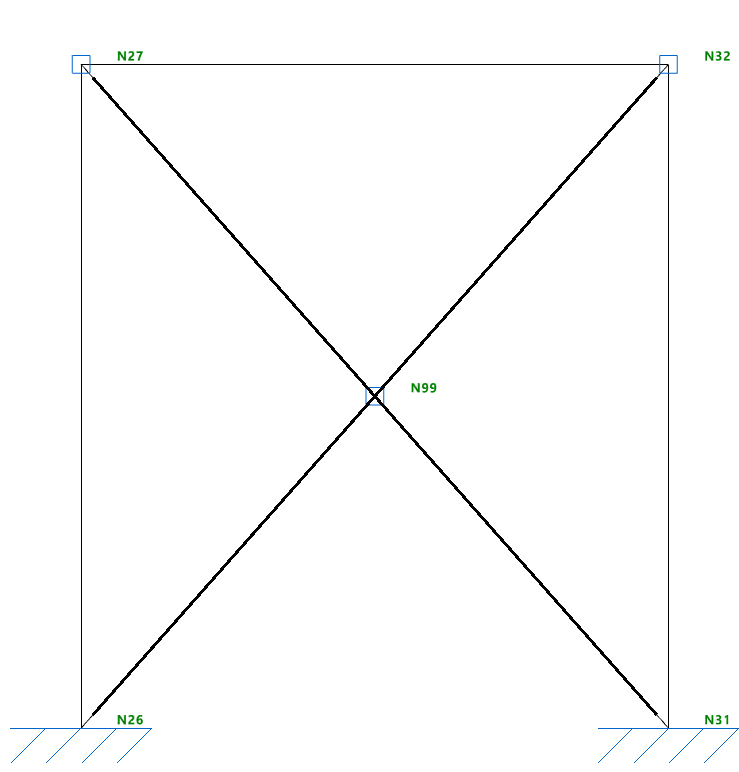
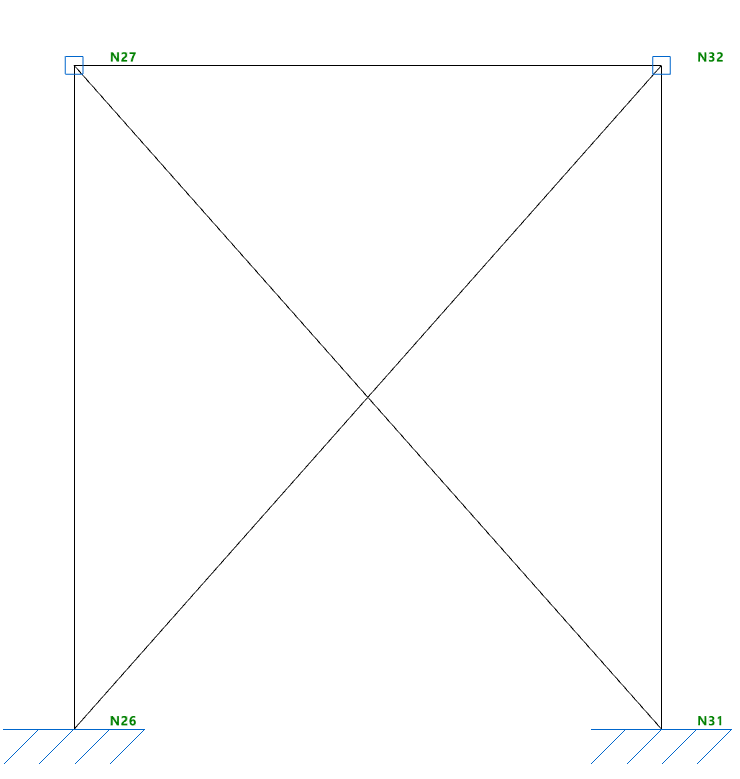
Ao introduzir duas barras cruzadas, é possível manter ativada a opção “Gerar nós em cruzamentos” dentro do grupo “Barras” para que o programa gere automaticamente um nó, definido como vinculação interior, no ponto de contacto das barras.
Se permanecer desativada, as barras ficarão desvinculadas no modelo e não será gerado um nó no seu cruzamento.
Apagar
A opção "Apagar" permite eliminar uma barra.
Para isso, realiza-se uma seleção individual clicando com o botão esquerdo do rato em cada barra ou desenha-se uma janela de seleção. Se a janela for desenhada da esquerda para a direita, ela seleciona as barras totalmente contidas no seu interior. Se for desenhada da direita para a esquerda, são selecionadas as barras que estejam total ou parcialmente contidas no seu interior. É possível desfazer a seleção de uma barra clicando com o botão esquerdo do rato enquanto se mantém a tecla "Shift" pressionada.
Ao clicar com o botão direito, o programa eliminará as barras.
| Nota: |
|---|
| Os nós que formam os extremos da barra eliminada serão mantidos no modelo. |
Mover extremo
A opção "Mover extremo" permite alterar a posição de um dos nós dos extremos de uma barra. Para isso, seleciona-se o nó clicando com o botão esquerdo sobre este e, em seguida, clica-se na sua nova posição.
Criação de peças
A criação de peças é feita com a seguinte ferramenta, disponível no grupo “Barras” da barra de ferramentas superior, dentro do separador “Geometria” (separador inferior “Estrutura”).

A criação de peças é uma operação necessária para determinados processos, como a geração de ligações com pilares ou vigas contínuas ou a identificação de quadros de reforço com nós intermédios.
Criar peças
A opção “Peça” permite descrever conjuntamente um grupo de barras alinhadas entre dois nós selecionados como uma única peça contínua.
Depois de clicar na opção, seleciona-se com o botão esquerdo o nó inicial da primeira barra e o nó final da última barra que formará a peça.
O programa abre uma caixa de diálogo para confirmar a operação. Após clicar em “Sim”, é criada uma peça entre os nós selecionados.
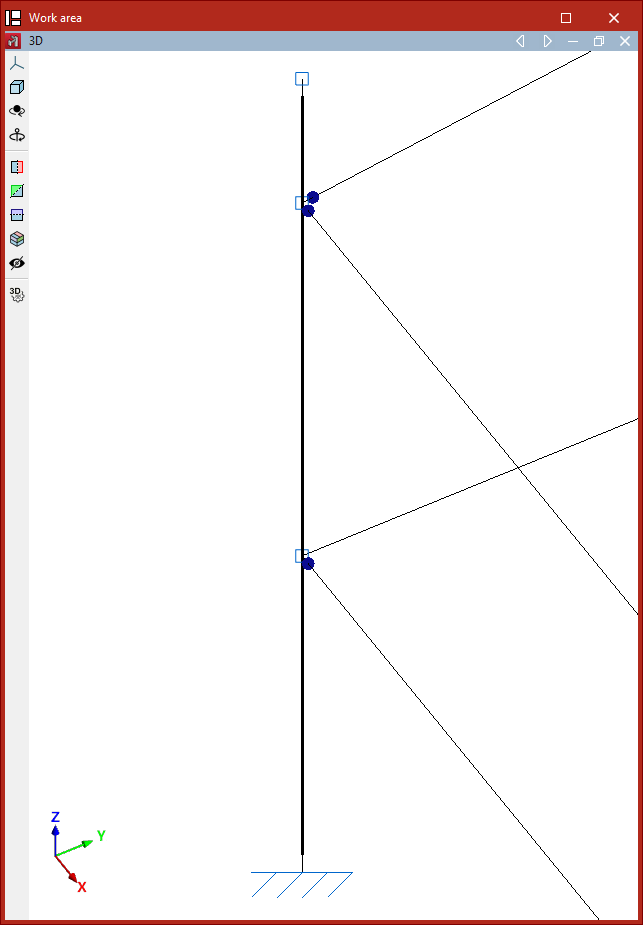
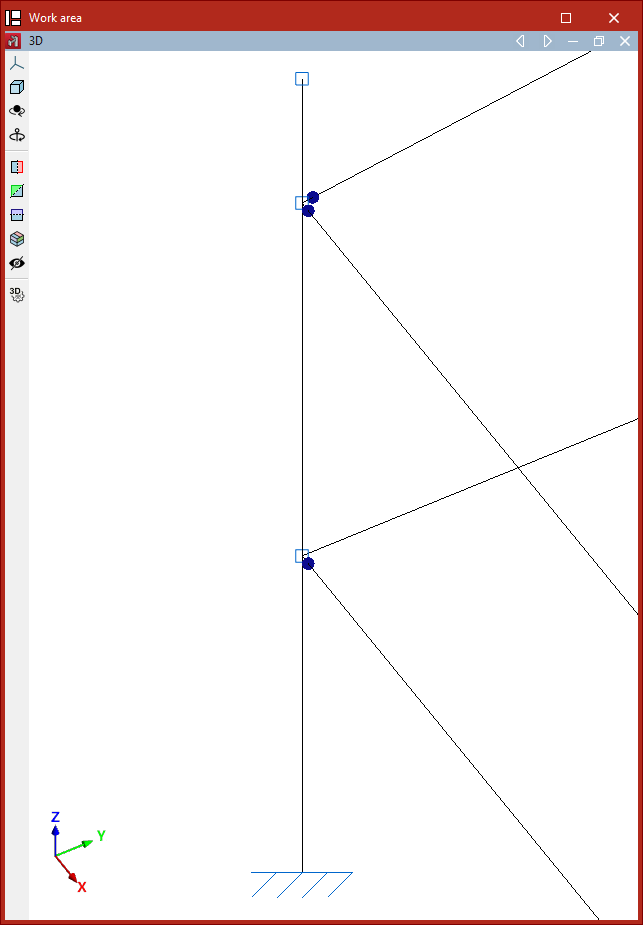
As barras que formam uma única peça são desenhadas com uma linha grossa no modelo para diferenciá-las das barras que são independentes.
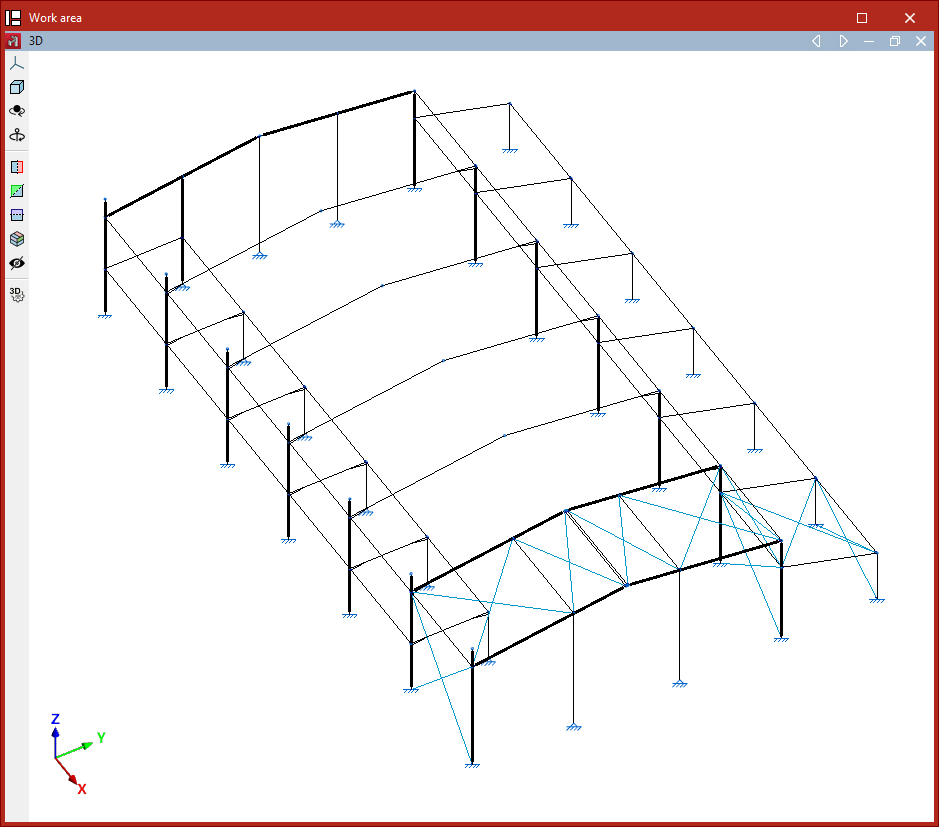
Se se pretende dividir uma peça, utiliza-se novamente a opção “Peça”, mas desta vez selecionam-se os dois nós consecutivos de uma das barras que a compõem.
O programa desfaz a peça e permitirá obter, novamente, barras independentes. Estas serão representadas por uma linha fina.
Introdução de pilares
A introdução de pilares é feita com a opção “Pilar”, disponível no grupo “Barras” da barra de ferramentas superior, dentro do separador “Geometria” (separador inferior “Estrutura”).

Para introduzir pilares, é necessário ter definido previamente pelo menos dois níveis na obra. É possível consultar, criar ou apagar os níveis a partir do menu “Planos” na parte superior da interface, também no separador “Geometria”, selecionando depois a opção “Níveis”.
Definição das propriedades do pilar
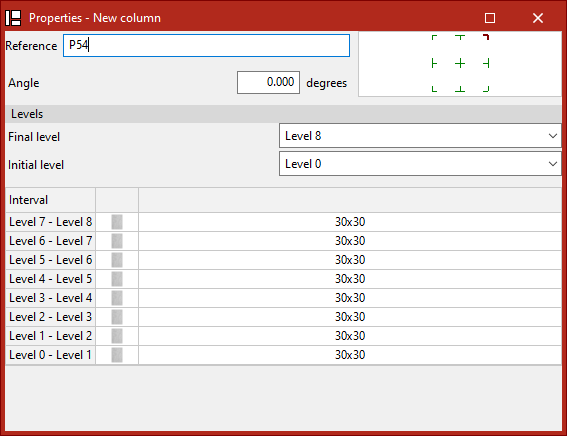
A opção “Pilar” permite introduzir um novo pilar. Ao clicar na opção, é apresentada uma janela (“Propriedades - Novo pilar”) onde se definem as suas características.
Aqui, introduz-se a “Referência” do pilar e o “Ângulo” de rotação em planta. No esquema à direita, é possível ajustar a disposição da secção em relação à linha de introdução clicando nas marcas do centro, lado ou canto.
Em seguida, na secção “Níveis”, seleciona-se o “Nível final” e o “Nível inicial” do pilar nos menus.
Na tabela inferior, é especificada a secção do pilar para cada um dos “intervalos” definidos entre níveis.
Para isso, clica-se nas células da coluna da direita. Desta forma, abre-se uma janela onde é possível modificar o “Tipo de secção”.
Mantendo pressionada a tecla “Ctrl”, é possível selecionar vários intervalos simultaneamente clicando neles um por um. Se se pressionar a tecla “Shift”, seleciona-se um intervalo clicando no intervalo final e no intervalo inicial. Desta forma, é possível aplicar a mesma secção a todos eles.
Definição do tipo de secção do pilar
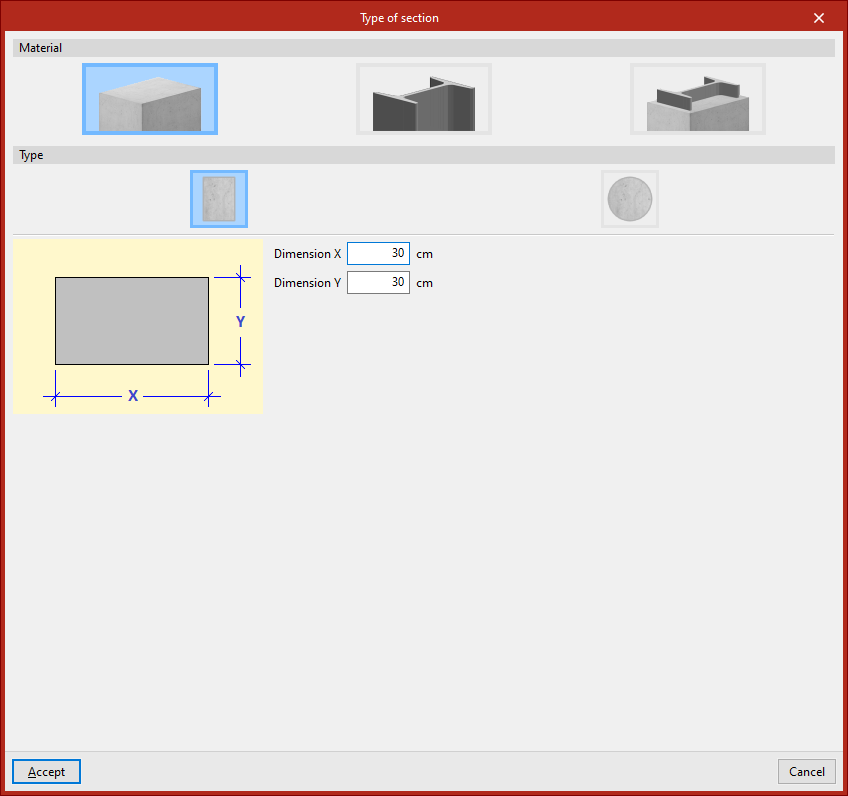
Na secção “Material”, seleciona-se se o pilar é de “Betão armado”, “Metálico” ou “Secção mista”.
Pilares de betão armado
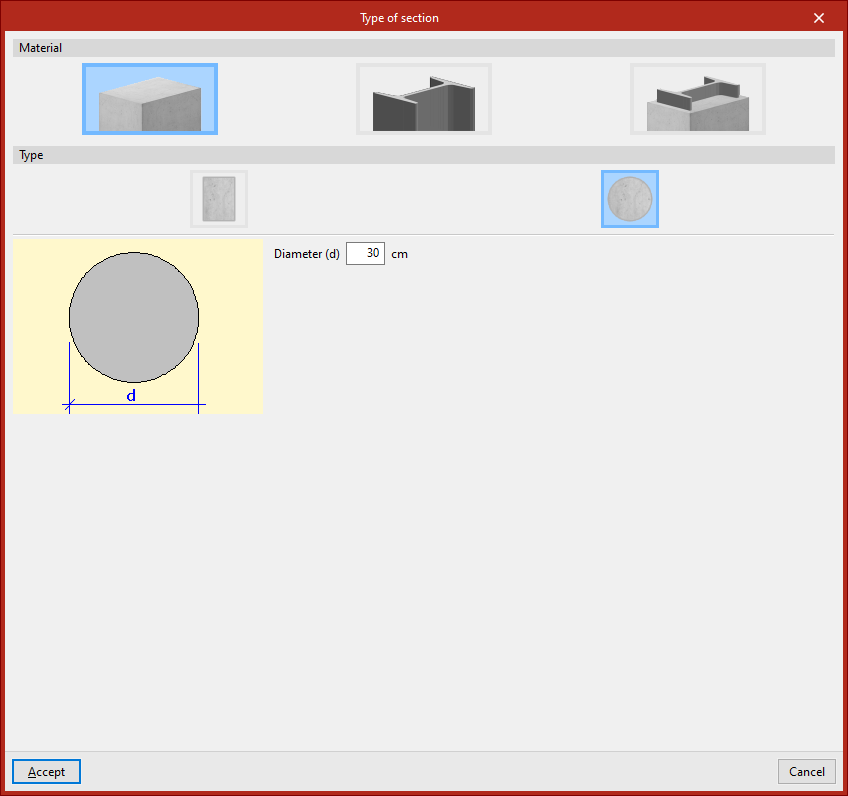
Nos pilares de “Betão armado”, indica-se em seguida o “Tipo”.
Pilares retangulares de betão
Se for um pilar “Retangular”, escreve-se a sua “Dimensão X” e a sua “Dimensão Y” seguindo as direções dos eixos de coordenadas locais do elemento.
Pilares circulares de betão
Se o pilar for “Circular”, define-se o seu “Diâmetro”.
Pilares metálicos
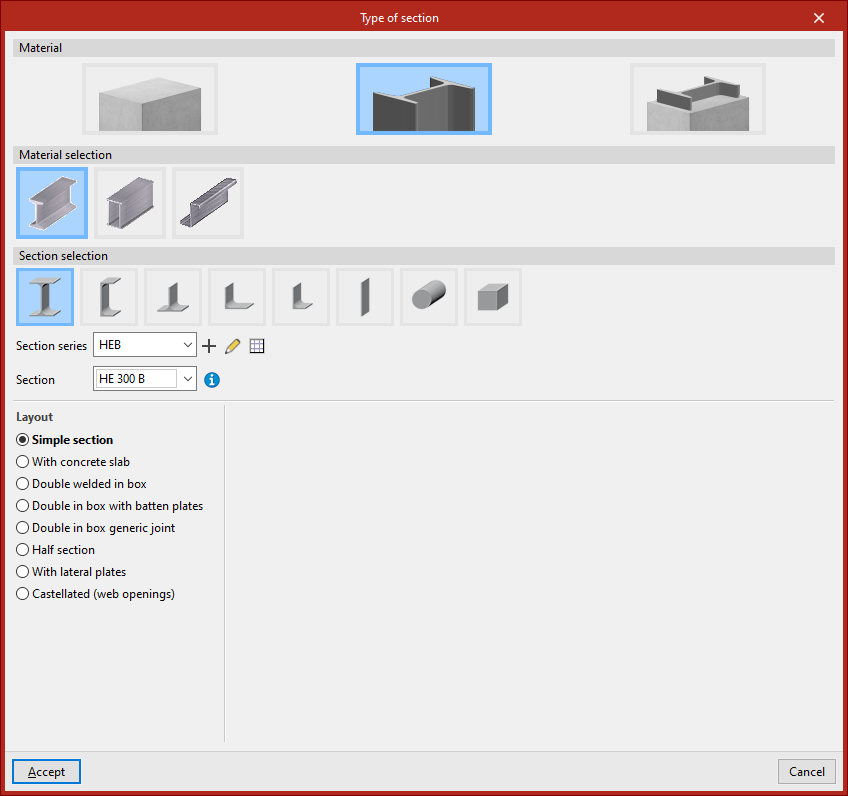
Nos pilares “Metálicos”, deve-se realizar a “Seleção do material” e a “Seleção do perfil” entre as opções disponíveis no programa, que são muito semelhantes às que aparecem na introdução de barras genéricas de aço laminado ou enformado.
Pilares de secção mista
Nos pilares de “Secção mista”, indica-se em primeiro lugar o “Tipo”.
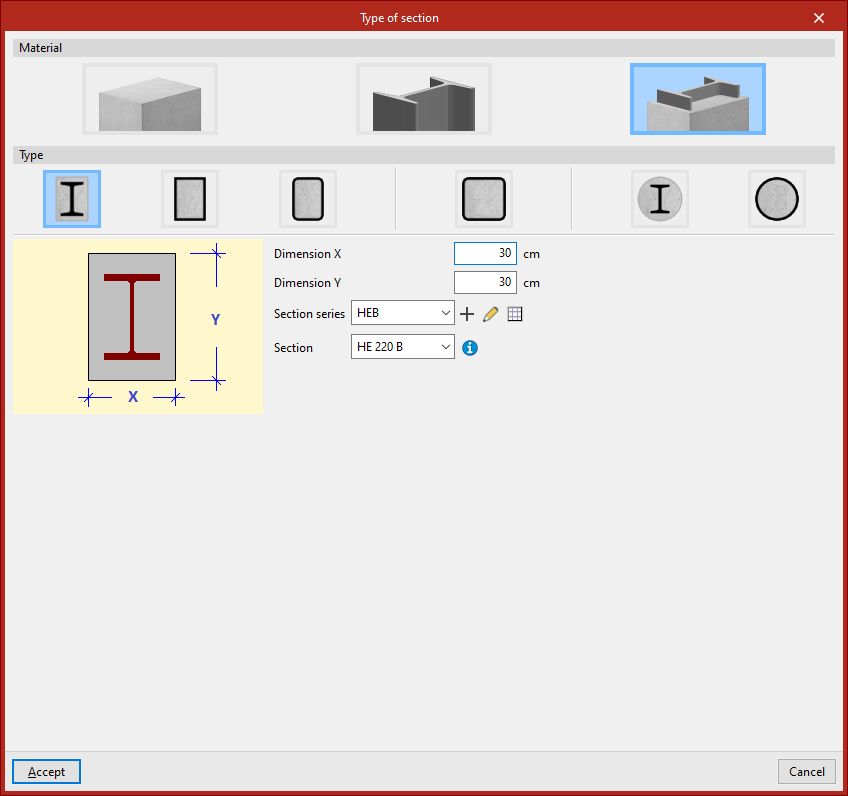
Pilares de betão com perfis embebidos
No caso de um “Pilar retangular com perfil embebido”, escreve-se a “Dimensão X” e a “Dimensão Y” da secção total e, em seguida, define-se a “Série de perfis” e seleciona-se o “Perfil” do elemento embebido.
De forma semelhante, é possível definir um “Pilar circular com perfil embebido”, indicando, neste caso, o “Diâmetro”, além de selecionar a “Série de perfis” e o “Perfil”, como no caso anterior.
Tubos de chapas de aço laminado cheios com betão
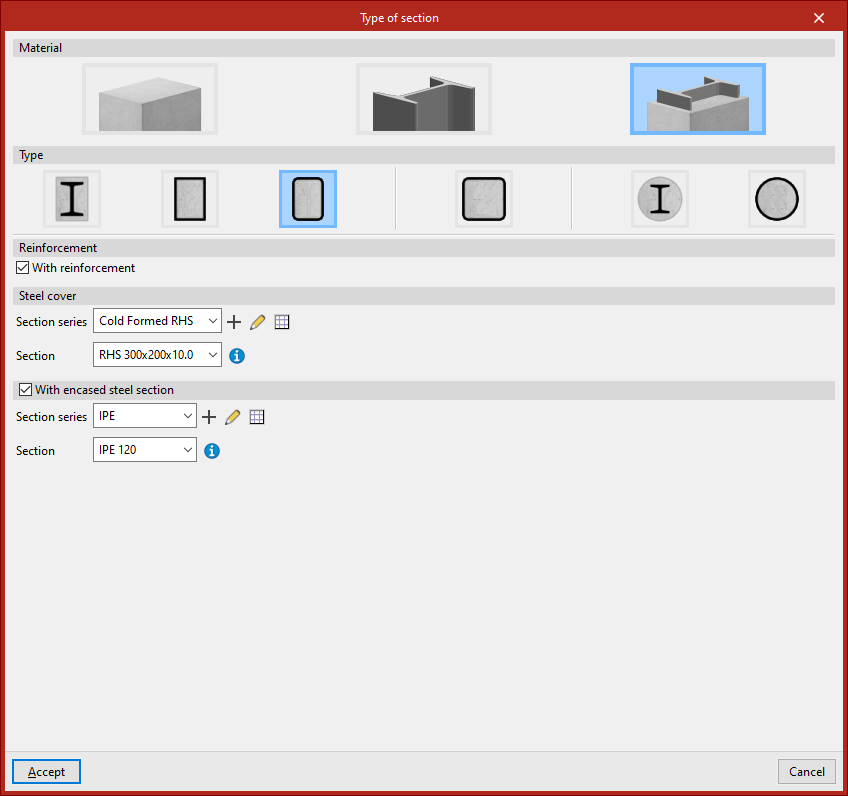
Também é possível introduzir um “Tubo retangular de chapas de aço laminado, cheio de betão”.
Neste caso, na secção “Armadura”, ativa-se a caixa “Com armadura” se o pilar a tiver. Em seguida, em “Tubo de aço”, define-se a “Série de perfis” e seleciona-se o “Perfil” que forma o tubo ou caixa exterior.
Por fim, existe a possibilidade de ativar a caixa “Com perfil metálico embebido”. Novamente, aqui se indica a “Série de perfis” e seleciona-se o “Perfil” do elemento embebido no betão.
As outras opções permitem introduzir um “Tubo retangular”, um “Tubo quadrado” ou um “Tubo circular de aço enformado, cheio de betão” e são utilizadas da mesma forma.
Uma vez definido o tipo de secção, clica-se em “Aceitar”. Em seguida, repete-se o processo para os restantes intervalos.
Introdução do pilar no modelo
Por último, deve-se selecionar um ponto com o botão esquerdo para inserir o pilar no modelo.
O programa posicionará o pilar na vertical do ponto selecionado, ajustando a altura das peças para que alcancem os níveis indicados.
Cria-se uma peça entre cada par de níveis que percorre o pilar.
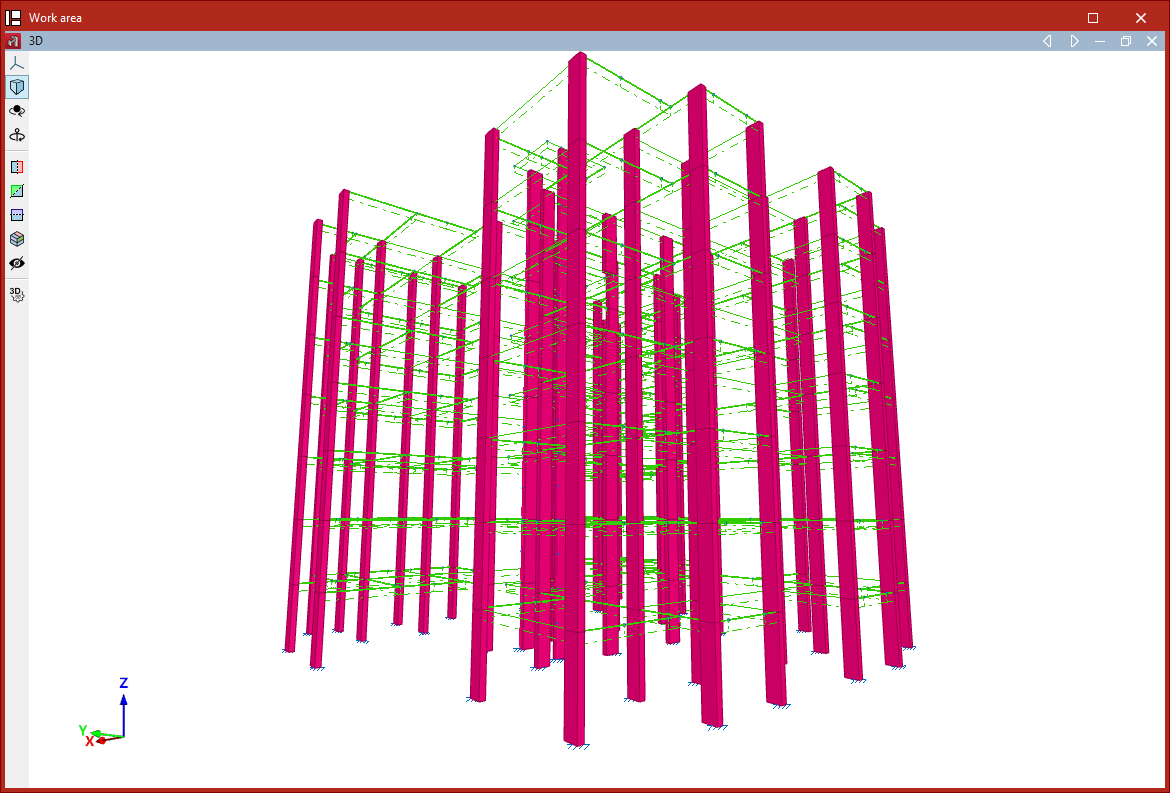
Introdução de pilares a partir da opção "Barra"
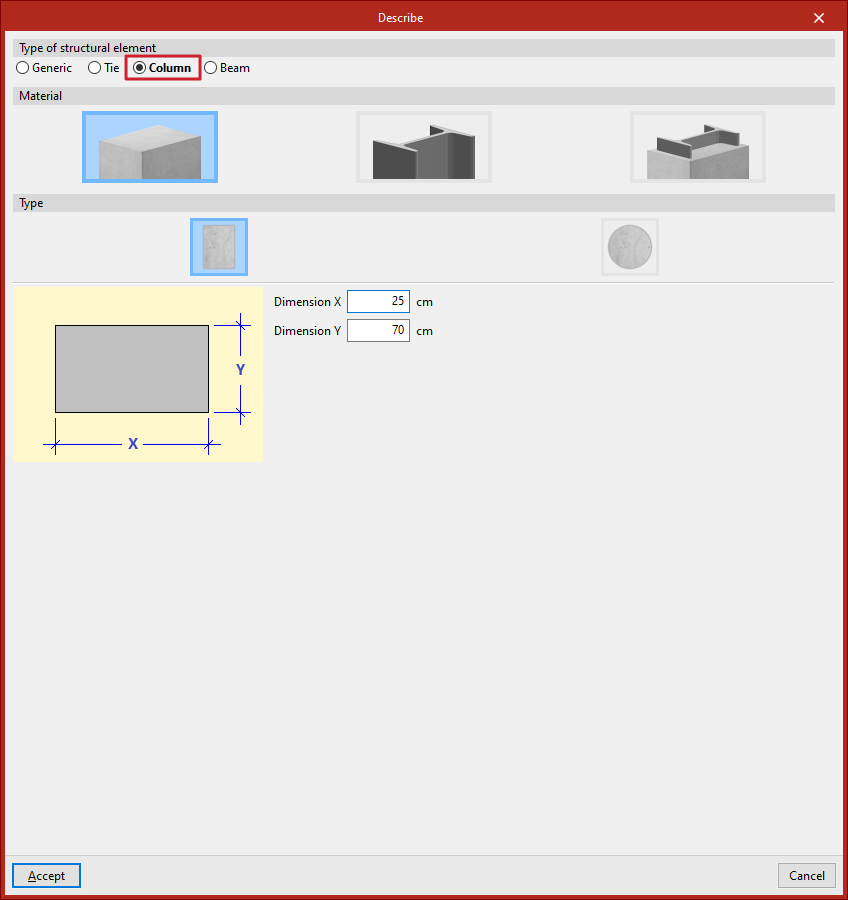
Para introduzir um pilar, também é possível utilizar a opção “Barra” do grupo “Barras”. Em seguida, clica-se no botão central de edição e, na secção “Tipo de elemento estrutural”, marca-se “Pilar”.
Neste caso, após clicar em “Aceitar”, ao introduzir os pontos que definem o nó inicial e o nó final no modelo, deve-se garantir que a geometria do elemento seja completamente vertical.
Introdução de vigas
A introdução de vigas é feita com a opção “Viga”, disponível no grupo “Barras” da barra de ferramentas superior, dentro do separador “Geometria” (separador inferior “Estrutura”).

Definição das propriedades da viga
Na janela que aparece ao clicar na opção (“Propriedades - Nova viga”), no esquema à direita é possível ajustar a disposição da secção, em relação à linha de introdução, clicando nas marcas do centro, lado ou canto.
Se se introduziram vigas previamente no modelo, o programa permite selecionar algum dos “Perfis utilizados” na tabela inferior.
Se for a primeira vez que se introduz uma viga ou se se desejar “Descrever” uma secção nova, clica-se no botão central.
Na janela, o programa permite indicar a “Família” e o “Tipo” de viga a ser inserida, as suas dimensões e características.
As famílias de vigas disponíveis são descritas abaixo.
Vigas rasas
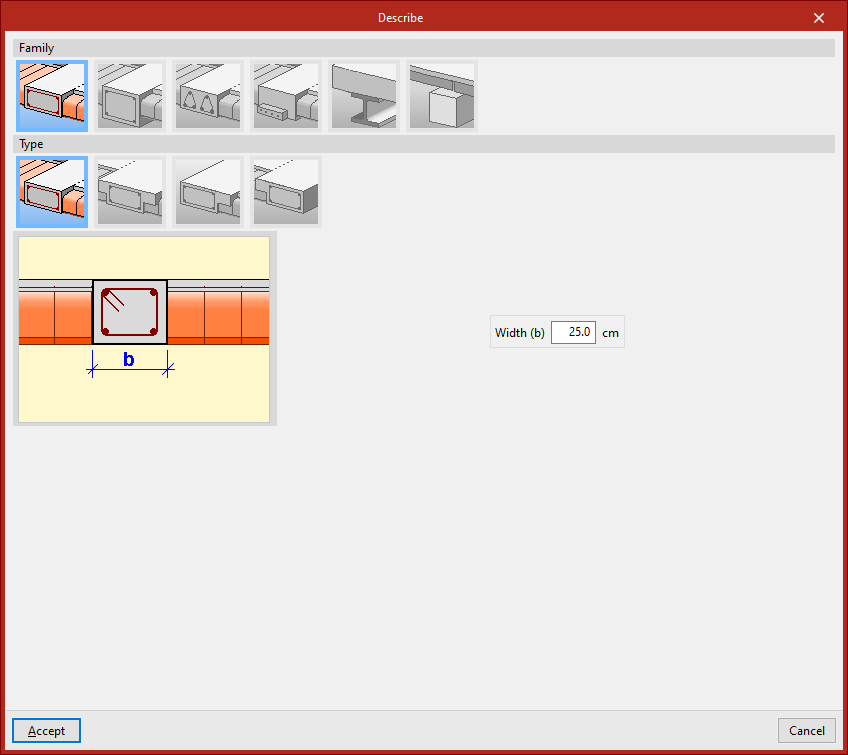
As “Vigas rasas” são aquelas que têm a mesma espessura que a laje. Entre os tipos de vigas rasas disponíveis encontram-se os seguintes:
- Viga rasas retangular
- Viga rasa em ‘T’
- Viga rasa com banzo à direita
- Viga rasa com banzo à esquerda
As vigas rasas assumirão automaticamente o valor da altura da laje em que estão localizadas. Por isso, o programa solicita apenas a definição da sua “Largura (b)”. Se a viga estiver localizada entre duas lajes de altura diferente, assumirá a maior das duas. Se estiver localizada entre duas lajes em níveis diferentes, a altura da viga aumentará para cobrir o desnível.
Vigas altas
As “Vigas altas” têm uma altura diferente da laje. Entre os tipos de vigas altas disponíveis encontram-se os seguintes:
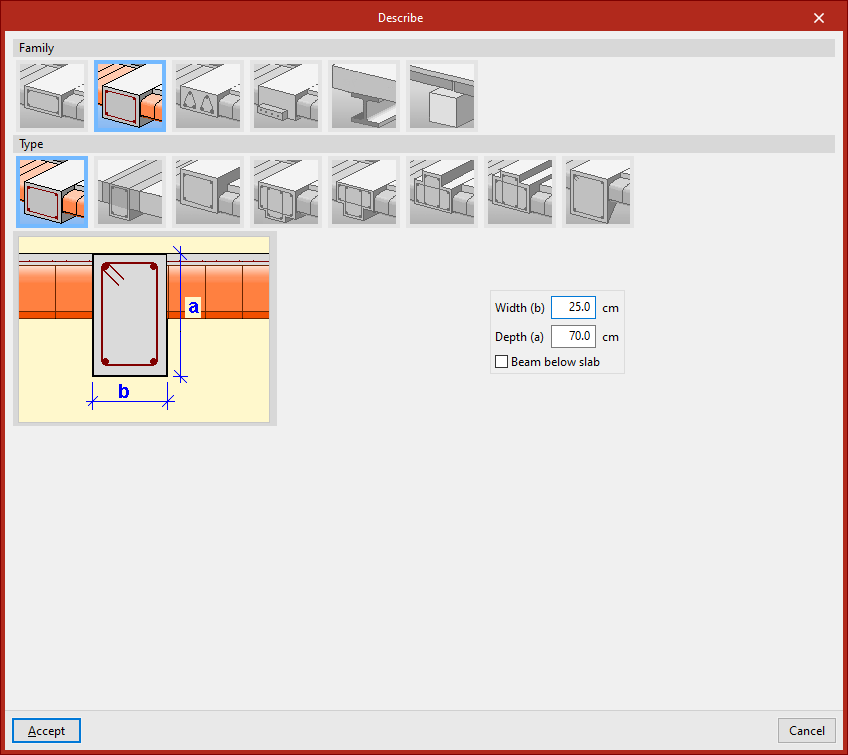
- Viga alta retangular
Deve-se indicar a sua "Largura (b)" e a sua "Altura (a)". Se se ativar a caixa "Viga abaixo da laje", a face superior da viga alinha-se com a face inferior da laje. Se permanecer desativada, alinhar-se-á com a face superior da laje.
- Viga alta retangular com camada colaborante
Neste caso, deve indicar-se também o comprimento do “Banzo esquerdo (i)” e do “Banzo direito (d)” da secção de betão que irá trabalhar em conjunto com a viga.
- Viga invertida retangular
Este tipo de viga mantém a face inferior alinhada com a face inferior da laje e cresce para cima.
- Viga alta em 'T'
- Viga alta em 'T' com banzo embebido na laje
- Viga em 'T' invertida com banzo embebido na laje
- Viga invertida em 'T'
As opções de vigas em “T”, quer sejam altas, invertidas ou com o banzo embebido na laje, permitem a definição de uma secção armada com esta forma, utilizando as opções “Largura (b)”, “Altura (a)”, “Banzo esquerdo (i)”, “Banzo direito (d)” e “Altura do banzo (s)” nos casos em que for necessário.
- Viga alta retangular com secção variável
Esta opção permite definir uma viga com secção variável com uma determinada “Largura (b)” e uma “Altura inicial (a)” que pode ser diferente do “Altura final (c)”.
Vigas treliçadas
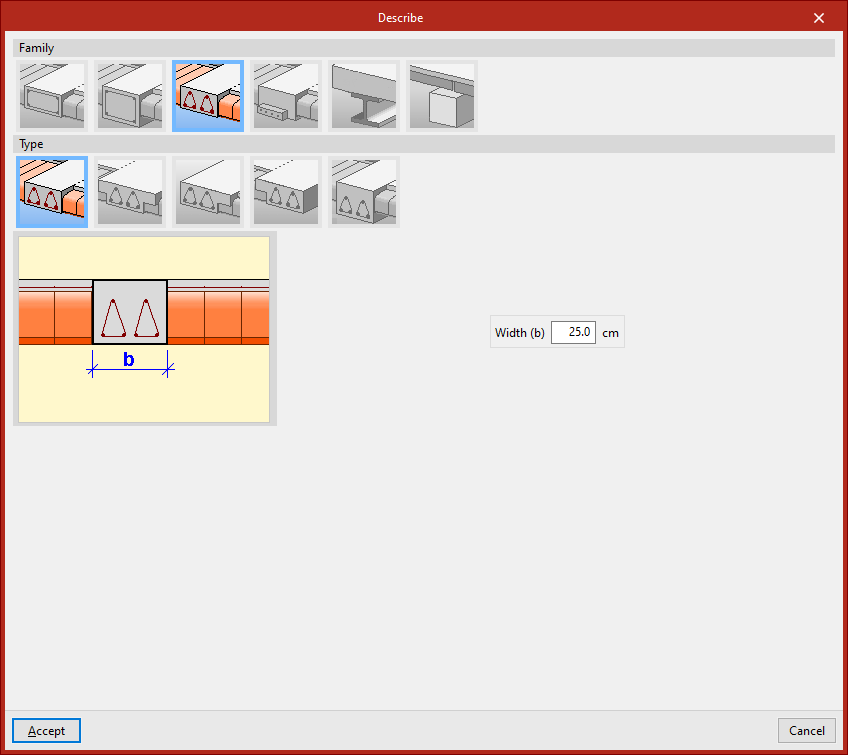
As “Vigas treliçadas” são um tipo de viga com armadura pré-fabricada.
As suas características devem ser fornecidas pelo fabricante e definidas nos dados gerais da obra (separador "Obra", opções "Dados gerais", "Vigas", "Opções", "Disposições de armadura", "Vigas treliçadas").
Entre as opções disponíveis encontram-se as seguintes:
- Viga treliçada rasa retangular
- Viga treliçada em 'T'
- Viga treliçada rasa com banzo à direita
- Viga treliçada rasa com banzo à esquerda
- Viga alta treliçada retangular
Vigas pré-esforçadas
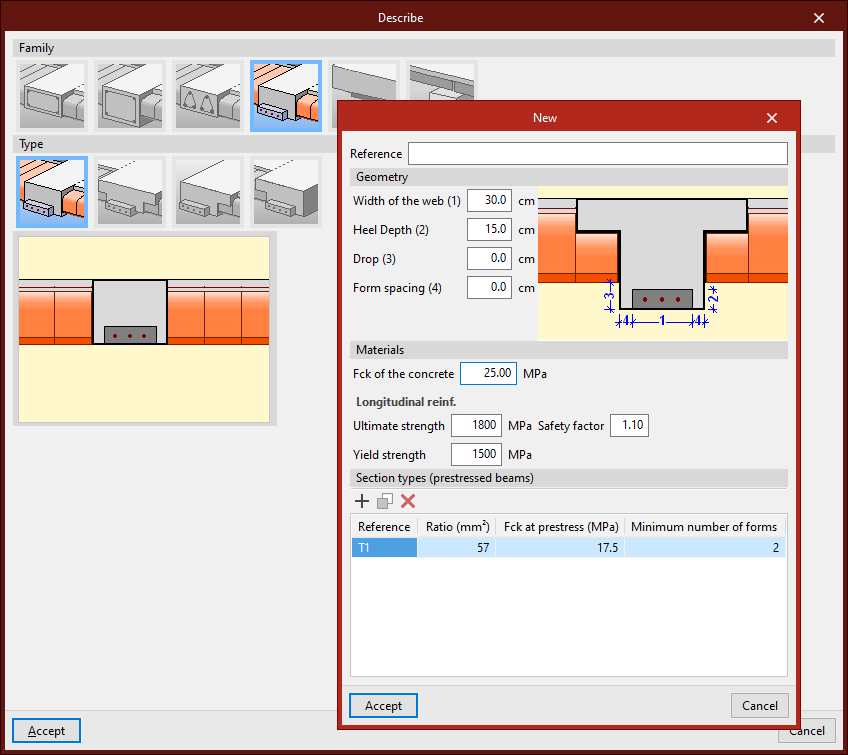
As “Vigas pré-esforçadas” têm uma base pré-fabricada e formam a sua secção completa com a betonagem, juntamente com a laje e a armadura negativa colocada in situ.
Para defini-las, edite a biblioteca de vigas pré-esforçadas clicando no botão correspondente. Selecione “Novo”, defina a “Referência”, a “Geometria” e as características dos "Materiais", tanto do betão como da armadura longitudinal, e adicione os “Tipos de secção” disponíveis.
Vigas metálicas
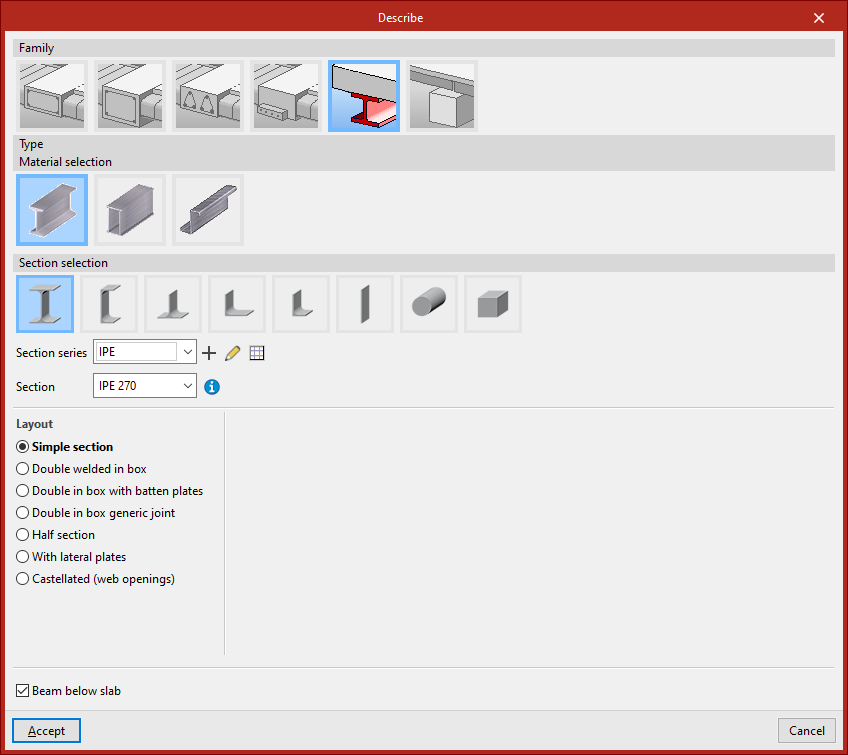
Dentro da família das “Vigas metálicas”, oferecemos vigas de “Perfil de aço laminado”, “Perfil composto por chapas de aço laminado” e “Perfil de aço enformado”.
Após selecionar o material, é possível configurar a secção “Seleção do perfil”, que permite escolher entre a variedade de secções disponíveis.
É possível indicar que se se trata de uma “Viga abaixo da laje” ativando a caixa inferior.
Vigas de madeira
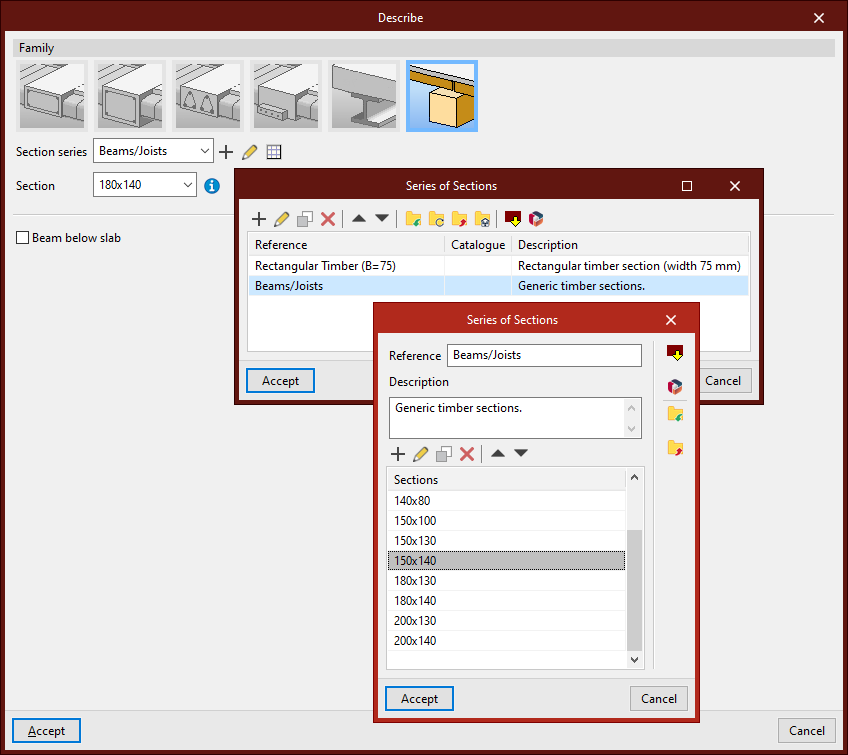
A família “Vigas de madeira” permite a utilização de vigas deste material.
A geometria da secção de madeira é definida através das bibliotecas localizadas junto aos menus “Série de perfis” e “Perfil”.
A caixa “Viga abaixo da laje” permite indicar se se encontra nesta situação.
Introdução da viga no modelo
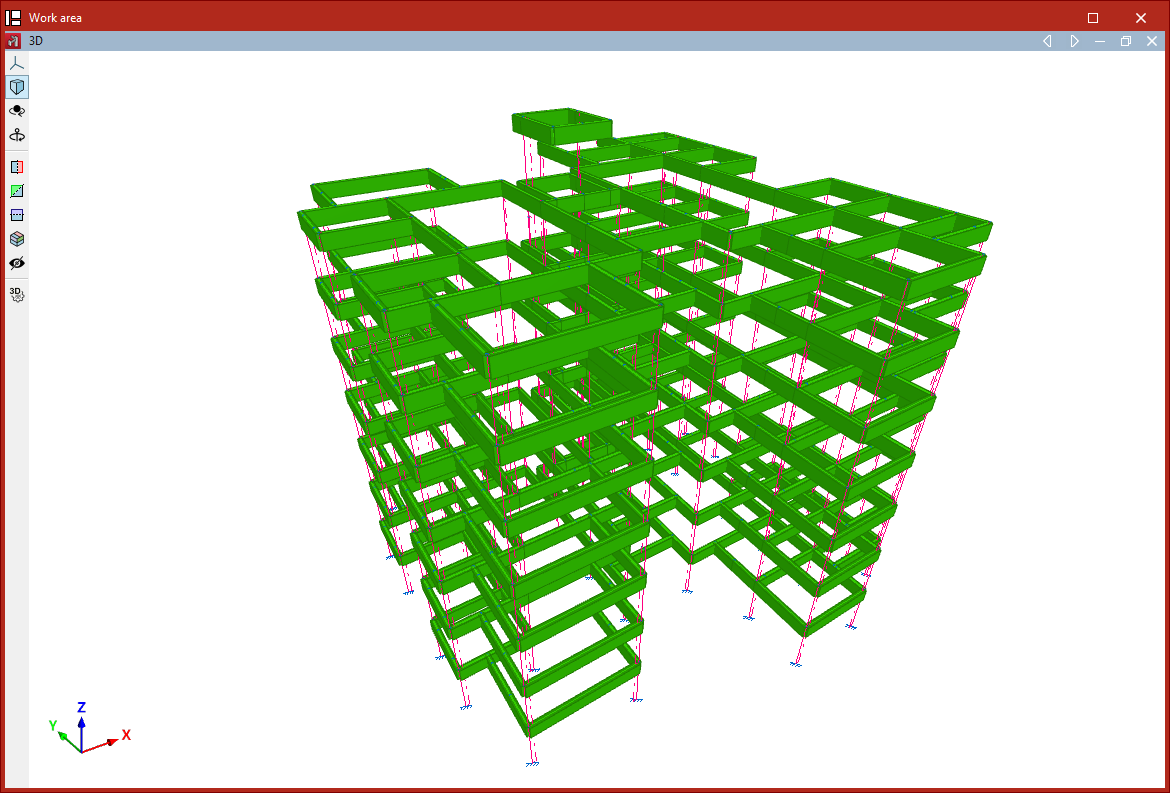
A viga é definida pelos seus nós inicial e final, pelo que devem ser selecionados dois pontos com o botão esquerdo. Ao clicar novamente com o botão esquerdo, é possível continuar a introduzir mais vigas.
Para concluir a introdução, clique com o botão direito do rato. Nesse momento, o programa criará uma viga contínua com todas as peças introduzidas, se tal for possível.
Uma viga não pode ser completamente vertical. Além disso, o ângulo entre o seu plano XZ local e o plano vertical que a contém deve ser zero. Ou seja, não é possível introduzir uma rotação em torno do eixo longitudinal da viga.
Também não é necessário que a viga pertença a um nível, mas, caso seja definido, as vigas serão atribuídas ao nível inferior mais próximo.
Introdução de vigas a partir da opção “Barra”
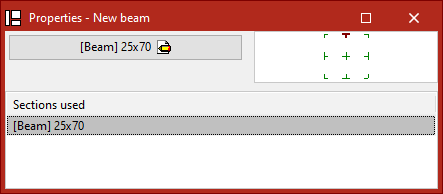
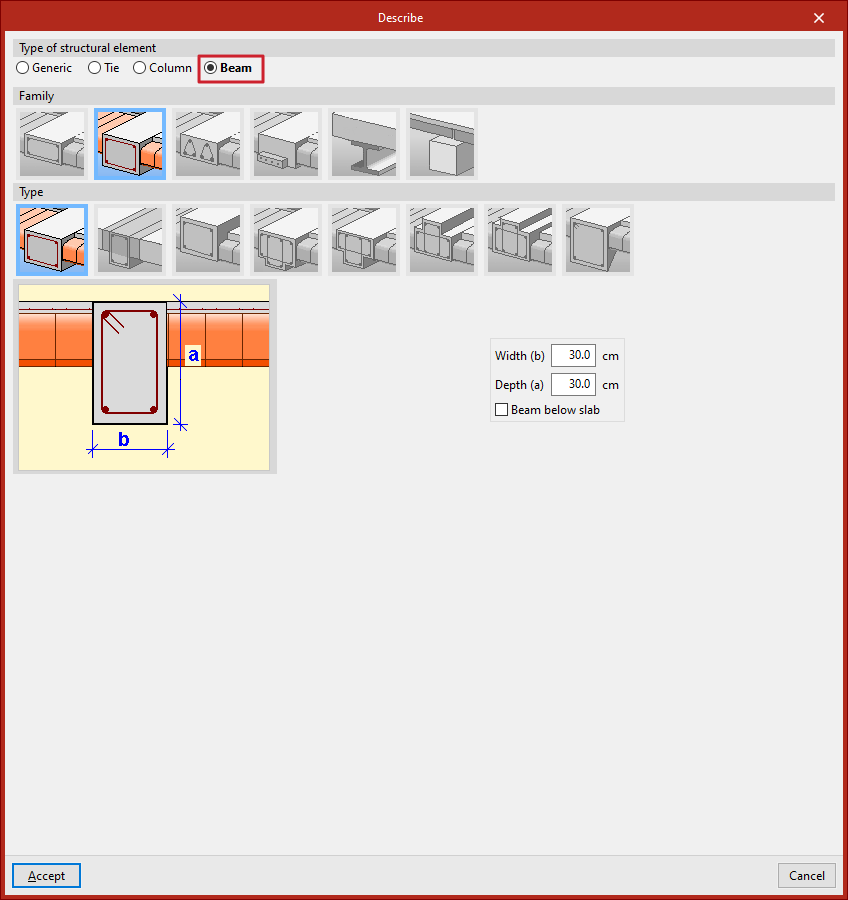
Para introduzir uma viga, também se pode utilizar a opção “Barra” do grupo “Barras”. Em seguida, clica-se no botão central de edição e, na secção “Tipo de elemento estrutural”, marca-se “Viga”.
Depois de clicar em “Aceitar”, introduzem-se os pontos que definem a geometria da viga da forma indicada.
Descrição da secção das barras
A seguinte ferramenta, disponível no grupo “Barras” da barra de ferramentas superior, dentro do separador “Geometria” (separador inferior “Estrutura”), permite modificar a descrição da secção das barras:

Secção
Esta opção permite modificar o tipo de elemento estrutural, o material e a geometria da secção para um grupo de barras. Para tal, após clicar na opção, devem-se selecionar as barras individualmente com o botão esquerdo ou marcando uma área de captura.
Ao clicar com o botão direito do rato, abre-se a janela “Descrever”. Também é possível aceder a esta janela no momento da introdução de uma barra nova, clicando no botão de edição na janela “Propriedades - Nova barra”.
Esta janela permite editar a seguinte informação.
Perfis utilizados
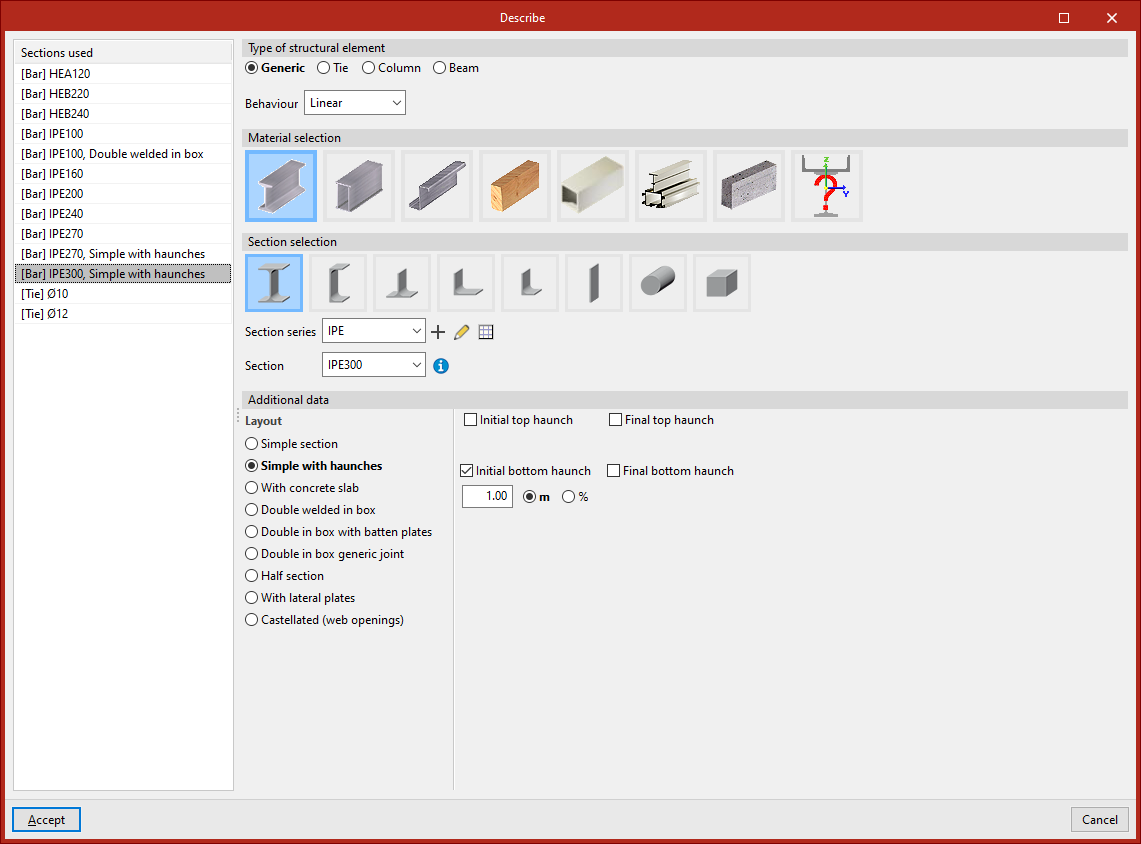
Na parte esquerda, o programa mostra os “Perfis utilizados” noutras barras do modelo, para que possam ser selecionados diretamente.
Tipo de elemento estrutural
Na parte direita, na secção “Tipo de elemento estrutural”, define-se se o elemento é “Genérico”, um “Tirante”, um “Pilar” ou uma “Viga”.
Se for um elemento “Genérico”, escolhe-se no menu se o seu “Comportamento” é “Linear” ou “Só tração”, podendo definir e introduzir, neste caso, uma “Tensão de pré-esforço” ativando a caixa correspondente.
Seleção do material
No caso de um elemento “Genérico”, em seguida, na secção “Seleção do material”, especifica-se o material da barra entre as seguintes opções:
- Perfil de aço laminado
- Perfil composto por chapas de aço laminado
- Perfil de aço enformado
- Perfil de madeira
- Perfil de alumínio extrudido
- Secção especial de alumínio
- Barra de betão
- Perfil genérico
A última opção é utilizada para definir um material que não está contemplado nas opções anteriores.
Seleção do perfil
Em seguida, é realizada a “Seleção do perfil” dentro das categorias propostas pelo programa para cada um dos materiais.
Por exemplo, dentro dos perfis de aço laminado encontram-se as seguintes opções:
- Duplo T
- C simples
- T simples
- Cantoneira simétrica
- Cantoneira
- Chapa
- Varão maciço
- Vergalhão maciço
Clicando na opção desejada, é possível definir os restantes parâmetros do perfil.
O programa permite selecionar uma “Série de perfis” e um “Perfil” dentro da série.
Dados adicionais
Na secção “Dados adicionais” na parte inferior, especifica-se a “Disposição do perfil” entre as possibilidades oferecidas pelo programa para o tipo de perfil selecionado.
Por exemplo, no caso dos perfis duplos T, são os seguintes:
- Perfil simples
- Simples com cartelas
- Com laje de betão
- Duplo em tubo ou caixão (com diferentes tipos de união)
- Meio Perfil
- Com chapas laterais
- Boyd (alma aligeirada)
Ao escolher qualquer uma destas opções, é necessário especificar os dados e parâmetros exigidos nas mesmas, tais como as dimensões das cartelas ou a separação entre perfis.
Ao clicar em “Aceitar” na janela “Descrever”, o programa aplica a configuração escolhida às barras selecionadas.
Gestão de séries de perfis
A seleção do perfil é feita no programa através dos menus “Série de perfis” e “Perfil” que aparecem em determinadas secções da janela “Descrever”, acessível tanto ao introduzir um novo perfil como ao editar a secção de um perfil.
Deve-se selecionar uma série de perfis no primeiro menu e, em seguida, um perfil específico dessa série no segundo menu.
É possível criar e editar séries com os botões à direita do primeiro menu:
- Para criar uma série, utilize o botão “Novo”.
- Se for selecionada qualquer série de perfis já criada, é possível realizar modificações na mesma utilizando o botão “Editar o tipo selecionado”.
- Mais à direita, a partir de “Editar a lista de elementos”, acede-se à lista de “Séries de perfis”.
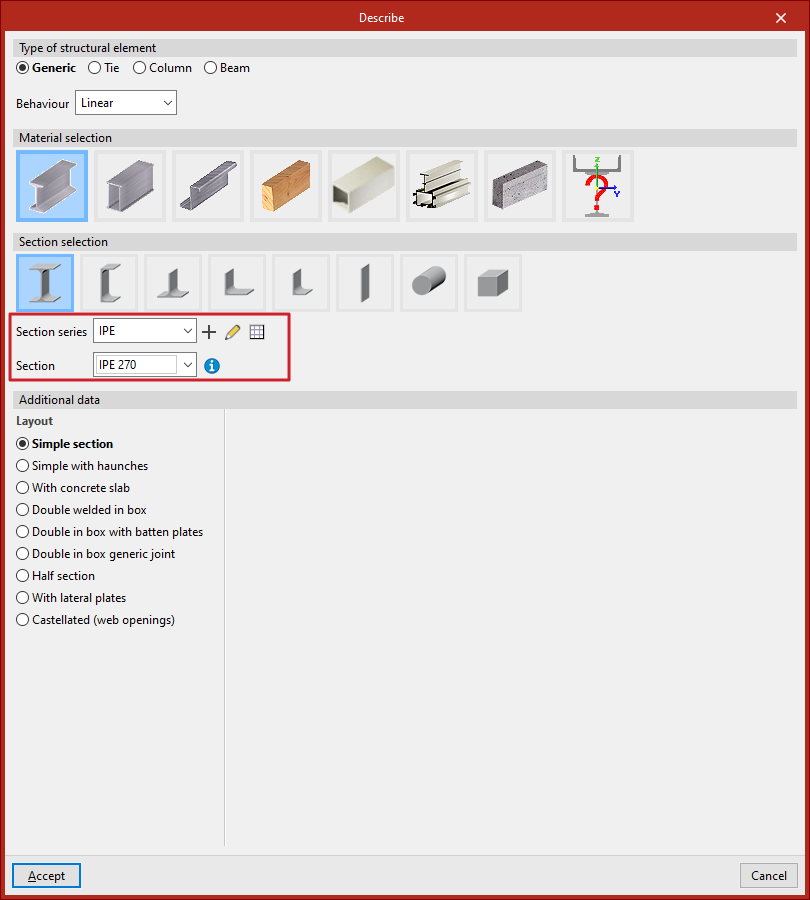
Lista de séries de perfis
Nesta tabela, é possível gerir, importar e exportar as séries criadas.
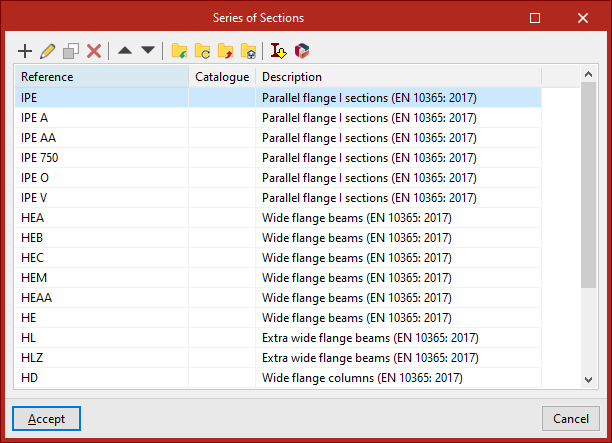
Série de perfis
Para criar uma série de perfis, utilize a opção “Novo” na janela “Descrever” ou na lista de séries de perfis.
Na janela que aparece, escreve-se uma “Referência” e uma “Descrição” para a série.
Na tabela abaixo, é possível “Adicionar”, “Editar”, “Copiar” e “Apagar” perfis da série com as ferramentas correspondentes.
À direita, também são oferecidas ferramentas para “Importar” e “Exportar” séries para ficheiros no disco.
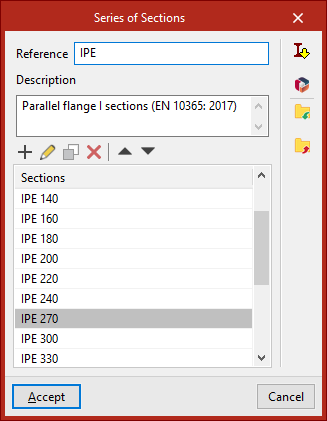
Importação de séries de perfis predefinidas
Na parte direita da lista de séries de perfis e da janela de edição de uma série de perfis específicos, aparece uma opção que permite a “Importação de séries predefinidas” retiradas de diferentes manuais e normas.
Após selecionar as séries predefinidas desejadas e clicar em “Aceitar”, as séries selecionadas serão incorporadas à lista de séries de perfis, ou os perfis da série predefinida selecionada serão importados para a lista de perfis da série que está a ser editada.
Importação de séries de perfis de catálogos de fabricantes
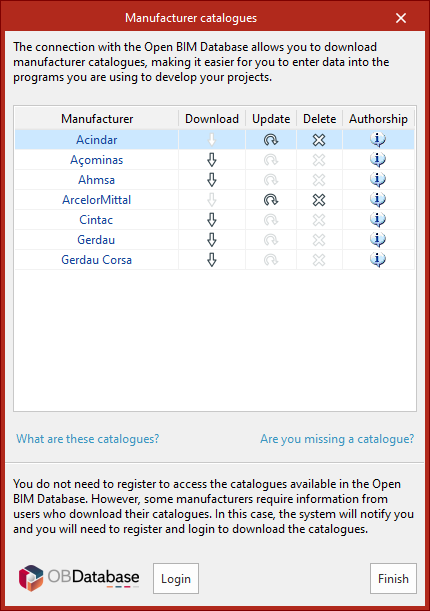
Também na parte direita da lista de séries de perfis e da janela de edição de uma série de perfis específica, é possível “Importar catálogos de fabricante” através da ligação com a Open BIM Database.
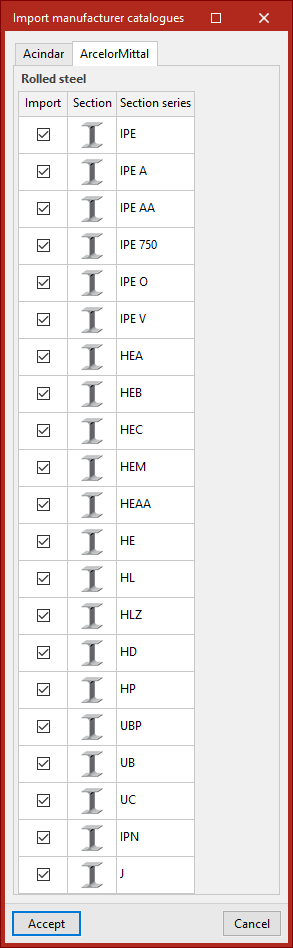
Após descarregar os catálogos, na janela seguinte deve marcar as séries que deseja importar de cada fabricante. Ao clicar em “Aceitar”, as séries selecionadas serão incorporadas à lista de séries de perfis, ou os perfis da série selecionada serão importados para a lista de perfis da série que está a ser editada.
Dimensões e propriedades do perfil
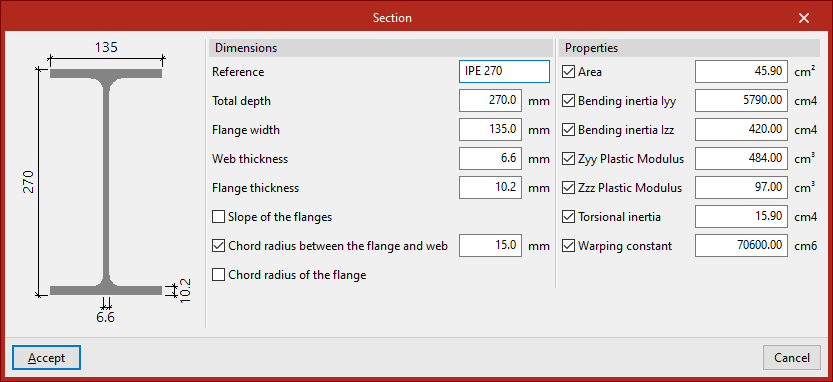
Na janela “Série de perfis”, ao adicionar um “Perfil”, aparece uma nova janela.
Na parte central desta janela, é possível especificar as “Dimensões” do perfil, como a altura e as espessuras da alma e do banzo.
À direita, é possível forçar as “Propriedades” do perfil ativando as seguintes caixas:
- Área
- Inércia à flexão Iyy
- Inércia à flexão Izz
- Módulo plástico Zyy
- Módulo plástico Zzz
- Inércia à torção
- Módulo de inércia sectorial
Se permanecerem desativadas, o programa calcula essas propriedades com base nas dimensões definidas.
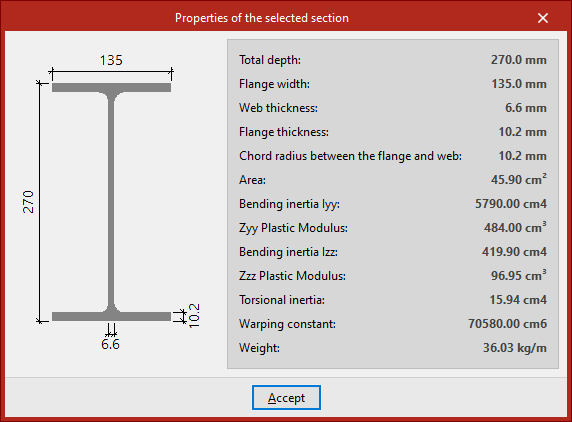
Na janela “Descrever”, após selecionar uma série e um perfil, é possível consultar as “Propriedades do perfil selecionado” com o botão localizado à direita do segundo menu.
Perfis e disposições disponíveis
O programa oferece os seguintes perfis e disposições para cada material, dentro da janela “Descrever”, acessível no processo de introdução de uma nova barra ou através da opção “Secção” do grupo “Barras” da barra de ferramentas superior do separador “Geometria” (separador inferior “Estrutura”).
Perfis de aço laminado

| Disposição/Perfil | Duplo T | C simples | T simples | Cantoneira simétrica | Cantoneira | Chapa | Varão maciço | Vergalhão maciço |
| Perfil simples | ✓ | ✓ | ✓ | ✓ | ✓ | ✓ | ✓ | ✓ |
| Simples com cartelas | ✓ | |||||||
| Com laje de betão | ✓ | |||||||
| Duplo em tubo soldado | ✓ | ✓ | ||||||
| Duplo em caixão com presilhas | ✓ | ✓ | ||||||
| Duplo em caixão união genérica | ✓ | ✓ | ||||||
| Duplo em I união soldada | ✓ | |||||||
| Duplo em I com presilhas | ✓ | |||||||
| Duplo em I união genérica | ✓ | |||||||
| Duplo em T união soldada | ✓ | |||||||
| Duplo em T união genérica | ✓ | |||||||
| Duplo em U união genérica | ✓ | |||||||
| Quádruplo em tubo união genérica | ✓ | |||||||
| Quádruplo em cruz união genérica | ✓ | |||||||
| Quádruplo em I união genérica | ✓ | |||||||
| Meio perfil | ✓ | |||||||
| Com chapas laterais | ✓ | |||||||
| Boyd (alma aligeirada) | ✓ |
Perfis compostos por chapas de aço laminado

| Disposição/Perfil | Duplo T simétrico soldado | Duplo T soldado de banzos diferentes | Duplo T altura variável | Duplo T banzos diferentes com altura variável | U simples soldado | T soldado simples | Tubo quadrado enformado | Tubo enformado retangular | Tubo circular | Tubo retangular | Chapa |
| Perfil simples | ✓ | ✓ | ✓ | ✓ | ✓ | ✓ | ✓ | ✓ | ✓ | ✓ | |
| Com laje de betão | ✓ | ||||||||||
| Duplo com união genérica | ✓ | ✓ | ✓ | ||||||||
| Quádruplo com união genérica | ✓ | ✓ | ✓ | ||||||||
| Tubo metálico | ✓ |
Perfis de aço enformado
Tabela 1/2:

| Disposição/Perfil | Tubo circular | Tubo quadrado enformado | U enformado rigidificado | Z enformado simples | Ómega enformado simples | Ómega rigidificado almas inclinadas | Cantoneira simétrica enformada | Cantoneira simétrica rigidificada enformada |
| Perfil simples | ✓ | ✓ | ✓ | ✓ | ✓ | ✓ | ✓ | ✓ |
| Duplo com união genérica | ✓ | |||||||
| Quádruplo com união genérica | ✓ | |||||||
| Duplo em tubo soldado | ✓ | ✓ | ||||||
| Duplo em caixão com presilhas | ✓ | |||||||
| Duplo em tubo união genérica | ✓ | ✓ | ||||||
| Duplo em I união soldada | ✓ | |||||||
| Duplo em I com presilhas | ✓ | |||||||
| Dulpo em I com união genérica | ✓ | |||||||
| Duplo em T união soldada | ✓ | ✓ | ||||||
| Duplo em T união genérica | ✓ | ✓ | ||||||
| Duplo em U união genérica | ✓ | ✓ | ||||||
| Duplo em cruz união genérica | ✓ | ✓ |
Tabela 2/2:

| Disposição/Perfil | Tubo enformado retangular | U enformado simples | Calha com alma rigidificada | Z enformado com rigidificadores | Ómega simples almas inclinadas | Ómega inclinado por altura exterior | Cantoneira enformada | Cantoneira rigidificada enformada |
| Perfil simples | ✓ | ✓ | ✓ | ✓ | ✓ | ✓ | ✓ | ✓ |
| Duplo com união genérica | ✓ | |||||||
| Quádruplo com união genérica | ✓ | |||||||
| Duplo em tubo soldado | ✓ | ✓ | ✓ | |||||
| Doble em tubo com chapas | ✓ | |||||||
| Duplo em caixão com presilhas | ✓ | ✓ | ||||||
| Doble em tubo com união genérica | ✓ | ✓ | ✓ | |||||
| Duplo em I união soldada | ✓ | ✓ | ||||||
| Duplo em I com presilhas | ✓ | ✓ | ||||||
| Duplo em I união genérica | ✓ | ✓ | ||||||
| Duplo em T união soldada | ✓ | ✓ | ||||||
| Duplo em T união genérica | ✓ | ✓ | ||||||
| Duplo em U união genérica | ✓ | ✓ | ||||||
| Duplo em cruz união genérica | ✓ | ✓ |
Perfis de madeira

| Disposição/Perfil | Varão maciço | Vergalhão maciço | Retângulo maciço | Retangular, altura variável |
| Perfil simples | ✓ | ✓ | ✓ | ✓ |
Perfis de alumínio extrudido

| Disposição/Perfil | Duplo T | C simples | T simples | Cantoneira simétrica | Cantoneira | Chapa | Tubo retangular | Tubo circular | Varão maciço | Vergalhão maciço |
| Perfil simples | ✓ | ✓ | ✓ | ✓ | ✓ | ✓ | ✓ | ✓ | ✓ | ✓ |
Barra de betão genérica
| Tipo de secção | Circular | Retangular | Retangular de altura variável |
| Barra de betão | ✓ | ✓ | ✓ |
Tirantes

| Perfil | Cantoneira simétrica | Cantoneira | Chapa | Varão maciço | Vergalhão maciço |
| Tirante | ✓ | ✓ | ✓ | ✓ | ✓ |
Seleção e definição de perfis com presilhas
A seleção e definição de perfis com presilhas é feita na janela “Descrever”, acessível no processo de introdução de uma nova barra ou através da opção “Secção” do grupo “Barras” da barra de ferramentas superior do separador “Geometria” (separador inferior “Estrutura”).
O programa permite utilizar perfis com presilhas nos seguintes materiais, perfis e disposições:
- Perfil de aço laminado
- Duplo T
- Duplo em caixão com presilhas
- C simple
- Duplo em caixão com presilhas, Duplo em I com presilhas
- Duplo T
- Perfil de aço enformado
- U enformado rigidificado
- Duplo em caixão com presilhas, Duplo em I com presilhas
- U enformado simples
- Duplo em caixão com presilhas, Duplo em I com presilhas
- Calha com alma rigidificada
- Duplo em caixão com presilhas, Duplo em I com presilhas
- U enformado rigidificado
Em qualquer um desses casos, será necessário definir a separação dos perfis e os dados das presilhas na secção “Dados adicionais”:
Separação entre os perfis
Nesta secção, introduz-se a “Separação inicial” e a “Separação final” entre os perfis. Estes valores referem-se ao espaço vazio ou distância de separação entre as faces mais próximas dos perfis, na extremidade inicial e na extremidade final da barra.
Presilhas
Ao definir uma união com presilhas, deve-se indicar o tipo de presilha a ser utilizada, a secção transversal de cada presilha e a separação entre as presilhas, bem como o seu material:
- Tipo de presilha
Permite selecionar entre as seguintes opções para definir a secção transversal da presilha:- Chapa genérica
Neste caso, o programa calculará toda a geometria da presilha. - Série de chapa
Neste caso, o programa permite selecionar qualquer uma das séries de perfis retangulares laminados previamente definidos na obra (em “Perfil de aço laminado”, “Chapa”) para colocar uma determinada presilha.
- Chapa genérica
- Com separação dada (opcional)
- Se esta opção for ativada, o utilizador indica a separação entre as uniões (ou separação entre os eixos das presilhas). Em função desta distância e da norma de cálculo escolhida, o programa considerará o perfil como simples, composto ou como barras independentes se for excedida a distância máxima para poder ser considerado como perfil composto.
- Se a opção não for ativada, o programa calculará e atribuirá a distância máxima entre as uniões, de modo que possa ser considerada como perfil composto. Esta distância máxima depende da norma de cálculo escolhida.
No último menu, é necessário selecionar o tipo de aço das presilhas.
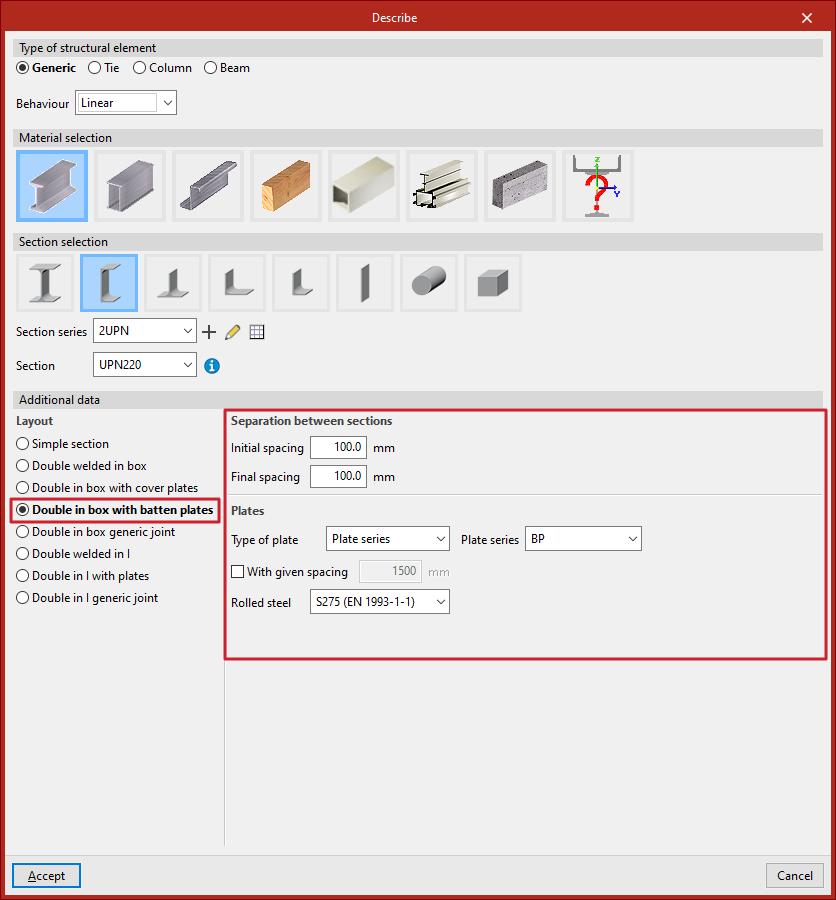
Posteriormente, o programa permitirá consultar os dados obtidos do cálculo das presilhas através da opção “Presilhas” do separador “Cálculo”.
Definição de secções especiais de alumínio
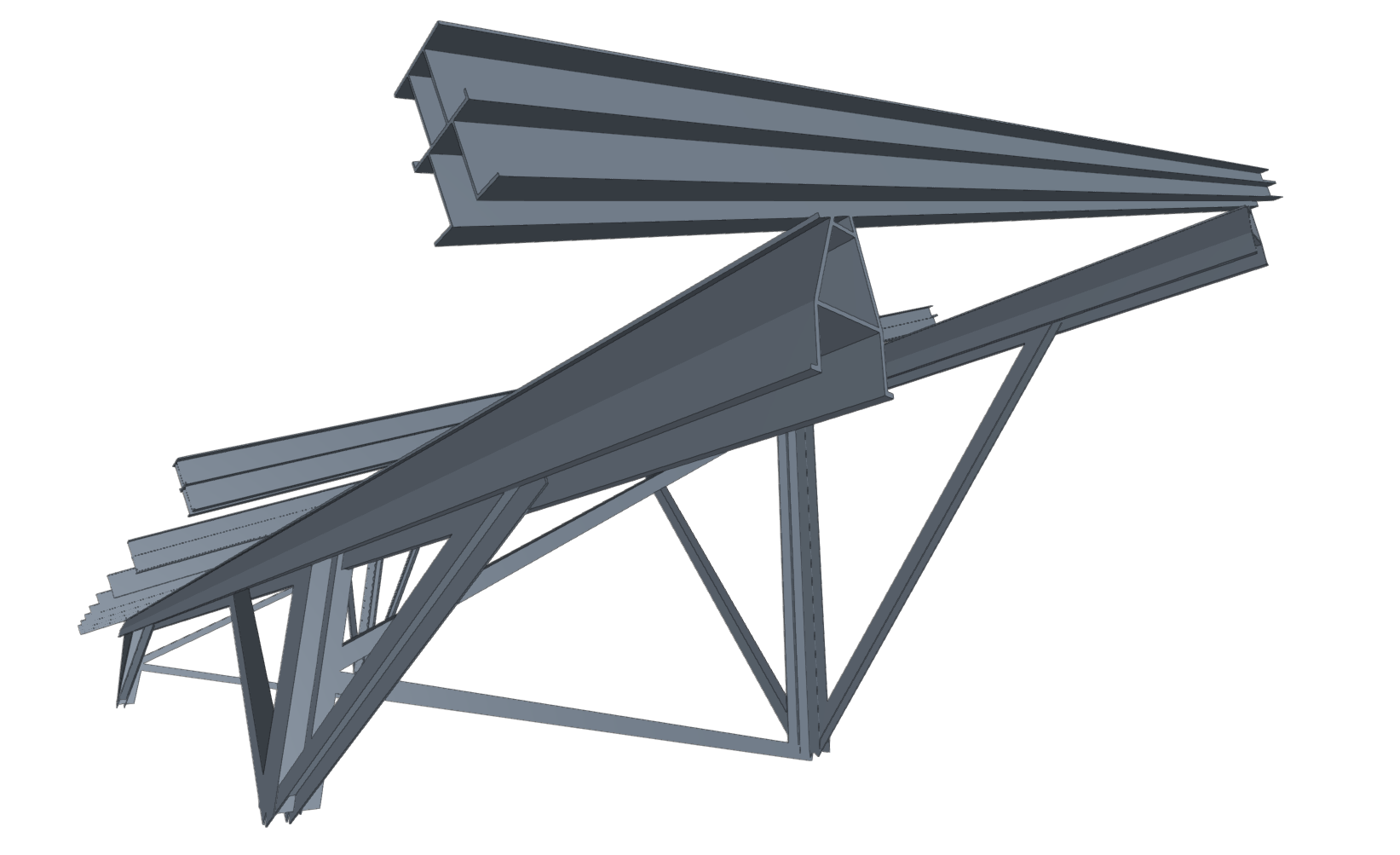
O programa permite utilizar secções especiais de alumínio e definir livremente a sua geometria, introduzindo tramos retos, curvos e elementos com rigidificadores através das seguintes opções.
Acesso à definição de secções especiais de alumínio
A introdução e edição de secções especiais de alumínio é feita a partir da opção “Secção”, disponível no grupo “Barras” da barra de ferramentas superior, dentro do separador “Geometria” (separador inferior “Estrutura”).
Em seguida, selecionam-se as barras individualmente com o botão esquerdo ou desenhando uma janela de seleção. Ao clicar com o botão direito, acede-se à janela “Descrever”.
Também é possível aceder a esta janela no momento da introdução de uma nova barra, clicando no botão de edição na janela “Propriedades - Nova barra”.
Aqui marcam-se as seguintes opções:
- Na secção “Tipo de elemento estrutural” define-se um elemento “Genérico”.
- Em seguida, na secção “Seleção do material”, marca-se “Secção especial de alumínio”.
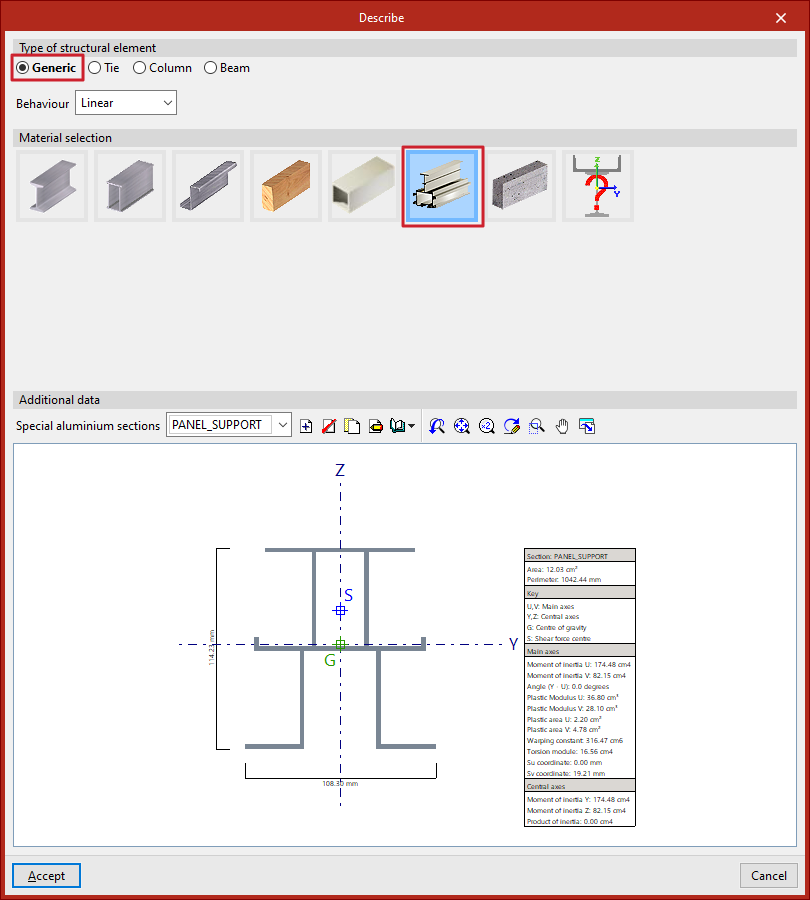
Biblioteca de secções especiais de alumínio
Depois de marcar as opções indicadas, na janela “Descrever”, o programa mostra os “Dados adicionais” da secção na parte inferior. Por defeito, o menu “Secções especiais de alumínio” estará vazio. À direita, encontram-se ferramentas para “Criar”, “Apagar”, “Copiar” e “Editar” secções.
A partir de “Gestão da biblioteca”, é possível “Importar da biblioteca”, “Exportar” para utilizá-las noutra obra, “Editar a biblioteca” ou definir uma “Importação inicial” para todas as obras.
Ao clicar em “Criar”, “Copiar” ou “Editar”, acede-se ao editor de secções especiais de alumínio.
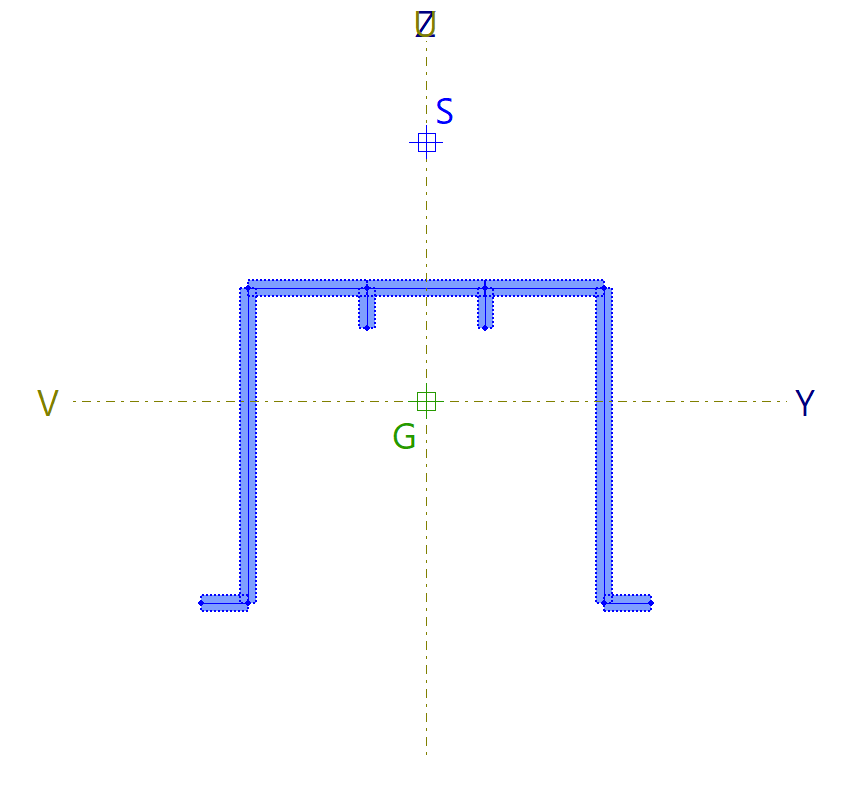
Ao definir e selecionar uma determinada secção especial de alumínio, no visualizador da parte inferior aparecerá a secção desenhada indicando o comprimento e a altura totais, a posição dos eixos principais (U, V) e centrais (Y, Z), o centro de gravidade (G) e o centro de esforços de corte (S). À direita é apresentada uma tabela com as principais características da secção.
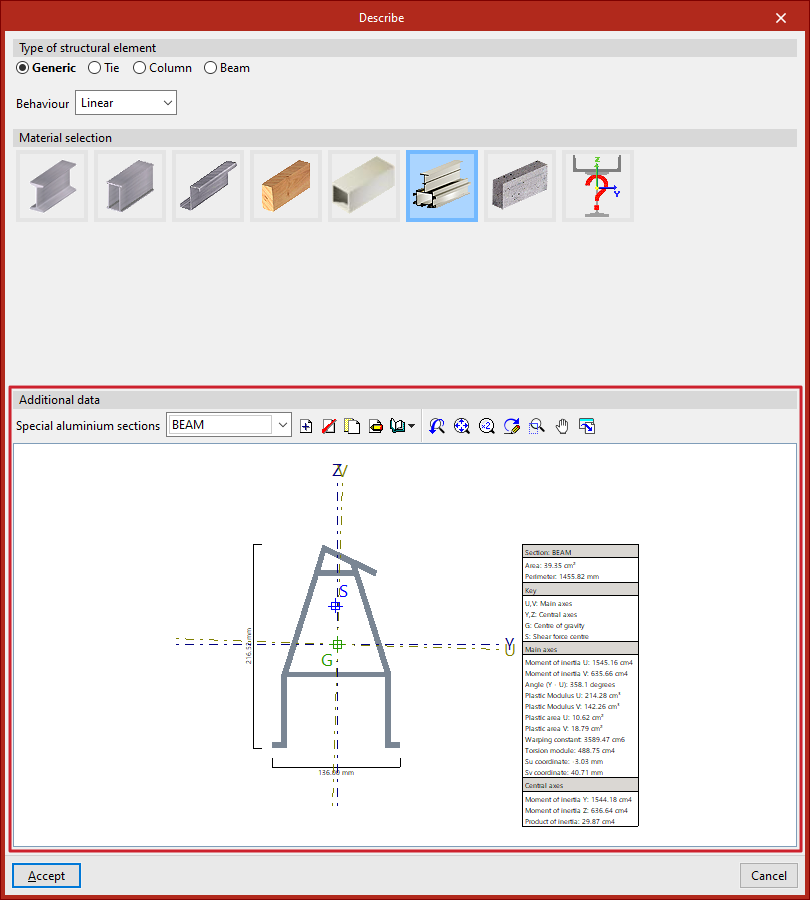
Editor de secções especiais de alumínio
No editor de secções especiais de alumínio, em primeiro lugar, deve escrever-se uma “Referência” para a secção.
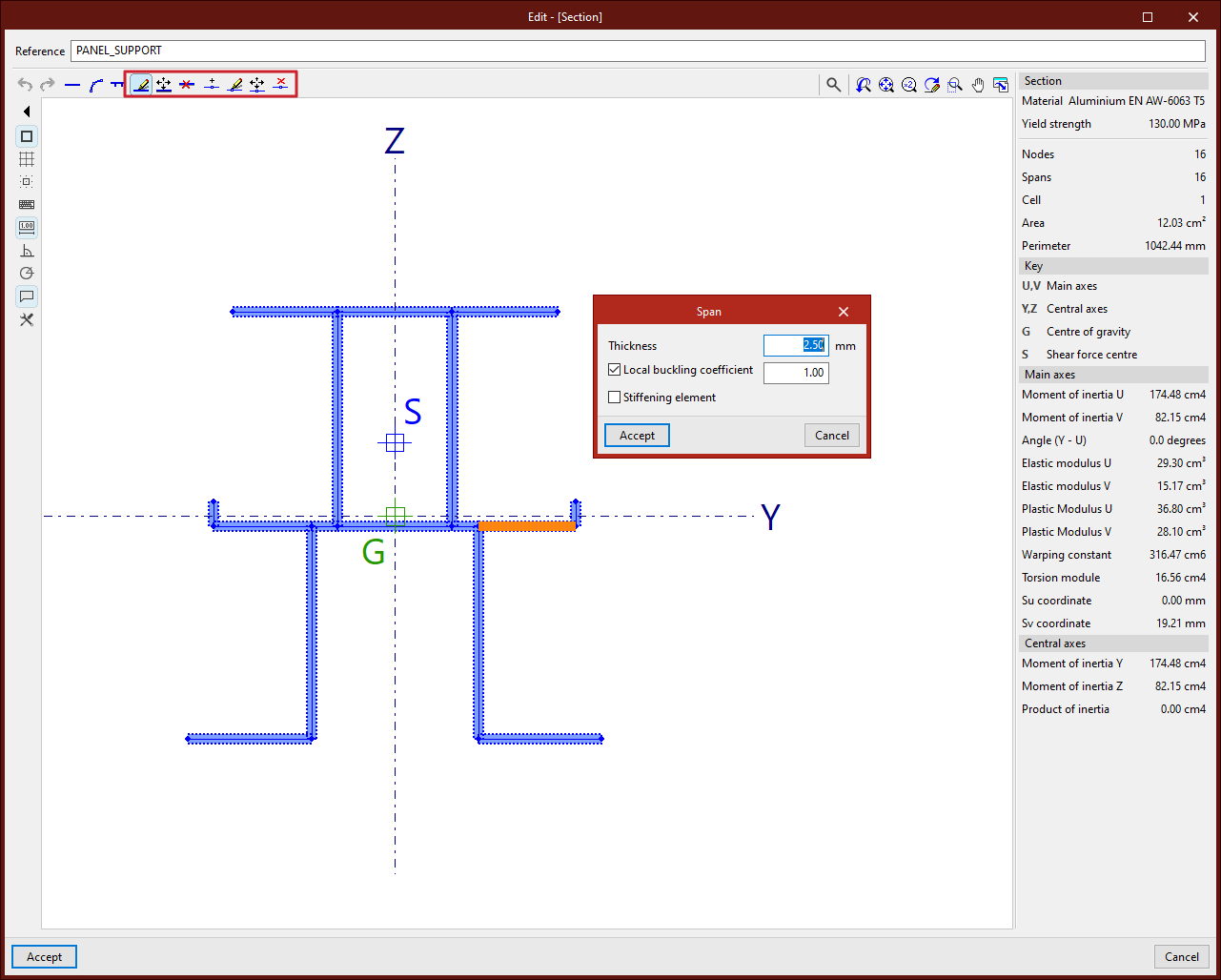
Mais abaixo, no visualizador da parte central, é desenhada a secção. Este visualizador oferece:
- as opções para introduzir os tramos que compõem a secção na parte superior esquerda, junto às opções desfazer e refazer (1);
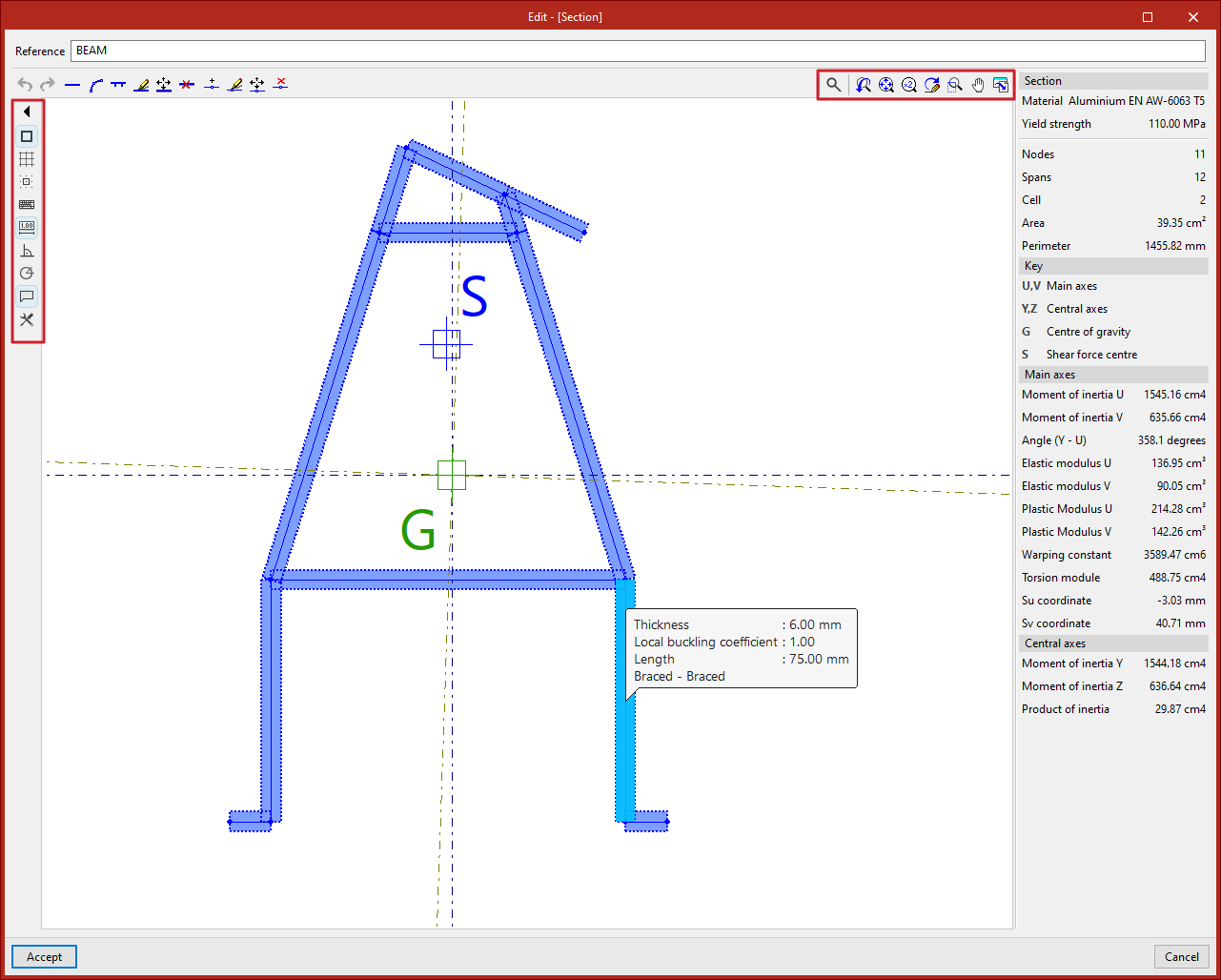
- ferramentas auxiliares de desenho, na coluna esquerda (2);
- e ferramentas de controlo de visualização do ecrã, na parte superior direita (3).
No lado direito, o programa mostra e atualiza dinamicamente os dados da secção introduzida.
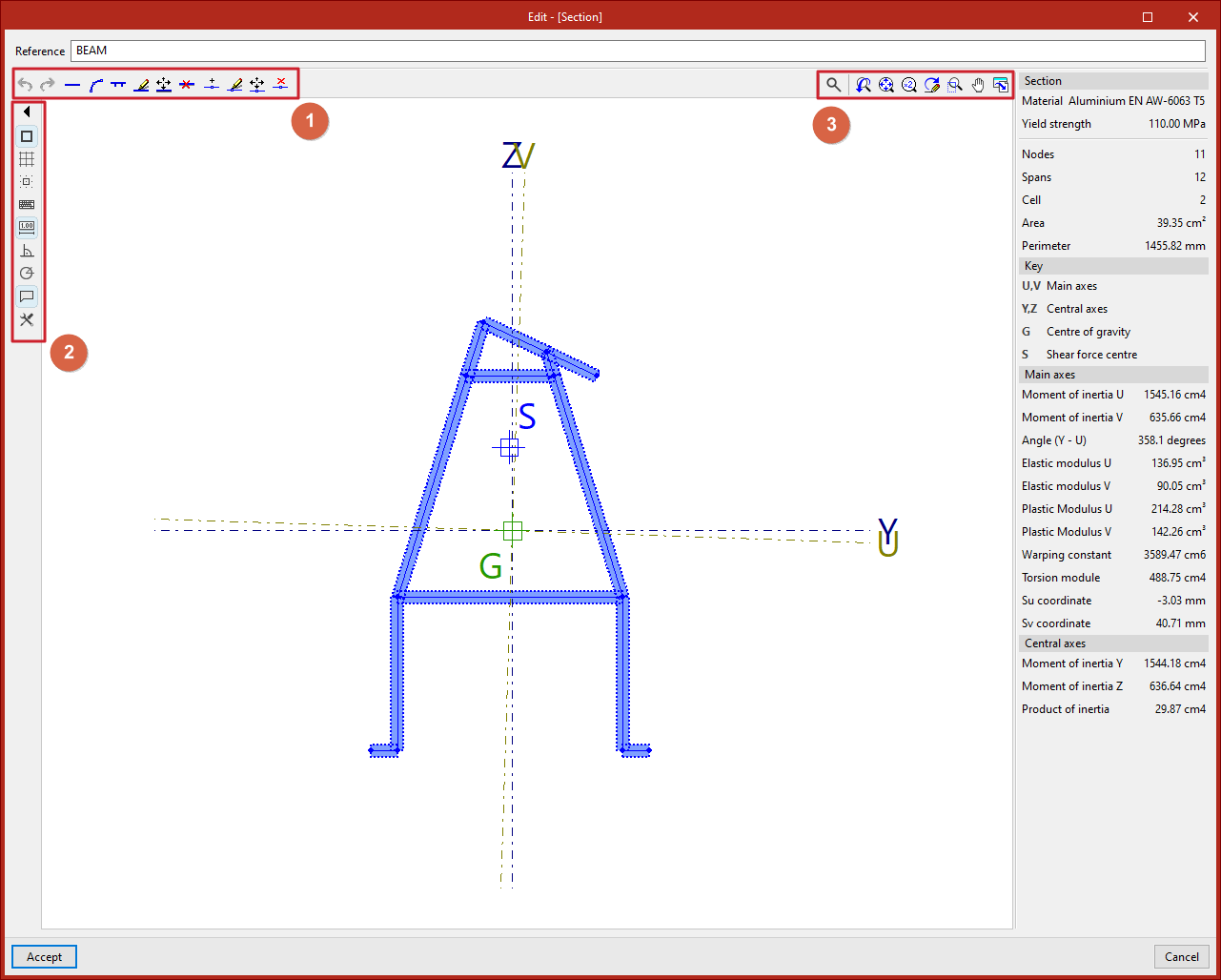
Para introduzir os tramos que definem a secção, o programa oferece uma série de ferramentas na parte superior esquerda do visualizador:
Introdução de tramos retos
A partir do botão “Novo” é possível adicionar um ou vários tramos retos. O programa permite especificar uma “Espessura” nas unidades de medida definidas no projeto, ativar e inserir o “Coeficiente de encurvadura local” e indicar se se trata de um “Elemento rigidificador”.
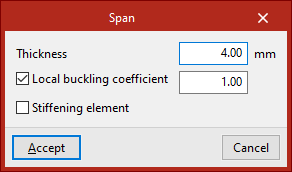
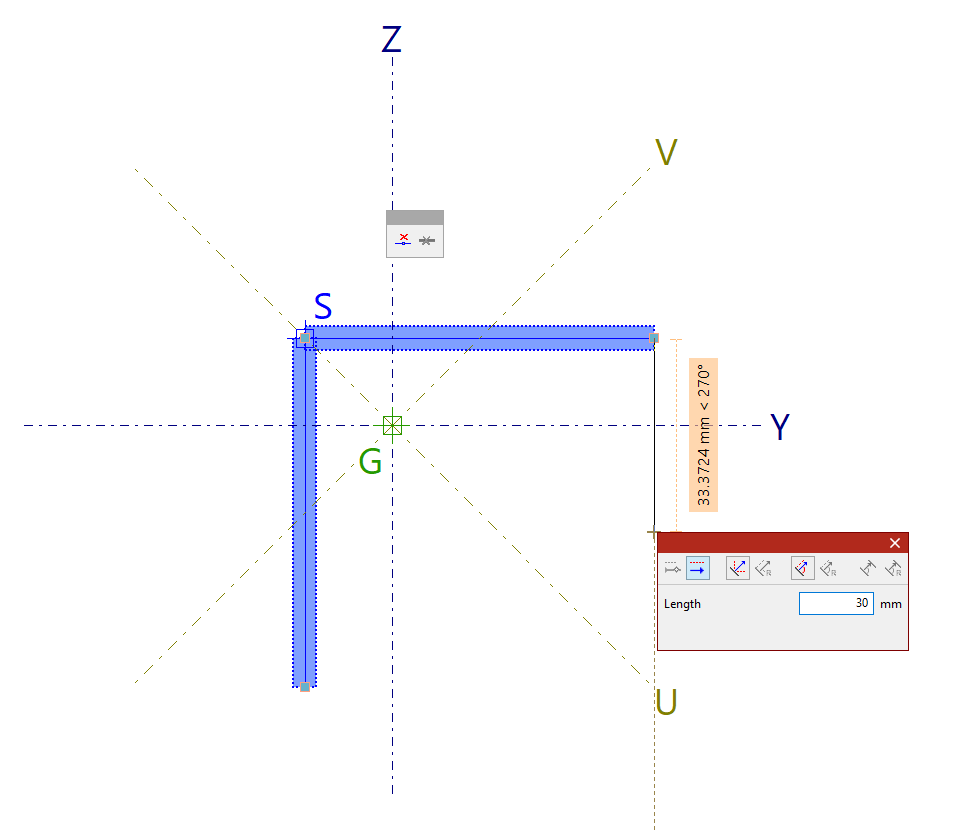
Após “Aceitar”, clica-se no botão esquerdo do rato sobre o visualizador para introduzir os tramos. É possível introduzir vários tramos consecutivos clicando com o botão esquerdo em diferentes pontos.
Além disso, no painel existem opções para “Eliminar o último ponto introduzido” e para “Eliminar todos os pontos introduzidos”.
Ao terminar a introdução dos tramos, clica-se no botão direito.
| Nota: |
|---|
| Não é possível definir uma secção com várias partes desconexas. |
Introdução de tramos curvos
Para introduzir um tramo curvo, clica-se na opção “Novo (Curva)”. Neste caso, deve-se definir a “Espessura” e o “Raio de concordância”.
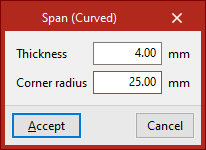
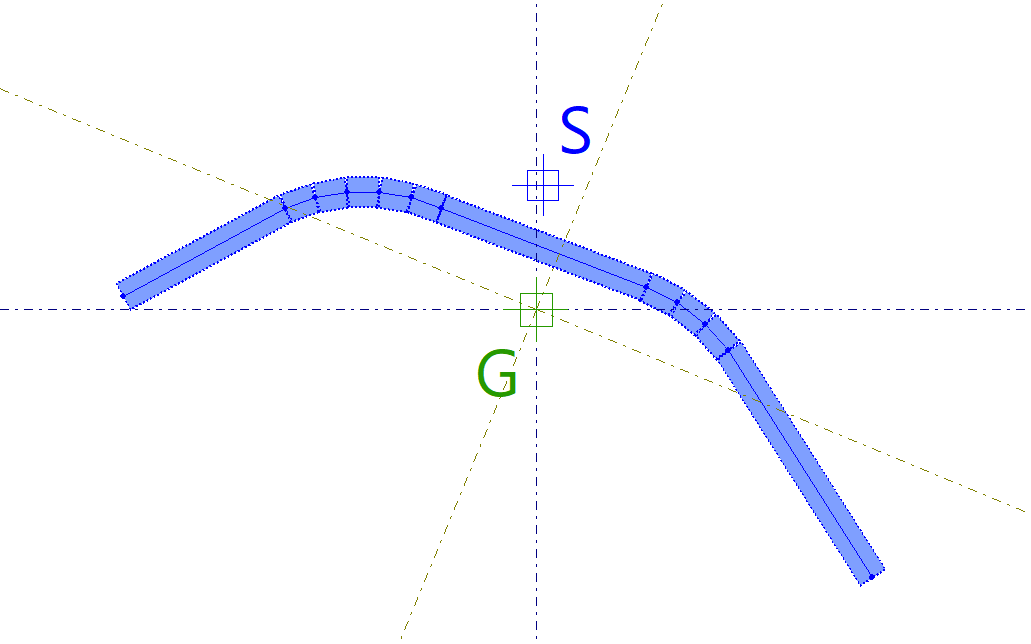
Em seguida, introduzem-se dois pontos que definem o tramo curvo no visualizador.
O programa desenha uma linha poligonal de tramos retos sucessivos que se aproxima da curva com o raio indicado.
| Nota: |
|---|
| Os elementos curvos não podem ter nenhuma bordo livre. |
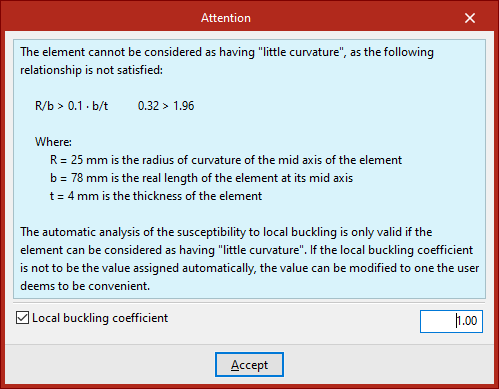
Ao desenhar um elemento curvo, aparecerá um aviso se o elemento não puder ser considerado “pouco curvado”, por não satisfazer a relação geométrica mostrada no mesmo.
A validade do cálculo automático da suscetibilidade à encurvadura local está sujeita ao facto de o elemento poder ser considerado como “pouco curvado”.
Se não se desejar que o valor do coeficiente de encurvadura local seja atribuído automaticamente, pode-se alterar o valor conforme se considerar conveniente, ativando a caixa “Coeficiente de encurvadura local” na parte inferior do aviso.
Introdução de elementos planos reforçados com rigidificadores
A opção seguinte “Novo (Rigidificador)” permite introduzir um elemento plano reforçado com rigidificadores.
Em primeiro lugar, define-se a “Espessura”.
Em seguida, indica-se o “Tipo de elemento plano reforçado” e o “Tipo de reforço simples” associado:
- Se for definido um “Elemento plano externo com rebordo de extremo ou bulbo”, o reforço pode ser standard, bulbo trapezoidal, bulbo circular ou genérico.
- Se for definido um “Elemento plano interno com um rigidificador longitudinal central” ou um “Elemento plano interno com dois rigidificadores longitudinais equiespaçados”, o reforço pode ser standard, trapezoidal ou genérico.
Na parte inferior, escrevem-se os parâmetros que definem a geometria do reforço. No caso de um “Reforço genérico”, define-se o “Momento de inércia em relação ao eixo s”.
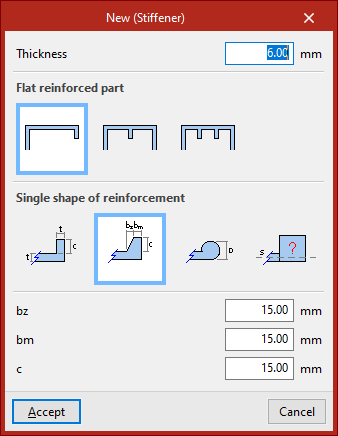
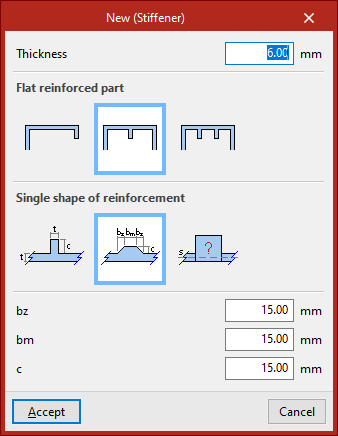
Após “Aceitar”, clica-se com o botão esquerdo do rato em dois pontos para introduzir o tramo.
Será gerado automaticamente um elemento plano com um ou dois rigidificadores, dependendo das opções indicadas.
Ferramentas de edição da secção especial de alumínio
As restantes opções da barra superior permitem realizar modificações na geometria introduzida:
- Com “Editar”, pode-se clicar num tramo e modificar as suas propriedades.
- A partir de “Mover”, clica-se com o botão esquerdo do rato num nó ou num tramo para alterar a sua posição.
- Para “Apagar” tramos, após clicar na opção correspondente, selecionam-se os tramos um a um com o botão esquerdo ou marca-se uma área de captura e, em seguida, clica-se com o botão direito para eliminá-los.
- Também é possível introduzir um nó “Novo”. Neste caso, indica-se se se trata de uma “Soldadura longitudinal” ou não e, em seguida, clica-se num ponto de um tramo para introduzi-lo.
- Se se desejar modificar as características de um nó, após marcar a opção "Editar", seleciona-se o nó clicando com o botão esquerdo do rato.
- Com a seguinte opção, é possível “Mover” os nós clicando com o botão esquerdo sobre eles e definindo a sua posição final.
- Em “Apagar”, selecionam-se com o botão esquerdo os nós um a um ou marca-se uma área de captura e, em seguida, clica-se com o botão direito para eliminá-los. Neste caso, os tramos associados também são eliminados.
Ferramentas auxiliares do visualizador
No processo de introdução dos tramos, é possível utilizar as “Capturas” que são ativadas no painel esquerdo e as demais ferramentas disponíveis na coluna esquerda do visualizador.
Com a opção “Mostrar textos de informação” selecionada, ao passar o cursor sobre os tramos e os nós que os definem, é possível consultar informação sobre os mesmos.
Se se utilizar a roda do rato no visualizador, pode-se ampliar a imagem. Mantendo premida e arrastando a roda ou o botão central do rato, desloca-se a imagem.
As ferramentas na parte superior direita do visualizador também permitem realizar essas ações e são comuns a outros visualizadores do programa.
Dados da secção especial de alumínio
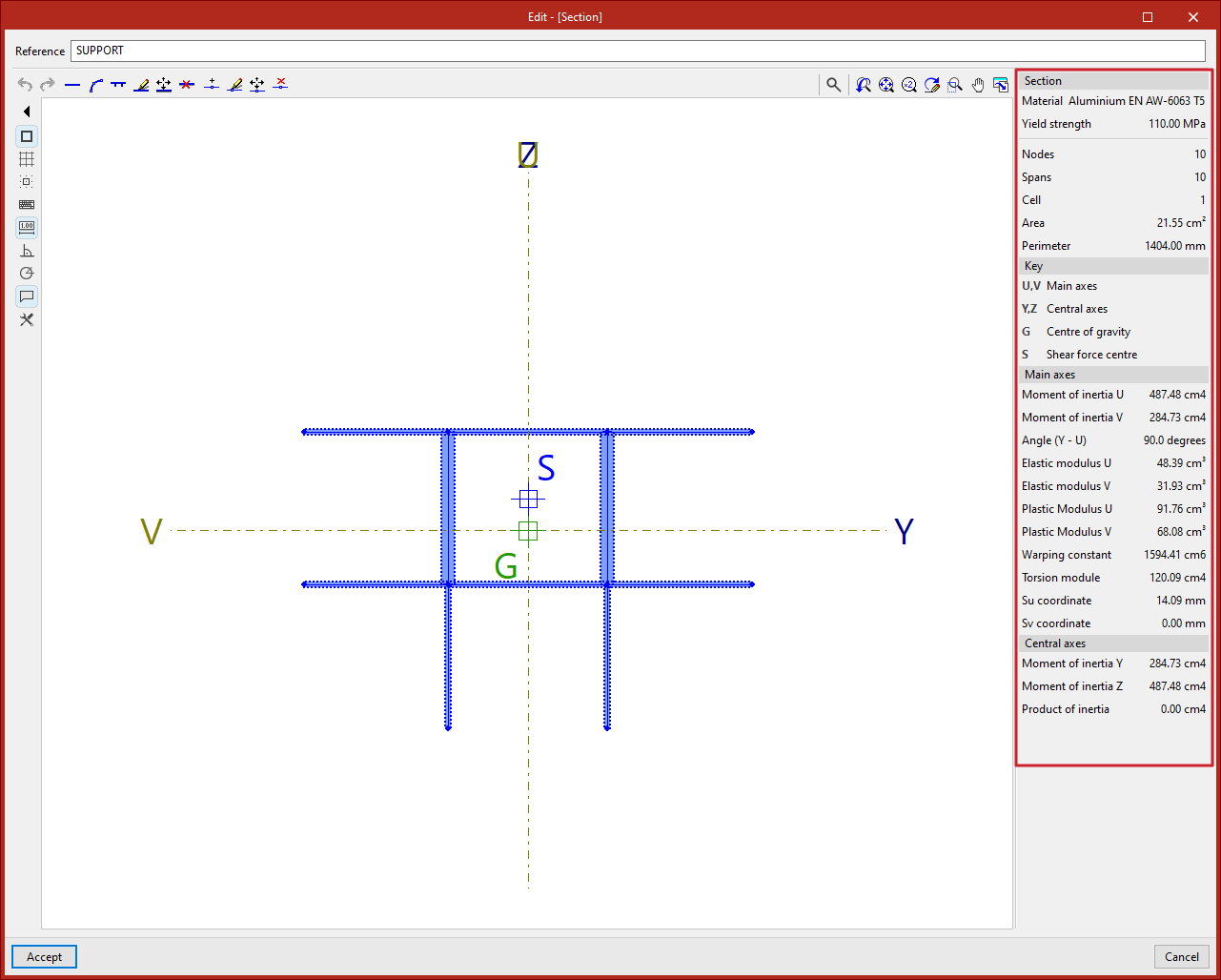
No painel à direita, são apresentados automaticamente os dados calculados da “Secção” introduzida, tais como o número de “Nós”, “Tramos” e “Células”, além da “Área” e do “Perímetro”.
Mais abaixo, encontra-se a “Legenda”. O programa mostra no ecrã os “Eixos principais” U e V e os “Eixos centrais” Y e Z da secção.
Também são apresentados o “Centro de gravidade” G e o “Centro de corte” S.
Na parte inferior, são listadas diferentes grandezas calculadas referentes aos “Eixos principais” e aos “Eixos centrais” da secção, tais como os momentos de inércia, os módulos elásticos e os módulos plásticos.
Por fim, ao clicar em “Aceitar”, sai-se do editor de secções e volta-se à janela “Descrever”.
Ao “Aceitar” novamente, o programa aplicará a secção definida ao conjunto de barras selecionadas.
Definição de perfis genéricos
O programa permite utilizar perfis genéricos para simular secções não disponíveis nas restantes opções do programa. Além disso, também permite definir um material genérico introduzindo as suas propriedades. Para tal, são utilizadas as seguintes opções.
Acesso à definição de perfis genéricos
A definição de perfis genéricos é feita a partir da opção “Secção”, disponível no grupo “Barras” da barra de ferramentas superior, dentro do separador “Geometria” (separador inferior “Estrutura”).
Após selecionar as barras, clica-se com o botão direito do rato para aceder à janela “Descrever”.
Também é possível aceder a esta janela no momento da introdução de uma nova barra, clicando no botão de edição na janela “Propriedades - Nova barra”.
Aqui, marcam-se as seguintes opções:
- Na secção “Tipo de elemento estrutural” define-se um elemento “Genérico”.
- Em seguida, na secção “Seleção do material”, marca-se “Perfil genérico”.
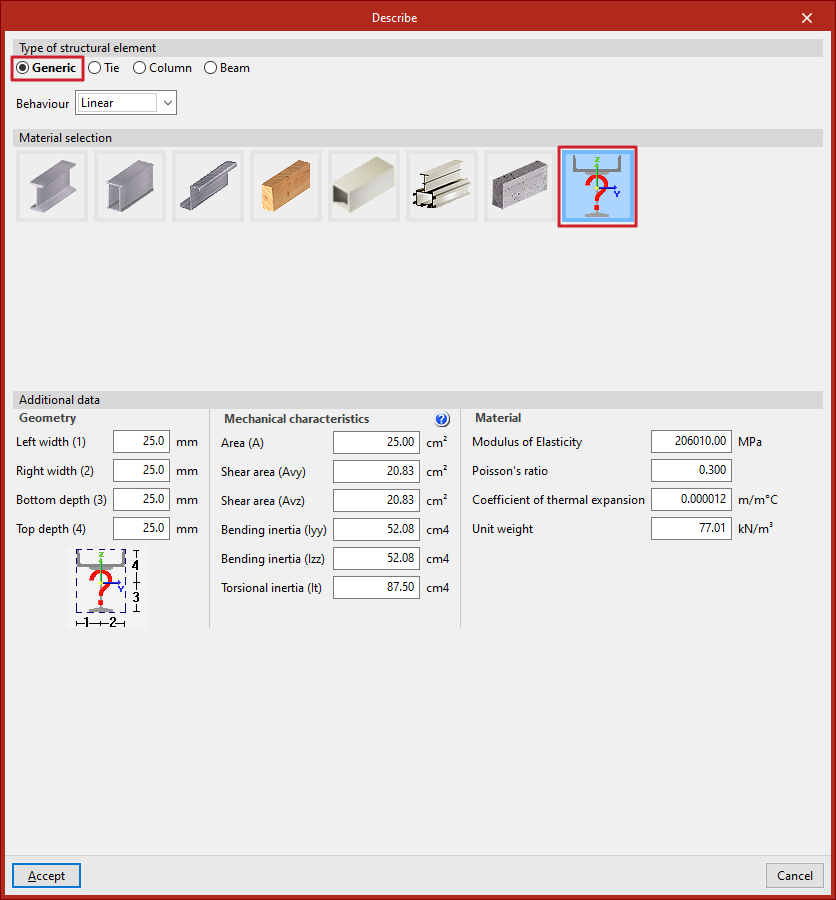
Definição da geometria, características mecânicas e material do perfil genérico
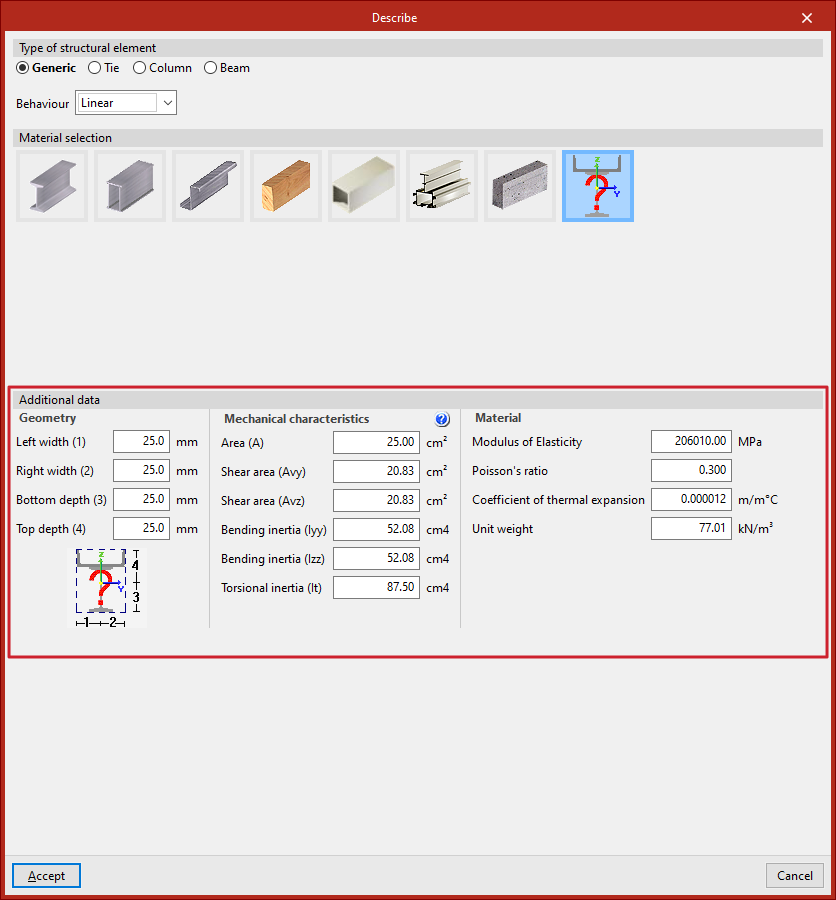
No painel inferior “Dados adicionais”, especificam-se as características do perfil.
Em primeiro lugar, define-se a “Geometria” da envolvente da secção, especificando:
- a “Largura esquerda”;
- a “Largura direita”;
- a “Altura inferior”;
- e a “Altura superior”.
Essas dimensões referem-se ao centro das coordenadas locais, conforme mostrado no esquema na parte inferior.
Em seguida, são indicadas as “Caraterísticas mecânicas” da secção. Na secção transversal, considera-se que os eixos principais de inércia coincidem com os eixos locais Y e Z. Aqui define-se:
- a “Área” total da secção (A);
- a “Área de esforço transverso” nas duas direções (Avy, Avz);
- a “Inércia à flexão” nas duas direções (Iyy, Izz);
- e a “Inércia à torção” (It).
Por último, pode especificar os dados do “Material”, escrevendo:
- o “Módulo de elasticidade”;
- o “Módulo de Poisson”;
- o “Coeficiente de dilatação”;
- e o “Peso específico”.
Ao clicar em “Aceitar”, o programa aplicará a secção definida ao conjunto de barras selecionadas.
Cálculo de perfis genéricos
Após o cálculo, o programa permitirá obter esforços e deslocamentos das barras descritas com perfis genéricos, mas não é possível realizar verificações de resistência sobre as mesmas nem dimensioná-las.
Introdução de tirantes
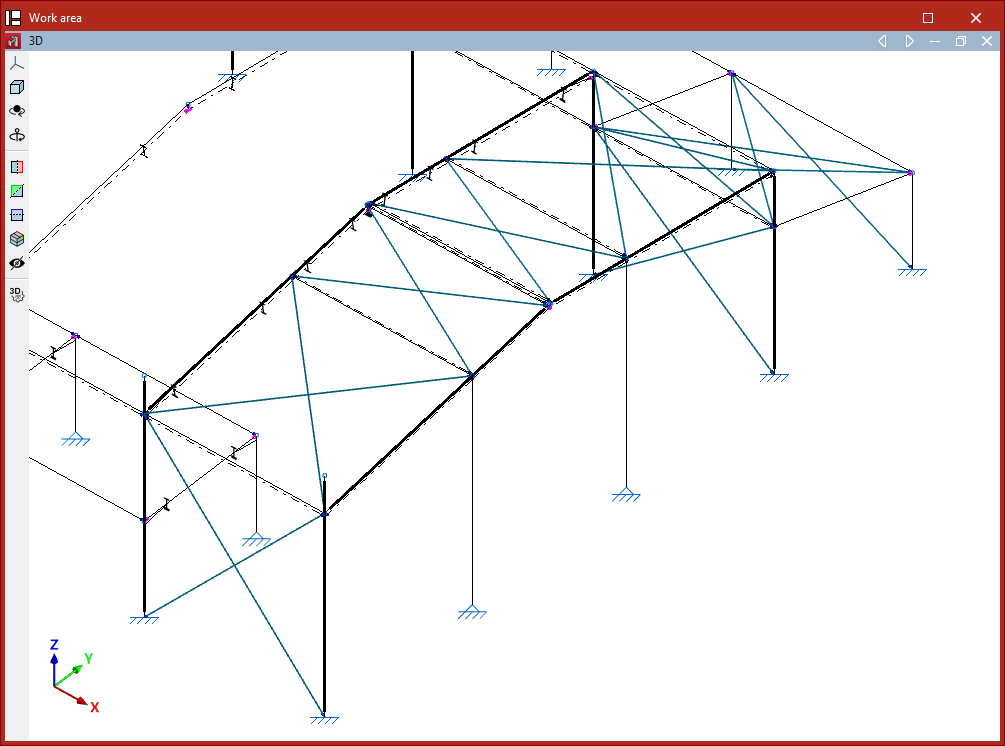
O programa permite introduzir tirantes, ou seja, barras biarticuladas de eixo reto que suportam apenas esforços de tração na direção do seu eixo, utilizando as opções seguintes.
Os tirantes introduzidos desta forma são calculados com um método específico, indicado seguidamente, e só se podem definir num sistema de contraventamento na forma de cruz de Santo André.
Acesso à definição de tirantes
A definição dos tirantes é feita no momento da introdução de uma nova barra (a partir da opção “Nova”) ou editando uma barra existente a partir da opção “Secção”.
Ambas as opções estão disponíveis no grupo “Barras” da barra de ferramentas superior, dentro do separador “Geometria” (separador inferior “Estrutura”).
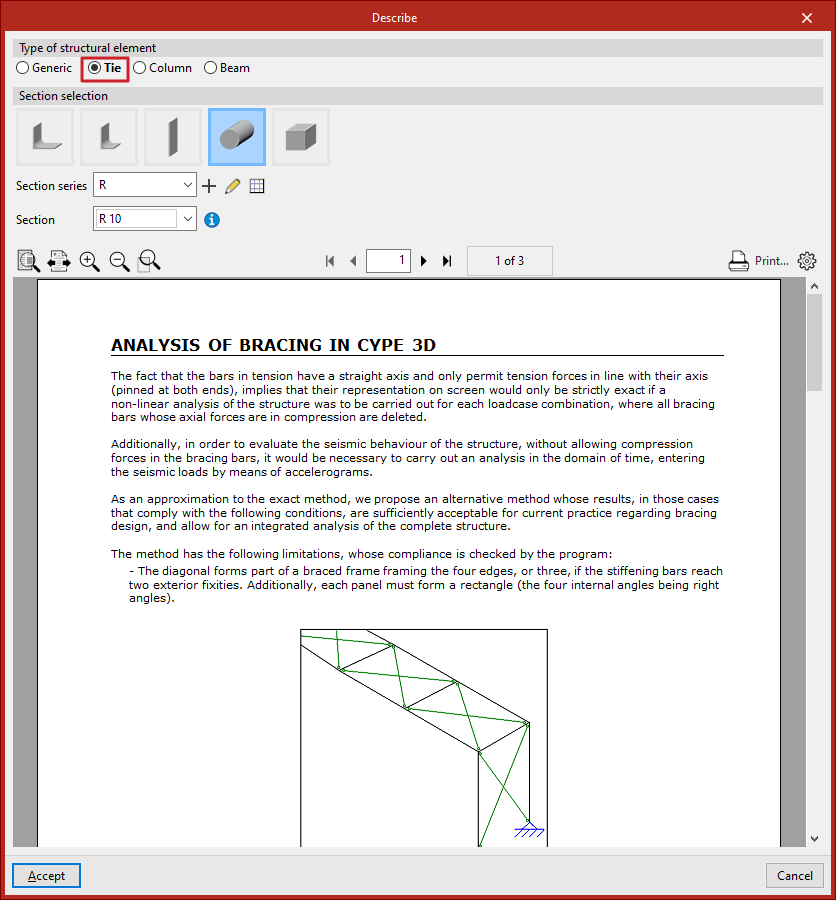
Na janela “Descrever”, na secção “Tipo de elemento estrutural” na parte superior, deve-se selecionar “Tirante”.
Seleção do perfil do tirante
Em seguida, é realizada a “Seleção do perfil” dentro das categorias propostas pelo programa:
- Cantoneira simétrica
- Cantoneira
- Chapa
- Varão maciço
- Vergalhão maciço
Depois, nos menus, o programa permite selecionar a “Série de perfis” e o “Perfil” dentro da série.
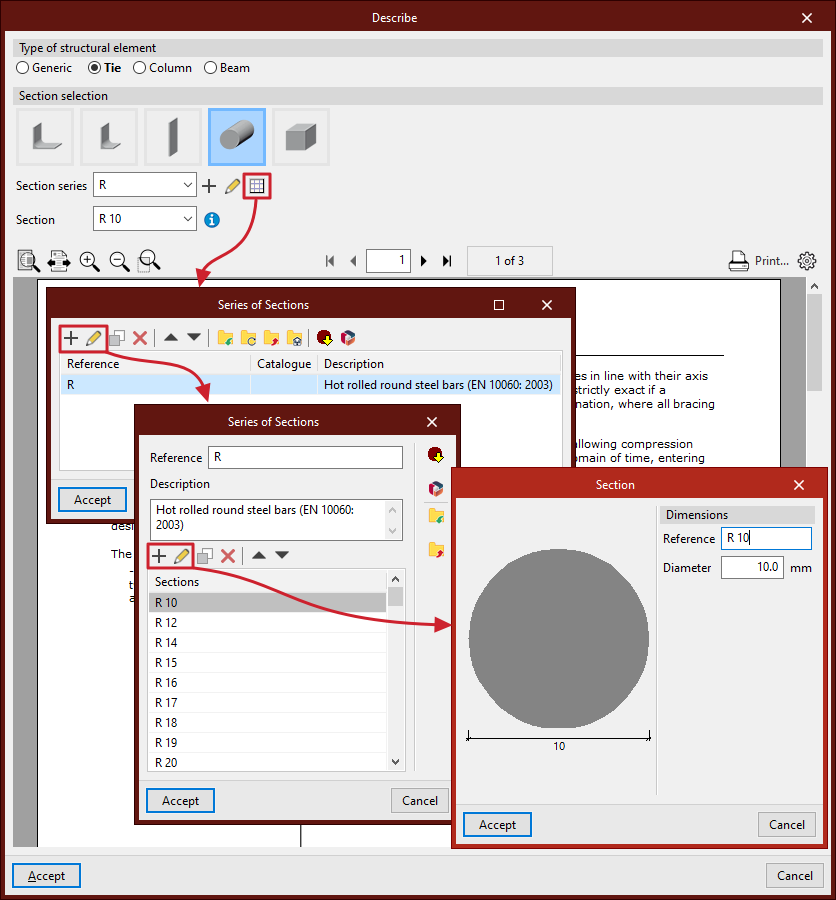
Tal como no caso de um perfil “Genérico”, é possível criar e editar as séries de perfis utilizando os botões correspondentes, à direita.
Cálculo de tirantes
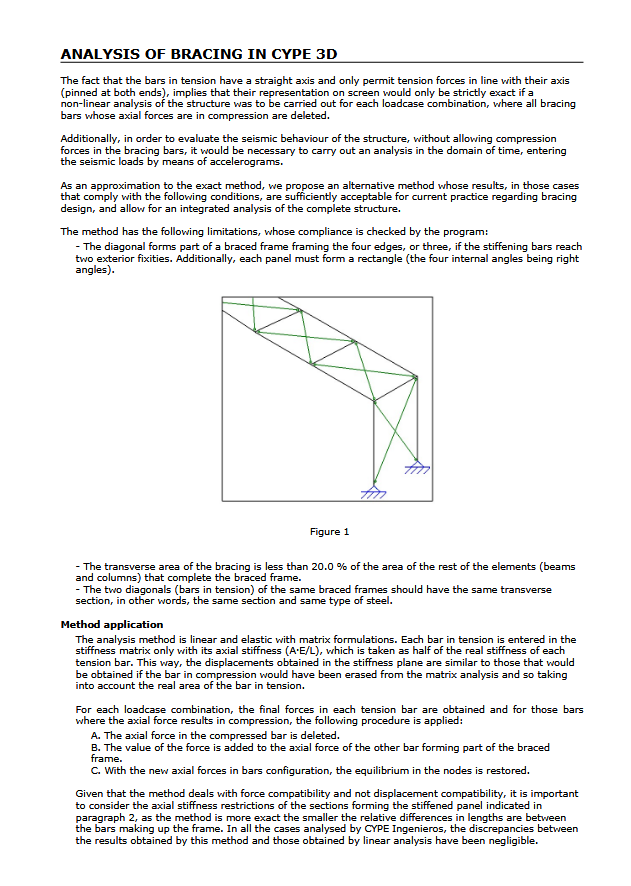
Na parte inferior da janela “Descrever” é apresentado um texto de ajuda relativo ao “Cálculo de tirantes no CYPE 3D”. Nele é explicada a metodologia utilizada pelo programa para realizar o cálculo destes elementos e as suas limitações.
Disposição dos tirantes no modelo
Depois de configurar o perfil do tirante, na janela “Descrever”, clica-se em “Aceitar” para inseri-lo na área de trabalho.
O tirante é definido pelos seus nós inicial e final, pelo que, para o introduzir no modelo, é necessário selecionar dois pontos com o botão esquerdo. Para confirmar a introdução do tirante, clica-se com o botão direito.
Os tirantes devem fazer parte de uma estrutura de contraventamento em forma de cruz de Santo André.
Este sistema deve ser delimitado nos seus bordos por quatro barras situadas no mesmo plano e formando um retângulo, pelo que os quatro ângulos interiores devem ser retos.
É possível definir o perímetro de um sistema apenas com três barras se a extremidade de duas delas se encontrarem com “Vinculação exterior”, como é o caso de um pórtico formado por duas barras verticais unidas por uma viga horizontal.
As duas diagonais de um sistema de contraventamento devem ser do mesmo material e ter a mesma secção transversal. Além disso, a área transversal dos tirantes deve ser inferior a 20 % da área dos restantes elementos que compõem o perímetro do retângulo.
Por fim, é importante indicar que, ao introduzir tirantes no mesmo sistema, se deve manter desativada a opção “Gerar nós em cruzamentos” do grupo “Barras”, no separador “Geometria”, uma vez que os elementos devem ser independentes entre si.
Edição do material das barras
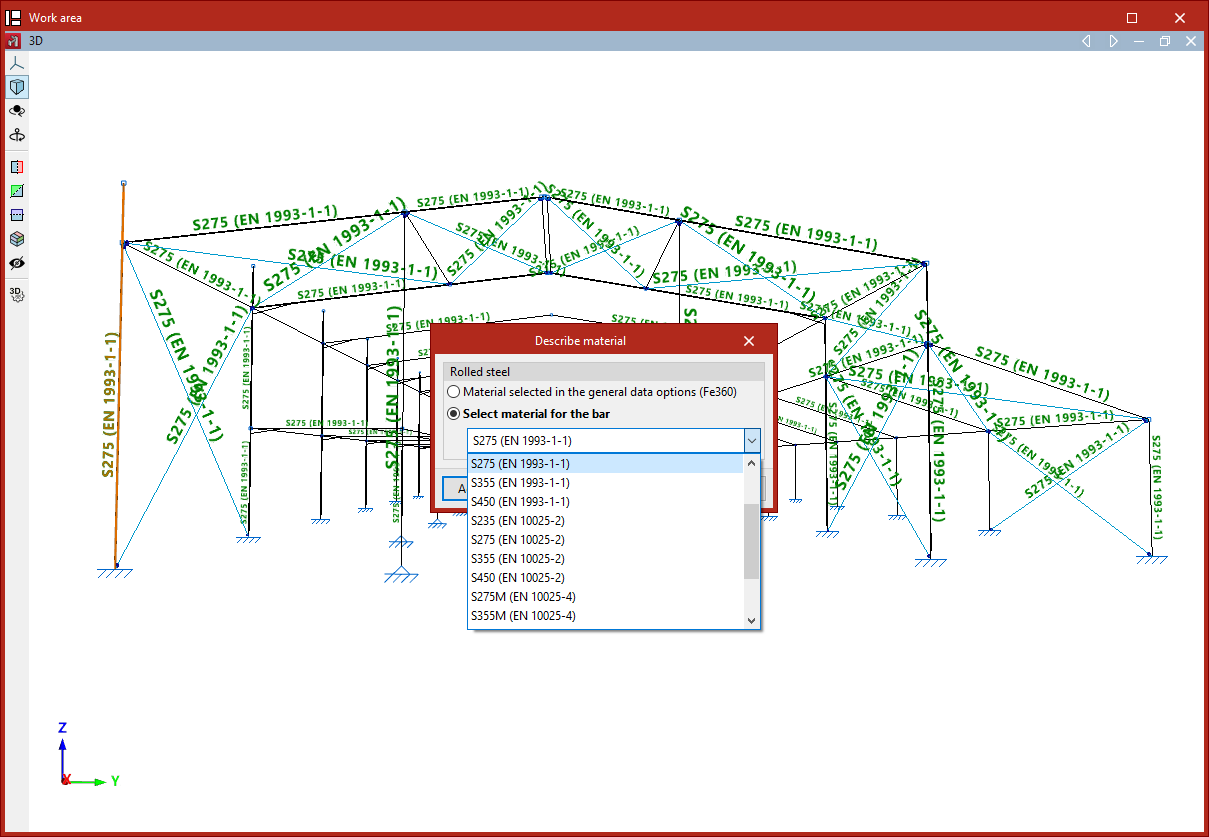
A edição do material das barras é feita com a seguinte ferramenta, disponível no grupo “Barras” da barra de ferramentas superior, dentro do separador “Geometria” (separador inferior “Estrutura”).

Material
Esta opção permite selecionar o material para um grupo de barras.
Depois de selecionar as barras, clica-se com o botão direito do rato.
Pode-se optar por manter o “Material selecionado em dados gerais” ou “Selecionar material para a barra” de forma específica entre os disponíveis no menu.
Ao “Aceitar”, o material selecionado é aplicado às barras.
Descrição da disposição das barras
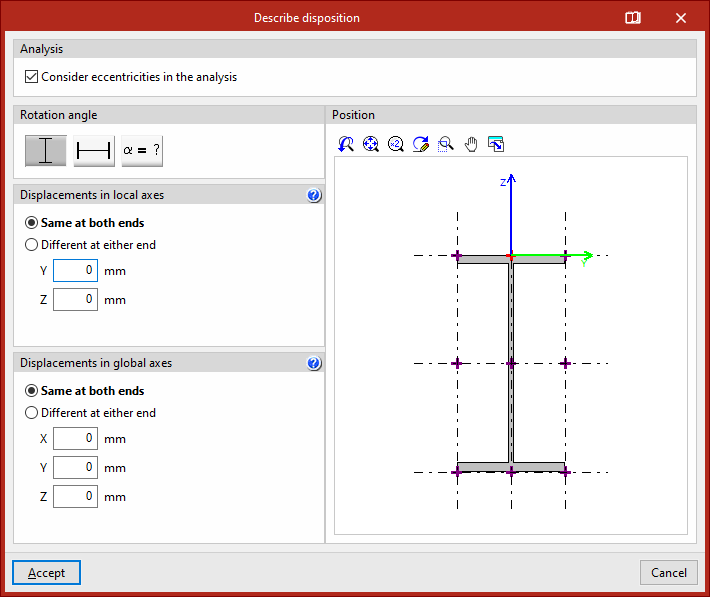
A descrição da disposição das barras é feita com a seguinte ferramenta, disponível no grupo “Barras” da barra de ferramentas superior, dentro do separador “Geometria” (separador inferior “Estrutura”).

Disposição
Depois de clicar na opção “Disposição”, selecionam-se as barras individualmente com o botão esquerdo ou marcando uma área de captura.
Em seguida, clica-se com o botão direito do rato. Na janela que aparece, é possível definir a disposição da secção transversal da barra em relação à linha introduzida no modelo.
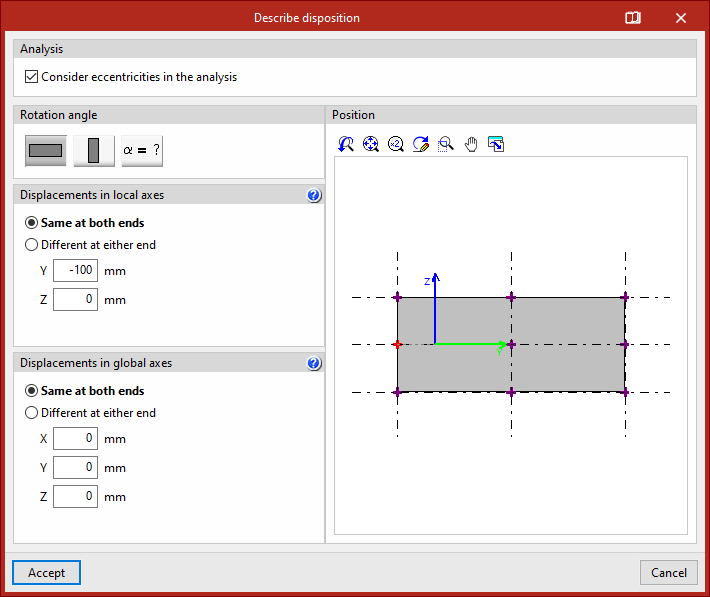
Na primeira secção “Cálculo”, define-se se se deseja “Considerar as excentricidades no cálculo” ativando a caixa correspondente. Se a opção não for ativada na barra, esta será considerada centrada no modelo de cálculo.
Em seguida, define-se o “Ângulo de rotação” da secção. Pode ser “0” graus, “90” graus ou um “Ângulo de rotação” definido pelo utilizador com qualquer valor.
O visualizador à direita mostra a “Posição” da secção transversal em relação aos eixos de coordenadas locais Y e Z, apresentados em verde e azul, respetivamente.
O ponto de referência é marcado com uma cruz vermelha e, por defeito, está localizado no centro da secção. É possível clicar nas cruzes localizadas nos lados ou nos cantos da secção para alterar a posição do ponto de referência.
À esquerda, na secção “Deslocamentos em eixos locais”, introduzem-se os valores de deslocamento do ponto de referência do perfil em relação ao sistema de coordenadas definido pelos eixos locais da peça.
- Se se marcar “Iguais nos dois extremos”, pode-se escrever o valor do deslocamento nos eixos “Y” ou “Z” locais. Ao fazê-lo, o visualizador à direita mostrará a alteração da posição do perfil em relação aos eixos de coordenadas locais.
- Se se marcar “Diferentes em cada extremidade”, será necessário introduzir o valor dos deslocamentos para a “Origem” e para a “Extremidade” da peça. Neste caso, o visualizador à direita mostra a secção transversal da peça em ambos os pontos.
Na secção “Deslocamentos em eixos globais”, são indicadas as coordenadas “X”, “Y” e “Z” dos extremos da peça em relação aos nós de definição da mesma no sistema de coordenadas global.
Mais uma vez, os deslocamentos podem ser “Iguais nos dois extremos” ou “Diferentes em cada extremo”.
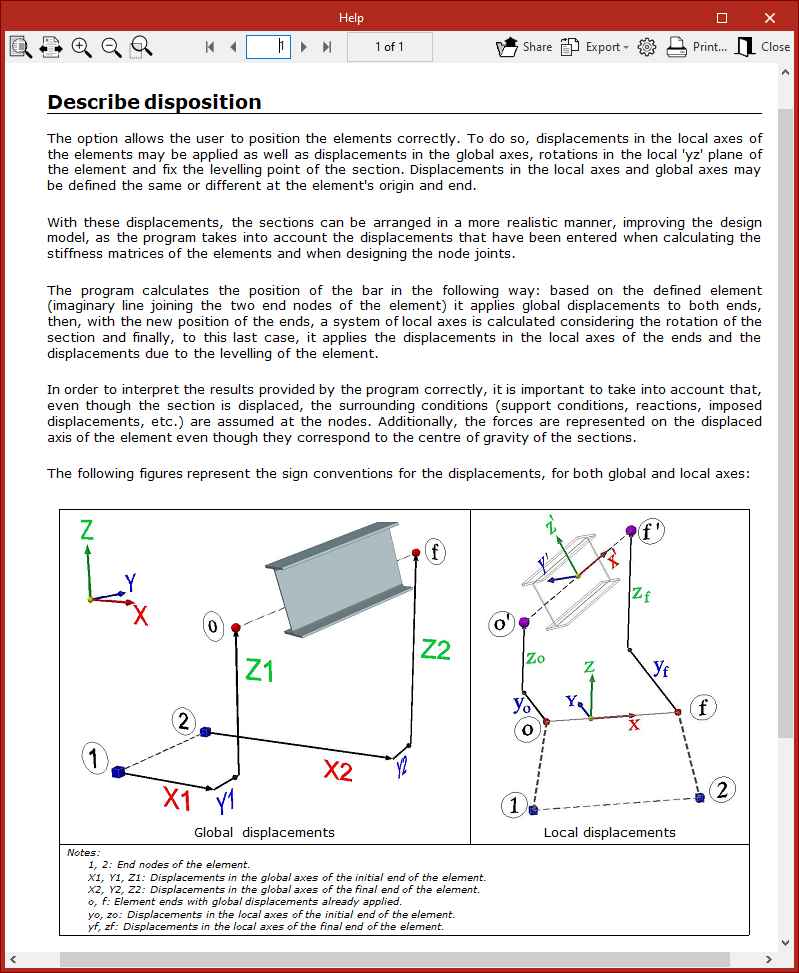
Para obter mais informação sobre o cálculo da posição da barra e a convenção de sinais dos deslocamentos globais e locais, pode-se clicar no botão correspondente na barra de título desta janela e consultar a ajuda fornecida pelo programa.
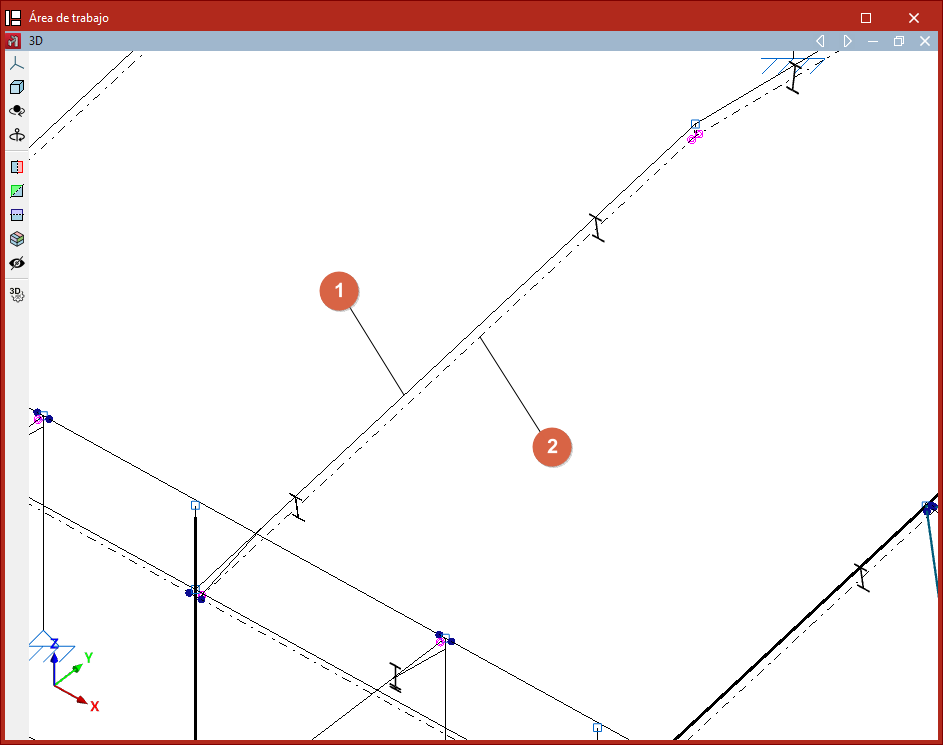
Após modificar a disposição das barras na área de trabalho, a linha introduzida no modelo é representada por uma linha contínua (1), enquanto a posição real do eixo da secção da barra é representada por uma linha descontínua ou traço-ponto (2).
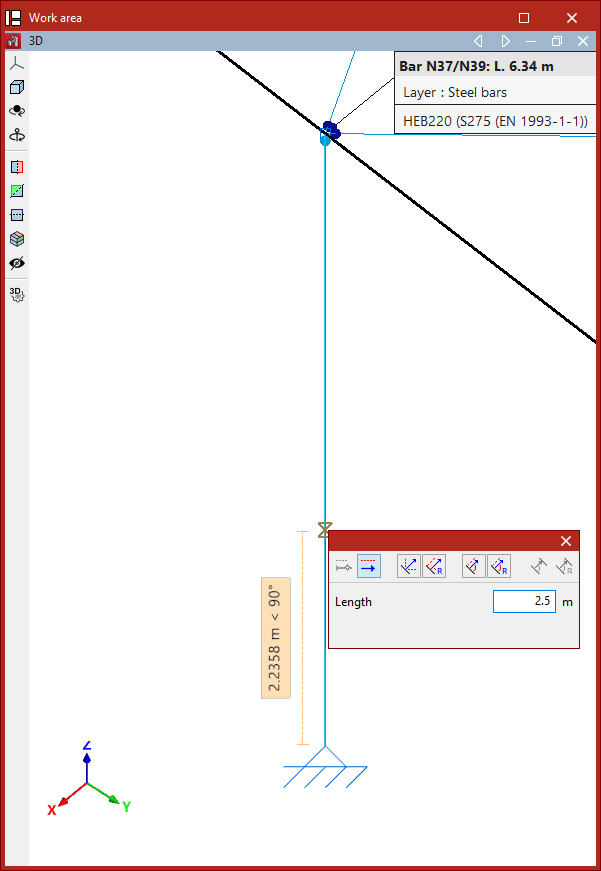
Mover extremos e inverter o eixo ‘x’ das barras
O programa oferece as seguintes ferramentas no grupo “Barras” da barra de ferramentas superior, dentro do separador de “Geometria” (separador inferior “Estrutura”).

Mover extremo
A opção “Mover extremo” permite alterar a posição de um dos nós dos extremos de uma barra.
Para isso, clique no nó e, em seguida, na sua nova posição.
Esta operação não elimina o nó localizado no extremo original da barra, que poderá ser utilizado para continuar o trabalho sobre o modelo.
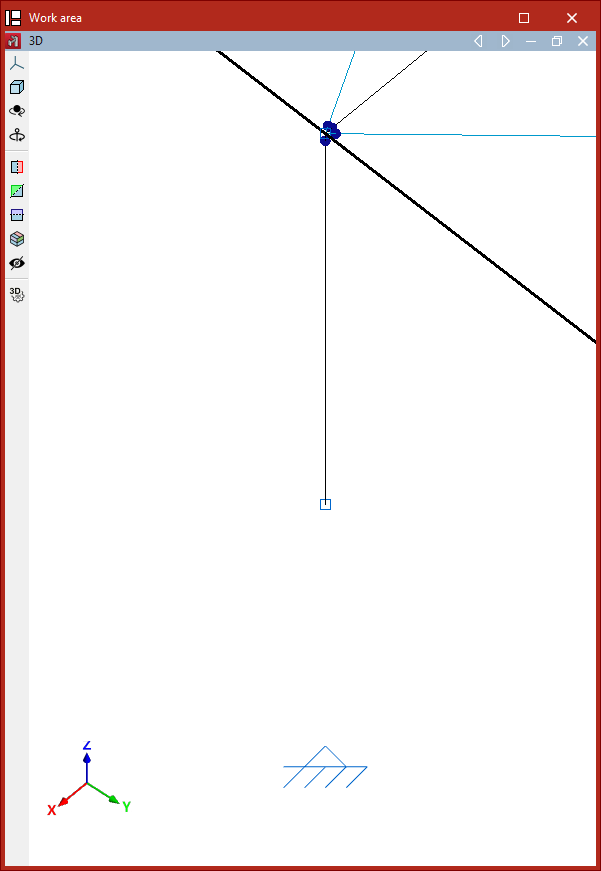
Inverter o sentido do eixo 'x'
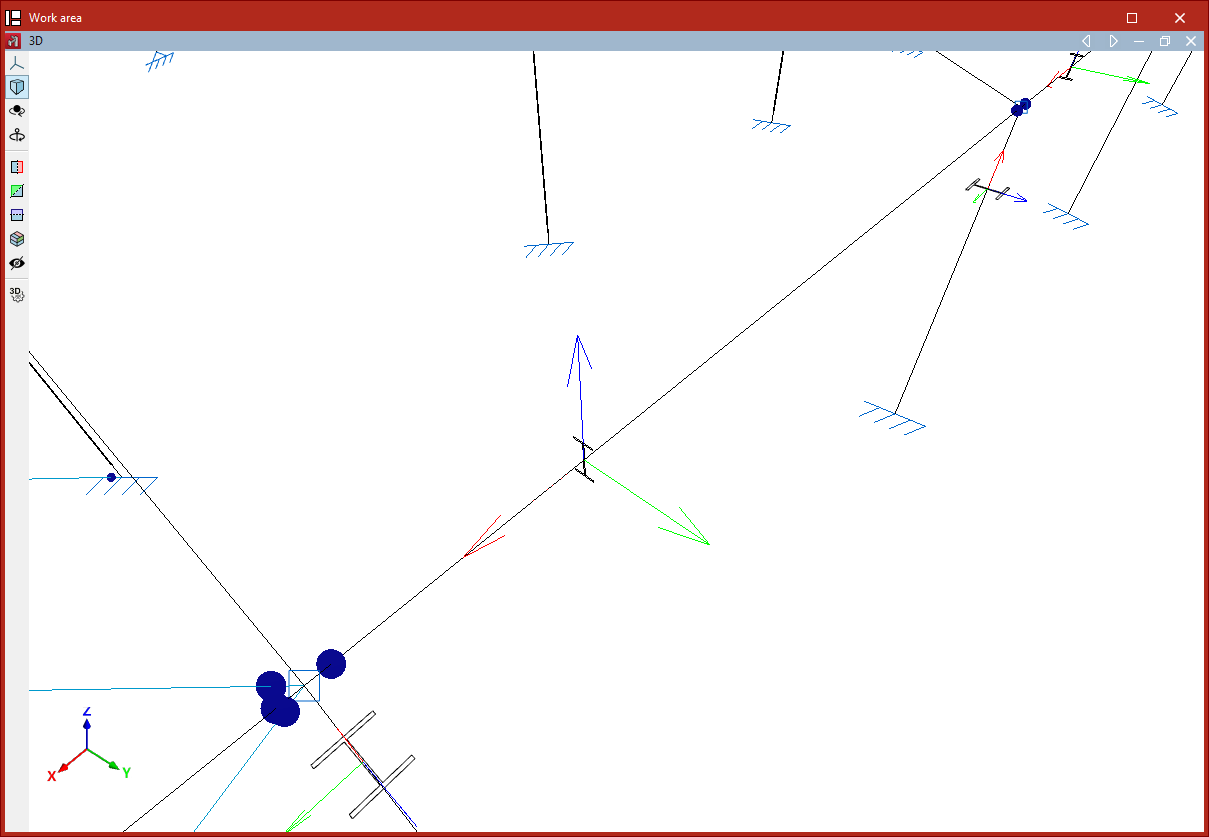
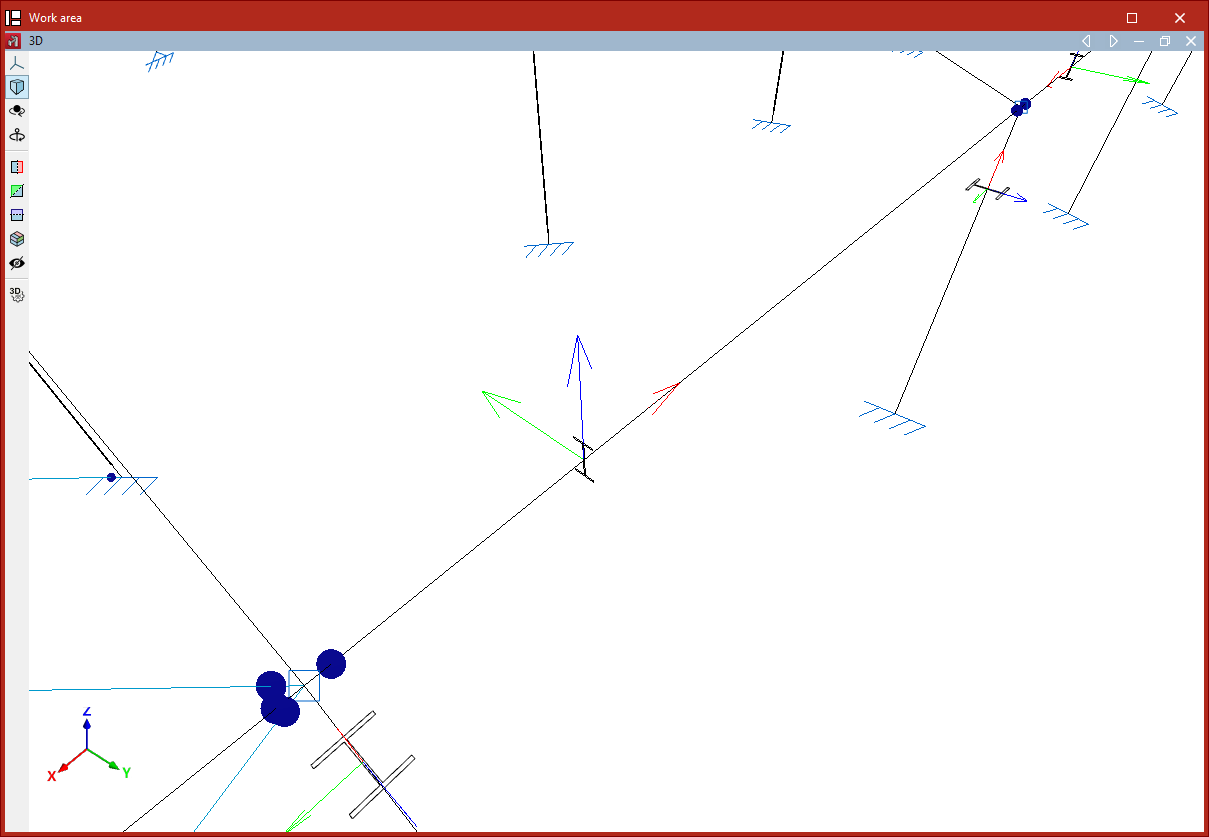
A opção “Inverter eixo ‘x’” permite inverter o sentido do eixo X local das barras e, portanto, inverte a origem e o final de cada barra. O eixo X local é representado a vermelho sobre cada uma das barras do modelo ao aproximar-se delas.
Depois de clicar na opção, selecionam-se as barras e clica-se com o botão direito do rato.
No caso de ter descrito coeficientes de encastramento ou introduzido cargas, o programa modificará automaticamente os seus dados para que não sofram alterações após inverter o sentido do eixo.
Agrupar e desagrupar peças
O agrupamento e desagrupamento de peças é realizado com as seguintes ferramentas, disponíveis no grupo “Barras” da barra de ferramentas superior, dentro do separador “Geometria” (separador inferior “Estrutura”).

Os grupos de peças terão o mesmo perfil e material atribuídos, mesmo como resultado do processo de dimensionamento. Além disso, o programa modificará automaticamente todas as peças pertencentes ao mesmo grupo ao utilizar as opções “Secção” ou “Material”.
Agrupar peças
Para criar um grupo de peças, clica-se na opção “Agrupar”, selecionam-se duas ou mais peças com o botão esquerdo e clica-se em seguida com o botão direito do rato.
Após confirmar a operação na caixa de diálogo que aparece, o programa agrupa as peças.
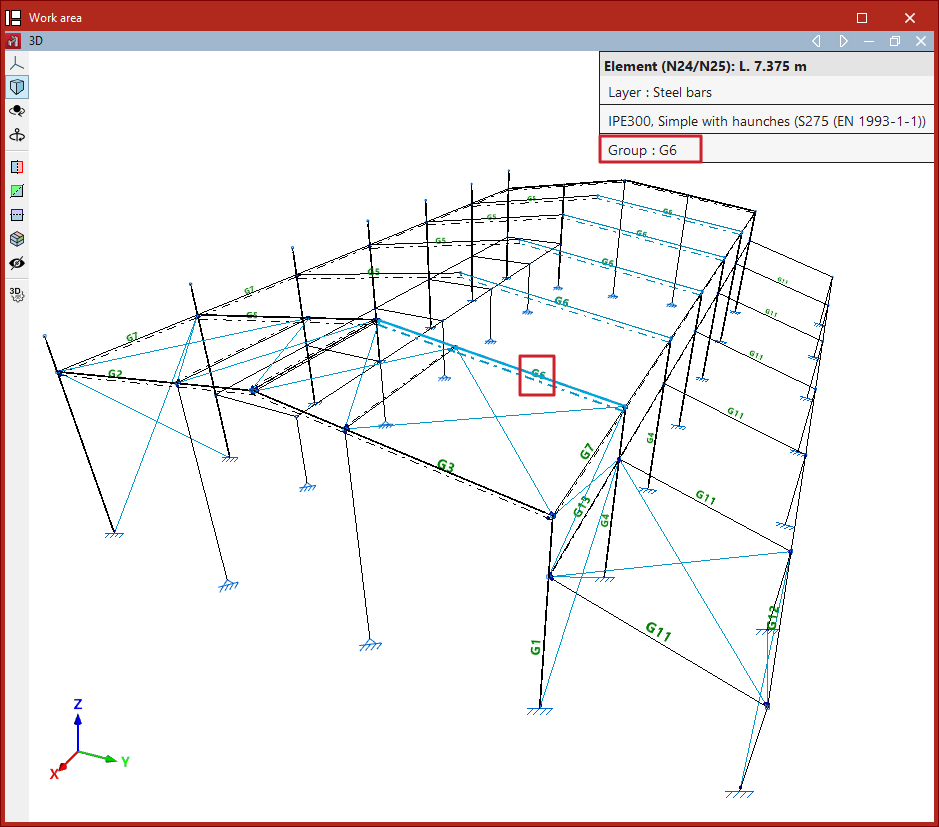
Cada grupo de peças tem uma referência associada para a sua identificação. Essa referência é exibida como um texto, no modelo, localizado sobre as barras.
Ao passar o ponteiro do rato sobre as peças, o programa indica o “Grupo” ao qual elas pertencem, no quadro informativo.
Desagrupar peças
Utiliza-se a opção “Desagrupar” para realizar a operação inversa.
Depois de selecionar as peças que se deseja desagrupar, clica-se com o botão direito do rato.
As peças selecionadas deixarão de fazer parte do grupo, pelo que, a partir de agora, a sua descrição será independente.
Consulta da informação das barras
A seguinte ferramenta, disponível no grupo “Barras” da barra de ferramentas superior, dentro do separador “Geometria” (separador inferior “Estrutura”), permite consultar informação sobre as barras.

Informação
A opção “Informação” mostra uma listagem informativa sobre as barras selecionadas.
Para selecionar as barras, clica-se com o botão esquerdo sobre estas uma a uma ou marca-se uma área de captura. Em seguida, confirma-se com o botão direito.
O programa exibirá no ecrã uma listagem com a informação das barras. Em cada uma das tabelas da listagem, é indicada a referência de cada barra, o seu “Perfil” e o seu “Material”. À esquerda, é mostrada a secção e a disposição do perfil.
Na parte direita aparecem a referência dos “Nós” (“Inicial” e “Final”), o “Comprimento” da barra, o “Ângulo de rotação”, o “Peso teórico”, os parâmetros de “Encurvadura” e do “Grupo de flecha” ao qual pertence, bem como os “Coeficientes de encastramento” em ambos os planos.
Utilizando as opções correspondentes na parte superior direita, é possível “Partilhar”, “Exportar” em diferentes formatos ou “Imprimir” a informação.
Edição de pilares
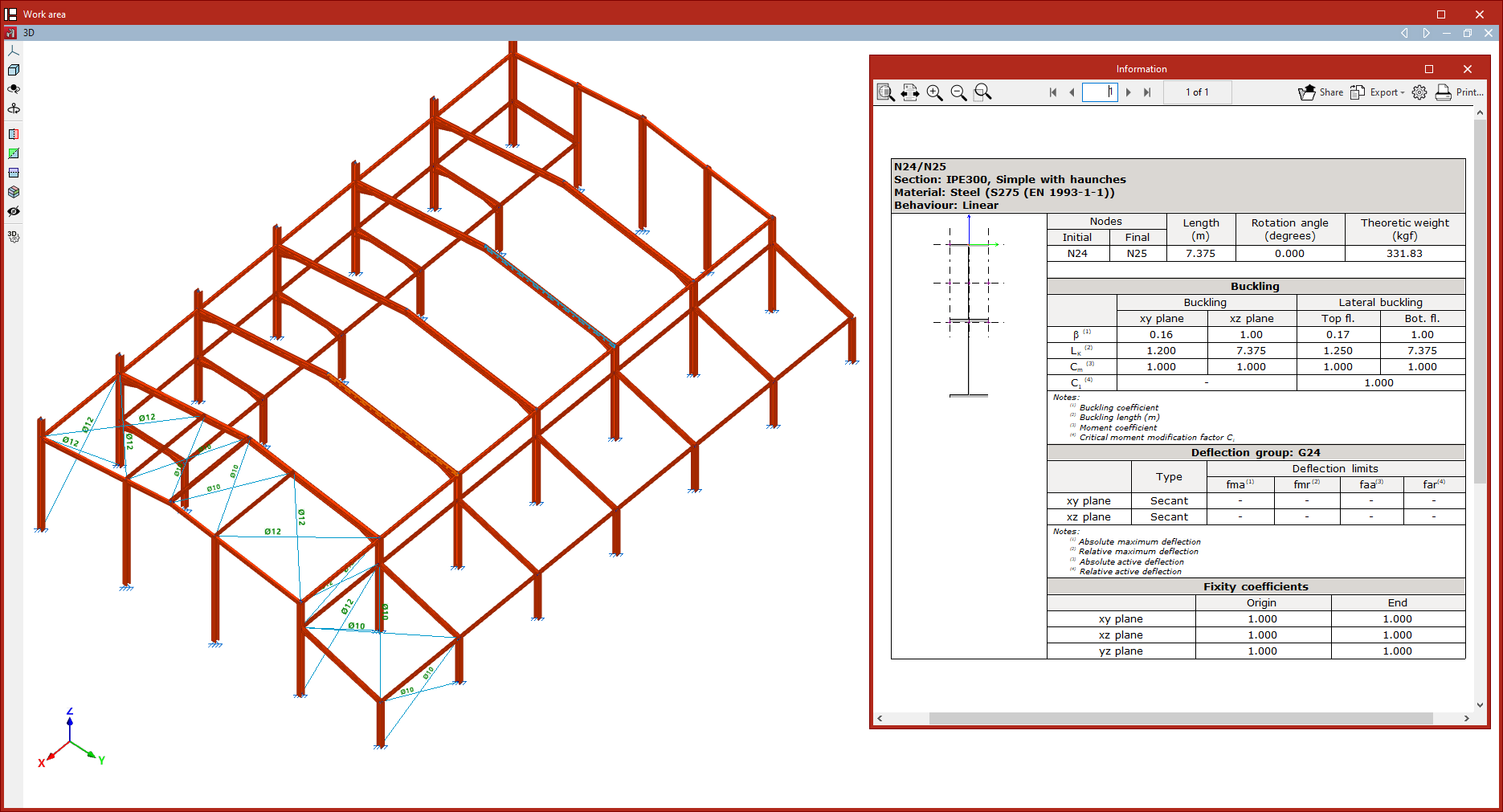
As opções de “Edição de pilares” estão disponíveis no menu correspondente do grupo “Barras” da barra de ferramentas superior, dentro do separador “Geometria” (separador inferior “Estrutura”).

As opções disponíveis neste menu são as seguintes:
- Criar pilar contínuo
- Editar altura da laje
- Editar referência
- Numerar
De seguida, detalha-se cada uma destas funcionalidades.
Criar pilar contínuo
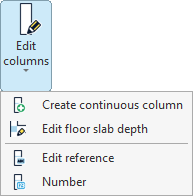
A opção “Criar pilar contínuo” permite descrever conjuntamente um grupo de peças alinhadas entre dois nós como um único pilar.
Seleciona-se o nó inicial da primeira peça com o botão esquerdo e, em seguida, o nó final da última peça que se deseja que constitua o pilar.
Editar altura da laje
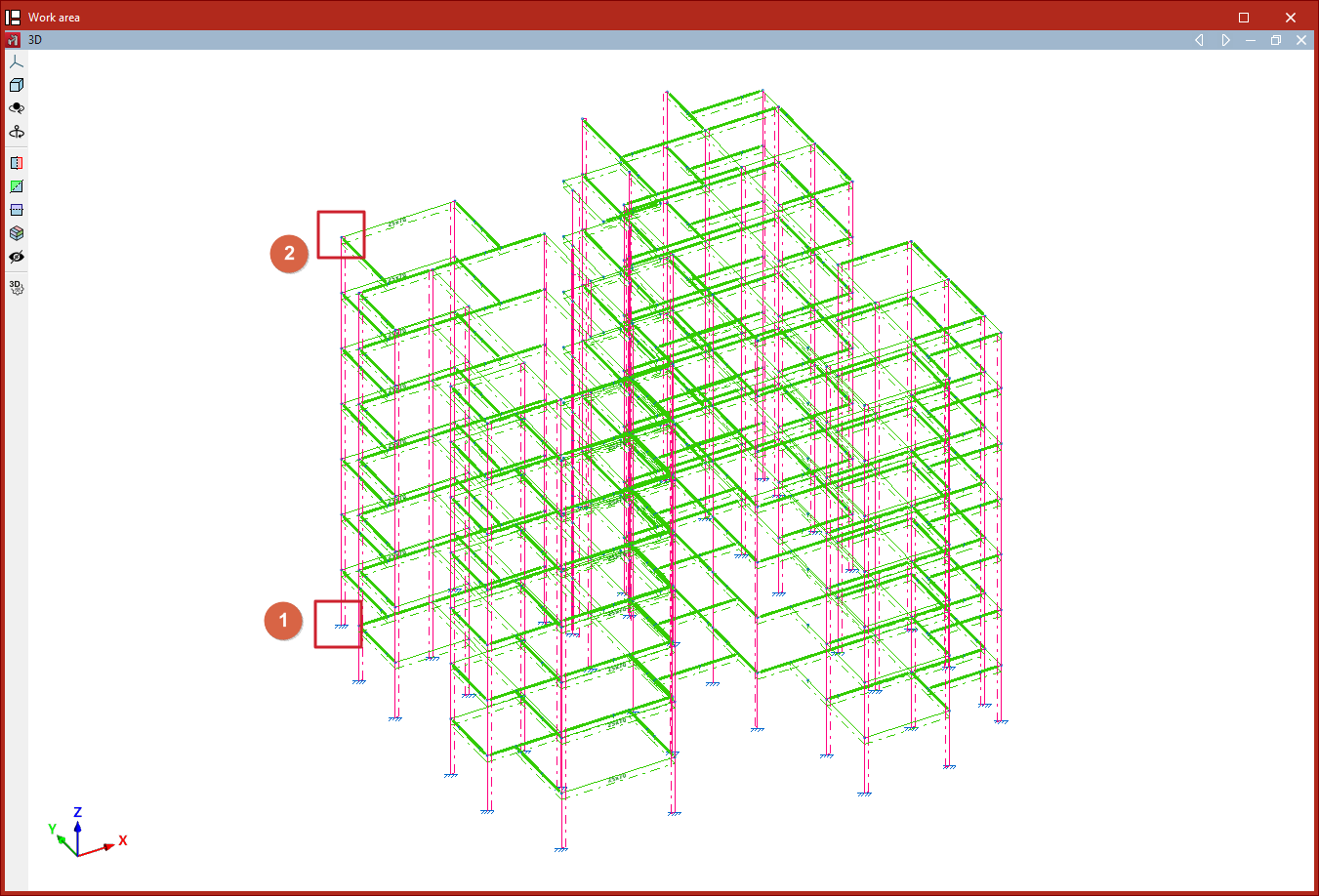
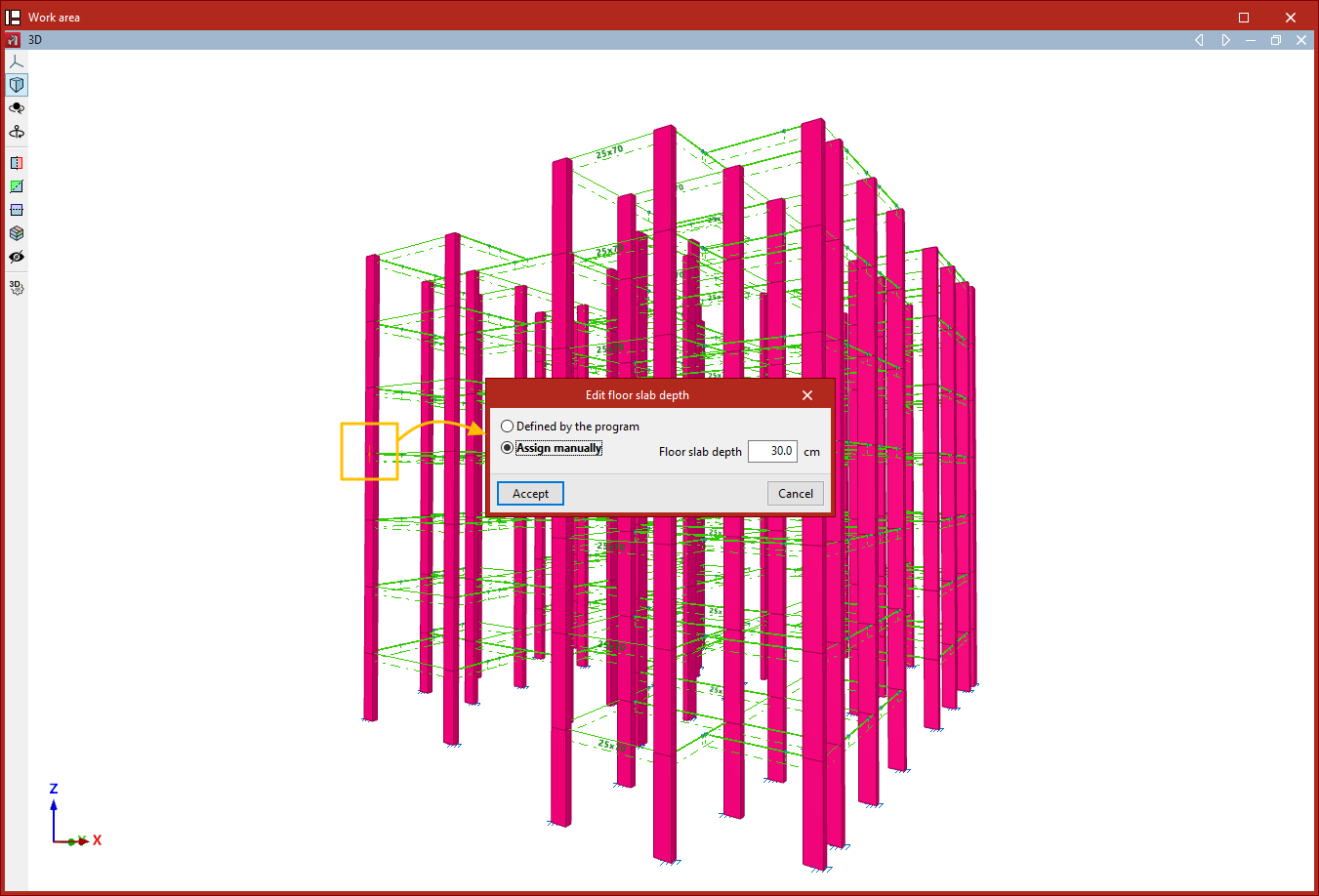
Esta opção permite editar a altura da laje no nó de um pilar, caso se pretenda utilizar uma altura diferente daquela determinada automaticamente pelo programa. A altura da laje determina a altura livre do pilar entre dois níveis.
Selecionam-se os nós com o botão esquerdo do rato ou marca-se uma área de captura e, em seguida, confirma-se a seleção com o botão direito.
Na janela que aparece, pode-se indicar que a altura da laje é “Determinada pelo programa” ou atribuí-la manualmente, caso em que se insere o valor no campo correspondente. Em seguida, clica-se em “Aceitar”.
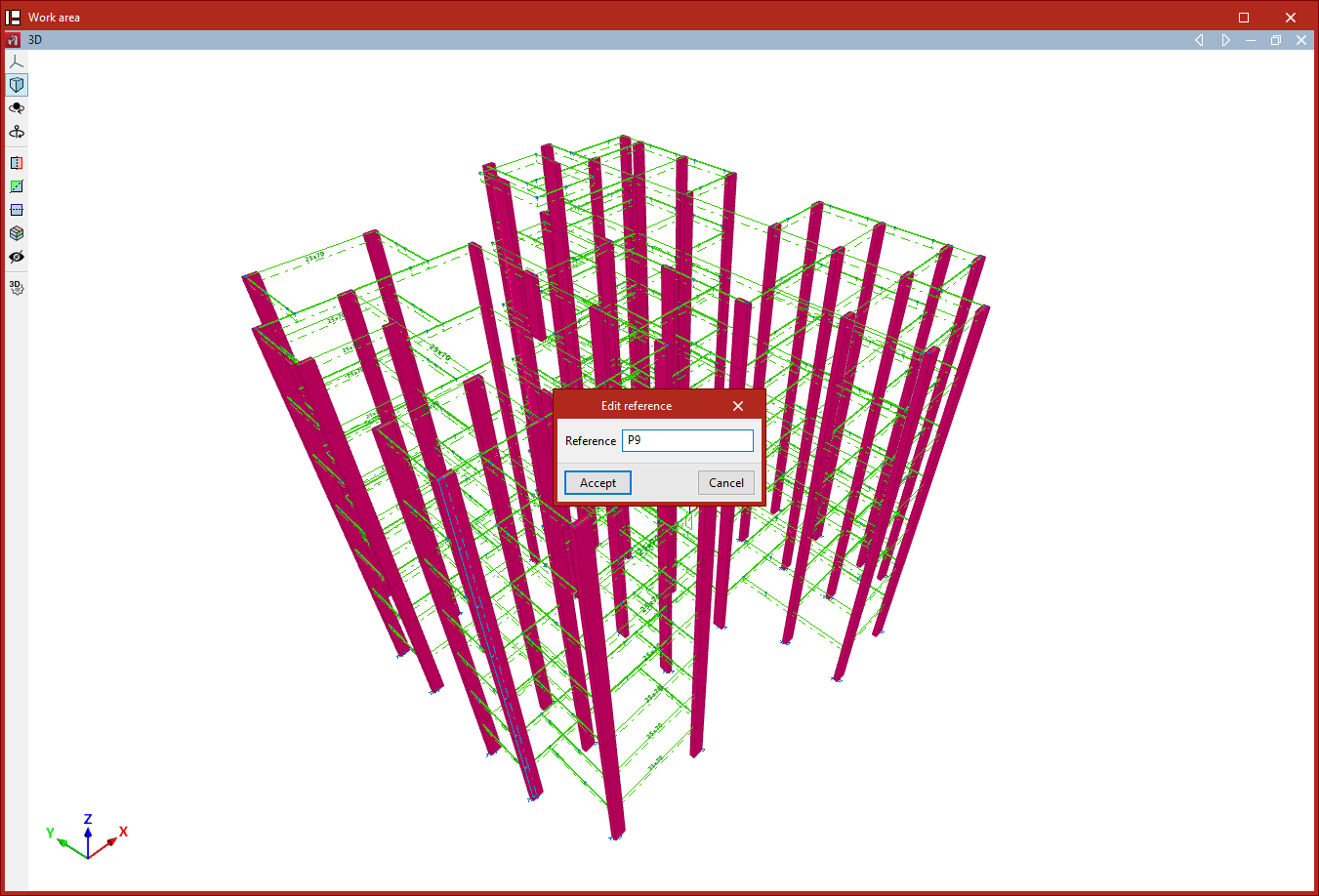
Editar referência
Para editar a referência de um pilar, seleciona-se a opção correspondente e clica-se no pilar. Após escrever a nova “Referência”, clica-se em “Aceitar”.
Numerar
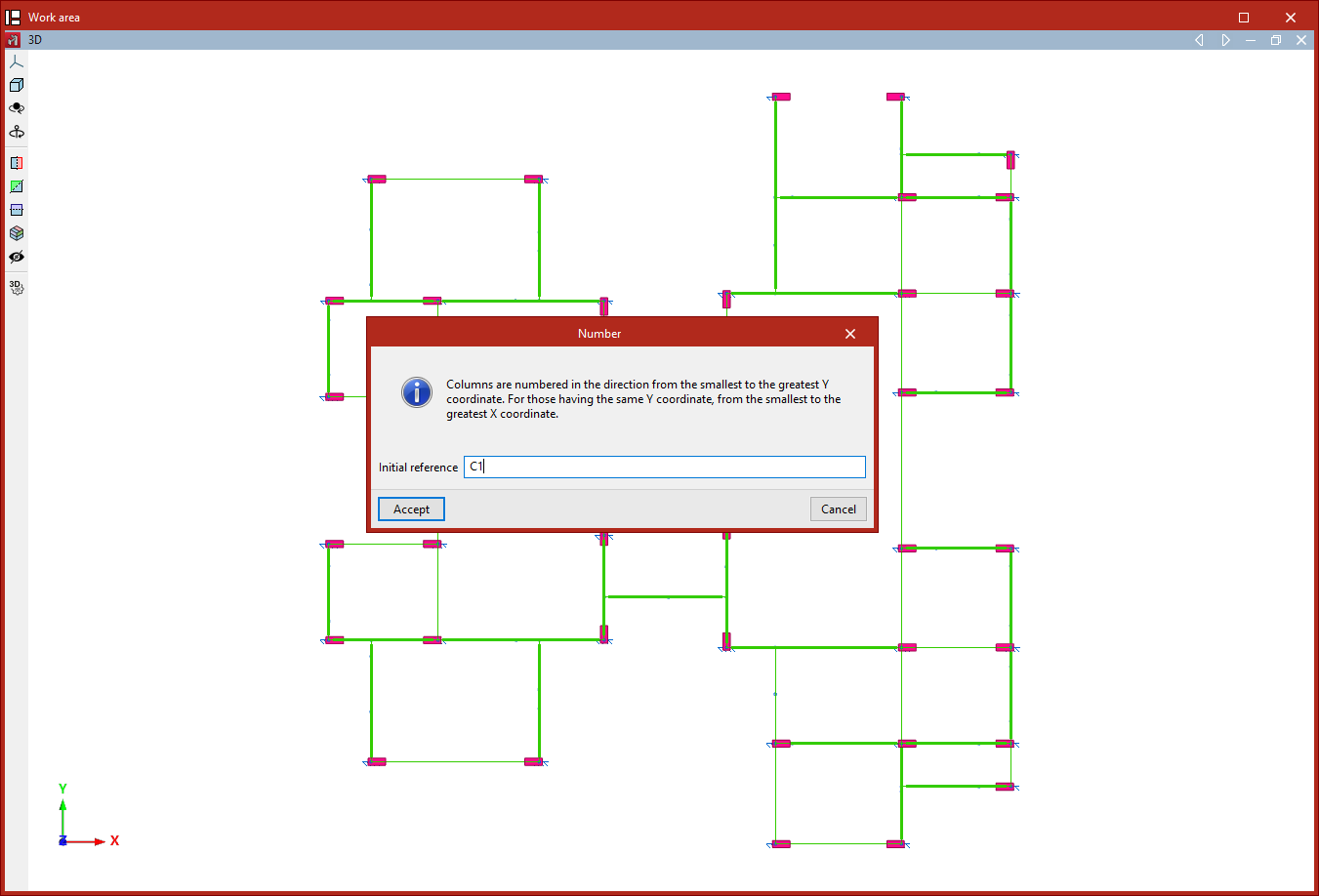
Esta opção permite “Numerar” consecutivamente todos os pilares da obra.
Depois de clicar na opção, o programa avisa que “Os pilares serão numerados da menor à maior coordenada Y e, com igualdade de coordenada Y, da menor para a maior coordenada X”.
Tudo isso é feito a partir de uma “Referência inicial” que deve ser escrita. Em seguida, clica-se em “Aceitar”.
Edição de vigas
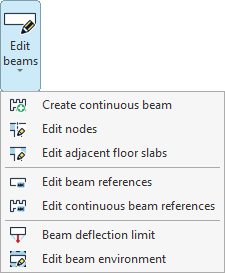
As opções de “Edição de vigas” estão disponíveis no menu correspondente do grupo “Barras” da barra de ferramentas superior, dentro do separador “Geometria” (separador inferior “Estrutura”).

As opções disponíveis neste menu são as seguintes:
- Criar viga contínua
- Editar nós
- Editar lajes adjacentes
- Editar referências de vigas
- Editar referências de vigas contínuas
- Flecha limite de vigas
- Editar ambiente de vigas
De seguida, detalha-se cada uma destas funcionalidades.
Criar viga contínua
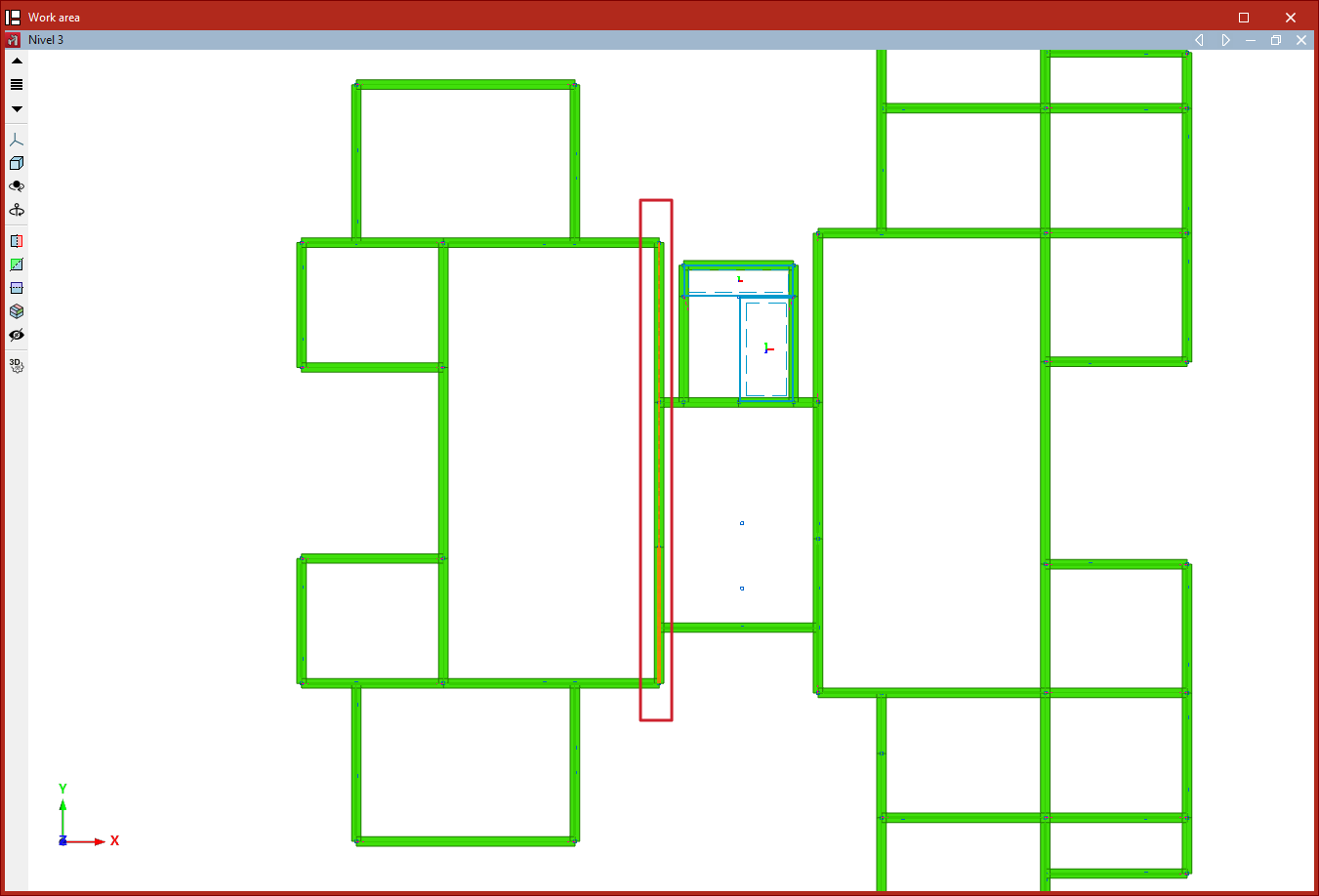
Esta opção permite criar uma viga contínua. Selecionam-se as vigas que compõem a nova viga contínua com o botão esquerdo e, em seguida, clica-se com o botão direito.
As vigas selecionadas devem estar ligadas entre si, de modo que o nó final de uma viga seja o nó inicial da seguinte. Além disso, todas devem ser da mesma classe de material, e o plano XZ local de cada viga deve estar contido num plano vertical.
Editar nós
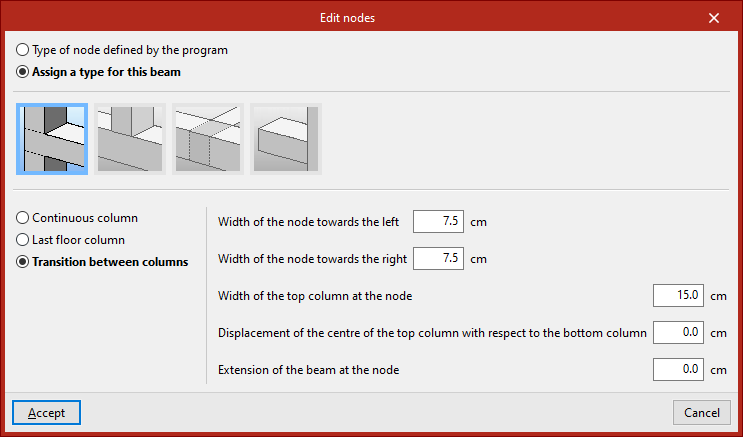
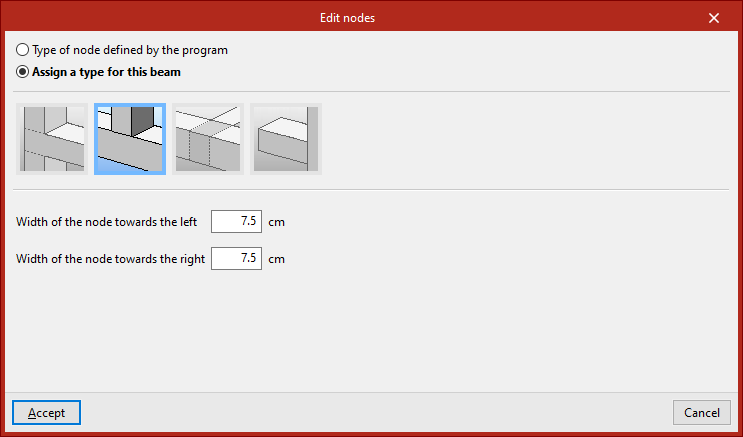
A opção “Editar nós” permite editar a geometria de um nó de uma viga contínua, caso se deseje utilizar uma geometria diferente daquela determinada automaticamente pelo programa.
Selecionam-se os nós com o botão esquerdo do rato ou marca-se uma área de captura e, em seguida, confirma-se a seleção com o botão direito.
Na janela que aparece, pode manter o “Tipo de nó determinado pelo programa” ou “Atribuir um tipo para esta viga”, indicando se se trata de um “Pilar”, um “Pilar apoiado”, um “Apoio em viga” ou uma “Consola”.
Em cada um desses casos, são especificados os parâmetros que definem o nó na parte inferior, como a “Largura do nó para a esquerda” e a “Largura do nó para a direita”.
A geometria do nó afeta o vão livre das vigas representado no editor de armaduras de vigas e, portanto, o comprimento das armaduras dispostas.
Em seguida, clica-se em “Aceitar”.
Editar lajes adjacentes
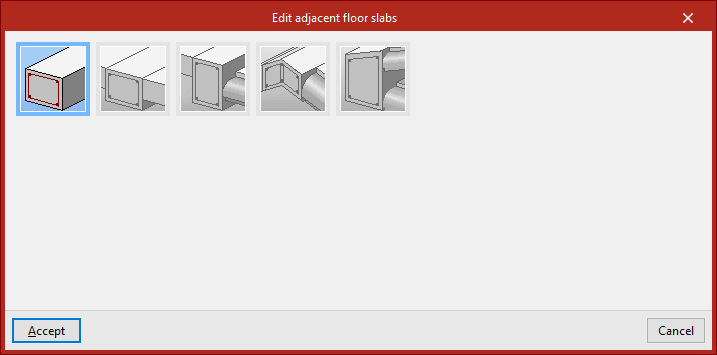
Esta opção permite editar as lajes adjacentes às vigas. Desta forma, é possível definir a altura das vigas planas, bem como indicar as lajes que são representadas no desenho de pormenorização das vigas. Também é tida em conta para a verificação da resistência ao fogo das vigas metálicas.
Selecionam-se as vigas com o botão esquerdo do rato ou marca-se uma área de captura e, em seguida, confirma-se a seleção com o botão direito.
Na janela que aparece, existem diferentes opções:
- Em primeiro lugar, pode-se definir uma “Viga isolada”.
- Se se selecionar “Lajes niveladas”, pode-se escrever a “Altura da laje à esquerda” e “à direita”, além de definir o “Tipo”, quer seja “Genérico” ou “Aligeirada (vigotas)”, incluindo a “Altura” e a “Largura de abobadilha rebaixada”.
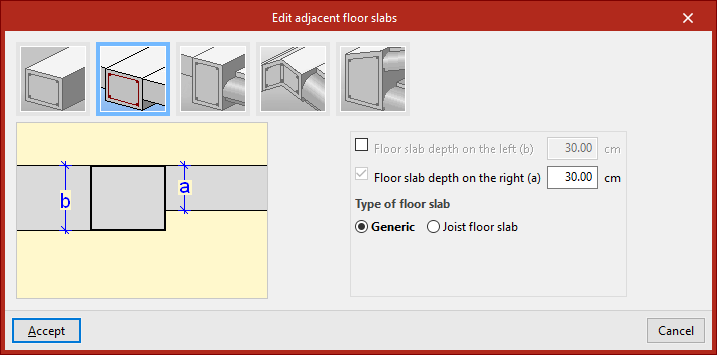
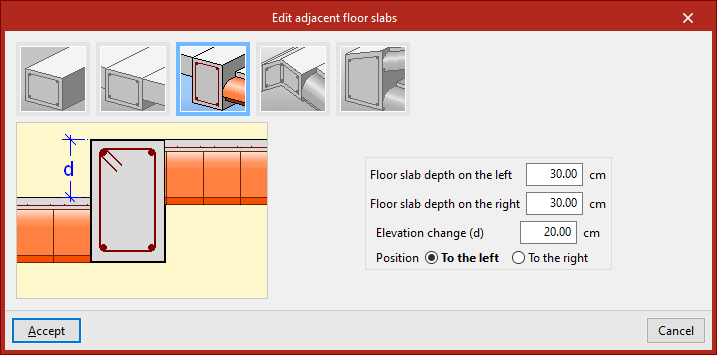
- No caso de “Lajes com desnível”, além da “Altura”, indica-se a “Cota” ou desnível e a sua “Posição”, “Para a esquerda” ou “Para a direita”.
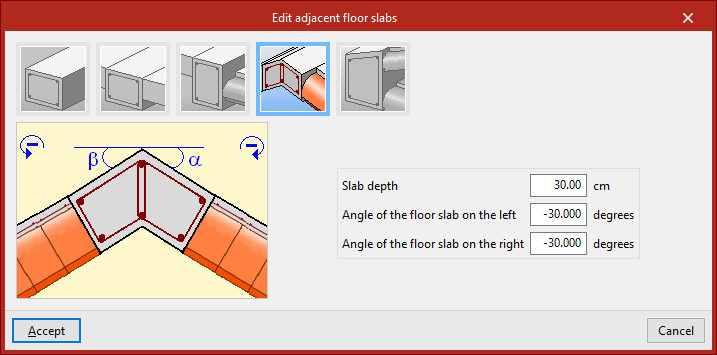
- Também é possível definir um “Encontro de lajes inclinadas” digitando a “Altura da laje”, o “Ângulo da laje à esquerda” e “à direita”.
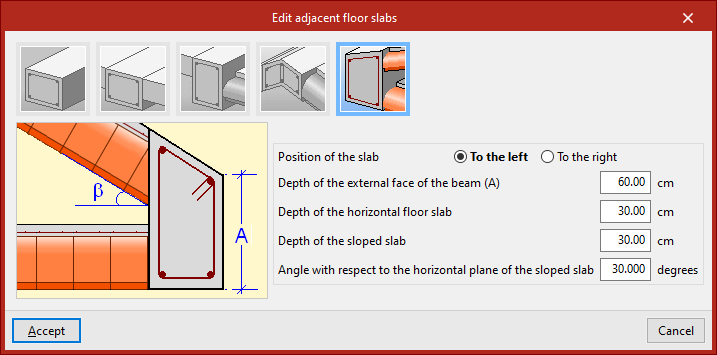
- Num “Encontro em beirado de cobertura inclinada”, além da “Posição da laje”, define-se a “Altura da face exterior da viga”, a “Altura da laje horizontal”, a “Altura da laje inclinada” e o “Ângulo com a horizontal da laje inclinada”.
Uma vez definidas as lajes adjacentes, clica-se em “Aceitar”.
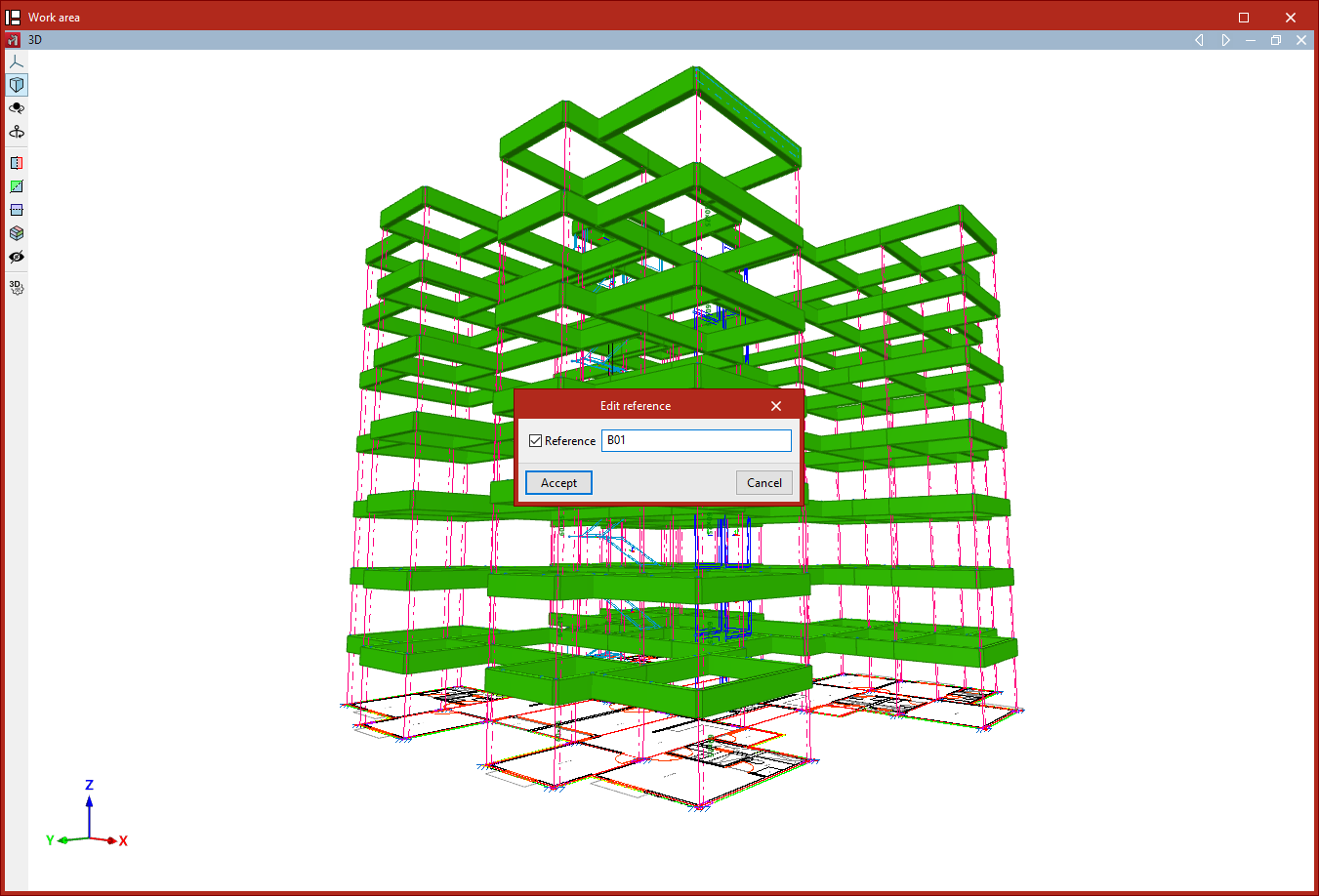
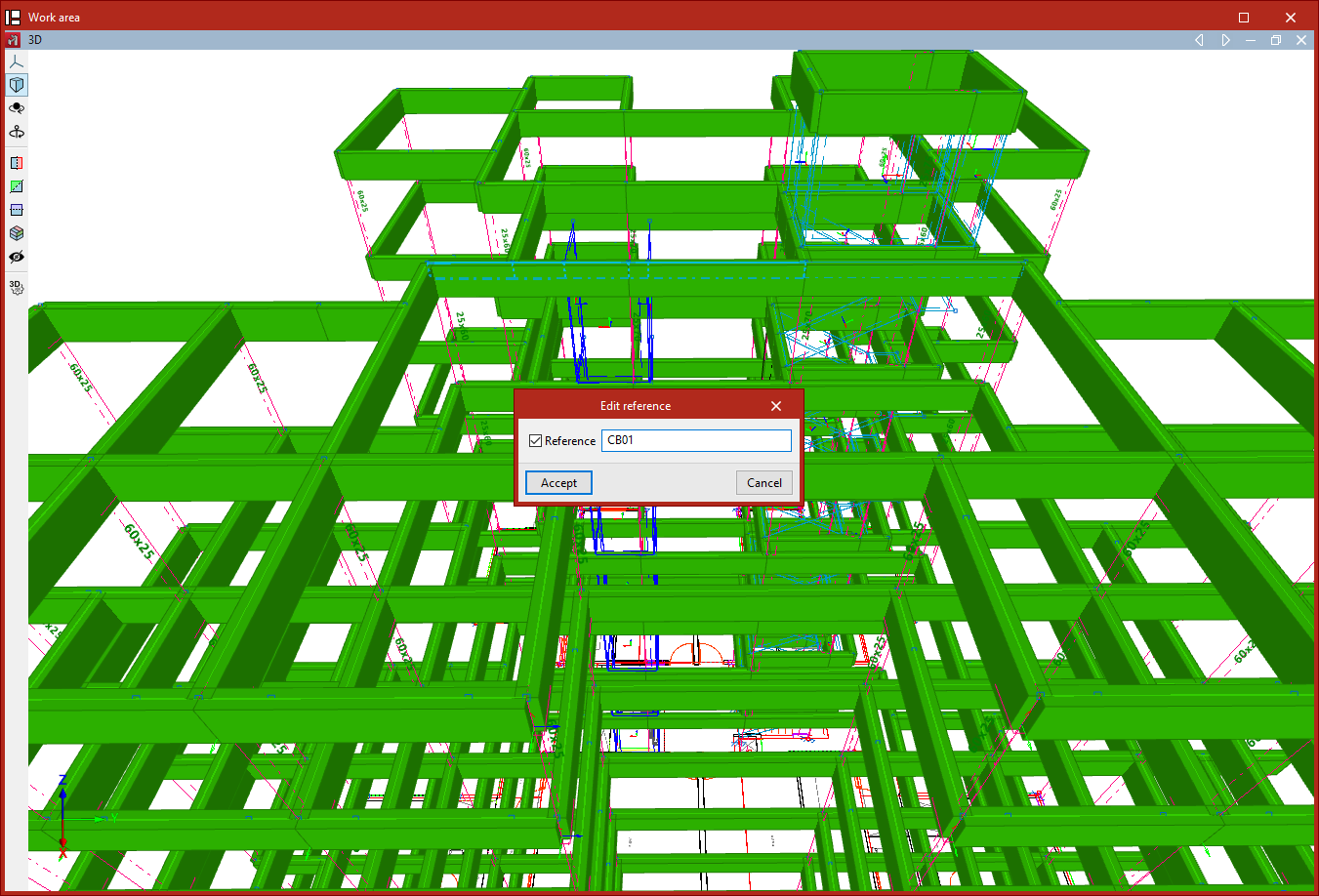
Editar referências de vigas
Para editar a referência de uma viga, seleciona-se esta opção e clica-se sobre a viga. Após ativar e escrever a “Referência” desejada, clica-se em “Aceitar”.
Editar referências de vigas contínuas
Esta opção permite editar as referências das vigas contínuas. De igual forma, clica-se na viga contínua, ativa-se e escreve-se a “Referência” desejada e, em seguida, clica-se em “Aceitar”.
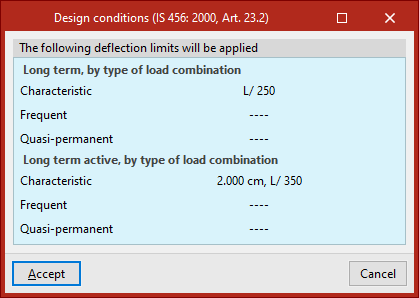
Flecha limite de vigas
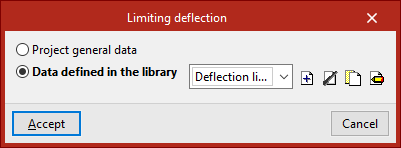
Esta opção permite indicar se a flecha limite da viga selecionada se define segundo os “Dados gerais da obra” ou a partir dos “Dados definidos na biblioteca”, que podem ser configurados de forma específica.
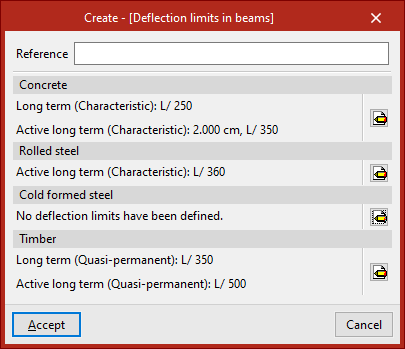
No segundo caso, é necessário criar um conjunto de “Limites de flecha em vigas” com as opções disponíveis para os diferentes materiais apresentados (“Betão”, “Aço laminado”, “Aço enformado” e “Madeira”).
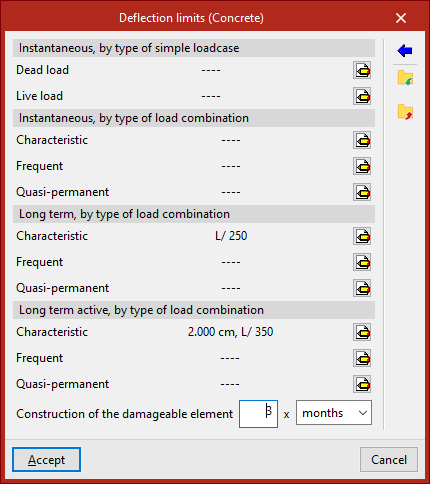
É possível indicar os seguintes limites de flecha:
- Instantânea, por tipo de ação simples (Carga permanente, Sobrecarga)
- Instantânea, por tipo de combinação de ações (Característica, Frequente, Quase permanente)
- A prazo infinito, por tipo de combinação de ações (Característica / Frequente, Quase permanente) (para "Betão")
- Ativa a longo prazo, por tipo de combinação de ações (Característica, Frequente, Quase permanente)
O assistente à direita permite importar as condições de projeto da norma de betão selecionada em “Dados gerais”, no separador “Obra”.
Editar ambiente de vigas
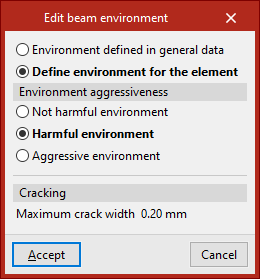
Esta opção permite indicar se se utiliza o “Ambiente definido em dados gerais” para a viga selecionada ou se se deseja configurar de forma específica, escolhendo “Definir ambiente para a peça”.
No segundo caso, de acordo com a norma escolhida, pode ser necessário definir a “Classe de exposição” entre as disponíveis, o que determinará ou permitirá introduzir a “Abertura máxima da fenda”, indicada na secção “Fendilhação”.
Introdução de placas
A introdução de placas é feita com a opção seguinte, disponível no grupo “Placas” da barra de ferramentas superior, dentro do separador “Geometria” (separador inferior “Estrutura”).

Nova
A opção “Nova” permite introduzir uma nova placa no modelo.
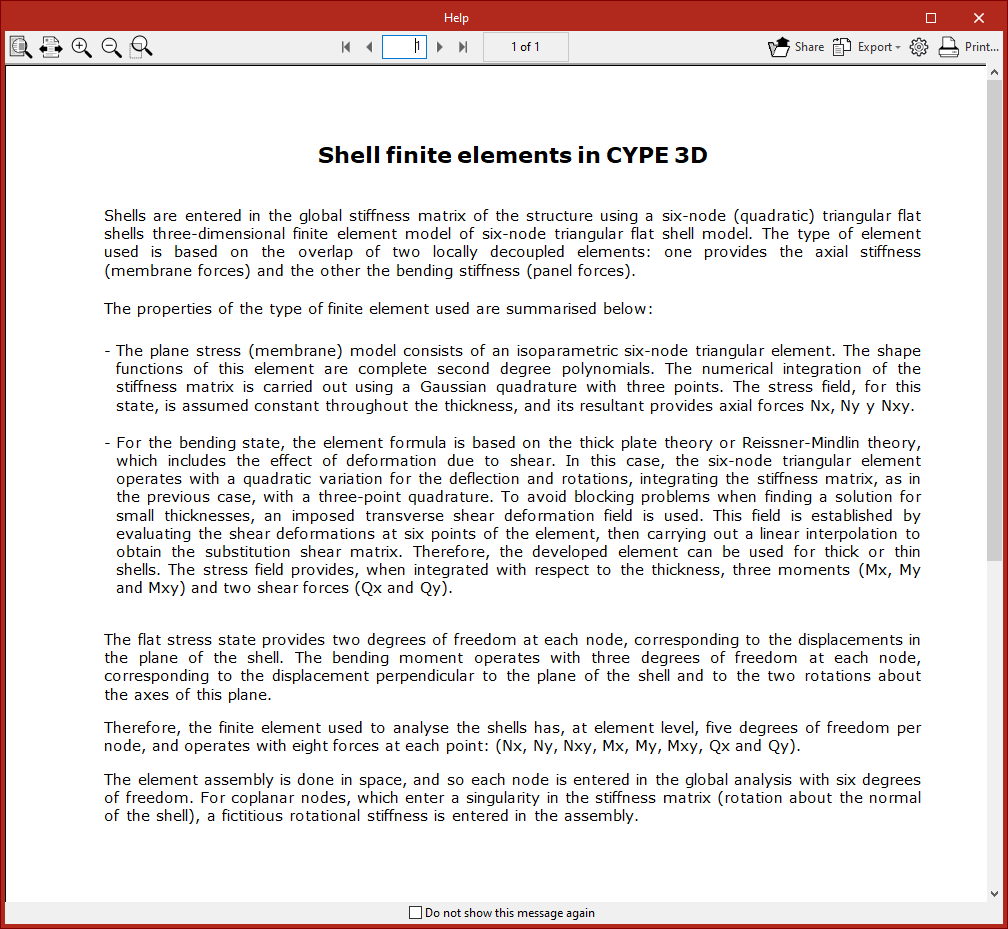
Ao clicar na opção, aparece primeiro um texto informativo sobre a consideração e as características dos elementos finitos de casca no programa. Se desejar, pode marcar “Não mostrar esta mensagem novamente”.
Depois, abre-se a janela “Nova”, que permite definir as características da placa.
Definição da secção e do material da placa
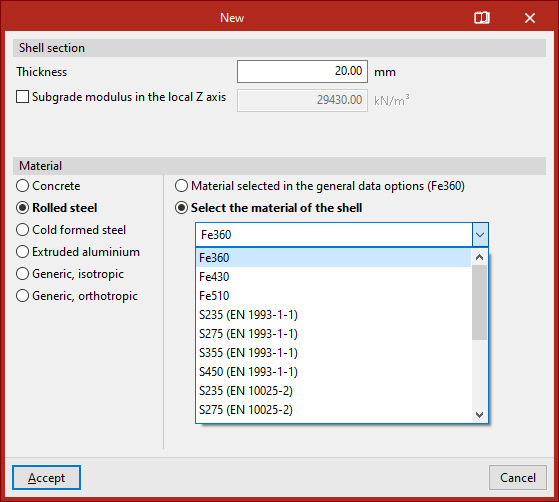
Na parte superior da janela "Nova" indicam-se os dados da "Secção da placa", incluindo a sua "Espessura" nas unidades de medida selecionadas.
É possível ativar e definir um "Módulo de Winkler em Z local". Desta forma, o programa considera a vinculação elástica da placa no eixo perpendicular ao seu plano. Isso pode ser útil para simular situações como a de elementos apoiados sobre o terreno.
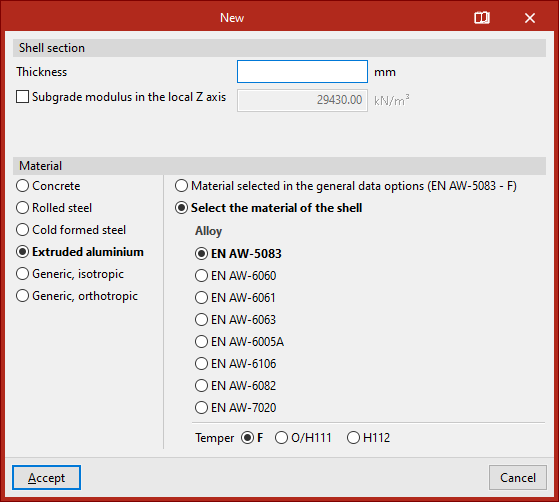
Depois, define-se o “Material” da placa. Entre os disponíveis, encontram-se os seguintes:
- Betão
- Aço laminado
- Aço enformado
- Alumínio extrudido
- Genérico, isotrópico
- Genérico, ortótropo
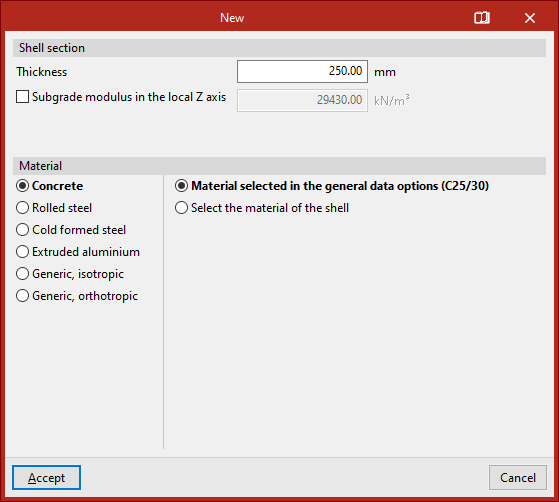
Ao escolher uma das primeiras opções, à direita indica-se se deseja utilizar o “Material selecionado em dados gerais” ou se prefere “Selecionar o material da placa” diretamente no menu.
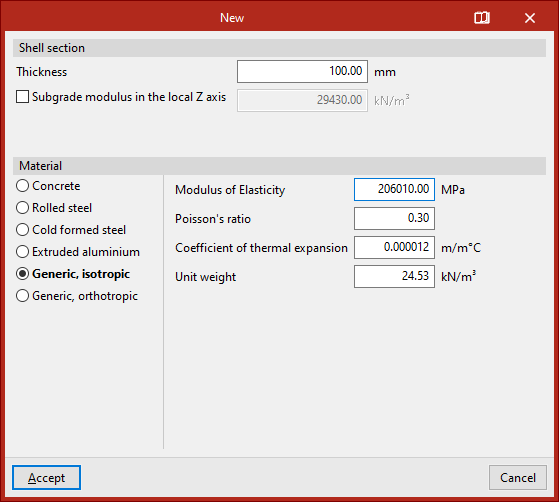
Placas de material genérico isotrópico
Se se escolher o material “Genérico, isotrópico”, especifica-se diretamente o “Módulo de elasticidade”, o “Módulo de Poisson”, o “Coeficiente de dilatação” e o “Peso específico”.
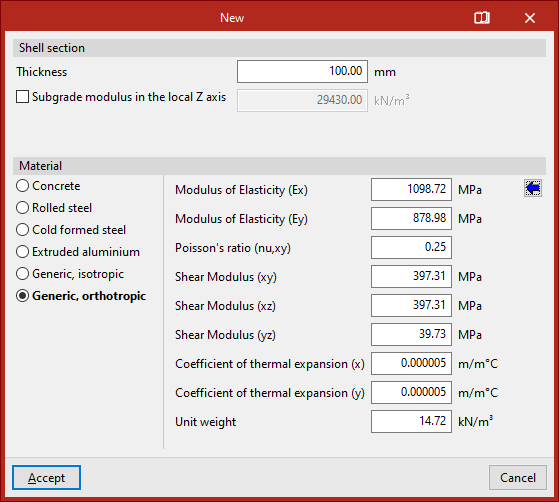
Placas de material genérico ortotrópico
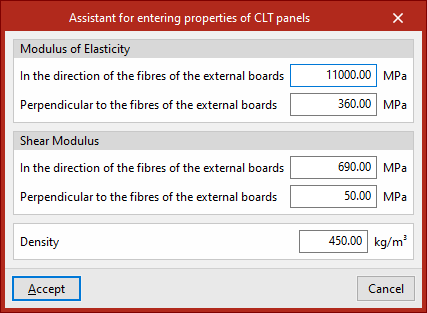
Se se escolher o material “Genérico, ortotrópico”, deve-se especificar o “Módulo de elasticidade” nas duas direções X e Y (Ex, Ey), o “Módulo de Poisson (nu, xy)”, o “Módulo de corte” nos planos xy, xz e yz, o “Coeficiente de dilatação” nas duas direções X e Y e o “Peso específico”.
Esta opção é interessante para a análise de estruturas construídas com painéis de madeira lamelada (painéis CLT).
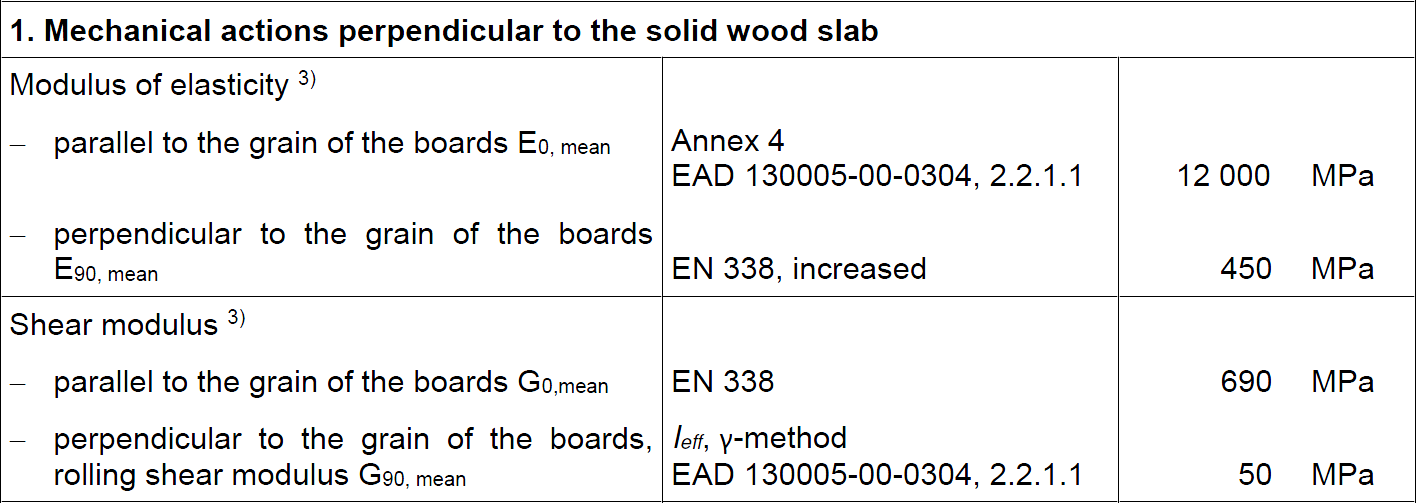
Para ajudar o utilizador, o botão à direita permite aceder a um “Assistente para introdução de propriedades de painéis CLT”.
Esta ferramenta facilita a introdução dos dados especificados de um fabricante de painéis CLT atendendo ao documento de Avaliação Técnica Europeia (European Technical Assessment).
Introdução da placa no modelo
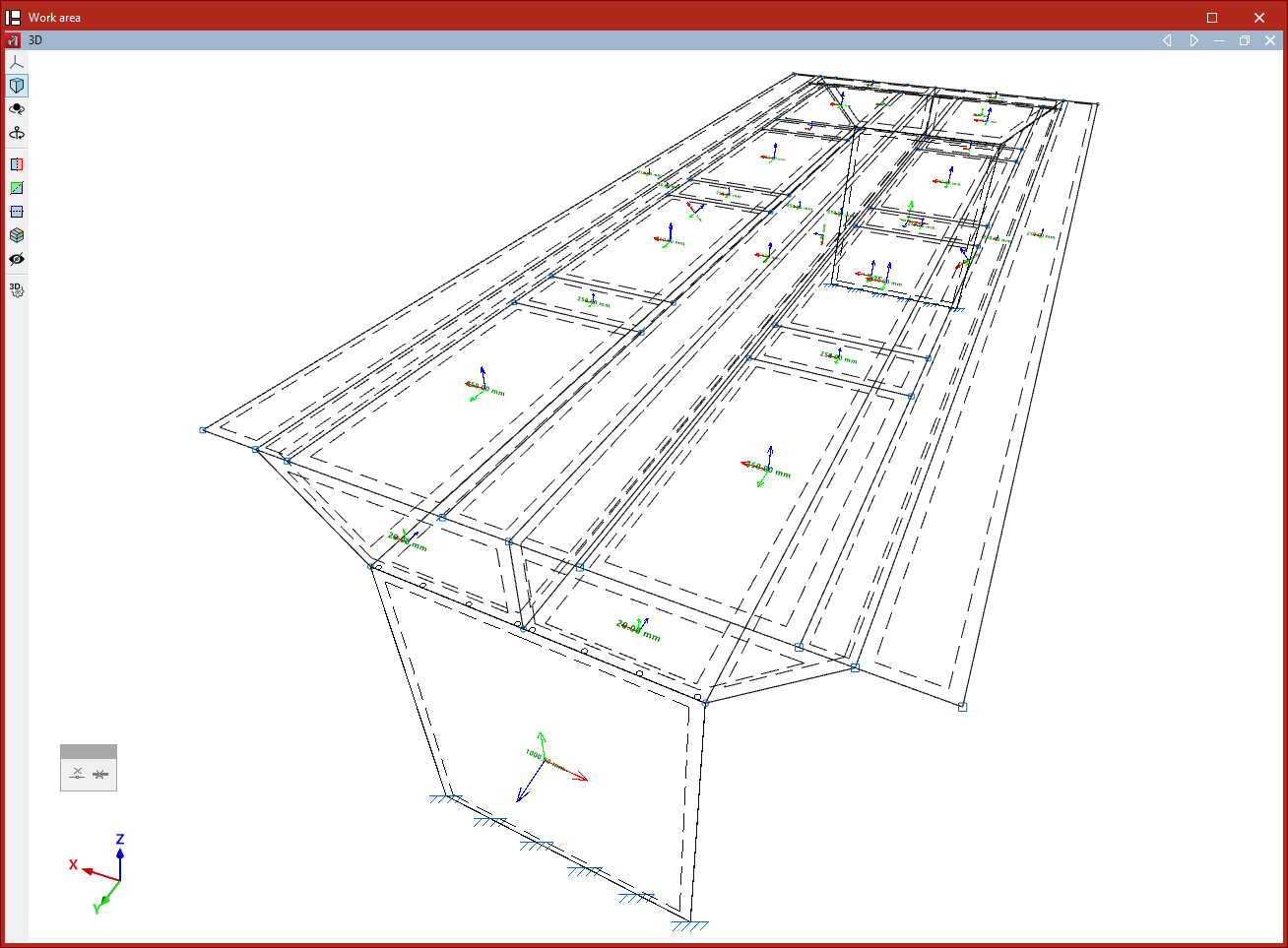
Após “Aceitar” a janela “Nova”, deve-se introduzir os pontos da polilinha que define o contorno da placa na área de trabalho utilizando o botão esquerdo.
Tal como na introdução das barras, o utilizador pode recorrer às opções “Referência a objetos” e “Capturas para máscaras”, entre outras.
No processo de introdução, é possível “Eliminar o último ponto introduzido” ou “Eliminar todos os pontos introduzidos”, utilizando os controlos que o programa oferece na caixa específica.
Depois de selecionar todos os pontos do perímetro da placa, clica-se com o botão direito do rato para terminar.
Após a introdução da primeira placa, pode-se continuar a desenhar outras placas no modelo ou clicar com o botão direito do rato para voltar ao painel de definição. Se clicar em “Cancelar” ou fechar este painel, sairá da opção.
A placa ficará conectada com o resto dos elementos da estrutura se estes estiverem em contacto com as suas arestas ou com nós ou barras contidos na sua geometria.
Edição de placas (separador “Geometria”)
As opções para apagar, mover, unir, dividir e editar a geometria, a secção e o material das placas encontram-se no grupo “Placas” da barra de ferramentas superior, dentro do separador “Geometria” (separador inferior “Estrutura”).

Estas opções só são ativadas se houver placas previamente inseridas no modelo.
Apagar
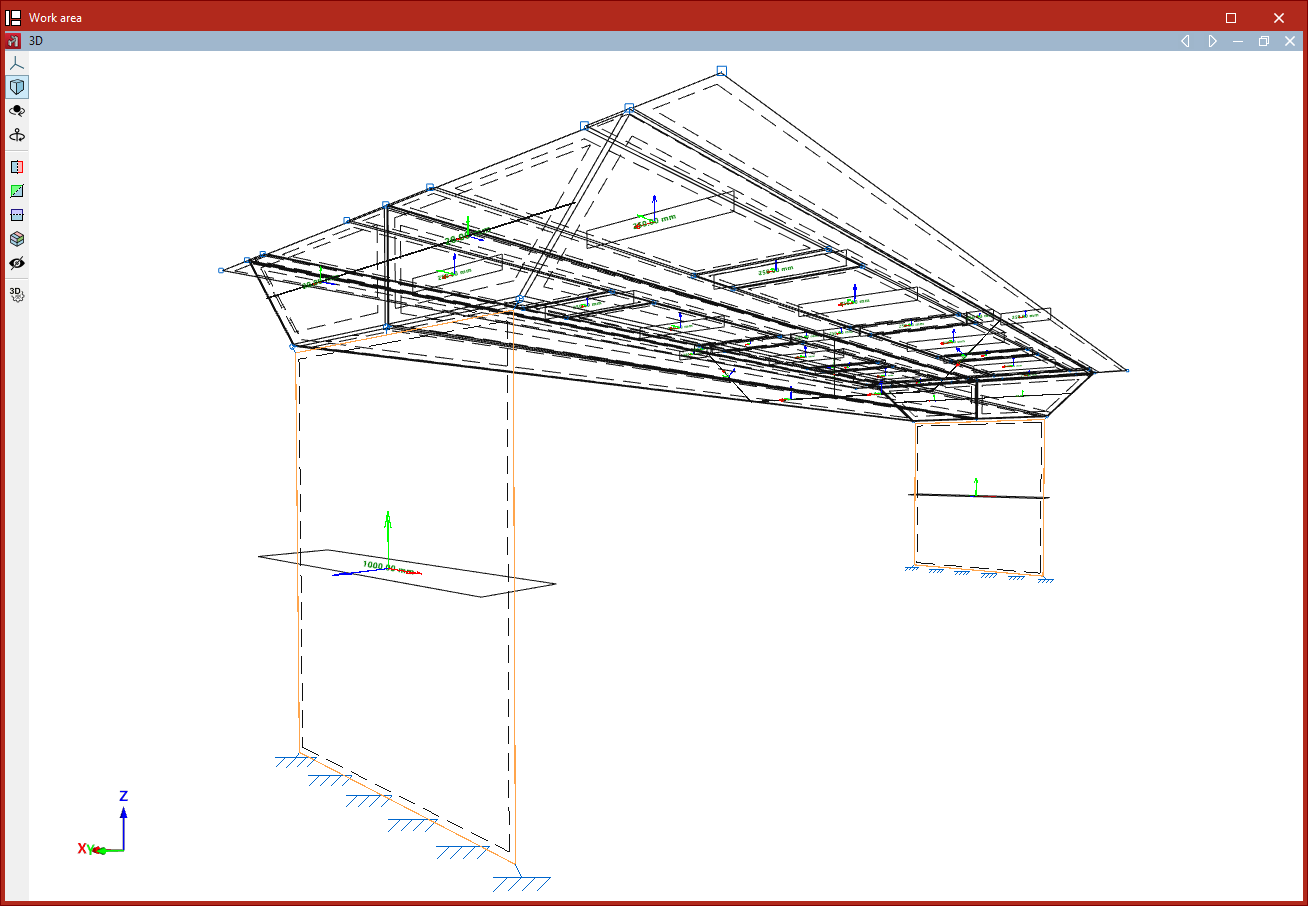
Esta opção permite “Apagar” um grupo de placas.
Para isso, selecionam-se as placas que se desejam apagar com o botão esquerdo do rato ou através de uma área de captura e, em seguida, clica-se com o botão direito do rato.
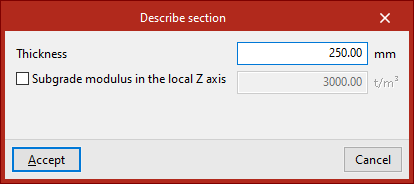
Secção
A opção “Descrever secção” permite editar a geometria de um grupo de placas.
Para isso, selecionam-se as placas que se desejam editar com o botão esquerdo do rato ou marcando uma área de captura e, em seguida, clica-se com o botão direito do rato.
Na janela, pode-se alterar a “Espessura” da placa, com unidades de medida selecionadas, e especificar os dados do “Módulo de Winkler em Z local”, se se desejar.
Para aplicar as alterações, clica-se em ”Aceitar”.
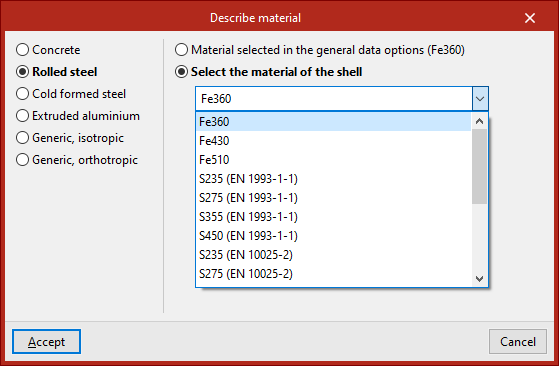
Material
A opção “Material” permite editar o material de um grupo de placas.
Selecionam-se as placas com o botão esquerdo e clica-se com o botão direito para confirmar a seleção. Na janela que aparece, escolhe-se o material que se deseja aplicar às placas.
Por fim, clica-se em “Aceitar”.
Disposição
Utilizando a opção “Disposição”, ajusta-se a posição das placas em relação ao seu plano de definição.
Devem-se selecionar as placas com o botão esquerdo e, em seguida, clicar com o botão direito.
Na secção “Posição” da janela, clica-se em qualquer uma das cruzes do visualizador para posicionar a placa em relação ao seu plano de definição.
Na parte inferior, pode-se adicionar um “Deslocamento do plano central” digitando o seu valor.
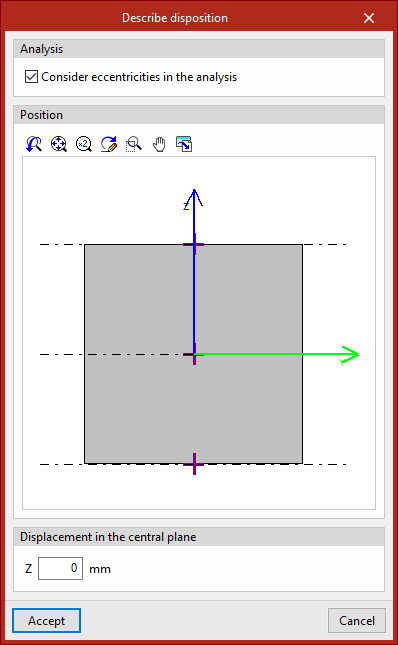
Mover
A opção “Mover” permite mover os nós do perímetro da placa para uma nova posição.
Para isso, após clicar na opção, seleciona-se primeiro a placa que se deseja mover com o botão esquerdo do rato. Em seguida, selecionam-se também com o botão esquerdo os nós da placa que se deseja deslocar. Confirma-se a seleção clicando com o botão direito do rato.
Agora, marcam-se dois pontos que definem a direção e a grandeza do deslocamento com o botão esquerdo do rato.
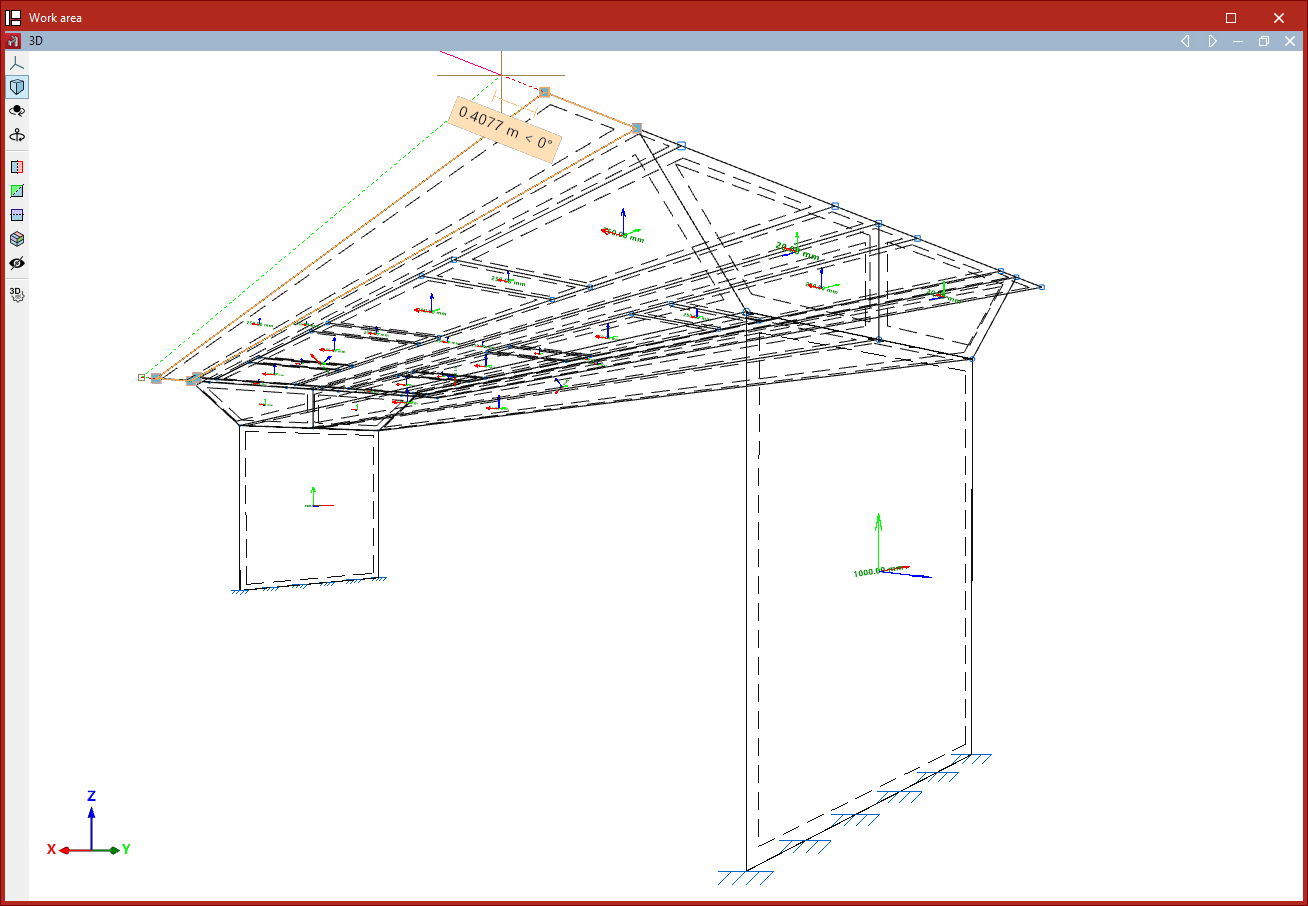
Unir
A opção “Unir” permite unir várias placas que tenham alguma aresta em comum e estejam contidas no mesmo plano. Selecionam-se as placas que se desejam unir com o botão esquerdo do rato ou marcando uma área de captura e, em seguida, clica-se com o botão direito.
Se tiverem sido definidos planos agrupados, o programa unirá as placas homólogas às selecionadas nesses planos.
Dividir
Esta opção permite “Dividir” placas. Para isso, após clicar numa placa, selecionam-se com o botão esquerdo do rato dois pontos que definirão o segmento de divisão. As placas são divididas completamente, mesmo que o segmento de divisão as atravesse parcialmente.
Se foram definidos planos agrupados, o programa dividirá as placas pelo segmento homólogo nesses planos.
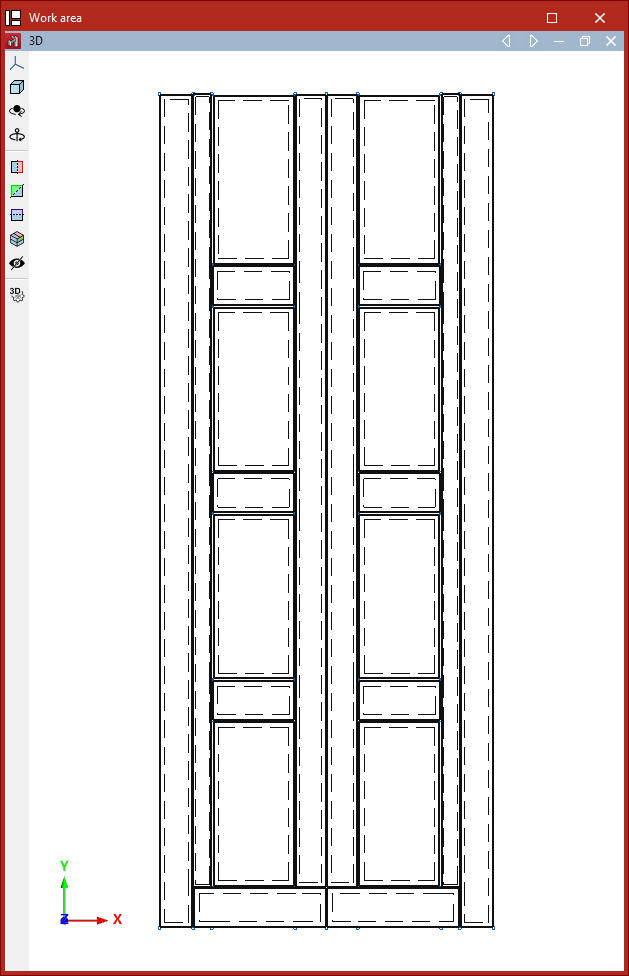
Inverter eixo 'z'
Se se desejar inverter o sentido do eixo Z local das placas, seleciona-se a opção “Inverter eixo ‘z’” e, em seguida, um grupo de placas utilizando o botão esquerdo.
Ao clicar com o botão direito, inverte-se a direção do eixo Z local das placas selecionadas.
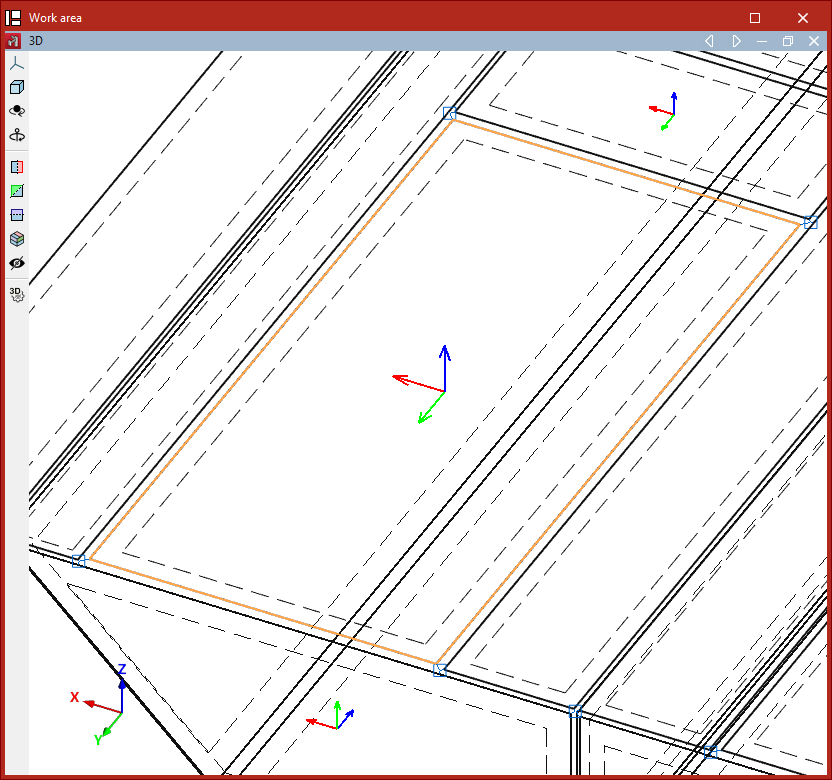
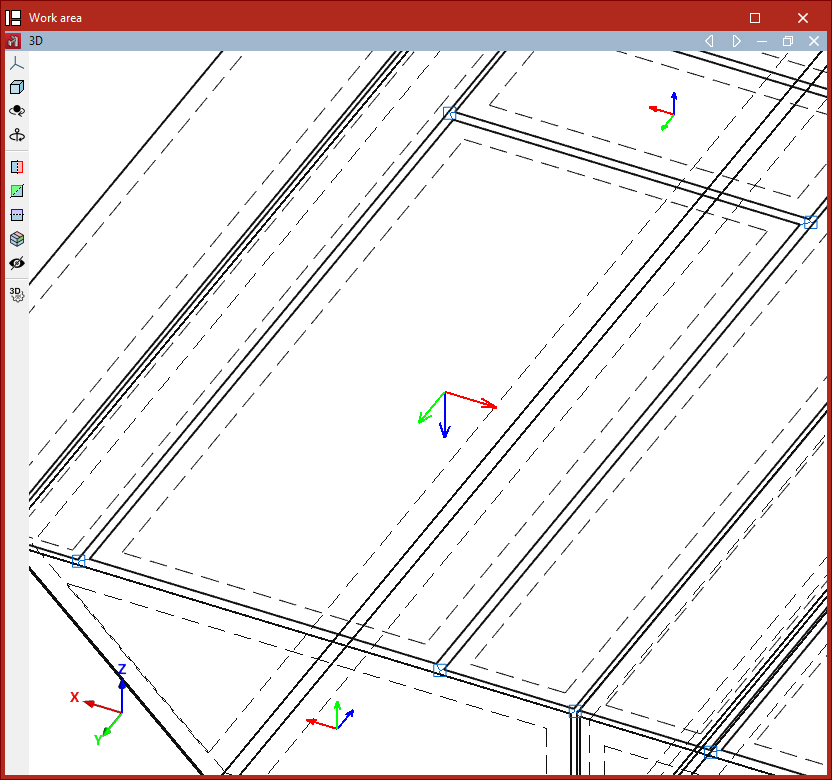
Definir eixo 'x'
Em “Definir eixo ‘x’”, é possível modificar a direção do eixo X local de uma placa.
Para isso, seleciona-se com o botão esquerdo do rato a aresta da placa que será utilizada para definir a direção do eixo X local. Confirma-se a operação com o botão direito.
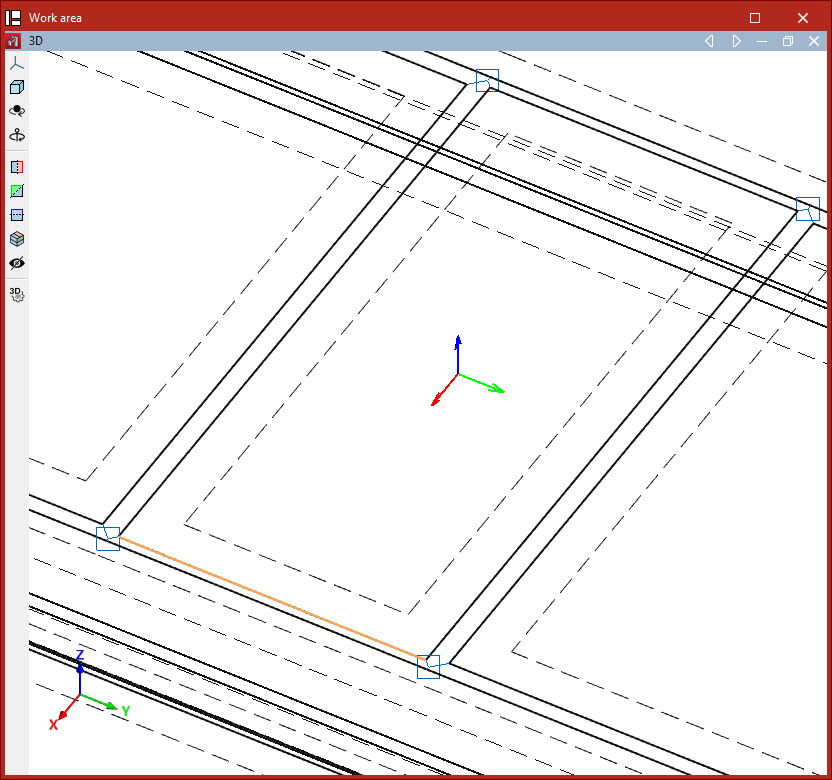
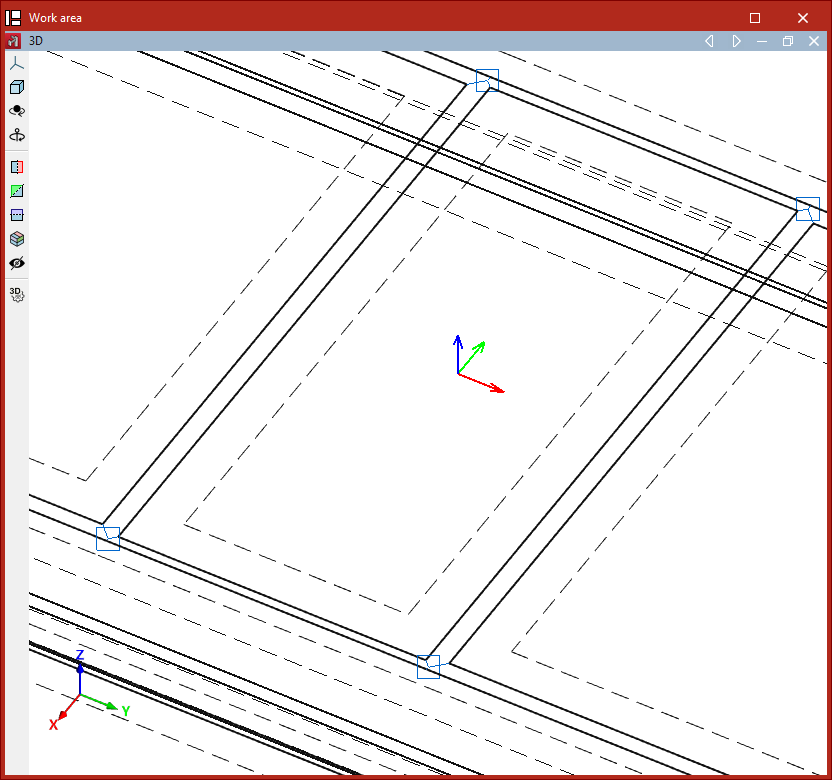
Eixos locais
A opção “Eixos locais” permite editar a direção dos eixos locais de um grupo de placas.
Para isso, após selecionar as placas, clica-se com o botão direito do rato. Na janela, digita-se o valor do “Ângulo” formado pelos eixos locais do grupo de placas em relação à orientação predefinida pela aresta que define a direção do eixo X local.
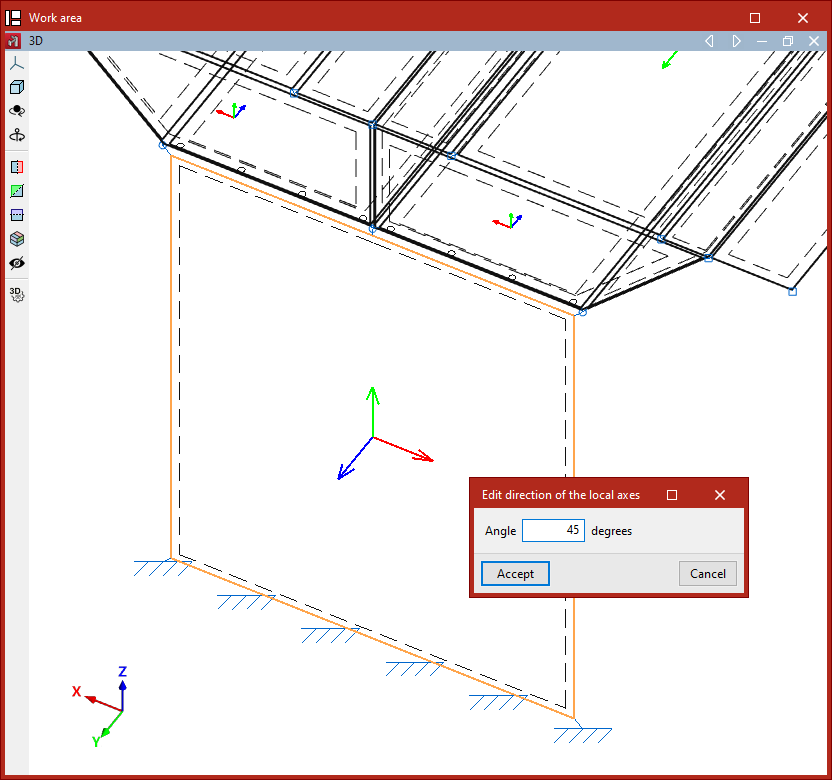
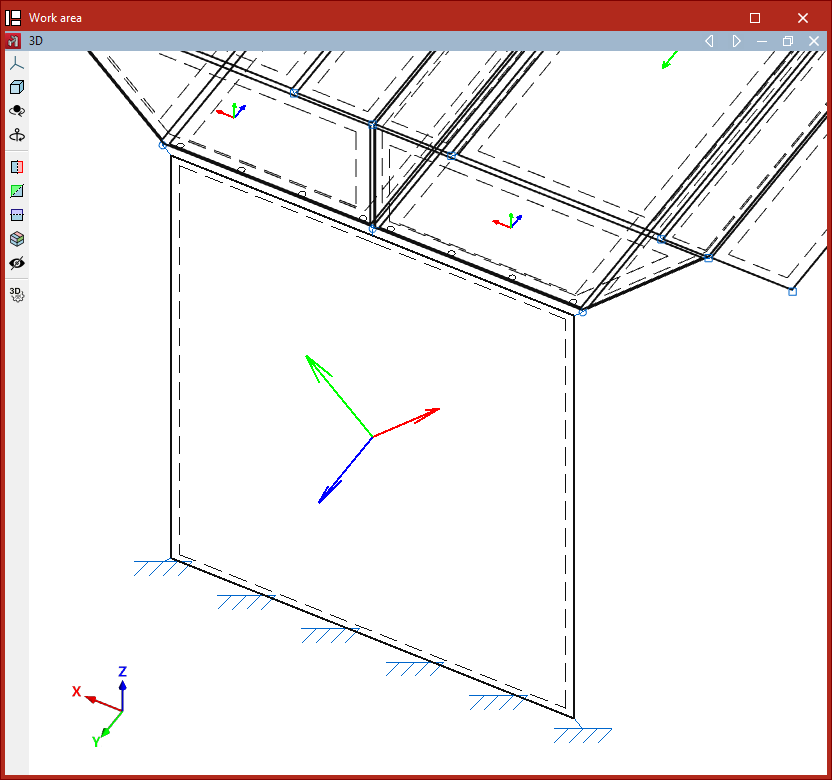
Ferramentas de geração de geometria: planos, nós e barras e malhas de tetraedros
Para gerar automaticamente planos, nós, barras e malhas de tetraedros no CYPE 3D, são utilizadas as opções do menu “Gerar”, disponível no grupo “Ferramentas” na parte superior da interface, dentro do separador “Geometria” (separador inferior “Estrutura”).

As opções disponíveis neste menu são as seguintes:
- Planos
- Nós e barras
- Malha de tetraedros
Seguidamente, detalha-se cada uma dessas funcionalidades.
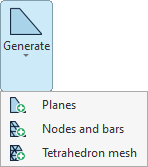
Geração de planos
A primeira opção do menu “Gerar”, “Planos”, permite gerar planos paralelos a um plano selecionado.
Para isso, numa vista 3D, selecione com o botão esquerdo duas linhas de referência contidas no plano que deseja copiar.
Só é possível gerar planos ortogonais a algum dos eixos de referência globais.
Em seguida, na janela “Geração de planos”, insere-se o “Número de planos a gerar”, a “Separação entre planos” e decide-se se se deseja “Agrupar os planos gerados”.
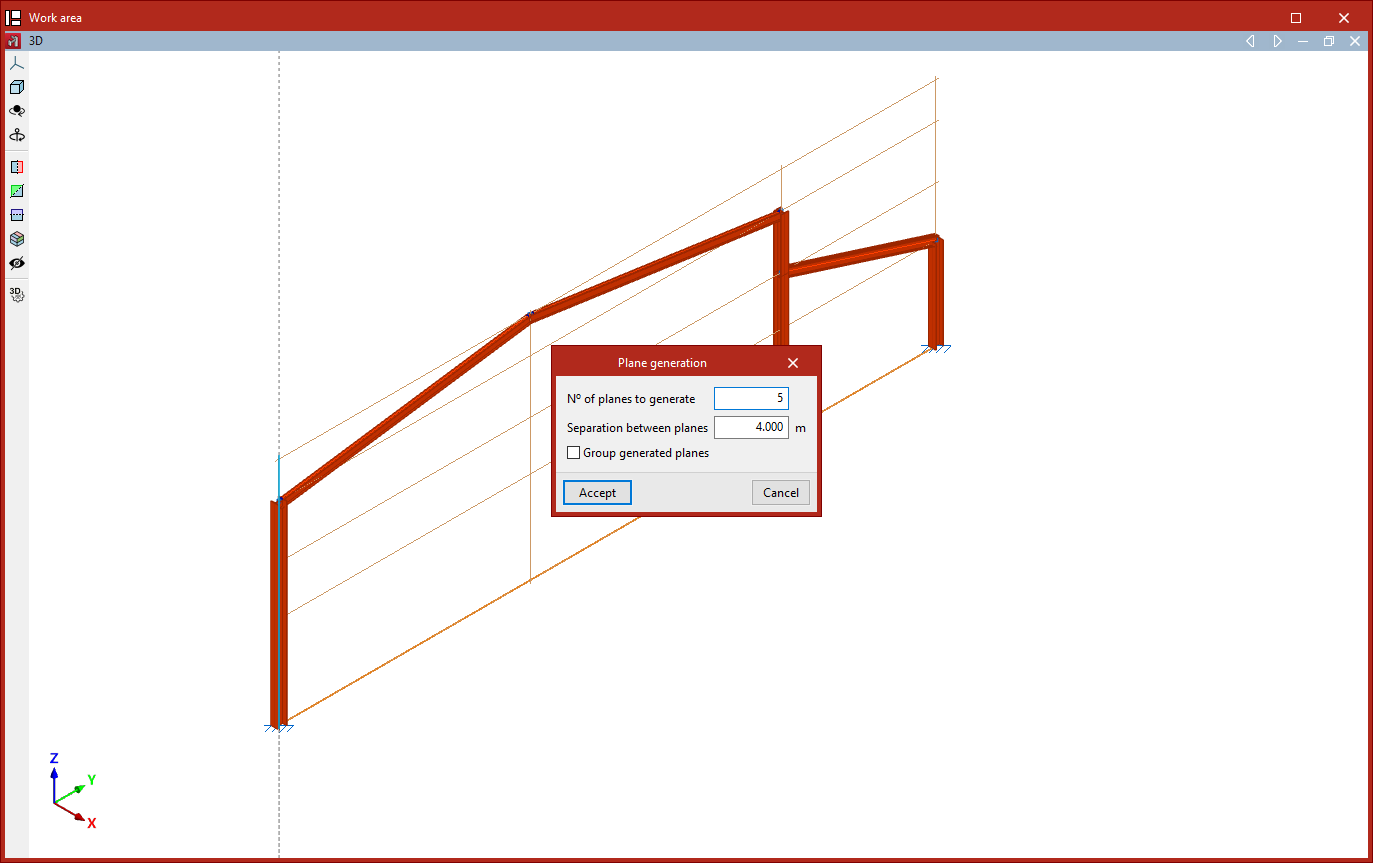
Após clicar em “Aceitar”, o programa gera os planos indicados e copia os dados introduzidos no plano original, incluindo os nós, as barras, as placas e as cargas.
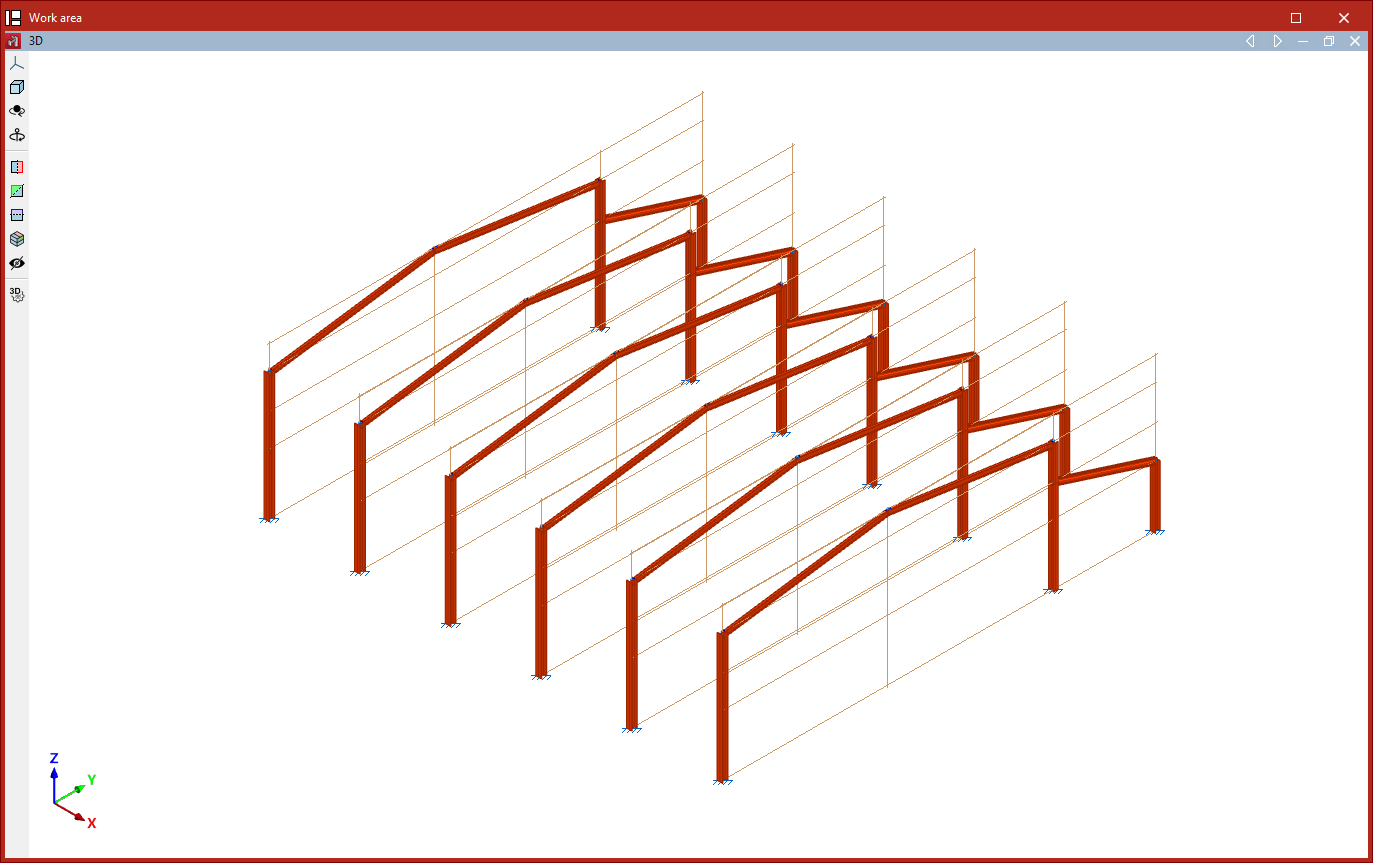
Geração de nós e barras
A opção seguinte do menu “Gerar”, “Nós e barras”, permite gerar nós e barras indicando os segmentos de geração e o número de divisões por segmento.
Esta geração pode ser linear se apenas um segmento for marcado, plana se dois forem selecionados ou espacial se três forem selecionados.
Geração de nós sobre um segmento
Para realizar uma geração linear de nós num segmento, marca-se primeiro com o botão esquerdo o nó inicial e o nó final do segmento que se deseja dividir em partes iguais.
Em seguida, clica-se com o botão direito do rato. A janela “Geração de nós num segmento” abre-se, onde deve ser inserido o “Número de divisões do segmento”.
Após “Aceitar”, geram-se os nós nos pontos de divisão do segmento.
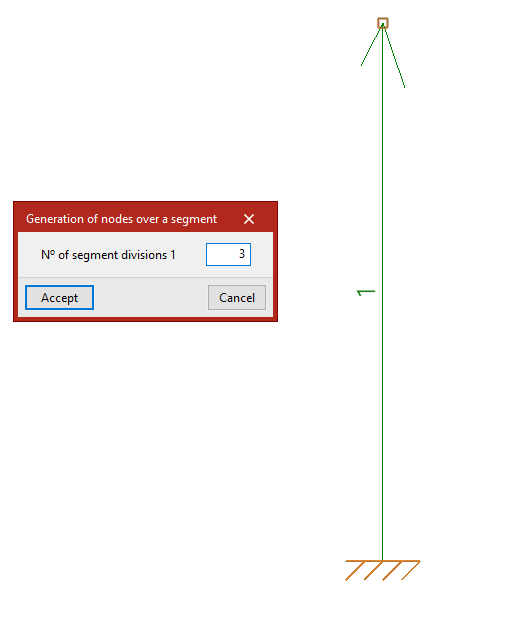
Geração de uma malha de nós bidimensional
Para realizar uma geração plana ou bidimensional, após selecionar novamente a opção “Nós e barras”, marca-se com o botão esquerdo o nó inicial e o nó final do primeiro segmento.
Em seguida, para selecionar o segundo segmento, marca-se também com o botão esquerdo o ponto final do mesmo. Os segmentos não precisam ser ortogonais.
O programa irá numerar os segmentos à medida que forem selecionados.
Ao clicar com o botão direito do rato, acede-se à janela “Geração de uma malha de nós bidimensional”, com as seguintes opções:
- Se se desejar, pode-se “Gerar só os nós” ativando a primeira caixa. Desta forma, nenhuma barra será gerada.
- Mais abaixo, é indicado o “Número de divisões” de cada segmento.
- Também é possível “Agrupar as barras paralelas” a cada segmento. Esta opção agrupa automaticamente as barras que são geradas paralelas ao segmento principal, de forma idêntica ao que é feito com a opção “Agrupar” do menu “Barra”.
- Com a opção “Criar peça entre barras alinhadas”, as barras que formam as divisões realizadas em cada segmento formarão uma única peça, da mesma forma que faria a opção “Peça” do grupo “Barras”.
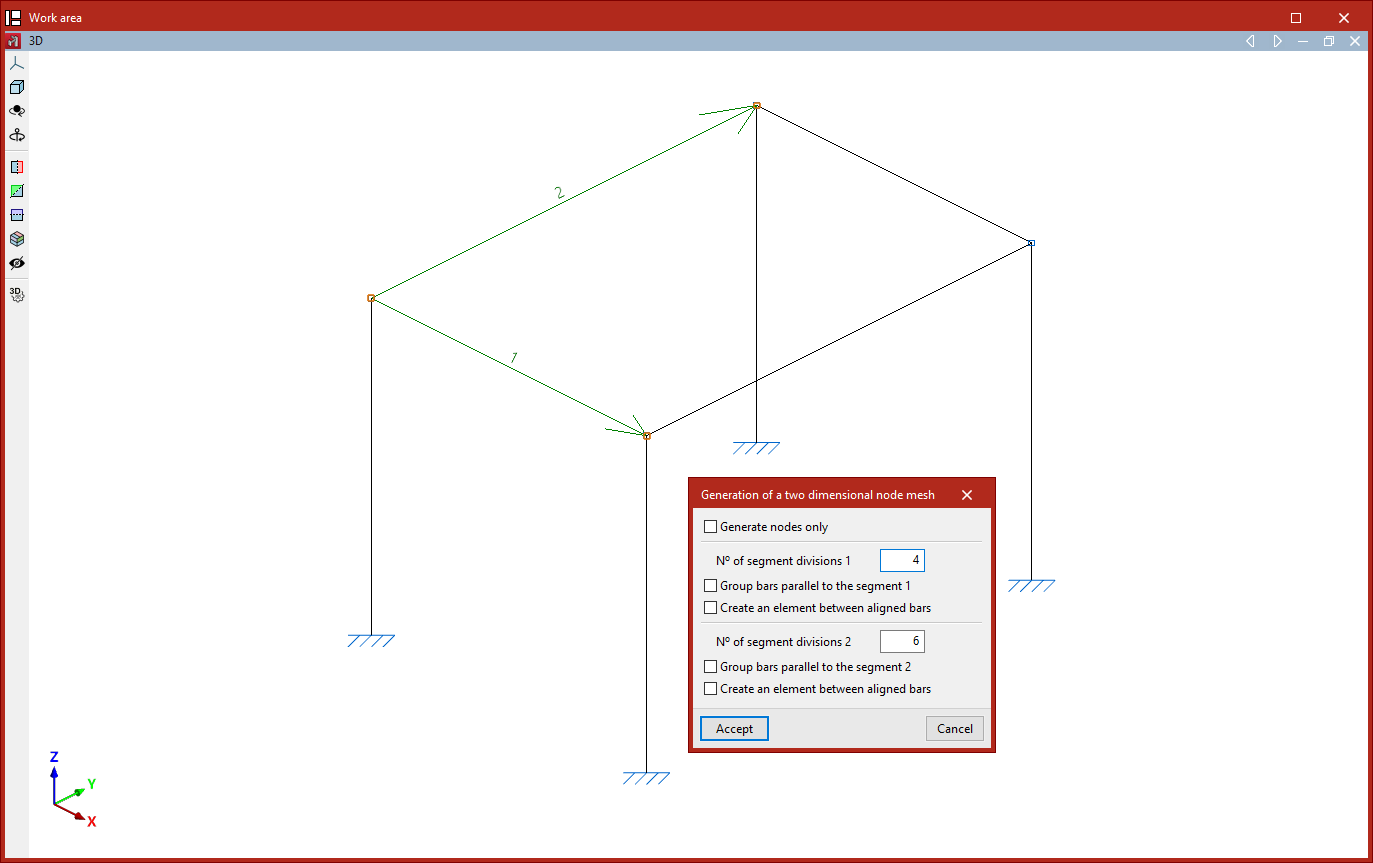
Após “Aceitar”, é gerada uma malha de nós nos pontos de divisão dos segmentos. Se assim tiver sido indicado, também são geradas barras unindo esses nós.
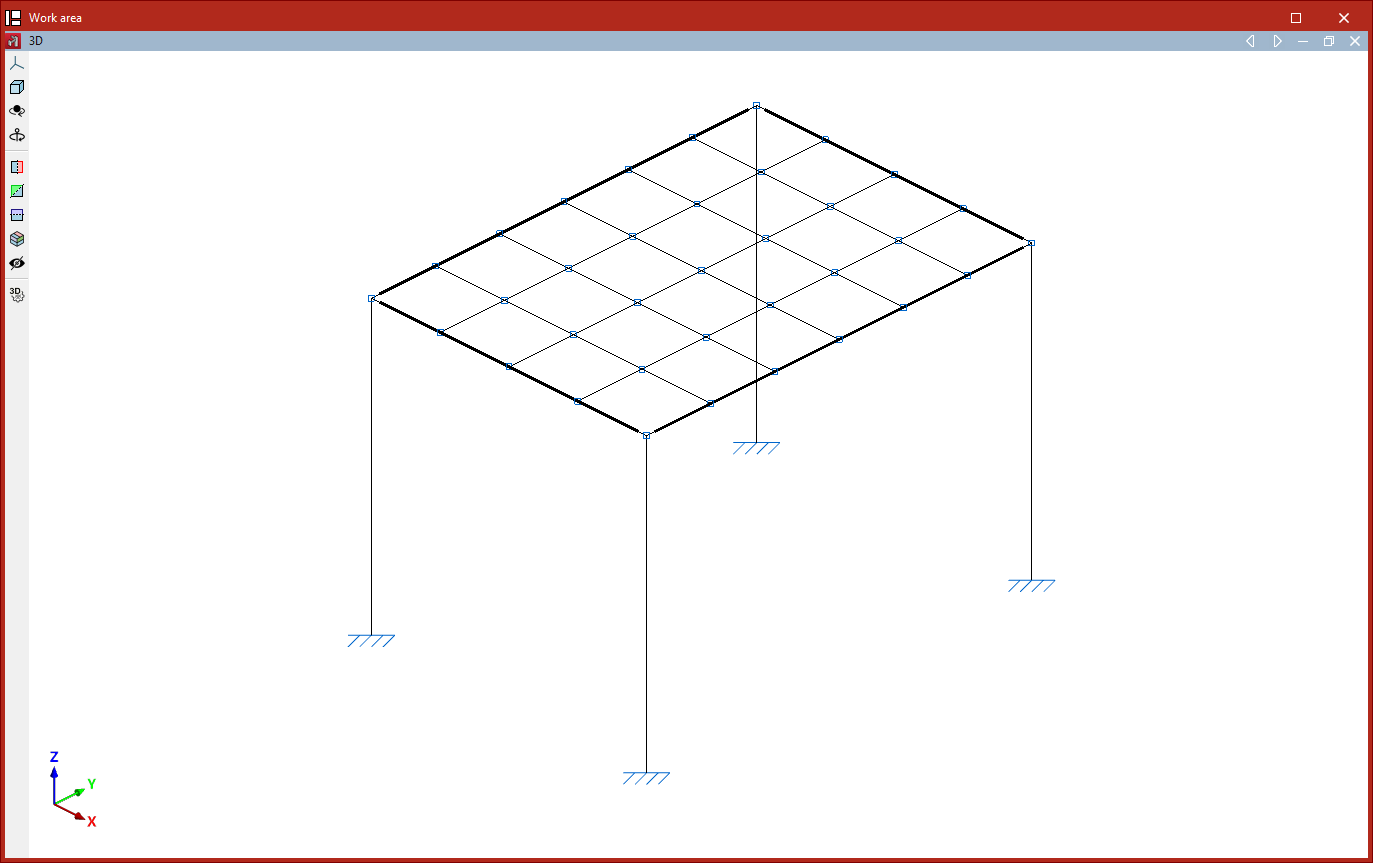
Geração de uma malha de nós tridimensional
Por último, a geração pode ser espacial. Neste caso, após selecionar a opção “Nós e barras”, deve-se marcar com o botão esquerdo três segmentos.
Em primeiro lugar, marca-se com o botão esquerdo o nó inicial e o nó final do primeiro segmento. Em seguida, para selecionar o segundo e o terceiro segmentos, marca-se apenas o ponto final destes com o botão esquerdo.
Após clicar com o botão direito, acede-se à janela “Geração de uma malha de nós tridimensional”. As opções são idênticas às descritas na geração de malhas planas. Neste caso, indicam-se as divisões dos três segmentos.
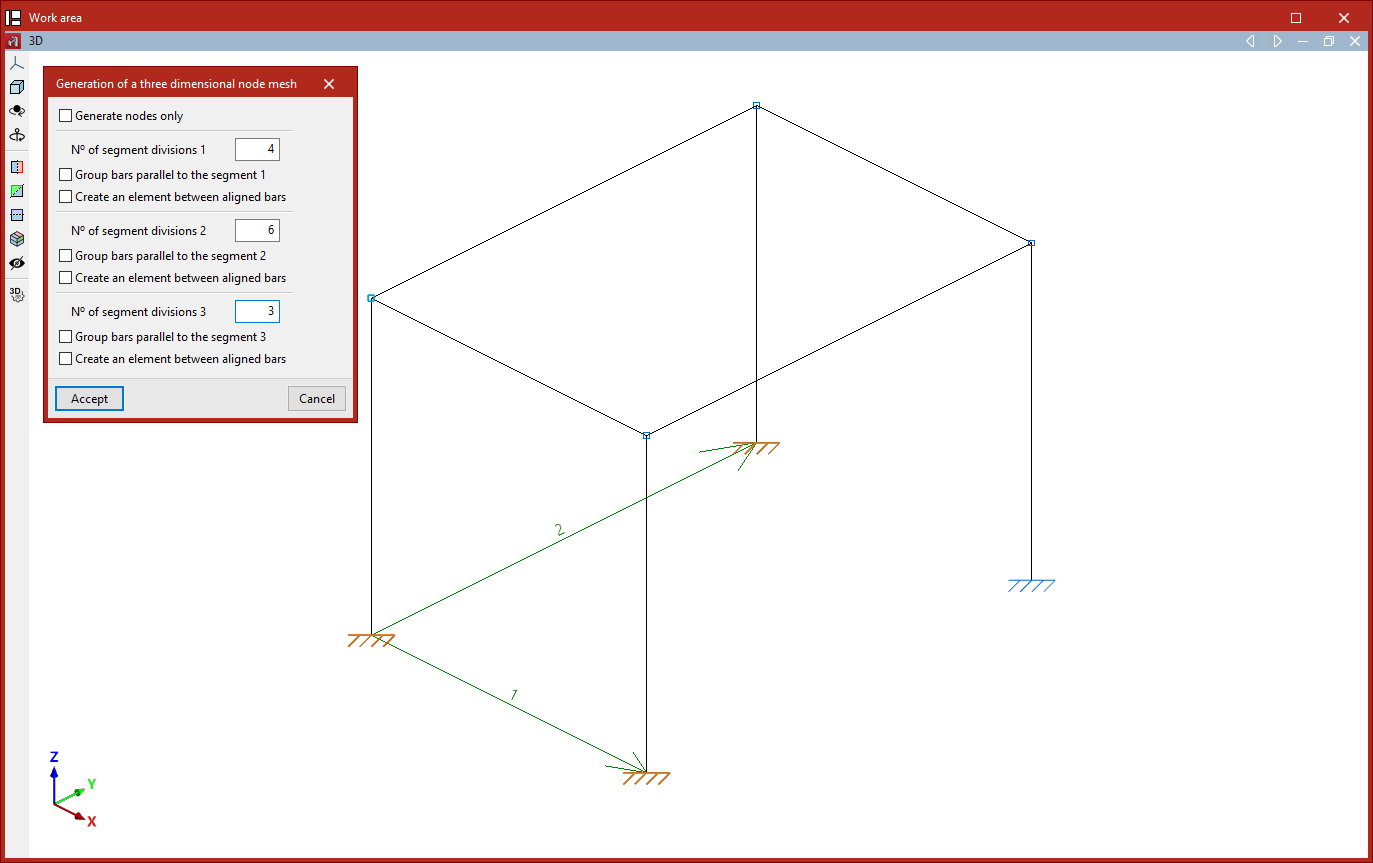
O resultado após "Aceitar" é uma malha espacial de nós e barras unindo os pontos de divisão dos segmentos indicados.
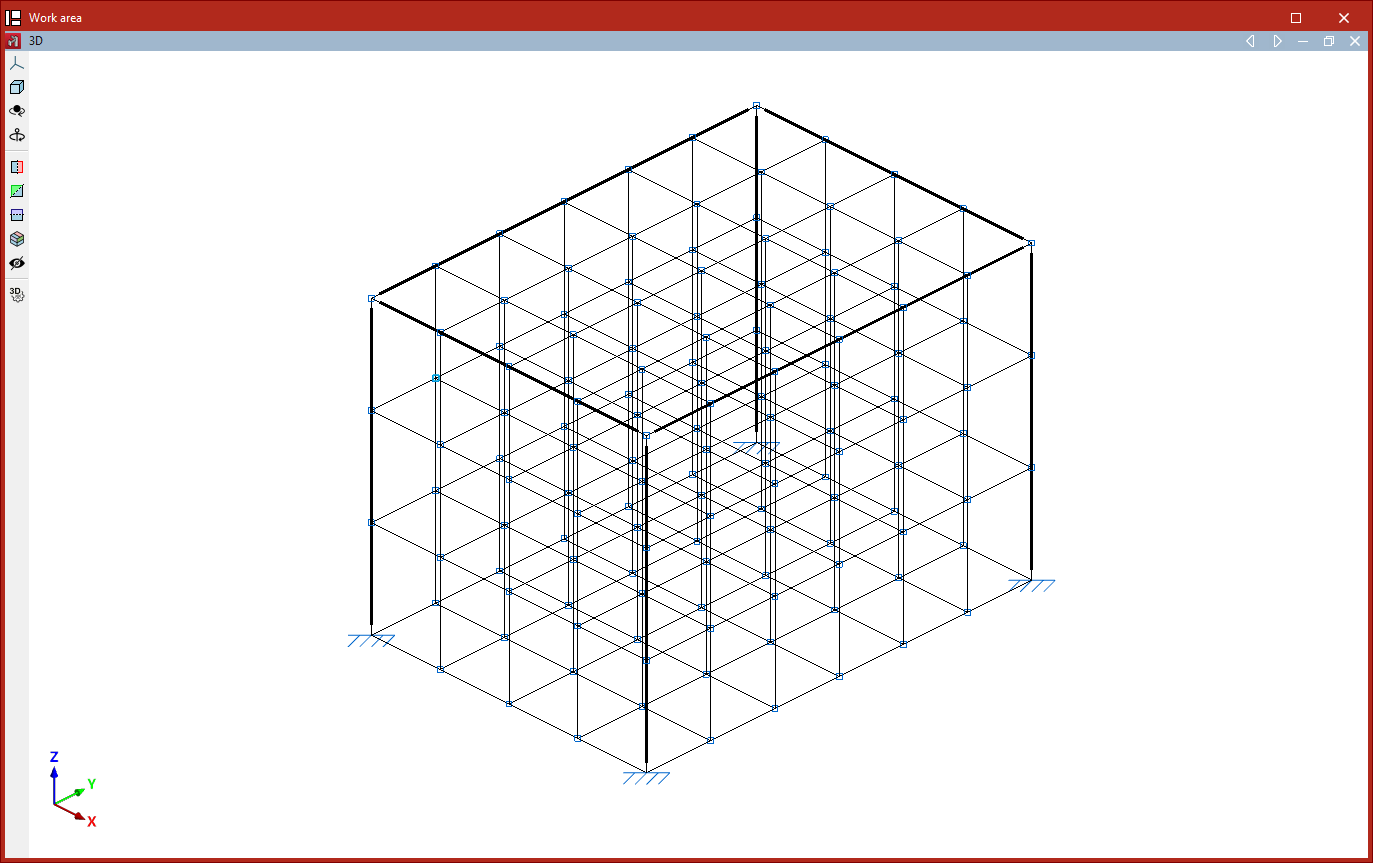
Criação de malhas de tetraedros
A opção “Malha de tetraedros” do menu “Gerar” permite gerar uma malha espacial de tetraedros.
Para isso, são definidos dois segmentos que compõem um dos planos da malha. Os dois segmentos têm a mesma origem. Marca-se com o botão esquerdo o ponto inicial e final do primeiro segmento e, em seguida, o ponto final do segundo segmento.
Abre-se assim a janela “Geração de uma malha de tetraedros”, com as seguintes opções:
- Em primeiro lugar, indica-se o “Número de divisões” em cada um dos dois segmentos e a “Distância entre planos”, que corresponde à altura da malha de tetraedros gerada.
- Em seguida, dispõem-se de uma série de opções para agrupar as barras geradas:
- Ao ativar “Agrupar barras do plano inferior”, as barras contidas no plano formado pelos dois segmentos selecionados são agrupadas.
- A segunda caixa ”Agrupar barras do plano superior” permite agrupar as barras contidas no plano paralelo ao anterior.
- A última opção permite “Agrupar barras entre planos”, ou seja, as diagonais que formam a malha de tetraedros.
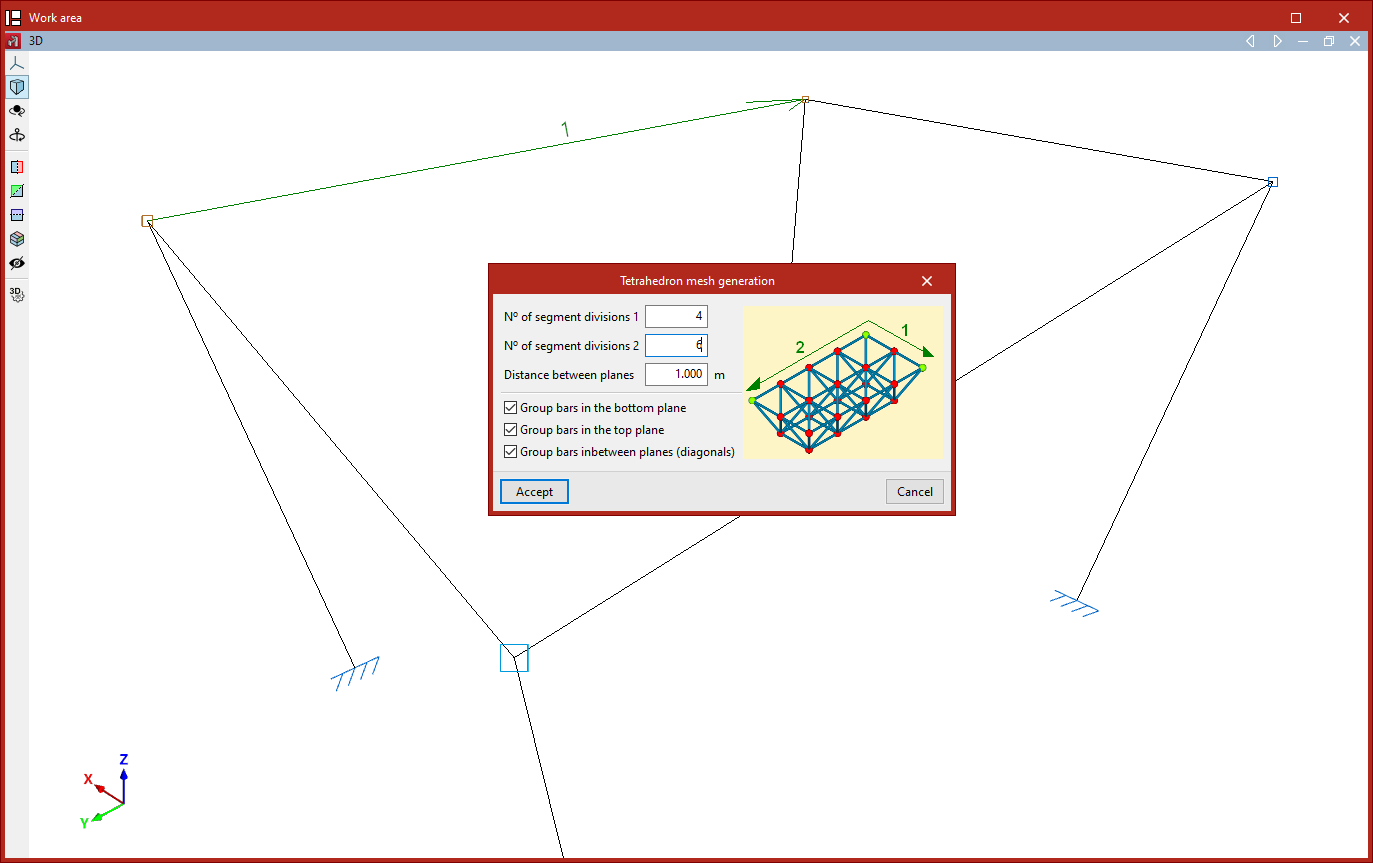
Depois de clicar em ”Aceitar”, o programa gera a malha tetraédrica de nós e barras.
A ordem de seleção dos segmentos determina a disposição da altura da malha de tetraedros (para cima ou para baixo do plano formado pelos dois segmentos).
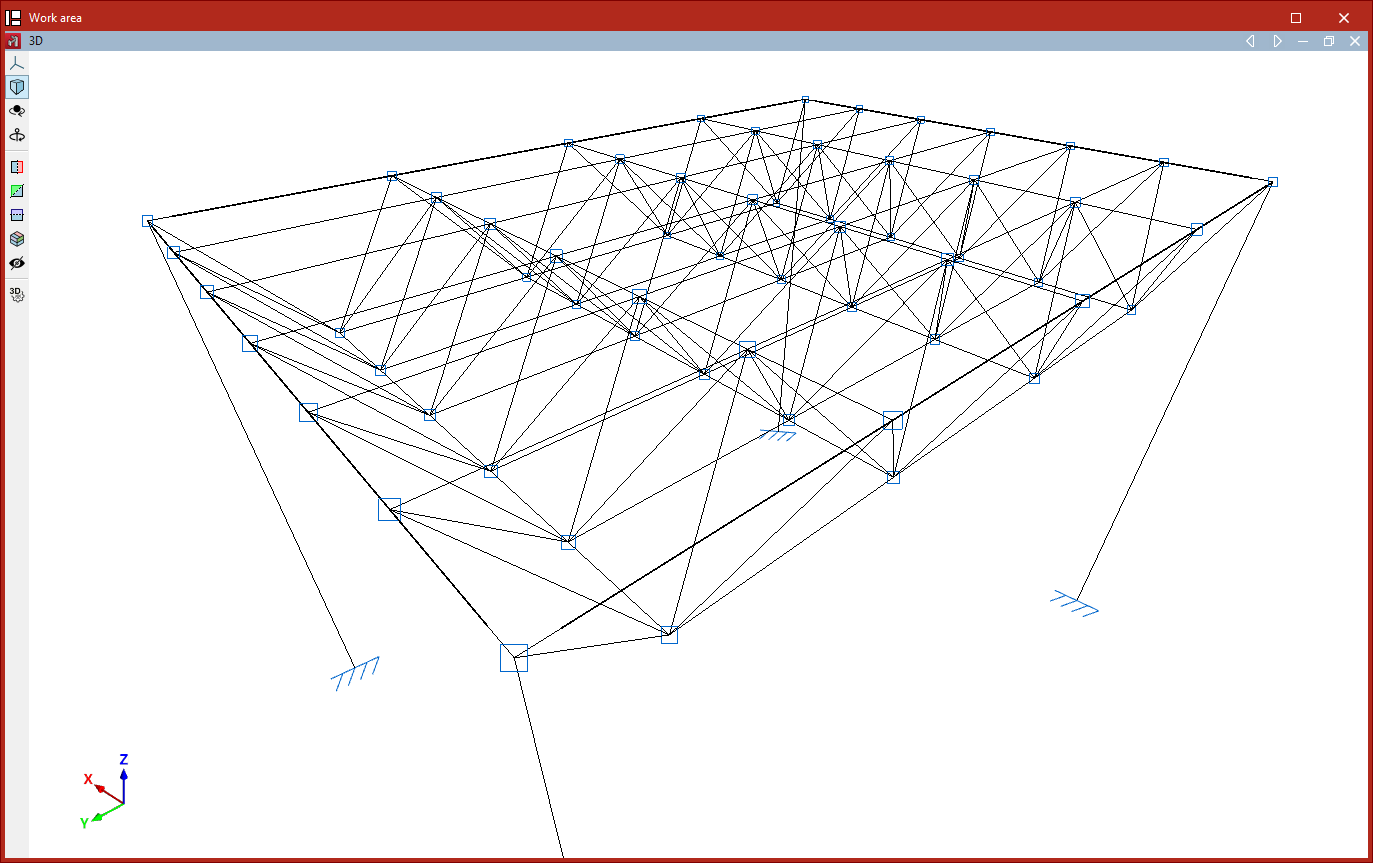
Ferramentas de edição de geometria
As ferramentas de edição da geometria dos elementos do modelo no CYPE 3D encontram-se no grupo “Ferramentas”, na parte superior da interface, dentro do separador “Geometria” (separador inferior “Estrutura”).

São as seguintes:
- Mover elementos
- Copiar elementos
- Rodar elementos no plano xy
- Rodar elementos em torno de um eixo definido por dois pontos
- Rodar elementos no plano xy dados três pontos
- Simetria de elementos no plano xy
- Simetria de elementos em relação a um plano
- Procurar
- Atribuir referência
Mover elementos
A opção “Mover elementos” permite mover uma seleção de elementos para uma nova posição no espaço:
- Depois de clicar na opção, selecionam-se os elementos a mover com o botão esquerdo do rato, um a um, ou marca-se uma área de captura.
- Clica-se no botão direito para confirmar a seleção.
- Em seguida, marca-se com o botão esquerdo dois pontos que definem o início e o fim do deslocamento.
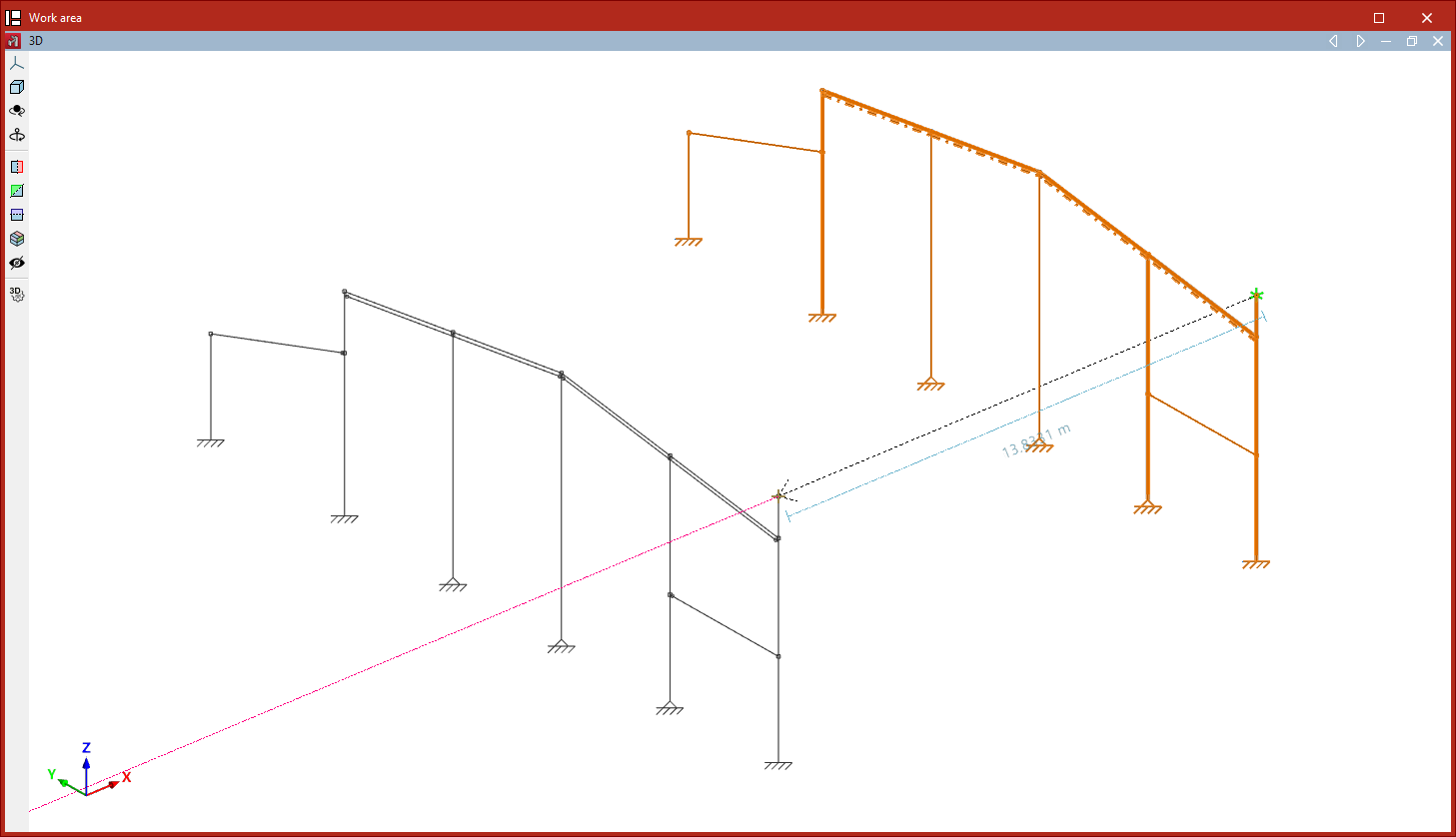
Copiar elementos
A opção “Copiar elementos” permite copiar uma seleção de elementos para uma nova posição:
- Depois de clicar na opção, selecionam-se os elementos a copiar com o botão esquerdo do rato, um a um, ou marca-se uma área de captura.
- Clica-se no botão direito para confirmar a seleção.
- Em seguida, marca-se com o botão esquerdo dois pontos que definem o início e o fim do deslocamento dos elementos copiados.
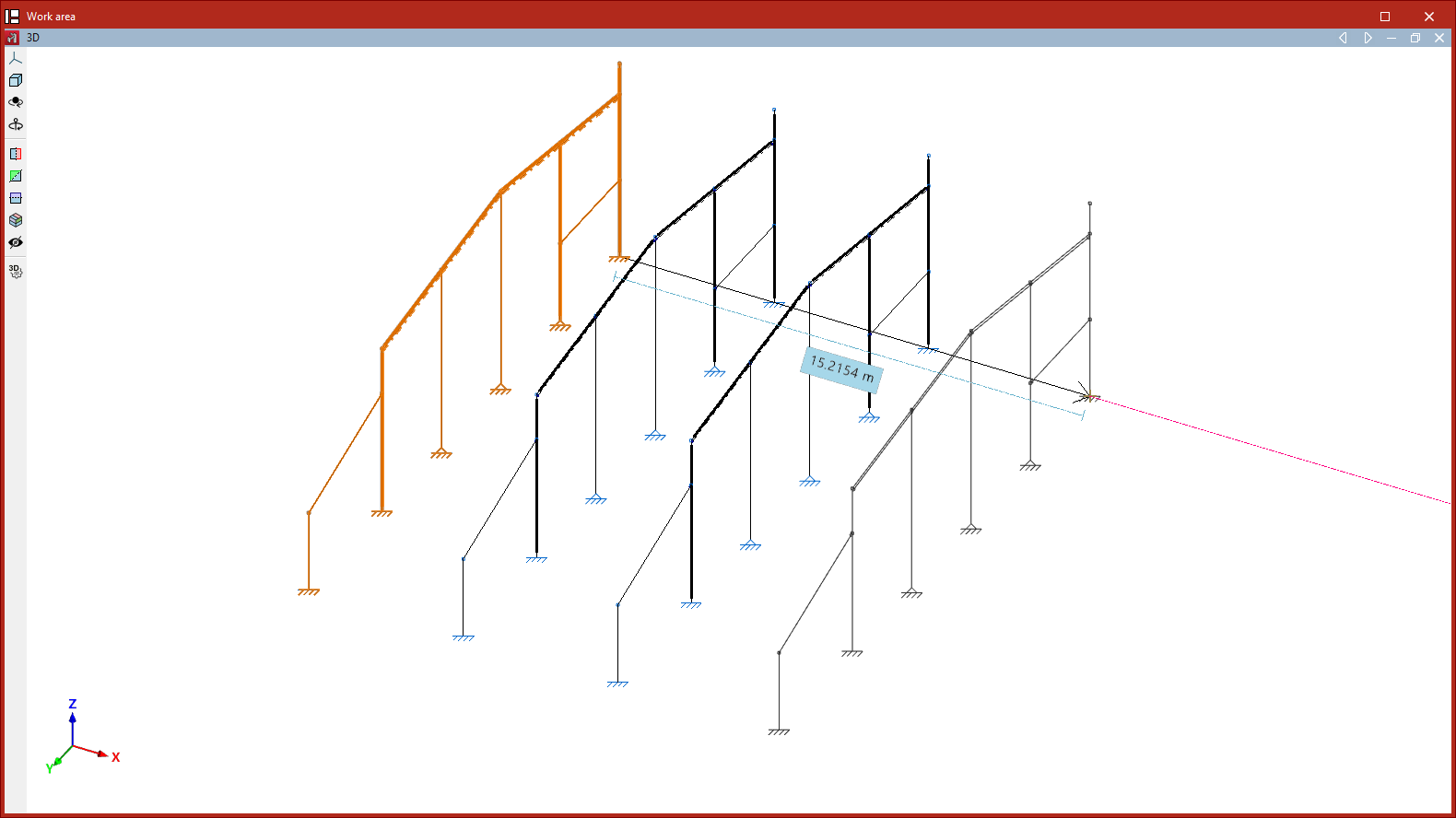
Rodar elementos no plano xy
A opção “Rodar elementos no plano xy” permite rodar uma seleção de elementos em torno do eixo Z global:
- Depois de clicar na opção, selecionam-se os elementos que se deseja rodar com o botão esquerdo.
- Clica-se com o botão direito do rato para confirmar a seleção.
- Depois, clica-se com o botão esquerdo do rato no centro de rotação.
- Em seguida, também com o botão esquerdo, marcam-se dois pontos que definem os lados do ângulo de rotação.
- Por fim, o valor do “Ângulo de rotação” apresentado pelo programa deve ser confirmado clicando na marca verde.
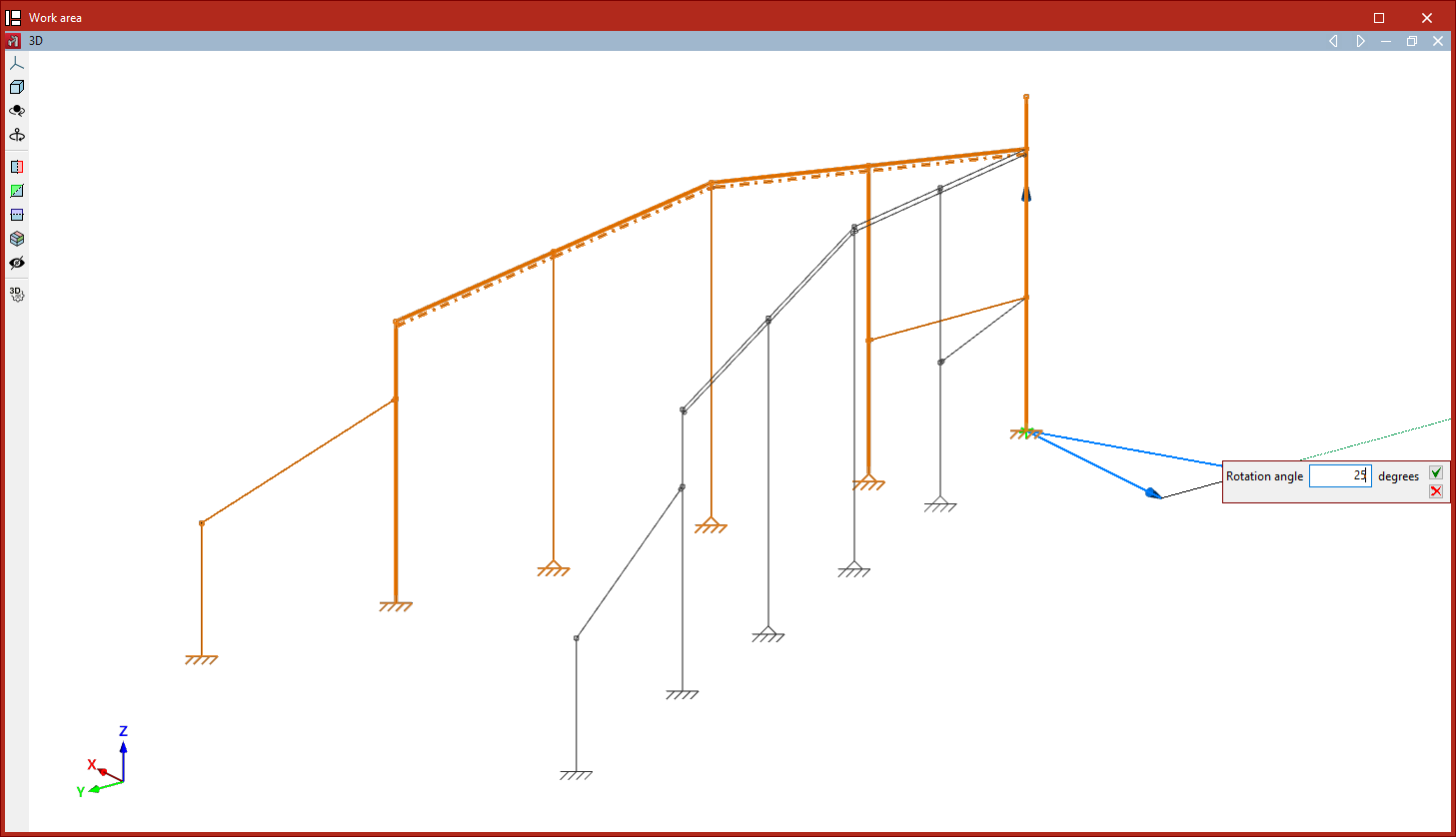
Rodar elementos em torno de um eixo definido por dois pontos
A opção “Rodar elementos em torno de um eixo definido por dois pontos” permite rodar uma seleção de elementos em relação a qualquer eixo definido pelo utilizador:
- Depois de clicar na opção, selecionam-se os elementos a rodar com o botão esquerdo do rato.
- Clica-se com o botão direito do rato para confirmar a seleção.
- Agora, com o botão esquerdo, marcam-se os dois pontos que definem o eixo de rotação.
- Por fim, escreve-se o “Ângulo de rotação” em torno do eixo indicado e clica-se na marca verde para validar a operação.
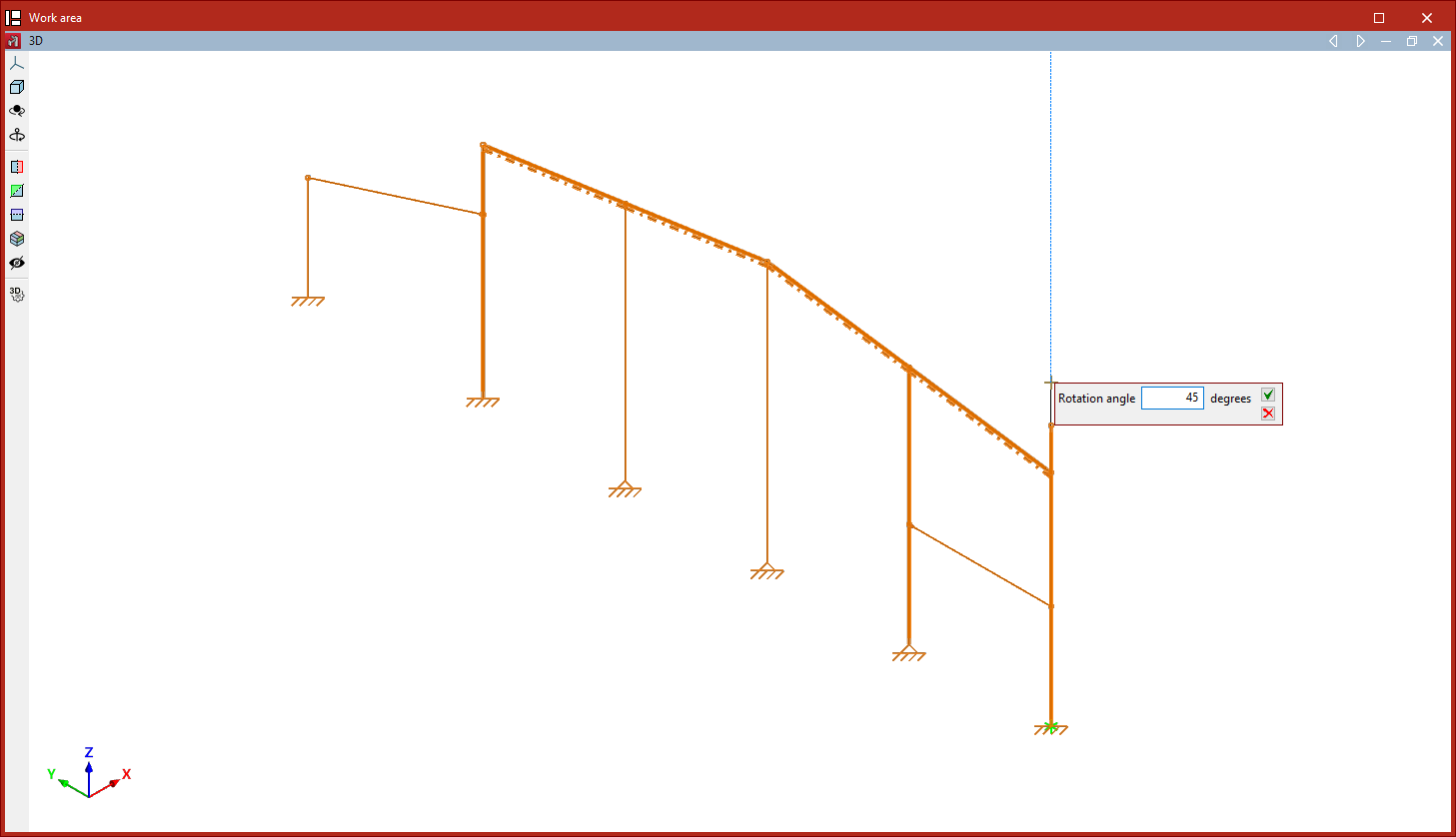
| Nota: |
|---|
| Se se realizar qualquer uma das operações de rotação mencionadas numa vista 2D, a rotação é efetuada no plano da vista. Para isso, selecionam-se os elementos com o botão esquerdo e confirma-se a seleção com o botão direito. Em seguida, basta marcar com o botão esquerdo dois pontos que definem o ângulo de rotação. |
Rodar elementos no plano xy dados três pontos
Utiliza-se “Rodar elementos no plano xy dados três pontos” para rodar uma seleção de elementos em torno do eixo Z global, em relação à origem indicada pelo utilizador e com um ângulo definido por três pontos quaisquer:
- Depois de clicar na opção, selecionam-se os elementos a rodar com o botão esquerdo do rato.
- Clica-se com o botão direito do rato para confirmar a seleção.
- Em seguida, marca-se com o botão esquerdo o centro de rotação.
- Depois, selecionam-se três pontos quaisquer com o botão esquerdo que definam a amplitude da rotação, definindo o vértice e os dois lados do ângulo de rotação.
- Finalmente, confirma-se o “Ângulo de rotação” clicando na marca verde.
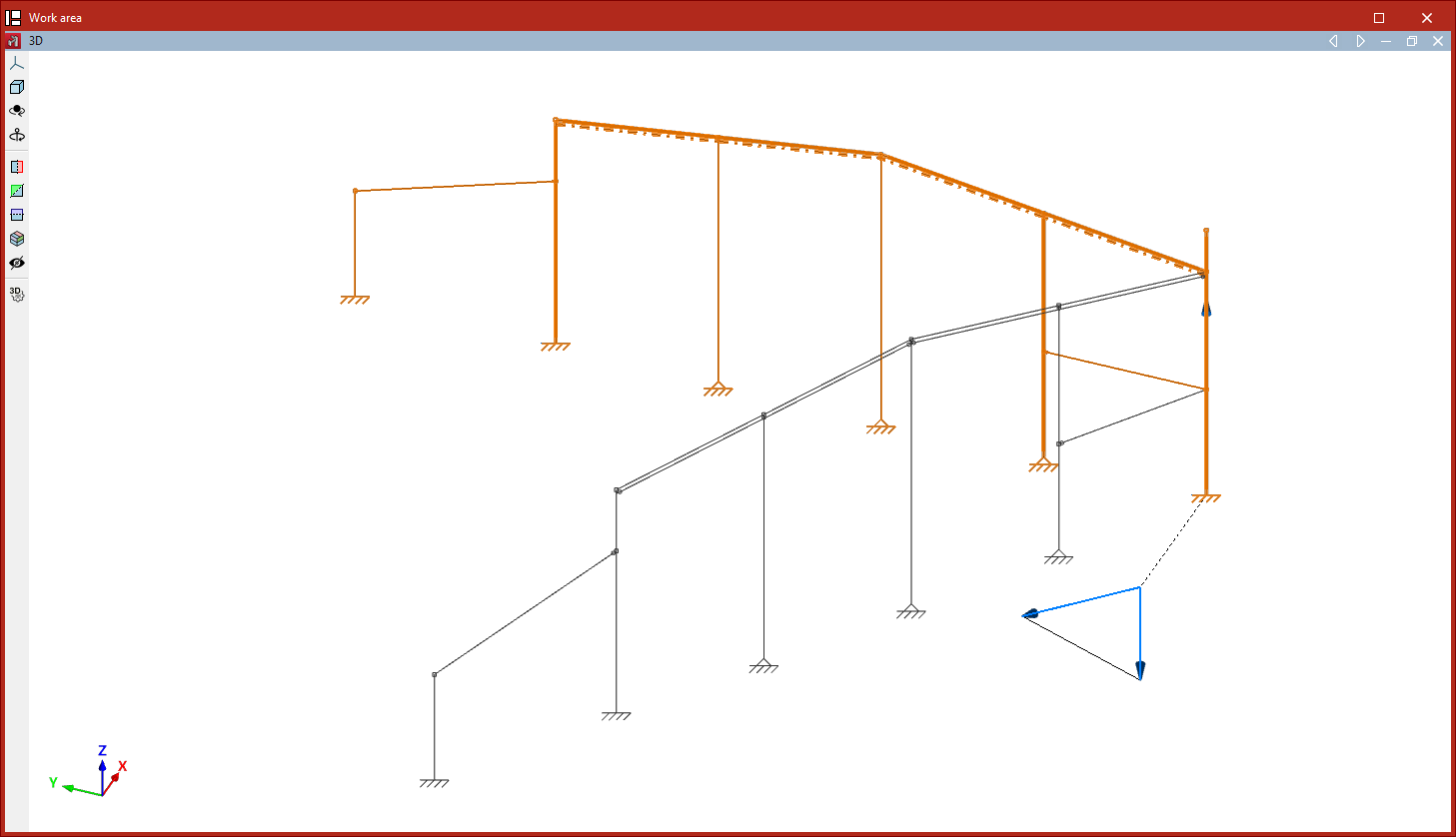
Simetria de elementos no plano xy
A opção “Simetria de elementos no plano xy” permite realizar a cópia simétrica de uma seleção de elementos em relação ao plano definido por um vetor introduzido pelo utilizador e o eixo Z global:
- Depois de clicar na opção, selecionam-se os elementos que se desejam copiar com simetria, com o botão esquerdo.
- Clica-se com o botão direito do rato para confirmar a seleção.
- Depois, com o botão esquerdo, marcam-se os dois pontos que definem a origem da simetria e a direção do vetor no plano XY global.
Se a operação for realizada numa vista 2D, a simetria é efetuada em relação à reta definida pelo vetor:
- Para isso, selecionam-se os elementos com o botão esquerdo e clica-se com o botão direito.
- Em seguida, marcam-se com o botão esquerdo dois pontos que formam o eixo de simetria.
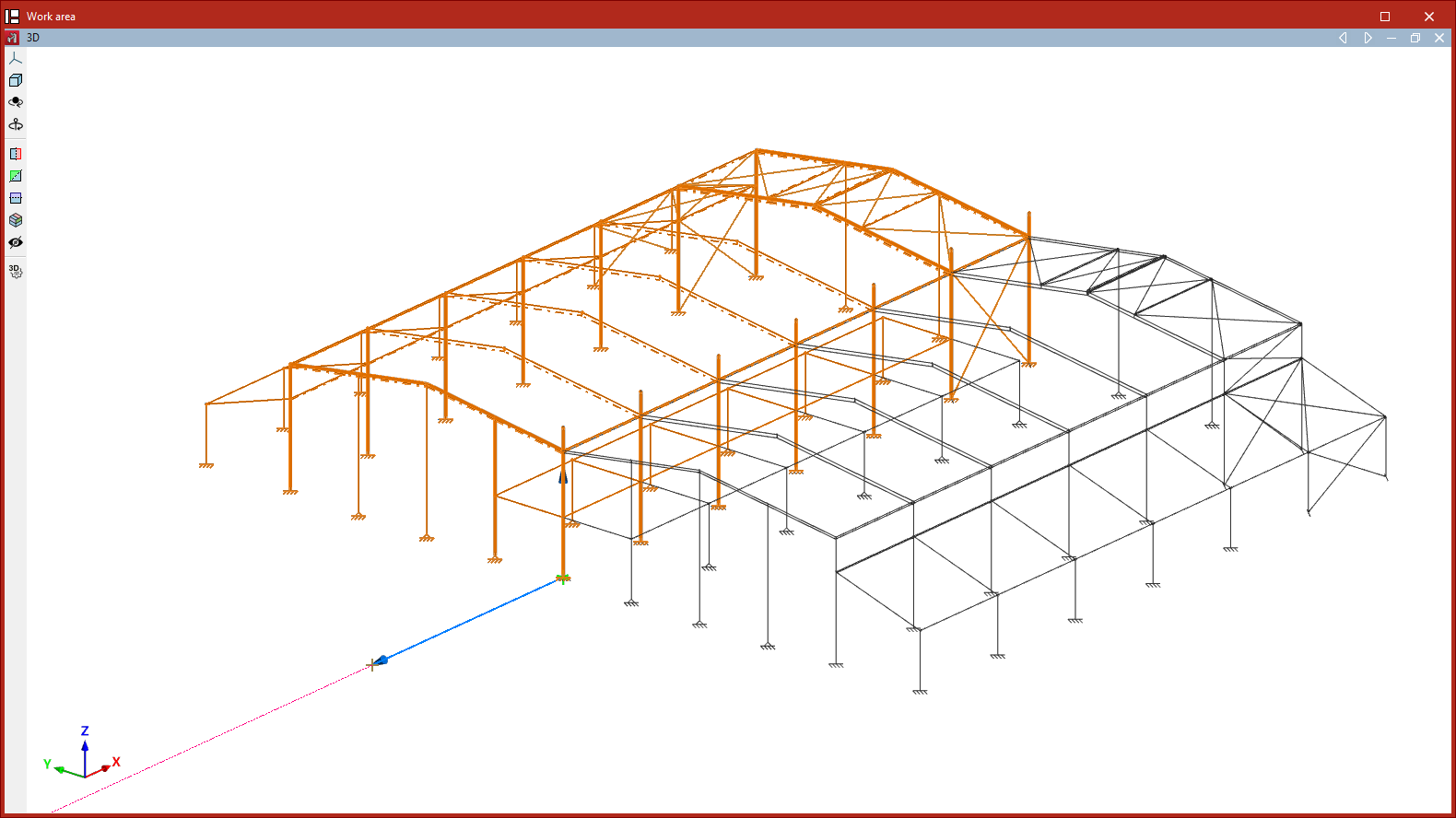
Simetria de elementos em relação a um plano
A opção “Simetria de elementos em relação a um plano” permite realizar a cópia simétrica de uma seleção de elementos em relação a um plano definido por três pontos:
- Depois de clicar na opção, selecionam-se os elementos a copiar com simetria usando o botão esquerdo do rato.
- Clica-se no botão direito para confirmar a seleção.
- Em seguida, marcam-se com o botão esquerdo os três pontos que definem o plano de simetria.
De forma semelhante ao caso anterior, se esta operação for realizada numa vista 2D, a simetria é efetuada em relação a uma reta definida por dois pontos.
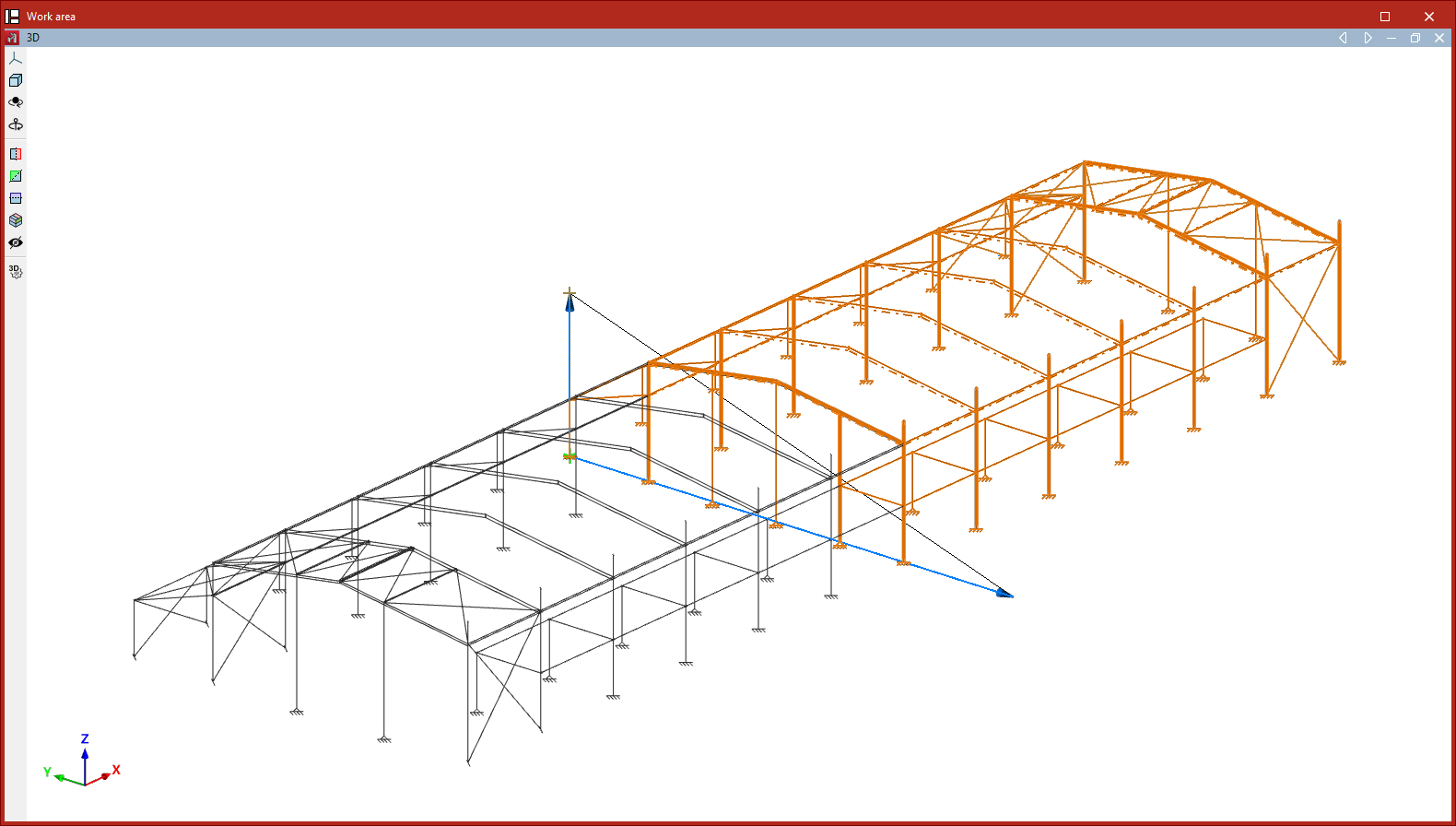
Procurar
A opção “Procurar” permite pesquisar elementos do “Tipo de elemento” selecionado (“Nós”, “Barras”, “Peças”, “Grupos de flecha” ou “Ligações”) introduzindo a sua “Referência”.
Se desejar pesquisar os elementos digitando o texto completo da referência, marca-se a caixa “Somente palavra completa”. Se se desmarcar, é possível realizar a pesquisa digitando apenas uma parte do texto.
O programa mostrará a vermelho os elementos cuja referência coincida com o texto introduzido e enquadra-os com linhas magenta na vista do modelo.
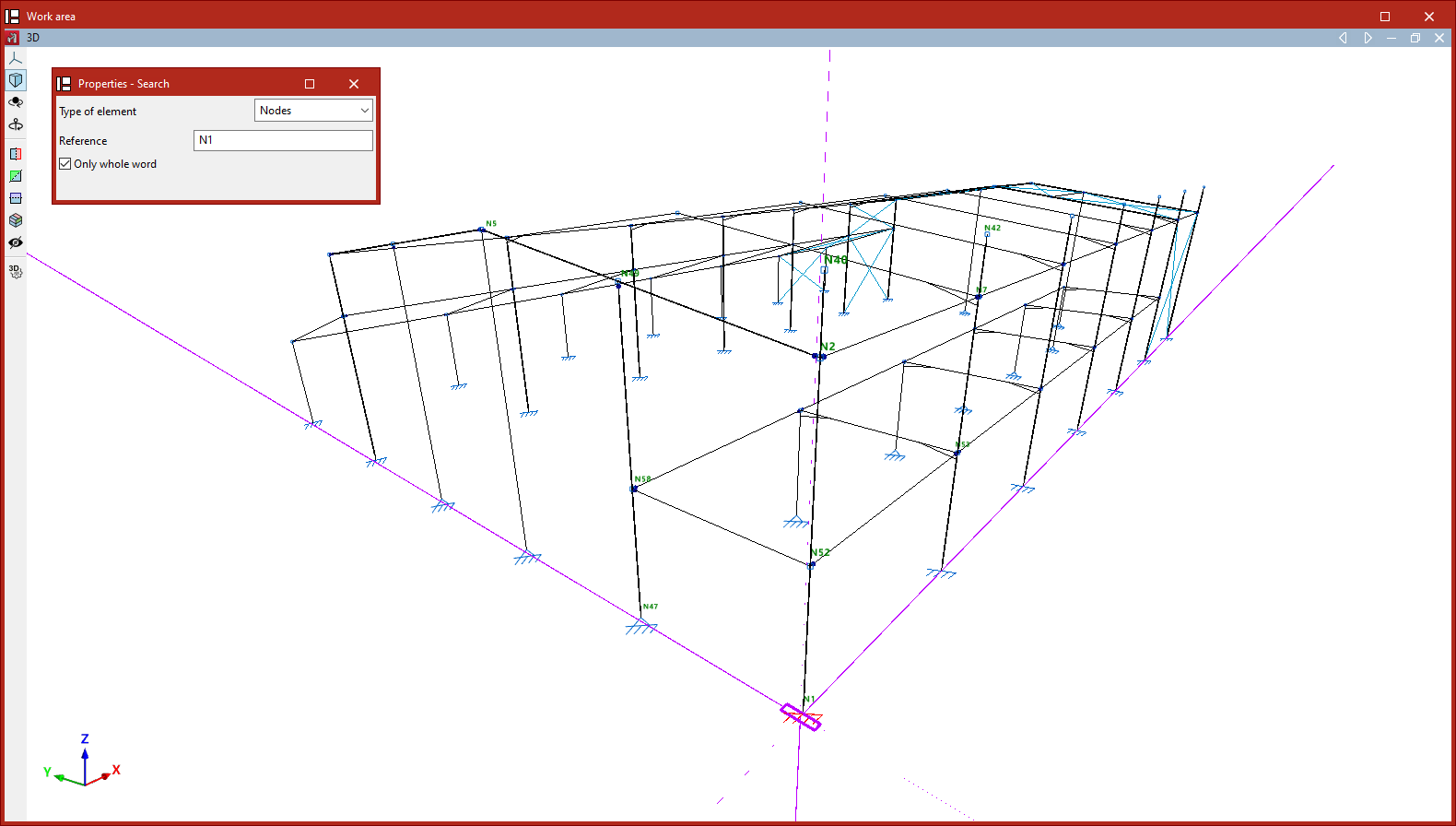
Atribuir referência
O programa cria automaticamente a referência dos elementos, com base nas opções selecionadas no grupo “Numeração” do separador “Obra”. Para editar posteriormente a referência dos elementos, e atribuir as referências desejadas pelo utilizador, utiliza-se a opção “Atribuir referência” do grupo “Ferramentas” do separador “Geometria”.
Ao clicar nesta opção, é necessário primeiro selecionar o “Tipo de elemento” no menu (seja “Nós”, “Barras”, “Peças”, “Grupos de flechas” ou “Vigas”) e marcar se a atribuição será individual ou múltipla:
- Individual
Permite atribuir a referência a um único elemento. Para isso, após selecionar o elemento, escreve-se a “Referência” desejada na caixa de diálogo emergente. - Múltipla
Permite atribuir uma referência a uma seleção de elementos. Para isso, após realizar uma seleção de elementos, escreve-se uma “Referência inicial”. O programa atribuirá uma referência consecutiva a cada elemento da seleção a partir da referência inicial.
Se forem definidas referências repetidas, será emitido um aviso ao imprimir listagens ou desenhos, bem como ao ativar “Mostrar incidências”.
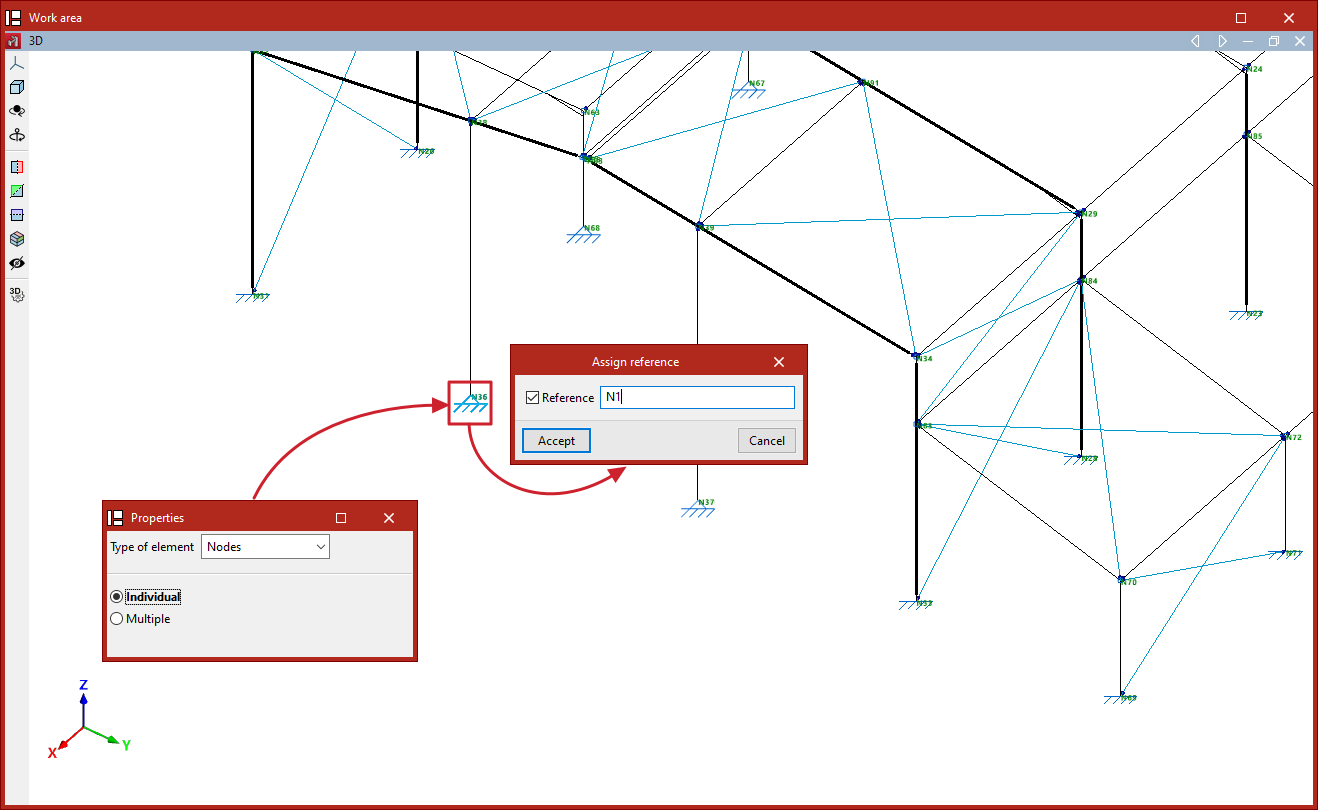
Ferramentas de reparação do modelo
A ferramenta de reparação da geometria do modelo no CYPE 3D encontra-se no grupo “Ferramentas” na parte superior da interface, dentro do separador “Geometria” (separador inferior “Estrutura”).

Controlo de nós próximos
Durante a importação, definição ou edição do modelo, podem ocorrer situações em que sejam criados nós próximos, a uma distância inferior a 1 milímetro.
Antes de efetuar o cálculo (ao utilizar a opção “Calcular” do separador “Cálculo”), o programa verifica se não existem nós próximos. O programa informará esta situação com uma mensagem de erro e, além disso, mostrará as incidências correspondentes.
Opção “Reparar”
A opção “Reparar” permite reparar o modelo quando existem nós próximos. Ao clicar nesta opção, o programa analisará a geometria do modelo e tentará corrigi-la, se necessário.
Geração da geometria através da importação de ficheiros DXF ou DWG
É possível gerar automaticamente a geometria da obra no CYPE 3D a partir da importação de dados de um ficheiro DXF ou DWG. Para isso, utiliza-se a opção “DXF ou DWG”, disponível no grupo “Importar” da barra de ferramentas superior, dentro do separador “Geometria” (separador inferior “Estrutura”).

| Nota: |
|---|
| Esta opção permite a geração automática de barras, panos e/ou placas como elementos nativos do CYPE 3D e difere da importação de modelos disponível através da opção “Editar máscaras”, localizada na barra de ferramentas no canto superior direito da interface. Neste último caso, os elementos do ficheiro .dxf ou .dwg importado são utilizados apenas como referência ou apoio no processo de desenho, através de um sistema de capturas. |
Seleção do ficheiro DXF ou DWG
Ao clicar na opção “DXF ou DWG”, abre-se uma caixa de diálogo que permite procurar um ficheiro em qualquer um destes dois formatos. É imprescindível que a unidade de medida de desenho no ficheiro selecionado seja o metro.
Seleção de entidades
Após selecionar e carregar o ficheiro, aparece a janela “Seleção de entidades”.
A tabela à esquerda mostra cada “Layer” do desenho e a sua “Cor”. O visualizador à direita permite visualizar os elementos existentes no ficheiro.
Na primeira coluna da tabela, ativam-se as diferentes caixas para selecionar as layers do ficheiro que contêm os elementos que se deseja importar. Ao fazer isso, os elementos atribuídos a cada camada mudam de cor no visualizador para sua identificação.
A caixa “Importar polígonos como panos de carga” deve ser ativada caso os polígonos contidos nessa layer sejam importados como panos, e desativada caso sejam importados como placas.
| Nota: |
|---|
| É aconselhável ativar apenas as layers que contenham linhas que representam barras, panos e/ou placas da estrutura. Estas linhas devem ser introduzidas no programa original com precisão, para que seja gerado um número adequado de barras, panos e/ou placas, com as dimensões e a posição corretas. A importação de layers com outro tipo de informação, como caracteres, detalhes e símbolos, é desnecessária. |
Em seguida, clique em “Aceitar”.
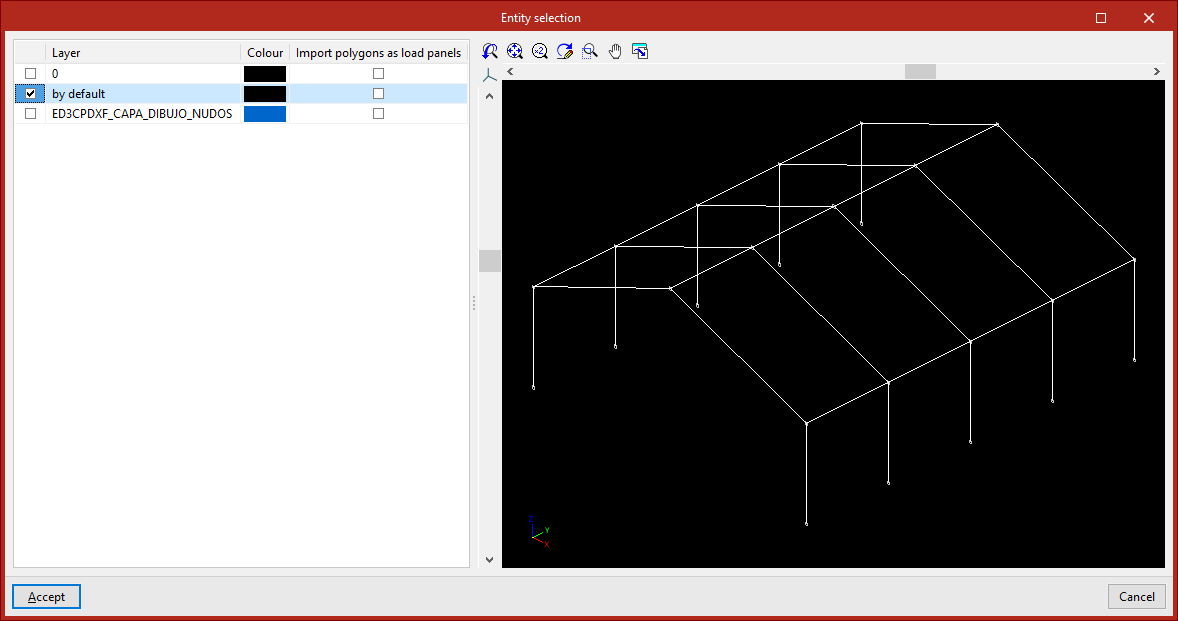
O programa irá ler as linhas do desenho e transformá-las em elementos do tipo barra, e irá ler e transformar os polígonos em elementos do tipo pano ou placa, dependendo da configuração definida. Se houver elementos que não possam ser importados, isso será indicado através de um aviso.
Na importação, são criadas etiquetas com o mesmo nome e cor das layers existentes no ficheiro .dxf ou .dwg. Para o seu controlo, utiliza-se o painel lateral “Etiquetas” no lado esquerdo. Os elementos importados são atribuídos à mesma layer à qual estavam atribuídos no ficheiro .dxf ou .dwg.
Após concluir a importação, será necessário definir as secções dos elementos, as vinculações exteriores, introduzir as cargas e a restante informação necessária para completar o modelo.
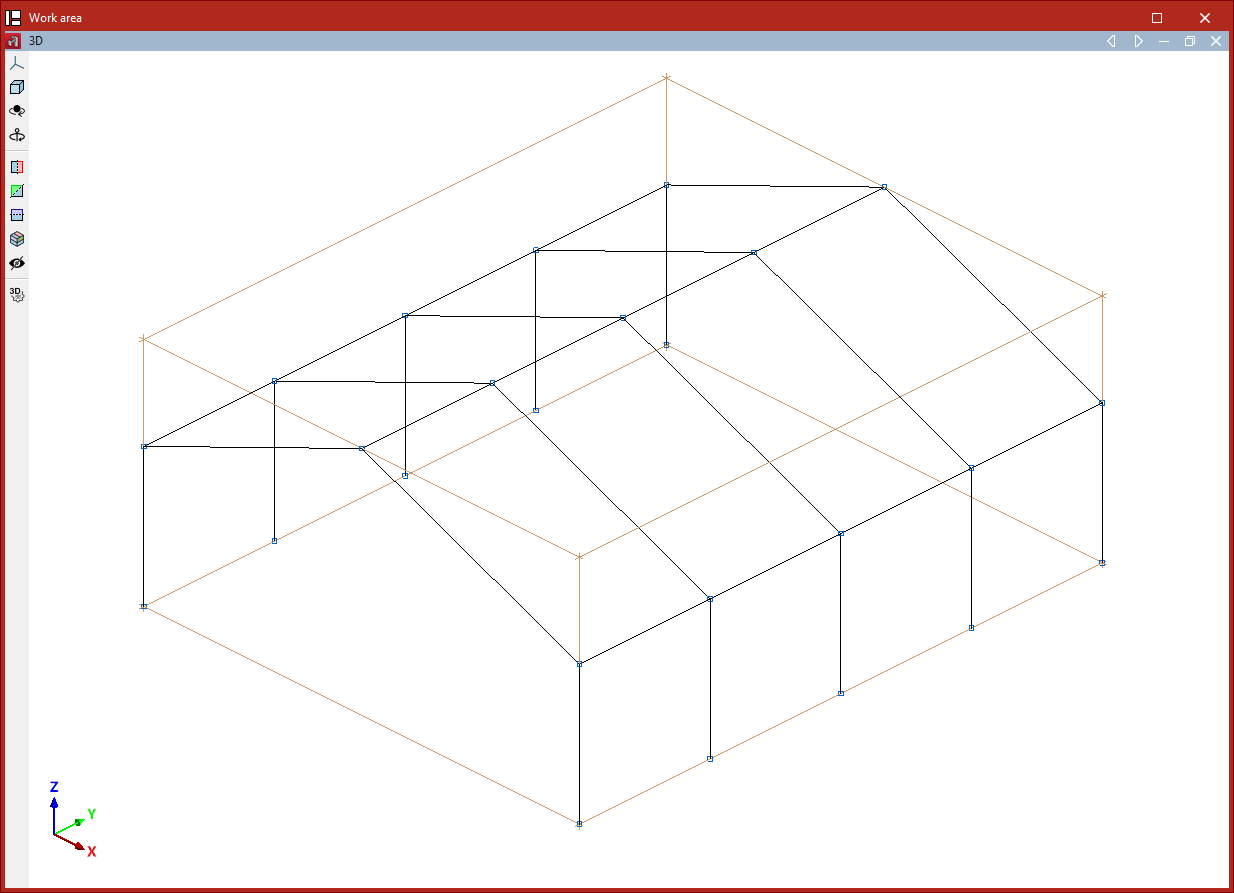
Disposição dos elementos importados no modelo
Se a obra estiver vazia no momento da importação, o programa terá importado os elementos na posição definida no ficheiro.
Se a obra contiver algum elemento no momento da importação, o programa permite solicitar a definição de um ponto de referência para inserir a geometria da estrutura importada.
Neste caso, após “Aceitar” a caixa de diálogo “Seleção de entidades”, o programa oferece duas opções:
- A primeira é “Importar na posição definida no ficheiro DXF ou DWG”.
- A segunda permite “Selecionar o ponto de referência para a importação”. Se esta última opção for marcada, após clicar em “Aceitar”, pode-se clicar com o botão esquerdo para indicar a posição no espaço do ponto de referência da importação.
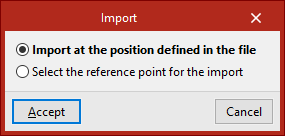
Geração da geometria através da importação de ficheiros de texto
É possível gerar automaticamente a geometria da obra no CYPE 3D a partir de um ficheiro de texto. Para isso, utiliza-se a opção “Ficheiro de texto”, disponível no grupo “Importar” da barra de ferramentas superior, dentro do separador “Geometria” (separador inferior “Estrutura”).

Formato do ficheiro de texto
O programa é capaz de importar nós, barras e placas de ficheiros de texto (extensão .txt) com o seguinte formato:
- No início do ficheiro de texto, escreve-se a palavra JOINTS para definir os nós. Na linha seguinte, escreve-se o número do nó, um espaço, a letra X, o símbolo = e o valor numérico da coordenada X. Deixando um espaço, depois faz-se o mesmo com as coordenadas Y e Z do nó. Cada nó é definido numa linha diferente.
- Em seguida, definem-se as barras, escrevendo primeiro a palavra FRAMES. Depois, define-se uma barra em cada linha, escrevendo o número da barra, um espaço, o número do nó inicial, outro espaço e o número do nó final.
- Depois definem-se as placas, intitulando a sequência com a palavra SHELLS. Da mesma forma, cada placa é definida depois numa linha, escrevendo o número da placa, um espaço e os números dos nós que constituem os vértices da placa, separados por espaços em branco.
- Por fim, definem-se os panos de carga, escrevendo a palavra PANELS. Cada pano de carga é definido numa linha, escrevendo o número do pano, um espaço e os números dos nós que compõem o pano, separados por espaços em branco.
À direita, é apresentado um exemplo. Pode descarregar o ficheiro .txt correspondente através deste link.
JOINTS
1 X=0 Y=0 Z=0
2 X=0 Y=0 Z=3
3 X=5 Y=0 Z=5
4 X=10 Y=0 Z=0
5 X=10 Y=0 Z=3
6 X=0 Y=3 Z=0
7 X=0 Y=3 Z=3
8 X=5 Y=3 Z=5
9 X=10 Y=3 Z=0
10 X=10 Y=3 Z=3
FRAMES
1 1 2
2 2 3
3 3 5
4 4 5
5 6 7
6 7 8
7 8 10
8 9 10
SHELLS
1 2 3 8 7
2 3 5 10 8
PANELS
1 2 3 8 7
2 3 5 10 8
Importação do ficheiro de texto
Ao clicar na opção, abre-se a janela “Importar geometria”.
Aqui, se tiver um ficheiro com o formato indicado, na secção “Nome do ficheiro” na parte superior, clica-se no botão correspondente à direita para encontrá-lo no disco.
O texto de ajuda da secção “Dados adicionais” especifica o formato que o ficheiro de texto deve ter e inclui também um exemplo.
Depois de selecionar e abrir o ficheiro, clica-se em “Aceitar”.
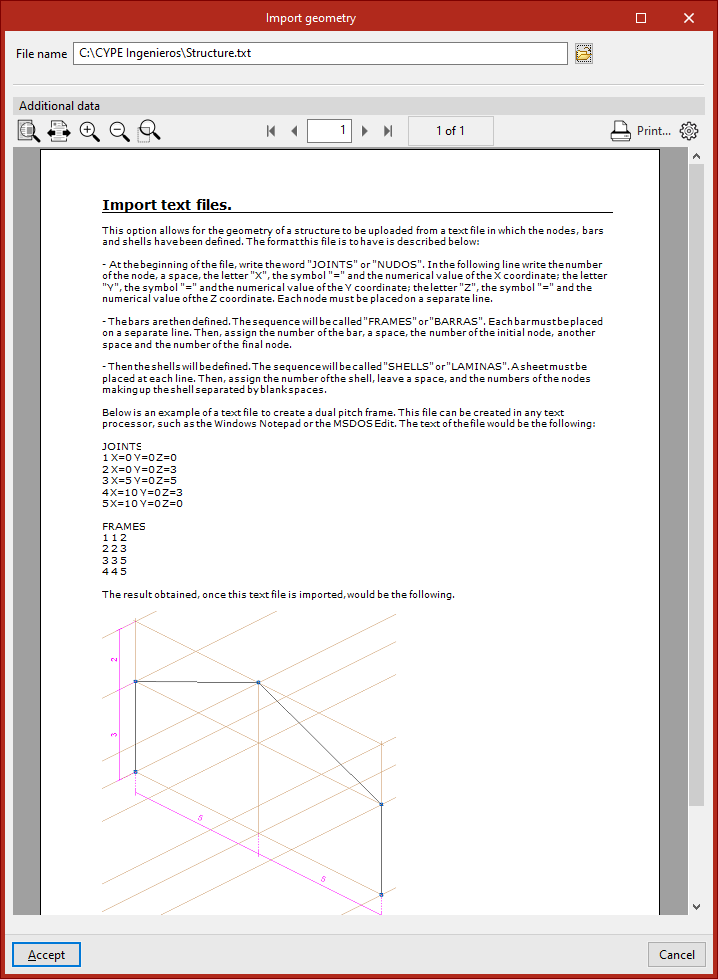
O programa informa se a “Leitura (foi) finalizada corretamente” e pergunta se se “Deseja importar os dados lidos”.
Marcando “Sim”, o programa importará os elementos para o modelo.
| Nota: |
|---|
| As dimensões da estrutura importada dependerão do sistema de unidades utilizado (em “Configuração”, “Unidades”). Os valores do ficheiro .txt serão considerados expressos nas unidades selecionadas. |
A partir deste momento, devem ser definidas as secções das barras e das placas, as cargas e as vinculações exteriores e interiores para concluir a obra.
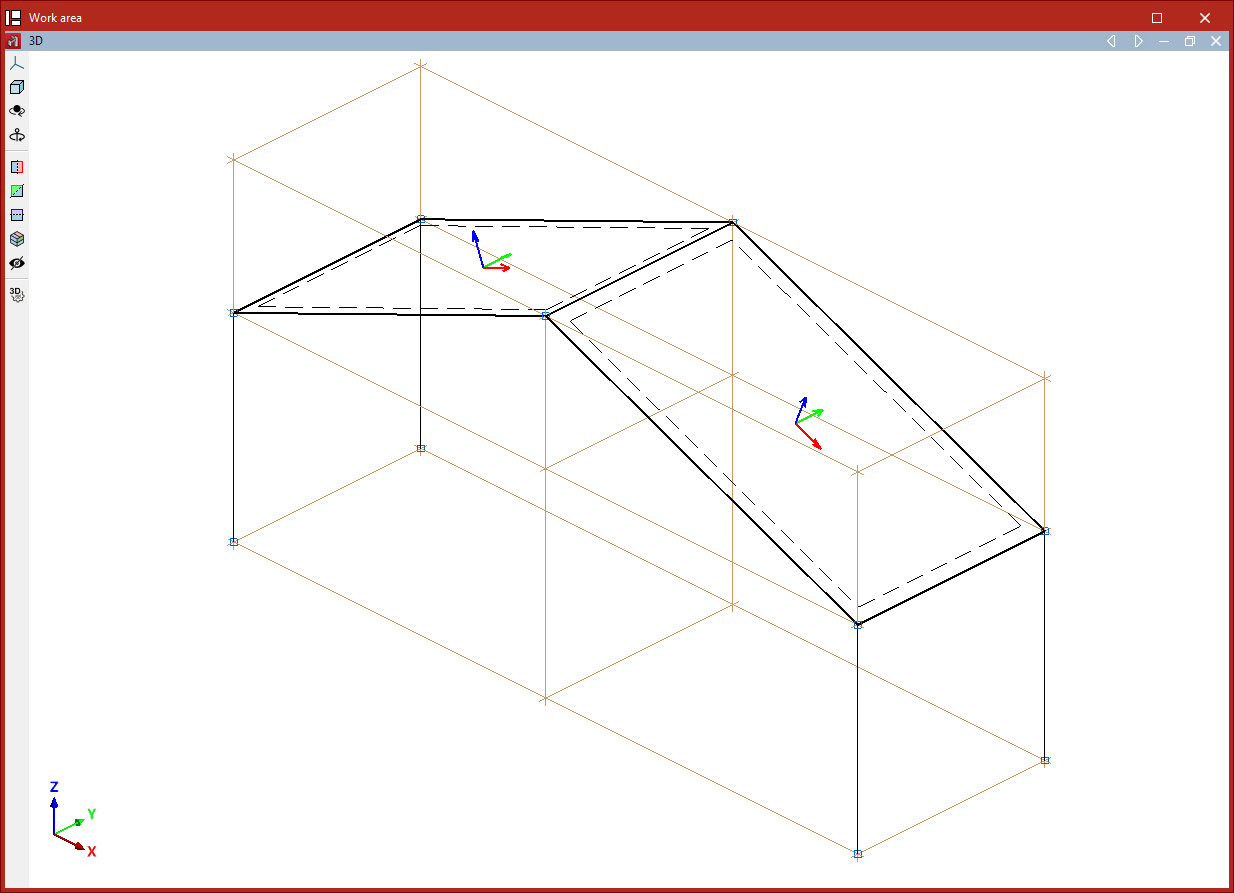
Disposição dos elementos importados no modelo
Se o ficheiro de texto for importado para uma obra que não está vazia, o programa permitirá escolher a posição dos elementos importados:
- Se se selecionar “Importar na posição definida no ficheiro”, o programa carregará a informação nas coordenadas introduzidas no mesmo.
- Se estiver indicado “Selecionar o ponto de referência para a importação”, deve-se selecionar esse ponto marcando-o com o botão esquerdo diretamente na vista do modelo.
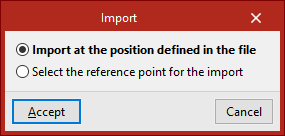
Índice de conteúdos
Complete a sua visita ao CYPE 3D explorando as outras secções disponíveis:
- Introdução
- Início: criação de novas obras, fluxos de trabalho e exemplos
- Configuração do ambiente de trabalho
- Configuração dos dados da obra
- Definição da geometria da estrutura
- Edição das propriedades dos elementos da estrutura
- Introdução e edição de cargas sobre a estrutura
- Projeto e cálculo de ligações
- Cálculo, verificações e consulta de resultados
- Definição e edição de armaduras
- Projeto e cálculo da fundação
- Impressão de documentos e exportação de dados
