


Opções do separador "Obra"
O separador superior “Obra” (acessível no separador inferior “Estrutura”) contém opções gerais relacionadas com a configuração da obra e inclui as seguintes ferramentas na barra superior:
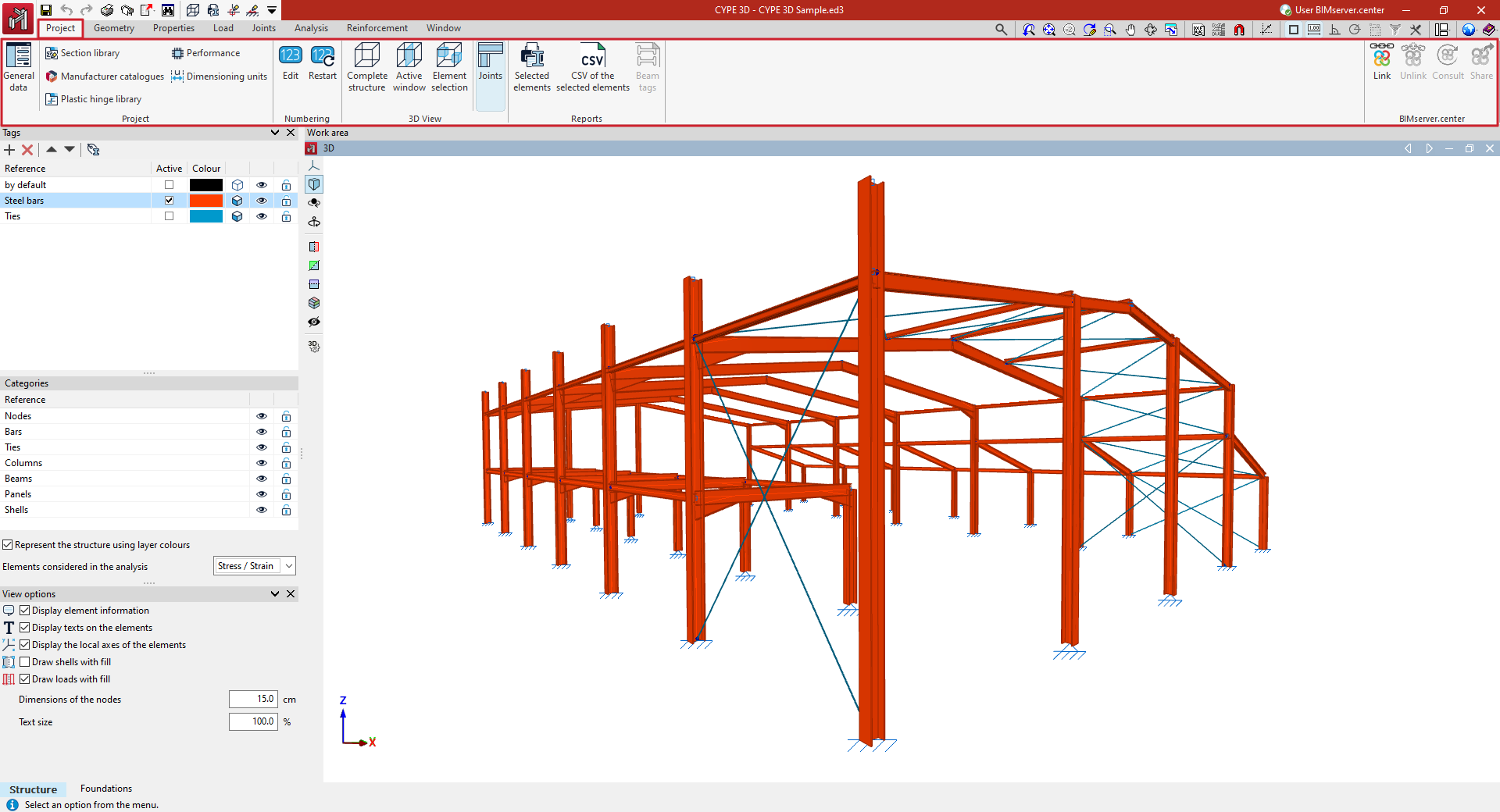
- no grupo "Obra":
- acesso à configuração dos dados gerais da obra, tais como os seguintes:
- a norma a verificar;
- os materiais utilizados na obra;
- as ações e combinações de ações, incluindo os dados relativos à ação sísmica;
- o ajuste de outros parâmetros de configuração do cálculo, como as tabelas de armadura utilizadas ou as opções de dimensionamento dos diferentes elementos da obra.
- a gestão da biblioteca de perfis, dos catálogos de fabricantes, da biblioteca de rótulas plásticas, as opções de rendimento para a análise não linear e a configuração das unidades de cotagem;
- acesso à configuração dos dados gerais da obra, tais como os seguintes:
- no grupo “Numeração”, as opções de configuração da numeração dos elementos;
- no grupo “Vista 3D”, as opções que permitem obter uma vista 3D de toda a estrutura ou de parte dela;
- no grupo “Listagens”, as opções que permitem obter listagens e ficheiros de uma seleção de elementos;
- e no grupo “BIMserver.center”, as opções que permitem a ligação com um projeto do BIMserver.center e a atualização e exportação de informação para esta plataforma.
Configuração de normas
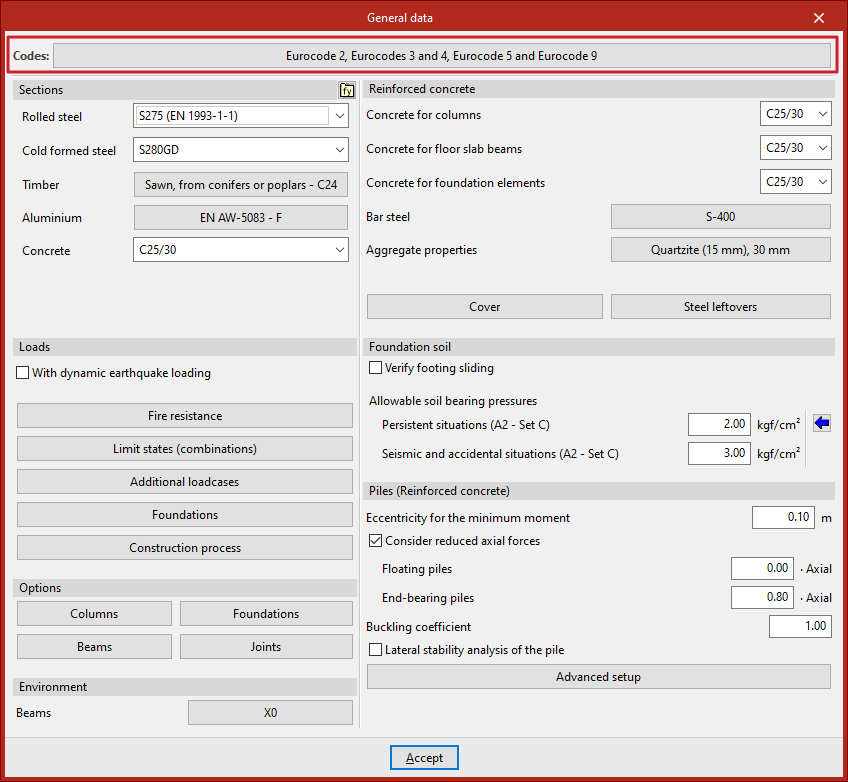
A configuração das normas utilizadas no cálculo da estrutura é realizada no separador “Obra” (separador inferior “Estrutura”), selecionando a opção “Dados gerais” do grupo “Obra” da barra de ferramentas superior.

Seleção de normas
As “Normas” do projeto são definidas clicando no botão correspondente.
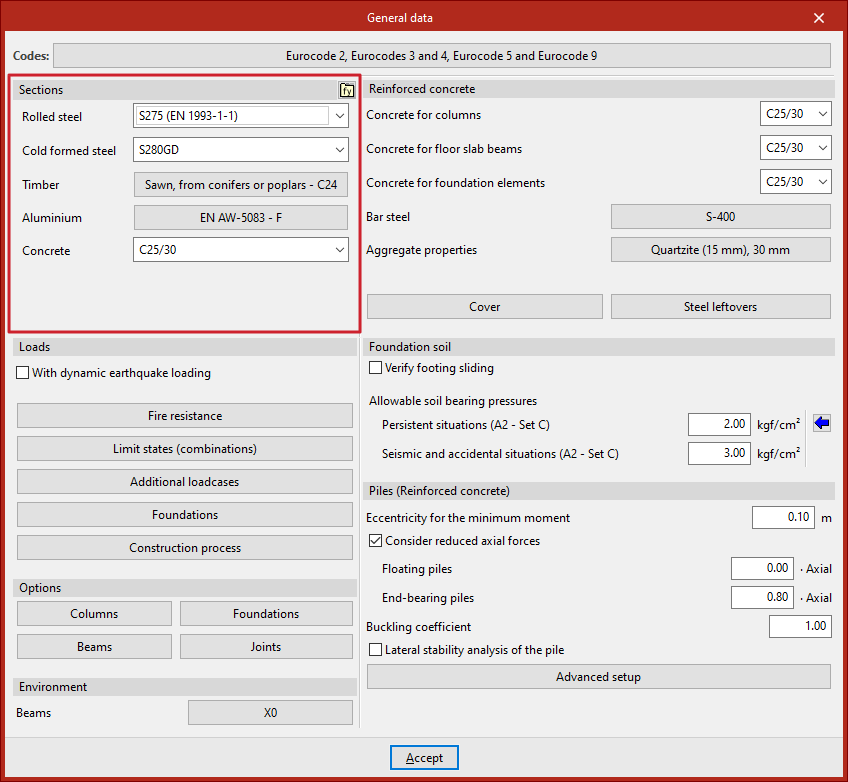
É apresentada a janela “Seleção de normas”, onde se escolhe a norma associada aos elementos dos seguintes materiais:
- Betão
- Aço enformado
- Aço laminado
- Madeira
- Alumínio
Para cada um deles, selecionamos a norma desejada entre as disponíveis.
| Mais informação: |
|---|
| As normas contempladas nos programas da CYPE podem ser consultadas neste link. |
Configuração de materiais na secção “Perfis”
A configuração dos materiais dos elementos que compõem a estrutura é feita no separador “Obra” (separador inferior “Estrutura”), selecionando a opção “Dados gerais” do grupo “Obra” na barra de ferramentas superior.
Seleção de materiais
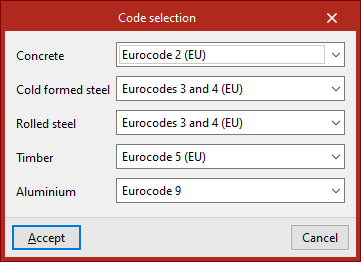
Os materiais utilizados por defeito nos perfis do projeto definem-se na secção “Perfis”.
Para definir o aço dos perfis metálicos, utilizam-se os menus “Aço laminado” e “Aço enformado”.
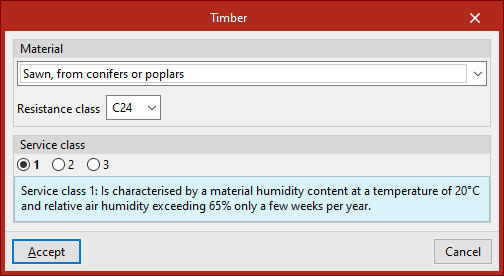
Em “Madeira”, na secção “Material” da janela, selecione o tipo de madeira e a “Classe resistente” associados aos elementos deste material. Nas secções seguintes, defina a “Classe de serviço” e a “Duração das cargas introduzidas nas ações de sobrecarga” para cada “Hipótese”.
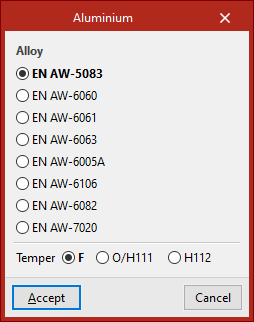
A secção “Alumínio” permite selecionar a “Liga” e a “Têmpera” que serão aplicadas aos elementos de alumínio.
Em “Betão” define-se este material para as barras genéricas de betão (introduzidas a partir de “Barra” e selecionando “Genérico”, “Barra de betão”).
| Nota: |
|---|
| Os materiais disponíveis dependem das normas selecionadas. |
Biblioteca de aços do utilizador
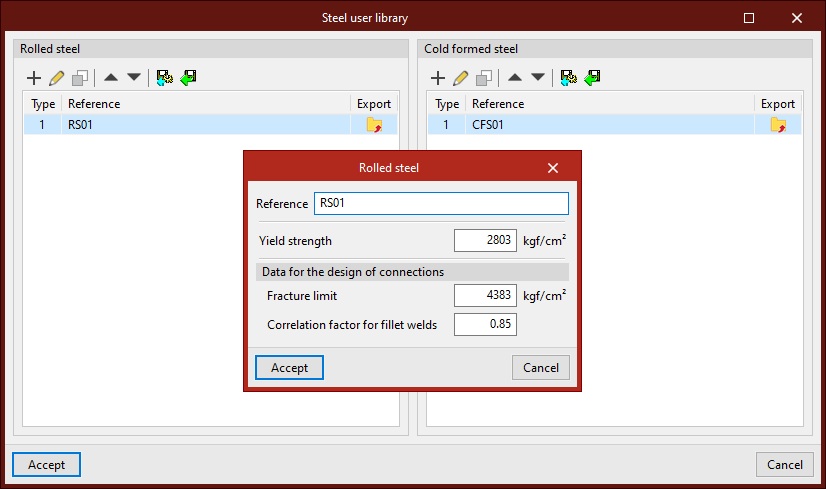
A opção “Biblioteca de aços de utilizador”, disponível no canto superior direito da secção “Perfis”, permite criar e gerir listas de tipos de aço definidos pelo utilizador, sejam eles “Aço laminado” ou “Aço enformado”.
Em cada um deles, inscreve-se uma “Referência”, a sua “Tensão de cedência” e, dentro dos “Dados para o cálculo de ligações”, o seu “Limite de rotura” bem como o “Coeficiente de correlação para soldaduras de ângulo”.
Após criar um aço de utilizador, é possível selecioná-lo nos menus correspondentes da janela “Dados gerais” (“Aço laminado” e “Aço enformado”).
Configuração do betão armado
A configuração do betão armado utilizado nos elementos deste material é realizada no separador “Obra” (separador inferior “Estrutura”), selecionando a opção “Dados gerais” do grupo “Obra” da barra de ferramentas superior.
Seleção do betão, do aço dos varões e das características do agregado
As características do betão armado utilizado por defeito na obra são definidas na secção "Betão armado".
Em primeiro lugar, seleciona-se o tipo de betão associado a cada um dos seguintes elementos nos menus correspondentes:
- Betão para pilares
Define o betão utilizado por defeito nas barras introduzidas no separador (inferior) “Estrutura” a partir da opção “Pilar” ou “Barra”, “Pilar”. - Betão para vigas de laje
Define o betão utilizado por defeito nas barras introduzidas no separador (inferior) “Estrutura” a partir da opção “Viga” ou “Barra”, “Viga”. - Betão para elementos de fundação
Define o betão utilizado por defeito nos elementos dispostos no separador (inferior) ”Fundação” (como sapatas, maciços, vigas de equilíbrio e lintéis).
| Nota: |
|---|
| Os materiais apresentados nos diferentes menus correspondem aos contemplados nas normas selecionadas. |
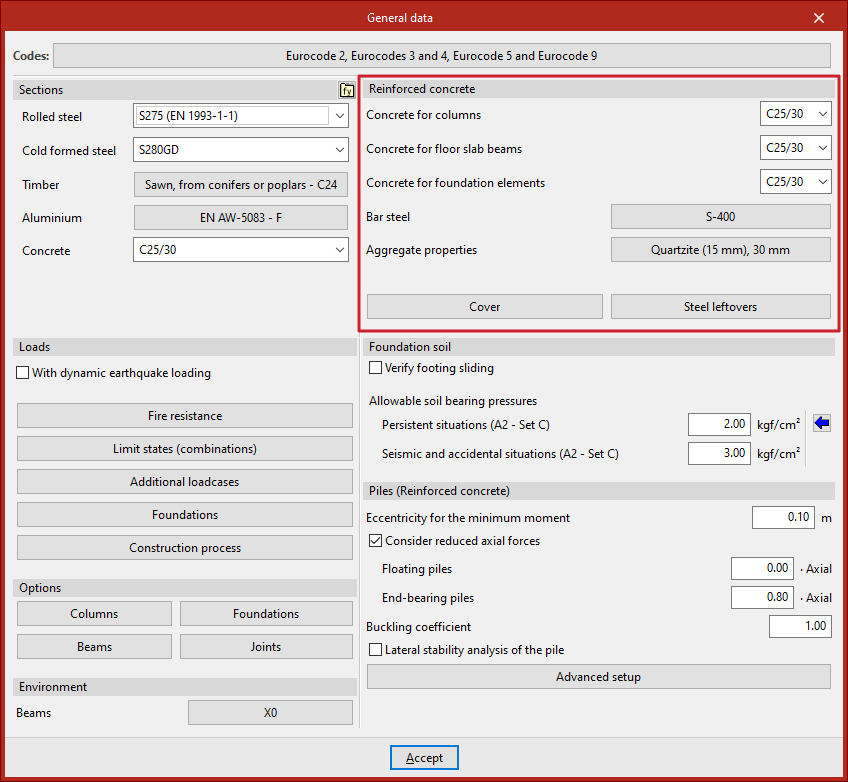
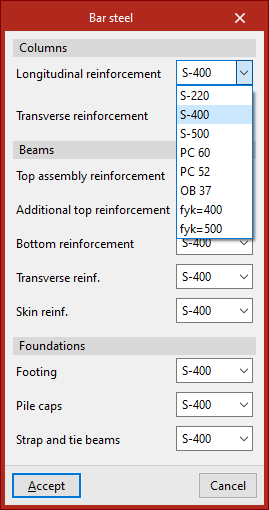
Na secção “Aço de varões”, seleciona-se o aço a utilizar em cada uma das seguintes categorias:
- Pilares
Define o aço das seguintes armaduras dos pilares:- Armadura longitudinal
- Armadura transversal
- Vigas
Define o aço das seguintes armaduras das vigas de laje:- Armadura superior de montagem
- Armadura superior de reforço
- Armadura inferior
- Armadura transversal
- Armadura de alma
- Fundação
Define o aço das armaduras dos seguintes elementos de fundação:- Sapatas
- Maciços
- Vigas de equilíbrio e lintéis
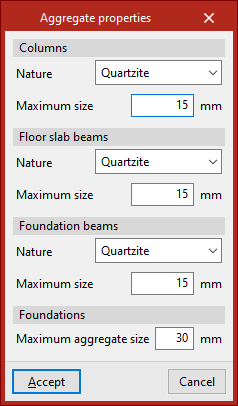
A seguir, especificam-se as “Caraterísticas do agregado” para cada tipo de elemento (“Pilares”, “Vigas de laje”, “Vigas de fundação” e “Fundação”).
Em cada caso, define-se a “Natureza” e o “Tamanho máximo” do agregado.
Recobrimentos
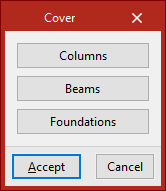
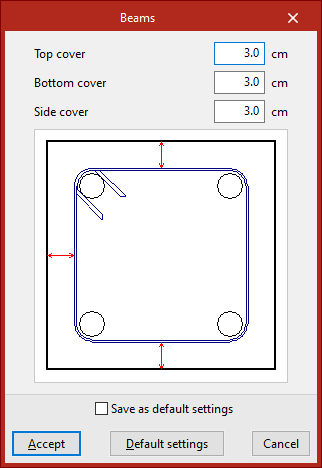
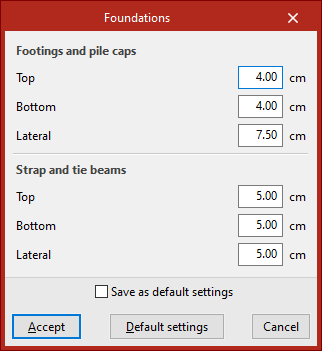
A opção “Recobrimentos” permite definir o recobrimento para cada tipo de elemento de betão armado:
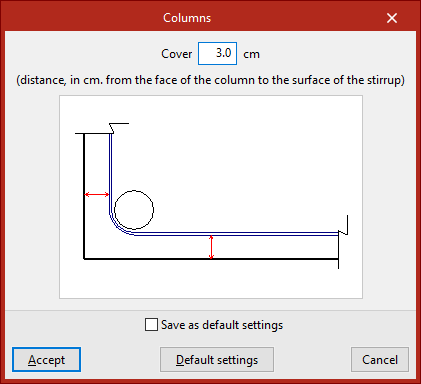
- Pilares
O recobrimento nos pilares é definido como a distância entre a face do pilar e a face do varão do estribo (recobrimento geométrico).
- Vigas
Permite definir o ”Recobrimento superior”, o ”Recobrimento inferior” e o ”Recobrimento lateral” das vigas de forma independente. Em todos os casos, os recobrimentos são definidos como a distância entre a face da viga e a face do varão do estribo (recobrimento geométrico).
- Fundação
Permite definir os recobrimentos “Superior”, “Inferior” e “Lateral” tanto para “Sapatas e maciços” como para “Vigas de equilíbrio e lintéis” de forma independente, medidos desde o perímetro da secção de betão até à superfície dos varões.
Desperdícios de aço
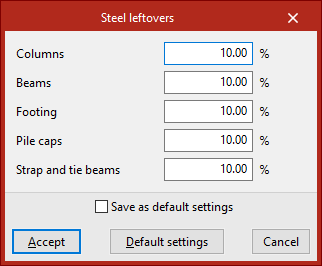
A opção “Desperdícios de aço” permite introduzir percentagens associadas a desperdícios ou perdas de aço em ”Pilares” , ”Vigas”, ”Sapatas”, ”Maciços” e ”Vigas de equilíbrio e lintéis”, respetivamente.
Estas perdas serão consideradas como incrementos nas medições obtidas automaticamente pelo programa.
Análise sísmica dinâmica: ativação e configuração
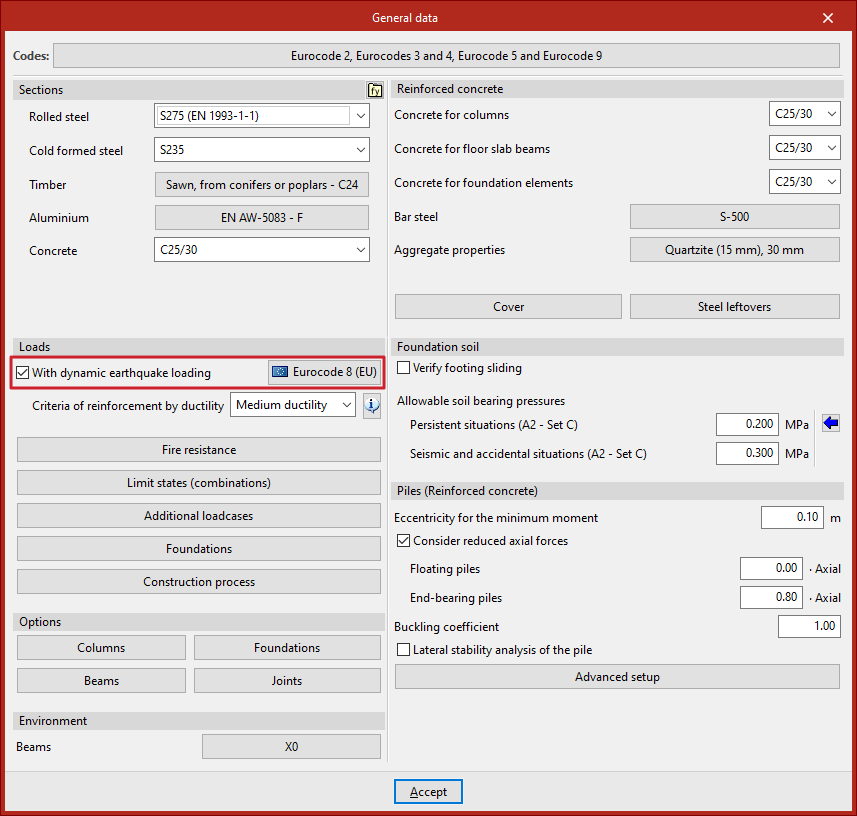
A análise sísmica dinâmica é ativada no separador ”Obra” (separador inferior ”Estrutura”), selecionando a opção ”Dados gerais” do grupo ”Obra” da barra de ferramentas superior.
Opção “Com sismo dinâmico”
Na janela “Dados gerais”, na secção ‘Ações’, marque a caixa “Com sismo dinâmico” para que o programa realize a análise sísmica dinâmica no cálculo da estrutura.
Abre-se a janela ”Norma para o cálculo da ação sísmica”.
Posteriormente, o programa ativará um botão com o nome da norma escolhida, que permite voltar a aceder à janela para realizar modificações na sua configuração.
Configuração da norma para o cálculo da ação sísmica
Na janela "Norma para o cálculo da ação sísmica", selecione primeiro o país ou a região na coluna da esquerda. As normas associadas a cada um serão apresentadas na parte superior direita.
Ao selecionar a norma desejada, é possível configurar os parâmetros relacionados utilizando as outras opções do painel.
Também é possível selecionar o ”Método geral”, que permite definir um espectro sísmico personalizado.
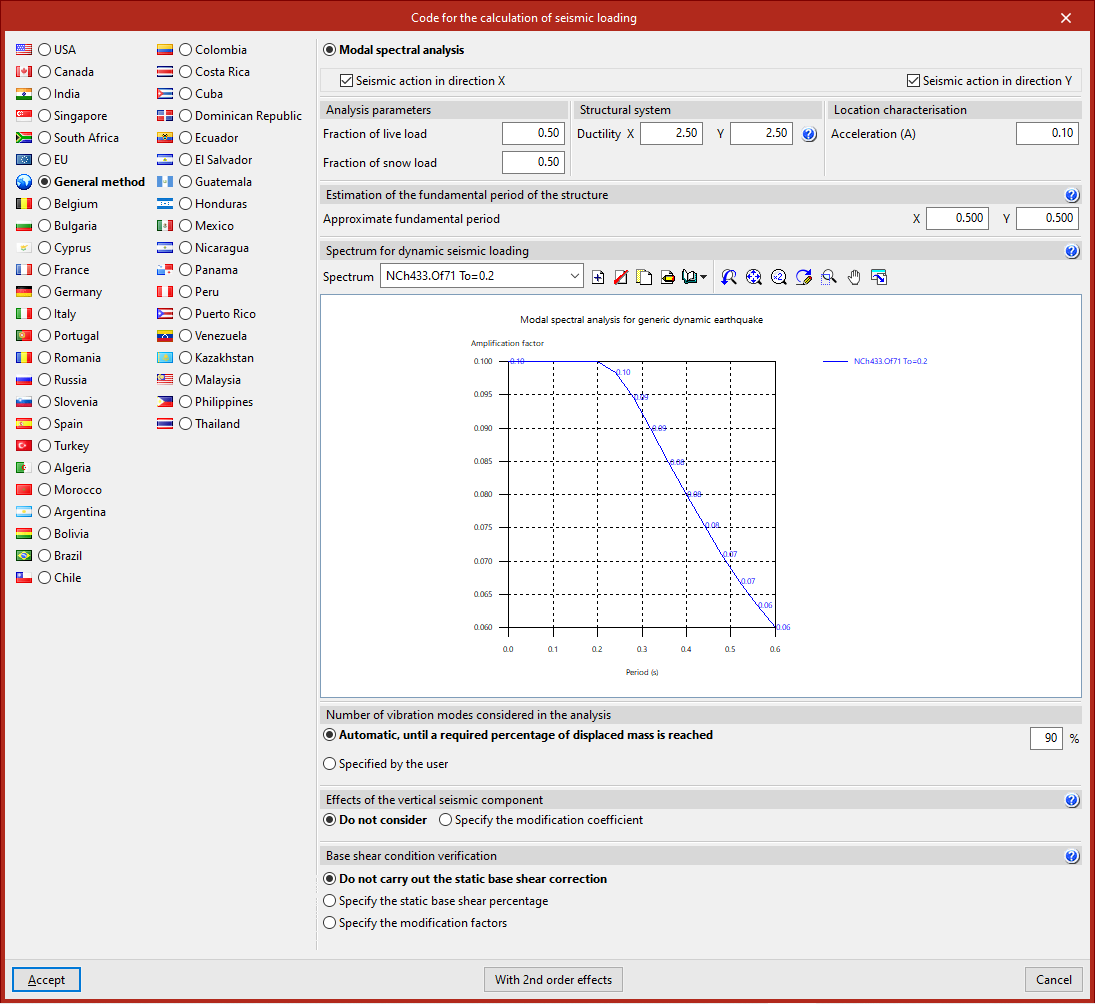
Exemplo de configuração de norma para o cálculo da ação sísmica
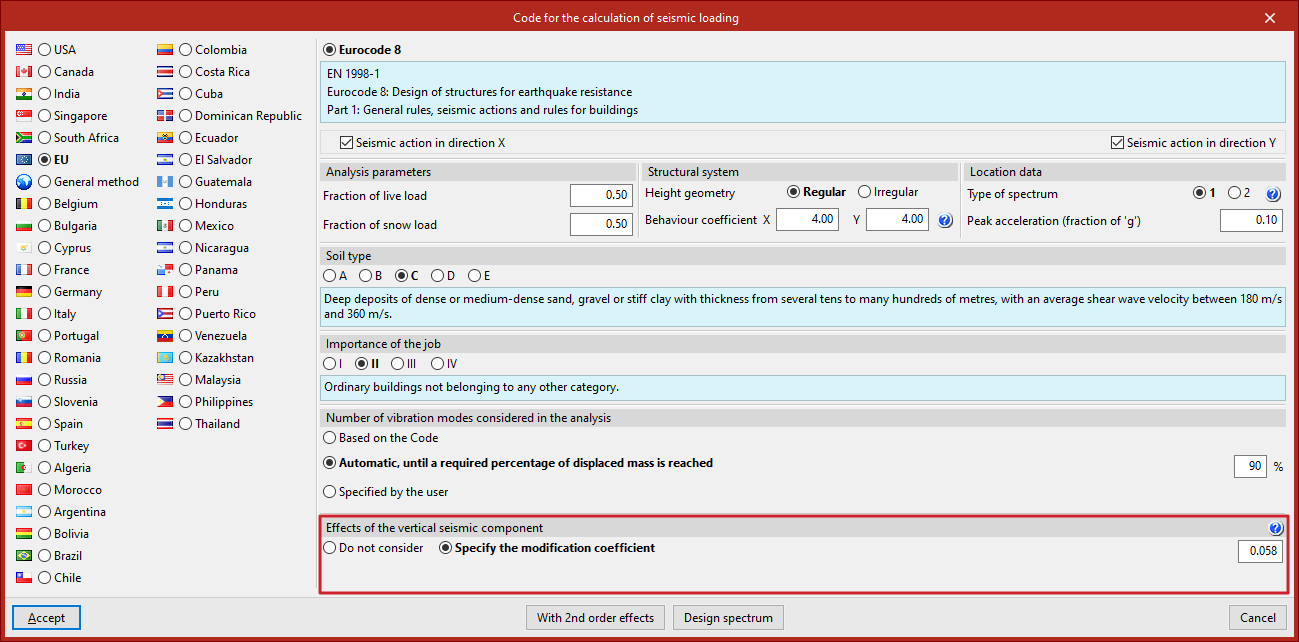
As opções disponíveis para a configuração dependem da norma selecionada. Neste exemplo, escolhe-se a opção “UE” e “Eurocódigo 8”:
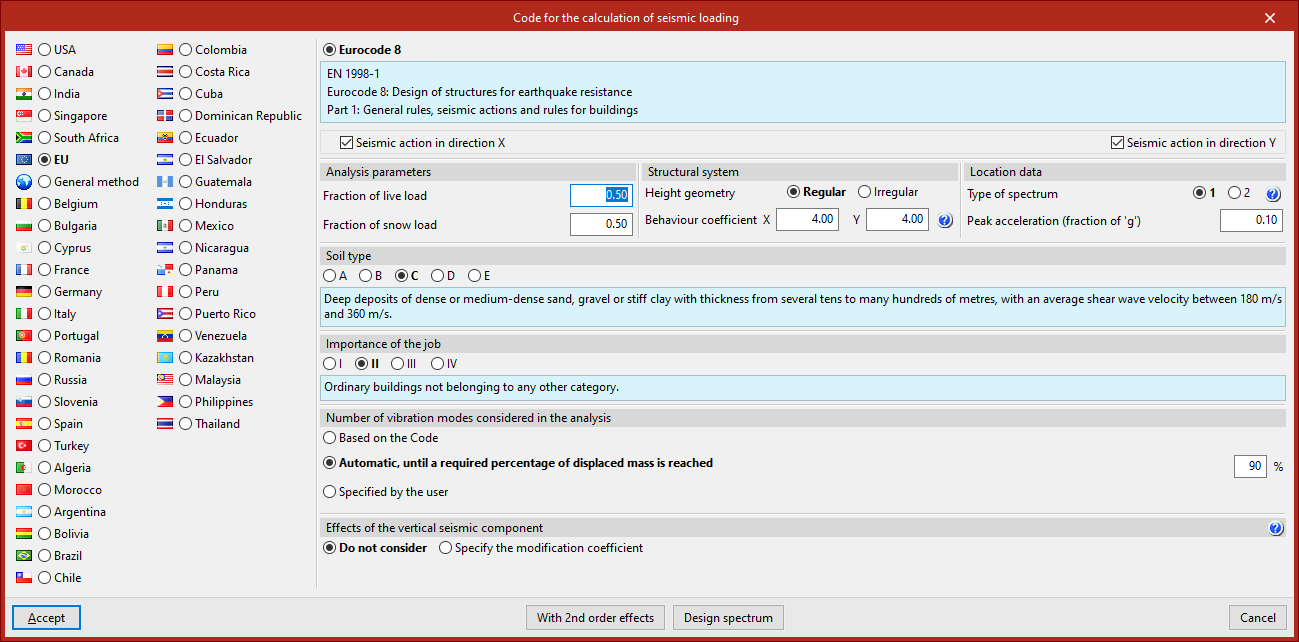
- As caixas na parte superior podem ser ativadas para indicar que se deseja realizar o cálculo da ”Ação sísmica segundo X” e da ”Ação sísmica segundo Y”.
- Na secção ”Parâmetros de cálculo”, introduzem-se a ”Fração de sobrecarga” e a ”Fração de sobrecarga de neve” utilizadas para avaliar a massa do edifício durante a ação sísmica.
- Posteriormente, é descrito o ”Sistema estrutural” da obra. A sua ”Geometria em altura” pode ser ”Regular” ou ”Irregular”. Para introduzir o ”Fator de comportamento” em X e Y, pode utilizar a informação disponibilizada no botão de ajuda. O programa sugere valores recomendados dependendo de se tratar de uma ”Estrutura de betão”, uma ”Estrutura metálica” ou alguma das ”Estruturas mistas” disponíveis; da ”Tipologia estrutural”; e da sua ”Ductilidade”, seja média ou elevada.
- Na secção ”Dados da localização”, especifica-se o ”Tipo de espectro”, que depende da magnitude das ondas superficiais registadas numa determinada zona. Mais uma vez, pode-se consultar a informação através do botão de ajuda. A seguir, é indicada a aceleração de pico expressa como fração da aceleração gravitacional ”Aceleração de pico (fração de ‘g’)”.
- Em seguida, define-se o “Tipo de solo” e a “Importância da obra” selecionando as opções correspondentes. O programa oferece textos com informação ao selecionar cada uma das opções, que ajudam a definir o caso em que se insere a obra.
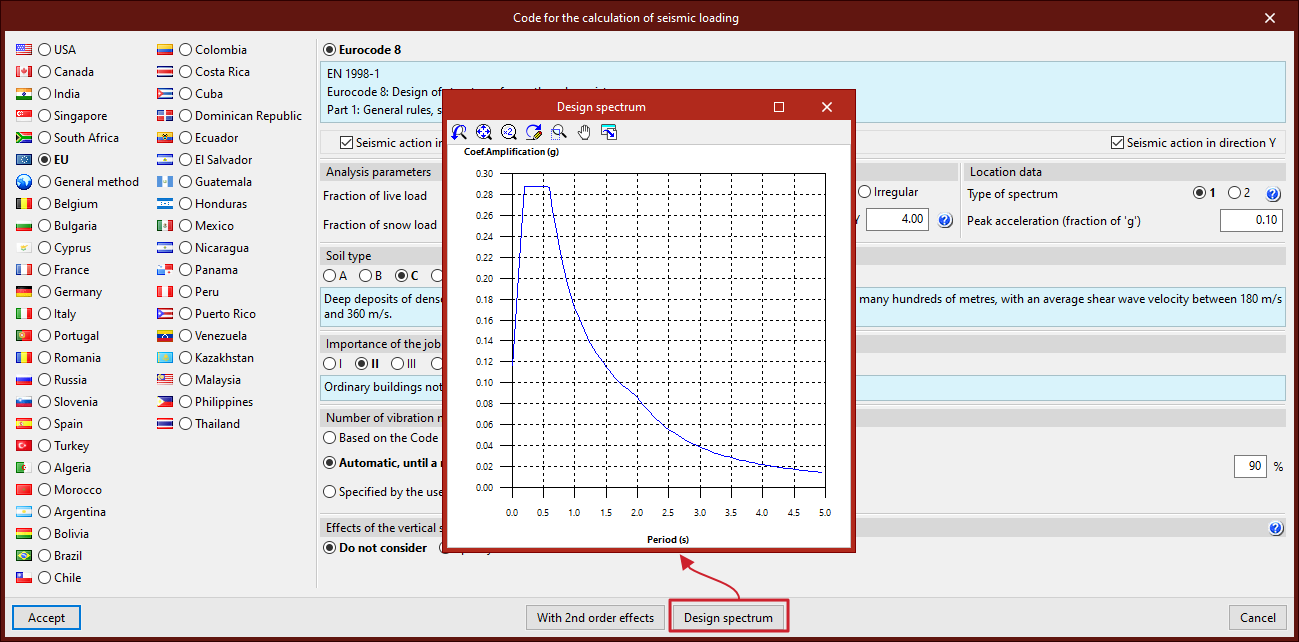
Espectro de cálculo
O botão na parte inferior permite consultar o "Espectro de cálculo" gerado automaticamente com as opções selecionadas.
Número de modos de vibração que intervêm na análise
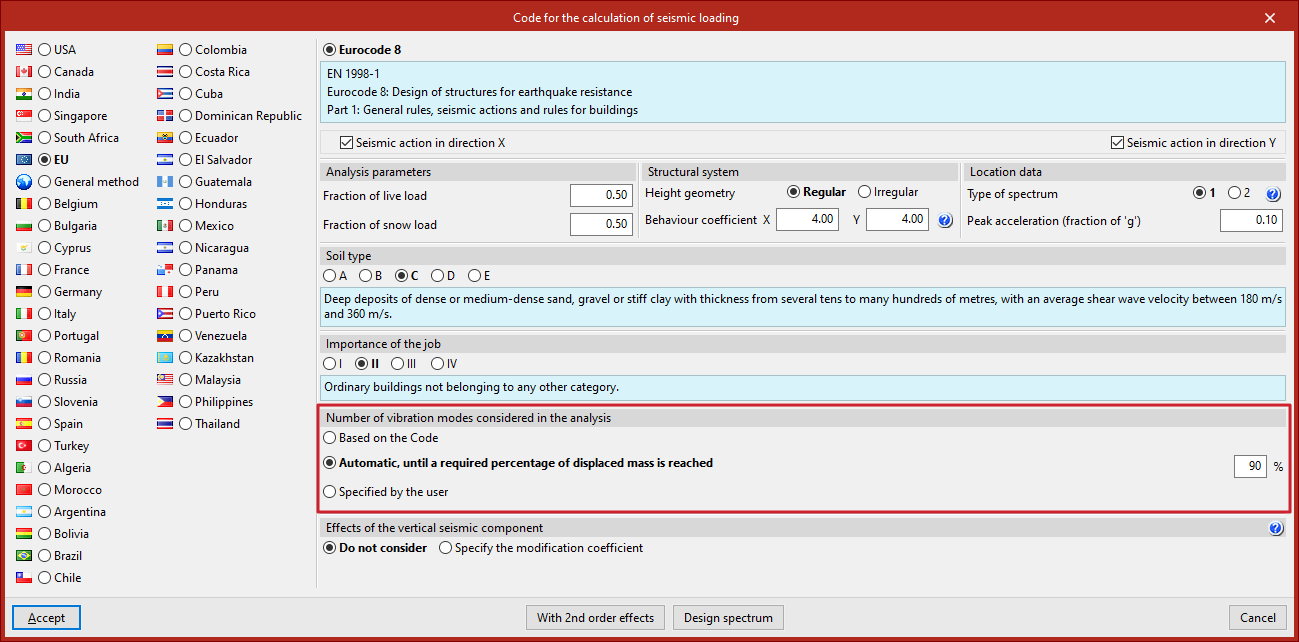
Na análise dinâmica modal espectral, devem ser incluídos todos os modos que contribuem significativamente para a resposta dinâmica da estrutura. Para isso, deve-se indicar o "Número de modos de vibração que intervêm na análise" na secção correspondente.
- Se se selecionar “Segundo norma”, o programa determina o número de modos de acordo com os requisitos da norma sísmica selecionada.
- Se se optar por “Automático, até atingir uma percentagem exigida de massa deslocada”, deve-se introduzir a percentagem desejada, que normalmente será elevada para garantir uma análise significativa.
- Se for selecionado “Especificado pelo utilizador”, introduz-se diretamente o número de modos com base nos critérios próprios. Este número influencia o tempo de cálculo e deve ser mantido num valor razoável para garantir uma percentagem adequada de massa deslocada, verificável nas listagens.
Efeitos da componente sísmica vertical
Quanto aos ”Efeitos da componente sísmica vertical”, esta pode ser ”Não considerar” na maioria dos casos.
No entanto, se se pretender incluí-la, deve-se ”Especificar o coeficiente de modificação” selecionando a opção correspondente e ajustando o fator das cargas permanentes nas combinações sísmicas.
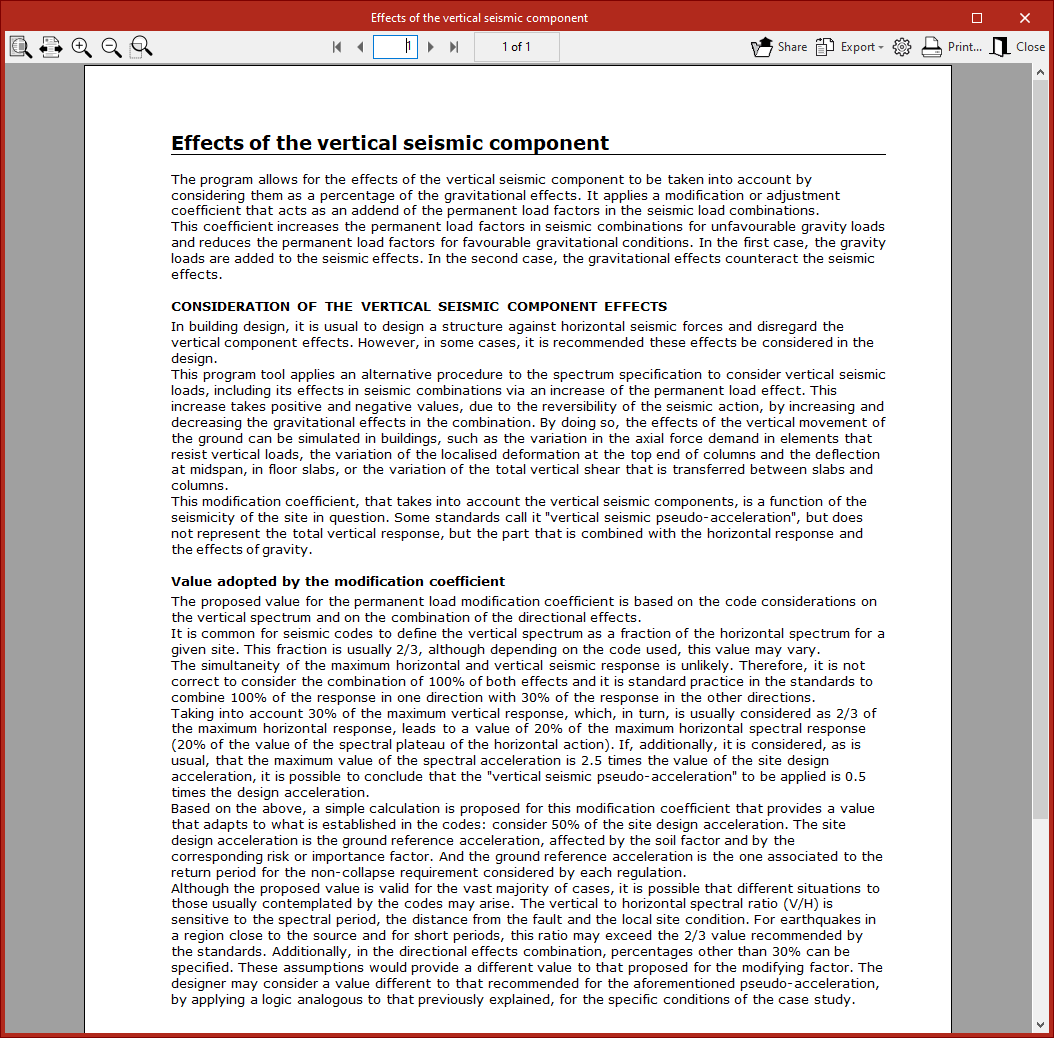
Através do botão de ajuda, é possível consultar informação sobre a ”Consideração dos efeitos da componente sísmica vertical” e o ”Valor do coeficiente de modificação”.
Efeitos de segunda ordem
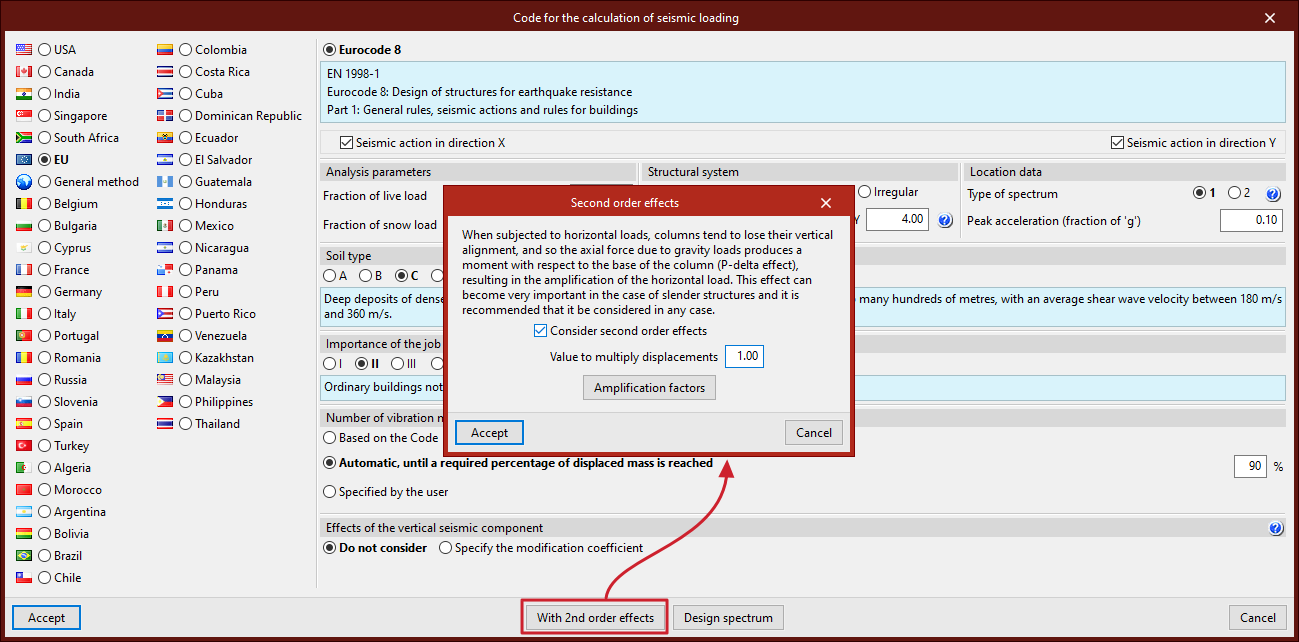
Por defeito, o cálculo é realizado ”Sem efeitos de 2.ª ordem”. Se desejar considerá-los, aceda à janela de configuração de ”Efeitos de segunda ordem” com o botão na parte inferior e ative a caixa correspondente para ”Considerar efeitos de segunda ordem”. O programa utilizará o método P-delta para estimá-los.
Deve-se indicar também o ”Valor para multiplicar os deslocamentos” que, em estruturas com pilares metálicos, pode ser igual a 1.
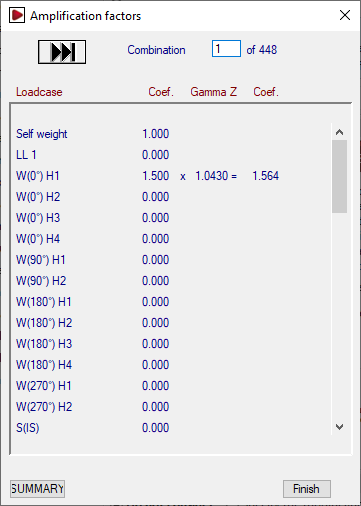
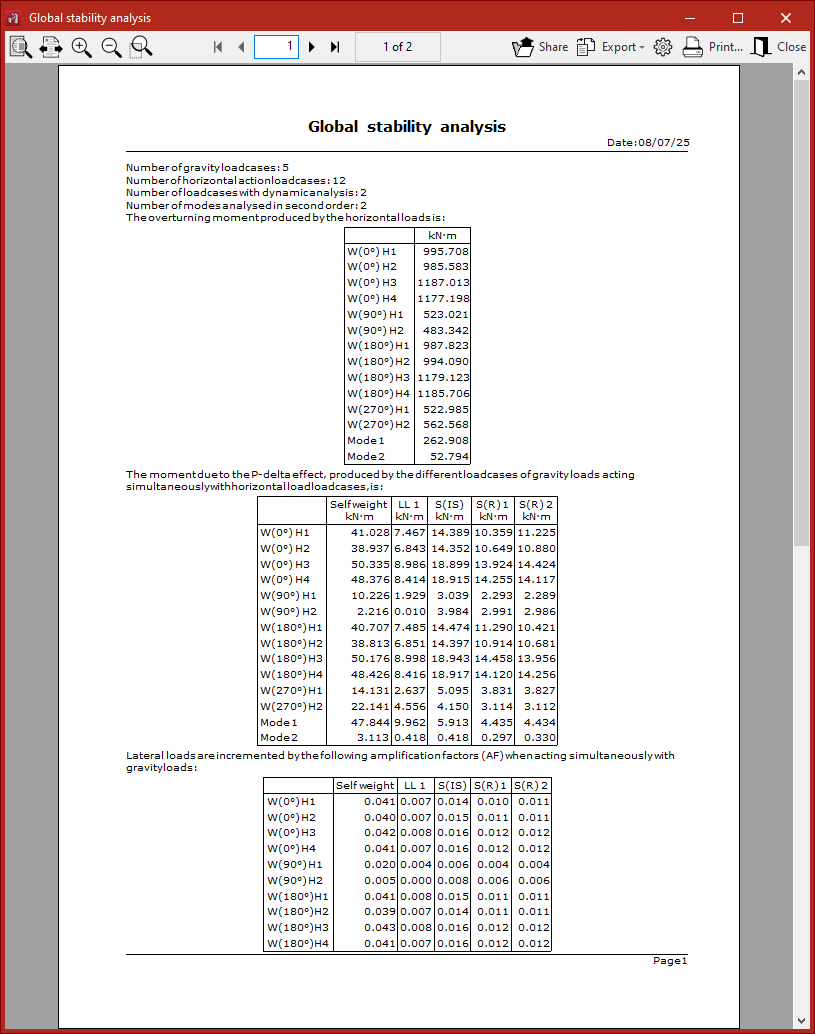
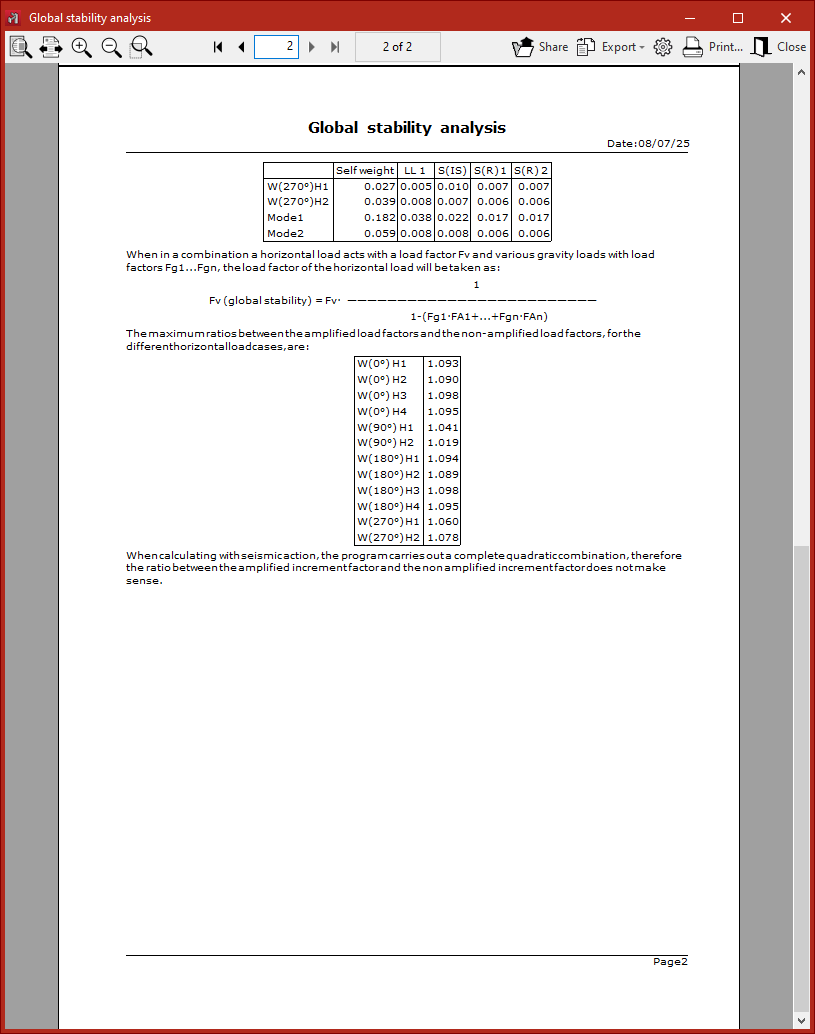
Na janela “Efeitos de segunda ordem” também é possível consultar os “Fatores de amplificação” das ações horizontais correspondentes ao último cálculo realizado.
Para cada ação em cada combinação, são apresentados os coeficientes de majoração não amplificados e os coeficientes de majoração amplificados, bem como o valor de gamma Z (que relaciona os anteriores).
O botão inferior permite aceder a um relatório resumido da análise de estabilidade global.
Depois de concluir a configuração da norma sísmica, clica-se em ”Aceitar” para voltar à janela ”Dados gerais”.
Critérios de armadura por ductilidade
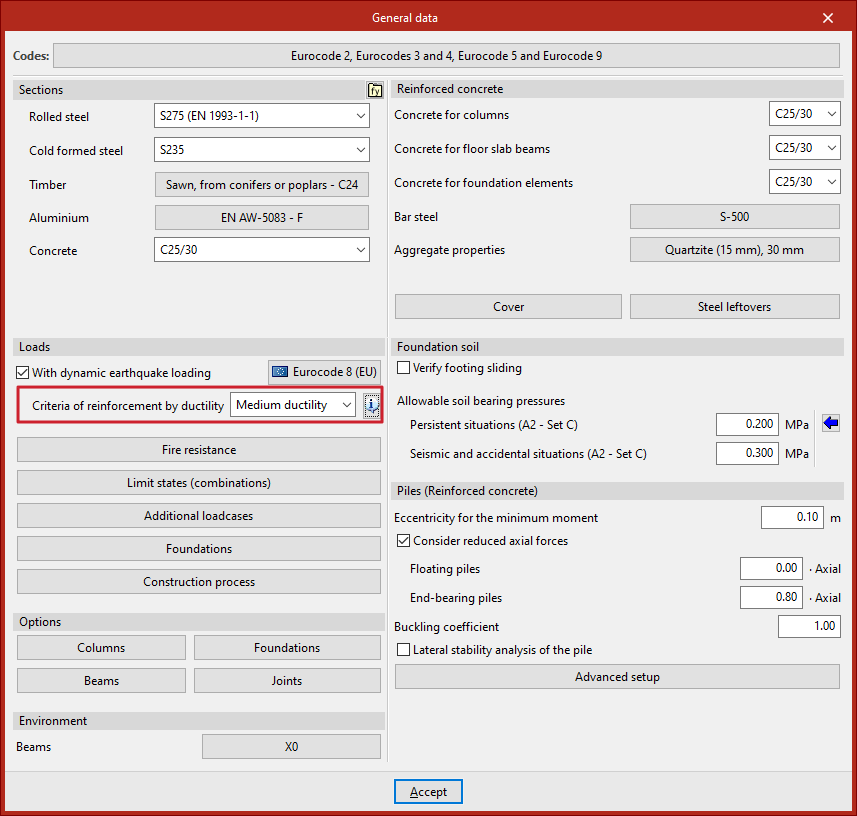
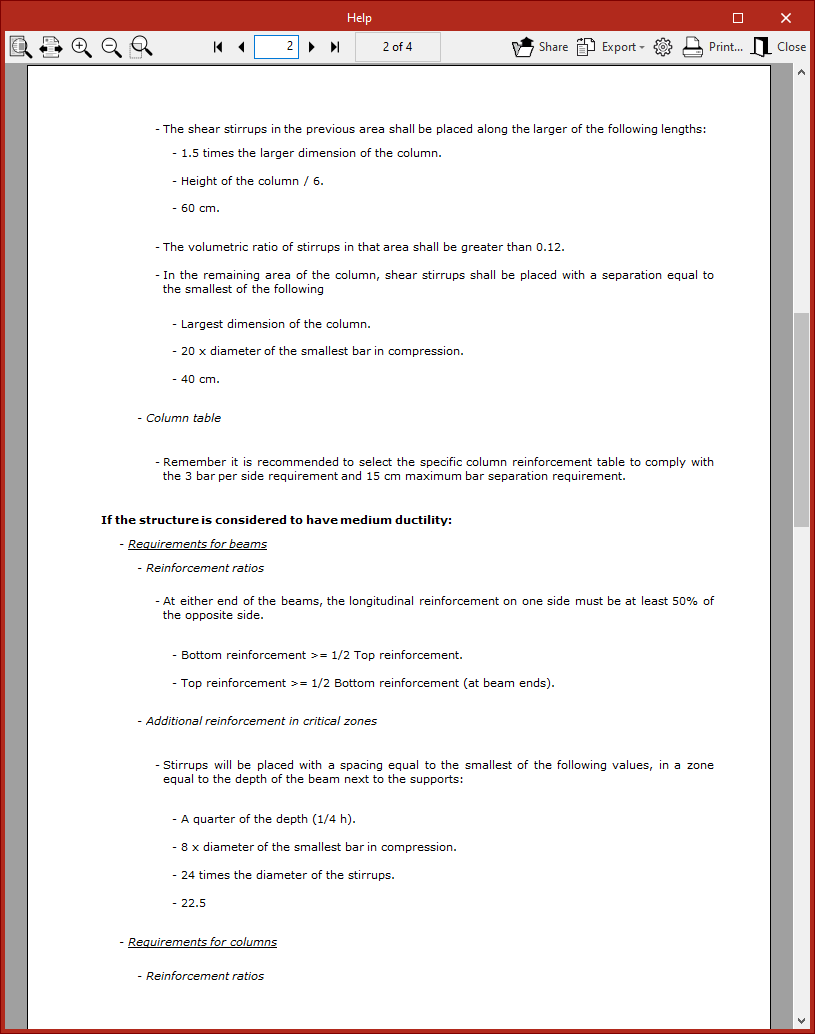
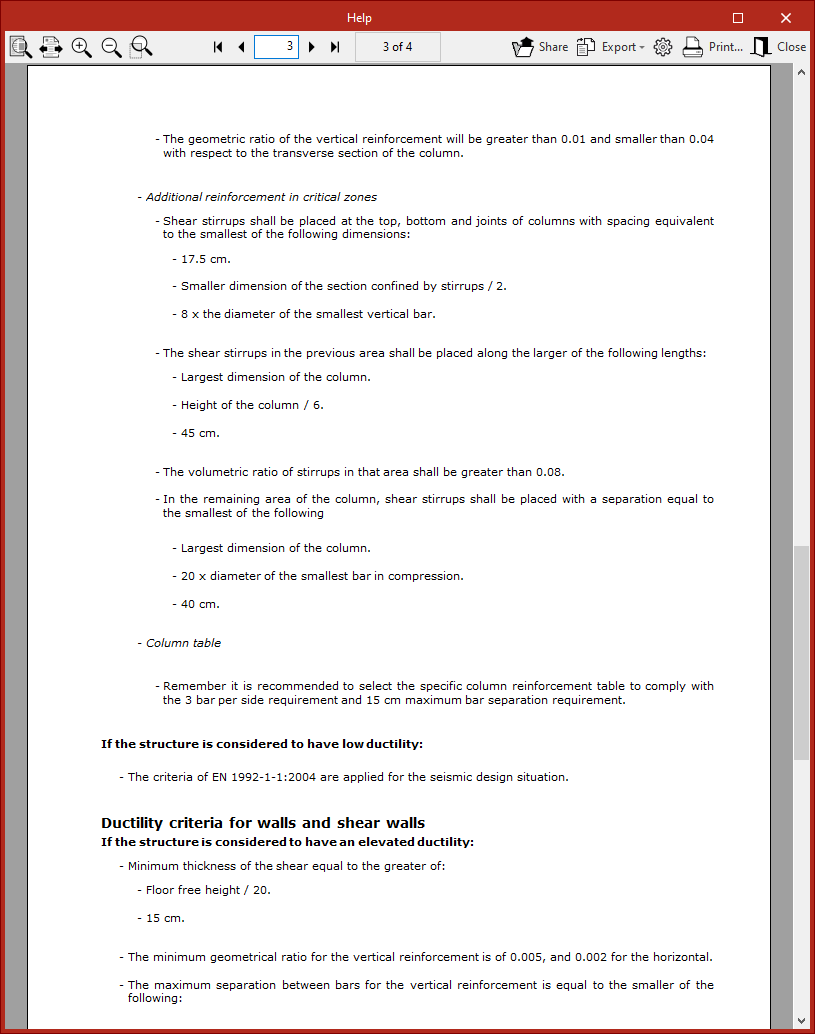
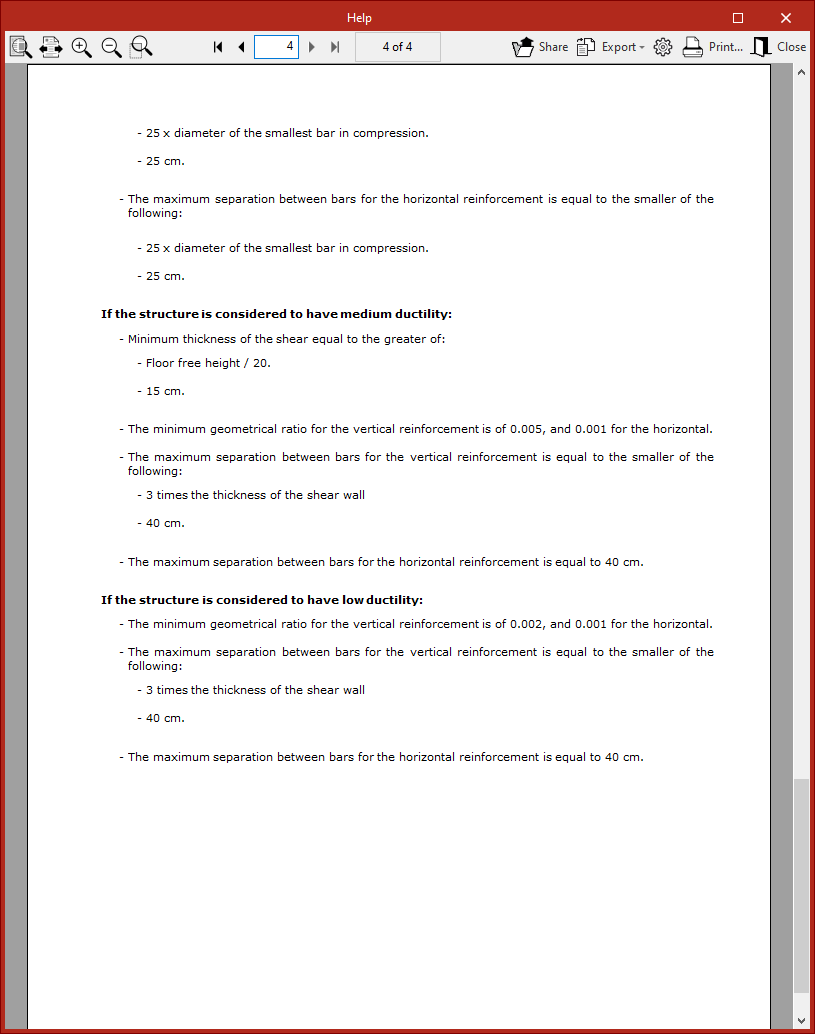
Uma vez configurada a norma sísmica, na secção “Ações” da janela “Dados gerais” é possível definir os “Critérios de armadura por ductilidade” durante o dimensionamento de pilares e vigas de betão, escolhendo entre “Ductilidade baixa”, “Ductilidade média” ou “Ductilidade elevada”.
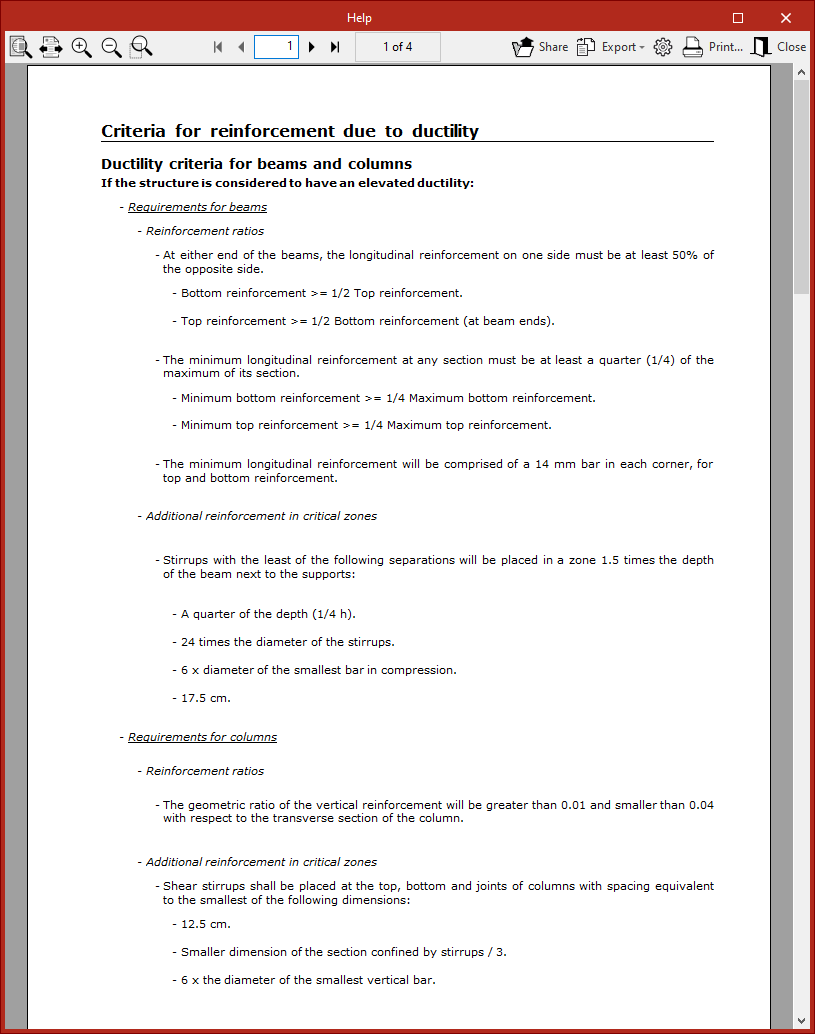
Uma descrição detalhada destes critérios pode ser consultada através do botão de ajuda.
Cálculo sísmico e obtenção dos resultados
Ao clicar em ”Aceitar” na janela ”Dados gerais”, volta-se à interface geral do programa.
Após concluir a definição do modelo, será possível realizar o cálculo da estrutura a partir do separador correspondente. O programa executa uma análise modal espectral completa, resolvendo cada modo como uma hipótese e realizando a expansão e combinação modal para obter os esforços.
Uma vez calculado o modelo, no separador “Cálculo” é possível consultar a listagem específica do “Sismo dinâmico”.
Resistência ao fogo (janela “Dados gerais”)
A configuração da verificação da resistência ao fogo é feita no separador ”Obra” (separador inferior ”Estrutura”), selecionando a opção ”Dados gerais” do grupo ”Obra” da barra de ferramentas superior.
Opção “Resistência ao fogo”
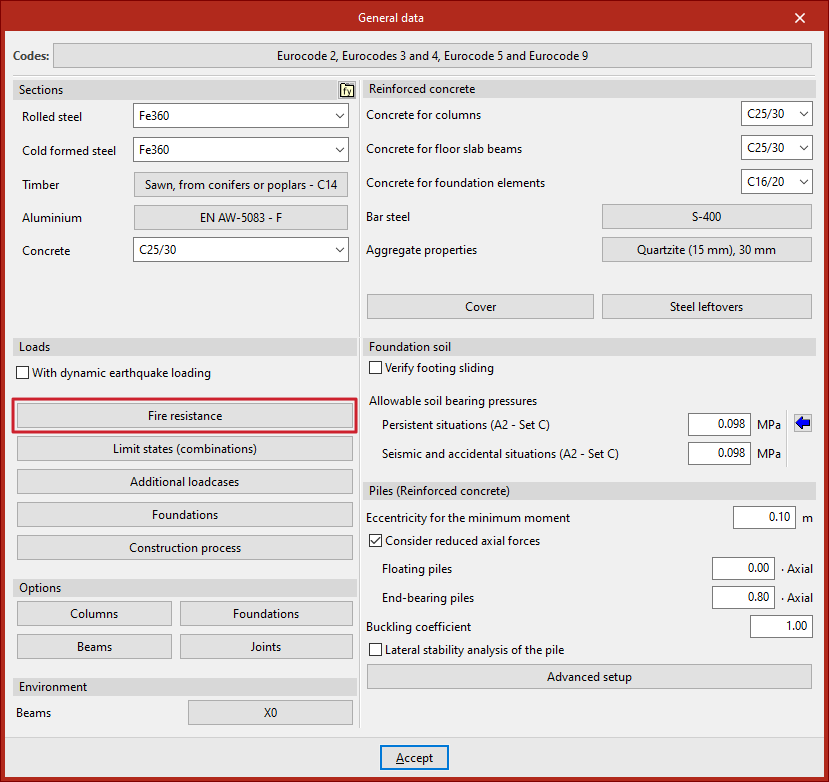
Para ativar e configurar a verificação da resistência ao fogo, na secção ”Ações”, clique no botão ”Resistência ao fogo”.
O programa apresenta um separador para cada um dos materiais nos quais é possível realizar a verificação da resistência ao fogo, de acordo com as normas implementadas.
No nosso caso, está disponível a verificação para os elementos de “Aço” e “Madeira”. Esta configuração será aplicada por defeito a todos os elementos destes materiais definidos na obra.
Resistência ao fogo dos elementos de aço
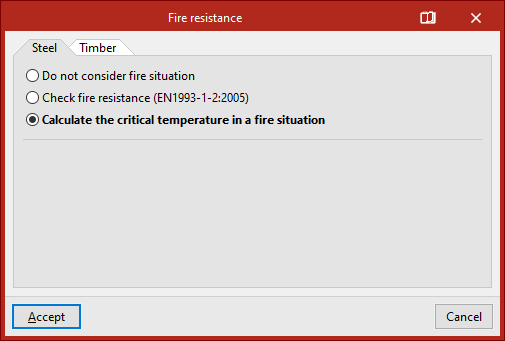
No caso dos perfis de “Aço”, existem três opções.
Marca-se a primeira opção caso se deseje “Não considerar a situação de incêndio”.
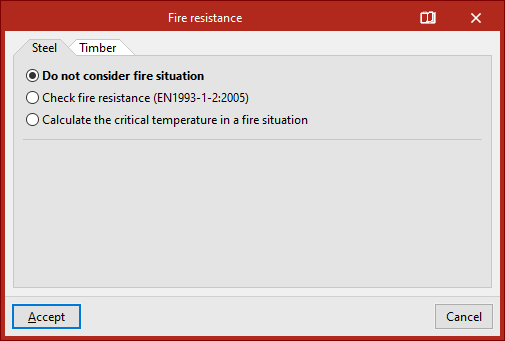
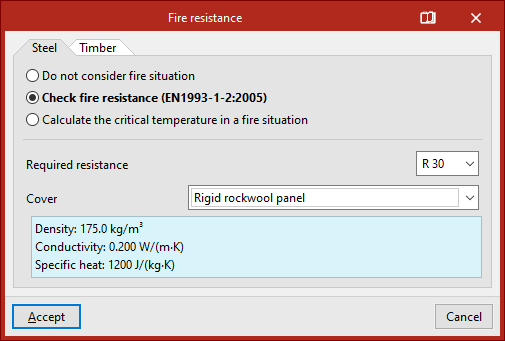
A segunda permite “Verificar a resistência ao fogo”. A norma aqui apresentada para a verificação da resistência ao fogo depende da norma selecionada para o dimensionamento dos elementos estruturais de cada material.
Na parte inferior, é indicada a “Resistência exigida”, ou seja, o período de tempo em minutos durante o qual um elemento estrutural deve manter a sua capacidade de carga, e, no menu, o “Revestimento” de proteção.
Aqui pode-se indicar “Sem revestimento ignífugo” ou utilizar revestimentos como tinta intumescente, argamassa intumescente, placas, painéis, projetados e argamassas de diferentes materiais, ou lã mineral ou lã de rocha:
- Tinta intumescente
- Argamassa intumescente
- Placa de fibro-silicato de cálcio
- Placa de fibrocimento
- Placa de gesso cartonado
- Placa de vermiculite-fonólito com cimento
- Painel rígido de lã de rocha
- Projetado de fibras minerais
- Argamassa de vermiculite-fonólito com cimento (baixa densidade)
- Argamassa de vermiculite-fonólito com cimento (alta densidade)
- Argamassa de vermiculite-fonólito com gesso
- Lã mineral ou de rocha
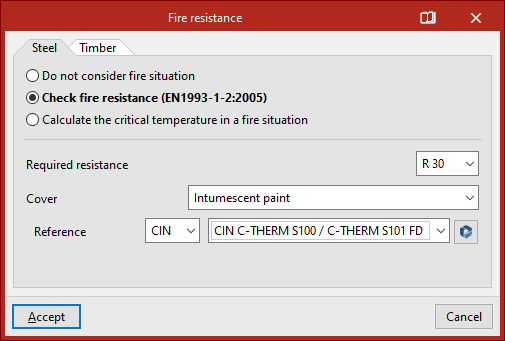
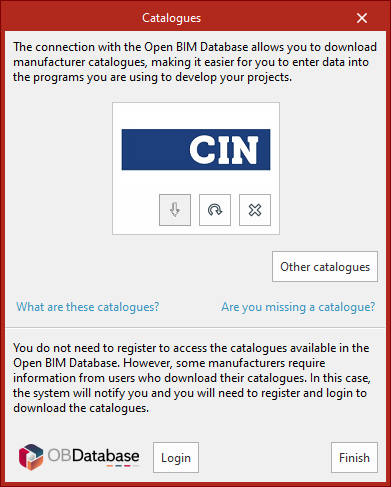
Ao selecionar “Tinta intumescente” ou "Argamassa intumescente", é possível descarregar catálogos de fabricantes incluídos na Open BIM Database premindo no botão à direita.
Em seguida, seleciona-se a “Referência” do fabricante e o produto nos menus disponíveis.
O funcionamento das tintas e argamassas intumescentes é semelhante. O programa dimensiona e verifica as espessuras do revestimento com base nas informações técnicas de cada produto.
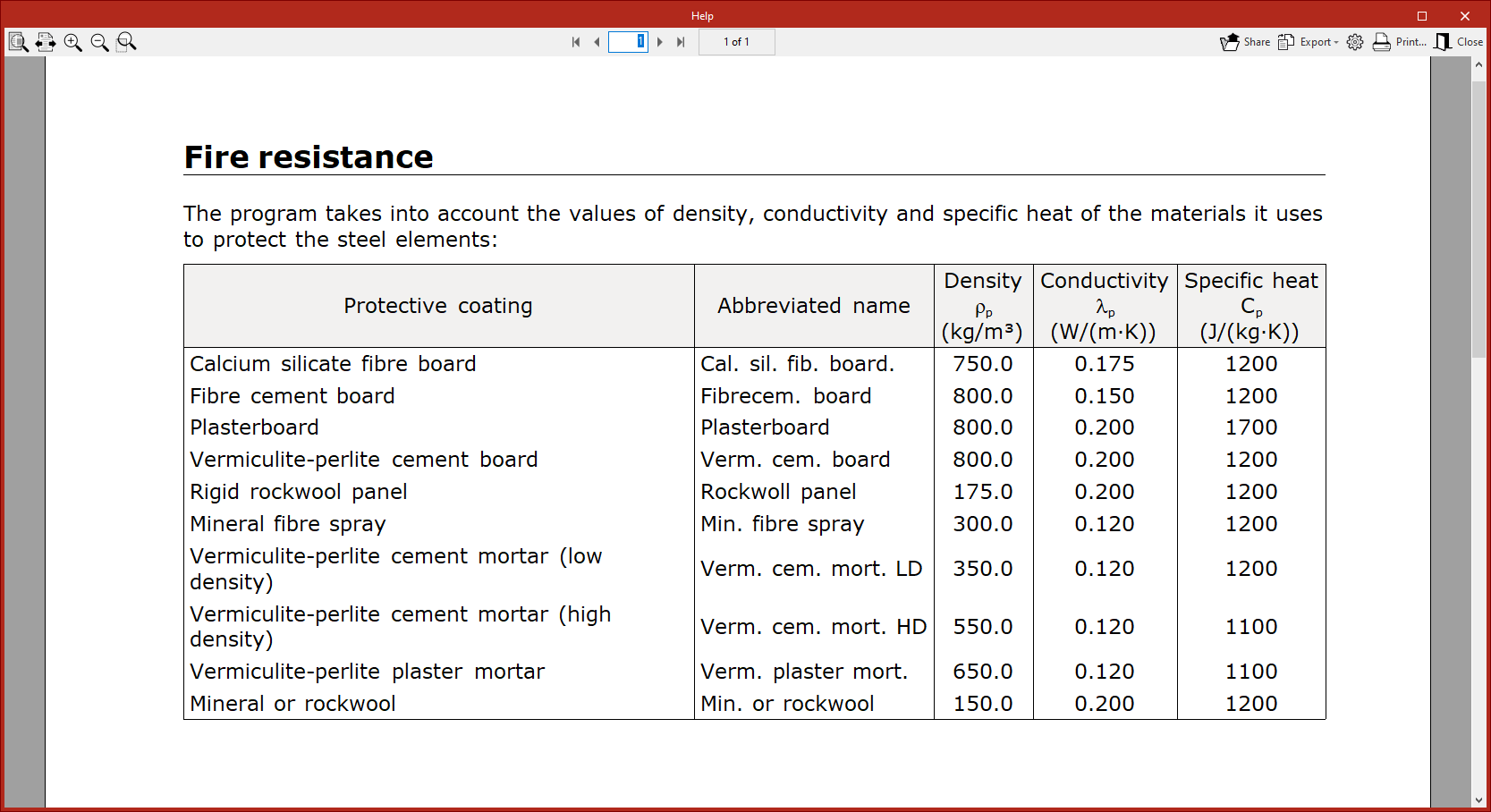
Para consultar os dados dos revestimentos de proteção disponíveis para os elementos de aço e não pertencentes à Open BIM Database, clique no botão correspondente na barra de título da janela.
Desta forma, é possível consultar uma tabela de “Ajuda” na janela de contexto com os valores de “Densidade”, “Condutividade” e “Calor específico” dos diferentes revestimentos de proteção incluídos no programa.
Também é possível “Calcular a temperatura crítica na situação de incêndio”. Este é o valor da temperatura que cada perfil deve atingir para que ocorra o colapso.
Calcula-se através de um procedimento iterativo, tendo em conta as combinações estabelecidas pela norma selecionada para a situação de incêndio, bem como as características mecânicas do aço a temperaturas elevadas.
Resistência ao fogo dos elementos de madeira
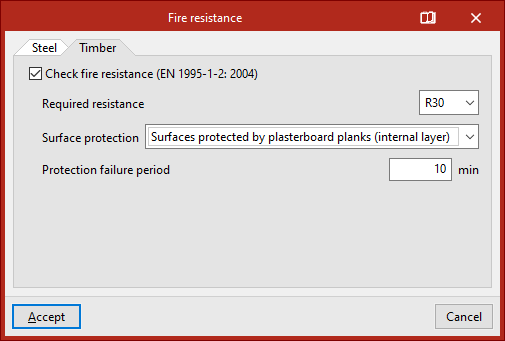
No caso das barras de “Madeira”, se a caixa “Verificar a resistência ao fogo” estiver ativada, além da “Resistência ao fogo”, define-se a “Proteção das superfícies” selecionando-a no menu.
As superfícies podem ser “Superfícies não protegidas”, “Superfícies protegidas por painéis derivados de madeira” ou “Superfícies protegidas por painéis de gesso cartonado (camada interna)”. Nestes casos, especifica-se o “Tempo de falha da proteção”.
Depois de “Aceitar” as janelas, volta-se à interface geral do programa.
Definição de estados limite (combinações)
A configuração das combinações de ações para cada estado limite é feita no separador ”Obra” (separador inferior ”Estrutura”), selecionando a opção ”Dados gerais” do grupo ”Obra” da barra de ferramentas superior.
Opção “Estados limite (combinações)”
Na parte inferior da janela, na secção ”Ações”, clica-se em ”Estados limite (combinações)”.
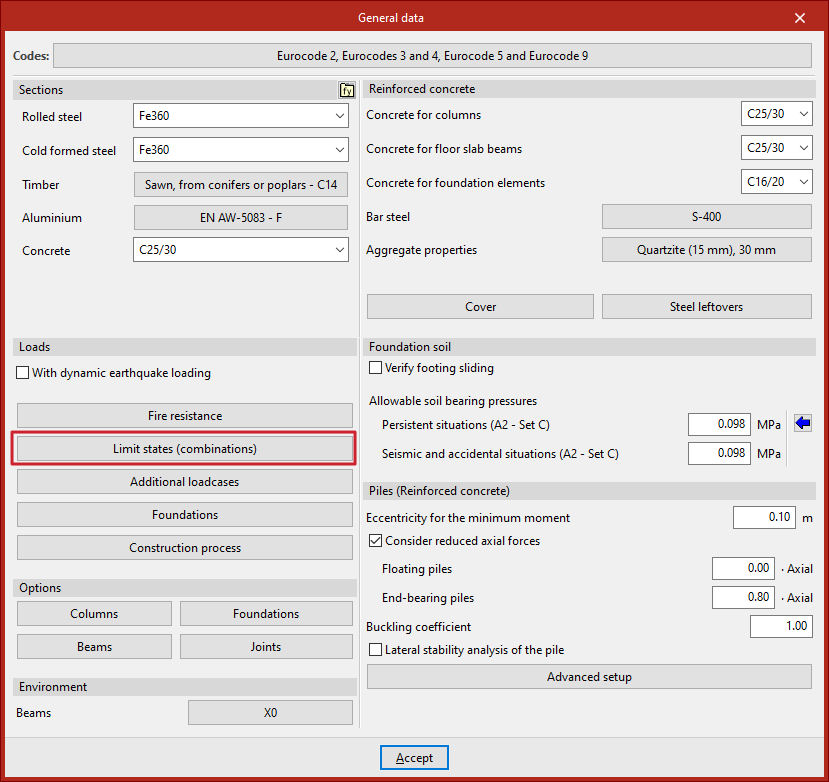
Desta forma, surge a janela “Estados limite”, onde são especificados os dados necessários para verificar os elementos estruturais em relação aos estados limite últimos dos diferentes materiais. Além disso, são definidas as combinações para “Tensões sobre o terreno” e para “Deslocamentos”.
Por defeito, o programa cria automaticamente as combinações para os estados limite de cada material, seguindo as indicações da norma selecionada.
As combinações geradas podem ser consultadas clicando nos botões à direita.
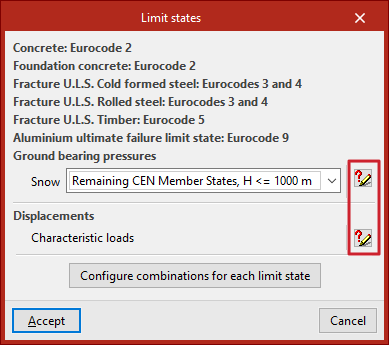
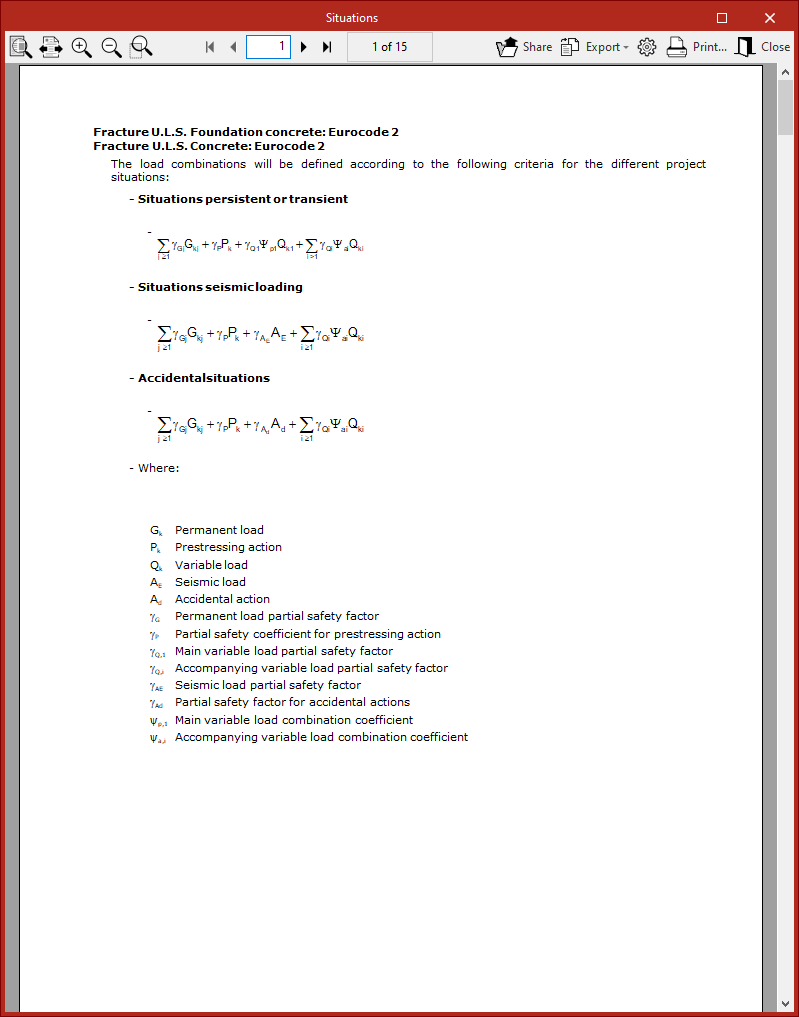
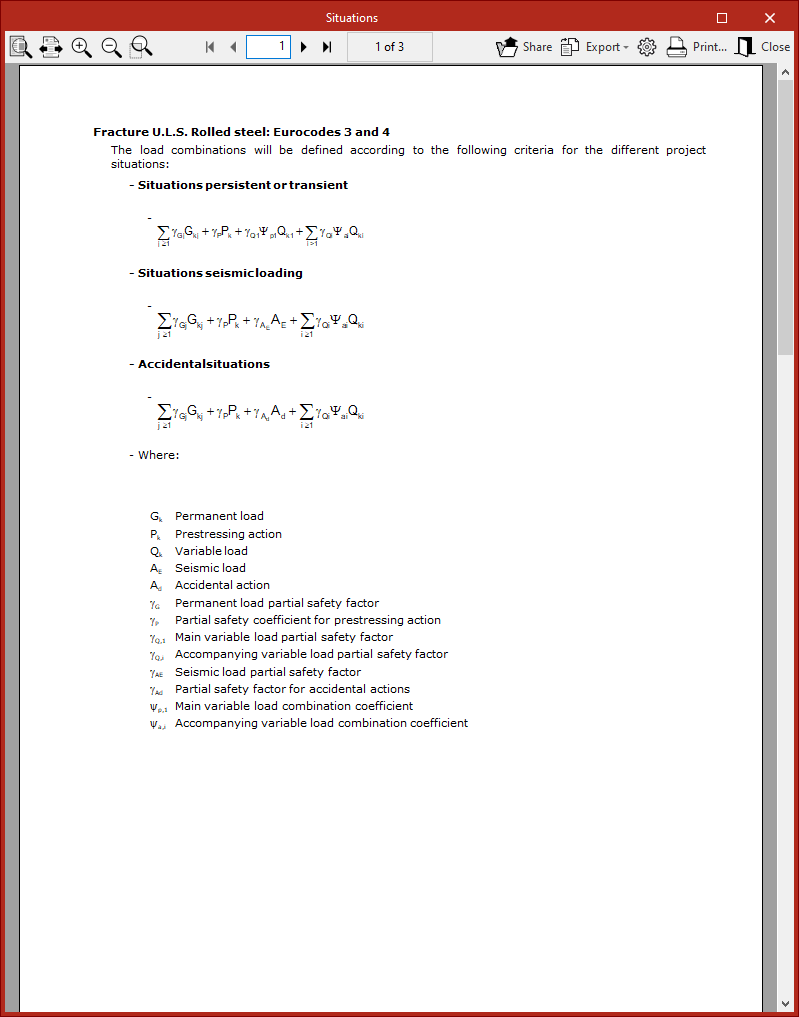
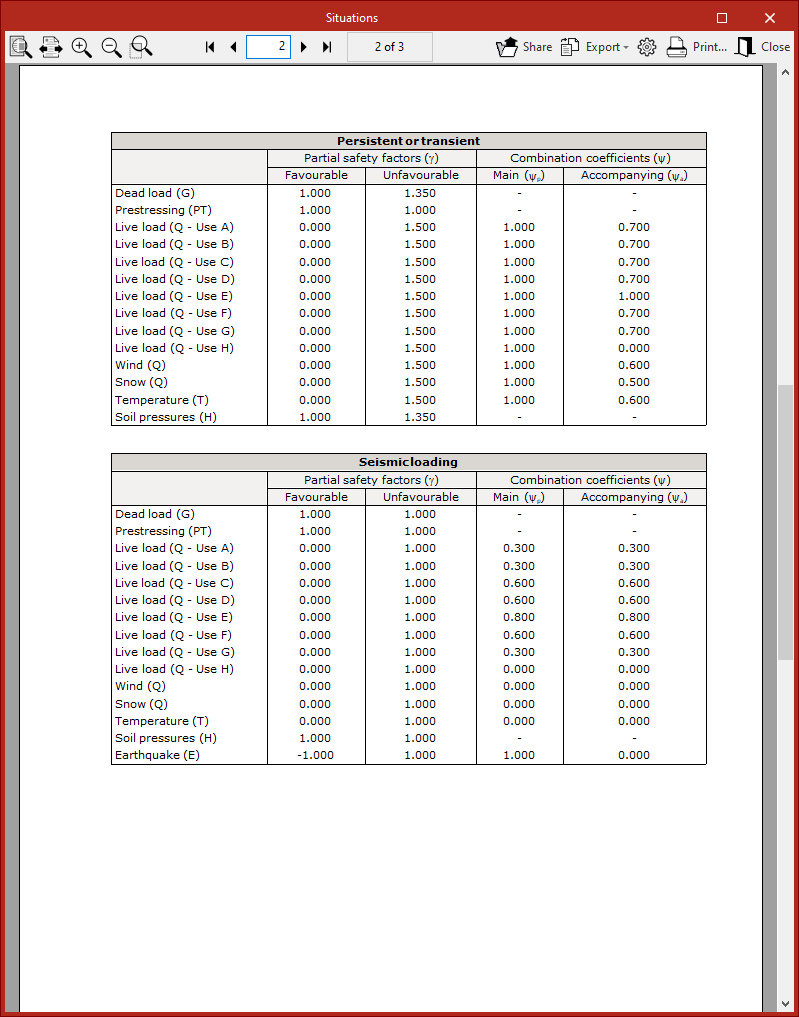
Desta forma, é apresentada uma listagem com as “Combinações” do projeto definidas para cada estado limite. Entre elas, podem ser encontradas as “Combinações persistentes ou transitórias”, as “Combinações sísmicas” e as “Combinações acidentais”.
Em cada uma dessas situações, aparece a expressão matemática que relaciona as ações e os coeficientes que as majoram ou minoram.
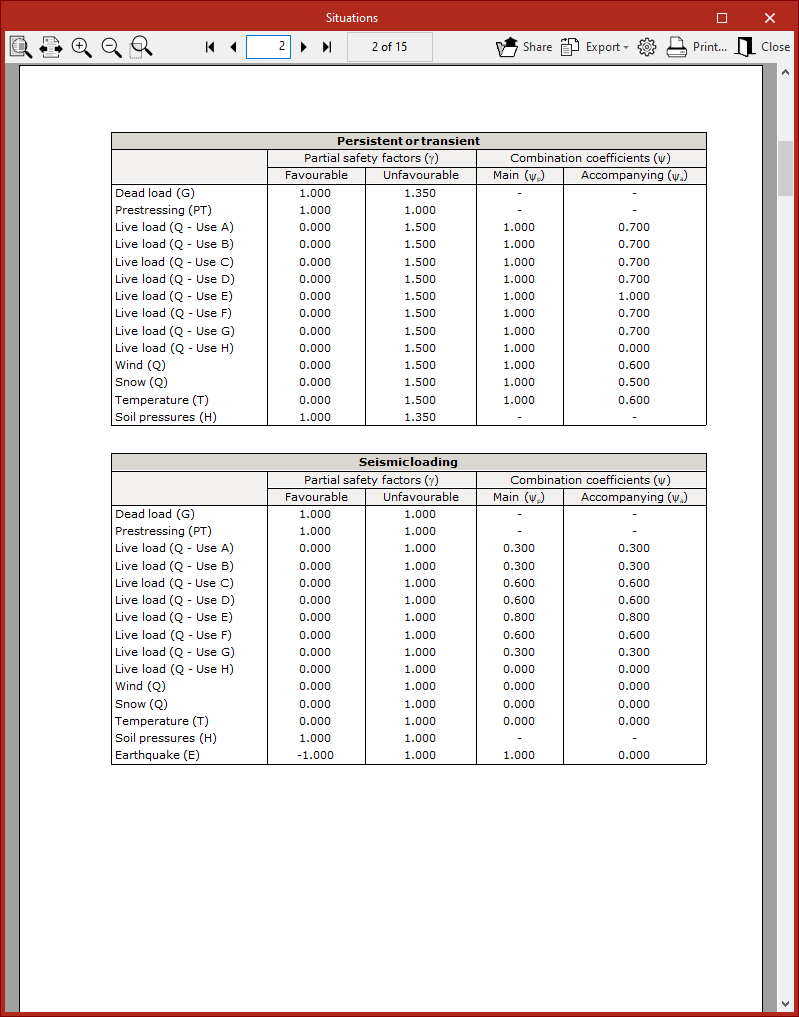
Em seguida, através de uma série de tabelas, são apresentados:
- os “Coeficientes parciais de segurança” (γ) ou de majoração para cada ação, no caso de ser “Favorável” ou “Desfavorável”;
- e, juntamente com eles, os “Coeficientes de combinação” (ψ), tanto o “Principal” como o de “Acompanhamento”.
Configuração de combinações para cada estado limite
Se se pretender introduzir e modificar as combinações manualmente, na janela ”Estados limite” deve-se clicar no botão ”Configurar combinações para cada estado limite” na parte inferior.
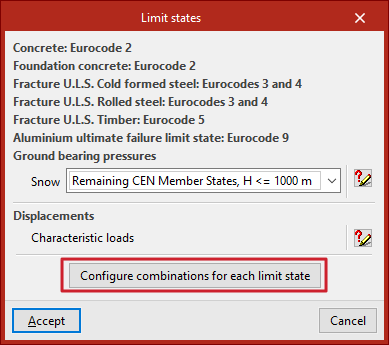
Desta forma, surge outra janela onde é possível definir coeficientes de combinação específicos para cada um dos ”Estados limite a verificar” associados a cada material:
- betão,
- betão em fundações,
- aço enformado,
- aço laminado,
- madeira,
- e alumínio.
- Também é possível modificar as combinações para “Tensões sobre o terreno” e “Deslocamentos”.
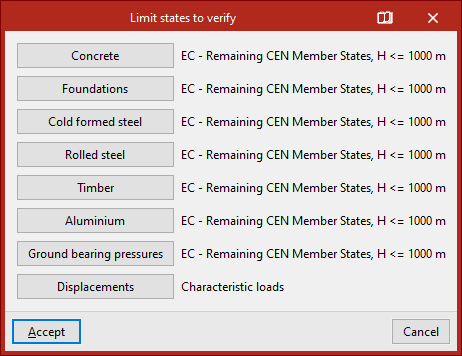
Na janela que se aparece ao clicar numa destas opções (por exemplo “Aço laminado”), se a primeira opção estiver marcada, o programa utiliza a configuração de combinações por defeito estabelecida na norma selecionada em “Dados gerais”.
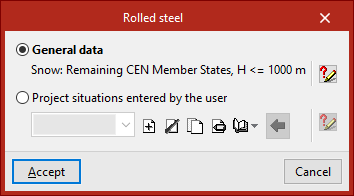
Mais uma vez, clicando no botão à direita, é possível consultar a listagem específica das combinações de projeto definidas no estado limite selecionado.
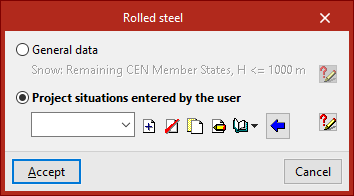
Por outro lado, se se pretender introduzir alterações, deve-se marcar “Combinações de projeto introduzidas pelo utilizador”.
Abaixo, aparece um menu com as combinações de projeto disponíveis. Os botões à direita permitem “Criar”, “Apagar”, “Copiar” e “Editar” combinações, além de “Importar”, “Exportar” e “Editar” a informação numa biblioteca.
Criação de combinações de projeto a partir das definidas na norma
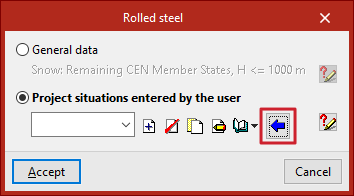
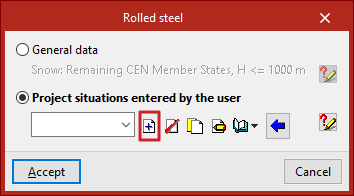
A forma mais simples de introduzir e modificar as combinações de projeto é “Criar a partir das combinações da norma”. Para isso, clica-se no botão com a seta azul.
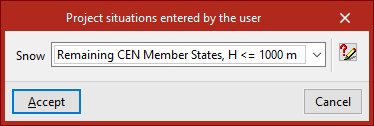
Em seguida, clica-se em “Aceitar”, após selecionar o caso específico de “Neve”, de acordo com a norma selecionada.
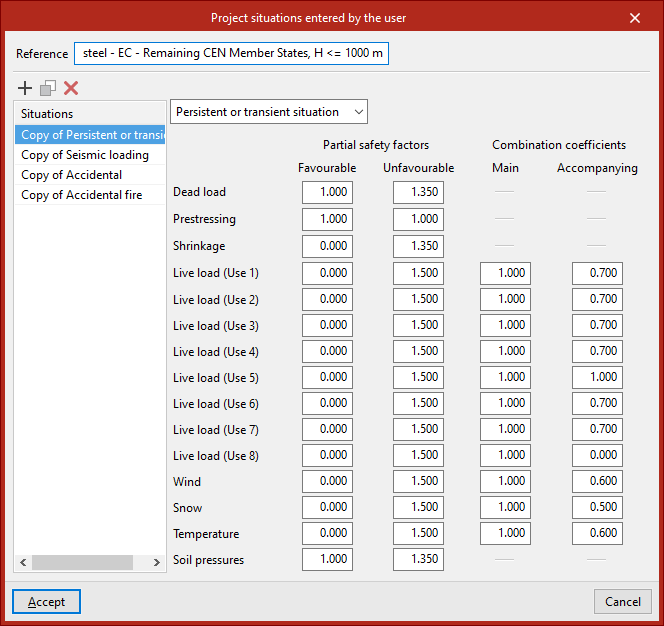
Desta forma, o programa gera automaticamente toda a informação das combinações de projeto, permitindo também a sua edição.
Na parte superior aparece a “Referência”, que pode ser modificada. Na tabela à esquerda são apresentadas todas as “Combinações” de projeto. Aqui é possível “Adicionar”, “Copiar” ou “Apagar” combinações.
Cada uma delas já está definida como “Situação persistente ou transitória”, “Sísmica”, “Acidental” ou “Acidental de incêndio” através da sua seleção no menu.
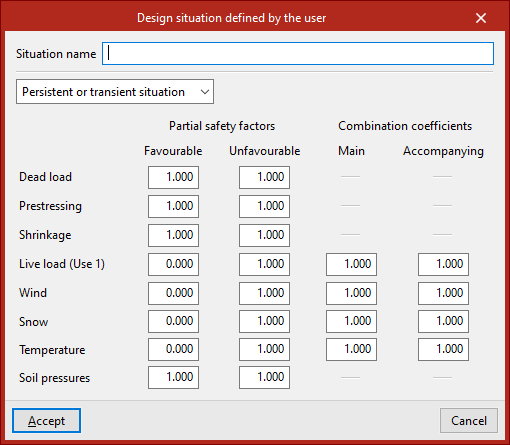
Além disso, nas diferentes células aparecem definidos todos os valores dos diferentes “Coeficientes parciais de segurança”, quer a ação seja “Favorável” ou “Desfavorável”, bem como os “Coeficientes de combinação”, tanto o “Principal” como o de “Acompanhamento”, conforme indicado na norma selecionada.
O utilizador é responsável pela introdução alterações em cada um destes valores e, assim, ajustar o cálculo de acordo com os seus interesses, para posteriormente “Aceitar”.
Criação de combinações de projeto a partir do zero
Também é possível criar combinações de projeto a partir do zero. Para isso, na janela anterior, clica-se no botão “Criar” localizado à direita do menu.
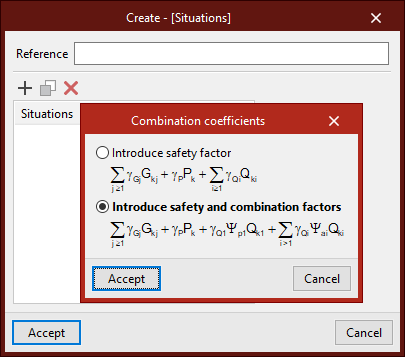
Primeiro, deve-se escrever a “Referência”. Depois, na lista inferior, introduzem-se as diferentes “Combinações” clicando em “Adicionar”.
Ao criar combinações, deve-se escolher se se deseja “Introduzir coeficientes de majoração” apenas, ou “Introduzir coeficientes de majoração e combinação”.
Após clicar em “Aceitar”, o programa pode oferecer a opção “Definir novas categorias de utilização” ou escolher as “Categorias de utilização já definidas” anteriormente.
Após clicar em ”Aceitar”, define-se a combinação de projeto. Para isso, escolhe-se o ”Nome da combinação”, selecionando o tipo de combinação no menu, e escrevem-se todos os coeficientes nas diferentes células.
Este processo deve ser repetido com as diferentes situações de projeto que se deseja adicionar, que serão incorporadas à lista.
Por fim, clica-se em ”Aceitar”. Desta forma, as combinações de projeto definidas manualmente também ficam disponíveis no menu
Por último, para aplicar as combinações selecionadas e confirmar as alterações, clica-se novamente em ”Aceitar” até voltar à interface geral do programa.
Definição de ações
A definição de ações para o cálculo da estrutura realiza-se no separador ”Obra” (separador inferior ”Estrutura”), selecionando a opção ”Dados gerais” do grupo ”Obra” da barra de ferramentas superior.
Opção “Ações adicionais”
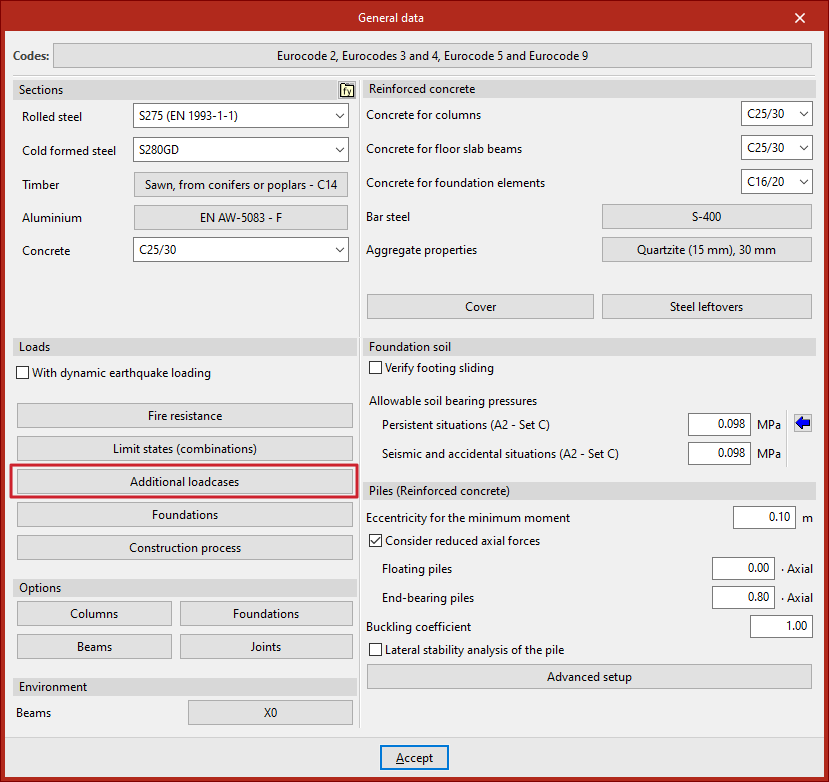
A configuração das ações é feita clicando em “Ações adicionais”, dentro da secção “Ações”.
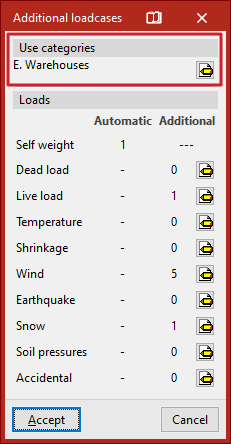
Categorias de utilização
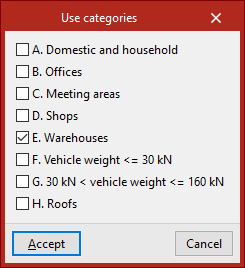
Na secção “Categorias de utilização” declaram-se todas as categorias de utilização existentes na obra dentro das contempladas nas normas selecionadas. Para tal, utiliza-se o botão de edição e ativam-se as categorias desejadas (por exemplo, domésticos e residenciais, escritórios, armazéns ou zonas de tráfego de veículos).
Para o programa, uma categoria de utilização constitui um grupo de ações de sobrecarga de utilização que são combinadas, com os mesmos coeficientes de combinação, com o resto das ações definidas na obra.
Ações
Na secção “Ações” define-se o número e o tipo de ações da obra.
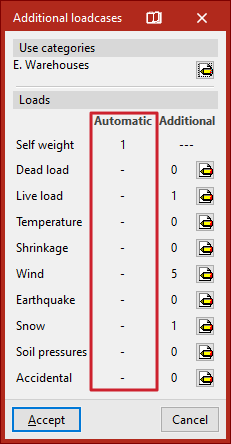
Ações automáticas
Na coluna “Automáticas” são apresentadas as ações consideradas automaticamente pelo programa, como a ação de “Peso próprio” da estrutura.
Se a opção “Com sismo dinâmico” tiver sido previamente ativada na janela “Dados gerais”, também serão encontradas ações automáticas adicionais na secção “Sismo”, geradas de acordo com as normas selecionadas.
Ações adicionais
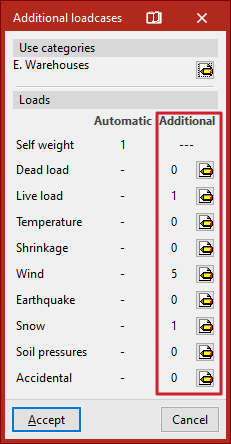
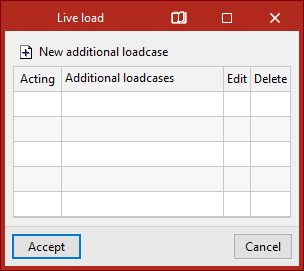
Na coluna “Adicionais” é possível adicionar ações, se necessário.
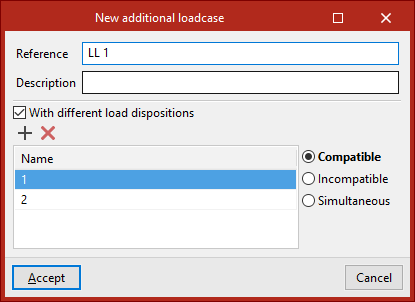
Para isso, após clicar no botão de editar dentro da categoria desejada, clica-se em “Nova ação adicional” e indica-se uma “Referência” e uma “Descrição”.
Opcionalmente, o programa permite ativar a caixa “Com distintas disposições de cargas” em cada uma das ações adicionais. O conceito de disposição de carga permite definir diferentes estados de carga agrupados na mesma ação. As disposições de carga podem ser “Compatíveis” entre si, “Incompatíveis” ou “Simultâneas”.
| Nota: |
|---|
| Se a obra do CYPE 3D tiver sido gerada a partir de uma exportação do Portal frame generator, as ações adicionais necessárias terão sido criadas automaticamente, como é o caso das ações de sobrecarga de utilização, vento ou neve. |
Combinação de ações
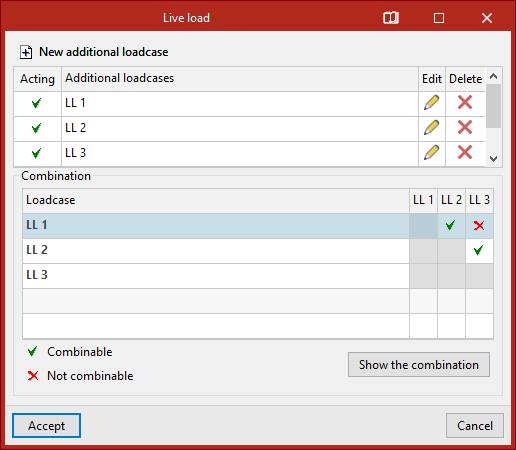
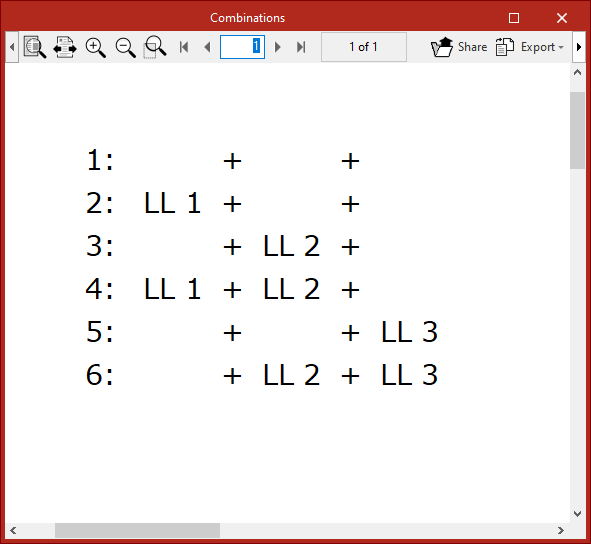
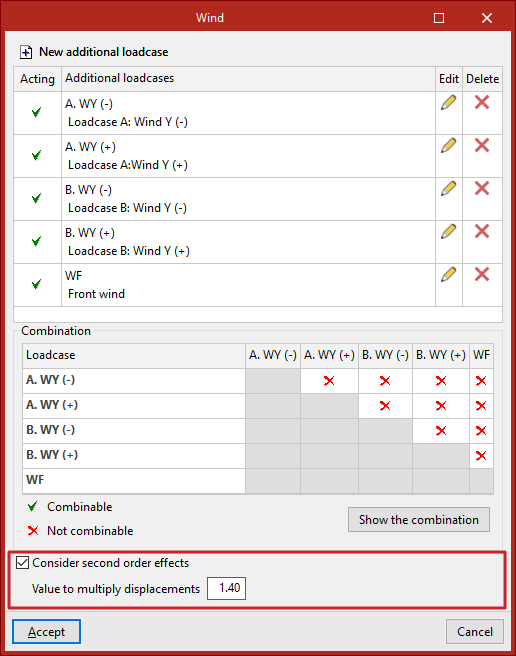
Se forem adicionadas várias ações adicionais, o programa mostra uma tabela de “Combinações” entre diferentes ações, indicando a sua condição de “Combináveis” ou “Não combináveis”. O botão “Mostrar combinações” permite listar as “Combinações” obtidas após a manipulação da tabela.
| Nota: |
|---|
| É aconselhável não aumentar indiscriminadamente o número de ações ou de ações combináveis, devido à grande quantidade de combinações automáticas que podem ser geradas. |
Consideração dos efeitos de segunda ordem
No caso de cargas adicionais horizontais, como em ações de vento ou sismo, o programa permite “Considerar efeitos de segunda ordem” ativando a caixa correspondente e digitando um “Valor para multiplicar os deslocamentos” que deverá ser estimado pelo utilizador.
| Nota: |
|---|
| A título de exemplo, o valor de amplificação dos deslocamentos para elementos de betão pode ser estimado em 1/0,7=1,43, correspondendo a uma redução da rigidez de 30 %, de acordo com a norma brasileira NBR 6118. Como valor mais elevado, pode-se estimar 1/0,5=2, correspondente a uma redução da rigidez de 50 %, de acordo com o Código Modelo CEB-FIP 1990. |
Definição da ação sísmica estática
A definição das cargas sísmicas estáticas no programa consiste em introduzir manualmente a ação sísmica e, posteriormente atribuir as cargas a essa ação.
Para criar manualmente a ação sísmica, em ”Obra”, ”Dados gerais”, deve-se desativar a caixa ”Com sismo dinâmico” (já que não é possível combinar uma análise sísmica dinâmica com a definição de cargas sísmicas estáticas) e, em seguida, em ”Ações adicionais”, na secção ”Sismo”, deve-se clicar no botão de edição à direita.
Na janela que se abre, clica-se em “Nova ação adicional”.
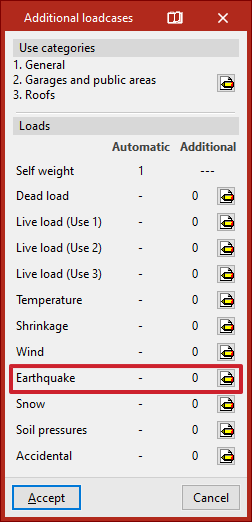
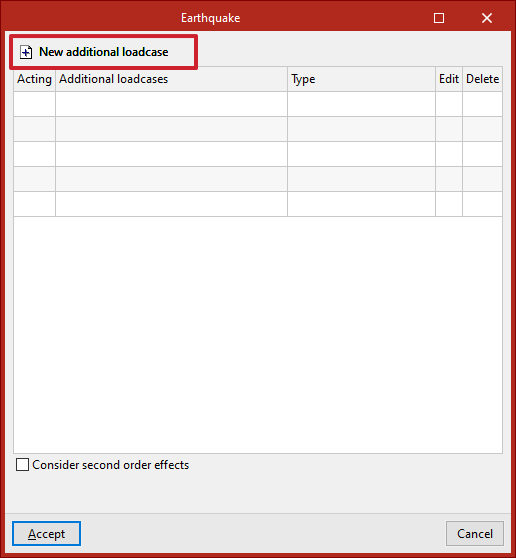
A partir deste momento, existem duas formas de introduzir ações adicionais de cargas sísmicas estáticas, "Simples" ou "XY".
A seguir, descreve-se cada uma das duas alternativas.
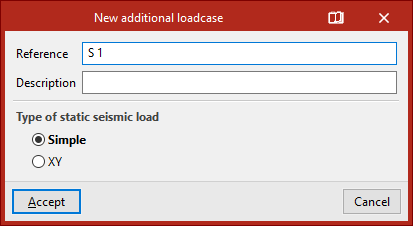
Ação de sismo estático do tipo simples
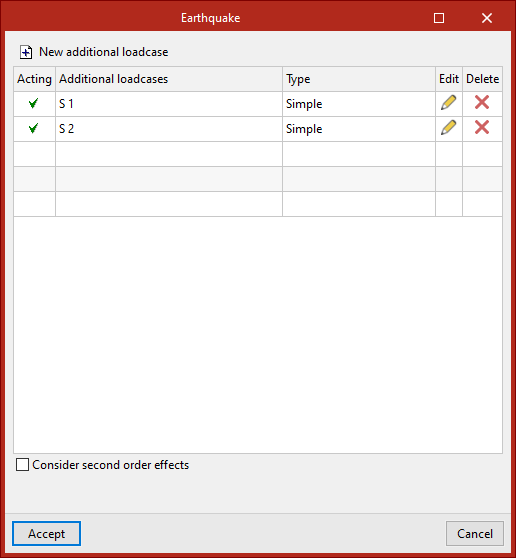
Em primeiro lugar, podem ser introduzidas duas ações S1 e S2, ambas do tipo ”Simples”.
Em seguida, a partir das opções correspondentes, deve-se desenhar sobre o modelo e atribuir cargas de sismo com o valor desejado, atribuindo-as à ação adequada. Por exemplo:
- na hipótese S1, pode-se introduzir 100% das cargas em X e 30% em Y;
- e na ação S2, 30 % das cargas em X e 100 % das cargas em Y.
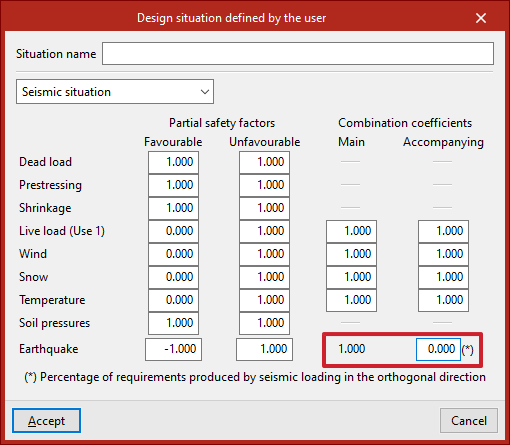
Em ”Obra”, ”Dados gerais”, ”Estados limite (combinações)”, na linha ”Sismo” dentro de uma ”Combinação sísmica”, é possível definir os coeficientes de combinação destas duas ações de sismo.
Neste caso, devem ser utilizados, como coeficientes de combinação principal e de acompanhamento, 1 e 0. Estes são os coeficientes por defeito.
Desta forma, não são adicionadas mais cargas às que já foram introduzidas.
Ação de sismo estático do tipo XY
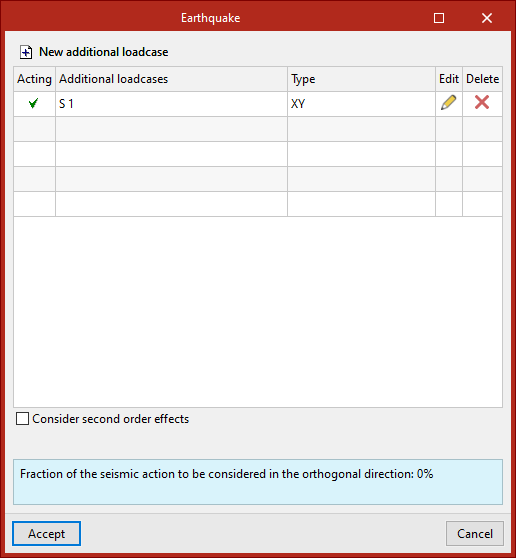
Em alternativa, pode-se introduzir uma única ação S1 do tipo “XY”.
Neste caso, ao introduzir e/ou atribuir cargas a uma ação, o utilizador encontrará duas ações de sismo geradas automaticamente, S1 (X) e S1 (Y), geralmente ortogonais entre si. Assim:
- na ação S1 (X), será possível introduzir 100 % das cargas em X;
- e na ação S1 (Y), 100 % das cargas em Y.
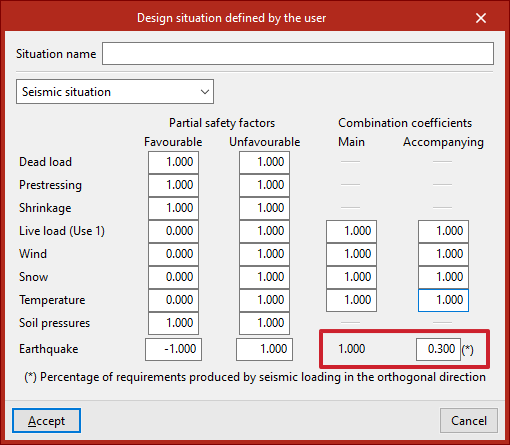
Neste caso (em ”Obra”, ”Dados gerais”, ”Estados limite (combinações)”, na linha ”Sismo” dentro de uma ”Combinação sísmica”), os coeficientes de combinação principal e de acompanhamento devem ser modificados para, por exemplo, 1 e 0,3.
Este último valor corresponde à “Percentagem das solicitações produzidas pelo sismo na direção ortogonal” e costuma ser fixado pela norma sísmica.
Desta forma, adiciona-se automaticamente 30 % de cargas na outra direção em cada ação.
Gestão da biblioteca de perfis
A opção “Biblioteca de perfis”, disponível no grupo “Obra” da barra de ferramentas superior, dentro do separador “Obra” (separador inferior “Estrutura”), permite importar séries de perfis predefinidos e catálogos de fabricantes, bem como exportar as séries para ficheiros em disco.

Biblioteca de perfis
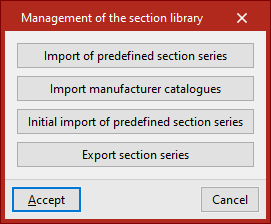
Ao clicar nesta opção, abre-se a janela “Gestão da biblioteca de perfis”, que oferece as seguintes opções:
- Importação de séries de perfis predefinidas
- Importar catálogos de fabricantes
- Importação inicial de séries de perfis predefinidas
- Exportar séries de perfis
Seguidamente, detalha-se o funcionamento destas opções:
Importação de séries de perfis predefinidas
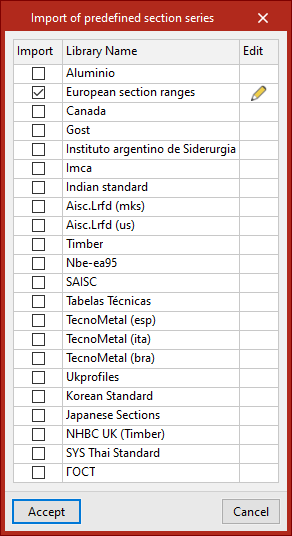
Esta opção permite selecionar as séries de perfis predefinidas que se deseja importar a partir das disponíveis, com base em diferentes prontuários e normas. Para isso, deve-se ativar a caixa “Importar” e aceitar.
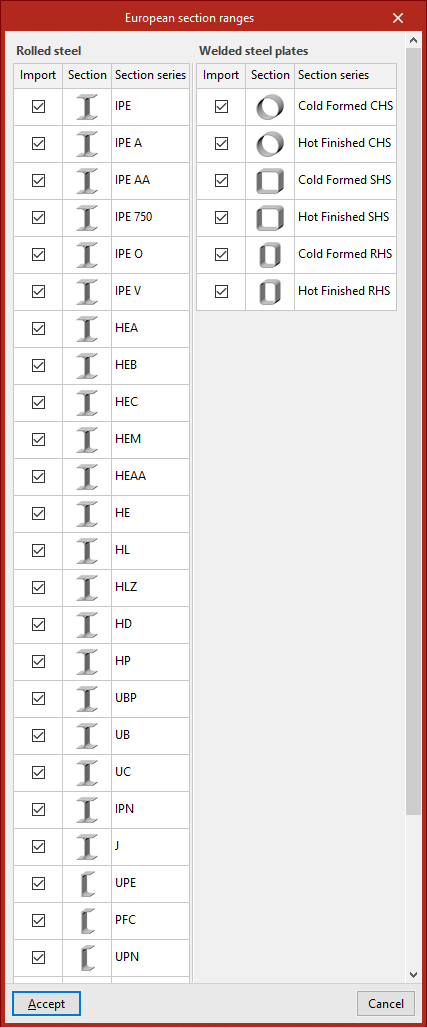
O botão “Editar”, à direita de cada uma das bibliotecas selecionadas, permite detalhar as séries específicas de cada biblioteca que se deseja importar.
Importação inicial de séries de perfis predefinidas
A opção “Importação inicial de séries de perfis predefinidas” permite indicar as séries de perfis que serão importadas automaticamente no momento da criação de uma nova obra no programa.
Importar catálogos de fabricantes
Permite descarregar séries de perfis incluídos nos catálogos dos fabricantes utilizando a conexão à base de dados Open BIM Database.
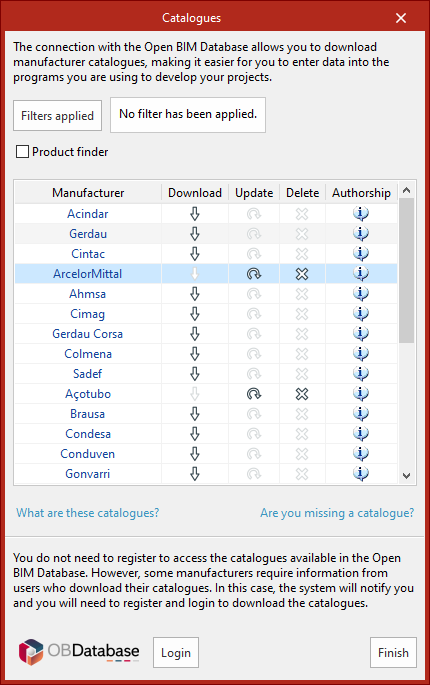
Ao clicar nesta opção, abre-se uma janela com os catálogos dos fabricantes disponíveis.
Através da opção “Filtros aplicados”, é possível aplicar filtros por “Categoria” para mostrar apenas os fabricantes que oferecem catálogos de produtos com essas características.
Descarregar catálogos
Para cada fabricante, são apresentadas as seguintes opções:
- Descarregar
Selecionar e descarregar os catálogos do fabricante. - Atualizar
Atualiza para a versão mais recente os catálogos do fabricante selecionado, substituindo a versão descarregada. - Apagar
Apaga o catálogo do fabricante selecionado.
Conexão com a Open BIM Database
Na parte inferior desta caixa de diálogo, o programa permite que se identifique com uma conta e palavra-passe da Open BIM Database.
Ao aceitar, o programa realiza a importação das séries de perfis dos catálogos selecionados para cada fabricante. Se já existirem séries de perfis com o mesmo nome na biblioteca da obra, será apresentada uma caixa de diálogo na qual se seleciona se se deseja “Substituir a série existente pela série importada” ou “Manter a série existente”.
Exportar séries de perfis
As séries de perfis importadas ou criadas na obra podem ser exportadas para ficheiros no disco através desta opção. O programa mostra a localização dos ficheiros exportados e, além disso, permite selecionar as séries que se deseja exportar.
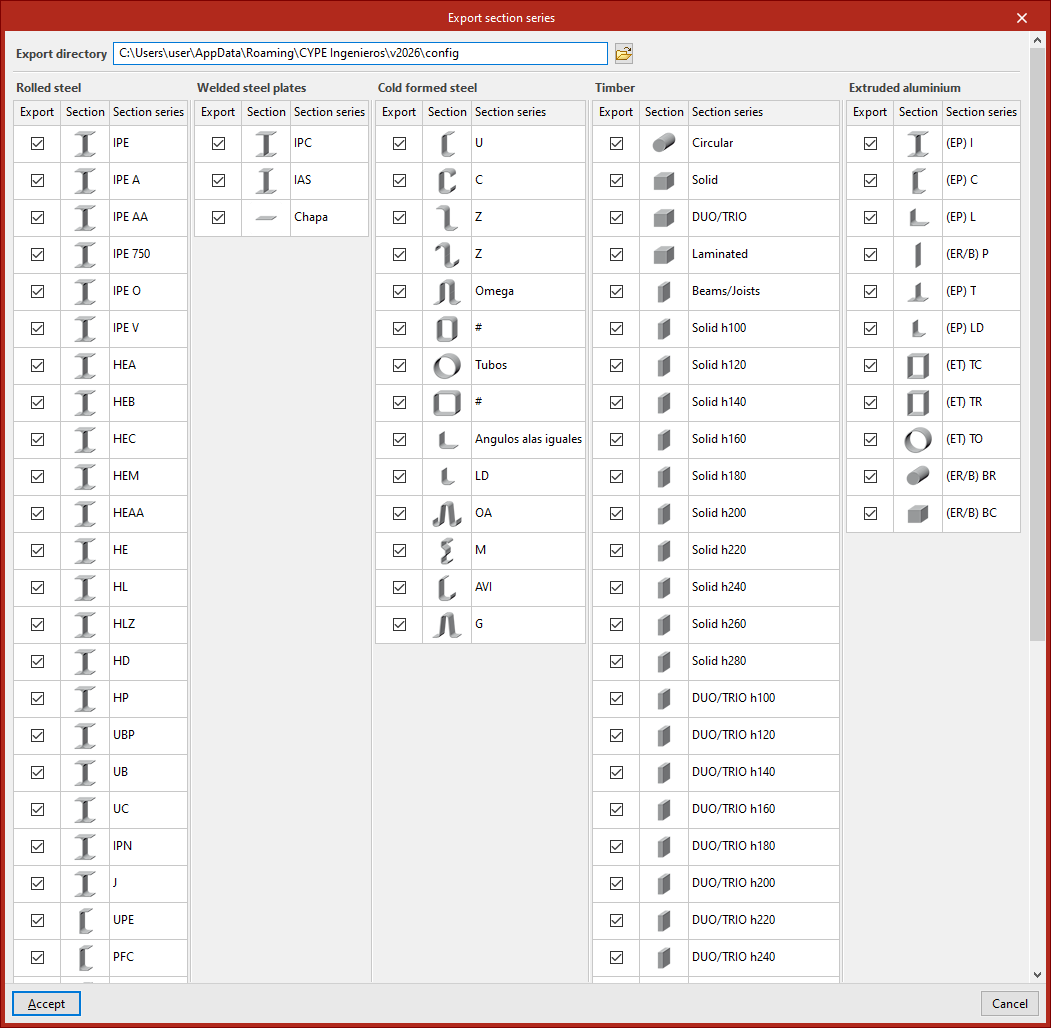
Utilização das séries de perfis importadas
As séries de perfis predefinidas e as séries de perfis importadas de catálogos de fabricantes estarão disponíveis nos menus da janela “Descrever”, que se abre ao inserir uma barra clicando no botão de edição disponível ou ao utilizar a opção “Secção”, dentro do separador “Geometria”.
Adicionalmente, nesta janela, ao aceder à opção “Editar a lista de elementos”, é possível consultar ou modificar essas séries, bem como realizar a importação de séries de perfis predefinidas e uma importação de catálogos de fabricantes específica para o tipo de perfil selecionado, clicando nas opções correspondentes na parte superior da lista. A partir daqui, também é possível realizar uma importação de ficheiros no disco que contenham informação de séries de perfis do tipo selecionado.
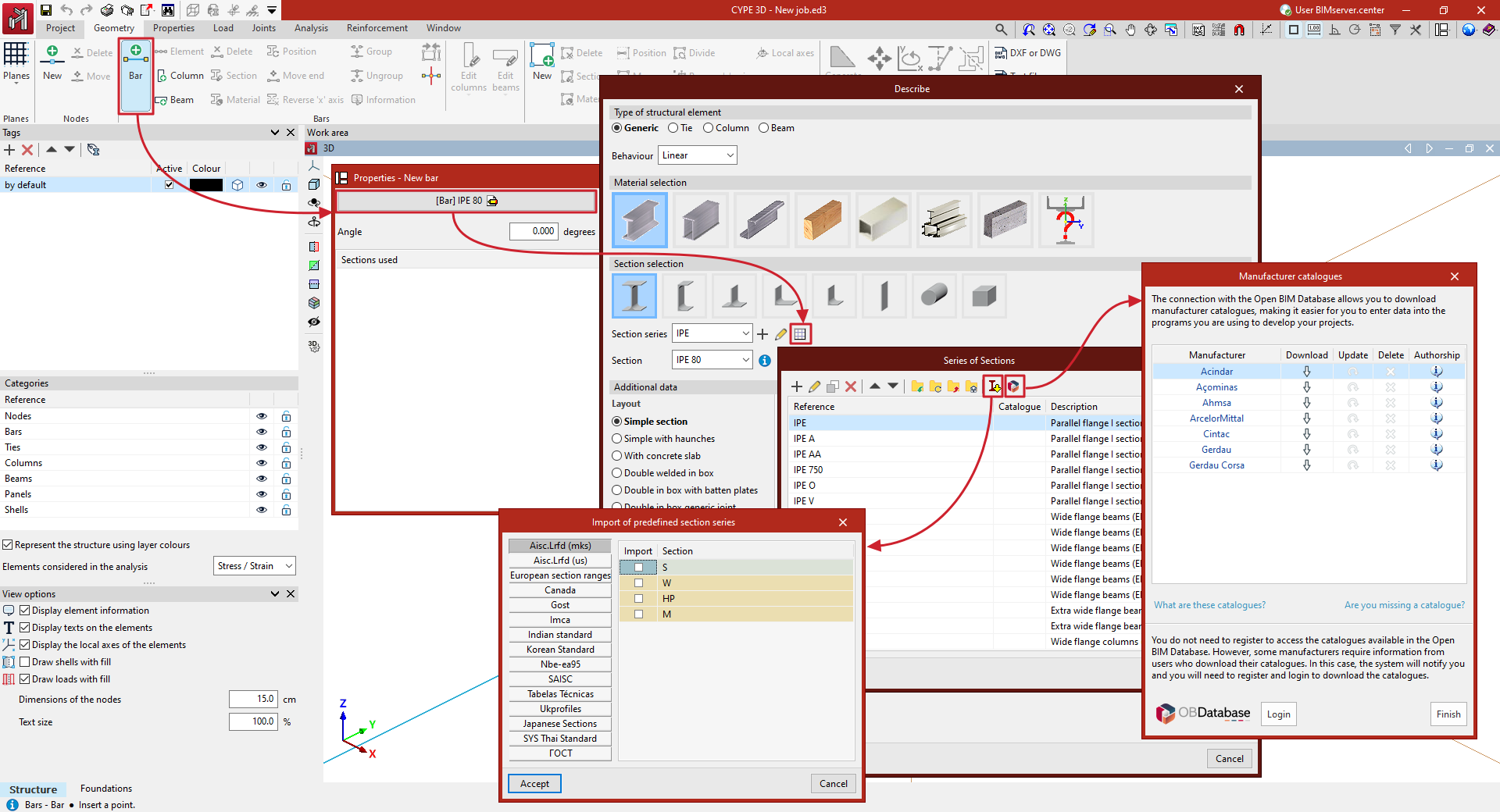
Gestão de catálogos de fabricantes
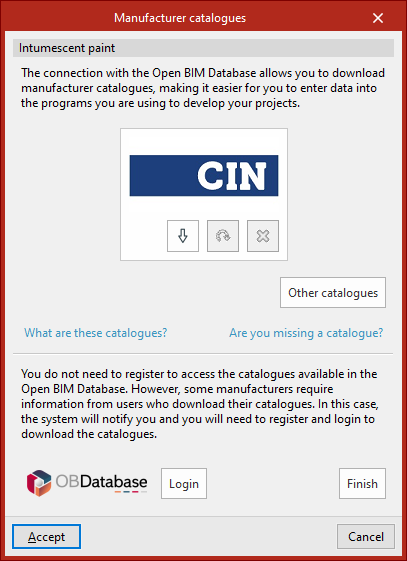
A opção “Catálogos de fabricante”, disponível no grupo “Obra” da barra de ferramentas superior, dentro do separador “Obra” (separador inferior “Estrutura”), permite gerir os catálogos de produtos de fabricantes de tintas intumescentes, com o objetivo de os incorporar no projeto.

| Nota: |
|---|
| Os catálogos dos fabricantes de perfis podem ser geridos a partir da opção “Biblioteca de perfis” do mesmo grupo. |
Catálogos
Permite descarregar catálogos de fabricantes de tintas intumescentes utilizando a conexão com a base de dados Open BIM Database, o que facilita a introdução de dados no programa para o desenvolvimento do projeto.
Ao clicar nesta opção, abre-se uma janela com os catálogos dos fabricantes disponíveis.
Descarregar catálogos
Para cada fabricante, são apresentadas as seguintes opções:
- Descarregar
Descarrega o catálogo do fabricante. Os produtos do catálogo ficarão disponíveis no projeto. - Atualizar
Atualiza para a versão mais recente o catálogo do fabricante selecionado, apagando a versão descarregada no projeto. - Apagar
Apaga o catálogo do fabricante selecionado. Os produtos do catálogo deixarão de estar disponíveis no projeto.
Conexão com a Open BIM Database
Na parte inferior desta caixa de diálogo, o programa permite que se identifique com uma conta e palavra-passe da Open BIM Database.
| Nota: |
|---|
| Os produtos dos catálogos descarregados podem ser selecionados a partir da opção “Resistência ao fogo” em “Dados gerais” ou a partir da opção “Resistência ao fogo / Revestimento de proteção” do menu “Resistência ao fogo” no separador “Propriedades”. |
Biblioteca de rótulas plásticas
O acesso à biblioteca de rótulas plásticas é feito através da seguinte opção, disponível no grupo “Obra” da barra de ferramentas superior, dentro do separador “Obra” (separador inferior “Estrutura”).

As rótulas plásticas aqui criadas podem ser selecionadas e utilizadas no processo de introdução de rótulas plásticas em barras, efetuado com a opção “Rótulas plásticas” do grupo “Barras”.
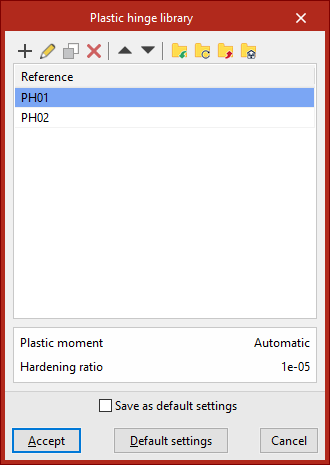
Lista de rótulas plásticas
A lista de rótulas plásticas que aparece ao abrir a “Biblioteca de rótulas plásticas” oferece uma série de opções na parte superior para “Adicionar”, “Editar”, “Copiar”, “Apagar” e reordenar tipos de rótula, bem como para importar e exportar os elementos aqui definidos para ficheiros no disco.
Ao definir as propriedades de cada rótula plástica, é necessário indicar uma “Referência” e escolher entre dois tipos:
- Endurecimento elástico linear
- Ibarra-Medina-Krawinkler modificada
Além disso, define-se a “Cor do tramo plástico” com a qual serão destacadas as rótulas que atingiram o momento de plastificação na visualização dos esforços.
Rótulas com endurecimento elástico linear
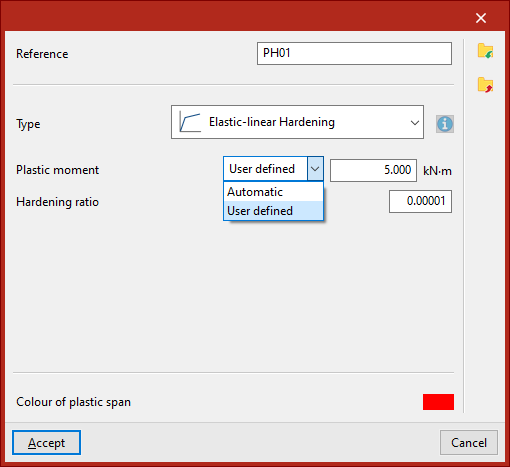
Os dados necessários para definir o comportamento de uma rótula plástica com “Endurecimento elástico linear” são o “Momento de plastificação” e o “Rácio de endurecimento” (ou inclinação no tramo plástico).
No menu “Momento de plastificação”, pode-se escolher que o programa calcule automaticamente o seu valor, o que é possível para perfis de aço com módulo plástico conhecido, ou introduzi-lo manualmente em qualquer outro caso.
Rótulas do tipo Ibarra-Medina-Krawinkler
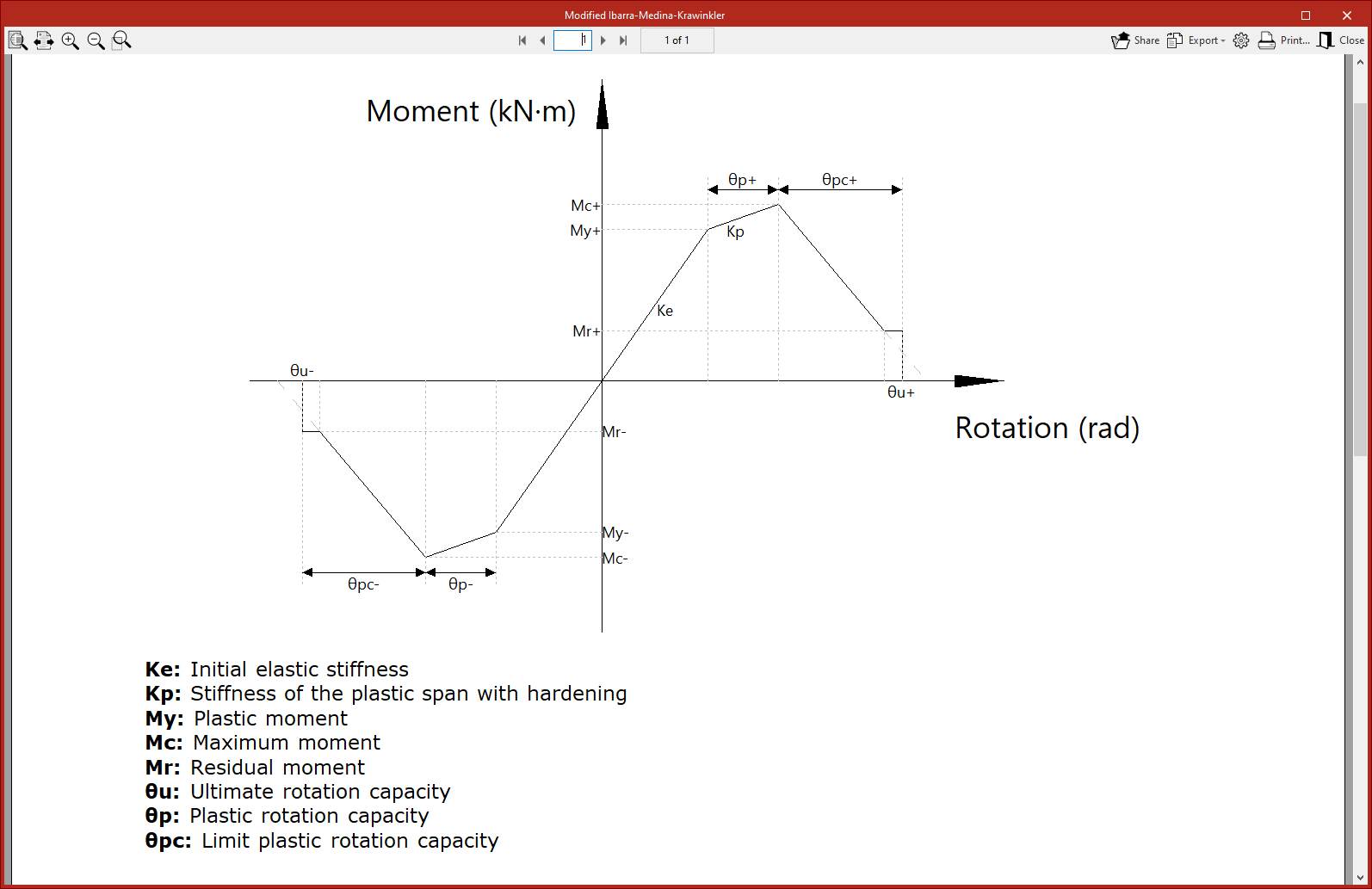
As rótulas plásticas do tipo “Ibarra-Medina-Krawinkler modificada” permitem modelar um comportamento de redução da resistência e rigidez após a plastificação através de uma curva do tipo Backbone.
Os dados necessários para definir o comportamento de uma rótula plástica num determinado grau de liberdade de rotação são os seguintes:
- Momento de plastificação (Positivo, Negativo)
- Rácio de endurecimento (Kp/Ke) (Positivo, Negativo)
- Capacidade de rotação plástica (Positivo, Negativo)
- Capacidade de rotação plástica limite (Positivo, Negativo)
- Relação de resistência residual (Mr/My) (Positivo, Negativo)
- Capacidade de rotação última(Positivo, Negativo)
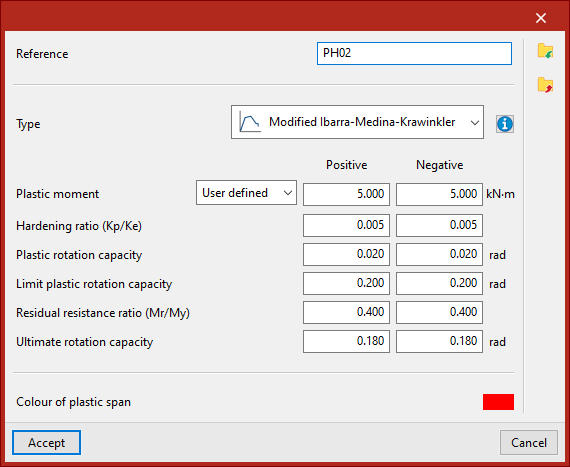
No painel de introdução de dados, existe um botão de ajuda que permite visualizar a curva de comportamento da rótula e uma legenda com as magnitudes que a definem.
Opções de rendimento para a análise não linear
O rendimento para a análise não linear pode ser configurado com a opção “Rendimento”, disponível no grupo “Obra” da barra de ferramentas superior, dentro do separador “Obra” (separador inferior “Estrutura”).

Rendimento
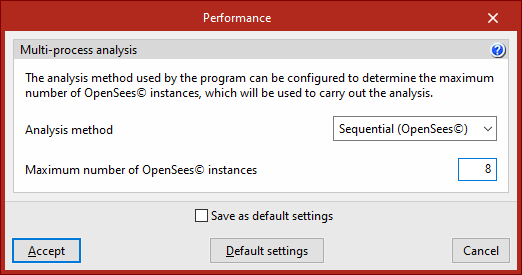
O programa agrupa os casos de carga da análise não linear em tarefas que distribui entre os diferentes núcleos lógicos disponíveis no equipamento para minimizar o tempo total de cálculo do modelo. Cada tarefa corresponde a uma instância do OpenSees©.
A partir daqui, é possível selecionar o “Método de cálculo” que o programa utilizará para determinar o número máximo de instâncias do OpenSees© que serão utilizadas para realizar a análise não linear. O método pode ser:
- Automático
O programa fará uma estimativa da memória RAM necessária para realizar o cálculo dos esforços e, dependendo da quantidade disponível, lançará tantas instâncias do OpenSees© quanto possível, tentando evitar a degradação do rendimento do equipamento. Esta é a opção recomendada. - Sequencial (OpenSees©)
O programa permite indicar o “Número máximo de instâncias do OpenSees” que serão utilizadas para realizar a análise. Os casos de carga são distribuídos uniformemente entre cada instância, que realiza um cálculo sequencial dos mesmos. Esta opção pode ser marcada se se considerar que o modo “Automático” não utiliza adequadamente os recursos do equipamento ou se tiver problemas com o cálculo multiprocessador.
Configuração das unidades de cotagem
As unidades de cotagem podem ser configuradas com a opção correspondente, disponível no grupo “Obra” da barra de ferramentas superior, dentro do separador “Obra” (separador inferior “Estrutura”).

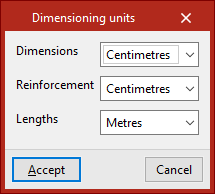
Unidades de cotagem
Permite definir as unidades com as quais os diferentes elementos da estrutura são representados nos desenhos e no ecrã.
As unidades de cotagem podem ser configuradas nos seguintes casos:
- Dimensões
Seleção das unidades de cotagem para as dimensões da secção dos elementos. - Armaduras
Seleção das unidades de cotagem para os comprimentos das armaduras dos elementos de betão. - Comprimentos
Seleção das unidades de cotagem para os comprimentos das barras e as cotas.
| Nota: |
|---|
| As unidades disponíveis nos menus dependem do sistema de unidades selecionado na opção “Unidades”, dentro do menu “Configuração” geral, disponível no canto superior direito da interface. Por exemplo, para o Sistema Internacional, as unidades disponíveis são “Milímetros”, “Centímetros” e “Metros”. |
Opções para a configuração de referências de elementos
No menu “Numeração” do separador “Obra”, é possível configurar as referências dos elementos (nós, barras, peças e chapas) de acordo com a preferência do utilizador ou reiniciar a numeração de acordo com os dados atuais do modelo:

Editar a numeração
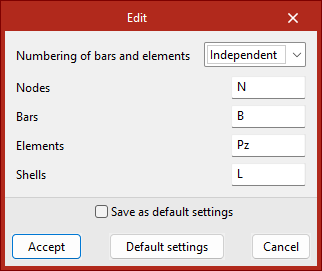
A ferramenta “Editar” permite configurar a numeração dos elementos da estrutura.
O menu de seleção "Numeração de barras e peças" permite definir a numeração de barras e peças de duas formas alternativas:
- Segundo nós
O programa atribui automaticamente a numeração das barras e peças tomando como referência a numeração dos nós extremos (por exemplo, N1/N2, N2/N3, N3/N4, etc.). - Independente
O programa atribui automaticamente a numeração às barras e peças de forma independente, sem ter em conta a numeração dos nós extremos (por exemplo, B1, B2, B3, etc.).
Nesta janela também é possível definir os prefixos da numeração de "Nós", "Barras", "Peças" e "Placas", por predefinição N, B, Pç e P. É possível deixar o campo em branco se não desejar definir um prefixo.
| Mais informação: |
|---|
| As referências dos elementos já introduzidos são mantidas quando novos elementos são eliminados ou adicionados. |
Reiniciar a numeração
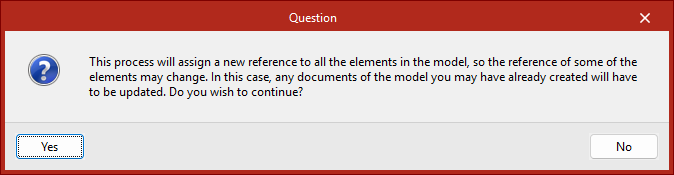
A ferramenta "Reiniciar", por sua vez, permite restabelecer a numeração de acordo com os dados atuais do modelo. Isto pode ser útil se tiverem sido eliminados elementos e não se desejar saltos na numeração. O programa exibirá um aviso informando sobre o processo que será realizado para confirmação.
A atribuição de novas referências aos elementos pode exigir a revisão e atualização dos documentos já obtidos a partir do modelo.
Opções do grupo "Vista 3D"
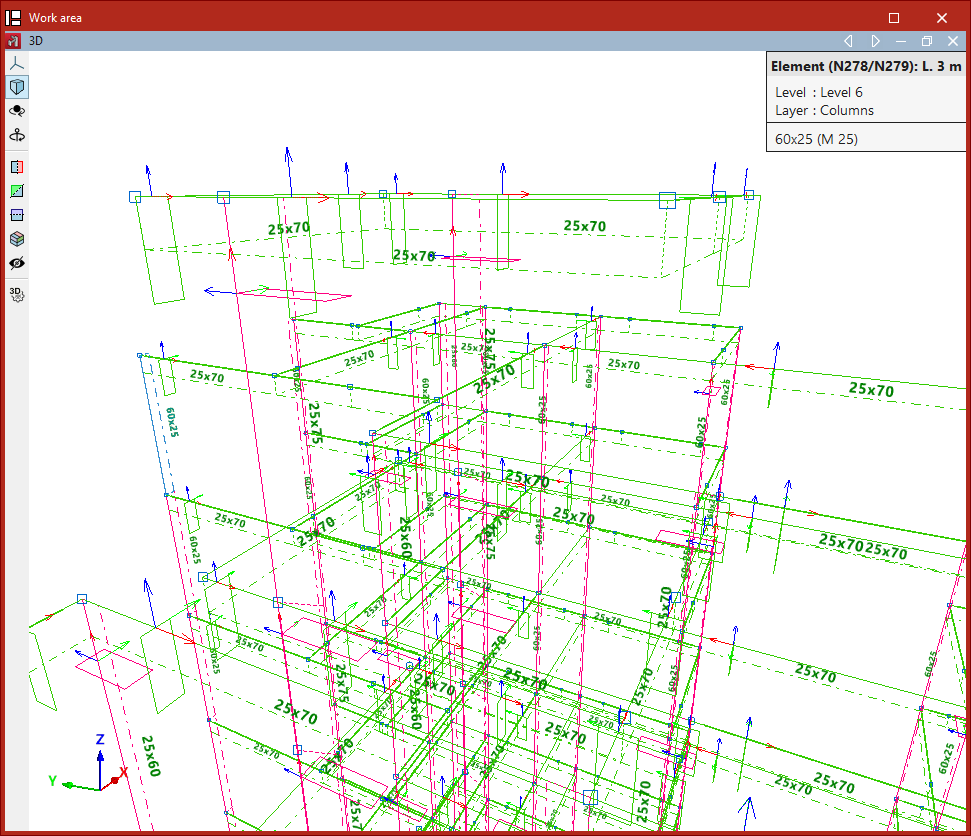
O programa permite obter uma vista tridimensional detalhada do modelo ou de partes do modelo numa janela separada. Para isso, abra o separador ”Obra” na parte superior da interface e utilize as opções disponíveis no grupo ”Vista 3D”.

Vista 3D da estrutura completa
A opção “Estrutura completa” permite gerar uma vista tridimensional que inclui todos os elementos da obra com a sua forma e dimensões reais.
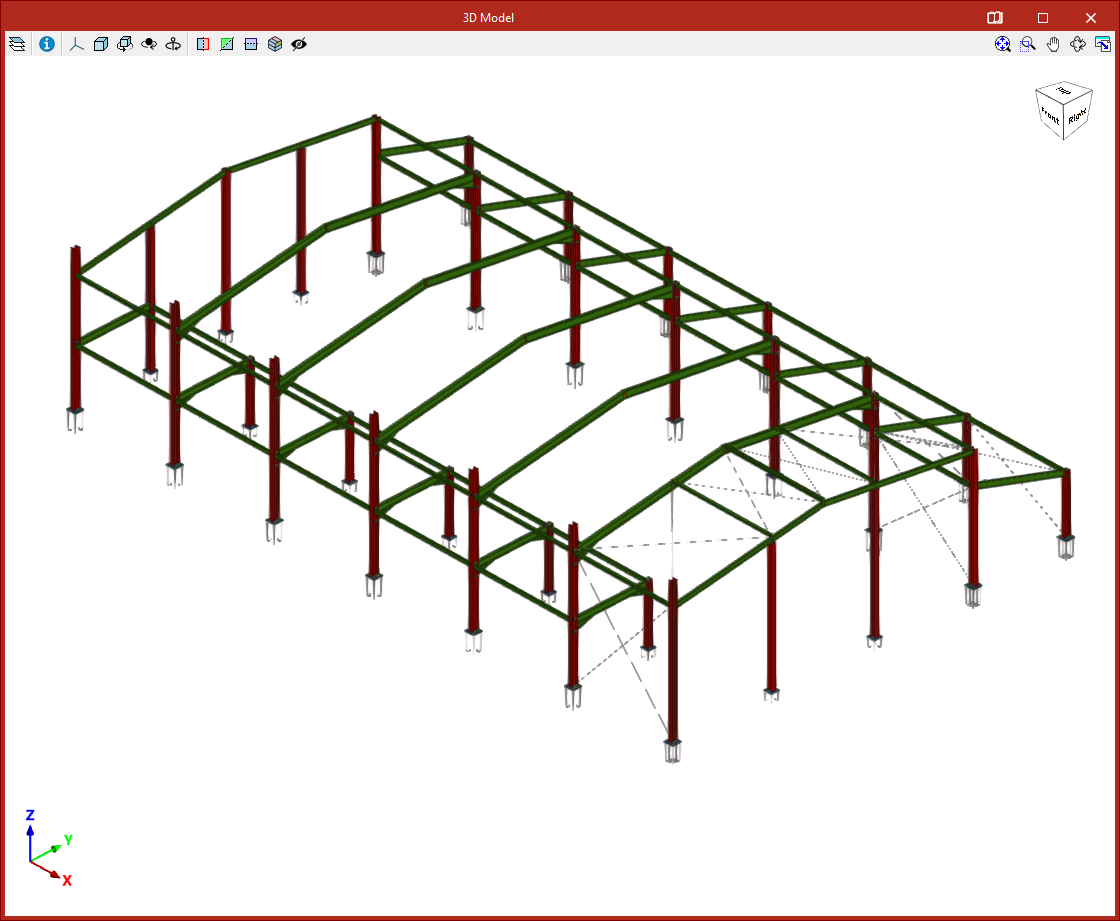
Vista 3D da janela ativa
Ao utilizar “Janela ativa”, é gerada uma vista tridimensional que inclui apenas os elementos contidos na janela que estiver ativa no momento em que a opção for selecionada.
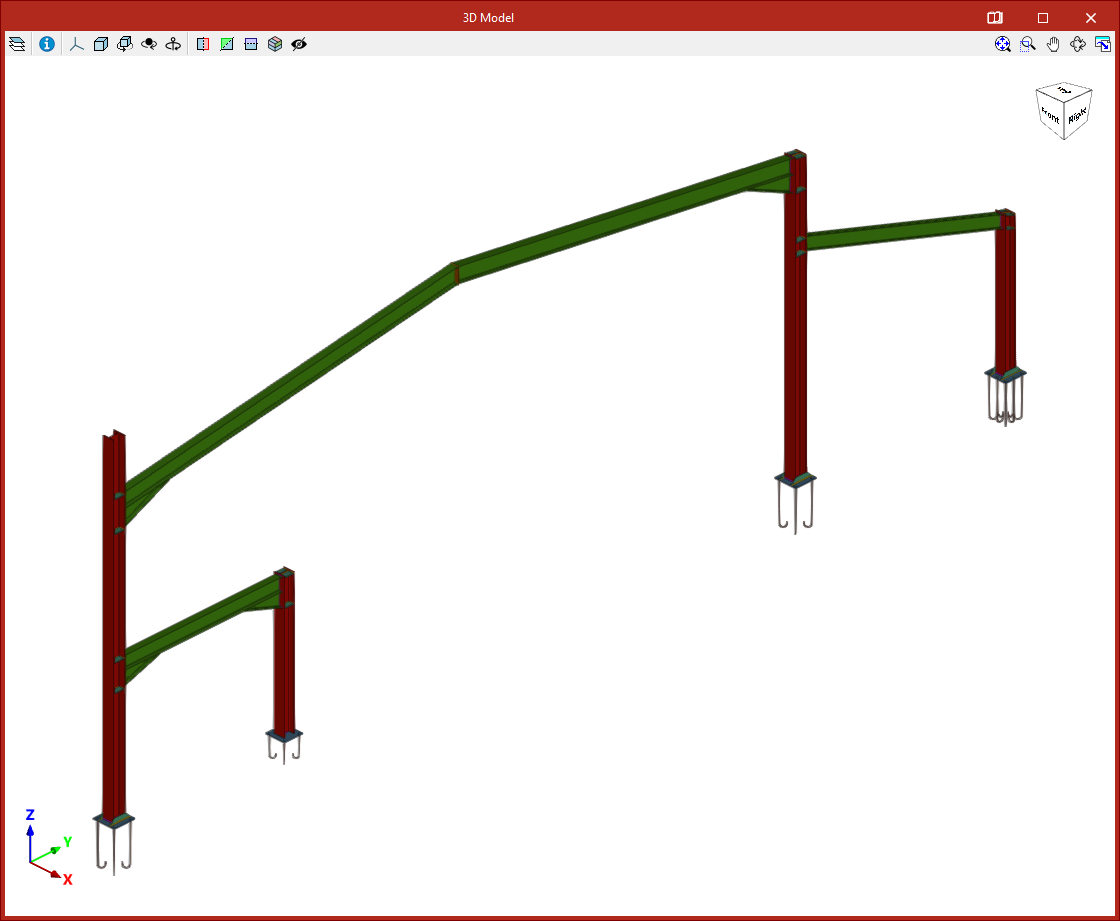
Vista 3D de uma seleção de elementos
Por outro lado, a partir de “Seleção de elementos” é gerada uma vista tridimensional que inclui apenas os elementos selecionados.
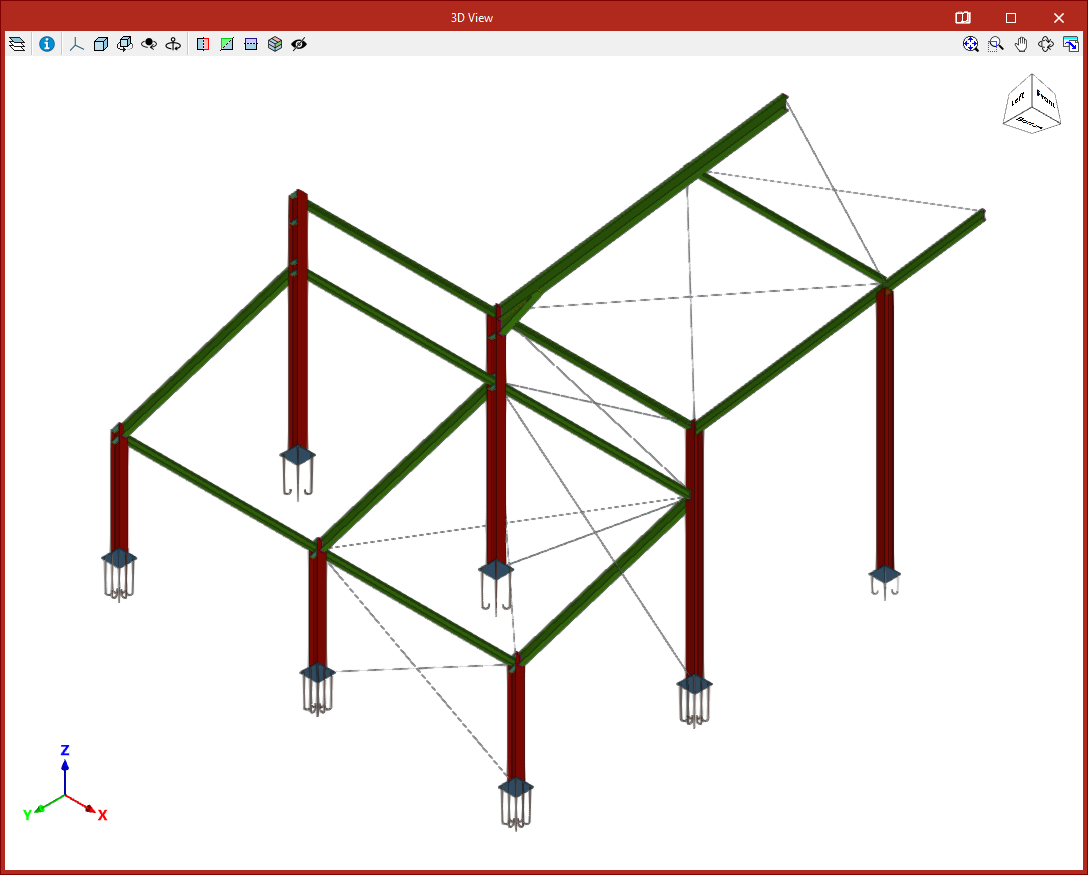
Representação das ligações na vista 3D
Ao clicar no último botão, é possível “Desenhar a vista 3D com as ligações aplicadas”. Desta forma, as ligações calculadas são representadas detalhadamente na vista 3D obtida com qualquer uma das outras opções.
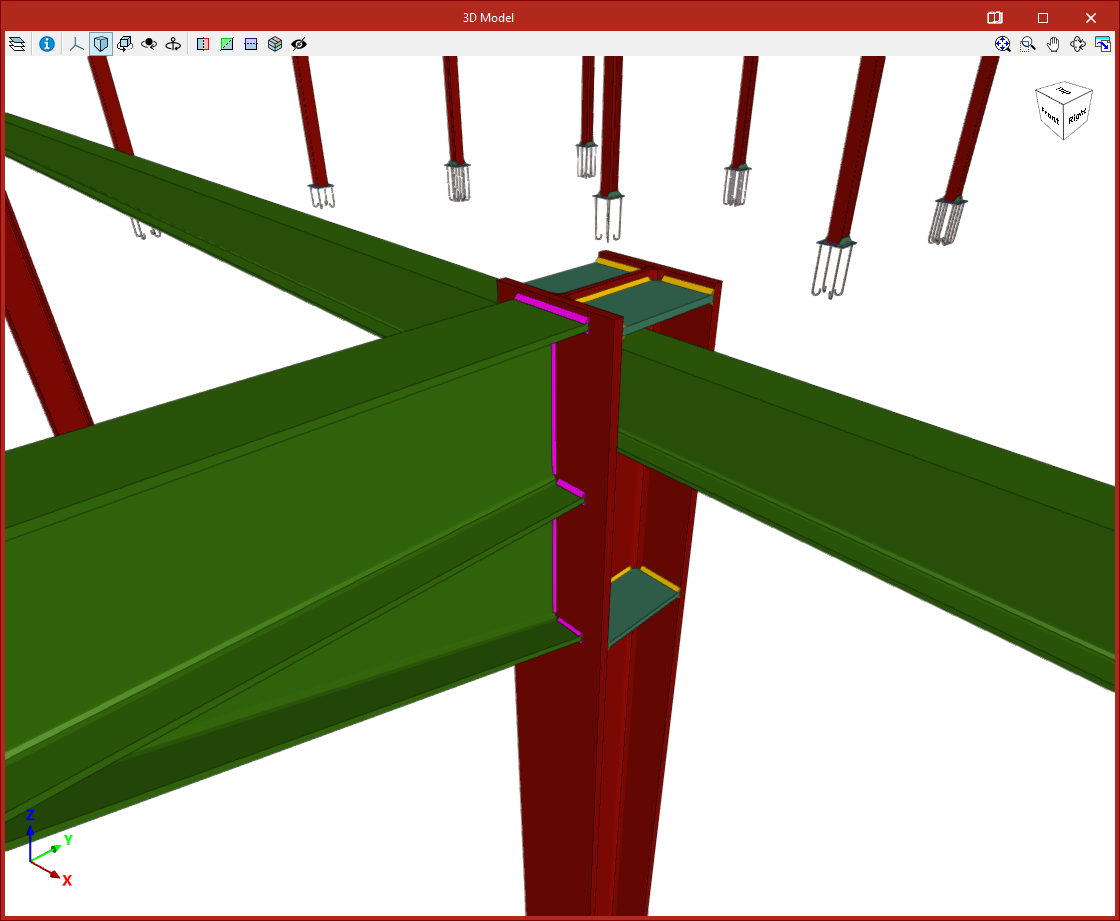
Janela “Modelo 3D”
Ao selecionar qualquer uma das opções indicadas, abre-se uma janela mostrando o “Modelo 3D”.
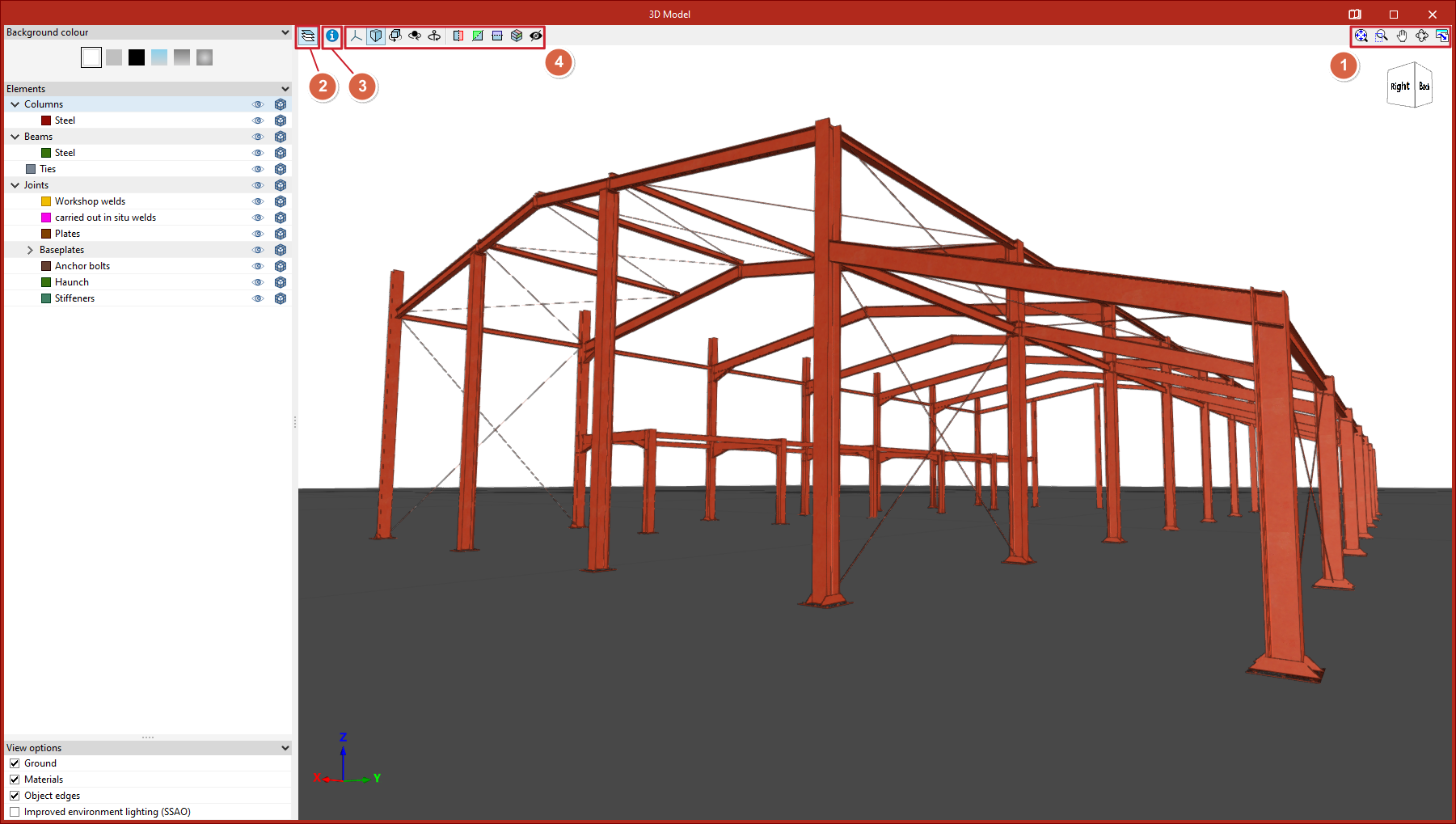
Orbitar, zoom e enquadramento
O programa oferece os seguintes controlos:
- Para orbitar o modelo, mantém-se pressionado o botão esquerdo ou direito do rato enquanto se move.
- Para fazer zoom, utiliza-se a roda do rato.
- Mantendo pressionada a roda ou o botão central do rato e arrastando-o, é possível alterar o enquadramento.
- O duplo clique na roda ou no botão central do rato centraliza a visualização de todo o desenho.
Estas operações também podem ser realizadas com as opções da parte superior direita (1), que são comuns às que se encontram na interface geral do programa. A partir daqui, é possível visualizar todo o desenho na “Vista completa”, “Marcar zoom”, “Mover imagem” ou realizar uma “Órbita 3D”. Além disso, também é possível “Imprimir” a vista atual em vários ficheiros.
Opções do painel lateral
A partir da opção “Elementos” (2) na parte superior esquerda, abre-se um painel lateral onde é possível gerir a visibilidade dos elementos na vista.
- Em primeiro lugar, é possível alterar a “Cor de fundo”.
- Na secção seguinte “Elementos”, é ativada a visibilidade dos diferentes grupos de elementos da estrutura, além de modificar a sua opacidade e transparência.
- Na parte inferior, ativam-se outras “Opções de visualização”, como “Solo”, texturas de “Materiais”, “Arestas de objetos” ou “Iluminação ambiental melhorada (SSAO)”.
Consulta da informação dos elementos
Ao clicar em “Consultar informação do elemento” (3), é possível clicar duas vezes em qualquer elemento para obter a informação das suas propriedades.
Ferramentas de controlo de visibilidade do modelo
Na parte superior da janela (4) há uma série de ferramentas para controlar a visibilidade do modelo:
- Utilizando “Projeção”, obtêm-se outras vistas predefinidas do modelo, sejam elas axonométricas, em alçado ou em planta.
- Ao clicar no botão "Tipo de projeção", passa-se da perspetiva axonométrica para a cónica.
A seguir, encontram-se utilidades para rodar o modelo:
- A primeira delas, “Rodar em torno do eixo vertical”, permite rodar os objetos da vista de forma contínua.
- Em seguida, ativando “Rotação em torno de um ponto”, a cena é rodada em torno de um objeto localizado sob o cursor do rato.
- A opção ”Rotação em torno da câmara” permite rodar a cena em torno do eixo vertical situado na câmara.
As seguintes opções permitem realizar um “Corte perpendicular” a qualquer um dos três eixos globais “X”, “Y” e “Z”. Ao clicar e arrastar com o botão esquerdo nos símbolos da seta e do arco que aparecem, é possível deslocar ou rodar o plano de corte. Se clicar duas vezes na seta, o sentido do corte é invertido.
Também é possível definir um ”Volume de recorte” através de seis planos de corte gerados a partir da envolvente geométrica do conteúdo da cena.
Por fim, a última opção permite ”Mostrar/ocultar cortes”.
Índice de conteúdos
Complete a sua visita ao CYPE 3D explorando as outras secções disponíveis:
- Introdução
- Início: criação de novas obras, fluxos de trabalho e exemplos
- Configuração do ambiente de trabalho
- Configuração dos dados da obra
- Definição da geometria da estrutura
- Edição das propriedades dos elementos da estrutura
- Introdução e edição de cargas sobre a estrutura
- Projeto e cálculo de ligações
- Cálculo, verificações e consulta de resultados
- Definição e edição de armaduras
- Projeto e cálculo da fundação
- Impressão de documentos e exportação de dados
