


Opciones de la solapa "Cimentación"
La solapa inferior "Cimentación" contiene las herramientas para realizar el diseño y cálculo de los elementos de la cimentación. La cinta superior de opciones incluye:
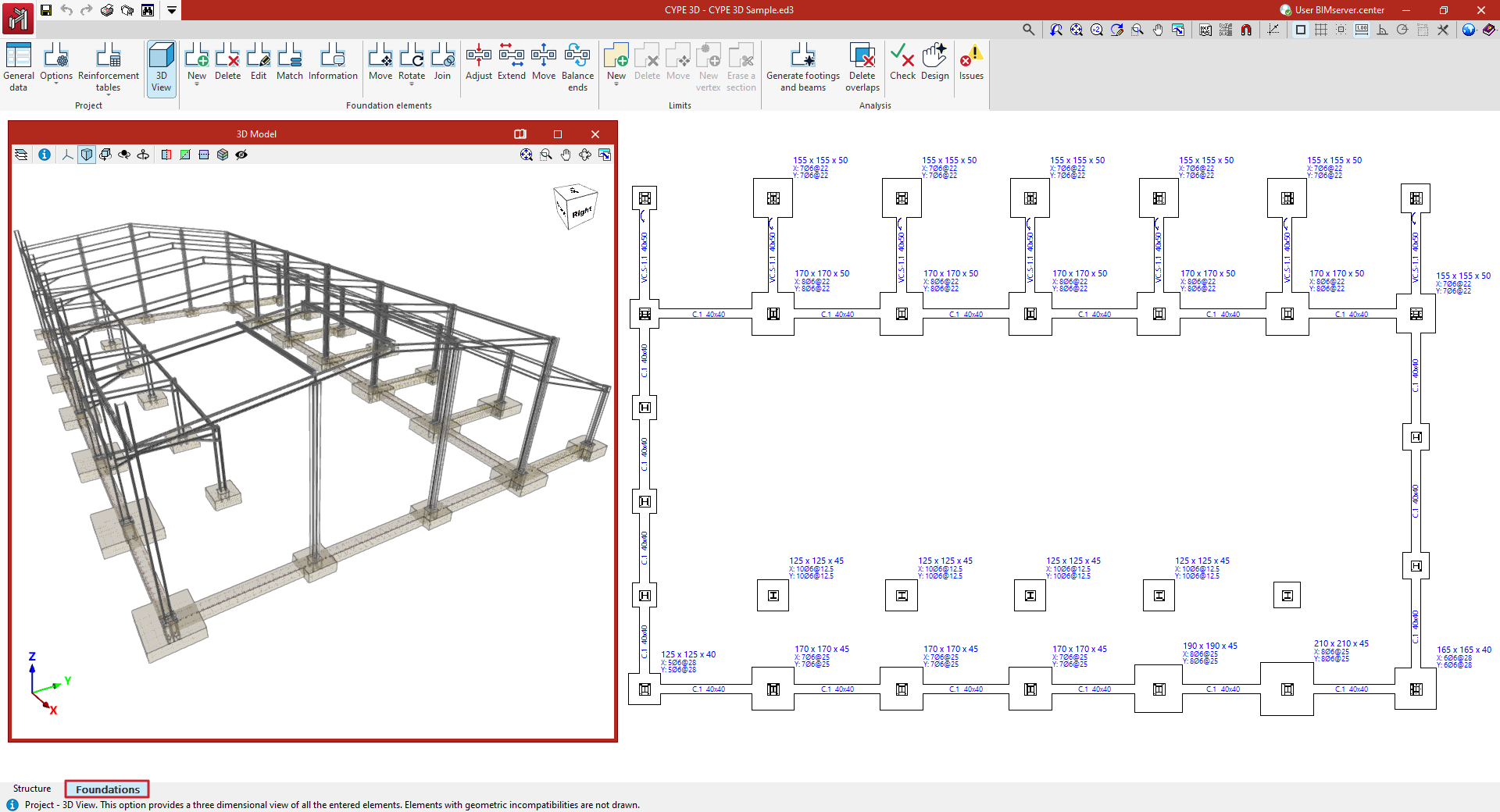
- en el bloque "Obra", las opciones para la configuración de los datos generales de la cimentación, de sus opciones de cálculo y diseño, y de las tablas de armado, así como para la obtención de la vista 3D;
- en el bloque "Elementos de cimentación", las opciones para la introducción de los elementos de cimentación (zapatas, encepados, vigas de atado y vigas centradoras), así como opciones para su edición y ajuste;
- en el bloque "Límites", las opciones para la introducción y gestión de límites poligonales de zapatas;
- y en el bloque "Cálculo", las opciones para la generación automática de zapatas y vigas, y para el cálculo, la comprobación y el dimensionamiento de los elementos de la cimentación, así como para la visualización de incidencias.
En el visor de esta pestaña aparecen los arranques de las barras verticales introducidas en la solapa "Estructura" que tengan una vinculación exterior definida en su base con desplazamientos fijos.
Configuración de los datos generales de la cimentación
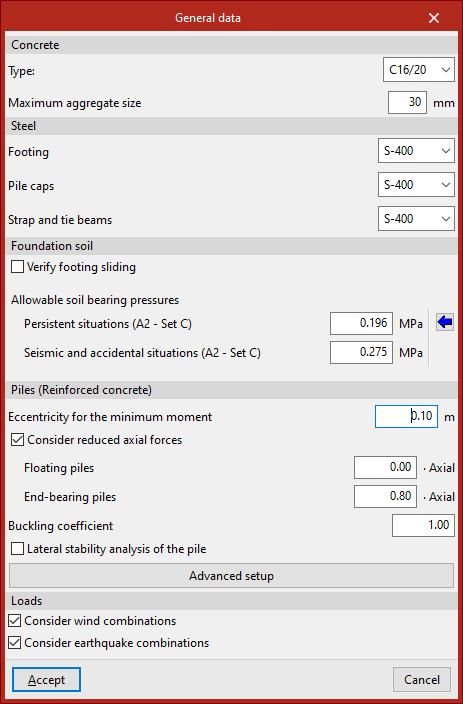
Para revisar la configuración de los datos generales de la cimentación en el programa, tras situarse en la pestaña "Cimentación", se selecciona la opción "Datos generales" del bloque "Obra" de la parte superior de la interfaz.

Configuración de los materiales
En primer lugar, se definen los datos correspondientes a los materiales de los elementos de la cimentación:
- En "Hormigón", se especifica el "Tipo" de hormigón y el "Tamaño máximo de árido".
- Después, se define el "Acero" utilizado tanto en "Zapatas" como en "Encepados" y "Vigas centradoras y de atado" eligiéndolo en los diferentes desplegables.
Los materiales disponibles dependen de la normativa elegida.
Configuración del terreno
En el apartado "Terreno de cimentación" se puede activar la casilla "Verificar deslizamiento de zapatas" para considerar la verificación del deslizamiento en el dimensionamiento y la comprobación de las zapatas.
La resistencia al deslizamiento se calcula con el modelo de rotura de Mohr-Coulomb, esto es, como la suma del producto de la "Adherencia (a')" por la superficie comprimida de la zapata más el producto del axil en compresión por la tangente del "Ángulo de rozamiento terreno-zapata (d')".
En las casillas a la derecha, el programa permite introducir la información necesaria para realizar esta comprobación.
Después, se escriben los valores de las tensiones admisibles del terreno tanto para "Situaciones persistentes" como para "Situaciones sísmicas y accidentales", también llamadas tensiones de cálculo en algunas normativas.
Se pueden "Importar valores usuales de proyecto" pulsando sobre el botón de la derecha.
| Nota: |
|---|
| Los valores de tensión admisible están ya afectados por un coeficiente de minoración. Debido a las diferencias en este coeficiente, los valores propuestos para la tensión admisible en situaciones sísmicas y accidentales son mayores a los indicados para situaciones persistentes. |
Configuración de los pilotes de hormigón armado
En el apartado "Pilotes (Hormigón armado)" se configuran las siguientes opciones y datos relativos al cálculo de pilotes de hormigón armado:
- Excentricidad para el momento mínimo
- Considerar esfuerzos con un axil reducido (opcional)
- Pilotes que trabajan por fuste (factor de reducción · Axial)
- Pilotes que trabajan solo por punta (factor de reducción · Axial)
- Coeficiente de pandeo
- Análisis de la estabilidad lateral del pilote (opcional)
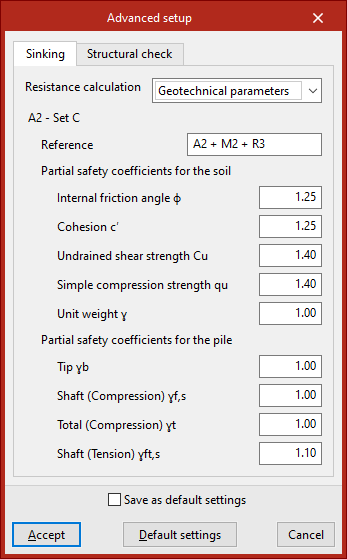
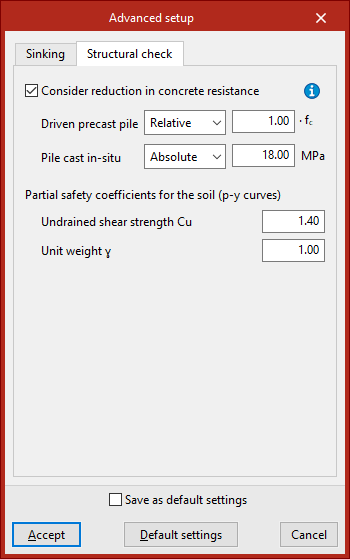
También es posible acceder al panel "Configuración avanzada", donde se definen los parámetros que intervienen en la comprobación de "Hundimiento" y en la "Comprobación estructural", en sus respectivas pestañas.
Configuración de las combinaciones de acciones a considerar
Por último, en el apartado "Acciones", el programa permite activar las casillas "Considerar combinaciones con viento" y "Considerar combinaciones con sismo" para que se contemplen en el cálculo de la cimentación las combinaciones de hipótesis en las que intervenga la acción del viento o del sismo, respectivamente.
Por último, para confirmar los cambios, se pulsa en "Aceptar".
Configuración de las opciones de cimentación
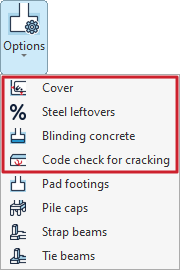
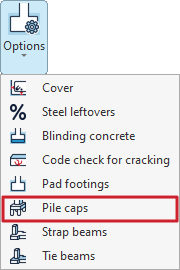
Las herramientas de configuración de la cimentación se encuentran disponibles en el menú "Opciones" del bloque "Obra" de la parte superior de la interfaz, dentro de la pestaña "Cimentación".

Las opciones generales de configuración disponibles en este menú son las siguientes:
- Recubrimientos
- Mermas de acero
- Hormigón de limpieza
- Comprobación de fisuración
A continuación se detalla cada una de estas funcionalidades.
Recubrimientos
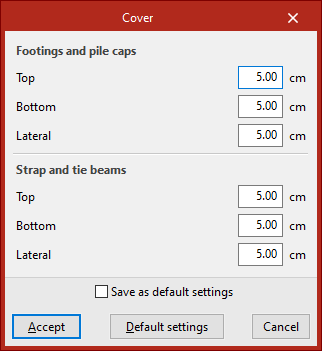
Esta opción permite definir los "Recubrimientos" de las armaduras.
Estos pueden ser diferentes para "Zapatas y encepados" y para "Vigas centradoras y de atado".
En cada uno de ellos, puede escribirse un valor para el recubrimiento "Superior", el "Inferior" y el "Lateral".
Si se activa la casilla "Grabar como opciones por defecto", la configuración definida se utilizará al abrir nuevas obras. Pulsando sobre "Valores de instalación", el programa vuelve a cargar los valores definidos por defecto.
Para aplicar los cambios, se pulsa en "Aceptar".
Mermas de acero
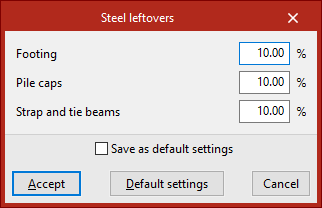
Esta opción permite definir un porcentaje de "Mermas de acero", tanto para "Zapatas" como para "Encepados" y "Vigas centradoras y de atado". Las mermas constituyen una cuantía adicional de acero que se incluye en los listados de medición del proyecto.
Hormigón de limpieza
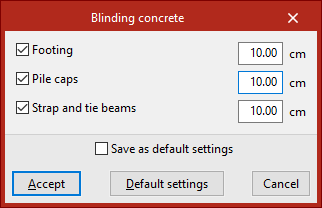
Esta opción permite considerar un espesor de "Hormigón de limpieza". Es posible incorporarlo tanto en "Zapatas", como en "Encepados" y en "Vigas centradoras y de atado", activando las diferentes casillas y escribiendo su valor.
El hormigón de limpieza se añade en la medición de los elementos pero no se tiene en cuenta en las comprobaciones de cálculo.
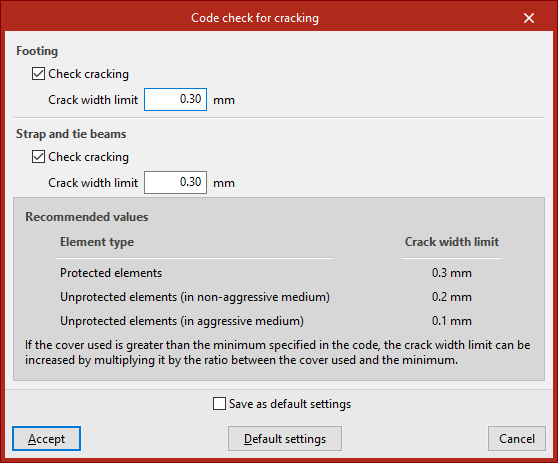
Comprobación de fisuración
Si se desea realizar la "Comprobación de fisuración", se pulsa sobre la opción del mismo nombre y se activan las casillas "Comprobar fisuración" tanto en "Zapatas" como en "Vigas centradoras y de atado".
El programa permite escribir el valor de "Abertura límite de fisuras" para cada caso. En la parte inferior de la ventana, el programa ofrece una tabla con "Valores recomendados" según el "Tipo de elemento", que sirve de ayuda para determinar el valor de dicho límite.
Configuración de las opciones de zapatas aisladas
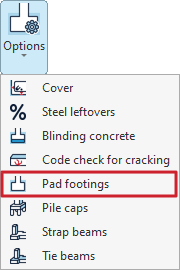
Las opciones de configuración de las zapatas aisladas se encuentran disponibles al seleccionar "Zapatas aisladas", dentro del menú "Opciones" del bloque "Obra" de la parte superior de la interfaz, en la pestaña "Cimentación".
Tras pulsar sobre esta opción se abre la ventana "Zapatas aisladas", con las siguientes pestañas:
- Generales
- Armado perimetral
- Tipos
- Rigidez combinada
- Incremento de tensión
A continuación se detalla cada una de ellas.
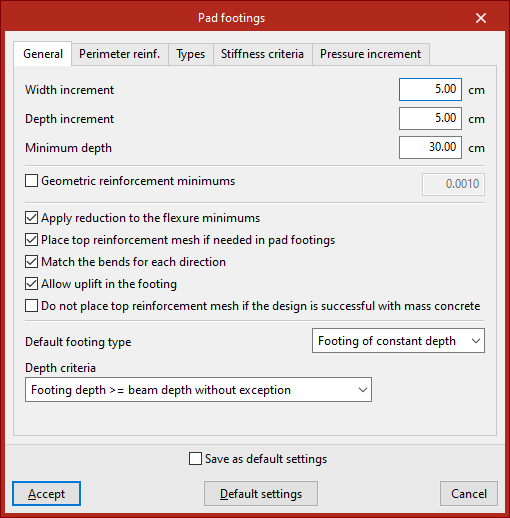
Pestaña "Generales"
En la pestaña "Generales" se establecen una serie de opciones para el dimensionamiento y la comprobación de las zapatas.
En primer lugar, se puede modificar el "Incremento de ancho" y el "Incremento de canto" que el programa utiliza para cada dirección en las iteraciones sucesivas del dimensionamiento.
Después, se especifica el "Canto mínimo" que tendrán todas las zapatas de la obra.
A continuación, activando la casilla correspondiente, se puede modificar el valor normativo de los "Mínimos geométricos de armadura" necesarios para resistir a flexión. Estos valores se utilizan solamente en el dimensionamiento, no en la comprobación.
Más adelante se muestran las siguientes opciones:
- Si se activa "Aplicar reducción a los mínimos de flexión", el programa aplica la reducción de cuantía mecánica permitida por normativa en la comprobación.
- La opción "Colocar parrilla superior si es necesaria en zapatas aisladas" permite disponer una parrilla de armado superior si es necesaria por cálculo. Esto puede suceder si se detectan despegues en la zapata que generen momentos negativos.
- Mediante la opción "Igualar las patillas para cada dirección", se igualan las dos patillas de todas las barras de una dirección al valor máximo obtenido por cálculo.
- Si se desactiva "Permitir despegues en la zapata", el programa fuerza a que la resultante de esfuerzos pase por el núcleo central.
- También se puede optar por "No colocar parrilla superior si cumple como hormigón en masa", en cuyo caso se considera resistencia a tracción del hormigón. Sin embargo, la comprobación a flexión se realiza siempre como sección de hormigón armado.
Después, se elige el "Tipo por defecto de zapata" para la generación automática, entre "Zapata de canto constante" o "Zapata piramidal", seleccionándolo en el desplegable.
En la parte inferior se selecciona el criterio de canto; este puede ser el resultado del cálculo o un canto mayor que el de las vigas.
Pestaña "Armado perimetral"
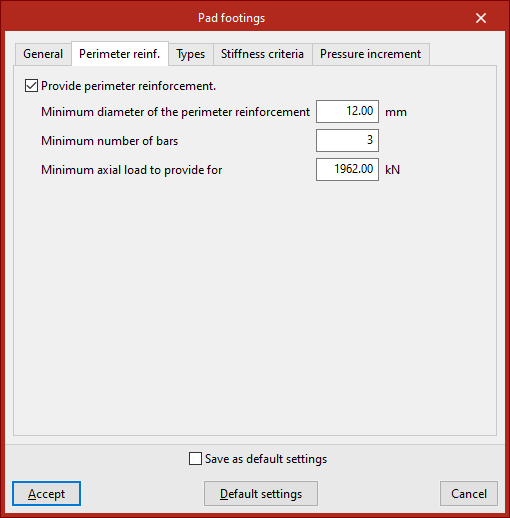
En la pestaña "Armado perimetral", se indica si se desea disponer armado perimetral de zunchado.
El programa utilizará el primer diámetro de la lista que sea igual o superior al "Diámetro mínimo" indicado. Se debe también especificar el "Número mínimo de barras" y el "Axil mínimo para disponer" dicho armado, que deberá ser superado por el valor máximo del axil en la combinación de hormigón más desfavorable.
Pestaña "Tipos"
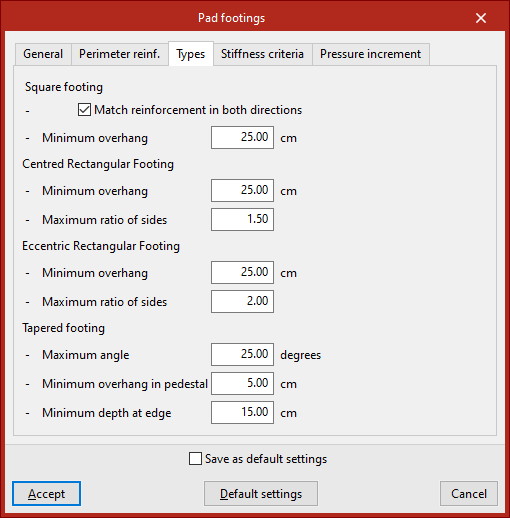
En esta pestaña se definen condiciones de dimensionamiento para distintos tipos de zapata.
En las zapatas cuadradas, se puede marcar la opción "Igualar armadura en las dos direcciones" para cada parrilla, así como definir el "Vuelo mínimo" en todas las direcciones.
En las zapatas rectangulares centradas y excéntricas, además del "Vuelo mínimo", se indica la "Relación máxima de lados", es decir, la relación entre el ancho mayor y el menor.
En las zapatas piramidales, se establece el "Ángulo máximo", el "Vuelo mínimo en pedestal" (en direcciones donde no sea medianera ni de esquina) y el "Canto mínimo en borde", que es el valor más bajo permitido para el canto en el dimensionamiento.
Pestaña "Rigidez combinada"
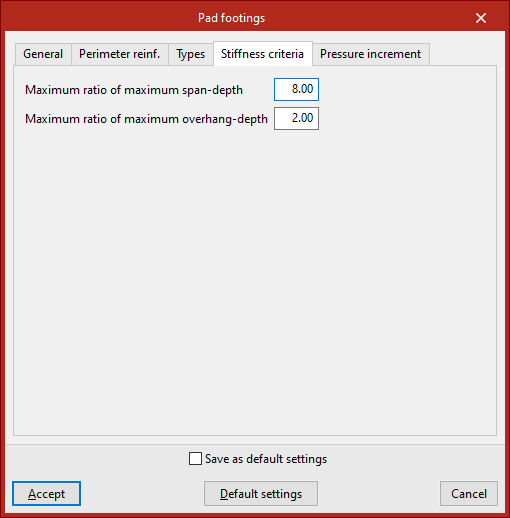
En la pestaña "Zapatas combinadas", se define la "Máxima relación luz máxima entre pilares-canto" para considerar una zapata como rígida y la "Máxima relación vuelo-canto" permitida en el dimensionamiento.
Pestaña "Incremento de tensión"
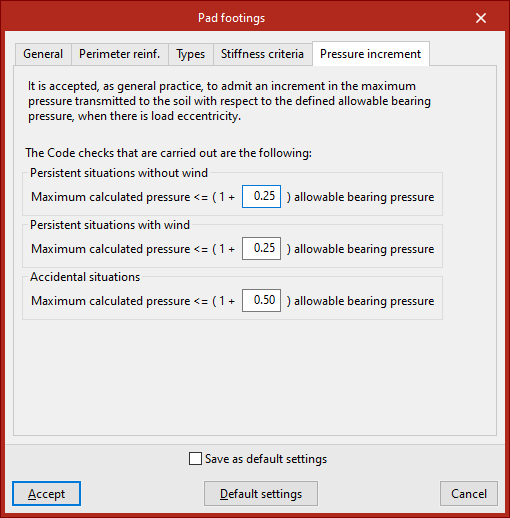
En la pestaña final, el programa permite establecer un "Incremento de tensión" máxima transmitida al terreno respecto a la admisible cuando existe excentricidad de cargas. Por defecto, el incremento es del 25 %.
Estos incrementos se definen para "Situaciones persistentes sin viento", "Situaciones persistentes con viento" y "Situaciones accidentales".
Si se activa la casilla "Grabar como opciones por defecto", la configuración efectuada en esta ventana se utilizará al abrir nuevas obras. Pulsando sobre "Valores de instalación", se cargan los valores definidos por defecto.
Para aplicar los cambios, se pulsa en "Aceptar".
Configuración de las opciones de encepados
Las opciones de configuración de los encepados se encuentran disponibles al seleccionar "Encepados", dentro del menú "Opciones" del bloque "Obra" de la parte superior de la interfaz, en la pestaña "Cimentación".
Tras pulsar sobre esta opción se abre la ventana "Encepados", con las siguientes pestañas:
- Generales
- Un pilote
- Vigas de encepado
- Vigas y parrillas
- Armado
A continuación se detalla cada una de ellas.
Pestaña "Generales"
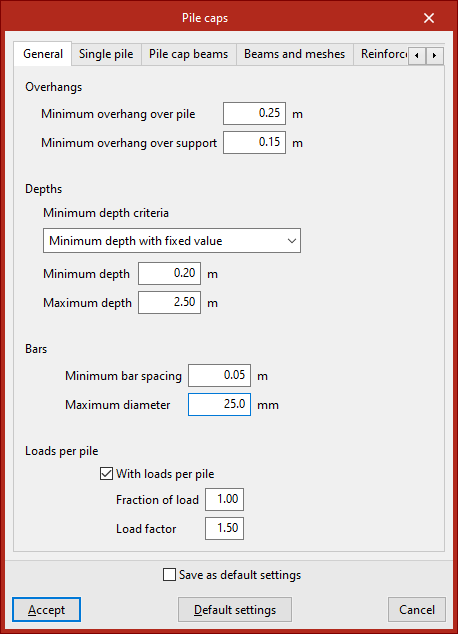
En la pestaña "Generales" se establecen una serie de criterios para el dimensionamiento y la comprobación de los encepados.
En primer lugar, se definen los "Vuelos" mínimos del encepado, incluyendo el "Vuelo mínimo sobre pilote" y el "Vuelo mínimo sobre apoyo".
Después, en "Cantos", se seleccionan los "Criterios de canto mínimo". Este puede ser un "Canto mínimo con valor fijo", en cuyo caso se deberá escribir en el campo inferior, o un canto mínimo según diferentes normas (como EH-91, EHE o NB-1). Más abajo, se define el "Canto máximo" del encepado.
En cuanto a la configuración de las "Barras", se introduce la "Separación mínima entre barras" y su "Diámetro máximo".
Opción "Con cargas por pilote"
La opción "Con cargas por pilote" se debe activar en casos en los que se quiera uniformizar el dimensionado de encepados de un determinado número de pilotes, siendo diferentes las cargas de los soportes.
Al activar esta opción, el programa crea una nueva combinación para dimensionar el encepado suponiendo que la carga máxima en el pilote es la correspondiente a la capacidad portante del pilote (carga máxima resistida sin mayorar) multiplicada por el "Coeficiente de mayoración de carga" y por la "Fracción de carga" (entre 0 y 1) introducidos en los campos inferiores. La fracción de carga permite reducir la carga si el pilote colocado resiste mucho más de lo que teóricamente tiene que soportar, es decir, si está sobredimensionado.
Normalmente, esta combinación hace que todos los encepados del mismo tipo (mismo número de pilotes y geometría) tengan el mismo armado, ya que suele ser la combinación más desfavorable dejando los valores por defecto, consiguiendo de esta forma simplificar la construcción.
| Nota: |
|---|
| Nd=Cp x Gp x Fp, siendo Nd: axil de cálculo del pilote Cp: capacidad portante del pilote Gp: coeficiente de mayoración de carga Fp: fracción de carga |
Pestaña "Un pilote"
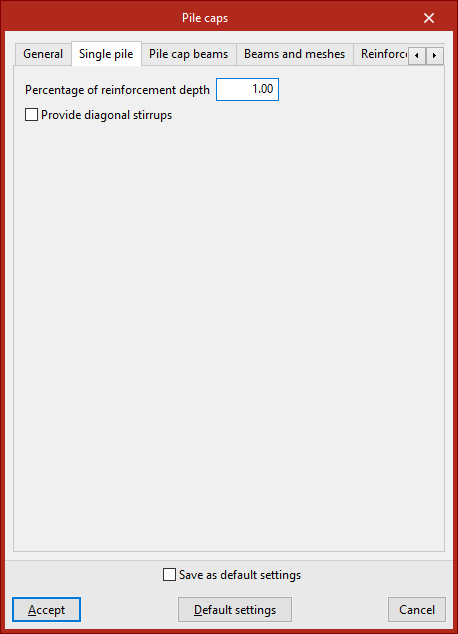
En la pestaña "Un pilote" se establecen opciones para el cálculo de los encepados de un pilote.
El "Porcentaje de profundidad de armado" es el porcentaje del canto del encepado en el cual se supone que se absorberán las tracciones que aparecen en un macizo de hormigón por divergencia en las bielas de compresión. Este valor se tomará en el dimensionamiento para fijar el canto útil del encepado.
Activando la siguiente opción es posible "Disponer estribos diagonales", lo cual favorece el confinamiento del hormigón del encepado. Es conveniente su disposición en caso de aparecer cargas portantes considerables.
Pestaña "Vigas de encepado"
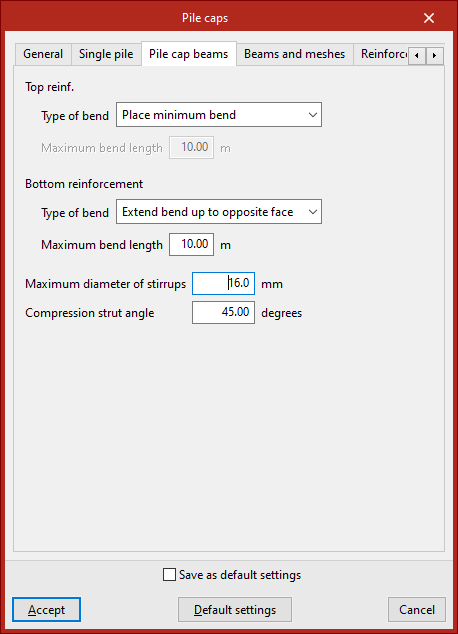
En la pestaña "Vigas de encepado" se define la configuración necesaria para el dimensionado de las vigas embebidas en el encepado.
En "Tipo de patilla" se selecciona el criterio para dimensionar las patillas de las barras que conforman tanto la "Armadura superior" como la "Armadura inferior" de las vigas de encepado:
- Prolongar patilla hasta cara contraria
Las patillas se prolongan hasta el recubrimiento del paramento contrario. En este caso, se debe indicar la "Longitud máxima de patilla". - Colocar patilla mínima
Se colocan patillas con la longitud mínima necesaria para asegurar el anclaje.
También se define el "Diámetro máximo de cercos" de las vigas de encepado y el "Ángulo de las bielas de hormigón" (entre 30 y 60 grados).
Pestaña "Vigas y parrillas"
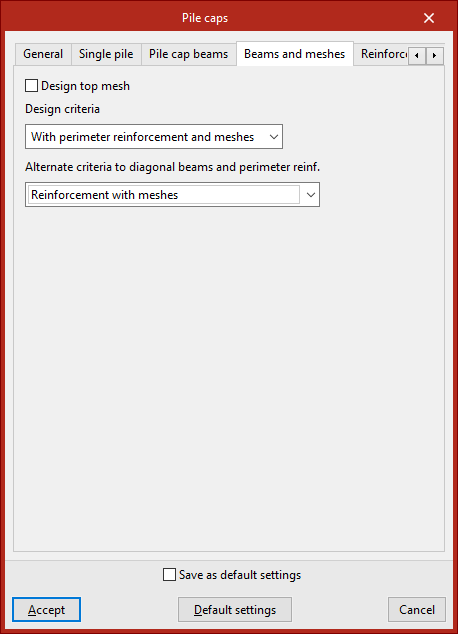
Esta pestaña permite especificar la disposición de armado en el encepado empleada durante el proceso de dimensionamiento.
Se elige la disposición de armado entre las siguientes:
- Armado según norma EHE
Los encepados se arman con vigas laterales y parrillas (según la norma de referencia EHE-98). - Armado con parrillas
Los encepados se arman únicamente con parrillas. - Armado con vigas diagonales (*)
Los encepados se arman con vigas laterales y vigas medianas o diagonales. - Con armado perimetral y parrillas (*)
Los encepados se arman con armado perimetral y parrillas. - Con armado perimetral y vigas diagonales (*)
Los encepados se arman con armado perimetral y vigas medianas o diagonales.
Para todas las normas se aceptará como correcta, durante la comprobación, la disposición de armado contemplada en la norma de referencia, por lo que pueden aparecer comprobaciones que no cumplan con disposiciones de armado diferentes a la disposición contemplada en esta norma.
(*) En el caso de encepados que no admitan vigas medianas o diagonales, es necesario indicar un "Criterio alternativo a vigas diagonales y armado perimetral". Así, el dimensionamiento puede realizarse de acuerdo a lo expuesto en la norma de referencia ("Armado según norma EHE") o sustituyendo las vigas diagonales por parrillas ("Armado con parrillas"). En los encepados rectangulares no puede disponerse todo el armado de tracción perimetralmente al encepado porque sería necesario un canto muy grande, por lo que para este tipo de encepado, en caso de dimensionar con armado perimetral, también es necesario elegir uno de los dos criterios alternativos.
Pestaña "Armado"
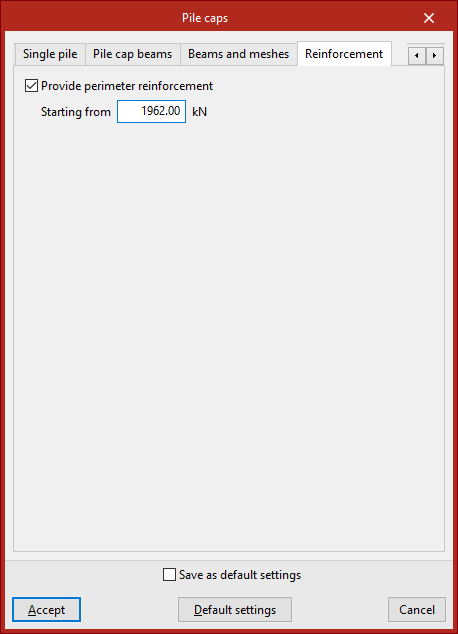
En esta pestaña puede elegirse la posibilidad de "Disponer armado perimetral" que aumente el confinamiento del hormigón del encepado. La activación de esta opción es conveniente en el caso de que el encepado esté sometido a cargas portantes apreciables.
La carga fijada en el campo "A partir de" se refiere a cargas mayoradas para los estados límite últimos de hormigón. Se dispondrá armado perimetral cuando el axil de cálculo sea igual o superior al valor escrito en este campo.
Configuración de las opciones de vigas centradoras y de atado
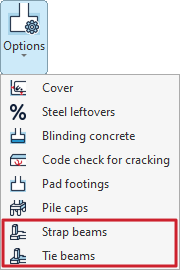
Las herramientas de configuración de las vigas centradoras y de atado se encuentran disponibles dentro del menú "Opciones" del bloque "Obra" de la parte superior de la interfaz, en la pestaña "Cimentación".
Las opciones que permiten esta configuración son las siguientes:
- Vigas centradoras
- Vigas de atado
A continuación se detalla cada una de ellas.
Opciones de vigas centradoras
En primer lugar, la opción "Vigas centradoras" permite configurar las características de estos elementos.
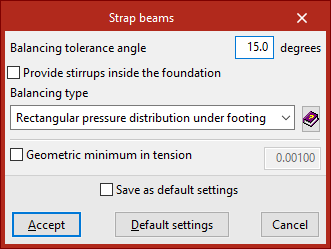
La opción "Ángulo tolerancia centrado" es útil en el caso de que los pilares no estén dispuestos siguiendo una retícula ortogonal. Si las vigas centradoras cercanas a las esquinas de un elemento de cimentación están situadas dentro del ángulo definido en este apartado, pasarán a centrar el momento flector de la cara adyacente.
Es posible también activar "Disponer estribos dentro de la cimentación" para que se disponga armado transversal en la parte de las vigas centradoras que queda en el interior de los elementos de cimentación como las zapatas.
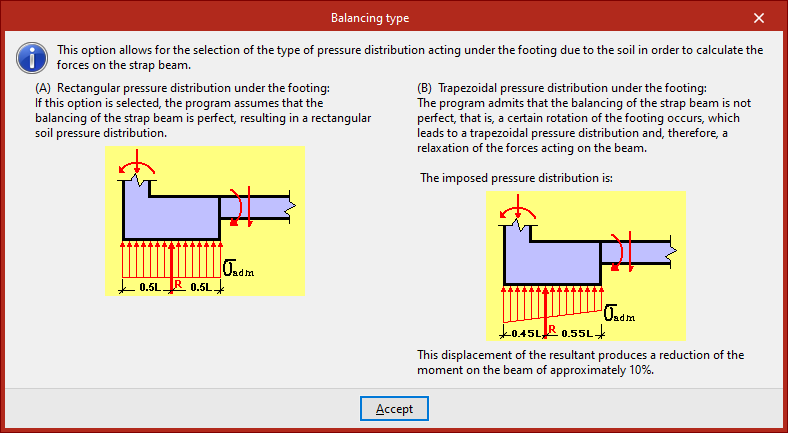
En el siguiente desplegable se elige el tipo de centrado. Esta opción permite seleccionar el tipo de ley de tensiones que actúa bajo la zapata como respuesta del terreno, a efectos de calcular los esfuerzos sobre la viga centradora.
Se puede seleccionar una "Ley rectangular de tensiones bajo la zapata" o una "Ley trapecial de tensiones bajo la zapata". Pulsando en el botón a la derecha se encuentra información detallada sobre ambas opciones:
- En el caso de la ley rectangular, se supone que el centrado de la viga es perfecto.
- Sin embargo, en el caso de la ley trapecial se admite que el centrado no es perfecto, por lo que se produce cierto giro en la zapata, un desplazamiento de la resultante y una relajación de los esfuerzos actuantes sobre la viga, reduciéndose el momento en la misma en un determinado porcentaje.
Por último, activando la siguiente casilla se pueden imponer unos armados "Mínimos geométricos a tracción" adoptados en el dimensionamiento de las vigas centradoras. De esta forma se evitan los armados simétricos en caso de centrado de zapatas con vigas de gran canto.
Para aplicar los cambios, se pulsa en "Aceptar".
Opciones de vigas de atado
La opción "Vigas de atado", en el submenú "Opciones", permite modificar las características de estos elementos.
Las dos primeras opciones de la ventana emergente afectan a las vigas de atado y también a las vigas centradoras.
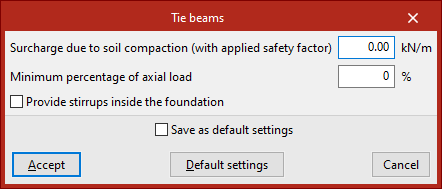
Se puede considerar, en primer lugar, una "Sobrecarga por compactación del terreno (mayorada)", que puede aparecer cuando la viga se construye relativamente próxima a la superficie. Esta sobrecarga deberá introducirse mayorada por el coeficiente de seguridad estimado por el usuario. El programa no considerará esta carga actuando simultáneamente con las acciones de tracción y compresión derivadas del sismo.
Después, el valor definido en "Porcentaje mínimo del axil" es el que se tendrá en cuenta para calcular las vigas a tracción y a compresión. Por defecto, este valor es nulo y no se aplica ningún axil.
Si se han definido acciones sísmicas de forma automática con la opción "Con sismo dinámico" en "Datos generales", se obtiene además la aceleración de cálculo como fracción de la gravedad, aplicándose entonces el máximo de ambos valores.
Por último y al igual que en las vigas centradoras, la última casilla permite "Disponer estribos dentro de la cimentación", para que se disponga armado transversal en la parte de las vigas de atado que queda en el interior de los elementos de cimentación como las zapatas.
De nuevo, se aplican las modificaciones pulsando en "Aceptar".
Configuración de las tablas de armado de cimentación
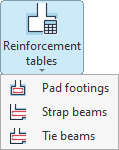
La configuración de las tablas de armado de los elementos de cimentación se efectúa con las opciones del menú "Tablas de armado" del bloque "Obra" de la parte superior de la interfaz, dentro de la pestaña "Cimentación".

Desde este menú es posible configurar:
- las tablas de armado de las zapatas aisladas,
- las tablas de armado de vigas centradoras,
- y las tablas de armado de las vigas de atado.
A continuación se detalla cada una de estas opciones.
Tablas de armado de zapatas aisladas
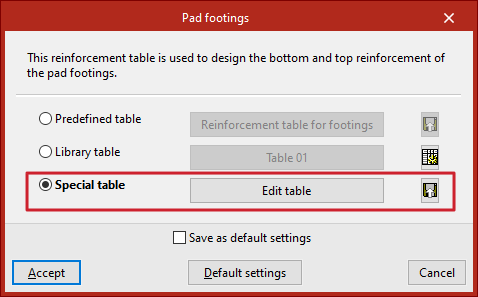
Se pulsa sobre la primera opción para configurar las tablas de las "Zapatas aisladas". Estas tablas se utilizan para dimensionar el armado inferior y el superior de estos elementos. Aquí es posible utilizar la tabla predefinida o por defecto, una de las tablas de la biblioteca o una tabla especial para la obra.
Tabla predefinida
Se marca "Tabla predefinida" si se desea utilizar en el cálculo la tabla por defecto del programa. Para ello, se pulsa en el botón central y se selecciona en el desplegable. Esta tabla no se puede borrar ni editar.
Utilizando el botón más a la derecha es posible "Exportar la tabla predefinida a la biblioteca", escribiendo después el "Nombre de la tabla". Las tablas de biblioteca pueden utilizarse en otros proyectos.
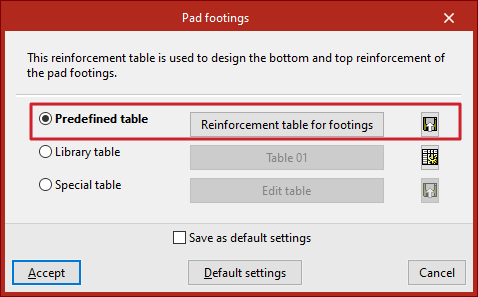
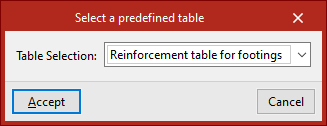
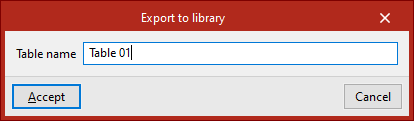
Tabla de biblioteca
Se puede utilizar cualquiera de las tablas de biblioteca disponibles marcando la opción "Tabla de biblioteca" y seleccionándola en el desplegable que aparece tras pulsar el botón central. Aquí aparecen las tablas de armado exportadas desde las otras opciones, así como las tablas creadas desde cero desde la edición de tablas de biblioteca. En la parte superior, el programa muestra la ruta en disco donde se guardan las tablas.
Si se desea "Editar las tablas de biblioteca", se pulsa el botón de la derecha. De esta forma se accede a la lista de tablas de armado. Se puede "Añadir", "Editar", "Copiar" o "Eliminar" cualquiera de ellas.
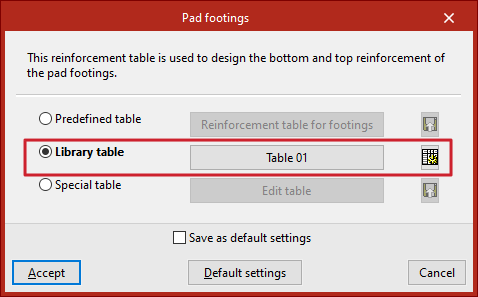
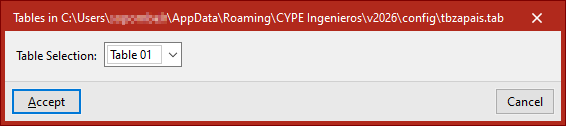
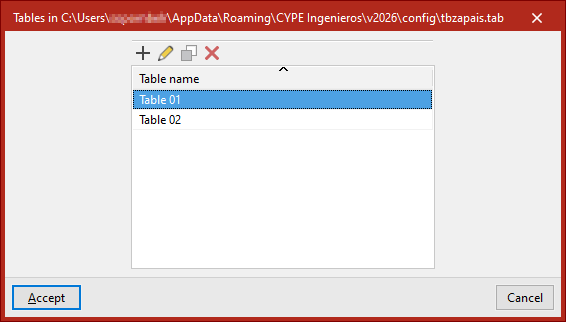
Tabla especial
La opción "Tabla especial" sirve para utilizar una tabla de armado exclusiva para la obra en curso. Al activarla, se duplica la tabla que estuviera seleccionada previamente.
Después, pulsando sobre "Editar tabla" se pueden modificar los datos de la tabla.
Desde el botón más a la derecha es posible "Exportar la tabla especial a la biblioteca" con el botón de la derecha, escribiendo después el "Nombre de la tabla".
Edición de tablas de armado de zapatas aisladas
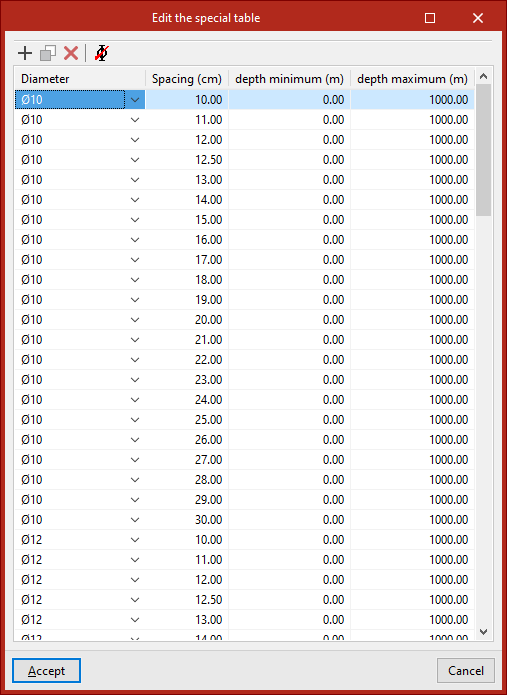
Al editar una tabla de armado de zapatas aisladas, ya sea una tabla de biblioteca o una tabla especial para la obra, el programa presenta una serie de "Diámetro(s)" de armadura, con su "Separación", y el "Canto mínimo" y el "Canto máximo" de los elementos donde cada una de las entradas puede ser utilizada. Se puede modificar cualquiera de estos parámetros pulsando sobre la celda correspondiente.
En la parte superior se encuentran herramientas para "Añadir", "Copiar" o "Borrar" entradas de la tabla, además de "Borrar las entradas de diámetros seleccionados".
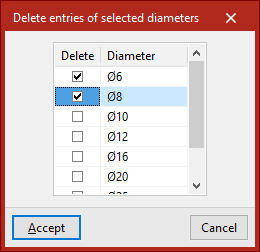
Finalmente, se pulsa en "Aceptar" para utilizar la tabla seleccionada y validar los cambios.
Tablas de armado de vigas centradoras y vigas de atado
El funcionamiento de las tablas de armado de "Vigas centradoras" y de "Vigas de atado" es muy similar y dispone de las mismas opciones que las tablas de armado de zapatas aisladas, pudiendo utilizar también tablas predefinidas, de biblioteca o especiales.
Edición de tablas de armado de vigas centradoras y de vigas de atado
Las tablas de armado de vigas centradoras y de vigas de atado se utilizan para dimensionar las secciones de las vigas, además del armado.
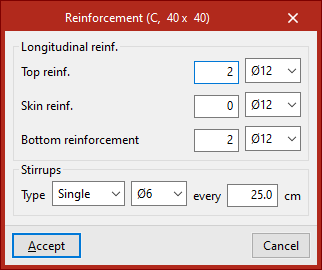
Por ello, si se utiliza la opción "Editar tabla", se observa que cada entrada de la tabla, designada con una "Referencia", se corresponde con una viga de un determinado "Ancho" y un "Canto".
Se pueden modificar estos valores pulsando sobre cada una de las celdas.
En el visor a la derecha de la tabla, el programa muestra las dimensiones y el armado de la entrada seleccionada.
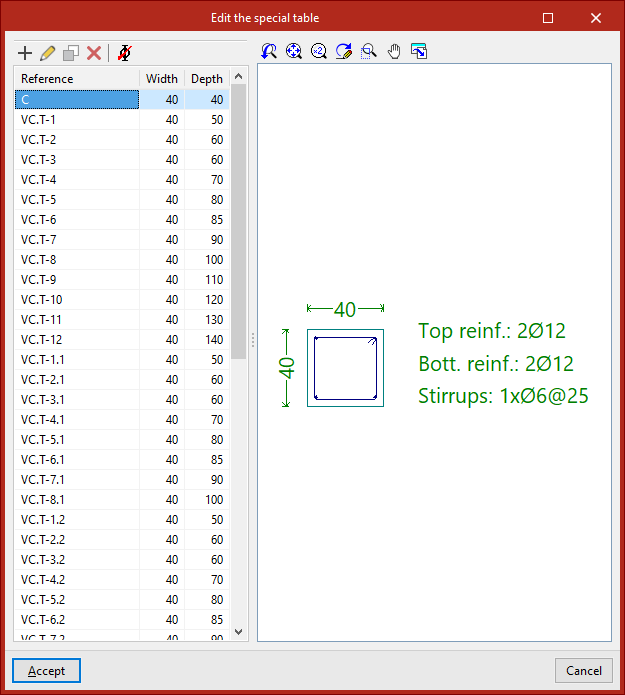
Para modificar la armadura asociada a cada entrada de la tabla, se utiliza el botón "Editar" de la parte superior.
Es posible modificar tanto la "Armadura longitudinal", ya sea la "Armadura superior", la "Armadura de piel" o la "Armadura inferior", como los "Estribos" de la viga, incluyendo su "Tipo", diámetro y separación.
Por último, se pulsa en "Aceptar" para aplicar los cambios.
Vista 3D de la cimentación
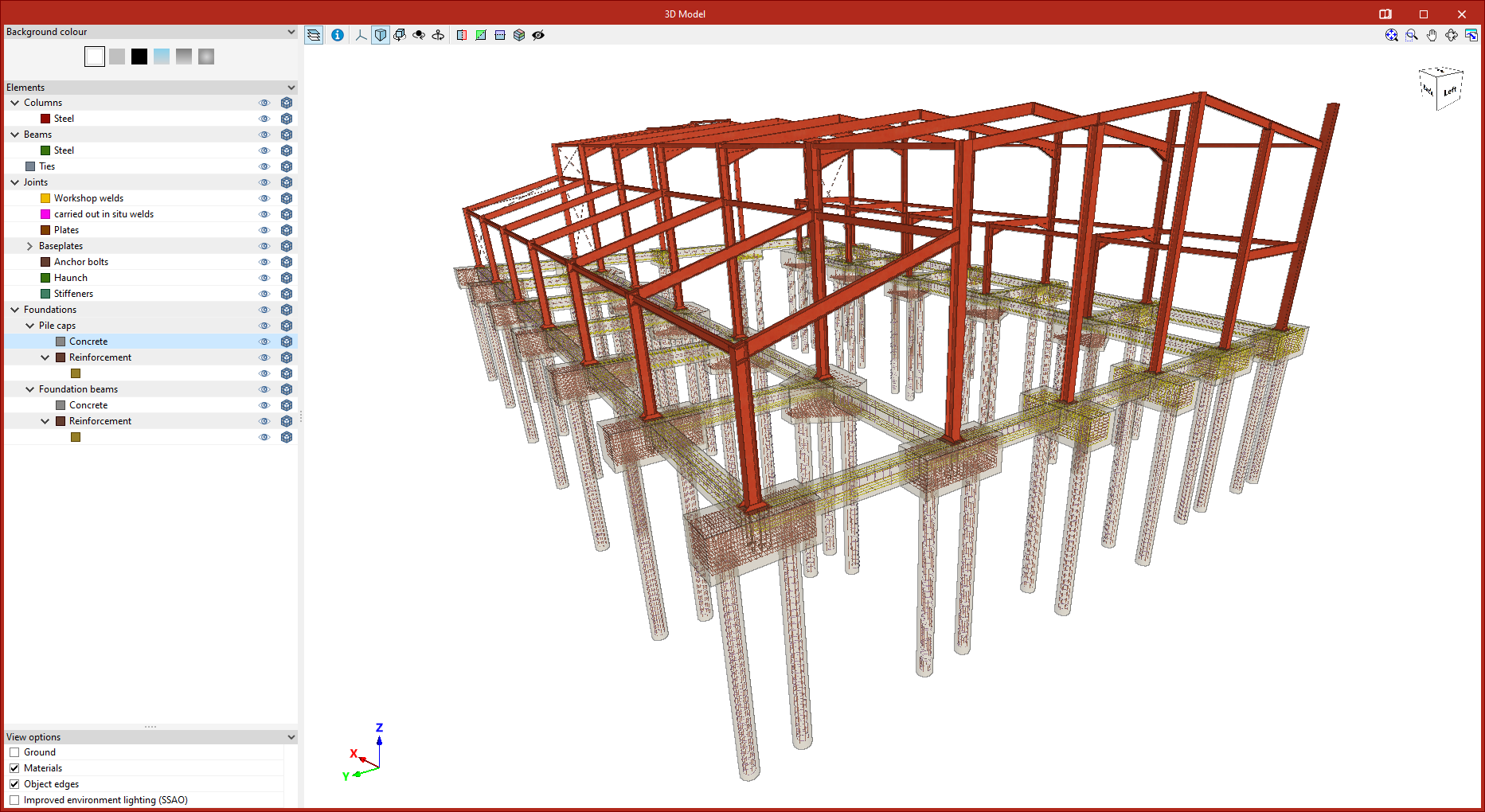
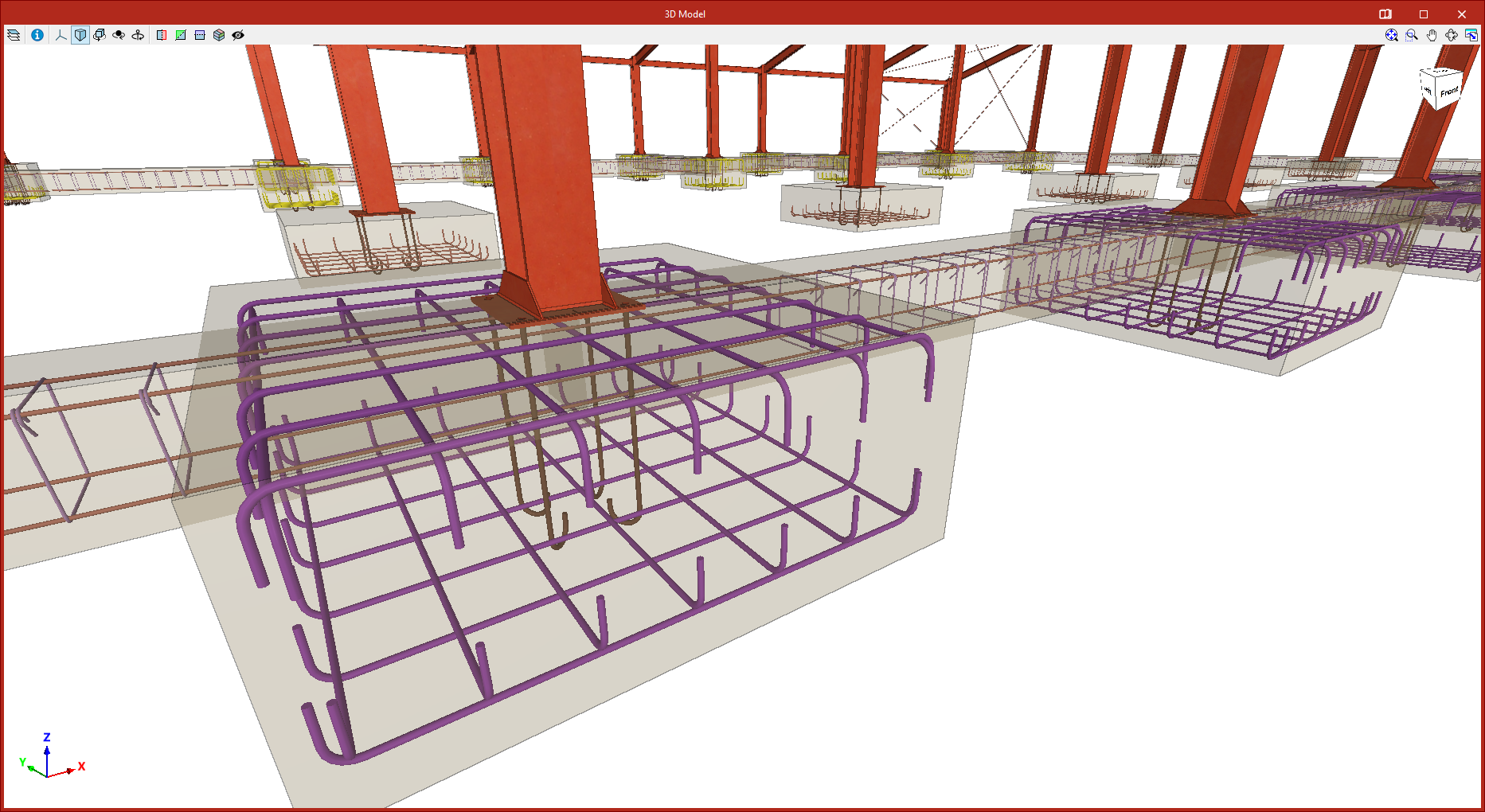
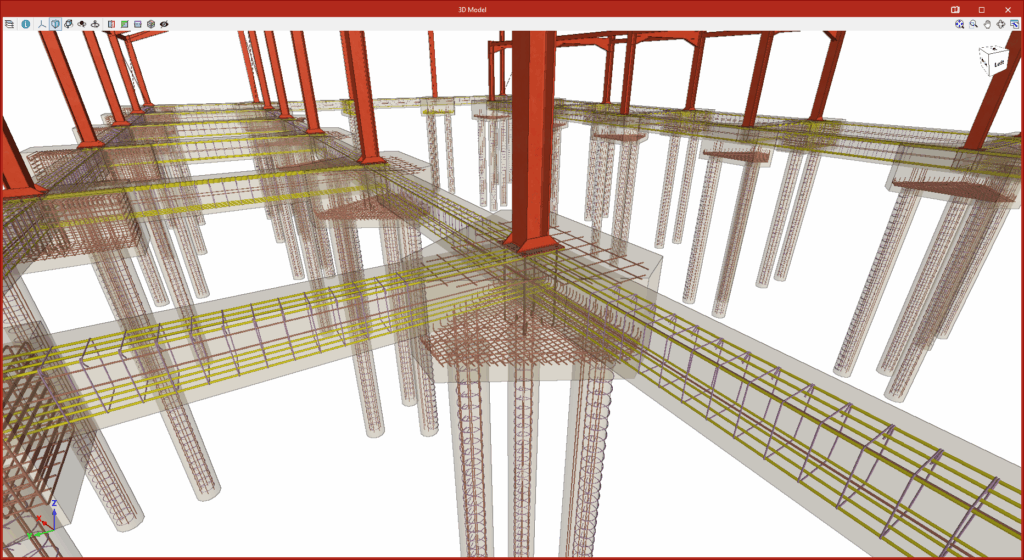
La opción "Vista 3D", en el bloque "Obra" de la barra de herramientas superior de la solapa "Cimentación" permite obtener una vista tridimensional detallada del modelo incluyendo la cimentación en una ventana aparte.

En esta vista el programa representa la geometría de las zapatas, encepados, vigas centradoras y vigas de atado, así como el detalle de los armados obtenidos en el cálculo.
Si se han utilizado pilotes de hormigón armado en lugar de genéricos, también representa su geometría y armado.
Pueden consultarse las opciones disponibles en la ventana "Vista 3D" en este enlace.
Introducción de elementos de cimentación
La introducción de nuevos elementos de cimentación en el modelo se realiza con la herramienta "Nuevo", dentro del bloque "Elementos de cimentación" de la solapa inferior "Cimentación".

Nuevo
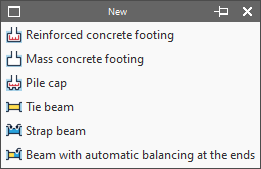
Permite introducir un nuevo elemento de cimentación en el modelo. Este menú ofrece las siguientes opciones:
- Zapata de hormigón armado
- Zapata de hormigón en masa
- Encepado
- Viga de atado
- Viga centradora
- Viga con centrado automático en los extremos
Introducción de zapatas
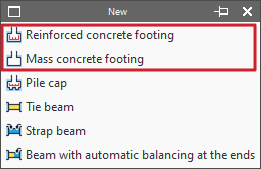
La introducción de zapatas se realiza con las dos primeras opciones del menú "Nuevo" del bloque "Elementos de cimentación", en la pestaña "Cimentación": "Zapata de hormigón armado" y "Zapata de hormigón en masa" (sin armado por defecto).
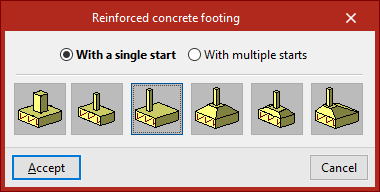
En cualquiera de los dos casos, en la ventana emergente que aparece se debe escoger "Con un solo arranque" si es una zapata aislada o "Con más de un arranque" en el caso de una zapata combinada o común a varios pilares.
También se debe indicar si se trata de una zapata cuadrada, rectangular o piramidal, y si es centrada o excéntrica eligiendo el tipo correspondiente:
- Zapata cuadrada
- Zapata rectangular centrada
- Zapata rectangular excéntrica
- Zapata cuadrada piramidal
- Zapata rectangular centrada piramidal
- Zapata rectangular excéntrica piramidal
Zapatas con un solo arranque (zapatas aisladas)
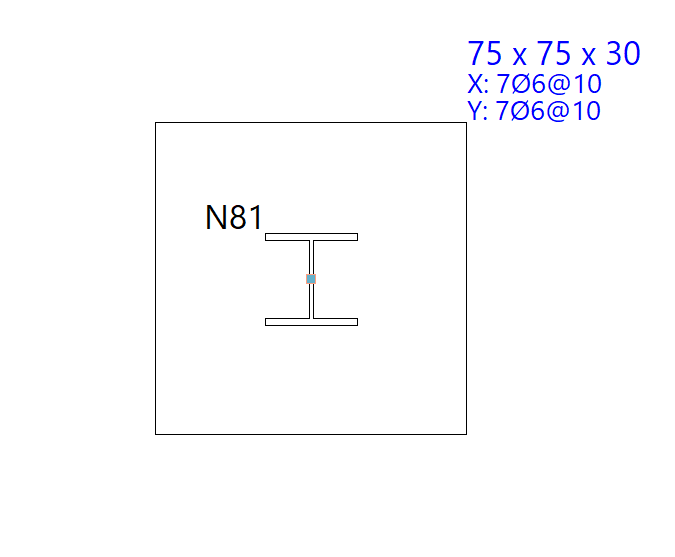
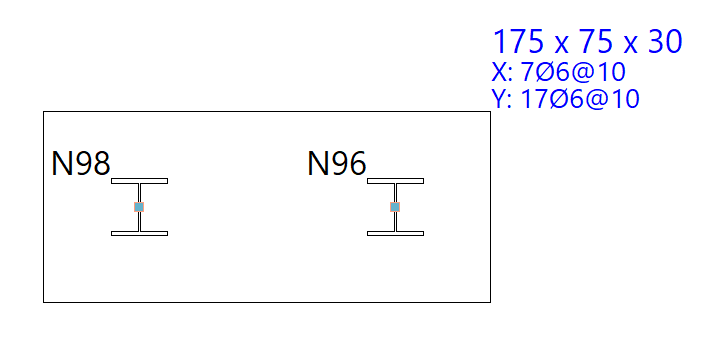
En este caso, tras "Aceptar", se debe situar la zapata en planta. Situando el puntero del ratón sobre un arranque, este adopta la forma de dos cuadrados concéntricos. Si se pulsa en este momento, el elemento de cimentación se colocará de forma centrada bajo el soporte.
En el caso de haber elegido una zapata excéntrica, al situar el puntero del ratón fuera del soporte mientras el soporte sigue estando seleccionado, se puede introducir una zapata de esquina o medianera. La forma del puntero indica cómo va a ser la zapata. Se puede volver a pulsar sobre el soporte si se quiere resituar el elemento de cimentación.
Zapatas con más de un arranque (zapatas combinadas)
Si se elige la opción "Con más de un arranque", tras "Aceptar", se debe hacer clic sobre varios arranques para seleccionarlos uno a uno o utilizar un área de captura para seleccionar varios simultáneamente.
Después, se pulsa el botón derecho del ratón. En este momento aparece el punto de inserción del elemento de cimentación simbolizado por un pequeño círculo con una cruz y situado en el centro geométrico del conjunto de arranques seleccionados.
Al igual que con la introducción de elementos con un solo arranque, la forma del puntero indica cómo va a ser la zapata: centrada, de esquina o medianera. Al hacer clic sobre este punto, se colocará el elemento de cimentación bajo el grupo de arranques.
Introducción de encepados
La introducción de encepados se realiza con la opción "Encepado" del menú "Nuevo" del bloque "Elementos de cimentación", en la pestaña "Cimentación".
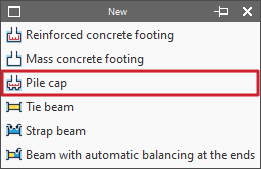
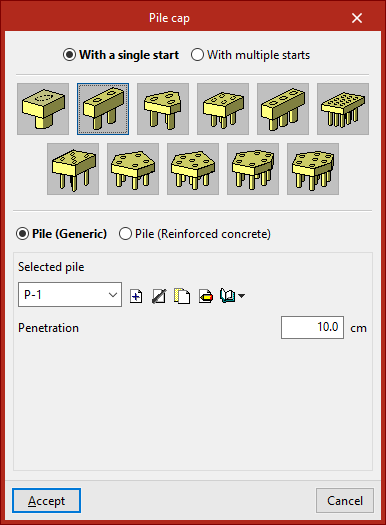
Al seleccionar esta opción, en la ventana emergente aparecen las opciones "Con un solo arranque", si un encepado recoge las cargas de un único pilar, o "Con más de un arranque", en el caso de un encepado común a varios pilares.
Después, se elige la geometría del encepado. El programa ofrece la posibilidad de definir encepados de uno a siete pilotes, con forma rectangular, pentagonal o hexagonal, además de poder utilizar encepados lineales o rectangulares con un número de pilotes por determinar en los ejes X y en Y (y que se podrá modificar desde la opción "Editar" del mismo bloque, pulsando después en "Pilotes"):
- Encepado de 1 pilote
- Encepado de 2 pilotes
- Encepado de 3 pilotes
- Encepado de 4 pilotes
- Encepado lineal
- Encepado rectangular
- Encepado de 5 pilotes
- Encepado pentagonal de 5 pilotes
- Encepado pentagonal de 6 pilotes
- Encepado hexagonal de 6 pilotes
- Encepado hexagonal de 7 pilotes
Más abajo, se selecciona una de las siguientes opciones:
- Pilote genérico
En este caso, se definirán las características generales de los pilotes a efectos únicamente del cálculo del encepado. - Pilote (Hormigón armado)
Esta opción permite el cálculo, la comprobación y el dimensionamiento de los pilotes como elementos de hormigón armado, además del cálculo del encepado.
Definición de pilotes genéricos
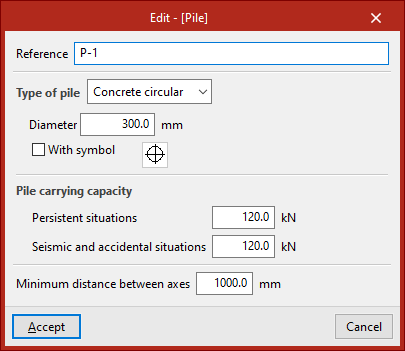
Para definir pilotes genéricos, en "Pilote seleccionado", se hace clic en "Crear" y se define la "Referencia", el "Tipo de pilote", su "Diámetro" o "Ancho", en función de si es un pilote rectangular o circular, y el símbolo utilizado para el mismo.
La "Capacidad portante" es el axil máximo de diseño de servicio resistido en cabeza por el mismo y es un dato que debe facilitar el usuario. El programa advertirá si se supera este valor tras la distribución de esfuerzos calculada en el encepado. Este valor se debe definir para "Situaciones persistentes" y para "Situaciones sísmicas y accidentales".
Finalmente, se define la "Separación mínima entre ejes", que fija la distancia mínima que debe existir entre los ejes de los pilotes adyacentes.
Tras "Aceptar", se vuelve a la ventana anterior. La información introducida puede copiarse, editarse o exportarse a bibliotecas utilizando las opciones a la derecha del desplegable para aprovecharla en otros modelos.
En "Penetración" se indica la longitud del pilote que penetra dentro del encepado. Se recomienda escribir un valor entre 10 y 15 centímetros.
Introducción de encepados en el modelo
Al terminar de definir el encepado y los pilotes, se pulsa en "Aceptar". Después, se introducen los encepados sobre los arranques en planta pulsando sobre ellos con el botón izquierdo.
Introducción de vigas de atado y vigas centradoras
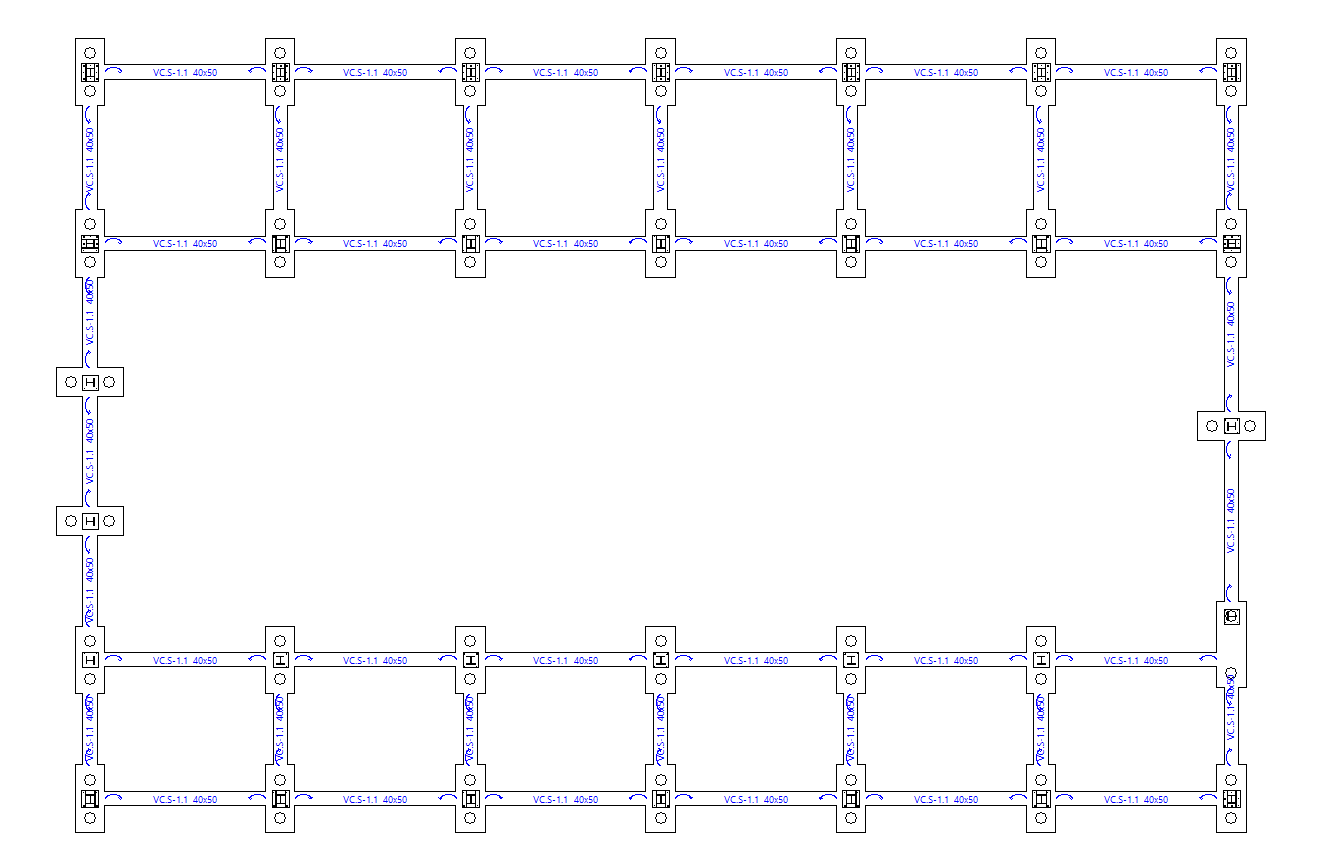
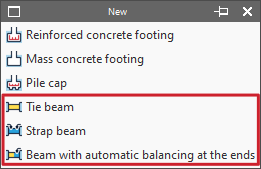
La introducción de vigas de atado y de vigas centradoras se realiza con las siguientes opciones del menú "Nuevo" del bloque "Elementos de cimentación", en la pestaña "Cimentación": "Viga de atado", "Viga centradora" y "Viga con centrado automático en los extremos".
Introducción de vigas de atado
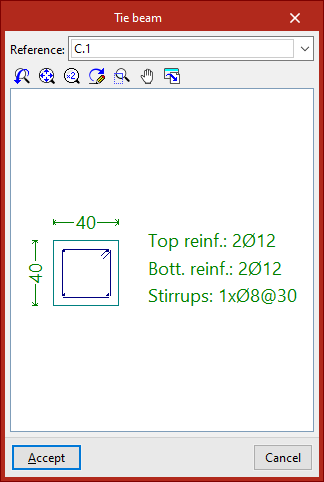
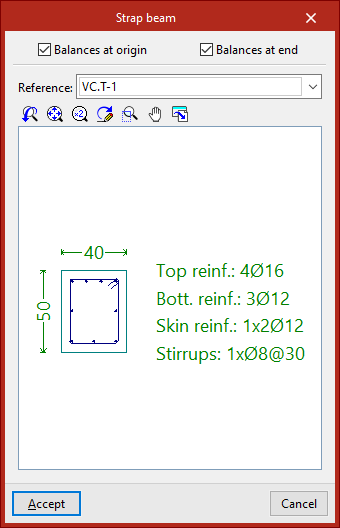
Si se selecciona la opción "Viga de atado" se abre una ventana emergente. En el desplegable de la parte superior se elige el tipo de viga de atado a través de su "Referencia".
En el visor central se visualizan las dimensiones y el armado longitudinal y transversal asociados al tipo de viga seleccionado.
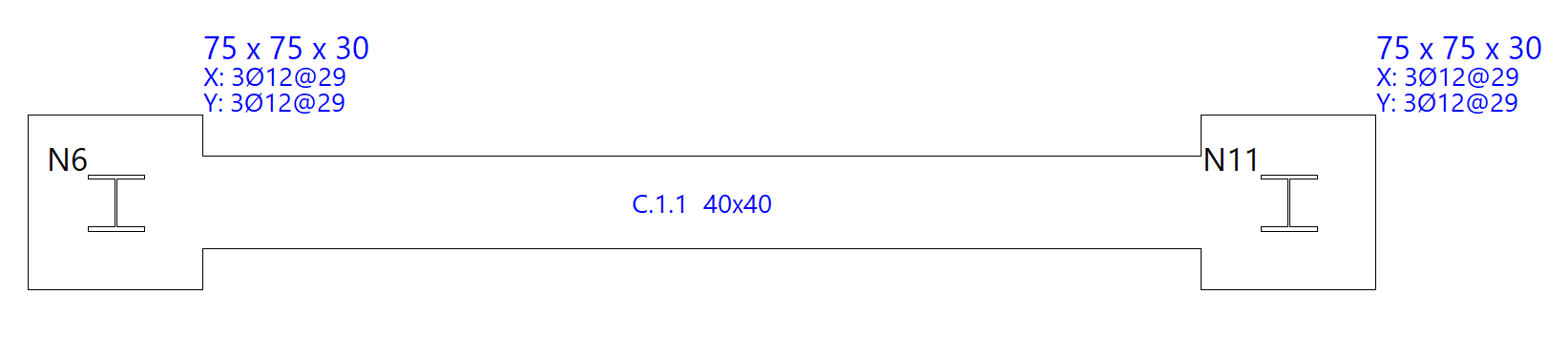
Tras "Aceptar", se introduce la viga en planta seleccionando con el botón izquierdo el punto inicial y el punto final de la misma, utilizando, si es necesario, las capturas sobre los arranques y los elementos dibujados previamente.
Introducción de vigas centradoras
Si seleccionamos la opción "Viga centradora" se debe especificar si la viga "Centra en el origen" o si "Centra en el extremo" activando las casillas correspondientes. Se debe activar al menos una de las dos casillas. Si no se desea centrar ningún extremo, se utilizará una viga de atado.
Después, al igual que en el caso anterior, se selecciona el tipo de viga centradora en el desplegable "Referencia" y, tras "Aceptar", se dibuja la viga en planta utilizando el botón izquierdo.
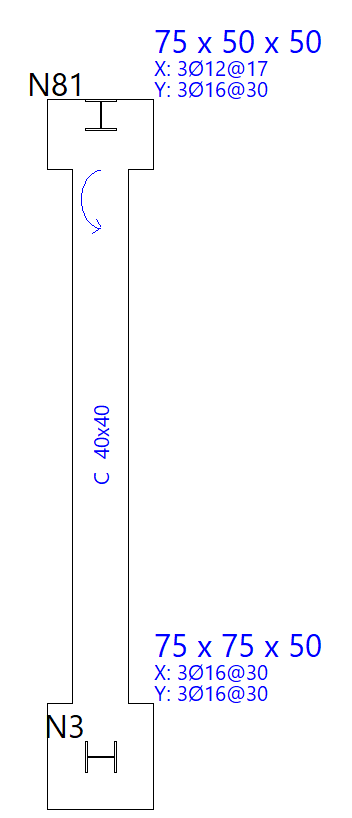
El origen y el extremo de una viga centradora dependen exclusivamente del orden de introducción de datos. Una vez introducida, se observa que en su unión con zapatas o encepados se dibujan unas flechas circulares.
Estas flechas indican que, en el extremo donde se dibujan, la viga está centrando la carga de la zapata o del encepado en la dirección del eje longitudinal de la viga centradora.
Introducción de vigas con centrado automático en los extremos
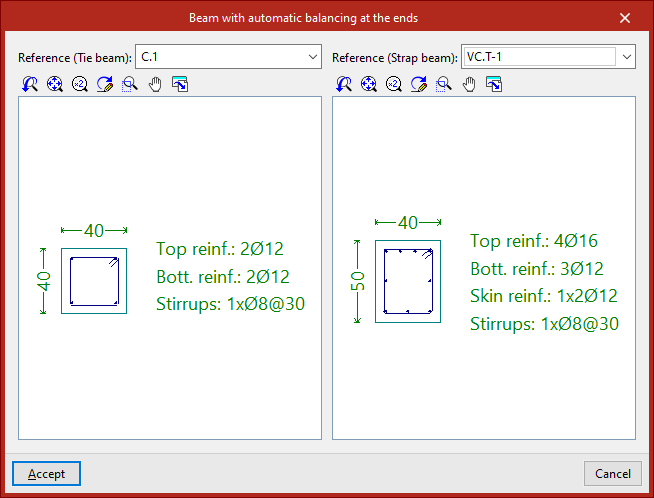
La opción "Viga con centrado automático en los extremos" permite que el programa identifique automáticamente la necesidad de un centrado de cargas en los extremos al dibujar las vigas en contacto con zapatas de esquina o medianeras.
Para ello, tras pulsar sobre la opción, se deben especificar los dos tipos de viga posibles en los desplegables "Referencia", tanto en el caso de que se trate de una viga de atado como en el de una viga centradora.
Tras "Aceptar", se utiliza el botón izquierdo para introducir la viga en planta de la misma forma que en los casos anteriores.
Esta vez el programa utilizará automáticamente una viga de atado si esta se introduce entre dos zapatas centradas, y una viga centradora en el caso de que uno de los puntos de la viga esté en contacto con una zapata de esquina o medianera, aplicando y mostrando el centrado de cargas en el extremo donde sea necesario.
Edición de elementos de cimentación
Las siguientes herramientas de edición de elementos de cimentación se encuentran disponibles en el bloque "Elementos de cimentación" de la parte superior de la interfaz, dentro de la pestaña "Cimentación".

Borrar
La opción "Borrar" permite borrar un elemento de cimentación previamente introducido. Para ello, se seleccionan uno a uno con el botón izquierdo del ratón o se dibuja un área de captura, y después, se pulsa el botón derecho para confirmar su eliminación.
Editar
La opción "Editar" permite modificar las características de cualquier elemento de cimentación en una ventana de edición propia, además de realizar su cálculo de forma aislada, consultar el listado de comprobaciones específico y efectuar su dimensionamiento y armado.
Tras pulsar sobre la opción, se pulsa con el botón izquierdo sobre un elemento de cimentación previamente introducido.
En el caso de una zapata aislada, la ventana de edición ofrece las siguientes opciones:
Pestañas "Despiece" y "Vista 3D"
En el centro de la ventana emergente se muestra una representación de la geometría y del armado del elemento, si se mantiene visible la pestaña "Despiece".
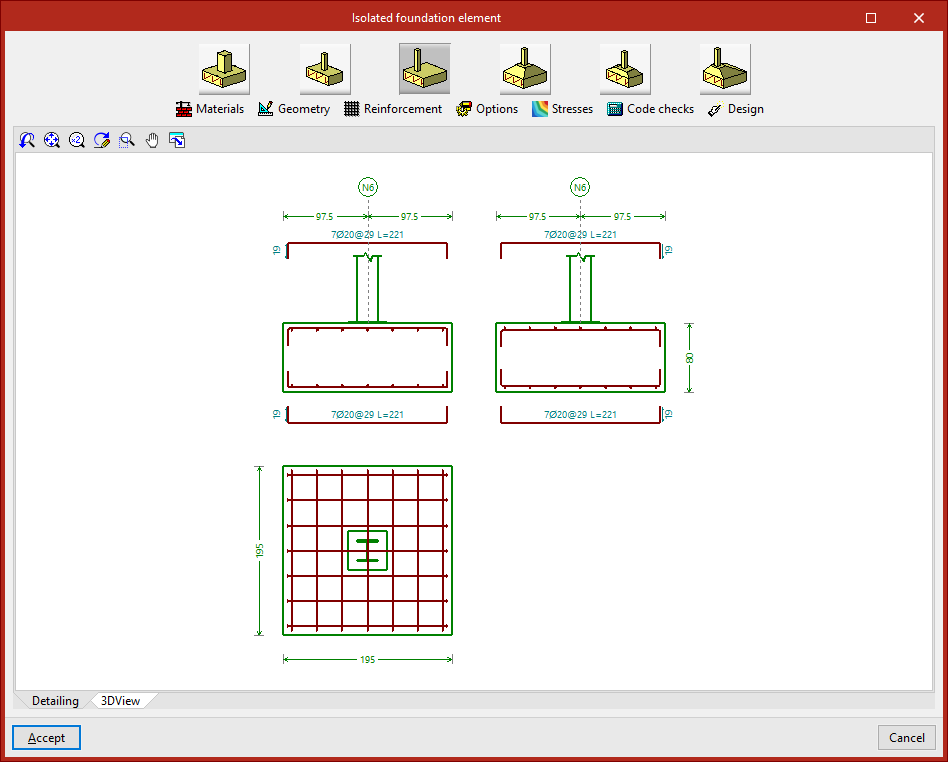
Al pulsar sobre la pestaña "Vista 3D", se muestra una visualización tridimensional.
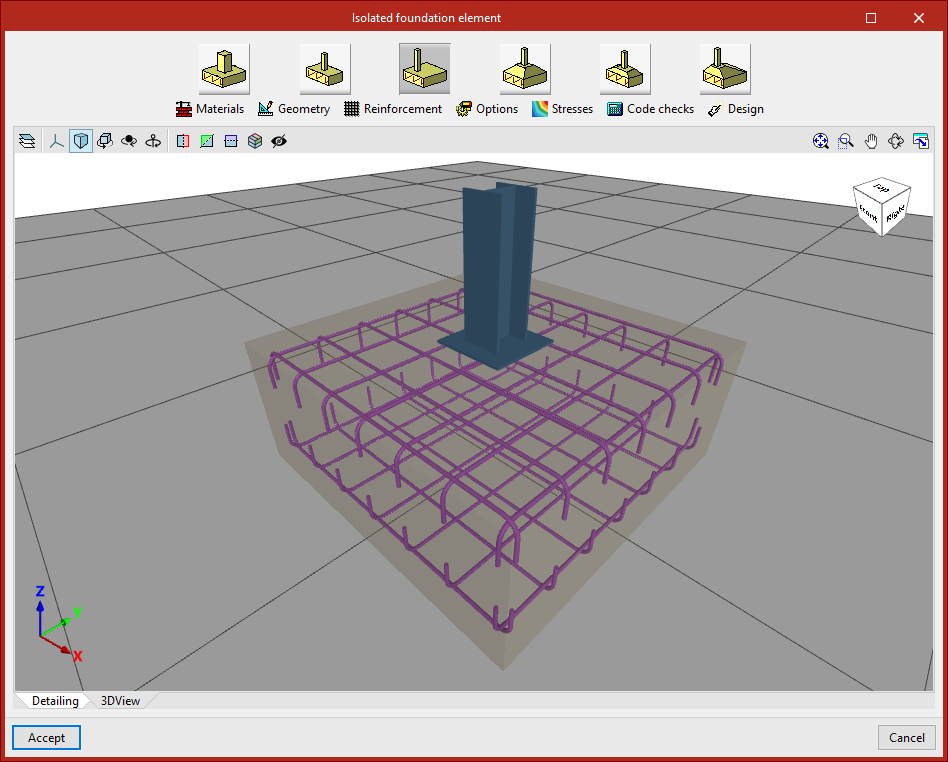
Selección de tipo
En la parte superior de la ventana se encuentran herramientas para modificar las características del elemento.
En el caso de zapatas o encepados, es posible seleccionar una tipología diferente mediante los botones correspondientes.

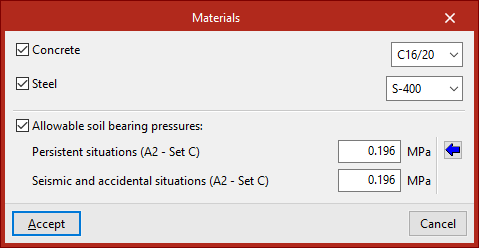
Materiales
Después, pulsando en "Materiales", se asignan los materiales del elemento y la tensión admisible del terreno.
Si no se activa ninguna casilla, el programa utilizará automáticamente la información definida en "Obra", "Datos generales".
Al activar las casillas "Hormigón" o "Acero", se puede elegir un material entre los disponibles según la normativa seleccionada.
Para las "Tensiones admisibles del terreno", es necesario definir valores para "Situaciones persistentes" y "Situaciones sísmicas y accidentales". Se pueden importar valores típicos pulsando en el botón correspondiente.
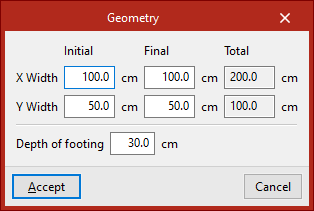
Geometría
La opción "Geometría" permite modificar los anchos inicial y final en las direcciones X e Y, así como el canto de la zapata.
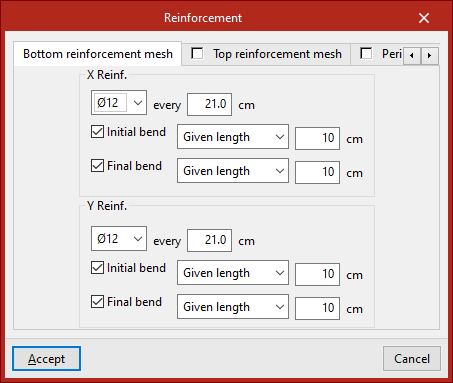
Armado
Para modificar el armado, se pulsa sobre la opción correspondiente.
En las pestañas "Parrilla inferior", "Parrilla superior" y "Perimetral", se define el armado en cada parte del elemento, incluyendo el diámetro de las barras, la separación, y la existencia o no de patillas.
Opciones
A continuación, se puede acceder a las "Opciones" de dimensionado geométrico.
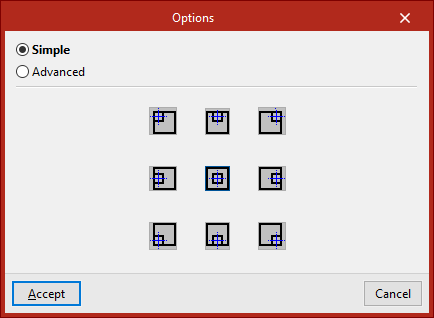
- Si se marca "Simples", el programa permite elegir la dirección de crecimiento mediante los símbolos disponibles.
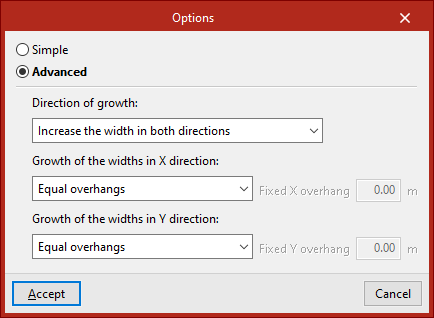
- Si se marca "Avanzadas", se puede definir qué anchos crecen y con qué preferencia. También se indica el crecimiento en la dirección X y en la dirección Y, seleccionándolos en los desplegables correspondientes.
Tensiones
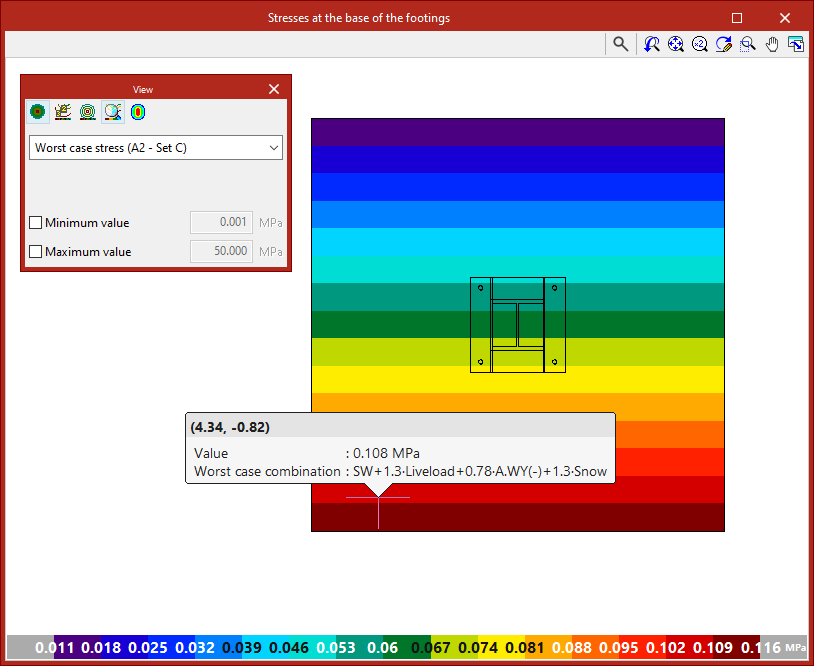
Permite consultar las tensiones en la base de la zapata. Para poder hacerlo, se debe calcular la obra.
Comprobación
Después, mediante "Comprobación", se verifica el elemento con las condiciones geométricas y de armado definidas.
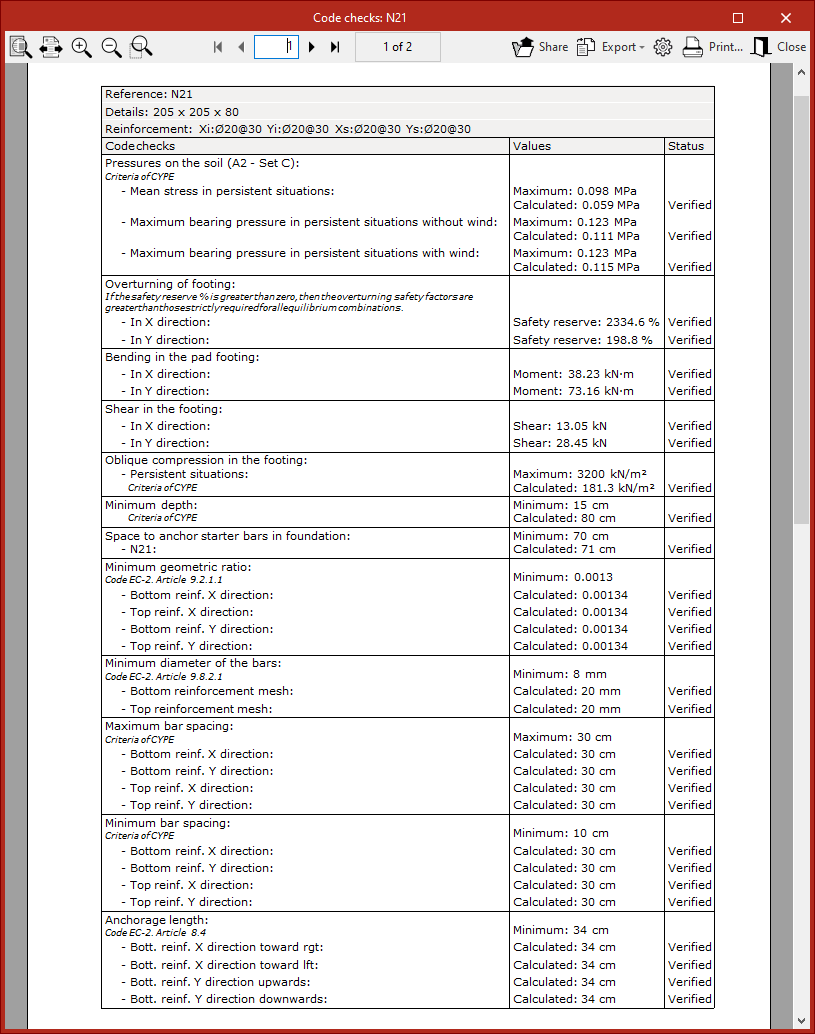
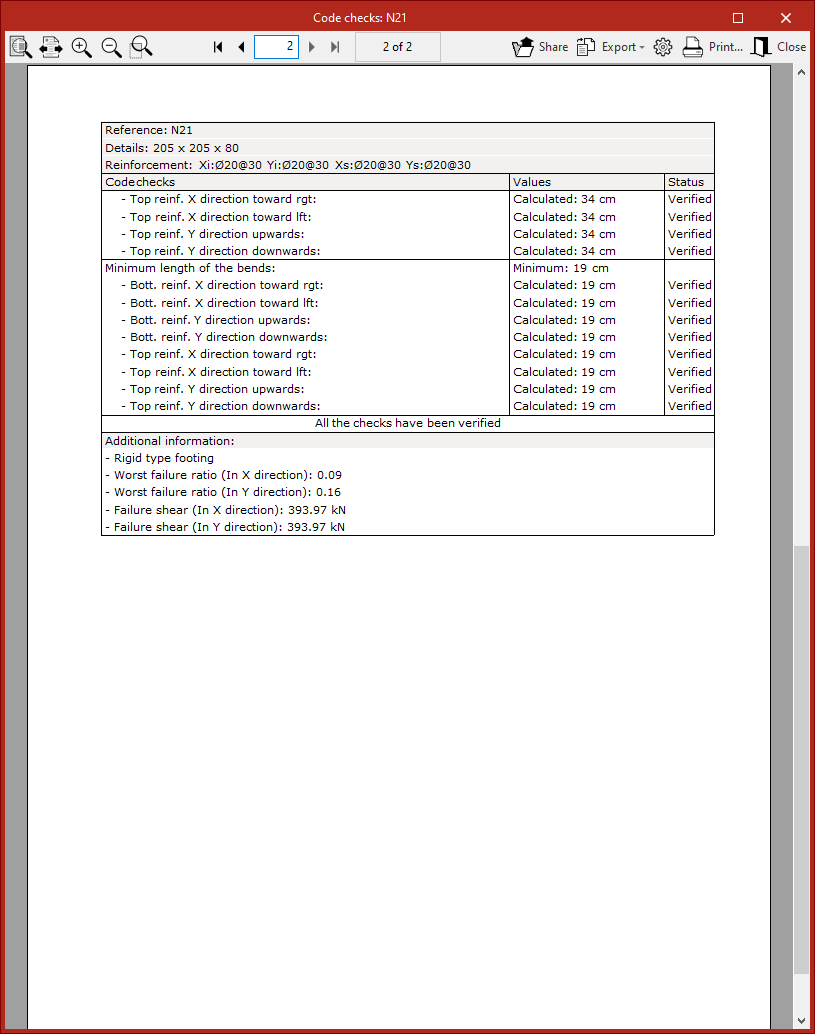
En el centro se muestra el estado de cada comprobación. Al pulsar sobre una línea, se accede al listado detallado en el visor inferior.
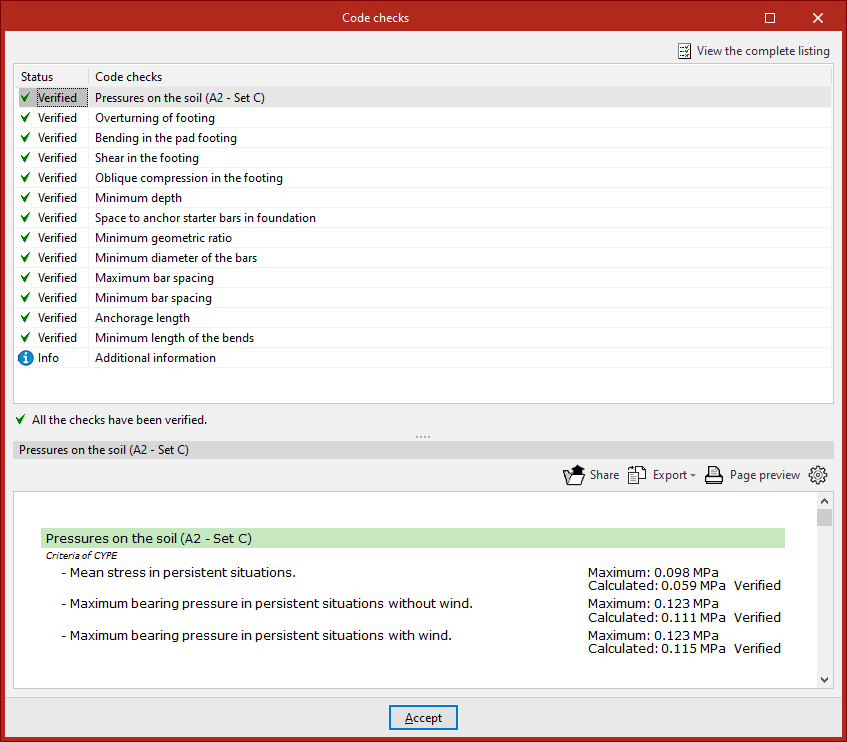
En la parte superior derecha es posible ver el listado completo, así como compartirlo, exportarlo o imprimirlo.
Dimensionamiento
Por último, con la opción "Dimensionamiento", se puede volver a dimensionar el elemento con los esfuerzos obtenidos en el cálculo.
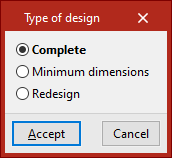
En la ventana emergente, el programa permite seleccionar el tipo de dimensionamiento:
- Con "Completo", se dimensiona la geometría y el armado, sin respetar los datos del usuario.
- Con "Dimensiones mínimas", se respetan las dimensiones introducidas y se aumentan solamente si es necesario. El armado se dimensiona siempre.
- Con "Rearmar", se modifica únicamente el armado, manteniendo la geometría.
Para confirmar los cambios, se pulsa en "Aceptar".
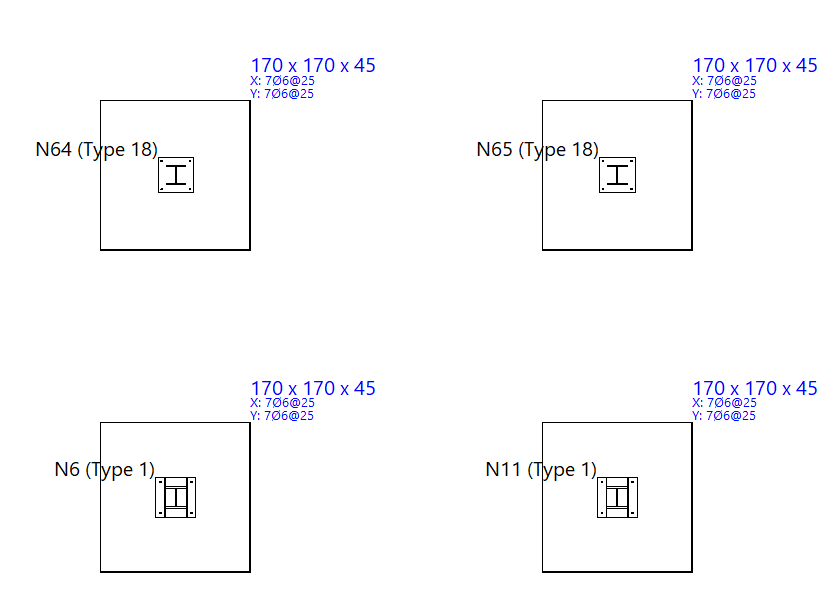
Igualar
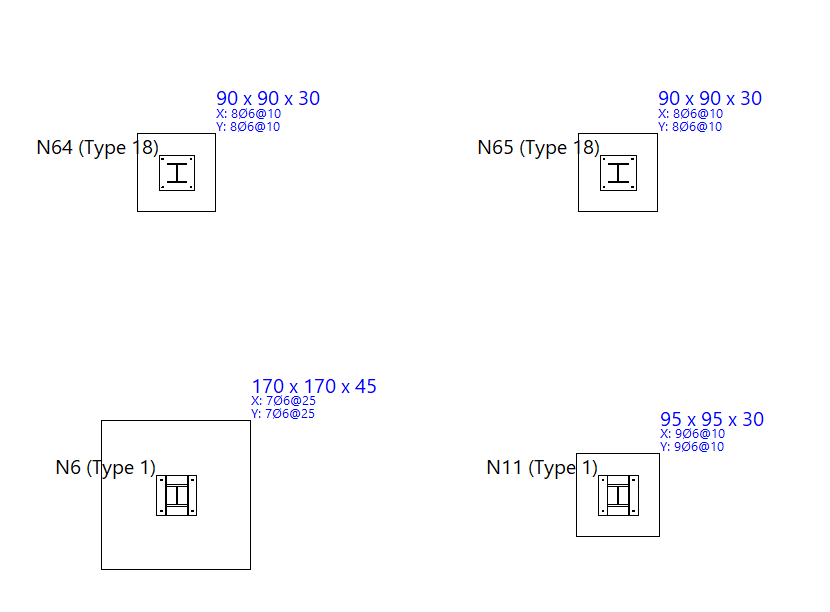
Mediante la opción "Igualar" se puede igualar la tipología, la geometría y el armado entre diferentes elementos de cimentación:
- En primer lugar, se selecciona con el botón izquierdo el elemento del que se desea obtener la información. Si se marca un punto vinculado a varios elementos, el programa permite elegir cuál se desea "Copiar" activando las casillas correspondientes.
- Tras pulsar en "Aceptar", en amarillo se muestran los elementos con datos diferentes, y en naranja los elementos con los mismos datos. Ahora, se seleccionan con el botón izquierdo los elementos con datos diferentes que se desea igualar al elemento seleccionado o se utiliza un área de captura.
- Para terminar la operación, se pulsa el botón derecho.
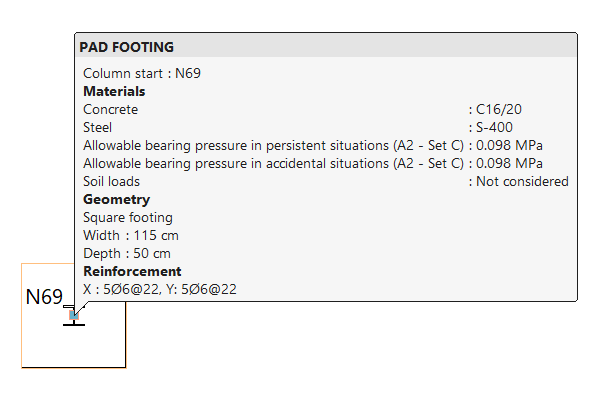
Información
La opción "Información" permite obtener en pantalla un cuadro informativo con los datos más relevantes de cada elemento pulsando con el botón izquierdo sobre los mismos.
Para ocultar los textos informativos, se pulsa el botón derecho.
Opciones de ajuste de zapatas y encepados
La siguientes herramientas de ajuste de zapatas y encepados se encuentran disponibles en el bloque "Elementos de cimentación" de la parte superior de la interfaz, dentro de la pestaña "Cimentación".

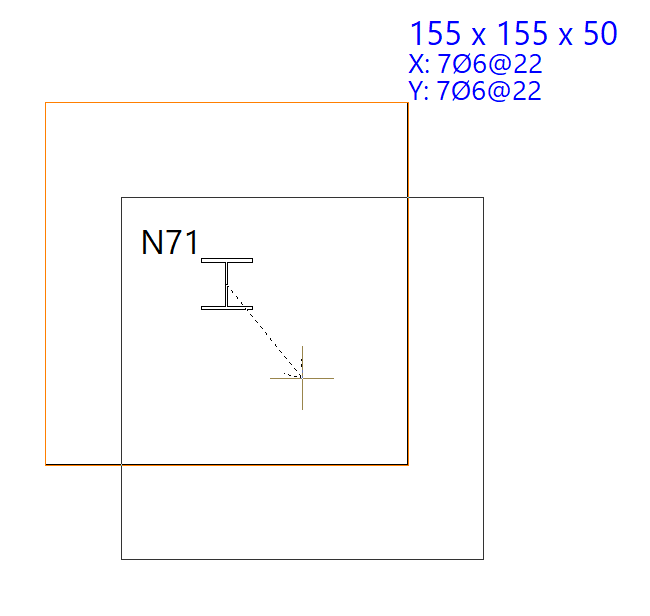
Mover
La opción "Mover" permite variar la posición de zapatas y encepados.
Para ello, tras seleccionar los elementos y pulsar el botón derecho, se marcan con el botón izquierdo del ratón dos puntos que definen la dirección y magnitud del desplazamiento.
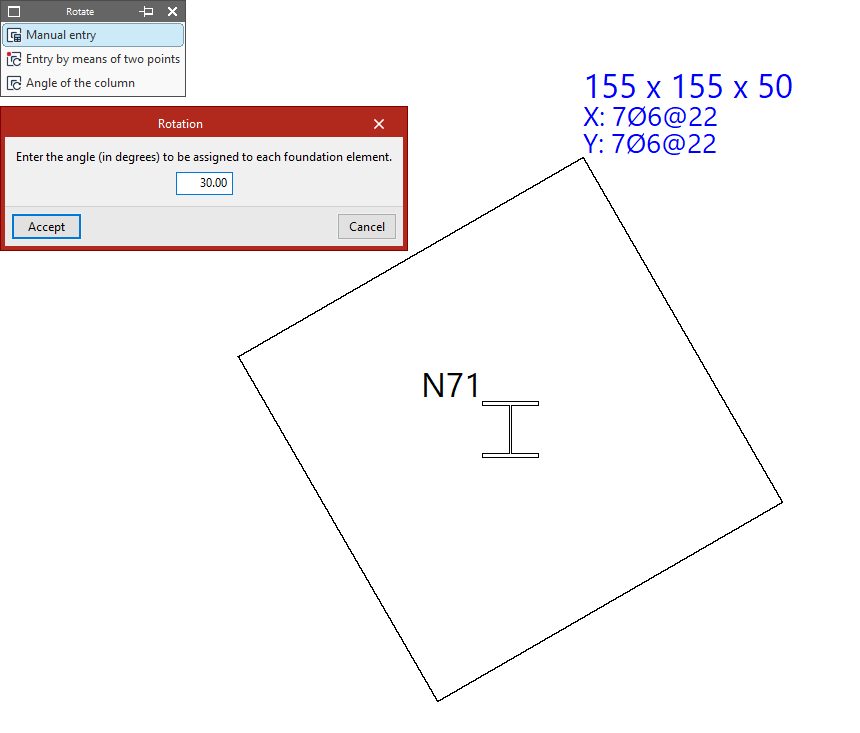
Rotar
La opción "Rotar" abre un menú que alberga las siguientes herramientas, que permiten girar zapatas y encepados con respecto a su eje central:
- Si se elige "Introducción manual", se debe escribir un ángulo en grados para asignarlo al elemento de cimentación. Tras pulsar en "Aceptar", se seleccionan los elementos con el botón izquierdo y se confirma con el botón derecho.
- Desde "Introducción mediante dos puntos", se pulsa sobre dos puntos en planta para definir el eje X de los elementos que se seleccionen a continuación. Después, se pulsa sobre ellos con el botón izquierdo y se confirma la operación utilizando el botón derecho.
- Utilizando "Ángulo del pilar" y pulsando después sobre un elemento de cimentación, este tomará automáticamente el ángulo del pilar. Si hay varios pilares, se toma el ángulo del primer pilar introducido.
Unir
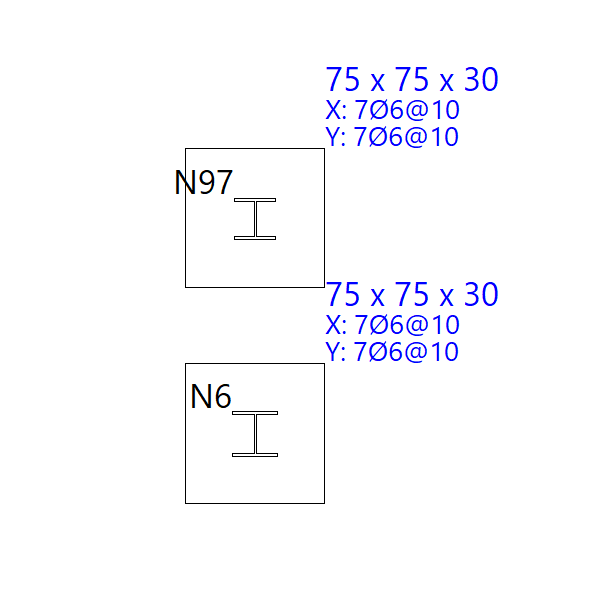
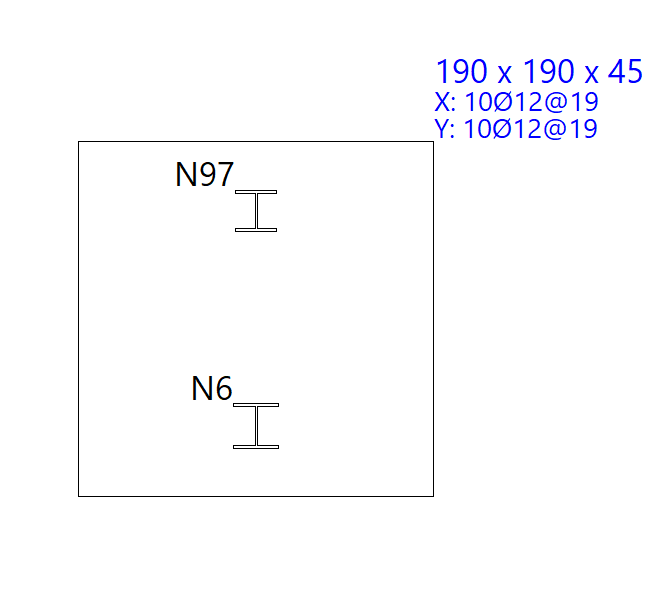
La opción "Unir" permite unir zapatas entre sí, es decir, asignar una única zapata a todos los pilares que lleguen a las zapatas seleccionadas. La selección se hace con el botón izquierdo del ratón y se confirma pulsando el botón derecho.
Esta operación no es aplicable a encepados.
Opciones de ajuste de vigas centradoras y de atado
La siguientes herramientas de ajuste de las vigas de atado y vigas centradoras se encuentran disponibles en el bloque "Elementos de cimentación" de la parte superior de la interfaz, dentro de la pestaña "Cimentación".

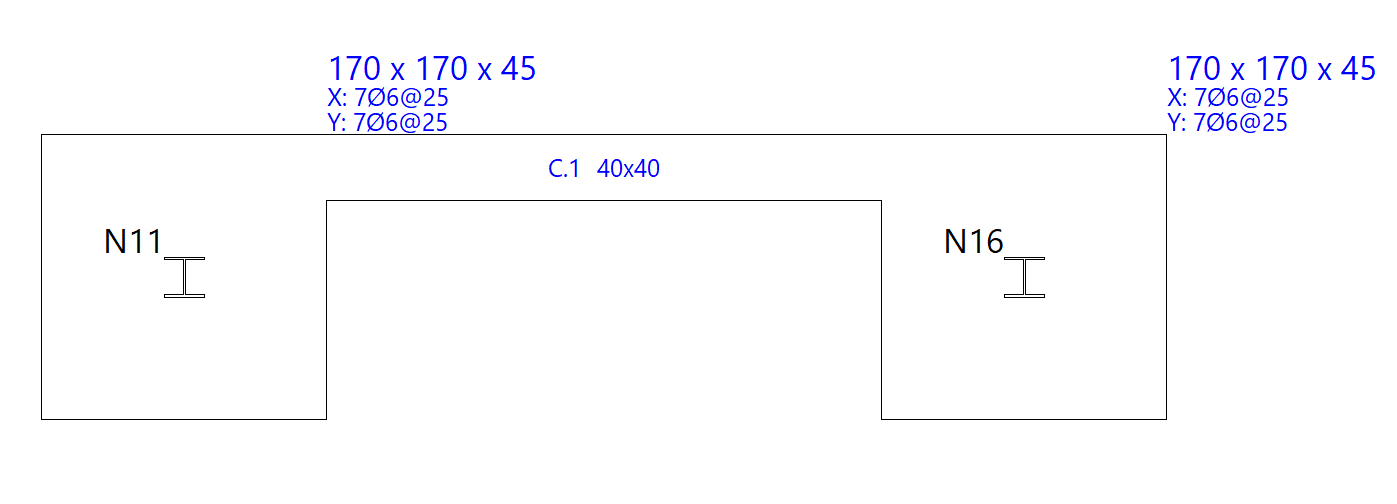
Ajustar
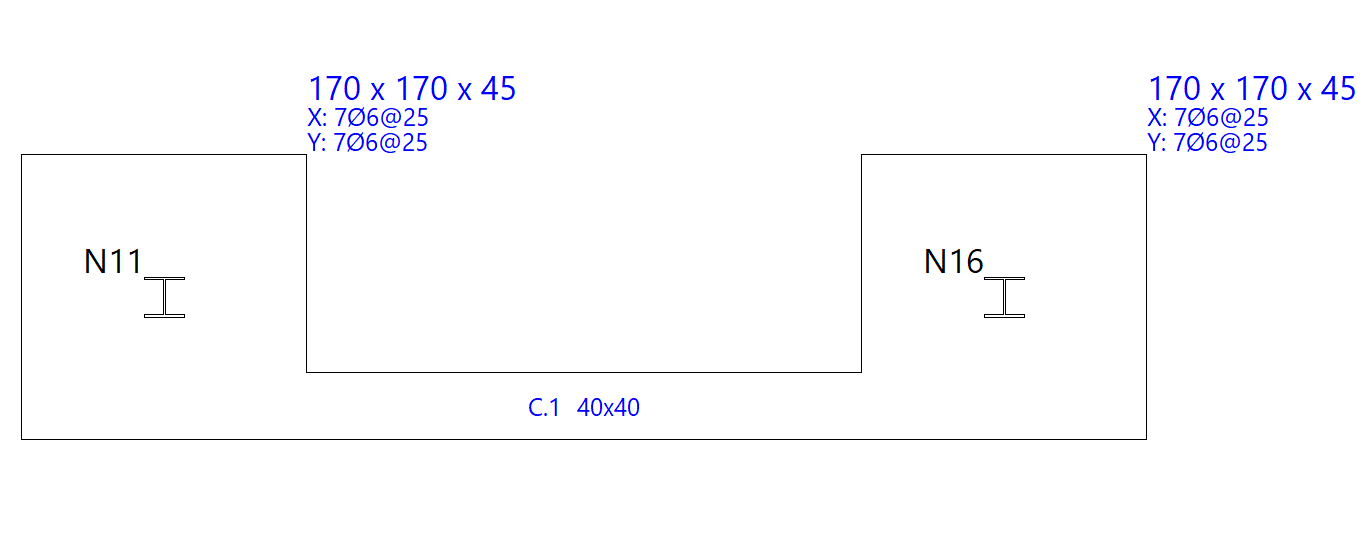
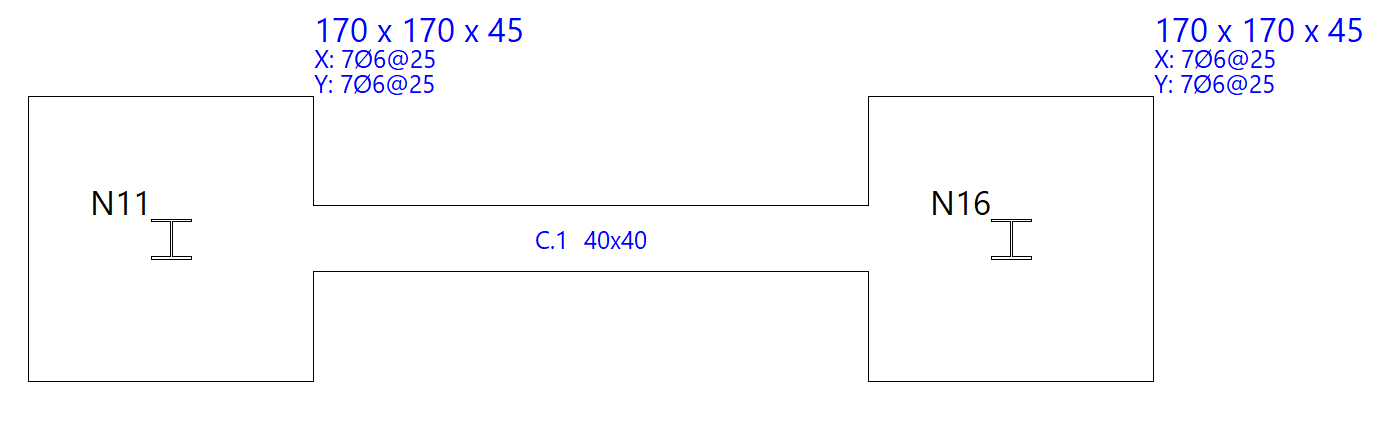
Con "Ajustar", se ajusta una cara de la viga al vértice más alejado de un elemento de cimentación.
Para ajustar un extremo se pulsa en las proximidades de la cara que se desee ajustar. Para ajustar los dos extremos al mismo tiempo, es decir, toda la viga, se hace clic en el centro de la misma y en la cara correspondiente.
También se puede realizar el ajuste a ejes de elementos. En cualquier caso, se debe operar manteniendo el puntero dentro de la viga.
Prolongar
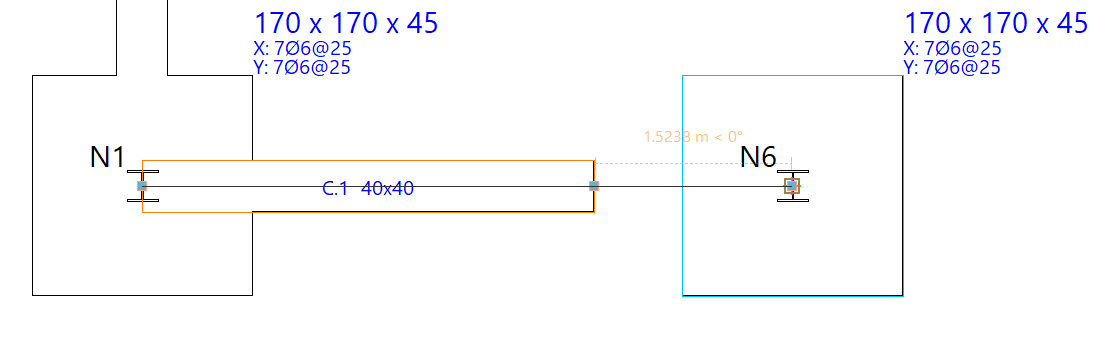
Mediante "Prolongar" se desplaza el extremo de una viga longitudinalmente. Para ello, con el botón izquierdo se selecciona el extremo de una viga y después la nueva posición del mismo.
Desplazar
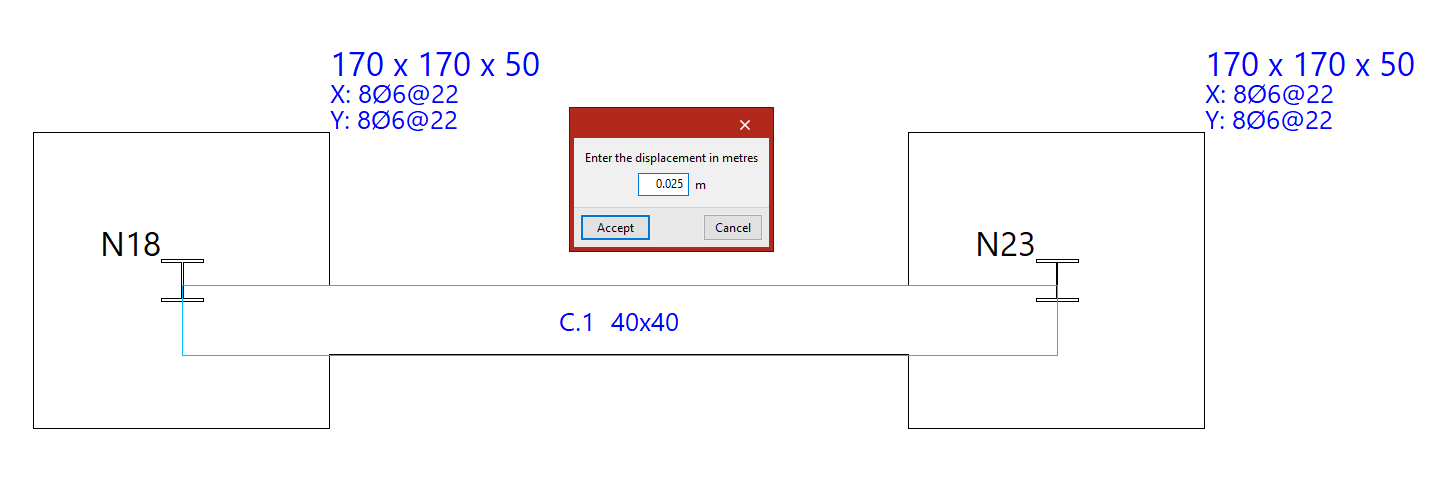
A través de "Desplazar" se puede mover el extremo de una viga o toda ella. En primer lugar, se debe introducir el desplazamiento en las unidades de medida indicadas.
Después, se sitúa el puntero cerca del extremo o del centro de la viga y en el lado hacia donde se desee desplazarla, en función de si interesa desplazar solo un extremo de la viga o toda la viga de forma paralela.
Centrar extremos
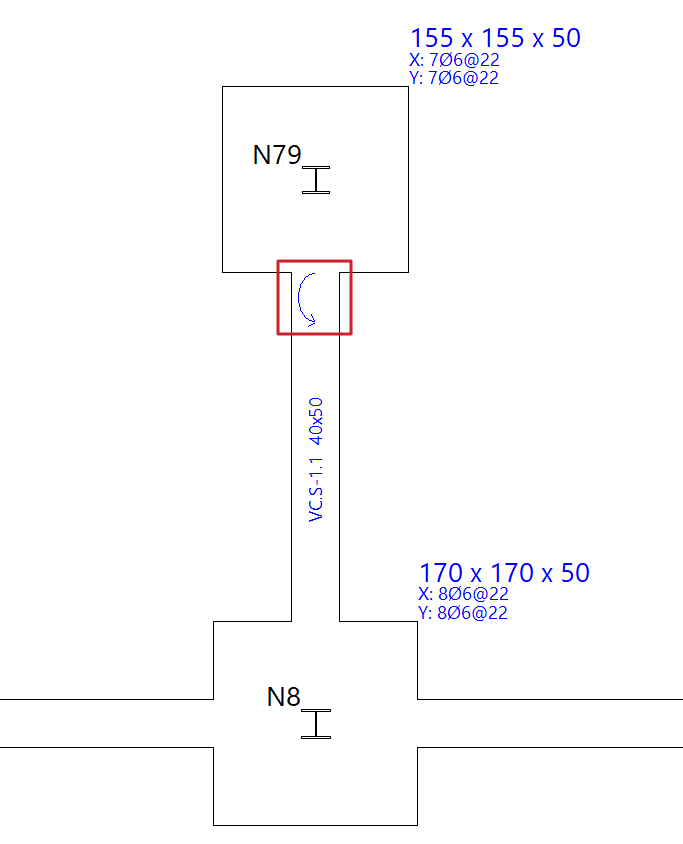
La opción "Centrar extremos" permite, al pulsar con el botón izquierdo sobre un extremo de una viga centradora, activar o desactivar la actuación del centrado de cargas en ese extremo.
Si la viga centradora centra la carga en un extremo determinado aparece una flecha circular que indica que el centrado está activado. Si no aparece esta flecha, el centrado en ese extremo no estará activado.
Si se pulsa sobre una viga de atado, se puede "Cambiar el tipo de viga" a una viga centradora para poder aplicar el centrado de extremos.
De forma similar, si se elimina el centrado en los dos extremos de una viga centradora, el programa permitirá "Cambiar el tipo de viga" a una viga de atado.
Introducción de límites de elementos de cimentación
La introducción de límites de elementos de cimentación en el programa se efectúa con las opciones del bloque "Límites" de la parte superior de la interfaz, dentro de la pestaña "Cimentación".

Los límites de elementos de cimentación permiten definir la existencia de medianerías, límites de la propiedad o espacios reservados para otros usos (como fosos de ascensor o depósitos) que no pueden ser invadidos por la geometría de las zapatas.
Nuevo límite
La opción "Nuevo" permite introducir un nuevo límite en el modelo. Es posible introducir límites de dos formas:
- Introducción de límites por puntos
- Generación de límites por capturas a plantillas
A continuación se explica cada una de estas funcionalidades.
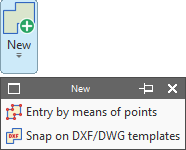
Introducción de límites por puntos
Mediante "Introducción por puntos" se puede dibujar un límite de cimentación pulsando con el botón izquierdo sobre los puntos o vértices que definen su geometría en planta. Para confirmar su introducción, se pulsa el botón derecho.
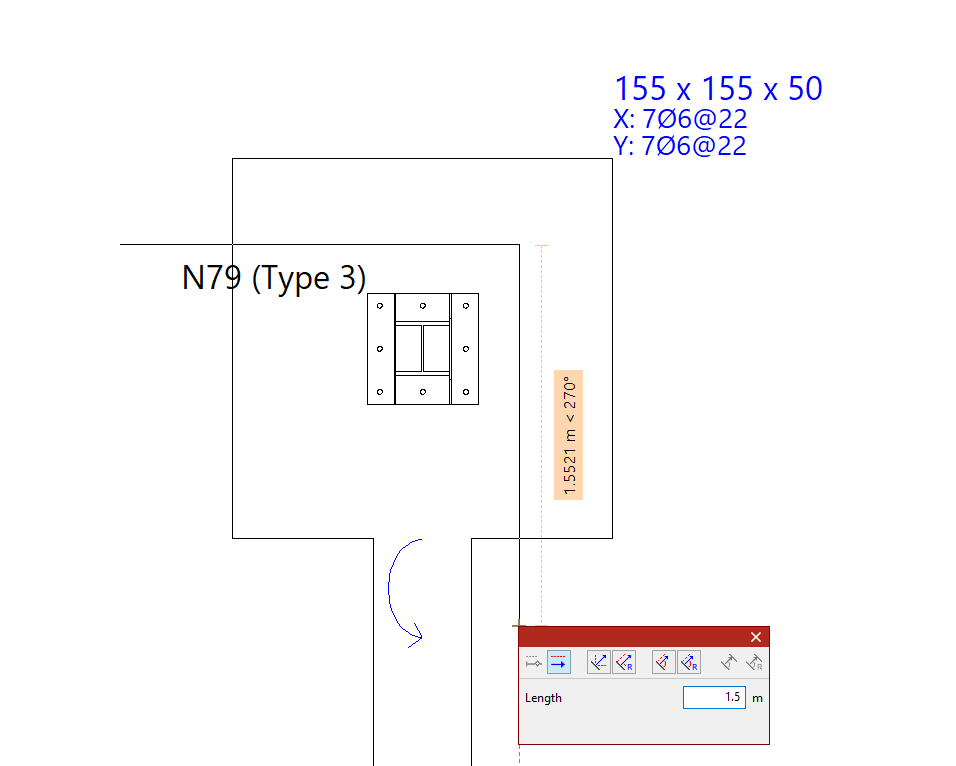
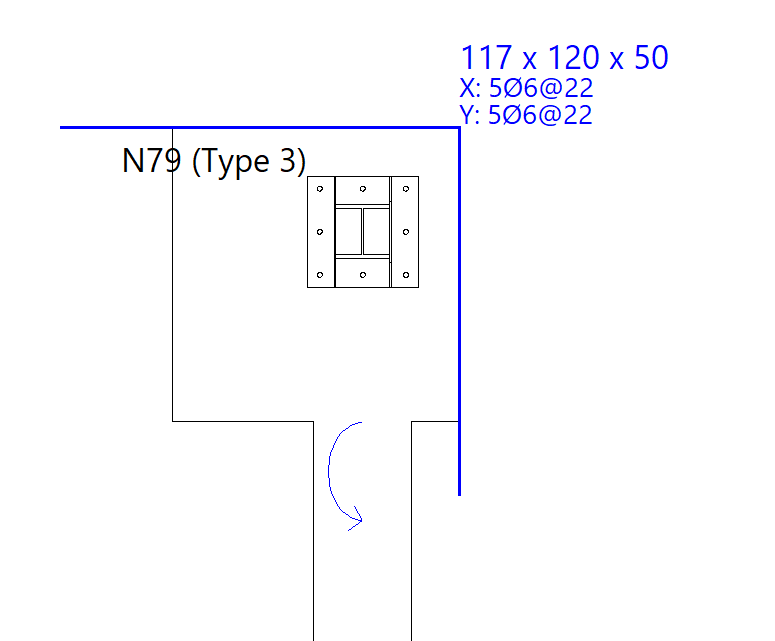
Los límites son líneas o polilíneas que delimitan zonas que no pueden ser invadidas por las zapatas de canto constante. Al introducirlo, el límite recorta la geometría de las zapatas ya introducidas.
La fracción de zapata donde quedan incluidos los arranques es la que se conserva y se considera en el cálculo.
Los límites no tienen efecto sobre las vigas de atado, las vigas centradoras, los encepados o las zapatas piramidales.
Generación de límites por capturas a plantillas
La siguiente opción, "Capturar sobre plantillas DXF/DWG", permite introducir un límite de cimentación de forma automática.
Para ello, tras importar una plantilla DXF o DWG, se debe pulsar con el botón izquierdo sobre una línea o polilínea definida en la misma. El programa genera un límite de cimentación siguiendo la geometría del elemento seleccionado.
Borrar límites
De nuevo en el menú "Límites", la opción "Borrar" permite borrar un límite de cimentación previamente introducido.
Se seleccionan los límites a eliminar con el botón izquierdo o marcando un área de captura, y se pulsa el botón derecho para confirmar su eliminación.
Mover límites
Se utiliza "Mover" para mover un tramo o un vértice de un límite de cimentación.
Se puede modificar la geometría del límite pulsando con el botón izquierdo sobre un vértice para seleccionarlo y pulsando de nuevo con el botón izquierdo para definir su nueva posición.
Para trasladar un tramo de un límite de cimentación, se pulsa con el botón izquierdo en un punto cualquiera del tramo y se vuelve a pulsar con el botón izquierdo en su nueva posición.
Introducción de nuevos vértices en límites
Después, pulsando en "Nuevo vértice" se introduce un nuevo vértice en cualquier tramo de un límite de cimentación existente.
Para ello, con el botón izquierdo se selecciona el elemento sobre el que se quiere insertar el nuevo vértice, y después, se selecciona el punto deseado.
Borrar tramos de límites
Por último, utilizando "Borrar un tramo" se puede borrar un tramo de un límite de cimentación existente. Al igual que antes, se seleccionan los tramos con el botón izquierdo y se pulsa el botón derecho para confirmar su eliminación.
Si se borra un tramo intermedio, el límite sobre el que actúa se divide en dos nuevos límites.
Límites de elementos de cimentación en el proceso de dimensionamiento
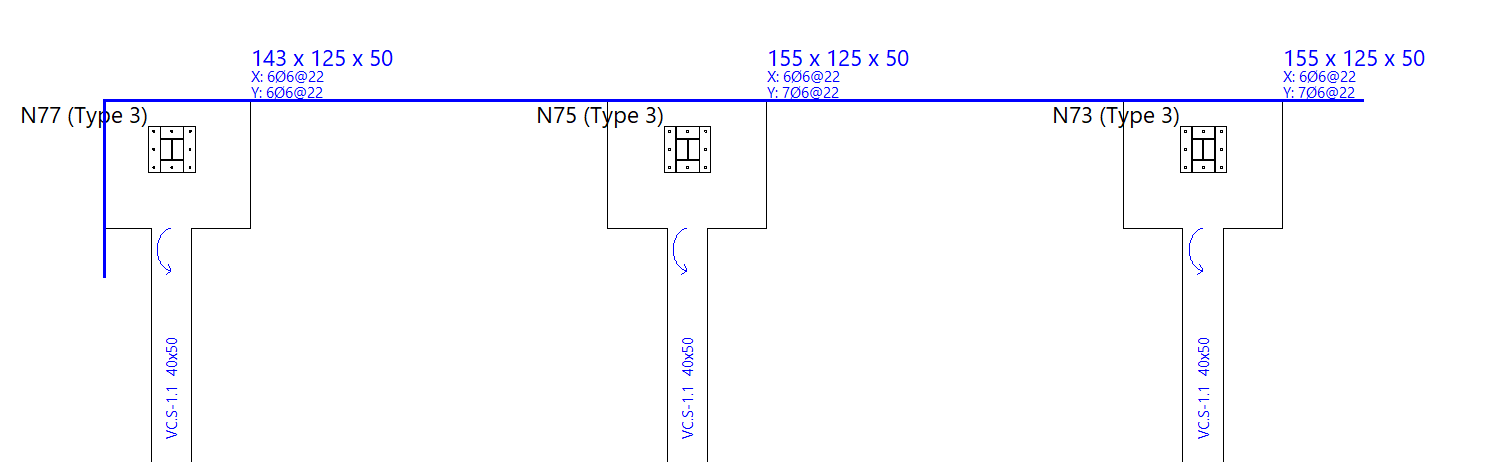
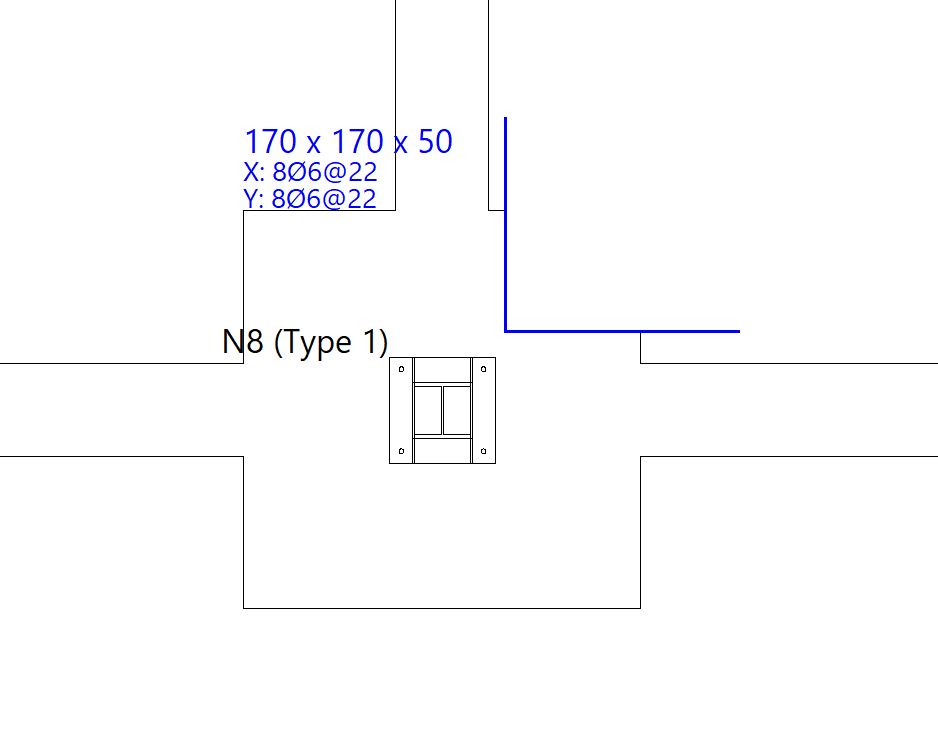
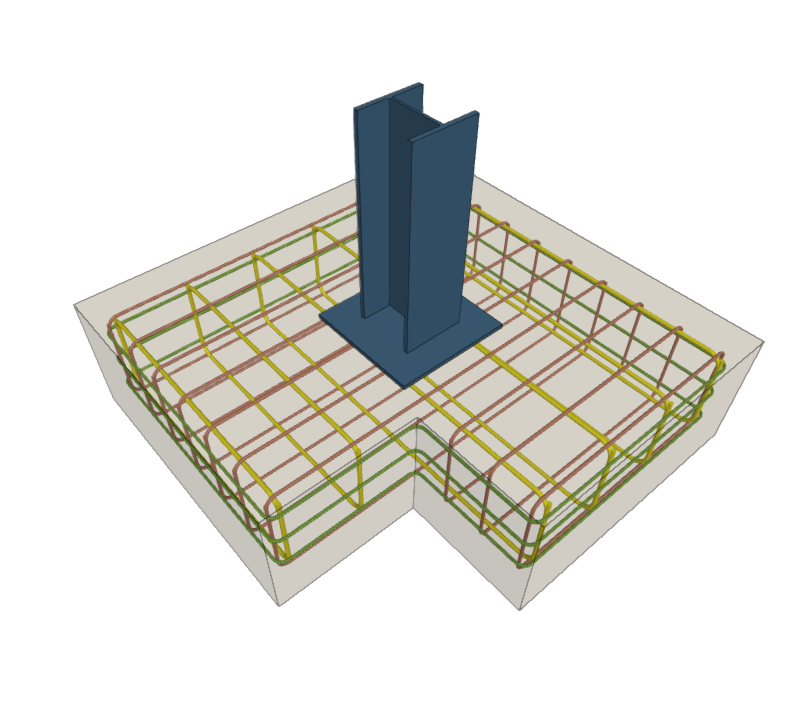
Durante los procesos de dimensionamiento, el programa evita que las zapatas aumenten sus dimensiones sobrepasando los límites establecidos. El dimensionamiento de una zapata puede estar afectado por más de un límite.
Generación, comprobación y dimensionamiento de elementos de cimentación
Las opciones del bloque "Cálculo" de la solapa "Cimentación" permiten efectuar la generación automática de zapatas y vigas, calcular, comprobar y/o dimensionar los elementos de la cimentación, y mostrar u ocultar incidencias.

Generar zapatas y vigas
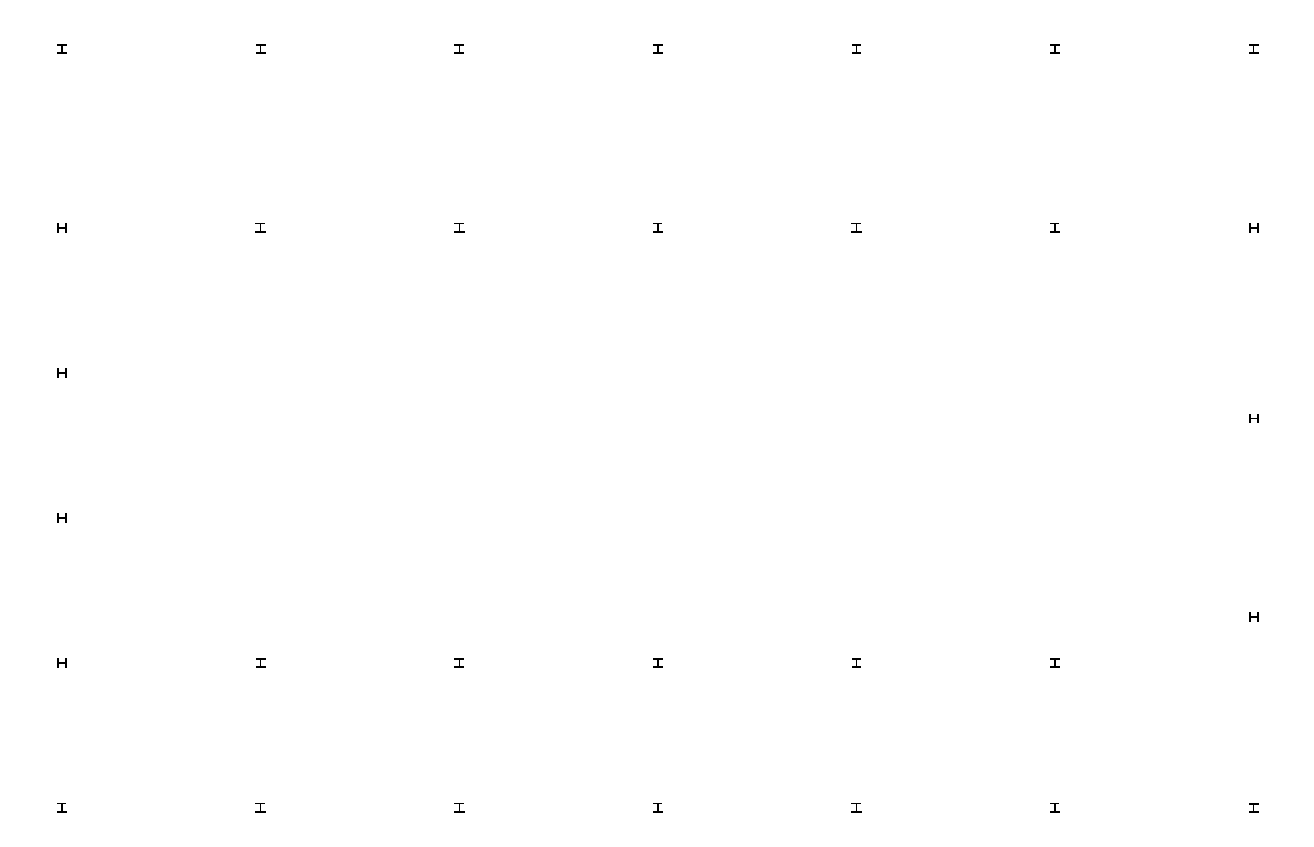
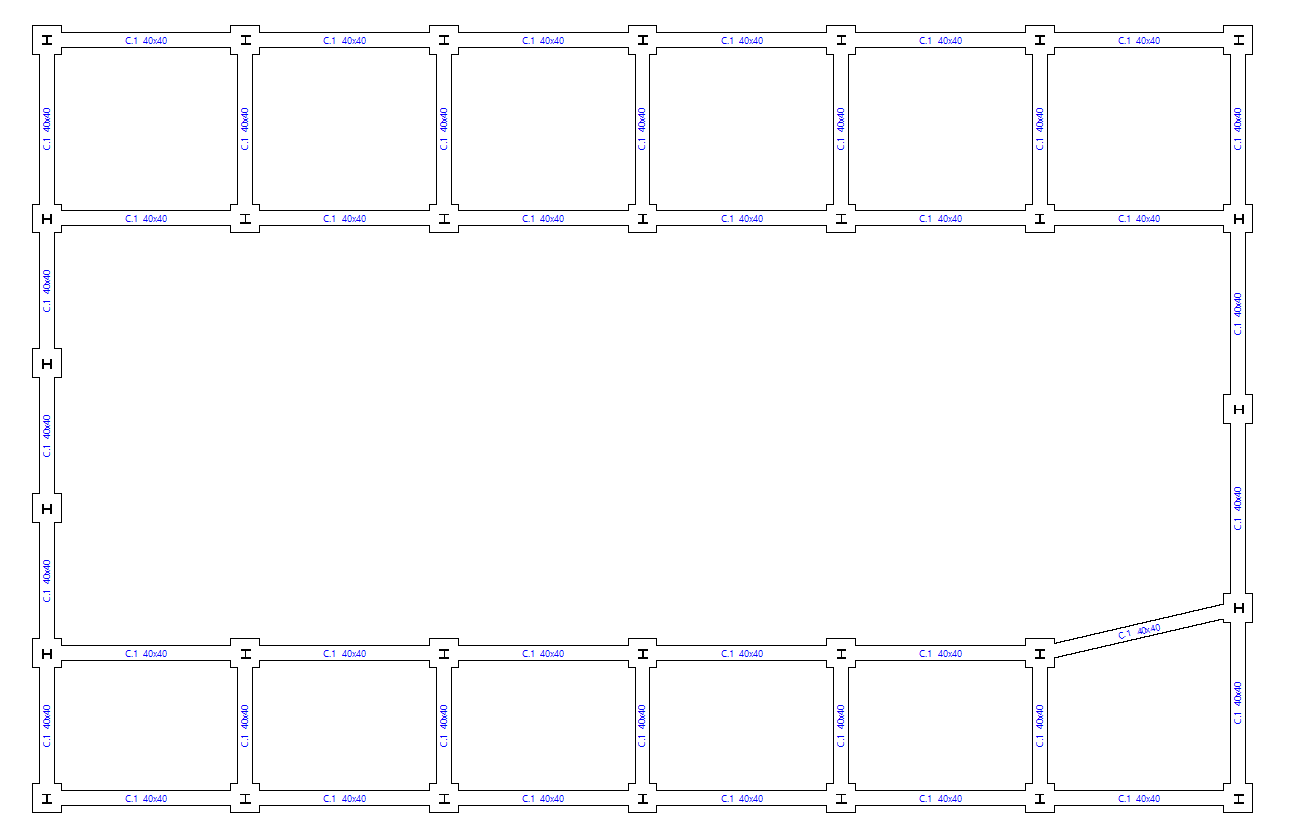
La opción "Generar zapatas y vigas" permite crear automáticamente zapatas y vigas de atado de acuerdo con la disposición de arranques en planta.
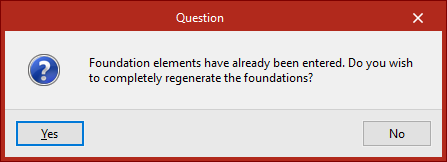
Si hay elementos de cimentación ya introducidos, el programa pregunta si se desea regenerar completamente la cimentación.
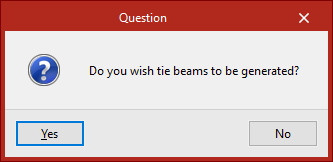
Después, en el siguiente cuadro de diálogo, se especifica si se desea generar vigas de atado.
Eliminar solapes
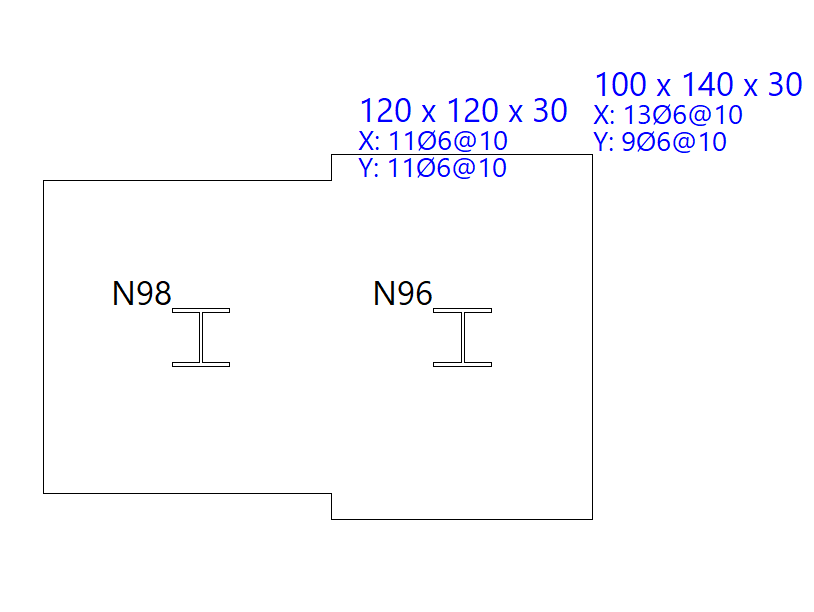
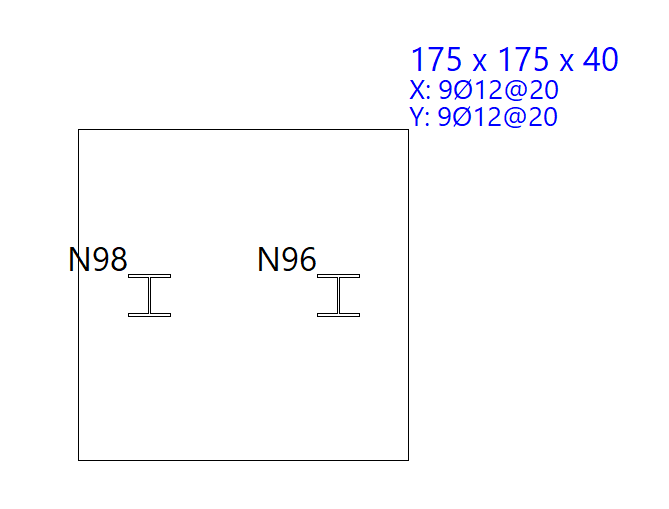
Se pueden encontrar elementos de cimentación solapados con otros a la misma cota tras modificar manualmente su geometría o realizar el dimensionado conjunto de la cimentación.
En este caso, se puede modificar de nuevo su geometría para evitar la situación o utilizar la opción "Eliminar solapes" para eliminar automáticamente los solapes.
De esta forma, el programa colocará zapatas comunes a varios arranques en los lugares donde se producen los solapes.
Comprobar
La opción "Comprobar" permite comprobar todos los elementos de la cimentación sin realizar ningún cambio, tanto zapatas, como encepados y vigas.
Se dibujan en color verde los elementos que cumplen todas las comprobaciones y en color rojo los que no.
Pasando el puntero sobre cada elemento se muestra un cuadro informativo con los datos del mismo.
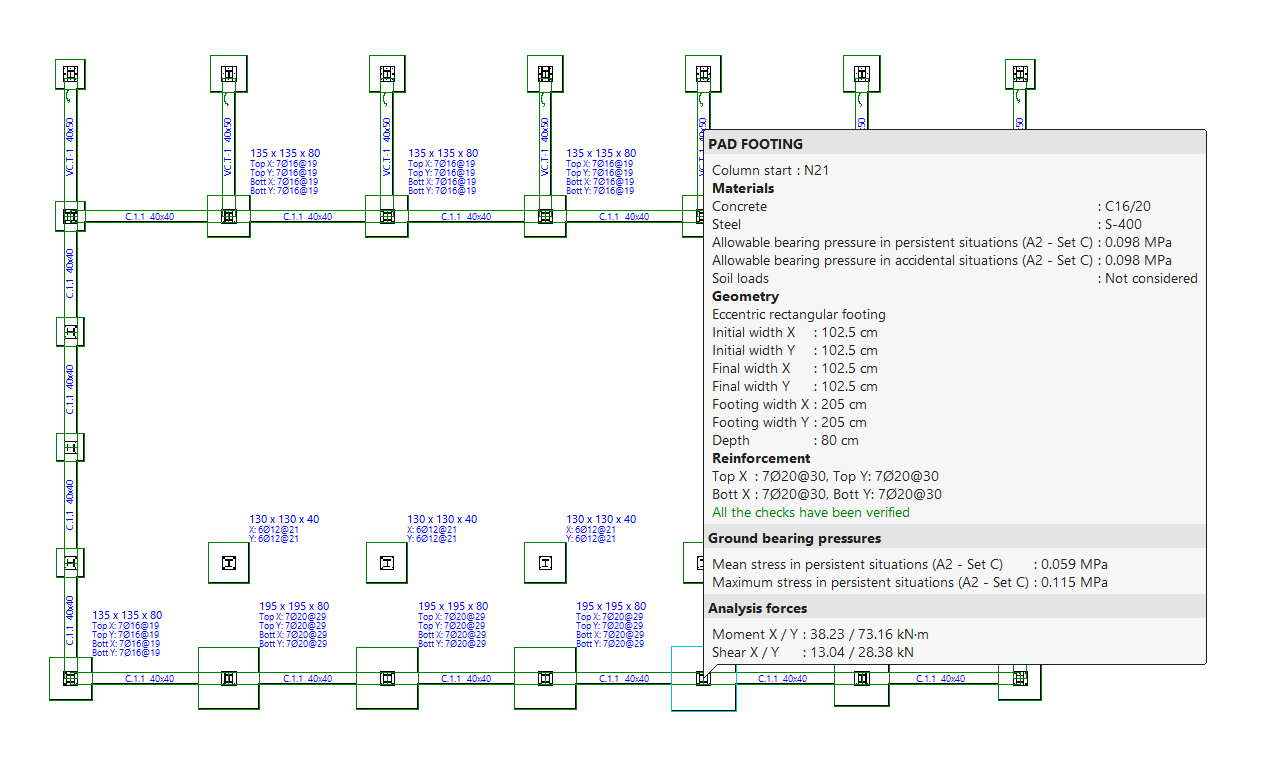
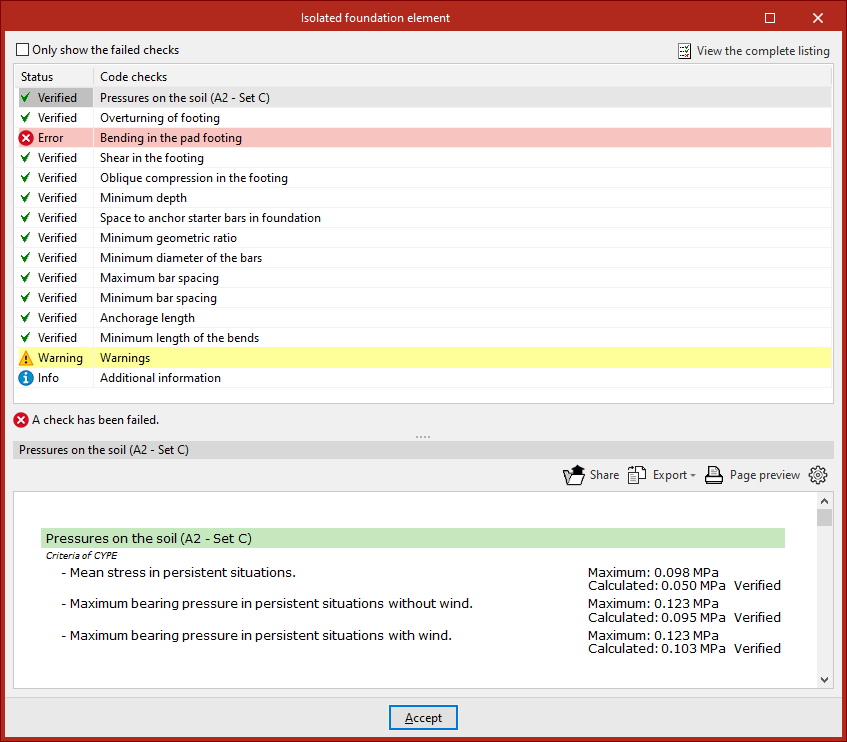
Si se pulsa con el botón izquierdo sobre cada elemento, se accede al listado detallado de comprobaciones.
Activando o desactivando la casilla de la parte superior se indica si se desea "Mostrar sólo las comprobaciones que no se cumplen" o todas ellas.
En la parte central, se muestra un listado con el "Estado" de cada "Comprobación". Pulsando sobre cada una de las líneas se obtiene el listado detallado de cada comprobación en el visor de la parte inferior.
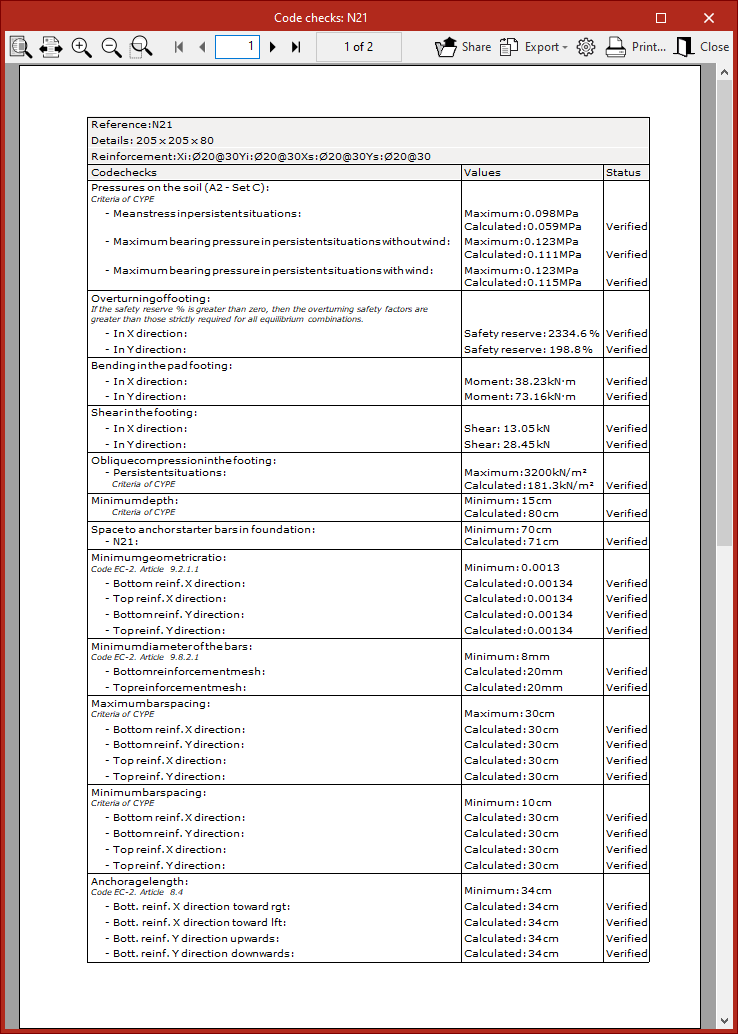
En la parte superior derecha es posible "Ver el listado completo" de cada elemento, que se puede "Compartir", "Exportar" en diferentes formatos o "Imprimir".
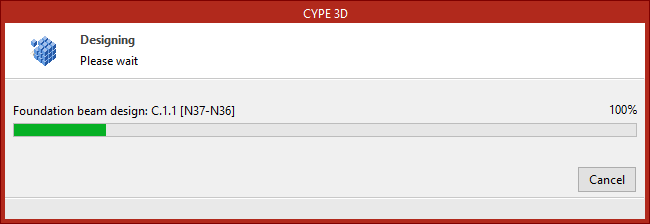
Dimensionar
La opción "Dimensionar" permite realizar el dimensionamiento simultáneo de los elementos que componen la cimentación, incluyendo tanto su geometría como el armado.
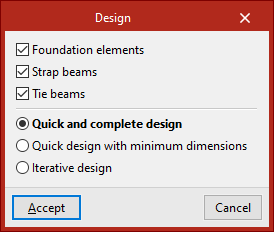
En la ventana emergente que aparece, se pueden seleccionar las casillas "Elementos de cimentación", "Vigas centradoras" y "Vigas de atado" para definir los elementos que se desea dimensionar.
Después, se indica el tipo de dimensionamiento a realizar.
- En el caso de un "Dimensionamiento rápido completo" se efectúa el dimensionamiento de todos los elementos de la cimentación realizando una única pasada, sin respetar la geometría introducida por el usuario.
- Si se marca "Dimensionamiento rápido con dimensiones mínimas", se realiza también una única pasada, en este caso comprobando las dimensiones introducidas por el usuario y modificándolas solamente si es necesario.
- Por último, marcando "Dimensionamiento iterativo" se efectúa el dimensionamiento de todos los elementos de la cimentación realizando tres iteraciones, ya que si varía la rigidez de una viga centradora, esto influye en el cálculo de las zapatas a las que está vinculada.
Tras terminar el proceso de dimensionamiento, al igual que con la opción "Comprobar", pasando el puntero sobre cada elemento se muestra un cuadro informativo con los datos del mismo y, si se pulsa con el botón izquierdo, se accede al listado detallado de comprobaciones.
Incidencias
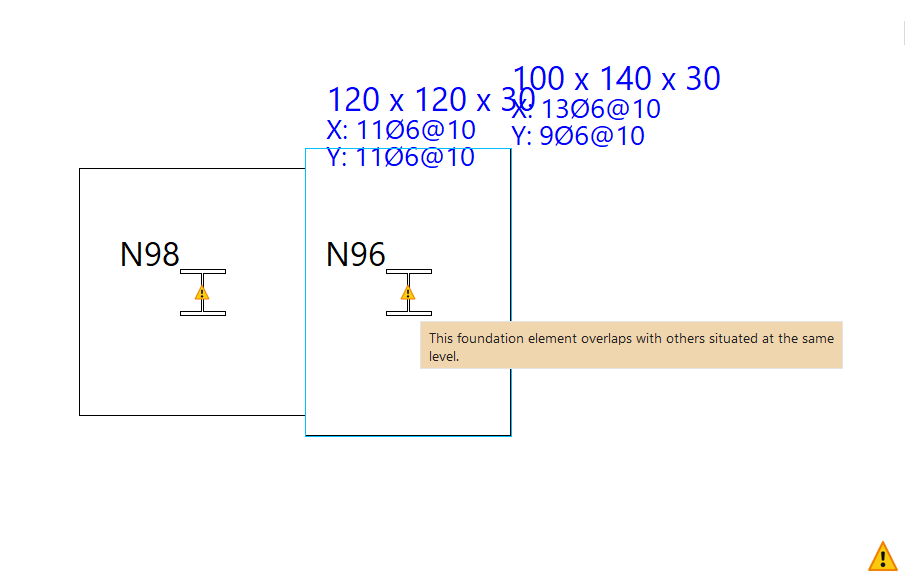
Si se activa la opción "Incidencias" se muestran marcas de avisos o errores sobre los elementos en los que se haya producido alguna incidencia.
Si se posiciona el cursor del ratón sobre dichas marcas se puede visualizar el mensaje descriptivo del error.
Índice de contenidos
Completa tu recorrido de CYPE 3D explorando las otras secciones disponibles:
- Introducción
- Inicio: creación de obras nuevas, flujos de trabajo y ejemplos
- Configuración del entorno de trabajo
- Configuración de los datos de la obra
- Definición de la geometría de la estructura
- Edición de las propiedades de los elementos de la estructura
- Introducción y edición de cargas sobre la estructura
- Diseño y cálculo de uniones
- Cálculo, comprobaciones y consulta de resultados
- Definición y edición de armaduras
- Diseño y cálculo de la cimentación
- Impresión de documentos y exportación de datos
