


Obtention de récapitulatifs
Le logiciel permet d'obtenir et d'imprimer les récapitulatifs de l’ouvrage et les récapitulatifs sur une sélection d'éléments en utilisant les options suivantes.
Récapitulatifs de l’ouvrage
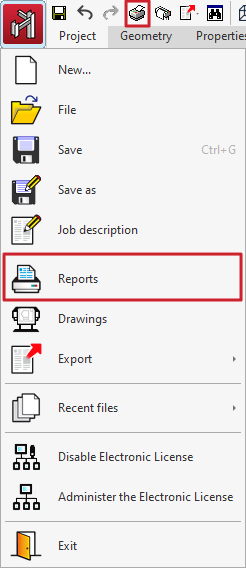
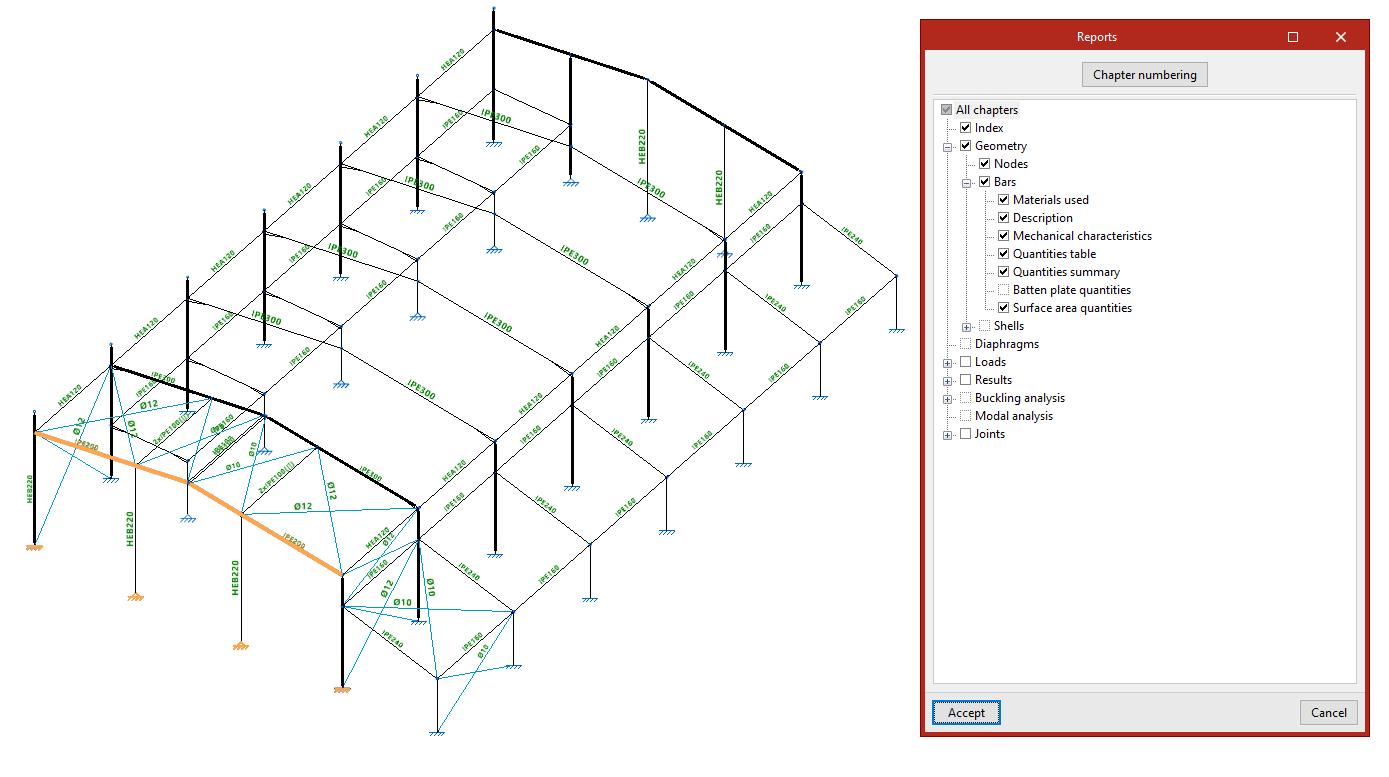
Pour obtenir les récapitulatifs de l’ouvrage, ouvrez le menu ‘Fichier’ et sélectionnez l'option ‘Récapitulatifs’, ou utilisez le bouton ‘Récapitulatifs’ en haut à gauche de l'interface générale du logiciel.
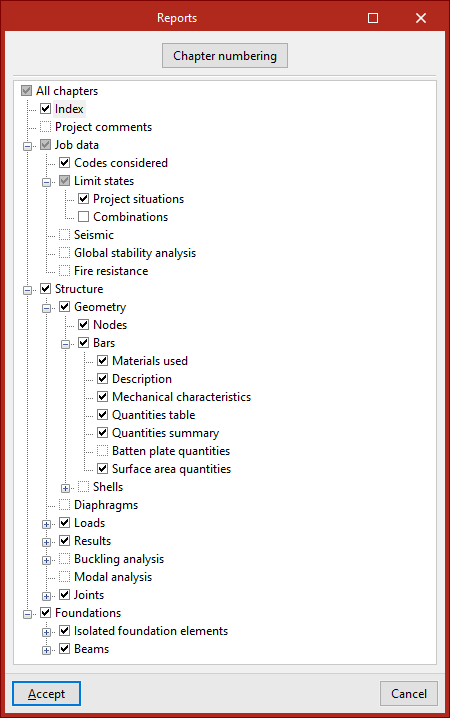
Dans la fenêtre ‘Récapitulatifs’, les cases correspondantes sont activées pour imprimer ‘Tous les chapitres’ ou une sélection spécifique de chapitres :
- Le chapitre ‘Données de l’ouvrage’ contient des informations générales telles que ‘Normes considérées’, ‘États limites’, ‘Séisme’, ‘Analyse de la stabilité globale’ et ‘Résistance au feu’.
- Le chapitre ‘Structure’ comprend la ‘Géométrie’ des ‘Nœuds’, des ‘Barres’ et des ‘Plaques’, ainsi que les ‘Charges’, les ‘Résultats’ de calcul et les informations sur les ‘Assemblages’. Il contient également des informations sur les ‘Diaphragmes’ définis, ainsi que sur l'analyse de flambement et l'analyse modale, si elles ont été effectuées.
- Le dernier chapitre comprend les données et les résultats de la ‘Fondation’ si elle a été introduite dans le modèle.
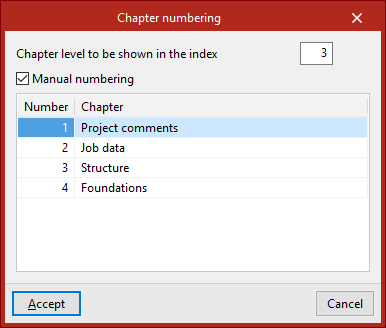
Le bouton ‘Numérotation des chapitres’ en haut permet de modifier le ‘Niveau de chapitres à montrer dans l'index’ et d’effectuer une ‘Numérotation manuelle’, le cas échéant, en saisissant le ‘Numéro’ de chaque ‘Chapitre’.
Aperçu des récapitulatifs
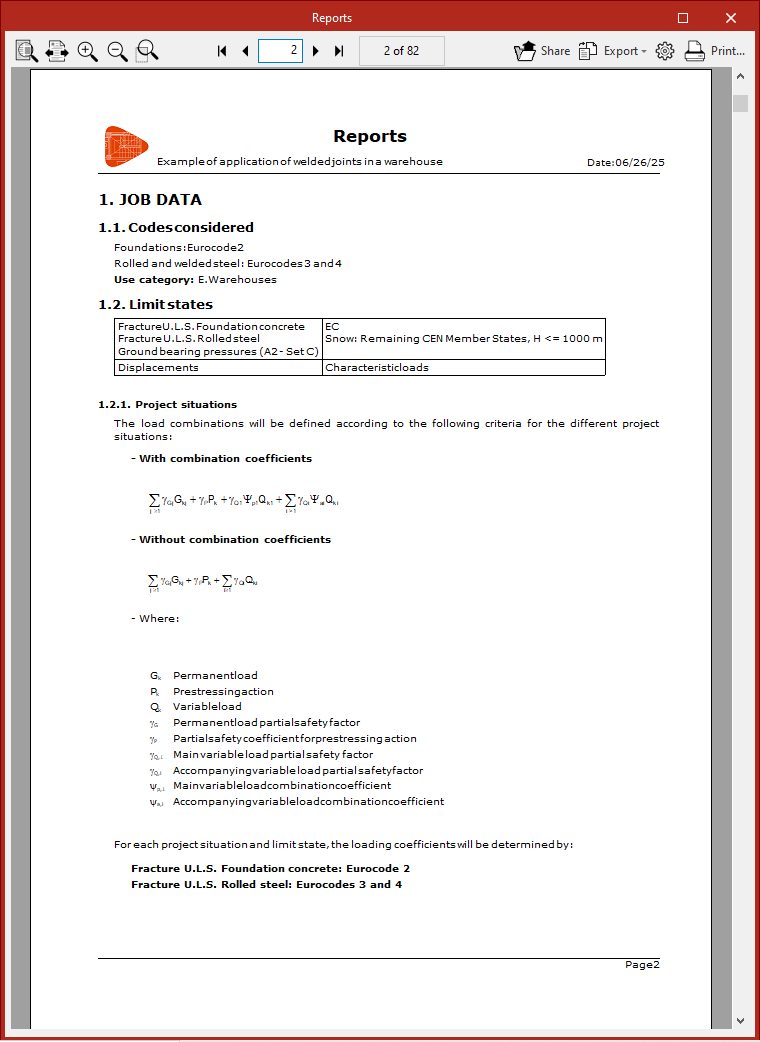
Après avoir sélectionné les chapitres souhaités et appuyé sur ‘Accepter’, le logiciel affiche un aperçu des ‘Récapitulatifs’.
Ici, il est possible de régler la taille de la page à l'écran grâce aux options disponibles en haut à gauche.
Pour faire défiler le récapitulatif, utilisez les options de la partie centrale, qui permettent d'avancer ou de reculer dans les pages.
Plus à droite, un clic sur l'option ‘Partager’ génère un lien privé qui peut être utile pour montrer l'information à d'autres utilisateurs.
Le récapitulatif peut être exporté dans différents formats, tels que PDF, DOCX, TXT, HTML et RTF.
L'option ‘Configuration de l'impression’ permet de sélectionner l'imprimante et de définir l'échelle et les marges du document.
Enfin, l'option ‘Imprimer’ ouvre la boîte de dialogue d'impression du document, dans laquelle vous définissez les ‘Pages à imprimer’ et d'autres ‘Données d'impression’.
Récapitulatifs des éléments sélectionnés
Le logiciel permet d'obtenir des récapitulatifs d'une sélection d'éléments qui constituent une partie de la structure. Pour ce faire, il faut utiliser l'option ‘Éléments sélectionnés’, dans le bloc ‘Récapitulatifs’ de l'onglet supérieur ‘Ouvrage’, dans l'onglet inférieur ‘Structure’.

Après avoir cliqué sur l'option, les éléments du modèle doivent être sélectionnés en cliquant dessus avec le bouton gauche de la souris un par un ou par capture pour en sélectionner plusieurs simultanément.
Un clic droit ouvre la fenêtre ‘Récapitulatifs’, qui contient les mêmes options que celles qui apparaissent lors de l'obtention des récapitulatifs de l’ouvrage.
Dans ce cas, le logiciel ne listera que les informations des éléments sélectionnés et non de l'ensemble de la structure.
Obtention de plans
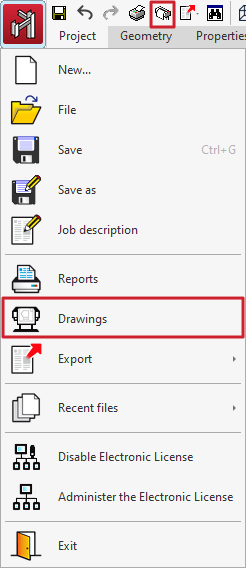
Pour obtenir et imprimer les plans de l'ouvrage, ouvrez le menu ‘Fichier’ et sélectionnez l'option ‘Plans’, ou utilisez le bouton ‘Plans’ en haut à gauche de l'interface générale du logiciel.
Cela permet d'accéder à la fenêtre ‘Sélection de plans’.
Sélection de plans
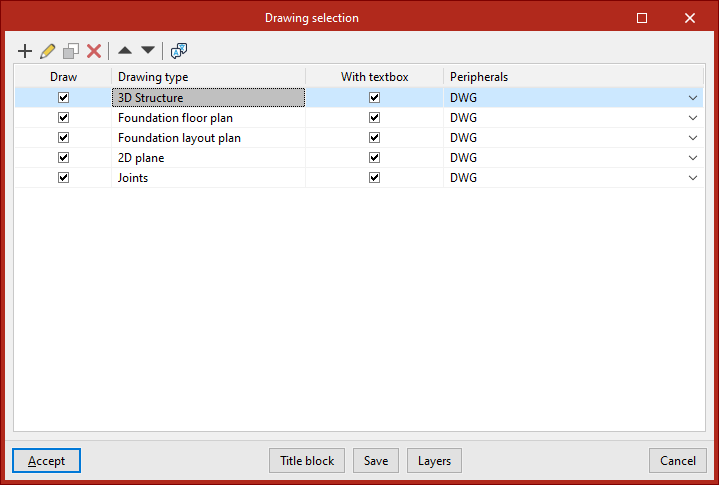
La fenêtre ‘Sélection de plans’ permet de gérer la liste des plans de l’ouvrage.
La première option de la barre d'outils supérieure permet d'ajouter un plan. En cliquant dessus, la fenêtre ‘Édition du plan’ s'ouvre, dans laquelle le plan souhaité est sélectionné et configuré.
Après avoir accepté la fenêtre ‘Édition du plan’, le plan est ajouté à la liste de la fenêtre ‘Sélection de plans’. Ce processus doit être répété pour ajouter tous les plans souhaités dans l’ouvrage.
En haut, le logiciel propose des fonctionnalités pour ‘Éditer’, ‘Copier’, ‘Effacer’ et déplacer ou réorganiser les plans dans la liste.
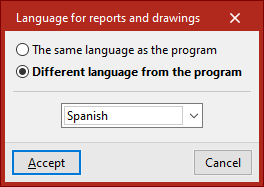
Un outil permet également de modifier la ‘Langue d’obtention des récapitulatifs et des plans’. Il peut s'agir de la ‘Même langue que le logiciel’ ou d’une ‘Langue autre que celle du logiciel’, auquel cas il faudra la choisir dans le menu déroulant.
La liste des plans est organisée sous forme de tableau avec différentes colonnes, qui fonctionnent comme suit :
- Le logiciel imprime les plans pour lesquels la case ‘Dessiner’ est activée.
- La colonne ‘Type de plan’ informe sur le type de plan sélectionné.
- Lorsque la case ‘Avec cadre’ est activée, une boîte indiquant le type de plan et son échelle est ajoutée au plan.
- Plus à droite, l'option ‘Périphérique’ est sélectionnée. Les plans peuvent être exportés au format DWG ou DXF ou imprimés directement à l'aide de périphériques graphiques et d'imprimantes configurables dans le logiciel, y compris l'exportation au format PDF.
Dans la partie inférieure de la fenêtre, une série d'options supplémentaires sont affichées :
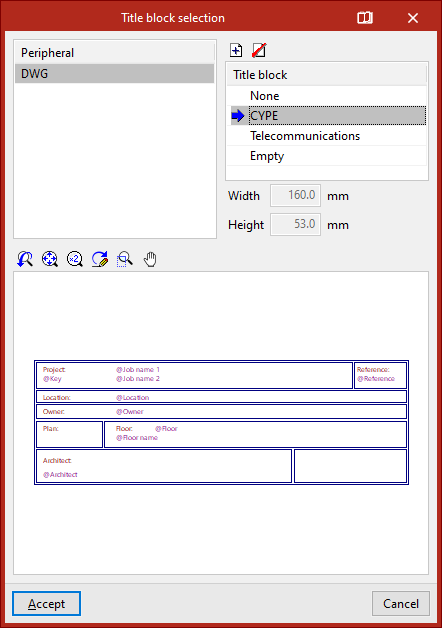
- L'option ‘Cartouche’ permet d'importer une boîte de dessin à partir d'un fichier .dwg ou .dxf, d'utiliser un cartouche prédéfini ou de réserver un espace ‘Vide’ dans le plan pour ajouter manuellement le cartouche ultérieurement dans un autre logiciel de dessin.
- L'option ‘Enregistrer’ permet de sauvegarder la sélection de plans effectuée et de quitter la fenêtre sans générer les plans.
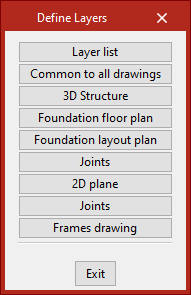
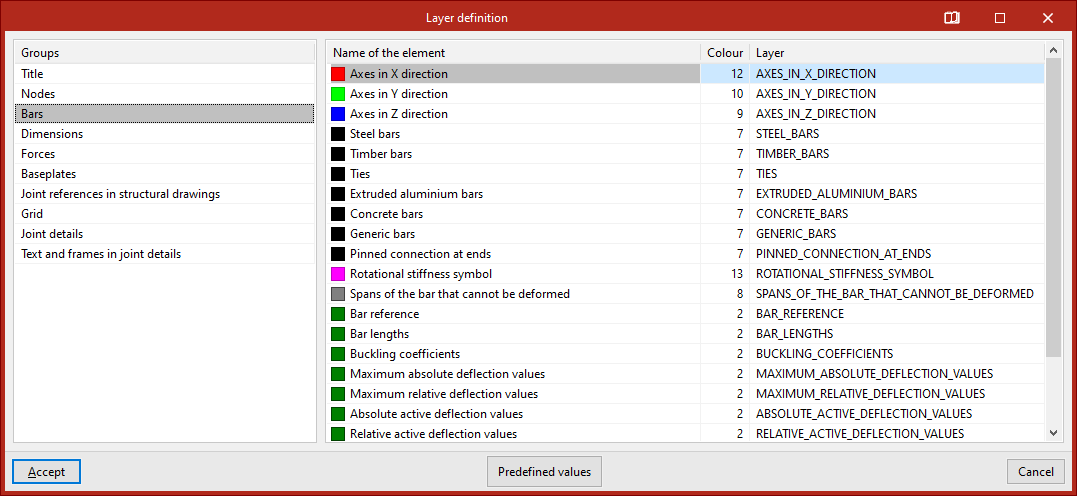
- L'option ‘Calques’ permet de consulter et de modifier le nom et le numéro de couleur des calques générés dans tous les types de plans. Le numéro de couleur peut être associé à une couleur différente dans chaque logiciel de dessin.
Édition du plan
La première option de la fenêtre ‘Sélection de plans’ permet d'ajouter un plan. La fenêtre ‘Édition du plan’ s'ouvre alors.
Tout d'abord, le ‘Type de plan’ est choisi dans le menu déroulant. Parmi les types disponibles se trouvent les suivants :
- Structure 3D
- Vue en plan de la fondation
- Plan d’implantation de la fondation
- Plan 2D
- Assemblages
Configuration des plans de type ‘Structure 3D’
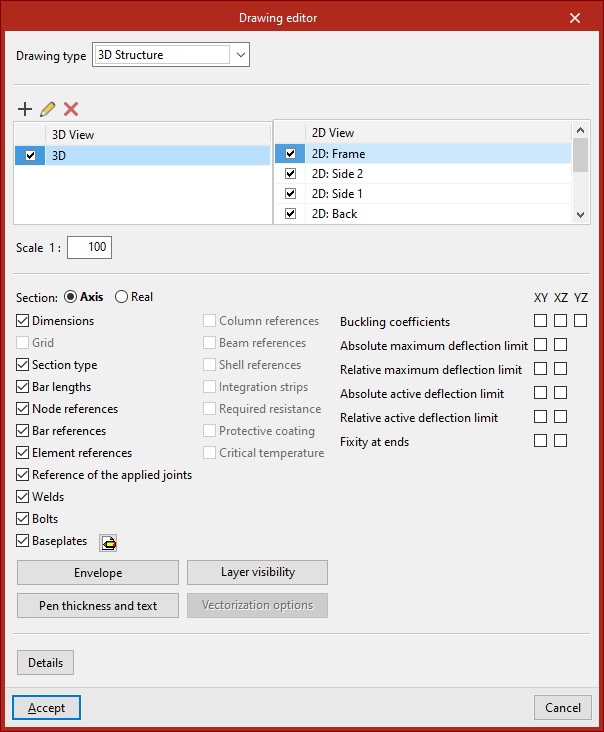
Si ‘Structure 3D’ est sélectionné dans le tableau central, l'impression des différentes vues 3D et 2D du modèle préalablement créées à partir des options de l'onglet ‘Fenêtre’ est activée ou désactivée.
Ensuite, l'échelle du plan doit être introduite.
Dans ‘Profilé’, il faut indiquer que le logiciel dessine uniquement l'axe des barres ou qu'il représente leur section ‘Réelle’.
En activant les cases inférieures, il est possible d'incorporer des informations supplémentaires dans les plans, telles que les suivantes :
- Cotes
- Grille
- Type de profilé
- Longueur des barres
- Références des noeuds
- Références des barres
- Références des pièces
- Références des assemblages appliqués
- Soudures
- Vis
- Plaques d’ancrage
- Références des poteaux
- Références des poutres
- Références des plaques
- Bandes d’intégration
- Revêtement de protection (en activant cette option, des tableaux récapitulatifs des revêtements ignifuges sont inclus dans les plans, et chaque barre est étiquetée avec la référence du groupe de barres indiqué dans le tableau)
- Température critique
En cochant les cases sur le côté droit, les informations sur les coefficients de flambement, les flèches limites et l’encastrement aux extrémités dans les plans XY, XZ et/ou YZ de chaque barre peuvent être incluses :
- Coefficients de flambement
- Flèche limite maximale absolue
- Flèche limite maximale relative
- Flèche limite active absolue
- Flèche limite active relative
- Encastrement aux extrémités
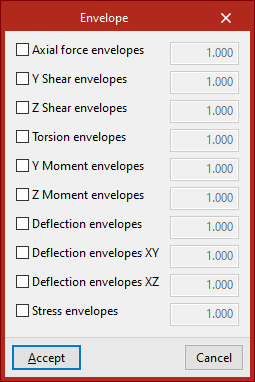
Depuis ‘Enveloppes’, en bas, la visibilité des graphiques des enveloppes d’efforts, de flèche et de contraintes est activée.
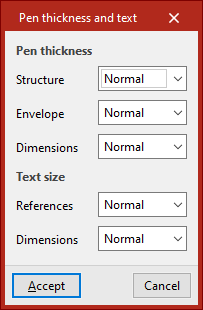
L’option ‘Traits et textes’ permet de modifier les ‘Épaisseurs’ des éléments du plan et la ‘Taille des textes’.
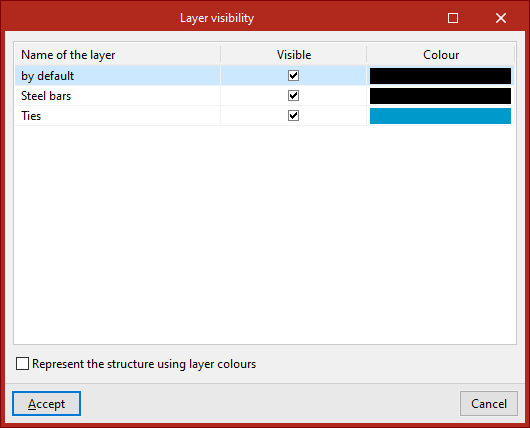
Il est également possible de gérer la ‘Visibilité des calques’ en cliquant sur le bouton correspondant. Dans la fenêtre surgisante, vous pouvez activer ou désactiver les différentes cases pour rendre visibles les calques individuelles ou les éléments qu'ils contiennent. Si souhaité, il est possible de ‘Représenter la structure en utilisant les couleurs des calques’.
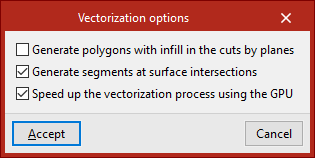
Enfin, l'édition des ‘Options de vectorisation’ peut être effectuée sur les plans qui représentent les profilés avec leur section réelle et permettent leur ajustement. Elles sont les suivantes :
- Générer des polygones avec remplissage dans les coupes par plans
- Générer des segments aux intersections des surfaces
- Accélérer le processus de vectorisation en utilisant le GPU
Détails
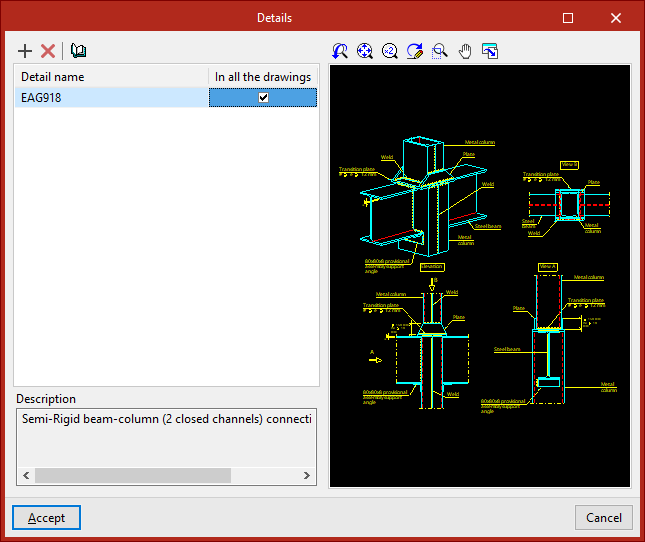
Optionnellement, des détails constructifs peuvent être ajoutés au plan. Pour ce faire, cliquez sur ‘Détails’ en bas.
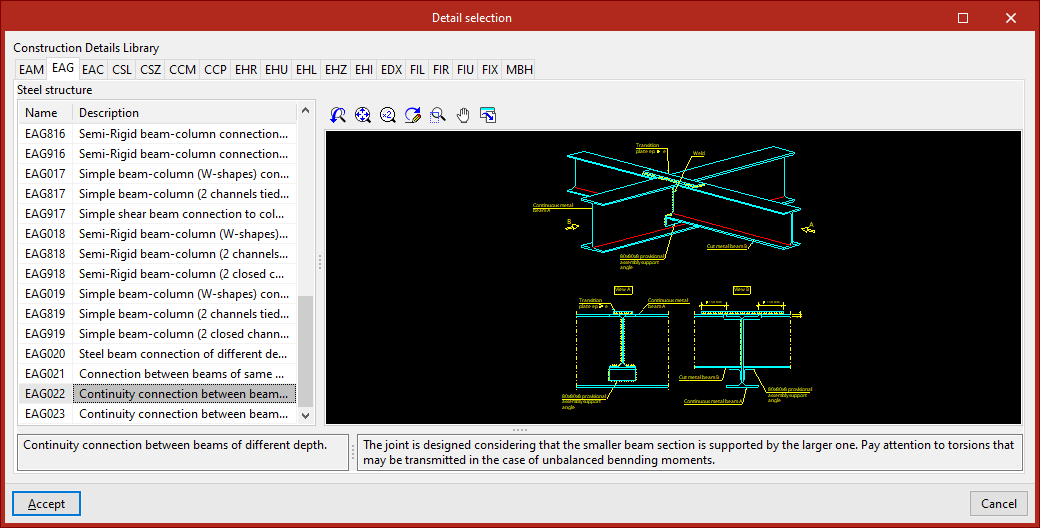
Dans la fenêtre du même nom, en cliquant sur ‘Ajouter’, vous pouvez accéder à la ‘Bibliothèque des détails constructifs’ du logiciel, où tous les détails disponibles sont présentés dans différents onglets. Après avoir sélectionné un détail, cliquez sur ‘Accepter’ pour l'ajouter au plan. Il est nécessaire d'indiquer si le détail est affiché ‘Dans tous les plans’ ou non.
Il est également possible d'ajouter un détail d'utilisateur en créant sa propre bibliothèque de détails et en chargeant des fichiers au format DXF ou DWG sauvegardés sur le disque.
Après avoir cliqué sur ‘Accepter’, vous revenez à l'onglet ‘Édition du plan’.
Dessin et impression des plans
Une fois que tous les plans souhaités sont chargés dans la liste, l'acceptation de la fenêtre ‘Sélection de plans’ conduit à la fenêtre ‘Dessin de plans’, où un aperçu des plans à générer et des dessins qu'ils contiennent est proposé.
Certaines opérations limitées peuvent être effectuées dans cette fenêtre :
- Nouveau plan
Crée un nouveau plan en choisissant son format. - Effacer les vides
Supprime les plans vides qui ne contiennent pas de dessins. - Centrer tous les plans
Restaure la position originale des dessins de tous les plans. - Centrer les plans sélectionnés
Restaure la position originale des dessins des plans sélectionnés. - Éditer dessin
Déplace des éléments (tels que des textes) à l'intérieur de chaque dessin. - Déplacer dessin
Déplace les dessins sélectionnés pour changer leur position ou leur emplacement dans différents plans.
Les dessins situés dans les plans sont représentés sans détail afin que l'équipement consomme moins de ressources et permette d'effectuer plus rapidement les opérations mentionnées ci-dessus. Si vous souhaitez voir le contenu détaillé des dessins, les options suivantes sont utilisées :
- Détail d'un dessin
Affiche les informations détaillées contenues dans le dessin sélectionné. - Détail de tous les dessins
Affiche les informations détaillées contenues dans tous les dessins.
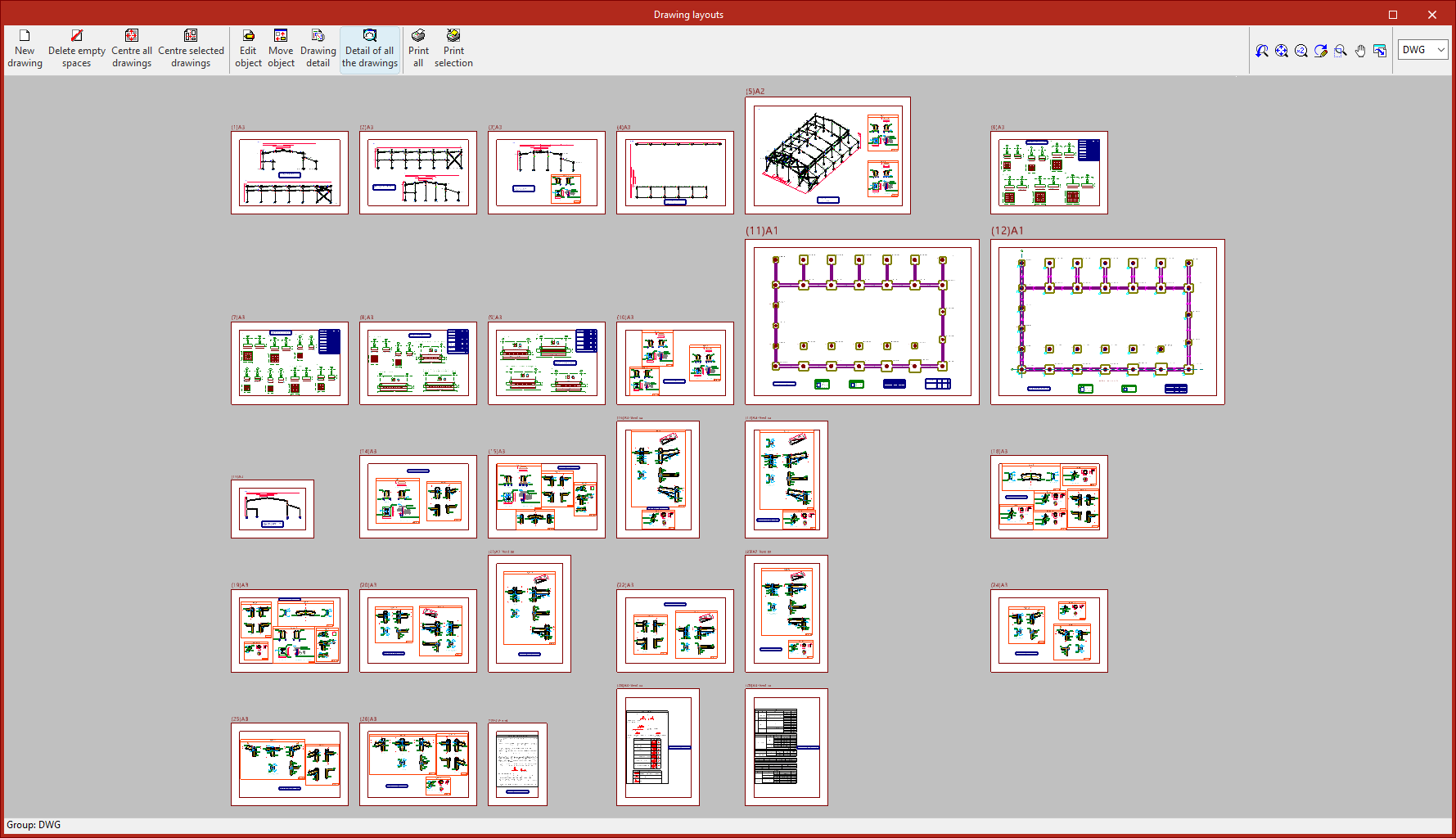
Enfin, pour imprimer les plans, les options suivantes sont disponibles :
- Imprimer tous
Imprime tous les plans. - Imprimer la sélection
Imprime uniquement les plans sélectionnés.
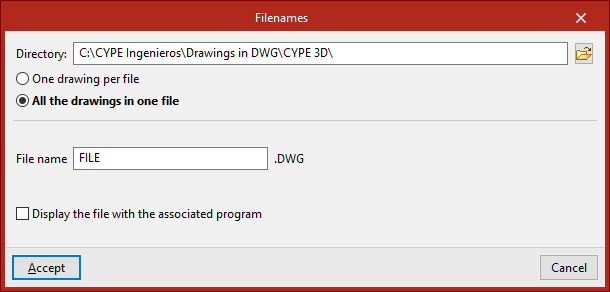
Si vous avez préalablement choisi d'exporter vers des fichiers .dxf ou .dwg, le logiciel vous demandera d'indiquer le ‘Répertoire’ et le ‘Nom du fichier’.
Si plusieurs plans ont été sélectionnés, vous pouvez également choisir si chaque plan est inclus dans un fichier séparé (ce qui générera un ensemble de fichiers), ou si tous les plans sont générés dans un seul fichier :
- Chaque plan dans un fichier
- Tous les plans dans un unique fichier
Lorsque cette option est acceptée, les plans sont générés dans le répertoire sélectionné. Optionnellement, si un seul fichier est généré, vous pouvez ‘Afficher le fichier avec le programme associé’ lors de la lecture de ce format de fichier.
Obtention de fichiers CSV des éléments sélectionnés
L'option ‘CSV des éléments sélectionnés’, dans le bloc ‘Récapitulatifs’ de la barre d'outils supérieure de l'onglet ‘Ouvrage’, permet d'obtenir une série de fichiers CSV (Comma-Separated Values) contenant les informations des données saisies et les résultats des calculs d'une sélection partielle d'éléments composant la structure.

Après avoir cliqué sur l'option, vous devez sélectionner les éléments à lister en cliquant dessus dans la zone de travail avec le bouton gauche de la souris, un par un, ou par capture.
Après avoir confirmé avec le bouton droit, le logiciel ouvre une fenêtre dans laquelle vous pouvez sélectionner le ‘Répertoire’ de destination où seront stockés les fichiers CSV générés. Par défaut, ce chemin est C:\CYPE Ingenieros\Export files\CYPE 3D.
Dans la colonne de droite, vous devez cocher les cases des fichiers à ‘Exporter’.
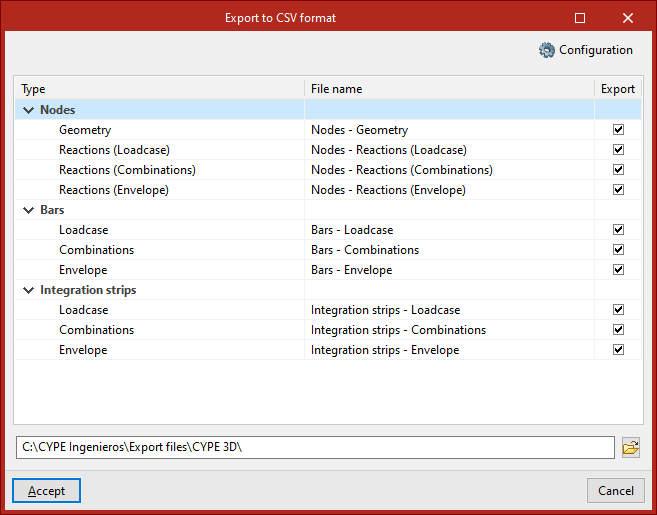
Parmi les fichiers disponibles se trouvent les suivants :
- Nœuds
- Géométrie
- Réactions (hypothèses)
- Réactions (combinaisons)
- Réactions (enveloppes)
- Barres
- Hypothèses
- Combinaisons
- Enveloppes
- Bandes d'intégration
- Hypothèses
- Combinaisons
- Enveloppes
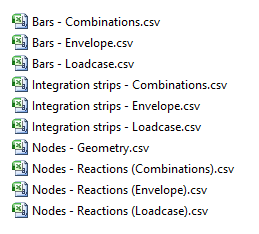
Pour pouvoir générer les fichiers CSV des barres et des réactions aux nœuds, l'ouvrage doit être calculé.
Dans le cas des fichiers CSV des bandes d'intégration, l'ouvrage doit être calculé et, en outre, les bandes d'intégration doivent avoir été définies dans les plaques à l'aide de l'option correspondante.
En cliquant sur ‘Accepter’, le logiciel générera les fichiers dans le chemin sélectionné.
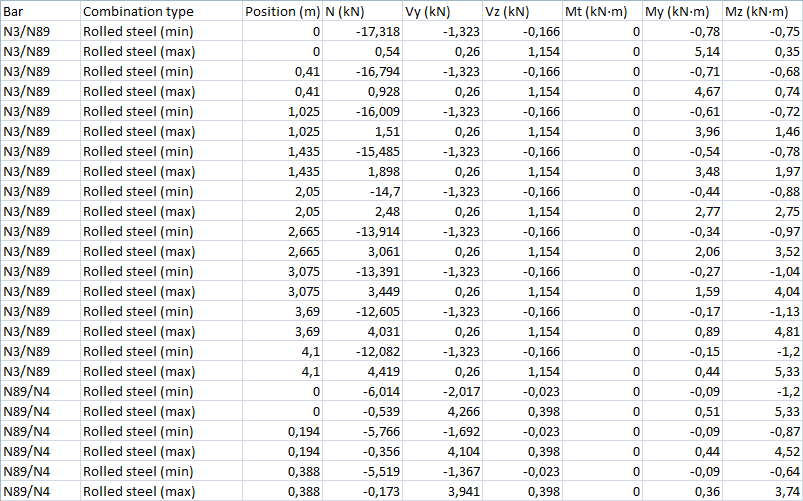
Les fichiers CSV peuvent être ouverts dans n'importe quel tableur.
Étiquettes de poutres
L'option ‘Étiquettes de poutres’, dans le bloc ‘Récapitulatifs’ de la barre d'outils supérieure de l'onglet ‘Ouvrage’, permet d'obtenir un récapitulatif d'étiquettes de poutres.

Les étiquettes de poutres sont des schémas d'armature de chaque travée des poutres en béton qui permettent leur identification après leur fabrication en atelier, facilitant ainsi leur mise en place ultérieure dans l’ouvrage.
Pour que cette option soit disponible, des poutres en béton doivent avoir été saisies et dimensionnées dans le modèle à l'aide des options correspondantes des onglets ‘Géométrie’ et ‘Calcul’.
Configuration des étiquettes de poutres
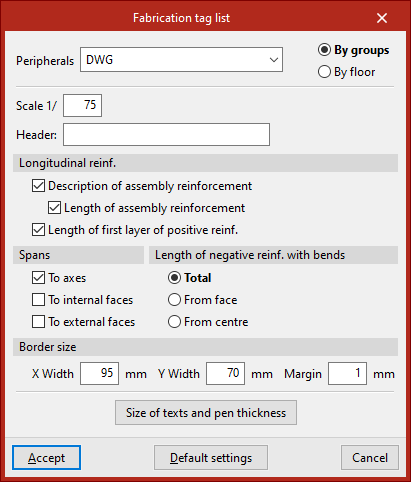
En cliquant sur l'option, la fenêtre ‘Récapitulatif des étiquettes’ s'ouvre, dans laquelle vous pouvez la configurer.
Ici, après avoir sélectionné l'un des ‘Périphériques’ disponibles dans le menu déroulant, vous pouvez choisir si la liste sera générée ‘Par groupes’ ou ‘Par niveaux’. Vous pouvez également configurer l'échelle de l'étiquette et saisir le texte de l'en-tête.
La section ‘Armature longitudinale’ permet de configurer sa définition, en pouvant incorporer la description et la longueur de l'armature de montage, ainsi que la longueur de la première nappe d'armature inférieure.
En ce qui concerne les ‘Portées’, vous pouvez définir ‘Aux axes’, ‘Aux faces intérieures’ ou ‘Aux faces extérieures’. La ‘Longueur d'armatures sup. avec coudes’ peut être ‘Totale’, ‘Depuis la face’ ou ‘Depuis les axes’.
Les options inférieures permettent de modifier la taille du cadre en définissant les valeurs des largeurs X et Y, ainsi que la marge. De plus, il est possible de modifier la ‘Taille des textes et des traits’.
Dessin de plan des étiquettes de poutres
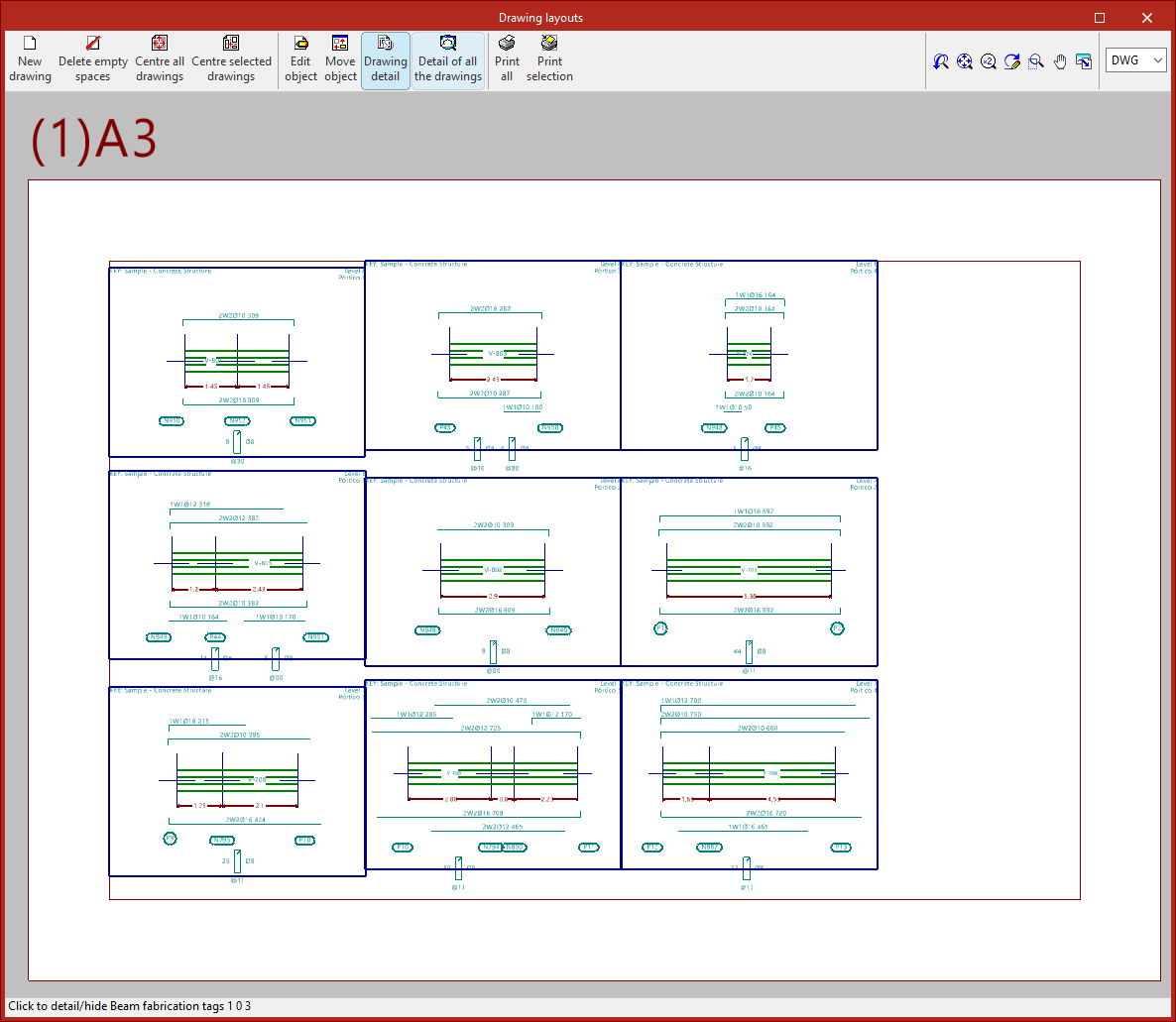
Après avoir cliqué sur ‘Accepter’, la fenêtre ‘Dessin de plans’ s'ouvre, dans laquelle le logiciel affiche le récapitulatif des étiquettes des poutres classées par plans de formats déterminés.
Chaque étiquette montre un tronçon de chaque portique et le schéma de détail de ses armatures selon la configuration définie.
Ce document peut être modifié et imprimé à l'aide des options situées en haut, tout comme les autres plans obtenus avec le logiciel.
Options de liaison à BIMserver.center
Les options du bloc ‘BIMserver.center’, dans la barre d'outils supérieure de l'onglet ‘Ouvrage’, permettent de lier l’ouvrage et d'exporter les informations vers un projet BIMserver.center.

Pour les utiliser, vous devez d'abord vous connecter à BIMserver.center en utilisant le bouton correspondant situé à droite de la barre de titre de l'application.
Lier
La première option permet de ‘Lier’ l’ouvrage à un projet BIMserver.center.
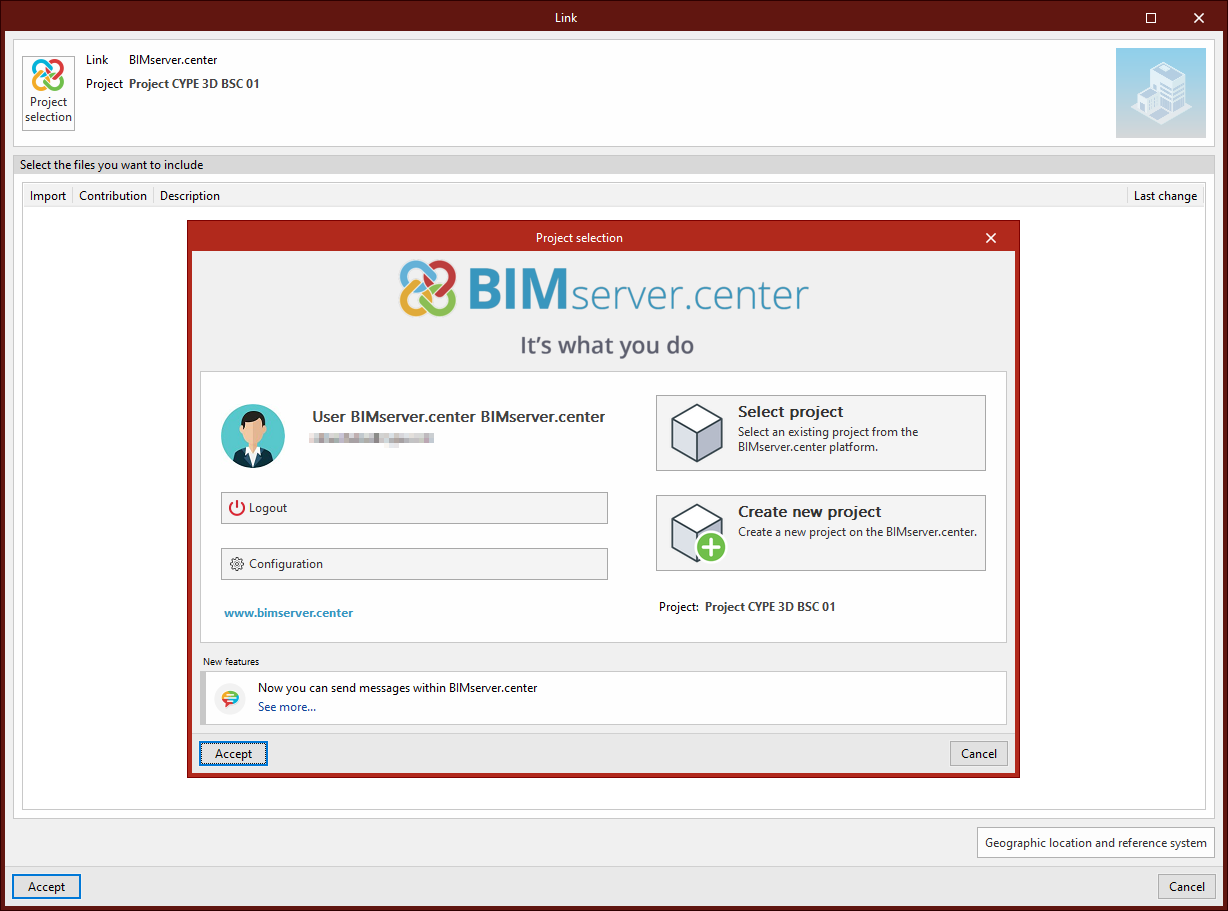
Dans la fenêtre qui s'affiche, cliquez sur ‘Sélection du projet’. Vous pouvez utiliser l'option ‘Sélectionner projet’ pour sélectionner un projet BIMserver.center déjà créé, ou vous pouvez utiliser l'option ‘Créer nouveau projet’.
Dans ce cas, vous entrez le ‘Nom du projet’, sélectionnez le ‘Propriétaire’, le ‘Type de projet’, les ‘Options de visibilité’, la ‘Gestion des demandes de collaboration’ et ajoutez une ‘Description’.
Il est également possible d'indiquer si vous souhaitez réviser les nouvelles contributions ou réviser les contributions actualisées en cochant les cases inférieures.
Cliquez ensuite sur ‘Accepter’.
Délier
Dans le menu ‘BIMserver.center’, il est également possible de ‘Délier’ l’ouvrage du projet BIM auquel il appartient.
Consulter
L'option suivante permet de ‘Consulter’ l'état du projet auquel l'ouvrage est lié.
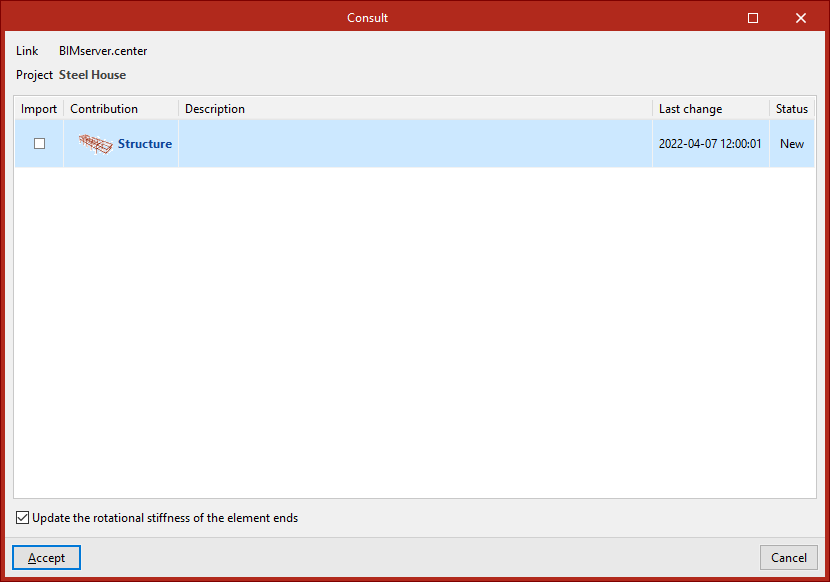
Dans le tableau inférieur de la fenêtre, s'il y a d'autres fichiers dans le projet BIMserver.center, vous pouvez les ‘Importer’ pour les visualiser en 3D et consulter l'application avec laquelle ils ont été générés, ainsi que le nom de la ‘Contribution’ et sa ‘Description’, la date de la ‘Dernière modification’ et son ‘État’.
La case inférieure permet d’actualiser les rigidités en rotation des extrémités des pièces. Cette option permet d'importer dans la structure originale de CYPE 3D la rigidité en rotation des assemblages calculés dans CYPE Connect ou StruBIM Steel (et exportés vers BIMserver.center).
Partager
La dernière option du bloc permet de ‘Partager’ les informations du modèle avec le projet BIMserver.center.
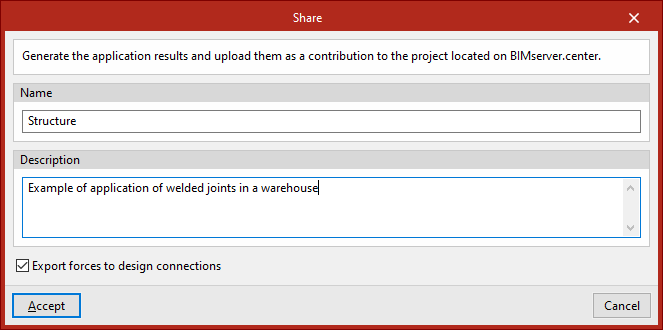
Le ‘Nom du fichier’ à générer dans le processus d'exportation et sa ‘Description’ doivent être saisis.
Si vous souhaitez ‘Exporter les efforts pour le calcul des assemblages’, vous pouvez activer la case inférieur. De cette façon, les informations sur les efforts calculés aux extrémités des éléments de la structure peuvent être utilisées dans la conception des assemblages par d'autres logiciels tels que CYPE Connect ou StruBIM Steel.
Après avoir cliqué sur ‘Accepter’, le logiciel lance le processus d'exportation et télécharge les informations du modèle vers BIMserver.center.
À partir de ce moment, l'information devient disponible sur la plateforme web BIMserver.center, où elle peut être consultée dans la section ‘Projets’.
Le modèle généré par CYPE 3D peut également être lu dans d'autres applications liées à BIMserver.center.
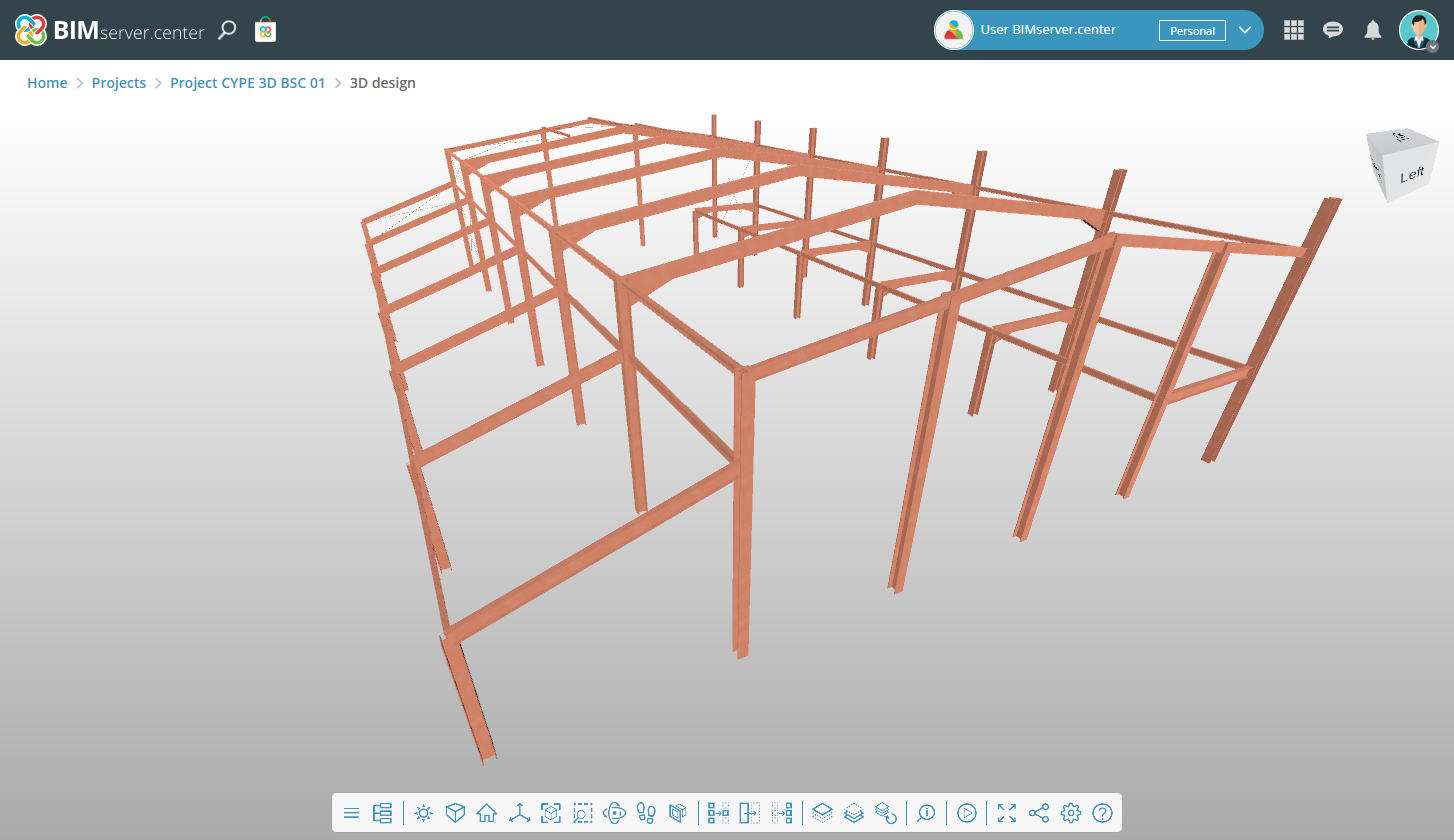
Table des matières
Complétez votre tour de CYPE 3D en explorant les autres sections disponibles :
- Introduction
- Démarrage : création de nouveaux ouvrages, flux de travail et exemples
- Configuration de l'environnement de travail
- Configuration des données de l'ouvrage
- Définition de la géométrie de la structure
- Modification des propriétés des éléments de la structure
- Saisie et modification des charges sur la structure
- Conception et calcul des assemblages
- Calcul, vérifications et consultation des résultats
- Définition et modification des armatures
- Conception et calcul des fondations
- Impression de documents et exportation de données
