
Interface de l'onglet 'Linteaux de liaison'
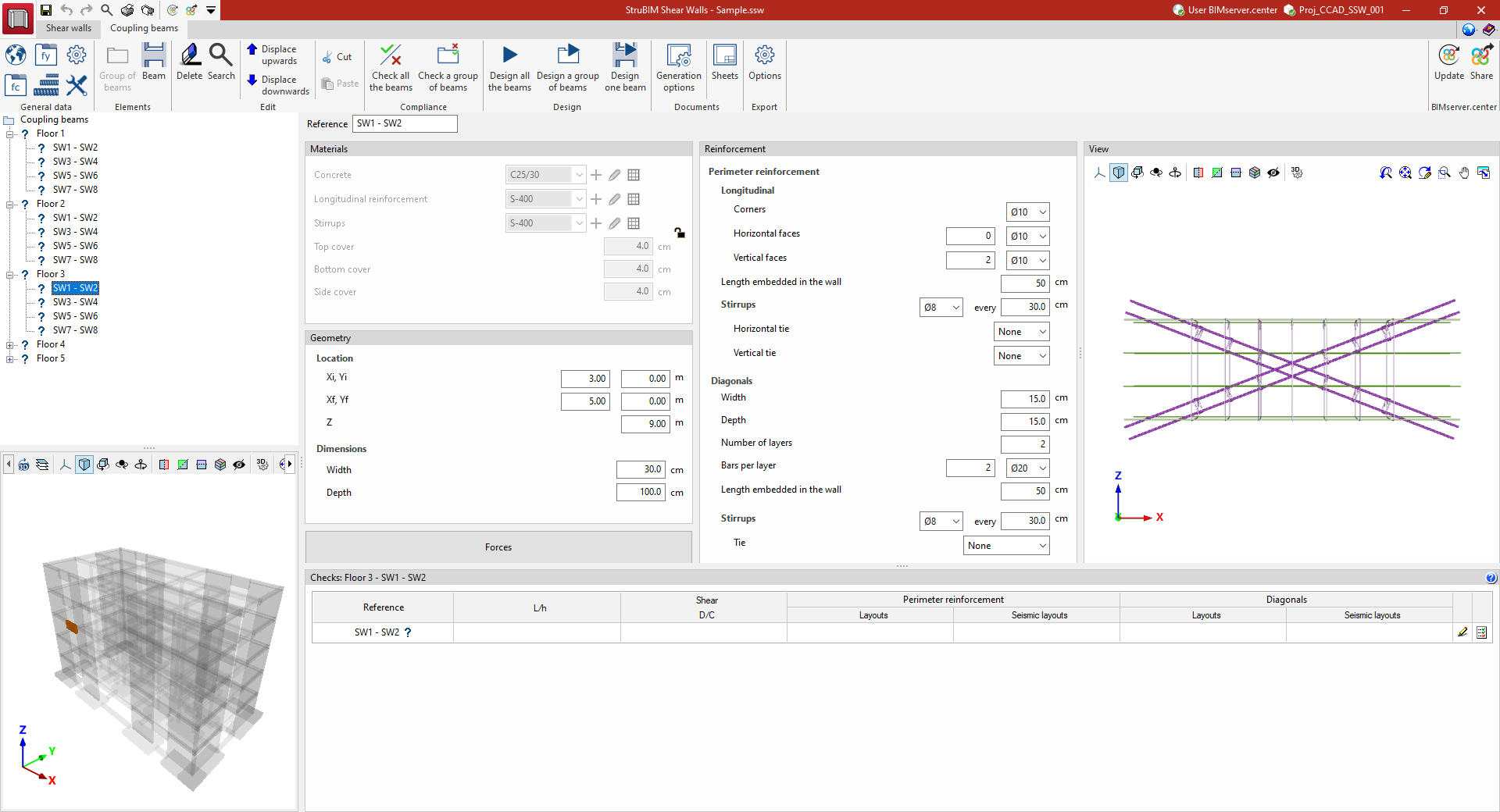
L’interface de l’onglet 'Linteaux de liaison' de StruBIM Shear Walls propose un environnement de travail organisé en plusieurs zones :
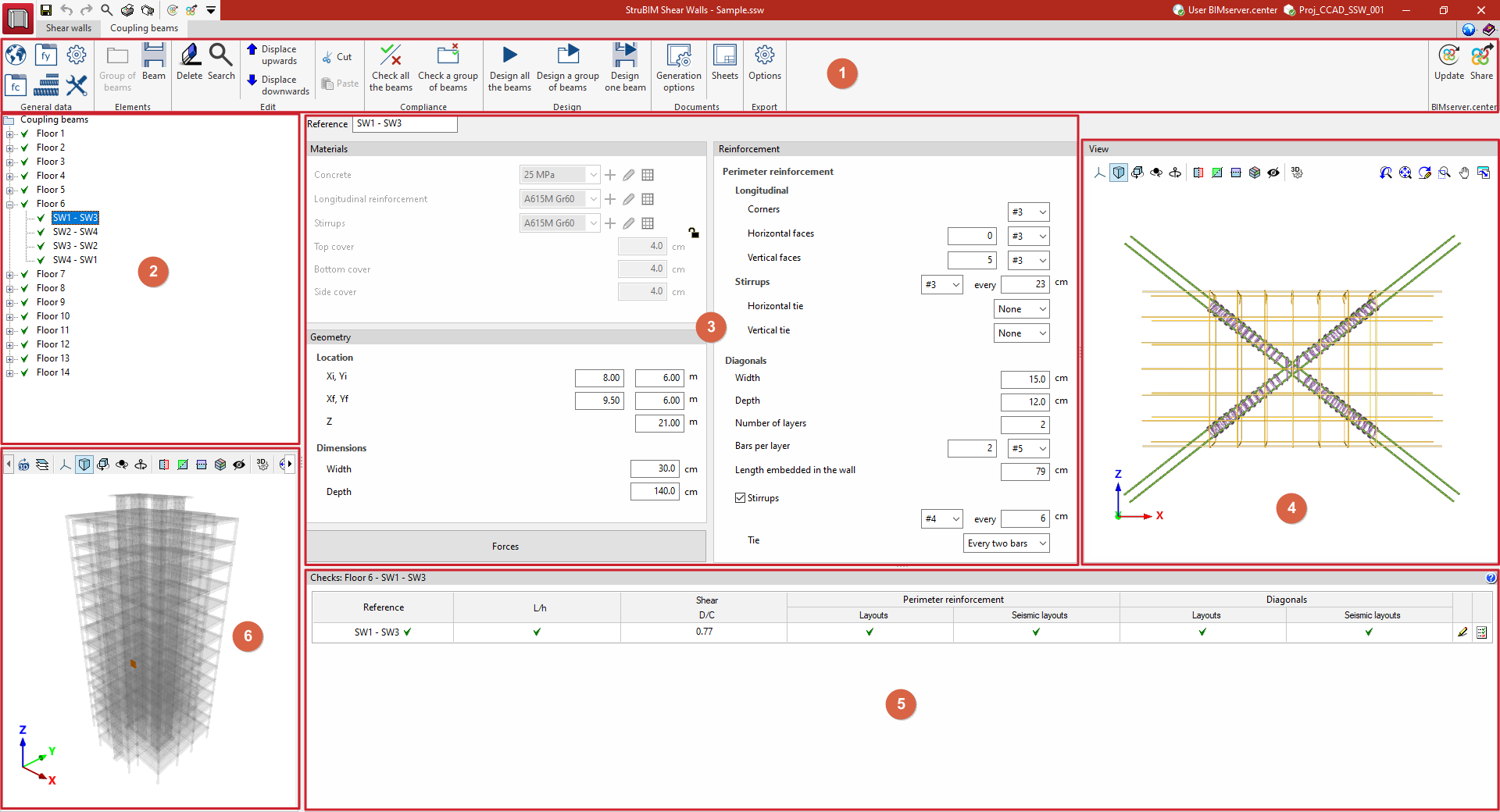
1) Barre d’outils supérieure
La barre d’outils supérieure regroupe les commandes permettant de :
- configurer les données générales du projet ;
- gérer les poutres et les groupes de poutres ;
- modifier la liste des poutres ;
- vérifier la conformité réglementaire ;
- lancer le dimensionnement, générer les plans ;
- configurer les options d’exportation ;
- lier le modèle et exporter les informations vers un projet sur BIMserver.center.
2) Arborescence
Dans le panneau latéral gauche, le logiciel affiche une arborescence listant les linteaux de liaison importés depuis le modèle BIM et/ou définis dans le fichier. Les éléments sont organisés en groupes de poutres.
3) Informations détaillées
À droite de la liste, le logiciel affiche les informations détaillées du linteau de liaison sélectionné, notamment : la référence, les matériaux, la géométrie et l’armature.
4) Vue 3D de l’armature
À l’extrême droite, le logiciel affiche une vue 3D de l’armature de la poutre.
5) Tableau des vérifications
En bas de l’écran, le tableau des vérifications du linteau de liaison sélectionné apparaît. Depuis ce tableau, vous pouvez accéder aux récapitulatifs détaillés des vérifications.
6) Vue 3D du projet
En bas à gauche, le logiciel affiche une vue 3D de l’ensemble du projet. L’élément sélectionné dans la liste des poutres y apparaît en surbrillance.
Séquence d'entrée et de sortie des données pour la conception et le calcul des murs de cisaillement et des linteaux de liaison
Définissez et calculez les murs de cisaillement et les linteaux de liaison dans le logiciel en suivant la séquence ci-dessous.
Démarrage du projet
- Créez un nouvel ouvrage via 'Fichier' > 'Nouveau'.
- (Optionnel) Connectez-vous à BIMserver.center et importez, depuis le modèle BIM, les murs de cisaillement, les linteaux de liaison et les autres données disponibles. Pendant l’importation, vérifiez également les critères de disposition des armatures.
Dans l'onglet 'Murs de cisaillement'
- Vérification des paramètres généraux (options du bloc 'Données générales') :
- sélectionnez la norme ;
- définissez les matériaux (aciers et bétons) ;
- définissez les critères de disposition des armatures ;
- configurez les options d’ancrage, de représentation et de listes.
- (Optionnel) Saisie des murs de cisaillement s'ils n'ont pas été importés depuis le modèle BIM : panneau latéral gauche 'Murs de cisaillement' > 'Ajouter'.
- Vérification de la définition de chaque mur de cisaillement en suivant les étapes suivantes :
- Sélectionnez le mur dans la liste du panneau latéral.
- Révisez et/ou complétez :
- 'Propriétés'
- 'Sections'
- 'Classification des segments'
- les 'Niveaux de contreventement latéral'
(bloc 'Édition')
- Vérifiez et/ou saisissez :
- 'Affaissements'
- 'Efforts'
- le paramétrage de l’'Amplification des efforts'
(bloc 'Édition')
- Consultez et/ou modifiez les 'Armatures' (panneau central) pour saisir et vérifier une armature, ou examiner celle proposée par le logiciel après calcul.
- Vérification et/ou dimensionnement des murs de cisaillement :
- Utilisez le bloc 'Conformité' une fois le mur (ou l’ensemble des murs) entièrement défini, afin de vérifier la conformité réglementaire de l’armature prévue.
- Utilisez le bloc 'Dimensionnement' pour :
- dimensionner l’armature de chaque mur ou tronçon (ou de tous les murs) si elle n’a pas été définie ;
- réaliser ensuite la vérification selon la norme.
- (Optionnel) Génération des récapitulatifs de vérification par mur via le panneau 'Vérifications'. Les fenêtres d’édition des vérifications permettent d’ajuster les données utilisées.cations permettent de modifier les données saisies pour ces vérifications.
- (Optionnel) Création et configuration des feuilles de plans de chaque mur via le bloc 'Documentation'.
Dans l'onglet 'Linteaux de liaison'
- Vérification des paramètres généraux (bloc 'Données générales') :
- sélectionnez la norme ;
- définissez les matériaux (aciers et bétons) ;
- définissez les critères de disposition des armatures ;
- configurez les propriétés des poutres et les options d’affichage.
- (Optionnel) Saisie du groupe de linteaux de liaison et des linteaux de liaison de chaque groupe via le bloc 'Éléments', s’ils n’ont pas été extraits du modèle BIM.
- Révision de la définition de chaque linteau de liaison. Elle s'effectue en suivant les étapes suivantes :
- Sélectionnez le linteau dans la liste du panneau latéral.
- Consultez et/ou modifiez, dans le panneau central :
- 'Matériaux'
- 'Géométrie'
- 'Efforts'
- 'Armatures'
- Vérification et/ou dimensionnement des linteaux de liaison :
- Utilisez le bloc 'Conformité' si un groupe (ou l’ensemble des linteaux) est entièrement défini, afin de vérifier la conformité normative de l’armature prévue.
- Utilisez le bloc 'Dimensionnement' pour :
- dimensionner l’armature de chaque poutre, de chaque groupe, ou de tous les linteaux si elle n’a pas été définie ;
- réaliser ensuite la vérification selon la norme.
- (Optionnel) Obtention de récapitulatifs de vérification par poutre via le panneau 'Vérifications'. Les fenêtres d’édition permettent d’ajuster les données.
- (Optionnel) Création et configuration des feuilles de plans de chaque linteau via le bloc 'Documentation'.
Depuis n’importe quel onglet
- Création et obtention des plans de l’ouvrage via 'Fichier' > 'Plans' (tous les murs de cisaillement et/ou toutes les poutres de liaison).
- Génération des récapitulatifs via 'Fichier' > 'Récapitulatifs' (tous les murs de cisaillement et/ou toutes les poutres de liaison).
- (Optionnel) Exportation vers BIMserver.center via le bloc 'BIMserver.center' > 'Partager'.
Création d'un nouvel ouvrage, liaison à un projet et importation de données
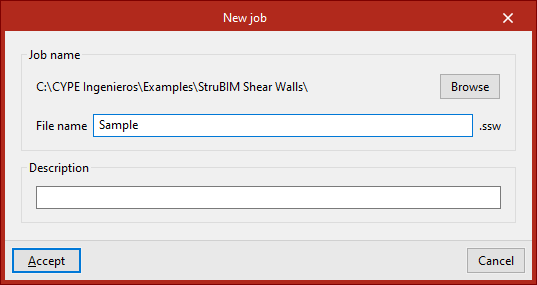
Lorsque vous lancez l’application et cliquez sur 'Nouveau', créez un 'Nouvel ouvrage'. Après avoir renseigné le 'Nom du fichier' et la 'Description', intégrez l’ouvrage à un projet existant sur BIMserver.center.
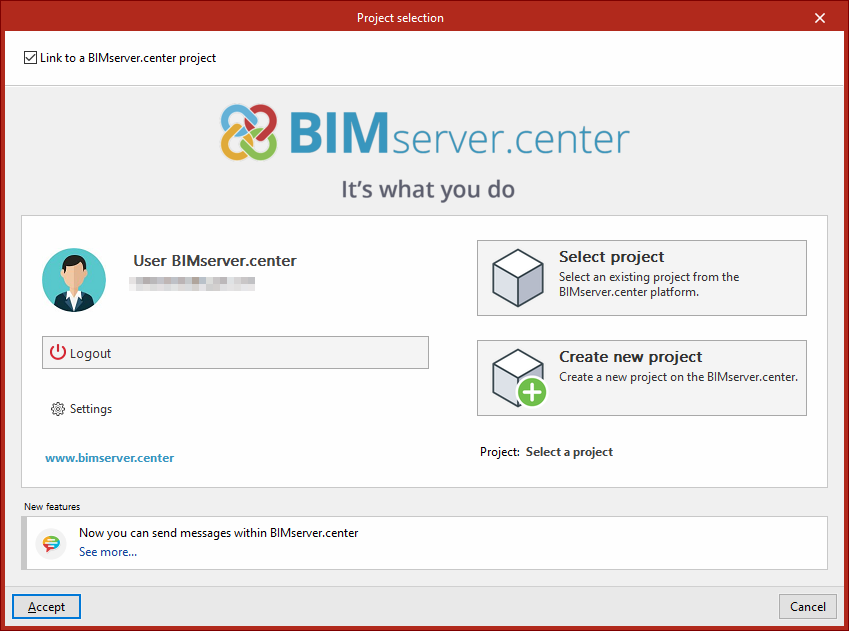
Cette étape se déroule dans la fenêtre 'Sélection du projet', qui propose les options suivantes :
- Connexion (partie gauche)
Connectez-vous avec un compte BIMserver.center. - Choix du projet (partie droite)
Cliquez sur 'Sélectionner projet' pour choisir un projet existant.
Si nécessaire, cliquez sur 'Créer un nouveau projet'. Le projet créé devient alors visible sur BIMserver.center. - Démarrer sans BIMserver.center
Démarrez le projet sans connexion en décochant la case 'Se lier à un projet de BIMserver.center', située en haut à gauche.
Une fois le nouvel ouvrage créé, accédez à l’interface principale du logiciel. À tout moment, partagez ou importez des fichiers via le bloc 'BIMserver.center', situé en haut à droite de l’interface principale.
Importation de modèles BIM
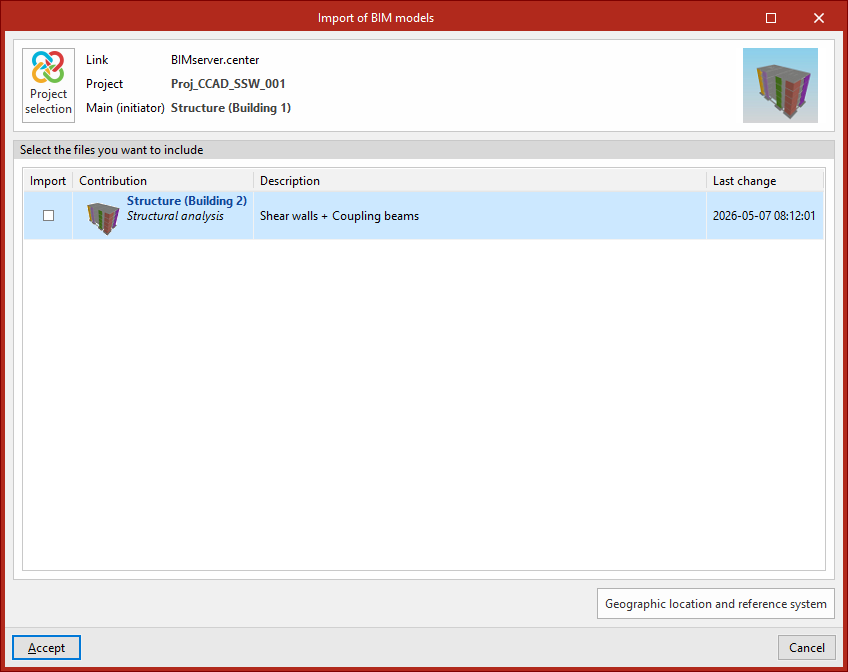
Lors de la création d’un nouveau projet, sélectionnez un projet hébergé sur BIMserver.center via 'Sélectionner projet'. La fenêtre 'Importation de modèles BIM' s’affiche et liste les fichiers IFC présents dans le projet.
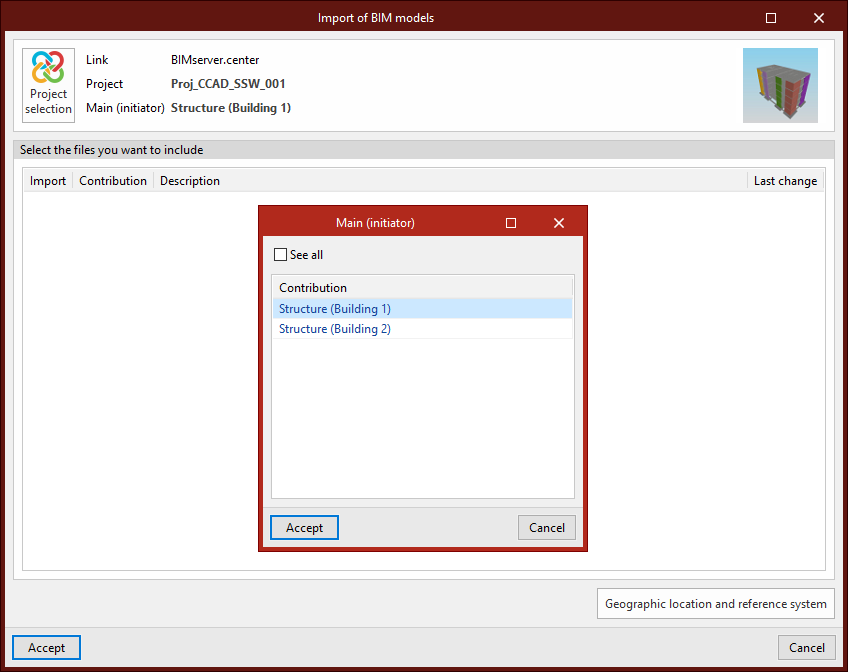
Si le projet contient plusieurs fichiers IFC, une fenêtre préliminaire s’affiche : sélectionnez le fichier 'Principal (De départ)'. L’assistant d’importation extrait les informations à partir de ce fichier.
Dans la section 'Sélectionnez les fichiers à inclure', incluez également des fichiers auxiliaires pour les afficher dans le logiciel : cochez 'Importer', puis validez.
Assistant d'importation des murs de cisaillement et des linteaux de liaison
Importez les murs de cisaillement et les linteaux de liaison à partir des données extraites du modèle BIM dans StruBIM Shear Walls.
Après avoir sélectionné le fichier principal (ou de départ), lancez l’assistant 'Importation de modèles BIM', organisé en plusieurs étapes :
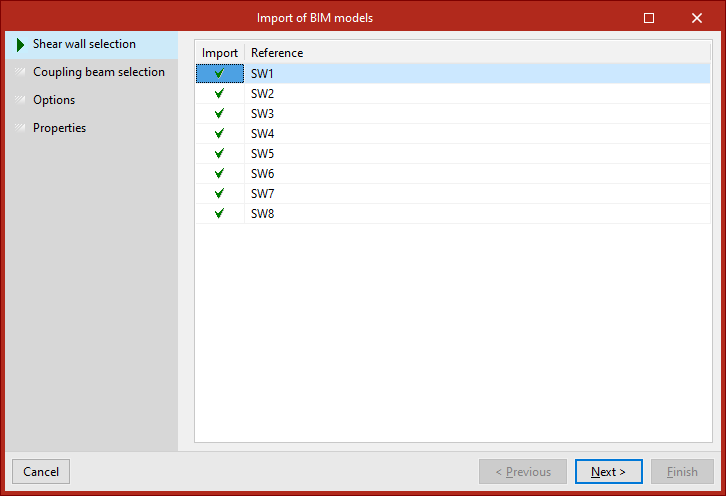
- Sélection des murs de cisaillement
Sélectionnez les murs à importer dans la liste. Chaque mur apparaît avec sa référence. Cochez la case de la colonne de gauche pour l’inclure.
| Note : |
|---|
| Dans le modèle CYPECAD d’origine, utilisez l’option 'Attribuer une fonction de mur de cisaillement' sur les murs déjà saisis, afin que le logiciel StruBIM Shear Walls puisse les identifier à cette étape de l’assistant. Pour plus d’informations sur cette option, consultez ce lien. |
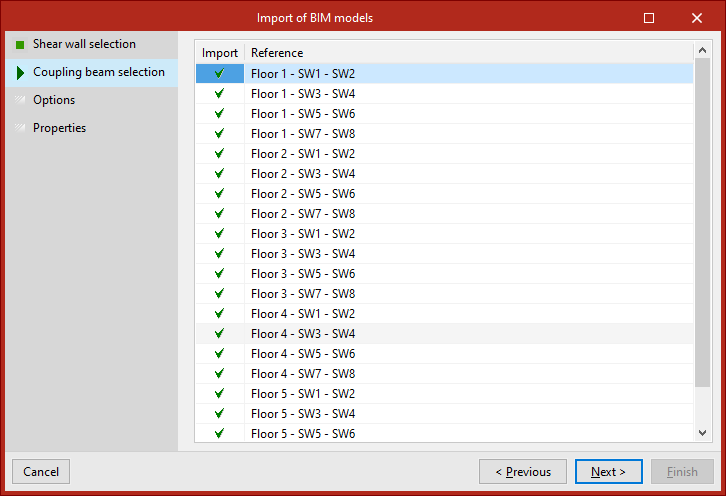
- Sélection des linteaux de liaison
Sélectionnez les linteaux à importer dans la liste. Chaque linteau apparaît avec sa référence. Cochez la case de la colonne de gauche pour l’inclure.
| Note : |
|---|
| Dans le modèle CYPECAD d’origine, utilisez les options 'Linteaux de liaison automatiques' et/ou 'Définir linteaux de liaison' sur les poutres déjà saisies, afin que le logiciel StruBIM Shear Walls puisse les identifier à cette étape de l’assistant. Pour plus d’informations sur ces options, consultez ce lien. |
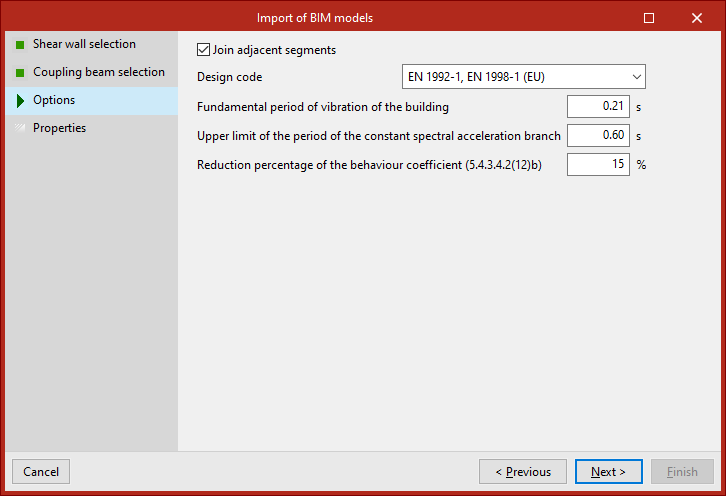
- Options de calcul
Réglez les options nécessaires au calcul :- activez 'Unir segments contigus' si nécessaire ;
- sélectionnez la 'Norme' dans la liste déroulante ;
- vérifiez et configurez les paramètres associés à la norme sélectionnée.
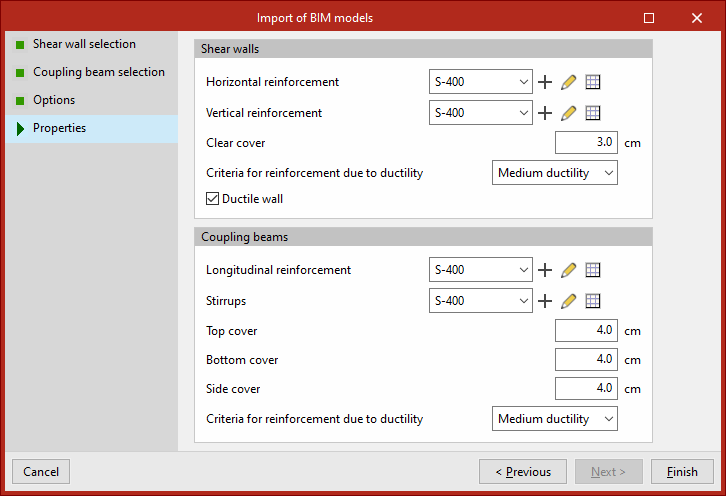
- Propriétés des éléments importés
Importez et vérifiez les 'Propriétés' des éléments :- Pour les murs de cisaillement : identifiez l’acier des armatures horizontales et verticales, l’enrobage géométrique, ainsi que (selon la norme) les critères d’armature liés à la ductilité ou à la résistance sismique.
- Pour les linteaux de liaison : identifiez et sélectionnez les aciers des armatures longitudinales et des cadres, définissez l’enrobage supérieur, inférieur et latéral, ainsi que (selon la norme) les critères d’armature liés à la ductilité ou à la résistance sismique.
Pour terminer, cliquez sur 'Terminer'.
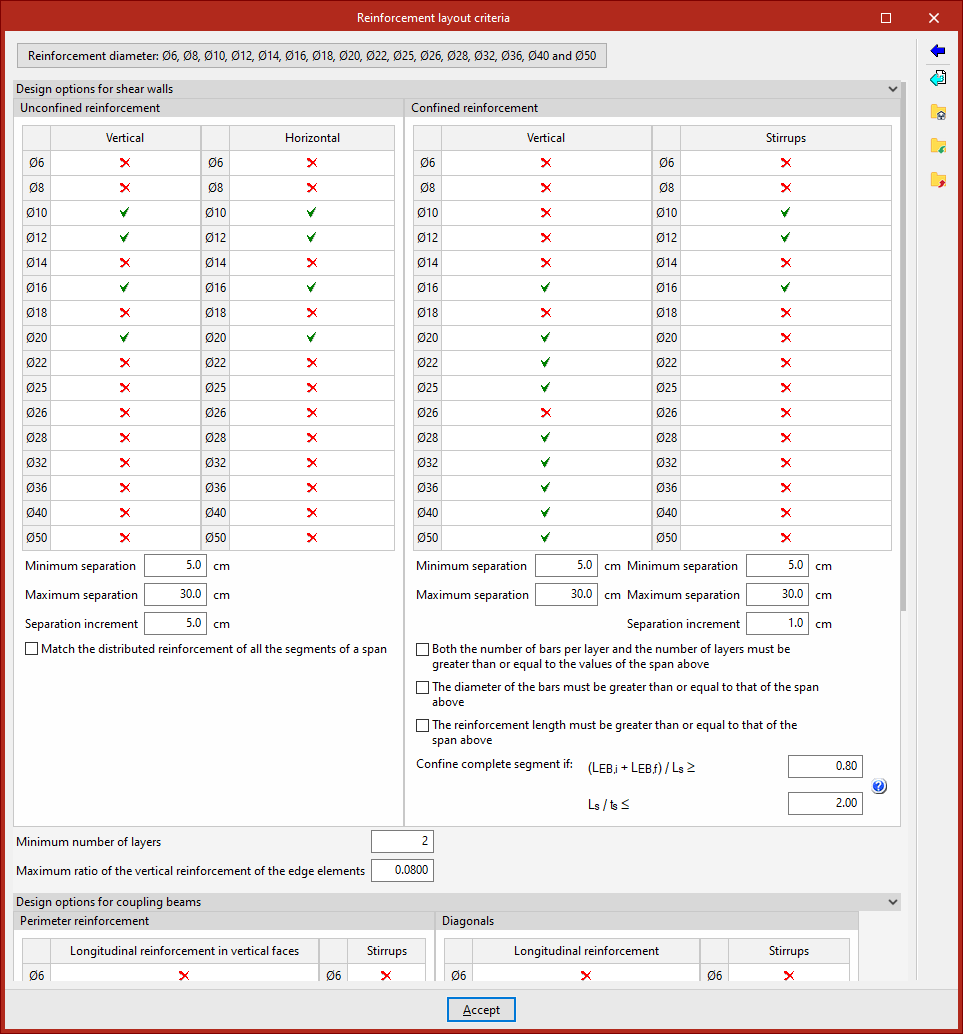
Critères de disposition des armatures
Après l’importation, vérifiez les paramètres des 'Critères pour la disposition des armatures' dans la fenêtre qui s’affiche.
Consultez ces informations ultérieurement via l’option correspondante du bloc 'Données générales'.
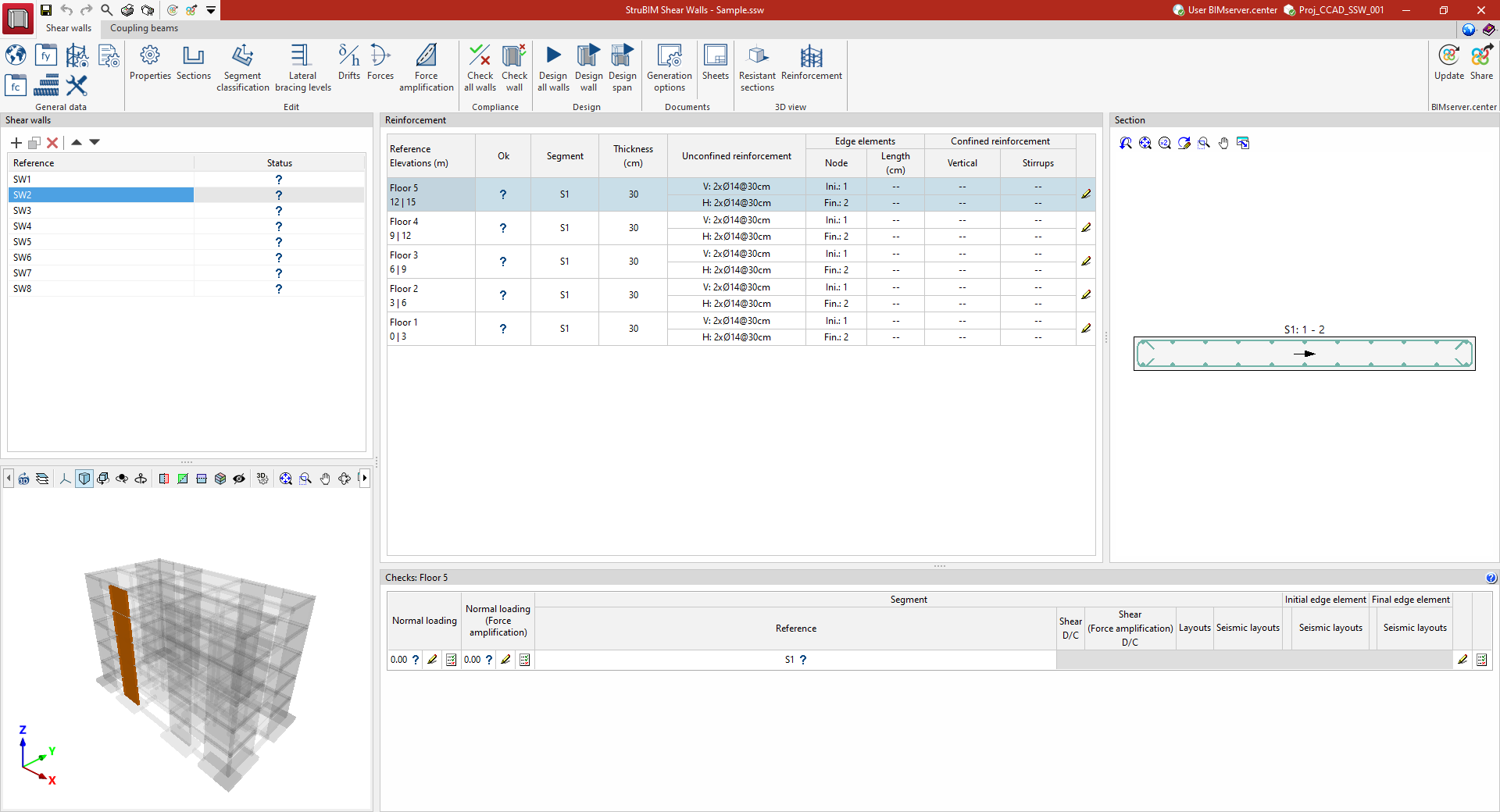
Résultats de l'importation
Après avoir cliqué sur 'Accepter' dans la dernière boîte de dialogue, le logiciel affiche l’interface principale.
- Les murs de cisaillement et les linteaux de liaison importés apparaissent dans les listes du panneau latéral gauche, dans les onglets 'Murs de cisaillement' et 'Linteaux de liaison'. Ajoutez d’autres éléments si nécessaire.
- Le logiciel intègre également les résultats d’analyse disponibles, notamment :
- les efforts des murs de cisaillement et des poutres de liaison ;
- les dévers des murs de cisaillement.
Ensuite, modifiez les données de chaque mur et/ou linteau importé, appliquez une armature spécifique, puis lancez la vérification et/ou le dimensionnement.
Configuration des données générales pour le calcul des linteaux de liaison
Dans la section 'Données générales' de la barre d’outils principale de l’onglet 'Linteaux de liaison', configurez les données générales du projet.

Configuration de la norme
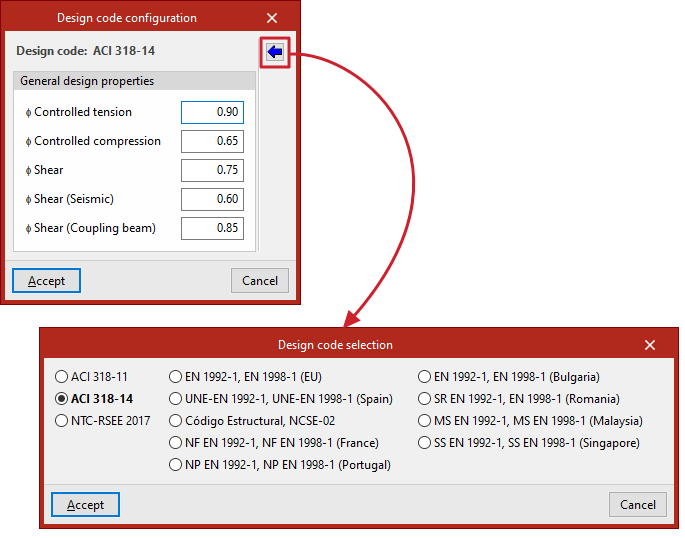
Cette option ouvre une fenêtre dans laquelle vous sélectionnez la norme utilisée par le logiciel pour le calcul. Cliquez sur le bouton à droite, puis choisissez la 'Norme' ou la combinaison de normes parmi celles disponibles.
Dans la partie inférieure de la fenêtre, ajustez également les paramètres associés à la norme sélectionnée.
| Note : |
|---|
| Consultez la liste des normes implémentées dans les logiciels CYPE sur ce lien. |
Bétons
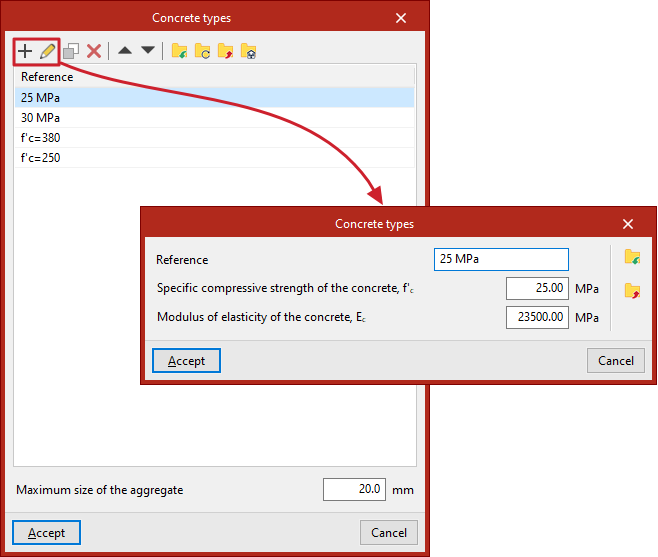
Cette option ouvre la bibliothèque des bétons. Pour chaque type de béton, renseignez :
- Référence
- Résistance caractéristique en compression du béton, fck
- Module d'élasticité de calcul du béton, Ec
Ajoutez vos bétons :
- en les créant manuellement ;
- en les important ou exportant au format .bibgen ;
- en les générant depuis les bétons 'Prédéfinis' proposés par certaines normes (assistant disponible).
Utilisez les outils situés en haut de la liste pour gérer ces actions.
Vous pouvez aussi définir la 'Dimension maximale des granulats' dans le champ prévu.
Aciers
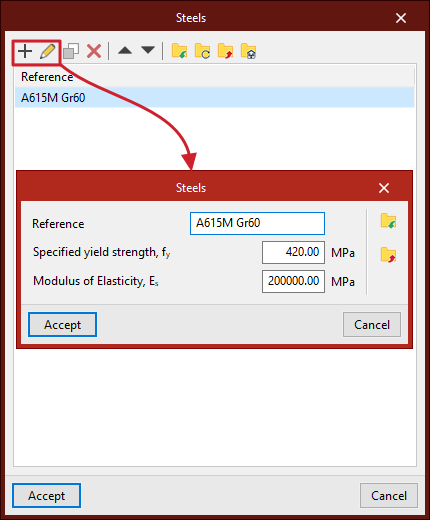
Cette option ouvre la bibliothèque des aciers de ferraillage. Pour chaque type d’acier, renseignez :
- Référence
- Limite d'élasticité, fyk
- Module d'élasticité, Es
Ajoutez vos aciers :
- en les créant manuellement ;
- en les important ou exportant au format .bibgen ;
- en les générant depuis les aciers 'Prédéfinis' proposés par certaines normes (assistant disponible).
Utilisez les outils situés en haut de la liste pour gérer ces actions.
Critères de disposition des armatures
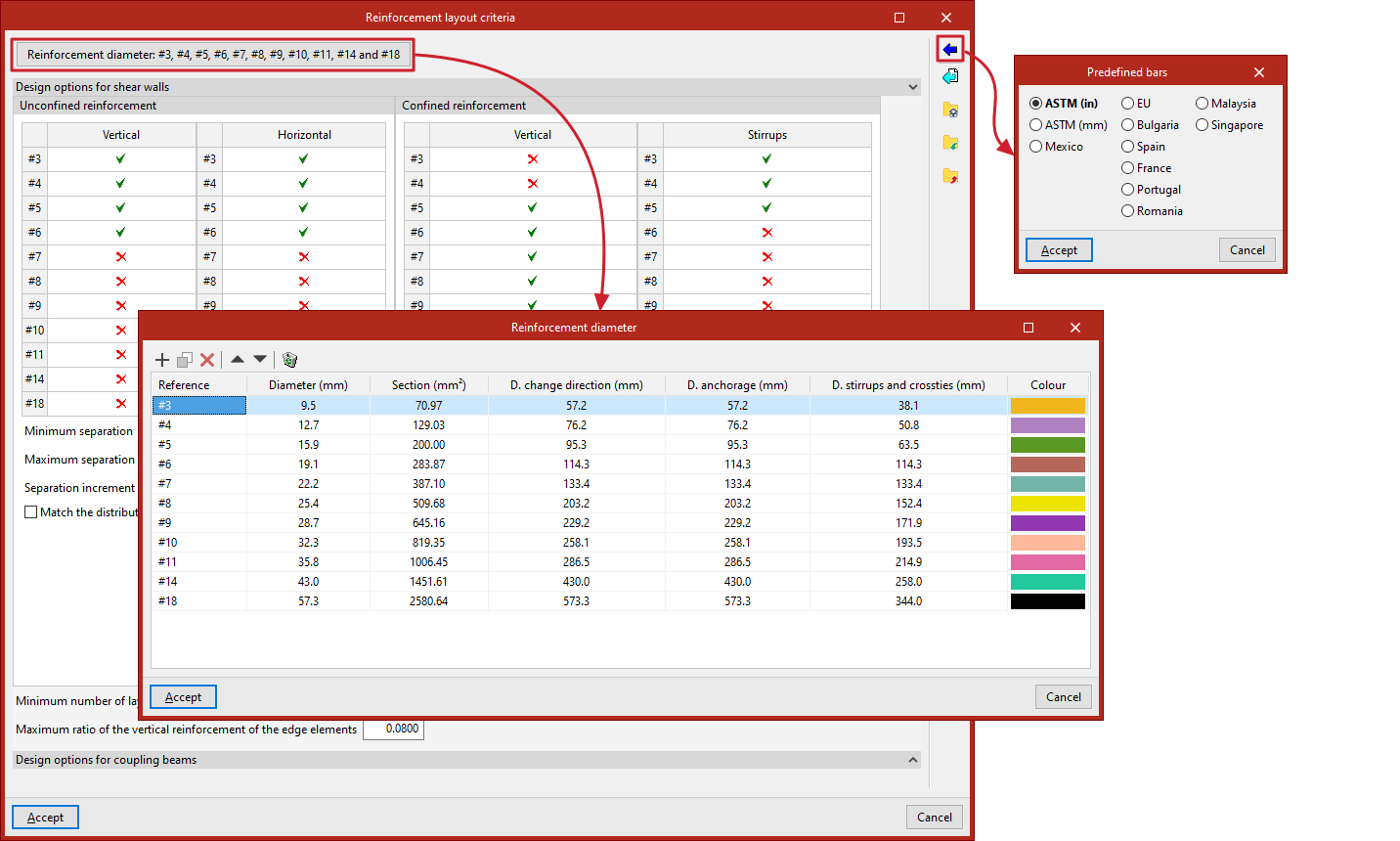
Cette option ouvre une fenêtre dans laquelle vous définissez les critères de disposition des armatures utilisés par le logiciel pour le dimensionnement des murs de cisaillement et des linteaux de liaison.
Diamètres disponibles
- Utilisez le bouton en haut pour ajouter les 'Diamètres de renfort' disponibles.
- Utilisez 'Barres prédéfinies' (à droite) pour charger les diamètres depuis la norme, la région ou le pays sélectionné.
Outils complémentaires
À droite, vous pouvez :
- 'Restaure les valeurs par défaut de l’installation' ;
- importer ou exporter ces critères au format .bib548.
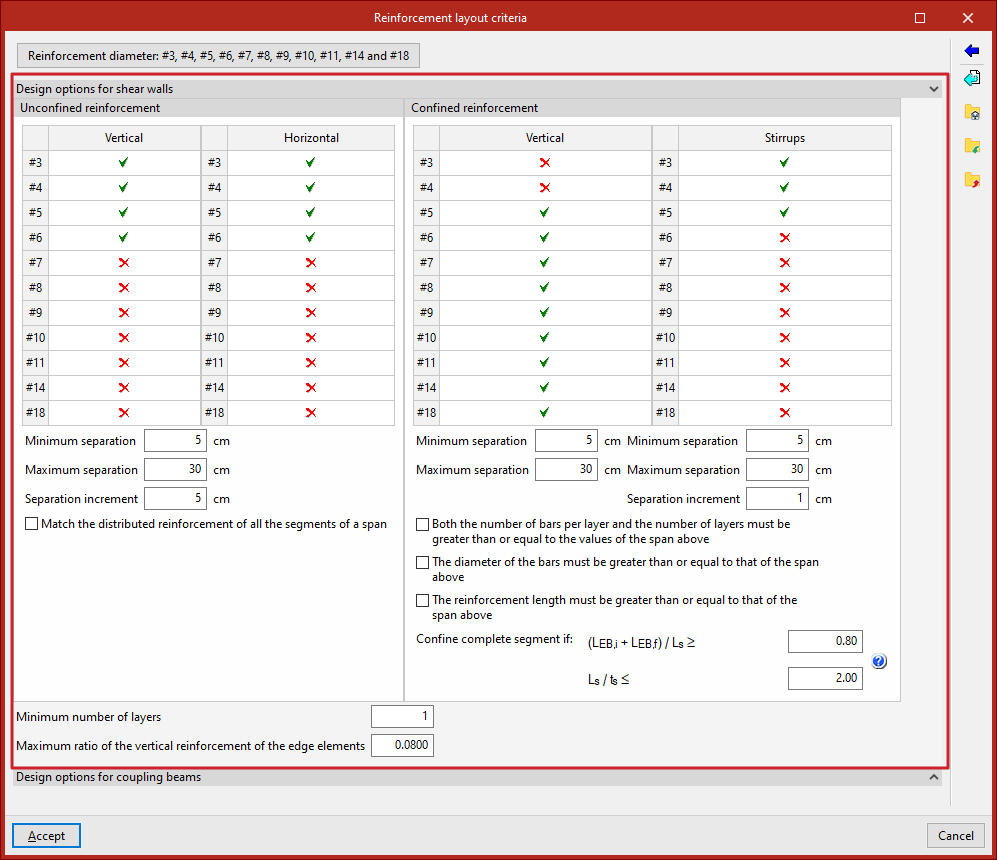
Options de dimensionnement des murs de cisaillement
- Armature non confinée (Verticale, Horizontale)
Dans le tableau, cochez ou décochez les diamètres utilisables par le logiciel. Réglez :- Espacement minimal
- Espacement maximal
- Augmentation de l'espacement
- Égaliser l'armature répartie de tous les segments d'un tronçon (optionnel)
- Armature confinée (Verticale, Cadres)
Dans le tableau, cochez ou décochez les diamètres utilisables par le logiciel. Réglez :- Espacement minimal (armature verticale)
- Espacement maximal(armature verticale)
- Espacement minimal (cadres)
- Espacement maximal (cadres)
- Augmentation de l'espacement(cadres)
- Tant le nombre de barres par lit que le nombre de lits doivent être supérieurs ou égaux aux valeurs correspondantes du tronçon supérieur (optionnel)
- Le diamètre des barres doit être supérieur ou égal à celui du tronçon supérieur
- La longueur du renfort doit être supérieure ou égale à celle du tronçon supérieur
- Confiner le segment complet si : les paramètres LEB,i, LEB,f, Ls et ts sont détaillés dans le schéma d'aide accessible à droite :
- (LEB,i + LEB,f)/Ls ≥ [valeur]
- Ls / ts ≤ [valeur]
- Indiquez enfin :
- 'Nombre minimal de lits'
- 'Ratio maximal de l’armature verticale des éléments de bord'
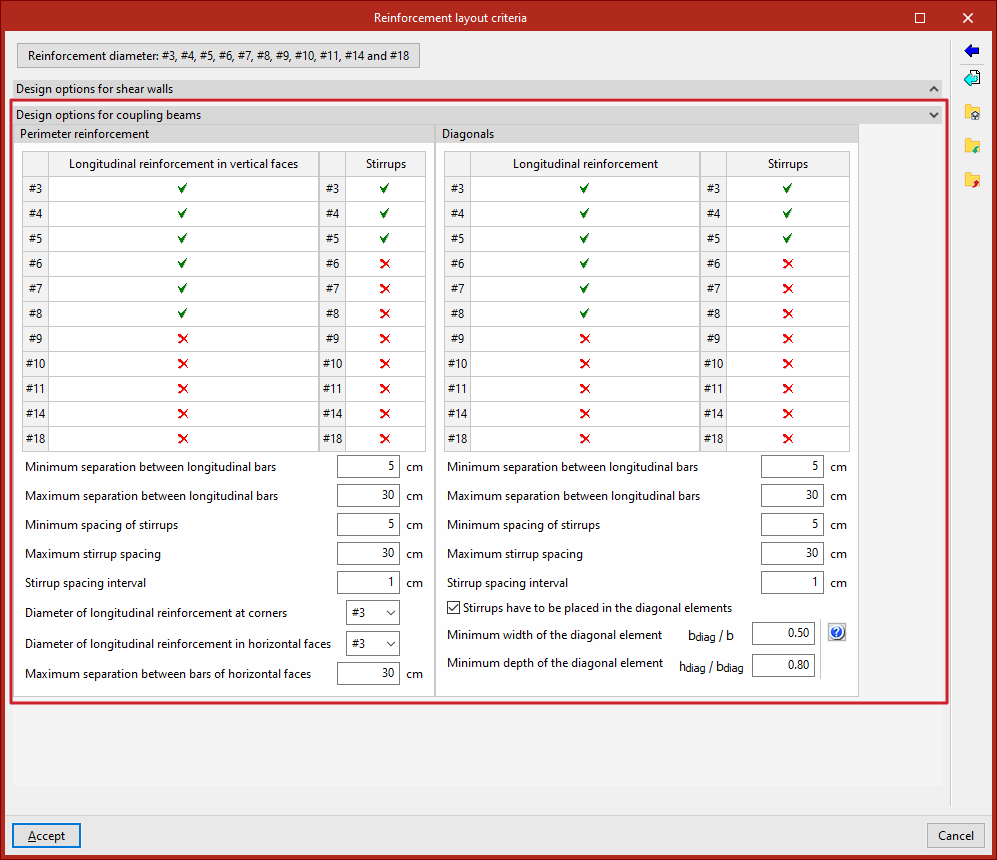
Options de dimensionnement des linteaux de liaison
- Armature périphérique (Armature longitudinale aux faces verticales, Cadres)
Dans le tableau, cochez ou décochez les diamètres utilisables par le logiciel. Réglez :- Espacement minimal entre les barres longitudinales
- Espacement maximal entre les barres longitudinales
- Espacement minimal entre cadres
- Espacement maximal entre cadres
- Intervalle d'espacements entre les cadres
- Diamètre de l'armature longitudinale aux coins
- Diamètre de l'armature longitudinale aux faces horizontales
- Espacement maximal entre les barres de faces horizontales
- Diagonales (Armature longitudinale, Cadres)
Dans le tableau, cochez ou décochez les diamètres utilisables par le logiciel. Réglez :- Espacement minimal entre les barres longitudinales
- Espacement maximal entre les barres longitudinales
- Espacement minimal entre cadres
- Espacement maximal entre cadres
- Intervalle d'espacements entre les cadres
- L'armature transversale doit être placée aux éléments diagonaux (optionnel)
- Largeur minimale de l'élément diagonal, bdiag/b
- Hauteur minimale de l'élément diagonal, hdiag/bdiag
(les paramètres bdiag, hdiag et b sont détaillés dans le schéma d'aide accessible à droite)
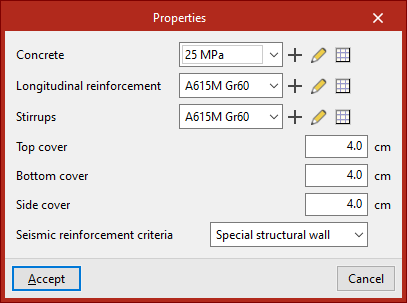
Propriétés
Ouvrez la fenêtre 'Propriétés' pour ajuster les paramètres suivants :
- Béton
Sélectionnez et/ou modifiez un type de béton créé dans la bibliothèque. - Armature longitudinale
Sélectionnez et/ou modifiez un type d’acier (bibliothèque) pour l’armature longitudinale des linteaux de liaison. - Cadres
Sélectionnez et/ou modifiez un type d’acier (bibliothèque) pour les cadres des linteaux de liaison. - Enrobage supérieur
Définissez l’enrobage géométrique supérieur du ferraillage des poutres. - Enrobage inférieur
Définissez l’enrobage géométrique inférieur du ferraillage des poutres. - Enrobage latéral
Définissez l’enrobage géométrique latéral du ferraillage des poutres. - Critères de renfort pour séisme
Appliquez des critères parasismiques correspondant à un 'Mur porteur standard' ou à un 'Mur porteur spécial'.
Options de représentation
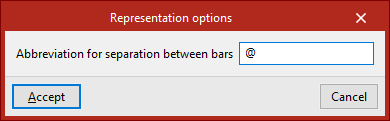
Depuis cet écran, définissez le symbole d’abréviation pour l'espacement entre les barres (par défaut '@') utilisé dans la représentation des armatures sur les plans.
Gestion des linteaux de liaison
Options du bloc 'Éléments'
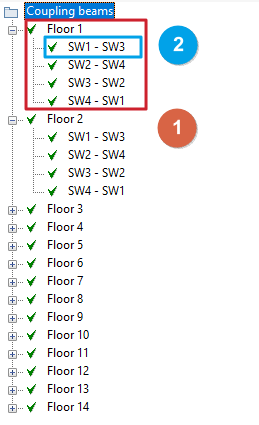
Les options du bloc 'Éléments' de la barre d’outils supérieure permettent d’insérer manuellement des groupes de poutres et des linteaux de liaison dans le projet.

- Groupe de poutres
Ajoutez un groupe de poutres à la liste après avoir sélectionné le groupe racine 'Linteaux de liaison'. Saisissez sa 'Référence'. - Poutre
Ajoutez un linteau de liaison à la liste après avoir sélectionné le groupe de poutres dans lequel l’insérer. Saisissez sa 'Référence', puis définissez ses autres propriétés dans les sections correspondantes du panneau central :- 'Matériaux'
- 'Géométrie'
- 'Armature'
Le logiciel génère automatiquement les poutres et les groupes de poutres lors de l’importation initiale, à partir des informations du modèle BIM.
La création de groupes de poutres permet :
- de vérifier la conformité réglementaire par groupes ;
- de dimensionner les armatures par groupes, via les options dédiées.
Options du bloc 'Édition'
Les options du bloc 'Édition' permettent de gérer la liste des poutres et des groupes de poutres déjà définis.

- Effacer
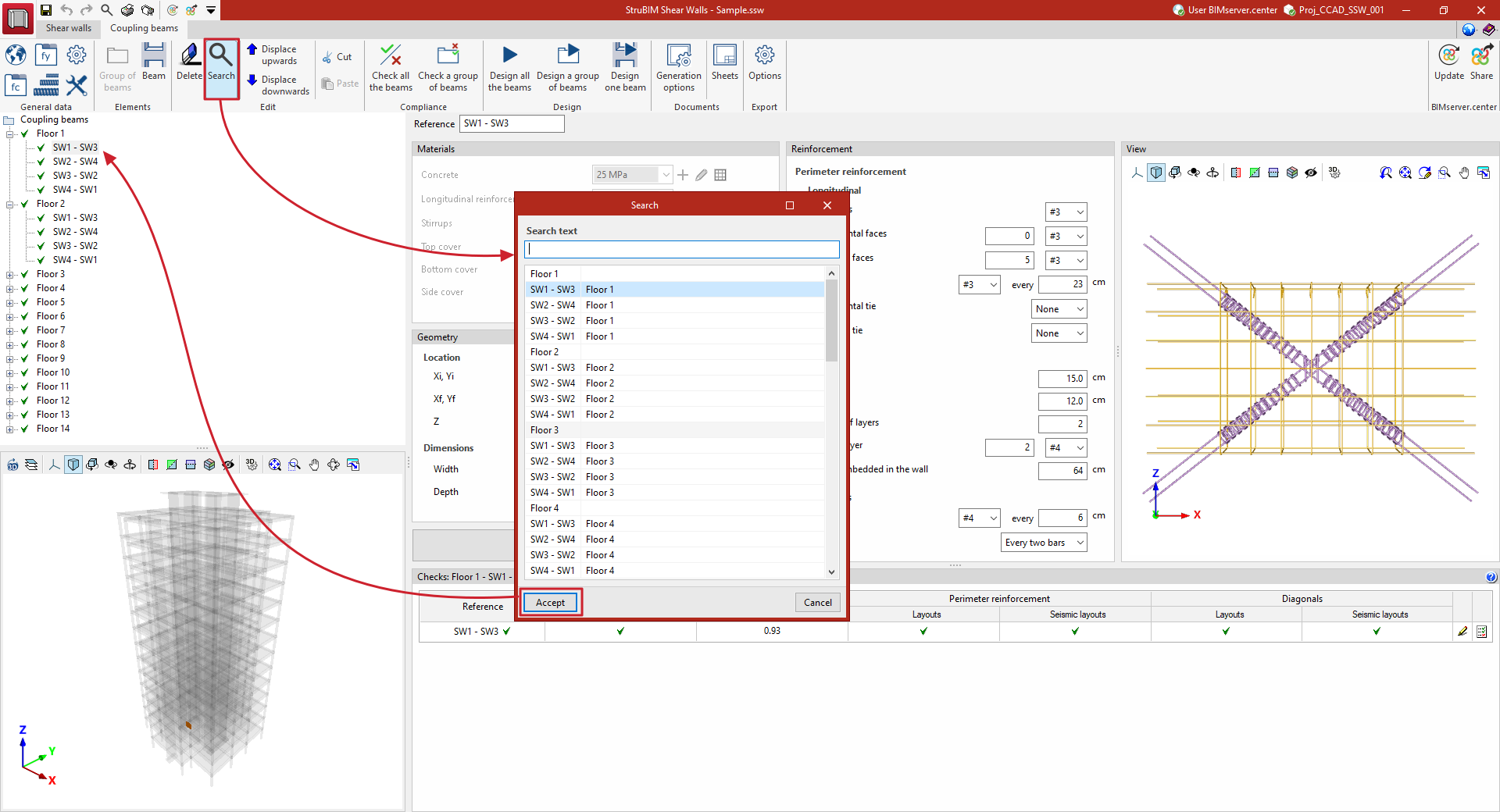
Supprimez la poutre ou le groupe de poutres sélectionné dans la liste du panneau latéral. - Rechercher
Recherchez puis sélectionnez une poutre ou un groupe de poutres en saisissant sa référence (ou une partie de celle-ci). - Déplacer vers le haut
Déplacez la poutre ou le groupe de poutres sélectionné d’une position vers le haut dans la liste. - Déplacer vers le bas
Déplacez la poutre ou le groupe de poutres sélectionné d’une position vers le bas dans la liste. - Couper
Coupez la poutre ou le groupe de poutres sélectionné. - Coller
Collez la poutre ou le groupe de poutres à l’emplacement indiqué dans la liste.
Définition des matériaux, de la géométrie et de l'armature des linteaux de liaison
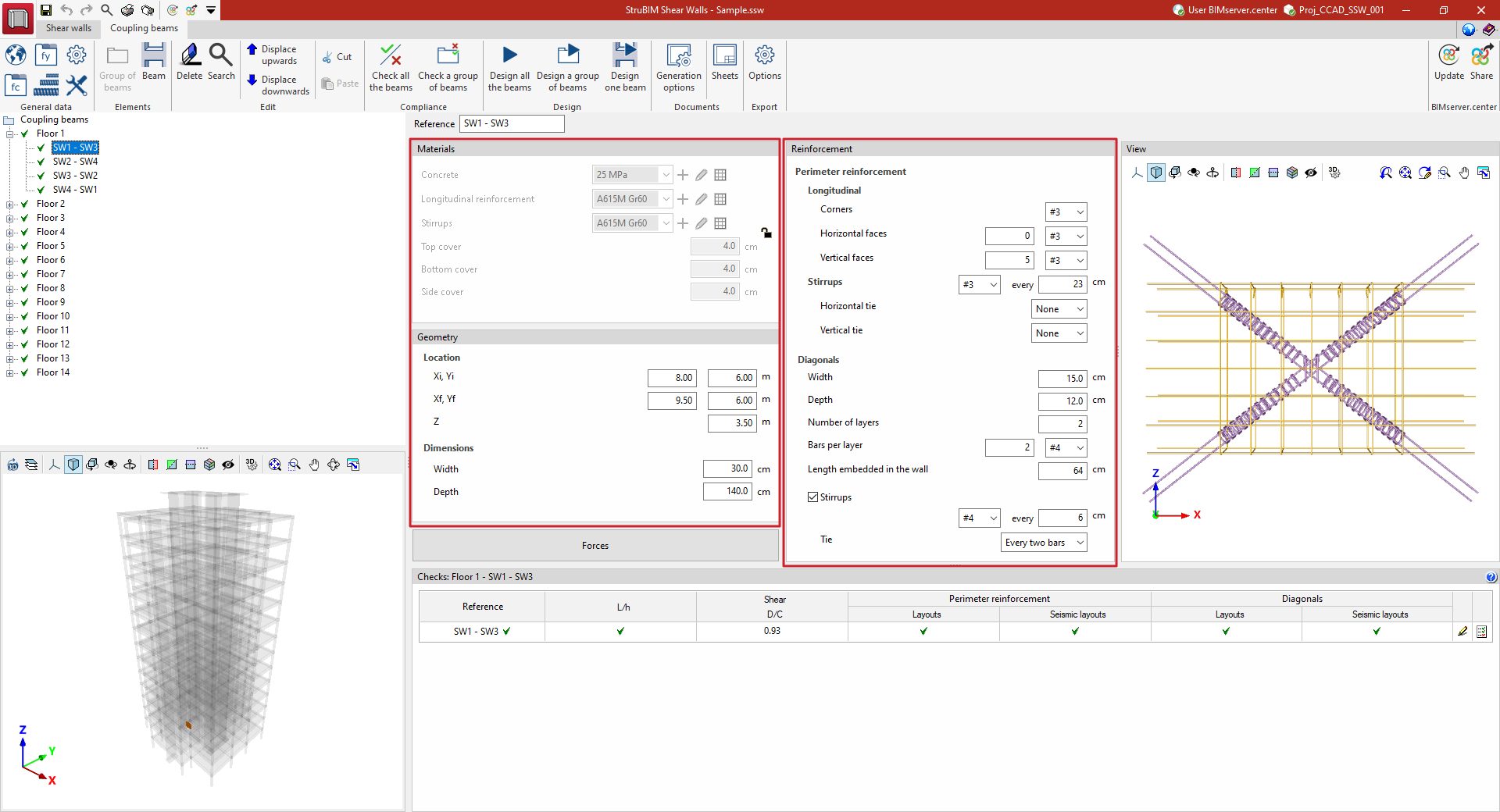
Les panneaux 'Matériaux', 'Géométrie' et 'Armature', situés au centre de l’interface, vous permettent de :
- définir les matériaux ;
- consulter et ajuster la géométrie ;
- modifier la disposition des armatures,
pour le linteau de liaison sélectionné dans la liste de gauche.
Matériaux
Ce panneau indique :
- le 'béton' utilisé pour le linteau de liaison sélectionné ;
- l’acier utilisé pour l’armature longitudinale et les 'cadres' ;
- l’enrobage supérieur, inférieur et latéral des armatures de la poutre.
Par défaut, le logiciel reprend les valeurs définies dans 'Propriétés', dans la section 'Données générales'. Ces valeurs s’appliquent à toutes les poutres de l’ouvrage.
Pour personnaliser une poutre, cliquez sur 'Bloquer/débloquer les valeurs de 'Matériaux'' (à droite du panneau) afin de dissocier ces paramètres de la configuration générale et de les modifier poutre par poutre.
Géométrie
Ce panneau vous permet de modifier la géométrie de la poutre sélectionnée et affiche les informations suivantes :
Position
- coordonnées globales en plan du point de départ : 'Xi', 'Yi' ;
- coordonnées globales en plan du point d’arrivée : 'Xf', 'Yf' ;
- coordonnée globale 'Z'.
Dimensions
- 'Largeur' ;
- 'Hauteur'.
Ces données sont récupérées lors du processus d’importation initial, à partir des informations du modèle BIM.
Armature
Armature périphérique
Définissez l’armature périphérique du linteau, composée de :
Longitudinale
L’armature longitudinale comprend :
- les quatre barres des 'angles' : sélectionnez le diamètre ;
- les barres supplémentaires des 'faces horizontales' et des 'faces verticales' : indiquez le nombre de barres supplémentaires par face, puis sélectionnez le diamètre.
Cadres
Définissez :
- le diamètre et l’espacement des 'cadres' ;
- le type 'Horizontale' ou 'Verticale' des barres d’armature longitudinale ;
- le mode de ligature : 'toutes liées' ou 'aucune'.
Diagonales
Définissez les diagonales de renfort du linteau de liaison :
- indiquez la 'Largeur', la 'Hauteur', le 'Nombre de couches' et le nombre de 'Barres par lit' ;
- sélectionnez le diamètre des barres ;
- saisissez la 'Longueur noyée dans le mur' adjacent à la poutre de liaison.
Si la diagonale comporte des cadres, cochez 'Cadres', puis :
- sélectionnez leur diamètre et leur espacement ;
- définissez le mode de 'Ligature' : 'Toutes attachées', 'Toutes les deux barres' ou 'Aucune'.
Efforts dans les linteaux de liaison
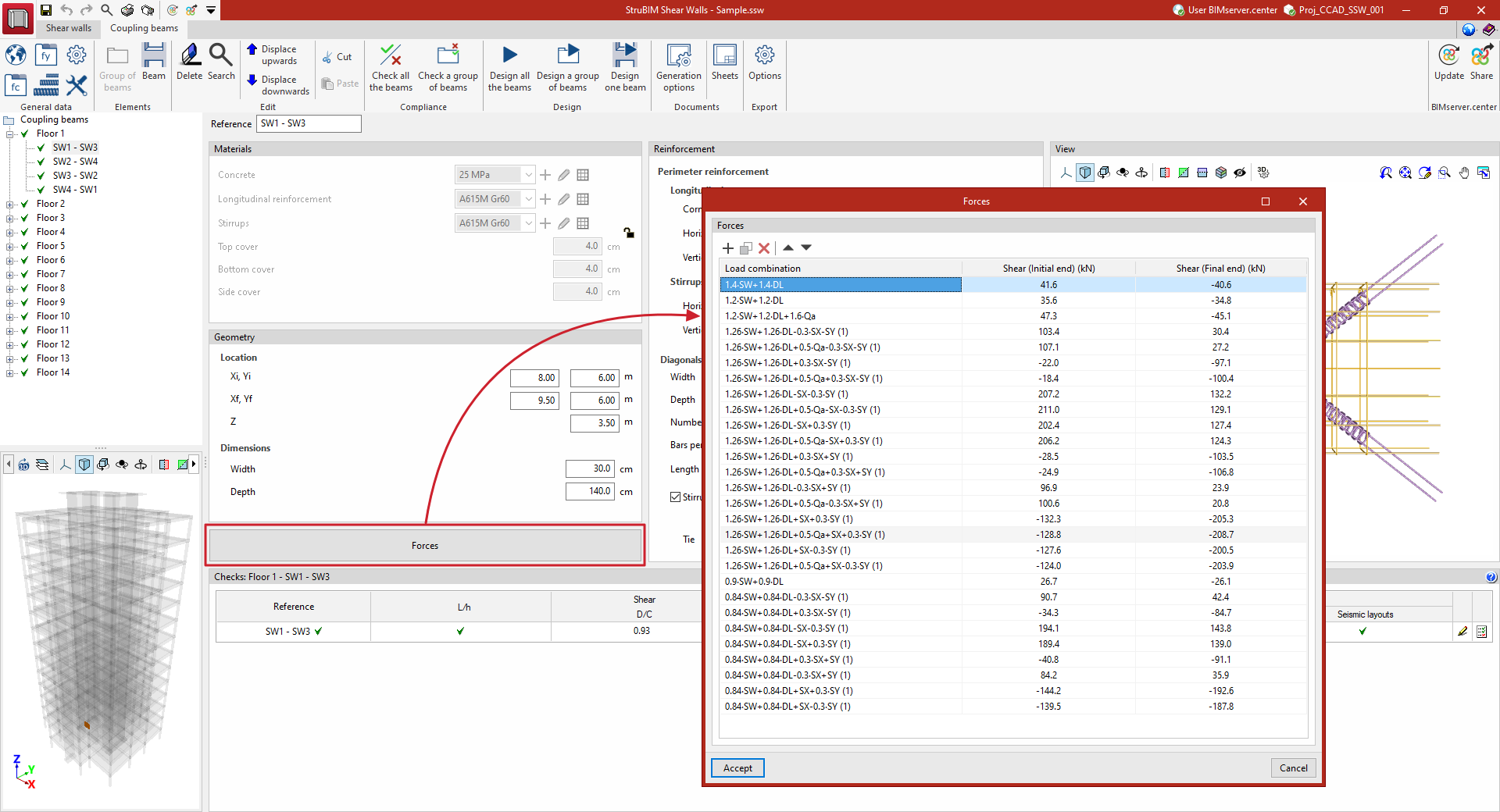
Le bouton 'Efforts', situé au centre de l’interface, vous permet de consulter et/ou de modifier les efforts du linteau de liaison sélectionné dans la liste de gauche.
Cliquez sur 'Efforts' pour ouvrir une fenêtre contextuelle contenant un tableau des efforts appliqués au linteau. Chaque ligne est définie par les champs suivants :
- Combinaison
Référence de la combinaison d’hypothèses dans laquelle ces efforts se produisent. - Effort tranchant (extrémité initiale)
Valeur de l’effort de cisaillement à l’extrémité initiale du linteau de liaison. - Effort tranchant (extrémité finale)
Valeur de l’effort de cisaillement à l’extrémité finale du linteau de liaison.
Ces données sont récupérées lors du processus d’importation initial, à partir des résultats d’analyse inclus dans le modèle BIM.
Vérifications des linteaux de liaison
Le panneau 'Vérifications', situé en bas de l’interface, affiche le tableau des vérifications du linteau de liaison sélectionné dans le panneau latéral.
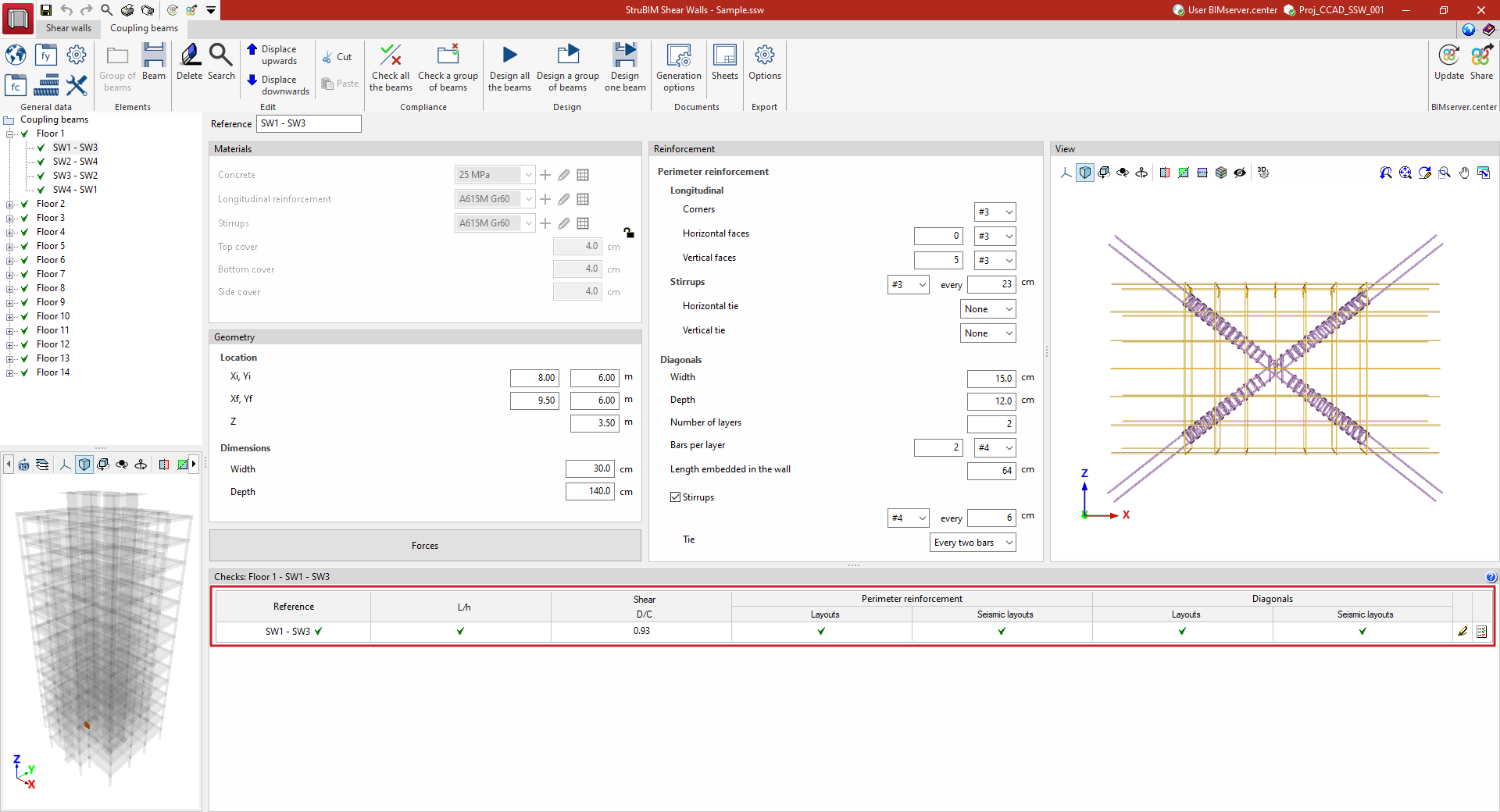
Le tableau contient les colonnes suivantes :
- Référence
Référence du linteau de liaison. - L/h
Vérification du respect des exigences liées au rapport d’aspect L/h de la poutre. - Effort tranchant D/C
Rapport demande/capacité pour la résistance au cisaillement de la poutre. - Armature périphérique
État de conformité de l’armature périphérique de la poutre au regard des 'dispositions' normatives et des 'dispositions sismiques' normatives. - Diagonales
État de conformité des diagonales de renfort de la poutre au regard des 'dispositions' normatives et des 'dispositions sismiques' normatives. - Éditer
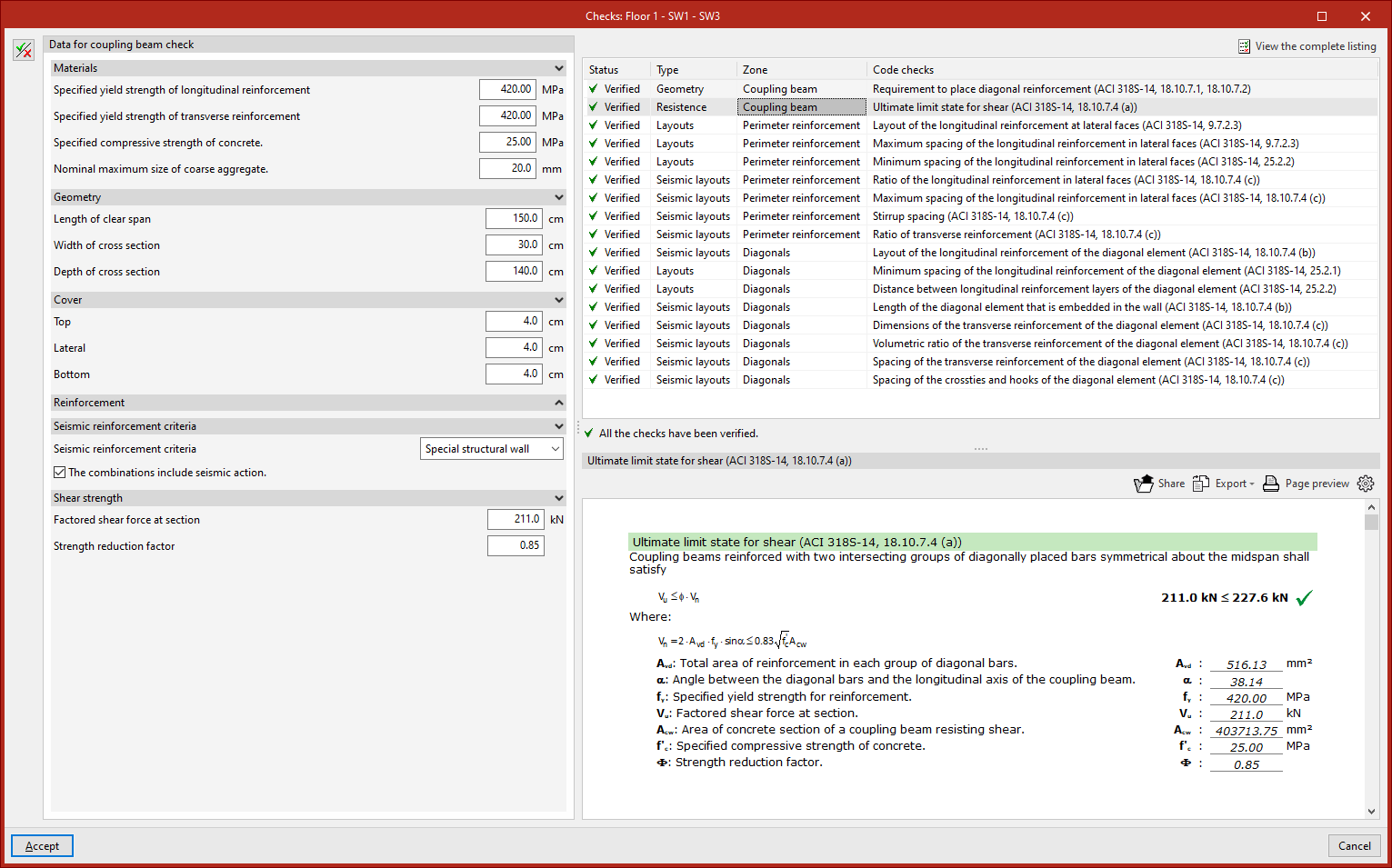
Utilisez l’option 'Éditer' pour ouvrir une fenêtre contextuelle et accéder aux fonctions suivantes :- Liste des vérifications (en haut)
Consultez l’ensemble des vérifications effectuées :- l’état de conformité ;
- le 'type' de vérification ;
- la 'zone' concernée ;
- un résumé de la 'vérification'.
- Détail de la vérification sélectionnée (en bas)
Affichez la référence normative, les expressions et données utilisées, ainsi que les calculs réalisés par le logiciel. - Modifier les données de vérification (à gauche)
Activez 'Afficher le panneau d’édition' puis ajustez les 'Données pour la vérification du segment', notamment :- les données des matériaux ;
- la géométrie et les enrobages du mur ;
- les Critères de renfort pour séisme à envisager ;
- l'effort tranchant considéré.
- Liste des vérifications (en haut)
- Récapitulatif
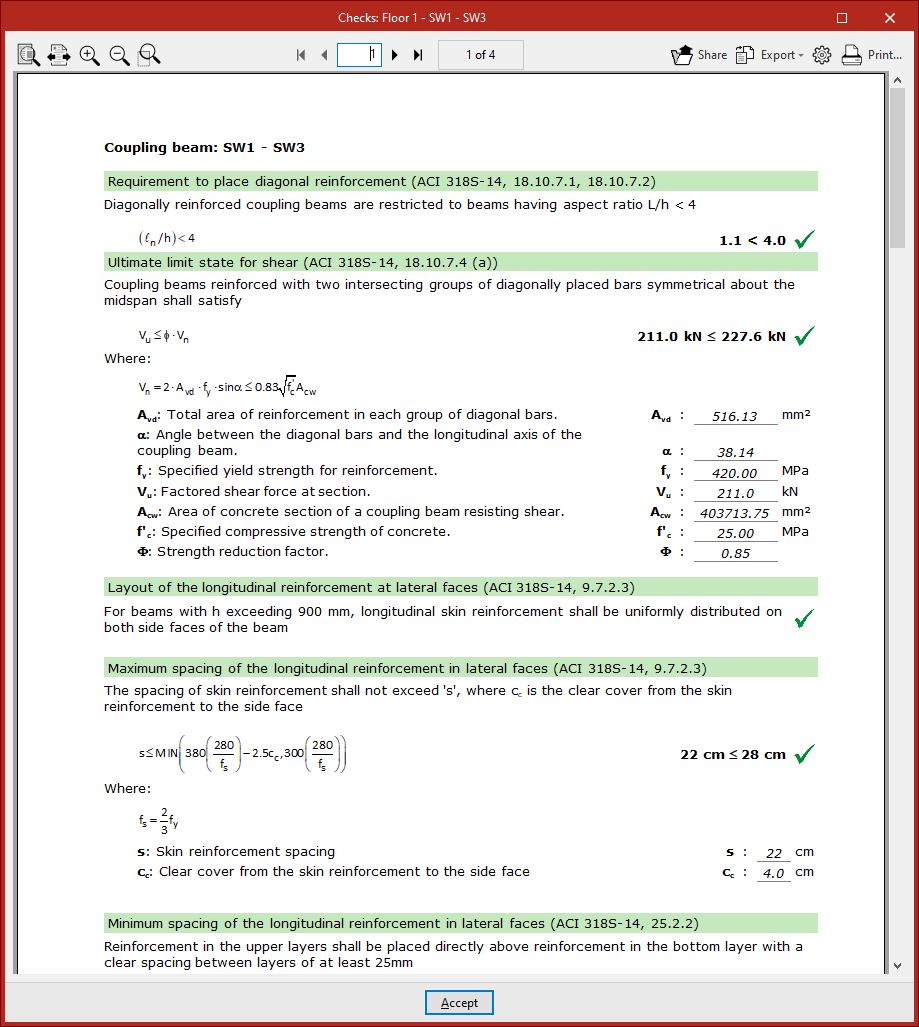
Utilisez l’option 'Récapitulatif' pour ouvrir le récapitulatif détaillé des vérifications du linteau de liaison. Imprimez-le directement ou exportez-le dans différents formats.
Conformité des linteaux de liaison
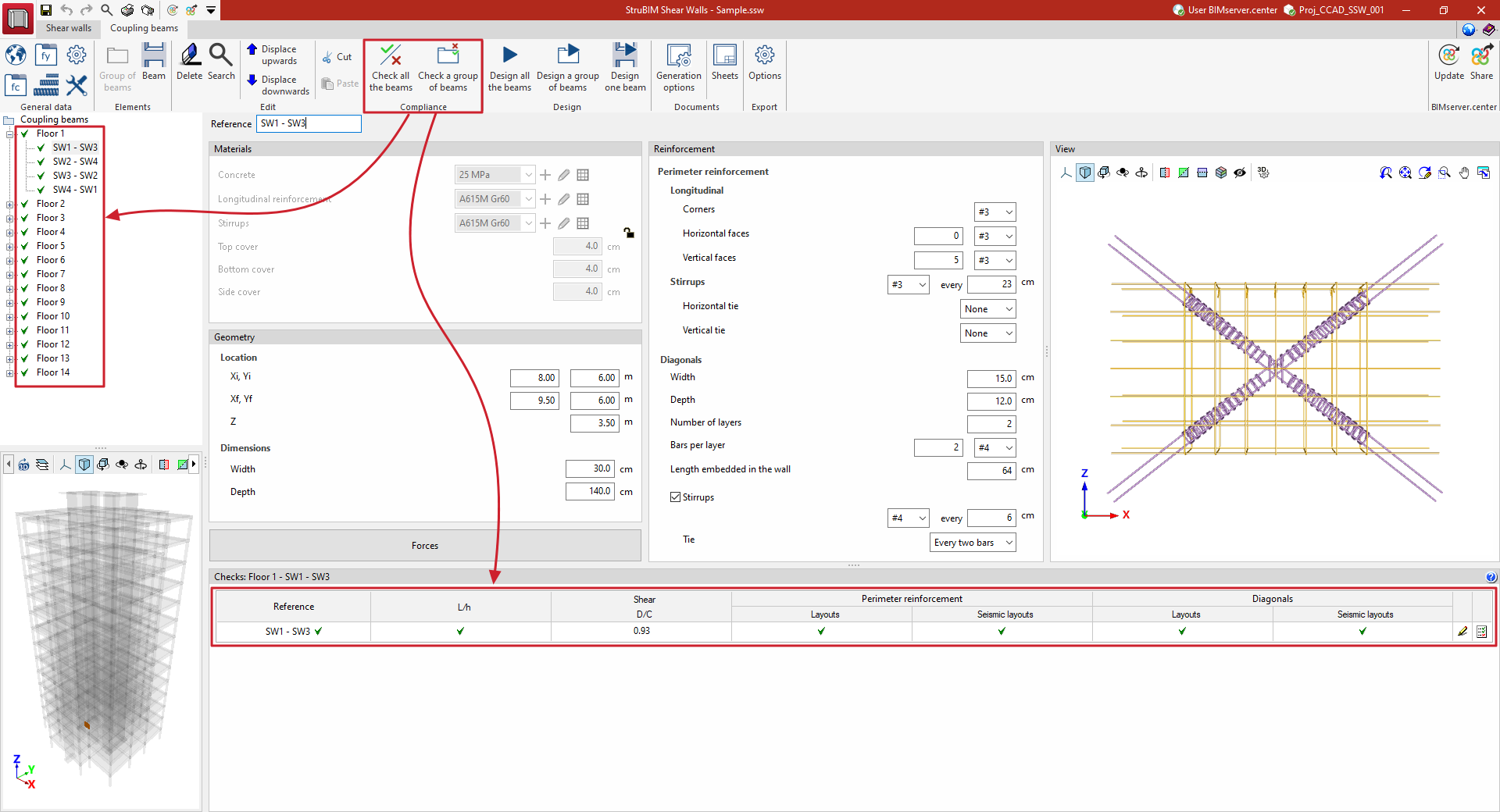
Dans la section 'Conformité' de la barre d’outils principale de l’onglet 'Linteaux de liaison', utilisez les options suivantes pour vérifier la conformité normative des linteaux de liaison définis :

Vérifier toutes les poutres
Vérifiez tous les linteaux de liaison de l'ouvrage.
Vérifier un groupe de poutres
Vérifiez le groupe de poutres sélectionné dans la liste.
| Note : |
|---|
| Après la vérification, le logiciel met à jour : - la liste 'Linteaux de liaison' dans le panneau latéral gauche ; - le tableau des vérifications situé en bas de l’interface. Dans ces deux zones, des icônes indiquent si la vérification n’a pas encore été effectuée, si elle est conforme, ou si elle n’est pas conforme. |
Dimensionnement des linteaux de liaison
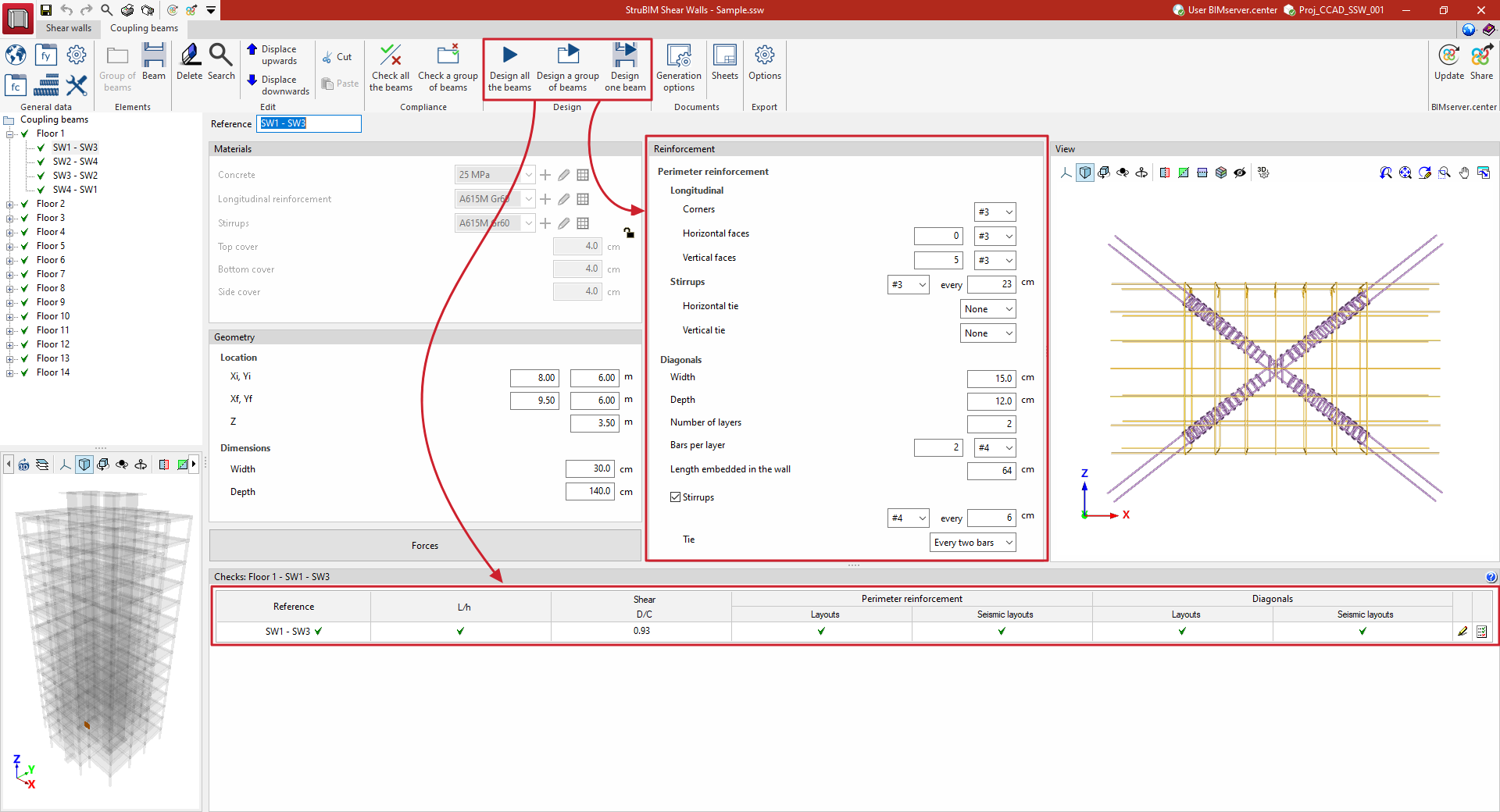
Dans la section 'Dimensionnement' de la barre d’outils principale de l’onglet 'Linteaux de liaison', utilisez les options suivantes pour vérifier et dimensionner les linteaux de liaison définis :

Dimensionner toutes les poutres
Vérifiez et dimensionnez tous les linteaux de liaison de l’ouvrage.
Dimensionner un groupe de poutres
Vérifiez et dimensionnez tous les linteaux de liaison du groupe sélectionné dans la liste.
Dimensionner une poutre
Vérifiez et dimensionnez le linteau de liaison sélectionné.
Plans des linteaux de liaison
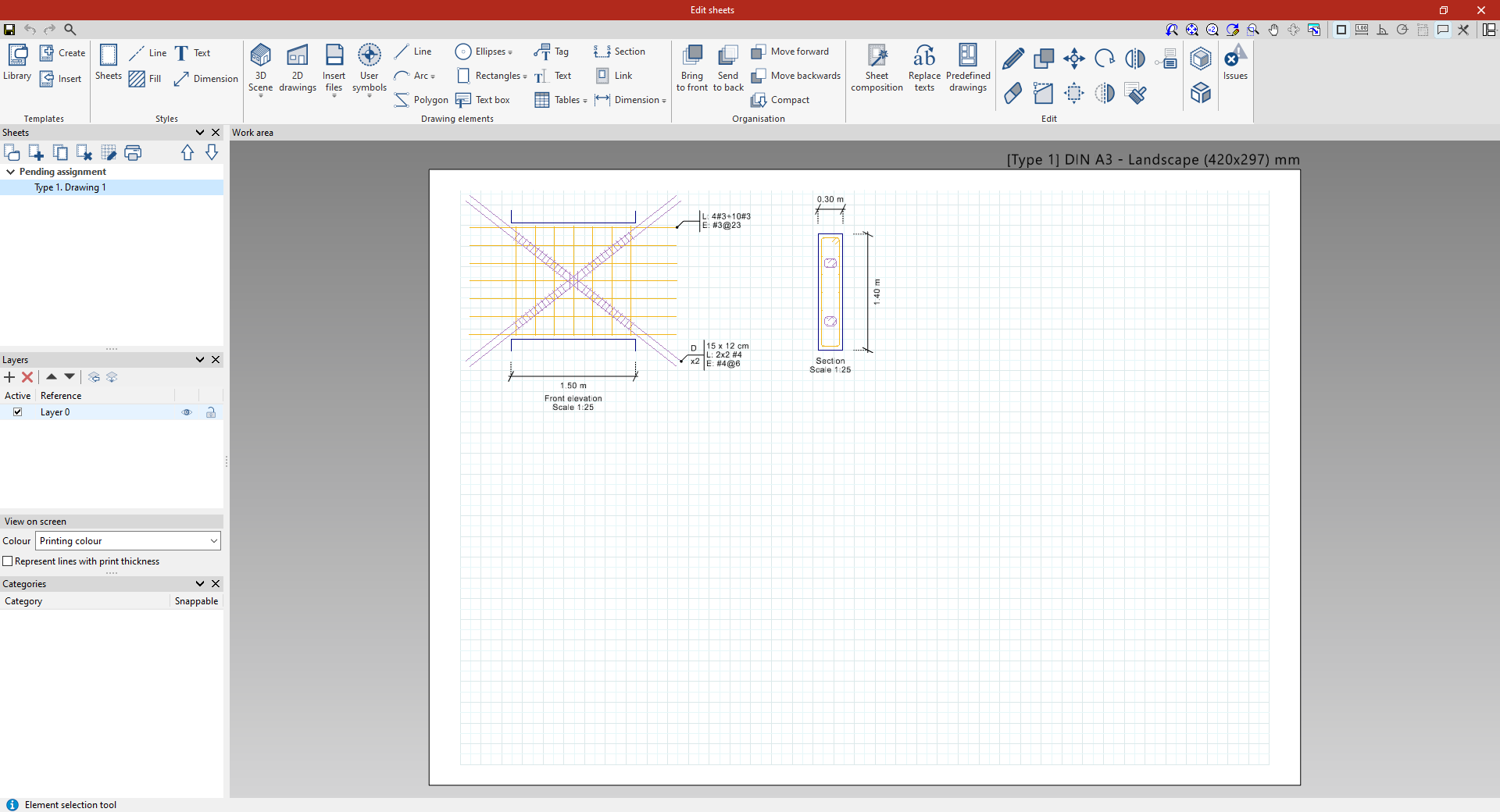
StruBIM Shear Walls intègre des outils pour générer, automatiquement ou manuellement, les plans des linteaux de liaison conçus dans le logiciel. Ces plans incluent des élévations et des coupes, afin de faciliter la documentation graphique des conceptions.
Les types de dessins générés sont les suivants :
- Élévation
Vue en élévation du linteau de liaison. - Section transversale
Vue en section transversale du linteau de liaison.
Marquez l’armature périphérique et les diagonales de renfort.
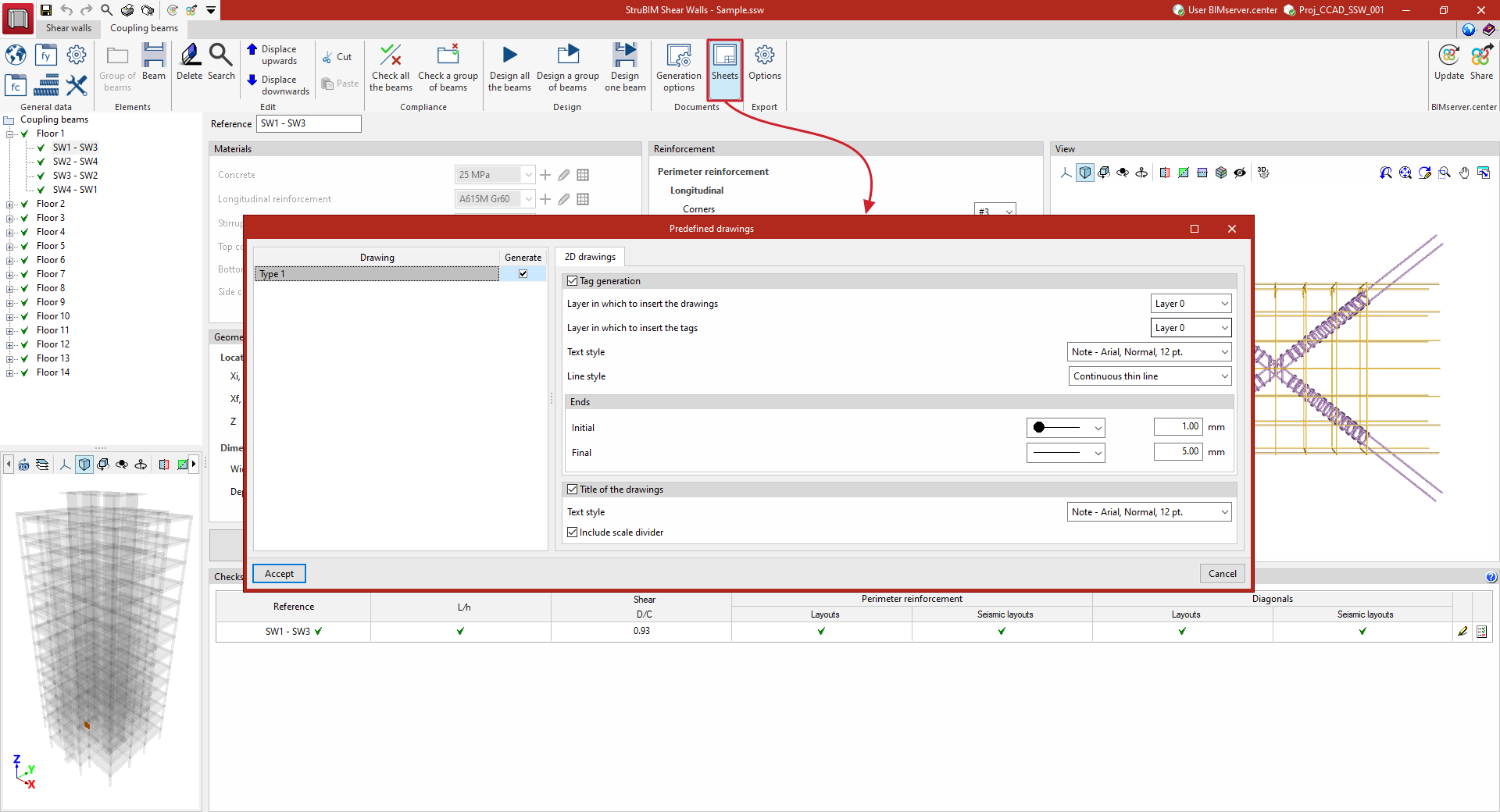
Accès à l'éditeur de feuilles
Cliquez sur l’icône 'Feuilles' dans le bloc 'Documentation' pour ouvrir l’éditeur de feuilles du linteau sélectionné.
Lors du premier accès, le logiciel vous demande si vous souhaitez générer automatiquement la composition prédéfinie des feuilles. La présentation de chaque feuille dépend des paramètres définis dans 'Options de génération'.
Ensuite :
- Réorganisez le contenu avec l’option 'Déplacer' du bloc 'Édition'.
- Insérez d’autres dessins depuis 'Dessins 2D', dans ce même bloc.
Configuration de l'affichage des feuilles
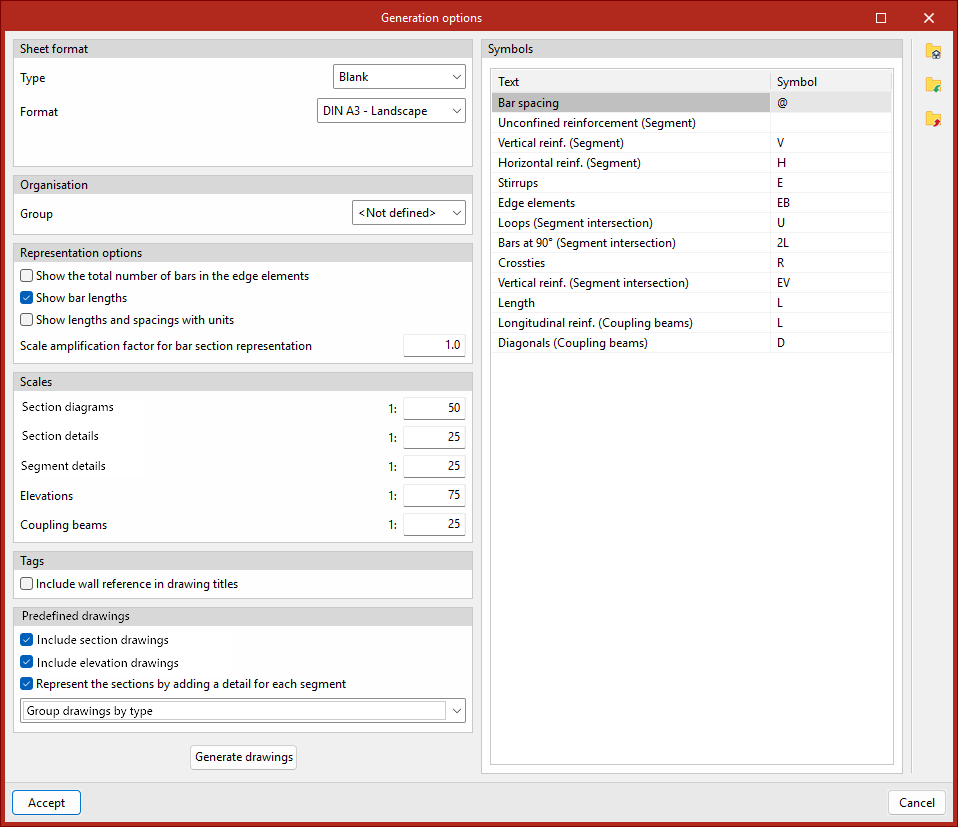
Dans la boîte de dialogue 'Options de génération' (commune aux plans des linteaux de liaison et des murs de cisaillement), définissez notamment :
- Format de feuille
Définissez le format des feuilles générées :- 'Type' : sélectionnez un modèle ; la feuille adopte le format associé.
- 'Vide' : définissez manuellement le format de la feuille.
- Organisation
Choisissez le groupe de feuilles dans lequel insérer les feuilles générées. - Options de représentation
Réglez l’affichage des plans avec les options suivantes :- Représenter les sections avec un détail pour chaque segment :
- option désactivée : la section complète s’affiche avec toutes les armatures ;
- option activée : un schéma général s’affiche, avec des détails spécifiques par segment.
- Afficher le nombre total de barres dans les éléments de rive :
- option activée : affiche le total (ex. 14 #10) ;
- option désactivée : affiche par calques (ex. 2x7 #7).
- Afficher la longueur des barres
Ajoute la longueur aux étiquettes des barres horizontales. - Afficher les longueurs et les espacements avec les unités.
- Diviseur d’échelle pour le dessin des sections.
- Diviseur d’échelle pour le dessin des détails de segments.
- Facteur de multiplication de la taille de représentation de la section transversale des barres.
- Représenter les sections avec un détail pour chaque segment :
- Échelles
- Définissez l’échelle (ou facteur de division) appliquée aux :
- plans en coupe ;
- détails de coupe ;
- détails de segments ;
- élévations ;
- linteaux de liaison.
- Définissez l’échelle (ou facteur de division) appliquée aux :
- Étiquettes
- Activez, si nécessaire : 'Inclure la référence du mur dans le titre des dessins'.
- Activez, si nécessaire : 'Inclure la référence du mur dans le titre des dessins'.
- Feuilles prédéfinies des murs
- Inclure des schémas dans les plans prédéfinis
Indiquez si les plans de murs prédéfinis doivent inclure les schémas de coupes ou d’élévations. - Option 'Représenter les sections en ajoutant un détail pour chaque segment'
Choisissez le mode d’affichage des sections :- option désactivée : affichez la section complète avec toutes les armatures ;
- option activée : affichez un schéma général de la section, complété par des détails spécifiques pour chaque segment.
- Organisation de l’affichage des dessins
Choisissez si les dessins doivent s’afficher individuellement (un par un) ou être regroupés par type.
- Inclure des schémas dans les plans prédéfinis
- Symboles
Définissez les symboles et abréviations utilisés dans les textes, notes et étiquettes.
Génération de feuilles prédéfinies
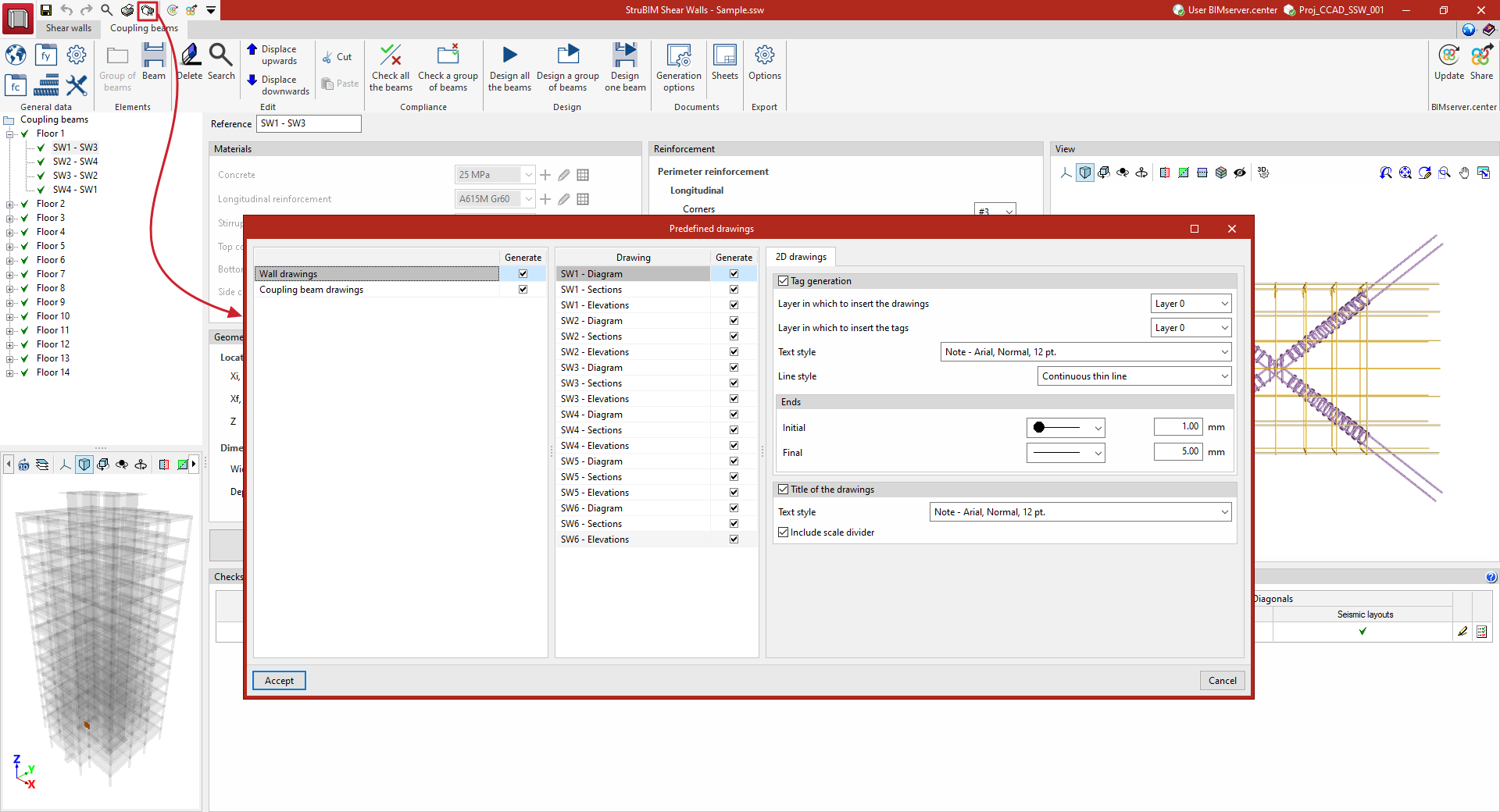
Générez automatiquement les feuilles de chaque élément :
- lors du premier accès à la section 'Feuilles' ; ou
- depuis cette section, via l’option 'Feuilles prédéfinies'.
Vous pouvez aussi générer les plans de tous les murs de cisaillement et de tous les linteaux de liaison du projet via l’option 'Plans' du menu 'Fichier' (ou depuis la zone supérieure de l’interface principale).
Selon les paramètres définis dans 'Options de génération', le logiciel génère :
- les élévations et les coupes ;
- les étiquettes d’armatures.
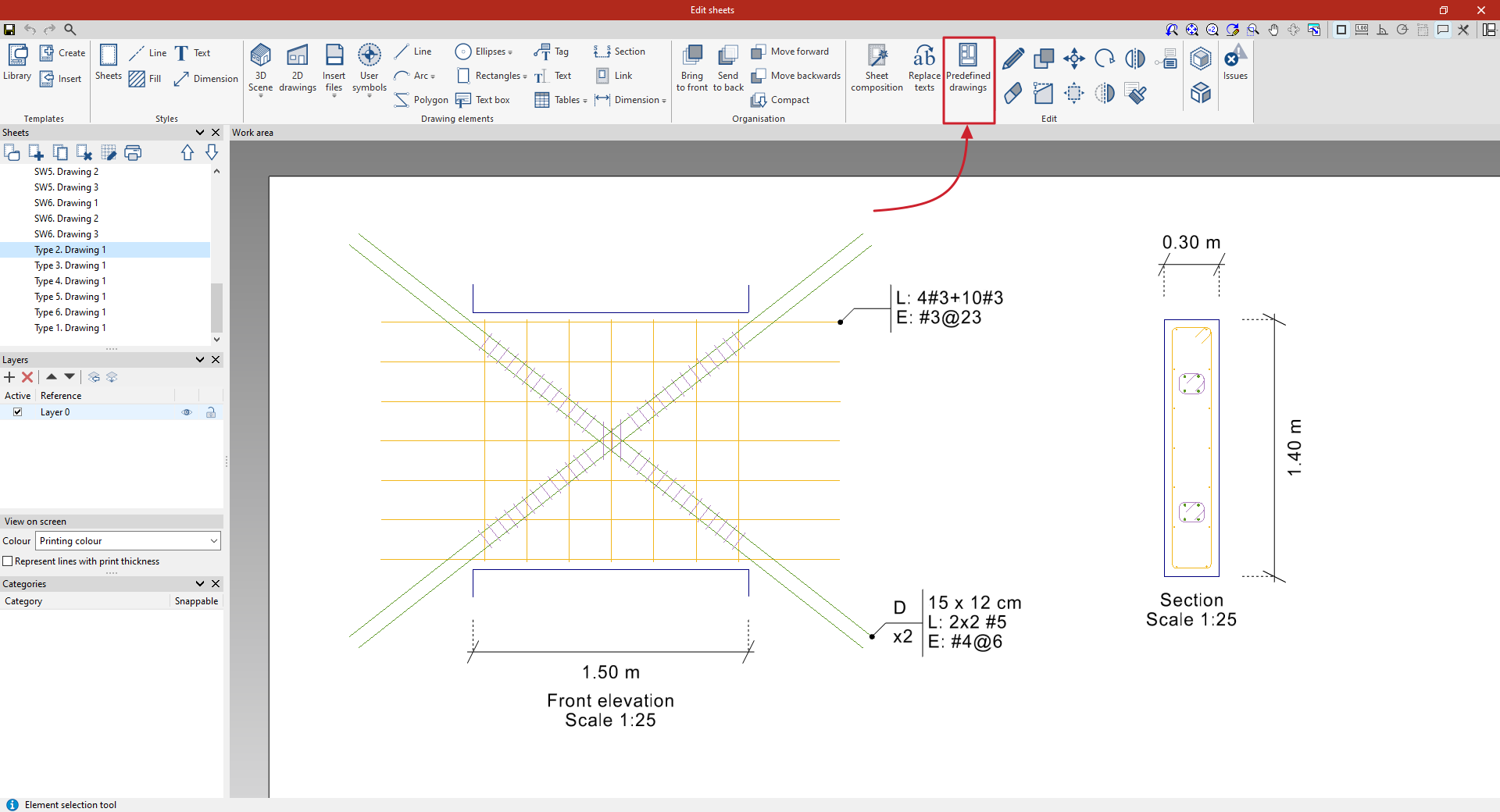
Contenu des élévations
Les élévations indiquent notamment :
- la longueur du linteau ;
- l’armature longitudinale ;
- les diagonales de renfort, représentées et identifiées (y compris armatures d’angle, armatures supplémentaires en face, cadres des armatures longitudinales, barres des diagonales et leurs cadres).
Contenu des coupes
Les coupes indiquent notamment :
- la hauteur et la largeur du linteau ;
- l’armature longitudinale et ses contre-armatures ;
- l’armature des deux diagonales de renfort.
| Plus d'informations : |
|---|
| L’interface de l’éditeur de feuilles est similaire à celle de l'éditeur CYPE Connect. Cet éditeur de feuilles est également intégré à d’autres logiciels, tels que StruBIM Steel ou CYPE Architecture. |
Intégration dans la plateforme BIMserver.center
De nombreux logiciels CYPE sont connectés à la plateforme BIMserver.center. Facilitez le travail collaboratif grâce à l’échange de fichiers dans des formats fondés sur des standards ouverts.
Démarrer sur BIMserver.center
- Créez gratuitement un compte sur la plateforme.
- Complétez votre profil utilisateur.
Lier un projet
Lorsque vous utilisez un logiciel connecté à la plateforme, associez-le à un projet BIMserver.center. Gardez ainsi à jour les fichiers des projets développés en collaboration sur la plateforme.

| Plus d'informations : |
|---|
| Consultez la documentation complète sur l’utilisation des logiciels CYPE avec BIMserver.center. |
Options disponibles dans StruBIM Shear Walls
Dans le bloc 'BIMserver.center' de la barre d’outils principale (accessible dans les onglets 'Murs de cisaillement' et 'Linteaux de liaison'), utilisez les fonctions nécessaires pour travailler avec d’autres outils de BIMserver.center.


Actualiser
Utilisez 'Actualiser' pour :
- mettre à jour les informations du modèle 'Principal (De départ)' déjà importé ;
- importer, si nécessaire, des modèles supplémentaires.
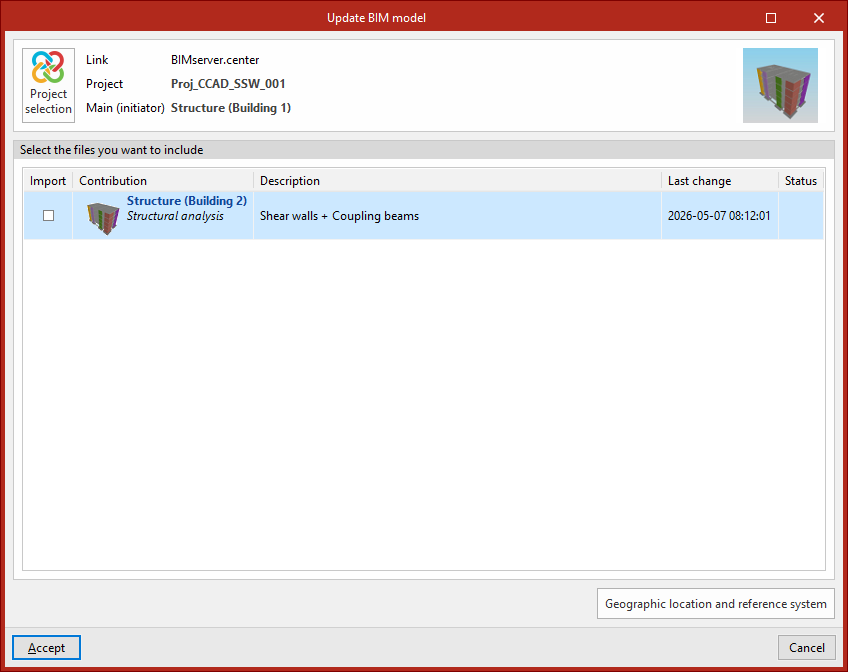
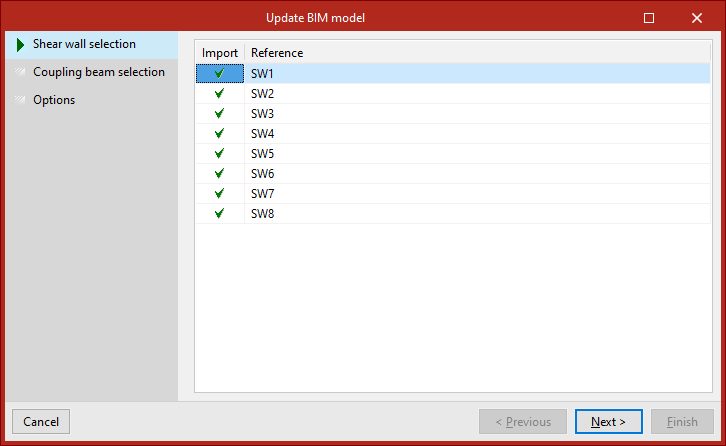
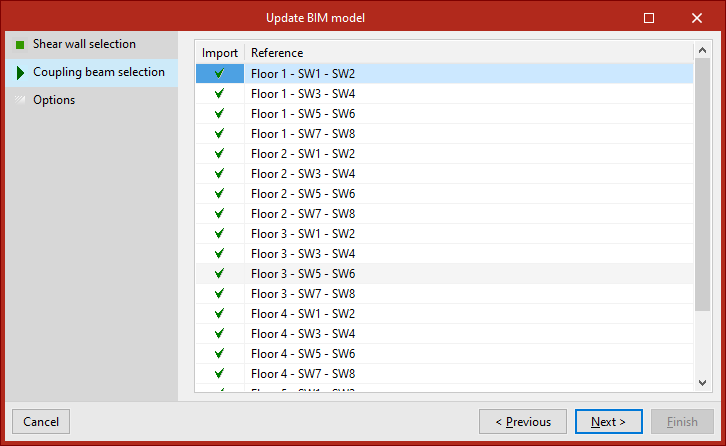
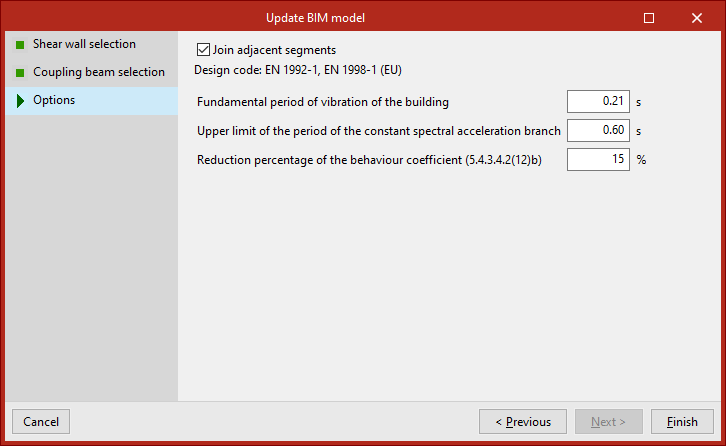
Cette mise à jour lance un assistant d’importation des murs de cisaillement et des linteaux de liaison, similaire à celui affiché lors de la création d’un nouveau chantier. Suivez les étapes :
- 'Sélection de murs de cisaillement' ;
- 'Sélection de linteaux de liaison' ;
- configuration des 'Options'.
Partager
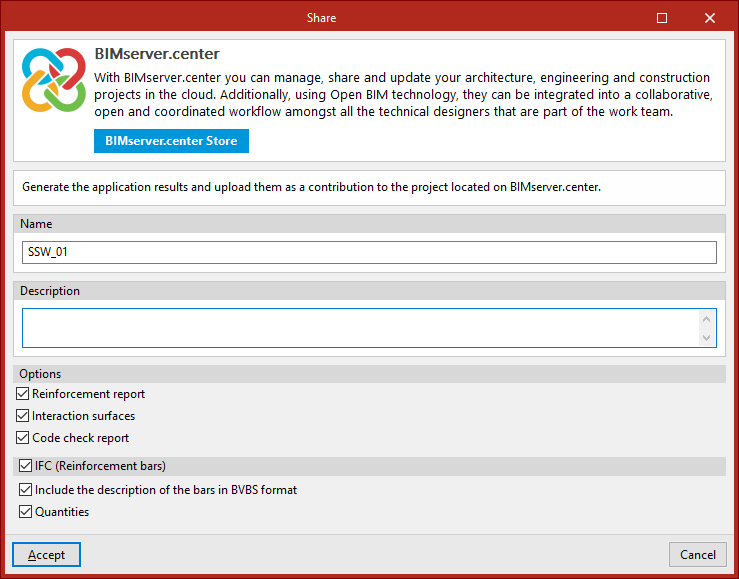
Utilisez 'Partager' pour exporter vers BIMserver.center les informations de l’installation définie dans le logiciel, afin de les mettre à disposition des autres utilisateurs.
Pendant l’exportation, définissez les informations du fichier IFC et sélectionnez les fichiers supplémentaires à partager :
- Nom
- Description
- Options
Dans cette section, sélectionnez les documents et informations à inclure dans l’exportation :- Récapitulatif des armatures (optionnel)
- Surfaces d’interaction (optionnel)
- Récapitulatif des vérifications (optionnel)
- IFC (Barres d'armature) (optionnel)
Activez cette option pour générer un fichier au format IFC contenant des informations sur les armatures du modèle. Configurez également, si besoin :- Inclure la description des barres au format BVBS (optionnel)
Ajoutez, dans le fichier IFC, un paramètre supplémentaire pour chaque barre avec sa description BVBS, afin de fournir les informations de forme nécessaires à la fabrication. - Quantités (optionnel)
Incluez les informations de quantités du modèle dans le fichier exporté.
- Inclure la description des barres au format BVBS (optionnel)
| Note : |
|---|
| Réglez certains paramètres d’exportation des armatures des linteaux de liaison via le bloc 'Options' du bloc 'Exportation' dans la barre d’outils supérieure. Vous pouvez notamment définir : - le 'Type de cadre' de l’armature périphérique : 'Ouverte' ou 'Fermée' ; - la 'Longueur noyée dans le mur' des diagonales de renfort, selon le cas. |
Sommaire
Complétez votre visite de StruBIM Shear Walls en explorant les autres sections disponibles :
