


Control presupuestario de obra
El módulo "Control presupuestario de obra" habilita utilidades relacionadas con el control de obra en Arquímedes.
Con este módulo se puede realizar un control presupuestario de obra (control financiero, control de compras y control por centro de costes), la exportación de datos a los programas de contabilidad y la imputación a capítulos y unidades de obra, además de todas las utilidades que incorpora el módulo "Arquímedes".
Es posible utilizar diferentes niveles de control, y cada nivel incluye las posibilidades y comprobaciones del anterior.
Control financiero
El nivel financiero se basa en la definición de las facturas recibidas de los proveedores o subcontratistas y de las emitidas a los clientes (certificaciones), y permite:
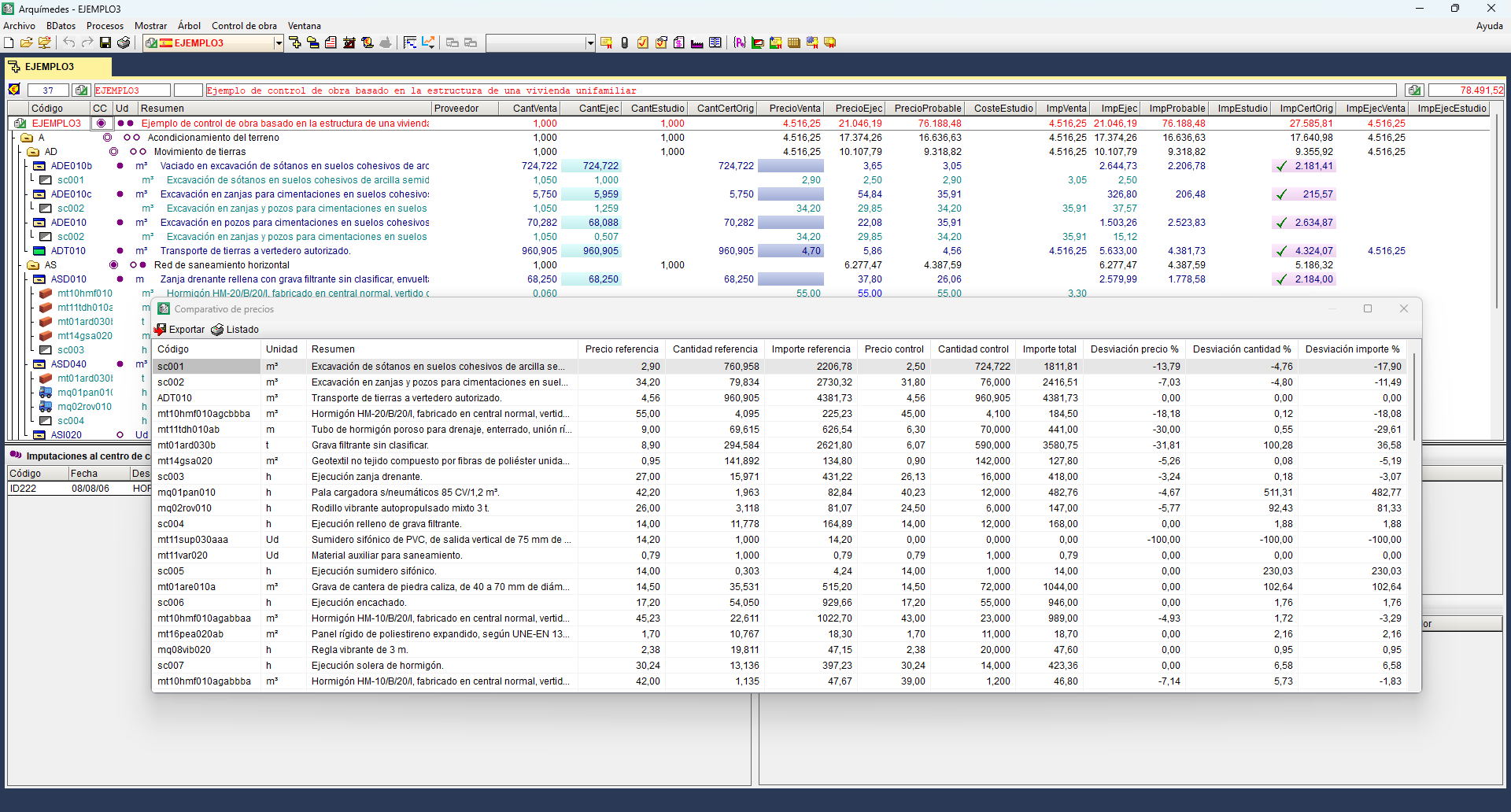
- Desviación en precio y cantidad de los suministros entre lo presupuestado en el objetivo o precoste (estructura de precios indicada como valor de referencia en la opción "Configuración" del menú "Control de obra") y lo facturado realmente.
Opción "Ver", "Comparativo de precios" del menú "Control de obra". - Cash-flow o flujo de caja mediante la generación de vencimientos. En este caso, será necesario definir además cuentas financieras.
Opción "Agenda" del menú "Control de obra". - Estado de cuentas con proveedores y clientes, incluyendo los importes pagados y pendientes, mediante la generación de vencimientos.
Opción "Estado de cuentas" apartado "Ver" del menú "Control de obra".
Existen dos tipos de facturas en Arquímedes (opciones disponibles en el apartado "Edición de documentos" del menú "Control de obra"):
- Facturas recibidas: reflejan los importes a pagar a proveedores y subcontratistas.
- Facturas emitidas: corresponden a las certificaciones facturadas a los clientes.
A su vez, ambos tipos de facturas pueden ser: devengadas (ya registradas, generan el cash-flow y el estado real de cuentas) o proforma (aún no registradas, permiten prever el cash-flow y el estado de cuentas).
Control de compras
Incluye al nivel financiero y permite la definición de pedidos y albaranes de proveedores, con lo que se pueden controlar:
- Identidad en los precios y cantidades de los suministros en las facturas respecto a los reflejados en los pedidos y albaranes.
- Información respecto a suministros proporcionados por proveedores (totales pedidos, facturados, etc.).
- Existencias (en el caso de definir imputaciones), resultado de la diferencia entre lo recibido en albaranes y lo imputado a los centros de coste.
Los pedidos en Arquímedes (disponibles en el apartado "Edición de documentos" del menú "Control de obra") pueden tener dos estados: no en firme (solicitudes de oferta a varios proveedores) y en firme (solicitud efectiva de suministros a un proveedor).
De forma análoga, los albaranes pueden estar en estado: proforma (aviso de próxima recepción de suministros) y entregado (recepción real en obra de los suministros).
El proceso de creación de documentos, en el caso en que se haga este nivel de control es el siguiente: contrato → pedido → albarán → factura.
Control por centros de coste
Incluye el nivel de compras y financiero. Mediante la imputación de suministros a partidas y capítulos se puede conocer en cada momento:
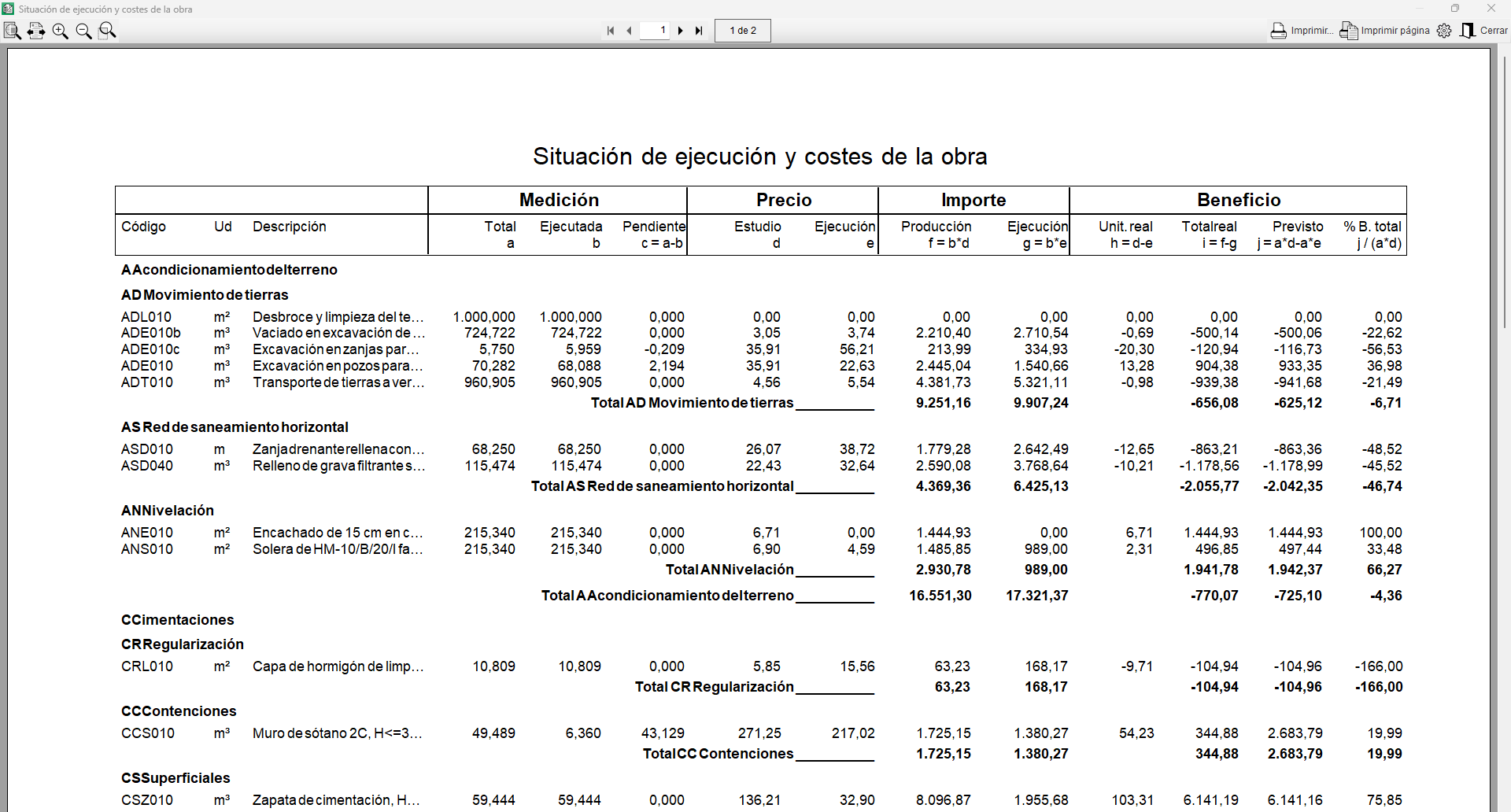
- Costes reales de ejecución y desviaciones respecto al presupuesto de estudio y al de venta.
- Beneficio real acumulado hasta la fecha.
- Beneficio previsto al término de la obra, de cada partida, capítulo, y del total del presupuesto.
- Precio real de cada centro de coste, como resultado de dividir el importe total de los suministros empleados en su ejecución por la cantidad real ejecutada.
- Desviación entre el precio de referencia (habitualmente el del presupuesto objetivo o precoste) y el precio real de ejecución.
El proceso de creación de documentos, en el caso en que se haga este nivel de control es el siguiente: contrato → pedido → albarán → factura → imputación, o bien, contrato → pedido → albarán → imputación → factura.
Exportación de datos a los programas de contabilidad
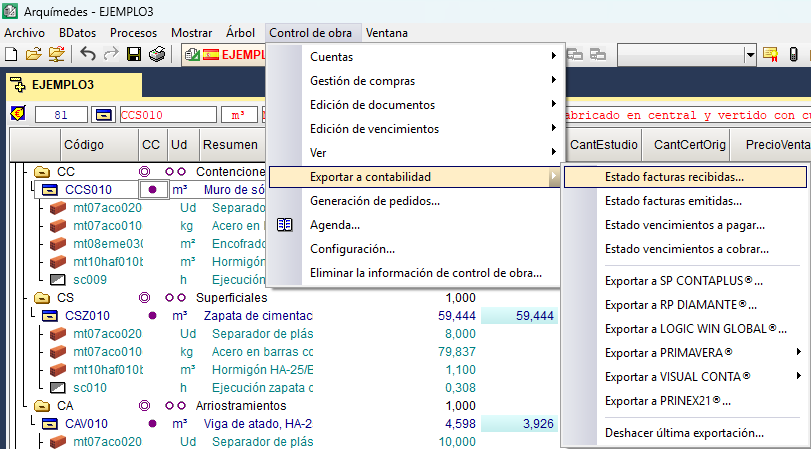
Exportación de cuentas y asientos (diario) a programas de contabilidad externos. Tratamiento real del IVA, IRPF e IGIC.
| Más información: |
|---|
| Se puede obtener más información sobre este tema en el apartado "Exportar a contabilidad". |
Imputaciones a capítulos y partidas
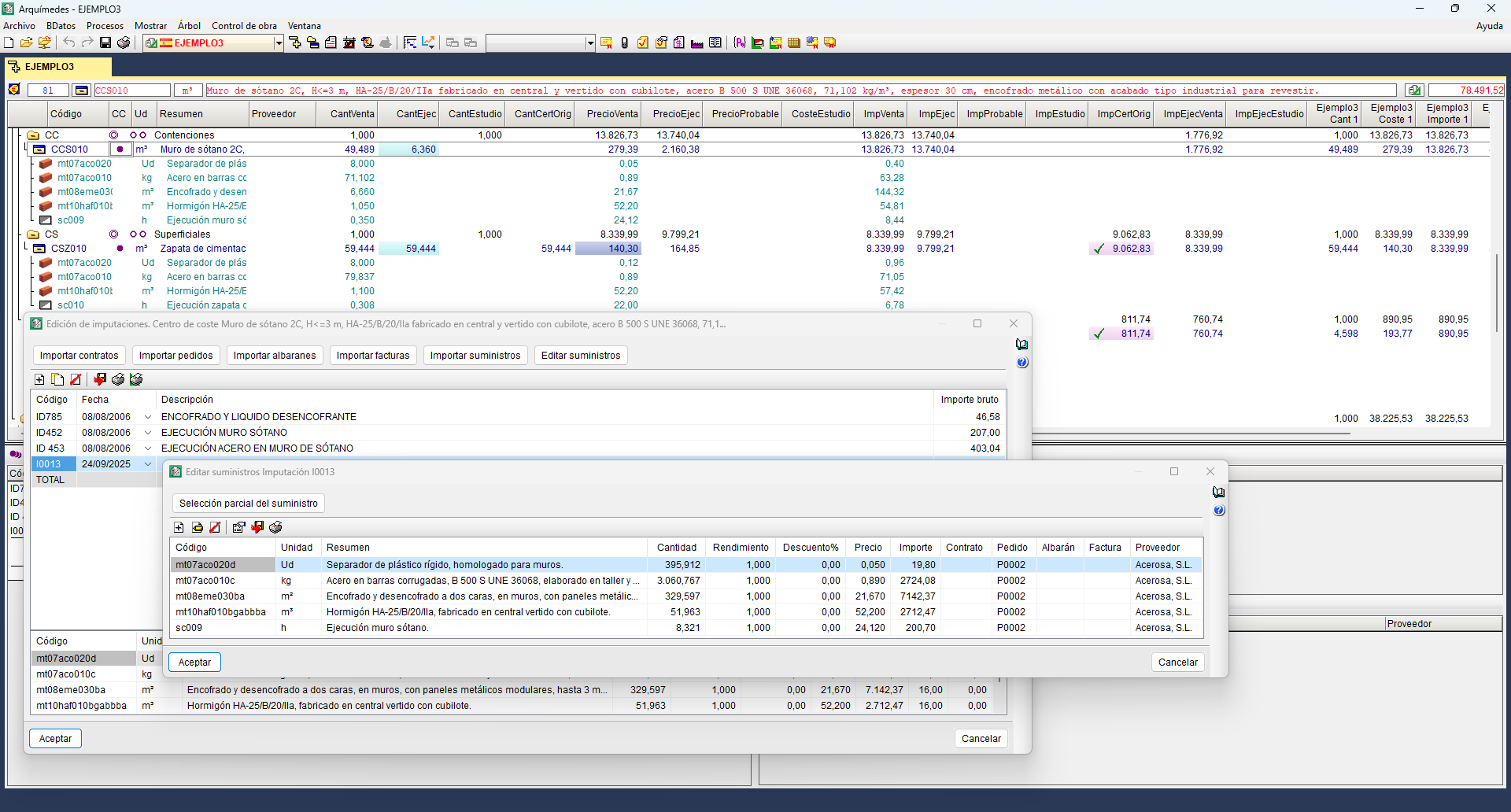
Imputaciones a capítulos de costes directos e indirectos, lo que genera repercusiones sobre las partidas en función del consumo teórico de los unitarios (para costes directos) y en función de la producción de las partidas (para costes indirectos).
Multiobra
Cuando se tienen varias obras abiertas, se pueden editar simultáneamente todos los documentos de entrada (pedidos, albaranes y facturas de todas ellas), independientemente de la obra seleccionada como actual. Al editar los suministros, es posible añadirlos a un documento (pedido, albarán, etc.), seleccionándolos de cualquier obra. También es posible reasignar la obra de procedencia del suministro.
La exportación a contabilidad también se puede realizar en modo multiobra.
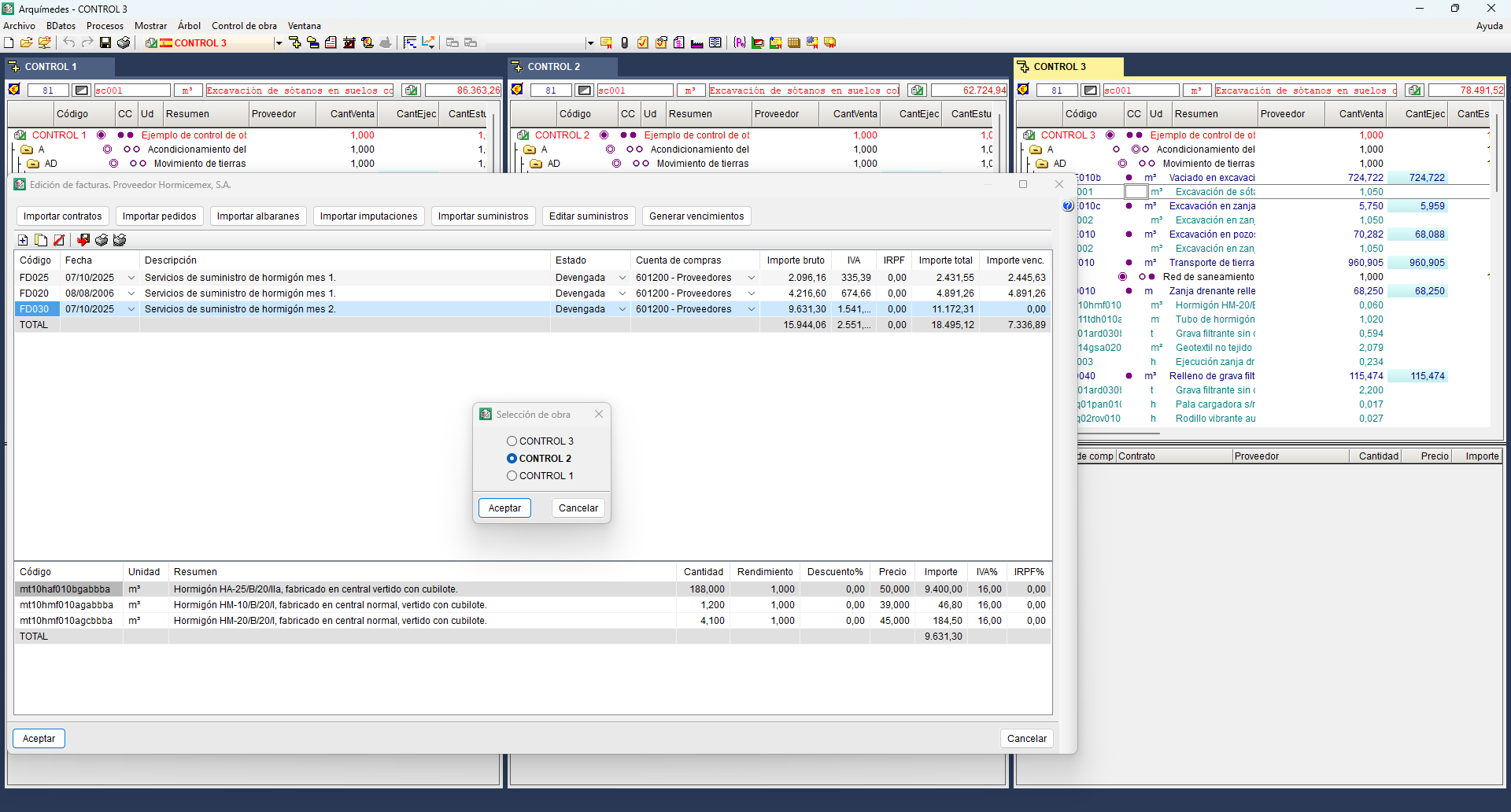
Documentos relacionados con el control de obra
El módulo "Control presupuestario de obra" permite consultar, imprimir y exportar diversos informes relacionados con el control de obra. Entre ellos se incluyen estados de cuentas (de clientes y proveedores), estudio comparativo de precios, desviaciones, histórico de suministros, estado de facturas, vencimientos, consumos, existencias en almacén, situación de ejecución, beneficio real y previsto, etc.
| Más información: |
|---|
| Véase más información sobre los listados disponibles referentes al control de obra en este enlace. |
Opciones del menú "Control de obra"
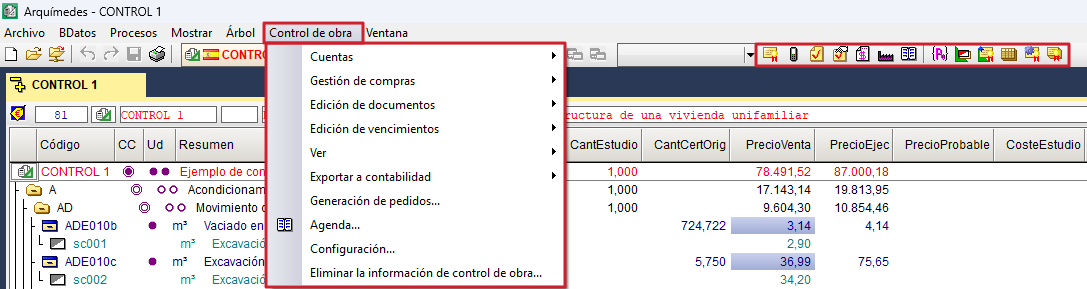
En la barra de menús superior, se encuentra el menú "Control de obra" que reúne todas las herramientas destinadas al seguimiento económico, administrativo y financiero de la obra. El desplegable incluye:
- en el apartado "Cuentas", las opciones para definir y gestionar los datos de cuentas de proveedores, de clientes, financieras, de compras, de ventas, de IVA soportado y repercutido, de IRPF de proveedores y clientes, y recargo de equivalencia;
- en el apartado "Gestión de compras", las opciones para crear grupos de compras y suministros de la obra, contratar suministros, solicitar y recibir ofertas, visualizar comparativos de compras, generar contratos, y visualizar los contratos de la obra;
- en el apartado "Edición de documentos", las opciones para la gestión de toda la documentación de la obra: contratos, pedidos, albaranes, facturas e imputaciones.
- en el apartado "Edición de vencimientos", las opciones para establecer la fecha límite de cobro o pago de una factura;
- en el apartado "Ver", las opciones para consultar el estado de cuentas con proveedores y clientes, ver un comparativo de precios entre los de referencia y los suministrados, el resumen de imputaciones de la obra o a partidas, consultar los pagos a subcontratistas y proveedores y consultar un histórico de suministros por documentos;
- en el apartado "Exportar a contabilidad", las opciones para realizar las exportaciones a los programas de contabilidad compatibles;
- la opción "Generación de pedidos" de forma automática;
- la opción "Agenda", para ver, ordenados por fecha, pedidos, albaranes, facturas y vencimientos, además de permitir calcular el flujo de caja;
- la opción "Configuración", para editar las opciones de la obra;
- y la opción "Eliminar la información de control de obra", que como su nombre indica, borra toda la información relacionada con el control de obra.
En la barra situada inmediatamente por debajo de los menús se encuentra un conjunto de iconos de acceso rápido vinculados al control de obra, organizados en dos bloques funcionales.
- El primer bloque reúne los centrados en la gestión documental de la obra: "Edición de contratos", "Edición de pedidos", "Edición de albaranes", "Entrada rápida de albaranes contra pedidos de un proveedor", "Edición de facturas recibidas", "Edición de proveedores" y "Agenda de obra".
- El segundo bloque agrupa las herramientas relacionadas con la gestión de compras: "Grupos de compras", "Suministros de la obra", "Contratar suministros", "Comparativos de compras", "Generar contratos" y "Contratos de la obra".
Opciones y configuración del Control de obra
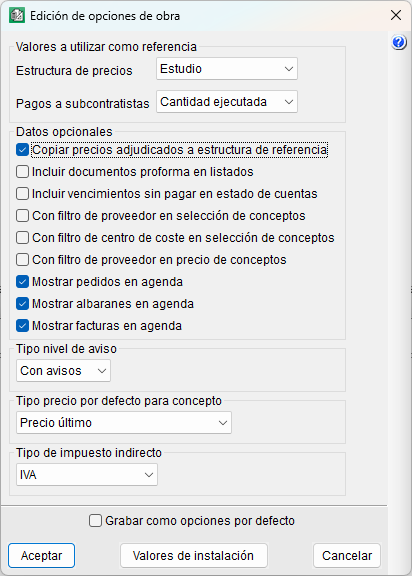
Al acceder por primera vez a alguna de las opciones del menú "Control de obra" se lanzará el diálogo "Edición de opciones de obra". Posteriormente, puede accederse desde "Configuración" del menú "Control de obra".
Las opciones que aparecen son:
- Valores a utilizar como referencia
- Estructura de precios
Permite seleccionar entre presupuesto, venta o estudio, y determina el origen de los precios de los conceptos en comparativos de compras y documentos (de tipo pedido, albarán, factura e imputación). También afecta al cálculo de suministros de la obra. - Pagos a subcontratistas
Permite seleccionar entre cantidad certificada o cantidad ejecutada, y sirve de base al programa para calcular los pagos a subcontratistas en cada certificación de la obra.
- Estructura de precios
- Datos opcionales
- Copiar precios adjudicados a estructura de referencia
Al seleccionar esta casilla, cada vez que se adjudique un precio de suministro a un proveedor en un comparativo de compras, el precio se copiará en la estructura de precios de referencia del concepto que representa al suministro. - Incluir documentos proforma en listados
Al activar la casilla se incluyen en las ventanas y en los listados los documentos definidos como "No en firme", en el caso de pedidos; "Proforma", en el caso de albaranes, facturas emitidas y facturas recibidas. - Incluir vencimientos sin pagar en estado de cuentas
Al activar esta casilla se incluirán en los listados de estados de cuentas aquellos vencimientos que no están marcados como pagados. Aparecerán como "No pagado" en el listado. Esto sirve para prever los estados de las cuentas. - Con filtro de proveedor en selección de conceptos
Al activar esta casilla solamente aparecerán los suministros relacionados con el proveedor seleccionado. Esto ocurrirá al pulsar el botón "Selección de conceptos" en pedidos, albaranes, facturas recibidas e imputaciones con proveedor. - Con filtro de centro de coste en selección de conceptos
Al activar esta casilla solamente aparecerán los conceptos relacionados con el centro de coste al pulsar el botón "Selección de conceptos" en la edición de suministros de imputaciones. - Con filtro de proveedor en precio de conceptos
Al activar esta casilla, se tendrá en cuenta el proveedor cuando se calcule el precio de los conceptos, eligiendo solamente aquellos relacionados con el proveedor seleccionado, según la opción "Tipo precio". Esta opción no afecta a los campos "Ninguno" y "Precio de la medición". Esto ocurrirá al pulsar el botón "Selección de conceptos" en pedidos, albaranes, facturas recibidas e imputaciones con proveedor. - Mostrar pedidos en agenda
Con esta casilla activada se pueden consultar los pedidos en la agenda. - Mostrar albaranes en agenda
Con esta casilla activada se pueden consultar los albaranes en la agenda. - Mostrar facturas en agenda
Con esta casilla activada se pueden consultar las facturas, tanto emitidas como recibidas, en la agenda.
- Copiar precios adjudicados a estructura de referencia
- Tipo nivel de aviso
Permite seleccionar entre sin avisos o con avisos. Con esta opción activada, el programa preguntará durante la edición de suministros relacionados con más de un documento, antes de realizar cualquier modificación de los valores de los mismos. Esto ocurrirá al pulsar el botón "Editar suministros" en pedidos, albaranes, facturas recibidas e imputaciones. - Tipo precio por defecto para concepto
Permite definir la fuente del precio de los conceptos en la edición de documentos. Se puede seleccionar entre ninguno (precio cero), precio último, precio mínimo, precio medio, precio máximo o precio de referencia del concepto. Dependiendo de la opción elegida, el programa tomará automáticamente el precio correspondiente al introducir un nuevo concepto. Estas opciones se ven modificadas por la opción "Con filtro de proveedor en precio de conceptos". - Tipo de impuesto indirecto
Permite seleccionar entre IGIC (para las Islas Canarias), IVA (para el resto de España) o impuestos diversos, definidos desde la opción "Porcentajes" en el apartado "Mostrar" del menú "Configuración".
Cuentas
Es necesario determinar las cuentas de proveedores y de clientes para la definición de documentos. Si se desea exportar a contabilidad será necesario definir el resto de cuentas. Las cuentas definibles se encuentran en el apartado "Cuentas" del menú "Control de obra", y son las siguientes:
- Proveedores. Lista de proveedores y subcontratistas (externos o propios de la empresa). Es posible importar ficheros .csv con los datos de dichos proveedores.
- Clientes. Lista de clientes a los que se emiten certificaciones. Es posible importar ficheros .csv con los datos de dichos clientes.
- Financieras. Cuentas contra las que se generan los vencimientos.
- Compras. Cuentas contra las que se generan las facturas emitidas.
- Ventas. Cuentas contra las que se generan las facturas recibidas.
- IVA soportado. Cuenta de IVA/IGIC de las facturas recibidas.
- IVA repercutido. Cuenta de IVA/IGIC de las facturas emitidas.
- IRPF proveedores. Cuenta de IRPF de las facturas recibidas.
- IRPF clientes. Cuenta de IRPF de las facturas recibidas.
- Recargo de equivalencia. Cuenta utilizada en empresas acogidas a este régimen. Estas soportan el IVA del proveedor y emiten facturas con un porcentaje de recargo de equivalencia en lugar de IVA repercutido.
| Más información: |
|---|
| Las cuentas de IVA soportado y repercutido, IRPF de proveedores y clientes y recargo de equivalencia no se pueden definir hasta que no hayan confeccionado las facturas. |
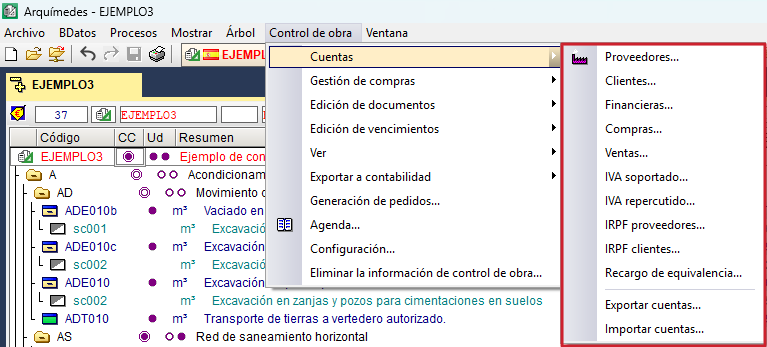
Los datos de cuentas de proveedores, de clientes, financieras, de compras, de ventas, de IVA soportado, de IVA repercutido y recargo de equivalencia pueden exportarse a un fichero llamado cuentas.bin para su posterior importación en otra máquina u obra. Esta opción se localiza en el menú "Control de obra" dentro de "Cuentas", opción "Exportar cuentas". De forma análoga, estos datos pueden importarse desde la opción "Importar cuentas", seleccionando el tipo de importación. Si existen cuentas con el mismo código, el programa solicitará confirmar si se mantienen, se sobrescriben o se importan con un código distinto.
Edición de documentos
En el apartado "Edición de documentos" dentro del menú "Control de obra", se gestionan los diferentes documentos relacionados con el control presupuestario:
- Documentos de entrada (asociados a un proveedor o, en el caso de facturas emitidas, a un cliente):
- Contratos
- Pedidos
- Albaranes
- Albaranes contra pedidos
- Facturas recibidas
- Facturas emitidas
- Documentos de salida (siempre asociados a un centro de coste):
- Imputaciones
- Imputaciones con proveedor
El programa permite trabajar en modo "Multiobra", seleccionando si los documentos afectan a una obra concreta o a varias de forma simultánea.
La edición de documentos exige seleccionar previamente el proveedor correspondiente (excepto en imputaciones), lo que facilita la generación encadenada de documentos relacionados. Además, se incluyen utilidades de búsqueda rápida por código o nombre de proveedor, y filtros configurables (por proveedor, centro de coste o tipo de precio) desde la opción "Configuración" del menú "Control de obra".
En la edición de un documento, existen opciones para importar documentos o suministros de otros del mismo proveedor, lo que agiliza la gestión de pedidos, albaranes o facturas.
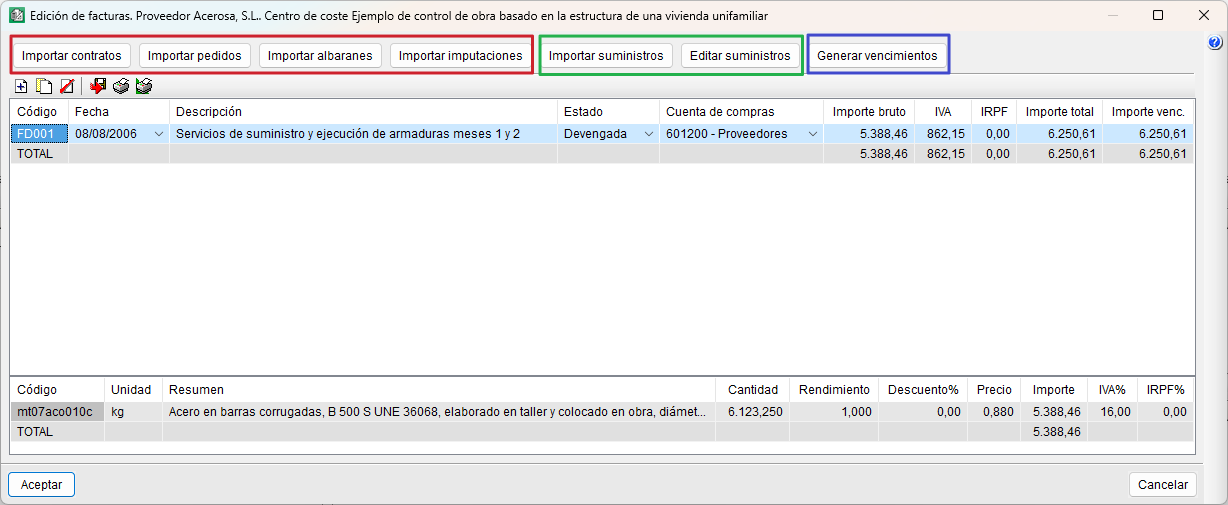
A excepción de contratos y facturas emitidas, el resto de documentos tendrá las siguientes opciones disponibles: "Importar contratos", "Importar albaranes", "Importar facturas", "Importar imputaciones", "Importar suministros" y "Editar suministros". Los botones disponibles varían en función del tipo de documento que se esté editando. Para que estos botones estén activos, es necesario haber creado previamente un documento mediante la opción "Añadir nuevo elemento a la lista" de la barra de herramientas.
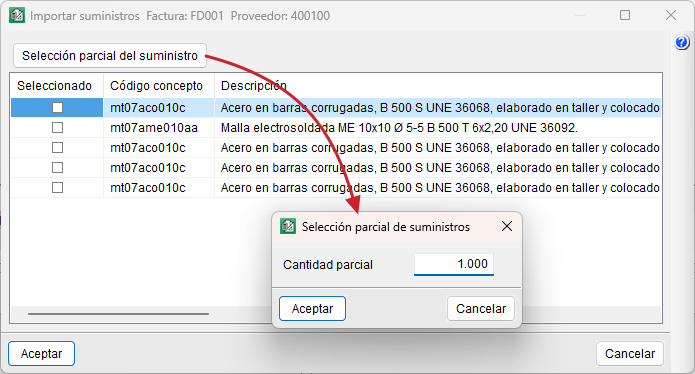
Desde "Importar suministros" y "Editar suministros", es posible la "Selección parcial del suministro", que permite dividir la cantidad del suministro seleccionado en dos cantidades diferentes, dejando una parte pendiente de consumir en otro documento.
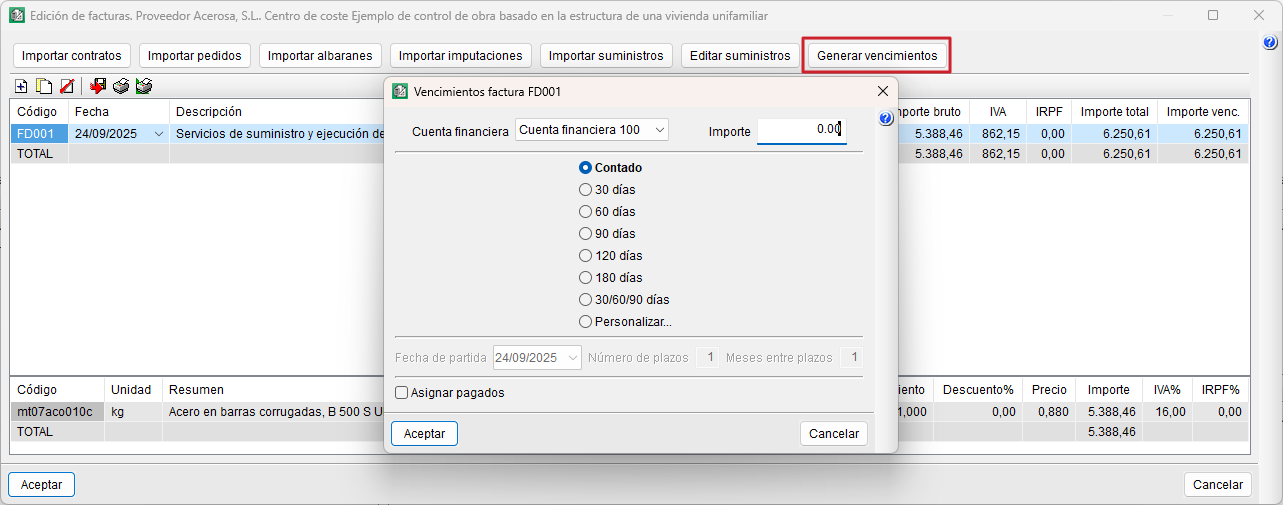
El botón "Generar vencimientos" solamente aparece en el documento tipo facturas recibidas y permite generar vencimientos para obtener el flujo de caja, para exportar a contabilidad, o para conocer el estado de cuentas con proveedores o clientes.
Edición de vencimientos
La generación de vencimientos se puede realizar de dos formas:
- Desde la edición de facturas recibidas y emitidas, mediante el botón "Generar vencimientos".
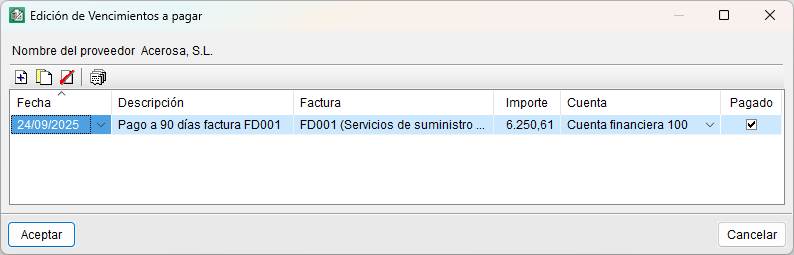
- Desde el apartado "Edición de vencimientos" del menú "Control de obra", en las opciones "A cobrar" (clientes) y "A pagar" (proveedores).
Los vencimientos permiten establecer la fecha límite de cobro o pago de una factura, y se reflejan en la "Agenda" para el control del flujo de caja.
Generar vencimientos desde facturas
Al crearse desde una factura, es necesario indicar:
- La cuenta financiera a imputar.
- El importe.
- El plan de pagos (al contado, 30, 60, 120, 180 días, 30/60/90 o personalizado).
- La casilla "Asignar pagados", que establece automáticamente el vencimiento como pagado.
Generar vencimientos desde el apartado "Edición de vencimientos"
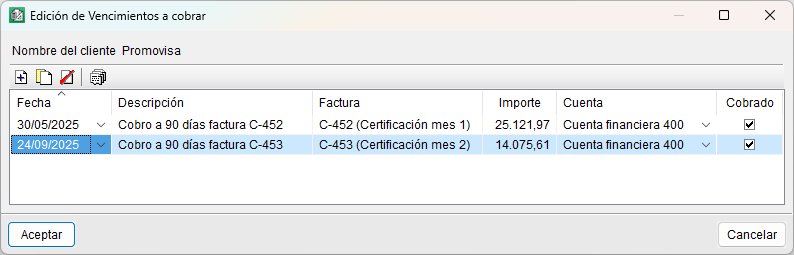
En este caso, primero se selecciona el cliente o proveedor correspondiente. En el diálogo que aparece se mostrarán los vencimientos ya generados a partir de facturas, pero también es posible crear vencimientos independientes, no vinculados a ninguna factura. Estos se introducen desde "Añadir nuevo elemento a la lista" indicando:
- Fecha de vencimiento.
- Descripción.
- Importe.
- Cuenta financiera asociada.
- Estado de cobro.
Los vencimientos creados manualmente aparecerán en la lista sin texto en la columna "Factura", diferenciándose así de los generados automáticamente desde documentos.
Ver datos del control de obra
Desde el apartado "Ver" del menú "Control de obra" se puede consultar:
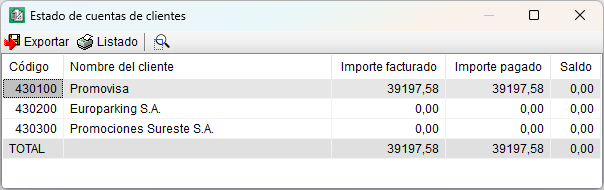
- Estado de cuentas
- Proveedores
Esta opción contiene el código, nombre, importe facturado, importe pagado y saldo por cada proveedor.
Desde el botón "Ver detalle" se detallan todas las facturas relativas a ese proveedor con sus respectivos vencimientos pagados. - Clientes
De la misma forma que para proveedores, esta opción muestra los mismos datos.
- Proveedores
- Comparativo de precios
Esta opción muestra en una lista todos los suministros con sus precios, cantidades e importes, tanto del presupuesto de referencia (objetivo o precoste) como los suministrados. Se muestran también las desviaciones entre el presupuesto de referencia y el de ejecución.

- Resumen de imputaciones de la obra
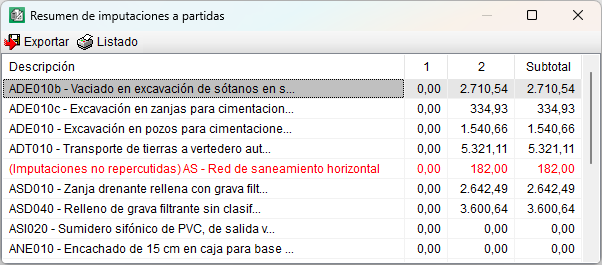
Esta opción muestra el importe ejecutado global de la obra, calculado a partir de las imputaciones directas y repercutidas clasificadas por fases, según la fecha de cada imputación. - Resumen de imputaciones a partidas
Esta opción muestra el importe ejecutado de cada partida, igualmente obtenido a partir de las imputaciones directas y repercutidas en cada fase de la obra.
- Pago a subcontratistas y otros proveedores
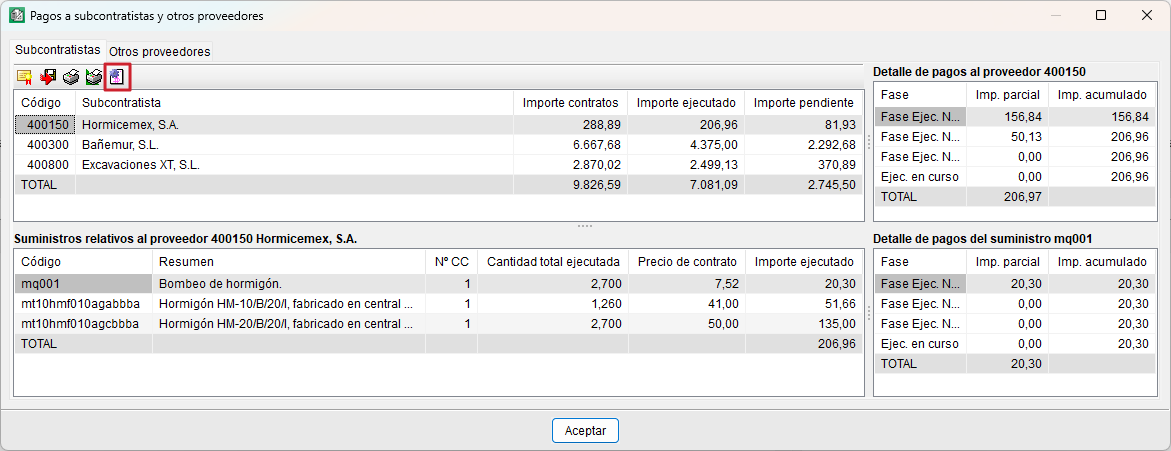
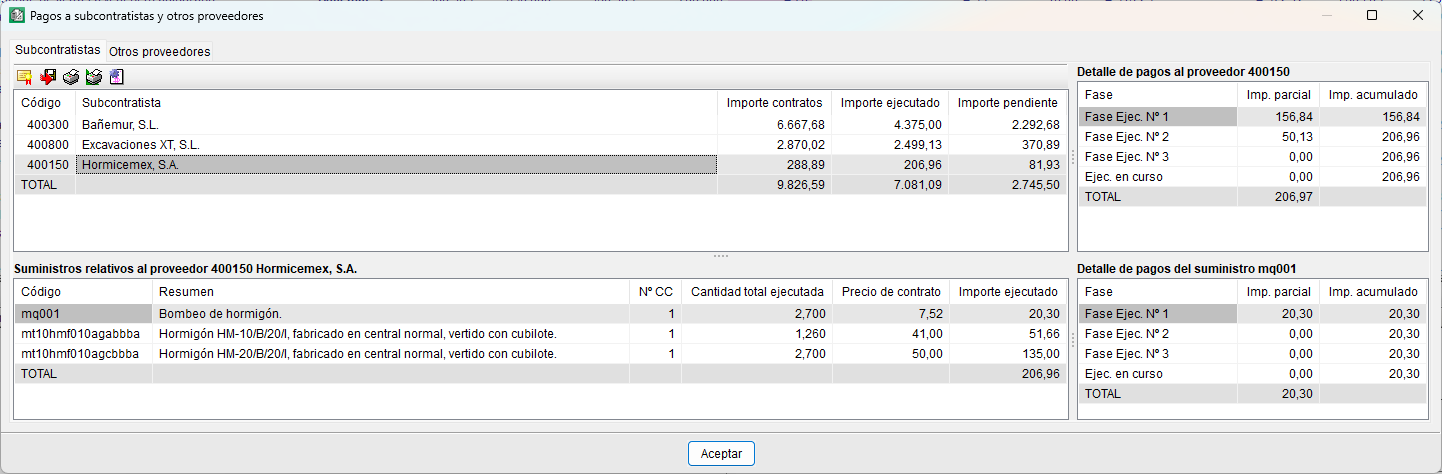
Esta opción muestra una lista con la previsión de pagos a subcontratistas (a partir de las certificaciones o de las cantidades ejecutadas de las partidas) y a proveedores (en función de los contratos de suministros y de los albaranes recibidos). Los pagos se obtienen empleando la cantidad seleccionada en la opción "Valores a utilizar como referencia" en "Configuración" del menú "Control de obra".
El diálogo se divide en dos pestañas "Subcontratistas" y "Otros proveedores". Estas pestañas solamente difieren en el botón "Generar facturas de subcontratistas", que permite crear una factura con las cantidades ejecutadas por cada subcontratista en el mes de cierre de la certificación.
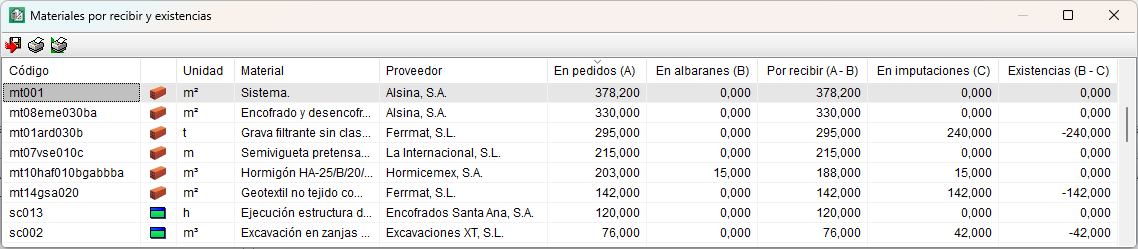
- Materiales por recibir y existencias
Esta opción muestra una lista donde se puede visualizar el material por recibir y las existencias del mismo.
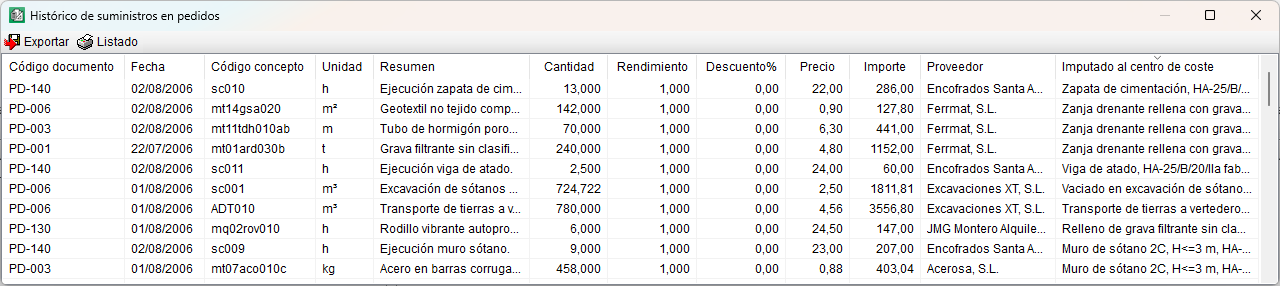
- Histórico de suministros
- Reagrupar suministros
Esta opción permite reagrupar suministros que han quedado desagrupados como resultado de distintas operaciones sobre los mismos, reduciendo los listados del "Histórico de suministros". - Pedidos
Esta opción muestra, en una lista ordenada por fecha, los suministros incluidos en pedidos, junto con la información asociada a cada documento. - Albaranes
Esta opción muestra, en una lista ordenada por fecha, los suministros incluidos en albaranes, junto con la información asociada a cada documento. - Facturas recibidas
Esta opción muestra, en una lista ordenada por fecha, los suministros incluidos en facturas recibidas, junto con la información asociada a cada documento. - Imputaciones
Esta opción muestra, en una lista ordenada por fecha, los suministros incluidos en imputaciones, junto con la información asociada a cada documento.
- Reagrupar suministros
Exportar a contabilidad
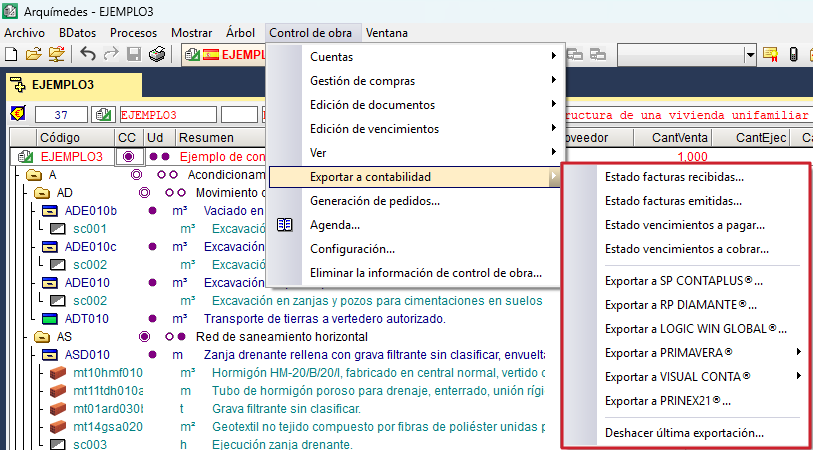
En el apartado "Exportar a contabilidad" del menú "Control de obra" se encuentran las herramientas para realizar la exportación de datos a los programas de contabilidad externos.
Los datos que se exportan son la definición de cuentas y asientos contables (diario). Por tanto, antes de la exportación es necesario haber definido previamente las cuentas contables (véase el apartado "Cuentas").
Las subcuentas pueden ser: de proveedores, de clientes, financieras, de compras, de ventas, de IVA soportado y repercutido, de IRPF de proveedores y clientes, y recargo de equivalencia.
Las facturas y los vencimientos se exportan como asientos contables, aunque sólo se exportarán las facturas devengadas y los vencimientos pagados. Es posible consultar el estado de exportación desde las opciones:
- Estado facturas recibidas
- Estado facturas emitidas
- Estado vencimiento a pagar
- Estado vencimiento a cobrar
También se puede deshacer la última exportación desde la última opción disponible en el apartado "Exportar a contabilidad".
Programas de contabilidad admitidos
Los programas hacia los que es posible exportar datos son:
- SP CONTAPLUS®
- RP DIAMANTE®
- LOGIC WIN GLOBAL®
- PRIMAVERA®
- VISUAL CONTA®
- PRINEX 21®
| Buenas prácticas: |
|---|
| Es conveniente que los códigos de cuenta coincidan con los definidos en el plan contable de la empresa si se desea exportar a algún programa de contabilidad. |
Generación de pedidos
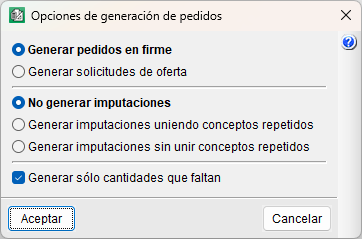
Desde "Generación de pedidos" del menú "Control de obra" es posible realizar la generación automática de pedidos y, además, realizar un pedido con los suministros del presupuesto de referencia del centro de coste seleccionado.
Entre las opciones disponibles se puede escoger generar pedidos en firme o solicitudes de oferta (pedidos proforma). También es posible generar imputaciones simultáneamente. Para ello, se necesita seleccionar previamente un centro de coste (una partida, un capítulo o el capítulo raíz).
Tras seleccionar alguna de las opciones y aceptar, se deberán seleccionar los suministros que se incluirán en el pedido. Dichos suministros serán los mismos que los incluidos en el centro de coste seleccionado con sus precios y cantidades correspondientes, las cuales podrán modificarse a voluntad en este momento.
A continuación, se deberá seleccionar el proveedor al que se asignará el pedido.
Por último, se deberá introducir la descripción del pedido.
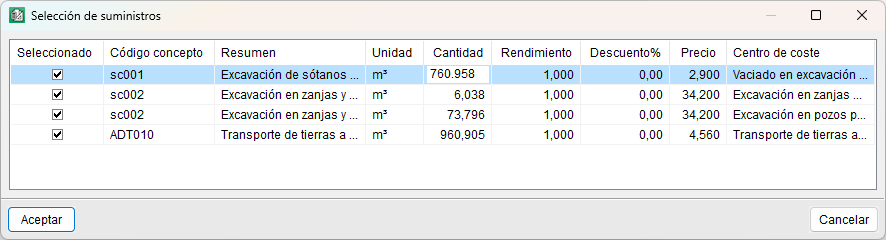
Agenda
Desde "Agenda" del menú "Control de obra" es posible ver, ordenados por fecha, la emisión de pedidos, la recepción de albaranes y facturas, y los vencimientos de facturas emitidas y recibidas (pagadas o proforma). La agenda muestra siempre la información de tipo previsión (vencimientos no pagados). También permite intercalar líneas de anotación en el lugar que se desee para reflejar otros aspectos, aunque solamente a título informativo (campo "Descripción"). Asimismo, permite calcular el flujo de caja de la obra.
La información que muestra la agenda depende de las opciones marcadas en "Configuración" del menú "Control de obra": "Mostrar pedidos en agenda", "Mostrar albaranes en agenda" y "Mostrar facturas en agenda". Véase el apartado "Opciones y configuración del Control de Obra".
Los campos que muestra la agenda son los siguientes:
- Fecha. Es modificable por el usuario, en cuyo caso se reordenan los eventos o líneas de la agenda.
- Día. Correspondiente a la fecha. No es editable directamente.
- Tipo de documento. Si es pedido, albarán, factura o vencimiento.
- Documento. Código del documento.
- Descripción. Resumen del documento.
- Empresa. Nombre del proveedor o del cliente relativo al documento.
- Cuenta. Descripción o título de la cuenta financiera.
- Cobros. Importes entrantes.
- Pagos. Importes salientes.
- Flujo de caja. Estado de tesorería. El signo positivo indica saldo positivo en caja.
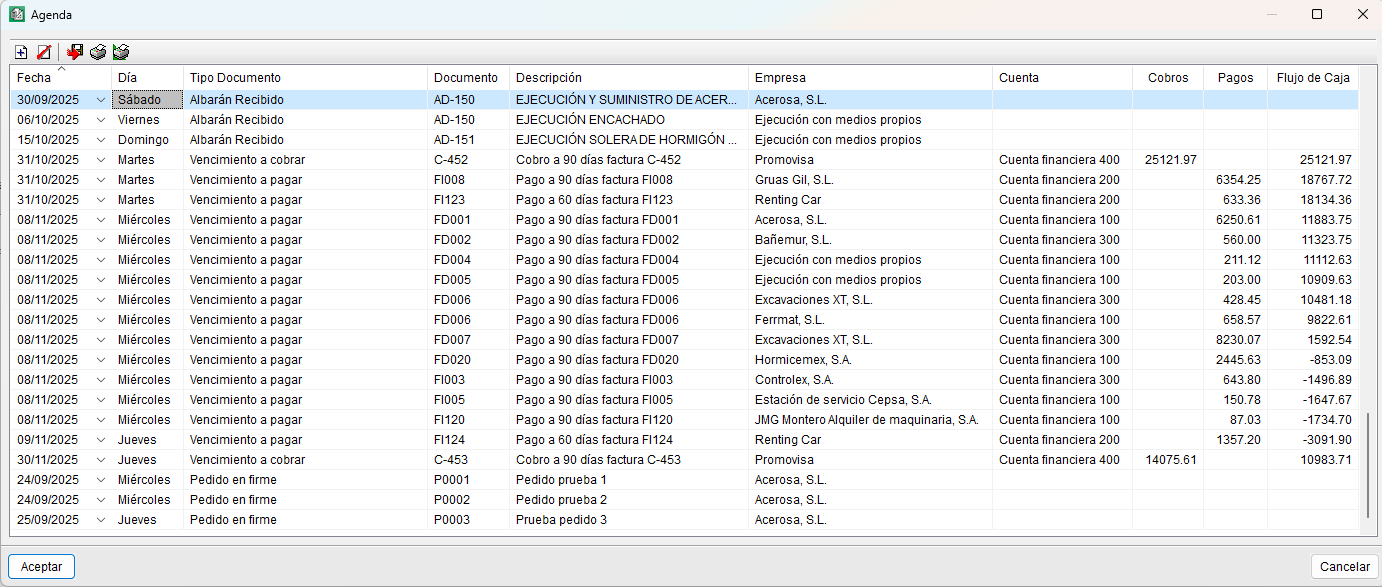
Gestión de compras
El módulo "Gestión de compras" de Arquímedes permite calcular los suministros necesarios para ejecutar una obra y prever la facturación de proveedores y subcontratistas.
Opciones del módulo "Gestión de compras"
Las opciones de este módulo se ubican en el menú "Control de obra" dentro del apartado "Gestión de compras":
- Grupos de compras
- Suministros de la obra
- Contratar suministros
- Solicitud de ofertas
- Recepción de ofertas
- Comparativos de compras
- Generar contratos
- Contratos de la obra
Los pagos a subcontratistas y otros proveedores se pueden visualizar desde la opción "Pagos a subcontratistas y otros proveedores" (menú "Control de obra", "Ver").
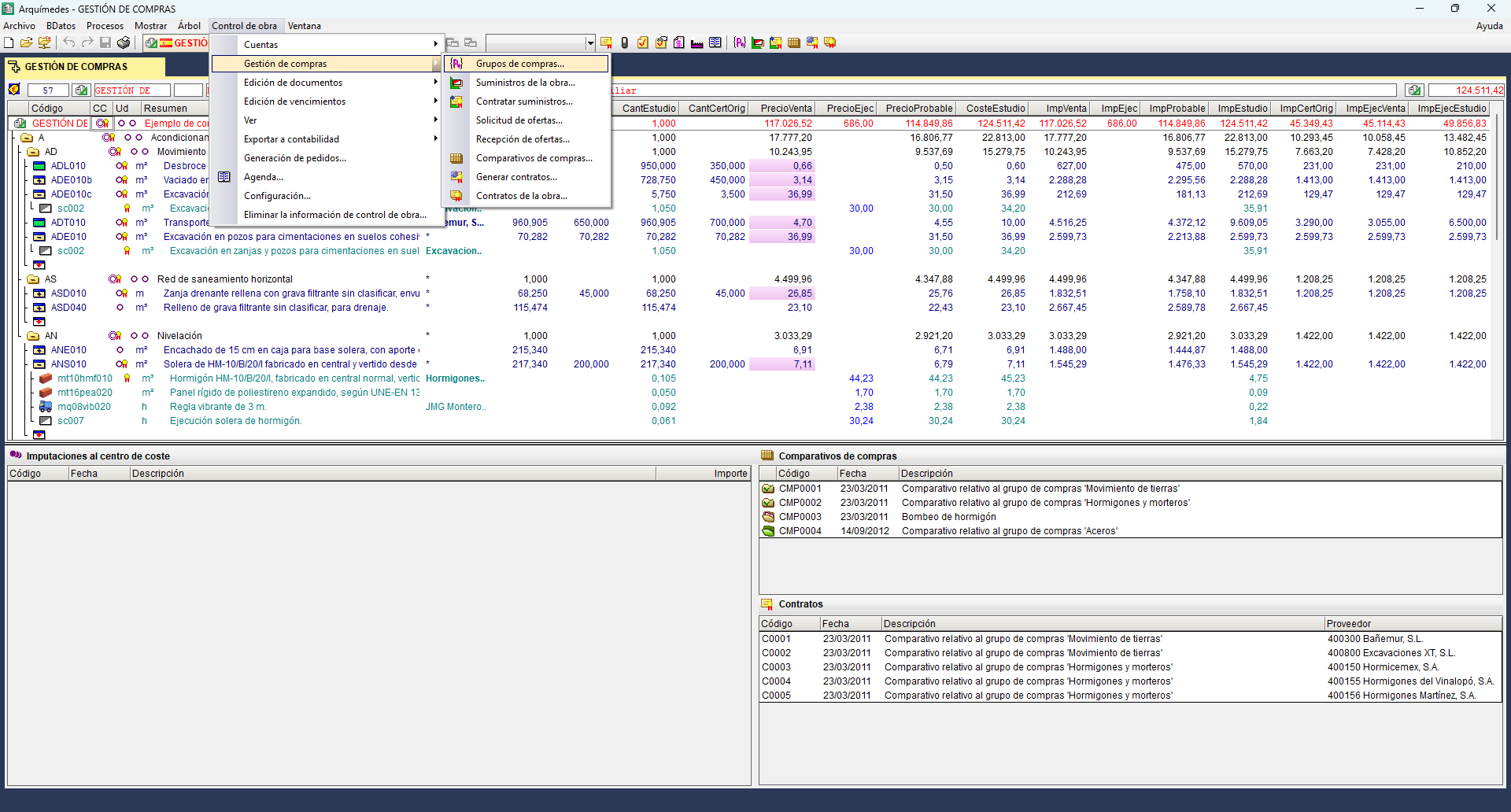
Grupos de compras y Suministros de la obra
Con la opción "Grupos de compras" el programa permite al usuario crear grupos de compras e incorporar a dichos grupos proveedores o subcontratistas que selecciona de la lista de proveedores de la obra. Con "Suministros de la obra" se pueden vincular a cada grupo de compras los suministros que existan en la obra.
La generación de estos grupos facilita la solicitud de ofertas. Por ejemplo, cuando se detecta la necesidad de comprar hormigones, se pueden solicitar ofertas a los proveedores del grupo de compras "Hormigones y morteros" que incluirán todos los suministros de ese grupo de compras.
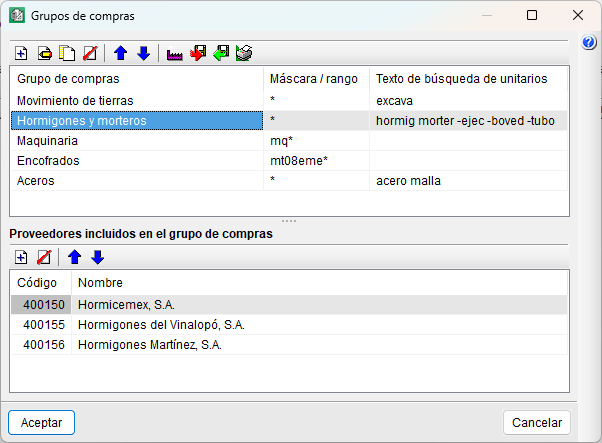
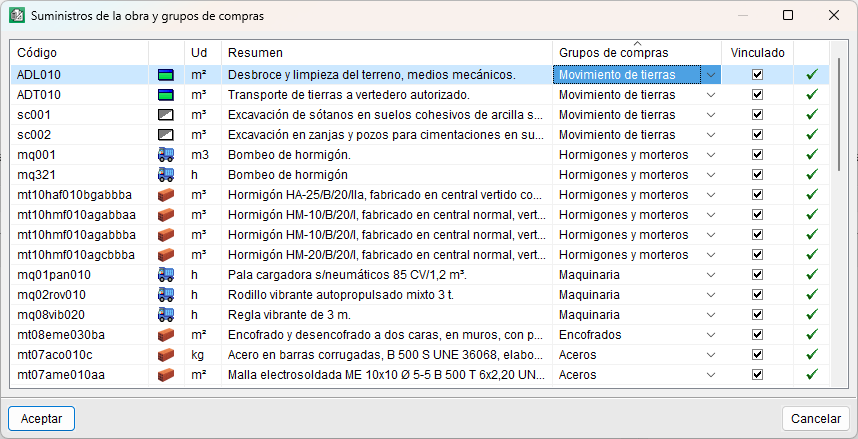
Contratar suministros
Con esta opción es posible seleccionar los suministros para comprarlos o subcontratarlos diferenciados por grupos de compra.
Solicitud de ofertas y Recepción de ofertas
Las opciones "Solicitud de ofertas" y "Recepción de ofertas", permiten llevar un control de las peticiones de ofertas realizadas y de las recibidas.
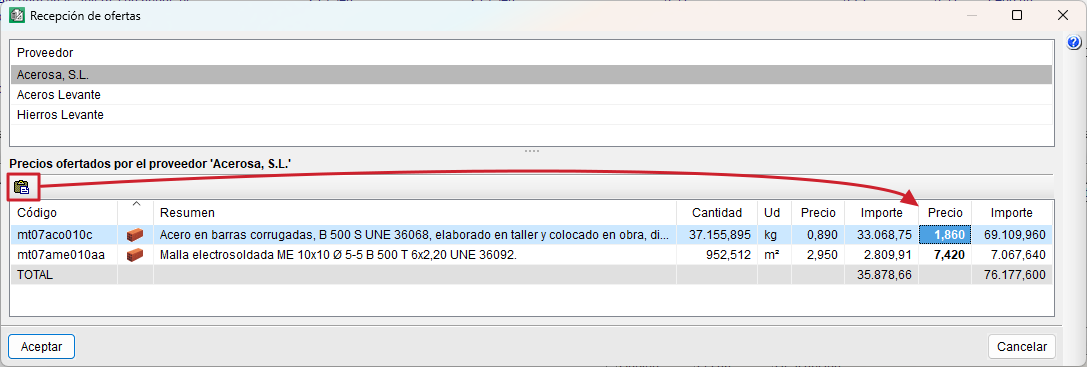
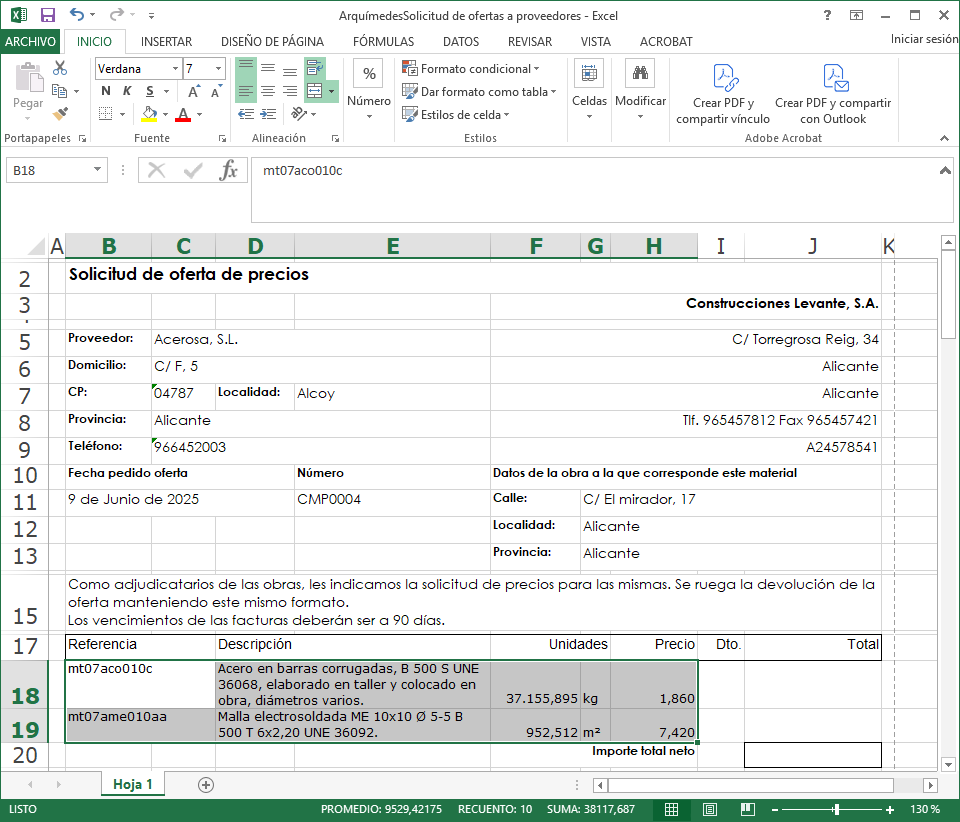
El botón "Pegar" del diálogo "Recepción de ofertas" (menú "Control de obra", "Gestión de compras"), copia el contenido del portapapeles de Windows a la tabla de recepción de ofertas del proveedor seleccionado. Para que los datos del portapapeles de Windows sean utilizables en Arquímedes, antes se ha debido copiar al portapapeles una tabla del documento que manda el proveedor. Dicha tabla puede copiarse de cualquier formato de fichero en el que el proveedor manda sus ofertas (hoja de cálculo, procesador de texto, PDF, etc.). El procedimiento que ha de seguirse es el siguiente:
- Abrir el documento que se ha recibido del proveedor. La información que Arquímedes necesita de este documento son los precios que ofrece el proveedor y su código.
- Seleccionar en este documento la tabla o la parte de la tabla que contiene los precios que han de pegarse en Arquímedes, de forma que la primera columna de la tabla seleccionada contenga los códigos de los conceptos y la última contenga el precio de cada concepto. De este modo, Arquímedes podrá identificar a qué concepto corresponde cada precio. Solamente se tomarán los precios de los conceptos que se identifiquen por su código.
También se puede optar por seleccionar únicamente la columna con los precios. En este caso, hay que asegurarse de que el orden de los precios coincide con el contenido de la lista. - Copiar al portapapeles los datos seleccionados, regresar a Arquímedes y pulsar el botón "Pegar" para importar los precios recibidos.
Comparativos de compras
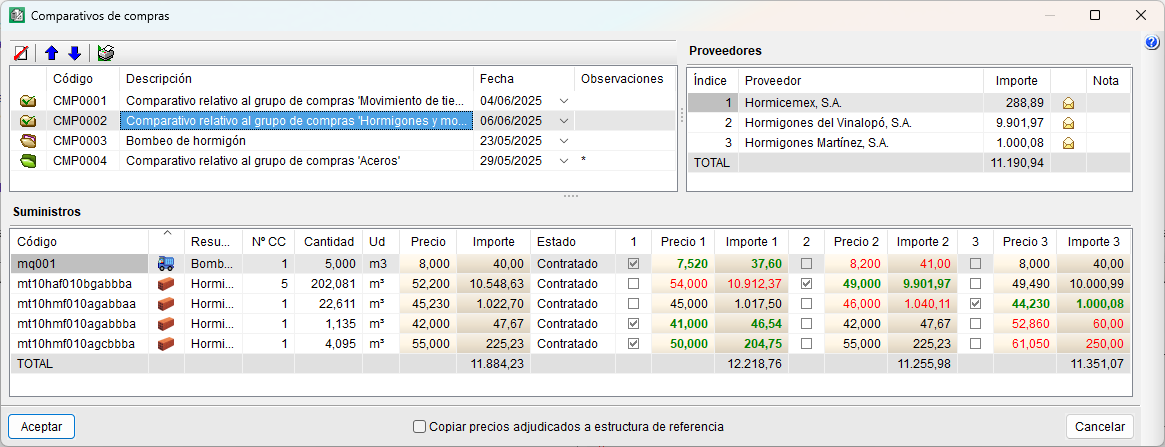
Con la opción "Comparativos de compras" es posible visualizar las ofertas recibidas para seleccionar la mejor y poder preparar los contratos. Como ayuda, en el diálogo donde se visualiza el comparativo de compras se destacan en color verde los precios más bajos y en color rojo los más altos. También se representan los totales de los suministros seleccionados por proveedor y futuro contrato.
Generar contratos y Contratos de la obra
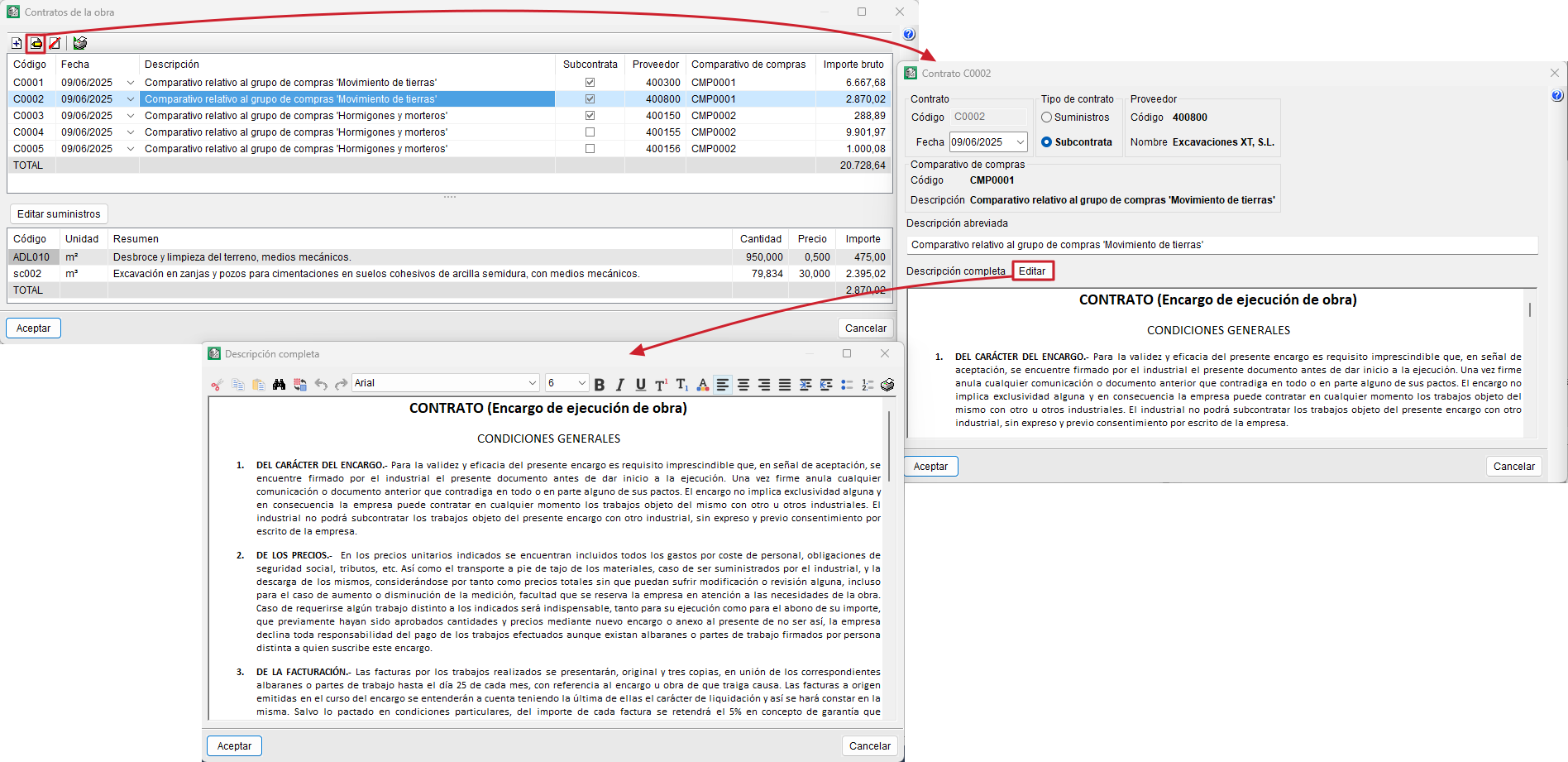
Con la opción "Generar contratos" el usuario puede crear los contratos de los proveedores (contratos de suministro o alquiler) y de los subcontratistas (contratos de ejecución) que estén pendientes de contratar. La opción "Contratos de la obra" abre un diálogo que contiene la lista de contratos generados para visualizarlos y editarlos. La edición de un contrato abre un editor de textos desde el que es posible:
- Modificar manualmente el texto.
- Cortar, copiar, pegar, buscar o sustituir textos.
- Modificar el formato (tipo, fuente y tamaño de la letra, alineación del texto, numeración de párrafos, etc.).
Pagos a subcontratistas y otros proveedores
En el diálogo "Pagos a subcontratistas y otros proveedores" (menú "Control de obra", "Ver") es posible visualizar la previsión de pagos a subcontratistas y otros proveedores detallada por proveedor y por fases de ejecución o meses. También se pueden consultar los suministros de cada proveedor y el detalle de pagos de cada uno de los suministros.
Consolidación de presupuestos
El módulo de Arquímedes "Consolidación de presupuestos" permite incluir en un presupuesto base (vacío o no) varios presupuestos existentes y mantener la vinculación entre las unidades de obra incorporadas y sus presupuestos originales, de modo que el presupuesto base se pueda actualizar con los cambios que se realicen en los presupuestos originales.
Este módulo es especialmente útil para gestionar dos modos de elaboración de presupuestos: unión de presupuestos parciales generados por otros programas de CYPE o unión de presupuestos parciales realizados por distintos colaboradores del proyecto.
Funcionamiento del módulo "Consolidación de presupuestos"
Desde un presupuesto existente (vacío o no), que denominamos presupuesto base, es posible importar todas las unidades de obra de otro u otros presupuestos (presupuestos vinculados). Las unidades de obra importadas de este modo están vinculadas con sus presupuestos originales, lo que permite que el presupuesto base pueda ser actualizado después de cualquier cambio en los presupuestos vinculados. En el apartado "Actualización de modificaciones realizadas en los presupuestos vinculados" puede consultar las diferentes opciones de actualización del presupuesto base.
Las unidades de obra vinculadas a otros presupuestos tienen un pequeño triángulo en la esquina inferior izquierda de la celda que contiene la medición (ventana "Árbol de descomposición"). De este modo, es posible diferenciarlas a simple vista de las que no tienen ninguna vinculación con otros presupuestos. Además, la medición de cada unidad de obra vinculada dispone de una tabla de detalle que incluye, en una subtabla, la medición que proviene del presupuesto vinculado. Las líneas de la subtabla vinculada a otro presupuesto incluyen en la columna "Origen", una referencia que identifica la obra de donde proviene dicha medición.
| Más información: |
|---|
| La columna "Origen" se puede activar de dos maneras: haciendo doble clic con el botón izquierdo sobre la cabecera de columnas y marcando la casilla "Ver", o bien, pulsando el botón derecho sobre la cabecera de columnas y seleccionando en el menú contextual "Columnas visibles…", para después activar la casilla "Ver". |
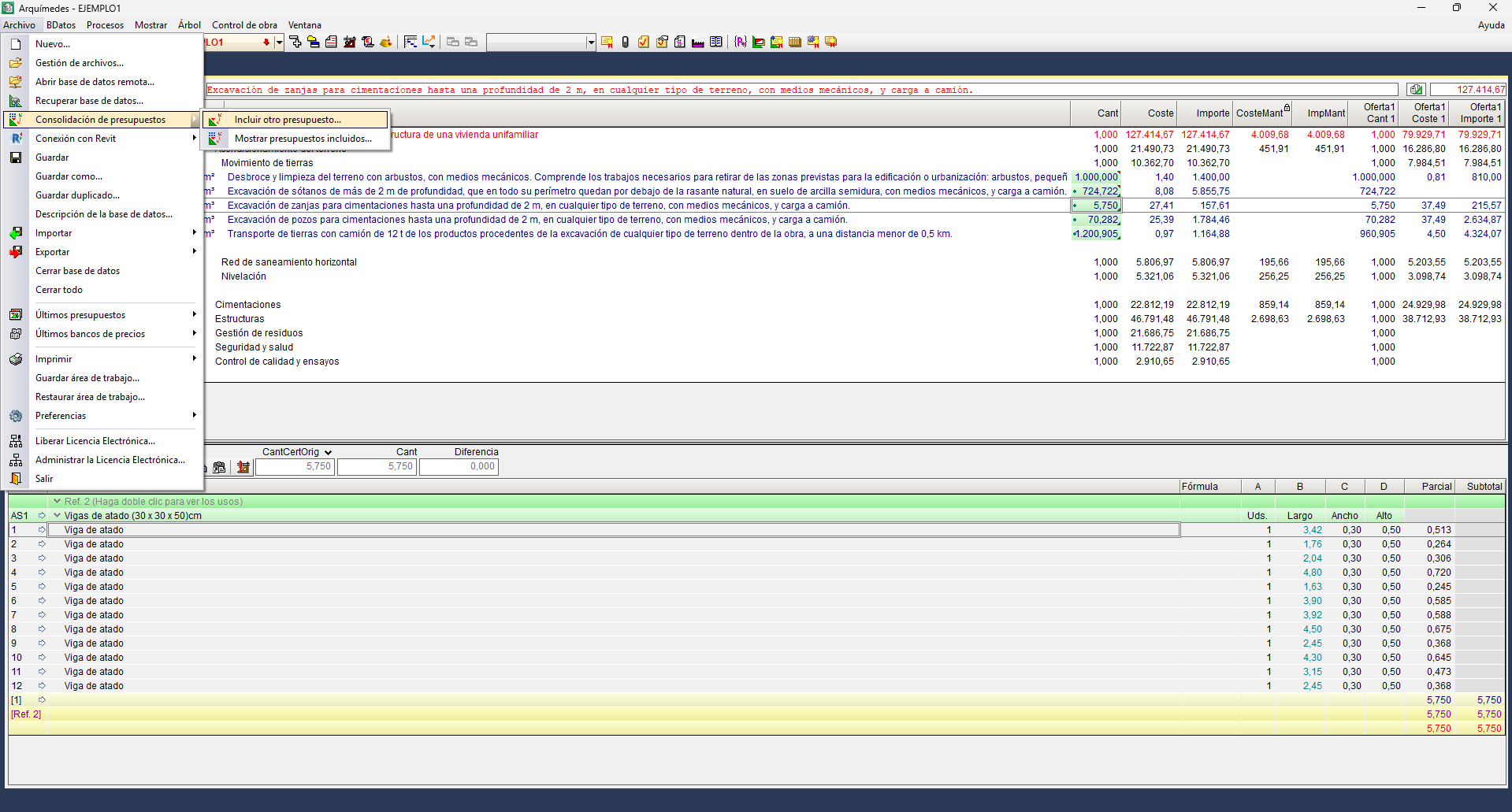
Las herramientas que gestionan la importación y vinculación de otros presupuestos en el presupuesto base pueden activarse con la opción "Consolidación de presupuestos" del menú "Archivo" y son:
- Incluir otro presupuesto
Esta opción permite seleccionar un presupuesto para incluirlo en el actual. - Mostrar presupuestos incluidos
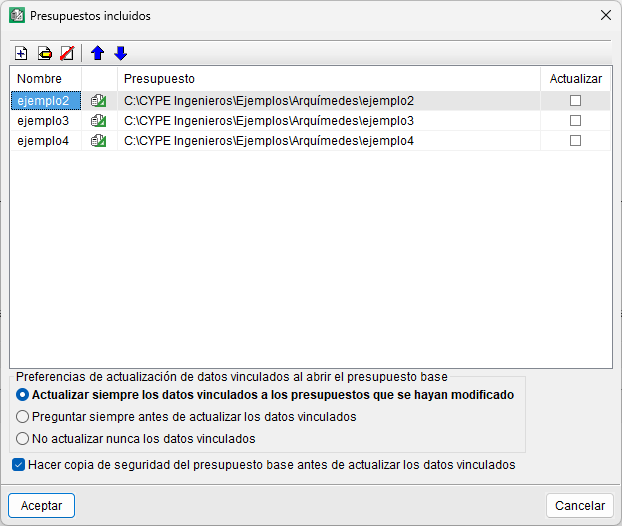
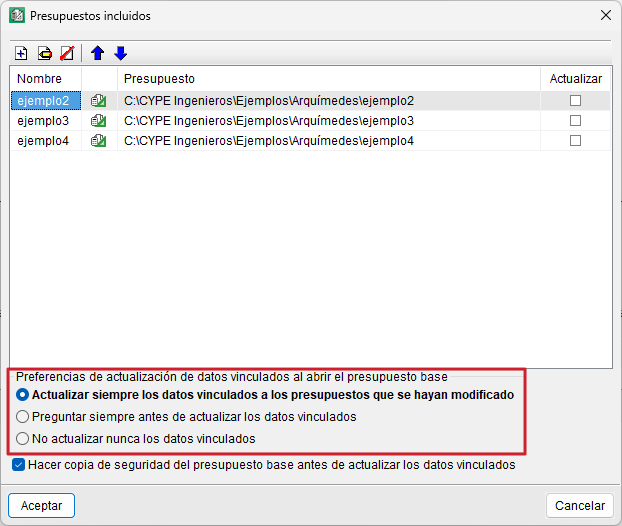
Esta opción abre el diálogo "Presupuestos incluidos". En este diálogo se muestra la lista de presupuestos incluidos en el presupuesto actual. Desde este diálogo, es posible realizar las siguientes operaciones:
- Incluir otro presupuesto en el presupuesto actual
- Eliminar la vinculación del presupuesto vinculado seleccionado en la lista
- Editar el nombre y la descripción del presupuesto vinculado seleccionado en la lista
- Cambiar el orden de los presupuestos vinculados de la lista
- Actualizar datos vinculados en el presupuesto actual
- Configurar las preferencias de actualización de los datos vinculados al abrir el presupuesto base
- Hacer una copia de seguridad de la obra base antes de actualizar los datos vinculados
Actualización de modificaciones realizadas en los presupuestos vinculados
Si los presupuestos vinculados sufren cambios, las unidades de obra del presupuesto base vinculadas a estos presupuestos pueden actualizarse de dos modos.
- Actualización de datos cuando se abre el presupuesto base
Cada vez que se abre el presupuesto base, Arquímedes actualiza las unidades de obra vinculadas a otros presupuestos (sólo de los presupuestos modificados desde la última actualización). Esta actualización se realiza de acuerdo con la opción seleccionada en el diálogo "Presupuestos incluidos" (menú "Archivo", "Consolidación de presupuestos", "Mostrar presupuestos incluidos").
Estas opciones permiten:
- Actualizar siempre los datos vinculados a los presupuestos que se hayan modificado
- Preguntar siempre antes de actualizar los datos vinculados
- No actualizar nunca los datos vinculados
Esta opción es útil para que el usuario realice la actualización de datos sólo cuando lo desee, mediante el modo que se detalla a continuación.
- Actualización de datos con el presupuesto base abierto
Los presupuestos vinculados al presupuestos base actual se muestran en el diálogo "Presupuestos incluidos" (menú "Archivo", "Consolidación de presupuestos", "Mostrar presupuestos incluidos"). Cada uno de ellos dispone de una casilla (columna "Actualizar") que el usuario puede activar para actualizar los datos de los presupuestos seleccionados, cuando pulse el botón "Aceptar" de este diálogo. Esta actualización es independiente de las opciones que se encuentran bajo la tabla de presupuestos, que sólo sirven para configurar la actualización cuando se abre el presupuesto base.
Cada casilla de la columna "Actualizar" estará activada por defecto si el presupuesto vinculado correspondiente ha sufrido algún cambio. El usuario puede activar o desactivar dichas casillas a su voluntad, lo que le da la posibilidad de actualizar sólo los datos vinculados a un presupuesto determinado y no los de otros presupuestos.
Control de contradicciones entre el presupuesto base y los presupuestos importados
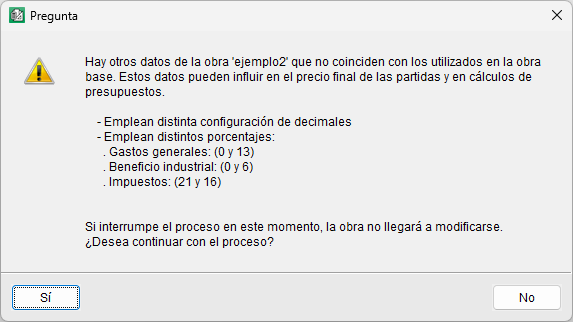
Cuando se importa un presupuesto en el presupuesto base, es lógico que ambos tengan la misma configuración, y que los conceptos importados provengan del mismo banco de precios y en las mismas condiciones. Es decir, en ambos presupuestos el número de decimales y los porcentajes empleados deben ser los mismos, los unitarios que se repiten deben ser iguales (descripción y coste), y las unidades de obra que tengan el mismo código también deben coincidir (tanto en su descomposición como en los rendimientos de sus unitarios). En el caso de utilizar el Generador de precios de CYPE, la configuración adoptada para ambos presupuestos (tipo de edificio, situación, accesibilidad, topografía, situación económica del mercado, etc.) también debe ser la misma.
Si esto no es así, Arquímedes informa al usuario de las contradicciones existentes entre el presupuesto base y el presupuesto importado y le ofrece la posibilidad de no realizar la importación para poder corregir las diferencias. Si el usuario decide continuar con la importación, el programa elabora un informe donde se detallan todas las contradicciones, que se puede imprimir o exportar a diferentes formatos de archivo.
También, es posible que una unidad de obra importada del presupuesto vinculado ya exista en el presupuesto base, lo cual no es ninguna contradicción. En este caso, Arquímedes incluye en la medición detallada del presupuesto base una subtabla de medición que contiene la medición de la unidad de obra del presupuesto importado. En dicha subtabla existe una referencia que indica el presupuesto vinculado del que proviene.
Desvincular unidades de obra de los presupuestos originales
Desde el presupuesto base es posible eliminar la vinculación de las unidades de obra que se han importado de otros presupuestos.
- Eliminación de la vinculación a un presupuesto para todas las unidades de obra importadas de ese presupuesto
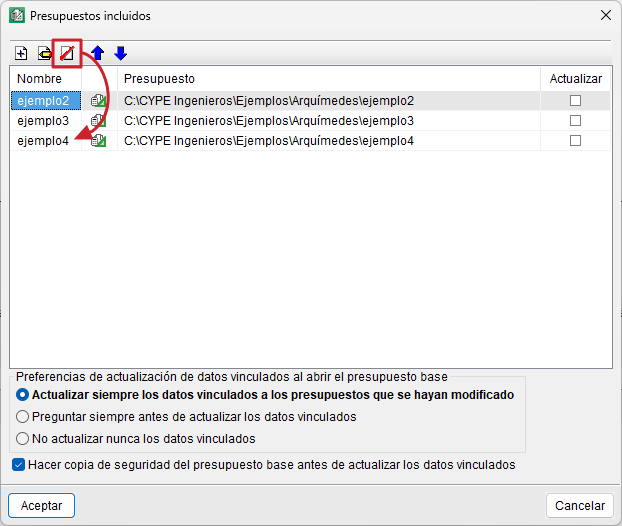
En el diálogo "Presupuestos incluidos" (menú "Archivo", "Consolidación de presupuestos", "Mostrar presupuestos incluidos") el botón "Suprimir elemento seleccionado de la lista" permite eliminar la conexión con el presupuesto que esté seleccionado en la lista, lo que desvinculará todas las unidades de obra importadas de ese presupuesto. Si una de estas unidades de obra tiene vinculaciones a varios presupuestos, sólo se eliminará la vinculación al presupuesto seleccionado.
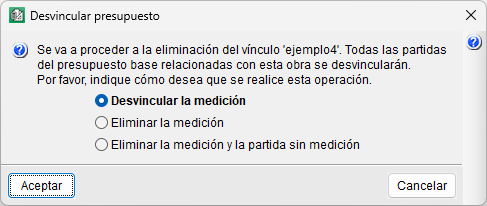
Antes de proceder a la desvinculación, el programa informa al usuario que se va a eliminar el vínculo de todas las unidades de obra relacionadas con el presupuesto seleccionado en la lista, y le ofrece tres posibilidades:
- Desvincular la medición
Se eliminará la referencia que existe en la subtabla de medición del presupuesto seleccionado, sin alterar el detalle de la medición. Por tanto, se perderá la posibilidad de actualizar en la obra base los cambios que se realicen en el presupuesto desvinculado. - Eliminar la medición
Además de eliminar la referencia y la posibilidad de actualizar (opción Desvincular la medición), también se eliminan los detalles de la medición relativos al presupuesto seleccionado. Sin embargo, no se alteran los detalles de otros presupuestos que pudieran estar vinculados ni los detalles no vinculados. En ningún caso se eliminará la partida, aunque el total de la medición resultase nulo. - Eliminar la medición y la partida sin medición
Elimina del presupuesto base los detalles de medición vinculados al presupuesto seleccionado y las unidades de obra que quedan sin medición.
- Desvincular la medición
- Eliminación de las vinculaciones de una unidad de obra a todos los presupuestos a los que esté vinculada
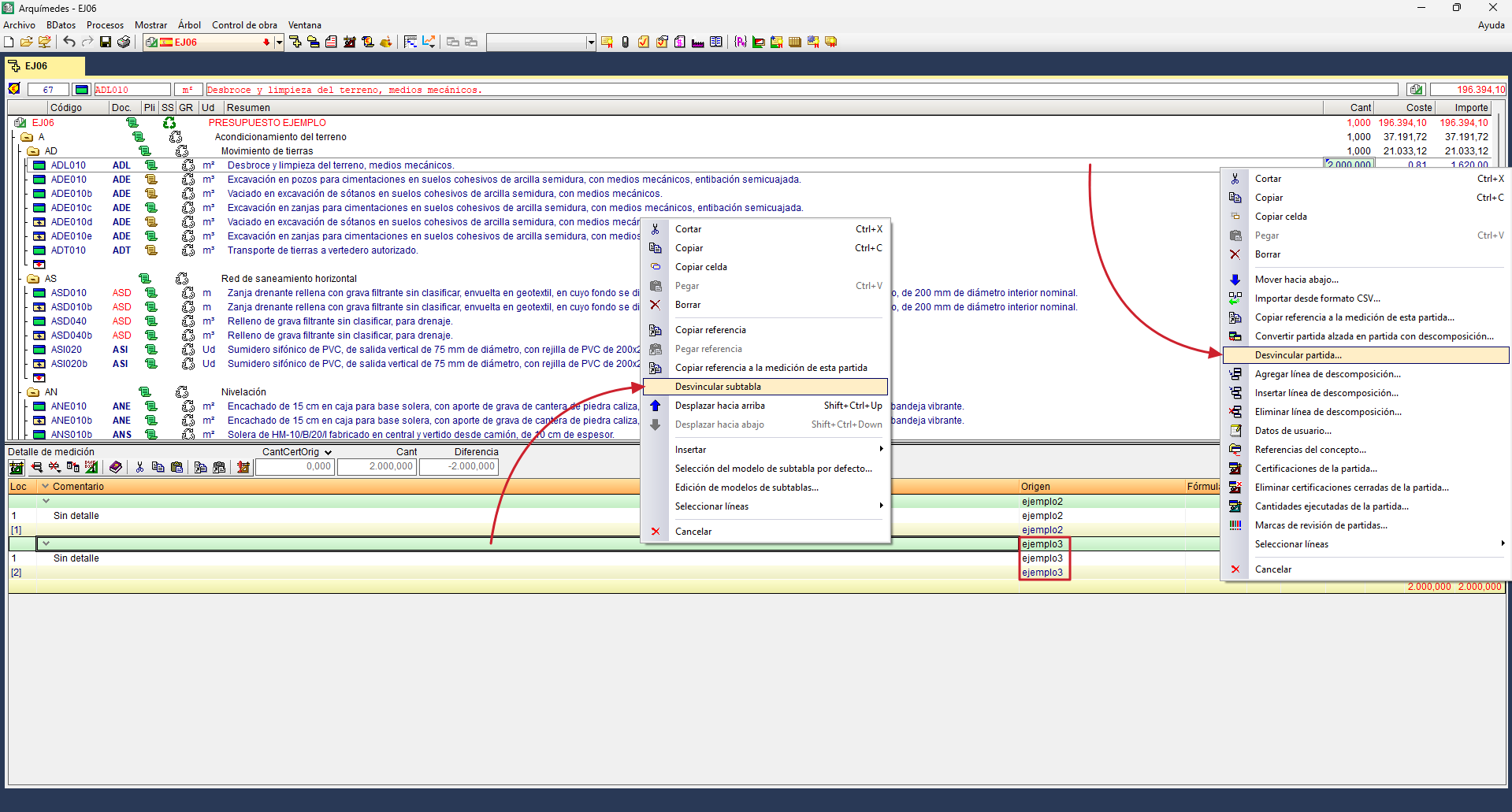
Si en la ventana "Árbol de descomposición" se selecciona, con el botón derecho del ratón, una unidad de obra que esté vinculada a uno o más presupuestos, aparece un menú contextual que contiene, entre otras, la opción "Desvincular partida". La selección de esta opción elimina todos los vínculos que la unidad de obra elegida tenga con otros presupuestos y, también, la referencia a cada uno de ellos que existe en cada subtabla de medición. No se elimina la unidad de obra ni su medición. - Eliminación de la vinculación de una unidad de obra a uno de los presupuestos a los que esté vinculada
En la tabla de detalle de la medición de una unidad de obra vinculada a otro u otros presupuestos, existe una subtabla de medición por cada presupuesto vinculado. Si se presiona el botón derecho del ratón sobre la cabecera de una de esas subtablas, aparece un menú contextual en el que se puede seleccionar la opción "Desvincular subtabla". Esta opción elimina la vinculación y la referencia de la unidad de obra elegida, con respecto al presupuesto al que pertenezca la subtabla seleccionada. No se elimina la unidad de obra ni su medición.
Vincular de nuevo unidades de obra
Para volver a vincular una conexión eliminada, se puede proceder de tres modos:
- Utilizar la opción "Deshacer" (botón deshacer de la barra de herramientas)
Tenga en cuenta que la opción "Deshacer" sólo deshace consecutivamente un número de cambios determinados (menú "Archivo", "Preferencias", "Configuración Deshacer/Rehacer") y sólo las realizadas desde que se abrió la obra por última vez. Es decir, si tras realizar una desvinculación se cierra el presupuesto base y luego se vuelve a abrir, con la opción "Deshacer" no es posible volver a vincular los datos que se han desvinculado antes de cerrar el presupuesto base. - Recuperar la copia de seguridad
Es posible recuperar la copia de seguridad realizada antes de eliminar la vinculación (menú "Procesos", "Copias de seguridad de la base de datos") si no se ha desactivado la opción "Hacer una copia de seguridad del presupuesto base antes de actualizar los datos vinculados" del diálogo "Presupuestos incluidos" (menú "Archivo", "Consolidación de presupuestos", "Mostrar presupuestos incluidos"). - Volver a vincular el presupuesto
Si se ha eliminado la vinculación a un presupuesto con la opción "Eliminar la medición y la partida sin medición", es correcto volver a vincular el presupuesto desde la opción "Incluir otro presupuesto" o desde el diálogo "Mostrar presupuestos incluidos" (menú "Archivo", "Consolidación de presupuestos").
Tenga en cuenta que la posibilidad de volver a vincular el presupuesto siempre existe, pero si no se han eliminado las mediciones que antes estaban vinculadas (eliminación que se realiza automáticamente con la opción "Eliminar la medición y la partida sin medición") se duplicarán las mediciones del presupuesto que se vincula de nuevo. También es recomendable haber eliminado las unidades de obra que quedan sin medición antes de volver a vincular el presupuesto, lo que también hace automáticamente la opción "Eliminar la medición y la partida sin medición".
Creación del presupuesto completo del proyecto a partir de diferentes presupuestos parciales
El módulo "Consolidación de presupuestos" es una herramienta especialmente útil para gestionar dos modos de elaborar el presupuesto de un proyecto, que están adquiriendo especial importancia en la actualidad:
- Unir presupuestos parciales generados por otros programas de CYPE
Los programas CYPECAD y CYPECAD MEP pueden generar respectivamente los presupuestos parciales de la estructura y de las instalaciones que dimensionan. Los Generadores de presupuestos y los Predimensionadores de mediciones y presupuestos también generan el presupuesto de una obra de edificación. - Unir presupuestos parciales realizados por distintos colaboradores del proyecto
En un mismo proyecto pueden intervenir varios colaboradores y cada uno de ellos se encarga de confeccionar los documentos necesarios para definir la parte del proyecto que queda a su cargo (estructura, instalaciones, comportamiento acústico y térmico del edificio, etc.). Esta colaboración implica la existencia de varios presupuestos parciales de un mismo proyecto que deben fusionarse adecuadamente.
En cualquiera de los dos casos, es necesario que alguien coordine la elaboración del presupuesto completo uniendo los diferentes presupuestos parciales que se han creado. El técnico que fusione estos presupuestos debe prestar especial cuidado en la configuración que se ha adoptado en la elaboración de cada uno de ellos (decimales y porcentajes), en la configuración del Generador de precios empleada en cada presupuesto parcial (tipo de edificio, situación, accesibilidad, topografía, situación económica del mercado...) y sobre todo en el control de las modificaciones que se hagan de los presupuestos parciales después de haber iniciado la fusión.
El módulo "Consolidación de presupuestos" controla las posibles contradicciones entre la configuración del presupuesto base y la de los presupuestos parciales, y también permite actualizar el presupuesto base en cualquier momento tras las variaciones que puedan sufrir los presupuestos parciales. Estas características convierten al módulo "Consolidación de presupuestos" en una herramienta imprescindible para una adecuada coordinación en la elaboración del presupuesto completo del proyecto, a partir de diferentes presupuestos parciales.
Certificaciones de obra
Arquímedes permite el registro periódico de las certificaciones conforme avanza la obra. Solamente es necesario indicar las cantidades a origen o parciales ejecutadas en cada periodo y, de forma automática, el programa elabora las certificaciones.
Para el registro y la consulta de las certificaciones se utilizan dos ventanas: la ventana "Mediciones/Certificaciones", que permite registrar, cerrar y editar las certificaciones; y la ventana "Árbol de descomposición" que permite registrar y consultar otras informaciones que no están disponibles en la otra ventana. Desde la segunda, es necesario activar previamente la presentación de las columnas "Ejecución" o "Certificaciones" (con el botón derecho del ratón sobre la cabecera de columnas).
Datos de configuración de las certificaciones
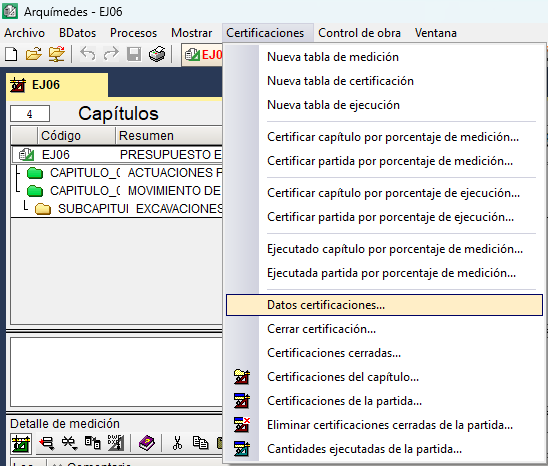
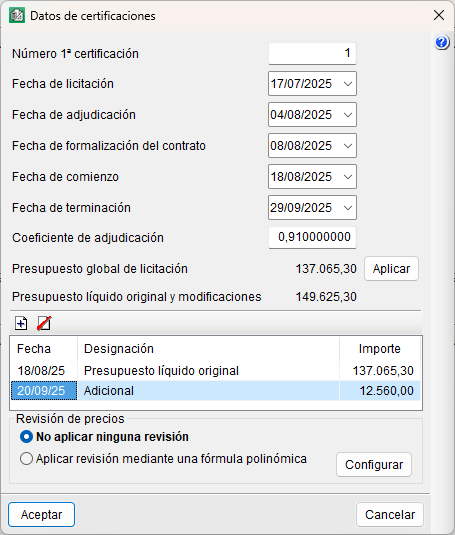
Antes de iniciar el registro de las cantidades, deben introducirse los datos que configuran la obtención y el tratamiento de las certificaciones en el diálogo "Datos de certificaciones" del menú "Certificaciones", dentro de la ventana "Mediciones/Certificaciones".
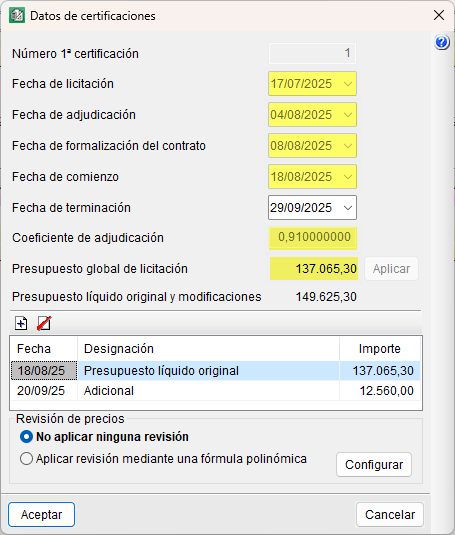
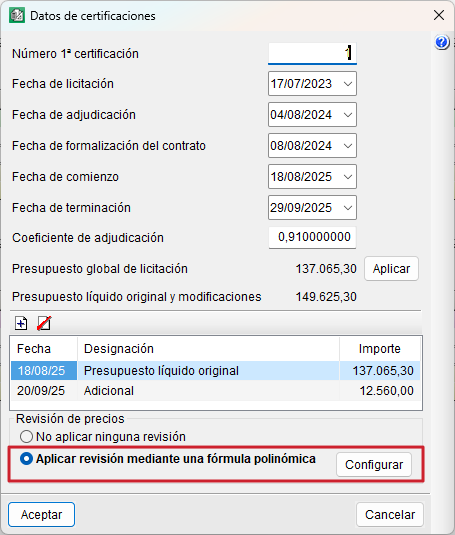
Estos datos incluyen el número de la primera certificación, fechas clave (licitación, adjudicación, formalización del contrato, comienzo y terminación de obra), el coeficiente de adjudicación, el presupuesto global de licitación y el presupuesto líquido original junto con las modificaciones aprobadas. El botón "Aplicar" traslada a la tabla inferior el importe de licitación afectado del coeficiente de adjudicación. Además, si se requiere la revisión de precios, se debe activar y configurar su fórmula polinómica correspondiente.
| Nota: |
|---|
| Hay que tener en cuenta que la revisión de precios solamente se puede aplicar cuando la obra es para España o México (véase el apartado "Revisión de precios"). |
Certificaciones sobre medición de obra realmente ejecutada
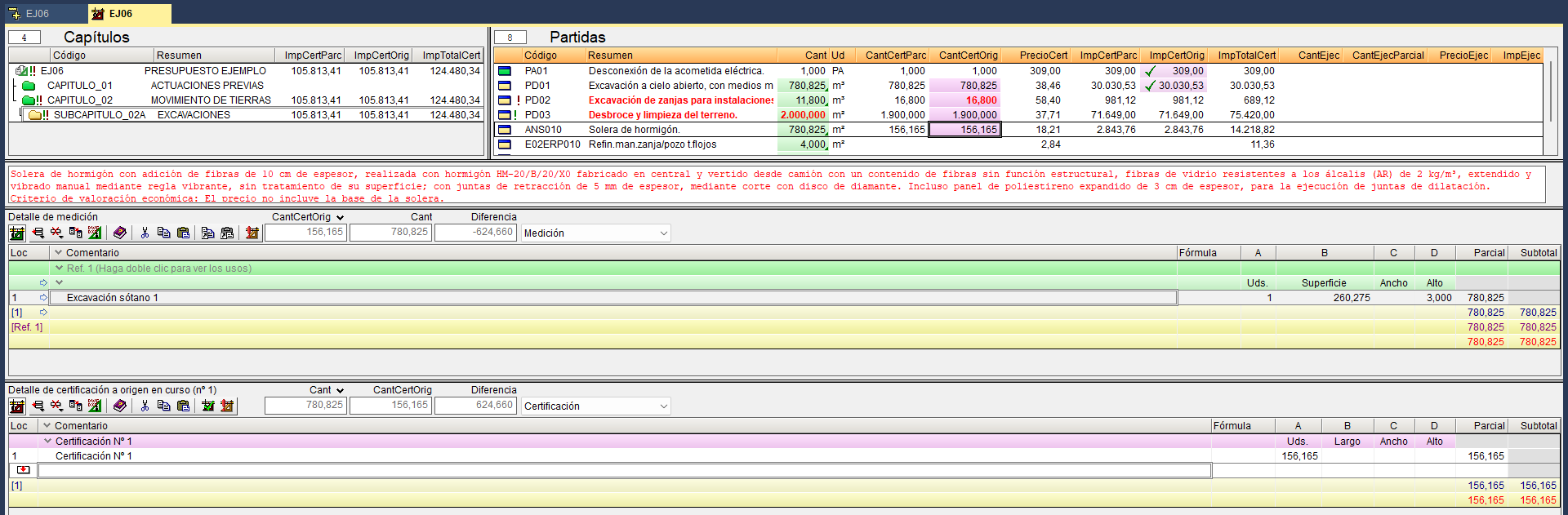
Después de introducir los datos iniciales debe efectuarse el registro de las cantidades ejecutadas. Una de las formas de hacerlo es desde la ventana "Mediciones/Certificaciones". Tras seleccionar la partida deseada, se introduce la cantidad a certificar (que no tiene por qué coincidir con la cantidad ejecutada) en la columna "CantCertParc" (cantidad certificada parcial) o "CantCertOrig" (cantidad certificada a origen). Si se trata de la primera certificación, en el proceso de cierre se solicitará el método de almacenamiento de cantidades certificadas (parcial o a origen).
La cantidad certificada puede ser introducida con o sin detalle de medición:
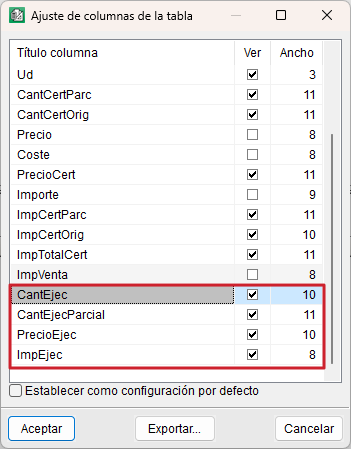
- Si la partida a certificar no tiene detalle, se puede escribir directamente sobre la zona "Partidas" en las correspondientes columnas "CantEjec" o "CantEjecParcial" y "CantCertParc" o "CantCertOrig".
Las columnas de esta zona indican, además, el "PrecioCert" (precio de certificación de la partida), el "ImpCertParc" (importe parcial del mes) y el "ImpCertOrig" (importe acumulado).

| Buenas prácticas: |
|---|
| Para cargar las columnas referentes a la ejecución se debe hacer doble clic con el ratón sobre la cabecera de columnas de la zona "Partidas". También se puede activar la casilla "Establecer como configuración por defecto" para que las columnas de ejecución estén presentes cada vez que se vuelva a abrir la ventana "Mediciones/Certificaciones". |
- Si, por el contrario, la partida a certificar tiene detalle, entonces es necesario introducirlo en la tabla correspondiente.
En la parte inferior de la ventana "Mediciones/Certificaciones", se presentan dos tablas de medición. Por defecto la tabla superior presenta la tabla de "Medición" (1), que muestra datos relativos a la partida seleccionada, y la inferior es la tabla de "Certificación" (2), que puede mostrar las cantidades certificadas cerradas. Estas tablas se alternan (desde el desplegable) para mostrar otras mediciones referentes a "Obra ejecutada", "Cantidad de venta" y "Cantidad de estudio". En la tabla inferior, se indica el número de la certificación en curso o cerrada. Asimismo, en el centro se muestra la indicación de la cantidad medida en proyecto con la cantidad total registrada en certificaciones y, a la derecha, la diferencia entre ambas cantidades ("Diferencia" o "Exceso"); es decir, la cantidad pendiente o de exceso registrada en ambas certificaciones.
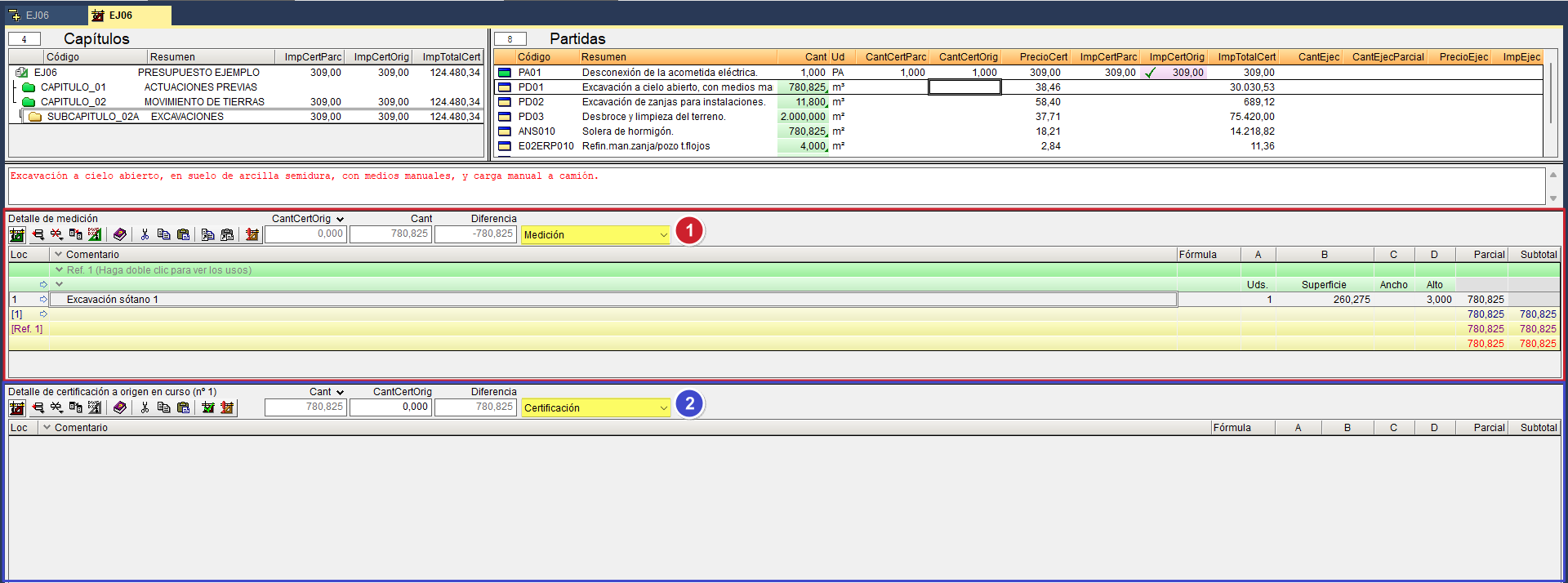
Para introducir una cantidad a certificar con detalle es necesario, en primer lugar, situarse sobre la zona "Partidas" en la partida deseada. A continuación, desde la tabla de "Certificación", se puede insertar una nueva subtabla para introducir la medición de la obra ejecutada o copiar el detalle de medición de proyecto, si este coincide. En el primer caso, pueden seguirse los pasos indicados en el apartado "Medición con detalle". En el segundo caso, basta con situarse sobre la cabecera verde de la tabla de "Medición", pulsar el botón "Copiar línea actual, subtabla actual o tabla completa al portapapeles" y desde la tabla de "Certificación", pulsar el botón "Pegar contenido del portapapeles".
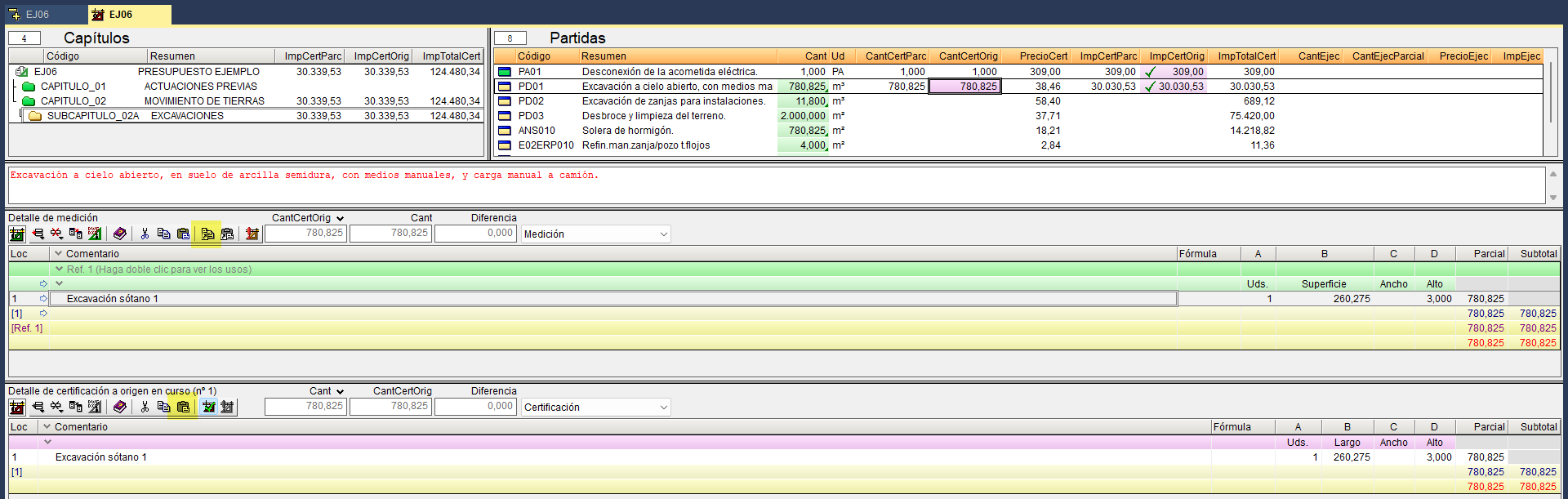
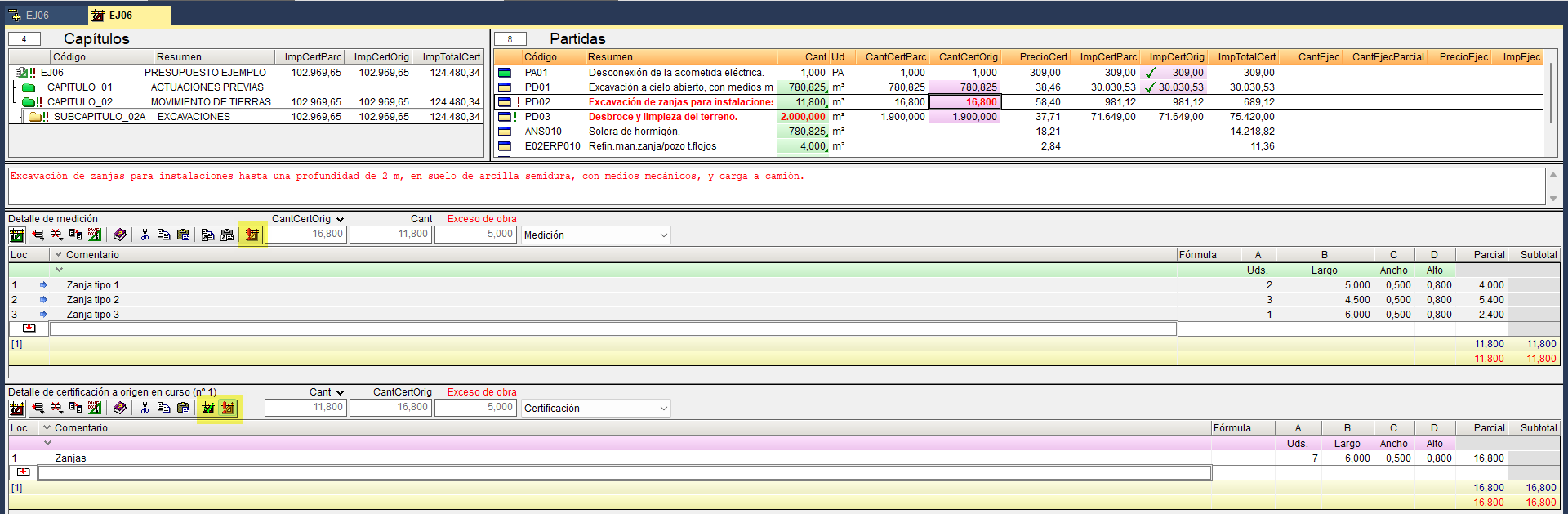
Si la medición de certificación introducida es diferente a la del proyecto o contrato, se puede pulsar uno de estos botones:
- "Marcador de medición pendiente de revisar" (situado en la barra de herramientas de la tabla de "Medición")
Al hacerlo, el texto de resumen de la partida y la cantidad de medición cambian a color rojo y, aparece un símbolo de exclamación verde junto a los iconos de la partida y capítulo en el que se encuentra, además de en el capítulo raíz. - "Marcador de certificación en curso pendiente de revisar" (situado en la barra de herramientas de la tabla de "Certificación")
Al hacerlo, el texto de resumen de la partida y la cantidad certificada cambian a color rojo y aparece un símbolo de exclamación también rojo junto a los iconos de la partida y del capítulo en el que se encuentra, además de en el capítulo raíz.
Cuando la ejecución de la partida finaliza, se debe pulsar el botón "Marcador de certificación terminada", lo que bloquea la cantidad ejecutada y certificada para que no pueda modificarse accidentalmente. Este botón está situado en la barra de herramientas de la tabla de "Certificación".
También es posible el registro de las cantidades parciales o a origen del mes desde la ventana "Árbol de descomposición". En este caso es necesario activar previamente la presentación de columnas "Ejecución" o "Certificaciones".
Certificaciones por porcentajes
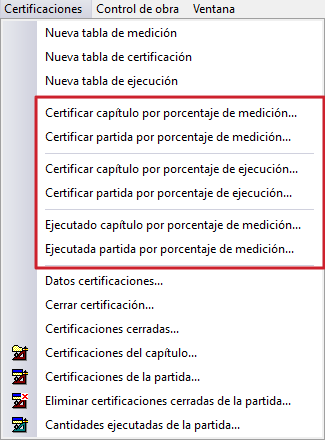
El registro puede efectuarse también por "Porcentaje", y puede ser aplicado a un capítulo o partida, utilizando para eso las cantidades de medición o de ejecución. Las opciones disponibles se encuentran en el menú "Certificaciones", dentro de la ventana "Mediciones/Certificaciones".
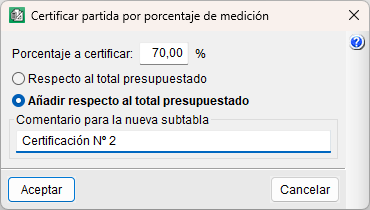
Esta forma de certificar en obra es habitual en los casos en los que una partida se compone de varias etapas y se alarga en el tiempo. Por ejemplo, en la partida de solera de hormigón se podría aplicar un 20 % al inicio, correspondiente a la preparación de la superficie; un 70 % durante el vertido del hormigón; y el 10 % restante una vez terminados los trabajos.
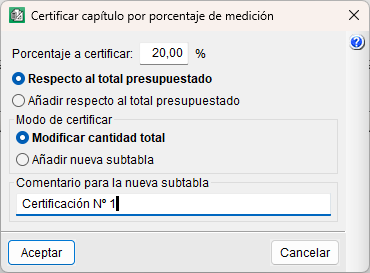
En este caso, en primer lugar hay que situarse sobre la zona "Partidas", en la partida que se desea certificar. A continuación, se recurre al menú "Certificaciones" y a la opción "Certificar partida por porcentaje de medición". En el diálogo, se especifica el porcentaje a certificar y se selecciona entre "Respecto al total presupuestado" (se descuenta el porcentaje de las cantidades certificadas anteriormente) o "Añadir respecto al total presupuestado" (la cantidad certificada se incrementa en el porcentaje indicado). También se puede indicar el modo de certificar, entre "Modificar cantidad total" (la cantidad se añade a la casilla de cantidad certificada sin tabla de detalle, salvo que haya una certificación previa con detalle) o "Añadir nueva subtabla" (la cantidad se añade en una tabla de detalle). Asimismo, se puede añadir un comentario acompañando a la nueva subtabla.
Otra opción es certificar por porcentaje para todo un capítulo, debiendo situarse previamente sobre un capítulo sin seleccionar ninguna partida. El porcentaje indicado actuará sobre todas las partidas contenidas en el capítulo.
Por otro lado, se puede establecer que la cantidad de referencia sea la cantidad de obra ejecutada. Para ello, empleamos la opción "Certificar partida por porcentaje de ejecución". Es útil para el jefe de obra que ha estado controlando la ejecución durante todo el mes.
Por último, otra opción menos frecuente es "Ejecutada partida por porcentaje de medición", cuyo funcionamiento consiste en pasar cantidades de la tabla de "Medición" a la columnas de cantidad ejecutada de la zona "Partidas". Es útil para realizar previsiones de producción.
Certificaciones de precios contradictorios o modificados del proyecto
Durante la ejecución de una obra pública pueden surgir trabajos no previstos o modificaciones al proyecto inicial, lo que implica la definición de nuevos precios o la alteración de los precios contratados. En España, estas situaciones están reguladas por la "Ley 9/2017, de 8 de noviembre, de Contratos del Sector Público", en particular por el "artículo 242", relativo a la modificación del contrato de obras.
Para certificarlos en Arquímedes, deben ser aprobados por las partes y formalizados mediante la creación de nuevos capítulos o partidas, incorporándolos a la estructura de precios del contrato para su inclusión en las certificaciones de obra.
Cierre de certificaciones de obra
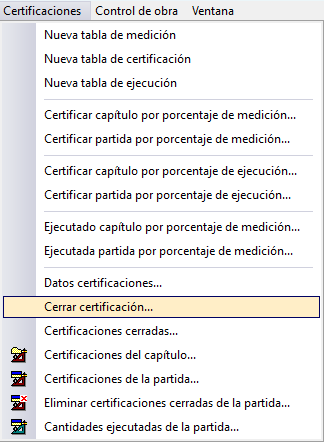
Después de introducir todas las cantidades de certificación debe cerrase la certificación. Para ello se accede al menú "Certificaciones" (dentro de la ventana "Mediciones/Certificaciones") y se escoge la opción "Cerrar certificación".
Si es la primera vez, se solicitará introducir los datos necesarios para configurar el cierre de certificación (modo de almacenamiento, tipo de certificación, IVA, fecha de certificación y coeficiente de revisión de precios). Es conveniente seleccionar "Almacenar líneas de detalle" para saber qué datos se introdujeron en las tablas de "Certificación". Del mismo modo, para evitar que cada vez que se cierre una certificación se eliminen las tablas de detalle, es interesante escoger "Medición a origen".
Si la obra contiene al menos una partida con la certificación pendiente de revisar, el programa lanzará un aviso indicando que si se continúa con el cierre de la certificación, quitará esta marca de todas las partidas de la obra.
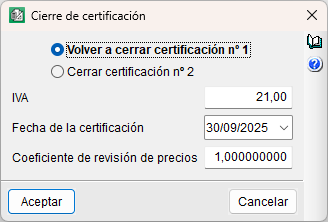
Se usará el mismo procedimiento para cerrar la segunda certificación y posteriores.
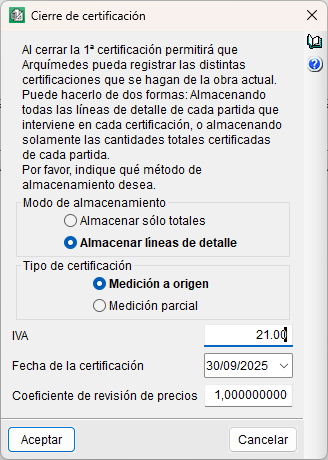
Al cerrar una certificación en Arquímedes se almacenan las certificaciones por fechas, de forma que se puedan mostrar e imprimir los resultados de una certificación ya cerrada. Algunas de las plantillas de listado, solamente podrán usarse si se emplean certificaciones cerradas. Además, se registran las cantidades y los importes ejecutados de las partidas, permitiendo el seguimiento de pagos a subcontratistas y otros proveedores desde la opción disponible en "Ver" del menú "Control de obra" (véase el apartado "Ver datos del control de obra").
Rectificaciones de certificaciones de obra
Arquímedes permite rectificar:
- Cantidades certificadas: sobre la última certificación cerrada o editando certificaciones específicas.
- Precios de certificación: ajustando manualmente el valor registrado en "PrecioCert".
- Datos de certificaciones: como fechas, presupuestos o coeficientes, editando la primera certificación cerrada.
Rectificaciones de cantidades certificadas
Para hacer rectificaciones como añadir o anular ciertas cantidades, si se trata de la última certificación cerrada con cierre a origen, se pueden realizar las modificaciones y proceder a cerrar la certificación de nuevo desde la opción "Cerrar certificación" del menú "Certificaciones".
Si se trata de la última certificación cerrada con cierre parcial, se debe emplear el botón "Recuperar la última", realizar los cambios para rectificar las cantidades y volver a cerrar la certificación.
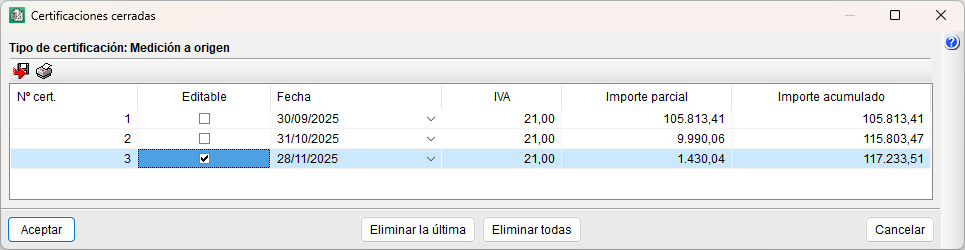
Si la corrección no se realiza en la última certificación cerrada, hay que emplear la opción "Certificaciones cerradas" del menú "Certificaciones". Es necesario marcar la casilla "Editable" de la certificación que se desee modificar. A continuación, se selecciona la partida que se desea corregir y, desde el desplegable de la tabla de "Certificación", se escoge "Certificación cerrada" y su número. Ahora ya se puede editar la subtabla. En caso de que no tenga cantidad detallada, se registra desde la casilla "Cert. actual".
El hecho de modificar una certificación a origen ya cerrada afectará a las siguientes certificaciones cerradas y a la certificación en curso, si la hubiese.

Rectificaciones de precios de certificación
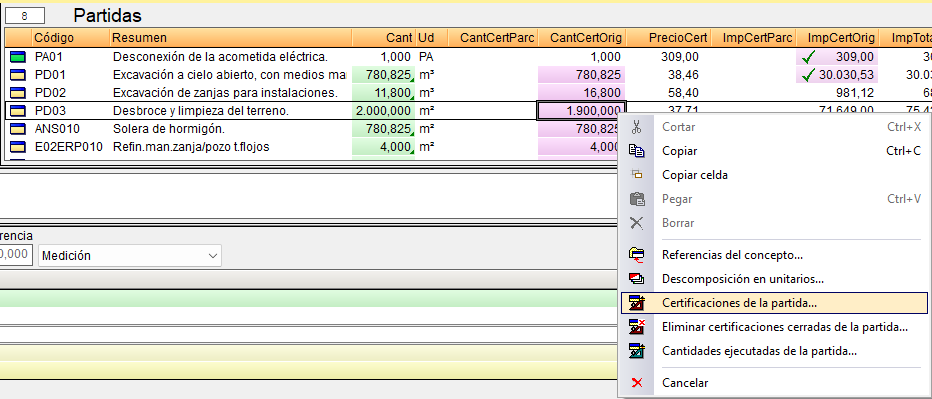
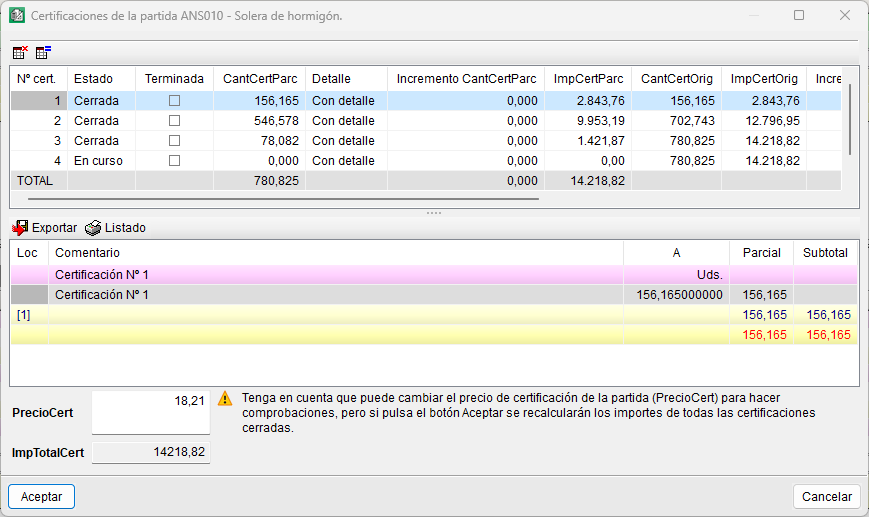
Para modificar un precio de certificación de alguna partida, se debe pulsar el botón derecho del ratón sobre la partida en cuestión y seleccionar la opción "Certificaciones de la partida". En el diálogo, se modifica el precio desde la casilla "PrecioCert".
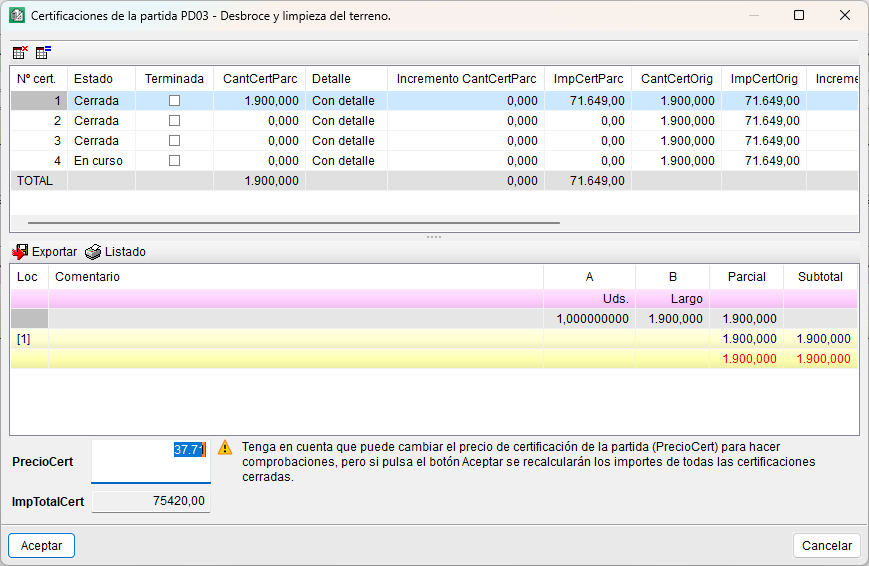
Rectificaciones de datos de certificaciones
Para cambiar los datos iniciales de la certificación, se debe editar la primera certificación cerrada y acceder a "Datos certificaciones" del menú "Certificaciones". Los datos que se pueden cambiar son: las fechas de licitación, adjudicación, formalización del contrato y comienzo; el coeficiente de adjudicación; y el presupuesto global de licitación. Para terminar basta con desactivar la opción "Editable" en "Certificaciones cerradas".
Resultados de certificaciones de obra
Los resultados de las certificaciones se pueden consultar a través de varias opciones del programa o por medio de listados:
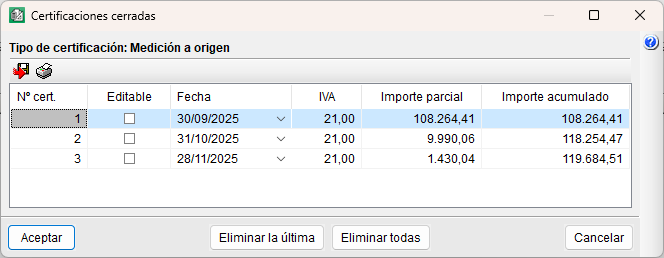
- Opción "Certificaciones cerradas", del menú "Certificaciones".
Muestra una tabla con información relativa a cada certificación cerrada. Si procede aplicar revisión de precios, este diálogo muestra el detalle de dicha revisión (véase el apartado "Revisión de precios").
Desde los iconos de la parte superior izquierda de este diálogo, se puede imprimir el listado de la certificación seleccionada, y exportar el contenido a formato CSV para programas de tipo hoja de cálculo.
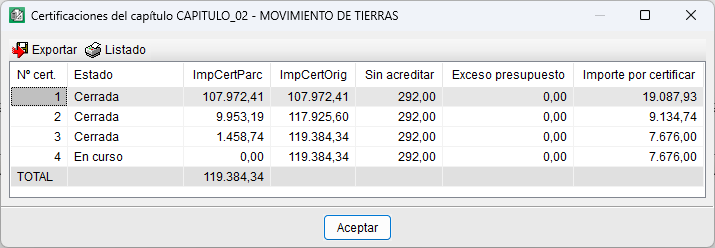
- Opción "Certificaciones del capítulo", disponible desde el menú "Certificaciones" o desde el menú contextual que aparece al pulsar con el botón derecho del ratón sobre un capítulo.
Permite consultar datos de certificaciones para el capítulo seleccionado en zona de capítulos.
- Opción "Certificaciones de la partida", disponible desde el menú "Certificaciones" o desde el menú contextual que aparece al pulsar con el botón derecho del ratón sobre una partida.
Permite consultar datos de certificaciones para la partida seleccionada en zona de partidas.
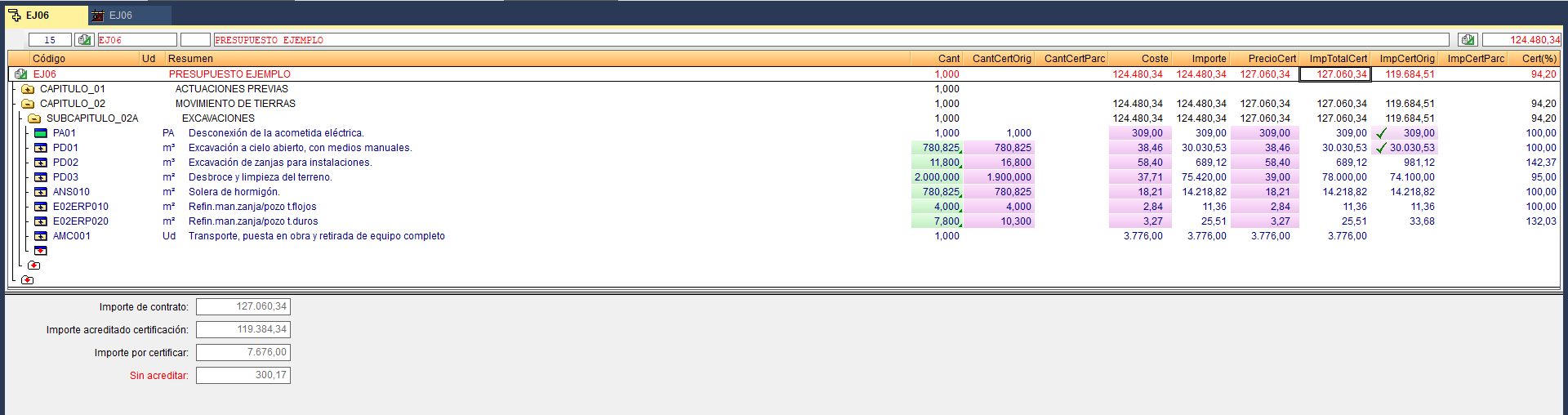
- Ventana "Árbol de descomposición".
Al seleccionar las columnas relativas a certificaciones se obtiene información sobre el nivel seleccionado en el árbol. Desde el capítulo raíz, se podrá obtener información sobre la obra, como el importe por certificar, sin acreditar o el exceso de presupuesto.
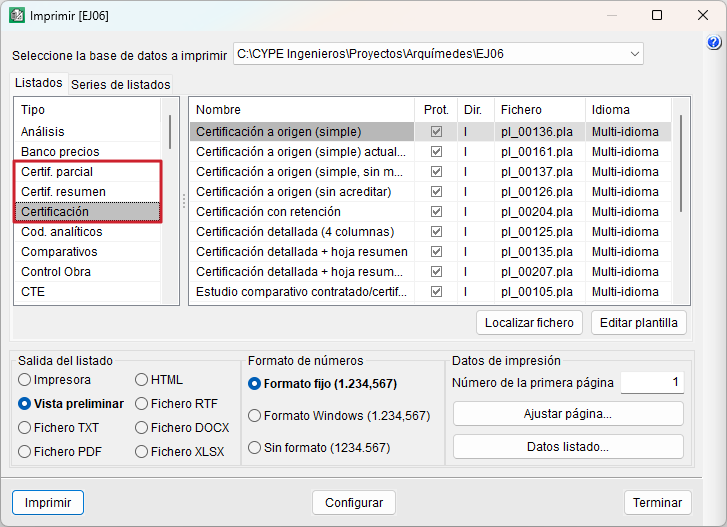
- Listados configurables de tipo "Certificación", "Certif. resumen" y "Certif. parcial", desde la opción "Imprimir listado".
| Buenas prácticas: |
|---|
| Si el tipo de cierre de certificación que está empleando es a origen, no se podrán usar las plantillas tipo "Certf. Parcial". Estas plantillas solamente pueden emplearse en obras que tienen certificaciones parciales cerradas. |
Revisión de precios
Arquímedes permite aplicar una revisión de precios en el cierre de certificaciones para contratos públicos o privados, como mecanismo de ajuste económico frente a variaciones de costes.
La metodología para aplicar la revisión de precios se basa en la regulación normativa del país.
La revisión puede calcularse mediante distintas fórmulas polinómicas:
- Fórmula polinómica para obras oficiales (Real Decreto 1359/2011 o, en contratos antiguos, Decreto 3650/1970).
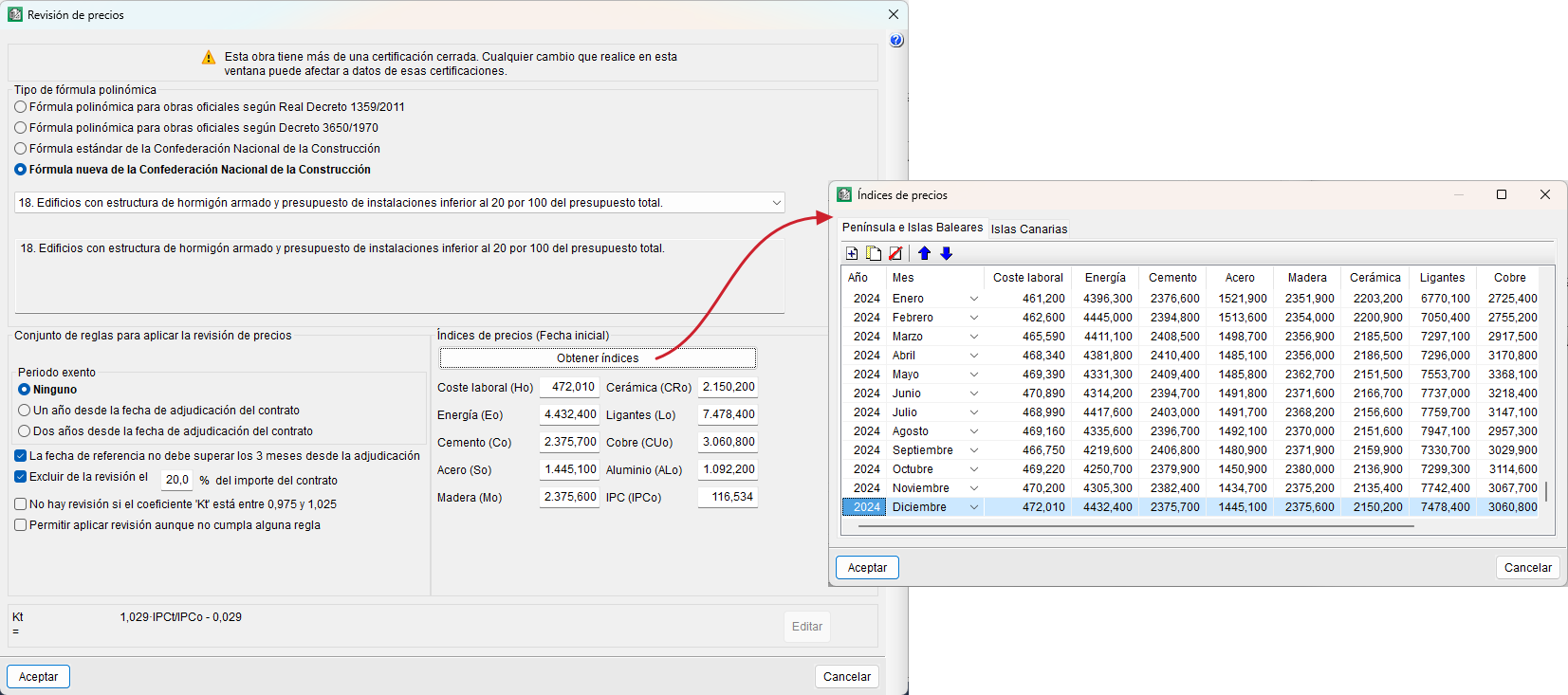
- Fórmula de la Confederación Nacional de la Construcción (estándar o nueva).
El usuario puede seleccionar el tipo de obra a aplicar (48 tipos en obras oficiales y 49 en privadas) o definir coeficientes personalizados en fórmulas de usuario.
Procedimiento de aplicación de la revisión de precios
El diálogo "Datos de certificaciones", accesible desde el menú "Certificaciones", dentro de la ventana "Mediciones/Certificaciones", dispone de una opción para tener en cuenta en el cierre de certificaciones: la revisión de precios, si hay derecho a ella.
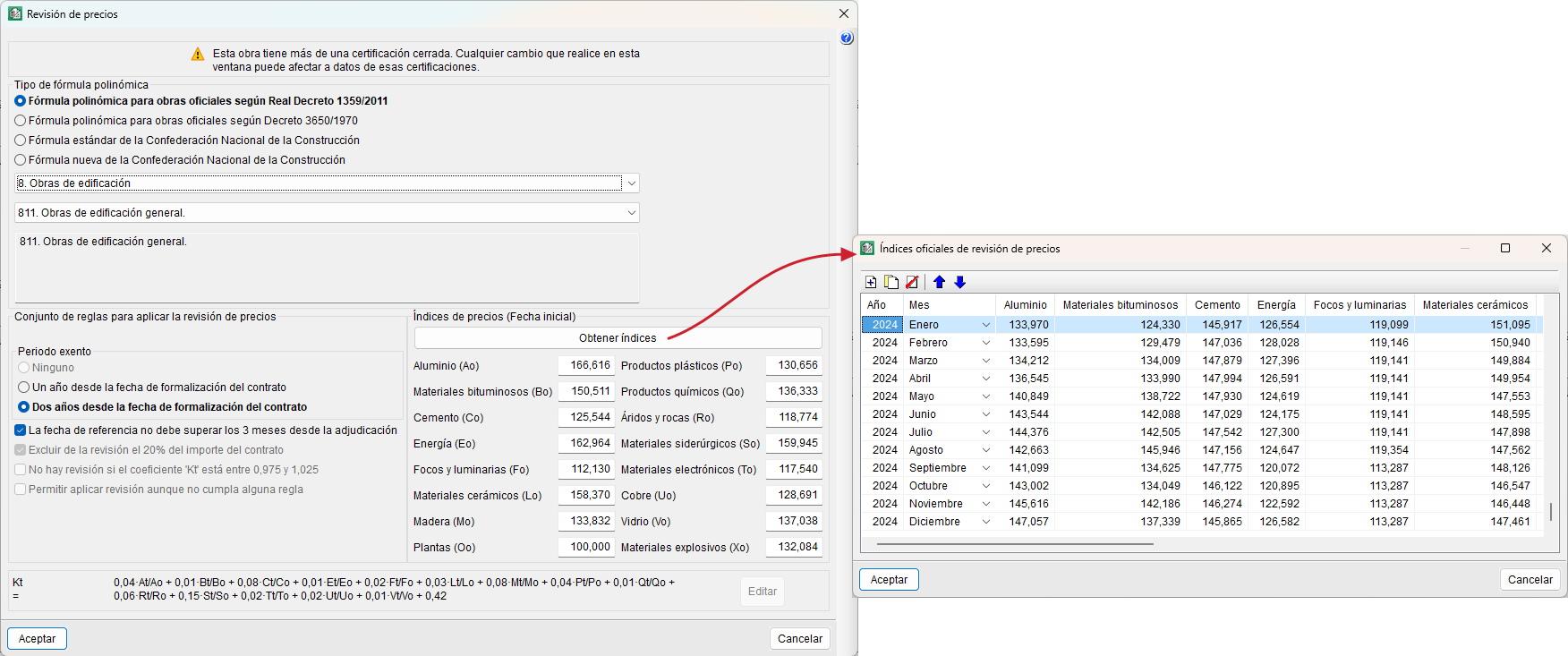
Tras marcar la opción, el botón "Configurar" abre otro diálogo para seleccionar el tipo de fórmula polinómica, los índices de precios en la fecha de referencia y las reglas que deberán regir el proceso de revisión de precios (según se trate de una obra pública o privada y del tipo de fórmula polinómica seleccionada).
- La revisión se basa en índices oficiales de precios publicados periódicamente (B.O.E. o Confederación Nacional de la Construcción). Se actualizan desde el botón "Obtener índices".
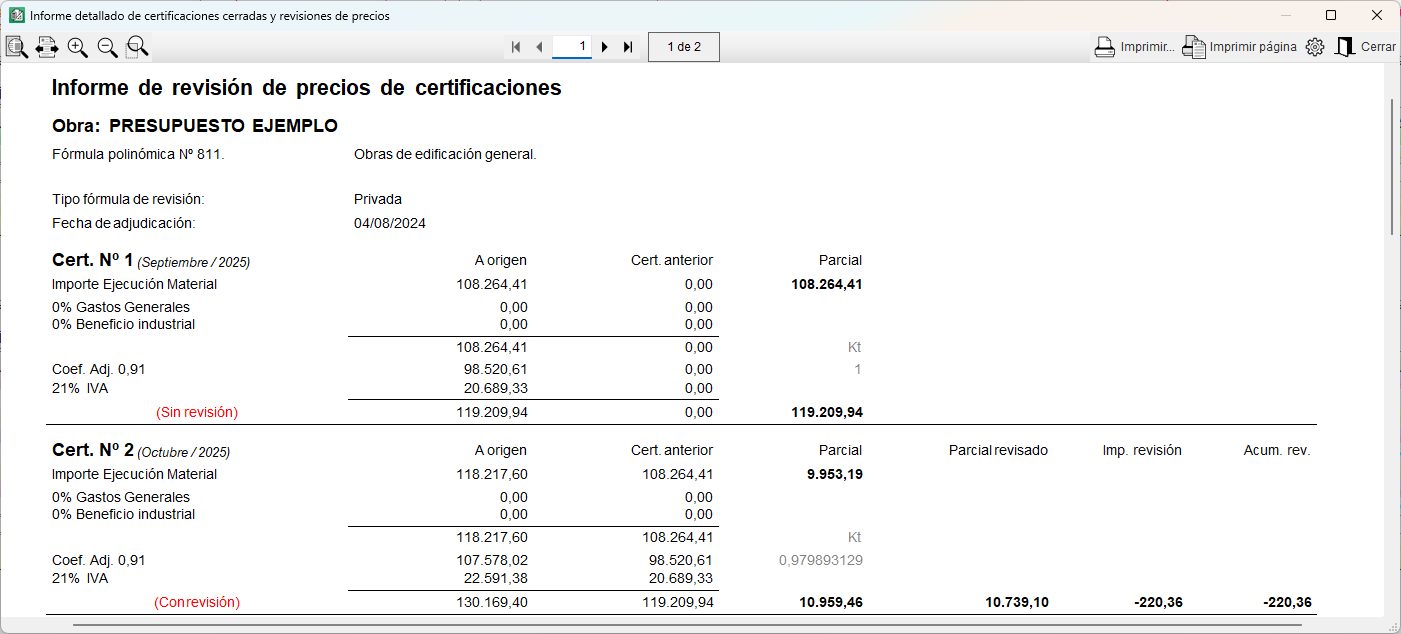
- Se calcula el coeficiente de revisión Kt, provisional al momento de la certificación, con opción de recalcular posteriormente el coeficiente definitivo.
- Arquímedes permite la generación de informes de revisión de precios listos para adjuntar a certificaciones.
Casos y condiciones de exclusión
- Puede excluirse de revisión el primer o segundo año, o el 20 % del importe de contrato.
- No se aplica revisión si el coeficiente Kt se mantiene entre 0,975 y 1,025.
- Se puede excluir la variación de la mano de obra según el tipo de fórmula.
| Nota: |
|---|
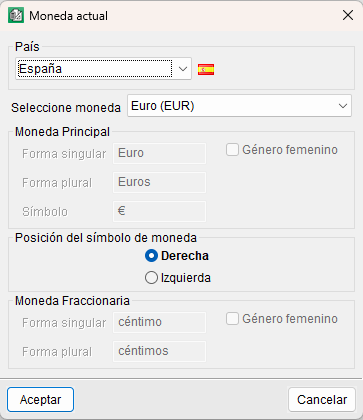
| Actualmente la revisión de precios solamente se puede aplicar cuando la obra es para España o México. Se puede indicar el país desde la opción "Moneda actual" en "Configuración" del menú "Mostrar". |
Fórmula de usuario
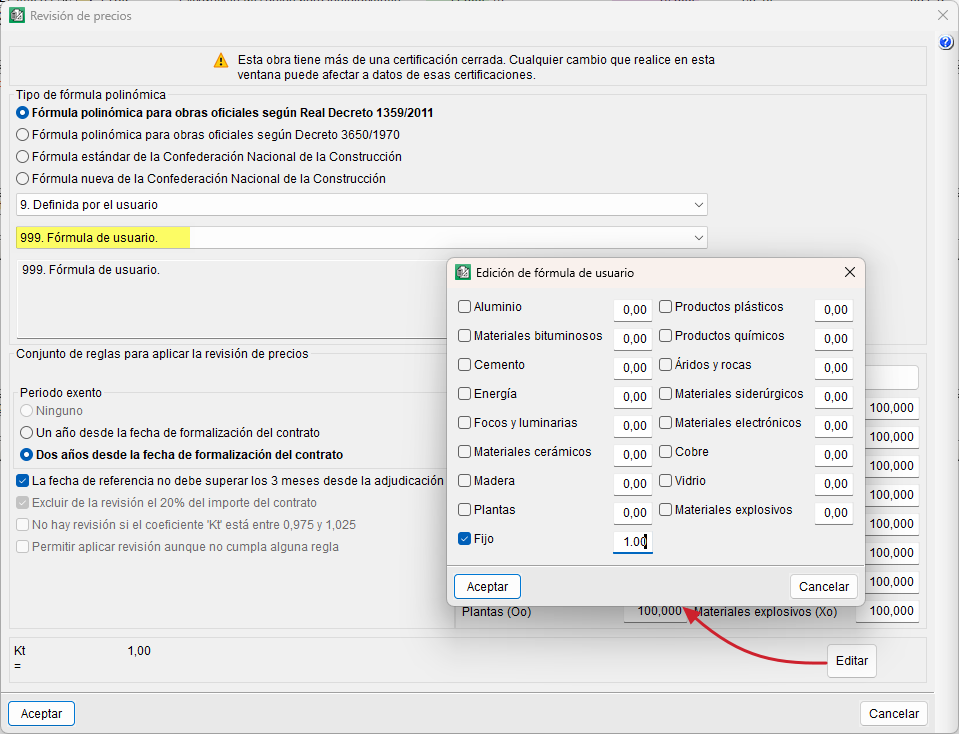
Para introducir una fórmula personalizada, se debe seleccionar primeramente el tipo de fórmula deseada y, en lista desplegable, seleccionar "Fórmula de usuario". Para introducir los distintos términos de la fórmula se emplea el botón "Editar" situado en la parte inferior derecha del diálogo. Se deben seleccionar los términos que compondrán la fórmula e indicar el valor del coeficiente "Cj" que es la participación teórica en tanto por uno del grupo de costes "j" en el presupuesto total. La suma de coeficiente "Cj" ha de ser uno.
La estructura de la fórmula propuesta por el autor no podrá tener otra estructura diferente a la del tipo seleccionada.
Calculo del coeficiente "Kt"
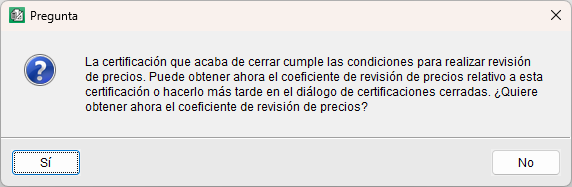
Una vez aceptado el diálogo "Revisión de precios" e introducidas las cantidades de certificación en las partidas que corresponda, al cerrar una certificación con derecho a revisión de precios, desde la opción "Cerrar certificación" del menú "Certificaciones", se ofrece la posibilidad de calcular la revisión de precios para incluirla en la certificación. El programa preguntará si se desea obtener en ese momento el coeficiente "Kt".
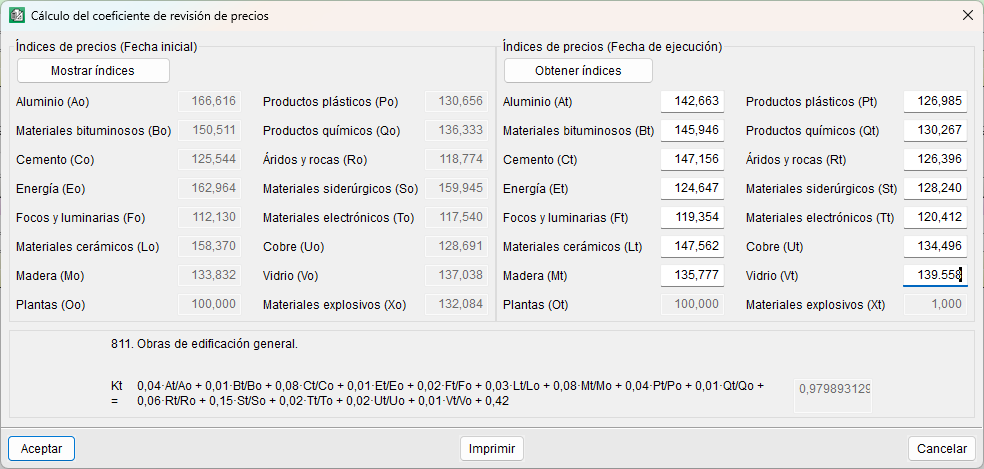
Desde el diálogo que aparece, a través del botón "Mostrar índices", aparecen los índices de precios en la fecha de referencia o inicial, y en el botón "Obtener índices", se obtienen los índices en la fecha de ejecución o de certificación. Tras aceptar, se obtiene el coeficiente "Kt" provisional.
A continuación, ya se puede cerrar la certificación para que Arquímedes la almacene.
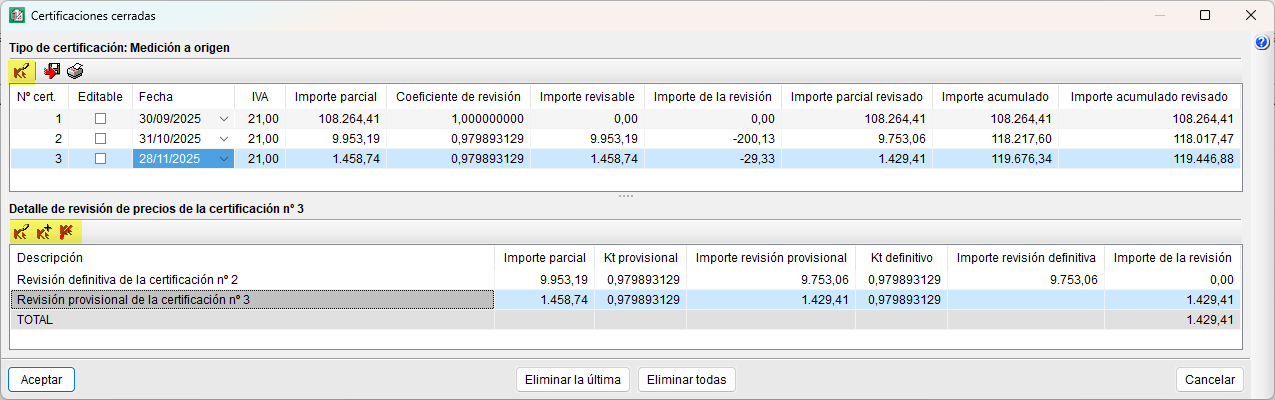
Otra opción es calcular el coeficiente "Kt" posteriormente desde "Certificaciones cerradas" del menú "Certificaciones". El botón "Obtener el coeficiente de revisión de la certificación seleccionada", situado en la tabla superior, permite seleccionar los índices correspondientes a la fecha de cierre de certificación.
Para obtener y añadir el coeficiente de revisión de precios "Kt" definitivo, hay que situarse sobre la última certificación cerrada con revisión de precios de la tabla superior de "Certificaciones cerradas", luego sobre la última certificación cerrada con revisión de precios de la tabla inferior, y pulsar sobre el botón "Añadir el coeficiente de revisión definitivo de una certificación anterior". A continuación aparecerá en la tabla inferior la referencia a la primera certificación con revisión de precios pendiente de la revisión definitiva.
En caso de haber más revisiones de precios pendientes de la revisión definitiva, se pulsa nuevamente sobre dicho botón. Después de añadir todas las pendientes, se pulsa el botón "Obtener el coeficiente de revisión definitivo de la certificación seleccionada". Tras seleccionar los índices definitivos de la correspondiente certificación (mes), aparecerá el "Kt" definitivo junto con el importe de revisión definitiva.
Por último, es posible "Eliminar el último coeficiente de revisión definitivo de la lista", desde el último botón de la tabla inferior.
Documentos generados
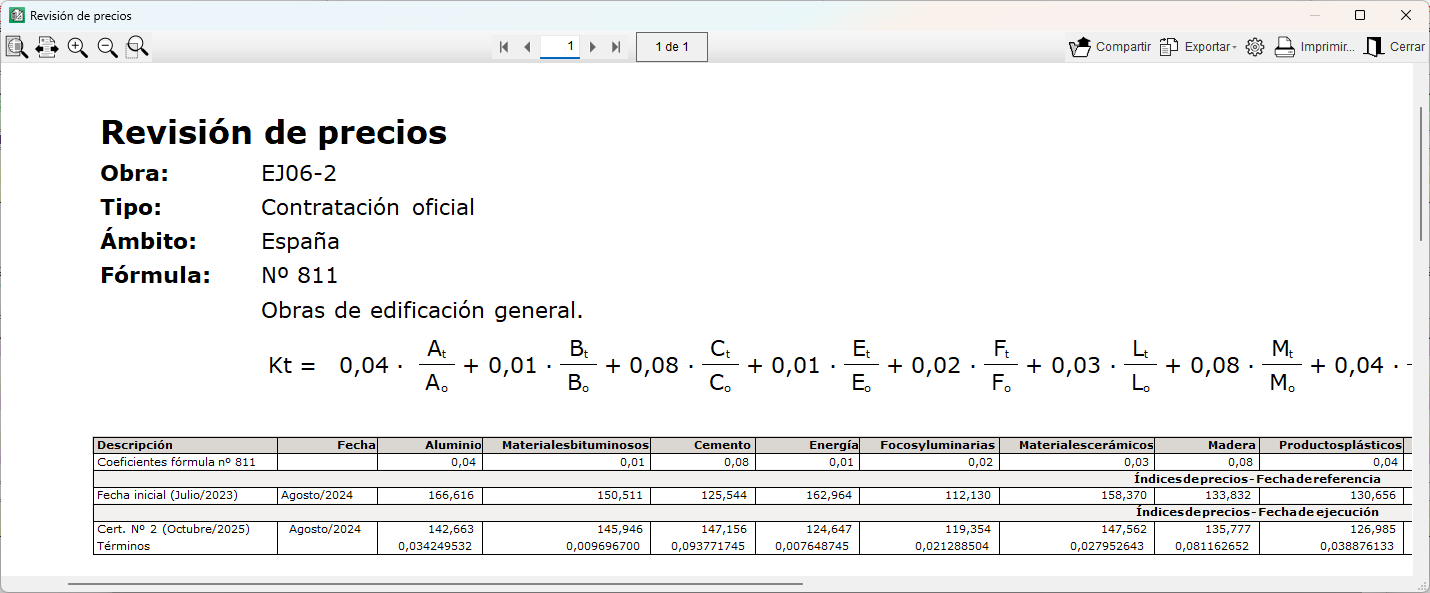
- Hoja resumen de revisión de precios
Se abre desde el diálogo "Certificaciones cerradas" del menú "Certificaciones". Se imprime desde "Obtener el coeficiente de revisión definitivo de la certificación seleccionada", "Imprimir".
- Listados del tipo "Revisión de precios"
Se abre desde la opción "Imprimir listado". Son el "Informe de certificación" y el "Informe detallado de certificaciones cerradas y revisiones de precios".
| Más información: |
|---|
| El botón "Revisión de precios" disponible en la barra de herramientas principal del programa, permite un acceso rápido a los datos de la revisión de precios para las certificaciones. Este botón solamente se encuentra disponible para algunos idiomas de instalación. |
Planificación de obra: diagrama de Gantt
Desde Arquímedes es posible crear el plan de obra (programa de trabajos) y el plan de pagos (inversiones mensuales previstas) de un proyecto o una proposición económica a partir de un presupuesto validado. La herramienta permite generar uno o varios diagramas de Gantt a partir de la estructura por capítulos, subcapítulos y partidas del presupuesto, elaborar un calendario de trabajo y enlazar las diferentes tareas. Una vez creado el diagrama, se puede obtener el camino crítico y los cronogramas correspondientes a la mano de obra y la maquinaria.
Es importante diferenciar el tipo de plan de obra que se está elaborando:
- Plan de obra como anejo de un proyecto o plan presentado por el constructor al promotor
Normalmente no incluye fechas concretas porque la fecha de inicio real de la obra aún se desconoce. Además, en las obras para la Administración pública, debe ajustarse a lo establecido en el Pliego de Cláusulas Administrativas Particulares (PCAP) del concurso. - Plan de obra redactado por el jefe de obra antes de comenzar la ejecución
Sí incorpora fechas específicas, ya que en ese momento se conoce la planificación real del inicio y desarrollo de los trabajos.
Creación del diagrama de tiempos-actividades
Antes de crear un diagrama, es necesario comprobar que la fecha del sistema operativo es correcta y que el presupuesto de la obra está terminado, con las partidas ordenadas según el proceso constructivo.
El editor de diagramas de tiempos-actividades se abre con el botón "Diagrama de tiempos-actividades" de la barra de herramientas o desde la opción "Diagrama de tiempos-actividades" del menú "Mostrar".
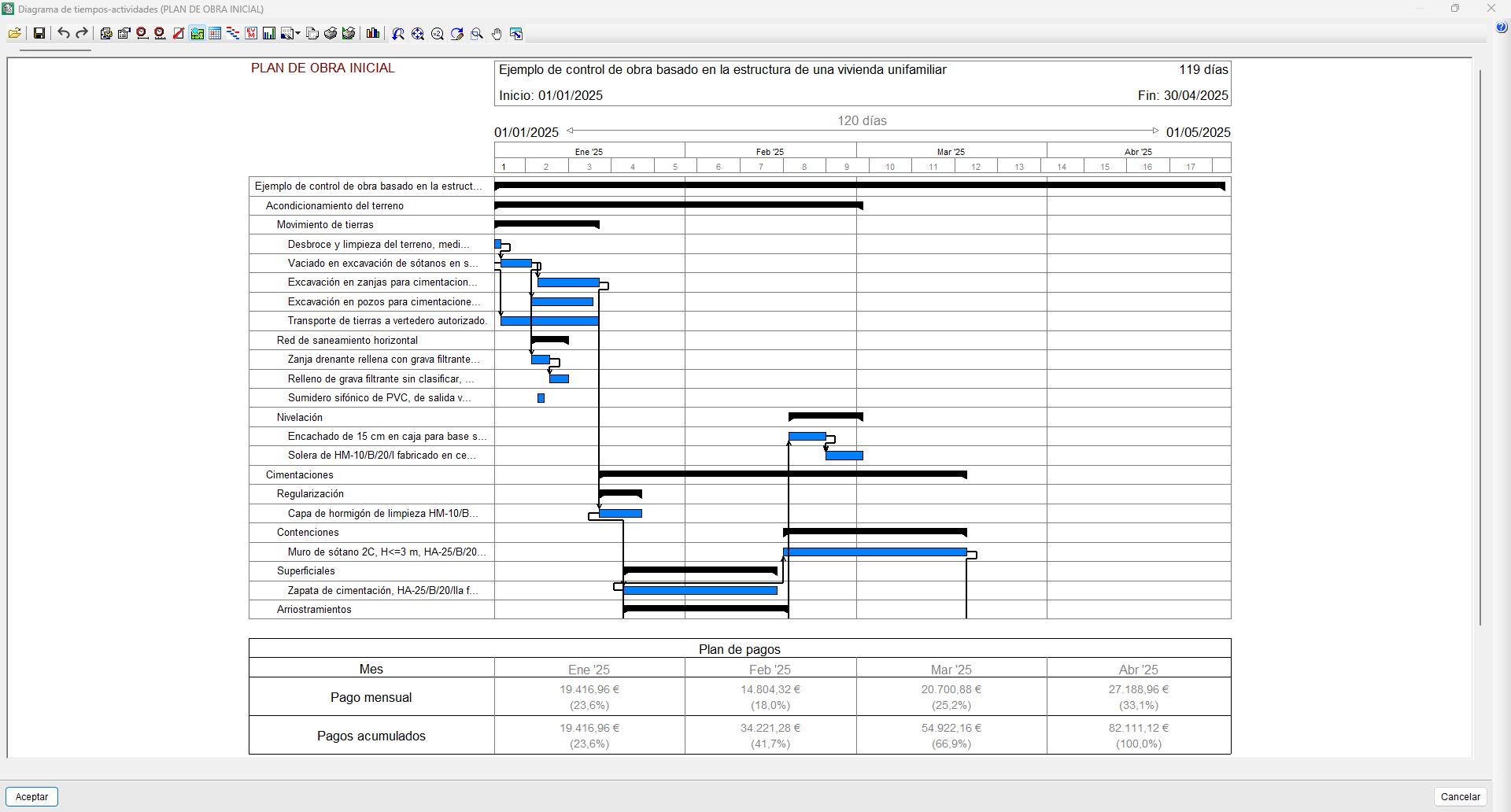
En el diálogo "Nuevo diagrama de tiempos-actividades" se definen los datos necesarios para su configuración inicial:
- Nombre del diagrama.
- Selección de la profundidad del "Árbol de descomposición" para generar la lista de actividades (capítulos o partidas).
- Nombre del plan de pagos.
- Selección del tipo de importe a aplicar en el cálculo del plan de pagos (presupuesto, venta, estudio o adjudicación).
- Inclusión (opcional) de gastos generales, beneficio industrial y/o IVA en el plan de pagos.
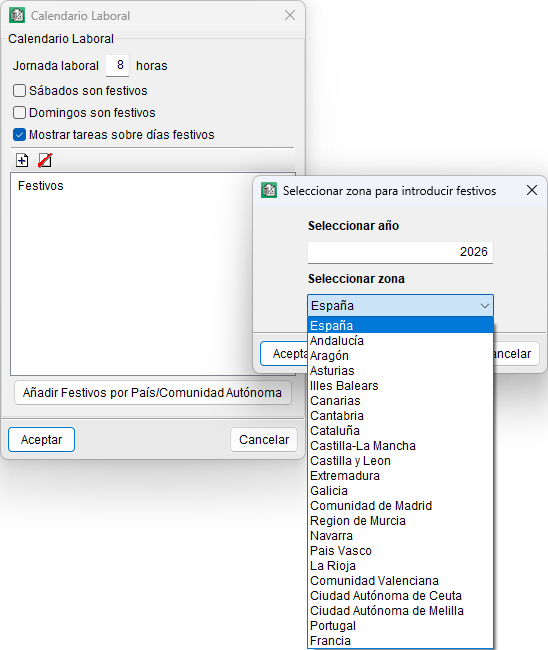
- Configuración del calendario laboral: duración de la jornada, tratamiento de sábados y domingos, visualización de tareas en días festivos y definición de festivos.
Se incluye un botón de introducción automática de los días festivos, en función del país o de la comunidad autónoma.
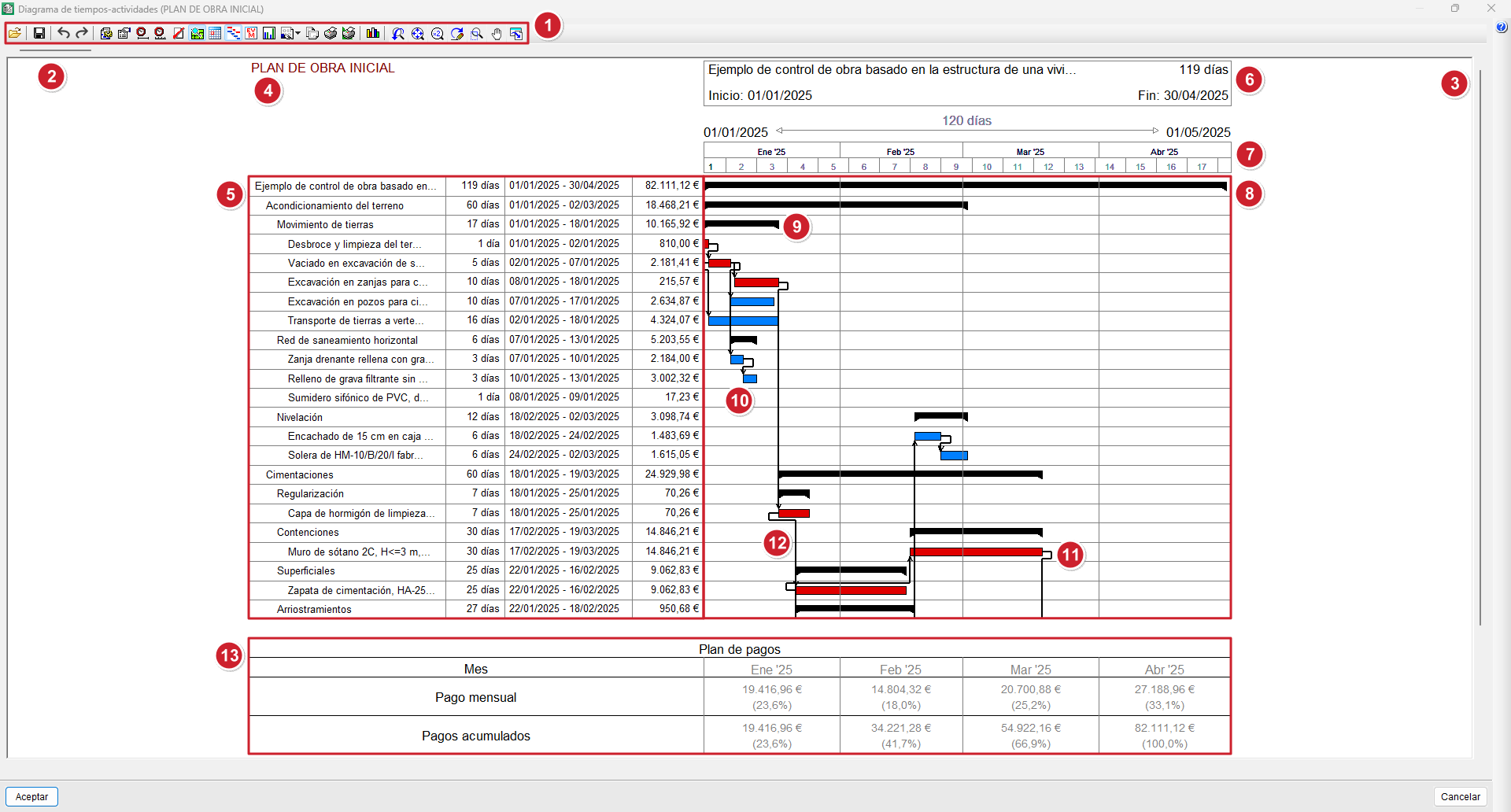
Una vez aceptado aparece la ventana del editor, que muestra una barra de duración de un día por cada actividad de la lista, según el orden jerárquico del "Árbol de descomposición". La fecha de comienzo establecida para la primera actividad se corresponde con la fecha del sistema operativo. Y cada capítulo del "Árbol de descomposición" se convierte en una tarea contenedora, cuya duración depende de las tareas que agrupa.
A partir de este punto pueden introducirse las duraciones para cada tarea, desplazarlas, dividirlas o establecer dependencias entre ellas. El camino crítico (o camino más largo) se representa en color rojo, si se marca la opción "Resaltar tareas críticas" de la barra de herramientas.
Entorno del editor del diagrama de Gantt
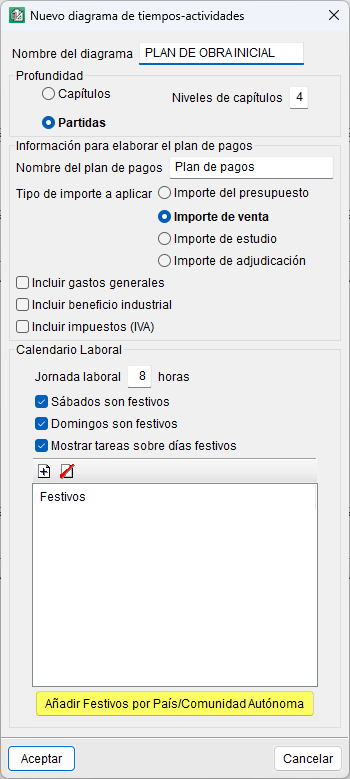
El editor de diagramas de tiempos-actividades se compone de:
- Barra de herramientas superior.
- Barra de desplazamiento horizontal para moverse por la escala temporal.
- Barra de desplazamiento vertical para moverse por la lista de tareas.
- Nombre del diagrama de tiempos-actividades en edición.
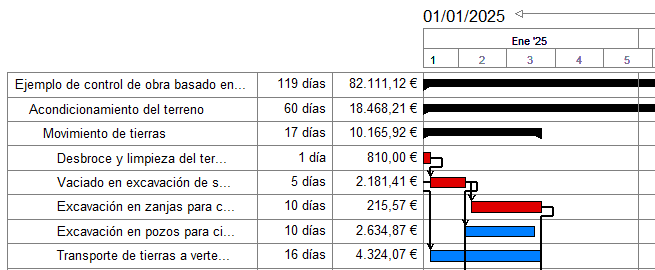
- Lista de actividades con indicación de la duración, las fechas de comienzo-fin y el coste.
- Zona que indica la duración de la actividad seleccionada.
- Zona que indica el abarcado de la escala temporal visualizado en pantalla.
- Zona de actividades donde se representan por medio de barras las distintas actividades y sus dependencias.
- Tarea contenedora (capítulo o subcapítulo).
- Tarea simple (puede ser una partida o un subcapítulo).
- Tarea crítica (o más larga) representada en color rojo.
- Líneas de dependencia (o flechas negras).
- Tabla con los datos del plan de pagos o inversión mensual prevista (si está activado).
Utilización del editor del diagrama de Gantt
Gestión de diagramas
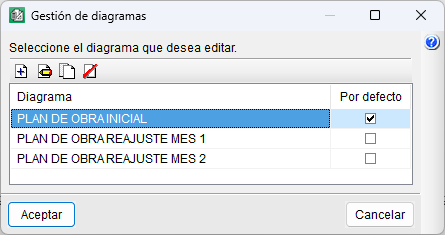
Es posible crear uno o varios diagramas desde la opción "Gestión de diagramas" de la barra de herramientas. Además, se pueden duplicar, eliminar o elegir cuál se abrirá por defecto.
Herramientas de visualización
Para visualizar con detalle el diagrama, se dispone en la barra de herramientas de un conjunto de botones que permiten adaptar el contenido gráfico para su visualización.

Borrar y actualizar tareas
Una tarea puede eliminarse pulsando con el botón derecho del ratón sobre ella y seleccionando la opción "Borrar tarea" en el menú contextual.
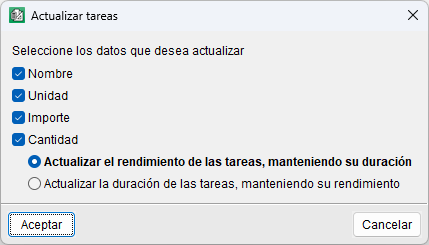
Para la recuperación de una actividad eliminada, será necesario añadir una nueva manualmente, vincularla al centro de coste correspondiente y, por último, actualizarla mediante el botón "Actualizar tareas" de la barra de herramientas.
La herramienta "Actualizar tareas" también permite sincronizar los datos de las actividades vinculadas a los centros de coste cuando se modifica la medición o el coste de las partidas asociadas. La utilidad permite elegir entre dos opciones: ajustar el rendimiento manteniendo la duración o ajustar la duración manteniendo el rendimiento.
Establecer una fecha de inicio y ajustar el tiempo de abarcado
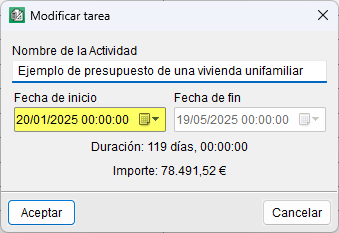
Para comenzar con una fecha de inicio determinada hay que situar el puntero del ratón sobre la barra de tiempo de la primera actividad contenedora, pulsar con el botón derecho del ratón y escoger la opción "Información de la tarea". Al cambiar la "Fecha de inicio", todas las tareas se desplazarán al mismo tiempo.
La misma acción se puede hacer desde la zona de actividades, arrastrando la tarea a una fecha determinada sin soltar el botón izquierdo del ratón. Para ello es necesario tener activada la opción "Poner etiqueta de mes y año", que aparece al pulsar el botón "Escalón" de la barra de herramientas o al pulsar sobre la zona que indica el abarcado de la escala temporal visualizado en pantalla.
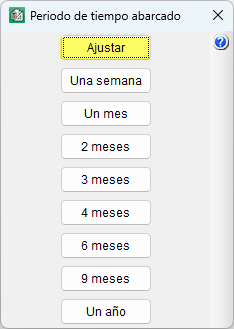
A continuación, puede ser que el abarcado en pantalla no sea suficiente y no se muestre el diagrama completo. Es posible ajustarlo desde el botón "Abarcado", bien con el botón "Ajustar" o señalando un periodo de tiempo con mayor detalle de fechas (un mes, dos meses, etc.).
Calendario laboral
Arquímedes permite diseñar un calendario laboral para cada diagrama, pulsando el botón "Calendario laboral" de la barra de herramientas.
Duración de una actividad
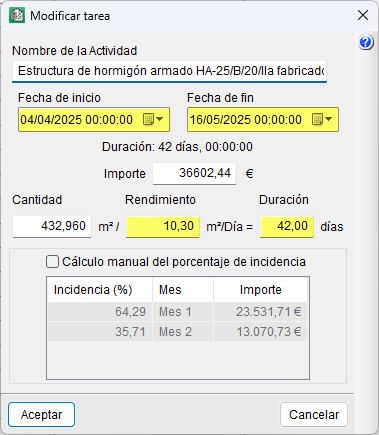
Empleando la opción "Información de la tarea" (del botón derecho del ratón), también se puede cambiar el nombre de una tarea o darle una duración. Existen cuatro formas para dar una duración a una tarea:
- De forma manual (desde la zona de actividades), con el puntero del ratón, se pueden desplazar, estirar o contraer las tareas según la fracción seleccionada en el botón "Escalón".
- Introduciendo una fecha de inicio y una de fin.
- Introduciendo directamente la duración en días.
- Introduciendo el rendimiento por día calculado en función al equipo de trabajo.
| Buenas prácticas: |
|---|
| El cálculo del rendimiento diario de una tarea puede estimarse a partir de la descomposición de la partida, identificando el recurso principal que fija la producción y que más tiempo consume para realizar una unidad de esa partida. |
Importe de la tarea
El importe de una tarea depende de la opción seleccionada en el diálogo "Nuevo diagrama de tiempos-actividades", pudiendo basarse en el importe de presupuesto, de venta, de estudio o de adjudicación.
Además, puede incluir gastos generales, beneficio industrial y/o el IVA, según lo indicado en dicho diálogo.
| Nota: |
|---|
| Para que una tarea tenga importe, esta debe estar vinculada a un centro de coste (véase la herramienta "Vinculación de tarea con un centro de coste" del apartado siguiente "Edición de tareas y dependencias"). |
| Más información: |
|---|
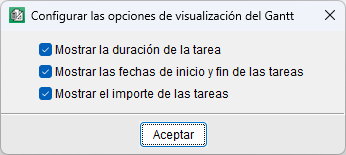
| Para mostrar los importes, la duración y/o las fechas de inicio y fin de las tareas, es necesario marcar la casilla correspondiente en la opción "Configurar las opciones de visualización del Gantt". |
Edición de tareas y dependencias
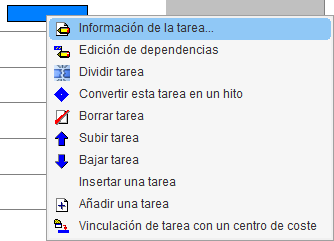
Desde el editor de diagramas de tiempos-actividades, las tareas pueden editarse directamente desde el menú contextual que aparece al clicar con el botón derecho del ratón sobre una de ellas. Este menú permite realizar las siguientes operaciones:
- Información de la tarea
Abre el cuadro de diálogo "Modificar tarea", donde se pueden editar:- Nombre de la actividad, que identifica la tarea en el diagrama.
- Fechas de inicio y fin, que definen el periodo de ejecución previsto.
- Importe asociado a la tarea, calculado o introducido manualmente.
- Cantidad y rendimiento, cuyo cociente determina la duración de la tarea.
- Cálculo manual del porcentaje de incidencia, una casilla que permite introducir de forma manual el porcentaje de inversión mensual de la tarea (sumando en total un 100 %), en lugar de calcularlo automáticamente según el importe o la duración.
- Edición de dependencias
Permite crear, modificar o eliminar relaciones de dependencia entre tareas en función de las condiciones de enlace (final-inicio, final-final, inicio-final o inicio-inicio). Desde el diálogo, se añade la tarea a la cual se quiere subordinar la tarea actual (de entre las del resto de la obra). A continuación, se selecciona el tipo de dependencia desde el desplegable de la columna "Dependencia". Se pueden añadir tantas tareas como se quiera para crear dependencias con la actual. - Dividir tarea
Permite introducir interrupciones en la ejecución de una tarea (por ejemplo, periodos de espera). Desde "Información de la tarea" pueden definirse las fechas de inicio y fin de cada tramo, o bien ajustarse directamente desde el diagrama arrastrando con el ratón. - Convertir esta tarea en un hito
Transforma la tarea seleccionada en un hito, es decir, un marcador sin duración que representa un punto clave del proyecto (como el inicio o fin de una fase). Se distingue gráficamente mediante un rombo y puede tener dependencias asociadas. - Borrar tarea
Permite eliminar la tarea seleccionada del diagrama, junto con sus dependencias. - Subir tarea
Permite cambiar el orden jerárquico de la tarea seleccionada, desplazándola una posición hacia arriba en la lista. - Bajar tarea
Permite cambiar el orden jerárquico de la tarea seleccionada, desplazándola una posición hacia abajo en la lista. - Insertar una tarea
Crea una nueva tarea inmediatamente por encima de la seleccionada. Se asigna una duración igual a la de la tarea contenedora y un importe inicial igual a cero. - Añadir una tarea
Crea una nueva tarea al final de la lista, con duración igual a la de la tarea contenedora e importe cero. Es útil para incorporar actividades complementarias o nuevas fases. - Vinculación de tarea con un centro de coste
Permite asociar la tarea seleccionada a un centro de coste, es decir, con una partida o capítulo del "Árbol de descomposición". En la lista existirá un único centro de coste (partida o capítulo) vinculado, y es posible desvincularlo desde la casilla de la columna "Vinculada".
| Nota: |
|---|
| Si nos situamos sobre una tarea contenedora (capítulo o subcapítulo), al clicar con el botón derecho del ratón sobre ella, en el menú contextual aparecerá la opción "Añadir una tarea contenedora". |
Seguimiento económico por tareas de la obra
El plan de pagos se muestra en forma de tabla en la parte inferior del diagrama, si se ha marcado la opción "Plan de pagos" de la barra de herramientas. Dicha tabla consta de las mismas columnas que meses abarca la obra y de dos líneas de pagos (pago mensual y pagos acumulados previstos) que recogen los importes y los porcentajes de cada mes. Este plan, también llamado "Inversión mensual", corresponde a la previsión mensual del sumatorio de importes de las tareas por meses. Los importes a emplear en las tareas se definen al crear el diagrama de tiempos-actividades.
Es posible representar el plan de pagos en un gráfico llamado "Curvas de inversión". Se activa desde la opción "Gráfica", seleccionando un título y definiendo el tipo de gráfica. Se dibujan dos funciones que representan los pagos mensuales y acumulados. Es posible imprimir la gráfica o guardarla en un fichero en formato DXF, DWG o JPG, entre otros.
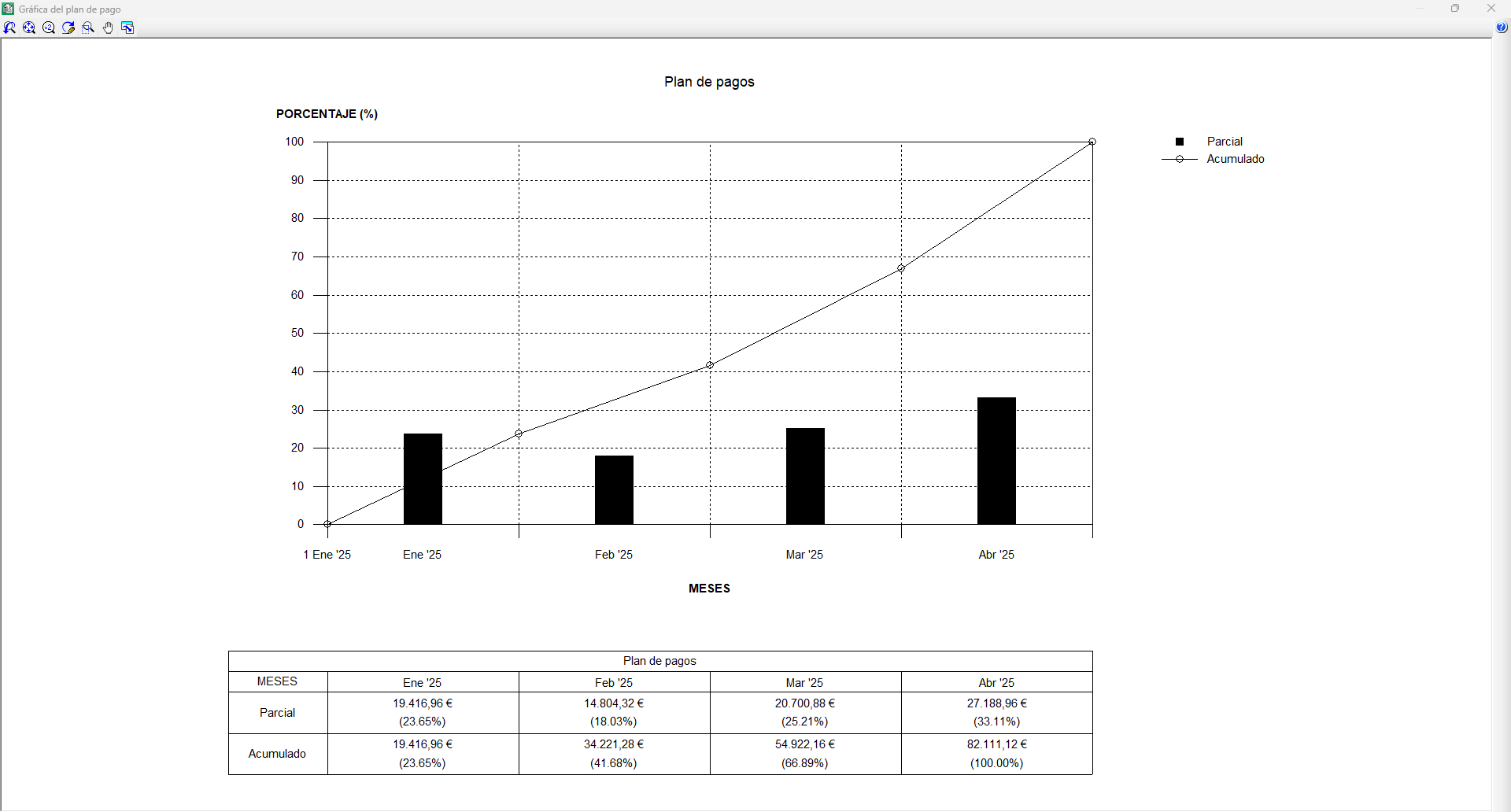
Gestión del Valor Ganado o EVM (Earned Value Managemend)
El método de "Gestión del Valor Ganado" o EVM (Earned Value Managemend), es un estándar de control de costes que permite realizar el seguimiento de los costes y los plazos de un proyecto y proporcionar la información necesaria para tomar decisiones.
Para ver el EVM según el enfoque del jefe de obra (constructor) en Arquímedes, previamente se debe crear un diagrama de tiempos-actividades, con una profundidad tipo "Partidas". Todas las tareas deben estar vinculadas a centros de coste (tipo partidas) con cantidad e importe de estudio y estar actualizadas según las partidas en el "Árbol de descomposición". También es necesario imputar correctamente cada partida a su centro de coste e introducir las cantidades realmente ejecutadas para obtener su precio de ejecución en cada fase del plan de obra. Además, deben cerrarse las certificaciones en las fechas previstas para registrar tanto las cantidades certificadas como los importes ejecutados.
Tras realizar todo lo anterior, en el editor de diagramas de tiempos-actividades se debe pulsar la opción "EVM (Earned Value Managemend)" de la barra de herramientas. A continuación aparecerá un cuadro de diálogo dividido en dos partes, la parte superior muestra en periodos de meses las variables del modelo EVM junto con la producción planificada ("ProdPlan"), producción real ("ProdReal") y la certificación acumulada ("CertAcum"). La parte inferior se divide en tres pestañas o fichas. La primera muestra la gráfica con el modelo EVM. La segunda muestra la gráfica con los índices SPI y CPI. En la tercera pestaña se muestra el detalle de tareas por meses.
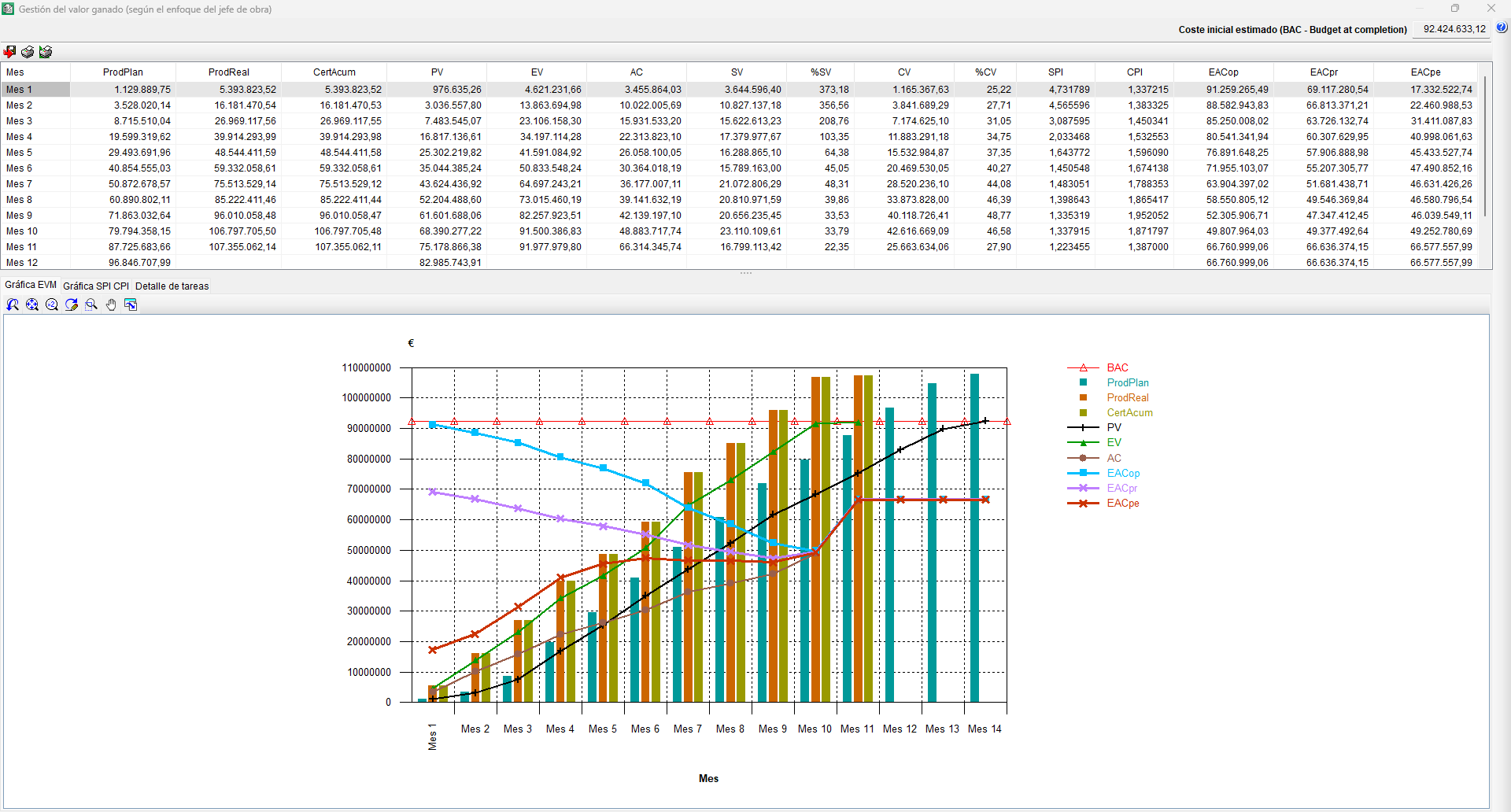
Impresión y exportación del diagrama de Gantt
El editor de diagramas de tiempos-actividades dispone en su barra de herramientas de la opción "Exportar", que permite generar archivos en formato XML o MPX (compatibles con Microsoft® Project y con otros programas de planificación).
| Más información: |
|---|
| En las versiones 2007 a 2010 de Microsoft® Project, para poder importar un fichero en formato MPX, es necesario activar la opción "Permitir cargar archivos con formatos de archivo no predeterminados o heredados". A partir de la versión 2013, el formato MPX dejó de ser admitido por Microsoft® Project. |
Para imprimir el diagrama de tiempos-actividades, el editor ofrece varias opciones en la barra de herramientas:
- Imprimir plantilla de listado (recomendada)
Realiza la impresión mediante las plantillas de listados de tipo "Gantt". Permite imprimir directamente o exportar a los formatos PDF, DOCX, HTML, RTF, XLSX y TXT. - Imprimir planos
Realiza la impresión a través de una salida a planos. En el diálogo "Selección de planos", se añade un nuevo elemento a la lista y se elige el periférico deseado. - Imprimir la vista actual
Permite imprimir la vista actual que aparece en el área de trabajo o generar un fichero con el dibujo en un formato gráfico.
Mediante la plantilla de listado de tipo "EVM", denominada "pl_evm01.pla", se puede obtener un listado con el modelo de Gestión del Valor Ganado (según el enfoque del jefe de obra). Esta plantilla no es accesible desde el editor de diagramas de tiempos-actividades, es necesario cerrar el editor y acceder desde la opción "Imprimir listado..." ubicada en el apartado "Imprimir" del menú "Archivo".
Índice de contenidos
Completa tu recorrido de Arquímedes explorando las otras secciones disponibles:
