


Obtención de listados
El programa permite obtener e imprimir los listados de la obra y listados sobre una selección de elementos utilizando las siguientes opciones.
Listados de la obra
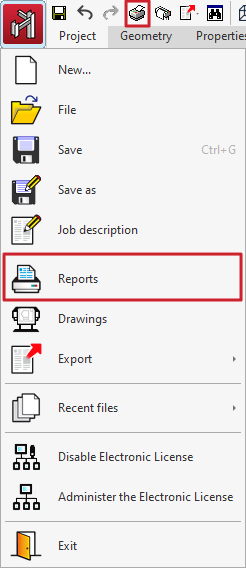
Para obtener los listados de la obra, se abre el menú "Archivo" y se selecciona la opción "Listados", o se utiliza indistintamente el botón "Listados" de la parte superior izquierda de la interfaz general del programa.
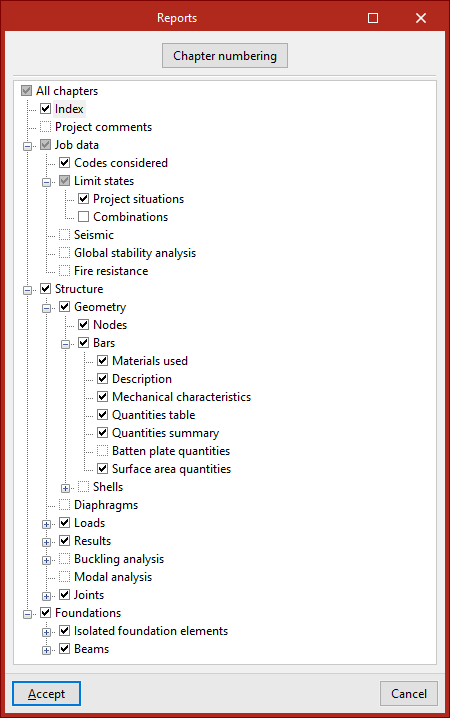
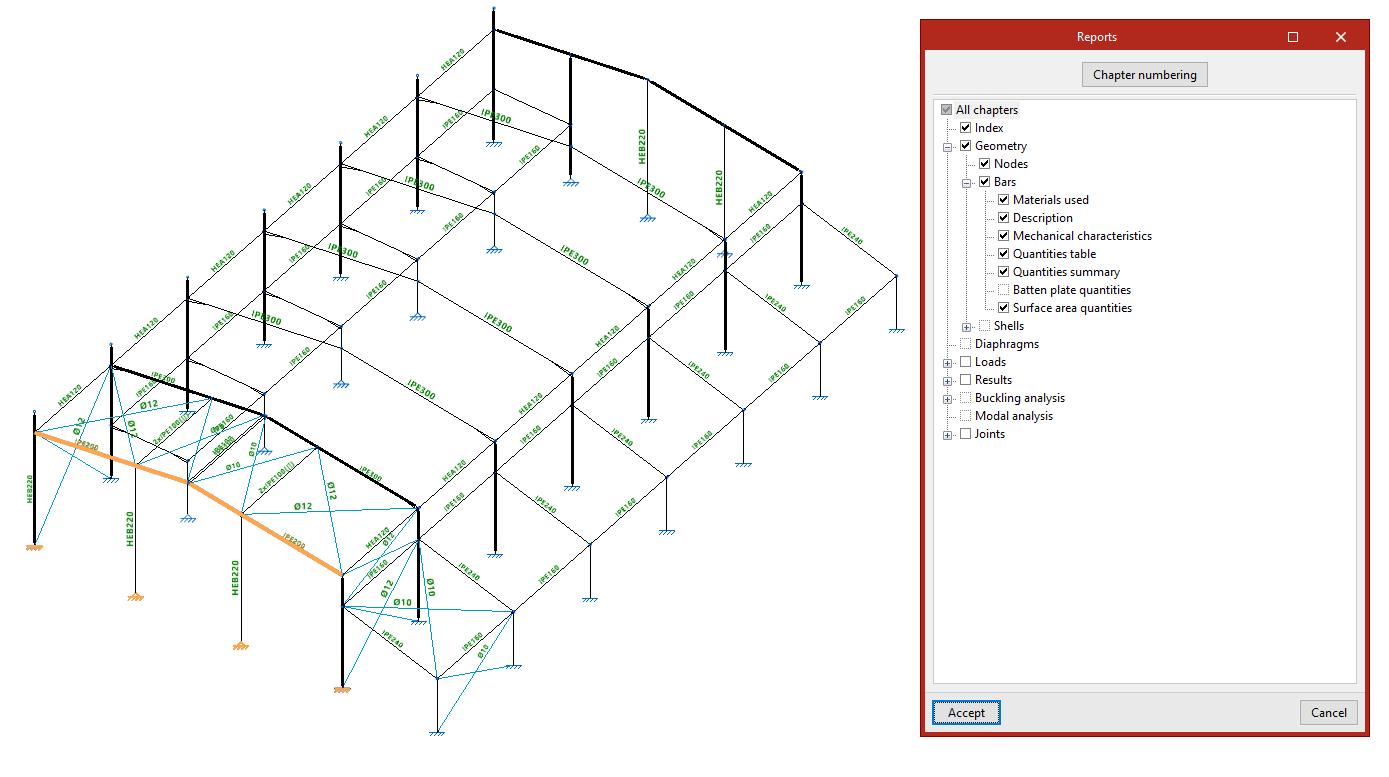
En la ventana "Listados", se activan las casillas correspondientes para imprimir "Todos los capítulos" o una selección determinada de ellos:
- En el capítulo "Datos de obra" se incluye la información de carácter general, como las "Normas consideradas", los "Estados límite", el "Sismo", el "Análisis de la estabilidad global" y la "Resistencia al fuego".
- En el capítulo "Estructura" se incluye la "Geometría" de los "Nudos", las "Barras" y las "Láminas", además de las "Cargas", los "Resultados" de cálculo y la información de las "Uniones". También incorpora información de los "Diafragmas" definidos, y el "Análisis de pandeo" y el "Análisis modal", si se han efectuado.
- En el último capítulo se incluyen los datos y resultados de la "Cimentación" si se ha introducido en el modelo.
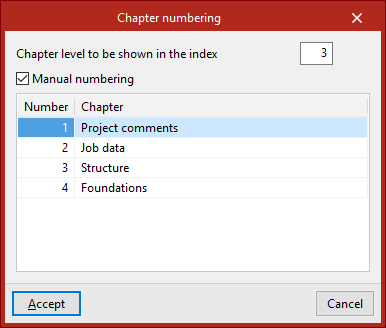
El botón "Numeración de capítulos" de la parte superior permite modificar el "Nivel de capítulos a mostrar en el índice" y realizar una "Numeración manual", si es de interés, escribiendo el "Número" para cada "Capítulo".
Vista previa de los listados
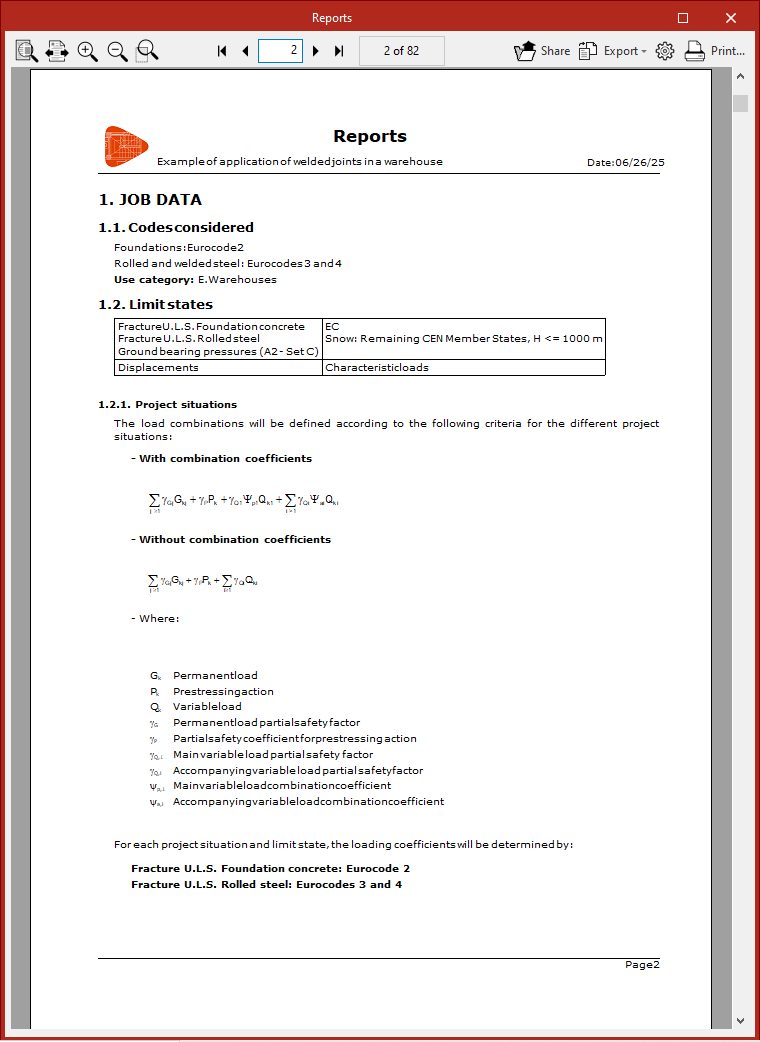
Tras seleccionar los capítulos deseados y "Aceptar", el programa muestra una vista previa de los "Listados".
Aquí es posible ajustar el tamaño de la página en pantalla con las opciones disponibles en la parte superior izquierda.
Para desplazarse por el listado, se utilizan las opciones de la parte central, que permiten avanzar o retroceder páginas.
Más a la derecha, pulsando sobre la opción "Compartir" se genera un enlace privado que puede ser útil para mostrar la información a otros usuarios.
El listado se puede "Exportar" en diferentes formatos, como PDF, DOCX, TXT, HTML y RTF.
Desde "Configuración de impresión" se selecciona la impresora y se define la "Escala" y los "Márgenes" del documento.
Por último, la opción "Imprimir" abre el diálogo de impresión de documentos, donde se definen las "Páginas a imprimir" y otros "Datos de impresión".
Listados de los elementos seleccionados
El programa permite obtener listados de una selección de elementos que componen una parte de la estructura. Para ello, se utiliza la opción "Elementos seleccionados", dentro del bloque "Listados" de la pestaña "Obra", en la solapa "Estructura".

Tras pulsar sobre la opción, se deben seleccionar elementos del modelo pulsando con el botón izquierdo sobre ellos uno a uno o marcando un área de captura para seleccionar varios simultáneamente.
Al hacer clic derecho, se abre la ventana "Listados", que contiene las mismas opciones que aparecen al obtener los listados de la obra.
En este caso, el programa listará únicamente la información de los elementos seleccionados y no de toda la estructura.
Obtención de planos
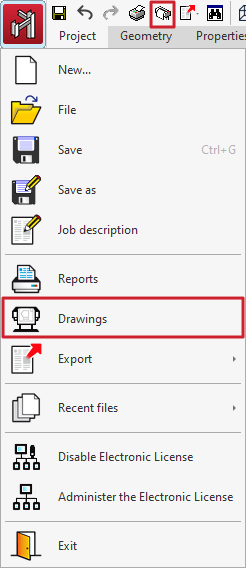
Para obtener e imprimir los planos de la obra, se abre el menú "Archivo" y se selecciona la opción "Planos", o se utiliza indistintamente el botón "Planos" de la parte superior izquierda de la interfaz general del programa.
Esto permite acceder a la ventana "Selección de planos".
Selección de planos
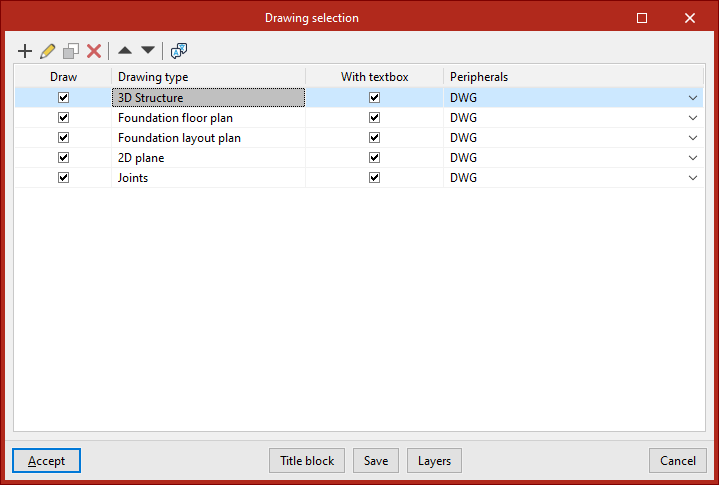
La ventana "Selección de planos" permite realizar la gestión de la lista de planos de la obra.
La primera opción de la barra de herramientas superior permite "Añadir" un plano. Al pulsar, se abre la ventana de "Edición del plano", donde se elige y configura el plano deseado.
Tras aceptar la ventana "Edición del plano", se incorpora el plano a la lista de la ventana "Selección de planos". Este proceso se debe repetir para añadir todos los planos deseados en la obra.
En la parte superior, el programa ofrece utilidades para "Editar", "Copiar", "Borrar" y mover o reordenar planos de la lista.
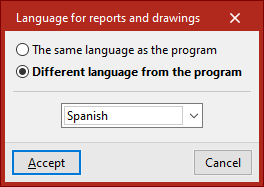
También se ofrece una herramienta para modificar el "Idioma para obtener listados y planos". Este puede ser "El mismo idioma que el programa" o un "Idioma distinto al del programa", en cuyo caso se tendrá que elegir en el desplegable.
La lista de planos se organiza como una tabla con diferentes columnas, que funcionan de la siguiente forma:
- El programa imprime los planos que tienen la casilla "Dibujar" habilitada.
- La columna "Tipo de plano" informa sobre el tipo de plano seleccionado.
- Al activar la casilla "Con cuadro" se añade al plano un recuadro que indica el tipo de plano y su escala.
- Más a la derecha se selecciona el "Periférico". Los planos se pueden exportar en formato DWG o DXF o imprimir directamente utilizando dispositivos gráficos e impresoras configurables en el programa, incluyendo la exportación a PDF.
En la parte inferior de la ventana se muestran una serie de opciones adicionales:
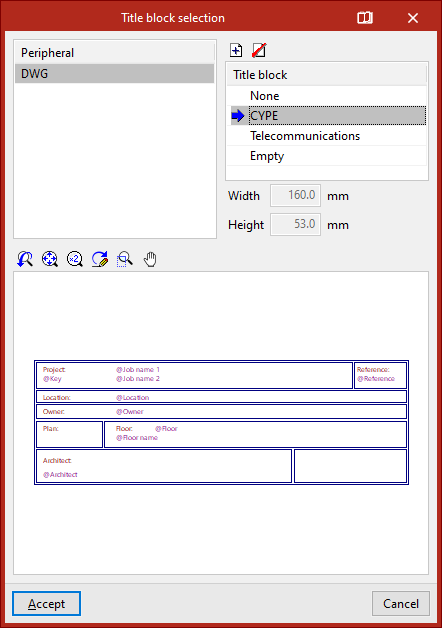
- Con la opción "Cajetín" se puede importar un cajetín desde un fichero .dwg o .dxf, utilizar un cajetín predefinido o reservar un espacio "Vacío" en el plano para añadir después manualmente el cajetín en otro programa de dibujo.
- La opción "Grabar" permite grabar la selección de planos realizada y salir de la ventana sin llegar a generar los planos.
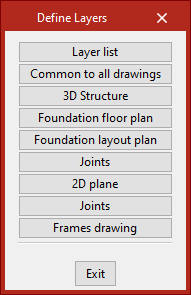
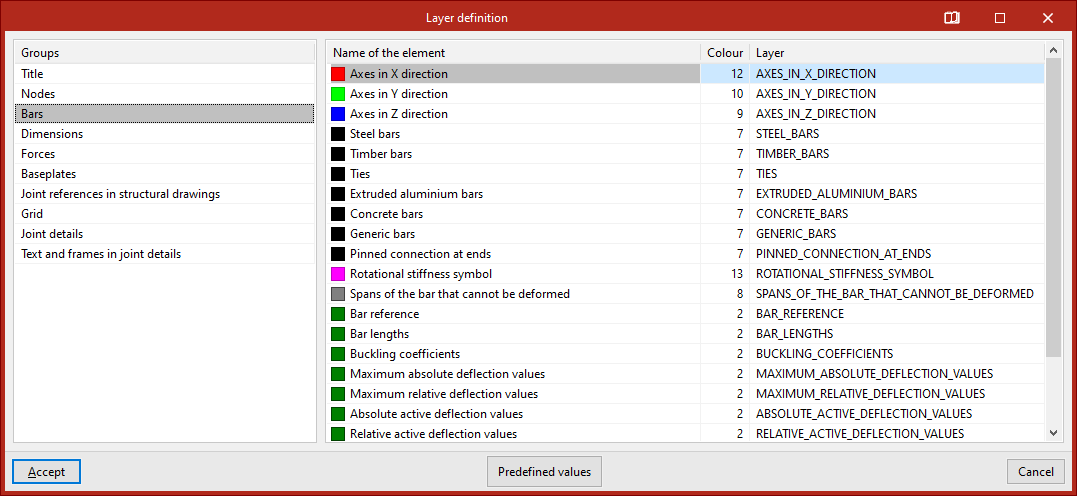
- Desde "Capas" se consulta y modifica el nombre y el número de color de las capas que se generan en todos los tipos de plano. El número de color puede estar asociado a un color diferente en cada programa de dibujo.
Edición del plano
La primera opción de la ventana "Selección de planos" permite "Añadir" un plano. Esto abrirá la ventana "Edición del plano".
En primer lugar, se escoge el "Tipo de plano" en el desplegable. Entre los tipos disponibles se encuentran los siguientes:
- Estructura 3D
- Plano de planta de la cimentación
- Plano de replanteo de la cimentación
- Plano 2D
- Uniones
Configuración de planos de tipo "Estructura 3D"
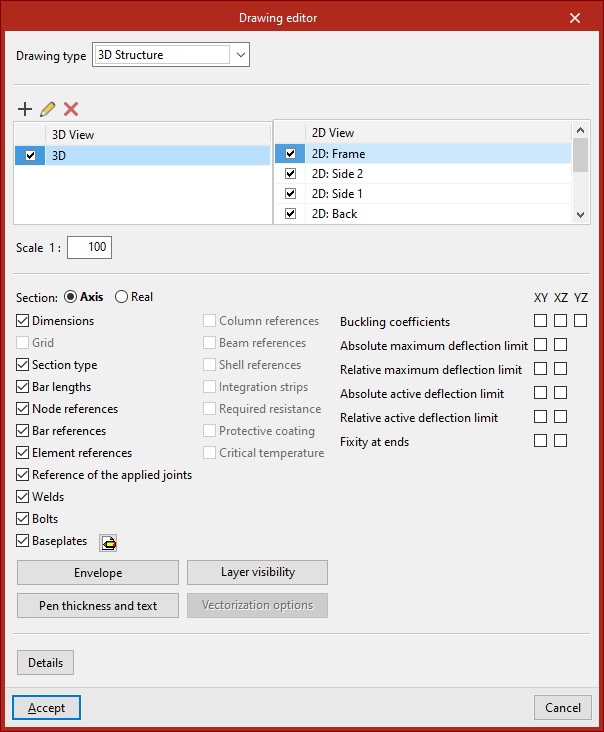
Si se elige "Estructura 3D", en la tabla central, se activa o desactiva la impresión de las diferentes vistas 3D y 2D del modelo creadas previamente desde las opciones de la pestaña "Ventana".
Después, se introduce la "Escala" del plano.
En "Perfil" se indica que el programa dibuje únicamente el "Eje" de las barras o que represente su sección "Real".
Activando las casillas inferiores se puede incorporar información complementaria en los planos, como la siguiente:
- Cotas
- Rejilla
- Tipo de perfil
- Longitudes de las barras
- Referencias de los nudos
- Referencias de las barras
- Referencias de las piezas
- Referencias de las uniones aplicadas
- Soldaduras
- Tornillos
- Placas de anclaje
- Referencias de los pilares
- Referencias de las vigas
- Referencias de láminas
- Bandas de integración
- Revestimiento de protección (activando esta opción se incluirán tablas resumen de revestimientos ignífugos en los planos, y se etiquetará cada barra con la referencia del grupo de barras indicado en la tabla)
- Temperatura crítica
Activando las casillas de la parte derecha se puede incluir la información de los coeficientes de pandeo, las flechas límite y el empotramiento en extremos en los planos "XY", "XZ" y/o "YZ" de cada barra:
- Coeficientes de pandeo
- Flecha límite máxima absoluta
- Flecha límite máxima relativa
- Flecha límite activa absoluta
- Flecha límite activa relativa
- Empotramiento en extremos
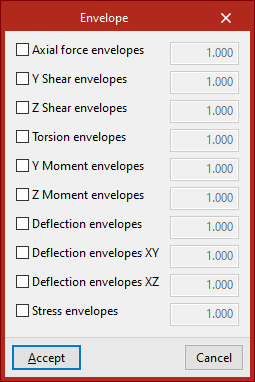
Desde "Envolventes", en la parte inferior, se activa la visibilidad de las gráficas de las envolventes de esfuerzos, flecha y tensiones.
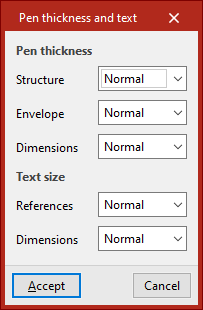
La opción "Plumas y textos" permite modificar el grosor de las "Plumas" de los elementos del plano y el "Tamaño de los textos".
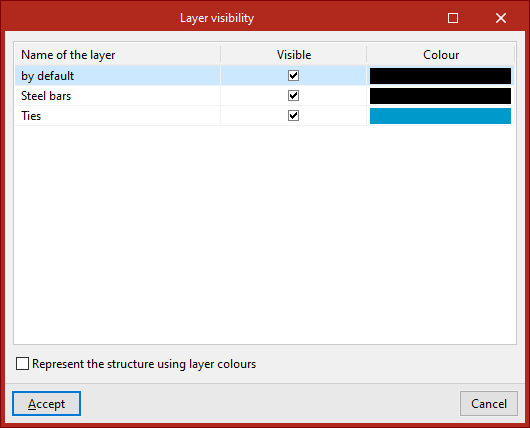
También es posible gestionar la "Visibilidad de capas" pulsando sobre el botón correspondiente. En la ventana emergente se activan o desactivan las diferentes casillas para hacer visibles cada una de las capas o los elementos contenidos en ellas. Si es de interés, se puede "Representar la estructura usando los colores de las capas".
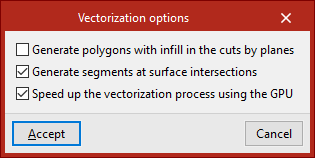
Por último, la edición de las "Opciones de vectorización" es posible en los planos que representan los perfiles con su sección real y permiten su ajuste. Son las siguientes:
- Generar polígonos con relleno en los cortes por planos
- Generar segmentos en las intersecciones de superficies
- Acelerar el proceso de vectorización usando la GPU
Detalles
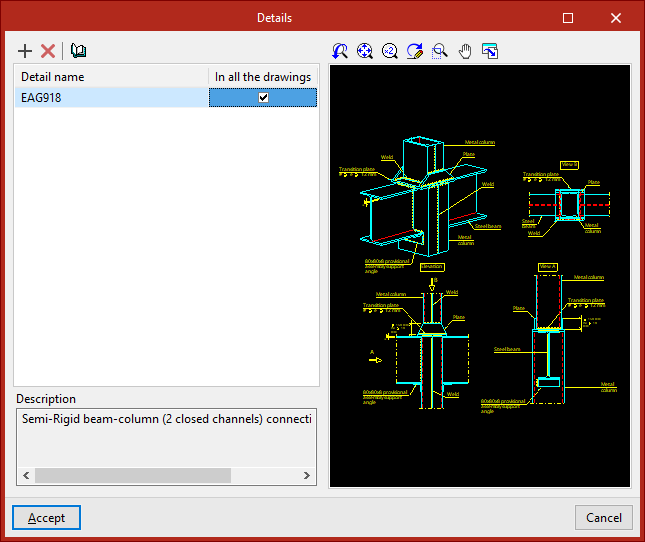
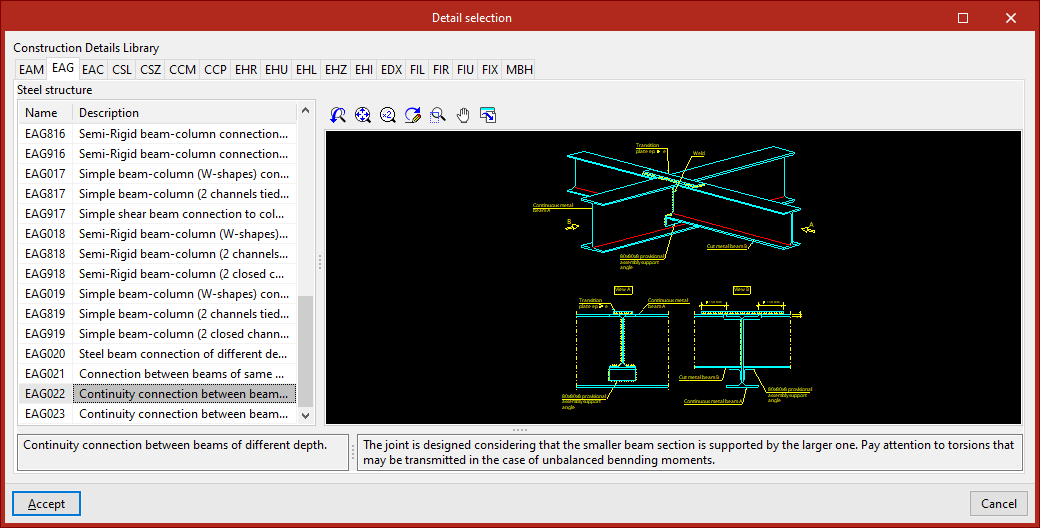
Opcionalmente, se pueden añadir detalles constructivos al plano. Para ello, se pulsa en "Detalles" en la parte inferior.
En la ventana del mismo nombre, al hacer clic en "Añadir" se puede acceder a la "Biblioteca de detalles constructivos" del programa, donde se muestran todos los detalles disponibles organizados en diferentes pestañas. Tras seleccionar un detalle, se pulsa en "Aceptar" para incorporarlo al plano. Se debe indicar si el detalle se muestra "En todos los planos" o no.
También es posible "Añadir detalle de usuario" creando una biblioteca de detalles propia y cargando en ella ficheros en formato DXF o DWG guardados en disco.
Tras "Aceptar", se vuelve a la pestaña "Edición del plano".
Composición e impresión de planos
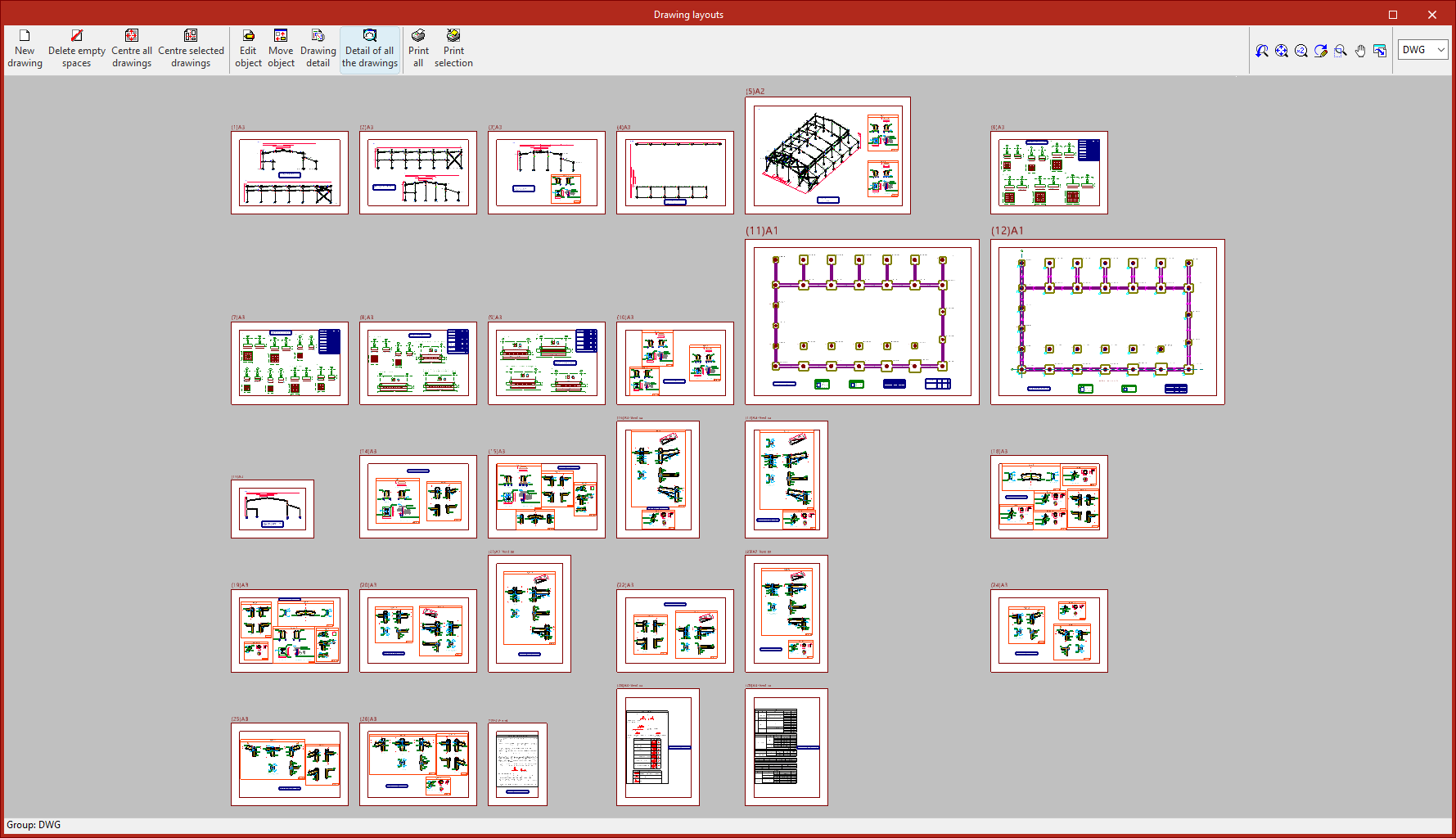
Una vez están cargados todos los planos deseados en la lista, al aceptar la ventana "Selección de planos" se accede a la ventana "Composición de planos", donde se ofrece una previsualización de los planos a generar y de los dibujos que contienen.
En esta ventana se pueden realizar algunas operaciones limitadas:
- Nuevo plano
Crea un nuevo plano eligiendo su formato. - Borrar vacíos
Borra los planos vacíos que no contengan dibujos. - Centrar todos los planos
Recupera la posición original de los dibujos de todos los planos. - Centrar planos seleccionados
Recupera la posición original de los dibujos de los planos seleccionados. - Editar dibujo
Mueve elementos (como los textos) dentro de cada dibujo. - Mover dibujo
Mueve los dibujos seleccionados para cambiar su posición o colocación en diferentes planos.
Los dibujos situados en los planos se muestran sin detalle para que el equipo consuma menos recursos y permita realizar las operaciones mencionadas con mayor rapidez. Si se desea ver el contenido detallado de los dibujos, se utilizan las siguientes opciones:
- Detalle de un dibujo
Muestra la información detallada contenida en el dibujo seleccionado. - Detalle de todos los dibujos
Muestra la información detallada contenida en todos los dibujos.
Finalmente, para imprimir los planos, se ofrecen las siguientes opciones:
- Imprimir todos
Realiza la impresión de todos los planos. - Imprimir seleccionados
Realiza la impresión únicamente de los planos seleccionados.
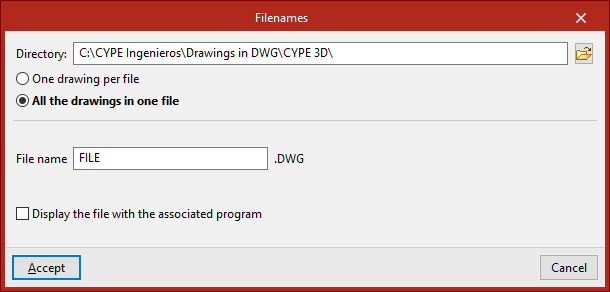
Si se ha seleccionado previamente la exportación a ficheros .dxf o .dwg , el programa pedirá que se indique el "Directorio" y el "Nombre del fichero".
Si se han seleccionado varios planos, se elige también si cada plano se incluye en un fichero independiente (lo que generará un conjunto de ficheros), o si todos los planos se generan en un único fichero:
- Cada plano en un fichero
- Todos los planos en un único fichero
Al aceptar, se generan los planos en el directorio seleccionado. De forma opcional, si solamente se está generando un fichero, se puede "Mostrar el fichero con el programa asociado" a la lectura de ese formato de ficheros.
Obtención de ficheros CSV de los elementos seleccionados
La opción "CSV de los elementos seleccionados", dentro del bloque "Listados" de la barra de herramientas superior de la pestaña "Obra", permite obtener una serie de ficheros CSV (Comma-Separated Values) con la información de datos de entrada y de los resultados de cálculo de una selección parcial de elementos que componen la estructura.

Tras pulsar sobre la opción, se deben seleccionar los elementos que se desean listar pulsando en el área de trabajo sobre ellos con el botón izquierdo uno a uno o marcado un área de captura.
Tras confirmar con el botón derecho, el programa abre una ventana donde se puede seleccionar el "Directorio" de destino donde se alojarán los ficheros CSV generados. Por defecto, esta ruta es C:\CYPE Ingenieros\Export files\CYPE 3D.
En la columna derecha se deben marcar las casillas de los ficheros que se desean "Exportar".
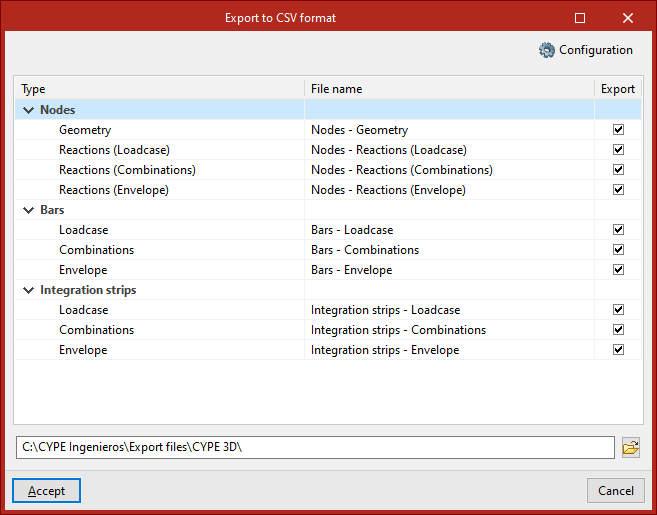
Entre los ficheros disponibles se encuentran los siguientes:
- Nudos
- Geometría
- Reacciones (Hipótesis)
- Reacciones (Combinaciones)
- Reacciones (Envolventes)
- Barras
- Hipótesis
- Combinaciones
- Envolventes
- Bandas de integración
- Hipótesis
- Combinaciones
- Envolventes
Para poder generar los ficheros CSV de las barras y de las reacciones en nudos, la obra debe estar calculada.
En el caso de los ficheros CSV de bandas de integración, es necesario que la obra esté calculada y, además, se deben haber definido bandas de integración en las láminas utilizando la opción correspondiente.
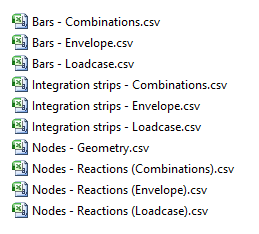
Al "Aceptar", el programa generará los ficheros en la ruta seleccionada.
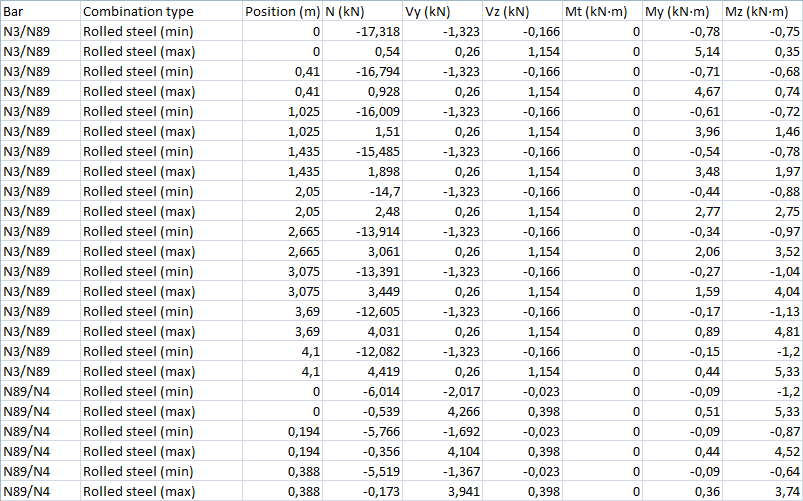
Los ficheros CSV pueden abrirse en cualquier programa de hojas de cálculo.
Etiquetas de vigas
La opción "Etiquetas de vigas", dentro del bloque "Listados" de la barra de herramientas superior de la pestaña "Obra", permite obtener un listado de etiquetas de vigas.

Las etiquetas de vigas son esquemas de armado de cada vano de las vigas de hormigón que permiten su identificación tras su fabricación en taller, facilitando así su posterior colocación en obra.
Para que esta opción esté disponible, se deben haber introducido y dimensionado vigas de hormigón en el modelo con las opciones correspondientes de las pestañas "Geometría" y "Cálculo".
Configuración de etiquetas de vigas
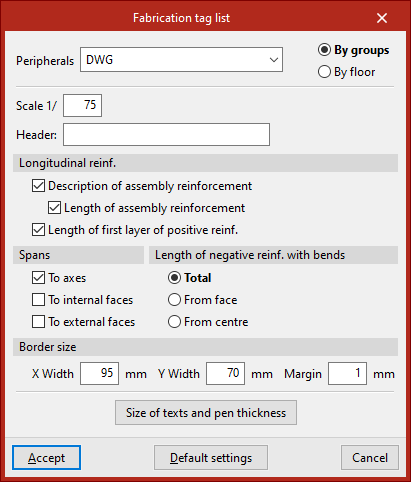
Al pulsar sobre la opción, se abre la ventana "Listado de etiquetas", donde se configura el mismo.
Aquí, tras seleccionar uno de los "Periféricos" disponibles en el desplegable, se decide si el listado se generará "Por grupos" o "Por plantas". También se configura la "Escala" de la etiqueta y se escribe el texto de "Cabecera".
El apartado "Armadura longitudinal" permite configurar su definición, pudiendo incorporar la descripción y la longitud de la armadura de montaje, así como la longitud de la primera capa de positivos.
En cuanto a las "Luces", se pueden definir "A ejes", "A caras interiores" o "A caras exteriores". La "Longitud de negativos con patas" puede ser la "Total", "Desde cara" o "Desde ejes".
Las opciones inferiores permiten modificar el tamaño del recuadro definiendo los valores de los anchos X e Y, y el margen. Además, se puede modificar el "Tamaño de textos y plumas".
Composición de planos de etiquetas de vigas
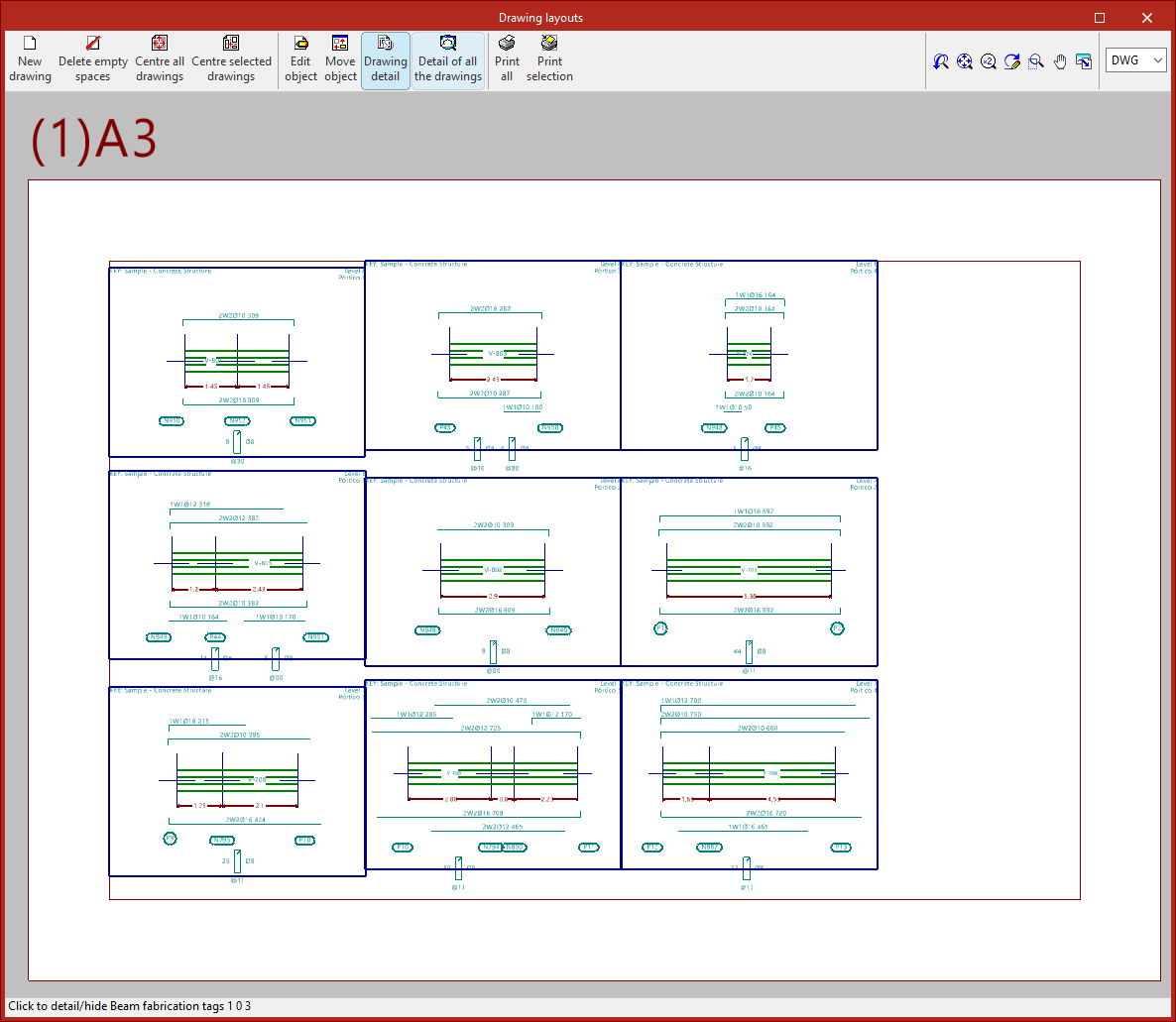
Tras "Aceptar", se abre la ventana "Composición de planos", donde el programa muestra el listado de las etiquetas de vigas organizado en planos de formatos determinados.
En cada etiqueta se muestra un tramo de cada pórtico y el esquema de despiece de sus armados según la configuración definida.
Este documento puede modificarse e imprimirse con las opciones de la parte superior al igual que el resto de planos obtenidos con el programa.
Opciones de vinculación a BIMserver.center
Las opciones del bloque "BIMserver.center", dentro de la barra de herramientas superior de la pestaña "Obra", permiten vincular la obra y exportar la información a un proyecto de BIMserver.center.

Para poder utilizarlas, se debe previamente "Iniciar sesión" en BIMserver.center utilizando el botón correspondiente en la parte derecha de la barra de título de la aplicación.
Vincular
La primera opción permite "Vincular" la obra a un proyecto de BIMserver.center.
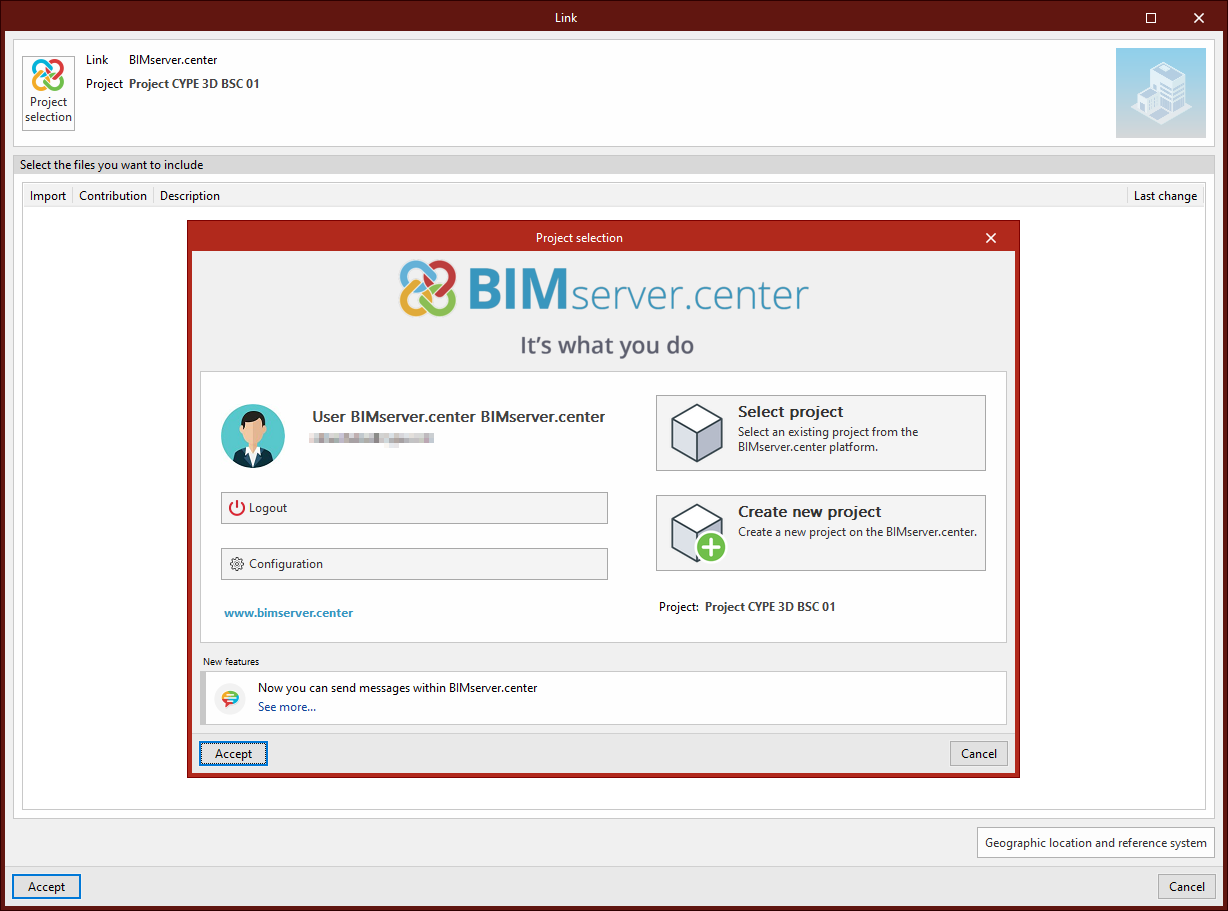
En la ventana que aparece, se pulsa en "Selección del proyecto". Aquí se puede utilizar la opción "Seleccionar proyecto" para elegir un proyecto de BIMserver.center creado previamente, o hacerlo en este momento con la opción "Crear nuevo proyecto".
En este caso, se escribe el "Nombre del proyecto", se selecciona el "Propietario", el "Tipo de proyecto", las "Opciones de visibilidad", la "Gestión de solicitudes de colaboración" y se añade una "Descripción".
También es posible indicar si se desea "Revisar aportaciones nuevas" o "Revisar aportaciones actualizadas" activando las casillas inferiores.
Después, se pulsa en "Aceptar".
Desvincular
En el menú "BIMserver.center" es posible también "Desvincular" la obra del proyecto BIM al que pertenece.
Consultar
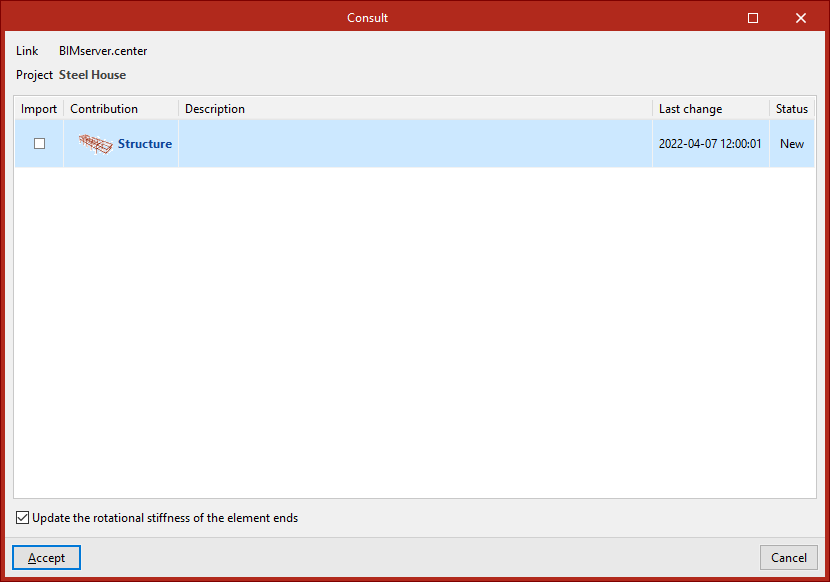
La siguiente opción permite "Consultar" el estado del proyecto al que está vinculada la obra.
En la tabla inferior de la ventana, si hay otros ficheros en el proyecto de BIMserver.center, se pueden "Importar" para su visualización en 3D y consultar la "Aplicación" con la que se han generado, además del nombre del "Aportación" y su "Descripción", la fecha del "Último cambio" y su "Estado".
La casilla inferior permite "Actualizar las rigideces rotacionales de los extremos de las piezas". Esta opción permite importar la rigidez rotacional de las uniones calculadas en CYPE Connect o StruBIM Steel (y exportadas a BIMserver.center) en la estructura original de CYPE 3D.
Compartir
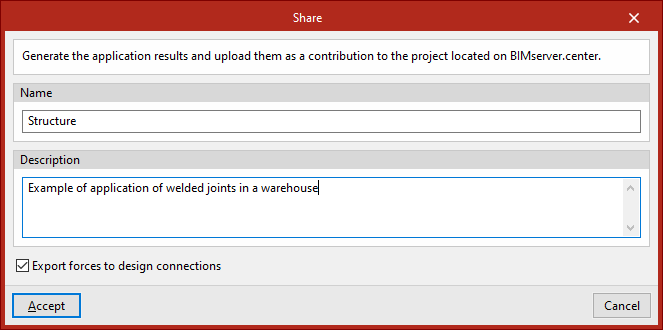
La última opción del bloque permite "Compartir" la información del modelo al proyecto de BIMserver.center.
Se debe escribir el "Nombre del fichero" que se generará en el proceso de exportación, además de su "Descripción".
Si se desea "Exportar los esfuerzos para el cálculo de las uniones", se puede activar la casilla inferior. Así, la información de los esfuerzos calculados en los extremos de los elementos de la estructura podrá ser utilizada en el cálculo de uniones por otros programas como CYPE Connect o StruBIM Steel.
Tras "Aceptar", el programa comienza el proceso de exportación y sube la información del modelo a BIMserver.center.
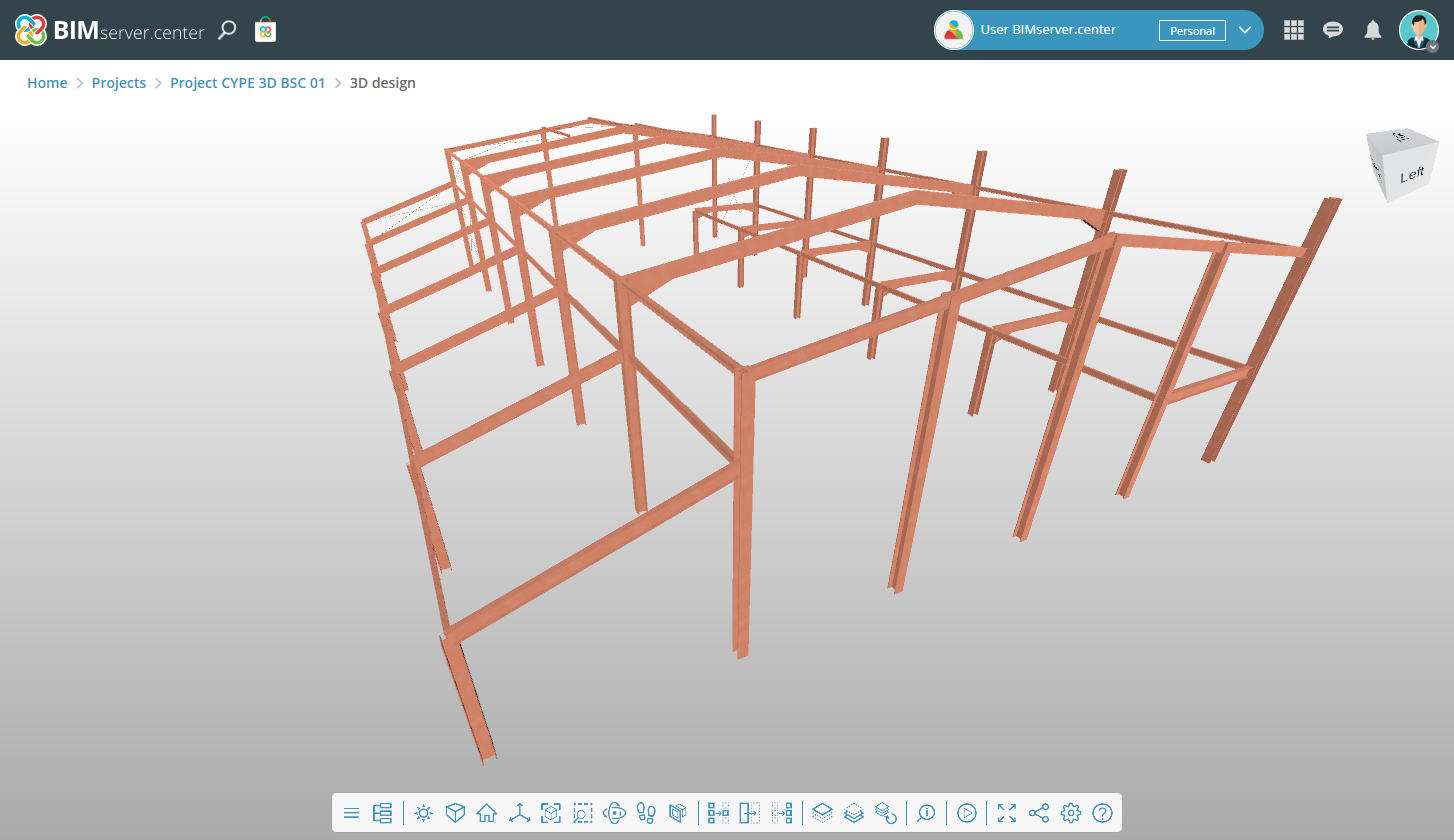
A partir de ese momento, la información pasa a estar disponible para su visualización en la plataforma web de BIMserver.center, donde se puede consultar en el apartado "Proyectos".
El modelo generado con CYPE 3D se podrá leer también en otras aplicaciones vinculadas a BIMserver.center.
Índice de contenidos
Completa tu recorrido de CYPE 3D explorando las otras secciones disponibles:
- Introducción
- Inicio: creación de obras nuevas, flujos de trabajo y ejemplos
- Configuración del entorno de trabajo
- Configuración de los datos de la obra
- Definición de la geometría de la estructura
- Edición de las propiedades de los elementos de la estructura
- Introducción y edición de cargas sobre la estructura
- Diseño y cálculo de uniones
- Cálculo, comprobaciones y consulta de resultados
- Definición y edición de armaduras
- Diseño y cálculo de la cimentación
- Impresión de documentos y exportación de datos
