
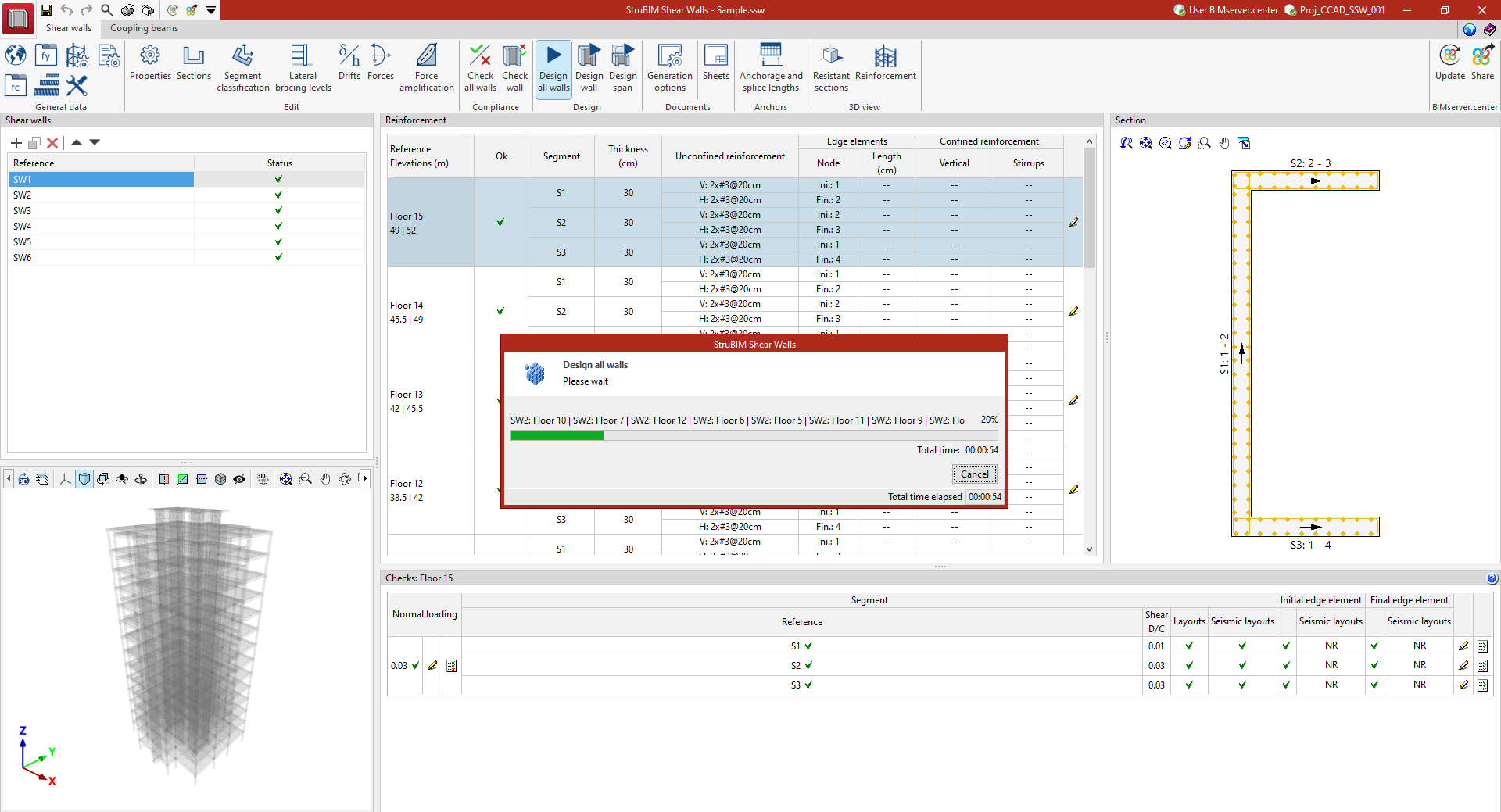
Entorno de trabajo de la pestaña "Muros de cortante"
La interfaz de la pestaña "Muros de cortante" de StruBIM Shear Walls presenta un entorno de trabajo con las siguientes áreas:
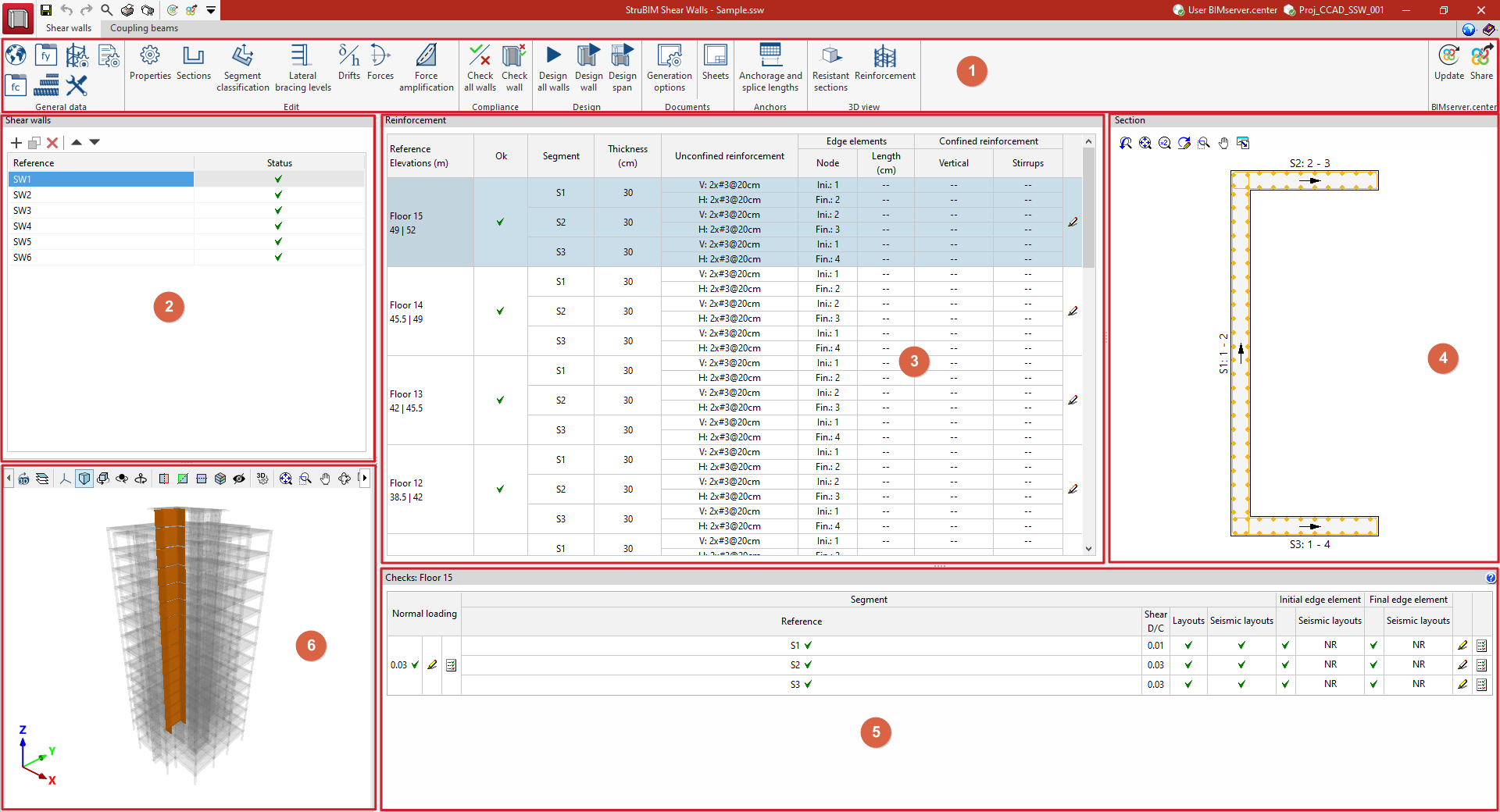
- Una barra de herramientas superior (1) en la que se encuentran las herramientas para: configurar los datos generales del proyecto; editar los datos del muro de cortante seleccionado; comprobar el cumplimiento normativo de los muros de cortante; efectuar su dimensionamiento; generar las láminas de los muros; configurar las longitudes de anclaje y de solape; visualizar la vista 3D de las secciones resistentes y armaduras; y vincular el modelo y exportar la información a un proyecto de BIMserver.center.
- En el panel lateral izquierdo se encuentra un árbol con la lista de muros de cortante (2) importados del modelo BIM y/o definidos en el fichero.
- A la derecha de esta lista, se muestra información detallada del muro de cortante seleccionado (3), organizado por secciones. Las secciones son tramos de un muro de cortante entre dos cotas cuya sección transversal es constante. Cada sección o tramo se compone de una serie de segmentos con un determinado espesor y armadura que el programa comprueba, dimensiona y permite editar. Esta información de tramos y segmentos de armadura se muestra en pantalla para cada muro seleccionado.
- A la derecha de la lista de tramos se dibujará la sección seleccionada del muro (4) con sus segmentos de armadura diferenciados.
- En la parte inferior de la pantalla se muestra la tabla de comprobaciones (5) del tramo de armadura seleccionado. Desde esta tabla es posible acceder a las comprobaciones de solicitaciones normales de la sección y a los listados de comprobación detallados de las disposiciones normativas en cada segmento.
- En la parte inferior izquierda de la pantalla se muestra una vista 3D del proyecto completo (6). Además, aquí se ilumina el elemento seleccionado en la lista de muros.
Secuencia de introducción y salida de datos para el diseño y cálculo de muros de cortante y vigas de acople
Los muros de cortante y las vigas de acople pueden definirse y calcularse en el programa mediante la siguiente secuencia de introducción y salida de datos:
- Creación de obra nueva (desde "Archivo", "Nuevo").
- (Opcional) Vinculación a BIMserver.center e importación de los muros de cortante y de las vigas de acople, entre otros datos, a partir de la información leída del modelo BIM. En el proceso de importación también se revisan los criterios para la disposición de armaduras.
En la pestaña "Muros de cortante":
- Revisión de la configuración de datos generales (opciones del bloque "Datos generales"): selección de norma, definición de los materiales (aceros y hormigones) y de los criterios para la disposición de armaduras, y configuración de las opciones de anclaje, de representación y de listados.
- (Opcional) Introducción de los muros de cortante (desde la lista de muros del panel lateral izquierdo "Muros de cortante > Añadir") en caso de que no se hayan leído del modelo BIM.
- Revisión de la definición de cada muro de cortante. Se realiza mediante los siguientes pasos:
- Selección del muro de cortante en la lista del panel lateral.
- Revisión y/o introducción de las "Propiedades", las "Secciones", "Clasificación de los segmentos" y definición de "Niveles de arriostramiento lateral" (opciones del bloque "Edición").
- Revisión y/o introducción de los valores de "Desplomes" y de "Esfuerzos", así como de la configuración de "Amplificación de esfuerzos" en cada muro de cortante (opciones del bloque "Edición").
- Consulta y/o edición de las "Armaduras" (opciones del panel central) en el caso de que se quiera introducir y verificar un armado o examinar el armado dispuesto por el programa en el proceso de cálculo.
- Comprobación y/o dimensionamiento de los muros de cortante:
- Se utilizan las opciones del bloque "Cumplimiento" si se ha definido el muro o todos los muros de cortante por completo y se desea verificar el cumplimiento normativo con el armado dispuesto en ellos.
- Se utilizan las opciones del bloque "Dimensionamiento" para que el programa dimensione el armado de cada muro o tramo, o de todos los muros de cortante, si no se ha definido previamente, y efectúe la verificación del cumplimiento normativo.
- (Opcional) Obtención de listados de comprobaciones específicos en cada muro (desde las opciones del panel "Comprobaciones"). Las ventanas de edición de las comprobaciones ofrecen la posibilidad de editar los datos de entrada para las comprobaciones.
- (Opcional) Generación y configuración de las láminas con los planos de cada muro de cortante (desde las opciones del bloque "Documentación").
En la pestaña "Vigas de acople":
- Revisión de la configuración de datos generales (opciones del bloque "Datos generales"): selección de norma, definición de los materiales (aceros y hormigones) y de los criterios para la disposición de armaduras, y configuración de las de las propiedades de las vigas y de las opciones de representación.
- (Opcional) Introducción del grupo de vigas de acople y de las vigas de acople de cada grupo (desde las opciones del bloque "Elementos") en caso de que no se hayan leído del modelo BIM.
- Revisión de la definición de cada vigas de acople. Se realiza mediante los siguientes pasos:
- Selección de la viga de acople en la lista del panel lateral.
- Consulta y/o edición de los "Materiales", de la "Geometría", de los "Esfuerzos" y de las "Armaduras" de cada viga (opciones del panel central).
- Comprobación y/o dimensionamiento de las vigas de acople:
- Se utilizan las opciones del bloque "Cumplimiento" si se ha definido un grupo de vigas o todas las vigas de acople por completo y se desea verificar el cumplimiento normativo con el armado dispuesto en ellas.
- Se utilizan las opciones del bloque "Dimensionamiento" para que el programa dimensione el armado de cada viga o grupo de vigas, o de todas las vigas de acople, si no se ha definido previamente, y efectúe la verificación del cumplimiento normativo.
- (Opcional) Obtención de listados de comprobaciones específicos en cada viga (desde las opciones del panel "Comprobaciones"). Las ventanas de edición de las comprobaciones ofrecen la posibilidad de editar los datos de entrada para las comprobaciones.
- (Opcional) Generación y configuración de las láminas con los planos de cada viga de acople (desde las opciones del bloque "Documentación").
Desde cualquier pestaña:
- Generación y obtención de los planos de todos los muros de cortante y/o de las vigas de acople de la obra (desde "Archivo", "Planos").
- Obtención de listados de todos los muros de cortante y/o de las vigas de acople de la obra (desde "Archivo", "Listados").
- (Opcional) Exportación a BIMserver.center (bloque "BIMserver.center", "Compartir").
Creación de una nueva obra, vinculación a un proyecto e importación de datos
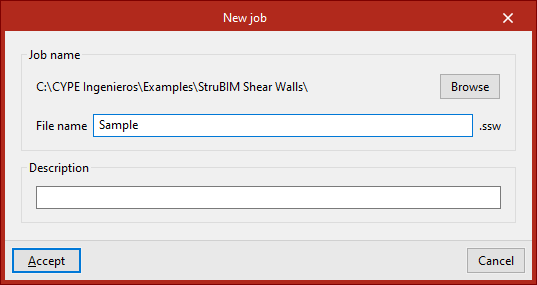
Al iniciar la aplicación y pulsar sobre “Nuevo”, se ofrece la posibilidad de crear una “Nueva obra”. Tras indicar el "Nombre del fichero" y su "Descripción", la obra se puede integrar a continuación en un proyecto ya existente en BIMserver.center.
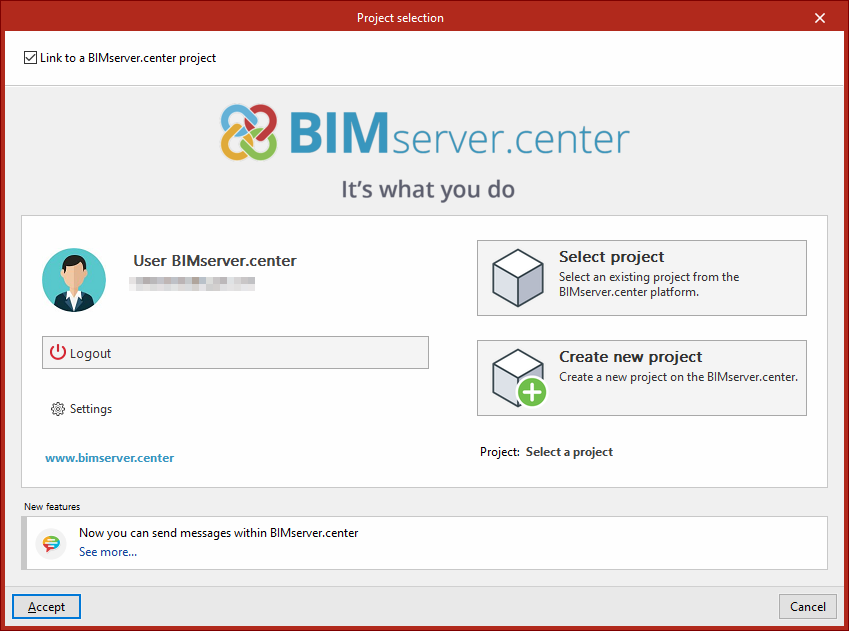
Esto se realiza en la ventana "Selección de proyecto", que presenta las siguientes opciones:
- En su parte izquierda, se puede iniciar sesión con una cuenta de BIMserver.center.
- A la derecha, se utiliza la opción "Seleccionar proyecto" para elegir un proyecto existente. También se ofrece la posibilidad de “Crear un nuevo proyecto”. En tal caso, el proyecto creado será visible desde BIMserver.center a partir de ese momento.
- Existe la opción de comenzar el proyecto sin estar vinculado a la plataforma BIMserver.center. Para ello, simplemente hay que desmarcar la casilla "Vincularse a un proyecto de BIMserver.center", que se encuentra en la parte superior izquierda.
Una vez creada la nueva obra, se accede a la interfaz general del programa. En cualquier momento del trabajo, se pueden compartir o importar archivos del proyecto a través del bloque "BIMserver.center", ubicado en la parte superior derecha de la interfaz general.
Importación de modelos BIM
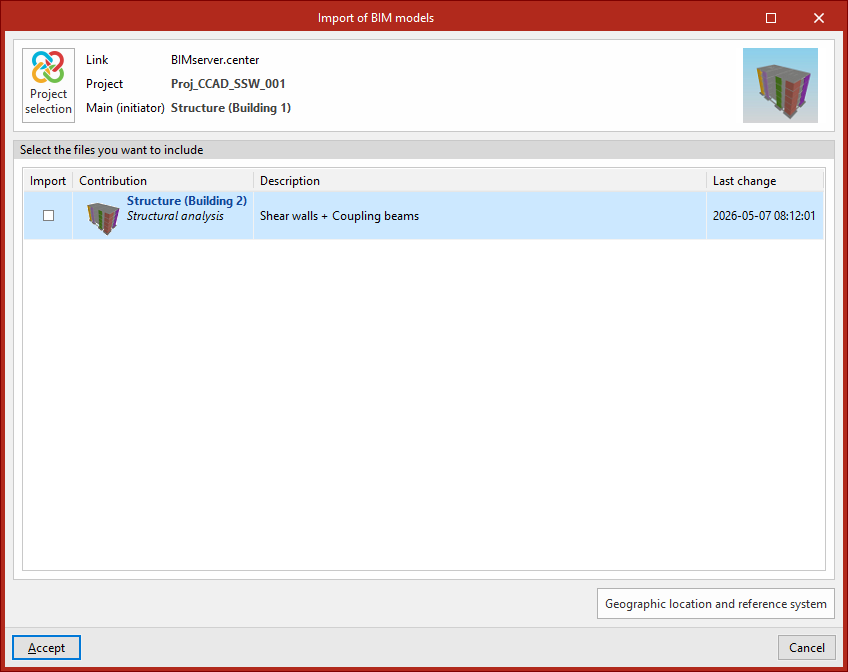
Al crear una nueva obra, si se ha seleccionado un proyecto alojado en la plataforma BIMserver.center desde "Seleccionar proyecto", aparece a continuación la ventana de "Importación de modelos BIM", que muestra los ficheros contenidos en dicho proyecto en formato IFC.
Si hay varios ficheros .ifc en el proyecto, aparecerá una ventana previa donde se debe seleccionar el fichero "Principal (Iniciador)" entre las aportaciones disponibles. Este es el fichero del que se extraerá la información en el asistente de importación de datos.
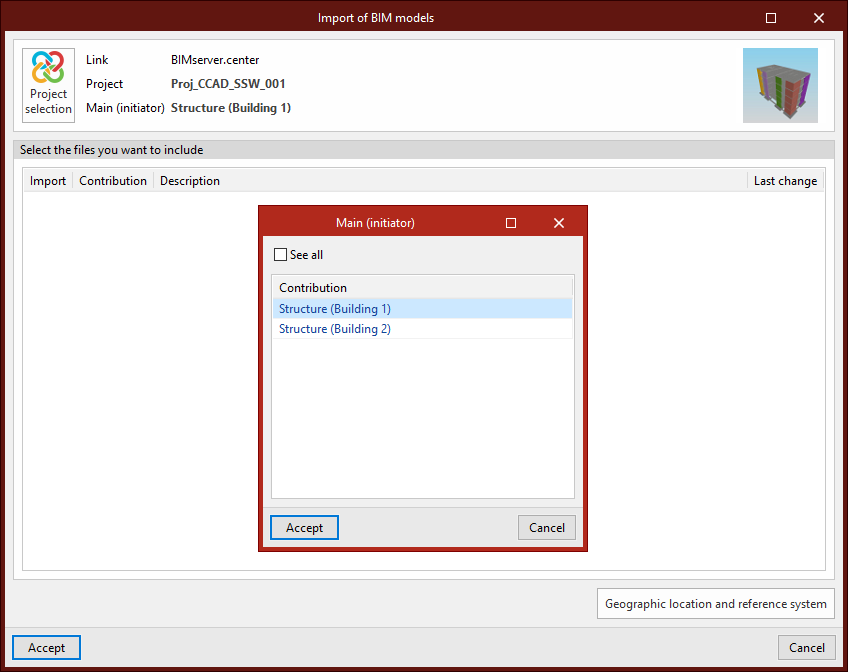
Además, en el apartado "Seleccione los ficheros que desea incluir", la aplicación ofrece la posibilidad de incluir ficheros auxiliares para su visualización en el programa. Para ello, se marca la casilla "Importar" y se acepta.
Asistente de importación de muros de cortante y vigas de acople
Es posible importar los muros de cortante y las vigas de cortante a partir de la información leída del modelo BIM dentro de StruBIM Shear Walls.
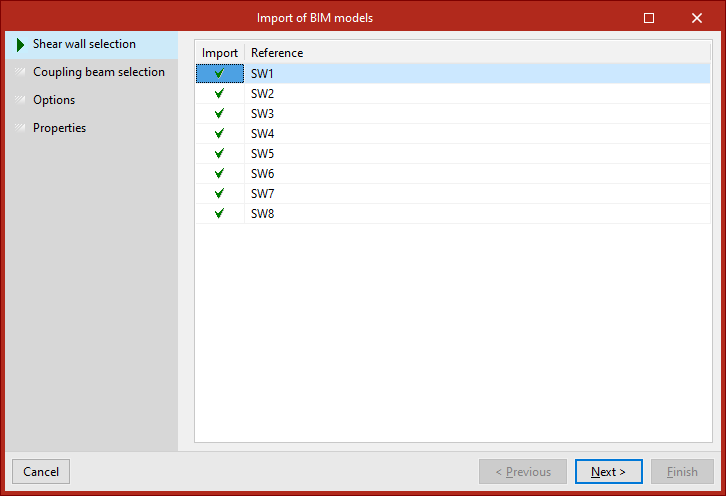
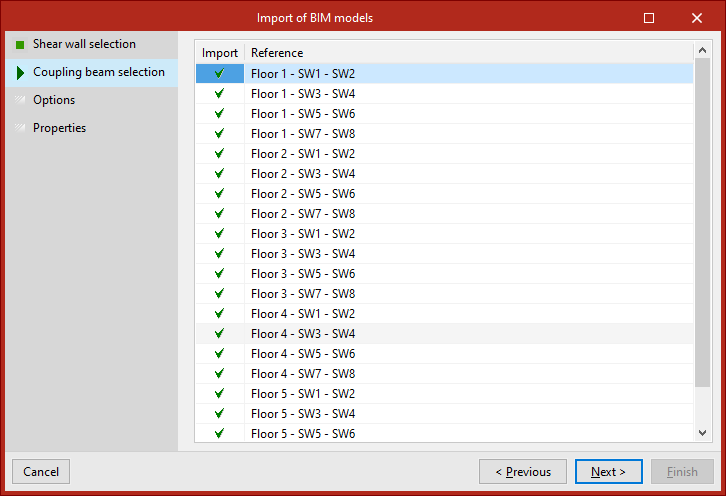
Para ello, tras seleccionar el fichero principal o iniciador a importar, el programa abre un asistente de "Importación de modelos BIM" con las siguientes fases:
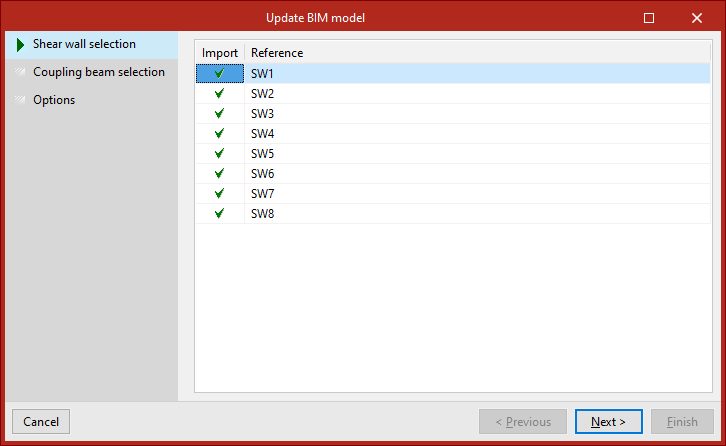
- En la primera fase, se realiza la "Selección de muros de cortante" a importar. Cada uno de ellos aparece con su "Referencia" en la lista y se puede "Importar" marcando la celda de la columna izquierda.
| Nota: |
|---|
| En el modelo original de CYPECAD, se debe utilizar la opción "Asignar función de muro de cortante" sobre los muros previamente introducidos para que StruBIM Shear Walls los identifique en esta fase del asistente. Puede encontrar más información sobre esta opción en este enlace. |
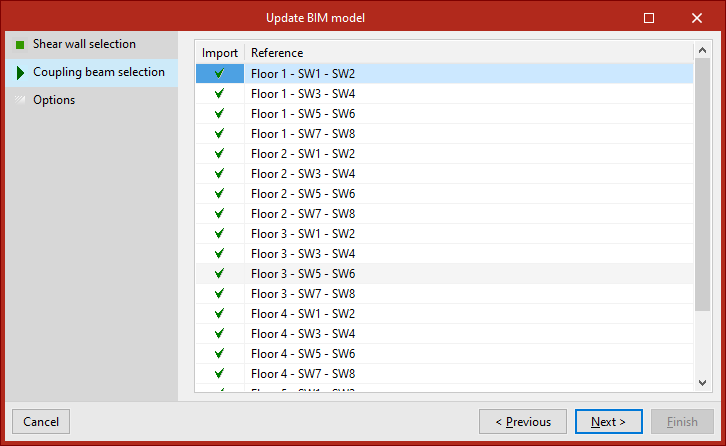
- En la segunda fase es necesario realizar la "Selección de vigas de acople" que se desean importar dentro de la lista ofrecida por el programa. Cada una de ellas aparece con su "Referencia" y se puede "Importar" marcando la celda de la columna izquierda.
| Nota: |
|---|
| En el modelo original de CYPECAD, se deben utilizar las opciones "Vigas de acople automáticas" y/o "Definir vigas de acople" sobre las vigas previamente introducidas para que StruBIM Shear Walls las identifique en esta fase del asistente. Puede encontrar más información sobre estas opciones en este enlace. |
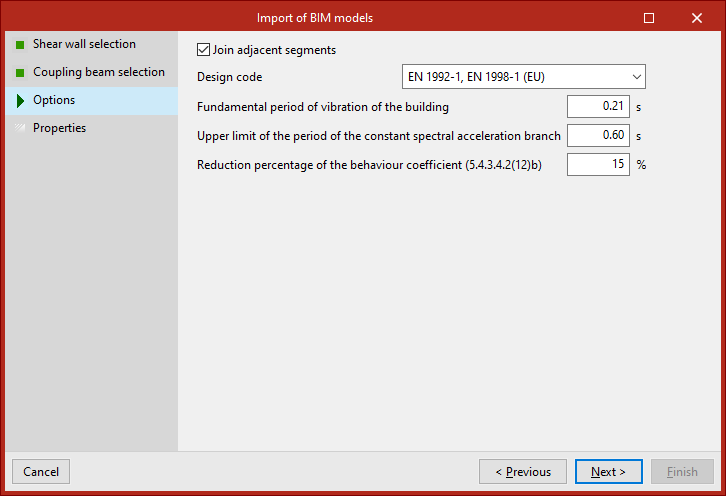
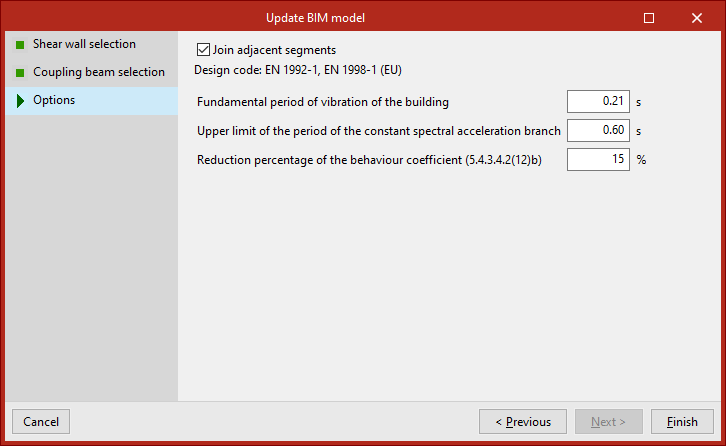
- Más adelante, se revisa la configuración de diversas "Opciones" necesarias para el cálculo. Es posible "Unir segmentos contiguos" marcando la casilla correspondiente. Además, el programa identifica y permite seleccionar la "Norma" a cumplir en el desplegable y, en su caso, revisar y configurar los parámetros relacionados con la norma seleccionada.
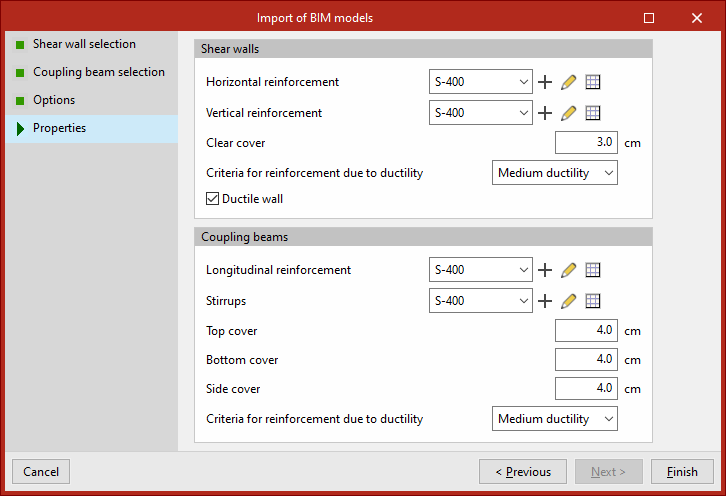
- En la última fase se importan y revisan las "Propiedades" de los elementos importados. Esto incluye:
- En los "Muros de cortante", se identifica el acero de la "Armadura horizontal" y el de la "Armadura vertical", el "Recubrimiento geométrico", y, en función de la norma seleccionada, la selección de los criterios de armado por ductilidad o por sismo.
- En el caso de las "Vigas de acople", también se identifican y permiten seleccionar los aceros de la "Armadura longitudinal" y de los "Estribos", se define el "Recubrimiento superior", el "Recubrimiento inferior" y el "Recubrimiento lateral", y, en función de la norma seleccionada, los criterios de armado por ductilidad o por sismo.
Para finalizar el asistente de importación, se pulsa en "Terminar".
Criterios para disposición de armaduras
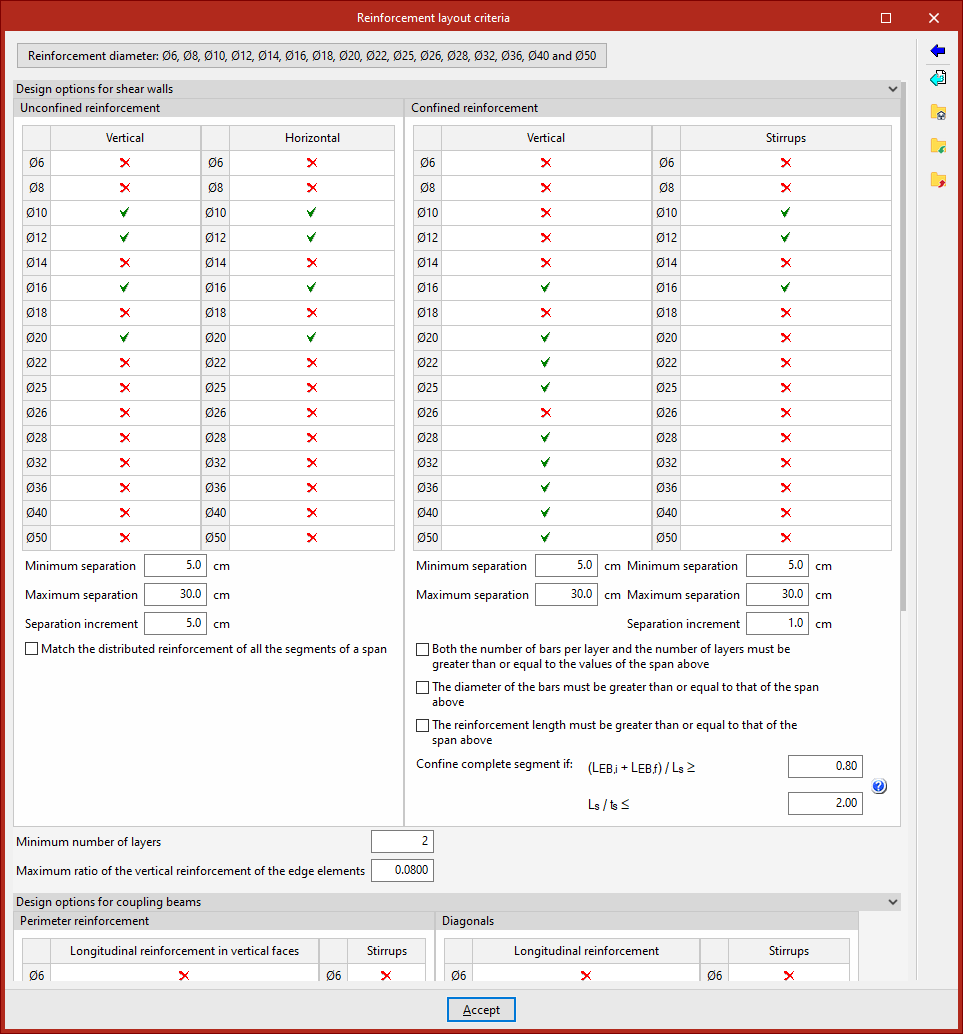
Tras el proceso de importación, el programa mostrará una ventana que permite revisar la configuración de los "Criterios para disposición de armaduras".
Estos pueden también revisarse posteriormente desde la opción específica del bloque "Datos generales".
Resultados de la importación
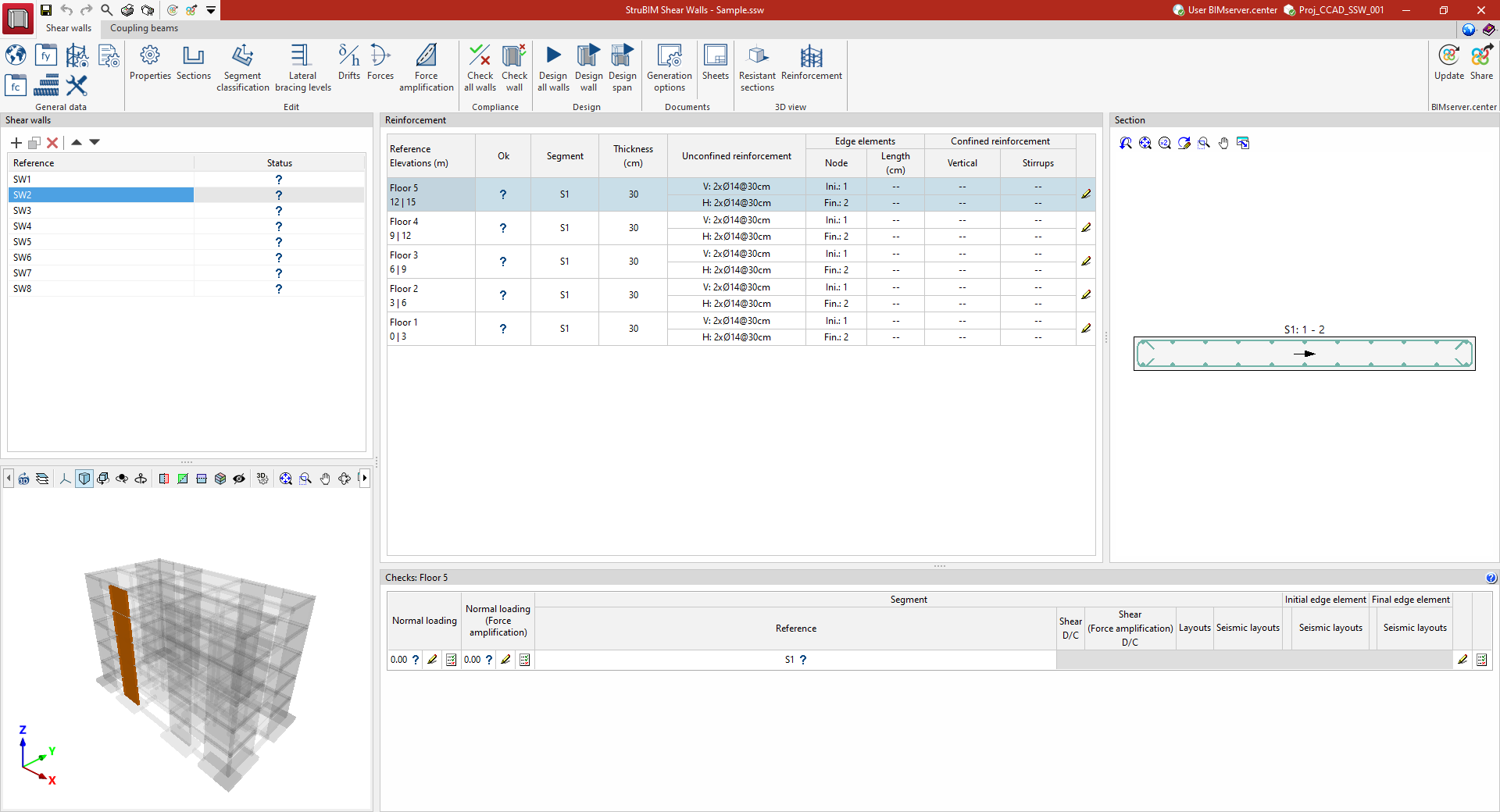
Tras "Aceptar" el último diálogo y terminar el proceso de importación, el programa preparará y abrirá la interfaz general del programa.
Los muros de cortante y las vigas de acople importadas se mostrarán en las listas de elementos del panel lateral izquierdo, disponibles en cada una de las pestañas correspondientes ("Muros de cortante" y "Vigas de acople"). Desde aquí se pueden añadir más elementos si se desea.
El programa, además, habrá incorporado los resultados del análisis de cada elemento, como los esfuerzos de los muros de cortante y de las vigas de acople, así como los desplomes de los muros de cortante.
A partir de este momento, el usuario puede modificar los datos de cualquiera de los muros y/o de las vigas importadas, así como aplicar un determinado armado y/o efectuar su comprobación y dimensionamiento.
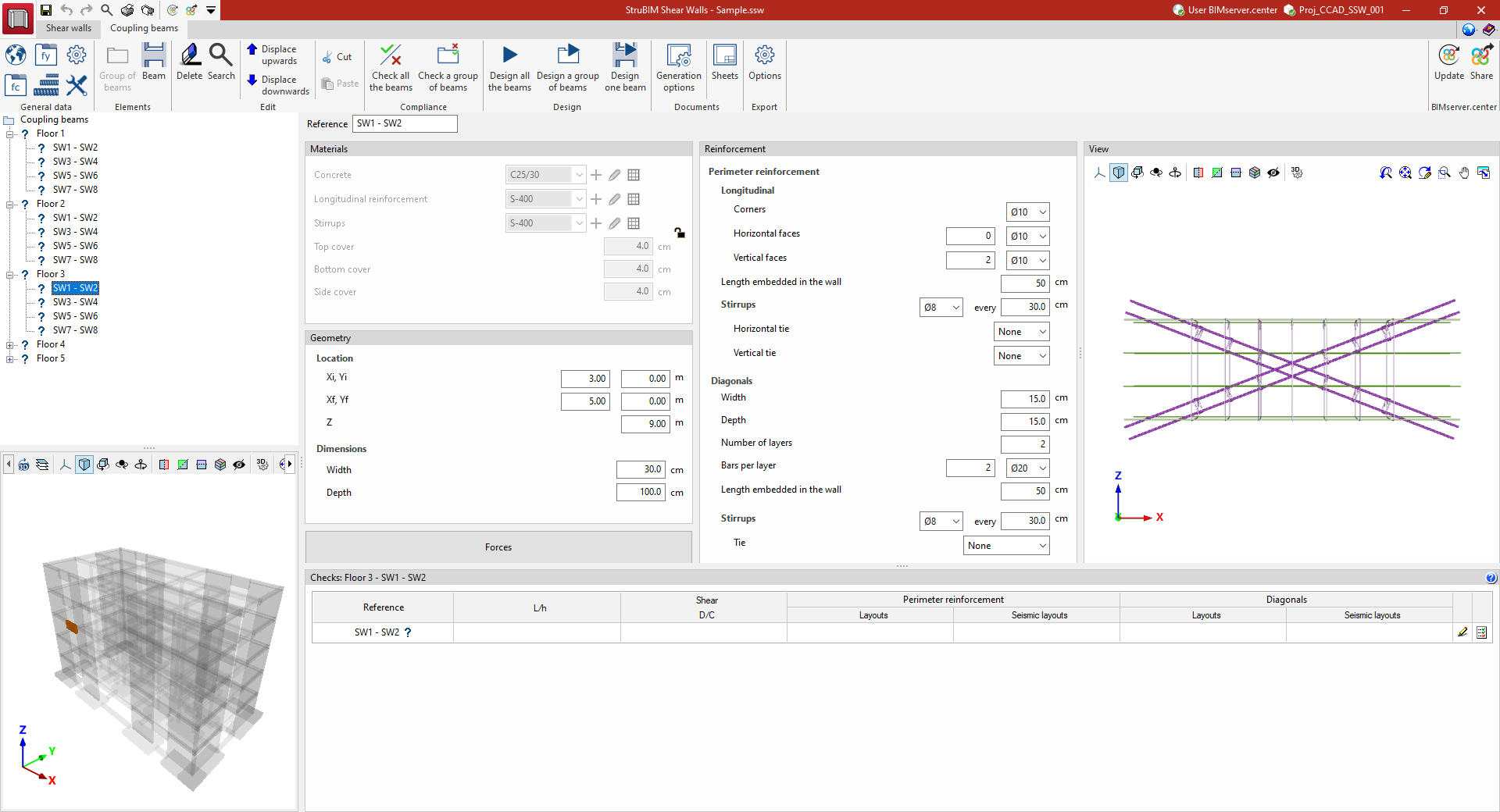
Configuración de los datos generales para el cálculo de muros de cortante
En el bloque "Datos generales" de la barra de herramientas principal de la pestaña "Muros de cortante" se encuentran las opciones para configurar los siguientes datos generales del proyecto:

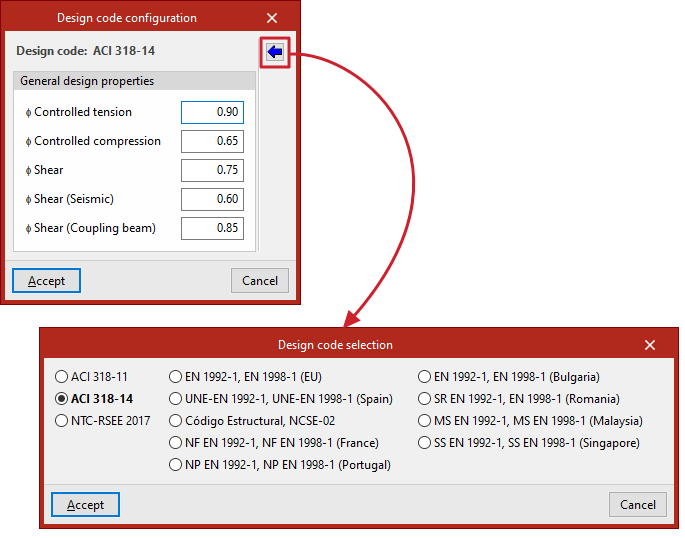
Configuración de la norma
Esta opción abre una ventana emergente donde se elige la norma que el programa utilizará en el cálculo.
Para ello, se debe pulsar el botón de la derecha y realizar la "Selección de norma" o de combinación de normas entre las disponibles en el programa.
Además, en la parte inferior de esta ventana es posible ajustar el valor de diferentes parámetros relacionados con la normativa seleccionada.
| Nota: |
|---|
| La normativa implementada en los programas de CYPE se puede consultar en el siguiente enlace. |
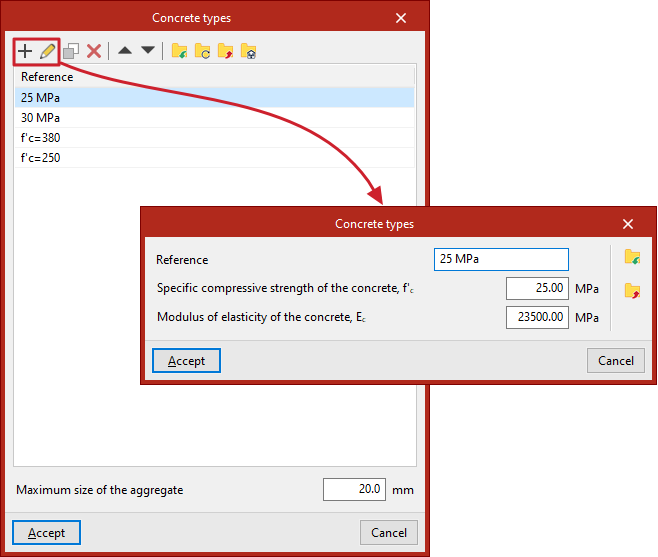
Hormigones
Esta opción permite acceder a la biblioteca de tipos de hormigón. En cada uno de los tipos de hormigón es necesario definir los siguientes parámetros:
- Referencia
- Resistencia característica a compresión del hormigón, fck
- Módulo de elasticidad de cálculo del hormigón, Ec
Los tipos de hormigón se pueden añadir desde cero por el usuario, importarse y/o exportarse a ficheros .bibgen guardados en disco, o crearse a partir de los hormigones "Predefinidos" disponibles en algunas normativas para cada país o región mediante el asistente. Para ello, se utilizan las herramientas de la parte superior de la lista de tipos.
También es posible configurar el "Tamaño máximo del árido" desde el campo correspondiente de esta ventana.
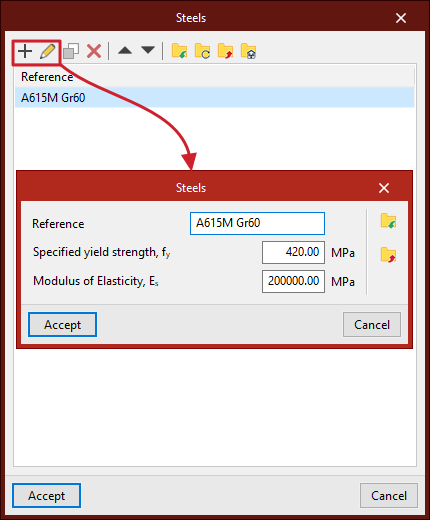
Aceros
Esta opción permite acceder a la biblioteca de tipos de acero de armar. En cada uno de los tipos de acero es necesario definir los siguientes parámetros:
- Referencia
- Límite elástico, fyk
- Módulo de elasticidad, Es
Los tipos de acero se pueden añadir desde cero por el usuario, importarse y/o exportarse a ficheros .bibgen guardados en disco, o crearse a partir de los aceros "Predefinidos" disponibles en algunas normativas para cada país o región mediante el asistente. Para ello, se utilizan las herramientas de la parte superior de la lista de tipos.
Criterios de disposición de armaduras
Esta opción abre una ventana donde se pueden configurar los diferentes criterios de disposición de armaduras en los muros de cortante y en las vigas de acople que el programa empleará en los procesos de dimensionamiento.
En primer lugar, el botón de la parte superior permite abrir un cuadro de diálogo donde se añaden los "Diámetros de refuerzo" disponibles. El botón "Barras predefinidas", a la derecha, permite cargar esta información a partir de la norma, región o país seleccionado.
A la derecha, el programa también ofrece una utilidad que "Restaura los valores por defecto de la instalación", y herramientas para exportar o importar la información definida en esta ventana a ficheros con formato .bib548 en disco.
Más adelante se configuran las opciones de dimensionamiento de los muros de cortante y/o de las vigas de acople en diferentes apartados desplegables:
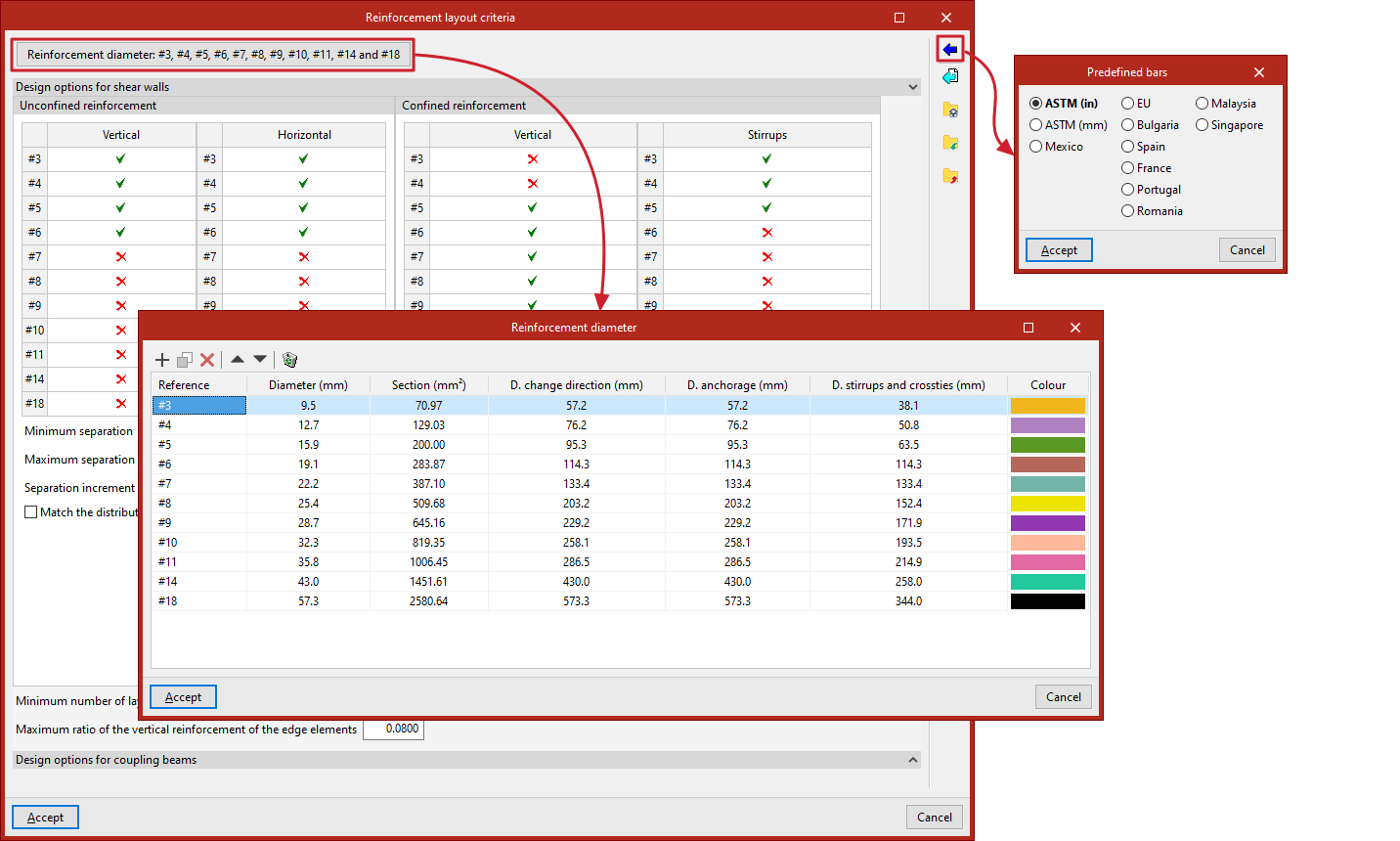
Opciones de dimensionamiento de muros de cortante
- Armadura no confinada (Vertical, Horizontal)
La tabla permite marcar o desmarcar los diámetros o calibres de barras que el programa puede utilizar o no en la armadura no confinada de los muros de cortante. Más adelante es posible ajustar los siguientes parámetros de esta armadura:- Separación mínima
- Separación máxima
- Incremento de separación
- Igualar la armadura distribuida de todos los segmentos de un tramo (opcional)
- Armadura confinada (Vertical, Estribos)
La tabla permite marcar o desmarcar los diámetros o calibres de barras que el programa puede utilizar o no en la armadura confinada de los muros de cortante. Más adelante es posible ajustar los siguientes parámetros de esta armadura:- Separación mínima (armadura vertical)
- Separación máxima (armadura vertical)
- Separación mínima (estribos)
- Separación máxima (estribos)
- Incremento de separación (estribos)
- Tanto el número de barras por capa como el número de capas deben ser mayores o iguales que los valores correspondientes del tramo superior (opcional)
- El diámetro de las barras debe ser mayor o igual que el del tramo superior
- La longitud del refuerzo debe ser mayor o igual que la del tramo superior
- Confinar segmento completo si (los parámetros LEB,i, LEB,f, Ls y ts se detallan en el esquema de ayuda accesible a la derecha):
- (LEB,i+LEB,f)/Ls ≥ [valor]
- Ls / ts ≤ [valor]
De forma adicional, se indica el "Número mínimo de capas" y la "Cuantía máxima de la armadura vertical de los elementos de borde".
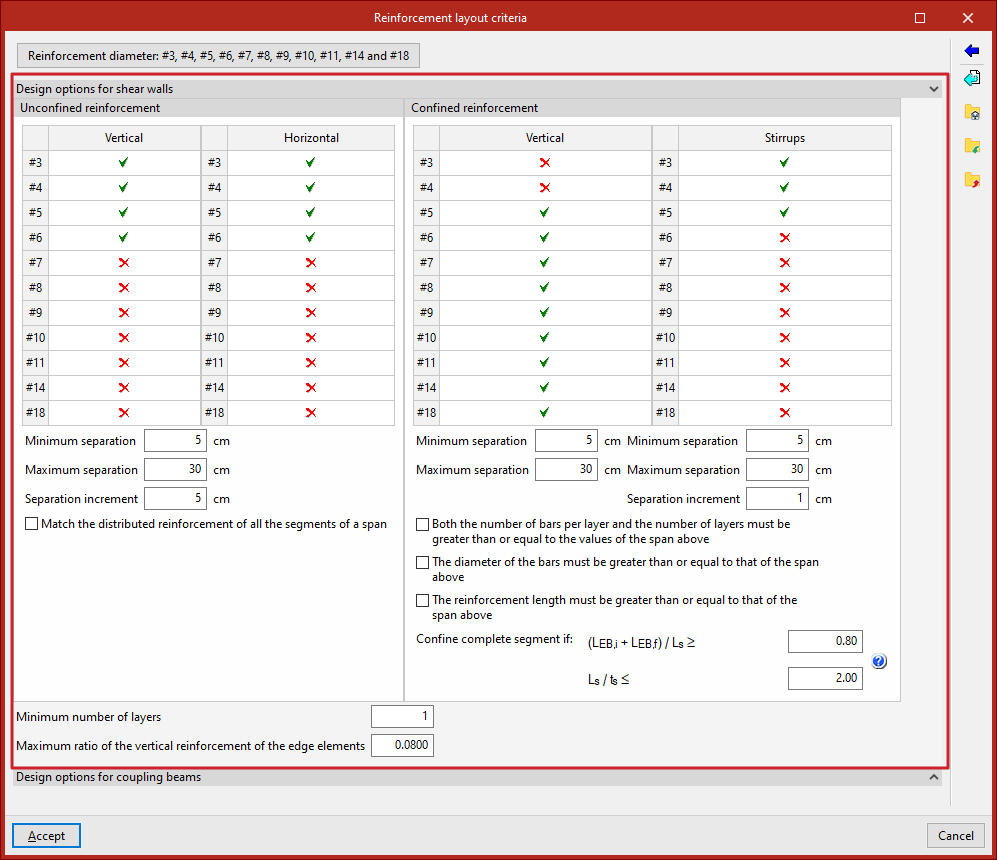
Opciones de dimensionamiento de vigas de acople
- Armadura perimetral (Armadura longitudinal en caras verticales, Estribos)
La tabla permite marcar o desmarcar los diámetros o calibres de barras que el programa puede utilizar o no en la armadura perimetral de las vigas de acople. Más adelante es posible ajustar los siguientes parámetros de esta armadura:- Separación mínima entre barras longitudinales
- Separación máxima entre barras longitudinales
- Separación mínima entre estribos
- Separación máxima entre estribos
- Intervalo de separaciones entre estribos
- Diámetro de la armadura longitudinal en esquinas
- Diámetro de la armadura longitudinal en caras horizontales
- Separación máxima entre barras de caras horizontales
- Diagonales (Armadura longitudinal, Estribos)
La tabla permite marcar o desmarcar los diámetros o calibres de barras que el programa puede utilizar o no en la armadura de las diagonales de las vigas de acople. Más adelante es posible ajustar los siguientes parámetros de esta armadura:- Separación mínima entre barras longitudinales
- Separación máxima entre barras longitudinales
- Separación mínima entre estribos
- Separación máxima entre estribos
- Intervalo de separaciones entre estribos
- Se deben colocar estribos en los elementos diagonales (opcional)
- Anchura mínima del elemento diagonal, bdiag/b
- Canto mínimo del elemento diagonal, hdiag/bdiag
(los parámetros bdiag, hdiag y b se detallan en el esquema de ayuda accesible a la derecha)
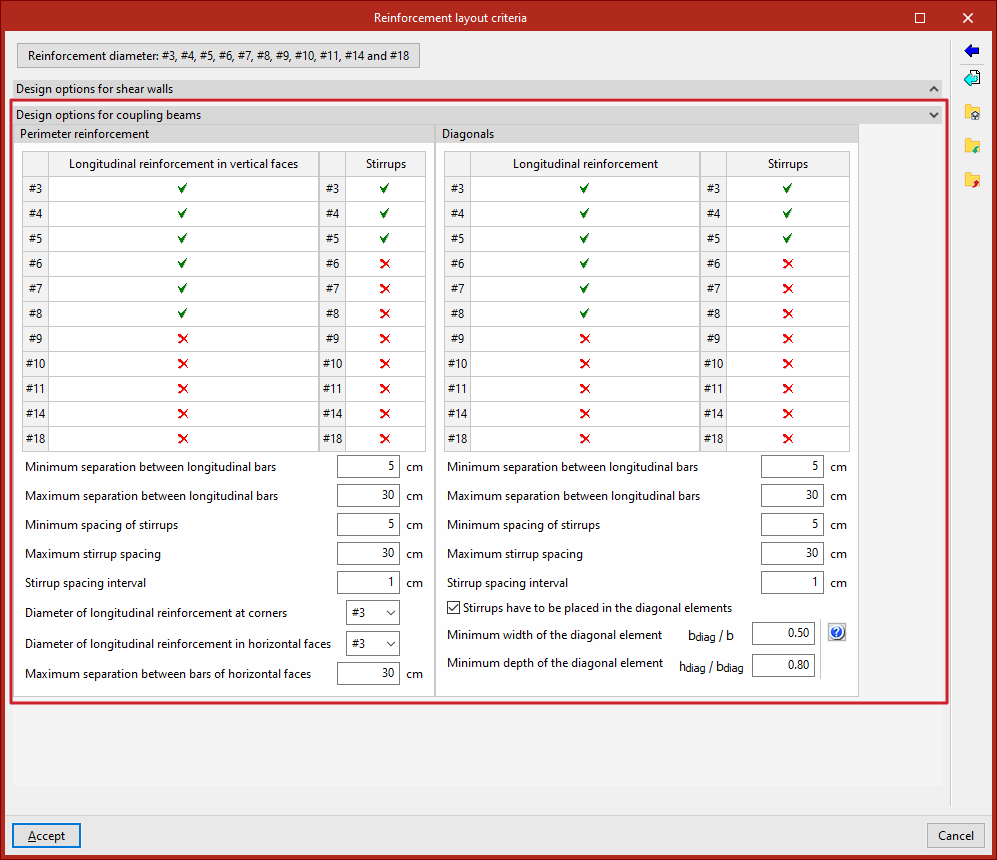
Opciones de anclaje
Desde aquí es posible ajustar la morfología de los anclajes de las barras del muro de cortante, tanto de la armadura horizontal como de la armadura vertical.
En el caso de la "Armadura horizontal", el programa ofrece las siguientes opciones:
- Para el "Extremo libre" y para el "Encuentro" de dos segmentos, es posible:
- "Prolongar" la armadura, indicando el tipo de "Gancho" ("Ninguno", a "90º", a "135º" o a "180º") y la "Posición de la armadura horizontal" ("Exterior" o "Interior");
- utilizar "Horquillas", indicando la "Posición de la armadura horizontal" ("Exterior" o "Interior");
- utilizar "Barras dobladas a 90º", indicando la "Posición de la armadura horizontal" ("Exterior" o "Interior");
- disponer una "Armadura horizontal hasta el extremo del segmento, anclada en la capa opuesta", indicando el tipo de "Gancho" ("Ninguno", a "90º", a "135º" o a "180º");
- o disponer una "Armadura horizontal hasta el extremo del segmento, solapada con horiquilla".
- El "Gancho de estribos" se puede definir a "90º" o a "135º", mientras que la "Rama de atado" puede ser "Con ganchos de 90º y 135º", "Con ganchos de 135º y 135º", "Con ganchos de 180º" y 180º" o "Cerrada".
En el caso de la "Armadura vertical", el programa ofrece las siguientes opciones:
- "En cabeza de la última planta", las barras pueden disponerse "Sin anclaje" o "Con anclaje en pata".
- "En cabeza de las plantas intermedias", las barras pueden disponerse "Sin anclaje", "Con anclaje en prolongación recta" o "Con anclaje en prolongación recta con grifado" (indicando en este caso la "Relación entre los desplazamientos horizontal y vertical en el grifado de las barras").
- "En pie de la primera planta", las barras pueden disponerse "Sin anclaje", "Con esperas" o "Con anclaje".
En todo caso se puede "Aumentar las longitudes de anclaje y de solape de la armadura vertical de muros especiales" en el porcentaje definido en el campo correspondiente.
Opciones de representación
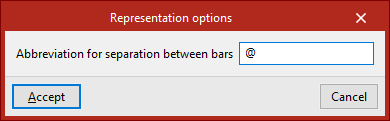
Desde aquí es posible configurar el símbolo de la "Abreviatura para la separación entre barras" (por defecto, '@') utilizado en la representación de los armados en los planos.
Opciones de 'Listados de la obra'
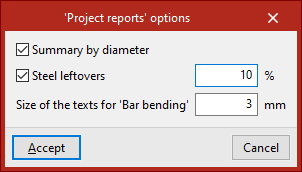
Activando las casillas correspondientes, desde aquí es posible incluir el "Resumen por diámetros" en los listados de la obra, así como las "Mermas de acero", definiendo su porcentaje.
También se puede ajustar el "Tamaño de los textos de 'Doblado de barras'".
Edición de muros de cortante
En el bloque "Edición" de la barra de herramientas principal de la pestaña "Muros de cortante" se encuentran las opciones para editar las características del muro de cortante que se encuentre seleccionado en la lista, incluyendo la geometría del muro, sus esfuerzos, desplomes y niveles de arriostramiento.

Propiedades
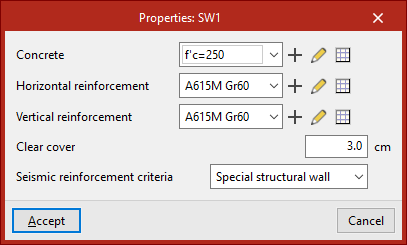
Esta opción abre la ventana "Propiedades", donde se pueden editar las siguientes propiedades para el muro de cortante seleccionado en la lista:
- Hormigón
En este apartado se puede seleccionar y/o editar uno de los tipos de hormigón creados en la biblioteca específica. - Armadura horizontal
En este apartado se puede seleccionar y/o editar uno de los tipos de acero creados en la biblioteca específica para su aplicación a la armadura horizontal del muro. - Armadura vertical
En este apartado se puede seleccionar y/o editar uno de los tipos de acero creados en la biblioteca específica para su aplicación a la armadura vertical del muro. - Recubrimiento geométrico
Valor del recubrimiento geométrico del armado del muro. - Criterios de armado por sismo
El programa toma los criterios de armado por sismo seleccionando el sistema estructural, ya sea "Muro estructural ordinario" o "Muro estructural especial".
Secciones
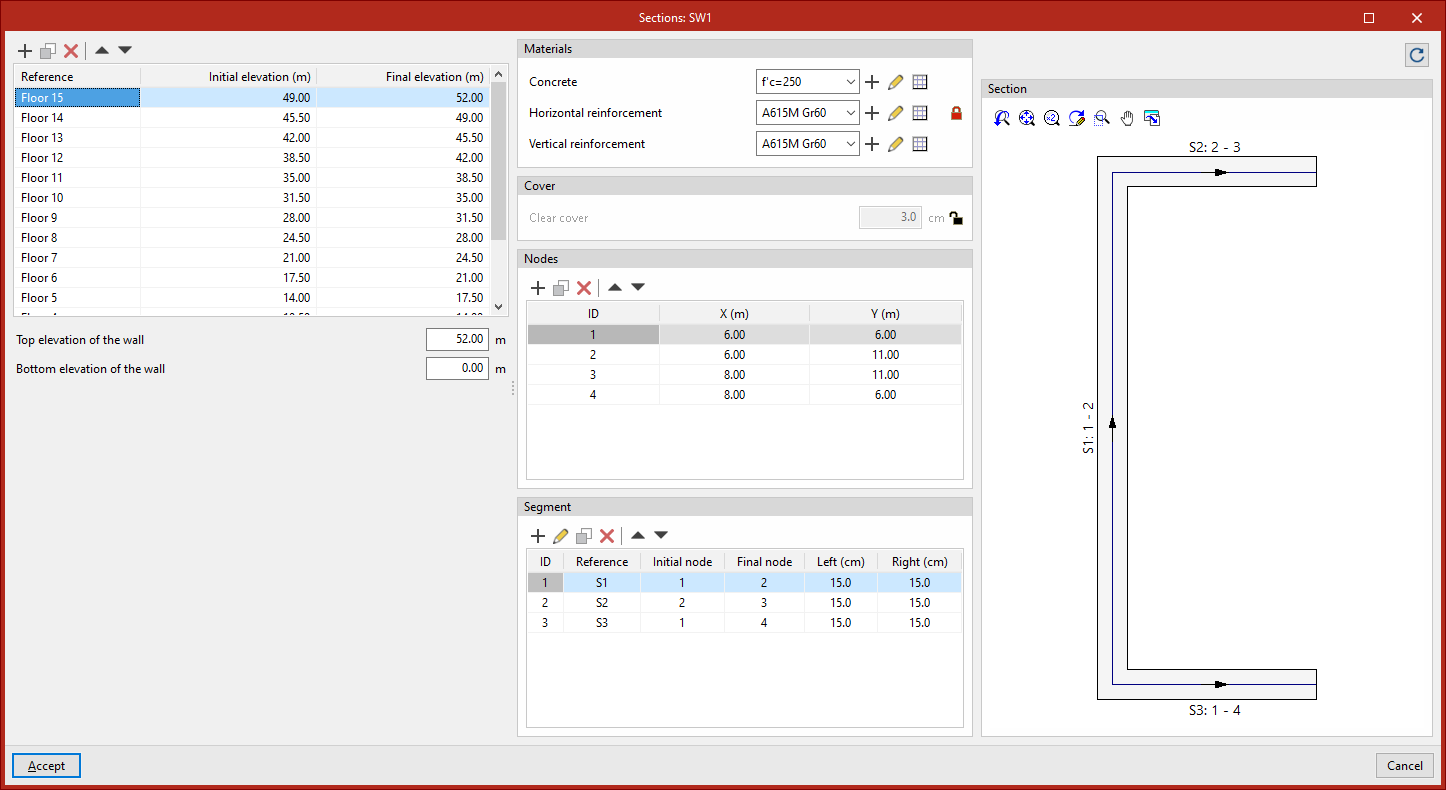
Esta opción abre la ventana "Secciones", en la que se realizan las siguientes acciones para el muro de cortante seleccionado en la lista, incluyendo la edición de los tramos de armadura que componen cada muro y la geometría de su sección:
- En la tabla de la parte superior izquierda, se definen los tramos que componen el muro. En cada uno de ellos se introduce su "Referencia", la "Cota inicial" y la "Cota final".
- Debajo de la tabla se define la "Cota superior del muro" y la "Cota inferior del muro".
- A la derecha se muestra la información de cada tramo seleccionado:
- Los apartados "Materiales" y "Recubrimiento" toman la información del hormigón, los aceros y el recubrimiento geométrico a partir de la definición previa (realizada mediante la opción "Propiedades"). Estos apartados pueden bloquearse o desbloquearse pulsando los botones a la derecha, en caso de que se desee modificar sus valores para un tramo específico de muro.
- En el apartado "Nudos" se identifican (mediante el valor "ID") y se define la posición (mediante las coordenadas "X" e "Y") de los nudos utilizados en la definición de la geometría de la sección del tramo del muro.
- En el apartado "Segmentos" se definen los segmentos que componen la sección del tramo del muro. Estos se determinan mediante un valor "ID" de identificación, una "Referencia" editable, el "Nudo inicial" y el "Nudo final" seleccionados entre la lista de nudos definidos previamente, y un "Espesor a la izquierda" y un "Espesor a la derecha" respecto a la línea de referencia en planta que une las coordenadas de ambos nudos.
- En el apartado "Sección" se muestra la vista en planta de la sección definida para el tramo seleccionado, indicando la referencia de cada segmento y sus nudos inicial y final.
Clasificación de segmentos
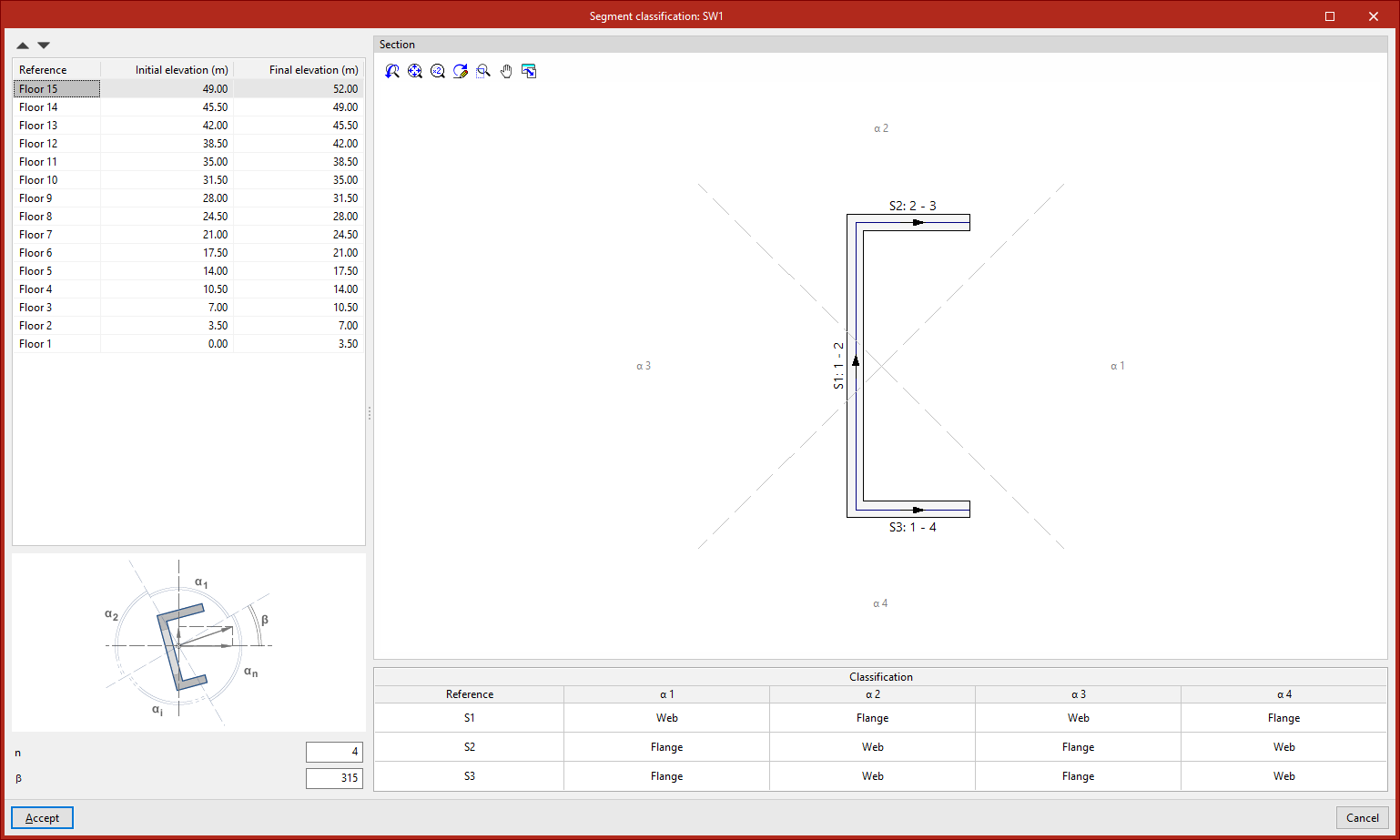
Esta opción abre la ventana "Clasificación de segmentos", donde se clasifican los segmentos que componen la sección de cada tramo del muro como alma o como ala, en función de la dirección de las fuerzas horizontales actuantes.
Esto es necesario en el diseño de muros de cortante bajo diferentes normas para la determinación de las secciones eficaces y el refuerzo necesario.
En la parte superior izquierda de esta ventana se muestra la lista de tramos del muro de cortante seleccionado. Al seleccionar uno de ellos se muestra a la derecha una vista en planta de la "Sección" del tramo, y, en la parte inferior, la "Clasificación" como "Ala" o como "Alma" de los segmentos de la sección de ese tramo en cada intervalo angular ("α1", "α2", ..., "αn").
En la parte inferior izquierda se muestra un diagrama con los siguientes parámetros, comunes a todos los tramos del muro:
- "n" es el número de intervalos angulares a considerar en los que se puede ubicar la dirección de la fuerza horizontal. Generalmente, este valor es 4. Se considera que todos los intervalos angulares (en caso de que sean 4, α1, α2, α3 y α4) son iguales.
- "β" es el ángulo en sentido horario del comienzo del primer intervalo angular (α1) respecto del eje X.
En caso de actuación de una fuerza horizontal o sísmica, los segmentos paralelos a dicha fuerza se consideran como almas, y los segmentos perpendiculares como alas. Si la dirección de la fuerza está dentro de otro intervalo angular, los segmentos pueden considerarse de forma diferente.
El programa genera automáticamente los parámetros "n" y "β" en función de la geometría del muro, así como la clasificación de cada uno de los segmentos para los intervalos angulares resultantes. Se permite la edición de ambos parámetros; en este caso, el programa regenera la clasificación de los segmentos.
Además, en la tabla inferior derecha, se puede consultar y/o modificar la "Clasificación" de los segmentos ante fuerzas que actúan en cada intervalo angular para que el usuario los pueda modificar si lo considera conveniente en el caso de geometrías compleja.
Al menos uno de los segmentos debe ser del tipo "Alma" en cada intervalo angular.
Niveles de arriostramiento lateral
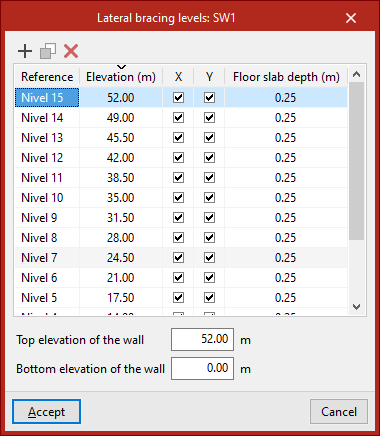
Esta opción abre la ventana "Niveles de arriostramiento lateral", que muestra las cotas de los niveles en los que el muro está arriostrado en cada dirección.
Es posible definir la "Referencia" de cada nivel, su "Cota", e indicar si se encuentra arriostrado en la dirección "X" y en la dirección "Y" marcando las casillas en las celdas de las columnas correspondientes. Además, se puede definir el "Canto del forjado".
En la parte inferior se muestra la "Cota superior del muro" y la "Cota inferior del muro".
Desplomes
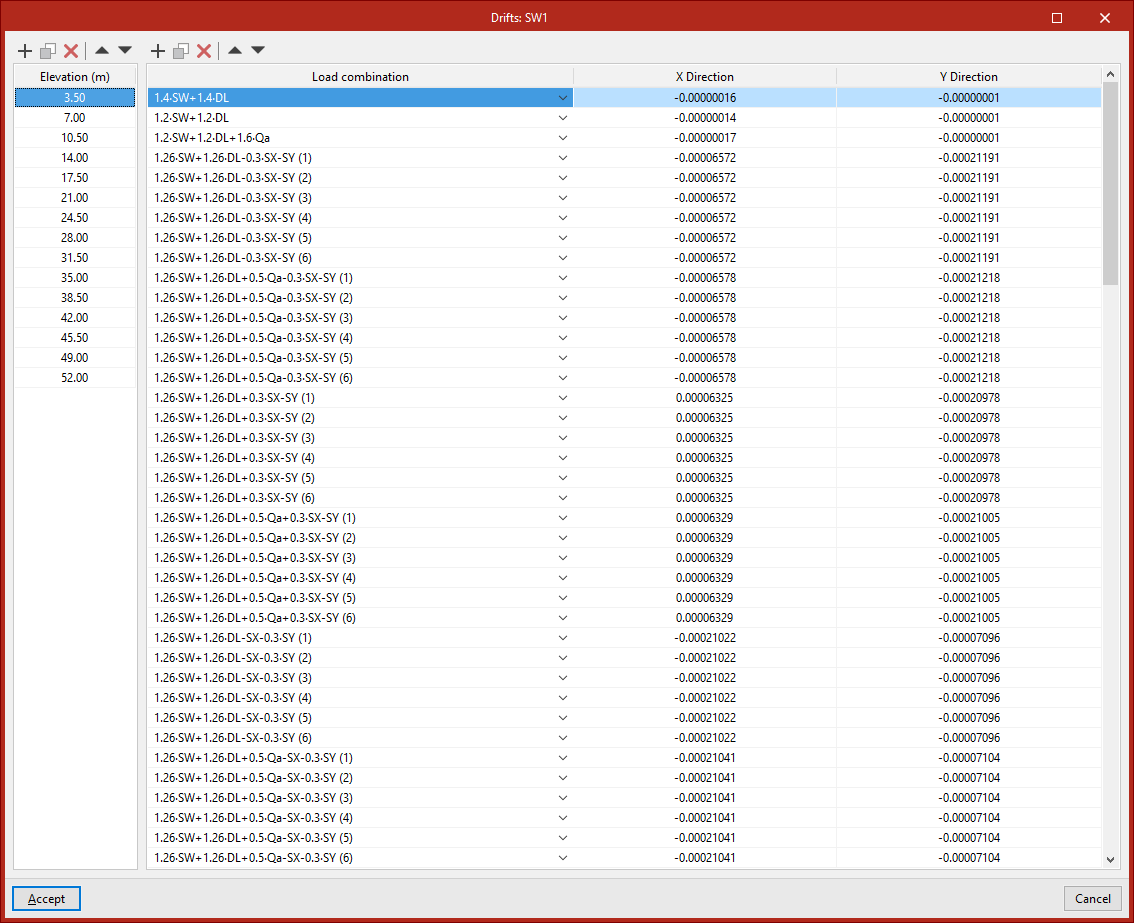
Esta opción abre la ventana "Desplomes", que muestra y permite editar los desplomes del muro de cortante seleccionado.
En la parte izquierda se muestra una lista con la "Cota" a la que se definen los desplomes. A la derecha, se muestra una lista con los desplomes del muro en la cota seleccionada en la "Dirección X" y en la "Dirección Y" para cada "Combinación" de acciones.
El programa obtiene estos datos en el proceso de importación inicial a partir de la información de los resultados del análisis incluidos en el modelo BIM.
Esfuerzos
Esta opción abre la ventana "Esfuerzos", que muestra y permite editar los esfuerzos por combinaciones actuantes sobre el muro de cortante seleccionado.
Tabla de esfuerzos
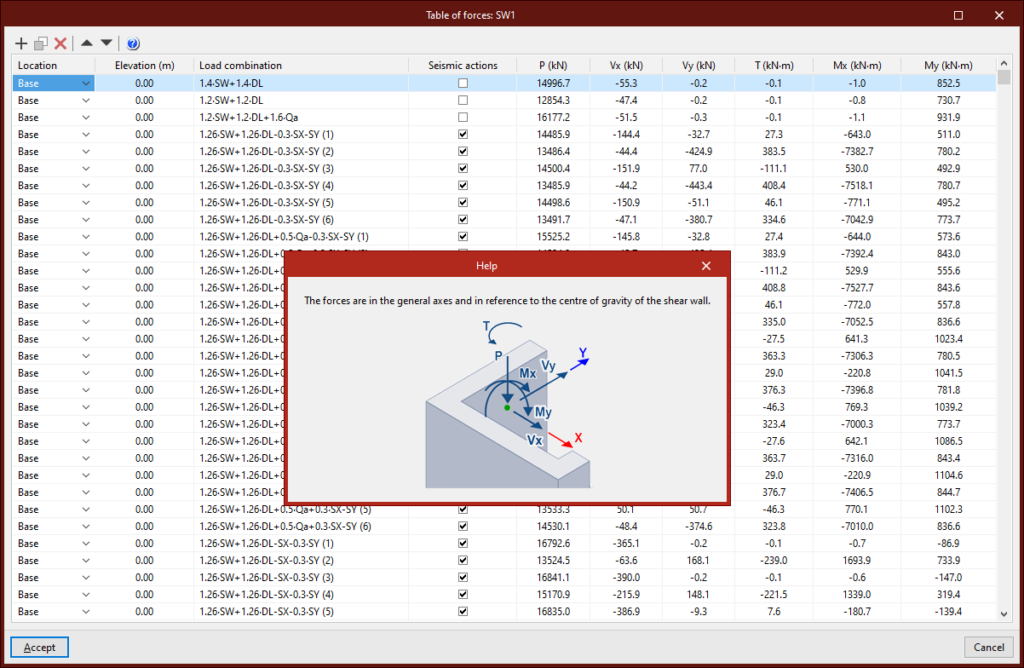
En la esquina superior izquierda se sitúa el botón "Tabla de esfuerzos". Esto permite acceder a una tabla donde se definen, para cada "Localización" ("Base", "Cabeza" u "Otro"), "Cota" y "Combinación" de acciones, e indicando si se trata de una "Acción sísmica" o no (marcando la celda correspondiente), los valores del esfuerzo axil ("N"), de los cortantes en ambas direcciones (Vx", "Vy"), del torsor ("T"), y de los momentos flectores en ambas direcciones ("Mx" y "My").
Los esfuerzos se definen en ejes generales y referidos al centro de gravedad del muro de cortante. El criterio de signos se puede consultar en el esquema accesible desde el botón de "Ayuda" de la parte superior.
El programa obtiene estos datos en el proceso de importación inicial a partir de la información de los resultados del análisis incluidos en el modelo BIM.
Visualización de esfuerzos
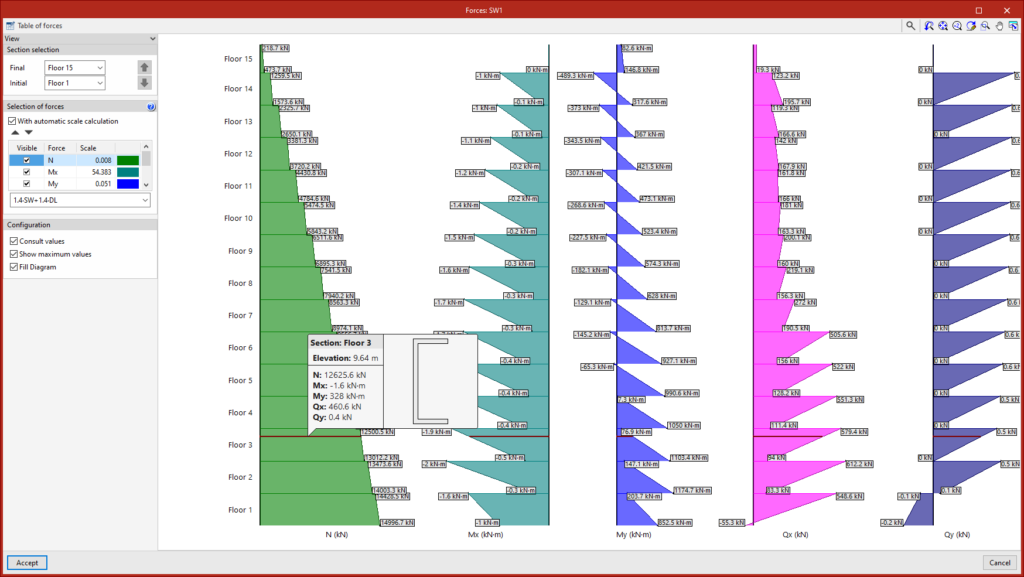
En la ventana principal que aparece al pulsar sobre la opción "Esfuerzos" se muestra una representación gráfica de los esfuerzos seleccionados.
En el apartado "Visualización", en el lateral izquierdo, se puede configurar dicha representación:
- En primer lugar, es posible realizar la "Selección de secciones" o tramos "Inicial" y "Final" que se desean representar.
- Después, se realiza la "Selección de esfuerzos". Para ello:
- Se marca si se desea representar los esfuerzos "Con cálculo automático de escalas" según el nivel de zoom.
- Después, en la tabla se marca cada "Esfuerzo" que se desea hacer "Visible", y se escribe su "Escala". El programa informa del color de cada esfuerzo.
- Más abajo, se selecciona la combinación de hipótesis a visualizar.
- Por último, en las opciones de "Configuración", se marcan las casillas para poder "Consultar valores" pasando el cursor sobre cada ley de esfuerzos, "Mostrar valores máximos" sobre cada gráfica o "Dibujar (la) ley rellena" de color.
Amplificación de esfuerzos
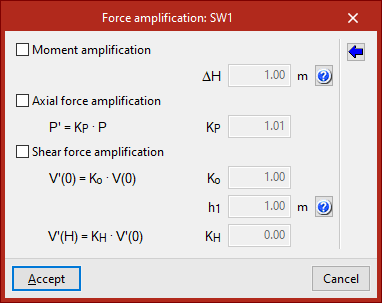
Esta opción abre la ventana "Amplificación de esfuerzos", que permite establecer la amplificación de los momentos, del axil y de los cortantes del muro de cortante seleccionado de la siguiente forma:
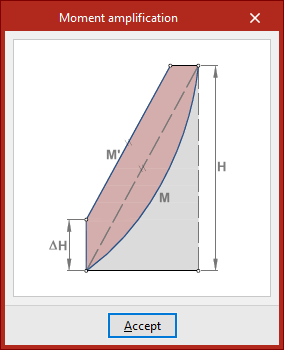
- La "Amplificación de momentos" se establece mediante el parámetro "ΔH", con el que se construye la ley de momentos amplificados.
- La "Amplificación de axil" se establece mediante el parámetro "KP", tal que el axil amplificado es igual a P'=KP·P
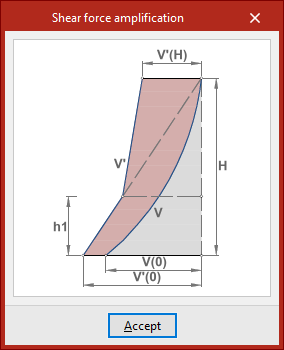
- La "Amplificación de cortante" se establece mediante los parámetros "K0", "h1" y "KH", que construyen la ley de cortantes amplificados de forma que V'(0)=K0·V(0) y V'(H)=KH·V'(0)
El programa ofrece esquemas de ayuda a la derecha para facilitar la comprensión de estos parámetros.
Definición de armaduras de muros de cortante
El panel "Armaduras", situado en la parte central de la interfaz, permite consultar y editar la disposición de las armaduras en el muro de cortante seleccionado en la lista del lateral izquierdo.
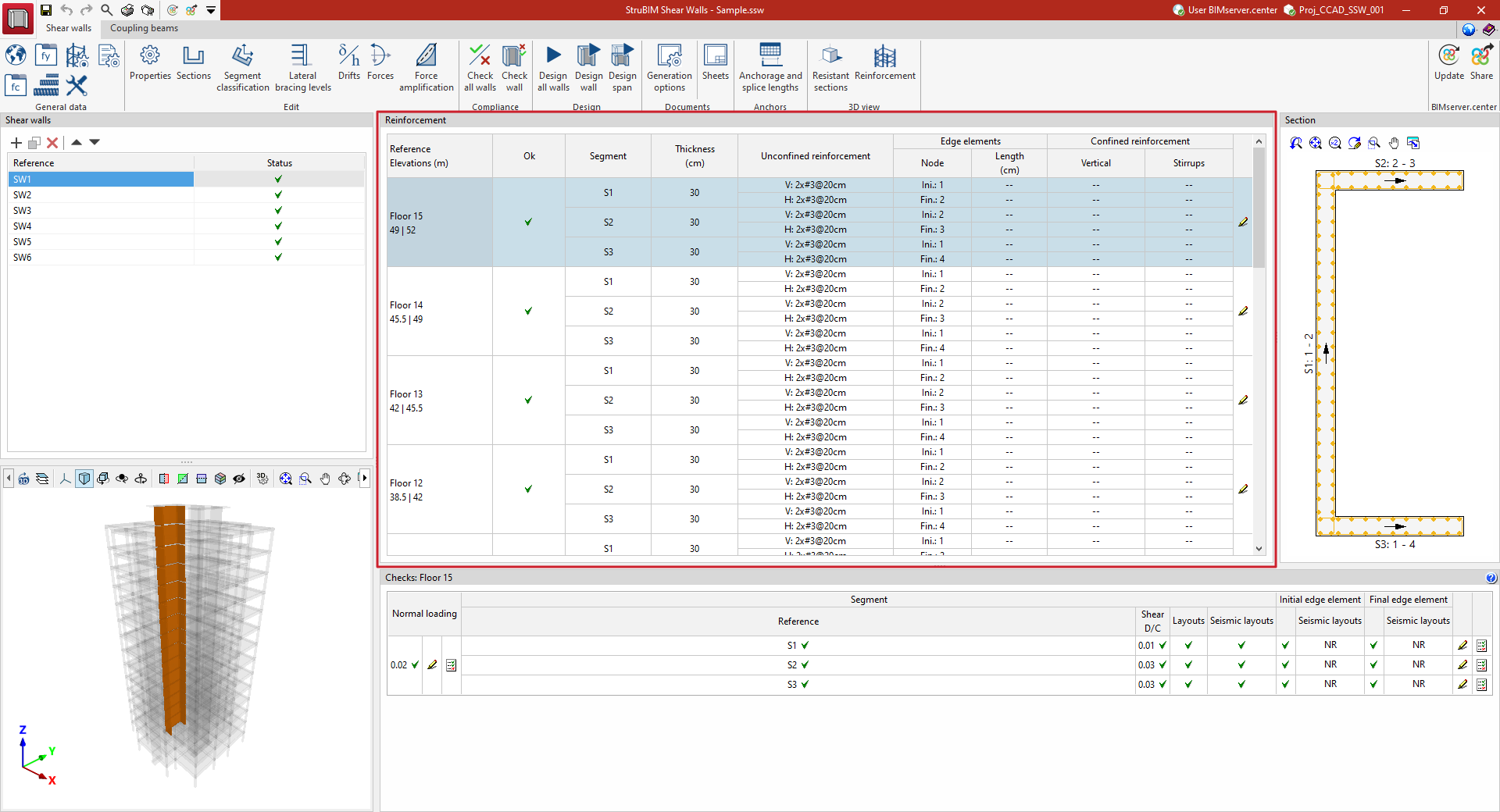
Este panel muestra una tabla con las siguientes columnas:
- Referencia - Cotas
Referencia del tramo de armadura del muro de cortante, junto con las cotas inicial y final asociadas. Estos tramos se pueden configurar desde la opción "Secciones" de la barra de herramientas superior. - Cumple
Marca si el tramo cumple con las comprobaciones normativas, si no las cumple o si la verificación está pendiente de realizarse, utilizando las opciones del bloque «Cumplimiento» y/o «Dimensionamiento». - Segmento
Referencia de los diferentes que segmentos que componen la sección del tramo. Los segmentos se pueden configurar desde la opción "Secciones" de la barra de herramientas superior. - Espesor
Espesor de cada uno de los segmentos que componen la sección del tramo. El espesor es la suma del espesor a la izquierda y a la derecha del segmento, que se pueden configurar desde la opción "Secciones" de la barra de herramientas superior, o mediante la opción "Editar" de la parte derecha del panel "Armaduras". - Armadura no confinada
Armadura no confinada del segmento. Se muestra el número de capas, diámetro y separación de las barras verticales ('V') y horizontales ('H'). Esta armadura se puede modificar mediante la opción "Editar" de la parte derecha del panel "Armaduras". - Elementos de borde
Indica si existen elementos de borde con armadura confinada en alguno de los nudos (inicial o final) del segmento. Se muestra el identificador del "Nudo" y la "Longitud" del elemento de borde sobre el segmento, sumada al espesor del segmento contiguo. La existencia de elementos de borde con armadura confinada se puede declarar mediante la opción "Editar" de la parte derecha del panel "Armaduras". - Armadura confinada
Armadura confinada en el segmento, o en cada elemento de borde declarado en los nudos inicial y/o final del segmento. Se muestra el número de capas, el número de barras, y el diámetro de las barras de la armadura vertical, así como el diámetro y la separación de los estribos. Esta armadura se puede modificar mediante la opción "Editar" de la parte derecha del panel "Armaduras".
Edición de armaduras
La opción "Editar", disponible a la derecha del panel "Armaduras" para cada tramo del muro, permite editar las armaduras de dicho tramo. Al pulsar sobre la opción se abre una ventana que muestra una tabla con las siguientes columnas:
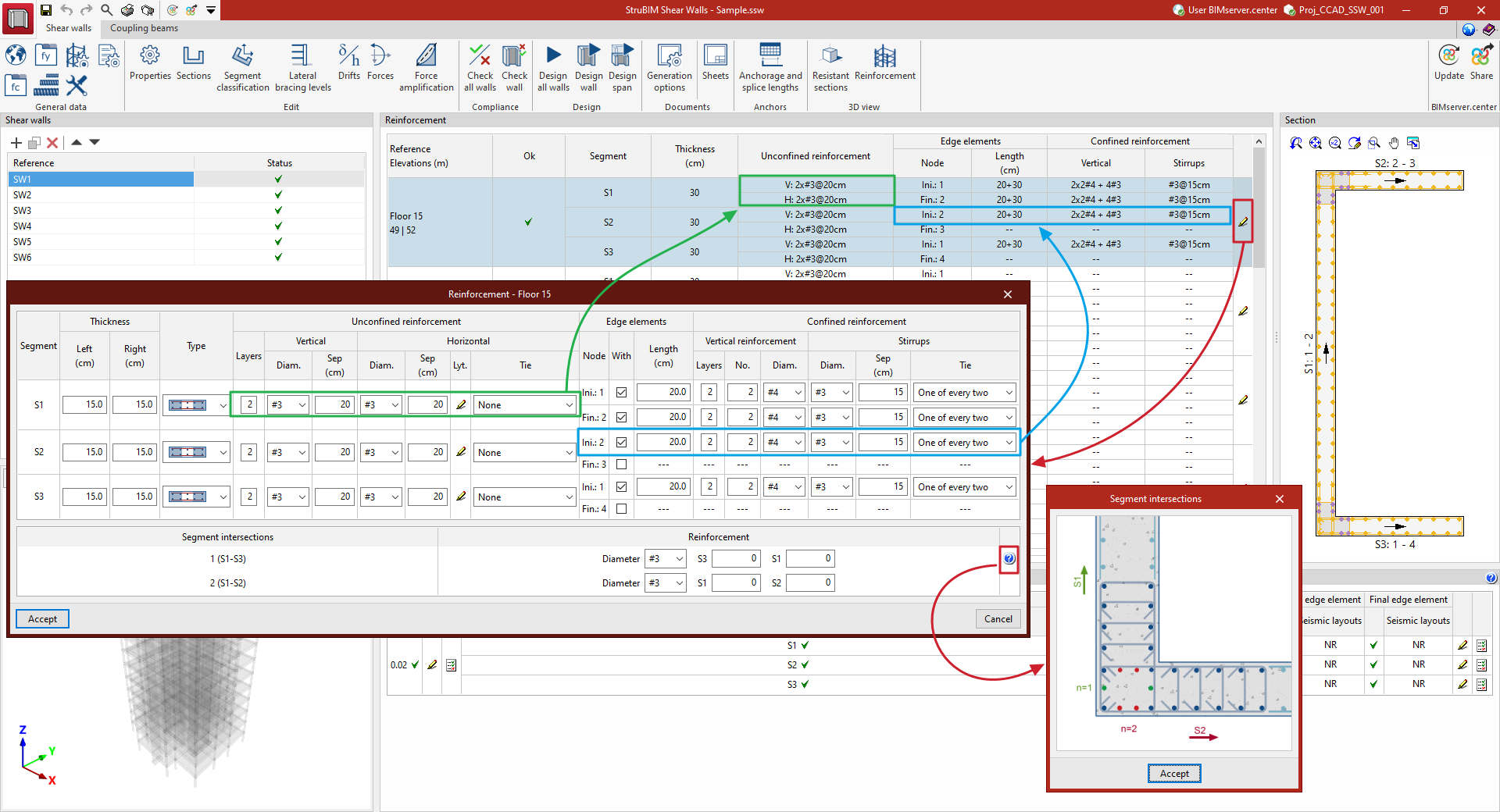
- Segmento
Referencia de los diferentes que segmentos que componen la sección del tramo. - Espesor (Izquierda, Derecha)
Valores configurables del espesor a la izquierda y del espesor a la derecha del segmento. - Tipo
Permite indicar si la armadura principal del segmento es no confinada o confinada. - Armadura no confinada
Permite definir la armadura no confinada del segmento. Esta queda determinada por los siguientes parámetros:- Capas
Número de capas o planos de armado de la armadura no confinada. Este número puede ser 1 (un único plano de armado central), 2 (dos planos de armado en ambas caras del segmento) o 3 (tres planos de armado en el centro y en ambas caras del segmento). - Vertical
Selección del diámetro e introducción de la separación de las barras de la armadura vertical no confinada. - Horizontal
Selección del diámetro e introducción de la separación de las barras de la armadura horizontal no confinada. También se define:- la "Posición de la armadura horizontal", ya sea "Exterior" o "Interior",
- y su "Atado" ("Todas" las barras", "Una de cada dos", "Una de cada tres, "Una de cada cuatro, "Una de cada cinco", o "Ninguna" de las barras).
- Capas
- Elemento de borde
Permite indicar la existencia de elementos de borde con armadura confinada (en caso de que se haya definido una armadura principal no confinada). La columna "Nudo" muestra el nudo inicial y el nudo final de cada segmento. Para indicar la existencia de dichos elementos, se marca la celda de la siguiente columna ("Con elemento de borde"). Se debe escribir la longitud de dicho elemento de borde sobre el segmento que se está editando. - Armadura confinada
Permite definir la armadura confinada del segmento (en caso de que se haya definido una armadura principal confinada o se haya declarado la existencia de elementos de borde). Esta queda determinada por los siguientes parámetros:- Vertical
Número de capas o planos de armado, selección del diámetro e introducción de la separación de las barras de la armadura vertical confinada. - Estribos
Selección del diámetro e introducción de la separación de los estribos de la armadura confinada. Además, se indica su "Atado" ("Todas" las barras", "Una de cada dos", "Una de cada tres, "Una de cada cuatro, "Una de cada cinco", o "Ninguna" de las barras).
- Vertical
En la parte inferior de la ventana se puede definir un armado adicional en cada "Encuentro entre segmentos". Se debe indicar el "Diámetro" y el número de barras a añadir por plano de armado en la dirección de cada uno de los dos segmentos del encuentro. El programa muestra un esquema de ayuda accesible mediante el botón a la derecha para facilitar la comprensión de estos parámetros.
Tras "Aceptar" la ventana de edición de cada tramo de armado, el programa recogerá esta información en el panel "Armaduras" y actualizará la visualización de la "Sección" del muro a la derecha de la interfaz.
Comprobaciones de muros de cortante
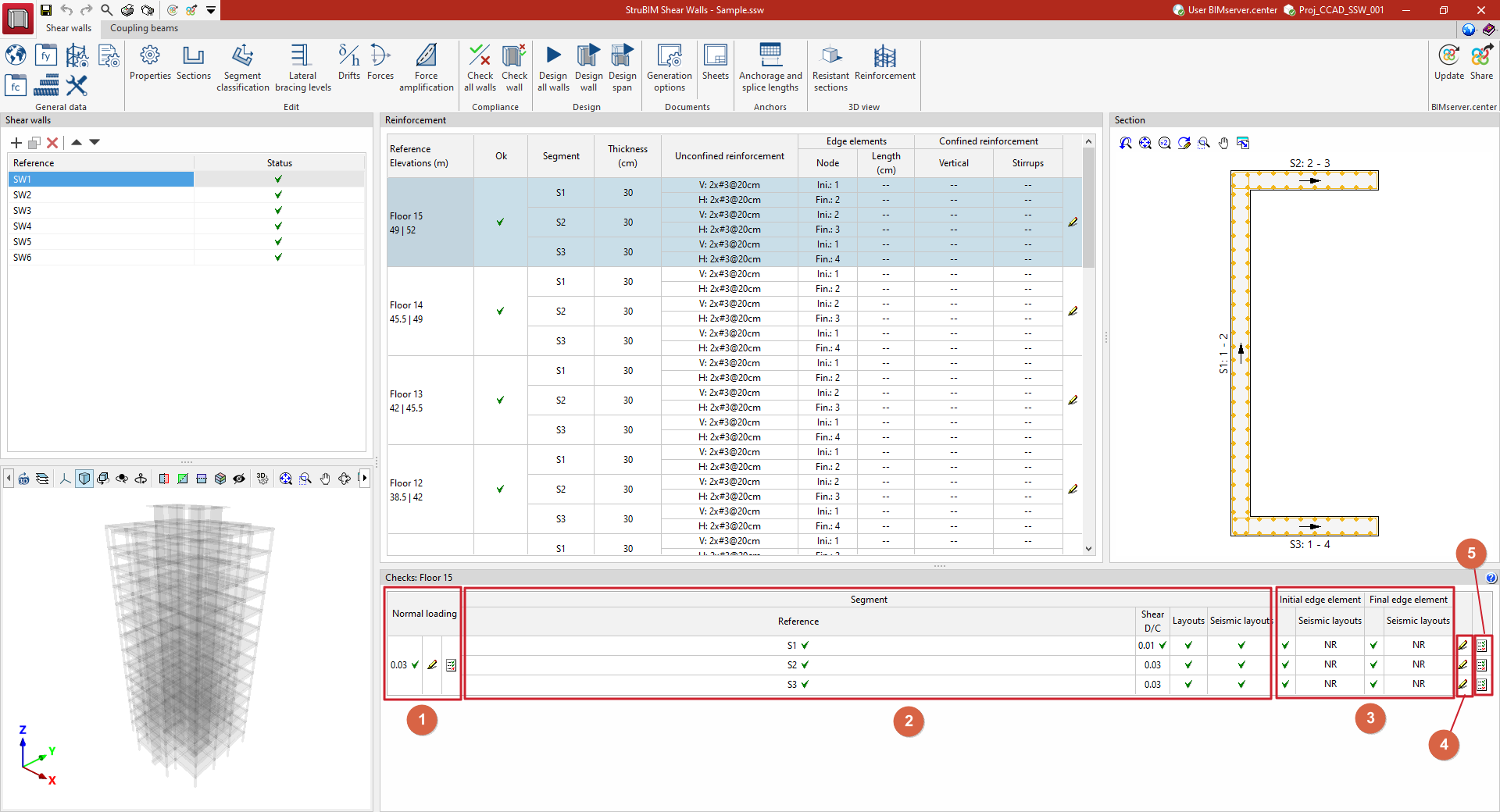
El panel "Comprobaciones", situado en la parte inferior de la interfaz, muestra una tabla de comprobaciones del tramo de armadura seleccionado en el panel "Armaduras". Desde aquí, es posible acceder a las comprobaciones de solicitaciones normales de la sección y a los listados de comprobación detallados.
La tabla muestra los siguientes grupos de columnas:
- Solicitaciones normales
- Segmento
- Elemento de borde inicial / Elemento de borde final
- Editar
- Listado
A continuación se detalla cada uno de ellos:
Solicitaciones normales
En este apartado se muestra la siguiente información relativa a las comprobaciones de solicitaciones normales de la sección:
- Coeficiente de aprovechamiento
- Editar
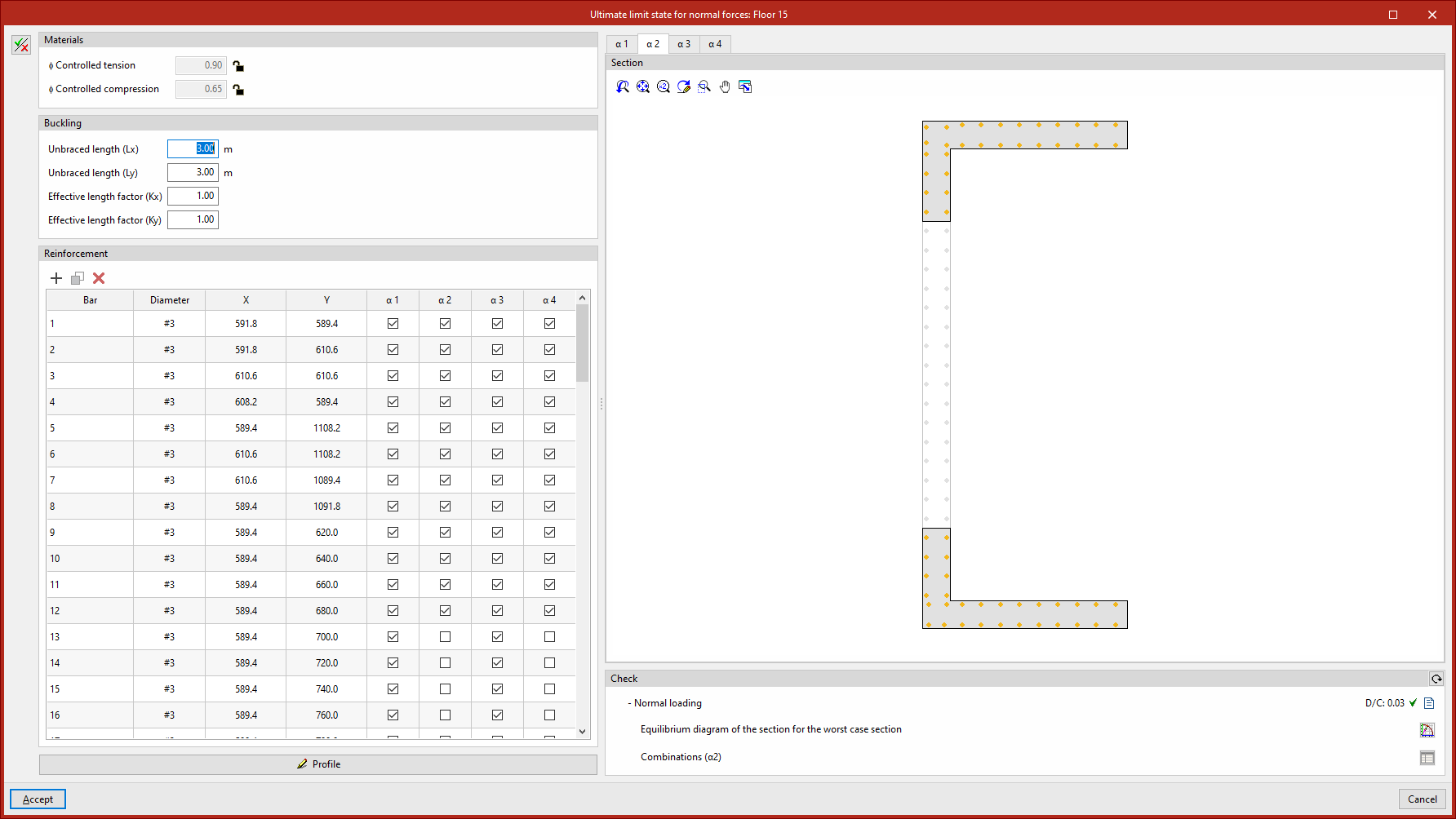
Mediante esta opción se abre una ventana emergente donde es posible realizar lo siguiente:- En el apartado "Sección", se muestra, para cada uno de los intervalos angulares definidos desde "Clasificación de segmentos" (accesibles desde las pestañas "α1", "α2", ..., "αn"), un sombreado de las áreas eficaces de la sección del muro.
- A la izquierda, mediante la opción "Mostrar el panel de edición", se pueden editar los datos de entrada para las comprobaciones de solicitaciones normales de la sección, incluyendo los parámetros relacionados con los "Materiales" y el "Pandeo", y el calibre, disposición y contribución de las armaduras. Además, se puede editar numéricamente el "Contorno" de las secciones eficaces.
- En el apartado "Comprobación" de la parte inferior se muestra un resumen de las comprobaciones de solicitaciones normales, que se puede actualizar si se ha realizado previamente alguna modificación en esta ventana. Incluye:
- su coeficiente de aprovechamiento o ratio demanda/capacidad ('D/C') frente a estas comprobaciones;
- el listado de "Comprobaciones para la combinación pésima";
- el "Diagrama de equilibrio de la sección para la combinación pésima", que se visualiza en una ventana aparte, indicando las "Tensiones y deformaciones de las barras" y la posición de los esfuerzos "Resultantes";
- y, mediante la opción "Combinaciones", la posibilidad de consultar los esfuerzos pésimos y el diagrama de equilibrio de la sección para cada combinación.
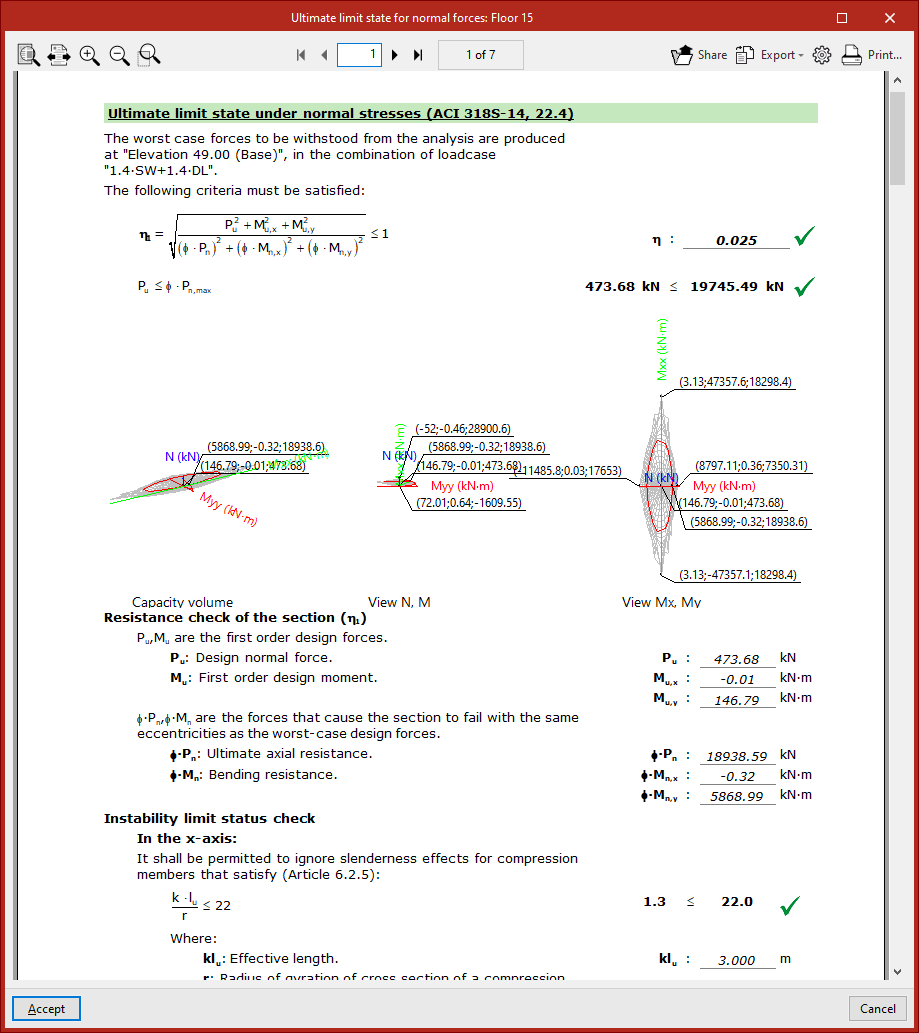
- Listado
Mediante esta opción se accede a un listado específico de verificación del estado límite de agotamiento frente a solicitaciones normales. Este listado se puede imprimir directamente o exportar a diferentes formatos.
Segmento
En este apartado se muestra la siguiente información relativa a las comprobaciones de las disposiciones normativas de cada segmento del muro:
- Referencia
Referencia del segmento. - Cortante D/C
Ratio demanda/capacidad de la resistencia a cortante en el plano del muro. - Disposiciones
Estado de cumplimiento del segmento frente a las disposiciones normativas. - Disposiciones sísmicas
Estado de cumplimiento del segmento frente a las disposiciones sísmicas normativas.
Elemento de borde inicial / Elemento de borde final
En estas columnas se muestran los estados de cumplimiento del elemento de borde inicial y del elemento de borde final del segmento.
Editar
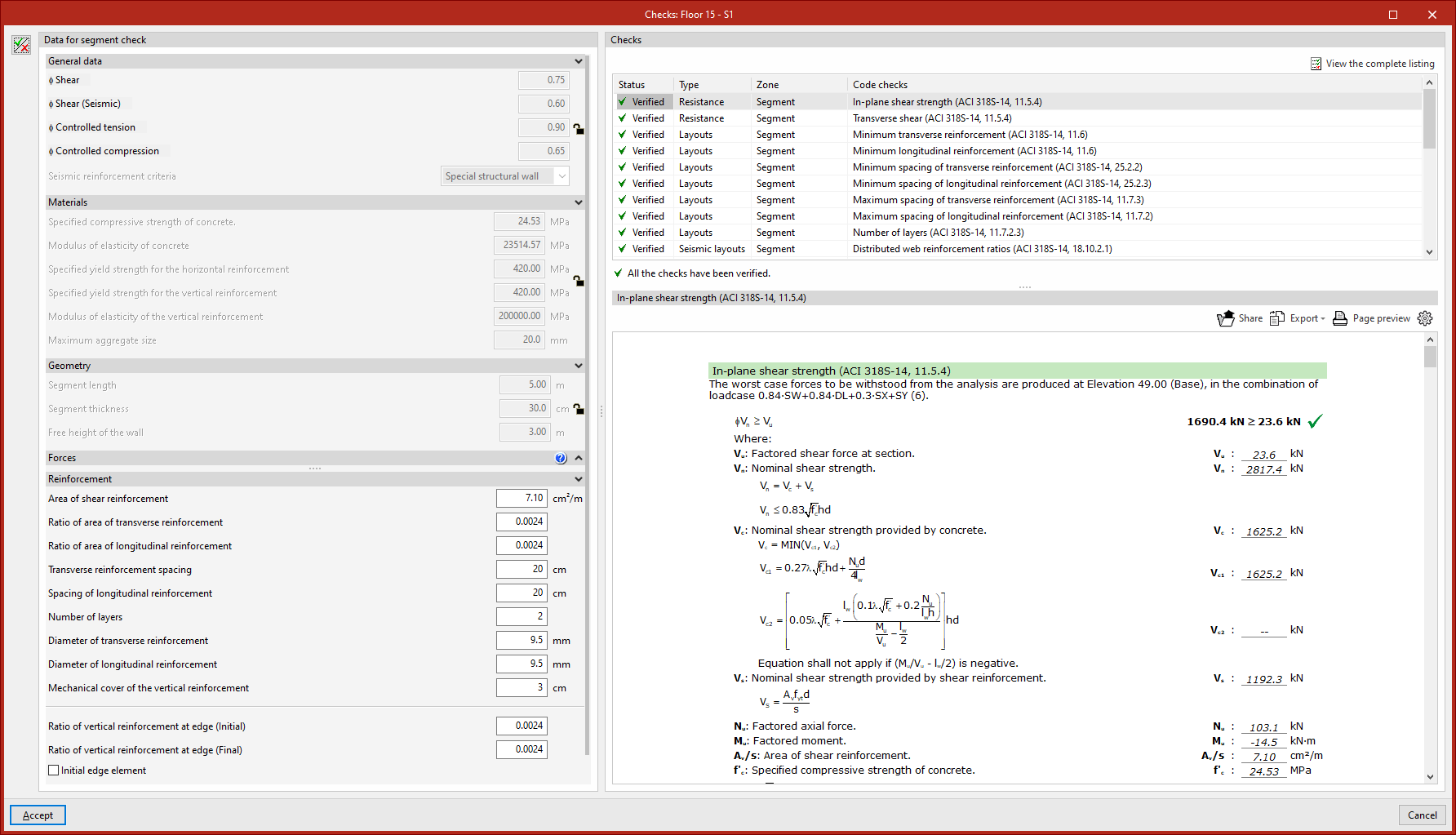
Mediante esta opción se abre una ventana emergente donde es posible realizar lo siguiente:
- En la parte superior, se muestra una lista de cada una de las "Comprobaciones" normativas efectuadas sobre el segmento del muro, indicando su "Estado" de cumplimiento, el "Tipo" de comprobación, la "Zona" donde se efectúa, y un resumen de la "Comprobación".
- En la parte inferior, se muestra el detalle de la comprobación seleccionada en la parte superior, con la referencia al apartado normativo aplicable, las expresiones y datos utilizados y los cálculos efectuados por el programa.
- A la izquierda, mediante la opción "Mostrar el panel de edición", se pueden editar los "Datos para la comprobación del segmento", incluyendo datos generales, la geometría y materiales del muro, los esfuerzos considerados y las armaduras dispuestas.
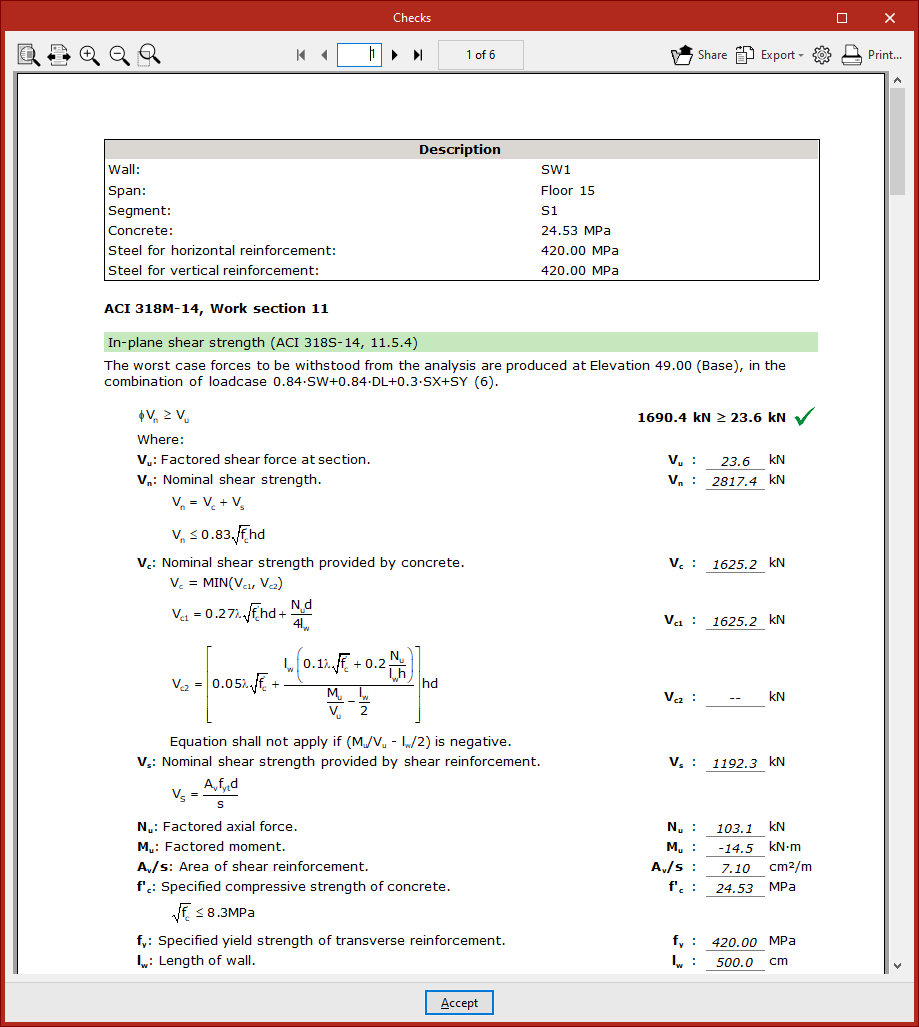
Listado
Mediante esta opción se accede al listado de comprobaciones detalladas de las disposiciones normativas en cada segmento. Este listado se puede imprimir directamente o exportar a diferentes formatos.
Cumplimiento de muros de cortante
En el bloque "Cumplimiento" de la barra de herramientas principal de la pestaña "Muros de cortante", se encuentran las opciones que permiten comprobar el cumplimiento normativo de los muros de cortante definidos:

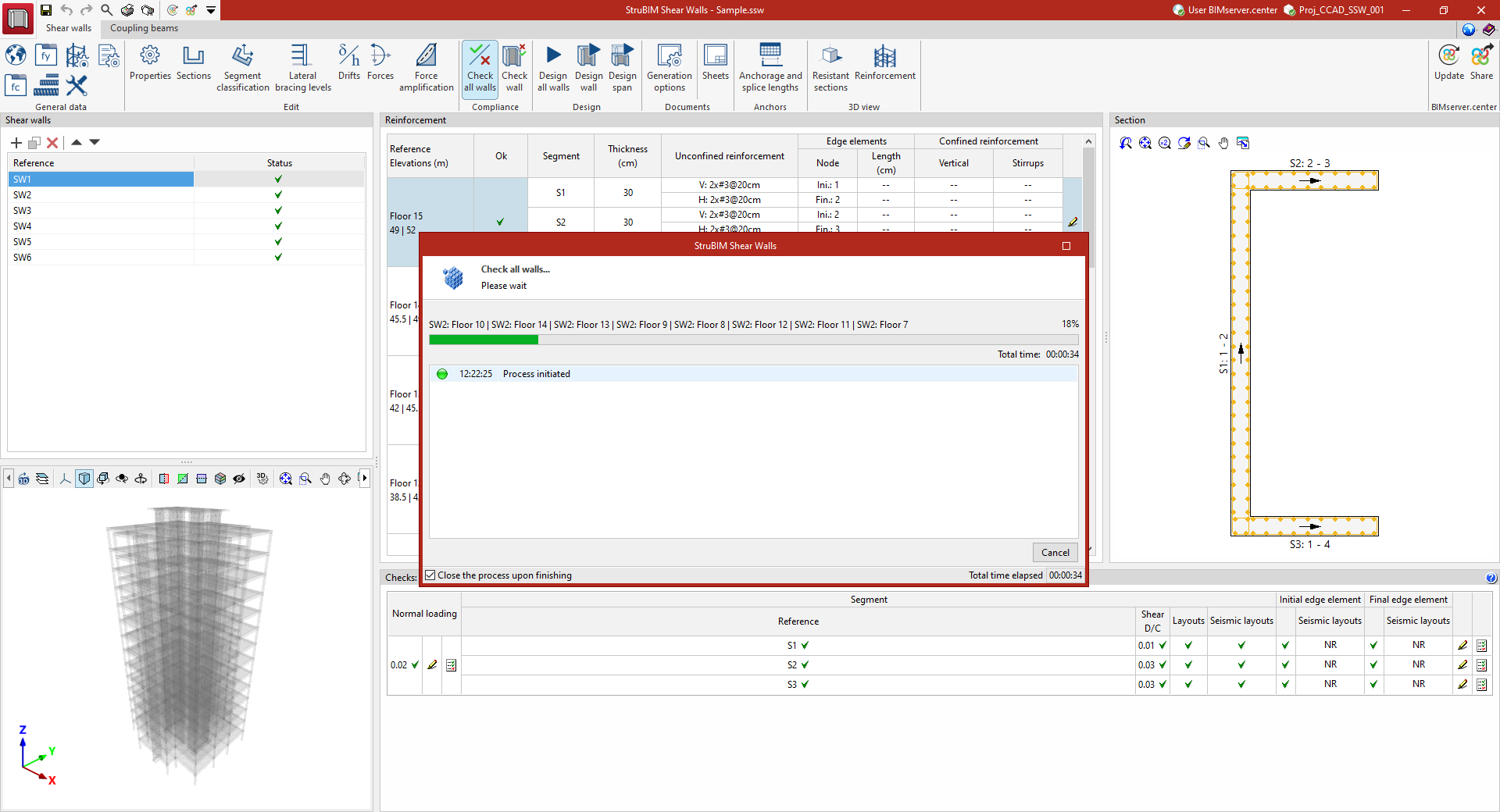
El programa comprobará cada tramo de armadura de los muros. La sección de un tramo de armadura se compone de uno o varios segmentos de muro. Se realiza una comprobación de solicitaciones normales de toda la sección del muro. Para cada segmento se realizan las comprobaciones de cortante, cuantías mínimas, separaciones máximas y elementos de borde, de acuerdo con las especificaciones de la normativa seleccionada.
Comprobar todos los muros
Esta opción permite comprobar todos los tramos de armadura de todos los muros de cortante de la obra.
Comprobar un muro
Esta opción permite comprobar todos los tramos de armadura del muro de cortante que se encuentre seleccionado en la lista.
| Nota: |
|---|
| Tras realizar la comprobación, el programa actualizará la información de la columna "Estado" en la lista de "Muros de cortante" del panel lateral izquierdo, así como la columna "Cumple" de cada tramo del muro en el panel central ("Armaduras"). En ambos casos, se mostrarán distintas marcas indicando si no se ha realizado aún la comprobación, si se ha realizado y cumple, o si se ha realizado y no cumple. De forma similar, se actualizará la información de la tabla de comprobaciones de la parte inferior de la interfaz. |
Dimensionamiento de muros de cortante
En el bloque "Dimensionamiento" de la barra de herramientas principal de la pestaña "Muros de cortante", se encuentran las opciones que permiten efectuar el dimensionamiento de los muros de cortante definidos:

Dimensionar todos los muros
Esta opción permite comprobar y dimensionar todos los tramos de armadura de todos los muros de cortante de la obra.
Dimensionar un muro
Esta opción permite comprobar y dimensionar todos los tramos de armadura del muro de cortante que se encuentre seleccionado en la lista.
Dimensionar un tramo
Esta opción permite comprobar y dimensionar el tramo de armadura del muro de cortante que se encuentre seleccionado.
Planos de muros de cortante
StruBIM Shear Walls incorpora herramientas que permiten la generación automática o manual de planos de los muros de cortante diseñados en el programa. Estos planos incluyen secciones, alzados y detalles, lo que facilita la documentación gráfica de los diseños realizados.
Los tipos de dibujos generados son:
- Esquema
Representación general de las secciones, indicando el contorno exterior de la sección, la dirección inicio-final de los segmentos, su referencia con el espesor y el símbolo de la dirección de la vista de los alzados. - Alzado
Vista en elevación de los muros de cada uno de los segmentos. Las armaduras se representan de planta a planta. - Sección
Vista detallada, para una planta en concreto, de toda la sección del muro, con todos los segmentos y sus armaduras etiquetadas. - Segmento
Detalle gráfico individual de cada segmento del muro, en sección.
Acceso al editor de láminas
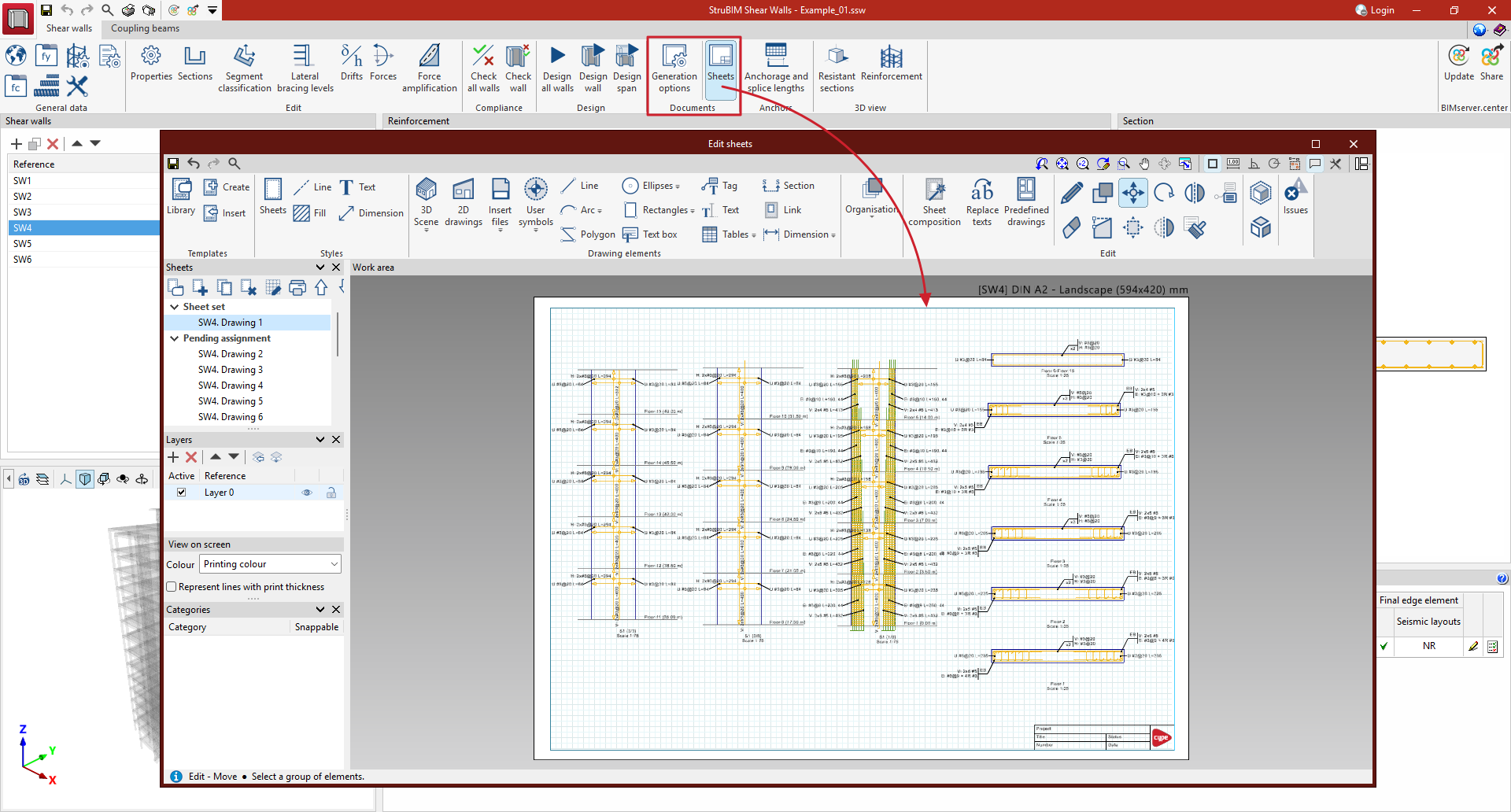
Al pulsar en el icono "Láminas" dentro del bloque "Documentación", se abre el editor de láminas del muro seleccionado.
La primera vez que se accede a esta sección, el programa pregunta si se desea generar automáticamente la composición predefinida de láminas. La representación de cada lámina dependerá de la configuración seleccionada previamente en "Opciones de generación".
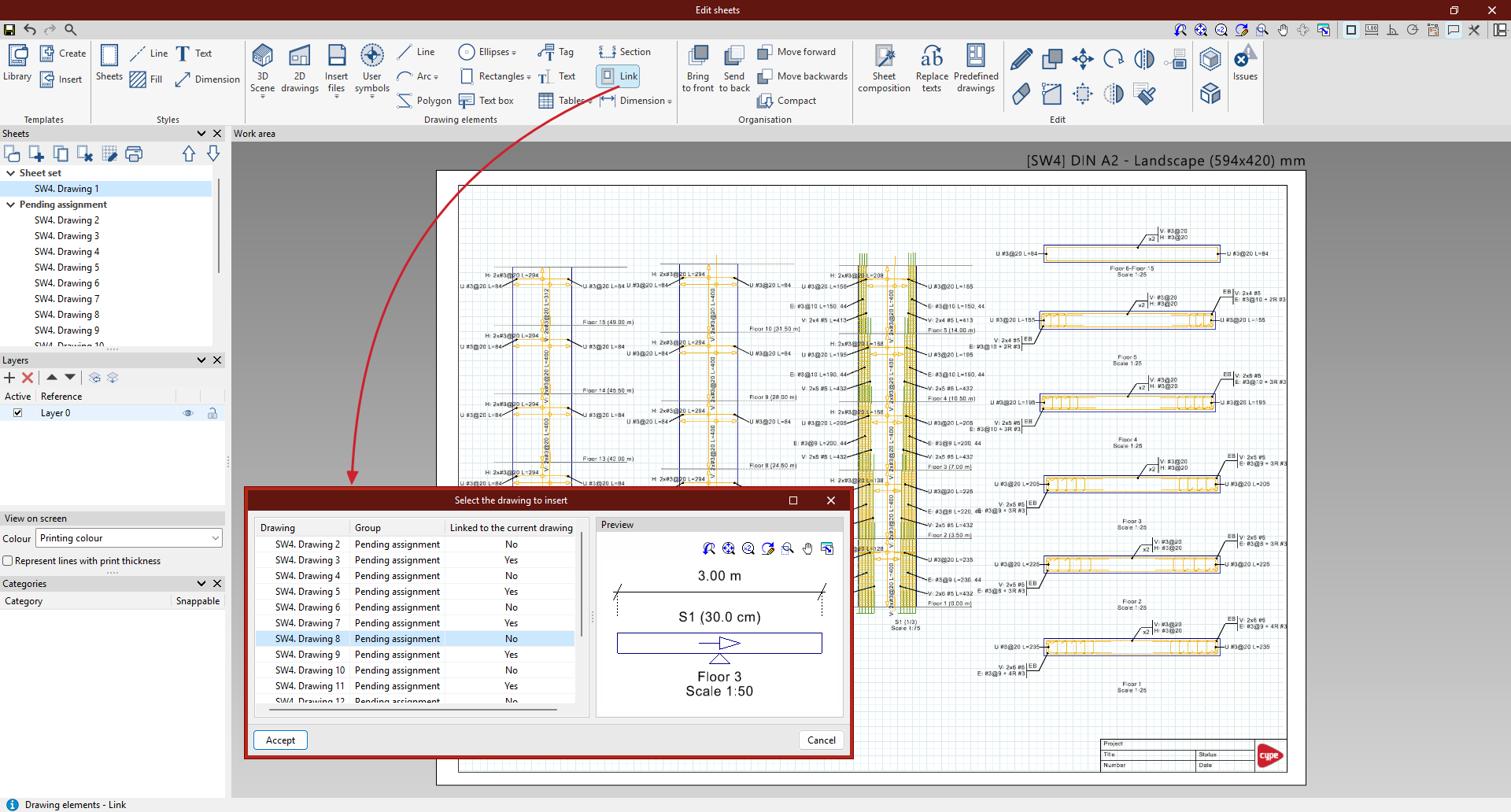
Es posible reorganizar el contenido mediante la opción "Vínculo", del bloque "Elementos de dibujo", e insertar otros dibujos desde "Dibujos 2D", del mismo bloque.
Configuración de la representación de láminas
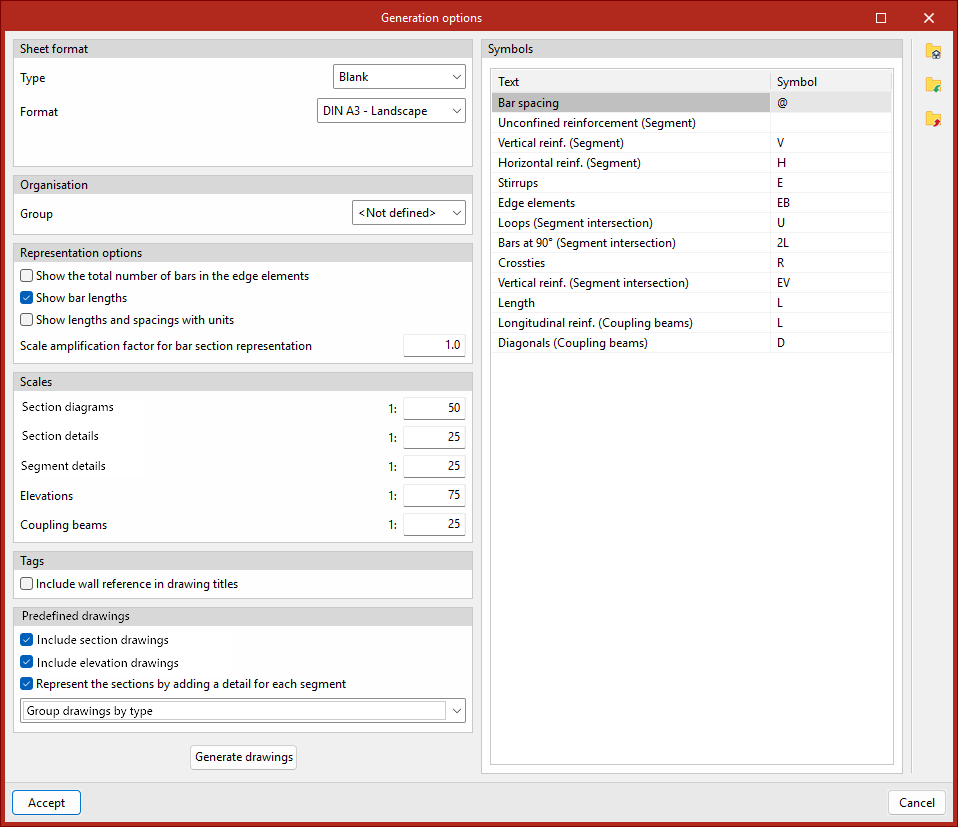
En el diálogo "Opciones de generación" se puede definir:
- Formato de lámina
Permite definir el formato de las láminas generadas:- Con la opción "Tipo", es posible seleccionar una plantilla para que la hoja adopte el formato asociado a ella.
- La opción "Vacía" permite definir manualmente el formato de la lámina.
- Organización
Determina el grupo de láminas en el que se insertarán las láminas generadas. - Opciones de representación
En este apartado se encuentran las siguientes opciones:- Mostrar el número total de barras en los elementos de borde:
Cuando está activada, las etiquetas de la armadura de los elementos de borde muestran el número total de barras verticales (por ejemplo, 14 #10). Si está desactivada, se indica el número de capas y la cantidad de barras por capa (por ejemplo, 2x7 #7). - Mostrar la longitud de las barras:
Agrega la longitud de las barras a las etiquetas de las barras horizontales. - Mostrar las longitudes y separaciones con unidades.
- Factor amplificador de la escala para representar la sección de las barras.
- Mostrar el número total de barras en los elementos de borde:
- Escalas
- Divisor de escala para el dibujo de los esquemas de secciones, los detalles de secciones, los detalles de segmentos, los alzados y las vigas de acople.
- Divisor de escala para el dibujo de los esquemas de secciones, los detalles de secciones, los detalles de segmentos, los alzados y las vigas de acople.
- Etiquetas
- Incluir la referencia del muro en el título de los dibujos.
- Incluir la referencia del muro en el título de los dibujos.
- Láminas predefinidas de muros
- Indicar que las láminas predefinidas de muros incluyan los dibujos de las secciones o de los alzados.
- Representar las secciones con un detalle para cada segmento:
Permite elegir entre dos modos de representación. Si la opción está desactivada, se muestra toda la sección con todas sus armaduras. Si está activada, se presenta un esquema general de la sección junto con detalles específicos para cada segmento. - Permite definir si se muestra un dibujo por lámina o si se agrupan en función del tipo.
- Simbología
Permite definir los símbolos o las abreviaturas utilizadas en los textos, las notas y las aclaraciones que aparecen en las etiquetas.
Generación de láminas predefinidas
La generación automática de las láminas puede realizarse al acceder por primera vez al apartado "Láminas" o dentro de este, desde la opción "Láminas predefinidas". Según las configuraciones establecidas en "Opciones de generación", el programa genera los dibujos de las secciones y los alzados, junto con las etiquetas de las armaduras.
En los alzados, la armadura de los elementos de borde se representa detalladamente, dibujando todas las armaduras horizontales y verticales; mientras que la armadura distribuida se representa esquemáticamente, mediante una barra y unas flechas que representan el ámbito donde estaría repartida esa barra.
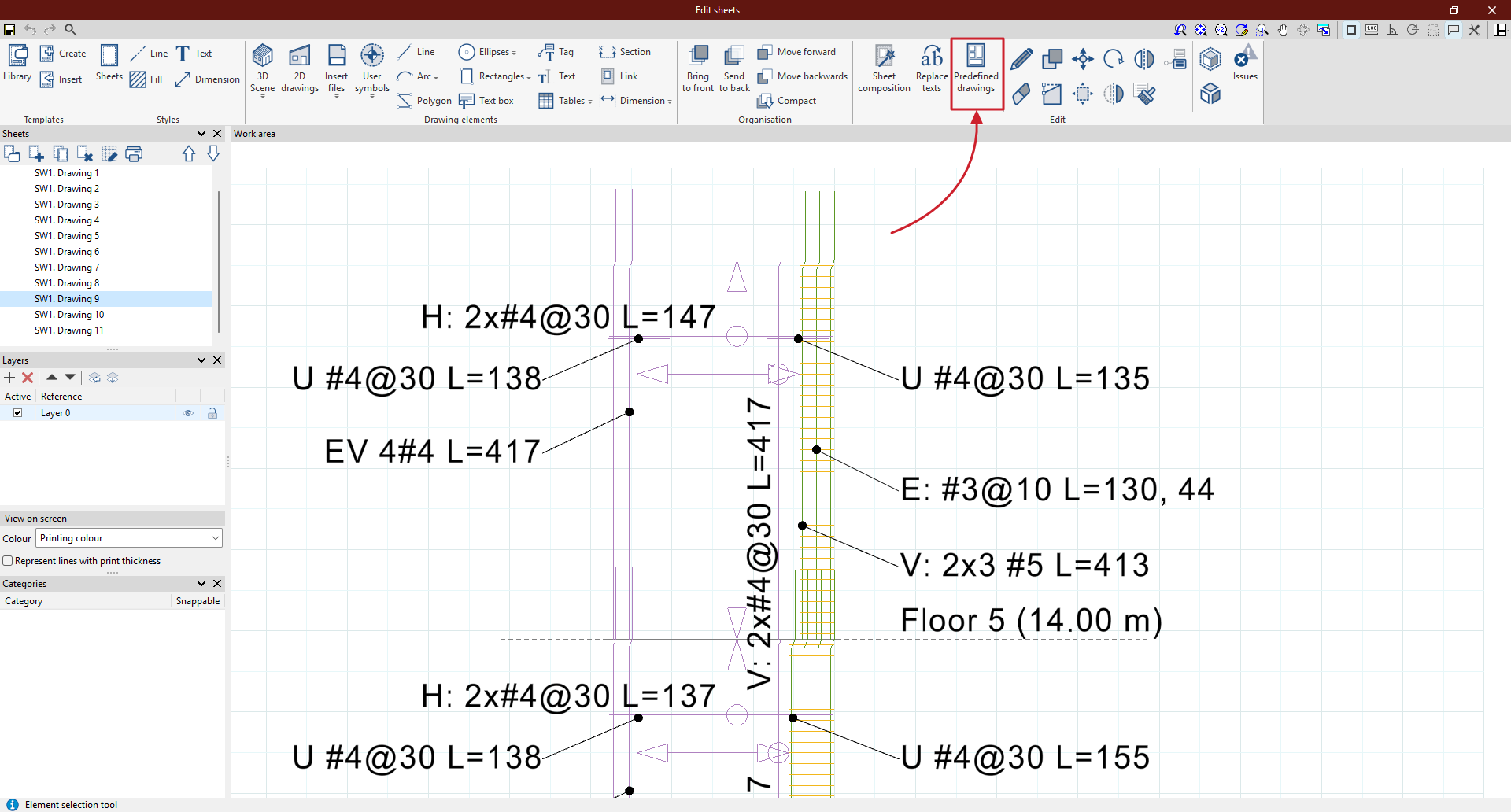
En las secciones, cada paquete de armaduras de cada segmento se representa en el plano con una etiqueta. Además, se incluyen las etiquetas para las barras de la armadura transversal de los encuentros, como las U o las barras en L, si se han definido.

| Más información: |
|---|
| El entorno de trabajo del editor de láminas es similar al de CYPE Connect, cuya información detallada está disponible en el siguiente enlace. Este editor de láminas también está integrado en otros programas, como StruBIM Steel o CYPE Architecture. |
Definición de longitudes de anclaje y de solape en muros de cortante
En el bloque "Anclajes" de la barra de herramientas principal de la pestaña "Muros de cortante" se encuentran la opción que permite definir las longitudes de anclaje y de solape de las barras de cada diámetro. Este bloque aparece si se han seleccionado las normativas que requieren dicha definición.

Longitudes de anclaje y de solape
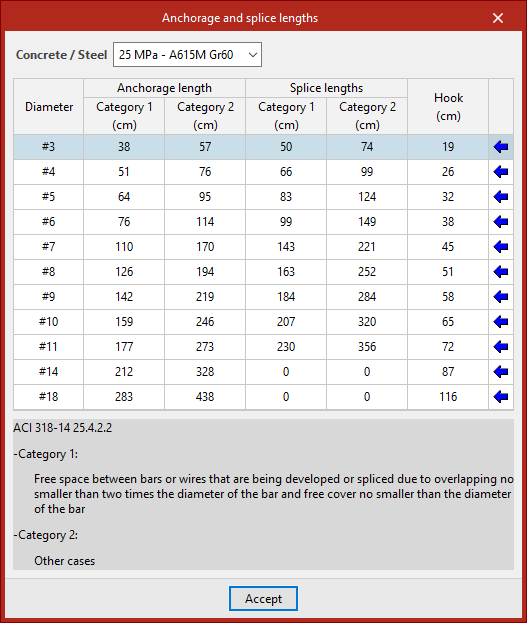
Esta opción abre una ventana donde, tras indicar la combinación de "Hormigón / Acero" en el desplegable, es posible definir la "Longitud de anclaje" y las "Longitudes de solape" para cada "Diámetro" y "Categoría" de barras, así como la longitud del "Gancho", escribiendo el valor deseado en las celdas de la tabla.
El botón a la derecha permite importar los valores normativos en cada diámetro.
Esta información se utiliza en la exportación de la armadura necesaria para cada sección que realiza el programa al modelo BIM.
Vista 3D de secciones resistentes y armaduras de muros de cortante
En el bloque "Vista 3D" de la barra de herramientas principal de la pestaña "Muros de cortante", se encuentran las opciones que permiten visualizar la siguiente información de los elementos del proyecto:

Secciones resistentes
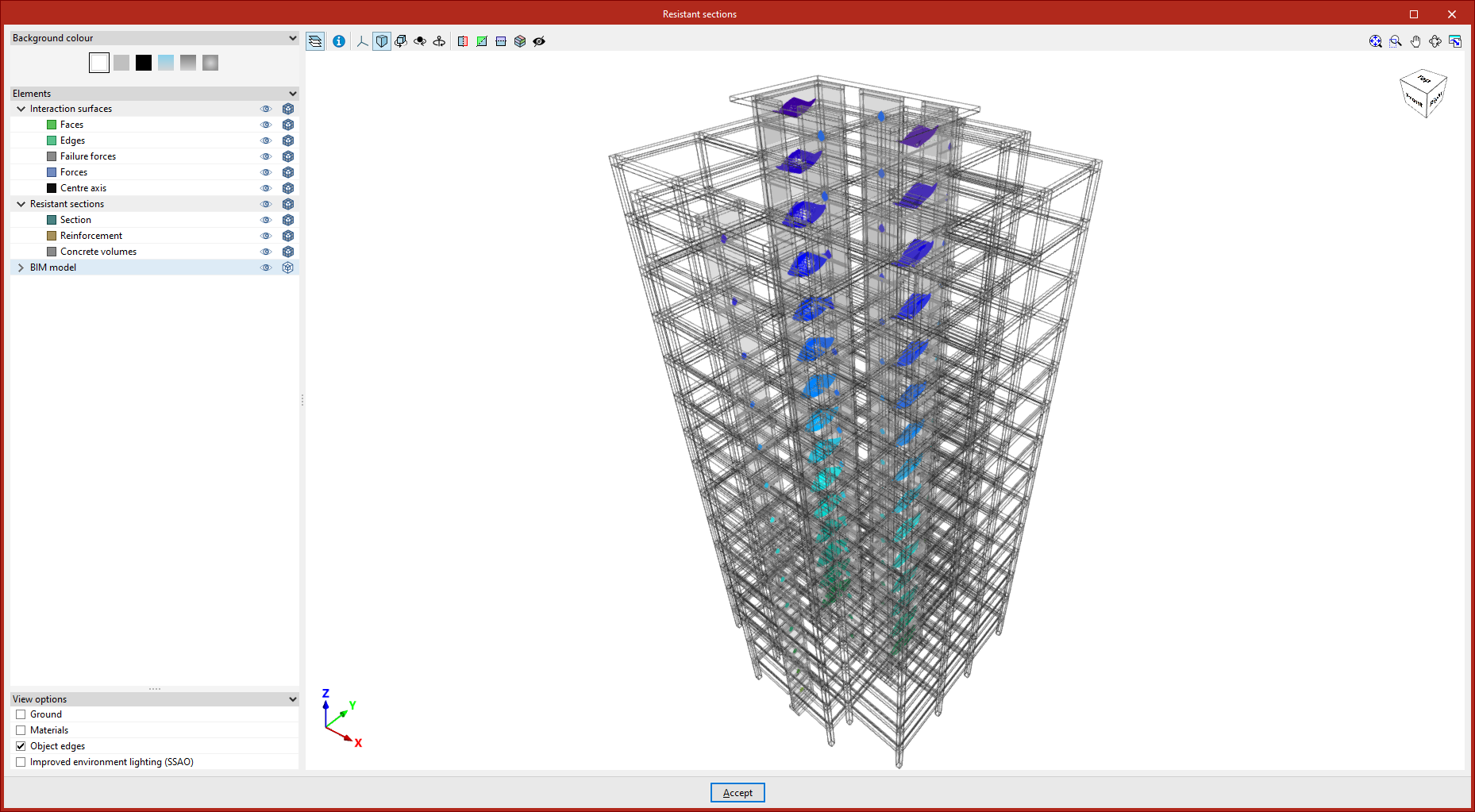
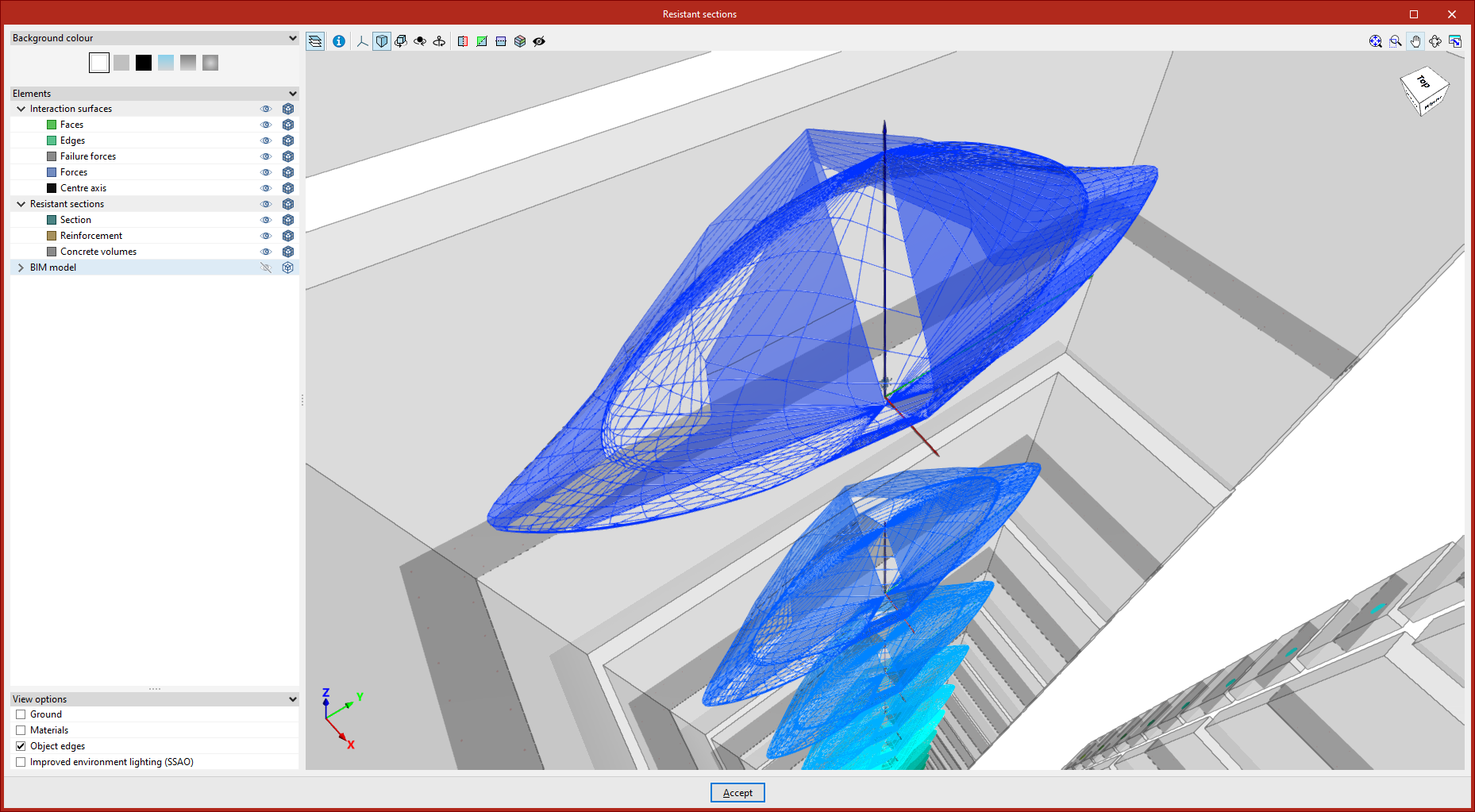
Esta opción abre una ventana que permite visualizar los diagramas de interacción y las secciones resistentes de los muros de cortante en un entorno tridimensional.
En el panel lateral izquierdo es posible activar la visualización de los siguientes datos:
- Superficies de interacción
Las superficies de interacción son herramientas de visualización 3D que representan mediante curvas en el espacio la capacidad resistente de las secciones del muro ante diferentes combinaciones de esfuerzos.- Caras
Permite representar las caras que forman la superficie de interacción en cada tramo de muro. - Aristas
Permite representar de las aristas que forman la superficie de interacción en cada tramo de muro. - Esfuerzos de agotamiento
Sitúa los puntos sobre la superficie de interacción correspondientes a los esfuerzos de agotamiento de la sección en cada tramo de muro. - Esfuerzos solicitantes
Sitúa los puntos correspondientes a los esfuerzos solicitantes en el diagrama de cada tramo de muro. - Ejes
Permite representar los ejes de la superficie de interacción, correspondientes al esfuerzo axil y a los momentos en ambas direcciones.
- Caras
- Secciones resistentes
El programa también representa en esta vista la siguiente información de los muros de cortante del proyecto:- Sección
Muestra la representación bidimensional de la sección de cada tramo de los muros de cortante. - Armadura
Muestra la representación bidimensional de la sección de la armadura de cada tramo de los muros de cortante. - Volúmenes de hormigón
Muestra la representación tridimensional de los volúmenes de hormigón de los muros de cortante.
- Sección
- Modelo BIM
Activa la visualización de los modelos incluidos en el proyecto.
Armaduras
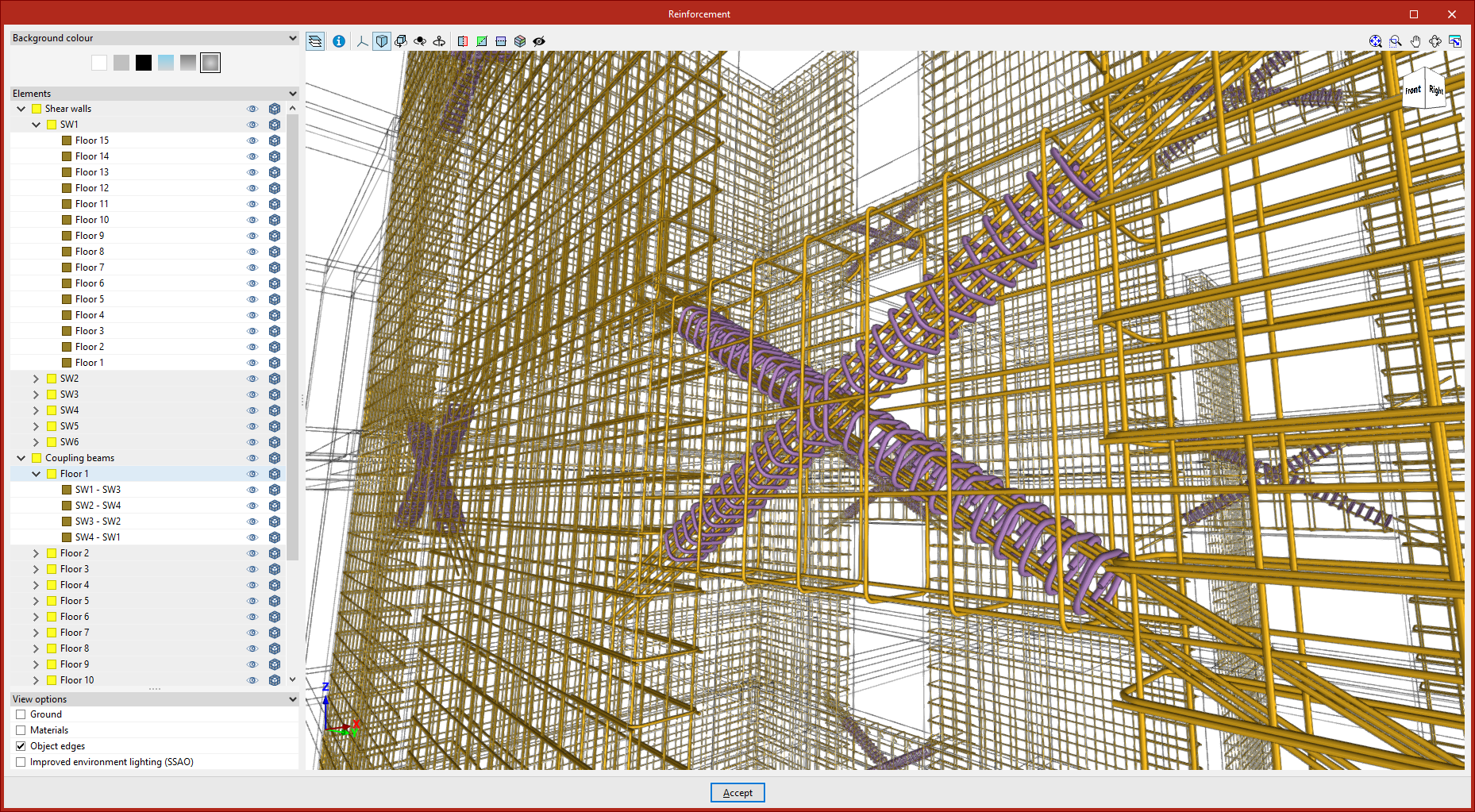
Esta opción abre una ventana que permite visualizar una representación tridimensional de las armaduras de los elementos del proyecto, tanto de los "Muros de cortante" como de las "Vigas de acople".
En el panel lateral se puede activar o desactivar la visualización de elementos de cada tipología, de cada muro o tramo de muro, y de cada viga o cada grupo de vigas.
De forma adicional, mediante la opción "Modelo BIM" se puede activar la visualización de los modelos incluidos en el proyecto.
Integración en la plataforma BIMserver.center
Muchos de los programas de CYPE están conectados a la plataforma BIMserver.center y permiten el trabajo colaborativo a través del intercambio de archivos en formatos basados en estándares abiertos.
Cabe recordar que para trabajar en BIMserver.center el usuario puede registrarse gratuitamente en la plataforma y crear un perfil.
Cuando se accede a un programa conectado a la plataforma, este es capaz de establecer la conexión con un proyecto en BIMserver.center. De esta forma, los archivos de los proyectos desarrollados colaborativamente en BIMserver.center se mantienen actualizados.

| Más información: |
|---|
| Todos los detalles relacionados con la utilización de los programas de CYPE a través de la plataforma BIMserver.center pueden consultarse en este enlace. |
Opciones disponibles en StruBIM Shear Walls
En el bloque “BIMserver.center" de la barra de herramientas principal, disponible tanto en la pestaña "Muros de cortante" como en la pestaña "Vigas de acople", se encuentran las funcionalidades necesarias para utilizar el programa junto a otras herramientas de BIMserver.center.


Actualizar
Actualiza la información contenida en el modelo del fichero "Principal (Iniciador)" importado previamente al proyecto, así como importa otros modelos adicionales si se desea.
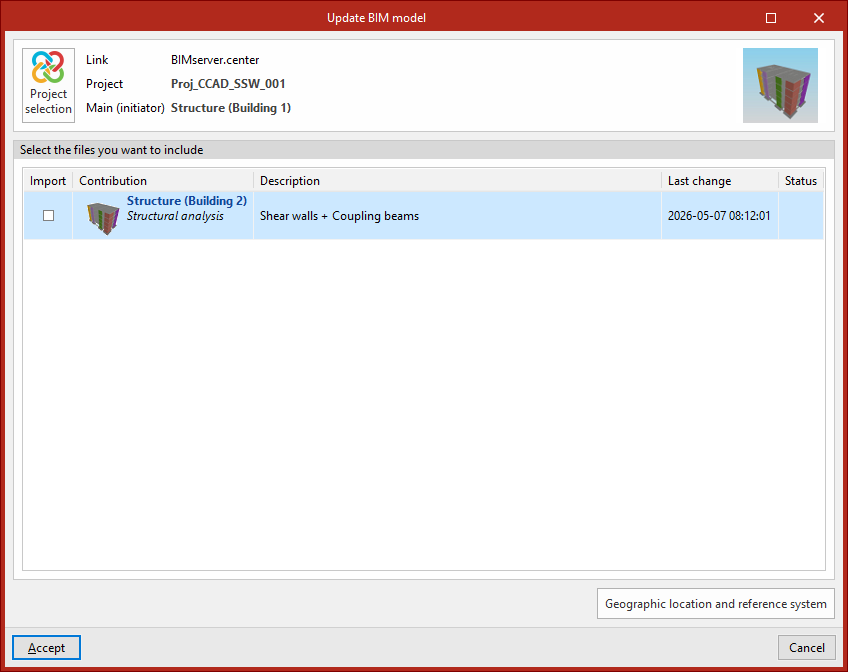
El proceso de actualización lanza un asistente de importación de muros de cortante y de vigas de acople similar al que aparece en el proceso de creación de una obra nueva, permitiendo realizar la "Selección de muros de cortante", la "Selección de vigas de acople" y la configuración de "Opciones".
Compartir
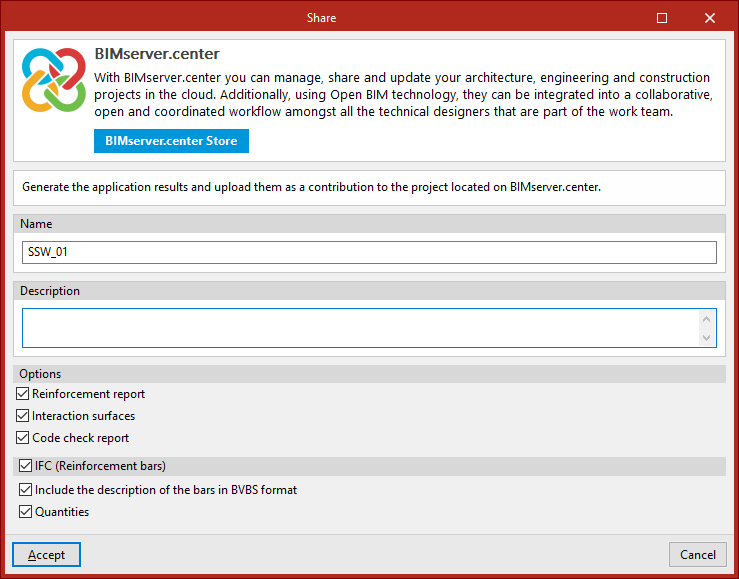
Exporta la información de la instalación desarrollada con el programa a BIMserver.center para compartirla con otros usuarios.
Durante el proceso de exportación se puede definir la información relacionada con el archivo .ifc a exportar y seleccionar los ficheros adicionales que se desean compartir:
- Nombre
- Descripción
- Opciones
En este apartado es posible incluir los siguientes documentos e información en la exportación:- Listado de armados (opcional)
- Superficies de interacción (opcional)
- Listado de comprobaciones (opcional)
- IFC (Barras de armado) (opcional)
Si se activa esta opción se puede generar un fichero en formato IFC con información de las armaduras del modelo. Es posible configurar las siguientes opciones:- Incluir la descripción de las barras en formato BVBS (opcional)
En el fichero .ifc se añade un parámetro adicional en cada barra con su descripción en formato BVBS, que proporciona la información necesaria sobre la forma de cada barra para su fabricación. - Cantidades (opcional)
Activando esta opción se incluye información sobre las cantidades del modelo en el fichero de exportación.
- Incluir la descripción de las barras en formato BVBS (opcional)
| Nota: |
|---|
| Es posible ajustar algunos parámetros de exportación de las armaduras de las vigas de acople utilizando las "Opciones" del bloque "Exportación" de la barra de herramientas superior, como la selección del "Tipo de estribo" del armado perimetral ("Abierto" o "Cerrado") o la "Longitud embebida en el muro" de las diagonales de refuerzo, según el caso. |
Índice de contenidos
Completa tu recorrido de StruBIM Shear Walls explorando las otras secciones disponibles:
