


Bases de données dans CYPEPROJECT
CYPEPROJECT fonctionne à partir de bases de données, qui peuvent être des banques de prix ou des budgets (ouvrages).
Les banques de prix contiennent les concepts (prix simples et décomposés) qui servent de base au calcul des budgets, tandis que les budgets appliquent ces concepts à des ouvrages concrets, en incluant les métrés, les décomptes ou la documentation technique.
La préparation d'une base de données nécessite d'identifier et de répertorier tous ses éléments à travers un processus de décomposition en parties plus simples appelées concepts. Ceux-ci sont organisés selon une structure hiérarchique en forme d'arborescence, connue sous le nom de structure de division du travail. Chaque concept est identifié par un code unique et contient des informations associées appelées champs. À leur tour, ils peuvent agir en tant que concept supérieur (qui en contient d'autres) ou inférieur (qui fait partie d'un autre). Les concepts qui ne se décomposent pas sont appelés simples.
Les concepts dans CYPEPROJECT peuvent être :
- Concept racine
C'est le seul concept qui ne fait pas partie de la décomposition d'un autre.
- Dans un budget, il représente l’ouvrage à chiffrer.
- Dans une banque de prix, il représente la banque de prix elle-même. - Chapitres
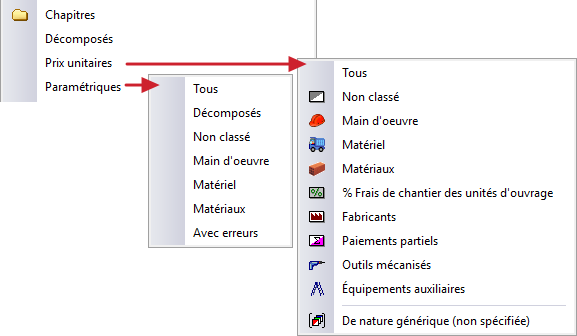
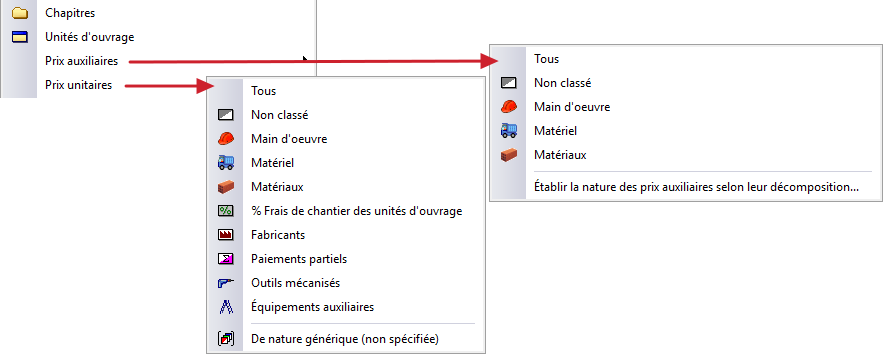
Ils servent à classer les concepts et à connaître certains montants cumulés. Si un chapitre dépend d'un autre chapitre, il s'agit alors d’un sous-chapitre ; il peut exister plusieurs niveaux de sous-chapitres. - Décomposés
Dans une banque de prix, l’unité d’ouvrage est l’élément qui contient le prix et d'autres informations associées. S'il n'y a pas de décomposition, il s’agit d’un ‘Non classé’. - Unités d’ouvrage
Dans un budget, une ‘Unité d'ouvrage’ est celle qui comporte un métré. S’il n’y a pas de décomposition, il s’agit d’une ‘Unité d'ouvrage fixe’ (qui peut être à justifier sur chantier ou à paiement intégral) ; elle est utilisée lorsqu'il n'y a pas d'informations détaillées et fait partie de la justification des prix. - Prix unitaires
Il s'agit d'éléments qui font partie de la décomposition:
- d'un ‘Décomposé’ dans une banque de prix,
- d'une ‘Unité d’ouvrage’ dans un budget,
- ou d'un ‘Prix auxiliaire’, tant dans une base de prix que dans un budget.
Ils peuvent avoir l'une des natures suivantes : main-d'œuvre, matériel, matériaux, frais de chantier des unités d'ouvrage non classé et autres. - Prix auxiliaires
Il s'agit de concepts décomposés utilisés dans plusieurs ‘Unités d’ouvrage’, afin d'éviter de répéter leur justification de prix. Ils ne prennent pas en compte les frais de chantier de l'ouvrage. Ils peuvent être utilisés soit comme ‘Unité d’ouvrage’, soit comme ‘Prix auxiliaire’, mais jamais les deux en même temps ; sinon le logiciel affiche l'alerte ‘Unité d'ouvrage utilisée comme prix auxiliaire’. - Paramétriques
Leur code, leur résumé, leur texte, leur décomposition et d'autres informations sont définis de manière variable à l'aide de tableaux et d'expressions arithmétiques et logiques en fonction de paramètres. Ils peuvent uniquement être créés dans une banque de prix. - Pourcentages
Ils sont calculés sous forme de pourcentage du montant d'autres concepts, tels que les frais généraux, le petit matériel, les frais de chantier des unités d'ouvrage ou la main-d'œuvre indirecte. Ils ne peuvent être utilisés que dans un ‘Unité d’ouvrage’ ou un ‘Prix auxiliaire’. Leur code doit contenir le caractère % ou &. - Paiements partiels
Ils permettent de classer les unités d’ouvrage pour le ‘Bordereau des prix nº2 ’, sans intervenir sur leur prix. Ils additionnent les montants des prix de base de la décomposition de l’unité d’ouvrage qui les précèdent, jusqu'au paiement partiel précédent.
| Note : |
|---|
| Que ce soit dans une banque de prix ou dans un budget, chaque concept est unique, mais peut apparaître dans plusieurs décompositions. Les données associées au concept (unité, résumé et prix) sont identiques partout où il apparaît ; ainsi, toute modification de l’une de ces données dans une décomposition est automatiquement répercutée sur les autres. En revanche, la quantité peut être ajustée indépendamment dans chaque décomposition, sans affecter les autres. |
Création d'une nouvelle base de données
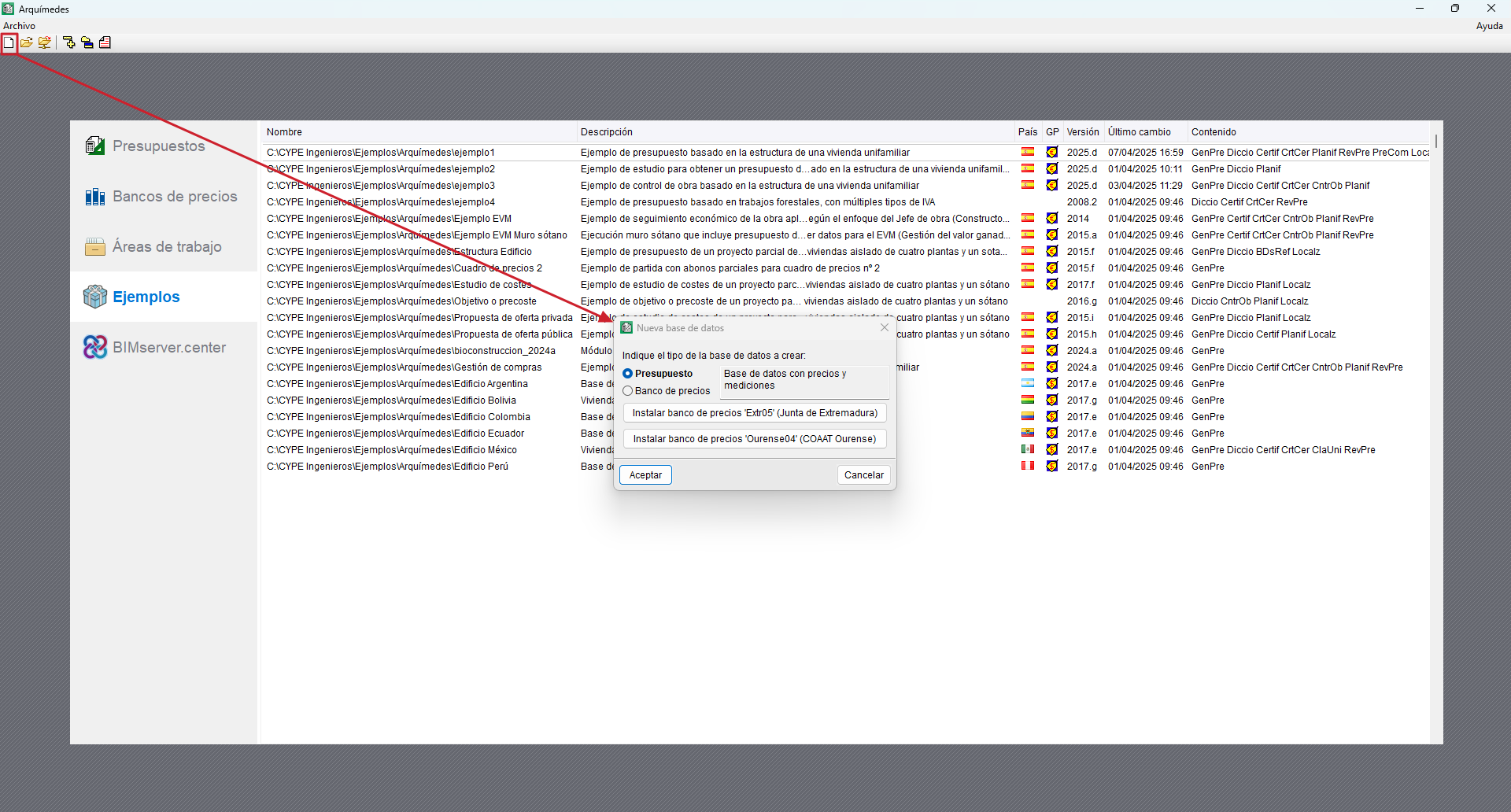
En démarrant CYPEPROJECT, une fenêtre d'accueil s'affiche, dans laquelle vous pouvez sélectionner le budget, la banque de prix, l'espace de travail ou l'exemple à ouvrir. Cette fenêtre d'accueil apparaît si aucune base de données n'était ouverte lors de la dernière fermeture du logiciel.
Pour créer une nouvelle base de données, il faut cliquer sur l'icône ‘Nouvelle base de données’ dans la barre d'outils supérieure. Une fois sélectionnée, vous devez indiquer le type de base de données à créer (budget ou banque de prix).
Il est également possible d'ouvrir l'un des exemples inclus dans le logiciel à partir de la section ‘Exemples’ de la fenêtre d'accueil.
Banques de prix
La base de données de type banque de prix, également appelée base ou bordereau de prix, contient tous les concepts organisés en chapitres.
On y trouve les prix simples de la main-d'œuvre, des matériaux et du matériel, ainsi que les prix décomposés tels que les unités d’ouvrage et les prix auxiliaires.
Ces banques de prix peuvent provenir d'entités publiques, privées ou de fabricants, et comprennent généralement des données complémentaires telles que des cahiers des charges, des réglementations ou des informations graphiques.
Leur mise à jour régulière est essentielle pour garantir leur validité.
En outre, elles peuvent disposer de clés de recherche associées à des concepts afin de faciliter leur localisation.
La classification des banques de prix, selon leur structure et leur niveau de paramétrage, est réalisée en trois catégories :
- Conventionnelles (ou standard) : les banques contiennent une liste fermée de concepts avec des prix fixes et définis manuellement. Les prix compris sont simples et décomposés.
- Paramétriques : elles génèrent des prix à partir de combinaisons prédéfinies de paramètres. L’implémentation de ces banques peut être directe dans CYPEPROJECT ou compilée dans une DLL.
- Multiparamétriques : elles permettent d'ajuster automatiquement les prix en fonction de multiples variables du projet (typologie, emplacement, superficie, etc.). L'exemple le plus représentatif est le Générateur de prix de CYPE.
Budgets
La base de données de type budget est organisée en ‘Unités d’ouvrage’ regroupées en chapitres. Ces unités sont des composants qui peuvent être mesurés et souscrits. Elles peuvent également être évaluées par expérience, par décomposition en concepts de base ou à l'aide de bordereaux de prix publiés par des tiers.
Lorsqu'une unité est quantifiée dans le budget, elle est appelée ‘Unité d’ouvrage’.
Les chapitres permettent d'organiser le budget en structurant les ‘Unités d’ouvrage’ selon l'ordre prévu d'exécution de l’ouvrage, et ne peuvent pas être répétés dans l'arbre de décomposition.
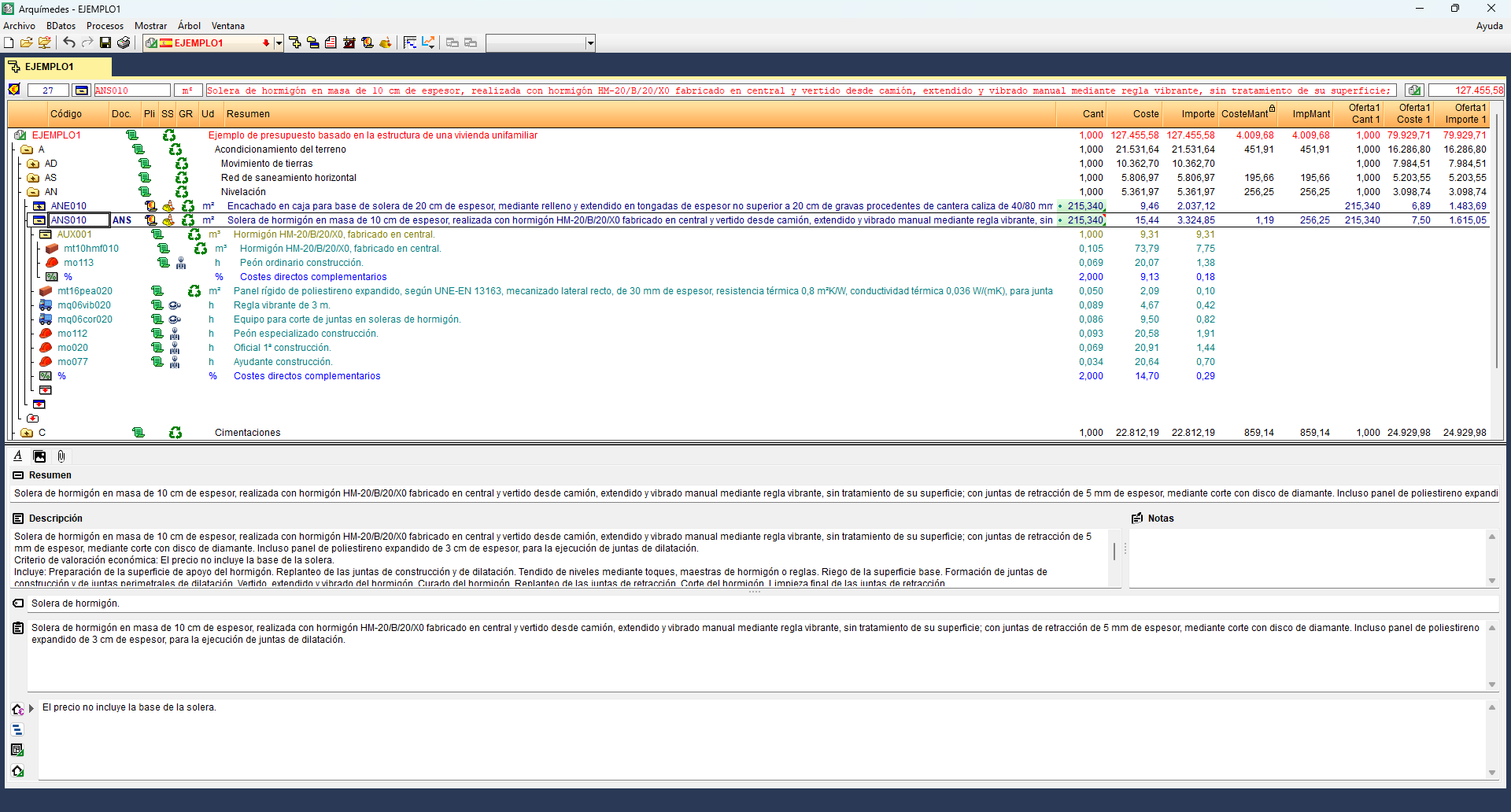
Arbre hiérarchique du budget
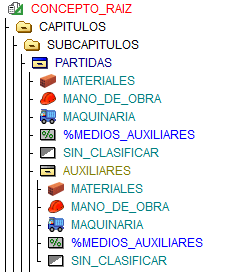
Le schéma de décomposition successive des concepts du budget peut être assimilé à une structure arborescente inversée, le tronc étant le « concept racine » (associé au nom du fichier du budget), tandis que les branches seraient des concepts moins complexes, tels que ‘Chapitres’, ‘Sous-chapitres’, ‘Unités d’ouvrage’, ‘Unitaires’ et ‘Auxiliaires’.
Créer une nouvelle banque de prix
Il existe plusieurs façons de créer une banque de prix dans CYPEPROJECT. Il est possible d'en importer une à partir d'un fichier au format FIEBDC-3 ou d'en créer une nouvelle à partir de zéro. Vous pouvez également importer une banque de prix à partir du format CSV (voir Importer à partir de CSV).
Importer une nouvelle banque de prix à partir de FIEBDC-3
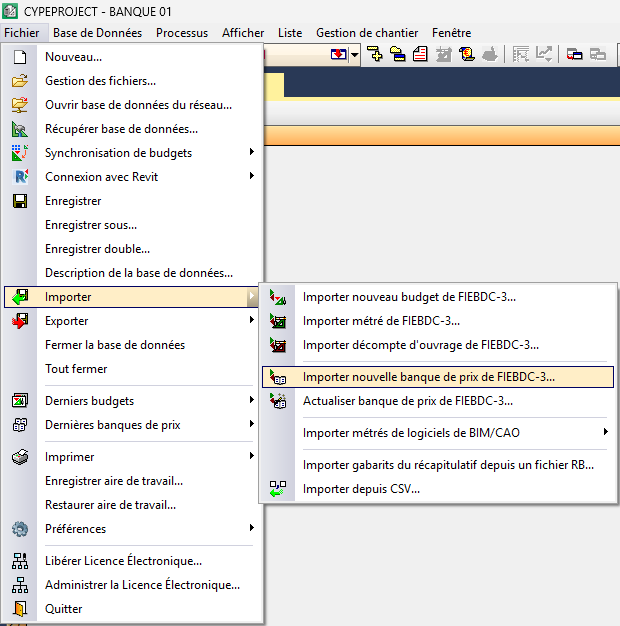
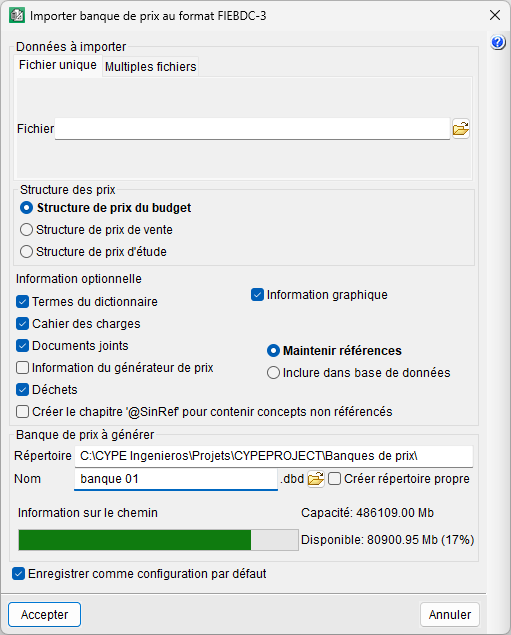
Cette option se trouve dans la section ‘Importer’ du menu ‘Fichier’. La banque de prix peut être composée d'un seul fichier au format BC3 (onglet ‘Fichier unique’) ou de plusieurs fichiers (onglet ‘Fichiers multiples’). Pour le processus d'importation, sélectionnez l'emplacement du ou des fichiers et indiquez la structure (budget, vente ou étude) qui reçoit les prix. Vous pouvez également importer d'autres informations supplémentaires telles que des termes du dictionnaire, des cahiers des charges ou des graphiques associés à des concepts.
Cochez la case ‘Créer mon propre répertoire’ pour mieux classer les différentes bases de données de prix installées sur l'ordinateur.
Lorsque vous fermez la boîte de dialogue d'importation, la banque de prix dans CYPEPROJECT apparaît dans la fenêtre ‘Arbre de décomposition’ avec la structure de prix qui lui a été attribuée.
| Note : |
|---|
| Si, lors de l'importation d'un fichier .bc3, celui-ci contient des répétitions du chapitre, un message vous invitant à le corriger s'affiche dans l'arborescence de décomposition, et son icône est marquée d'un « XX » rouge. Pour répéter le contenu du chapitre dans l'arbre de décomposition, utilisez l'option ‘Coller avec modification’. |
En important une nouvelle base de prix au format FIEBDC-3, trois fichiers portant le même nom sont créés, avec les extensions .dbd, .idx et .dat. Ensuite, un quatrième fichier .dbz est créé automatiquement. Il contient les informations relatives aux copies de sauvegarde effectuées par le logiciel.
Créer une nouvelle banque de prix à partir de zéro
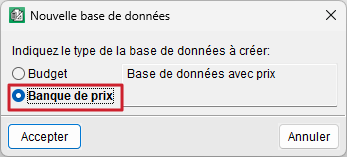
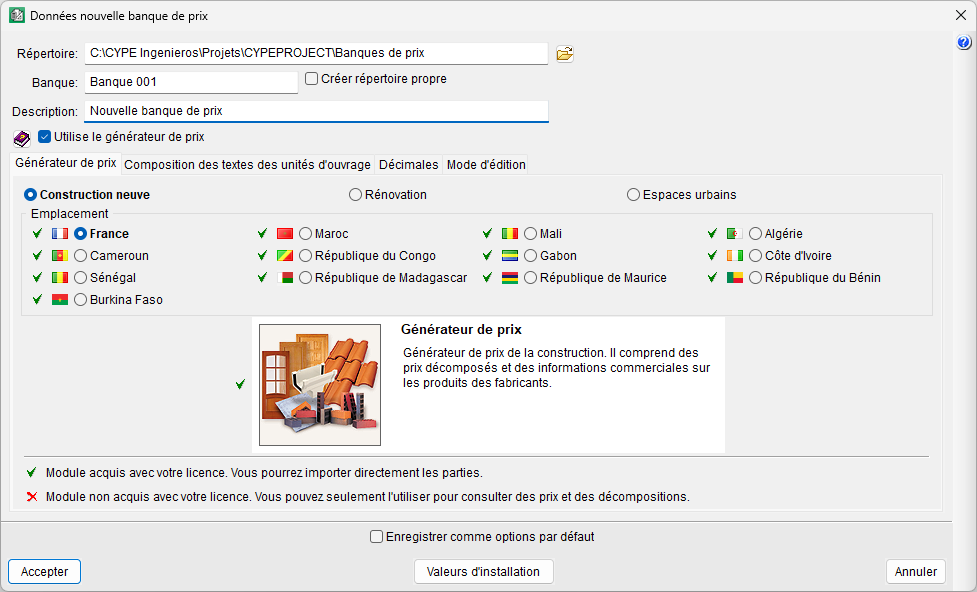
Pour créer votre propre banque de prix, à partir de l'icône ‘Nouvelle base de données’ de la barre d'outils supérieure ou de l'option ‘Nouveau…’ du menu ‘Fichier’, sélectionnez l'option ‘Banque de prix’. Puis, indiquez le répertoire, le code et la description de la base, et si vous utiliserez ou non le Générateur de prix.
Par défaut, l'option ‘Utilise un générateur de prix’ est cochée, activant une série d'onglets permettant de choisir la version du Générateur de prix à utiliser (‘Construction neuve’, ‘Rénovation’ ou ‘Espaces urbains’), la composition des textes dans les unités d’ouvrage, le nombre de décimales et le mode d'édition des chapitres. À l'inverse, si cette option est désélectionnée, les onglets sont réduits à ‘Décimales’, ‘Mode d'édition’, et l’onglet ‘Monnaie’ (qui correspond au choix de la devise utilisée) apparaît.
| Recommandations : |
|---|
| La case ‘Enregistrer comme options par défaut’, située au bas de la boîte de dialogue, permet d'enregistrer la configuration afin qu'elle s'affiche par défaut lors de la prochaine exécution du logiciel. |
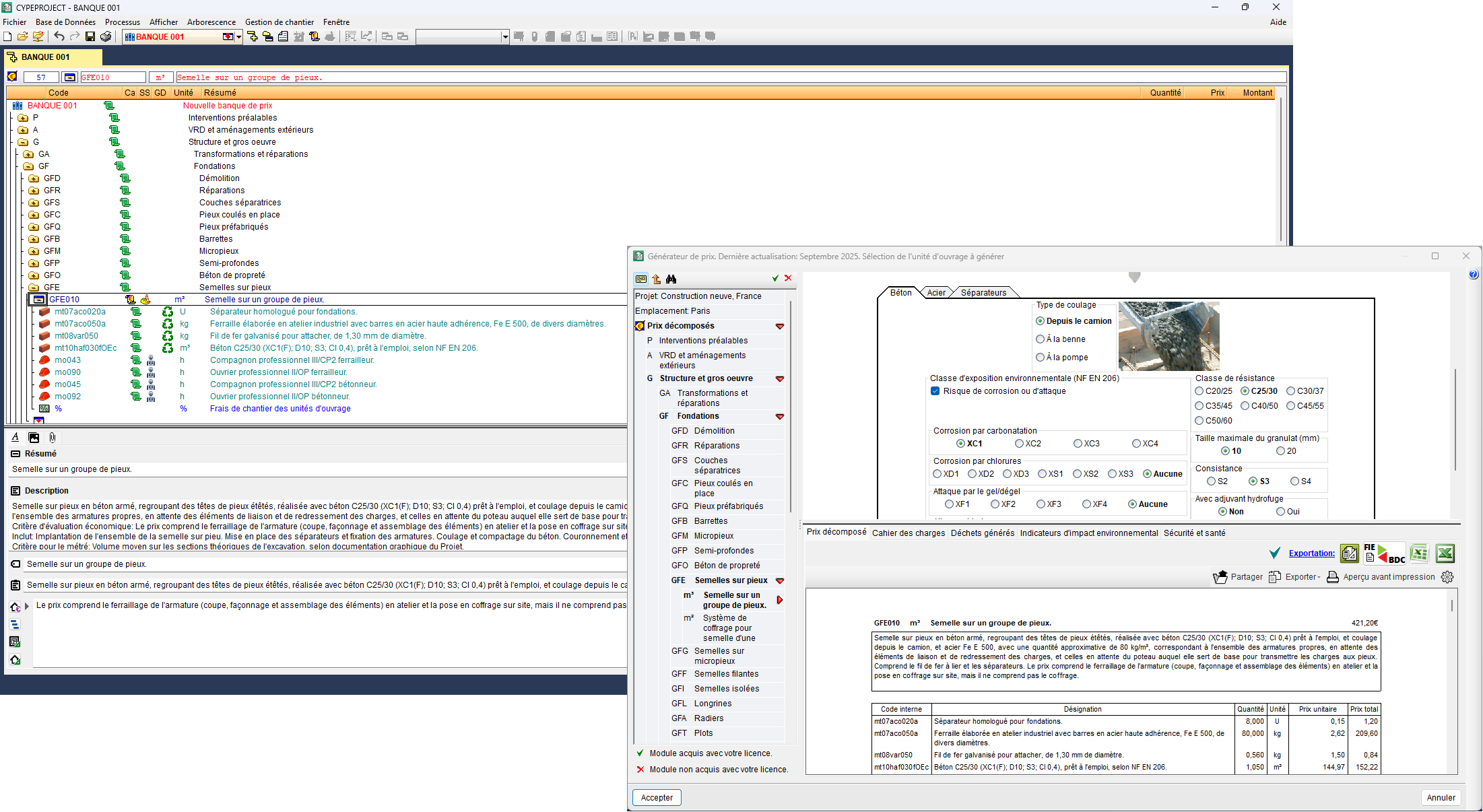
Créer une nouvelle banque de prix à l'aide du Générateur de prix CYPE
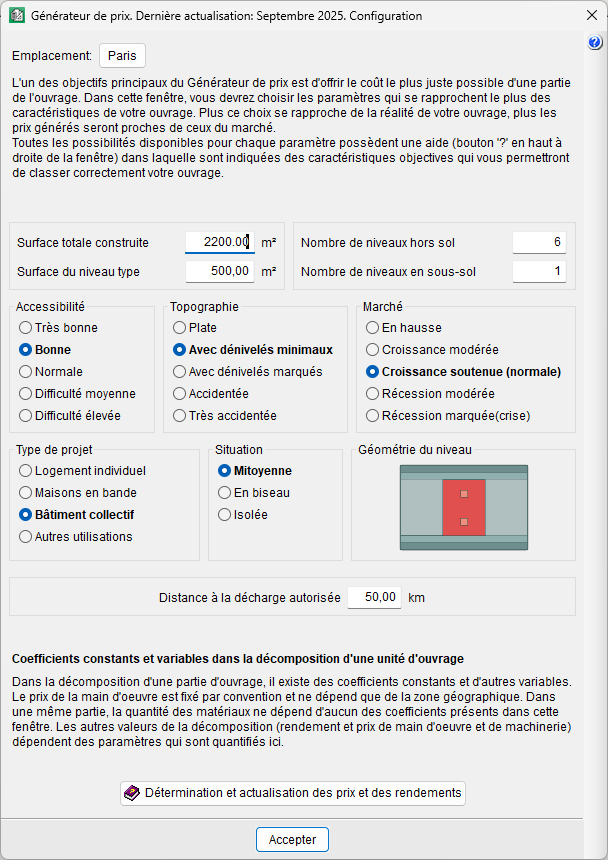
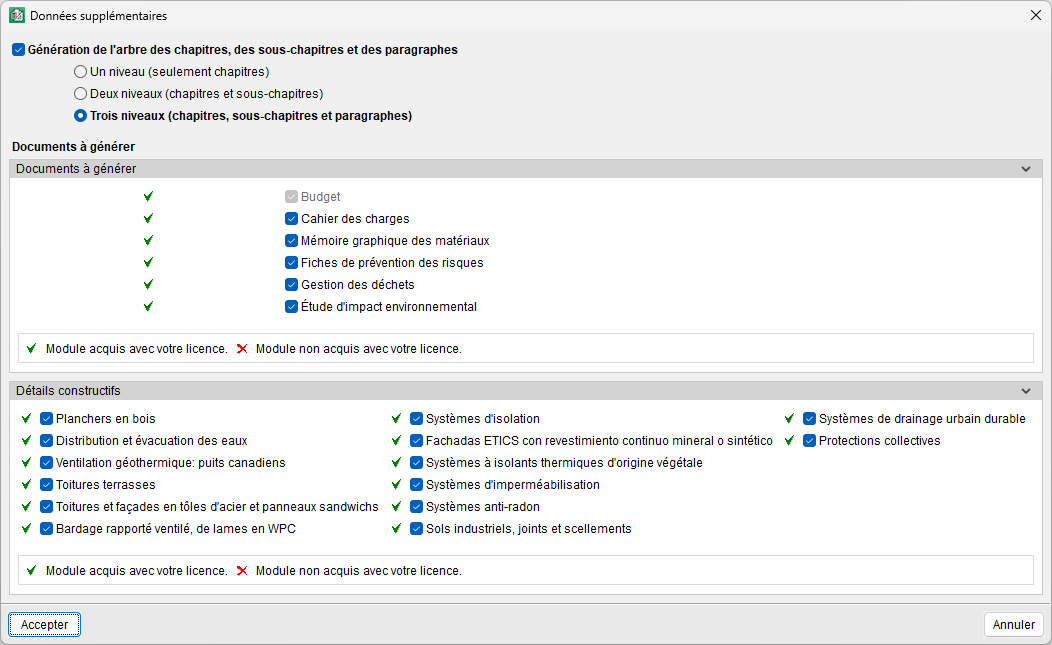
Si vous avez coché ‘Utilise un générateur de prix’, sélectionnez l'emplacement de l’ouvrage et configurez une série de paramètres permettant de modifier les facteurs qui affectent la décomposition des unités d’ouvrage. Définissez ensuite d'autres données supplémentaires, telles que les niveaux de l'arborescence de décomposition ou les documents générés à partir des informations intégrées dans le Générateur de prix. Enfin, la banque définie s'ouvre dans la fenêtre ‘Arbre de décomposition’.
Créer un nouveau budget
Il existe plusieurs façons de créer un budget dans CYPEPROJECT. Il est possible d'en importer un à partir d'un fichier au format FIEBDC-3 ou CSV, ou d'en créer un nouveau à partir de zéro.
Importer nouveau budget de FIEBDC-3
Cette option se trouve dans la section ‘Importer’ du menu ‘Fichier’. La boîte de dialogue qui s'ouvre propose deux possibilités : que le budget soit composé d'un seul fichier .bc3 (onglet ‘Fichier unique’) ou de plusieurs fichiers (onglet ‘Fichiers multiples’). Pour effectuer l'importation, sélectionnez l'emplacement du ou des fichiers et indiquez la structure (budget, vente ou étude) qui recevra les prix. Vous pouvez également importer d'autres informations supplémentaires, telles que des termes du dictionnaire, des cahiers des charges et des graphiques associés à des concepts.
| Recommandations : |
|---|
| Il est conseillé de cocher la case ‘Créer répertoire propre’ afin de mieux classer les différents budgets installés sur l'ordinateur. |
Lorsque vous fermez la boîte de dialogue d'importation, le budget dans CYPEPROJECT apparaît dans la fenêtre ‘Arbre de décomposition’ avec la structure de prix qui lui a été attribuée.


Importer depuis CSV
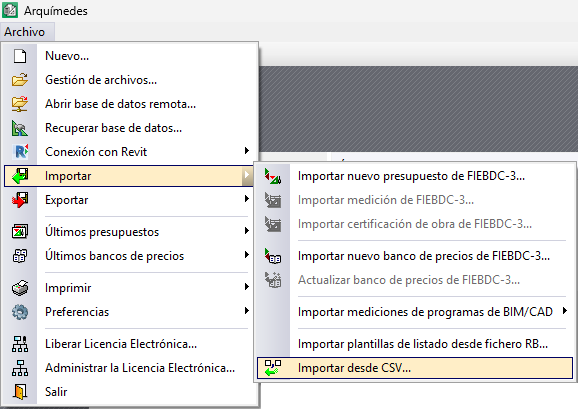
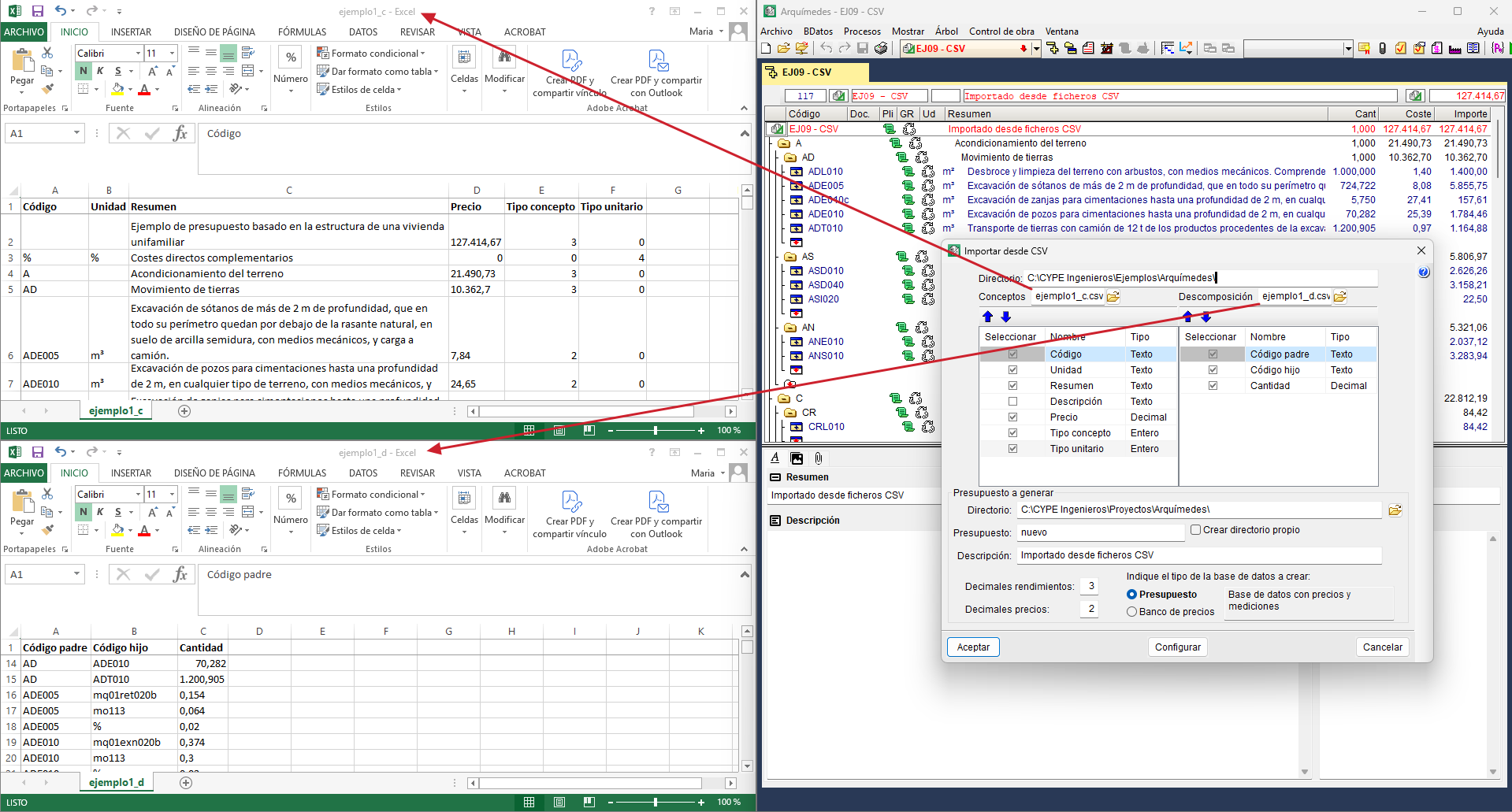
Cette option se trouve dans la section ‘Importer’ du menu ‘Fichier’. Elle permet de créer une base de données dans CYPEPROJECT à partir de deux fichiers .csv : l'un contenant les concepts et l'autre contenant la décomposition des chapitres et des concepts décomposés. Cet outil est utile pour importer des budget ou des banques de prix élaborés dans des feuilles de calcul.
Dans la boîte de dialogue, sélectionnez l'emplacement des deux fichiers et indiquez le type de base de données à créer (budget ou banques de prix).
Le fichier des concepts doit inclure, pour chaque ligne, les champs suivants : ‘Code’, ‘Unité’, ‘Résumé’, ‘Description’ (optionnel), ‘Prix’, ‘Type de concept’ (0 – Non classé, 1 – Main-d'œuvre, 2 – Matériel, 3 – Matériaux, 4 – Frais de chantier des unités d'ouvrage) et ‘Type unitaire’ (0 – Simple, 1 – Paramétrique, 2 – Décomposé, 3 – Chapitre).
D’autre part, le fichier de décomposition contient le ‘Code père’, le ‘Code fils’ et la ‘Quantité’ avec laquelle le concept fils intervient dans le concept père.
Importer depuis un format CSV
Il existe une autre façon d'importer des informations à partir de fichiers au format CSV ou à partir de données copiées dans le presse-papiers (par exemple, à partir d'une feuille de calcul de type Excel®, Open Office®, Google Docs®, etc.).
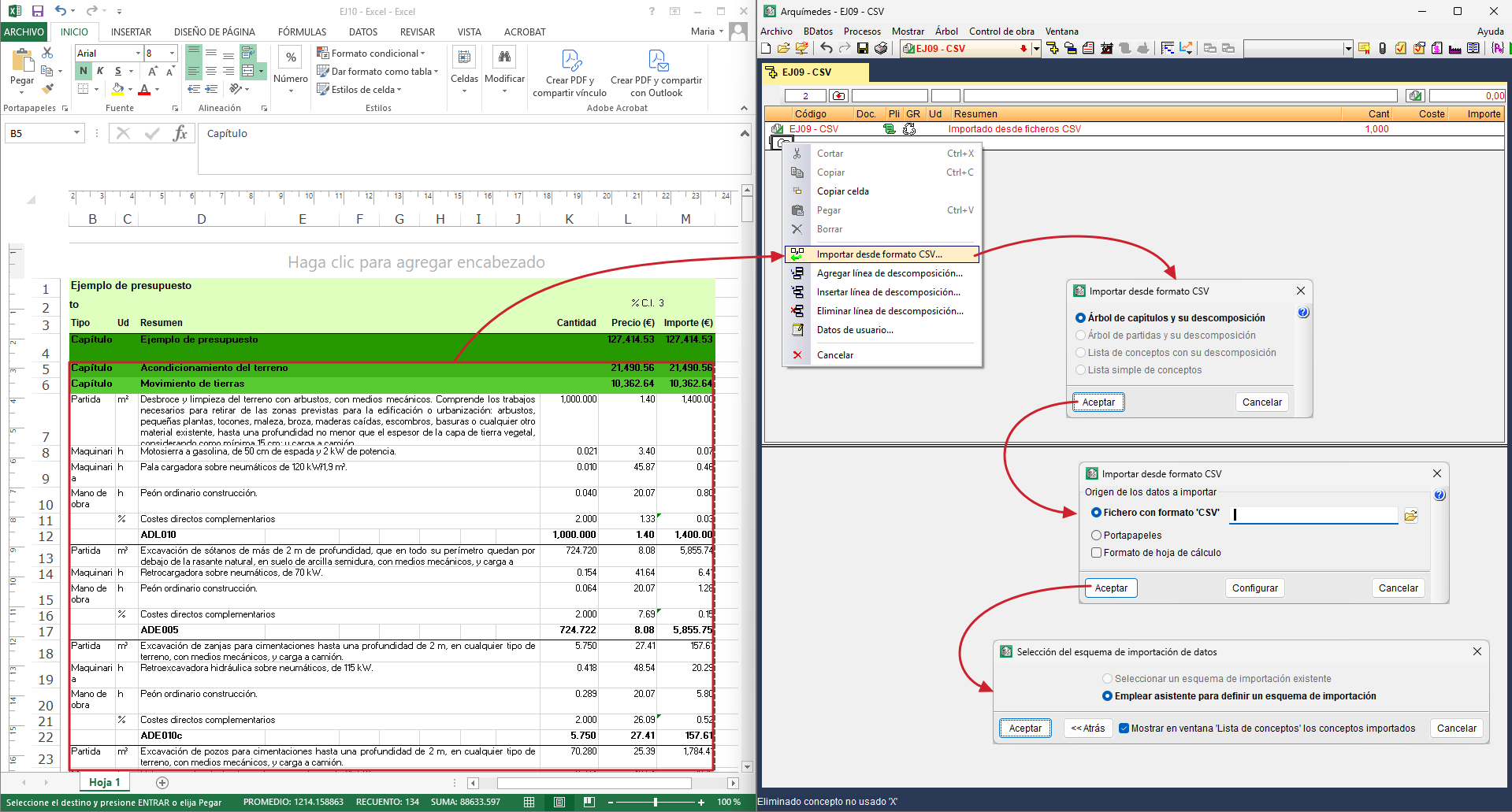
Cette option peut être exécutée à partir de la section ‘Importer’ du menu ‘Fichier’ ou à partir du menu contextuel qui apparaît en faisant clic droit (dans la fenêtre ‘Arbre de décomposition’) sur un concept de type ‘Chapitre’ ou ‘Unité d’ouvrage’ avec ou sans décomposition.
La boîte de dialogue qui s'affiche avant l'importation lorsque vous sélectionnez ‘Importer depuis un format CSV’ offre plusieurs possibilités d'importation en fonction du concept sélectionné dans la fenêtre ‘Arbre de décomposition’ :
- Arbre de chapitres et leur décomposition
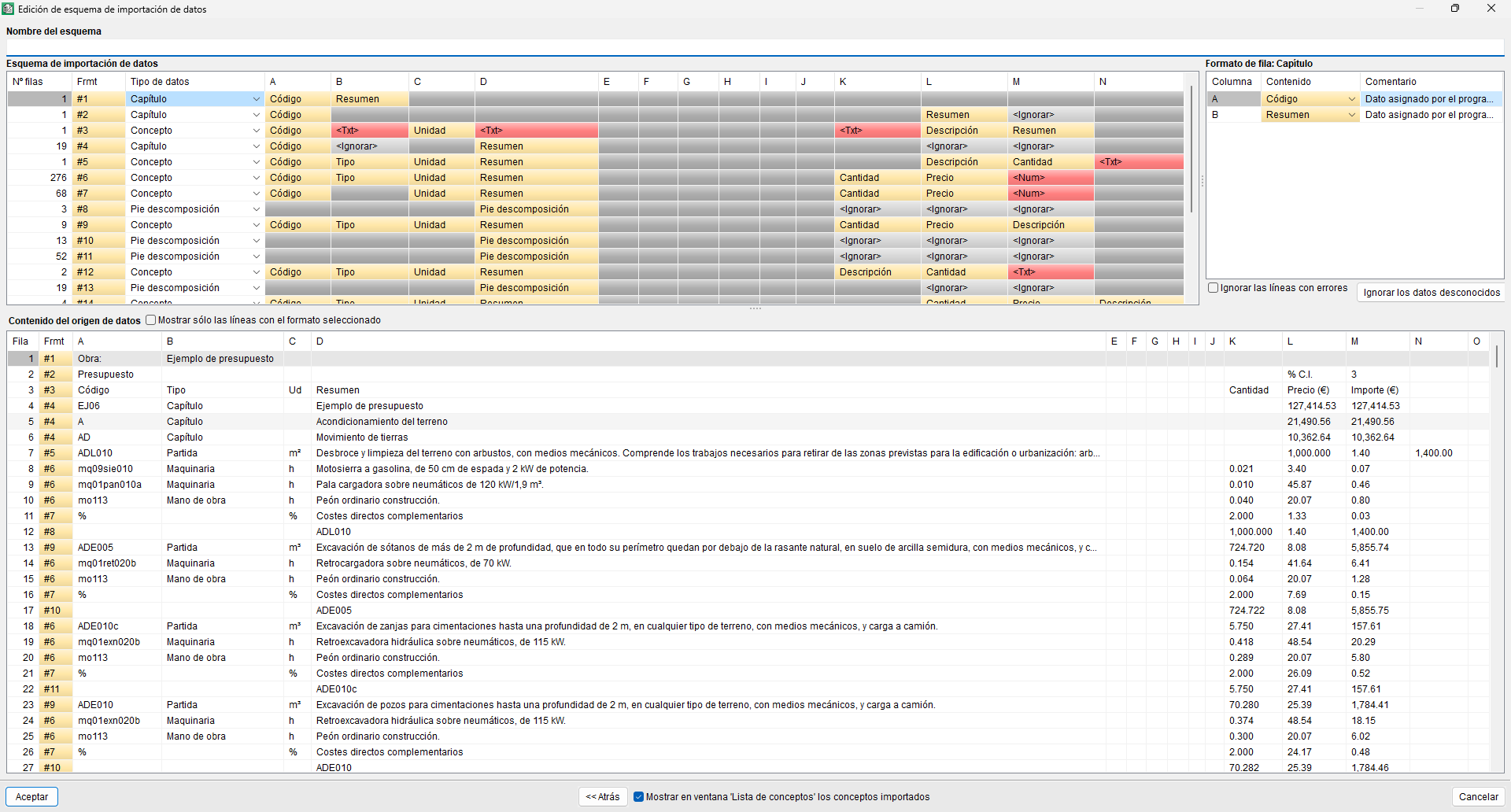
Ce type d'importation doit être utilisé lorsque les informations à importer contiennent un ou plusieurs niveaux de chapitres, y compris des unités d'ouvrage avec leur décomposition et, optionnellement, des détails de métré. Afin que les informations puissent être récupérées correctement, chaque élément décomposé, qu'il s'agisse d'un chapitre ou d'une unité d'ouvrage, doit avoir une ligne nommée 'pied de décomposition' qui permet de connaître quel est le dernier élément de sa décomposition. Les fichiers générés lors de l'exportation d'un ouvrage à Excel possèdent ce type de format.
Cette option peut être activée dans la boîte de dialogue ‘Importer depuis un format CSV’ si le concept sélectionné précédemment est du type ‘Chapitre’ (y compris le chapitre racine). - Arbre d'unités d'ouvrage et leur décomposition
Ce type d'importation doit être utilisé lorsque les informations à importer ne contiennent que des unités d'ouvrage avec leurs décompositions et les détails de métré correspondants. Ce format est un sous-ensemble du précédent, les mêmes règles s'appliquent donc en ce qui concerne la ligne 'pied de décomposition.
Comme l'option précédente, elle n'est active que lorsque le concept sélectionné est du type ‘Chapitre’. - Liste de concepts avec leur décomposition
Les informations importées avec cette option nécessitent un format plus simple. Aucun 'pied de décomposition' n'est nécessaire. Dans ce cas, c'est la différence de formation des colonnes qui est utilisée pour différencier les concepts décomposés (ils ne possèdent ni prix ni montant) des unitaires qui les composent (ils contiennent des quantités et des prix).
Elle est active avec les types de concepts ‘Chapitre’ et ‘Unité d’ouvrage’. - Liste simple de concepts
Les informations importées avec cette option doivent être au format le plus simple possible. Il s'agit d'une liste de concepts, qui peuvent contenir ou non une quantité ou un rendement, et qui seront ajoutés à la décomposition du concept actuel.
Elle est active avec les types de concepts ‘Chapitre’ et ‘Unité d’ouvrage’.
Cliquez sur l'option souhaitée pour modifier le schéma d'importation des données.
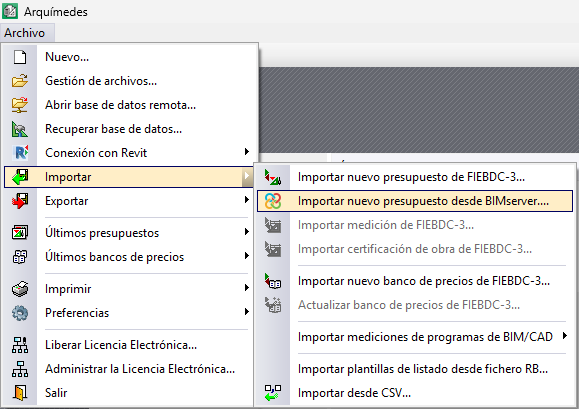
Importer un nouveau budget depuis BIMserver.center
Cette option se trouve dans la section ‘Importer’ du menu ‘Fichier’. Elle permet d'importer et de consolider plusieurs fichiers BC3 provenant d'un projet BIMserver.center dans un seul budget..
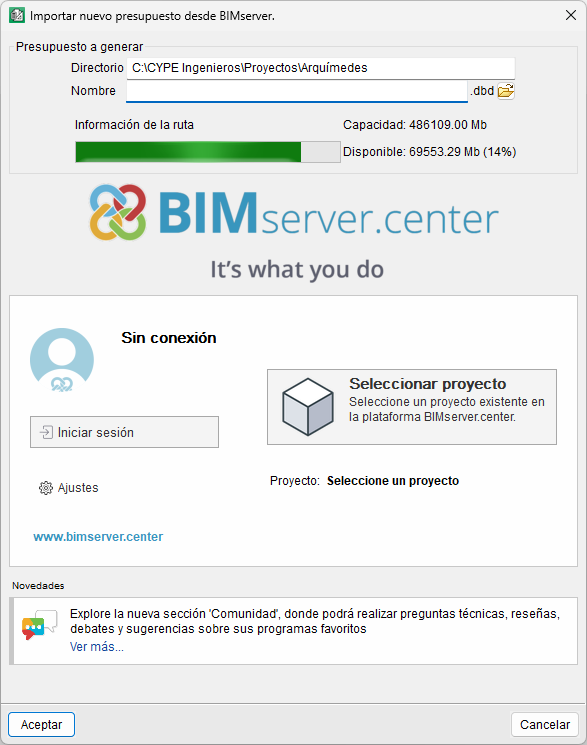
Dans la boîte de dialogue qui s'affiche, vous devez sélectionner le répertoire dans lequel le budget à générer sera enregistré, ainsi que son nom. Vous devez ensuite vous connecter à votre compte BIMserver.center et sélectionner un projet existant sur la plateforme. Puis, sélectionnez une ou plusieurs contributions du projet, à partir desquelles CYPEPROJECT importera automatiquement tous les fichiers BC3 qu'il trouvera dans ces contributions.
| Note : |
|---|
| Dans ‘Réglages’, il est possible de modifier le répertoire des fichiers stockés dans le cache local. |
Lorsque vous fermez la boîte de dialogue d'importation, le budget consolidé apparaît dans la fenêtre ‘Arbre de décomposition’ de CYPEPROJECT.
Créer un nouveau budget à partir de zéro
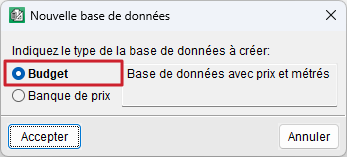
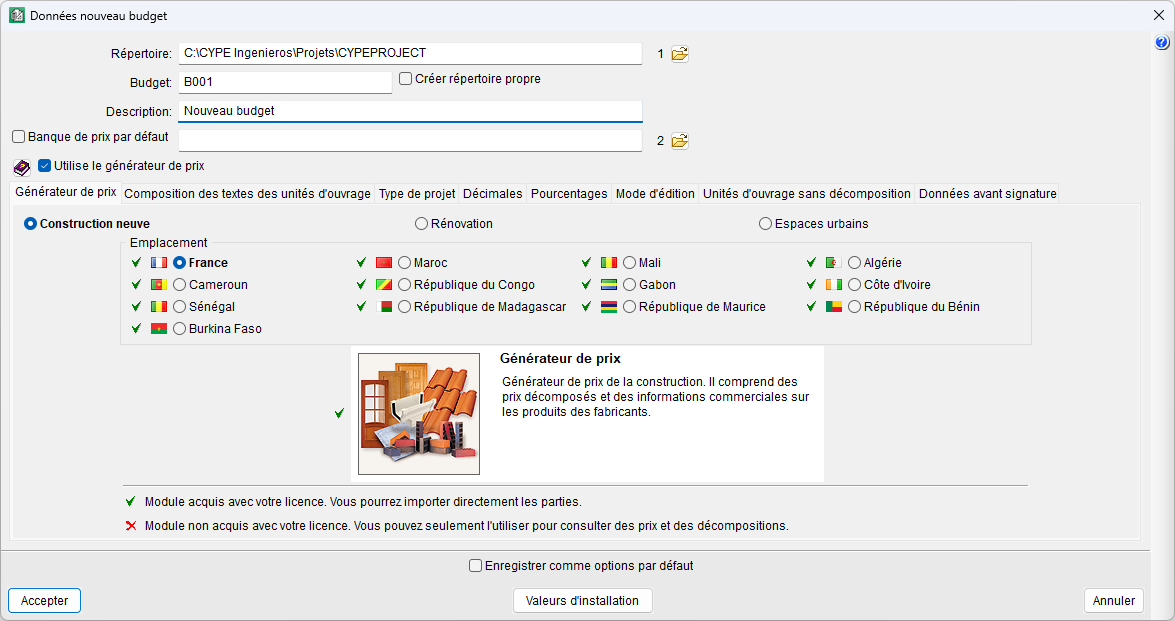
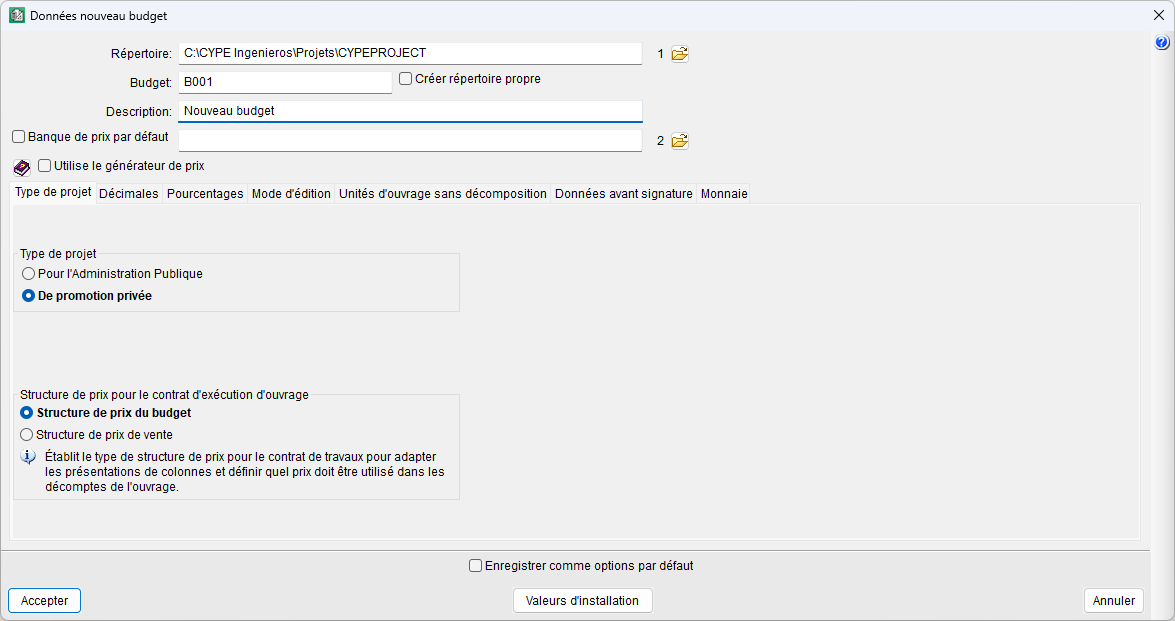
Pour créer votre propre budget, à partir de l'icône ‘Nouvelle base de données’ de la barre d'outils supérieure ou de l'option ‘Nouveau…’ du menu ‘Fichier’, sélectionnez l'option ‘Budget’. Puis, indiquez le répertoire, le code et la description du budget, si vous utiliserez une banque de prix de référence dans l’ouvrage (cochez la case et sélectionnez la banque), et si vous utiliserez ou non le Générateur de prix.
Par défaut, l'option ‘Utilise un générateur de prix’ est cochée, activant une série d'onglets :
- Générateur de prix
Permet de choisir la version du Générateur de prix à utiliser (‘Construction neuve’, ‘Rénovation’ ou ‘Espaces urbains’). - Composition des textes des unités d'ouvrage
Permet de décider la composition des textes dans les unités d’ouvrage, avec une description sommaire ou avec des caractéristiques techniques. - Type de projet (*)
Permet de définir le type de projet (administration publique ou promotion privée) et la structure des prix (du budget ou de la vente). - Décimales (*)
Permet de définir le nombre de décimales des métrés/rendements et des montants. - Pourcentages (*)
Permet de définir les pourcentages qui influencent de manière variable chaque ouvrage ou entreprise. - Mode d’édition (*)
Permet de choisir entre deux options de création de la base de données, ‘Normal’ et ‘Insertion’. Dans le second cas, permet également de définir les niveaux des chapitres et sous-chapitres. - Unités d'ouvrage sans décomposition (*)
Permet que les frais chantier de l'ouvrage ne s'appliquent pas de manière générale à aucune unité d’ouvrage qui n'est pas décomposée. De même, leur apparition dans une série de récapitulatifs peut être supprimée. - Données avant signature (*)
Permet de désigner les données de la dernière page du budget, telles que le lieu et la date du projet.
À l'inverse, si l’option ‘Utilise un générateur de prix’ est désélectionnée, les onglets sont réduits à ceux marqués d'un astérisque, et l’onglet ‘Monnaie’ apparaît, permettant de sélectionner la devise utilisée.
| Recommandations : |
|---|
| La case ‘Enregistrer comme options par défaut’, située au bas de la boîte de dialogue, permet d'enregistrer la configuration afin qu'elle s'affiche par défaut lors de la prochaine exécution du logiciel. |
Créer un nouveau budget à l'aide du Générateur de prix CYPE
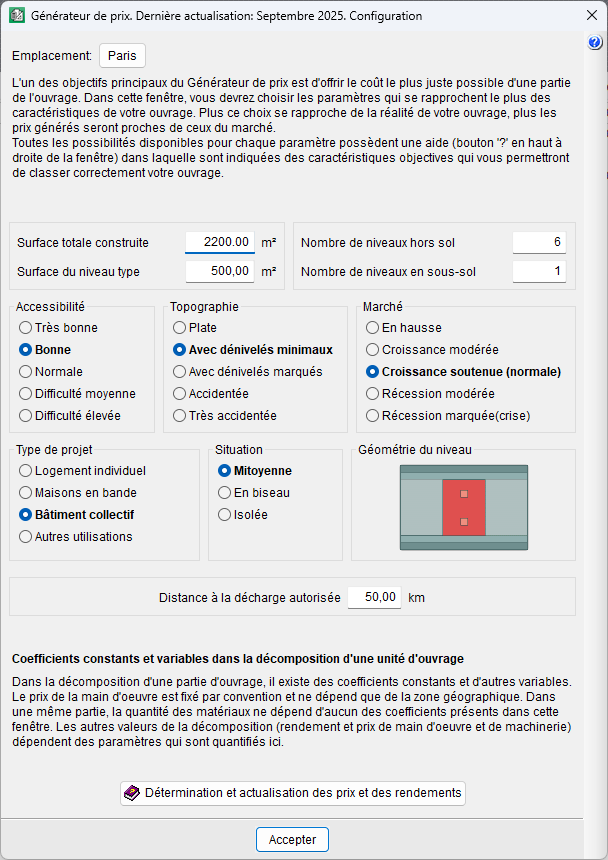
Si vous choisissez d'utiliser le Générateur de prix, sélectionnez l'emplacement de l’ouvrage et configurez les facteurs qui affectent les unités d’ouvrage.
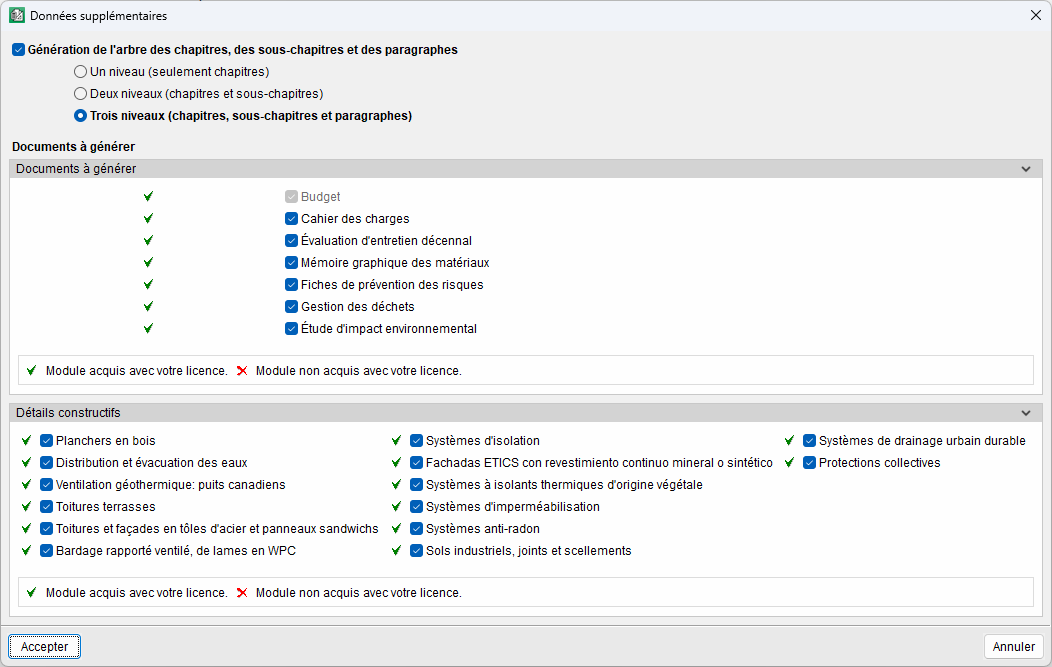
Dans la boîte de dialogue suivante, définissez d'autres données telles que le nombre de niveaux de l'arbre de décomposition ou les documents à générer avec les informations du Générateur de prix.
| Recommandations : |
|---|
| L'option sélectionnée par défaut, ‘Génération de l'arbre des chapitres, des sous-chapitres et des sections’, et celle qui suit, permettant de sélectionner le niveau souhaité, servent à générer automatiquement la structure du Générateur de prix. Si cette option est désélectionnée, générez une structure à partir de zéro, avec les caractéristiques particulières de l'ouvrage. |
Une fois ce processus terminé, le résultat affiché dans la fenêtre ‘Arbre de décomposition’ est une structure hiérarchique avec des chapitres, des sous-chapitres et des sections vides.
Ajouter des chapitres au budget
La structure des chapitres d'un budget sert à organiser et regrouper les unités d’ouvrage de manière ordonnée.
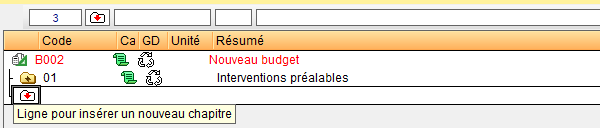
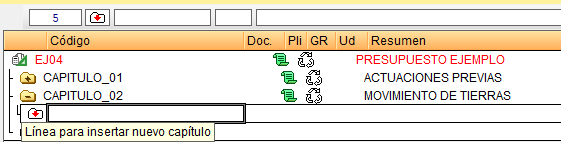
Pour ajouter un nouveau ‘Chapitre’, placez-vous dans la colonne ‘Code’ de l'arbre de décomposition, à côté de l'icône d'insertion de chapitre, appelée ‘Ligne pour insérer un nouveau chapitre’. Ici, renseignez manuellement le code alphanumérique et appuyez sur « Entrée », puis le titre du chapitre dans la colonne ‘Résumé’. Vous pouvez voir que le dossier devient jaune avec un symbole « + » à l'intérieur.
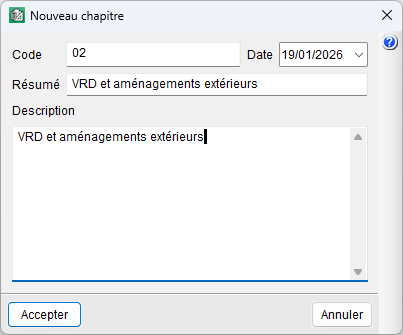
Une autre façon de créer un nouveau ‘Chapitre’ consiste à double-cliquer sur l'icône d'insertion de chapitre. Puis, dans la boîte de dialogue ‘Nouveau chapitre’, saisissez son code, son résumé et sa description, et même sa date. Cette fenêtre s’affiche également en se plaçant sur la colonne ‘Code’ et en appuyant sur la touche « Entrée ».
| Note : |
|---|
| À titre d'exemple, le premier chapitre pourrait avoir le code « 01 » et le résumé « Interventions préalables » ; le deuxième, le code « 02 » et le résumé « VRD et aménagements extérieurs » ; et ainsi de suite, afin d'obtenir une liste de chapitres pour classer les unités d’ouvrage du budget de manière bien structurée. |
| Plus d’informations : |
|---|
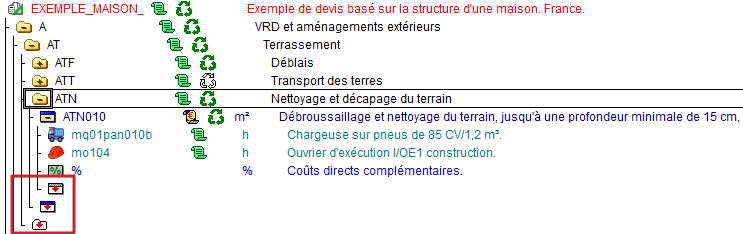
| La ligne d'insertion peut être d’un chapitre (dossier blanc avec une flèche rouge pointant vers le bas), d’une unité d’ouvrage (rectangle blanc avec une bande bleue et une flèche rouge pointant vers le bas) ou d’un prix auxiliaire ou unitaire (rectangle blanc avec une bande grise et une flèche rouge pointant vers le bas). |
Ajouter des chapitres entre deux chapitres existants
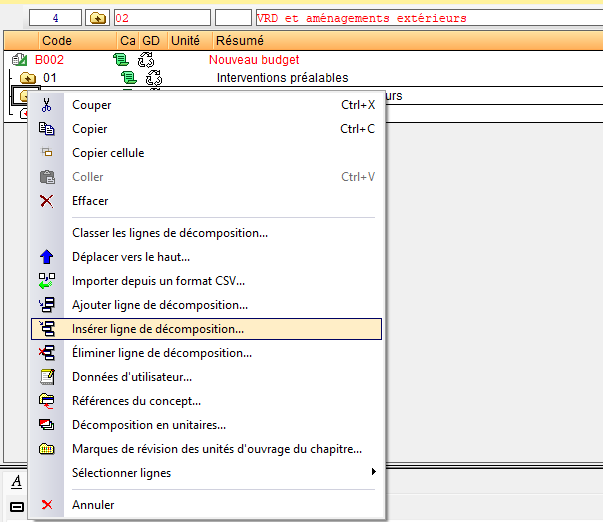
Pour ajouter un nouveau ‘Chapitre’ entre deux chapitres existants, placez-vous sur un chapitre et cliquez sur ‘Insérer ligne de décomposition’ qui apparaît en cliquant avec le bouton droit de la souris ou dans le menu ‘Arborescence’. Le nouveau chapitre sera ajouté à la ligne supérieure du chapitre sélectionné.
Une autre façon de procéder consiste à ajouter le chapitre à la fin et à le déplacer à l'aide des options ‘Couper’ et ‘Coller’.
| Recommandations : |
|---|
| Vous pouvez également utiliser la fonction glisser-déposer pour déplacer un chapitre ou vous placer sur le chapitre à déplacer et utiliser les options ‘Déplacer vers le haut’ et ‘Déplacer vers le bas’ qui apparaissent en faisant clic droit. |
Ajouter des sous-chapitres dans le budget
La structure des chapitres d'un budget est complétée par des sous-chapitres à plusieurs niveaux.
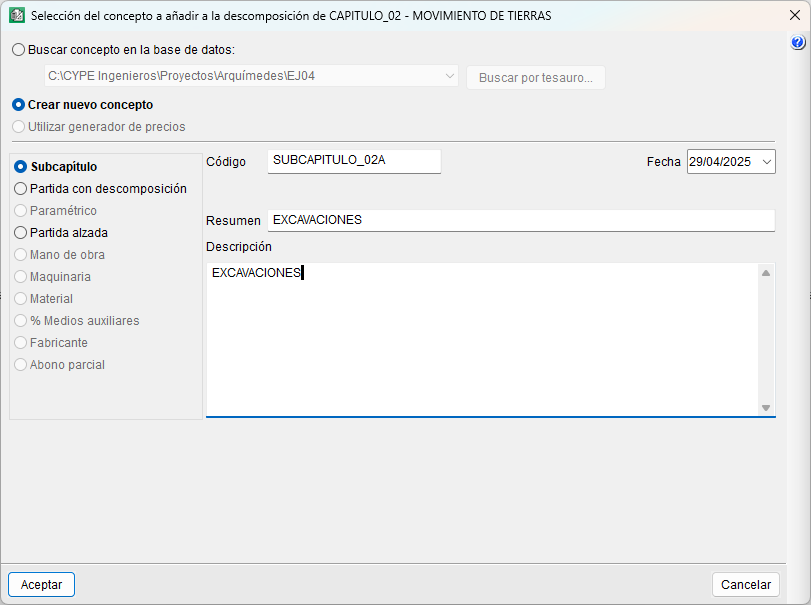
Pour ajouter un nouveau ‘Sous-chapitre’, il faut se placer sur le dossier du chapitre dans lequel il sera inclus et le déplier en double-cliquant dessus. Cette action crée un nouveau dossier dans le chapitre. Ensuite, il existe plusieurs façons d'ouvrir la boîte de dialogue pour insérer un nouveau sous-chapitre, par exemple :
- Double-cliquer sur l'icône d'insertion de chapitre (dossier blanc avec une flèche rouge vers le bas).
- À partir de l'option ‘Insérer ligne de décomposition’ du bouton droit de la souris ou du menu ‘Arborescence’.
- Placer le curseur sur la colonne ‘Code’ et appuyer sur ‘Insert’ sur le clavier.
L'une des trois méthodes ci-dessus ouvre la boîte de dialogue ‘Sélection du concept à ajouter à la décomposition de…’. Cochez ici ‘Créer un nouveau concept’ et ‘Sous-chapitre’, puis indiquez au minimum le code et le résumé.
| Recommandations : |
|---|
| Pour supprimer un chapitre ou un sous-chapitre, il suffit de se placer sur son dossier et d'appuyer sur ‘Supprimer’ (ou « Suppr ») du clavier. Pour modifier le code ou le titre d'un chapitre ou d'un sous-chapitre, il faut se placer dessus, saisir le nouveau et appuyer sur « Entrée » du clavier. |
Ajouter des unités d’ouvrage dans le budget
Une fois la structure des chapitres et sous-chapitres créée, les unités d’ouvrage peuvent être insérés au niveau souhaité.
Dans CYPEPROJECT, les unités d’ouvrage du budget peuvent être décomposées, c'est-à-dire qu'elles peuvent être constituées d'autres éléments (matériaux, matériel, main-d'œuvre, etc.) nécessaires à l'exécution des travaux. Il peut également s'agir d’unités d’ouvrage simples sans décomposition, c'est-à-dire des unités d’ouvrage sans décomposition unitaire, comme les unités d’ouvrage fixes. De même, les unités d’ouvrage peuvent être copiées à partir d'un autre budget ou d'une banque de prix (‘Rechercher dans’) ; ils peuvent être créés directement dans le budget actuel (‘Créer un nouveau concept’) ; ou ils peuvent être utilisés dans le Générateur de prix (‘Utiliser Générateur de prix’).
Ci-dessous sont détaillés les différents types d'unités d’ouvrage à insérer dans CYPEPROJECT et la manière de les introduire dans le budget.
Créer des unités d'ouvrage sans décomposition (Unité d'ouvrage fixe)
Ce type d’unités d’ouvrage est difficile à évaluer au départ, soit parce que les moyens nécessaires à leur exécution sont inconnus, soit parce qu'ils dépendent de tiers. Les raccordements aux réseaux d'approvisionnement en sont un exemple.
Il existe deux types d’unités d’ouvrage fixes :
- À paiement intégral
Elles ont le même caractère que les prix unitaires. Leur métré total est toujours l'unité. Elles sont payées intégralement au constructeur une fois effectués les travaux auxquels elles se réfèrent. Elles figurent toujours dans les bordereaux des prix et dans la liste des prix unitaires de l'annexe justificative des prix. - À justifier dans l'ouvrage
Elles peuvent être mesurées à l'aide des métrés correspondants et des prix unitaires du ‘Bordereau des prix n° 1’ ou des prix contradictoires approuvés. Ces unités d’ouvrage ne figurent ni dans les bordereaux des prix ni dans la liste des prix unitaires de l'annexe justificative des prix.
Vous pouvez configurer le traitement des unités d’ouvrage sans décomposition à partir de l'option ‘Unités d'ouvrage sans décomposition’ de la section ‘Configuration’ du menu ‘Afficher’.
Pour insérer une unité d’ouvrage fixe:
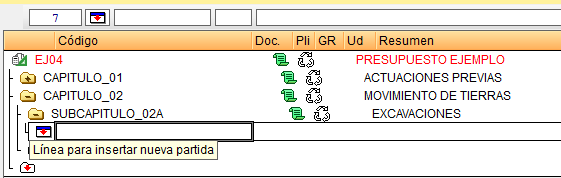
- Ouvrez le dossier du chapitre ou sous-chapitre où l'ajouter, puis double-cliquez sur l'icône d'insertion de l’unité d’ouvrage (rectangle blanc avec une bande bleue et une flèche rouge pointant vers le bas),
- Ou cliquez sur ce dossier, puis sur ‘Insérer ligne de décomposition’ qui apparaît en faisant clic droit ou dans le menu ‘Arborescence’.
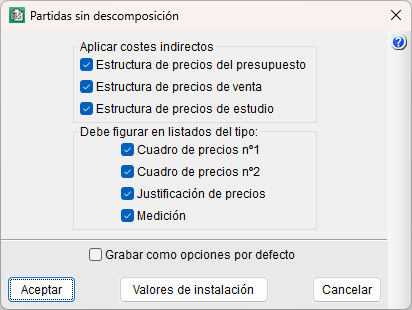
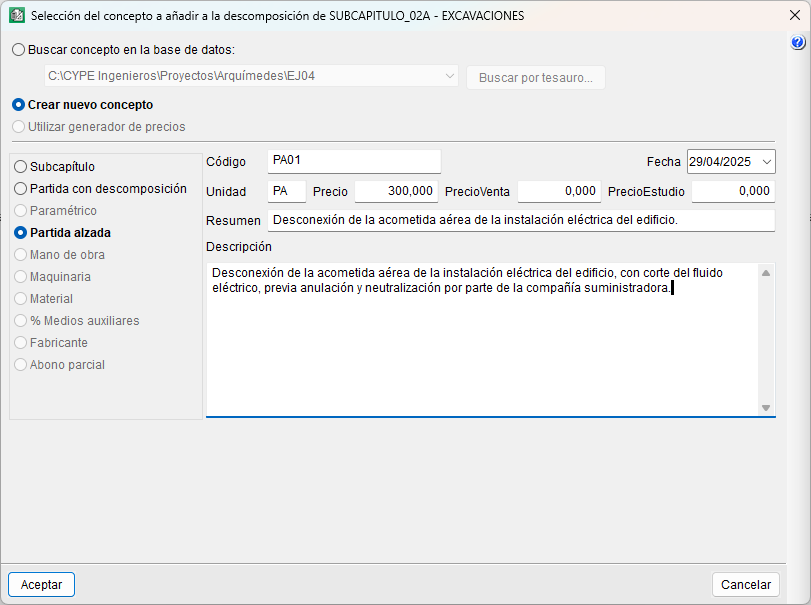
Ces deux actions affichent la fenêtre ‘Sélection du concept à ajouter à la décomposition de…’. Cochez ‘Créer un nouveau concept’ et ‘Unité d'ouvrage fixe’, et indiquez au minimum le code, l'unité (généralement PA), le prix et le résumé.
| Plus d’informations : |
|---|
| L’unité d’ouvrage fixe (ou PA) créée affiche l'icône d'un rectangle vert avec une bande bleue et un prix légèrement supérieur à celui saisi, car elle inclut l'application des frais de chantier de l'ouvrage à l’unité d’ouvrage. Pour modifier ces frais, accédez à ‘Pourcentages’ de la section ‘Configuration’ dans le menu ‘Afficher’. |

Créer des unités d’ouvrage avec décomposition
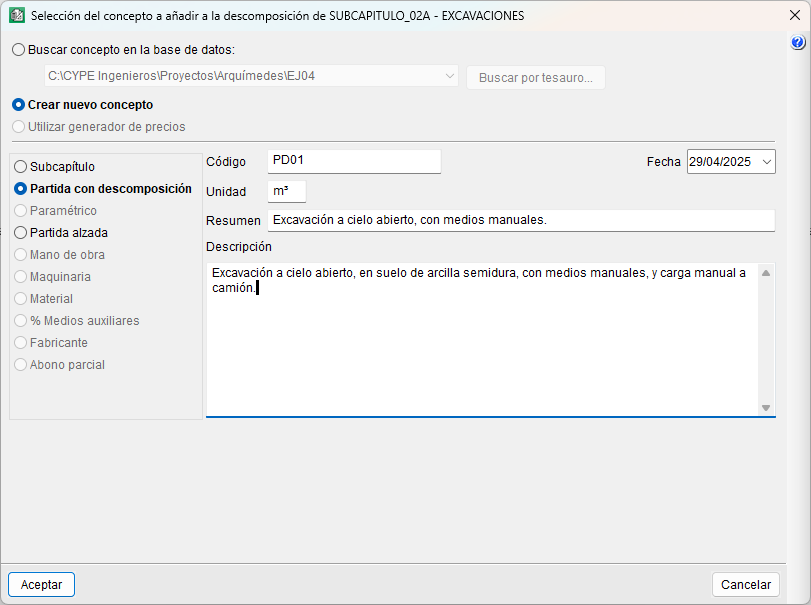
Pour insérer ce type d’unités d’ouvrage, double-cliquez sur l'icône d'insertion des unités d’ouvrage, puis sélectionnez ‘Créer un nouveau concept’ et ‘Unité d’ouvrage avec décomposition’. Indiquer au minimum le code, l'unité et le résumé. Après avoir accepté, confirmez si vous souhaitez créer la décomposition immédiatement ou plus tard.
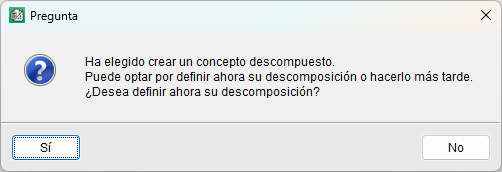
- Définir la décomposition au moment de la création de l’unité d’ouvrage
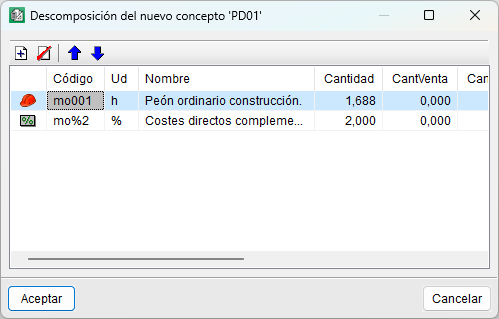
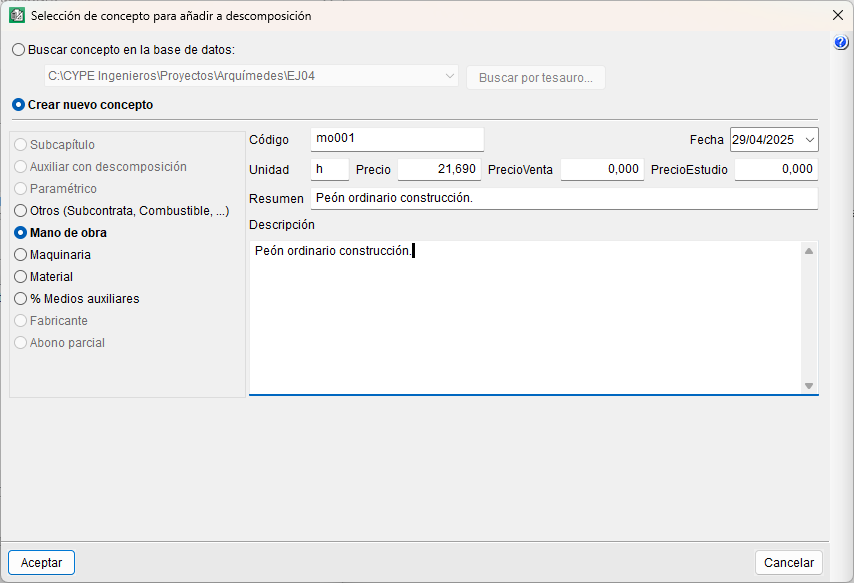
Si vous répondez par l'affirmative, une boîte de dialogue s'ouvre pour commencer à ajouter des concepts. Le bouton ‘Ajouter nouvel élément à la liste’ permet de rechercher un concept dans une base de données ouverte ou de créer un nouveau concept de type main-d'œuvre, matériel, matériaux, etc.
Si vous en créez un nouveau, après l'avoir défini, renseignez à nouveau sa quantité (rendement) dans la fenêtre de décomposition.
- Définir la décomposition à un autre moment que celui de sa création
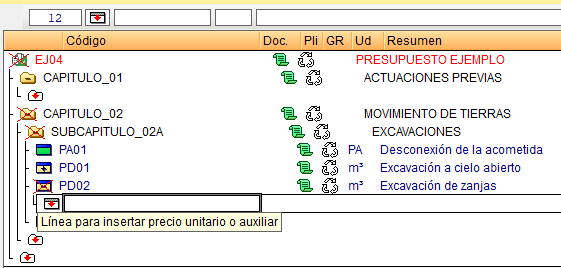
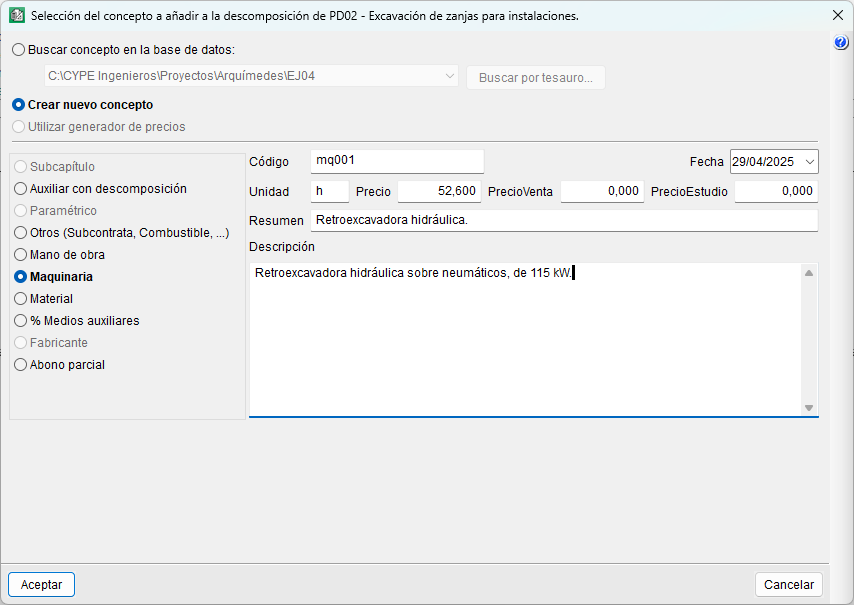
Si vous cochez ‘Non’, l'icône de l'élément apparaît avec une croix rouge et une alerte, car il est défini de manière incorrecte. Pour définir les concepts, double-cliquez avec la souris sur l'icône d'insertion du prix auxiliaire ou unitaire, recherchez dans une base de données ouverte ou sélectionnez ‘Créer un nouveau concept’ et choisir le type souhaité.
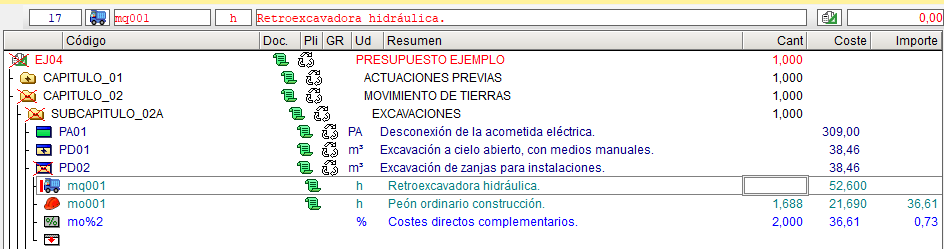
Si vous en créez un nouveau, après l'avoir défini, renseignez sa quantité (rendement) dans la colonne ‘Quantité’ de l'arbre de décomposition.
| Note : |
|---|
| Si la quantité n'est pas spécifiée, la croix rouge continue d'apparaître avec le message suivant : ‘Prix incorrect. Cet élément, ou l'un de sa décomposition, possède une quantité ou un prix inférieur ou égal à zéro.’ |
| Recommandations : |
|---|
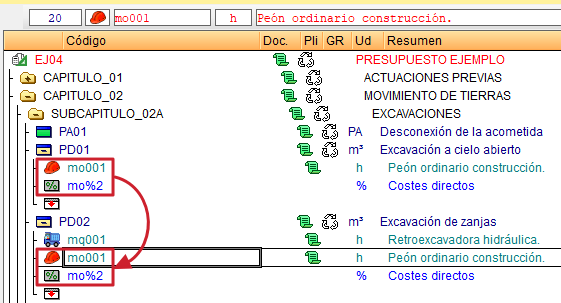
| Pour décomposer une unité d’ouvrage, copiez un prix auxiliaire ou unitaire à partir de la même base de données ou d'une autre base ouverte, et collez-le directement dans le niveau de décomposition de l’unité d’ouvrage. Vous pouvez utiliser le presse-papiers (« Ctrl + C » et « Ctrl + V ») ou glisser-déposer avec le bouton droit de la souris. |
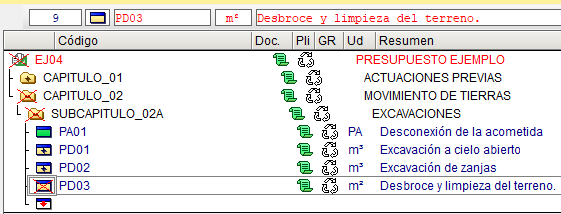
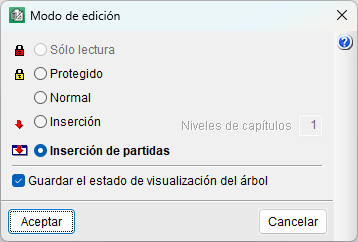
En fonction du ‘Mode d'édition’ défini (‘Insertion’ ou ‘Insertion d'unités d'ouvrage’), l'icône de l'unité d’ouvrage apparaît avec un rectangle jaune avec une bande bleue, vide ou avec un signe « + ». Dans la première option, ajoutez sa décomposition à l'aide de l'option ‘Insérer ligne de décomposition’ qui s'affiche en faisant clic droit ou dans le menu ‘Arborescence’.
La seconde option permet de décomposer l’unité d’ouvrage directement dans l'arborescence en double-cliquant sur son icône. L’unité d’ouvrage apparaît initialement vide, avec une ligne d'insertion de prix auxiliaire ou unitaire.
| Note : |
|---|
| Le ‘Mode d’édition’ peut être modifié à partir de l'option du même nom située dans le menu ‘Afficher’, section ‘Configuration’, ou à partir du menu ‘Arborescence’. |
Copier des unités d’ouvrage à partir du Générateur de prix CYPE
Il est possible d'introduire une unité d’ouvrage provenant du Générateur de prix de deux manières:
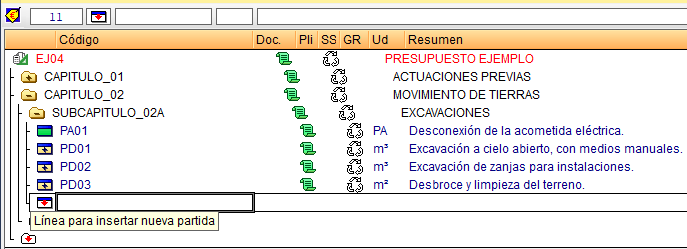
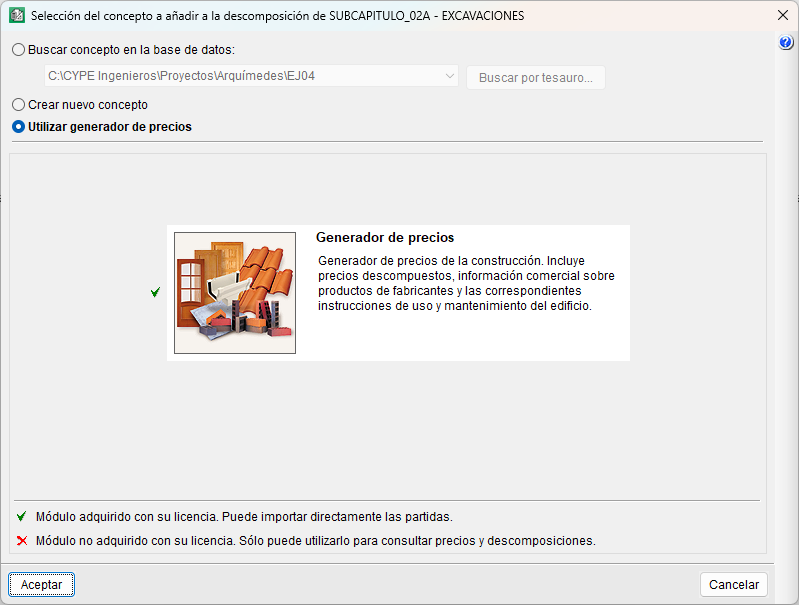
- soit en double-cliquant sur l'icône d'insertion des unités d’ouvrage, puis en cochant ‘Utiliser Générateur de prix’ dans la fenêtre ‘Sélection du concept à ajouter à la décomposition de’.
- soit en cliquant sur l'icône d'insertion des unités d’ouvrage, puis sur le bouton ‘Générateur de prix’ situé en haut à gauche de l'arbre de décomposition.
Ces deux méthodes donnent accès à l'écran du Générateur de prix.
| Note : |
|---|
| Si l'option ‘Utiliser Générateur de prix’ n'est pas disponible, cela signifie que le Générateur de prix n'est pas activé. Pour l'activer, ouvrez ‘Afficher’ > ‘Configuration’ > ‘Générateur de prix’, cochez ‘Utilise un générateur de prix’ et sélectionnez la version souhaitée. Le symbole du Générateur de prix apparaît alors en haut à gauche de l'arbre de décomposition. |
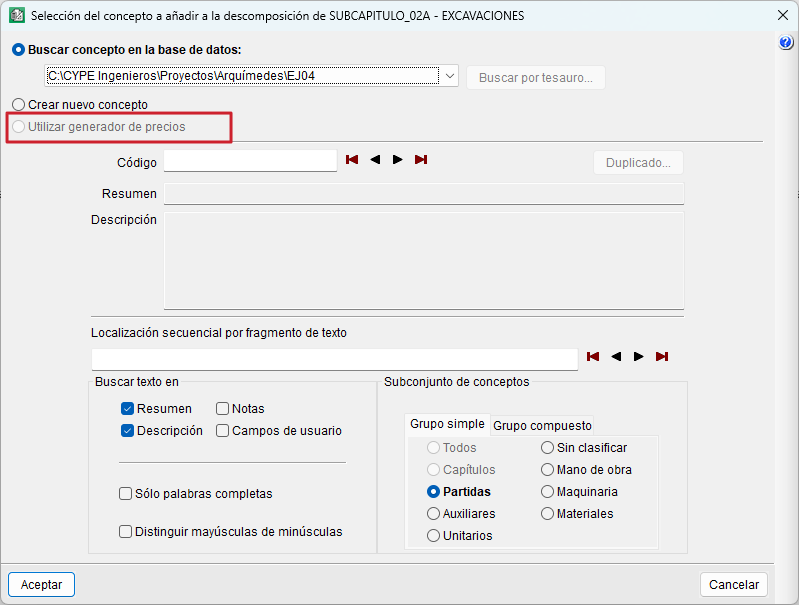
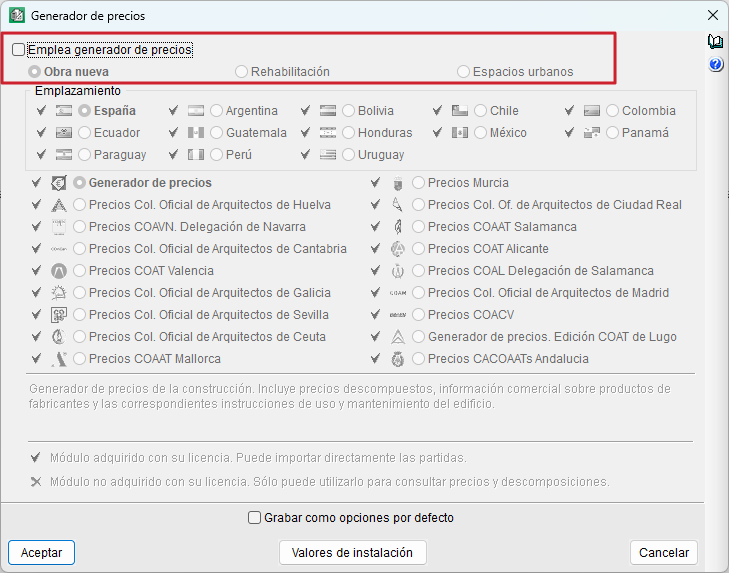
Écran du Générateur de prix
L'écran du Générateur de prix auquel vous accédez dépend des informations reconnues du niveau où vous souhaitez ajouter dans la fenêtre ‘Arbre de décomposition’ de CYPEPROJECT. Si aucune information n'est reconnue, l'écran affiché correspond à celui de configuration des paramètres de l’ouvrage.
Pour ajouter un prix décomposé au budget, recherchez l’unité d’ouvrage dans les chapitres existants ou utilisez l'outil ‘Rechercher prix’, situé en haut à gauche (qui s’appuie sur le ‘Thesaurus’).
Une fois les paramètres de l’unité d’ouvrage définis et validés, celle-ci est intégrée budget.
| Note : |
|---|
| Le codage des unités d’ouvrage suit une notation où les trois premiers caractères à partir de la gauche identifient le chapitre, le sous-chapitre et la section qui contiennent l’unité d’ouvrage. |
| Recommandations : |
|---|
| Pour utiliser une même unité d’ouvrage du Générateur de prix dans deux chapitres différents du budget, il faut saisir le même code dans le chapitre de destination. Si vous l'importez à nouveau, il est généré avec un code différent, et les modifications apportées à l'une ne seront pas répercutées sur l'autre. |
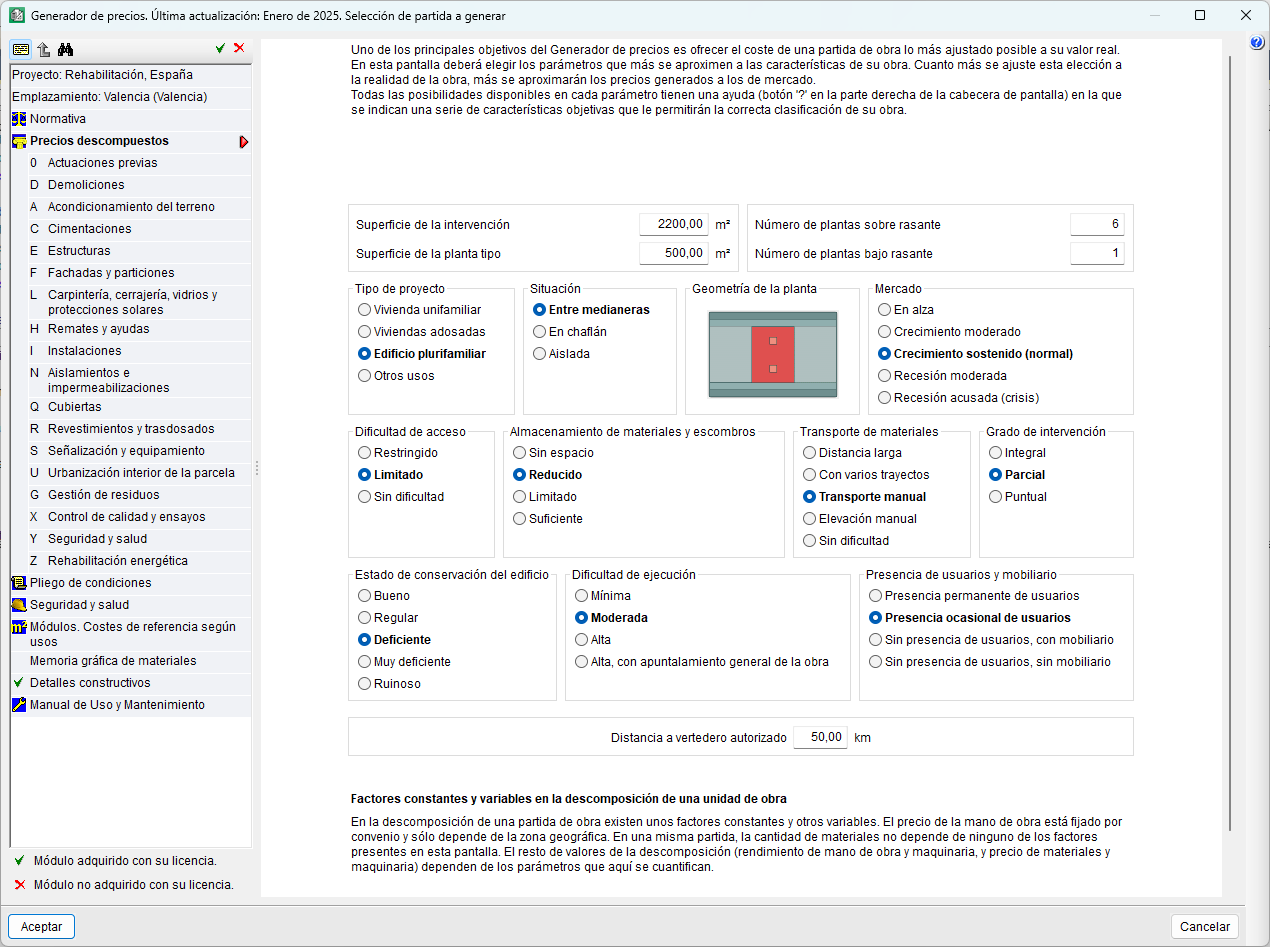
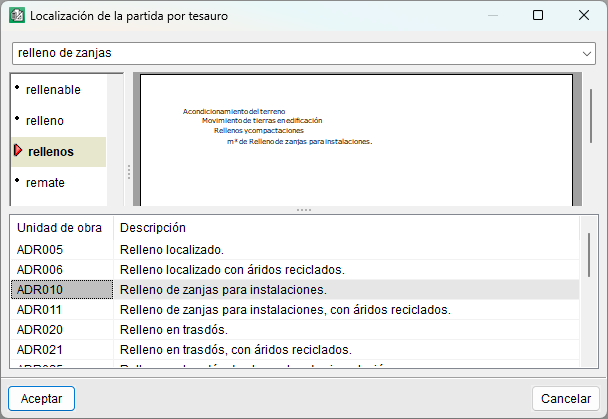
Modifier et mettre à jour une unité d’ouvrage dans CYPEPROJECT provenant du Générateur de prix
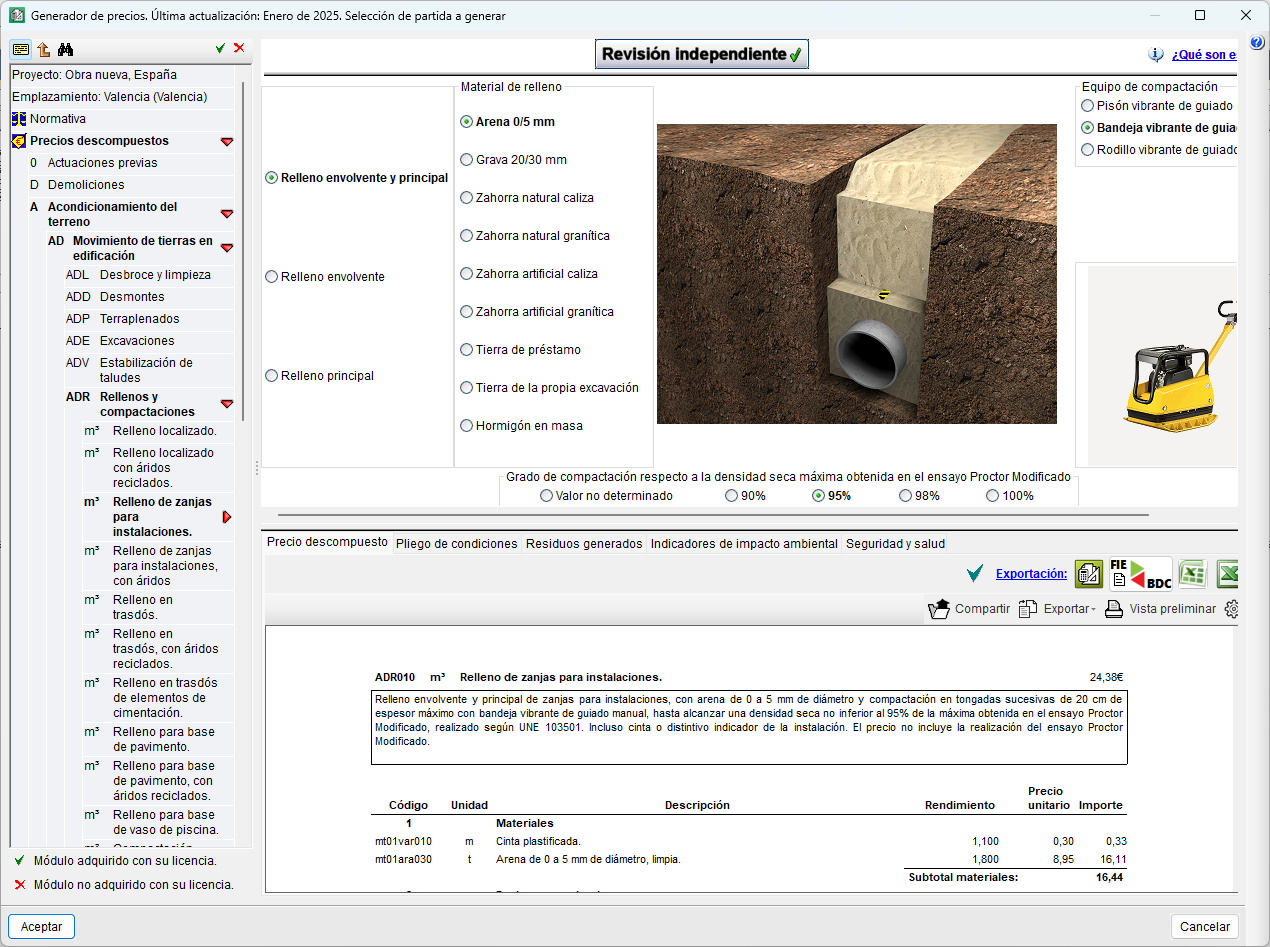
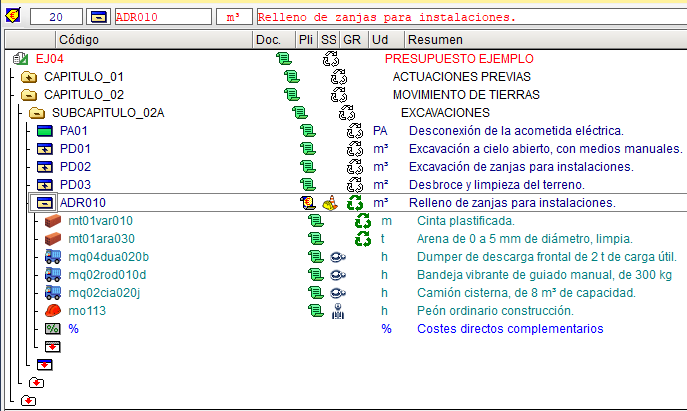
Pour modifier une unité d’ouvrage issue du Générateur de prix, sélectionnez-la, puis cliquez sur ‘Générateur de prix’. Elle sera alors mise à jour avec les modifications effectuées dans le sélecteur.
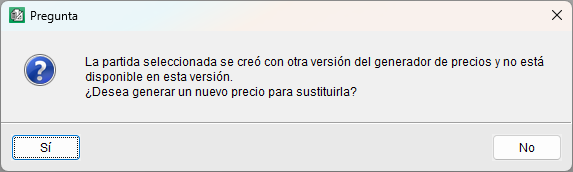
Si l'unité d’ouvrage sélectionnée dans CYPEPROJECT n'a pas été créée avec le Générateur de prix, le logiciel vous demandera si vous souhaitez la remplacer par une unité d’ouvrage créée via cet outil. Si elle a été générée avec une version différente du Générateur de prix, un message vous invitera à confirmer la poursuite de la modification avec des paramètres différents.
Copier une unité d’ouvrage depuis le Générateur de prix vers CYPEPROJECT via les boutons d'exportation dans FIEBDC
Cette méthode consiste à rechercher l’unité d’ouvrage souhaitée dans le Générateur de prix (exécuté comme logiciel indépendant) et à la faire glisser vers CYPEPROJECT ou un autre logiciel capable de lire les fichiers avec l'extension .bc3.
Pour faire glisser les unités d’ouvrage au format FIEBDC, ouvrez l’onglet ‘Prix décomposé’ dans le Générateur de prix, puis utilisez l’un des boutons :
- Cliquer-glisser BC3 sur 'CYPEPROJECT' ;
- Cliquer-glisser BC3 sur 'CYPEPROJECT' ou un autre logiciel de métrés et budgets.
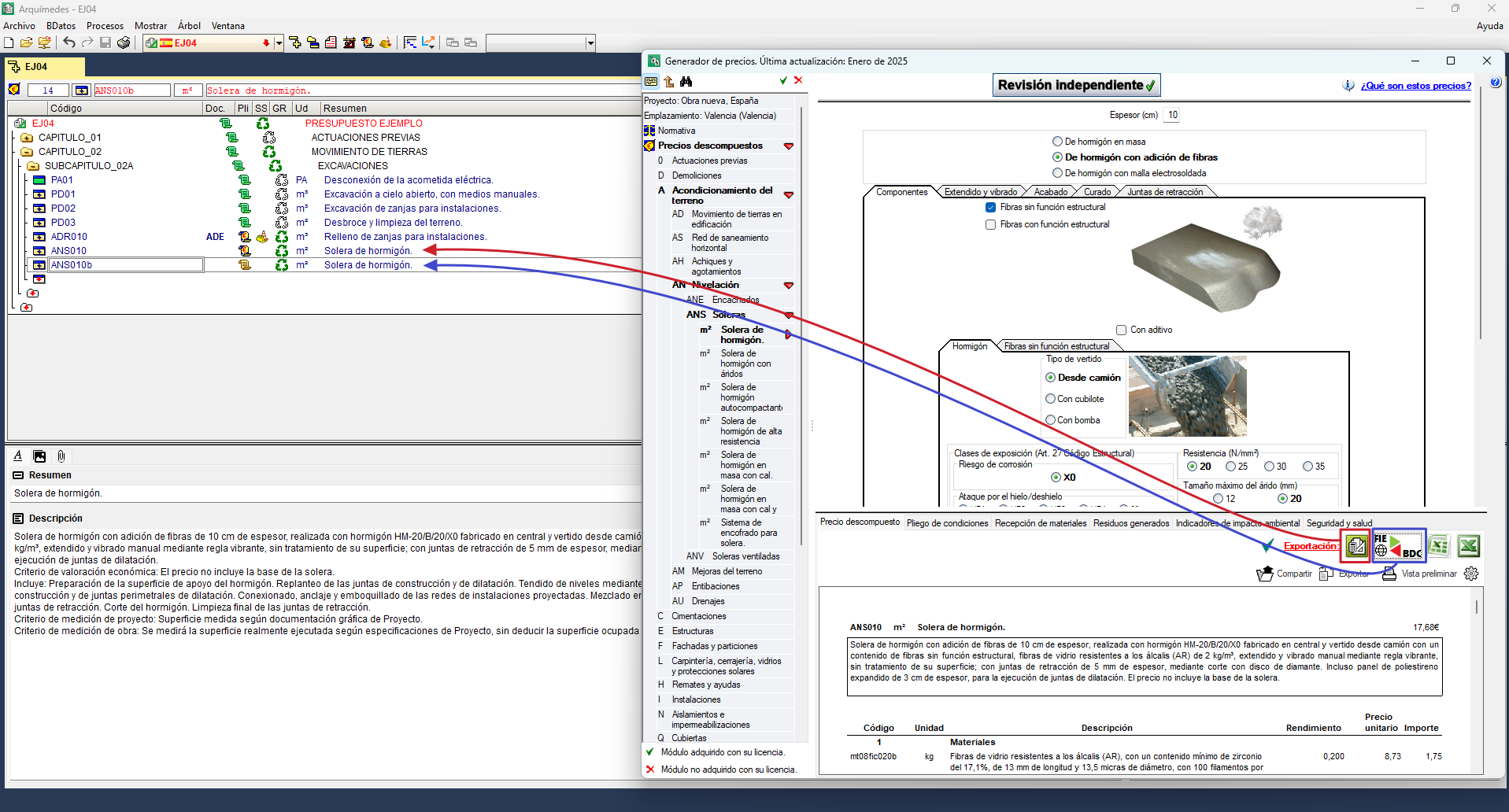
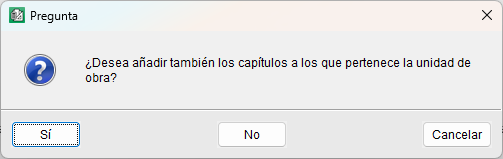
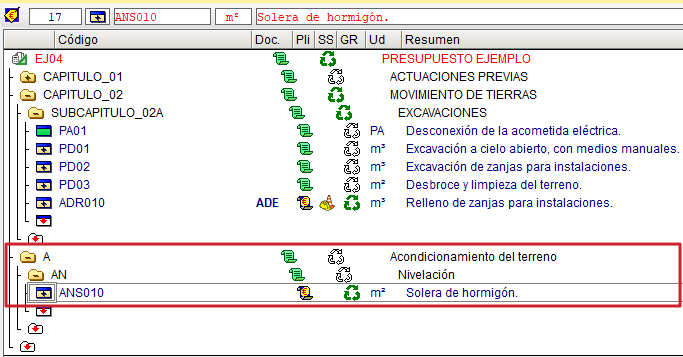
Dans les deux cas, le logiciel vous demande si vous souhaitez également ajouter les chapitres correspondants. Si vous acceptez, les chapitres et sous-chapitres du Générateur de prix seront ajoutés avec l'unité d’ouvrage ; sinon seule l'unité d’ouvrage sera ajoutée au chapitre ou à l'unité d’ouvrage dépliée.
La différence entre les deux options (lors du glissement sur CYPEPROJECT) est la suivante :
- le premier ajoute une partie des informations associées au Générateur de prix, comme le cahier des charges ;
- le second importe uniquement le prix avec sa décomposition, accompagné d’une description (résumé, caractéristiques techniques et critères pour le métré) dans le projet et l’ouvrage.
Ainsi, l’unité d’ouvrage copiée via le bouton avec l'icône FIEBDC n'inclut pas les informations techniques associées à l’unité d’ouvrage (cahiers des charges, déchets, etc.), reste dissociée du Générateur de prix et ne peut pas bénéficier de l'outil ‘Actualiser prix’.
Saisie des métrés dans le budget
Une fois les unités d’ouvrage insérées dans la structure des chapitres et sous-chapitres, vous pouvez commencer à saisir les métrés.
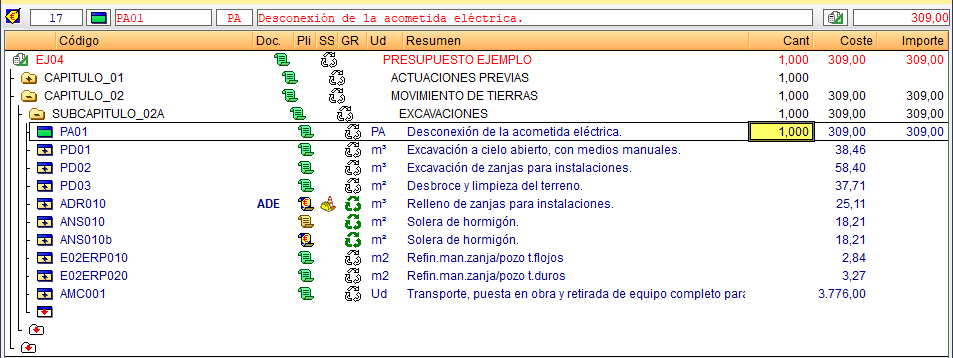
Vous pouvez saisir directement le total des métrés dans la colonne ‘Quant’ ou préciser les métrés en détail dans une table de métrés. Vous pouvez également effectuer des métrés à partir d'un fichier de dessin au format DXF et DWG.
Les différentes formes de métrés sont présentées ci-dessous.
Métré sans détail
Renseignez les métrés sans ventilation et manuellement dans la colonne ‘Quant’ sur la ligne de l’unité d’ouvrage concernée. Cette option est généralement utilisée lorsqu'aucun commentaire n'est nécessaire ou lorsqu'il s'agit d'une unité d’ouvrage fixe. Il suffit de saisir directement la valeur numérique souhaitée et d'appuyer sur « Entrée ». Cette valeur est automatiquement multipliée par le prix de l’unité d’ouvrage et les totaux de chaque niveau sont calculés.
Pour modifier les métrés, renseignez une nouvelle quantité.
| Note : |
|---|
| Les colonnes permettant d'introduire des métrés sont les suivantes : ‘Quant’ (quantité de la structure des prix du budget), ‘QuantVente’ (quantité de la structure des prix de vente), ‘QuantEtude’ (quantité de la structure des prix d'étude), ‘QuantExéc’ ou ‘QuantExéc du mois’ (quantité de l'exécution) et ‘QuantDécomptéeOrig’ ou ‘QuantPartDécomptée’ (quantité du décompte). |
Marques de révision des unités d’ouvrage
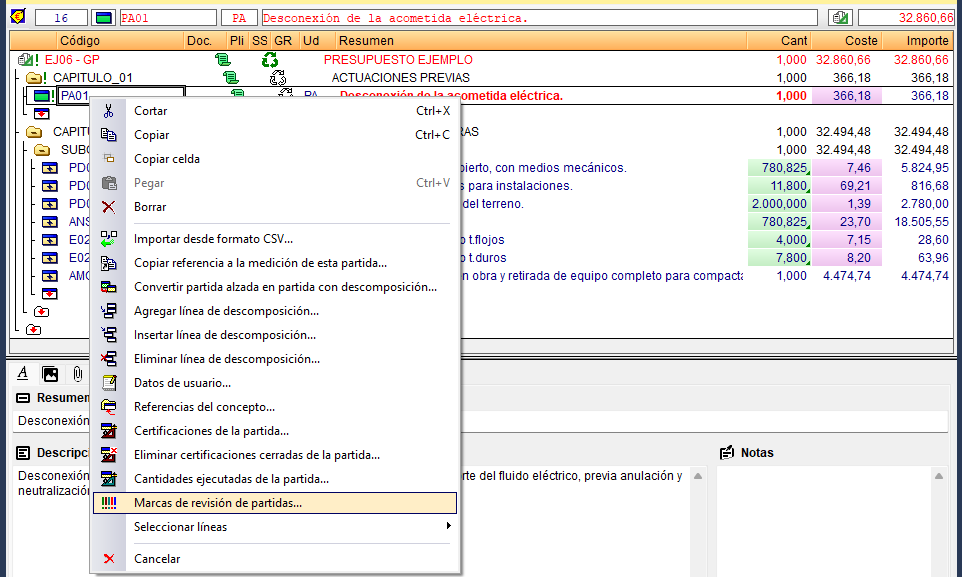
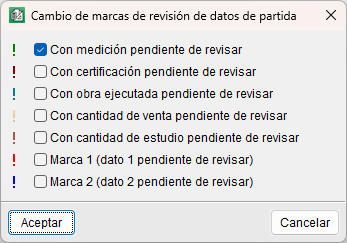
Les marques de révision des unités d’ouvrage permettent d'identifier celles qui doivent être révisées par l'utilisateur. Il existe cinq types de marques à appliquer à une unité d’ouvrage avec une quantité de métré, de décompte, d'exécution, de vente ou d'étude en cours de révision. L'utilisateur peut également en choisir deux autres pour réviser les données nécessaires (marque 1 ou marque 2). Il peut donc exister 7 types de marques de révision des unités d’ouvrage.
Chaque unité d’ouvrage ainsi marquée est visible grâce au symbole d'exclamation (« ! »), qui prend dans chaque cas une couleur différente pour identifier le type de marque sélectionné. Il est situé à droite de l’icône de l'unité d’ouvrage. Les marques se propagent vers le haut, signalant également les chapitres dans lesquels l'entrée est contenue, jusqu'à atteindre le chapitre racine.
Les marques de révision des unités d’ouvrage s'appliquent facilement à l'aide de l'option ‘Marques de révision des unités d'ouvrage’ du menu contextuel qui apparaît en faisant clic droit sur n'importe quel champ de n'importe quelle unité d’ouvrage.
Le texte du résumé de la description des unités d’ouvrage marquées s'affiche en gras et en rouge afin de pouvoir être identifié plus facilement.
Lorsqu'un récapitulatif est imprimé, le logiciel signale s'il existe une marque dans l'ouvrage.
Métrés au format FIEBDC-3
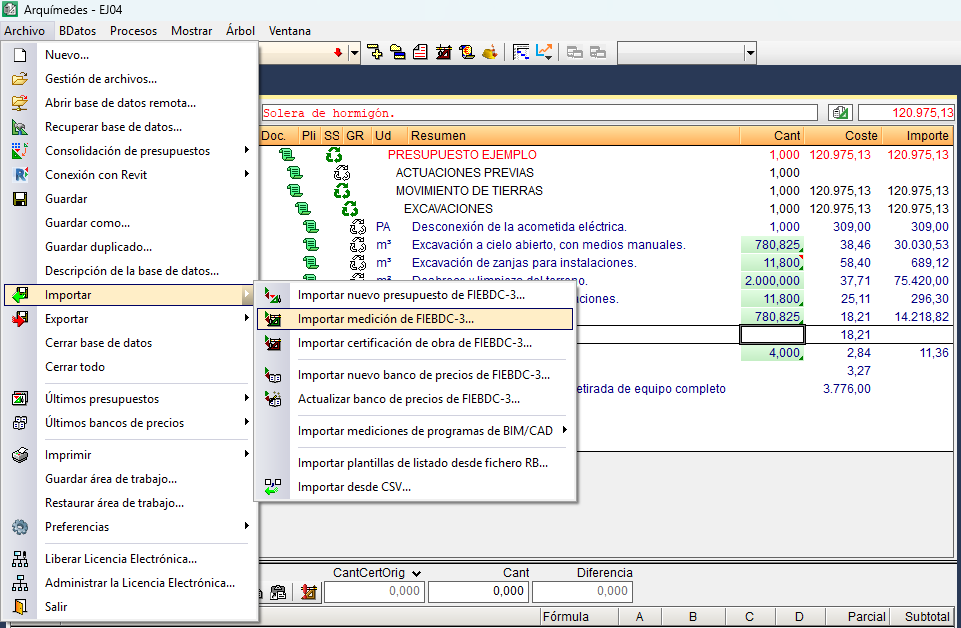
Il est possible d'importer des métrés contenus dans un ou plusieurs fichiers .bc3, sur le budget actuel, via l'option ‘Importer métré de FIEBDC-3’ (section ‘Importer’, menu ‘Fichier’).
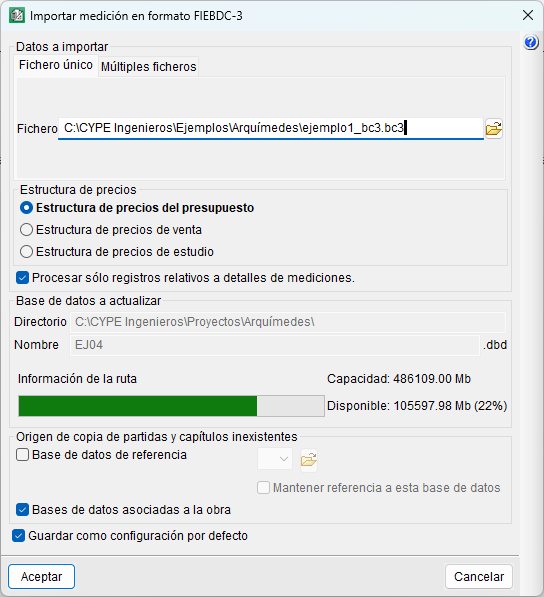
La boîte de dialogue propose deux options : importer un métré à partir d'un seul fichier .bc3 (onglet ‘Fichier unique’) ou de plusieurs fichiers (onglet ‘Fichiers multiples’). Le processus d'importation commence par la sélection de l'emplacement du ou des fichiers, en précisant la structure (budget, vente ou étude) qui recevra les prix. Il est également possible de limiter l’importation aux seuls enregistrements correspondant aux détails des métrés.
Une fois la fenêtre d'importation fermée, les métrés ainsi que la structure de prix associée apparaissent dans l’arbre de décomposition. Si de nouveaux concepts sont détectés, ils sont automatiquement ajoutés au budget existant.
| Note : |
|---|
| Avant d'utiliser cette option, le budget de destination doit être actif et non protégé en écriture. |
Ajustements budgétaires et modifications des prix
Une fois les métrés effectués, les prix sont revus et le budget est ajusté si nécessaire. Par exemple, pour l'adapter à un module de prix au mètre carré de référence ou pour modifier les prix en ajustant les unités de main-d'œuvre, les matériaux ou le matériel, entre autres.
| Recommandations : |
|---|
| Avant d'exécuter certains processus (tels que le changement de devise, l'augmentation des prix ou l'ajustement du budget), il est possible de configurer la procédure de sauvegarde automatique. Pour ce faire, accédez au panneau ‘Configuration des copies de sécurité automatiques’, disponible dans le menu ‘Fichier’, ‘Préférences’. |
Parmi les ajustements budgétaires les plus courants se trouvent les suivants :
Modification d'un prix
Modification d'un prix unitaire
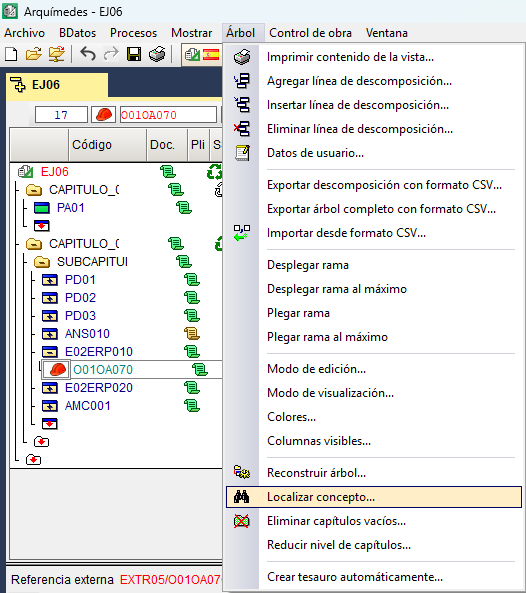
Pour modifier un prix unitaire, localisez le concept via l'option ‘Localiser concept’ du menu ‘Arborescence’, qui permet de le rechercher par code ou par texte. Ainsi, le premier élément contenant le concept dans la base de données actuelle s'affiche dans l'arbre de décomposition. Vous pouvez également effectuer une recherche manuelle dans l'arbre de décomposition.
Une fois le concept localisé, placez-vous dans la colonne ‘Coût’ et renseignez la nouvelle valeur. L'impact sur le prix est immédiat et affecte les autres postes qui le contiennent.
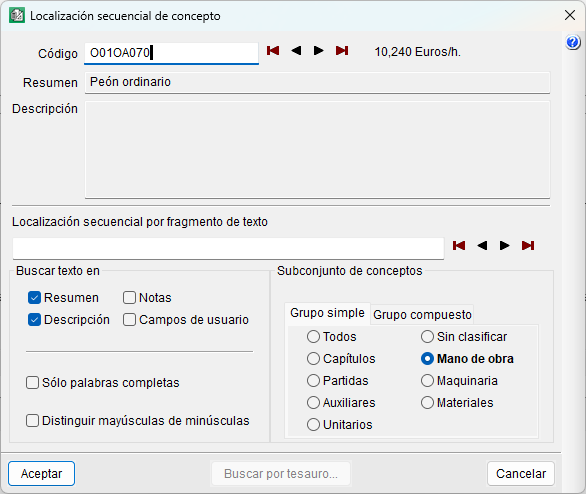
Modification d'un prix sans décomposition
Pour modifier le prix d'une unité d’ouvrage fixe, placez-vous sur son coût et saisissez un nouveau montant. Comme l'opération s'effectue sur la case du coût final, le pourcentage correspondant aux frais de chantier imputables à la totalité de l'ouvrage est automatiquement déduit du montant.
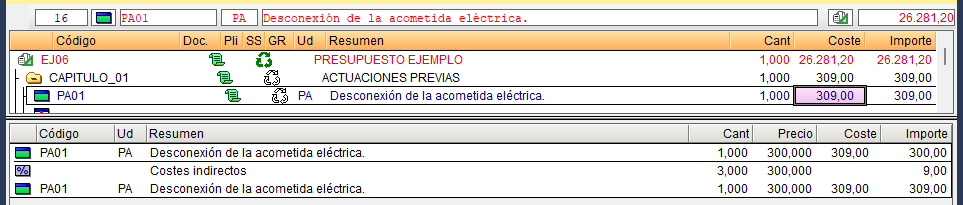
Unifier les prix de deux bases de données de référence ou plus
Il est parfois nécessaire d'unifier deux prix unitaires avec un code et même un prix différents, qui restent toutefois le même concept, mais provenant de deux bases de données différentes.
Localisez l'un des concepts à unifier dans l'arborescence de décomposition et utilisez l'option ‘Références du concept’ du menu ‘Afficher’. Dans la boîte de dialogue, sélectionnez tous les concepts concernés dans la colonne ‘Sél.’, option ‘Tout sélectionner’. En bas, cliquez sur ‘Changer référence’ et renseignez le nouveau code du concept.
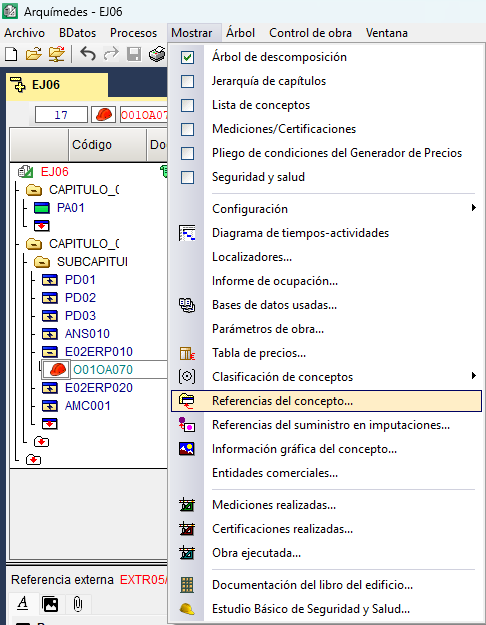
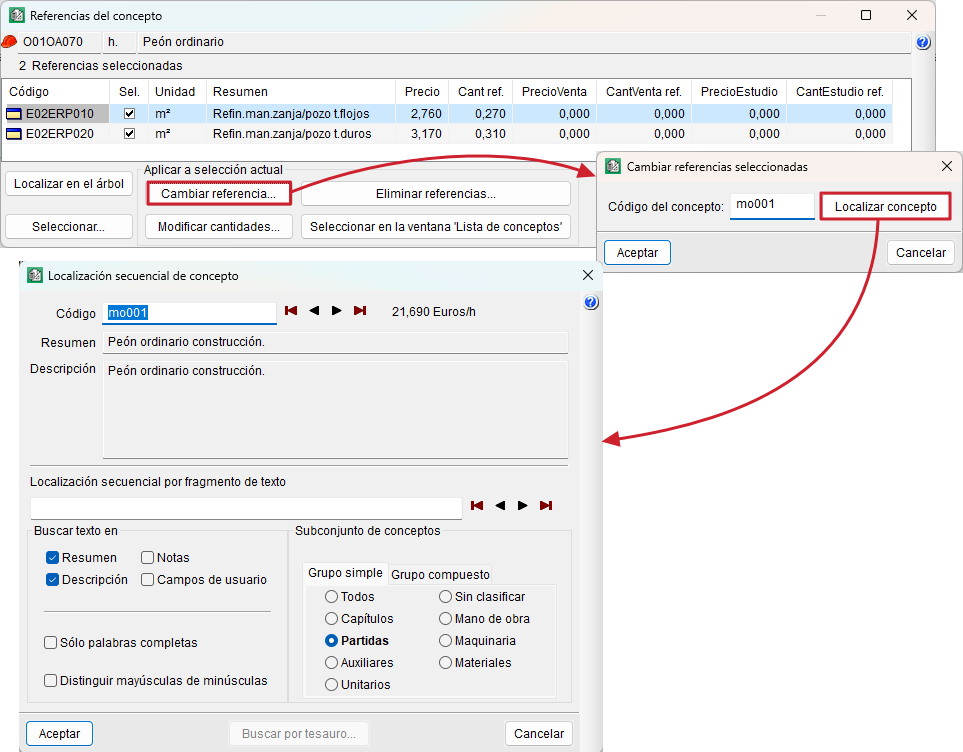
Ajustement partiel d’un chapitre ou sous-chapitre
L'ajustement du budget peut être nécessaire pour un chapitre ou un sous-chapitre, par exemple lorsque des travaux spécifiques sont sous-traités dans le cadre d'un chantier (tels que les installations électriques, la plomberie, etc.).
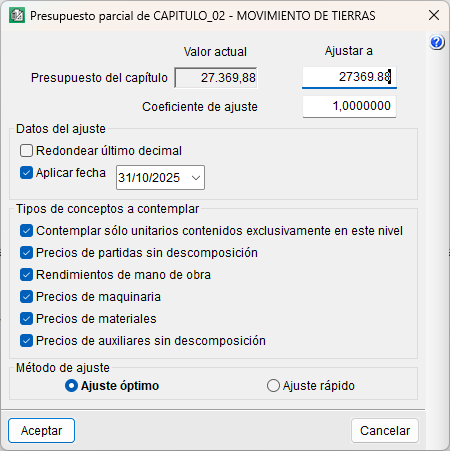
Dans ces cas, afin que l'ajustement du chapitre n'affecte pas les autres chapitres du budget, il faut d'abord se placer sur la ligne du chapitre dans lequel l'ajustement doit être effectué. Ensuite, utilisez l'outil ‘Ajustement partiel’, accessible depuis le menu ‘Processus’, ‘Modifications des prix’. Ici, la fenêtre affiche une possibilité supplémentaire :
- Prix des unités d'ouvrage sans décomposition
Cette option est intéressante pour arrondir ces montants.
| Note : |
|---|
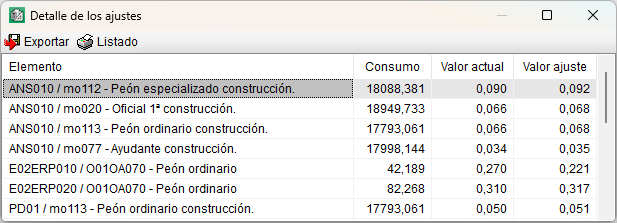
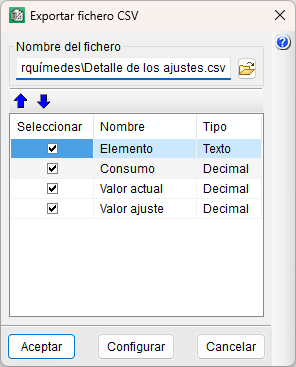
| Depuis ‘Voir détails’, ‘Résultats d'ajustement’, vous pouvez exporter le récapitulatif contenant les détails des réglages vers un fichier .csv en cliquant sur le bouton ‘Exporter’. Vous pouvez également imprimer un récapitulatif contenant les détails des réglages en cliquant sur ‘Récapitulatif’. |
Comparaison des budgets
CYPECAD permet de comparer simultanément différents budgets ou plusieurs offres reçues pour un processus d'attribution d'e travaux'ouvrage. Cette fonction est utile pour comparer les propositions des soumissionnaires ou comparer un budget de base avec une modification.
La comparaison s'effectue au niveau des unités d'ouvrage, et non au niveau de la décomposition unitaire, en se basant sur la coïncidence des codes des unités d'ouvrage et sur la structure des chapitres et sous-chapitres du budget de base.
Création d'un nouveau budget comparatif
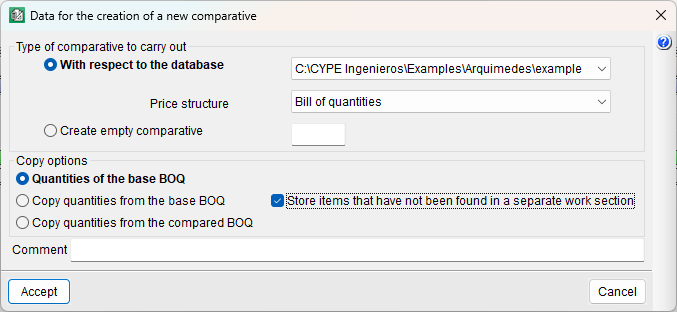
La comparaison peut être générée à partir de l'option 'Nouveau budget comparatif' (dans le menu 'Processus', section 'Budgets comparatifs'), à partir de :
- Une base de données ouverte
Budget au format Arquímedes, BC3 ou feuille de calcul. - Une comparaison vide
En saisissant manuellement les données des offres reçues sur papier ou dans d'autres formats non lisibles.
Pendant la configuration, vous pouvez :
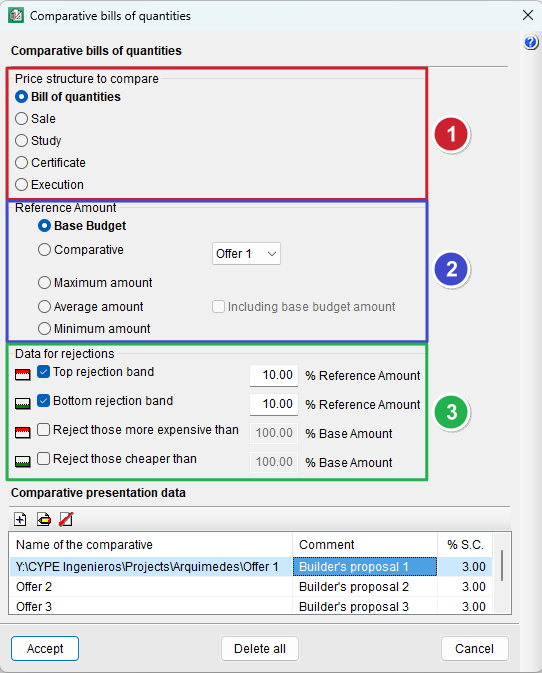
- Sélectionner la structure de prix à utiliser (budget, vente, étude, certification ou exécution).
- Définir d'où proviennent les quantités des métrés, à l'aide de trois options de copie :
- Quantités du budget de base
Les quantités des métrés du budget de base (utilisé dans l'appel d'offres) sont appliquées, sans possibilité de modification. - Copier les quantités du budget de base
Les quantités des métrés du budget de base sont utilisées, mais peuvent être ajustées manuellement. Cette option est utile pour créer une comparaison vide, car elle permet d'introduire les quantités de l'offre reçue et de voir la différence entre les quantités. - Copier les quantités du budget comparé
Les quantités de l'offre reçue sont utilisées. Cette option est utile lorsque l'offre comprend des révisions des métrés pouvant justifier des différences de montant.
- Quantités du budget de base
- Décider comment traiter les unités d'ouvrage qui n'existent pas dans le budget de base (en les stockant dans un chapitre séparé appelé « @SinClas »).
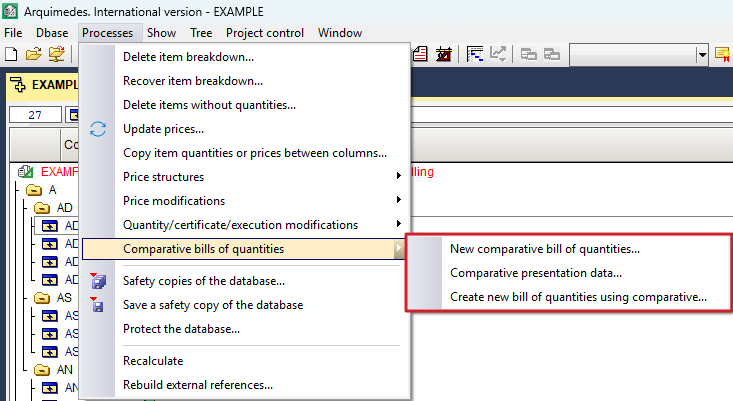
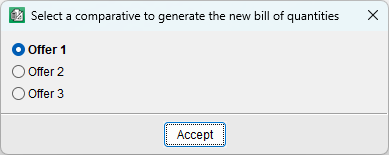
Les comparaisons peuvent être récupérées au format Arquímedes à l'aide de l'option 'Créer un nouveau budget à partir de la comparaison' (dans le menu 'Processus', section 'Budgets comparatifs').
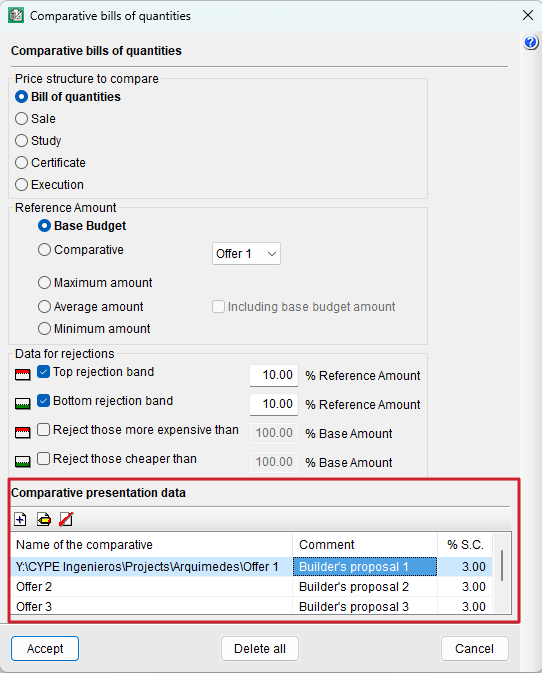
Il est également possible d'ajouter ou de supprimer des comparaisons, et de modifier leurs données de configuration, à partir de l'option 'Données de présentation des comparaisons'.
Saisie des quantités des métrés et des coûts
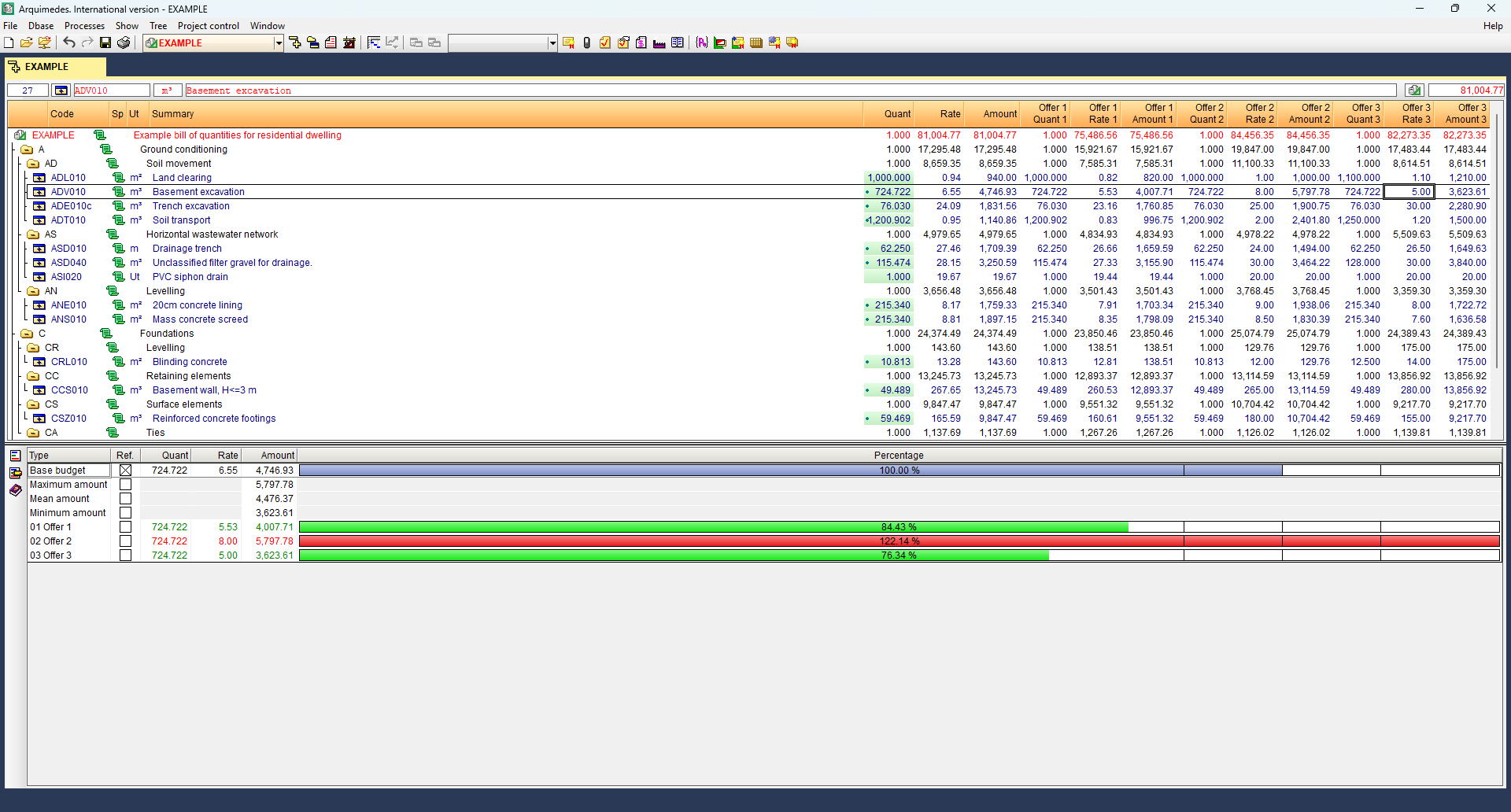
Au préalable, dans la fenêtre 'Arbre de décomposition', il est nécessaire d'activer l'affichage des colonnes 'Comparatifs (par groupes de comparatifs)' ou 'Comparatifs (par types de quantités)' (en cliquant avec le bouton droit de la souris sur l'en-tête des colonnes).
- Si vous avez créé un comparatif vide, il suffit d'entrer les données (coûts) dans les cellules de la colonne 'Coût' (de l'offre correspondante).
- Si, en plus de créer une comparaison vide, vous avez sélectionné 'Copier les quantités du budget de base', il suffit d'entrer les données (quantités et coûts) dans les cellules des colonnes 'Quant' et 'Coût' (de l'offre correspondante).
Dans les deux cas, la colonne « Montant » sera remplie automatiquement.


Analyse des résultats du budget comparatif
Lorsque vous sélectionnez une cellule dans l'une des colonnes comparées, un tableau s'affiche en bas de page, avec les données comparées de l'unité d'ouvrage ou du chapitre sélectionné.
Ce tableau permet :
- D'afficher des barres graphiques qui comparent les montants des offres par rapport au montant de référence (par exemple, le montant moyen).
- D'appliquer des fourchettes d'exclusion pour identifier les offres disproportionnées ou risquées en fonction des pourcentages de différence.
Les couleurs utilisées sont les suivantes :
- Rouge : offres qui dépassent les limites supérieures.
- Vert : offres inférieures à la limite inférieure.
- Bleu : offres dans la fourchette acceptable.
La colonne 'Réf.' du tableau permet de modifier la référence du montant utilisé pour les calculs. Les données des colonnes 'Quantité', 'Coût' et 'Montant' font référence à la structure des prix à comparer (encadré 1).
Les trois lignes verticales noires qui apparaissent au-dessus des barres graphiques correspondent au montant de référence, ainsi qu'à ce montant réduit ou augmenté des pourcentages indiqués.
À gauche du tableau se trouvent les boutons d'accès direct à 'Nouveau budget comparatif' et 'Données de présentation des comparaisons'.
| Plus d'informations : |
|---|
| Le montant de référence (encadré 2) et les fourchettes d'exclusion (encadré 3) peuvent être configurés en fonction des besoins du processus. |
| Plus d'informations : |
|---|
| Pour imprimer des listes de comparaisons (à partir de 'Imprimer la base de données actuelle'), vous devez choisir les listes de type comparatif, telles que : 'Budgets comparatifs' ou 'Comparaison entre la version actuelle et la modification' (voir la section 'Sortie des résultats'). |
CYPEPROJECT Serveur
Le module CYPEPROJECT Serveur de CYPEPROJECT permet de gérer l'accès simultané à une même base de données (budget ou banque de prix) de plusieurs utilisateurs connectés en réseau via une configuration de permis et de modalités d'accès .
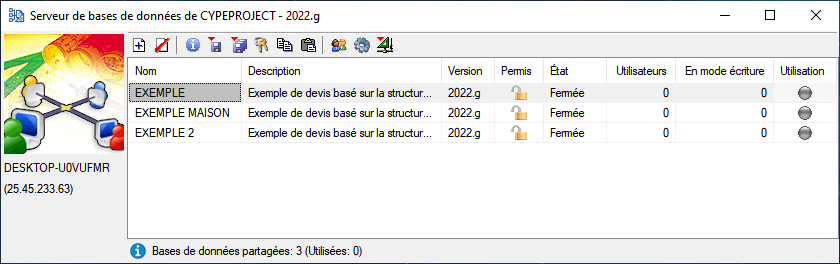
Serveur de bases de données de CYPEPROJECT
Le travail multi-utilisateurs permis par le module « CYPEPROJECT Serveur » est géré depuis l'application Serveur de bases de données de CYPEPROJECT. Cette application s'installe indépendamment des autres logiciels CYPE, à l'aide d'un fichier compressé disponible sur la page web du produit CYPEPROJECT en cliquant sur le bouton 'Télécharger'. L'installation s'effectue plus précisément à partir de la section « Plugins compatibles avec CYPEPROJECT », fichier 'Serveur de bases de données de CYPEPROJECT (64 bits)'.
Il n'est pas obligatoire d'installer d'autres logiciels CYPE dans l'ordinateur où est installé le serveur. Le Serveur des bases de données de CYPEPROJECT fonctionne comme un service de Windows ; il n'est donc pas nécessaire de démarrer une session d'utilisateur sur l'ordinateur où il est installé.
Bases de données réparties et locales
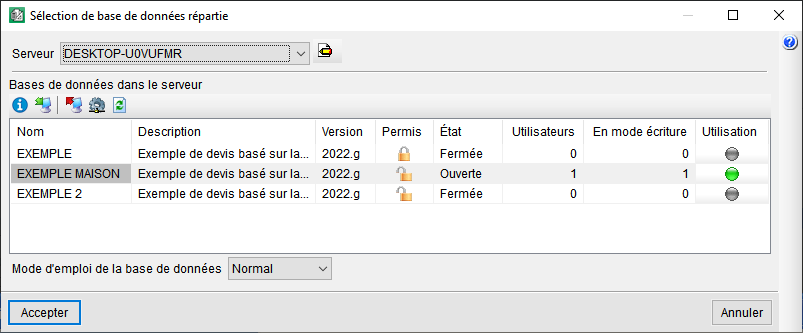
Il est possible de travailler en mode multiutilisateurs avec toutes les bases de données de CYPEPROJECT depuis n'importe quel poste du réseau. Pour cela, il suffit de déclarer les bases de données désirées dans le Serveur de bases de données de CYPEPROJECT. Dans CYPEPROJECT, les bases de données déclarées s'intitulent bases de données réparties en opposition aux bases de données locales qui sont celles qui ne sont pas définies dans le serveur et qui permettent uniquement l'accès d'un utilisateur à la fois.
Le bouton 'Ouvrir base de données du réseau' de la barre d'outils CYPEPROJECT ouvre une boîte de dialogue permettant de sélectionner un serveur de base de données. Si aucun serveur n'est détecté, cliquez sur le bouton 'Gestion des serveurs' et ajoutez un serveur par IP ou par nom de l'ordinateur
Configuration de l’accès aux bases de données réparties
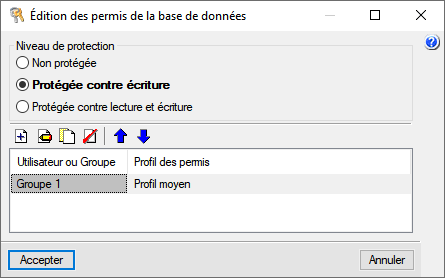
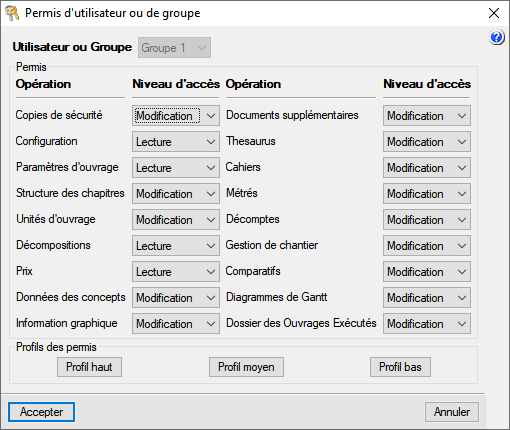
Le Serveur des bases de données de CYPEPROJECT permet aux utilisateurs du réseau de limiter l'accès aux bases de données réparties. Une base de données répartie peut seulement être modifiée par des utilisateurs déterminés (chacun pouvant avoir un niveau de fonctionnalité configurable) qui peuvent posséder un mot de passe.
De cette manière, le Serveur de bases de données de CYPEPROJECT configure l'accès aux bases de données réparties en définissant une série de permis à partir desquels il est obtenu une relation Contrôle – Fonctionnalité sur mesure. Cette configuration autorise de nombreuses modalités d'accès aux bases de données réparties. Deux situations extrêmes sont indiquées ci-après :
- Tout utilisateur du réseau (avec licence d'utilisation de CYPEPROJECT et le module Serveur de CYPEPROJECT) a libre accès à toutes les bases de données réparties.
- Toutes les bases de données réparties souhaitées peuvent avoir les limitations d'accès suivantes :
- Chaque base de données répartie dispose d'une liste propre d'utilisateurs auquel l'accès est autorisé après identification avec le nom d'utilisateur et le mot de passe (chaque utilisateur doit disposer d'une licence d'utilisation de CYPEPROJECT et du module Serveur de CYPEPROJECT).
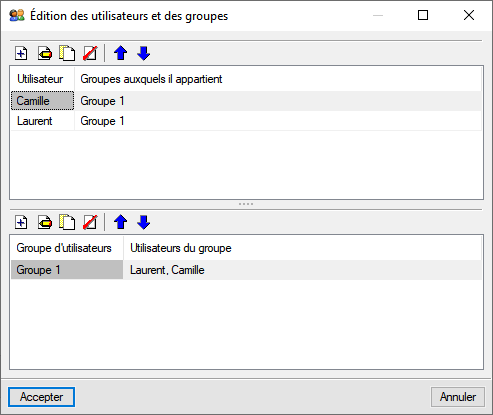
- Les opérations que les utilisateurs inclus dans cette liste peuvent réaliser sur la base de données répartie sont configurables, et donc, chacun d'entre eux peut avoir des limitations différentes pour la manipulation. Ces limites peuvent également être différentes pour le même utilisateur dans chaque base de données répartie où il est déclaré.
- Chaque base de données répartie peut être occultée à la lecture des utilisateurs non déclarés.
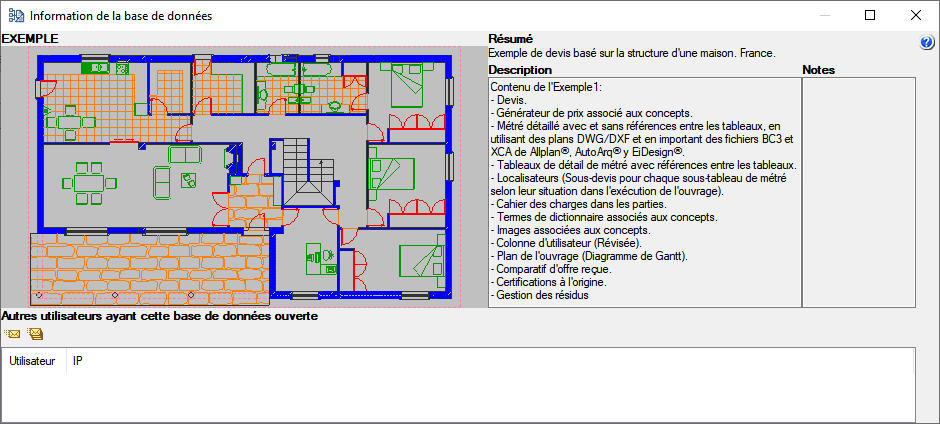
Pour mieux coordonner le travail des utilisateurs, CYPEPROJECT permet à ceux qui opèrent avec la même base de données répartie d'échanger des messages de texte.
Le bouton 'Envoyer message à l'utilisateur' ou le bouton 'Envoyer message à tous les utilisateurs de la base de données' permet d'envoyer un message texte à l'utilisateur ou à tous les utilisateurs de la base de données.
Travail simultané sur plusieurs serveurs de bases de données de CYPEPROJECT
Il est possible d'installer plus d'un serveur de bases de données de CYPEPROJECT sur un même réseau, et cela bien qu'une même base de données répartie puisse seulement être déclarée dans un serveur. De cette façon, sur le réseau d'une entreprise, plusieurs Serveurs de bases de données de CYPEPROJECT, qui contrôlent chacun des bases de données réparties différentes, pourraient être installés. Chaque serveur peut avoir ses propres utilisateurs et il peut également y avoir plusieurs utilisateurs communs aux différents serveurs.
Permis de la licence d’utilisation pour travailler avec le Serveur de CYPEPROJECT
Les utilisateurs qui désirent accéder à une base de données répartie doivent avoir une licence (monoposte ou en réseau) pour pouvoir utiliser CYPEPROJECT et le module Serveur de CYPEPROJECT. Le Serveur de bases de données de CYPEPROJECT ne consomme aucune licence d'utilisation
Autres fonctionnalités
Afin d’avoir accès aux autres fonctionnalités offertes par le logiciel, il existe plusieurs modules dont les informations sont disponibles sur la page Modules de CYPEPROJECT.
Sommaire
Complétez votre parcours de CYPEPROJECT en explorant les autres sections disponibles :
