


Opciones de la pestaña "Armaduras"
La pestaña superior "Armaduras" (accesible dentro de la solapa inferior "Estructura") contiene las herramientas para realizar la edición detallada de las armaduras y/o de las secciones de los pilares y de las vigas que se han introducido en el modelo con las opciones correspondientes de la pestaña "Geometría". La cinta superior de opciones incluye:
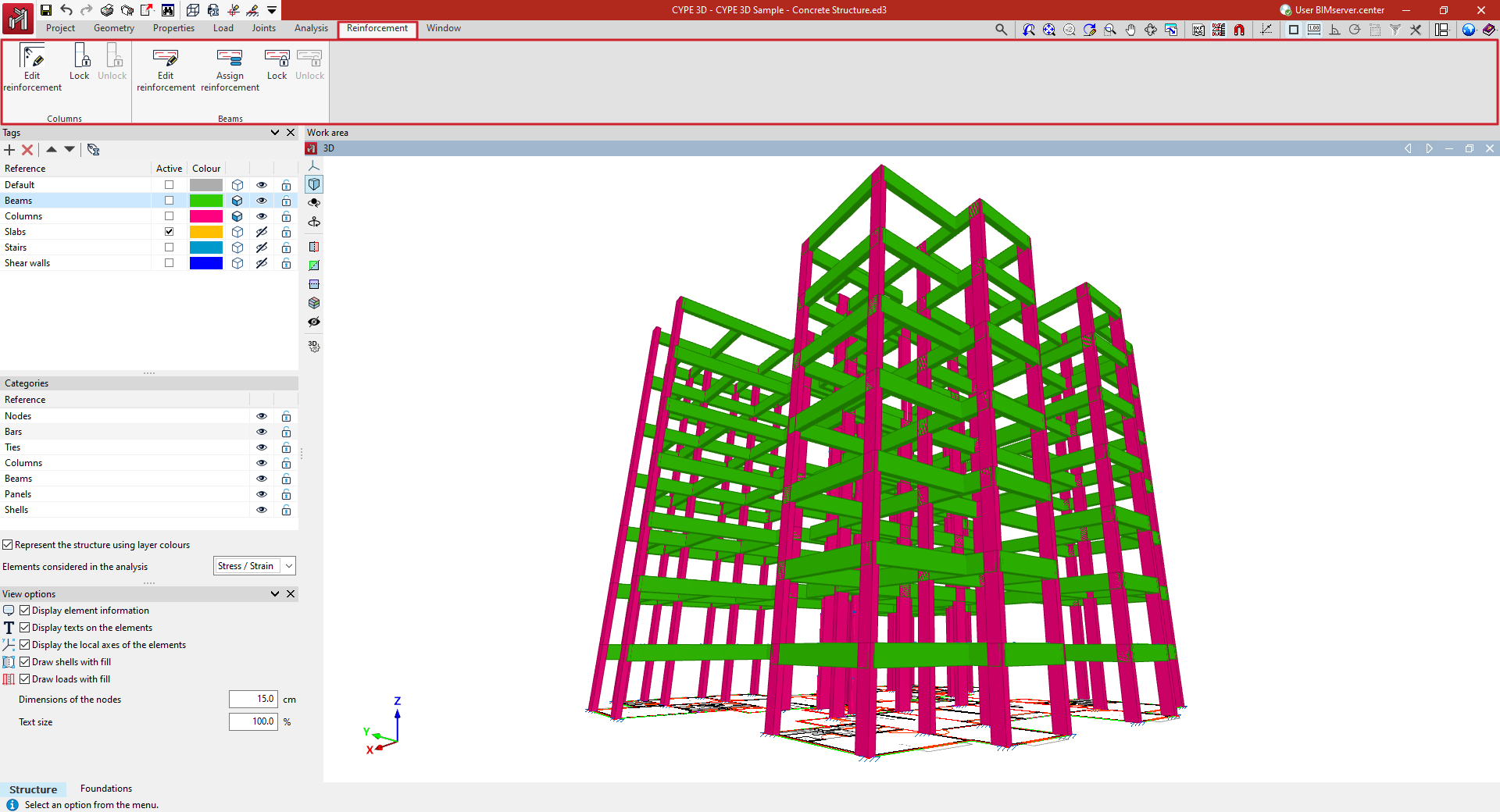
- en el bloque "Pilares", la opción para editar los armados y/o las secciones de los pilares accediendo a su panel de edición, así como las opciones que permiten bloquear o desbloquear armaduras de pilares para que no se modifiquen durante el cálculo;
- y en el bloque "Vigas", la opción para editar los armados y/o las secciones de las vigas accediendo a su panel de edición, así como las opciones que permiten asignar la armadura de una viga a otras, y bloquear o desbloquear armaduras de vigas para que no se modifiquen durante el cálculo.
Acceso al editor de pilares
La opción "Editar armaduras", dentro del bloque "Pilares" de la barra de herramientas superior de la pestaña "Armaduras" (en la solapa "Estructura"), permite acceder al editor de pilares.
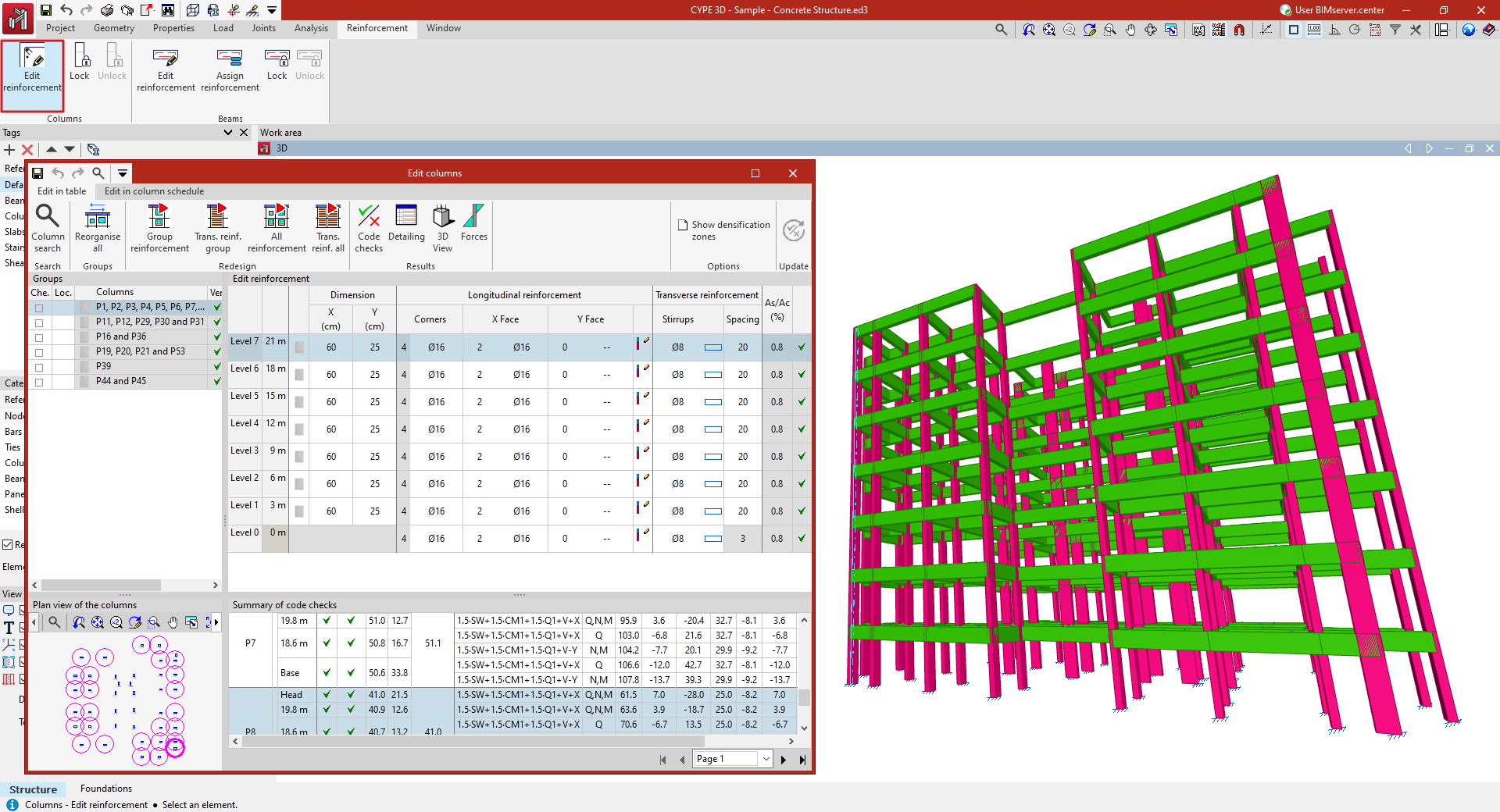
Para ello, se debe seleccionar el pilar que se desea consultar en el área de trabajo con el botón izquierdo. Al hacerlo, se abre la ventana "Edición de pilares", que muestra el editor de pilares incorporado en el programa.
Edición de pilares sobre tabla
En el editor de pilares se pueden consultar los esfuerzos, el dimensionamiento y las comprobaciones realizadas automáticamente por el programa en todos los pilares de la obra y en todos sus tramos. Además, se pueden organizar y redimensionar las agrupaciones de pilares, modificar las armaduras o los perfiles metálicos utilizados y comprobar todas las modificaciones realizadas, generando después listados de comprobaciones detalladas.
La ventana presenta dos pestañas, "Edición sobre tabla" y "Edición sobre cuadro de pilares". Cualquiera de estas interfaces de edición permite realizar las consultas y modificaciones necesarias sobre los pilares. Se diferencian en las posibilidades de edición y revisión de resultados y en la vista sobre la que se realizan. Se puede elegir cualquiera de ellas, ya que la información está vinculada.
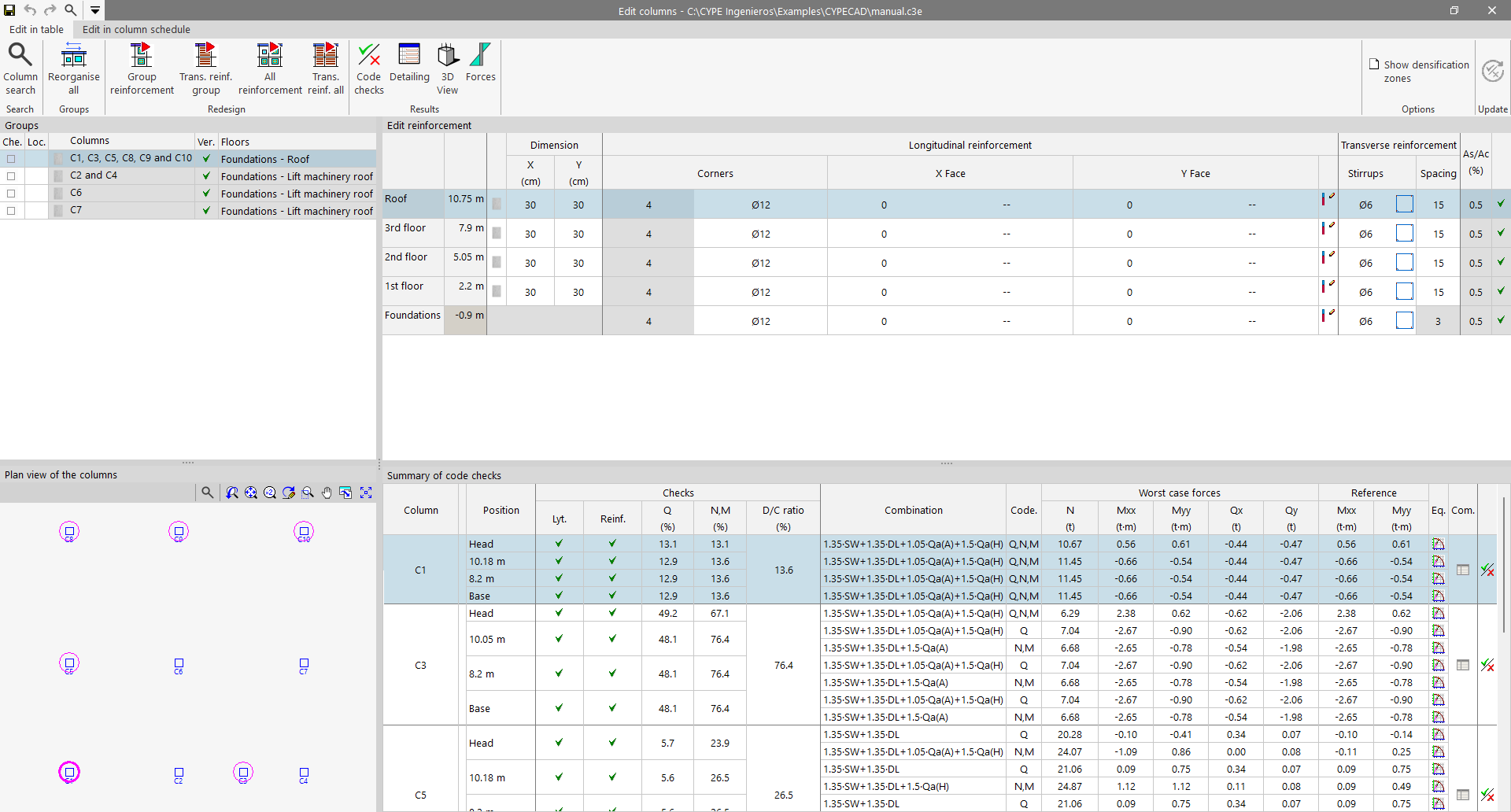
La pestaña "Edición sobre tabla" muestra la información en cuatro secciones, que se detallan a continuación:
- Agrupaciones
- Vista en planta de pilares
- Edición del armado
- Resumen de comprobaciones
Agrupaciones
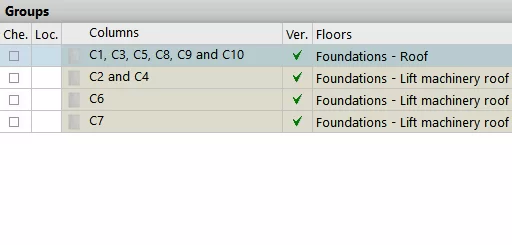
En primer lugar, la sección "Agrupaciones", en el cuadrante superior izquierdo, permite seleccionar entre los diferentes conjuntos o agrupaciones de pilares que el programa ha creado durante el cálculo. Los pilares de una misma agrupación comparten la misma geometría de sección, número de plantas y armado.
En esta tabla se marca si la agrupación se ha "Revisado", o si se ha "Bloqueado", en el caso de que no se desee permitir ningún cambio. Se indica, además, si la agrupación "Cumple" o no las especificaciones de la normativa seleccionada, y las "Plantas" que atraviesa.
Vista en planta de pilares
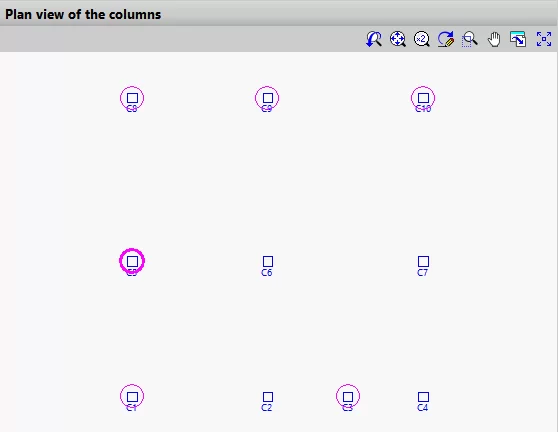
La sección "Vista en planta de pilares", en el cuadrante inferior izquierdo, muestra una visualización esquemática en planta de la distribución de todos los pilares del modelo. Se rodean con una circunferencia magenta aquellos que pertenecen a la agrupación seleccionada.
Edición del armado
La sección "Edición del armado", en el cuadrante superior derecho, constituye el área principal de edición.
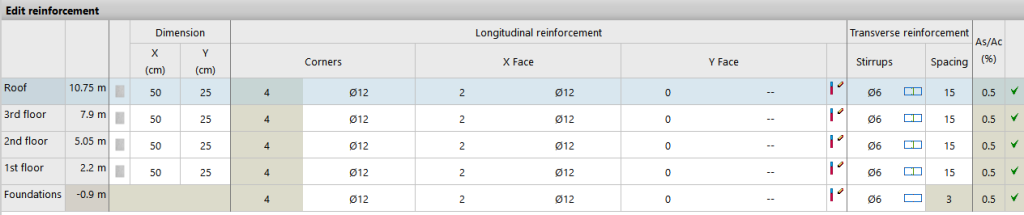
Se muestran las plantas que atraviesan los pilares de la agrupación seleccionada, indicando su cota y la "Dimensión" de cada tramo. En el caso de pilares de hormigón armado y mixtos, se muestra el "Armado longitudinal" obtenido en el cálculo, tanto de "Esquinas", como de la "Cara X" y de la "Cara Y", y el "Armado transversal", incluyendo la definición de los "Cercos" y su "Separación".
Se muestra también la "Cuantía geométrica" [As/Ac (%)], y una marca de verificación del tramo para indicar si se cumplen o no todas las comprobaciones efectuadas sobre el mismo.
El programa permite la edición del pilar sobre esta tabla pulsando sobre cualquiera de las celdas de las columnas mencionadas y modificando los datos, escribiéndolos directamente o seleccionándolos en los distintos desplegables.
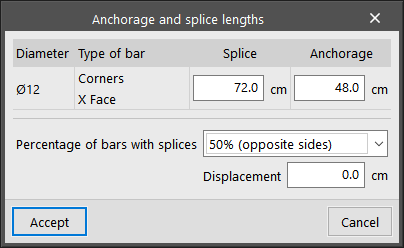
Para editar las "Longitudes de anclaje y de solape" de las armaduras, se pulsa sobre el botón situado a la derecha del armado longitudinal de la cara Y. Se puede modificar el "Porcentaje de barras solapadas". Si el solape es igual al 50 % de caras opuestas o de barras alternas, se puede aplicar un "Desplazamiento" al mismo.
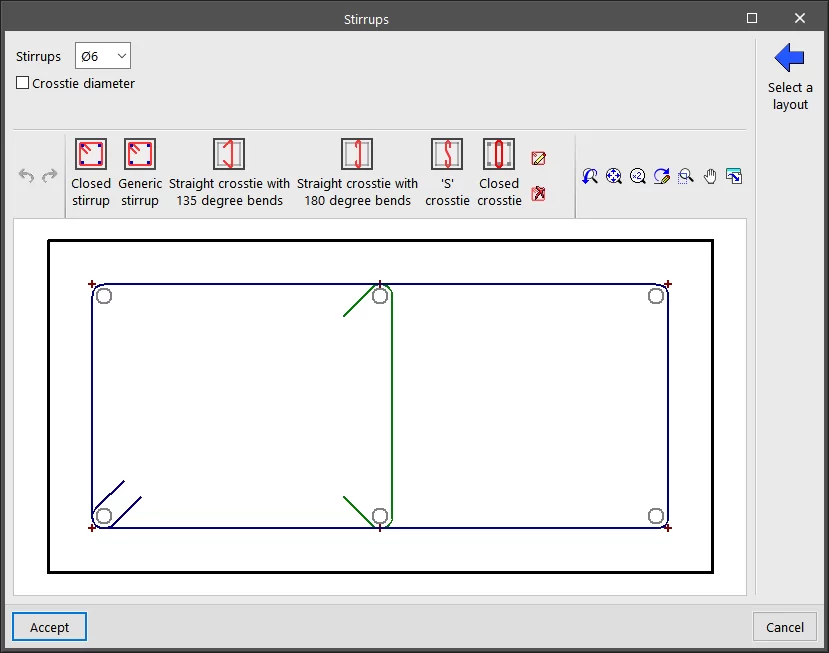
Pulsando sobre la celda donde se dibujan los "Estribos", se accede a la edición de los mismos. En la parte superior se define el diámetro de los "Cercos" y, opcionalmente, el "Diámetro de las ramas". Abajo, el programa permite añadir una determinada disposición de estribos y ramas entre los disponibles. Se puede utilizar la opción "Seleccionar una disposición" para precargar una configuración de estribos y ramas desde las tablas de armado.
Resumen de las comprobaciones
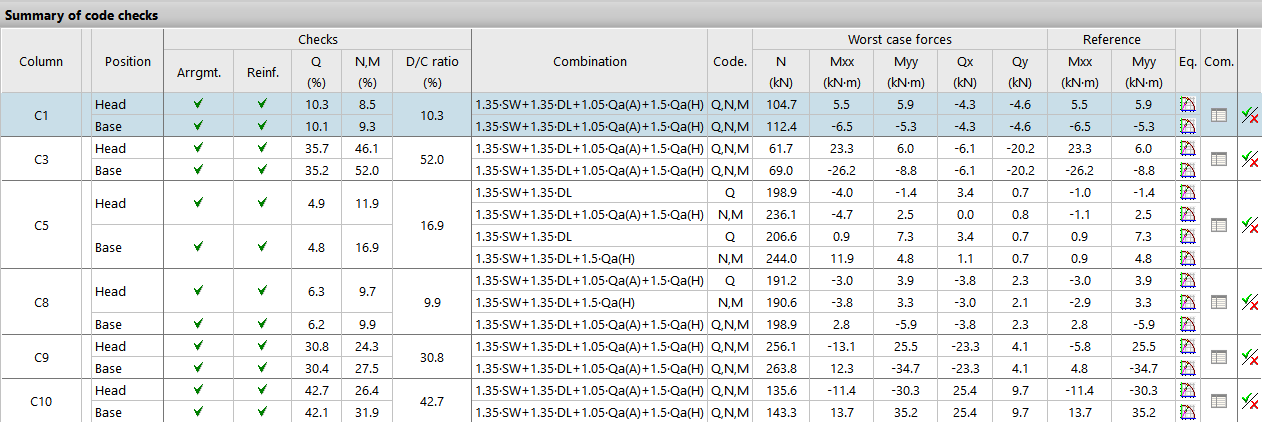
Al seleccionar cualquier fila en la tabla de "Edición del armado" correspondiente a un tramo de pilar, la sección "Resumen de las comprobaciones", en el cuadrante inferior derecho, muestra la información de las comprobaciones más relevantes de dicho tramo.
Para cada "Pilar", se indica la "Posición" de las secciones de comprobación del tramo, ya sea en la "Cabeza" o en el "Pie" del mismo.
Las diferentes columnas muestran los valores numéricos calculados para las "Comprobaciones" más importantes, incluyendo el "Coeficiente de aprovechamiento" máximo de la sección y la "Combinación" de hipótesis en la cual se da.
Los "Esfuerzos pésimos" son aquellos con los que se ha armado la sección, mientras que los esfuerzos de "Referencia" son los obtenidos directamente de la resolución del cálculo matricial y previos a operaciones como la amplificación de momentos.
Más a la derecha se muestra el "Diagrama de equilibrio de la sección para la combinación seleccionada" y la "Lista de comprobaciones para todas las combinaciones".
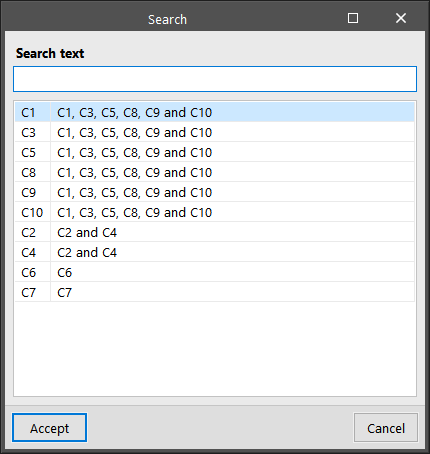
Pulsando sobre el último botón, se accede al listado de "Comprobaciones" del tramo de pilar seleccionado. Aquí se visualizan una a una todas las comprobaciones efectuadas, incluyendo una marca con su "Estado". En la parte inferior, se indica el punto o el artículo de la normativa verificada, así como el desarrollo del cálculo que se ha seguido en cada una de ellas. Para obtener un informe detallado de todas las comprobaciones, se selecciona "Ver el listado completo". La información se puede "Exportar" en diferentes formatos, "Compartir" o "Imprimir".
Otras opciones
La parte superior de la ventana "Edición de pilares" ofrece una serie de herramientas con diferentes funciones:

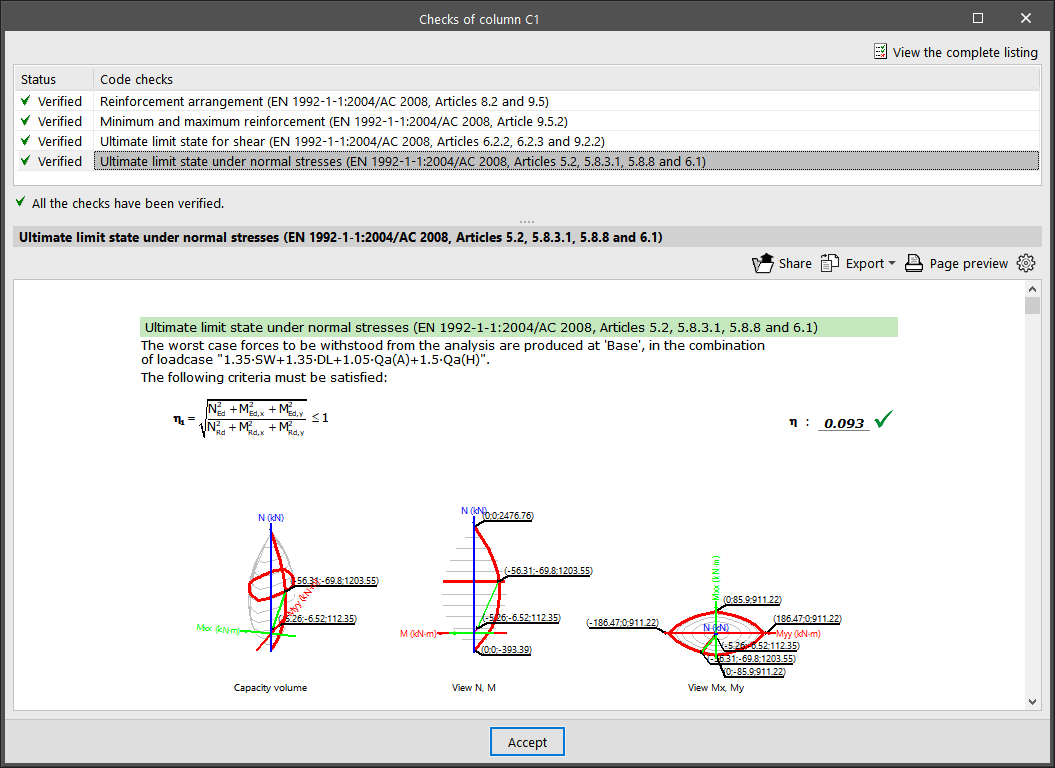
- En primer lugar, se puede "Buscar un pilar" indicando su referencia o pulsar en "Reordenar todo" para reordenar las agrupaciones de pilares por su referencia.
- Dentro de la sección "Rearmar", las opciones "Agrupación", "Armadura transv. agrupación", "Todo", o "Armadura transv. todo" permiten que el programa vuelva a obtener automáticamente el armado de las agrupaciones de pilares seleccionados tras efectuar cualquier modificación utilizando las tablas de armado disponibles.
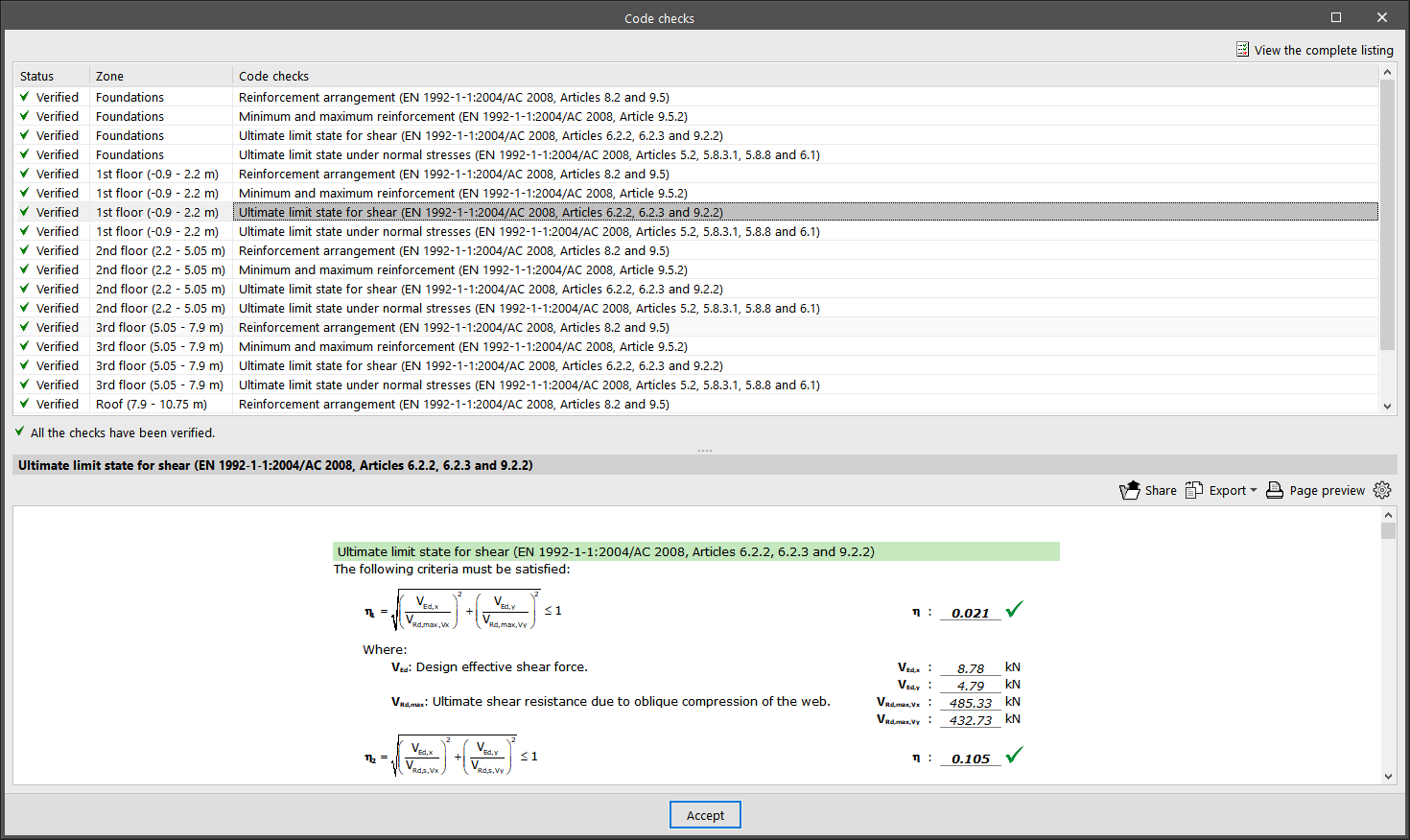
- Dentro de la sección "Resultados", la opción "Comprobación" permite obtener el listado de comprobaciones de estados límite últimos de todos los tramos del pilar seleccionado. Es posible "Exportar", "Compartir" o "Imprimir" esta información al igual que con los listados de comprobaciones parciales mostrados anteriormente.
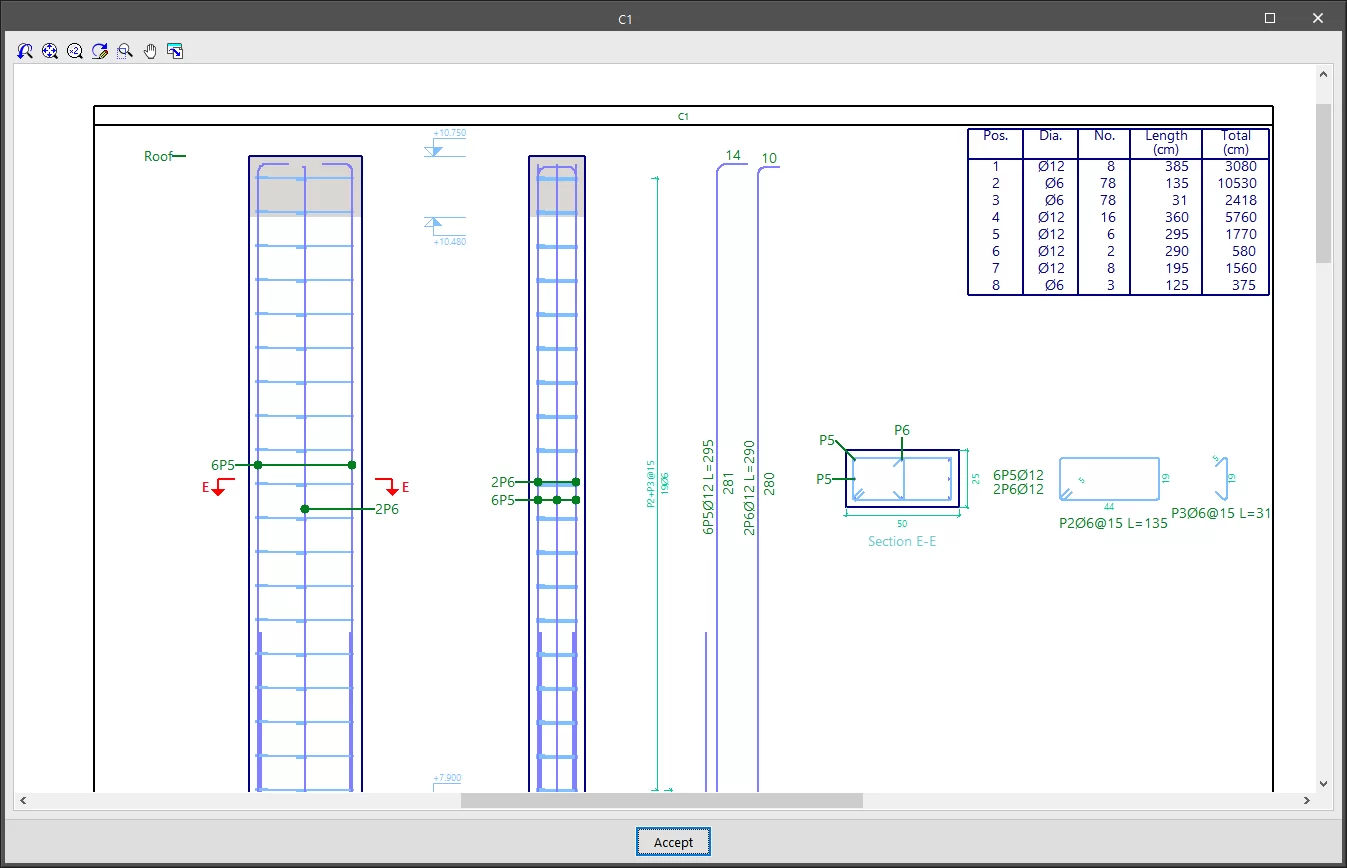
- A través del "Despiece" se accede a una vista del pilar con la disposición detallada y acotada de todos los armados, incluyendo sus mediciones en una tabla de cuantías.
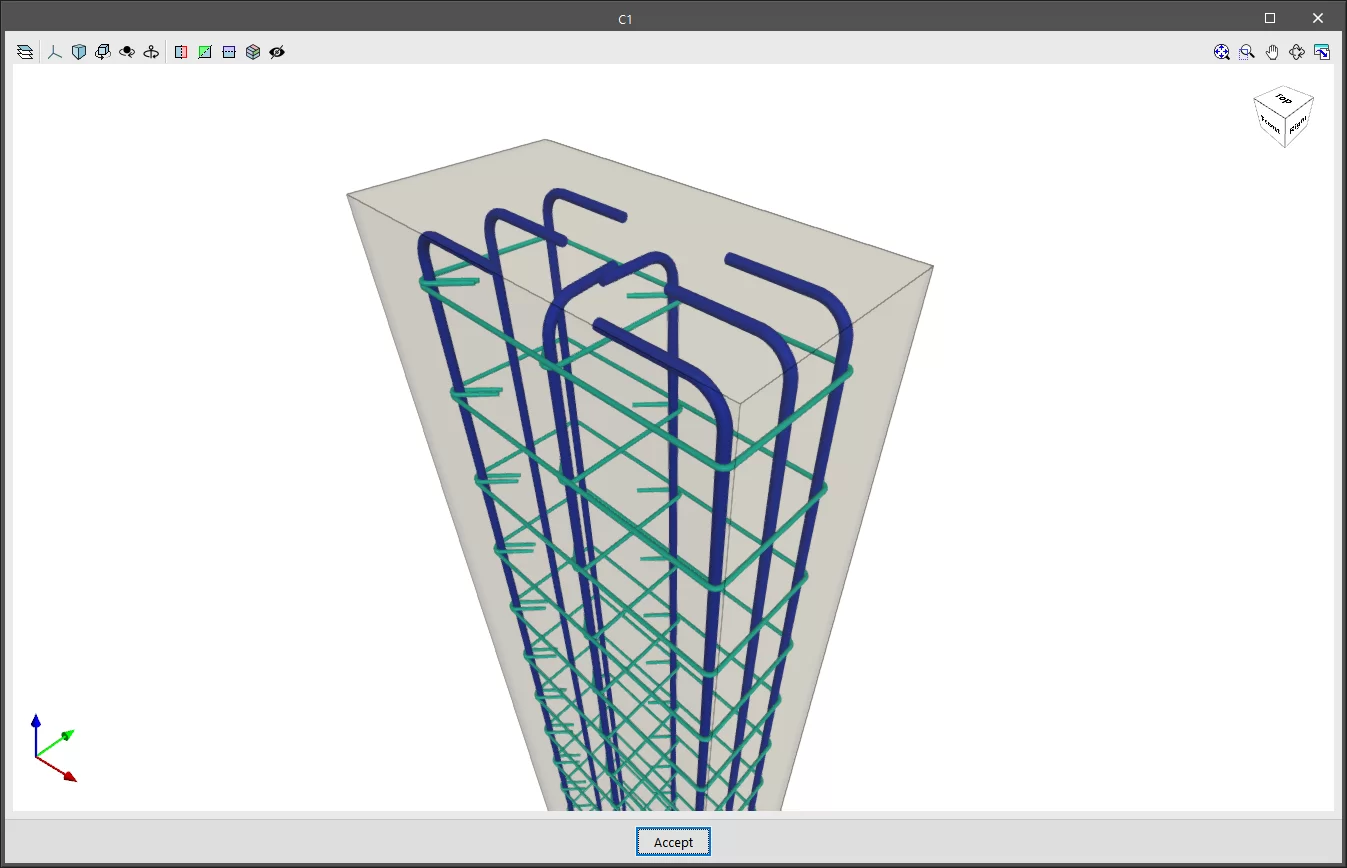
- Por su parte, la "Vista 3D" muestra la sección y el armado del pilar en un entorno totalmente tridimensional.
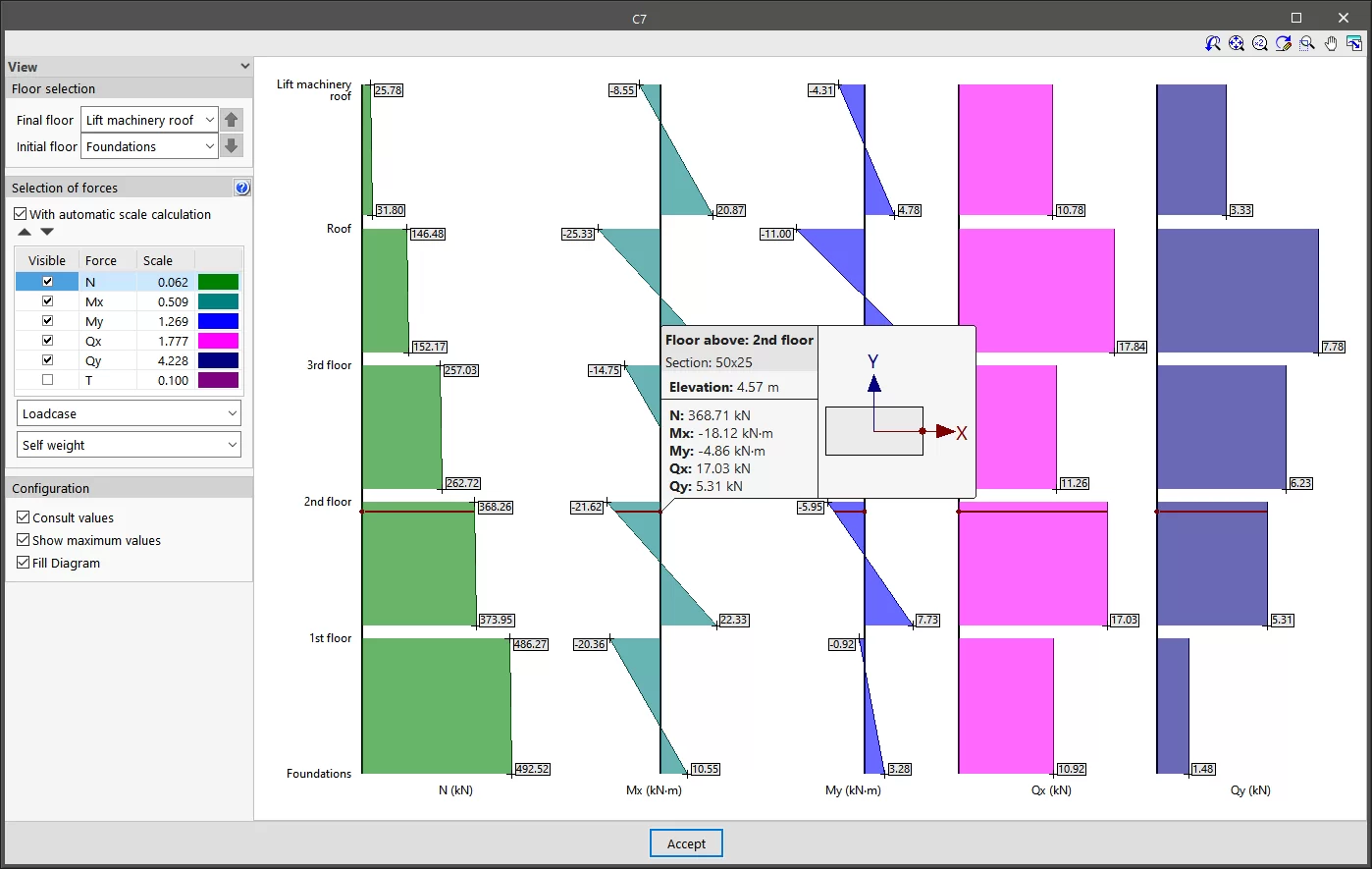
- La opción "Esfuerzos" permite consultar los diagramas de axiles, momentos, cortantes y torsores del pilar seleccionado. Para ello, se seleccionan las plantas y los esfuerzos visibles, así como su "Escala". Se puede elegir la "Hipótesis" o una de las "Combinaciones" deseadas en los desplegables. Después, pasando el puntero por los diagramas, el programa mostrará la información de los valores de los esfuerzos para la sección situada a la cota indicada y para la hipótesis o combinación seleccionada.
- La opción "Mostrar las zonas de densificación" muestra u oculta en la tabla "Edición del armado" los distintos tramos de estribado que puede tener un pilar de hormigón o mixto, dependiendo de las opciones consideradas en el cálculo. Esta opción no permite añadir más zonas de densificación diferentes. Para ello, hay que acudir a la pestaña "Edición sobre cuadro de pilares".
- Finalmente, la opción "Actualizar" permite, tras la realización de algún cambio, la actualización de los resultados de la comprobación.
| Nota: |
|---|
| Si se realizan modificaciones importantes en la sección de los pilares, se recomienda efectuar un cálculo completo de la obra, ya que puede haber variaciones importantes en los esfuerzos a los que están sometidos. |
Bloqueo y desbloqueo de armaduras de pilares
Las opciones que permiten bloquear o desbloquear las armaduras de los pilares de hormigón se encuentran en el bloque "Pilares" de la barra de herramientas superior, dentro de la pestaña "Armaduras" (en la solapa "Estructura").

Bloquear/Desbloquear
Para bloquear o desbloquear los armados de los pilares, tras pulsar sobre la opción, se deben seleccionar los pilares uno a uno o utilizar un área de captura en el área de trabajo. Después, se pulsa el botón derecho.
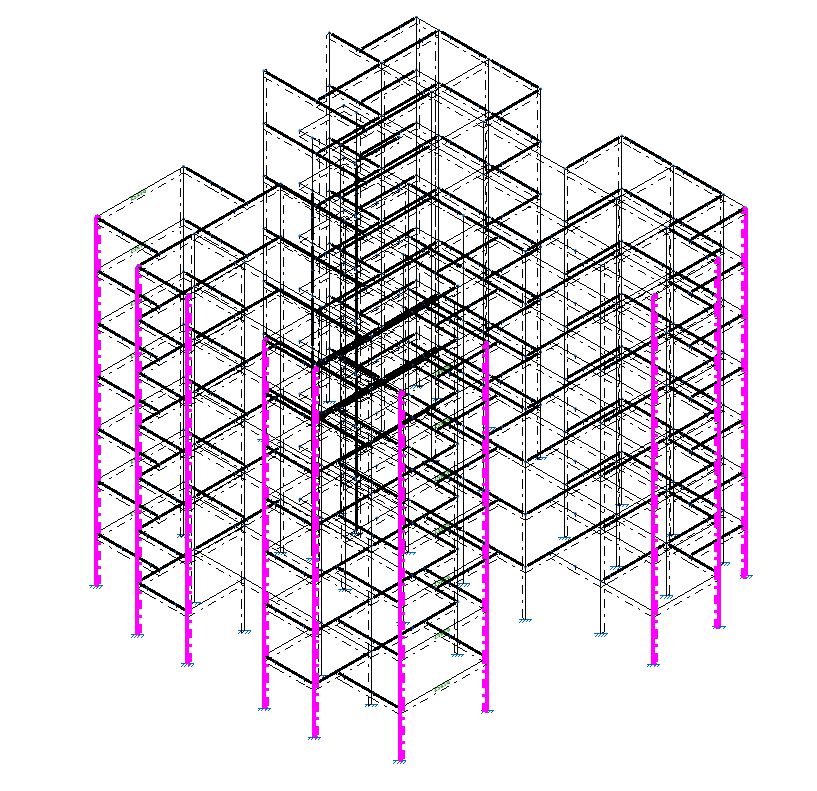
Los pilares con armadura bloqueada se representan en color magenta en el visor.
El bloqueo de las armaduras de los pilares permite que no sean modificadas durante el proceso de dimensionamiento de los elementos de hormigón armado realizado por el programa al calcular la obra.
| Nota: |
|---|
| También es posible bloquear la armadura de una agrupación de pilares utilizando la opción correspondiente dentro de la sección "Agrupaciones" del editor de pilares, accesible desde la opción "Editar" del bloque "Pilares". |
Acceso al editor de vigas
La opción "Editar armaduras", dentro del bloque "Vigas" de la barra de herramientas superior de la pestaña "Armaduras" (en la solapa "Estructura"), permite acceder al editor de vigas.
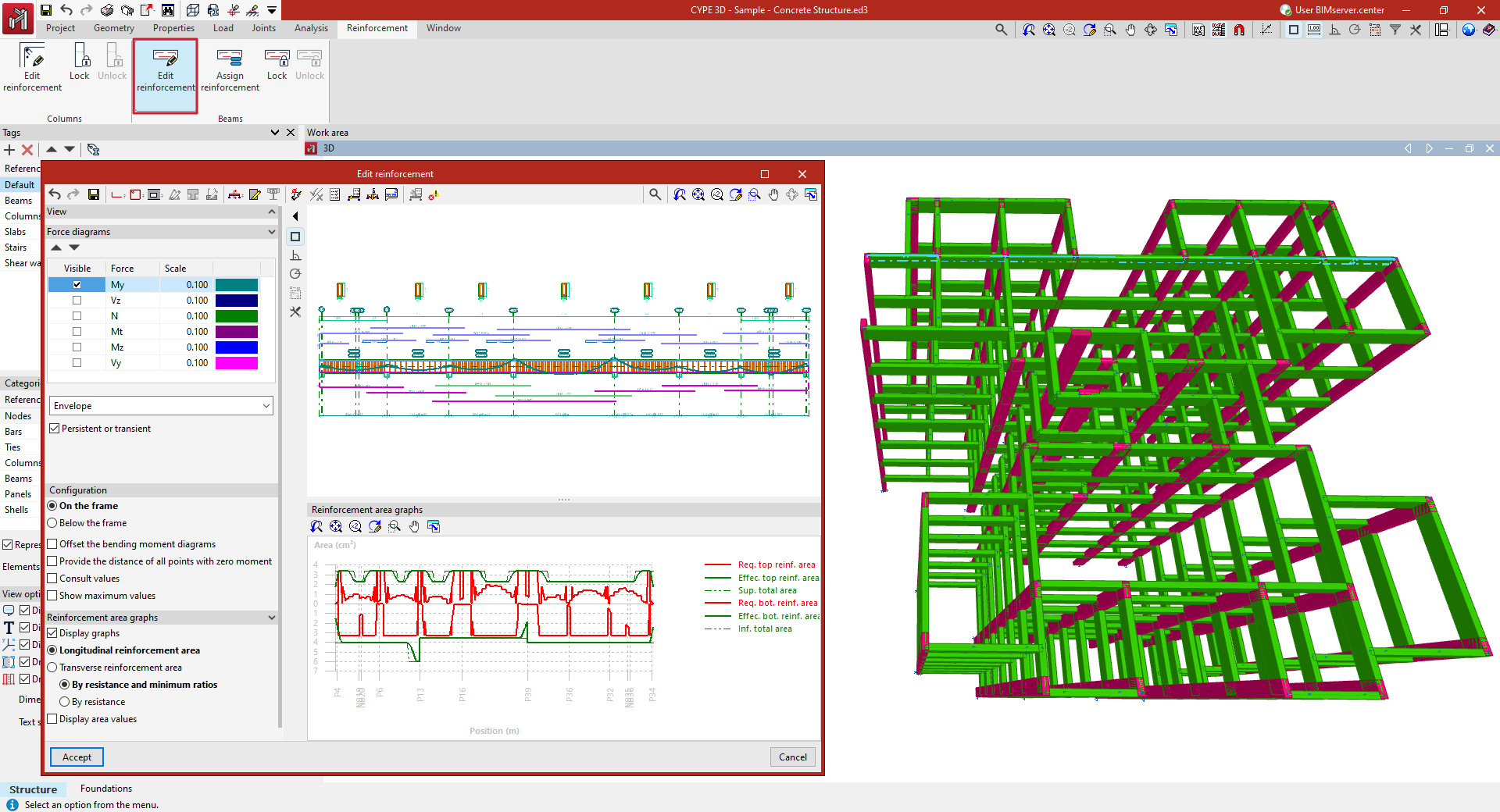
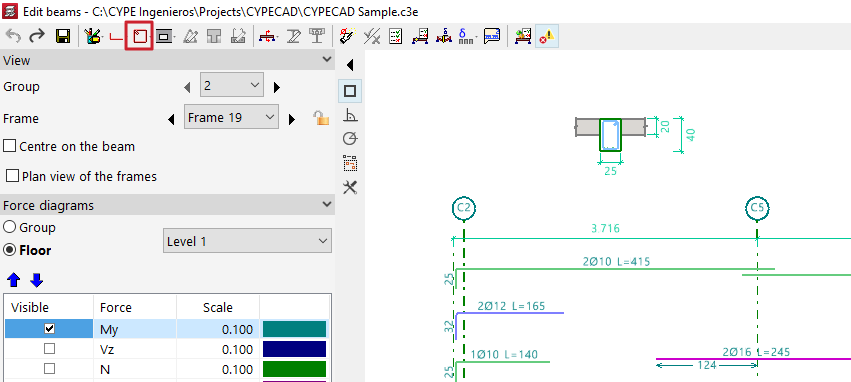
Para ello, se debe seleccionar el pórtico que se desea consultar en el área de trabajo con el botón izquierdo. Al hacerlo, se abre la ventana "Editar armaduras", que muestra el editor de vigas incorporado en el programa.
Editor de vigas
El editor de vigas permite consultar los esfuerzos, el dimensionamiento y las comprobaciones realizadas automáticamente por el programa en todas las vigas de la obra. Desde el mismo, es posible modificar las armaduras o los perfiles metálicos utilizados y comprobar todas las modificaciones realizadas, generando después listados de comprobaciones detalladas.
Interfaz del editor de vigas
La interfaz del editor de vigas muestra las siguientes áreas y funcionalidades.
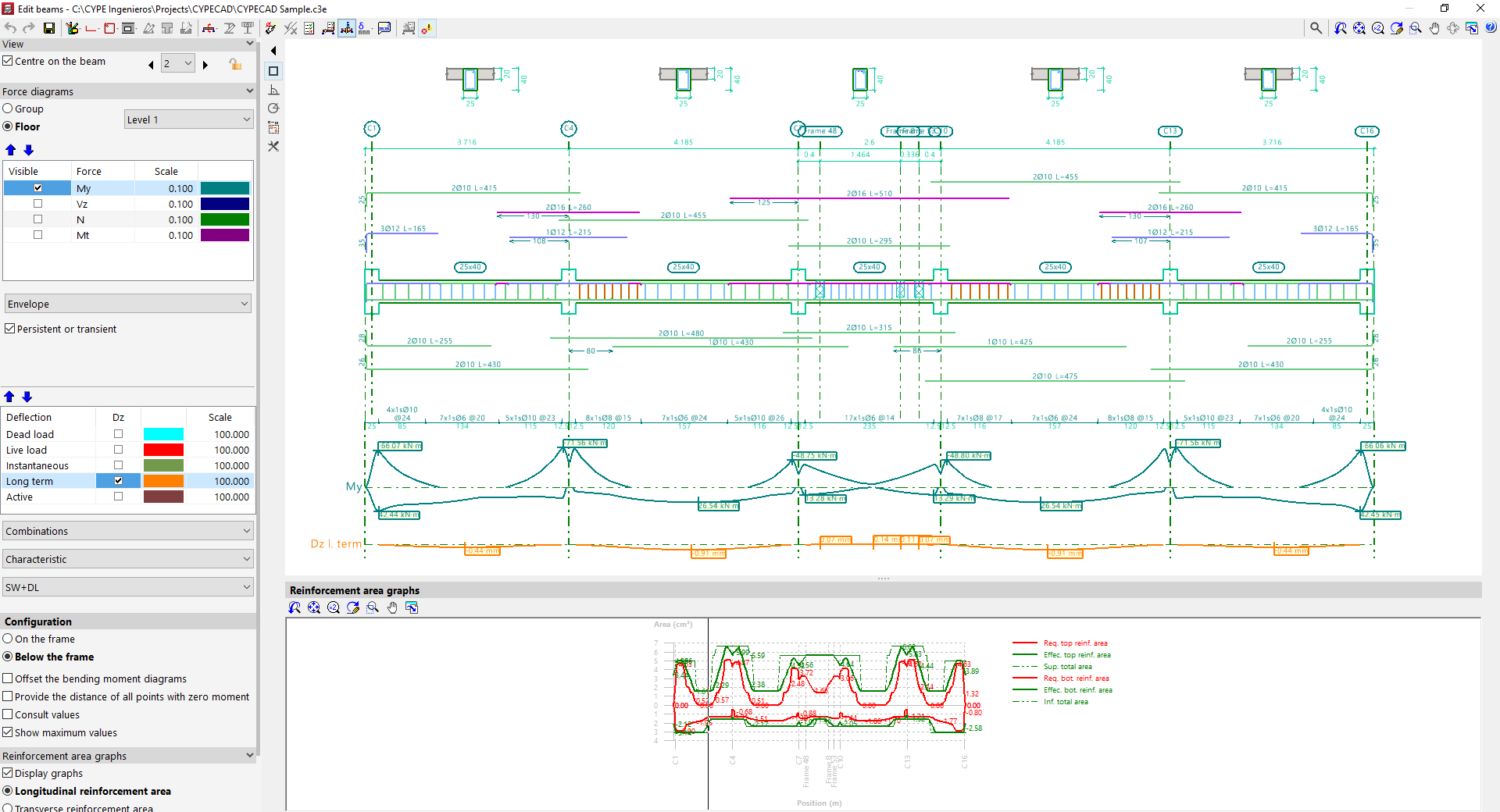
Barra de herramientas superior
- En la barra superior de la ventana se encuentran diferentes herramientas de edición y comprobación de las vigas del pórtico mostrado.
Visores
- El visor principal en la parte superior derecha ofrece una visualización de la sección longitudinal del pórtico que se está editando. En el caso de vigas de hormigón armado, se muestra el armado longitudinal y transversal generado tras el cálculo. En la parte superior se visualizan también las secciones transversales generadas.
- El visor secundario de la parte inferior ofrece una visualización de las "Gráficas de áreas de armadura". Se muestra en rojo el área necesaria y en verde, el área efectiva de las armaduras dispuestas en el pórtico. Los puntos pésimos o de mayor aprovechamiento de armado corresponden con aquellos en los que la gráfica de armadura efectiva quede más próxima a la gráfica de armadura necesaria.
Panel lateral de opciones
- En la parte izquierda, en la sección "Visualización", el programa indica el "Grupo" y el "Pórtico" que se está mostrando en el visor. La opción "Centrar en viga" permite centrar la visualización en la viga deseada, mientras que activando "Vista en planta de los pórticos" se añade la situación esquemática en planta. Pulsando en las flechas a la izquierda y a la derecha se puede pasar al grupo, al pórtico o a la viga siguiente. También es posible bloquear la armadura del pórtico con el botón correspondiente. Esto evitará que el programa realice cambios sobre el dimensionado del pórtico en los siguientes cálculos, pero no impedirá que se puedan modificar desde las opciones del editor.
- En la sección "Gráficas de esfuerzos" se activa, en primer lugar, la visibilidad de diferentes esfuerzos, junto con su escala y color de visualización, como son el momento flector, el cortante, el axil o el momento torsor.
- En el desplegable inferior se elige si se desean visualizar las "Envolventes" de esfuerzos, o una de las "Hipótesis" o "Combinaciones" disponibles.
- Si se seleccionan las opciones "Comprobaciones E.L.U. y E.L.S. en el punto pésimo", "Comprobaciones E.L.U. y E.L.S. en un punto" o "Consultar las flechas en vanos" de la parte superior, aparecen opciones en este panel lateral para la visualización de la "Flecha", pudiendo consultarlas de igual forma que las leyes de esfuerzos.
- En la subsección "Configuración" se elige si las gráficas de esfuerzos se visualizan "Sobre el pórtico" o "Debajo del pórtico". Como opciones añadidas, el programa permite "Decalar las leyes de momentos flectores", "Acotar los puntos de momento nulo", "Consultar valores", lo cual permite pasar el puntero por la gráfica y obtener el valor de los esfuerzos en una sección determinada, y "Mostrar valores máximos".
- En el apartado "Gráficas de áreas de armadura" se activa o desactiva la opción "Mostrar las gráficas" para que el visor secundario aparezca o no. Seleccionando las opciones correspondientes se indica si se visualiza el "Área de armadura longitudinal" o el "Área de armadura transversal", y en cada caso, si se quiere "Por resistencia y cuantías mínimas" o únicamente "Por resistencia". También es posible "Mostrar los valores de las áreas" en el visor activando la última opción.
Herramientas del editor de vigas
Las herramientas de la parte superior del editor de vigas permiten realizar las siguientes operaciones.

- En primer lugar, es posible "Rehacer", "Deshacer" o "Guardar" los cambios que se realizan con las opciones que se describen a continuación.
- El botón "Recursos de edición" (disponible en CYPECAD) permite introducir elementos gráficos de apoyo como líneas, textos y cotas sobre el dibujo.
- Más a la derecha, se encuentran las opciones para modificar las "Armaduras longitudinales" y las "Armaduras transversales de la viga", así como para introducir "Huecos" sobre la misma.
- En los casos específicos relacionados con vigas de celosía y vigas pretensadas, se pueden modificar las "Celosías", los "Macizados" y la selección de las "Vigas pretensadas".
- La opción "Secciones transversales" permite generarlas automáticamente, "Introducir una sección transversal definida por un solo punto" o "Introducir una sección transversal definida por dos puntos", y borrarlas. Las secciones transversales se muestran encima del pórtico.
- La opción "Editar sección" permite modificar la sección de la viga.
- Se pueden modificar también los "Pernos conectores para vigas mixtas" en este tipo de vigas.
- La opción "Rearmar" fuerza al programa a obtener de nuevo el dimensionado automático del pórtico con los esfuerzos del cálculo, utilizando las tablas de armado y eliminando cualquier modificación realizada.
- La opción "Comprobaciones" permite examinar la serie de perfiles en las vigas metálicas, mixtas o de madera. El programa indica en una tabla el "Perfil que cumple todas las comprobaciones" y el "Perfil que no cumple alguna comprobación" debido al motivo indicado en la columna "Errores", además de su "Peso", su "Aprovechamiento por resistencia" y su "Aprovechamiento de flecha". Si se selecciona uno de ellos y se acepta, se realiza un cambio de sección.
- Seleccionando "Comprobaciones E.L.U. y E.L.S. en el punto pésimo" y pulsando después sobre una viga se muestran los resultados de cada comprobación en el punto en que dicha comprobación es más desfavorable. Aquí se visualizan una a una todas las comprobaciones efectuadas, incluyendo una marca con su "Estado". En la parte inferior, se indica el punto o el artículo de la normativa verificada, así como un desarrollo del cálculo que se ha seguido en cada una de ellas. Para obtener un informe detallado de todas las comprobaciones, se utiliza la opción "Ver el listado completo". La información se puede "Exportar" en diferentes formatos, "Compartir" o "Imprimir".
- Para obtener las "Comprobaciones E.L.U. y E.L.S. en un punto", se pulsa en la opción correspondiente y luego en la viga que interese. El programa mostrará una serie de puntos a lo largo de la viga indicando la posición de las secciones de comprobación. Pulsando sobre cualquiera de ellos se obtiene el listado específico de comprobaciones en ese punto. Al igual que con la opción anterior, se puede obtener un listado de todas las comprobaciones haciendo clic en "Ver el listado completo", además de "Exportar", "Compartir" o "Imprimir" la información.
- La opción "Consultar las flechas en vanos" permite, tras pulsar sobre ella, pasar el puntero por los vanos de la viga deseada para mostrar así la información de las flechas calculadas en los mismos.
- Por otro lado, la opción "Grupos de flecha" (disponible en CYPECAD) permite su generación automática o su edición manual, además de unir o dividir los grupos de flecha existentes. Es posible modificar las "Condiciones de apoyo" de la viga seleccionando uno de los casos tipo disponibles, así como definir el "Tipo de flecha" como "Flecha secante", "Tangente en el nudo inicial" o "Tangente en el nudo final".
- De forma similar, con "Consultar las áreas necesarias y efectivas" es posible desplazar el cursor por una viga y visualizar las áreas de acero en el punto donde se sitúe el puntero.
- La opción "Actualizar información de errores" sirve para obligar al programa a verificar de nuevo el pórtico tras las modificaciones efectuadas en su sección o en su armado. Tras utilizar esta opción, se puede volver a los listados de comprobaciones y examinar el resultado de los cambios.
- Por último, la opción "Mostrar/Ocultar incidencias" permite activar o desactivar la visualización de las mismas. Las incidencias se muestran en el visor principal sobre la viga con problemas. Si se pasa el puntero por encima, aparece un texto informativo con la explicación del problema.
Edición de armaduras longitudinales de vigas
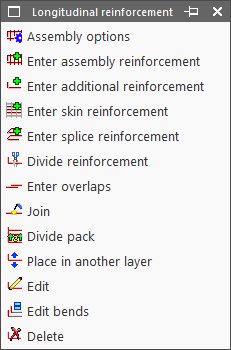
Las herramientas de edición de las "Armaduras longitudinales" se encuentran en la parte superior de la ventana del editor de vigas y son las siguientes:
- Opciones de montaje
- Introducir armaduras de montaje
- Introducir armaduras de refuerzo
- Introducir armaduras de piel
- Introducir armaduras de cosido
- Dividir armaduras
- Introducir solapes
- Unir
- Dividir paquete
- Colocar en otra capa
- Editar
- Edición de patillas
- Borrar
A continuación se detallan estas opciones.
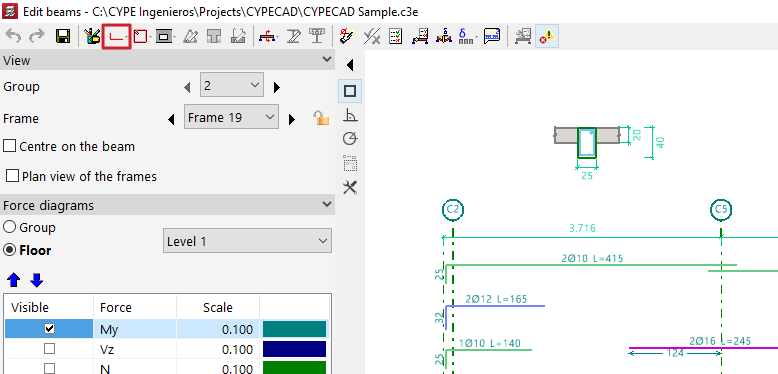
Opciones de montaje
Esta opción permite decidir si se recoge la configuración general para la armadura de montaje definida en los "Datos generales de la obra" ("Obra" > "Datos generales" > "Por posición" > "Opciones de vigas" > "Dimensionamiento / Comprobación" > "Armadura de montaje") o si se utilizan opciones "Específicas para el pórtico".
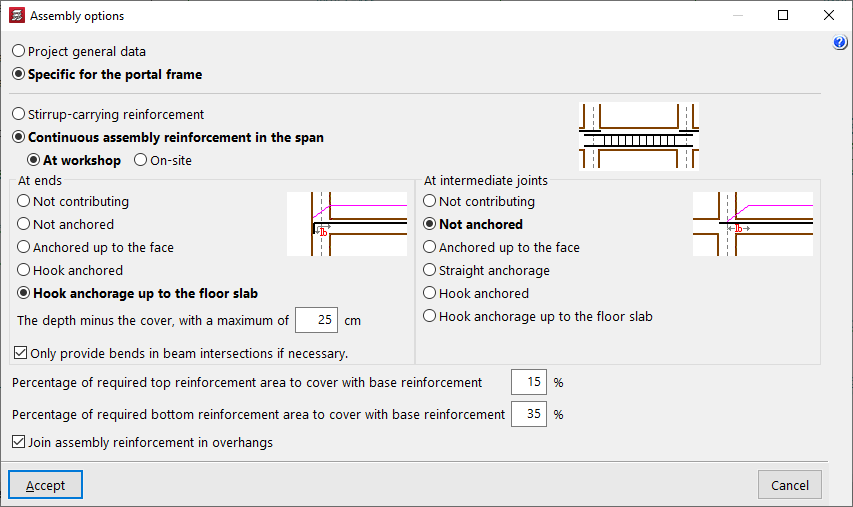
Introducir armaduras de montaje
La opción "Introducir armaduras de montaje" permite seleccionar una viga que no tenga previamente definido un armado de montaje, o bien los nudos inicial y final de la jaula del armado de montaje, siempre y cuando estén alineados.
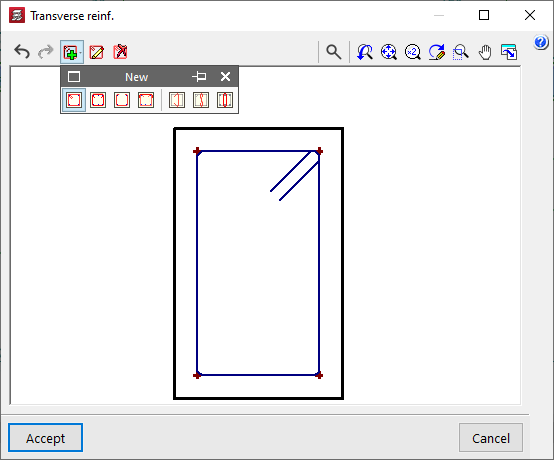
Después, se indica la armadura superior e inferior, la disposición de la armadura transversal, y la definición de las patillas en los extremos de las barras.
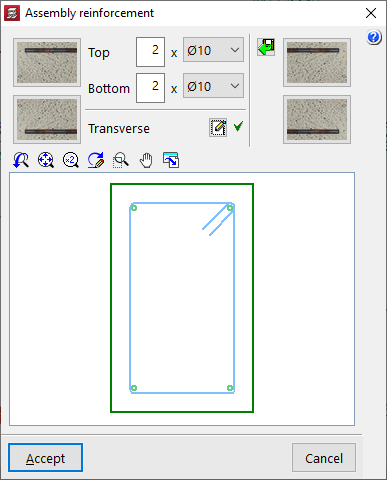
El programa permite también "Importar una disposición admisible desde la tabla de armaduras de montaje" pulsando en el botón de la parte derecha. Tras seleccionar una fila en la tabla, se debe aceptar el panel.

Introducir armaduras de refuerzo
Para "Introducir armaduras de refuerzo", se define el número de barras a disponer y su diámetro. Opcionalmente se puede "Seleccionar la capa al introducir las armaduras".

Después, hay que posicionarse en la parte superior o inferior del pórtico, en función de la situación donde desea disponer el refuerzo, y pulsar en dos puntos para definir la distancia a la que se sitúan los dos extremos del paquete de barras introducido.

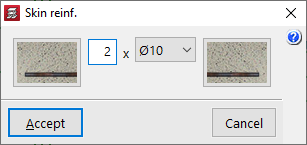
Introducir armaduras de piel
Para "Introducir armaduras de piel", basta con pulsar sobre la viga e indicar el número de barras y su diámetro.
Esta armadura se situará en los dos laterales de la viga.

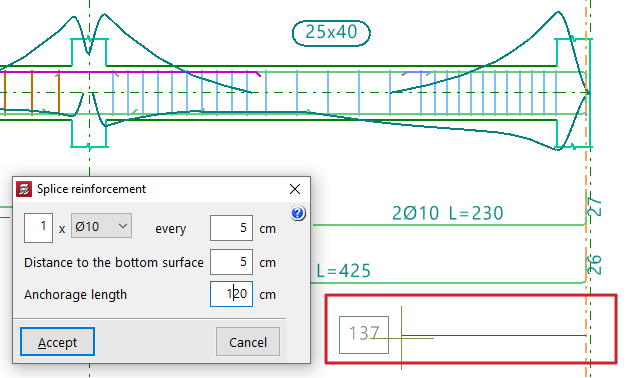
Introducir armaduras de cosido
Para "Introducir armaduras de cosido" se pulsa sobre un extremo de la viga, se desplaza el puntero hacia el interior del vano y se pulsa de nuevo, indicando la "Distancia" a la que están situadas.
Después, se define el número de barras y su diámetro, la separación entre las mismas, la "Distancia al paramento inferior" y su "Longitud de anclaje".

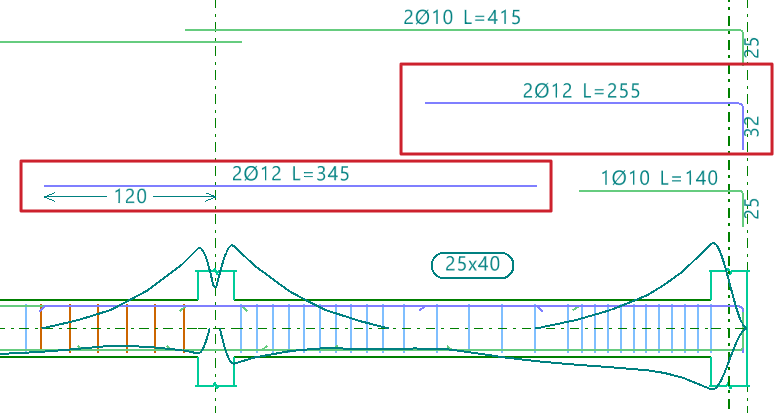
Dividir armaduras
La opción "Dividir armaduras" permite seleccionar un punto de una armadura e introducir un solape, dividiendo la armadura seleccionada en dos paquetes.
En el apartado "Disposición del solape" del panel que aparece, se debe seleccionar el tipo de solape:
- Solape centrado sobre el punto de corte introducido
- Solape a la izquierda del punto de corte introducido
- Solape a la derecha del punto de corte introducido
En la parte inferior, se indica la "Longitud de solape".

Introducir solapes
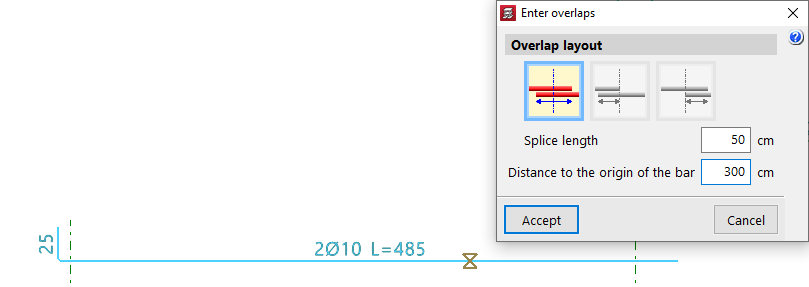
La opción “Introducir solapes” permite seleccionar un punto de una armadura e introducir un solape, sin dividir el paquete de armadura.
De forma similar a la opción anterior, en "Disposición del solape", se debe seleccionar el tipo de solape:
- Solape centrado sobre el punto de corte introducido
- Solape a la izquierda del punto de corte introducido
- Solape a la derecha del punto de corte introducido
También se indica la "Longitud de solape" y, además, la "Distancia al origen de la barra" del solape.

Unir
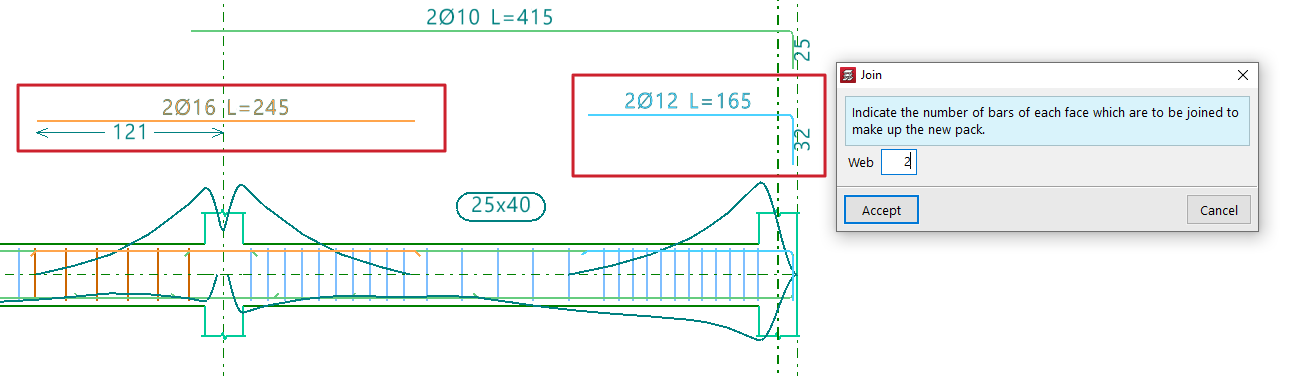
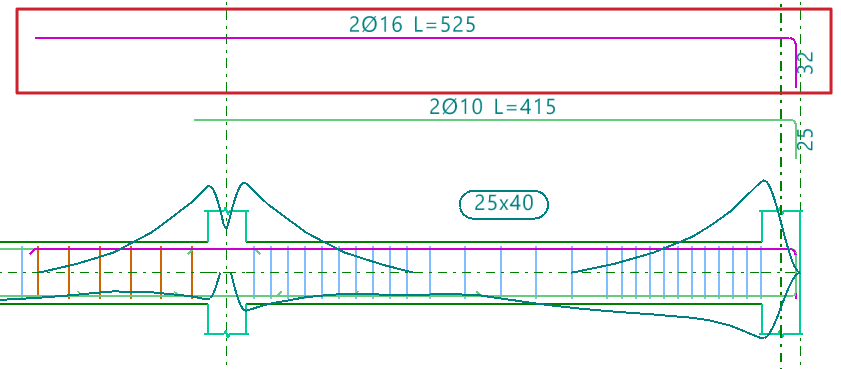
La opción "Unir" permite reunir varios paquetes de armaduras del mismo tipo y paramento en uno.
Se debe indicar el número de barras que formarán el nuevo paquete.
El programa tomará el diámetro del primer paquete seleccionado.
Dividir paquete
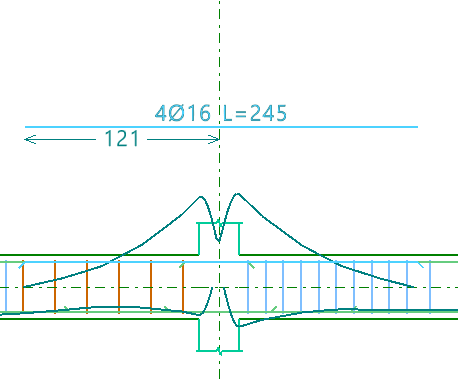
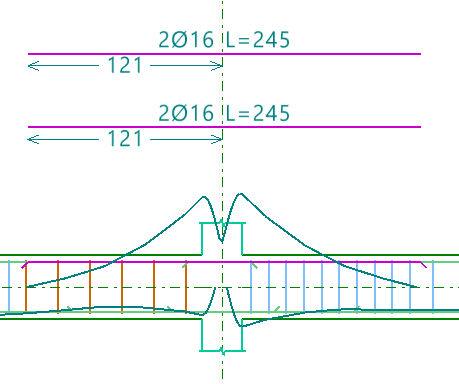
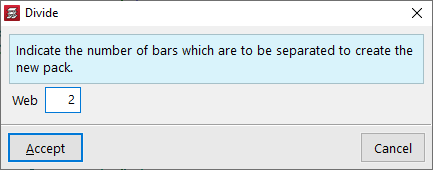
La opción "Dividir paquete" permite separar un paquete de armadura que contenga, al menos, dos barras, en varios, para poder después realizar una edición independiente de cada uno de ellos.
Se debe indicar el número de barras que se desean separar para formar el nuevo paquete.
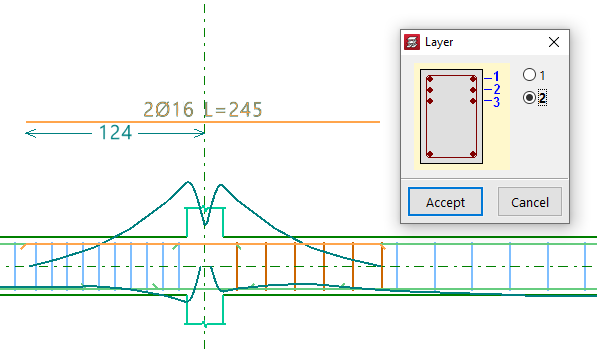
Colocar en otra capa
La opción "Colocar en otra capa" permite seleccionar uno o varios paquetes de armado y, tras hacer clic derecho, indicar la capa en la que estarán situados.
Estas modificaciones son especialmente visibles en la sección transversal de la viga. Además, el programa contempla la reducción del brazo mecánico al realizar las comprobaciones sobre la viga.
Editar
La opción "Editar" permite realizar modificaciones pulsando directamente sobre las armaduras de la viga obtenidas tras el cálculo y mostradas en el visor principal de la parte derecha.
Edición de armaduras de montaje
Si se hace clic en la armadura de montaje, se puede manipular el número de barras y seleccionar su diámetro, tanto en la parte "Superior" como "Inferior".
Además, es posible modificar la disposición de la armadura "Transversal" pulsando en el botón correspondiente. En la ventana que aparece se puede editar el "Tipo de estribo" o el "Tipo de rama", añadir estribos o ramas de diferentes tipos pulsando después sobre las barras de armadura longitudinal mostradas en el gráfico para situarlos, o "Borrar armaduras".

Edición de armaduras de refuerzo
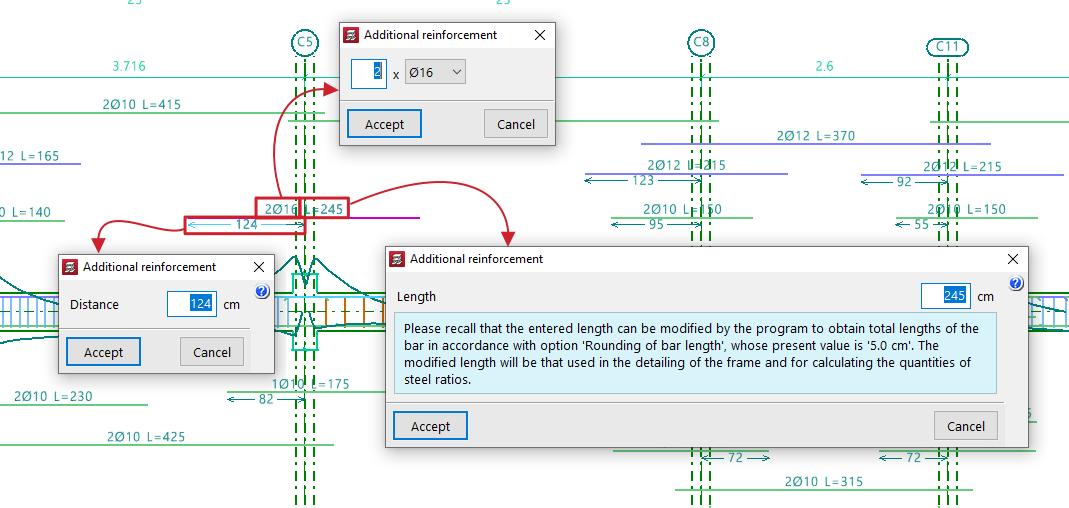
Para editar una armadura de refuerzo se pulsa sobre los diferentes rótulos descriptivos de las barras en el visor principal. Así, se puede modificar el número de barras y su diámetro, su "Longitud" y la "Distancia" a la que están situadas, además de la longitud y el tipo de "Patilla" en caso de seleccionar el extremo de cada barra.
Si se posiciona el cursor junto en el extremo de una barra, aparece una doble flecha. Al seleccionarla, se puede acortar o alargar su longitud. El programa indica en pantalla la longitud total de la barra mientras se efectúa el movimiento con el cursor.
Edición de patillas
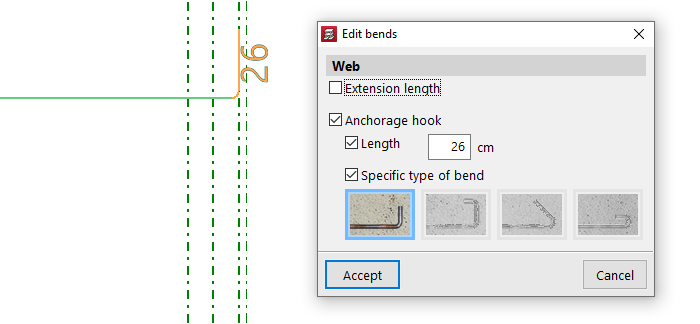
La opción "Edición de patillas" permite la modificación de las patillas de las barras. Se pueden seleccionar todas las patillas del pórtico dibujando un recuadro sobre el mismo.
Además de indicar la "Longitud", se puede seleccionar un "Tipo de patilla específico" entre los siguientes:
- Patilla a 90º
- Patilla a 90º con prolongación horizontal
- Patilla a 135º
- Gancho a 180º
Borrar
Para eliminar una armadura, se utiliza la opción "Borrar" y se pulsa sobre las armaduras.
Verificación, comprobaciones y guardado de los cambios

Después de realizar cualquier modificación sobre las armaduras, se pulsa sobre la opción "Actualizar información de errores", en la barra de herramientas superior, para verificar el pórtico tras las modificaciones realizadas.
Tras utilizar esta opción, se puede seleccionar "Comprobaciones E.L.U. y E.L.S. en el punto pésimo" y "Comprobaciones E.L.U. y E.L.S. en un punto" para acceder a los listados de comprobaciones y examinar el resultado de los cambios.
Finalmente, se puede "Guardar" el resultado del trabajo sobre el pórtico utilizando la opción correspondiente. Si se desea salir del editor sin conservar los cambios, se puede cerrar la ventana de edición e indicarlo en el cuadro de diálogo que aparece.
Edición de armaduras transversales de vigas
A continuación se describen las opciones disponibles en el editor de vigas para consultar o editar las armaduras transversales dispuestas en las vigas.
Edición de la disposición de la armadura transversal
Para consultar la disposición del armado transversal de la viga dispuesto tras el cálculo, se accede al panel de edición del armado de montaje introducido. Para ello, se abre el menú "Armaduras longitudinales", disponible en la parte superior, se selecciona la opción "Editar" y se pulsa sobre la armadura de montaje de la viga en el visor principal a la derecha.
| Nota: |
|---|
| La opción "Introducir armaduras de montaje" del menú "Armaduras longitudinales" permite definir la disposición de la armadura transversal de la misma forma. |
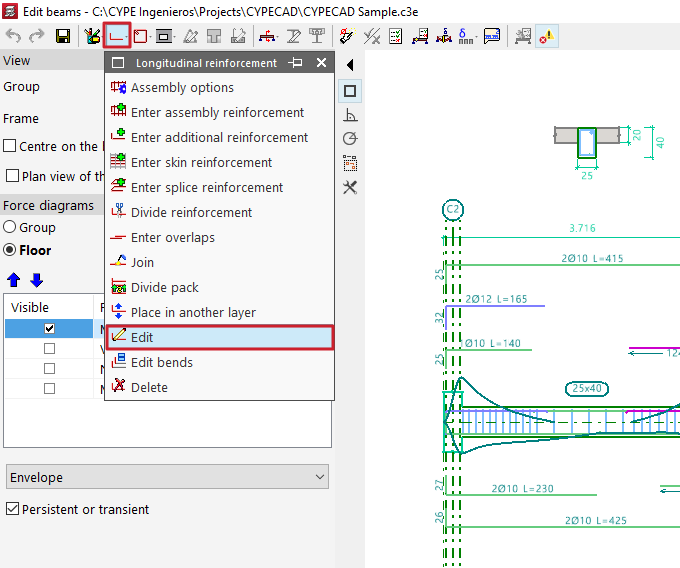
En la ventana que aparece, se selecciona el botón disponible en el apartado "Transversal". Desde aquí, utilizando la opción "Editar armaduras" y seleccionando los estribos o las ramas se puede consultar o modificar su tipo.
Dentro de los estribos disponibles, se encuentran las siguientes opciones:
- Estribo cerrado
- Estribo cerrado con rama superior solapada
- Estribo abierto
- Estribo abierto con rama de cierre superior
En el caso de las ramas, las opciones disponibles incluyen:
- Rama recta
- Rama en ‘S’
- Rama cerrada
Para "Borrar armaduras", se pulsa en la opción y después sobre las armaduras en el visor.
La opción "Nuevo" permite introducir nuevos estribos y ramas de los tipos descritos. Tras seleccionar el tipo de estribo, se pulsa sobre las barras longitudinales iniciales y, después, sobre las barras longitudinales finales que encierran el armado transversal. En el caso de las ramas, la introducción pasa por seleccionar las barras longitudinales que atan dichas ramas. Una vez definida la disposición de la armadura transversal, se acepta la ventana.


En la ventana de edición del armado de montaje, el programa permite también "Importar una disposición admisible desde la tabla de armaduras de montaje" pulsando sobre el botón correspondiente de la parte derecha.
Al seleccionar una de las filas de la tabla se define el armado longitudinal y, además, una disposición de armadura transversal con un determinado número de estribos y ramas.
Edición del diámetro, la separación, el número de barras y los tramos de armadura transversal
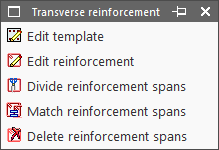
El resto de herramientas de edición relacionadas con el armado transversal de las vigas se encuentra en el menú "Armaduras transversales" de la parte superior de la ventana "Editar vigas".
Este menú ofrece las siguientes opciones:
- Editar plantilla
- Editar armaduras
- Dividir tramos de armadura
- Igualar tramos de armadura
- Borrar tramos de armadura
A continuación se detalla cada una de estas opciones.
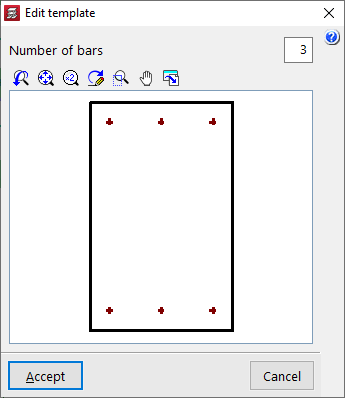
Editar plantilla
Si aún no se ha definido un armado de montaje en la viga, la opción "Editar plantilla" permite indicar el "Número de barras" que estarán atadas por el estribado del tramo.
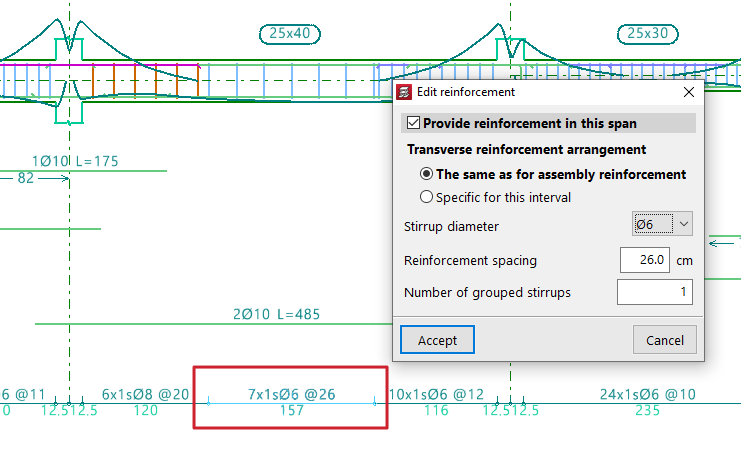
Editar armaduras
El caso más habitual pasa por utilizar la opción "Editar armaduras", que permite seleccionar después el tramo de armadura transversal situado en la parte inferior de la sección del pórtico. El programa permite activar o desactivar la casilla "Disponer armadura en este tramo" e indicar una "Disposición de la armadura transversal", que puede ser "La misma que la del armado de montaje" o "Específica para este intervalo". En este último caso, debe definirse de la manera descrita anteriormente pulsando en el botón de la parte derecha.
En cualquiera de los dos casos, una vez definida la disposición de la armadura transversal, se indica el "Diámetro de los estribos", la "Separación entre armaduras" y el "Número de cercos agrupados", y, si existen, el "Diámetro de las ramas" y el "Número de ramas agrupadas".
Dividir tramos de armadura
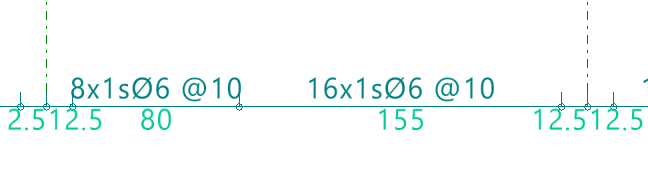
Para "Dividir tramos de armadura", se pulsa en la opción correspondiente y luego en el punto donde se desea dividir el estribado. Después, se valida la "Distancia".
| Nota: |
|---|
| Con esta opción se tiene la posibilidad de crear zonas de concentración de estribos o editar de forma independiente los tramos de armadura creados, cambiando el diámetro o la separación entre armaduras en los mismos. |

Igualar tramos de armadura
La opción "Igualar tramos de armadura" permite aplicar la "Disposición", los "Diámetros", la "Separación" o el número de "Cercos y ramas agrupados" del tramo de armado seleccionado al resto de tramos que se seleccionen posteriormente.


Borrar tramos de armadura
Por último, la opción "Borrar tramos de armadura" permite borrar tramos de armadura transversal, manteniendo al menos un tramo de armadura transversal en cada viga.


Verificación, comprobaciones y guardado de los cambios
Después de realizar cualquier modificación sobre las armaduras, se pulsa sobre la opción "Actualizar información de errores" en la barra de herramientas superior para verificar el pórtico tras las modificaciones realizadas.
Tras utilizar esta opción, se pueden utilizar las opciones "Comprobaciones E.L.U. y E.L.S. en el punto pésimo" y "Comprobaciones E.L.U. y E.L.S. en un punto" para acceder a los listados de comprobaciones y examinar el resultado de los cambios.
Finalmente, se puede "Guardar" el resultado del trabajo sobre el pórtico utilizando la opción correspondiente. Si se desea salir del editor sin conservar los cambios, se puede cerrar la ventana de edición e indicarlo en el cuadro de diálogo que aparece.
Asignación de armaduras de vigas
La opción que permite asignar o copiar la armadura de una viga a otras se encuentra en el bloque "Vigas" de la barra de herramientas superior, dentro de la pestaña "Armaduras" (en la solapa "Estructura").

Asignar armaduras
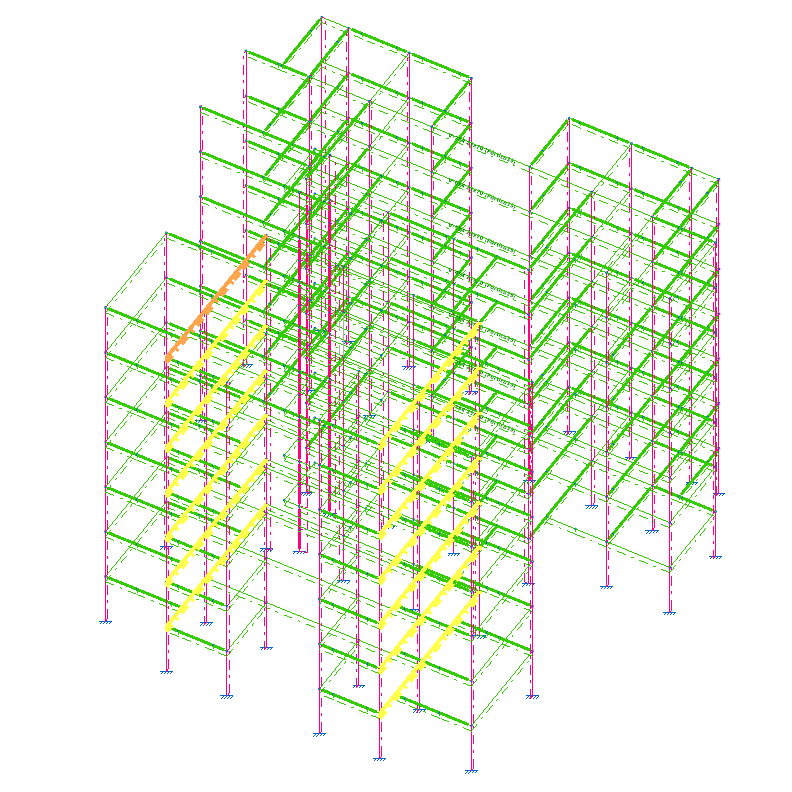
Para asignar la armadura de una viga a otras, tras pulsar sobre la opción, se debe seleccionar, en primer lugar, la viga de la que se desea extraer la información en el área de trabajo.
En este momento, la viga seleccionada se ilumina en naranja, y las vigas compatibles a las que se puede asignar su armadura se iluminan en amarillo. Se pueden seleccionar estas vigas una a una o seleccionar varias marcando un área de captura. Al hacerlo, pasarán a estar coloreadas en naranja.
Para salir de la opción, se pulsa el botón derecho.
Bloqueo y desbloqueo de armaduras de vigas
Las opciones que permiten bloquear o desbloquear las armaduras de las vigas de hormigón se encuentran en el bloque "Vigas" de la barra de herramientas superior, dentro de la pestaña "Armaduras" (en la solapa "Estructura"):

Bloquear/Desbloquear
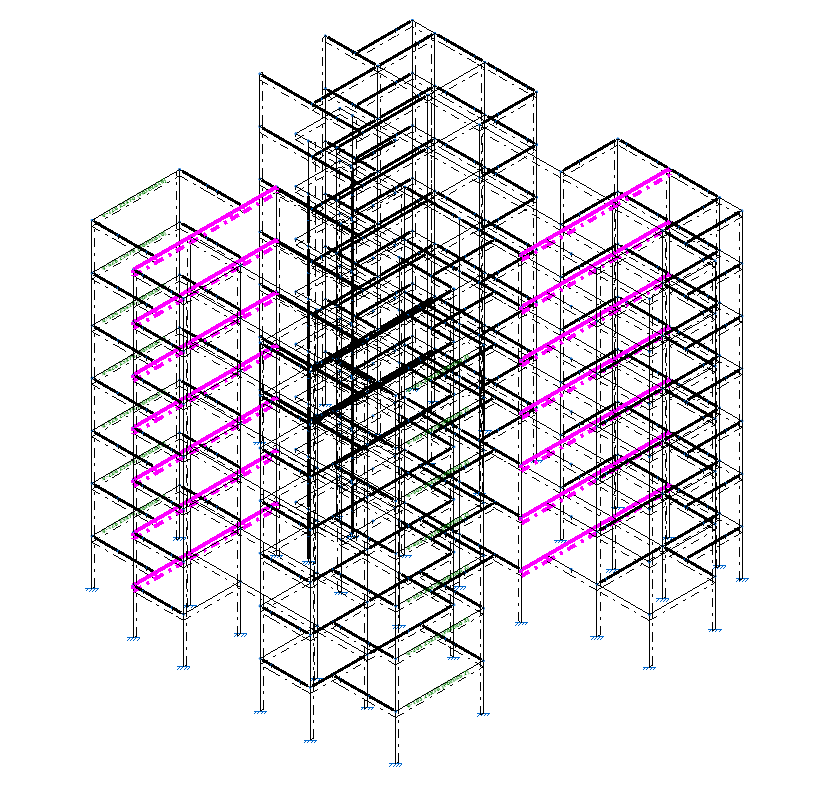
Para bloquear o desbloquear las armaduras de las vigas, tras pulsar sobre la opción, se deben seleccionar las vigas una a una o marcando un área de captura en el área de trabajo. Después, se pulsa con el botón derecho.
Las vigas con armadura bloqueada se representan en color magenta en el visor.
El bloqueo de las armaduras de las vigas permite que no sean modificadas durante el proceso de dimensionamiento de los elementos de hormigón armado realizado por el programa al calcular la obra.
| Nota: |
|---|
| También es posible bloquear la armadura de un pórtico utilizando la opción correspondiente dentro de la sección "Visualización" del editor de vigas, accesible desde la opción "Editar" del bloque "Vigas". |
Índice de contenidos
Completa tu recorrido de CYPE 3D explorando las otras secciones disponibles:
- Introducción
- Inicio: creación de obras nuevas, flujos de trabajo y ejemplos
- Configuración del entorno de trabajo
- Configuración de los datos de la obra
- Definición de la geometría de la estructura
- Edición de las propiedades de los elementos de la estructura
- Introducción y edición de cargas sobre la estructura
- Diseño y cálculo de uniones
- Cálculo, comprobaciones y consulta de resultados
- Definición y edición de armaduras
- Diseño y cálculo de la cimentación
- Impresión de documentos y exportación de datos
