


Opciones de la pestaña "Cálculo"
La pestaña superior "Cálculo" (accesible dentro de la solapa inferior "Estructura") contiene las opciones que permiten efectuar el cálculo y el dimensionamiento de los elementos de la estructura, así como las que permiten consultar los resultados del cálculo como los desplazamientos, los esfuerzos y las comprobaciones efectuadas.
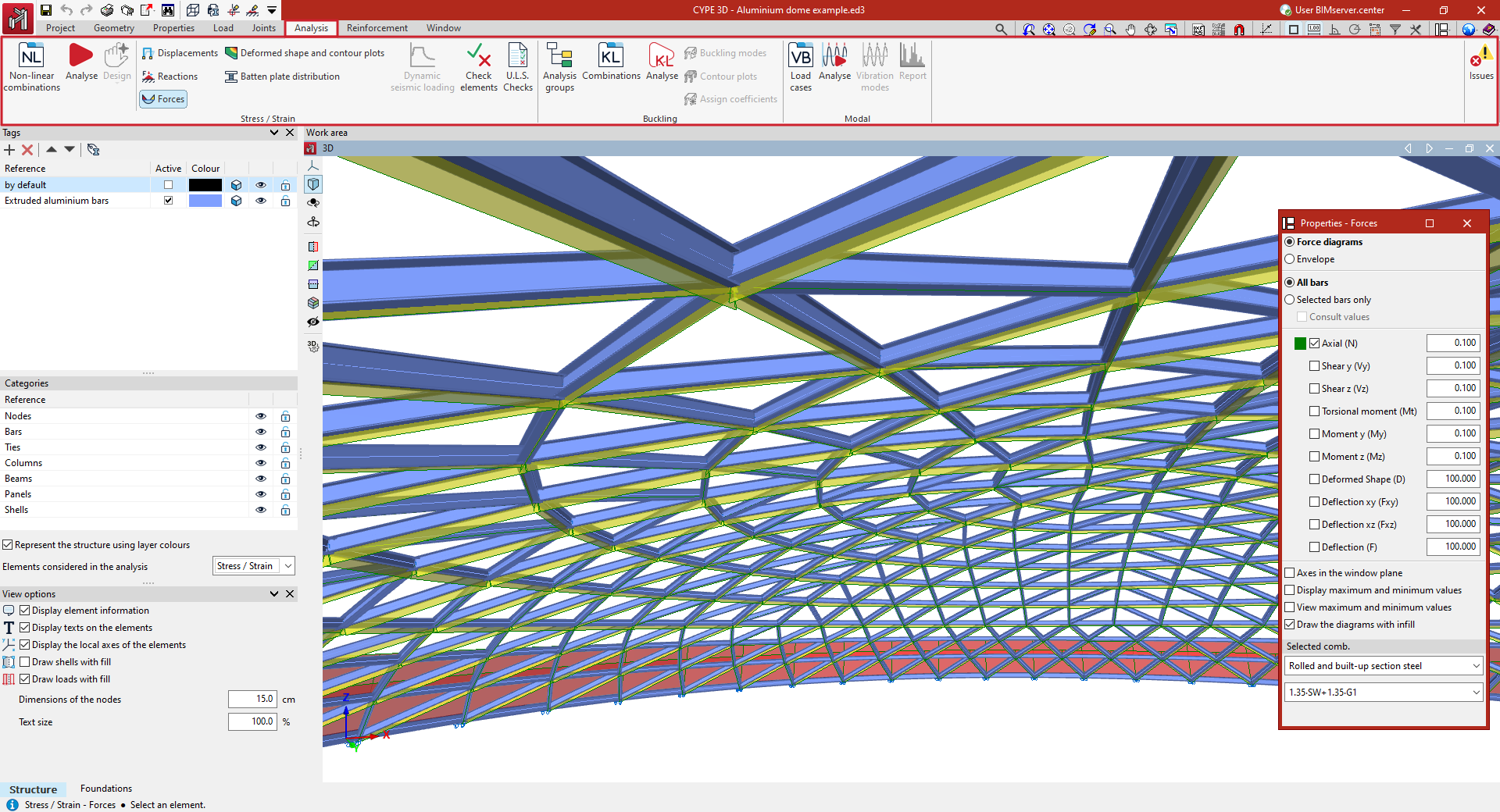
El bloque "Tensión / Deformación", a la izquierda, contiene las opciones para efectuar el análisis tensión-deformación de la estructura y consultar sus resultados. Incluye:
- las opciones para definir combinaciones no lineales, realizar el cálculo y dimensionamiento de la estructura, y el dimensionamiento de elementos especiales como las uniones, los pilares, las vigas o el espesor del revestimiento ignífugo;
- y las opciones para consultar los desplazamientos de nudos, las reacciones en los apoyos, los esfuerzos en las barras y bandas de integración, la deformada y los isovalores, y el empresillado, así como para obtener el listado con los resultados de la acción sísmica, efectuar la comprobación de los elementos y obtener listados detallados de las comprobaciones de estados límite últimos (E.L.U.) correspondientes a la norma seleccionada.
Más a la derecha se encuentran los siguientes bloques de opciones, que permiten efectuar análisis específicos más avanzados:
- el bloque "Pandeo" contiene las opciones que permiten realizar el análisis de pandeo lineal, que determina los factores de carga crítica y las deformadas de pandeo de la estructura para cada combinación analizada;
- y el bloque "Modal", las opciones que permiten efectuar un análisis modal de vibraciones de la estructura, que determina las frecuencias, los periodos y las formas modales, los coeficientes de participación y los porcentajes de masa movilizada en las direcciones de análisis para cada modo.
El programa también ofrece una herramienta para mostrar u ocultar "Incidencias" en pantalla en forma de mensajes de aviso o error.
Definición de combinaciones no lineales
La introducción, generación y/o edición de las combinaciones de cargas utilizadas en el análisis no lineal se realiza con la siguiente opción, disponible en el bloque "Tensión / Deformación" de la barra de herramientas superior, dentro de la pestaña "Cálculo" (en la solapa "Estructura").

Combinaciones no lineales
En el análisis no lineal no es posible realizar una superposición de hipótesis, por lo que es preciso realizar un cálculo del modelo para cada combinación de cargas que se vaya a estudiar.
La opción "Combinaciones no lineales" permite definir las combinaciones que se desean analizar.
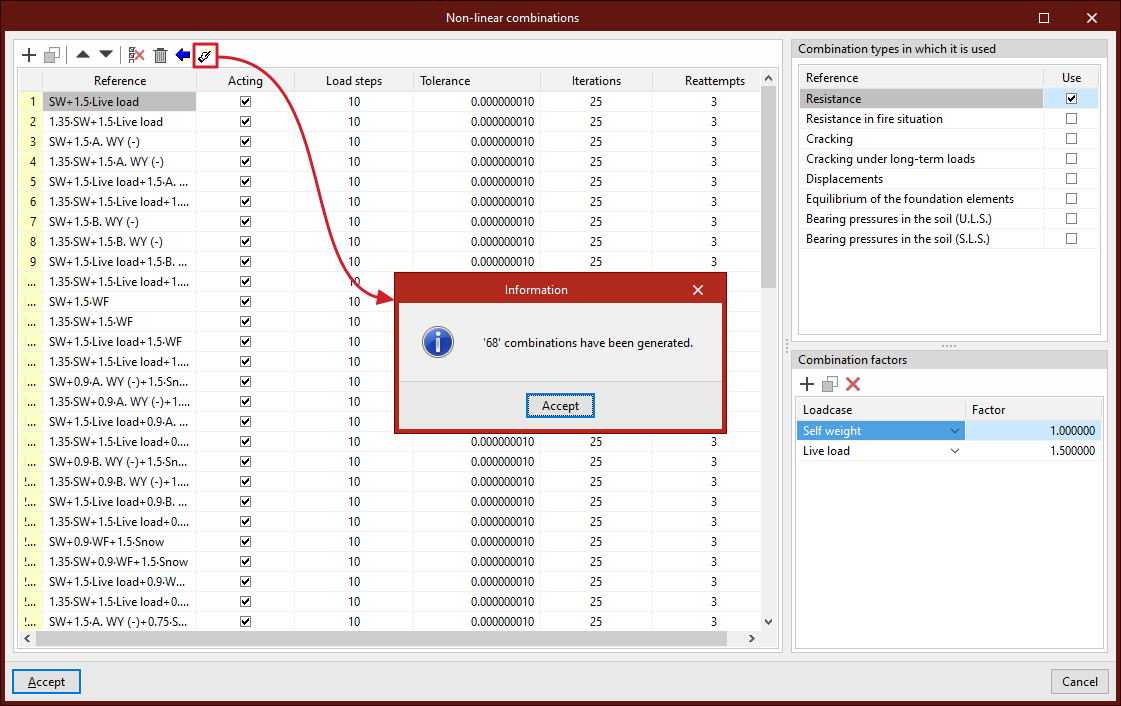
Al pulsar sobre ella, se abre la ventana "Combinaciones no lineales".
Las combinaciones de cargas se definen a partir de las hipótesis definidas en los "Datos generales" de la obra.
Aquí, el programa permite definir de tres formas las combinaciones que se van a analizar.
Introducción manual de las combinaciones
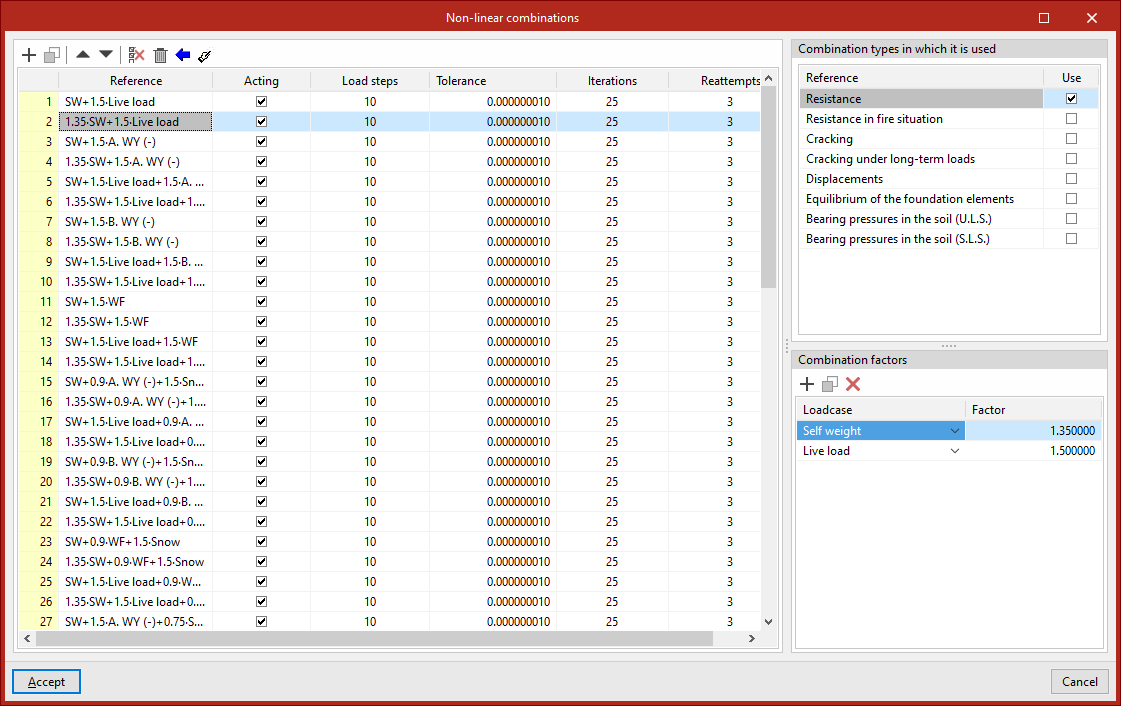
Las combinaciones de cargas para el análisis no lineal pueden ser incorporadas manualmente a la lista de la parte izquierda utilizando las opciones de la barra de herramientas superior.
Cada combinación se define de la siguiente manera:
- la "Referencia" se genera automáticamente por las hipótesis y los factores de combinación definidos posteriormente;
- se indica si la combinación "Actúa" o no, marcando la casilla de la siguiente columna;
- y se define un número de "Escalones de carga", el valor de "Tolerancia", las "Iteraciones" empleadas en el cálculo y el número de "Reintentos".
Después, en la parte derecha, para cada combinación introducida en la lista, se marca la casilla en cada uno de los "Tipos de combinación" en los que se usará para la comprobación de elementos de la estructura, como son los siguientes:
- Resistencia
- Resistencia en caso de incendio
- Fisuración
- Fisuración bajo cargas de larga duración
- Desplazamientos
- Equilibrio de los elementos de cimentación
- Tensiones en el terreno (E.L.U.)
- Tensiones en el terreno (E.L.S.)
Más abajo, se definen los "Factores de combinación" escribiendo el valor del "Factor" para cada "Hipótesis" del modelo seleccionada en el desplegable.
Generación de combinaciones a partir de las situaciones definidas en el proyecto
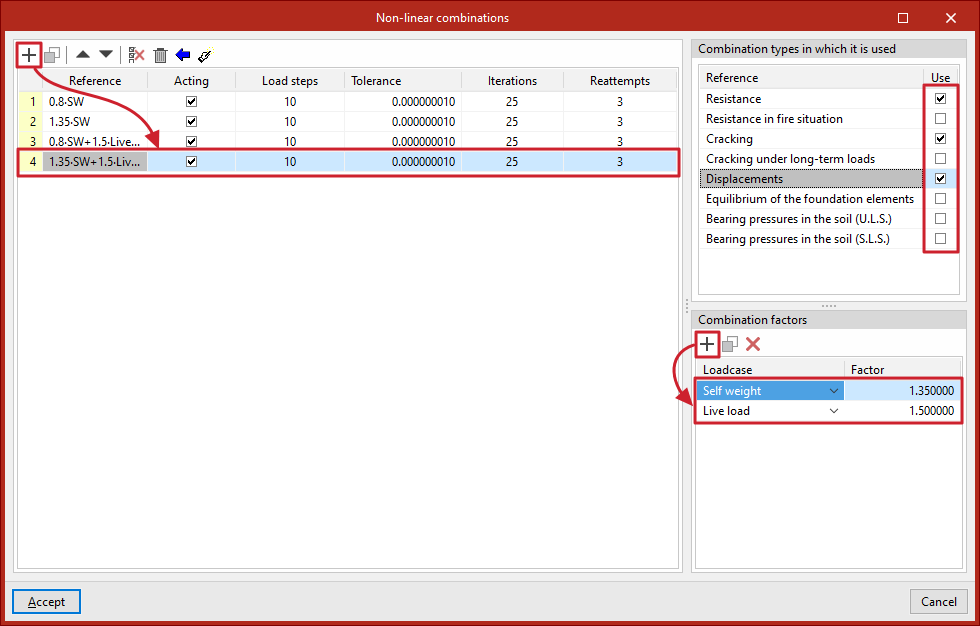
Es posible definir las combinaciones para el análisis no lineal mediante la generación automática de todas las combinaciones posibles a partir de las situaciones definidas en el proyecto.
Para ello, se pulsa en el botón "Generar combinaciones a partir de las situaciones definidas en el proyecto" de la parte superior de la lista de combinaciones. En la ventana emergente se eligen las situaciones de proyecto a partir de las cuales se desea tomar la información, que incluyen las siguientes:
- Resistencia (opcional)
- Fisuración (opcional)
- Fisuración bajo cargas de larga duración (opcional)
- Desplazamientos (opcional)
- Equilibrio de los elementos de cimentación (opcional)
- Tensiones en el terreno (opcional)
Para aplicar la configuración, se pulsa en "Aceptar". El programa generará todas las combinaciones de las situaciones seleccionadas, añadiendo automáticamente las entradas necesarias en la lista, marcando los tipos de combinación en los que se utiliza e introduciendo los factores de combinación por hipótesis correspondientes.
Generación de combinaciones a partir de los resultados del cálculo lineal
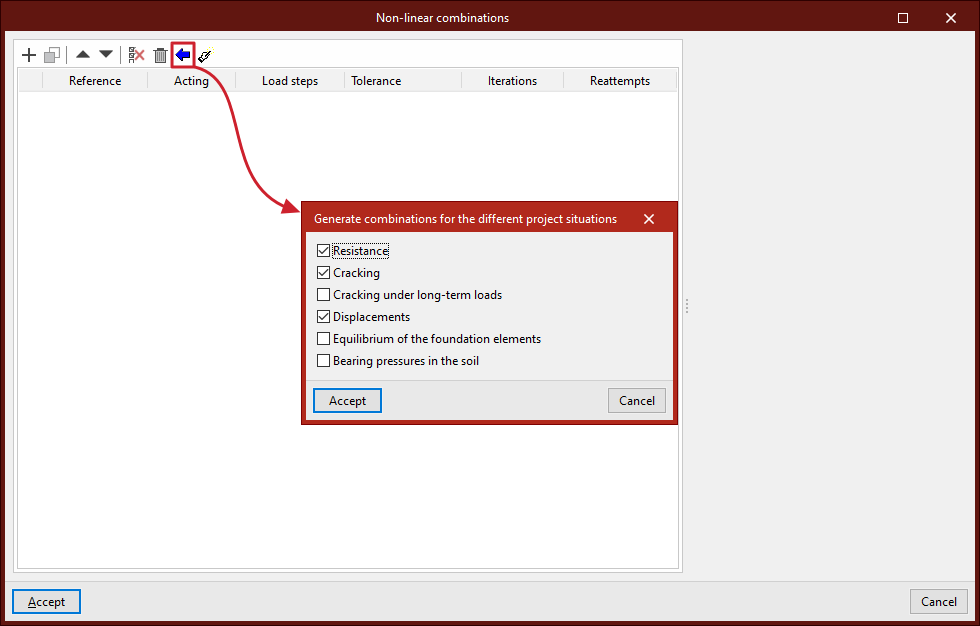
Si la obra está calculada, se puede utilizar la opción "Generar combinaciones a partir de los resultados del cálculo lineal" de la parte superior de la lista de combinaciones.
Esta opción permite añadir automáticamente a la lista las combinaciones del análisis de tensión/deformación lineal en las que es preciso realizar un análisis no lineal.
De todas las combinaciones generadas a partir de las hipótesis definidas, el programa conservará las que cumplan este requisito, añadiendo las entradas en la lista, marcando los tipos de combinación en los que se utiliza e introduciendo los factores de combinación por hipótesis correspondientes.
Cálculo de la obra, comprobación y dimensionamiento de perfiles
El cálculo, la comprobación y el dimensionamiento automático de los perfiles y uniones de la estructura se realiza con la opción "Calcular", disponible en el bloque "Tensión / Deformación", dentro de la barra de herramientas superior de de la pestaña "Cálculo" (en la solapa "Estructura"):

Calcular
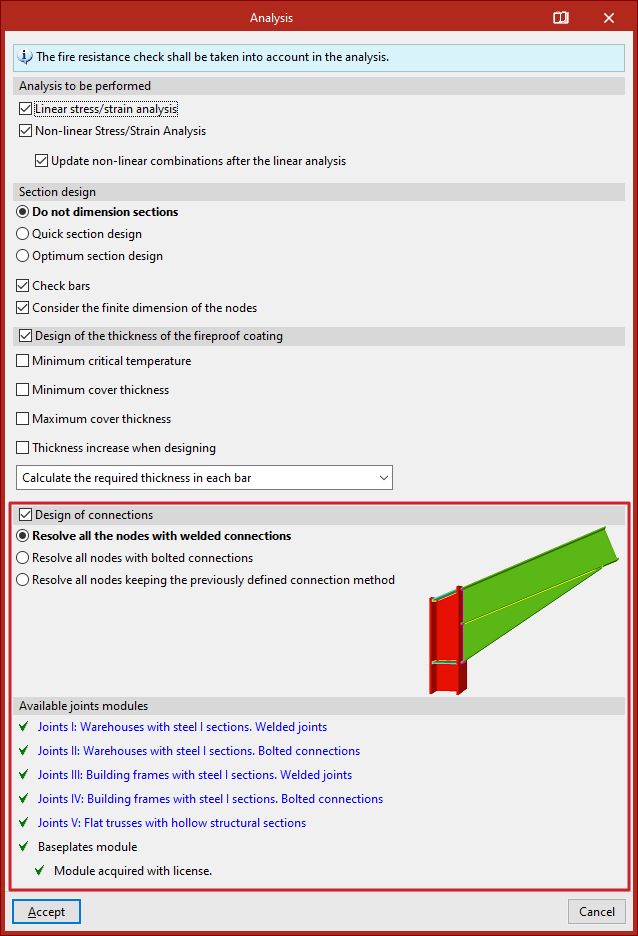
Al pulsar sobre esta opción se abre la ventana "Cálculo", donde se pueden configurar los diferentes aspectos del cálculo en las siguientes secciones:
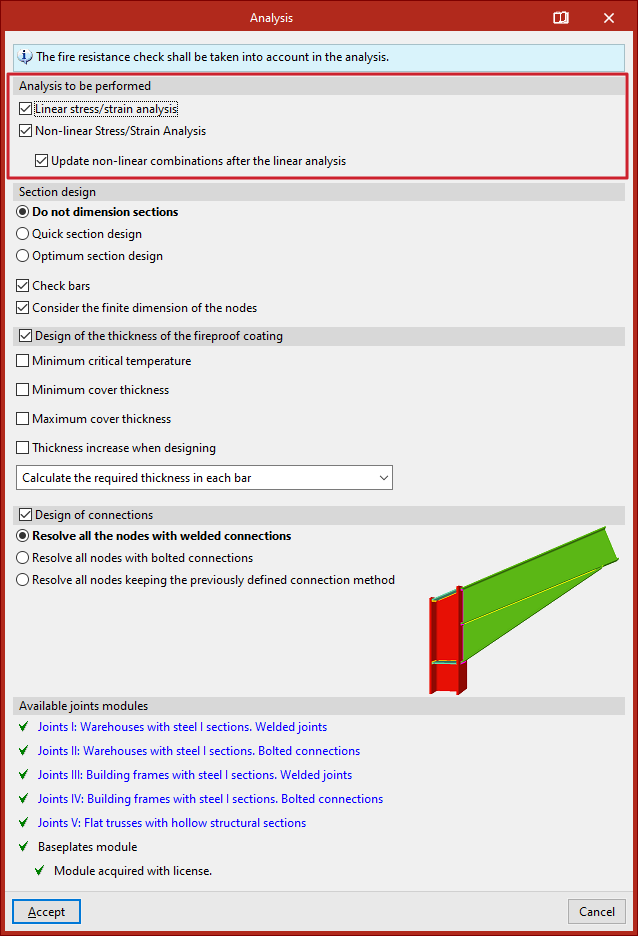
Análisis a realizar
Este apartado aparece si se han definido combinaciones no lineales y/o se han introducido elementos con comportamiento no lineal en el modelo. En ese caso, permite activar los siguientes análisis. Se debe activar uno de los análisis o los dos:
- Análisis lineal de tensión / deformación
Efectúa un análisis lineal de la estructura. En el análisis lineal, el comportamiento de los elementos no lineales se considerará lineal. - Análisis no lineal de tensión / deformación
Efectúa un análisis no lineal de la estructura.
Es posible realizar un análisis no lineal sin haber definido previamente las combinaciones no lineales. En tal caso, el programa determinará las combinaciones que es necesario calcular a partir de los resultados del cálculo lineal y lo informará con el texto "El programa generará automáticamente las combinaciones no lineales tras el análisis lineal".
Si se han definido combinaciones no lineales, se mostrará una casilla que, al activarla, permite "Actualizar las combinaciones no lineales tras el análisis lineal".
La comprobación de las barras se realiza con los resultados disponibles tras el cálculo. Si existen tanto resultados lineales como no lineales, el programa combina los resultados de ambos tipos de análisis atendiendo a los tipos de combinación que se aplican a cada elemento.
Si no se han definido combinaciones no lineales y no se han introducido elementos con comportamiento no lineal en el modelo, este apartado no se mostrará y el programa efectuará por defecto un análisis lineal de tensión / deformación.
Dimensionamiento de perfiles
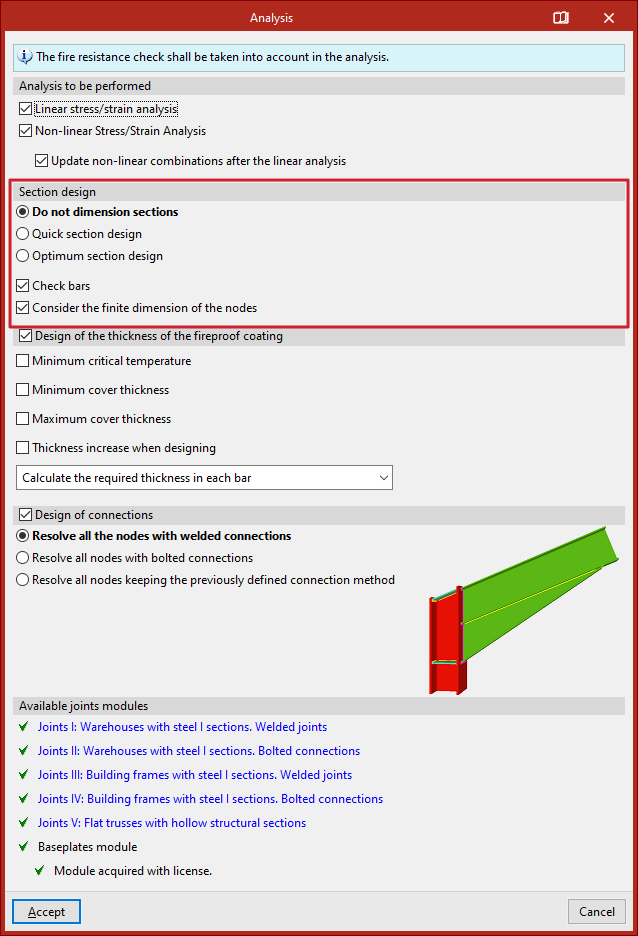
En el apartado "Dimensionamiento de perfiles" se especifica el comportamiento del programa en caso de que las barras no cumplan.
- Marcando la primera opción, "No dimensionar perfiles", el programa únicamente analizará la estructura y no realizará ningún cambio sobre los perfiles introducidos.
- Si se marca la opción "Dimensionamiento rápido de perfiles", el programa comprueba cada barra con los esfuerzos obtenidos en el cálculo, y si el perfil no cumple, lo sustituye por otro de la misma serie que cumpla todas las comprobaciones. Después, se realiza un nuevo cálculo. Este proceso se realiza iterativamente hasta que todas las barras cumplan o hasta que se alcance el perfil de mayor sección de la serie.
- Mediante el "Dimensionamiento óptimo de perfiles", el perfil que no cumpla se sustituye por el siguiente de la serie, cumpla o no, y después se realiza un nuevo cálculo. Este proceso es más lento que el anterior, pero disminuye el riesgo de que el programa coloque perfiles con sección excesiva.
En cualquiera de los dos casos, se puede especificar que el dimensionado se realice "Utilizando perfiles de la serie superiores al actual" o "Utilizando todos los perfiles de la serie".
Activando la casilla "Comprobar las barras", el programa verifica el cumplimiento de las barras. Si se desactiva, se realiza únicamente el cálculo de los esfuerzos y los desplazamientos de la estructura.
La opción "Considerar la dimensión finita de los nudos" permite al programa modificar automáticamente las longitudes elásticas de las barras restando las dimensiones de las uniones en los nudos. Se recomienda activar esta opción si se va a realizar un cálculo de las uniones de la estructura.
Dimensionamiento del espesor del revestimiento ignífugo
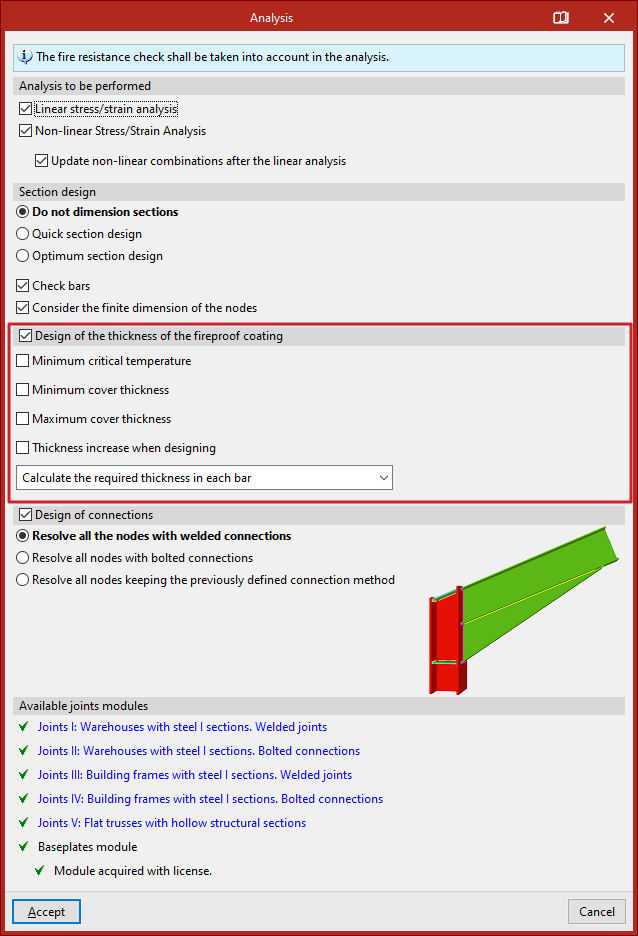
Si se ha activado la comprobación de la resistencia al fuego en los "Datos generales" y se ha seleccionado un determinado revestimiento ignífugo, es posible efectuar el "Dimensionamiento del espesor del revestimiento ignífugo" de las barras. Se muestran las siguientes opciones:
- Temperatura crítica mínima
Permite definir una temperatura crítica mínima para dimensionar el espesor del revestimiento. - Espesor mínimo del revestimiento
Permite establecer un espesor mínimo para el revestimiento. - Espesor máximo del revestimiento
Permite definir un espesor máximo para el revestimiento. - Incremento de espesor al dimensionar
Permite especificar el incremento de espesor que utilizará el programa durante el proceso de dimensionamiento. - Igualación del revestimiento
En este desplegable se define si se realiza algún tipo de igualación del revestimiento calculado:- Calcular el espesor necesario en cada barra
Al seleccionar esta opción, el programa asigna a cada barra el espesor de revestimiento necesario. - Igualar el espesor de todas las barras
Al activar esta opción, el programa iguala el espesor del revestimiento en todas las barras, tomando como referencia el espesor de la barra más desfavorable. - Igualar el espesor de las barras con la misma sección
Con esta opción, el programa iguala el espesor del revestimiento de las barras con la misma sección, aplicando el espesor de la barra más desfavorable. - Igualar el espesor de las barras pertenecientes al mismo grupo
Esta opción permite igualar el espesor del revestimiento de las barras que pertenecen al mismo grupo, utilizando el espesor de la barra más desfavorable.
- Calcular el espesor necesario en cada barra
Dimensionamiento de uniones
Si se han generado las uniones, se puede activar el "Dimensionamiento de uniones" para que lo realice en el proceso de cálculo.
En el selector se indica si se desea "Resolver todos los nudos con uniones soldadas", "Resolver todos los nudos con uniones atornilladas", en cuyo caso se activa la casilla inferior para "Utilizar tornillos pretensados", o "Resolver todos los nudos manteniendo el método de unión previamente definido".
Módulos de uniones disponibles
En el último apartado, el programa muestra los "Módulos de uniones disponibles" y adquiridos en la licencia.
Se puede pulsar sobre cualquiera de los enlaces para consultar la colección de uniones que se calculan con cada uno de los módulos.
Proceso de cálculo
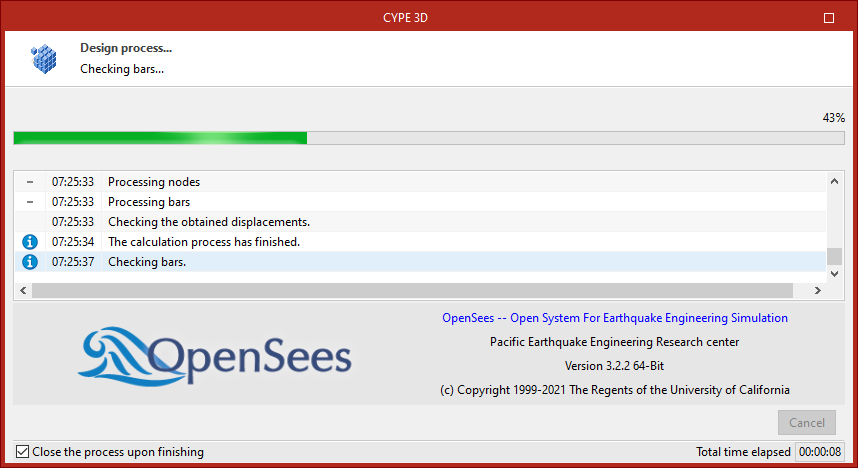
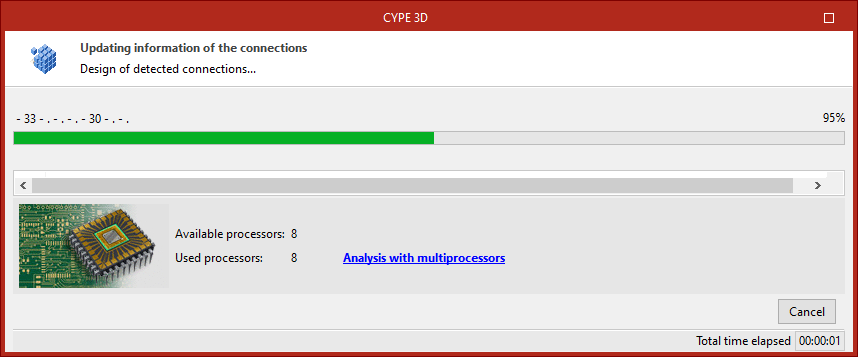
Tras pulsar en "Aceptar", el programa lanza la ventana de cálculo, donde se informa sobre las diferentes fases del mismo, como son las de discretización de componentes, resolución del sistema de ecuaciones, comprobación de barras y dimensionamiento de uniones.
Se muestra también información sobre el motor de cálculo OpenSees (Open System for Earthquake Engineering Simulation) utilizado o, si no se está realizando un análisis no lineal, el número de "Procesadores disponibles" y "Procesadores utilizados". En algunas fases del cálculo, el programa es capaz de utilizar un número mayor de procesadores si se dispone del cálculo con multiprocesadores.
En la parte inferior se sitúa la opción "Cerrar" y la casilla "Cerrar el progreso al finalizar", que permite cerrar automáticamente la ventana de cálculo una vez terminado. También se indica el "Tiempo total transcurrido" desde el comienzo del cálculo.
| Nota: |
|---|
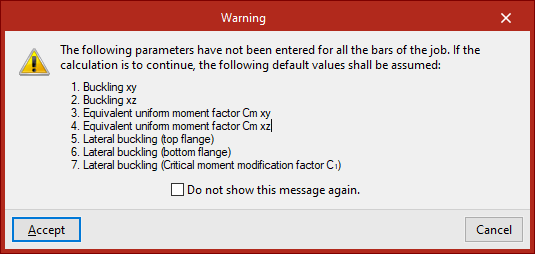
| Antes de lanzar el proceso de cálculo, el programa informará en un "Aviso" de los parámetros que no se han introducido para todas las barras de la obra, como los correspondientes al pandeo o al pandeo lateral. Si se acepta este aviso, se continuará con el cálculo asumiendo los valores por defecto. |
Informe final de cálculo
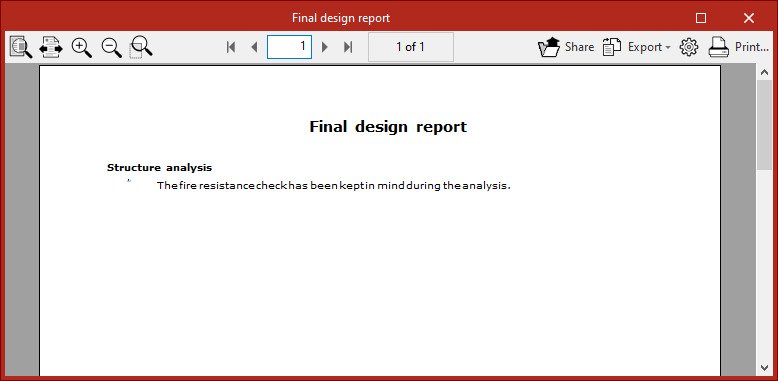
Al finalizar el proceso de cálculo, el programa muestra el "Informe final de cálculo" con las incidencias producidas durante el mismo.
| Nota: |
|---|
| Se puede seleccionar la opción "Incidencias" en la cinta de herramientas de la pestaña "Cálculo" para que el programa indique gráficamente la posición de las incidencias en el modelo. Si se pasa el cursor del ratón sobre cada una de ellas, se muestra un mensaje describiendo el problema. |
Dimensionamiento y actualización de los resultados de cálculo de las uniones
Para realizar en exclusiva el dimensionamiento y la actualización de los resultados de cálculo de las uniones de la estructura en el programa, una vez están creadas, se utilizan las opciones del menú "Dimensionar". Este menú está situado en la la parte superior de la interfaz de la pestaña "Cálculo" (en la solapa "Estructura").

De forma alternativa, se puede realizar un cálculo conjunto de la estructura y de las uniones simultáneamente desde la opción "Calcular", activando después la casilla "Dimensionamiento de uniones" en la ventana emergente.
Opciones del menú "Dimensionar"
El cálculo en exclusiva de las uniones se realiza desplegando el menú "Dimensionar" y después el submenú "Uniones".
Este menú solamente está disponible si se han introducido o generado uniones en el modelo y se ha calculado la estructura.
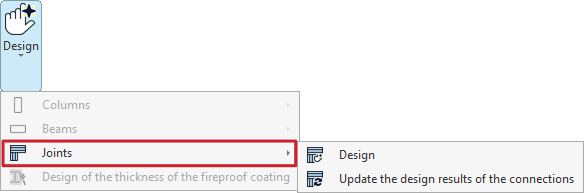
Dimensionar
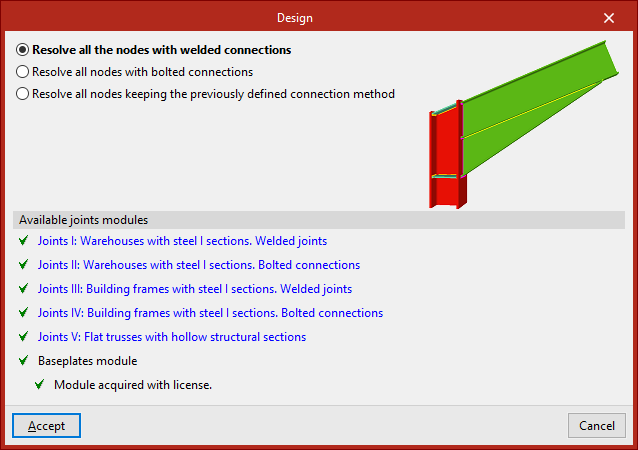
La opción "Dimensionar" permite que el programa dimensione todas las uniones previamente definidas. De esta forma, es posible calcular la estructura y las uniones por separado.
En el selector se indica si se desea "Resolver todos los nudos con uniones soldadas" o "Resolver todos los nudos con uniones atornilladas", en cuyo caso se activa la casilla inferior para "Utilizar tornillos pretensados", o "Resolver todos los nudos manteniendo el método de unión previamente definido".
En el último apartado, el programa muestra los "Módulos de uniones disponibles" y adquiridos en la licencia. Se puede pulsar sobre cualquiera de los enlaces para consultar la colección de uniones que se calculan con cada uno de los módulos.
Finalmente, se pulsa en "Aceptar".
Actualizar los resultados de cálculo de las uniones
Si se ha realizado la edición de alguna de las uniones, el programa las mostrará en color amarillo en el modelo, a la espera de que se actualicen los resultados de cálculo.
En este caso, se utiliza la otra opción del submenú "Uniones", que sirve para "Actualizar los resultados de cálculo de las uniones" de la obra y de sus rigideces rotacionales.
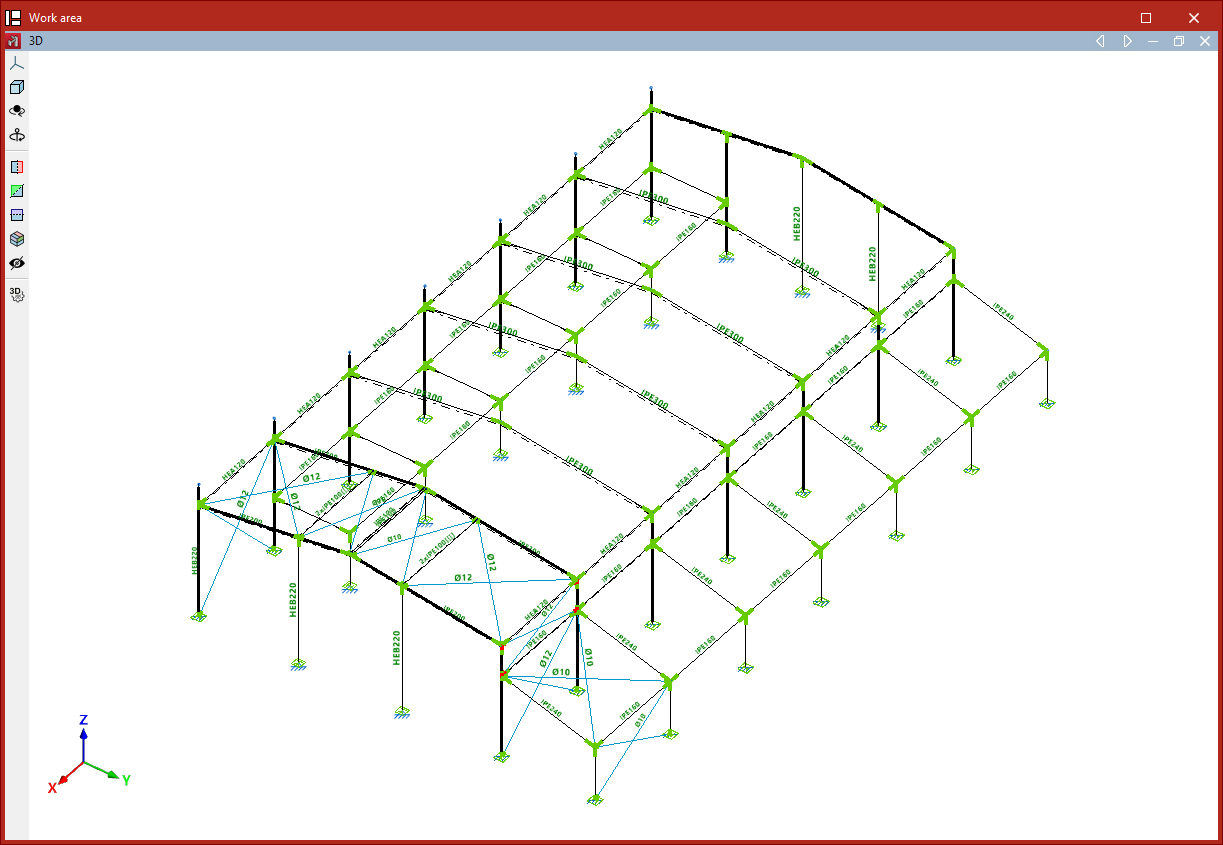
Al hacerlo, las uniones se colorean de verde si cumplen todas las comprobaciones y de rojo si no cumplen alguna comprobación.
Dimensionamiento y comprobación individuales
Es posible también realizar el dimensionamiento o la actualización de resultados de forma individual en cada tipo de unión.
Para ello, se abre la pestaña "Uniones", se selecciona "Editar" y se pulsa con el botón izquierdo sobre la unión en el modelo.
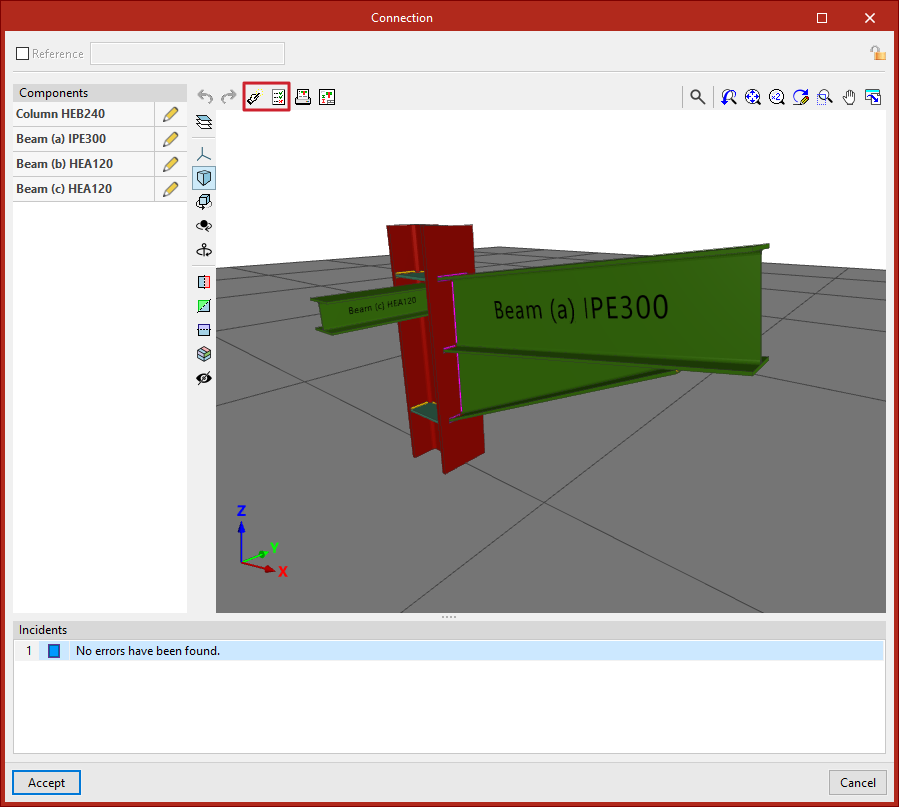
Después, en la ventana de edición se utiliza la opción "Dimensionar" de la parte superior si se desea realizar el dimensionamiento individual de la unión seleccionada.
Si se ha realizado alguna modificación, se selecciona "Comprobación" para actualizar los resultados de cálculo y verificar si se cumplen las comprobaciones.
Consulta de desplazamientos y giros en los nudos
La consulta de los desplazamientos y giros en los nudos tras el cálculo de la estructura se realiza con la siguiente opción, disponible en el bloque "Tensión / Deformación" de la barra de herramientas superior, dentro de la pestaña "Cálculo" (en la solapa "Estructura").

Desplazamientos
La opción "Desplazamientos" permite consultar los desplazamientos y los giros de los dos nudos extremos de una barra.
Al pulsar con el botón izquierdo sobre una barra, el programa mostrará en pantalla los desplazamientos y los giros en las tres direcciones del espacio de cada uno de los nudos extremos.
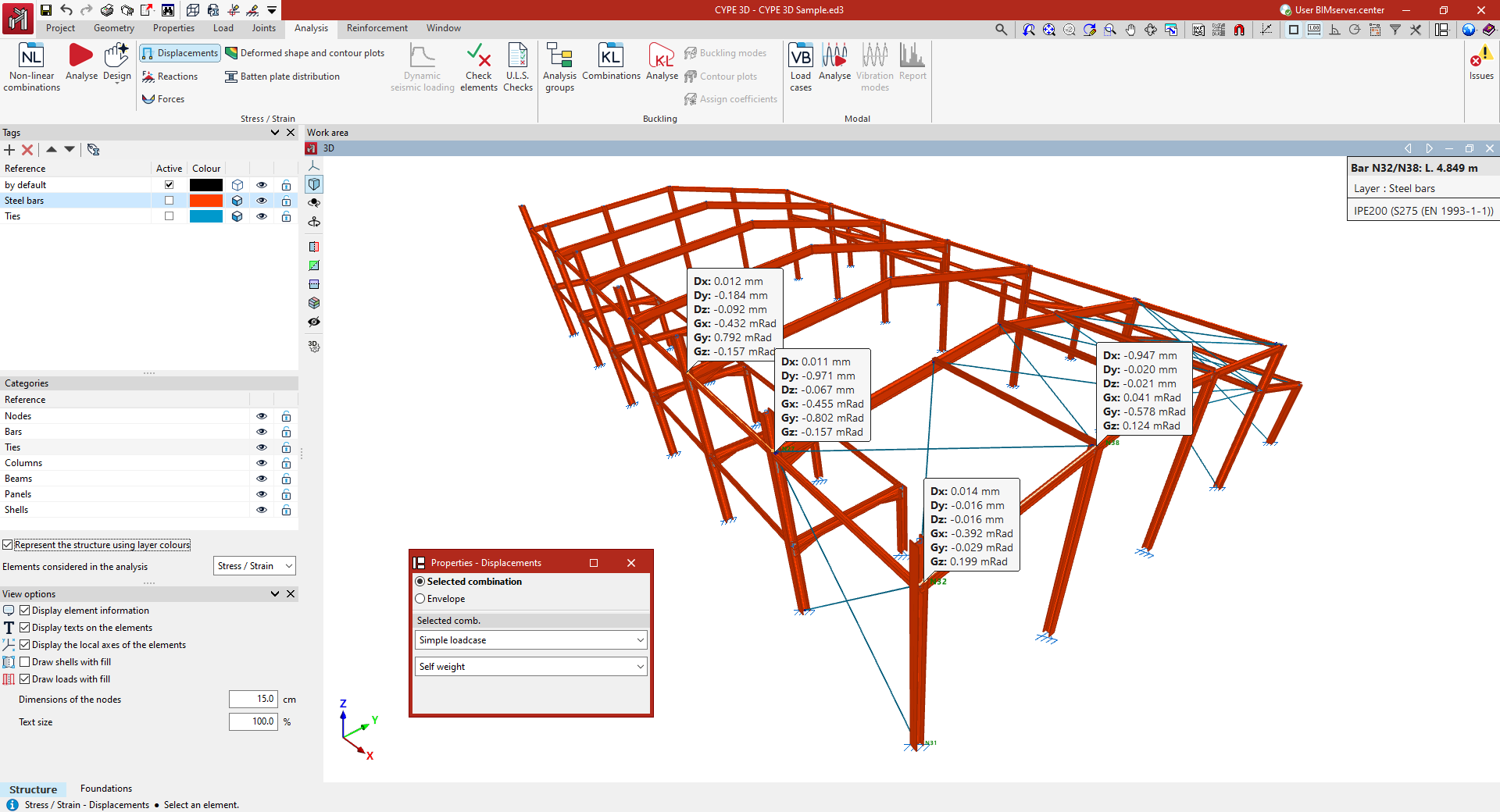
Los valores mostrados están referidos a los ejes globales del modelo. El signo positivo de un desplazamiento se refiere al sentido positivo de cada eje. Por otra parte, un giro referido a un eje indica una rotación en torno a ese eje, y es positivo en sentido antihorario.
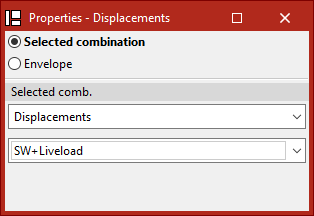
En el cuadro de diálogo "Propiedades - Desplazamientos" que aparece, se puede elegir entre dos opciones:
- Si se elige "Combinación seleccionada", se debe especificar en los desplegables inferiores la hipótesis o combinación de hipótesis que se desea consultar:
- Seleccionando "Hipótesis simple" en el primer desplegable es posible escoger una hipótesis de carga determinada dentro de las disponibles.
- Seleccionando el grupo "Desplazamientos" en el primer desplegable es posible escoger después una determinada combinación de hipótesis perteneciente al mismo.
- También están disponibles los grupos de combinaciones de hipótesis asociados a los diferentes materiales ("Acero laminado y armado", "Acero conformado", "Madera", "Aluminio" y "Hormigón").
- Si se elige "Envolventes", el programa mostrará los valores máximo y mínimo de la envolvente de combinaciones de hipótesis. Estos valores pueden no ser concomitantes, es decir, el máximo valor de desplazamiento o giro en una dirección determinada no tiene por qué producirse simultáneamente con los valores en otra dirección.
Para ocultar la información mostrada, se pulsa nuevamente con el botón izquierdo sobre la barra.
Consulta de reacciones en los apoyos
La consulta de las reacciones en los apoyos tras el cálculo de la estructura se realiza con la siguiente opción, disponible en el bloque "Tensión / Deformación" de la barra de herramientas superior, dentro de la pestaña "Cálculo" (en la solapa "Estructura"):

Reacciones
La opción “Reacciones” permite mostrar las reacciones en los apoyos o vinculaciones exteriores, esto es, las fuerzas que el terreno o los elementos de apoyo ejercen sobre la estructura modelada.
Al pulsar con el botón izquierdo sobre un nudo definido con vinculación exterior, el programa mostrará en pantalla las fuerzas y los momentos de reacción en las tres direcciones del espacio.
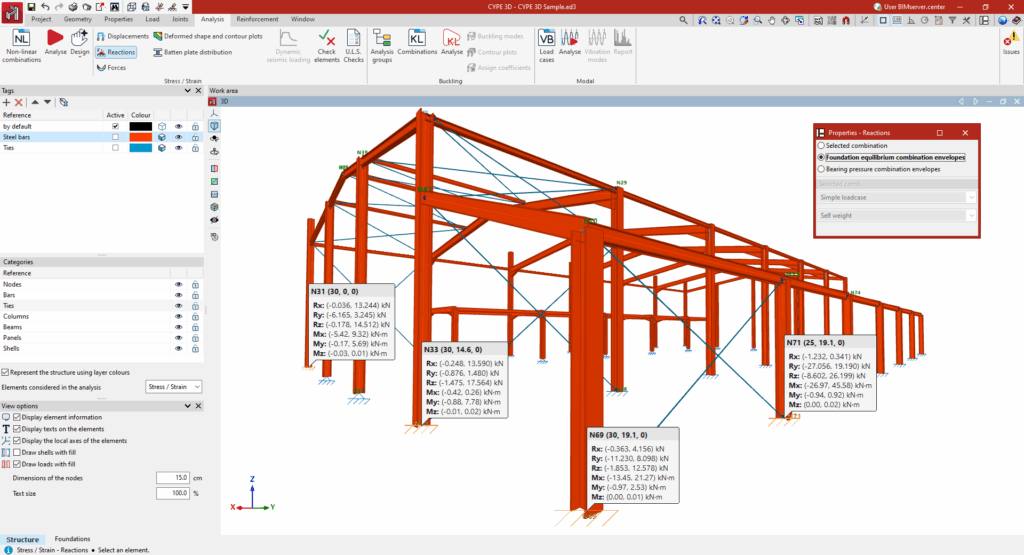
Los valores de las reacciones están referidos a los ejes globales del modelo. Una fuerza de reacción con signo positivo sigue el sentido positivo del eje. Los momentos referidos a un eje indican un giro en torno a ese eje, siendo positivos en el sentido antihorario.
En el cuadro de diálogo "Propiedades - Reacciones" que aparece se puede elegir entre tres opciones.
- Eligiendo "Combinación seleccionada" se especifica la hipótesis o la combinación de hipótesis determinada que se desea consultar.
- Seleccionando "Hipótesis simple" es posible escoger una determinada hipótesis en el desplegable para consultar las reacciones en el apoyo asociadas a la misma.
- El resto de opciones de los desplegables corresponde con los diferentes grupos de combinaciones de hipótesis definidos en el modelo ("Desplazamientos", "Acero laminado y armado", "Acero conformado", "Madera", "Aluminio", "Hormigón", "Hormigón en cimentaciones" y "Tensiones sobre el terreno").
- Eligiendo "Envolventes de las combinaciones de equilibrio de cimentación", se muestran los valores máximo y mínimo del grupo de combinaciones utilizadas en las comprobaciones de equilibrio de los elementos de cimentación.
- Seleccionando "Envolventes de las combinaciones de tensión sobre el terreno" se muestran los valores máximo y mínimo del grupo de combinaciones utilizadas en las comprobaciones de las tensiones sobre el terreno.
Los valores no tienen por qué coincidir entre las dos últimas, puesto que los coeficientes de mayoración y combinación son diferentes en cada combinación de hipótesis.
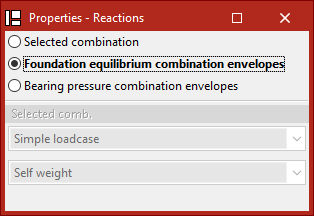
Finalmente, para ocultar la información mostrada, se pulsa nuevamente con el botón izquierdo sobre el apoyo.
Consulta de esfuerzos
La consulta de los esfuerzos tras el cálculo de la estructura se realiza con la siguiente opción, disponible en el bloque "Tensión / Deformación" de la barra de herramientas superior, dentro de la pestaña "Cálculo" (en la solapa "Estructura").

Esfuerzos
La opción "Esfuerzos" permite dibujar en pantalla las gráficas de esfuerzos, flecha, deformada y tensión, tanto de las barras como de las bandas de integración de las láminas.
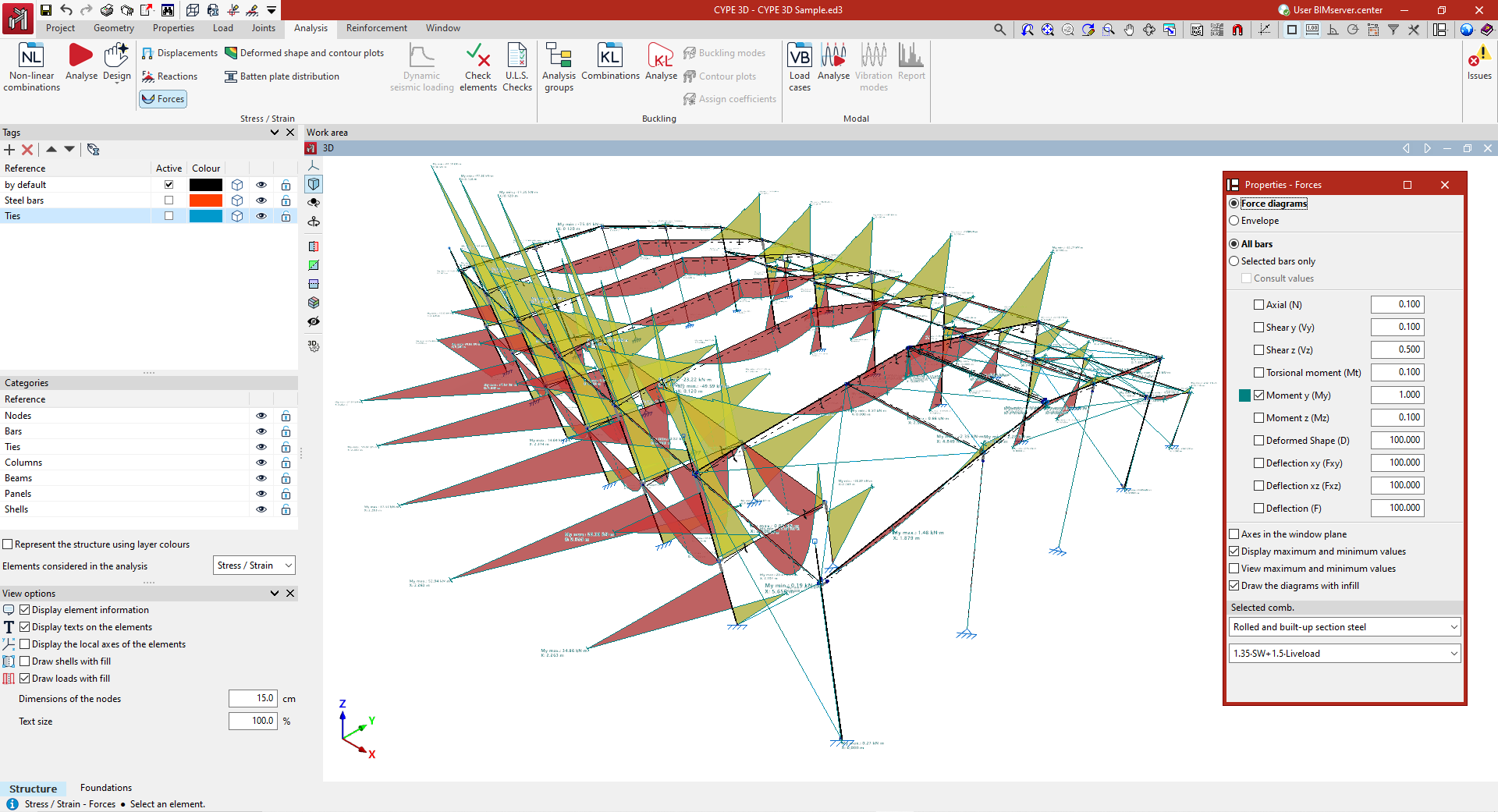
Selección de esfuerzos
En el cuadro de diálogo "Propiedades - Esfuerzos" que aparece se pueden configurar las siguientes opciones.
- Si se selecciona "Leyes", en la sección "Comb. seleccionada" de la parte inferior de la ventana se debe indicar la hipótesis o la combinación de hipótesis que se desea consultar. Para ello, el programa permite elegir en los desplegables entre distintos grupos de combinaciones.
- Si se elige "Envolventes", el programa dibuja los valores máximo y mínimo de la envolvente de esfuerzos de todas las combinaciones empleadas en el cálculo.
A continuación, se seleccionan las barras que se desean consultar.
- Si se marca "Todas las barras", se dibujarán las gráficas de los esfuerzos seleccionados en todas las barras de la estructura.
- Si se marca "Sólo las barras seleccionadas", se deberá hacer clic sobre cada una de las barras para que se dibujen las gráficas de esfuerzos.
- Activando la casilla "Consultar valores" se puede pasar el cursor del ratón a lo largo de las barras para mostrar un cuadro informativo con los valores calculados en el punto indicado.
Dentro de las magnitudes que se pueden consultar activando las casillas de la parte central del diálogo se encuentran las siguientes:
- el "Axil", el cortante y el momento flector en las dos direcciones ("Cortante y", "Cortante x", "Momento y" y "Momento z"), el "Momento torsor", la "Flecha xy" y la "Flecha xz", que corresponden a los dos planos del perfil, y la "Flecha" total combinada;
- con las opciones "Leyes" y "Todas las barras" seleccionadas es posible mostrar también la "Deformada" de la estructura;
- y si se activa la visualización de las "Envolventes", además de los esfuerzos y la flecha, el programa permite consultar información sobre la relación tensión-aprovechamiento. Esta gráfica permite examinar qué regiones de las barras están cumpliendo o incumpliendo.
Cada una de las gráficas se dibuja en un color diferente. Esto permite distinguir las gráficas en pantalla cuando se activan varias al mismo tiempo.
Además, a la derecha de cada una de las magnitudes se puede modificar el factor de escala para cambiar el tamaño de la representación de las gráficas en el visor.
Otras opciones de configuración
Más adelante, se encuentran las siguientes opciones para configurar la visualización de las leyes de esfuerzos:
- La opción "Ejes sobre el plano de la ventana" muestra las gráficas de esfuerzos en un sistema de coordenadas con los ejes construidos sobre el plano de la ventana. Esto puede ser útil para hacer visibles las gráficas en algunas vistas.
- La opción "Dibujar valores máximos y mínimos" añade sobre cada gráfica la información de los valores máximos y mínimos que alcanzan, así como la posición en la que se producen.
- Por último, si se activa una sola gráfica, se puede seleccionar "Ver valores máximos y mínimos". En este caso, se debe pasar el cursor del ratón sobre las barras para que el programa muestre los valores máximos y mínimos en cada una de ellas.
- También es posible configurar la visualización de las leyes de esfuerzos para que se muestren rellenas de color activando la casilla "Dibujar las leyes con relleno".
- En el caso de que se esté visualizando la gráfica tensión/aprovechamiento, si se mantiene desactivada la opción "Dibujar tensiones con isovalores", los tramos de barra en los que la tensión cumple las limitaciones normativas se representan en verde, y los que no cumplen, en rojo. Si se activa "Dibujar tensiones con isovalores", se detallan los valores de la gráfica de tensiones utilizando una gama de colores, mostrando un valor entre cero y el valor máximo de tensión. La leyenda que aparece en la parte inferior del visor permite interpretar estos colores.
Consulta de la deformada y los isovalores
La deformada y los isovalores de la estructura se pueden consultar tras realizar el cálculo con la opción específica disponible en el bloque "Tensión / Deformación" de la barra de herramientas superior, dentro de la pestaña "Cálculo" (en la solapa "Estructura").

Deformada e isovalores en la ventana activa
Tras pulsar sobre la opción "Deformada e isovalores" se abre una ventana emergente donde se puede consultar la deformada y los isovalores de los elementos visibles en la ventana que estuviese activa en ese momento.
La configuración de las diferentes ventanas de visualización de la deformada y los isovalores está asociada a cada una de las vistas de la estructura de CYPE 3D. Se mantiene aunque se salga de la interfaz de la ventana de isovalores y hasta que se cierre el programa.
Para salir de la ventana de visualización de la deformada y los isovalores, se pulsa sobre el botón "Terminar" de la parte superior izquierda.
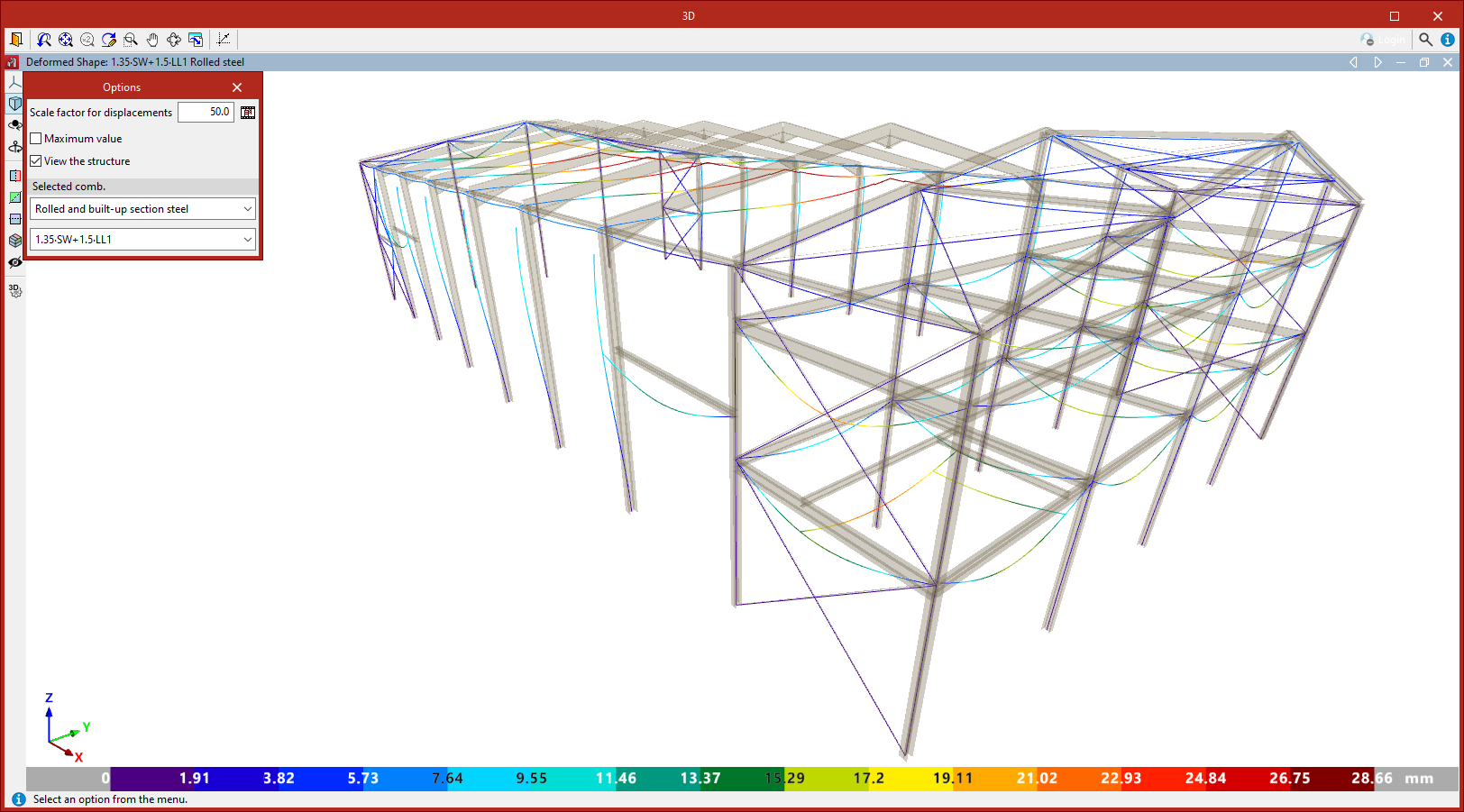
Ventana "Opciones"
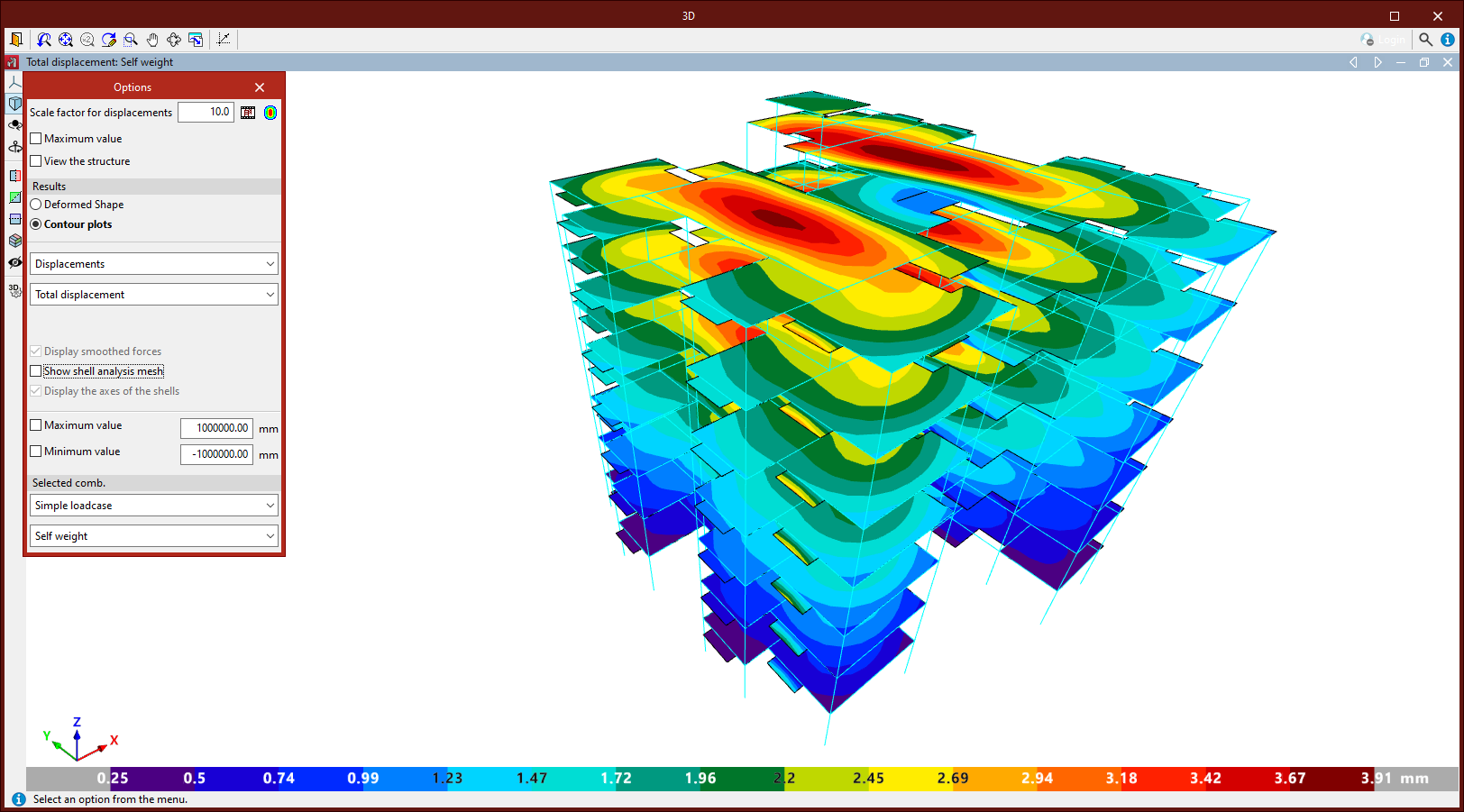
Al pulsar sobre la la opción "Deformada e isovalores" se abre también la ventana "Opciones", donde se configura la información que se desea visualizar:
Opciones de visualización
- En la parte superior, se introduce un "Factor de escala para los desplazamientos". Esto permite ajustar la escala de deformación de los elementos en el visor para mostrarlos con mayor claridad.
- Más a la derecha, presionando el botón "Animación" se genera en pantalla una animación de la deformada de la estructura causada por la combinación seleccionada, partiendo de la situación indeformada.
- En caso de que se representen isovalores de láminas, es posible también cambiar los "Colores para representación de isovalores" seleccionando una gama de colores entre las disponibles utilizando el botón de la parte superior derecha de la ventana "Opciones".
- Activando la casilla correspondiente se puede escribir el "Valor máximo" representado por la gama de colores en los elementos de la deformada. Por encima del valor indicado, la deformada se dibuja en color gris.
- Si se activa la casilla "Ver la estructura" se obtiene una representación realista de la estructura que se muestra de forma semitransparente junto a la deformada.
Selección de la hipótesis o combinación
En el apartado "Combinación seleccionada" de la parte inferior de la ventana "Opciones", se debe especificar la hipótesis o combinación de hipótesis determinada que se desea consultar.
Entre ellas, se puede elegir "Hipótesis simple", escogiendo así una determinada hipótesis en el desplegable para consultar la deformada e isovalores asociados a la misma.
El resto de opciones de los desplegables corresponde con los diferentes grupos de combinaciones de hipótesis definidos en el modelo.
Consulta de valores en cada punto
En la parte superior derecha de la ventana se encuentra la opción "Consultar". Tras pulsarla, se puede pasar el puntero por encima de los elementos de la estructura y obtener los valores asociados a cada punto.
Consulta de la deformada
El apartado "Resultado" de la ventana "Opciones" solamente aparece si se han introducido láminas en la estructura y son visibles en la ventana activa.
Aquí, se elige si se desea visualizar la "Deformada" de la estructura o los "Isovalores" de las láminas.
Si se selecciona "Deformada", se muestra la deformada de los elementos de la estructura para la combinación seleccionada.
Si no se han introducido láminas o no son visibles, el programa mostrará por defecto la deformada.
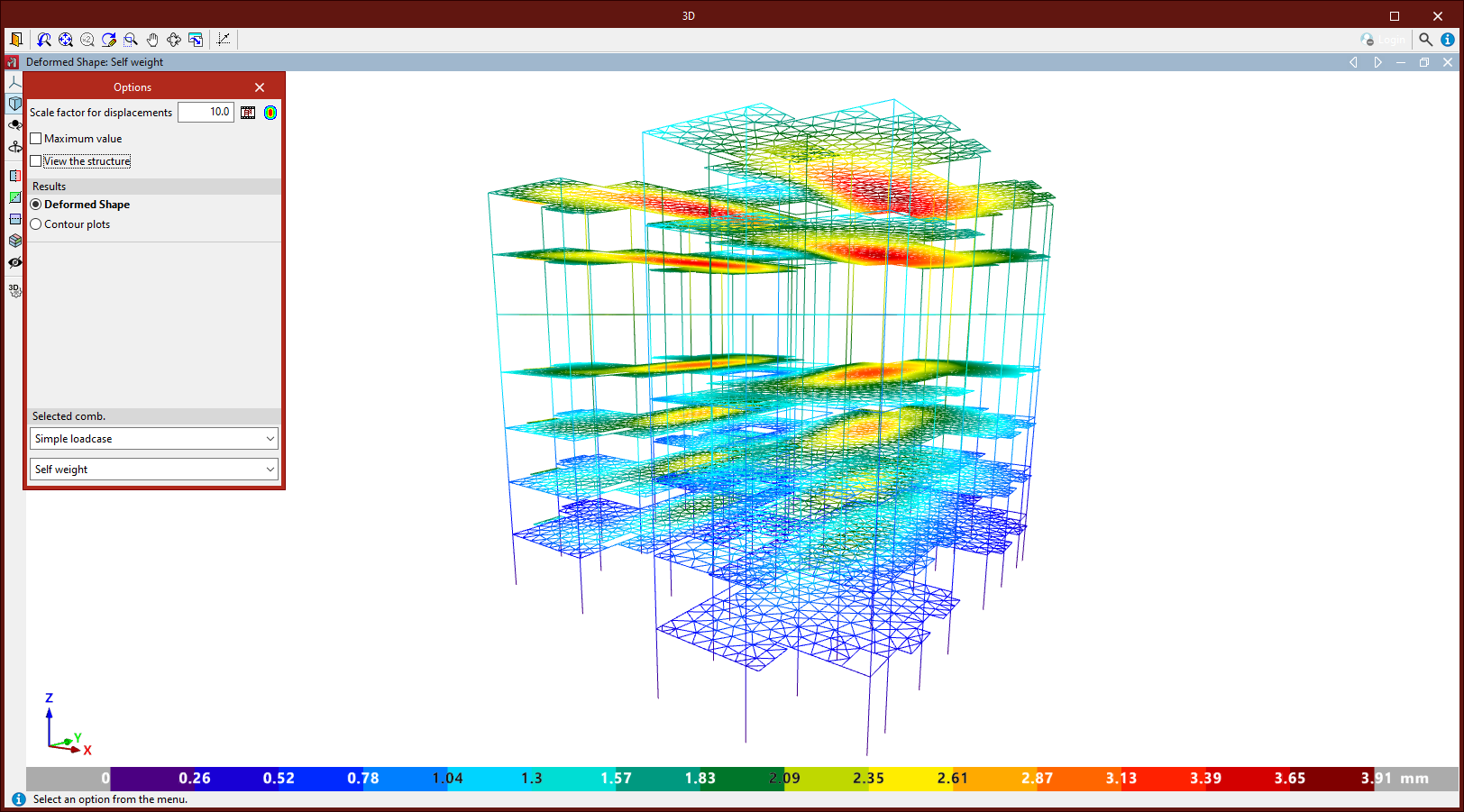
Consulta de isovalores en las láminas
Seleccionando "Isovalores" en el apartado "Resultados" de la ventana "Opciones", el programa permite visualizar información variada de los elementos de las láminas mediante isovalores, dependiendo de la selección realizada en los desplegables:
- Marcando "Desplazamientos", se puede consultar el "Desplazamiento total" y los desplazamientos y los giros alrededor de los ejes X, Y o Z globales eligiéndolos en el desplegable.
- Dentro de los "Esfuerzos", se encuentran los axiles en X, Y y XY, los momentos flectores en X, Y y XY, así como los cortantes en X y en Y. Todos ellos hacen referencia a los ejes locales de la lámina.
- Por último, marcando "Tensiones", se debe elegir en el primer desplegable si se desea consultar la información de la "Cara superior", la "Cara inferior", o la "Máxima de ambas caras", la "Mínima de ambas caras" o la "Máxima absoluta de ambas caras".
Después, se elige en el segundo desplegable entre la tensión normal en X o Y, tangencial en XY, XZ o YZ, la "Tensión normal máxima", la "Tensión normal mínima", la "Tensión de Von Mises" o la "Tensión tangencial máxima". Nuevamente, estas tensiones se refieren a los ejes locales de la lámina.
Como opciones añadidas, es posible "Mostrar esfuerzos alisados", ver la "Discretización" o "Dibujar los ejes de las láminas" activando las casillas de la parte inferior.
También se pueden activar las casillas "Valor máximo" y "Valor mínimo" para definir los límites del rango de visualización de los isovalores. Los valores por encima o por debajo de estos límites se representarán con los colores correspondientes a los extremos de la gama de colores seleccionada.
Consulta del empresillado en la pestaña "Cálculo"
La consulta de los datos del "Empresillado" obtenido en el cálculo se realiza con la opción específica disponible en el bloque "Tensión / Deformación" de la barra de herramientas superior, dentro de la pestaña "Cálculo" (en la solapa "Estructura").

Empresillado
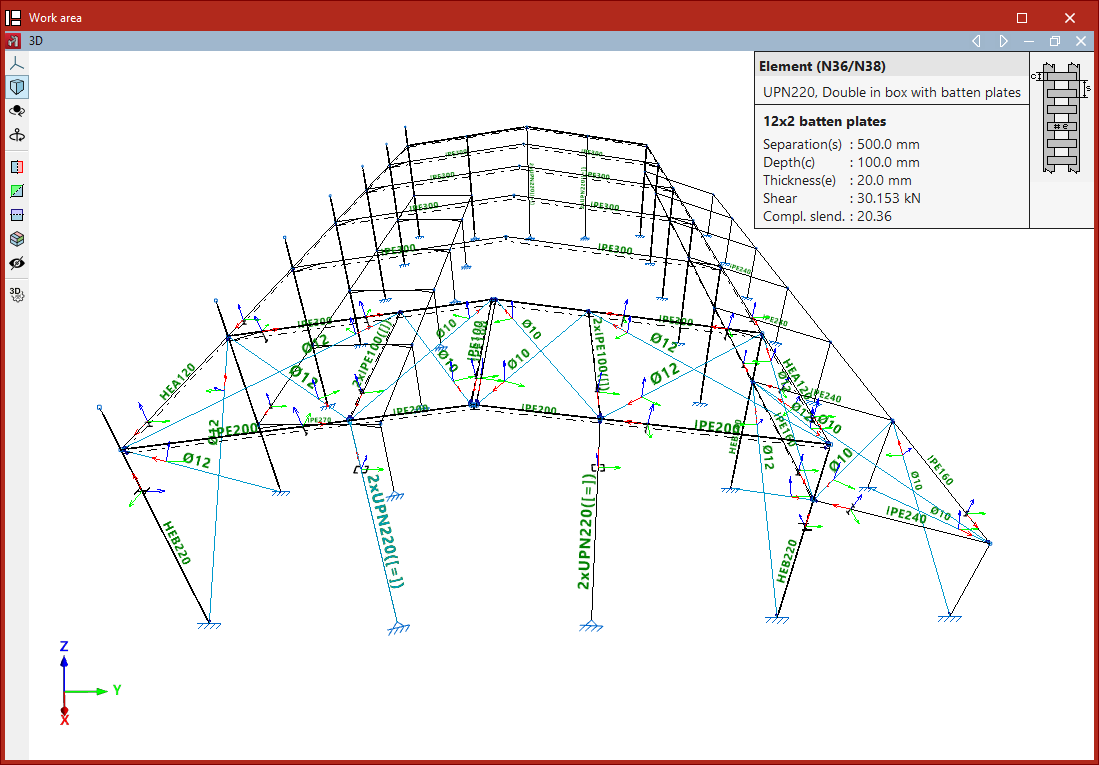
Al calcular la estructura, el programa determina las dimensiones de las presillas siguiendo las especificaciones normativas.
Para consultar los resultados obtenidos, se selecciona la opción "Empresillado" y se pulsa con el botón izquierdo del ratón sobre un perfil que se haya definido con presillas.
De esta forma, el programa informa del número total de presillas obtenido, su "Separación", el "Canto", el "Espesor", el "Cortante" de cálculo y la esbeltez complementaria ("Esbel.compl.") que proporciona esta disposición de presillas y que afecta al cálculo a pandeo de la barra.
En el cuadro informativo que aparece al utilizar esta opción, se ofrece un esquema de ayuda para la comprensión de estos valores.
| Nota: |
|---|
| El análisis de piezas compuestas se realiza mediante la verificación de cada uno de los perfiles simples que las constituyen. Las comprobaciones de dichos perfiles se realizan para los esfuerzos calculados a partir de los que actúan sobre la pieza compuesta, según sus características mecánicas. Para las comprobaciones de estabilidad se utiliza la esbeltez mecánica ideal, obtenida en función de la esbeltez de la pieza y una esbeltez complementaria que tiene en cuenta la separación de los enlaces entre los perfiles simples. |
Obtención del listado "Sismo dinámico"
La obtención del listado con los resultados del cálculo del "Sismo dinámico" se realiza con la opción específica disponible en el bloque "Tensión / Deformación" de la barra de herramientas superior, dentro de la pestaña "Cálculo" (en la solapa "Estructura").

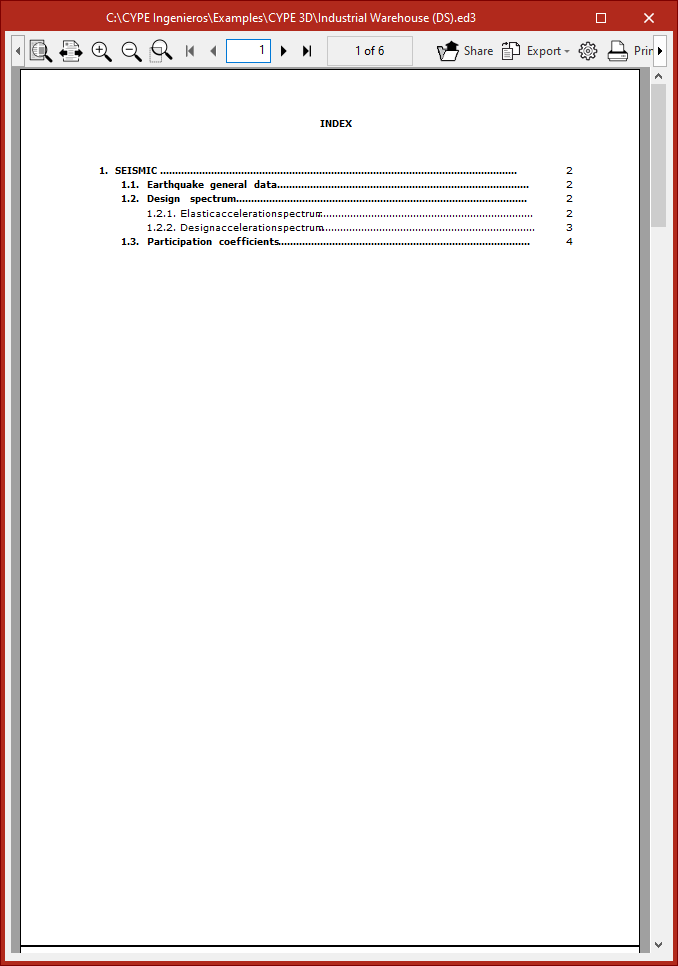
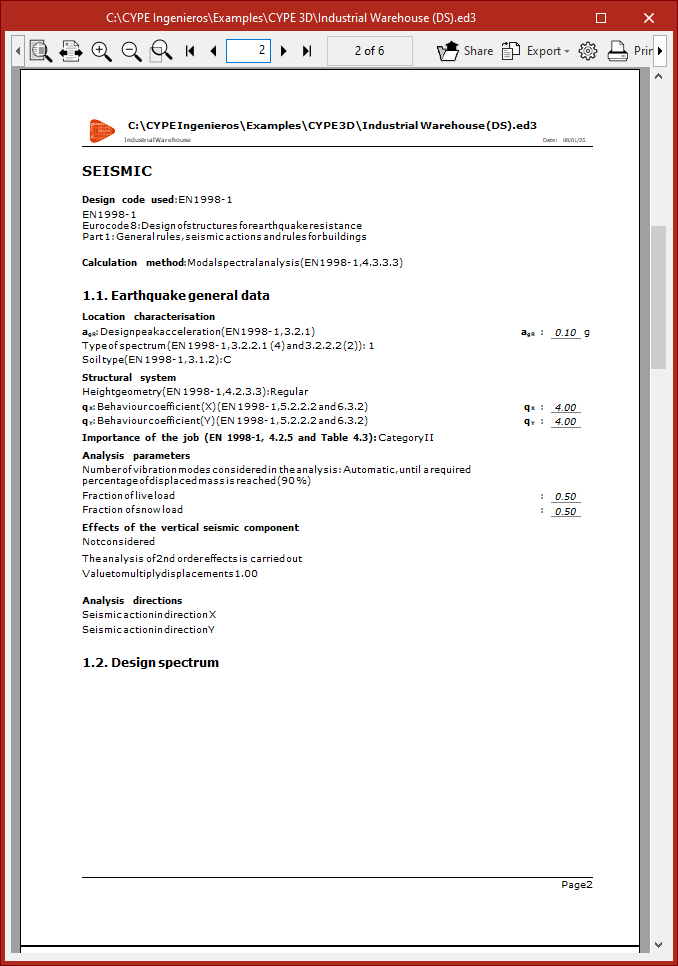
Listado "Sismo dinámico"
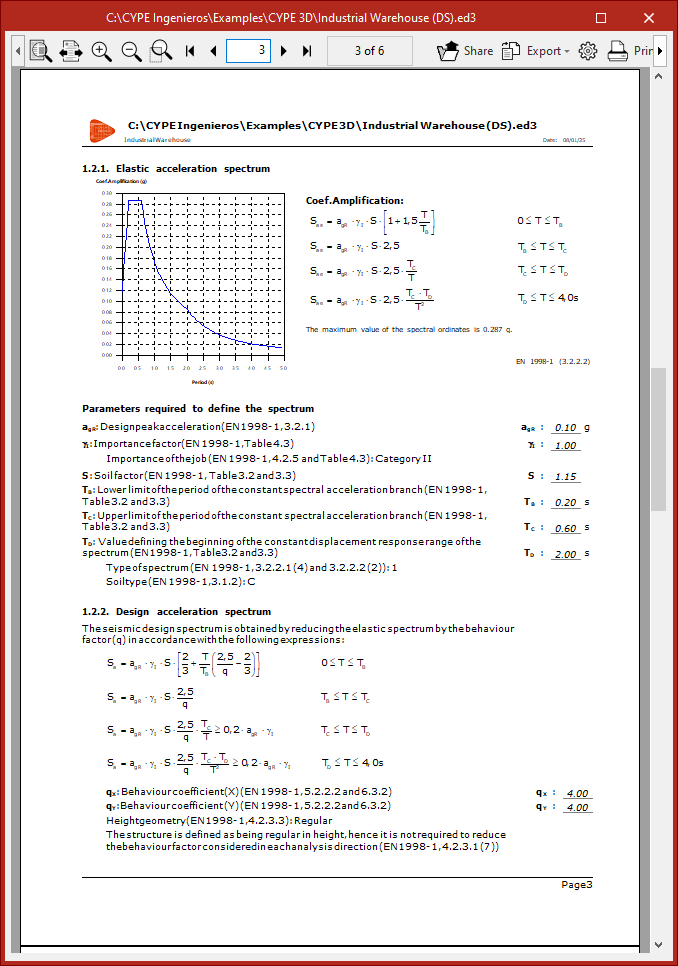
Este listado muestra en primer lugar los "Datos generales del sismo".
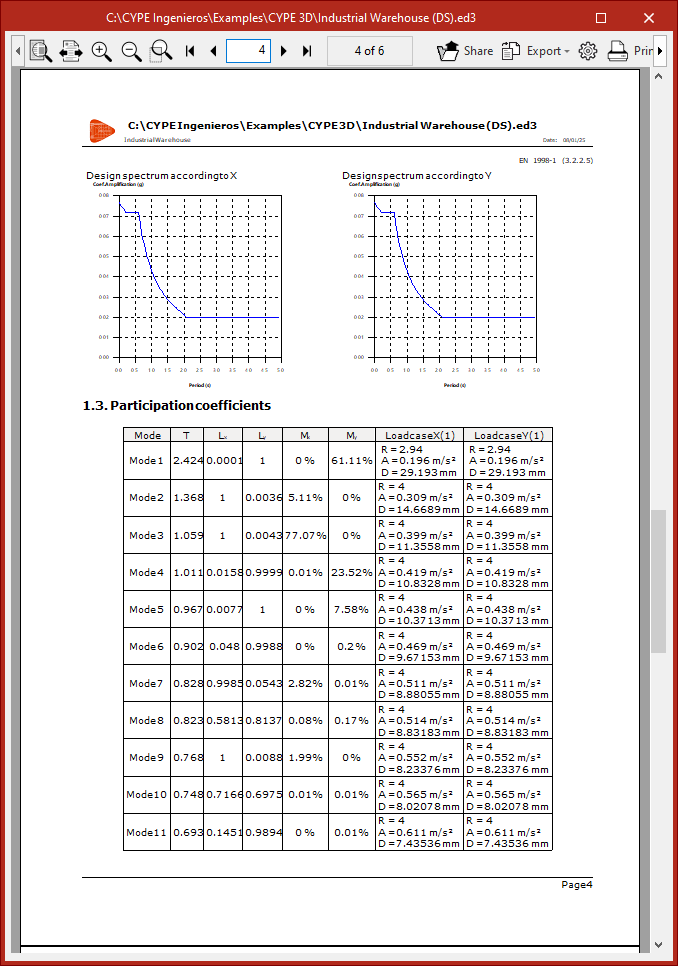
Posteriormente, se incluye la definición del "Espectro elástico de aceleraciones", el "Espectro de diseño según X" y el "Espectro de diseño según Y", indicando en cada caso el valor del "Coeficiente de amplificación" en función del "Periodo".
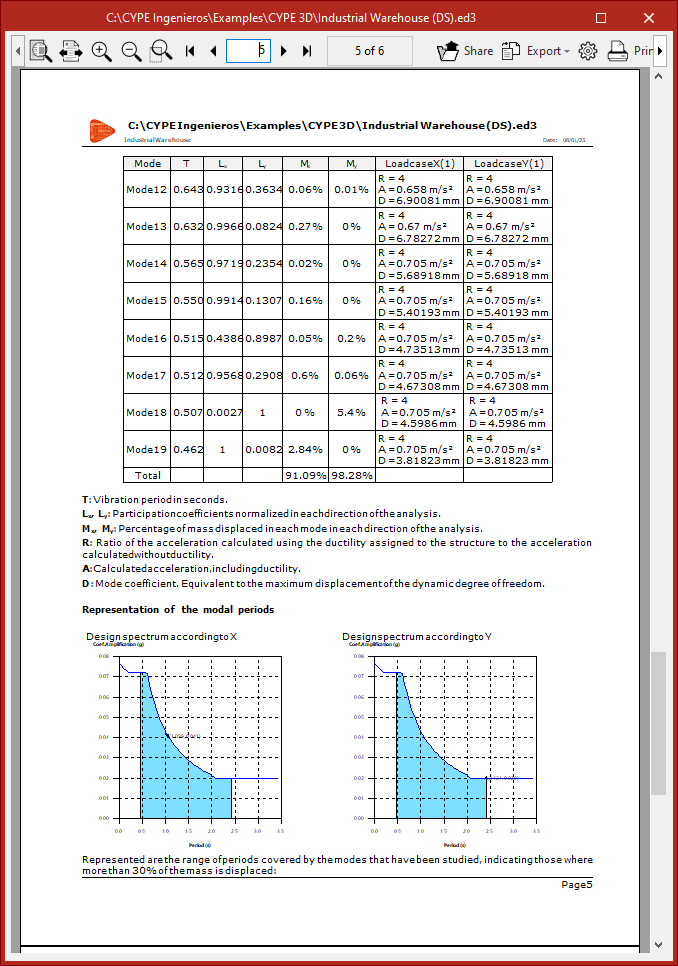
Más adelante, se muestra una tabla con los "Coeficientes de participación" y el "Porcentaje de masa desplazada por cada modo en cada dirección del análisis" para cada "Modo" de vibración.
El porcentaje "Total" de masa desplazada debe ser un valor alto y significativo, superior al porcentaje mínimo exigido de masa desplazada.
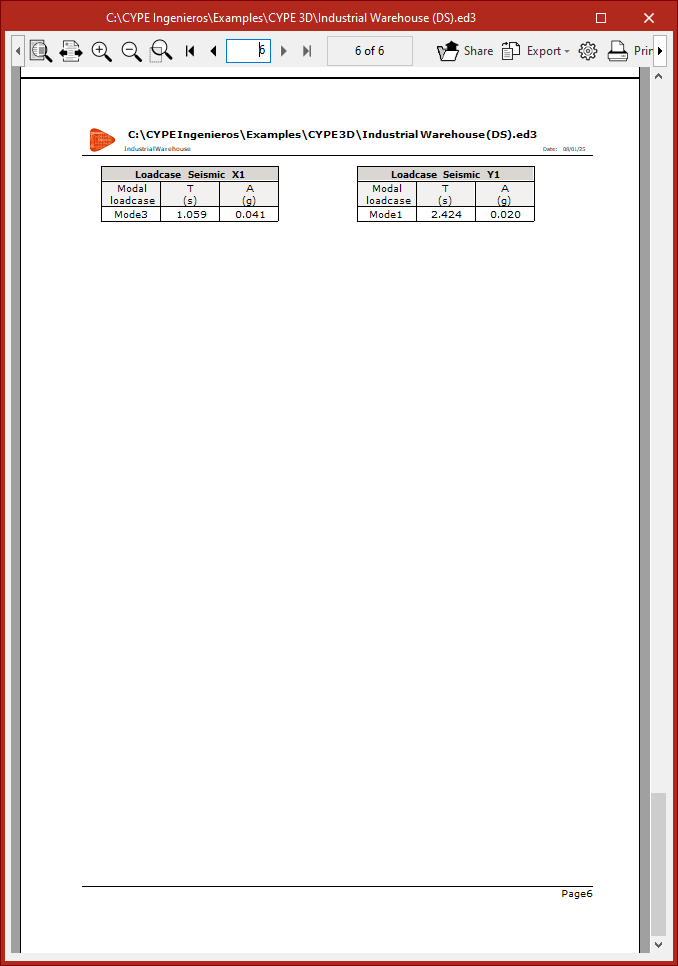
Por último, se muestra una "Representación de los periodos modales" sobre cada espectro de diseño.
Comprobación de los elementos de la estructura
La opción "Comprobar elementos", en el bloque "Tensión / Deformación" de la barra de herramientas superior de la pestaña "Cálculo", permite comprobar todos los elementos de la estructura tras realizar el cálculo de la misma.

Comprobar elementos
Al pulsar sobre la opción, los elementos que cumplen todas las comprobaciones se dibujan en color verde. Los que no cumplen alguna comprobación se muestran en rojo, y si tienen algún aviso, en color amarillo.
Al pasar el puntero por las barras, en el cuadro de texto informativo que aparece se muestran los coeficientes de aprovechamiento de resistencia ("Aprov. de resistencia") y de aprovechamiento de flecha ("Aprov. de flecha") si se han definido sus límites.
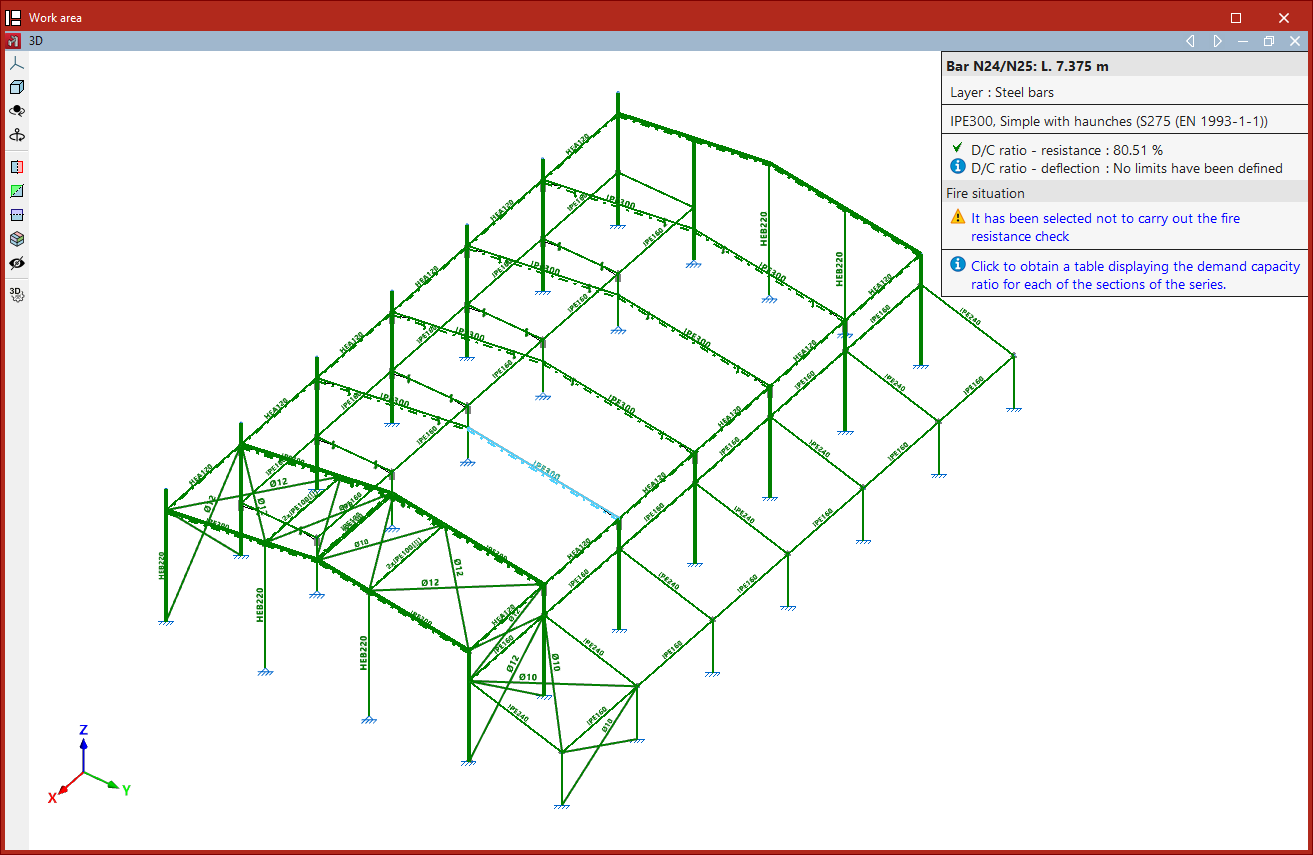
Al pulsar con el botón izquierdo encima de una barra se obtiene una tabla con el coeficiente de aprovechamiento de todos los perfiles de la serie.
| Nota: |
|---|
| En el caso de barras de tipo "Pilar" o "Viga", en lugar de esta tabla aparecerá el editor correspondiente. |
En la tabla de perfiles, se indica en cada "Perfil" su "Peso", el coeficiente de aprovechamiento de "Resistencia", el de "Flecha" si se ha definido y los "Errores" si los tiene.
El programa muestra con iconos si el perfil cumple todas las comprobaciones o si el perfil no cumple alguna comprobación.
Al seleccionar un perfil de la serie y "Aceptar" la ventana, el programa asignará dicho perfil a la barra seleccionada.
En este momento es conveniente "Calcular" de nuevo la estructura.

Comprobaciones de estados límite últimos (E.L.U.)
La opción "Comprobaciones E.L.U.", en el bloque "Tensión / Deformación" de la barra de herramientas superior de la pestaña "Cálculo", permite consultar los listados de comprobaciones de estados límite últimos de los elementos de la estructura tras realizar el cálculo.

Comprobaciones E.L.U.
Al pulsar sobre la opción, el programa muestra en verde las barras que cumplen todas las comprobaciones, y en rojo si no cumplen alguna comprobación.
Al pasar el puntero por cada barra se obtiene un cuadro informativo que incluye el coeficiente de aprovechamiento ("Aprov.") del perfil.
En la ventana "Propiedades - Comprobaciones E.L.U." que aparece se dispone de dos opciones:
- En el punto más desfavorable
- En el punto indicado

Comprobaciones de estados límite últimos en el punto más desfavorable
Si se marca "En el punto más desfavorable", se debe después seleccionar una barra pulsando el botón izquierdo del ratón.
Así se accede al listado de "Comprobaciones" de la barra. En este listado se muestran los resultados de cada comprobación en el punto de la barra en el que dicha comprobación es más desfavorable.
En cada "Comprobación" se incluye una marca de "Estado", indicando si "Cumple" o no.
En la parte inferior, se detalla el punto o artículo de la normativa donde se especifica la comprobación realizada, así como un desarrollo del cálculo efectuado.
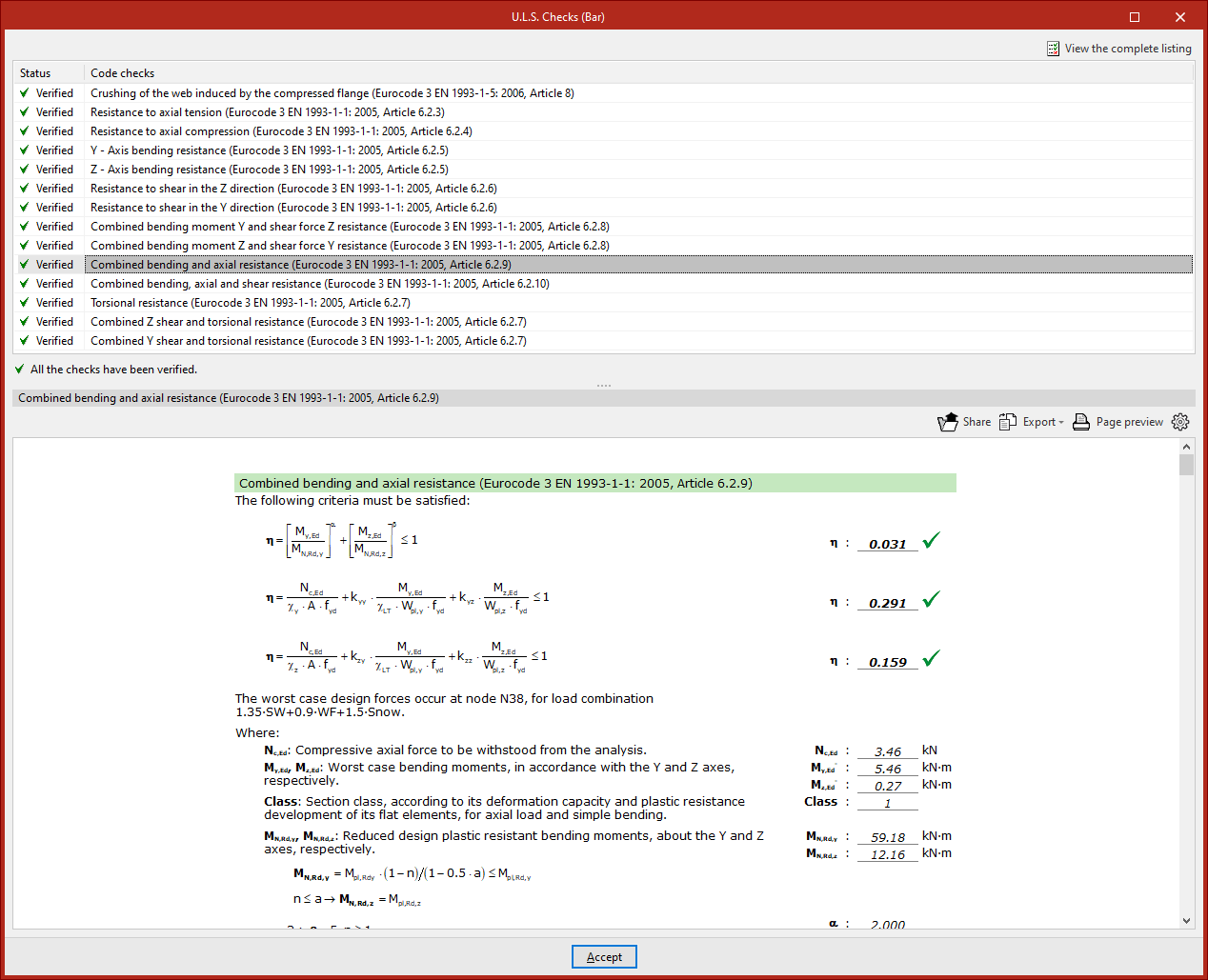
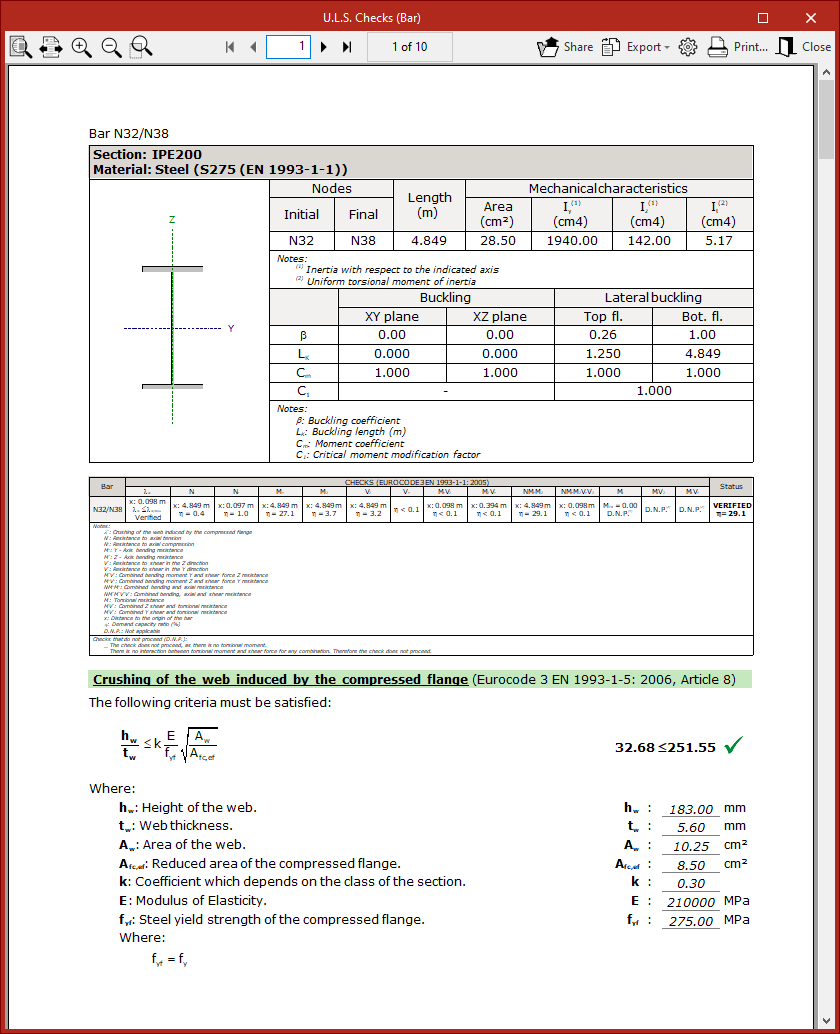
Para obtener un informe detallado de todas las comprobaciones, se hace clic en "Ver el listado completo" en la parte superior derecha.
La información se puede "Exportar" en diferentes formatos (como HTML, DOCX, PDF, RTF o TXT), "Compartir" o "Imprimir" utilizando las opciones de la parte superior derecha.
Comprobaciones de estados límite últimos en el punto indicado
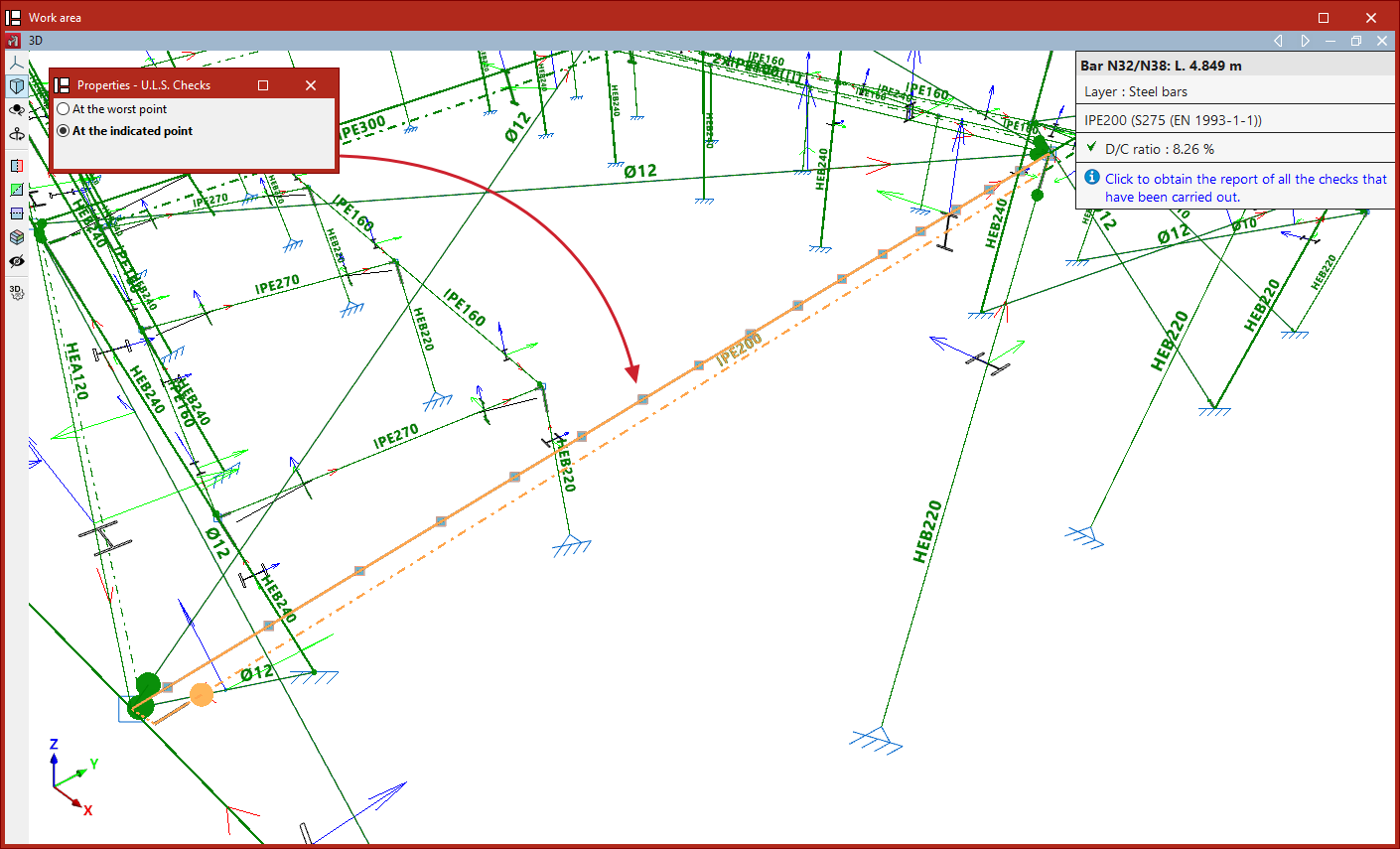
La otra opción disponible, "En el punto indicado", permite seleccionar una barra y marcar después un punto sobre ella con el botón izquierdo entre los disponibles.
En este caso, en el listado se muestran todas las comprobaciones en esa sección determinada.
Con el botón derecho del ratón se deshace la selección de la barra para poder consultar un punto en otra barra.
Ejemplos de análisis de pandeo en estructuras
A continuación se muestran varios ejemplos de estructuras donde es de aplicación el análisis de pandeo realizado por el programa, así como la secuencia de operaciones para su definición, cálculo y consulta:
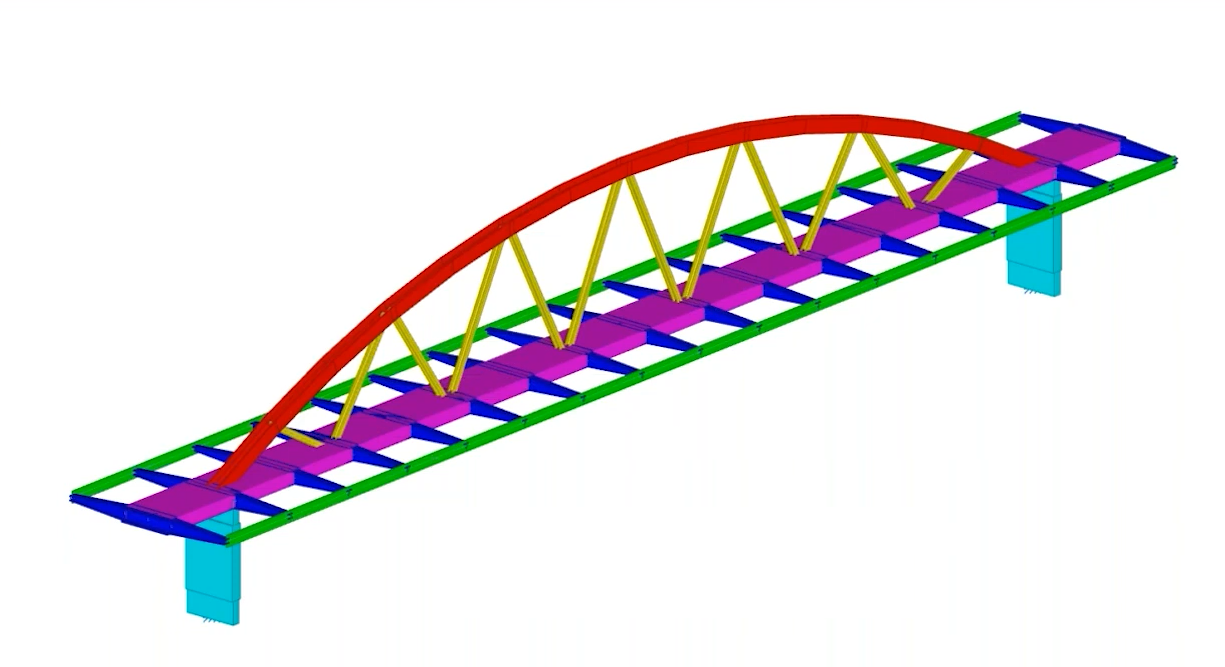
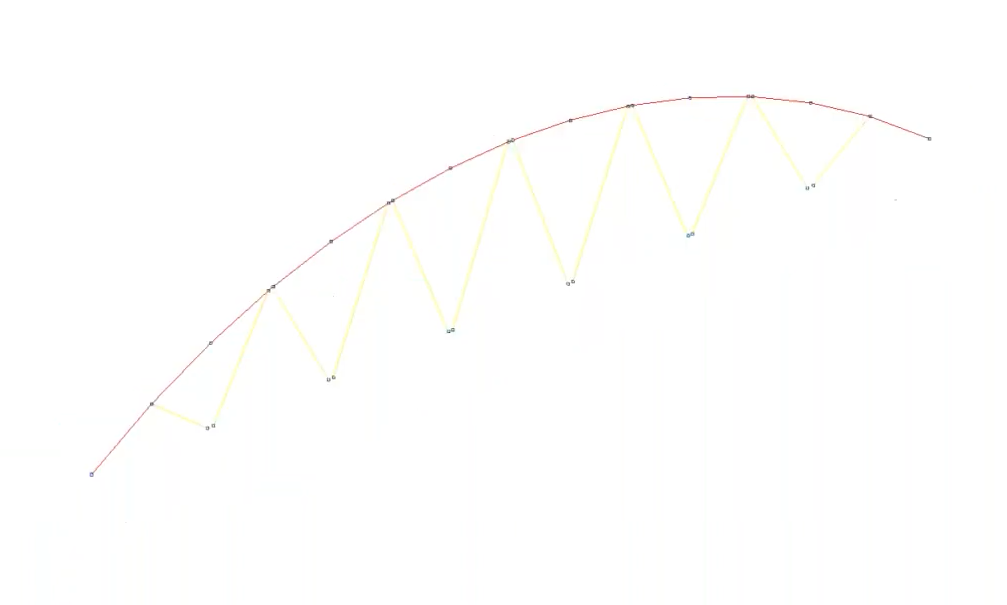
Pasarela metálica en arco con cordón superior comprimido
Se plantea como objetivo la obtención y asignación de los coeficientes de pandeo de las barras que forman el cordón superior comprimido del arco de una pasarela metálica. Para ello:
- Se incluyen en el análisis de pandeo tanto las barras del cordón superior como las barras de la celosía que lo arriostran.
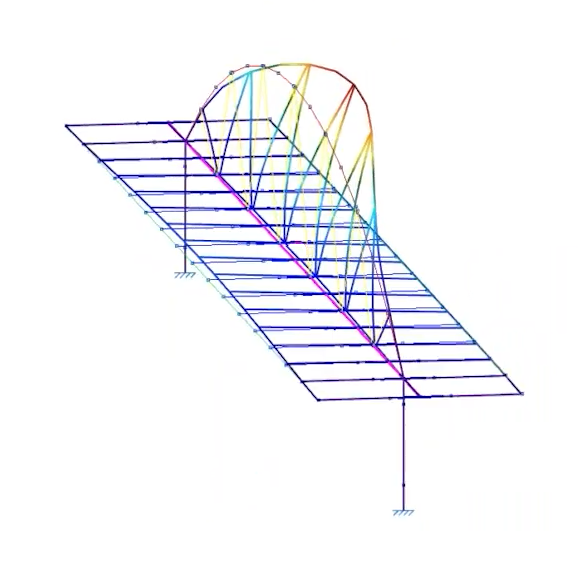
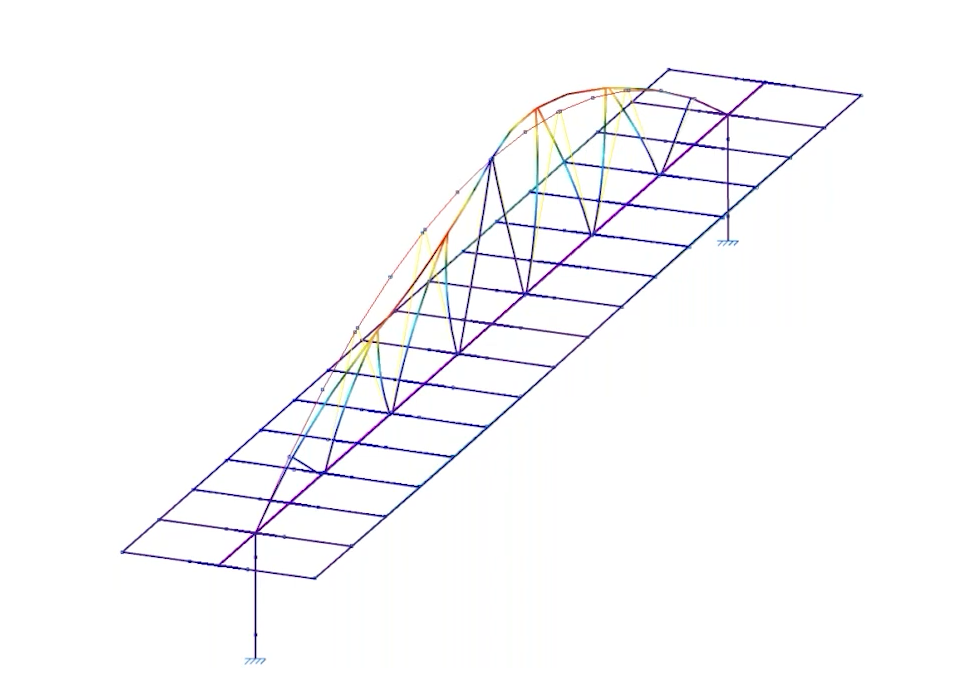
- Se ejecuta el análisis de pandeo.
- Tras el cálculo, se puede consultar la deformada en las diferentes combinaciones de carga y modos de pandeo, así como los factores de carga crítica obtenidos. Además, se puede examinar a través del análisis de sensibilidad el coeficiente de participación de las barras en cada combinación y cada modo. En este caso, se observa que las barras del cordón superior son las de mayor porcentaje de participación, por tanto, están pandeando.
- Se asignan los coeficientes de pandeo en ambos planos a las barras del cordón superior.
- En cualquiera de las comprobaciones efectuadas (como la de "Resistencia a compresión" o la "Limitación de esbeltez") se tiene en cuenta el coeficiente de pandeo calculado.
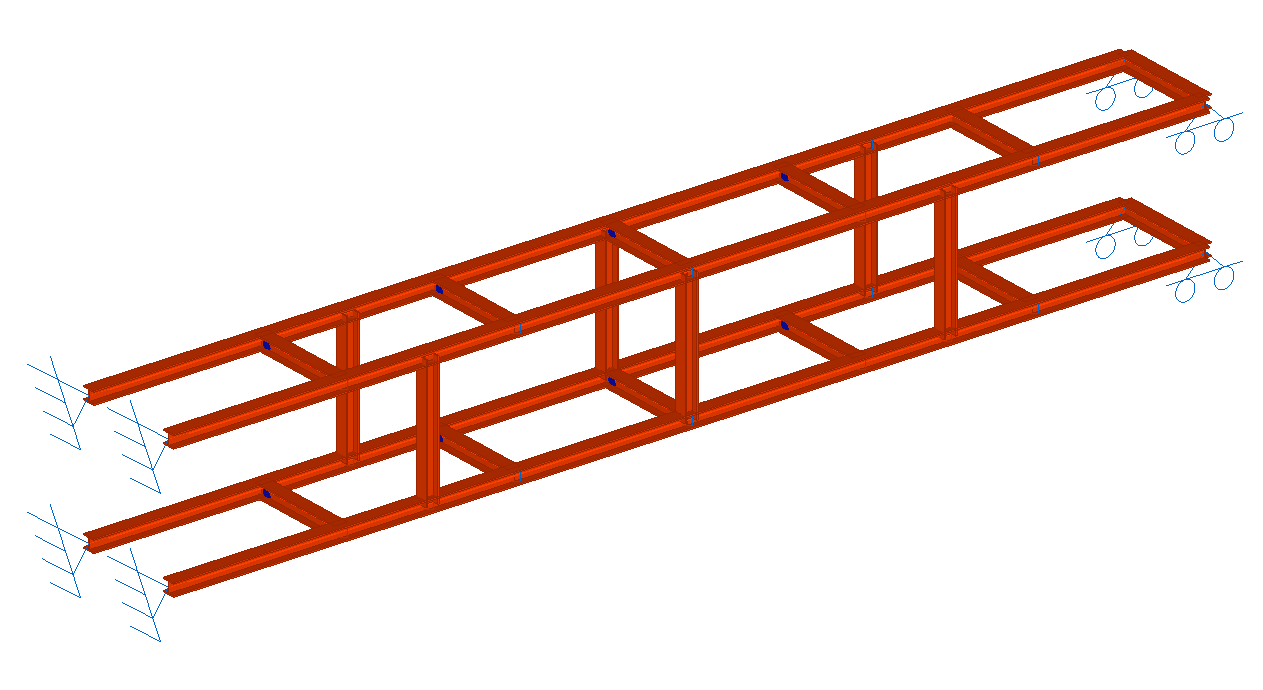
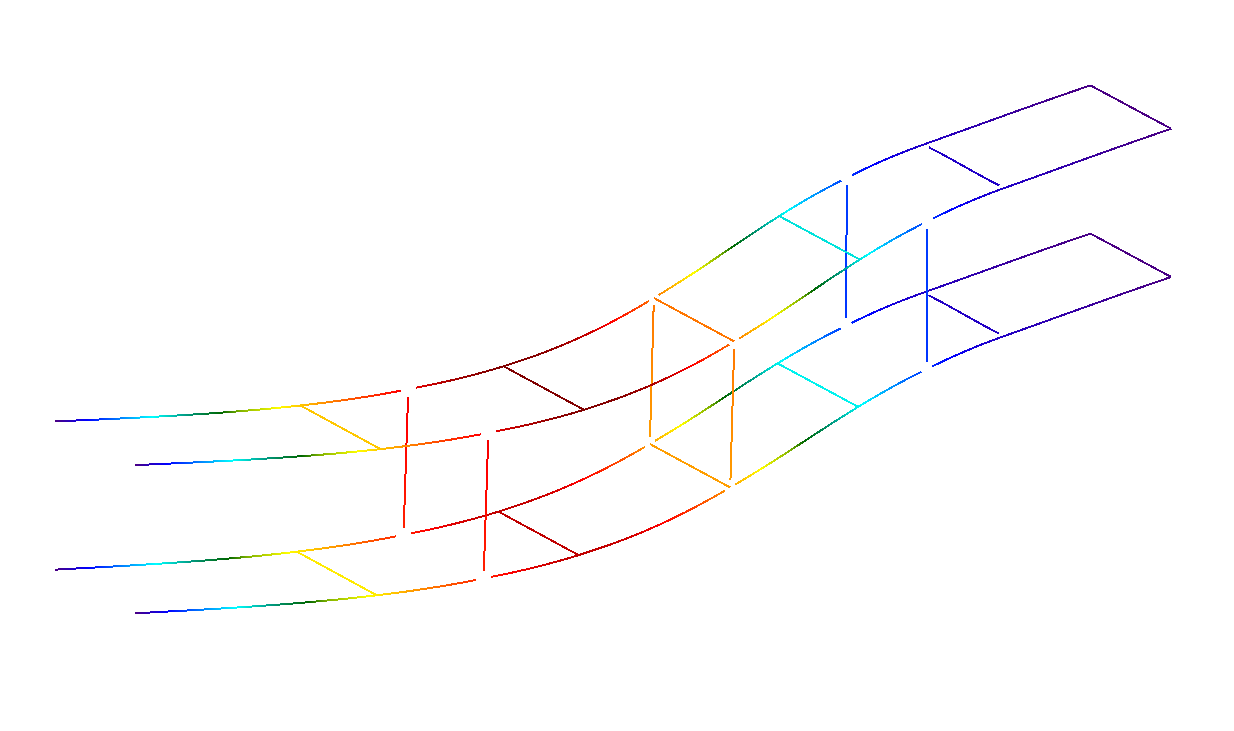
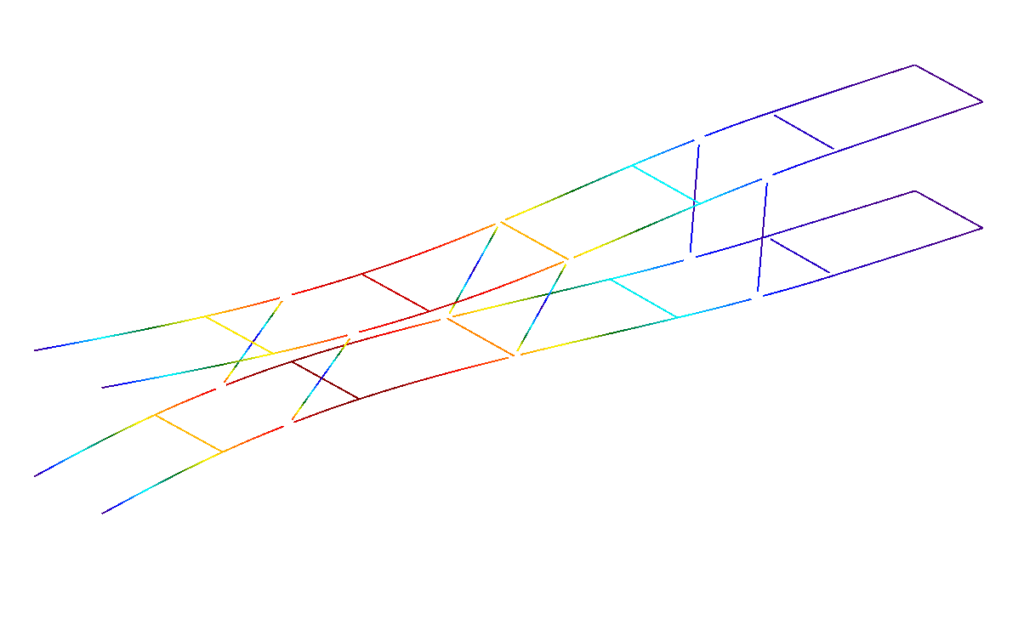
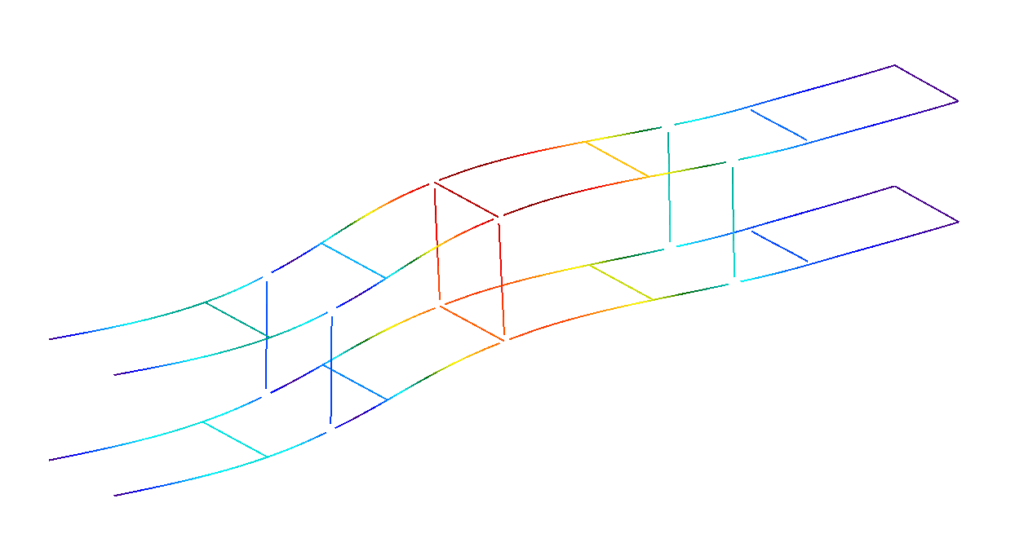
Puntal entre dos pantallas de contención
La estructura de este puntal está sometida a compresiones debido a su disposición entre dos pantallas de contención.
Se plantea como objetivo la comparativa del cumplimiento de los elementos de la estructura antes y después de realizar el análisis de pandeo. Para ello:
- Se define la estructura del puntal mostrado, aplicando un coeficiente de pandeo igual a 1 a las barras y se asegura el cumplimiento normativo.
- A partir de aquí, se inician las operaciones para efectuar el análisis de pandeo. En primer lugar, se asegura la inclusión en el análisis de pandeo de todas las barras de la estructura mostrada.
- Se ejecuta el análisis de pandeo.
- Tras el cálculo, se puede consultar la deformada, los factores de carga crítica obtenidos y el coeficiente de participación de las barras en cada combinación y cada modo.
- Se asignan los coeficientes de pandeo en ambos planos a las barras de la estructura.
- Los nuevos coeficientes de pandeo calculados pueden comprometer el cumplimiento de las comprobaciones efectuadas sobre las barras antes del análisis de pandeo.
Modos de pandeo
Estructura de ascensor
De forma similar al caso anterior, se plantea como objetivo la comparativa del cumplimiento de una estructura de un ascensor antes y después de realizar el análisis de pandeo. Para ello:
- Se define la estructura de ascensor mostrada, aplicando un coeficiente de pandeo igual a 1 a las barras y se asegura el cumplimiento normativo.
- A partir de aquí, se inician las operaciones para efectuar el análisis de pandeo. En primer lugar, se asegura la inclusión en el análisis de pandeo de todas las barras de la estructura mostrada.
- Se ejecuta el análisis de pandeo.
- Tras el cálculo, se puede consultar la deformada, los factores de carga crítica obtenidos y el coeficiente de participación de las barras en cada combinación y cada modo.
- Se asignan los coeficientes de pandeo en ambos planos a las barras de la estructura.
- Los nuevos coeficientes de pandeo calculados pueden comprometer el cumplimiento de las comprobaciones efectuadas sobre las barras antes del análisis de pandeo.
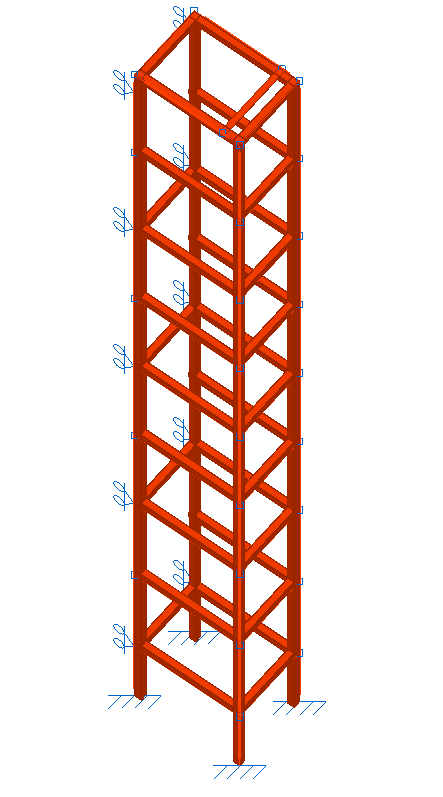
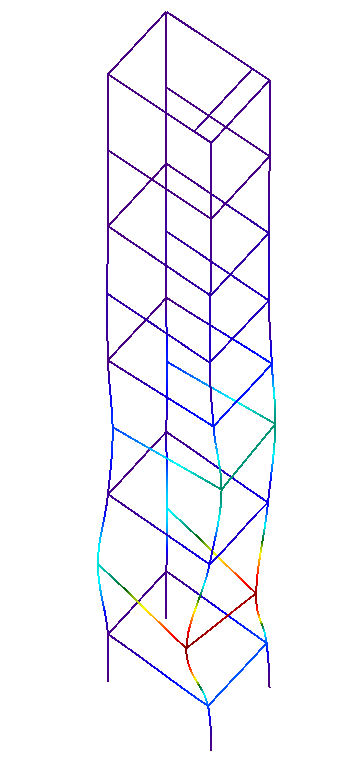
Nave industrial con pilares de hormigón de gran altura
Se plantea como objetivo la obtención y asignación de los coeficientes de pandeo de los pilares de hormigón que forman los laterales de una nave industrial, y que tienen una gran altura (más de 30 metros). Para ello:
- En este caso, se definen dos grupos de análisis: el grupo correspondiente a los pilares de los laterales, y el grupo correspondiente a las correas de cubierta. De esta forma, se independiza el análisis de los elementos de ambos grupos para que no interfieran entre ellos. El resto de elementos de la estructura no se incorporan en ningún otro grupo de análisis.
- Se ejecuta el análisis de pandeo.
- Se asignan los coeficientes de pandeo en ambos planos a los pilares.
- En cualquiera de las comprobaciones efectuadas en los pilares (como la comprobación de "Estado límite de agotamiento frente a solicitaciones normales") se tiene en cuenta la esbeltez obtenida a partir del coeficiente de pandeo calculado por el programa.
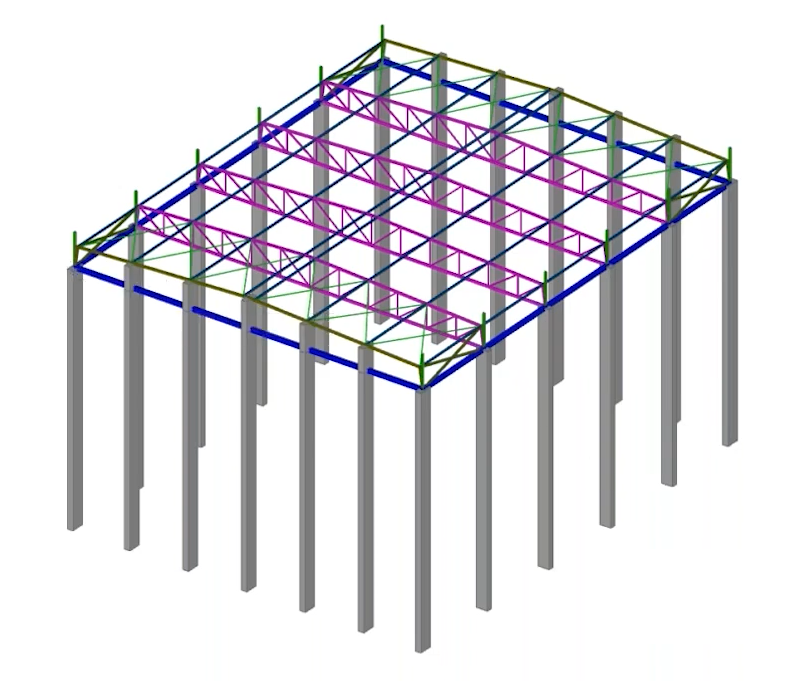
Grupos de análisis de pandeo
La creación y edición de grupos de análisis de pandeo lineal se realiza con la opción "Grupos de análisis", disponible en el bloque "Pandeo" de la barra de herramientas superior, dentro de la pestaña "Cálculo" (en la solapa "Estructura").

La definición de grupos de análisis de pandeo tiene el objeto de analizar de forma independiente el comportamiento a pandeo de diferentes conjuntos de elementos de la estructura.
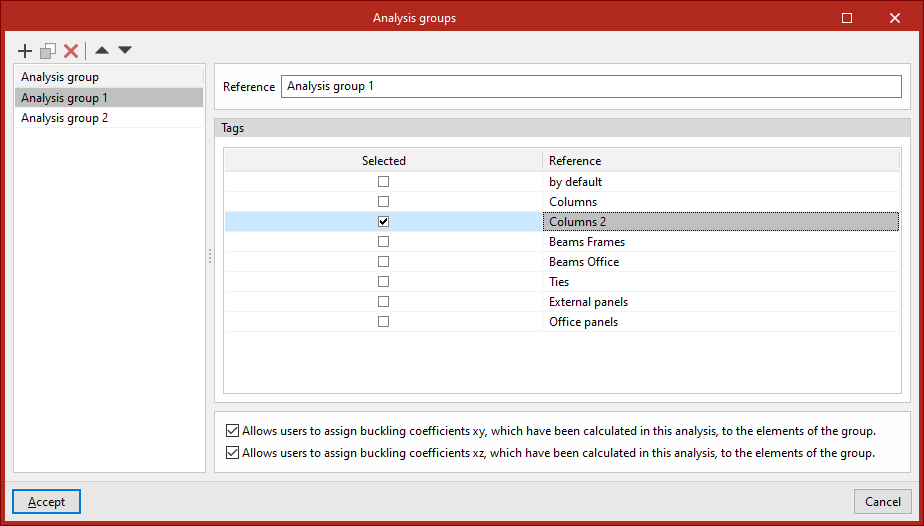
Grupos de análisis
Un grupo de análisis de pandeo define un subconjunto de elementos del modelo para los cuales se realizará un análisis de pandeo de forma que en los modos de pandeo obtenidos intervengan exclusivamente los elementos del grupo.
Al pulsar sobre esta opción, el programa abre una ventana donde es posible añadir grupos de análisis en la lista de la parte izquierda. Al añadir un grupo, es necesario escribir su "Referencia". Después, se deben indicar las "Etiquetas" de los elementos que se desean incluir en el grupo marcando las casillas correspondientes.
Finalmente, para cada grupo de análisis, activando las siguientes opciones de la parte inferior se permite que los coeficientes de pandeo en cada plano calculados en este análisis se asignen a los elementos del grupo:
- Permitir que los coeficientes de pandeo xy calculados en este análisis se asignen a los elementos del grupo (opcional)
- Permitir que los coeficientes de pandeo xz calculados en este análisis se asignen a los elementos del grupo (opcional)
La definición de grupos de análisis de pandeo es opcional:
- Si no se define ningún grupo, el programa realizará un cálculo único considerando todas las barras y láminas del modelo marcadas con la opción "Considerar en el análisis de pandeo" (pestaña "Propiedades", bloques "Barra" y/o "Láminas", opción "Pandeo").
- Si se define uno o más grupos de análisis de pandeo, en el análisis de pandeo de cada uno de los grupos se considerarán todos los elementos marcados con la opción "Considerar en el análisis de pandeo" y que tengan además asignada alguna de las etiquetas seleccionadas en la definición del grupo.
Si una barra pertenece a más de un grupo y se realiza una asignación automática de su coeficiente de pandeo en el plano XY, XZ o ambos, se le asignará el mayor de entre todos los coeficientes calculados en los análisis de pandeo de los grupos a los que pertenece.
La visualización de los resultados del análisis de pandeo se realiza para el grupo de análisis seleccionado.
| Note: |
|---|
| Las etiquetas se definen y asignan previamente a los distintos elementos de la estructura a través del panel "Etiquetas" situado por defecto en el lateral izquierdo de la interfaz general. |
Combinaciones para el análisis de pandeo
La introducción, generación y/o edición de las combinaciones de cargas utilizadas en el análisis de pandeo se realiza con la siguiente opción, disponible en el bloque "Pandeo" de la barra de herramientas superior, dentro de la pestaña "Cálculo" (en la solapa "Estructura").

Combinaciones
La estabilidad de la estructura debe ser analizada por combinación de cargas. La opción "Combinaciones" permite definir las combinaciones que se desean analizar.
Al igual que para el análisis no lineal, las combinaciones de cargas se definen a partir de las hipótesis definidas en los "Datos generales" de la obra.
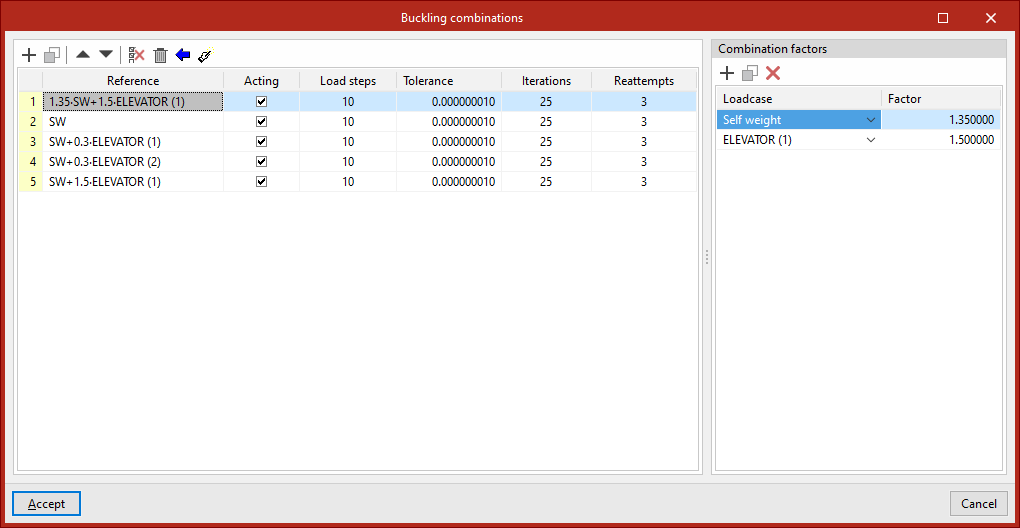
Al pulsar sobre la opción, se abre la ventana "Combinaciones para pandeo".
El programa permite definir las combinaciones que se van a analizar de tres formas:
Introducción manual de las combinaciones
Las combinaciones de cargas para el análisis de pandeo pueden ser incorporadas manualmente a la lista de la parte izquierda utilizando las opciones de la barra de herramientas superior.
Cada combinación se define de la siguiente manera:
- la "Referencia" se genera automáticamente por las hipótesis y factores de combinación definidos posteriormente;
- se indica si la combinación "Actúa" o no, marcando la casilla de la siguiente columna;
- y se define un número de "Escalones de carga", el valor de "Tolerancia", las "Iteraciones" empleadas en el cálculo y el número de "Reintentos".
Después, en la parte derecha, para cada combinación introducida en la lista, se definen los "Factores de combinación" escribiendo el valor del "Factor" para cada "Hipótesis" del modelo seleccionada en el desplegable.
Generación de combinaciones a partir de las situaciones definidas en el proyecto
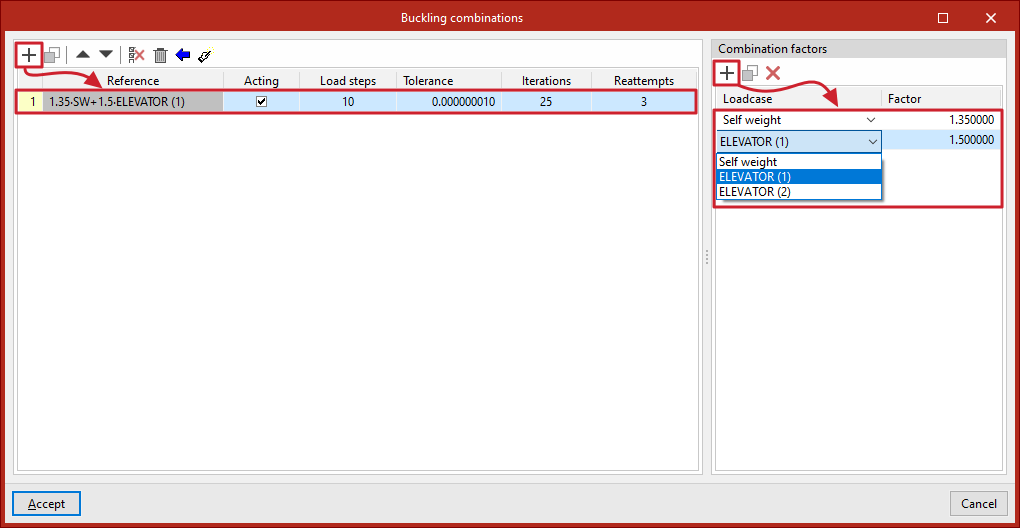
Es posible definir las combinaciones para el análisis de pandeo mediante la generación automática de todas las combinaciones posibles a partir de las situaciones definidas en el proyecto.
Para ello, se pulsa en el botón "Generar combinaciones a partir de las situaciones definidas en el proyecto" de la parte superior de la lista de combinaciones. En la ventana emergente se eligen las situaciones de proyecto a partir de las cuales se desea tomar la información, que incluyen las siguientes:
- Resistencia (opcional)
- Fisuración (opcional)
- Fisuración bajo cargas de larga duración (opcional)
- Desplazamientos (opcional)
- Equilibrio de los elementos de cimentación (opcional)
- Tensiones en el terreno (opcional)
Para aplicar la configuración, se pulsa en "Aceptar". El programa generará todas las combinaciones de las situaciones seleccionadas, añadiendo automáticamente las entradas necesarias en la lista y los factores de combinación por hipótesis correspondientes.
Generación de combinaciones a partir de los resultados del cálculo lineal
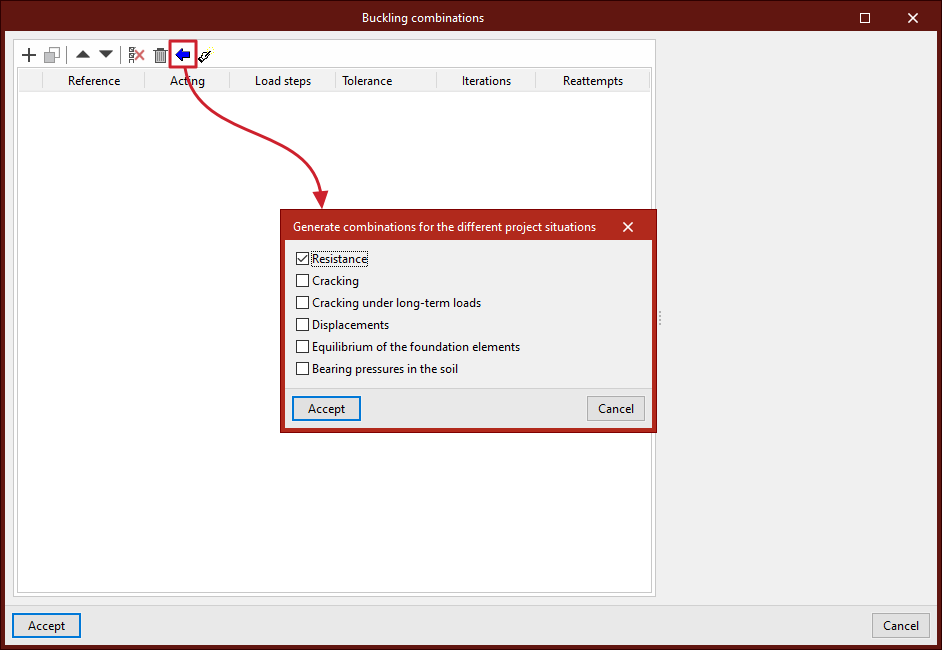
Si la obra está calculada, se puede utilizar la opción "Generar combinaciones a partir de los resultados del cálculo lineal" de la parte superior de la lista de combinaciones. Esta opción permite añadir automáticamente a la lista aquellas combinaciones en las que se producen los mayores axiles de compresión en las barras de la estructura, dependiendo de las condiciones definidas por el usuario en la ventana emergente.
Así, el programa filtrará las combinaciones de la estructura y añadirá a la lista aquellas que tienen barras comprimidas con axiles mayores al "Porcentaje respecto del máximo axil de compresión" que tengan en otras combinaciones, y con un "Valor mínimo de axil de compresión" expresado en las unidades de fuerza definidas.
Para aplicar la configuración, se pulsa en "Aceptar". De todas las combinaciones generadas a partir de las hipótesis definidas, el programa conservará las que cumplan esos requisitos, añadiendo las entradas en la lista y los factores de combinación por hipótesis correspondientes.
Análisis de pandeo: opción "Calcular"
El análisis de pandeo se configura y ejecuta con la siguiente opción, disponible en el bloque "Pandeo" de la barra de herramientas superior, dentro de la pestaña "Cálculo" (en la solapa "Estructura").

Calcular
La opción "Calcular" permite efectuar el análisis de pandeo. En la ventana que aparece al pulsar sobre esta opción se configuran los siguientes parámetros.
Estos parámetros deben introducirse para cada grupo de análisis de pandeo en caso de que se hayan definido. Los grupos de análisis aparecerán en la parte izquierda de la ventana. El programa efectuará el análisis de los grupos con la casilla "Calcular" activada.
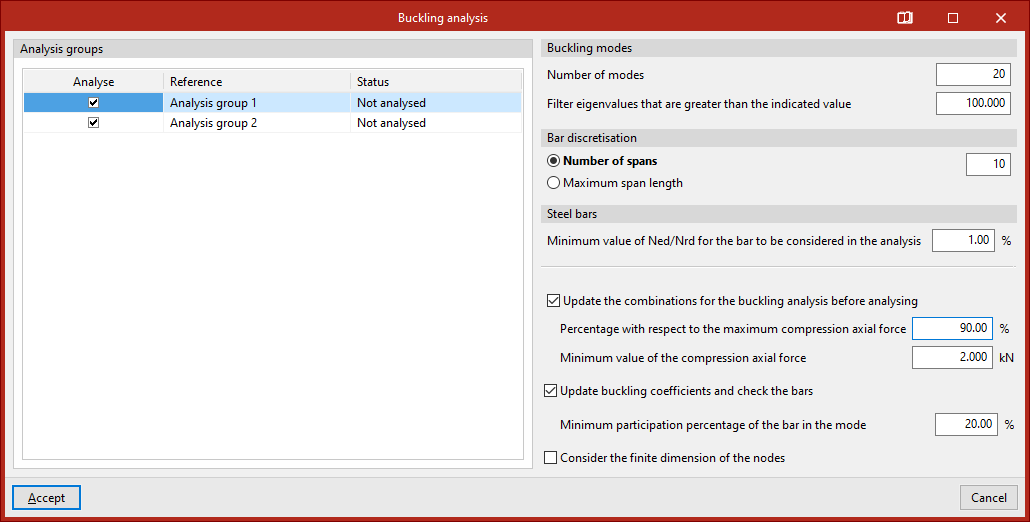
- En primer lugar, se puede definir el número de "Modos de pandeo" que se van a calcular. Al "Filtrar autovalores superiores al valor indicado", no se mostrarán los modos en los que el factor de carga crítica sea muy elevado.
- También se establece la "Discretización de barras", ya sea por "Número de tramos" o por la "Longitud máxima de tramo".
- A continuación, para las "Barras de acero", también se puede aplicar un filtro para barras con axiles de compresión pequeños indicando el "Valor de Ned/Nrd mínimo para que una barra se considere en el análisis". El programa no considerará aquellas barras con un axil de compresión menor que el porcentaje indicado en este apartado.
- Si se ha efectuado el cálculo de la obra, el programa muestra una serie de opciones adicionales para "Actualizar las combinaciones para el análisis de pandeo antes de calcular" indicando el "Porcentaje respecto del máximo axil de compresión" y el "Valor mínimo del axil de compresión". De esta forma, se generarán directamente esas combinaciones para realizar el análisis de pandeo, sin necesidad de hacerlo anteriormente desde la opción "Combinaciones" del bloque.
- El programa también permite "Actualizar los coeficientes de pandeo y comprobar las barras" en el mismo proceso de cálculo. Para ello se indica el "Porcentaje de participación mínimo de la barra en el modo" para que su coeficiente de pandeo sea actualizado. De esta forma, no será necesario utilizar la opción "Asignar coeficientes" del mismo bloque.
- Por último, se puede "Considerar la dimensión finita de los nudos" marcando la última opción.
Al pulsar en "Aceptar" se inicia el análisis de pandeo.
Una vez finalizado, el programa mostrará un mensaje de "Información" que deberá volverse a "Aceptar".
Consulta de resultados por modos de pandeo
La consulta de los resultados obtenidos por modos en el análisis de pandeo lineal se realiza con la siguiente opción, disponible en el bloque "Pandeo" de la barra de herramientas superior, dentro de la pestaña "Cálculo" (en la solapa "Estructura").

Modos de pandeo
La opción "Modos de pandeo" permite consultar en pantalla los resultados obtenidos en el análisis de pandeo lineal en los diferentes modos de pandeo contemplados para cada combinación.
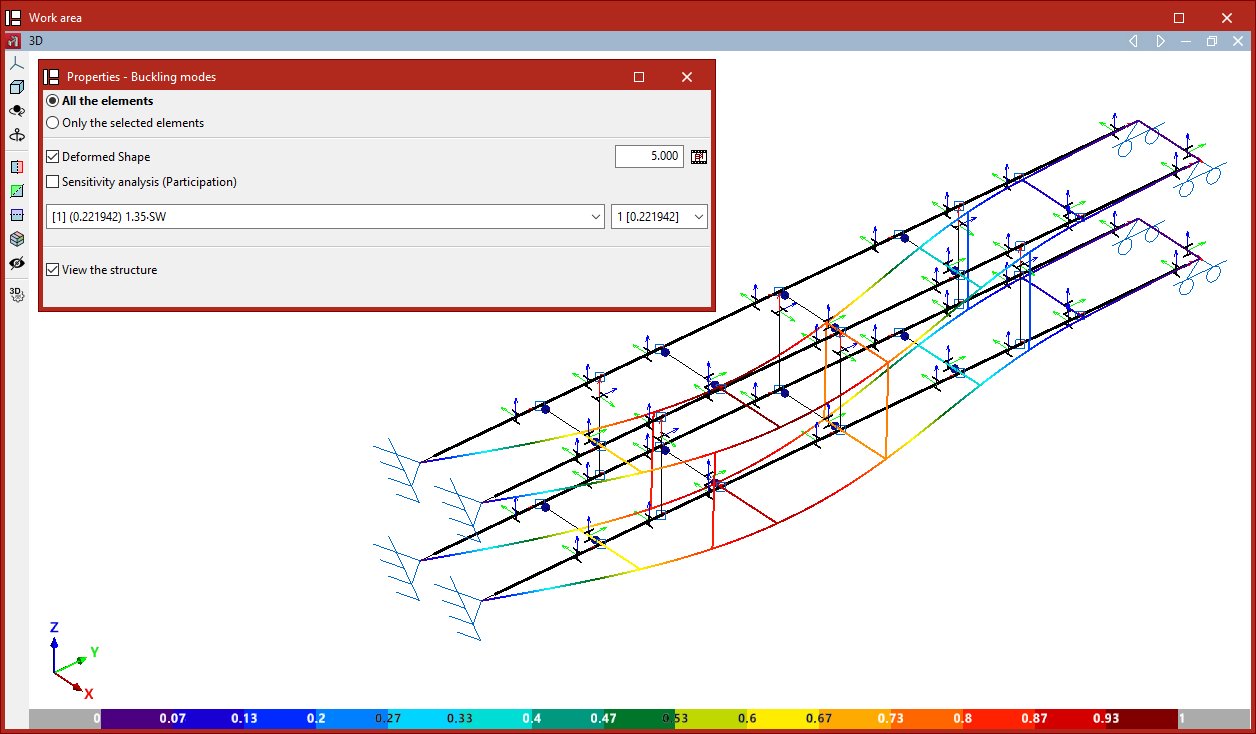
En la ventana "Propiedades - Modos de pandeo" que aparece es posible generar la visualización de "Todos los elementos" o de "Sólo los elementos seleccionados".
Después, se activa si se desea la visualización de la "Deformada", introduciendo un factor de escala para la deformación. Junto al mismo, el botón permite acceder a la visualización de una "Animación" del modo de pandeo seleccionado.
En los desplegables inferiores se selecciona la combinación de carga y el modo de pandeo que se desean consultar:
- En el desplegable de selección de combinación de carga, se muestra el número de modo entre corchetes y, entre paréntesis, el factor de carga crítica correspondiente a ese modo. Se muestra el modo con el factor más bajo de la lista de modos.
- En el desplegable de selección del modo de pandeo se muestra el número de modo y, entre corchetes, su factor de carga crítica.
El programa puede determinar los coeficientes de pandeo en cada plano con los valores calculados de los factores de carga crítica obtenidos en el análisis de pandeo y asignarlos a las barras seleccionando la opción correspondiente.
Los valores de los coeficientes de pandeo calculados se muestran en un cuadro informativo que aparece al pasar el puntero sobre las barras.
| Nota: |
|---|
| El axil de carga crítica (Ncr) es el resultado de multiplicar el factor de carga crítica (αcr) del modo de pandeo por el axil solicitante de esa combinación de carga (Ned): Ncr = Ned * αcr A partir de la fórmula de carga crítica de Euler se puede determinar el coeficiente beta de pandeo (β) de cada barra: Ncr = π2*EI / (βL)2 β = (π/L)*(EI/(Ned * αcr))1/2 |
Análisis de sensibilidad
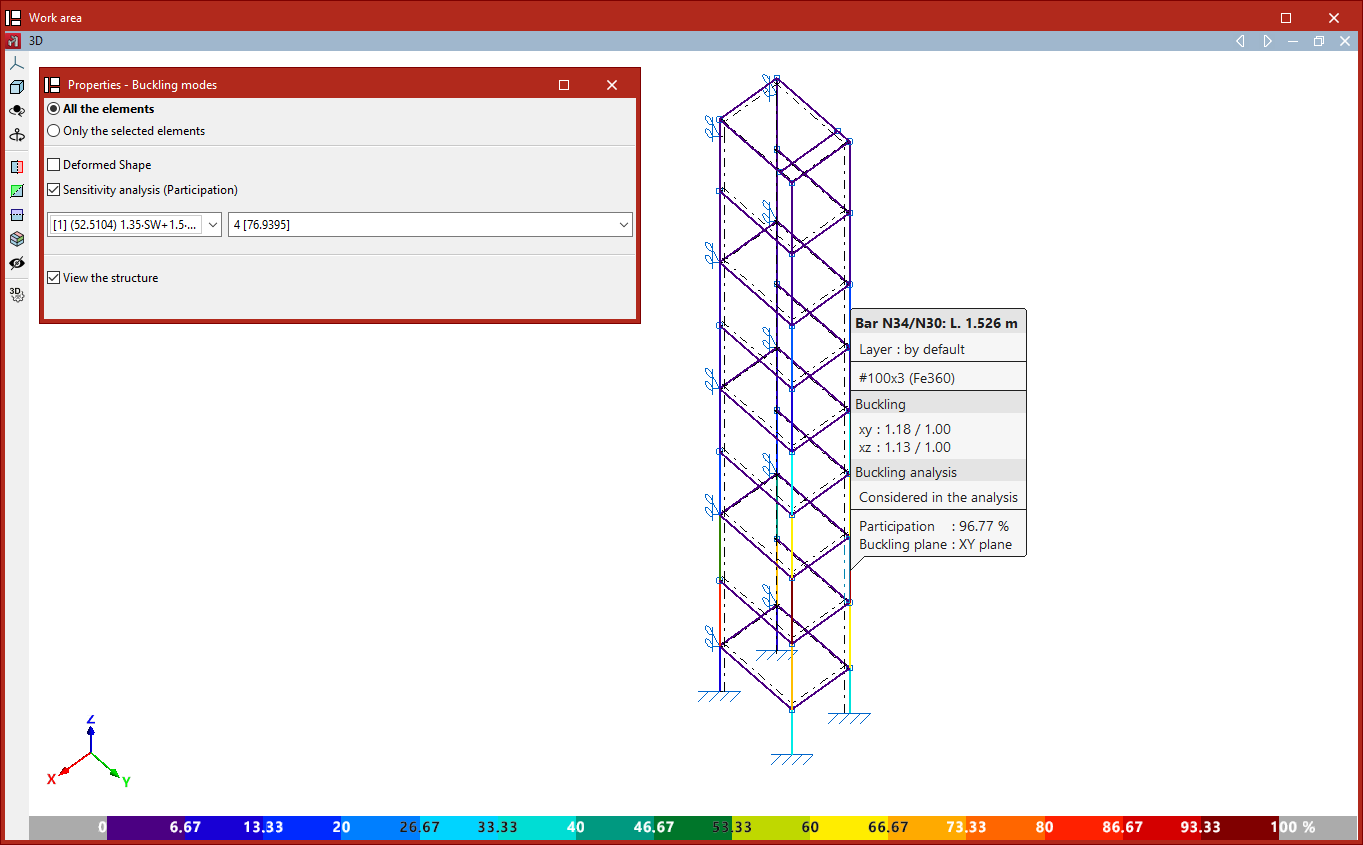
El programa es capaz de realizar un análisis de sensibilidad a partir de la energía de deformación y determinar así si cada modo de pandeo afecta o es relevante para cada barra.
Activando la casilla "Análisis de sensibilidad" se muestra el porcentaje de participación de cada barra en el modo mediante una escala de colores.
La barra que más pandea mostrará un porcentaje de participación del 100 %. El resto de barras tendrá un porcentaje entre 0 y 100 %.
| Nota: |
|---|
| Si una barra tiene un porcentaje muy bajo de participación en una combinación y modo determinados, la barra no estará pandeando o lo hará muy ligeramente. |
Consulta de isovalores de pandeo
La consulta de isovalores del análisis de pandeo se realiza mediante la siguiente opción, disponible en el bloque "Pandeo" de la barra de herramientas superior, dentro de la pestaña "Cálculo" (en la solapa "Estructura").

Isovalores
El programa permite analizar el fenómeno de pandeo en láminas.
Mediante la opción "Pandeo" en el bloque "Láminas", dentro de la pestaña "Propiedades", se pueden marcar aquellas láminas que se deben considerar en el análisis lineal de pandeo.
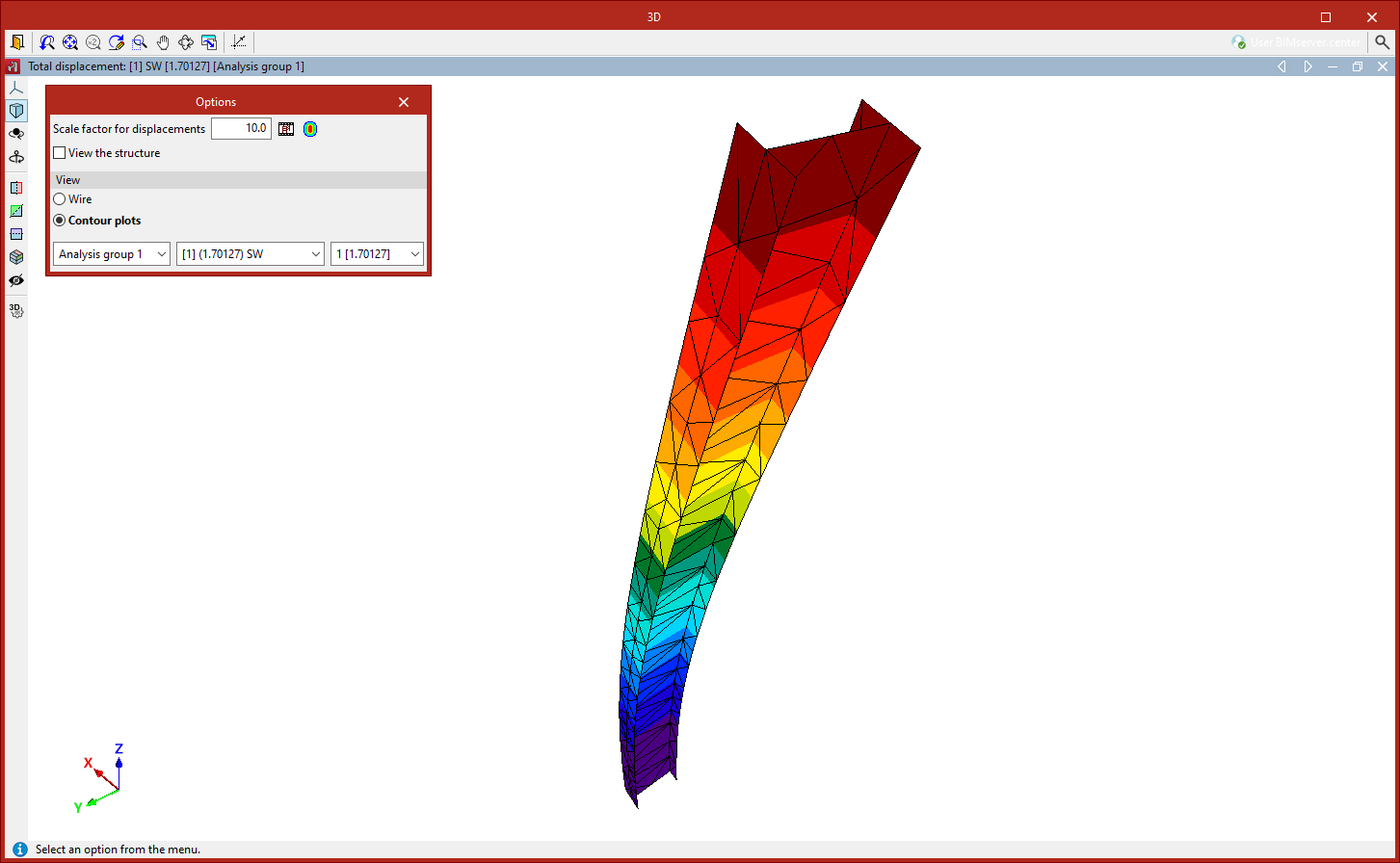
Después, una vez realizado el análisis de pandeo, la opción "Isovalores" de la pestaña "Cálculo" permite visualizar los isovalores de la deformada de los diferentes modos de pandeo en una ventana activa.
En esta ventana aparece un cuadro de diálogo emergente para configurar diferentes "Opciones":
- En primer lugar, es posible modificar el "Factor de escala de los desplazamientos" y los "Colores para representación de los isovalores", además de acceder a una "Animación" de la deformada.
- La opción "Ver estructura" permite representar en pantalla la geometría original de la estructura.
- Se puede seleccionar la "Visualización" en modo "Alámbrico", lo que muestra únicamente el contorno de los elementos de la malla, o de "Isovalores", que colorea los elementos de forma completa.
- En los desplegables de la parte inferior se selecciona el grupo de análisis, la combinación de cargas y el modo de vibración que se desean consultar. Entre corchetes, este último muestra el valor del factor de carga crítica calculado.
Asignación de coeficientes de pandeo
La asignación de coeficientes de pandeo puede realizarse en el momento del cálculo o mediante la siguiente opción, disponible en el bloque "Pandeo" de la barra de herramientas superior, dentro de la pestaña "Cálculo" (en la solapa "Estructura").

Asignación de coeficientes de pandeo
El programa calcula automáticamente los coeficientes de pandeo para cada barra considerada en el análisis de pandeo a partir de los factores de carga crítica y el axil solicitante.
La asignación de los coeficientes obtenidos puede realizarse de dos formas:
- en el mismo proceso de análisis de pandeo lanzado con la opción "Calcular", activando la opción "Actualizar los coeficientes de pandeo y comprobar las barras",
- o empleando la opción "Asignar coeficientes de pandeo" del bloque "Pandeo" en un momento posterior al cálculo.
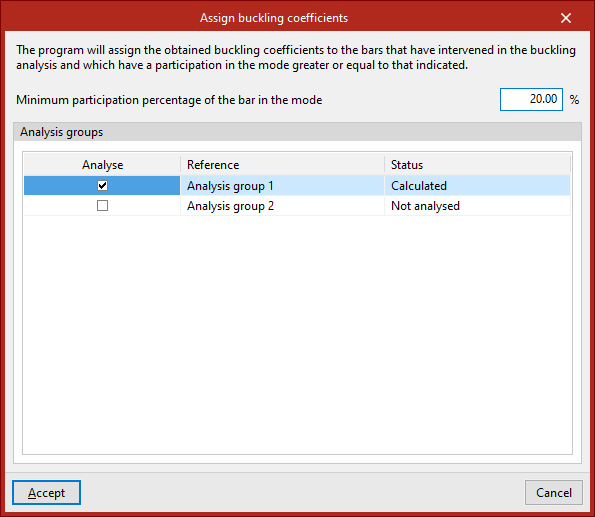
El análisis de sensibilidad permite determinar qué modos de pandeo afectan a cada barra para realizar el cálculo y la asignación de coeficientes de pandeo. Para ello, en cualquiera de los dos casos anteriores se indica el "Porcentaje de participación mínimo de la barra en el modo" para que su coeficiente de pandeo sea actualizado.
El programa asignará los coeficientes de pandeo obtenidos a las barras que han intervenido en el análisis de pandeo y que tengan un porcentaje de participación en el modo mayor o igual al indicado.
| Note: |
|---|
| Si el porcentaje de participación de una barra es mayor al indicado se considera que la barra está pandeando en ese modo de pandeo, por lo que se utilizaría su factor de carga crítico asociado. A partir de la lista de axiles y de los factores de carga crítica en cada barra para cada combinación de cargas se puede determinar cuál es el coeficiente de pandeo de mayor valor para cada plano. |
En la parte inferior de la ventana que aparece al pulsar en "Asignar coeficientes de pandeo", el programa permite seleccionar uno o varios de los "Grupos de análisis" para los que se ha efectuado el cálculo. El programa asignará a cada barra el mayor de entre todos los coeficientes calculados en los análisis de pandeo de los grupos a los que pertenece.
Pulsando en "Aceptar" se aplican los coeficientes de pandeo.
Definición de casos de carga para el análisis modal
La introducción y edición de casos de carga para el análisis modal de vibraciones se realiza con la siguiente opción, disponible en el bloque "Modal" de la barra de herramientas superior, dentro de la pestaña "Cálculo" (en la solapa "Estructura").

Casos de carga
La opción "Casos de carga" permite definir los casos de carga del análisis modal.
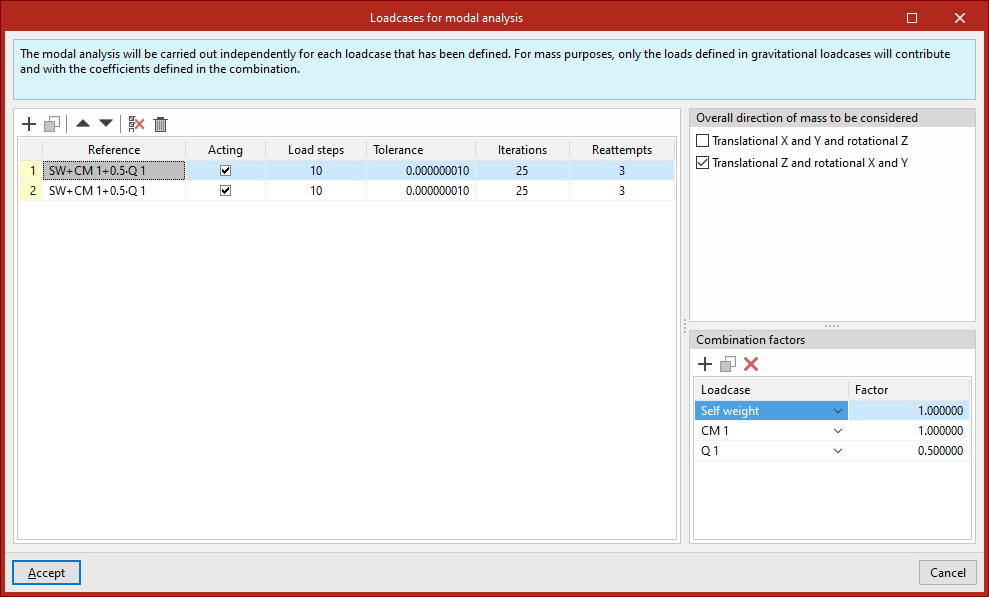
Al pulsarla, se abre la ventana "Casos de carga para el análisis modal". Estos casos de carga deben ser incorporados a la lista de la parte izquierda utilizando las opciones de la barra de herramientas superior. Cada caso se define de la siguiente manera:
- la "Referencia" se genera automáticamente por las hipótesis y factores de combinación definidos posteriormente;
- se indica si el caso "Actúa" o no, marcando la casilla correspondiente;
- y se define un número de "Escalones de carga", el valor de "Tolerancia", las "Iteraciones" empleadas en el cálculo y el número de "Reintentos".
Después, en la parte derecha, para cada caso de carga introducido en la lista, se debe definir lo siguiente:
- se indica la "Dirección global de la masa a considerar", ya sea:
- "Traslacional X e Y y rotacional Z"
- y/o "Traslacional Z y rotacional X e Y";
- en la parte inferior, se definen los "Factores de combinación" escribiendo el valor del "Factor" para cada "Hipótesis" del modelo seleccionada en el desplegable.
| Nota: |
|---|
| El análisis modal de vibraciones se realiza de forma independiente para cada uno de los casos de carga definidos en este diálogo. A efectos de masa, sólo contribuirán las cargas definidas en hipótesis gravitatorias y lo harán con los coeficientes definidos en la combinación. |
Análisis modal: opción "Calcular"
La configuración y el lanzamiento del cálculo del análisis modal de vibraciones se realizan con la siguiente opción, disponible en el bloque "Modal" de la barra de herramientas superior, dentro de la pestaña "Cálculo" (en la solapa "Estructura").

Calcular
La opción "Calcular" permite ejecutar el análisis modal.
Para poder hacerlo, se deberán haber definido las combinaciones para el análisis modal con la opción anterior del bloque.
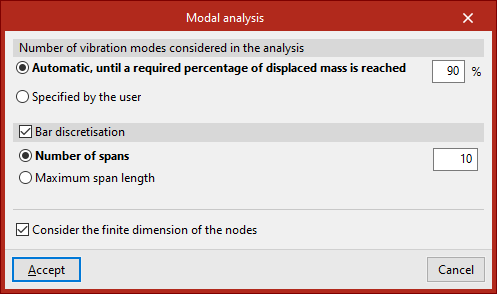
Al pulsar sobre esta opción se abre la ventana "Análisis modal", que permite configurar las siguientes opciones:
- El "Número de modos de vibración que intervienen en el análisis", que puede ser:
- "Automático, hasta alcanzar un porcentaje exigido de masa desplazada",
- o "Especificado por el usuario".
- El programa también ofrece la posibilidad de activar la "Discretización de barras" marcando la casilla correspondiente. Esta se puede definir:
- indicando un "Número de tramos",
- o escribiendo el valor de la "Longitud máxima de tramo".
- Por último, es posible "Considerar la dimensión finita de los nudos" marcando la última opción.
La consulta de los resultados obtenidos en el análisis modal podrá realizarse mediante las dos siguientes opciones del bloque, "Modos de vibración" y "Listado", que se activarán al terminar este cálculo.
Visualización de resultados del análisis modal por modos de vibración
La visualización en pantalla de los resultados obtenidos en el análisis modal de vibraciones se realiza con la siguiente opción, disponible en el bloque "Modal" de la barra de herramientas superior, dentro de la pestaña "Cálculo" (en la solapa "Estructura").

Modos de vibración
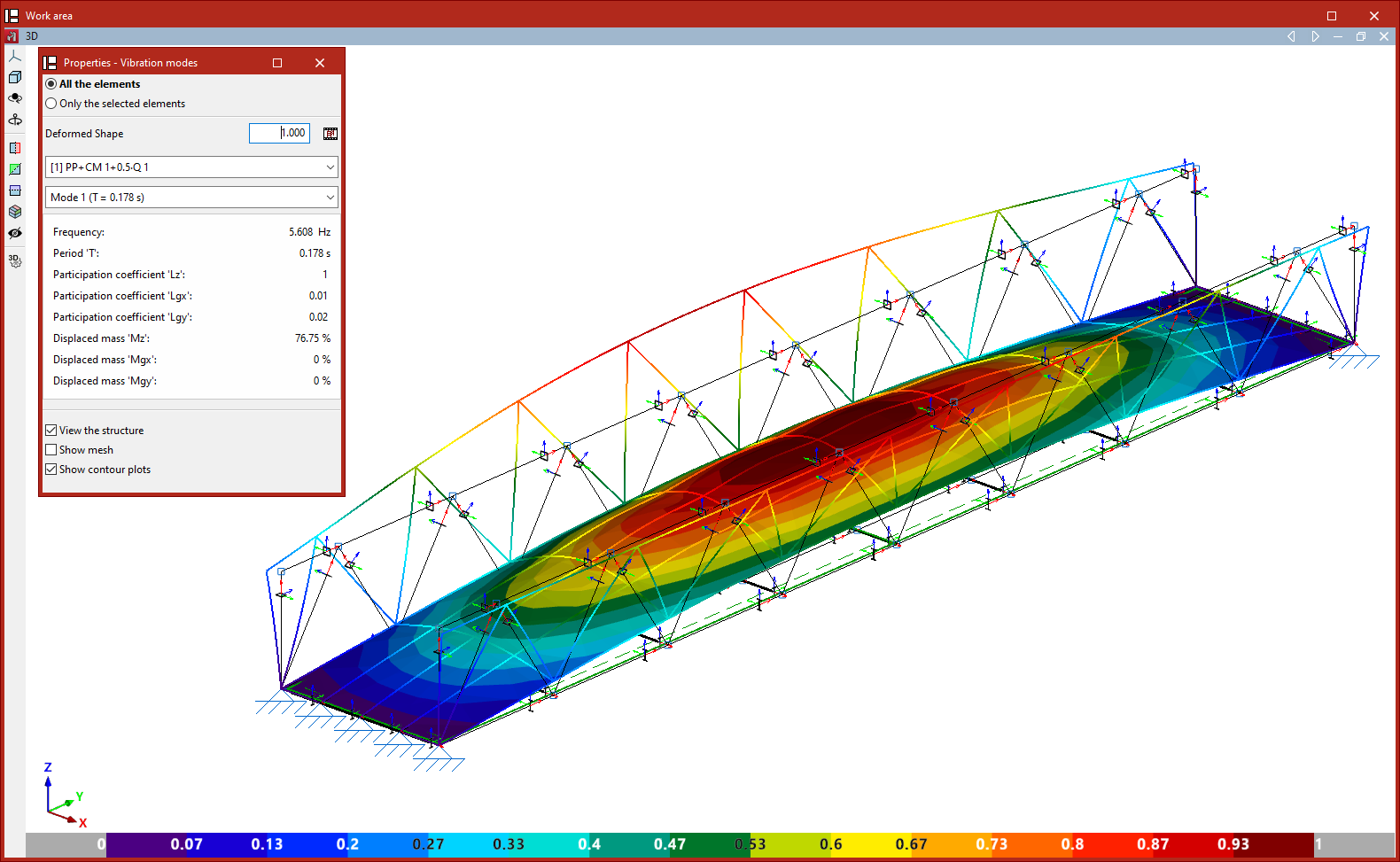
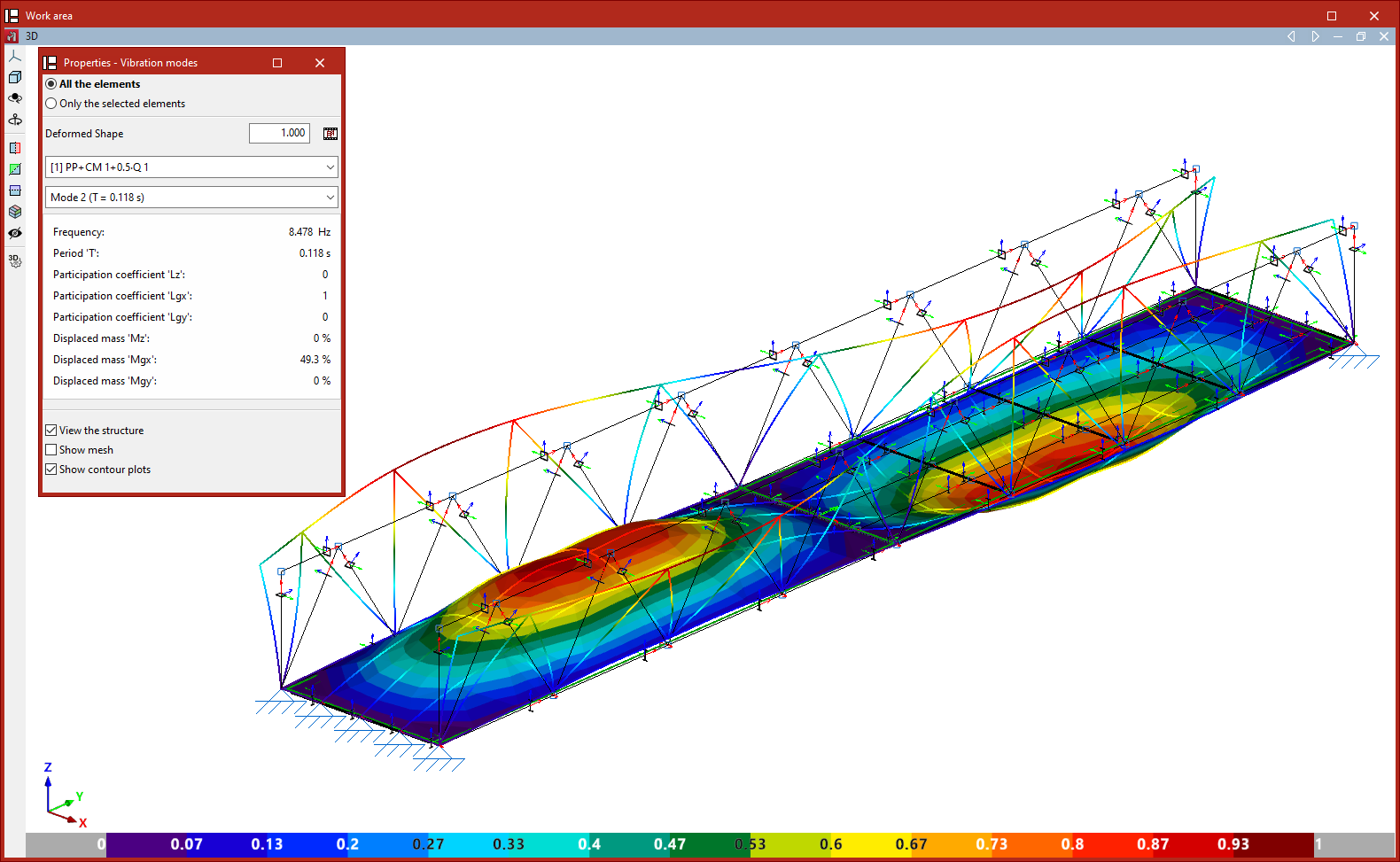
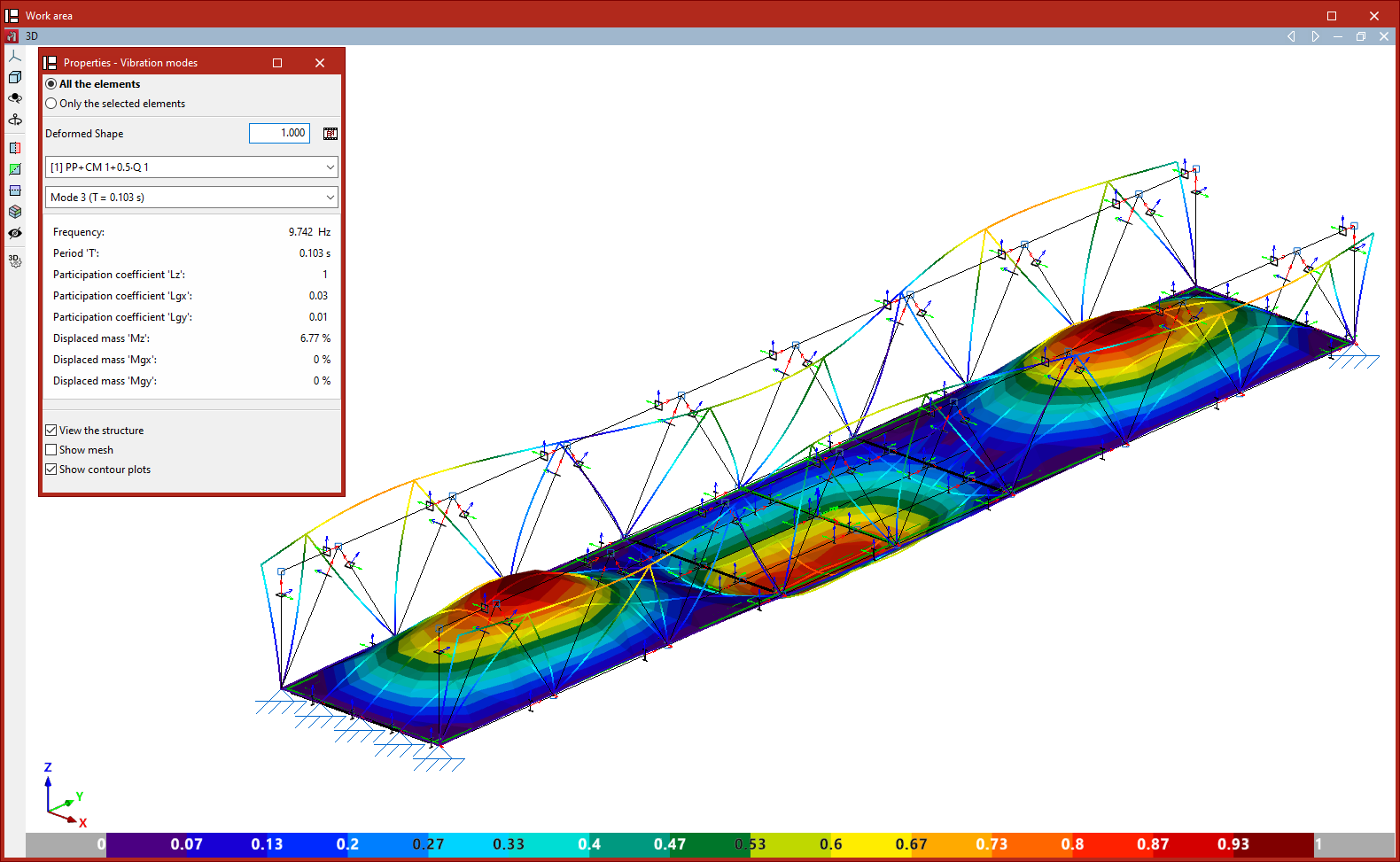
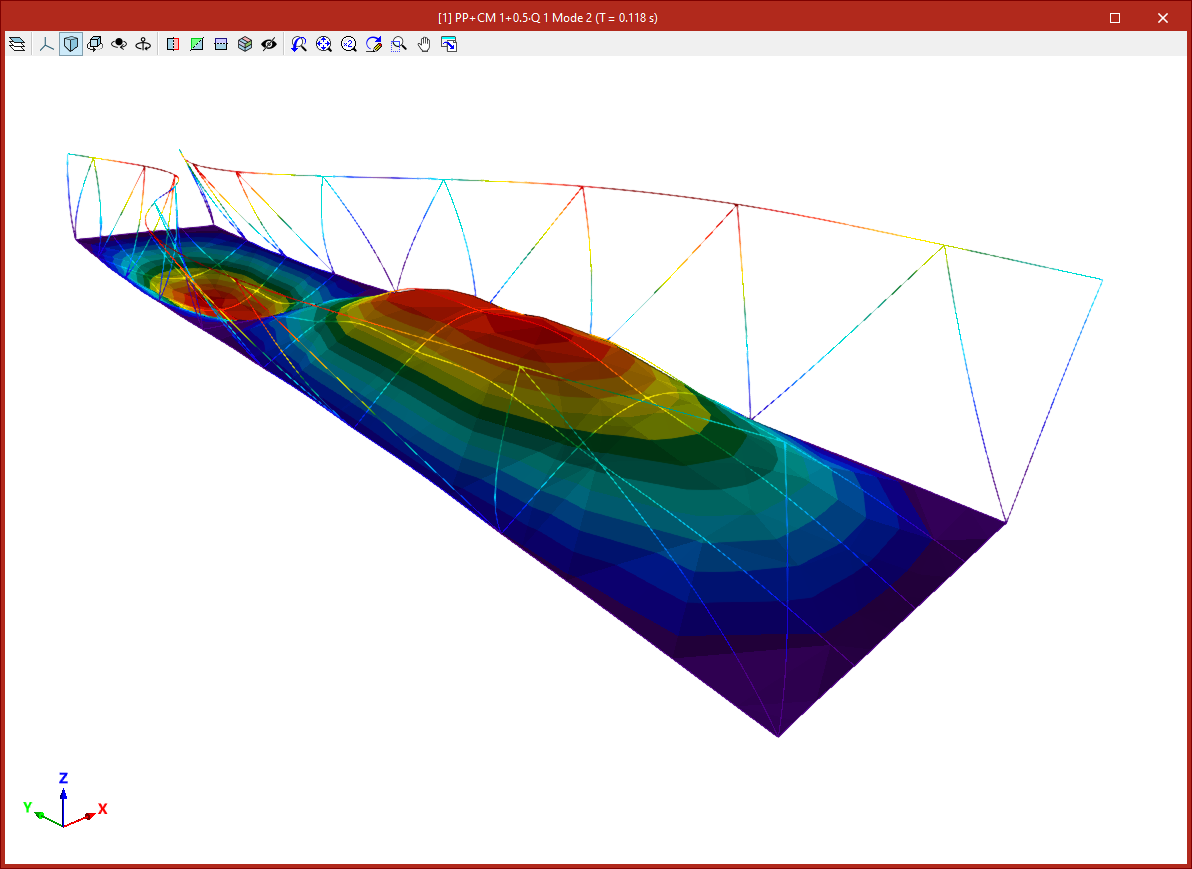
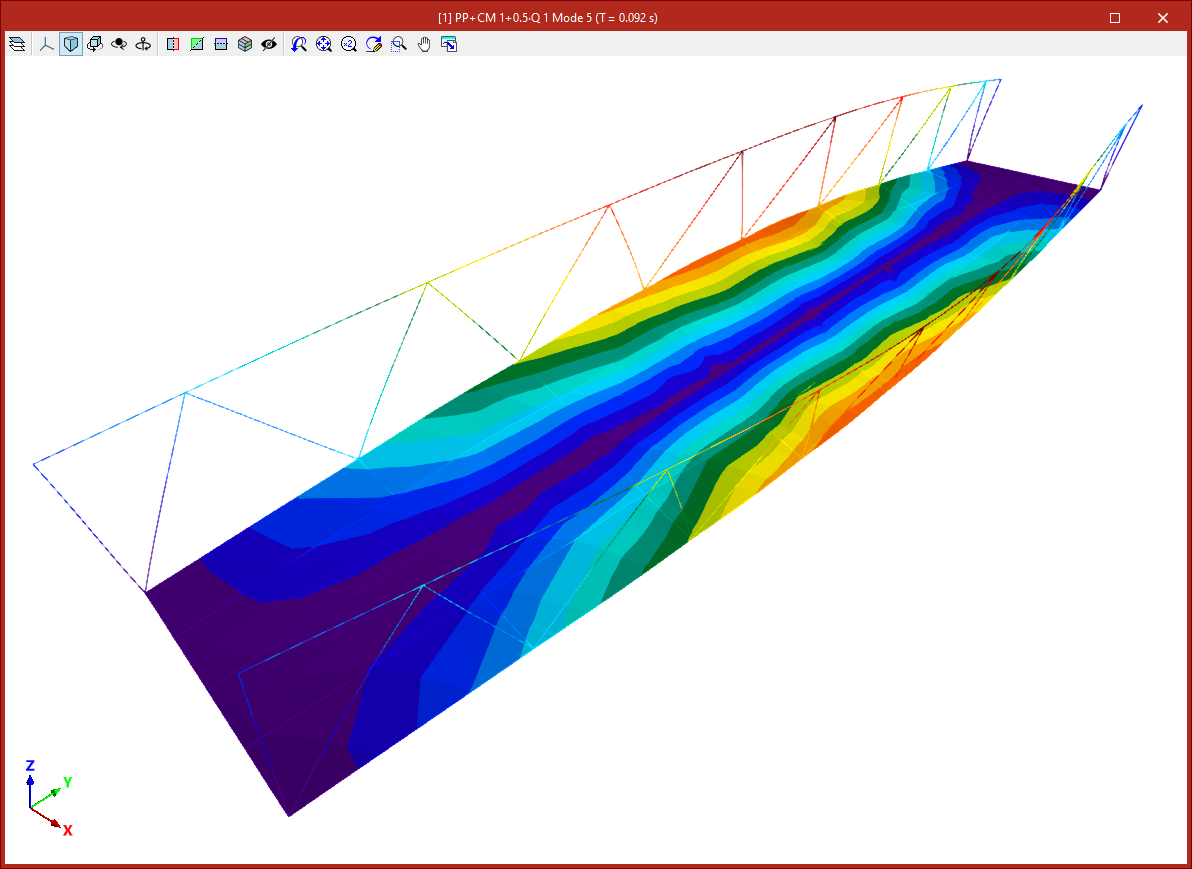
Una vez realizado el cálculo, la opción "Modos de vibración" permite obtener los resultados del análisis modal de forma gráfica en pantalla para cada caso de carga definido y cada modo de vibración, incluyendo animaciones.
En la ventana "Propiedades - Modos de vibración" que aparece, es posible configurar la visualización de resultados.
En primer lugar, se indica si se desean visualizar "Todos los elementos" o "Sólo los elementos seleccionados", en cuyo caso deberán marcarse en el modelo pulsando sobre ellos con el botón izquierdo.
Después, se define un factor para la visualización de la "Deformada". Junto al mismo, el botón permite acceder a la visualización de una "Animación" del caso de carga y el modo de vibración seleccionados.
Los dos desplegables siguientes permiten seleccionar el caso de carga y el modo de vibración que se desean consultar.
La tabla inferior muestra los valores obtenidos en el cálculo de diferentes magnitudes para el caso de carga y el modo de vibración seleccionados, como son:
- la frecuencia,
- el periodo,
- los coeficientes de participación en las direcciones de análisis,
- y los porcentajes de masa desplazada en las direcciones de análisis.
Por último, la opción "Ver estructura" permite superponer la visualización de la estructura en el área de trabajo, junto a la deformada.
Si el modelo incluye láminas, aparecen también las casillas "Ver discretización" y "Mostrar isovalores" para visualizar los elementos de la malla y para mostrar los isovalores calculados mediante un gradiente de colores.
Animaciones
Obtención del listado del análisis modal
La obtención del listado de los resultados del análisis modal de vibraciones se realiza con la siguiente opción, disponible en el bloque "Modal" de la barra de herramientas superior, dentro de la pestaña "Cálculo" (en la solapa "Estructura").

Listado del análisis modal
Los resultados se pueden generar en forma de "Listado" tras efectuar el cálculo del análisis modal mediante esta opción.
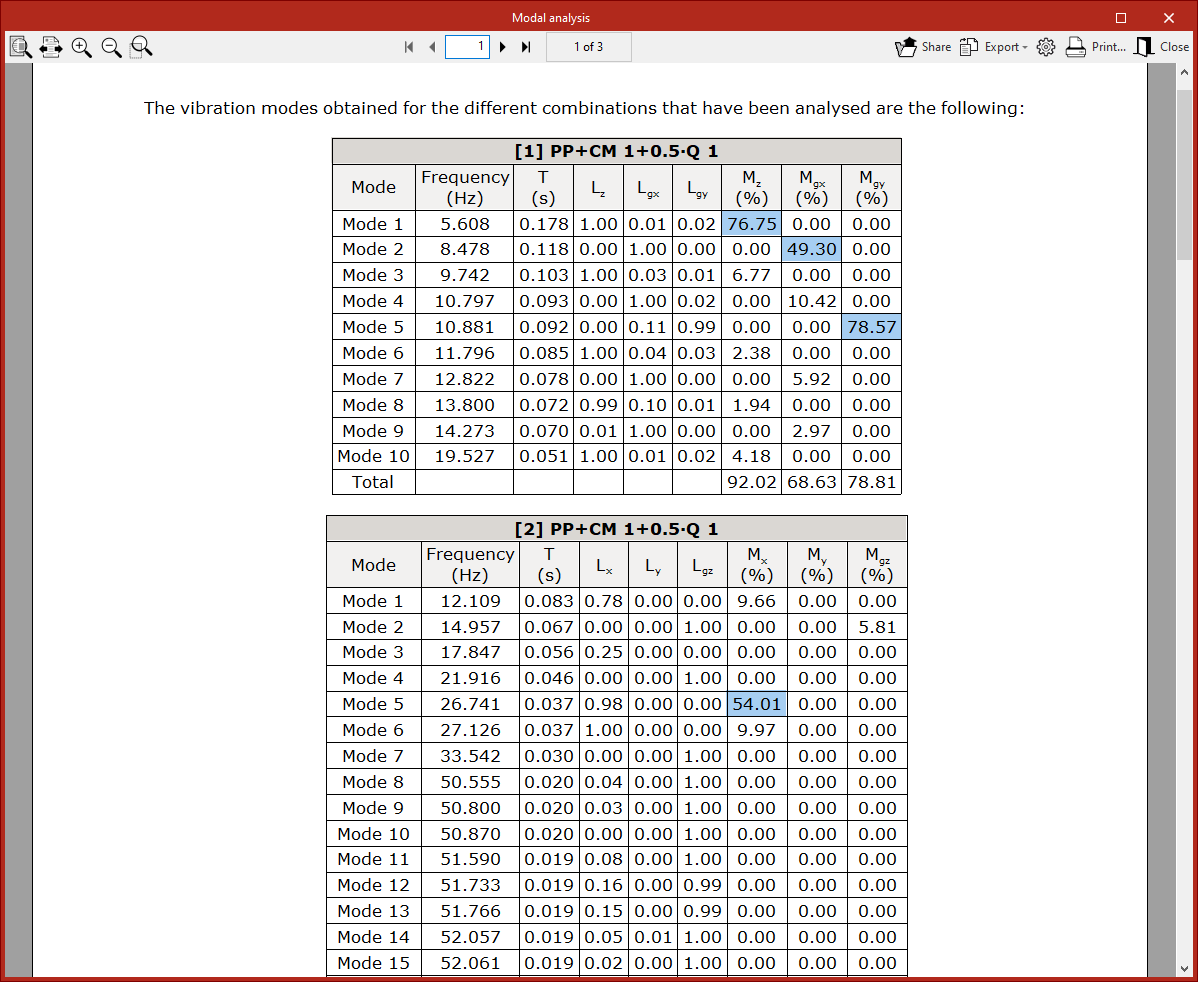
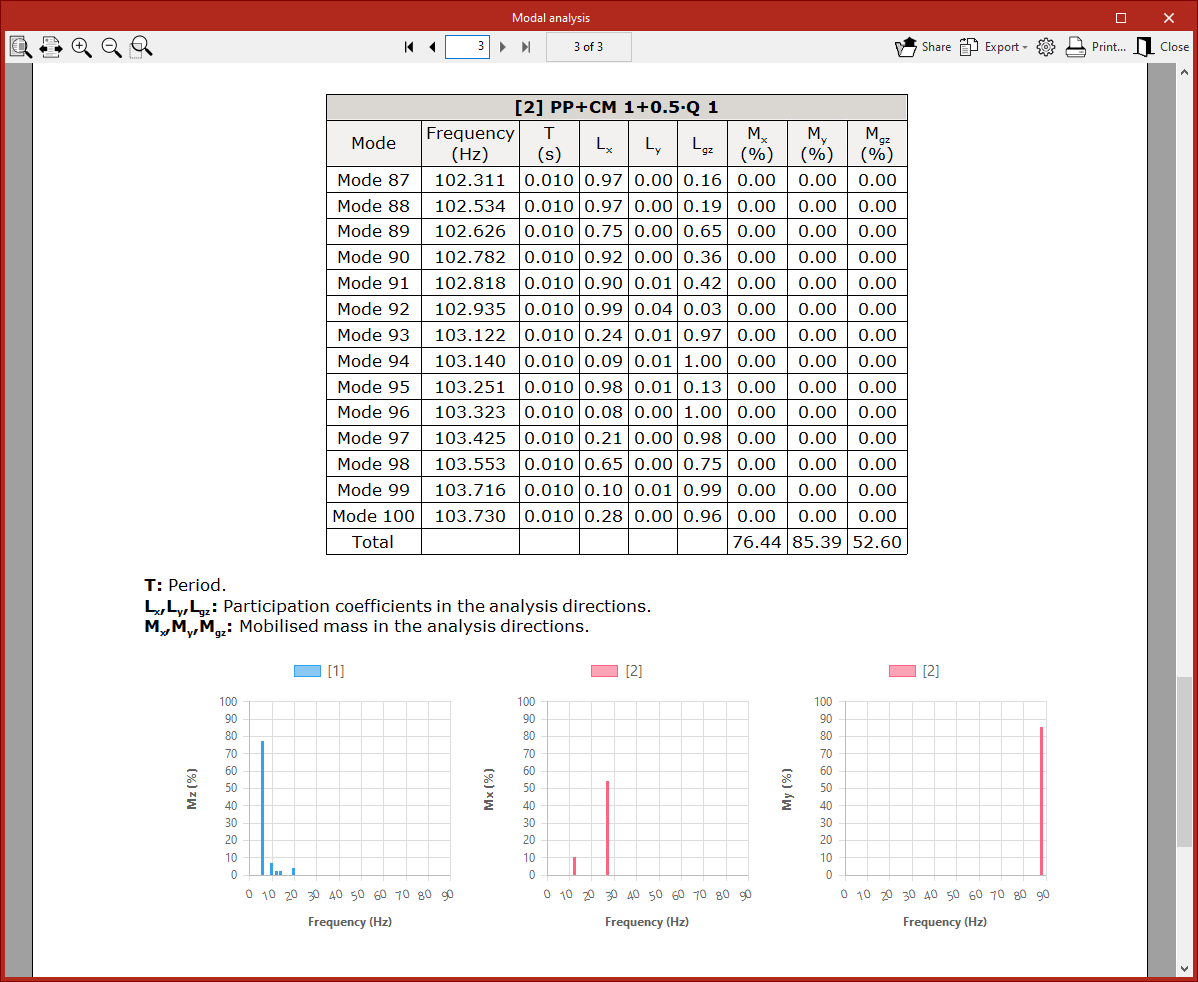
Aquí se muestran en una tabla, para cada modo de vibración, los siguientes valores:
- la "Frecuencia",
- el periodo ("T"),
- los coeficientes de participación en las direcciones de análisis (Lx, Ly, Lz, Lgx, Lgy, Lgz),
- y los porcentajes de masa desplazada en las direcciones de análisis (Mx, My, Mz, Mgx, Mgy, Mgz).
En la línea final, se muestran los porcentajes de masa movilizada correspondientes a la suma total de los porcentajes por modo.
En dicho listado, los porcentajes de masa movilizada más relevantes se destacan en azul para facilitar su identificación. De este modo, es posible verificar de forma más eficiente si el comportamiento dinámico de la estructura se encuentra dentro de los umbrales comúnmente aceptados de seguridad y confort.
Consulta y visualización de incidencias, avisos y errores
Mostrar/Ocultar incidencias
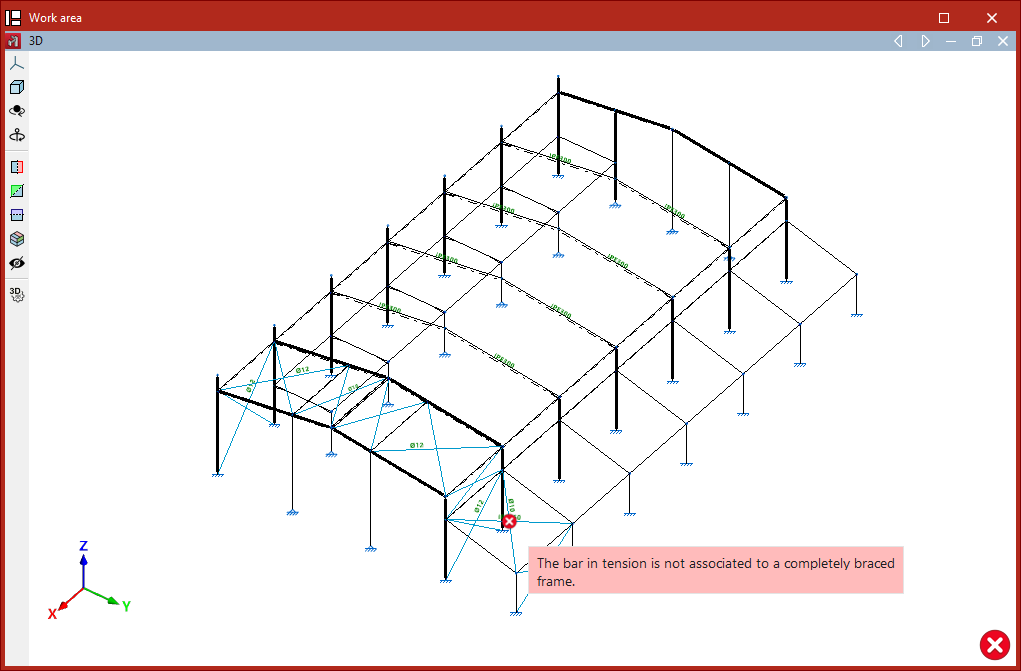
La opción "Incidencias", dentro de la pestaña "Cálculo" en la solapa "Estructura", o en la solapa "Cimentación", permite que el programa indique gráficamente la posición de las incidencias en el modelo. Si se pasa el cursor del ratón sobre cada una de ellas se muestra un mensaje que describe el problema.

A continuación se mencionan algunas de las incidencias que pueden aparecer en el programa. Pulsando sobre cualquiera de los enlaces disponibles se puede encontrar la explicación detallada de cada problema y recomendaciones para su subsanación:
- Alguna de las piezas de la viga continua forma un ángulo con el plano horizontal superior a 80.
- El pilar no puede formar parte de un recuadro arriostrado.
- El recuadro arriostrado no está completamente introducido.
- El tirante no está vinculado a ningún recuadro arriostrado completo.
- La longitud de la barra es inferior a la longitud mínima permitida.
- La pieza debe ser vertical, con su eje x local en dirección ascendente.
- La pieza no está definida entre dos niveles.
- La viga no puede formar parte de un recuadro arriostrado.
- Los perfiles asignados a los dos tirantes que componen un recuadro arriostrado deben ser idénticos.
- Se ha encontrado un nudo que no está conectado a ninguna barra ni a ninguna lámina.
- Un tirante no puede tener nudos intermedios.
Avisos y errores en la comprobación de elementos
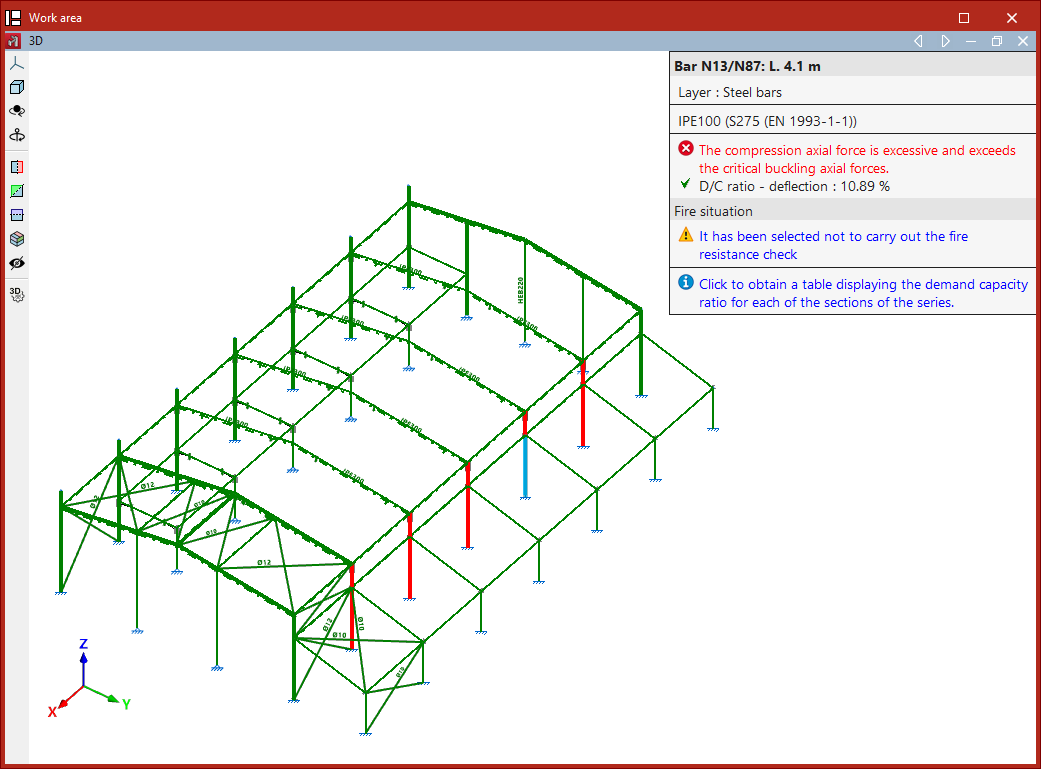
Otros errores y avisos que puede mostrar el programa en pantalla tras el cálculo, al utilizar las opciones "Comprobar elementos" o "Comprobaciones E.L.U." de la barra de herramientas superior de la pestaña "Cálculo", son los siguientes:
- El axil de compresión es excesivo y supera los axiles críticos de pandeo.
- El axil de compresión es excesivo y supera el axil resistente plástico.
- El axil de tracción es excesivo y supera el axil resistente plástico.
- No es posible realizar la comprobación, ya que el cortante es excesivo y agota la sección. Por lo tanto, no se puede comprobar la interacción entre flexión y cortante.
- Se ha producido un error, ya que la esbeltez de la barra es mayor que la esbeltez límite.
- Se ha seleccionado no realizar la comprobación de resistencia al fuego.
| Nota: |
|---|
| Al finalizar el proceso de cálculo, el programa también muestra las incidencias y los errores producidos durante el mismo en el "Informe final de cálculo". |
Índice de contenidos
Completa tu recorrido de CYPE 3D explorando las otras secciones disponibles:
- Introducción
- Inicio: creación de obras nuevas, flujos de trabajo y ejemplos
- Configuración del entorno de trabajo
- Configuración de los datos de la obra
- Definición de la geometría de la estructura
- Edición de las propiedades de los elementos de la estructura
- Introducción y edición de cargas sobre la estructura
- Diseño y cálculo de uniones
- Cálculo, comprobaciones y consulta de resultados
- Definición y edición de armaduras
- Diseño y cálculo de la cimentación
- Impresión de documentos y exportación de datos
