


Entorno de trabajo
El programa está estructurado en dos solapas, “Estructura” y “Cimentación”, accesibles desde la parte inferior izquierda de la interfaz general.
Cada una de ellas presenta una interfaz con una cinta de opciones en la parte superior ("ribbon") que agiliza el acceso a las diferentes herramientas del programa. Las opciones visibles en la cinta dependen de la pestaña que se encuentre abierta.
Solapa "Estructura"
En la primera solapa, “Estructura”, se realiza el diseño y el cálculo de la estructura.
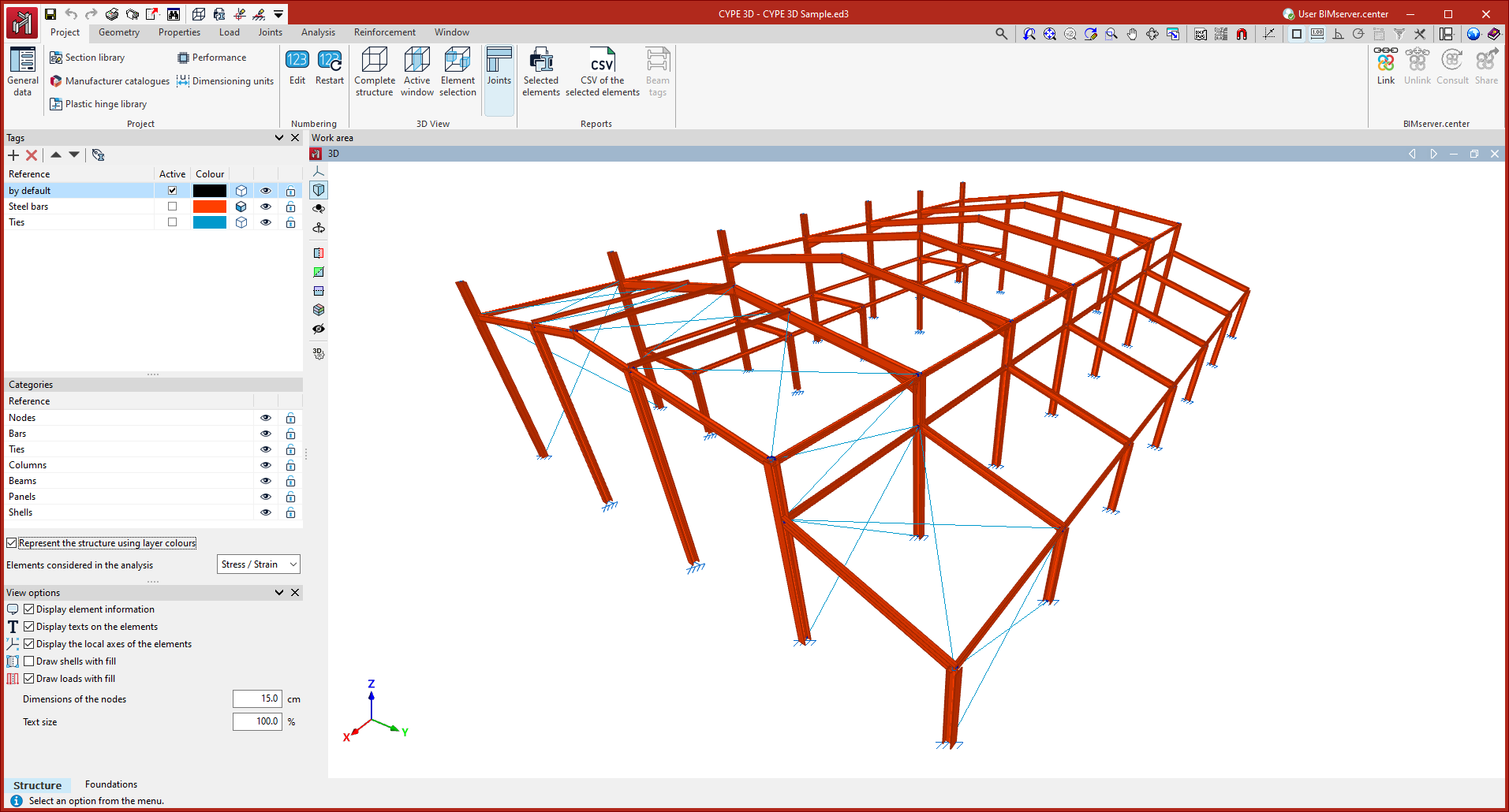
Pestañas y cinta de opciones
Las pestañas disponibles para la solapa "Estructura" se encuentran en la parte superior de la interfaz y contienen las siguientes utilidades en la cinta de opciones:
- Pestaña "Obra"
Contiene las opciones de configuración de obra, numeración de elementos, visualización de la vista 3D y obtención de listados. - Pestaña "Geometría"
Contiene las opciones de definición de planos e introducción de nudos, barras y láminas, así como las herramientas de edición y de importación de ficheros .dxf o .dwg y ficheros de texto. - Pestaña "Propiedades"
Contiene las opciones de definición de diafragmas y de edición de las propiedades de los nudos (vinculaciones y ligaduras), barras (como pandeos, articulaciones y grupos de flecha) y láminas. - Pestaña "Carga"
Contiene las opciones de visualización, introducción y edición de cargas sobre nudos, barras, láminas y paños, así como cargas superficiales. - Pestaña "Uniones"
Contiene las opciones relacionadas con el cálculo y la edición de uniones. - Pestaña "Cálculo"
Contiene las opciones relacionadas con el cálculo de la obra, incluido el cálculo de tensión/deformación y los cálculos avanzados de pandeo y vibraciones. - Pestaña "Armaduras"
Contiene las opciones de consulta y edición de armaduras de pilares y vigas de hormigón. Esta pestaña solamente aparece si se han definido estos elementos. - Pestaña "Ventana"
Contiene las opciones relacionadas con la creación y gestión de ventanas en el área de trabajo.
Área de trabajo
En la parte central de la interfaz se encuentra el "Área de trabajo", donde se introducen y editan los elementos de la estructura en el espacio y se consultan los datos obtenidos tras el cálculo. Esta ventana permite desplazar el encuadre, orbitar y hacer zoom en un entorno de trabajo completamente tridimensional.
Es posible configurar y mantener varias ventanas para trabajar con diferentes visualizaciones del modelo, incluyendo vistas 3D y 2D, así como vistas de toda la estructura o de una parte de la misma.
Panel lateral
El panel lateral a la izquierda reúne las herramientas para gestionar las "Etiquetas" asignadas a los elementos del modelo, activar o desactivar la visibilidad y captura de las "Categorías" de elementos o controlar las "Opciones de visualización".
Barras de herramientas adicionales
En la parte inmediatamente superior a la cinta de opciones, a la izquierda, se encuentra el acceso al menú "Archivo", así como una barra de herramientas con utilidades añadidas como son las de guardado, "Deshacer" y "Rehacer" o la impresión de "Listados" y "Planos". Además, aquí es posible configurar y disponer accesos directos a las opciones deseadas por el usuario.
En el extremo superior derecho, el programa ofrece herramientas variadas como las relacionadas con la gestión de plantillas y capturas o el acceso a la "Ayuda" con la documentación disponible del programa.
| Nota: |
|---|
| El área de trabajo de la parte principal y los paneles del lateral constituyen ventanas anclables que pueden moverse y fijarse libremente según la configuración deseada por el usuario. |
Solapa "Cimentación"
En la segunda solapa, "Cimentación", se realiza el diseño y el cálculo de los elementos de la cimentación. Para ello, el programa recoge automáticamente los resultados obtenidos en el cálculo de la estructura en la primera solapa.
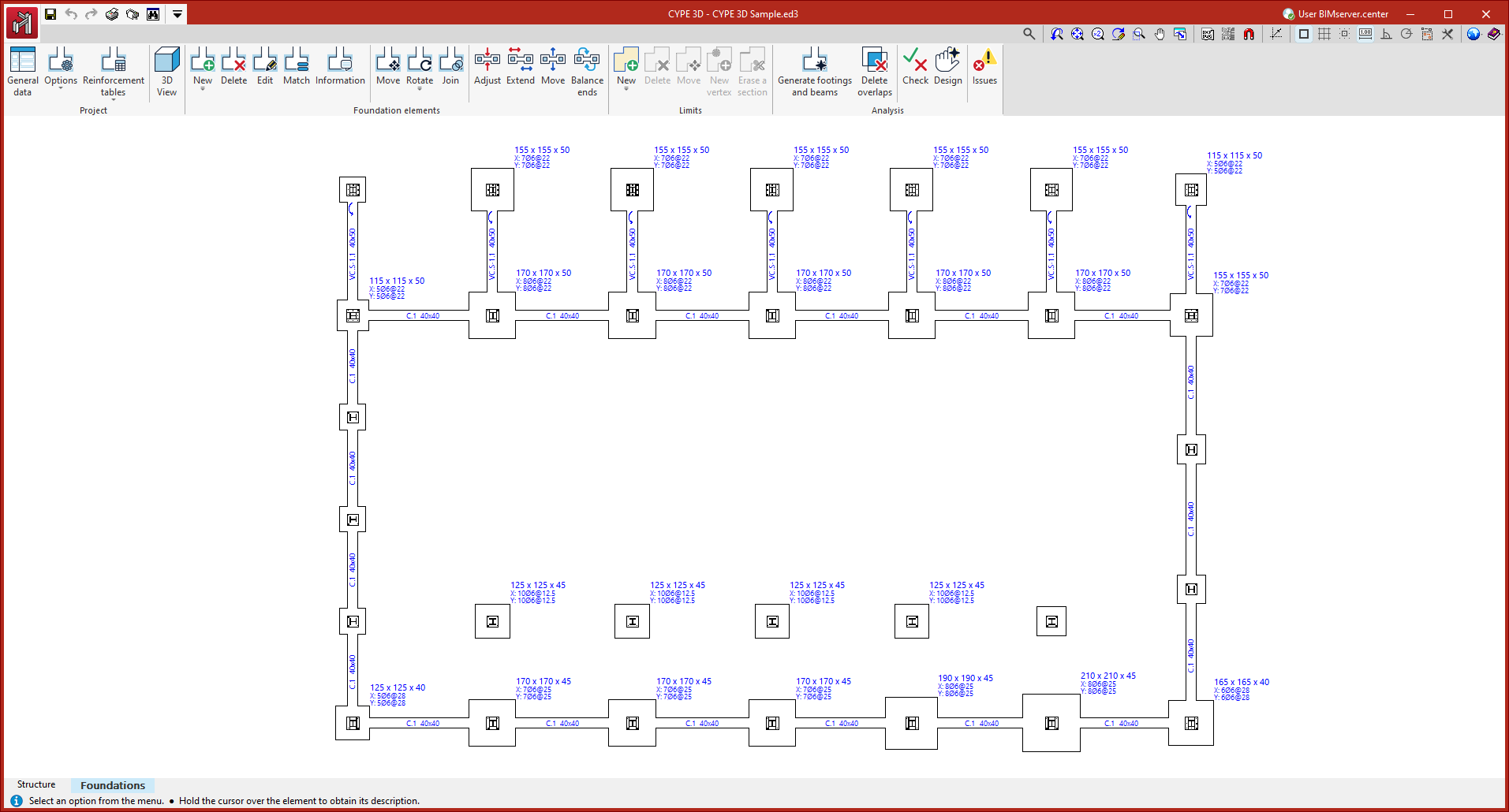
Cinta de opciones
La interfaz de la solapa "Cimentación" también incluye una cinta de opciones en la parte superior.
En esta cinta se encuentran bloques con opciones para gestionar los datos de la "Obra", introducir los "Elementos de cimentación" y definir sus "Límites".
Una vez introducida, desde las opciones del bloque "Cálculo" se podrá realizar el cálculo de la cimentación.
Área de trabajo
En la parte central de la interfaz se muestra el área de trabajo y de visualización de la cimentación, donde se introducen los elementos que la componen. En este caso, la vista es en planta.
Barras de herramientas adicionales
El programa ofrece el acceso también en esta pestaña a las barras de herramientas con utilidades añadidas en los extremos superiores izquierdo y derecho.
Configuración de ventanas
El programa permite definir diferentes ventanas de visualización del modelo en el "Área de trabajo", ya sean 3D o 2D, lo que facilita el trabajo sobre la estructura. La configuración de ventanas se realiza con las siguientes opciones de la barra de herramientas superior, dentro de la pestaña "Ventana" (en la solapa "Estructura").
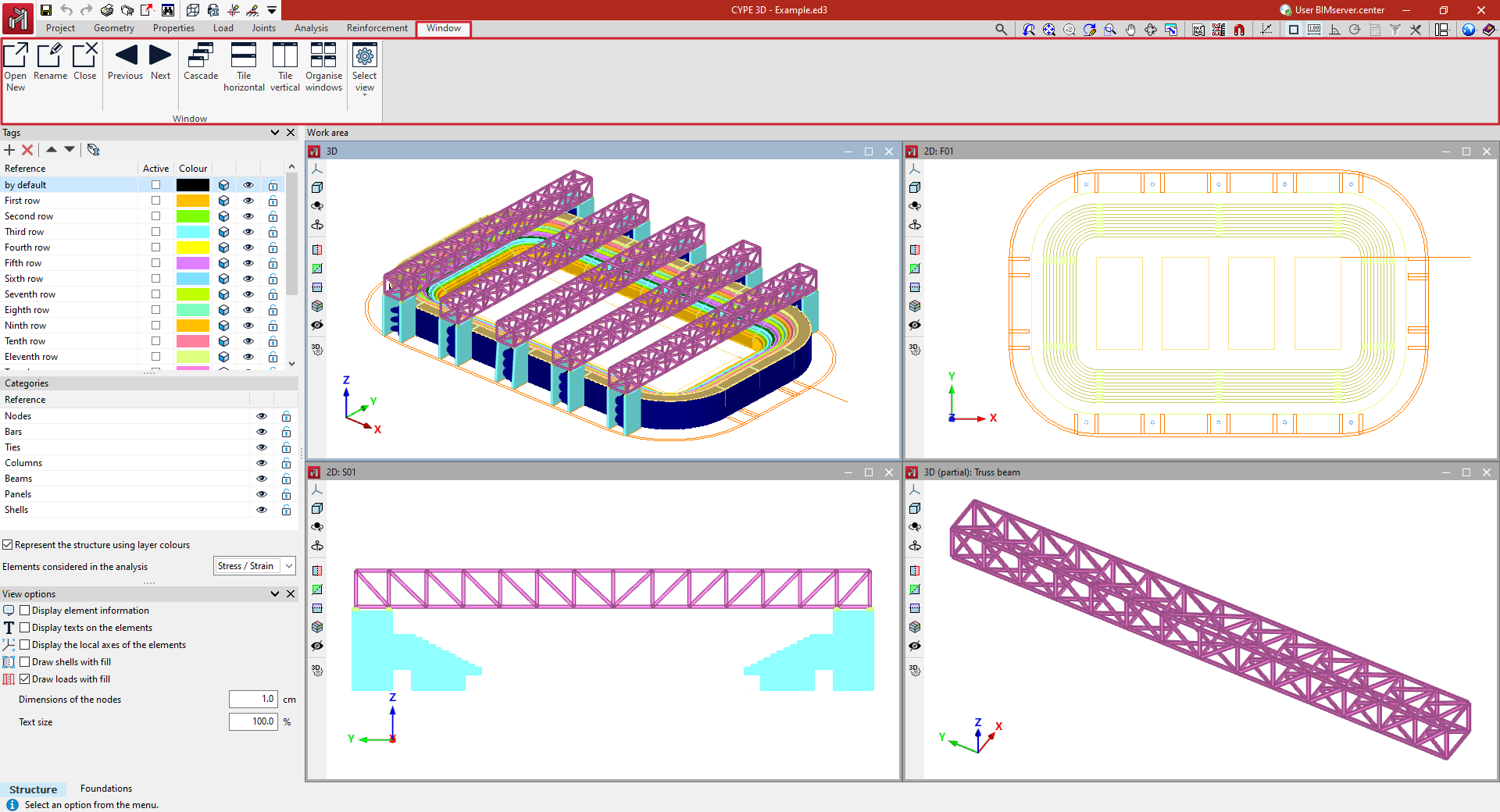
Abrir nueva
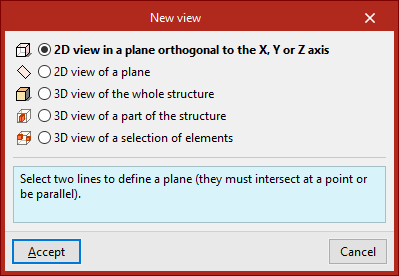
Por defecto, el programa genera una ventana con una vista 3D de toda la estructura. Para crear otras ventanas, se utiliza la opción "Abrir Nueva". Esto permite abrir el panel "Vista nueva", donde se pueden seleccionar diferentes tipos de vista:
- Con "Vista 2D de un plano ortogonal al eje X, Y o Z" se seleccionan dos líneas que definen un plano. Estas líneas deben cortarse en un punto o ser paralelas. En las vistas 2D se muestran únicamente los elementos contenidos en el plano.
- Desde "Vista 2D de un plano" se seleccionan tres puntos no alineados para definir el plano. Esta opción puede ser útil para crear la visualización de un determinado pórtico, de un plano de fachada o de un faldón de la cubierta.
- Utilizando "Vista 3D de toda la estructura" se crea una nueva visualización tridimensional de todo el modelo.
- También se puede crear una "Vista 3D de una parte de la estructura". En este caso, se seleccionan dos puntos para definir la diagonal del volumen envolvente de la parte de la estructura que se desea mostrar en la vista. Estos puntos no pueden estar contenidos en un plano perpendicular a uno de los ejes cartesianos.
- Por último, para crear una "Vista 3D de una selección de elementos", se seleccionan los elementos que se desea mostrar en la vista con el botón izquierdo y se confirma con el botón derecho. Los elementos creados en esta vista serán también visibles en la misma.
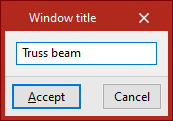
Tras seleccionar los elementos necesarios, se escribe el "Título de la ventana". Al "Aceptar", la ventana se abrirá mostrando la visualización 2D o 3D del modelo.
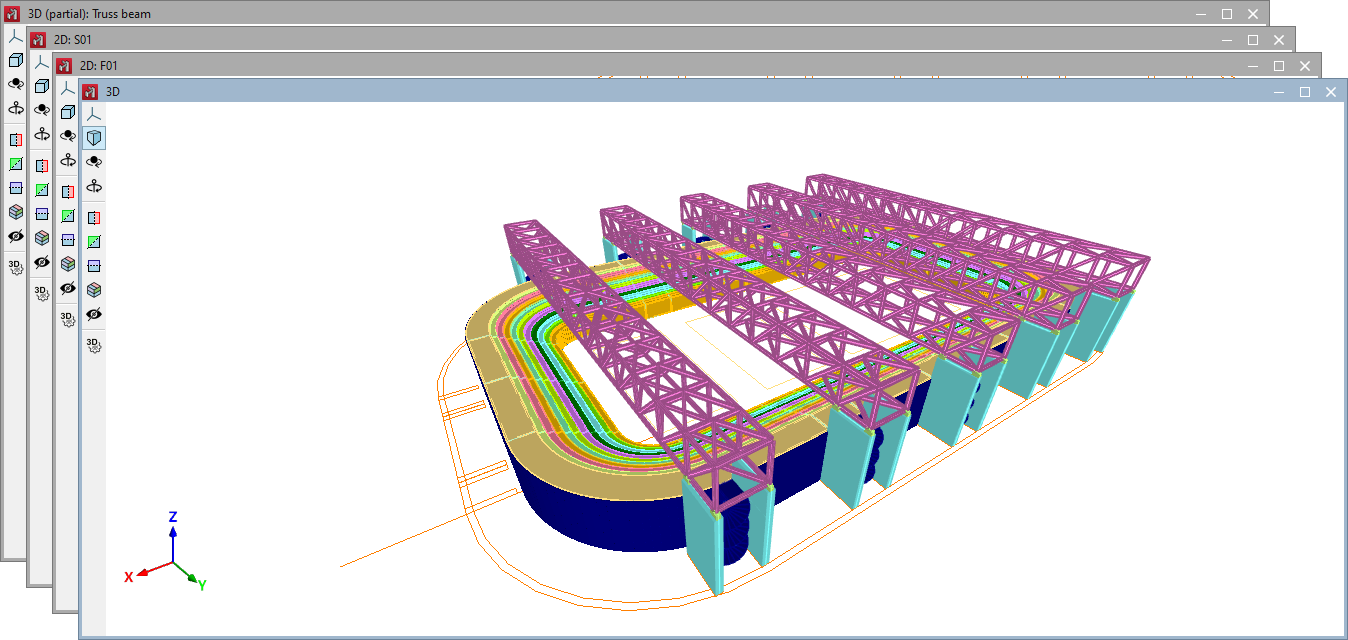
La ventana activa se muestra en color azul, y el resto en gris.
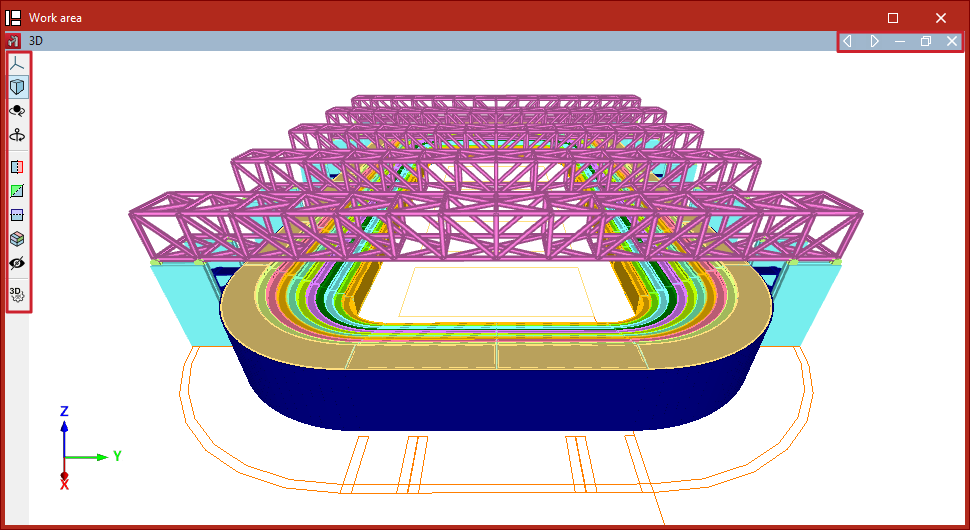
Dentro del "Área de trabajo", cada ventana se puede mover o reescalar según los intereses del usuario y, utilizando las opciones de la esquina superior derecha, se puede minimizar, restaurar, maximizar o cerrar. Si la ventana está maximizada, el programa ofrece también unas opciones para cambiar a la ventana anterior o a la ventana siguiente.
Además, en el lateral izquierdo, cada ventana dispone de una serie de herramientas de control de la visibilidad del modelo 3D que permiten efectuar operaciones como modificar la proyección, rotar la vista o crear secciones del modelo.
| Nota: |
|---|
| Puede consultarse más información sobre estas herramientas en el siguiente enlace. |
Renombrar
La opción "Renombrar" permite cambiar el título de la ventana activa.
Cerrar
La opción "Cerrar" permite eliminar la ventana activa. También es posible utilizar el aspa de la esquina superior derecha de la ventana en el "Área de trabajo".
Anterior/Siguiente
Las opciones "Anterior" y "Siguiente" permiten cambiar entre ventanas según el orden de la lista de ventanas.
Cascada
Las ventanas pueden organizarse automáticamente en "Cascada" utilizando esta opción.
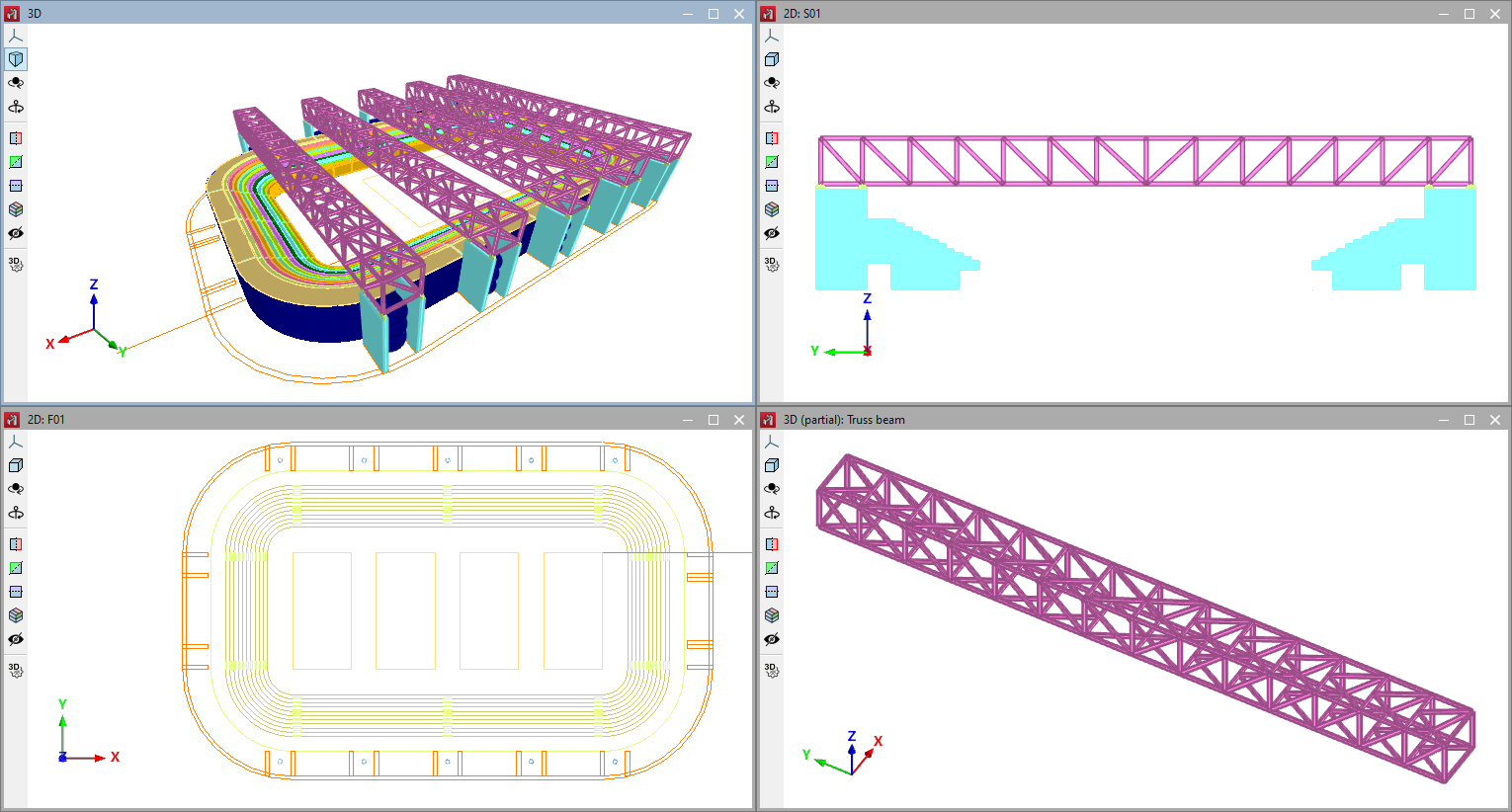
Mosaico horizontal/Mosaico vertical
Estas opciones permiten organizar las ventanas automáticamente en "Mosaico horizontal" o en "Mosaico vertical".
Ordenar ventanas
La opción "Ordenar ventanas" permite modificar el orden de la lista de ventanas utilizando las herramientas disponibles en la parte superior del diálogo.
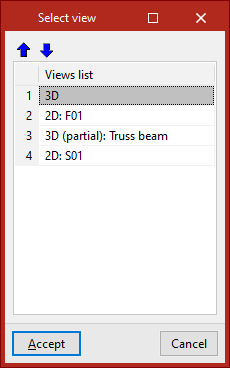
Seleccionar ventana
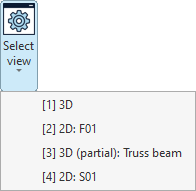
En el menú "Seleccionar ventana" se listan las ventanas disponibles en el proyecto.
En cada una de ellas se muestra una cifra entre corchetes, indicando la numeración de la ventana, junto a una indicación de si se trata de una vista 3D o 2D, y su título.
Se puede seleccionar cualquiera de las ventanas en la lista para acceder a la misma.
Vistas de alzados paralelos a las líneas de rejilla
Las vistas de alzado son vistas 2D que muestran los elementos que pertenecen al alzado y los que llegan o parten de él. Los elementos introducidos en las vistas de alzado estarán contenidos en el plano de la vista.
Creación de vistas de alzado
Si se define una rejilla en el modelo desde la pestaña "Geometría", el programa permitirá crear vistas de alzado.
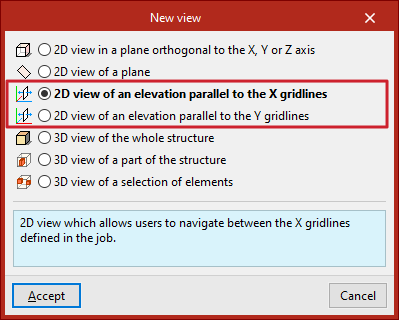
Para ello, desde la pestaña "Ventana", se selecciona la opción "Abrir nueva".
Aquí se puede crear una "Vista 2D de un alzado paralelo a las líneas de rejilla X" o una "Vista 2D de un alzado paralelo a las líneas de rejilla Y" y pulsar en "Aceptar".
Navegación entre vistas de alzado
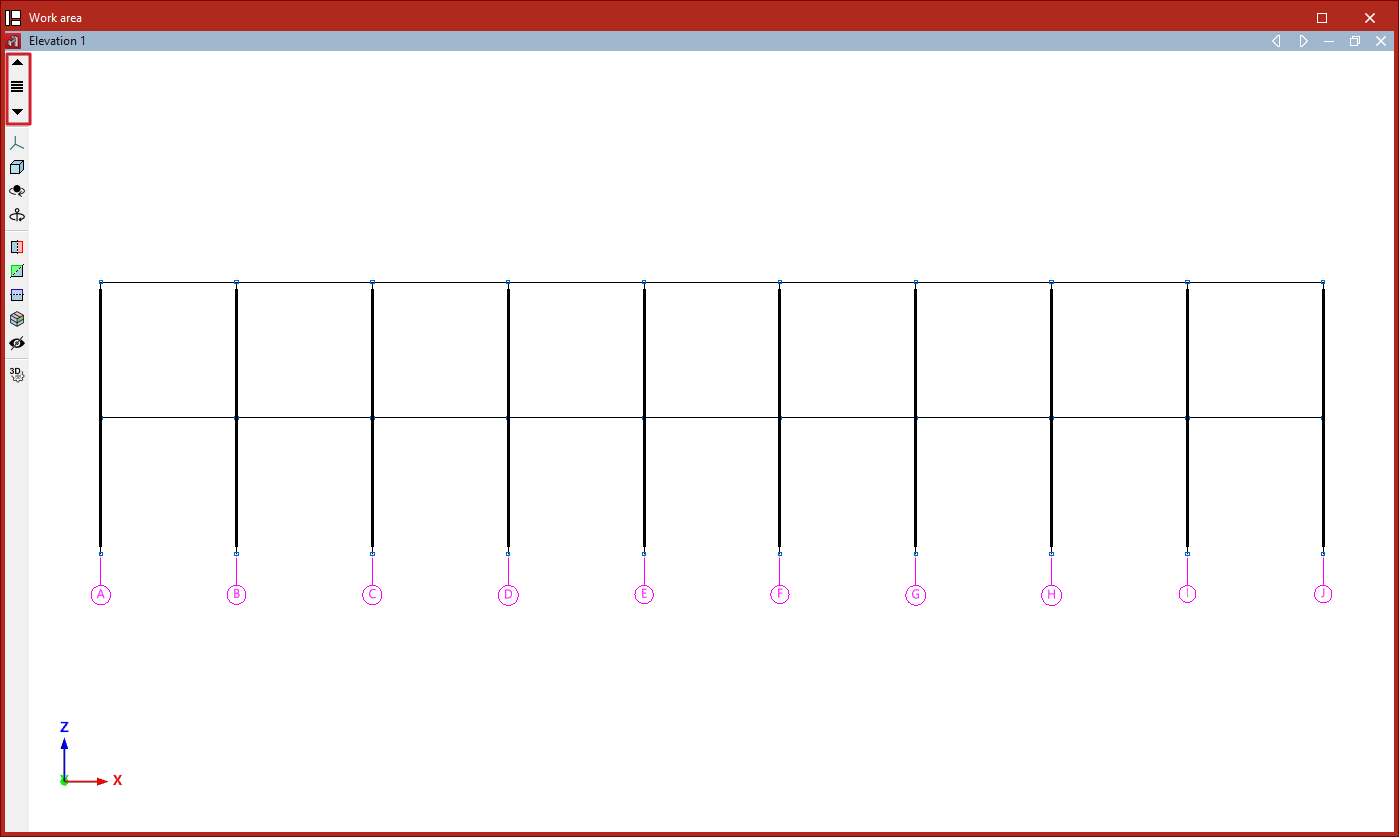
Una vez creadas las vistas de alzado, es posible desplazarse de un alzado a otro por medio de los botones "Avanzar una línea" o "Retroceder una línea", situados en la barra de herramientas del lateral izquierdo de la ventana.
También se puede pulsar sobre la opción "Alzados" situada entre estos botones para seleccionar y mostrar un alzado determinado.
Vistas por niveles
Las vistas de niveles son vistas 2D que muestran los elementos que pertenecen a cada nivel y los que llegan o parten de él. Los elementos introducidos en las vistas de nivel estarán contenidos en el plano de la vista.
Creación de vistas por niveles
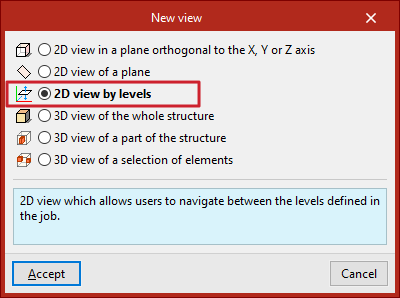
Si se definen niveles en el modelo desde la pestaña "Geometría", el programa permitirá crear vistas por niveles. Para ello, desde la pestaña "Ventana", se selecciona "Abrir nueva", se marca "Vista 2D por niveles" y se pulsa "Aceptar".
Navegación entre vistas de niveles
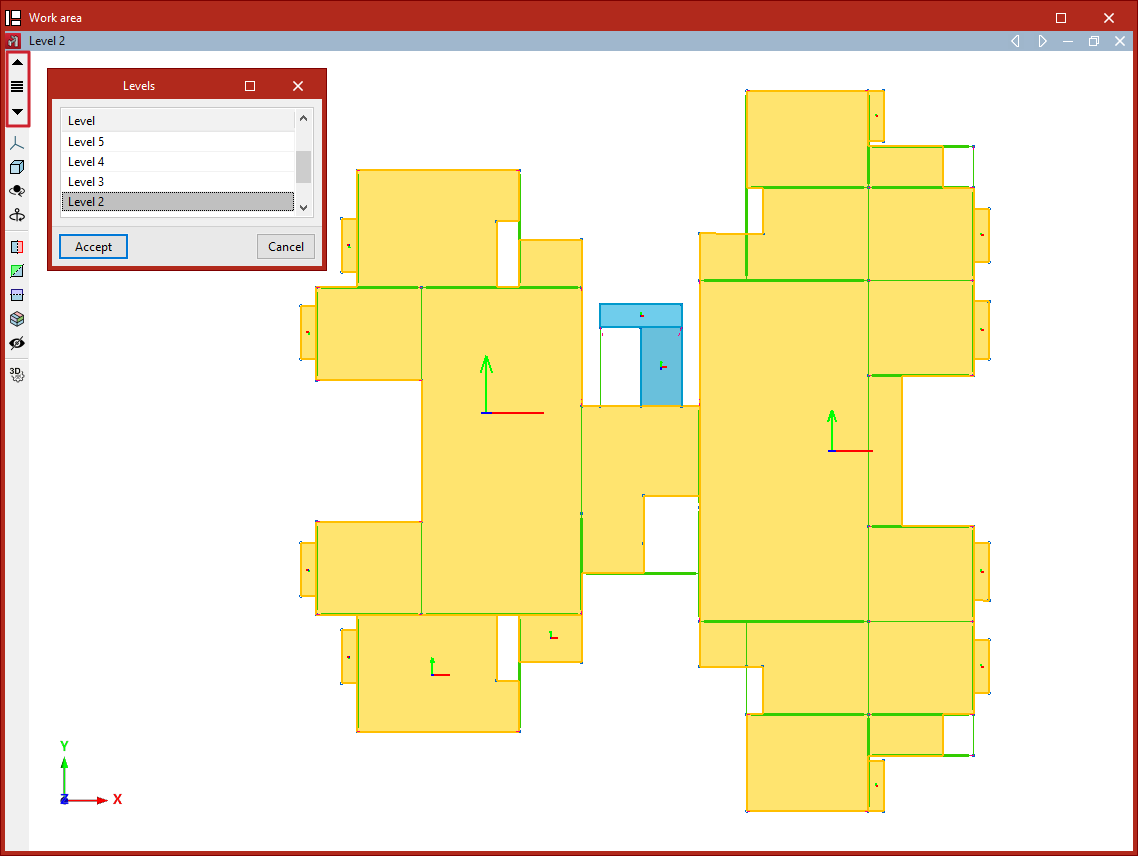
Una vez creadas las vistas por niveles es posible desplazarse de una vista de nivel a otra por medio de los botones "Subir un nivel" o "Bajar un nivel", situados en la barra de herramientas del lateral izquierdo de la ventana.
También se puede pulsar sobre la opción "Niveles" para seleccionar y mostrar la vista de un nivel determinado.
Gestión de etiquetas, categorías y configuración de opciones de visualización
La visualización de los elementos del modelo en el área de trabajo se puede controlar utilizando las opciones disponibles en las diferentes secciones del panel lateral izquierdo de la interfaz (dentro de la solapa "Estructura").
Etiquetas y categorías
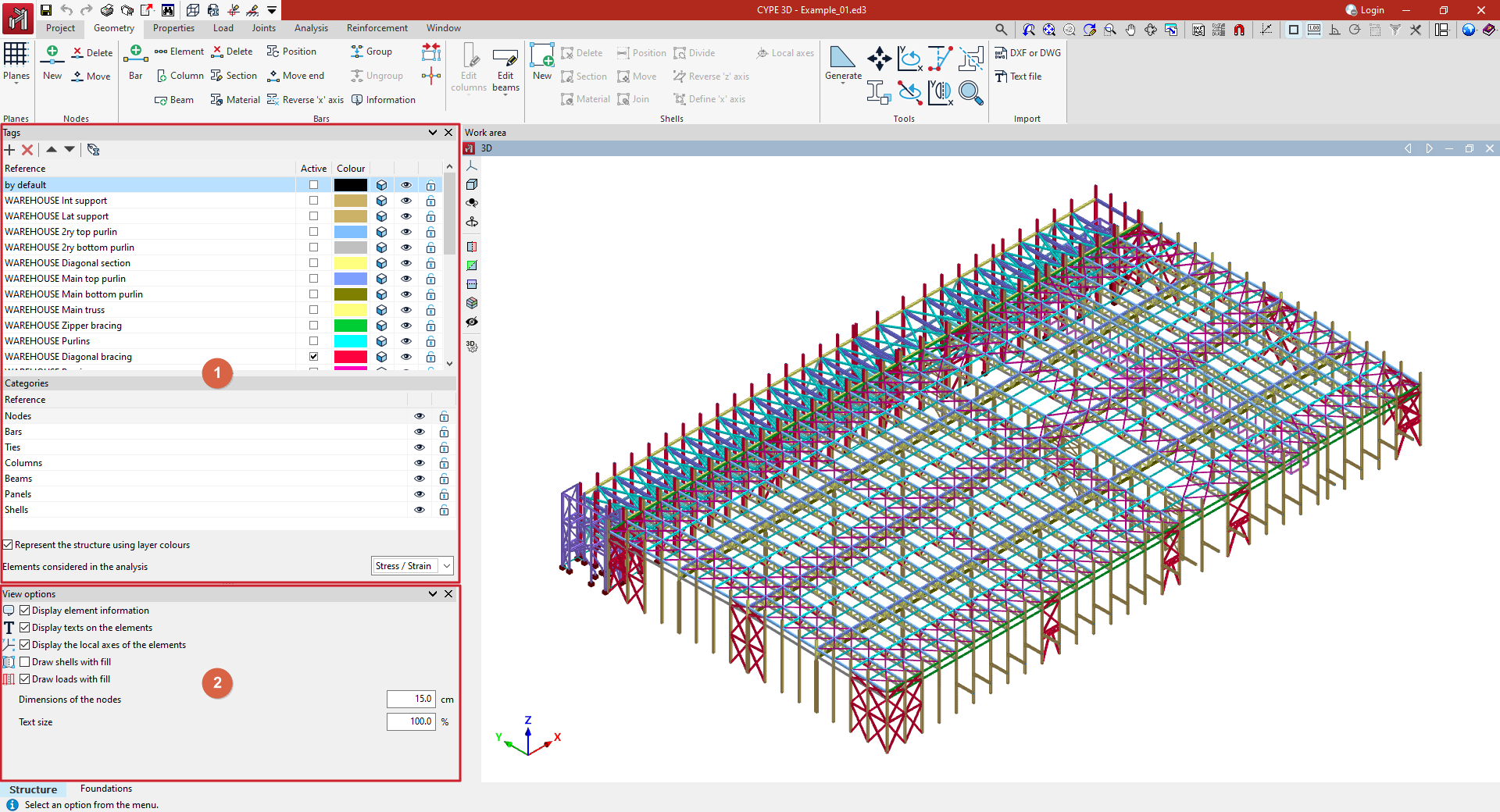
La gestión de etiquetas en CYPE 3D permite organizar y controlar la visualización de los elementos del modelo. Para ello, se utiliza el panel "Etiquetas", situado por defecto en el lateral izquierdo de la interfaz (1).
Los elementos asignados a una determinada etiqueta constituyen una capa o grupo de visualización de elementos del modelo. Por defecto, el programa añade una etiqueta al crear la obra. Se puede asignar un elemento a más de una etiqueta.
Las opciones de la parte superior de la lista permiten "Añadir" más etiquetas, "Borrar" y reordenarlas en la lista.
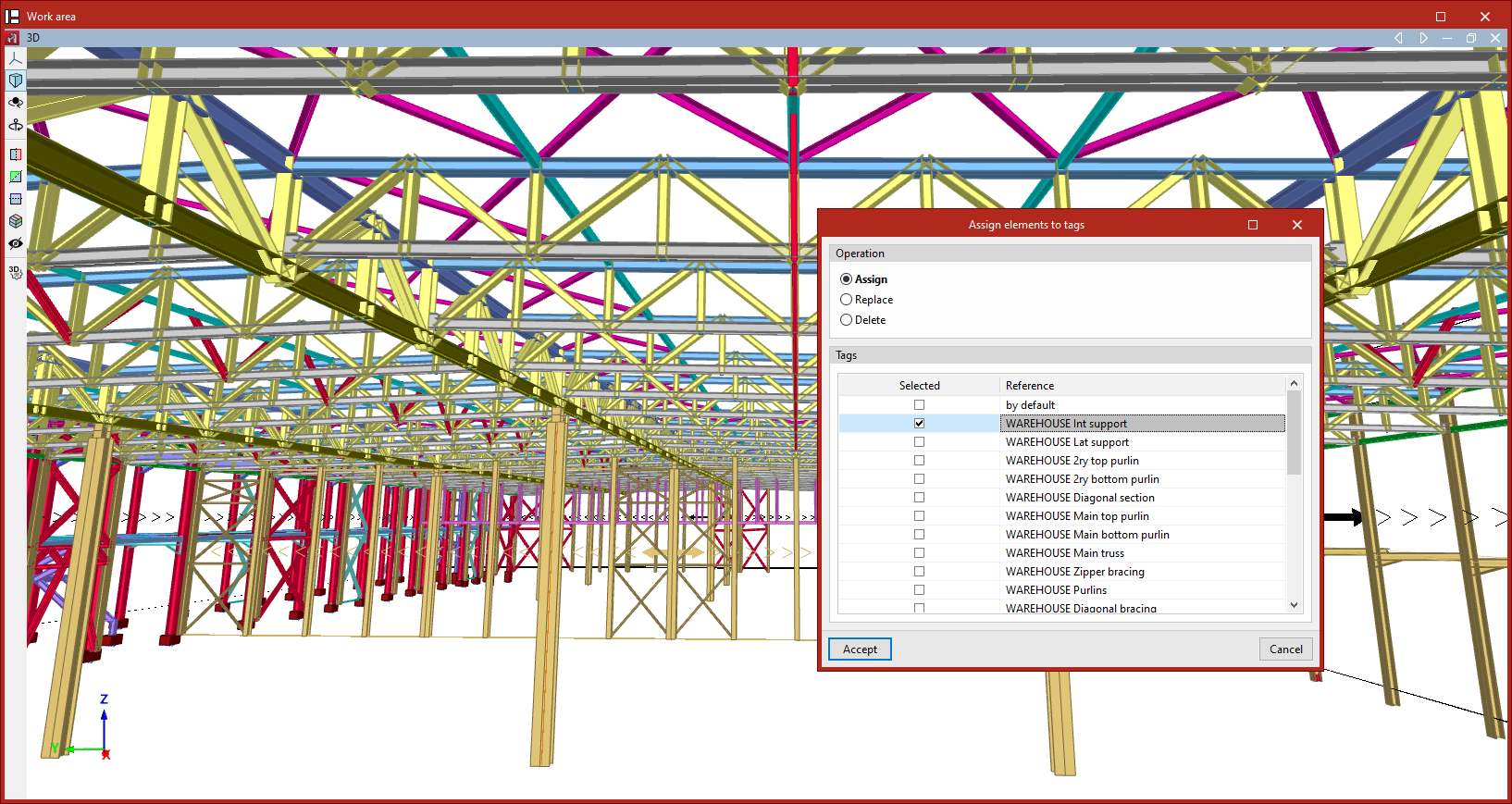
La última opción de la parte superior de la lista permite "Asignar elementos a etiquetas":
- Tras pulsar sobre la opción, se deben seleccionar los elementos uno a uno con el botón izquierdo o dibujar una ventana de captura.
- En el panel "Propiedades - Selección" que aparece es posible activar las categorías de elementos sobre las que se desea intervenir. Después, se pulsa el botón derecho.
- En la ventana emergente se decide el tipo de "Operación" a realizar, ya sea "Asignar" elementos a una o varias etiquetas, "Reemplazar" una asignación por otra o "Eliminar" una determinada asignación. Más abajo, se realiza la selección de las "Etiquetas" a las que serán asignadas los elementos, o que serán reemplazadas o eliminadas, según el caso.
- Finalmente, tras "Aceptar", el programa asignará los elementos seleccionados a las etiquetas marcadas.
La lista de etiquetas permite las siguientes acciones en las diferentes columnas:
- En la primera columna se muestra y es posible editar la "Referencia" de cada etiqueta.
- Se marca la casilla "Activa" para indicar la etiqueta en la que se está dibujando y a la que se asignarán automáticamente los elementos que se introduzcan en el modelo.
- Para modificar el "Color" de cada etiqueta, se pulsa sobre la celda coloreada y se realiza la "Selección del color" entre la gama disponible. Si se desea, se puede pulsar en "Más colores" para definir colores personalizados.
 /
/  La siguiente columna permite alternar la representación de los elementos del modelo entre su forma realista (con sus dimensiones reales) o alámbrica.
 /
/  Después, se indica si es visible o no activando el símbolo de la siguiente columna. Solamente es posible interactuar con los elementos de las etiquetas que están visibles.
 /
/  La última columna permite bloquear o desbloquear la edición de los elementos asignados a cada etiqueta.
 /
/  La siguiente columna permite alternar la representación de los elementos del modelo entre su forma realista (con sus dimensiones reales) o alámbrica.
 /
/  Después, se indica si es visible o no activando el símbolo de la siguiente columna. Solamente es posible interactuar con los elementos de las etiquetas que están visibles.
 /
/  La última columna permite bloquear o desbloquear la edición de los elementos asignados a cada etiqueta.
Categorías
Esta sección permite activar o desactivar la visibilidad de los elementos de las siguientes categorías, así como bloquearlos o desbloquearlos, utilizando las opciones de las columnas a la derecha: "Nudos", "Barras", "Tirantes", "Pilares", "Vigas", "Paños" y "Láminas".
La casilla de la parte inferior permite "Representar la estructura usando los colores de las capas" creadas en el panel "Etiquetas".
Mediante el desplegable también es posible visualizar únicamente los "Elementos considerados en el análisis", ya sea de "Tensión / Deformación", el análisis de "Pandeo" o el análisis "Modal". Los elementos que no intervienen en el análisis elegido se ocultarán.
Opciones de visualización
En la parte inferior del panel lateral (2) se encuentran las siguientes opciones de visualización adicionales:
- Mostrar la información de los elementos (opcional)
Permite activar o desactivar el tooltip o cuadro con la información asociada al elemento resaltado en pantalla según la opción activa. - Mostrar textos sobre los elementos (opcional)
Permite activar o desactivar el dibujo en pantalla de textos sobre los elementos. - Mostrar los ejes locales de los elementos (opcional)
Permite activar o desactivar el dibujo en pantalla de los ejes locales de cada uno de los elementos del modelo. - Dibujar las láminas con relleno (opcional)
Permite activar o desactivar la representación del relleno de las láminas. - Dibujar las cargas con relleno (opcional)
Permite activar o desactivar la representación del relleno de las cargas. - Dimensiones de los nudos
Permite modificar las dimensiones de los nudos escribiendo su valor en las unidades indicadas. - Tamaño de los textos
Permite modificar el tamaño de los textos, introduciendo el valor del porcentaje sobre el tamaño por defecto.
Índice de contenidos
Completa tu recorrido de CYPE 3D explorando las otras secciones disponibles:
- Introducción
- Inicio: creación de obras nuevas, flujos de trabajo y ejemplos
- Configuración del entorno de trabajo
- Configuración de los datos de la obra
- Definición de la geometría de la estructura
- Edición de las propiedades de los elementos de la estructura
- Introducción y edición de cargas sobre la estructura
- Diseño y cálculo de uniones
- Cálculo, comprobaciones y consulta de resultados
- Definición y edición de armaduras
- Diseño y cálculo de la cimentación
- Impresión de documentos y exportación de datos
