


Opciones de la pestaña "Geometría"
La pestaña superior "Geometría" (accesible dentro de la solapa inferior "Estructura") contiene las opciones de definición de planos de referencia e introducción de la geometría de nudos, barras y láminas en el modelo, así como varias herramientas de edición y de importación de ficheros .dwf o .dwg y ficheros de texto. Incluye lo siguiente:
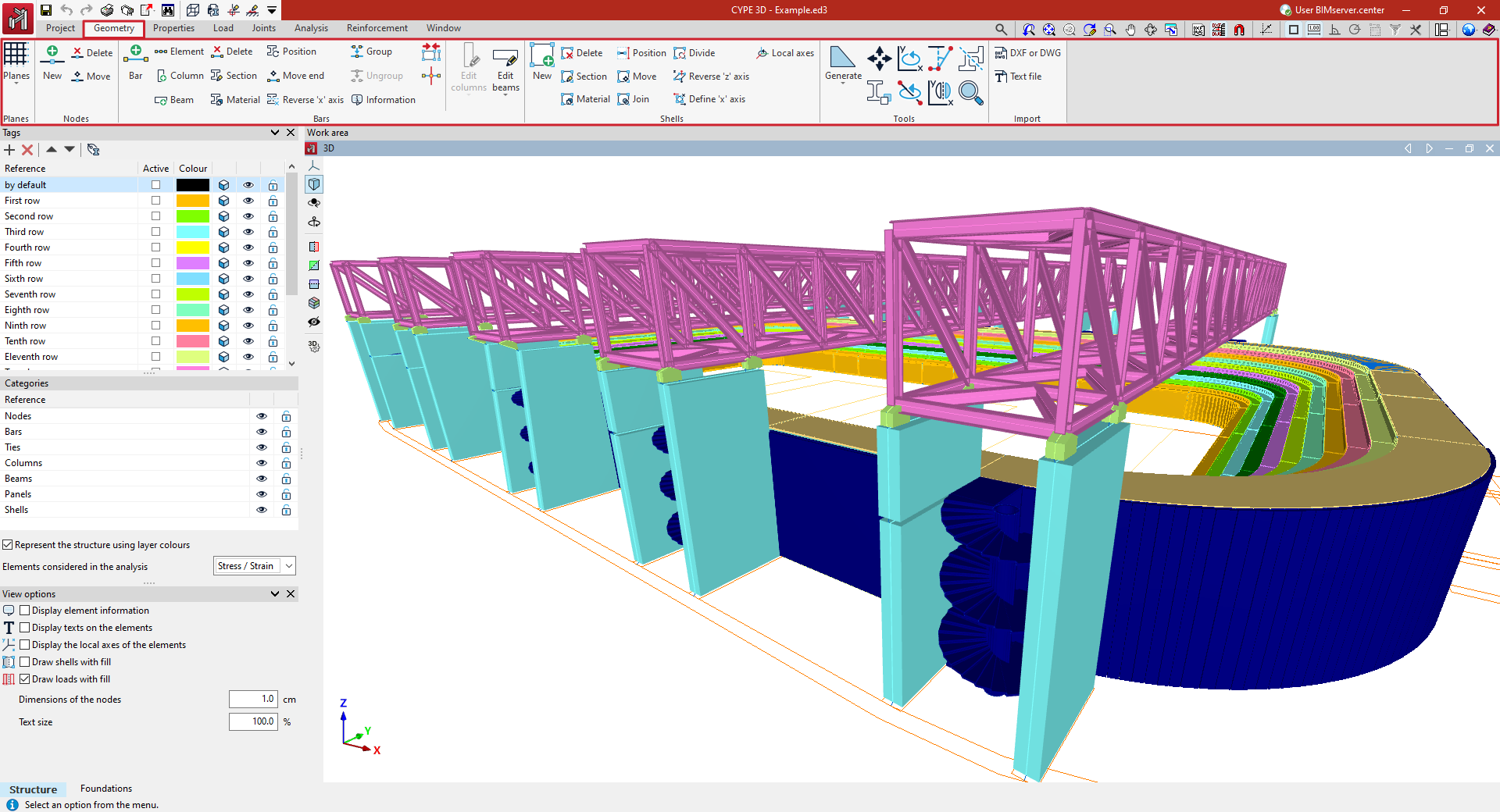
- en el bloque "Planos", las opciones para introducir y gestionar las rejillas, los niveles, las cotas y las líneas de referencia, que sirven de apoyo para la introducción de los elementos de la estructura;
- en el bloque "Nudos", las opciones para la introducción de los nudos de la estructura;
- en el bloque "Barras", las opciones para la introducción de la geometría de las barras, las piezas, los pilares y las vigas de la estructura, así como las que permiten la edición de su sección y material, su disposición y su agrupación;
- en el bloque "Láminas", las opciones de introducción y edición de la geometría de las láminas de la estructura, su sección y material;
- en el bloque "Herramientas", las opciones que permiten la generación automática de la geometría de la estructura, así como las herramientas de edición de la misma;
- y en el bloque "Importar", las opciones que permiten realizar la importación de la geometría de la estructura a partir de la información contenida en ficheros .dxf o .dwg o en ficheros de texto.
Introducción y edición de la rejilla
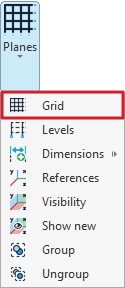
La introducción de una rejilla en el modelo se realiza con la herramienta "Rejilla", disponible en el menú "Planos" del bloque del mismo nombre de la barra de herramientas superior, dentro de la pestaña "Geometría" (en la solapa "Estructura"):

Rejilla
Una rejilla es una cuadrícula compuesta por líneas paralelas a los ejes X e Y globales. Estas líneas dividen espacialmente el modelo en alzados que sirven de soporte para la introducción de elementos de la estructura y para la definición de vistas de alzado.
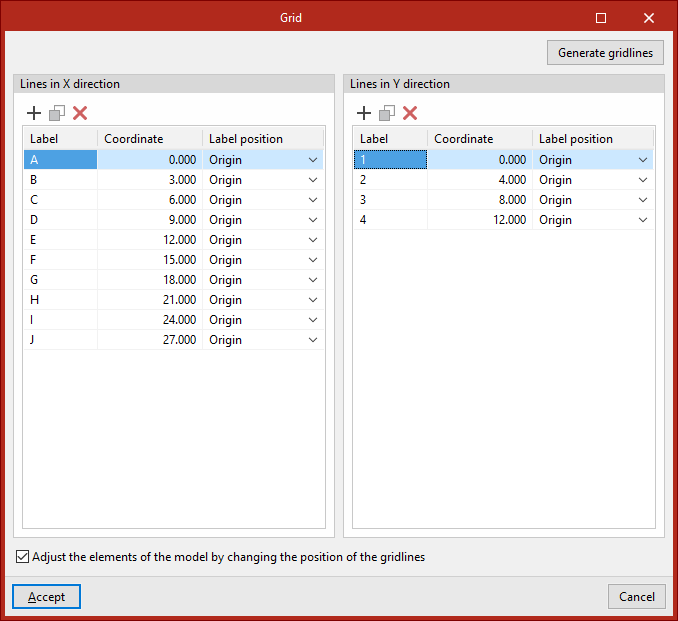
Tras pulsar sobre la opción "Rejilla", se abre una ventana donde se puede definir manualmente o generar de forma automática las líneas que componen la rejilla.
Introducción manual de líneas de rejilla
En las tablas "Líneas en la dirección X" y "Líneas en la dirección Y" se pueden "Añadir", "Copiar" y "Borrar" líneas de rejillas de forma manual.
Pulsando en "Añadir", se introducen los datos de una "Nueva línea", escribiendo su "Coordenada" respecto al origen, una "Etiqueta" para identificar la línea y definiendo la "Posición de la etiqueta" en el "Origen" o el "Extremo" de la línea.
Se puede repetir la operación para definir el resto de líneas de la rejilla.
El programa ofrece también una opción para "Ajustar los elementos del modelo por cambios en la posición de las líneas de la rejilla". De esta forma, si se modifican las coordenadas de las líneas de la rejilla en este panel, los elementos de la estructura asociados a dichas líneas verán modificada su posición de forma automática.
Generación de líneas de rejilla
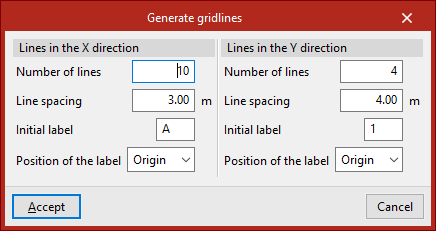
También es posible introducir las líneas de rejilla de forma automática. Para ello, se pulsa sobre el botón "Generación de líneas de rejilla".
En este caso, se define, tanto para las "Líneas en la dirección X" como para las "Líneas en la dirección Y", el "Número de líneas", la "Separación entre líneas", la "Etiqueta inicial" y la "Posición de la etiqueta".
Después, se pulsa en "Aceptar". El programa borrará las líneas de rejilla previamente definidas, si existen, e introducirá las nuevas líneas de rejilla en las tablas.
El usuario es libre de modificar los datos de las líneas de rejilla generadas.
Finalmente, en la ventana "Rejilla" se pulsa en "Aceptar" para volver a la interfaz general.
| Nota: |
|---|
| Para verificar la visibilidad de la rejilla y de las líneas de referencia asociadas, se abre el menú "Planos" y se pulsa sobre la opción "Referencias". Se activan las casillas "Mostrar la rejilla" y "Líneas de referencia", manteniendo desactivada la casilla "Sólo las que tienen nudo". |
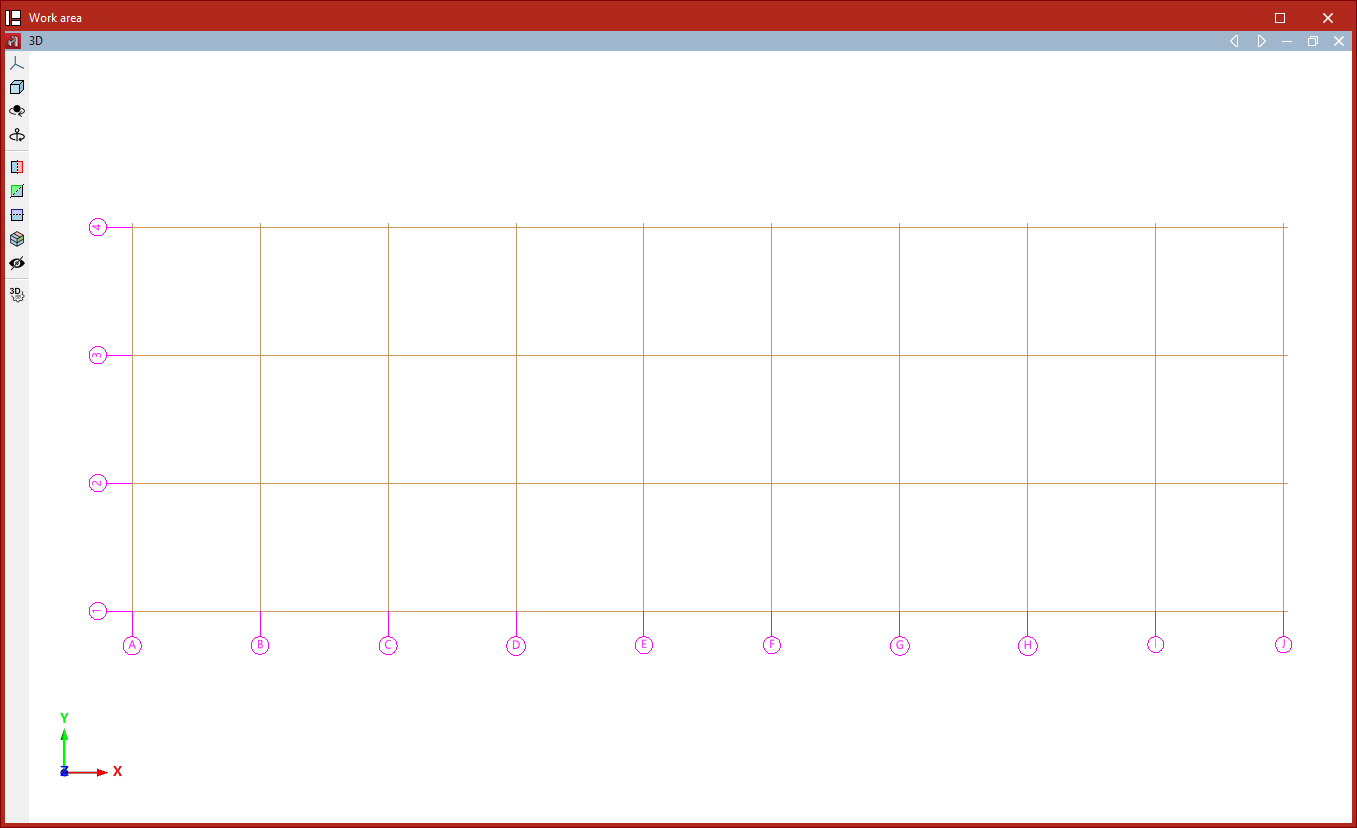
A partir de ahora, se pueden introducir nudos, barras y otros elementos de la estructura sobre las líneas de referencia generadas por la rejilla. Los elementos contenidos en los planos definidos por las líneas de rejilla se asociarán a las mismas.
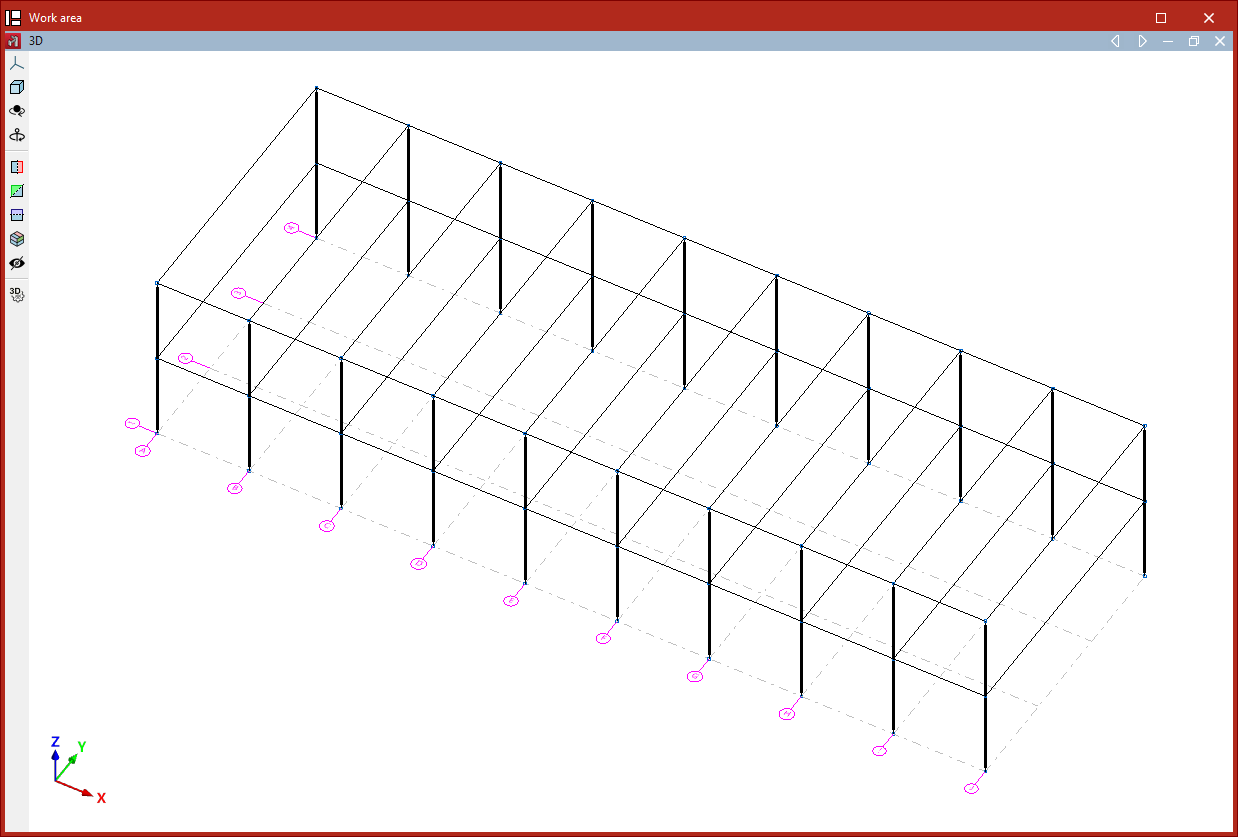
Introducción de niveles
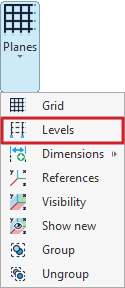
La definición de niveles en el modelo se realiza con la herramienta "Niveles", disponible en el menú "Planos" del bloque del mismo nombre de la barra de herramientas superior, dentro de la pestaña "Geometría" (en la solapa "Estructura").
Niveles
Los niveles son planos horizontales paralelos al plano XY global situados a una cota determinada y que sirven de soporte para la introducción de elementos de la estructura y para la definición de vistas por niveles. La división en niveles es característica de las estructuras de edificación.
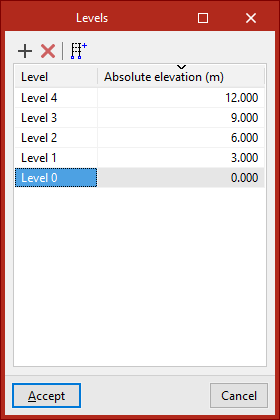
Tras pulsar sobre la opción "Niveles", se abre una ventana donde se pueden definir manualmente o generar de forma automática los niveles.
Introducción manual de niveles
Las herramientas de la parte superior de la lista de niveles permiten "Añadir" y "Borrar" niveles manualmente. Para "Añadir" un nivel, se pulsa sobre la primera opción. Después, se escribe la "Referencia" y la "Cota absoluta" respecto del origen de coordenadas global, que puede ser positiva o negativa.
Al añadir más niveles, el programa los ordena en la tabla por su cota.
Generación de niveles
También es posible "Generar niveles" automáticamente utilizando el botón a la derecha de la barra de herramientas superior de la lista de niveles.
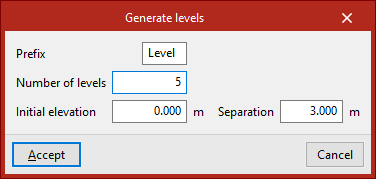
Al hacerlo, se debe escribir un "Prefijo" para las referencias de los niveles, el "Número de niveles" a generar y la "Cota inicial" desde la que se generan, así como la "Separación" entre unos niveles y otros.
Al pulsar en "Aceptar", el programa borrará los niveles previamente definidos y los sustituirá por los niveles generados automáticamente.
| Nota: |
|---|
| La referencia del "Nivel" o la "Cota absoluta" de un nivel generado automáticamente se puede modificar pulsando directamente sobre las celdas correspondientes de la lista de niveles. |
Para finalizar, se pulsa en "Aceptar".
Asignación de elementos a niveles
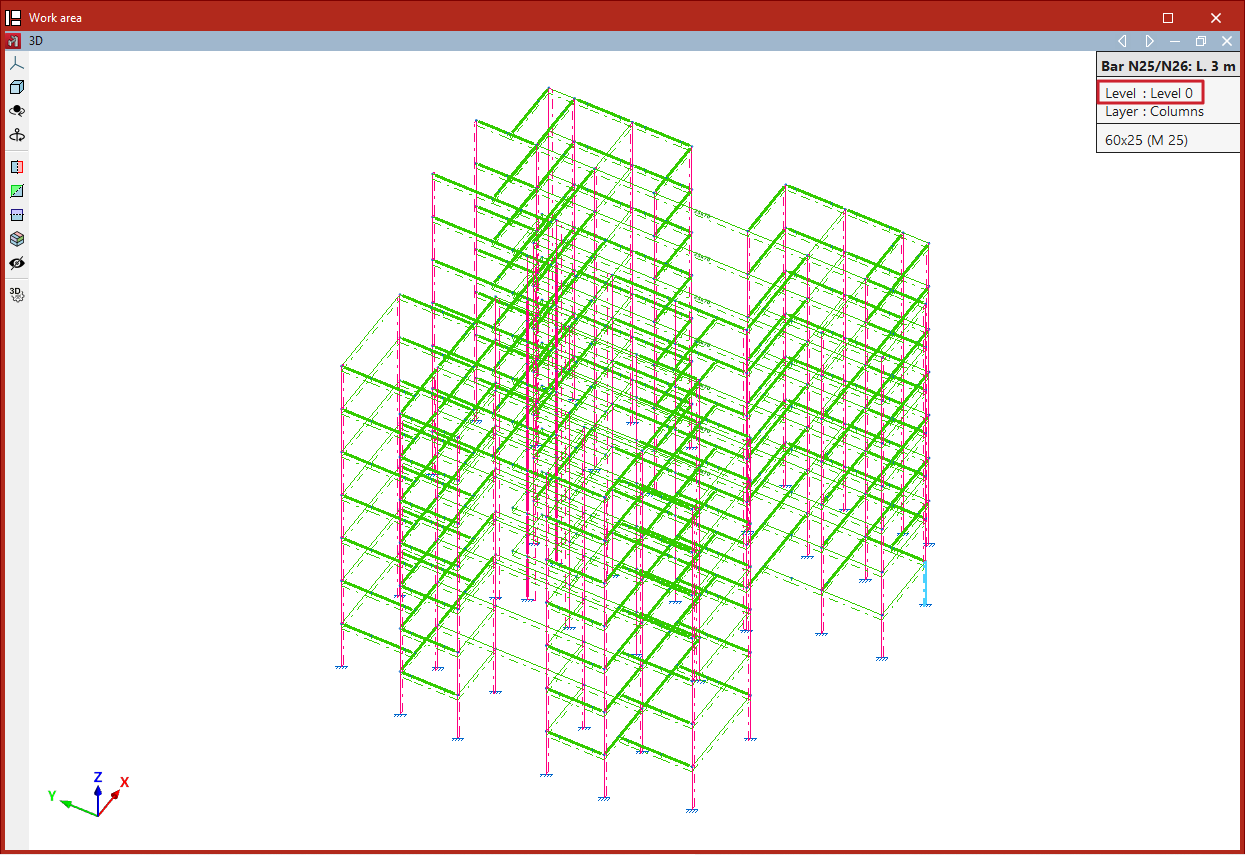
El programa realiza la asignación de los elementos del modelo a los distintos niveles de forma automática, tanto los ya existentes como los elementos introducidos a partir de ahora.
Para consultar el nivel de una barra, se abre la pestaña "Geometría" y se selecciona la opción "Información" del bloque "Barra". Después, se pasa el puntero sobre los elementos.
Si un elemento está situado a la cota de un nivel, se asigna a ese nivel. Los elementos situados entre dos niveles (como los pilares) se asignan al nivel inferior.
Selección de niveles en pilares
La definición de niveles es conveniente en modelos que incluyen elementos de los tipos "Pilar" y "Viga".
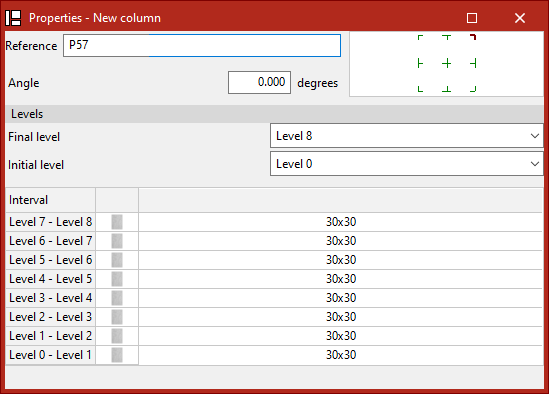
Al introducir pilares, la definición previa de al menos dos niveles es obligatoria. Para seleccionarlos, se abre la pestaña "Geometría" y se selecciona "Pilar" dentro del bloque "Barra". Después, en el apartado "Niveles" de la ventana emergente se selecciona el "Nivel final" y el "Nivel inicial" del pilar en los desplegables. Además, se especifica la sección del pilar para cada uno de los intervalos definidos entre niveles.
Por otra parte, no es obligatorio definir niveles para introducir vigas, pero su utilización puede facilitar el trabajo.
Introducción de cotas
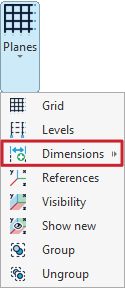
La introducción y gestión de cotas se realiza con las herramientas de la opción "Cotas", disponible en el menú "Planos" del bloque del mismo nombre de la barra de herramientas superior, dentro de la pestaña "Geometría" (en la solapa "Estructura").
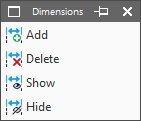
Al pulsar sobre la opción "Cotas", se abre una ventana con las siguientes opciones:
- Añadir
- Borrar
- Mostrar
- Ocultar
A continuación se explica cada una de estas funcionalidades:
Añadir cotas
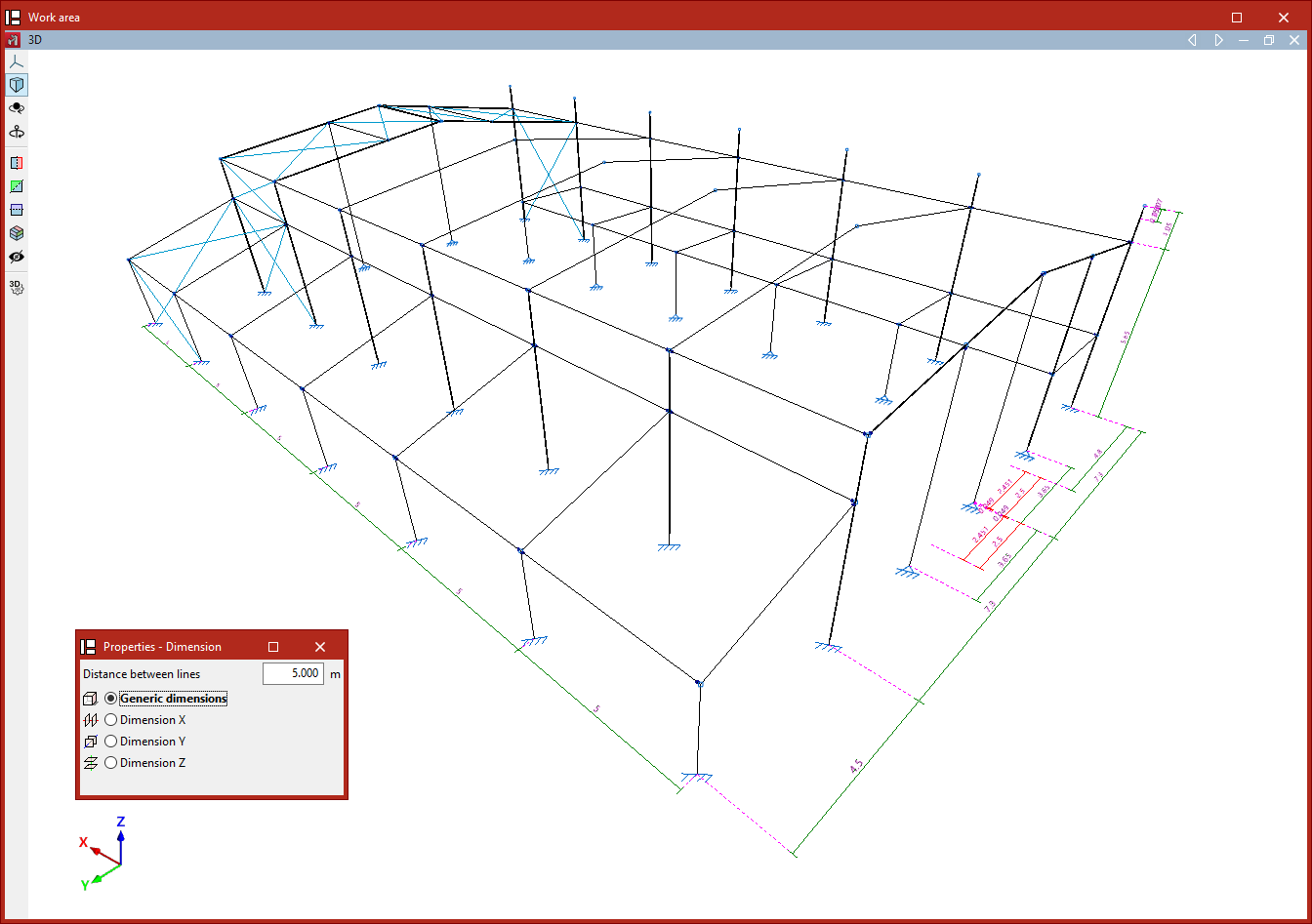
La primera opción, "Añadir", permite modificar las dimensiones del modelo mediante la introducción de cotas entre los elementos de la geometría.
Se debe escribir la "Distancia entre líneas" que se aplicará al introducir la cota, además de especificar si se está realizando un "Acotado genérico" en cualquier dirección del espacio, o si se va a "Acotar X", "Acotar Y" o "Acotar Z".
Tras marcar la opción deseada, se deben seleccionar con el botón izquierdo dos líneas de referencia, dos barras o dos nudos entre los que se define la cota que se desea introducir.
Alternativamente, también se puede pulsar con el botón izquierdo del ratón sobre una de las cotas que se muestran en el modelo para asignarle un nuevo valor.
En cualquier caso, la geometría del modelo se ajustará tras introducir la cota.
| Nota: |
|---|
| El programa genera cotas automáticamente al introducir elementos como barras o láminas en el modelo. |
Borrar cotas
La siguiente opción del menú permite "Borrar" cotas.
De igual forma, se selecciona el tipo de cotas que se desea borrar. Si se marca "Acotado genérico" se puede eliminar cualquier cota. Las otras opciones, "Acotar X", "Acotar Y" y "Acotar Z" permiten eliminar cotas en las direcciones correspondientes.
Después, con el botón izquierdo del ratón, se seleccionan las cotas una a una o se marca un área de captura. Al pulsar con el botón derecho, se eliminan las cotas.
Esta operación no modifica la geometría del modelo.
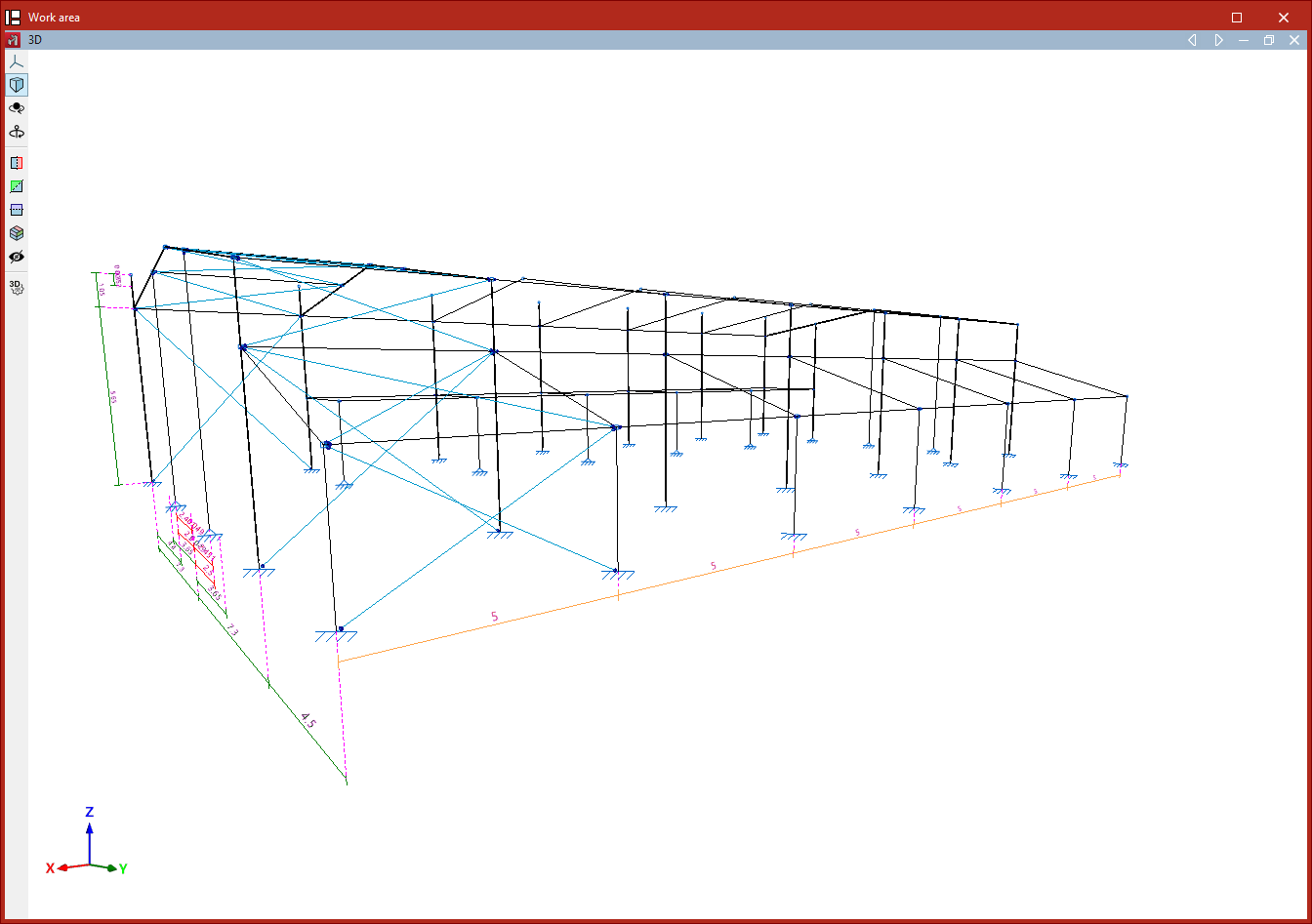
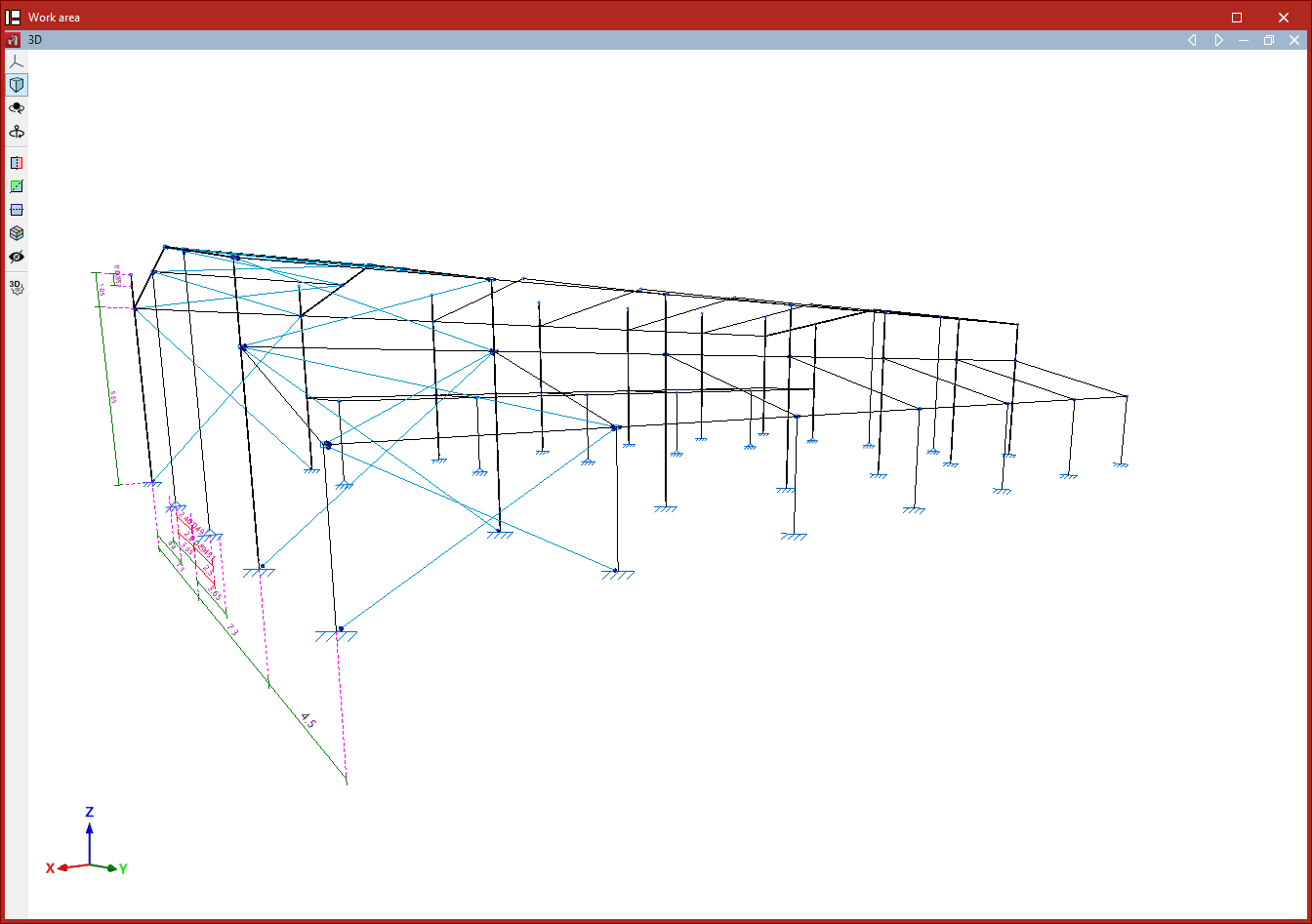
Proceso de eliminación de cotas
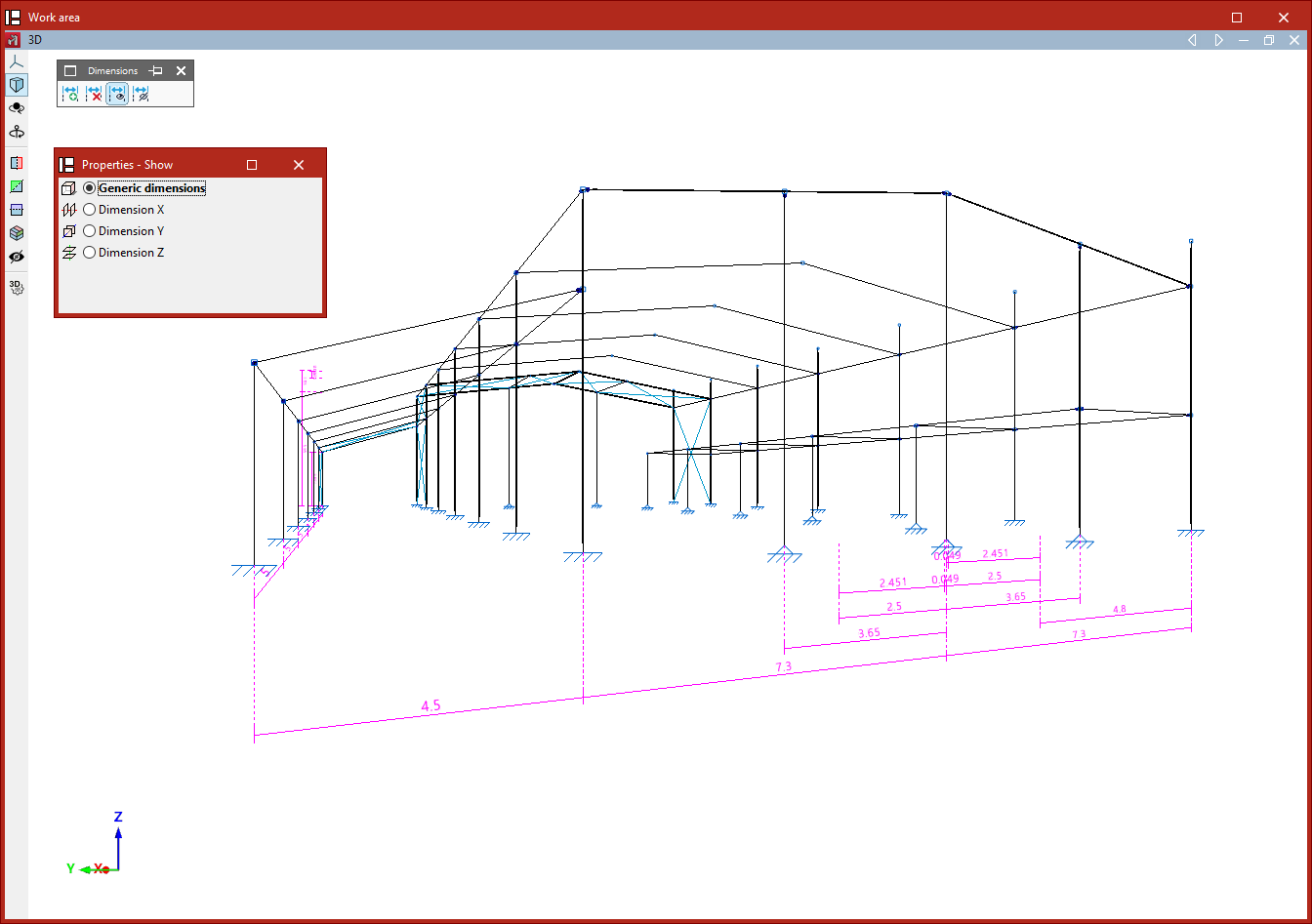
Mostrar cotas
La opción "Mostrar" permite introducir cotas adicionales para mejorar la acotación en los planos o en pantalla.
Las cotas introducidas con esta opción no modifican las dimensiones del modelo, sino que se muestran únicamente a efectos informativos.
Nuevamente, se selecciona si se quiere realizar un "Acotado genérico" o "Acotar X", "Acotar Y" o "Acotar Z".
Se seleccionan después dos líneas de referencia o dos nudos con el botón izquierdo. El programa añadirá la cota mostrando la distancia medida entre ellas.
Ocultar cotas
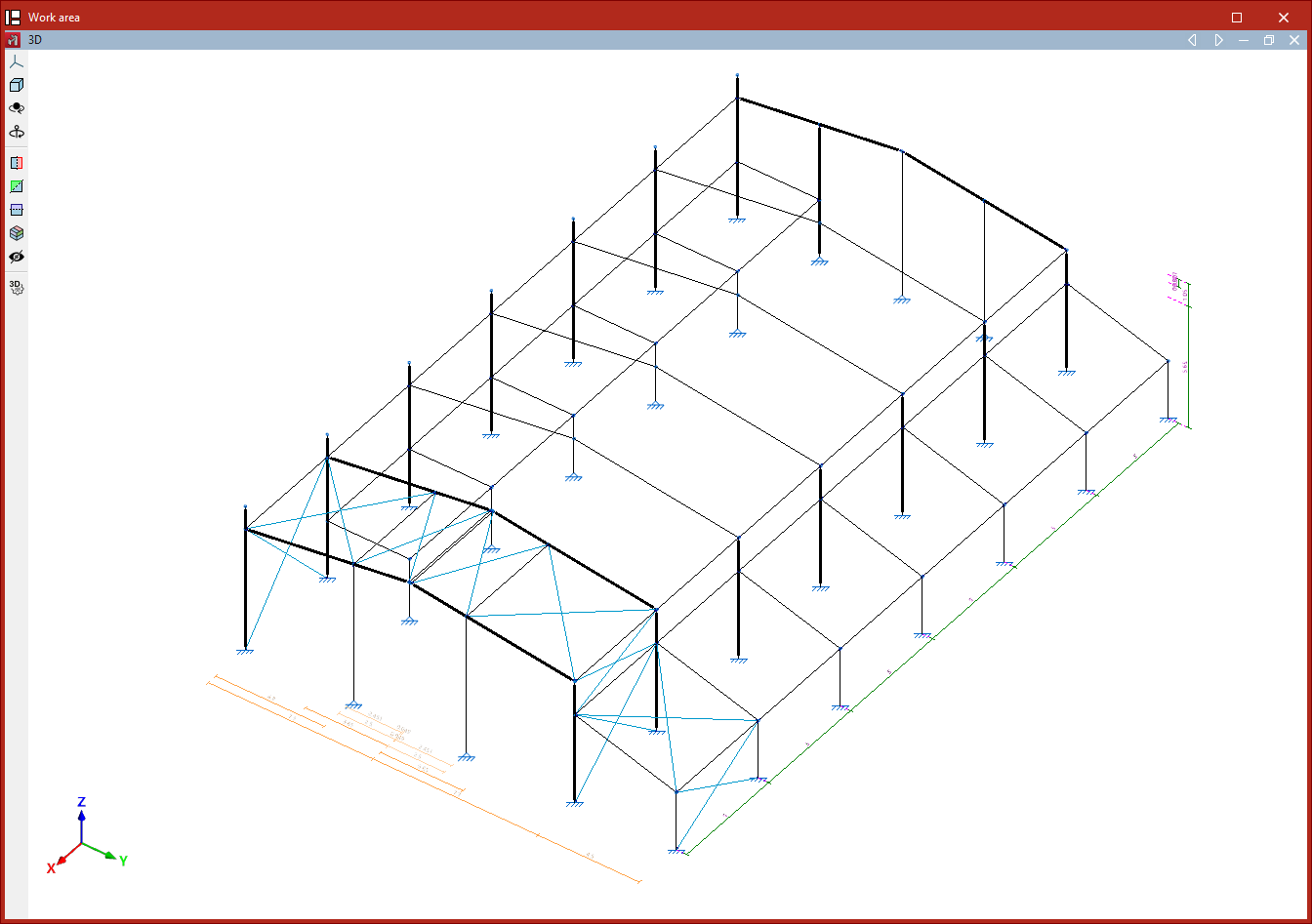
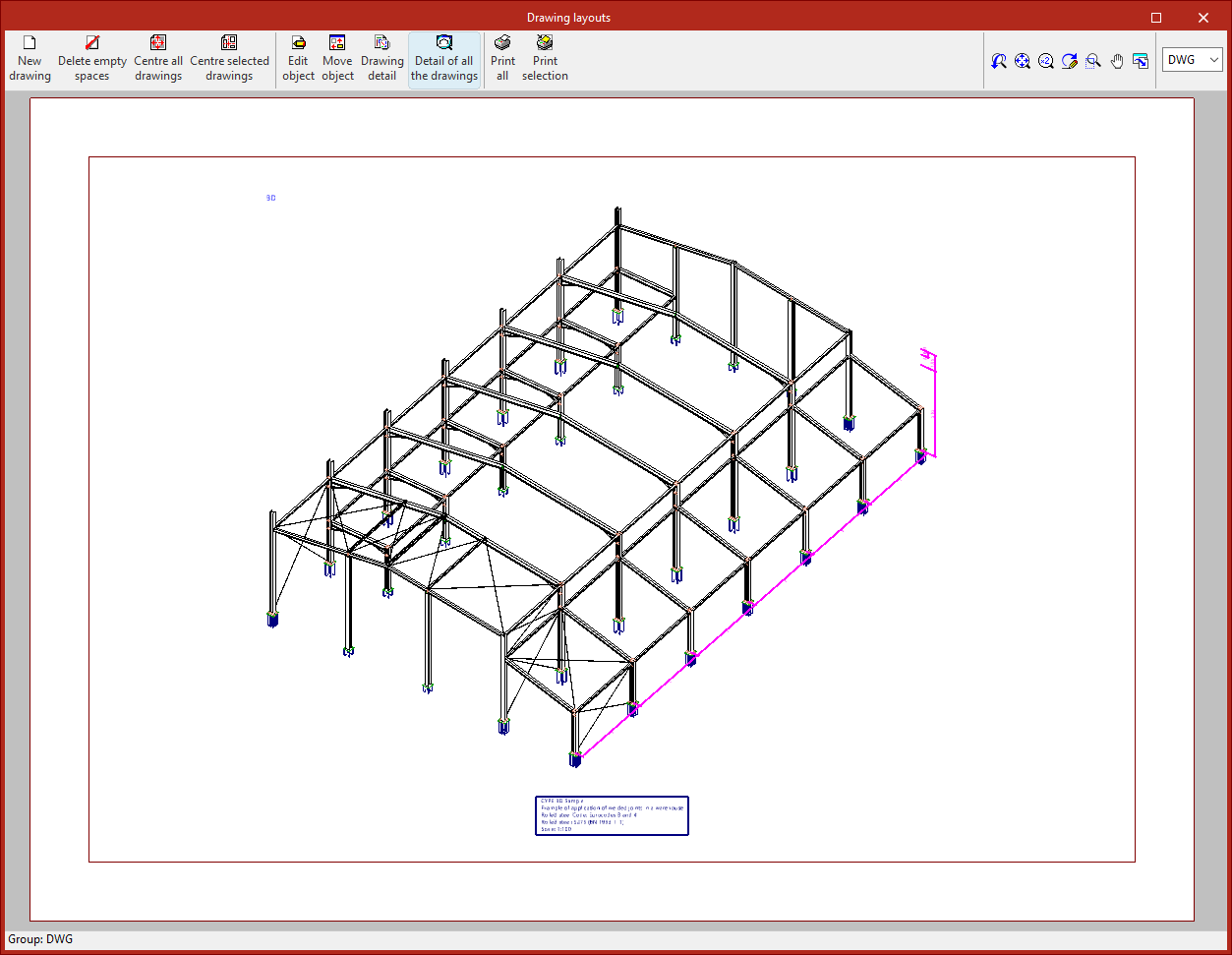
La opción “Ocultar” permite realizar una selección de cotas en el área de trabajo para ocultarlas únicamente en los planos.
Tras pulsar sobre la opción y marcar el tipo de cota que se desea ocultar, se seleccionan las cotas una a una con el botón izquierdo o se marca un área de captura, y se pulsa el botón derecho para terminar.
En este caso, la cota no se elimina del modelo.
Visibilidad de planos y líneas de referencia
La gestión de la visualización de planos y de las líneas de referencia se realiza con las herramientas disponibles en el menú "Planos" del bloque del mismo nombre de la barra de herramientas superior, dentro de la pestaña "Geometría" (en la solapa "Estructura").
Las líneas de referencia son elementos gráficos de apoyo perpendiculares a los ejes globales y que sirven para que la introducción de nuevos elementos de la estructura sea más cómoda mediante su captura.
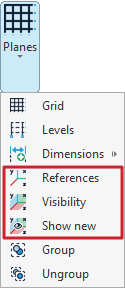
Las opciones relacionadas con la visibilidad de las líneas de referencia son las siguientes:
- Referencias
- Visibilidad
- Mostrar nuevos
A continuación se explica cada una de estas herramientas.
Referencias
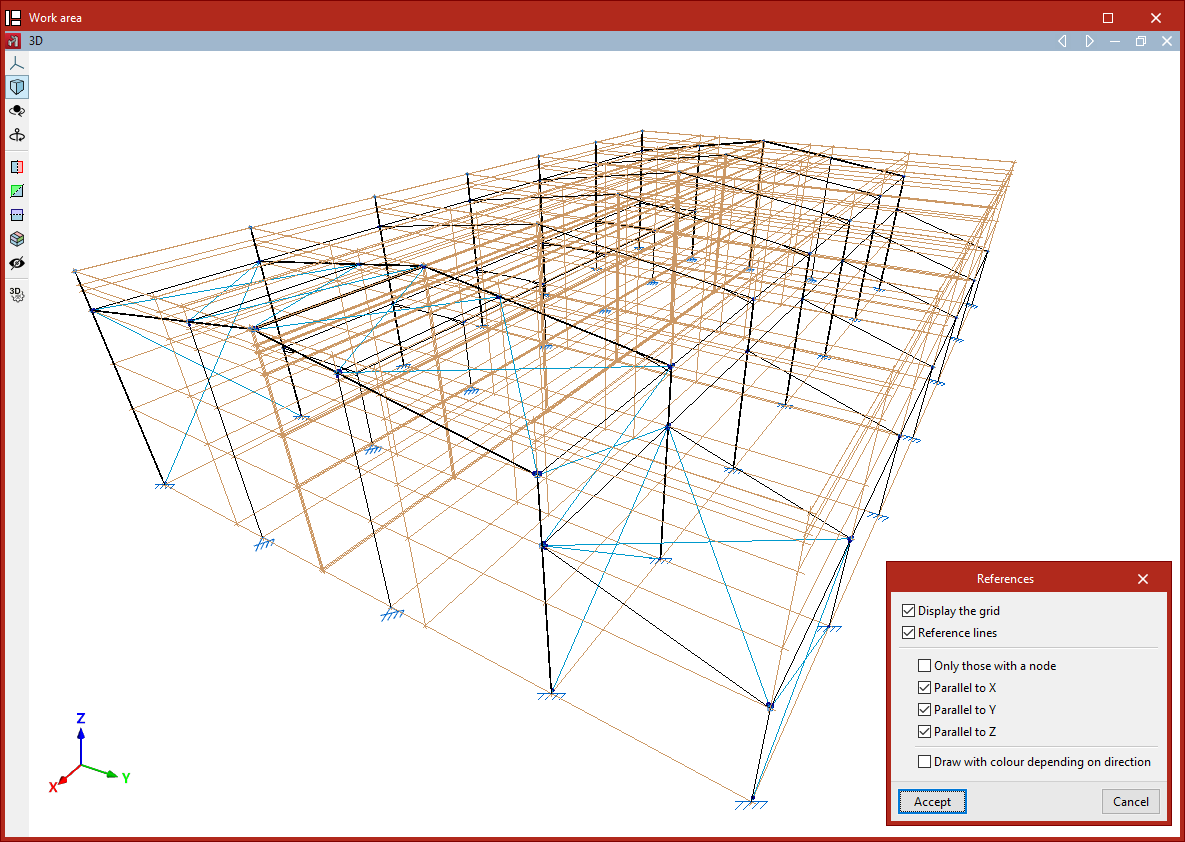
La opción "Referencias" abre un diálogo donde se indica al programa si se desea "Mostrar la rejilla" (introducida desde la opción "Rejilla" del mismo menú) y se gestiona la visibilidad de las "Líneas de referencia" activando o desactivando las casillas correspondientes.
Dentro de las líneas de referencia, se pueden hacer visibles "Sólo las que tienen nudo" o únicamente las líneas "Paralelas a X", las "Paralelas a Y" o las "Paralelas a Z".
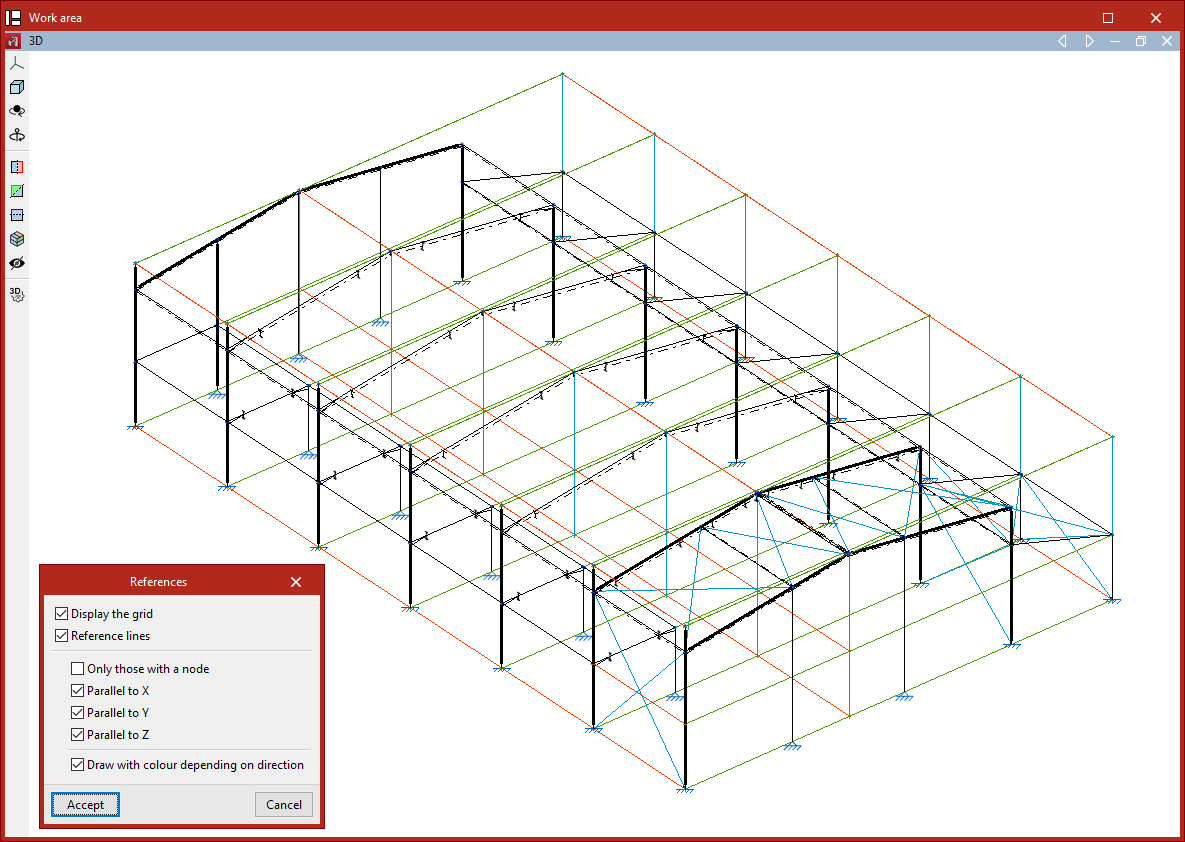
Si se activa la casilla "Dibujar con color según dirección", el programa representa las líneas de referencia utilizando un color diferente para cada una de las tres direcciones del espacio.
Después, se pulsa en "Aceptar" para reflejar los cambios en el modelo.
Visibilidad
La opción "Visibilidad" permite seleccionar un grupo de nudos y mostrar u ocultar las líneas de referencia de los planos que los contienen.
Para ello, en el cuadro de diálogo "Mostrar/Ocultar planos" que aparece al pulsar sobre esta opción, se elige en primer lugar si se quiere "Mostrar" u "Ocultar" las líneas marcando la opción correspondiente, y se pulsa en "Aceptar".
Después, se selecciona el grupo de nudos sobre los que se desea aplicar la configuración deseada pulsando con el botón izquierdo sobre ellos uno a uno o marcando un área de captura.
Finalmente, se confirma la operación pulsando el botón derecho.
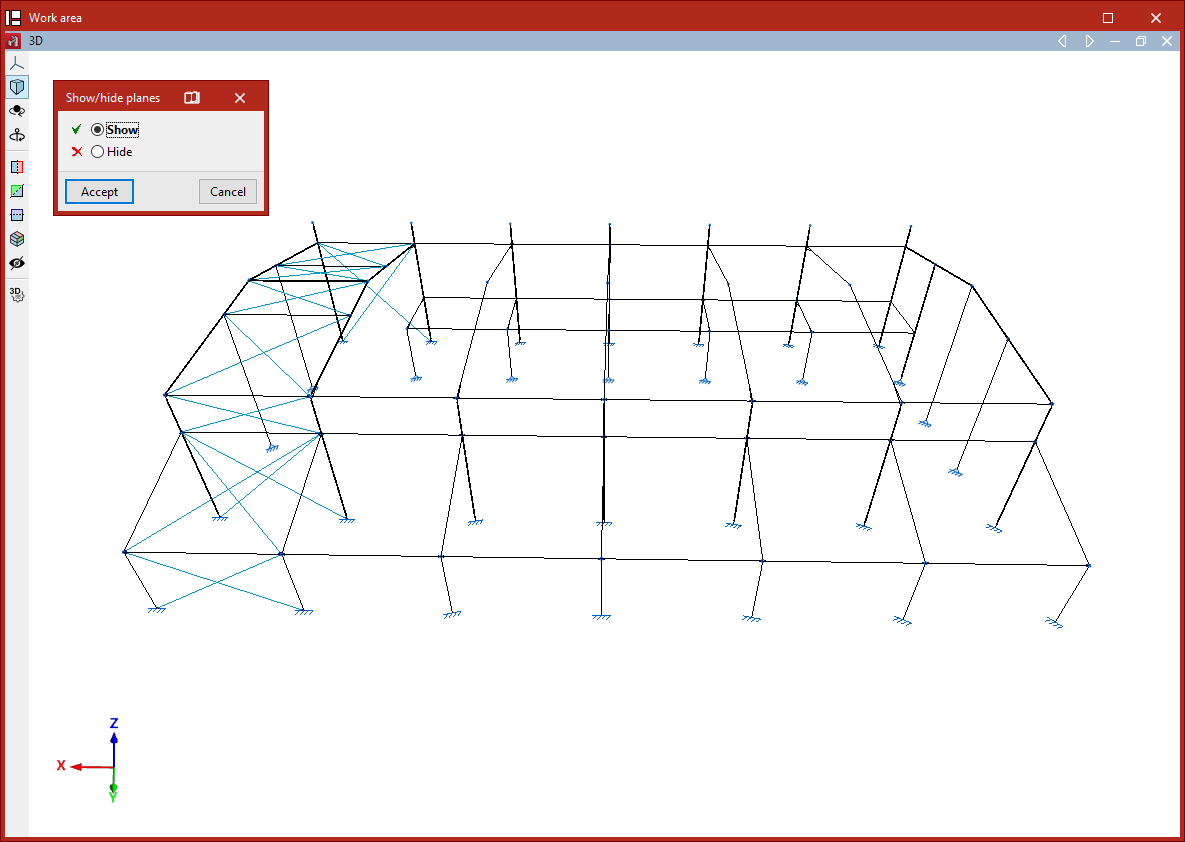
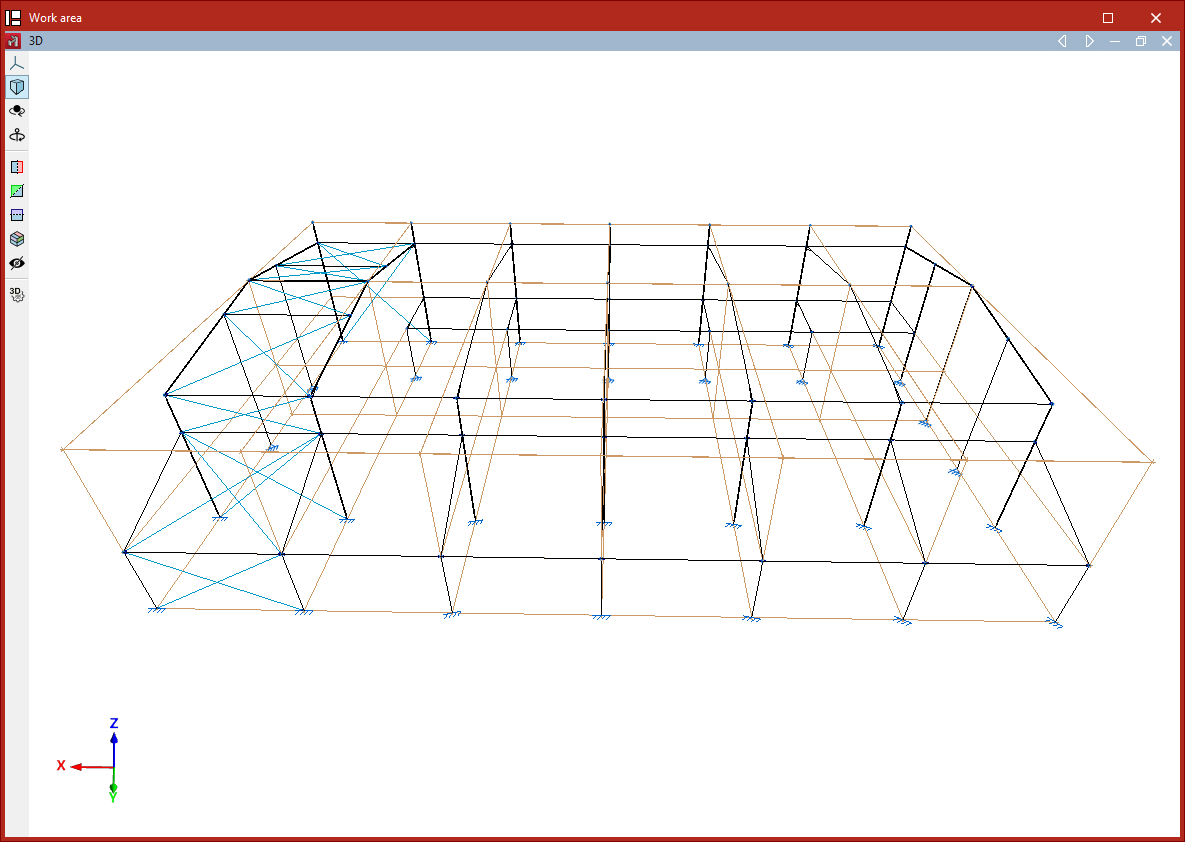
Proceso para ocultar o mostrar líneas de referencia en planos
Mostrar nuevos
La opción "Mostrar nuevos" gestiona la visibilidad de las líneas de referencia de los planos generados al introducir nuevos nudos en la estructura.
Si esta opción está marcada (aparece iluminada en el menú "Planos"), al introducir nudos (ya sea introduciendo nudos con la opción específica o al introducir los extremos o vértices de barras o láminas), las líneas de referencia asociadas a los mismos serán visibles.
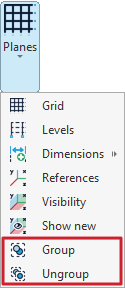
Agrupación y desagrupación de planos
Las herramientas para agrupar y desagrupar planos se encuentran en el menú "Planos" del bloque del mismo nombre de la barra de herramientas superior, dentro de la pestaña "Geometría" (en la solapa "Estructura").
Agrupar
La opción "Agrupar" permite agrupar planos paralelos de forma que los elementos que contienen, así como sus posiciones, permanecen exactamente iguales en todos los planos del grupo.
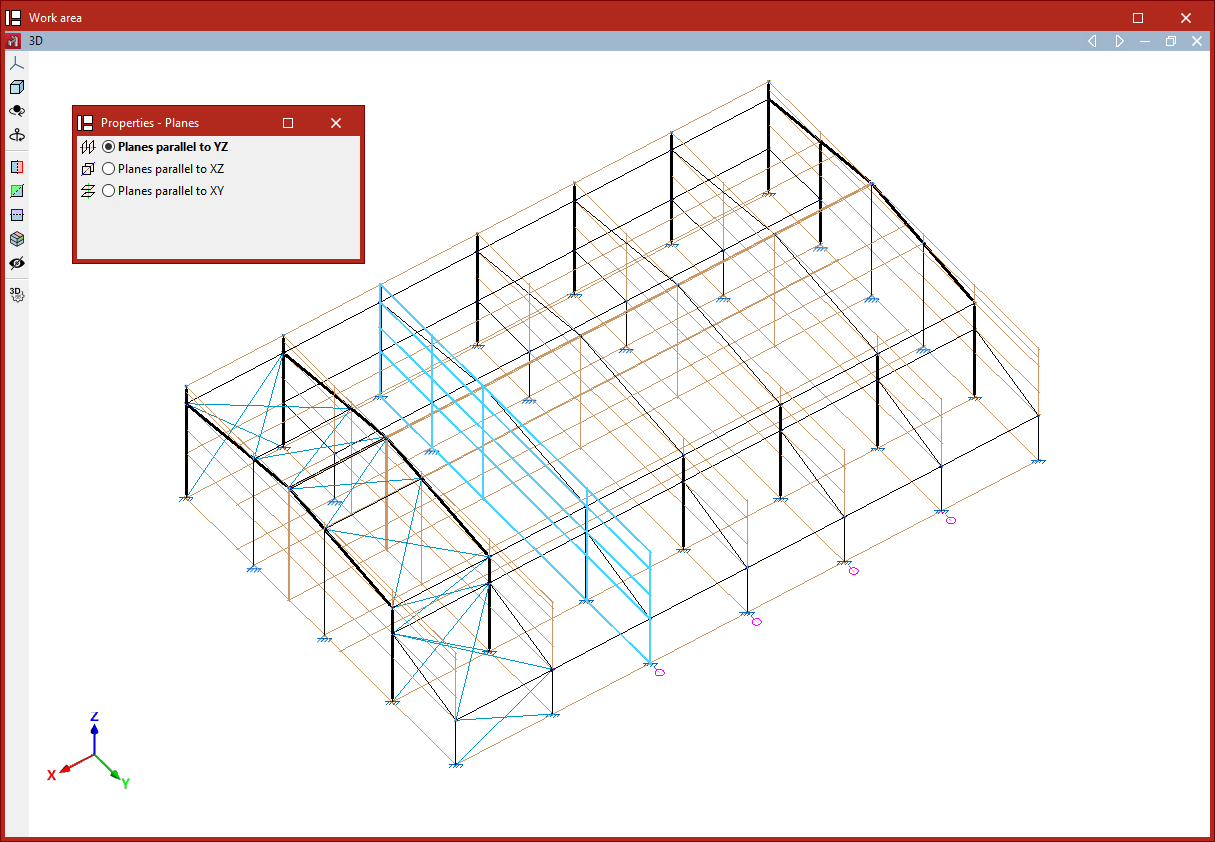
Tras seleccionar la opción, se elige si se quiere agrupar "Planos paralelos a YZ", "Planos paralelos a XZ" o "Planos paralelos a XY".
El programa permite elegir los planos uno a uno con el botón izquierdo. Tras seleccionarlos, se pulsa el botón derecho del ratón y se responde la pregunta en el cuadro de diálogo que aparece para terminar la operación.
En el modelo será ahora visible un número de referencia situado junto a cada plano. Este número es común para cada grupo de planos y sirve para identificarlos.
Cualquier modificación en un plano perteneciente a un grupo, como la introducción de un nudo o una barra contenida en el mismo, se verá reflejada en los demás planos agrupados.
Desagrupar
Es posible "Desagrupar" planos utilizando la siguiente opción del menú.
De igual forma, se elige si se quiere desagrupar "Planos paralelos a YZ", "Planos paralelos a XZ" o "Planos paralelos a XY" y se pulsa en "Aceptar".
Se seleccionan ahora con el botón izquierdo los planos que se desea extraer de la agrupación. Finalmente, se pulsa con el botón derecho y se responde la pregunta en el cuadro de diálogo para terminar la operación.
Introducción de nudos
La introducción de nudos se realiza con las herramientas disponibles en el bloque "Nudos" de la barra de herramientas superior, dentro de la pestaña "Geometría" (en la solapa "Estructura").

Nuevo
La opción "Nuevo" permite introducir un nudo nuevo en la estructura. Es posible realizar la introducción de nudos de varias formas:
Introducción de nudos sobre líneas de referencia o barras
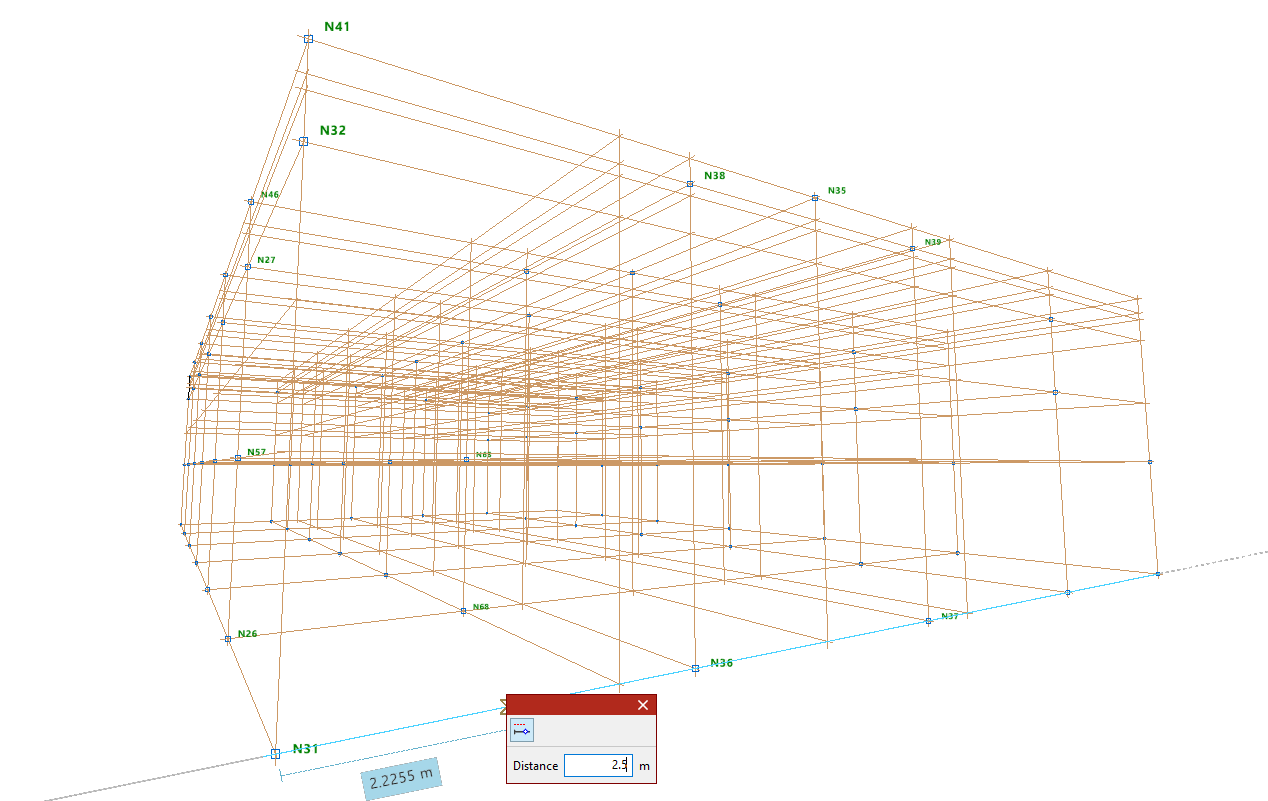
Tras seleccionar la opción "Nuevo", se pulsa con el botón izquierdo del ratón en el área de trabajo la posición deseada sobre una línea de referencia o sobre una barra.
| Nota: |
|---|
| Para activar la visibilidad de las líneas de referencia, se utiliza la opción "Referencias" desde el menú "Planos", dentro de la pestaña "Geometría". El usuario puede apoyarse en las "Capturas a plantillas" y en las "Referencias a objetos" para introducir el nudo. También puede ser de utilidad la opción "Permite acotar al introducir cada elemento" para escribir la "Distancia" a la que se sitúa el nudo desde el punto de referencia señalado. Estas opciones se encuentran en la barra de herramientas del extremo superior derecho. |
Introducción numérica o por coordenadas de nudos
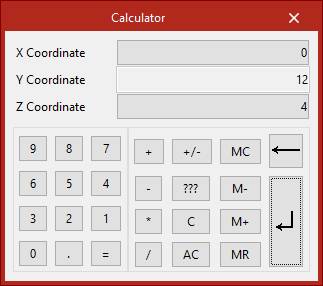
También es posible introducir un nudo escribiendo sus coordenadas tecleándolas directamente.
Para ello, tras seleccionar la opción, se debe pulsar sobre el teclado numérico del ordenador. En este momento, aparece una "Calculadora" en pantalla que permite introducir los datos de las coordenadas X, Y y Z.
| Nota: |
|---|
| Para introducir el nudo por coordenadas, también es posible utilizar la opción "Introducción por coordenadas" de la barra de herramientas del extremo superior derecho. |
Introducción de nudos directa
Si la ventana corresponde a una vista 2D, es posible pulsar con el botón izquierdo en cualquier punto del plano para introducir el nudo.
Borrar
La opción "Borrar" permite eliminar un nudo o un conjunto de nudos. Para ello, se seleccionan todos los nudos que se desean borrar uno a uno o se dibuja un recuadro de selección que los englobe con el botón izquierdo. Después, se pulsa el botón derecho.
| Nota: |
|---|
| Al eliminar nudos, automáticamente también se eliminan las barras que llegan hasta esos nudos. |
Mover
La opción "Mover" permite mover un nudo a una nueva posición. Tras seleccionar la opción, se pulsa sobre el nudo con el botón izquierdo y, después, sobre la nueva posición del mismo. Esta acción modificará también la geometría de las barras que llegan a ese nudo.
En caso de que no se quiera efectuar la operación, el botón derecho permite cancelar la operación.
Introducción de barras
La introducción de barras se realiza con las herramientas disponibles en el bloque "Barras" de la barra de herramientas superior, dentro de la pestaña "Geometría" (en la solapa "Estructura").

Barra
La opción "Barra" permite introducir una barra nueva en el modelo.
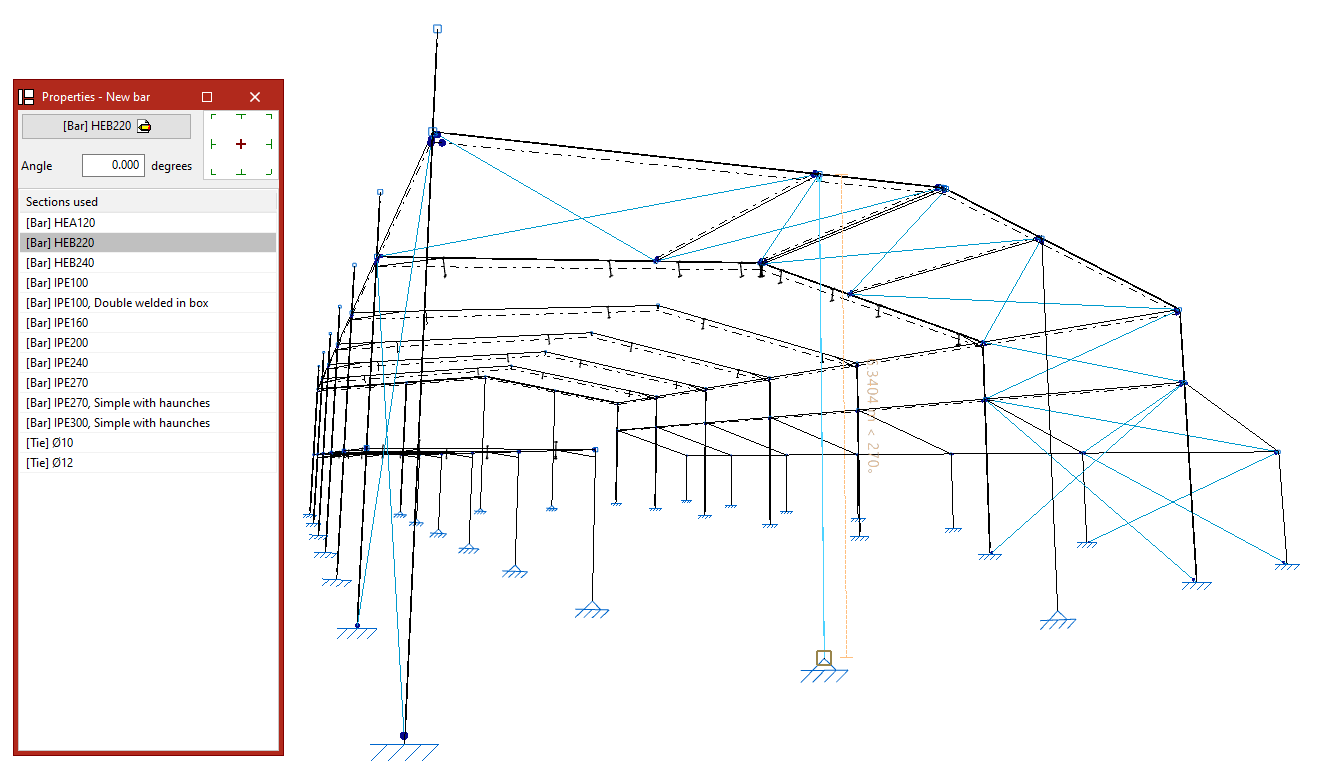
Definición de las propiedades de la barra
En el panel "Propiedades - Nueva barra" que aparece, el botón principal permite "Describir" el perfil.
También es posible modificar el "Ángulo" y, a la derecha, la disposición respecto a la línea de introducción.
En la tabla inferior se muestran los "Perfiles utilizados" previamente en la obra. Se puede seleccionar cualquiera de ellos directamente.
Introducción de una barra en el área de trabajo
Cada barra queda definida por sus nudos inicial y final, por lo que, para introducirla, se deben seleccionar dos puntos con el botón izquierdo en el "Área de trabajo".
Estos pueden ser nudos introducidos previamente con las opciones del bloque "Nudos" o puntos en el espacio aún por determinar.
| Nota: |
|---|
| El usuario dispone de varias ayudas para la introducción de estos puntos en el área de trabajo. En el menú "Plano", se puede seleccionar la opción "Referencias" y activar las opciones "Mostrar la rejilla" y "Líneas de referencia". Para activar las capturas de otros elementos ya introducidos en el modelo, se utiliza la opción "Referencia a objetos". También es útil pulsar sobre la opción "Permite acotar al introducir cada elemento" para escribir el valor de la "Longitud" de la barra al introducirla. Por otra parte, las opciones "Ortogonalidad" y "Rastreo polar" fuerzan la dirección de la barra en el momento de su introducción. Si se desea, se puede también trabajar utilizando la "Introducción por coordenadas", y si en el programa se ha introducido una plantilla, se utilizan las "Capturas a plantillas". Estas opciones están disponibles en la barra de herramientas del extremo superior derecho. |
Introducción de barras consecutivas
Tras introducir una barra, se pueden seguir introduciendo más barras haciendo clic con el botón izquierdo en otros puntos. Para terminar la introducción de barras, se pulsa el botón derecho del ratón.
Generación de nudos en puntos de corte de barras cruzadas
Al introducir dos barras cruzadas, se puede mantener activada la opción "Generar nudos en puntos de corte" dentro del bloque "Barras" para que el programa genere automáticamente un nudo definido como vinculación interior en el punto de contacto de las barras.
Si se mantiene desactivada, las barras estarán desvinculadas en el modelo y no se generará un nudo en su punto de corte.
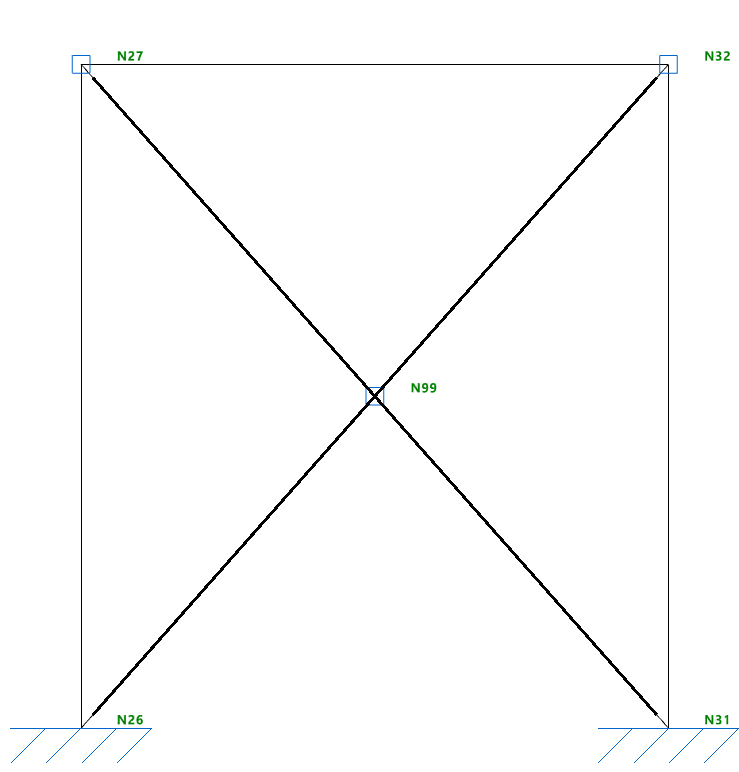
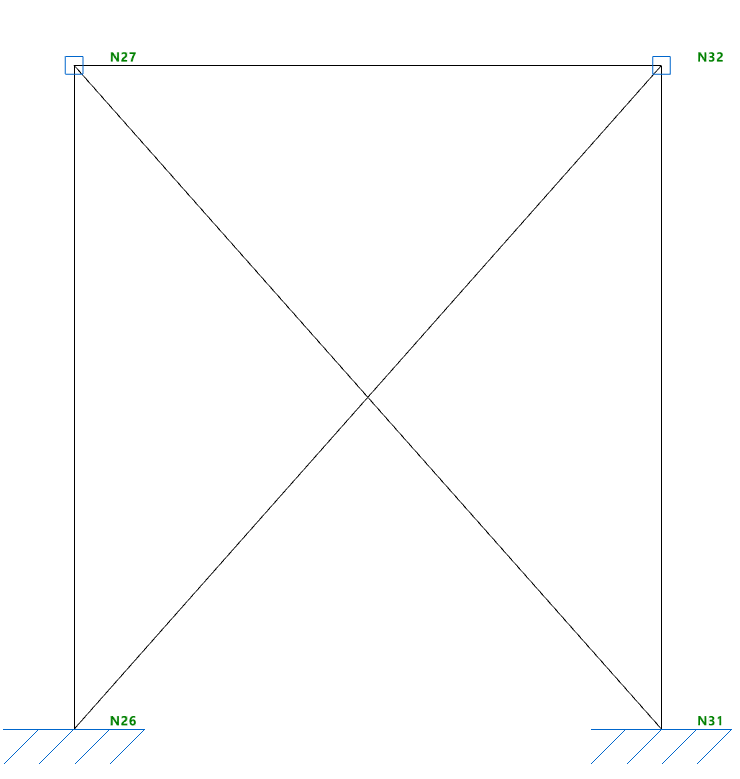
Borrar
La opción "Borrar" permite eliminar una barra.
Para ello, se realiza una selección individual haciendo clic izquierdo en cada barra o se dibuja una ventana de selección. Si se dibuja de izquierda a derecha, esta ventana selecciona las barras totalmente contenidas en su interior. Si se dibuja de derecha a izquierda, se seleccionan las barras que estén total o parcialmente contenidas en su interior. Se puede deshacer la selección de una barra con el botón izquierdo del ratón manteniendo la tecla "Shift" pulsada.
Pulsando el botón derecho, el programa eliminará las barras.
| Nota: |
|---|
| Los nudos que forman los extremos de la barra eliminada se mantendrán en el modelo. |
Mover extremo
La opción "Mover extremo" permite cambiar la posición de uno de los nudos de los extremos de una barra. Para ello, se selecciona el nudo haciendo clic izquierdo sobre el mismo y se pulsa después sobre su nueva posición.
Creación de piezas
La creación de piezas se realiza con la siguiente herramienta, disponible en el bloque "Barras" de la barra de herramientas superior, dentro de la pestaña "Geometría" (en la solapa "Estructura").

La creación de piezas es una operación necesaria para determinados procesos como la generación de uniones con pilares o vigas pasantes o la identificación de recuadros arriostrados con nudos intermedios.
Crear piezas
La opción "Pieza" permite describir conjuntamente un grupo de barras alineadas entre dos nudos seleccionados como una única pieza continua.
Tras pulsar sobre la opción, se selecciona con el botón izquierdo el nudo inicial de la primera barra y el nudo final de la última barra que formará la pieza.
El programa lanza un cuadro de diálogo para confirmar la operación. Tras pulsar "Sí", se crea una pieza entre los nudos seleccionados.
Las barras que forman una única pieza se dibujan con línea gruesa en el modelo para diferenciarlas de las barras que son independientes.
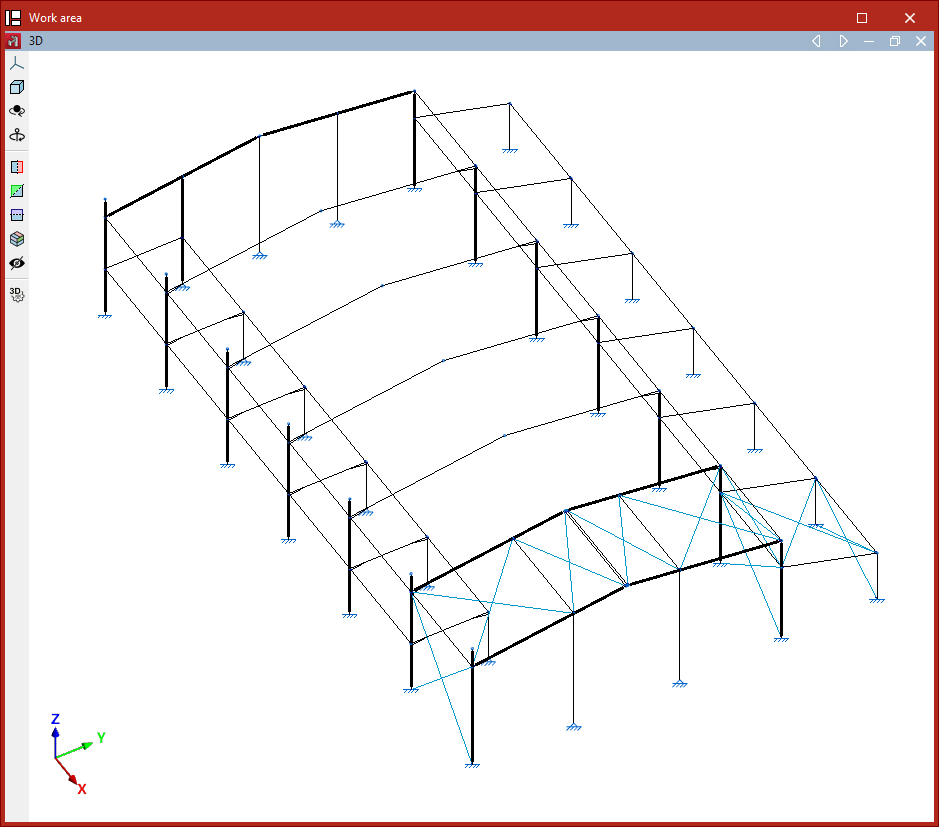
Si se desea dividir una pieza, se utiliza de nuevo la opción "Pieza", pero esta vez se seleccionan los dos nudos consecutivos de una de las barras que la forman.
El programa deshará la pieza y permitirá obtener, de nuevo, barras independientes. Estas se representarán en línea fina.
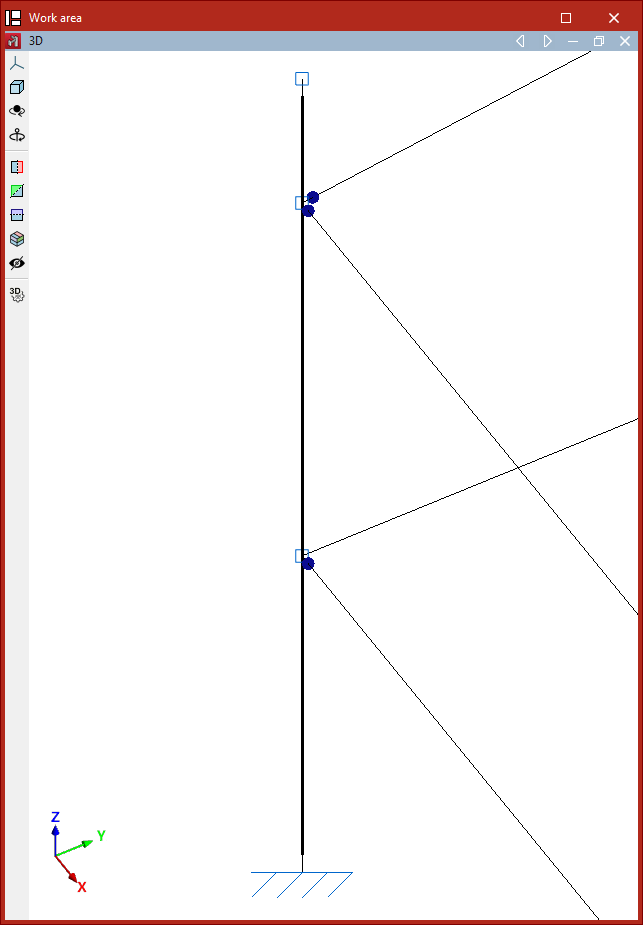
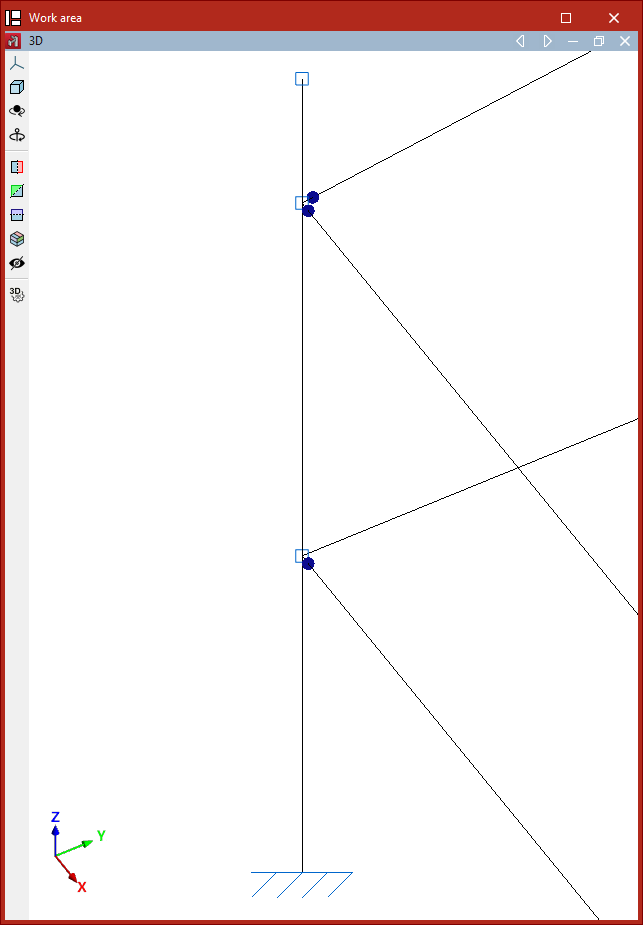
Introducción de pilares
La introducción de pilares se realiza con la opción "Pilar", disponible en el bloque "Barras" de la barra de herramientas superior, dentro de la pestaña "Geometría" (en la solapa "Estructura").

Para poder hacerlo, se deben haber definido previamente al menos dos niveles en la obra. Se puede consultar, crear o borrar los niveles desde el menú "Planos" de la parte superior de la interfaz, también en la pestaña "Geometría", seleccionando después la opción "Niveles".
Definición de las propiedades del pilar
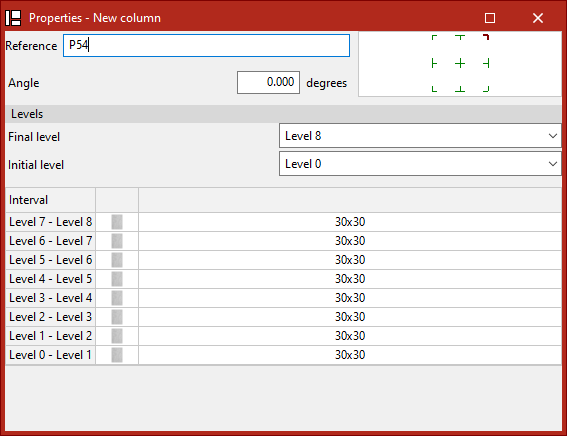
La opción "Pilar" permite introducir un pilar nuevo. Al pulsar sobre la opción se muestra una ventana emergente ("Propiedades - Nuevo pilar") donde se definen sus características.
Aquí, se introduce la "Referencia" del pilar y el "Ángulo" de giro en planta. En el esquema de la derecha es posible ajustar la disposición de la sección respecto a la línea de introducción pulsando en las marcas del centro, borde o esquina.
Después, en el apartado "Niveles" se seleccionan el "Nivel final" y el "Nivel inicial" del pilar en los desplegables.
En la tabla inferior se especifica la sección del pilar para cada uno de los "Intervalos" definidos entre niveles.
Para ello, se hace clic en las celdas de la columna derecha. De esta forma se abre una ventana donde se puede modificar el "Tipo de sección".
Manteniendo pulsada la tecla "Ctrl", se pueden seleccionar varios intervalos simultáneamente clicando sobre ellos uno a uno. Si se pulsa la tecla "Shift", se selecciona un rango de intervalos haciendo clic en el intervalo final y en el intervalo inicial. De esta forma, se puede aplicar la misma sección a todos ellos.
Definición del tipo de sección del pilar
Dentro del apartado "Material", se elige si el pilar es de "Hormigón armado", "Metálico", o de "Sección mixta".
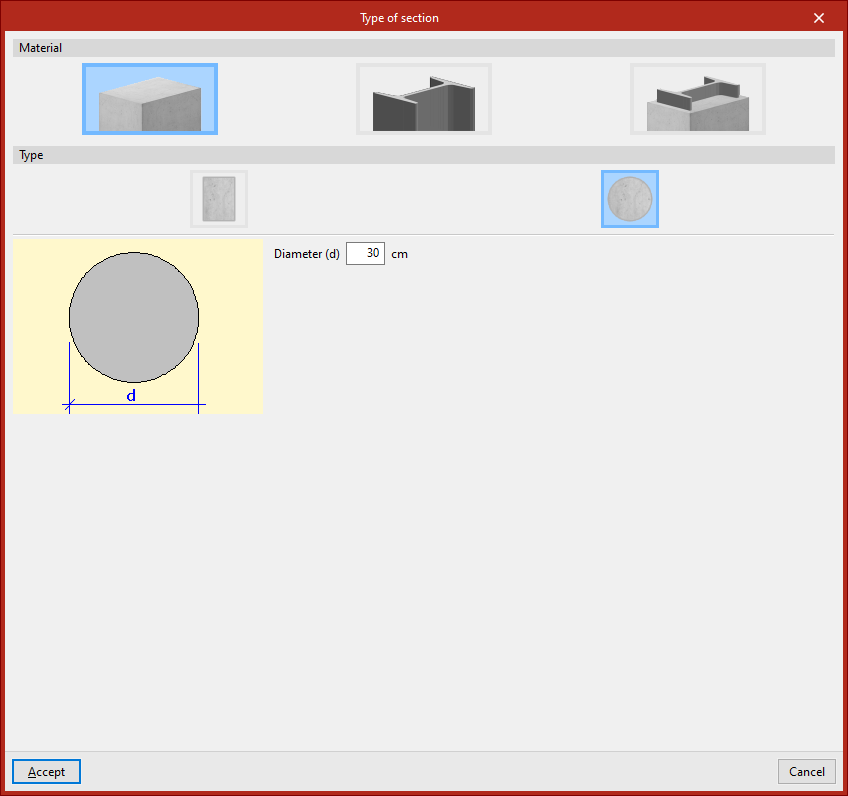
Pilares de hormigón armado
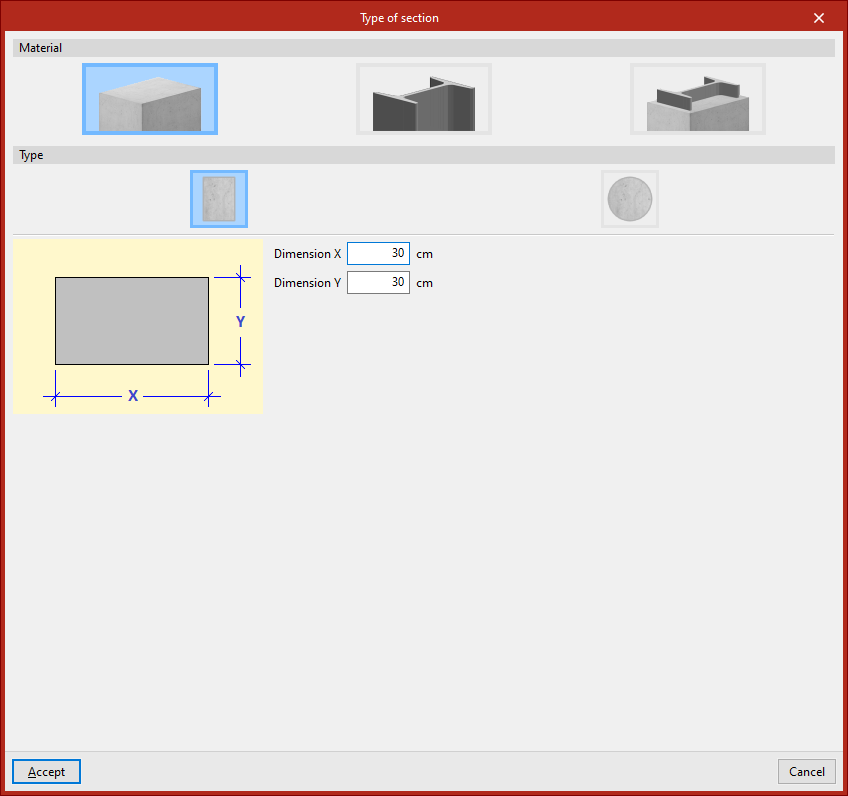
En los pilares de "Hormigón armado", se indica después el "Tipo".
Pilares rectangulares de hormigón
Si es un pilar "Rectangular", se escribe su "Dimensión X" y su "Dimensión Y" siguiendo las direcciones de los ejes de coordenadas locales del elemento.
Pilares circulares de hormigón
Si el pilar es "Circular", se define su "Diámetro".
Pilares metálicos
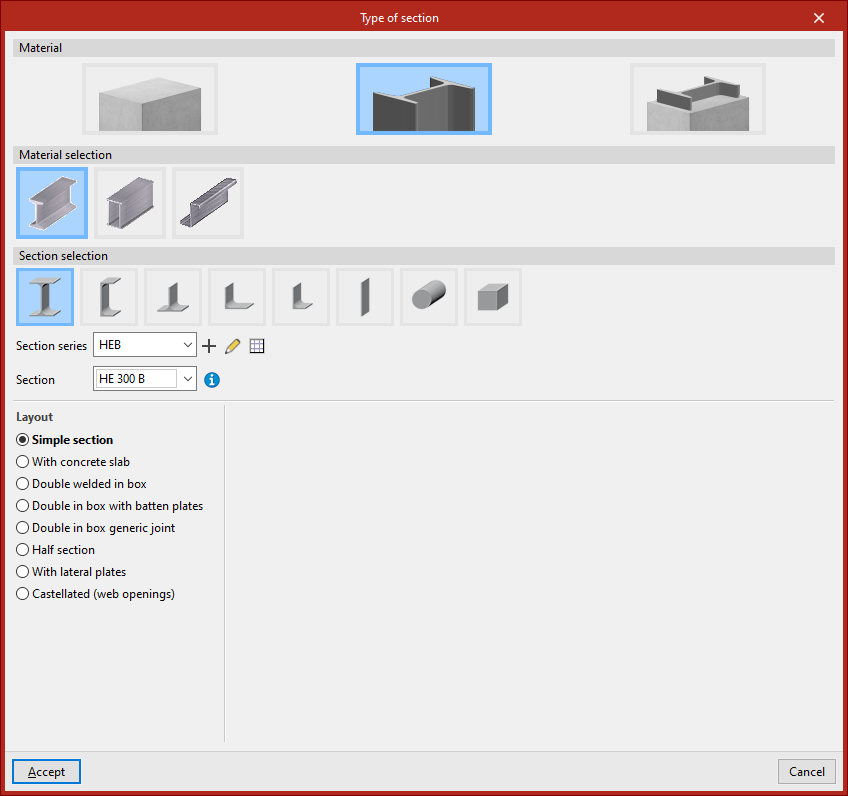
En los pilares "Metálicos", se debe realizar la "Selección del material" y la "Selección del perfil" entre las opciones disponibles en el programa, que son muy similares a las que aparecen en la introducción de barras genéricas de acero laminado o conformado.
Pilares de sección mixta
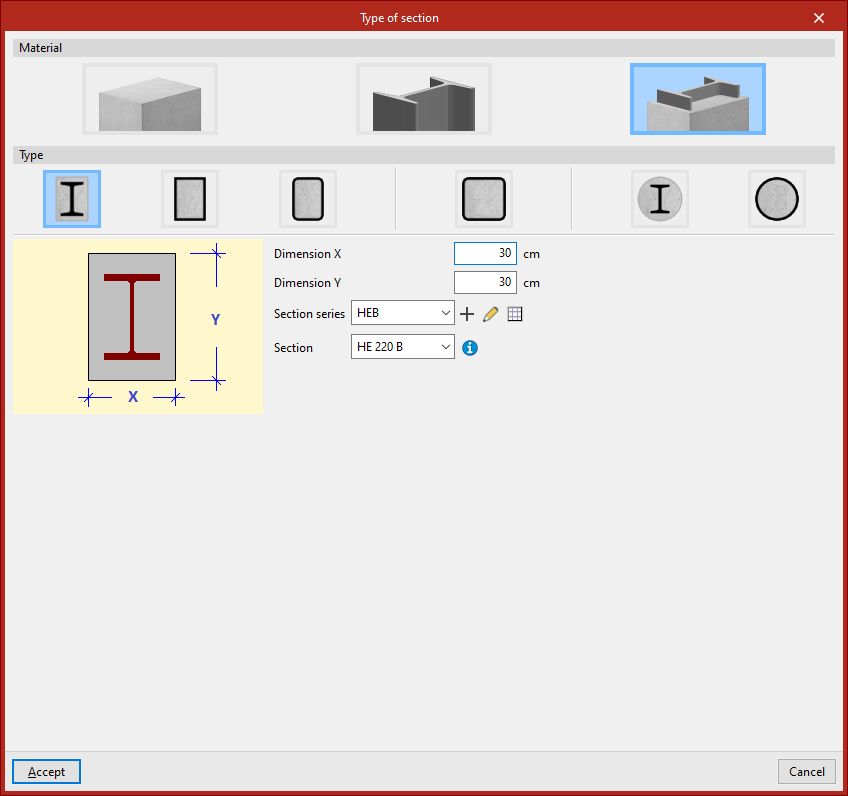
En los pilares de "Sección mixta", se indica en primer lugar el "Tipo".
Pilares de hormigón con perfiles embebidos
En el caso de un "Pilar rectangular con perfil embebido", se escribe la "Dimensión X" y la "Dimensión Y" de la sección total, y después, se define la "Serie de perfiles" y se selecciona el "Perfil" del elemento embebido.
De forma similar se puede definir un "Pilar circular con perfil embebido", indicando en este caso el "Diámetro", además de seleccionar la "Serie de perfiles" y el "Perfil", como en el caso anterior.
Cajones y tubos de chapas de acero laminado rellenos de hormigón
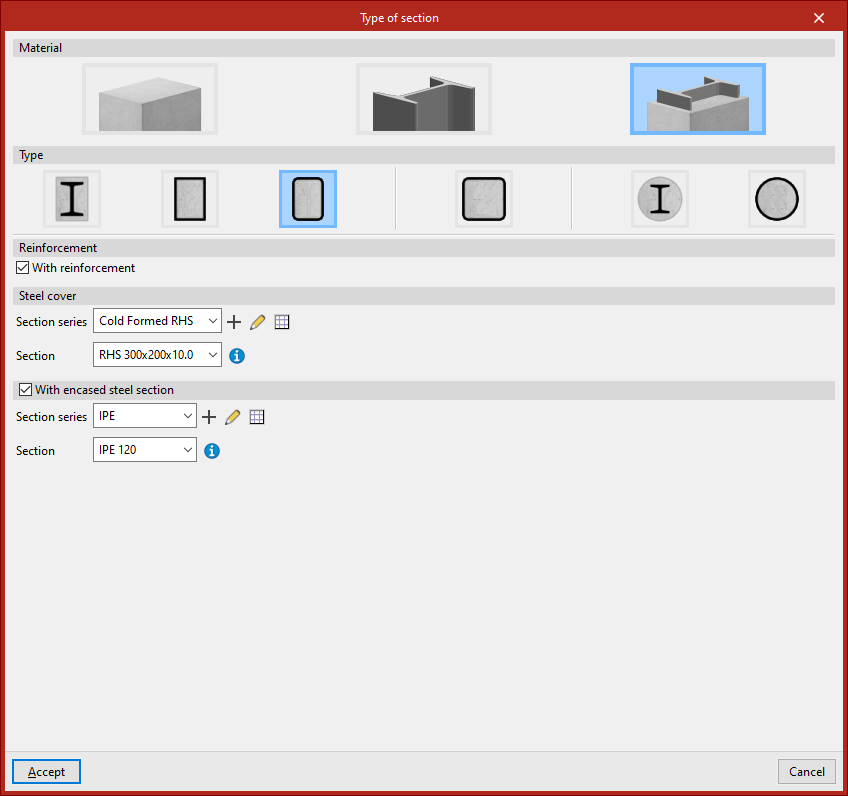
Es posible también introducir un "Cajón rectangular de chapas de acero laminado, relleno de hormigón".
En este caso, en el apartado "Armado" se activa la casilla "Con armadura" si el pilar dispone de ella. Después, en "Forro de acero" se define la "Serie de perfiles" y se selecciona el "Perfil" que forma el tubo o cajón exterior.
Finalmente, existe la posibilidad de activar la casilla "Con perfil metálico embebido". De nuevo, aquí se indica la "Serie de perfiles" y se selecciona el "Perfil" del elemento embebido en el hormigón.
Las demás opciones permiten introducir un "Tubo rectangular", un "Tubo cuadrado" o un "Tubo circular de acero conformado, relleno de hormigón" y se utilizan de la misma manera.
Una vez definido el tipo de sección, se pulsa en "Aceptar". Después, se repite el proceso para el resto de intervalos.
Introducción del pilar en el modelo
Por último, se debe seleccionar un punto con el botón izquierdo para introducir el pilar en el modelo.
El programa situará el pilar en la vertical del punto seleccionado, ajustando la altura de las piezas para que lleguen hasta los niveles indicados.
Se crea una pieza entre cada par de niveles que recorra el pilar.
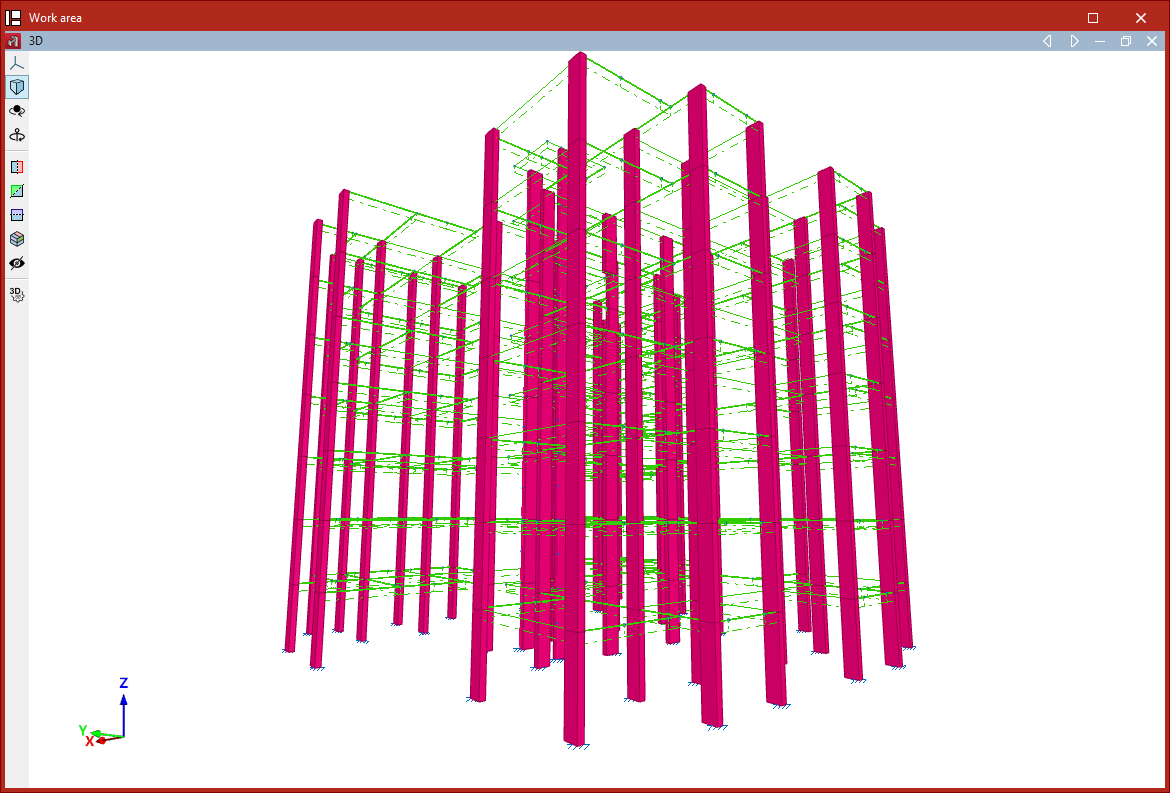
Introducción de pilares desde la opción "Barra"
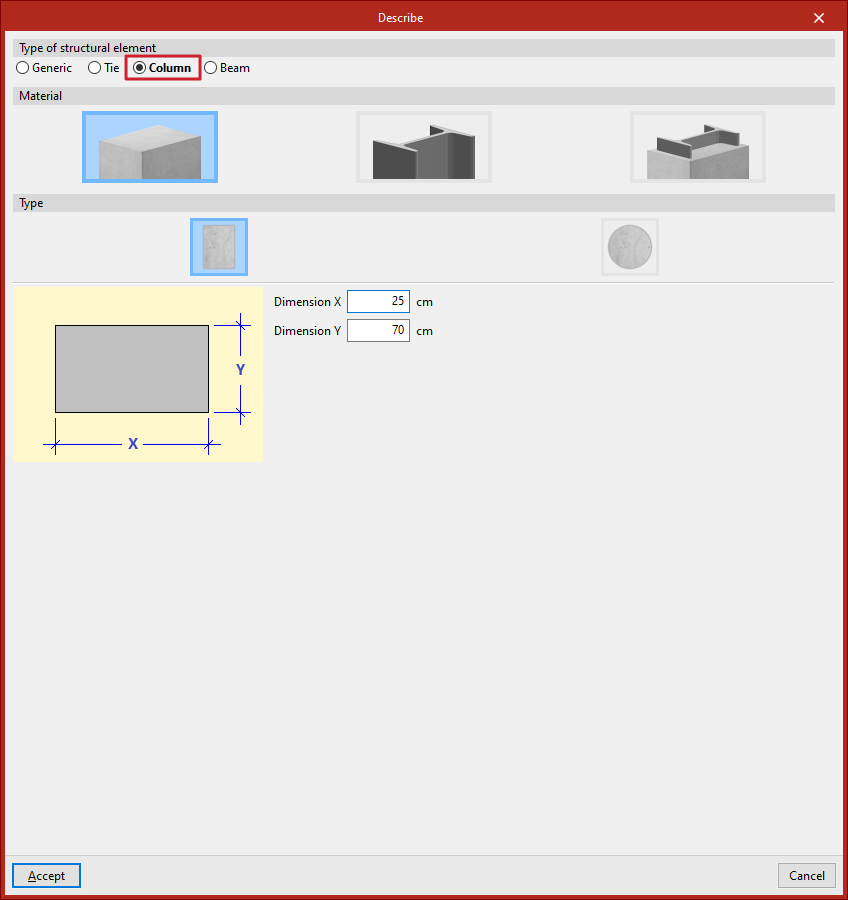
Para introducir un pilar se puede utilizar también la opción "Barra" del bloque "Barras". Después, se pulsa en el botón central de edición y en el apartado "Tipo de elemento estructural" se marca "Pilar".
En este caso, tras pulsar "Aceptar", al introducir los puntos que definen el nudo inicial y el nudo final en el modelo, se debe asegurar que la geometría del elemento es completamente vertical.
Introducción de vigas
La introducción de vigas se realiza con la opción "Viga", disponible en el bloque "Barras" de la barra de herramientas superior, dentro de la pestaña "Geometría" (en la solapa "Estructura").

Definición de las propiedades de la viga
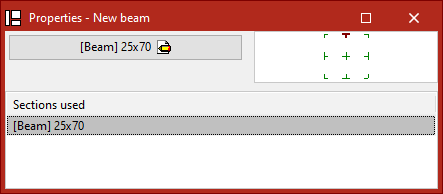
En la ventana que aparece al pulsar sobre la opción ("Propiedades - Nueva viga"), en el esquema de la derecha es posible ajustar la disposición de la sección respecto a la línea de introducción pulsando en las marcas del centro, borde o esquina.
Si se han introducido vigas previamente en el modelo, el programa permite seleccionar alguno de los "Perfiles utilizados" en la tabla inferior.
Si es la primera vez que se introduce una viga o si se desea "Describir" una sección nueva, se pulsa sobre el botón central.
En la ventana emergente, el programa permite indicar la "Familia" y el "Tipo" de viga que se va a introducir, sus dimensiones y características.
Las familias de vigas disponibles se describen a continuación.
Vigas planas
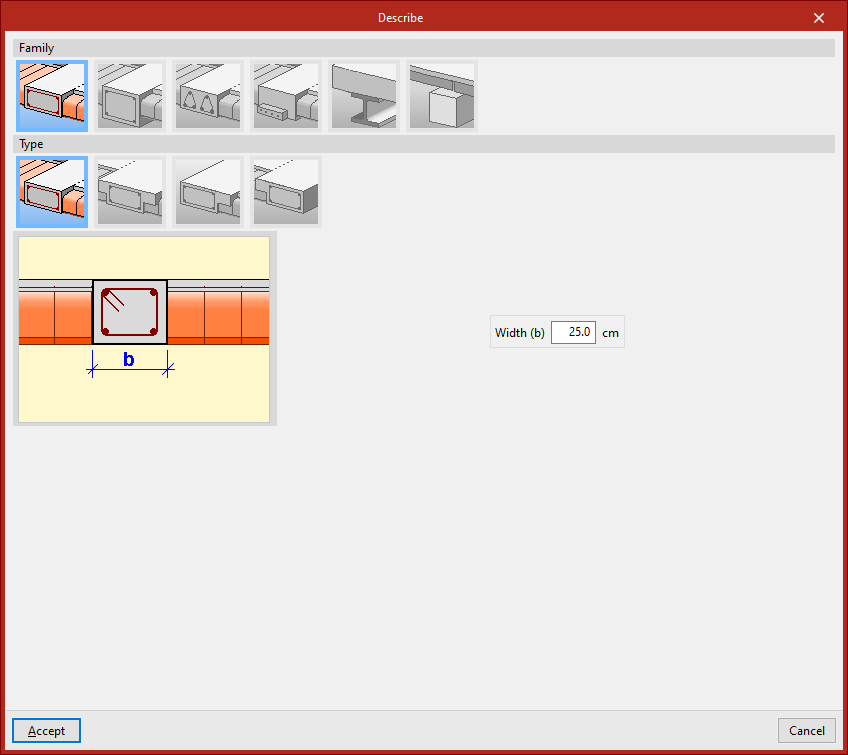
Las "Vigas planas" son aquellas que tienen el mismo canto que el forjado. Dentro de los tipos de vigas planas disponibles se encuentran los siguientes:
- Viga plana rectangular
- Viga plana en ‘T’
- Viga plana con ala a la derecha
- Viga plana con ala a la izquierda
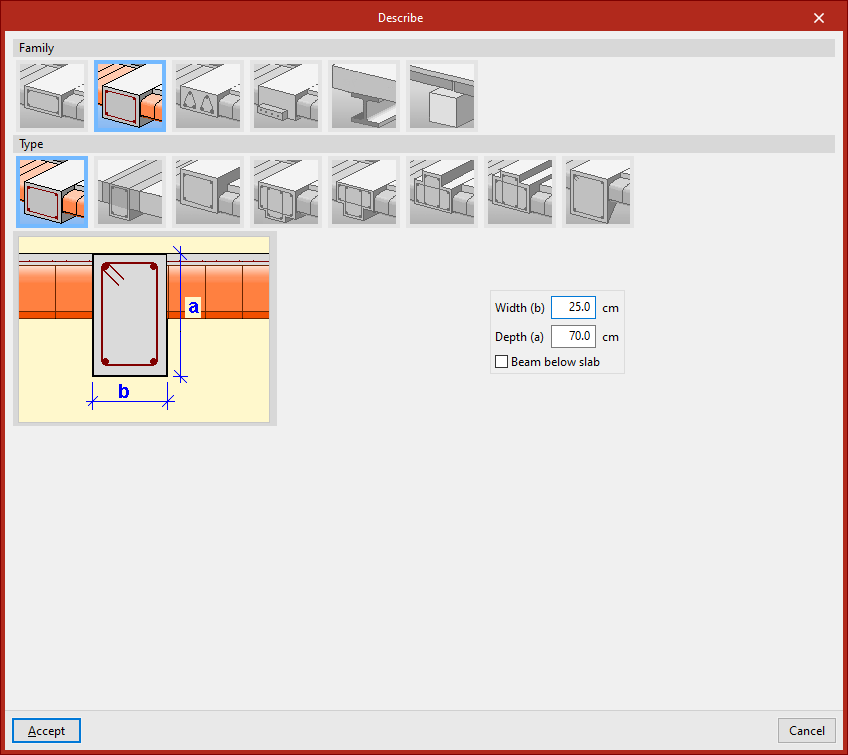
Las vigas planas tomarán automáticamente el valor del canto del paño en el que esté situada. Por eso, el programa únicamente pide la definición de su "Anchura (b)". Si la viga está situada entre dos paños de distinto canto, tomará el mayor de ambos. Si se sitúa entre dos paños a distinto nivel, el canto de la viga crecerá para cubrir el desnivel.
Vigas descolgadas
Las "Vigas descolgadas" tienen un canto diferente al del forjado. Dentro de los tipos de vigas descolgadas disponibles se encuentran los siguientes:
- Viga descolgada rectangular
Se debe indicar su "Anchura (b)" y su "Canto(a)". Si se activa la casilla "Viga bajo forjado", la cara superior de la viga se alinea con la cara inferior del forjado. Si se mantiene desactivada, lo hará con la cara superior del forjado.
- Viga descolgada rectangular con cabeza colaborante
En este caso se debe indicar también la longitud del "Ala izquierda (i)" y del "Ala derecha (d)" de la sección de hormigón que trabajará conjuntamente con la viga.
- Viga invertida rectangular
Este tipo de viga mantiene la cara inferior alineada con la cara inferior del forjado y sitúa el canto por encima.
- Viga descolgada en 'T'
- Viga descolgada en 'T' con cabeza embebida en el forjado
- Viga en 'T' invertida con cabeza embebida en el forjado
- Viga invertida en 'T'
Las opciones de vigas en ‘T’, ya sean descolgadas, invertidas o con la cabeza embebida en el forjado, permiten la definición de una sección armada con esta forma, utilizando las opciones "Anchura (b)", "Canto (a)", "Ala izquierda (i)", "Ala derecha (d)" y "Canto del ala (s)" en los casos en los que sea necesario.
- Viga descolgada rectangular con sección variable
Esta opción permite definir una viga con sección variable con una determinada "Anchura (b)" y un "Canto inicial (a)" que puede ser diferente al "Canto final (c)".
Vigas de celosía
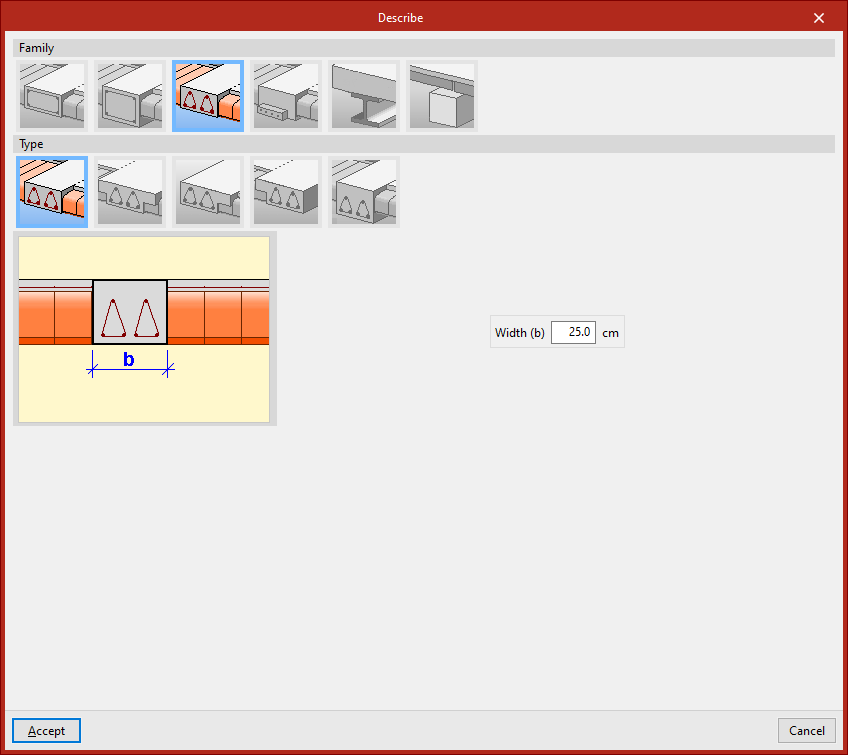
Las "Vigas de celosía" son un tipo de viga con armadura prefabricada.
Sus características deberán ser facilitadas por el fabricante y definidas dentro de los datos generales de la obra (pestaña "Obra", opciones "Datos generales", "Vigas", "Opciones", "Disposiciones de armado", "Vigas de celosía").
Dentro de las opciones disponibles se encuentran las siguientes:
- Viga de celosía plana rectangular
- Viga de celosía en 'T'
- Viga de celosía plana con ala a la derecha
- Viga de celosía plana con ala a la izquierda
- Viga de celosía descolgada rectangular
Vigas pretensadas
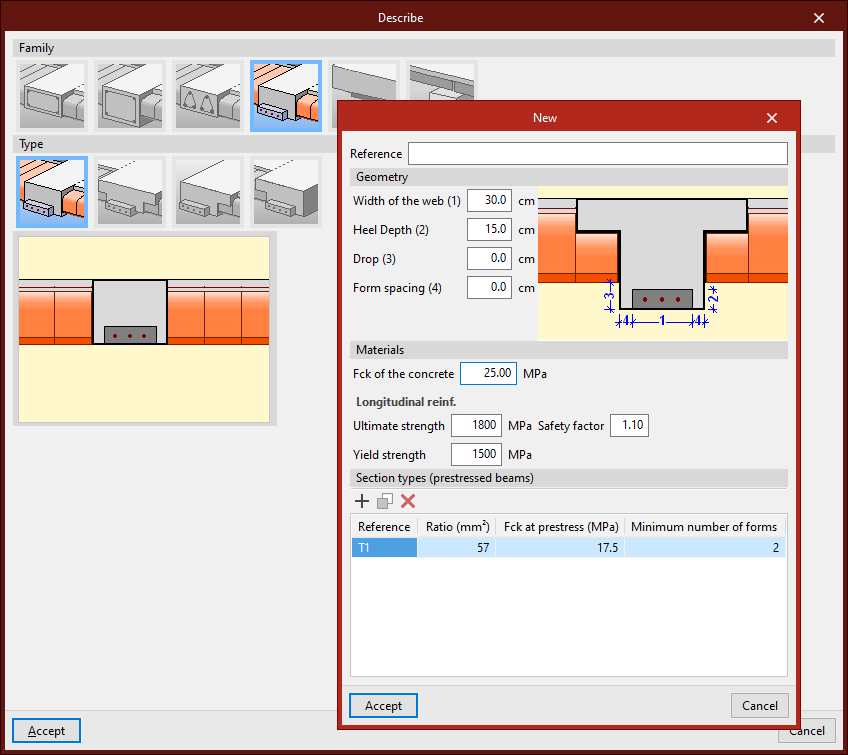
Las "Vigas pretensadas" tienen una base prefabricada y forman su sección completa en el hormigonado junto con el forjado y la armadura de negativos colocada in situ.
Para definirlas, se edita la biblioteca de vigas pretensadas pulsando en el botón correspondiente. Se selecciona "Nuevo", se define la "Referencia", la "Geometría" y las características de los "Materiales", tanto del hormigón como de la armadura longitudinal, y se añaden los "Tipos de sección" disponibles.
Vigas metálicas
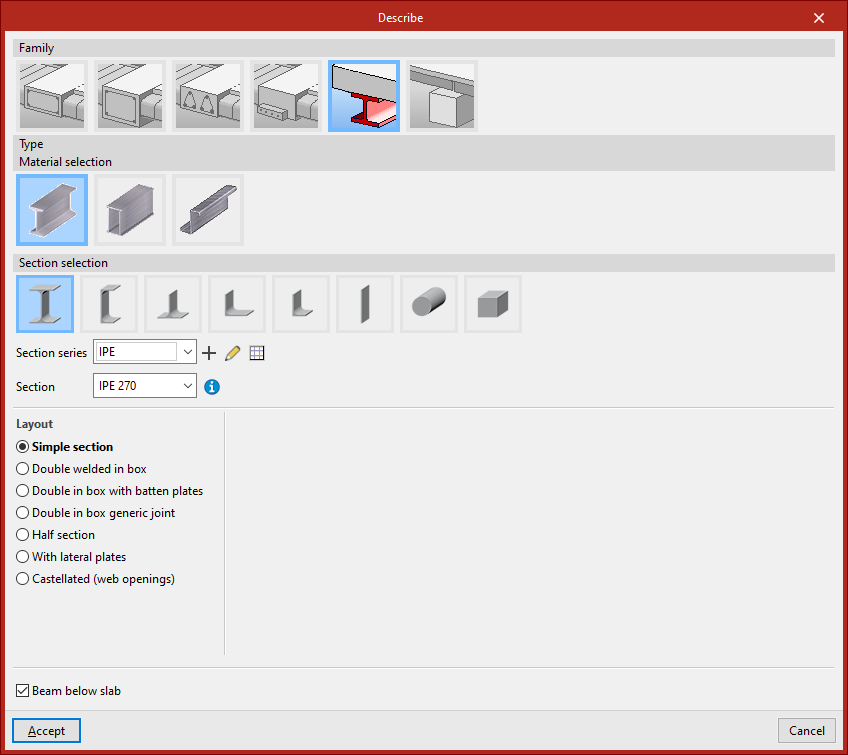
Dentro de la familia de las "Vigas metálicas" se ofrecen las vigas de "Perfil de acero laminado", "Perfil armado de chapas de acero laminado" y "Perfil de acero conformado".
Tras seleccionar el material es posible configurar el panel "Selección del perfil", que permite elegir entre una variedad de secciones disponibles.
Es posible indicar que se trata de una "Viga bajo forjado" activando la casilla inferior.
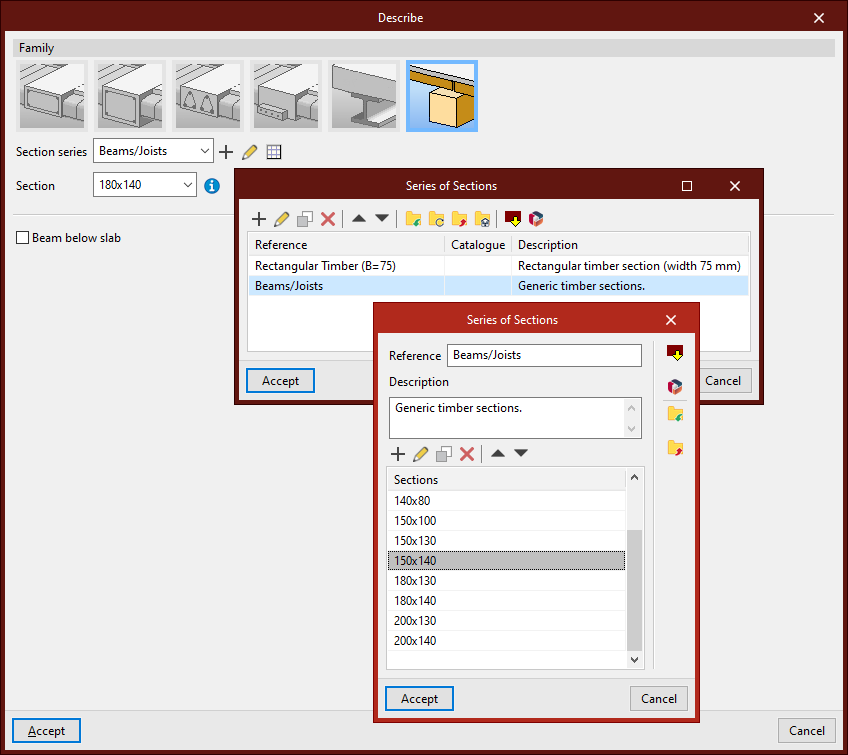
Vigas de madera
La familia "Vigas de madera" permite la utilización de vigas de este material.
La geometría de la sección de madera se define mediante las bibliotecas situadas junto a los desplegables "Serie de perfiles" y "Perfil".
La casilla "Viga bajo forjado" permite indicar si se encuentra en esta situación.
Introducción de la viga en el modelo
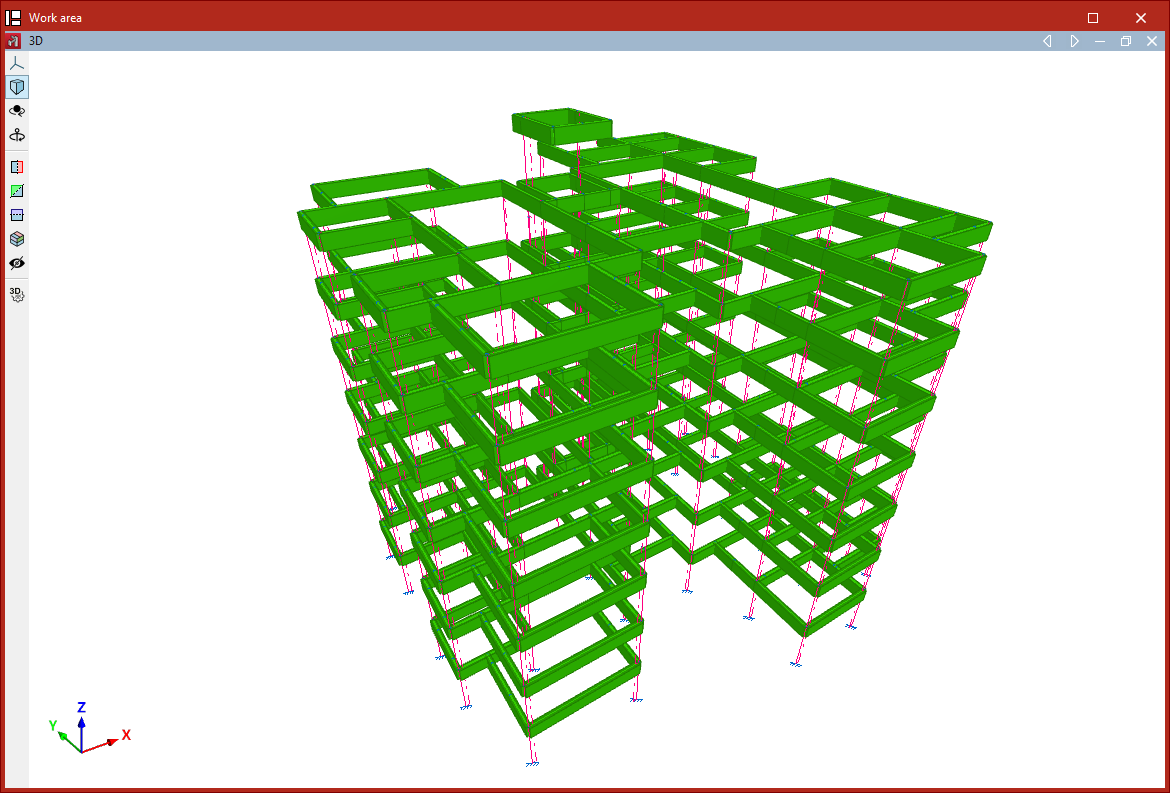
La viga queda definida por sus nudos inicial y final, por lo que se deben seleccionar dos puntos con el botón izquierdo. Pulsando nuevamente con el botón izquierdo se pueden seguir introduciendo más vigas.
Para finalizar la introducción se pulsa el botón derecho del ratón. En ese momento, el programa creará una viga continua con todas las piezas introducidas si esto es posible.
Una viga no puede ser completamente vertical. Además, el ángulo entre su plano XZ local y el plano vertical que la contiene debe ser cero. Es decir, no se puede introducir un giro alrededor del eje longitudinal de la viga.
Tampoco se requiere que la viga pertenezca a un nivel, pero en caso de definirse, las vigas se asignarán al nivel inferior más próximo.
Introducción de vigas desde la opción "Barra"
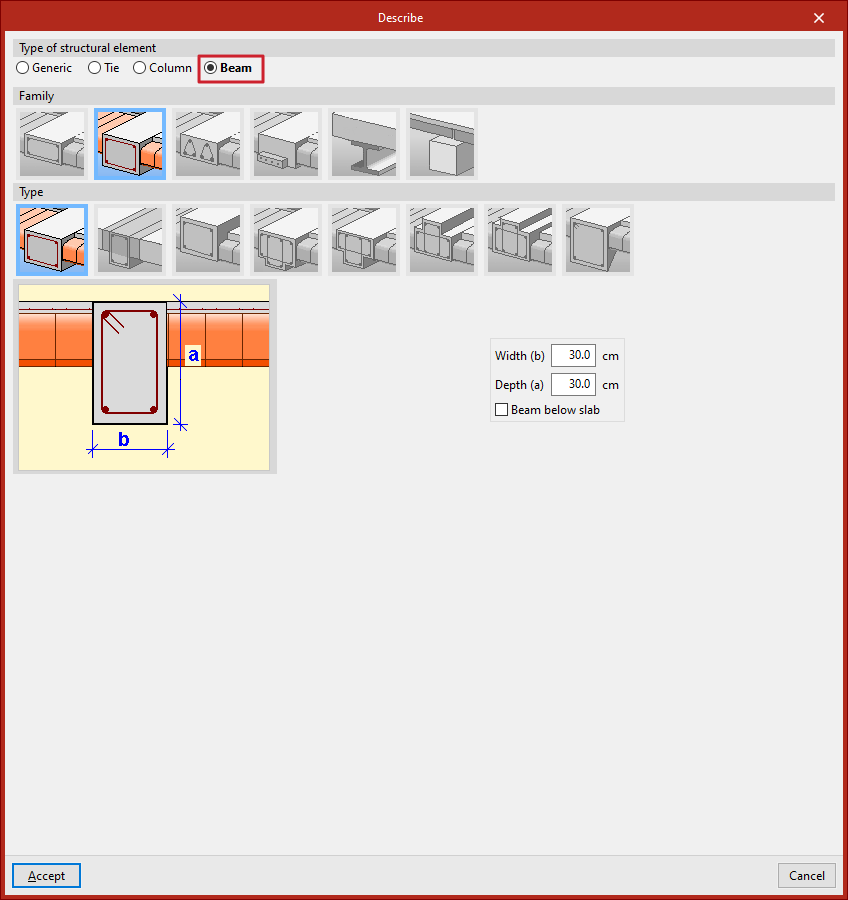
Para introducir una viga se puede utilizar también la opción "Barra" del bloque "Barras". Después, se pulsa en el botón central de edición y en el apartado "Tipo de elemento estructural" se marca "Viga".
Tras pulsar en "Aceptar", se introducen los puntos que definen la geometría de la viga de la forma indicada.
Descripción de la sección de las barras
La siguiente herramienta, disponible en el bloque "Barras" de la barra de herramientas superior, dentro de la pestaña "Geometría" (en la solapa "Estructura"), permite modificar la descripción de la sección de las barras:

Sección
Esta opción permite modificar el tipo de elemento estructural, el material y la geometría de la sección para un grupo de barras. Para ello, tras pulsar sobre la opción, se seleccionan las barras individualmente con el botón izquierdo o marcando un área de captura.
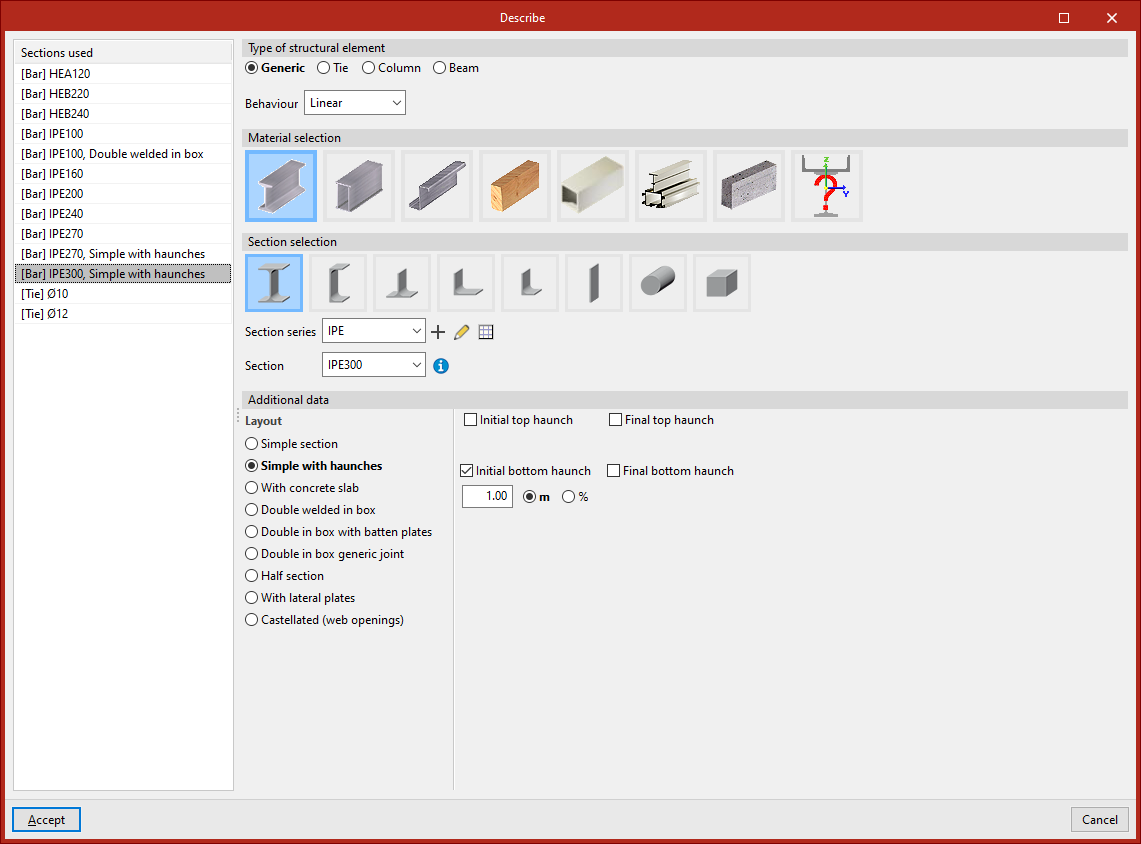
Al pulsar con el botón derecho se abre la ventana "Describir". También se puede acceder a esta ventana en el momento de introducción de una barra nueva, pulsando el botón de edición en la ventana "Propiedades - Nueva barra".
Esta ventana permite editar la siguiente información.
Perfiles utilizados
En la parte izquierda, el programa muestra los "Perfiles utilizados" en otras barras del modelo, para así seleccionarlos directamente.
Tipo de elemento estructural
En la parte derecha, en el apartado "Tipo de elemento estructural" se define si el elemento es "Genérico", un "Tirante", un "Pilar" o una "Viga".
Si es un elemento "Genérico", se elige en el desplegable si su "Comportamiento" es "Lineal" o no lineal, entre las que se incluyen las posibilidades de definir barras que trabajen a "Sólo tracción" (pudiendo definir e introducir en este caso una "Tensión de pretensado" activando la casilla correspondiente) o "Sólo compresión".
Selección del material
En el caso de un elemento "Genérico", después, en el apartado "Selección del material", se especifica el material de la barra entre las siguientes opciones:
- Perfil de acero laminado
- Perfil armado de chapas de acero laminado
- Perfil de acero conformado
- Perfil de madera
- Perfil de aluminio extruido
- Sección especial de aluminio
- Barra de hormigón
- Perfil genérico
La última opción se utiliza para definir un material que no está contemplado en las opciones anteriores.
Selección del perfil
Más adelante, se realiza la "Selección del perfil" dentro de las categorías que propone el programa para cada uno de los materiales.
Por ejemplo, dentro de los perfiles de acero laminado se encuentran las siguientes opciones:
- Doble T
- C simple
- T simple
- Angular simétrico
- Angular
- Platabanda
- Redondo macizo
- Cuadrado macizo
Pulsando aquí sobre la opción deseada se puede definir el resto de los parámetros del perfil.
En los desplegables, el programa permite seleccionar una "Serie de perfiles" y un "Perfil" dentro de la serie.
Datos adicionales
En el apartado "Datos adicionales" de la parte inferior se especifica la "Disposición del perfil" entre las posibilidades que ofrece el programa para el tipo de perfil seleccionado.
Por ejemplo, en el caso de los perfiles doble T, son las siguientes:
- Perfil simple
- Simple con cartelas
- Con losa de hormigón
- Doble en cajón (con diferentes tipos de uniones)
- Medio perfil
- Con platabandas laterales
- Boyd (alma aligerada)
Al elegir cualquiera de estas opciones, se deben especificar los datos y parámetros exigidos en ellas, como las dimensiones de las cartelas o la separación entre perfiles.
Al "Aceptar" la ventana "Describir", el programa aplica la configuración elegida a las barras seleccionadas.
Gestión de series de perfiles
La selección del perfil se realiza en el programa mediante los desplegables "Serie de perfiles" y "Perfil" que aparecen en determinados apartados de la ventana "Describir", accesible tanto al introducir un perfil nuevo como al editar la sección de un perfil.
Se debe seleccionar una serie de perfiles en el primer desplegable y, después, un perfil determinado de esa serie en el segundo desplegable.
Se pueden crear y editar series con los botones a la derecha del primer desplegable:
- Para crear una serie, se utiliza el botón "Nuevo".
- Si se selecciona cualquier serie de perfiles ya creada, es posible realizar modificaciones sobre la misma utilizando el botón "Edición del tipo seleccionado".
- Más a la derecha, desde "Editar la lista de elementos" se accede a la lista de "Series de perfiles".
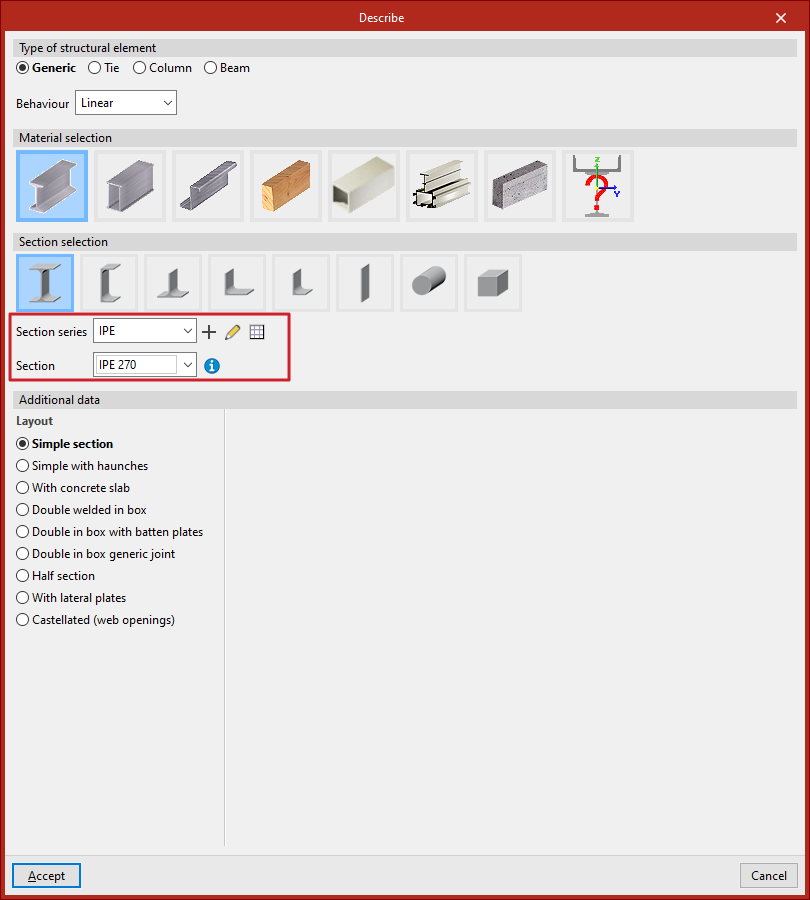
Lista de series de perfiles
En esta tabla se pueden gestionar, importar y exportar las series creadas.
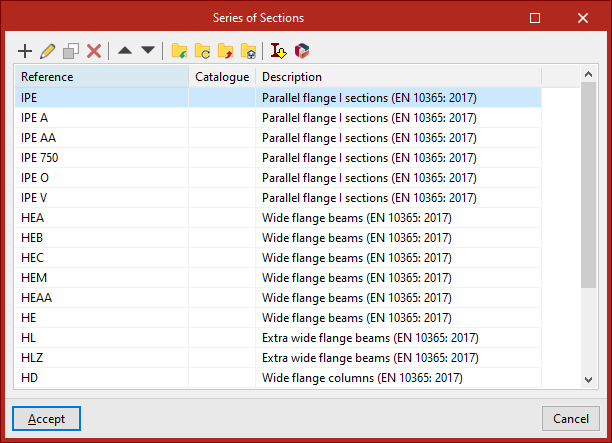
Serie de perfiles
Para crear una serie de perfiles se utiliza la opción "Nuevo" de la ventana "Describir" o de la lista de series de perfiles.
En la ventana que aparece se escribe una "Referencia" y una "Descripción" para la serie.
En la tabla inferior se pueden "Añadir", "Editar", "Copiar" y "Borrar" perfiles de la serie con las herramientas correspondientes.
A la derecha se ofrecen también utilidades para "Importar" y "Exportar" series a ficheros en disco.
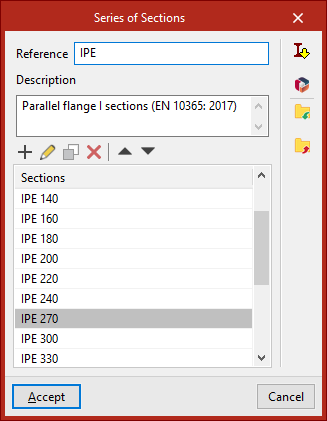
Importación de series de perfiles predefinidas
En la parte derecha de la lista de series de perfiles y de la ventana de edición de una serie de perfiles específicas aparece una opción que permite la "Importación de series predefinidas" tomadas de diferentes prontuarios y normativas.
Tras seleccionar las series predefinidas deseadas y "Aceptar", las series seleccionadas se incorporarán a la lista de series de perfiles, o se importarán los perfiles de la serie predefinida seleccionada a la lista de perfiles de la serie que está siendo editada.
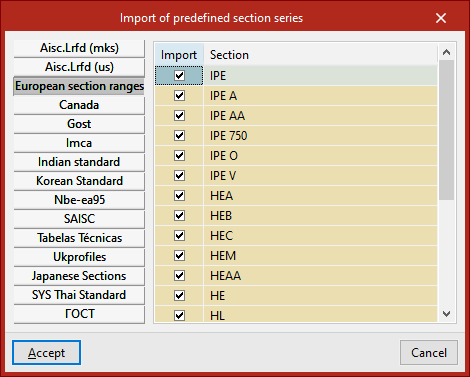
Importación de series de perfiles de catálogos de fabricantes
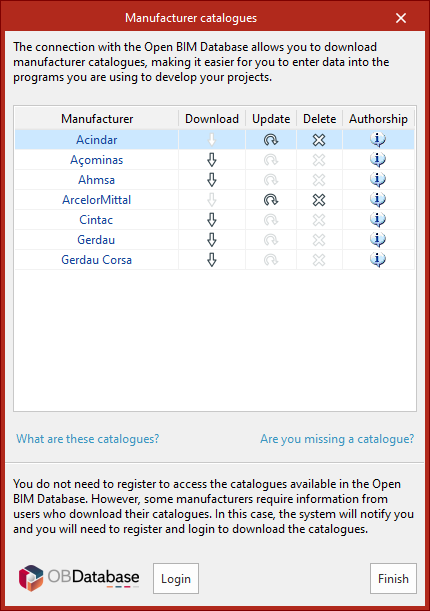
También en la parte derecha de la lista de series de perfiles y de la ventana de edición de una serie de perfiles específica, es posible "Importar catálogos de fabricante" mediante la conexión con Open BIM Database.
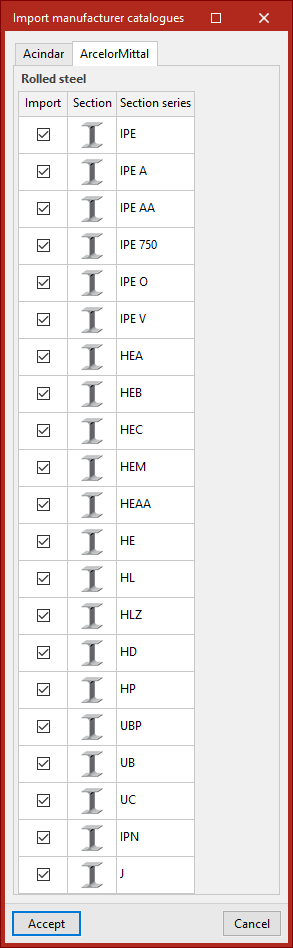
Tras descargar los catálogos, en la siguiente ventana se deben marcar las series que se desean importar de cada fabricante. Al "Aceptar", las series seleccionadas se incorporarán a la lista de series de perfiles, o se importarán los perfiles de la serie seleccionada a la lista de perfiles de la serie que está siendo editada.
Dimensiones y propiedades del perfil
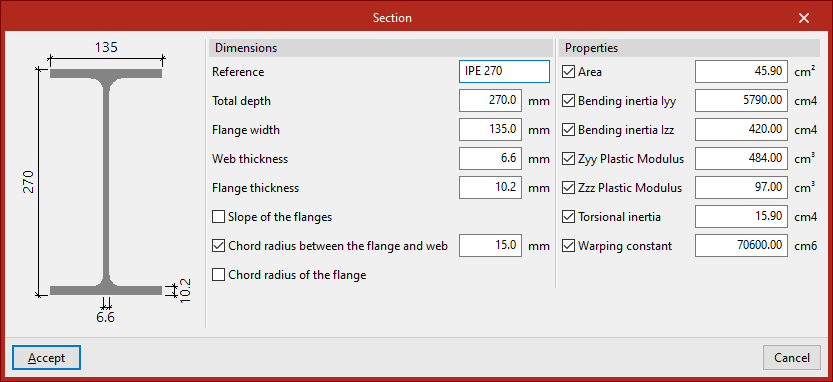
En la ventana "Series de perfiles", al añadir un "Perfil" aparece una ventana emergente.
En la parte central de esta ventana se pueden especificar las "Dimensiones" del perfil, como el canto y los espesores del alma y del ala.
A la derecha, se pueden forzar las "Propiedades" del perfil activando las siguientes casillas:
- Área
- Inercia a flexión Iyy
- Inercia a flexión Izz
- Módulo plástico Zyy
- Módulo plástico Zzz
- Inercia a torsión
- Módulo de alabeo
Si se mantienen desactivadas, el programa calcula estas propiedades en función de las dimensiones definidas.
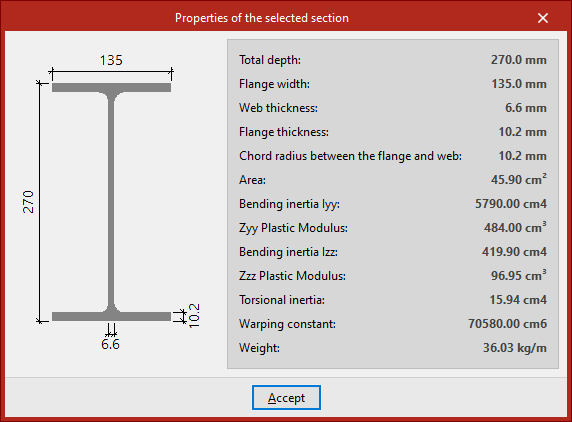
En la ventana "Describir", tras seleccionar una serie y un perfil, se pueden consultar las "Propiedades del perfil seleccionado" con el botón situado a la derecha del segundo desplegable.
Perfiles y disposiciones disponibles
El programa ofrece los siguientes perfiles y disposiciones para cada material, dentro de la ventana "Describir", accesible en el proceso de introducción de una barra nueva o mediante la opción "Sección" del bloque "Barras" de la barra de herramientas superior de la pestaña "Geometría" (en la solapa "Estructura").
Perfiles de acero laminado

| Disposición/Perfil | Doble T | C simple | T simple | Angular simétrico | Angular | Platabanda | Redondo macizo | Cuadrado macizo |
| Perfil simple | ✓ | ✓ | ✓ | ✓ | ✓ | ✓ | ✓ | ✓ |
| Simple con cartelas | ✓ | |||||||
| Con losa de hormigón | ✓ | |||||||
| Doble en cajón soldado | ✓ | ✓ | ||||||
| Doble en cajón con presillas | ✓ | ✓ | ||||||
| Doble en cajón unión genérica | ✓ | ✓ | ||||||
| Doble en I unión soldada | ✓ | |||||||
| Doble en I con presillas | ✓ | |||||||
| Doble en I unión genérica | ✓ | |||||||
| Doble en T unión soldada | ✓ | |||||||
| Doble en T unión genérica | ✓ | |||||||
| Doble en U unión genérica | ✓ | |||||||
| Cuádruple en cajón unión genérica | ✓ | |||||||
| Cuádruple en cruz unión genérica | ✓ | |||||||
| Cuádruple en I unión genérica | ✓ | |||||||
| Medio perfil | ✓ | |||||||
| Con platabandas laterales | ✓ | |||||||
| Boyd (alma aligerada) | ✓ |
Perfiles armados de chapas de acero laminado

| Disposición/Perfil | Doble T simétrica armada | Doble T alas distintas armada | Doble T canto variable | Doble T, alas distintas, con canto variable | U simple armada | T armada simple | Cajón cuadrado conformado | Cajón conformado rectangular | Tubo circular | Tubo rectangular | Chapa |
| Perfil simple | ✓ | ✓ | ✓ | ✓ | ✓ | ✓ | ✓ | ✓ | ✓ | ✓ | |
| Con losa de hormigón | ✓ | ||||||||||
| Doble con unión genérica | ✓ | ✓ | ✓ | ||||||||
| Cuádruple con unión genérica | ✓ | ✓ | ✓ | ||||||||
| Tubo metálico | ✓ |
Perfiles de acero conformado
Tabla 1/2:

| Disposición/Perfil | Tubo circular | Cajón cuadrado conformado | U conformado rigidizado | Z conformada simple | Omega conformada simple | Omega rigidizada almas inclinadas | Angular simétrico conformado | Angular simétrico rigidizado conformado |
| Perfil simple | ✓ | ✓ | ✓ | ✓ | ✓ | ✓ | ✓ | ✓ |
| Doble con unión genérica | ✓ | |||||||
| Cuádruple con unión genérica | ✓ | |||||||
| Doble en cajón soldado | ✓ | ✓ | ||||||
| Doble en cajón con presillas | ✓ | |||||||
| Doble en cajón unión genérica | ✓ | ✓ | ||||||
| Doble en I unión soldada | ✓ | |||||||
| Doble en I con presillas | ✓ | |||||||
| Doble en I unión genérica | ✓ | |||||||
| Doble en T unión soldada | ✓ | ✓ | ||||||
| Doble en T unión genérica | ✓ | ✓ | ||||||
| Doble en U unión genérica | ✓ | ✓ | ||||||
| Doble en cruz unión genérica | ✓ | ✓ |
Tabla 2/2:

| Disposición/Perfil | Cajón conformado rectangular | U conformado simple | Canal con alma rigidizada | Z conformada con rigidizadores | Omega simple almas inclinadas | Omega inclinada por canto exterior | Angular conformado | Angular rigidizado conformado |
| Perfil simple | ✓ | ✓ | ✓ | ✓ | ✓ | ✓ | ✓ | ✓ |
| Doble con unión genérica | ✓ | |||||||
| Cuádruple con unión genérica | ✓ | |||||||
| Doble en cajón soldado | ✓ | ✓ | ✓ | |||||
| Doble en cajón con platabandas | ✓ | |||||||
| Doble en cajón con presillas | ✓ | ✓ | ||||||
| Doble en cajón unión genérica | ✓ | ✓ | ✓ | |||||
| Doble en I unión soldada | ✓ | ✓ | ||||||
| Doble en I con presillas | ✓ | ✓ | ||||||
| Doble en I unión genérica | ✓ | ✓ | ||||||
| Doble en T unión soldada | ✓ | ✓ | ||||||
| Doble en T unión genérica | ✓ | ✓ | ||||||
| Doble en U unión genérica | ✓ | ✓ | ||||||
| Doble en cruz unión genérica | ✓ | ✓ |
Perfiles de madera
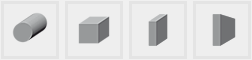
| Disposición/Perfil | Redondo macizo | Cuadrado macizo | Rectángulo macizo | Rectangular, canto variable |
| Perfil simple | ✓ | ✓ | ✓ | ✓ |
Perfiles de aluminio extruido

| Disposición/Perfil | Doble T | C simple | T simple | Angular simétrico | Angular | Platabanda | Tubo rectangular | Tubo circular | Redondo macizo | Cuadrado macizo |
| Perfil simple | ✓ | ✓ | ✓ | ✓ | ✓ | ✓ | ✓ | ✓ | ✓ | ✓ |
Barra de hormigón genérica
| Tipo de sección | Circular | Rectangular | Rectangular de canto variable |
| Barra de hormigón | ✓ | ✓ | ✓ |
Tirantes

| Perfil | Angular simétrico | Angular | Platabanda | Redondo macizo | Cuadrado macizo |
| Tirante | ✓ | ✓ | ✓ | ✓ | ✓ |
Selección y definición de perfiles con presillas
La selección y definición de perfiles con presillas se realiza dentro de la ventana "Describir", accesible en el proceso de introducción de una barra nueva o mediante la opción "Sección" del bloque "Barras" de la barra de herramientas superior de la pestaña "Geometría" (en la solapa "Estructura").
El programa permite utilizar perfiles con presillas en los siguientes materiales, perfiles y disposiciones:
- Perfil de acero laminado
- Doble T
- Doble en cajón con presillas
- C simple
- Doble en cajón con presillas, Doble en I con presillas
- Doble T
- Perfil de acero conformado
- U conformado rigidizado
- Doble en cajón con presillas, Doble en I con presillas
- U conformado simple
- Doble en cajón con presillas, Doble en I con presillas
- Canal con alma rigidizada
- Doble en cajón con presillas, Doble en I con presillas
- U conformado rigidizado
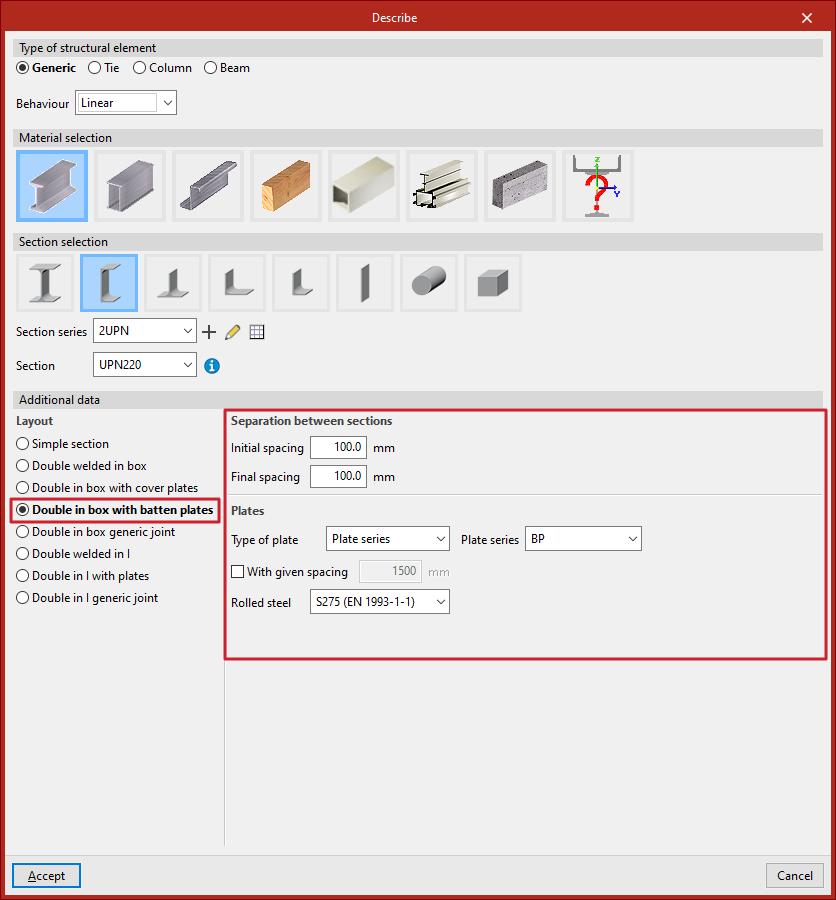
En cualquiera de estos casos, será necesario definir la separación de los perfiles y los datos de las presillas en el apartado "Datos adicionales":
Separación entre los perfiles
En este apartado se introduce la "Separación inicial" y la "Separación final" entre los perfiles. Estos valores se refieren al espacio vacío o distancia de separación entre las caras más próximas de los perfiles, en el extremo inicial y en el extremo final de la barra.
Presillas
Al definir una unión con presillas, se debe indicar el tipo de presilla a utilizar, la sección transversal de cada presilla y la distancia entre presillas, así como su material:
- Tipo de presilla
Permite seleccionar entre las siguientes opciones para definir la sección transversal de la presilla:- Platabanda genérica
En este caso, el programa calculará toda la geometría de la presilla. - Serie de platabanda
En este caso, el programa permite seleccionar cualquiera de las series de perfiles rectangulares laminados definidas previamente en la obra (dentro de "Perfil de acero laminado", "Platabanda") para colocar una determinada presilla.
- Platabanda genérica
- Con separación dada (opcional)
- Si se activa esta opción, el usuario indica la distancia entre uniones (o separación entre ejes de presillas). En función de esta distancia y de la norma de cálculo escogida, el programa considerará al perfil como simple, como compuesto o como barras independientes si se supera la distancia máxima para poderse considerar como perfil compuesto.
- Si no se activa la opción, el programa calculará y asignará la distancia máxima entre uniones de forma que pueda considerarse como perfil compuesto. Esta distancia máxima depende de la norma de cálculo escogida.
En el último desplegable es necesario seleccionar el tipo de acero de las presillas.
Posteriormente, el programa permitirá consultar los datos obtenidos del cálculo de las presillas mediante la opción "Empresillado" de la pestaña "Cálculo".
Definición de secciones especiales de aluminio
El programa permite utilizar secciones especiales de aluminio y definir libremente su geometría introduciendo tramos rectos, curvos y elementos con rigidizadores mediante las siguientes opciones.
Acceso a la definición de secciones especiales de aluminio
La introducción y edición de secciones especiales de aluminio se realiza desde la opción "Sección", disponible en el bloque "Barras" de la barra de herramientas superior, dentro de la pestaña "Geometría" (en la solapa "Estructura").
Después, se seleccionan las barras individualmente con el botón izquierdo o dibujando una ventana de selección. Al hacer clic con el botón derecho, se accede a la ventana "Describir".
También se puede acceder a esta ventana en el momento de introducción de una barra nueva, pulsando el botón de edición en la ventana "Propiedades - Nueva barra".
Aquí se marcan las siguientes opciones:
- En el apartado "Tipo de elemento estructural" se define un elemento "Genérico".
- Después, en el apartado "Selección del material”, se marca "Sección especial de aluminio".
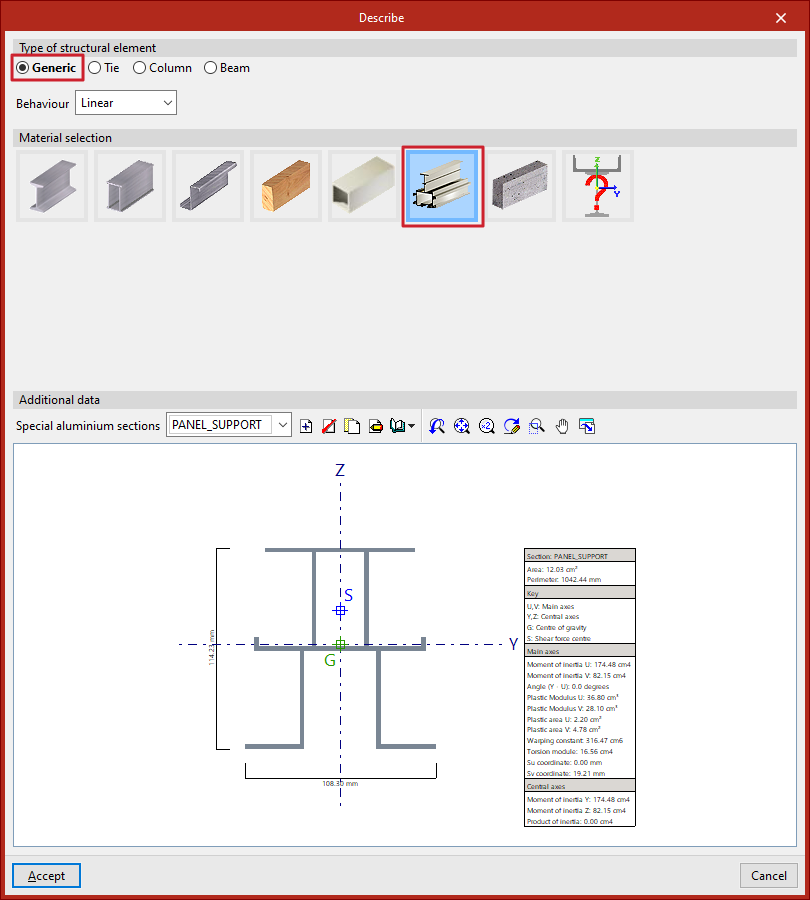
Biblioteca de secciones especiales de aluminio
Tras marcar las opciones indicadas, en la ventana "Describir", el programa muestra los "Datos adicionales" de la sección en el apartado inferior. Por defecto, el desplegable de "Secciones especiales de aluminio" estará vacío. A la derecha se encuentran utilidades para "Crear", "Borrar", "Copiar" y "Editar" secciones.
Desde "Gestión de biblioteca", se puede "Importar de biblioteca", "Exportar" para aprovecharlas en otra obra, "Editar la biblioteca" o definir una "Importación inicial" para todas las obras.
Si se pulsa en "Crear", "Copiar" o "Editar", se accede al editor de secciones especiales de aluminio.
Al definir y seleccionar una determinada sección especial de aluminio, en el visor de la parte inferior aparecerá la sección dibujada indicando el ancho y canto totales, la posición de los ejes principales (U, V) y centrales (Y, Z), el centro de gravedad (G) y el centro de esfuerzos cortantes (S). A la derecha se muestra una tabla con las principales características de la sección.
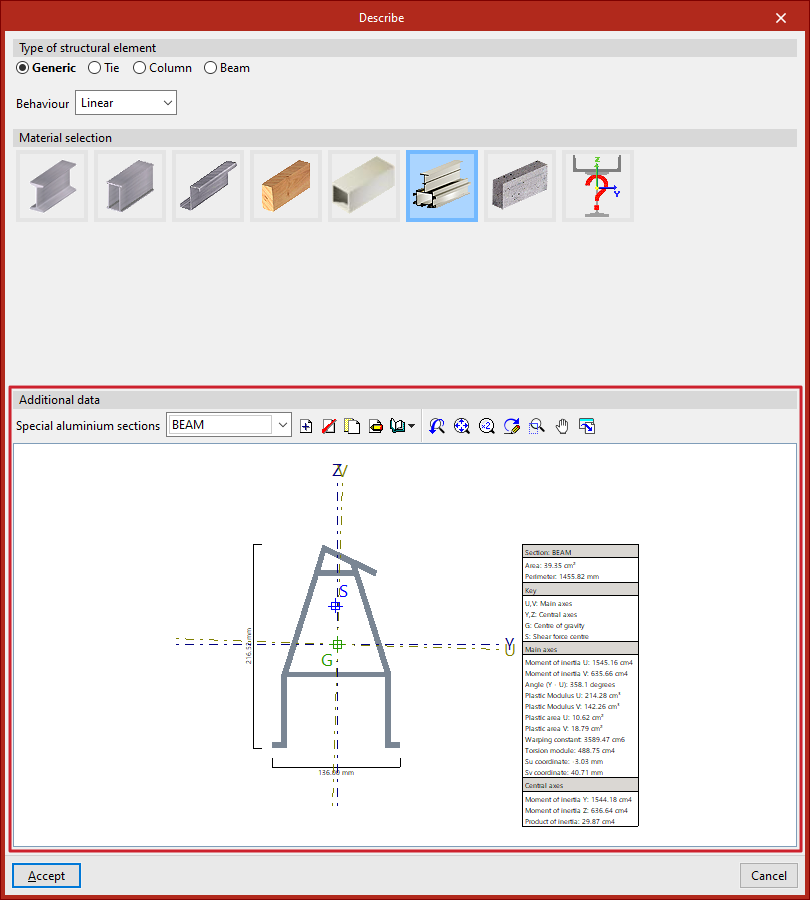
Editor de secciones especiales de aluminio
En el editor de secciones especiales de aluminio, en primer lugar, se debe escribir una "Referencia" para la sección.
Más abajo, en el visor de la parte central se dibuja la sección. Este visor ofrece:
- las opciones para introducir los tramos que componen la sección en la parte superior izquierda, junto a las opciones de deshacer y rehacer (1);
- herramientas auxiliares de dibujo, en la columna izquierda (2);
- y herramientas de control de la visualización en pantalla en la parte superior derecha (3).
En el lateral derecho, el programa muestra y actualiza dinámicamente los datos de la sección introducida.
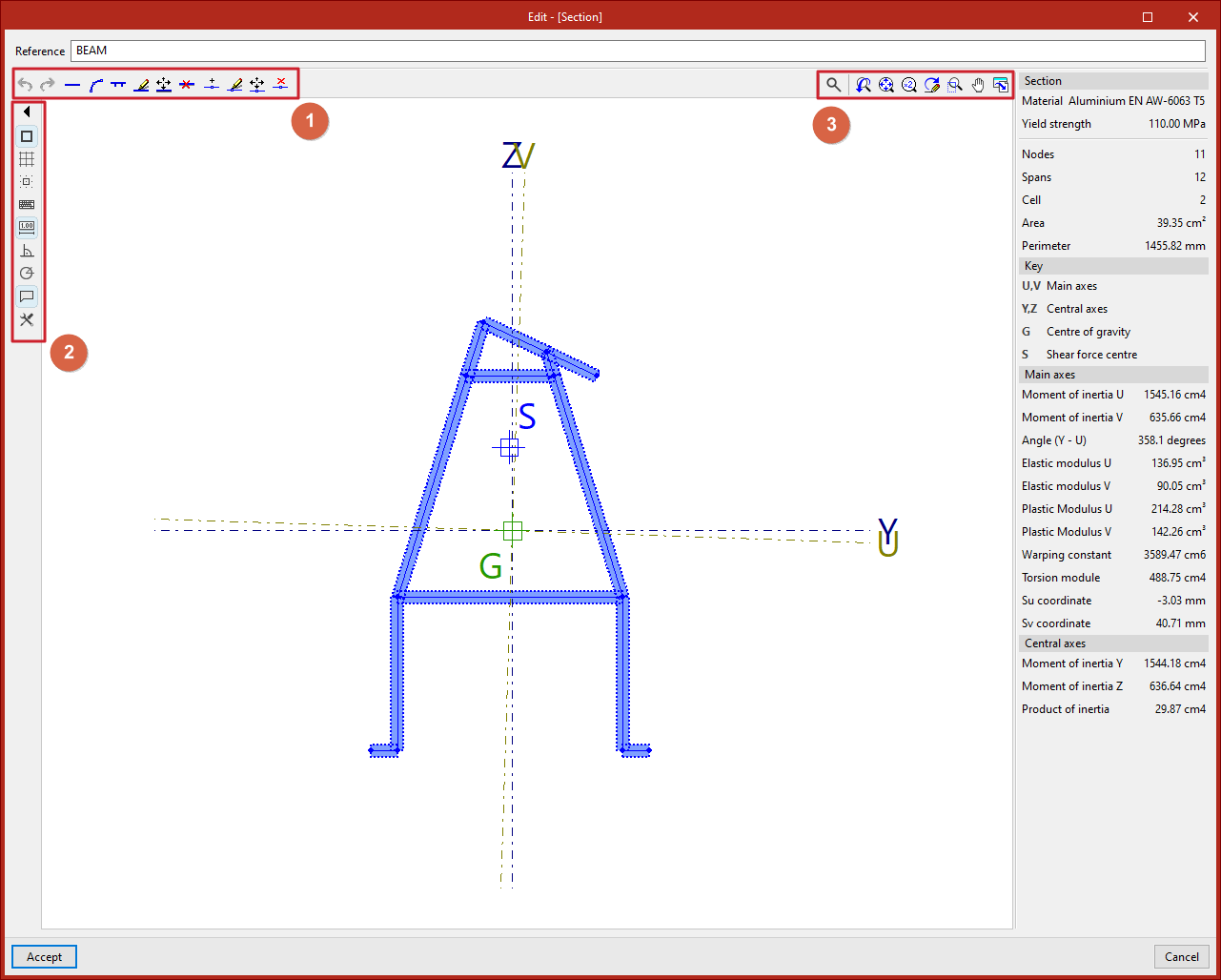
Para introducir los tramos que definen la sección, el programa ofrece una serie de herramientas en la parte superior izquierda del visor:
Introducción de tramos rectos
Desde el botón "Nuevo" se añaden uno o varios tramos rectos. El programa permite especificar un "Espesor" en las unidades de medida definidas en el proyecto, activar y escribir el "Coeficiente de pandeo local" e indicar si se trata de un "Elemento rigidizador".
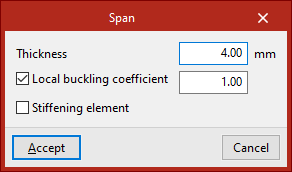
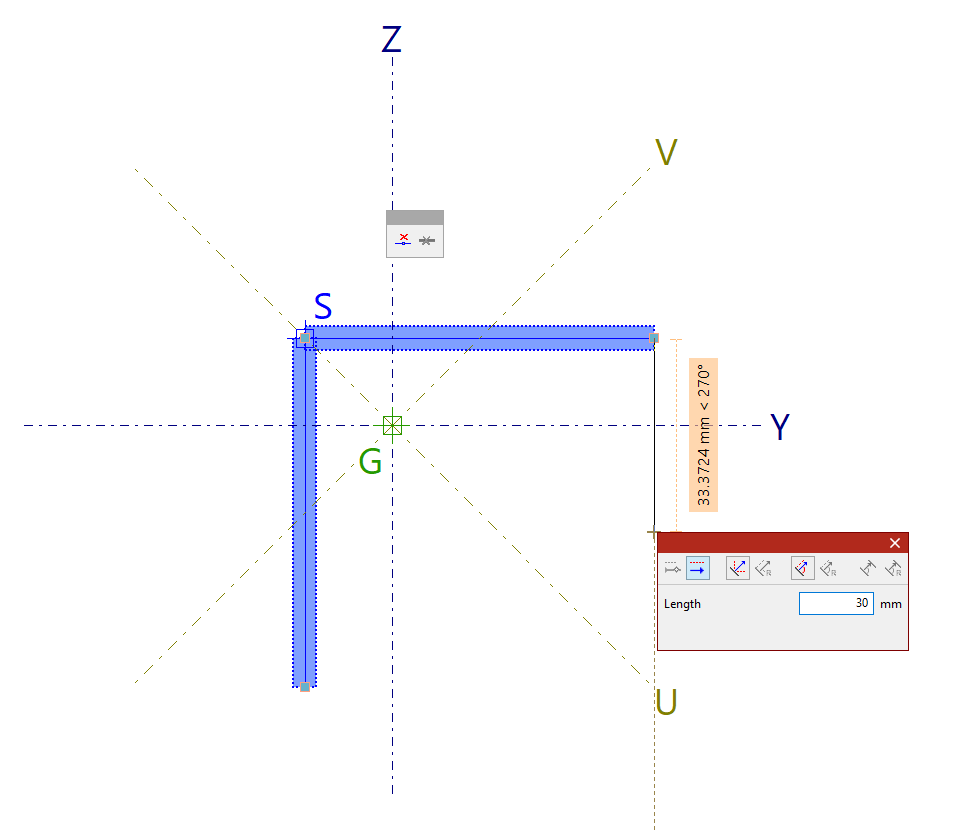
Tras "Aceptar", se hace clic izquierdo sobre el visor para introducir los tramos. Se pueden introducir varios tramos consecutivos haciendo clic izquierdo en diferentes puntos.
Además, en el panel emergente se tienen opciones para "Borrar el último punto introducido" y para "Borrar todos los puntos introducidos".
Al terminar la introducción de los tramos, se pulsa el botón derecho.
| Nota: |
|---|
| No es posible definir una sección con varias partes inconexas. |
Introducción de tramos curvos
Para introducir un tramo curvo, se pulsa en la opción "Nuevo (Curvo)". En este caso, se debe definir el "Espesor" y el "Radio de acuerdo".
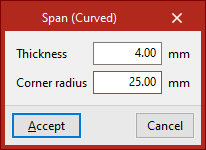
Después, se introducen dos puntos que definen el tramo curvo en el visor.
El programa dibuja una línea poligonal de tramos rectos sucesivos que se aproxima a la curva con el radio indicado.
| Nota: |
|---|
| Los elementos curvos no pueden tener ningún borde libre. |
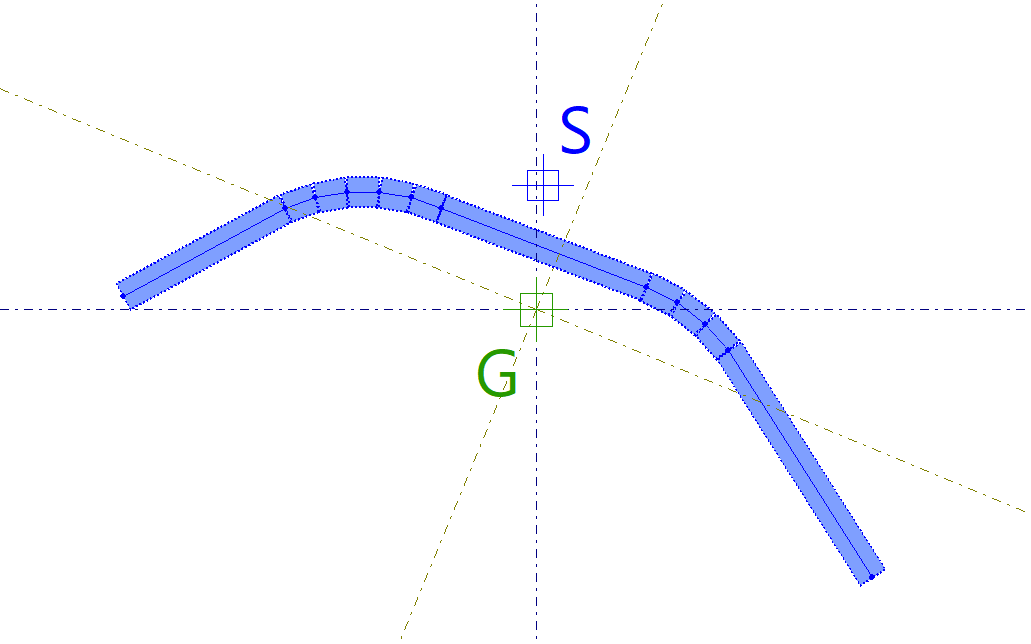
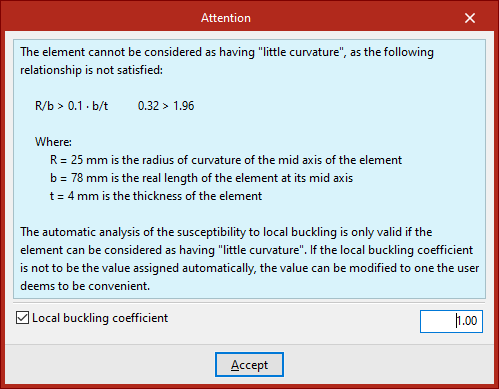
Al dibujar un elemento curvo, aparecerá un aviso si el elemento no puede considerarse "poco curvado", al no satisfacer la relación geométrica mostrada en el mismo.
La validez del cálculo automático de la susceptibilidad al pandeo local está supeditada a que el elemento pueda considerarse como "poco curvado".
Si no se desea que el valor del coeficiente de pandeo local sea el asignado automáticamente, se puede cambiar el valor del mismo según se considere conveniente activando la casilla "Coeficiente de pandeo local" de la parte inferior del aviso.
Introducción de elementos planos reforzados con rigidizadores
La siguiente opción, "Nuevo (Rigidizador)", permite introducir un elemento plano reforzado con rigidizadores.
En primer lugar, se define el "Espesor".
Después, se indica el "Tipo de elemento plano reforzado" y el "Tipo de refuerzo simple" asociado:
- Si se define un "Elemento plano externo con reborde de extremo o bulbo", el refuerzo puede ser estándar, bulbo trapecial, bulbo circular o genérico.
- Si se define un "Elemento plano interno con un rigidizador longitudinal central" o un "Elemento plano interno con dos rigidizadores longitudinales equiespaciados", el refuerzo puede ser estándar, trapecial o genérico.
En la parte inferior se escriben los parámetros que definen la geometría del refuerzo. En el caso de un "Refuerzo genérico", se define el "Momento de inercia respecto al eje s".
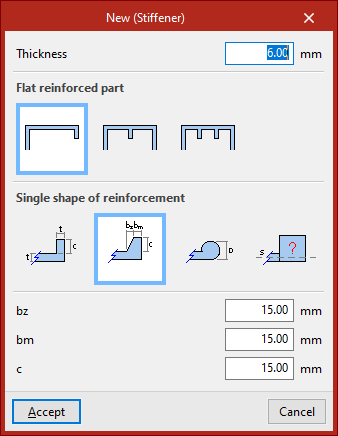
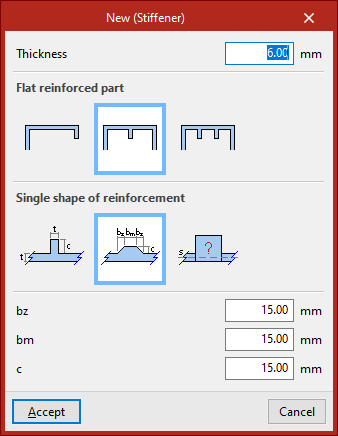
Tras "Aceptar", se pulsa con el botón izquierdo en dos puntos para introducir el tramo.
Automáticamente se generará un elemento plano con uno o dos rigidizadores en función de las opciones indicadas.
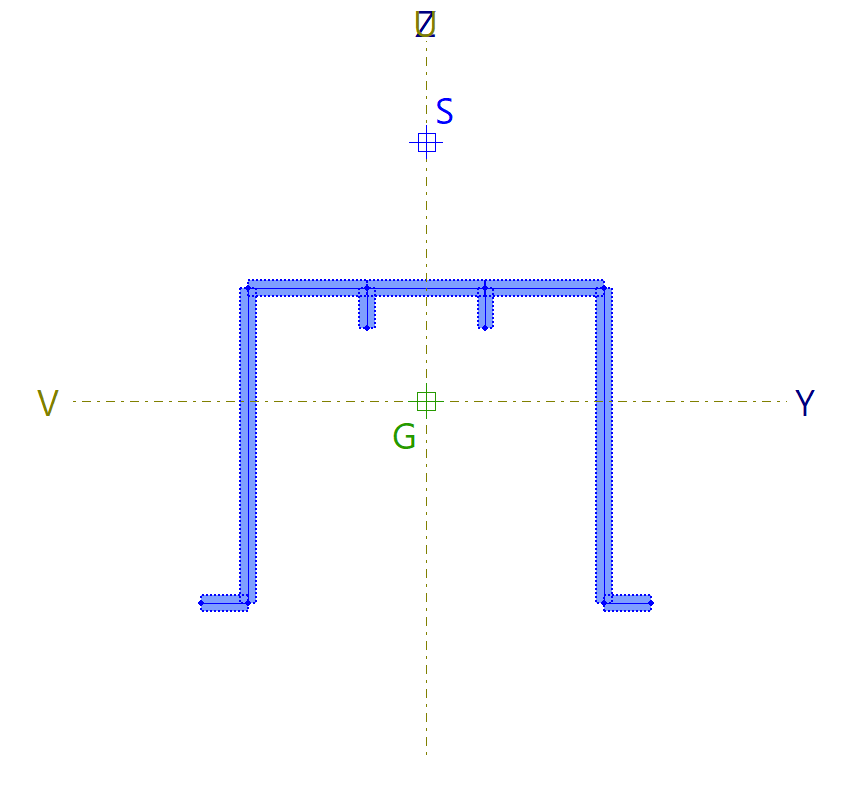
Herramientas de edición de la sección especial de aluminio
El resto de opciones de la barra superior permiten realizar modificaciones sobre la geometría introducida:
- Con "Editar", se puede pulsar sobre un tramo y modificar sus propiedades.
- Desde "Mover", se pulsa con el botón izquierdo en un nudo o en un tramo para cambiar su posición.
- Para "Borrar" tramos, tras pulsar sobre la opción correspondiente, se seleccionan con el botón izquierdo los tramos uno a uno o se marca un área de captura, y después, se pulsa el botón derecho para eliminarlos.
- También es posible introducir un nudo "Nuevo". En este caso, se indica si se trata de una "Soldadura longitudinal" o no, y después, se pulsa sobre un punto de un tramo para introducirlo.
- Si se desea modificar las características de un nudo, tras marcar la opción "Editar", se selecciona el nudo haciendo clic izquierdo.
- Con la siguiente opción se pueden "Mover" los nudos pulsando con el botón izquierdo sobre ellos y definiendo su posición final.
- Desde "Borrar", se seleccionan con el botón izquierdo los nudos uno a uno o se marca un área de captura, y después, se pulsa el botón derecho para eliminarlos. En este caso, se eliminan también los tramos asociados.
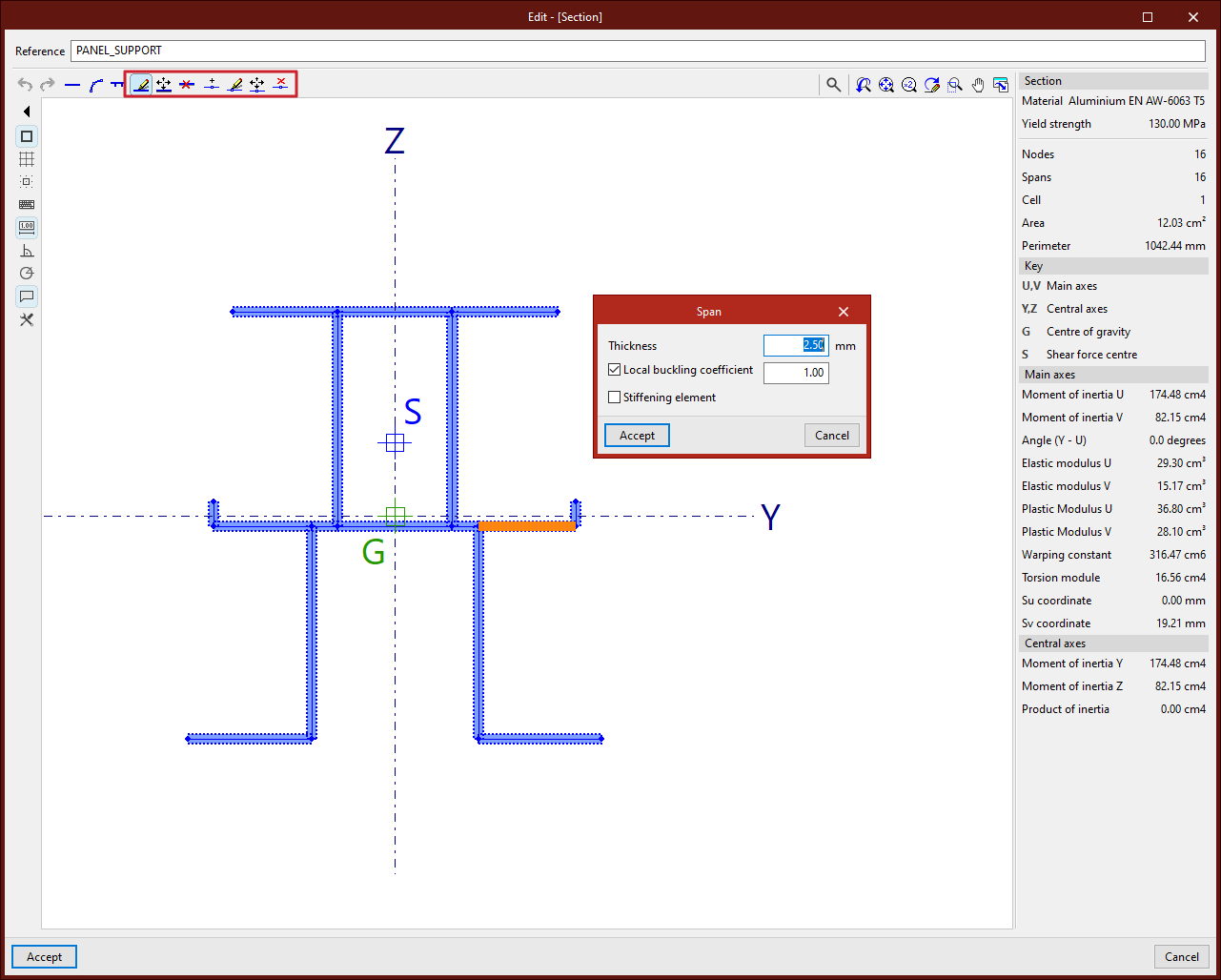
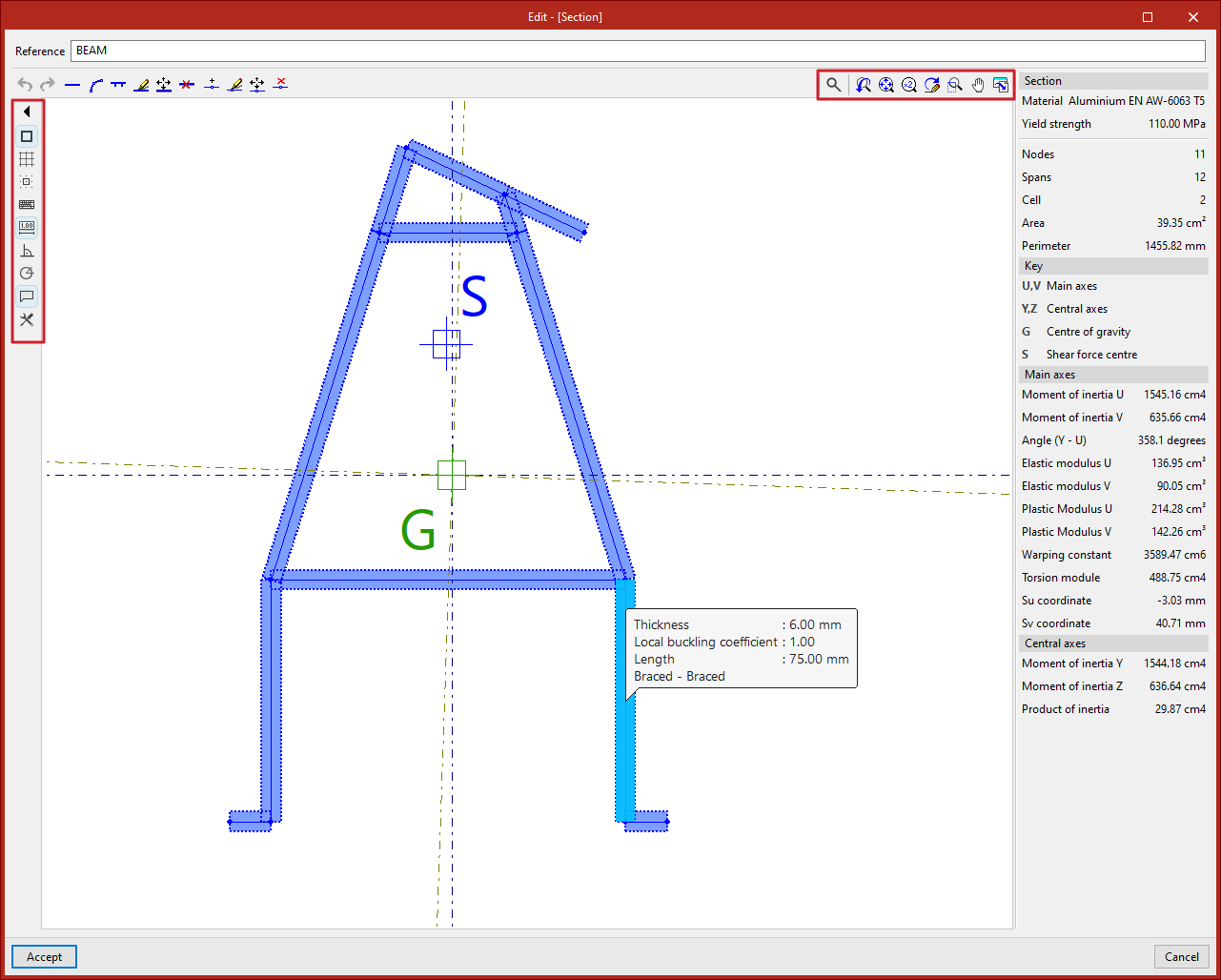
Herramientas auxiliares del visor
En el proceso de introducción de los tramos se puede hacer uso de las "Capturas" que se activan en el panel izquierdo y del resto de herramientas disponibles en la columna izquierda del visor.
Con la opción "Mostrar textos de información" pulsada, al pasar el puntero por los tramos y por los nudos que los definen se puede consultar la información sobre los mismos.
Si se utiliza la rueda del ratón en el visor se puede hacer zoom. Manteniendo pulsada y arrastrando la rueda o el botón central del ratón, se desplaza la imagen.
Las herramientas en la parte superior derecha del visor permiten también realizar estas acciones y son comunes a otros visores del programa.
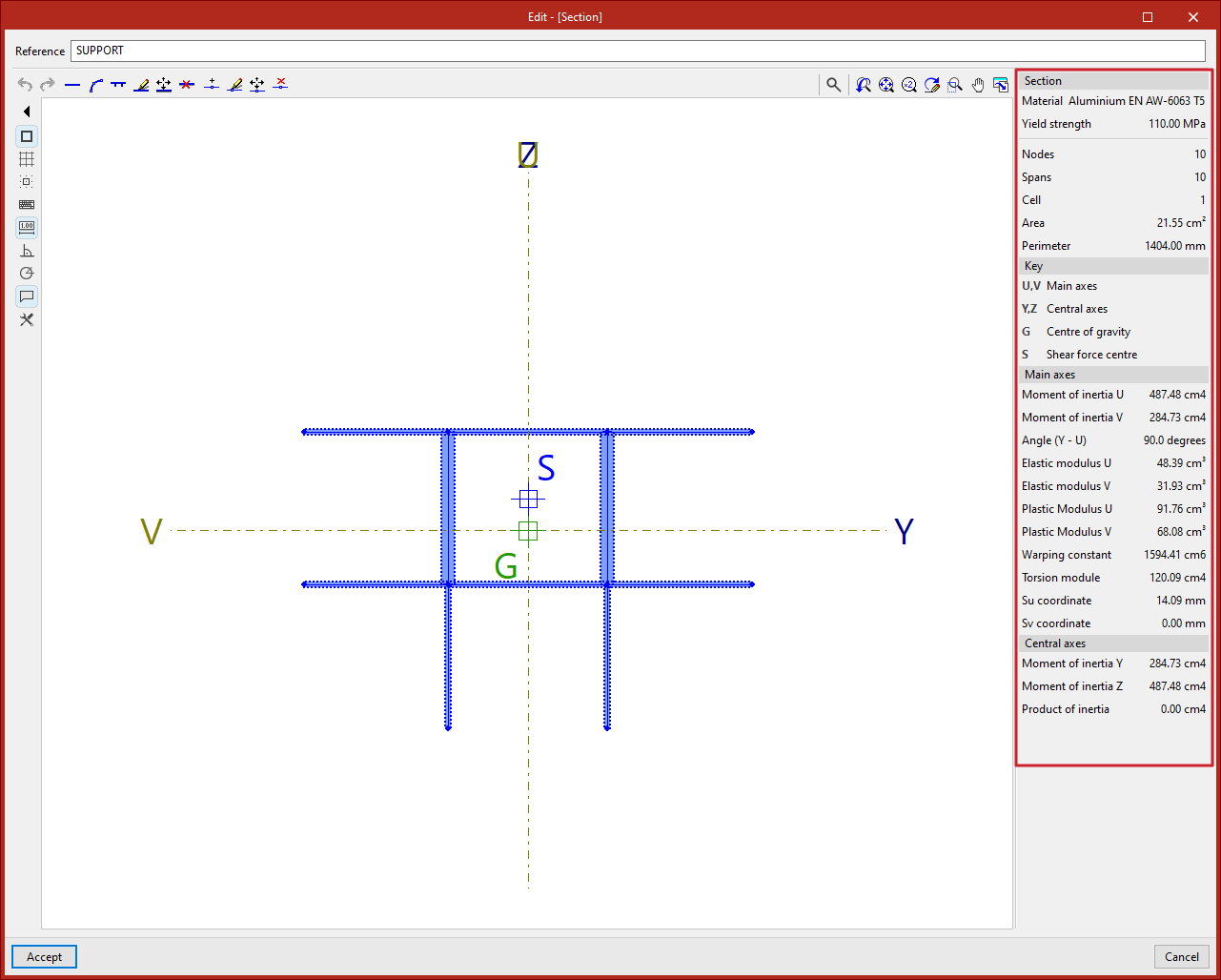
Datos de la sección especial de aluminio
En el panel de la derecha se muestran automáticamente los datos calculados de la "Sección" introducida, como el número de "Nudos", "Tramos" y "Celdas", además del "Área" y el "Perímetro".
Más abajo, se encuentra la "Leyenda". El programa muestra en pantalla los "Ejes principales" U y V y los "Ejes centrales" Y y Z de la sección.
Se muestra también el "Centro de gravedad" G y el "Centro de esfuerzos cortantes" S.
En la parte inferior se listan diferentes magnitudes calculadas referidas a los "Ejes principales" y a los "Ejes centrales" de la sección, como los momentos de inercia, los módulos elásticos y los módulos plásticos.
Por último, al "Aceptar", se sale del editor de secciones y se vuelve a la ventana "Describir".
Al "Aceptar" nuevamente, el programa aplicará la sección definida al conjunto de barras seleccionadas.
Definición de perfiles genéricos
El programa permite utilizar perfiles genéricos para simular secciones no disponibles en el resto de opciones del programa. Además, también permiten definir un material genérico introduciendo sus propiedades. Para ello, se usan las siguientes opciones.
Acceso a la definición de perfiles genéricos
La definición de perfiles genéricos se realiza desde la opción "Sección", disponible en el bloque "Barras" de la barra de herramientas superior, dentro de la pestaña "Geometría" (en la solapa "Estructura").
Tras seleccionar las barras, pulsando el botón derecho se accede a la ventana "Describir".
También se puede acceder a esta ventana en el momento de introducción de una barra nueva, pulsando el botón de edición en la ventana "Propiedades - Nueva barra".
Aquí se marcan las siguientes opciones:
- En el apartado "Tipo de elemento estructural" se define un elemento "Genérico".
- Después, en el apartado "Selección del material", se marca "Perfil genérico".
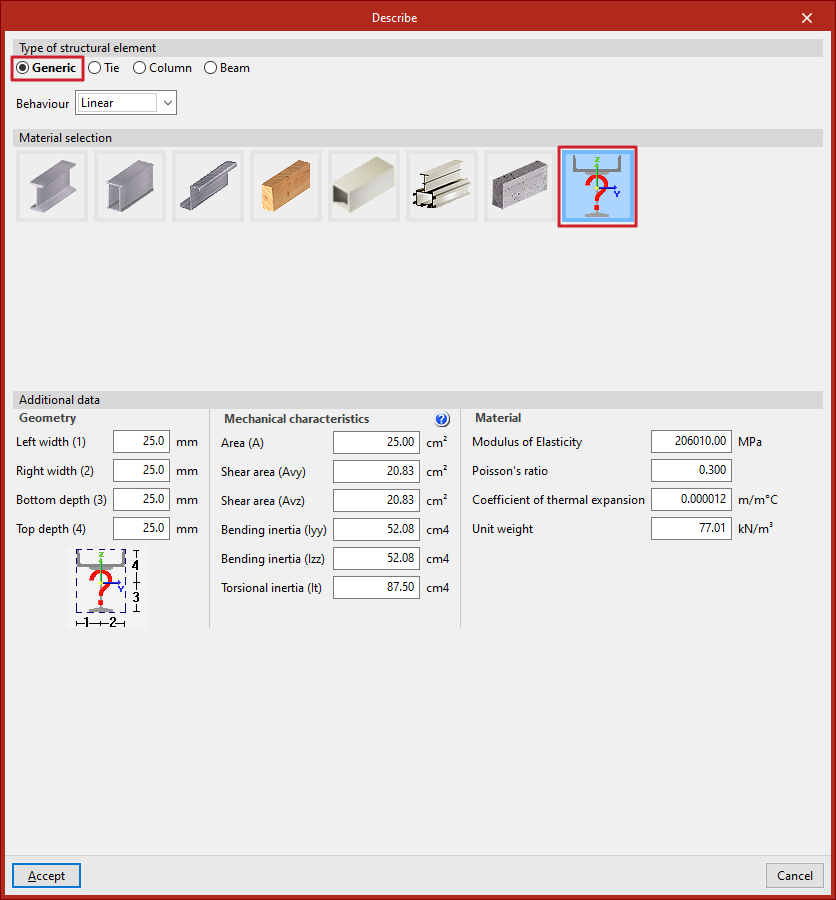
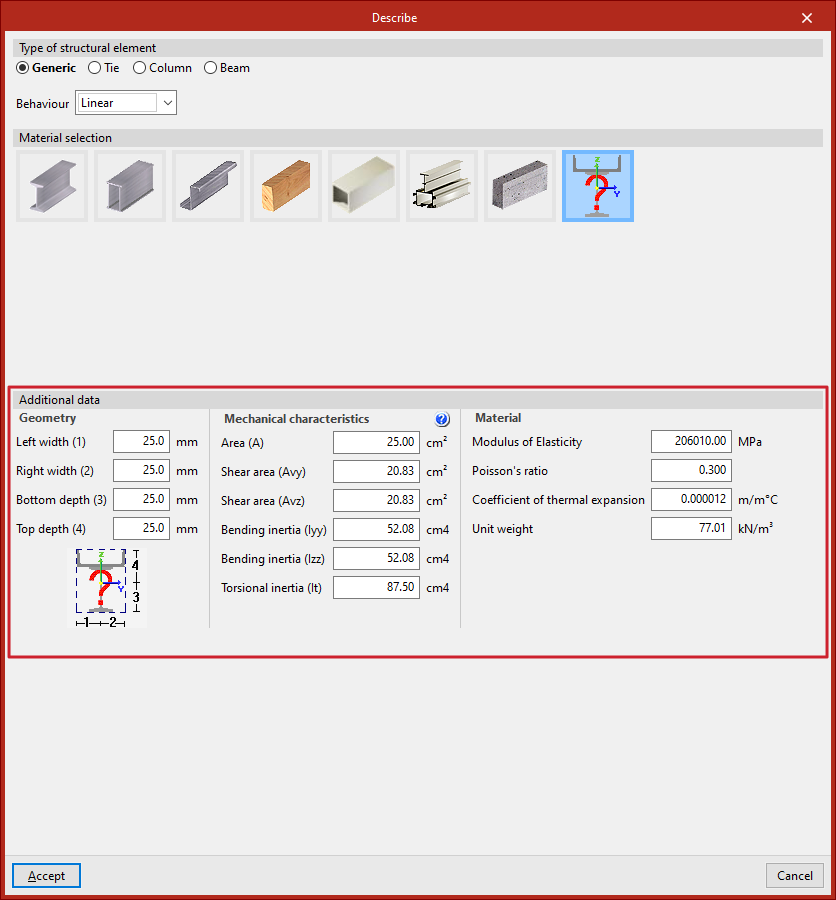
Definición de la geometría, características mecánicas y material del perfil genérico
En el panel inferior, "Datos adicionales", se especifican las características del perfil.
En primer lugar, se define la "Geometría" de la envolvente de la sección especificando:
- el "Ancho izquierda";
- el "Ancho derecha";
- el "Canto inferior";
- y el "Canto superior".
Estas magnitudes están referidas al centro de coordenadas locales, tal y como se muestra en el esquema de la parte inferior.
Después, se indican las "Características mecánicas" de la sección. En la sección transversal, se considera que los ejes de inercia principales coinciden con los ejes locales Y y Z. Aquí se escribe:
- el "Área" total de la sección (A);
- el "Área de cortante" en las dos direcciones (Avy, Avz);
- la "Inercia a flexión" en las dos direcciones (Iyy, Izz);
- y la "Inercia a torsión"(It).
Por último, se pueden especificar los datos del "Material", escribiendo:
- el "Módulo de elasticidad";
- el "Módulo de Poisson";
- el "Coeficiente de dilatación";
- y el "Peso específico".
Al "Aceptar", el programa aplicará la sección definida al conjunto de barras seleccionadas.
Cálculo de perfiles genéricos
Tras calcular, el programa permitirá obtener esfuerzos y desplazamientos de las barras descritas con perfiles genéricos, pero no es posible realizar comprobaciones de resistencia sobre las mismas ni dimensionarlas.
Introducción de tirantes
El programa permite introducir tirantes, es decir, barras biarticuladas de eje recto que admiten solamente esfuerzos de tracción en la dirección de su eje, utilizando las siguientes opciones.
Los tirantes introducidos de esta forma se calculan con un método específico que se señala a continuación y solamente pueden definirse en recuadros arriostrados.
Acceso a la definición de tirantes
La definición de tirantes se realiza en el momento de introducción de una barra nueva (desde la opción "Nueva") o editando una barra existente desde la opción "Sección".
Ambas opciones están disponibles en el bloque "Barras" de la barra de herramientas superior, dentro de la pestaña "Geometría" (en la solapa "Estructura").
En la ventana "Describir", en el apartado "Tipo de elemento estructural" de la parte superior, se debe marcar "Tirante".
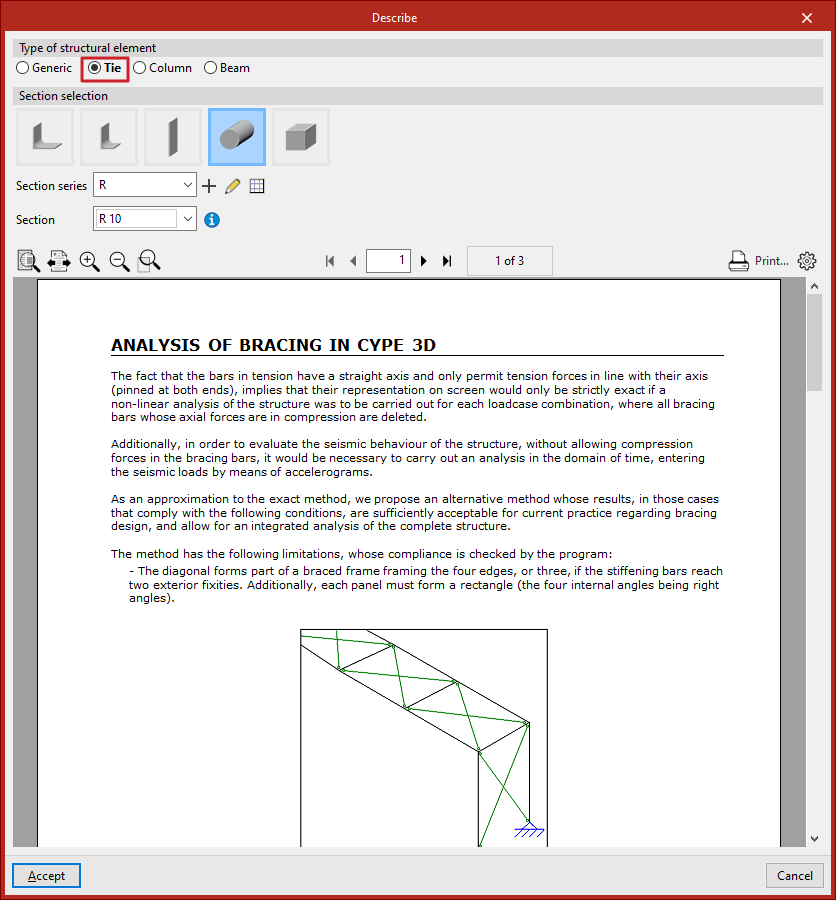
Selección del perfil del tirante
Después, se realiza la "Selección del perfil" dentro de las categorías que propone el programa:
- Angular simétrico
- Angular
- Platabanda
- Redondo macizo
- Cuadrado macizo
Más adelante, en los desplegables, el programa permite seleccionar la "Serie de perfiles" y el "Perfil" dentro de la serie.
Al igual que en el caso de un perfil "Genérico", se pueden crear y editar las series de perfiles utilizando los botones correspondientes a la derecha.
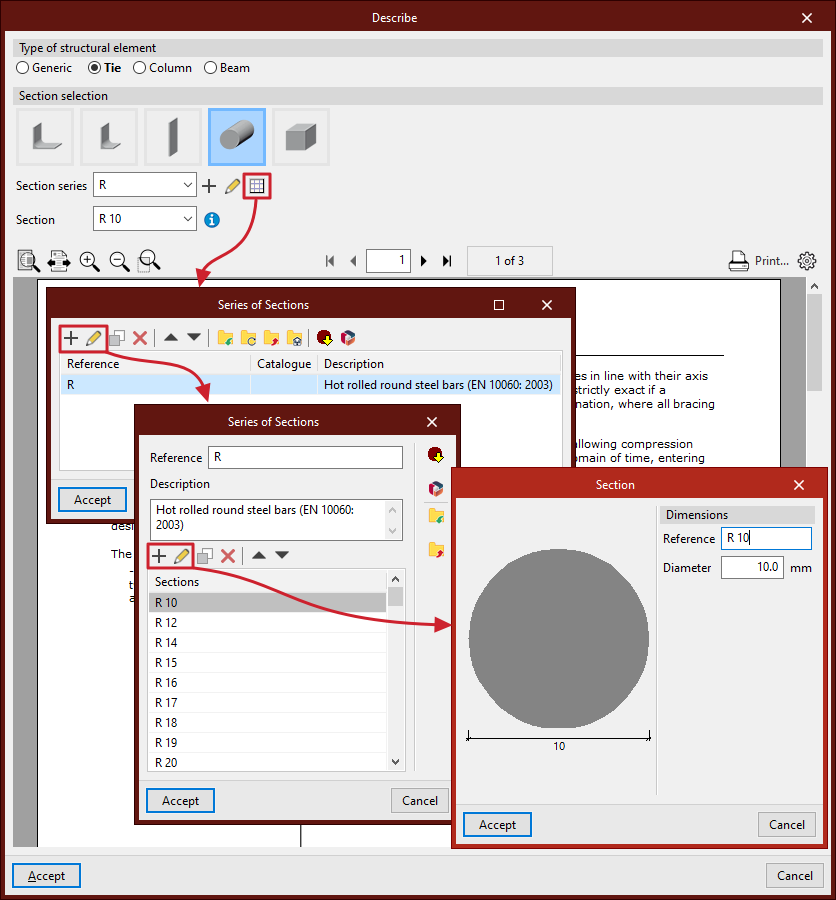
Cálculo de tirantes
En la parte inferior de la ventana "Describir" se muestra un texto de ayuda relativo al "Cálculo de tirantes en CYPE 3D". En él se explica la metodología utilizada por el programa para realizar el cálculo de estos elementos y sus limitaciones.
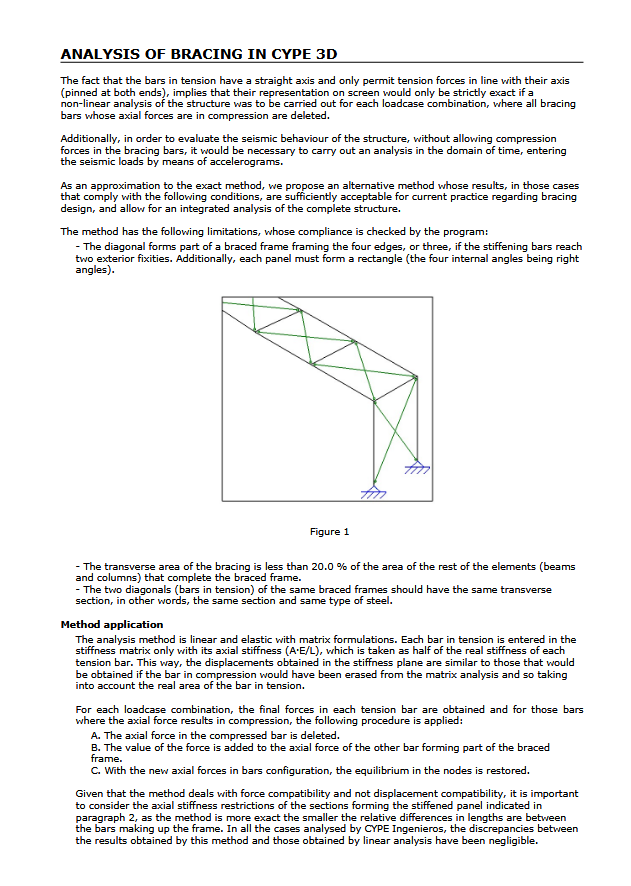
Disposición de tirantes en el modelo
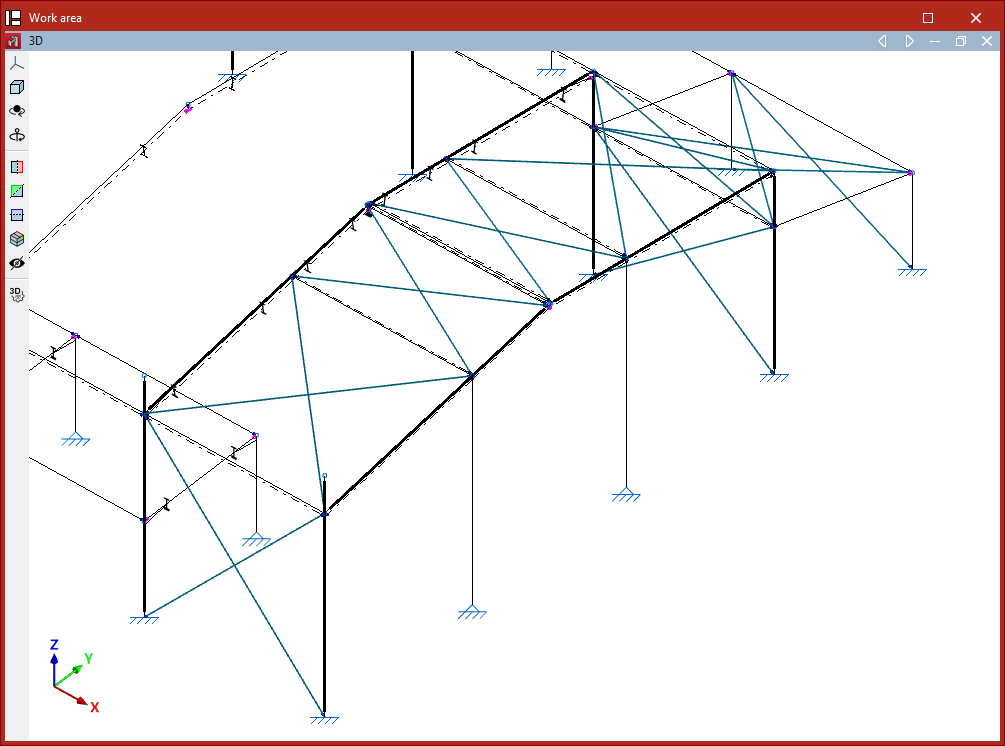
Después de configurar el perfil del tirante en la ventana "Describir”, se pulsa en "Aceptar" para introducirlo en el área de trabajo.
El tirante queda definido por sus nudos inicial y final, por lo que, para introducirlo en el modelo, se deben seleccionar dos puntos con el botón izquierdo. Para confirmar la introducción del tirante, se pulsa el botón derecho.
Los tirantes deben formar parte de un recuadro arriostrado en forma de cruz de San Andrés.
Este recuadro debe estar enmarcado en sus bordes por cuatro barras situadas en el mismo plano y formando un rectángulo, por lo que los cuatro ángulos interiores deben ser rectos.
Es posible también definir el perímetro de un recuadro arriostrado únicamente con tres barras si el extremo de dos de ellas está rigidizado por una "Vinculación exterior", como es el caso de un pórtico formado por dos barras verticales unidas por un dintel horizontal.
Las dos diagonales de un recuadro arriostrado deben ser del mismo material y tener la misma sección transversal. Además, el área transversal de los tirantes debe ser menor que el 20 % del área del resto de elementos que componen el perímetro del recuadro.
Por último, es conveniente indicar que al introducir tirantes en un mismo recuadro se debe mantener desactivada la opción "Generar nudos en puntos de corte" del bloque "Barras", en la pestaña "Geometría", ya que los elementos deben ser independientes entre sí.
Edición del material de las barras
La edición del material de las barras se realiza con la siguiente herramienta, disponible en el bloque "Barras" de la barra de herramientas superior, dentro de la pestaña "Geometría" (en la solapa "Estructura").

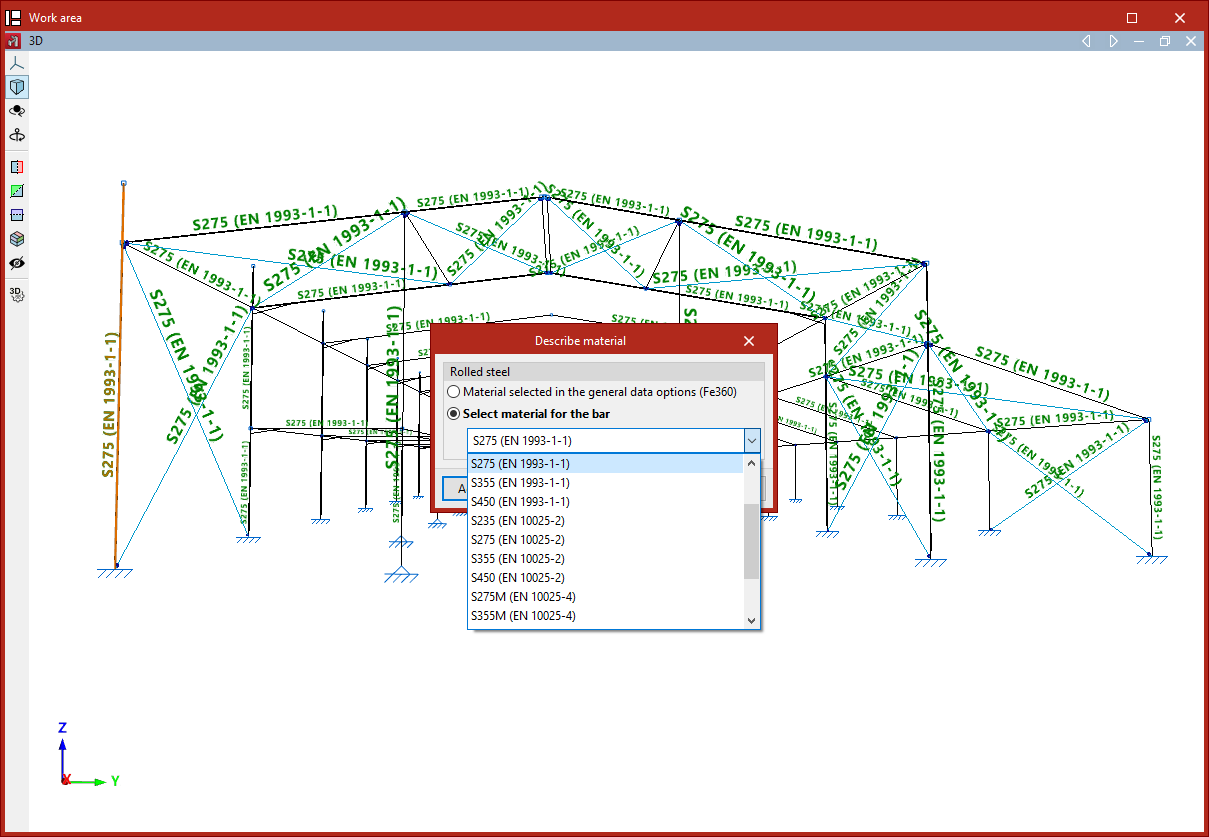
Material
Esta opción permite seleccionar el material para un grupo de barras.
Tras seleccionar las barras, se pulsa con el botón derecho.
En la ventana emergente se puede optar por mantener el "Material seleccionado en datos generales" o "Seleccionar material para la barra" de manera específica entre los disponibles en el desplegable.
Al "Aceptar", se aplica el material seleccionado a las barras.
Descripción de la disposición de las barras
La descripción de la disposición de las barras se realiza con la siguiente herramienta, disponible en el bloque "Barras" de la barra de herramientas superior, dentro de la pestaña "Geometría" (en la solapa "Estructura").

Disposición
Tras pulsar sobre la opción "Disposición", se seleccionan las barras individualmente con el botón izquierdo o marcando un área de captura.
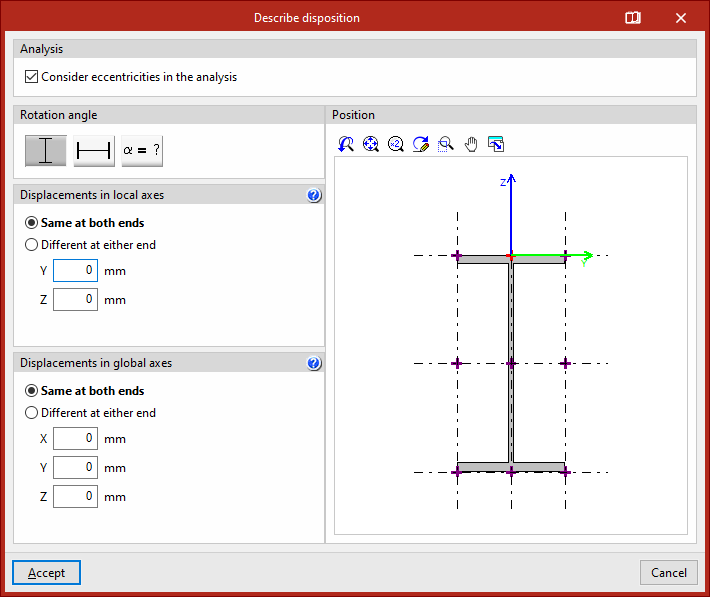
Después, se pulsa con el botón derecho. En la ventana que aparece se puede definir la disposición de la sección transversal de la barra respecto a la línea introducida en el modelo.
En el primer apartado, "Cálculo", se define si se desean "Considerar las excentricidades en el cálculo" activando la casilla correspondiente. Si no se activa la opción en la barra, esta se considerará centrada en el modelo de cálculo.
Después, se define el "Ángulo de giro" de la sección. Puede ser de "0" grados, "90" grados o un "Ángulo de giro" definido por el usuario de cualquier valor.
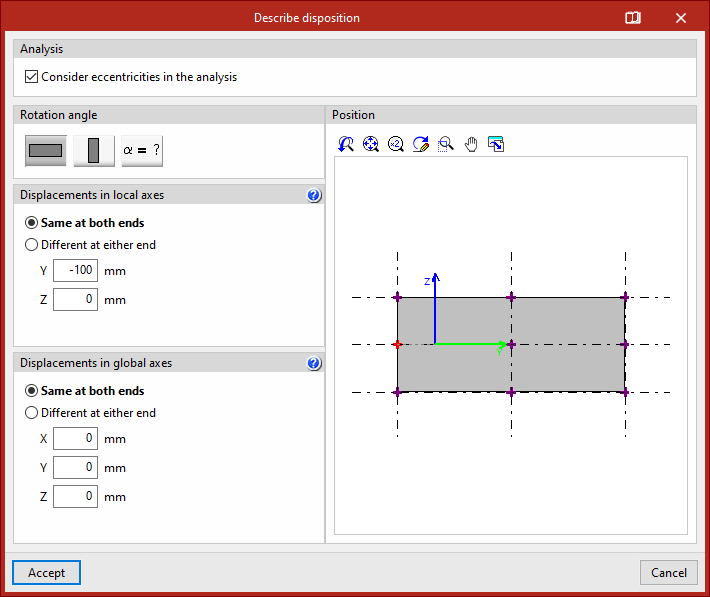
En el visor de la parte derecha se muestra la "Posición" de la sección transversal respecto a los ejes de coordenadas locales Y y Z, mostrados en verde y azul respectivamente.
El punto de enrase se marca con una cruz de color rojo y por defecto se sitúa en el centro de la sección. Se puede pulsar en las cruces situadas en los bordes o las esquinas de la sección para modificar la posición del punto de enrase.
A la izquierda, en el apartado "Desplazamientos en ejes locales" se introducen los valores de desplazamiento del punto de enrase del perfil respecto al sistema de coordenadas definido por los ejes locales de la pieza.
- Si se marca "Iguales en los dos extremos", se puede escribir el valor del desplazamiento en los ejes "Y" o "Z" locales. Al hacerlo, en el visor de la derecha se mostrará el cambio de posición del perfil respecto a los ejes de coordenadas locales.
- Si se marca "Diferentes en cada extremo", será necesario escribir el valor de los desplazamientos para el "Origen" y para el "Extremo" de la pieza. En este caso, en el visor de la derecha se muestra la sección transversal de la pieza en ambos puntos.
A continuación, en el apartado "Desplazamientos en ejes globales" se indican las coordenadas "X", "Y" y "Z" de los extremos de la pieza respecto a los nudos de definición de la misma en el sistema de coordenadas global.
Nuevamente, los desplazamientos pueden ser "Iguales en los dos extremos" o "Diferentes en cada extremo".
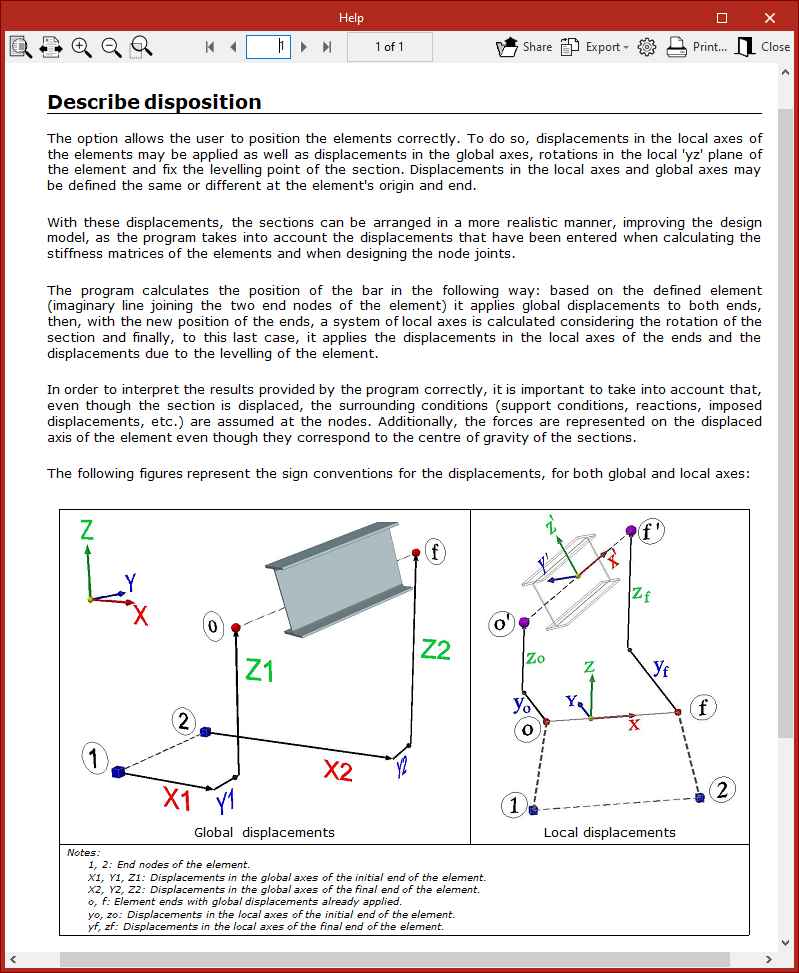
Para obtener más información sobre el cálculo de la posición de la barra y el convenio de signos de los desplazamientos globales y locales, se puede pulsar sobre el botón correspondiente de la barra de título de esta ventana y así consultar la ayuda suministrada por el programa.
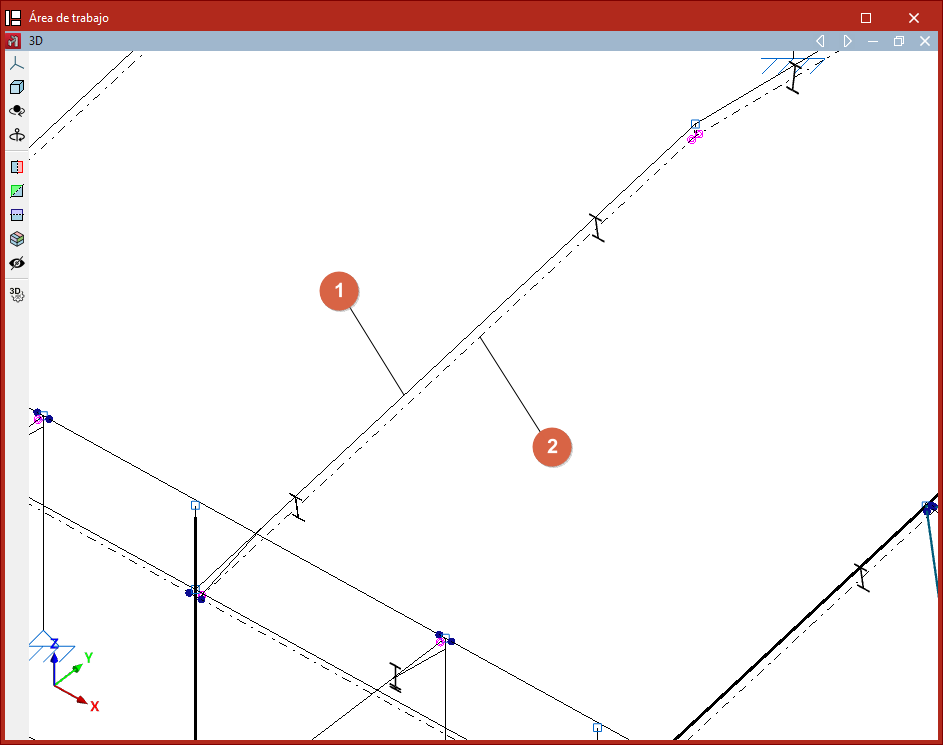
Tras modificar la disposición de las barras, en el área de trabajo, la línea introducida en el modelo se representa con línea continua (1), mientras que la posición real del eje de la sección de la barra se representa en línea discontinua o de punto-raya (2).
Mover extremos e invertir el eje 'x' de las barras
El programa ofrece las siguientes herramientas en el bloque "Barras" de la barra de herramientas superior, dentro de la pestaña "Geometría" (en la solapa "Estructura").

Mover extremo
La opción "Mover extremo" permite cambiar la posición de uno de los nudos de los extremos de una barra.
Para ello, se pulsa sobre el nudo y, después, sobre su nueva posición.
Esta operación no elimina el nudo situado en el extremo original de la barra, que podrá utilizarse para continuar el trabajo sobre el modelo.
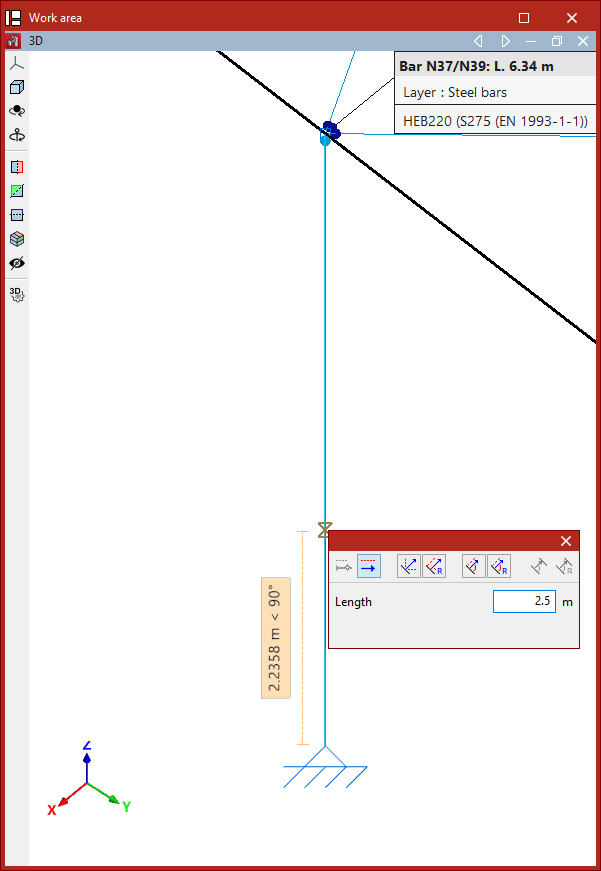
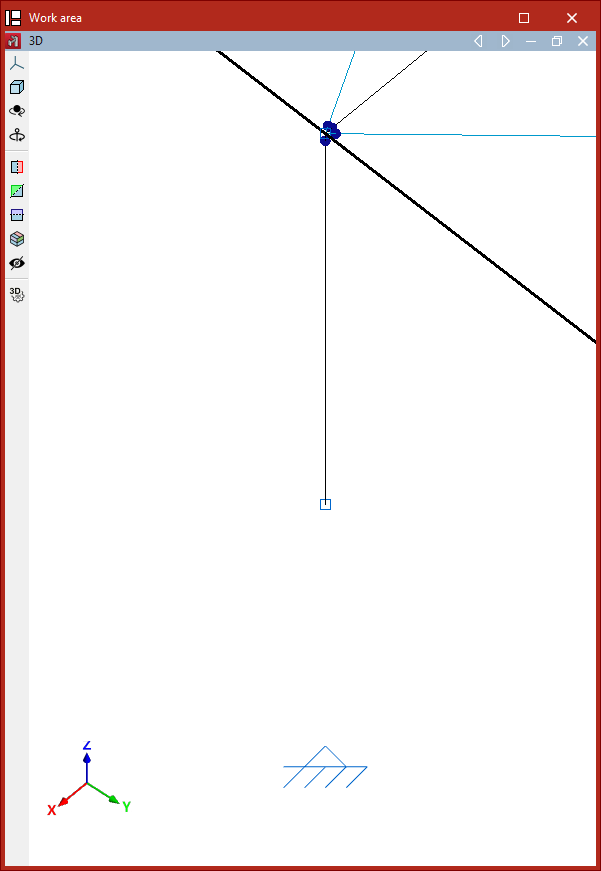
Invertir el sentido del eje 'x'
La opción "Invertir el eje 'x'" permite invertir el sentido del eje X local de las barras, y por tanto, se invierten el origen y el final de cada barra. El eje X local se representa en color rojo sobre cada una de las barras del modelo al acercarse a ellas.
Tras pulsar sobre la opción, se seleccionan las barras y se pulsa con el botón derecho.
En el caso de haber descrito coeficientes de empotramiento o introducido cargas, el programa automáticamente modificará sus datos para que no sufran alteraciones tras invertir el sentido del eje.
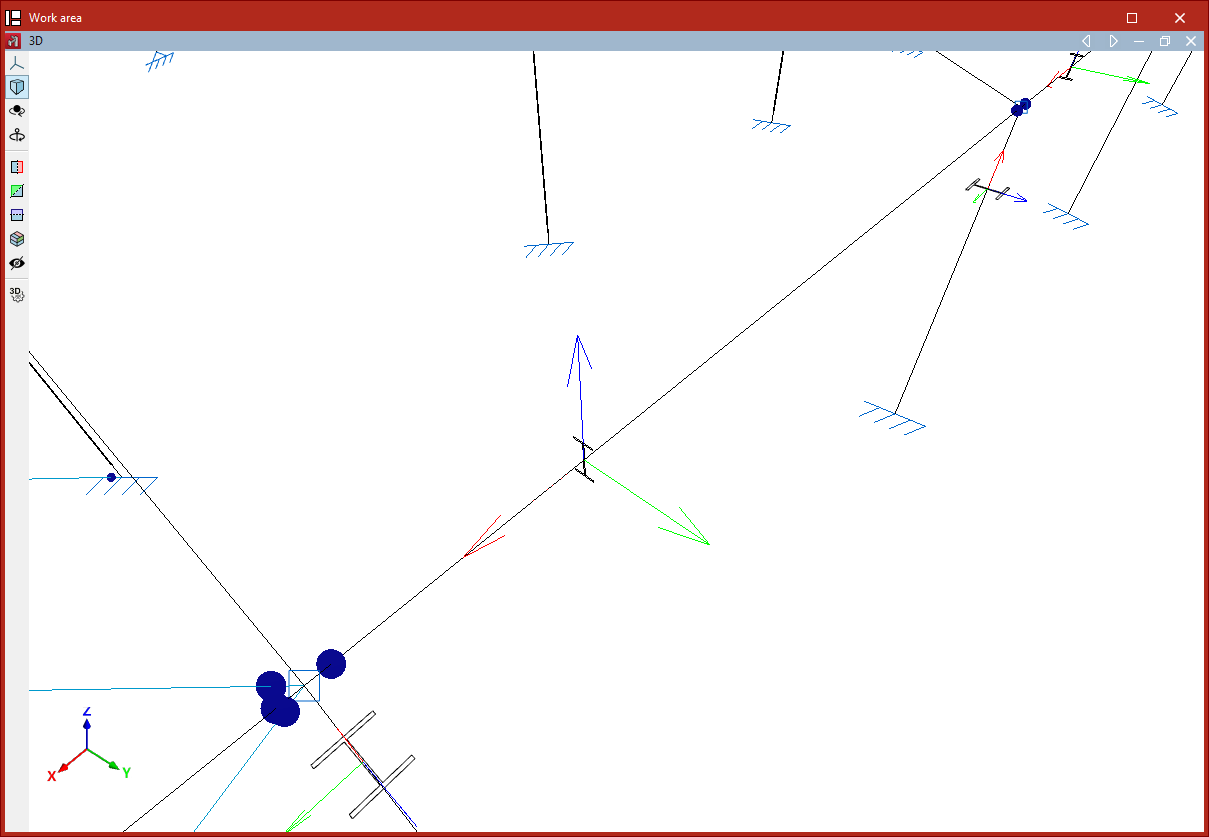
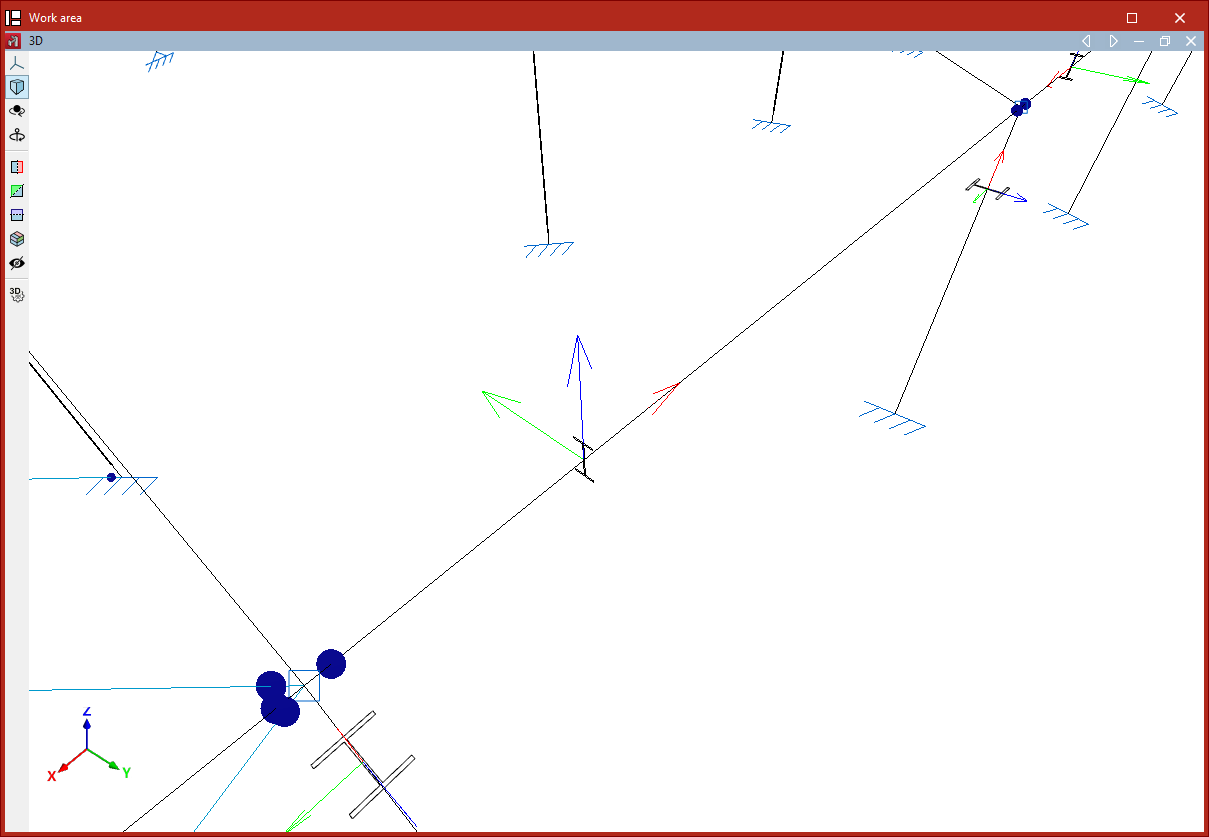
Agrupación y desagrupación de piezas
La agrupación y desagrupación de piezas se realiza con las siguientes herramientas, disponibles en el bloque "Barras" de la barra de herramientas superior, dentro de la pestaña "Geometría" (en la solapa "Estructura").

Los grupos de piezas tendrán asignado el mismo perfil y material, incluso como resultado del proceso de dimensionamiento. Además, el programa modificará automáticamente todas las piezas pertenecientes al mismo grupo al utilizar las opciones "Sección" o "Material".
Agrupar piezas
Para crear un grupo de piezas, se pulsa sobre la opción "Agrupar", se seleccionan dos o más piezas con el botón izquierdo y se hace clic después con el botón derecho del ratón.
Tras confirmar la operación en el cuadro de diálogo que aparece, el programa agrupa las piezas.
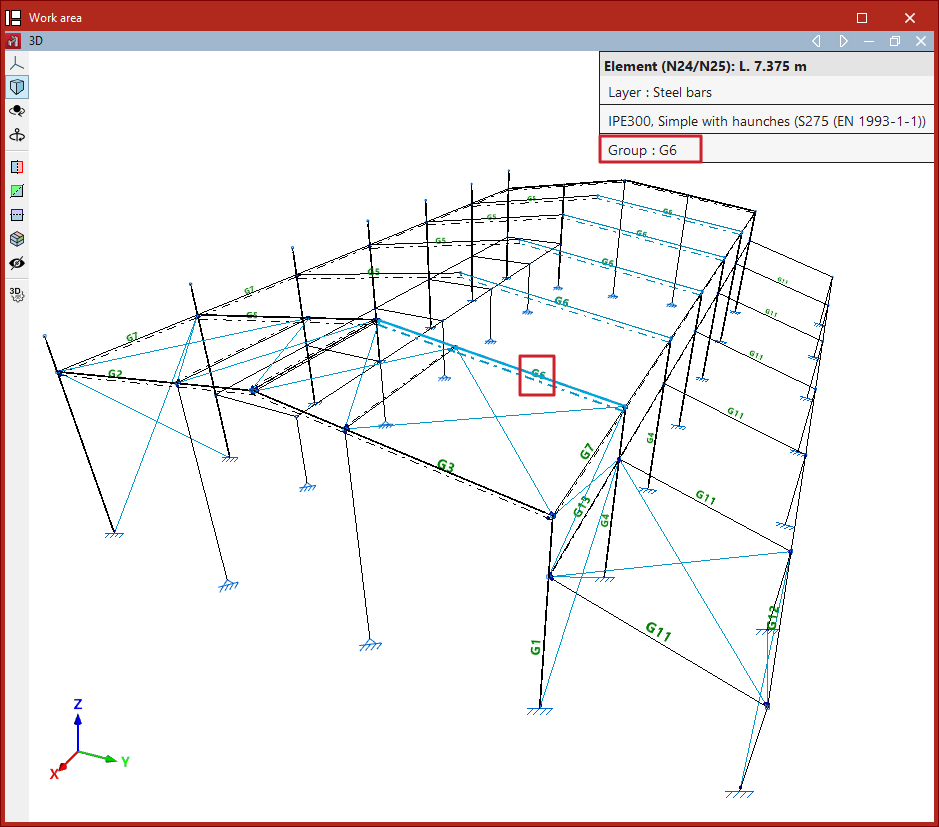
Cada grupo de piezas tiene una referencia asociada para su identificación. Esta referencia se muestra como un texto en el modelo situado sobre las barras.
Además, al pasar el puntero del ratón por las piezas, el programa indica el "Grupo" al que pertenecen en el cuadro informativo.
Desagrupar piezas
Se utiliza la opción "Desagrupar" para realizar la operación inversa.
Tras seleccionar las piezas que se desea desagrupar, se pulsa el botón derecho del ratón.
Las piezas seleccionadas dejarán de formar parte del grupo, por lo que a partir de ahora su descripción será independiente.
Consulta de la información de las barras
La siguiente herramienta, disponible en el bloque "Barras" de la barra de herramientas superior, dentro de la pestaña "Geometría" (en la solapa "Estructura"), permite consultar información sobre las barras.

Información
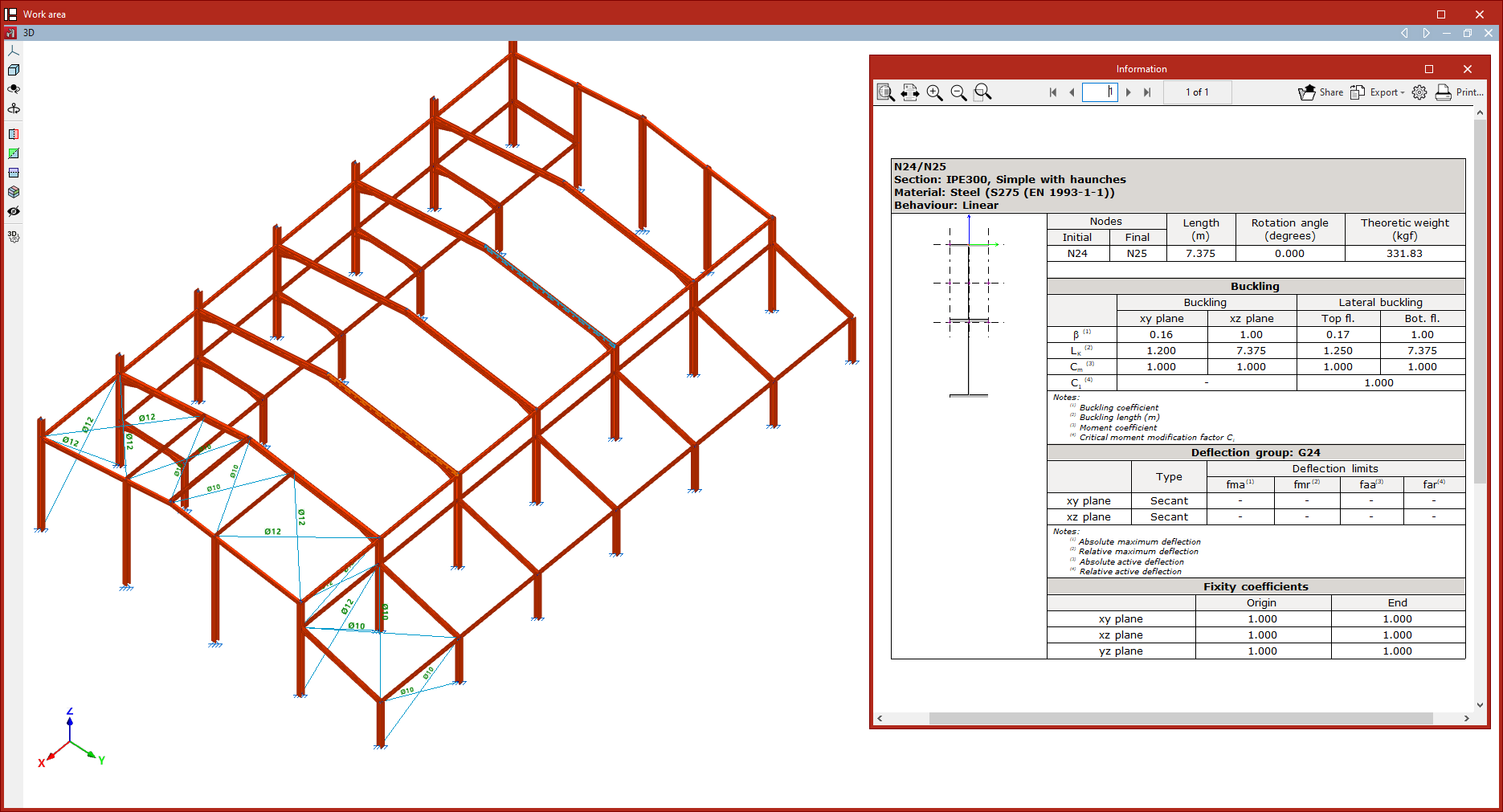
La opción "Información" muestra un listado informativo de las barras seleccionadas.
Para seleccionar las barras, se pulsa con el botón izquierdo sobre ellas una a una o se marca un área de captura. Después, se confirma con el botón derecho.
El programa mostrará en pantalla un listado con la información de las barras. En cada una de las tablas del listado se indica la referencia de cada barra, su "Perfil" y su "Material". A la izquierda se muestra la sección y la disposición del perfil.
En la parte derecha aparecen la referencia de los "Nudos" ("Inicial" y "Final"), la "Longitud" de la barra, el "Ángulo de giro", el "Peso teórico", los parámetros de "Pandeo" y del "Grupo de flecha" al que pertenece, así como los "Coeficientes de empotramiento" en ambos planos.
Utilizando las opciones correspondientes de la parte superior derecha se puede "Compartir", "Exportar" en diferentes formatos o "Imprimir" la información.
Edición de pilares
Las opciones de “Edición de pilares” se encuentran disponibles en el menú correspondiente del bloque "Barras" de la barra de herramientas superior, dentro de la pestaña "Geometría" (en la solapa "Estructura").

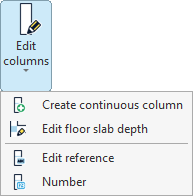
Las opciones disponibles en este menú son las siguientes:
- Crear pilar continuo
- Editar canto del forjado
- Editar referencia
- Numerar
A continuación se detalla cada una de estas funcionalidades.
Crear pilar continuo
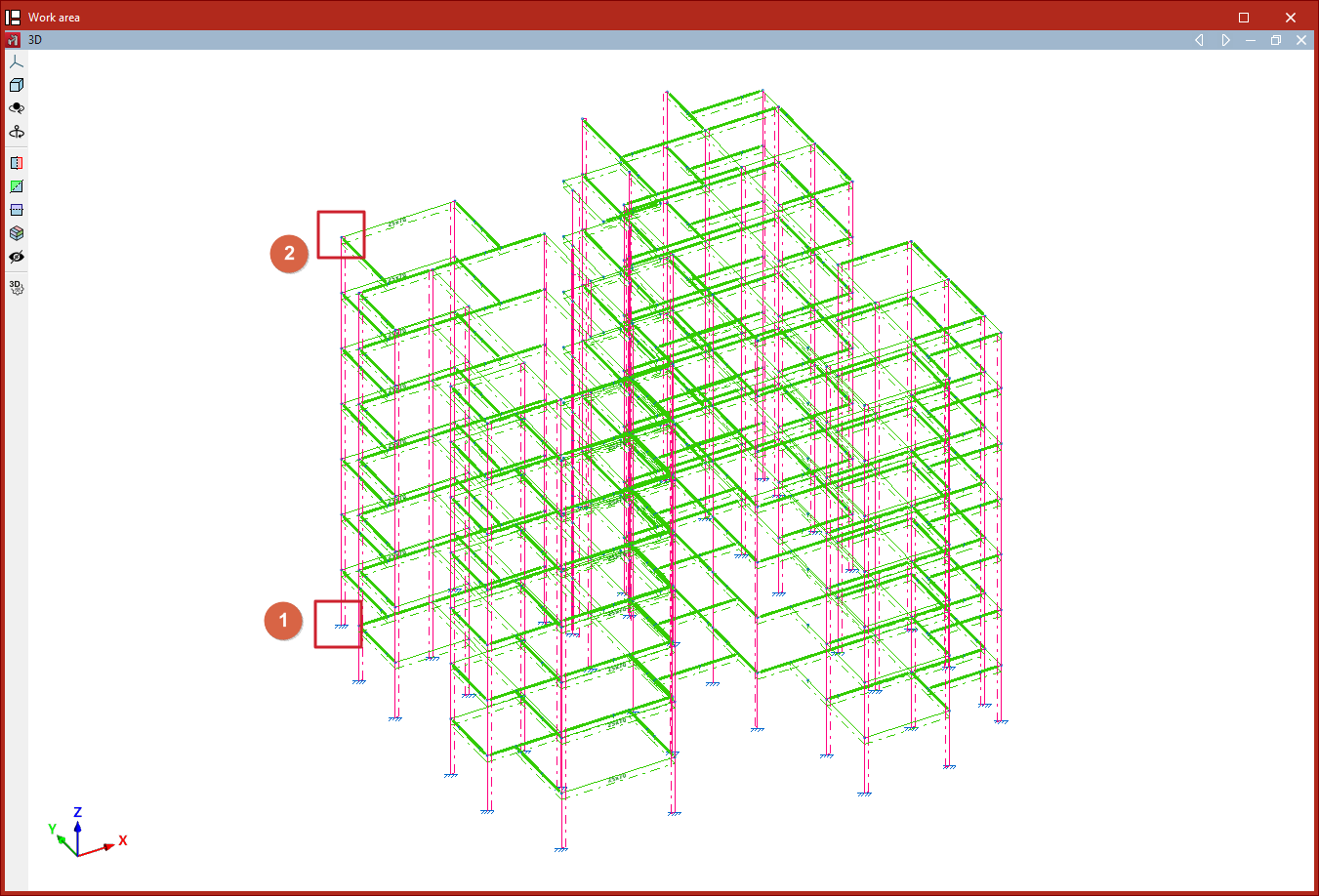
La opción "Crear pilar continuo" permite describir conjuntamente un grupo de piezas alineadas entre dos nudos como un único pilar.
Se selecciona el nudo inicial de la primera pieza con el botón izquierdo y, después, el nudo final de la última pieza que se desea que forme el pilar.
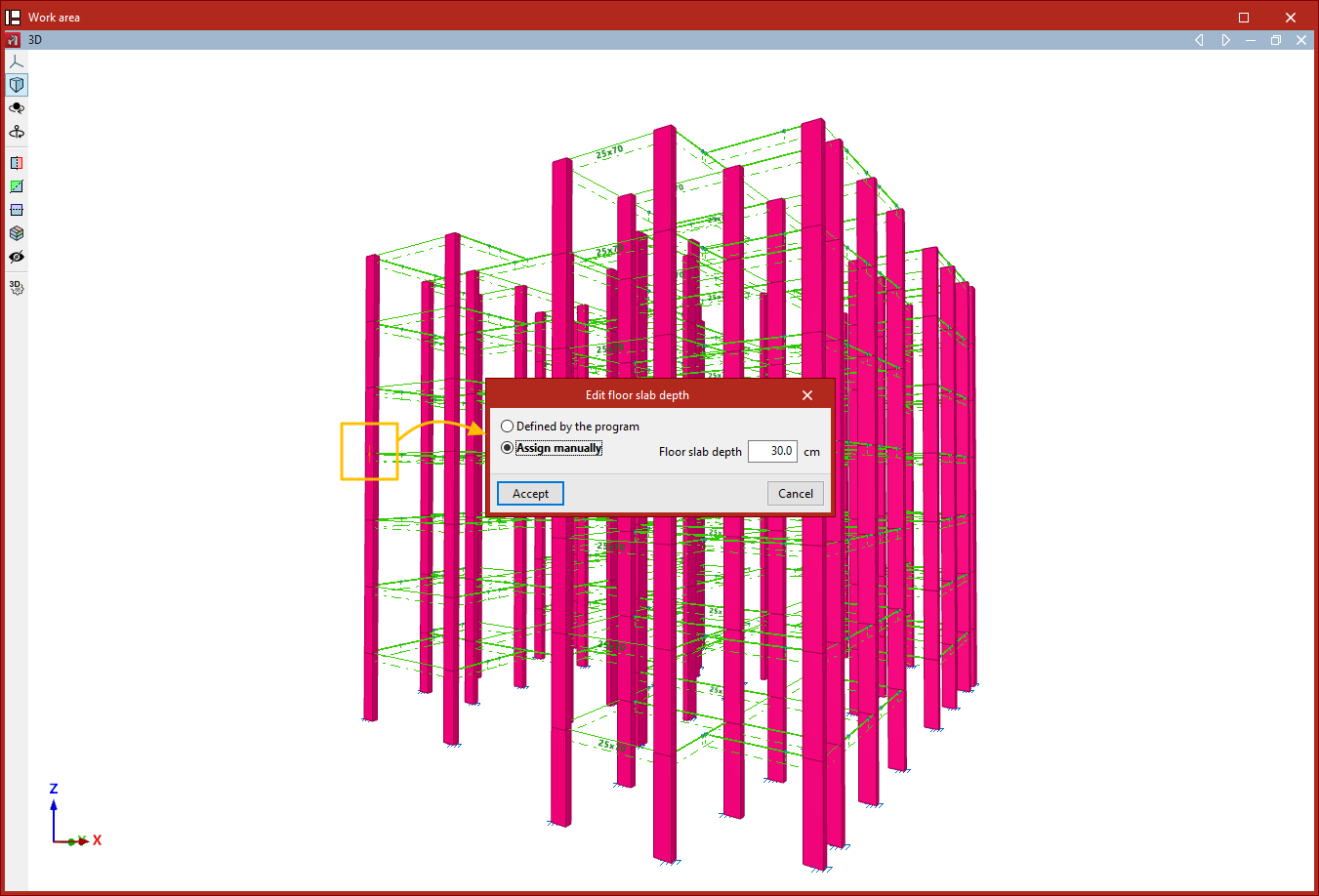
Editar canto del forjado
Esta opción permite editar el canto del forjado en un nudo de un pilar, en caso de que se quiera utilizar un canto diferente al determinado automáticamente por el programa. El canto del forjado determina la altura libre del pilar entre dos niveles.
Se seleccionan los nudos con el botón izquierdo del ratón o se marca un área de captura, y después se confirma la selección con el botón derecho.
En la ventana que aparece se puede indicar que el canto del forjado es el "Determinado por el programa" o asignarlo manualmente, en cuyo caso se escribe el valor en el campo correspondiente. Después, se pulsa en "Aceptar".
Editar referencia
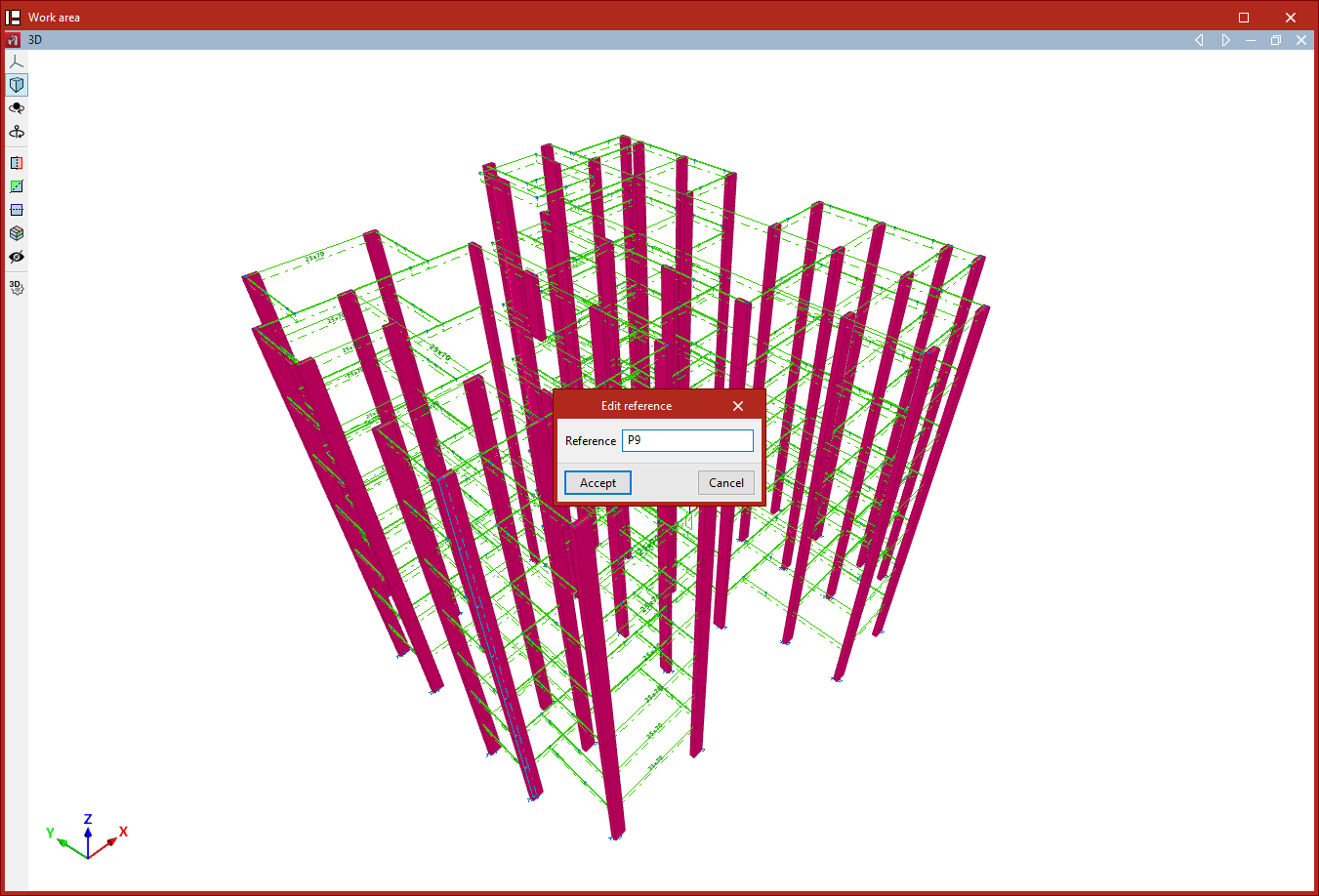
Para editar la referencia de un pilar, se selecciona la opción correspondiente y se pulsa después sobre el pilar. Tras escribir la nueva "Referencia", se pulsa en "Aceptar".
Numerar
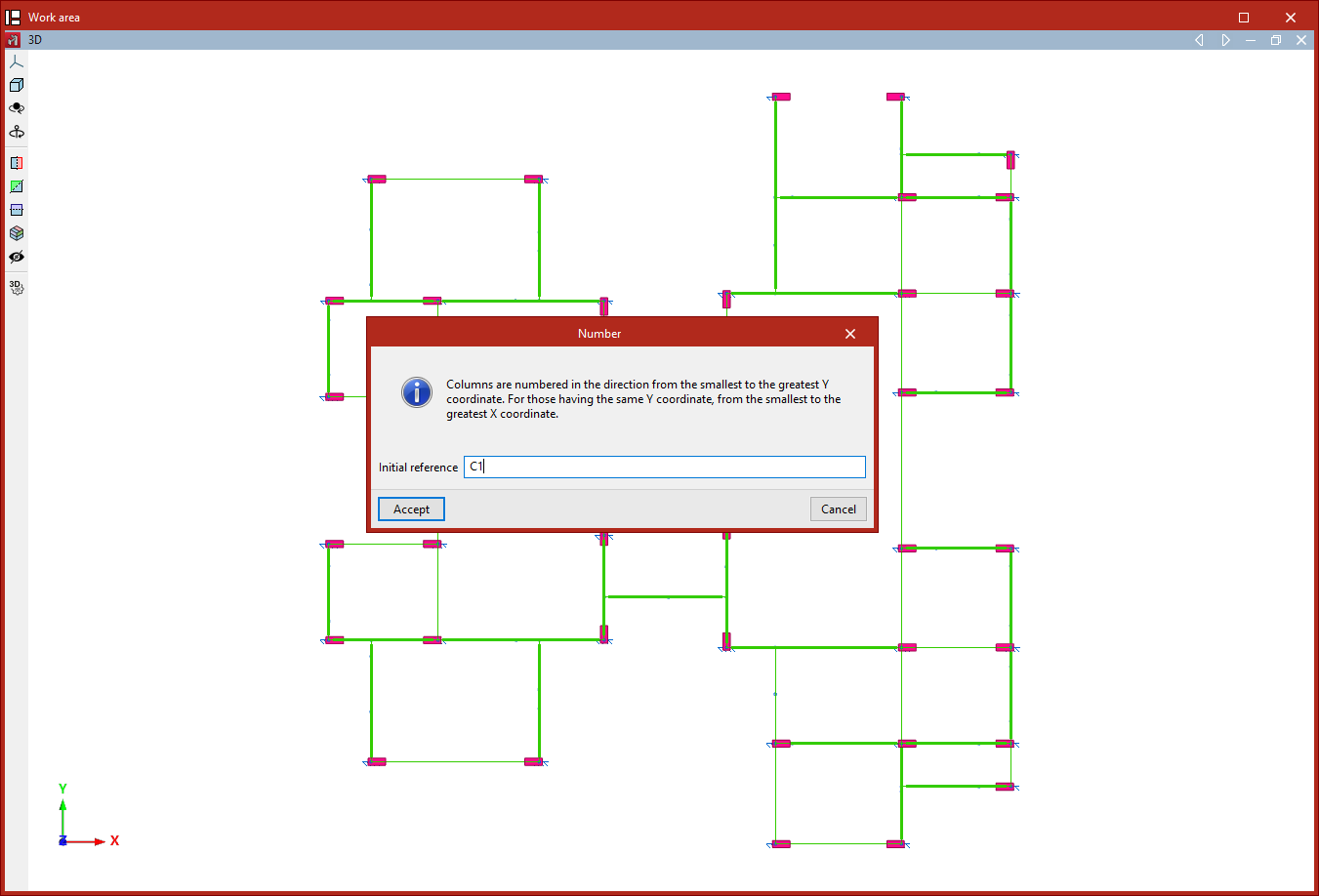
Esta opción permite "Numerar" consecutivamente todos los pilares de la obra.
Tras pulsar sobre la opción, el programa avisa de que "Los pilares se numerarán de menor a mayor coordenada Y y, a igualdad de coordenada Y, de menor a mayor coordenada X".
Todo ello se realiza a partir de una "Referencia inicial" que se debe escribir. Después, se pulsa en "Aceptar".
Edición de vigas
Las opciones de "Edición de vigas" se encuentran disponibles en el menú correspondiente del bloque "Barras" de la barra de herramientas superior, dentro de la pestaña "Geometría" (en la solapa "Estructura").

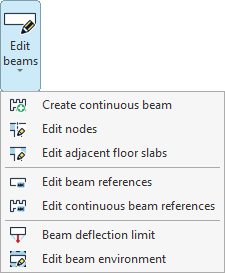
Las opciones disponibles en este menú son las siguientes:
- Crear viga continua
- Editar nudos
- Editar forjados adyacentes
- Editar referencias de vigas
- Editar referencias de vigas continuas
- Flecha límite de vigas
- Editar ambiente de vigas
A continuación se detalla cada una de estas funcionalidades.
Crear viga continua
Esta opción permite crear una viga continua. Se seleccionan las vigas que componen la nueva viga continua con el botón izquierdo y, después, se pulsa el botón derecho.
Las vigas seleccionadas deben estar conectadas entre sí, de forma que el nudo final de una viga sea el nudo inicial de la siguiente. Además, todas deben ser de la misma clase de material, y el plano XZ local de cada viga debe estar contenido en un plano vertical.
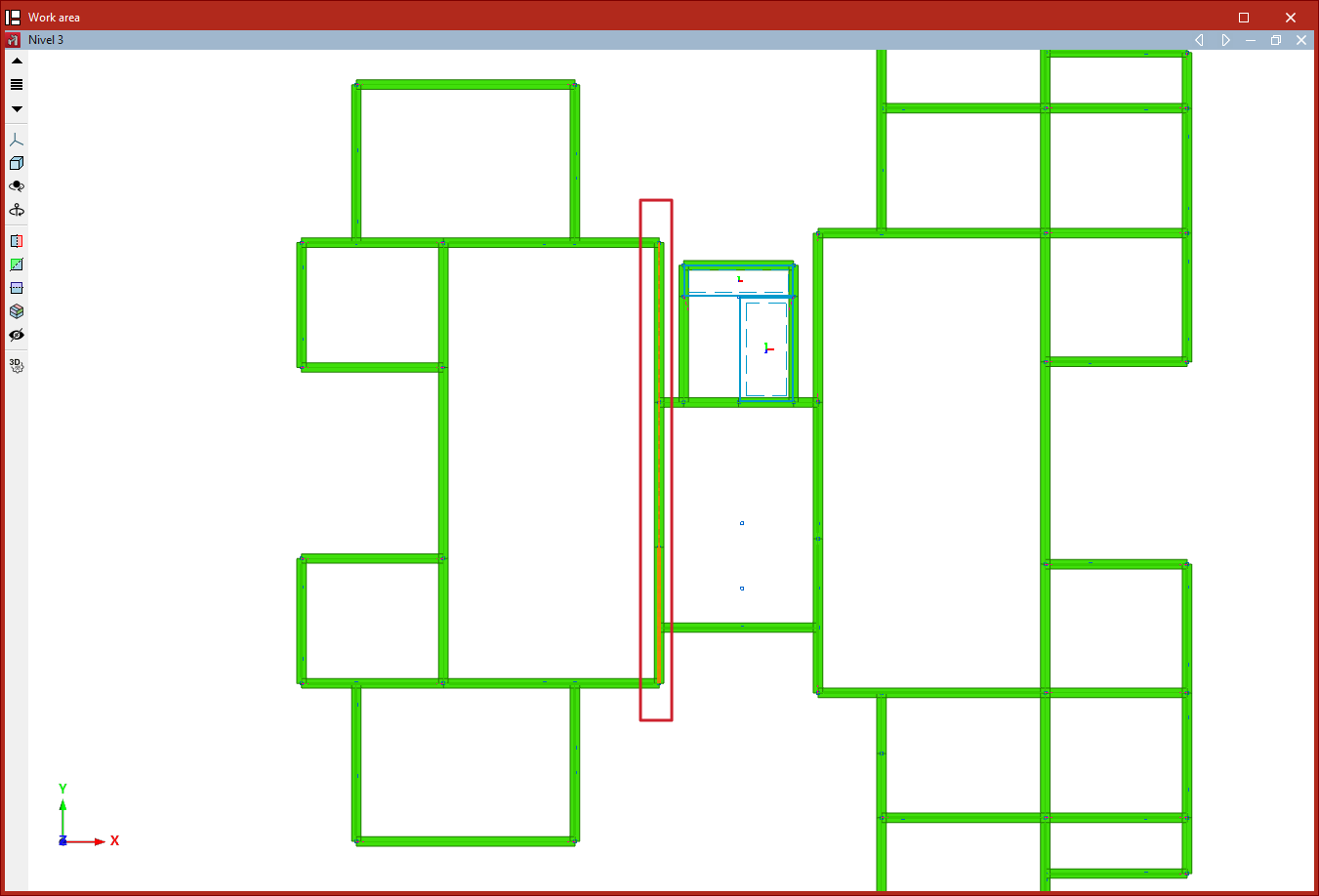
Editar nudos
La opción "Editar nudos" permite editar la geometría de un nudo de una viga continua, en caso de que se quiera utilizar una geometría diferente a la determinada automáticamente por el programa.
Se seleccionan los nudos con el botón izquierdo del ratón o se marca un área de captura, y después se confirma la selección con el botón derecho.
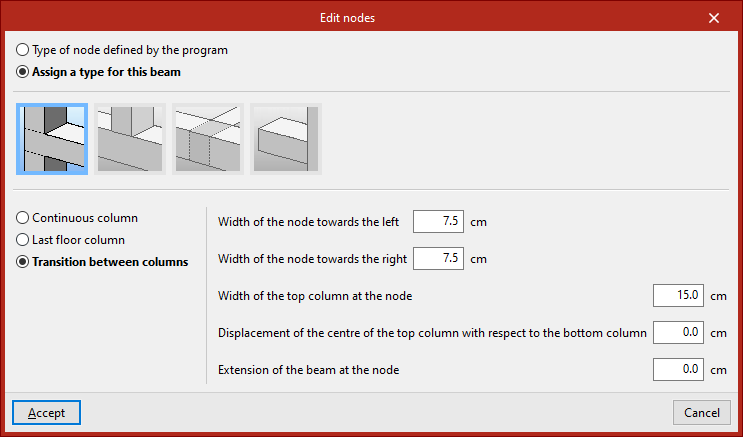
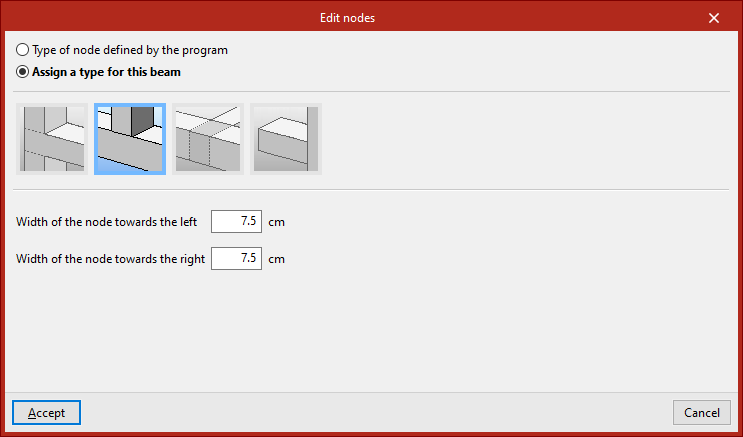
En la ventana que aparece, se puede mantener el "Tipo de nudo determinado por el programa" o "Asignar un tipo para esta viga", indicando si se trata de un "Pilar", un "Pilar apeado", un "Apoyo en brochal" o un "Voladizo".
En cada uno de estos casos, se especifican los parámetros que definen el nudo en la parte inferior, como el "Ancho del nudo hacia la izquierda" y el "Ancho del nudo hacia la derecha".
La geometría del nudo afecta a la luz libre de las vigas que se representa en el editor de armado de vigas, y, por tanto, a la longitud de las armaduras dispuestas.
Después, se pulsa en "Aceptar".
Editar forjados adyacentes
Esta opción permite editar los forjados adyacentes a las vigas. De esta forma, se puede definir el canto de las vigas planas, así como indicar los forjados que se representan en el plano de despiece de vigas. También se tiene en cuenta para la comprobación de resistencia a incendio de las vigas metálicas.
Se seleccionan las vigas con el botón izquierdo del ratón o se marca un área de captura, y después se confirma la selección con el botón derecho.
En la ventana que aparece se encuentran diferentes opciones:
- En primer lugar, se puede definir una "Viga exenta".
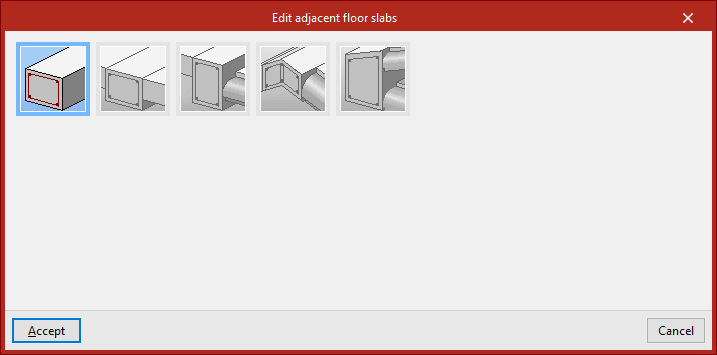
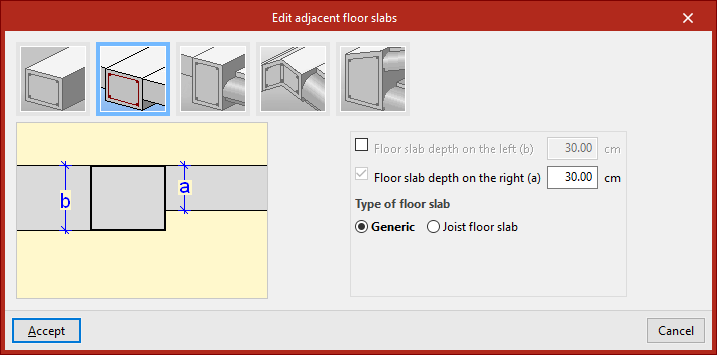
- Si se selecciona "Forjados a nivel", se puede escribir el "Canto del forjado a la izquierda" y "a la derecha", además de definir el "Tipo", ya sea "Genérico" o "Unidireccional", incluyendo la "Altura" y el "Ancho de la bovedilla rebajada".
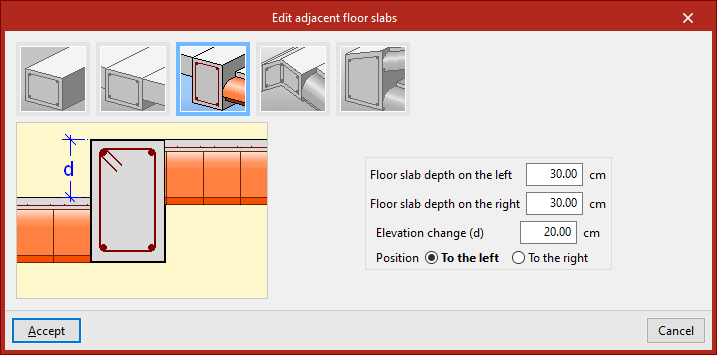
- En el caso de "Forjados con desnivel", además del "Canto", se indica el "Desnivel" y su "Posición", "A la izquierda" o "A la derecha".
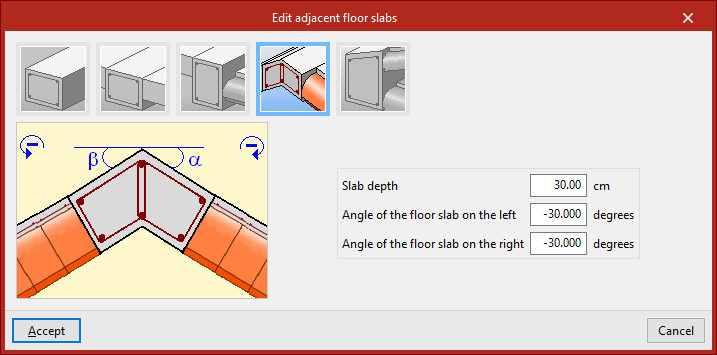
- También se puede definir un "Encuentro de forjados inclinados" escribiendo el "Canto del forjado", el "Ángulo del forjado a la izquierda" y "a la derecha".
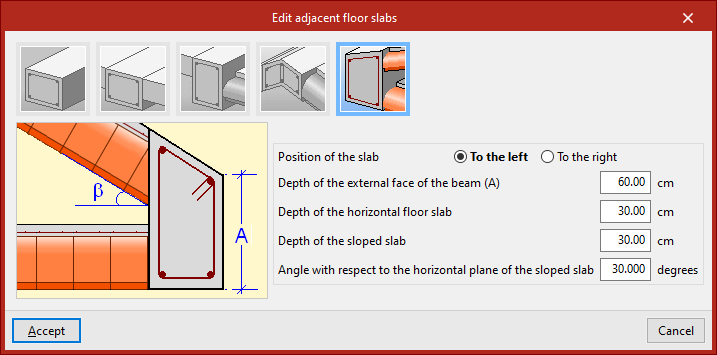
- En un "Encuentro en alero de cubierta inclinada", además de la "Posición del forjado", se definen el "Canto de la cara exterior de la viga", el "Canto del forjado horizontal", el "Canto del forjado inclinado" y el "Ángulo con la horizontal del forjado inclinado".
Una vez definidos los forjados adyacentes, se pulsa en "Aceptar".
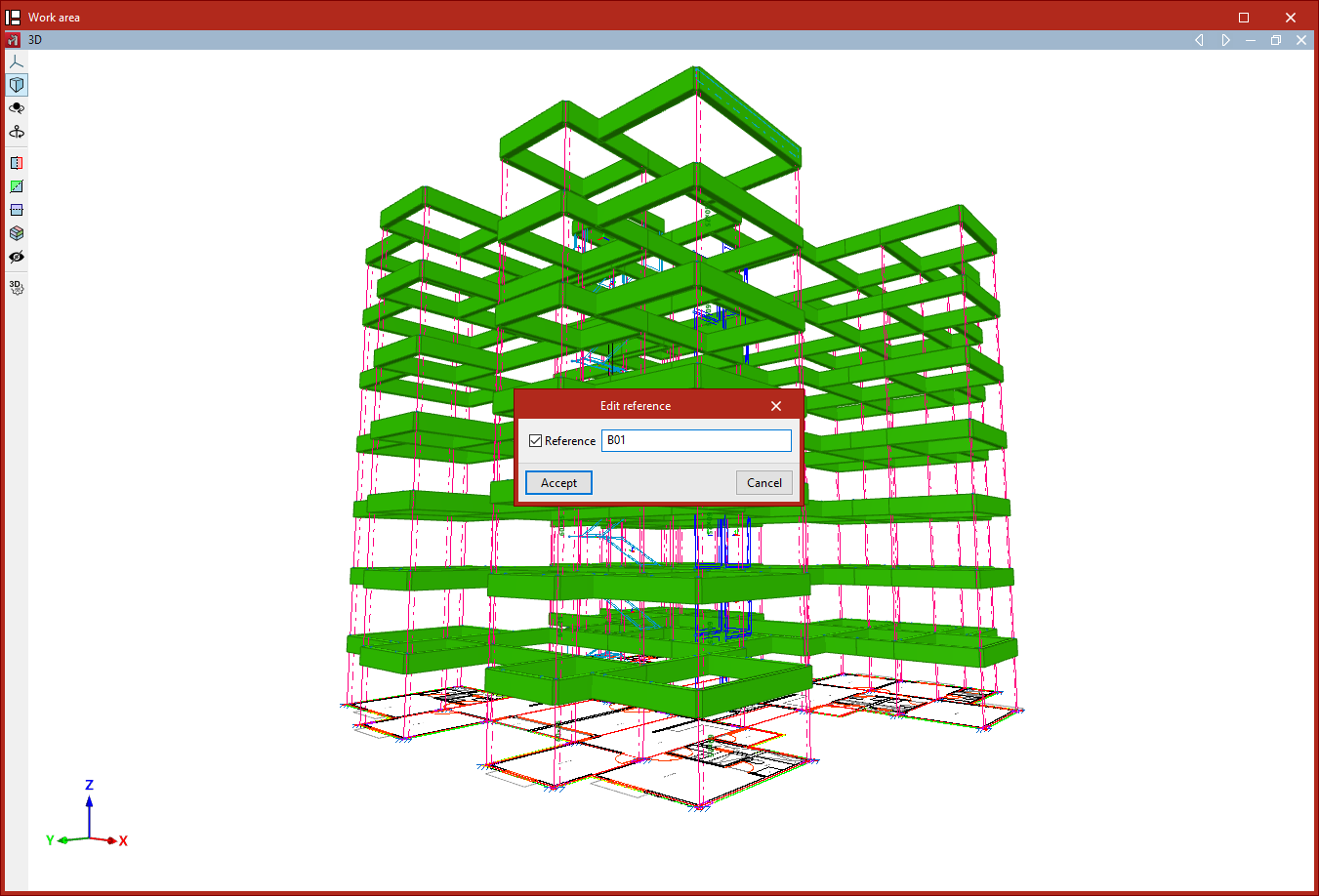
Editar referencias de vigas
Para editar la referencia de una viga, se selecciona esta opción y se pulsa después sobre la viga. Tras activar y escribir la "Referencia" deseada, se pulsa en "Aceptar".
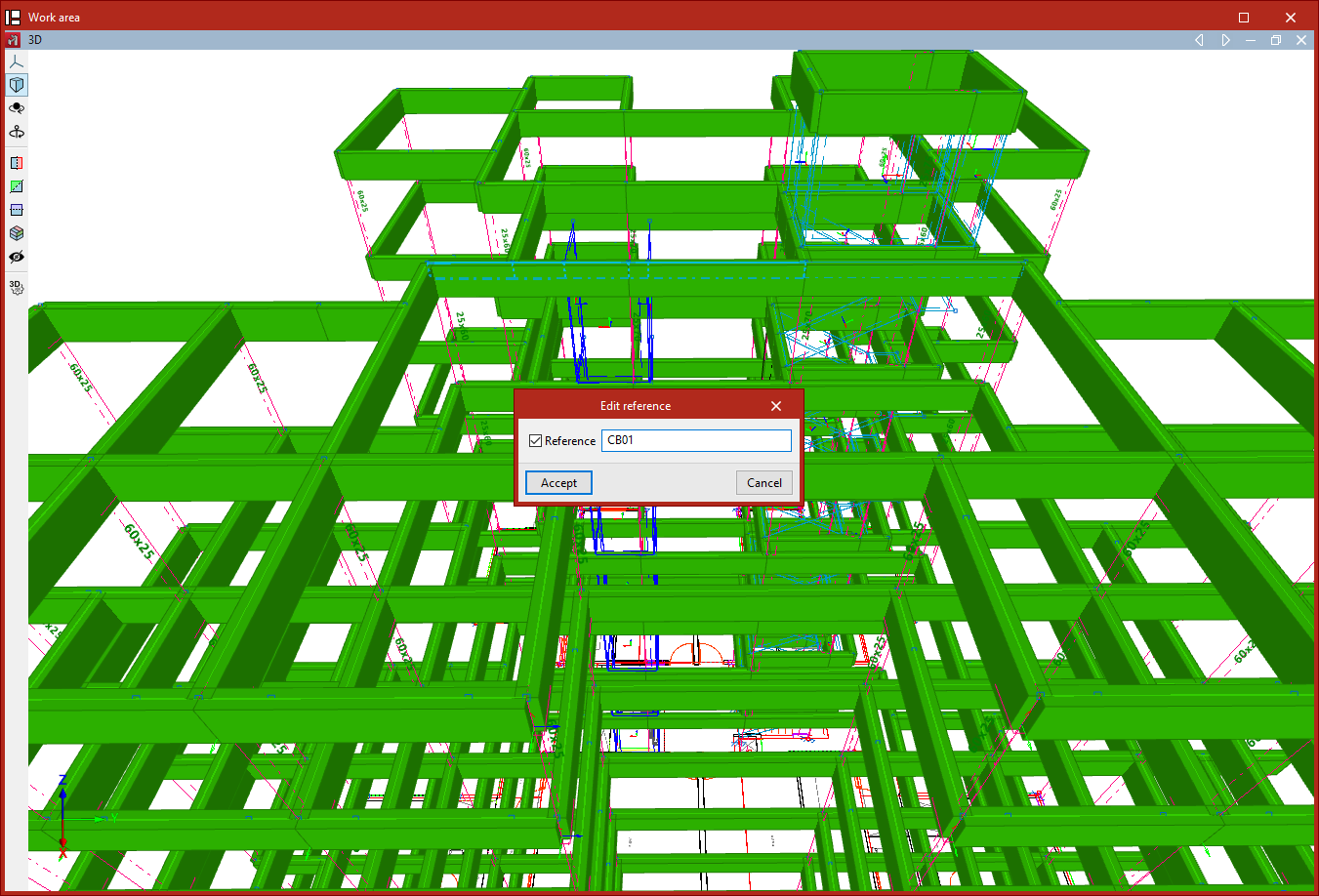
Editar referencias de vigas continuas
Esta opción permite editar las referencias de las vigas continuas. De igual forma, se pulsa sobre la viga continua, se activa y se escribe la "Referencia" deseada, y después se pulsa en "Aceptar".
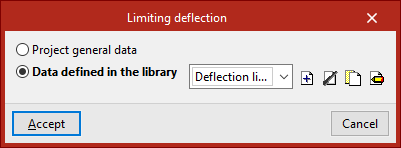
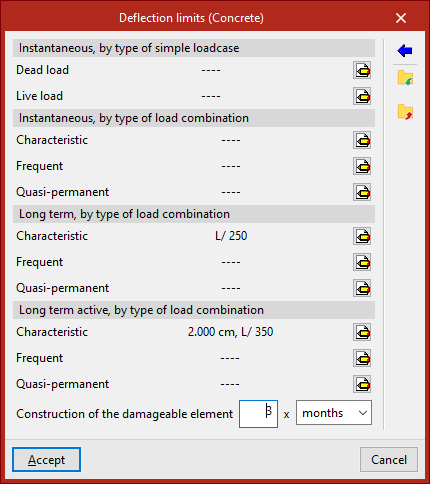
Flecha límite de vigas
Esta opción permite indicar si la flecha límite de la viga seleccionada se define según los "Datos generales de la obra" o a partir de los "Datos definidos en biblioteca", que se pueden configurar de forma específica.
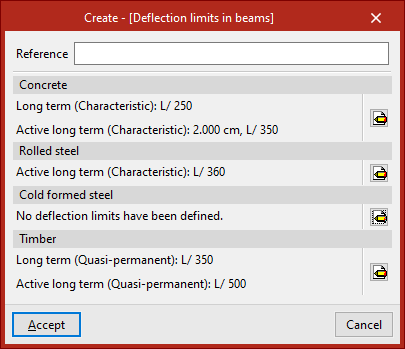
En el segundo caso, es necesario crear un conjunto de "Límites de flecha en vigas" con las opciones disponibles para los diferentes materiales mostrados ("Hormigón", "Acero laminado", "Acero conformado" y "Madera").
Es posible indicar los siguientes límites de flecha:
- Instantánea, por tipo de hipótesis simple (Carga permanente, Sobrecarga)
- Instantánea, por tipo de combinación de acciones (Característica, Frecuente, Cuasipermanente)
- A plazo infinito, por tipo de combinación de acciones (Característica / Frecuente, Cuasipermanente) (para "Hormigón")
- Activa a largo plazo, por tipo de combinación de acciones (Característica, Frecuente, Cuasipermanente)
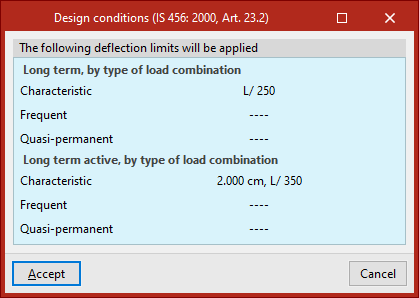
El asistente a la derecha permite importar las condiciones de diseño de la normativa de hormigón seleccionada en los "Datos generales", dentro de la pestaña "Obra".
Editar ambiente de vigas
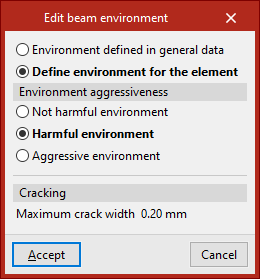
Esta opción permite indicar si se utiliza el "Ambiente definido en datos generales" para la viga seleccionada o si se desea configurar de forma específica eligiendo "Definir ambiente para la pieza".
En el segundo caso, según la normativa elegida, puede ser necesario definir la "Agresividad del ambiente" o la "Clase de exposición" y la "Designación" entre las disponibles, lo que determinará o permitirá introducir la "Abertura máxima de fisura", indicada en el apartado "Fisuración".
Introducción de láminas
La introducción de láminas se realiza con la siguiente opción, disponible en el bloque "Láminas" de la barra de herramientas superior, dentro de la pestaña "Geometría" (en la solapa "Estructura").

Nueva
La opción "Nueva" permite introducir una lámina nueva en el modelo.
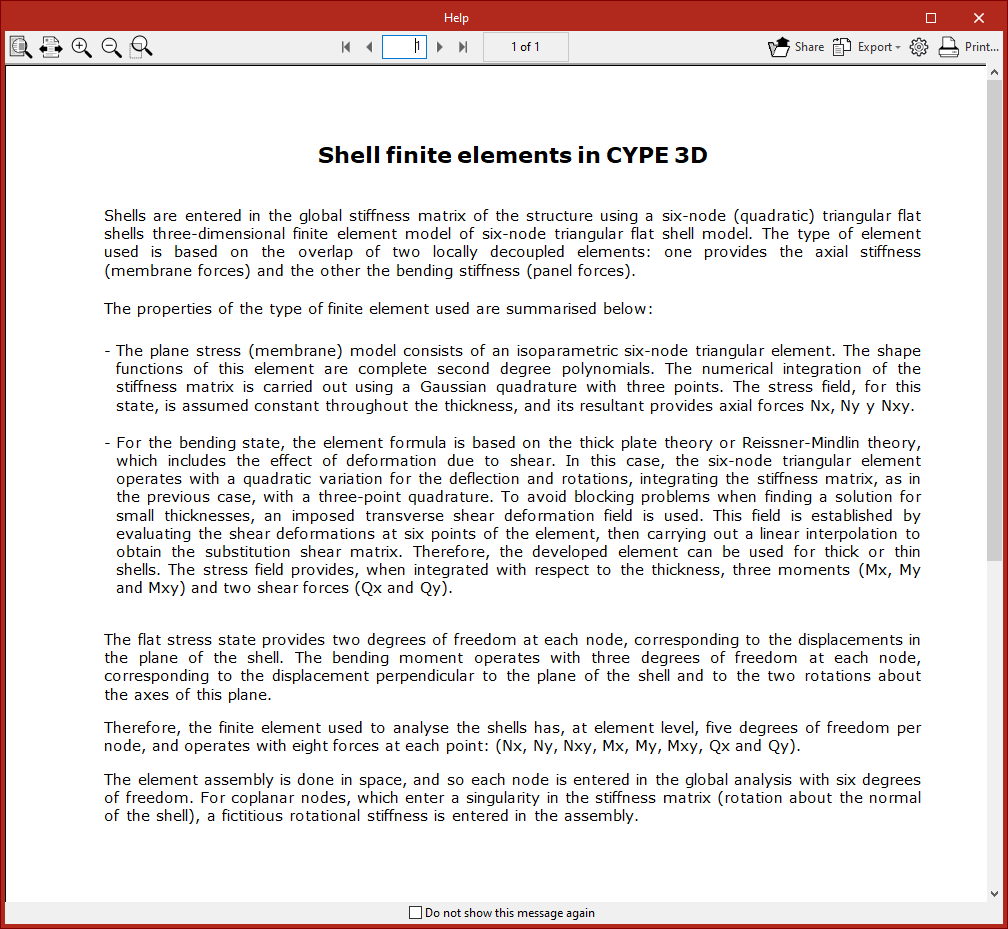
Al pulsar sobre la opción, aparece en primer lugar un texto informativo sobre la consideración y las características de los elementos finitos de lámina en el programa. Se puede marcar "No mostrar este mensaje otra vez" si así se desea.
Después, se abre la ventana "Nueva", que permite definir las características de la lámina.
Definición de la sección y el material de la lámina
En la parte superior de la ventana "Nueva" se indican los datos de la "Sección de la lámina", incluyendo su "Espesor" en las unidades de medida seleccionadas.
Es posible activar y escribir un "Módulo de balasto en Z local". De esta forma, el programa contempla la vinculación elástica de la lámina en el eje perpendicular a su plano. Esto puede ser útil para simular situaciones como la de elementos apoyados en el terreno.
Más adelante, se define el "Material" de la lámina. Entre los disponibles, se encuentran los siguientes:
- Hormigón
- Acero laminado
- Acero conformado
- Aluminio extruido
- Genérico, isótropo
- Genérico, ortótropo
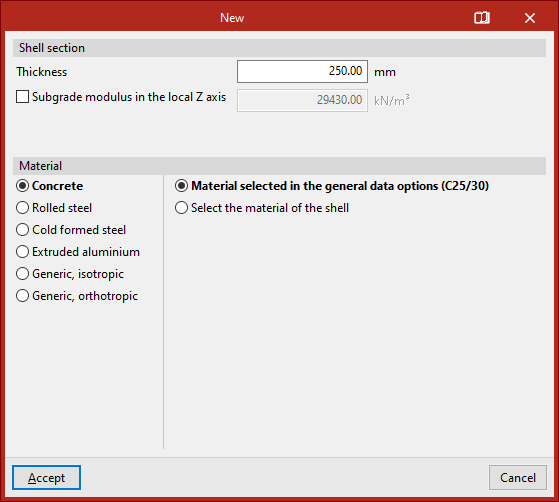
Si se escoge uno de los primeros, a la derecha se indica si se desea utilizar el "Material seleccionado en datos generales" o si se prefiere "Seleccionar el material de la lámina" directamente en el desplegable.
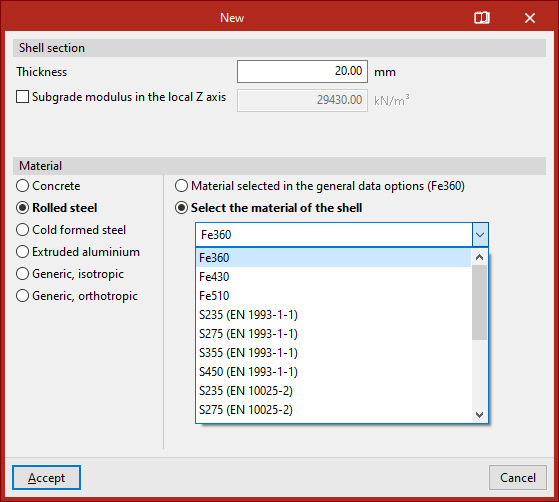
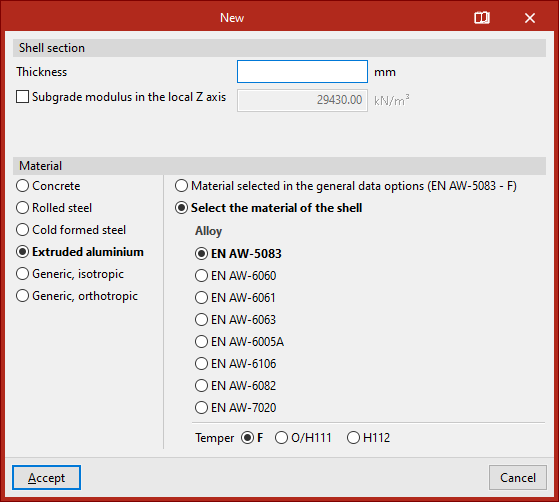
Láminas de material genérico isótropo
Si se escoge el material "Genérico, isótropo", se especifica directamente el "Módulo de elasticidad", el "Módulo de Poisson", el "Coeficiente de dilatación" y el "Peso específico".
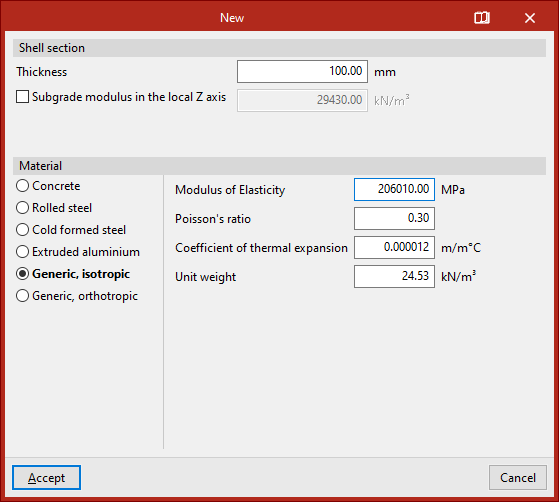
Láminas de material genérico ortótropo
Si se escoge el material "Genérico, ortótropo", se debe especificar el "Módulo de elasticidad" en las dos direcciones X e Y (Ex, Ey), el "Módulo de Poisson (nu, xy)", el "Módulo de cortadura" en los planos xy, xz e yz, el "Coeficiente de dilatación" en las dos direcciones X e Y, y el "Peso específico".
Esta opción tiene interés en el análisis de estructuras construidas con paneles contralaminados de madera (paneles CLT).
Para ayudar al usuario, el botón a la derecha permite acceder a un "Asistente para la introducción de propiedades de paneles CLT".
Esta herramienta facilita la introducción de los datos especificados por un fabricante de paneles CLT en su documento de Evaluación Técnica Europea (European Technical Assessment).
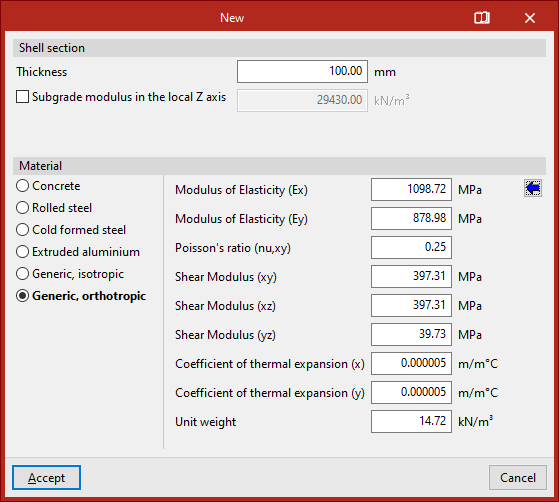
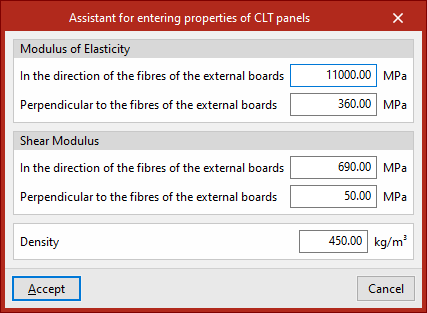
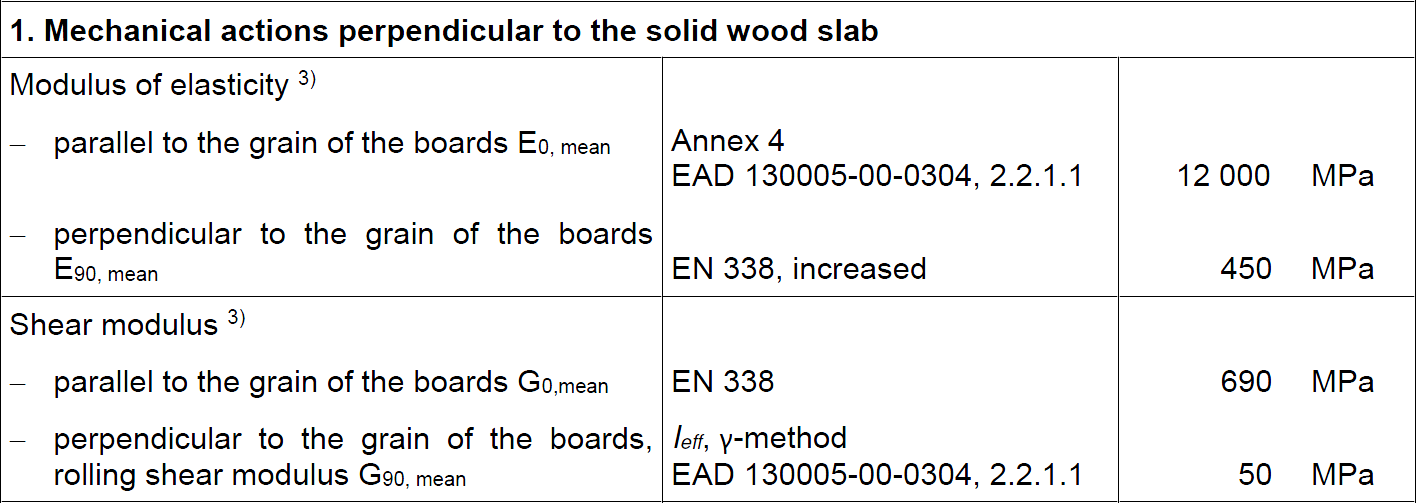
Introducción de la lámina en el modelo
Tras "Aceptar" la ventana "Nueva", se deben introducir los puntos de la polilínea que define el contorno de la lámina en el área de trabajo utilizando el botón izquierdo.
Al igual que en la introducción de las barras, el usuario se puede ayudar de las opciones "Referencia a objetos" y "Capturas a plantillas", entre otras.
En el proceso de introducción se puede "Borrar el último punto introducido" o "Borrar todos los puntos introducidos", utilizando los controles que el programa ofrece en el cuadro específico.
Tras seleccionar todos los puntos del perímetro de la lámina, se pulsa el botón derecho para terminar.
A partir de la introducción de la primera lámina se pueden seguir dibujando otras láminas en el modelo o pulsar el botón derecho para volver al panel de definición. Si se pulsa en "Cancelar" o se cierra este panel, se sale de la opción.
La lámina quedará conectada con el resto de elementos de la estructura si estos están en contacto con sus aristas o con nudos o barras contenidos en su geometría.
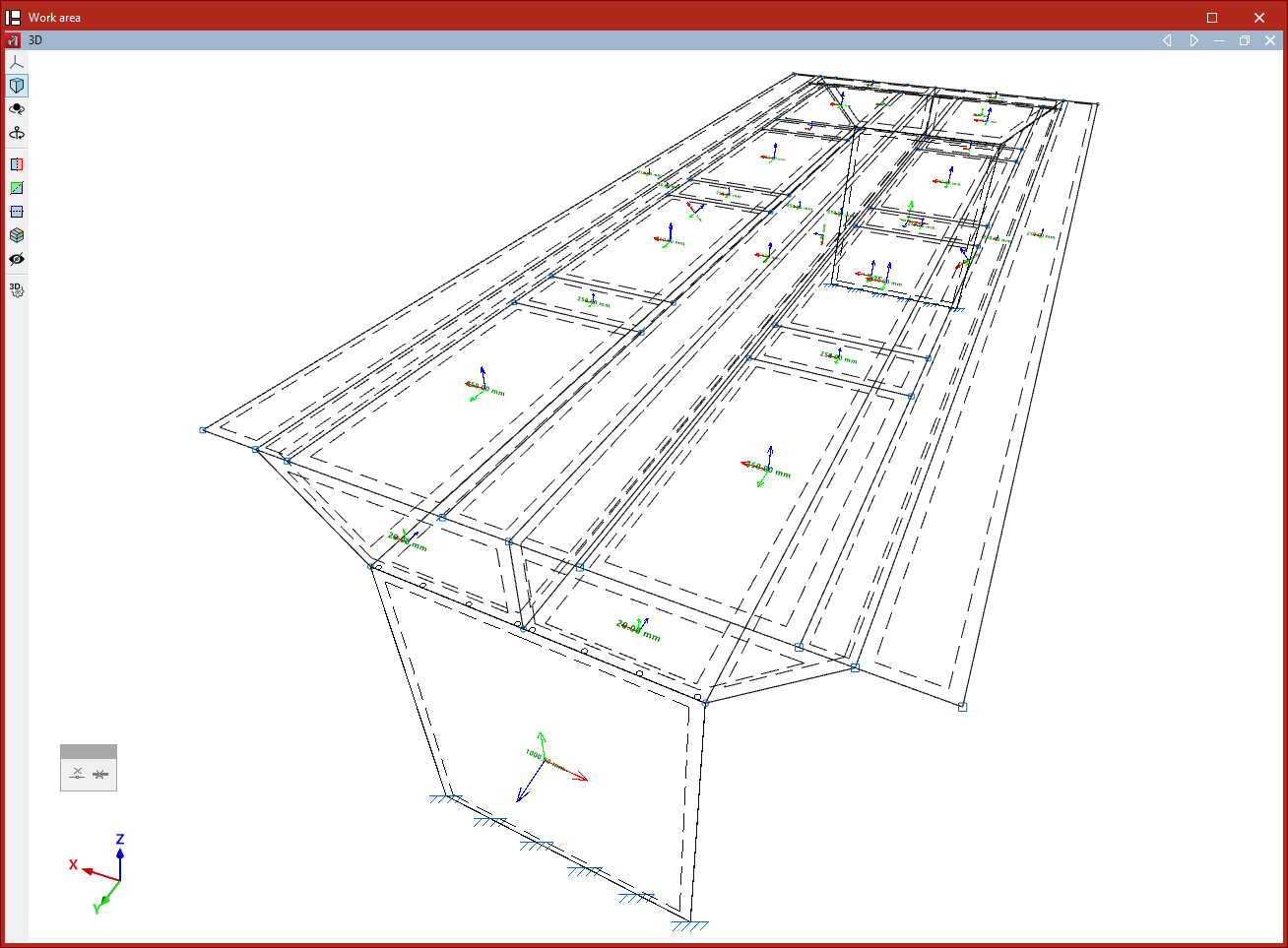
Edición de láminas (pestaña "Geometría")
Las opciones para para borrar, mover, unir, dividir y editar la geometría, sección y el material de las láminas se encuentran en el bloque "Láminas" de la barra de herramientas superior, dentro de la pestaña "Geometría" (en la solapa "Estructura").

Estas opciones solamente se activan si hay láminas introducidas previamente en el modelo.
Borrar
Esta opción permite "Borrar" un grupo de láminas.
Para ello, se seleccionan las láminas que se desean borrar con el botón izquierdo del ratón o mediante un área de captura, y, a continuación, se pulsa el botón derecho del ratón.
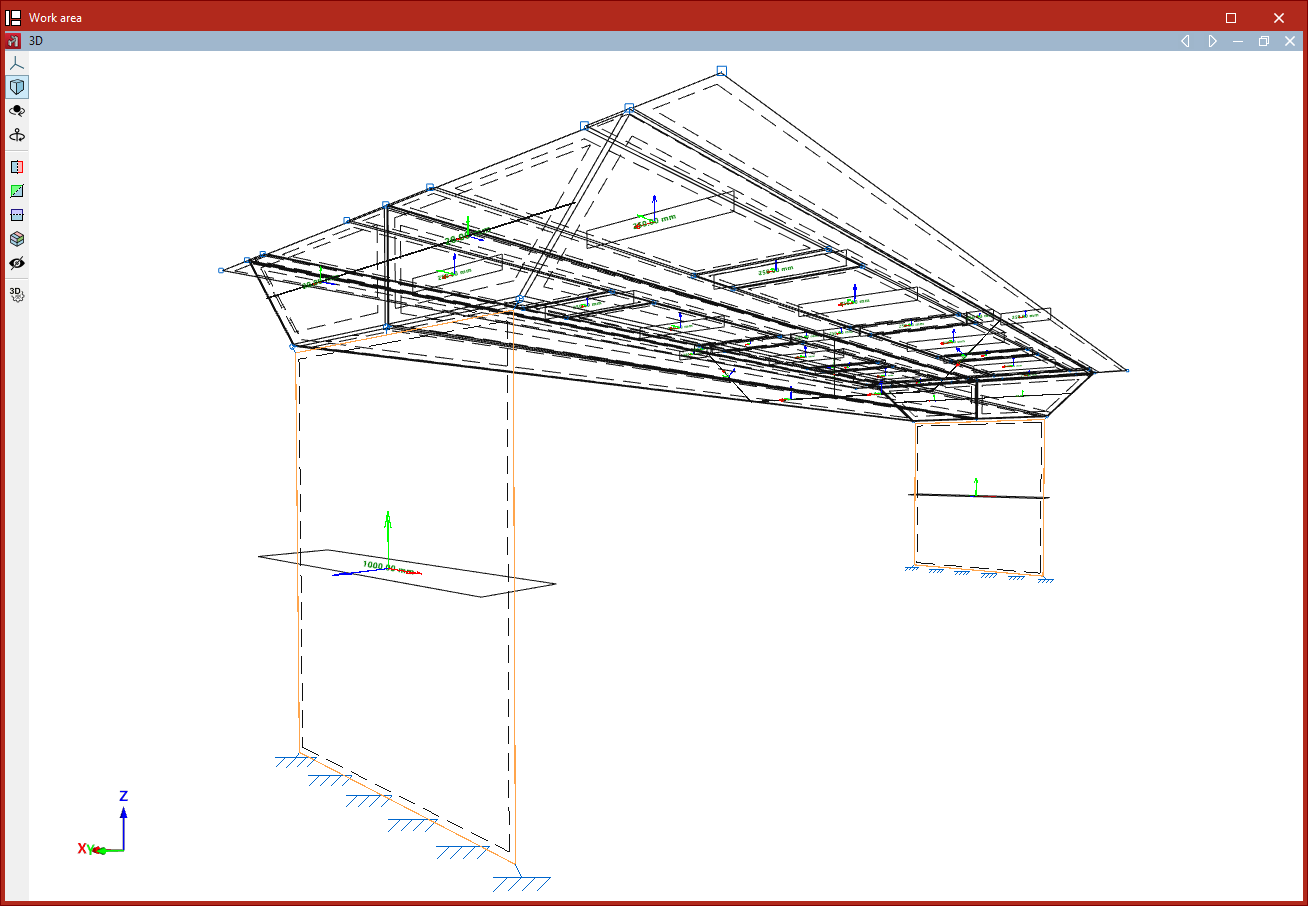
Sección
La opción "Describir sección" permite editar la geometría de un grupo de láminas.
Para ello, se seleccionan las láminas que se desean editar con el botón izquierdo del ratón o marcando un área de captura y, a continuación, se pulsa el botón derecho del ratón.
En la ventana emergente se modifica el "Espesor" de la lámina en las unidades de medidas seleccionadas y se especifican los datos del "Módulo de balasto en Z local" si se desea.
Para aplicar los cambios, se pulsa en "Aceptar".
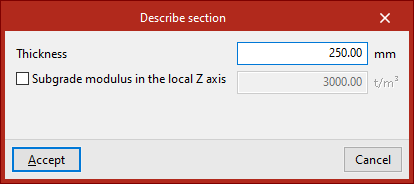
Material
La opción "Material" permite editar el material de un grupo de láminas.
Se seleccionan las láminas con el botón izquierdo y se pulsa el botón derecho para confirmar la selección. En la ventana que aparece, se elige el material que se desea aplicar a las láminas.
Finalmente, se pulsa en "Aceptar".
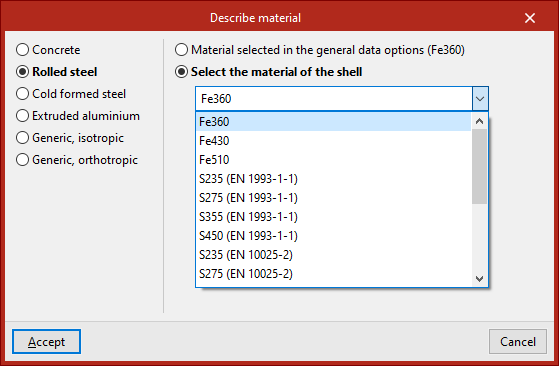
Disposición
Utilizando la opción "Disposición" se ajusta la posición de las láminas con respecto a su plano de definición.
Se deben seleccionar las láminas con el botón izquierdo y pulsar después el botón derecho.
En el apartado "Posición" de la ventana emergente, se pulsa sobre cualquiera de las cruces del visor para situar la lámina respecto a su plano de definición.
En la parte inferior se puede añadir un "Desplazamiento del plano central" escribiendo su valor.
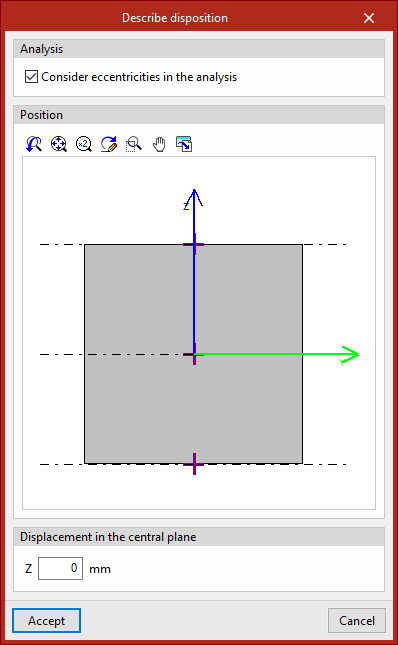
Mover
La opción "Mover" permite mover los nudos del perímetro de la lámina a una nueva posición.
Para ello, tras pulsar sobre la opción, se selecciona primero la lámina que se desea mover con el botón izquierdo del ratón. A continuación, se seleccionan también con el botón izquierdo los nudos de la lámina que se desean desplazar. Se confirma la selección pulsando el botón derecho del ratón.
Ahora, se marcan dos puntos que definen la dirección y magnitud del desplazamiento con el botón izquierdo del ratón.
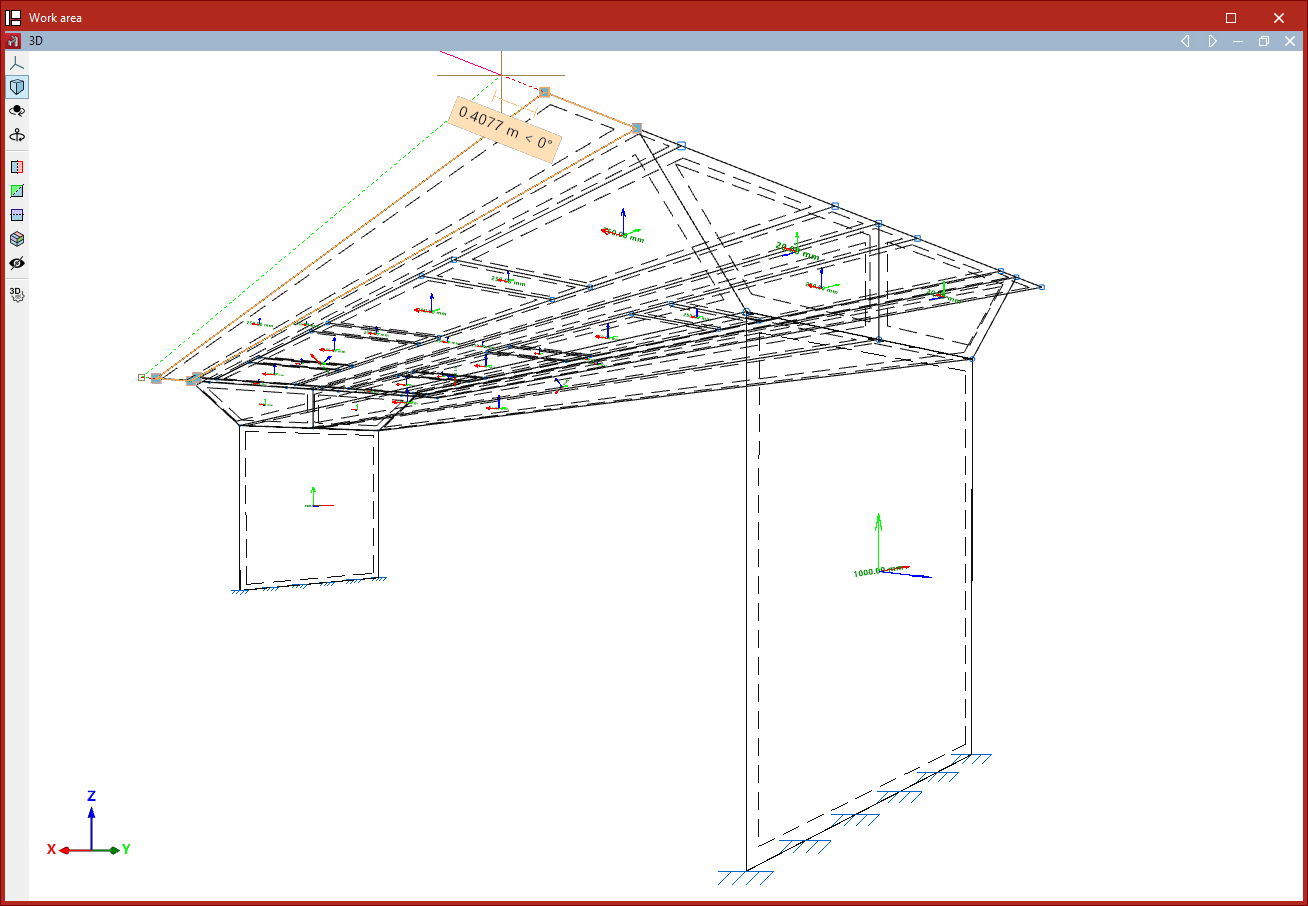
Unir
La opción "Unir" permite unir varias láminas que tengan alguna arista en común y estén contenidas en el mismo plano. Se seleccionan las láminas que se desean unir con el botón izquierdo del ratón o marcando un área de captura y, a continuación, se pulsa el botón derecho.
Si se han definido planos agrupados, el programa unirá las láminas homólogas a las seleccionadas en dichos planos.
Dividir
Esta opción permite "Dividir" láminas. Para ello, tras pulsarla, se seleccionan con el botón izquierdo del ratón dos puntos que definirán el segmento de división. Las láminas se dividen completamente aunque el segmento de división penetre en ellas de forma parcial.
Si se han definido planos agrupados, el programa dividirá las láminas por el segmento homólogo en dichos planos.
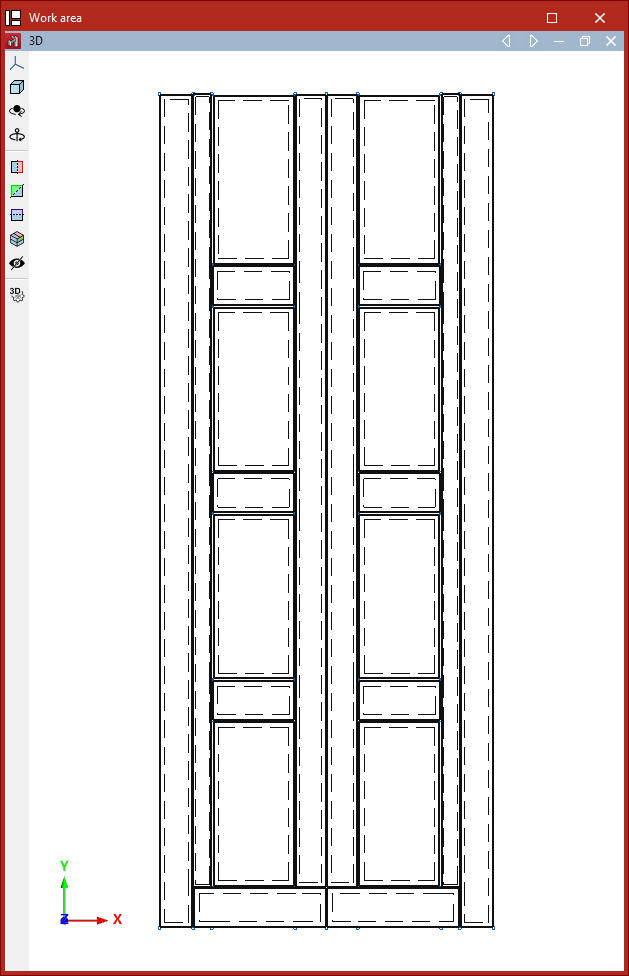
Invertir eje 'z'
Si se desea invertir el sentido del eje Z local de las láminas, se selecciona la opción "Invertir eje 'z'" y después un grupo de láminas utilizando el botón izquierdo.
Al pulsar el botón derecho, se invertirá la dirección del eje Z local de las láminas seleccionadas.
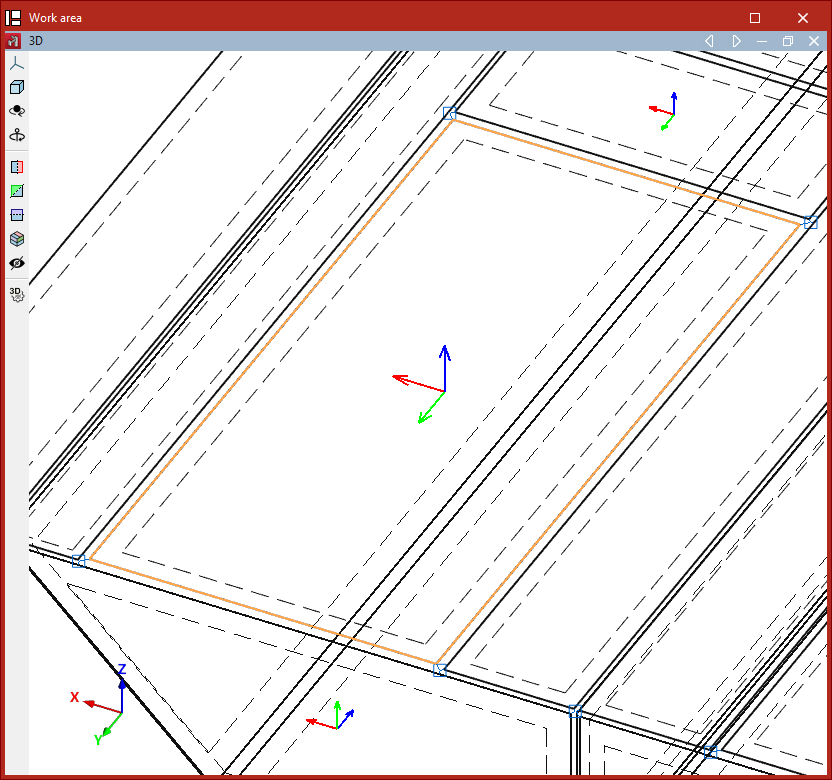
Definir eje 'x'
Desde "Definir eje 'x'" se puede modificar la dirección del eje X local de una lámina.
Para ello, se selecciona con el botón izquierdo del ratón la arista de la lámina que se utilizará para definir la dirección del eje X local. Se confirma la operación con el botón derecho.
Ejes locales
La opción "Ejes locales" permite editar la dirección de los ejes locales de un grupo de láminas.
Para ello, tras seleccionar las láminas, se pulsa el botón derecho del ratón. En la ventana emergente se escribe el valor del "Ángulo" que forman los ejes locales del grupo de láminas con respecto a la orientación predefinida por la arista que define la dirección del eje X local.
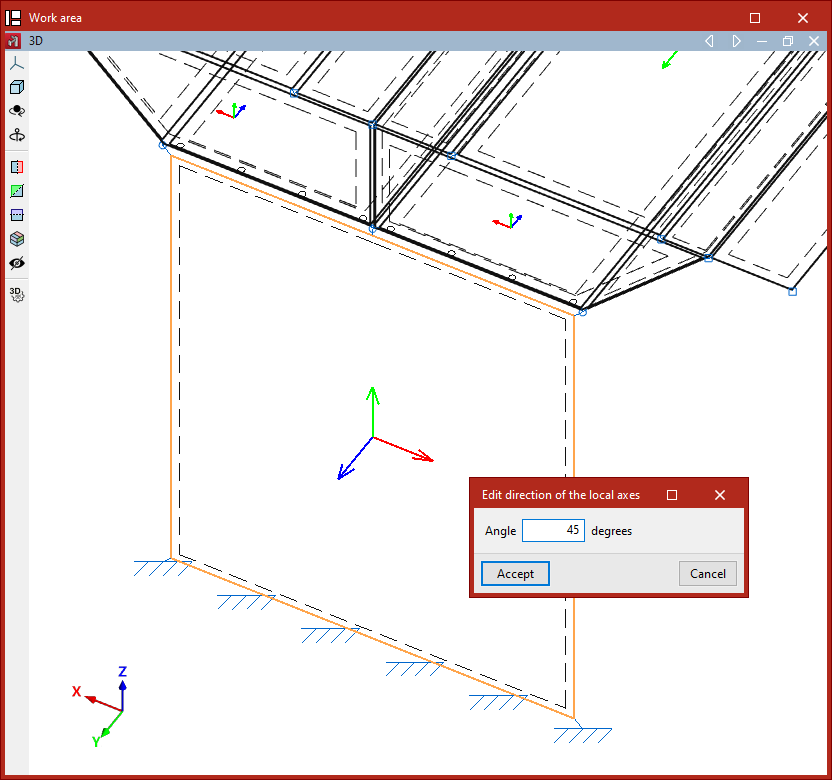
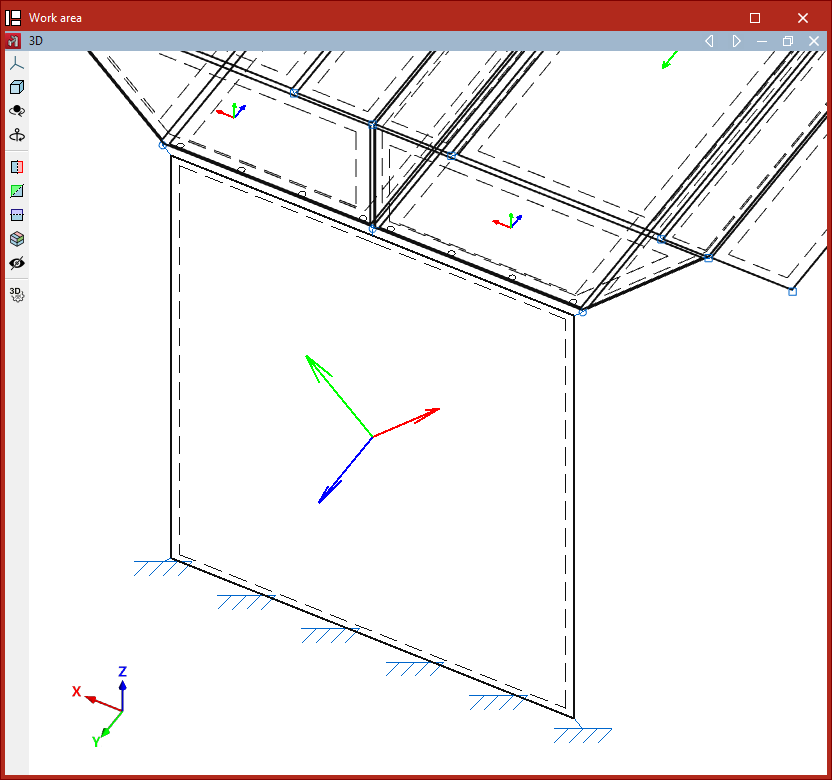
Herramientas de generación de geometría: planos, nudos y barras y mallas de tetraedros
Para generar automáticamente planos, nudos, barras y mallas de tetraedros en CYPE 3D, se utilizan las opciones del menú "Generar", disponible en el bloque "Herramientas" de la parte superior de la interfaz, dentro de la pestaña "Geometría" (en la solapa "Estructura").

Las opciones disponibles en este menú son las siguientes:
- Planos
- Nudos y barras
- Malla de tetraedros
A continuación se detalla cada una de estas funcionalidades.
Generación de planos
La primera opción del menú "Generar", "Planos", permite generar planos paralelos a un plano seleccionado.
Para hacerlo, en una vista 3D se seleccionan con el botón izquierdo dos líneas de referencia contenidas en el plano que se desea copiar.
Solamente es posible generar planos ortogonales a alguno de los ejes de referencia globales.
Después, en la ventana "Generación de planos", se escribe el "Número de planos a generar", la "Separación entre planos", y se decide si se desea "Agrupar los planos generados".
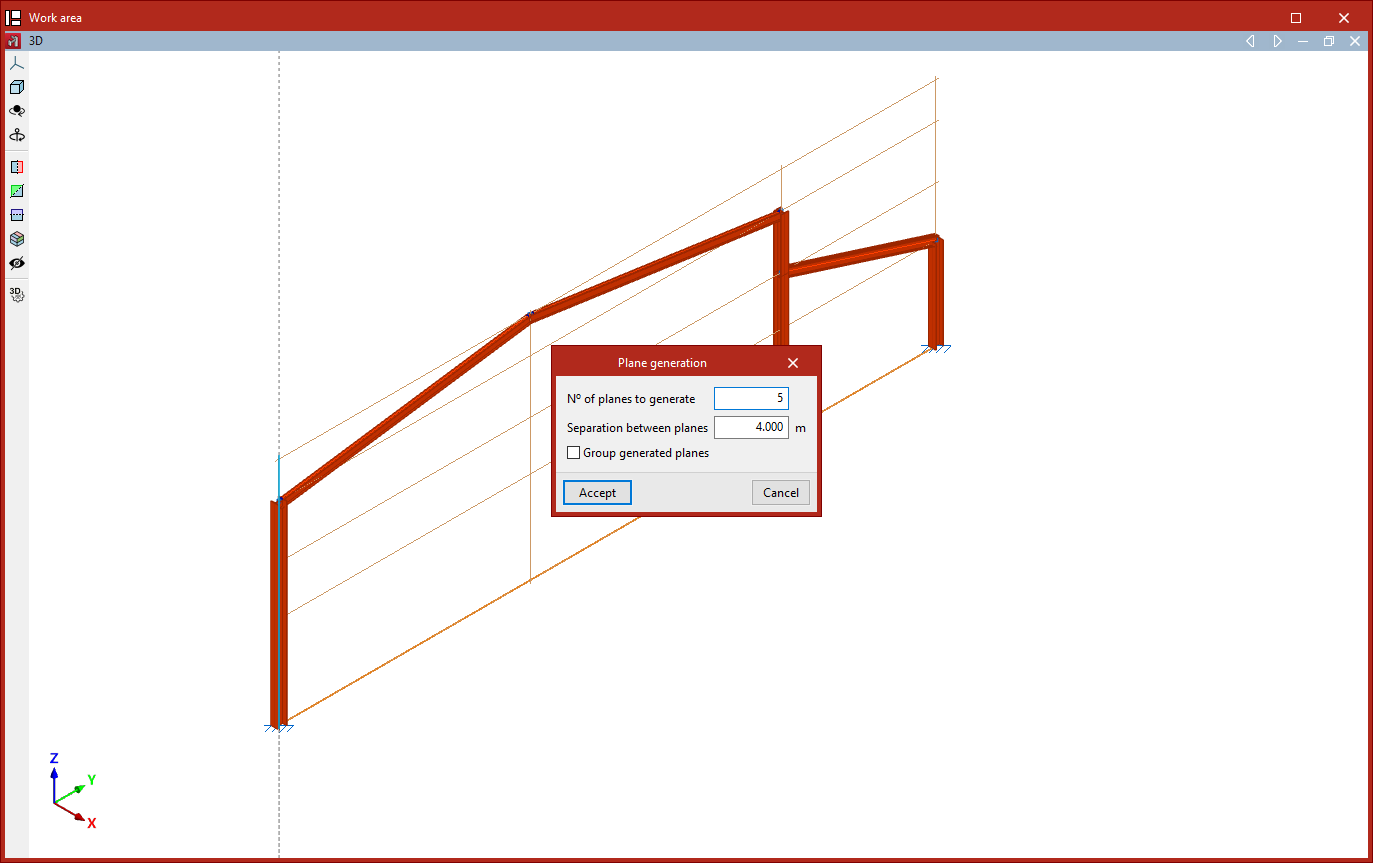
Tras "Aceptar", el programa genera los planos indicados y copia los datos introducidos en el plano original, incluyendo los nudos, las barras, las láminas y las cargas.
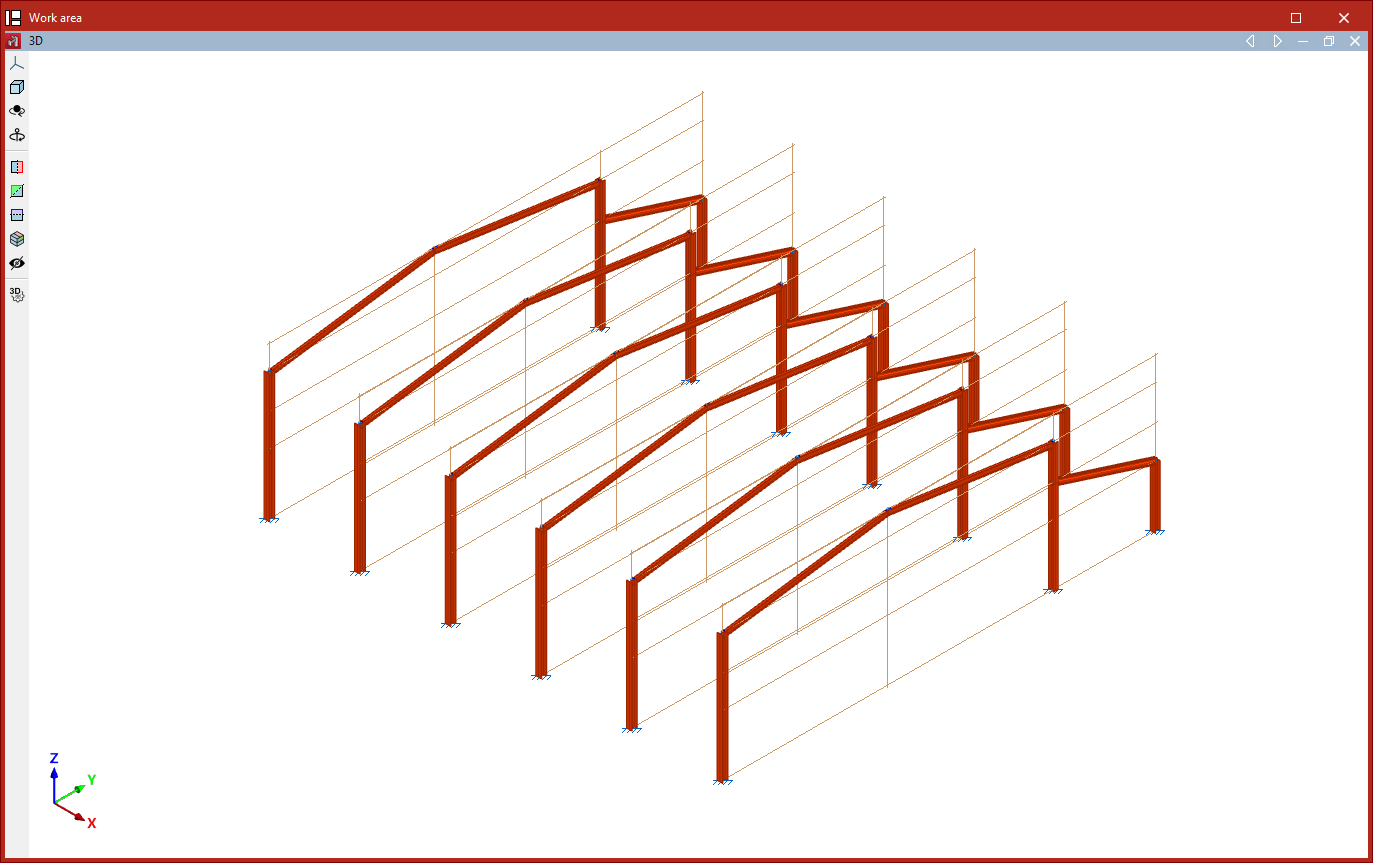
Generación de nudos y barras
La siguiente opción del menú "Generar", "Nudos y barras", permite generar nudos y barras indicando los segmentos de generación y el número de divisiones por segmento.
Esta generación puede ser lineal si solamente se marca un segmento, plana si se seleccionan dos o espacial si se seleccionan tres.
Generación de nudos sobre un segmento
Para realizar una generación lineal de nudos sobre un segmento, se marca en primer lugar con el botón izquierdo el nudo inicial y el nudo final del segmento que se quiere dividir en partes iguales.
Después, se pulsa el botón derecho del ratón. Se abre la ventana "Generación de nudos sobre un segmento", donde se escribe el "Número de divisiones del segmento".
Tras "Aceptar", se generan nudos en los puntos de división del segmento.
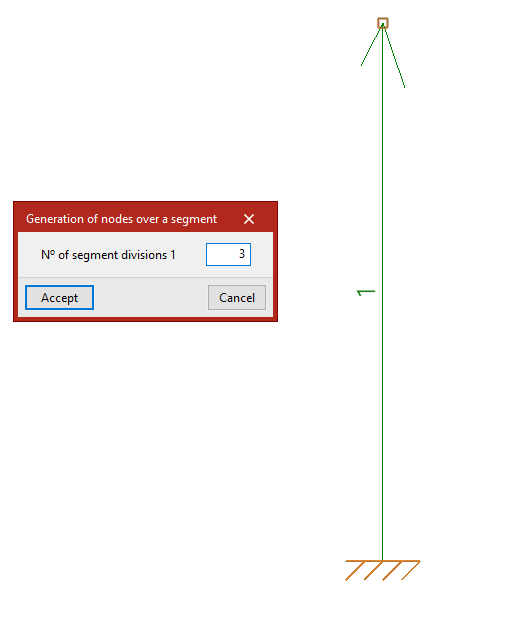
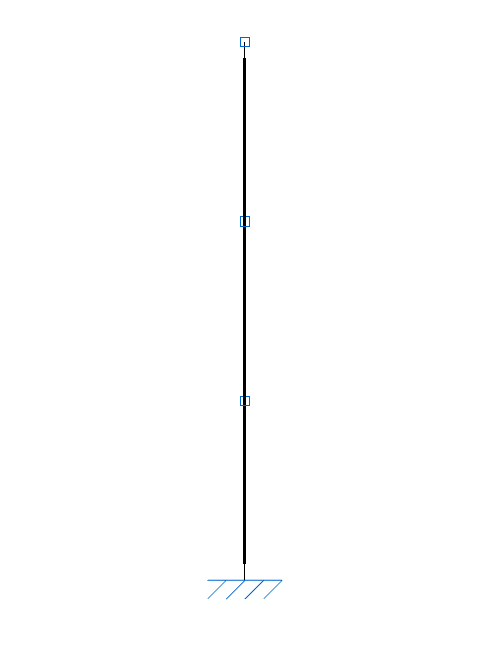
Generación de una malla de nudos bidimensional
Para realizar una generación plana o bidimensional, tras seleccionar de nuevo la opción "Nudos y barras", se marca con el botón izquierdo el nudo inicial y el nudo final del primer segmento.
Después, para seleccionar el segundo segmento, se marca también con el botón izquierdo el punto final del mismo. Los segmentos no tienen por qué ser ortogonales.
El programa irá numerando los segmentos a medida que se seleccionan.
Al pulsar con el botón derecho se accede a la ventana "Generación de una malla de nudos bidimensional", con las siguientes opciones:
- Si se desea, se puede "Generar sólo los nudos" activando la primera casilla. De esta forma no se genera ninguna barra.
- Más abajo, se indica el "Número de divisiones" de cada segmento.
- También es posible "Agrupar las barras paralelas" a cada segmento. Esta opción agrupa automáticamente las barras que se generan paralelas al segmento principal, de modo idéntico al realizado con la opción "Agrupar" del menú "Barra".
- Con la opción "Crear una pieza entre barras alineadas", las barras que forman las divisiones realizadas en cada segmento formarán una única pieza, del mismo modo que lo haría la opción "Pieza" del bloque "Barras".
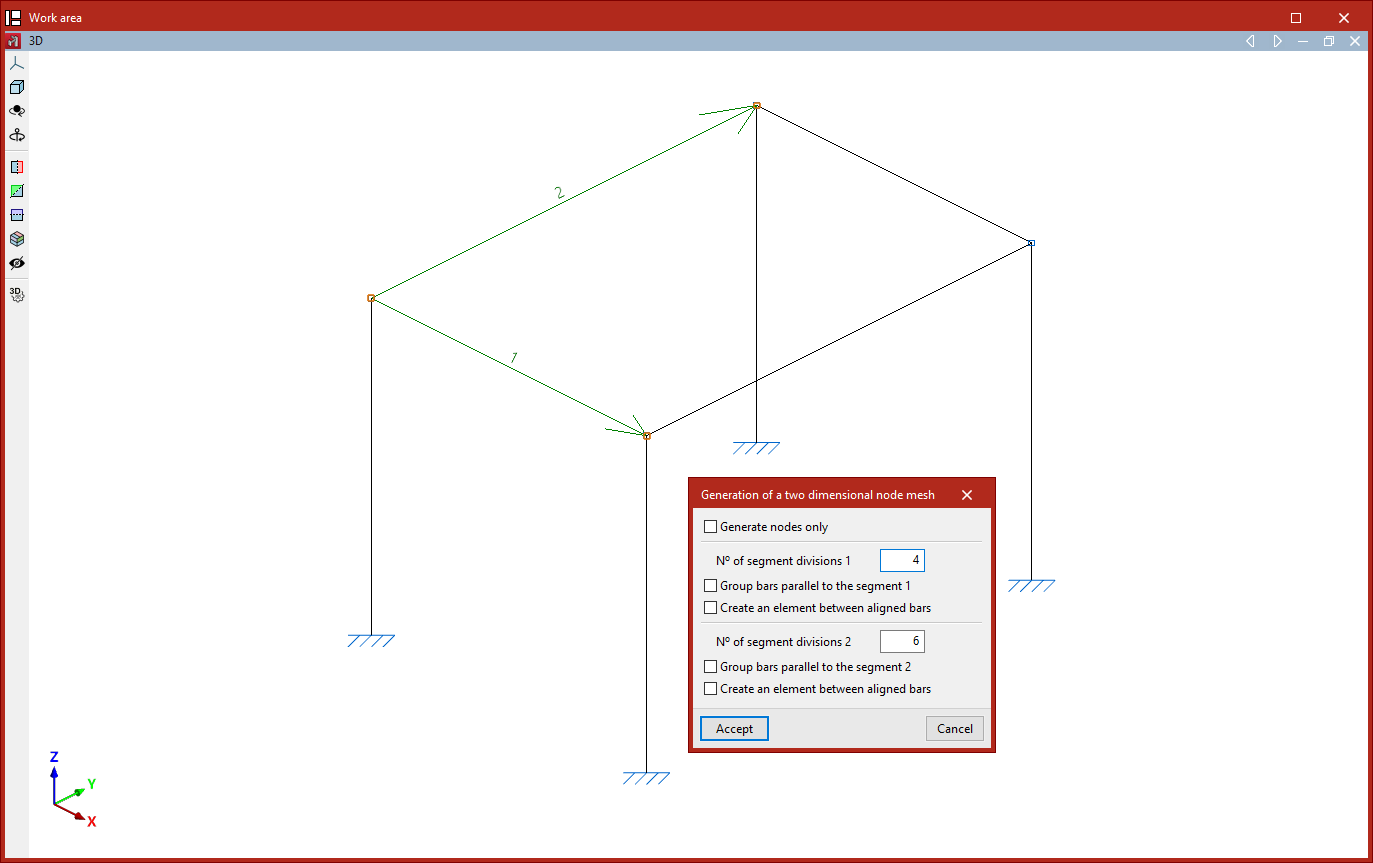
Tras "Aceptar", se genera una malla de nudos en los puntos de división de los segmentos. Si así se ha indicado, se generan también barras uniendo estos nudos.
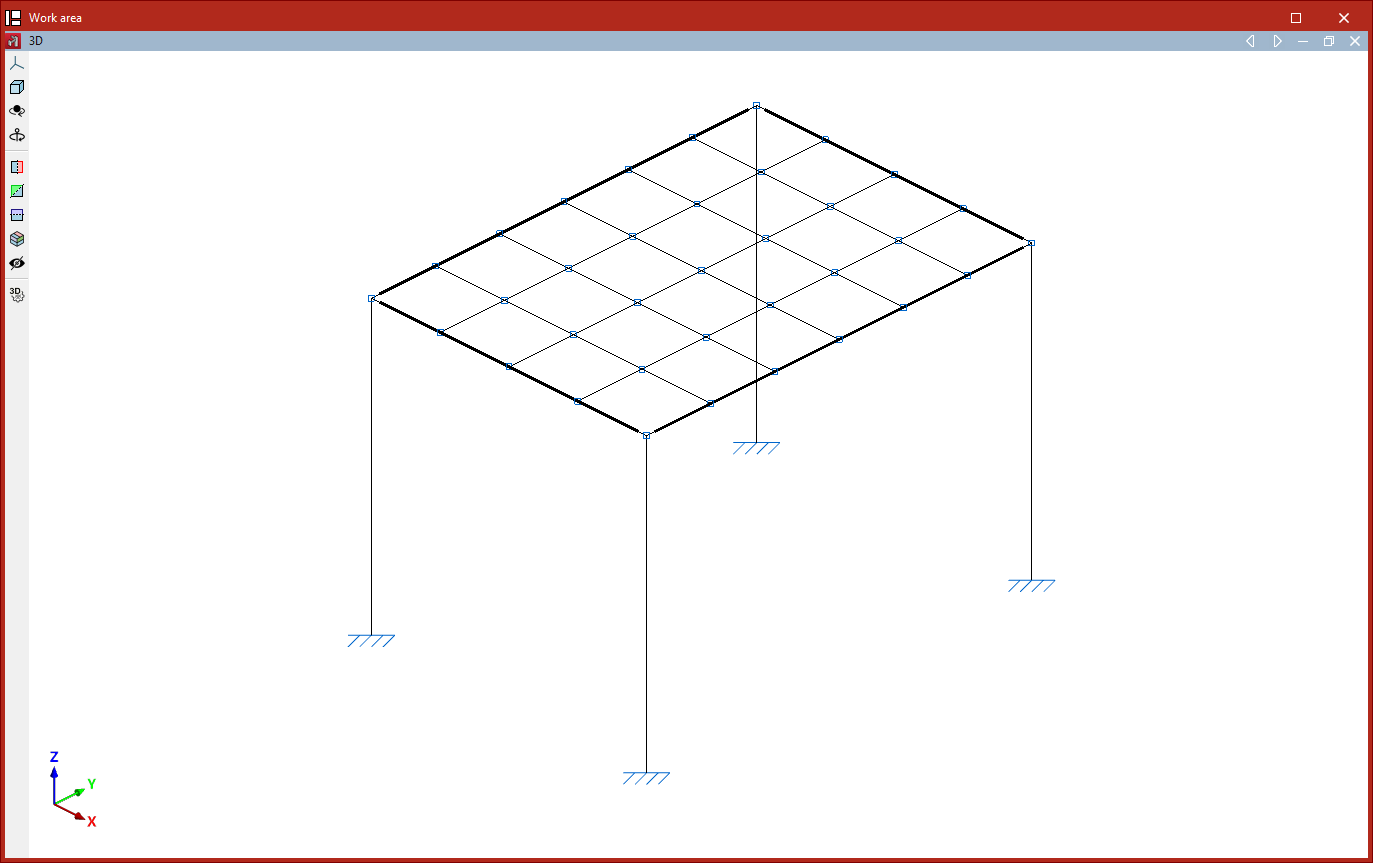
Generación de una malla de nudos tridimensional
Por último, la generación puede ser espacial. En este caso, tras seleccionar la opción "Nudos y barras", se deben marcar con el botón izquierdo tres segmentos.
En primer lugar, se marca con el botón izquierdo el nudo inicial y el nudo final del primer segmento. Después, para seleccionar el segundo y el tercer segmento se marca únicamente el punto final de estos con el botón izquierdo.
Tras pulsar el botón derecho, se accede a la ventana "Generación de una malla de nudos tridimensional". Las opciones son idénticas a las descritas en la generación de mallas planas. En este caso, se indican las divisiones de los tres segmentos.
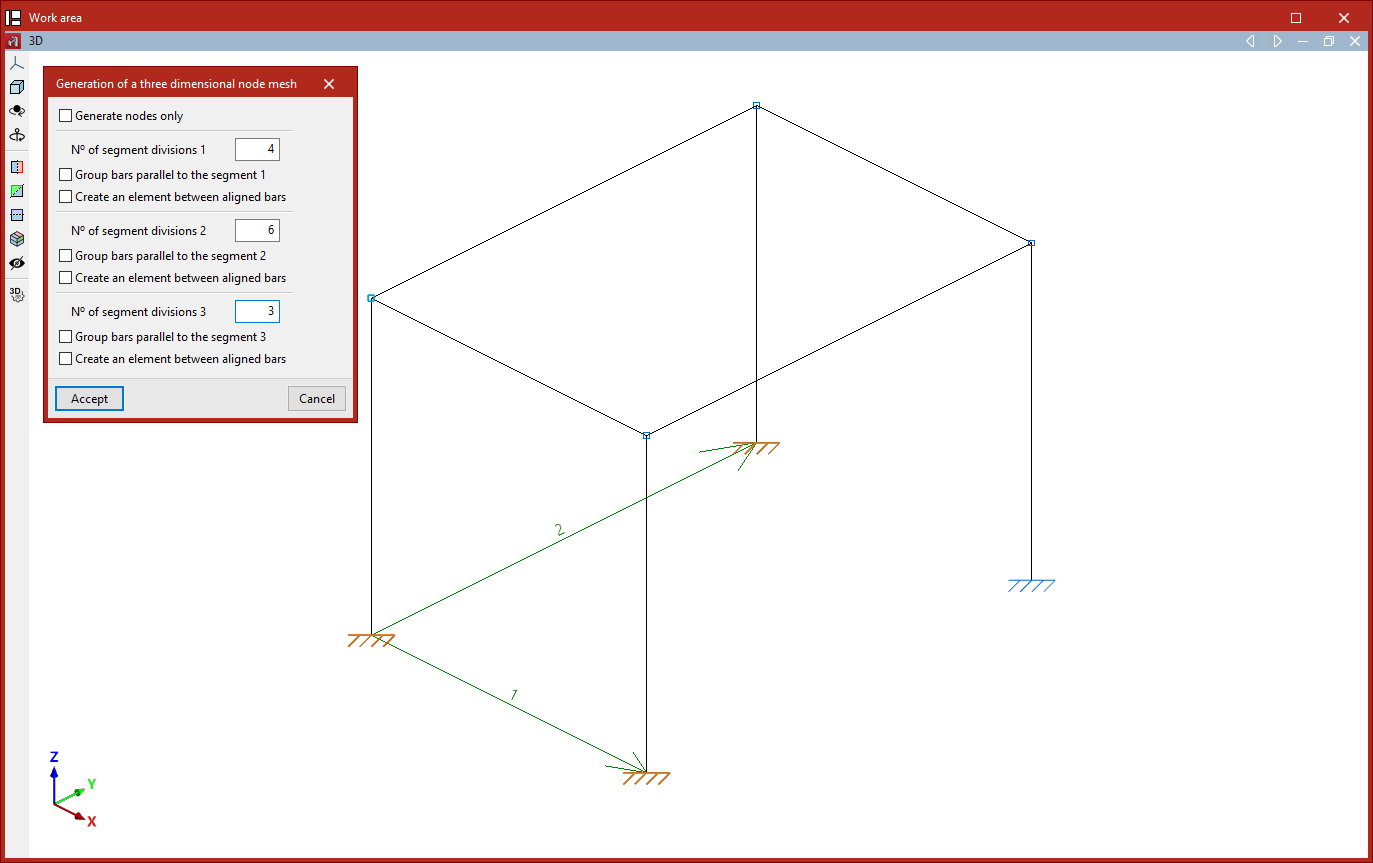
El resultado tras "Aceptar" es una malla espacial de nudos y barras uniendo los puntos de división de los segmentos indicados.
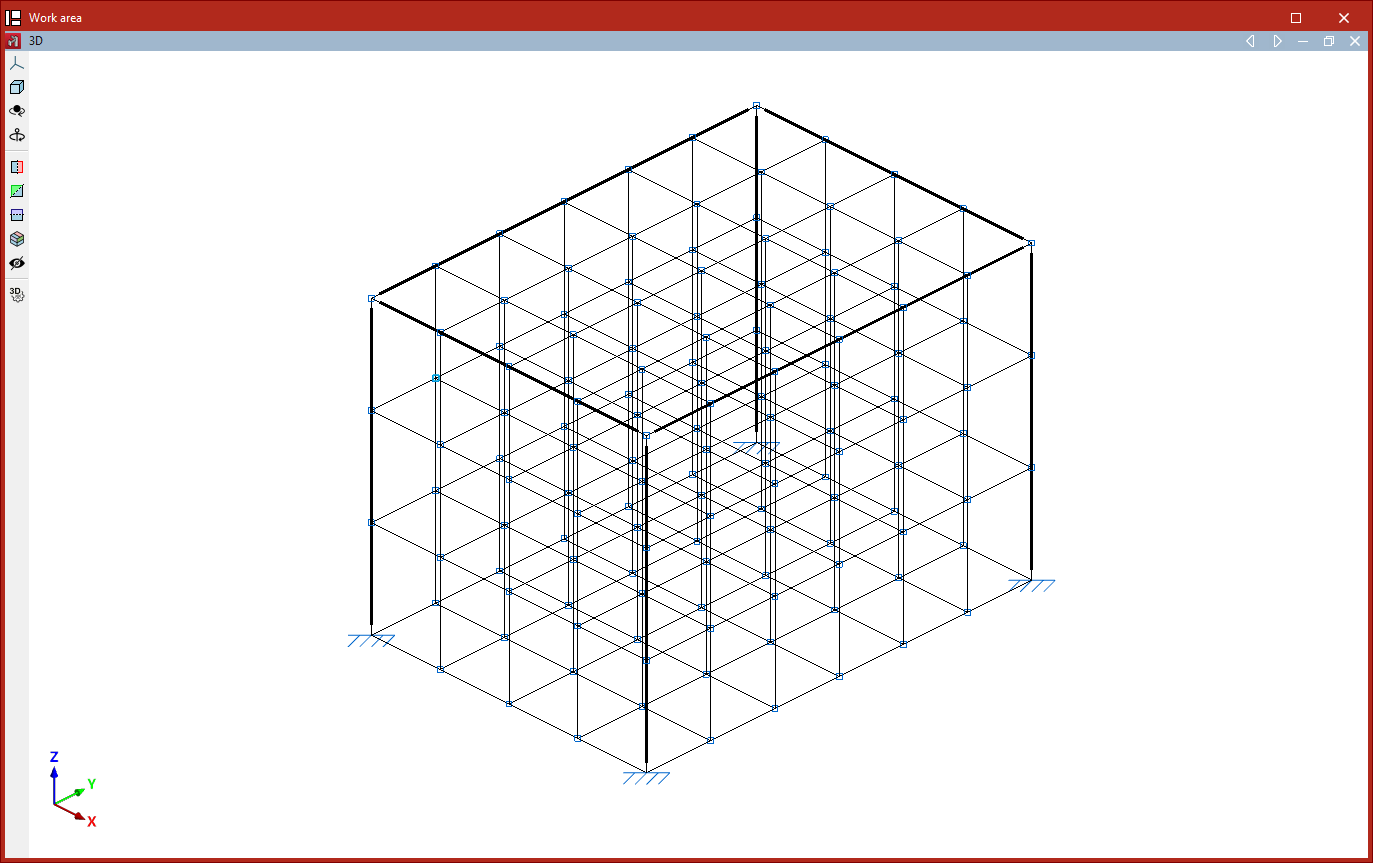
Generación de mallas de tetraedros
La opción "Malla de tetraedros" del menú "Generar" permite generar una malla espacial de tetraedros.
Para ello, se definen dos segmentos que conforman uno de los planos de la malla. Los dos segmentos tienen el mismo origen. Se marca con el botón izquierdo el punto inicial y final del primer segmento y, después, el punto final del segundo segmento.
Se abre así la ventana "Generación de una malla de tetraedros", con las siguientes opciones:
- En primer lugar, se indica el "Número de divisiones" en cada uno de los dos segmentos y la "Distancia entre planos", que corresponde con el canto de la malla de tetraedros generada.
- Después, se dispone de una serie de opciones para agrupar las barras generadas:
- Activando "Agrupar barras de plano inferior" se agrupan las barras contenidas en el plano conformado por los dos segmentos seleccionados.
- La segunda casilla, "Agrupar barras de plano superior", permite agrupar las barras contenidas en el plano paralelo al anterior.
- La última opción permite "Agrupar barras entre planos", es decir, las diagonales que conforman la malla de tetraedros.
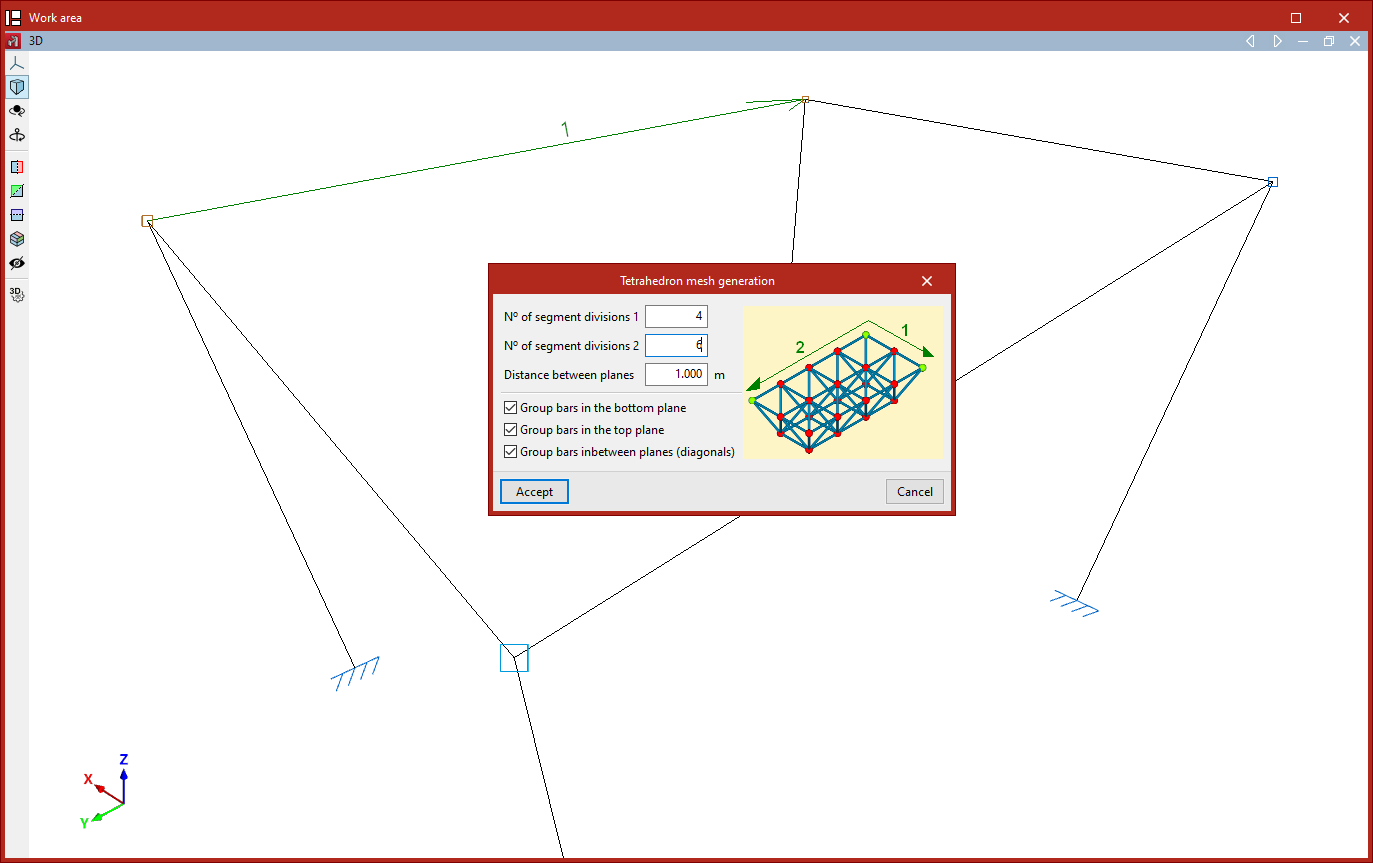
Tras pulsar en "Aceptar", el programa genera la malla tetraédrica de nudos y barras.
El orden de selección de los segmentos determina la disposición del canto de la malla de tetraedros (hacia arriba o hacia abajo del plano formado por los dos segmentos).
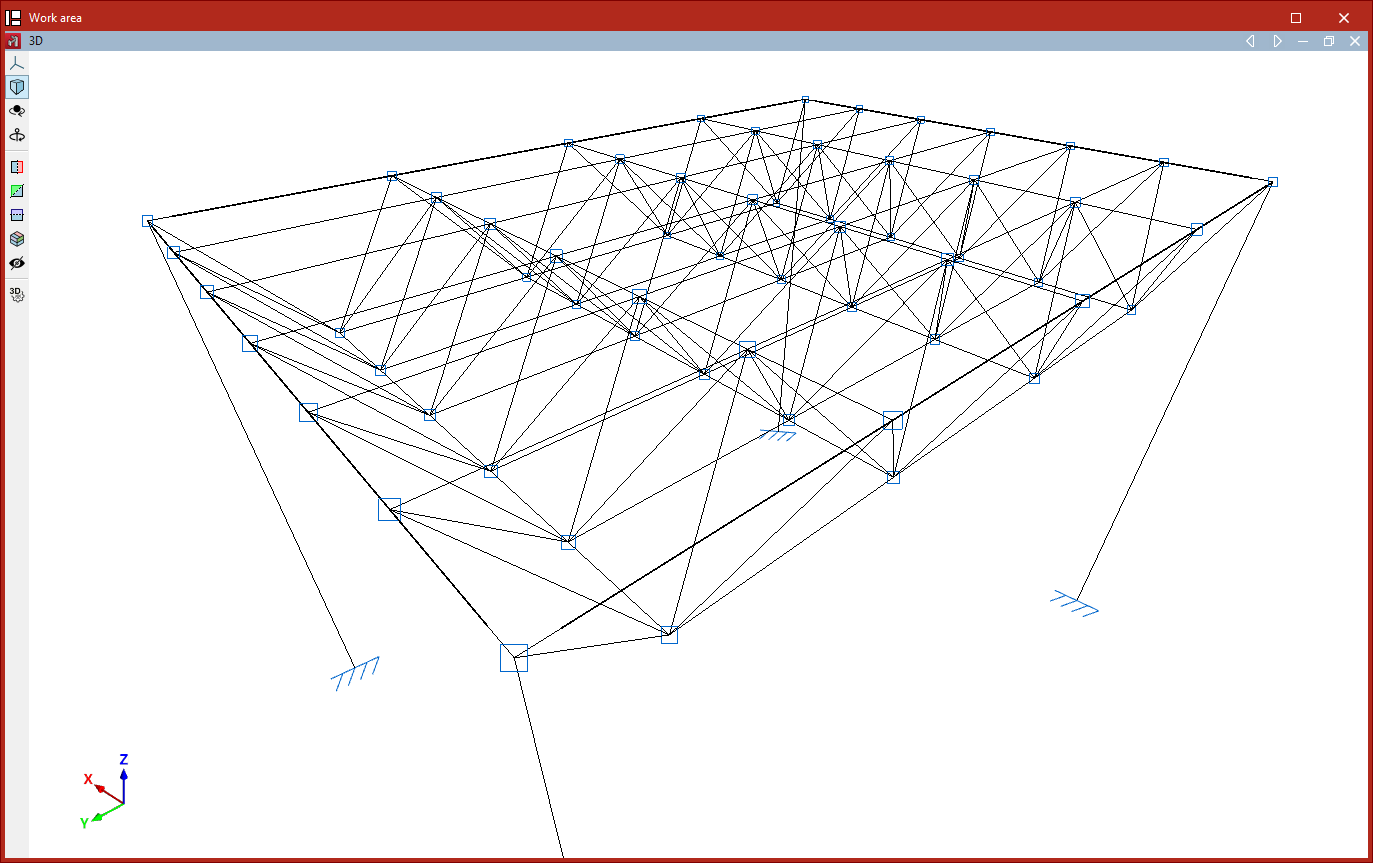
Herramientas de edición de geometría
Las herramientas de edición de la geometría de los elementos del modelo en CYPE 3D se encuentran en el bloque “Herramientas” de la parte superior de la interfaz, dentro de la pestaña "Geometría" (en la solapa "Estructura").

Son las siguientes:
- Mover elementos
- Copiar elementos
- Girar elementos en el plano xy
- Girar elementos alrededor de un eje definido por dos puntos
- Girar elementos en el plano xy dados tres puntos
- Simetría de elementos en el plano xy
- Simetría de elementos respecto de un plano
- Buscar
- Asignar referencia
Mover elementos
La opción "Mover elementos" permite mover una selección de elementos a una nueva posición en el espacio:
- Tras pulsar sobre la opción, se seleccionan los elementos a mover con el botón izquierdo del ratón uno a uno o se marca un área de captura.
- Después, se pulsa el botón derecho para confirmar la selección.
- A continuación, se marcan con el botón izquierdo dos puntos que definen el origen y el final del desplazamiento.
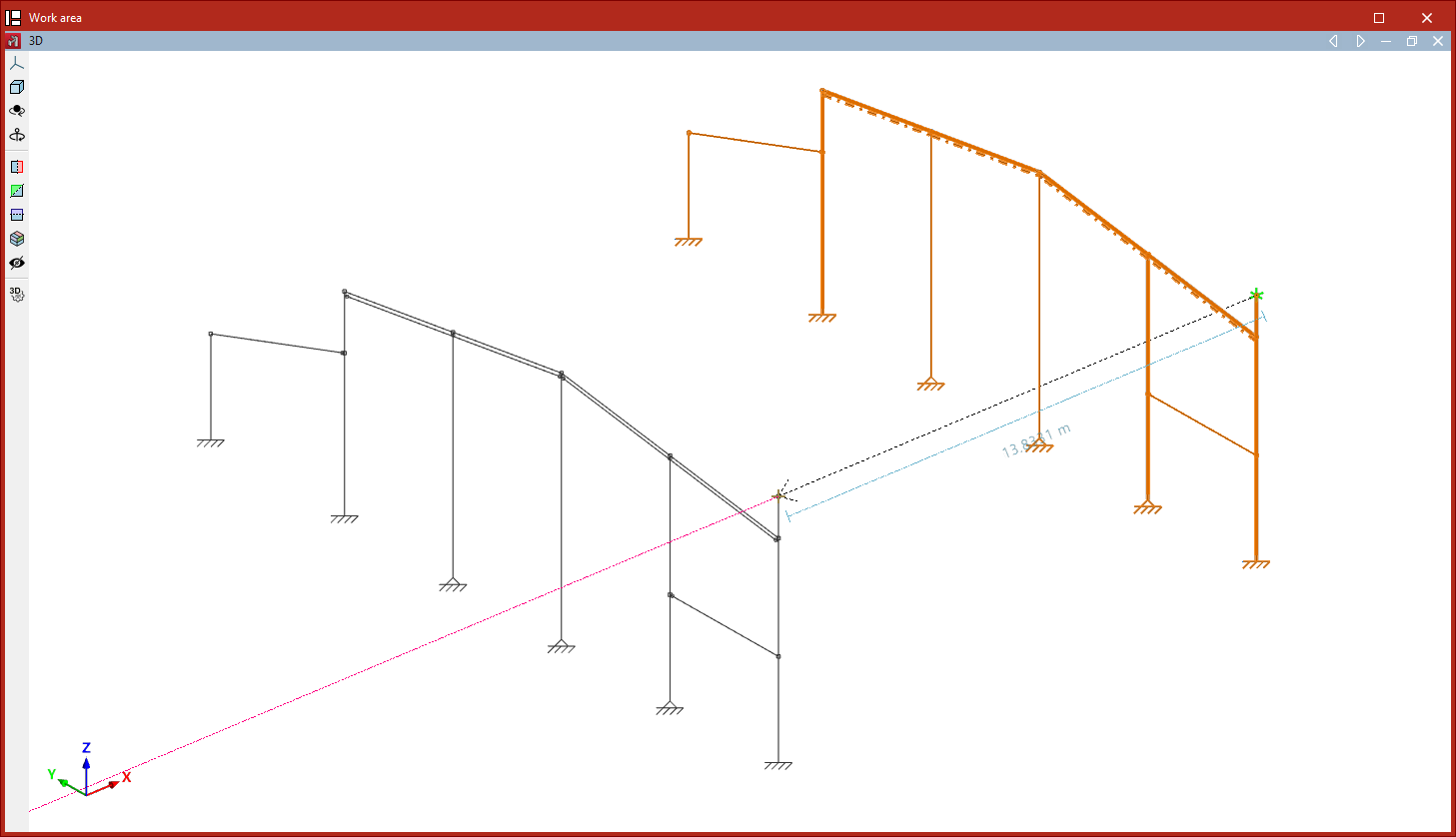
Copiar elementos
La opción "Copiar elementos" permite realizar la copia de una selección de elementos en una nueva posición:
- Tras pulsar sobre la opción, se seleccionan los elementos a copiar con el botón izquierdo del ratón uno a uno o se marca un área de captura.
- Después, se pulsa el botón derecho para confirmar la selección.
- A continuación, se marcan con el botón izquierdo dos puntos que definen el origen y el final del desplazamiento de los elementos copiados.
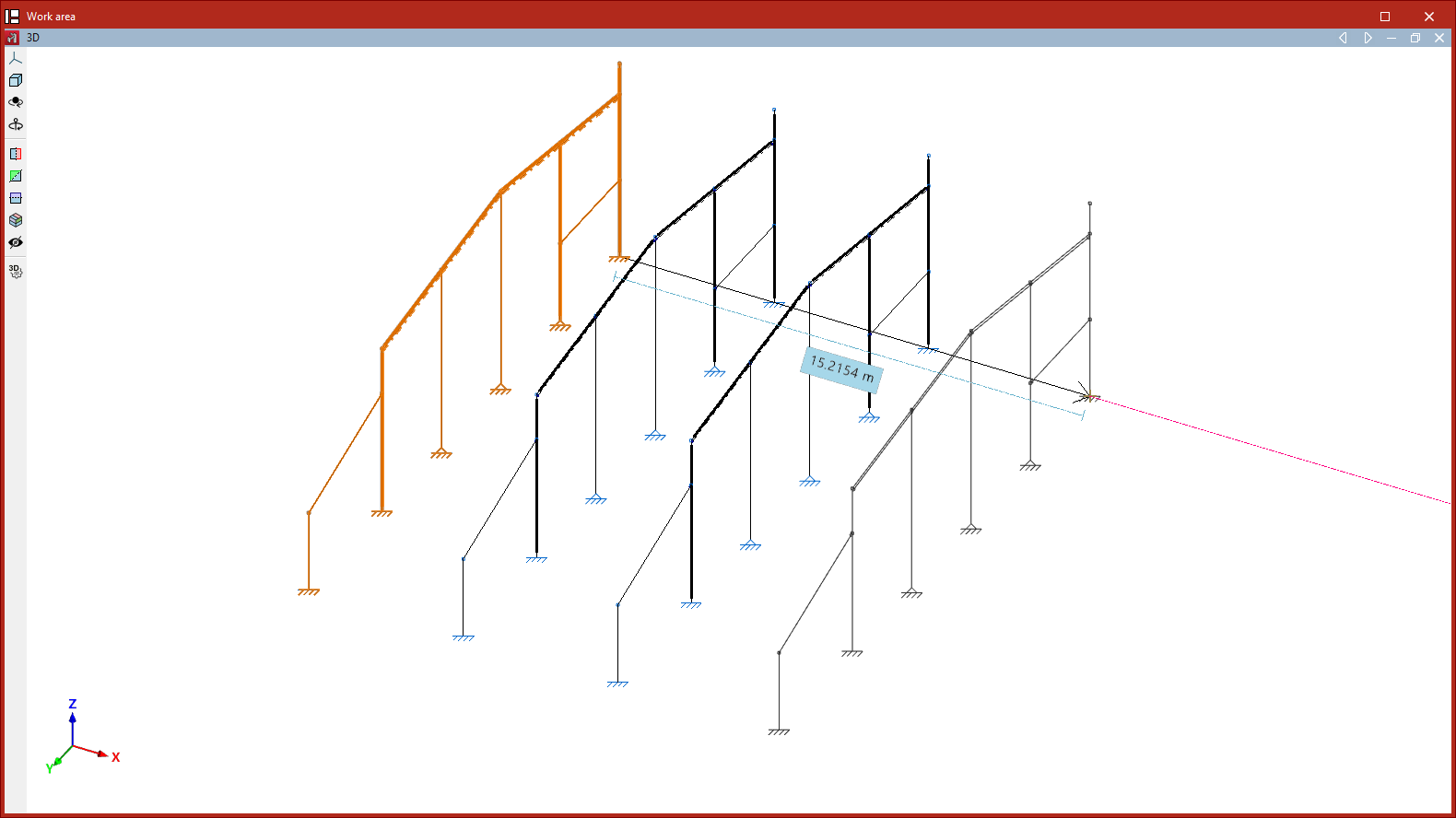
Girar elementos en el plano xy
La opción "Girar elementos en el plano xy" permite girar una selección de elementos alrededor del eje Z global:
- Tras pulsar sobre la opción, se seleccionan los elementos que se desean girar con el botón izquierdo.
- Se pulsa el botón derecho del ratón para confirmar la selección.
- Después, con el botón izquierdo se hace clic en el centro de giro.
- A continuación, también con el botón izquierdo, se marcan dos puntos que definen los lados del ángulo de giro.
- Finalmente, el valor del "Ángulo de giro" que muestra el programa se debe confirmar pulsando sobre la marca verde.
Girar elementos alrededor de un eje definido por dos puntos
La opción "Girar elementos alrededor de un eje definido por dos puntos" permite realizar el giro de una selección de elementos respecto de un eje cualquiera definido por el usuario:
- Tras pulsar sobre la opción, se seleccionan los elementos a girar con el botón izquierdo del ratón.
- Se pulsa el botón derecho del ratón para confirmar la selección.
- Ahora, con el botón izquierdo se marcan los dos puntos que definen el eje de giro.
- Finalmente, se escribe el "Ángulo de giro" alrededor del eje indicado y se pulsa sobre la marca verde para validar la operación.
| Nota: |
|---|
| Si se realiza cualquiera de las operaciones de giro mencionadas en una vista 2D, el giro se efectúa en el plano de la vista. Para ello, se seleccionan los elementos con el botón izquierdo y se confirma la selección con el botón derecho. Después, basta con marcar con el botón izquierdo dos puntos que definen el ángulo de giro. |
Girar elementos en el plano xy dados tres puntos
Se utiliza "Girar elementos en el plano xy dados tres puntos" para girar una selección de elementos alrededor del eje Z global, respecto del origen indicado por el usuario y con un ángulo definido por tres puntos cualesquiera:
- Tras pulsar sobre la opción, se seleccionan los elementos a girar con el botón izquierdo del ratón.
- Se pulsa el botón derecho para confirmar la selección.
- A continuación, se marca con el botón izquierdo el centro de giro.
- Después, se seleccionan tres puntos cualesquiera con el botón izquierdo que definen la magnitud del giro, definiendo el vértice y los dos lados del ángulo de giro.
- Finalmente, se confirma el "Ángulo de giro" pulsando sobre la marca verde.
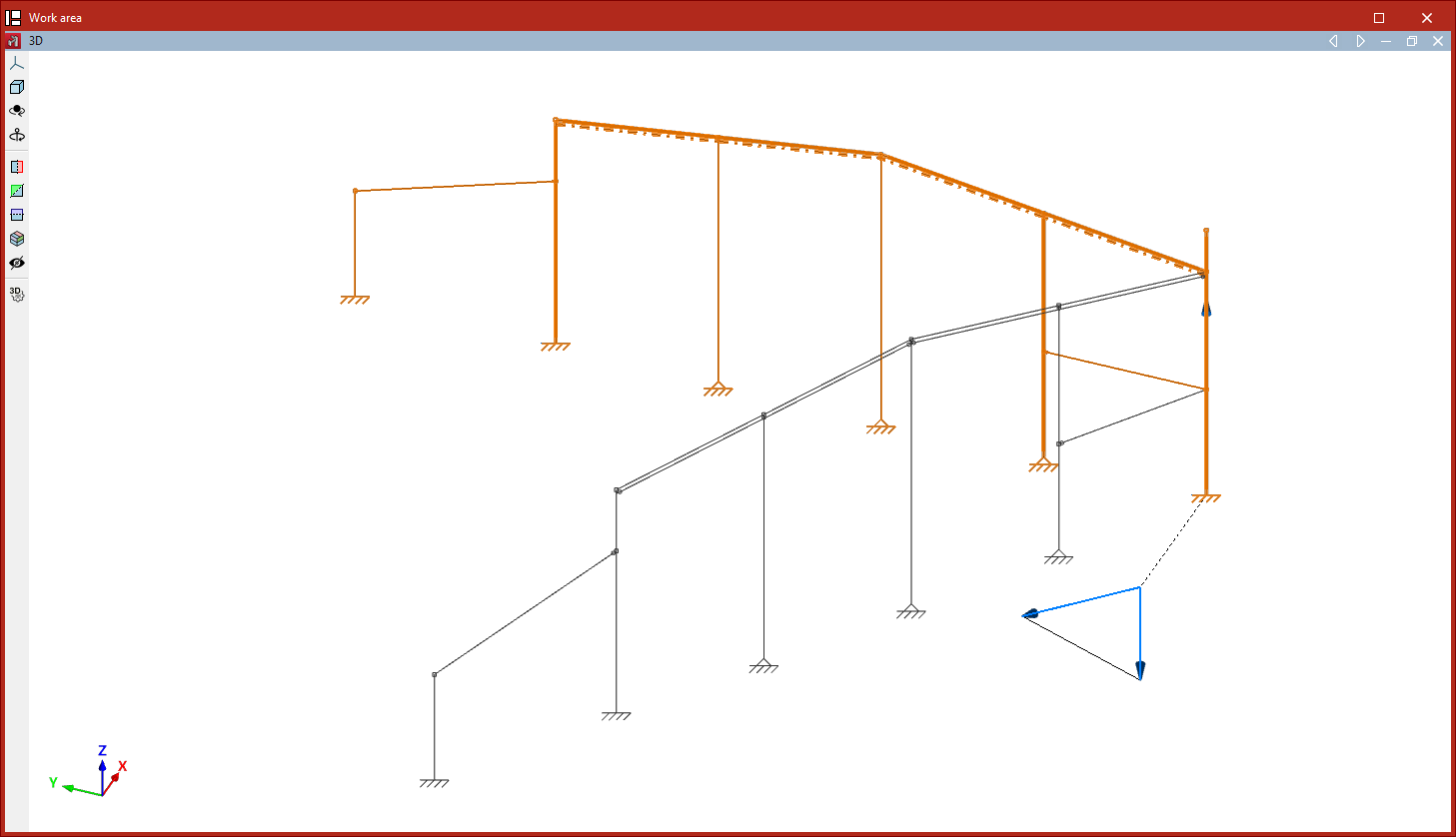
Simetría de elementos en el plano xy
La opción "Simetría de elementos en el plano xy" permite realizar la copia simétrica de una selección de elementos respecto del plano definido por un vector introducido por el usuario y el eje Z global:
- Tras pulsar sobre la opción, se seleccionan los elementos que se desean copiar con simetría con el botón izquierdo.
- Se pulsa el botón derecho del ratón para confirmar la selección.
- Después, con el botón izquierdo se marcan los dos puntos que definen el origen de la simetría y la dirección del vector en el plano XY global.
Si se realiza la operación en una vista 2D, la simetría se efectúa respecto a la recta definida por el vector:
- Para ello, se seleccionan los elementos con el botón izquierdo y se pulsa con el botón derecho.
- Después, se marcan con el botón izquierdo dos puntos que forman el eje de simetría.
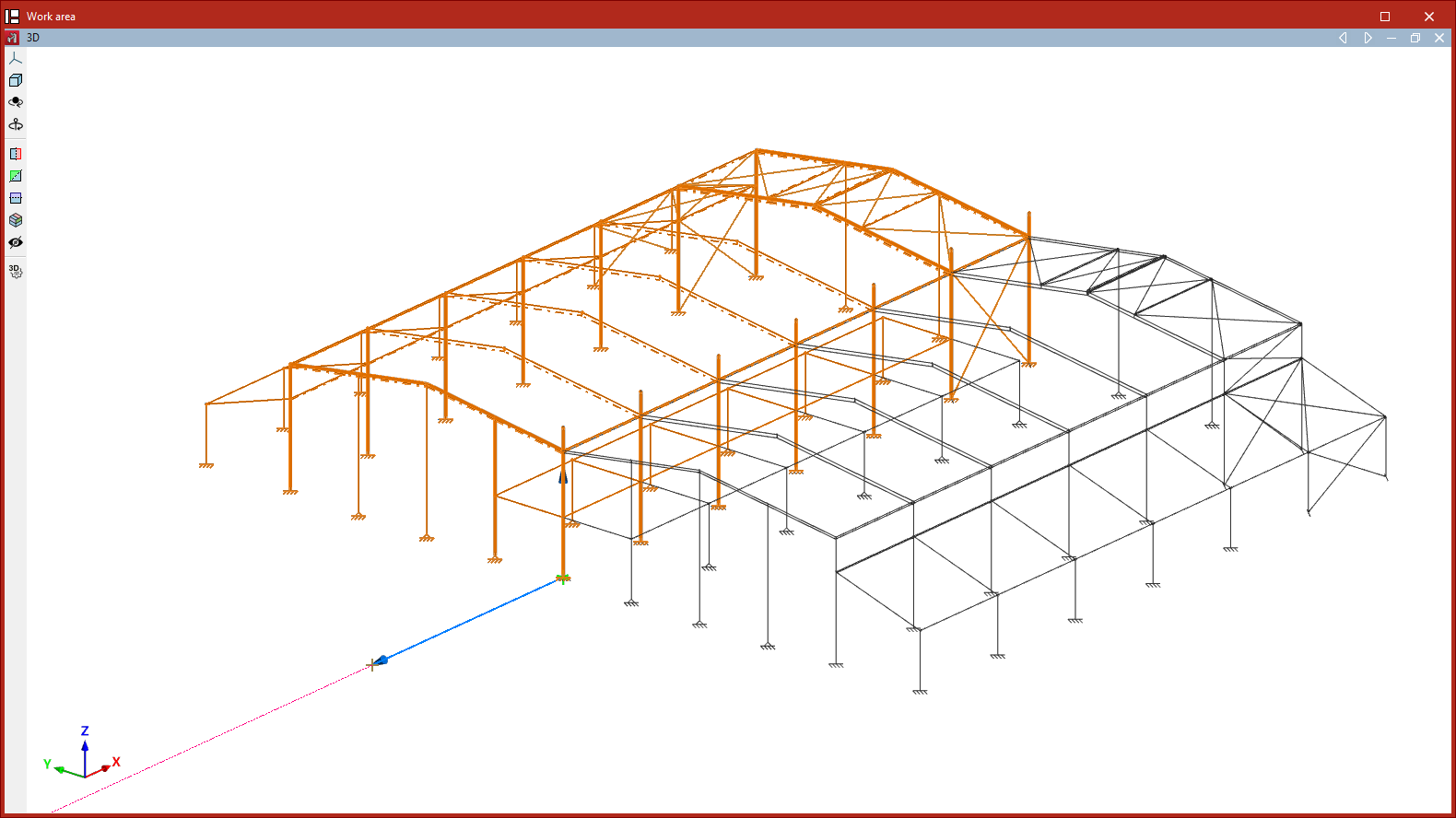
Simetría de elementos respecto de un plano
La opción "Simetría de elementos respecto de un plano" permite realizar la copia simétrica de una selección de elementos respecto de un plano definido por tres puntos:
- Tras pulsar sobre la opción, se seleccionan los elementos a copiar con simetría con el botón izquierdo del ratón.
- Se pulsa el botón derecho para confirmar la selección.
- A continuación, se marcan con el botón izquierdo los tres puntos que definen el plano de simetría.
De forma similar al caso anterior, si se realiza esta operación en una vista 2D, la simetría se efectúa respecto a una recta definida por dos puntos.
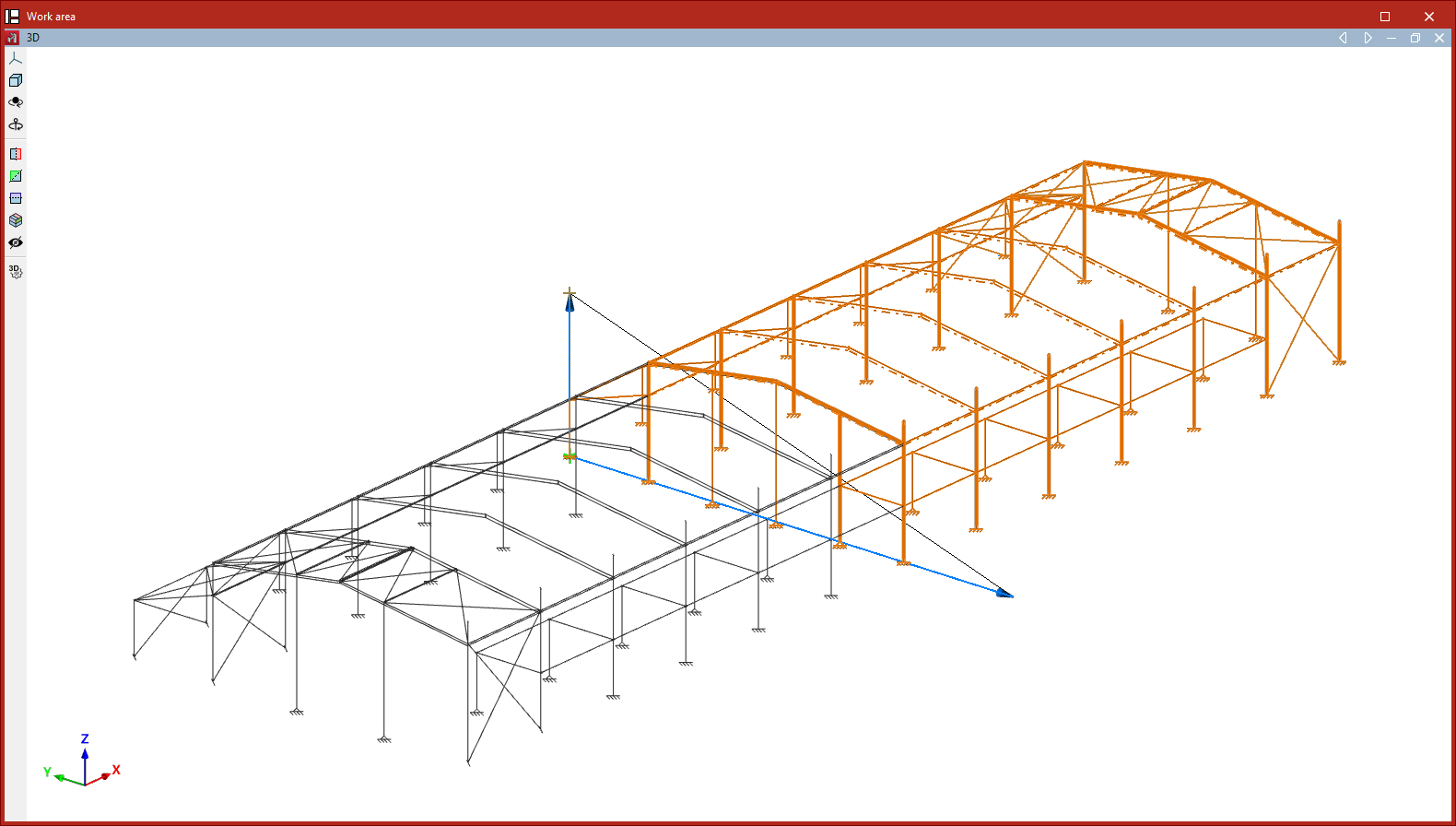
Buscar
La opción "Buscar" permite buscar elementos del "Tipo de elemento" seleccionado ("Nudos", "Barras", "Piezas", "Grupos de flecha" o "Uniones") introduciendo su "Referencia".
Si se desea buscar los elementos escribiendo el texto completo de la referencia, se marca la casilla "Sólo palabra completa". Si se desmarca, se puede realizar la búsqueda escribiendo solamente una parte del texto.
El programa mostrará en color rojo los elementos cuya referencia coincida con el texto introducido y los enmarcará con líneas de color magenta en la vista del modelo.
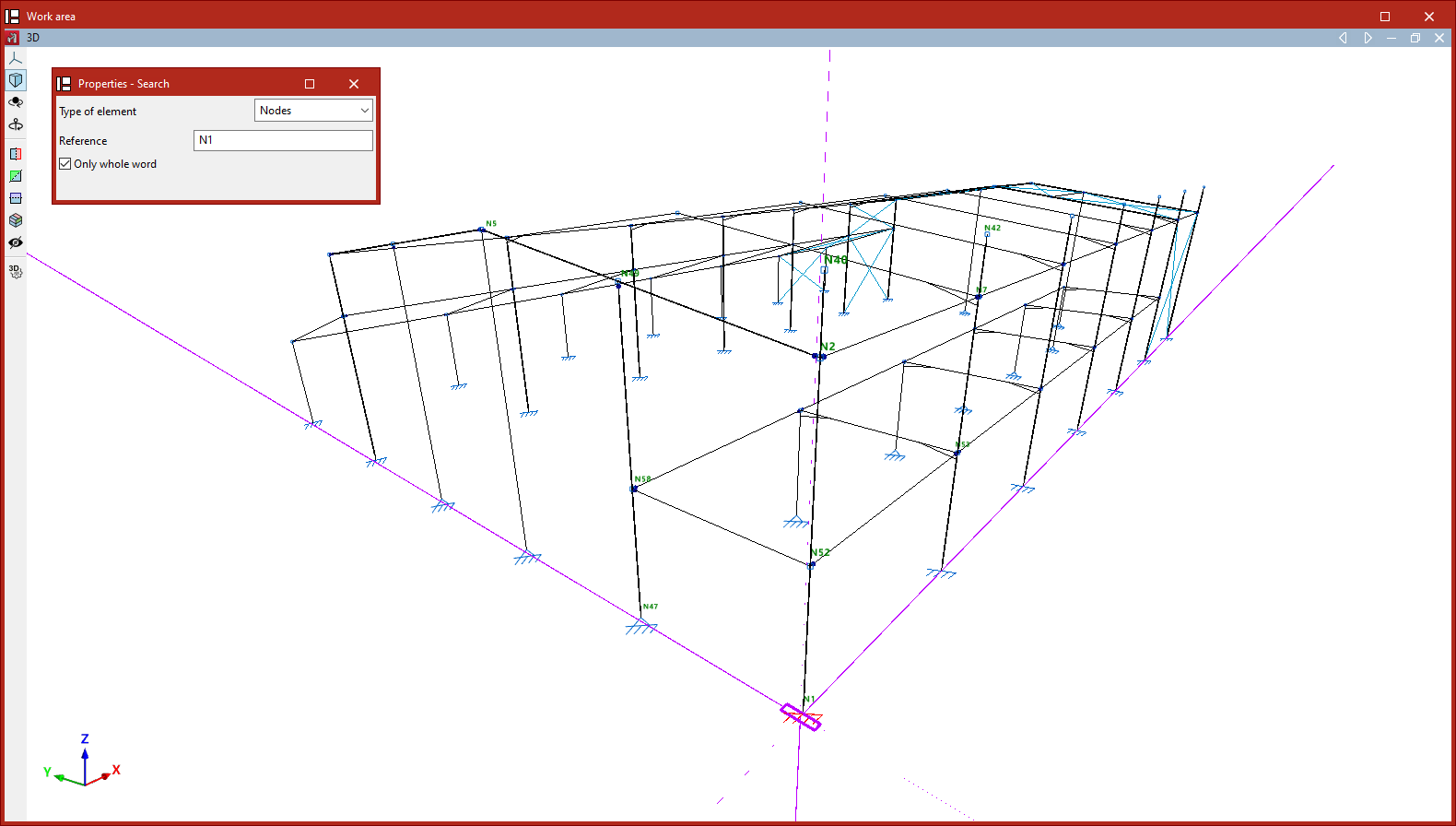
Asignar referencia
El programa crea automáticamente la referencia de los elementos en función de las opciones seleccionadas en el bloque "Numeración" de la pestaña "Obra". Para editar posteriormente la referencia de los elementos y asignarles las referencias deseadas por el usuario, se utiliza la opción "Asignar referencia" del bloque "Herramientas" de la pestaña "Geometría".
Al pulsar sobre esta opción, es necesario en primer lugar seleccionar el "Tipo de elemento" en el desplegable (ya sean "Nudos", "Barras", "Piezas", "Grupos de flecha" o "Vigas") y marcar si la asignación será individual o múltiple:
- Individual
Permite asignar la referencia a un único elemento. Para ello, tras seleccionar el elemento, se escribe la "Referencia" deseada en el cuadro de diálogo emergente. - Múltiple
Permite asignar una referencia a una selección de elementos. Para ello, tras realizar una selección de elementos, se escribe una "Referencia inicial". El programa asignará una referencia consecutiva a cada elemento de la selección a partir de la referencia inicial.
Si se definen referencias repetidas se avisará al imprimir listados o planos así como al activar "Mostrar incidencias".
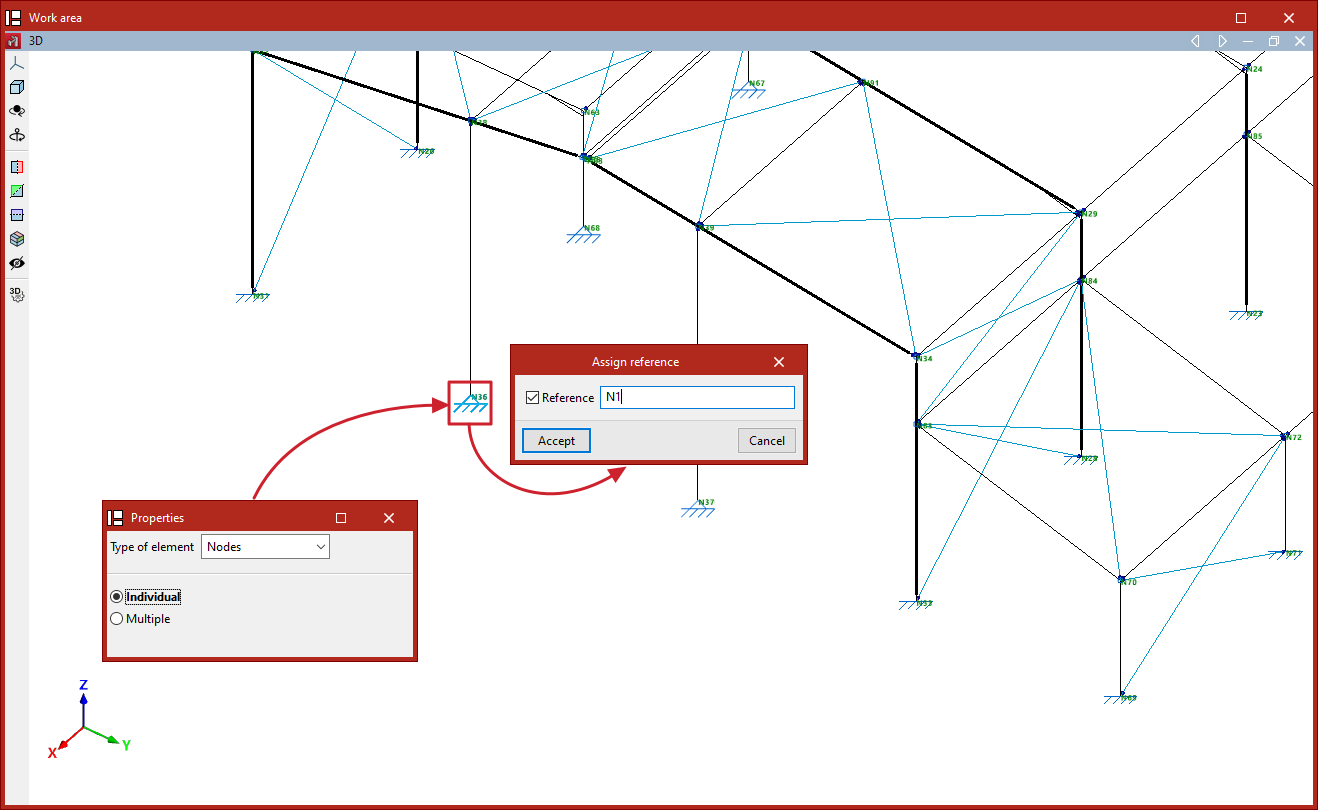
Herramientas de reparación del modelo
La herramienta de reparación de la geometría del modelo en CYPE 3D se encuentra en el bloque "Herramientas" de la parte superior de la interfaz, dentro de la pestaña "Geometría" (en la solapa "Estructura").

Control de nudos próximos
Durante la importación, definición o edición del modelo, pueden darse situaciones en las que se creen nudos próximos, a una distancia inferior a 1 milímetro.
Antes de efectuar el cálculo (al utilizar la opción "Calcular" de la pestaña "Cálculo"), el programa verifica que no haya nudos próximos. El programa informará de esta situación con un mensaje de error y, además, mostrará las incidencias correspondientes.
Opción "Reparar"
La opción "Reparar" permite reparar el modelo cuando se presentan nudos próximos. Al pulsar sobre esta opción, el programa analizará la geometría del modelo e intentará corregirla, si fuera necesario.
Generación de la geometría mediante la importación de ficheros DXF o DWG
Es posible generar automáticamente la geometría de la obra en CYPE 3D a partir de la importación de datos de un fichero DXF o DWG. Para ello, se utiliza la opción "DXF o DWG", disponible en el bloque "Importar" de la barra de herramientas superior, dentro de la pestaña "Geometría" (en la solapa "Estructura").

| Nota: |
|---|
| Esta opción permite la generación automática de barras, paños y/o láminas como elementos nativos en CYPE 3D y difiere de la importación de plantillas disponible a través de la opción "Editar plantillas", ubicada en la barra de herramientas del extremo superior derecho de la interfaz. En este último caso, los elementos del fichero .dxf o .dwg importado se utilizan únicamente como referencia o apoyo en el proceso de dibujo, mediante un sistema de capturas. |
Selección del fichero DXF o DWG
Al pulsar sobre la opción "DXF o DWG", se abre un cuadro de diálogo que permite buscar un fichero en cualquiera de estos dos formatos. Es imprescindible que la unidad de dibujo en el fichero seleccionado sea el metro.
Selección de entidades
Tras seleccionar y cargar el fichero, aparece la ventana "Selección de entidades".
En la tabla de la parte izquierda se muestra cada "Capa" del dibujo y su "Color". El visor de la parte derecha permite visualizar los elementos existentes en el fichero.
En la primera columna de la tabla, se activan las diferentes casillas para seleccionar las capas del fichero que contienen elementos que se desean importar. Al hacerlo, los elementos asignados a cada capa cambian de color en el visor para su identificación.
Se debe activar la casilla "Importar polígonos como paños de carga" en caso de que los polígonos contenidos en esa capa se deseen importar como paños, y desactivarla si se desean importar como láminas.
| Nota: |
|---|
| Conviene activar únicamente las capas que contengan líneas que representan barras, paños y/o láminas de la estructura. Estas líneas se deben haber introducido en el programa original con precisión para que se genere un número de barras, paños y/o láminas adecuado y con las dimensiones y la posición correcta. La importación de capas con otro tipo de información como caracteres, detalles y símbolos es innecesaria. |
Después, se pulsa en "Aceptar".
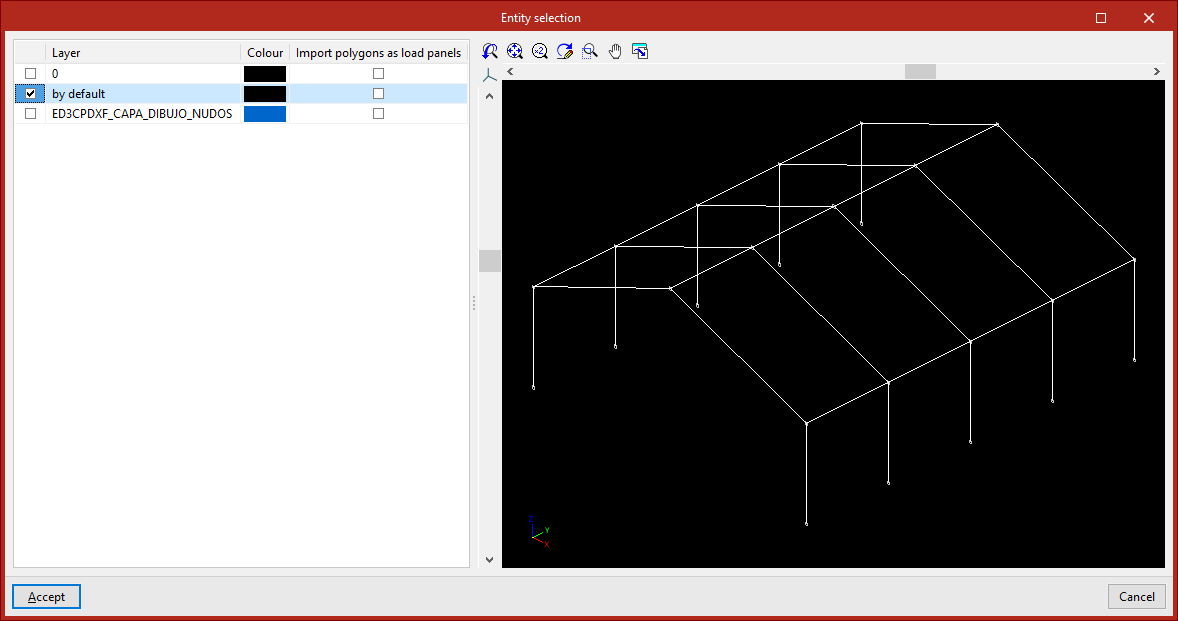
El programa leerá las líneas del dibujo y las transformará en elementos de tipo barra, y leerá y transformará los polígonos en elementos de tipo paño o lámina, en función de la configuración definida. Si hay elementos que no se han podido importar, se indica a través de un aviso.
En la importación se crean etiquetas con el mismo nombre y color que las capas existentes en el fichero .dxf o .dwg. Para su control, se utiliza el panel lateral "Etiquetas" en el lateral izquierdo. Los elementos importados se asignan a la misma capa a la que estaban asignados en el fichero .dxf o .dwg.
Una vez finalizada la importación, se deberán definir las secciones de los elementos, las vinculaciones exteriores, introducir las cargas y el resto de información necesaria para completar el modelo.
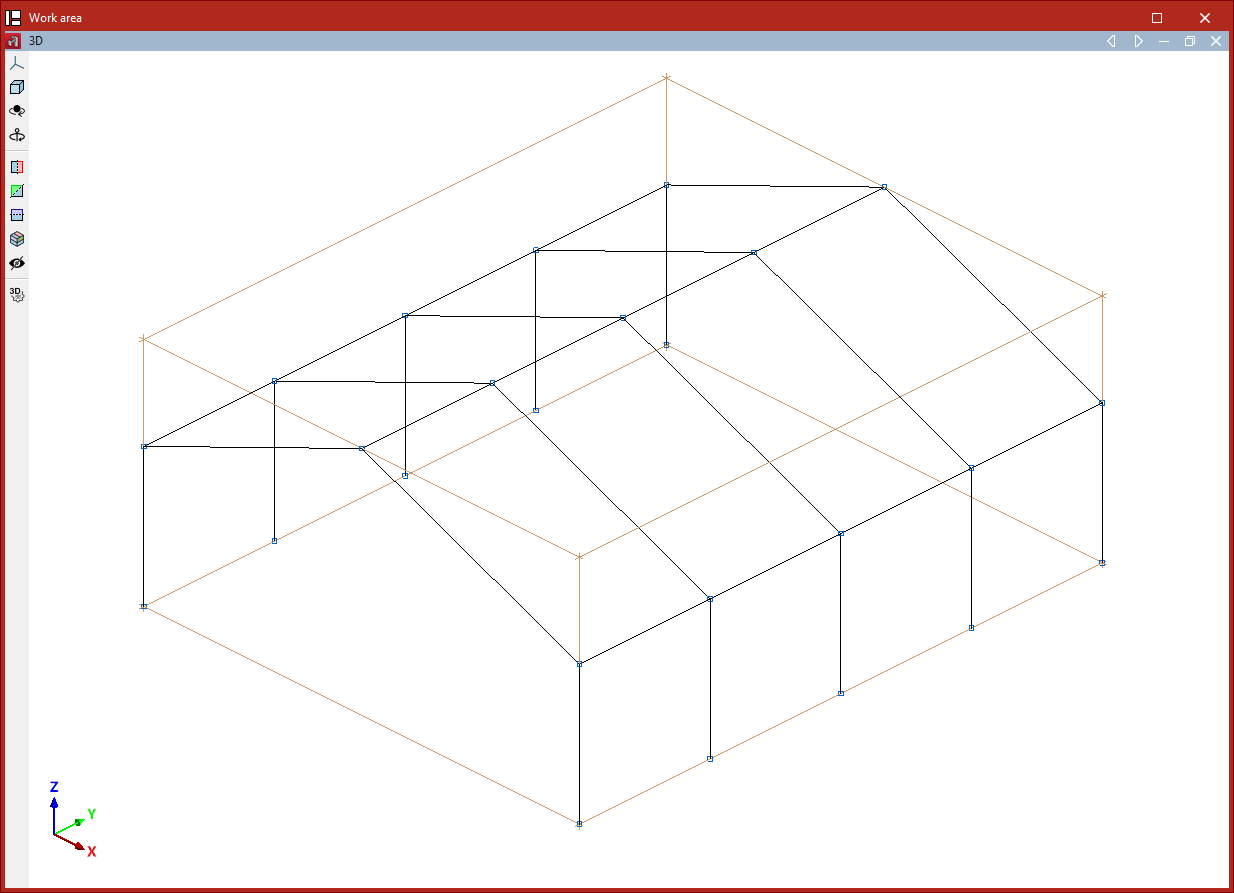
Disposición de los elementos importados en el modelo
Si la obra está vacía en el momento de la importación, el programa habrá importado los elementos en la posición definida en el fichero.
Si la obra contiene algún elemento en el momento de la importación, el programa permite solicitar la definición de un punto de referencia para insertar la geometría de la estructura importada.
En este caso, tras "Aceptar" el cuadro de diálogo "Selección de entidades", el programa da dos opciones:
- La primera es "Importar en la posición definida en el fichero DXF o DWG".
- La segunda permite "Seleccionar el punto de referencia para la importación". Si se marca esta última opción, tras "Aceptar" se puede pulsar con el botón izquierdo para indicar la posición en el espacio del punto de referencia de la importación.
Generación de la geometría mediante la importación de ficheros de texto
Es posible generar automáticamente la geometría de la obra en CYPE 3D a partir de un fichero de texto. Para ello, se utiliza la opción "Fichero de texto", disponible en el bloque "Importar" de la barra de herramientas superior, dentro de la pestaña "Geometría" (en la solapa "Estructura").

Formato del fichero de texto
El programa es capaz de importar nudos, barras y láminas de ficheros de texto (extensión .txt) con el siguiente formato:
- En el inicio del fichero de texto se escribe la palabra NUDOS o JOINTS para definir los nudos. En la siguiente línea, se escribe el número del nudo, un espacio, la letra X, el símbolo = y el valor numérico de la coordenada X. Dejando un espacio, se hace lo mismo con las coordenadas Y y Z del nudo. Cada nudo se define en una línea diferente.
- Después, se definen las barras, escribiendo en primer lugar la palabra BARRAS o FRAMES. Después, se define una barra en cada línea, escribiendo el número de barra, un espacio, el número de nudo inicial, otro espacio, y el número de nudo final.
- Más adelante se definen las láminas, titulando la secuencia con la palabra LÁMINAS o SHELLS. De igual forma, cada lámina se define después en una línea, escribiendo el número de lámina, un espacio, y los números de nudo que constituyen los vértices de la lámina, separados por espacios en blanco.
- Finalmente, se definen los paños de carga, escribiendo la palabra PAÑOS o PANELS. Cada paño de carga se define después en una línea, escribiendo el número de paño, un espacio, y los números de nudo que componen el paño, separados por espacios en blanco.
A la derecha se muestra un ejemplo. Puede descargar el fichero .txt correspondiente mediante este enlace.
JOINTS
1 X=0 Y=0 Z=0
2 X=0 Y=0 Z=3
3 X=5 Y=0 Z=5
4 X=10 Y=0 Z=0
5 X=10 Y=0 Z=3
6 X=0 Y=3 Z=0
7 X=0 Y=3 Z=3
8 X=5 Y=3 Z=5
9 X=10 Y=3 Z=0
10 X=10 Y=3 Z=3
FRAMES
1 1 2
2 2 3
3 3 5
4 4 5
5 6 7
6 7 8
7 8 10
8 9 10
SHELLS
1 2 3 8 7
2 3 5 10 8
PANELS
1 2 3 8 7
2 3 5 10 8
Importación del fichero de texto
Al pulsar sobre la opción, se abre la ventana "Importar geometría".
Aquí, si se dispone de un fichero con el formato indicado, en el apartado "Nombre del fichero" de la parte superior, se pulsa sobre el botón correspondiente a la derecha para buscarlo en el disco.
El texto de ayuda del apartado "Datos adicionales" especifica el formato que debe tener el fichero de texto e incluye además un ejemplo.
Tras seleccionar y abrir el fichero, se pulsa en "Aceptar".
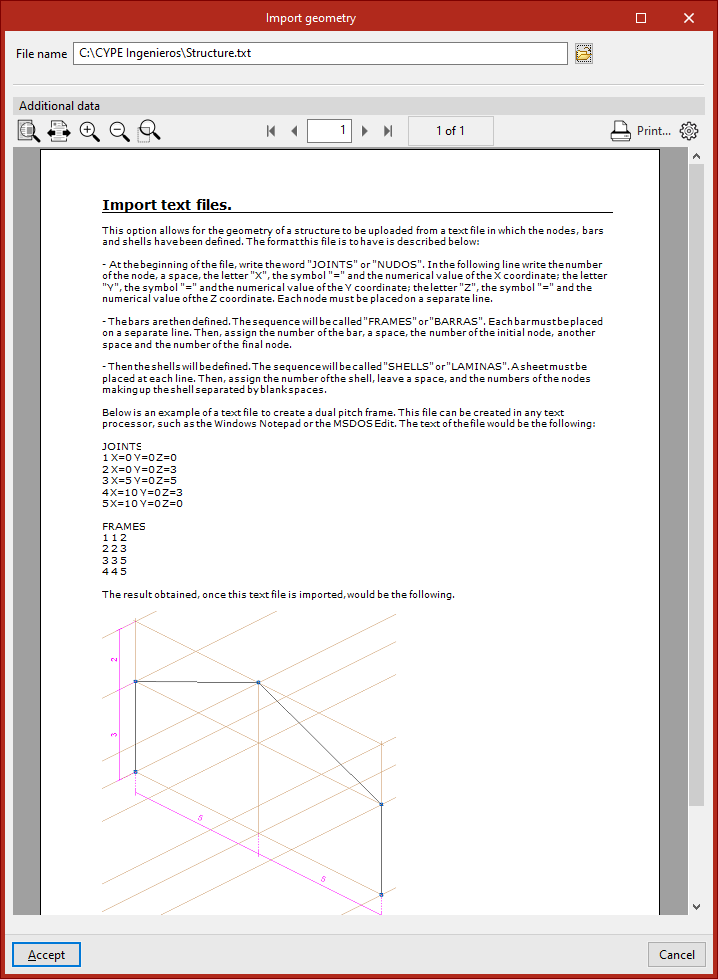
El programa informa sobre si la "Lectura finalizó correctamente" y pregunta si se "Desea importar los datos leídos".
Marcando "Sí", el programa importará los elementos en el modelo.
| Nota: |
|---|
| Las dimensiones de la estructura importada dependerán del sistema de unidades utilizado (desde "Configuración", "Unidades"). Los valores del fichero .txt se considerarán expresados en las unidades seleccionadas. |
A partir de este momento, se deberán definir las secciones de las barras y de las láminas, las cargas y las vinculaciones exteriores e interiores para completar la obra.
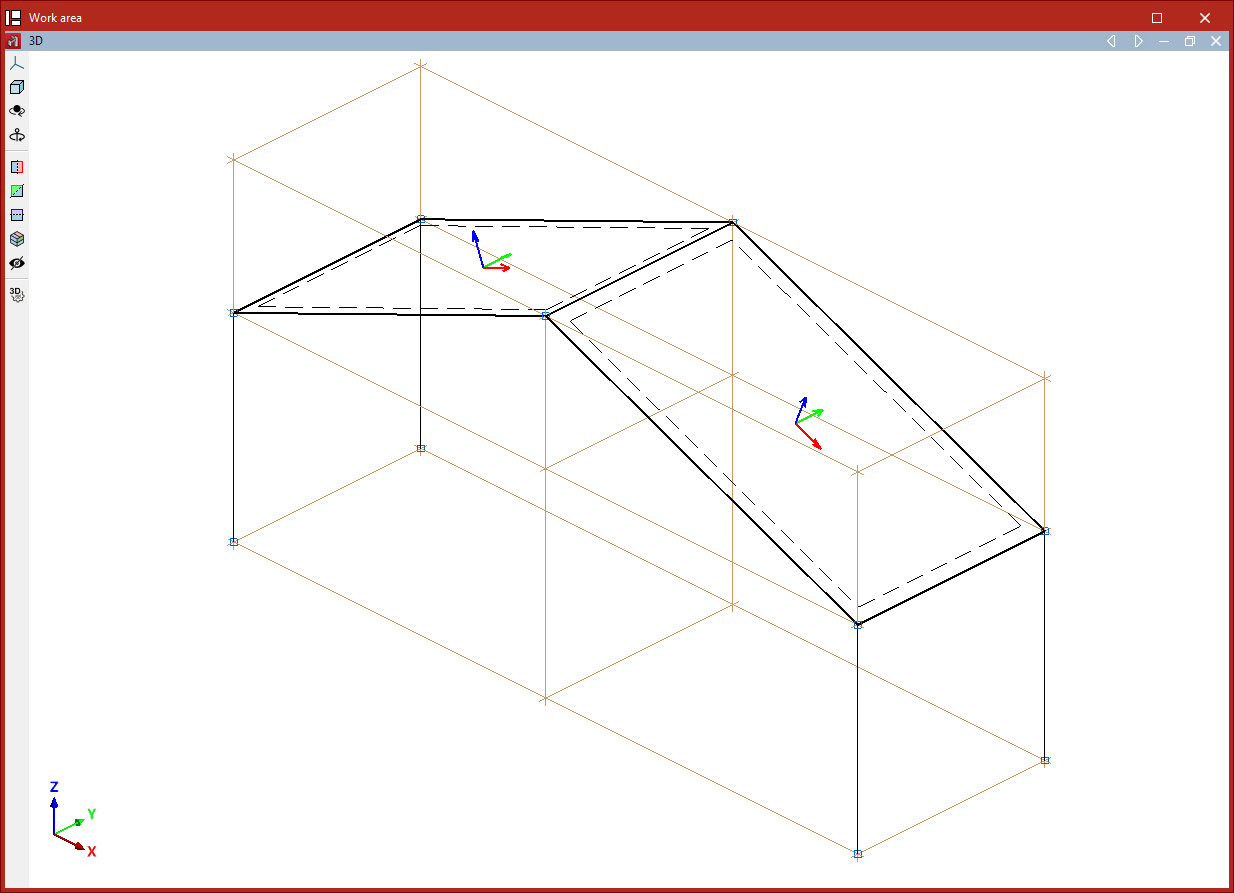
Disposición de los elementos importados en el modelo
En el caso de que el fichero de texto se importe en una obra que no está vacía, el programa permitirá elegir la posición de los elementos importados:
- Si se selecciona "Importar en la posición definida en el fichero", el programa cargará la información en las coordenadas introducidas en el mismo.
- Si se indica "Seleccionar el punto de referencia para la importación", se debe seleccionar dicho punto marcándolo con el botón izquierdo directamente en la vista del modelo.
Índice de contenidos
Completa tu recorrido de CYPE 3D explorando las otras secciones disponibles:
- Introducción
- Inicio: creación de obras nuevas, flujos de trabajo y ejemplos
- Configuración del entorno de trabajo
- Configuración de los datos de la obra
- Definición de la geometría de la estructura
- Edición de las propiedades de los elementos de la estructura
- Introducción y edición de cargas sobre la estructura
- Diseño y cálculo de uniones
- Cálculo, comprobaciones y consulta de resultados
- Definición y edición de armaduras
- Diseño y cálculo de la cimentación
- Impresión de documentos y exportación de datos
