


Opciones de la pestaña "Obra"
La pestaña superior "Obra" (accesible dentro de la solapa inferior "Estructura") contiene opciones generales relacionadas con la configuración de la obra e incluye las siguientes herramientas en la barra superior:
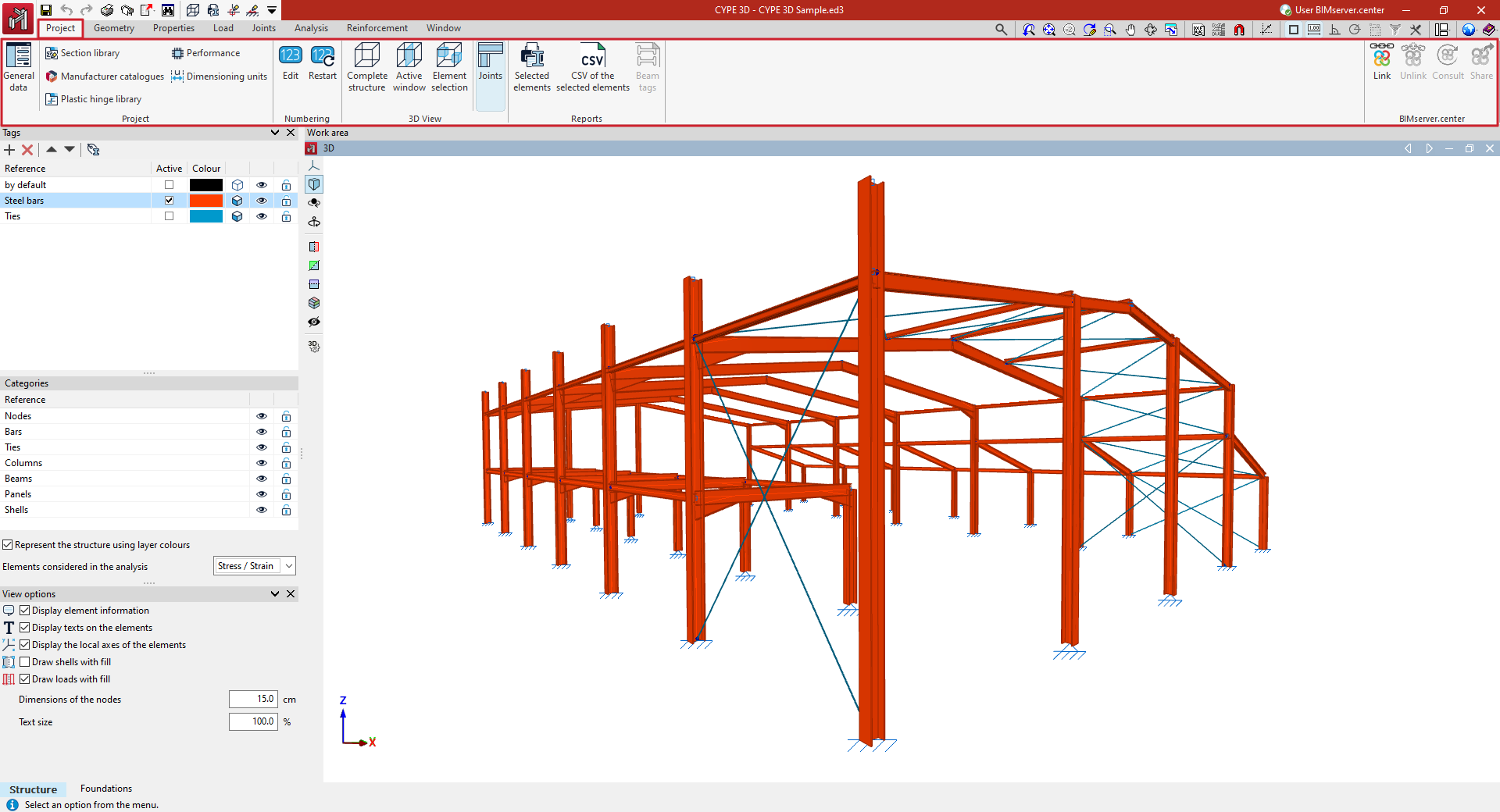
- en el bloque "Obra":
- el acceso a la configuración de los datos generales de la obra, como los siguientes:
- la normativa a verificar;
- los materiales empleados en la obra;
- las hipótesis y combinaciones de hipótesis, incluyendo los datos relativos a la acción sísmica;
- el ajuste de otros parámetros de configuración del cálculo, como las tablas de armado utilizadas o las opciones de dimensionamiento de los distintos elementos de la obra.
- la gestión de la biblioteca de perfiles, de catálogos de fabricante, de la biblioteca de rótulas plásticas, las opciones de rendimiento para el análisis no lineal y la configuración de las unidades de acotación;
- el acceso a la configuración de los datos generales de la obra, como los siguientes:
- en el bloque "Numeración", las opciones de configuración de la numeración de elementos;
- en el bloque "Vista 3D", las opciones que permiten obtener una vista 3D de toda la estructura o de parte de la misma;
- en el bloque "Listados", las opciones que permiten obtener listados y ficheros de una selección de elementos;
- y en el bloque "BIMserver.center", las opciones que permiten la vinculación con un proyecto de BIMserver.center y la actualización y exportación de información a esta plataforma.
Configuración de normas
La configuración de la normativa utilizada en el cálculo de la estructura se realiza dentro de la pestaña "Obra" (en la solapa "Estructura"), seleccionando la opción "Datos generales" del bloque "Obra" de la barra de herramientas superior.

Selección de normas
Las "Normas" del proyecto se definen pulsando sobre el botón correspondiente.
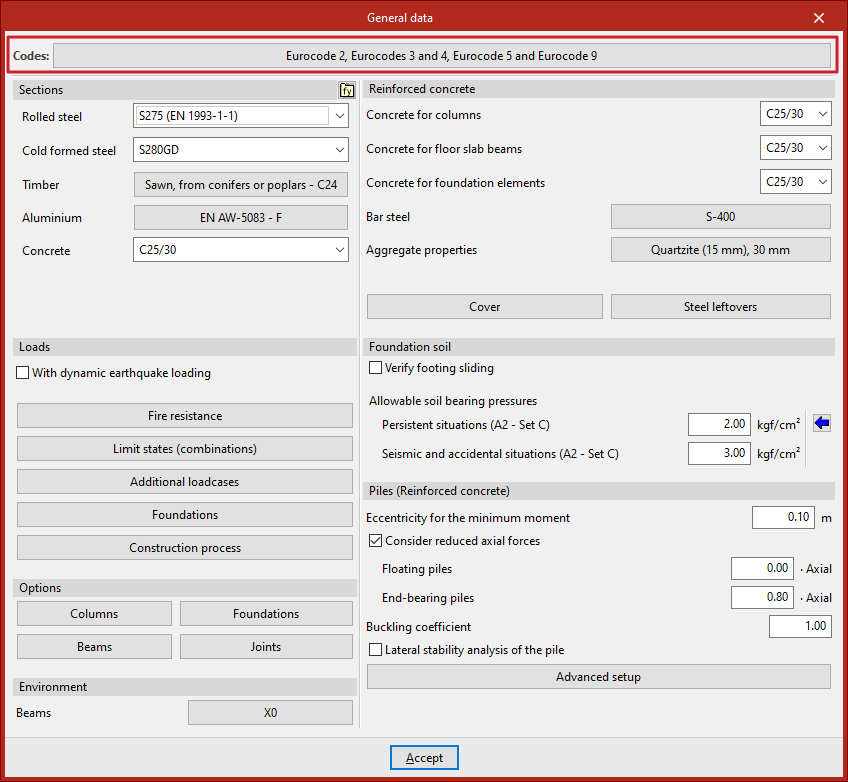
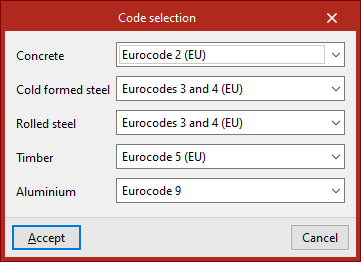
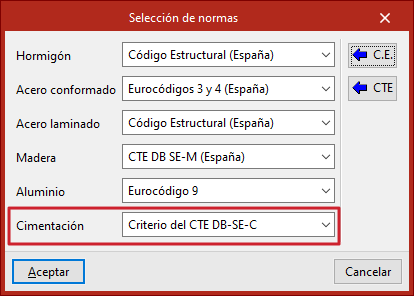
Se muestra así la ventana "Selección de normas", donde se escoge la normativa asociada a los elementos de los siguientes materiales:
- Hormigón
- Acero conformado
- Acero laminado
- Madera
- Aluminio
Para cada uno de ellos, seleccionamos la normativa deseada dentro de las disponibles en el desplegable.
| Más información: |
|---|
| Las normas contempladas en los programas de CYPE pueden consultarse en este enlace. |
Asignación de normas
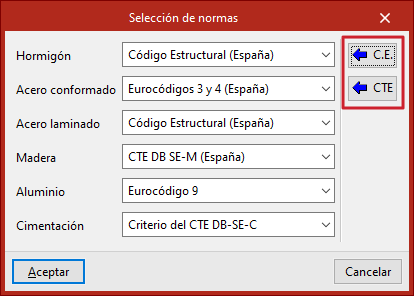
Los asistentes "C.E." y "CTE" a la derecha permiten seleccionar respectivamente los conjuntos de normas listados a continuación:
- Normas correspondientes al Código Estructural:
- Hormigón:
Código Estructural (España) - Acero conformado:
Eurocódigos 3 y 4 (España) - Acero laminado:
Código Estructural (España) - Madera:
CTE DB SE-M (España) - Aluminio
Eurocódigo 9 - Cimentación:
Criterio del CTE DB-SE-C
- Hormigón:
- Normas correspondientes al Código Técnico de la Edificación:
- Hormigón:
Código Estructural (España) - Acero conformado:
CTE DB SE-A (España) - Acero laminado:
CTE DB SE-A (España) - Madera:
CTE DB SE-M (España) - Aluminio
Eurocódigo 9 - Cimentación:
Criterio del CTE DB-SE-C
- Hormigón:
Selección de criterios para el cálculo de cimentaciones
Seleccionando determinadas normativas de hormigón también aparece el desplegable "Cimentación", en el que puede indicarse qué criterio normativo se desea utilizar a efectos del cálculo de las cimentaciones.
Por ejemplo, con la norma "Código Estructural (España)" se puede escoger entre el "Criterio del CTE DB-SE-C" o el "Criterio del CTE DB-SE". Las hipótesis de combinación de acciones para la comprobación de estados límite últimos en el hormigón de las cimentaciones se generan de acuerdo con el criterio escogido.
Configuración de materiales en el apartado "Perfiles"
La configuración de los materiales de los elementos que componen la estructura se realiza dentro de la pestaña "Obra" (en la solapa "Estructura"), seleccionando la opción "Datos generales" del bloque "Obra" de la barra de herramientas superior.
Selección de materiales
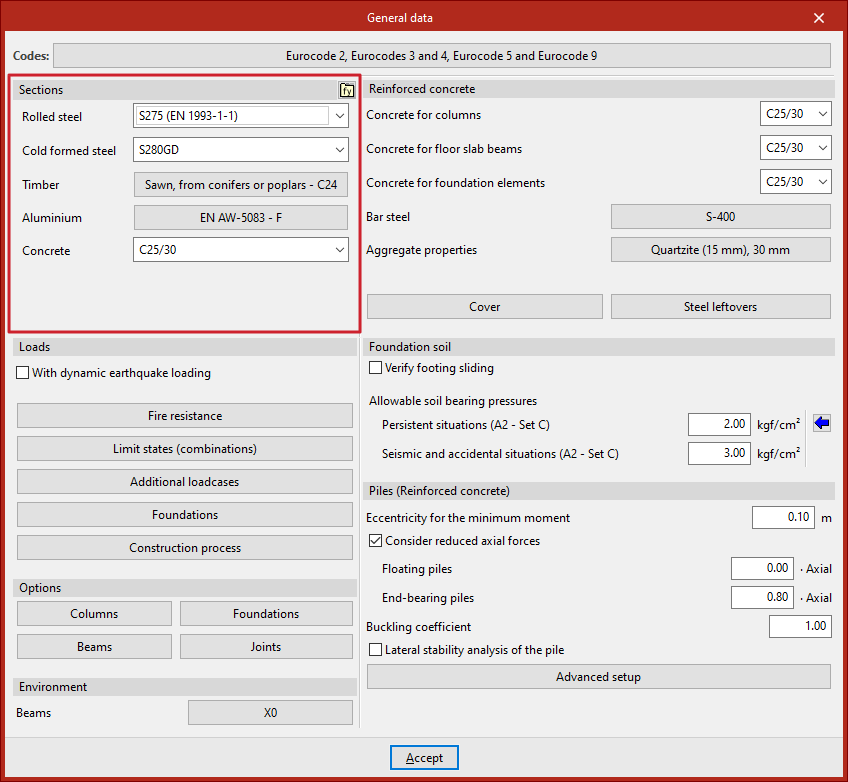
Los materiales utilizados por defecto en los perfiles del proyecto se definen en el apartado "Perfiles".
Para definir el acero de los perfiles metálicos, se utilizan los desplegables "Acero laminado" y "Acero conformado".
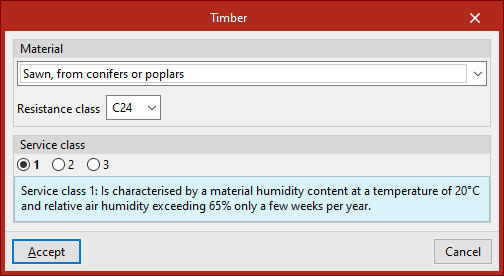
En "Madera", en el apartado "Material" de la ventana emergente se selecciona el tipo de madera y la "Clase resistente" asociados a los elementos de este material. En los siguientes apartados, se definen la "Clase de servicio" y la "Duración de las cargas introducidas en las hipótesis de sobrecarga" para cada "Hipótesis".
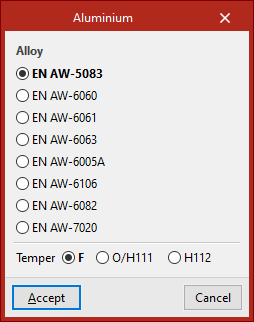
El apartado "Aluminio" permite seleccionar la "Aleación" y el "Estado de entrega" que se aplicarán a los elementos de aluminio.
En "Hormigón" se define este material para las barras genéricas de hormigón (introducidas desde "Barra" y seleccionando "Genérico", "Barra de hormigón").
| Nota: |
|---|
| Los materiales disponibles dependen de las normas seleccionadas. |
Biblioteca de aceros de usuario
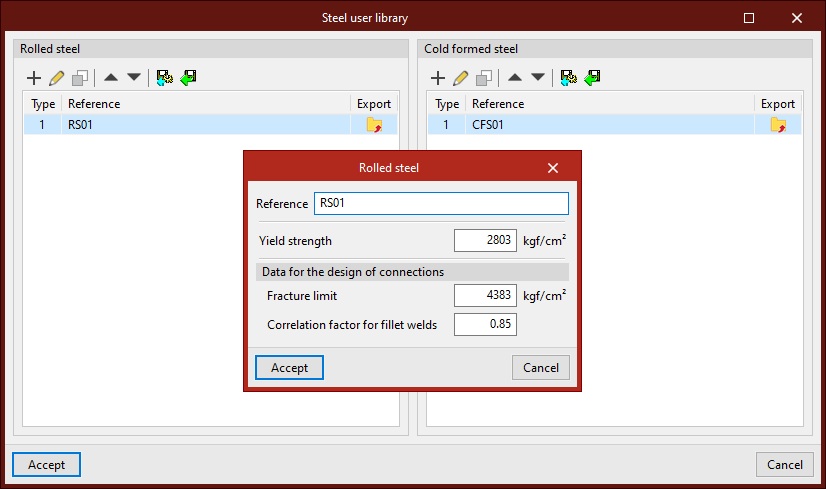
La opción "Biblioteca de aceros de usuario", disponible en la esquina superior derecha del apartado "Perfiles", permite crear y gestionar listas de tipos de acero definidos por el usuario, ya sea "Acero laminado" o "Acero conformado".
En cada uno, se escribe una "Referencia", su "Límite elástico" y, dentro de los "Datos para el cálculo de uniones”, su "Límite de rotura" y el "Coeficiente de correlación para soldaduras en ángulo".
Tras crear un acero de usuario, se puede seleccionar en los desplegables correspondientes de la ventana "Datos generales" (“Acero laminado” y “Acero conformado”).
Configuración del hormigón armado
La configuración del hormigón armado utilizado en los elementos de este material se realiza dentro de la pestaña "Obra" (en la solapa "Estructura"), seleccionando la opción "Datos generales" del bloque "Obra" de la barra de herramientas superior.
Selección del hormigón, el acero de las barras y las características del árido
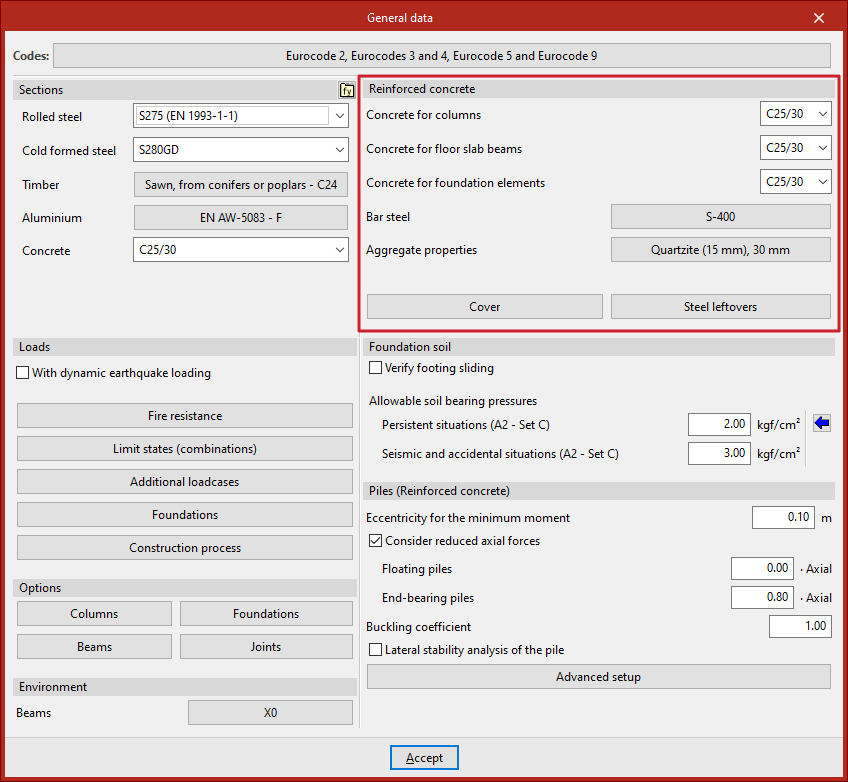
Las características del hormigón armado utilizado por defecto en la obra se definen en el apartado "Hormigón armado".
En primer lugar, se selecciona el tipo de hormigón asociado a cada uno de los siguientes elementos en los desplegables correspondientes:
- Hormigón para pilares
Define el hormigón utilizado por defecto en las barras introducidas en la solapa "Estructura" desde la opción "Pilar" o "Barra", Pilar". - Hormigón para vigas de forjado
Define el hormigón utilizado por defecto en las barras introducidas en la solapa "Estructura" desde la opción "Viga" o "Barra", "Viga". - Hormigón para elementos de cimentación
Define el hormigón utilizado por defecto en los elementos dispuestos en la solapa "Cimentación" (como zapatas, encepados y vigas centradoras y de atado).
| Nota: |
|---|
| Los materiales que se muestran en los diferentes desplegables corresponden a los contemplados en las normativas seleccionadas. |
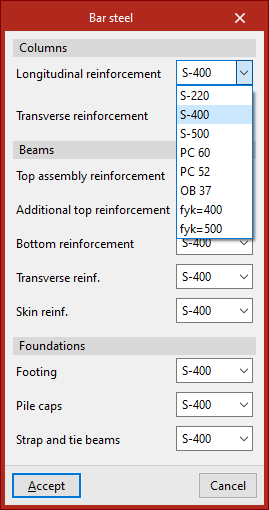
En el apartado "Acero de barras" se selecciona el acero de armar a emplear en cada una de las siguientes categorías:
- Pilares
Define el acero de las siguientes armaduras de los pilares:- Armadura longitudinal
- Armadura transversal
- Vigas
Define el acero de las siguientes armaduras de las vigas de forjado:- Armadura superior de montaje
- Armadura superior de refuerzo
- Armadura inferior
- Armadura transversal
- Armadura de piel
- Cimentación
Define el acero de las armaduras de los siguientes elementos de cimentación:- Zapatas
- Encepados
- Vigas centradoras y de atado
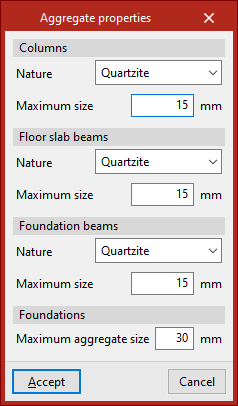
Más adelante, se especifican las "Características del árido" para cada tipo de elemento ("Pilares", "Vigas de forjado", "Vigas de cimentación" y "Cimentación").
En cada caso, se define la "Naturaleza" y el "Tamaño máximo" del árido.
Recubrimientos
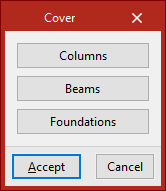
La opción "Recubrimientos" permite definir el recubrimiento para cada tipo de elemento de hormigón armado:
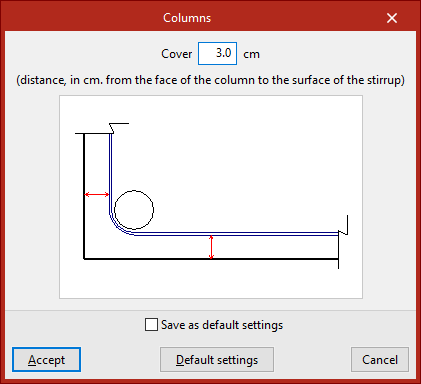
- Pilares
El recubrimiento en los pilares se define como la distancia desde la cara del pilar a la cara de la barra del estribo (recubrimiento geométrico).
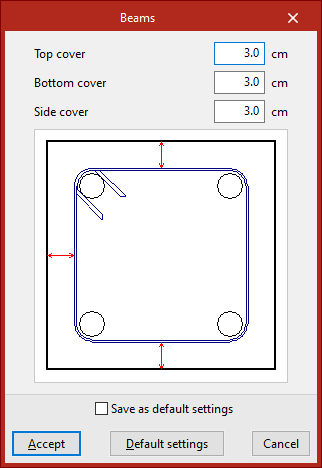
- Vigas
Permite definir el "Recubrimiento superior", el "Recubrimiento inferior" y el "Recubrimiento lateral" de las vigas de forma independiente. En todos los casos, los recubrimientos se definen como la distancia desde la cara de la viga a la cara de la barra del estribo (recubrimiento geométrico).
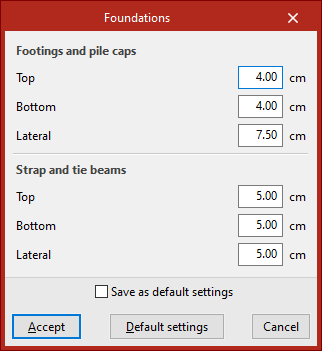
- Cimentación
Permite definir los recubrimientos "Superior", "Inferior" y "Lateral" tanto para "Zapatas y encepados" como para "Vigas centradoras y de atado" de forma independiente, medidos desde el perímetro de la sección de hormigón hasta la superficie de las barras.
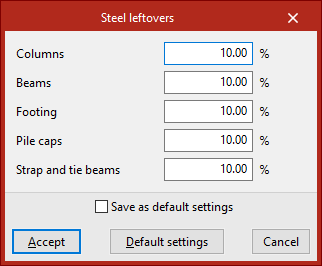
Mermas de acero
La opción "Mermas de acero" permite introducir porcentajes asociados a mermas o pérdidas de acero en "Pilares", "Vigas", "Zapatas", "Encepados" y "Vigas centradoras y de atado", respectivamente.
Estas mermas se contemplarán como incrementos en las mediciones obtenidas automáticamente por el programa.
Análisis sísmico dinámico: activación y configuración
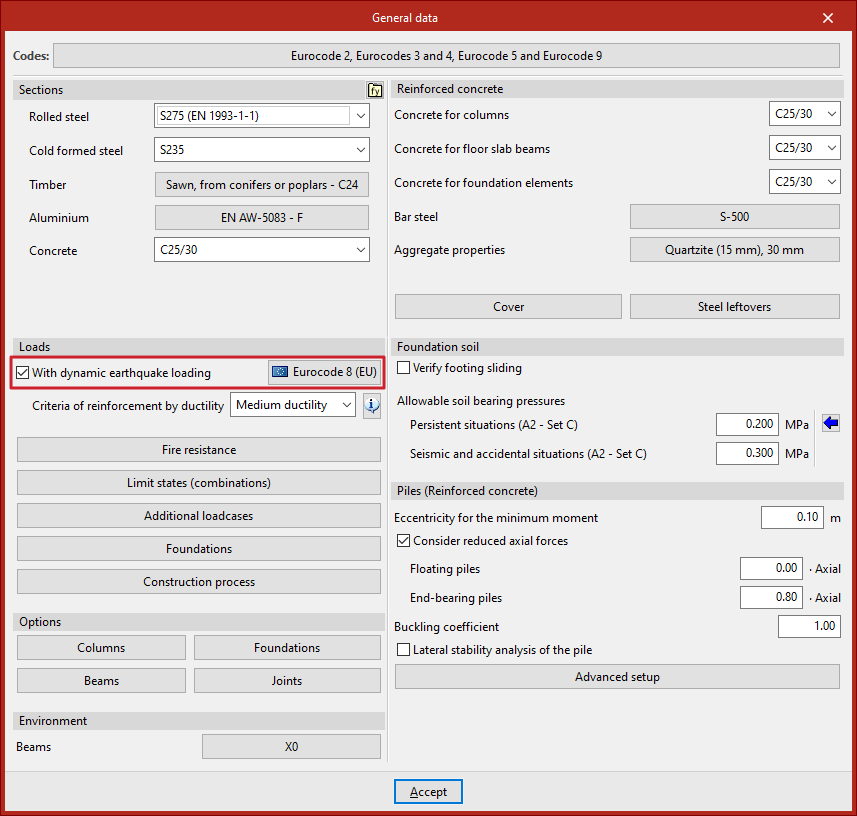
El análisis sísmico dinámico se activa dentro de la pestaña "Obra" (en la solapa "Estructura"), seleccionando la opción "Datos generales" del bloque "Obra" de la barra de herramientas superior.
Opción "Con sismo dinámico"
Dentro de la ventana "Datos generales", dentro del apartado "Acciones", se activa la casilla "Con sismo dinámico" para que el programa efectúe el análisis sismodinámico en el cálculo de la estructura.
Esto abre la ventana "Normativa para el cálculo de la acción sísmica".
Posteriormente, el programa habilitará un botón con el nombre de la normativa elegida, el cual permite volver a acceder a la ventana para realizar modificaciones en su configuración.
Configuración de la normativa para el cálculo de la acción sísmica
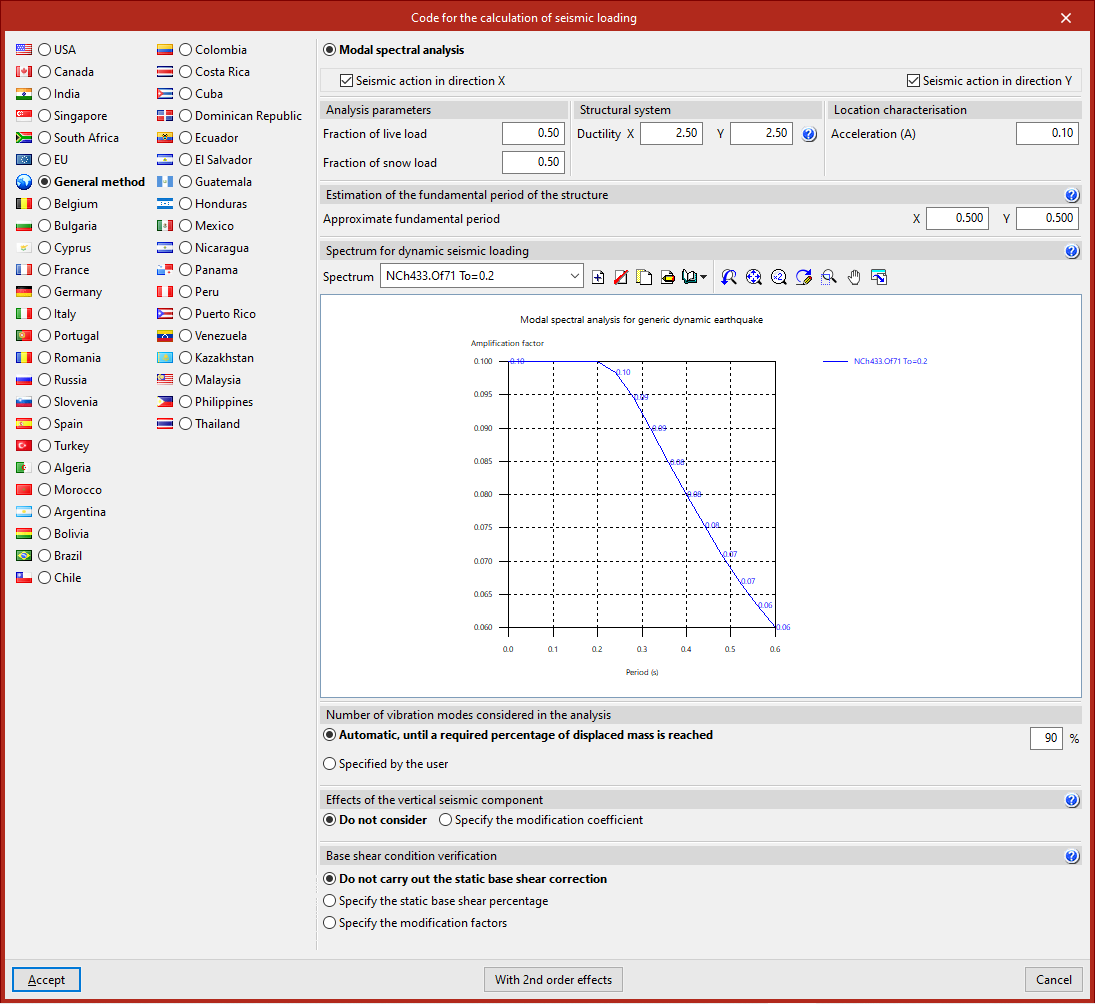
En la ventana "Normativa para el cálculo de la acción sísmica", en primer lugar, se selecciona el país o la región en la columna izquierda. Las normativas asociadas a cada uno de ellos se mostrarán en la parte superior derecha.
Al seleccionar la normativa deseada, es posible configurar los parámetros relacionados utilizando las demás opciones del panel.
También puede seleccionarse el "Método general", que permite definir un espectro sísmico personalizado.
Ejemplo de configuración de normativa para el cálculo de la acción sísmica
Las opciones disponibles para la configuración dependen de la normativa seleccionada. En este ejemplo, se elige la opción "UE" y "Eurocódigo 8":
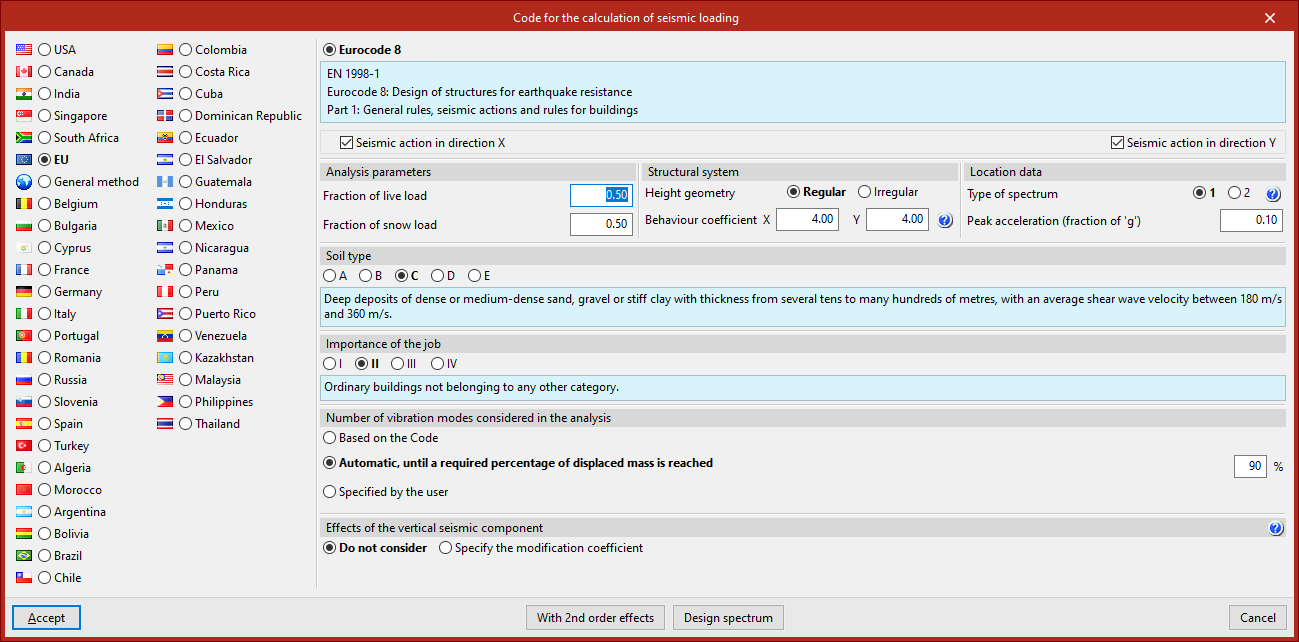
- Las casillas de la parte superior se pueden activar para indicar que se desea realizar el cálculo de la "Acción sísmica según X" y la "Acción sísmica según Y".
- En la sección "Parámetros de cálculo", se introducen la "Fracción de sobrecarga de uso" y la "Fracción de sobrecarga de nieve" empleadas para evaluar la masa del edificio durante la acción sísmica.
- Posteriormente, se describe el "Sistema estructural" de la obra. Su "Geometría en altura" puede ser "Regular" o "Irregular".
Para ingresar el "Factor de comportamiento" en X y Y, se puede utilizar la información ofrecida en el botón de ayuda. El programa sugiere valores recomendados en función de si se trata de una "Estructura de hormigón", una "Estructura metálica" o alguna de las "Estructuras mixtas" disponibles; de la "Tipología estructural"; y de su "Ductilidad", ya sea media o elevada.
- En la sección "Datos del emplazamiento", se especifica el "Tipo de espectro", que depende de la magnitud de las ondas superficiales registradas en una determinada zona. Nuevamente, se puede consultar la información a través del botón de ayuda.
Más abajo, se indica la aceleración pico expresada como fracción de la aceleración gravitatoria ("Aceleración pico (fracción de ‘g’)").
- A continuación, se define el "Tipo de suelo" y la "Importancia de la obra" mediante la selección de las opciones correspondientes. El programa ofrece unos textos de información al seleccionar cada una de las opciones que sirven de ayuda para definir el caso en el que se sitúa la obra.
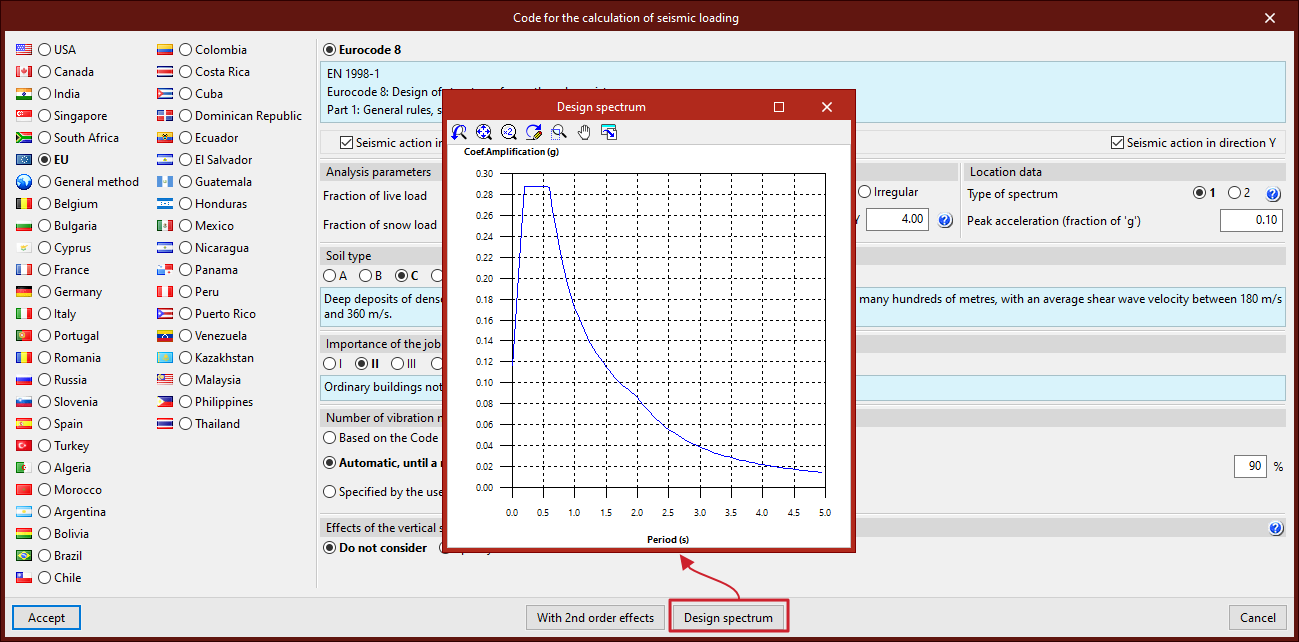
Espectro de cálculo
El botón de la parte inferior permite consultar el "Espectro de cálculo" generado automáticamente con las opciones marcadas.
Número de modos de vibración que intervienen en el análisis
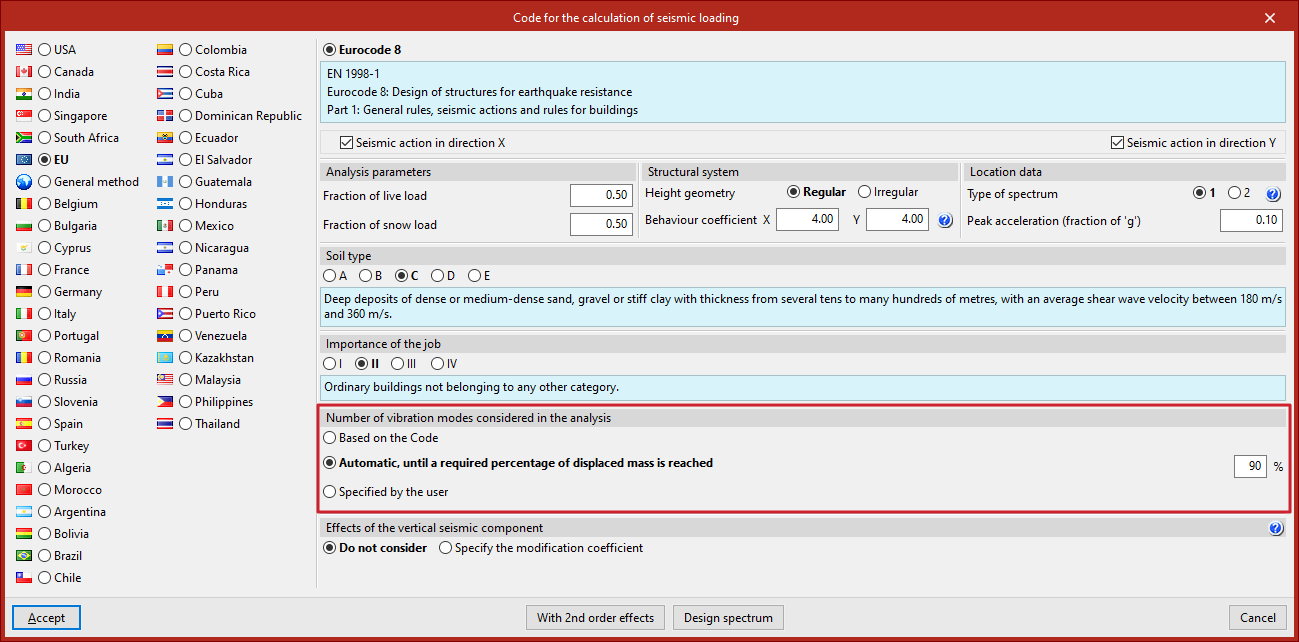
En el análisis dinámico modal espectral deben incluirse todos los modos que contribuyen de manera significativa a la respuesta dinámica de la estructura. Para ello, se debe indicar el "Número de modos de vibración que intervienen en el análisis" en la sección correspondiente.
- Si se selecciona "Según norma", el programa determina el número de modos conforme a los requisitos de la normativa sísmica seleccionada.
- Si se opta por "Automático, hasta alcanzar un porcentaje exigido de masa desplazada", se debe introducir el porcentaje deseado, que normalmente será alto para garantizar un análisis significativo.
- Si se elige "Especificado por el usuario", se ingresa directamente el número de modos en función de criterios propios. Este número influye en el tiempo de cálculo y debe mantenerse en un valor razonable para asegurar un porcentaje adecuado de masa desplazada, verificable en los listados.
Efectos de la componente sísmica vertical
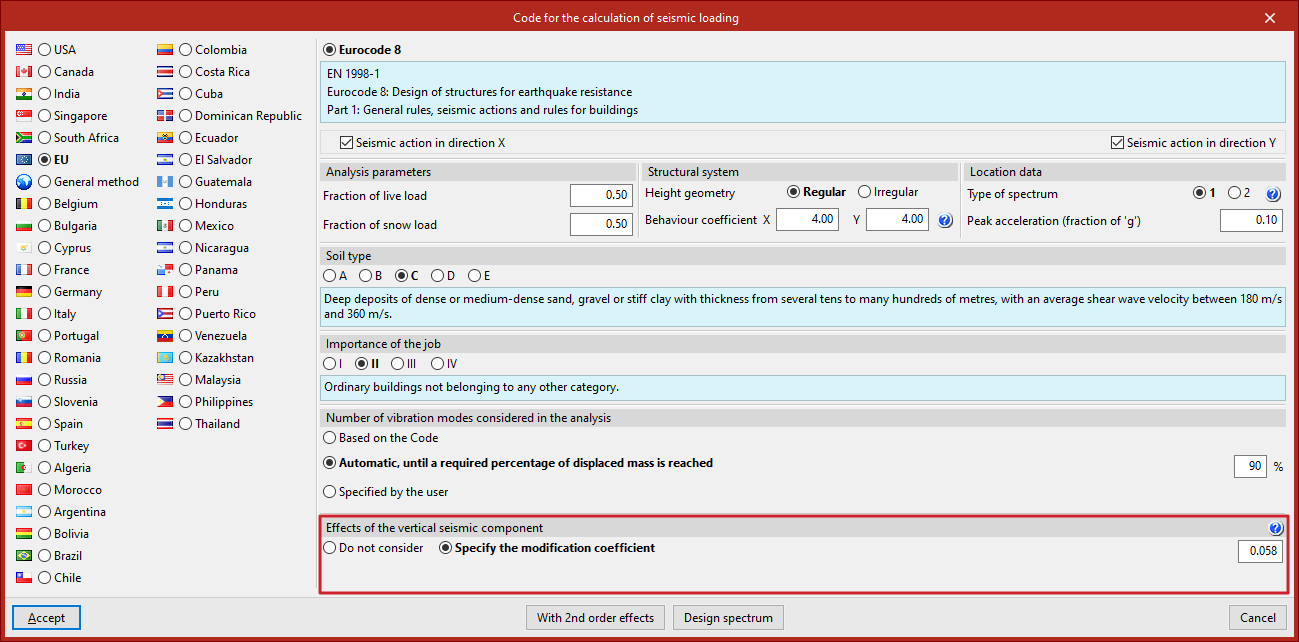
En cuanto a los "Efectos de la componente sísmica vertical", esta se puede "No considerar" en la mayoría de los casos.
No obstante, si se desea incluirla, se debe "Especificar el coeficiente de modificación" seleccionando la opción correspondiente y ajustando el factor de las cargas permanentes en las combinaciones sísmicas.
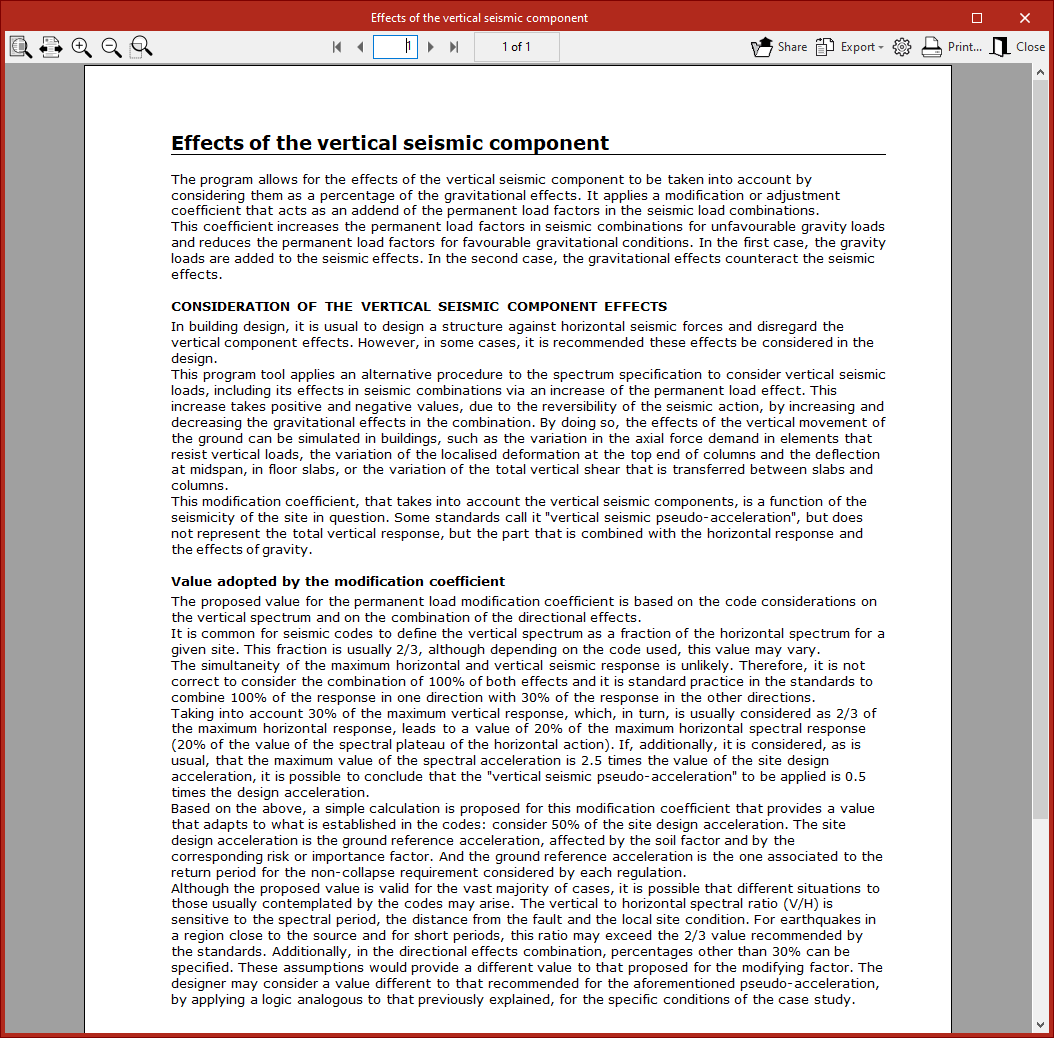
Mediante el botón de ayuda, puede consultarse información sobre la "Consideración de los efectos de la componente sísmica vertical" y el "Valor que adopta el coeficiente de modificación".
Efectos de segundo orden
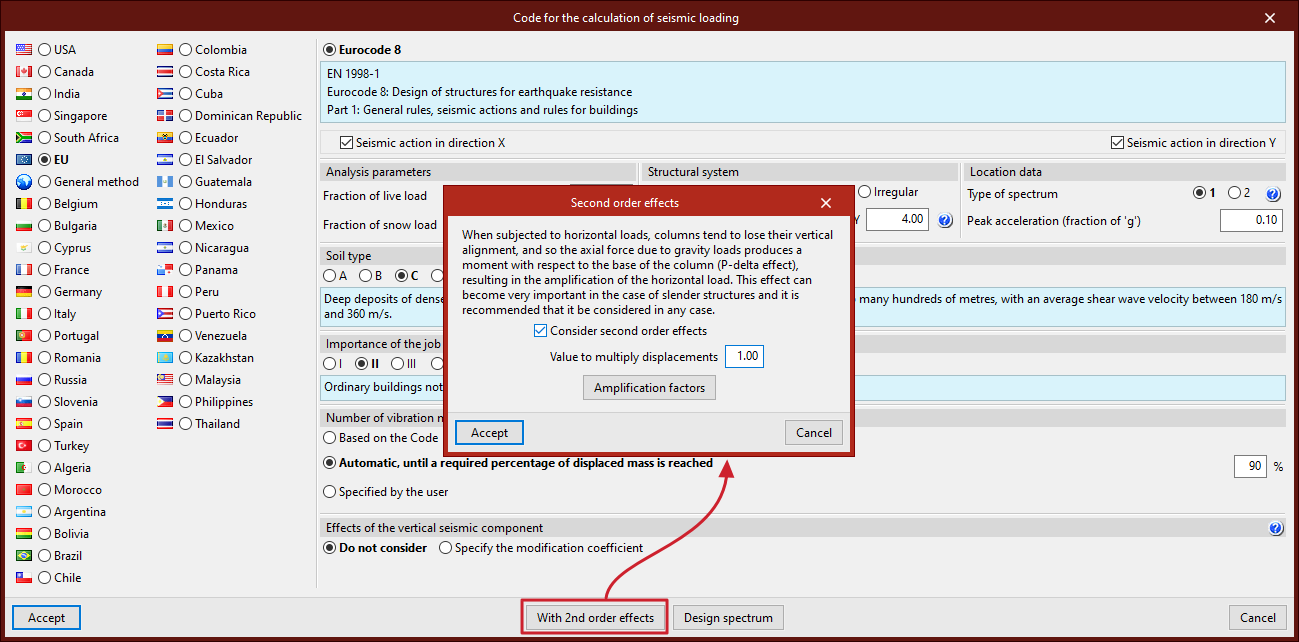
Por defecto, el cálculo se realiza "Sin efectos de 2º orden". Si se desea considerarlos, se accede a la ventana de configuración de "Efectos de segundo orden" con el botón de la parte inferior y se activa la casilla correspondiente para "Considerar efectos de segundo orden". El programa utilizará el método P-delta para estimarlos.
Se debe indicar también el "Valor para multiplicar los desplazamientos" que, en estructuras con pilares metálicos, puede ser igual a 1.
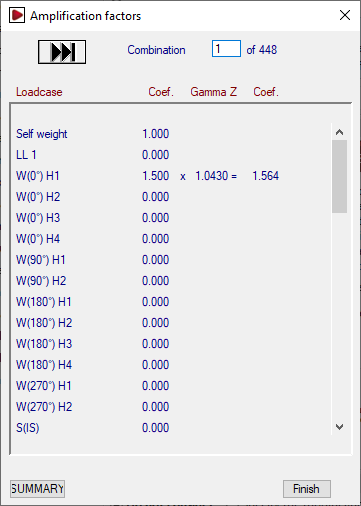
Desde la ventana "Efectos de segundo orden" también se pueden consultar los "Factores de amplificación" de las acciones horizontales correspondientes al último cálculo realizado.
Para cada hipótesis en cada combinación, se muestran los coeficientes de mayoración sin amplificar y los coeficientes de mayoración amplificados, así como el valor de gamma Z (que relaciona los anteriores).
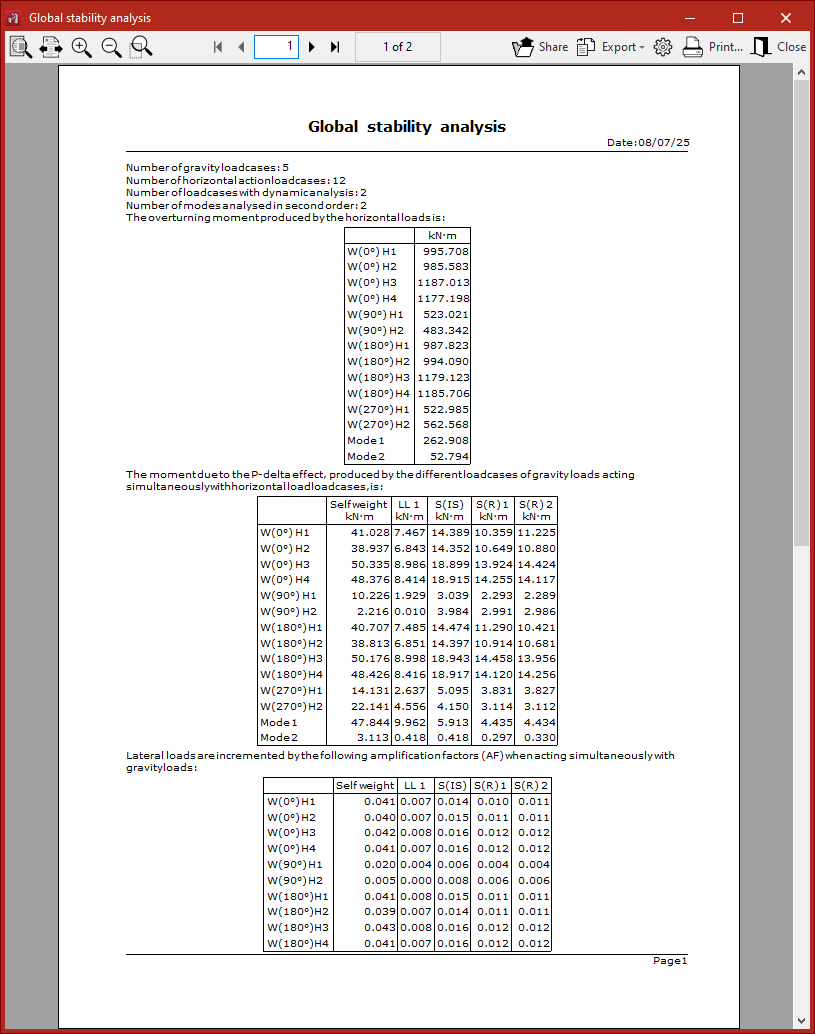
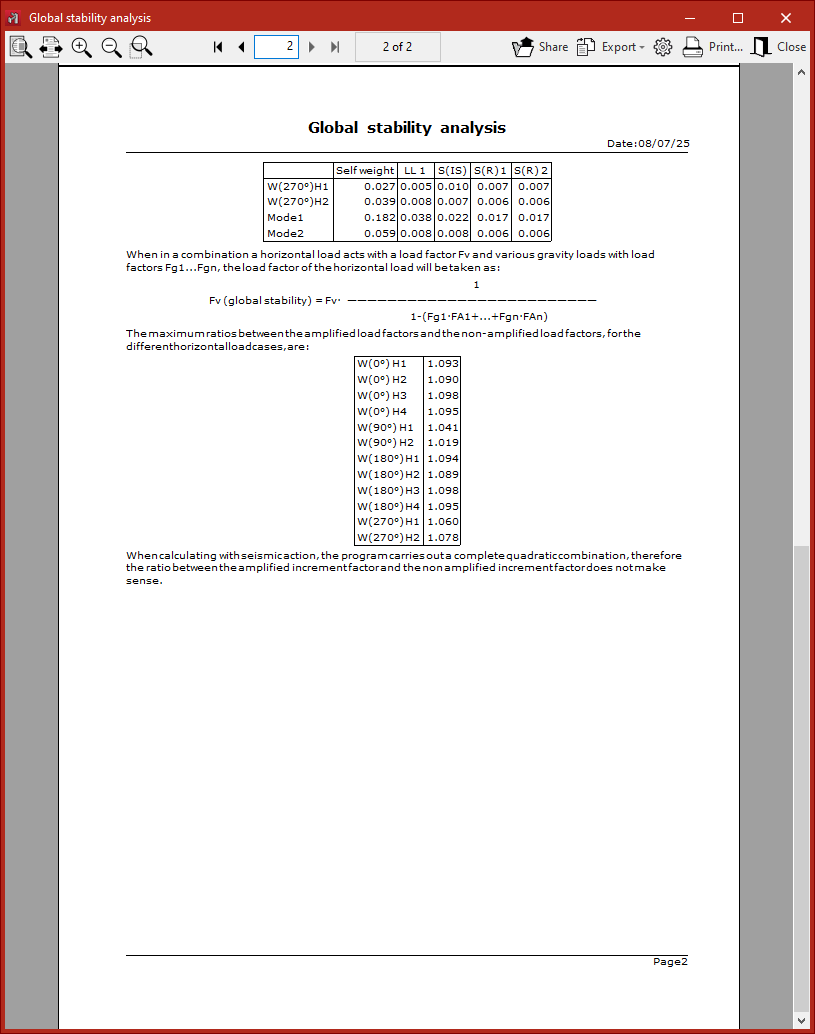
El botón inferior permite acceder a un informe resumen del análisis de estabilidad global.
Una vez finalizada la configuración de la norma sísmica, se pulsa en "Aceptar" para regresar a la ventana "Datos generales".
Criterios de armado por ductilidad
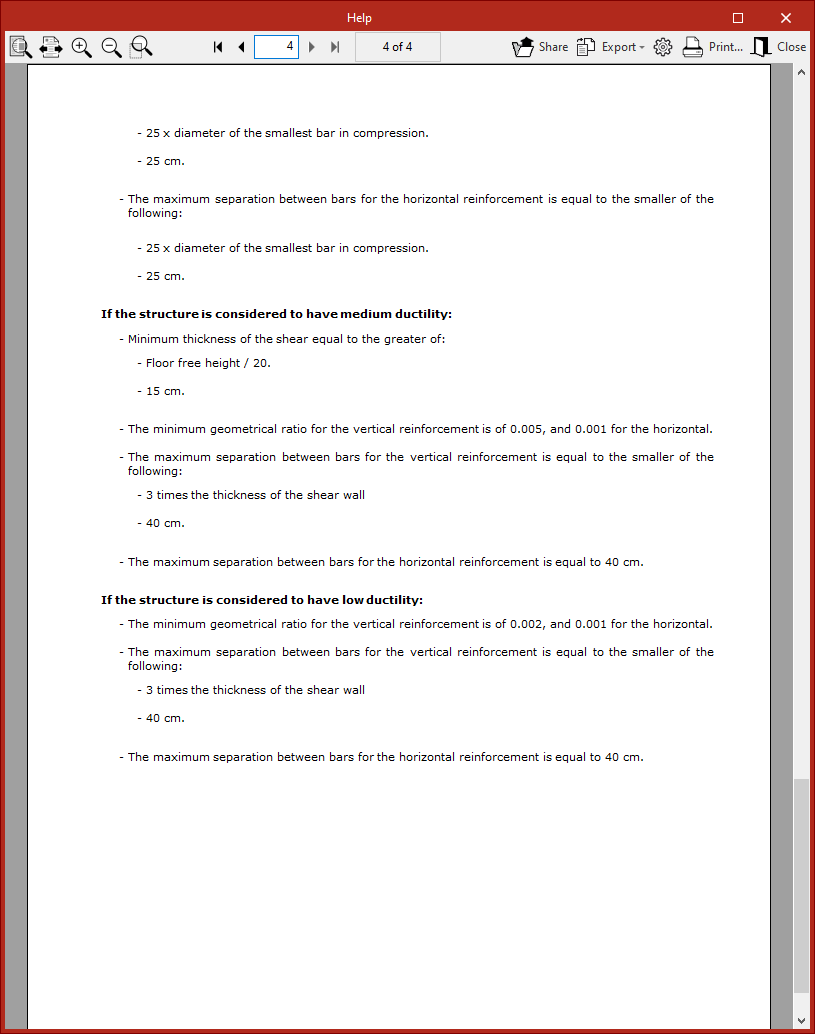
Una vez configurada la norma sísmica, en el apartado "Acciones" de la ventana "Datos generales" se pueden definir los "Criterios de armado por ductilidad" durante el dimensionamiento de pilares y vigas de hormigón, eligiendo entre "Ductilidad baja", "Ductilidad media" o "Ductilidad elevada".
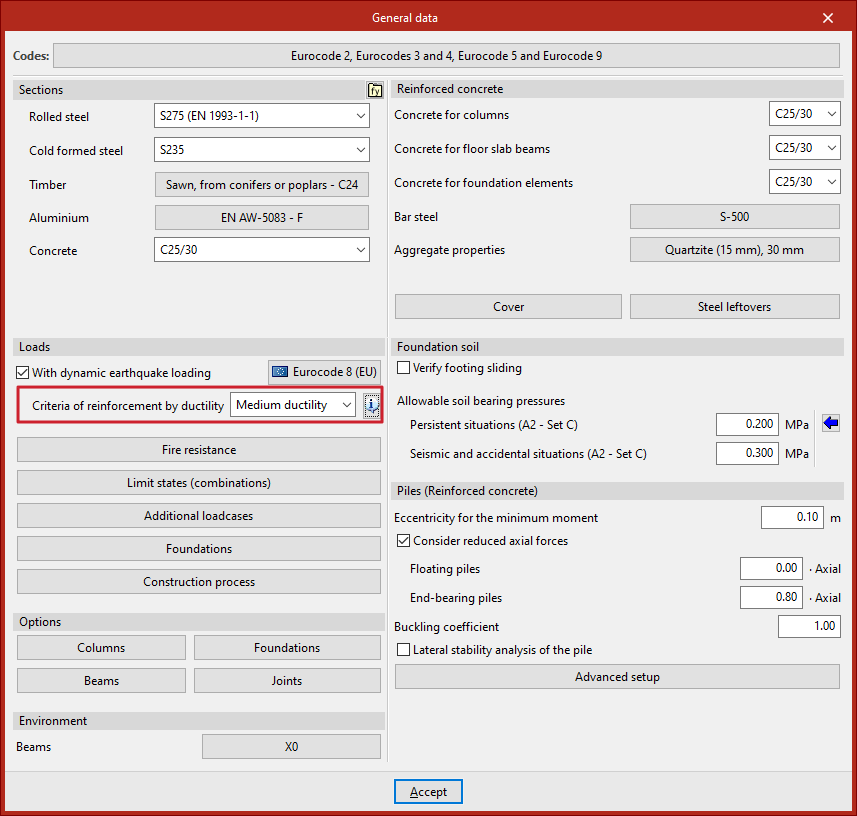
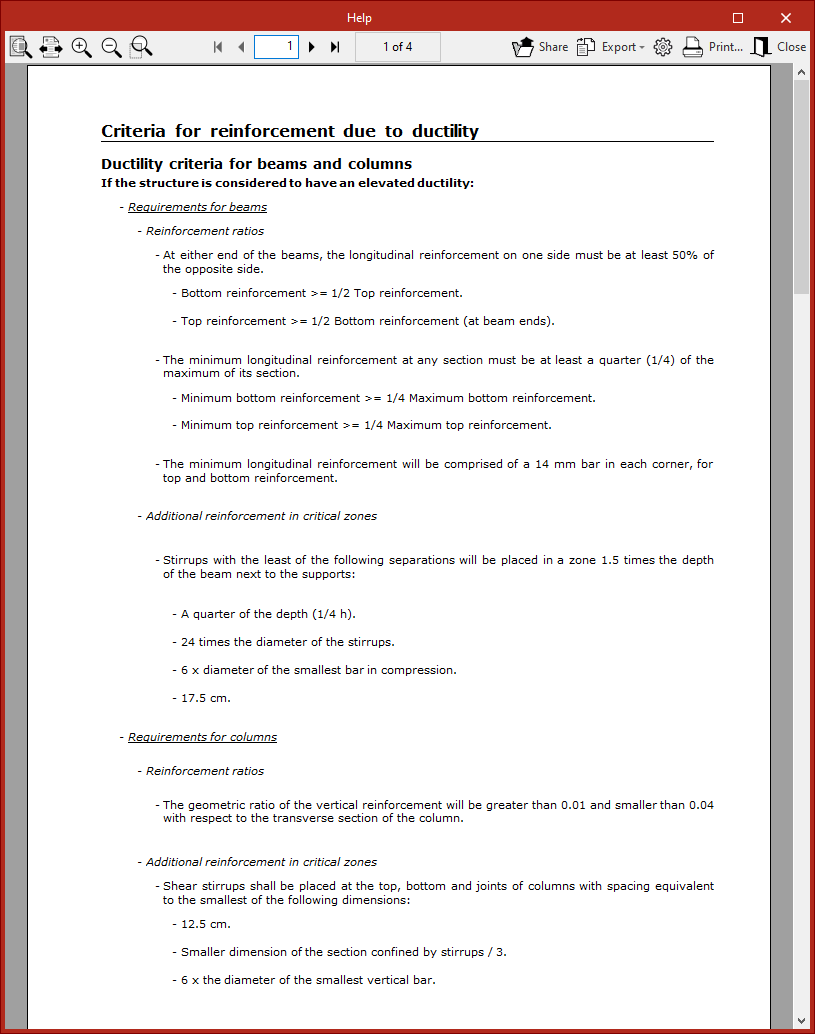
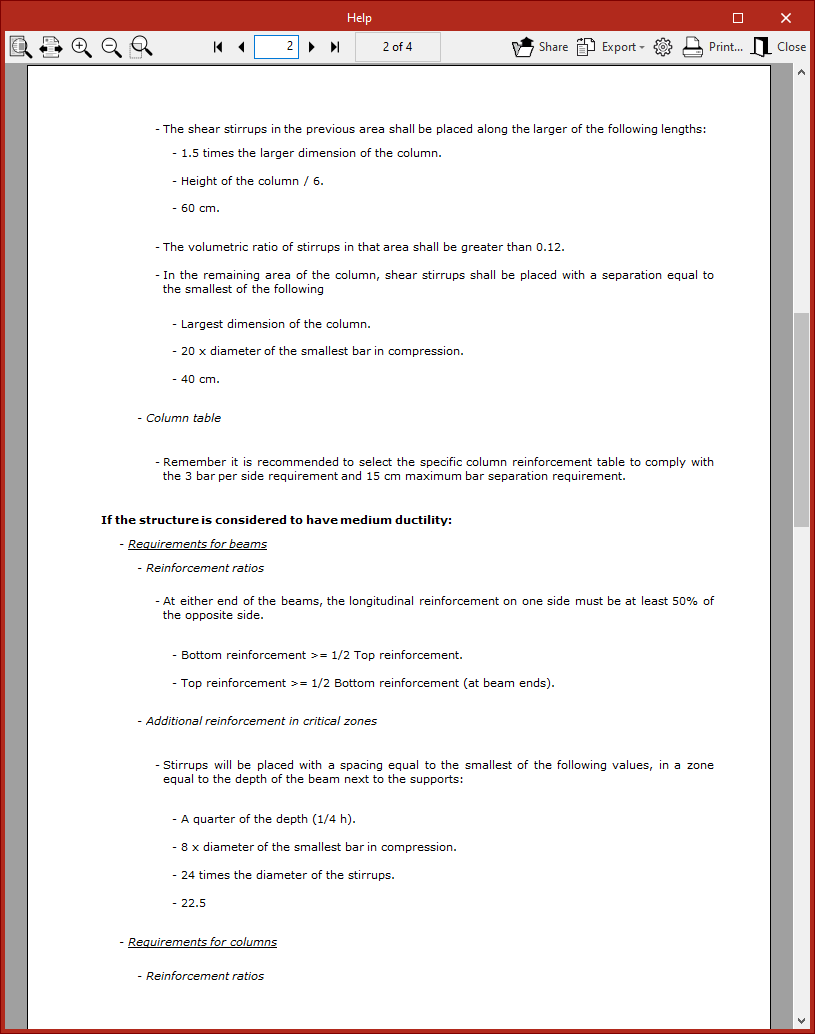
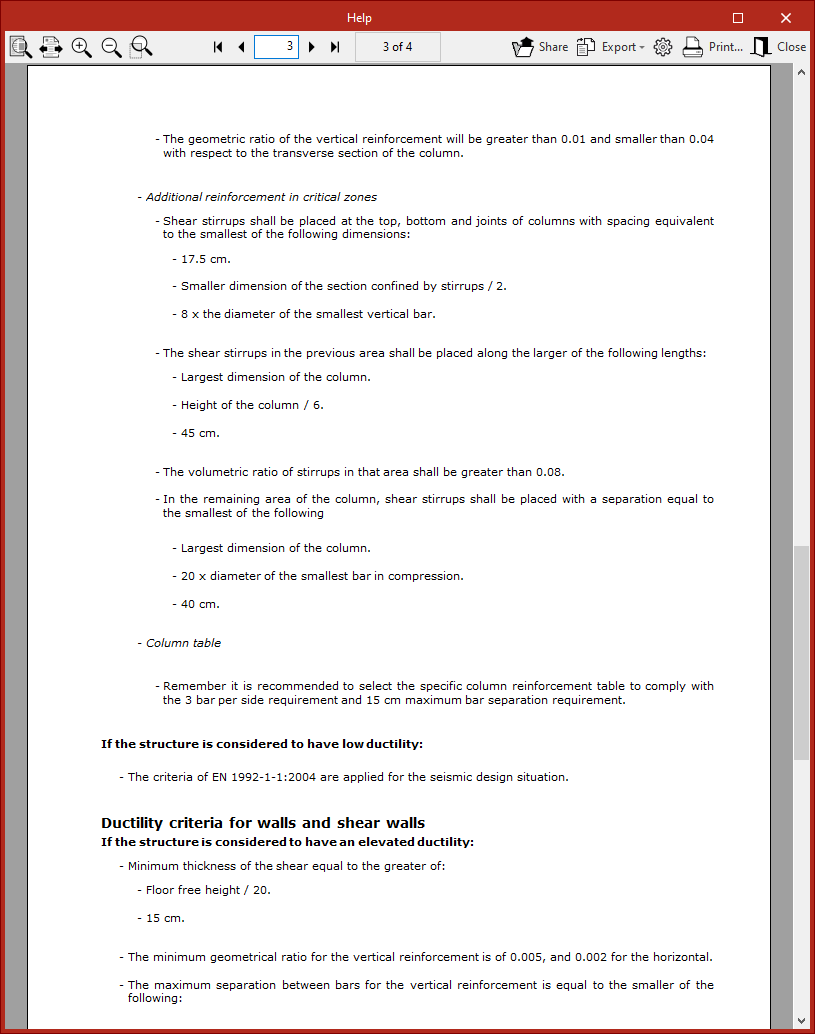
Una descripción detallada de estos criterios puede consultarse mediante el botón de ayuda.
Cálculo sísmico y obtención del listado
Al pulsar "Aceptar" en la ventana "Datos generales", se vuelve a la interfaz general del programa.
Tras completar la definición del modelo, se podrá realizar el cálculo de la estructura desde la pestaña correspondiente. El programa ejecuta un análisis modal espectral completo, resolviendo cada modo como una hipótesis y realizando la expansión y combinación modal para obtener los esfuerzos.
Una vez calculado el modelo, en la pestaña "Cálculo" se puede consultar el listado específico del "Sismo dinámico".
Resistencia al fuego (ventana "Datos generales")
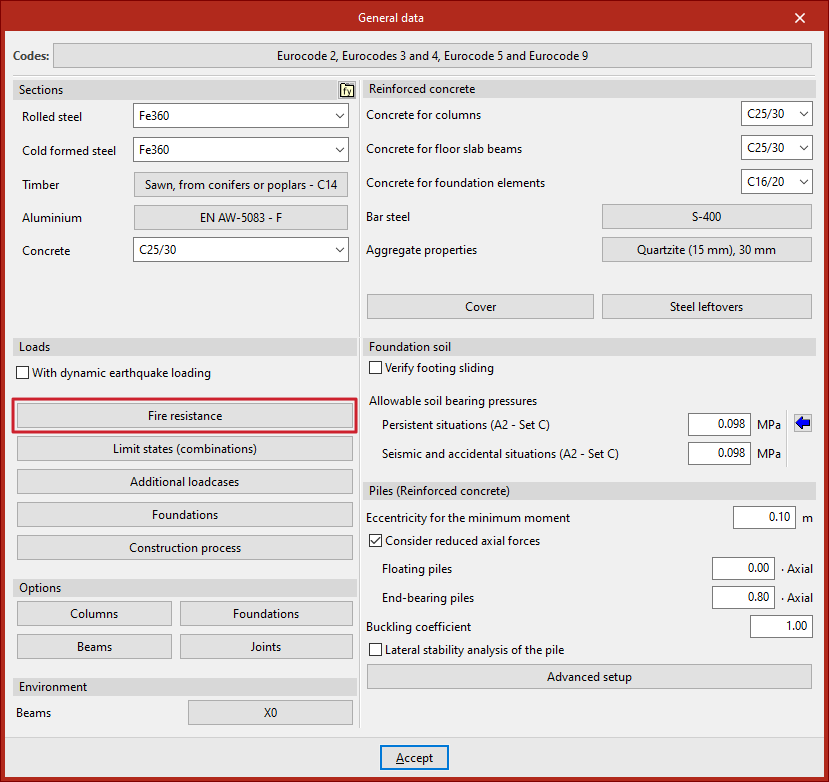
La configuración de la comprobación de resistencia al fuego se realiza dentro de la pestaña "Obra" (en la solapa "Estructura"), seleccionando la opción "Datos generales" del bloque "Obra" de la barra de herramientas superior.
Opción "Resistencia al fuego"
Para activar y configurar la comprobación de resistencia al fuego, en el apartado "Acciones", se pulsa sobre el botón "Resistencia al fuego".
El programa presenta una pestaña para cada uno de los materiales sobre los que se puede realizar la comprobación de resistencia al fuego en función de las normativas implementadas.
En nuestro caso, se tiene disponible la comprobación para los elementos de "Acero" y de "Madera". Esta configuración se aplicará por defecto a todos los elementos de estos materiales definidos en la obra.
Resistencia al fuego de los elementos de acero
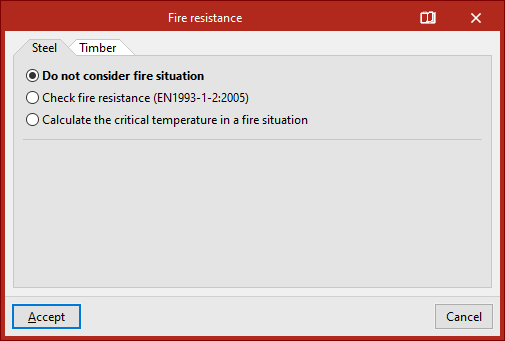
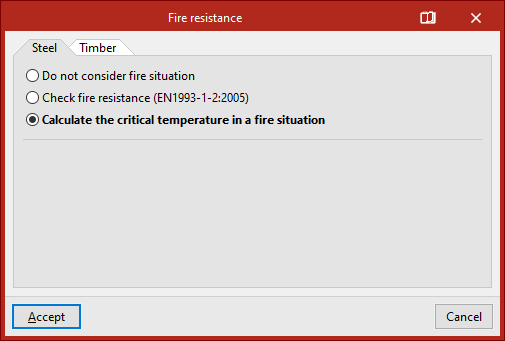
En el caso de los perfiles de "Acero" se encuentran tres opciones.
Se marca la primera si se desea "No considerar la situación de incendio".
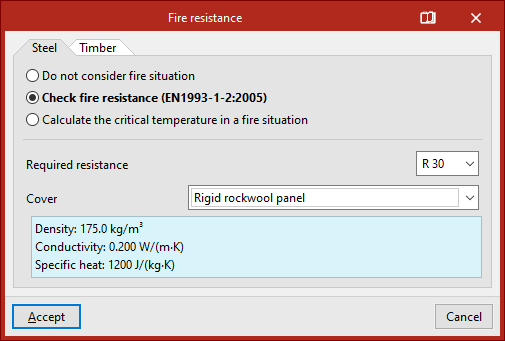
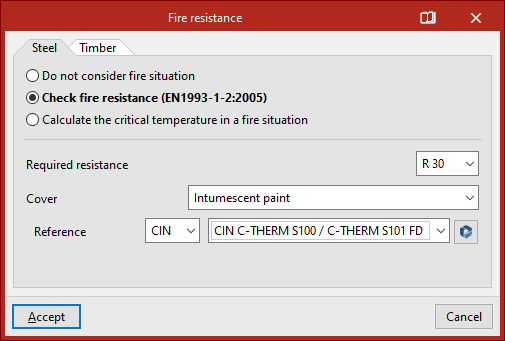
La segunda permite "Comprobar la resistencia al fuego". La norma que aparece aquí para la comprobación de la resistencia al fuego depende de la norma seleccionada para el dimensionamiento de elementos estructurales de cada material.
En la parte inferior, se indica la "Resistencia requerida", es decir, el período de tiempo en minutos durante el cual un elemento estructural debe mantener su capacidad portante, y, en el desplegable, el "Revestimiento de protección".
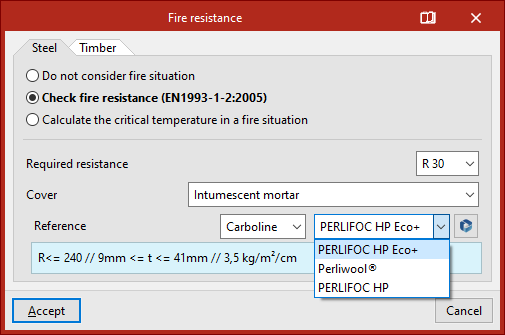
Aquí se puede indicar "Sin revestimiento ignífugo" o utilizar revestimientos como pintura intumescente, mortero intumescente, placas, paneles, proyectados y morteros de diferentes materiales, o lana mineral o de roca.
- Sin revestimiento ignífugo
- Pintura intumescente
- Mortero intumescente
- Placa de fibrosilicato de calcio
- Placa de fibrocemento
- Placa de cartón yeso
- Placa de vermiculita-perlita con cemento
- Panel rígido de lana de roca
- Proyectado de fibras minerales
- Mortero de vermiculita-perlita con cemento (baja densidad)
- Mortero de vermiculita-perlita con cemento (alta densidad)
- Mortero de vermiculita-perlita con yeso
- Lana mineral o de roca
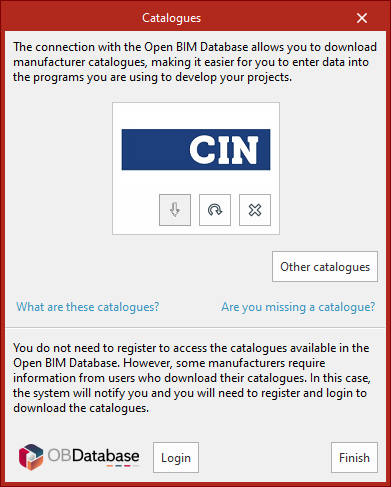
En el caso de seleccionar "Pintura intumescente" o "Mortero intumescente", es posible descargar catálogos de fabricantes incluidos en Open BIM Database pulsando el botón a la derecha.
Después, se selecciona la "Referencia" del fabricante y el producto en los desplegables disponibles.
El funcionamiento de las pinturas y de los morteros intumescentes es similar. El programa dimensiona y comprueba los espesores de revestimiento en función de la información técnica de cada producto.
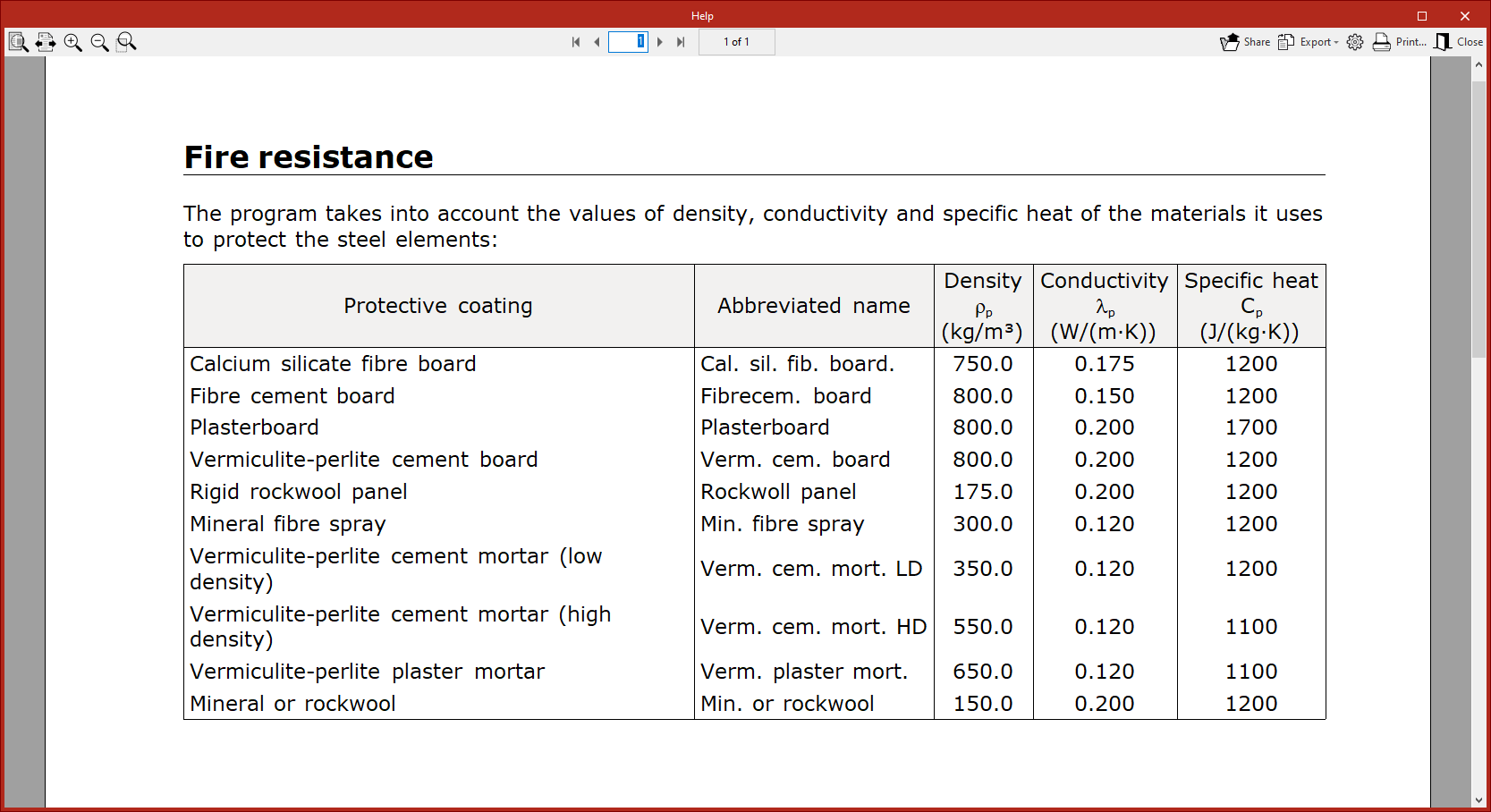
Para consultar los datos de los revestimientos de protección disponibles para los elementos de acero y no pertenecientes a Open BIM Database, se pulsa el botón correspondiente en la barra de título de la ventana.
De esta forma, se puede consultar una tabla de "Ayuda" en la ventana emergente con los valores de "Densidad", "Conductividad" y "Calor específico" de los diferentes revestimientos de protección incluidos en el programa.
También es posible "Calcular la temperatura crítica en la situación de incendio". Este es el valor de la temperatura que debe alcanzar cada perfil para que se produzca el colapso.
Se calcula mediante un procedimiento iterativo, teniendo en cuenta las combinaciones establecidas por la norma seleccionada para la situación de incendio, así como las características mecánicas del acero a temperaturas elevadas.
Resistencia al fuego de los elementos de madera
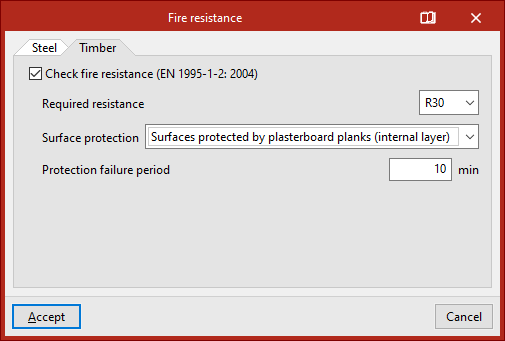
En el caso de las barras de "Madera", si se activa la casilla "Comprobar la resistencia al fuego", además de la "Resistencia requerida", se define la "Protección de las superficies" seleccionándola en el desplegable.
Las superficies pueden ser "Superficies no protegidas", "Superficies protegidas por tableros derivados de la madera" o "Superficies protegidas por tableros de cartón-yeso (capa interna)". En estos casos, se especifica el "Tiempo de fallo de la protección".
Tras "Aceptar" las ventanas, se vuelve a la interfaz general del programa.
Definición de estados límite (combinaciones)
La configuración de las combinaciones de acciones para cada estado límite se realiza dentro de la pestaña "Obra" (en la solapa "Estructura"), seleccionando la opción "Datos generales" del bloque "Obra" de la barra de herramientas superior.
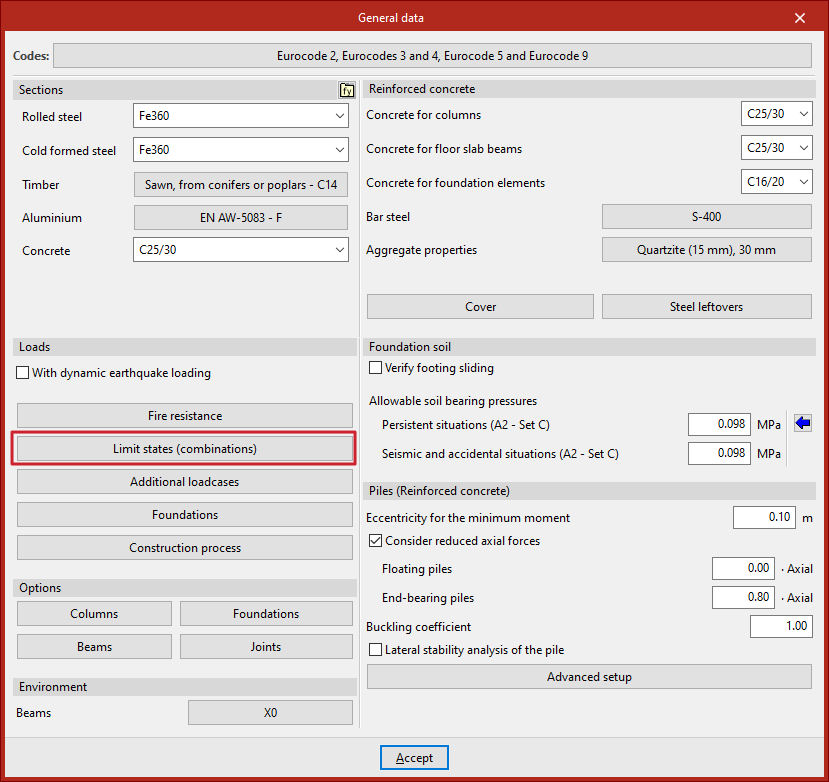
Opción "Estados límite (combinaciones)"
En la parte inferior de la ventana, en la sección "Acciones", se pulsa en "Estados límite (combinaciones)".
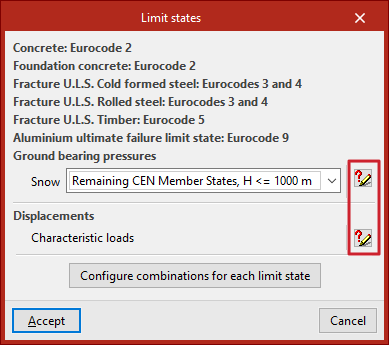
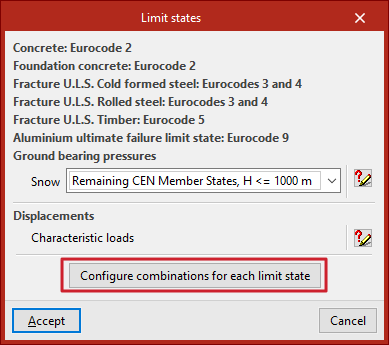
De esta forma emerge la ventana "Estados límite", donde se especifican los datos necesarios para comprobar los elementos estructurales frente a los estados límite últimos de los diferentes materiales. Además, se definen las combinaciones para "Tensiones sobre el terreno" y para "Desplazamientos".
Por defecto, el programa crea automáticamente las combinaciones para los estados límite de cada material siguiendo las indicaciones de la normativa seleccionada.
Se pueden consultar las combinaciones generadas pulsando en los botones de la parte derecha.
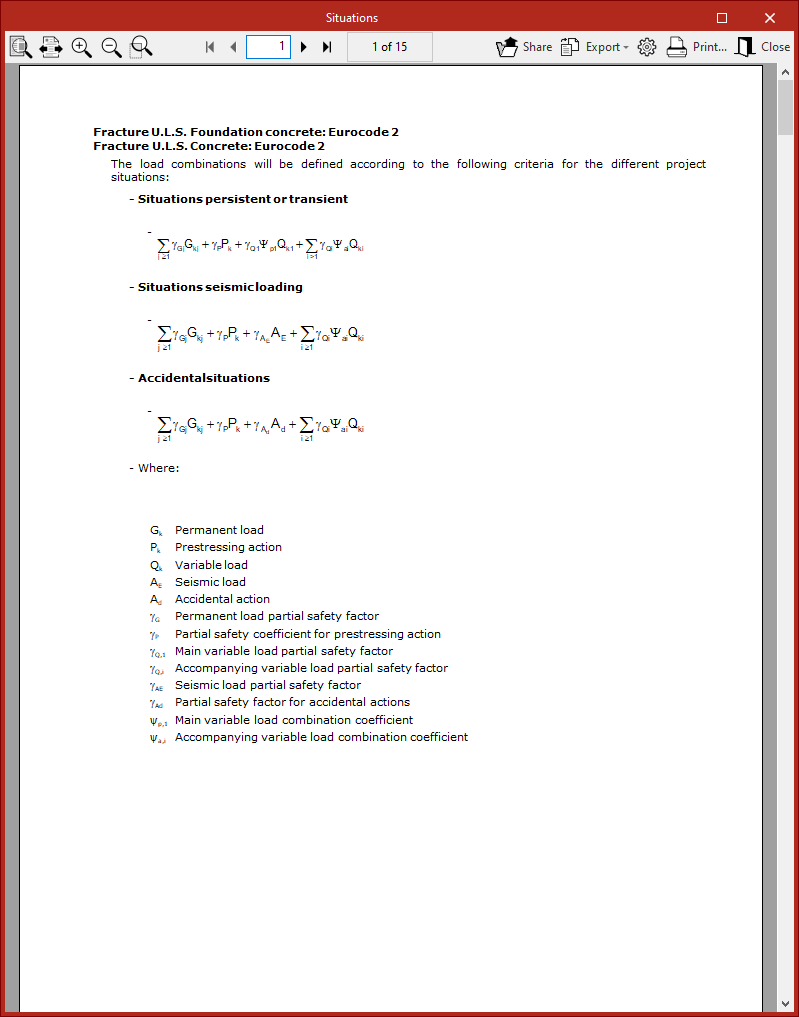
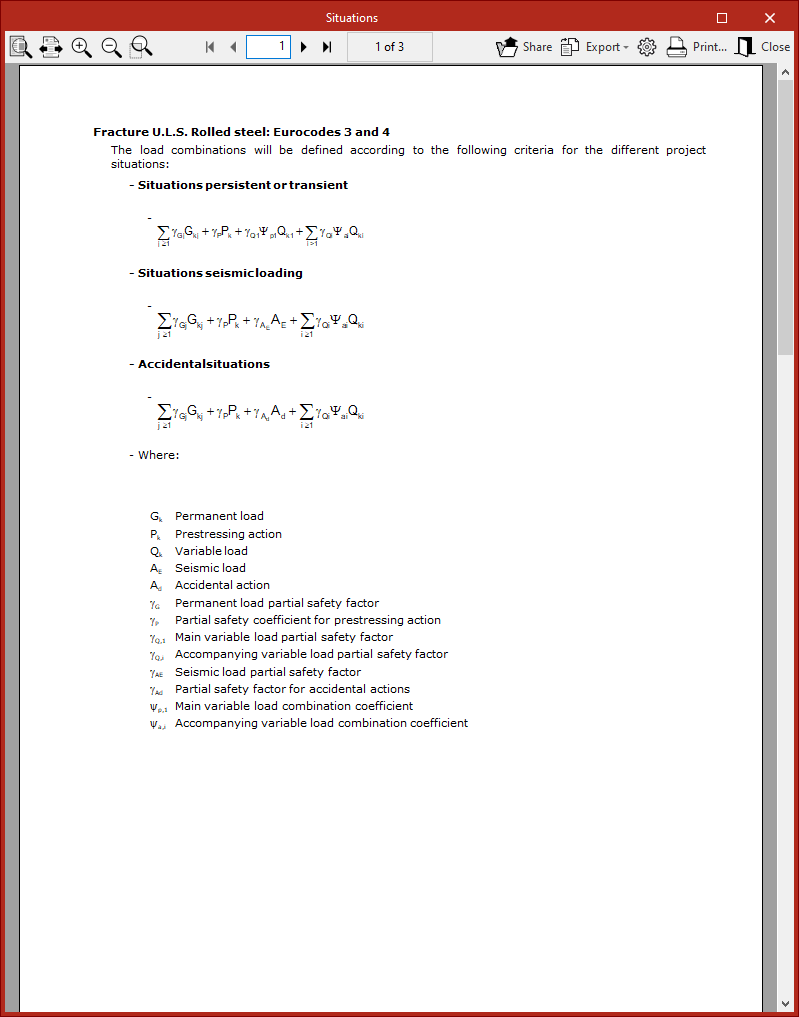
De esta forma se muestra un listado con las "Situaciones" de proyecto definidas para cada estado límite. Entre ellas, se pueden encontrar las "Situaciones persistentes o transitorias", las "Situaciones sísmicas" y las "Situaciones accidentales".
En cada una de estas situaciones aparece la expresión matemática que relaciona las acciones y los coeficientes que las mayoran o minoran.
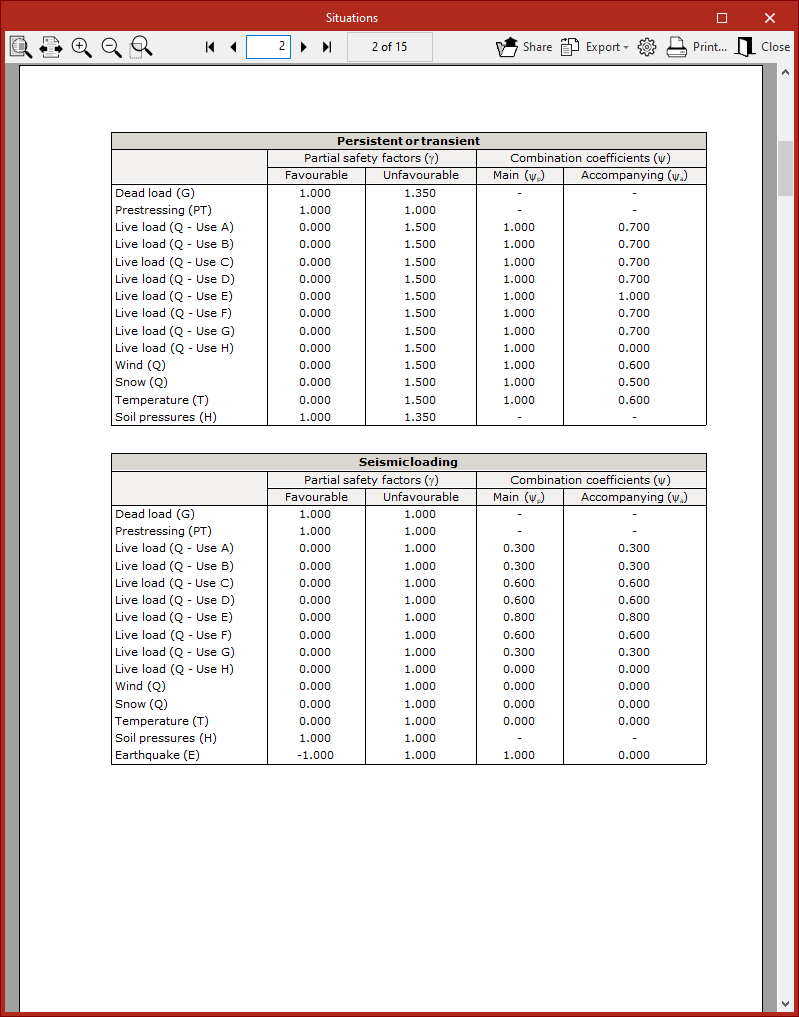
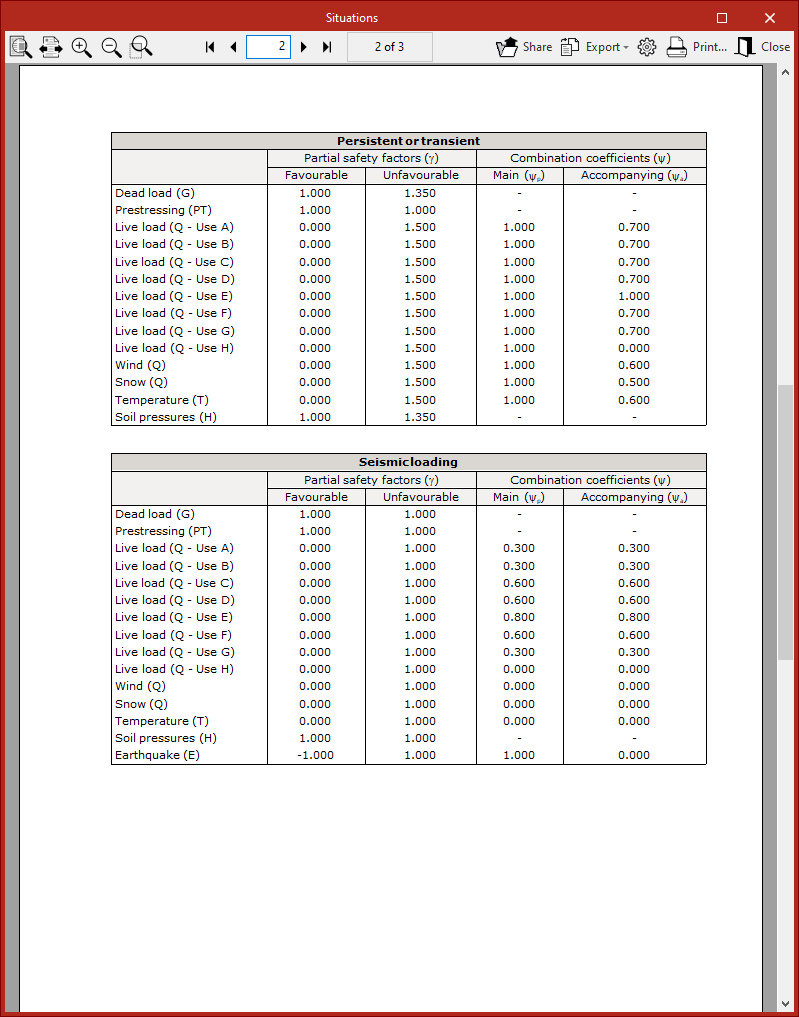
Después, a través de una serie de tablas se muestran:
- los "Coeficientes parciales de seguridad" (γ) o de mayoración para cada acción, en el caso de que sea "Favorable" o "Desfavorable";
- y junto a ellos, los "Coeficientes de combinación" (ψ), tanto el "Principal" como el de "Acompañamiento".
Configuración de combinaciones para cada estado límite
Si se desea introducir y modificar las combinaciones de forma manual, en la ventana "Estados límite" se pulsa en el botón "Configurar combinaciones para cada estado límite" de la parte inferior.
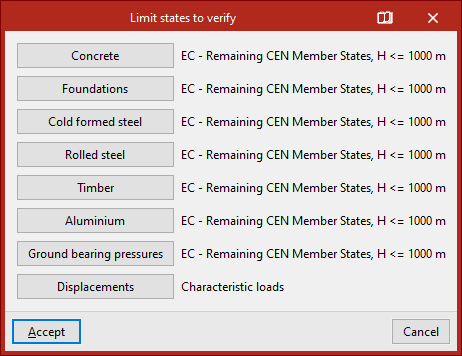
De esta forma emerge otra ventana donde se pueden establecer coeficientes de combinación particulares para cada uno de los "Estados límite a verificar" asociados a cada material:
- hormigón,
- hormigón en cimentaciones,
- acero conformado,
- acero laminado,
- madera,
- y aluminio.
- También aparece la posibilidad de modificar las combinaciones para las "Tensiones sobre el terreno" y los "Desplazamientos".
En la ventana que aparece al pulsar una de estas opciones (por ejemplo, "Acero laminado"), si se mantiene marcada la primera opción, el programa utiliza la configuración de combinaciones por defecto establecida en la normativa seleccionada en los "Datos generales".
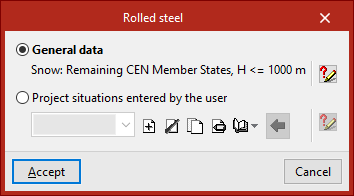
Nuevamente, pulsando en el botón a la derecha se puede consultar el listado específico de las situaciones de proyecto definidas en el estado límite seleccionado.
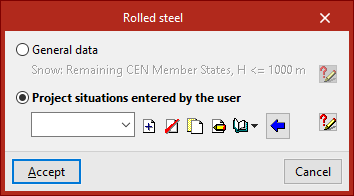
Por el contrario, si se desean introducir modificaciones, se debe marcar "Situaciones de proyecto introducidas por el usuario".
Más abajo aparece un desplegable con las situaciones de proyecto disponibles. Los botones a la derecha permiten "Crear", "Borrar", "Copiar" y "Editar" situaciones de proyecto, además de "Importar", "Exportar" y "Editar" la información en una biblioteca.
Creación de situaciones de proyecto a partir de las definidas en la norma
La forma más sencilla de introducir y modificar las situaciones de proyecto es "Crear a partir de las situaciones de la norma". Para ello, se pulsa sobre el botón de la flecha azul.
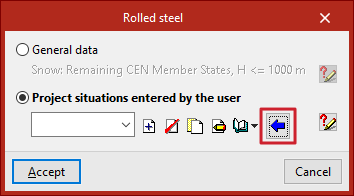
Después, se pulsa en "Aceptar", tras seleccionar el caso específico de "Nieve", según la normativa seleccionada.
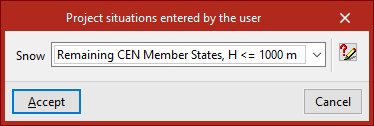
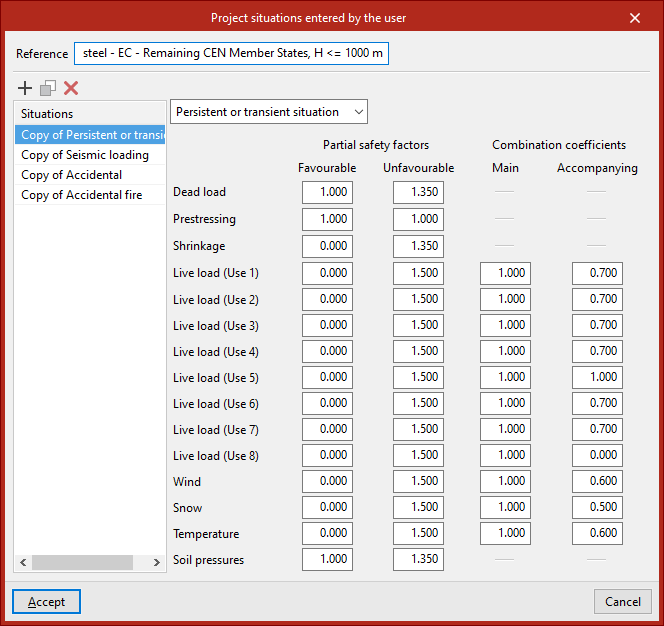
De esta manera, el programa genera automáticamente toda la información de las situaciones de proyecto, permitiendo además su edición.
En la parte superior aparece la "Referencia", que puede modificarse. En la tabla de la izquierda se presentan todas las "Situaciones" de proyecto. Aquí se pueden "Añadir", "Copiar" o "Borrar" situaciones.
Cada una de ellas está ya definida como "Situación persistente o transitoria", "Sísmica", "Accidental" o "Accidental de incendio" a través de su selección en el desplegable.
Además, en las diferentes celdas aparecen definidos todos los valores de los diferentes "Coeficientes parciales de seguridad", tanto si la acción es "Favorable" como "Desfavorable", así como los "Coeficientes de combinación", tanto el "Principal" como el de "Acompañamiento", según lo indicado en la normativa seleccionada.
El usuario es libre de introducir modificaciones en cada uno de estos valores y así ajustar el cálculo según sus intereses, para posteriormente "Aceptar".
Creación de situaciones de proyecto desde cero
También es posible crear situaciones de proyecto desde cero. Para ello, en la ventana anterior, se pulsa en el botón "Crear" situado a la derecha del desplegable.
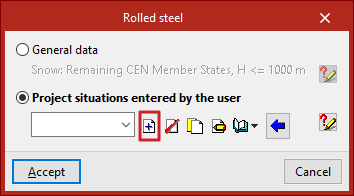
En primer lugar, se debe escribir la "Referencia". Después, en la lista inferior se introducen las diferentes "Situaciones" pulsando en "Añadir".
Al crear situaciones, se elige si se desea "Introducir coeficientes de mayoración" únicamente o "Introducir coeficientes de mayoración y combinación".
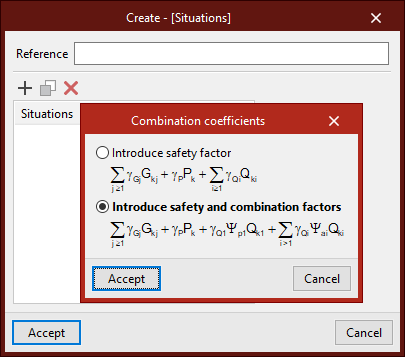
Tras "Aceptar", el programa puede ofrecer "Definir nuevas categorías de uso" o elegir las "Categorías de uso ya definidas" previamente.
Tras "Aceptar", se define la situación de proyecto. Para ello, se elige el "Nombre de la situación", seleccionando el tipo de situación en el desplegable, y se escriben todos los coeficientes en las diferentes celdas.
Este proceso debe repetirse con las diferentes situaciones de proyecto que se deseen añadir, que se incorporarán a la lista.
Finalmente, se pulsa en "Aceptar". De esta forma, las situaciones de proyecto definidas manualmente aparecen también disponibles en el desplegable de la ventana anterior.
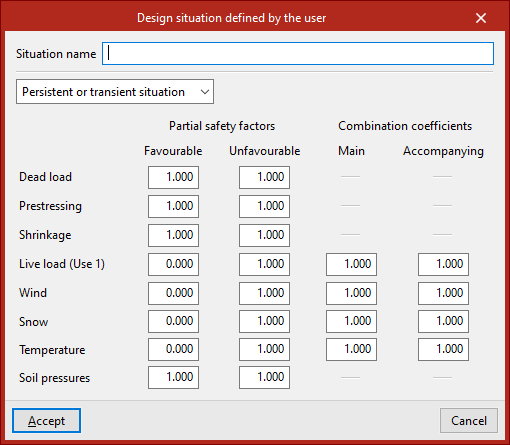
Por último, para aplicar las situaciones seleccionadas y confirmar los cambios, se pulsa nuevamente en "Aceptar" hasta volver a la interfaz general del programa.
Definición de hipótesis de carga
La definición de hipótesis de carga para el cálculo de la estructura se realiza dentro de la pestaña "Obra" (en la solapa "Estructura"), seleccionando la opción "Datos generales" del bloque "Obra" de la barra de herramientas superior.
Opción "Hipótesis adicionales"
La configuración de hipótesis de carga se realiza pulsando en "Hipótesis adicionales", dentro del apartado "Acciones".
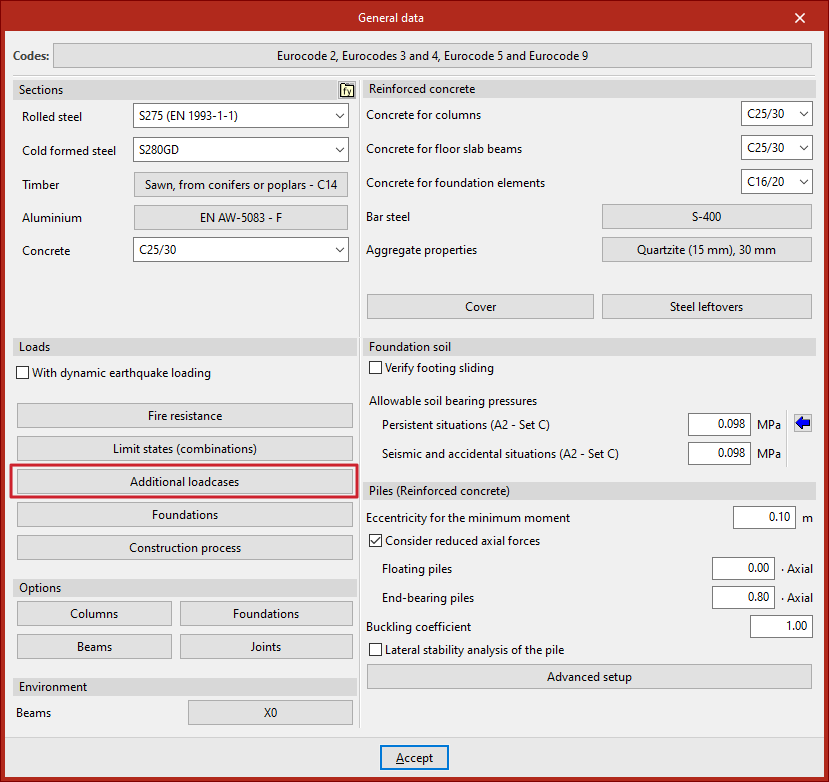
Categorías de uso
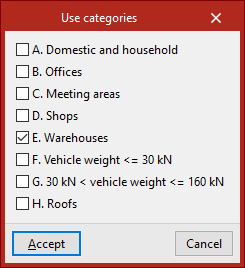
En la sección "Categorías de uso" se declaran todas las categorías de uso existentes en la obra dentro de las contempladas en las normas seleccionadas. Para ello, se utiliza el botón de edición y se activan las categorías deseadas (por ejemplo, doméstico y residencial, oficinas, almacenes o zonas de tráfico de vehículos).
Para el programa, una categoría de uso constituye un grupo de hipótesis de sobrecarga de uso que se combinan con los mismos coeficientes de combinación con el resto de hipótesis definidas en la obra.
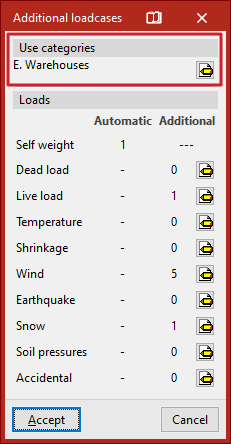
Acciones
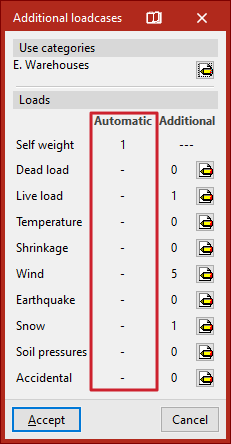
En la sección "Acciones" se define el número y tipo de hipótesis de carga de la obra.
Hipótesis automáticas
En la columna "Automáticas" se muestran las hipótesis que considera automáticamente el programa, como la hipótesis del "Peso propio" de la estructura.
Si se ha activado previamente la opción "Con acción sísmica" dentro de la ventana "Datos generales", se encontrarán también hipótesis automáticas añadidas en el apartado "Sismo", generadas en función de las normas seleccionadas.
Hipótesis adicionales
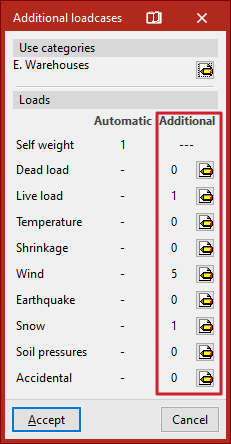
En la columna "Adicionales" se pueden añadir hipótesis de carga adicionales si son necesarias.
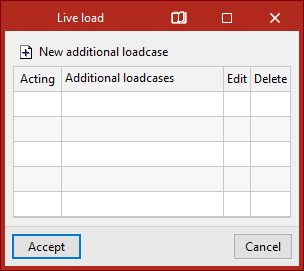
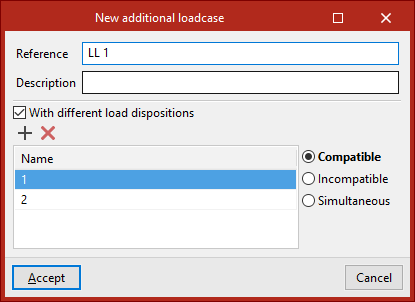
Para ello, tras hacer clic en el botón de editar dentro de la categoría deseada, se pulsa en "Nueva hipótesis adicional" y se indica una "Referencia" y una “Descripción”.
Opcionalmente, el programa permite activar la casilla "Con distintas disposiciones de cargas" en cada una de las hipótesis añadidas. El concepto de disposición de carga permite definir distintos estados de carga agrupados en la misma hipótesis. Las disposiciones de carga pueden ser "Compatibles" entre sí, "Incompatibles" o "Simultáneas".
| Nota: |
|---|
| Si la obra de CYPE 3D se ha generado a partir de una exportación desde Portal frame generator, se habrán creado automáticamente las hipótesis adicionales necesarias, como es el caso de las hipótesis de sobrecarga de uso, viento o nieve. |
Combinatoria de hipótesis
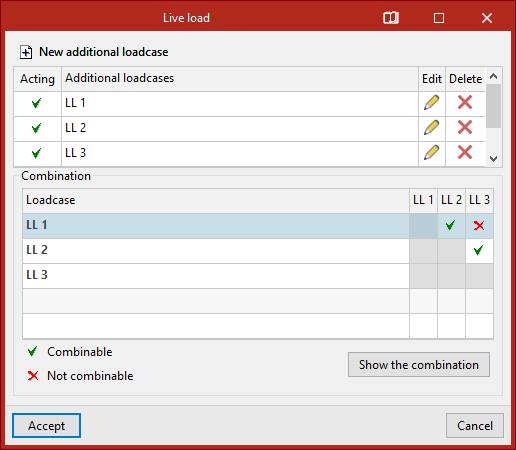
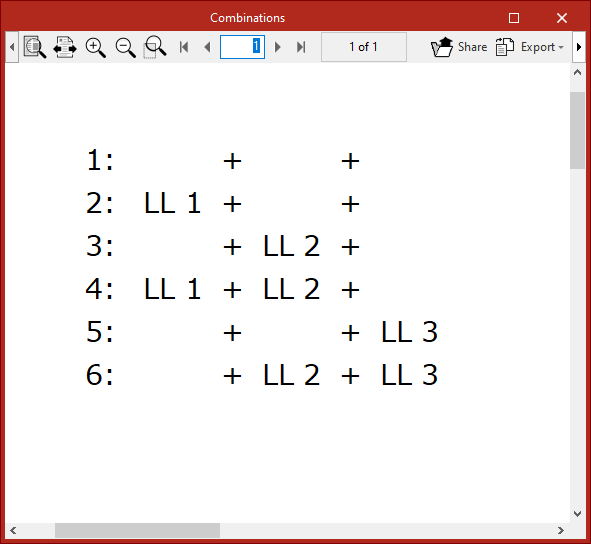
Si se añaden varias hipótesis adicionales, el programa muestra una tabla de "Combinatoria" entre diferentes hipótesis donde se indica su condición de "Combinables" o "No combinables". El botón "Mostrar la combinatoria" permite listar las "Combinaciones" obtenidas tras la manipulación de la tabla.
| Nota: |
|---|
| Conviene no aumentar indiscriminadamente el número de disposiciones de carga o de hipótesis de carga combinables debido a la gran cantidad de combinaciones automáticas que pueden generarse. |
Consideración de efectos de segundo orden
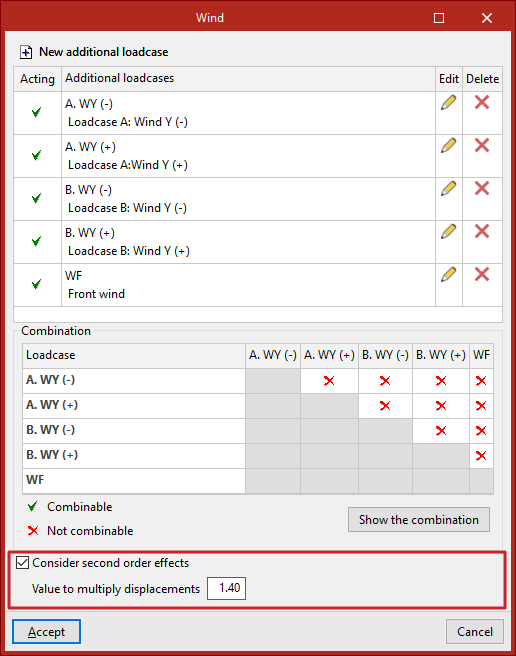
En el caso de las cargas adicionales horizontales como en las hipótesis de viento o sismo, el programa permite "Considerar efectos de segundo orden" activando la casilla correspondiente y escribiendo un "Valor para multiplicar los desplazamientos" que deberá ser estimado por el usuario.
| Nota: |
|---|
| El valor de amplificación de desplazamientos para elementos de hormigón puede estimarse en 1/0,7=1,43, correspondiente a una reducción de rigidez del 30 %, según la norma brasileña NBR 6118. Como valor más elevado, puede estimarse 1/0,5=2, correspondiente a una reducción de rigidez del 50 %, según el Código Modelo CEB-FIP 1990. |
Definición de hipótesis de carga de sismo estático
La definición de cargas de sismo estático en el programa pasa por introducir manualmente hipótesis de carga de sismo y, posteriormente, dibujar y asignar las cargas a dichas hipótesis.
Para crear manualmente hipótesis de carga de sismo, desde "Obra", "Datos generales", se debe desactivar la casilla "Con sismo dinámico" (ya que no es posible combinar un análisis de sismo dinámico con la definición de cargas de sismo estático) y, después, en "Hipótesis adicionales", dentro del apartado "Sismo", se debe pulsar sobre el botón de edición a la derecha.
En la ventana que se abre, se pulsa en "Nueva hipótesis adicional".
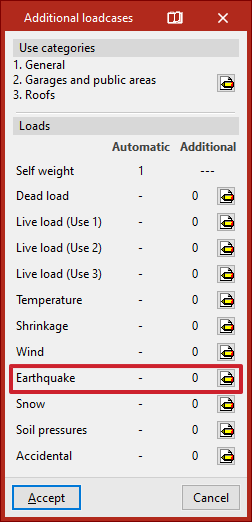
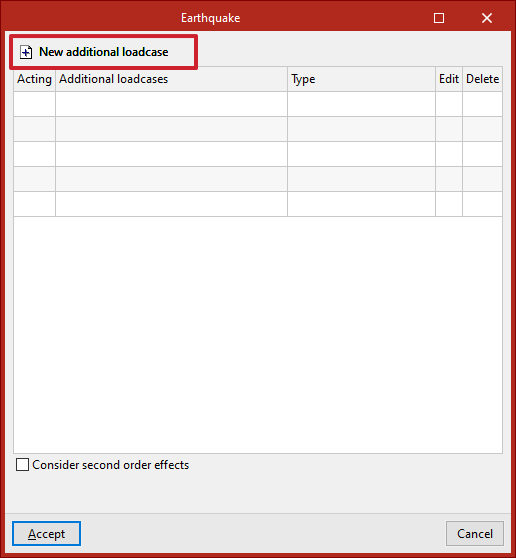
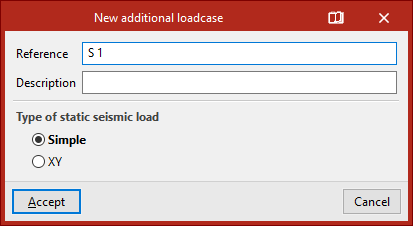
A partir de este momento, existen dos formas de introducir hipótesis adicionales de cargas de sismo estático, "Simple" o "XY".
A continuación se detalla cada una de las dos alternativas.
Hipótesis de sismo estático de tipo simple
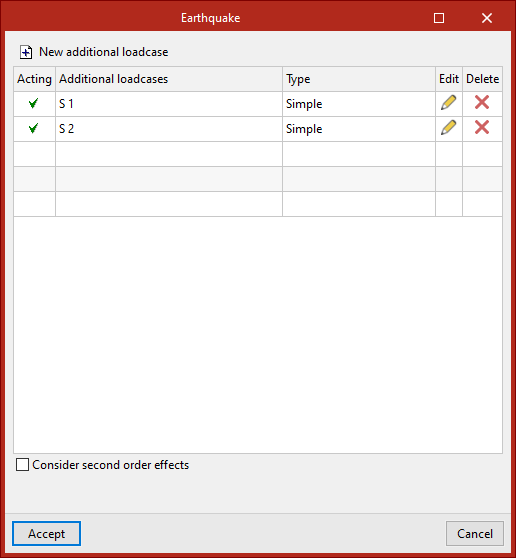
En primer lugar, se pueden introducir dos hipótesis S1 y S2, ambas de tipo "Simple".
Después, desde las opciones correspondientes, se deberán dibujar sobre el modelo y asignar cargas de sismo con el valor deseado, asignándolas a la hipótesis adecuada. Por ejemplo:
- en la hipótesis S1 se pueden introducir el 100 % de las cargas en X y el 30 % en Y;
- y en la hipótesis S2, el 30 % de las cargas en X y 100 % de las cargas en Y.
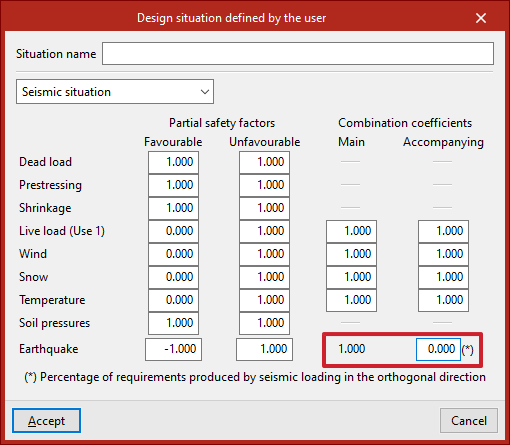
Desde "Obra", "Datos generales", "Estados límite (combinaciones)", en la línea "Sismo" dentro de una "Situación sísmica", se pueden definir los coeficientes de combinación de estas dos hipótesis de sismo.
En este caso se tendrían que utilizar, como coeficientes de combinación principal y de acompañamiento, 1 y 0. Estos son los coeficientes que hay por defecto.
De esta forma, no se añaden más cargas a las que ya se han dibujado.
Hipótesis de sismo estático de tipo XY
Alternativamente, se puede introducir una única hipótesis S1 de tipo "XY".
En este caso, cuando se dibujen y/o asignen cargas a una hipótesis el usuario se encontrará con dos hipótesis de sismo generadas automáticamente, S1 (X) y S1 (Y), generalmente ortogonales entre sí. Así:
- en la hipótesis S1 (X) se podrá introducir el 100 % de las cargas en X;
- y en la hipótesis S1 (Y), el 100 % de las cargas en Y.
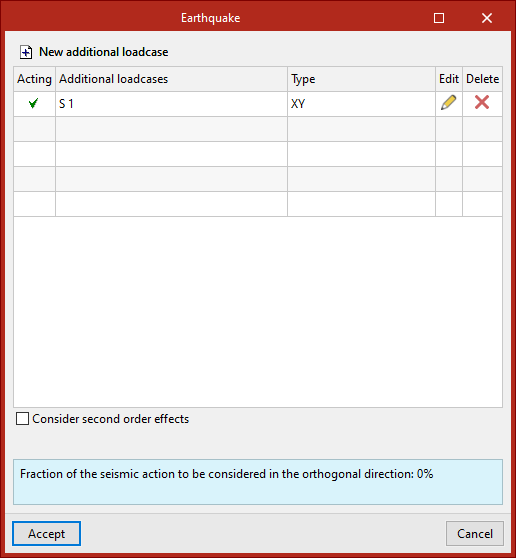
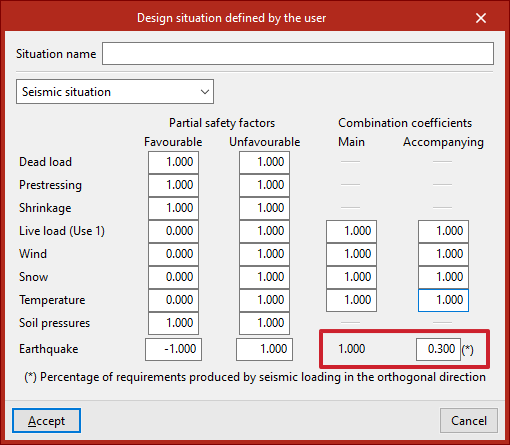
En este caso (desde "Obra", "Datos generales", "Estados límite (combinaciones)", en la línea "Sismo" dentro de una "Situación sísmica"), sí se deben modificar los coeficientes de combinación principal y de acompañamiento a, por ejemplo, 1 y 0,3.
Este último valor corresponde al "Porcentaje de las solicitaciones producidas por el sismo en la dirección ortogonal" y suele estar fijado por la norma sísmica.
De esta forma, se añade un 30 % de cargas automáticamente en la otra dirección en cada hipótesis.
Gestión de la biblioteca de perfiles
La opción "Biblioteca de perfiles", disponible en el bloque "Obra" de la barra de herramientas superior, dentro de la pestaña "Obra" (en la solapa "Estructura"), permite realizar la importación de series de perfiles predefinidas y de catálogos de fabricante, así como exportar las series a ficheros en disco.

Biblioteca de perfiles
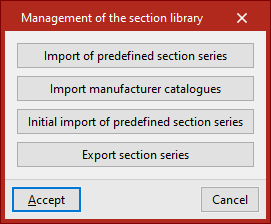
Al pulsar sobre esta opción, se abre la ventana "Gestión de la biblioteca de perfiles", que ofrece las siguientes opciones:
- Importación de series de perfiles predefinidas
- Importar catálogos de fabricante
- Importación inicial de series predefinidas de perfiles
- Exportar series de perfiles
A continuación se detalla el funcionamiento de estas opciones:
Importación de series de perfiles predefinidas
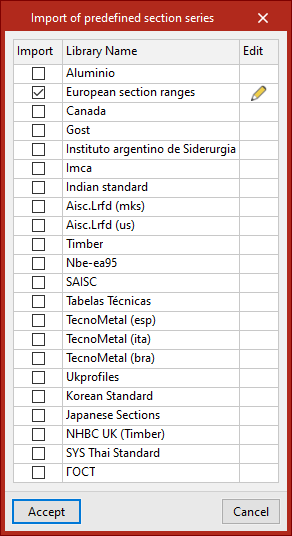
Esta opción permite seleccionar las series de perfiles predefinidas que se desean importar a partir de las disponibles, basadas en diferentes prontuarios y normativas. Para ello, se debe activar la casilla "Importar" y aceptar.
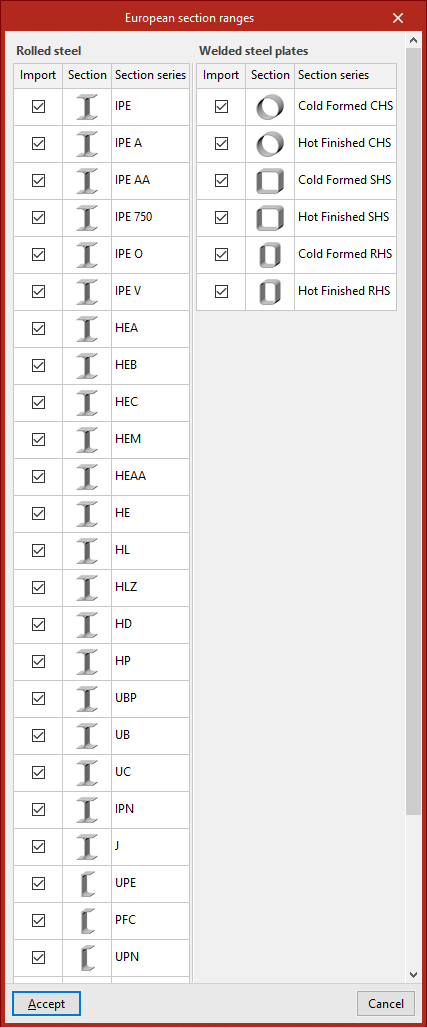
El botón "Editar", en la parte derecha de cada una de las bibliotecas seleccionadas, permite detallar las series específicas de cada biblioteca que se desean importar.
Importación inicial de series de perfiles predefinidas
La opción "Importación inicial de series predefinidas de perfiles" permite indicar las series de perfiles que se importarán automáticamente en el momento de creación de una obra nueva en el programa.
Importar catálogos de fabricante
Permite descargar series de perfiles incluidas en catálogos de fabricantes utilizando la conexión con la base de datos Open BIM Database.
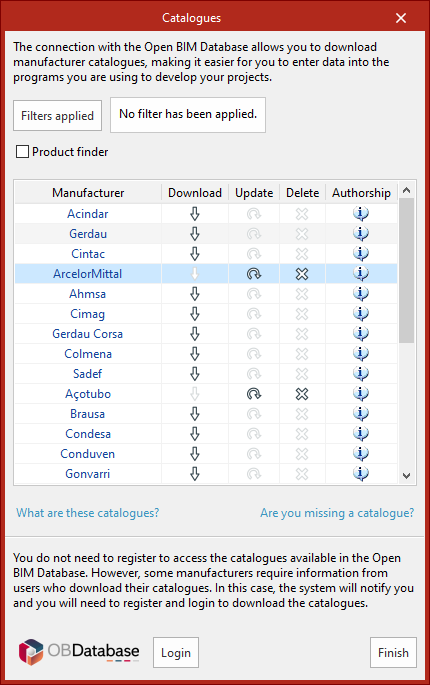
Al pulsar sobre esta opción se abre una ventana con los catálogos de fabricante disponibles.
Mediante la opción "Filtros aplicados" es posible aplicar filtros por "Categoría" para mostrar únicamente los fabricantes que ofrecen catálogos de productos con estas características.
Descarga de catálogos
Para cada fabricante se muestran las siguientes opciones:
- Descargar
Selecciona y descarga los catálogos del fabricante. - Actualizar
Actualiza a la última versión los catálogos del fabricante seleccionado, sobrescribiendo la versión descargada. - Borrar
Borra el catálogo del fabricante seleccionado.
Conexión con Open BIM Database
En la parte inferior de este cuadro de diálogo, el programa permite identificarse con una cuenta y contraseña de Open BIM Database.
Al aceptar, el programa realiza la importación de las series de perfiles de los catálogos seleccionados para cada fabricante. Si ya existen series de perfiles con el mismo nombre en la biblioteca de la obra, se mostrará un cuadro de diálogo en el que se selecciona si se desea "Sustituir la serie existente con la serie importada" o "Conservar la serie existente".
Exportar series de perfiles
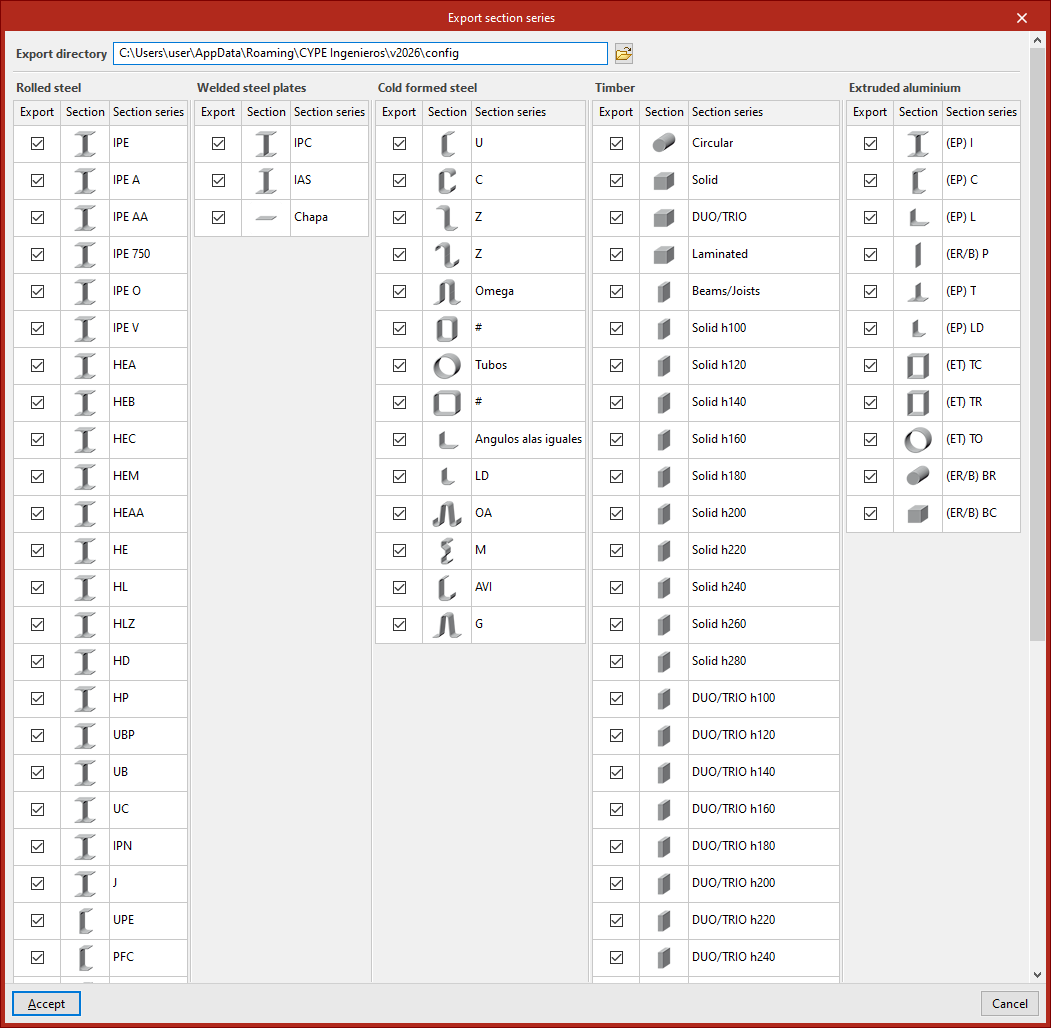
Las series de perfiles importadas o creadas en la obra se pueden exportar a ficheros en disco mediante esta opción. El programa muestra la ubicación de los ficheros exportados y, además, permite seleccionar las series que se desean exportar.
Utilización de las series de perfiles importadas
Las series de perfiles predefinidas y las series de perfiles de catálogos de fabricante importadas aparecerán disponibles en los desplegables de la ventana "Describir", que se abre al introducir una barra pulsando sobre el botón de edición disponible o al utilizar la opción "Sección", dentro de la pestaña "Geometría".
De forma adicional en esta ventana, accediendo a la opción "Editar la lista de elementos" es posible consultar o modificar dichas series, además de realizar una importación de series de perfiles predefinidas y una importación de catálogos de fabricante específica para el tipo de perfil seleccionado, pulsando en las opciones correspondientes de la parte superior de la lista. Desde aquí también es posible realizar una importación de ficheros en disco que contienen información de series de perfiles del tipo seleccionado.
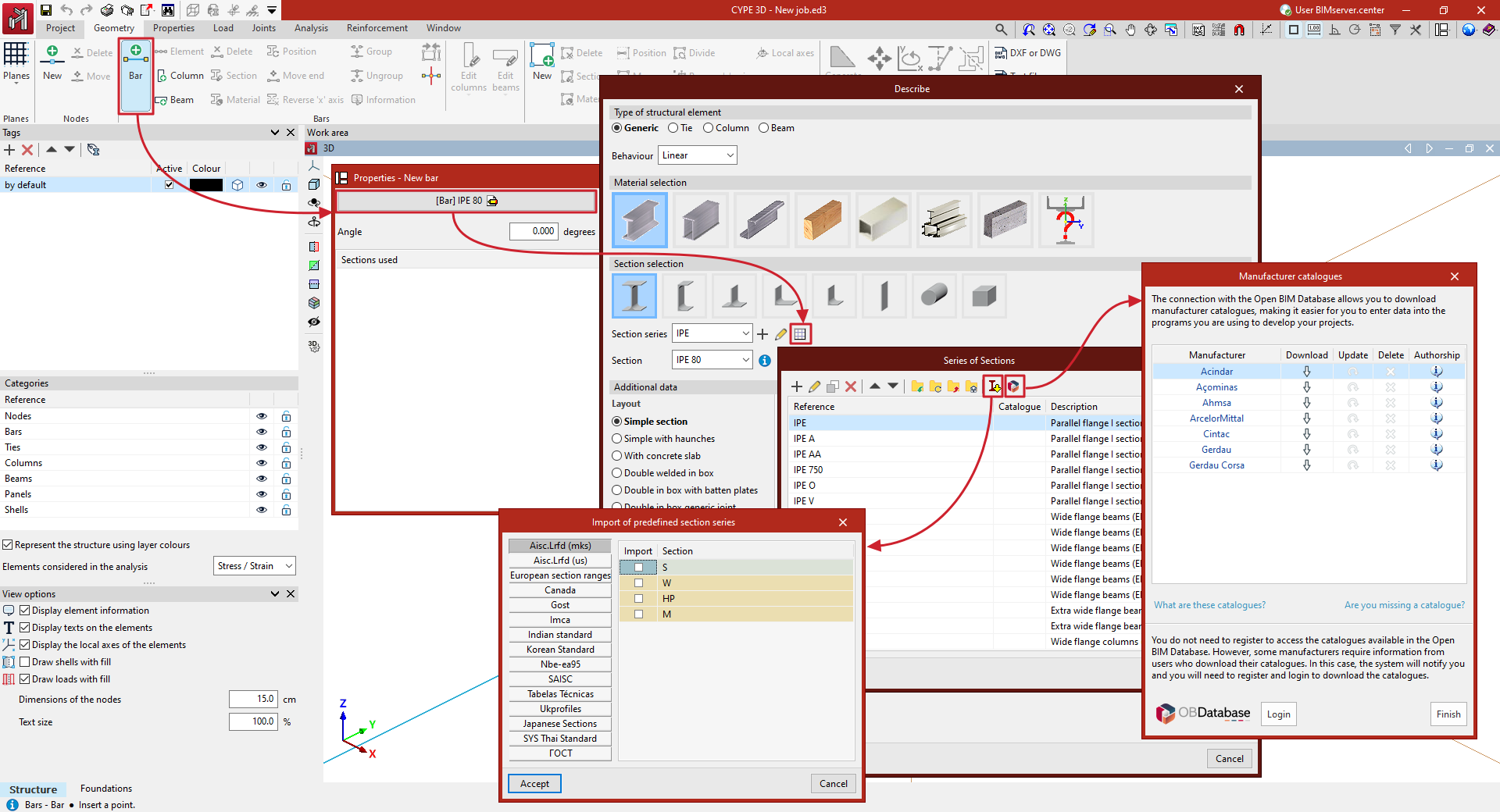
Gestión de catálogos de fabricantes
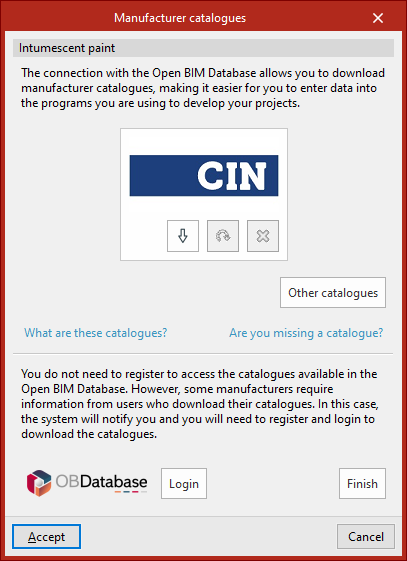
La opción "Catálogos de fabricante", disponible en el bloque "Obra" de la barra de herramientas superior, dentro de la pestaña "Obra" (en la solapa "Estructura"), permite gestionar los catálogos de productos de fabricantes de pintura intumescente con el fin de incorporarlos al proyecto.

| Nota: |
|---|
| Los catálogos de fabricantes de perfiles se pueden gestionar desde la opción "Biblioteca de perfiles" del mismo bloque. |
Catálogos
Permite descargar catálogos de fabricantes de pintura intumescente utilizando la conexión con la base de datos Open BIM Database, lo que facilita la introducción de datos en el programa para el desarrollo del proyecto.
Al pulsar sobre esta opción se abre una ventana con los catálogos de fabricante disponibles.
Descarga de catálogos
Para cada fabricante se muestran las siguientes opciones:
- Descargar
Descarga el catálogo del fabricante. Los productos del catálogo estarán disponibles en el proyecto. - Actualizar
Actualiza a la última versión el catálogo del fabricante seleccionado, borrando la versión descargada en el proyecto. - Borrar
Borra el catálogo del fabricante seleccionado. Los productos del catálogo dejarán de estar disponibles en el proyecto.
Conexión con Open BIM Database
En la parte inferior de este cuadro de diálogo, el programa permite identificarse con una cuenta y contraseña de Open BIM Database.
| Nota: |
|---|
| Los productos de los catálogos descargados se podrán seleccionar desde la opción "Resistencia al fuego" en "Datos generales" o desde la opción "Resistencia requerida / Revestimiento de protección" del menú "Resistencia al fuego" en la pestaña "Propiedades". |
Biblioteca de rótulas plásticas
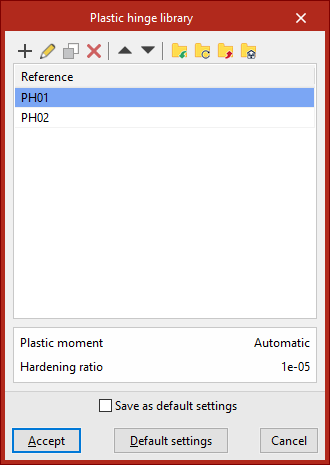
El acceso a la biblioteca de rótulas plásticas se realiza con la siguiente opción, disponible en el bloque "Obra" de la barra de herramientas superior, dentro de la pestaña "Obra" (en la solapa "Estructura").

Las rótulas plásticas aquí creadas se pueden seleccionar y utilizar en el proceso de introducción de rótulas plásticas en barras efectuado con la opción "Rótulas plásticas" de la pestaña "Barras".
Lista de rótulas plásticas
La lista de rótulas plásticas que aparece al abrir la "Biblioteca de rótulas plásticas" ofrece una serie de opciones en la parte superior para "Añadir", "Editar", "Copiar", "Borrar" y reordenar tipos de rótula, así como para importar y exportar los elementos aquí definidos a ficheros en disco.
En la definición de las propiedades de cada rótula plástica es necesario indicar una "Referencia" y elegir entre dos tipos:
- Endurecimiento elástico lineal
- Ibarra-Medina-Krawinkler modificada
Además, se define el "Color del tramo plástico" con el que se resaltarán las rótulas que hayan alcanzado el momento de plastificación en la visualización de esfuerzos.
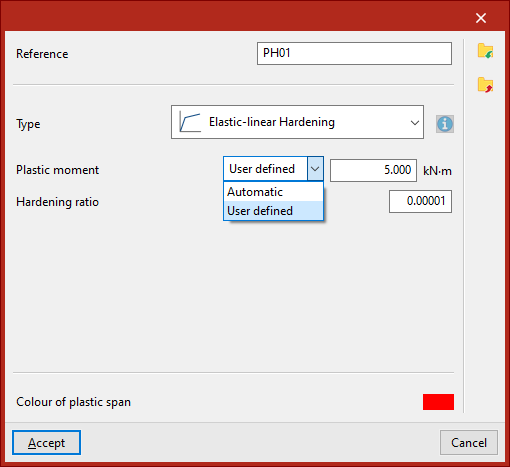
Rótulas con endurecimiento elástico lineal
Los datos necesarios para definir el comportamiento de una rótula plástica con "Endurecimiento elástico lineal" son el "Momento de plastificación" y el "Ratio de endurecimiento" (o pendiente en el tramo plástico).
En el desplegable "Momento de plastificación", se puede elegir que el programa calcule automáticamente su valor, lo que es posible para los perfiles de acero con módulo plástico conocido, o introducirlo manualmente en cualquier otro caso.
Rótulas de tipo Ibarra-Medina-Krawinkler
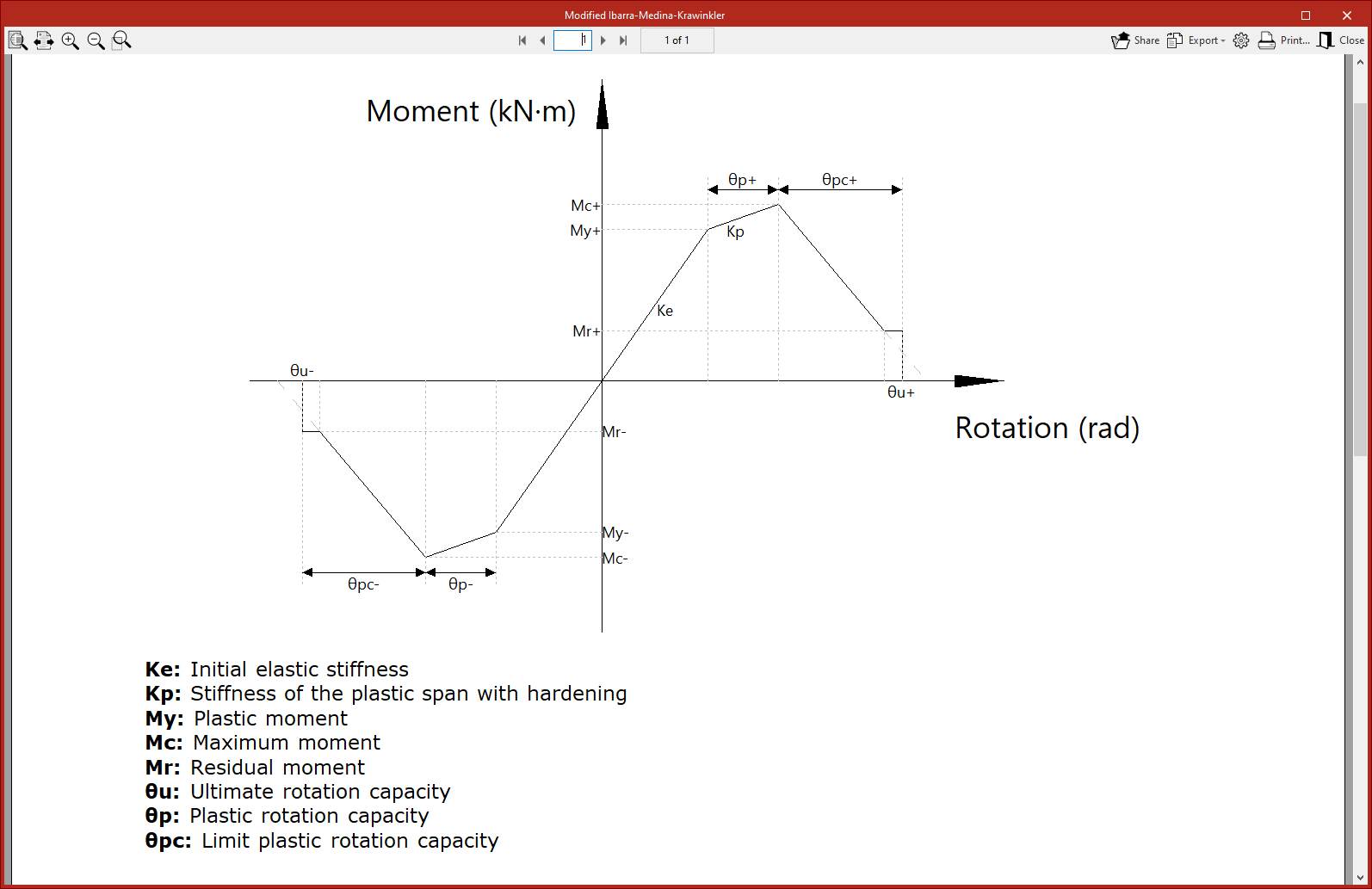
Las rótulas plásticas del tipo "Ibarra-Medina-Krawinkler modificada" permiten modelar un comportamiento de reducción de resistencia y rigidez tras la plastificación mediante una curva tipo Backbone.
Los datos necesarios para definir el comportamiento de una rótula plástica en un grado de libertad de giro determinado son los siguientes:
- Momento de plastificación (Positivo, Negativo)
- Ratio de endurecimiento (Kp/Ke) (Positivo, Negativo)
- Capacidad de rotación plástica (Positivo, Negativo)
- Capacidad de rotación plástica límite (Positivo, Negativo)
- Relación de resistencia residual (Mr/My) (Positivo, Negativo)
- Capacidad de rotación última (Positivo, Negativo)
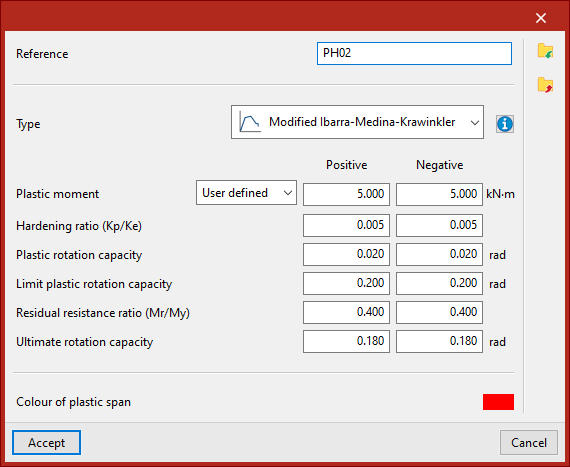
En el panel de introducción de datos se dispone de un botón de ayuda que permite visualizar la curva de comportamiento de la rótula y una leyenda con las magnitudes que la definen.
Opciones de rendimiento para el análisis no lineal
El rendimiento para el análisis no lineal se puede configurar con la opción "Rendimiento", disponible en el bloque "Obra" de la barra de herramientas superior, dentro de la pestaña "Obra" (en la solapa "Estructura").

Rendimiento
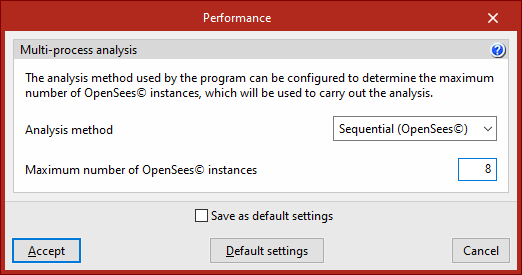
El programa agrupa los casos de carga del análisis no lineal en tareas que reparte entre los diferentes núcleos lógicos disponibles en el equipo para minimizar el tiempo total de cálculo del modelo. Cada tarea se corresponde con una instancia de OpenSees©.
Desde aquí es posible seleccionar el "Método de cálculo" que el programa empleará para determinar el número máximo de instancias de OpenSees© que se usarán para llevar a cabo el análisis no lineal. El método puede ser:
- Automático
El programa realizará una estimación de la memoria RAM necesaria para realizar el cálculo de esfuerzos y, atendiendo a la cantidad disponible, lanzará tantas instancias de OpenSees© como sea posible, tratando de evitar la degradación del rendimiento del equipo. Esta es la opción recomendada. - Secuencial (OpenSees©)
El programa permite indicar el "Número máximo de instancias de OpenSees" que se usarán para llevar a cabo el análisis. Los casos de carga se distribuyen uniformemente entre cada instancia, que realiza un cálculo secuencial de los mismos. Esta opción se puede marcar si se considera que el modo "Automático" no utiliza adecuadamente los recursos del equipo o si se experimentan problemas con el cálculo multiprocesador.
Configuración de unidades de acotación
Las unidades de acotación se pueden configurar con la opción correspondiente, disponible en el bloque "Obra" de la barra de herramientas superior, dentro de la pestaña "Obra" (en la solapa "Estructura").

Unidades de acotación
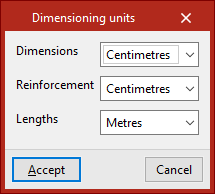
Permite establecer las unidades con las que se representan en planos y pantalla los diferentes elementos de la estructura.
Se pueden configurar las unidades de acotación en los siguientes casos:
- Dimensiones
Selecciona las unidades de acotación para las dimensiones de la sección de los elementos. - Armaduras
Selecciona las unidades de acotación para las longitudes de las armaduras de los elementos de hormigón. - Longitudes
Selecciona las unidades de acotación para las longitudes de las barras y las cotas.
| Nota: |
|---|
| Las unidades disponibles en los desplegables dependen del sistema de unidades seleccionado dentro de la opción "Unidades", dentro del menú de "Configuración" general, disponible en el extremo superior derecho de la interfaz. Por ejemplo, para el Sistema Internacional, las unidades disponibles son los "Milímetros", "Centímetros" y "Metros". |
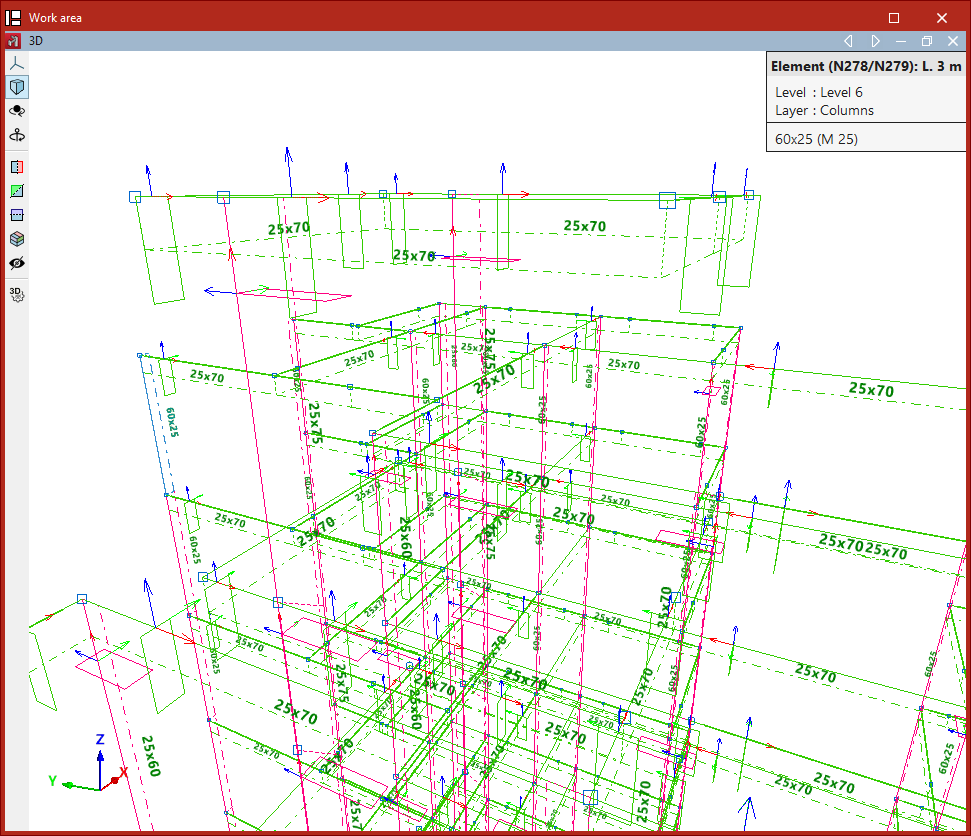
Opciones para la configuración de referencias de elementos
Desde el bloque "Numeración" de la pestaña "Obra" es posible configurar las referencias de los elementos (nudos, barras, piezas y láminas) según la preferencia del usuario o reiniciar la numeración conforme a los datos actuales del modelo:

Editar la numeración
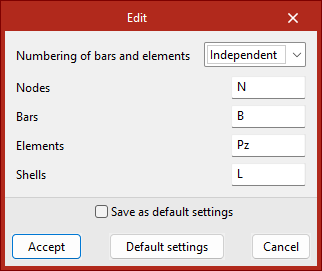
La herramienta "Editar" permite configurar la numeración de los elementos de la estructura.
El desplegable "Numeración de barras y piezas" permite establecer la numeración de barras y piezas de dos formas alternativas:
- Según nudos
El programa automáticamente asigna la numeración de las barras y piezas tomando como referencia la numeración de los nudos extremos (por ejemplo, N1/N2, N2/N3, N3/N4, etc.). - Independiente
El programa automáticamente asigna la numeración a las barras y piezas de forma independiente, sin tener en cuenta la numeración de los nudos extremos (por ejemplo, B1, B2, B3, etc.).
Desde este diálogo también se pueden definir los prefijos de la numeración de "Nudos", "Barras", "Piezas" y "Láminas", por defecto N, B, Pz y L. Es posible mantener el campo vacío si no se desea definir un prefijo.
| Más información: |
|---|
| Las referencias de los elementos ya introducidos se mantienen cuando se borran o añaden nuevos elementos. |
Reiniciar la numeración
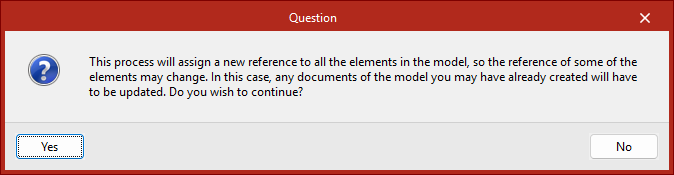
La herramienta "Reiniciar", por su parte, permite restablecer la numeración conforme a los datos actuales del modelo. Esto puede ser útil si se han eliminado elementos y no se desean saltos en la numeración. El programa lanzará un aviso informando del proceso que se va a llevar a cabo para confirmar.
La asignación de nuevas referencias a los elementos puede exigir la revisión y actualización de los documentos ya obtenidos a partir del modelo.
Opciones del bloque "Vista 3D"
El programa permite obtener una vista tridimensional detallada del modelo o de partes del modelo en una ventana aparte. Para ello, se abre la pestaña "Obra" de la parte superior de la interfaz y se utilizan las opciones disponibles en el bloque "Vista 3D".

Vista 3D de la estructura completa
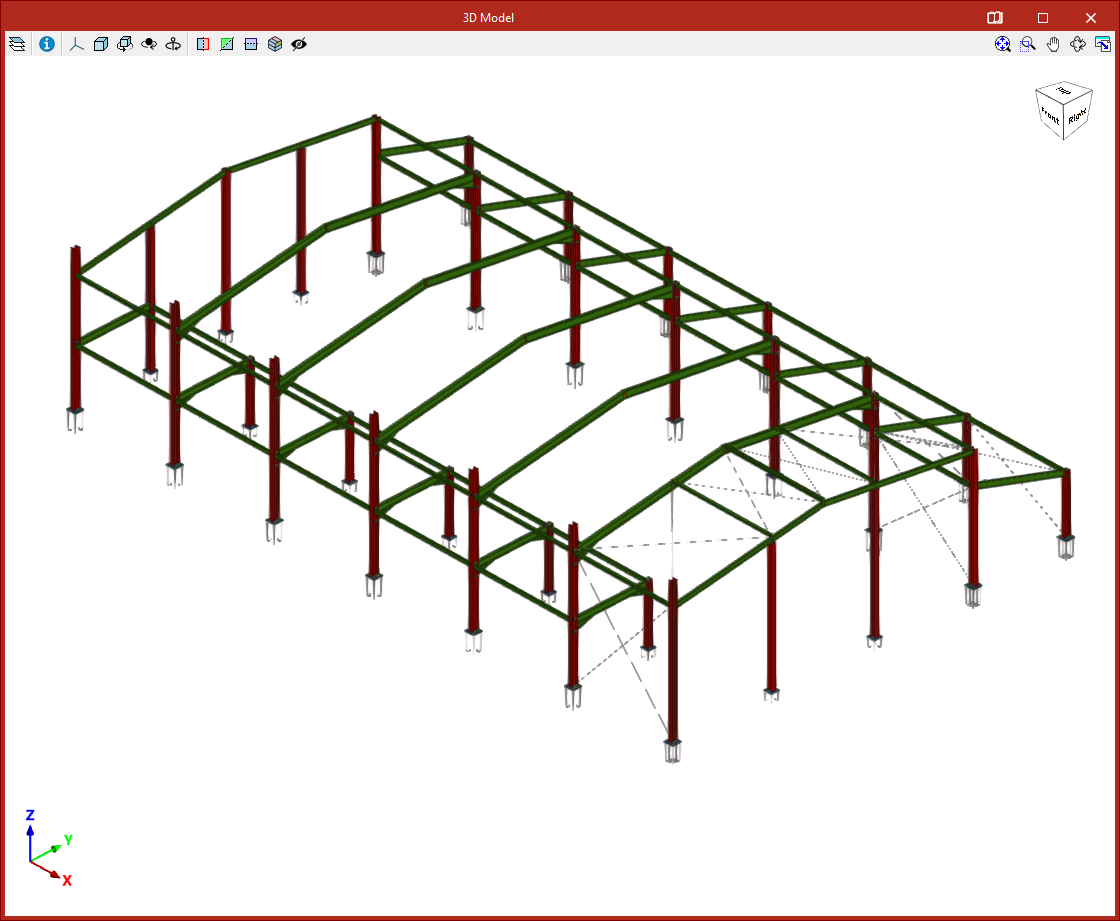
La opción "Estructura completa" permite generar una vista tridimensional que incluye todos los elementos de la obra con su forma y dimensiones reales.
Vista 3D de la ventana activa
Utilizando "Ventana activa" se genera una vista tridimensional que incluye únicamente los elementos contenidos en la ventana que se encuentre activa en el momento de pulsar la opción.
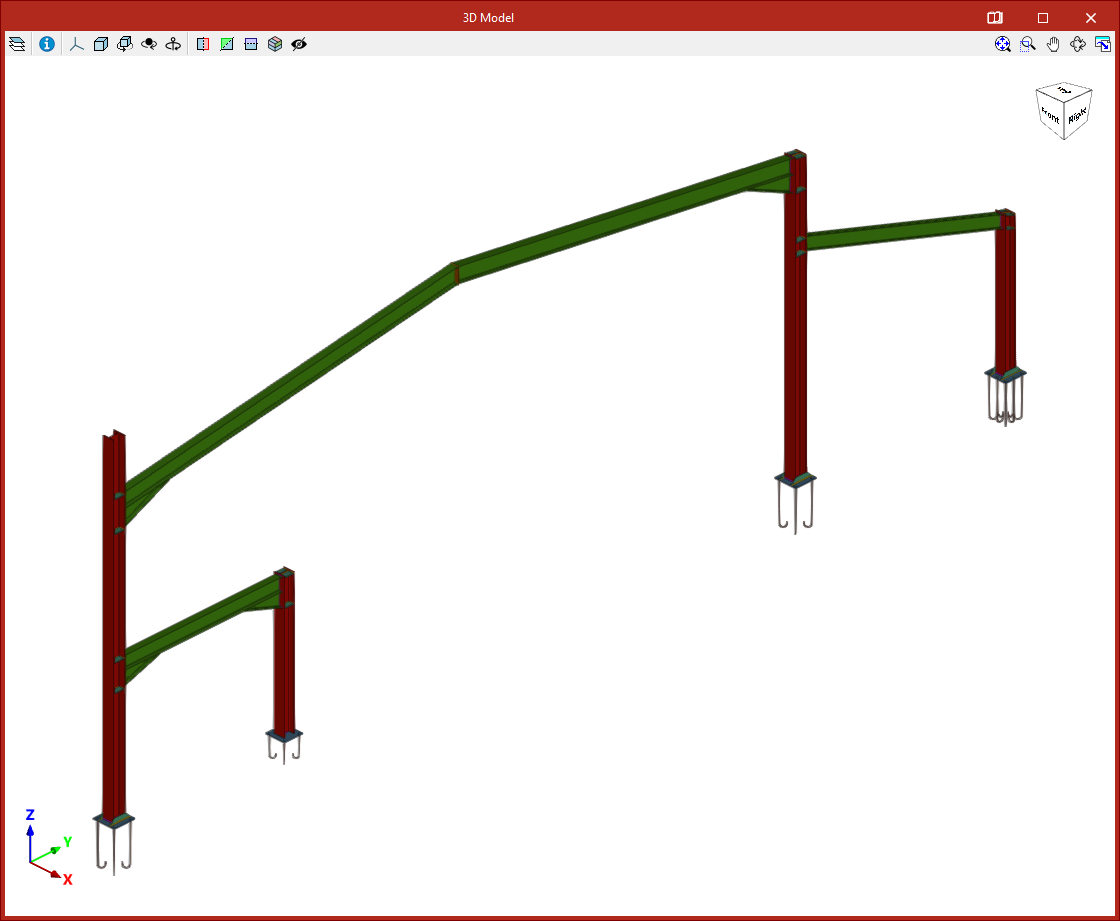
Vista 3D de una selección de elementos
Por otra parte, desde "Selección de elementos" se genera una vista tridimensional que incluye solamente los elementos seleccionados.
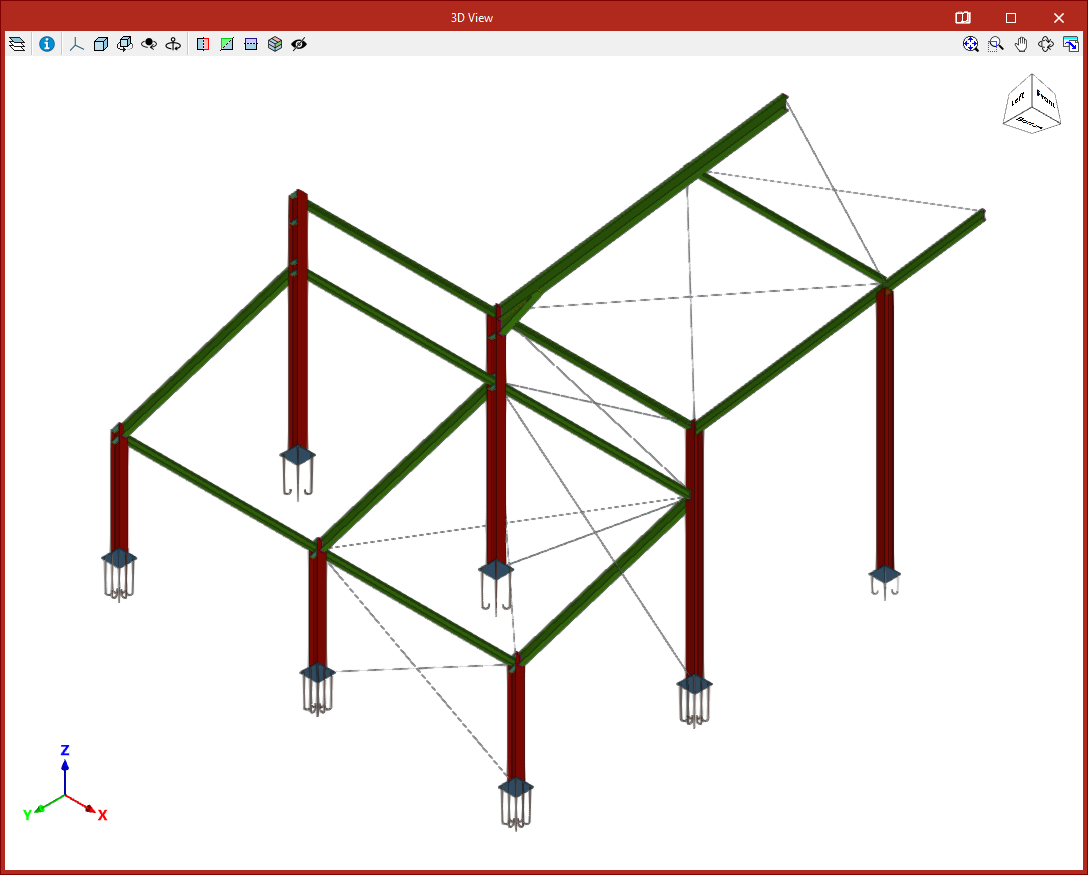
Representación de las uniones en la vista 3D
Pulsando el último botón se puede "Dibujar la vista 3D con las uniones aplicadas". De esta forma, se representan las uniones calculadas de forma detallada en la vista 3D obtenida con cualquiera de las otras opciones.
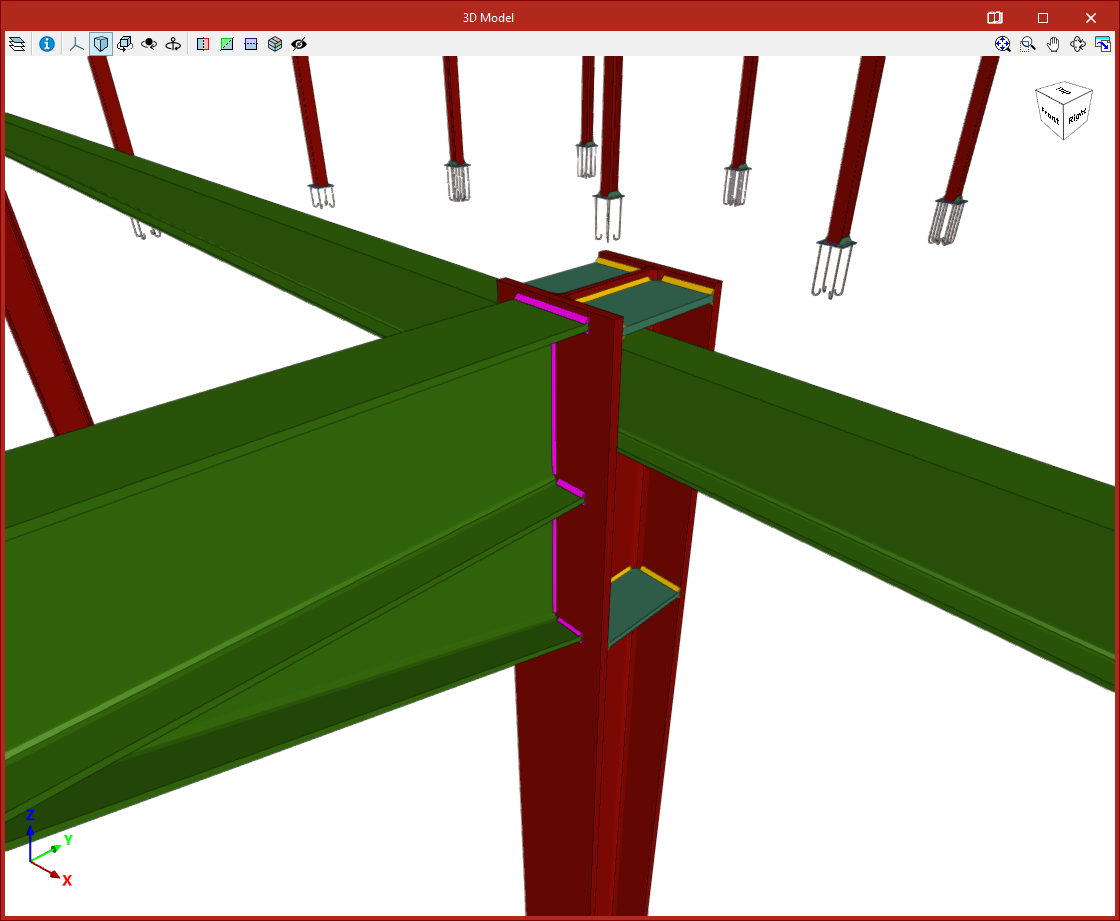
Ventana "Modelo 3D"
Al seleccionar cualquiera de las opciones indicadas, se abre una ventana mostrando el "Modelo 3D".
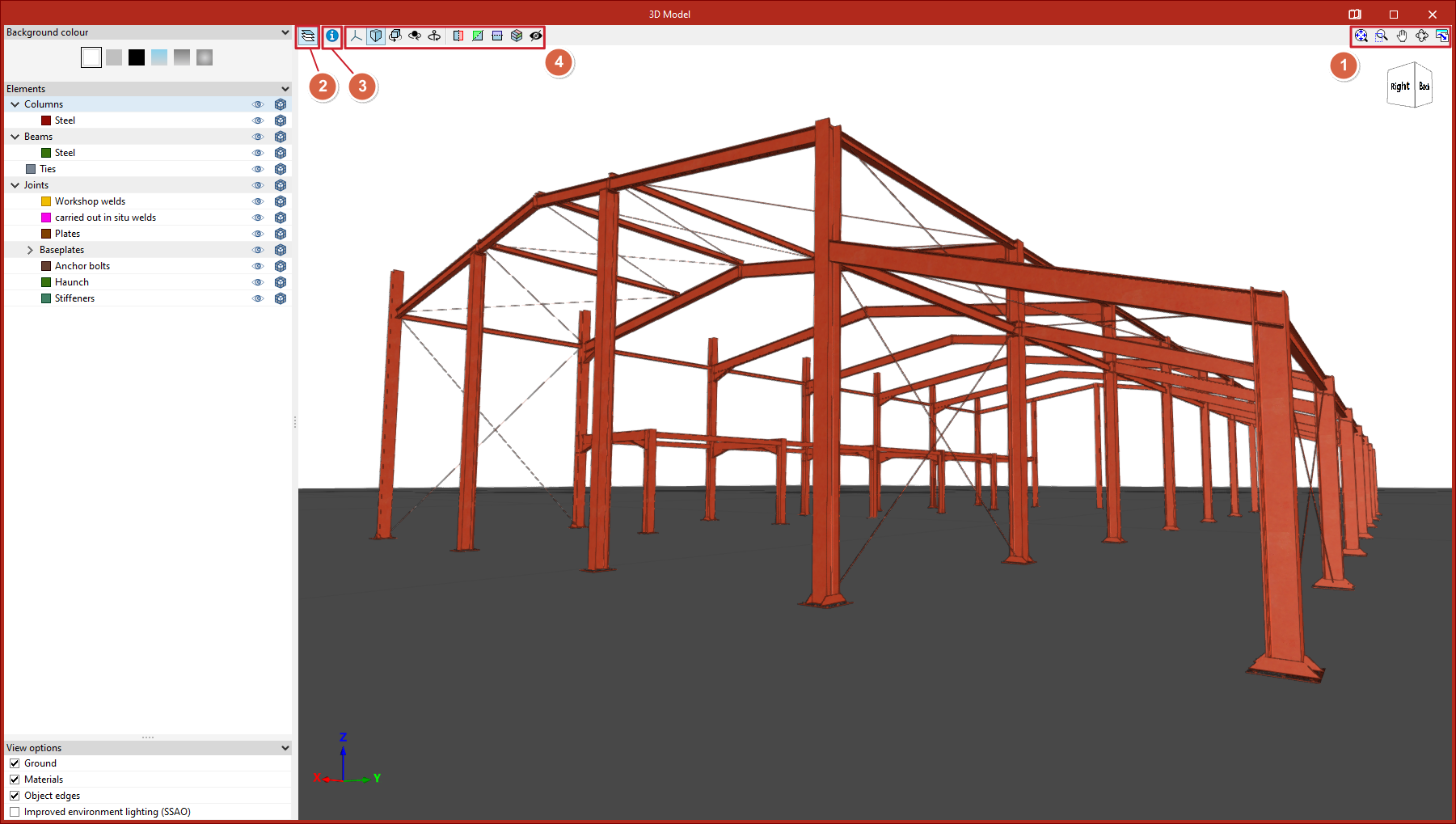
Órbita, zoom y encuadre
El programa ofrece los siguientes controles:
- Para orbitar el modelo, se mantiene pulsado el botón izquierdo o derecho del ratón mientras se mueve.
- Para hacer zoom, se utiliza la rueda del ratón.
- Manteniendo pulsada la rueda o botón central del ratón y arrastrándolo se puede cambiar el encuadre.
- Si se hace doble clic en la rueda o botón central de ratón, se centra la visualización de todo el dibujo.
Estas operaciones también se pueden realizar con las opciones de la parte superior derecha (1), que son comunes a las que se encuentran en la interfaz general del programa. Desde aquí es posible visualizar todo el dibujo en la "Ventana completa", "Marcar zoom", "Mover imagen" o realizar una "Órbita 3D". Además, también es posible “Imprimir” la vista actual en varios ficheros.
Opciones del panel lateral
Desde la opción "Elementos" (2) de la parte superior izquierda se abre un panel lateral donde se gestiona la visibilidad de los elementos en la vista.
- En primer lugar, se puede cambiar el "Color de fondo".
- En el siguiente apartado, "Elementos", se activa la visibilidad de los diferentes grupos de elementos de la estructura, además de modificar su opacidad y transparencia.
- En la parte inferior se activan otras "Opciones de visualización" como la del "Suelo", las texturas de los "Materiales", las "Aristas de objetos" o la "Iluminación ambiental mejorada (SSAO)".
Consulta de la información de los elementos
Si se pulsa en "Consultar la información del elemento" (3), se puede hacer doble clic sobre cualquier elemento para obtener la información de sus propiedades.
Herramientas de control de la visibilidad del modelo
En la parte superior del visor (4) se dispone de una serie de herramientas para controlar la visibilidad del modelo:
- Utilizando "Proyección" se obtienen otras vistas predeterminadas del modelo, ya sean axonométricas, en alzado o en planta.
- Pulsando el botón de "Tipo de proyección" se pasa de perspectiva axonométrica a cónica.
Más adelante se encuentran utilidades para girar el modelo:
- La primera de ellas, "Girar alrededor del eje vertical", permite girar los objetos de la vista de forma continua.
- Después, activando "Rotación alrededor de un punto", se gira la escena en torno a un objeto situado bajo el cursor del ratón.
- Por otra parte, la opción "Rotación alrededor de la cámara" permite girar la escena alrededor del eje vertical situado en la cámara.
Las siguientes opciones permiten realizar una "Sección perpendicular" a cualquiera de los tres ejes globales "X", "Y" y "Z". Pulsando y arrastrando con el botón izquierdo en los símbolos de la flecha y el arco que aparecen, se puede desplazar o girar el plano de sección. Si se pulsa dos veces sobre la flecha, se invierte el sentido del recorte.
También se puede definir un "Volumen de recorte" mediante seis planos de corte generados a partir de la envolvente geométrica del contenido de la escena.
Finalmente, la última opción permite "Mostrar/ocultar planos".
Índice de contenidos
Completa tu recorrido de CYPE 3D explorando las otras secciones disponibles:
- Introducción
- Inicio: creación de obras nuevas, flujos de trabajo y ejemplos
- Configuración del entorno de trabajo
- Configuración de los datos de la obra
- Definición de la geometría de la estructura
- Edición de las propiedades de los elementos de la estructura
- Introducción y edición de cargas sobre la estructura
- Diseño y cálculo de uniones
- Cálculo, comprobaciones y consulta de resultados
- Definición y edición de armaduras
- Diseño y cálculo de la cimentación
- Impresión de documentos y exportación de datos
