


Opciones de la pestaña "Propiedades"
La pestaña superior "Propiedades" (accesible dentro de la solapa inferior "Estructura") contiene las opciones de definición de las propiedades de los nudos, las barras y las láminas de la estructura, así como las que permiten la definición de diafragmas rígidos. Incluye lo siguiente:
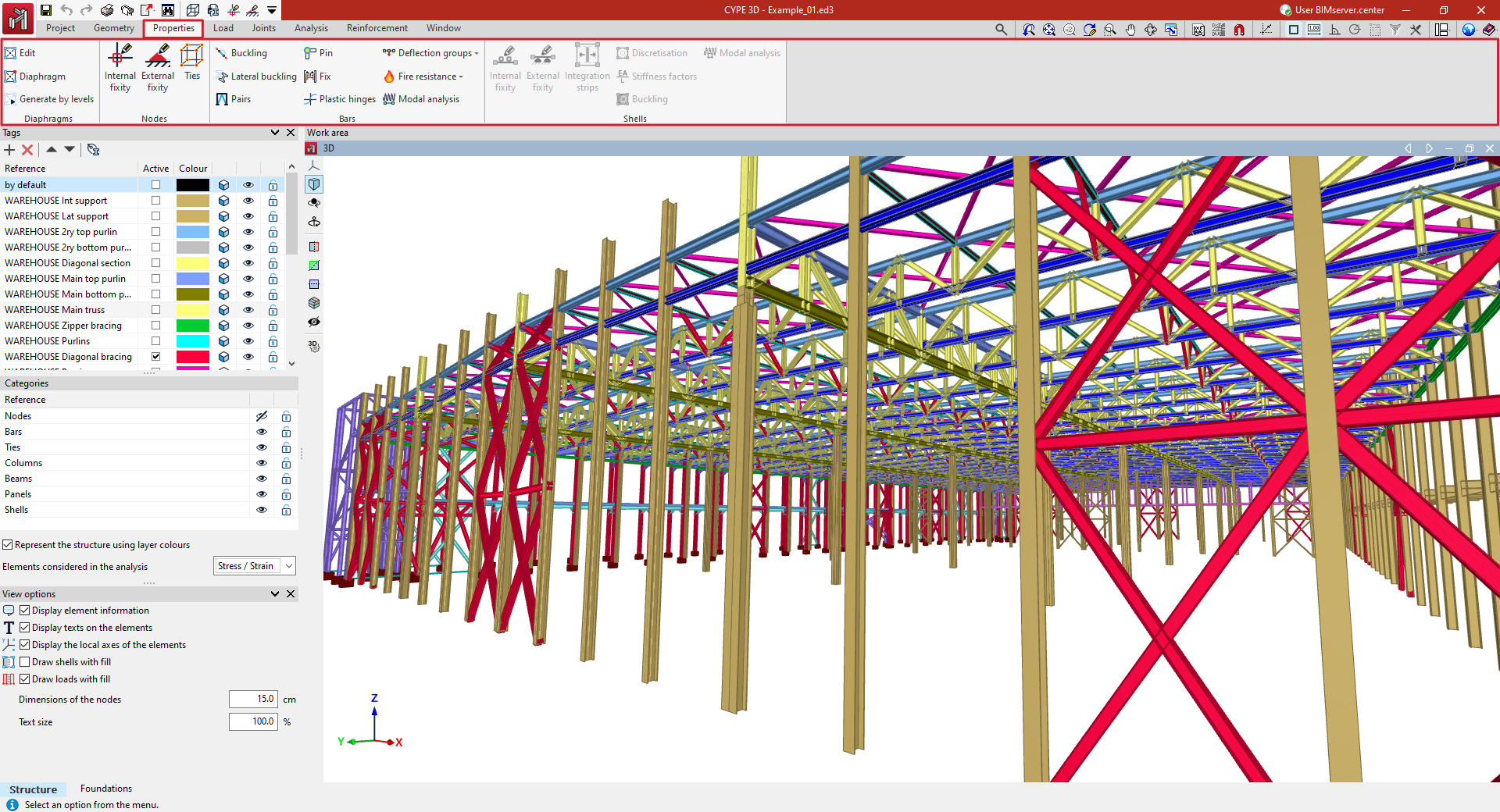
- en el bloque "Diafragmas", las opciones para la introducción, generación y edición de diafragmas rígidos en el modelo;
- en el bloque "Nudos", las opciones para la edición de las propiedades de los nudos de la estructura, como la definición de vinculaciones interiores y exteriores o ligaduras entre nudos;
- en el bloque "Barras", las opciones para la edición de las propiedades de las barras, como las relacionadas con el pandeo y el pandeo lateral, o la introducción de parejas de arriostramientos, articulaciones y empotramientos en extremos, rótulas plásticas y grupos de flecha;
- y en el bloque "Láminas", las opciones para la edición de las propiedades de las láminas, como la definición de vinculaciones interiores y exteriores o de las bandas de integración de esfuerzos.
Generación y edición de diafragmas rígidos
La generación y edición de diafragmas rígidos se realiza con las opciones disponibles en el bloque "Diafragmas" de la barra de herramientas superior, dentro de la pestaña "Propiedades" (en la solapa "Estructura").

Los desplazamientos relativos entre los nudos que pertenecen al mismo diafragma rígido están restringidos. Por tanto, cada diafragma solamente podrá girar y desplazarse en su conjunto.
Esto permite simplificar el análisis en estructuras donde se asuma la existencia de diafragmas rígidos, como en cada forjado o losa de piso, que pueden considerarse indeformables en su plano.
Editar
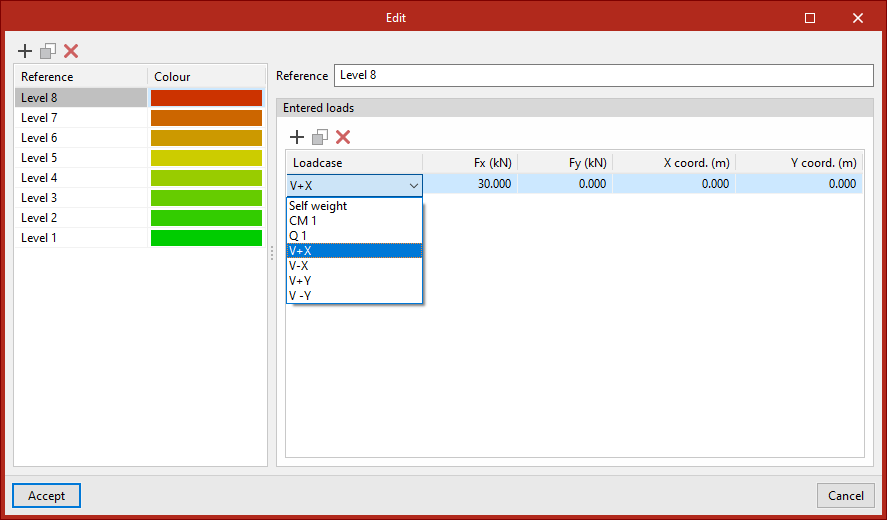
Permite crear manualmente y/o editar los diafragmas, incluyendo su "Referencia" y "Color".
Además, en cada diafragma se pueden definir cargas. Para ello, en la tabla "Cargas introducidas" se puede seleccionar la "Hipótesis", la carga en la dirección X global ("Fx"), la carga en la dirección Y global ("Fy") y las coordenadas del punto de aplicación ("Coord. x" y "Coord. y").
Diafragma
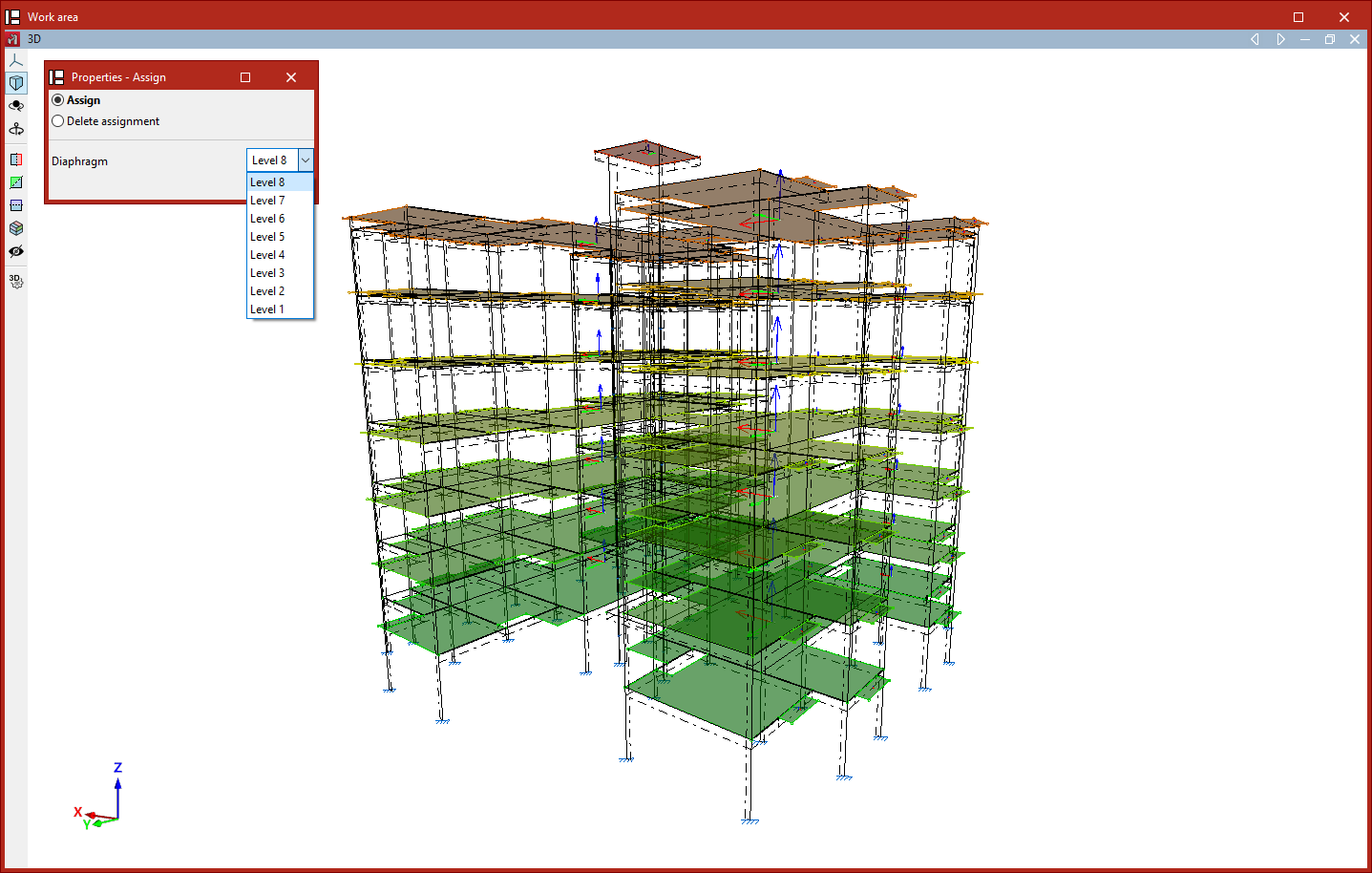
Esta opción permite "Asignar" el "Diafragma" elegido en el desplegable a los nudos o láminas seleccionados en el área de trabajo.
Además, permite "Eliminar asignación" marcando la opción correspondiente en la ventana emergente "Propiedades - Asignar" que aparece al utilizar esta opción.
Generar por niveles
Si se han definido niveles en la obra (mediante la opción "Niveles" en el menú "Planos" de la pestaña "Geometría"), esta herramienta genera automáticamente un diafragma por cada nivel y asigna ese diafragma a todos los nudos del nivel.
En el proceso, se borrarán los diafragmas previamente definidos. El programa avisará de esto en un cuadro de diálogo antes de continuar.
Definición de vinculaciones interiores en nudos
Las vinculaciones interiores en los nudos de la estructura se definen con la siguiente opción, disponible en el bloque "Nudos" de la barra de herramientas superior, dentro de la pestaña "Propiedades" (en la solapa "Estructura").

Vinculación interior
Permite introducir una vinculación interior. Las vinculaciones interiores son aquellas que relacionan los extremos de las barras que acometen al mismo nudo.
Para ello, tras pulsar sobre la opción, se selecciona los nudos donde se desea definir la vinculación uno a uno o se dibuja un recuadro de selección que los englobe con el botón izquierdo. Por último, se pulsa el botón derecho.
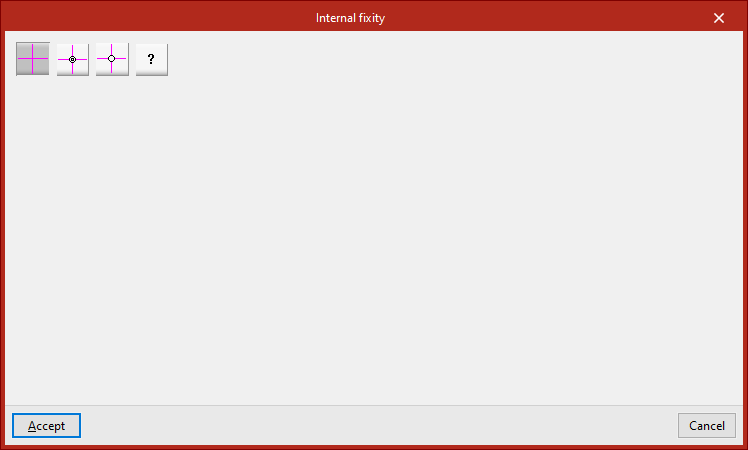
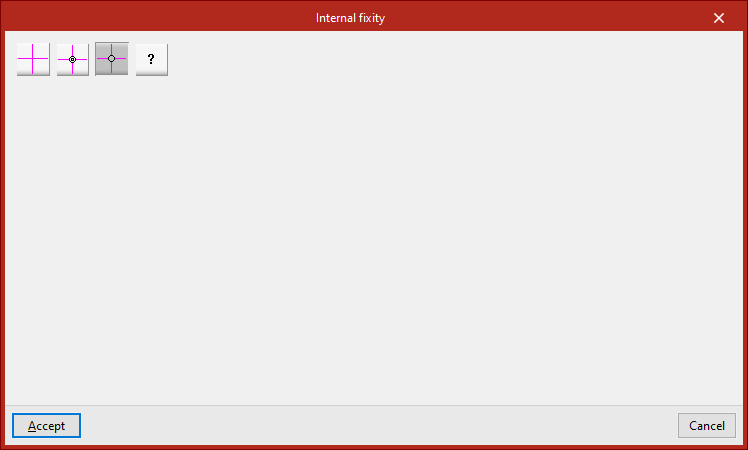
El programa abre entonces una ventana donde se puede elegir el tipo de vinculación interior entre las siguientes:
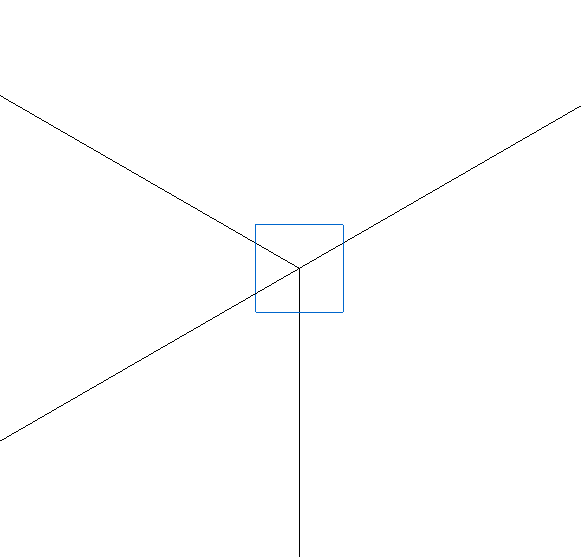
Nudo empotrado
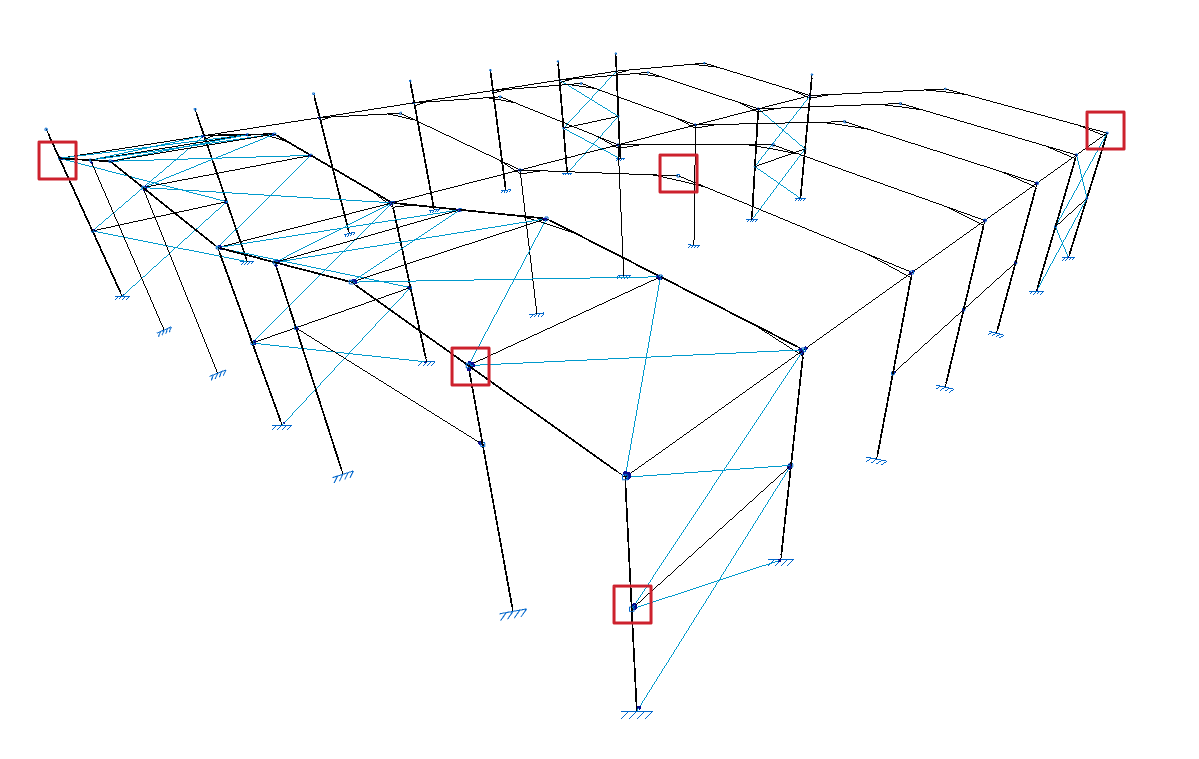
La opción "Nudo empotrado" define un empotramiento perfecto entre todas las barras que acometen al nudo. Así, comparten los desplazamientos y los ángulos de giro en el cálculo. Esta es la opción por defecto al introducir nuevos nudos o barras.
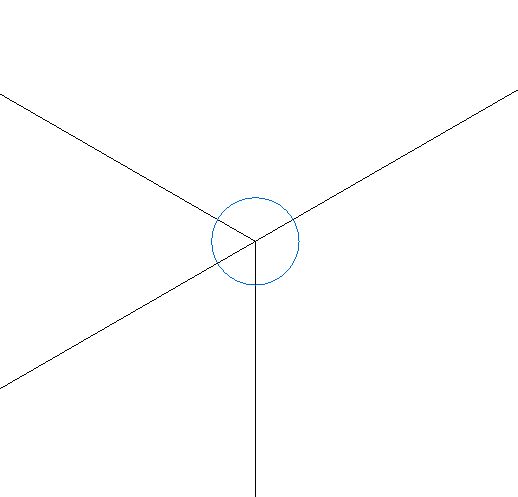
Se representa con el símbolo de un recuadro azul en el visor del modelo.
Nudo empotrado con coeficiente de empotramiento parcial para todas las piezas
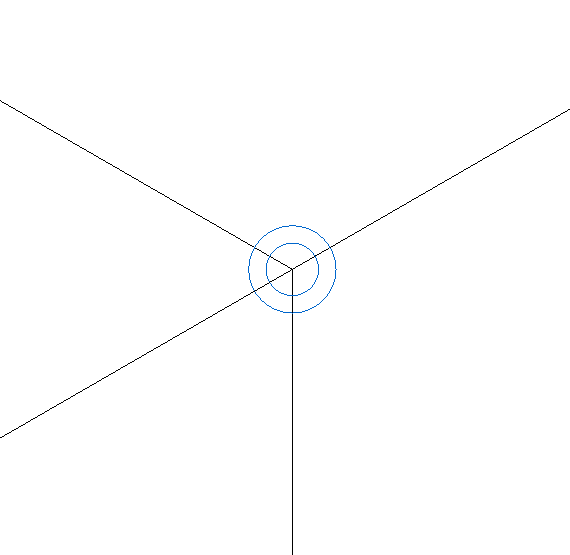
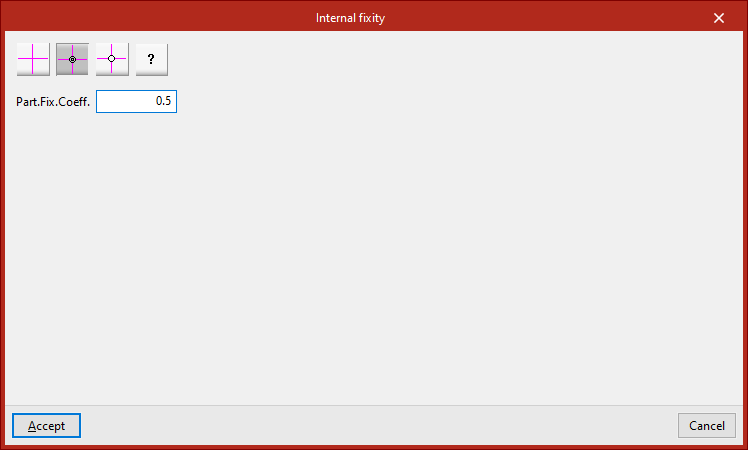
La opción "Nudo empotrado con coeficiente de empotramiento parcial para todas las piezas" permite escribir el coeficiente de empotramiento parcial ("Coef. Emp. Parc.") que define el grado de empotramiento entre las piezas que llegan al nudo. El valor puede estar entre 0, que corresponde a una articulación, y un valor muy grande, que corresponde a un empotramiento.
Se representa con el símbolo de una doble circunferencia azul en el visor del modelo.
Nudo articulado
La opción "Nudo articulado" define una articulación perfecta entre todas las piezas que llegan al nudo. En este caso, el programa utiliza una única circunferencia azul sobre el nudo para representar la vinculación.
Nudo genérico
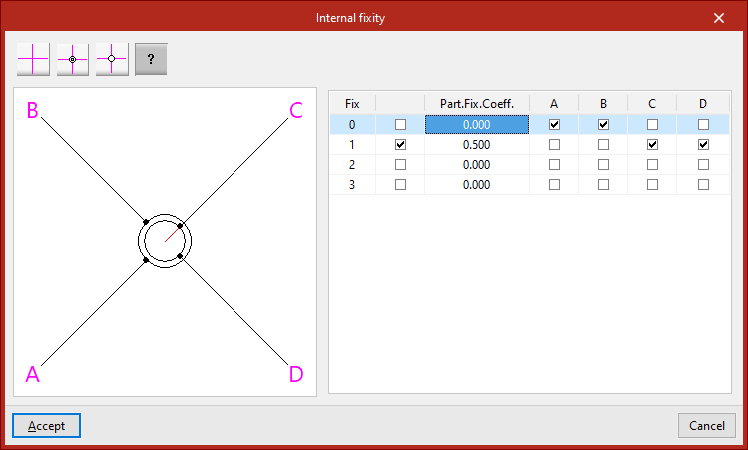
La opción "Nudo genérico" permite particularizar el grado de empotramiento entre diferentes grupos de barras o láminas que acometen al nudo.
A la izquierda se visualiza un esquema de las barras o láminas. Cada una está identificada con la misma letra de referencia que se muestra en el visor del modelo.
En la tabla de la derecha se describen los vínculos internos entre estos elementos. Cada una de las columnas representa una barra o lámina que llega al nudo y podrá tener una sola marca, que se situará en alguna de las líneas.
Las barras o láminas que tengan la marca sobre la misma línea estarán empotradas entre sí y articuladas con el resto. En el esquema de la izquierda, los elementos empotrados entre sí se representan unidos con el mismo círculo.
Si se activa la casilla de la segunda columna, los elementos que tengan la misma marca tendrán un empotramiento parcial al nudo. En ese caso, se escribe el valor del coeficiente de empotramiento parcial ("Coef. Emp. Parc.") en la tercera columna. Este coeficiente puede tomar cualquier valor positivo, correspondiendo el 0 a una articulación.
Si la casilla de la segunda columna está desactivada, el programa no aplicará el valor del coeficiente de empotramiento parcial definido.
En el esquema de la izquierda, los elementos que están parcialmente empotrados se representan con una línea roja que los une con el centro del nudo.
Definición de vinculaciones exteriores en nudos
Las vinculaciones exteriores en los nudos de la estructura se definen con la siguiente opción, disponible en el bloque "Nudos" de la barra de herramientas superior, dentro de la pestaña "Propiedades" (en la solapa "Estructura").

Vinculación exterior
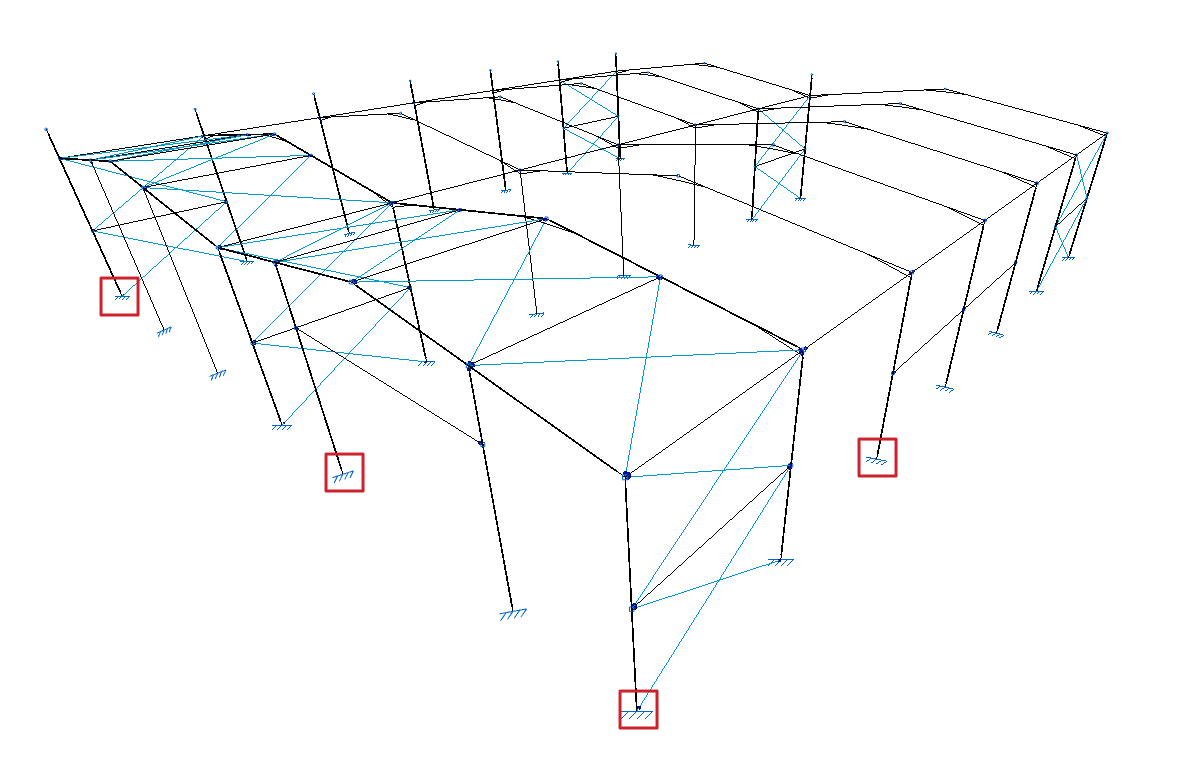
Permite introducir una vinculación exterior. Las vinculaciones exteriores restringen el desplazamiento o el giro de los nudos de la estructura y se corresponden con los apoyos en el terreno y en otros elementos externos al modelo.
Para ello, tras pulsar sobre la opción, se seleccionan los nudos donde se desea definir la vinculación uno a uno o se dibuja un recuadro de selección que los englobe con el botón izquierdo. Por último, se pulsa el botón derecho.
El programa abrirá una ventana donde se puede elegir el tipo de "Vinculación exterior".
Libre
Por defecto, un nudo que haya sido recientemente introducido será "Libre", es decir, no tendrá ninguna vinculación exterior.
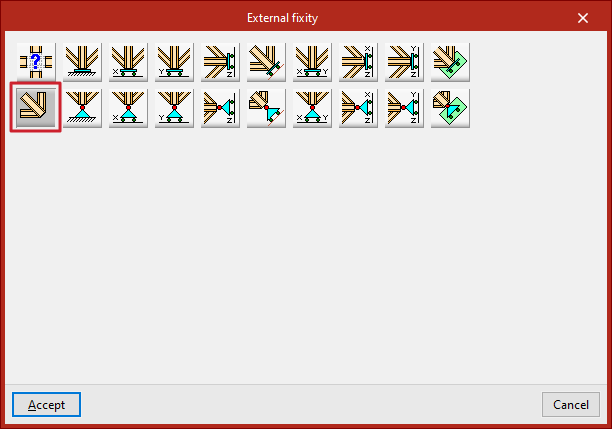
El resto de opciones permite definir una vinculación exterior en el nudo.
Genérico
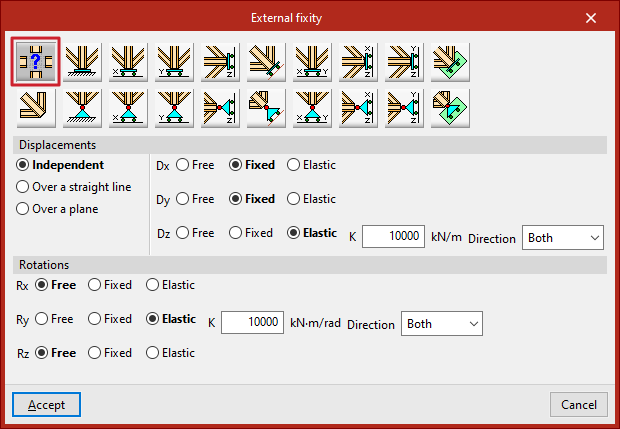
La opción "Genérico" permite definir manualmente las restricciones a los “Desplazamientos” y a los “Giros” en las tres direcciones del espacio.
Desplazamientos
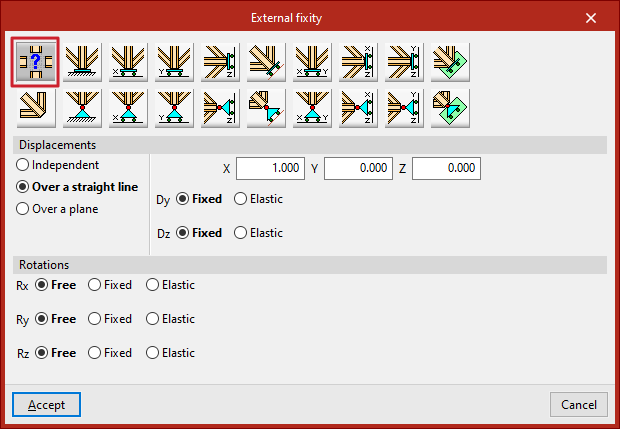
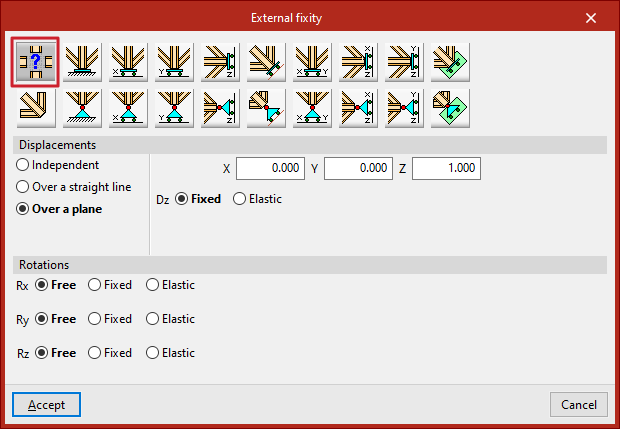
Los “Desplazamientos” pueden ser “Independientes”, "Sobre una recta" o "Sobre un plano".
En caso de que se definan como "Independientes", se especifica el comportamiento de los desplazamientos en los tres ejes, "Dx", "Dy" y "Dz":
- Si es "Libre", el desplazamiento en esa dirección no estará coaccionado.
- Si es "Fijo", el desplazamiento estará coaccionado y tomará un valor fijo. Por defecto, este valor es nulo, a excepción de que se haya utilizado la opción "Desplazamientos prescritos" desde la pestaña "Carga", en cuyo caso asumirá este valor.
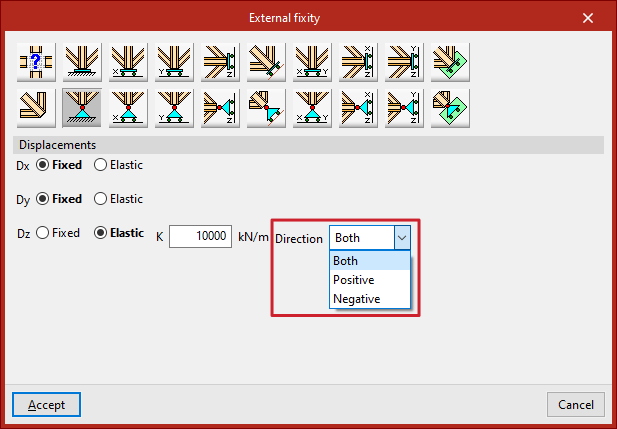
- Si se selecciona "Elástico", el programa asume un apoyo elástico en esa dirección. A la derecha, se escribe la constante elástica del apoyo en las unidades indicadas, y se especifica su "Sentido" (puede actuar en "Ambos" sentidos o únicamente en sentido "Negativo" o "Positivo").
Si los "Desplazamientos" se definen "Sobre una recta", el nudo solamente puede desplazarse en la dirección del vector director definido por las componentes X, Y y Z introducidas a la derecha. En las direcciones perpendiculares a esa recta, se puede precisar si el apoyo es "Fijo" o "Elástico".
Si los "Desplazamientos" se definen "Sobre un plano", el nudo solamente puede desplazarse en el plano perpendicular al vector definido por las componentes X, Y y Z introducidas. De igual forma, en la dirección perpendicular al plano se indica si el apoyo es "Fijo" o "Elástico".
Giros
En los "Giros", "Gx", "Gy" y "Gz", se elige "Libre" en caso de que el giro no esté coaccionado en la dirección indicada, "Fijo" si el giro está coaccionado y toma un valor fijo y nulo, o "Elástico" si la coacción al giro es elástica, en cuyo caso se debe escribir la constante que regula la rigidez rotacional del apoyo y, además, se especifica su "Sentido" (puede actuar en "Ambos" sentidos o únicamente en sentido "Negativo" o "Positivo").
Las demás opciones del panel "Vinculación exterior" corresponden a vinculaciones exteriores predefinidas que simplifican la introducción de los datos para agilizar el proceso.
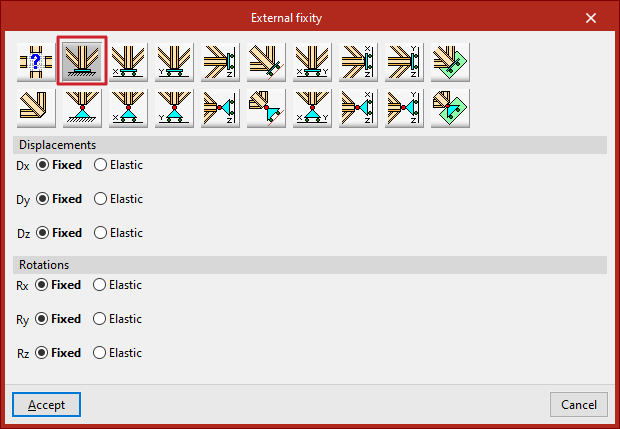
Empotramiento
La opción "Empotramiento" permite impedir los "Desplazamientos" ("Dx", "Dy" y "Dz") y los "Giros" ("Gx", "Gy" y "Gz") en las tres direcciones del nudo seleccionado.
Cada desplazamiento o giro impedido se debe definir como "Fijo" o "Elástico".
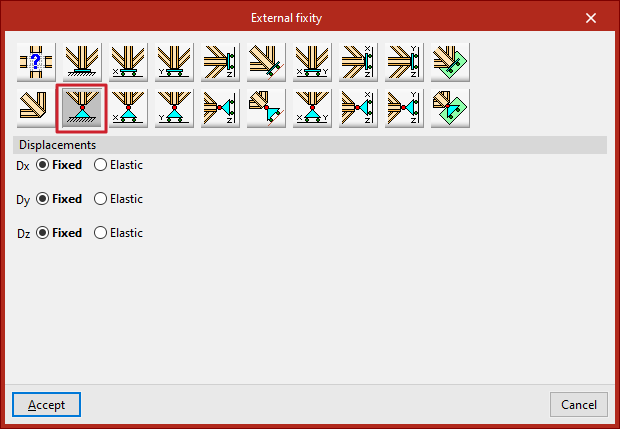
Articulación
La opción "Articulación" impide únicamente los "Desplazamientos" ("Dx", "Dy" y "Dz") en las tres direcciones del nudo seleccionado, permitiendo los giros.
Cada desplazamiento impedido se debe definir como "Fijo" o "Elástico".
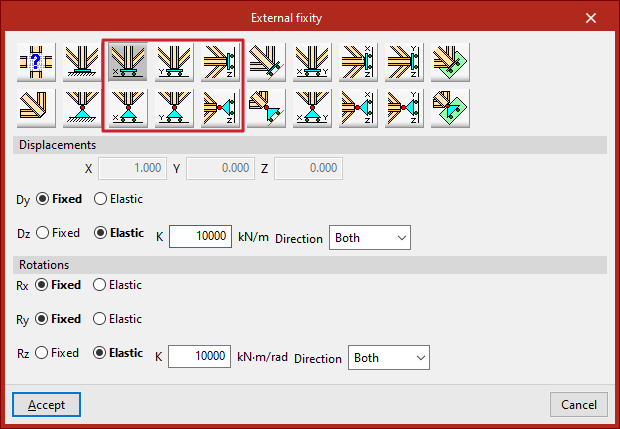
Desplazamientos libres sobre una recta en las direcciones X, Y o Z
Estas opciones permiten definir desplazamientos libres sobre una recta en las direcciones globales X, Y o Z.
Las opciones de la primera fila constituyen empotramientos con desplazamiento libre y coaccionan también los giros:
- Desplazamiento libre sobre una recta en la dirección X
- Desplazamiento libre sobre una recta en la dirección Y
- Desplazamiento libre sobre una recta en la dirección Z
Las de la segunda fila constituyen apoyos con desplazamiento libre y mantienen los giros sin coaccionar:
- Desplazamiento libre sobre una recta en la dirección X con giros sin coaccionar
- Desplazamiento libre sobre una recta en la dirección Y con giros sin coaccionar
- Desplazamiento libre sobre una recta en la dirección Z con giros sin coaccionar
En todos estos casos, las componentes del vector director de la recta aparecen ya definidas en los campos numéricos en gris. El usuario se limita a indicar si el desplazamiento o el giro en cada una de las direcciones mostradas es "Fijo" o "Elástico".
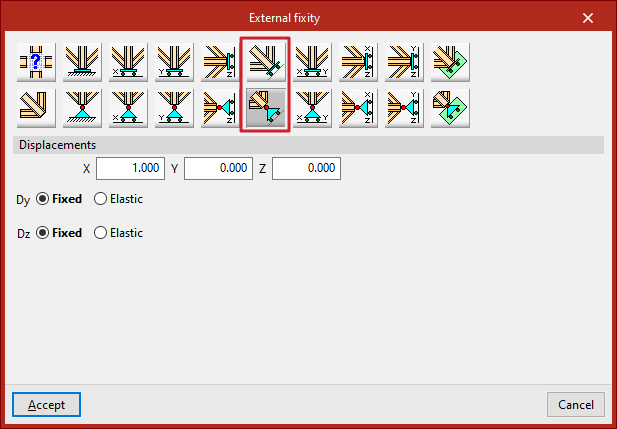
Desplazamientos libres sobre una recta cualquiera
Las siguientes opciones permiten definir un desplazamiento libre sobre una recta cualquiera, con los giros coaccionados o con giros sin coaccionar:
- Desplazamiento libre sobre una recta cualquiera
- Desplazamiento libre sobre una recta cualquiera con giros sin coaccionar
En este caso, es el usuario quien introduce las componentes del vector director de la recta. Además, se debe indicar si el desplazamiento o el giro en cada una de las direcciones mostradas es "Fijo" o "Elástico".
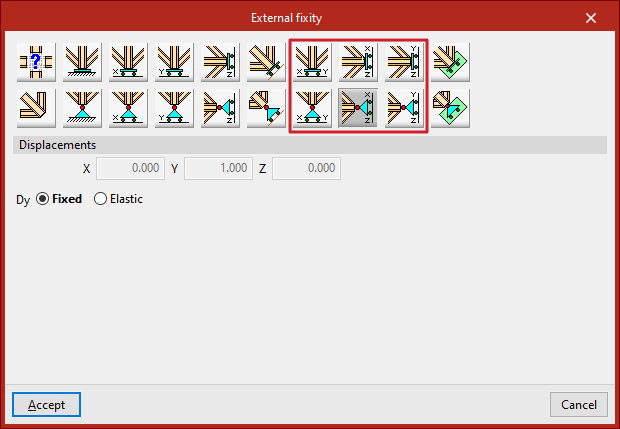
Desplazamientos libres sobre un plano paralelo a los ejes XY, XZ o YZ
Las siguientes opciones permiten definir desplazamientos libres sobre un plano, sea este paralelo a los ejes globales XY, XZ o YZ.
Las opciones de la primera fila constituyen empotramientos con desplazamiento libre y coaccionan también los giros:
- Desplazamiento libre sobre un plano paralelo a los ejes XY
- Desplazamiento libre sobre un plano paralelo a los ejes XZ
- Desplazamiento libre sobre un plano paralelo a los ejes YZ
Las de la segunda fila constituyen apoyos con desplazamiento libre y mantienen los giros sin coaccionar:
- Desplazamiento libre sobre un plano paralelo a los ejes XY con giros sin coaccionar
- Desplazamiento libre sobre un plano paralelo a los ejes XZ con giros sin coaccionar
- Desplazamiento libre sobre un plano paralelo a los ejes YZ con giros sin coaccionar
En todos estos casos, las componentes del vector perpendicular al plano aparecen ya definidas en los campos numéricos en gris. El usuario se limita a indicar si el desplazamiento o el giro en cada una de las direcciones mostradas es "Fijo" o "Elástico".
Desplazamientos libres sobre un plano cualquiera
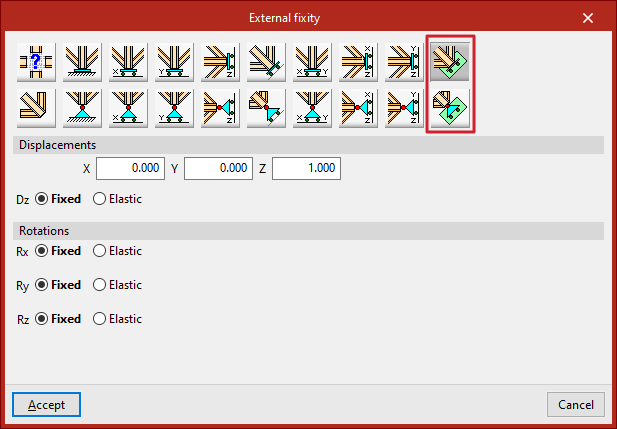
Por último, es posible definir un desplazamiento libre sobre un plano cualquiera, con los giros coaccionados o con giros sin coaccionar:
- Desplazamiento libre sobre un plano cualquiera
- Desplazamiento libre sobre un plano cualquiera con giros sin coaccionar
Se deben introducir las componentes del vector perpendicular al plano e indicar si el desplazamiento o el giro en cada una de las direcciones mostradas es "Fijo" o "Elástico".
Definición de ligaduras de nudos
La asignación y eliminación de ligaduras de nudos se realiza con la siguiente opción, disponible en el bloque "Barras" de la barra de herramientas superior, dentro de la pestaña "Propiedades" (en la solapa "Estructura").

Las ligaduras de nudos se emplean para imponer que dos o más nudos presenten desplazamientos iguales en todas las hipótesis de cálculo.
Para aplicar esta condición, en la estructura real debe existir algún elemento o configuración constructiva que garantice de forma efectiva la igualdad de desplazamientos, aunque no esté representado gráficamente en el modelo.
Asignación de ligaduras
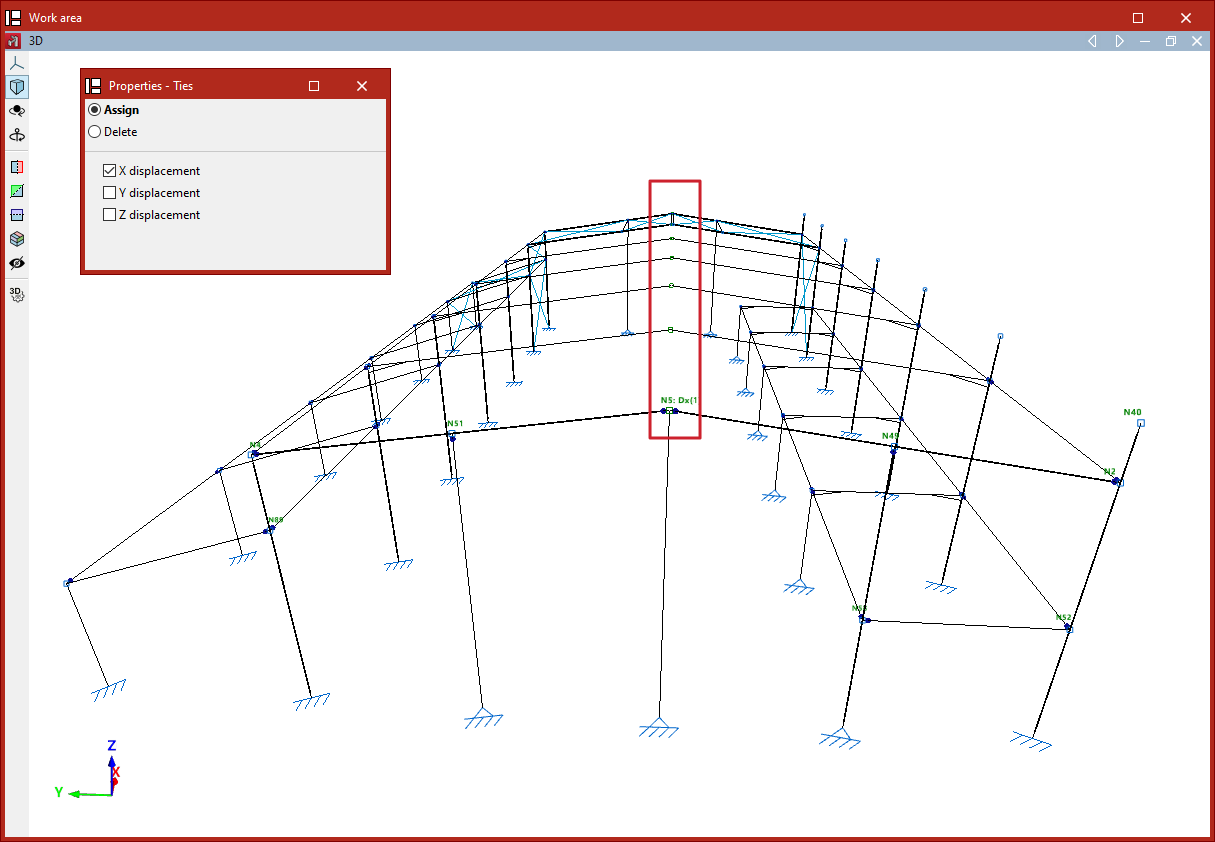
Tras pulsar en "Ligaduras", en la ventana "Propiedades - Ligaduras", si se selecciona "Asignar", se decide si se desea igualar el "Desplazamiento en X", el "Desplazamiento en Y" o el "Desplazamiento en Z". Estas direcciones hacen referencia a los ejes globales.
Es posible igualar los desplazamientos en una, en dos o en las tres direcciones simultáneamente, activando las casillas correspondientes.
Tras seleccionar las opciones deseadas, se procede a seleccionar los nudos que se quieren ligar pulsando con el botón izquierdo del ratón sobre ellos uno a uno o marcando un área de captura.
Después, se pulsa el botón derecho para confirmar la selección.
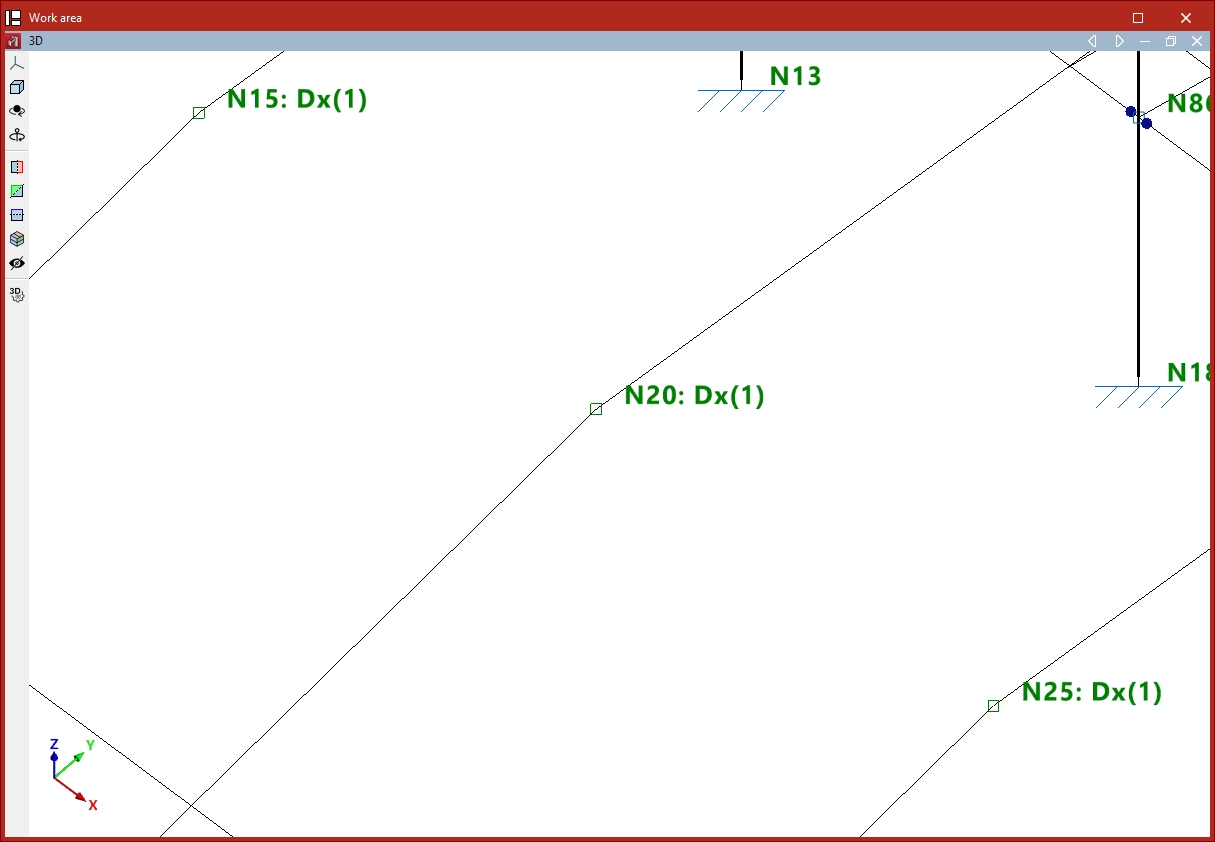
Al hacerlo, se añade junto a la referencia del nudo un texto indicando la existencia de una ligadura en cada dirección del espacio, así como un número identificativo para distinguir los distintos grupos de nudos con desplazamientos ligados.
Esta información también se puede consultar al pasar el puntero por el nudo correspondiente.
Eliminación de ligaduras
Además de "Asignar" nuevas ligaduras, desde la ventana "Propiedades - Ligaduras" es posible "Eliminar" aquellas ya introducidas.
En primer lugar, se seleccionan las direcciones en las que se desea eliminar las ligaduras.
A continuación, se seleccionan los nudos uno a uno con el botón izquierdo o mediante un área de captura.
Al pulsar el botón derecho, el nudo pierde las ligaduras previamente definidas en las direcciones seleccionadas.
Edición de los parámetros de pandeo de las barras
La definición de los parámetros de pandeo de las barras se realiza con la siguiente opción, disponible en el bloque "Barras" de la barra de herramientas superior, dentro de la pestaña "Propiedades" (en la solapa "Estructura").

Pandeo
La opción "Pandeo" permite editar los parámetros relacionados con el pandeo de las barras.
Tras pulsar sobre la opción, se selecciona cada una de las barras haciendo clic sobre ellas una a una o se marca un área de captura. Después, se hace clic con el botón derecho.
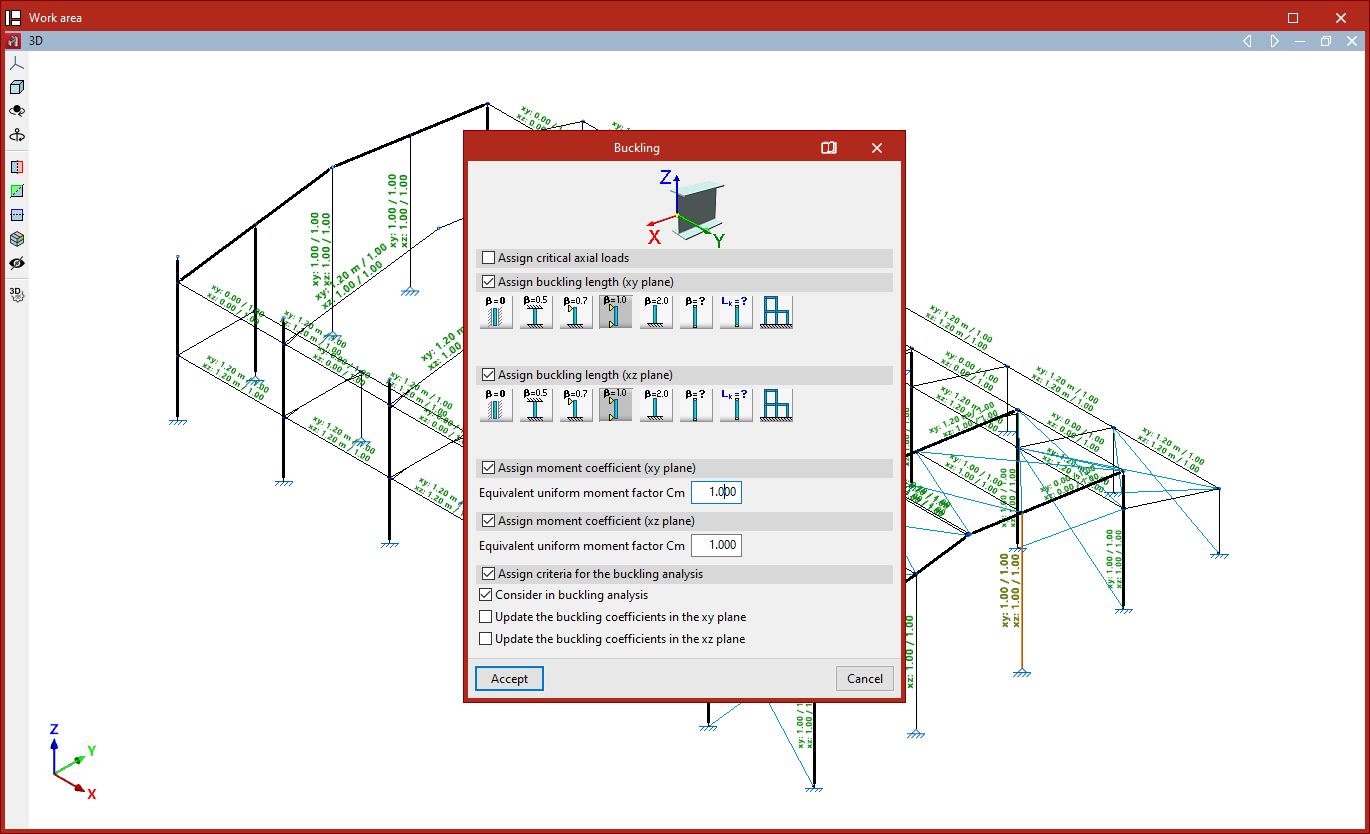
En la ventana que aparece se pueden definir los parámetros de pandeo de dos formas alternativas:
- Si se mantiene desactivada la casilla "Asignar axiles críticos", se introducen las longitudes de pandeo (o los coeficientes de pandeo) de la barra, además de los coeficientes de momentos en los planos locales XY y XZ. En este caso, los axiles críticos del elemento son calculados automáticamente por el programa.
- Si se activa la casilla "Asignar axiles críticos", se pueden introducir los valores de los axiles críticos de pandeo, así como los coeficientes de momentos en los planos locales XY y XZ.
Para facilitar la identificación de los planos de pandeo, en el esquema de la parte superior se muestran los ejes de coordenadas locales del perfil, que utilizan el mismo código de colores que en el modelo.
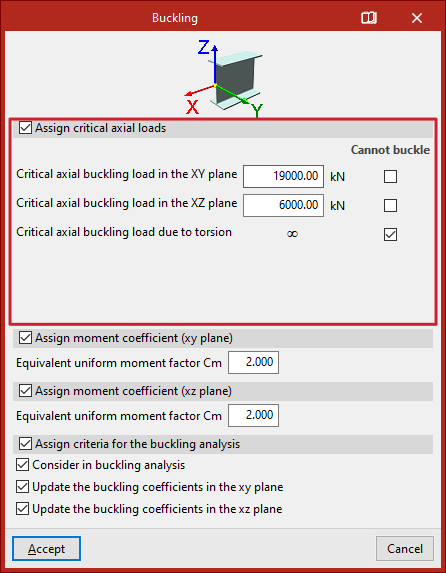
Asignación de axiles críticos
En caso de que se opte por la asignación de axiles críticos, se activa la casilla "Asignar axiles críticos".
Este apartado permite introducir manualmente los valores de los axiles críticos de pandeo como una alternativa a las longitudes de pandeo:
- Axil crítico de pandeo en el plano XY
- Axil crítico de pandeo en el plano XZ
- Axil crítico de pandeo por torsión
Se puede activar la casilla "Sin posibilidad de pandeo" en cualquier apartado. En este caso, se considera un axil crítico infinito.
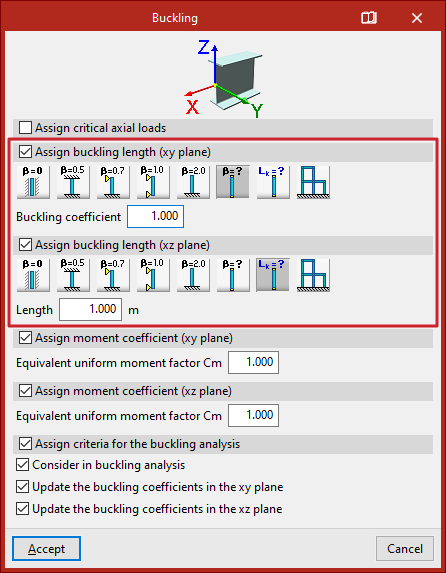
Asignación de longitudes de pandeo o de coeficientes de pandeo
En caso de que se opte por la asignación de longitudes de pandeo o de coeficientes de pandeo, se desactiva la casilla "Asignar axiles críticos".
Después, el programa permite asignar las longitudes de pandeo o los coeficientes de pandeo en cada plano local del perfil activando las casillas correspondientes ("Asignar longitud de pandeo (Plano xy)" y "Asignar longitud de pandeo (Plano xy)").
Si se opta por definir el coeficiente de pandeo (beta), este valor multiplicará a la longitud de la barra de nudo a nudo para obtener la longitud de pandeo.
Dentro de las opciones disponibles, se encuentran las siguientes:
- No considerar pandeo
En este caso, el programa toma un valor predefinido para el coeficiente de pandeo igual a 0. - Barra biempotrada
Se toma un valor de coeficiente de pandeo igual a 0.5. - Barra apoyada en un extremo y empotrada en el otro
Se toma un valor de coeficiente de pandeo igual a 0.7. - Barra biapoyada
Se toma un valor de coeficiente de pandeo igual a 1. Esta es la selección realizada por el programa por defecto. - Barra en voladizo
Se toma un valor de coeficiente de pandeo igual a 2. - Otros valores del coeficiente de pandeo
Esta opción permite introducir manualmente el "Coeficiente de pandeo" en el campo inferior en lugar de utilizar uno de los valores predefinidos. - Asignar la longitud de pandeo
Esta opción permite introducir la longitud de pandeo directamente en lugar de utilizar un coeficiente que multiplique a la longitud de la barra. Para ello, se selecciona la opción correspondiente y se escribe el valor de "Longitud" en las unidades de medida definidas en el proyecto. La longitud de pandeo corresponde a la distancia entre dos puntos de inflexión consecutivos de la deformada de la barra. - Cálculo aproximado de longitudes de pandeo
Esta opción permite realizar un cálculo aproximado de longitudes de pandeo, indicando si la estructura es de tipo "Traslacional" o "Intraslacional". La validez de este cálculo aproximado está limitada a estructuras que sean sensiblemente ortogonales. Existen otras condiciones y limitaciones para este cálculo que se pueden consultar en el texto de ayuda que se muestra al mantener el puntero sobre la opción.
| Nota: |
|---|
| El cálculo aproximado de longitudes de pandeo está basado en fórmulas comúnmente aceptadas cuya validez está limitada a estructuras sensiblemente ortogonales. El usuario deberá indicar, a su criterio, si la estructura es taslacional o intraslacional. Además, se aceptan las siguientes hipótesis: - Los soportes pandean simultáneamente. - Se desprecia el acortamiento elástico de los soportes. - Las vigas se comportan elásticamente y se unen de forma rígida a los soportes. - No se modifica la rigidez de las vigas por los esfuerzos normales. Existe una serie de limitaciones para la validez de los resultados de los coeficientes de pandeo que ofrece este método y que se deben tener en cuenta: - La existencia de nudos intermedios en barras en continuidad, a las que no acometen otras barras, invalida el método, por lo que, en estos casos, deben hacerse las correcciones manuales que se consideren oportunas. - El método exige la clasificación de la estructura en traslacional o intraslacional, por lo que se debe tener cuidado en dicha definición. - Si la estructura introducida es un pórtico plano, los valores obtenidos son válidos en su plano, pudiendo no serlo en el plano perpendicular (por ejemplo, porque existen en la realidad elementos de arriostramiento no definidos en la estructura calculada). |
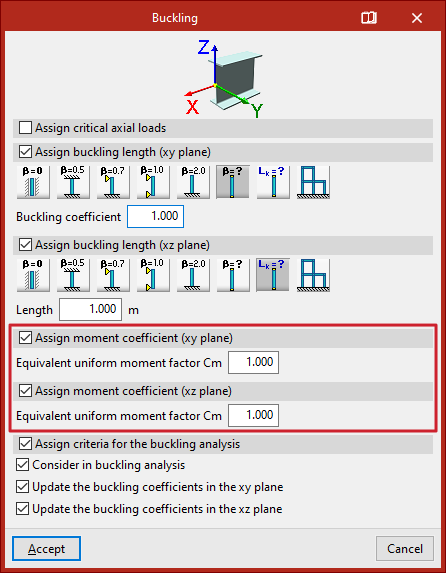
Asignación de coeficientes de momentos
Posteriormente, se pueden introducir los coeficientes de momentos en los planos locales XY y XZ.
Para ello, se activan las casillas "Asignar coeficiente de momentos (Plano xy)" y/o "Asignar coeficiente de momentos (Plano xz)", escribiendo después el "Coeficiente de momento equivalente Cm" para cada plano.
Cada norma ofrece unos valores para estos coeficientes en función de las distintas distribuciones de momento flector entre puntos de arriostramiento.
Por defecto, el programa utiliza coeficientes iguales a la unidad.
Asignación de criterios para el análisis de pandeo
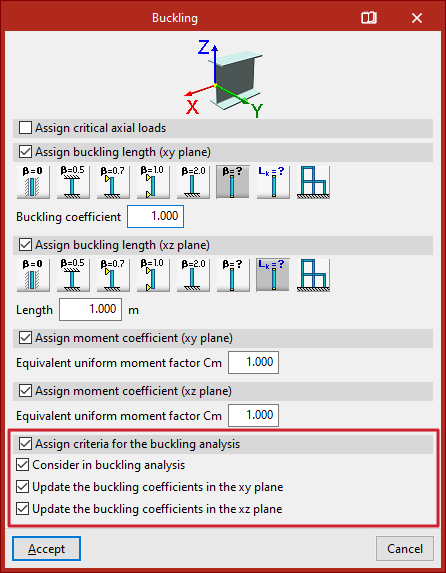
El apartado "Asignar criterios para el análisis de pandeo" está relacionado con el análisis de pandeo lineal efectuado por el programa mediante las opciones del bloque "Pandeo" de la pestaña "Cálculo". Este análisis permite obtener y actualizar automáticamente los coeficientes de pandeo de las barras.
Este apartado contiene tres opciones:
- Considerar en el análisis de pandeo
Activando o desactivando esta casilla se puede establecer si la barra participa o no en el análisis de pandeo. - Permitir actualizar los coeficientes de pandeo en el plano xy
La activación de esta casilla permite que el programa actualice el coeficiente de pandeo de la barra en el plano de pandeo XY local. - Permitir actualizar los coeficientes de pandeo en el plano xz
La activación de esta casilla permite que el programa actualice el coeficiente de pandeo de la barra en el plano de pandeo XZ local.
La actualización de coeficientes exige la realización del análisis de pandeo. Al asignar coeficientes de pandeo a las barras, el programa automáticamente seleccionará "Otros valores del coeficiente de pandeo" e introducirá los valores de los coeficientes de pandeo actualizados en el campo "Coeficiente de pandeo" de esta ventana.
| Nota: |
|---|
| Se puede fijar manualmente el coeficiente de pandeo y desactivar la opción de actualización de los coeficientes para que el programa no los modifique, por ejemplo, en un caso en el que se desee forzar la consideración de que una barra no pandea en un plano porque está arriostrada. En caso de dejar estas casillas marcadas, el programa asignará los coeficientes de pandeo a partir del cálculo realizado. |
Resultados
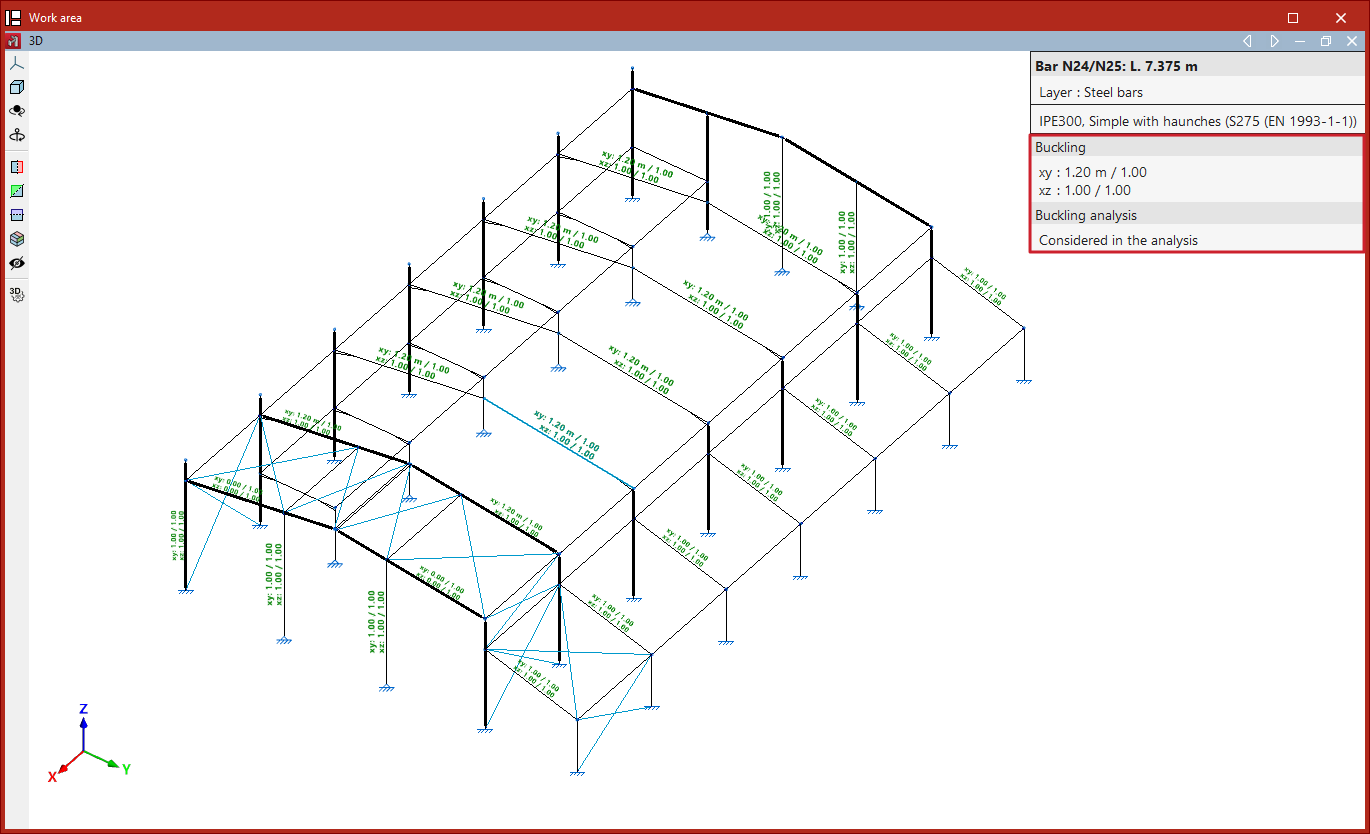
Finalmente, se pulsa en "Aceptar". Al acercarse a las barras, el programa muestra un texto sobre ellas con los valores de los parámetros introducidos para el plano XY y para el plano XZ.
Esta información se muestra también en el cuadro que aparece al pasar el puntero por las barras, en el apartado "Pandeo". Además, se indica si la barra "Se considera en el análisis" de pandeo o no.
Si al "Calcular" no se ha asignado ningún coeficiente a las barras, el programa muestra un "Aviso" indicando dicha circunstancia. Si se continúa, se asumen los valores por defecto.
| Nota: |
|---|
| Los parámetros de pandeo tienen una marcada incidencia en algunas comprobaciones de las barras. Estas comprobaciones varían en función de la normativa seleccionada y se pueden consultar en los listados de "Comprobaciones E.L.U." en la pestaña "Cálculo". Como ejemplo, se pueden mencionar las comprobaciones de "Resistencia a compresión" y de "Resistencia a flexión y axil combinados". |
Edición de los parámetros de pandeo lateral de las barras
La definición de los parámetros de pandeo lateral de las barras se realiza con la siguiente opción, disponible en el bloque "Barras" de la barra de herramientas superior, dentro de la pestaña "Propiedades" (en la solapa "Estructura").

Pandeo lateral
La opción "Pandeo lateral" permite editar los parámetros relacionados con el pandeo lateral de las barras.
Tras pulsar sobre la opción, se selecciona cada una de las barras haciendo clic sobre ellas una a una o se marca un área de captura. Después, se pulsa el botón derecho del ratón.
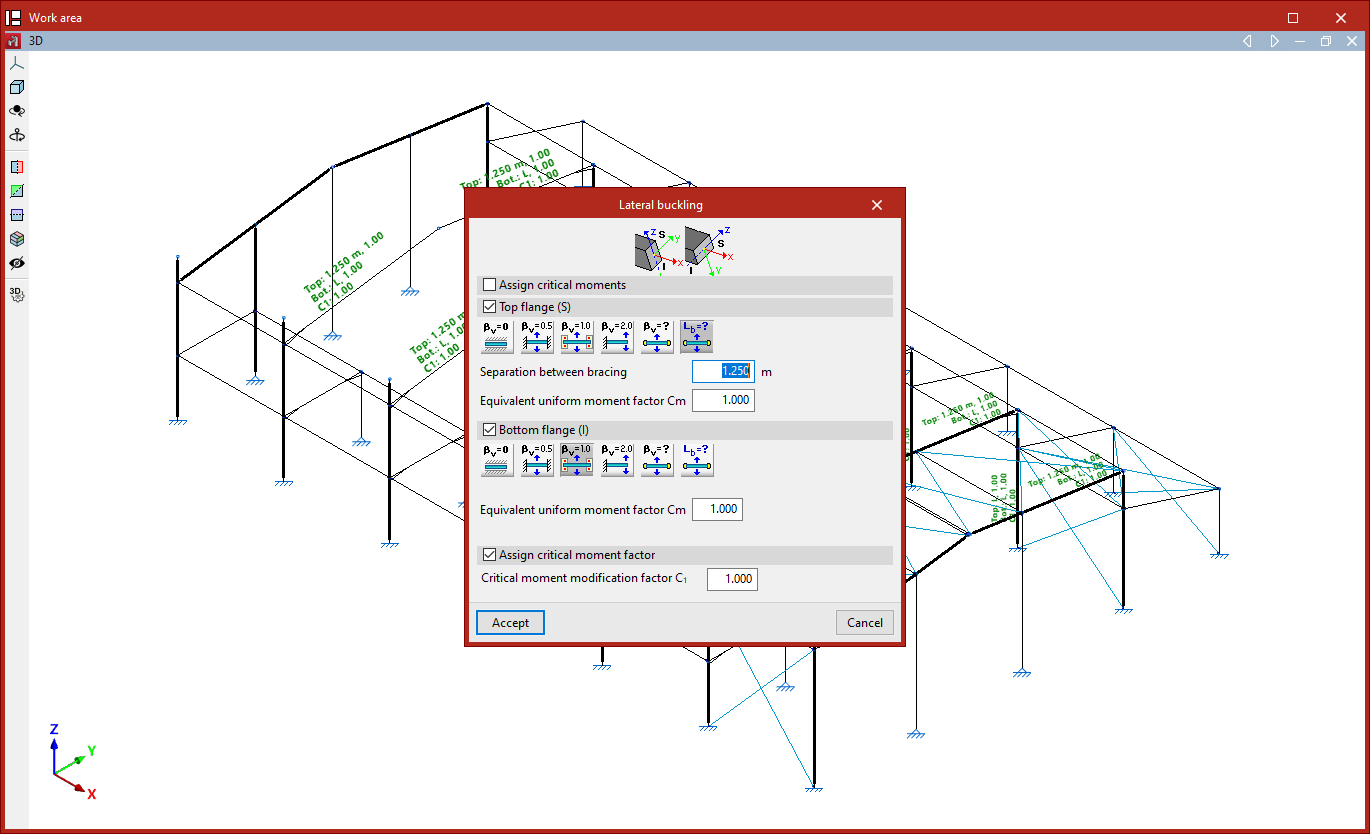
En la ventana que aparece se pueden definir los parámetros de pandeo lateral de dos formas alternativas:
- Si se mantiene desactivada la casilla "Asignar momentos críticos", se introducen las longitudes de pandeo lateral (o los coeficientes de pandeo lateral) de la barra, además del factor de modificación para el momento crítico. En este caso, los momentos críticos del elemento son calculados automáticamente por el programa.
- Si se activa la casilla "Asignar momentos críticos", se pueden introducir los valores de los momentos críticos de pandeo lateral, así como el factor de modificación para el momento crítico.
En el esquema de la parte superior se muestran las posiciones del ala superior y del ala inferior del perfil en función de la orientación de los ejes de coordenadas locales, que utilizan el mismo código de colores que en el modelo.
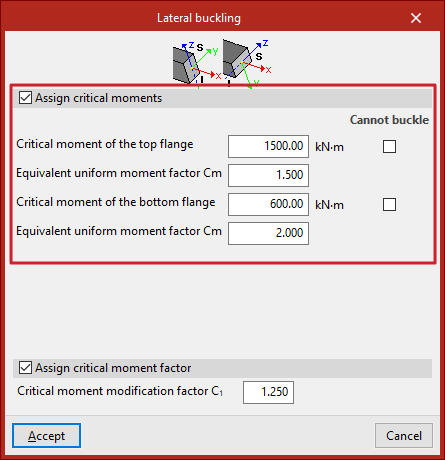
Asignación de momentos críticos
En caso de que se opte por la asignación de momentos críticos, se activa la casilla "Asignar momentos críticos".
Este apartado, disponible para elementos de acero laminado y conformado, permite introducir manualmente los valores de los momentos críticos de pandeo lateral como una alternativa a las longitudes de pandeo lateral:
- Momento crítico del ala superior
- Coeficiente de momentos equivalente Cm (para el ala superior)
- Momento crítico del ala inferior
- Coeficiente de momentos equivalente Cm (para el ala inferior)
Se puede activar la casilla "Sin posibilidad de pandeo" en cualquier ala. En este caso, se considera un momento crítico infinito.
La opción "Asignar momentos críticos" se encuentra disponible para las siguientes normas:
- Eurocódigos 3 y 4
- Código Estructural (España)
- EAE-2011 (España)
- CTE DB SE-A (España)
Asignación de longitudes de pandeo lateral o de coeficientes de pandeo lateral
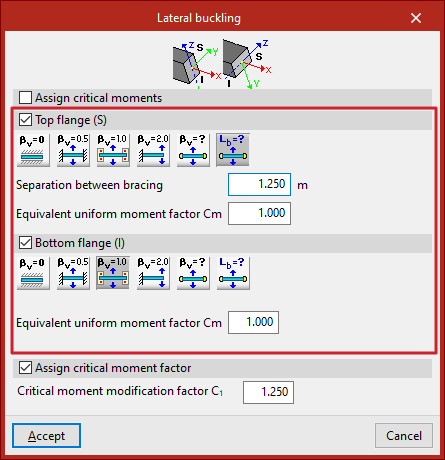
En caso de que se opte por la asignación de longitudes de pandeo lateral o de coeficientes de pandeo lateral, se desactiva la casilla "Asignar momentos críticos".
Después, se pueden definir los parámetros de pandeo lateral en el "Ala superior" y en el "Ala inferior" del perfil activando las casillas correspondientes.
Si se opta por definir el coeficiente de pandeo lateral, este valor multiplicará a la longitud de la barra de nudo a nudo para obtener la longitud de pandeo lateral, o separación entre arriostramientos.
Dentro de las opciones disponibles en cada ala, se encuentran las siguientes:
- No comprueba pandeo lateral
En este caso el programa toma un valor predefinido para el coeficiente de pandeo lateral igual a 0. Este es el valor por defecto. De esta forma, el programa no considera el pandeo lateral. - Barra biempotrada
Se toma un valor de coeficiente de pandeo lateral igual a 0.5. - Barra biapoyada
Se toma un valor de coeficiente de pandeo lateral igual a 1. - Barra en voladizo
Se toma un valor de coeficiente de pandeo lateral igual a 2. - Coeficiente de pandeo lateral
Permite introducir manualmente el valor del coeficiente de pandeo lateral en lugar de utilizar uno de los valores predefinidos. Para ello, se escribe en el campo inferior. - Separación entre arriostramientos
Permite introducir directamente la separación de arriostramientos o longitud de pandeo lateral de cada una de las alas en lugar de utilizar un coeficiente. Para ello, se selecciona la opción correspondiente y se introduce su valor en las unidades de medida definidas en el proyecto.
Además, el programa permite escribir el "Coeficiente de momento equivalente" para cada una de las alas.
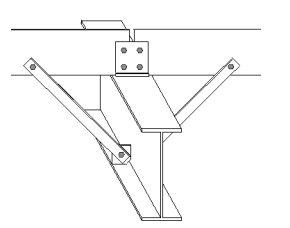
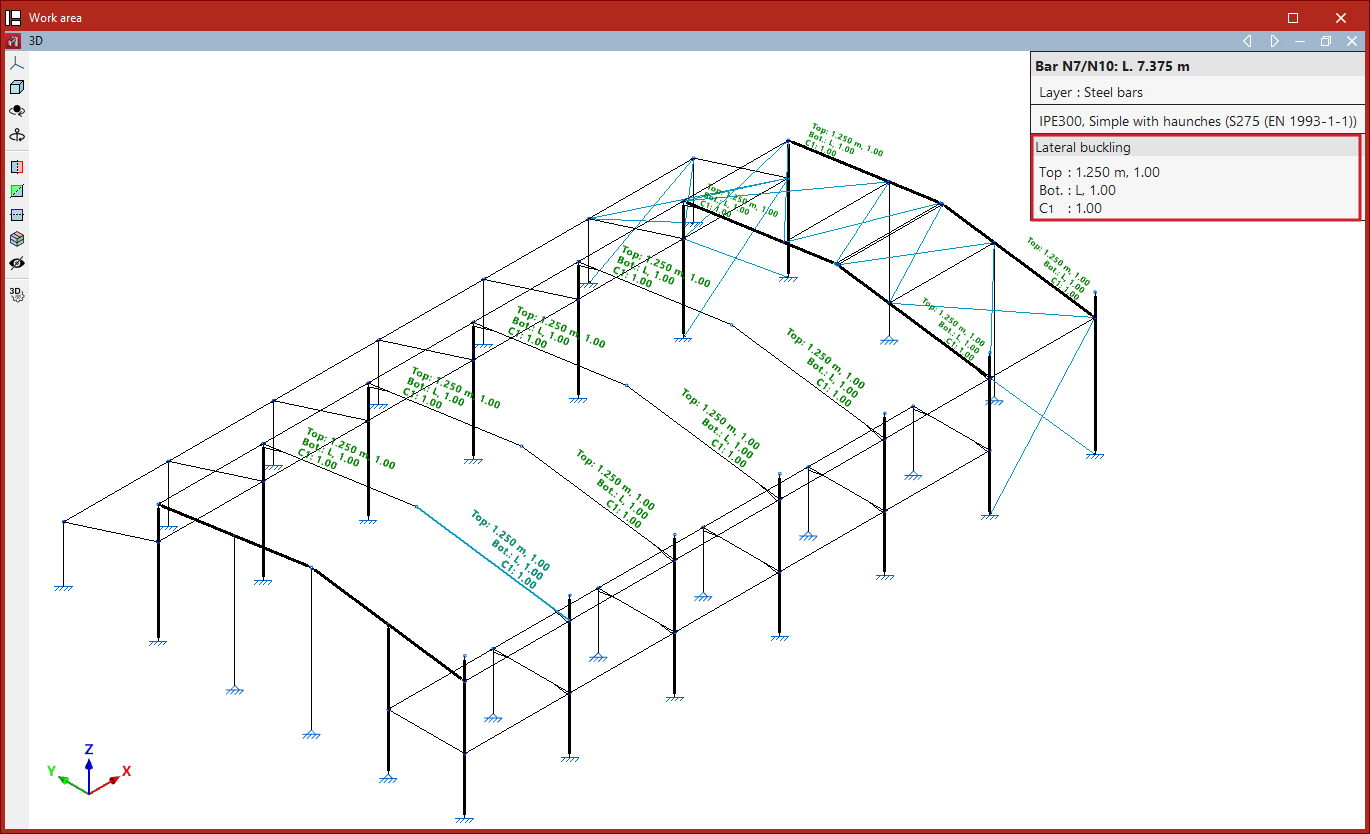
La colocación de elementos de sujeción de las alas, como estos tornapuntas, permite considerar un valor menor de coeficiente de pandeo lateral o de separación de arriostramientos. Por ejemplo, si estos elementos se disponen en la mitad de la longitud del perfil, puede justificarse la adopción de un coeficiente de pandeo lateral igual a 0.5.
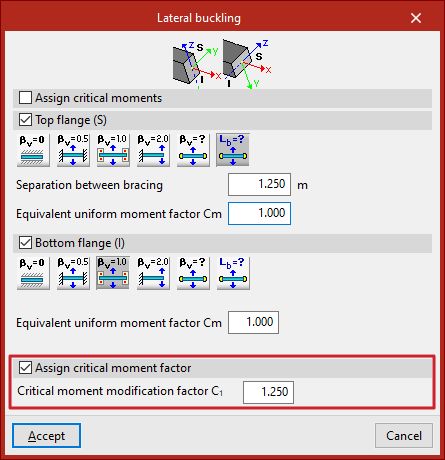
Asignación del factor de modificación para el momento crítico
Por último, se puede activar la casilla "Asignar factor de momento crítico" para introducir el "Factor de modificación para el momento crítico".
Cada norma ofrece unos valores para los coeficientes de momento equivalente y para el factor de modificación del momento crítico en función de las distintas distribuciones de momento flector en las barras entre puntos de arriostramiento.
Por defecto, el programa utiliza coeficientes iguales a la unidad.
Resultados
Finalmente, se pulsa en "Aceptar". Al acercarse a las barras, el programa muestra un texto sobre ellas indicando los valores de los parámetros aplicados en las dos alas y el valor del factor de momento crítico.
Esta información se muestra también en el cuadro que aparece al pasar el puntero por las barras, en el apartado "Pandeo lateral".
Si al "Calcular" no se han asignado parámetros de pandeo lateral en las barras, el programa muestra un "Aviso" señalando dicha circunstancia. Si se continúa, se asumen los valores por defecto.
| Nota: |
|---|
| Los parámetros de pandeo lateral tienen una marcada incidencia en algunas comprobaciones de las barras. Estas comprobaciones varían en función de la normativa seleccionada y se pueden consultar en los listados de "Comprobaciones E.L.U." en el menú "Cálculo". Entre ellas, se puede mencionar la comprobación de "Resistencia a flexión eje Y". |
Definición de parejas de arriostramientos para el análisis de pandeo
La definición de parejas de arriostramientos para realizar el análisis de pandeo se realiza con la siguiente opción, disponible en el bloque "Barras" de la barra de herramientas superior, dentro de la pestaña "Propiedades" (en la solapa "Estructura").

Parejas
La opción "Parejas" permite definir parejas de arriostramientos que no se encuentran en un mismo recuadro arriostrado para considerarlas en el análisis de pandeo.
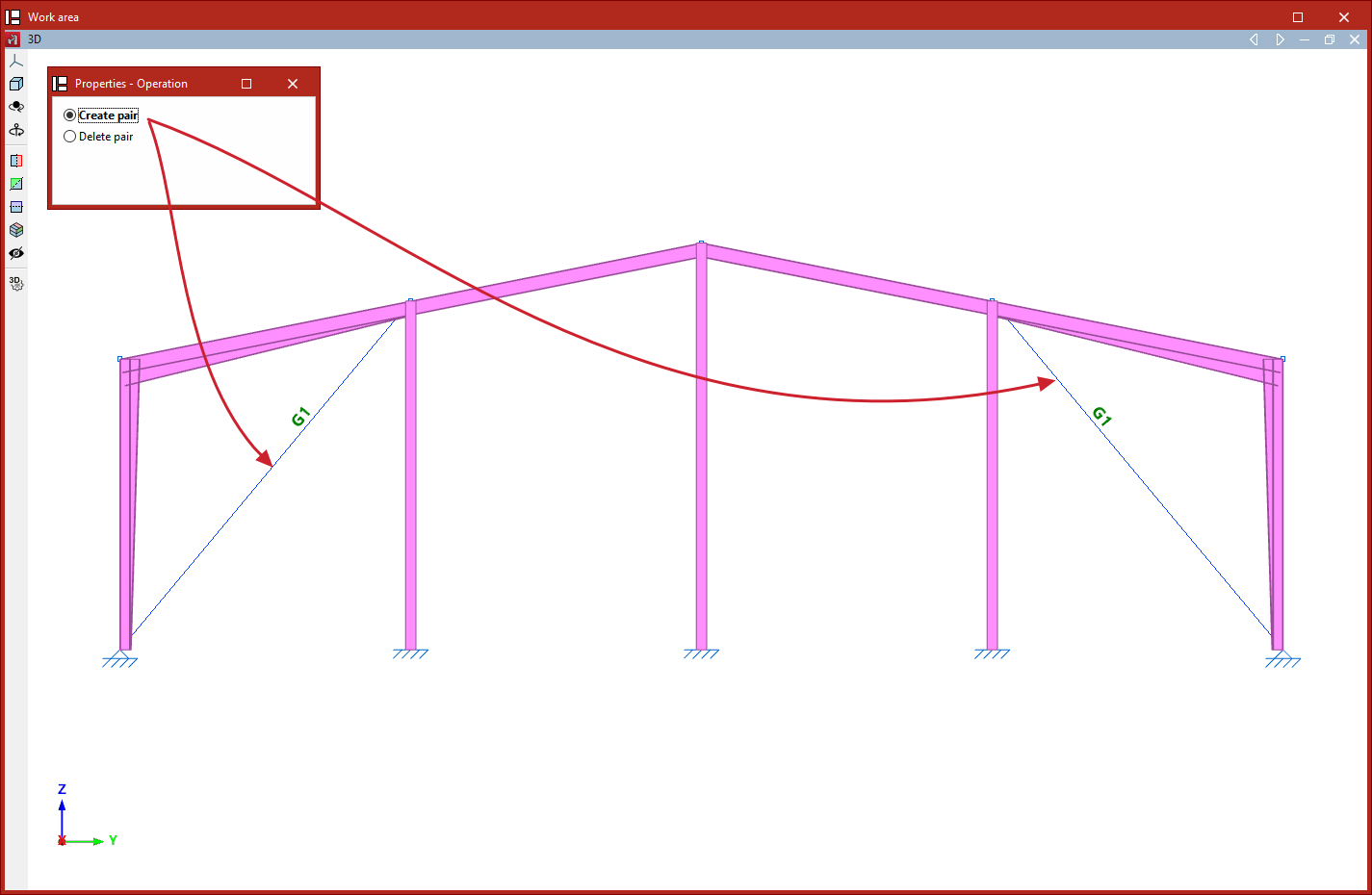
Para ello, tras pulsar sobre la opción, en la ventana "Propiedades - Operación" se selecciona "Crear pareja". Luego, se seleccionan en el modelo las dos barras definidas con comportamiento de "Sólo tracción" (definido en el desplegable "Comportamiento" en la ventana "Describir", accesible al crear cada barra o al editarlas mediante la opción "Sección" de la pestaña "Geometría") que forman la pareja de arriostramientos.
El programa indicará la existencia de cada pareja de arrostramientos con un rótulo identificativo sobre las barras.
También es posible seleccionar "Borrar pareja" en la ventana "Propiedades - Operación" para eliminar la definición de una pareja de arriostramientos. En este caso, basta con pulsar sobre cualquiera de los dos miembros de la pareja para eliminarla.
En el cálculo, si ambos miembros de una pareja de arriostramientos se comprimen en un mismo caso de carga, se mantendrán en el análisis de pandeo, reduciendo su rigidez axial a la mitad, de forma similar a como el programa lo hace automáticamente con barras con comportamiento de "Sólo tracción" que se encuentran en un mismo recuadro arriostrado.
| Nota: |
|---|
| El análisis de pandeo lineal se realiza para cada combinación eliminando los elementos no lineales que no participan y transformando a elementos lineales equivalentes aquellos que sí lo hacen. En este proceso, cuando dos barras con comportamiento de "Sólo tracción" forman un recuadro arriostrado y ambas barras se encuentran comprimidas en un mismo caso de carga, el programa transforma el comportamiento de estas barras a lineal y reduce su rigidez axial a la mitad. Por defecto, en situaciones en las que un pórtico está arriostrado por dos barras que no se cruzan, y ambas se encuentran comprimidas en un mismo caso de carga, el programa las elimina antes de realizar el análisis de pandeo, por lo que los resultados de dicho análisis se obtienen sin considerarlas. |
Introducción de articulaciones en los extremos de las barras
La articulación en los extremos de las barras se realiza con la siguiente opción, disponible en el bloque "Barras" de la barra de herramientas superior, dentro de la pestaña "Propiedades" (en la solapa "Estructura").

Articular
La opción "Articular" permite introducir articulaciones en los extremos de las barras que posibilitan totalmente el giro en las tres direcciones del espacio, incluido el giro sobre su propio eje.
Al pulsar sobre la opción, en la ventana emergente se indica si se desea realizar una selección "Individual" o "Múltiple".
Si se realiza una selección "Individual":
- Al pulsar en el centro de una barra, el programa introduce articulaciones en sus dos extremos.
- Si se pulsa en uno de los extremos de una barra, solamente se introduce la articulación en ese punto.
- Para eliminar las articulaciones introducidas, se debe volver a pulsar sobre el centro o el extremo correspondiente de las barras.
Si se realiza una selección "Múltiple", el programa introducirá o eliminará articulaciones en los dos extremos de las barras seleccionadas.
En el modelo, los extremos articulados se representan con círculos de color azul.

| Nota: |
|---|
| La opción "Articular" no permite definir empotramientos parciales. Para ello, se debe utilizar la opción "Empotramiento" del mismo bloque de opciones. |
Definición de las condiciones de empotramiento en los extremos de las barras
La definición de las condiciones de empotramiento en los extremos de las piezas se realiza con la siguiente opción, disponible en el bloque "Barras" de la barra de herramientas superior, dentro de la pestaña "Propiedades" (en la solapa "Estructura").

Empotramiento
La opción "Empotramiento" permite definir las condiciones de empotramiento total o parcial en los extremos de las piezas, en los planos locales XY, XZ e YZ.
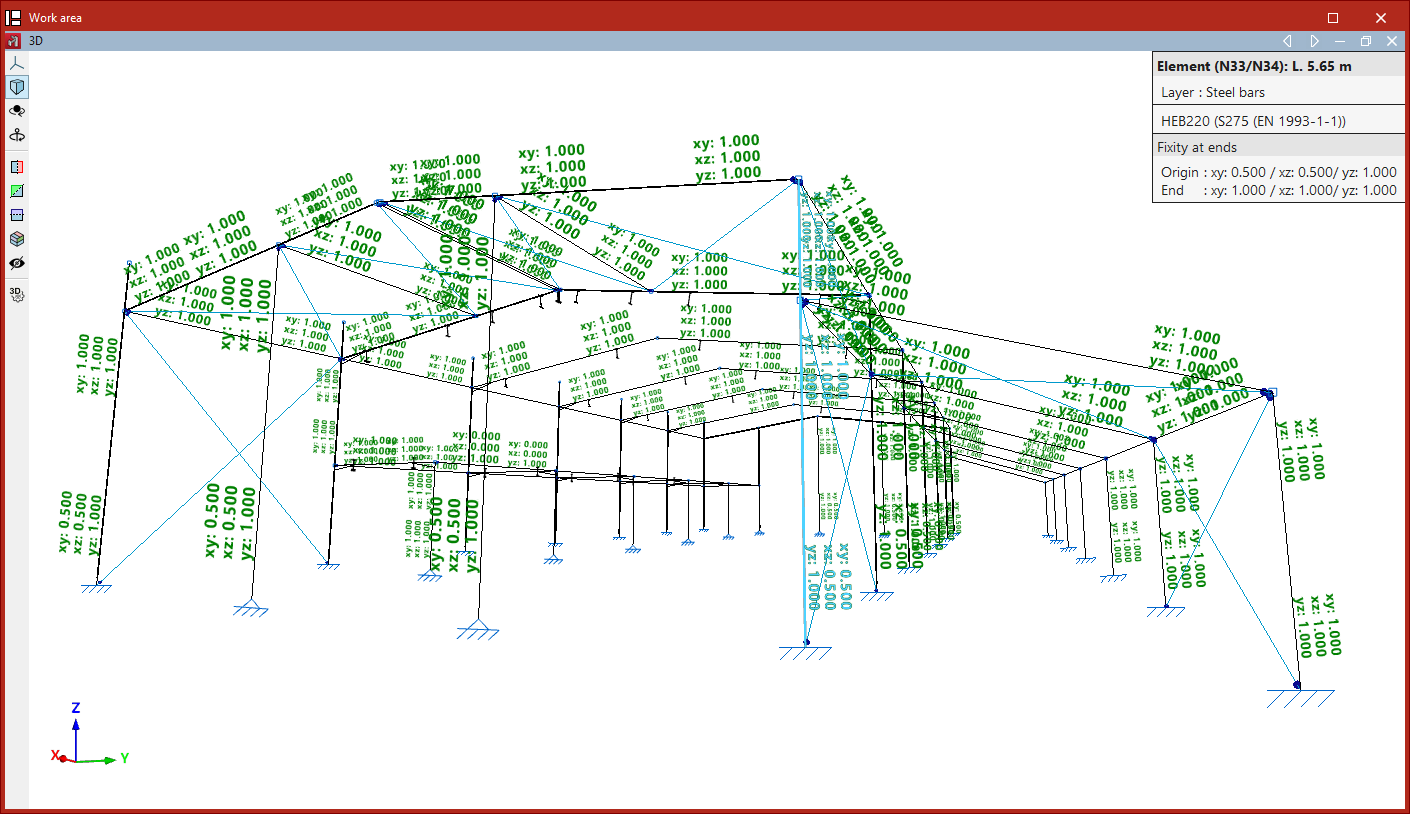
Al seleccionar esta opción, el programa muestra un texto sobre los extremos de las barras con los valores de empotramiento definidos para los planos XY, XZ e YZ.
Esta información también se refleja en el cuadro que aparece al pasar el puntero por las piezas, dentro del apartado "Empotramiento en extremos".
Para modificar los valores, se seleccionan las piezas haciendo clic una a una sobre ellas o mediante una ventana de selección. Después, se pulsa el botón derecho.
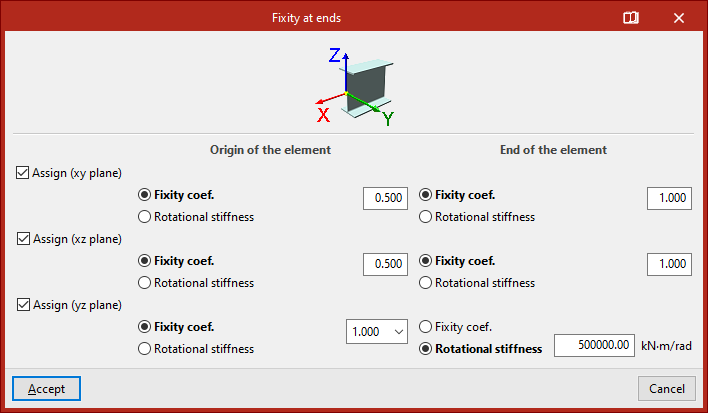
En la ventana emergente "Empotramiento en extremos", se activan las casillas "Asignar (Plano xy)", "Asignar (Plano xz)" y/o "Asignar (Plano yz)" para especificar en qué plano local se desea modificar el empotramiento.
A la derecha, el programa muestra dos columnas donde se pueden definir estas condiciones en el "Origen de la pieza" y en el "Extremo de la pieza".
En cada caso, se puede optar por introducir un "Coeficiente de empotramiento" o una "Rigidez rotacional".
| Nota: |
|---|
| Los coeficientes de empotramiento pueden tomar valores entre 0 (si el extremo está totalmente articulado) y 1 (si está totalmente empotrado). Los valores intermedios corresponden a empotramientos parciales. Por defecto, el programa asigna un coeficiente de empotramiento igual a la unidad en ambos extremos. |
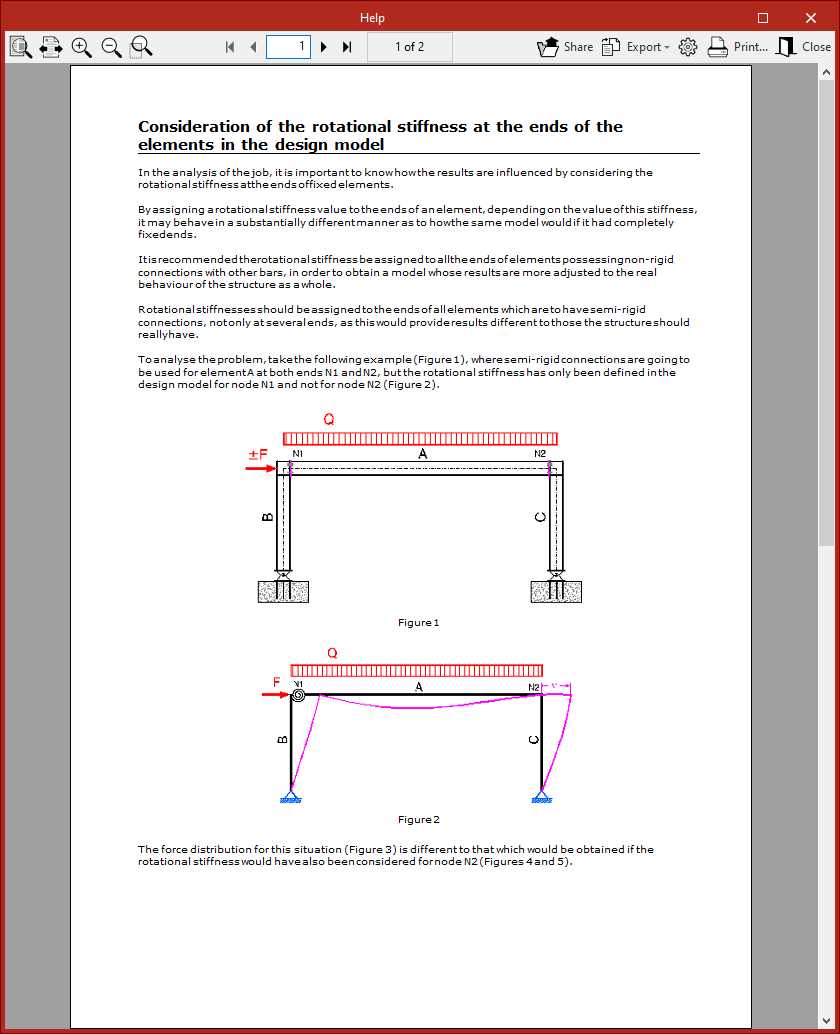
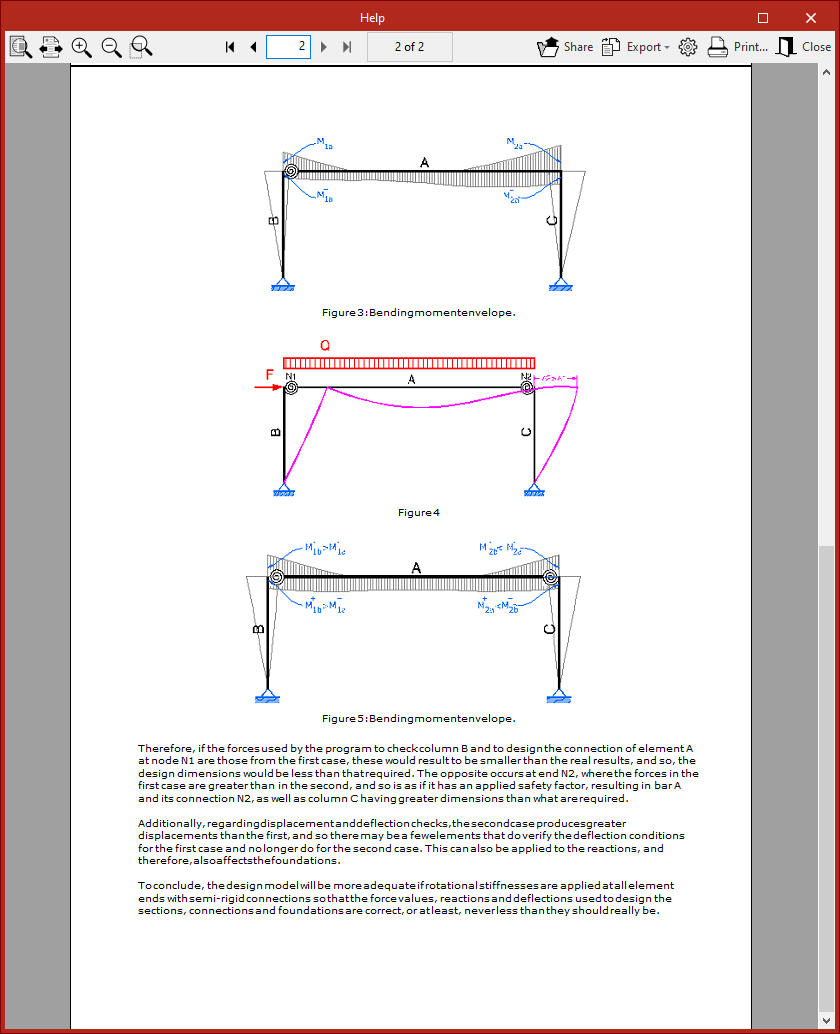
Si se desea definir una vinculación interna elástica, debe seleccionarse la opción "Rigidez rotacional" e introducir el valor correspondiente.
Puede pulsarse el botón "Mostrar información detallada relativa al uso de este diálogo" en la barra de título de la ventana emergente para obtener más información sobre la "Consideración en el modelo de cálculo de la rigidez rotacional en extremos de pieza".
Finalmente, se pulsa en "Aceptar" para aplicar los cambios.
Introducción y edición de rótulas plásticas en barras
La introducción y edición de rótulas plásticas en barras se realiza con la siguiente opción, disponible en el bloque "Barras" de la barra de herramientas superior, dentro de la pestaña "Propiedades" (en la solapa "Estructura").

Rótulas plásticas
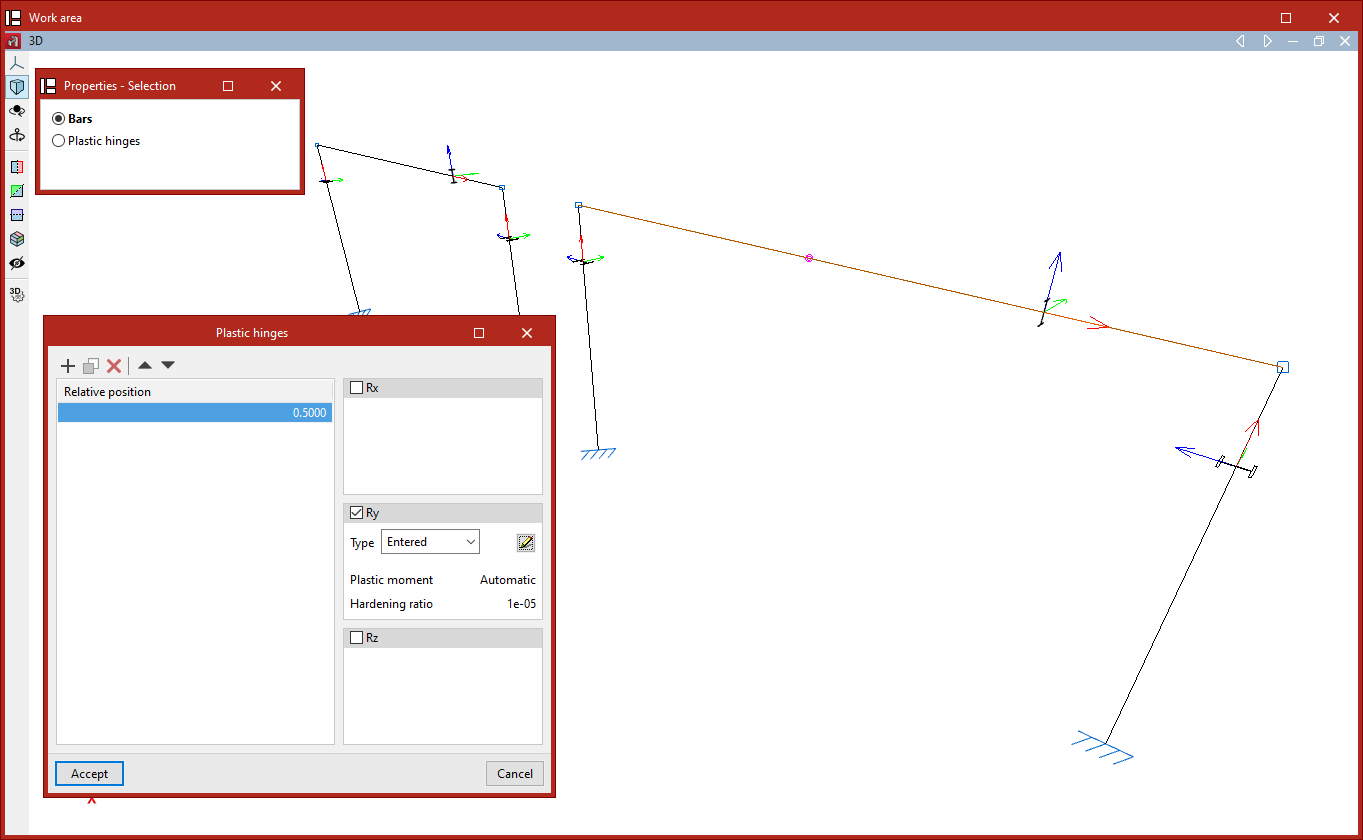
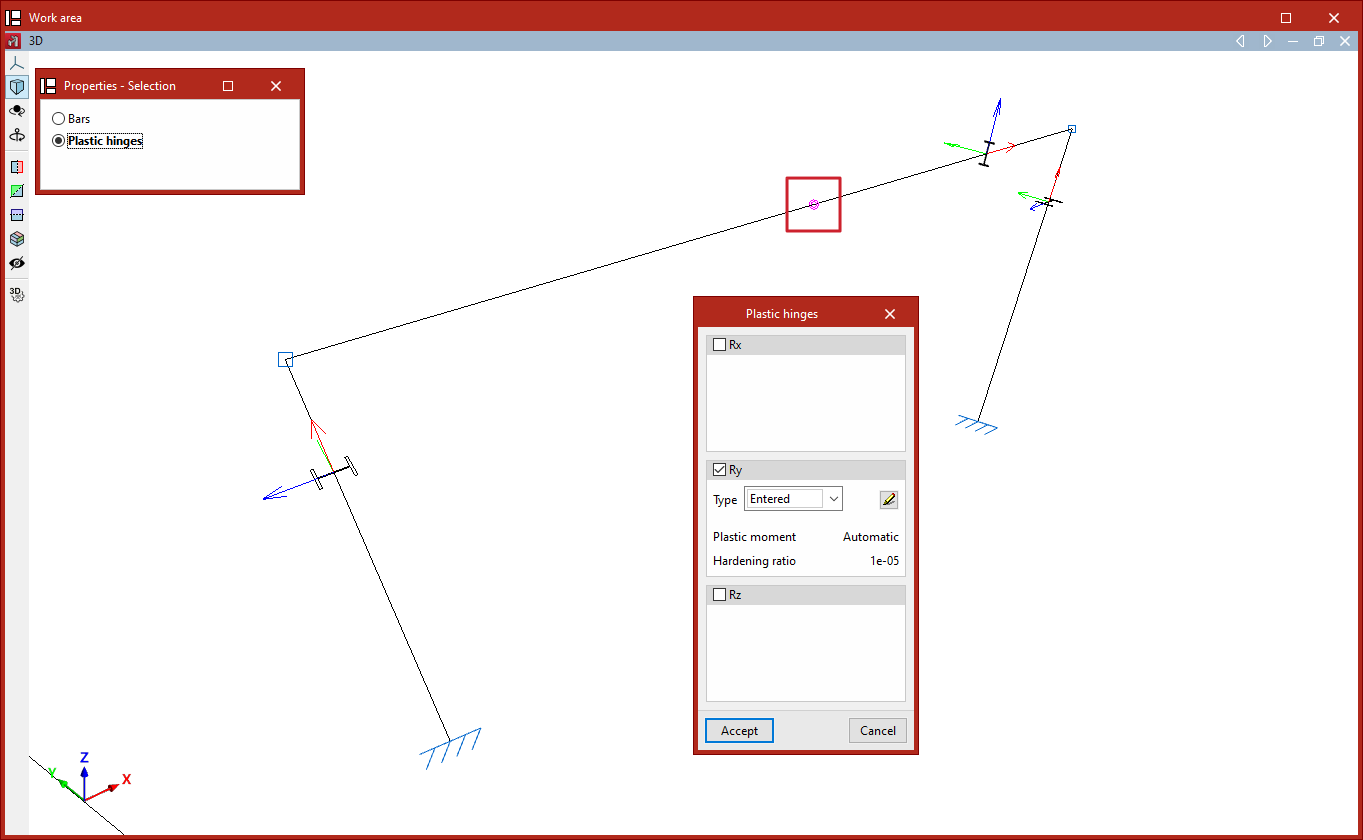
Tras pulsar sobre la opción "Rótulas plásticas", el programa abre la ventana "Propiedades - Selección" con dos opciones, "Barras" o "Rótulas plásticas".
Introducción de rótulas plásticas
Si se elige "Barras", es posible introducir rótulas plásticas en un grupo de barras.
Para ello, se selecciona la barra o el grupo de barras con el botón izquierdo y, después, se pulsa el botón derecho.
Así, aparece una lista donde se pueden "Añadir", "Copiar", "Borrar" o reordenar rótulas plásticas en las barras utilizando los botones de la parte superior.
En cada rótula se escribe la "Posición relativa" en la barra, indicando un valor entre 0 y 1. A la derecha, se definen los grados de libertad de giro en los que actúa (expresados en ejes locales de la barra) activando las casillas "Gx", "Gy" y/o "Gz", así como las propiedades de la rótula en cada grado de libertad de giro determinado.
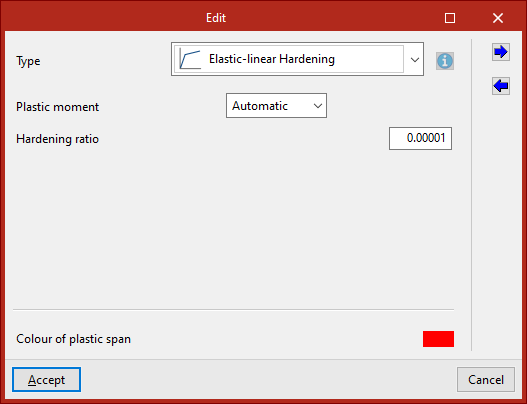
El desplegable "Tipo" permite indicar el origen de los datos:
- si se elige "Introducidos", los datos de las rótulas se introducen directamente en la ventana "Editar" que aparece al pulsar sobre el botón de edición a la derecha;
- si se elige "De biblioteca", se debe seleccionar una determinada tipología de rótula entre las definidas previamente en la “Biblioteca de rótulas plásticas” de la pestaña “Obra".
Las opciones "Exportar" e "Importar" de la ventana "Editar" permiten crear tipos de rótulas plásticas en biblioteca a partir de los datos introducidos aquí, así como importar datos de biblioteca si es conveniente.
Edición de rótulas plásticas
Por otro lado, si se elige "Rótulas plásticas" en la ventana "Propiedades - Selección", es posible seleccionar en el modelo las rótulas plásticas previamente introducidas y editar sus datos.
| Nota: |
|---|
| Puede consultarse este enlace para conocer las opciones de definición de rótulas plásticas. |
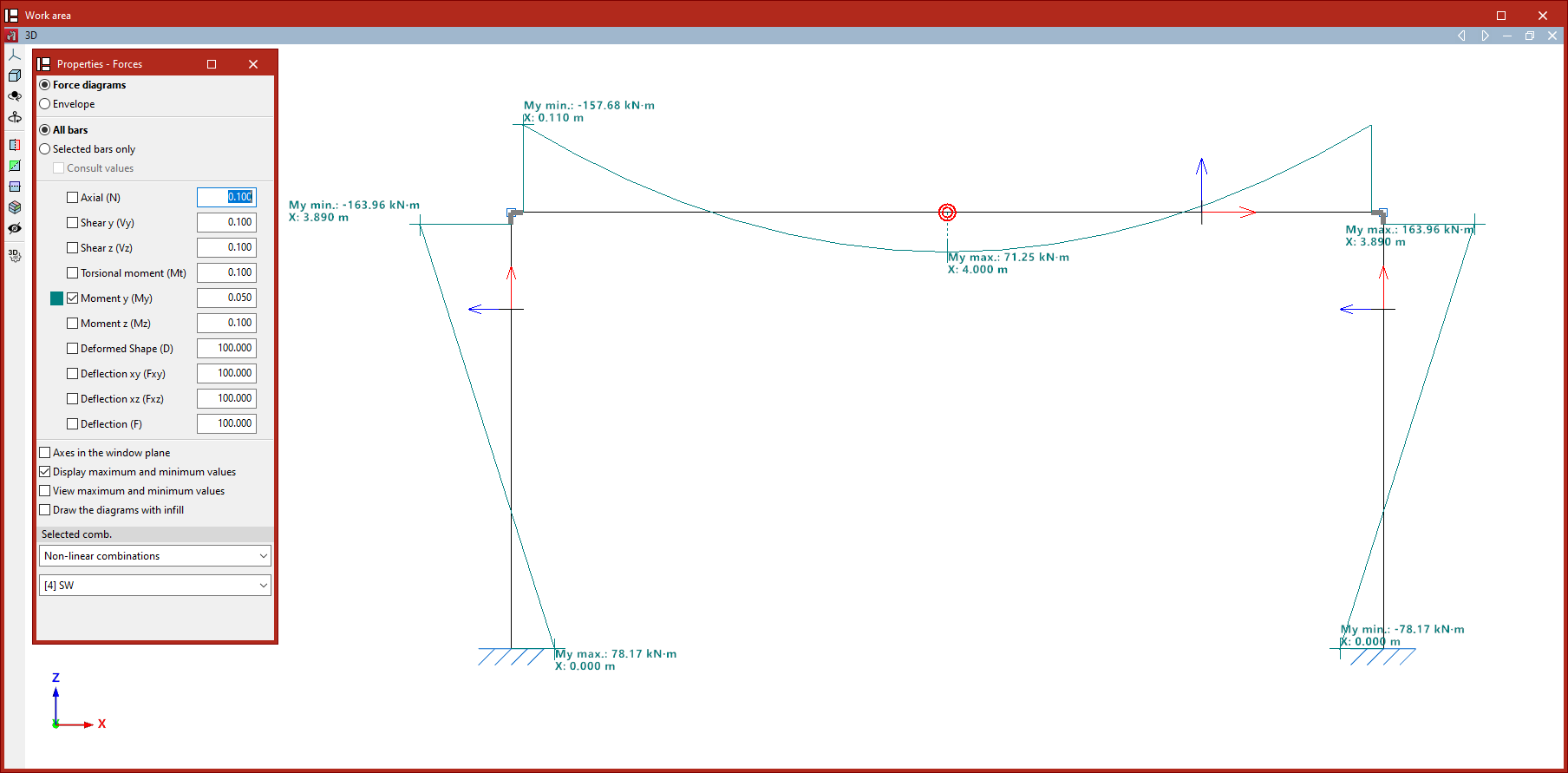
Visualización de rótulas plastificadas
En la visualización de "Esfuerzos" (dentro de la pestaña "Cálculo"), las rótulas plásticas que han alcanzado el momento de plastificación en la combinación seleccionada se resaltan con un aumento de tamaño y un cambio de color.
| Nota: |
|---|
| La consideración de rótulas plásticas en el cálculo de una estructura requiere realizar un análisis no lineal utilizando el motor de cálculo OpenSees. |
Definición de grupos de flecha y flecha límite de las barras
La creación y edición de grupos de flecha, así como la definición de la flecha límite de las barras, se realiza con las opciones del menú "Grupos de flecha", disponible en el bloque "Barras" de la barra de herramientas superior, dentro de la pestaña "Propiedades" (en la solapa "Estructura").

Son las siguientes:
- Crear
- Editar
- Flecha límite
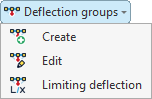
Creación de grupos de flecha
En primer lugar, se debe pulsar sobre la opción "Crear" para crear grupos de flecha.
Un grupo de flecha es un conjunto de barras alineadas que se consideran conjuntamente en el cómputo de la flecha, incluso si existen nudos intermedios.
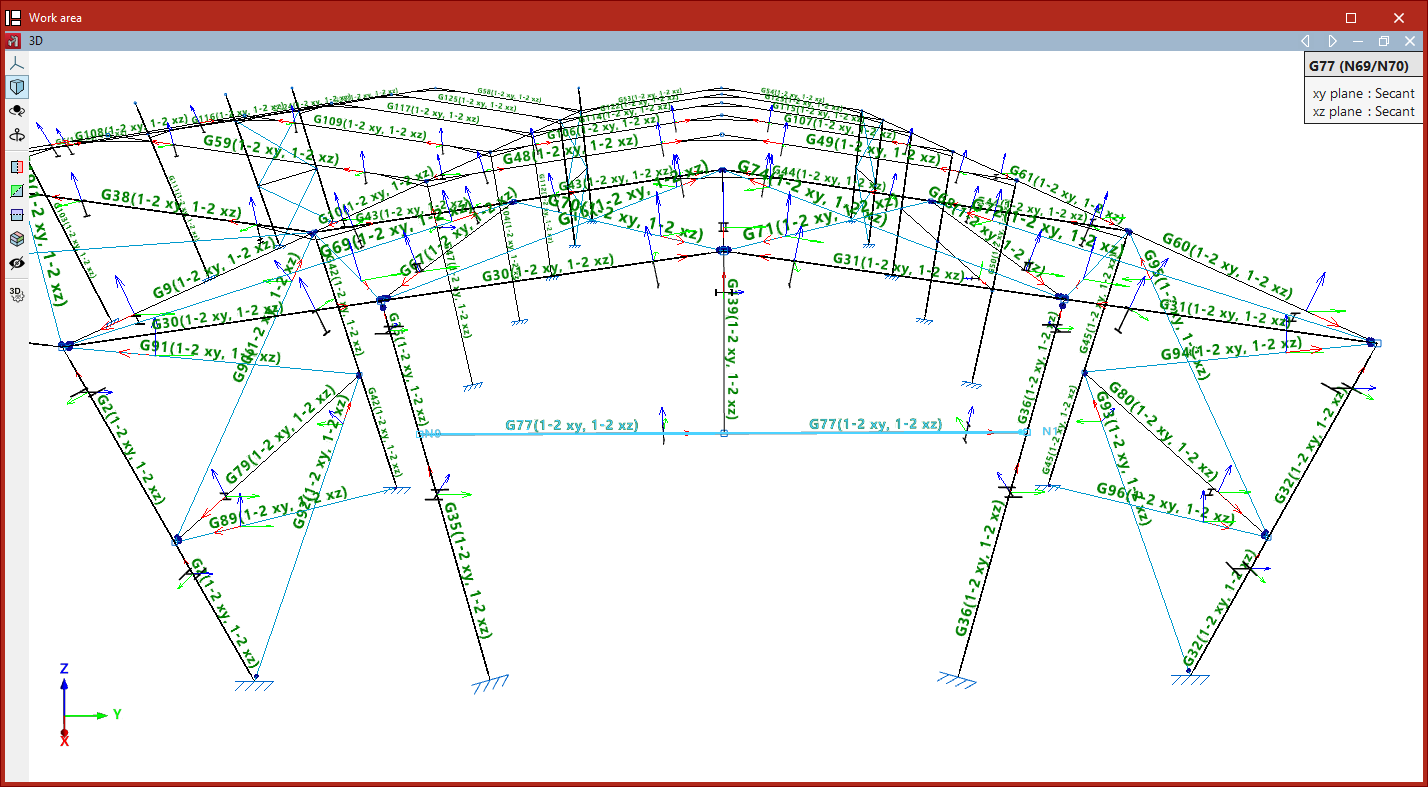
Al utilizar esta opción, el programa muestra un texto sobre las barras indicando el grupo de flecha al que pertenecen y, entre paréntesis, el tipo de flecha en cada uno de los dos planos locales del perfil. Por defecto, cada barra constituye, por sí sola, un grupo de flecha de tipo secante.
Si se desea, es posible agrupar varias barras alineadas para el cálculo conjunto de la flecha. Para ello, se pulsa con el botón izquierdo sobre el nudo inicial y, después, sobre el nudo final del grupo de barras alineadas.
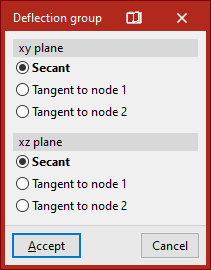
Se abre así la ventana "Grupo de flecha", donde se selecciona el tipo de flecha para cada uno de los dos planos locales XY y XZ del perfil.
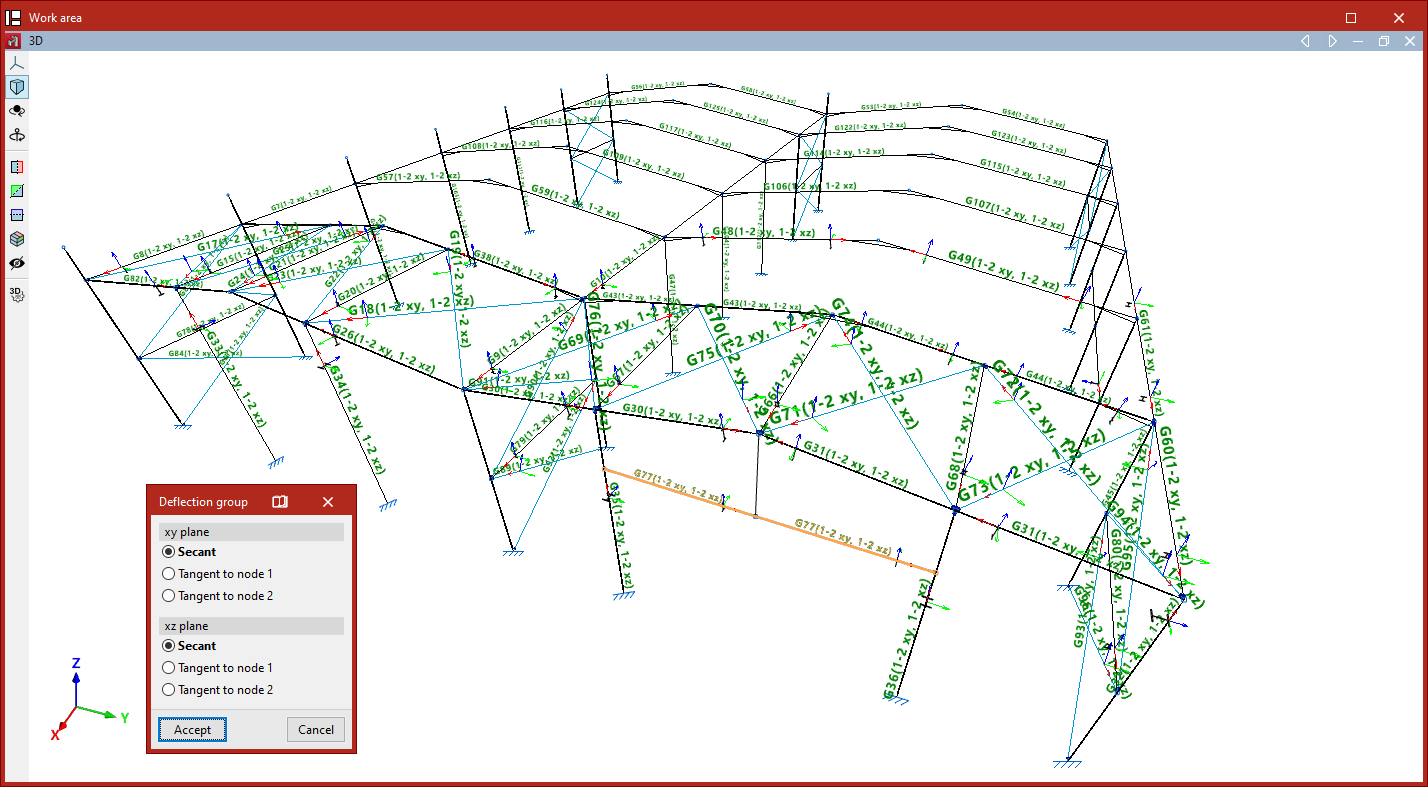
Esta puede ser "Secante", "Tangente al nudo 1" o "Tangente al nudo 2":
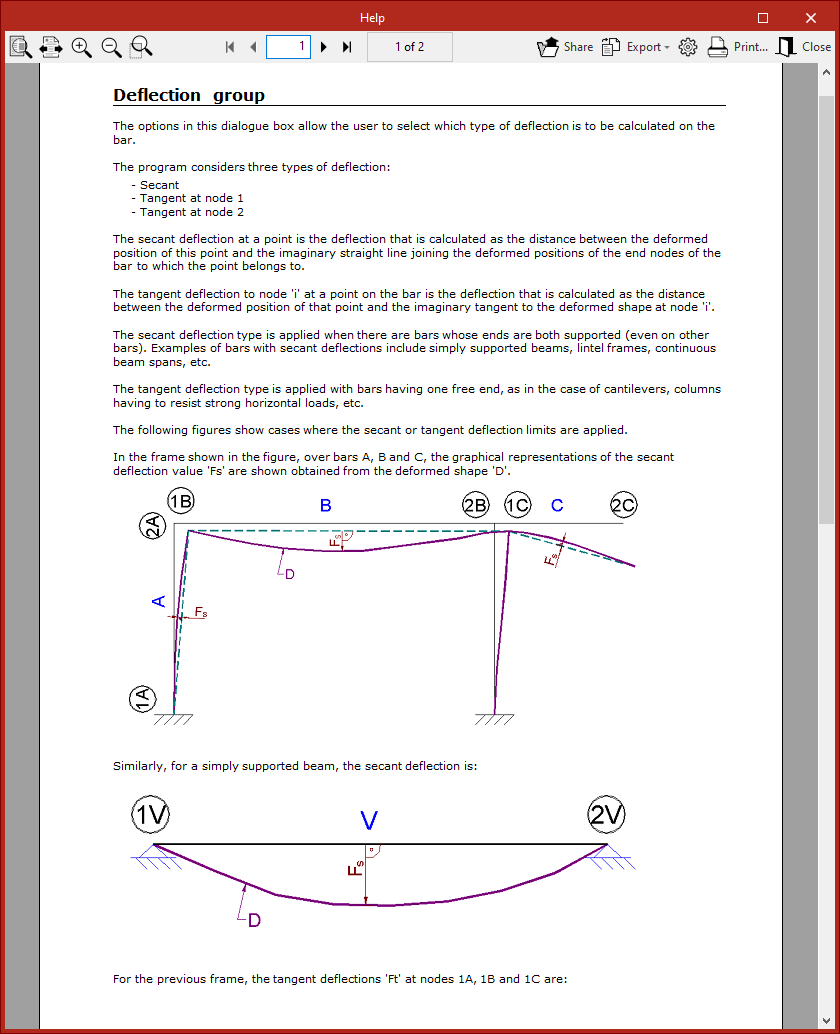
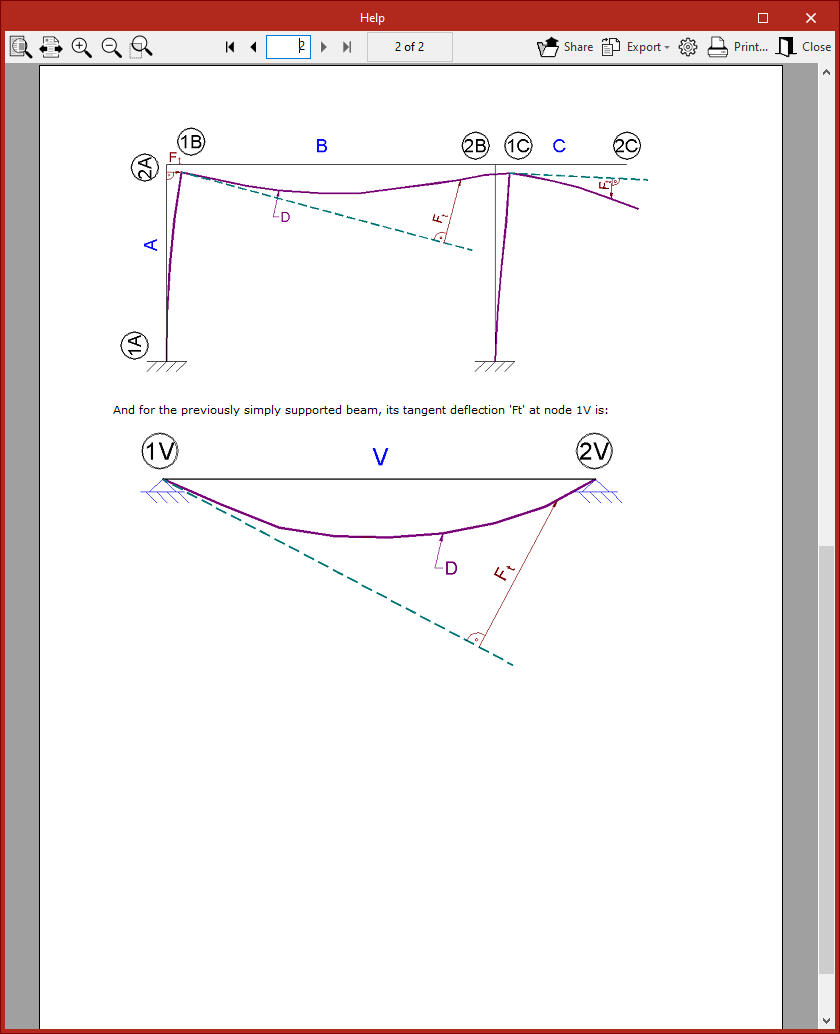
- La flecha secante se define como la distancia entre la deformada y la línea recta que une los dos puntos extremos de la deformada.
- La flecha tangente, por otra parte, es la distancia entre la deformada y la línea recta tangente a la deformada en uno de los extremos.
| Nota: |
|---|
| Normalmente, se utiliza la flecha secante en vanos interiores de pilar a pilar, y la flecha tangente en voladizos o en pilares con desplome. |
Para obtener más información sobre el cómputo de la flecha, puede pulsarse sobre el botón superior en la barra de título de la ventana y así consultar la "Ayuda" suministrada por el programa.
Tras "Aceptar", el programa crea el grupo de flecha entre los nudos seleccionados.
Edición de grupos de flecha
La siguiente opción del menú es "Editar", que permite modificar el tipo de flecha de los grupos ya creados.
Al pasar el puntero por cada grupo de flecha, aparece un cuadro en pantalla que muestra la información introducida. Además, en el modelo se identifican los dos nudos extremos.
Es posible seleccionar los grupos pulsando sobre ellos uno a uno o utilizando una ventana de selección. Después, se pulsa con el botón derecho.
Aparece así la ventana "Grupo de flecha", donde pueden modificarse los tipos de flecha seleccionados en cada uno de los planos locales del perfil.
Definición de la flecha límite
Por último, desde la opción "Flecha límite" se configuran los límites de flecha en cada uno de los grupos. Tras seleccionar los grupos, se pulsa con el botón derecho para acceder a la ventana de configuración.
Para facilitar la identificación de los planos locales del perfil, en la parte superior se muestra un esquema con los ejes de coordenadas locales, que utilizan el mismo código de colores que en el modelo.
Después, pueden activarse las diferentes casillas para imponer en ambos planos la "Flecha máxima absoluta", la "Flecha activa absoluta", la "Flecha máxima relativa" y la "Flecha activa relativa".
Los límites de flecha absoluta se introducen en las unidades de medida definidas en el proyecto, mientras que los límites de flecha relativa se especifican como una fracción determinada de la longitud de referencia "L".
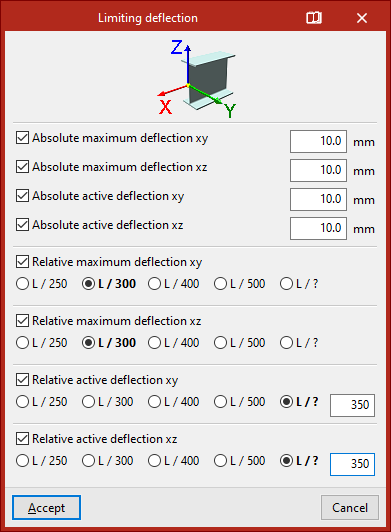
La flecha máxima hace referencia al valor máximo de la flecha en el plano indicado para todas las combinaciones de desplazamientos.
Por otra parte, la flecha activa se define como la diferencia entre las flechas máxima y mínima.
El botón superior en la barra de título de esta ventana permite consultar la "Ayuda" que proporciona el programa respecto a la definición y el cómputo de los valores mencionados.
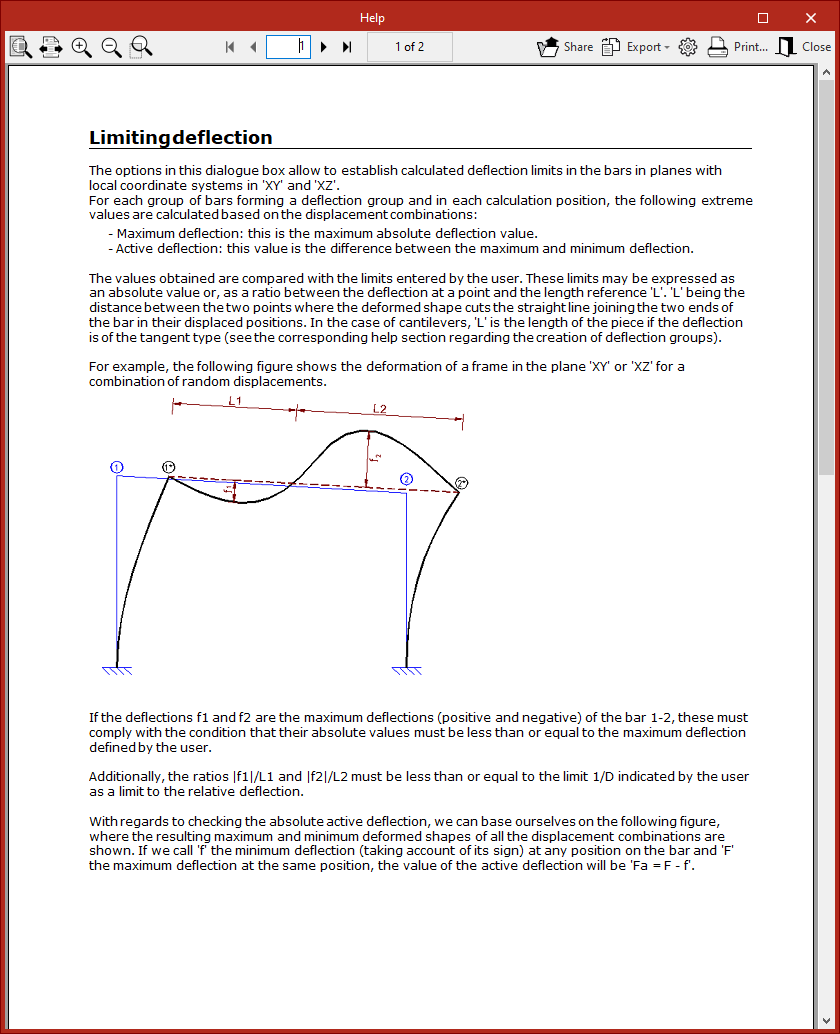
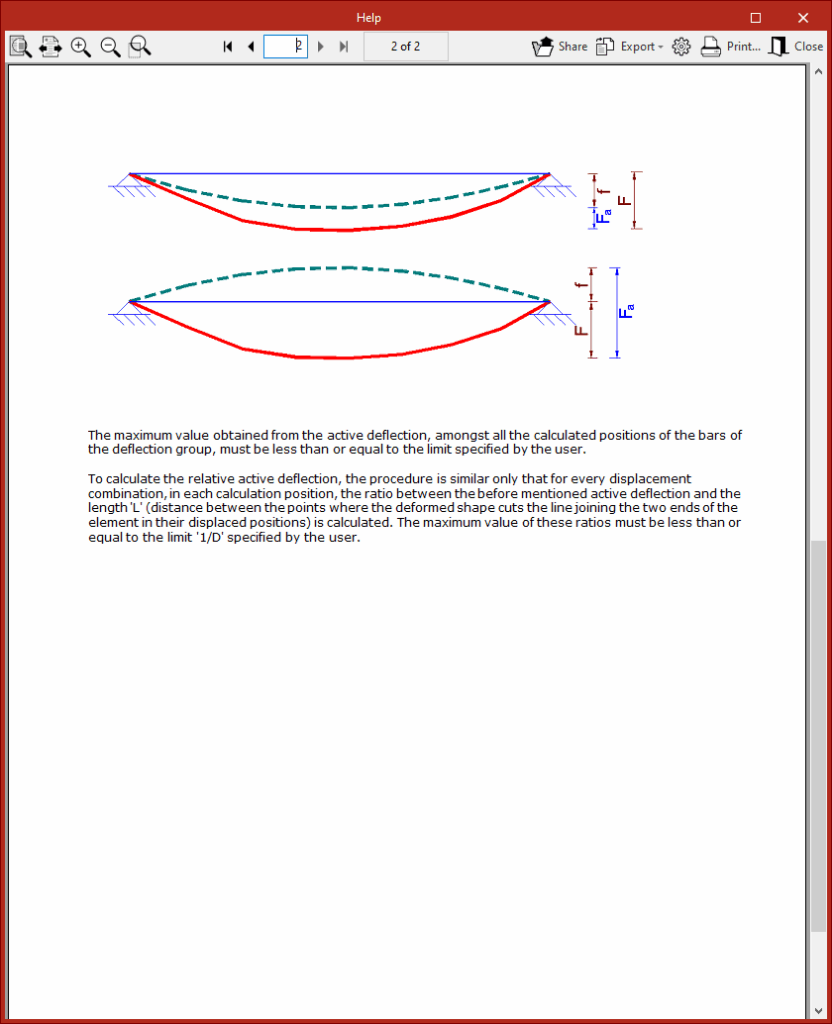
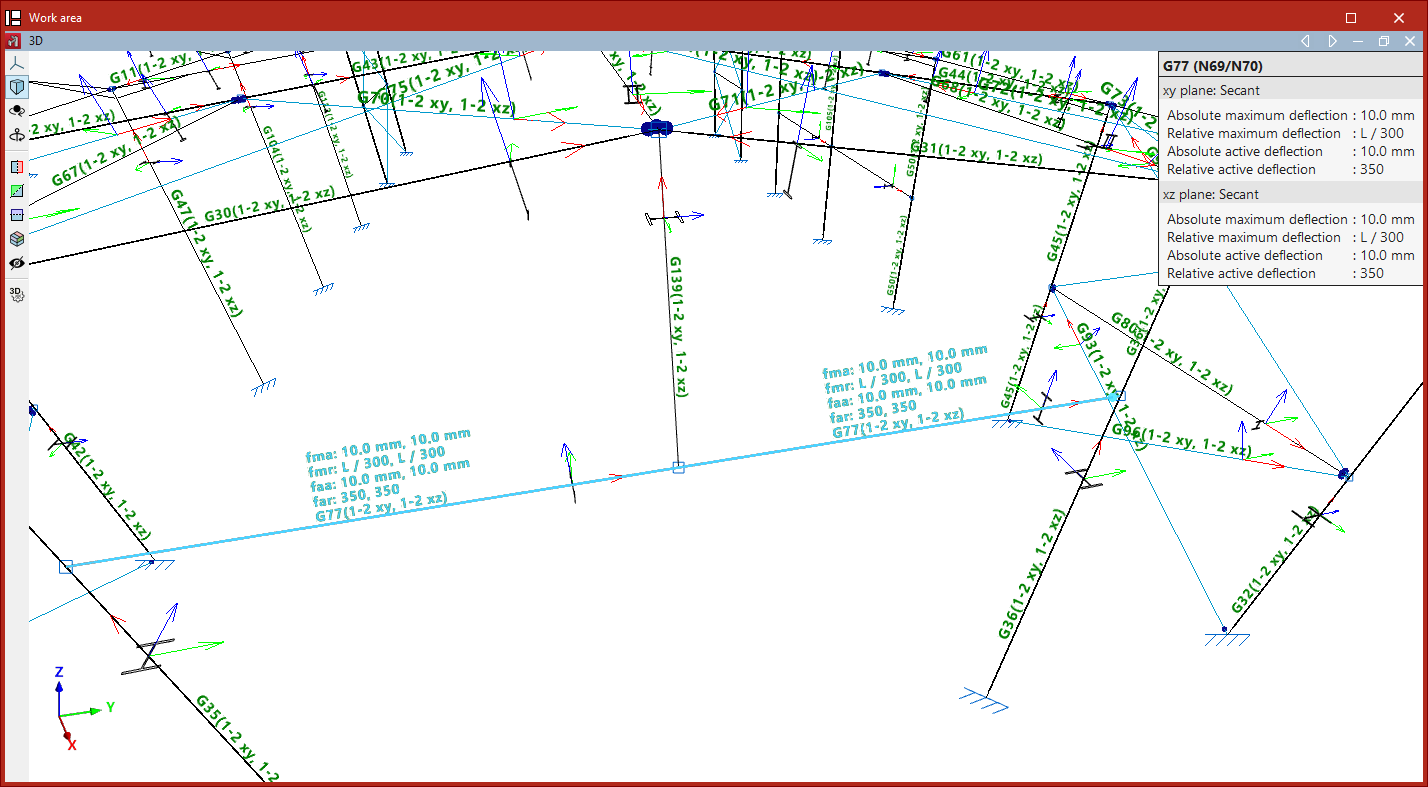
Tras "Aceptar", los valores aplicados de flecha límite se mostrarán sobre las barras en el modelo y en el cuadro informativo que aparece al pasar el puntero sobre las mismas.
| Nota: |
|---|
| Posteriormente, desde la pestaña "Cálculo", se puede utilizar la opción "Comprobar los elementos" para verificar si los perfiles de la serie cumplen con los valores de flecha límite introducidos. |
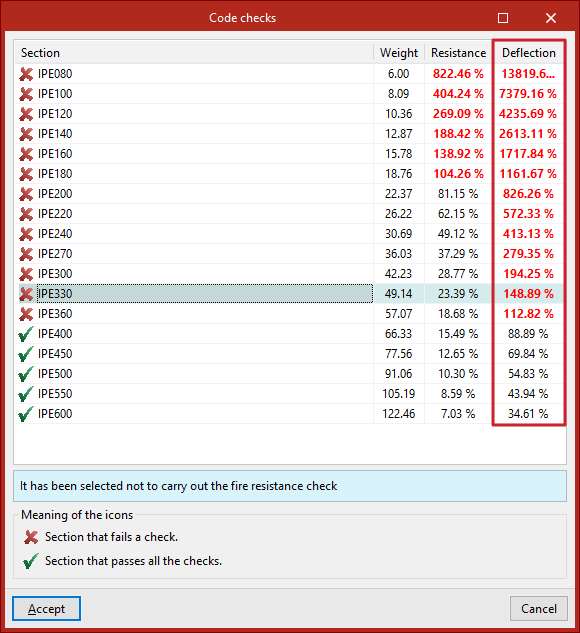
Configuración de la resistencia al fuego (pestaña "Propiedades")
Para configurar la resistencia al fuego de barras específicas, desde el bloque "Barras" de la parte superior de la interfaz de la pestaña "Propiedades", se debe seleccionar el menú "Resistencia al fuego".

Las opciones de este menú aparecerán disponibles en caso de haber activado previamente la comprobación de resistencia al fuego en los "Datos generales", dentro de la pestaña "Obra".
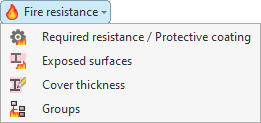
Las opciones disponibles en este menú son las siguientes:
- Resistencia requerida / Revestimiento de protección
- Caras expuestas
- Espesor del revestimiento
- Grupos
A continuación se detalla cada una de estas funcionalidades:
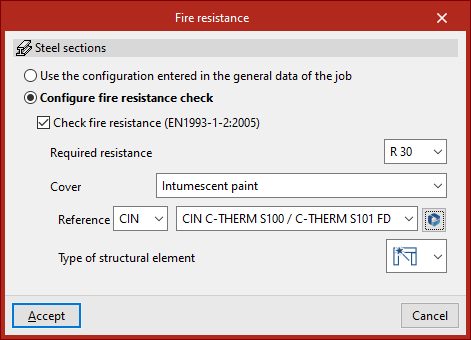
Resistencia requerida / Revestimiento de protección
La opción "Resistencia requerida / Revestimiento de protección" permite definir una configuración particular para la comprobación de resistencia al fuego de una selección de barras.
Tras pulsar sobre la opción, se seleccionan las barras con el botón izquierdo una a una o se marca un área de captura y se pulsa el botón derecho.
Aparece así la ventana "Resistencia al fuego". Aquí, el programa muestra el tipo de barra seleccionada, como es el caso de los "Perfiles de acero”, y permite "Utilizar la configuración introducida en los datos generales de la obra" o "Configurar la comprobación de resistencia al fuego" de manera específica.
Si se selecciona la segunda opción, aparecen las mismas opciones existentes en la configuración de la "Resistencia al fuego" dentro de "Datos generales", pero en este caso, tras "Aceptar", se aplicarán únicamente a las barras seleccionadas.
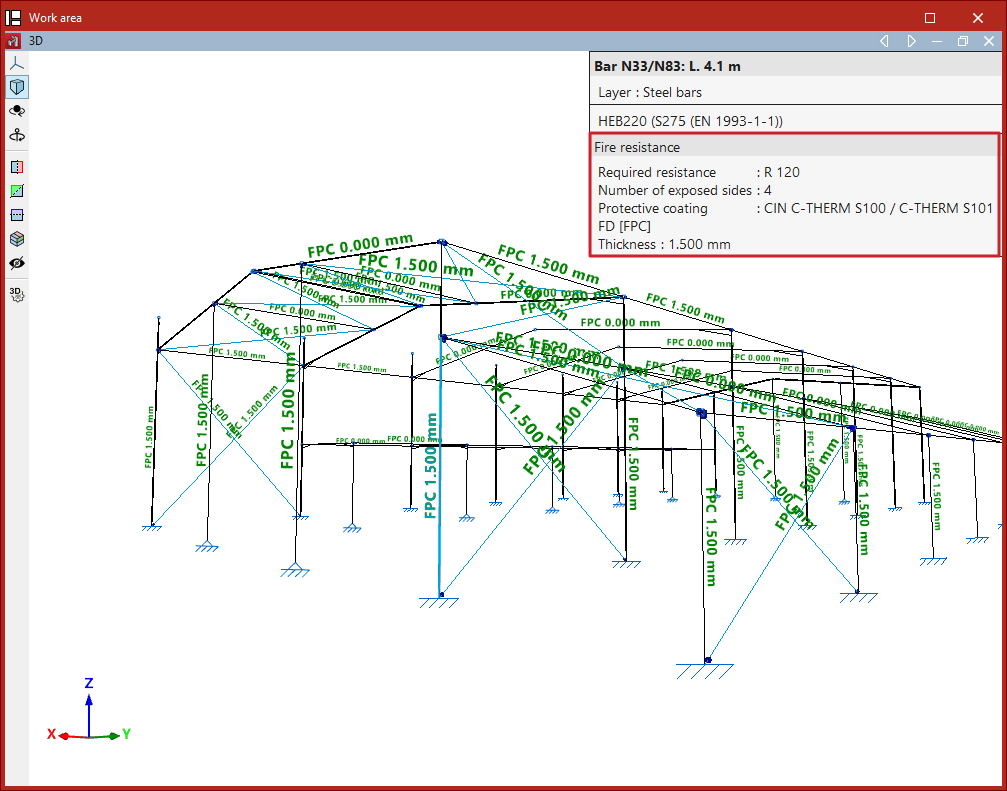
A través de esta opción también se puede pasar el puntero sobre las barras para que se muestre un cuadro informativo donde se especifica la "Resistencia al fuego" definida y, en su caso, el tipo de revestimiento de protección.
Caras expuestas
La opción "Caras expuestas" permite definir las caras de las barras que se encuentran expuestas al fuego. De esta forma, se podrá optimizar el espesor de los revestimientos de protección, así como las secciones de las barras, cuando las caras de las barras no estén expuestas al fuego.
Definición de caras expuestas en perfiles de acero
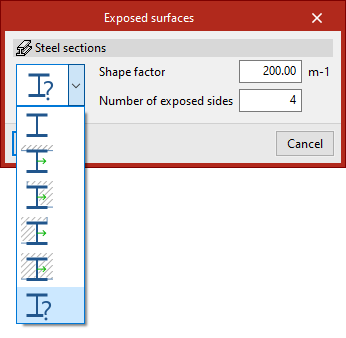
En la ventana "Caras expuestas" que aparece tras seleccionar los perfiles, se debe seleccionar una de las siguientes opciones en el desplegable para definir la exposición del perfil.
En las primeras opciones, el programa calcula automáticamente el factor de forma en función de las caras expuestas:
- Perfil con las cuatro caras expuestas
- Perfil con tres caras expuestas (laterales e inferior)
- Perfil con dos caras expuestas (lateral derecho e inferior)
- Perfil con dos caras expuestas (lateral izquierdo e inferior)
- Perfil con una cara expuesta (inferior)
Por defecto y de forma conservadora, el programa considera un perfil con cuatro caras expuestas.
En la última opción, el usuario introduce de forma manual el "Factor de forma" y el "Número de caras expuestas" (entre 1 y 4).
| Nota: |
|---|
| El programa muestra el eje Y local del perfil coloreado en verde en el símbolo de cada tipo de exposición para identificar la posición y orientación de las caras expuestas respecto del mismo. |
Definición de caras expuestas en barras de madera
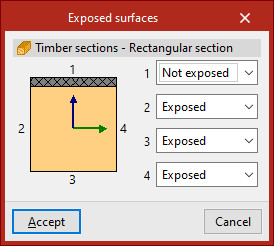
En barras de madera de sección rectangular, se puede decidir para cada una de las cuatro caras de la sección si está "Expuesta" al fuego o "No expuesta".
Espesor del revestimiento
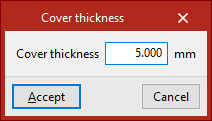
La opción "Espesor del revestimiento" permite escribir directamente el valor del espesor del revestimiento ignífugo aplicado a las barras seleccionadas.
Grupos
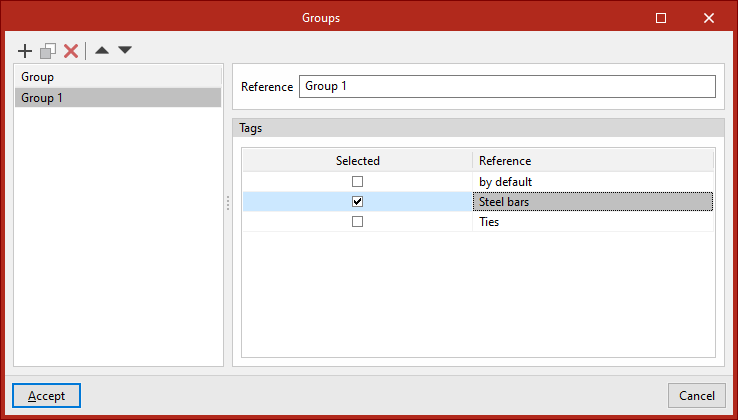
El programa tiene la capacidad de dimensionar los espesores del revestimiento ignífugo. El dimensionamiento puede realizarse, entre otras opciones, igualando el espesor de las barras que pertenecen al mismo grupo. La opción "Grupos" permite crear grupos de dimensionado, los cuales pueden estar compuestos por las barras asignadas a una o varias etiquetas.
Se debe indicar una "Referencia" para cada grupo y, activando las casillas correspondientes, seleccionar las "Etiquetas" asignadas a los elementos que se desean incluir en cada grupo.
Selección de barras y láminas a considerar en el análisis modal
Para realizar un análisis modal de vibraciones en el programa, se deben seleccionar las barras y láminas a considerar en el mismo. Para ello, se utilizan las siguientes opciones, dentro de la pestaña "Propiedades" (en la solapa "Estructura").

Análisis modal
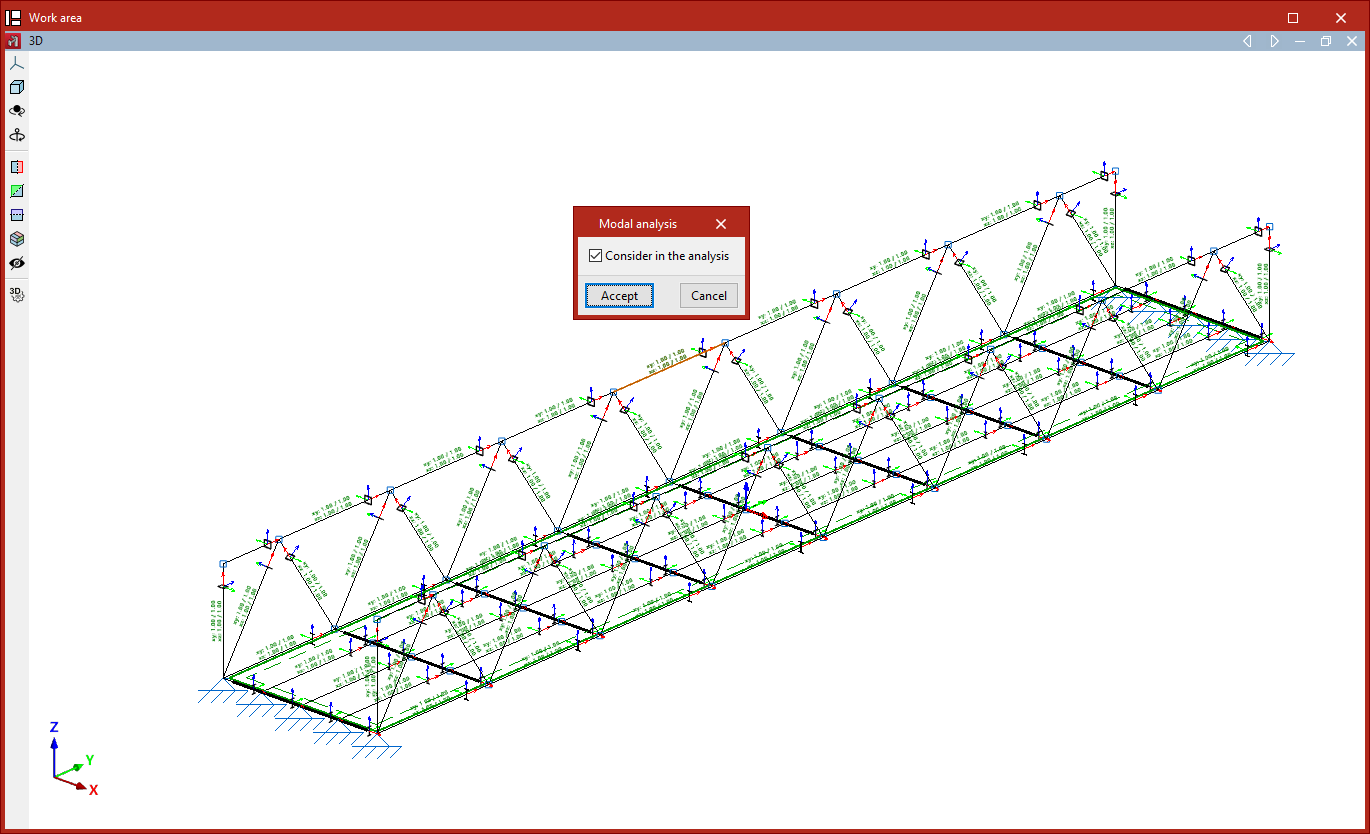
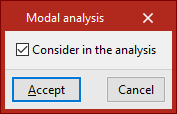
La opción "Análisis modal", disponible tanto en el bloque "Barras" como en el bloque "Láminas", permite incluir barras y/o láminas en el análisis modal de vibraciones realizado por el programa.
Para ello, se selecciona un grupo de barras y/o láminas con el botón izquierdo y, tras pulsar el botón derecho, se activa la siguiente casilla en la ventana que aparece:
- Considerar en el análisis (opcional)
Más adelante, desde el bloque "Modal", en la pestaña "Cálculo" (también en la solapa "Estructura"), se llevarán a cabo los pasos restantes para la configuración, ejecución y visualización de resultados del análisis modal.
Definición de vinculaciones interiores de láminas
La definición de vinculaciones interiores en las aristas de las láminas se realiza con la siguiente opción, disponible en el bloque "Láminas" de la barra de herramientas superior, dentro de la pestaña "Propiedades" (en la solapa "Estructura").

Vinculación interior
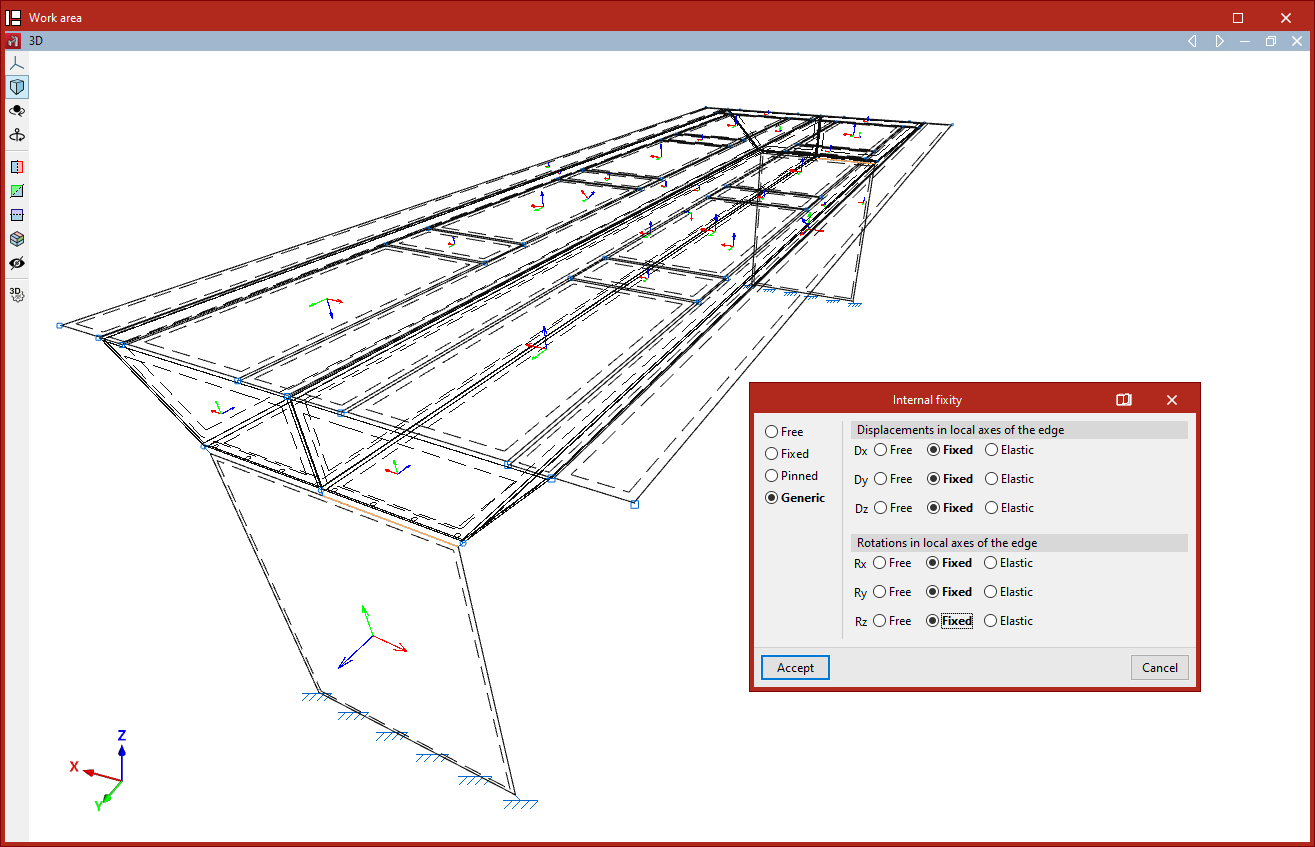
La opción "Vinculación interior" permite editar la vinculación interior de un grupo de aristas.
Las vinculaciones interiores definen cómo se conectan las aristas de las láminas a otros elementos adyacentes presentes en el modelo, como barras u otras láminas.
Para ello, se seleccionan las aristas que se desean editar con el botón izquierdo del ratón o marcando un área de captura, y a continuación, se pulsa el botón derecho.
En la ventana emergente, se define si la vinculación interior es "Libre", "Empotrada", "Articulada", o "Genérica", en cuyo caso se define si los "Desplazamientos en ejes locales de la arista" (Dx, Dy y Dx) y los "Giros en ejes locales de la arista" (Gx, Gy y Gz) son libres, fijos o elásticos.
Después, se pulsa en "Aceptar".
En la vista del modelo, el programa representa cada una de estas vinculaciones de manera diferente.
La vinculación interior definida de esta forma afecta a los nudos interiores de la arista que se generan por la discretización de las láminas. Para modificar la vinculación interior en los nudos extremos de la arista, se debe utilizar la opción "Vinculación interior" del bloque "Nudo".
Definición de vinculaciones exteriores de láminas
La definición de vinculaciones exteriores en las aristas de las láminas se realiza con la siguiente opción, disponible en el bloque "Láminas" de la barra de herramientas superior, dentro de la pestaña "Propiedades" (en la solapa "Estructura"):

Vinculación exterior
Para editar las vinculaciones exteriores de un grupo de aristas se utiliza la opción "Vinculación exterior".
Tras pulsar sobre la opción, se seleccionan las aristas que se desean editar con el botón izquierdo del ratón o marcando un área de captura, y después, se pulsa el botón derecho.
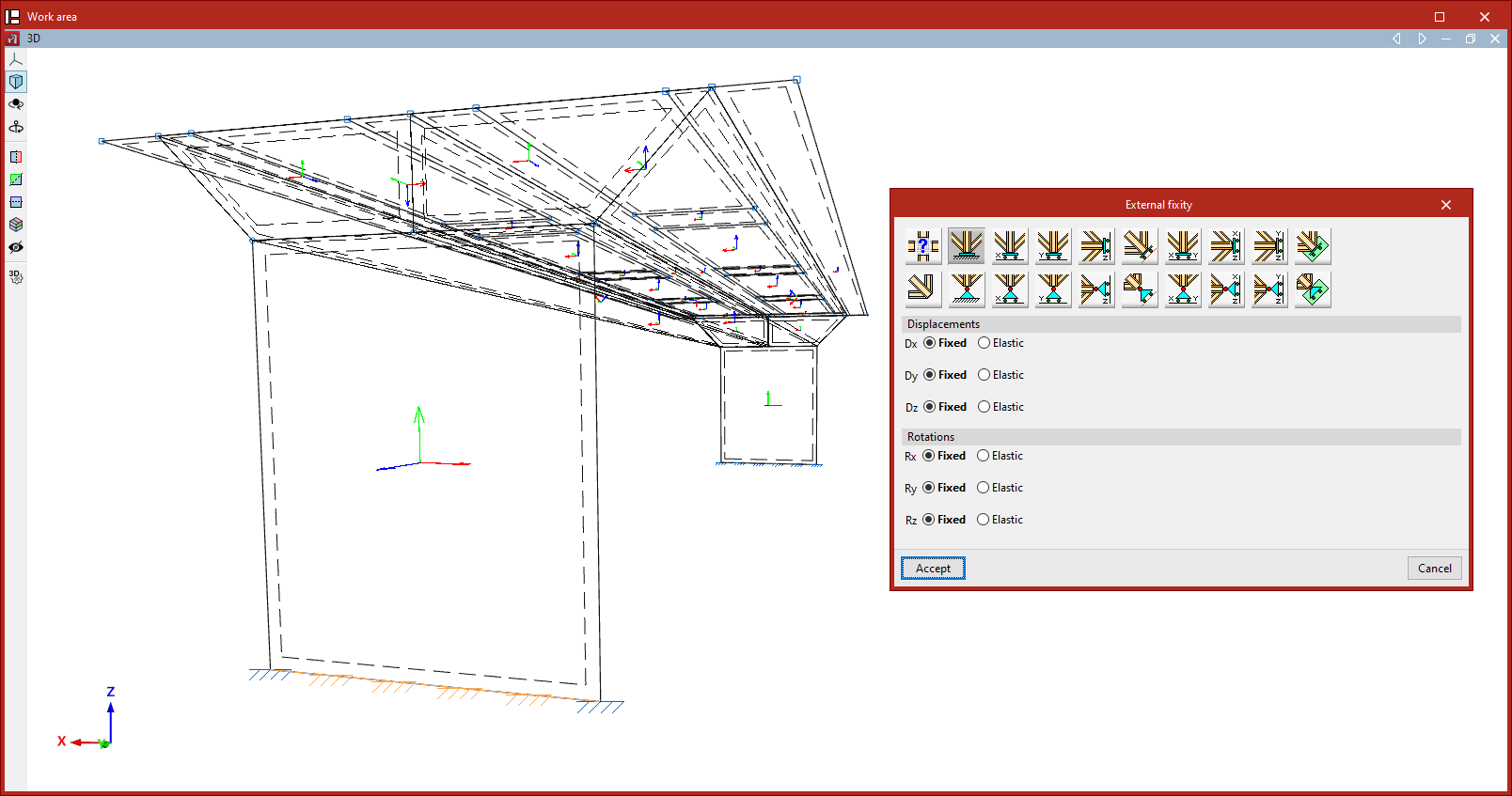
El programa abrirá una ventana donde se puede elegir el tipo de "Vinculación exterior", que se aplicará si se pulsa en "Aceptar".
Las vinculaciones exteriores definen las coacciones globales de las aristas seleccionadas. Restringen el desplazamiento o el giro de los nudos de la arista y se corresponden con los apoyos en el terreno o en otros elementos externos al modelo.
La vinculación exterior definida afecta a los nudos interiores de la arista generados por la discretización de las láminas, y también a los extremos si no se ha definido ya una vinculación exterior para ellos.
Si en un nudo convergen aristas con condiciones de vinculación exterior distintas, no se aplicará ninguna y el nudo no estará coaccionado. El programa muestra un aviso en esos nudos conflictivos desde la pestaña "Cálculo", mediante la opción "Mostrar/Ocultar incidencias".
Libre
Por defecto, las aristas de una lámina que haya sido recientemente introducida estarán definidas como "Libres", es decir, sin vinculación exterior.
El resto de opciones permite definir una vinculación exterior en la arista:
Genérico
La opción "Genérico" permite definir manualmente las restricciones a los “Desplazamientos” y a los “Giros” en las tres direcciones del espacio.
Desplazamientos
Los "Desplazamientos" pueden ser "Independientes", "Sobre una recta" o "Sobre un plano".
En caso de que se definan como "Independientes", se especifica el comportamiento de los desplazamientos en los tres ejes, "Dx", "Dy" y "Dz".
- Si es "Libre", el desplazamiento en esa dirección no estará coaccionado.
- Si es "Fijo", el desplazamiento estará coaccionado y tomará un valor fijo. Por defecto, este valor es nulo, a excepción de que se haya utilizado la opción "Desplazamientos prescritos" desde la pestaña "Carga", en cuyo caso asumirá este valor.
- Si se selecciona "Elástico", el programa asume un apoyo elástico en esa dirección. A la derecha, se escribe la constante elástica del apoyo en las unidades indicadas, y se especifica su "Sentido" (puede actuar en "Ambos" sentidos o únicamente en sentido "Negativo" o "Positivo").
Si los "Desplazamientos" se definen "Sobre una recta", los nudos de la arista solamente pueden desplazarse en la dirección del vector director definido por las componentes X, Y y Z introducidas a la derecha. En las direcciones perpendiculares, se puede precisar si el apoyo es "Fijo" o "Elástico".
Si los "Desplazamientos" se definen "Sobre un plano", los nudos de la arista se desplazan en el plano perpendicular al vector definido por las componentes X, Y y Z introducidas. De igual forma, en la dirección perpendicular al plano se indica si el apoyo es "Fijo" o "Elástico".
Giros
En los "Giros", "Gx", "Gy" y "Gz", se elige:
- "Libre", si el giro no está coaccionado en la dirección indicada,
- "Fijo", si está coaccionado y toma un valor fijo y nulo;
- o "Elástico", si la coacción al giro es elástica, en cuyo caso se debe escribir la constante que regula la rigidez rotacional del apoyo y, además, se especifica su "Sentido" (puede actuar en "Ambos" sentidos o únicamente en sentido "Negativo" o "Positivo").
Las demás opciones del panel "Vinculación exterior" corresponden a vinculaciones exteriores predefinidas que simplifican la introducción de los datos para agilizar el proceso:
Empotramiento
La opción "Empotramiento" permite impedir los "Desplazamientos" ("Dx", "Dy" y "Dz") y los "Giros" ("Gx", "Gy" y "Gz") en las tres direcciones de los nudos de la arista seleccionada.
Cada desplazamiento o giro impedido se debe definir como "Fijo" o "Elástico".
Articulación
La opción "Articulación" impide únicamente los "Desplazamientos" ("Dx", "Dy" y "Dz") en las tres direcciones de los nudos de la arista seleccionada, permitiendo los giros.
Cada desplazamiento impedido se debe definir como "Fijo" o "Elástico".
Desplazamientos libres sobre una recta en las direcciones X, Y o Z
Estas opciones permiten definir desplazamientos libres sobre una recta en las direcciones globales X, Y o Z.
Las opciones de la primera fila constituyen empotramientos con desplazamiento libre y coaccionan también los giros:
- Desplazamiento libre sobre una recta en la dirección X
- Desplazamiento libre sobre una recta en la dirección Y
- Desplazamiento libre sobre una recta en la dirección Z
Las de la segunda fila constituyen apoyos con desplazamiento libre y mantienen los giros sin coaccionar:
- Desplazamiento libre sobre una recta en la dirección X con giros sin coaccionar
- Desplazamiento libre sobre una recta en la dirección Y con giros sin coaccionar
- Desplazamiento libre sobre una recta en la dirección Z con giros sin coaccionar
En todos estos casos, las componentes del vector director de la recta aparecen ya definidas en los campos numéricos en gris. El usuario se limita a indicar si el desplazamiento o el giro en cada una de las direcciones mostradas es "Fijo" o "Elástico".
Desplazamientos libres sobre una recta cualquiera
Las siguientes opciones permiten definir un desplazamiento libre sobre una recta cualquiera, con los giros coaccionados o con giros sin coaccionar:
- Desplazamiento libre sobre una recta cualquiera
- Desplazamiento libre sobre una recta cualquiera con giros sin coaccionar
En este caso, es el usuario quien introduce las componentes del vector director de la recta. Además, se debe indicar si el desplazamiento o el giro en cada una de las direcciones mostradas es "Fijo" o "Elástico".
Desplazamientos libres sobre un plano paralelo a los ejes XY, XZ o YZ
Las siguientes opciones permiten definir desplazamientos libres sobre un plano, sea este paralelo a los ejes globales XY, XZ o YZ.
Las opciones de la primera fila constituyen empotramientos con desplazamiento libre y coaccionan también los giros:
- Desplazamiento libre sobre un plano paralelo a los ejes XY
- Desplazamiento libre sobre un plano paralelo a los ejes XZ
- Desplazamiento libre sobre un plano paralelo a los ejes YZ
Las de la segunda fila constituyen apoyos con desplazamiento libre y mantienen los giros sin coaccionar:
- Desplazamiento libre sobre un plano paralelo a los ejes XY con giros sin coaccionar
- Desplazamiento libre sobre un plano paralelo a los ejes XZ con giros sin coaccionar
- Desplazamiento libre sobre un plano paralelo a los ejes YZ con giros sin coaccionar
En todos estos casos, las componentes del vector perpendicular al plano aparecen ya definidas en los campos numéricos en gris. El usuario se limita a indicar si el desplazamiento o el giro en cada una de las direcciones mostradas es "Fijo" o "Elástico".
Desplazamientos libres sobre un plano cualquiera
Por último, es posible definir un desplazamiento libre sobre un plano cualquiera, con los giros coaccionados o con giros sin coaccionar:
- Desplazamiento libre sobre un plano cualquiera
- Desplazamiento libre sobre un plano cualquiera con giros sin coaccionar
Se deben introducir las componentes del vector perpendicular al plano e indicar si el desplazamiento o el giro en cada una de las direcciones mostradas es "Fijo" o "Elástico".
Introducción y edición de bandas de integración de esfuerzos en láminas
La introducción y edición de bandas de integración de esfuerzos en láminas se realiza con la opción "Bandas de integración", disponible en el bloque "Láminas" de la barra de herramientas superior, dentro de la pestaña "Propiedades" (en la solapa "Estructura").

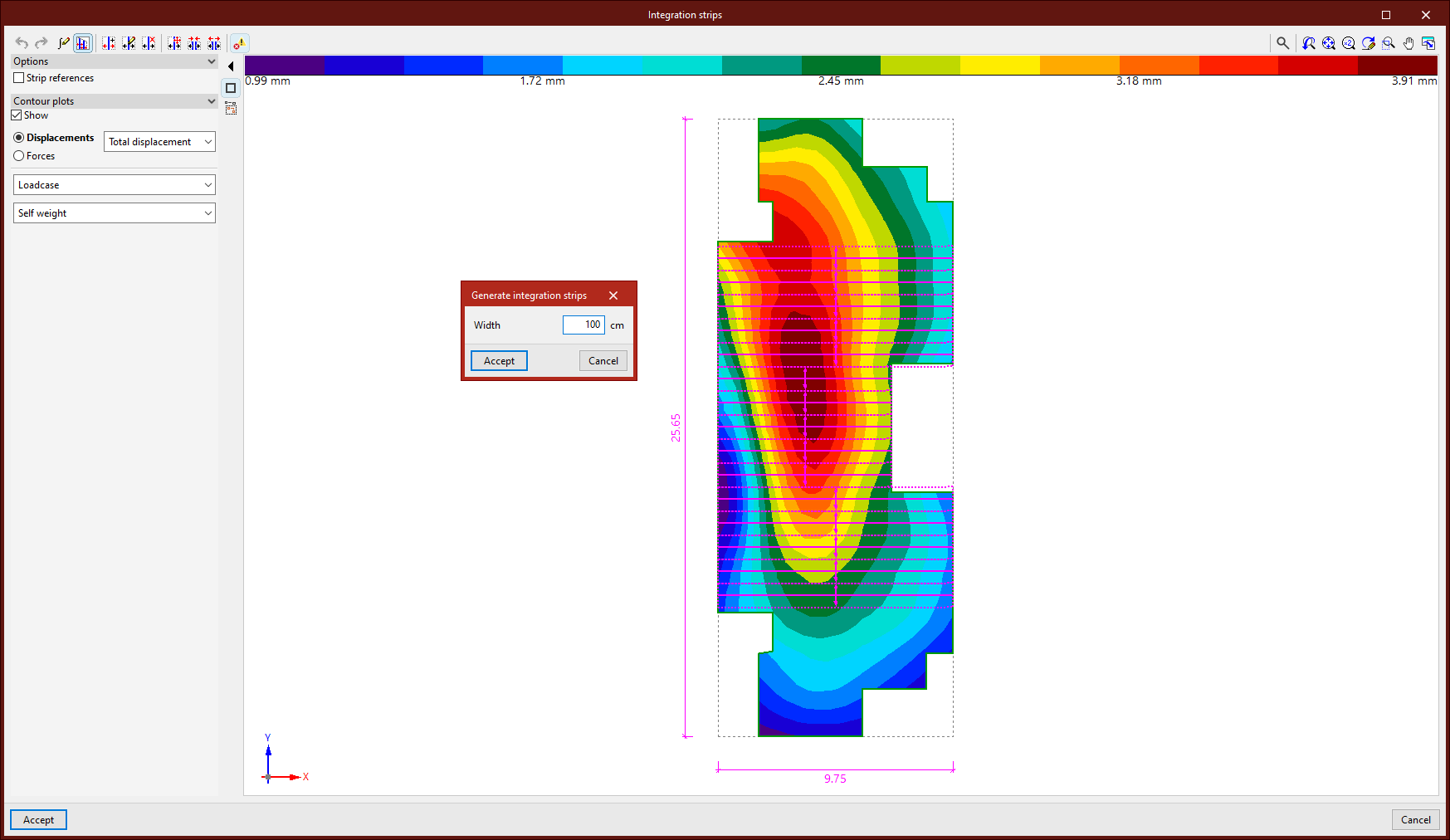
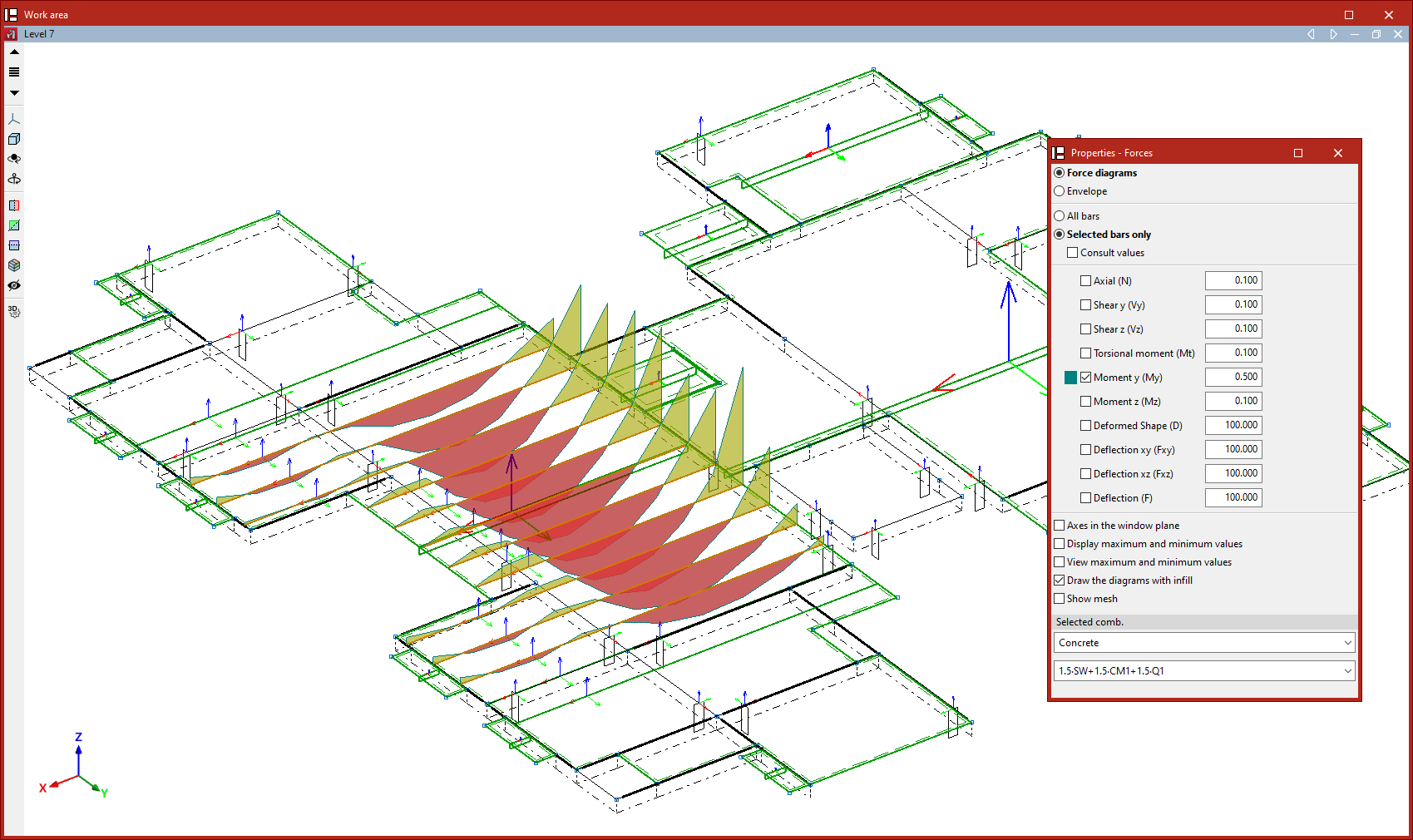
Las bandas de integración en láminas definen líneas sobre las que, para un ancho de banda dado, se integran los esfuerzos correspondientes a la lámina para obtener esfuerzos de barra.
Bandas de integración
Tras pulsar sobre la opción, se seleccionan las láminas utilizando el botón izquierdo o marcando un área de captura y se pulsa el botón derecho para confirmar.
En la parte central de la ventana emergente, se muestra la geometría de la primera lámina seleccionada. Si se ha seleccionado más de una lámina, una vez finalizada la edición, las bandas de integración se copian al resto de láminas seleccionadas.
Opciones de visualización
En la parte izquierda, el programa permite activar la visualización de las "Referencias de bandas" una vez introducidas, así como los "Isovalores" de "Desplazamientos" y "Esfuerzos" si la obra está calculada. Además, aquí se activan las "Capturas".
Configuración de la integración de esfuerzos en banda
El primer botón de la barra de herramientas superior permite definir la "Integración de esfuerzos en banda". Esta puede ser "A partir de los esfuerzos internos", en cuyo caso se puede "Utilizar esfuerzos alisados" activando la casilla correspondiente, o "A partir de las fuerzas nodales". En la "Ayuda" disponible pulsando el botón de la barra de título de esta ventana se encuentra una explicación detallada de estos métodos.
Generación de bandas de integración
El siguiente botón permite "Generar bandas de integración en zona". En primer lugar, se escribe la "Anchura" de las bandas. Después, tras "Aceptar", se seleccionan con el botón izquierdo del ratón cuatro puntos que definen la zona de generación. Las bandas de integración son paralelas a la recta definida por los primeros dos puntos seleccionados y se generarán dentro de la zona teniendo en cuenta la geometría de la lámina.
Incidencias
La última opción de la barra de herramientas superior permite "Mostrar/Ocultar incidencias" en los elementos en los que se ha producido algún error. Si se posiciona el cursor sobre dichos elementos, el programa muestra un mensaje descriptivo del error.
Introducción y edición manual de bandas de integración
El resto de opciones de la barra de herramientas superior permite la introducción y edición manual de las bandas de integración:
- Mediante la opción "Nueva" se introduce una nueva banda de integración. Para ello, tras introducir la "Anchura" y "Aceptar", se seleccionan dos puntos dentro de la lámina con el botón izquierdo del ratón.
- Desde "Editar" se pueden modificar las propiedades de varias bandas de integración simultáneamente. Para ello, se seleccionan las bandas con el botón izquierdo del ratón o se marca un área de captura, y a continuación, se pulsa el botón derecho del ratón. En la ventana emergente se modifica la "Anchura" y el "Número de puntos de esfuerzo".
- Para "Borrar" un grupo de bandas de integración, se utiliza esta opción. De igual manera, se seleccionan las bandas con el botón izquierdo o mediante un área de captura, y se pulsa el botón derecho para confirmar.
- Con "Mover extremo" se desplaza el extremo de una banda de integración. Para ello, se selecciona con el botón izquierdo el extremo de la banda, y a continuación, su nueva posición.
- También es posible "Unir" varias bandas de integración. Tras pulsar sobre la opción, se seleccionan varias bandas paralelas con el botón izquierdo o marcando un área de captura y se confirma con el botón derecho. De esta forma se genera una única banda de integración en el espacio definido por las bandas seleccionadas.
- Para "Dividir" varias bandas de integración, se pulsa sobre la opción correspondiente y se seleccionan después las bandas con el botón izquierdo o marcando un área de captura. Al pulsar el botón derecho, se introduce el "Número de divisiones" en el cuadro de diálogo y se pulsa en "Aceptar". Se generarán varias bandas de integración ocupando el lugar de cada banda seleccionada.
Para finalizar la edición de las bandas de integración y confirmar los cambios, se pulsa en "Aceptar".
Consulta de esfuerzos en bandas de integración
La creación de bandas de integración permite consultar los esfuerzos en cada banda como si se tratase de los esfuerzos sobre una barra de la estructura.
Para ello, tras realizar el cálculo de la estructura, se utiliza la opción "Esfuerzos" del bloque "Tensión / Deformación" en la pestaña "Cálculo".
Edición de propiedades de láminas
Las siguientes herramientas de edición de propiedades de láminas se encuentran disponibles en el bloque "Láminas" de la barra de herramientas superior, dentro de la pestaña "Propiedades" (en la solapa "Estructura").

Discretización
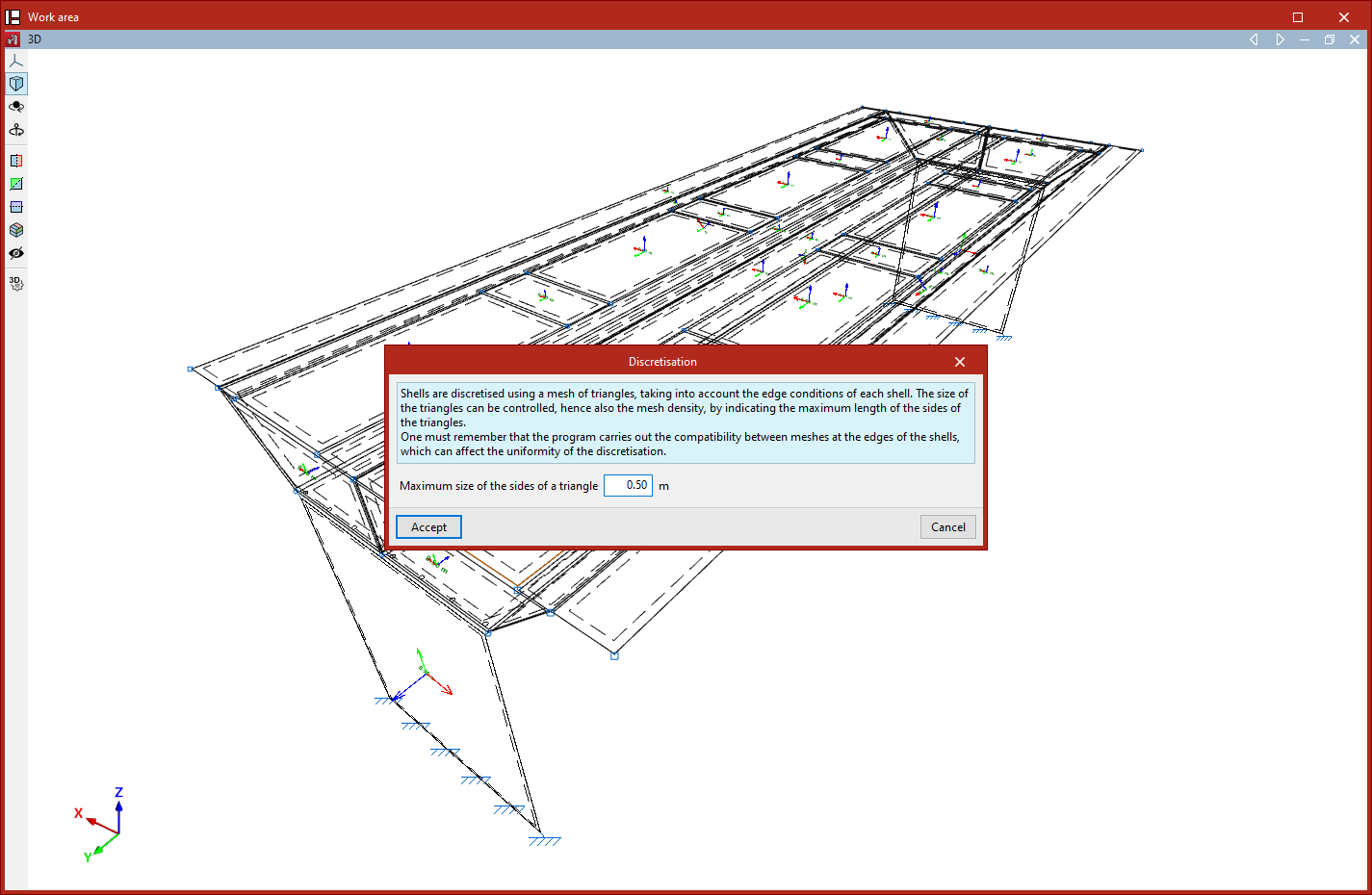
Las láminas se discretizan mediante una malla de triángulos; además, el programa tiene en cuenta las condiciones de contorno de cada lámina.
La opción "Discretización" permite controlar la dimensión de estos triángulos y, por tanto, la densidad del mallado. Para ello, se selecciona el grupo de láminas con el botón izquierdo o mediante un área de captura y, después, se pulsa el botón derecho.
En la ventana que aparece, se indica la dimensión máxima para los lados de los triángulos en el siguiente campo:
- Tamaño máximo de los lados de un triángulo
La modificación de la densidad del mallado afecta al tiempo de cálculo y puede modificar los resultados obtenidos.
| Nota: |
|---|
| El programa realiza la compatibilidad entre mallas en las aristas de las láminas, lo que puede afectar a la uniformidad de la discretización. |
Factores de rigidez
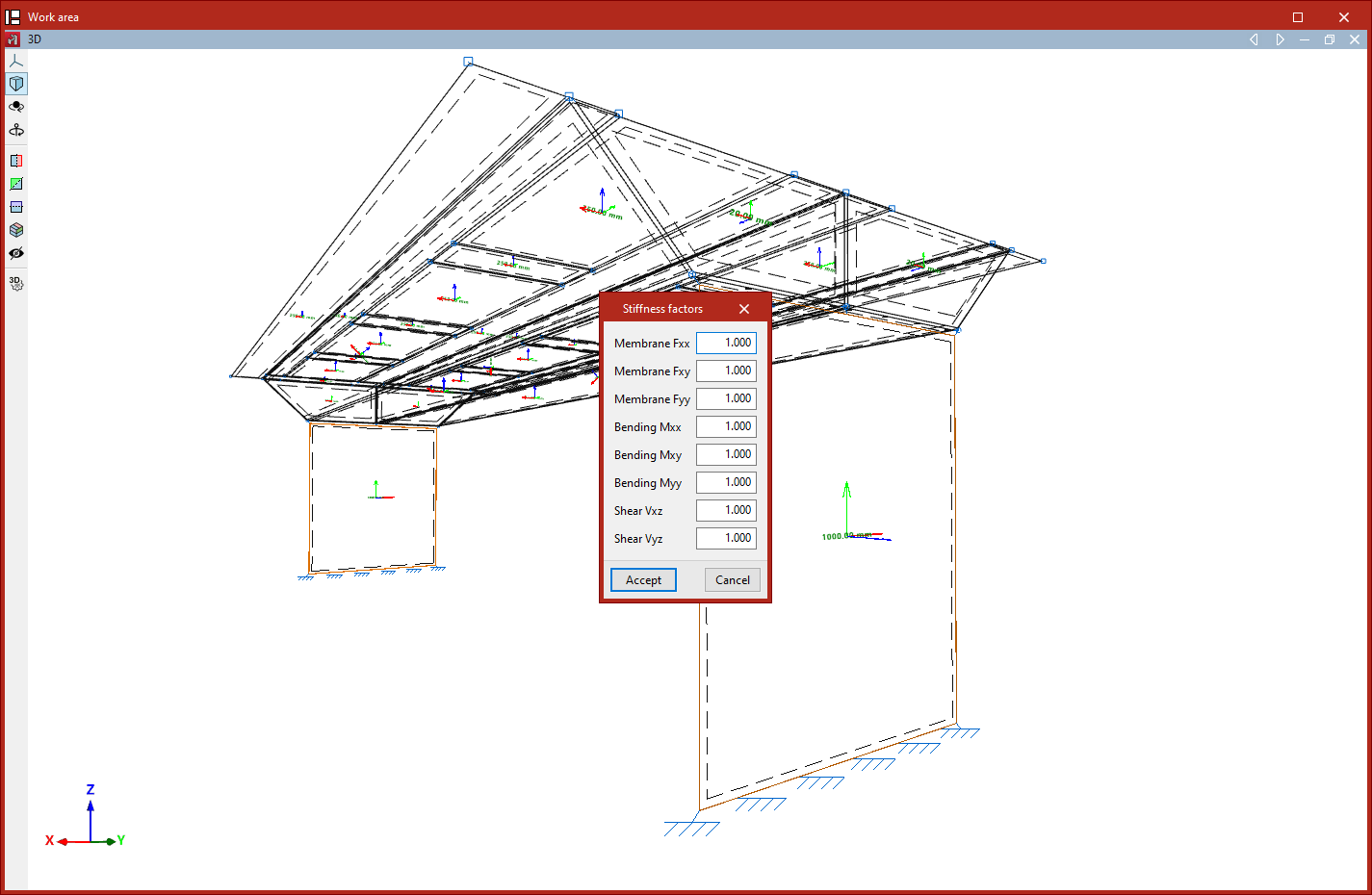
La opción "Factores de rigidez" permite definir factores de modificación de la rigidez de un grupo de láminas. Para ello, se seleccionan láminas con el botón izquierdo o mediante un área de captura y, después, se pulsa el botón derecho.
En la ventana que aparece, se permite modificar por medio de estos factores la rigidez a axil, a cortante y a flexión, en los diferentes ejes locales de la lámina:
- Membrana Fxx
- Membrana Fxy
- Membrana Fyy
- Flexión Mxx
- Flexión Mxy
- Cortante Vxz
- Cortante Vyz
Por defecto, los factores de modificación en todos los casos son iguales a 1.
Pandeo
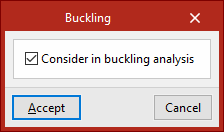
Esta opción permite incluir láminas en el análisis de pandeo realizado desde la pestaña "Cálculo".
Para ello, se selecciona un grupo de láminas con el botón izquierdo y, tras pulsar el botón derecho, se activa la siguiente casilla en la ventana que aparece:
- Considerar en el análisis de pandeo (opcional)
Análisis modal
Esta opción permite incluir láminas en el análisis modal de vibraciones realizado desde la pestaña "Cálculo".
Para ello, se selecciona un grupo de láminas con el botón izquierdo y, tras pulsar el botón derecho, se activa la siguiente casilla en la ventana que aparece:
- Considerar en el análisis (opcional)
Introducción de elementos con comportamiento no lineal
Además del cálculo de estructuras con análisis lineal, en el que todos los elementos tienen un comportamiento exclusivamente lineal, el programa permite la introducción de elementos con comportamiento no lineal y realizar el análisis no lineal.
Los elementos para los que es posible realizar un análisis no lineal son los siguientes.
Barras solo traccionadas y barras solo comprimidas
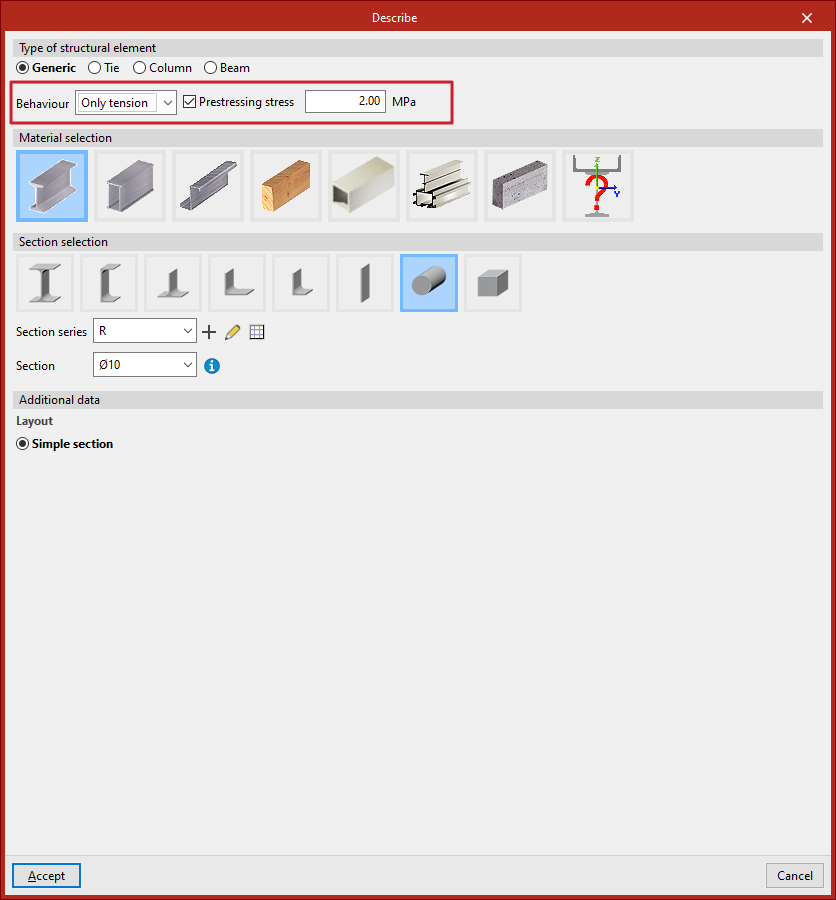
Para considerar una barra que trabaja sólo a tracción o sólo a compresión, en la ventana "Describir" que aparece en la edición de su sección se debe introducir una barra de tipo "Genérico" y, en la opción "Comportamiento", seleccionar el valor "Sólo tracción" o "Sólo compresión".
De forma opcional, desde este mismo panel es posible introducir una "Tensión de pretensado" para las barras con comportamiento únicamente a tracción.
Apoyos con despegues
El programa permite definir la no linealidad de los apoyos para dos tipos de elementos:
- En nudos o aristas de láminas definidos con "Vinculación exterior", es posible indicar si el "Sentido" de trabajo de la coacción elástica para cada grado de libertad coaccionado es "Positivo", "Negativo" o "Ambos".
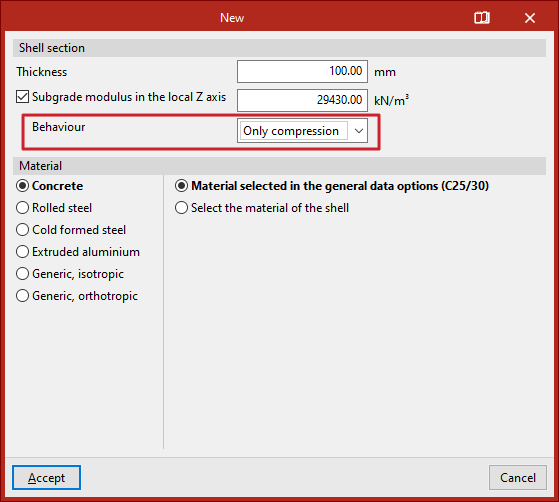
- En láminas con "Módulo de balasto en Z local" es posible indicar si el "Comportamiento" es "Lineal" o "Sólo compresión".
Si la coacción elástica trabaja en un único sentido o si en la lámina se define un comportamiento a sólo compresión es posible considerar la existencia de despegues en esos apoyos.
Índice de contenidos
Completa tu recorrido de CYPE 3D explorando las otras secciones disponibles:
- Introducción
- Inicio: creación de obras nuevas, flujos de trabajo y ejemplos
- Configuración del entorno de trabajo
- Configuración de los datos de la obra
- Definición de la geometría de la estructura
- Edición de las propiedades de los elementos de la estructura
- Introducción y edición de cargas sobre la estructura
- Diseño y cálculo de uniones
- Cálculo, comprobaciones y consulta de resultados
- Definición y edición de armaduras
- Diseño y cálculo de la cimentación
- Impresión de documentos y exportación de datos
