


Opciones de la pestaña "Uniones"
La pestaña superior "Uniones" (accesible dentro de la solapa inferior "Estructura") contiene las herramientas para realizar el diseño y cálculo de las uniones de la estructura. La cinta superior de opciones incluye:

- en el primer bloque, las opciones para la introducción de una unión nueva en un nudo, en el extremo de una pieza o entre un grupo de piezas, su eliminación o su edición;
- en el segundo bloque, las opciones para asignar las características de una unión a otra, agrupar o desagrupar uniones compatibles, bloquear o desbloquear uniones para que no sean modificadas durante el cálculo, o buscar uniones por su referencia;
- y en el tercer bloque, las opciones para la generación automática de uniones y para consultar o modificar los valores de las rigideces rotacionales asignadas a los extremos de las piezas.
Módulos de uniones disponibles
Uniones soldadas y atornilladas
En los siguientes enlaces se puede encontrar información detallada sobre cada uno de los módulos de uniones del programa:
Estos módulos de uniones pueden emplearse tanto en CYPE 3D como en CYPECAD (incluidas las estructuras 3D integradas).
| Nota: |
|---|
La tipología de uniones resueltas en los módulos "Uniones I", "Uniones II" y "Uniones V" tiene mayor campo de aplicación en las naves diseñadas en CYPE 3D y en las estructuras 3D integradas de CYPECAD, mientras que la tipología de uniones que dimensionan los módulos "Uniones III" y "Uniones IV" tienen un campo de aplicación más amplio en las estructuras de edificación formadas por pórticos que se calculan en CYPECAD. De todos modos, cada unión dimensionada por cualquiera de los módulos indicados se resuelve del mismo modo en un programa u otro. De hecho, los módulos "Uniones I", "Uniones II", "Uniones III" y "Uniones IV" tienen tipos de uniones comunes. |
Placas de anclaje
CYPE 3D dispone de varios módulos que permiten la edición, la comprobación y el dimensionamiento de placas de anclaje: el módulo "Placas de anclaje" y los módulos "Uniones I", "Uniones II", "Uniones III" y "Uniones IV".
El módulo "Placas de anclaje" resuelve placas de anclaje para cualquier disposición de pilar metálico de acero, mientras que los módulos de uniones mencionados solamente resuelven placas de anclaje soldadas de perfiles laminados y armados en doble T.
En el siguiente enlace se puede encontrar información detallada sobre el módulo específico de placas de anclaje disponible en el programa:
| Nota: |
|---|
| Las tipologías de uniones que CYPE 3D es capaz de resolver corresponden con las colecciones de uniones disponibles en cada uno de estos módulos. Las uniones no contempladas en CYPE 3D pueden definirse y calcularse en CYPE Connect o StruBIM Steel. Es posible exportar la información de la geometría de las barras y los esfuerzos obtenidos en el cálculo en CYPE 3D a un proyecto de BIMserver.center e importarla después en estos programas. |
Introducción de uniones
La introducción y eliminación de las uniones de la estructura se realiza con las siguientes opciones, disponibles en la barra de herramientas superior de la pestaña "Uniones" (en la solapa "Estructura").

Si no hay ninguna unión introducida, las opciones "Nueva" y "Generar" son las únicas que se muestran activas.
Nueva
La opción "Nueva" permite introducir una unión manualmente en el modelo:
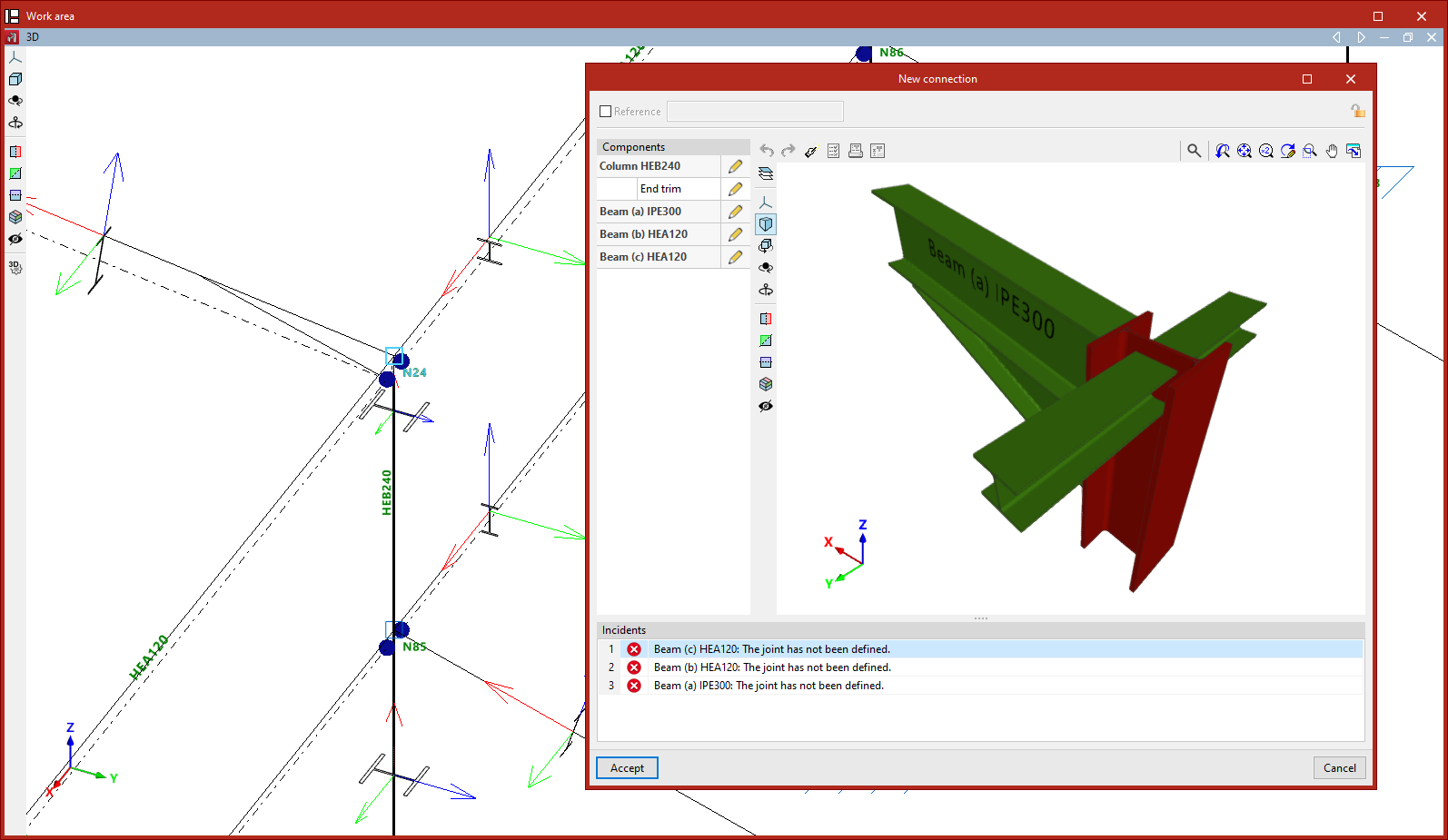
- Para crear una unión que considere todas las barras de un nudo, se selecciona el nudo con el botón izquierdo. Se abrirá la ventana de edición de la unión, donde se pueden ajustar sus componentes. Después, se pulsa en "Aceptar".
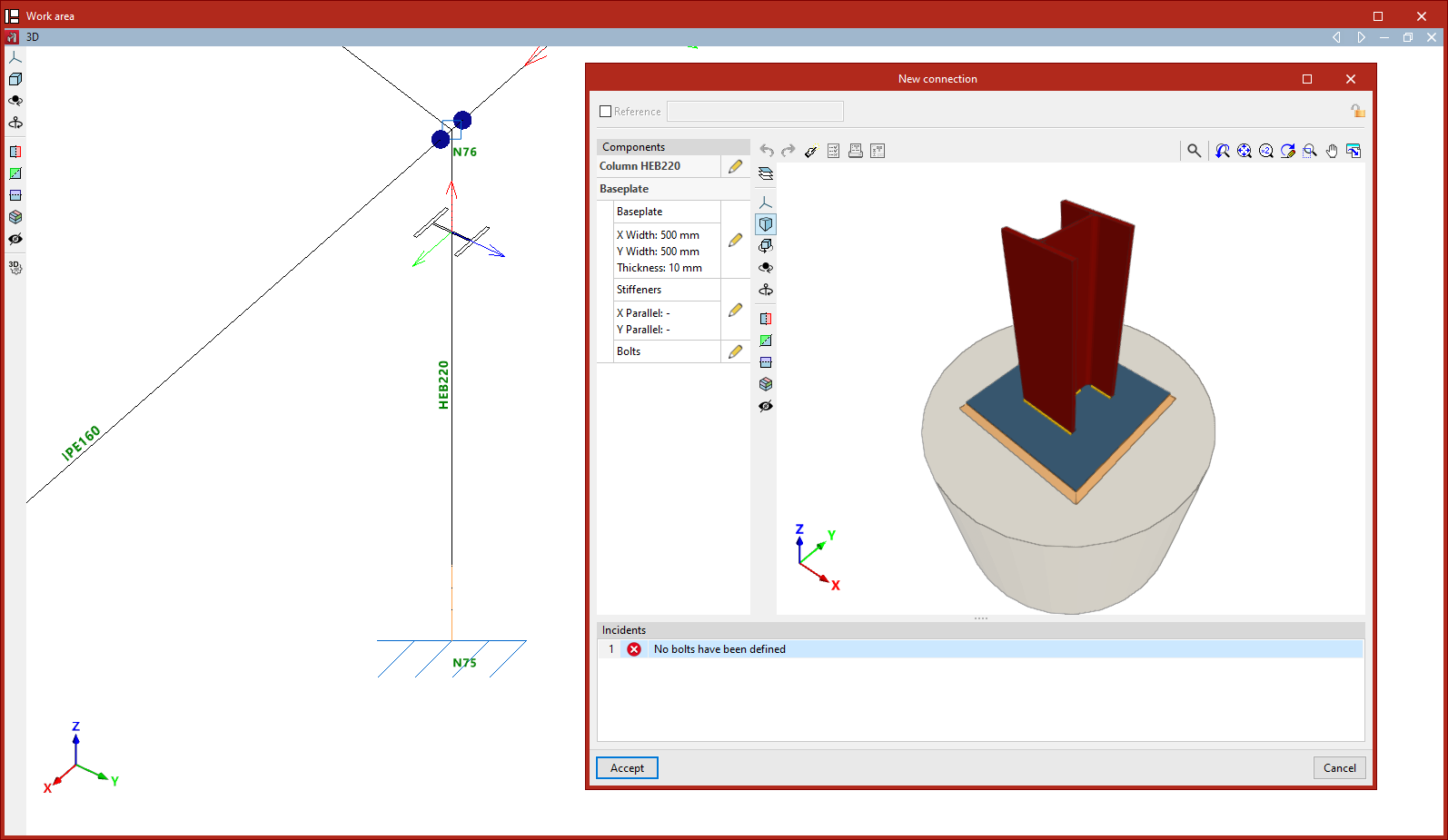
- Para crear una unión en el extremo de una pieza, por ejemplo, una placa de anclaje, se selecciona el extremo de la pieza con el botón izquierdo y se pulsa el botón derecho del ratón. También se puede seleccionar el nudo del extremo con el botón izquierdo si es la única pieza que lo usa. De igual forma, se acepta después la ventana de edición de la unión.
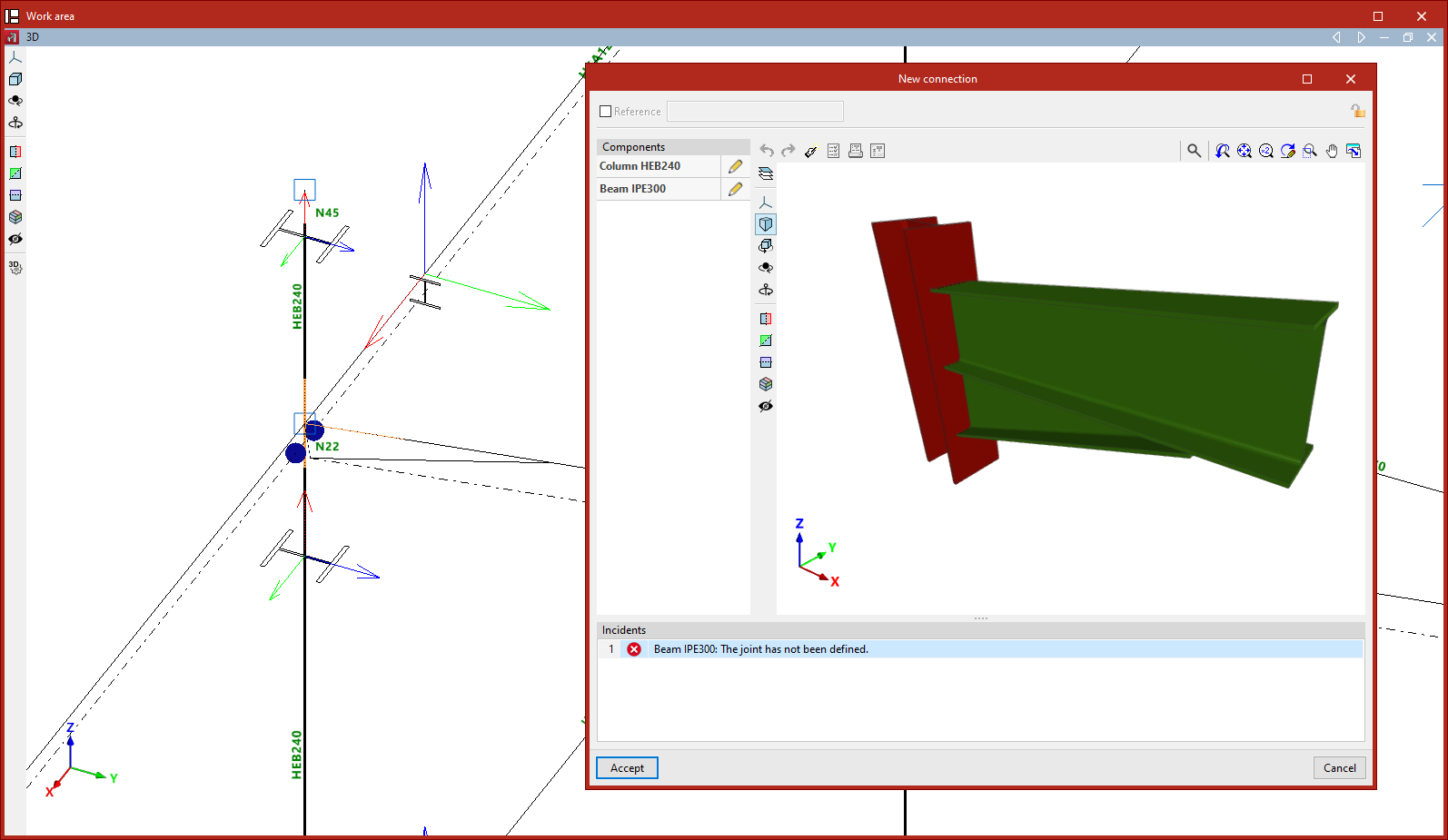
- Para crear una unión entre un grupo de piezas, se seleccionan las piezas con el botón izquierdo del ratón haciendo clic en una zona próxima al nudo en el que se desea crear la unión y, después, se pulsa el botón derecho. A continuación, se acepta la ventana de edición de la unión. Es posible definir más de una unión en el mismo nudo seleccionando distintos grupos de piezas.
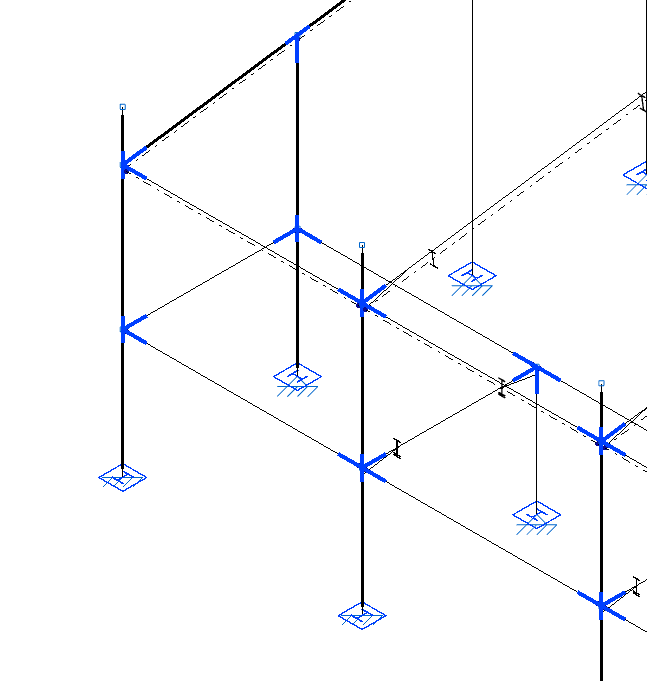
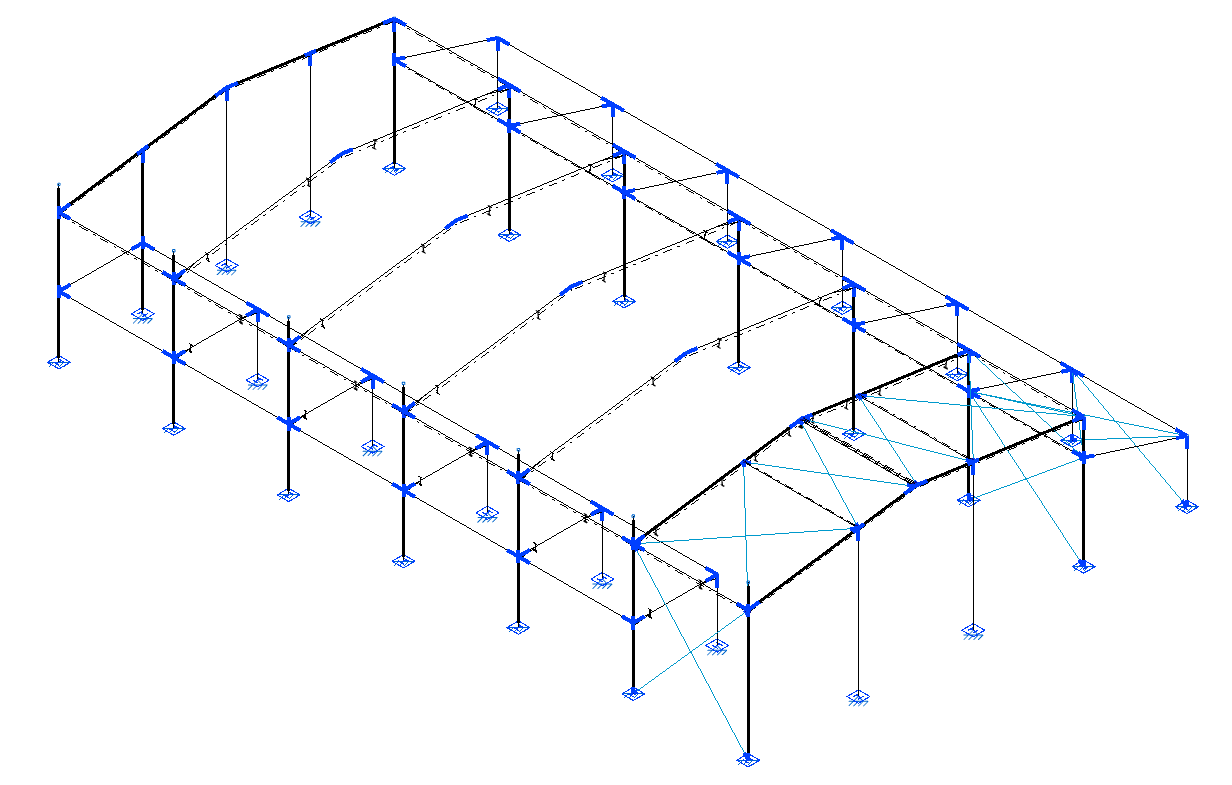
Las uniones creadas se muestran en color azul en el visor del modelo.
Borrar
Una vez haya uniones introducidas en el proyecto, en la pestaña "Uniones" aparecen disponibles el resto de opciones.
Así, mediante la opción "Borrar" se pueden eliminar las uniones creadas seleccionándolas con el botón izquierdo una a una o marcando un área de captura para seleccionar varias simultáneamente. Después, se confirma la eliminación con el botón derecho.
Edición de uniones
La edición de las uniones en el modelo se realiza con la siguiente opción, disponible en la barra de herramientas superior de la pestaña "Uniones" (en la solapa "Estructura").

Editar
Tras pulsar la opción "Editar", se selecciona una unión o un grupo de uniones pulsando con el botón izquierdo sobre ellas.
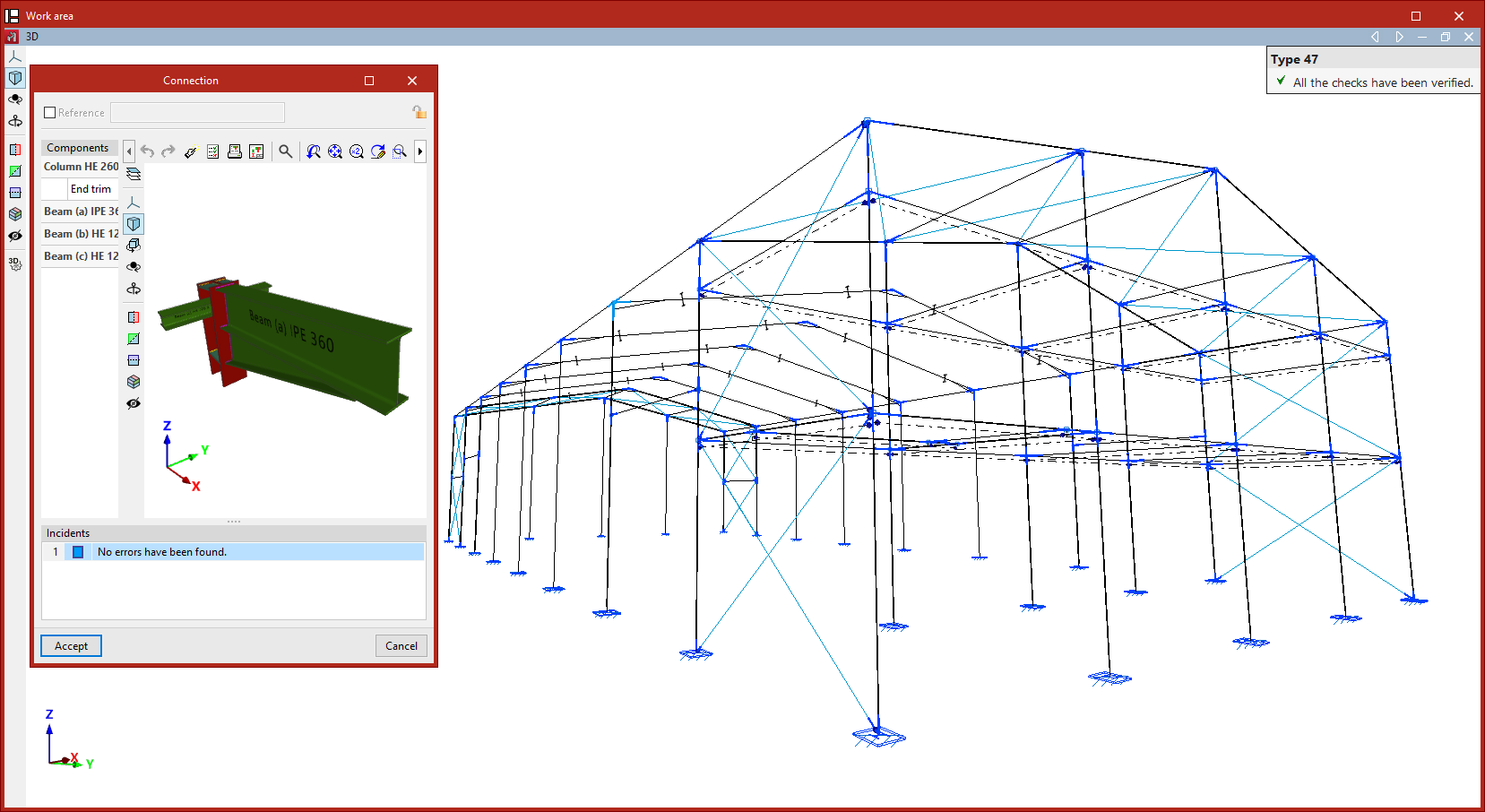
El programa abre la ventana de edición correspondiente, con las secciones que se enumeran a continuación.
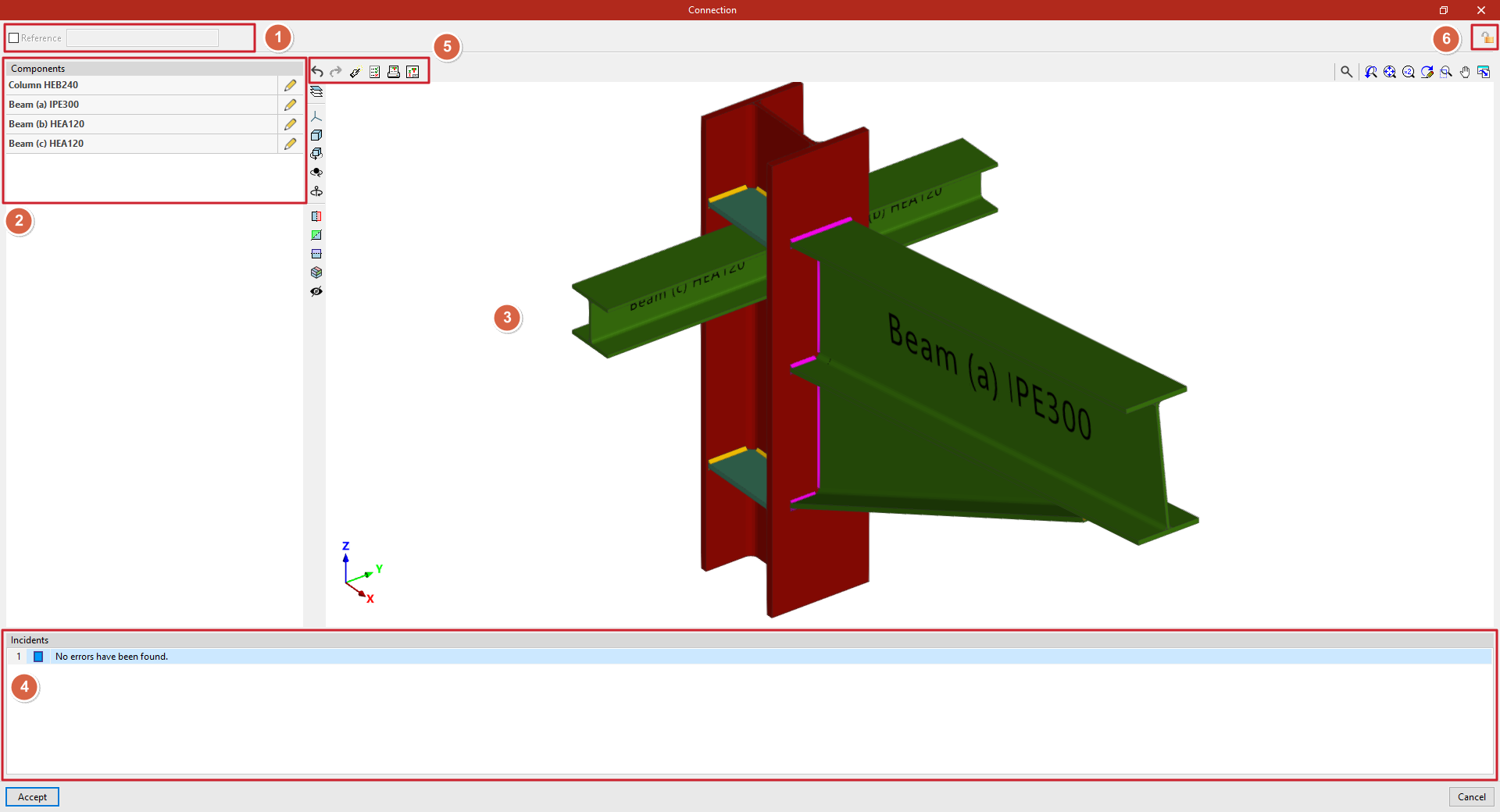
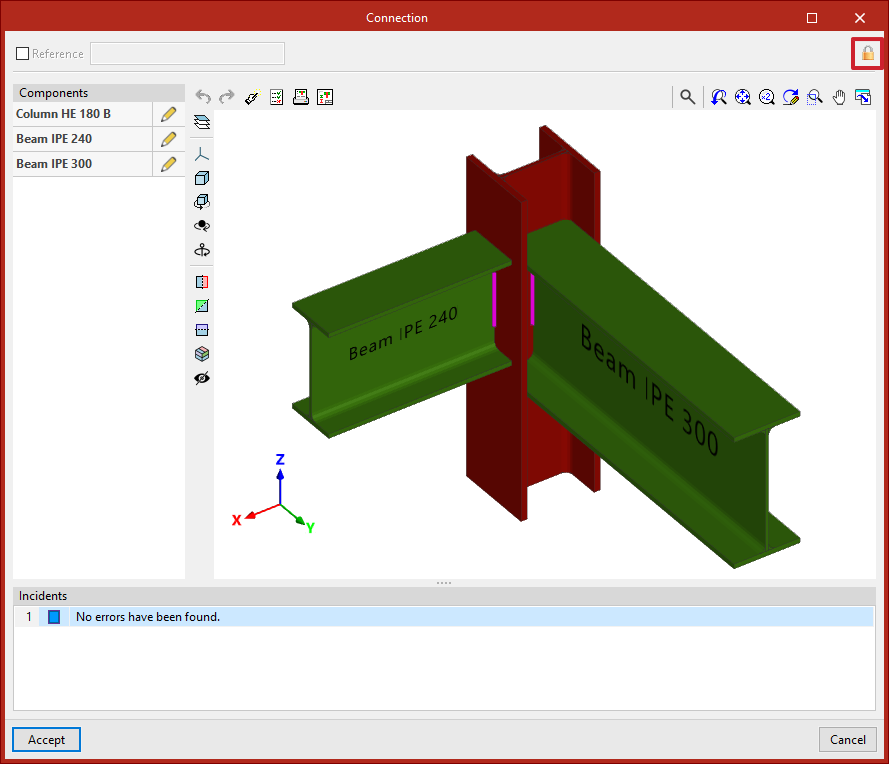
Referencia (1)
En primer lugar, se puede activar la casilla superior para asignar una "Referencia" a la unión seleccionada.
Componentes (2)
En la parte izquierda se presenta la lista de "Componentes" que intervienen en la unión, junto con la opción "Editar" para realizar modificaciones sobre cada uno de ellos.
Visor 3D (3)
En el área central se visualiza la unión en tres dimensiones. Cada componente muestra su referencia y sección del perfil para facilitar su identificación.
A la izquierda de la vista 3D, se encuentran los controles de visibilidad de los "Elementos" de la unión. También se puede modificar la "Proyección", el "Tipo de proyección" y utilizar herramientas para rotar o cortar la vista.
Incidencias (4)
En la parte inferior se muestra la lista de "Incidencias" detectadas en la unión.
Entre los avisos posibles se encuentran: "No se ha definido la unión", errores de definición en los componentes, "No hay incidencias" o "La obra no está calculada".
Herramientas de la parte superior (5)
En la parte superior del visor se disponen las opciones para dimensionar, comprobar y obtener información detallada de la unión.
A la izquierda de esta zona, están disponibles los botones para "Deshacer" y "Rehacer" cualquier cambio aplicado a los componentes.
Bloquear (6)
Si se desea evitar que el programa modifique automáticamente una unión al utilizar la opción "Dimensionar", se puede bloquear la unión desde el botón correspondiente en la parte superior derecha. Para desbloquearla, basta con pulsar de nuevo sobre el icono del candado.
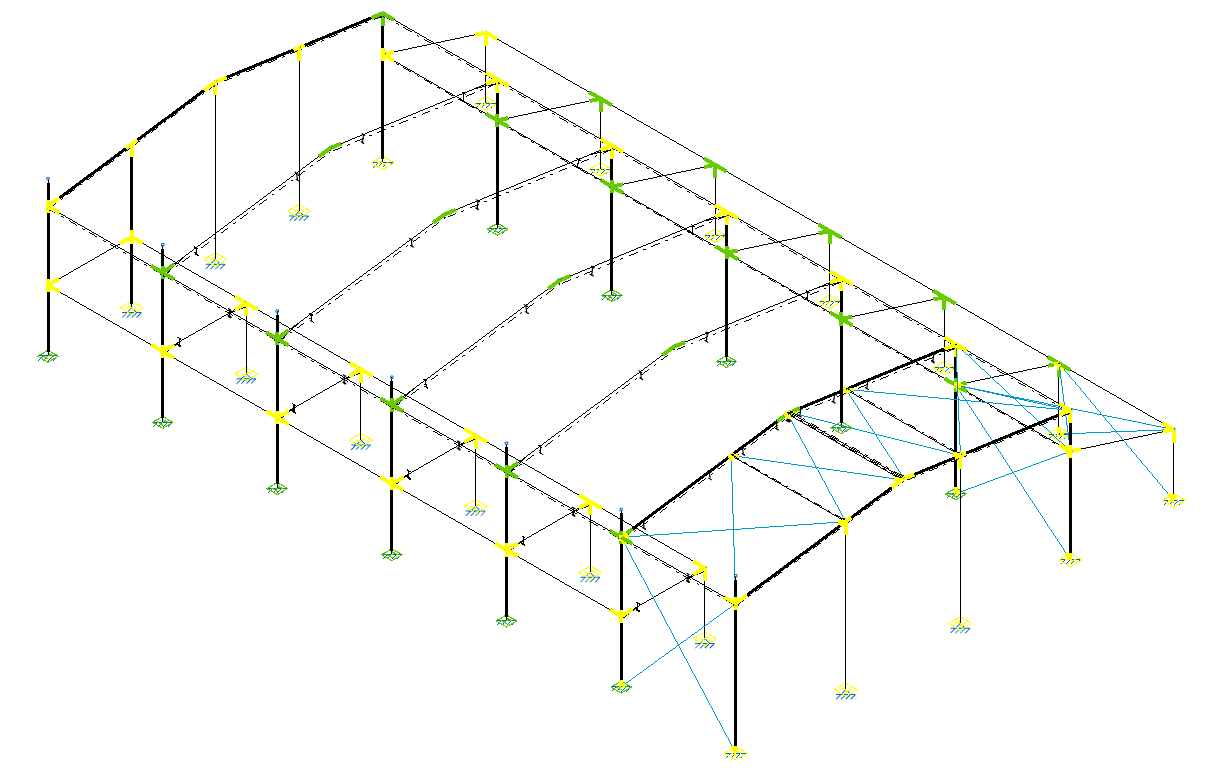
Finalmente, tras pulsar "Aceptar", se regresa a la interfaz general del programa. Las uniones se representarán con colores distintos según verifiquen o no todas las comprobaciones.
Dimensionamiento, comprobación y obtención del listado y el despiece de cada unión
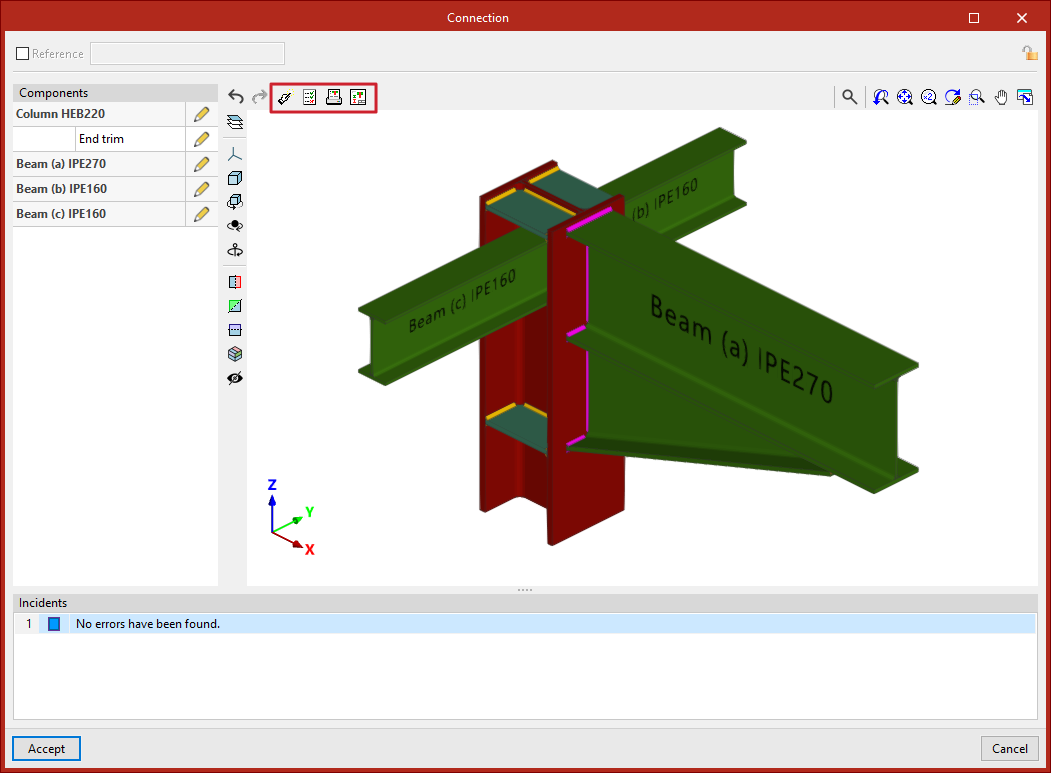
Las herramientas para el dimensionamiento,la comprobación y la obtención del listado completo del nudo y el despiece de cada unión de forma individual están disponibles en la parte superior de su ventana de edición.
Esta ventana es accesible al utilizar el botón "Editar" sobre cada grupo de uniones, dentro de la barra de herramientas superior de la pestaña "Uniones" (en la solapa "Estructura").
Dichas herramientas se explican a continuación.
Dimensionamiento
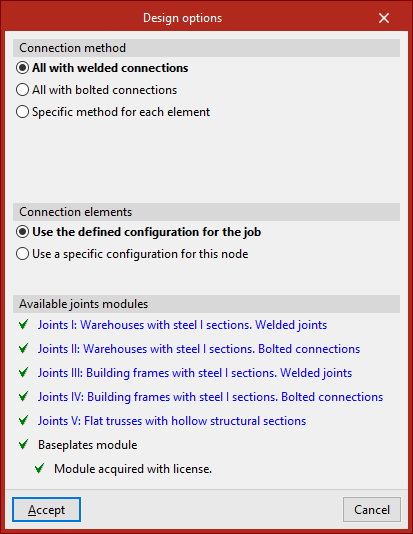
Mediante el botón "Dimensionar", el programa genera automáticamente los componentes necesarios en cada pieza para cumplir con las comprobaciones normativas.
Para definir el "Método de unión", se puede seleccionar entre "Todas las uniones soldadas", "Atornilladas" o establecer un "Método específico para cada pieza".
Respecto a los "Elementos de la unión", se puede optar por "Usar la configuración definida para la obra" o bien "Usar una configuración específica para este nudo".
En este segundo caso, pulsando "Opciones", se definen los parámetros relativos a la tornillería, los rigidizadores y las placas de anclaje.
Más abajo, el programa muestra los "Módulos de uniones disponibles" en función de la licencia. Es posible consultar cada módulo pulsando sobre los enlaces correspondientes.
Tras pulsar "Aceptar", el programa consulta si se desea visualizar el listado completo de comprobaciones efectuadas sobre todos los elementos de la unión.
Comprobación
Este informe también puede generarse desde el botón "Comprobación", situado en la parte superior del visor, que permite verificar los elementos en su estado actual.
En la ventana emergente que aparece tras pulsar este botón, se puede seleccionar cada "Elemento" desde la columna izquierda.
En la parte superior derecha se listan las "Comprobaciones" realizadas sobre ese elemento, su "Estado" (si "Cumple" o no) y la "Zona" correspondiente.
Seleccionando cada línea se accede al desarrollo completo de la comprobación en la parte inferior, incluyendo referencias normativas y cálculos.
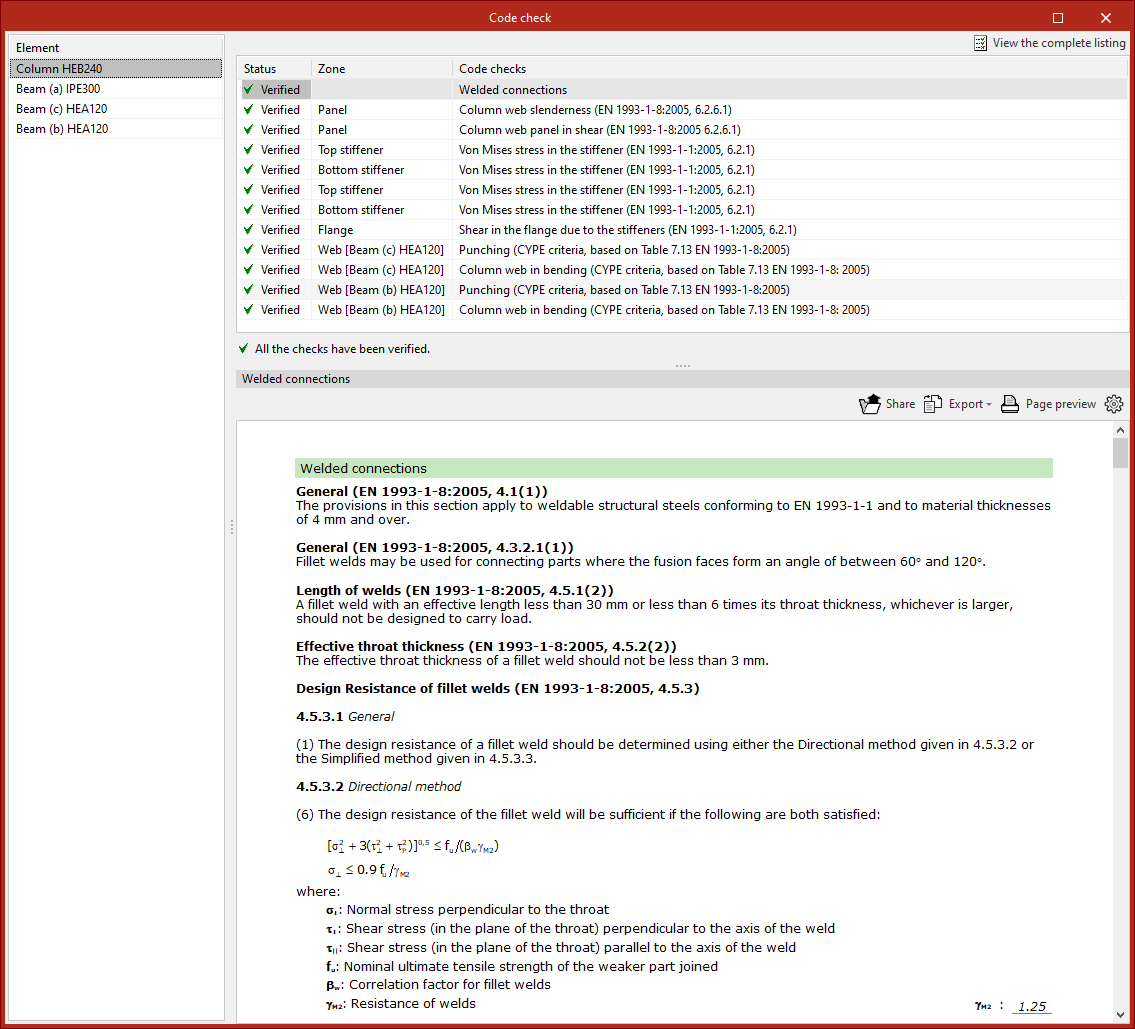
También es posible "Ver el listado completo" de la unión desde la parte superior derecha.
Este informe se puede "Compartir", "Exportar" en distintos formatos o "Imprimir".
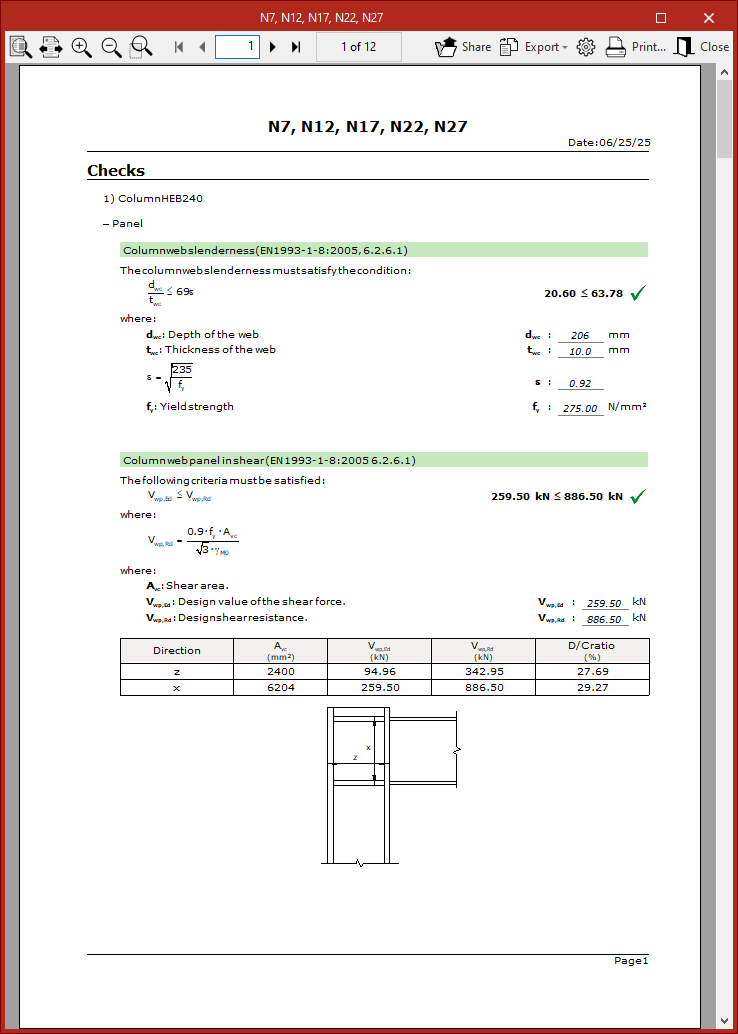
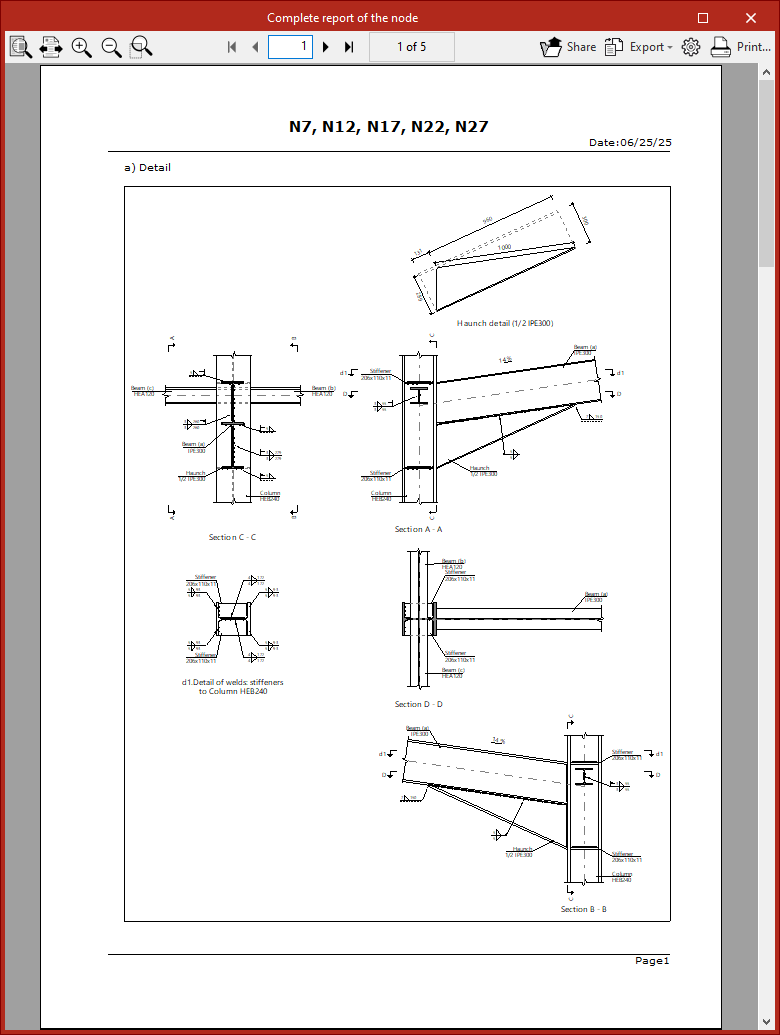
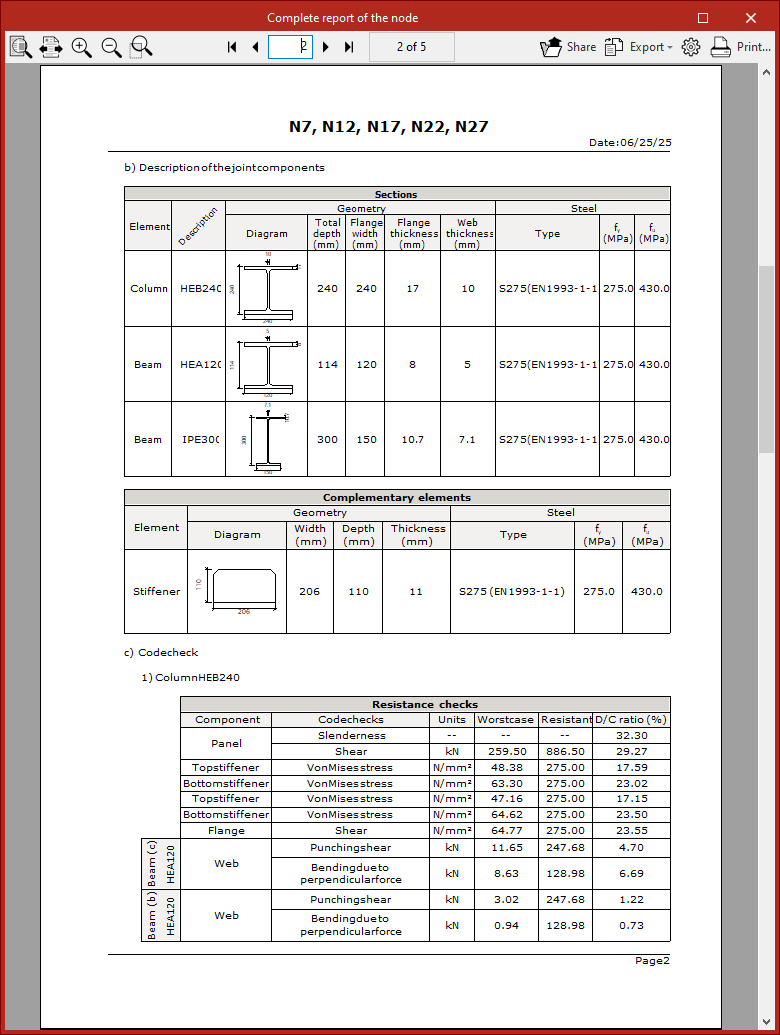
Listado completo del nudo
Otra opción disponible es obtener el "Listado completo del nudo", que incluye planos de "Detalle", la "Descripción de los componentes de la unión" y las tablas resumen de "Comprobación".
Dicho listado también se puede "Compartir", "Exportar" o "Imprimir".
Despiece
A través del botón "Despiece" se genera una vista detallada del despiece de la unión. Aunque el despiece general se imprime junto con los planos, también es posible "Imprimir la vista actual" directamente desde aquí.
Opciones para asignar, agrupar, bloquear y buscar uniones
Las herramientas para asignar, agrupar, bloquear y buscar uniones se encuentran en la barra de herramientas superior de la pestaña "Uniones" (en la solapa "Estructura").

Estas opciones aparecen disponibles una vez las uniones están creadas.
Asignar
La opción "Asignar" permite copiar los datos de una unión a otras del mismo tipo que sean compatibles.
Para poder hacerlo, las uniones deben tener:
- el mismo número y tipo de piezas;
- las mismas posiciones relativas entre ellas;
- y la misma vinculación definida en el nudo.
Tras pulsar sobre la opción, se selecciona con el botón izquierdo del ratón la unión que se desea asignar. Se abre así la ventana de edición de la unión, que se debe "Aceptar".
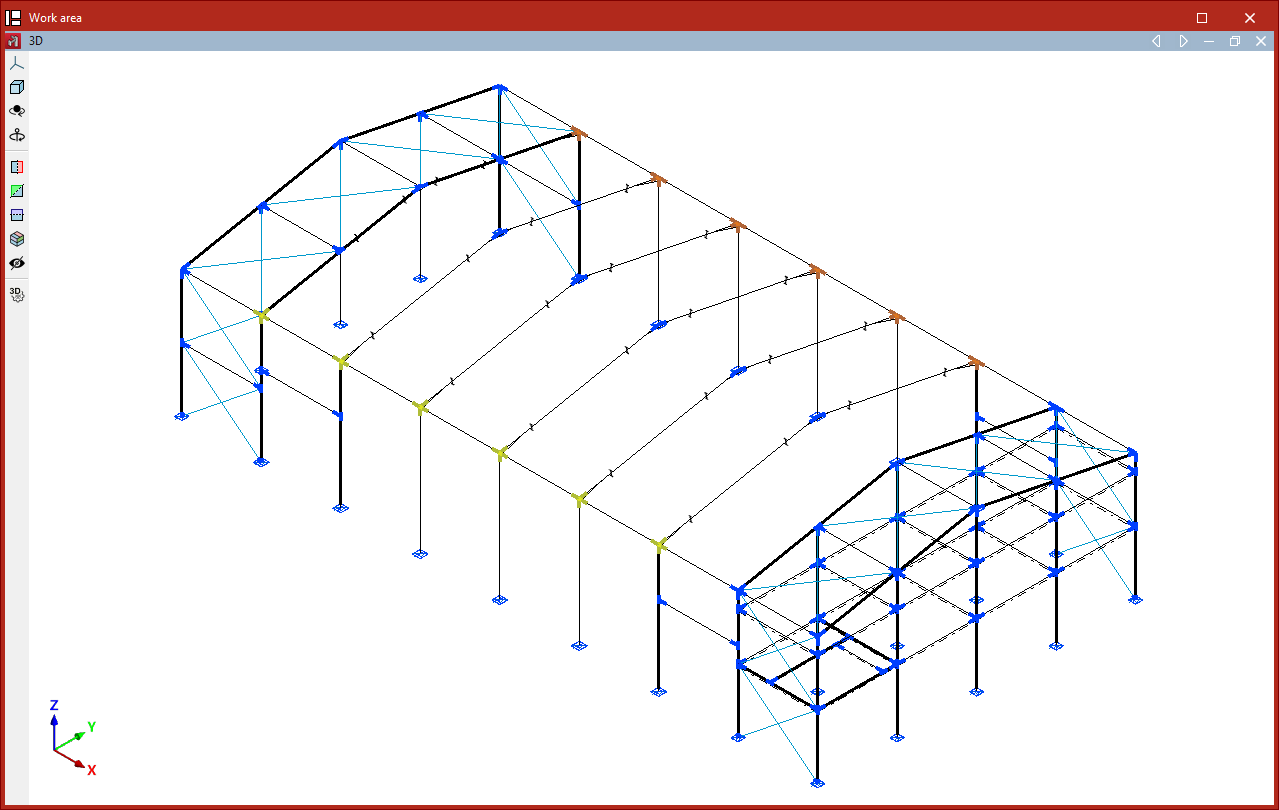
En la vista del modelo se colorean las uniones compatibles detectadas por el programa. Las uniones con datos diferentes a la seleccionada se muestran en amarillo, mientras que las que tienen los mismos datos se muestran en naranja.
Se pulsa con el botón izquierdo sobre las uniones que se desean igualar a la seleccionada o se marca un área que las capture. Para completar la operación, se pulsa el botón derecho.
Agrupar
La opción "Agrupar" permite agrupar una unión con otra del mismo tipo que sea compatible.
Se pulsa sobre la opción y, después, se selecciona una unión o un grupo de uniones en la vista del modelo.
Se muestran en naranja las uniones pertenecientes al grupo y en amarillo las que pertenecen a otros grupos. Se pueden seleccionar estas últimas con el botón izquierdo para incorporarlas al grupo y, finalmente, se pulsa el botón derecho para confirmar.
El programa dimensiona y comprueba las uniones agrupadas con los esfuerzos de las piezas de todas las uniones del grupo. Además, al utilizar la opción "Generar", se agrupan las uniones de forma automática.
Desagrupar
La operación contraria se realiza mediante "Desagrupar". En este caso, se debe seleccionar con el botón izquierdo la unión que se desea extraer del grupo. Después, se confirma con el botón derecho.
Esta opción puede ser interesante en el caso de que una de las uniones esté soportando esfuerzos muy superiores a los de las demás. Al desagruparla, se evita que se sobredimensionen el resto de las uniones del grupo.
Bloquear
La opción "Bloquear" permite bloquear una unión para que no sea modificada durante el proceso de dimensionamiento y así, mantenga los cambios que se han introducido sobre la misma.
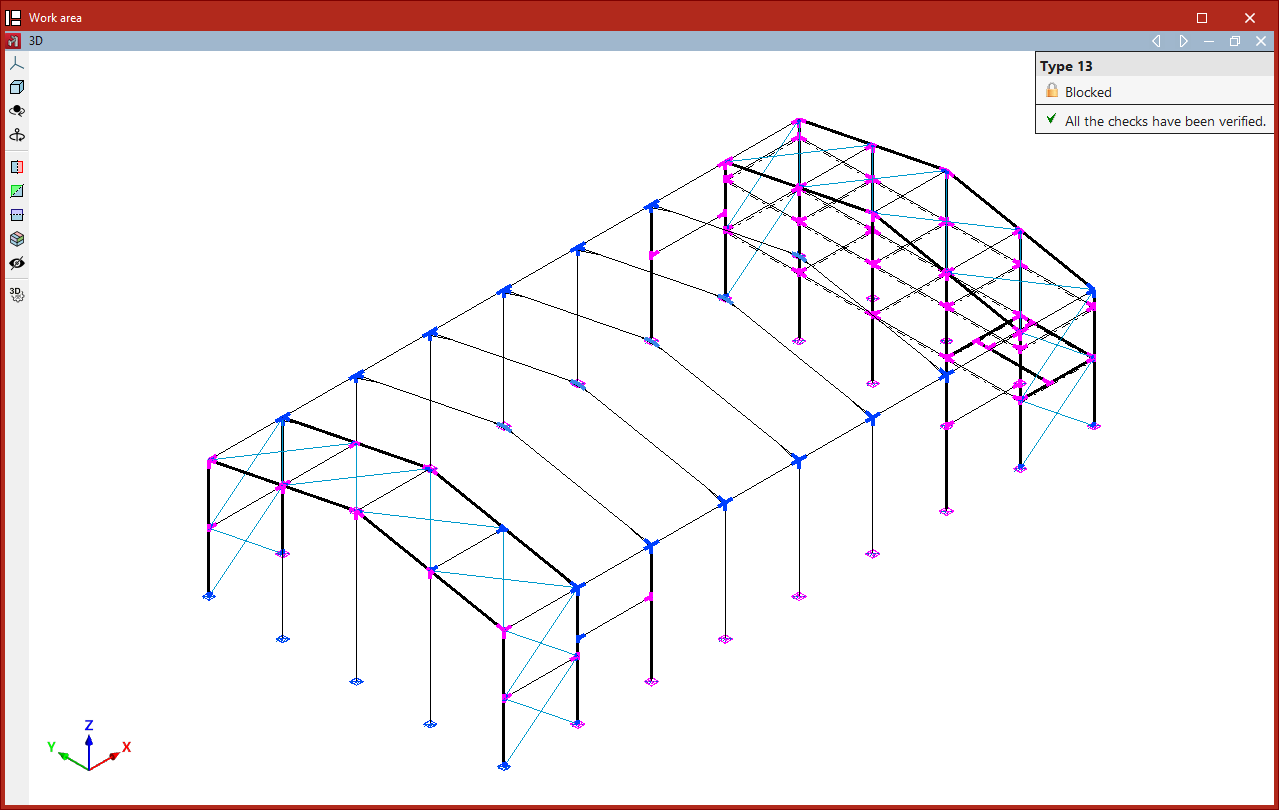
Tras pulsar sobre la opción, se muestran las uniones bloqueadas en color magenta y las que no, en color azul. Se pueden seleccionar las uniones que se desean bloquear con el botón izquierdo o marcando un área de captura, confirmando después con el botón derecho.
En el caso de "Editar" una unión bloqueada se mostrará un candado cerrado en el cuadro informativo que aparece al pasar el puntero sobre ella, y también, si se hace clic sobre ella, en la esquina superior derecha de la ventana de edición.
Desbloquear
Si se desea desbloquear una unión, se puede pulsar sobre el candado de la ventana de edición y "Aceptar" o utilizar la opción "Desbloquear" de la pestaña "Uniones".
En este caso, se seleccionan las uniones con el botón izquierdo o marcando un área de captura, y se confirma con el botón derecho.
Buscar
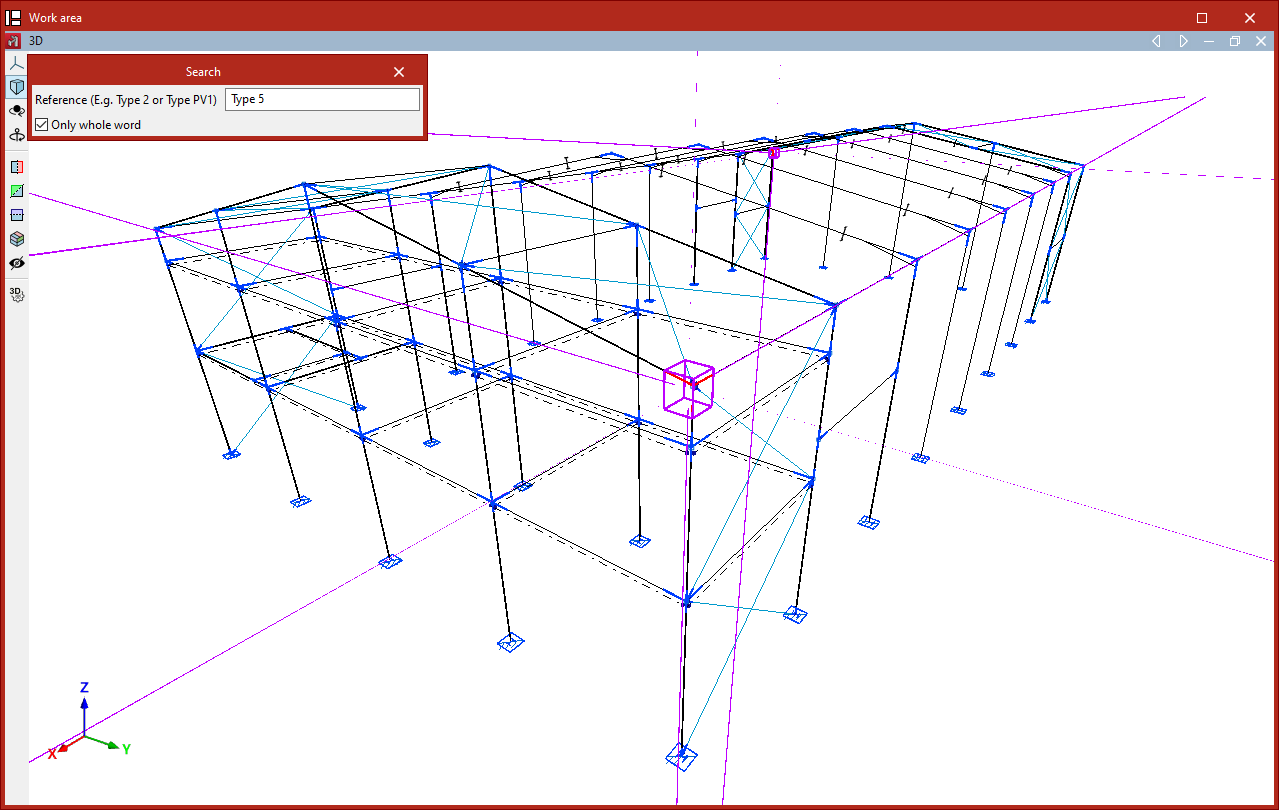
Para "Buscar" una unión, se pulsa sobre la opción correspondiente y se escribe su referencia.
Si se desea buscar la unión escribiendo el texto completo de la referencia, se marca la casilla "Sólo palabra completa". Si se desmarca, se puede escribir una parte del texto de la referencia de la unión.
El programa marcará las uniones cuya referencia coincida con el texto introducido rodeándolas con un recuadro de color magenta en la vista del modelo.
Generación de uniones
La generación automática de las uniones de la estructura se realiza con la opción "Generar", disponible en la barra de herramientas superior de la pestaña "Uniones" (en la solapa "Estructura").

Si no hay ninguna unión introducida, las opciones "Nueva" y "Generar" son las únicas que se muestran activas.
Generar
La opción "Generar" permite generar las uniones de la estructura automáticamente. Para ello, el programa analiza todos los nudos de la obra y asigna las uniones detectadas a aquellas piezas que no tengan una unión previamente definida.
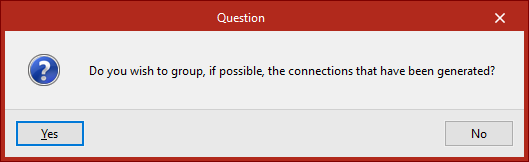
Tras pulsar sobre la opción, se debe indicar si se desea agrupar, si es posible, las uniones generadas.
Más adelante, en la ventana "Información" se muestra el número de uniones que se han generado.
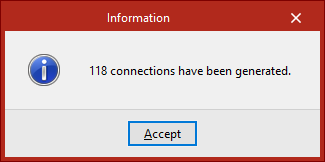
Tras pulsar en "Aceptar", en el visor del modelo aparecen en color azul todos los nudos en los que se ha detectado y generado una unión.
| Nota: |
|---|
| La generación de uniones depende de la geometría de los encuentros, del número de barras y su sección, de la disposición del perfil, de las piezas creadas y de la existencia o no de articulaciones en los extremos de las barras. Si el programa no genera una unión en un punto, se pueden revisar estos aspectos para que la unión definida en el modelo se asimile a alguna de las uniones que el programa es capaz de identificar. |
Consulta y modificación de los valores de rigidez rotacional
Los valores de rigidez rotacional en los extremos de las piezas en las uniones del modelo se pueden revisar y asignar con la opción "Rigideces rotacionales", disponible en la barra de herramientas superior de la pestaña "Uniones" (en la solapa "Estructura").

Acceso a la ventana "Opciones"
La consulta y modificación de valores de rigidez rotacional únicamente es posible si se han aplicado en la obra uniones para las que sea necesario definir su rigidez rotacional, debido a la existencia de componentes deformables, como es el caso de las uniones atornilladas.
Si este no es el caso, el programa informará al pulsar sobre la opción de que "No se ha aplicado ninguna unión para la que sea necesario definir su rigidez rotacional".
Por otro lado, si no se ha realizado el dimensionamiento de uniones, el programa informará de que "Se va a proceder al cálculo de las rigideces rotacionales de las uniones", preguntando si se desea continuar.
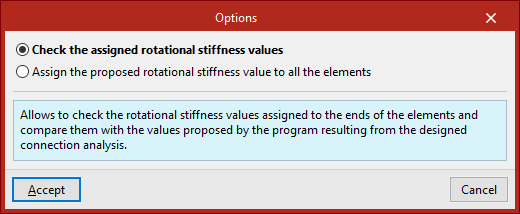
Tras marcar "Sí", se accede a la ventana "Opciones", que muestra las dos opciones siguientes.
Revisión individual de los valores de rigidez rotacional asignados
La primera opción de la ventana "Opciones", "Revisar los valores de rigidez rotacional asignados", permite revisar los valores de rigidez rotacional asignados a los extremos de las piezas en cada grupo de uniones y compararlos con los valores propuestos por el programa resultantes del análisis de las uniones dimensionadas.
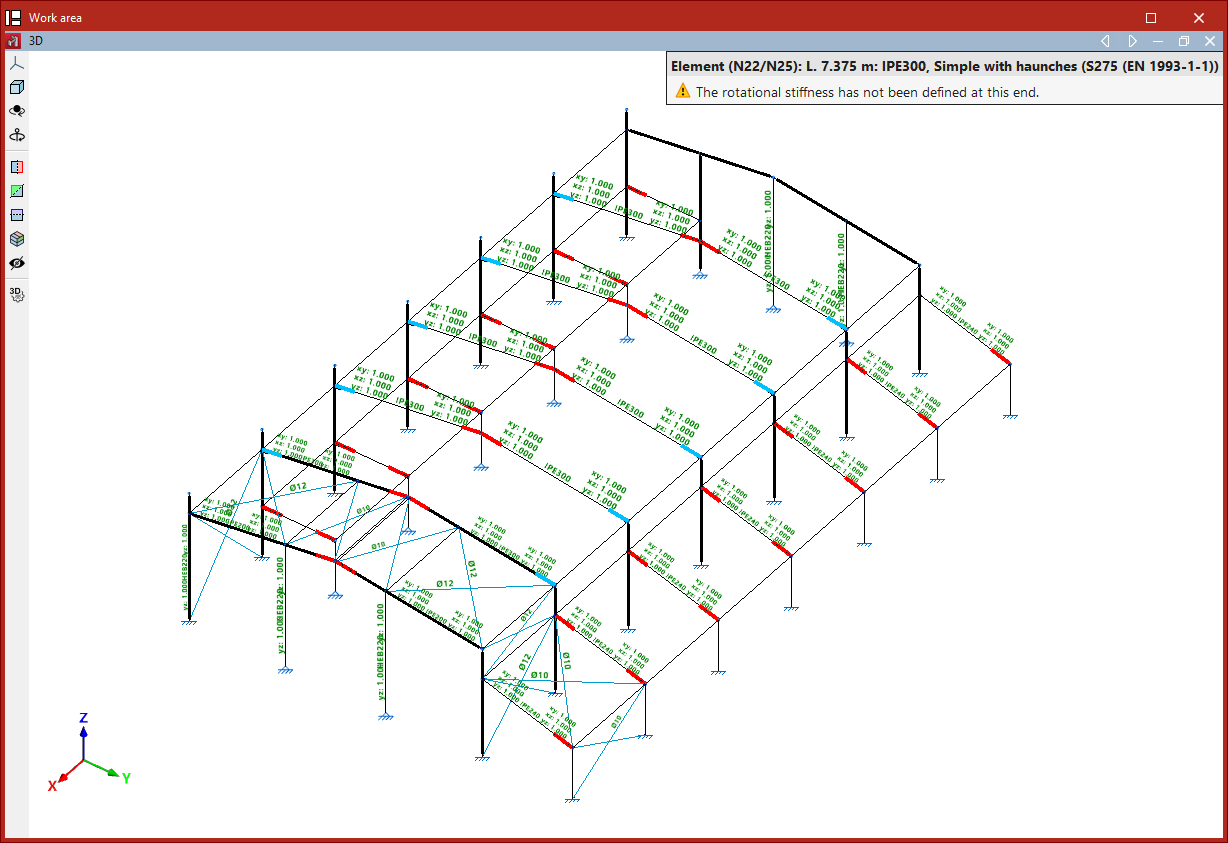
Al activar esta opción y "Aceptar", se muestran en color rojo los extremos de piezas que tienen una rigidez asignada muy diferente a la resultante del cálculo de la unión.
Posicionando el cursor sobre un extremo de pieza con la unión calculada, el programa muestra una etiqueta con los mensajes asociados a dicho extremo y resalta todos los extremos de pieza que forman parte del mismo tipo de unión y que tienen asignada la misma rigidez rotacional.
Se mostrará el aviso "No se ha definido la rigidez rotacional en este extremo” si no se ha hecho aún.
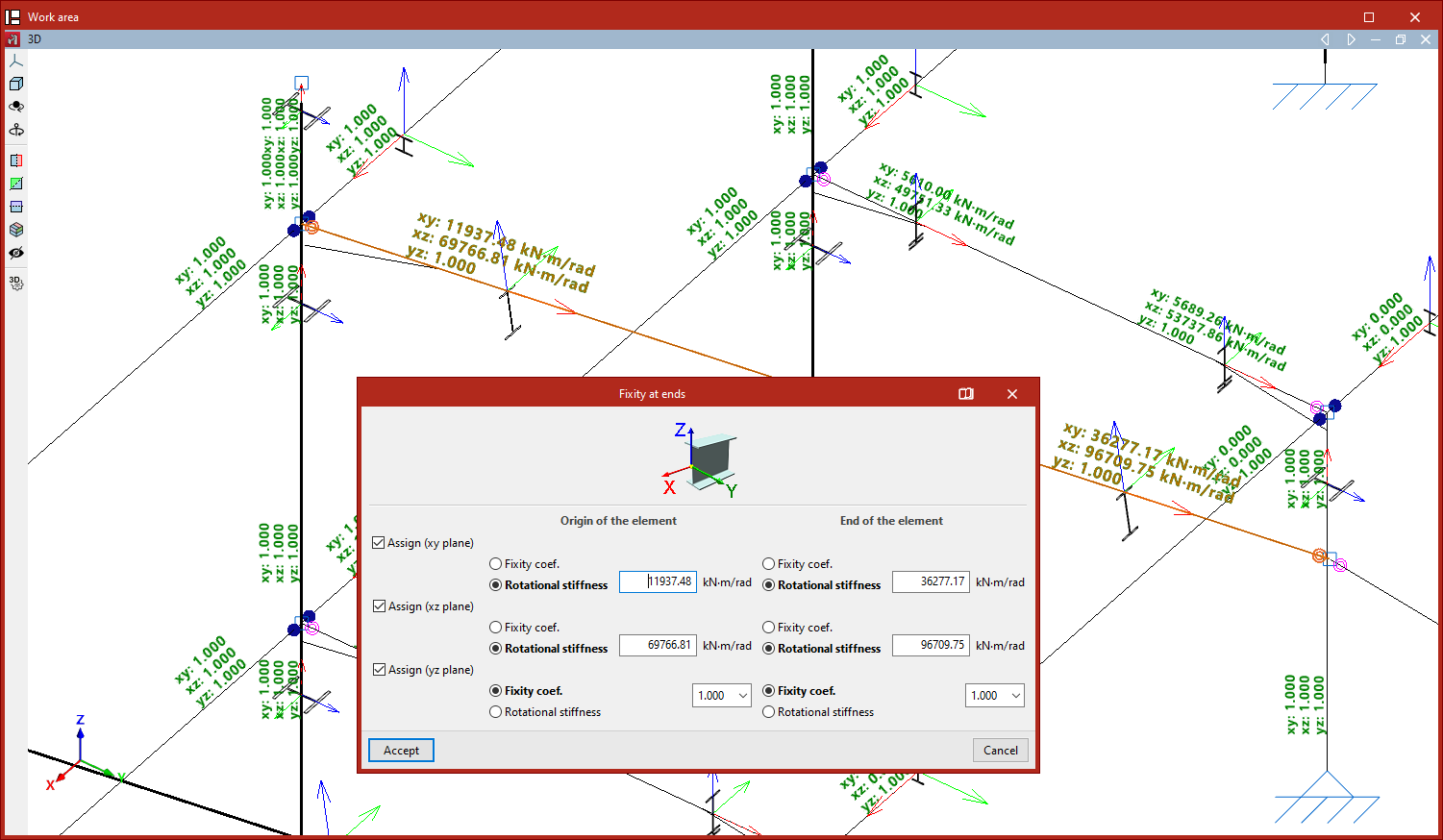
Seleccionando con el botón izquierdo el extremo de pieza deseado se abre la ventana "Rigideces rotacionales".
Ventana "Rigideces rotacionales"
La información mostrada y las opciones disponibles en la ventana "Rigideces rotacionales" se explican en detalle a continuación:
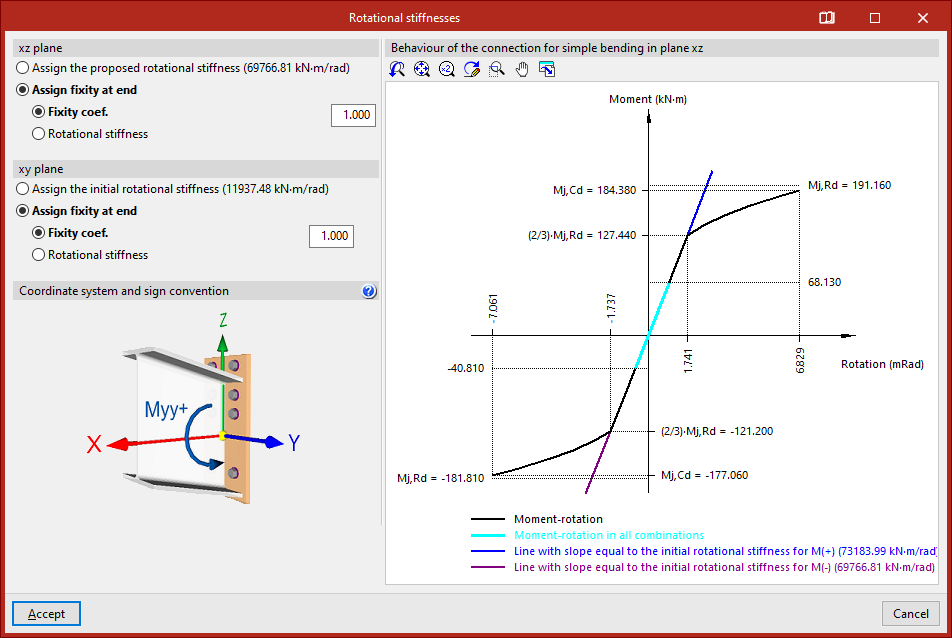
Asignación de rigideces rotacionales y/o coeficientes de empotramiento en los planos xz y xy
En la parte superior izquierda se muestra información sobre el tipo de empotramiento asignado al extremo de la pieza y el valor de rigidez rotacional propuesto por el programa.
El programa permite conservar los valores originales o cambiarlos, tanto en el "Plano xz" como en el "Plano xy". Si se cambia el valor, la modificación afecta a todas las piezas seleccionadas.
Por defecto, el programa mantiene marcado "Asignar empotramiento en extremo" con un valor de "Coeficiente de empotramiento" igual a la unidad.
Se puede escribir un coeficiente diferente o marcar "Rigidez rotacional" para escribir directamente su valor en las unidades mostradas por el programa.
También se puede "Asignar la rigidez rotacional propuesta" y "Asignar la rigidez rotacional inicial" que ha calculado el programa en cada uno de los planos en base a las características de la unión.
Sistema de coordenadas y convenio de signos
En la parte inferior izquierda se muestra el "Sistema de coordenadas y el convenio de signos" empleado en el cálculo de las uniones.
Este sistema queda definido por los ejes X, Y y Z con origen en el baricentro de la sección transversal del perfil a unir. Los ejes Y y Z quedan contenidos en el plano en el que se realiza la unión, y el sentido positivo del eje X se coloca hacia el lado por el cual acomete el elemento a unir. El eje X puede no resultar paralelo al eje del perfil si el elemento no forma un ángulo recto con el plano de la unión.
Se muestra también el convenio de signos para el momento positivo alrededor del eje Y.
Curva momento-rotación
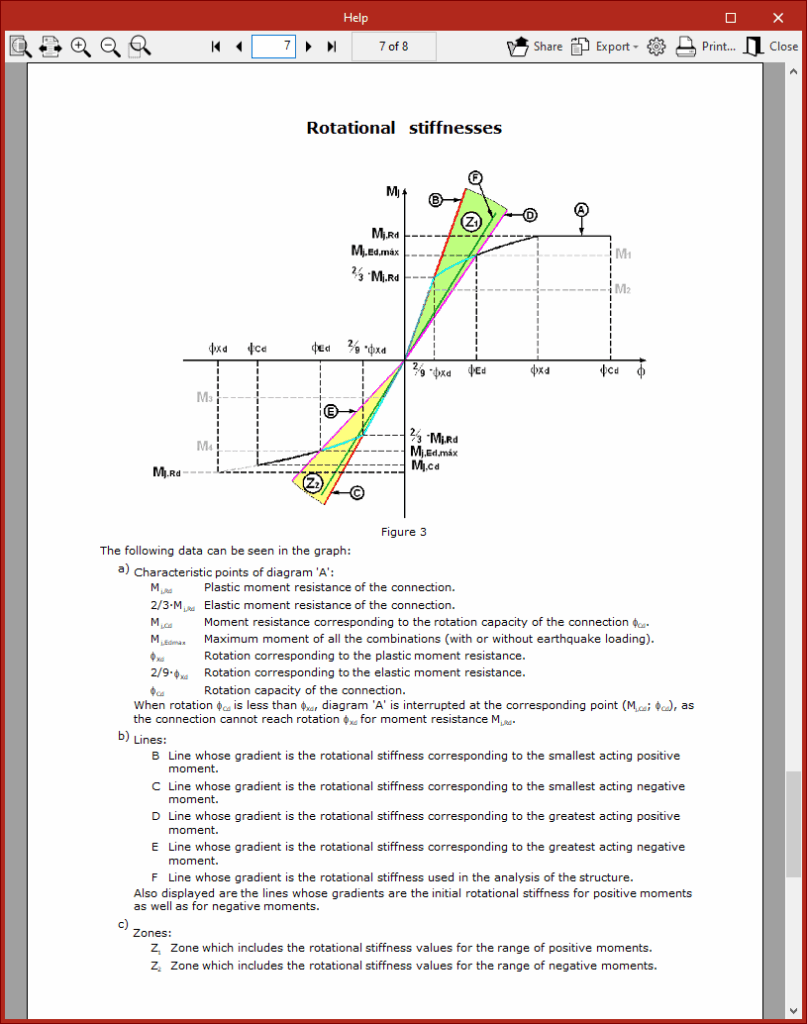
A la derecha, se muestra el gráfico de "Comportamiento de la unión para flexión simple en el plano xz" expresado mediante la curva momento-rotación.
En la barra de título de la ventana "Rigideces rotacionales" se puede pulsar sobre el botón correspondiente para abrir una ventana de "Ayuda" con información sobre la construcción y representación del diagrama característico momento-rotación, que es único para cada unión.
Tras "Aceptar" la ventana "Rigideces rotacionales", el programa puede informar de que "Debido a los cambios realizados sobre los empotramientos en los extremos de las piezas, se debe volver a calcular la obra cuando finalice la edición".
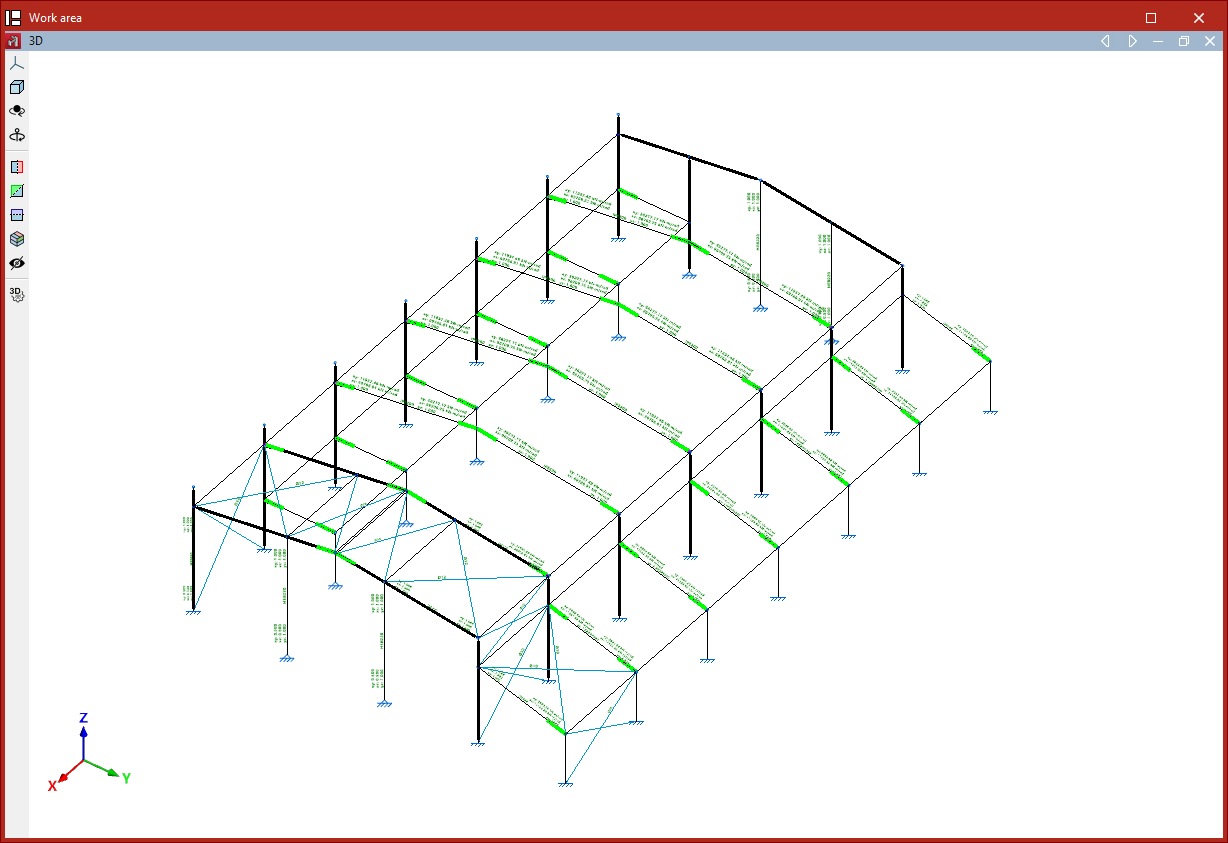
En este momento, se pulsa de nuevo en "Aceptar". El programa mostrará en color verde los extremos de pieza cuyas rigideces rotacionales se ajustan a las propuestas por el programa.
Asignación automática a todas las piezas de los valores propuestos de rigidez rotacional
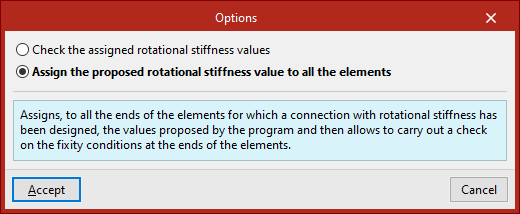
Es posible realizar la operación de asignación de valores de rigidez rotacional en todas las piezas de la estructura forma automática. Para ello, en la ventana "Opciones” que aparece al pulsar sobre la opción “Rigideces rotacionales”, se debe marcar la segunda opción, “Asignar a todas las piezas el valor propuesto de rigidez rotacional”.
De esta forma, el programa asigna los valores propuestos por el programa en todos los extremos de las piezas para los que se ha calculado una unión con rigidez rotacional.
Tras “Aceptar”, pulsando con el botón izquierdo sobre los extremos de pieza se puede realizar la revisión de las condiciones de empotramiento y de las rigideces rotacionales de la misma manera que la indicada anteriormente.
De igual forma, se muestran en color verde los extremos de pieza cuyas rigideces rotacionales se ajustan a las propuestas por el programa.
Consideraciones generales
Es conveniente realizar de nuevo el cálculo de la estructura tras la revisión de las rigideces rotacionales, ya que su modificación puede influir en el comportamiento de la misma, especialmente en el valor del giro entre las piezas que llegan a una unión. Esto puede efectuarse desde la pestaña “Cálculo”, seleccionando la opción “Calcular” del bloque “Tensión / Deformación”.
Tras realizar el cálculo, el programa puede informar de que “Hay piezas a las que se ha asignado un valor inadecuado de rigidez rotacional”. En este caso, puede interesar repetir el proceso de revisión de rigideces rotacionales hasta llegar a asignar unos valores lo suficientemente precisos para que no aparezcan mensajes de advertencia en los sucesivos cálculos.
Por último, es conveniente indicar que desde la pestaña “Propiedades”, utilizando la opción “Empotramiento” del bloque “Barras”, tras seleccionar las piezas con el botón izquierdo y confirmar con el botón derecho, se puede consultar el valor de rigidez rotacional impuesto en los extremos de las piezas tras las operaciones anteriores.
Selección del método de cálculo de la rigidez rotacional
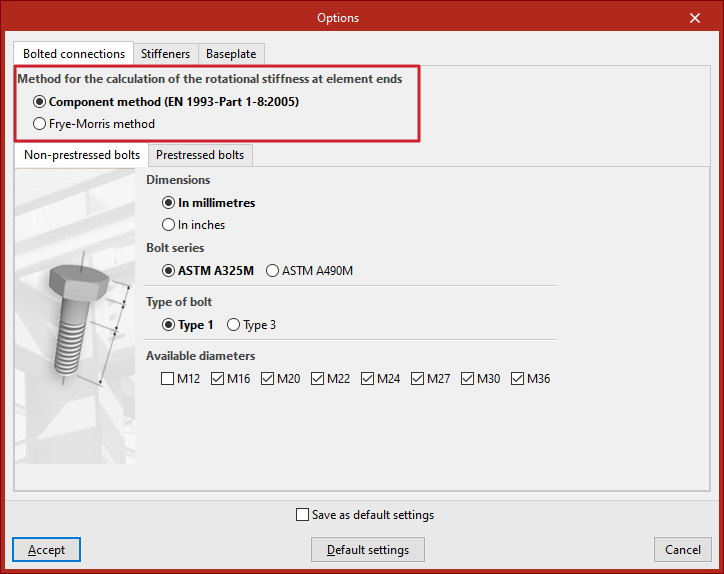
En la pestaña “Obra”, dentro de “Datos generales”, pulsando sobre “Uniones” y después en “Opciones”, el programa permite elegir el “Método para el cálculo de la rigidez rotacional en extremos de pieza” entre el “Método de las componentes” y el “Método de Frye-Morris”.
Esta opción sólo está disponible para algunas normativas determinadas.
Índice de contenidos
Completa tu recorrido de CYPE 3D explorando las otras secciones disponibles:
- Introducción
- Inicio: creación de obras nuevas, flujos de trabajo y ejemplos
- Configuración del entorno de trabajo
- Configuración de los datos de la obra
- Definición de la geometría de la estructura
- Edición de las propiedades de los elementos de la estructura
- Introducción y edición de cargas sobre la estructura
- Diseño y cálculo de uniones
- Cálculo, comprobaciones y consulta de resultados
- Definición y edición de armaduras
- Diseño y cálculo de la cimentación
- Impresión de documentos y exportación de datos
