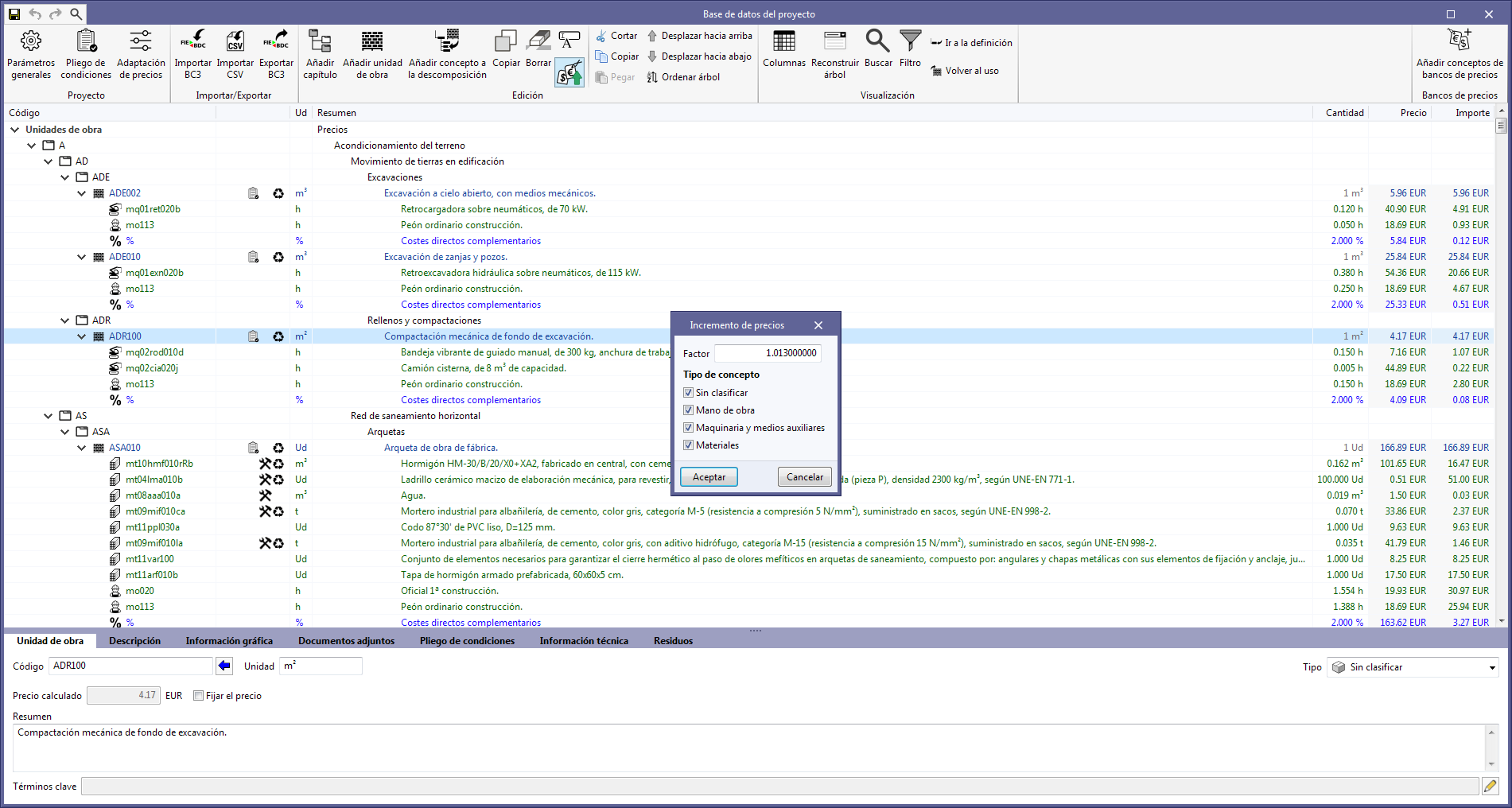
Se ha añadido la opción "Incremento de precios" en la ventana de edición de la "Base de datos del proyecto" o de un "Banco de precios". Con esta herramienta, ahora es posible ajustar los precios de los conceptos contenidos en la base de datos en función de un "Factor". Además, la aplicación permite indicar la naturaleza de los conceptos ("Sin clasificar", "Mano de obra", "Maquinaria y medios auxiliares" y "Materiales") sobre los cuales se debe aplicar la operación.
Historial de actualizaciones
CYPELEC
- Publicado el
- 2023.g
Mejora en las opciones de filtrado
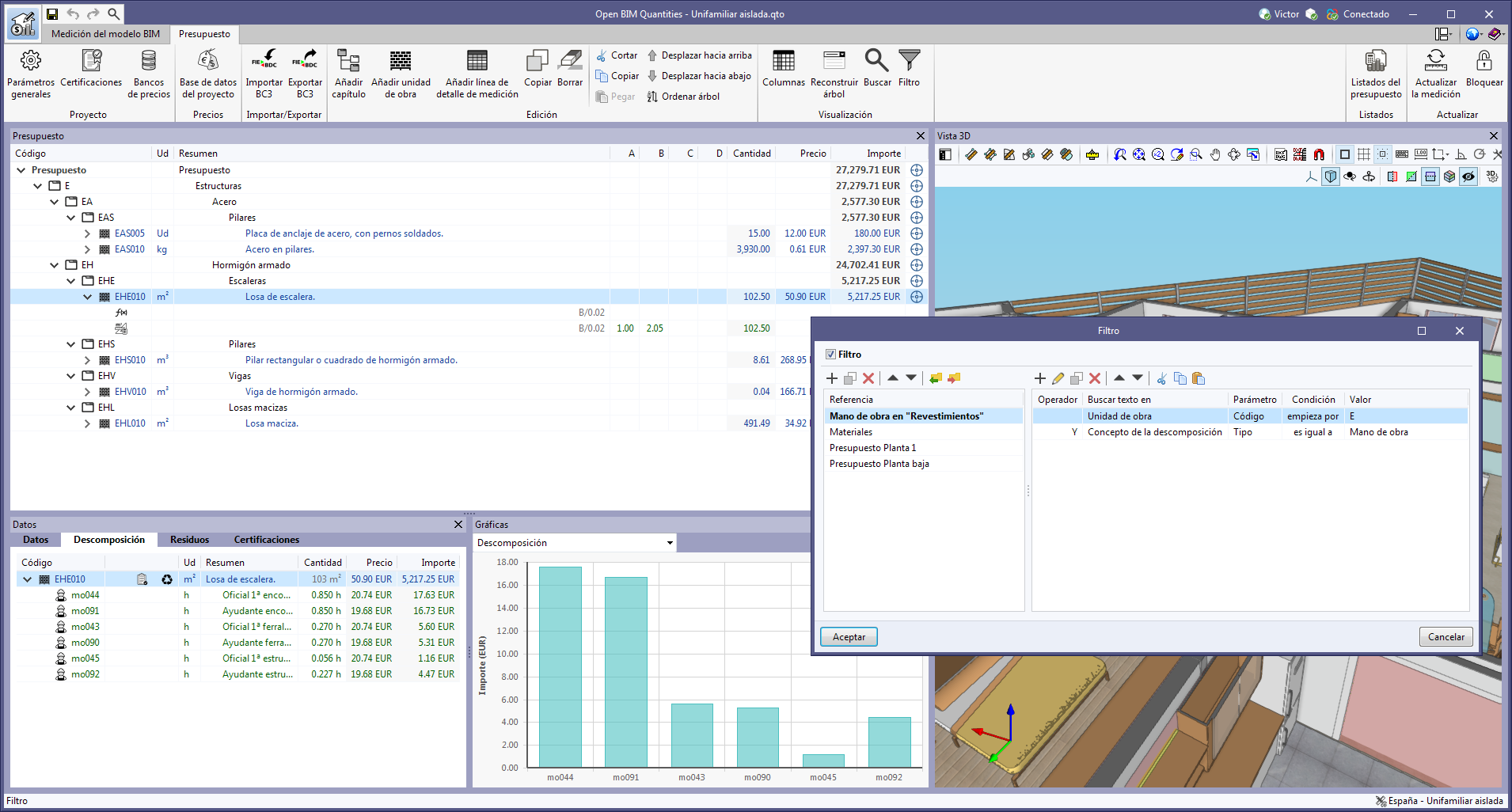
Se han realizado las siguientes mejoras sobre la opción "Filtro", disponible dentro del grupo "Visualización" de la barra de herramientas:
- Ahora es posible definir una lista de filtros para el proyecto. El elemento seleccionado será el que se aplique en el presupuesto.
- Se ha añadido la opción "Filtro" en la ventana de edición de la "Base de datos del proyecto" o de un "Banco de precios".
- Los filtros pueden exportarse en un fichero (“.bib767”) para emplearse en múltiples proyectos.
- En la lista de condiciones de un filtro se han añadido las herramientas "Cortar", "Copiar" y "Pegar". Estas permiten mover o copiar condiciones de un filtro a otro.
- Se han añadido los campos "Buscar texto en" y "Parámetro" en la ventana para insertar una condición dentro de un filtro. De esta forma ahora el programa permite filtrar por parámetros diferentes a la "etiqueta" de las "líneas de detalle de medición", como ocurría hasta ahora. En esta versión se encuentran disponibles las siguientes opciones para dichos campos:
- Buscar texto en: Unidad de obra
- Parámetro: Código
- Parámetro: Resumen
- Parámetro: Tipo
- Parámetro: Términos clave
- Parámetro: Importe
- Buscar texto en: Concepto de la descomposición
- Parámetro: Código
- Parámetro: Resumen
- Parámetro: Tipo
- Parámetro: Términos clave
- Buscar texto en: Línea de detalle de medición
- Parámetro: Etiquetas
- Buscar texto en: Unidad de obra
- Publicado el
- 2023.g
Nueva línea: Cuadro por previsión de potencia
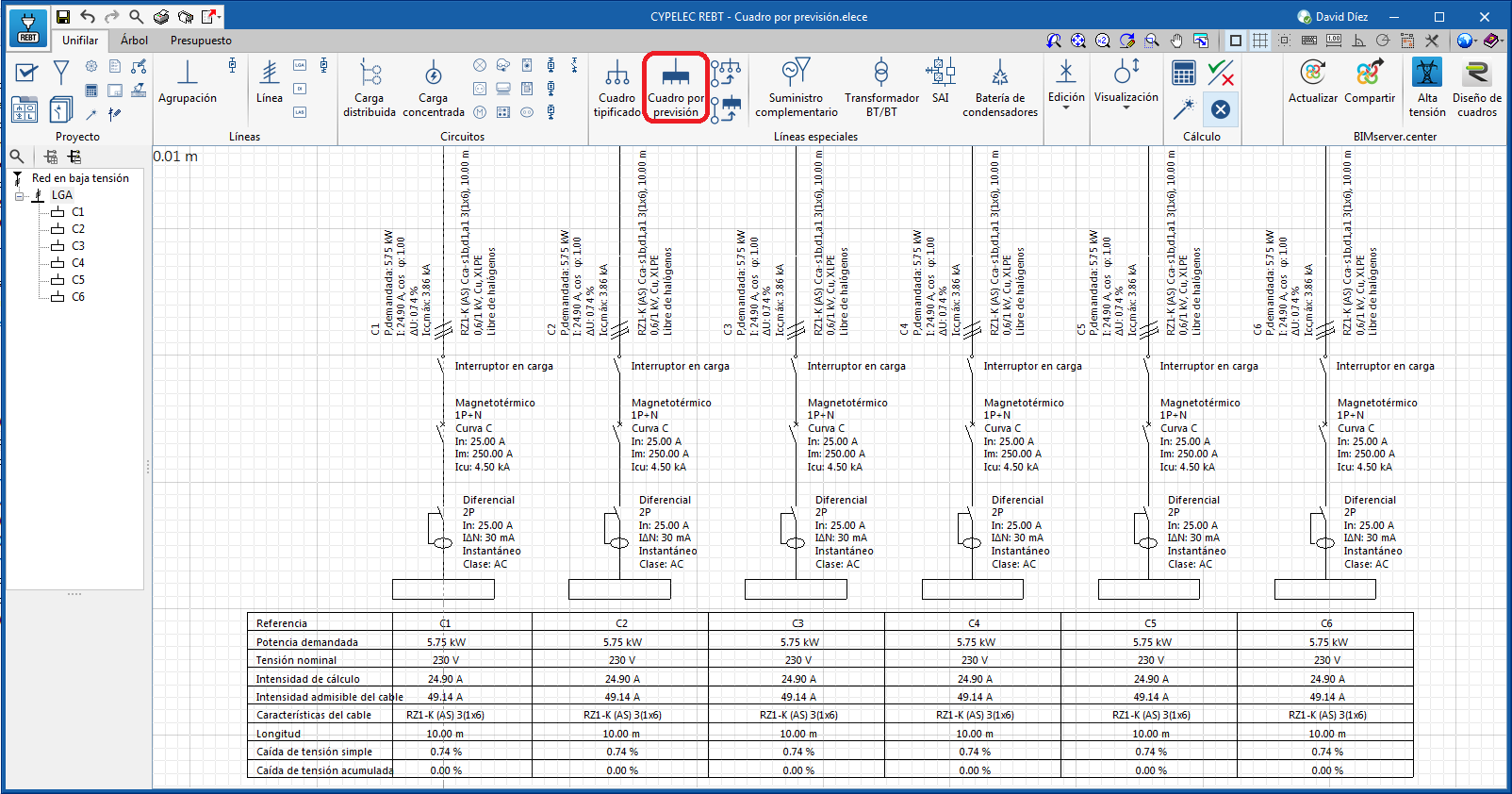
Se añade una línea llamada “Cuadro por previsión”, para representar una línea de alimentación a un cuadro o subcuadro sin tener que indicar sus circuitos interiores.
Esta línea funciona como una línea final y es indicada en aquellos casos en los que se desea prever un cuadro o subcuadro con su potencia prevista pero sin desarrollar sus circuitos interiores.
- Publicado el
- 2023.f
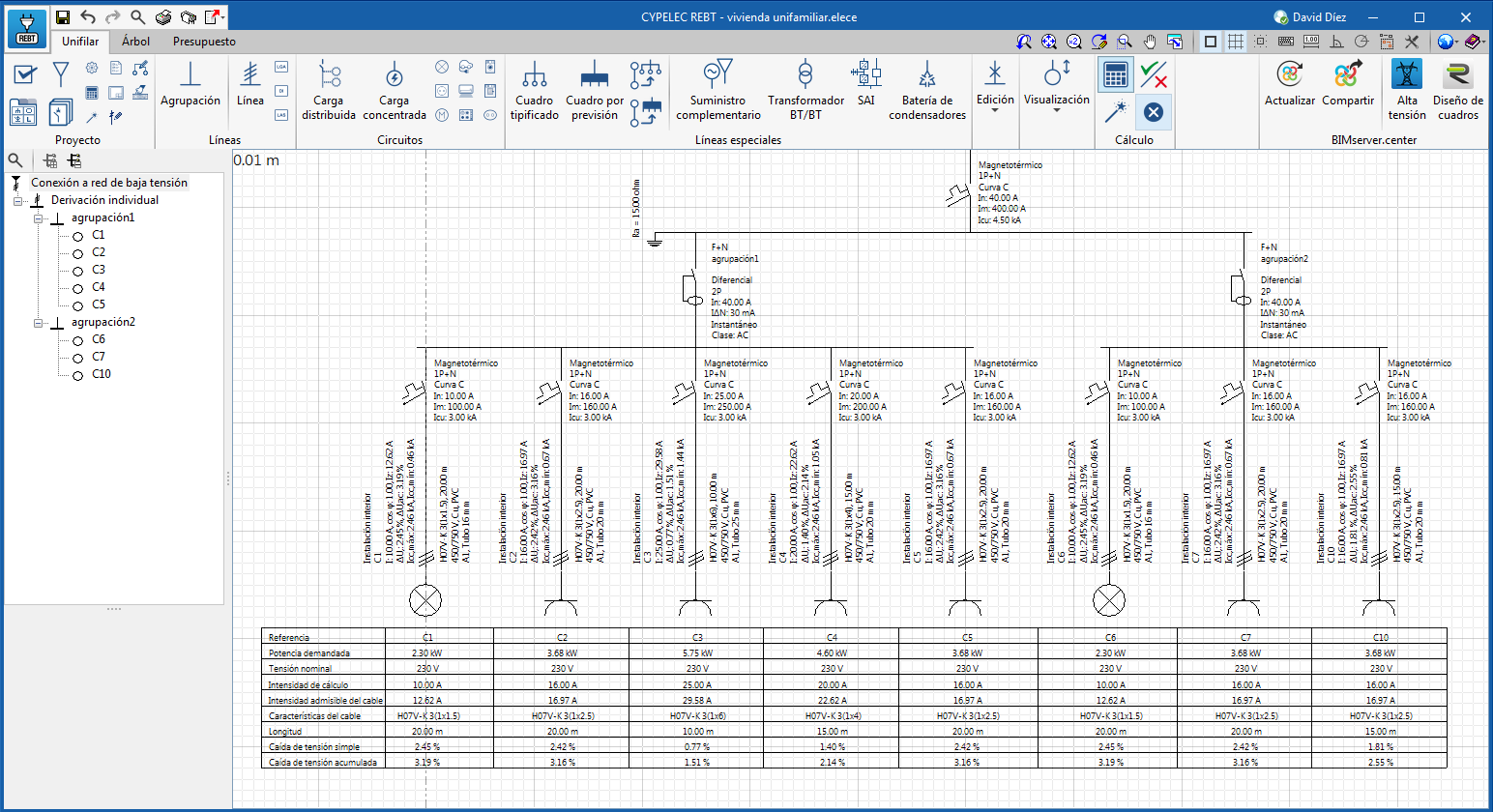
Mejora en la información mostrada en el esquema unifilar
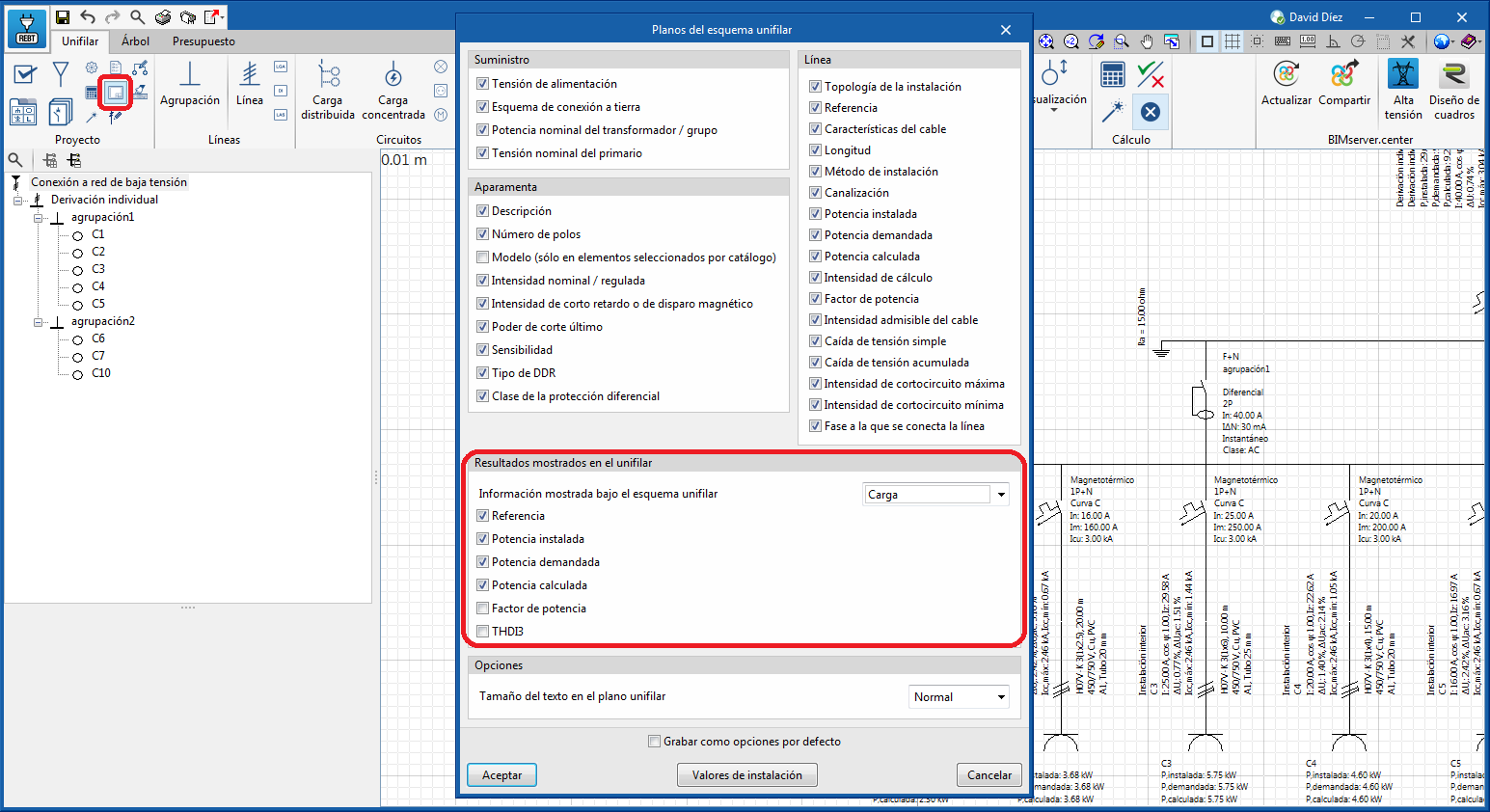
Se mejora la información de los resultados mostrados en la parte inferior del esquema unifilar. Esta información puede mostrarse bajo la carga eléctrica o en forma de tabla de características.
La información mostrada es configurable y dependerá de la selección indicada en opciones del esquema unifilar.
- Publicado el
- 2023.f
Juego de caracteres en la exportación a FIEBDC-3 (.bc3)
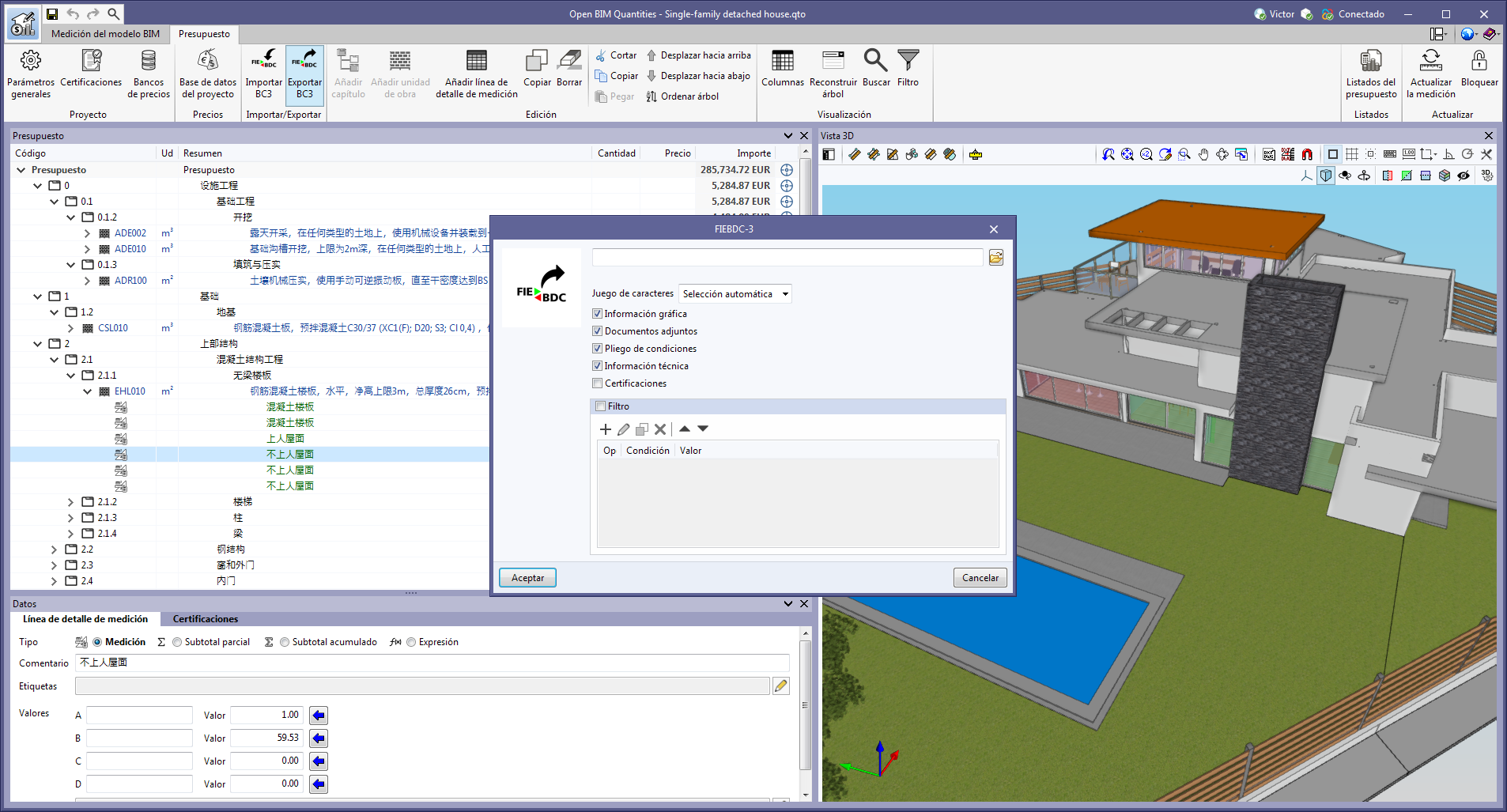
A partir de la versión 2023.f, desde la solapa “Presupuesto” de las aplicaciones que disponen de ella, es posible seleccionar el juego de caracteres a emplear en la exportación de la medición y presupuesto en el formato estándar FIEBDC-3 (.bc3). Para ello, en la ventana de configuración de la exportación se ha incluido el campo “Juego de caracteres” el cual dispone de tres opciones:
- Selección automática
Se utilizará el juego de caracteres ANSI siempre que sea posible. En caso de que la aplicación detecte caracteres que no sean compatibles con la codificación ANSI, se empleará el juego de caracteres UTF-8. - ANSI
Se trata del juego de caracteres definido para Windows y el empleado por defecto en versiones anteriores. Mediante este formato de codificación no es posible representar todos los caracteres Unicode. - UTF-8
A través de este formato estándar de codificación (RFC 3629) se pueden representar todos los caracteres Unicode. Sin embargo, la especificación actual del estándar FIEBDC-3 (3/2020) no contempla la codificación UFT-8 por lo que es conveniente emplear el juego de caracteres ANSI cuando sea posible (Selección automática).
Gracias a la posibilidad de exportar e importar el presupuesto en codificación UTF-8, ahora las aplicaciones son capaces de compartir presupuestos que incluyan caracteres Unicode. De esta manera se establece un entorno completamente plurilingüe en la gestión de las mediciones y presupuestos del proyecto.
En el estándar FIEBDC-3, el juego de caracteres se especifica en el campo JUEGO_CARACTERES del registro V.
- Publicado el
- 2023.f
Mapeado a precios unitarios
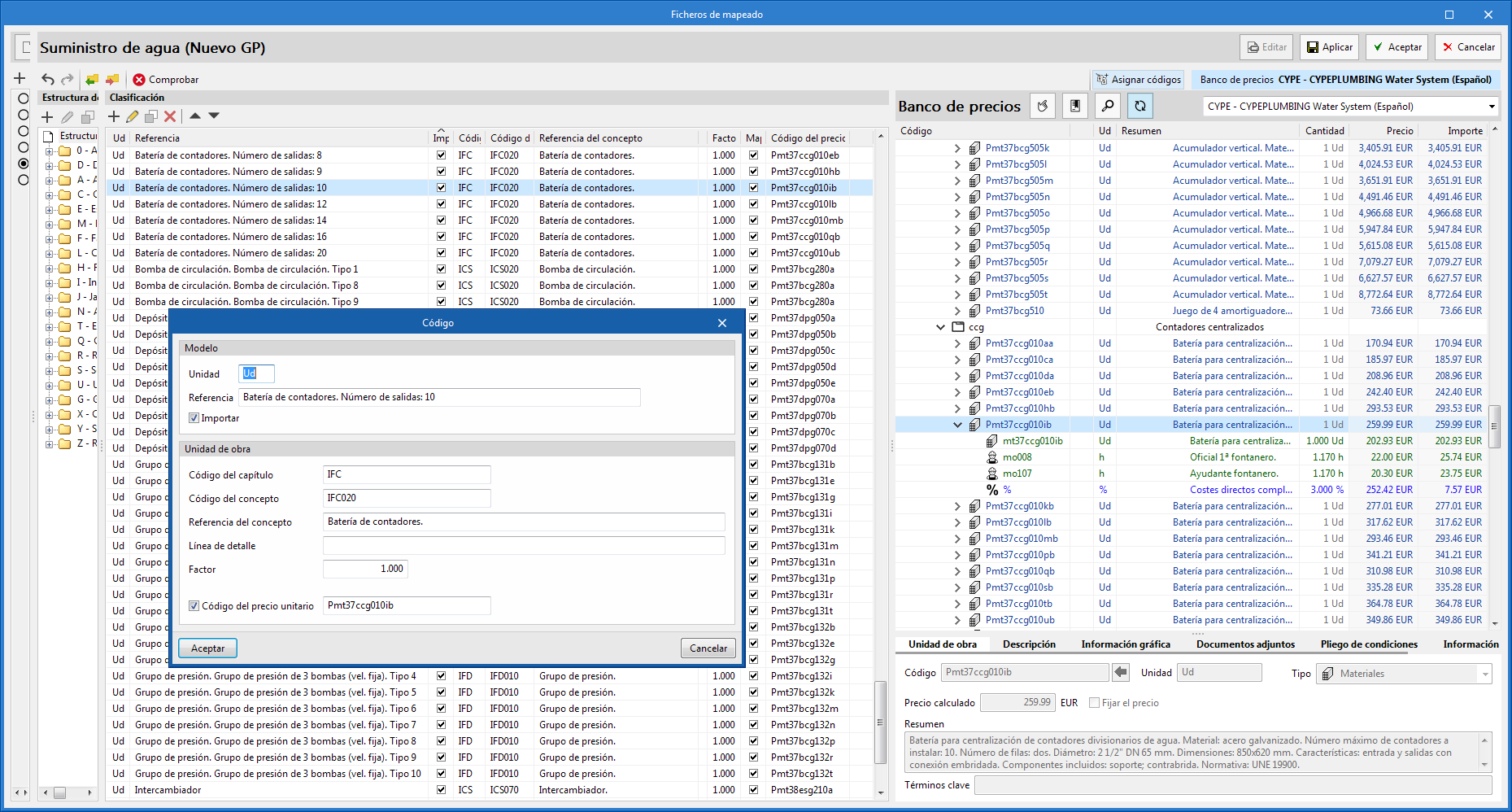
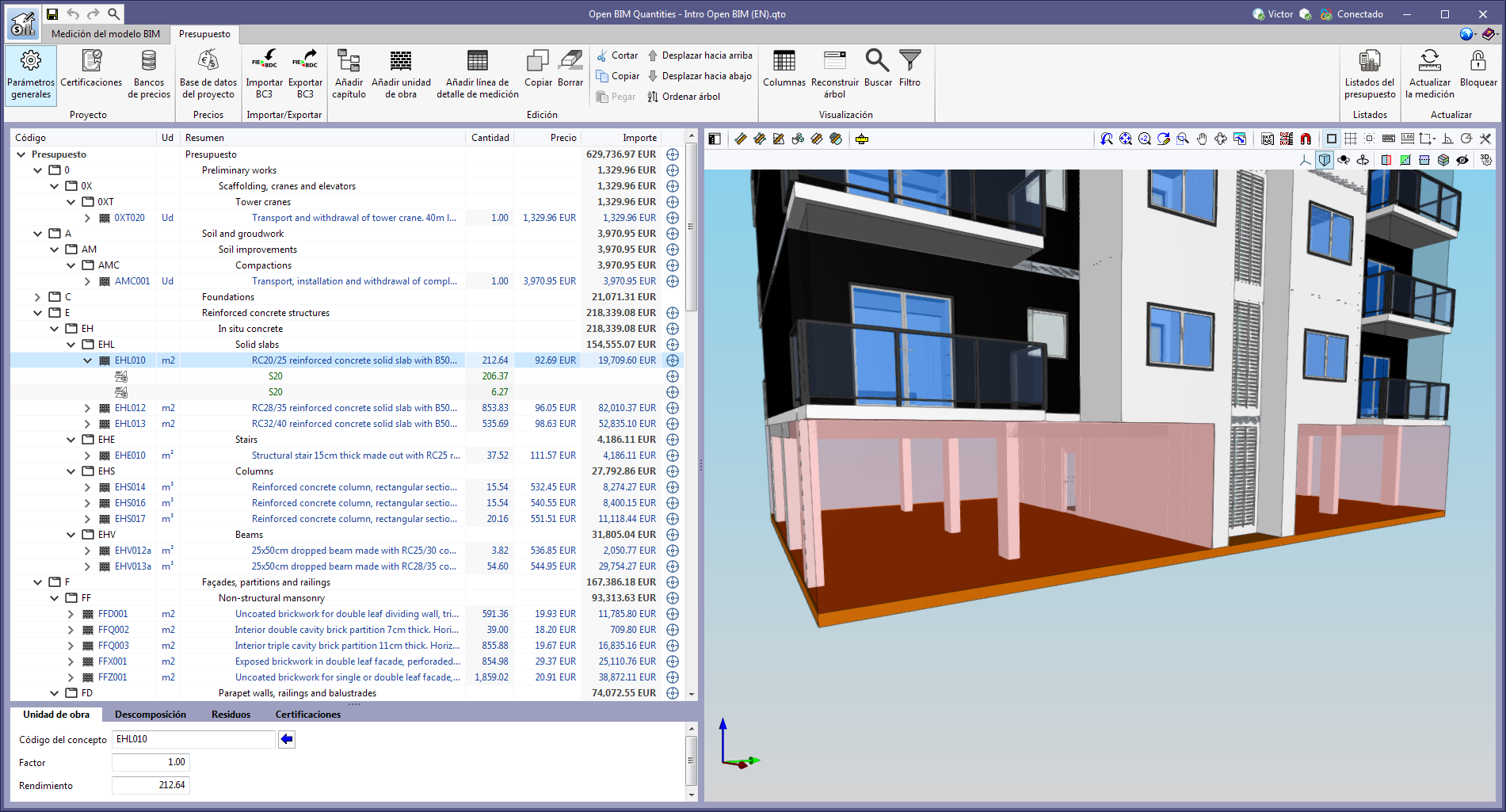
A partir de la versión 2023.e, las aplicaciones con solapa “Presupuesto” pueden mapear los elementos de su modelo a precios unitarios de una unidad de obra. Para ello, en la edición del fichero de mapeado, se ha añadido la opción “Código del precio unitario” al modificar un componente de la lista “Clasificación”. Al activar esta opción, podemos indicar el código del precio unitario sobre el cual se mapeará la cantidad del elemento del modelo. Este se añadirá a la descomposición del concepto descrito mediante los campos “Código de concepto” y “Referencia del concepto”.
En caso de que el precio unitario indicado en el fichero de mapeado se trate de un precio descompuesto en el banco de precios asociado, se asignarán al concepto únicamente los componentes unitarios de dicha descomposición.
- Publicado el
- 2023.e
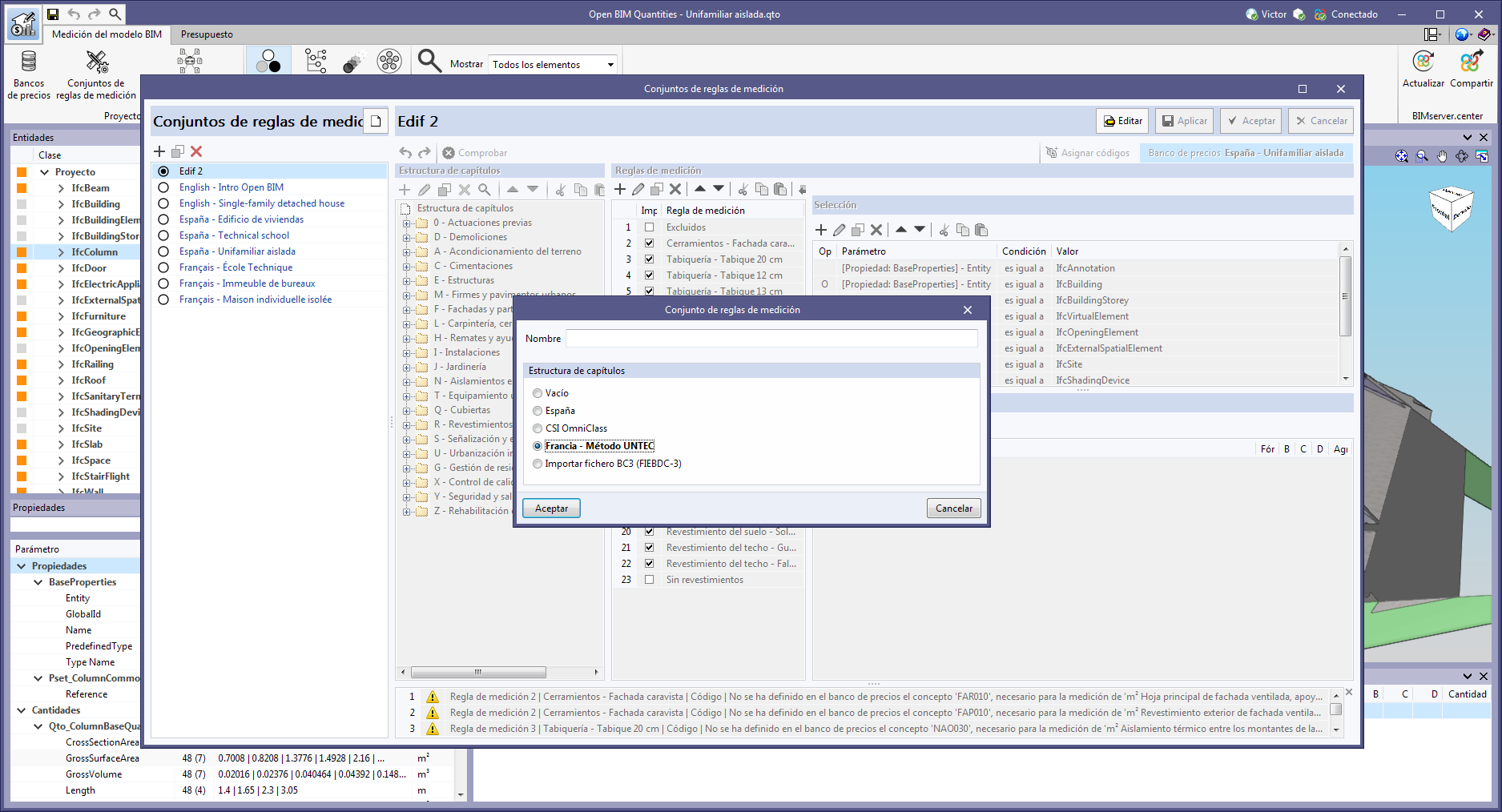
Estructura de capítulos "Método UNTEC"
- Publicado el
- 2023.e
Listado de medición de materiales por cuadro
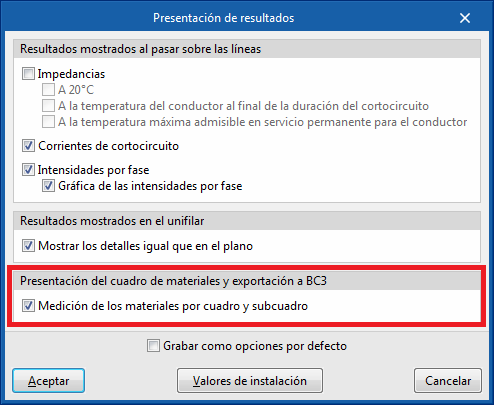
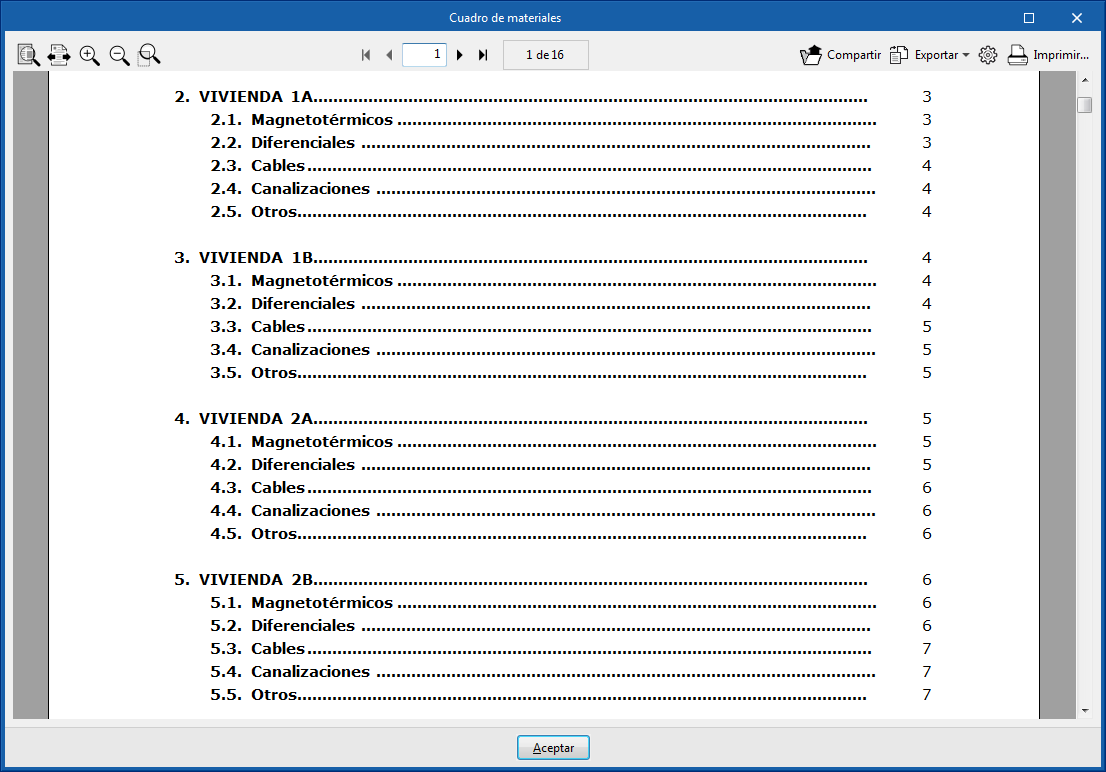
Ahora, en el programa es posible lanzar el listado del cuadro de materiales no solo de una forma global para el proyecto, sino también clasificado por cuadros y subcuadros. Para ello, basta con activar la opción disponible en “Presentación de resultados”.
- Publicado el
- 2023.e
Sustitución de una línea por un cuadro tipificado
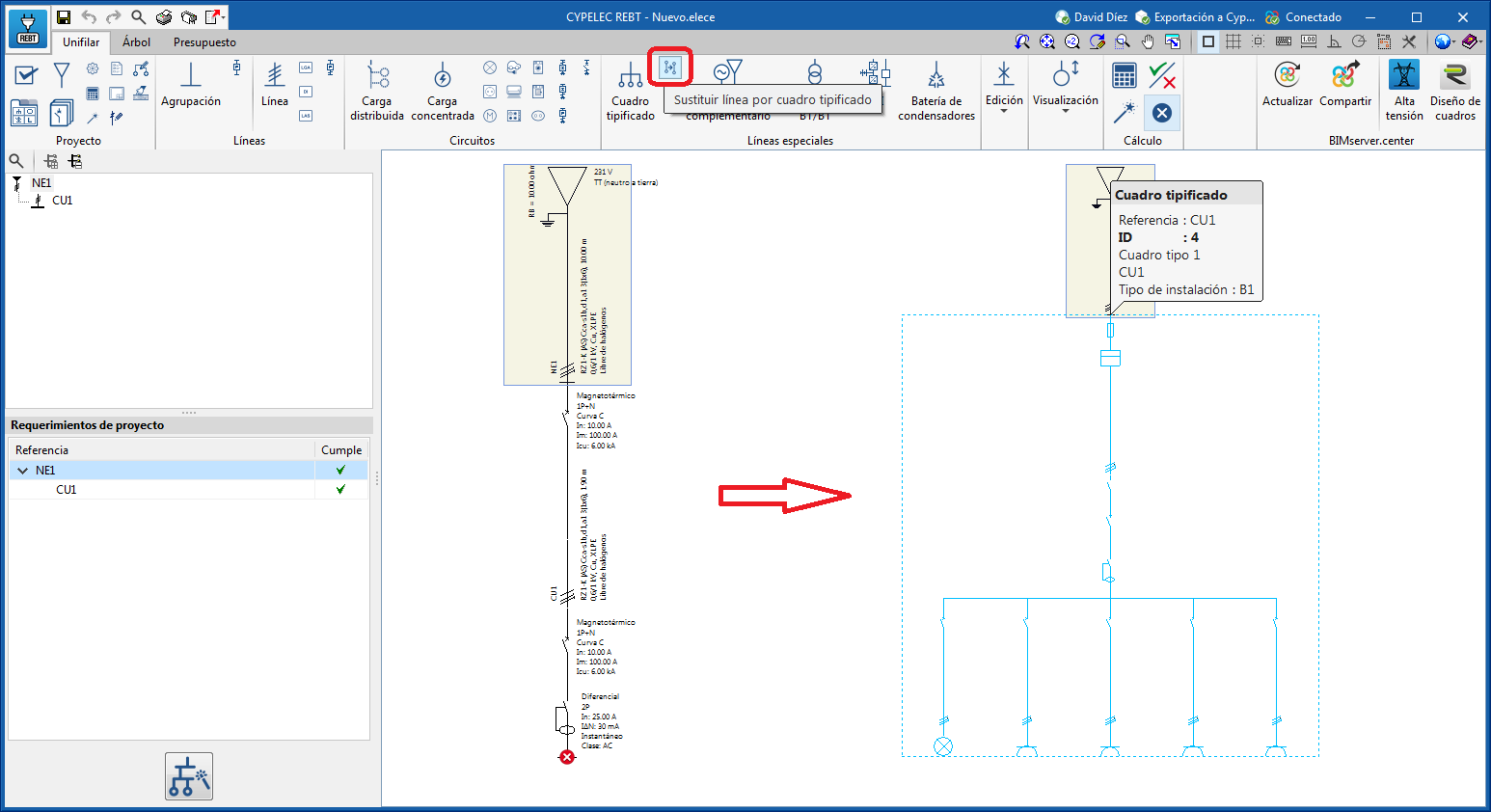
Se añade la posibilidad de sustituir cualquier línea del esquema unifilar por un cuadro tipificado ya preconfigurado en el programa, como por ejemplo el cuadro de una vivienda básica.
Esta herramienta es particularmente útil en el caso de que exista una importación desde el programa CYPELEC Distribution, en el que se haya optado por incorporar únicamente la instalación de enlace, y se quiera completar el esquema unifilar con cuadros que se repiten.
- Publicado el
- 2023.e
Edición gráfica del sistema de referencia del modelo
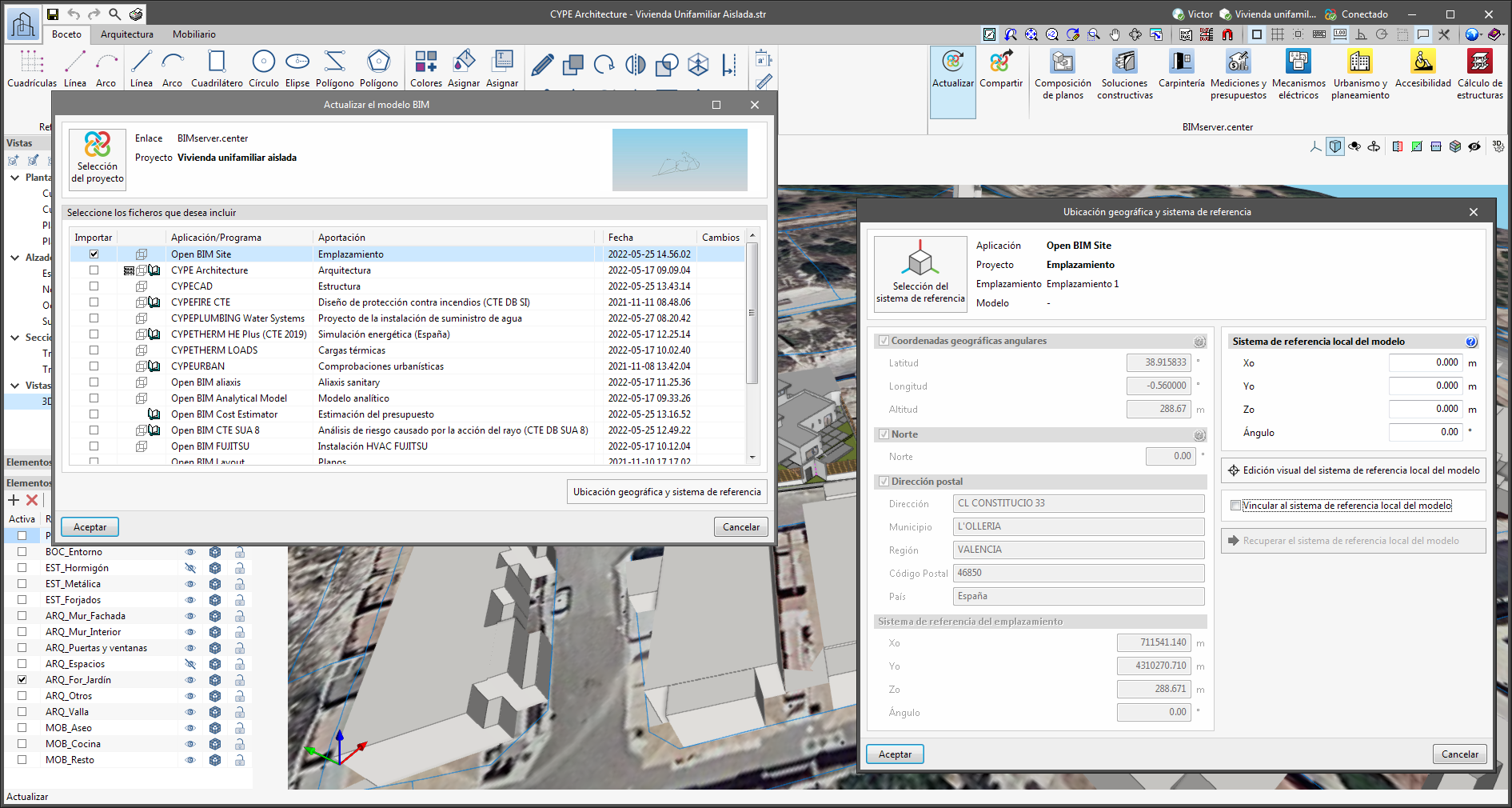
Desde la versión 2022.a, las aplicaciones integradas dentro del flujo de trabajo Open BIM a través de la plataforma BIMserver.center incluyen una herramienta para gestionar los sistemas de referencia del proyecto. Esta opción se encuentra disponible desde la ventana de configuración que aparece durante el proceso de vinculación o actualización de un proyecto de BIMserver.center a través del botón "Ubicación geográfica y sistema de referencia". A partir de la versión 2023.d, las aplicaciones permiten ejecutar un entorno gráfico donde se puede definir de forma visual un sistema de referencia para nuestro modelo. Para ello, dentro de la ventana "Ubicación geográfica y sistema de referencia", ahora se encuentra la opción "Edición visual del sistema de referencia local del modelo".
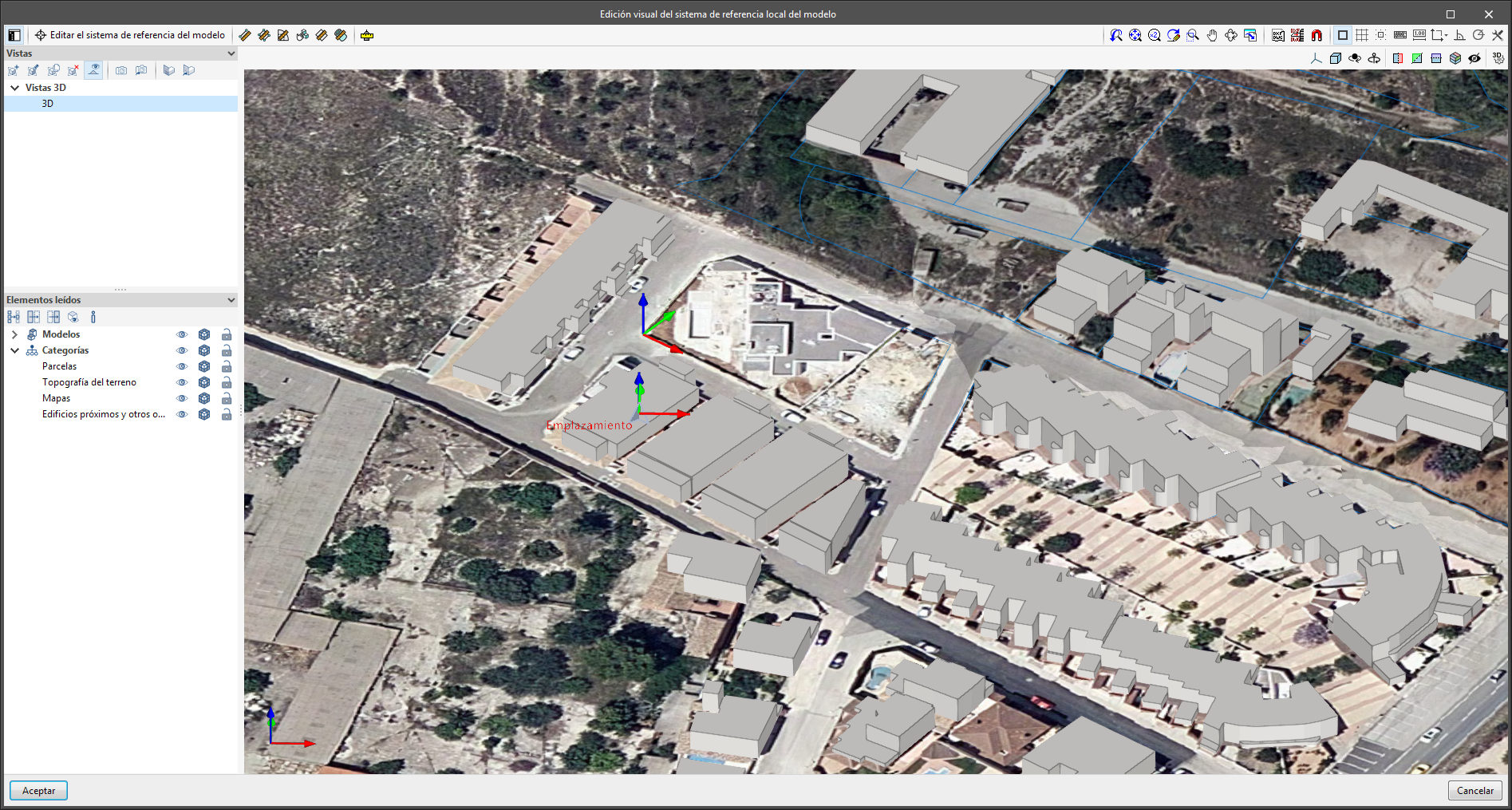
Desde la ventana "Edición visual del sistema de referencia local del modelo", es posible indicar sobre el área de trabajo el origen y la orientación del sistema de referencia del modelo con la herramienta "Definir el sistema de referencia del modelo parcial". En el área de trabajo es posible visualizar tanto los ejes del sistema de referencia del modelo, que acabamos de introducir, como los ejes del sistema de referencia del emplazamiento. Este último aparece con la etiqueta “Emplazamiento”.
Para facilitar la definición del sistema de referencia, se muestran los modelos 3D correspondientes a las aportaciones del proyecto de BIMserver.center seleccionadas durante el proceso de vinculación. La gestión de la visibilidad y la referencia a objetos de los componentes de dichos modelos se realiza desde el menú "Elementos leídos" de la barra lateral izquierda de la ventana. Además, en la misma barra de opciones se encuentra el menú "Vistas", desde el cual se pueden generar diferentes tipos de vistas 2D y 3D del modelo. Estas herramientas ya están presentes en varias aplicaciones de CYPE, para conocer su funcionamiento en profundidad puede acceder a la Guía de uso de las herramientas del entorno de trabajo 3D de las aplicaciones de CYPE.

Aparte de los modelos 3D, también se pueden importar planos o dibujos 2D a partir de ficheros CAD (“.dxf”, “.dwg”, “.dwf”) o imágenes (“.jpeg”, “.jpg”, “.bmp”, “.png”, “.wmf”, “.emf”, “.pcx”). La gestión de estos ficheros y la referencia a objetos se realiza a través de las opciones “Plantillas DXF-DWG” y “Capturas a plantillas”, respectivamente.
Una vez finalizada la edición, las coordenadas y la orientación del sistema de referencia del modelo respecto al sistema de referencia del emplazamiento se trasladan a los campos correspondientes de la ventana "Ubicación geográfica y sistema de referencia".
- AcouBAT by CYPE, CYPE 3D, CYPE Accessibility, CYPE Architecture, CYPE Connect, CYPE Construction Systems, CYPE CTE HS 6, CYPECAD, CYPEDOC CTE HS 3, CYPEFIRE, CYPEFIRE Hydraulic Systems, CYPEHVAC, CYPEHVAC Radiant Floor, CYPEHVAC Schematics, CYPELEC, CYPELEC CT, CYPELEC Distribution, CYPELEC Electrical Mechanisms, CYPELEC Networks, CYPELEC PV Systems, CYPELUX, CYPEPLUMBING, CYPESOUND, CYPETEL Wireless, CYPETHERM EPlus, CYPETHERM HE Plus, CYPETHERM LOADS, IFC Builder, Open BIM Analytical Model, Open BIM Layout, Open BIM Model Checker, Open BIM Site, Portal frame generator, StruBIM Deep Beams, StruBIM Embedded Walls, StruBIM Shear Walls, StruBIM Steel
- Publicado el
- 2023.d
Medición sobre el modelo 2D/3D
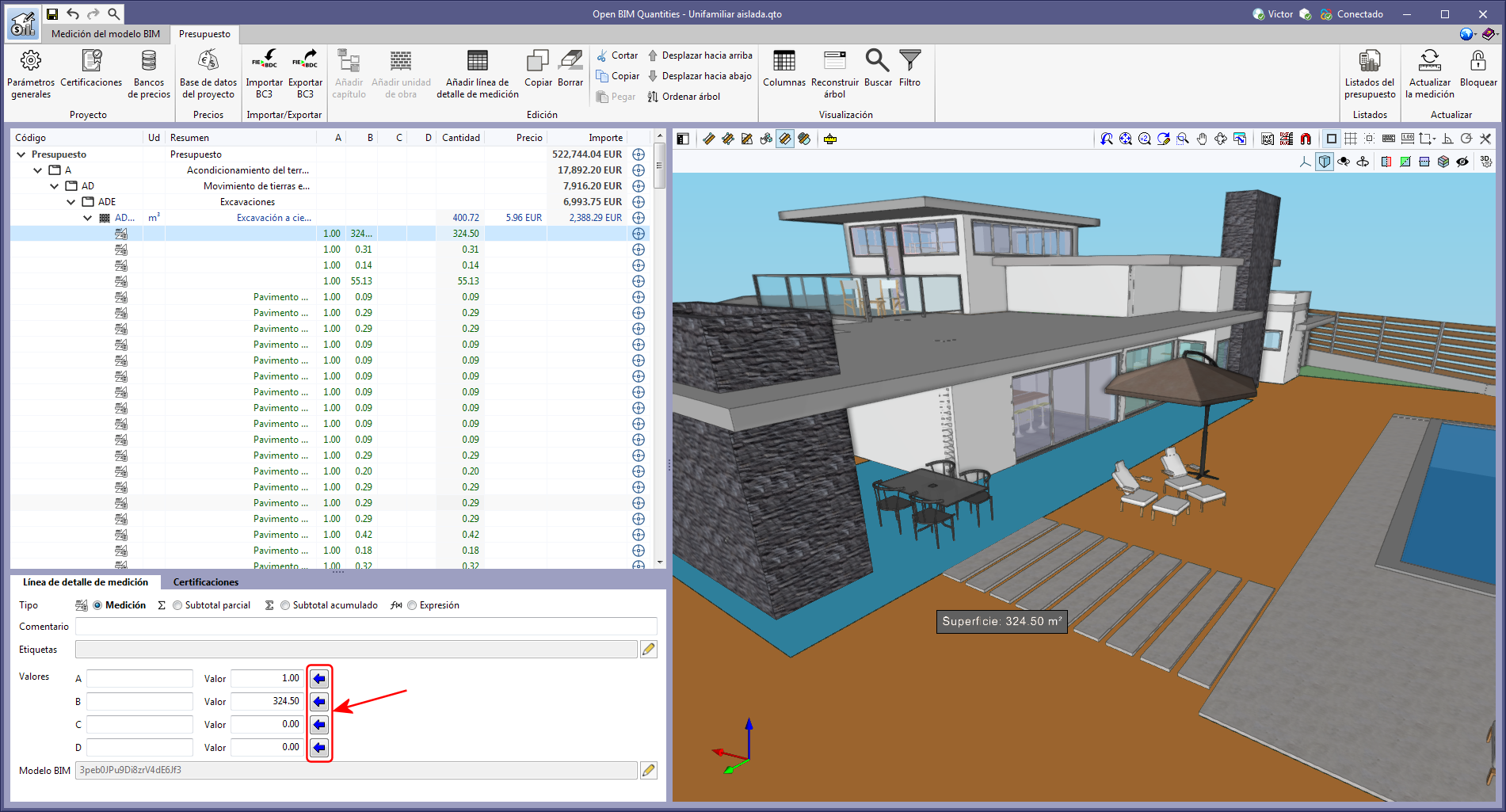
A partir de la versión 2023.d, las aplicaciones que contienen la solapa "Presupuesto" cuentan con un nuevo conjunto de herramientas que permiten realizar medidas sobre el área de trabajo. En concreto, se han implementado las siguientes opciones:
- Medir longitud
Permite medir la distancia entre puntos insertados en el área de trabajo. Es posible introducir varios segmentos y la aplicación calculará la suma de las longitudes de cada uno. - Medir área
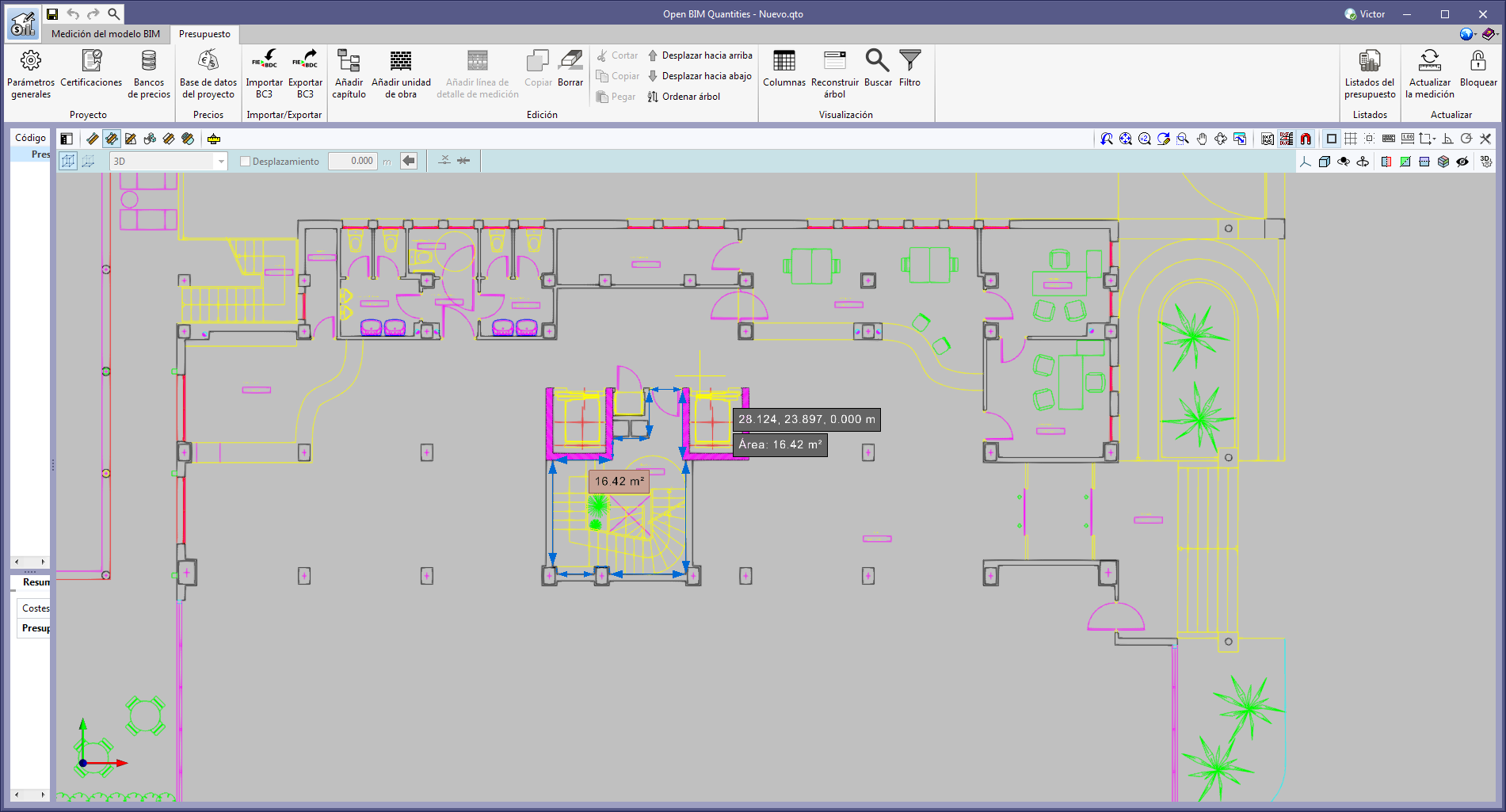
Permite medir el área de un polígono definido por puntos insertados en el área de trabajo. Es posible introducir varios polígonos y la aplicación calculará la suma de las áreas de cada uno. - Medir ángulo
Permite medir el ángulo formado por tres puntos insertados en el área de trabajo. Es posible definir varios ángulos y la aplicación calculará la suma ellos. - Contar el número de objetos
Permite contar el número de objetos del modelo 3D seleccionados. - Medir el área de objetos
Permite medir el área total de los objetos del modelo 3D seleccionados. - Medir el volumen de objetos
Permite medir el volumen total de los objetos del modelo 3D seleccionados.
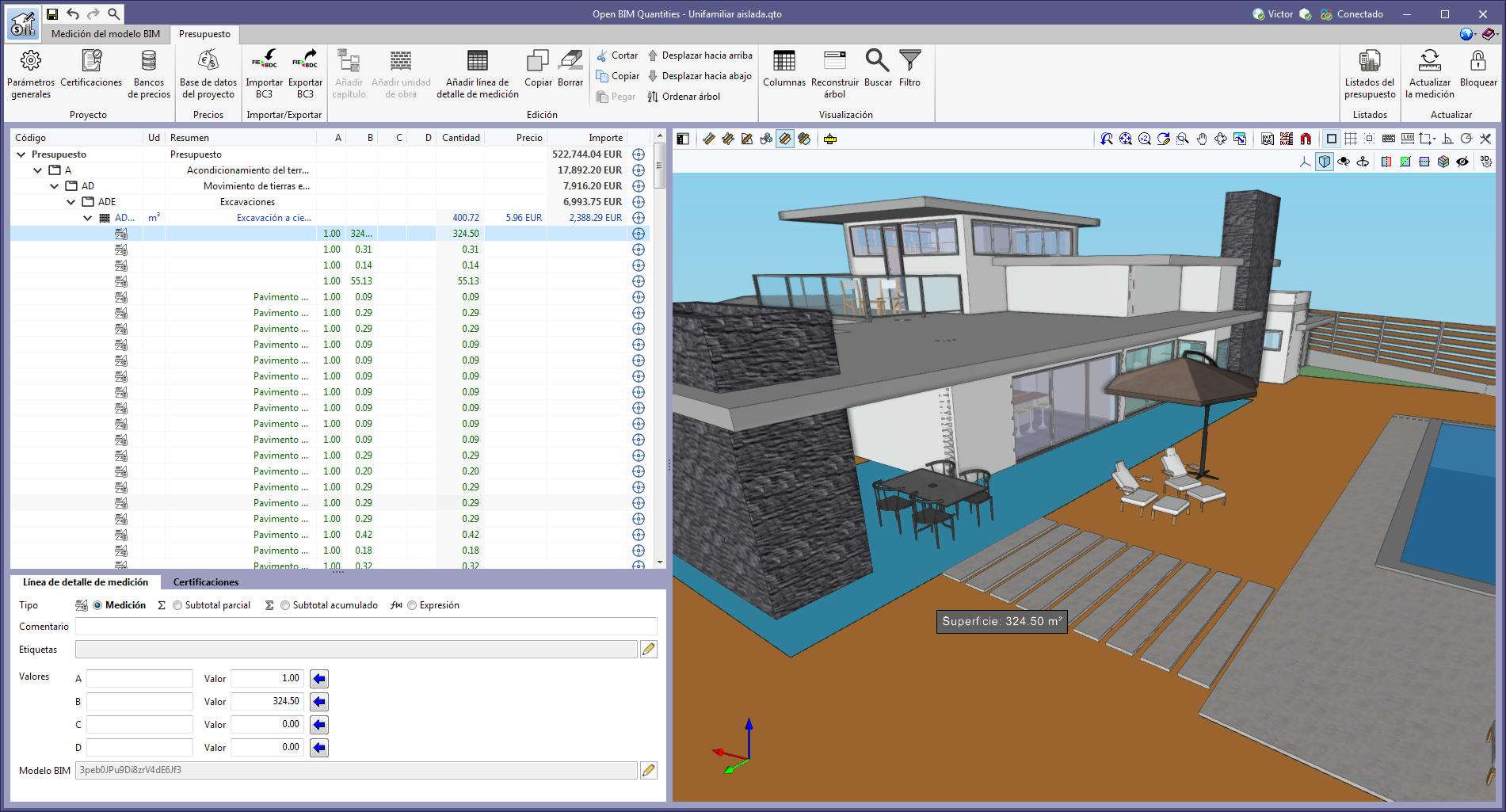
Con objeto de facilitar la medición del modelo se ha modificado el área de trabajo para incorporar las herramientas del entorno de trabajo 3D que ya se encuentran disponibles en otras aplicaciones Open BIM de CYPE:
- Definición de vistas
Desde el panel “Vistas” de la barra lateral del área de trabajo es posible generar diferentes tipos de vistas 2D y 3D del modelo. - Elementos leídos
Desde el panel “Elementos leídos” de la barra lateral del área de trabajo es posible controlar la visibilidad y la referencia a objetos de los componentes del modelo. - Inserción de componentes
Al introducir una medida en el área de trabajo, la aplicación proporciona una barra de herramientas para facilitar al usuario la interacción con el entorno.
Además de medir el modelo 3D, este nuevo conjunto de herramientas se puede emplear para realizar mediciones sobre planos o dibujos 2D importados a partir de ficheros CAD (“.dxf”, “.dwg”, “.dwf”) o imágenes (“.jpeg”, “.jpg”, “.bmp”, “.png”, “.wmf”, “.emf”, “.pcx”). La gestión de estos ficheros y la referencia a objetos se realiza a través de las opciones “Plantillas DXF-DWG” y “Capturas a plantillas” respectivamente.
Para emplear las medidas en la medición y el presupuesto del proyecto de forma sencilla, se ha añadido en el panel de edición de las líneas de detalle un botón con una flecha azul junto al cuadro de edición de cada variable (A, B, C y D). Al pulsarlo se asignará a la variable el valor de la medición realizada sobre el área de trabajo.
- Publicado el
- 2023.d
Mejora de la herramienta "Zoom"
Se ha añadido la opción de hacer “Zoom” al elemento del modelo 3D en los siguientes casos:
- Solapa “Medición del modelo BIM” de Open BIM Quantities
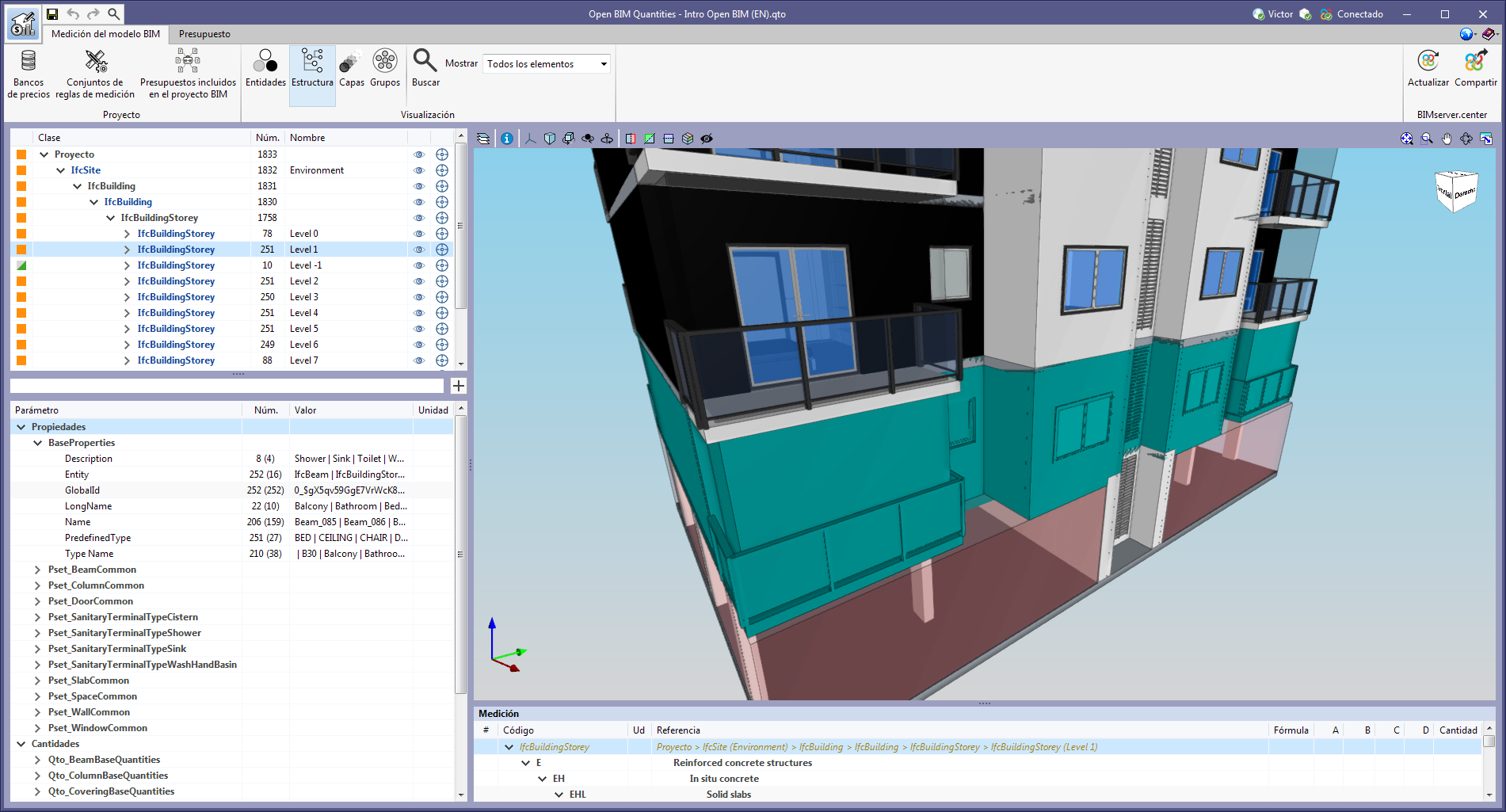
En versiones anteriores era posible encuadrar en la vista 3D un componente del modelo IFC. Ahora se permite hacer lo mismo para las diferentes agrupaciones de elementos (tipos, entidades, estructura, capas y grupos).
- Publicado el
- 2023.d