


Options de l’onglet ‘Assemblages’
L'onglet supérieur ‘Assemblages’ (accessible à partir de l'onglet inférieur ‘Structure’) contient les outils permettant d'effectuer la conception et le calcul des assemblages de la structure. Le ruban supérieur d'options comprend :

- Dans le premier bloc, les options pour introduire un nouvel assemblages à un noeud, à l'extrémité d'une pièce ou entre un groupe de pièces, le supprimer ou l'éditer ;
- Dans le deuxième bloc, les options pour attribuer les caractéristiques d'un assemblage à un autre, grouper ou dégrouper des assemblages compatibles, bloquer ou débloquer des assemblages pour qu'ils ne soient pas modifiés pendant le calcul, ou rechercher des assemblages par leur référence ;
- Et dans le troisième bloc, les options pour la génération automatique des assemblages et pour consulter ou modifier les valeurs des rigidités en rotation attribuées aux extrémités des pièces.
Modules d’assemblages disponibles
Assemblages soudés et boulonnés
Les liens suivants fournissent des informations détaillées sur chacun des modules d’assemblages du logiciel :
Ces modules d'assemblages peuvent être utilisés aussi bien dans CYPE 3D que dans CYPECAD (y compris les structures 3D intégrées).
| Note : |
|---|
La typologie des assemblages résolus dans les modules « Assemblages I », « Assemblages II » et « Assemblages V » a un champ d'application plus large dans les bâtiments conçus dans CYPE 3D et dans les structures 3D intégrées de CYPECAD, tandis que les types d'assemblages dimensionnés dans les modules « Assemblages III » et « Assemblages IV » ont un champ d'application plus large dans les structures de bâtiments formées de portiques calculées dans CYPECAD. Quoi qu'il en soit, chaque assemblage dimensionné par l'un des modules indiqués est résolu de la même manière dans l'un ou l'autre logiciel. En effet, les modules « Assemblages I », « Assemblages II », « Assemblages III » et « Assemblages IV » ont des types d'assemblages communs. |
Plaques d’ancrage
CYPE 3D dispose de plusieurs modules qui permettent l'édition, la vérification et le dimensionnement des plaques d'ancrage : le module « Plaques d'ancrage » et les modules « Assemblages I », « Assemblages II », « Assemblages III » et « Assemblages IV ».
Le module « Plaques d'ancrage » permet de calculer les plaques d'ancrage pour n'importe quelle disposition de poteaux métalliques en acier, tandis que les modules d’assemblages mentionnés ci-dessus permettent uniquement de calculer les plaques d'ancrage soudées de profilés laminés et reconstitués soudés en I.
Pour plus d'informations sur le module spécifique aux plaques d'ancrage disponible dans le logiciel, cliquez sur le lien suivant :
| Note : |
|---|
| Les types d'assemblages que CYPE 3D est capable de résoudre correspondent aux collections d'assemblages disponibles dans chacun de ces modules. Les assemblages non pris en compte dans CYPE 3D peuvent être définis et calculés dans CYPE Connect ou StruBIM Steel. Il est possible d'exporter les informations relatives à la géométrie des barres et aux efforts obtenus lors du calcul dans CYPE 3D vers un projet BIMserver.center, puis de les importer dans ces logiciels. |
Introduction d’assemblages
L’introduction et la suppression des assemblages de la structure se fait à l'aide des options suivantes, disponibles dans la barre d'outils du haut dans l'onglet supérieur ‘Assemblages’ (accessible à partir de l'onglet inférieur ‘Structure’).

Si aucun assemblage n'est saisi, les options ‘Nouveau’ et ‘Générer’ sont les seules actives.
Nouvel assemblagec
L'option ‘Nouveau’ permet d'entrer manuellement un assemblage dans le modèle :
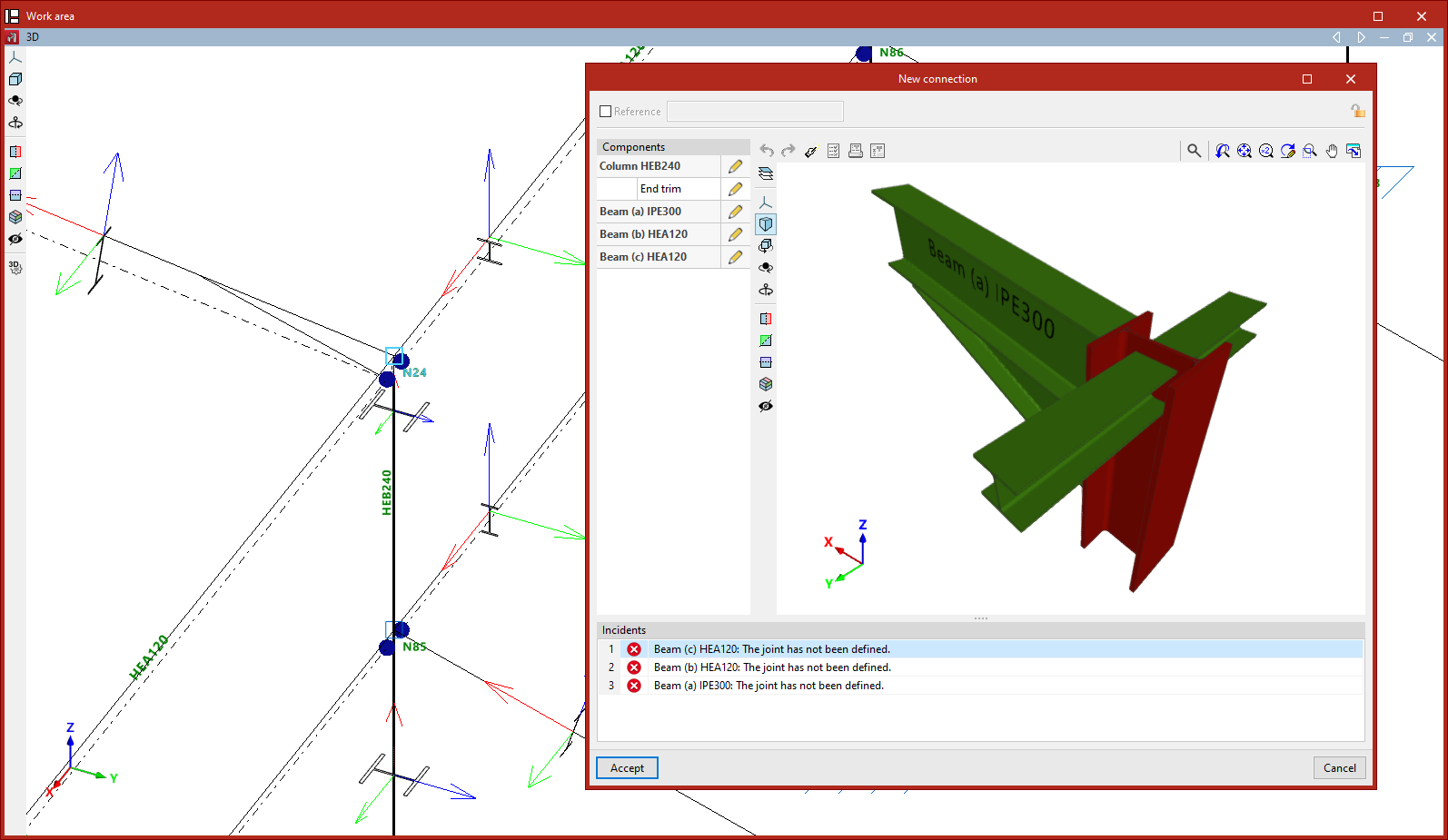
- Pour créer un assemblage qui prend en compte toutes les barres d'un nœud, sélectionnez le nœud avec le bouton gauche de la souris. La fenêtre d'édition de l’assemblage s'ouvre, dans laquelle vous pouvez ajuster ses composants. Cliquez ensuite sur ‘Accepter’.
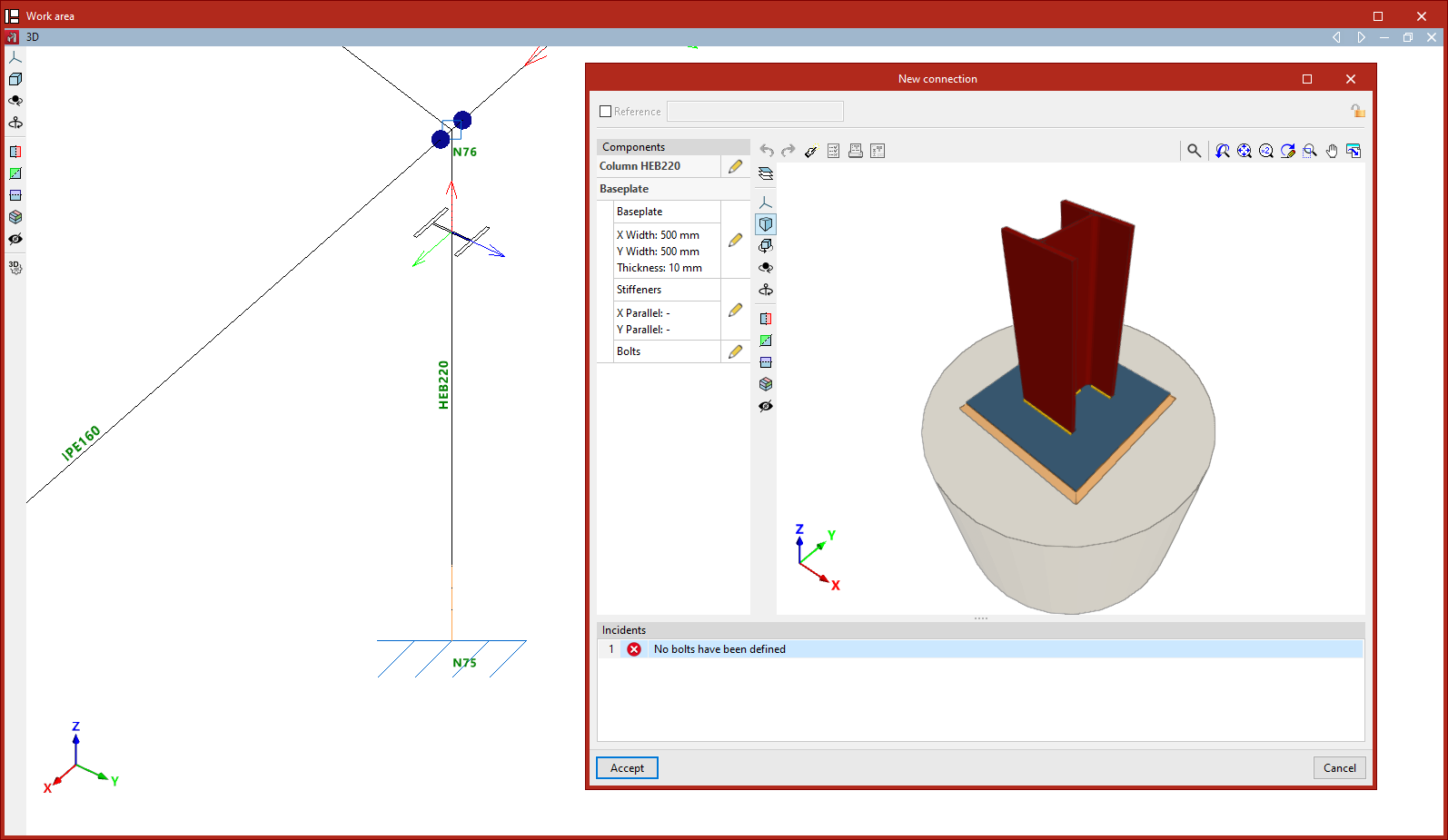
- Pour créer un assemblage à l'extrémité d'une pièce, par exemple une plaque d'ancrage, sélectionnez l'extrémité de la pièce avec le bouton gauche de la souris et faites clic droit. Vous pouvez également sélectionner le nœud final avec le bouton gauche s'il s'agit de la seule pièce qui l'utilise. Cliquez ensuite sur ‘Accepter’.
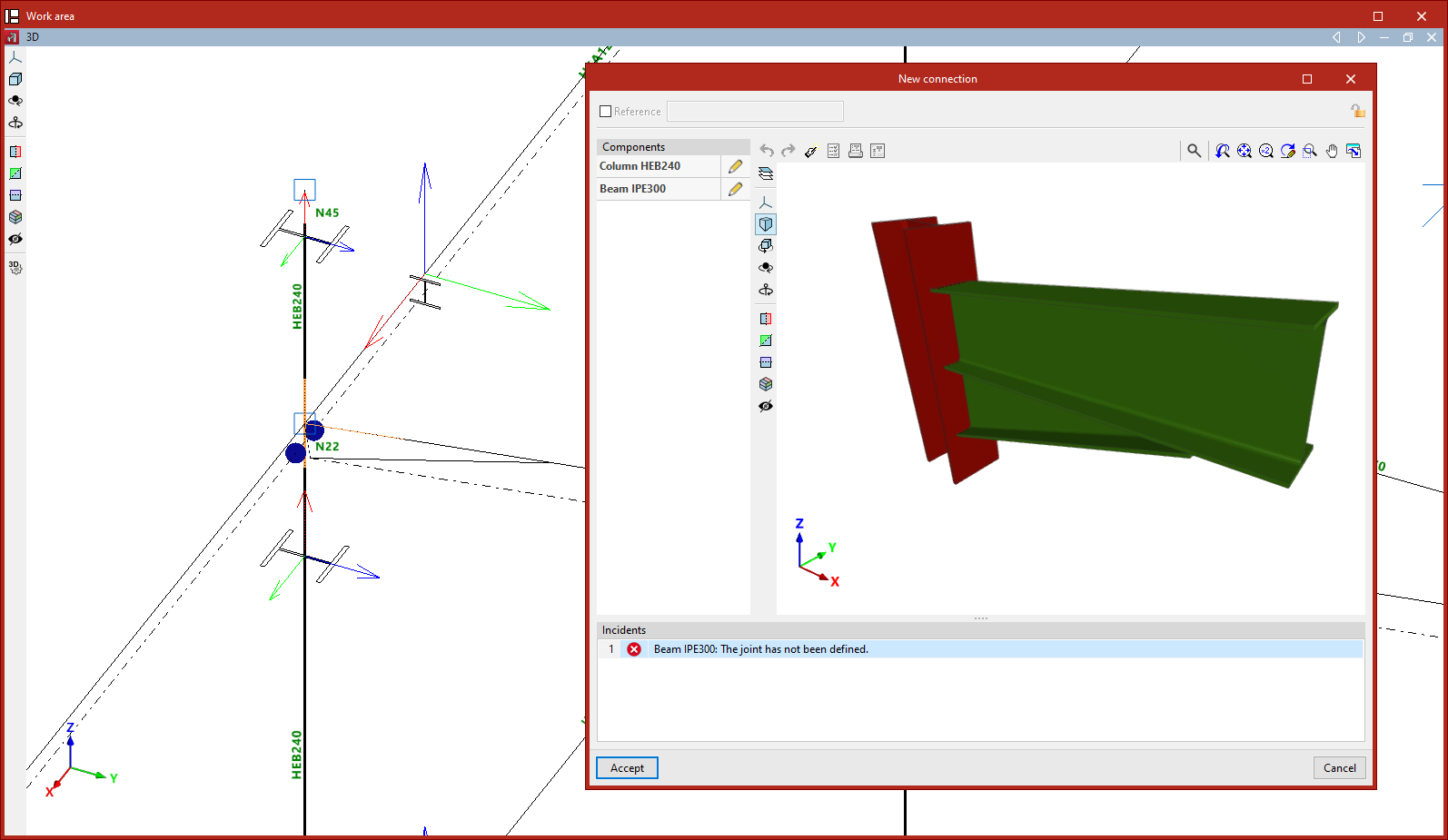
- Pour créer un assemblage entre un groupe de pièces, sélectionnez les pièces avec le bouton gauche de la souris en cliquant sur une zone proche du nœud où vous souhaitez créer l’assemblage, puis faites clic droit. Puis, acceptez la fenêtre d'édition de l’assemblage. Il est possible de définir plus d'un assemblage dans le même nœud en sélectionnant différents groupes de pièces.
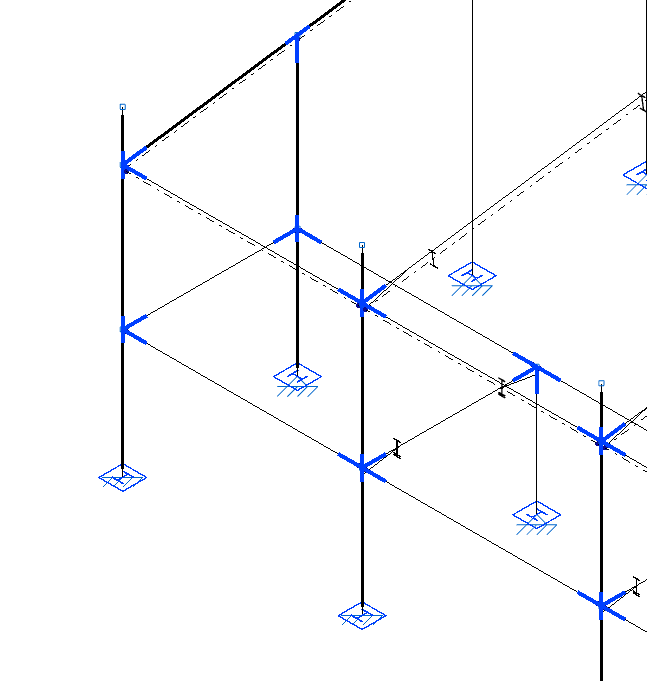
Les assemblages créés sont affichés en bleu dans la visionneuse du modèle.
Effacer
Une fois les assemblages introduits dans le projet, le reste des options est disponible dans l'onglet ‘Assemblages’.
L'option ‘Effacer’ permet de supprimer les assemblages créés en les sélectionnant avec le bouton gauche un à un ou par capture pour en sélectionner plusieurs en même temps. La suppression est ensuite confirmée en faisant clic droit.
Édition d’assemblages
L’édition des assemblages dans le modèle est effectuée avec l’option suivante, disponible dans la barre d'outils du haut dans l'onglet supérieur ‘Assemblages’ (accessible à partir de l'onglet inférieur ‘Structure’).

Éditer
Après avoir cliqué sur l'option ‘Éditer’, sélectionnez un assemblage ou un groupe d'assemblages en cliquant avec le bouton gauche de la souris.
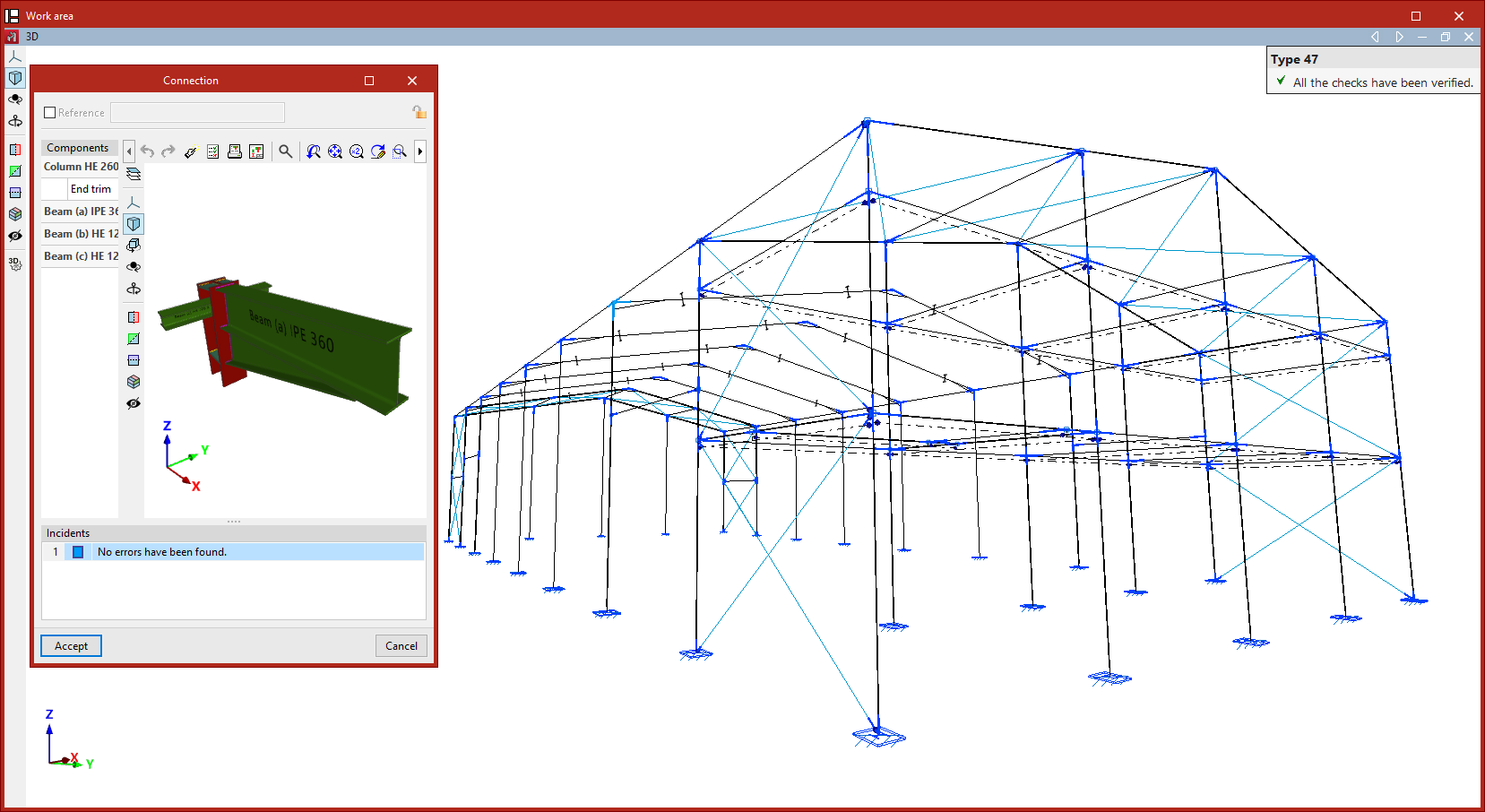
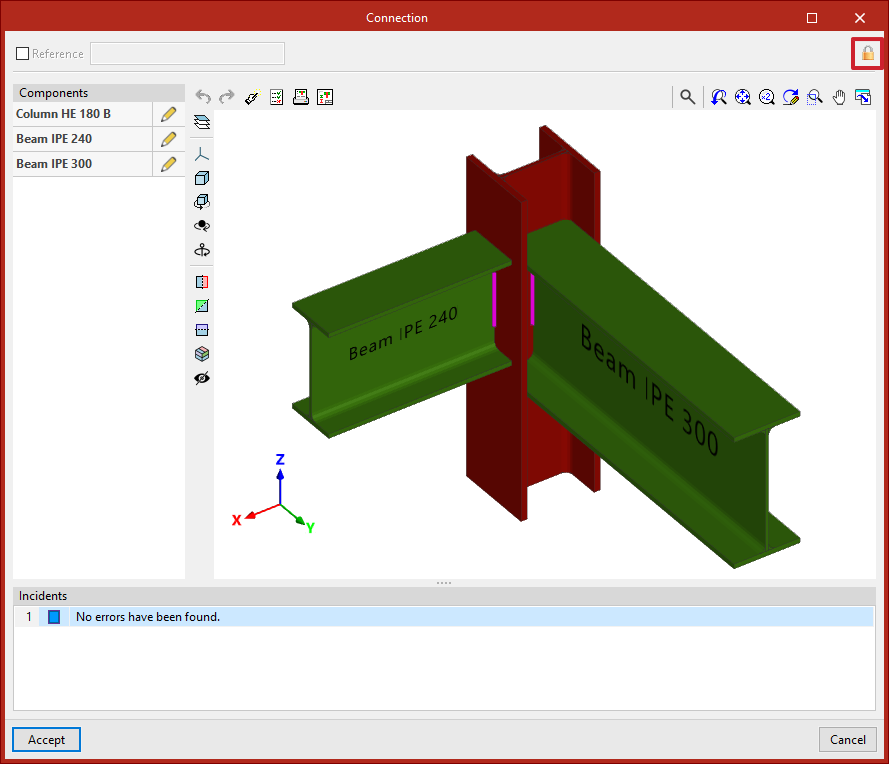
Le logiciel ouvre la fenêtre d'édition correspondante, avec les sections énumérées ci-dessous.
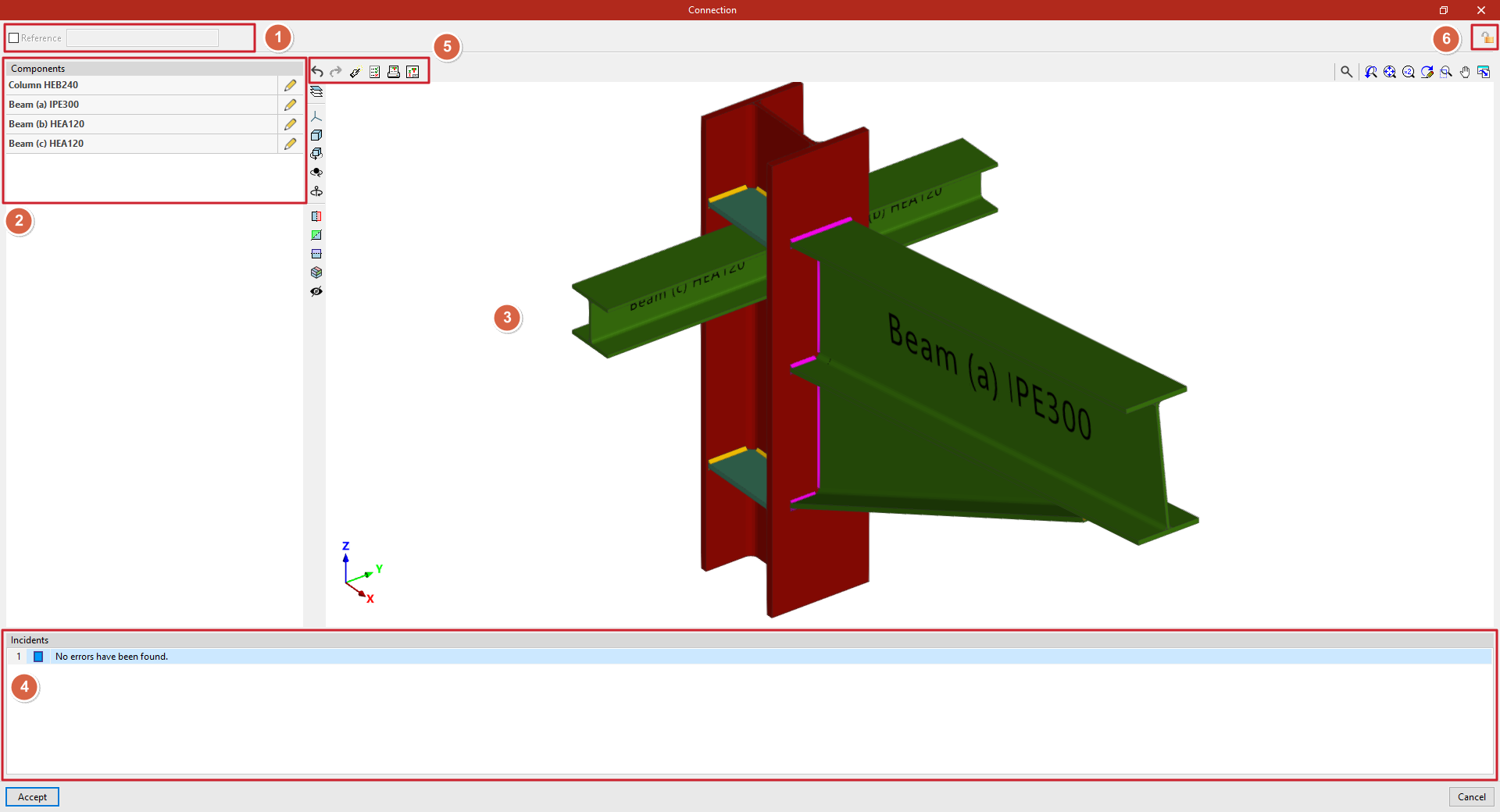
Référence (1)
Tout d'abord, la case supérieure peut être activée pour attribuer une ‘Référence’ à l'assemblage sélectionné.
Composants (2)
Sur le côté gauche, la liste des ‘Composants’ impliqués dans l'assemblage est affichée, ainsi que l'option ‘Éditer’ pour apporter des modifications à chacun d'entre eux.
Visionneuse 3D (3)
Dans la partie centrale, l’assemblage est affiché en trois dimensions. Chaque composant présente sa référence et sa section du profilé pour une identification aisée.
À gauche de la vue 3D se trouvent les contrôles de visibilité des ‘Éléments’ de l’assemblage. Vous pouvez également modifier la ‘Projection’, le ‘Type de projection’ et utiliser des outils pour tourner ou couper la vue.
Incidents (4)
Dans la partie inférieure, la liste des ‘Incidents’ détectés dans l’assemblage est affichée.
Les alertes possibles sont les suivantes : ‘L'assemblage n'a pas été défini’, erreurs de définition dans les composants, ‘Il n'y a pas d'incident’ ou ‘L'ouvrage n'est pas calculé’.
Outils de la partie supérieure (5)
En haut de la visionneuse se trouvent les options permettant de dimensionner, de vérifier et d'obtenir des informations détaillées de l’assemblage.
À gauche de cette zone les boutons pour ‘Annuler’ et ‘Rétablir’ les modifications apportées aux composants sont disponibles.
Bloquer (6)
Si vous souhaitez empêcher le logiciel de modifier automatiquement un assemblage lors de l'utilisation de l'option ‘Dimensionner’, vous pouvez bloquer l’assemblage en cliquant sur le bouton correspondant en haut à droite. Pour le débloquer, il suffit de cliquer à nouveau sur l'icône du cadenas.
Enfin, après avoir cliqué sur ‘Accepter’, vous revenez à l'interface générale du logiciel. Les assemblages seront représentés dans des couleurs différentes selon qu'ils vérifient ou non toutes les vérifications.
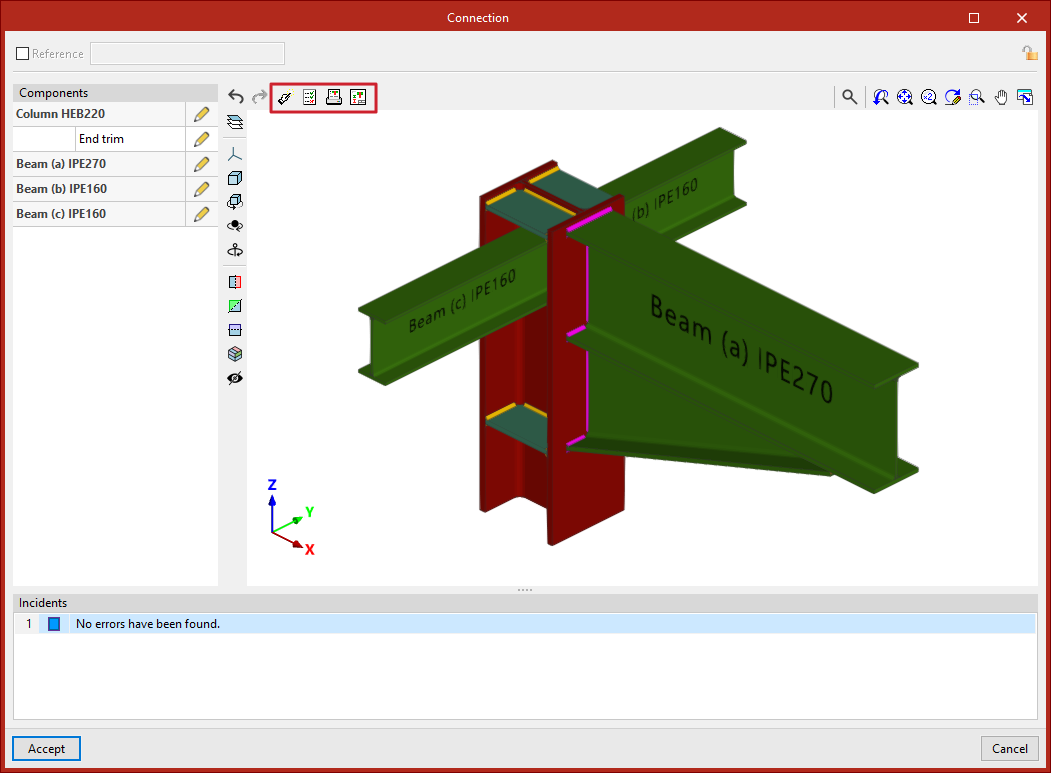
Dimensionnement, vérification et obtention du récapitulatif et du détail de chaque assemblage
Les outils pour dimensionner, vérifier et obtenir le récapitulatif complet du nœud et le détail de chaque assemblage individuel sont disponibles dans la partie supérieure de sa fenêtre d'édition.
Cette fenêtre est accessible en utilisant le bouton ‘Éditer’ sur chaque groupe d'assemblage dans la barre d'outils supérieure de l'onglet supérieur ‘Assemblages’ (accessible à partir de l'onglet inférieur ‘Structure’).
Ces outils sont expliqués ci-dessous.
Dimensionnement
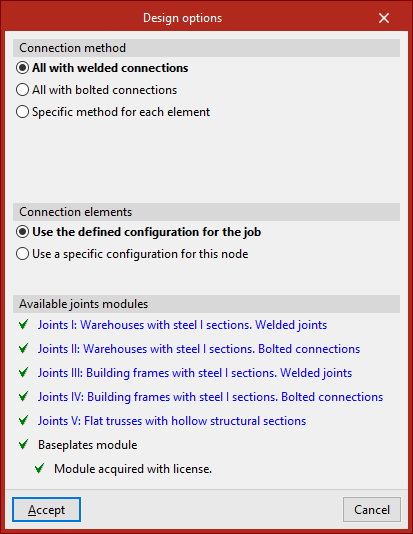
En utilisant le bouton ‘Dimensionner’, le logiciel génère automatiquement les composants nécessaires dans chaque pièce pour se conformer aux vérifications réglementaires.
Pour définir la ‘Méthode d'assemblage’, vous pouvez choisir entre ‘Tous les assemblages soudés’, ‘Boulonnées’ ou définir une ‘Méthode spécifique pour chaque pièce’.
Quant aux ‘Éléments de l’assemblage’, vous pouvez ‘Utiliser la configuration définie pour l'ouvrage’ ou ‘Utiliser une configuration spécifique pour ce nœud’.
Dans ce deuxième cas, en cliquant sur ‘Options’, les paramètres relatifs à la visserie, aux raidisseurs et aux plaques d'ancrage sont définis.
En dessous, le logiciel présente les ‘Modules d'assemblages disponibles’ en fonction de la licence. Chaque module peut être consulté en cliquant sur les liens correspondants
Après avoir cliqué sur ‘Accepter’, le logiciel demande si visualiser le récapitulatif complet des vérifications effectuées sur tous les éléments de l'assemblage.
Vérification
Ce rapport peut également être généré à partir du bouton ‘Vérification’ situé en haut de la visionneuse, qui permet de vérifier les éléments dans leur état actuel.
Dans la fenêtre qui apparaît après avoir cliqué sur ce bouton, chaque ‘Élément’ peut être sélectionné dans la colonne de gauche.
Dans la partie supérieure droite, les ‘Vérifications’ effectuées sur cet élément, son état (conforme ou non) et la zone correspondante sont listés.
La sélection de chaque ligne donne accès au développement complet de la vérification dans la partie inférieure, y compris les références normatives et les calculs.
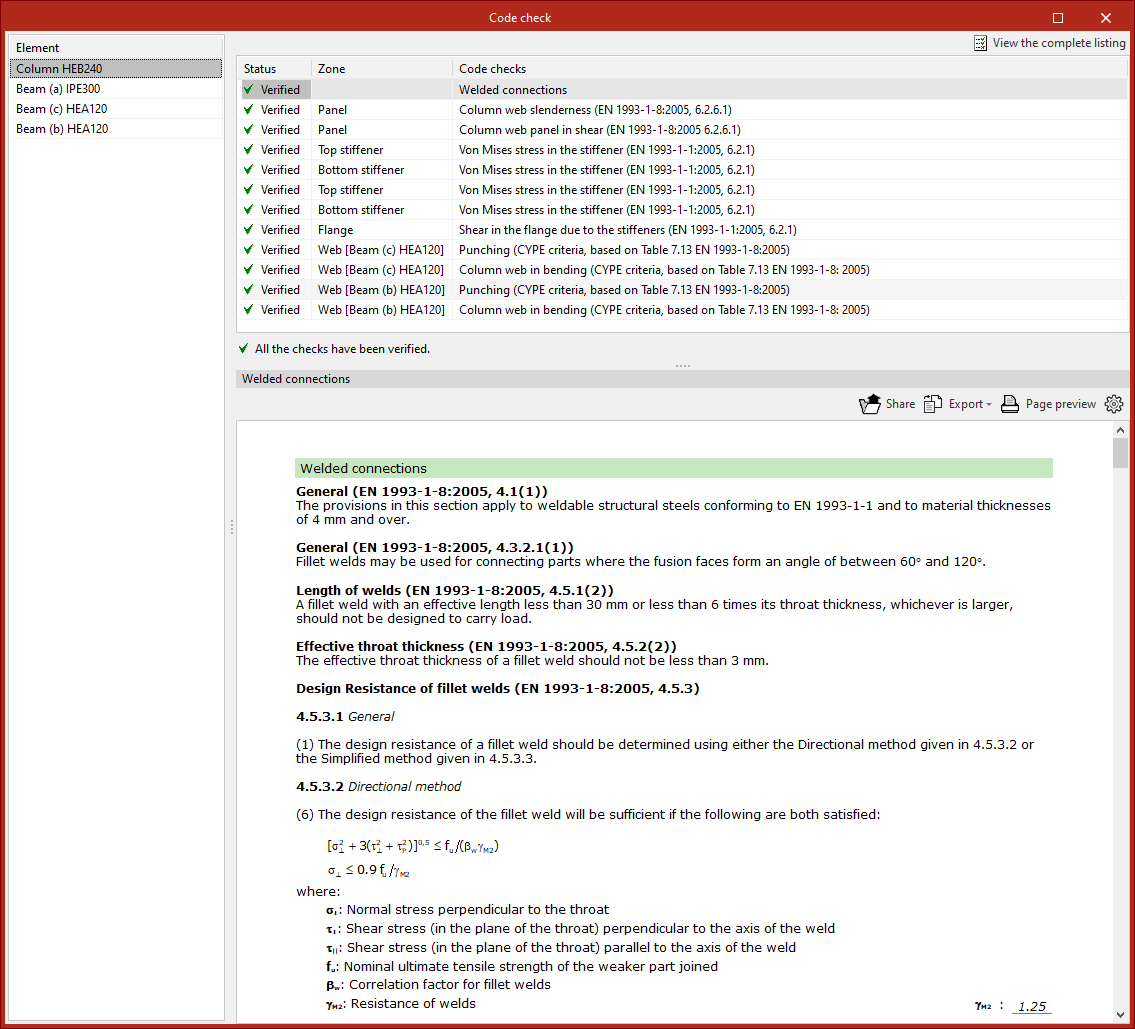
Il est également possible de ‘Voir le récapitulatif complet’ de l’assemblage dans la partie supérieure droite.
Ce rapport peut être partagé, exporté dans différents formats ou imprimé.
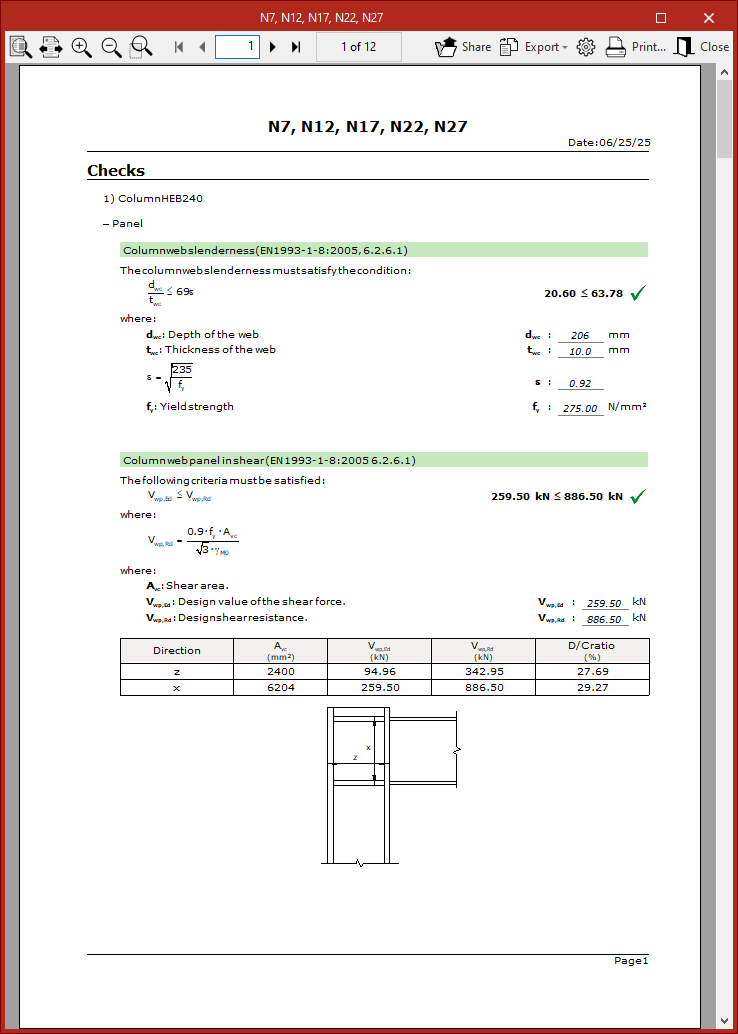
Récapitulatif complet du nœud
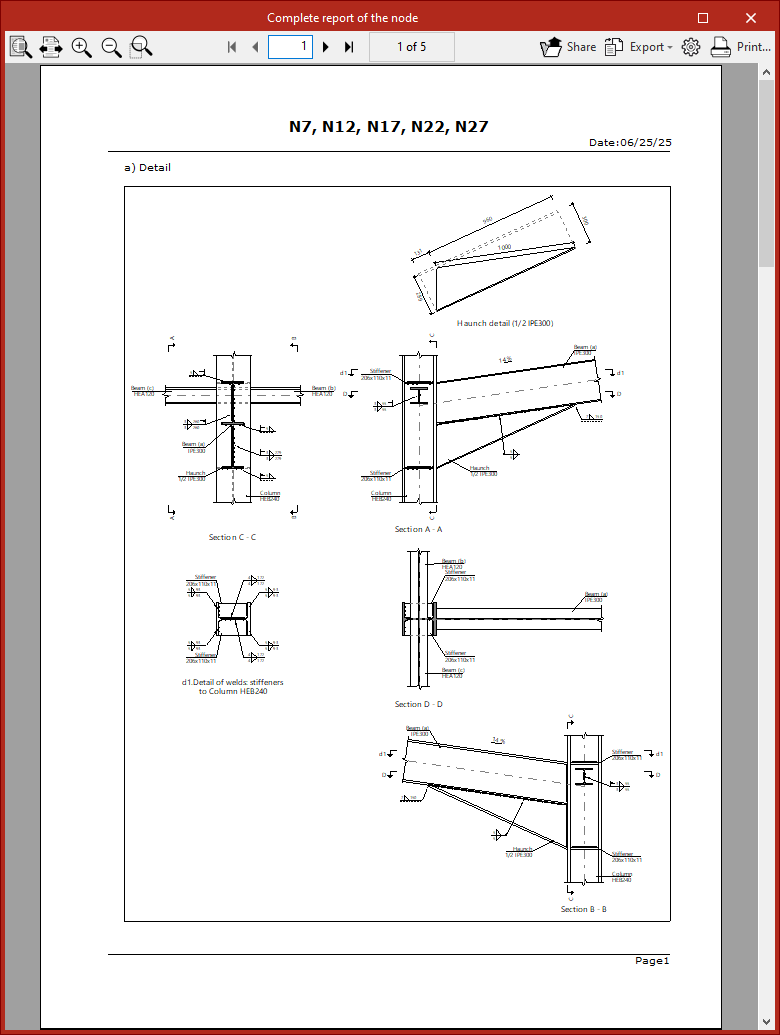
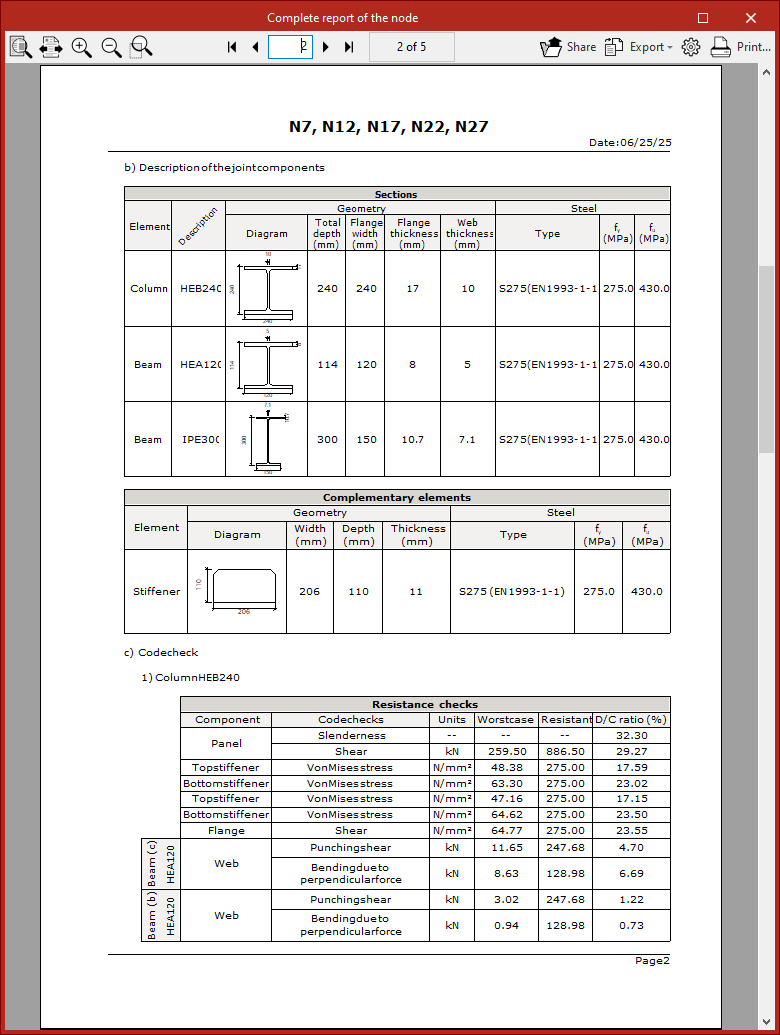
Une autre option consiste à obtenir le ‘Récapitulatif complet du nœud’, qui comprend les plans de détail, la ‘Description des composants de l'assemblage’ et les tableaux récapitulatifs de vérification.
Ce récapitulatif peut également être partagé, exporté ou imprimé.
Détail
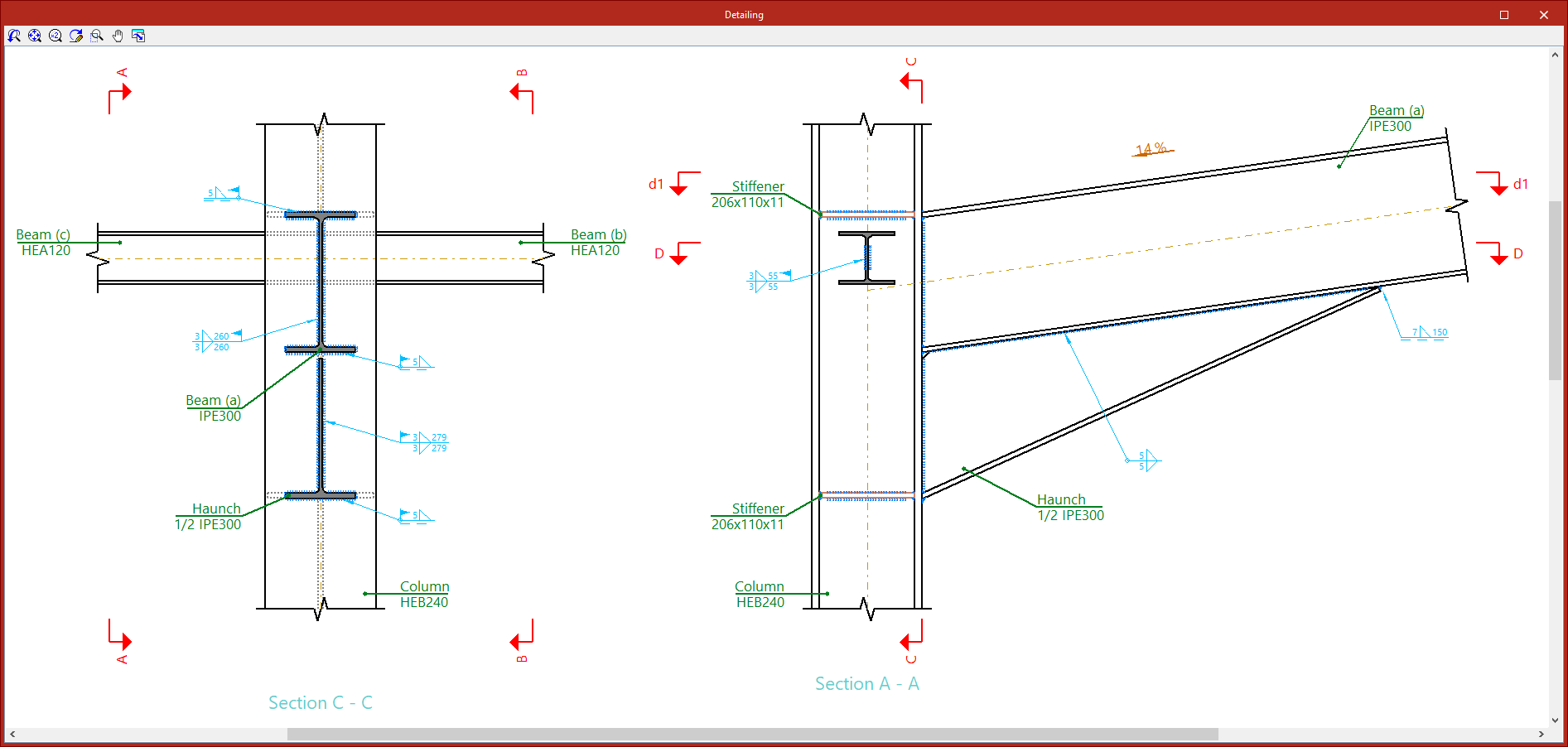
Le bouton ‘Détail’ génère une vue détaillée du détail de l'assemblage. Bien que le détail général soit imprimé avec les plans, il est également possible d'imprimer la vue actuelle directement à partir d'ici.
Options pour attribuer, grouper, bloquer et rechercher des assemblages
Les outils permettant d'attribuer, de grouper, de bloquer et de rechercher des assemblages se trouvent dans la barre d'outils supérieure de l'onglet ‘Assemblages’ (accessible depuis l'onglet inférieur ‘Structure’).

Ces options sont disponibles une fois les assemblages créés.
Attribuer
L'option ‘Attribuer’ permet de copier les données d'un assemblage vers d'autres assemblages du même type qui sont compatibles.
Pour ce faire, les assemblages doivent avoir :
- Le même nombre et le même type de pièces ;
- Les mêmes positions relatives entre eux ;
- Et le même lien défini dans le nœud.
Après avoir cliqué sur l'option, sélectionnez avec le bouton gauche de la souris l’assemblage à attribuer. La fenêtre d'édition de l’assemblage s'ouvre alors, vous devez cliquer sur ‘Accepter’.
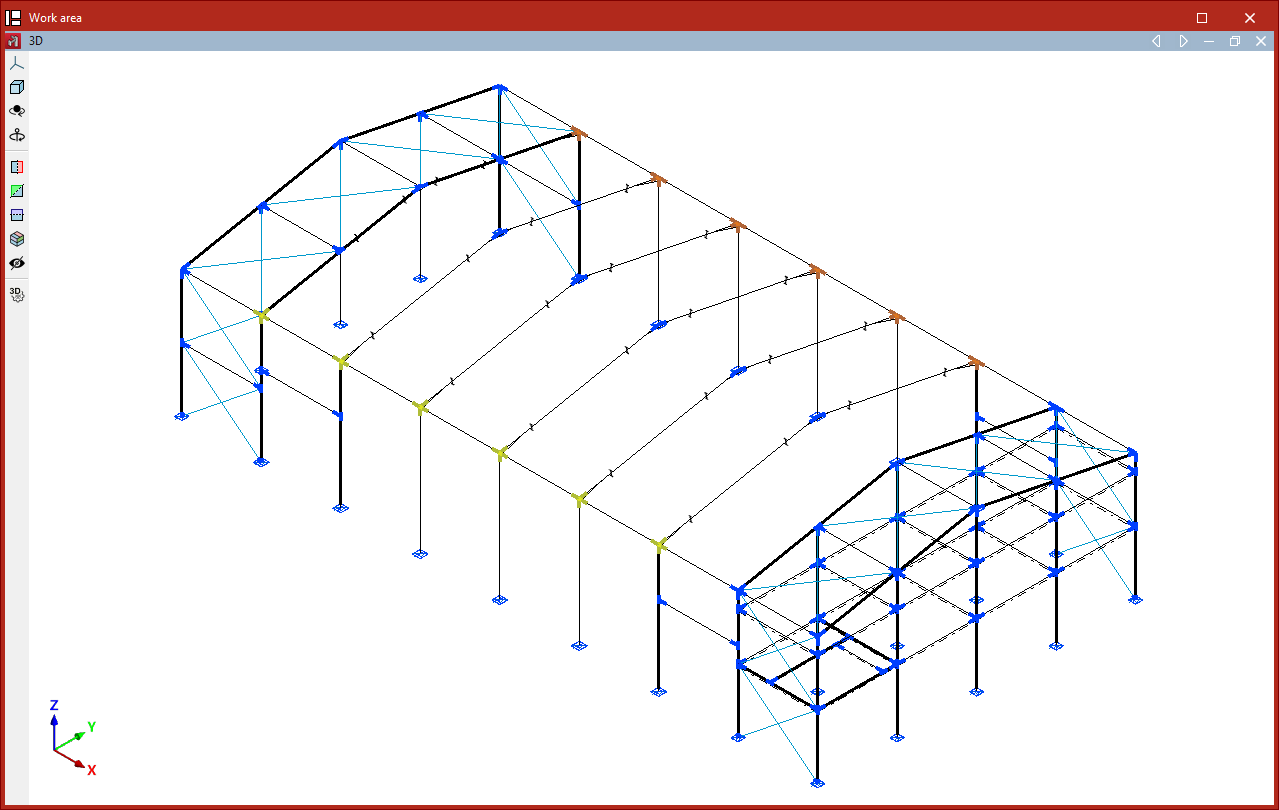
Dans la vue du modèle, les assemblages compatibles détectés par le logiciel sont colorés. Les assemblages dont les données sont différentes de celles sélectionnées sont affichées en jaune, tandis que celles qui ont les mêmes données sont affichées en orange.
Cliquez avec le bouton gauche de la souris sur les assemblages à égaliser à ceux sélectionnés ou marquez une zone qui les capture. Pour terminer l'opération, faites clic droit.
Grouper
L'option ‘Grouper’ permet de regrouper une liaison avec une autre du même type qui est compatible.
Cliquez sur l'option, puis sélectionnez un assemblage ou un groupe d’assemblages dans la vue du modèle.
Les assemblages appartenant au groupe sont affichés en orange et ceux appartenant à d'autres groupes en jaune. Vous pouvez sélectionner ces derniers avec le bouton gauche pour les ajouter au groupe, puis cliquez avec le bouton droit pour confirmer.
Le logiciel dimensionne et vérifie les assemblages regroupés avec les efforts des pièces de tous les assemblages du groupe. De plus, en utilisant l’option ‘Générer’, les assemblages sont regroupés automatiquement.
Dégrouper
L'opération inverse s'effectue via ‘Dégrouper’. Dans ce cas, il faut sélectionner avec le bouton gauche l’assemblage à extraire du groupe. Ensuite, faites clic droit.
Cette option peut être intéressante dans le cas où l'un des assemblages supporte des efforts très supérieurs à ceux des autres. En le dégroupant, le reste des assemblages du groupe ne sera pas surdimensionné.
Bloquer
L'option ‘Bloquer’ permet de bloquer un assemblage afin qu'elle ne soit pas modifiée pendant le processus de dimensionnement et ainsi conserver les modifications qui y ont été apportées.
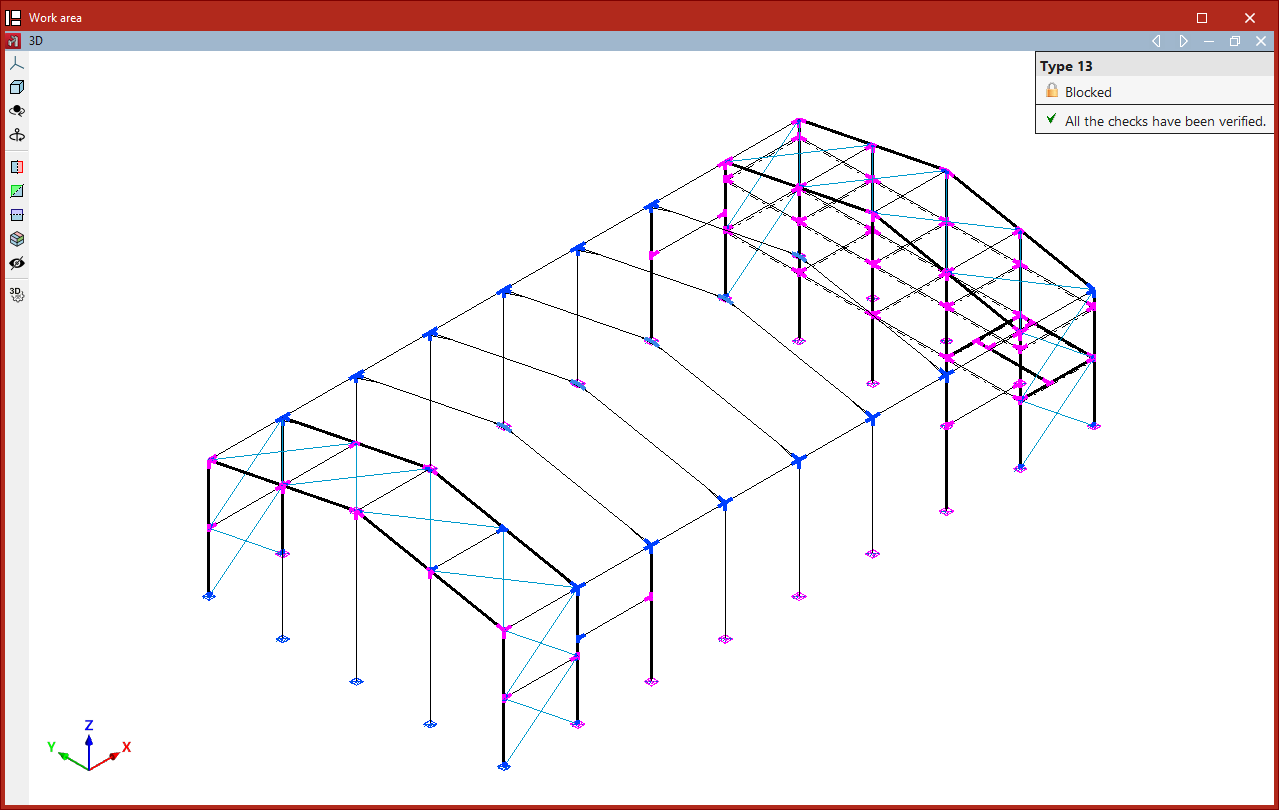
Après avoir cliqué sur cette option, les assemblages bloqués s'affichent en magenta et ceux qui ne le sont pas, en bleu. Vous pouvez sélectionner avec le bouton gauche de la souris les assemblages à bloquer ou en marquant une zone de capture, puis en confirmant avec le bouton droit.
Dans le cas de modifier un assemblage bloqué, un cadenas fermé s'affiche dans la boîte d'information qui apparaît en passant le curseur dessus, ainsi que dans le coin supérieur droit de la fenêtre d'édition si vous cliquez dessus.
Débloquer
Pour débloquer une jonction, vous pouvez cliquer sur le cadenas dans la fenêtre d'édition et sur ‘Accepter’ ou utiliser l'option ‘Débloquer’ dans l'onglet ‘Assemblages’.
Dans ce cas, sélectionnez les assemblages avec le bouton gauche ou par capture, puis confirmez avec le bouton droit.
Rechercher
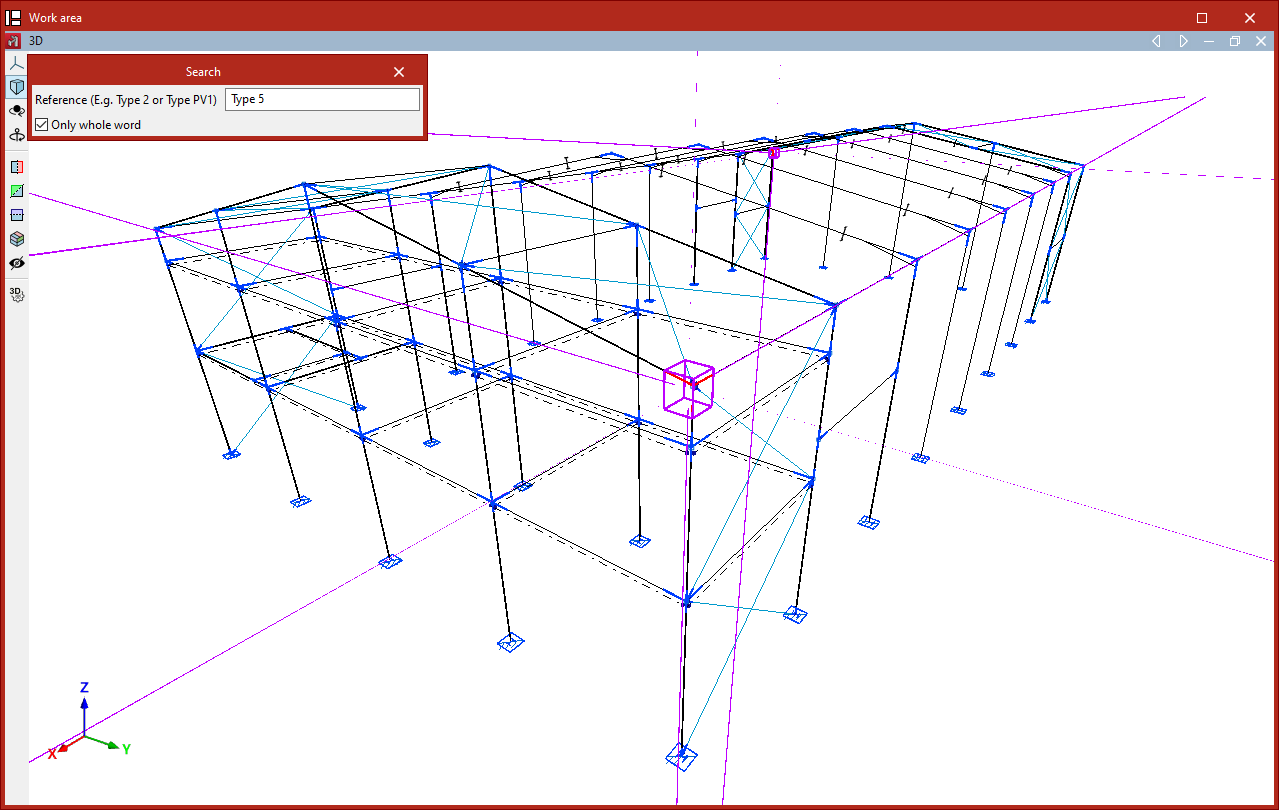
Pour ‘Rechercher’ un assemblage, cliquez sur l'option correspondante et renseignez sa référence.
Si vous souhaitez rechercher l’assemblage en saisissant le texte complet de la référence, cochez la case ‘Uniquement mot entier’. Si vous décochez cette case, vous pouvez saisir une partie du texte de la référence de l’assemblage.
Le logiciel marquera les assemblages dont la référence correspond au texte saisi en les entourant d'un cadre magenta dans la vue du modèle.
Génération d’assemblages
La génération automatique des assemblages de la structure se fait à l'aide de l'option ‘Générer’, disponible dans la barre d'outils du haut dans l'onglet supérieur ‘Assemblages’ (accessible à partir de l'onglet inférieur ‘Structure’).

Si aucun lien n'est saisi, les options ‘Nouvelle’ et ‘Générer’ sont les seules options actives affichées.
Générer
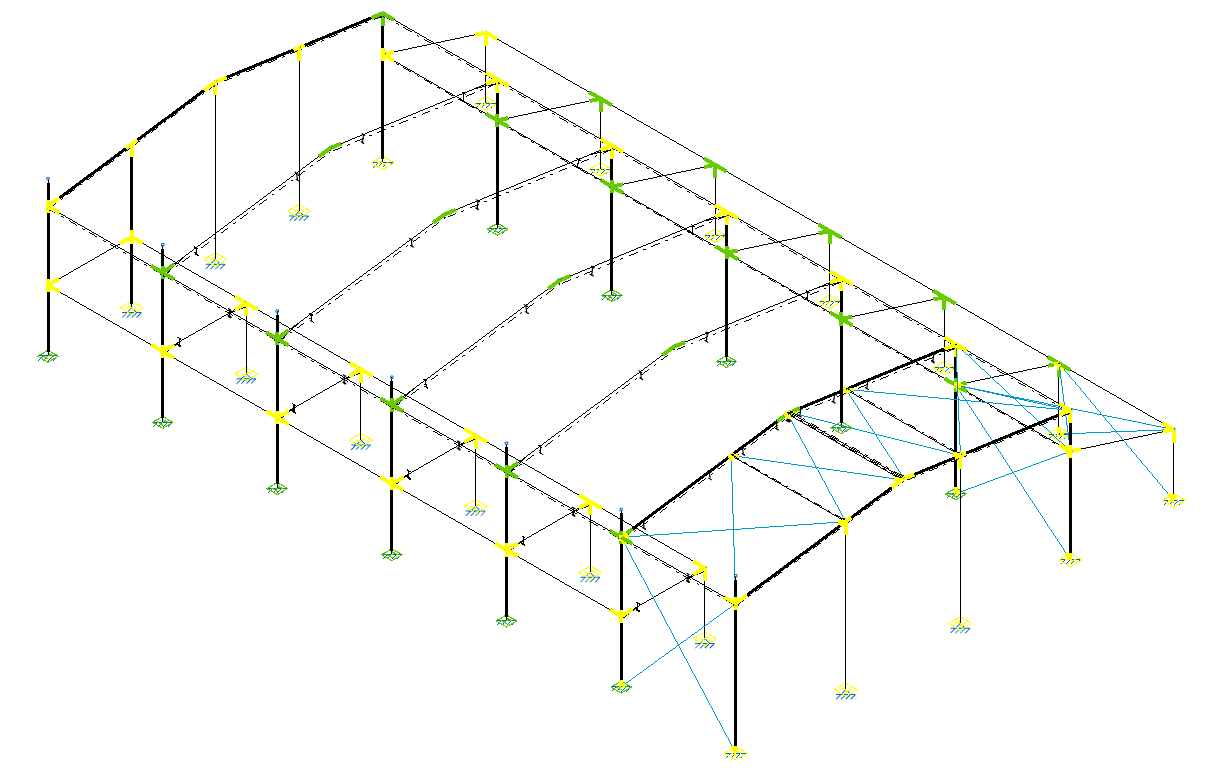
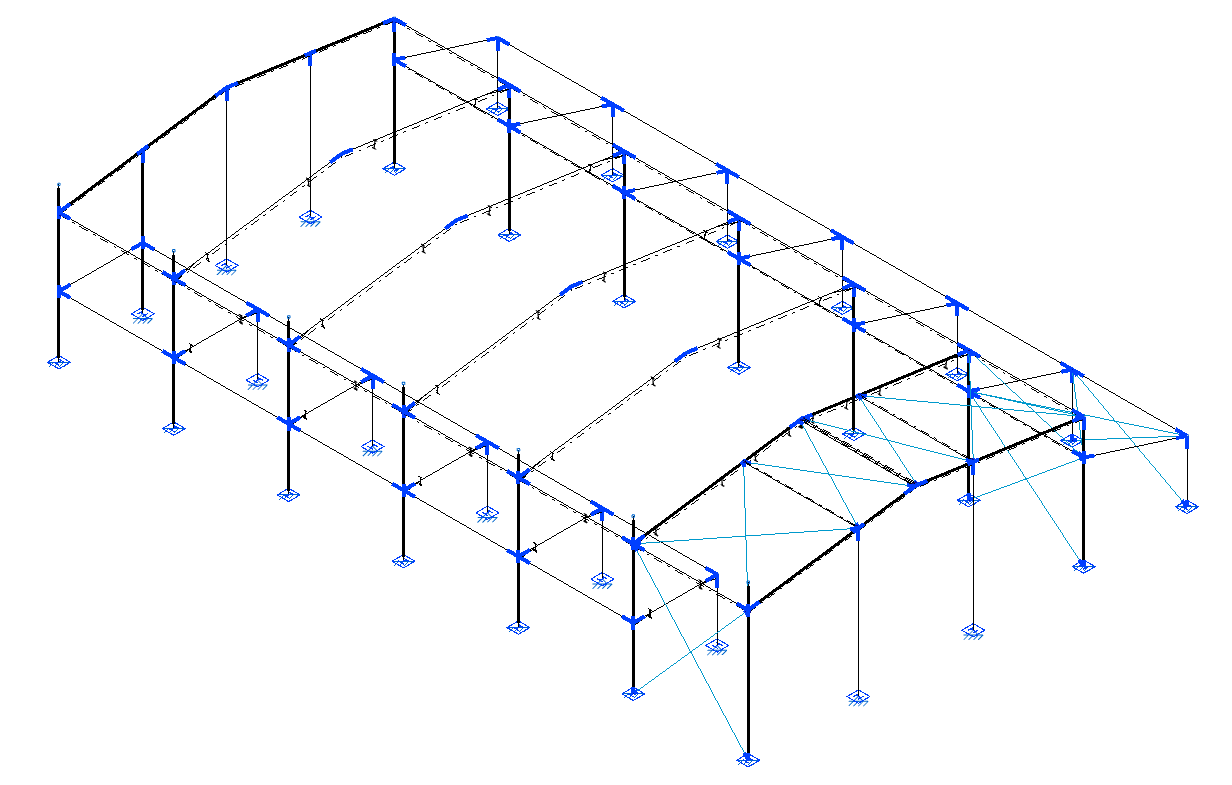
Avec ‘Générer’, les assemblages de la structure sont générés automatiquement . Pour ce faire, le logiciel analyse tous les nœuds de l'ouvrage et attribue les assemblages détectés aux pièces qui n'ont pas d'assemblage préalablement défini.
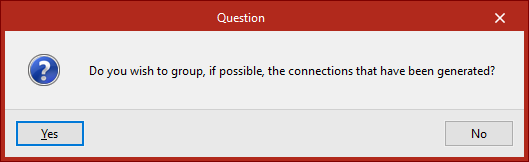
Après avoir cliqué sur l'option, vous devez indiquer si vous souhaitez regrouper, si possible, les assemblages générés.
Le nombre d’assemblages générés est ensuite indiqué dans la fenêtre ‘Information’.
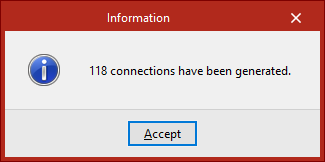
Après avoir cliqué sur ‘Accepter’, tous les nœuds pour lesquels un assemblage a été détecté et généré sont affichés en bleu dans la visionneuse du modèle.
| Note : |
|---|
| La génération d’assemblages dépend de la géométrie des liaisons, du nombre de barres et de leur section, de la disposition du profilé, des pièces créées et de la présence ou non d’articulations aux extrémités des barres. Si le logiciel ne génère pas d’assemblage en un point, ces aspects peuvent être révisés afin que l’assemblage défini dans le modèle soit assimilé à l'un des assemblages que le logiciel est en mesure d'identifier. |
Table des matières
Complétez votre tour de CYPE 3D en explorant les autres sections disponibles :
- Introduction
- Démarrage : création de nouveaux ouvrages, flux de travail et exemples
- Configuration de l'environnement de travail
- Configuration des données de l'ouvrage
- Définition de la géométrie de la structure
- Modification des propriétés des éléments de la structure
- Saisie et modification des charges sur la structure
- Conception et calcul des assemblages
- Calcul, vérifications et consultation des résultats
- Définition et modification des armatures
- Conception et calcul des fondations
- Impression de documents et exportation de données
