


Contrôle budgétaire de chantier
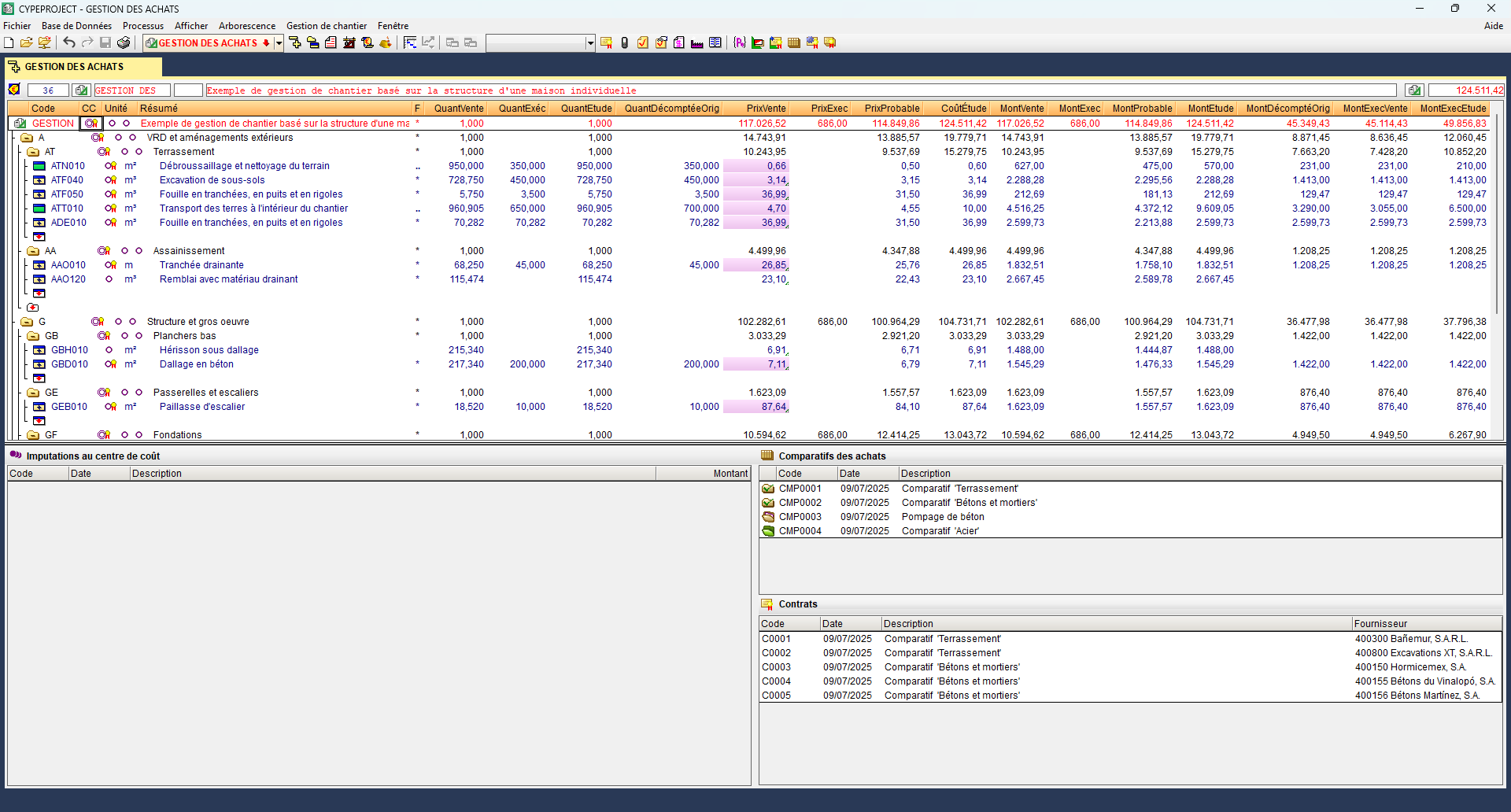
Le module « Contrôle budgétaire de chantier » permet d'utiliser les fonctionnalités liées au contrôle budgétaire de chantier dans CYPEPROJECT.
Ce module permet d'effectuer le contrôle budgétaire de chantier (contrôle financier, contrôle des achats et contrôle par centre de coûts), la comptabilité et l'imputation aux chapitres et aux unités d’ouvrage, en plus de toutes les fonctionnalités incluses dans le module « CYPEPROJECT ». Il est possible d'utiliser différents niveaux de contrôle. Chaque niveau reprend les possibilités et les contrôles du précédent.
Autres prestations
Il est possible d'élargir les prestations de cette version de base de CYPEPROJECT en ajoutant à la licence d'utilisation l'un des modules figurant sur la page Modules de CYPEPROJECT.
Options du menu ‘Gestion de chantier’
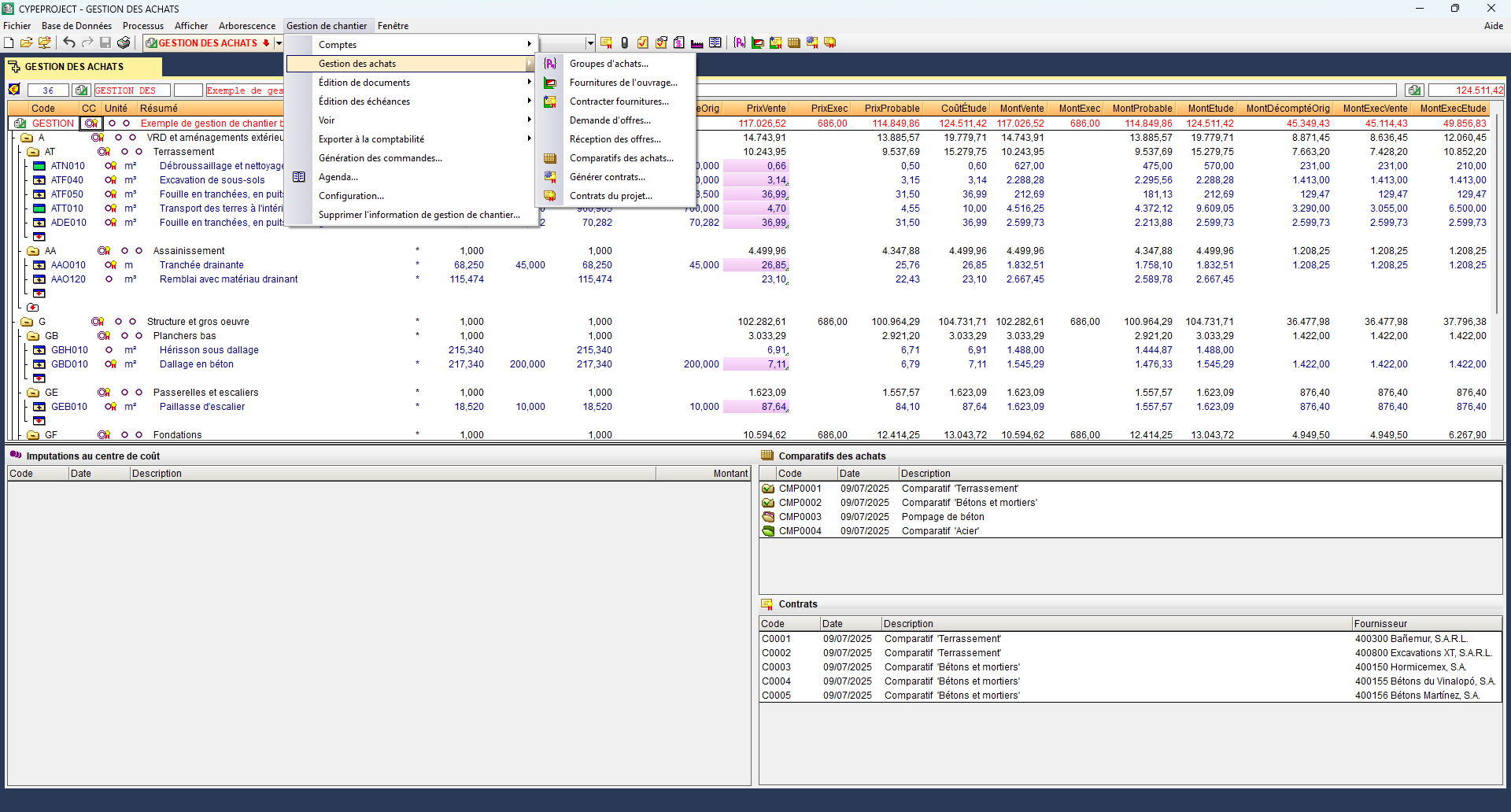
Dans la barre de menus supérieure se trouve le menu ‘Gestion de chantier’ qui regroupe tous les outils destinés au suivi économique, administratif et financier de l’ouvrage. Le menu déroulant comprend :
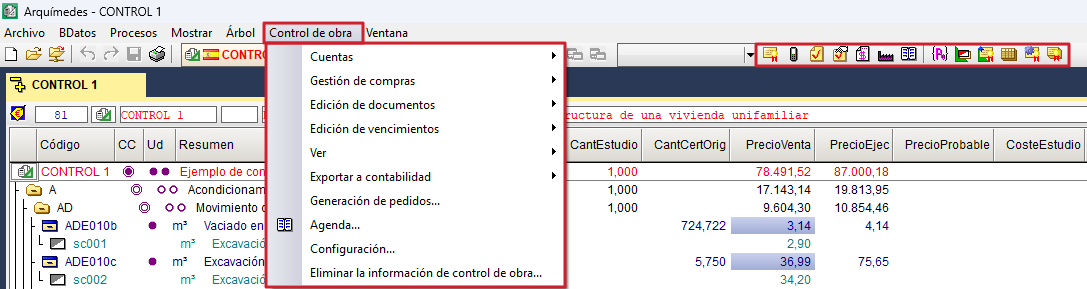
- Dans la section ‘Comptes’, les options permettant de définir et de gérer les données relatives aux comptes fournisseurs, clients, financiers, achats, ventes, TVA supportée et répercutée, IGR des fournisseurs et clients, et majoration d'équivalence ;
- Dans la section ‘Gestion des achats’, les options permettant de créer des groupes d'achats et de fournitures de l'ouvrage, établir des contrats fournisseurs, de demander et de recevoir des offres, de visualiser des comparatifs d'achats, de générer des contrats et de visualiser les contrats de l’ouvrage ;
- Dans la section ‘Édition de documents’, les options permettant de gérer toute la documentation de l’ouvrage : contrats, commandes, bons de livraison, factures et imputations.
- Dans la section ‘Édition des échéances’, les options permettant de fixer la date limite d'encaissement ou de paiement d'une facture ;
- Dans la section ‘Voir’, les options permettant de consulter l'état des comptes avec les fournisseurs et les clients, de voir une comparaison des prix entre ceux de référence et ceux fournis, le résumé des imputations de l’ouvrage ou des unités d’ouvrage, de consulter les paiements aux sous-traitants et aux fournisseurs et de consulter l'historique des fournitures par documents ;
- Dans la section ‘Exporter à la comptabilité’, les options permettant d'effectuer des exportations vers des logiciels de comptabilité compatibles ;
- L’option ‘Génération des commandes’ de manière automatique ;
- L'option ‘Agenda’, pour consulter, classés par date, les commandes, les bons de livraison, les factures et les échéances, et calculer le flux de trésorerie ;
- L'option ‘Configuration’, pour modifier les options de l’ouvrage ;
- L’option ‘Supprimer l'information de gestion de chantier’ qui supprime toutes les informations relatives à la gestion du chantier.
Dans la barre située juste en dessous des menus se trouve un ensemble d'icônes d'accès rapide liées à la gestion de chantier, organisées en deux blocs fonctionnels.
- Le premier bloc regroupe celles qui concernent la gestion documentaire de l’ouvrage : ‘Édition des contrats’, ‘Édition des commandes’, ‘Édition dse bons de livraison’, ‘Entrée rapide de bons de livraison pour les commandes d'un fournisseur’, ‘Édition des factures reçues’, ‘Édition des fournisseurs’ et ‘Agenda de l’ouvrage’.
- Le deuxième bloc regroupe les outils liés à la gestion des achats : ‘Groupes d'achats’, ‘Fournitures de l'ouvrage’, ‘Établir des contrats fournisseurs’, ‘Comparatifs des achats’, ‘Générer contrats’ et ‘Contrats de l'ouvrage’.
Options et configuration de la gestion de chantier
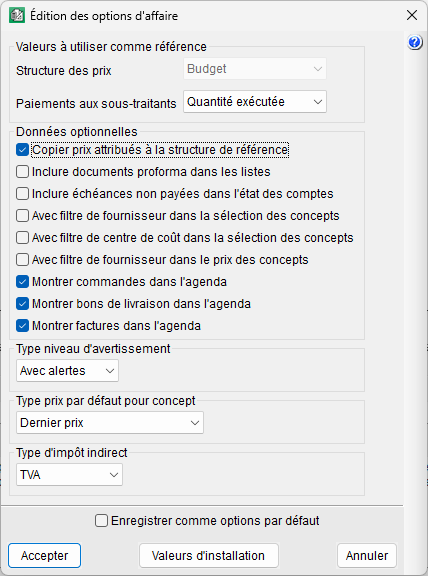
Lors du premier accès à l’une des fonctionnalités du menu ‘Gestion de chantier’, la fenêtre ‘Édition des options de l'ouvrage’ s'affiche. Vous pouvez ensuite l’ouvrir depuis ‘Configuration’, dans le menu ‘Gestion de chantier’.
Les options proposées sont les suivantes :
- Valeurs à utiliser comme référence
- Permet de choisir entre budget, vente ou étude, et détermine l'origine des prix des concepts dans les comparaisons d'achats et les documents (de type commande, bon de livraison, facture et imputation). Affecte également le calcul des fournitures de l’ouvrage.
- Paiements aux sous-traitants
Permet de choisir entre la quantité décomptée et la quantité exécutée, et sert de base au logiciel pour calculer les paiements aux sous-traitants à chaque décompte de l’ouvrage.
- Données optionnelles
- Copier prix attribués à la structure de référence
En cochant cette case, chaque fois qu'un prix de fourniture est attribué à un fournisseur dans un comparatif d'achat, le prix est copié dans la structure de prix de référence du concept qui représente la fourniture. - Inclure documents proforma dans les récapitulatifs
En cochant cette case, tous les documents définis comme suit sont inclus dans les récapitulatifs générés par le logiciel : ‘Non ferme’, dans le cas de commandes ; ‘Proforma’, dans le cas de bons de livraison, de factures émises et de factures reçues.
‘Non ferme’ ‘Proforma’ - Inclure échéances non payées dans l'état des comptes
Lorsque cette option est activée, les échéances qui n'ont pas été marquées comme payées sont incluses dans les récapitulatifs d'état des comptes. Elles y apparaissent avec le texte "Non payée". Cela permet de prévoir les effets des comptes. - Avec filtre de fournisseur dans la sélection des concepts
En cochant cette case, seules les fournitures liées au fournisseur sélectionné s'affichent, en cliquant sur ‘Sélection de concepts’ dans les commandes, les bons de livraison, les factures reçues et les imputations avec fournisseur. - Avec filtre de centre de coût dans la sélection des concepts
En cochant cette case, seuls les concepts liés au centre de coûts s'affichent en cliquant sur ‘Sélection de concepts’ dans l'édition des fournitures d'imputations. - Avec filtre de fournisseur dans le prix des concepts
Lorsque cette option est activée, le fournisseur est pris en compte lors du calcul du prix des concepts, en choisissant seulement ceux liés au fournisseur sélectionné, selon l'option ‘Type prix par défaut pour concept’. Cette option n'affecte pas les champs ‘Aucun’ et ‘Prix de référence’. Cela survient en cliquant sur ‘Sélection de concepts’, dans les commandes, les bons de livraison, les factures reçues et les imputations avec le fournisseur. - Afficher commandes dans l'agenda
Con esta casilla activada se pueden consultar los pedidos en la agenda. - Afficher bons de livraison dans l'agenda
Con esta casilla activada se pueden consultar los albaranes en la agenda. - Afficher factures dans l'agenda
- Con esta casilla activada se pueden consultar las facturas, tanto emitidas como recibidas, en la agenda.
- Copier prix attribués à la structure de référence
- Type niveau d'alerte
Le logiciel vous demande de choisir entre ‘Sans alertes’ ou ‘Avec alertes’, lors de la modification des fournitures liées à plusieurs documents, avant d'effectuer toute modification de leurs valeurs. Cela se produit en cliquant sur le bouton ‘Éditer fournitures’ dans les commandes, les bons de livraison, les factures reçues et les imputations. - Type prix par défaut pour concept
Permet de définir la source du prix des concepts lors de l'édition des documents. Vous pouvez sélectionner : aucun (prix nul), dernier prix, prix minimum, prix moyen, prix maximum ou prix de référence du concept. Selon l'option choisie, le logiciel applique automatiquement le prix correspondant lors de l’ajout d'un nouveau concept. Ces options sont modifiées par la fonction ‘Avec filtre de fournisseur dans le prix des concepts’ - Type d'impôt indirect
- Permet de choisir entre la TVA ou divers impôts, définis à partir de ‘Pourcentages’ dans la section ‘Afficher’ du menu ‘Configuration’.
Comptes
Il est nécessaire de déterminer les comptes fournisseurs et clients pour la définition des documents. Pour exporter vers la comptabilité, définissez les autres comptes situés dans la section ‘Comptes’ du menu ‘Gestion de chantier’ :
- Fournisseurs. Liste des fournisseurs et sous-traitants (externes ou propres à l'entreprise). Il est possible d'importer des fichiers .csv contenant les données de ces fournisseurs.
- Clients. Liste des clients auxquels des décomptes sont délivrés. Il est possible d'importer des fichiers .csv contenant les données de ces clients.
- Financiers. Comptes pour lesquels les échéances sont générées.
- Achats. Comptes sur lesquels sont générées les factures émises.
- Ventes. Comptes sur lesquels sont générées les factures reçues.
- TVA supportée. Compte TVA des factures reçues.
- TVA répercutée. Compte TVA des factures émises.
- IGR Fournisseurs. Compte IGR des factures reçues.
- IGR clients. Compte IGR des factures reçues.
- Majoration d'équivalence. Compte utilisé dans les entreprises bénéficiant de ce régime. Celles-ci supportent la TVA du fournisseur et émettent des factures avec un pourcentage de supplément d'équivalence au lieu de la TVA répercutée.
| Plus d’informations : |
|---|
| Les comptes de TVA supportée et répercutée, l'IGR des fournisseurs et des clients et la majoration d'équivalence ne peuvent être définis tant que les factures n'ont pas été établies. |
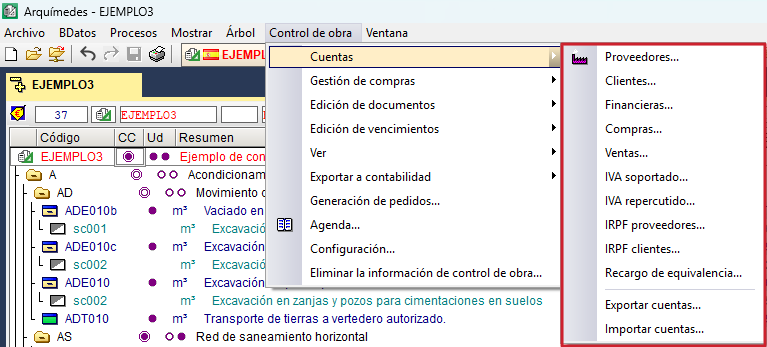
Les données relatives aux comptes fournisseurs, clients, financiers, achats, ventes, TVA supportée, TVA répercutée et majoration d'équivalence peuvent être exportées vers un fichier nommé cuentas.bin, afin d'être importées ultérieurement vers un autre ordinateur ou ouvrage. Cette fonctionnalité, intitulée ‘Exporter comptes’, se trouve dans le menu ‘Gestion de chantier’, rubrique ‘Comptes’. De la même manière, ces données peuvent être importées via l'option ‘Importer comptes’, en sélectionnant le type d'importation. Si des comptes portant le même code existent déjà, le logiciel vous demandera de confirmer s’ils doivent être conservés, remplacés ou importés sous un code différent.
Édition des documents
La section ‘Édition des documents’ du menu ‘Gestion de chantier’ permet de gérer les différents documents liés au contrôle budgétaire :
- Documents d'entrée (associés à un fournisseur ou, dans le cas des factures émises, à un client) :
- Contrats
- Commandes
- Bons de livraison
- Bons de livraison contre commandes
- Factures reçues
- Factures émises
- Documents de sortie (toujours associés à un centre de coûts) :
- Imputations
- Imputations avec fournisseur
Le logiciel permet de travailler en mode ‘Multiouvrage’, en sélectionnant si les documents concernent un ouvrage spécifique ou plusieurs ouvrages simultanément.
La modification des documents nécessite de sélectionner au préalable le fournisseur correspondant (sauf dans le cas des imputations). Cette étape facilite la génération en chaîne de documents associés. De plus, des outils de recherche rapide par code ou par nom de fournisseur sont disponibles, ainsi que des filtres configurables (par fournisseur, centre de coûts ou type de prix). Ces options se trouvent dans l'option ‘Configuration’ du menu ‘Gestion de chantier’.
Lors de la modification d’un document, vous pouvez importer des documents ou des fournitures provenant du même fournisseur, ce qui simplifie la gestion des commandes, des bons de livraison et des factures.
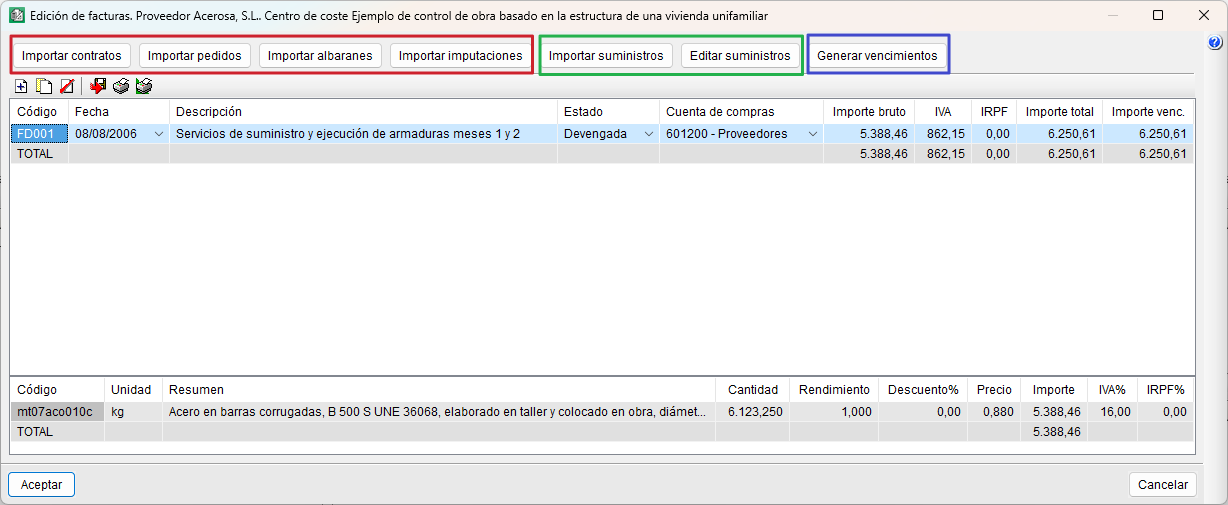
À l'exception des contrats et des factures émises, les autres documents disposent des options suivantes : ‘Importer contrats’, ‘Importer bons de livraison’, ‘Importer factures’, ‘Importer imputations’, ‘Importer fournitures’ et ‘Éditer fournitures’. Les boutons disponibles varient selon le type de document en cours de modification. Pour les activer, vous devez d’abord créer un document via l’option ‘Ajouter nouvel élément à la liste’ dans la barre d'outils.
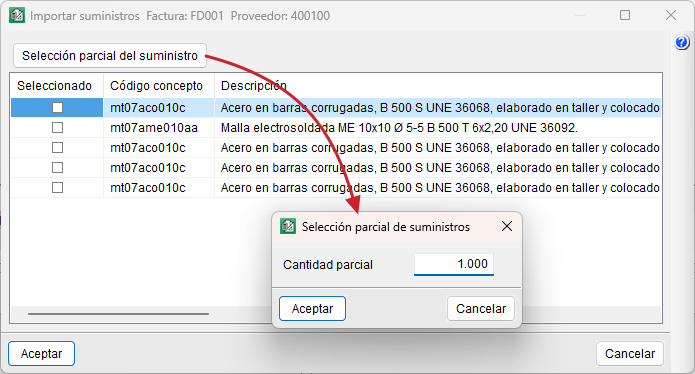
Depuis ‘Importer fournitures’ et ‘Éditer fournitures’, il est possible d'effectuer une ‘Sélection partielle de la fourniture’. Cette fonctionnalité permet de scinder la quantité sélectionnée en deux : une partie est intégrée au document en cours, tandis que l’autre reste disponible pour une utilisation ultérieure dans un autre document.
Enfin, le bouton ‘Générer échéances’ apparaît uniquement dans les documents de type factures reçues. Il permet de créer des échéances afin de visualiser le flux de trésorerie, d’exporter les données vers la comptabilité ou de consulter l’état des comptes fournisseurs et clients.
Édition des échéances
La génération des échéances peut s'effectuer de deux manières :
- À partir de l'édition des factures reçues et émises, via ‘Générer échéances’
- À partir de la section ‘Édition des échéances’ du menu ‘Gestion de chantier’, dans les options ‘À encaisser’ (clients) et ‘À payer’ (fournisseurs).
Les échéances permettent de fixer la date limite d'encaissement ou de paiement d'une facture, et sont reflétées dans l'agenda pour le contrôle du flux de trésorerie.
Générer des échéances à partir de factures
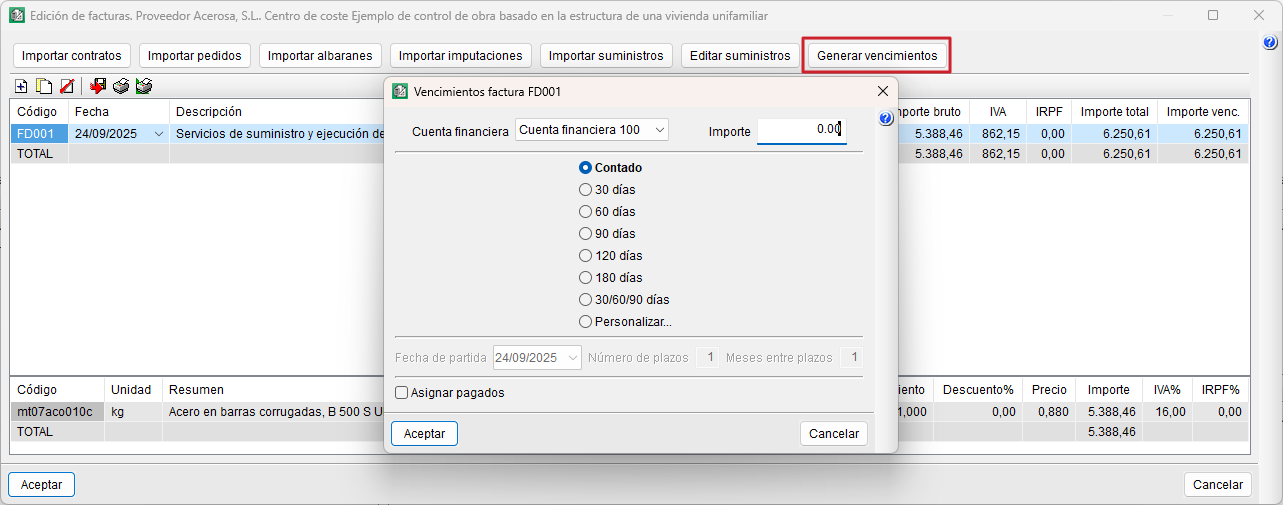
Lors de la création à partir d'une facture, saisissez :
- Le compte financier à imputer ;
- Le montant ;
- Le plan de paiement (au comptant, 30, 60, 120, 180 jours, 30/60/90 ou personnalisé);
- La case ‘Attribuer paiements’, qui définit automatiquement l'échéance comme payée.
Générer des échéances depuis la section ‘Édition des échéances’
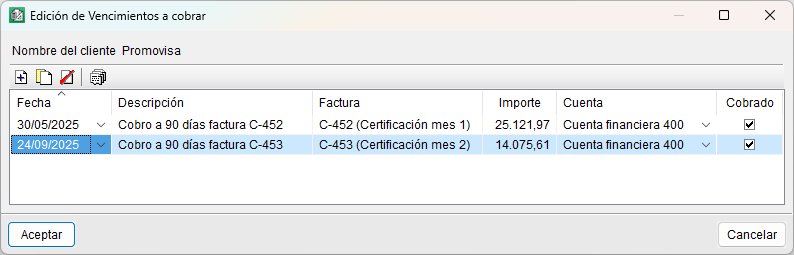
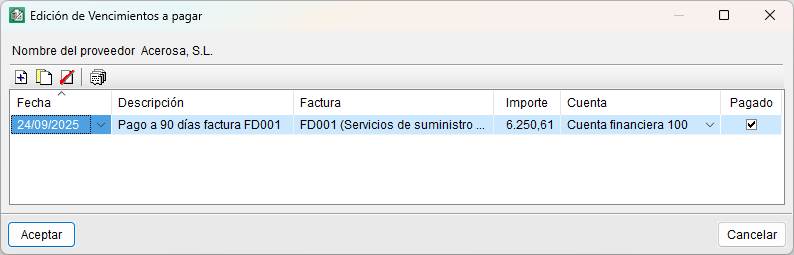
Dans ce cas, sélectionnez d'abord le client ou le fournisseur correspondant. La fenêtre affiche les échéances déjà générées à partir des factures, mais il est également possible de créer des échéances indépendantes, non liées à une facture. Renseignez-les depuis ‘Ajouter un nouvel élément à la liste’ :
- Date d'échéance
- Description
- Montant
- Compte
- État du paiement
Les échéances créées manuellement apparaissent dans la liste sans texte dans la colonne ‘Facture’, se distinguant ainsi de celles générées automatiquement à partir de documents.
Génération des commandes
Depuis ‘Génération des commandes’ dans le menu ‘Gestion de chantier’, vous pouvez générer automatiquement des commandes et, en outre, passer une commande avec les fournitures du budget de référence du centre de coûts sélectionné.
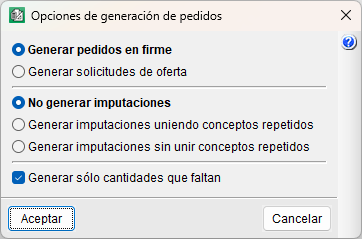
Parmi les options disponibles, vous pouvez choisir de générer des commandes fermes ou des demandes d'offres (commandes proforma). Il est également possible de générer simultanément des imputations. Pour ce faire, sélectionnez préalablement un centre de coûts (une unité d’ouvrage, un chapitre ou le chapitre racine).
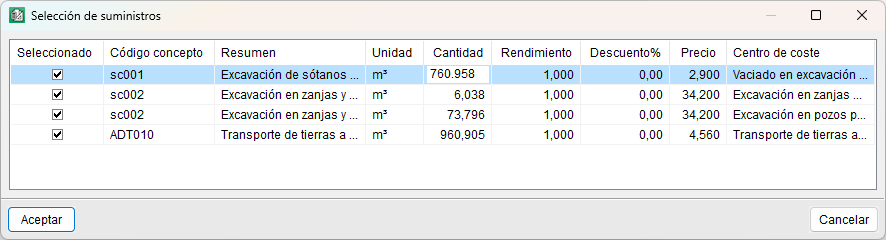
Sélectionnez ensuite les fournitures à inclure dans la commande. Elles correspondent à celles du centre de coûts choisi, avec leurs prix et quantités respectifs, et peuvent être modifiées si nécessaire.
Puis, sélectionnez le fournisseur auquel attribuer la commande.
Enfin, renseignez la description de la commande.
Agenda
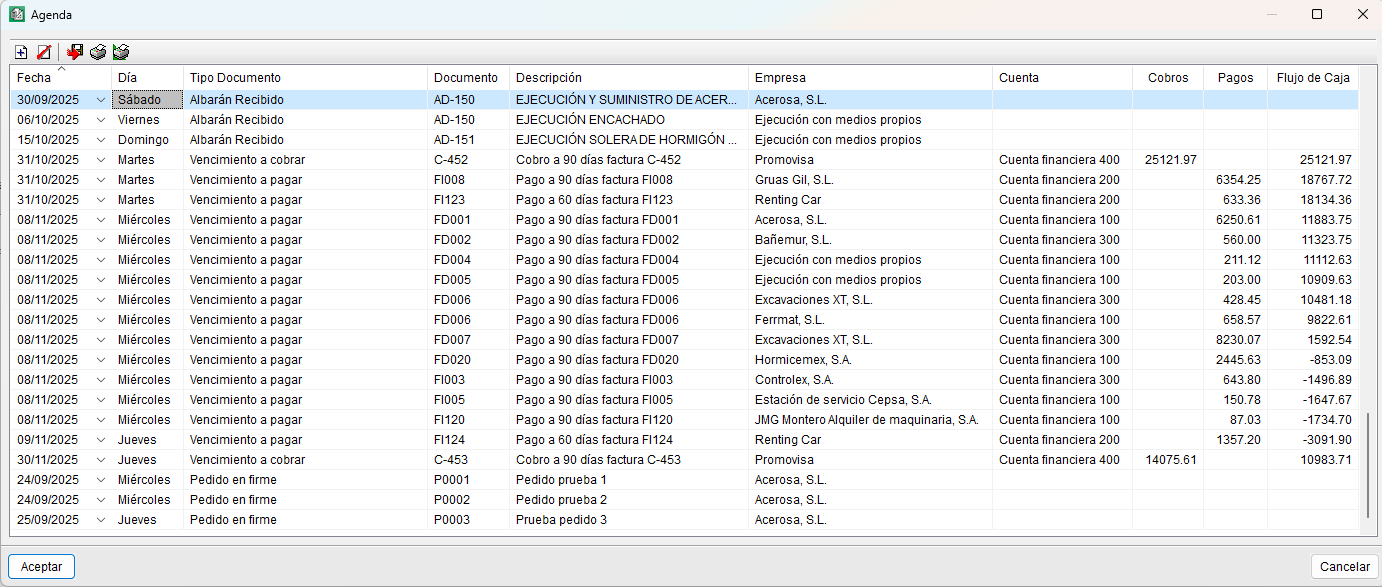
Depuis ‘Agenda’ dans le menu ‘Gestion de chantier’, il est possible de consulter, classés par date, les commandes passées, les bons de livraison et les factures reçus, ainsi que les échéances des factures émises et reçues (payées ou proforma). L'agenda affiche toujours les informations prévisionnelles (échéances non payées). Il permet également d'insérer des lignes de notes à l'endroit souhaité pour refléter d'autres aspects, mais uniquement à titre informatif (champ ‘Description’). Il permet également de calculer le flux de trésorerie de l’ouvrage.
Les informations affichées dans l'agenda dépendent des options cochées dans ‘Configuration’ du menu ‘Gestion de chantier’ : ‘Afficher commandes dans l'agenda’, ‘Afficher bons de livraison dans l'agenda’ et ‘Afficher factures dans l'agenda’. Voir Options et configuration de la gestion de chantier.
Les champs affichés dans l'agenda sont les suivants :
- Date. Elle peut être modifiée par l'utilisateur, auquel cas les événements ou les lignes de l'agenda sont réorganisés.
- Jour. Correspondant à la date. Il n'est pas directement modifiable.
- Type de document. S'il s'agit d'une commande, d'un bon de livraison, d'une facture ou d'une échéance.
- Document. Code du document.
- Description. Résumé du document.
- Entreprise. Nom du fournisseur ou du client concerné par le document.
- Compte. Description ou titre du compte financier.
- Encaissements. Montants entrants.
- Paiements. Montants sortants.
- Flux de trésorerie. État de trésorerie. Le signe positif indique un solde positif en caisse.
Gestion des achats
Le module ‘Gestion des achats’ avec le module ‘Contrôle budgétaire de chantier’ de CYPEPROJECT permet de calculer les fournitures nécessaires pour exécuter un ouvrage et prévoir la facturation des fournisseurs et des sous-traitants.
Options du module Gestion des achats
Les options du module ‘Gestion des achats’ se trouvent dans le menu ‘Contrôle d’ouvrage’, ‘Gestion des achats’ :
- Groupes d’achats
- Fournitures de l’ouvrage
- Contracter fournitures
- Appel d’offres
- Réception des offres
- Comparatifs des achats
- Générer contrats
- Contrats de l’ouvrage
Les paiements aux sous-traitants et aux autres fournisseurs peuvent être visualisés depuis l’option Paiements aux fournisseurs (menu ‘Gestion de chantier’, ‘Voir’).
Groupes d'achats et Fournitures d'ouvrage
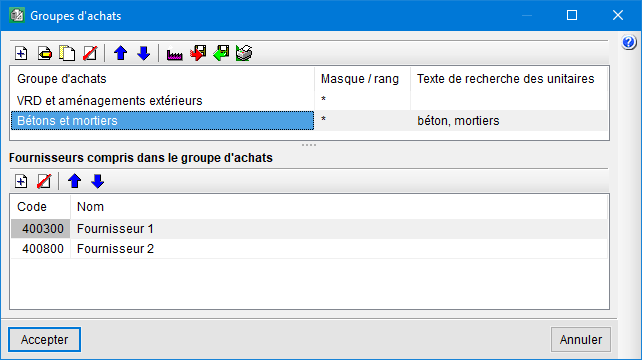
L’option ‘Groupes d’achats’ permet à l’utilisateur de créer des groupes d’achats et de leur incorporer des fournisseurs ou des sous-traitants en les sélectionnant du la liste de fournisseurs de l’ouvrage. L’option ‘Fournitures de l’ouvrage’ permet de lier les fournitures qui existent dans l’ouvrage à un groupe d’achats.
La génération de ces groupes facilite les appels d’offres. Par exemple, lorsque la nécessité d’acheter du béton est détectée, il est possible de lancer des appels d’offres aux fournisseurs du groupe d’achats 'Bétons et mortiers' qui comprendront toutes les fournitures de ce groupe d’achats.
Contracter fournitures
Cette option permet de sélectionner les fournitures pour les acheter ou les sous-traiter en les différenciant par groupes d’achats.
Appel et réception des offres
Les options ‘Appel d’offres’ et ‘Réception des offres’ permettent de contrôler les demandes d’offres réalisées et celles reçues.
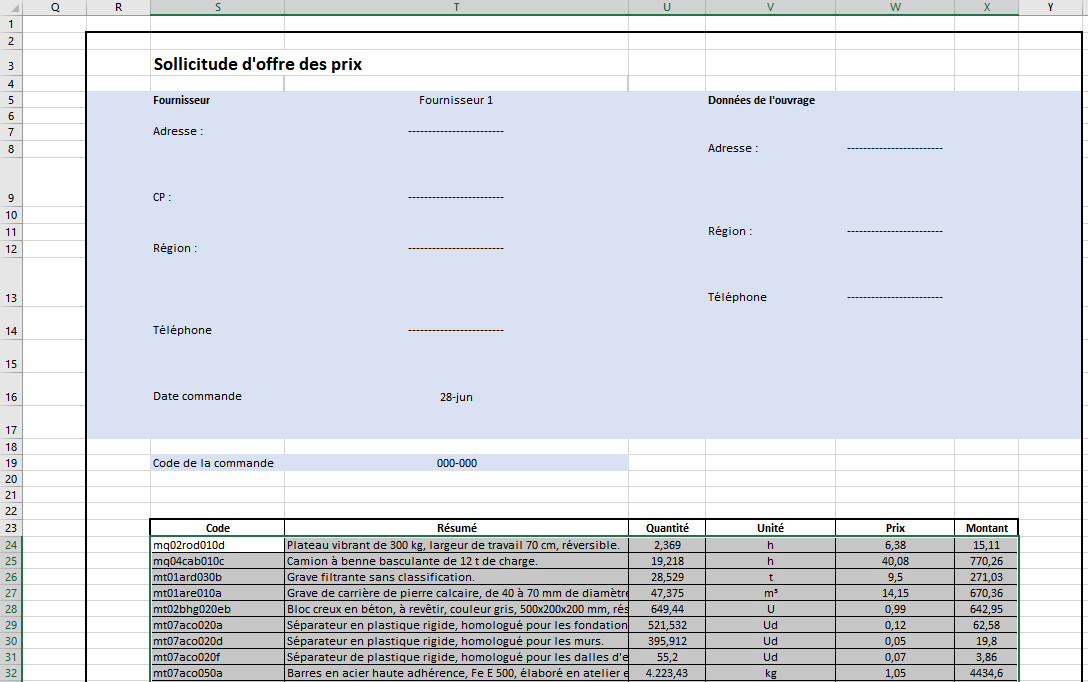
Le boîte de dialogue ‘Réception des offres’ (menu ‘Gestion de chantier’, ‘Gestion des achats’, ‘Réception des offres’), du bouton ‘Coller’ qui copie le contenu du presse-papiers de Windows dans le tableau de réception des offres du fournisseur sélectionné. Pour que les données du presse-papiers de Windows soient utilisables dans CYPEPROJECT, il faut d'abord copier dans le presse-papiers un tableau du document envoyé par le fournisseur. Ce tableau peut être copié à partir de tout format de fichier dans lequel le fournisseur envoie ses offres (tableur, traitement de texte, PDF, etc.). Il faut procéder comme suit :
- Ouvrir le document que reçu du fournisseur. Les informations dont CYPEPROJECT a besoin dans ce document sont les prix proposés par le fournisseur et leur code.
- Sélectionner dans ce document le tableau ou la partie du tableau contenant les prix à coller dans CYPEPROJECT, de sorte que la première colonne du tableau sélectionné contienne les codes des concepts et la dernière le prix de chaque concept. De cette manière, CYPEPROJECT peut identifier à quel concept correspond chaque prix. Seuls les prix des concepts identifiés par leur code sont identifiés.
Il est également posible de ne sélectionner que la colonne contenant les prix. Dans ce cas, il faut s’assurer que l'ordre des prix correspond au contenu de la liste.
- Copier les données sélectionnées dans le presse-papiers, revenir dans CYPEPROJECT et appuyer sur le bouton ‘Coller’ pour importer les prix reçus.

Comparatifs d'achats
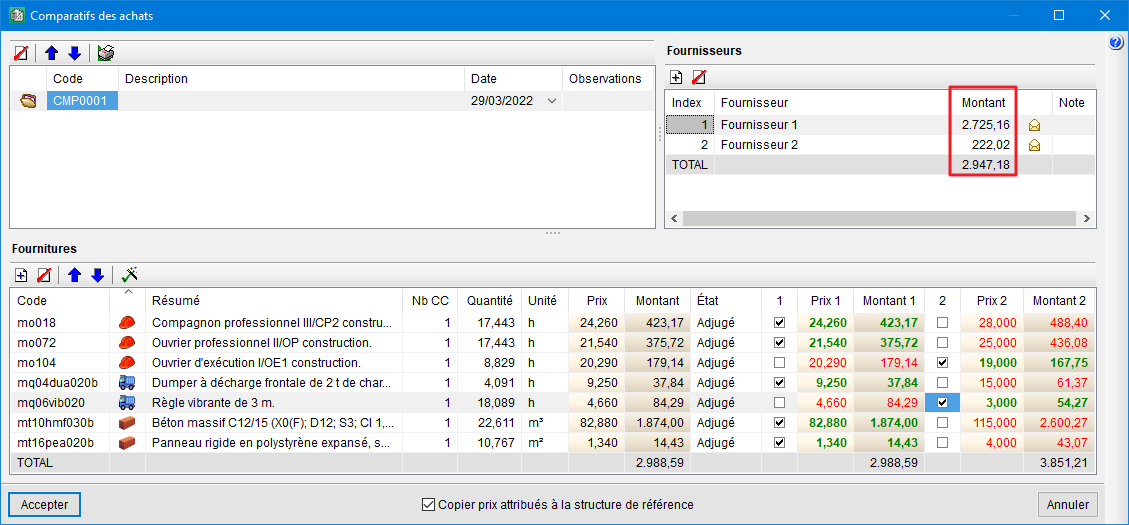
L’option ‘Comparatifs d’achats’ permet de visualiser les offres reçues afin de sélectionner la meilleure et de pouvoir préparer les contrats. En guise d’aide, dans la fenêtre où se visualise le comparatif d’achats, sont mis en évidence en vert les prix les plus bas et en rouge les prix les plus élevés.
Générer des contrats et des contrats de l'ouvrage
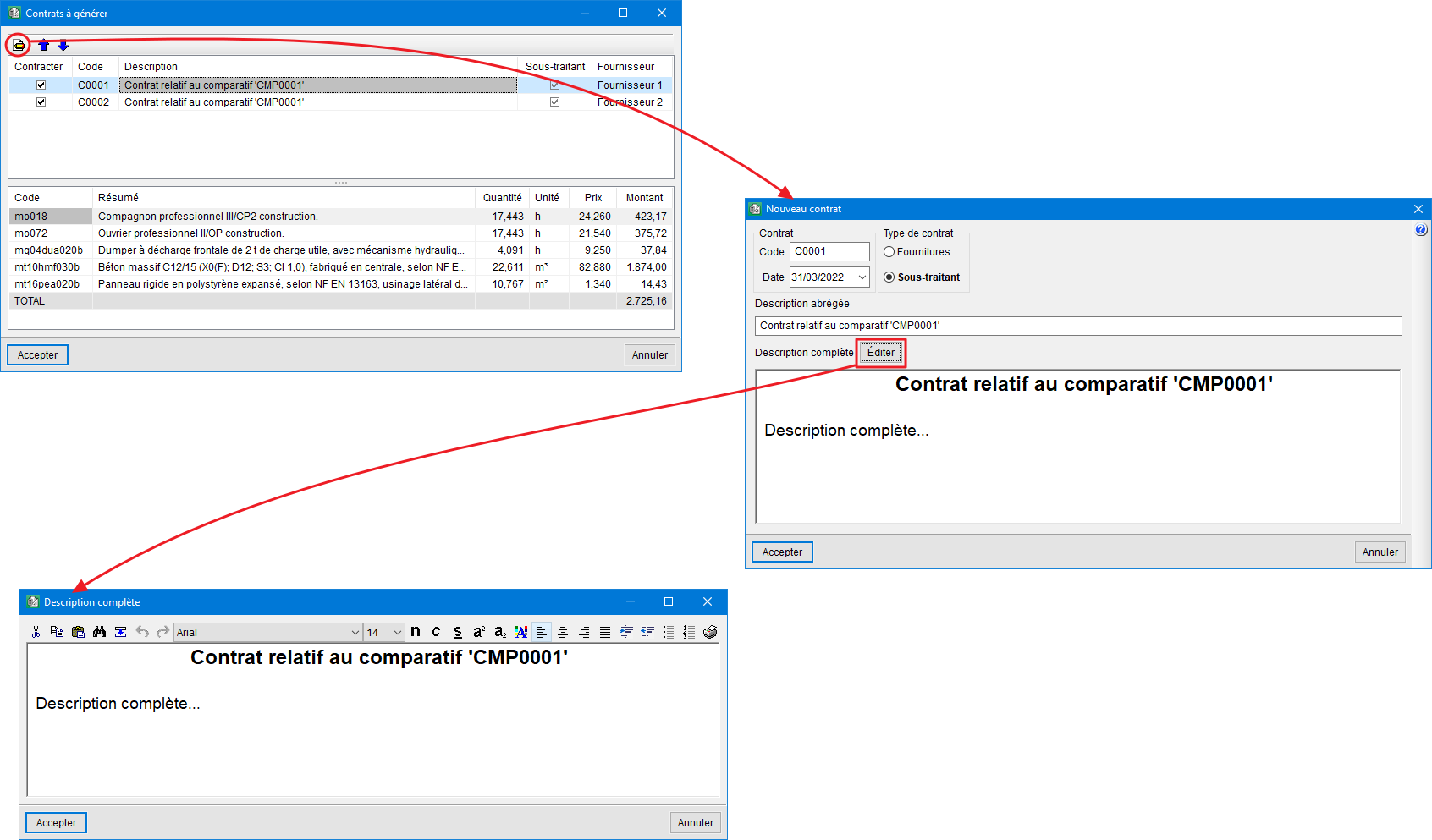
L’option ‘Générer des contrats’ offre à l’utilisateur la possibilité de créer les contrats des fournisseurs (contrats de fourniture ou de location) et des sous-traitants (contrats d’exécution) restant à contracter. L’option ‘Contrats de l’ouvrage’ ouvre une boîte de dialogue qui contient la liste des contrats générés pour les visualiser et les éditer. L’édition d’un contrat ouvre un éditeur de textes où l’utilisateur peut réaliser :
- Modifications manuelles du texte
- Couper, copier, coller, chercher ou remplacer des textes
- Modifier le format (type, source et taille de la lettre, alignement du texte, numérotation de paragraphes, etc.)
Paiements aux fournisseurs
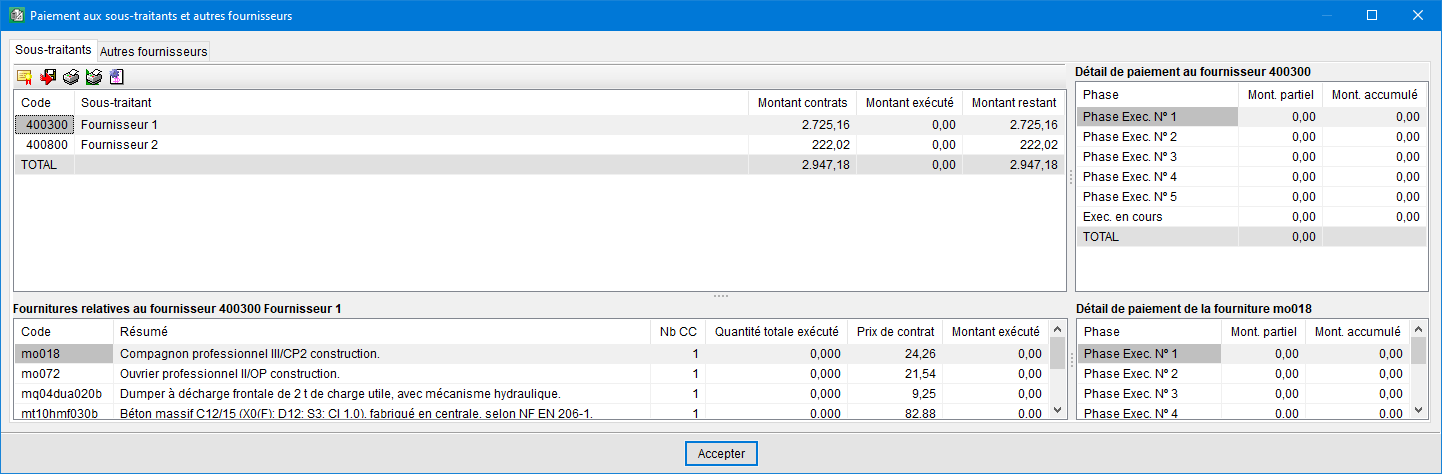
Dans la boîte de dialogue 'Paiements aux fournisseurs' (menu ‘Gestion de chantier’, ‘Voir’, ‘Paiements aux fournisseurs’), il est possible de visualiser la prévision de paiements aux sous-traitants et aux autres fournisseurs détaillée par fournisseur et par phases d’exécution ou par mois. Il est également possible de consulter les fournitures de chaque fournisseur et le détail des paiements de chacune de celles fournies.
Synchronisation de budgets
Le module "Synchronisation de budgets" de CYPEPROJECT permet d’inclure dans un budget de base (vide ou non) plusieurs budgets existants et de maintenir la liaison entre les unités d’ouvrages incorporés et les budgets liés, de façon à ce que le budget de base puisse être actualisé avec les changements réalisés dans les budgets d’origine.
Ce module est spécialement utile pour la gestion de deux modes d’élaboration des budgets : Liaison de budgets partiels générés par d’autres logiciels CYPE ou Liaison de budgets partiels réalisés par différents collaborateurs du projet.
Fonctionnement du module Synchronisation de budgets
Il est possible, à partir d’un budget existant (vide ou non) que nous nommerons budget de base, d’importer toutes les unités d’ouvrage d’un ou de plusieurs autres budgets (budgets liés). Les unités d’ouvrage importées de cette manière sont liées à leurs budgets liés, ce qui permet l’actualisation du budget de base lorsque des changements sont effectués dans les budgets liés. Les différentes options d’actualisation du budget de base sont disponibles dans la section "Actualisation des modifications réalisées dans les budgets liés".
Les unités d’ouvrage liés à d’autres budgets possèdent un petit triangle dans le coin inférieur gauche de la cellule qui contient le métré. De cette façon, il est possible de les différencier à simple vue de celles qui ne sont liées à aucun budget. De plus, le métré de chaque unité d’ouvrage liée dispose d’une table de détails qui inclut, dans une sous-table, le métré qui provient du budget lié. La table de métré possède une colonne "Origine". Les lignes de la sous-table liée à un autre budget incluent dans cette colonne une référence qui identifie l’ouvrage duquel provient ce métré.

Les outils gérant l’import et la liaison peuvent être activés avec l’option "Synchronisation de budgets" du menu "Fichier" et sont les suivants :
- Inclure un autre budget
Cette option permet de sélectionner un budget à inclure dans le budget ouvert. - Afficher budgets inclus
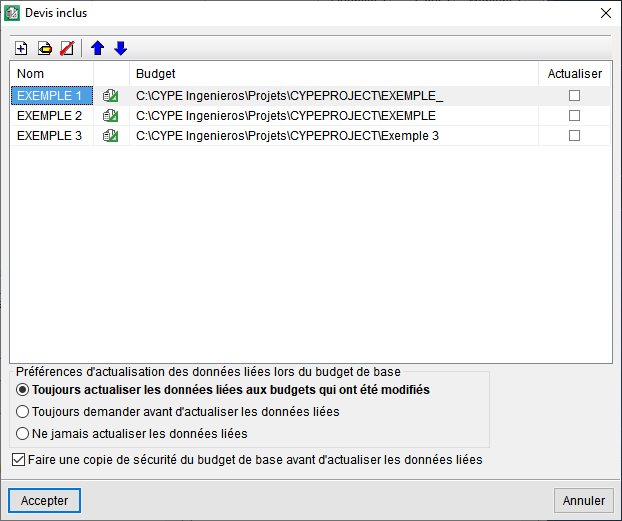
Cette option ouvre la fenêtre "Budgets inclus". Cette fenêtre contient la liste des budgets inclus dans le budget actuel et permet de réaliser les optérations suivantes :- Inclure un autre budget dans le budget en cours
- Supprimer la liaison du budget lié sélectionné dans la liste
- Éditer le nom et la description du budget lié sélectionné dans la liste
- Changer l’ordre des budgets liés de la liste
- Actualiser des données liées dans le budget en cours
- Configurer les préférences d’actualisation des données liées lors de l’ouverture du budget de base
- Faire une copie de sécurité de l’ouvrage de base avant d’actualiser les données liées
Actualisation des modifications réalisées dans les budgets liés
Si les budgets liés sont modifiés, les unités d’ouvrage du budget de base liées à ces budgets peuvent être actualisées de deux manières.
- Actualisation des données à l’ouverture du budget de base
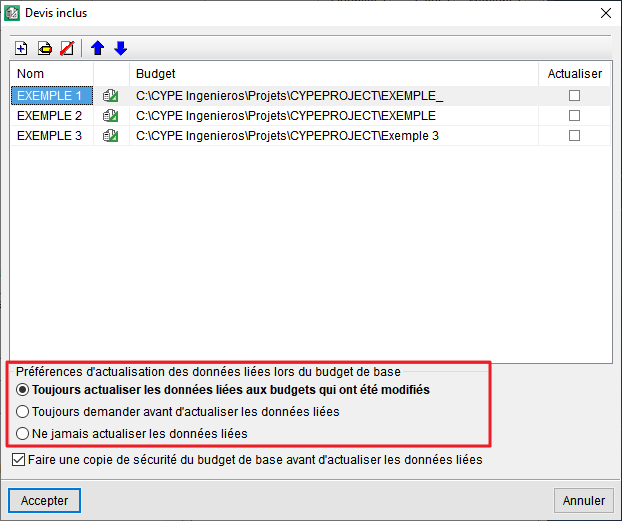
Lors de l’ouverture du budget de base, CYPEPROJECT actualise les unités d’ouvrage liées à d’autres budgets (seulement celles des budgets modifiés depuis la dernière actualisation). Cette actualisation se fait en accord avec l’option sélectionnée dans la boîte de dialogue "Budgets inclus" (menu "Fichier", "Synchronisation de budgets", "Afficher les budgets inclus").
Ces options permettent :
- De toujours actualiser les données liées aux budgets ayant été modifiés
- De toujours demander avant d’actualiser les données liées
- De ne jamais actualiser les données liées
Cette option permet à l’utilisateur de réaliser l’actualisation des données uniquement lorsqu’il le désire, de la façon détaillée ci-après.
- Actualisation des données avec le budget de base ouvert
Les budgets liés aux budgets de base en cours sont affichés dans la boîte de dialogue "Budgets inclus" (menu "Fichier", "Synchronisation de budgets", "Afficher budgets inclus"). Chacun d’eux possède une case (colonne "Actualiser") que l’utilisateur peut activer, en cliquant sur le bouton "Accepter", de cette fenêtre pour actualiser les données des budgets sélectionnés. Cette actualisation est indépendante des options qui se trouvent sous la table des budgets, qui servent uniquement pour la configuration de l’actualisation lors de l’ouverture d’un budget de base.
Chaque case de la colonne "Actualiser" sera par défaut activée si le budget lié correspondant a été modifié. L’utilisateur peut activer ou désactiver ces cases à volonté, ce qui lui permet de n’actualiser que les données liées à un budget déterminé, sans avoir à actualiser celles des autres budgets.
Contrôle des contradictions entre le budget de base et les budgets liés
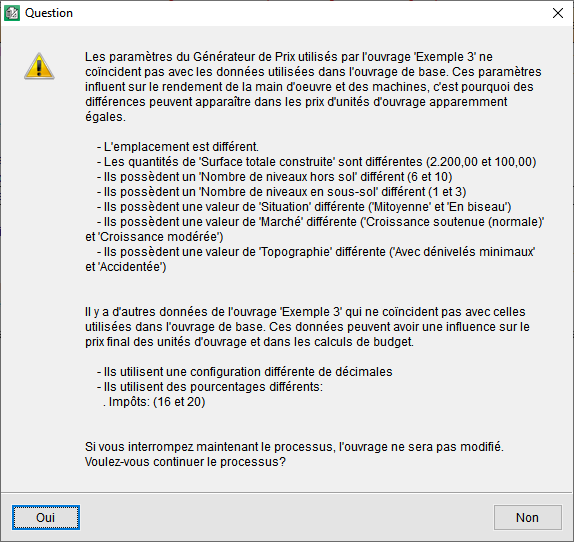
Lorsqu’un budget est importé dans le budget de base, il est logique que les deux aient la même configuration, et que les concepts importés proviennent de la même banque de prix et dans les mêmes conditions. C’est-à-dire que dans les deux budgets, le nombre de décimales et les pourcentages utilisés doivent être les mêmes, les unitaires se répétant doivent être égaux (description et coût), et les unités d’ouvrage ayant le même code doivent également coïncider (au niveau de leur décomposition et au niveau des rendements de leurs unitaires). Dans le cas où le Générateur de prix de CYPE est utilisé, la configuration adoptée pour les deux budgets (type de bâtiment, emplacement, accès, topographie, situation économique du marché, etc.) doit également être la même.
Si ce n’est pas le cas, CYPEPROJECT informe l’utilisateur des contradictions existantes entre le budget de base et le budget importé et lui offre la possibilité de ne pas réaliser l’importation de manière à pouvoir corriger les différences. Si l’utilisateur décide de poursuivre l’importation, le logiciel produit un rapport dans lequel sont détaillées toutes les contradictions, et qui peu être imprimé ou exporté sous différents formats de fichier.
Il est également possible qu’une unité d’ouvrage importée du budget lié existe déjà dans le budget de base. Dans ce cas, CYPEPROJECT inclut dans le métré détaillé du budget de base une sous-table de métré qui contient le métré de l’unité d’ouvrage du budget importé. Dans cette sous-table, il existe une référence qui indique le budget lié duquel il provient.
Délier des unités d’ouvrage des budgets d’origines
Il est possible d’éliminer, dans le budget de base, le lien des unités d’ouvrage qui ont été importées d’autres budgets.
- Suppression du lien à un budget pour toutes les unités d’ouvrage importées de ce budget
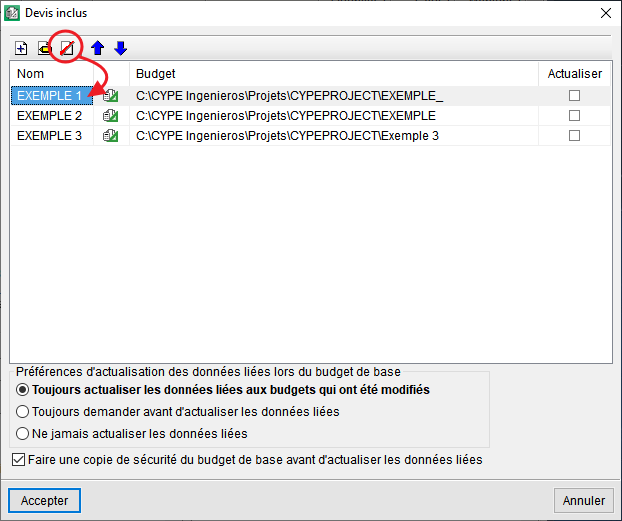
Dans la boîte de dialogue "Budgets inclus" (menu "Fichier", "Synchronisation de budgets", "Afficher budgets inclus") le bouton "Supprimer l’élément sélectionné de la liste" permet de supprimer la connexion avec le budget qui est sélectionné dans la liste, ce qui déconnecte toutes les unités d’ouvrage importées de ce budget. Si l’une de ces unités d’ouvrage possède des liens vers plusieurs budgets, seule la connexion au budget sélectionné est éliminée.
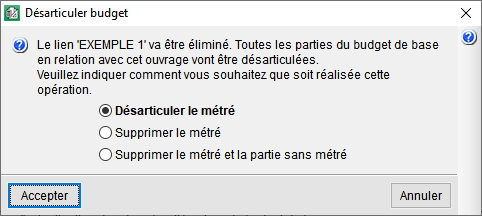
Avant de procéder à la déconnexion, le logiciel informe l’utilisateur que le lien de toutes les unités d’ouvrage reliées au budget sélectionné dans la liste va être éliminé et trois possibilités lui sont offertes :
- Délier le métré
La référence qui existe dans la sous-table de métré du budget sélectionné sera supprimée, sans pour autant altérer le détail du métré. En conséquence la possibilité d’actualiser dans l’ouvrage de base les changements effectués dans le budget lié sera perdue. - Supprimer le métré
En plus de supprimer la référence et la possibilité d’actualiser (option "Délier le métré"), les détails du métré relatifs au budget sélectionné sont également éliminés. En revanche, les détails des autres budgets liés et les détails non liés ne sont pas affectés. La'unité d'ouvrage n'est jamais supprimée, même si le total du métré est nul. - Supprimer le métré et la partie sans métré
Cela supprime du budget de base les détails de métré liés au budget sélectionné et les unités d’ouvrage qui ne contiennent pas de métré.
- Délier le métré
- Suppression des liens d’une unité d’ouvrage vers tous les budgets auxquels elle est liée
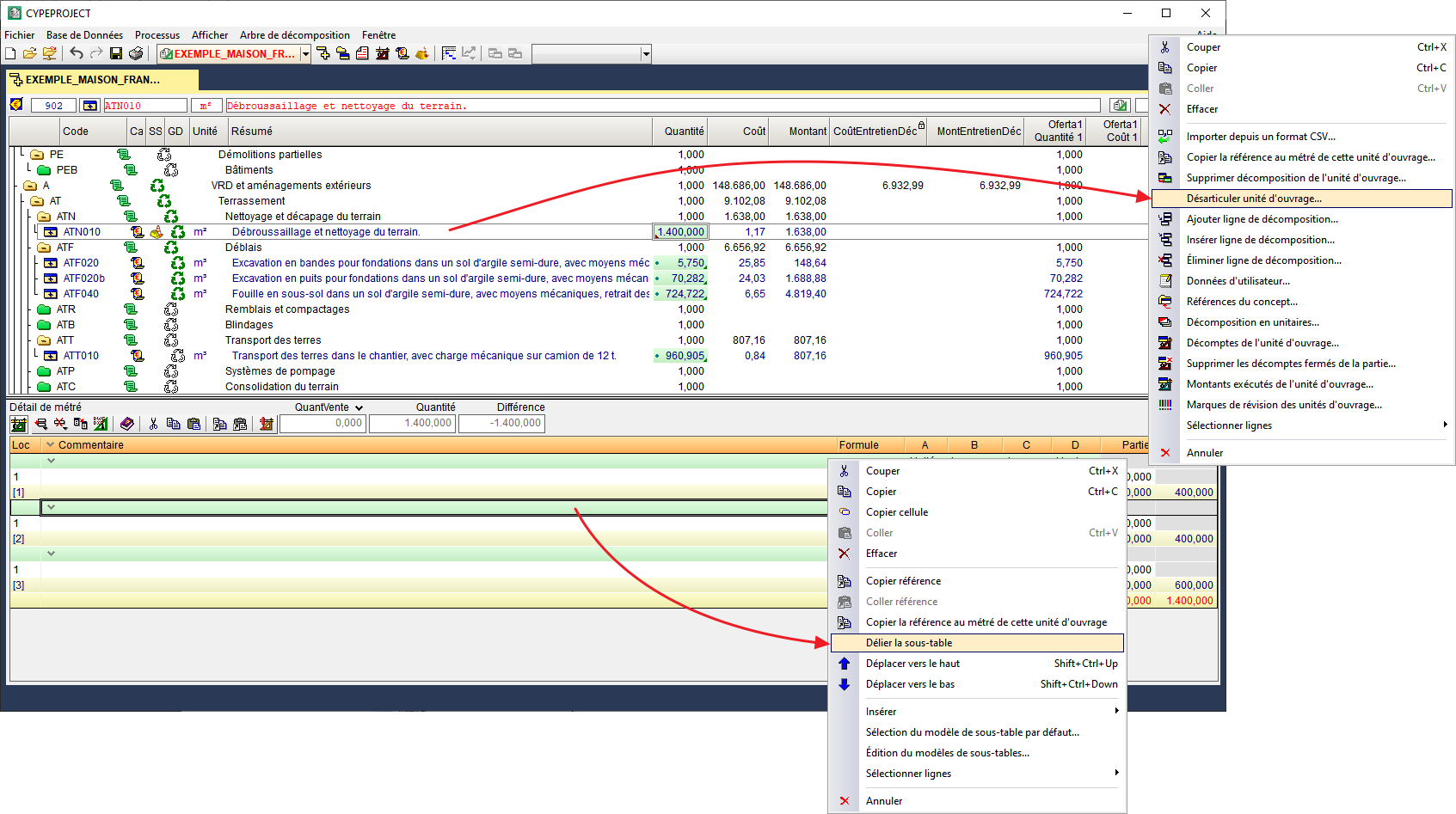
En faisant clic droit sur une unité d’ouvrage qui est liée à un ou plusieurs budgets dans la fenêtre "Arbre de décomposition", un menu contextuel apparaît qui contient, entre autres, l’option "Désarticuler unité d'ouvrage". La sélection de cette option supprime tous les liens de l’unité d’ouvrage choisie avec d’autre budgets, ainsi que la référence à chacun d’eux présente dans chaque sous-table de métré. Ni l’unité d’ouvrage ni son métré ne sont supprimés. - Suppression du lien d’une unité d’ouvrage vers l’un des budgets auxquels elle est liée
Dans la table des détails du métré d’une unité d’ouvrage liée à un ou plusieurs budgets, il existe une sous-table de métré pour chaque budget lié. En cliquant avec le bouton droit de la souris sur la partie supérieure de l’une de ces sous-tables, un menu contextuel s'affiche dans lequel peut être sélectionnée l’option "Délier la sous-table". Cette option supprime le lien et la référence de l’unité d’ouvrage choisie, par rapport au budget auquel appartient la sous-table sélectionnée. Ni l’unité d’ouvrage ni son métré ne sont éliminés.
Relier des unités d’ouvrage
Il est possible de rétablir une connexion supprimée en utilisant l’une des trois méthodes suivantes :
- Utiliser l’option "Annuler" (bouton "Annuler" de la barre d’outils)
L’option "Annuler" ne permet de revenir en arrière qu’un nombre de fois déterminé (menu "Fichier", "Préférences", "Configuration Annuler/Rétablir") et seulement jusqu’à la dernière ouverture de l’ouvrage. C’est-à-dire que si, après avoir réalisé une déconnexion, le budget de bas a été fermé puis rouvert, l’option "Rétablir" ne permettra pas de rétablir la liaison des données qui ont été déliées avant la fermeture du budget de base. - Récupérer la copie de sécurité
Il est possible de récupérer la copie de sécurité réalisée avant de supprimer le lien (menu "Processus", "Copies de sécurité de la base de données") si l’option "Faire une copie de sécurité de l’ouvrage de base avant d’actualiser les données liées" de la boîte de dialogue "Budgets inclus" (menu "Fichier", "Synchronisation de budgets", "Afficher les budgets inclus") n’a pas été désactivée. - Relier le budget
Si le lien vers un budget a été supprimé avec l’option "Supprimer le métré et l'unité d'ouvrage sans métré", le budget peut être lié à nouveau avec l’option "Inclure un autre budget" ou depuis la boîte de dialogue "Afficher des budgets inclus" (menu "Fichier", "Synchronisation de budgets").
Ayez à l’esprit qu’il est toujours possible de lier à nouveau le budget mais, si les métrés qui étaient précédemment liés (suppression qui se fait automatiquement avec l’option "Supprimer le métré et l'unité d'ouvrage sans métré") n’ont pas été supprimés, les métrés du budget qui sont à nouveau liés seront dupliqués. Il est également conseillé de supprimer les unités d’ouvrage sans métré avant de lier de nouveau le budget, ce qui peut être fait automatiquement avec l’option "Supprimer le métré et l'unité d'ouvrage sans métré".
Création du budget complet du projet à partir de différents budgets partiels
Le module "Synchronisation de budgets" est un outil spécialement utile pour la gérer deux façons d’élaborer le budget d’un projet :
- Lier des budgets partiels générés par d’autres logiciels CYPE
Les logiciels CYPECAD et CYPECAD MEP peuvent générer respectivement les budgets partiels de la structure et des installations qu’ils dimensionnent. - Lier des budgets partiels réalisés par plusieurs collaborateurs au projet
Plusieurs collaborateurs peuvent intervenir dans un même projet et chacun d’eux est chargé de produire les documents nécessaires pour définir la partie du projet dont il a la charge (structure, installations, comportement acoustique et thermique du bâtiment, etc.). Cette collaboration implique l’existence de plusieurs budgets partiels d’un même projet qui doivent être fusionnés adéquatement.
Quel que soit le cas, la coordination de l’élaboration du budget complet est nécessaire et consiste à unir les différents budgets partiels qui ont été créés. La personne qui fusionne ces devis doit porter une attention particulière à la configuration qui a été adoptée pour l’élaboration de chacun d’eux (décimales et pourcentages), à la configuration du Générateur de prix utilisée dans chaque budget partiel (type de bâtiment, emplacement, accessibilité, topographie, situation économique du marché, etc.) et surtout aux modifications réalisées dans les budgets partiels une fois la fusion réalisée.
Le module "Synchronisation de budgets" contrôle les éventuelles contradictions entre la configuration du budget de base et celle des budgets partiels, et permet d’actualiser le budget de base à tout moment. Ces caractéristiques convertissent le module "Synchronisation de budgets" en un outil indispensable pour une bonne coordination lors de l’élaboration du budget complet du projet, à partir de différents budgets partiels.
Sommaire
Complétez votre parcours de CYPEPROJECT en explorant les autres sections disponibles :
