Antivirus lors de l'installation ou de l'exécution des logiciels CYPE
Des erreurs peuvent survenir pendant l’installation ou l’exécution des logiciels CYPE si votre antivirus bloque un ou plusieurs fichiers DLL. Exemples typiques :
| Erreur 1 : |
|---|
| Erreur en OUVRANT le fichier C:\CYPE Ingenieros\Descarga versión 2024.b\cype_architecture\Dlls\sendemail.dll pour rb (module : fichmem.c (CYPEIO.DLL), ligne : 173). Souhaitez-vous réessayer ? Une nouvelle tentative sera effectuée dans 10 secondes. |
| Erreur 2 : |
|---|
| Attention : Une vérification de sécurité n'est pas validée Expression : res != 0 Fichier : cypeio.c (CYPEIO.DLL) Ligne : 180 Module : Installer CYPE Architecture.exe C:\CYPE Ingenieros\Téléchargement version 2024.b\cype_architecture\Installation en français.. \Dlls\sendemail.dll |
Faux positifs
Ces alertes proviennent généralement de faux positifs : certains antivirus identifient à tort une partie du code des logiciels CYPE comme un virus. Les fichiers CYPE ne contiennent pas de virus.
Si le problème apparaît, contactez le support technique de votre antivirus pour le signaler. CYPE a déjà informé les éditeurs des principaux antivirus lorsque ces cas ont été détectés.
Exclusions
Pour éviter ces blocages, configurez des exclusions dans votre antivirus afin d’exclure certains dossiers/fichiers de l’analyse.
Attention :
- certaines mises à jour d’antivirus peuvent supprimer ou ignorer vos exclusions ;
- les mises à jour des logiciels CYPE et des antivirus peuvent aussi faire apparaître de nouveaux faux positifs.
Solution (procédure recommandée)
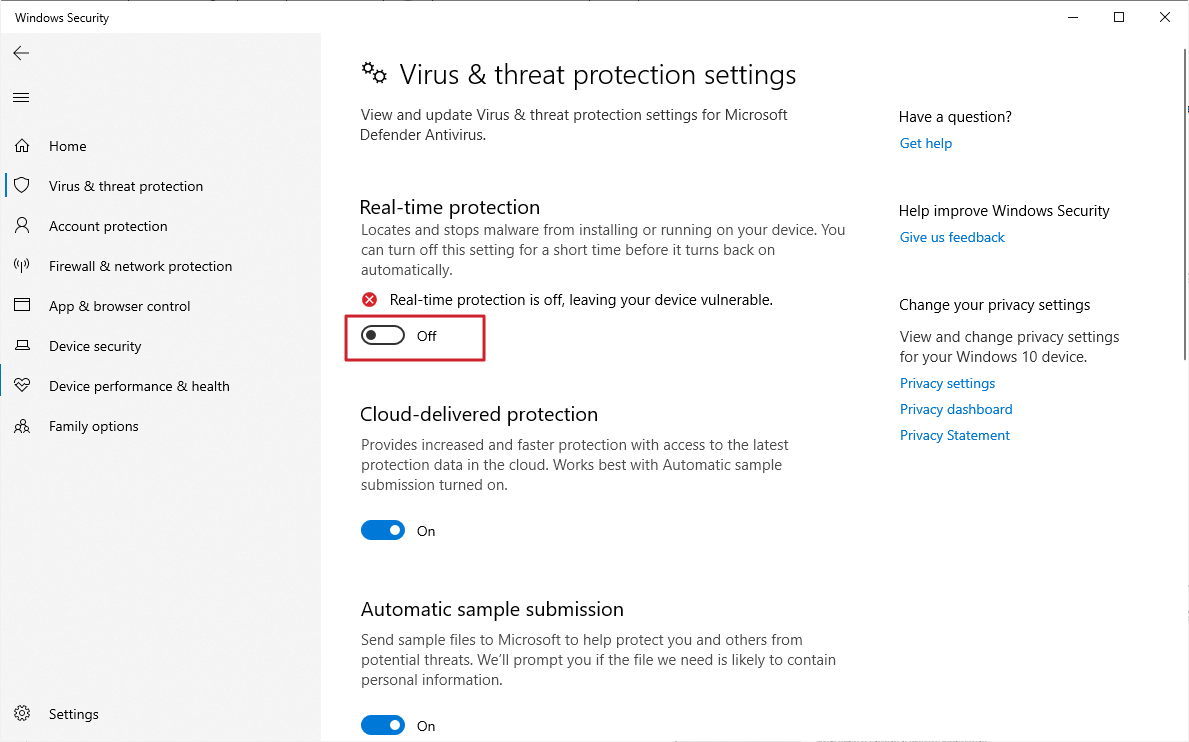
1. Désactivez temporairement l’antivirus.
*Si le problème provient de Windows Defender, consultez le lien expliquant comment désactiver la 'Protection en temps réel'.
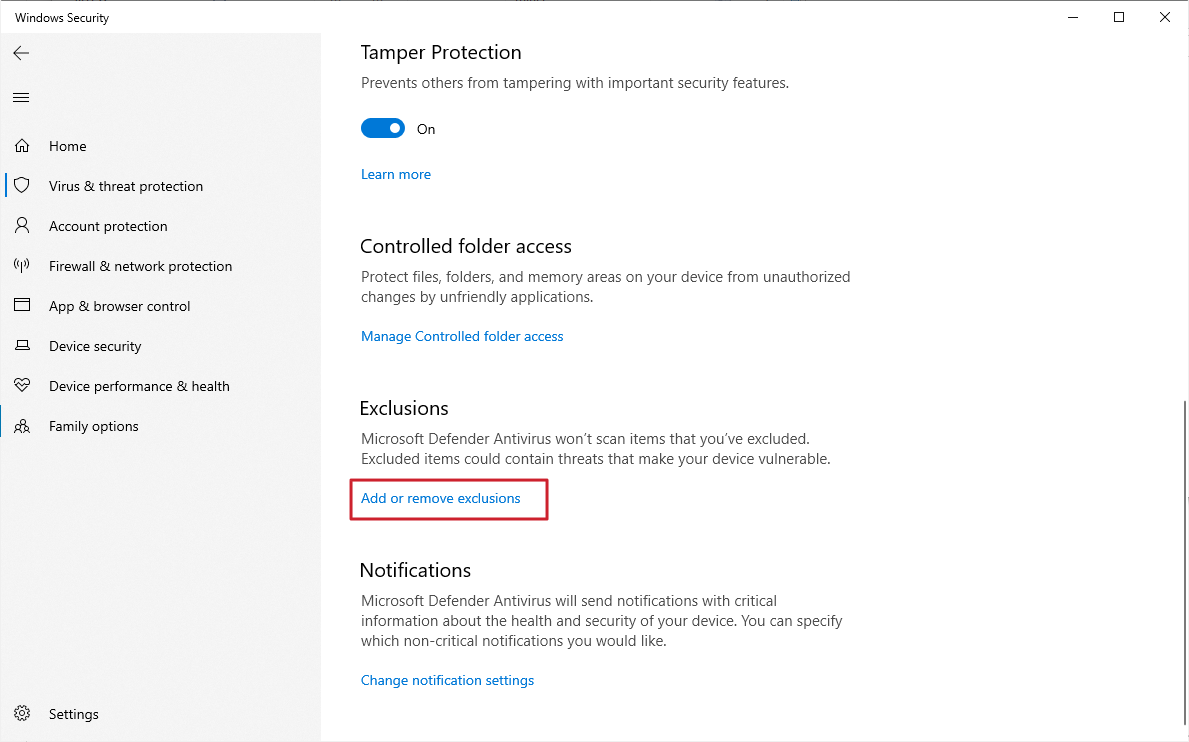
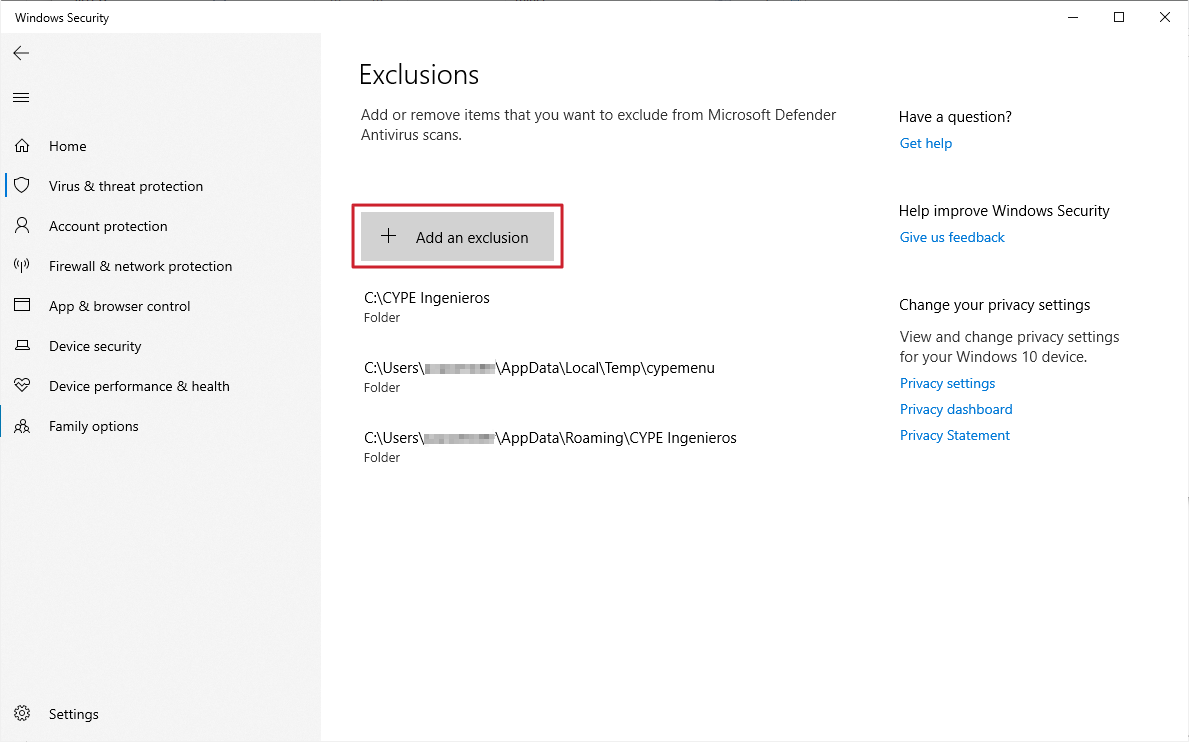
2. Ajoutez des exclusions dans l’antivirus pour les dossiers utilisés par CYPE.
*Si le problème provient de Windows Defender, consultez le lien expliquant comment définir des 'Exclusions'.
Dossiers principaux à exclure :
- C:\CYPE Ingenieros\
- C:\Utilisateurs\nom_d'utilisateur\AppData\Roaming\CYPE Ingenieros\
- C:\Utilisateurs\nom_d'utilisateur\AppData\Local\Temp\cypemenu\
*Consultez également le lien décrivant les dossiers et fichiers générés par CYPE.
3. Restaurez le fichier bloqué par l’antivirus (si nécessaire).
Si la restauration est impossible :
- désactivez l’antivirus,
- configurez les exclusions,
- téléchargez à nouveau et/ou réinstallez le logiciel CYPE pour récupérer tous les fichiers requis.
*Si le problème provient de Windows Defender, consultez le lien expliquant comment 'restaurer' un fichier mis en quarantaine.
| Note : |
|---|
| Contactez l’assistance de votre antivirus pour connaître la méthode exacte permettant de désactiver la protection, créer des exclusions et restaurer des fichiers. |
4. Installez ou relancez le logiciel CYPE, puis vérifiez son bon fonctionnement.
5. Une fois l’installation terminée et les exclusions en place, réactivez la protection antivirus.
6. Signalez l’incident à l’assistance de votre antivirus.
Cette démarche permet généralement à l’éditeur de corriger la détection lors d’une mise à jour, afin d’éviter que le faux positif ne se reproduise lors des analyses automatiques.
| Note : |
|---|
| Dans certains cas, l’antivirus peut continuer à fonctionner en mode résident même après désactivation. Si cela se produit, désinstallez temporairement l’antivirus, installez le logiciel CYPE, réinstallez ensuite l’antivirus et reconfigurez les exclusions ci-dessus. |