

Opciones del menú "Muros y particiones"
En la pestaña "Elementos constructivos" de la parte superior se encuentra el menú "Muros y particiones" en la barra de herramientas principal, que permite introducir y editar este tipo de elementos en el modelo, incluyendo fachadas, medianeras, tabiques, muros de sótano, defensas y particiones virtuales.

Las opciones disponibles en este menú son las siguientes:

Cerramiento
Permite introducir un nuevo cerramiento en el modelo.
Los cerramientos son los elementos verticales de separación entre los recintos interiores del edificio y el ambiente exterior (fachadas), o entre los recintos interiores del edificio y los espacios pertenecientes a otros edificios que no se definen en el modelo (medianerías).
Tabiquería
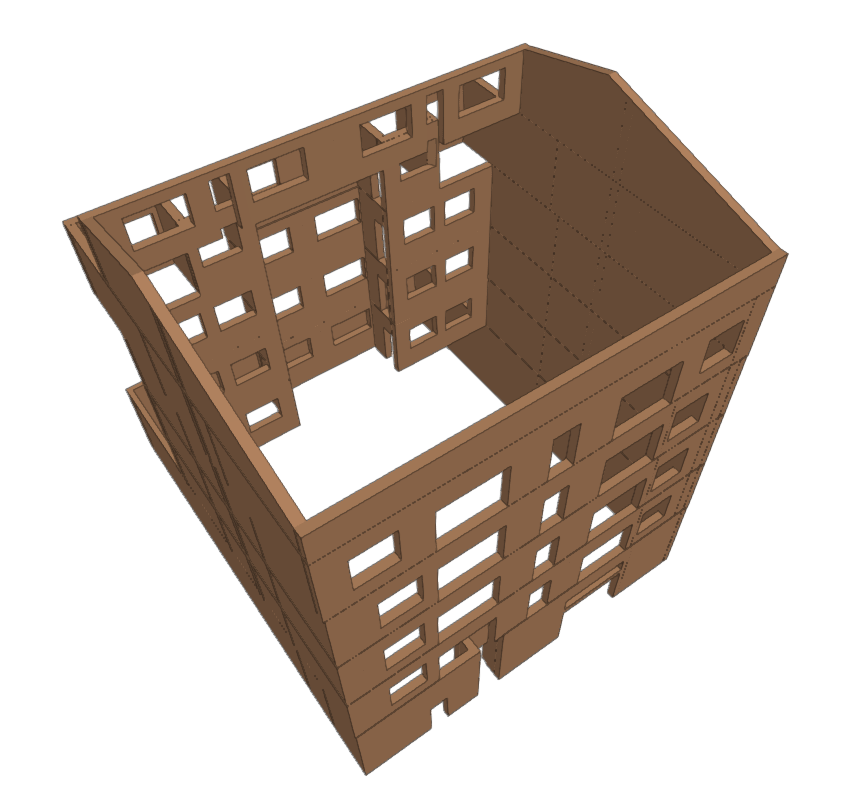
Permite introducir un nuevo tabique en el modelo.
Los tabiques son los elementos verticales de separación entre dos recintos interiores del edificio.
Muro de sótano
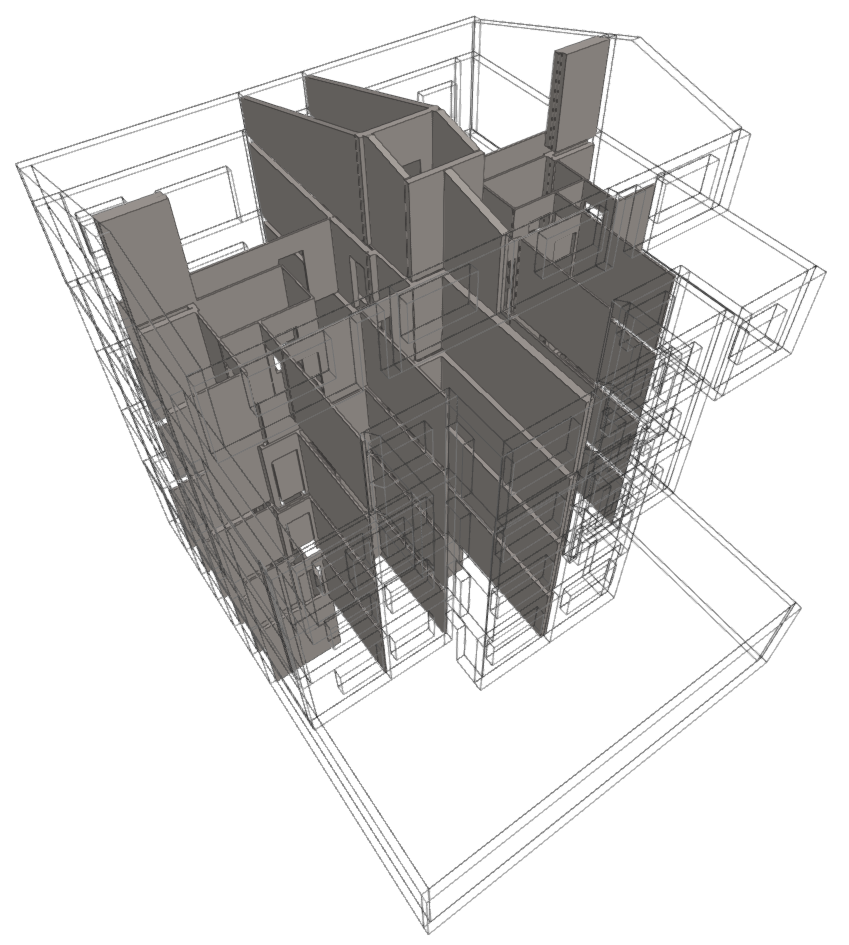
Permite introducir un nuevo muro de sótano en el modelo.
Los muros de sótano son elementos verticales de separación que se sitúan entre los recintos interiores del edificio y el terreno.
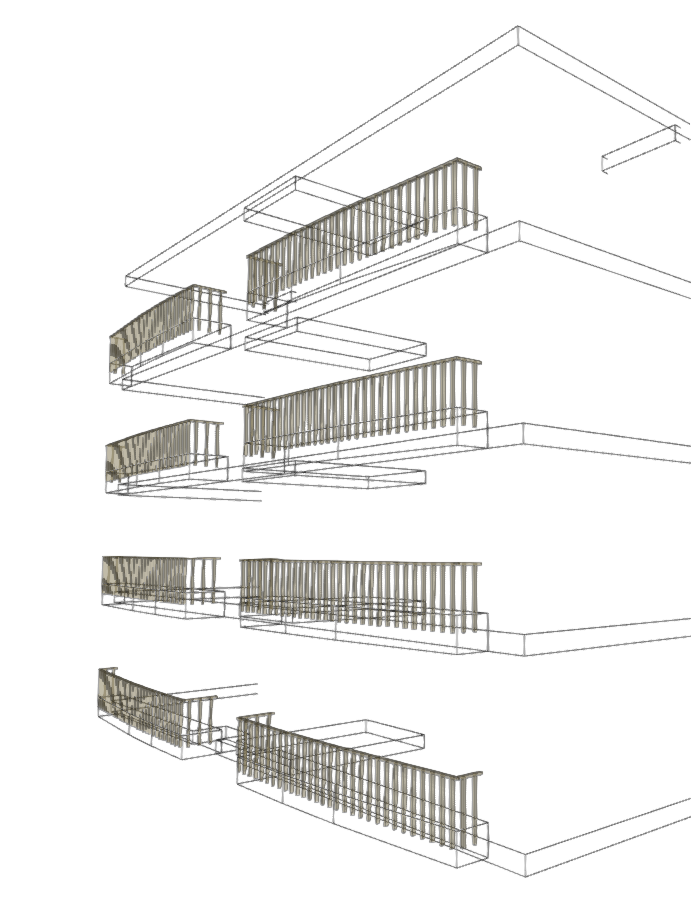
Defensas
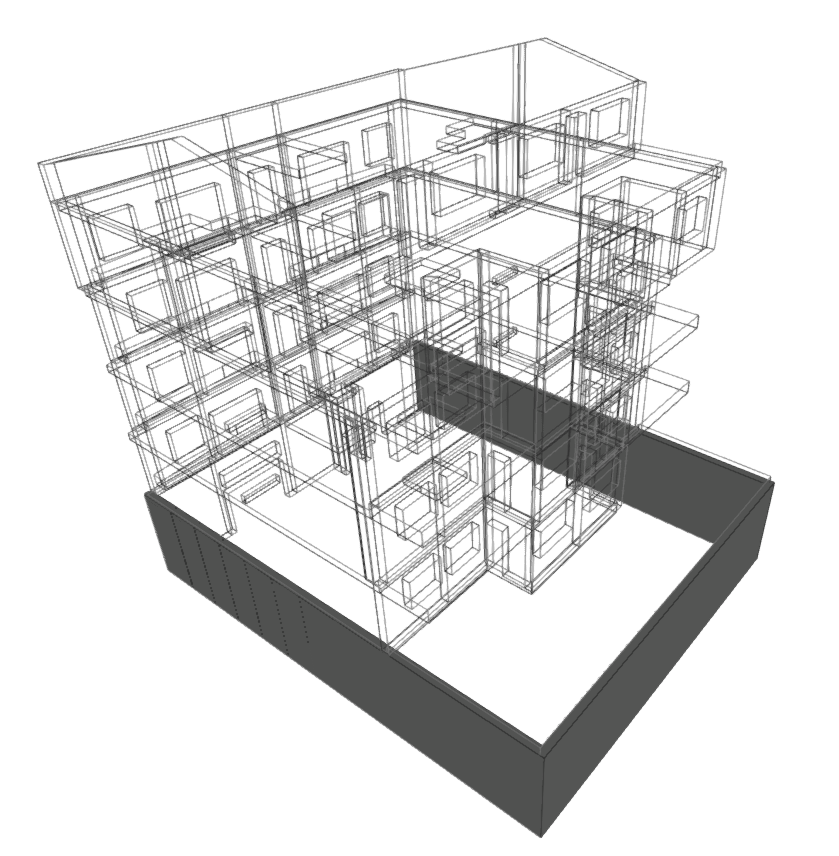
Permite introducir una nueva defensa en el modelo.
Las defensas son elementos de protección como barandillas, balaustradas o petos perimetrales.
Partición virtual
Permite introducir una nueva partición virtual en el modelo.
Las particiones virtuales son elementos verticales sin espesor de delimitación de recintos que pueden situarse entre dos recintos del modelo que no están separados por una barrera física en el edificio real (por ejemplo, entre una cocina americana y el salón).
Herramientas de edición de muros y particiones
El resto de opciones del menú "Muros y particiones" contiene las siguientes herramientas de edición, que solamente afectan a los elementos introducidos mediante este menú:
- Editar
Permite editar el tipo de muro para modificar sus características o cambiar el tipo asignado al elemento seleccionado. - Mover
Permite cambiar de posición los muros y las particiones, desplazándolos paralelamente a su posición o moviendo uno de sus extremos. - Ajustar
Permite ajustar la posición del muro o de la partición seleccionado respecto a la línea de referencia, ya sea alineándolos por una de sus caras o por el eje central. - Invertir
Invierte el sentido de introducción de los tabiques. Al pulsar sobre esta opción, se muestra una simbología sobre los tabiques apuntando a la última capa de material, tal y como está definida en su panel de edición. La orientación de los elementos como cerramientos y muros de sótano es automática según la disposición del recinto, donde se sitúa siempre la última capa de material. - Unir
Une dos muros. - Dividir
Divide un muro en dos por un punto determinado por el usuario. - Copiar
Copia la tipología de un muro a otro. - Borrar
Elimina los muros y las particiones que se han seleccionado.
Opciones del menú "Forjados"
En la pestaña "Elementos constructivos" de la parte superior se encuentra el menú "Forjados" en la barra de herramientas principal, que permite introducir y editar este tipo de elementos en el modelo, incluyendo soleras, forjados sanitarios, forjados entre pisos, voladizos y cubiertas planas e inclinadas.

Las opciones disponibles en este menú son las siguientes:

Solera
Permite introducir una solera o un forjado sanitario en el modelo.
Las soleras o forjados sanitarios son elementos horizontales de separación entre el terreno y los recintos interiores del edificio.
No es necesario introducir varias plantas para modelar la existencia de un forjado sanitario: es suficiente con introducir un elemento de tipo "Forjado sanitario" con esta opción.
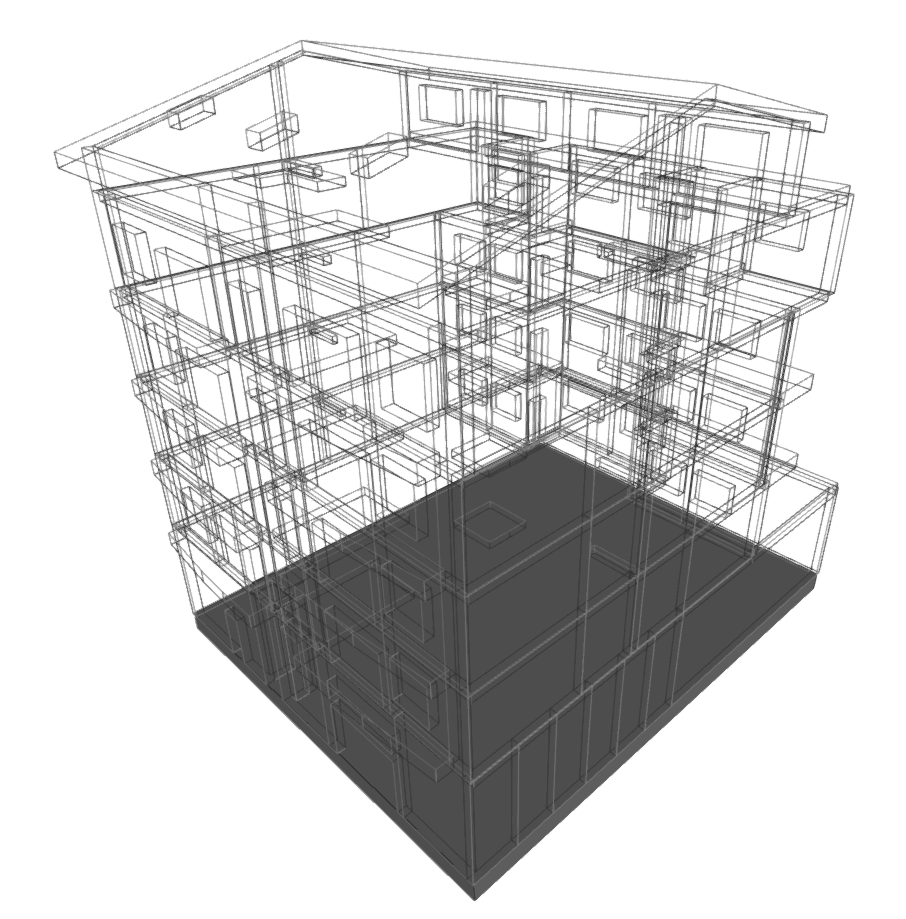
Forjado entre pisos
Permite introducir un forjado entre pisos en el modelo.
Estos elementos pueden utilizarse para modelar un forjado interior, que separa dos recintos interiores del edificio, o un forjado en voladizo, que separa un recinto interior del edificio en la parte superior y el ambiente exterior en la parte inferior.
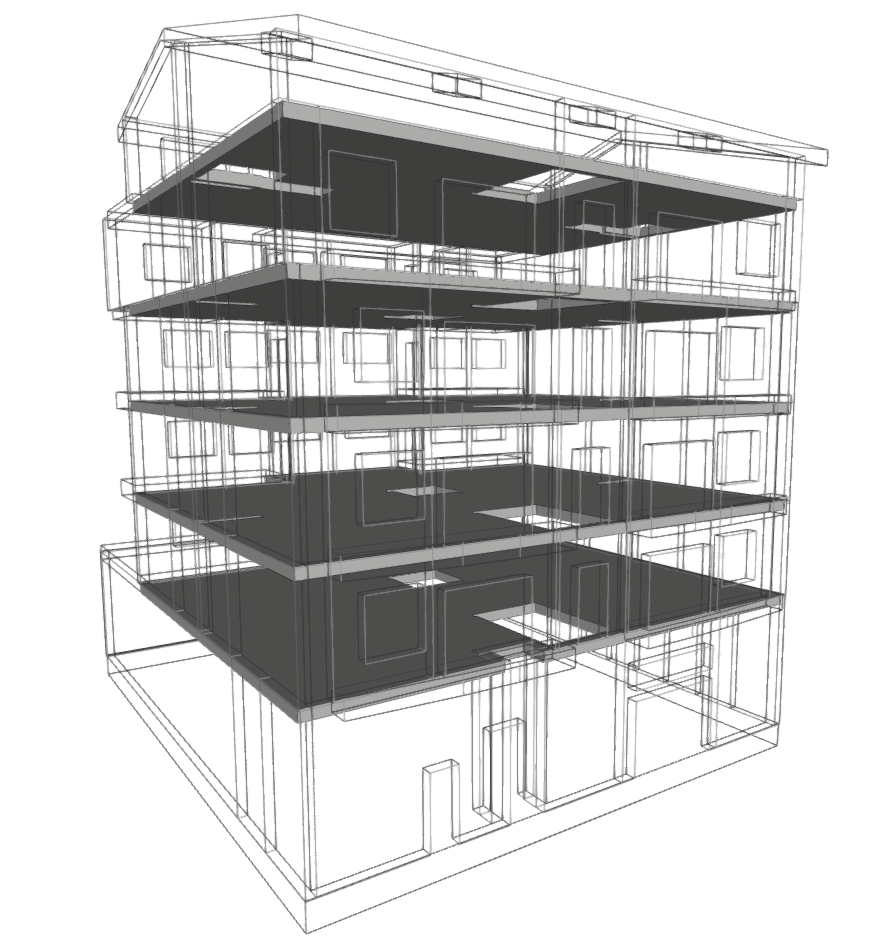
Azotea
Permite introducir una azotea (o cubierta plana) en el modelo.
Los azoteas son elementos horizontales de separación entre los recintos interiores del edificio en la parte inferior y el ambiente exterior en la parte superior.
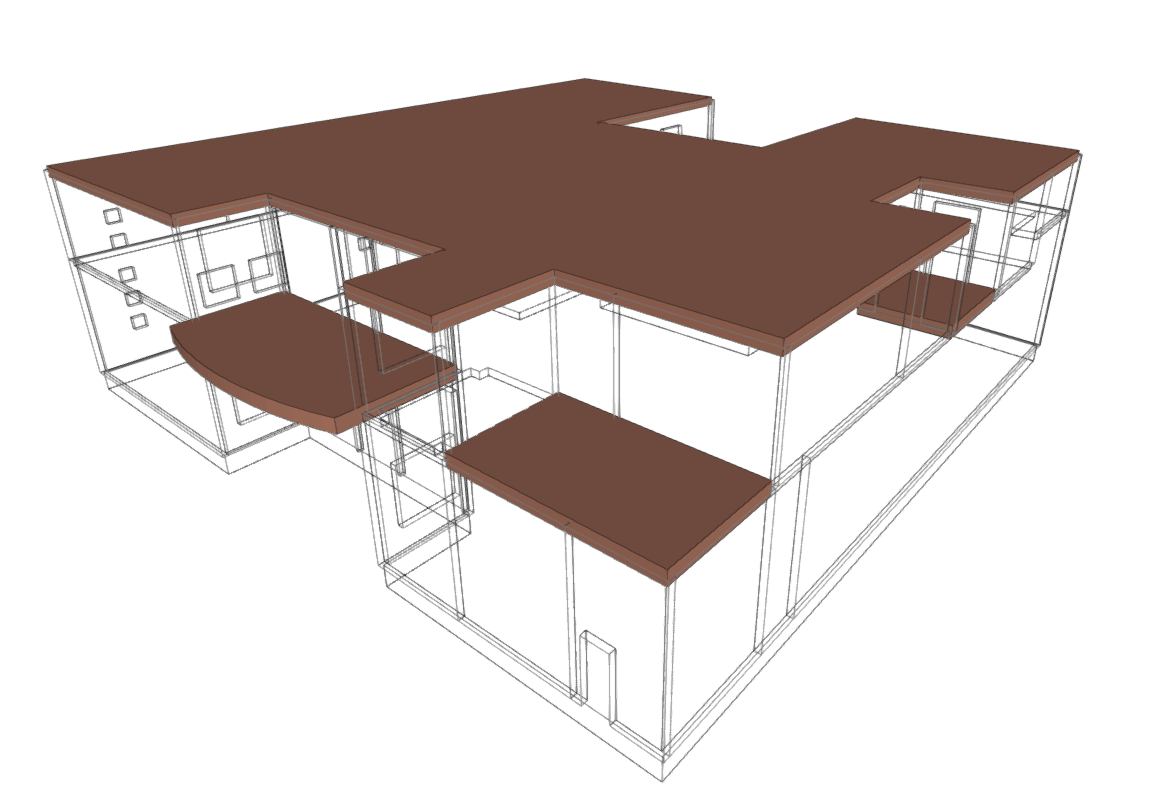
Tejado
Permite introducir un nuevo faldón de un tejado (o cubierta inclinada) en el modelo. Deben introducirse tantos elementos de tipo "Tejado" como faldones o aguas tenga la cubierta inclinada.
Estos son elementos inclinados de separación entre los recintos interiores del edificio (en la parte inferior) y el ambiente exterior (en la parte superior). Después de su introducción, debe utilizarse la opción "Introducir desniveles en tejados" para ajustar la geometría de los faldones.
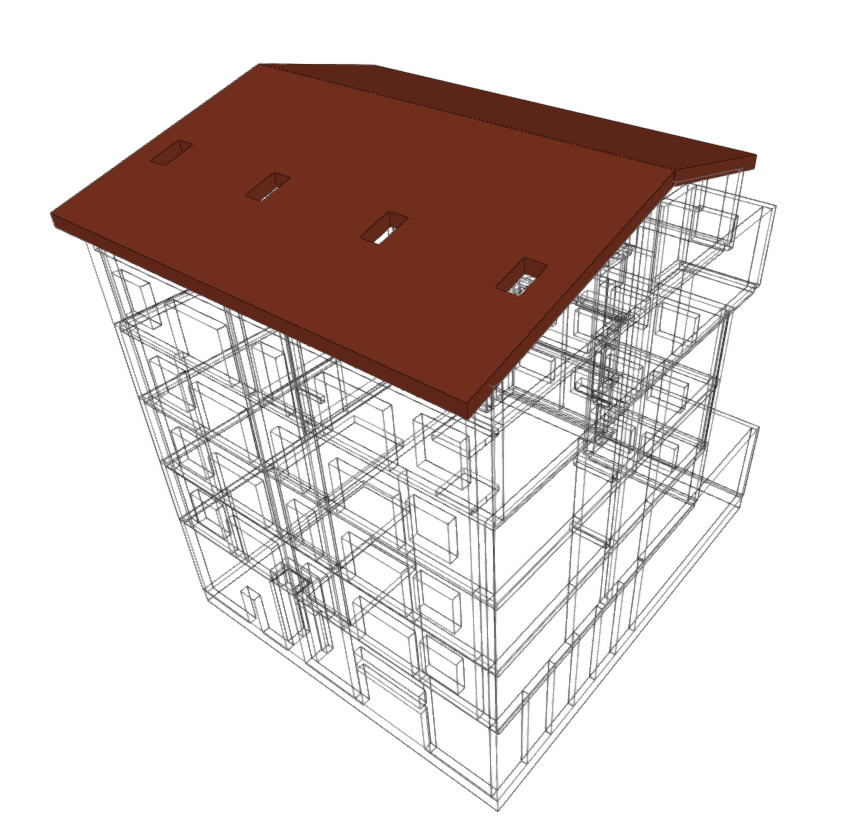
El programa dispone de dos opciones para ajustar la geometría de los forjados horizontales y de las cubiertas inclinadas:
Introducir desniveles en particiones horizontales
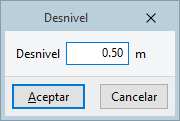
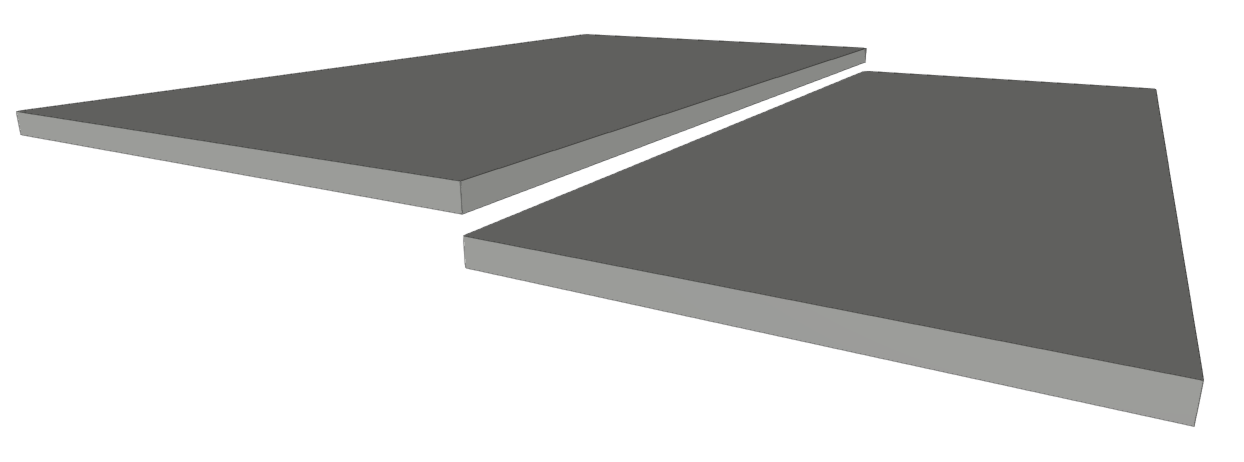
Permite aplicar un desnivel positivo o negativo a un forjado de tipo solera, un forjado entre pisos o una azotea respecto a la altura de planta. Este desnivel desplaza el forjado de forma paralela al terreno.
Esta opción permite aplicar pequeños desniveles a los forjados, por lo que no es necesario crear grupos de plantas para modelar este tipo de geometrías.
Introducir desniveles en tejados
Permite aplicar un desnivel a los puntos de la poligonal que define un tejado. Este desnivel puede ser:
- Desnivel introducido
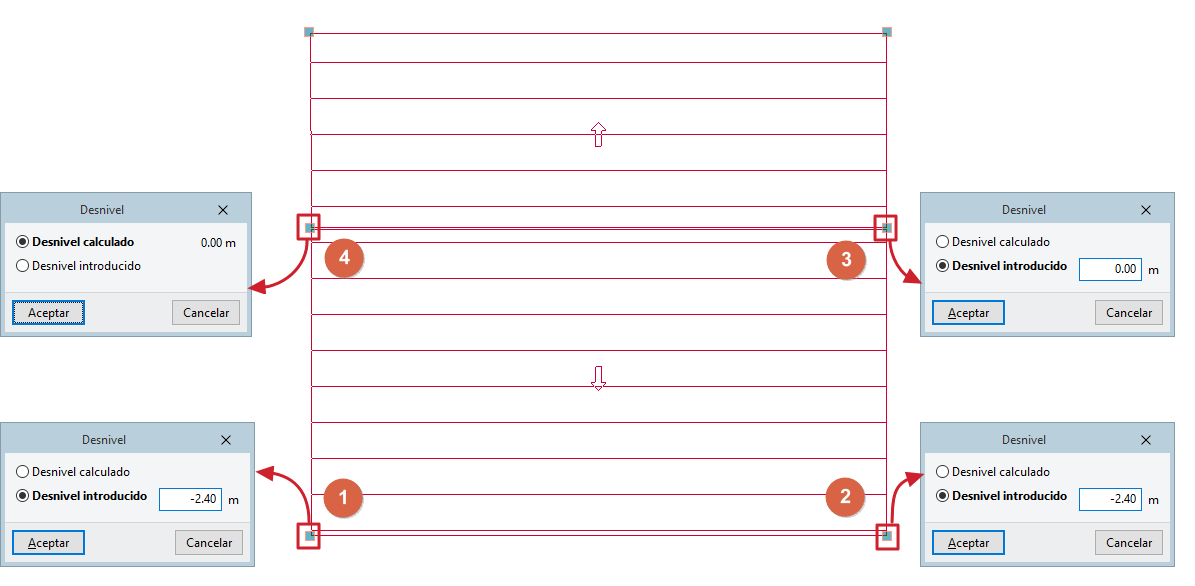
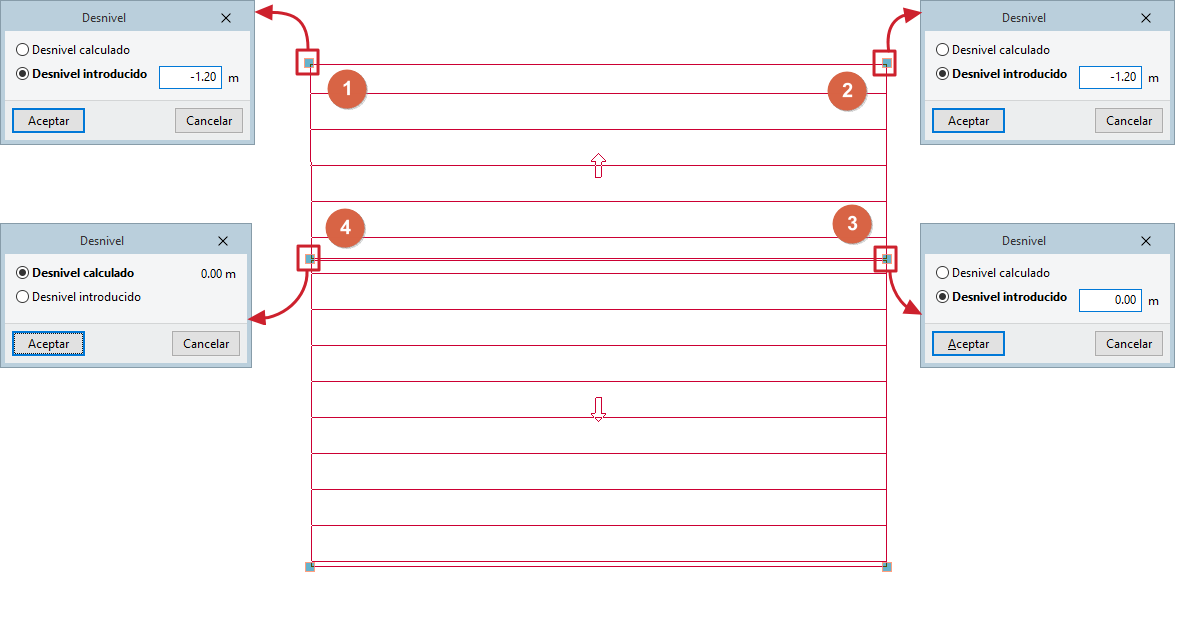
El usuario introduce el desnivel del punto seleccionado respecto a la altura de la planta, ya sea positivo o negativo.
- Desnivel calculado
El programa calcula el desnivel del punto en función de los desniveles introducidos en el resto de puntos de la poligonal que define el perímetro del tejado.
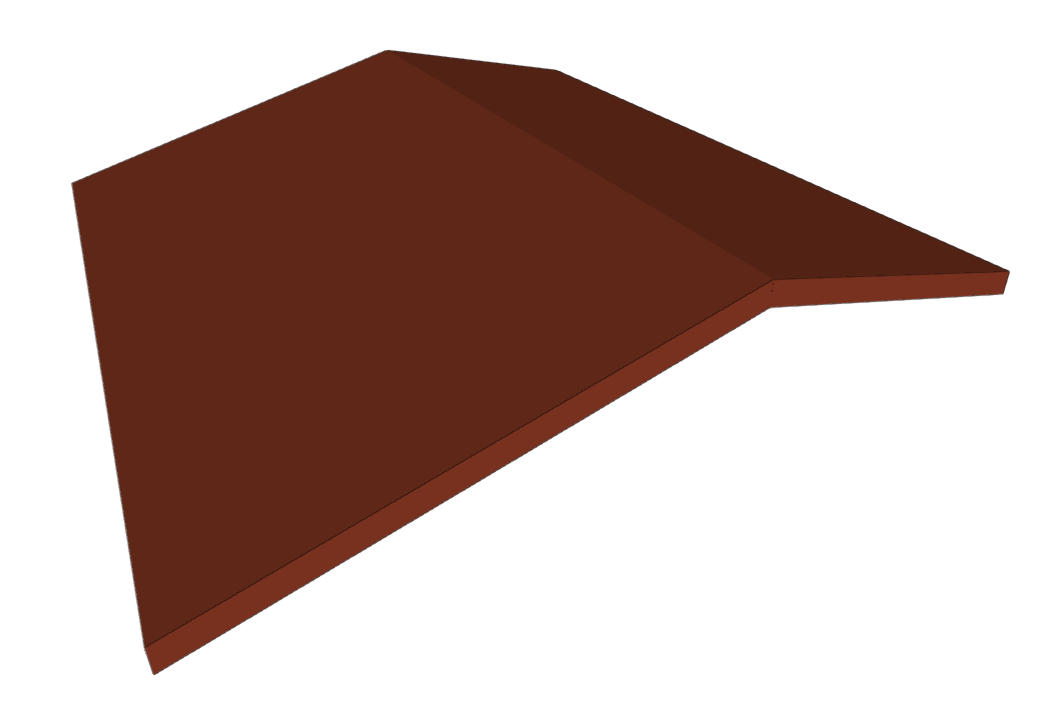
Si se necesita introducir una cubierta inclinada, se recomienda seguir este proceso:
- Primero, se dibujan tantos forjados de tipo "Tejado" como faldones existan, en un grupo de plantas específico (para que no se solapen con los forjados de otras plantas).
- Después, usando la opción "Introducir desniveles en tejados", basta con introducir un desnivel a tres puntos de cada faldón para definir su pendiente (con la opción "Desnivel introducido"), manteniendo el resto de puntos a partir del cuarto con el desnivel calculado por el programa (con la opción "Desnivel calculado"). Al aproximarse a un punto compartido por las poligonales que definen varios elementos de tipo "Tejado", se puede seleccionar el tejado deseado en función de la posición del cursor o pulsando el tabulador.
Huecos en forjados
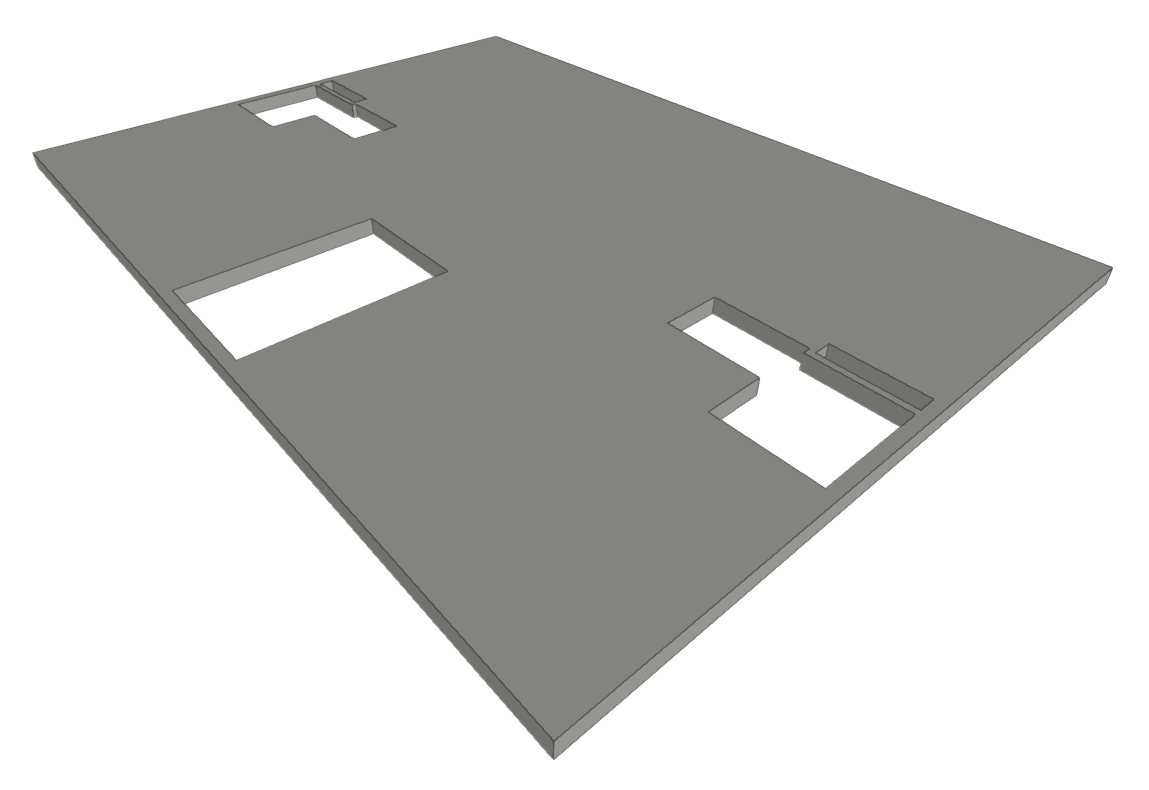
Permite introducir huecos en forjados dibujando su contorno perimetral en planta sobre un forjado previamente introducido.
Si se desea eliminar un hueco en un forjado, se debe utilizar la opción "Borrar" del bloque "Edición" de la barra de herramientas principal.
Conviene no aproximar en exceso el contorno del hueco al contorno del forjado donde se abre el hueco. En casos en los que un borde del hueco se solape con el borde del forjado, será preferible modificar la geometría del forjado original en lugar de introducir un hueco, o introducir el forjado de forma que su contorno recoja directamente la geometría del hueco.
Herramientas de edición de forjados
El resto de opciones del menú "Forjados" contiene las siguientes herramientas de edición, que solamente afectan a los elementos introducidos mediante este menú:
- Editar
Permite editar el tipo de forjado para modificar sus características o cambiar el tipo asignado al elemento seleccionado. - Mover
Permite modificar la forma de un forjado cambiando de posición los vértices o los lados de la línea poligonal que define su perímetro. - Insertar
Permite insertar un punto adicional en la línea poligonal que define el perímetro del forjado. - Dividir
Permite dividir un forjado en dos forjados trazando una línea poligonal entre dos puntos de su perímetro. - Copiar
Copia la tipología de un forjado a otro. - Borrar
Elimina los forjados seleccionados.
Para seleccionar un determinado forjado al utilizar estas opciones, es necesario acercar el cursor al borde o perímetro de dicho forjado.
Opciones del menú "Huecos"
En la pestaña "Elementos constructivos" de la parte superior se encuentra el menú "Huecos" en la barra de herramientas principal, que permite introducir y editar este tipo de elementos en el modelo, incluyendo puertas, ventanas, aberturas y lucernarios de tipo rectangular, circular o poligonal.

Las opciones disponibles en este menú son las siguientes:

Puerta
Permite introducir una nueva puerta en el modelo.
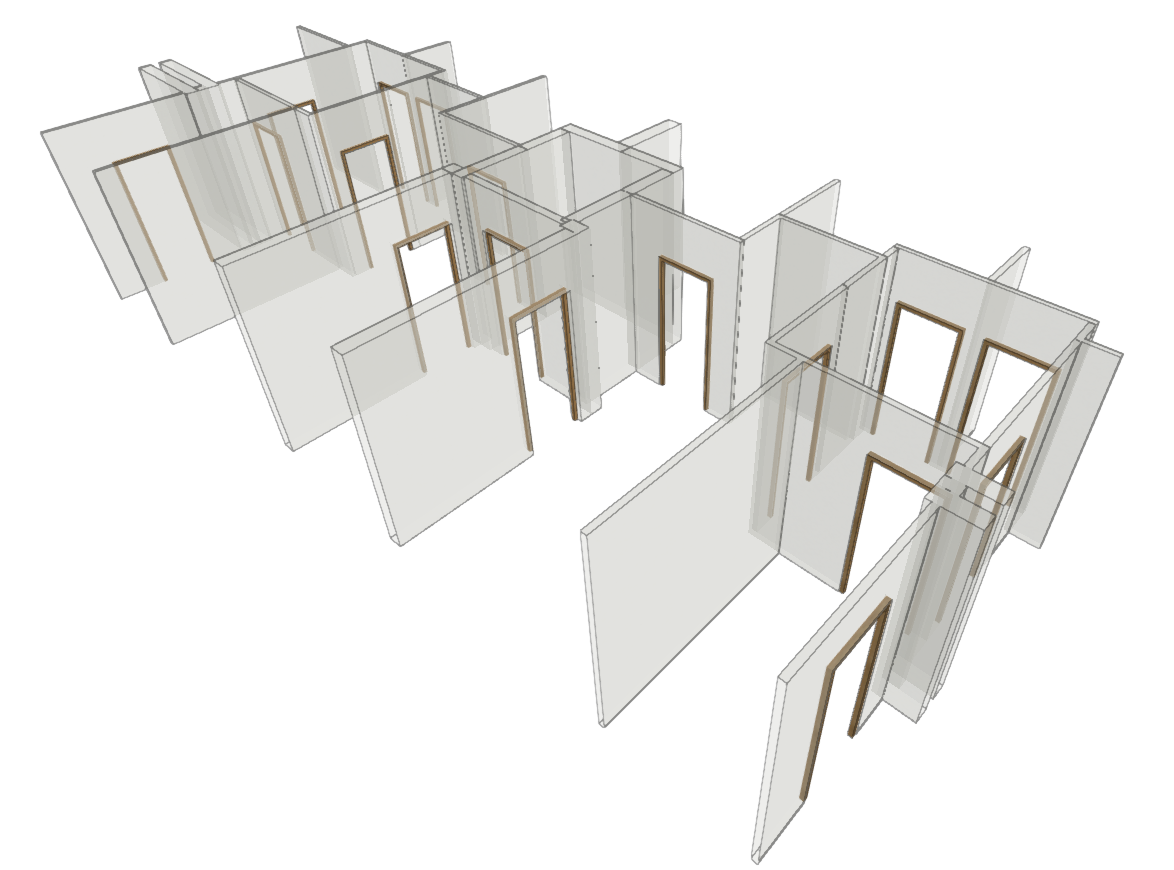
Las puertas son elementos completamente opacos que se disponen sobre muros o particiones previamente introducidos en el modelo.
Ventana o hueco acristalado
Permite introducir una nueva ventana o hueco acristalado en el modelo.
Estos elementos tienen una parte opaca y otra parte traslúcida y se disponen sobre muros o particiones previamente introducidos en el modelo.
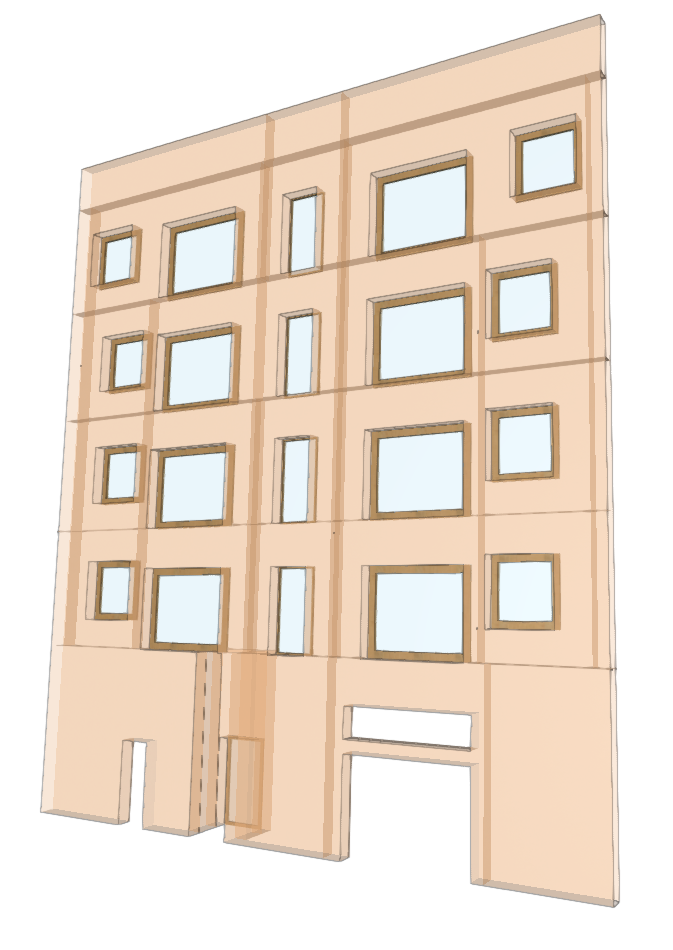
Abertura
Permite introducir una nueva abertura en el modelo.
Las aberturas son huecos sin cubrir que se disponen sobre muros o particiones previamente introducidos en el modelo.
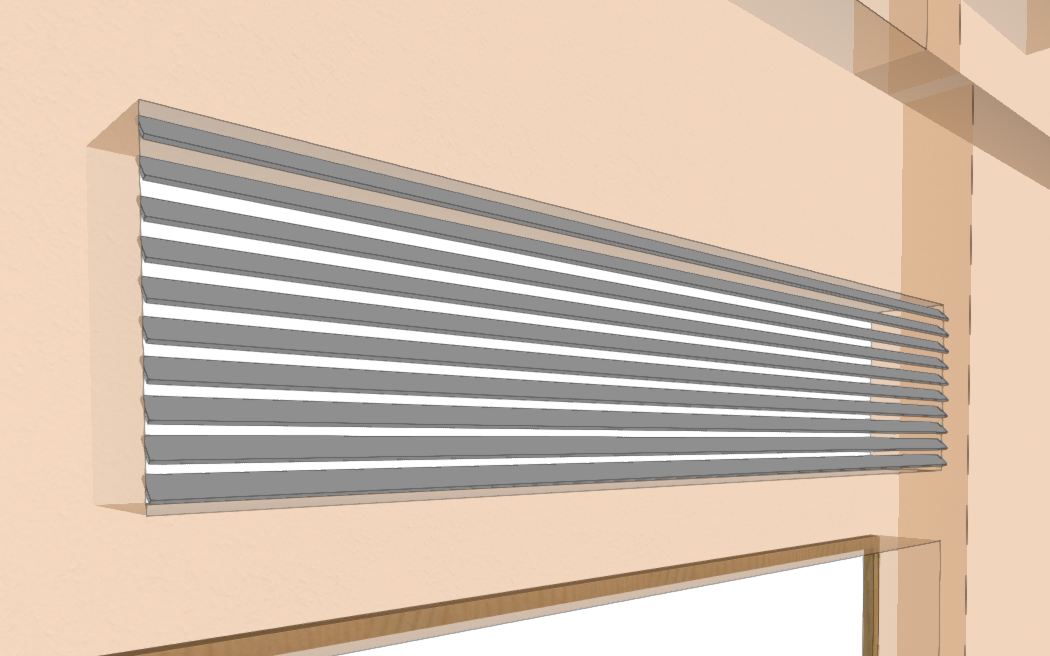
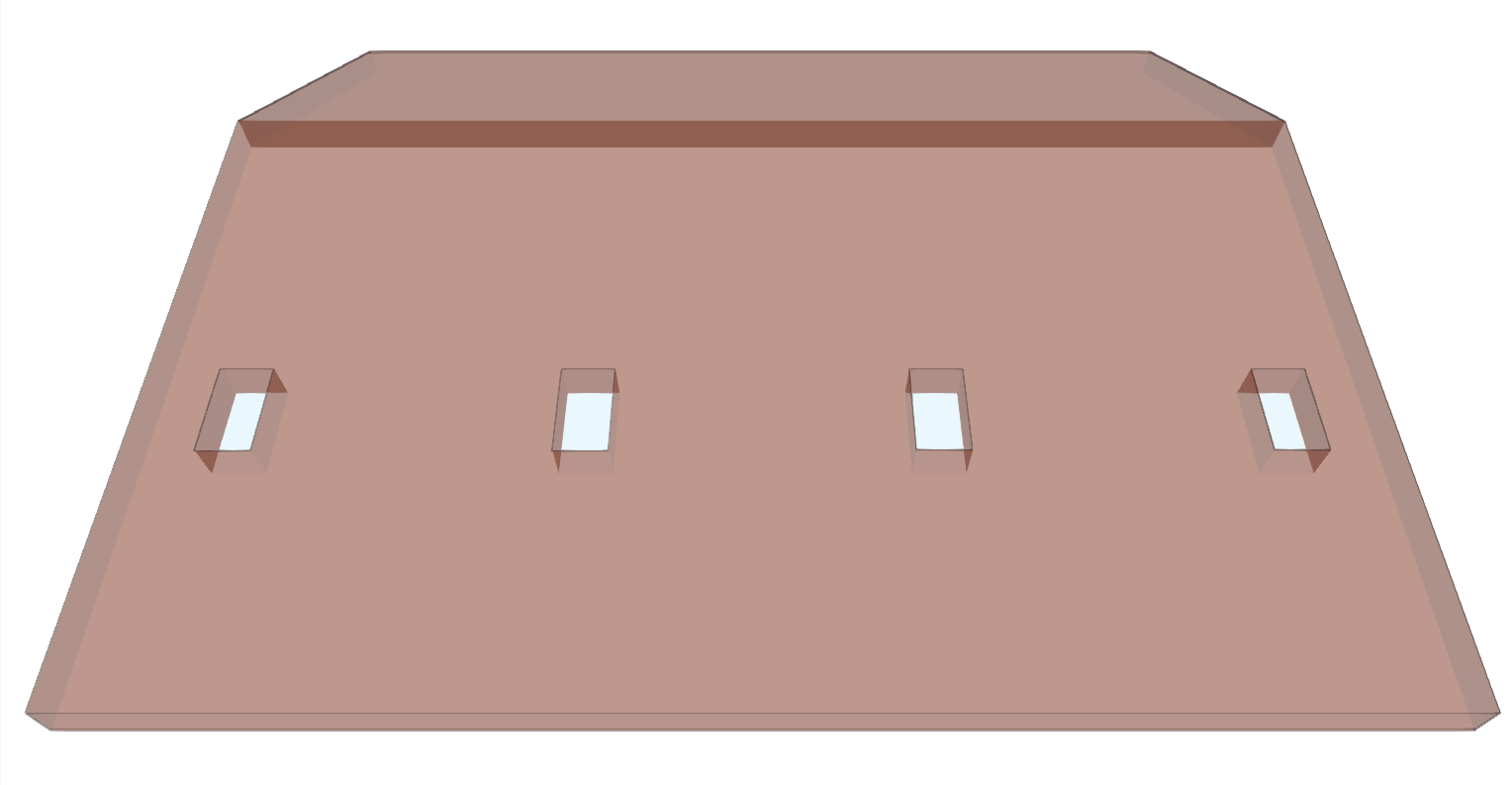
Lucernario rectangular / Lucernario circular / Lucernario poligonal
Permite introducir un nuevo lucernario de tipo rectangular, circular o poligonal en el modelo, respectivamente.
Los lucernarios se disponen sobre forjados o cubiertas que se hayan introducido desde el menú "Forjados".
Herramientas de edición de huecos
El resto de opciones del menú "Huecos" contiene las siguientes herramientas de edición, que solamente afectan a los elementos introducidos mediante este menú:
- Editar
Permite editar el tipo de hueco para modificar sus características o cambiar el tipo asignado al elemento seleccionado. - Mover
Desplaza un hueco ya introducido:
- En las puertas y ventanas o huecos acristalados, si la anchura del hueco está fijada, cambia su posición a otro lugar en planta manteniendo sus dimensiones constantes. Si la anchura no está fijada, permite mover uno de los extremos del hueco a lo largo del muro donde está situado, aumentando o disminuyendo su tamaño.
- En los lucernarios circulares y rectangulares, permite desplazar su posición en planta.
- En los lucernarios poligonales es posible mover los vértices y los lados del polígono que los define. - Ajustar
Desplaza las puertas y ventanas para ajustar su posición a haces interiores, a haces exteriores o al centro del hueco abierto en el muro. - Girar
Rota un lucernario alrededor de un eje perpendicular a dicho lucernario que pasa por su centro geométrico. - Copiar
Copia la tipología y las características de un hueco a otro. - Borrar
Elimina los huecos seleccionados.
Opciones del menú "Cierre de desniveles"
En la pestaña "Elementos constructivos" de la parte superior se encuentra el menú "Cierre de desniveles" en la barra de herramientas principal, que permite introducir y editar cierres de los desniveles que se hayan generado previamente en la línea de frontera entre dos forjados de la misma planta.

Este menú solamente aparece activo si existen desniveles en el grupo de plantas actual. Las opciones disponibles en este menú son las siguientes:

Cerramiento / Tabiquería / Muro de sótano / Defensas / Partición virtual
Permite introducir el cierre de un desnivel generado previamente, categorizado como cualquiera de las tipologías de muros y particiones mencionadas y con un uso equivalente:
- Un cierre de desniveles de tipo "Cerramiento" deberá disponerse entre un recinto interior del edificio y el ambiente exterior (fachada), o entre un recinto interior del edificio y el espacio perteneciente a otro edificio (medianería).
- Un cierre de desniveles de tipo "Tabiquería" deberá disponerse entre dos recintos interiores del edificio.
- Un cierre de desniveles de tipo "Muro de sótano" deberá disponerse entre un recinto interior del edificio y el terreno.
- También es posible introducir cierres de desniveles de tipo "Defensas" o "Partición virtual", especialmente entre dos recintos interiores del edificio que pueden estar comunicados.
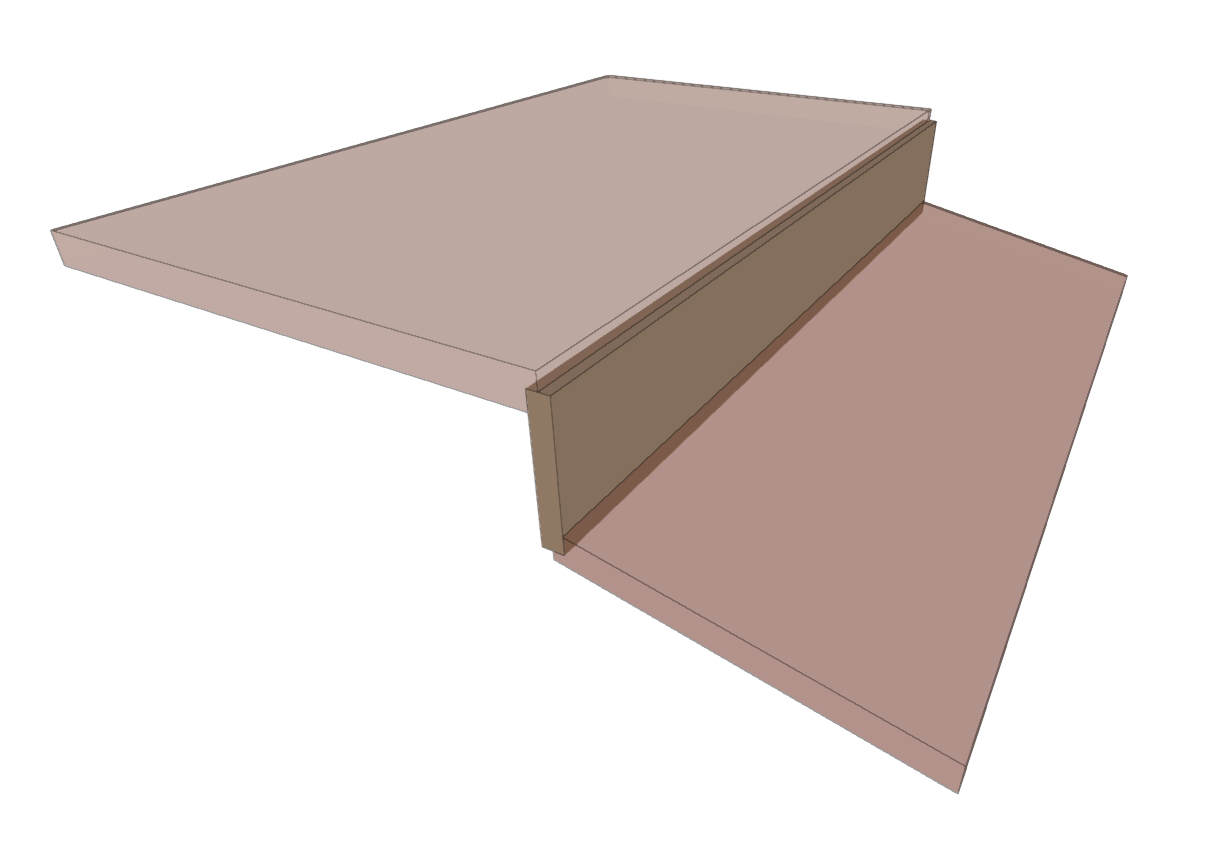
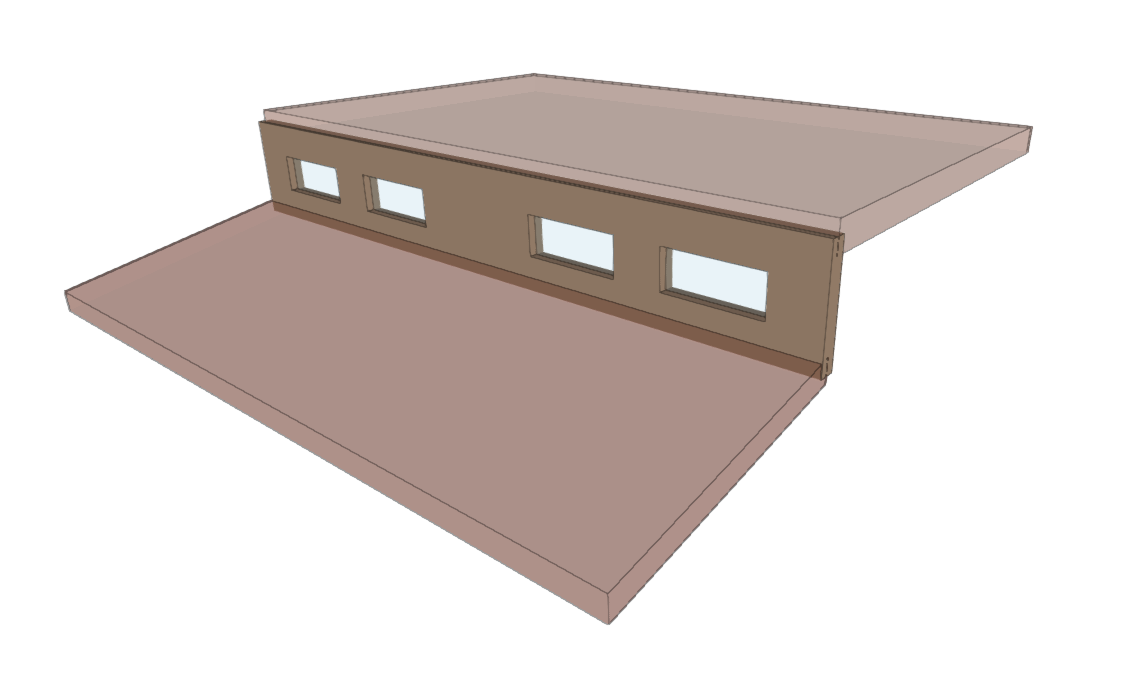
Para poder definir un desnivel y un cierre de desniveles, se sigue este proceso:
- Primero, se dibujan dos forjados en la misma planta de tal forma que compartan alguno de sus bordes, en la misma línea. Los forjados no deben dejar una holgura entre ellos ni solaparse.
- Después, se introduce un desnivel en alguno de los forjados utilizando las opciones "Introducir desniveles en particiones horizontales" o "Introducir desniveles en tejados".
- Por último, mediante las opciones del menú "Cierre de desniveles", se introduce el cierre sobre la línea de color azul que representa el desnivel que se encuentra aún sin cerrar en la frontera entre ambos forjados.
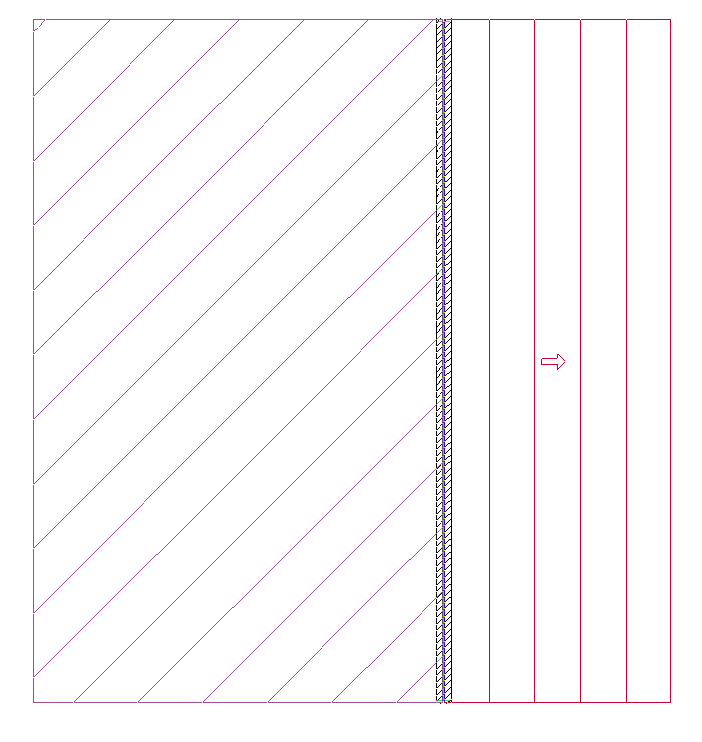
Una vez introducidos, los cierres de desniveles se representan con una trama rayada en planta.
Herramientas de edición de cierres de desniveles
Este bloque de opciones del menú "Cierre de desniveles" contiene las siguientes herramientas de edición, que solamente afectan a los cierres introducidos mediante este menú, y que son equivalentes a las disponibles en el menú "Muros y particiones":
- Editar
Permite editar el tipo de cierre de desniveles para modificar sus características o cambiar el tipo asignado al elemento seleccionado. - Mover
Permite cambiar de posición los cierres de desniveles, desplazándolos paralelamente a su posición o moviendo uno de sus extremos. - Ajustar
Permite ajustar la posición del cierre de desniveles seleccionado respecto a la línea de referencia, ya sea alineándolos por una de sus caras o por el eje central. - Invertir
Invierte el sentido de introducción de los cierres de desniveles de tipo tabique. Al pulsar sobre esta opción, se muestra una simbología sobre los cierres de desniveles de tipo tabique apuntando a la última capa de material, tal y como está definida en su panel de edición. La orientación de los cierres de desniveles de tipo cerramiento o muro de sótano es automática según la disposición del recinto, donde se sitúa siempre la última capa de material. - Unir
Une dos cierres de desniveles. - Dividir
Divide un cierre de desniveles en dos por un punto determinado por el usuario. - Copiar
Copia la tipología de un cierre de desniveles a otro. - Borrar
Elimina los cierres de desniveles seleccionados.
Puerta / Ventana o hueco acristalado / Abertura
Estas opciones permiten introducir huecos sobre los cierres de desniveles, categorizados como cualquiera de las tipologías mencionadas y con un uso equivalente:
- Un hueco sobre un cierre de desniveles de tipo "Puerta" es un elemento completamente opaco.
- Un hueco sobre un cierre de desniveles de tipo "Ventana o hueco acristalado" es un elemento con una parte opaca y una parte traslúcida.
- Un hueco sobre un cierre de desniveles de tipo "Abertura" representa un hueco sin cubrir.
Herramientas de edición de huecos en cierres de desniveles
Este bloque de opciones del menú "Cierre de desniveles" contiene las siguientes herramientas de edición, que solamente afectan a los huecos sobre cierres de desniveles introducidos mediante este menú, y que son equivalentes a las disponibles en el menú "Huecos":
- Editar
Permite editar el tipo de hueco para modificar sus características o cambiar el tipo asignado al elemento seleccionado. - Mover
Desplaza un hueco ya introducido:
- En las puertas y ventanas o los huecos acristalados, si la anchura del hueco está fijada, cambia su posición a otro lugar en planta manteniendo sus dimensiones constantes. Si la anchura no está fijada, permite mover uno de los extremos del hueco a lo largo del muro donde está situado, aumentando o disminuyendo su tamaño.
- En los lucernarios circulares y rectangulares, permite desplazar su posición en planta.
- En los lucernarios poligonales, permite mover los vértices y los lados del polígono que los define. - Ajustar
Desplaza las puertas y ventanas para ajustar su posición a haces interiores, a haces exteriores o al centro del hueco abierto en el cierre. - Copiar
Copia la tipología y las características de un hueco a otro. - Borrar
Elimina los huecos seleccionados.
Opciones del menú "Ruptores térmicos"
En la pestaña "Elementos constructivos" de la parte superior se encuentra el menú "Ruptores térmicos" en la barra de herramientas principal, que permite introducir y editar este tipo de elementos en el modelo.

Un ruptor térmico es un elemento diseñado para reducir el flujo de calor a través de una determinada región, una determinada arista o un determinado encuentro constructivo del edificio, evitando la formación de un puente térmico lineal.
Las opciones disponibles en este menú son las siguientes:
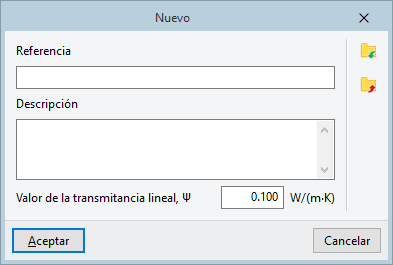
- Nuevo
Permite introducir un nuevo ruptor térmico sobre el área de trabajo. En cada tipología de ruptor se definen las siguientes características:- Referencia
- Descripción
- Valor de la transmitancia lineal
- Editar
Permite editar las propiedades de un ruptor térmico. - Mover
Permite cambiar de posición un ruptor térmico. Es posible desplazarlo paralelamente a su posición o mover uno de sus extremos. - Ajustar
Permite cambiar la posición del ruptor térmico respecto a la línea de referencia. - Copiar
Permite copiar la tipología y la descripción de un ruptor térmico a otro. - Borrar
Permite eliminar ruptores térmicos.
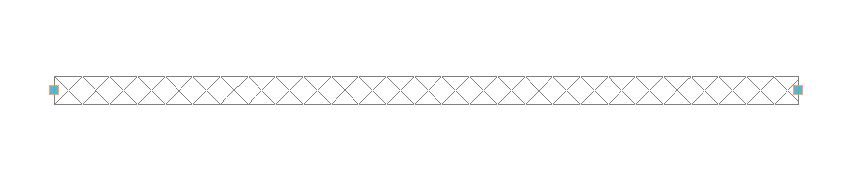
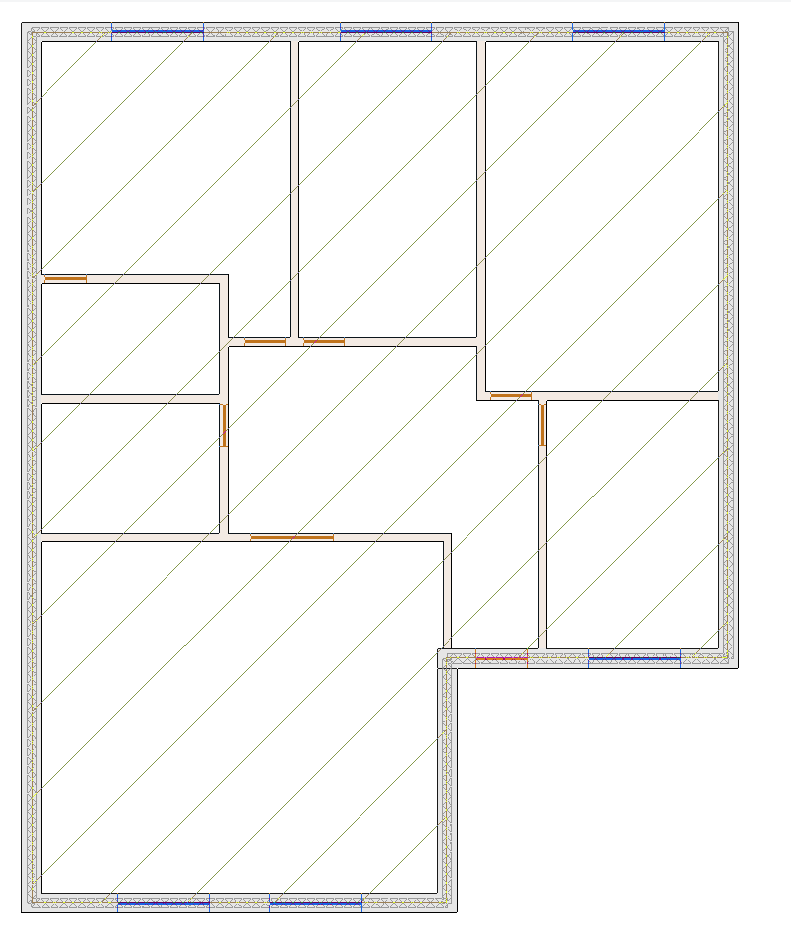
Los ruptores térmicos se representan en el área de trabajo como elementos lineales cubiertos por una trama rayada y se disponen en las regiones donde se desea reducir el flujo de calor.
Opciones del menú "Edificios próximos y otros obstáculos"
En la pestaña "Elementos constructivos" de la parte superior se encuentra el menú "Edificios próximos y otros obstáculos" en la barra de herramientas principal, que permite introducir y editar este tipo de elementos en el modelo.

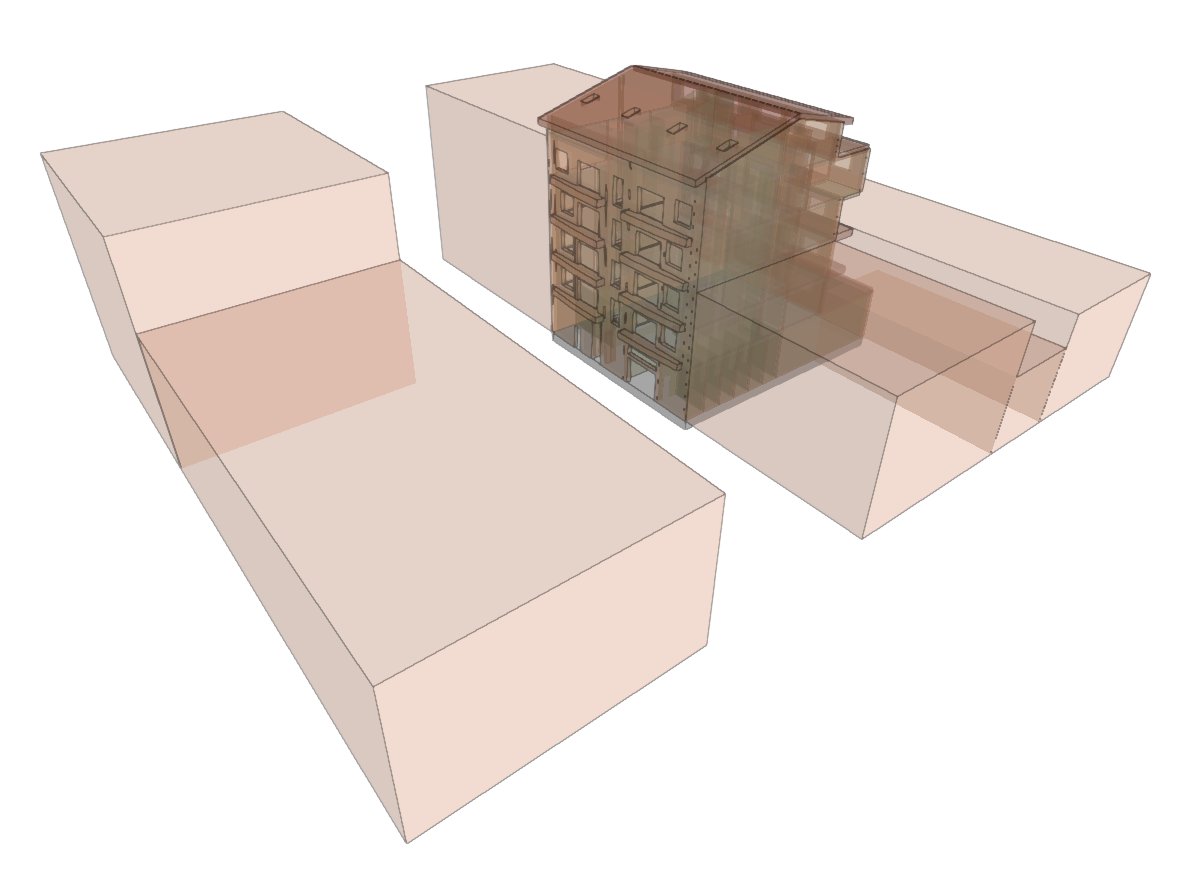
Estas herramientas permiten definir volúmenes cercanos al edificio, como otros edificios próximos, que pueden considerarse posteriormente en las simulaciones realizadas por otros programas, especialmente debido al cálculo de sombras proyectadas por los mismos.
Las opciones disponibles en este menú son las siguientes:
Edificios próximos y otros obstáculos
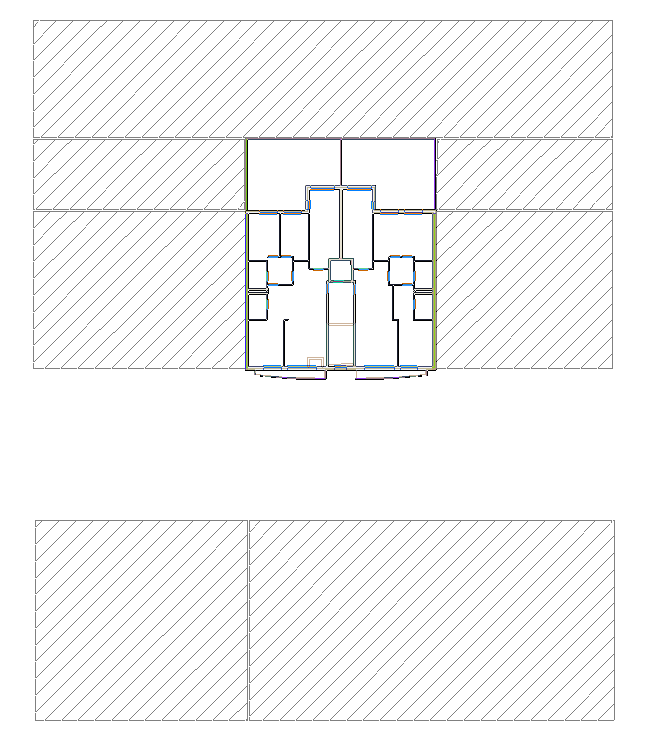
Permite introducir un volumen cercano para simular la existencia de un edificio próximo u otro obstáculo. El contorno del volumen puede introducirse en cualquier planta.
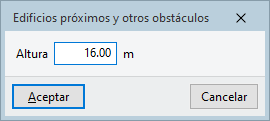
Esta herramienta exige la definición del siguiente parámetro:
- Altura
Altura del volumen respecto al plano base del terreno.
El programa generará un volumen extruyendo el contorno introducido en planta con la altura definida, y apoyado en el plano base del terreno.
Herramientas de edición de edificios próximos y otros obstáculos
Este bloque de opciones del menú "Edificios próximos y otros obstáculos" contiene las siguientes herramientas de edición, que solamente afectan a los elementos introducidos mediante este menú:
- Editar
Modifica la altura del edificio u obstáculo próximo seleccionado. - Mover
Cambia el trazado en planta de un edificio u obstáculo próximo cercano modificando la posición de los vértices de su contorno. - Borrar
Elimina los edificios u obstáculos próximos seleccionados.
Gestión de listas de tipos
Las listas de tipos permiten consultar, crear y modificar la definición de las tipologías de elementos que se utilizan en el modelo del edificio o de las instalaciones del edificio.
Es posible introducir tipologías obteniendo la información a partir del Generador de precios o introduciendo los datos de forma manual o editable.
Los tipos creados se pueden importar o exportar a ficheros en disco para utilizarlos en otras obras.

Acceso a las listas de tipos
El acceso a las listas de tipos puede realizarse de varias formas:
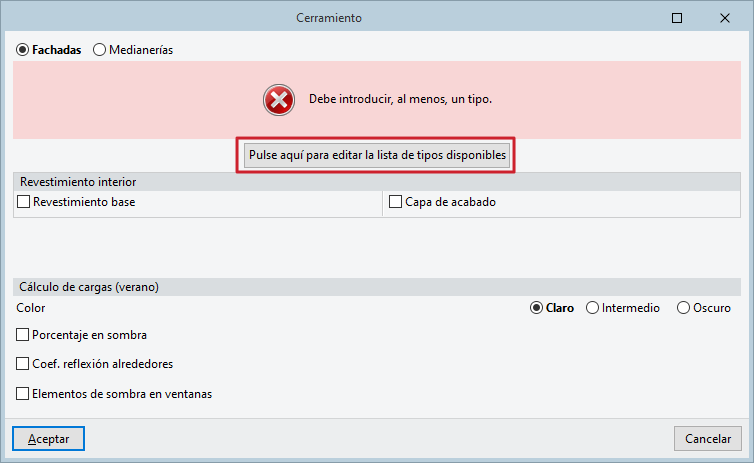
- En el momento de introducción de un determinado elemento constructivo (desde la pestaña "Elementos constructivos") o un elemento de la instalación (desde la pestaña "Instalación"), pulsando en "Pulse aquí para editar la lista de tipos disponibles" en el panel de edición.
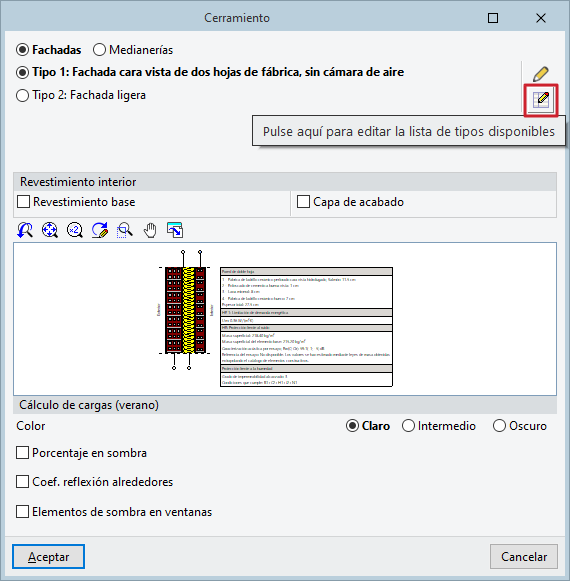
- Si se han introducido elementos de ese tipo previamente, editando uno de ellos:
- desde la pestaña "Elementos constructivos" o "Instalación", usando la opción "Editar" del menú correspondiente sobre el elemento y, después, pulsando en el botón "Pulse aquí para editar la lista de tipos disponibles" disponible a la derecha del panel de edición;
- o desde la pestaña "Edición", usando la opción "Editar" sobre el elemento y, después, pulsando en el botón "Pulse aquí para editar la lista de tipos disponibles" disponible a la derecha del panel de edición.
- En cualquier momento, desde la pestaña "Obra", pulsando en la opción "Selección de materiales y equipos" dentro del bloque "Proyecto" y, después, utilizando el navegador del lateral izquierdo hasta llegar a la lista de tipos del elemento deseado,
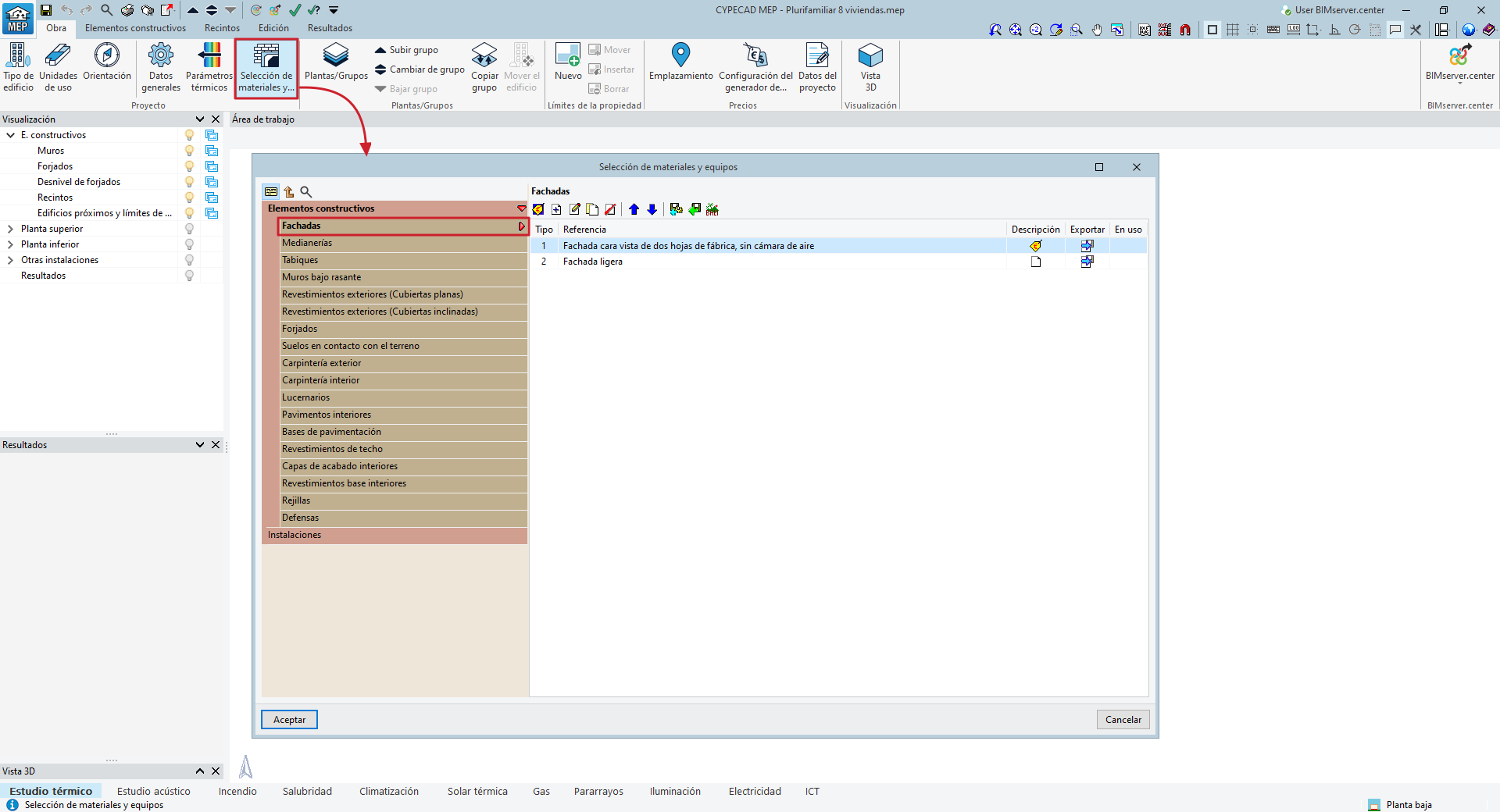
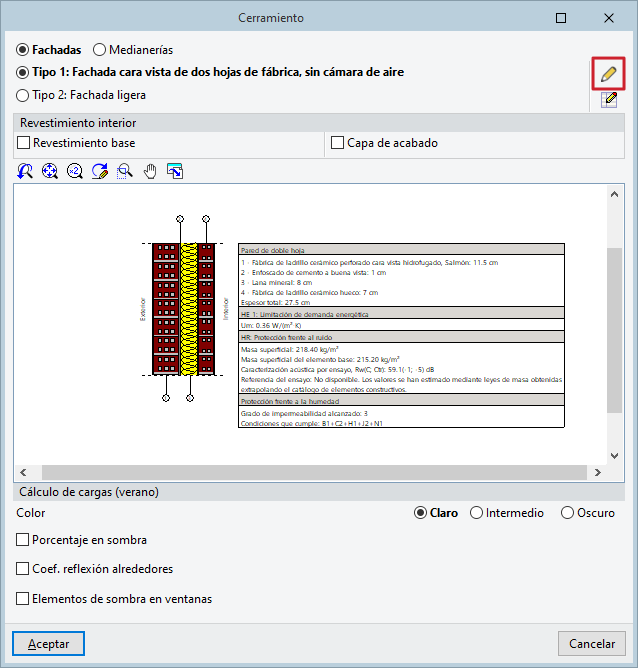
Además, el botón "Edición del tipo seleccionado" del panel de edición permite acceder directamente a la configuración de un tipo de elemento determinado, y es equivalente a la opción "Editar" disponible para cada tipología introducida dentro de la lista de tipos.
Herramientas de gestión de tipos
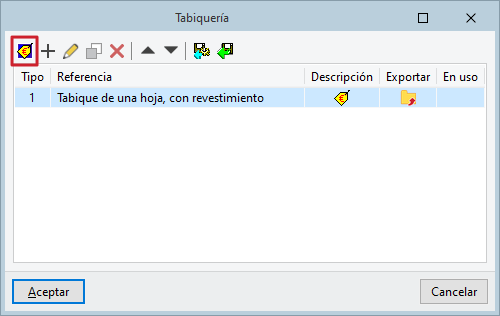
Los elementos de cada una de las listas de tipos se crean y gestionan mediante las siguientes herramientas disponibles en la parte superior:
 | Nuevo (obtener del Generador de precios) | Añade un nuevo tipo del Generador de precios a la lista. |
 | Nuevo (introducción manual, editable) | Añade un nuevo tipo editable a la lista. |
 | Editar | Accede al panel de edición del elemento seleccionado. |
 | Copiar | Duplica el elemento seleccionado, añadiendo una copia a la lista. |
 | Borrar | Elimina el elemento seleccionado de la lista. |
 | Desplazar hacia arriba | Mueve el elemento seleccionado una posición hacia arriba en la lista. |
 | Desplazar hacia abajo | Mueve el elemento seleccionado una posición hacia abajo en la lista. |
 | Selección de fichero con valores iniciales para creación de obra nueva | Permite seleccionar una lista de elementos guardados en disco para cargarlos en la biblioteca al crear un nuevo fichero. |
 | Importar a la obra los elementos guardados en disco | Importa a la obra los elementos guardados en el disco, añadiéndolos a la lista. Si el elemento (con la misma referencia) ya existe en la obra, se reemplazarán sus datos. |
Además, la lista muestra estas columnas con la siguiente información para cada tipo:
 | Tipo | Número del tipo. |
 | Referencia | Referencia del tipo. |
 | Descripción | Indica la descripción del tipo. Pulsando sobre este símbolo es posible cambiar la descripción del tipo. |
 | Exportar | Exporta el elemento seleccionado a un fichero en disco, para poder importarlo posteriormente. |
 | En uso | Indica si el tipo se encuentra en uso, en caso de estar asociado a alguno de los elementos del modelo. |
Descripción de tipos
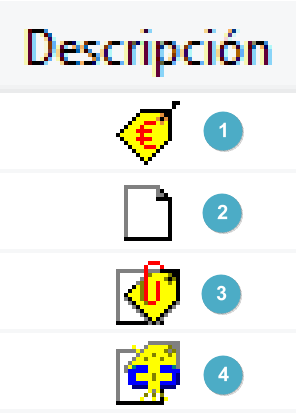
El programa muestra los siguientes símbolos en la columna "Descripción" de las listas de tipos, que permiten conocer la descripción aplicada a cada una de las tipologías introducidas.
La descripción puede ser:
- Descripción vinculada al Generador de precios (1)
- Descripción editable (2)
- Descripción editable vinculada al Generador de precios (3)
- Elementos descatalogados (4)
A continuación se explican las características de cada una de ellas:
Descripción vinculada al Generador de precios
El símbolo en la columna “Descripción” de los elementos de esta categoría es una etiqueta amarilla. Es posible obtener sus mediciones y presupuestos.
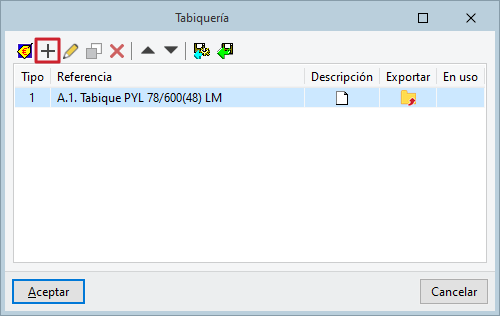
Estos elementos se introducen pulsando sobre el botón "Nuevo (obtener del Generador de Precios)" de la parte superior.
La definición de estos elementos se realiza mediante la configuración de la partida o fabricante seleccionado en el Generador de precios.
Descripción editable
El símbolo en la columna “Descripción” de los elementos de esta categoría es una página en blanco. No es posible obtener sus mediciones y presupuestos.
Estos elementos se introducen pulsando sobre el botón "Nuevo (introducción manual, editable)" de la parte superior.
La definición de estos elementos se realiza introduciendo los parámetros directamente en el panel de edición del tipo.
Descripción editable vinculada al Generador de Precios
El símbolo en la columna "Descripción" de los elementos de esta categoría es una etiqueta amarilla y una página en blanco unidas por un clip rojo. Es posible obtener sus mediciones y presupuestos.
Para introducirlos, se deben realizar dos operaciones:
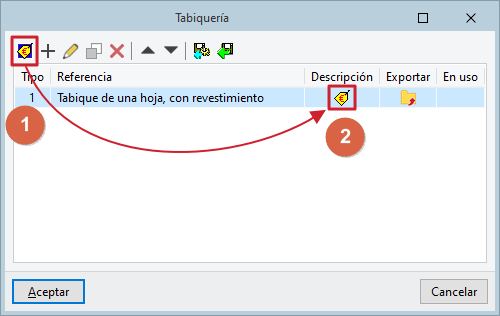
- en primer lugar, se introduce un elemento vinculado al generador de precios pulsando en "Nuevo (obtener del Generador de precios)" de la parte superior (1);
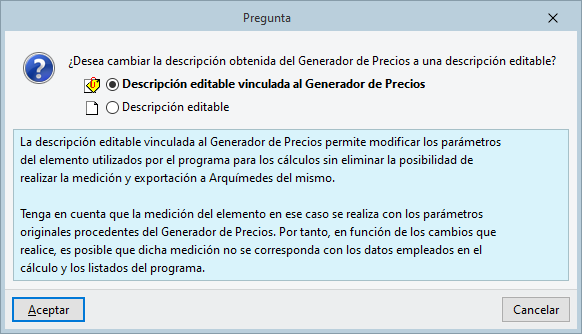
- en segundo lugar, se pulsa sobre el símbolo de la etiqueta amarilla de la columna "Descripción" (2), seleccionando después "Descripción editable vinculada al Generador de precios" en la pregunta formulada ("¿Desea cambiar la descripción obtenida del Generador de precios a una descripción editable?")
Esta actuación permite consultar y modificar los parámetros del tipo de elemento a efectos del cálculo en CYPECAD MEP.
Sin embargo, el presupuesto se generará con la información original del Generador de precios previa a cualquier cambio realizado en estos parámetros. Posteriormente en el flujo de trabajo, en el programa de presupuestos se deberán introducir manualmente las modificaciones oportunas en la definición de la partida y de su precio para que sean coherentes con los cambios considerados en CYPECAD MEP.
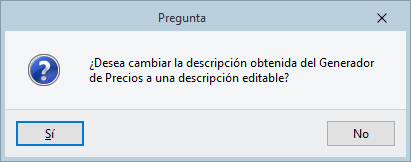
En algunos casos la descripción del elemento solamente se puede cambiar a editable (sin vínculo con el Generador de precios) cuando se pulsa sobre "Descripción", tras mostrar la pregunta "¿Desea cambiar la descripción obtenida del Generador de precios a una descripción editable?".
En estos casos, el elemento vinculado al Generador de precios pasará a ser un elemento editable y no se podrá obtener su medición y presupuesto.
Elementos descatalogados
El símbolo en la columna “Descripción” de los elementos de esta categoría es una etiqueta amarilla y una página en blanco unidas por un clip azul. No es posible obtener sus mediciones y presupuestos.
Esta descripción se aplica a los elementos que se introdujeron como vinculados al Generador de precios en una versión anterior del programa y que han quedado descatalogados en la versión actual por diferentes razones (la partida ha desaparecido o cambiado).
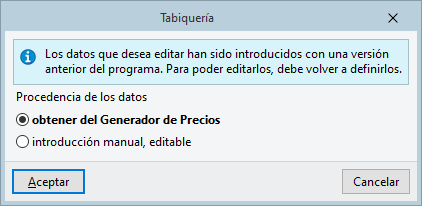
Es posible pulsar encima del símbolo del clip azul en la columna "Descripción" y volver a definirlos con la información actualizada del Generador de precios, o eliminar el vínculo y convertirlos en elementos editables. La advertencia mostrada en este caso es la siguiente: "Los datos que desea editar han sido introducidos con una versión anterior del programa. Para poder editarlos, debe volver a definirlos."
Definición de cerramientos (fachadas y medianerías)
La definición de un cerramiento pasa por la configuración de los siguientes apartados, mostrados en su panel de edición (accesible desde la pestaña "Elementos constructivos", menú "Muros y particiones", opción "Cerramiento"):
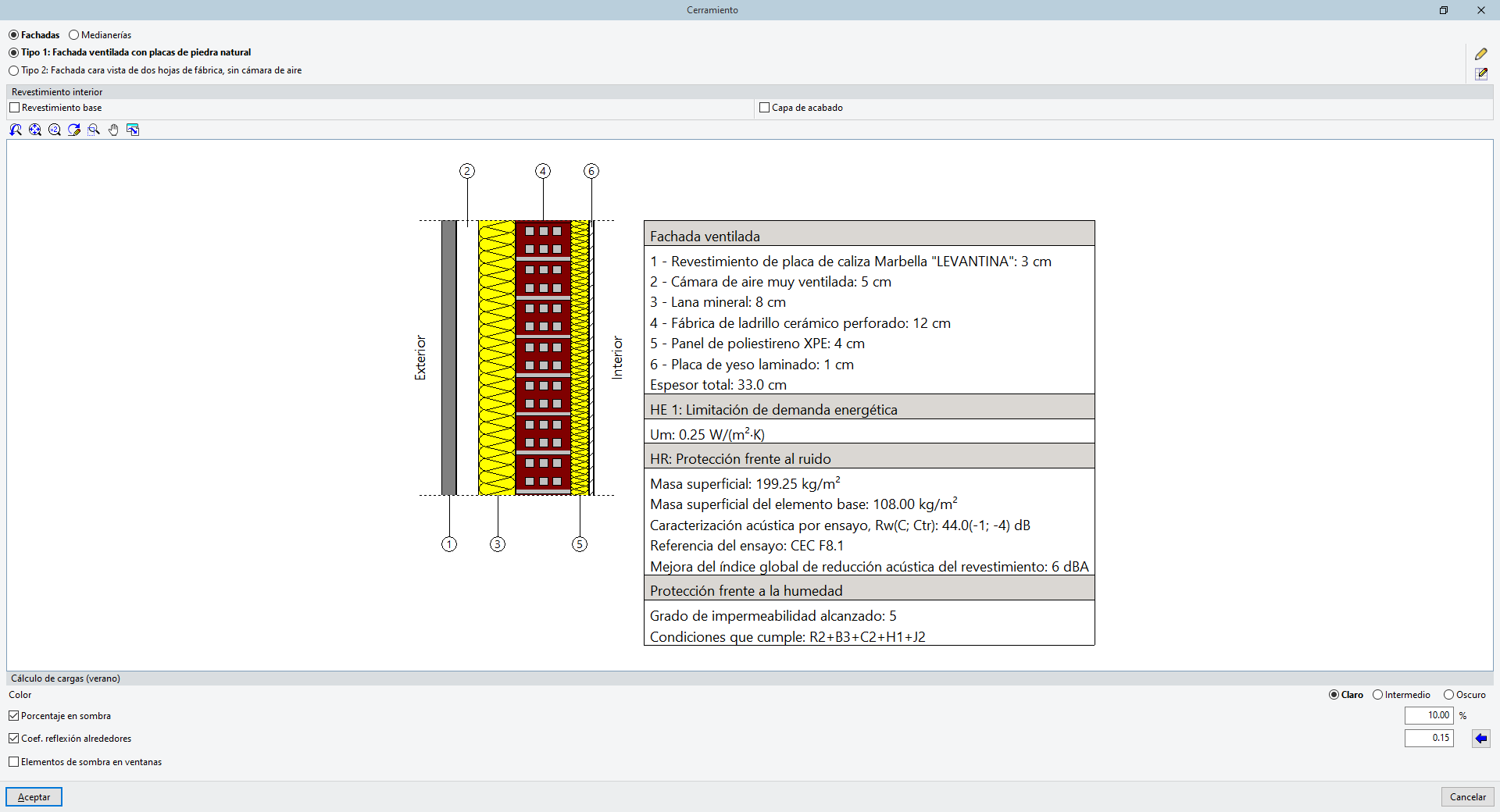
El selector "Fachadas / Medianerías" de la parte superior permite indicar si el elemento constructivo es un cerramiento respecto del ambiente exterior (fachada) o la frontera con otro proyecto o edificio no introducido en el modelo (medianería). Las listas de tipos asociadas a fachadas y a medianerías son independientes.
Más adelante, el programa permite realizar la selección de tipo entre los tipos introducidos. Si no se han creado aún tipos de elementos, el programa mostrará el aviso "Debe introducir, al menos, un tipo" y el botón "Pulse aquí para editar la lista de tipos disponibles", que permitirá acceder a la lista de tipos.
A la derecha del selector de tipo, una vez se ha creado al menos un tipo de elemento, aparecerán dos botones:
- El botón "Edición del tipo seleccionado" permite realizar directamente modificaciones sobre el tipo de elemento que se encuentra seleccionado.
- El botón "Pulse aquí para editar la lista de tipos disponibles" permite acceder a la lista de tipos de elementos, desde la que se pueden crear más tipos, modificar su descripción, editarlos o eliminarlos, entre otras acciones.
Activando las casillas del apartado "Revestimiento interior" es posible indicar que sobre el elemento se dispone un revestimiento diferente al aplicado en los recintos donde se sitúa. Si están definidos en ambos lugares, el programa sustituye el revestimiento definido en el recinto (más información) por el definido en el elemento constructivo, al que da prioridad. Las partes que componen el revestimiento son las siguientes:
- Revestimiento base (opcional)
- Capa de acabado (opcional)
En el área central, el visor muestra la sección constructiva en detalle del elemento seleccionado, incluyendo información sobre la lista de capas y sus características térmicas y acústicas, entre otras.
Por último, el apartado "Cálculo de cargas (verano)", que aparece si se ha seleccionado "Fachadas", permite configurar los siguientes parámetros, utilizados por el programa en el cálculo de cargas térmicas de refrigeración:
- Color (Claro / Intermedio / Oscuro)
Color de la cara exterior del cerramiento. Esto define de forma aproximada el coeficiente de absorción por radiación e influye en el cálculo térmico. - Porcentaje en sombra (opcional)
Define la fracción de la superficie total que recibe radiación difusa (no recibe radiación directa). El valor dado para el cerramiento afecta también a todas las ventanas definidas en el mismo. El programa asume que el porcentaje de sombra es constante en todo el intervalo de uso de la instalación. Se recomienda utilizar este porcentaje cuando se desee una mayor exactitud en los cálculos, ya que el cálculo de cargas sin tener en cuenta las sombras está del lado de la seguridad. - Coeficiente de reflexión de alrededores (opcional)
Este coeficiente sirve para evaluar la radiación reflejada por los materiales de los alrededores, incrementando la carga máxima en el proyecto, al tener en cuenta la radiación difusa. Se recomienda utilizar este coeficiente en el caso de cerramientos exteriores próximos a otras superficies. El asistente a la derecha permite importar valores usuales para diferentes "Materiales". - Elementos de sombra en ventanas (opcional)
Permite definir y aplicar elementos de sombra como voladizos y proyecciones laterales a todas las ventanas definidas en el cerramiento.
Introducción de cerramientos del Generador de precios
La introducción de un tipo de cerramiento se puede realizar obteniendo la información a partir del Generador de precios. Esta base de datos agrupa las tipologías de cerramientos en diferentes familias.
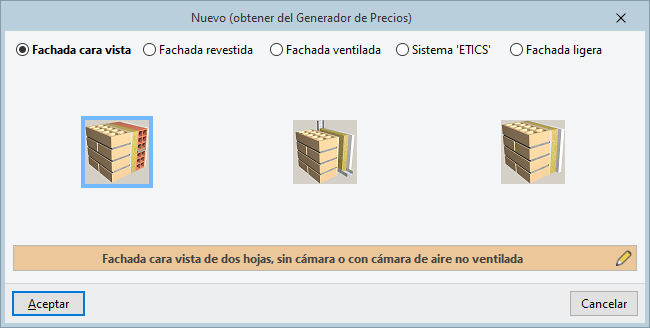
En las fachadas, las familias se agrupan en las siguientes categorías:
- Fachada cara vista
- Fachada revestida
- Fachada ventilada
- Sistema 'ETICS'
- Fachada ligera
Las familias de medianerías son las siguientes:
- Medianería de hoja de fábrica
- Medianería de dos hojas de fábrica
- Medianería de hoja de fábrica, con trasdosado autoportante
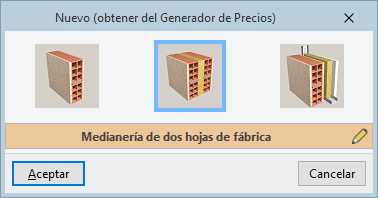
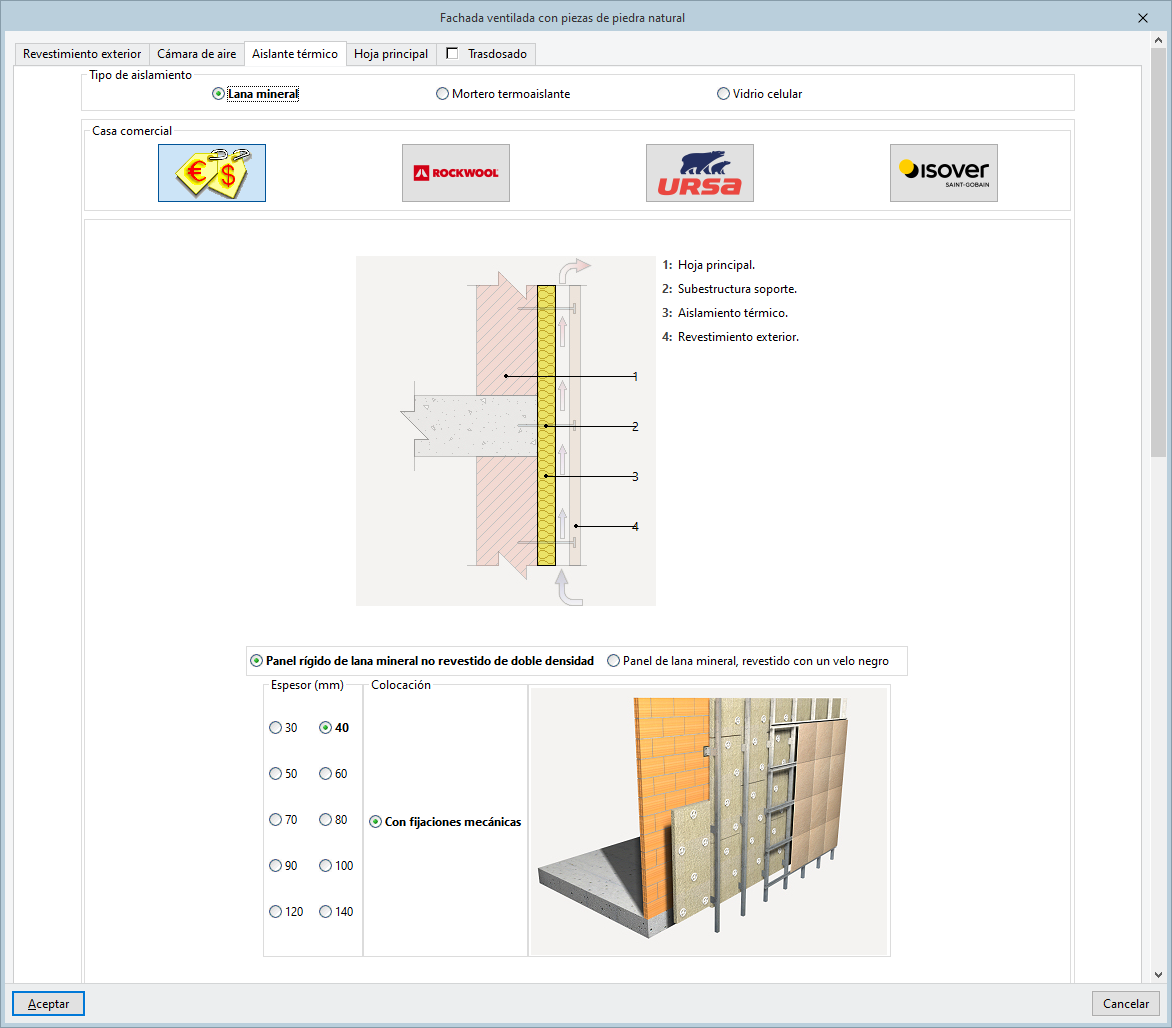
Tras seleccionar la familia deseada, el botón "Editar selección" permite abrir una ventana donde se realiza su configuración pormenorizada.
Aquí se puede seleccionar el producto específico dentro de los ofrecidos por cada fabricante (incluido, en su caso, el fabricante genérico), así como ajustar los parámetros relacionados y consultar la documentación asociada.
Las opciones mostradas para la configuración de cada producto dependen de la partida seleccionada y de los datos suministrados por cada fabricante.
Introducción manual y editable de cerramientos
La introducción de un tipo de cerramiento se puede realizar de forma manual o editable. De esta manera, el usuario especifica directamente los parámetros que describen el tipo de cerramiento, incluyendo los datos necesarios para los diferentes cálculos realizados por el programa.
Los parámetros necesarios en la configuración manual de un tipo de cerramiento son los siguientes:
- Referencia
Referencia del tipo de cerramiento. - Descripción
Descripción del tipo de cerramiento. Esta información aparecerá en los listados proporcionados por el programa. - Pared genérica (sin justificación del CTE)
Permite indicar las características del cerramiento a través de una definición simplificada. Se deben introducir los siguientes parámetros:- Espesor
- Coeficiente de transmisión (U)
- Peso por unidad de superficie
- Calor específico
- Capacidad térmica por unidad de superficie (opcional)
- Pared por capas
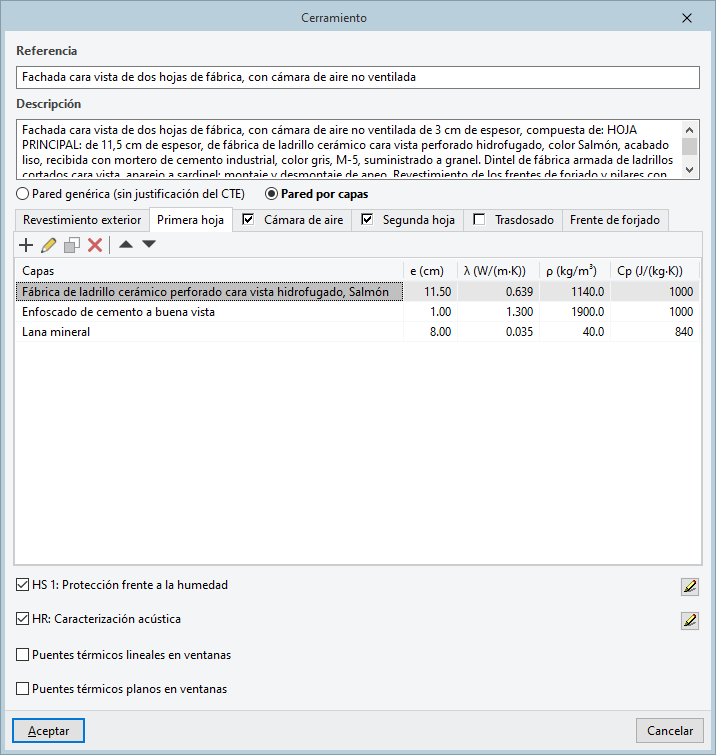
Si el elemento constructivo se define por capas, se pueden añadir, editar, copiar, borrar o reordenar las capas de materiales que componen cada una de las partes del elemento constructivo, que se organizan en diferentes pestañas. Son las siguientes:- Pestaña "Revestimiento exterior"
Capas de materiales que componen el revestimiento exterior del cerramiento, si existe. - Pestaña "Primera hoja"
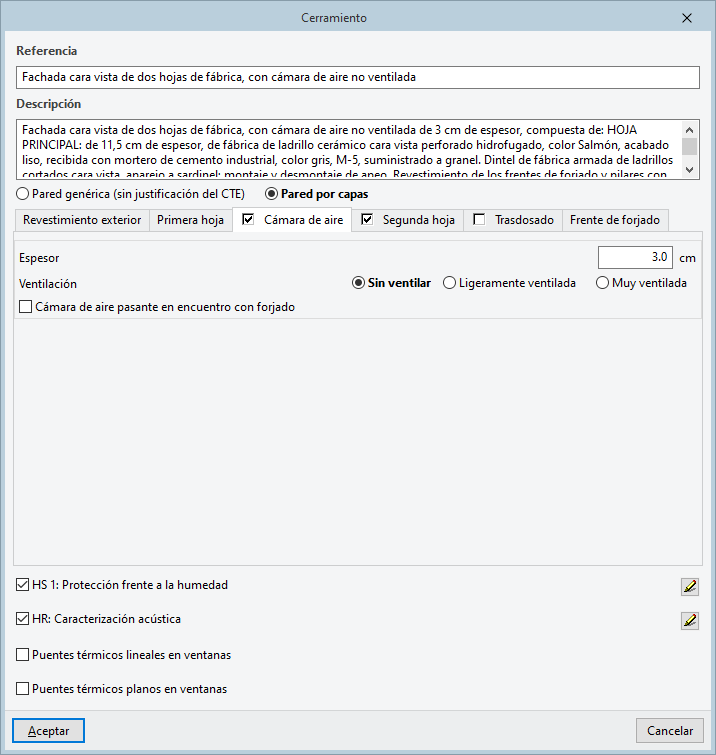
Capas de materiales que componen la primera hoja del cerramiento. - Pestaña "Cámara de aire" (opcional)
Permite definir la cámara de aire entre la primera y la segunda hoja del cerramiento, si existe.- Espesor
- Ventilación (Sin ventilar / Ligeramente ventilada / Muy ventilada)
- Cámara de aire pasante en encuentro con forjado (opcional)
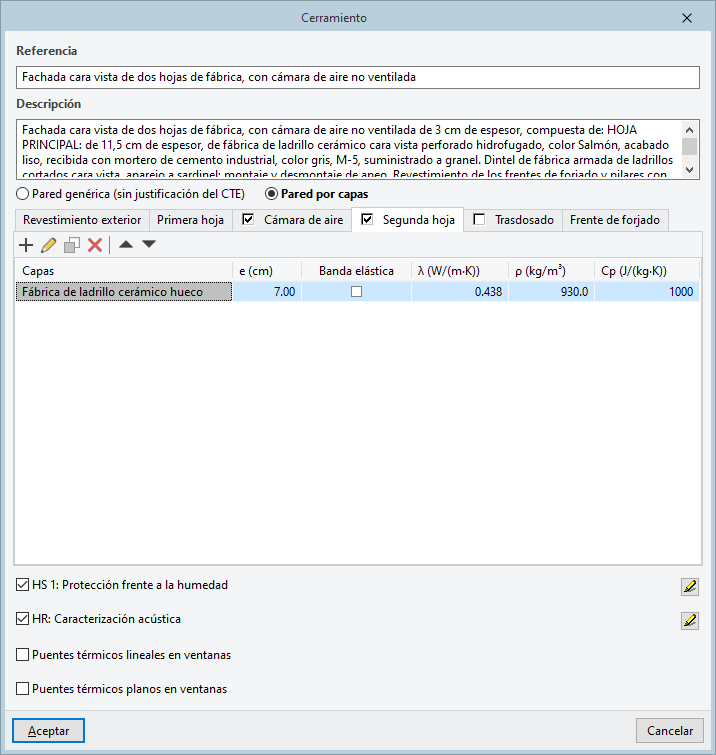
- Pestaña "Segunda hoja" (opcional)
Capas de materiales que componen la segunda hoja del cerramiento, si existe. - Pestaña "Trasdosado" (opcional)
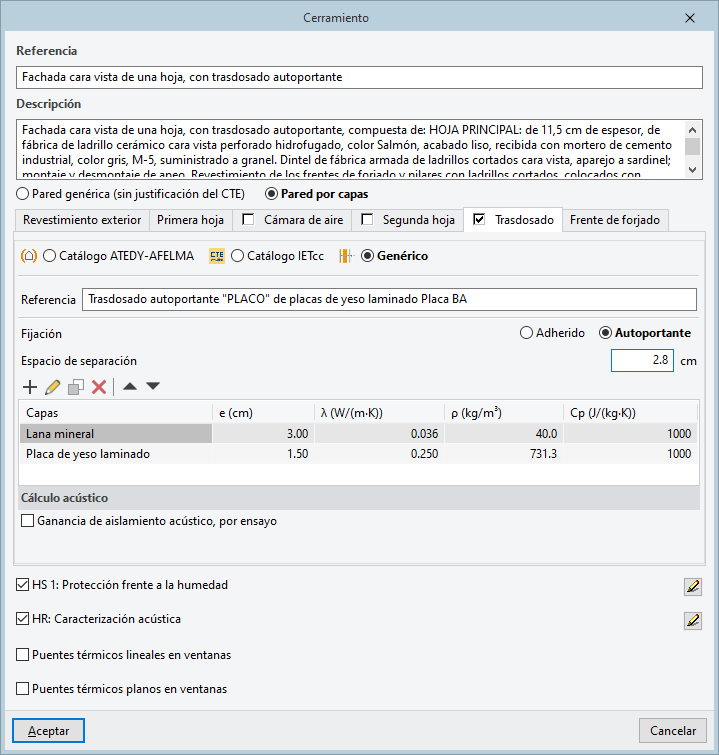
Activando esta pestaña es posible definir un trasdosado interior en el tipo de cerramiento. El trasdosado puede definirse de varias formas, obteniendo la información a partir de diferentes catálogos o definiéndolo de forma genérica:- Catálogo ATEDY-AFELMA
Permite seleccionar el trasdosado entre los disponibles en el catálogo de las asociaciones ATEDY-AFELMA. - Catálogo IETcc
Permite seleccionar el trasdosado entre los disponibles en el catálogo del Instituto de Ciencias de la Construcción Eduardo Torroja (IETcc). - Genérico
Permite definir el trasdosado introduciendo sus datos:- Referencia
Referencia del trasdosado. - Fijación
Definición del sistema de fijación del trasdosado a la hoja principal del tabique. El trasdosado puede ser:- Adherido
Si el trasdosado es adherido, se debe definir el siguiente parámetro:- Rigidez dinámica del aislante
- Autoportante
Si el trasdosado es autoportante, se debe definir el siguiente parámetro:- Espacio de separación
- Adherido
- Capas
Capas de materiales que componen el trasdosado. - Ganancia de aislamiento acústico, por ensayo (opcional)
Activando esta es posible definir de forma separada un valor de ganancia de aislamiento acústico del trasdosado en el tabique.- Referencia
Referencia del ensayo que justifica la ganancia de aislamiento acústico debida al trasdosado. - ΔR
Ganancia de aislamiento acústico en decibelios aportada por el trasdosado.
- Referencia
- Referencia
- Catálogo ATEDY-AFELMA
- Pestaña "Frente de forjado"
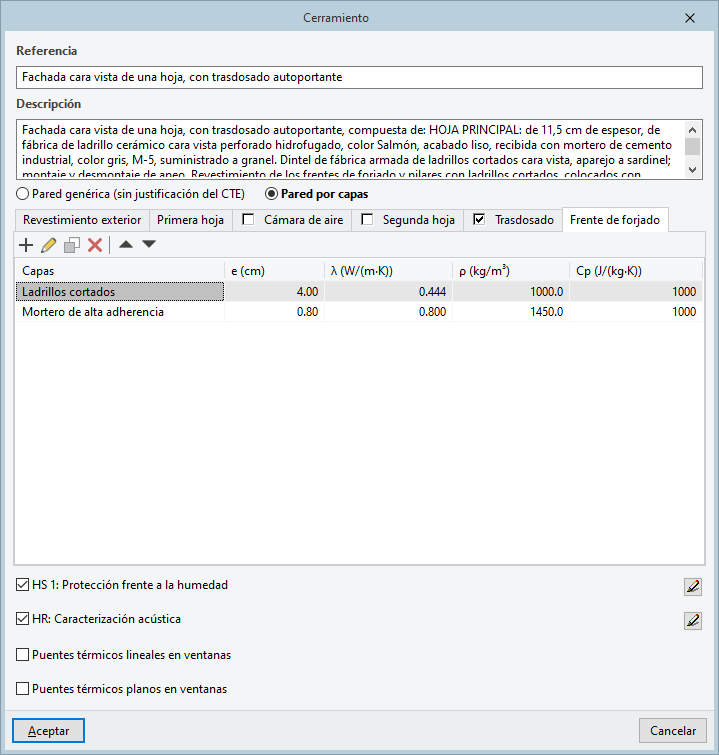
Capas de materiales que componen la parte del cerramiento que cubre el frente de los forjados.
- Pestaña "Revestimiento exterior"
- HS1: Protección frente a la humedad (opcional)
Permite seleccionar los parámetros necesarios para la verificación del documento CTE DB HS1 entre los disponibles. - HR: Caracterización acústica (opcional)
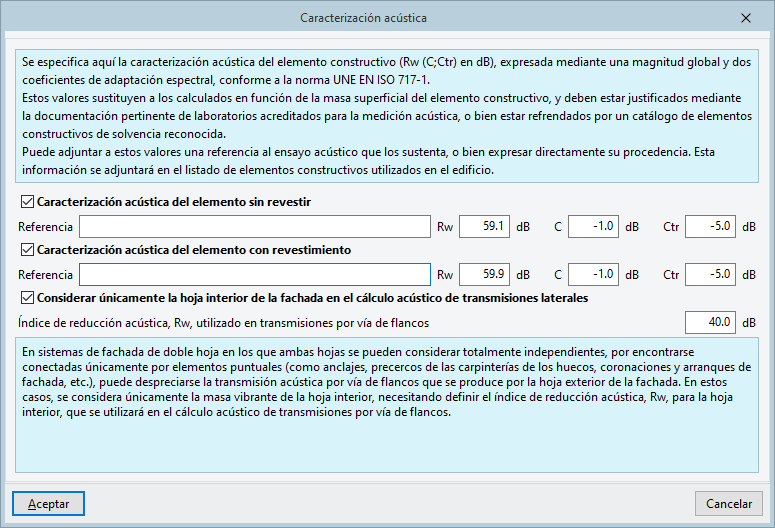
Permite introducir los valores de caracterización acústica del cerramiento, que se emplean en el cálculo acústico realizado por el programa. Si no se activa esta casilla, el programa estimará estos valores a partir de la configuración constructiva del elemento y por ley de masas. En función de si el elemento tiene revestimiento dispuesto o no en el interior (a partir de las opciones de la pestaña "Recintos" o en el panel de edición del elemento), se emplearán los datos indicados en cada uno de los siguientes apartados:- Caracterización acústica del elemento sin revestir (opcional)
Estos valores se utilizarán en caso de que el programa identifique que el elemento no tiene ningún revestimiento dispuesto.- Referencia, Rw, C, Ctr
- Caracterización acústica del elemento con revestimiento (opcional)
Estos valores se utilizarán en caso de que el programa identifique que el elemento tiene un revestimiento dispuesto en el interior.- Referencia, Rw, C, Ctr
- Considerar únicamente la hoja interior de la fachada en el cálculo acústico de transmisiones laterales (opcional) (en fachadas)
En el caso de las transmisiones de ruido a través de la fachada (por ejemplo, de un recinto a otro contiguo, estando ambos situados en la misma fachada), es posible indicar que dicha transmisión se efectúa únicamente por la hoja interior (despreciando así la transmisión por la hoja exterior) especificando el siguiente parámetro:- Índice de reducción acústica, Rw, utilizado en transmisiones por vía de flancos
- Caracterización acústica del elemento sin revestir (opcional)
- Puentes térmicos lineales en ventanas (opcional) (en fachadas)
Activando esta opción es posible aplicar la siguiente definición de puentes térmicos lineales para todas las ventanas o huecos acristalados dispuestos en la tipología de fachada que está siendo editada. Esto evita la necesidad de tener que definir estos datos en cada ejemplar de ventana.- Transmitancia lineal
- Factor de temperatura superficial interior
- Puentes térmicos planos en ventanas (opcional) (en fachadas)
Activando esta opción es posible aplicar la siguiente definición de puentes térmicos planos para todas las ventanas o huecos acristalados dispuestos en la tipología de fachada que está siendo editada. Esto evita la necesidad de tener que definir estos datos en cada ejemplar de ventana.- Dintel
- Caja de persiana
- Jambas
- Alféizar
- Nicho u hornacina
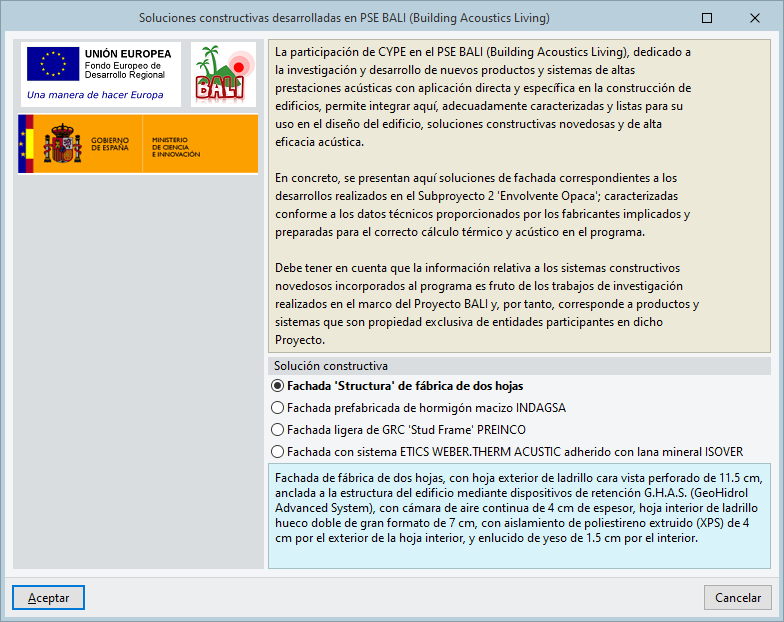
Introducción de fachadas de altas prestaciones acústicas desarrolladas en el Proyecto Singular Estratégico BALI
El programa incorpora tipologías de fachadas de altas prestaciones acústicas que han sido desarrolladas en el Proyecto Singular Estratégico BALI (PSE BALI).
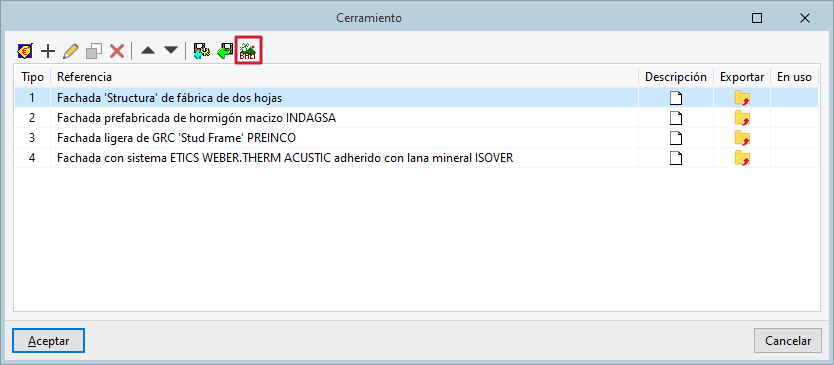
La importación de estas tipologías se realiza pulsando sobre el botón "Soluciones constructivas desarrolladas en PSE BALI (Building Acoustics Living)" en la lista de tipos de cerramientos. Después, en la ventana emergente, se elige la "Solución constructiva" entre las siguientes:
- Fachada 'Structura' de fábrica de dos hojas
- Fachada prefabricada de hormigón macizo INDAGSA
- Fachada ligera de GRC 'Stud Frame' PREINCO
- Fachada con sistema ETICS WEBER.THERM ACUSTIC adherido con lana mineral ISOVER
Tras su selección e incorporación en la lista, se mostrarán como elementos de descripción editable.
La información relativa a estos sistemas constructivos novedosos incorporados al programa es fruto de los trabajos de investigación realizados en el marco del PSE BALI y, por tanto, corresponde a productos y sistemas que son propiedad exclusiva de las entidades participantes en el proyecto.
| Nota: |
|---|
| En el siguiente enlace se puede obtener más información sobre el Proyecto Singular Estratégico BALI, como las empresas participantes y las funcionalidades implementadas en el programa CYPECAD MEP a raíz de la participación de CYPE en el mismo. |
Definición de tabiques
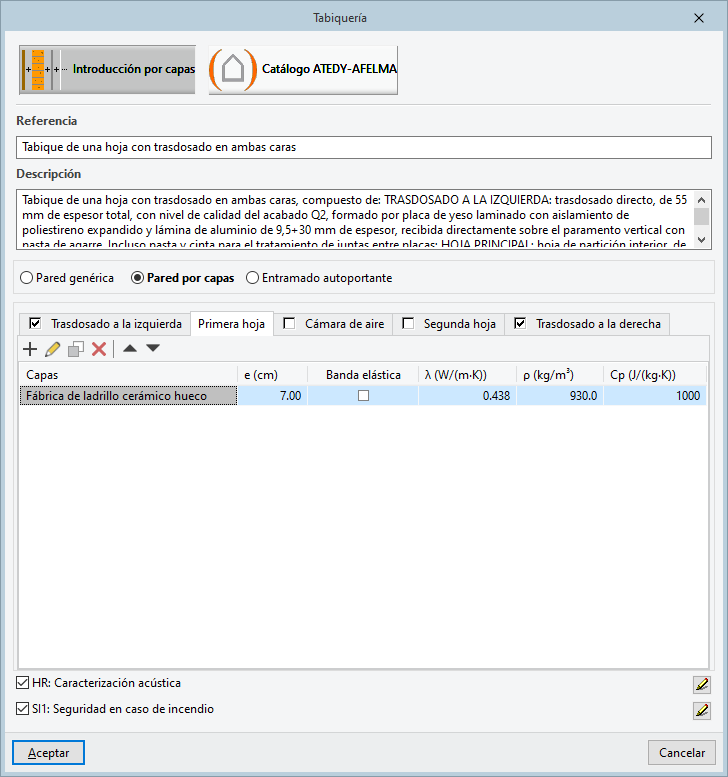
La definición de un tabique pasa por la configuración de los siguientes apartados, mostrados en su panel de edición (accesible desde la pestaña "Elementos constructivos", menú "Muros y particiones", opción "Tabiquería"):
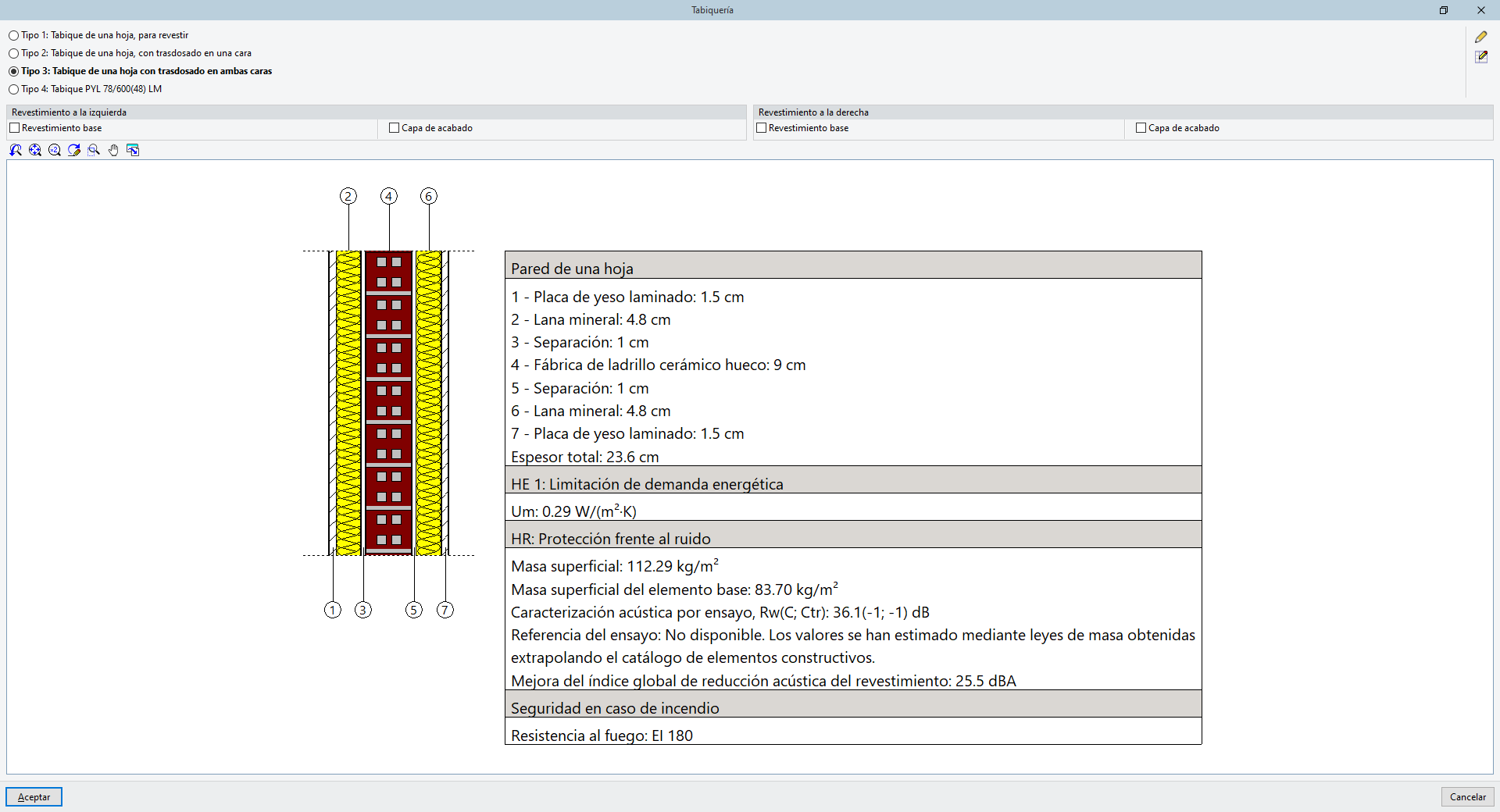
En primer lugar, el programa permite realizar la selección de tipo entre los tipos introducidos. Si no se han creado aún tipos de elementos, el programa mostrará el aviso "Debe introducir, al menos, un tipo" y el botón "Pulse aquí para editar la lista de tipos disponibles", que permitirá acceder a la lista de tipos.
A la derecha del selector de tipo, una vez se ha creado al menos un tipo de elemento, aparecerán dos botones:
- El botón "Edición del tipo seleccionado" permite realizar directamente modificaciones sobre el tipo de elemento que se encuentra seleccionado.
- El botón "Pulse aquí para editar la lista de tipos disponibles" permite acceder a la lista de tipos de elementos, desde la que se pueden crear más tipos, modificar su descripción, editarlos o eliminarlos, entre otras acciones.
Activando las casillas de los apartados "Revestimiento a la izquierda" y "Revestimiento a la derecha" es posible indicar que sobre el elemento se disponen revestimientos diferentes a los aplicados en los recintos entre los que se sitúa. Si están definidos en ambos lugares, el programa sustituye los revestimientos definidos en los recintos (más información) por los definidos en el elemento constructivo, a los que da prioridad. Las partes que componen el revestimiento a cada lado son las siguientes:
- Revestimiento base (opcional)
- Capa de acabado (opcional)
Por último, el visor muestra la sección constructiva en detalle del elemento seleccionado, incluyendo información sobre la lista de capas y sus características térmicas y acústicas, entre otras.
Introducción de tabiques del Generador de precios
La introducción de un tipo de tabique se puede realizar obteniendo la información a partir del Generador de precios. Esta base de datos agrupa las tipologías de tabiques en diferentes familias:
- Entramado autoportante de placas de yeso laminado
- Tabique de una hoja, con revestimiento
- Tabique de una hoja con trasdosado en ambas caras
- Tabique de dos hojas, con trasdosado en una cara
- Tabique de paneles de yeso reforzados con fibra de vidrio
- Tabique de una hoja, con trasdosado en una cara
- Tabique de dos hojas, con revestimiento
- Tabique de dos hojas, con trasdosado en ambas caras
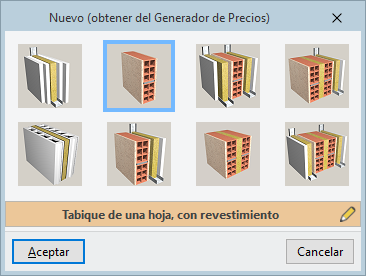
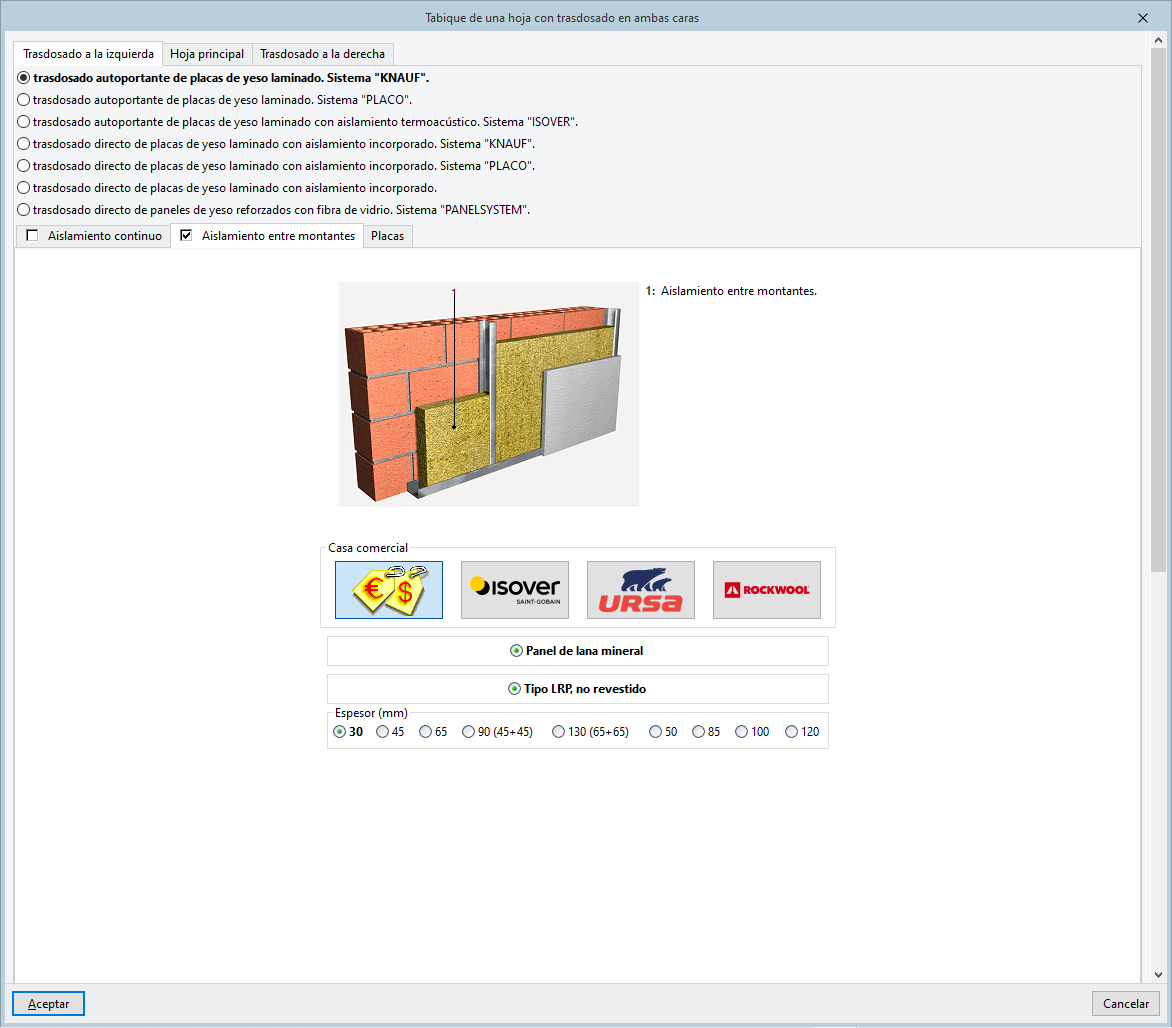
Tras seleccionar la familia deseada, el botón "Editar selección" permite abrir una ventana donde se realiza su configuración pormenorizada.
Aquí se puede seleccionar el producto específico dentro de los ofrecidos por cada fabricante (incluido, en su caso, el fabricante genérico), así como ajustar los parámetros relacionados y consultar la documentación asociada.
Las opciones mostradas para la configuración de cada producto dependen de la partida seleccionada y de los datos suministrados por cada fabricante.
Introducción manual y editable de tabiques
La introducción de un tipo de tabique se puede realizar de forma manual o editable. De esta manera, el usuario especifica directamente los parámetros que describen el tipo de tabique, incluyendo los datos necesarios para los diferentes cálculos realizados por el programa.
Los parámetros necesarios en la configuración manual de un tipo de tabique, en caso de seleccionar "Introducción por capas" en la parte superior del panel de edición, son los siguientes:
- Referencia
Referencia del tipo de tabique. - Descripción
Descripción del tipo de tabique. Esta información aparecerá en los listados proporcionados por el programa. - Pared genérica
Permite indicar las características del elemento a través de una definición simplificada. Se deben introducir los siguientes parámetros:- Espesor
- Coeficiente de transmisión (U)
- Peso por unidad de superficie
- Calor específico
- Capacidad térmica por unidad de superficie (opcional)
- Pared por capas
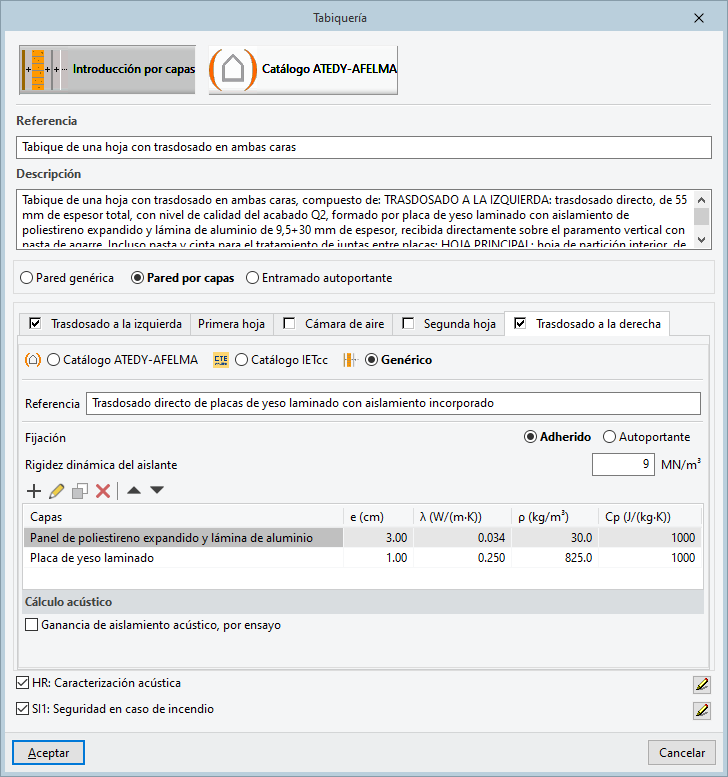
Si el elemento constructivo se define por capas, se pueden añadir, editar, copiar, borrar o reordenar las capas de materiales que componen cada una de las partes del elemento constructivo, que se organizan en diferentes pestañas. Son las siguientes:- Pestaña "Trasdosado a la izquierda" (opcional)
Activando esta pestaña es posible definir un trasdosado a la izquierda en el tipo de tabique. El trasdosado puede definirse de varias formas, obteniendo la información a partir de diferentes catálogos o definiéndolo de forma genérica:- Catálogo ATEDY-AFELMA
Permite seleccionar el trasdosado entre los disponibles en el catálogo de las asociaciones ATEDY-AFELMA. - Catálogo IETcc
Permite seleccionar el trasdosado entre los disponibles en el catálogo del Instituto de Ciencias de la Construcción Eduardo Torroja (IETcc). - Genérico
Permite definir el trasdosado introduciendo sus datos:- Referencia
Referencia del trasdosado. - Fijación
Definición del sistema de fijación del trasdosado a la hoja principal del tabique. El trasdosado puede ser:- Adherido
Si el trasdosado es adherido, se debe definir el siguiente parámetro:- Rigidez dinámica del aislante
- Autoportante
Si el trasdosado es autoportante, se debe definir el siguiente parámetro:- Espacio de separación
- Adherido
- Capas
Capas de materiales que componen el trasdosado. - Ganancia de aislamiento acústico, por ensayo (opcional)
Activando esta es posible definir de forma separada un valor de ganancia de aislamiento acústico del trasdosado en el tabique.- Referencia
Referencia del ensayo que justifica la ganancia de aislamiento acústico debida al trasdosado. - ΔR
Ganancia de aislamiento acústico en decibelios aportada por el trasdosado.
- Referencia
- Referencia
- Catálogo ATEDY-AFELMA
- Primera hoja
Capas de materiales que componen la primera hoja del tabique. - Cámara de aire (opcional)
Permite definir la cámara de aire entre la primera y la segunda hoja del tabique, si existe.- Espesor
- Ventilación (Sin ventilar / Ligeramente ventilada / Muy ventilada)
- Cámara de aire pasante en encuentro con forjado (opcional)
- Segunda hoja (opcional)
Capas de materiales que componen la segunda hoja del tabique, si existe. - Trasdosado a la derecha
Ofrece opciones equivalentes a las de la pestaña "Trasdosado a la izquierda".
- Pestaña "Trasdosado a la izquierda" (opcional)
- Entramado autoportante
Esta opción permite simular un entramado autoportante a efectos de su consideración como tal en el estudio acústico. Un entramado autoportante es un elemento constructivo formado por dos o más placas de yeso laminado, sujetas a una perfilería autoportante y con una cámara de aire que puede estar rellena con un material poroso elástico y acústicamente absorbente, según el Anejo A Terminología del CTE DB HR. En el programa, se deben definir las capas de materiales que lo componen. - HR: Caracterización acústica (opcional)
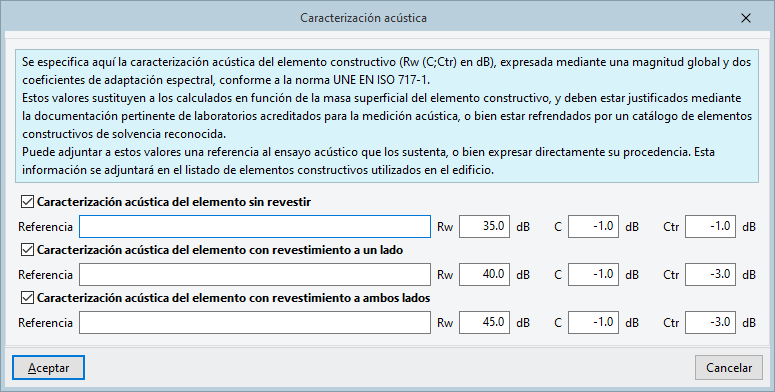
Permite introducir los valores de caracterización acústica del tabique, que se emplean en el cálculo acústico realizado por el programa. Si no se activa esta casilla, el programa estimará estos valores a partir de la configuración constructiva del elemento y por ley de masas. En función de si el elemento tiene revestimientos dispuestos o no en cada uno de sus lados (a partir de las opciones de la pestaña "Recintos" o en el panel de edición del elemento), se emplearán los datos indicados en cada uno de los siguientes apartados:- Caracterización acústica del elemento sin revestir (opcional)
Estos valores se utilizarán en caso de que el programa identifique que el elemento no tiene ningún revestimiento dispuesto.- Referencia, Rw, C, Ctr
- Caracterización acústica del elemento con revestimiento (opcional)
Estos valores se utilizarán en caso de que el programa identifique que el elemento tiene un revestimiento dispuesto en al menos uno de sus lados.- Referencia, Rw, C, Ctr
- Caracterización acústica del elemento con revestimiento a ambos lados (opcional)
Estos valores se utilizarán en caso de que el programa identifique que el elemento tiene un revestimiento dispuesto en sus dos lados.- Referencia, Rw, C, Ctr
- Caracterización acústica del elemento sin revestir (opcional)
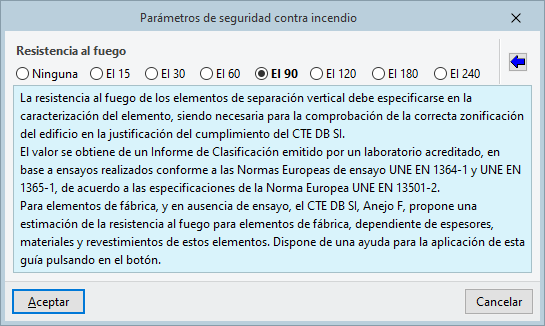
- SI1: Seguridad en caso de incendio (opcional)
Permite introducir el valor de resistencia al fuego del tabique. El asistente a la derecha permite estimar este parámetro a partir de los datos ofrecidos en el "Anejo F: Resistencia al fuego de los elementos de fábrica", indicando el "Tipo de fábrica", el "Tipo de revestimiento" y el "Tipo de ladrillo".- Resistencia al fuego (Ninguna / EI15 / EI30 / EI60 / EI90 / EI120 / EI180 / EI240)
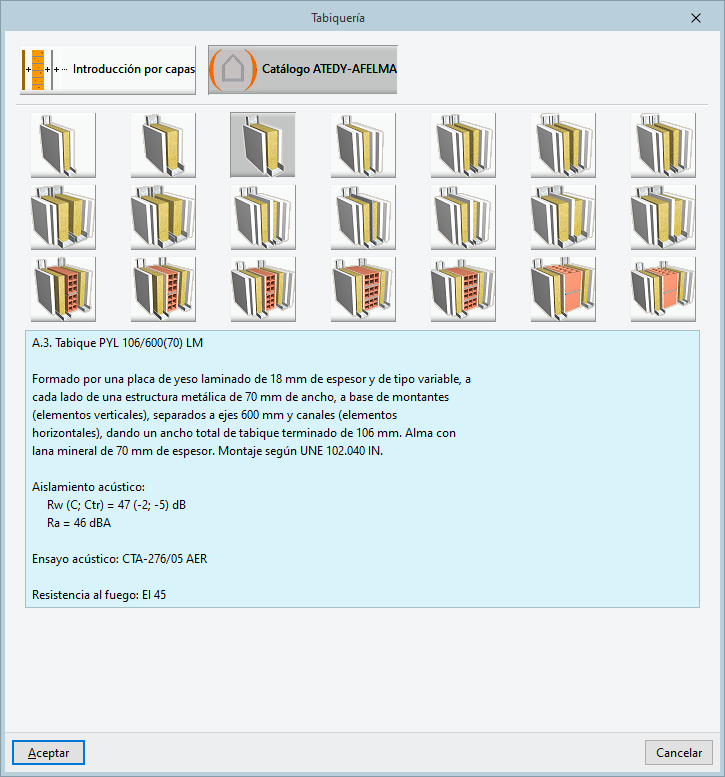
Introducción de tabiques del catálogo ATEDY-AFELMA
Al introducir un tipo de tabique de forma manual o editable, si se elige la opción "Catálogo ATEDY-AFELMA" en la parte superior del panel de edición se puede seleccionar una solución completa de tabique entre las disponibles en el catálogo de elementos constructivos elaborado por estas asociaciones (Asociación Técnica y Empresarial del Yeso, y Asociación de Fabricantes de Lanas Minerales Aislantes) e integradas en el programa.
Definición de muros de sótano
La definición de un muro de sótano pasa por la configuración de los siguientes apartados, mostrados en su panel de edición (accesible desde la pestaña "Elementos constructivos", menú "Muros y particiones", opción "Muro de sótano"):
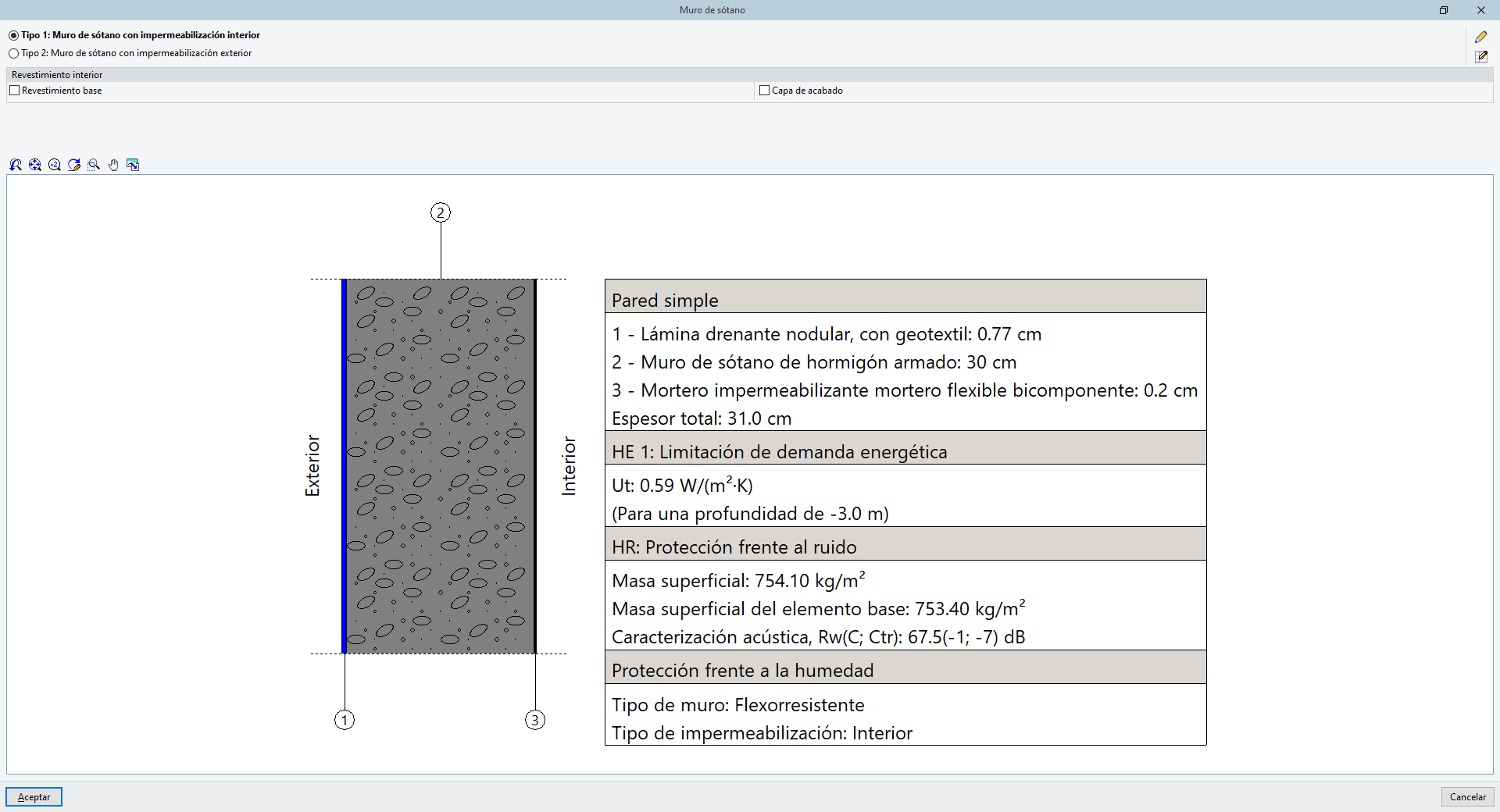
En primer lugar, el programa permite realizar la selección de tipo entre los tipos introducidos. Si no se han creado aún tipos de elementos, el programa mostrará el aviso "Debe introducir, al menos, un tipo" y el botón "Pulse aquí para editar la lista de tipos disponibles", que permitirá acceder a la lista de tipos.
A la derecha del selector de tipo, una vez se ha creado al menos un tipo de elemento, aparecerán dos botones:
- El botón "Edición del tipo seleccionado" permite realizar directamente modificaciones sobre el tipo de elemento que se encuentra seleccionado.
- El botón "Pulse aquí para editar la lista de tipos disponibles" permite acceder a la lista de tipos de elementos, desde la que se pueden crear más tipos, modificar su descripción, editarlos o eliminarlos, entre otras acciones.
Activando las casillas del apartado "Revestimiento interior" es posible indicar que sobre el elemento se dispone un revestimiento diferente al aplicado en los recintos donde se sitúa. Si están definidos en ambos lugares, el programa sustituye el revestimiento definido en el recinto (más información) por el definido en el elemento constructivo, al que da prioridad. Las partes que componen el revestimiento son las siguientes:
- Revestimiento base (opcional)
- Capa de acabado (opcional)
Por último, el visor muestra la sección constructiva en detalle del elemento seleccionado, incluyendo información sobre la lista de capas y sus características térmicas y acústicas, entre otras.
Introducción de muros de sótano del Generador de precios
La introducción de un tipo de muro de sótano se puede realizar obteniendo la información a partir del Generador de precios. Esta base de datos agrupa las tipologías de muros de sótano en las siguientes familias:
- Muro de sótano con impermeabilización interior
- Muro de sótano con impermeabilización exterior
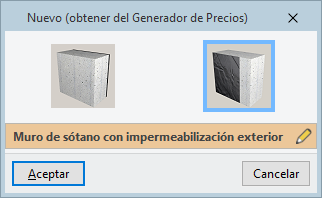
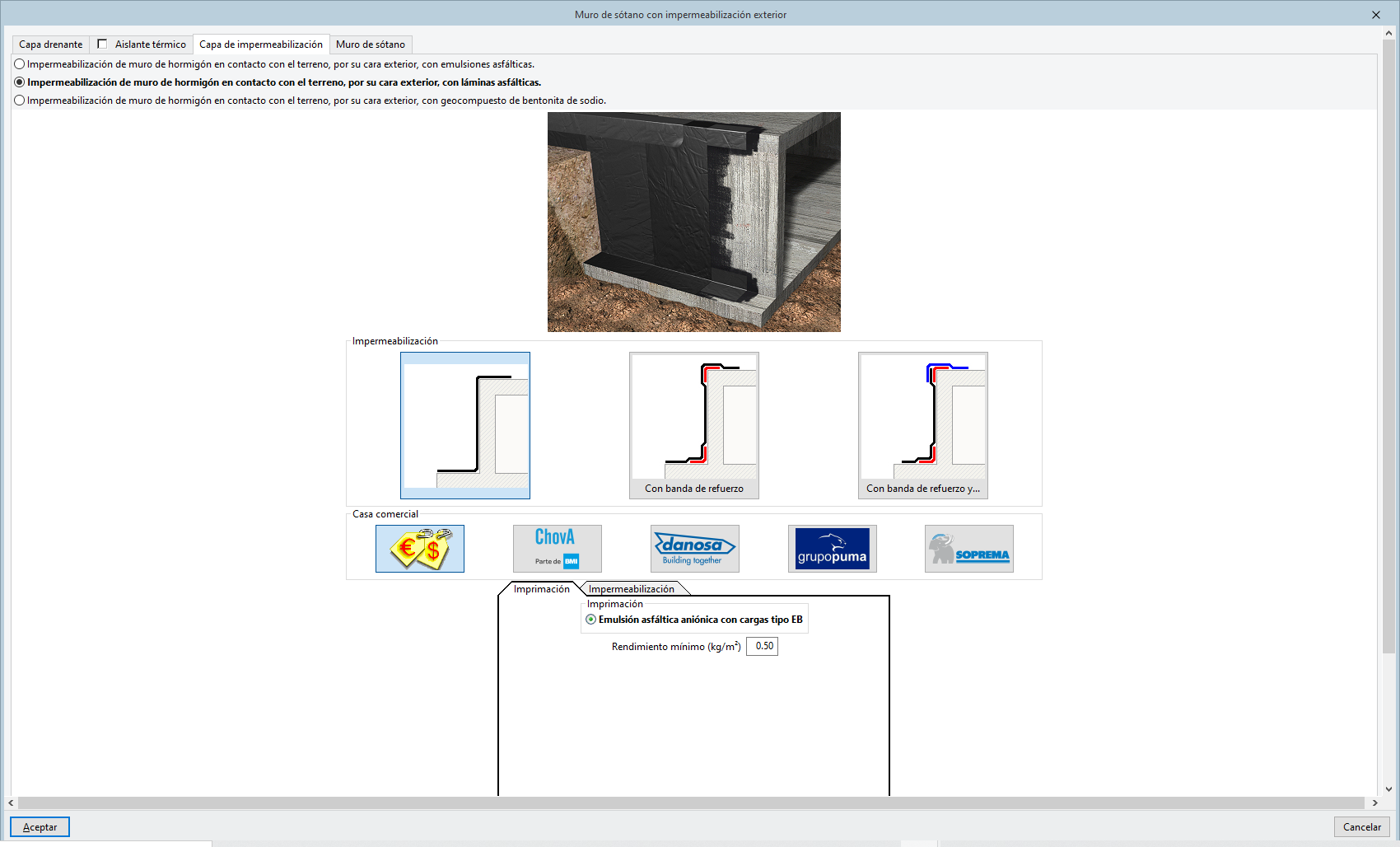
Tras seleccionar la familia deseada, el botón "Editar selección" permite abrir una ventana donde se realiza su configuración pormenorizada.
Aquí se puede seleccionar el producto específico dentro de los ofrecidos por cada fabricante (incluido, en su caso, el fabricante genérico), así como ajustar los parámetros relacionados y consultar la documentación asociada.
Las opciones mostradas para la configuración de cada producto dependen de la partida seleccionada y de los datos suministrados por cada fabricante.
Introducción manual y editable de muros de sótano
La introducción de un tipo de muro de sótano se puede realizar de forma manual o editable. De esta manera, el usuario especifica directamente los parámetros que describen el tipo de muro de sótano, incluyendo los datos necesarios para los diferentes cálculos realizados por el programa.
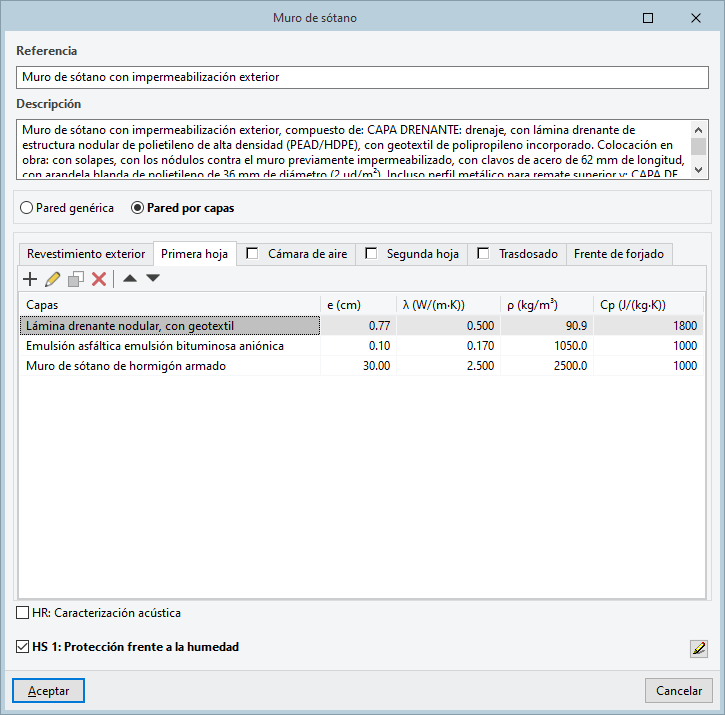
Los parámetros necesarios en la configuración manual de un tipo de muro de sótano son los siguientes:
- Referencia
Referencia del tipo de muro de sótano. - Descripción
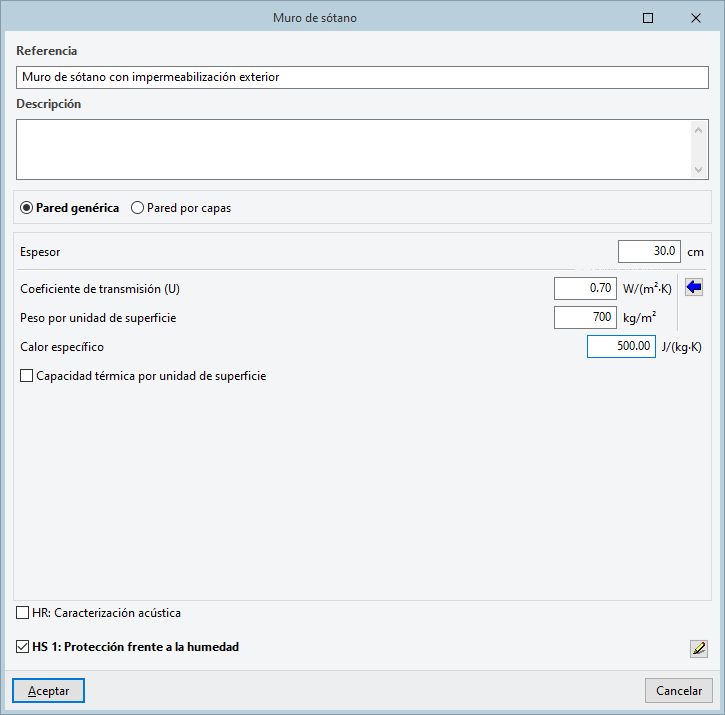
Descripción del tipo de muro de sótano. Esta información aparecerá en los listados proporcionados por el programa. - Pared genérica (sin justificación del CTE)
Permite indicar las características del elemento a través de una definición simplificada. Se deben introducir los siguientes parámetros:- Espesor
- Coeficiente de transmisión (U)
- Peso por unidad de superficie
- Calor específico
- Capacidad térmica por unidad de superficie (opcional)
- Pared por capas
Si el elemento constructivo se define por capas, se pueden añadir, editar, copiar, borrar o reordenar las capas de materiales que componen cada una de las partes del elemento constructivo, que se organizan en diferentes pestañas. Son las siguientes:- Pestaña "Revestimiento exterior"
Capas de materiales que componen el revestimiento exterior del muro de sótano, si existe. - Pestaña "Primera hoja"
Capas de materiales que componen la primera hoja del muro de sótano. - Pestaña "Cámara de aire" (opcional)
Permite definir la cámara de aire entre la primera y la segunda hoja del muro de sótano, si existe.- Espesor
- Ventilación (Sin ventilar / Ligeramente ventilada / Muy ventilada)
- Pestaña "Segunda hoja" (opcional)
Capas de materiales que componen la segunda hoja del muro de sótano, si existe. - Pestaña "Trasdosado" (opcional)
Activando esta pestaña es posible definir un trasdosado interior en el tipo de muro de sótano. El trasdosado puede definirse de varias formas, obteniendo la información a partir de diferentes catálogos o definiéndolo de forma genérica:- Catálogo ATEDY-AFELMA
Permite seleccionar el trasdosado entre los disponibles en el catálogo de las asociaciones ATEDY-AFELMA. - Catálogo IETcc
Permite seleccionar el trasdosado entre los disponibles en el catálogo del Instituto de Ciencias de la Construcción Eduardo Torroja (IETcc). - Genérico
Permite definir el trasdosado introduciendo sus datos:- Referencia
Referencia del trasdosado. - Fijación
Definición del sistema de fijación del trasdosado a la hoja principal del tabique. El trasdosado puede ser:- Adherido
Si el trasdosado es adherido, se debe definir el siguiente parámetro:- Rigidez dinámica del aislante
- Autoportante
Si el trasdosado es autoportante, se debe definir el siguiente parámetro:- Espacio de separación
- Adherido
- Capas
Capas de materiales que componen el trasdosado. - Ganancia de aislamiento acústico, por ensayo (opcional)
Activando esta es posible definir de forma separada un valor de ganancia de aislamiento acústico del trasdosado en el tabique.- Referencia
Referencia del ensayo que justifica la ganancia de aislamiento acústico debida al trasdosado. - ΔR
Ganancia de aislamiento acústico en decibelios aportada por el trasdosado.
- Referencia
- Referencia
- Catálogo ATEDY-AFELMA
- Pestaña "Frente de forjado"
Capas de materiales que componen la parte del muro de sótano que cubre el frente de los forjados.
- Pestaña "Revestimiento exterior"
- HS1: Protección frente a la humedad (opcional)
Permite seleccionar los parámetros necesarios para la verificación del documento CTE DB HS1 entre los disponibles. - HR: Caracterización acústica (opcional)
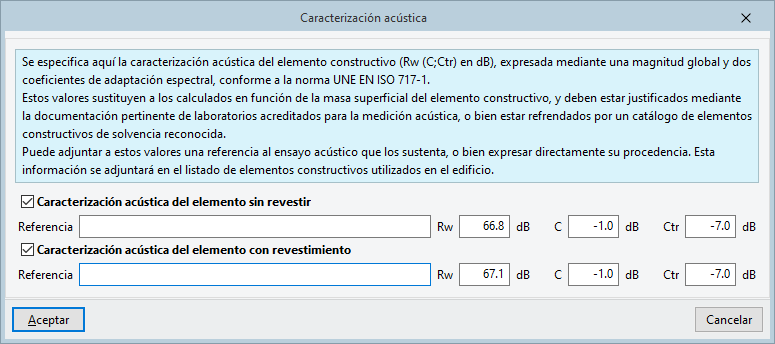
Permite introducir los valores de caracterización acústica del muro de sótano, que se emplean en el cálculo acústico realizado por el programa. Si no se activa esta casilla, el programa estimará estos valores a partir de la configuración constructiva del elemento y por ley de masas. En función de si el elemento tiene revestimiento dispuesto o no en el interior (a partir de las opciones de la pestaña "Recintos" o en el panel de edición del elemento), se emplearán los datos indicados en cada uno de los siguientes apartados:- Caracterización acústica del elemento sin revestir (opcional)
Estos valores se utilizarán en caso de que el programa identifique que el elemento no tiene ningún revestimiento dispuesto.- Referencia, Rw, C, Ctr
- Caracterización acústica del elemento con revestimiento (opcional)
Estos valores se utilizarán en caso de que el programa identifique que el elemento tiene un revestimiento dispuesto en el interior.- Referencia, Rw, C, Ctr
- Caracterización acústica del elemento sin revestir (opcional)
Definición de defensas
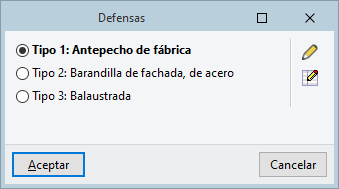
La definición de una defensa se realiza desde su panel de edición (accesible desde la pestaña "Elementos constructivos", menú "Muros y particiones", opción "Defensas").
Aquí, el programa permite realizar la selección de tipo entre los tipos introducidos. Si no se han creado aún tipos de elementos, el programa mostrará el aviso "Debe introducir, al menos, un tipo" y el botón "Pulse aquí para editar la lista de tipos disponibles", que permitirá acceder a la lista de tipos.
A la derecha del selector de tipo, una vez se ha creado al menos un tipo de elemento, aparecerán dos botones:
- El botón "Edición del tipo seleccionado" permite realizar directamente modificaciones sobre el tipo de elemento que se encuentra seleccionado.
- El botón "Pulse aquí para editar la lista de tipos disponibles" permite acceder a la lista de tipos de elementos, desde la que se pueden crear más tipos, modificar su descripción, editarlos o eliminarlos, entre otras acciones.
Introducción de defensas del Generador de precios
La introducción de un tipo de defensa se puede realizar obteniendo la información a partir del Generador de precios. Esta base de datos agrupa las tipologías de defensas en diferentes familias:
- Antepecho de fábrica
- Antepecho de hormigón armado
- Barandilla de fachada, de acero
- Barandilla de fachada, de aluminio
- Balaustrada
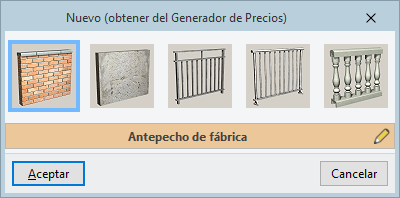
Tras seleccionar la familia deseada, el botón "Editar selección" permite abrir una ventana donde se realiza su configuración pormenorizada.
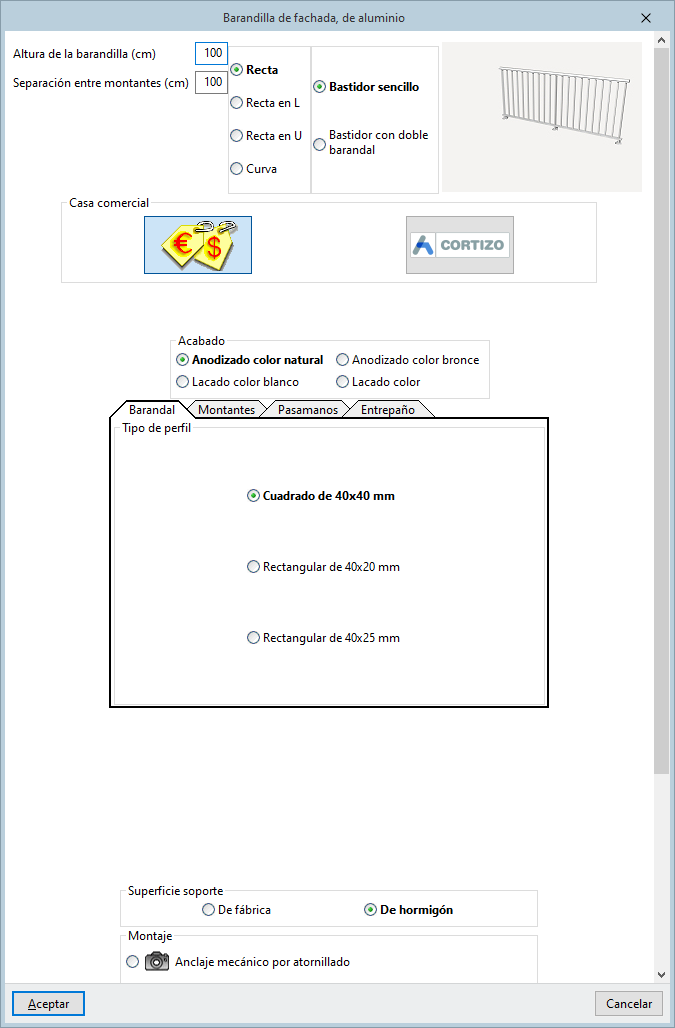
Aquí se puede seleccionar el producto específico dentro de los ofrecidos por cada fabricante (incluido, en su caso, el fabricante genérico), así como ajustar los parámetros relacionados y consultar la documentación asociada.
Las opciones mostradas para la configuración de cada producto dependen de la partida seleccionada y de los datos suministrados por cada fabricante.
Introducción manual y editable de defensas
La introducción de un tipo de defensa se puede realizar de forma manual o editable. De esta manera, el usuario especifica directamente los parámetros que describen el tipo de defensa, incluyendo los datos necesarios para los diferentes cálculos realizados por el programa.
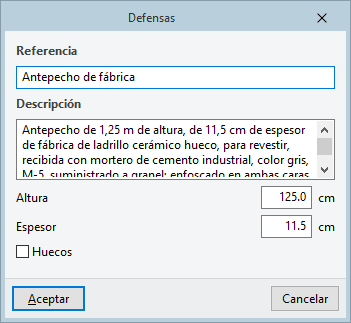
Los parámetros necesarios en la configuración manual de un tipo de defensa son los siguientes:
- Referencia
Referencia del tipo de defensa. - Descripción
Descripción del tipo de defensa. Esta información aparecerá en los listados proporcionados por el programa. - Altura
Altura de la defensa. - Espesor
Espesor de la defensa. - Huecos (opcional)
Porcentaje de huecos en la defensa (por ejemplo, en el caso de barandillas compuestas por montantes o balaustres separados).
Definición de soleras y forjados sanitarios
La definición de una solera, losa de cimentación o forjado sanitario pasa por la configuración de los siguientes apartados, mostrados en su panel de edición (accesible desde la pestaña "Elementos constructivos", menú "Forjados", opción "Solera"):
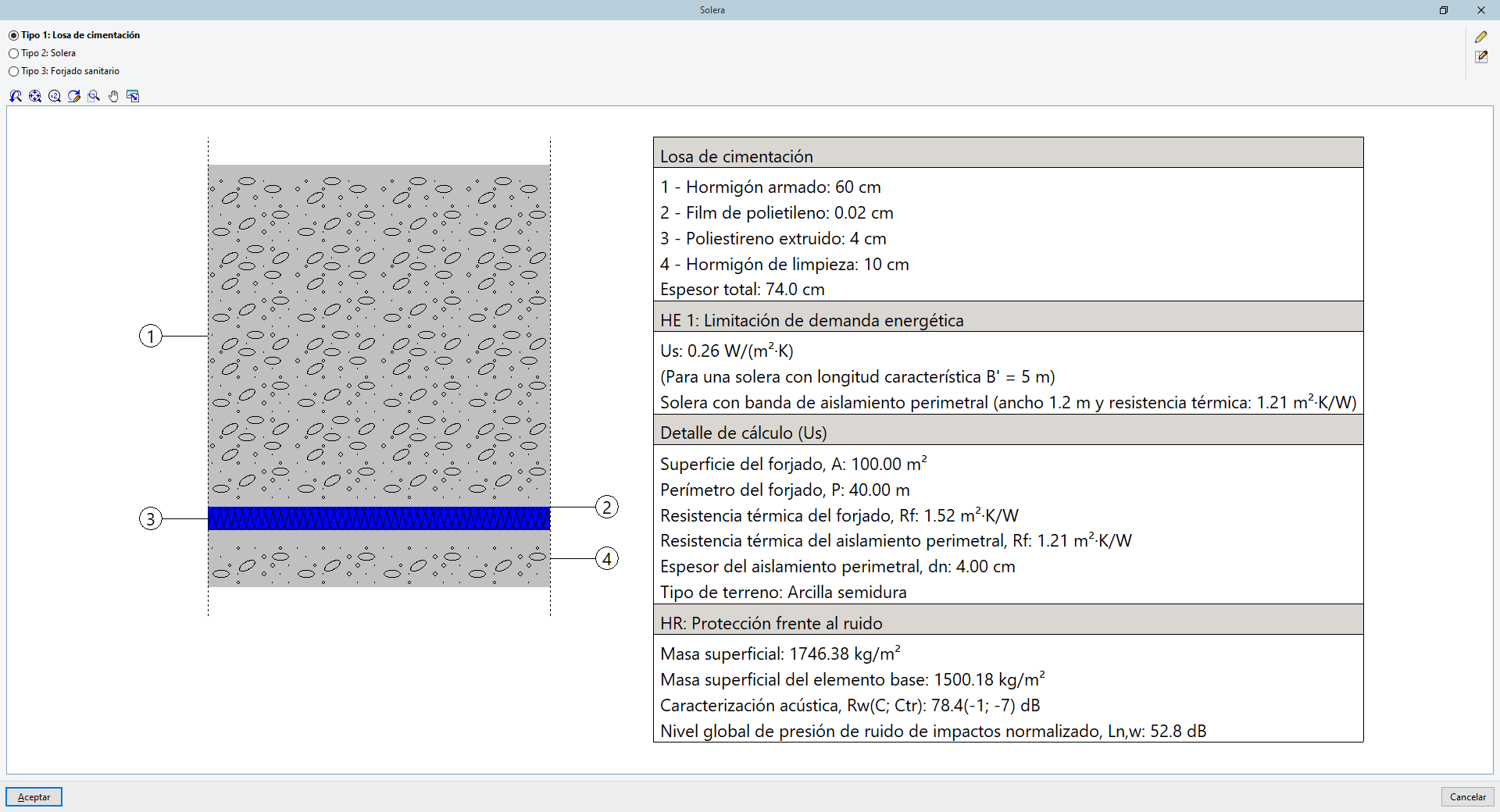
En primer lugar, el programa permite realizar la selección de tipo entre los tipos introducidos. Si no se han creado aún tipos de elementos, el programa mostrará el aviso "Debe introducir, al menos, un tipo" y el botón "Pulse aquí para editar la lista de tipos disponibles", que permitirá acceder a la lista de tipos.
A la derecha del selector de tipo, una vez se ha creado al menos un tipo de elemento, aparecerán dos botones:
- El botón "Edición del tipo seleccionado" permite realizar directamente modificaciones sobre el tipo de elemento que se encuentra seleccionado.
- El botón "Pulse aquí para editar la lista de tipos disponibles" permite acceder a la lista de tipos de elementos, desde la que se pueden crear más tipos, modificar su descripción, editarlos o eliminarlos, entre otras acciones.
Más adelante, el visor muestra la sección constructiva en detalle del elemento seleccionado, incluyendo información sobre la lista de capas y sus características térmicas y acústicas, entre otras.
Introducción de soleras y forjados sanitarios del Generador de precios
La introducción de un tipo de solera o forjado sanitario se puede realizar obteniendo la información a partir del Generador de precios. Esta base de datos agrupa las tipologías disponibles en las siguientes familias:
- Solera
- Losa
- Forjado sanitario
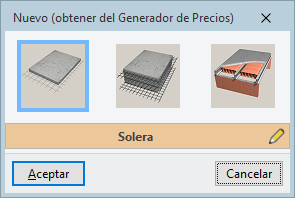
Tras seleccionar la familia deseada, el botón "Editar selección" permite abrir una ventana donde se realiza su configuración pormenorizada.
Aquí se puede seleccionar el producto específico dentro de los ofrecidos por cada fabricante (incluido, en su caso, el fabricante genérico), así como ajustar los parámetros relacionados y consultar la documentación asociada.
Las opciones mostradas para la configuración de cada producto dependen de la partida seleccionada y de los datos suministrados por cada fabricante.
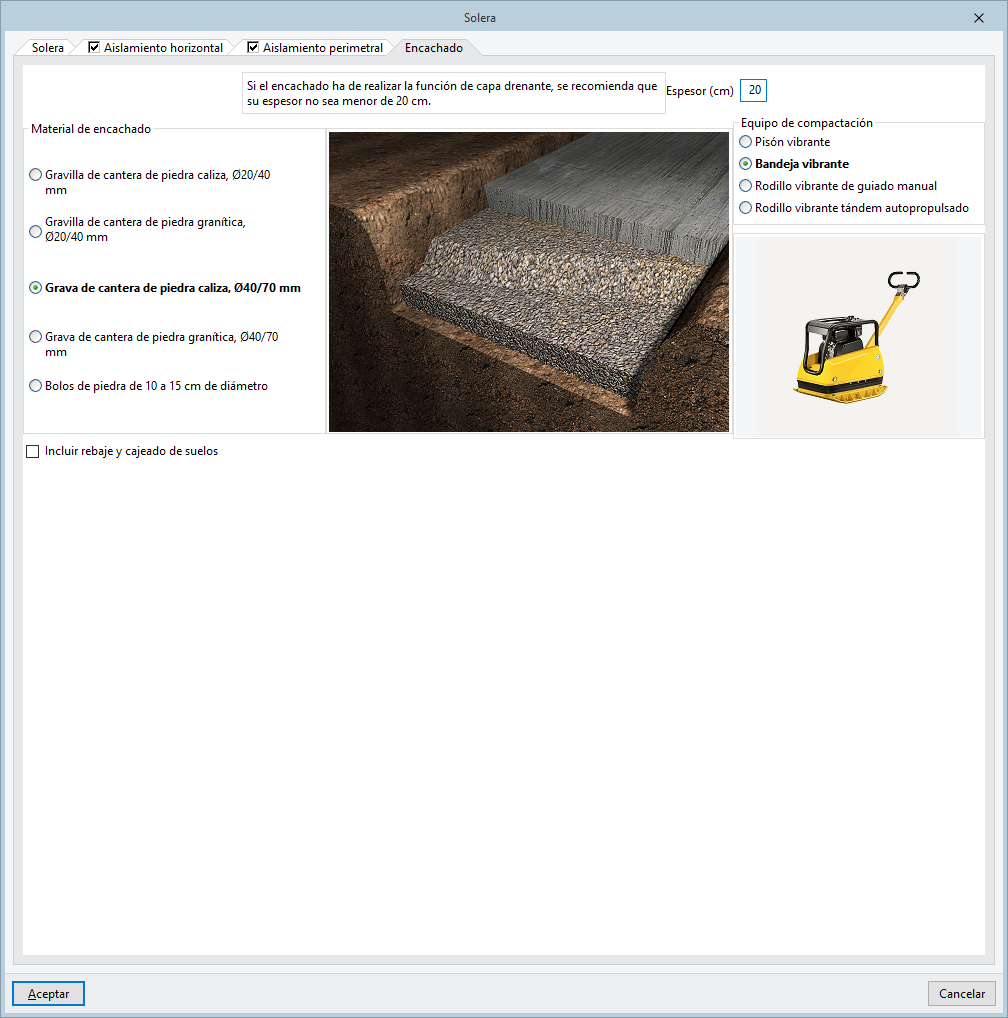
Introducción manual y editable de soleras y forjados sanitarios
La introducción de un tipo de solera o forjado sanitario se puede realizar de forma manual o editable. De esta manera, el usuario especifica directamente los parámetros que describen el tipo de solera o forjado sanitario, incluyendo los datos necesarios para los diferentes cálculos realizados por el programa.
Los parámetros necesarios en la configuración manual de un tipo de solera o forjado sanitario son los siguientes:
- Referencia
Referencia del tipo de solera o forjado sanitario. - Descripción
Descripción del tipo de solera o forjado sanitario. Esta información aparecerá en los listados proporcionados por el programa. - Disposición
Se debe indicar si el elemento es una solera, un forjado sanitario o si se trata de un forjado genérico.
Los datos exigidos dependen de la disposición seleccionada:
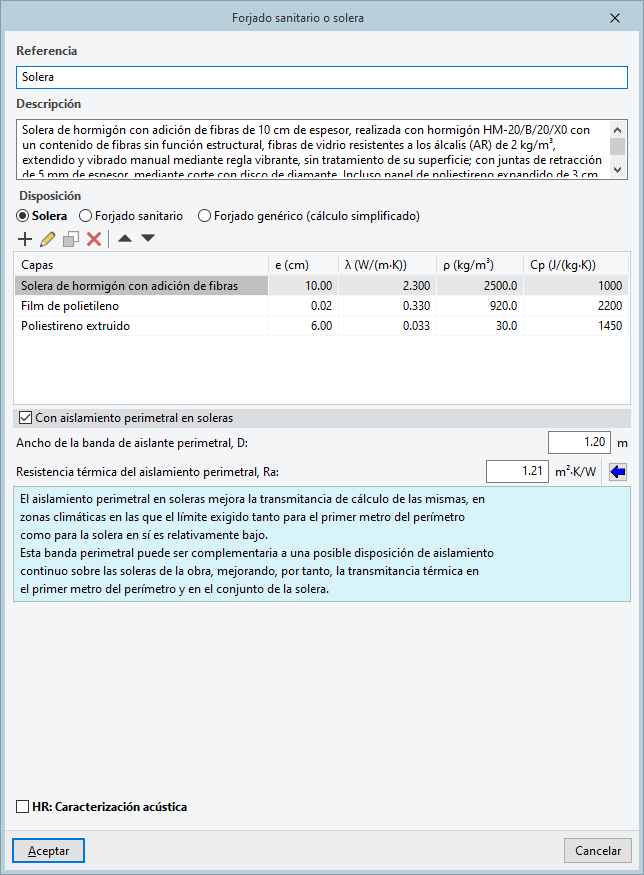
Solera
- Disposición: Solera
Si el elemento es una solera, es necesario definir los siguientes parámetros:- Capas
Capas de materiales que componen la solera. Se muestra la siguiente información:- Capas, Espesor, Conductividad térmica, Densidad, Calor específico
- Con aislamiento perimetral en soleras (opcional)
Activando esta casilla es posible definir una banda de aislamiento perimetral en la solera que mejora su transmitancia de cálculo. Esta banda de aislante perimetral puede ser complementaria a una posible disposición de aislamiento continuo en la solera, lo que reduce la transmitancia térmica en el primer metro del perímetro y en el conjunto de la solera.- Ancho de la banda de aislante perimetral
- Resistencia térmica del aislamiento perimetral, Ra
El asistente a la derecha permite importar valores usuales de proyecto para diferentes tipologías de aislante.
- Capas
Forjado sanitario
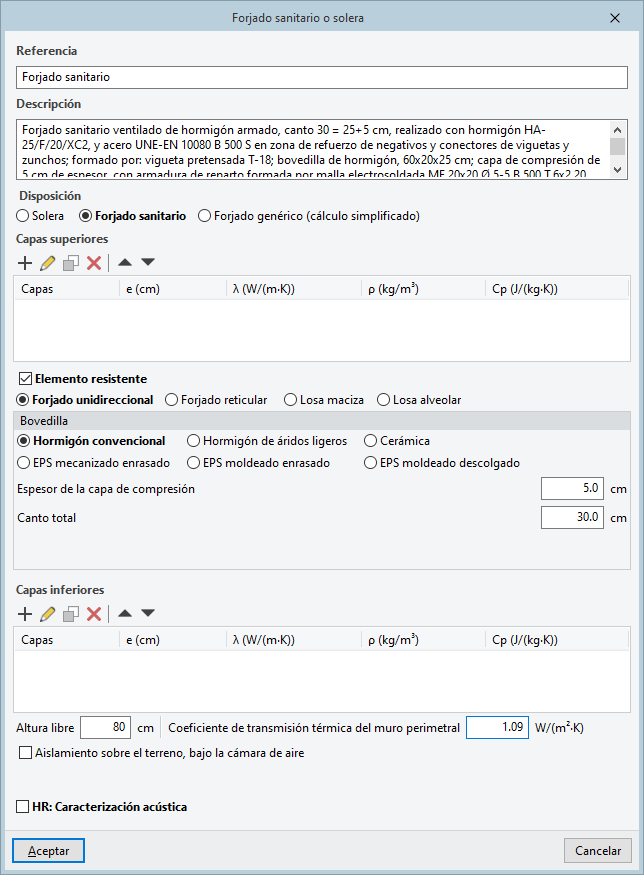
- Disposición: Forjado sanitario
Si el elemento es un forjado sanitario, es necesario definir los siguientes parámetros:- Capas superiores
Capas de materiales situadas sobre el elemento resistente. Se muestra la siguiente información:- Capas, Espesor, Conductividad térmica, Densidad, Calor específico
- Elemento resistente (opcional)
Selección de la tipología de elemento estructural o resistente entre las siguientes. Cada tipología exige la definición de unos parámetros determinados:- Forjado unidireccional
Permite seleccionar el tipo de "Bovedilla", el "Espesor de la capa de compresión" y el "Canto total". - Forjado reticular
Permite seleccionar el tipo de "Casetón", el "Espesor de la capa de compresión" y el "Canto total". - Losa maciza
Permite seleccionar el tipo de material y el "Canto de la losa". - Losa alveolar
Permite indicar el "Canto", el "Ancho del nervio", la "Anchura del aligeramiento" y la "Masa superficial", así como, opcionalmente, el espesor de la "Capa de compresión".
- Forjado unidireccional
- Capas inferiores
Capas de materiales situadas bajo el elemento resistente. Se muestra la siguiente información:- Capas, Espesor, Conductividad térmica, Densidad, Calor específico
- Altura libre
Altura libre de la cámara de aire situada entre el terreno y la parte inferior del conjunto de capas definido para el forjado sanitario. - Coeficiente de transmisión térmica del muro perimetral
Valor de transmitancia térmica del muro perimetral que cierra el contorno de la cámara de aire situada bajo el forjado sanitario. - Aislamiento sobre el terreno, bajo la cámara de aire (opcional)
Permite indicar la existencia de aislamiento térmico sobre el terreno situado bajo la cámara de aire, indicando su resistencia térmica:- Resistencia térmica
- Capas superiores
Forjado genérico
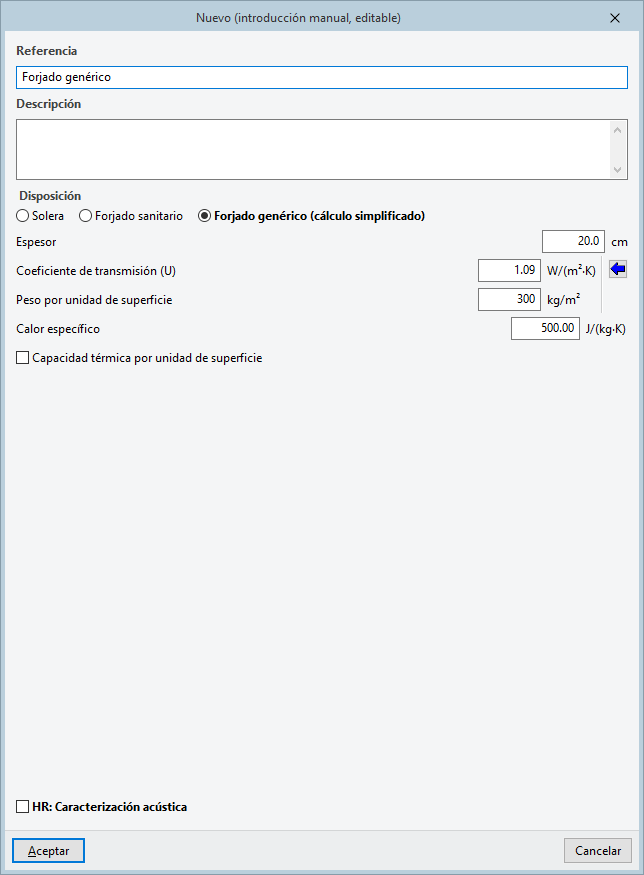
- Disposición: Forjado genérico (cálculo simplificado)
Si el elemento es un forjado genérico, es necesario definir los siguientes parámetros globales:- Espesor
- Coeficiente de transmisión (U)
- Peso por unidad de superficie
- Calor específico
- Capacidad térmica por unidad de superficie (opcional)
Opciones de caracterización acústica
- HR: Caracterización acústica (opcional)
Permite introducir los valores de caracterización acústica de la solera o forjado sanitario, que se emplean en el cálculo acústico realizado por el programa. Si no se activa esta casilla, el programa estimará estos valores a partir de la configuración constructiva del elemento y por ley de masas.- Referencia, Rw, C, Ctr, Ln,w
Referencia del ensayo acústico o indicación de la procedencia de los datos y valores de caracterización acústica del elemento.
- Referencia, Rw, C, Ctr, Ln,w
Definición de forjados entre pisos
La definición de un forjado entre pisos pasa por la configuración de los siguientes apartados, mostrados en su panel de edición (accesible desde la pestaña "Elementos constructivos", menú "Forjados", opción "Forjado entre pisos"):
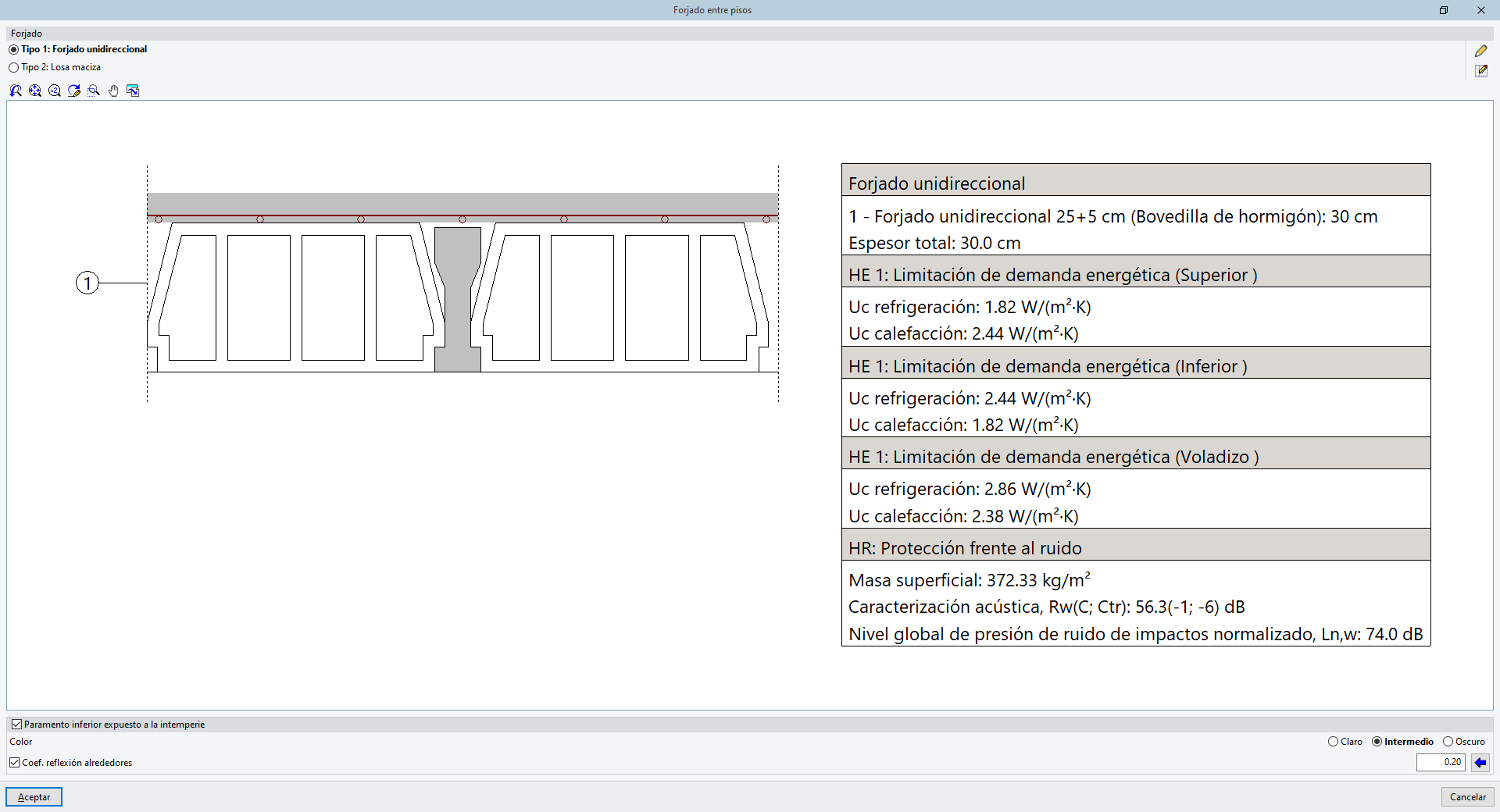
En primer lugar, el programa permite realizar la selección de tipo entre los tipos introducidos. Si no se han creado aún tipos de elementos, el programa mostrará el aviso "Debe introducir, al menos, un tipo" y el botón "Pulse aquí para editar la lista de tipos disponibles", que permitirá acceder a la lista de tipos.
A la derecha del selector de tipo, una vez se ha creado al menos un tipo de elemento, aparecerán dos botones:
- El botón "Edición del tipo seleccionado" permite realizar directamente modificaciones sobre el tipo de elemento que se encuentra seleccionado.
- El botón "Pulse aquí para editar la lista de tipos disponibles" permite acceder a la lista de tipos de elementos, desde la que se pueden crear más tipos, modificar su descripción, editarlos o eliminarlos, entre otras acciones.
Más adelante, el visor muestra la sección constructiva en detalle del elemento seleccionado, incluyendo información sobre la lista de capas y sus características térmicas y acústicas, entre otras.
Por último, la activación de la casilla "Paramento inferior expuesto a la intemperie" permite considerar que el forjado se trata de un voladizo, con la cara inferior expuesta al ambiente exterior. En este caso, es necesario configurar los siguientes parámetros:
- Color (Claro / Intermedio / Oscuro)
Color de la cara exterior del forjado. Esto define de forma aproximada el coeficiente de absorción por radiación e influye en el cálculo térmico. - Coeficiente de reflexión de alrededores (opcional)
Este coeficiente sirve para evaluar la radiación reflejada por los materiales de los alrededores, incrementando la carga máxima en el proyecto, al tener en cuenta la radiación difusa. Se recomienda utilizar este coeficiente en el caso de forjados próximos a otras superficies. El asistente a la derecha permite importar valores usuales para diferentes "Materiales".
Introducción de forjados entre pisos del Generador de precios
La introducción de un tipo de forjado entre pisos se puede realizar obteniendo la información a partir del Generador de precios. Esta base de datos agrupa las tipologías disponibles en las siguientes familias:
- Forjado unidireccional
- Forjado reticular
- Losa maciza
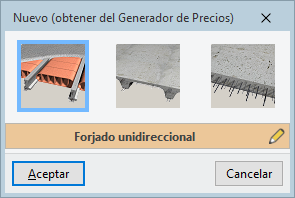
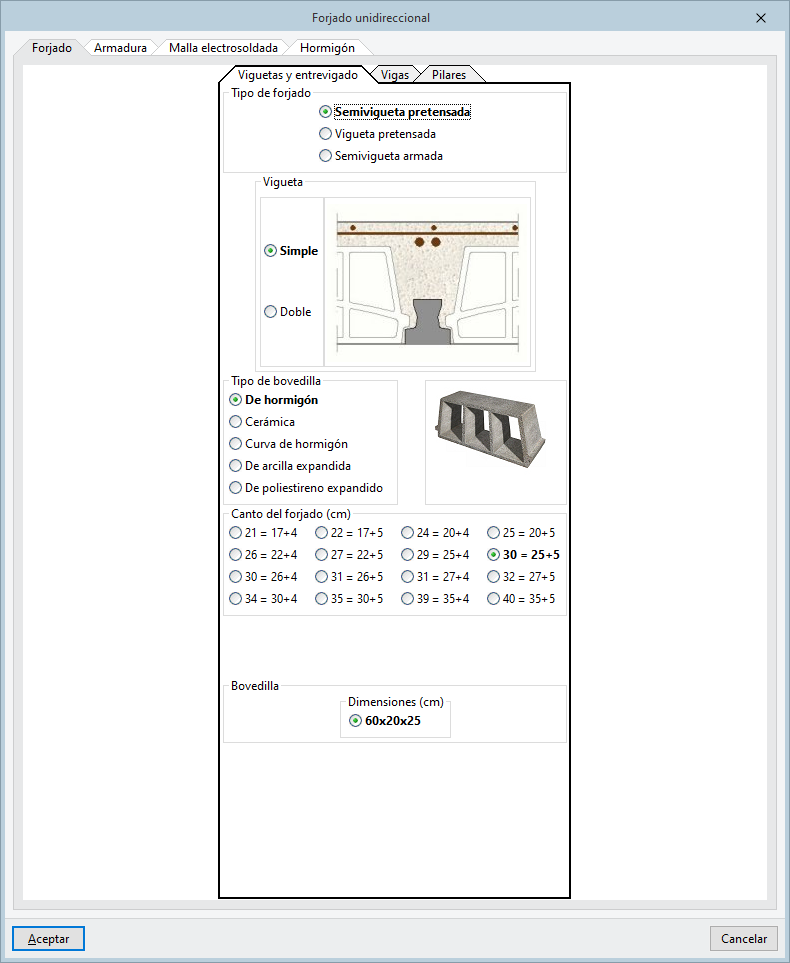
Tras seleccionar la familia deseada, el botón "Editar selección" permite abrir una ventana donde se realiza su configuración pormenorizada.
Aquí se puede seleccionar el producto específico dentro de los ofrecidos por cada fabricante (incluido, en su caso, el fabricante genérico), así como ajustar los parámetros relacionados y consultar la documentación asociada.
Las opciones mostradas para la configuración de cada producto dependen de la partida seleccionada y de los datos suministrados por cada fabricante.
Introducción manual y editable de forjados entre pisos
La introducción de un tipo de forjado entre pisos se puede realizar de forma manual o editable. De esta manera, el usuario especifica directamente los parámetros que describen el tipo de forjado entre pisos, incluyendo los datos necesarios para los diferentes cálculos realizados por el programa.
Los parámetros necesarios en la configuración manual de un tipo de forjado entre pisos son los siguientes:
- Referencia
Referencia del tipo de forjado entre pisos. - Descripción
Descripción del tipo de forjado entre pisos. Esta información aparecerá en los listados proporcionados por el programa. - Disposición
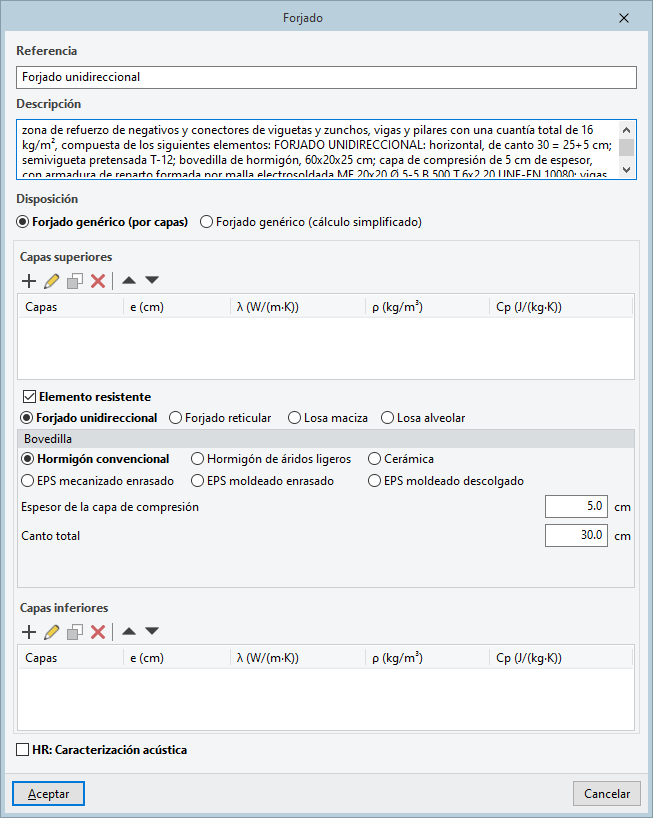
Se debe indicar si el forjado entre pisos se define introduciendo los datos de las capas que lo componen o mediante la introducción de sus características globales en un cálculo simplificado.- Forjado genérico (por capas)
Si el elemento se define por capas, es necesario introducir los siguientes parámetros:- Capas superiores
Capas de materiales situadas sobre el elemento resistente. Se muestra la siguiente información:- Capas, Espesor, Conductividad térmica, Densidad, Calor específico
- Elemento resistente (opcional)
Selección de la tipología de elemento estructural o resistente entre las siguientes. Cada tipología exige la definición de unos parámetros determinados:- Forjado unidireccional
Permite seleccionar el tipo de "Bovedilla", el "Espesor de la capa de compresión" y el "Canto total". - Forjado reticular
Permite seleccionar el tipo de "Casetón", el "Espesor de la capa de compresión" y el "Canto total". - Losa maciza
Permite seleccionar el tipo de material y el "Canto de la losa". - Losa alveolar
Permite indicar el "Canto", el "Ancho del nervio", la "Anchura del aligeramiento" y la "Masa superficial", así como, opcionalmente, el espesor de la "Capa de compresión".
- Forjado unidireccional
- Capas inferiores
Capas de materiales situadas bajo el elemento resistente. Se muestra la siguiente información:- Capas, Espesor, Conductividad térmica, Densidad, Calor específico
- Capas superiores
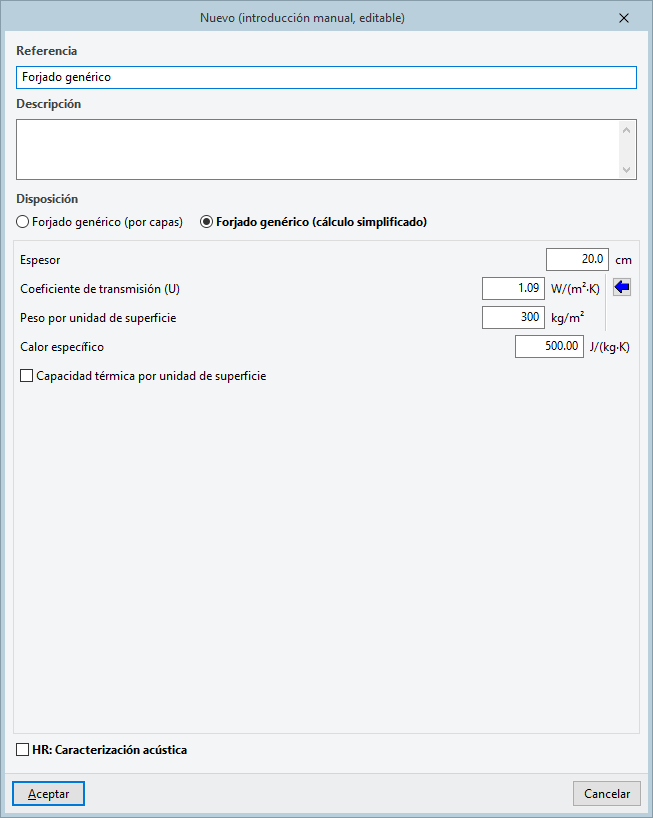
- Forjado genérico (cálculo simplificado)
Si se utiliza esta opción, es necesario definir los siguientes parámetros globales:- Espesor
- Coeficiente de transmisión (U)
- Peso por unidad de superficie
- Calor específico
- Capacidad térmica por unidad de superficie (opcional)
- Forjado genérico (por capas)
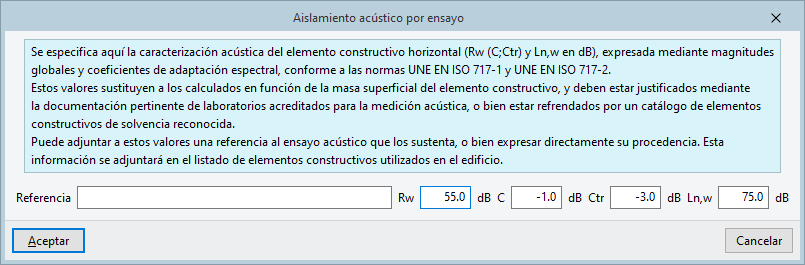
- HR: Caracterización acústica (opcional)
Permite introducir los valores de caracterización acústica del forjado entre pisos, que se emplean en el cálculo acústico realizado por el programa. Si no se activa esta casilla, el programa estimará estos valores a partir de la configuración constructiva del elemento y por ley de masas.- Referencia, Rw, C, Ctr, Ln,w
Referencia del ensayo acústico o indicación de la procedencia de los datos y valores de caracterización acústica del elemento.
- Referencia, Rw, C, Ctr, Ln,w
Definición de azoteas y tejados
La definición de una "Azotea" (o cubierta plana) o de un "Tejado" (o cubierta inclinada) pasa por la configuración de los siguientes apartados, mostrados en su panel de edición (accesible desde la pestaña "Elementos constructivos", menú "Forjados", opciones "Azotea o "Tejado"):
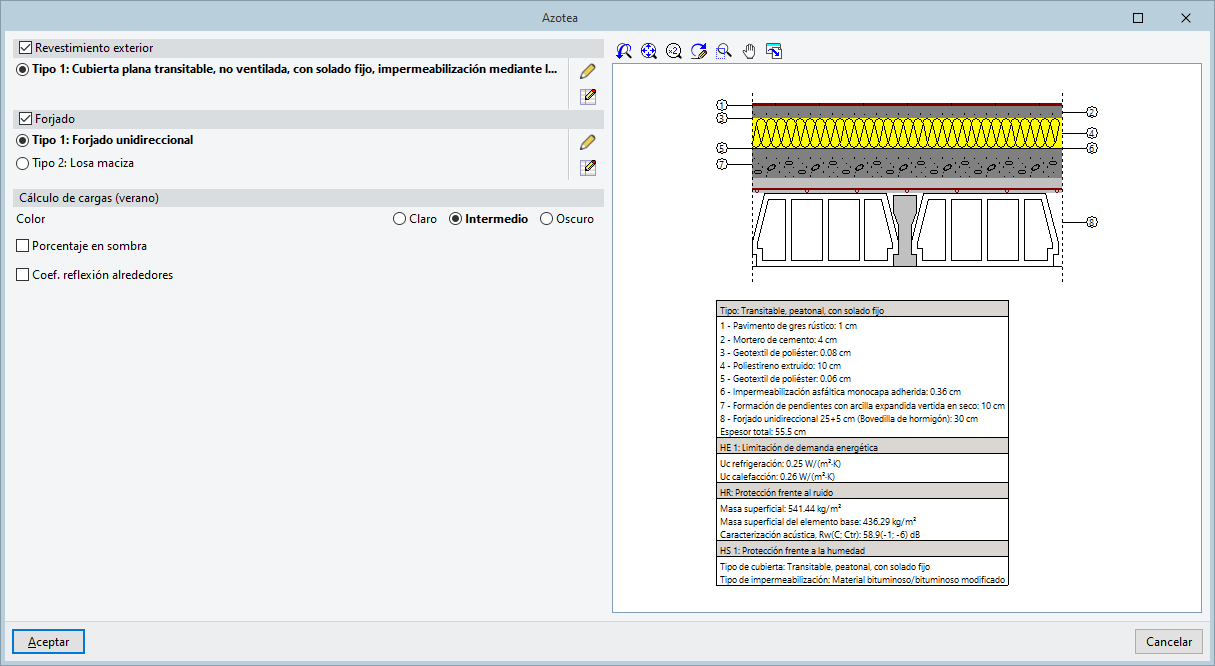
En el lateral izquierdo, es necesario definir las dos partes que componen la cubierta:
- el revestimiento exterior de cubierta,
- y el forjado de cubierta.
Cada una de estas partes puede considerarse o no activando o desactivando las casillas "Revestimiento exterior" y "Forjado" en los apartados correspondientes.
En cada uno de estos apartados, el programa permite realizar la selección de tipo entre los tipos introducidos. Si no se han creado aún tipos de elementos, el programa mostrará el aviso "Debe introducir, al menos, un tipo" y el botón "Pulse aquí para editar la lista de tipos disponibles", que permitirá acceder a la lista de tipos.
A la derecha del selector de tipo, una vez se ha creado al menos un tipo de elemento, aparecerán dos botones:
- El botón "Edición del tipo seleccionado" permite realizar directamente modificaciones sobre el tipo de elemento que se encuentra seleccionado.
- El botón "Pulse aquí para editar la lista de tipos disponibles" permite acceder a la lista de tipos de elementos, desde la que se pueden crear más tipos, modificar su descripción, editarlos o eliminarlos, entre otras acciones.
El apartado "Cálculo de cargas (verano)" permite configurar los siguientes parámetros, utilizados por el programa en el cálculo de cargas térmicas de refrigeración:
- Color (Claro / Intermedio / Oscuro)
Color de la cara exterior de la cubierta. Esto define de forma aproximada el coeficiente de absorción por radiación e influye en el cálculo térmico. - Porcentaje en sombra (opcional)
Define la fracción de la superficie total que recibe radiación difusa (no recibe radiación directa). El valor dado para la cubierta afecta también a todos los lucernarios definidos en la misma. El programa asume que el porcentaje de sombra es constante en todo el intervalo de uso de la instalación. Se recomienda utilizar este porcentaje cuando se desee una mayor exactitud en los cálculos, ya que el cálculo de cargas sin tener en cuenta las sombras está del lado de la seguridad. - Coeficiente de reflexión de alrededores (opcional)
Este coeficiente sirve para evaluar la radiación reflejada por los materiales de los alrededores, incrementando la carga máxima en el proyecto, al tener en cuenta la radiación difusa. Se recomienda utilizar este coeficiente en el caso de cubiertas próximas a otras superficies. El asistente a la derecha permite importar valores usuales para diferentes "Materiales".
En el área lateral, el visor muestra la sección constructiva en detalle del elemento seleccionado, incluyendo información sobre la lista de capas y sus características térmicas y acústicas, entre otras.
| Ejemplos: |
|---|
| En el caso de una cubierta ligera, no es necesario activar la casilla "Forjado". En el caso de una cubierta sobre tabiques palomeros, es necesario realizar su introducción en dos plantas: en la planta bajocubierta se introduce un "Forjado entre pisos", mientras que en la planta superior de cubierta se introduce un "Tejado" únicamente con "Revestimiento exterior" y sin "Forjado" (pueden consultarse más detalles aquí). |
Definición de revestimientos exteriores (azoteas y tejados)
Introducción de revestimientos exteriores del Generador de precios
La introducción de un tipo de revestimiento exterior de cubierta, en el caso de las cubiertas planas o azoteas, se puede realizar obteniendo la información a partir del Generador de precios. Esta base de datos agrupa las tipologías disponibles en las siguientes familias:
- Cubierta plana transitable no ventilada
- Cubierta plana transitable ventilada
- Cubierta plana no transitable ventilada
- Cubierta plana no transitable no ventilada
- Cubierta Deck
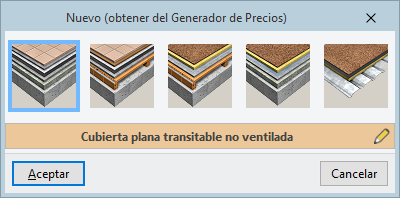
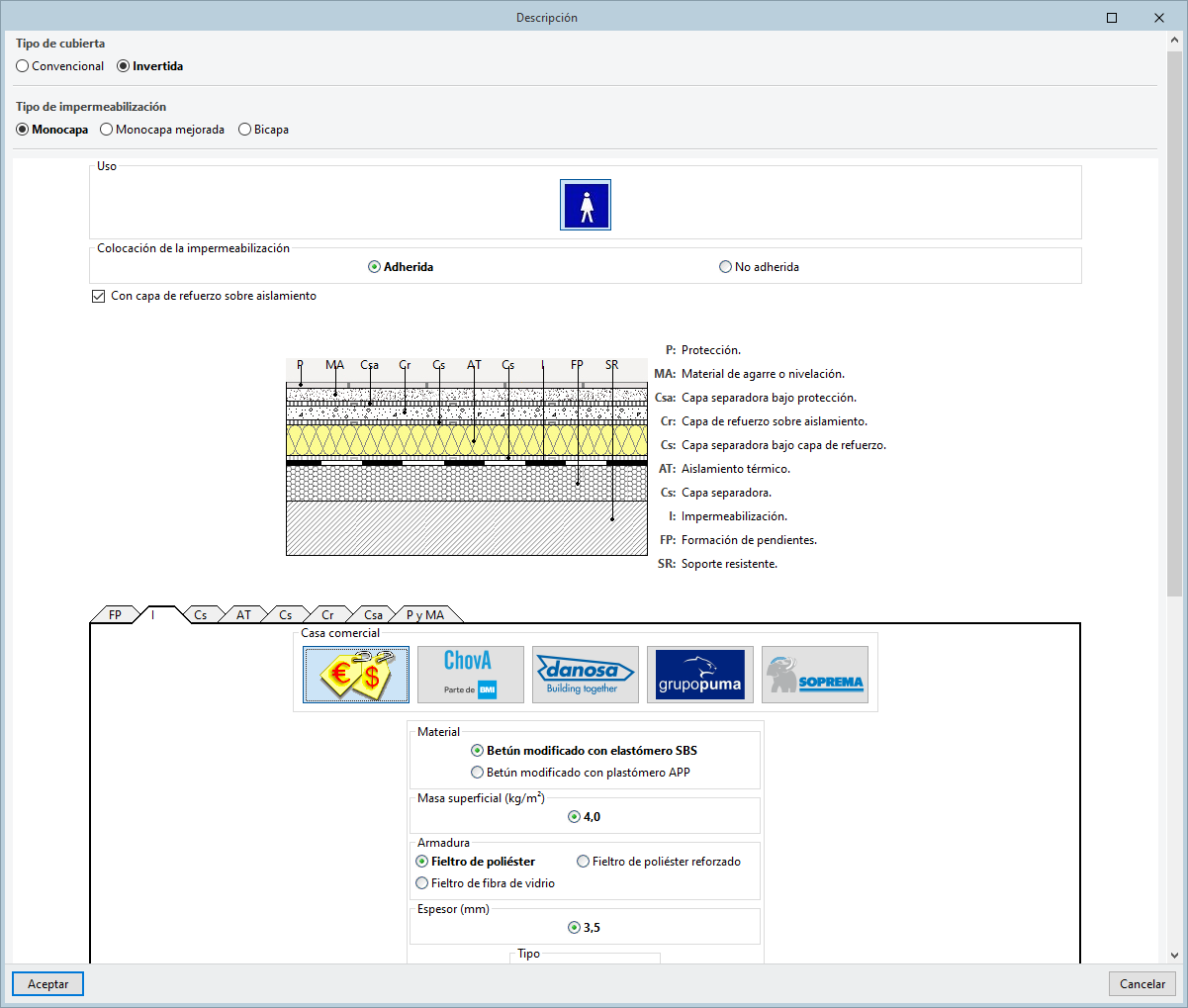
Tras seleccionar la familia deseada, el botón "Editar selección" permite abrir una ventana donde se realiza su configuración pormenorizada.
Aquí se puede seleccionar el producto específico dentro de los ofrecidos por cada fabricante (incluido, en su caso, el fabricante genérico), así como ajustar los parámetros relacionados y consultar la documentación asociada.
Las opciones mostradas para la configuración de cada producto dependen de la partida seleccionada y de los datos suministrados por cada fabricante.
Introducción manual y editable de revestimientos exteriores
La introducción de un tipo de revestimiento exterior de cubierta se puede realizar de forma manual o editable. De esta manera, el usuario especifica directamente los parámetros que describen el tipo de revestimiento exterior de cubierta, incluyendo los datos necesarios para los diferentes cálculos realizados por el programa.
Los parámetros necesarios en la configuración manual de un tipo de revestimiento exterior de cubierta son los siguientes:
- Referencia
Referencia del tipo de revestimiento exterior de cubierta. - Descripción
Descripción del tipo de revestimiento exterior de cubierta. Esta información aparecerá en los listados proporcionados por el programa. - Capas
Capas de materiales que componen el revestimiento exterior. Se muestra la siguiente información:- Capas, Espesor, Conductividad térmica, Densidad, Calor específico
- Cámara de aire (opcional)
Permite definir una cámara de aire en el revestimiento exterior de cubierta, si existe:- Espesor
- Ventilación (Sin ventilar / Ligeramente ventilada / Muy ventilada)
- Capas inferiores (si se ha activado "Cámara de aire")
Capas de materiales que componen la parte del revestimiento exterior bajo la cámara de aire. Se muestra la siguiente información:- Capas, Espesor, Conductividad térmica, Densidad, Calor específico
- HS 1: Protección frente a la humedad (opcional)
Permite seleccionar los parámetros necesarios para la verificación del documento CTE DB HS1 entre los disponibles.- Tipo, Tipo de impermeabilización
- HR: Caracterización acústica (opcional)
Si se activa esta casilla, es posible forzar o modificar la caracterización acústica del elemento constructivo horizontal donde se disponga este revestimiento.
Si el elemento resistente horizontal, o el revestimiento de la cara opuesta, poseen también valores forzados de cálculo, el programa utilizará el conjunto de valores máximo definido para cualquiera de los tres elementos.
Si este revestimiento se combina con otro revestimiento en la cara opuesta al elemento resistente horizontal que tiene definida una caracterización acústica que modifica los valores del elemento base, los valores aquí definidos se verán modificados conforme al otro revestimiento.- Forzar los valores de cálculo
Mediante esta opción se puede forzar la caracterización acústica con la que el programa calculará el elemento constructivo horizontal donde se disponga este revestimiento.- Referencia
En este apartado se puede añadir un texto donde se justifican los valores aquí definidos, como la referencia al ensayo acústico normalizado que avala dichos valores. - Rw, C, Ctr, Ln,w
Valores de caracterización acústica forzados para el elemento constructivo horizontal.
- Referencia
- Modificar la caracterización acústica del elemento base
Mediante esta opción se puede modificar la caracterización acústica con la que el programa calculará el elemento constructivo horizontal donde se disponga este revestimiento. Si el elemento resistente horizontal, o el revestimiento de la cara opuesta, poseen valores forzados de cálculo, el programa tomará estos valores y los modificará en base a los criterios que se marquen mediante esta opción.- Con incremento absoluto
Permite modificar la caracterización acústica del elemento constructivo horizontal mediante incrementos absolutos para cada uno de los parámetros acústicos. - En función de la masa del elemento base
Permite modificar la caracterización acústica del elemento constructivo horizontal mediante una relación logarítmica de las masas involucradas. Se debe definir la pendiente de la siguiente ecuación logarítmica. La ganancia acústica del revestimiento (ΔR) se calcula en función de la relación entre las masas del revestimiento (mrev) y del elemento donde este queda adherido (mbase):- ΔR= pendiente * log [(mbase + mrev)/mbase]
- Con incremento absoluto
- Forzar los valores de cálculo
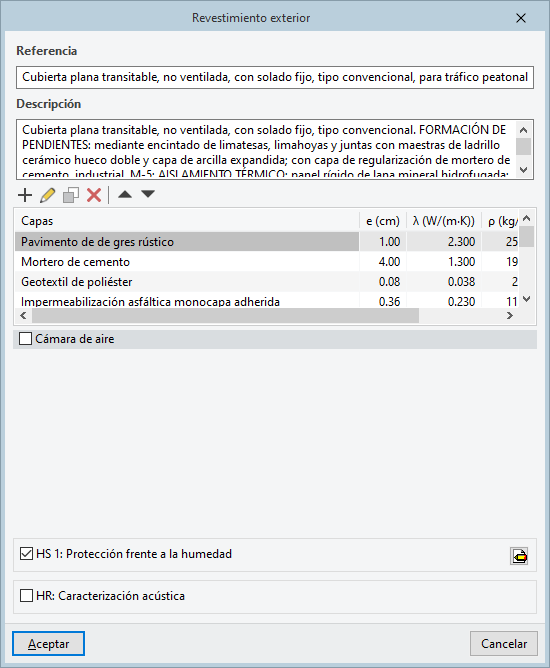
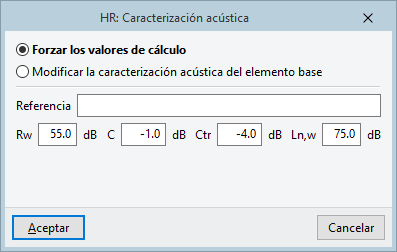
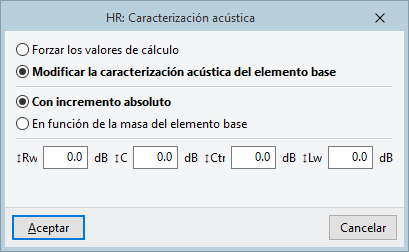
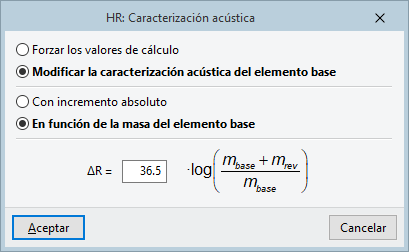
Caracterización acústica de un tipo de revestimiento exterior de cubierta
Definición de forjados (azoteas y tejados)
El apartado "Forjado" permite definir el forjado de la azotea o cubierta. Los parámetros a introducir son equivalentes a los mostrados en la definición de forjados entre pisos.
Definición de capas de materiales
Al introducir o editar una capa de material en las listas de capas disponibles en los diferentes elementos constructivos que las incluyen, se abre la ventana "Descripción del material".
Aquí, es necesario indicar los siguientes parámetros:
- Referencia
Referencia de la capa de material. - Espesor
Espesor de la capa de material. - Densidad volumétrica
Densidad volumétrica de la capa de material. Si se trata de una capa compuesta por varios materiales de diferentes densidades, se indica la densidad media ponderada. - Coeficientes de absorción sonora (opcional)
Estos parámetros intervienen en cálculos del estudio acústico como el del tiempo de reverberación y su definición tendría sentido en el caso de que la capa de material estuviese expuesta o vista en el recinto donde se realizan. Se debe indicar el valor para las siguientes frecuencias:- 500 Hz, 1000 Hz, 2000 Hz
- Caracterización térmica
- Conductividad / Resistencia térmica
Se debe indicar uno de estos dos parámetros. Este valor, junto con el espesor, se utiliza en el cálculo de la transmitancia térmica de la capa de material. - Calor específico
Calor absorbido por unidad de masa del material para aumentar una unidad de temperatura. Un valor elevado se corresponde con un material de alta inercia térmica. - Factor de resistencia a la difusión del vapor de agua
La colocación de una capa de material con un factor elevado en la cara caliente del aislamiento térmico permite evitar la formación de condensaciones intersticiales, funcionando así como barrera de vapor.
- Conductividad / Resistencia térmica
- Color / Trama / Aspecto del material
Permite ajustar la representación gráfica del material de la capa.
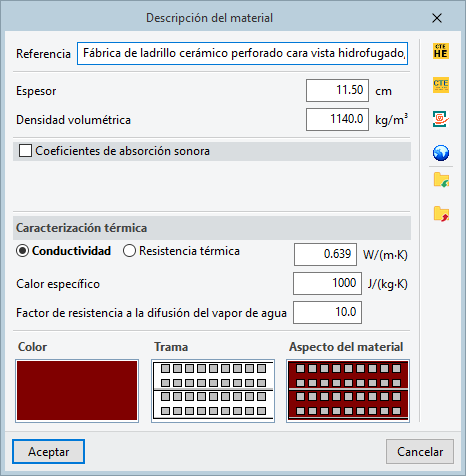
Bibliotecas de materiales
Las opciones de la columna derecha de la ventana "Descripción del material" permiten importar automáticamente los datos del material a partir de la información suministrada por diferentes catálogos y normas, como las siguientes:
- Materiales de la biblioteca de HULC
- Materiales de la biblioteca de LIDER
- Materiales de la biblioteca de CALENER VYP
- Materiales descritos en la norma UNE-EN ISO 10456
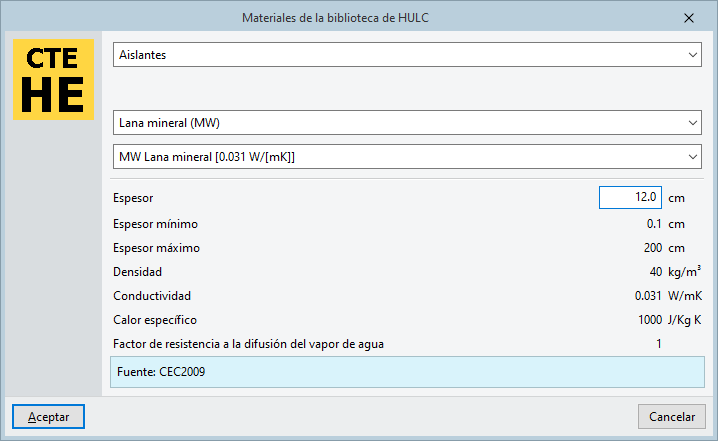
Importación y exportación de materiales a ficheros en disco
De forma adicional, existen opciones en la columna derecha de la ventana "Descripción del material" que permiten importar y exportar los datos del material definido a ficheros en disco de extensión .matcype.
De esta forma, los materiales ya definidos se pueden utilizar en diferentes obras o en la edición de tipologías de elementos constructivos de diferentes categorías.
| Nota: |
|---|
| Por defecto, estos ficheros se guardan en la siguiente ruta: C:\Users\usuario_de_Windows\AppData\Roaming\CYPE Ingenieros\v20XX\config\bibs |
Definición de puertas
La definición de una puerta se realiza desde su panel de edición (accesible desde la pestaña "Elementos constructivos", menú "Huecos", opción "Puerta").
Aquí, el programa permite realizar la selección de tipo entre los tipos introducidos. Si no se han creado aún tipos de elementos, el programa mostrará el aviso "Debe introducir, al menos, un tipo" y el botón "Pulse aquí para editar la lista de tipos disponibles", que permitirá acceder a la lista de tipos.
A la derecha del selector de tipo, una vez se ha creado al menos un tipo de elemento, aparecerán dos botones:
- El botón "Edición del tipo seleccionado" permite realizar directamente modificaciones sobre el tipo de elemento que se encuentra seleccionado.
- El botón "Pulse aquí para editar la lista de tipos disponibles" permite acceder a la lista de tipos de elementos, desde la que se pueden crear más tipos, modificar su descripción, editarlos o eliminarlos, entre otras acciones.
Por último, el parámetro "Altura de la puerta" permite definir este dato en el caso de haber seleccionado una puerta cuyas dimensiones no están fijadas por el tipo elegido.
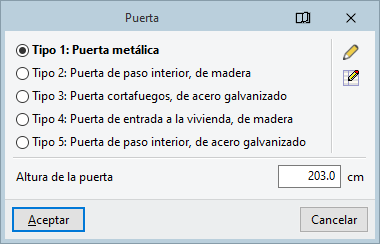
Introducción de puertas del Generador de precios
La introducción de un tipo de puerta se puede realizar obteniendo la información a partir del Generador de precios. Esta base de datos agrupa las tipologías disponibles en las siguientes familias:
- Puerta de paso interior, de madera
- Puerta de paso interior, de acero galvanizado
- Puerta cortafuegos, de acero galvanizado
- Puerta de entrada a la vivienda, acorazada
- Puerta de entrada a la vivienda, de acero
- Puerta de entrada a la vivienda, de madera
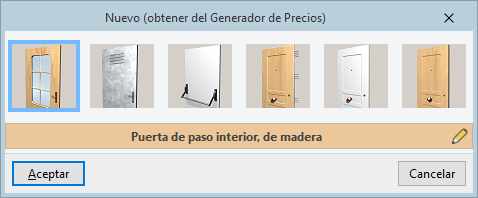
Tras seleccionar la familia deseada, el botón "Editar selección" permite abrir una ventana donde se realiza su configuración pormenorizada.
Aquí se puede seleccionar el producto específico dentro de los ofrecidos, así como ajustar los parámetros relacionados y consultar la documentación asociada.
Las opciones mostradas para la configuración de cada producto dependen de la partida seleccionada.
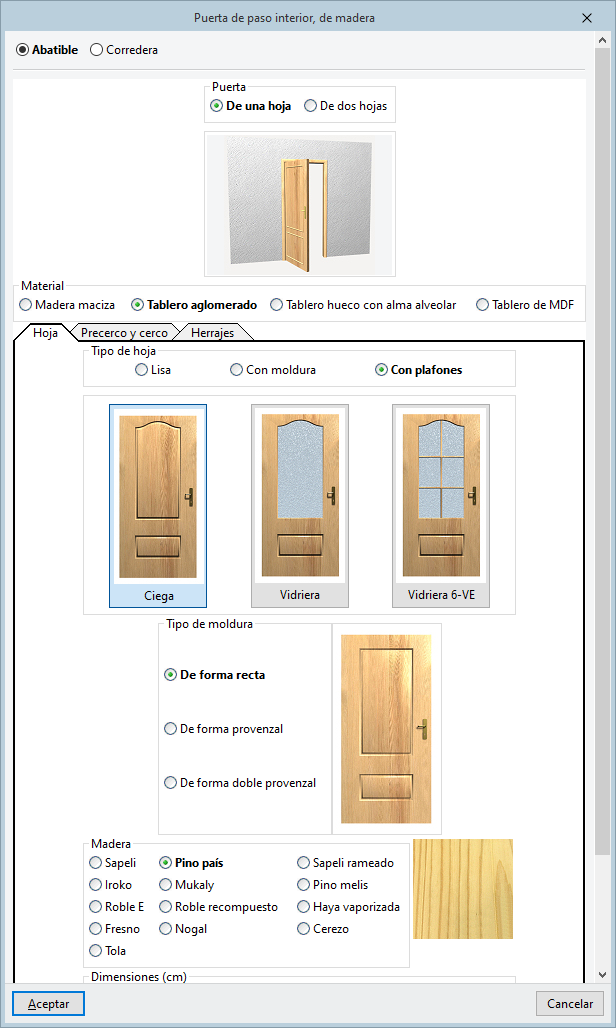
Introducción manual y editable de puertas
La introducción de un tipo de puerta se realiza de forma manual o editable. De esta manera, se pueden especificar directamente los parámetros que describen el tipo de puerta, incluyendo los datos necesarios para los diferentes cálculos realizados por el programa.
Los parámetros necesarios en la configuración manual de un tipo de puerta son los siguientes:
- Referencia
Referencia del tipo de puerta. - Descripción
Descripción del tipo de puerta. Esta información aparecerá en los listados proporcionados por el programa. - Dimensiones (ancho x altura) (opcional)
Permite especificar y forzar las dimensiones de la puerta. Si no se activa esta opción, la "Altura de la puerta" se deberá describir en el panel de introducción del ejemplar particular de puerta, mientras que su ancho se indicará gráficamente mediante la inserción de dos puntos en el dibujo. - Cortafuego (opcional)
En la verificación de la seguridad contra incendio, deberá activarse esta casilla si la puerta se sitúa entre dos recintos pertenecientes a compartimentos diferentes. Se debe indicar la capacidad en minutos de la puerta para mantener la integridad y el aislamiento térmico:- EI2 30 / EI2 45 / EI2 60 / EI2 90 / EI2 120
- Coeficiente de transmisión (U)
Valor de transmitancia térmica de la puerta. - Color
Color de la puerta. Esto define de forma aproximada el coeficiente de absorción por radiación e influye en el cálculo térmico.- Claro / Intermedio / Oscuro
- Aislamiento acústico (opcional)
Permite indicar los valores de caracterización acústica de la puerta, en caso de que sean necesarios en el estudio acústico por la posición de la puerta en el modelo. - Coeficientes de absorción sonora (opcional)
Estos parámetros intervienen en cálculos del estudio acústico como el del tiempo de reverberación. Se debe indicar el valor para las siguientes frecuencias:- 500 Hz, 1000 Hz, 2000 Hz
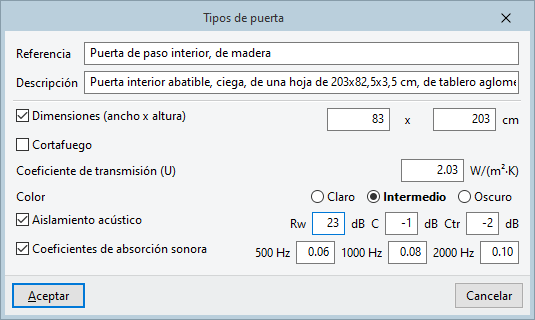
| Nota: |
|---|
| Una puerta de garaje puede definirse a través de la introducción manual y editable de un tipo de puerta, indicando las propiedades aquí mencionadas. |
Definición de ventanas y huecos acristalados
La definición de una ventana o hueco acristalado pasa por la configuración de los siguientes apartados, mostrados en su panel de edición (accesible desde la pestaña "Elementos constructivos", menú "Huecos", opción "Ventana o hueco acristalado"):
- Acristalamiento
Define las propiedades de la fracción acristalada o traslúcida de la ventana o hueco. - Carpintería (opcional)
Define las propiedades de la fracción opaca (marco o carpintería) de la ventana o hueco. - Accesorios (opcional)
Permite introducir accesorios que aportan un sombreamiento sobre la ventana o hueco y una resistencia térmica adicional. - Elementos de sombra (opcional)
Permite simular elementos que producen sombra sobre el hueco como voladizos o laterales. Esto solamente es necesario en caso de que no se hayan introducido los elementos equivalentes en el modelo geométrico (como muros y particiones o forjados). - Puentes térmicos planos (opcional)
Permite definir superficies alrededor de la ventana o hueco acristalado con características constructivas y propiedades diferentes de las del muro o partición sobre la que está dispuesta. - Puentes térmicos lineales (opcional)
Permite definir el puente térmico lineal en el límite entre la ventana o hueco acristalado y el elemento constructivo sobre el que se dispone. - Coeficiente de transmisión de calor (Valor introducido por el usuario) (opcional)
Permite forzar el coeficiente de transmisión de calor para el conjunto de la ventana o hueco acristalado, en caso de que no se desee utilizar el valor calculado por el programa a partir de los datos introducidos en los apartados "Acristalamiento" y "Carpintería". - Cuadro informativo
En este área se muestran las propiedades de "Aislamiento térmico" y "Aislamiento acústico" del vidrio y de la carpintería, además de los datos calculados para la ventana completa, incluyendo las correcciones realizadas en su caso. - Altura del hueco
Permite introducir la altura de la ventana o hueco acristalado. Este apartado solamente aparece si en el tipo seleccionado de "Carpintería" no se han fijado las dimensiones. - Altura sobre el suelo
Permite definir la altura de la parte inferior de la ventana o hueco acristalado respecto del suelo.
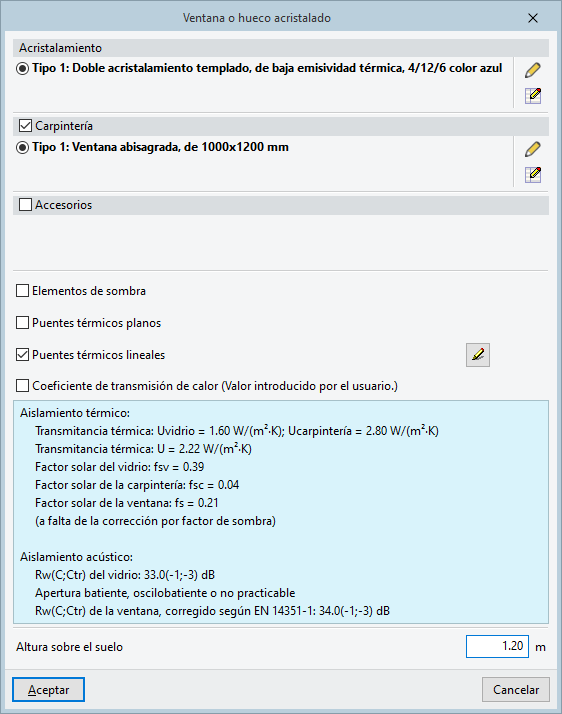
En cada uno de los apartados, "Acristalamiento", "Carpintería" y "Accesorios", el programa permite realizar la selección de tipo entre los tipos introducidos. Si no se han creado aún tipos de elementos, el programa mostrará el aviso "Debe introducir, al menos, un tipo" y el botón "Pulse aquí para editar la lista de tipos disponibles", que permitirá acceder a la lista de tipos.
A la derecha del selector de tipo, una vez se ha creado al menos un tipo de elemento, aparecerán dos botones:
- El botón "Edición del tipo seleccionado" permite realizar directamente modificaciones sobre el tipo de elemento que se encuentra seleccionado.
- El botón "Pulse aquí para editar la lista de tipos disponibles" permite acceder a la lista de tipos de elementos, desde la que se pueden crear más tipos, modificar su descripción, editarlos o eliminarlos, entre otras acciones.
Acristalamiento
Introducción de acristalamientos del Generador de precios
La introducción de un tipo de acristalamiento se puede realizar obteniendo la información a partir del Generador de precios. Esta base de datos agrupa las tipologías de acristalamientos en diferentes familias:
- Doble acristalamiento
- Triple acristalamiento
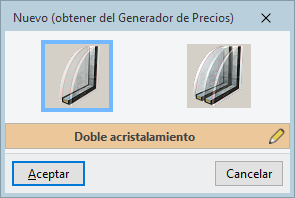
Tras seleccionar la familia deseada, el botón "Editar selección" permite abrir una ventana donde se realiza su configuración pormenorizada.
Aquí se puede seleccionar el producto específico dentro de los ofrecidos por cada fabricante (incluido, en su caso, el fabricante genérico), así como ajustar los parámetros relacionados y consultar la documentación asociada.
Las opciones mostradas para la configuración de cada producto dependen de la partida seleccionada y de los datos suministrados por cada fabricante.
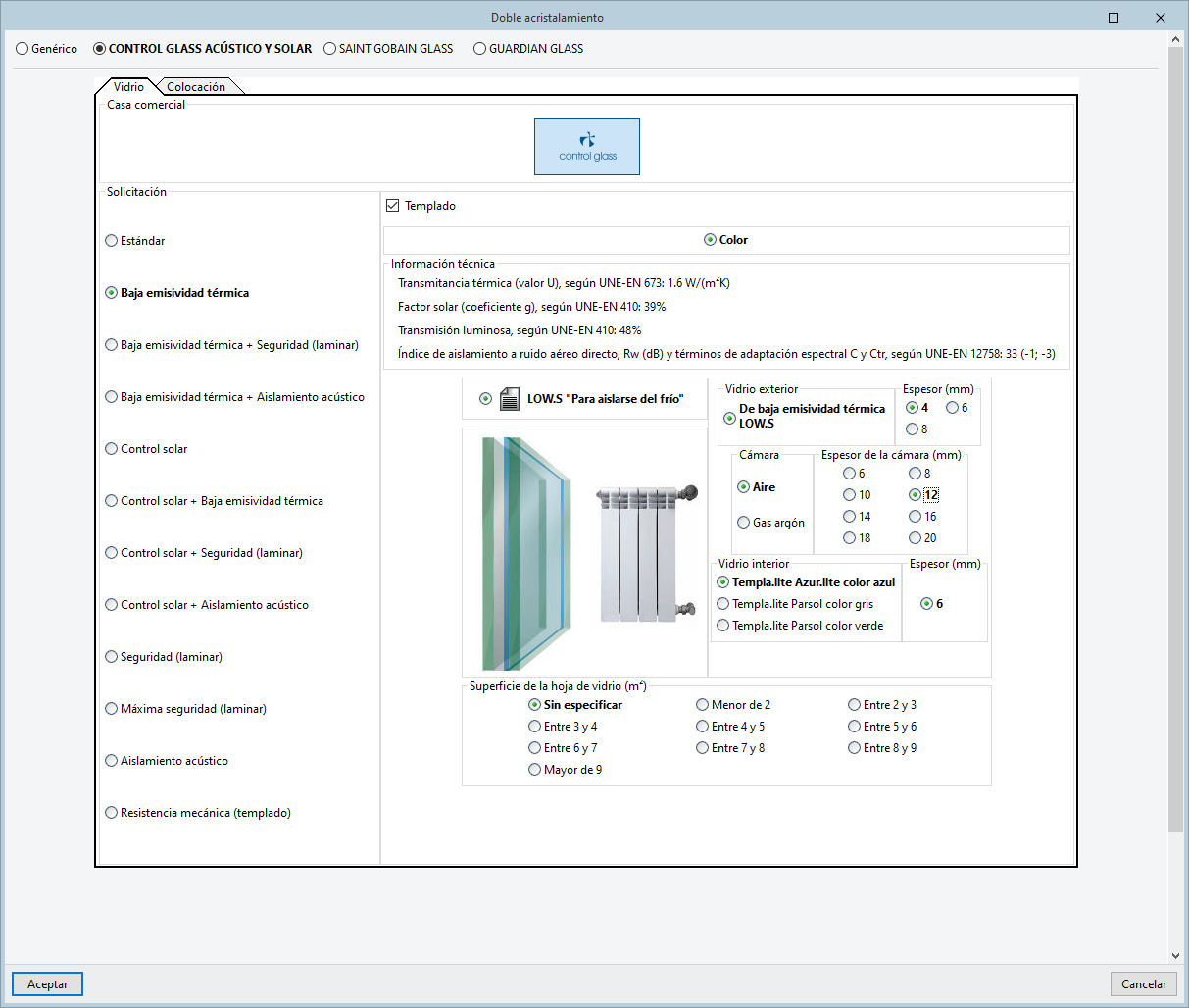
Introducción manual y editable de acristalamientos
La introducción de un tipo de acristalamiento se puede realizar de forma manual o editable. De esta manera, el usuario especifica directamente los parámetros que describen el tipo de acristalamiento, incluyendo los datos necesarios para los diferentes cálculos realizados por el programa.
Los parámetros necesarios en la configuración manual de un tipo de acristalamiento son los siguientes:
- Referencia
Referencia del tipo de acristalamiento. - Descripción
Descripción del tipo de acristalamiento. - Características generales
- Factor solar
Fracción de la radiación solar que permite pasar el acristalamiento. El asistente a la derecha permite importar valores usuales de proyecto. - Coeficiente de transmisión (U)
Coeficiente de transmisión térmica del acristalamiento.
- Factor solar
- Número de hojas
Define el número de hojas de vidrio que componen el acristalamiento y el color de la protección intermedia, si existe:- Cristal sencillo
- Cristal doble
- Protección intermedia (opcional)
- Color (Claro / Intermedio / Oscuro)
- Protección intermedia (opcional)
- Cristal triple
- Protección intermedia (opcional)
- Color (Claro / Intermedio / Oscuro)
- Protección intermedia (opcional)
- Aislamiento acústico
Permite introducir los valores para la caracterización acústica del acristalamiento o de la ventana completa, en función de la activación de la última casilla:- Rw (dB)
Índice global de reducción acústica. - C (dB)
Término de adaptación espectral del índice de reducción acústica para ruido rosa incidente. - Ctr (dB)
Término de adaptación espectral del índice de reducción acústica para ruido de automóviles y de aeronaves. - Forzar valores acústicos para el hueco acristalado (opcional)
Si esta casilla se mantiene desactivada, se considera que los valores introducidos en este panel corresponden únicamente al acristalamiento, por lo que serán corregidos con los datos de la carpintería y el tamaño del hueco. Esta corrección se realiza según la norma EN 14351-1.
Si se activa esta casilla, se considera que los valores de caracterización acústica introducidos en este panel corresponden a los del conjunto de la ventana o hueco acristalado y no se corregirán con los datos de la carpintería y el tamaño del hueco. El ensayo acústico de la ventana completa se puede realizar según la norma EN ISO 140-3 y es necesario para ventanas de aislamiento acústico con valores Rw > 35 dB o Rw + Ctr > 39 dB.
- Rw (dB)
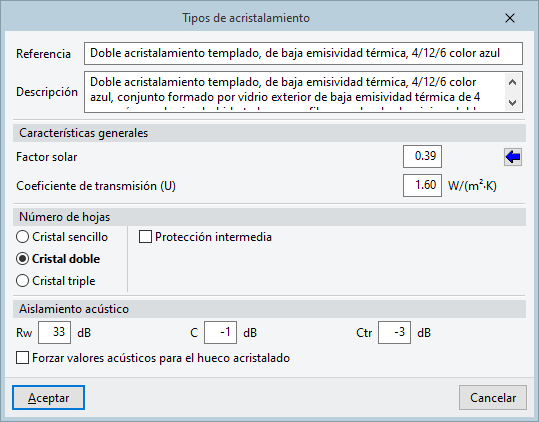
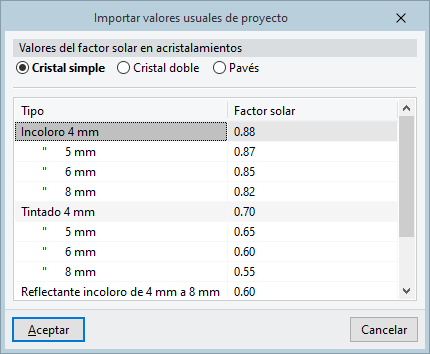
Carpintería
Introducción de carpinterías del Generador de precios
La introducción de un tipo de carpintería se puede realizar obteniendo la información a partir del Generador de precios. Esta base de datos agrupa las tipologías de carpinterías en diferentes familias:
- Aluminio
- PVC
- Acero
- Madera
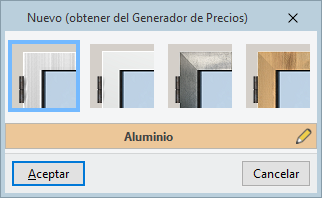
Tras seleccionar la familia deseada, el botón "Editar selección" permite abrir una ventana donde se realiza su configuración pormenorizada.
Aquí se puede seleccionar el producto específico dentro de los ofrecidos por cada fabricante (incluido, en su caso, el fabricante genérico), así como ajustar los parámetros relacionados y consultar la documentación asociada.
Las opciones mostradas para la configuración de cada producto dependen de la partida seleccionada y de los datos suministrados por cada fabricante.
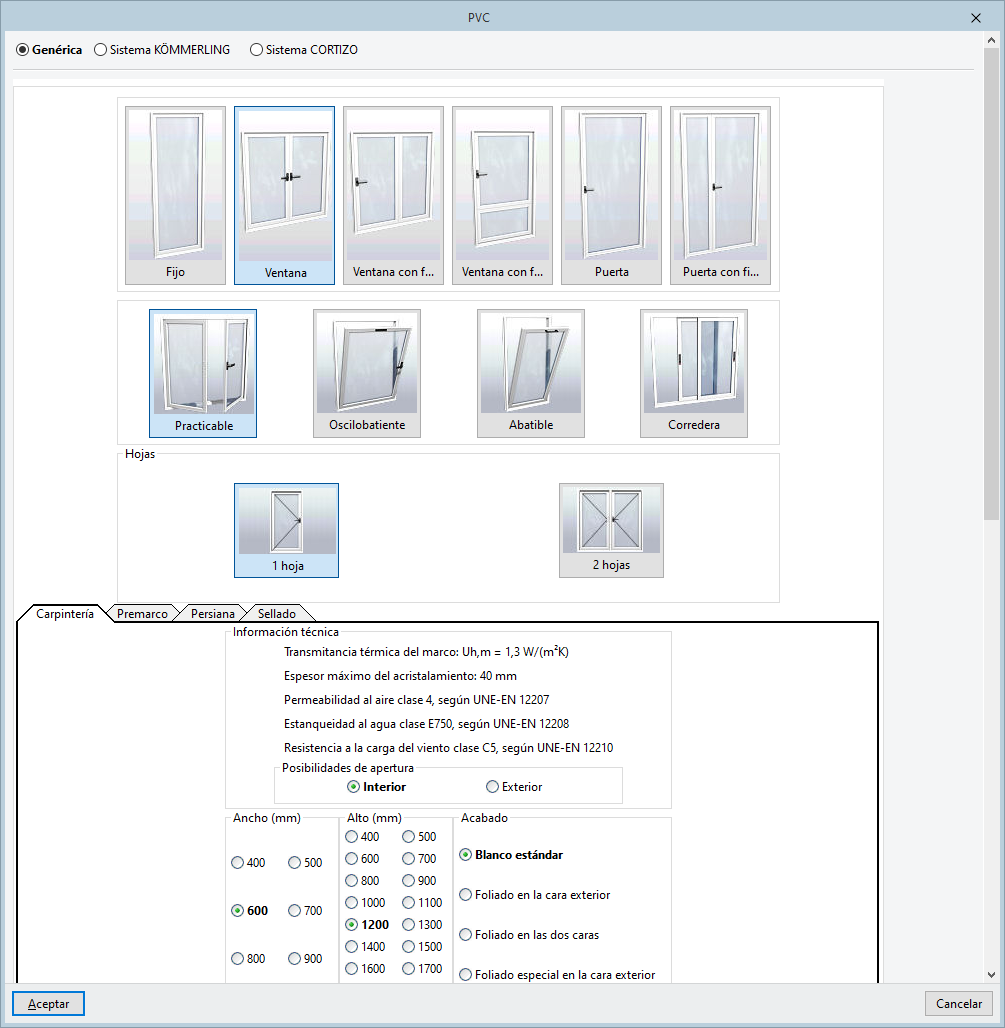
Introducción manual y editable de carpinterías
La introducción de un tipo de carpintería se puede realizar de forma manual o editable. De esta manera, el usuario especifica directamente los parámetros que describen el tipo de carpintería, incluyendo los datos necesarios para los diferentes cálculos realizados por el programa.
Los parámetros necesarios en la configuración manual de un tipo de carpintería son los siguientes:
- Referencia
Referencia del tipo de carpintería. - Descripción
Descripción del tipo de carpintería. - Dimensiones (ancho x altura) (opcional)
Permite especificar y forzar las dimensiones de la ventana o hueco acristalado. Si no se activa esta opción, la "Altura del hueco" se deberá describir en el panel de introducción del ejemplar particular de ventana o hueco acristalado, mientras que su ancho se indicará gráficamente mediante la inserción de dos puntos en el dibujo. - Puerta (opcional)
Permite indicar al programa que el hueco acristalado tiene una función de puerta (por ejemplo, una puerta balconera). - Coeficiente de transmisión (U)
Valor de transmitancia térmica de la carpintería. - Dimensiones de la carpintería
Permite definir las dimensiones del marco.- Por dimensiones
Permite definir directamente las dimensiones del marco o carpintería. El esquema a la derecha sirve de ayuda para la introducción de los siguientes valores:- Ancho superior (A), Ancho inferior (B), Ancho lateral izquierdo (C), Ancho lateral derecho (D), Ancho central (E) (opcional)
- Por porcentaje
Porcentaje cubierto por la carpintería sobre el total de la ventana o hueco acristalado (fracción de marco).- Porcentaje de superficie opaca
- Puente térmico lineal entre la carpintería y el acristalamiento (opcional)
Permite considerar y definir las dimensiones y características del puente térmico lineal en el límite entre el marco y el acristalamiento. La ayuda a la derecha ofrece diferentes valores de "Transmitancia térmica lineal según la norma UNE-EN ISO 10077-1".- Longitud
- Coeficiente de transmisión de calor
- Por dimensiones
- Tipo de apertura (Fija / Practicable / Abatible / Oscilobatiente / Deslizante)
Define el tipo de apertura de la carpintería. La selección de un tipo de apertura influye en el cálculo de los valores de caracterización acústica para la ventana completa, en caso de que no se haya activado la casilla "Forzar valores acústicos para el hueco acristalado" en el "Acristalamiento". - Clase de la carpintería (Sin clasificar / Clase 1 / Clase 2 / Clase 3 / Clase 4)
La clase de la carpintería se relaciona con la permeabilidad al paso de aire. - Color (Claro / Intermedio / Oscuro)
Color de la cara exterior de la carpintería. Esto define de forma aproximada el coeficiente de absorción por radiación e influye en el cálculo térmico.
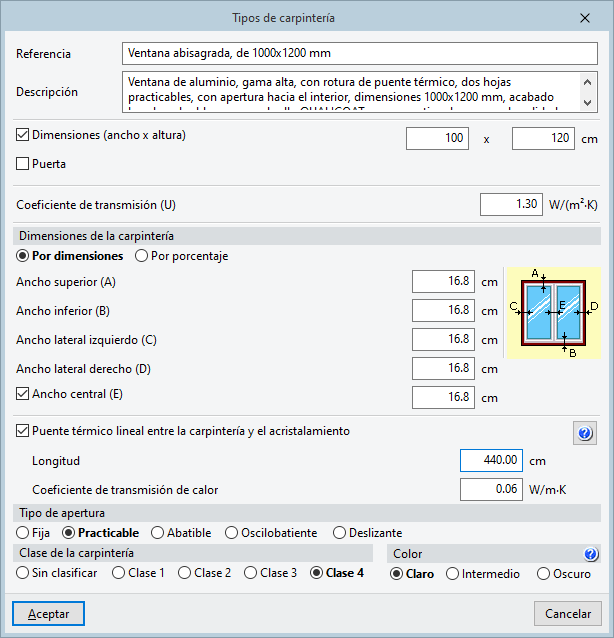
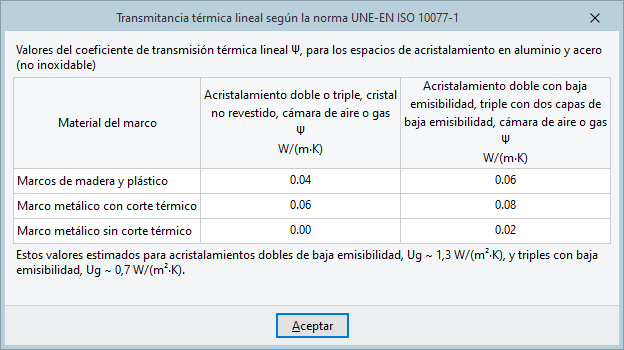
Accesorios
Este apartado permite simular accesorios dispuestos en la ventana que se consideran activos en todo momento. Estos accesorios reducen la radiación solar que deja pasar la ventana o hueco acristalado y/o aportan una resistencia térmica adicional.
Los parámetros que caracterizan cada tipo de accesorio son los siguientes:
- Referencia
Referencia del tipo de accesorio. - Fracción del factor solar
Este parámetro regula la radiación solar que permite pasar el accesorio y se constituye como la relación, en tanto por uno, entre el factor solar del acristalamiento con el accesorio activo y el factor solar del acristalamiento sin el accesorio. Un valor igual a la unidad implica que el accesorio deja pasar toda la radiación solar, mientras que un valor igual a cero corresponde a un sombreamiento completo. - Resistencia térmica adicional
Valor de la resistencia térmica adicional aportada por el accesorio dispuesto en la ventana o hueco acristalado. La ayuda a la derecha ofrece valores de "Resistencia térmica adicional según la norma UNE-EN ISO 10077-1". - Factor 'MR' mínimo
Factor de reducción mínima del factor solar (o fracción del factor solar mínima). Cuanto más alto es este valor, menor es la capacidad del accesorio para reducir el factor solar en el caso de peor desempeño del accesorio.
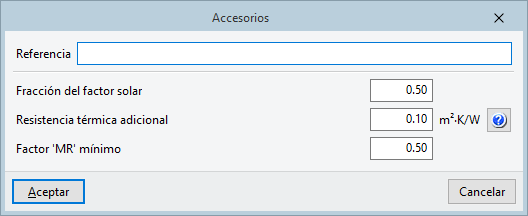
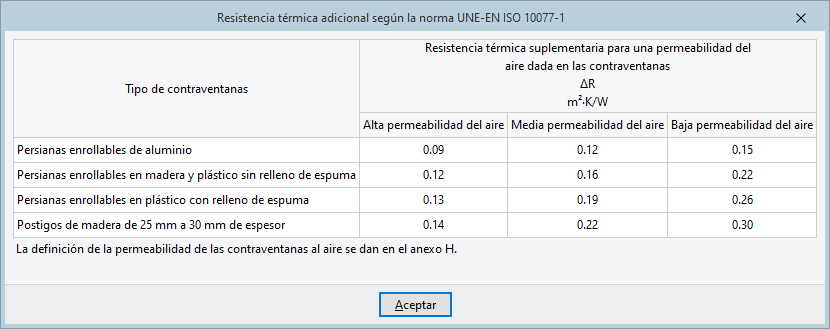
Calcular valores en función de los accesorios colocados
Este asistente, disponible en la barra de herramientas superior de la lista de tipos de accesorios, permite calcular automáticamente los valores de los parámetros que definen el tipo de accesorio en función de la selección realizada de accesorios colocados.
- Referencia
Referencia del accesorio. - Protecciones exteriores (opcional)
Incluye los tipos "Contraventana de madera", "Persiana de lamas de madera" y "Persiana de lamas metálicas o de plástico". - Persiana (opcional)
Incluye los tipos "Lona opaca", "Lona poco transparente" y "Lona muy transparente". - Protecciones interiores (opcional)
Incluye los tipos "Persianas de lamas", "Contraventanas de madera (opacas)" y "Persianas de madera". - Persiana veneciana (opcional)
Incluye los tipos "Lamas de madera" y "Lamas metálicas". - Cortinas (opcional)
Incluye los tipos "Opacas", "Ligeramente transparentes", "Transparentes" y "Muy transparentes".
Además, en cada selección es necesario indicar el "Color" del accesorio, ya sea "Claro", "Intermedio" u "Oscuro".
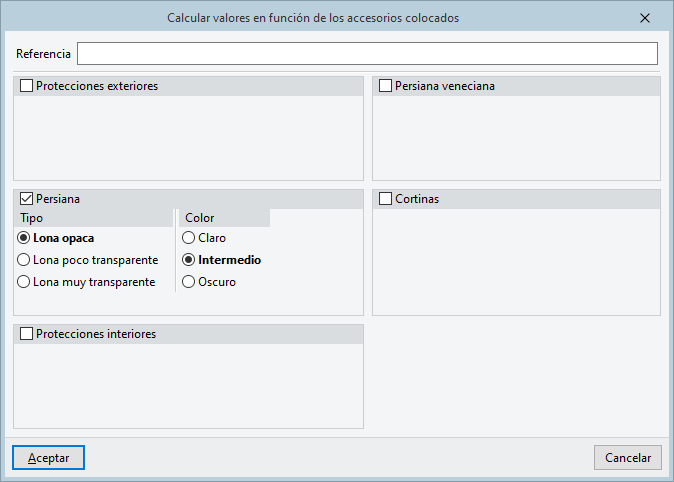
Elementos de sombra
Los elementos de sombra permiten simular el efecto de salientes de fachada como los retranqueos, los voladizos sobre la ventana o las proyecciones laterales que producen sombreamiento sobre el hueco, en caso de que no hayan sido definidos en el modelo geométrico directamente (dibujando elementos como muros y particiones o forjados).
Los parámetros que caracterizan los elementos de sombra son los siguientes:
- Voladizo (proyección horizontal) (opcional)
Permite considerar un saliente o voladizo sobre la ventana o hueco acristalado.- Vuelo
- Distancia al hueco
- Ángulo con la horizontal
- Lateral izquierdo (opcional)
Permite considerar una proyección lateral a la izquierda de la ventana o hueco acristalado.- Vuelo
- Distancia al hueco
- Lateral derecho (opcional)
Permite considerar una proyección lateral a la derecha de la ventana o hueco acristalado.- Vuelo
- Distancia al hueco
El esquema visible a la derecha sirve de ayuda para la introducción de estos parámetros.
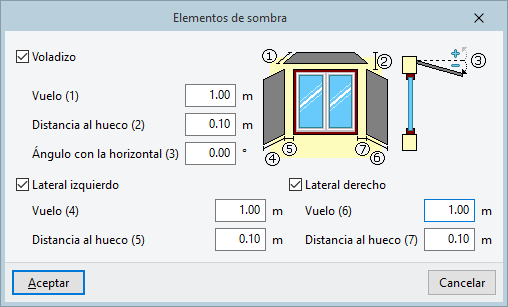
Puentes térmicos planos
Los puentes térmicos planos permiten definir los elementos constructivos que componen las superficies planas que rodean el hueco, si su caracterización difiere del elemento constructivo donde se sitúa el hueco y con el fin de tener en cuenta la transmisión de calor a través de los mismos.
La "Descripción" de los puentes térmicos planos puede ser "Detallada" o "Simplificada". En este último caso, basta con definir los siguientes parámetros:
- Ancho total del puente térmico plano sobre el contorno del hueco
- Coeficiente de transmisión (U)
En el primer caso, los puentes térmicos planos disponibles son:
- Dintel (opcional)
- Caja de persiana (opcional)
- Jambas (opcional)
- Alféizar (opcional)
- Nicho (opcional)
El programa muestra un esquema genérico en la parte derecha con la representación del hueco y los posibles puentes térmicos planos que ayuda a comprender su disposición.
Al editar cada uno de ellos, se debe definir el valor del "Ancho del puente térmico plano". Este ancho, junto con otros datos como el ancho o la altura del hueco, proporcionará la superficie del puente térmico plano. En el caso de los nichos u hornacinas, el puente térmico plano se extiende desde el suelo hasta el hueco.
Después, es posible definir las características del puente térmico plano creando y seleccionando una tipología. Al igual que los elementos constructivos opacos, su "Descripción" puede realizarse de forma "Detallada" por capas de materiales o de forma "Simplificada" a través de la introducción directa de su "Coeficiente de transmisión (U)":
- Referencia
Referencia del tipo de puente térmico plano. - Descripción (Detallada / Simplificada)
- Detallada
Si se opta por una definición detallada, es necesario introducir las capas que componen el puente térmico plano:- Primera hoja
Lista de capas de materiales de la primera hoja del puente térmico plano. - Cámara de aire (opcional)
En el caso de utilizar una descripción detallada, es posible indicar la existencia de una "Cámara de aire" y especificar sus parámetros:- Espesor
- Asignar el grado de ventilación (opcional) (Sin ventilar / Ligeramente ventilada / Muy ventilada)
- Segunda hoja
Lista de capas de materiales de la segunda hoja del puente térmico plano.
- Primera hoja
- Simplificada
Si se opta por una definición simplificada, basta con introducir el siguiente valor:- Coeficiente de transmisión (U)
Coeficiente de transmisión térmica del puente térmico plano.
- Coeficiente de transmisión (U)
- Detallada
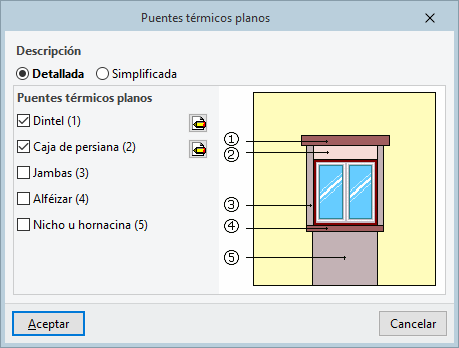
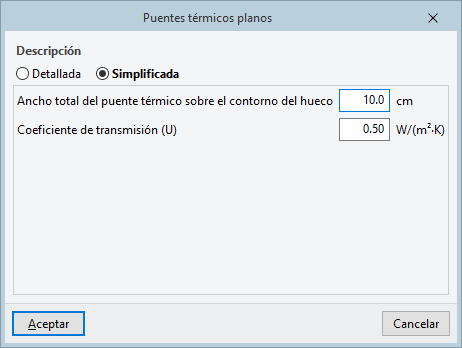
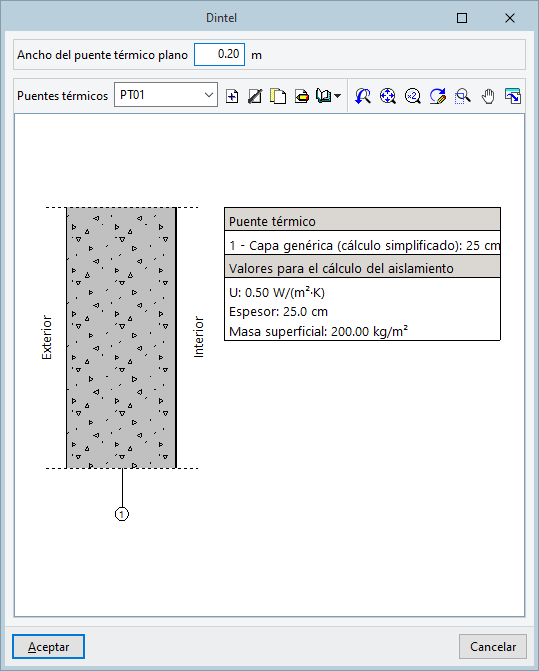
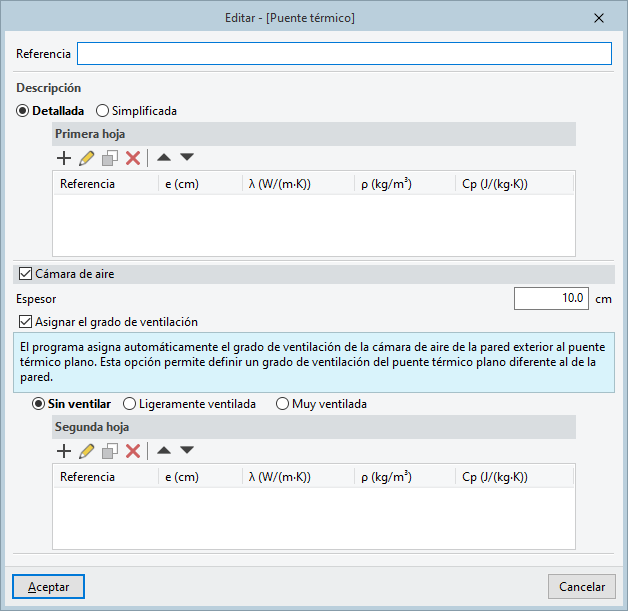
Puentes térmicos lineales
Permite considerar y definir el puente térmico lineal en el límite entre la ventana o hueco acristalado y el elemento constructivo sobre el que se dispone.
Los parámetros que caracterizan este puente térmico lineal son los siguientes:
- Transmitancia lineal
- Factor de temperatura superficial interior
El asistente a la derecha permite importar valores para ambos parámetros a partir de los datos ofrecidos por URSA, en función de la "Posición del aislamiento" ("Interior, "Intermedio" o "Exterior"), de la "Posición de la carpintería" ("Enrasada interior" o "Central") y de la "Descripción" del cerramiento.
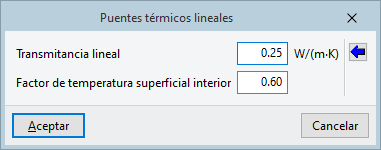
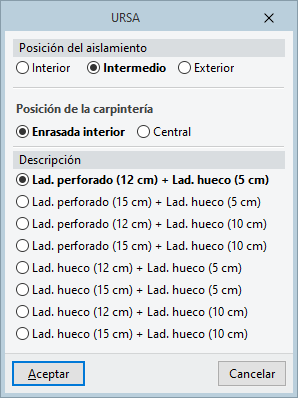
Definición de aberturas
La definición de aberturas pasa por indicar si se trata de una abertura "Diáfana" o si está cubierta por una "Rejilla", en cuyo caso se crea y selecciona una determinada tipología de rejilla:
- Selección:
- Diáfana
- Con rejilla
Cada tipología de rejilla exige la definición de los siguientes parámetros:- Referencia
- Descripción
- Altura del hueco
Altura del hueco de la abertura. - Altura sobre el suelo
Altura de la parte inferior de la abertura respecto del suelo.
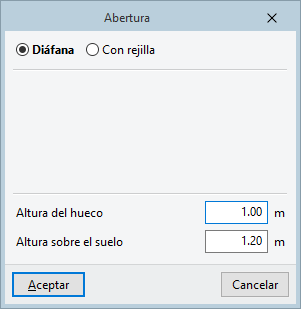
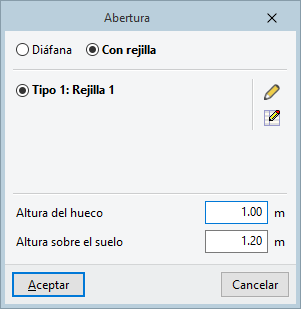
Definición de lucernarios
La definición de un lucernario se realiza desde su panel de edición (accesible desde la pestaña "Elementos constructivos", menú "Huecos", opciones "Lucernario rectangular", "Lucernario circular" o "Lucernario poligonal").
Aquí, el programa permite realizar la selección de tipo entre los tipos introducidos. Si no se han creado aún tipos de elementos, el programa mostrará el aviso "Debe introducir, al menos, un tipo" y el botón "Pulse aquí para editar la lista de tipos disponibles", que permitirá acceder a la lista de tipos.
A la derecha del selector de tipo, una vez se ha creado al menos un tipo de elemento, aparecerán dos botones:
- El botón "Edición del tipo seleccionado" permite realizar directamente modificaciones sobre el tipo de elemento que se encuentra seleccionado.
- El botón "Pulse aquí para editar la lista de tipos disponibles" permite acceder a la lista de tipos de elementos, desde la que se pueden crear más tipos, modificar su descripción, editarlos o eliminarlos, entre otras acciones.
Por último, los parámetros "Largo" y "Ancho", en los lucernarios rectangulares, y "Diámetro", en los lucernarios circulares, permiten indicar sus dimensiones. En el caso de los lucernarios poligonales, se introduce la geometría directamente mediante su dibujo en planta.
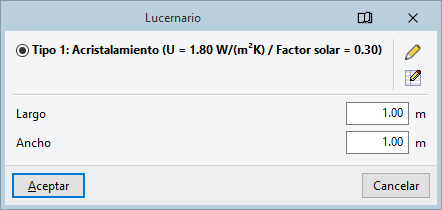
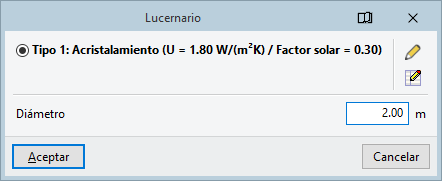
Introducción manual y editable de lucernarios
La introducción de un tipo de lucernario (ya sea rectangular, circular o poligonal) se realiza de forma manual o editable. De esta manera, el usuario especifica directamente los parámetros que describen el tipo de lucernario, incluyendo los datos necesarios para los diferentes cálculos realizados por el programa.
Los parámetros necesarios en la configuración manual de un tipo de lucernario son los siguientes:
- Referencia
Referencia del tipo de lucernario. - Descripción
Descripción del tipo de lucernario. - Factor solar
Fracción de la radiación solar que permite pasar el lucernario. - Coeficiente de transmisión (U)
Transmitancia térmica del lucernario. - Valores de aislamiento acústico del hueco acristalado
Permite indicar los valores de caracterización acústica del lucernario.- Rw, C, Ctr
- Coeficientes de absorción sonora (opcional)
Estos parámetros intervienen en cálculos del estudio acústico como el del tiempo de reverberación. Se debe indicar el valor para las siguientes frecuencias:- 500 Hz, 1000 Hz, 2000 Hz
- Clase de la carpintería
Clase de la carpintería o marco del lucernario.- Sin clasificar / Clase 1 / Clase 2 / Clase 3 / Clase 4
- Puente térmico plano en el contorno (opcional)
Permite definir el ancho y la transmitancia térmica de una superficie plana que rodea el contorno del lucernario y que actúa como puente térmico:- Ancho total del puente térmico sobre el contorno del hueco
- Coeficiente de transmisión (U)
- Accesorios (opcional)
Define accesorios en el lucernario que permiten su sombreamiento (como protecciones solares, exteriores o interiores).- Fracción del factor solar
Este parámetro regula la radiación solar que permite pasar el accesorio y se constituye como la relación, en tanto por uno, entre el factor solar del lucernario con el accesorio activo y el factor solar del lucernario sin el accesorio. Un valor igual a la unidad implica que el accesorio deja pasar toda la radiación solar que incide sobre el lucernario, mientras que un valor igual a cero corresponde a un sombreamiento completo. - Resistencia térmica adicional
Valor de la resistencia térmica adicional aportada por el accesorio dispuesto en el lucernario. La ayuda a la derecha ofrece valores para este parámetro según la norma UNE-EN ISO 10077-1. - Factor 'MR' mínimo
Factor de reducción mínima del factor solar (o fracción del factor solar mínima). Cuanto más alto es este valor, menor es la capacidad del accesorio para reducir el factor solar en el caso de peor desempeño del accesorio.
- Fracción del factor solar
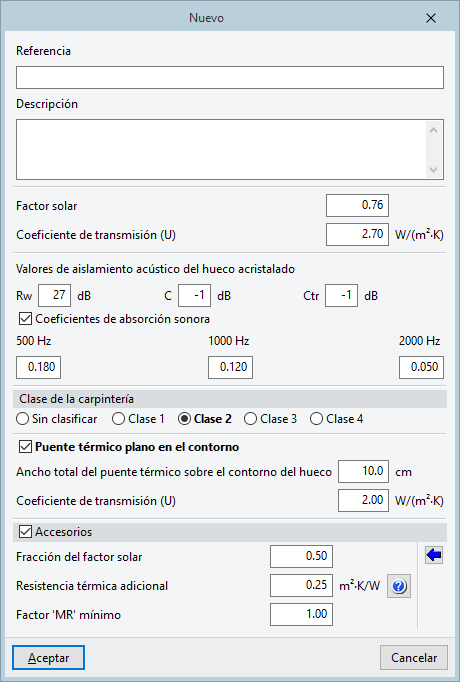
Índice de contenidos
Completa tu recorrido de CYPECAD MEP explorando las otras secciones disponibles:
- Introducción
- Inicio, configuración y modelado
- Instalaciones del edificio
