Historial de actualizaciones

StruBIM Steel

Se ha implementado la posibilidad de seleccionar el tipo de acero para realizar las comprobaciones de disposición de tornillos.

Esta funcionalidad está disponible al utilizar el Eurocódigo, sus anejos nacionales o el Código Estructural de España, como norma de acero.

Hasta la versión 2025.d, con el Eurocódigo, sus anejos nacionales o el Código Estructural de España seleccionados como norma de acero, se verificaba la separación entre el eje de un tornillo y los bordes de la placa de todos los tornillos de una operación.

Sin embargo, desde esta versión, dicha verificación no se realizará cuando los tornillos estén situados en el interior de un grupo de tornillos.

Desde la versión 2025.d, los colores de representación de los diferentes elementos son configurables.

Esta personalización se realiza desde "menú Proyecto > Configuración", donde es posible editar los colores según las preferencias del usuario.

Esta funcionalidad cobra mayor relevancia al disponer también de las nuevas herramientas, incorporadas en esta versión, para incluir imágenes en los listados de las uniones.

Desde la versión 2025.d, las vistas de resultados por isovalores incluyen una nueva opción para mostrar u ocultar el mallado de elementos finitos.

Hasta la versión 2025.d, la comprobación al cortante de los tornillos se realizaba considerando el caso más desfavorable: que el plano de corte atravesara la zona roscada del vástago.

A partir de la versión 2025.d, en función de las placas a unir y la longitud de la parte roscada, el programa evaluará si el plano de corte se encuentra en la parte roscada o no roscada del vástago.

Cuando los espesores de las placas a unir son diferentes, el plano de corte puede variar según el sentido de colocación del tornillo, atravesando una zona u otra. En estos casos, se evaluará el tornillo en ambos sentidos y, si en alguno de ellos el plano de corte pasa por la zona roscada, se considerará esa condición en la comprobación.

La longitud de la parte roscada está incluida en la biblioteca de tornillos. Las series de tornillos disponibles en el programa se han actualizado para incorporar esta información. En los proyectos creados con versiones anteriores, las bibliotecas de tornillos asignarán a la zona roscada una longitud igual a la del vástago, tal como se venía considerando hasta ahora.

A través de la gestión de bibliotecas, es posible actualizar las bibliotecas para incluir la longitud de la parte roscada. Para ello, basta con hacer clic en el icono de la flecha azul y seleccionar las series que se desean importar. Si se dispone de una biblioteca personalizada de usuario, será necesario seguir el mismo procedimiento para actualizar las bibliotecas de tornillos y, posteriormente, guardar nuevamente la biblioteca personalizada.


En la versión 2025.d, se implementa la importación de los nudos definidos en el modelo estructural.

Esta tarea se puede realizar en la importación de estructuras de CYPE 3D, ETABS® o SAP 2000®. Se creará un nudo con la misma referencia que tenía el nudo en el modelo estructural y las mismas barras.

En versiones anteriores se realizaba una detección geométrica en función de los extremos de las barras.

Desde la versión 2025.d, se incluye, en el apartado de definición de tornillos del listado resumen, un pequeño esquema con la disposición de los tornillos de cada operación.

Se implementa el dibujo del índice de cada tornillo, anclaje o elemento de fijación de madera en la vista 3D de la unión.

Desde "Opciones de visualización" se habilitan las opciones para mostrar u ocultar estos índices.

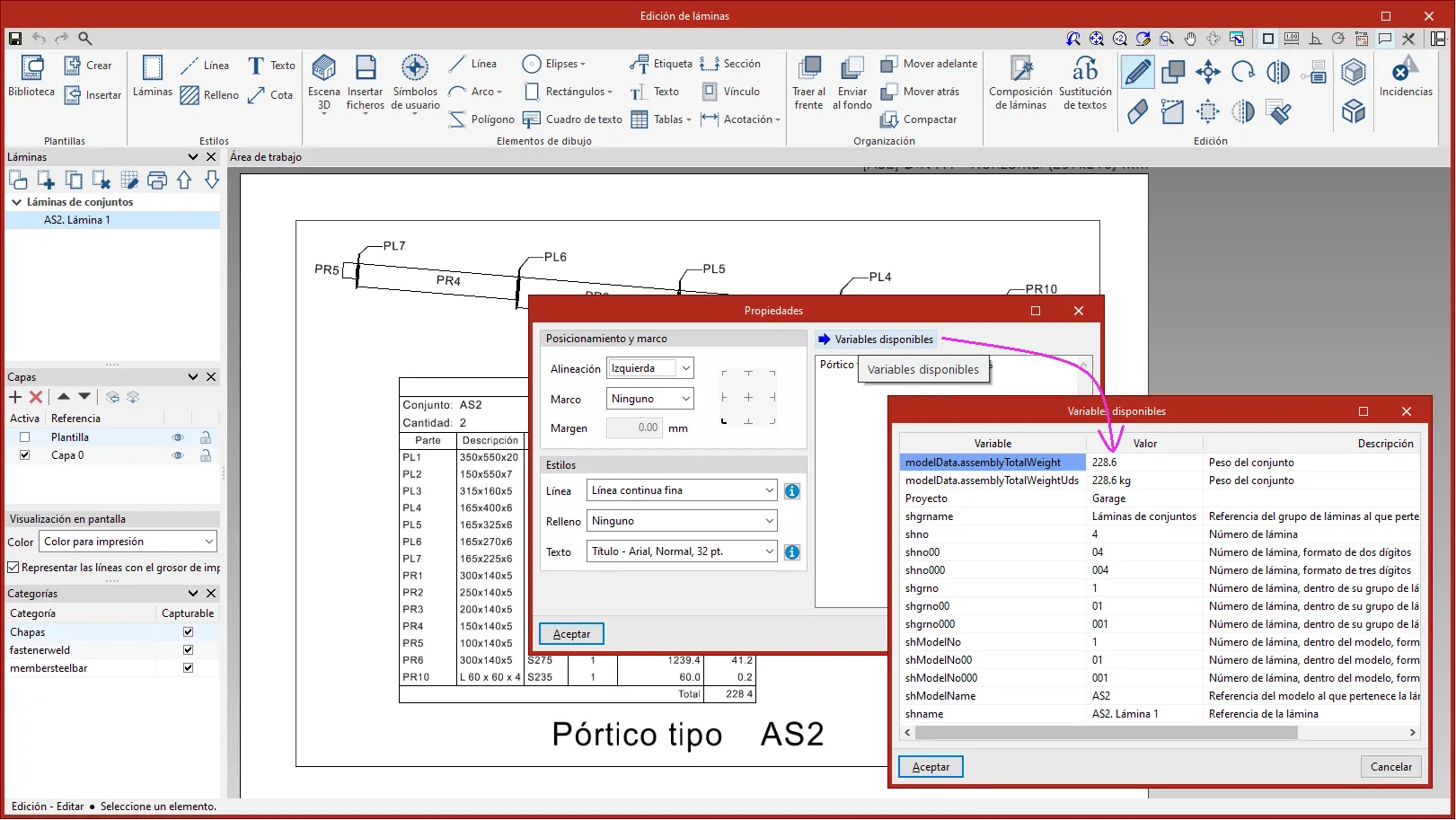
En StruBIM Steel versión 2025.d, se ha incluido una nueva variable con el peso total del elemento para poder añadirla en las láminas de conjuntos.

En la versión 2025.d se implementa una herramienta que permite definir las cargas aplicadas en cada barra a partir de las propiedades mecánicas de su sección. En el panel de edición de cargas, sobre la tabla de esfuerzos de cada barra, aparece el asistente para modificar los esfuerzos del caso de carga seleccionado.

Esta herramienta cambia el valor de la tabla de cada esfuerzo por el nuevo valor calculado a partir de un factor definido por el usuario, las propiedades mecánicas de la sección de barra y el límite elástico del acero de la barra. El factor puede definirse con signo positivo o negativo. A la derecha de cada esfuerzo que active el usuario, se muestra el esfuerzo calculado. En la parte derecha del panel se muestran las propiedades mecánicas de la sección de la barra.

Esta herramienta tiene utilidad, por ejemplo, cuando es un requisito diseñar las uniones con una resistencia superior a la de las barras unidas, como se menciona en diferentes normativas de diseño sísmico.

Hasta la versión 2025.d, cualquier modificación en las operaciones provocaba la pérdida de los resultados del modelo de elementos finitos, incluso cuando dichos cambios no afectaban al modelo analítico. Sin embargo, a partir de la versión 2025.d, los resultados se conservarán siempre que las modificaciones no alteren el modelo analítico, actualizándose únicamente las comprobaciones necesarias.

Entre los parámetros que pueden modificarse sin perder los resultados del análisis se incluyen:

  • El espesor de garganta de los cordones de soldadura.
  • La clase de superficie de las soldaduras.
  • La variación entre distintos tipos de cordones de penetración.
  • El lugar de ejecución de soldaduras y tornillos.
  • Tipo de electrodo

Desde la versión 2025.d, los listados de las uniones permiten incluir imágenes de las mismas.

En las pestañas "Modelo" y "Cálculo", se ha añadido en la cinta de botones el apartado "Imágenes". Este apartado ofrece una herramienta para capturar imágenes, además de una biblioteca para gestionarlas.

Al pulsar "Capturar imagen", se genera una captura de la vista 3D y se guarda en la biblioteca de imágenes. El usuario puede asignarle una referencia, que será el texto mostrado al pie de la imagen en el listado. Además, según el tipo de vista 3D, la imagen dispone de una tipología específica, que determina en qué capítulo del listado se incluirá.

  • Las imágenes capturadas desde la pestaña "Modelo" aparecerán en el apartado "Componentes de la unión".

  • Las capturas de la vista "Coeficiente de aprovechamiento máximo" se incluirán en el apartado "Comprobaciones".

  • Las imágenes de las vistas de resultados de isovalores del análisis "Tensión/Deformación" se ubicarán en el apartado "Tensión/Deformación".

  • Las capturas de los resultados de pandeo aparecerán en el apartado "Pandeo".

El tamaño de las imágenes en el listado se establece por defecto, aunque los usuarios pueden modificar la escala según sus necesidades.

Además de las capturas de las vistas 3D, es posible añadir imágenes adicionales a la biblioteca. Para ello, basta con pulsar el icono "Añadir" en la lista de imágenes de la biblioteca.