


Flux de travail compatibles avec le logiciel
CYPE 3D étant un outil qui offre différentes options de flux de travail :
Saisie de données
Modélisation libre / avec fonds de plan
CYPE 3D permet la modélisation libre ou avec des fonds de plan de la structure, soit en commençant un nouvel ouvrage à partir de zéro (en tant que ‘Ouvrage vide’), soit pour compléter la définition des données importées dans d'autres flux de travail :
- Modélisation de la structure par saisie libre dans CYPE 3D.
- Modélisation de la structure dans CYPECAD à partir de fonds de plan DXF-DWG, DWF ou d'images (.jpeg, .jpg, .bmp, .wmf, .emf, .pcx).
Génération du modèle avec Portal frame generator
L'application Portal frame generator permet de générer automatiquement la géométrie et les charges d'une structure de portiques parallèles et d'exporter les données vers CYPE 3D, où le modèle complet sera calculé.
Si le travail est lancé par Portal frame generator, il est possible d'effectuer les actions suivantes :
- Génération du modèle dans CYPE 3D à partir des données saisies dans Portal frame generator. Les informations générées comprennent les éléments suivants :
- La géométrie des barres du portique indiqué ou du système complet de portiques ;
- Les hypothèses de charge nécessaires ;
- Le cas échéant, les panneaux de répartition des charges nécessaires qui effectuent la répartition des charges surfaciques et qui intègrent les informations relatives au poids propre des couvertures et des pannes et lisses, et/ou à la charge d'exploitation sur la toiture ;
- Les charges surfaciques de vent et de neige ;
- Le regroupement des portiques ;
- Les longueurs ou les coefficients de flambement des barres du portique ;
- Les appuis ou les liaisons extérieures des poteaux.
Saisie automatique à partir de fichiers IFC
Lors du démarrage d'un nouvel ouvrage, CYPE 3D offre une option spécifique pour la saisie et la génération automatique des données contenues dans les fichiers IFC :
- Introduction automatique des données provenant de l'importation de modèles d'analyse structurale à partir de fichiers IFC. Les entités que CYPE 3D est capable d'importer à partir de fichiers IFC sont les suivantes :
- Importation de nœuds (IFCStructuralPointConnection), avec leurs conditions de liaison extérieure.
- Importation de barres (IFCStructuralCurveMember), avec leurs conditions d'encastrement aux extrémités et leurs descriptions.
Autres options de génération automatique
En plus de celles mentionnées ci-dessus, CYPE 3D est capable de générer automatiquement la géométrie de la structure à partir de l'importation de données provenant des fichiers suivants :
- Génération automatique de la géométrie à partir de fichiers DXF ou DWG. Les lignes représentées dans ces fichiers seront transformées en barres dans CYPE 3D.
- Génération automatique de la géométrie à partir de fichiers texte ayant un format spécifique.
Sortie de données
Exportation des données à partir de CYPE 3D
- Exportation de récapitulatifs aux formats HTML, DOCX, PDF, RTF ou TXT.
- Exportation de plans aux formats DWG, DXF et PDF.
- Exportation vers un fichier au format CSV de données telles que les efforts des poteaux, des noyaux et des murs.
- Exportation des informations contenues dans CYPECAD vers la plateforme BIMserver.center en utilisant les formats IFC et glTF, assurant l'interopérabilité et l'échange efficace d'informations entre les différents logiciels. Cela permet aux intervenants autorisés du projet de les visualiser. Les informations générées par CYPECAD peuvent être utilisées par les logiciels suivants :
- CYPE Connect / StruBIM Steel
Importent les profilés de structure métallique et les efforts à partir de CYPE 3D pour effectuer le calcul détaillé des assemblages. - Autodesk Revit (via le Plugin Open BIM - Revit)
Importe l'information générée par CYPE 3D pour la visualiser et la gérer dans Revit. Il s'agit d'éléments tels que les vis, les soudures, les jarrets et autres composants des assemblages. Optionnellement, il est possible de générer des éléments natifs Revit à partir de l'IFC structural (tels que des barres, poteaux, poutres et tirants).
- CYPE Connect / StruBIM Steel
Structures 3D intégrées
Les modèles développés dans CYPE 3D et sauvegardés dans des fichiers .ed3 peuvent être incorporés dans CYPECAD en tant que structures 3D intégrées.
Cela permet de les calculer avec le reste des éléments introduits dans CYPECAD et, à partir de ce logiciel, d'exporter les données vers CYPEPROJECT. CYPECAD permet d'exporter le budget vers CYPEPROJECT ou vers un fichier au format FIEBDC-3 afin qu'il puisse être traité par d'autres logiciels de chiffrage. Cela peut inclure les données des modèles de CYPE 3D après leur incorporation en tant que structures 3D intégrées.
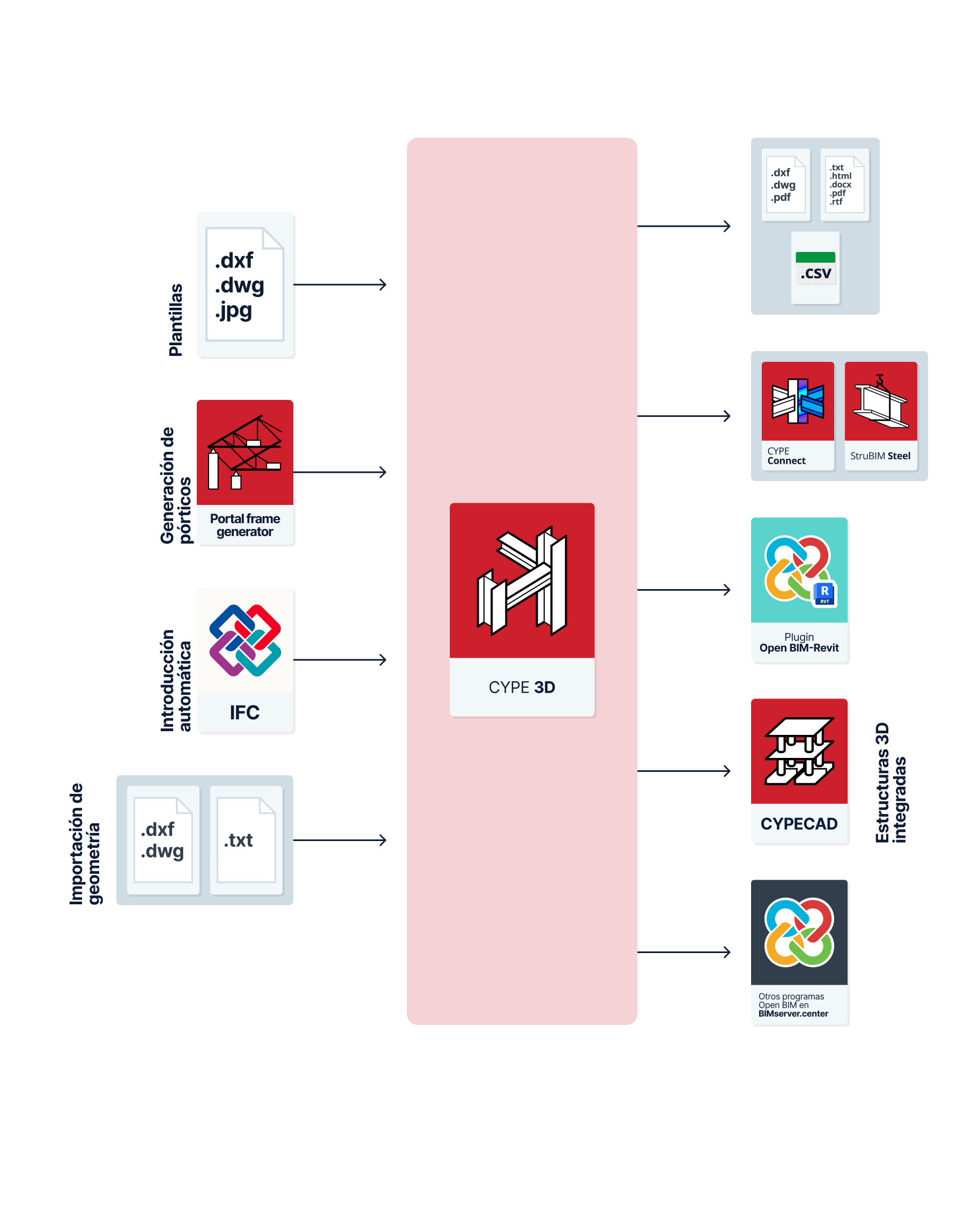
Séquence de base d'entrée et de sortie des données pour la conception et le calcul des structures dans CYPE 3D
La conception et le calcul de structures peuvent être réalisés dans le logiciel en utilisant la séquence d'entrée et de sortie des données suivante :
- Création d'un nouvel ouvrage (à partir de ‘Fichier’, ‘Nouveau’).
- Configuration des données générales (à partir de l’onglet ‘Ouvrage’, option ‘Données générales’), y compris la définition des normes, matériaux et hypothèses de charge.
- Introduction et description de la géométrie de la structure (onglet ‘Géométrie’) :
- Introduction des nœuds (options du bloc ‘Nœuds’).
- Introduction des barres (options du bloc ‘Barres’).
- Introduction des plaques (options du bloc ‘Plaques’).
- Édition des propriétés des éléments de la structure (onglet ‘Propriétés’) :
- Édition des propriétés des nœuds (options du bloc ‘Nœuds’), y compris la définition des liaisons intérieurs et extérieurs.
- Édition des propriétés des barres (options du bloc ‘Barres’), y compris les coefficients de flambement et de déversement et la définition des groupes de flèche.
- Édition des propriétés des plaques (options du bloc ‘Plaques’).
- Introduction des charges sur les éléments de la structure (onglet ‘Charges’) :
- Introduction des charges sur les nœuds (options du bloc ‘Nœuds’).
- Introduction des charges sur les barres (options du bloc ‘Barres’).
- Introduction des charges sur les plaques (options du bloc ‘Plaques’).
- Introduction des panneaux de répartition des charges et introduction des charges surfaciques (options des blocs ‘Panneaux’ et ‘Charges surfaciques’).
- (Optionnel) Génération et édition des assemblages (onglet ‘assemblages’).
- Calcul de la structure, consultation des résultats à l'écran et dans les rapports de résultats (onglet ‘Calcul’).
- (Optionnel) Consultation et édition des armatures de poteaux et de poutres (onglet ‘Armatures’).
- (Optionnel) Définition et calcul de la fondation (sous-onglet ‘Fondation’).
- Obtention des récapitulatifs et des plans (à partir du menu ‘Fichier’).
- Liaison et exportation vers BIMserver.center (depuis ‘BIMserver.center’, ‘Partager’).
Création d’un nouvel ouvrage
Pour commencer à utiliser le logiciel et créer un nouvel ouvrage, suivez les étapes suivantes :
Interface initiale
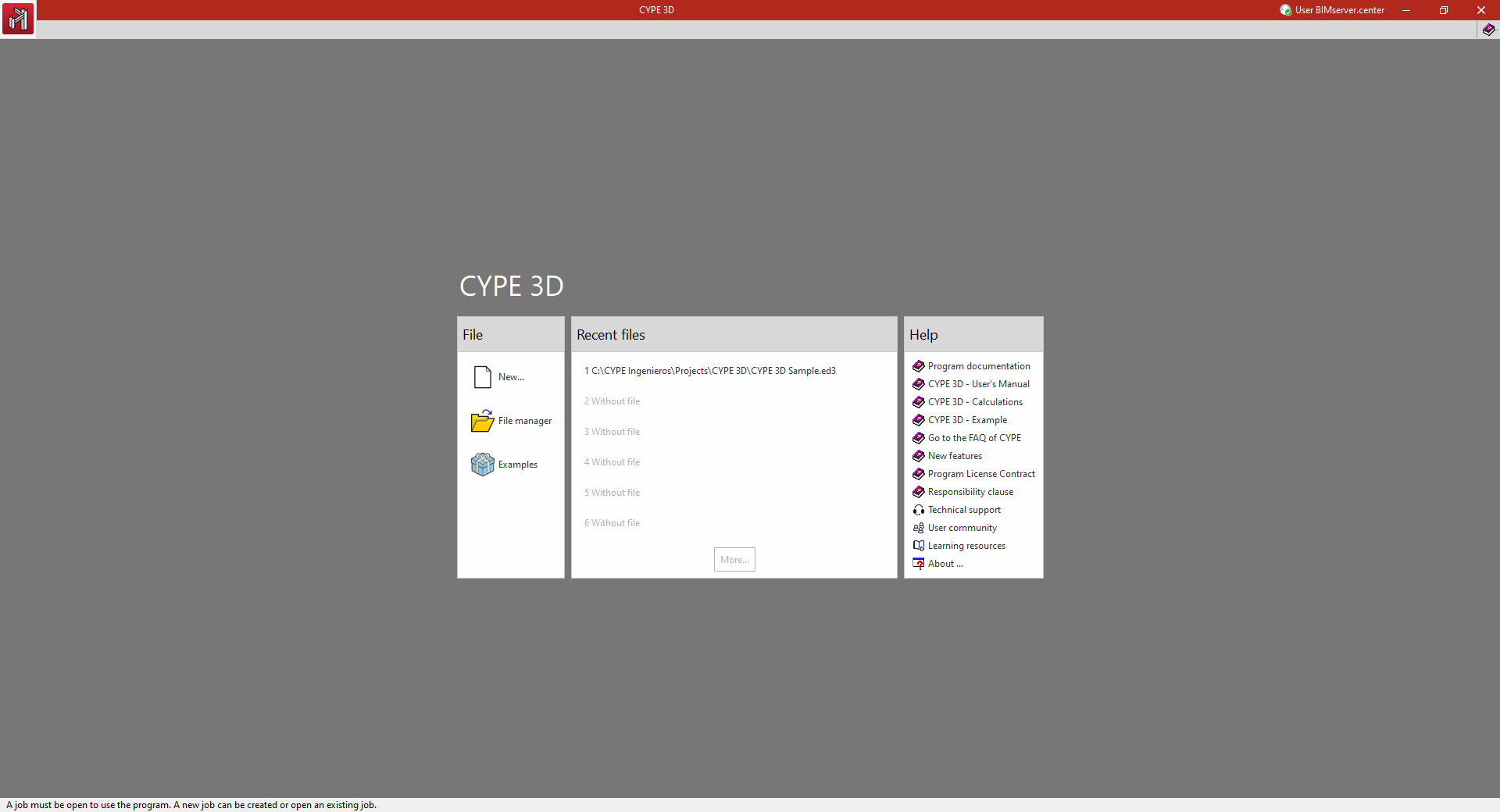
Lorsque le logiciel est ouvert, une fenêtre s'affiche avec les sections suivantes : ‘Fichier’, ‘Derniers fichiers’ et ‘Aide’.
- Sur la gauche, dans la section ‘Fichier’ se trouvent les options suivantes :
- Nouveau
Permet la création d'un nouvel ouvrage. - Gestion fichiers
Permet d'accéder au gestionnaire de fichiers du logiciel, où il est possible de rechercher des ouvrages dans n'importe quel dossier du disque local ou de l'environnement réseau, de les copier, de les supprimer, de les partager via des liens web ou de les compresser au format CYP, entre autres. - Exemples
Permet d'installer et d'ouvrir n'importe lequel des ouvrages exemples qui sont incorporés par défaut dans le logiciel, en remplaçant les ouvrages existants.
- Nouveau
- Dans la partie centrale, la section ‘Derniers fichiers’ affiche une liste avec les chemins d'accès des derniers ouvrages réalisés avec le logiciel. Chacun d'entre eux peut être ouvert en cliquant dessus.
- Sur la droite, la section ‘Aide’ propose une série de documents informatifs et de liens. L’option ‘À propos de’ permet de consulter la version du logiciel ainsi que le type et le numéro de la licence utilisée.
Les options décrites ci-dessus sont accessibles à tout moment à partir des menus ‘Fichier’ et ‘Aide’ situés en haut de l'interface.
Nouvel ouvrage
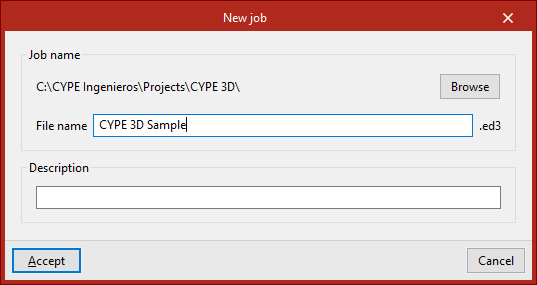
Pour créer un nouvel ouvrage, il faut sélectionner ‘Nouveau’ dans l'interface initiale.
Le logiciel ouvre une boîte de dialogue dans laquelle le nom du fichier et sa description sont saisis.
Par défaut, le logiciel héberge les fichiers dans le chemin indiqué, mais celui-ci peut être modifié en cliquant sur ‘Parcourir’.
| Note : |
|---|
| CYPE 3D enregistre les informations du modèle dans un fichier portant l'extension .ed3. Une sauvegarde portant l'extension .ed$ sera automatiquement générée avec ce fichier. Ce fichier peut être renommé en un fichier portant l'extension .ed3 au cas où vous souhaiteriez récupérer les informations qu'il contient. Au cours du processus de travail, un dossier .ed3_dat contenant des informations supplémentaires sur le modèle sera également généré dans le même chemin. |
Ouvrage vide/Introduction automatique IFC
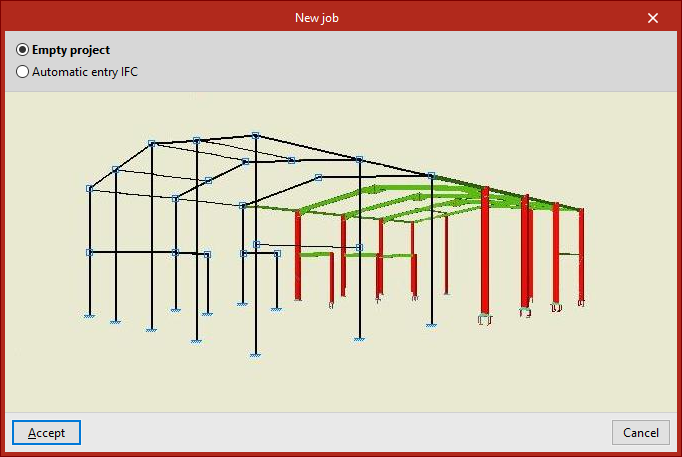
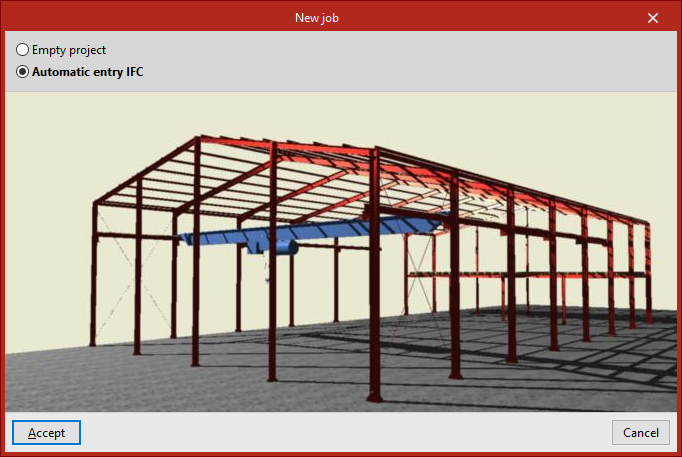
En cliquant sur ‘Accepter’, le logiciel ouvre la fenêtre ‘Nouvel ouvrage’, qui permet de choisir entre deux options :
- L'option ‘Ouvrage vide’ permet de créer un nouvel ouvrage dans lequel saisir manuellement toutes les données du modèle.
- L'option ‘Introduction automatique IFC’ permet d'importer des informations provenant de fichiers IFC issus d'autres logiciels qui incluent la définition du modèle analytique, à partir duquel sont obtenues les liaisons entre les barres et le schéma de leur distribution. Si cette option est sélectionnée, après avoir accepté cette fenêtre, un assistant s'ouvre pour vous guider tout au long du processus d'importation.
Données générales et états limites
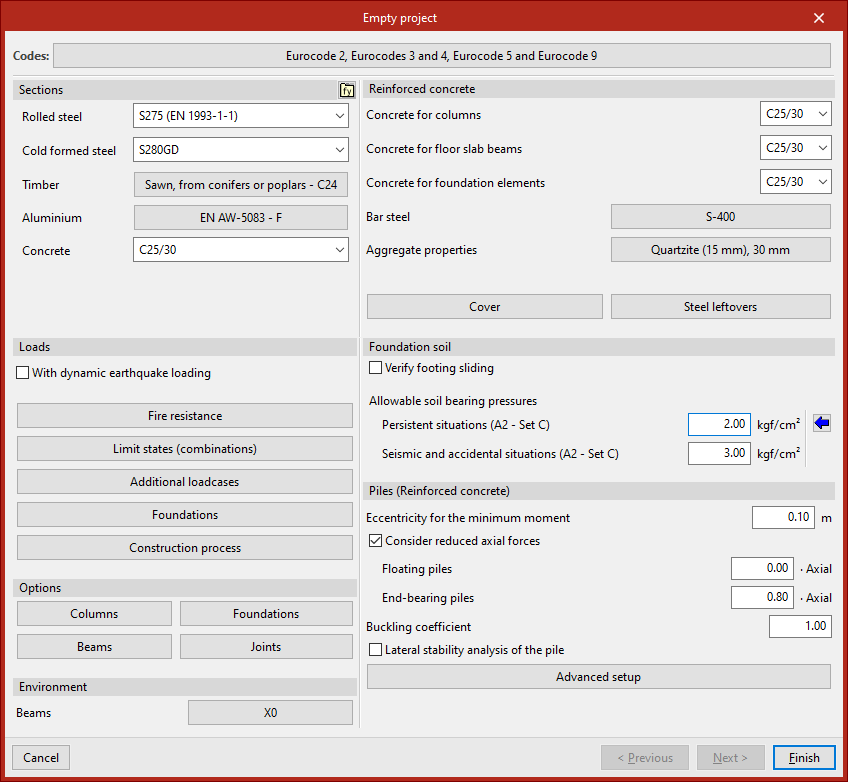
Lors de la création d'un nouvel ouvrage vide, la fenêtre de définition des données générales de l’ouvrage s'ouvre dans laquelle les normes et les matériaux à utiliser, les hypothèses de charge et d'autres options de calcul doivent être configurées.
Il est possible de configurer ces informations maintenant ou de le faire plus tard à partir de l'option ‘Données générales’ de l'onglet ‘Ouvrage’.
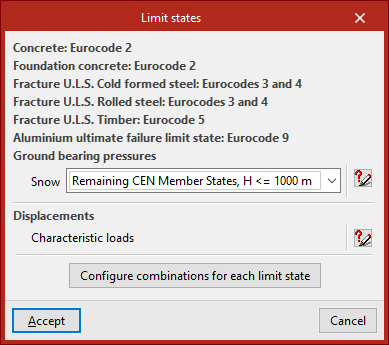
Au moment de cliquer sur ‘Terminer’, si cela n'a pas été fait auparavant, les informations correspondant aux ‘États limites’ doivent être validées en acceptant la fenêtre qui apparaît.
Entrée dans l’interface générale du logiciel
Enfin, le logiciel ouvre l'interface générale du logiciel via l'onglet supérieur ‘Ouvrage’ (accessible depuis l'onglet inférieur ‘Structure’), où vous pouvez commencer à saisir les données du modèle.
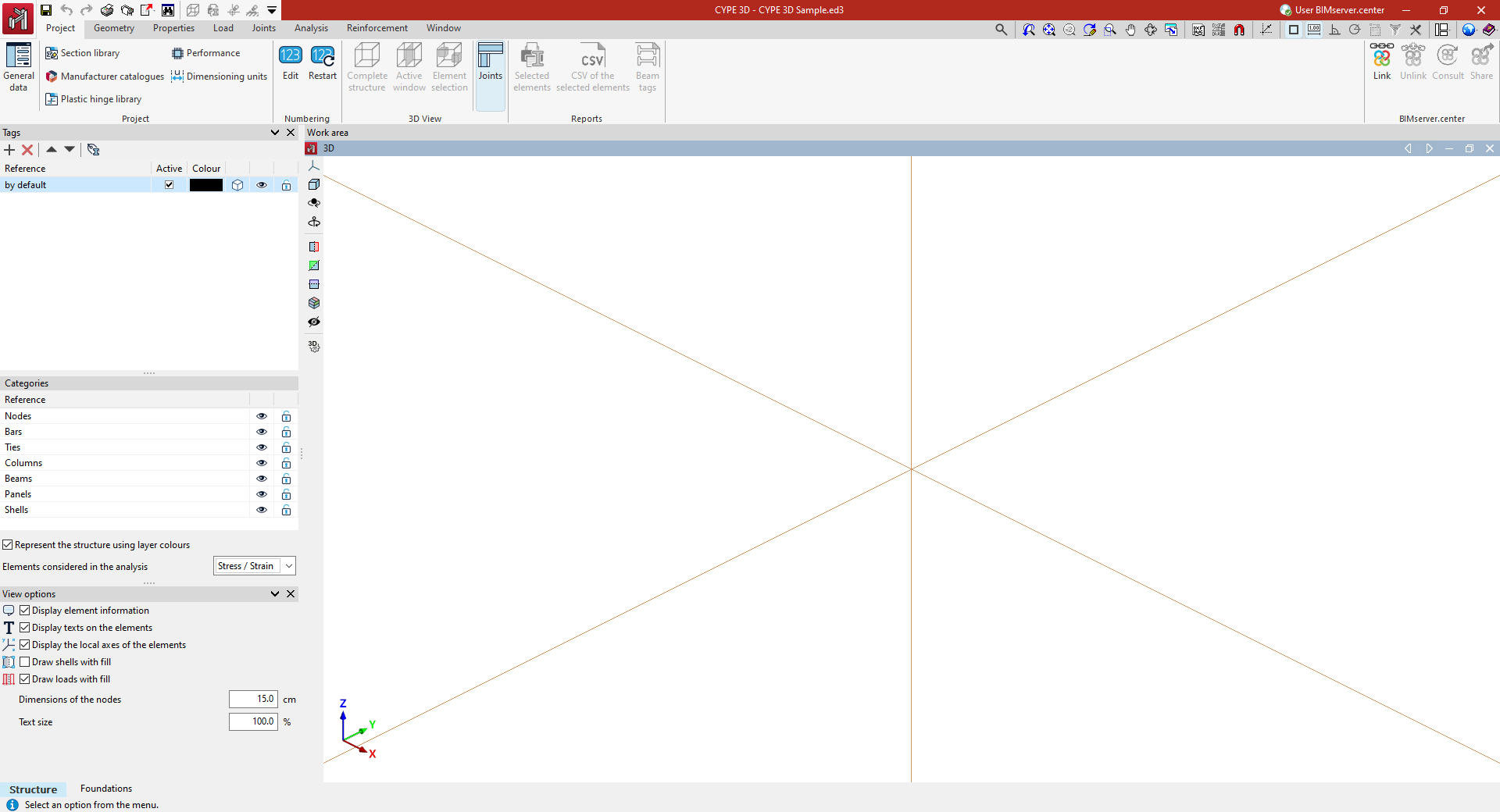
Introduction automatique à partir de l'importation de fichiers IFC
CYPE 3D permet l'importation de modèles d'analyse structurale à partir de fichiers IFC.
Le modèle d'analyse structurale dans les fichiers au format IFC est analogue au modèle défini par l'utilisateur dans CYPE 3D et est composé d'entités de type structural, telles que des nœuds et des barres. De plus, les relations entre les nœuds et les barres sont définies explicitement par le biais de conditions de liaison.
Accès à l'introduction automatique à partir de fichiers IFC
L'introduction automatique à partir de fichiers IFC s'effectue lors du processus de création d'un nouvel ouvrage. Pour cela, dans la fenêtre ‘Nouvel ouvrage’, il faut choisir l'option ‘Introduction automatique IFC’.
siguientes fases.Cela permet d'ouvrir un assistant d'importation et de saisie de données, qui comprend les étapes suivantes.
Sélection du fichier IFC
Au cours de cette étape, sélectionnez le fichier IFC contenant les informations à importer.
| Note : |
|---|
| Les fichiers IFC qui ne disposent que du modèle physique et non du modèle d'analyse structurale ne contiennent aucune information pouvant être lue par CYPE 3D. Ce lien permet de consulter les entités IFC importées au cours du processus. |
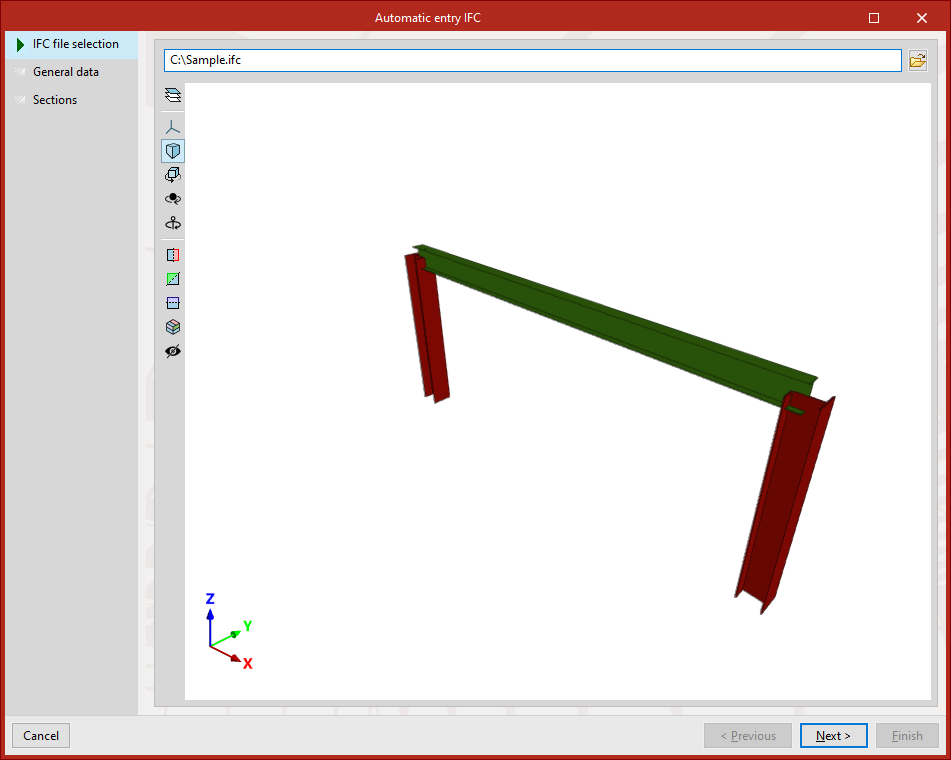
Données générales
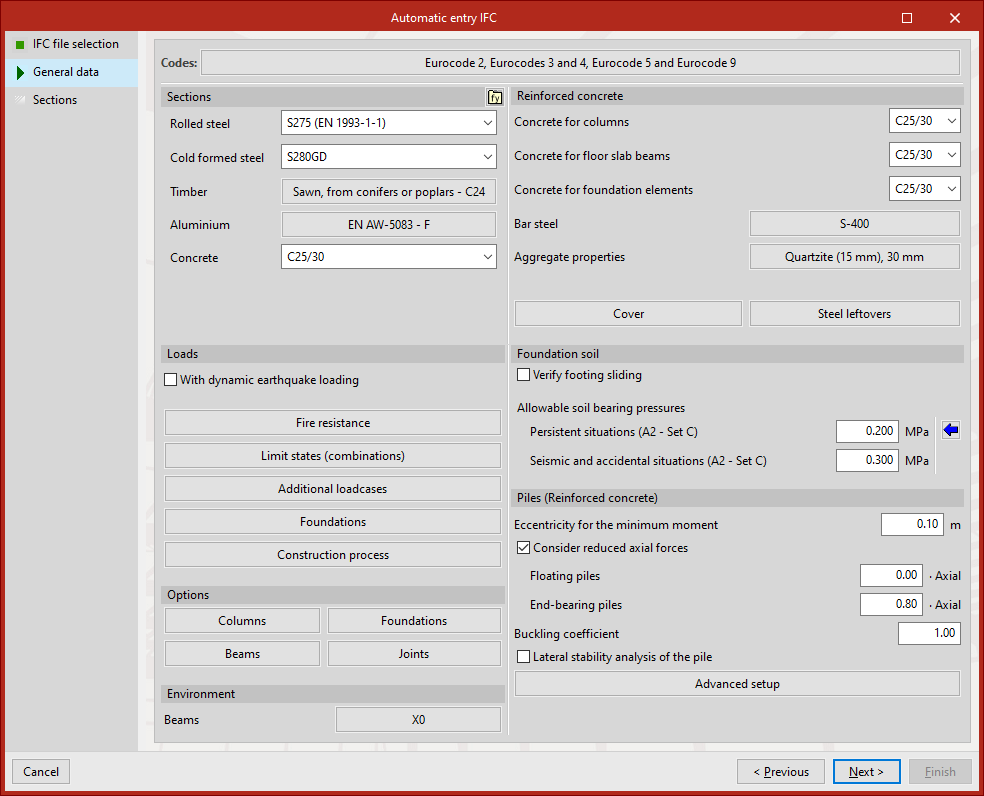
Ici, comme lors de la création d'un nouvel ouvrage vide, vous devez définir les données générales de l’ouvrage. Vous pouvez ici configurer les normes et les matériaux à utiliser, les hypothèses de charge et d'autres options de calcul.
Il est possible de configurer ces informations à ce moment-là ou de le faire ultérieurement à partir de l'option ‘Données générales’ de l'onglet ‘Ouvrage’.
En cliquant sur ‘Suivant’, si cela n'a pas été fait précédemment, vous devrez valider les informations correspondant aux ‘États limites’ en acceptant la fenêtre qui s'affiche.
Profilés
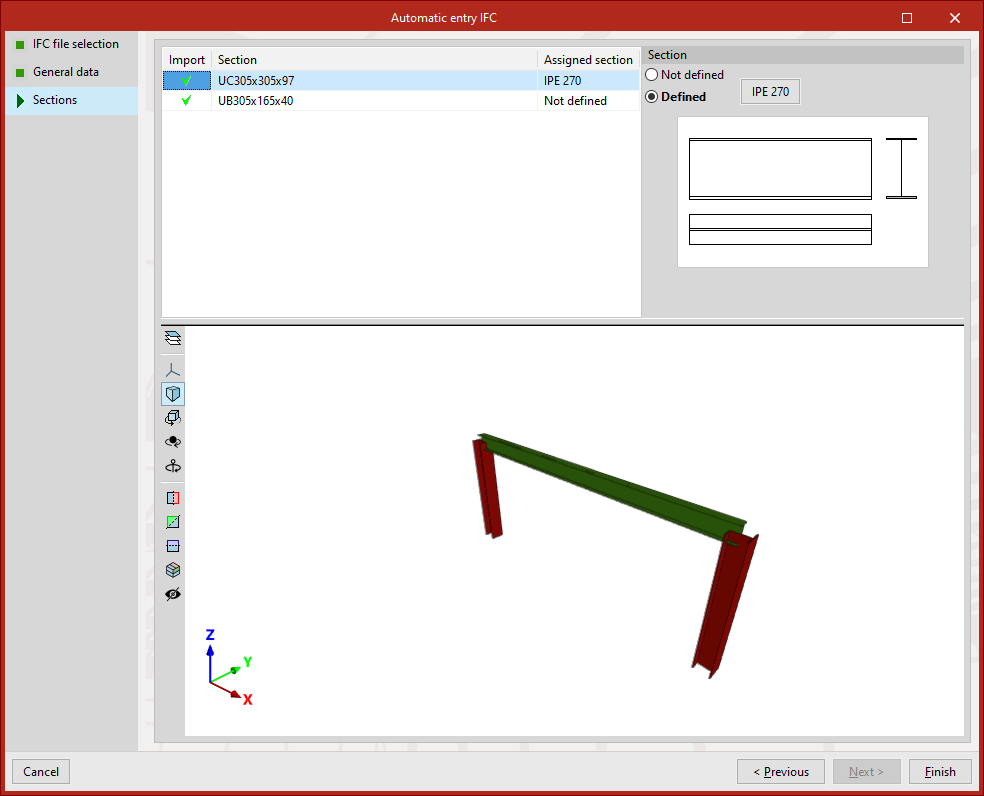
au cours de cette étape, une liste des entités de type barre (IfcStructuralCurveMember) identifiées par le logiciel dans le fichier IFC s'affiche :
- Pour activer l'importation de chacune d'entre elles, cochez la case ‘Importer’ dans la colonne de gauche.
- Plus à droite, le nom de chaque ‘Profilé’ dans le fichier est affiché, ainsi que le ‘Profilé attribué’ dans CYPE 3D.
- Par défaut, chaque profilé apparaît comme ‘Non défini’. Pour attribuer un profilé, il faut cocher l'option ‘Défini’ et cliquer sur le bouton situé à côté. La fenêtre ‘Décrire profilé’ s'ouvre alors, dans laquelle vous pouvez sélectionner un type de profilé ou en créer un nouveau dans l'une des bibliothèques de profilés disponibles dans CYPE 3D.
Dans tous les cas, il est possible de décrire les profilés ultérieurement à partir de l'option ‘Section’ de l'onglet ‘Géométrie’.
Résultat de l'importation
Après avoir fermé l’assistant en cliquant sur ‘Terminer’, l'interface générale du logiciel s'ouvre dans l'onglet ‘Ouvrage’ (dans l'onglet ‘Structure’), ce qui permet de poursuivre le travail pour compléter le modèle et effectuer son calcul.
La zone de travail affiche les nœuds et les barres importés du fichier IFC.
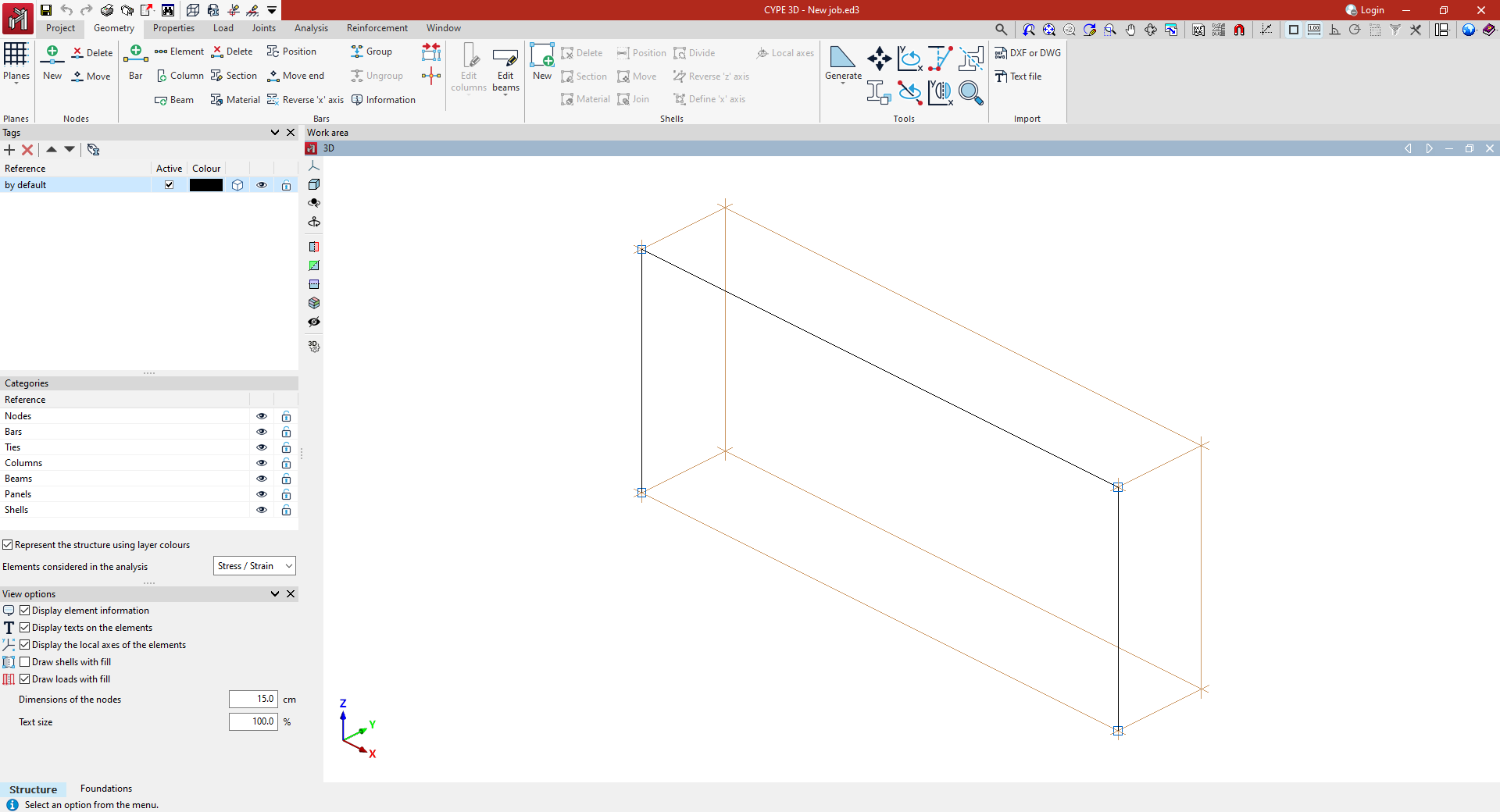
Entités IFC importées dans le processus ‘Introduction automatique IFC’
CYPE 3D permet d'importer les informations contenues dans les fichiers IFC grâce à l'option ‘Introduction automatique IFC’, disponible dans le processus de création d'un ‘Nouvel ouvrage’.
Les entités IFC contenant des informations pouvant être lues par CYPE 3D sont les suivantes. Elles comprennent les barres, avec leurs conditions d'encastrement aux extrémités et leurs descriptions, ainsi que les nœuds, avec leurs conditions de liaison extérieure :
| Modèle | IfcStructuralAnalysisModel |
| Nœuds | IfcStructuralPointConnection |
| Barres (avec profilés définis) | IfcStructuralCurveMember |
| Conditions de contour | IfcBoundaryNodeCondition |
| Relations entre les nœuds et les barres | IfcRelConnectsWithEccentricity / IfcRelConnectsStructuralMember |
Ces entités correspondent à des modèles d'analyse structurale et non à des modèles physiques. Si le fichier IFC sélectionné ne contient pas ces entités IFC, CYPE 3D ne pourra générer aucune information après le processus d'importation et affichera le message ‘Ce fichier ne contient aucun modèle d'analyse pouvant être importé’. Si tel est le cas, il convient d'examiner les options disponibles dans le logiciel avec lequel vous avez créé le fichier IFC afin de pouvoir intégrer des informations dans les entités IFC mentionnées.
Exemple : exportation de SAP2000® vers CYPE 3D
Dans le cas de SAP2000®, vous pouvez utiliser les options d'exportation suivantes pour obtenir un fichier IFC avec des entités pouvant être importées ultérieurement dans CYPE 3D :
- Fenêtre ‘Create IFC File’
- Section ‘File Format’
- IFC Schema : IFC 2x3
- Model View : Structural Analysis
- Section ‘File Format’
Table des matières
Complétez votre tour de CYPE 3D en explorant les autres sections disponibles :
- Introduction
- Démarrage : création de nouveaux ouvrages, flux de travail et exemples
- Configuration de l'environnement de travail
- Configuration des données de l'ouvrage
- Définition de la géométrie de la structure
- Modification des propriétés des éléments de la structure
- Saisie et modification des charges sur la structure
- Conception et calcul des assemblages
- Calcul, vérifications et consultation des résultats
- Définition et modification des armatures
- Conception et calcul des fondations
- Impression de documents et exportation de données
