

Introdução
A análise pushover permite avaliar de forma realista a resposta não linear de uma estrutura submetida a ações sísmicas, através da aplicação incremental de cargas laterais sob controlo de deslocamentos.
Este procedimento permite:
- Estudar o comportamento sísmico do edifício, identificando a sequência de formação de articulações plásticas e os potenciais mecanismos de colapso.
- Detetar deficiências estruturais e concentrações de danos, facilitando a conceção e a avaliação de medidas de reforço.
- Determinar a curva de capacidade da estrutura e identificar o seu ponto de desempenho.
- Aplicável tanto a edifícios de nova construção, durante a fase de projeto, como a estruturas existentes, para efeitos de avaliação, reabilitação ou reforço sísmico.
O CYPE 3D permite realizar uma análise de pushover na estrutura introduzida no programa, através das opções do grupo "Pushover" no separador "Cálculo".
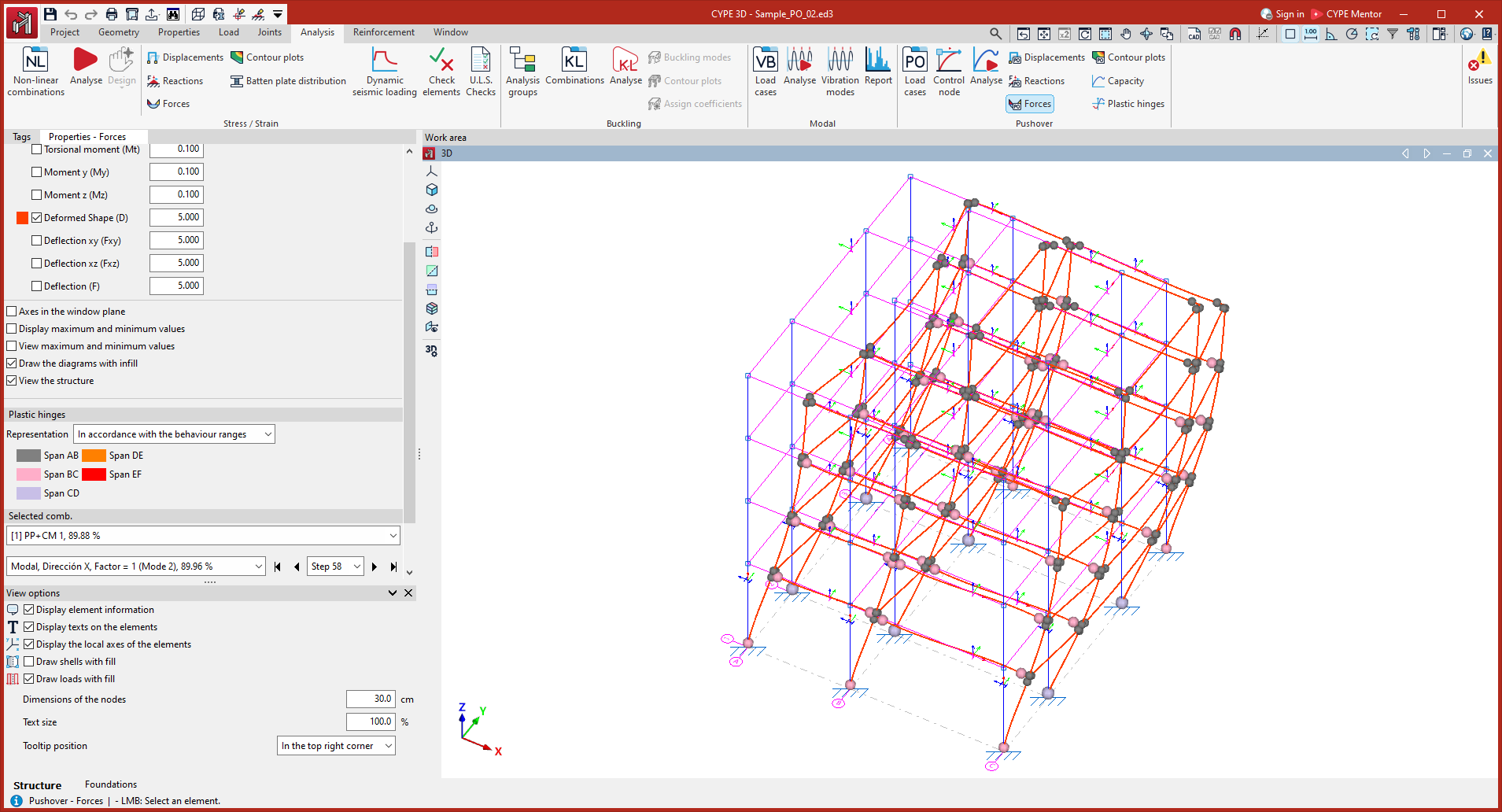
Fundamentos da análise pushover
Ideia inicial
Os métodos de análise linear, como a análise modal espectral ou o método das forças equivalentes, permitem dimensionar estruturas face a ações sísmicas. No entanto, estes procedimentos não representam adequadamente o comportamento real de uma estrutura perante terramotos de grande intensidade.
Quando ocorrem sismos de grande intensidade, os elementos estruturais podem sofrer fissuras, deformações plásticas e perda de rigidez, fenómenos que não são captados pelas análises elásticas convencionais.
A análise pushover incorpora estes efeitos através de uma abordagem não linear, permitindo avaliar de forma mais realista a capacidade e o desempenho sísmico da estrutura face a ações extremas.
Referências e nomenclatura normativa
A análise pushover é referida em diferentes normas com a seguinte nomenclatura:
- NSR-10 (Colômbia): Método de análise não linear estática de plastificação progressiva; procedimento "push-over" ou de plastificação progressiva.
- NC-2017 (Cuba): Análise estática não-linear de carga incremental "pushover"
- Eurocódigo 8: Análise estática não linear (forças incrementais); Análise por forças incrementais (pushover)
- CFE-08 (México): Análise não linear sob carga monótona crescente, também conhecida coloquialmente como "método do empurrão" ou "pushover"
- NSRM-2021 (Manágua): "…cargas laterais crescentes que empurram a estrutura progressivamente até atingir o deslocamento final."
- R-001 2011 (República Dominicana): Método estático de empurrão progressivo ("Pushover")
- RPA-2024 (Marrocos): Método denominado "Pushover" (Empurrão Progressivo) [Método "Pushover" (Empurrão Progressivo)]
Como funciona a análise pushover?
A análise pushover é uma análise estática não linear com controlo por deslocamentos. Isto implica o seguinte:
- É aplicado de forma incremental um padrão de cargas laterais à estrutura para avaliar o seu comportamento para além da zona elástica. O processo continua até se atingir um deslocamento alvo num nó de controlo (normalmente, 5 % da altura da estrutura) ou até ocorrer uma situação de colapso.
- O método incorpora as não linearidades do material através da definição de articulações plásticas, permitindo simular a formação de fissuras, a plastificação e a degradação progressiva da rigidez estrutural.
- A análise pushover é realizada através do controlo por deslocamentos, impondo incrementos sucessivos de deslocamento num nó de controlo e calculando as cargas necessárias para os atingir. Isto distingue-o da análise não linear de tensão-deformação, baseada no controlo por forças, em que se aplicam incrementos sucessivos de carga até atingir a carga alvo.
- Durante a análise pushover, obtém-se a chamada curva de capacidade, que relaciona o cisalhamento basal com o deslocamento do nó de controlo. Esta curva permite identificar a perda gradual de rigidez, avaliar a capacidade resistente da estrutura e analisar a sequência de formação de articulações plásticas.
- Além disso, o procedimento fornece informações sobre o mecanismo de colapso e o desempenho sísmico esperado, facilitando a deteção de comportamentos frágeis e a verificação dos objetivos de projeto baseados no desempenho.
| Nota: |
|---|
| A abordagem teoricamente mais completa seria uma análise dinâmica não linear no tempo, que reproduzisse a resposta da estrutura face a um registo sísmico real, segundo a segundo. No entanto, este tipo de cálculo é computacionalmente dispendioso e complexo. A análise de pushover oferece uma boa aproximação do comportamento estrutural com um custo de cálculo significativamente menor. |
Passos a seguir para a realização da análise pushover numa estrutura
Pré-requisitos
A análise pushover é uma análise de segunda fase. A estrutura deve ter sido previamente projetada com base nos resultados da análise linear e deve cumprir todas as verificações e prescrições necessárias.
No que diz respeito às ligações, estas devem ser concebidas de forma a que o mecanismo de ruptura se forme nas vigas ou nos pilares e não na própria ligação. As ligações pré-qualificadas, por exemplo, cumprem este requisito por definição.
Modelagem
Depois de introduzida e concebida a estrutura de acordo com as considerações mencionadas, a análise pushover pode ser modelada seguindo os seguintes spassos a seguir:
- Definição das não-linearidades que se pretende considerar:
- Criação dos tipos de articulações plásticas (a partir da "Biblioteca de rótulas plásticas", no separador "Obra").
- Atribuição das articulações plásticas às barras (a partir de "Rótulas plásticas", no separador "Propriedades").
- Definição dos casos de carga para a análise pushover (na secção "Casos de carga", no grupo "Pushover" do separador "Cálculo"), incluindo a definição do estado inicial de carga, do nó de controlo e dos padrões de carga lateral.
- Execução da análise pushover (a partir de "Calcular", no grupo "Pushover" do separador "Cálculo").
- Revisão dos resultados da análise pushover (a partir das restantes opções do grupo "Pushover" do separador "Cálculo": "Deslocamentos", "Reações", "Esforços", "Isovalores", "Capacidade", "Rótulas plásticas").
Definição de casos de carga para a análise pushover
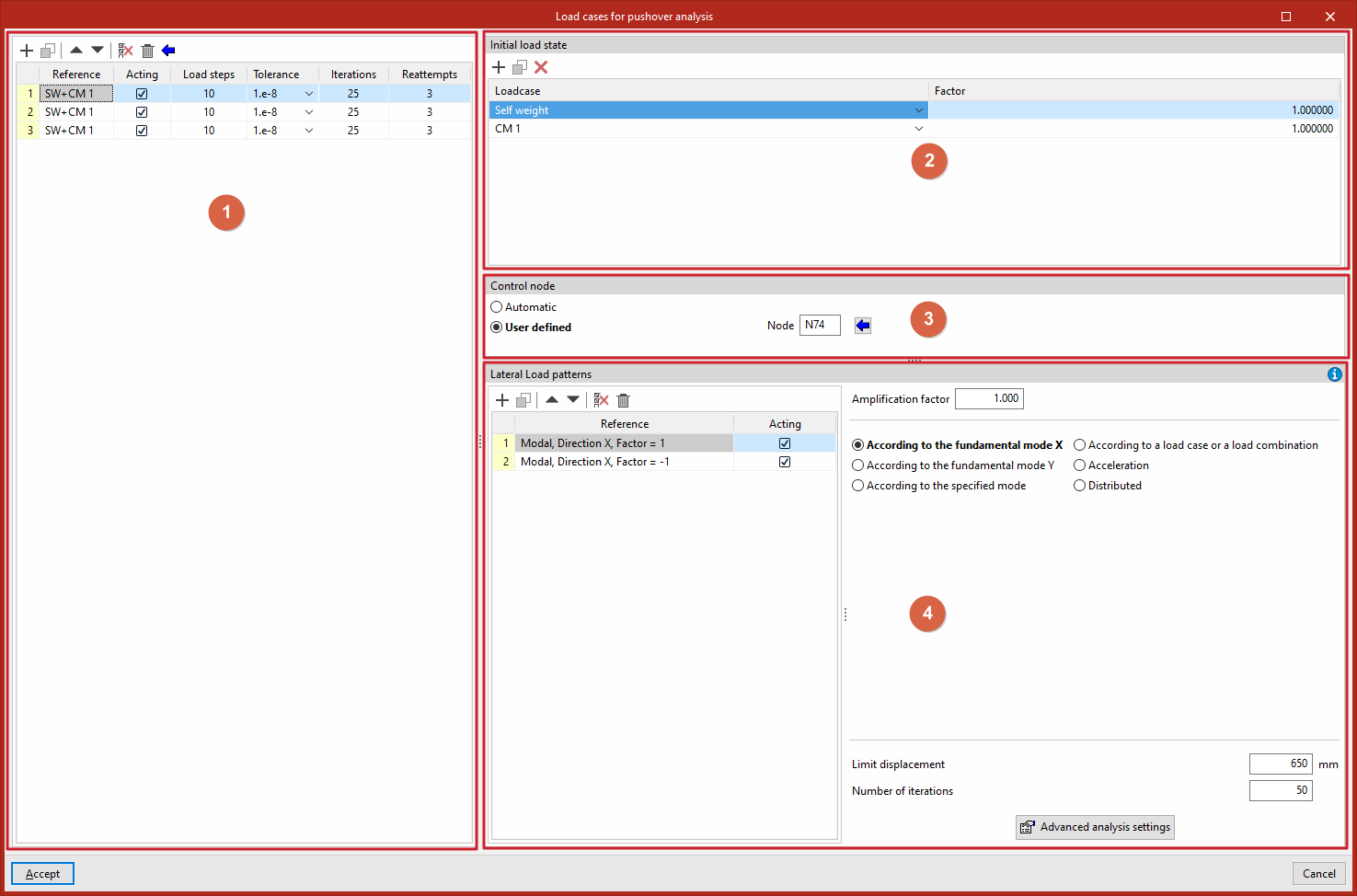
A criação e edição de casos de carga para a análise pushover é realizada através da opção "Casos de carga", disponível no grupo "Pushover" da barra de ferramentas superior, na separador "Cálculo" (na aba "Estrutura"):

Para cada caso de carga da lista (1), define-se:
- o "Estado inicial de carga" (2),
- o "Nó de controlo" (3),
- e os "Padrões de carga lateral" (4).
Casos de carga
A opção "Casos de carga" permite definir os casos de carga para a análise pushover.
Ao clicar nela, abre-se a janela "Casos de carga para a análise pushover". Estes casos de carga devem ser adicionados à lista do lado esquerdo utilizando as opções da barra de ferramentas superior. Cada caso de carga é definido da seguinte forma:
- a "Referência" é gerada automaticamente com base nas hipóteses e nos fatores de combinação definidos posteriormente;
- indica-se se o caso "Actua" ou não, assinalando a casa de seleção correspondente;
- e define-se um número de "Patamares de carga", seleciona-se o valor da "Tolerância" e introduz-se o número de "Iterações" utilizadas no cálculo e o número de "Tentativas".
Em alternativa, também é possível clicar no botão "Assistente", na parte superior da lista de casos de carga, para "Importar os casos de carga definidos para a análise modal".
Estado inicial da carga
Em seguida, no canto superior direito, para cada caso de carga selecionado na lista, define-se o "Estado inicial da carga".
Para tal, adicionam-se entradas à lista, selecionando "Hipótese" no menu suspenso e introduzindo o valor do "Fator" para cada uma delas.
Nó de controlo
A secção "Nó de controlo" permite definir o nó de controlo para cada caso de carga selecionado na lista de duas formas:
- "Automático", caso em que o programa selecionará um nó situado na parte mais alta da estrutura, o mais próximo possível do centro geométrico dessa zona e cujos graus de liberdade Dx e Dy não estejam condicionados;
- ou "Definido pelo utilizador", caso em que será necessário introduzir diretamente a referência do nó ou clicar no botão "Nós disponíveis" para o selecionar na lista.
Padrões de carga lateral
Para cada caso de carga selecionado, é necessário definir a lista de "Padrões de carga lateral" na parte inferior direita.
Cada padrão de carga deve ser introduzido na lista de padrões, que apresenta a sua "Referência" (gerada automaticamente) e permite indicar se "Actua" ou não.
Em seguida, à direita, para cada padrão, é necessário indicar o "Factor de amplificação" e selecionar a distribuição lateral das cargas (FEMA 356, 3.3.3.2.3) entre as seguintes opções (as cargas laterais serão aplicadas ao modelo matemático proporcionalmente à distribuição das forças de inércia):
- De acordo com o modo fundamental X
Será aplicada uma distribuição vertical da carga lateral proporcional à forma do modo fundamental na direção X. Especifica-se o "Deslocamento limite" e o "Número de iterações".
- De acordo com o modo fundamental Y
Será aplicada uma distribuição vertical da carga lateral proporcional à forma do modo fundamental na direção Y. Especifica-se o "Deslocamento limite" e o "Número de iterações".
- De acordo com o modo indicado
Será aplicada uma distribuição vertical da carga lateral proporcional à forma do modo selecionado no menu suspenso, na direção considerada. Seleciona-se o modo, especifica-se o "Deslocamento limite" e o "Número de iterações" e seleciona-se o "Deslocamento monitorizado" (Dx ou Dy).
- De acordo com uma hipótese ou combinação de cargas
A combinação de cargas selecionada será aplicada como distribuição da carga lateral. A combinação de cargas é definida introduzindo-se hipóteses e fatores de combinação numa lista específica, especificando-se o "Deslocamento limite" e o "Número de iterações" e selecionando-se o "Deslocamento monitorizado" (Dx ou Dy).
- Aceleração
Será aplicada uma distribuição uniforme de forças laterais em cada nó, proporcionais à massa do nó. Introduz-se o valor da "Aceleração", especifica-se o "Deslocamento limite" e o "Número de iterações" e seleciona-se o "Deslocamento monitorizado" (Dx ou Dy).
- Distribuído
Será aplicada uma distribuição vertical da carga lateral proporcional aos valores de Cvx (fator de distribuição vertical). Seleciona-se o "Tipo" de distribuição entre os seguintes, especifica-se o "Deslocamento limite" e o "Número de iterações", e seleciona-se o "Deslocamento monitorizado" (Dx ou Dy):- Uniforme
Na formulação específica, assume-se um expoente "k" = 0. - Triangular
Considera-se um expoente "k" = 1. - Parabólico
Considera-se um expoente "k" = 2.
- Uniforme
Na parte inferior, é possível efetuar uma "Configuração avançada da análise" do pushover, clicando no botão correspondente.
Configuração avançada da análise pushover
A configuração avançada da análise pushover pode ser alterada para cada padrão de carga lateral, na opção "Casos de carga", disponível no grupo "Pushover" da barra de ferramentas superior, no separador "Cálculo" (na aba "Estrutura"):
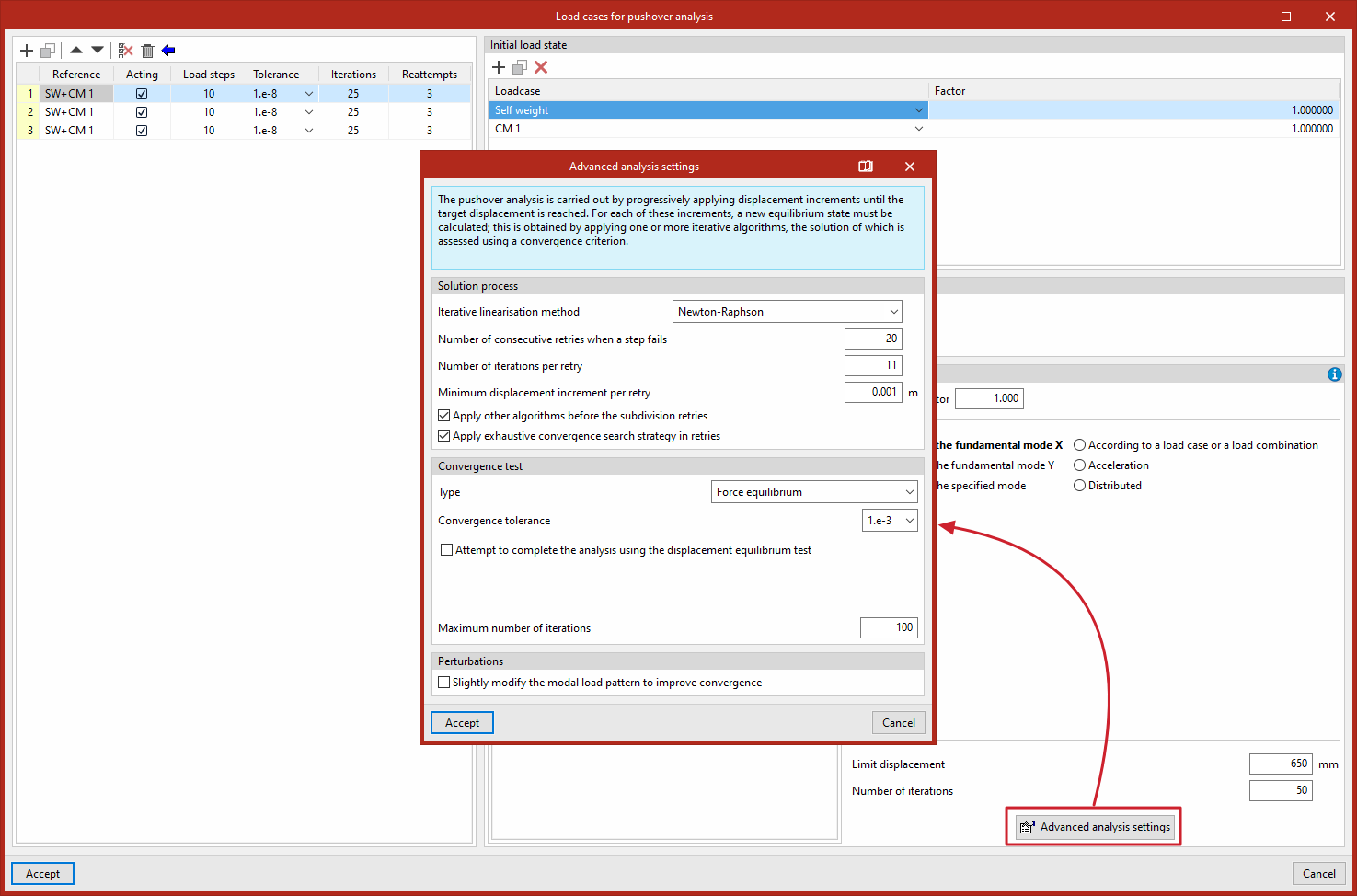
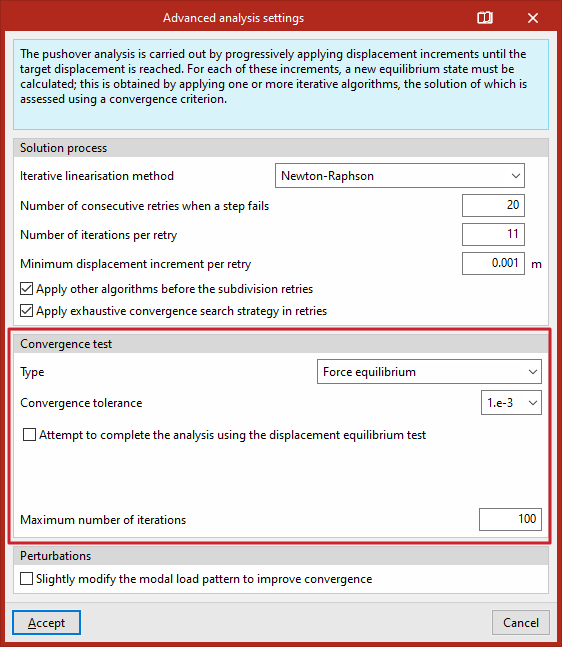
Estratégia de convergência
A análise pushover é realizada através da aplicação progressiva de incrementos de deslocamento até atingir o deslocamento pretendido. Para cada um desses incrementos, é necessário calcular um novo estado de equilíbrio, que é obtido através da aplicação de um ou mais algoritmos iterativos, cuja solução é avaliada por meio de um critério de convergência.
Dada a natureza iterativa da estratégia de resolução, a escolha do algoritmo de iteração e do teste de convergência determinam a trajetória de convergência da análise. Diferentes modelos ou mesmo orientações de análise podem exigir estratégias distintas; pode até ser necessário alterar a estratégia numa etapa específica do processo.
O algoritmo de análise pushover utilizado pelo programa procura atingir o deslocamento alvo recorrendo ao método iterativo de linearização definido pelo utilizador. Se, numa etapa da análise, o teste de convergência não for satisfeito, o algoritmo pode recorrer a outros métodos secundários e/ou subdividir o tamanho do incremento.
Processo de resolução
Na secção "Processo de resolução", define-se, em primeiro lugar, o "Método iterativo de linearização". O método iterativo de linearização controla a forma como se realiza a iteração dentro de um passo de carga para satisfazer a relação de equilíbrio R(u) = Fe - Fi(u) = 0. Os métodos disponíveis são:
- Newton-Raphson
Este método é adequado para modelos pequenos ou médios (< 100 000 graus de liberdade (GDLs)). É o método mais conservador. Minimiza o resíduo entre iterações porque realiza a fatoração da matriz tangente do sistema em cada iteração, o que lhe permite avançar na análise de forma mais precisa quando se encadeiam muitos passos ou quando o sistema apresenta uma resposta muito sensível a pequenas perturbações. No entanto, a realização da fatoração em cada iteração torna-o mais lento do que outros métodos e, ao mesmo tempo, mais sensível a oscilações.
- Newton-Raphson modificado
Este método é adequado para modelos de grande dimensão (> 100 000 graus de liberdade (GDLs)). Efetua a fatoração da matriz tangente do sistema apenas no início do passo e, a partir daí, trabalha com uma aproximação, o que o torna mais rápido do que o método de Newton-Raphson e estável face a oscilações. Apresenta convergência linear.
- Krylov-Newton
Este método é adequado para modelos de grande dimensão (> 100 000 graus de liberdade (GDLs)). Fatoriza a matriz tangente no início do passo e utiliza os resíduos anteriores para corrigir a direção do deslocamento. É muito robusto quando a matriz tangente está mal condicionada.
- Newton-Raphson (busca linear, fator 0,5)
- Newton-Raphson (busca linear, fator 0,8)
Estes métodos são adequados para modelos pequenos ou médios (< 100 000 graus de liberdade (GDLs)). O seu funcionamento é idêntico ao do método de Newton-Raphson, mas, neste caso, é realizada uma busca na direção do vetor de incremento dos deslocamentos para minimizar o resíduo. É útil quando o método de Newton-Raphson oscila sem convergir.
Para qualquer método, é necessário indicar:
- o "Número de tentativas consecutivas quando falha uma etapa",
- o "Número de iterações por tentativa",
- e o "Incremento mínimo de deslocamento por tentativa".
Também é possível marcar as caixas de seleção correspondentes para "Aplicar outros algoritmos antes das tentativas por subdivisão" e/ou "Aplicar estratégia exaustiva de pesquisa de convergência em tentativas".
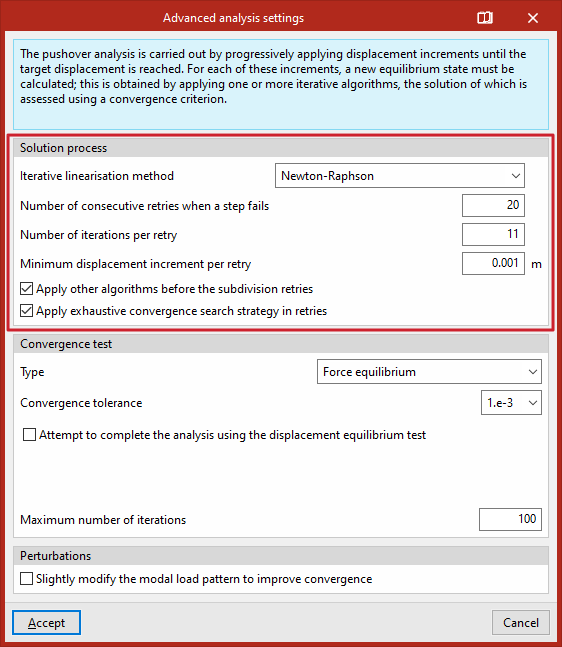
Teste de convergência
O teste de convergência calcula a norma euclidiana da magnitude que avalia, tendo em conta todos os graus de liberdade do modelo. É utilizado para determinar se o método iterativo de linearização atingiu um equilíbrio aproximado dentro do intervalo de tolerância indicado.
Na secção "Teste de convergência", define-se o "Tipo", selecionando-o entre as seguintes opções:
- Equilíbrio de forças
Este teste costuma ser suficiente para garantir a precisão global da solução obtida. Se for selecionado, o programa verifica se o aumento dos deslocamentos entre iterações é inferior à tolerância indicada. Este teste considera uma única tolerância para os graus de liberdade de deslocamento e rotação. As unidades internas utilizadas são metros e radianos.- Ao selecionar este teste, deve-se selecionar a "Tolerância de convergência" entre as opções disponíveis. Também é oferecida a opção "Tentar finalizar a análise usando o teste de equilíbrio de deslocamentos" (para o que se seleciona a "Tolerância de convergência (deslocamentos)" e se introduz o "Factor de subdivisão da etapa").
- Equilíbrio de deslocamentos
Se este teste for selecionado, o programa verifica se o resíduo das forças entre iterações é inferior à tolerância indicada. As unidades internas utilizadas são toneladas. Recomenda-se a utilização deste teste em situações em que o equilíbrio dos deslocamentos é alcançado antes do equilíbrio das forças, o que se reflete normalmente numa curva deslocamento-tensão irregular e numa forte variação das forças e momentos.- Ao selecionar este teste, deve-se selecionar a "Tolerância de convergência" entre as opções disponíveis.
- Equilíbrio de forças e deslocamentos
Se este teste for selecionado, o programa verifica se tanto o equilíbrio de forças como o de deslocamentos são cumpridos. Os resultados são tão precisos quanto possível, mas pode ser complicado fazer com que o modelo atinja o deslocamento pretendido.- Ao selecionar este teste, é necessário selecionar a "Tolerância de convergência (forças)" e a "Tolerância de convergência (deslocamentos)".
- Equilíbrio de forças ou deslocamentos
Se este teste for selecionado, o programa verifica se o equilíbrio de forças ou o equilíbrio de deslocamentos é respeitado. Deve ser utilizado apenas como teste para analisar problemas de convergência do modelo.- Ao selecionar este teste, é necessário selecionar a "Tolerância de convergência (forças)" e a "Tolerância de convergência (deslocamentos)".
- Equilíbrio de energia
Este teste deve ser utilizado como último recurso. Se este teste for selecionado, o programa verifica se o aumento de energia entre iterações é inferior à tolerância indicada. A tolerância é expressa em unidades de energia (toneladas por metro, neste caso). Em alguns modos de deformação, este teste pode apresentar um equilíbrio falso (quando o vetor dos incrementos de deslocamento é ortogonal ao vetor dos resíduos).- Ao selecionar este teste, é selecionada a "Tolerância de convergência"; é apresentada como opção "Tentar finalizar a análise usando o teste de equilíbrio de deslocamentos "(para o que se seleciona a «Tolerância de convergência (deslocamentos)» e se introduz o "Factor de subdivisão da etapa").
Além disso, para qualquer teste, é introduzido o "Número máximo de iterações".
Perturbações
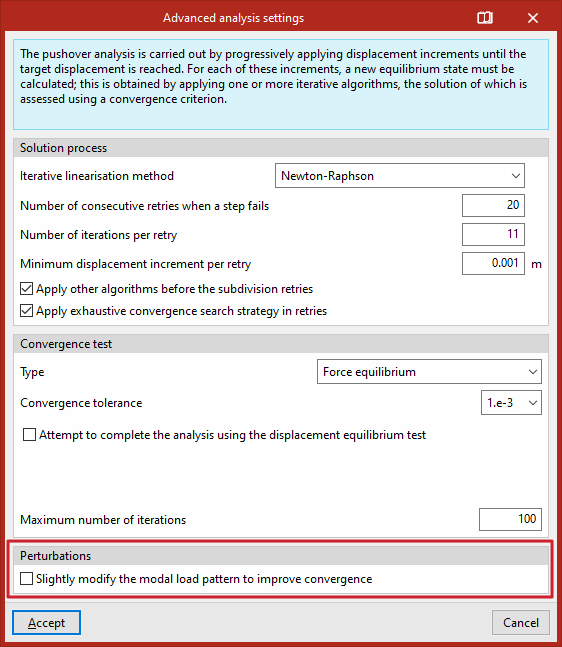
Por fim, na secção "Perturbações", é possível marcar a caixa de seleção correspondente para "Modificar ligeiramente o padrão de cargas modal para melhorar a convergência".
Seleção do nó de controlo para a análise pushover
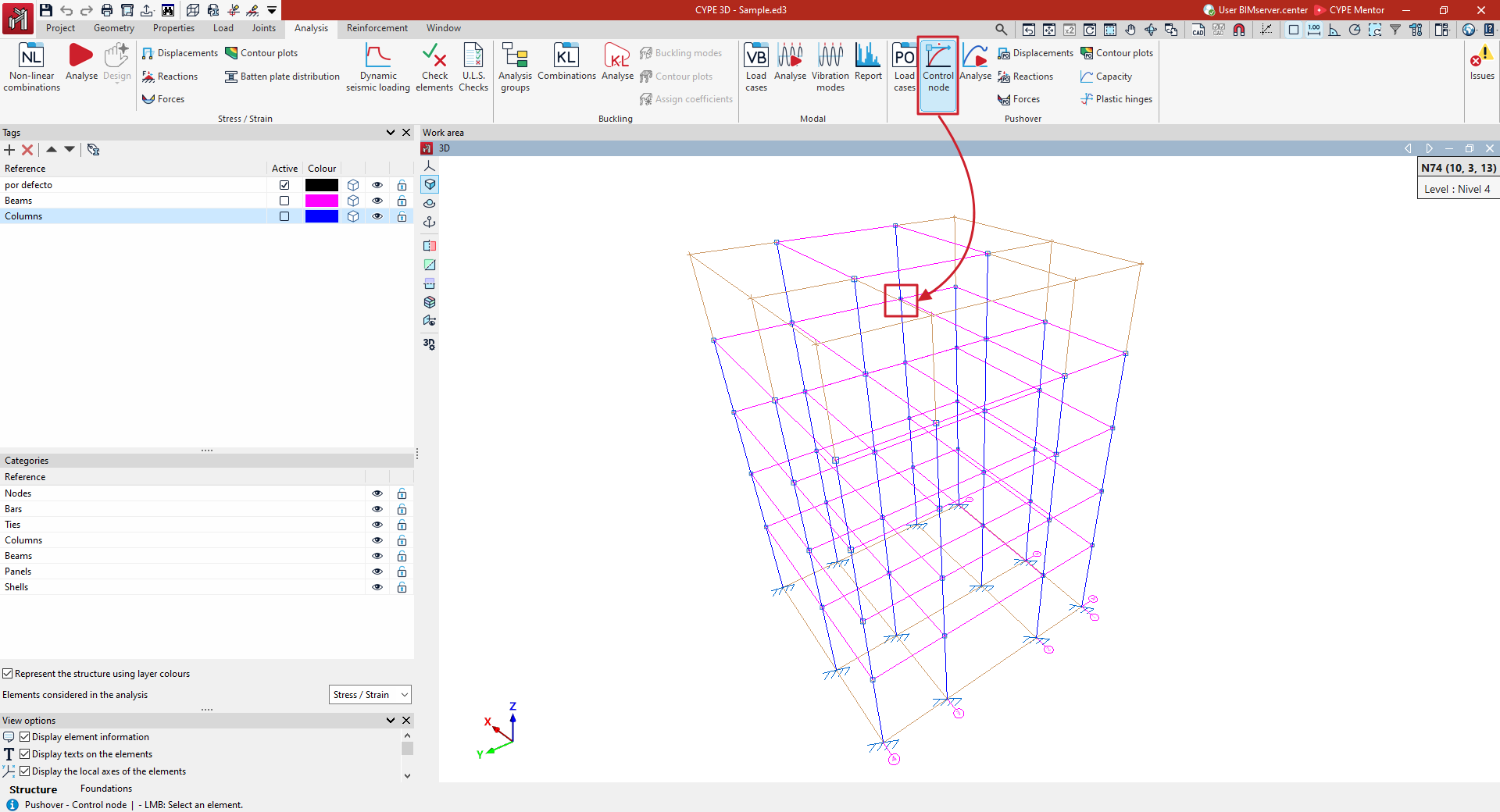
A seleção do nó de controlo para a análise pushover é efetuada através da opção "Nó de controlo", disponível no grupo "Pushover" da barra de ferramentas superior, na separador "Cálculo" (na aba "Estrutura"):

Nó de controlo
Permite selecionar um nó da estrutura e atribuí-lo a todos os casos de carga da análise pushover como nó de controlo.
O nó selecionado pode ser consultado na opção "Casos de carga", na secção "Nó de controlo". A partir daqui, também é possível permitir que o programa selecione automaticamente um nó de controlo ou designar um nó de controlo para cada caso de carga.
| Nota: |
|---|
| Recomenda-se que o nó de controlo esteja situado próximo do centro geométrico do plano representativo mais alto da estrutura. Os seus graus de liberdade Dx e Dy não devem estar condicionados. |
Análise ushover: opção "Calcular"
A seguinte opção está disponível no grupo "Pushover" da barra de ferramentas superior, no separador "Cálculo" (na aba "Estrutura"):

Calcular
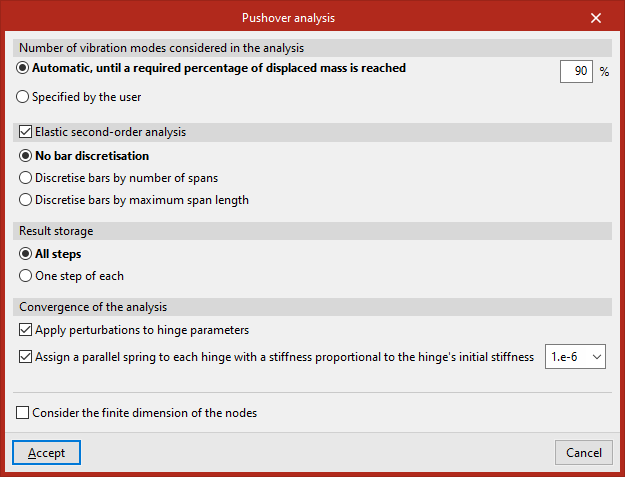
Esta opção permite configurar e executar a análise pushover.
O "Número de modos de vibração que intervêm na análise" pode ser:
- "Automático, até atingir uma percentagem exigida de massa deslocada", que deverá ser introduzida,
- ou "Especificado pelo utilizador", caso em que se introduz o número de modos.
Posteriormente, é possível ativar a "Análise elástica de segunda ordem".
O "Armazenamento dos resultados" pode ser efetuado:
- para "Todos os patamares",
- ou para "Um patamar de cada" um determinado número, que deve ser introduzido à direita.
Entre as opções para alcançar a "Convergência da análise", o programa oferece as seguintes:
- Aplicar perturbações aos parâmetros das rótulas (opcional)
Esta opção pode ser ativada se o modelo apresentar problemas de convergência que impeçam atingir o deslocamento pretendido. Se for ativada, o programa altera aleatoriamente o momento de plastificação das rótulas num fator da ordem de 1 por 1000, para tentar evitar que várias rótulas entrem em colapso ao mesmo tempo, provocando o aparecimento de um mecanismo. - Associar a cada rótula uma mola em paralelo com rigidez proporcional à inicial da rótula (opcional)
Se a análise for interrompida porque as rótulas entraram em colapso prematuramente ou porque não foi atingido o deslocamento mínimo desejado, é possível ativar esta opção para introduzir molas em paralelo às rótulas com uma rigidez muito baixa, de modo a tentar garantir que, quando estas entrarem em colapso, a matriz do sistema continue a ser invertível.
Por último, é possível "Considerar a dimensão finita dos nós" ativando a caixa de seleção correspondente.
Consulta dos esforços obtidos na análise pushover
A consulta dos esforços obtidos na análise pushover é efetuada através da seguinte opção, disponível no grupo "Tensão / Deformação" da barra de ferramentas superior, no separador "Cálculo" (na aba "Estrutura").

Esta ferramenta é semelhante à disponível para a consulta de esforços após o cálculo de "Tensão/Deformação", com funcionalidades adicionais.
Esforços
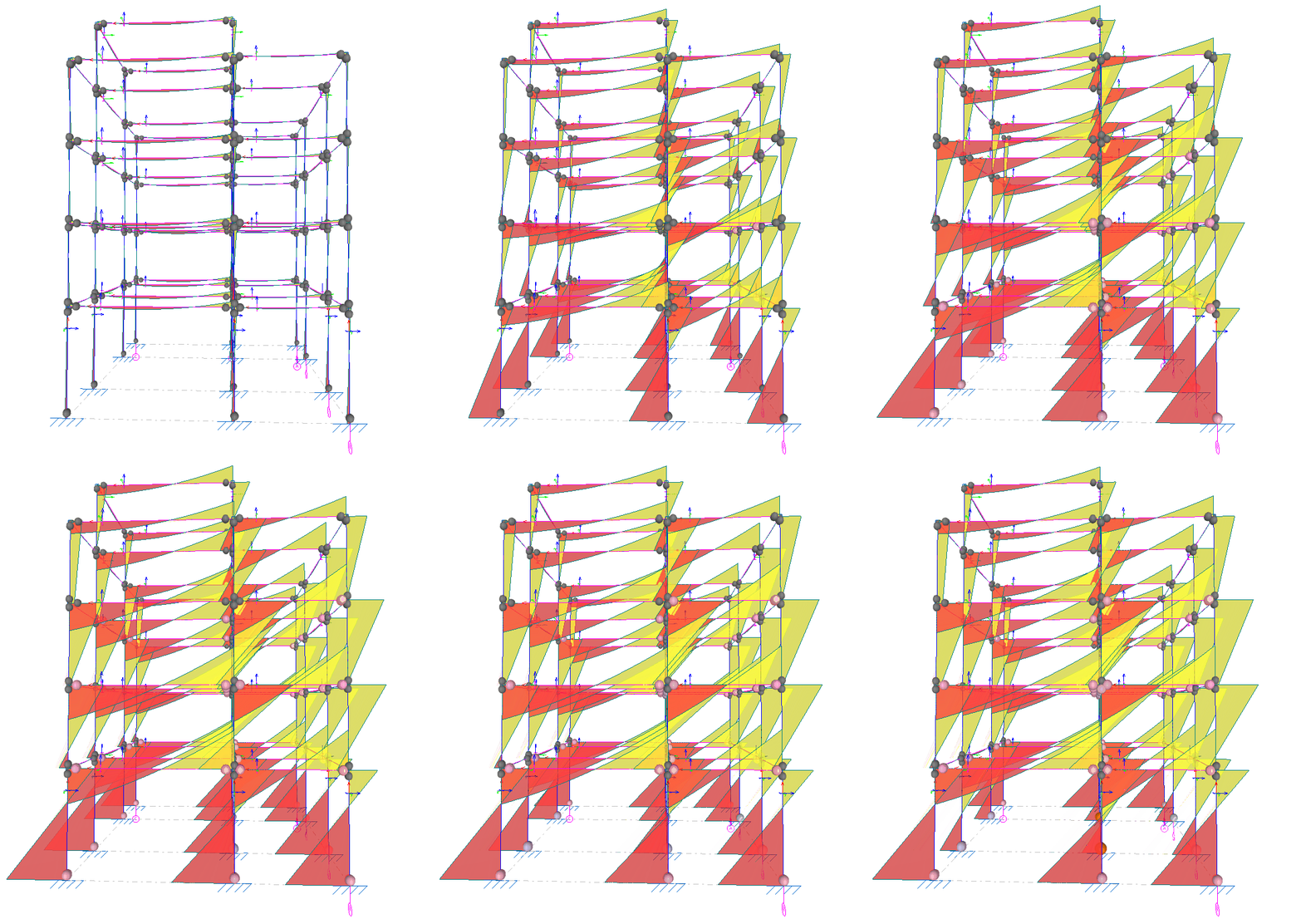
A opção "Esforços" permite desenhar no ecrã os gráficos de esforços, de seta e de deformação, tanto das barras como das faixas de integração das placas, para cada etapa da análise pushover.
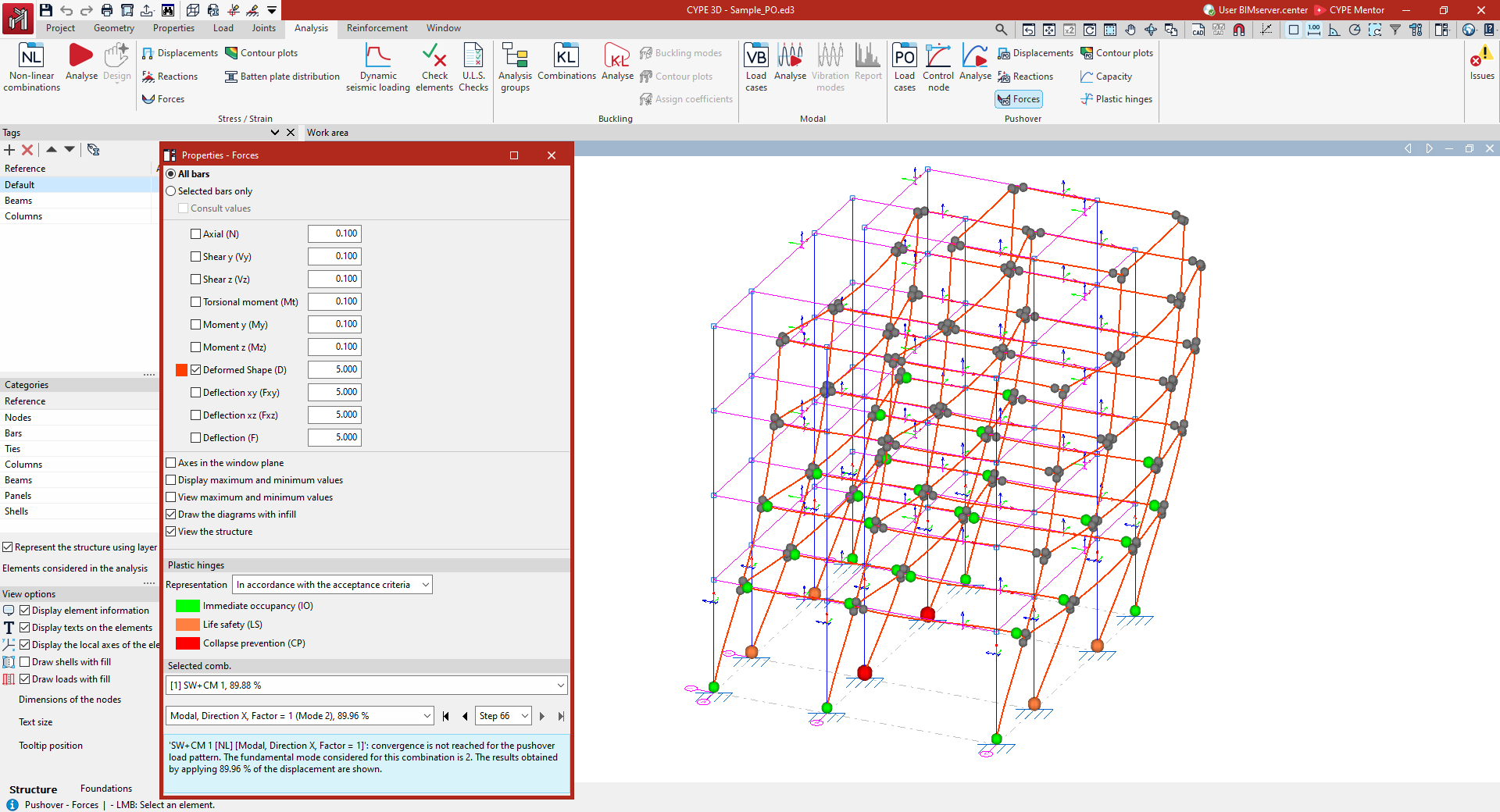
Seleção de esforços
Na caixa de diálogo "Propriedades - Esforços" que aparece, é possível configurar as seguintes opções.
Em primeiro lugar, selecionam-se as barras que se pretende consultar:
- Se selecionar "Todas as barras", serão desenhados os gráficos das forças selecionadas em todas as barras da estrutura.
- Se a opção "Só as barras seleccionadas" estiver marcada, será necessário clicar em cada uma das barras para que os gráficos de esforços sejam desenhados.
- Ao ativar a caixa de seleção "Consultar valores", é possível passar o cursor do rato ao longo das barras para exibir uma caixa informativa com os valores calculados no ponto indicado.
Entre os valores que podem ser consultados ao marcar as caixas de seleção na parte central da caixa de diálogo, encontram-se os seguintes:
- o "Axial";
- o cortante em ambas as direções ("Transverso y", "Transverso x");
- o "Momento torsor";
- o momento de flexão nas duas direções ("Momento y" e "Momento z"),
- a "Deformada" da estrutura;
- a "Flecha xy" e a "Flecha xz", que correspondem aos dois planos do perfil;
- e a "Flecha" total combinada.
Cada um dos gráficos é desenhado numa cor diferente. Isto permite distinguir os gráficos no ecrã quando vários estão ativos ao mesmo tempo.
Além disso, à direita de cada uma das grandezas, é possível ajustar o fator de escala para alterar o tamanho da representação dos gráficos no visor.
Outras opções de configuração
Mais adiante, encontram-se as seguintes opções para configurar a visualização das leis de esforços:
- A opção "Eixos sobre o plano da janela" apresenta os gráficos de esforços num sistema de coordenadas cujos eixos estão traçados no plano da janela. Isto pode ser útil para tornar os gráficos visíveis em algumas vistas.
- A opção "Desenhar valores máximos e mínimos" adiciona a cada gráfico a informação relativa aos valores máximos e mínimos atingidos, bem como a posição em que estes ocorrem.
- Por último, se for ativado apenas um gráfico, é possível selecionar "Ver valores máximos e mínimos". Neste caso, é necessário passar o cursor do rato sobre as barras para que o programa mostre os valores máximos e mínimos em cada uma delas.
- Também é possível configurar a visualização das leis de esforços para que sejam apresentadas com preenchimento de cor, ativando a caixa de seleção "Desenhar os diagramas de esforços com preenchimento".
- Por último, a opção "Ver a estrutura" permite visualizar a estrutura no ecrã na sua posição original.
Rótulas plásticas
No painel "Rótulas plásticas", é possível definir a "Classificação" das rótulas, selecionando uma das seguintes opções:
- "Segundo o critério de aceitação" ("Ocupação imediata (IO)", "Segurança para a vida (LS)", "Prevenção de colapso (CP)"); além disso, a rótula pode ser encontrada em "Comportamento elástico (a cinzento)";
- ou "Segundo os tramos de comportamento" das rótulas ("Tramo AB", "Tramo BC", "Tramo CD", "Tramo DE", "Tramo EF").
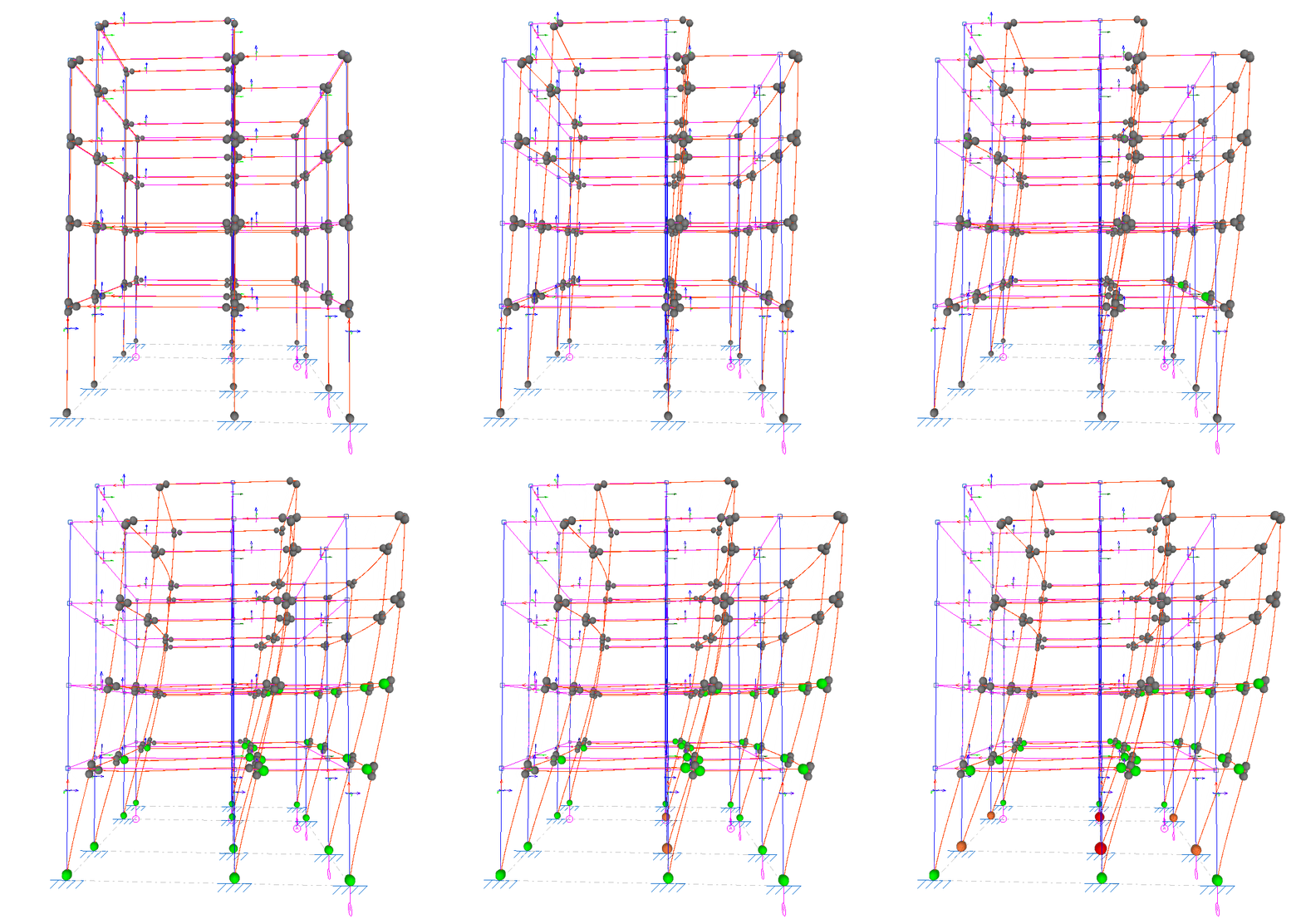
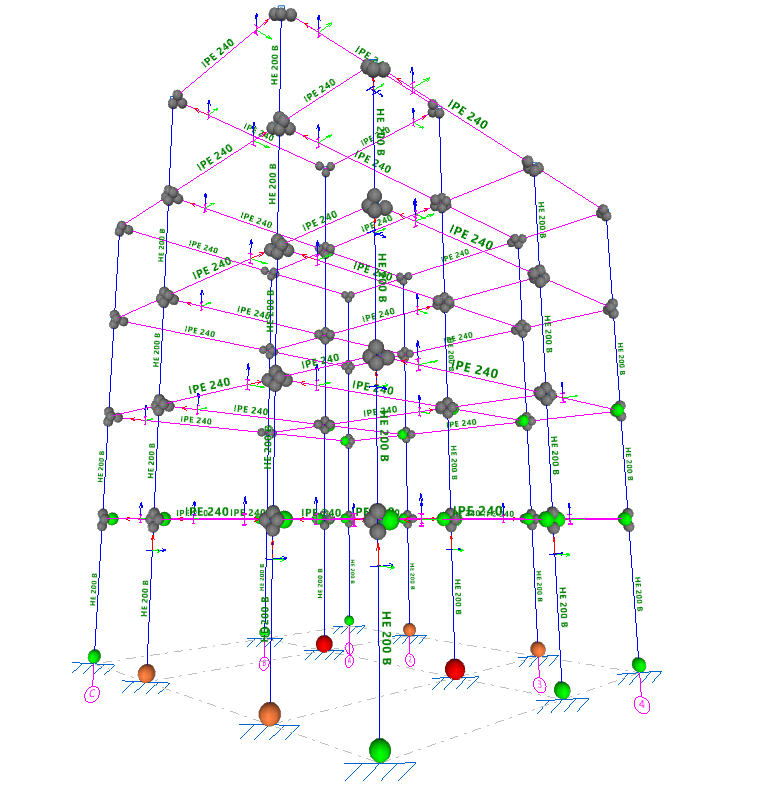
Desta forma, as rótulas serão representadas como esferas coloridas e dimensionadas na "Área de trabalho", de acordo com o seu estado, consoante a classificação definida e o caso de carga, o padrão de cargas e o nível selecionado, o que permite estudar o comportamento da estrutura e identificar os possíveis mecanismos de colapso.
Comb. selecionada
Serão apresentados os resultados obtidos para o caso de carga e o padrão de cargas laterais selecionados nos menus suspensos do painel "Comb. selecionada".
Na etiqueta do caso de carga e/ou do padrão de cargas, o modo fundamental considerado é indicado entre parênteses, enquanto o valor percentual indica que os resultados apresentados foram obtidos através da aplicação dessa percentagem do deslocamento objetivo.
Além disso, também neste painel é possível selecionar um determinado nível no menu suspenso ou navegar entre os níveis utilizando os diferentes botões disponíveis.
Neste painel, é também exibido um aviso caso não se alcance a convergência para o padrão de cargas selecionado.
Caso o deslocamento pretendido seja atingido, é apresentado o valor do "Deslocamento limite", é indicado o "Deslocamento monitorizado" (Dx ou Dy) e a referência do "Nó de controlo".
| Nota: |
|---|
| As configurações definidas nos painéis "Combinação selecionada" e "Rótulas plásticas" são partilhadas com as restantes opções de consulta dos resultados da análise pushover e estão sincronizadas entre si. Desta forma, a configuração definida durante a consulta de resultados específicos ao aceder a uma opção (por exemplo, a visualização dos resultados de um degrau específico) é mantida ao aceder a outra opção relacionada. |
Consulta da curva de capacidade e do ponto de desempenho
A consulta da curva de capacidade e do ponto de desempenho obtidos após a análise de pushover é efetuada através da opção "Capacidade", disponível no grupo "Pushover" da barra de ferramentas superior, no separador "Cálculo" (na aba "Estrutura"):

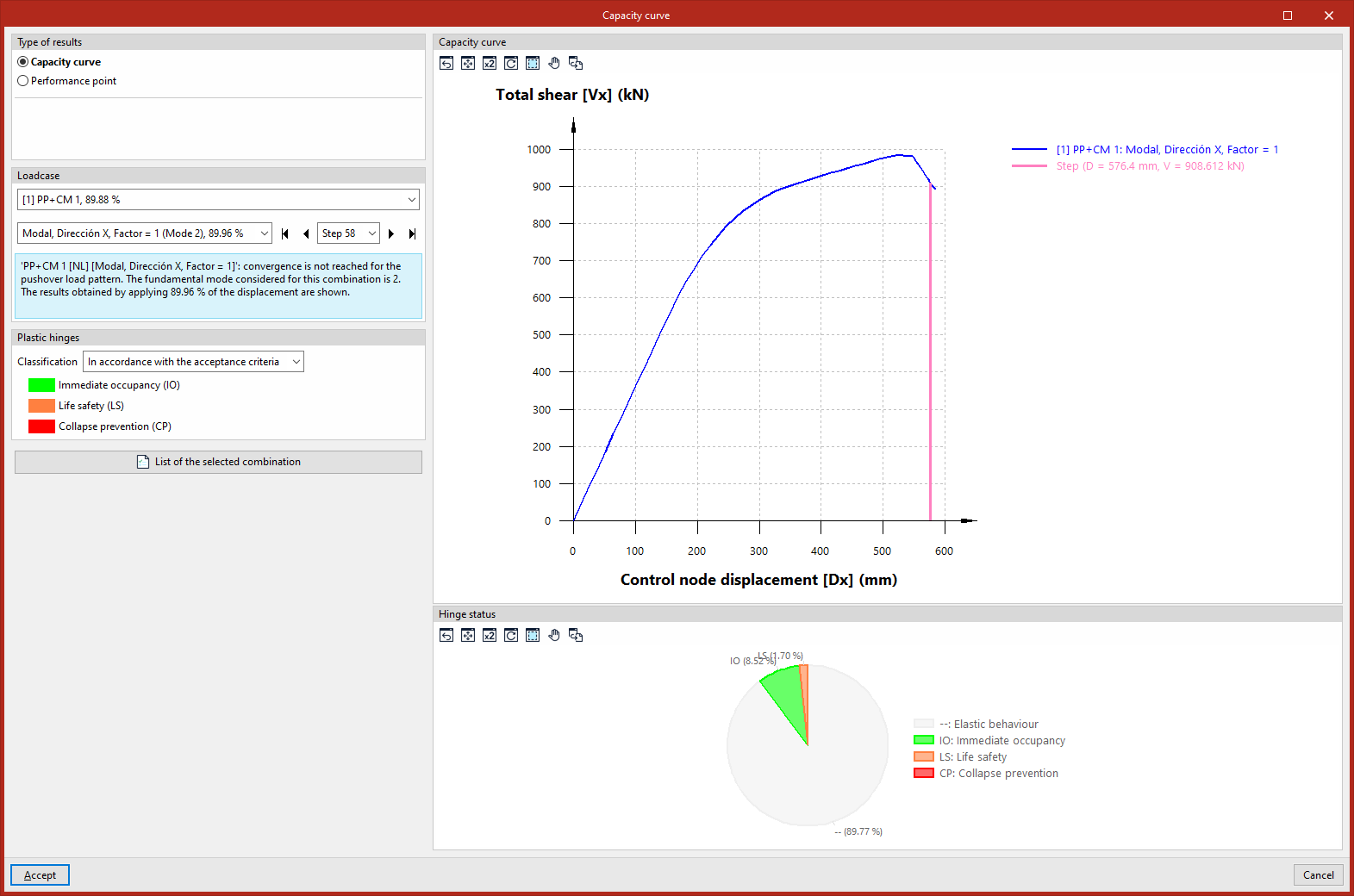
Ao clicar nesta opção, abre-se a janela "Curva de capacidade". Aqui, em "Tipo de resultados", pode selecionar se pretende consultar a "Curva de capacidade" ou o "Ponto de desempenho":
Curva de capacidade
A curva de capacidade representa a resposta estrutural do edifício face a cargas laterais crescentes. Se selecionar "Curva de capacidade" em "Tipo de resultados", a curva de capacidade é apresentada no gráfico azul à direita, através da relação entre o "Deslocamento do nó de controlo", no eixo das abcissas, e o "Transverso total", no eixo das ordenadas.
Seleção do caso de carga
A curva de capacidade apresentada é a obtida para o caso de carga e o padrão de cargas laterais selecionados nos menus suspensos do painel "Caso de carga", à esquerda.
Na etiqueta do caso de carga e/ou do padrão de cargas, o modo fundamental considerado é indicado entre parênteses, enquanto o valor percentual indica que os resultados apresentados foram obtidos através da aplicação dessa percentagem do deslocamento objetivo.
Além disso, também neste painel é possível selecionar um determinado nível no menu suspenso ou navegar entre os níveis utilizando os diferentes botões disponíveis. Ao selecionar um nível, a linha que determina o par de valores de deslocamento e de inclinação correspondentes a esse nível é apresentada a magenta, sobre a curva de capacidade.
Neste painel, é também exibido um aviso caso não se alcance a convergência para o padrão de cargas selecionado.
Caso o deslocamento pretendido seja atingido, é apresentado o valor do "Deslocamento limite", é indicado o "Deslocamento monitorizado" (Dx ou Dy) e a referência do "Nó de controlo".
Verificação do estado das rótulas plásticas
No painel "Rótulas plásticas", à esquerda, é possível definir a "Classificação", selecionando uma das seguintes opções:
- "Segundo o critério de aceitação" ("Ocupação imediata (IO)", "Segurança para a vida (LS)", "Prevenção de colapso (CP)"),
- ou "Segundo os tramos de comportamento" das rótulas ("Tramo AB", "Tramo BC", "Tramo CD", "Tramo DE", "Tramo EF").
Desta forma, no gráfico circular da secção "Estado das rótulas", na parte inferior direita, é apresentada a percentagem de rótulas que se encontram em cada estado, para o caso de cargas, o padrão e o nível selecionados.
Ponto de desempenho
O ponto de desempenho é aquele em que a capacidade da estrutura é igual à procura sísmica reduzida que lhe é imposta.
Configuração
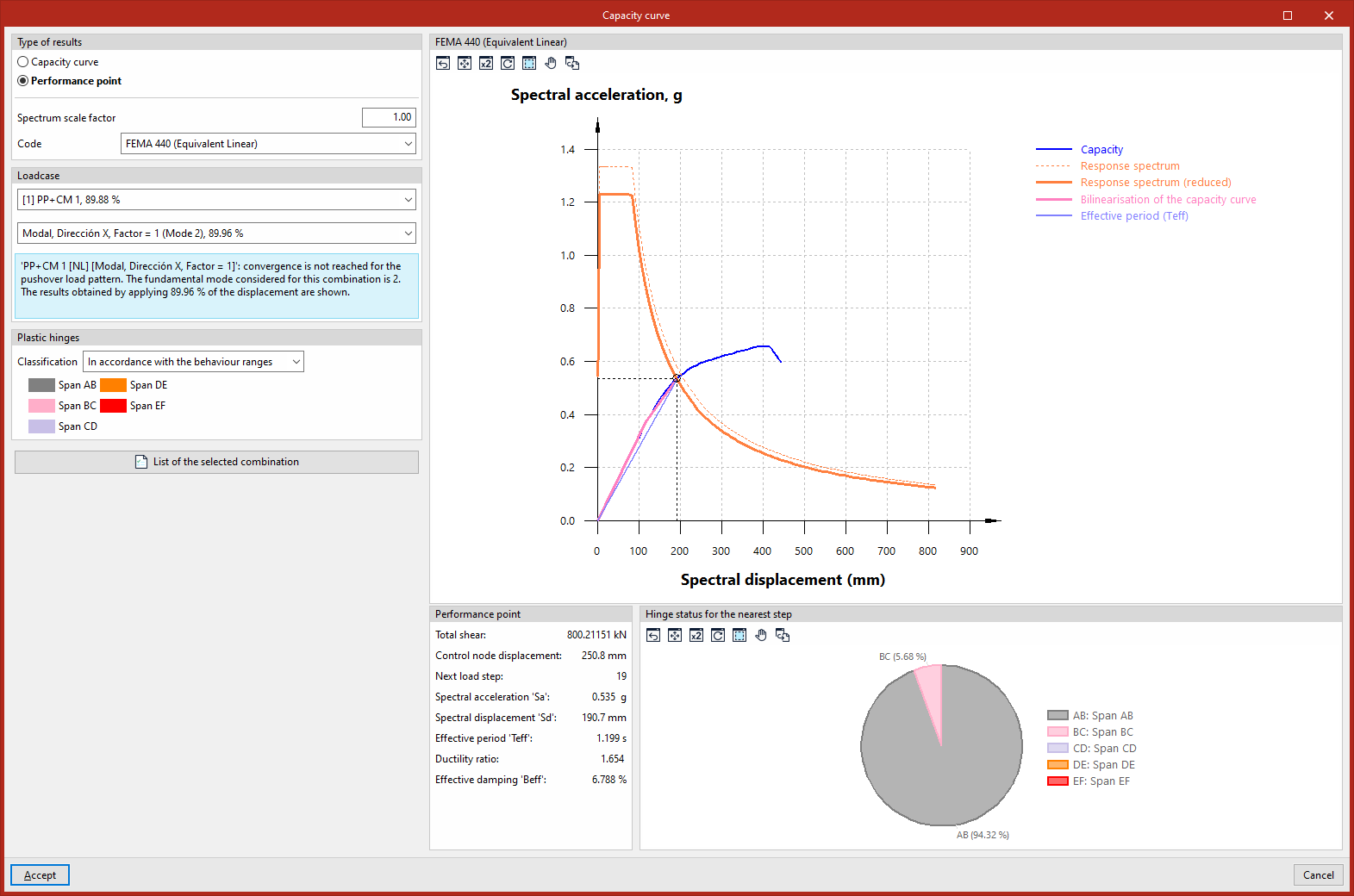
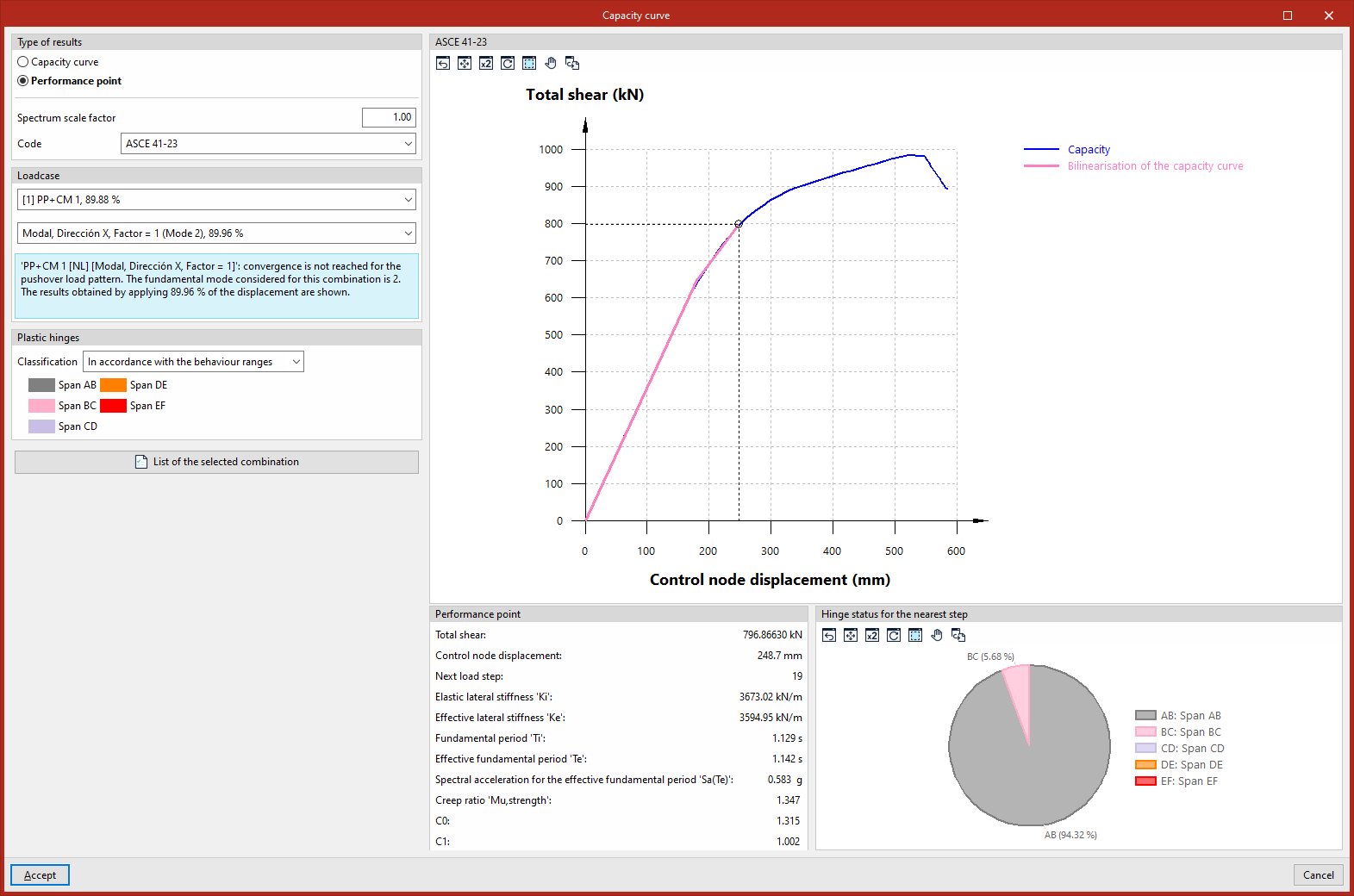
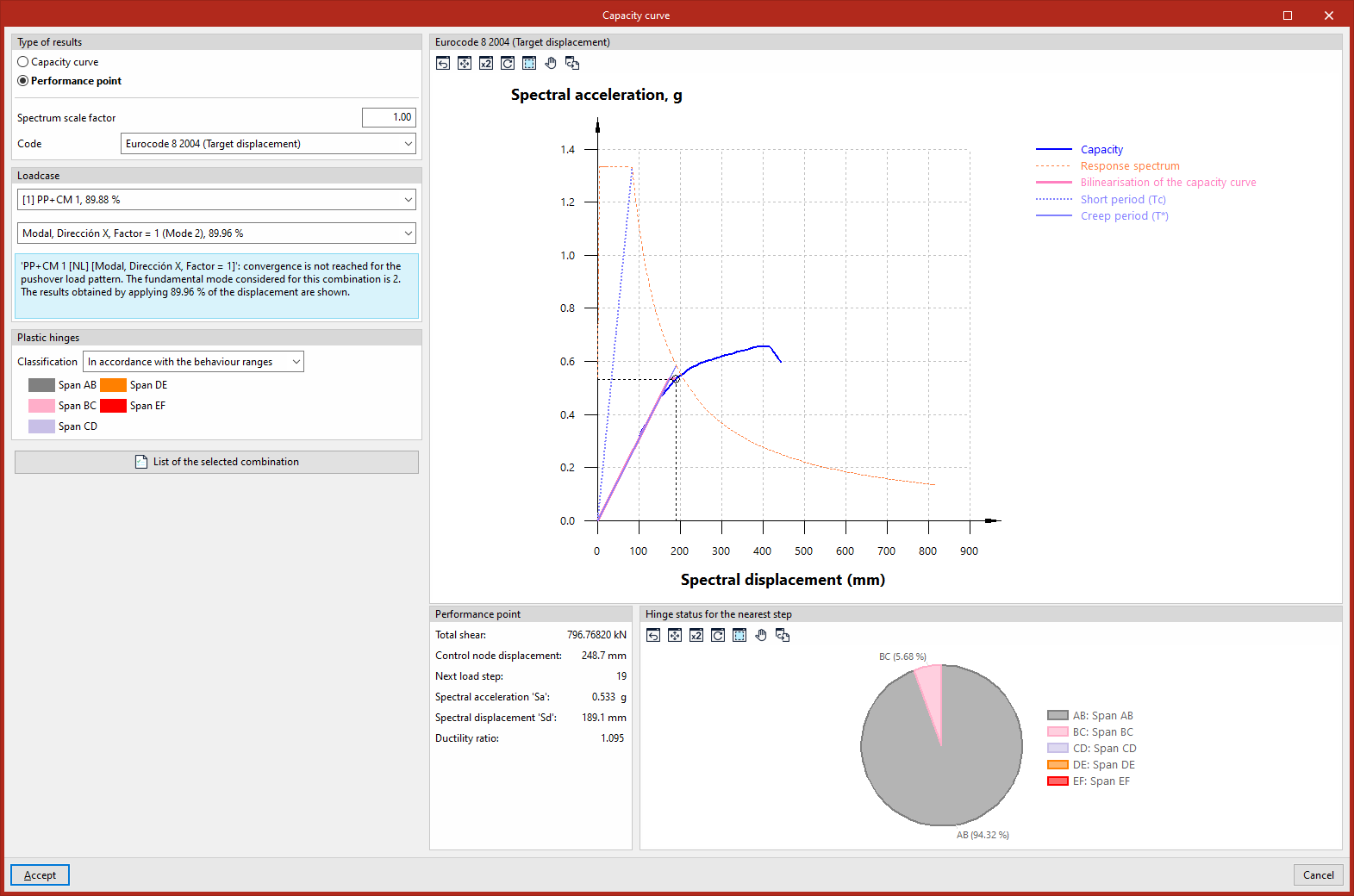
Existem vários métodos de determinação do ponto de desempenho, que podem ser selecionados no menu suspenso "Norma":
- De acordo com a norma sísmica seleccionada
O programa calcula o ponto de desempenho de acordo com a norma sísmica selecionada em "Dados gerais". Os métodos implementados para as diferentes normas são descritos nas opções seguintes. - FEMA 440 (Linearização equivalente)
O programa calcula o ponto de desempenho de acordo com o método de linearização equivalente (FEMA-440, 6.4 – Procedimento A). Trata-se de um método CSM (Capacity Spectrum Method). - ASCE 41-23
O programa calcula o ponto de desempenho de acordo com o método de modificação do deslocamento (ASCE 41-23, 7.4.3.3.2). Trata-se de um método DCM (Método de Controlo do Deslocamento) - Eurocódigo 8-2004 (Deslocamento-alvo)
O programa calcula o ponto de desempenho de acordo com o Método N2 (Eurocódigo 8, Anexo B). Trata-se de um método CSM (Capacity Spectrum Method).
Além disso, o programa permite ao utilizador alterar o "Fator de escala do espectro" conforme entender.
Consulta de dados
Após a seleção de um método de resolução, no gráfico à direita, no eixo das abcissas é apresentado o "Deslocamento espectral (mm)", enquanto no eixo das ordenadas é apresentada a "Aceleração espectral, g", sob as quais são representadas tanto a curva de capacidade como o espectro elástico (definido em "Dados gerais", "Com sismo dinâmico") através de uma série de transformações.
O ponto exato em que a capacidade de resistência de uma estrutura se cruza com a solicitação sísmica a que está exposta representa o deslocamento provável que o edifício sofrerá perante um sismo específico.
No painel "Ponto de desempenho", na parte inferior, são apresentados dados como o "Transverso total", o "Deslocamento do nó de controlo" ou o "Patamar de carga mais próximo".
O valor de desempenho obtido de acordo com os métodos apresentados nas diferentes normas deverá ser razoavelmente semelhante.
Verificar o estado das rótulas plásticas do degrau mais próximo
No painel "Rótulas plásticas", à esquerda, é possível definir a "Classificação", selecionando uma das seguintes opções:
- "Segundo o critério de aceitação" ("Ocupação imediata (IO)", "Segurança para a vida (LS)", "Prevenção de colapso (CP)"),
- ou "Segundo os tramos de comportamento" das rótulas ("Tramo AB", "Tramo BC", "Tramo CD", "Tramo DE", "Tramo EF").
O painel "Estado das rótulas para o patamar mais próximo", na parte inferior direita, apresenta a percentagem de rótulas que se encontram em cada estado para o nível de carga mais próximo do ponto de desempenho.
Lista
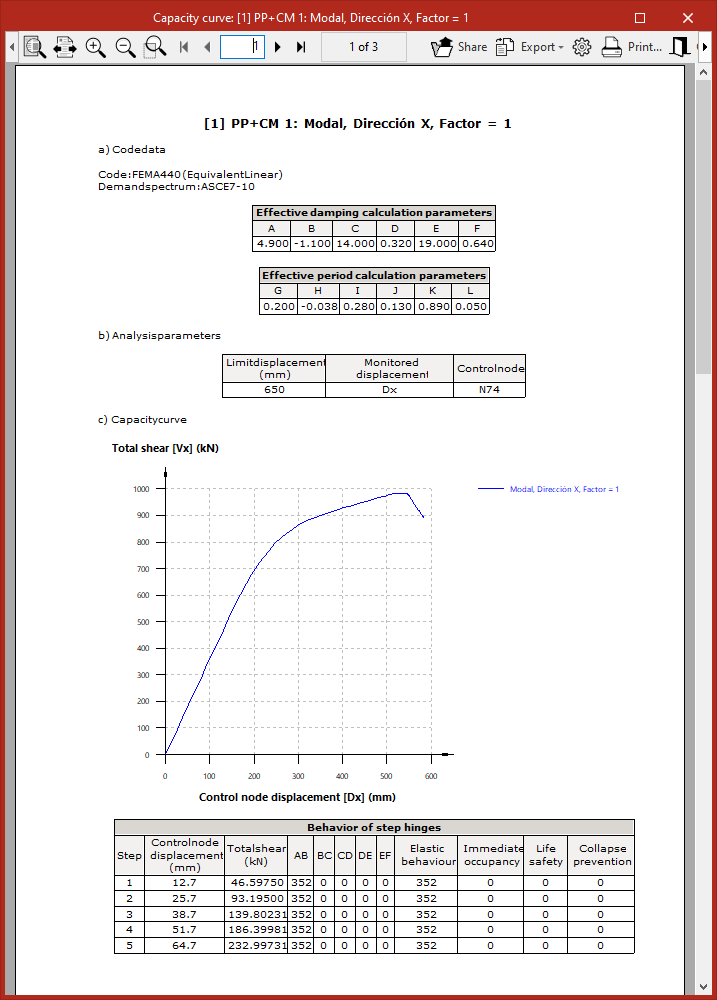
Por último, o programa permite visualizar no ecrã ou imprimir a "Lista da combinação seleccionada", clicando no botão correspondente na janela "Curva de capacidade".
Este relatório apresenta os dados da norma selecionada, os parâmetros da análise, a curva de capacidade, o comportamento das rótulas por degrau e os valores associados ao ponto de desempenho, para o caso das cargas e do padrão selecionados.
Consulta dos resultados relativos às rótulas plásticas obtidos na análise pushover
A consulta dos resultados relativos às rótulas plásticas, obtidos após a análise pushover, é efetuada através da opção "Rótulas plásticas", disponível no grupo "Pushover" da barra de ferramentas superior, na separador "Cálculo" (na aba "Estrutura"):

Rótulas plásticas
Opções do painel "Propriedades - Seleção"
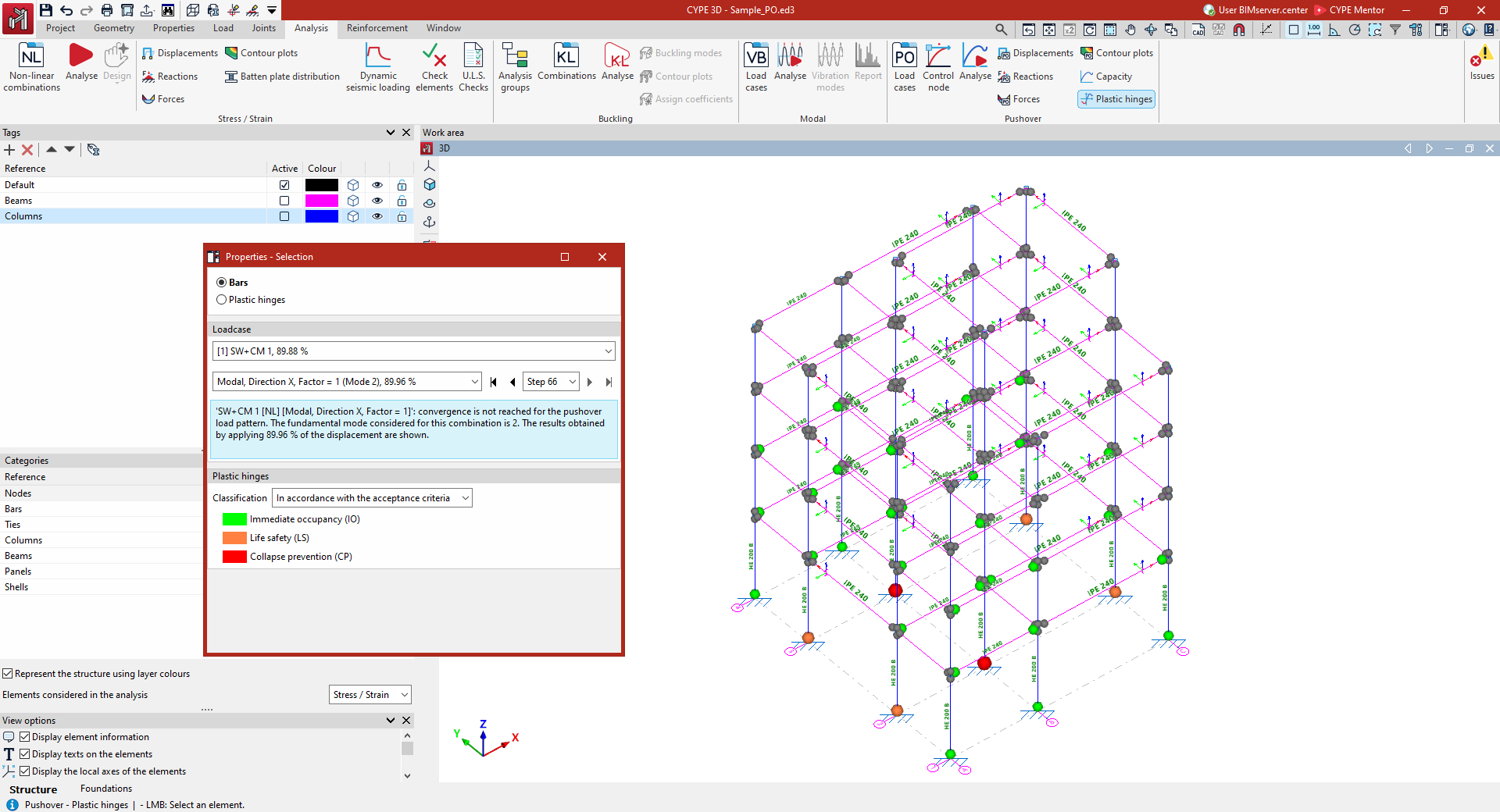
Ao clicar na opção "Rótulas plásticas", abre-se a janela "Propriedades - Seleção". Aqui, em primeiro lugar, é necessário selecionar uma das seguintes opções:
- Barras
Permite consultar os resultados das rótulas plásticas definidas na barra selecionada. - Rótulas plásticas
Permite consultar os resultados individuais da rótula plástica selecionada.
Caso de carga
Serão apresentados os resultados obtidos para o caso de carga e o padrão de cargas laterais selecionados nos menus suspensos do painel "Caso de carga", à esquerda.
Na etiqueta do caso de carga e/ou do padrão de cargas, o modo fundamental considerado é indicado entre parênteses, enquanto o valor percentual indica que os resultados apresentados foram obtidos através da aplicação dessa percentagem do deslocamento objetivo.
Além disso, também neste painel é possível selecionar um determinado nível no menu suspenso ou navegar entre os níveis utilizando os diferentes botões disponíveis.
Neste painel, é também exibido um aviso caso não se alcance a convergência para o padrão de cargas selecionado.
Caso o deslocamento pretendido seja atingido, é apresentado o valor do "Deslocamento limite", é indicado o "Deslocamento monitorizado" (Dx ou Dy) e a referência do "Nó de controlo".
Rótulas plásticas
No painel "Rótulas plásticas", à esquerda, é possível definir a "Classificação", selecionando uma das seguintes opções:
- "Segundo o critério de aceitação" ("Ocupação imediata (IO)", "Segurança para a vida (LS)", "Prevenção de colapso (CP)"); além disso, a rótula pode ser encontrada em "Comportamento elástico (a cinzento)";
- ou "Segundo os tramos de comportamento" das rótulas ("Tramo AB", "Tramo BC", "Tramo CD", "Tramo DE", "Tramo EF").
Desta forma, as rótulas serão representadas como esferas coloridas e dimensionadas na "Área de trabalho", de acordo com o seu estado, consoante a classificação definida e o caso de carga, o padrão de cargas e o nível selecionado, o que permite estudar o comportamento da estrutura e identificar os possíveis mecanismos de colapso.
Consulta do diagrama momento-rotação das rótulas plásticas
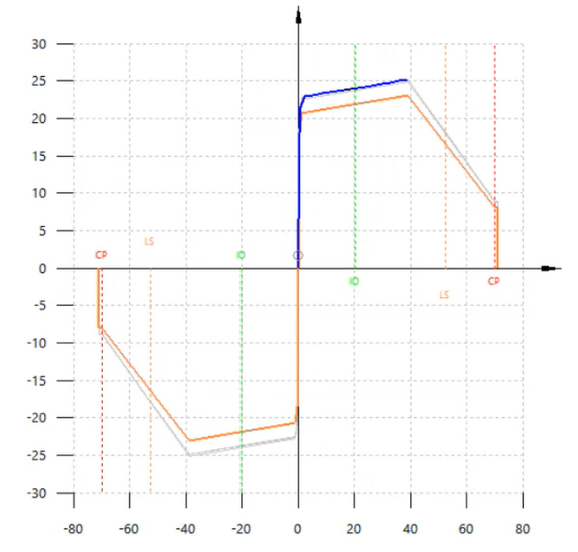
Ao clicar numa barra ou numa rótula plástica (dependendo se foi selecionada a opção "Barras" ou "Rótulas plásticas" no painel "Propriedades-Seleção"), o programa abrirá uma janela que permite consultar o diagrama momento-rotação (curva backbone) das rótulas atribuídas à barra selecionada ou à rótula plástica selecionada.
Aqui, em primeiro lugar, seleciona-se o caso de carga, o padrão lateral e o degrau nos menus suspensos do painel "Caso de carga", à esquerda, de forma semelhante à utilizada na consulta dos restantes resultados da análise pushover.
No painel "Rótulas plásticas", à esquerda, é possível definir a "Classificação" "Segundo o critério de aceitação" ou "Segundo os tramos de comportamento". Isto irá assinalar e identificar no diagrama os diferentes intervalos com uma linha tracejada.
No painel "Rótulas" na parte inferior, são apresentadas as rótulas que podem ser consultadas na janela. Para cada entrada da lista, é indicada a numeração da rótula, a sua "Posição relativa" em relação à barra, o seu "Grau de liberdade" e o seu "Estado" no nível selecionado e de acordo com a classificação selecionada anteriormente. Na parte inferior é apresentado o "Tipo" de cada rótula e a sua "Interação" ("Momentos independentes" ou interação "Axil-My-Mz").
Diagrama momento-torção em rótulas plásticas de momentos independentes
No gráfico, o "Comportamento teórico" da rótula selecionada (no grau de liberdade selecionado) é apresentado a laranja e, a azul, o comportamento real da rótula obtido na análise pushover realizada pelo programa.
Através do símbolo de um círculo (colorido de acordo com o estado da rótula, seguindo o mesmo critério da sua representação na área de trabalho), é assinalado o ponto exato da curva de comportamento real em que a rótula se encontra no nível selecionado. Assim, ao navegar entre diferentes níveis, é possível verificar o deslocamento do círculo ao longo da curva de comportamento real.
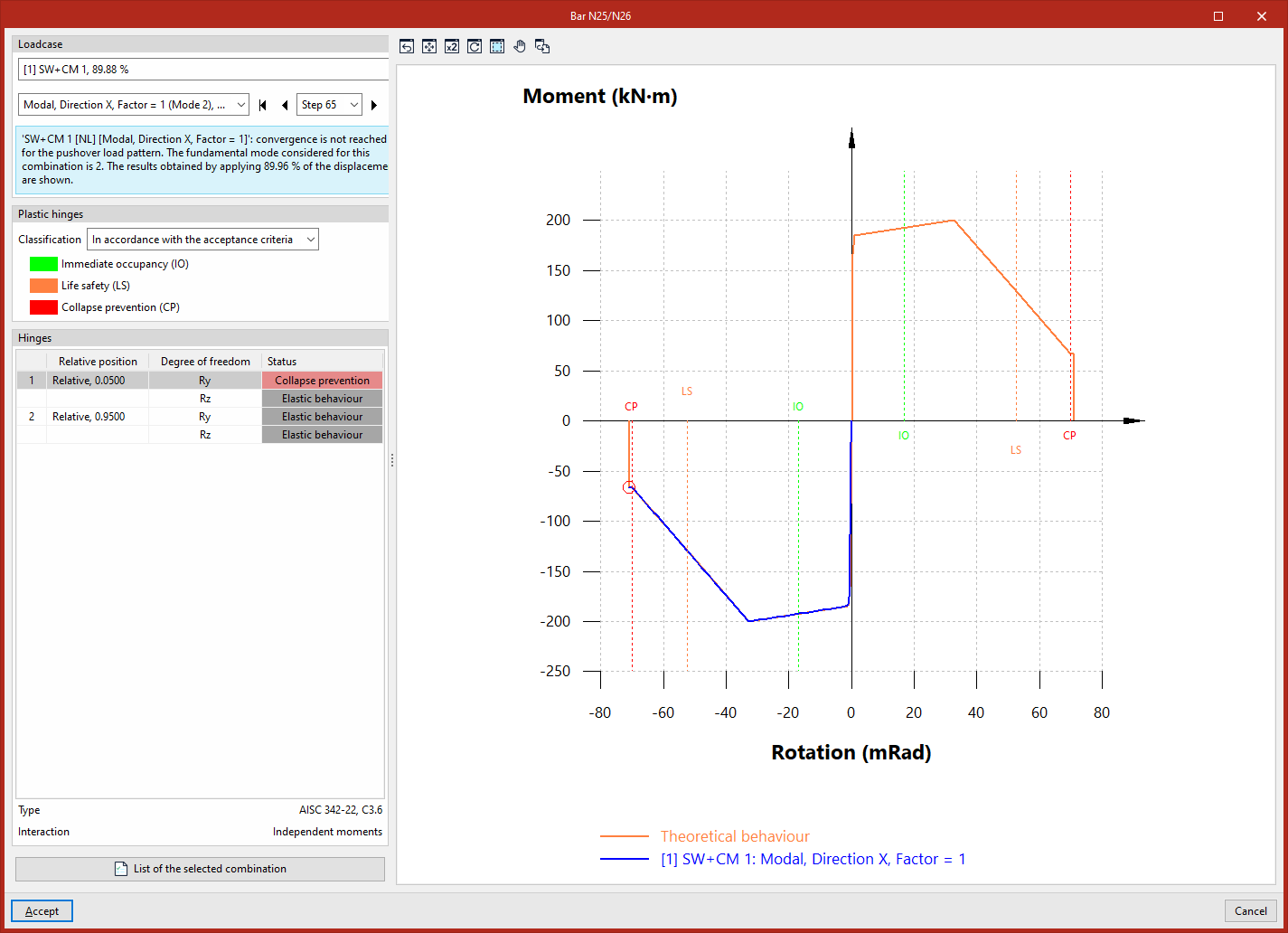
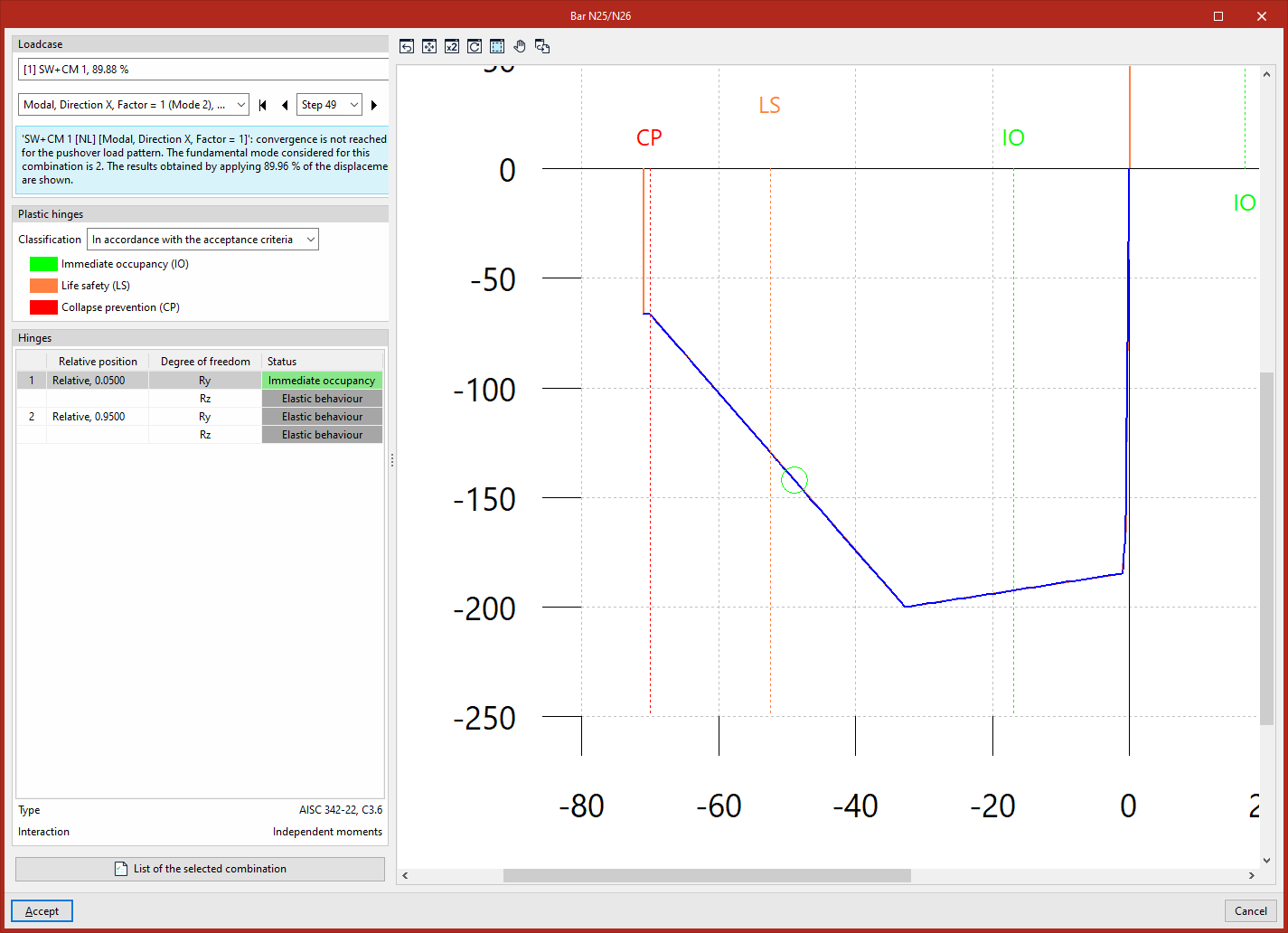
Diagrama momento-rotação em rótulas plásticas de interação eixo-momento-momento
Nas rótulas de interação "Axial-My-Mz", a curva de "Comportamento teórico" é diferente para cada nível. De qualquer forma, o ponto de funcionamento da rótula (representado pelo círculo mencionado) situa-se sempre tanto sobre a curva de comportamento real (a azul) como sobre a curva de comportamento teórico do nível selecionado (a laranja). Esta curva é escalada pelo valor do axil.
As restantes curvas de comportamento teórico associadas aos degraus não selecionados são representadas a cinzento claro.
Lista
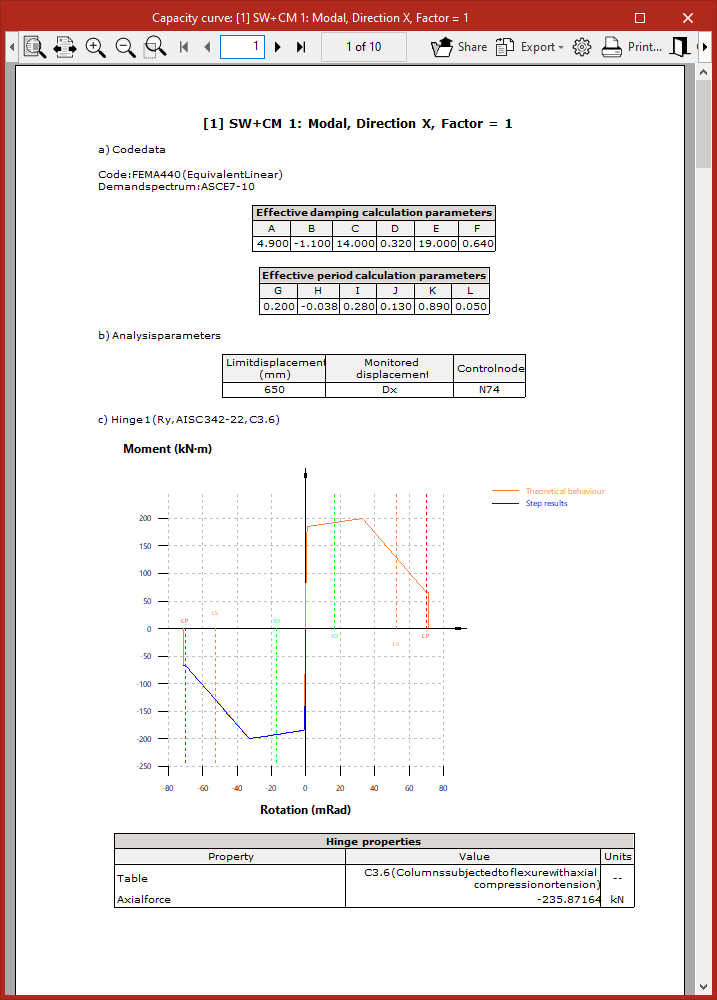
Por último, o programa permite visualizar no ecrã ou imprimir a "Lista da combinação seleccionada", clicando no botão correspondente na janela de consulta das rótulas plásticas.
Este relatório apresenta os dados da norma selecionada, os parâmetros da análise e o diagrama momento-rotação de cada rótula esférica e grau de liberdade selecionado, incluindo as "Propriedades da rótula plástica" e uma tabela numérica com os "Resultados por etapa".
Índice de conteúdos
Complete a sua visita ao CYPE 3D explorando as outras secções disponíveis:
- Introdução
- Início: criação de novas obras, fluxos de trabalho e exemplos
- Configuração do ambiente de trabalho
- Configuração dos dados da obra
- Definição da geometria da estrutura
- Edição das propriedades dos elementos da estrutura
- Introdução e edição de cargas sobre a estrutura
- Projeto e cálculo de ligações
- Cálculo, verificações e consulta de resultados
- Definição e edição de armaduras
- Projeto e cálculo da fundação
- Impressão de documentos e exportação de dados