


Options de l'onglet ‘Calcul’
L'onglet supérieur ‘Calcul’ (accessible dans l'onglet inférieur ‘Structure’) contient les options de calcul et de dimensionnement des éléments de la structure, ainsi que celles permettant de consulter les résultats du calcul tels que les déplacements, les contraintes et les vérifications effectuées.
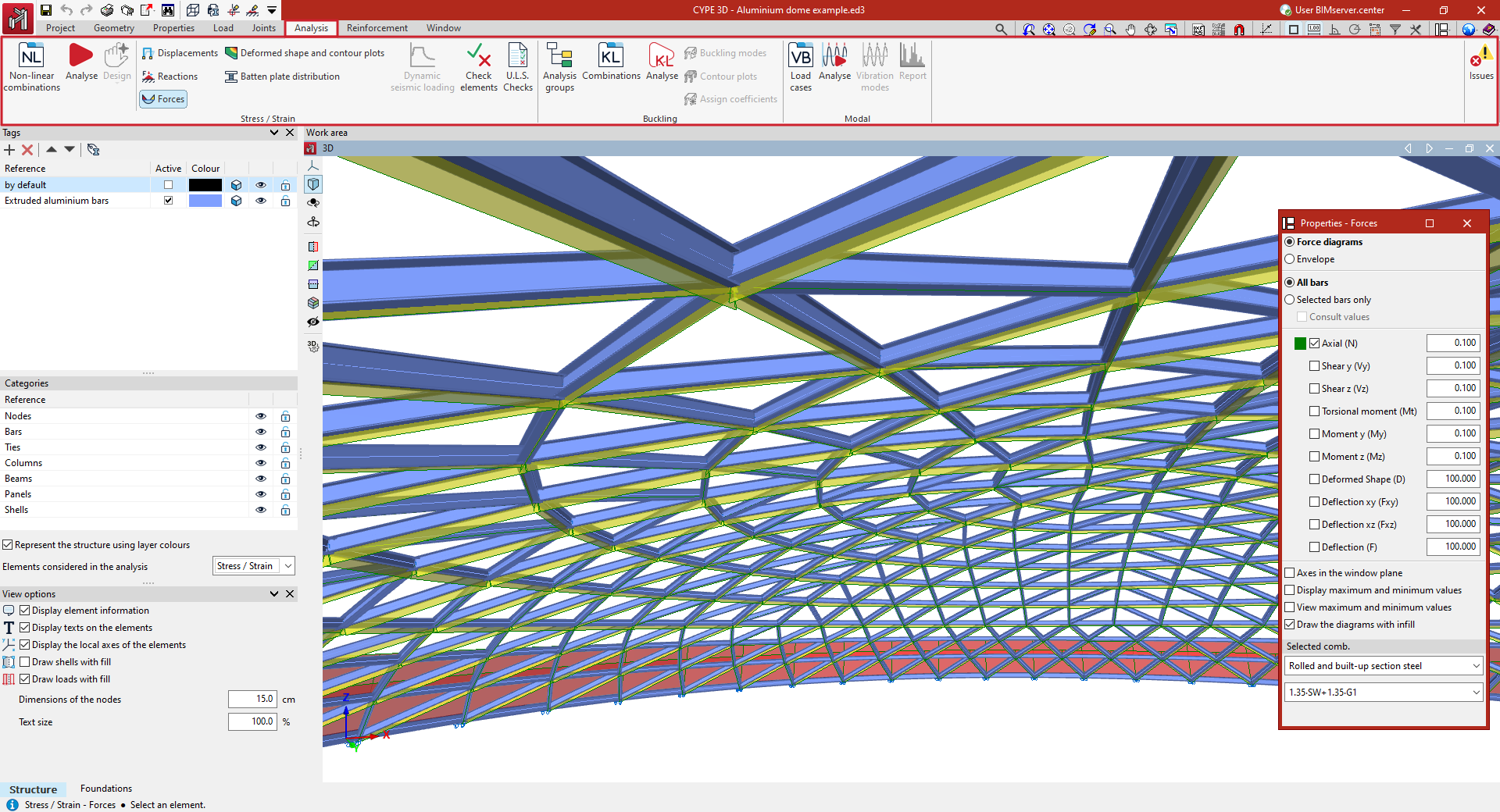
Le bloc ‘Contrainte / Déformation’, à gauche, contient les options permettant d'effectuer l'analyse contrainte-déformation de la structure et de consulter les résultats. Il comprend :
- Les options permettant de définir des combinaisons non linéaires, d'effectuer le calcul et le dimensionnement de la structure, ainsi que le dimensionnement d'éléments spéciaux tels que les assemblages, les poteaux, les poutres ou l'épaisseur du revêtement ignifuge ;
- Et les options permettant de consulter les déplacements des nœuds, les réactions des appuis, les f efforts dans les barres et des bandes d'intégration, la déformée et les isovaleurs, et les barrettes de liaison, ainsi que d'obtenir le récapitulatif des résultats de l'action sismique, d'effectuer la vérification des éléments et d'obtenir des récapitulatifs détaillés des vérifications des états limites ultimes (E. L.U.) correspondant à la norme sélectionnée.
Plus à droite se trouvent les blocs d'options suivants, qui permettent des analyses spécifiques plus avancées :
- Le bloc ‘Flambement’ contient les options pour effectuer une analyse de flambement linéaire, qui détermine les facteurs de charge critiques et les déformations de flambement de la structure pour chaque combinaison analysée ;
- Et le bloc ‘Modale’, les options pour effectuer une analyse modale des vibrations de la structure, qui détermine les fréquences, les périodes et les formes modales, les coefficients de participation et les pourcentages de masse mobilisée dans les directions de l'analyse pour chaque mode.
Le logiciel propose également un outil permettant d'afficher ou de masquer à l'écran des ‘Incidents’ sous forme de messages d'alerte ou d'erreur.
Définition des combinaisons non linéaires
L'introduction, la génération et/ou l'édition des combinaisons de charges utilisées dans l'analyse non linéaire s'effectuent à l'aide de l'option suivante, disponible dans le bloc ‘Contrainte / Déformation’ de la barre d'outils supérieure de l'onglet ‘Calcul’ (accessible depuis l’onglet inférieur ‘Structure’).

Combinaisons non linéaires
Dans l'analyse non linéaire, il n'est pas possible de superposer des hypothèses. Il est donc nécessaire d'effectuer un calcul du modèle pour chaque combinaison de charges à étudier.
L’option ‘Combinaisons non linéaires’ permet de définir les combinaisons à analyser.
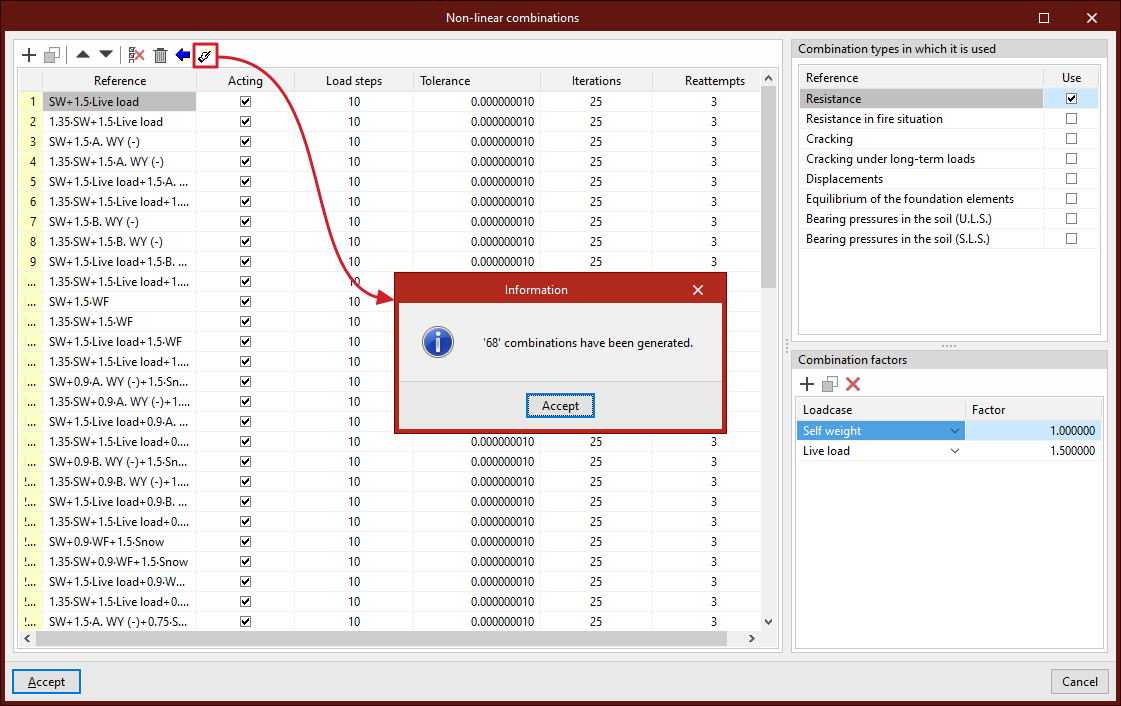
En cliquant sur cette option, la fenêtre ‘Combinaisons non linéaires’ s’ouvre.
Les combinaisons de charges sont définies à partir des hypothèses définies dans les ‘Données générales’ de l’ouvrage.
Ici, le logiciel permet de définir de trois manières les combinaisons qui vont être analysées.
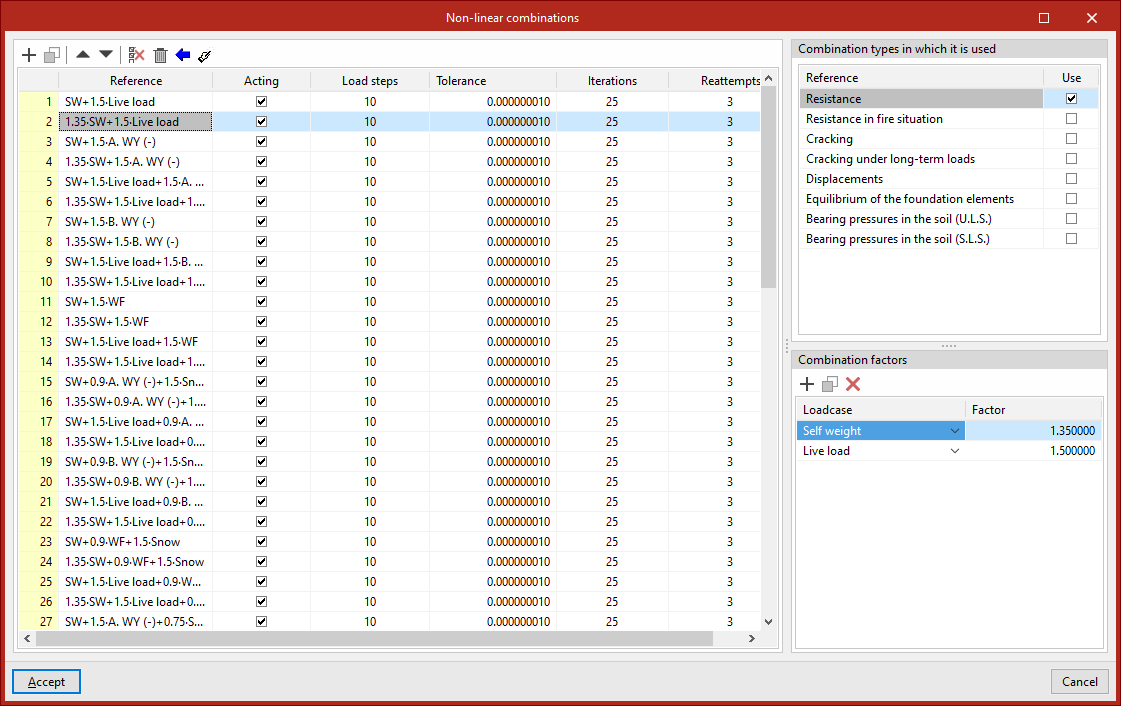
Saisie manuelle des combinaisons
Les combinaisons de charges pour l'analyse de flambement peuvent être ajoutées manuellement à la liste de gauche à l'aide des options de la barre d'outils supérieure.
Chaque combinaison est définie comme suit :
- La ‘Référence’ est générée automatiquement par les hypothèses et les facteurs de combinaison définis ci-dessous ;
- Il est indiqué si la combinaison ‘Agit’ ou non, en cochant la case de la colonne suivante ;
- Et un nombre d'échelons de charge, la valeur de ‘Tolérance’, les ‘Itérations’ utilisées dans le calcul et le nombre de ‘Tentatives’ sont définis.
Ensuite, dans la partie droite, pour chaque combinaison saisie dans la liste, cochez la case correspondant à chacun des ‘Types de combinaison’ qui seront utilisés pour vérifier les éléments de la structure, comme suit :
- Résistance
- Résistance au feu
- Fissuration
- Fissuration sous des charges de longue durée
- Déplacements
- Équilibre des éléments de fondation
- Contraintes dans le terrain (E.L.U.)
- Contraintes dans le terrain (E.L.S.)
Plus bas, les ‘Facteurs de combinaison’ doivent être définis en saisissant la valeur du ‘Facteur’ pour chaque ‘Hypothèse’ du modèle sélectionné dans le menu déroulant.
Génération de combinaisons à partir des situations définies dans le projet
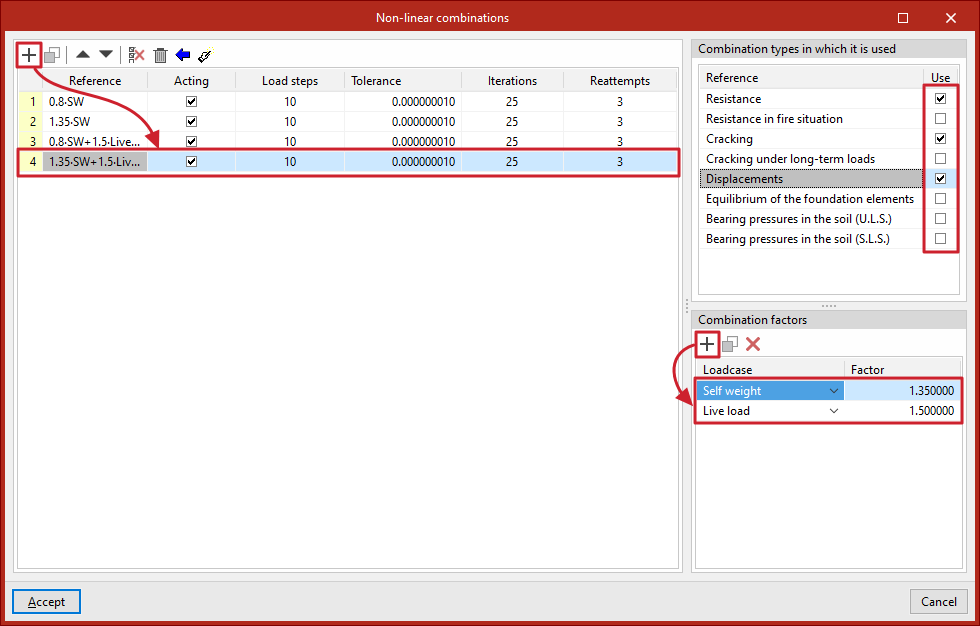
Il est possible de définir les combinaisons pour l'analyse non linéaire en générant automatiquement toutes les combinaisons possibles à partir des situations définies dans le projet.
Pour ce faire, cliquez sur le bouton ‘Générer des combinaisons pour les différentes situations de projet’ en haut de la liste des combinaisons. Dans la fenêtre surgissante, sélectionnez les situations du projet à partir desquelles vous souhaitez extraire les informations, notamment les suivantes :
- Résistance (optionnel)
- Fissuration (optionnel)
- Fissuration sous des charges de longue durée (optionnel)
- Déplacements (optionnel)
- Équilibre des éléments de fondation (optionnel)
- Contraintes dans le terrain (optionnel)
Pour appliquer la configuration, cliquez sur ‘Accepter’. Le logiciel génère ainsi toutes les combinaisons des situations sélectionnées, en ajoutant automatiquement les entrées nécessaires à la liste, en cochant les types de combinaison dans lesquels elles sont utilisées et en saisissant les facteurs de combinaison par hypothèse correspondants.
Génération de combinaisons à partir des résultats du calcul linéaire
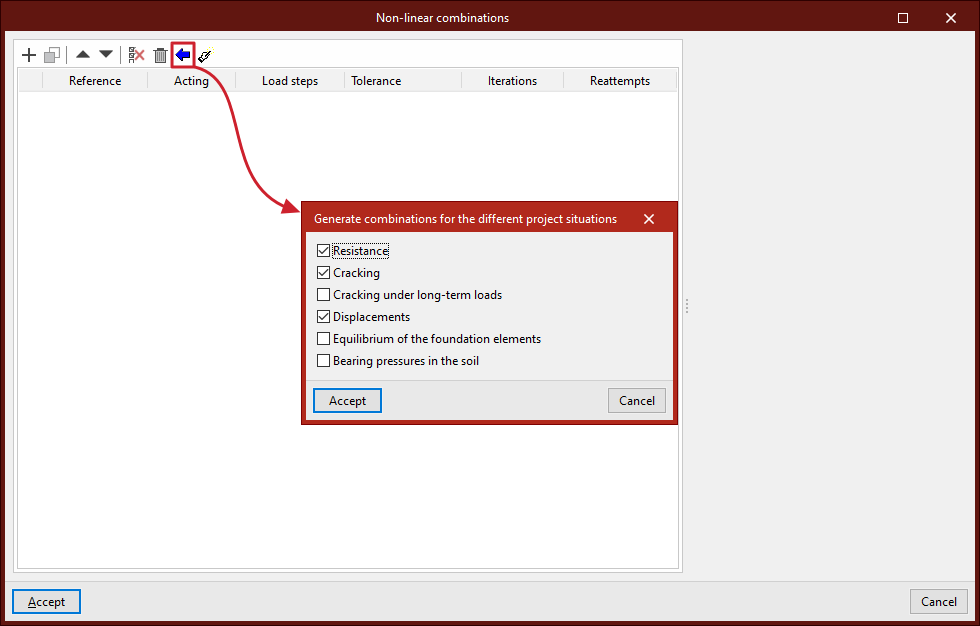
Si l’ouvrage est calculé, vous pouvez utiliser l’option ‘Générer des combinaisons à partir des résultats du calcul linéaire’ en haut de la liste des combinaisons.
Cette option permet d'ajouter automatiquement à la liste les combinaisons de l'analyse de contrainte/déformation linéaire pour lesquelles une analyse non linéaire doit être effectuée.
Parmi toutes les combinaisons générées à partir des hypothèses définies, le logiciel conservera celles qui répondent à cette exigence, en ajoutant les entrées à la liste, en cochant les types de combinaison dans lesquels elles sont utilisées et en saisissant les facteurs de combinaison par hypothèse correspondants.
Calcul de l’ouvrage, vérification et dimensionnement des profilés
Le calcul, la vérification et le dimensionnement automatique des profilés et des assemblages de la structure s'effectuent à l'aide de l'option ‘Calculer’, disponible dans le bloc ‘Contrainte / Déformation’, dans la barre d'outils supérieure de l'onglet ‘Calcul’ (accessible depuis l'onglet inférieur ‘Structure’) :

Calculer
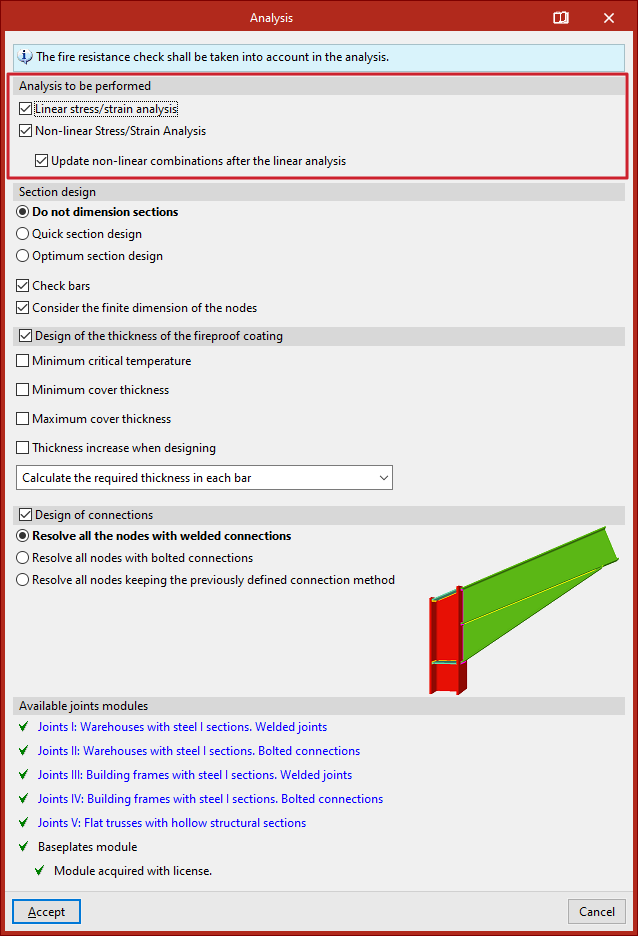
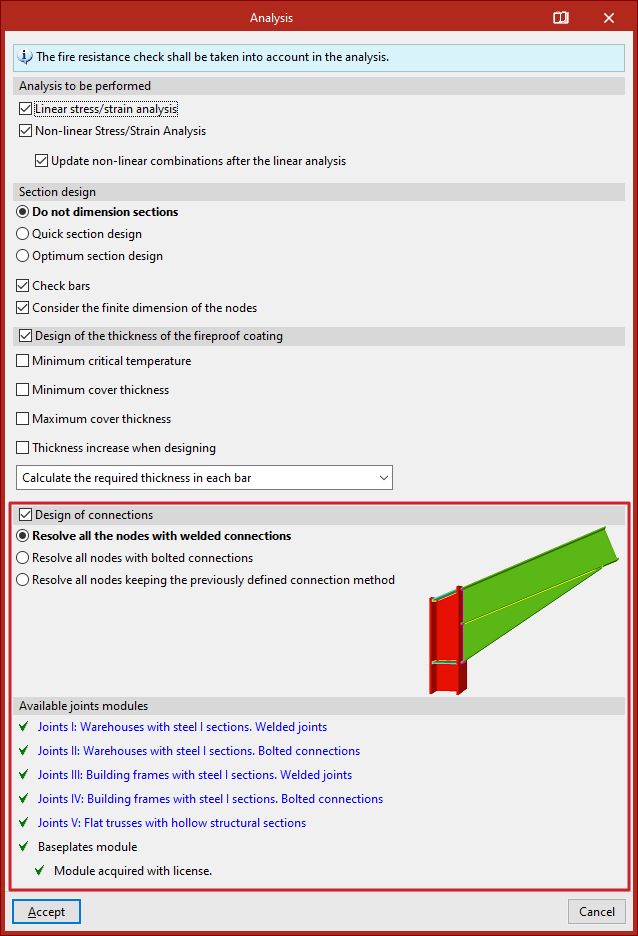
En cliquant sur cette option, la fenêtre ‘Calcul’ s'ouvre, dans laquelle vous pouvez configurer les différents aspects du calcul dans les sections suivantes :
Analyse à réaliser
Cette section apparaît si des combinaisons non linéaires ont été définies et/ou si des éléments présentant un comportement non linéaire ont été introduits dans le modèle. Dans ce cas, elle permet d'activer les analyses suivantes. L'une des analyses ou les deux doivent être activées :
- Analyse linéaire de contrainte / déformation
Effectue une analyse linéaire de la structure. Dans l'analyse linéaire, le comportement des éléments non linéaires sera considéré comme linéaire. - Analyse non linéaire de contrainte / déformation
Effectue une analyse non linéaire de la structure.
Il est possible d'effectuer une analyse non linéaire sans avoir préalablement défini les combinaisons non linéaires. Dans ce cas, le programme déterminera les combinaisons à calculer à partir des résultats du calcul linéaire et l'indiquera par le texte ‘Le logiciel générera automatiquement les combinaisons non linéaires après l'analyse linéaire’.
Si des combinaisons non linéaires ont été définies, une case s'affiche, qui permet, lorsqu'elle est activée, d’actualiser les combinaisons non linéaires après l'analyse linéaire.
La vérification des barres est effectuée à partir des résultats disponibles après le calcul. S'il existe à la fois des résultats linéaires et non linéaires, le logiciel combine les résultats des deux types d'analyse en fonction des types de combinaison qui s'appliquent à chaque élément.
Si aucune combinaison non linéaire n'a été définie et qu'aucun élément à comportement non linéaire n'a été introduit dans le modèle, cette section ne s'affichera pas et le logiciel effectuera par défaut une analyse linéaire de contrainte/déformation.
Dimensionnement des profilés
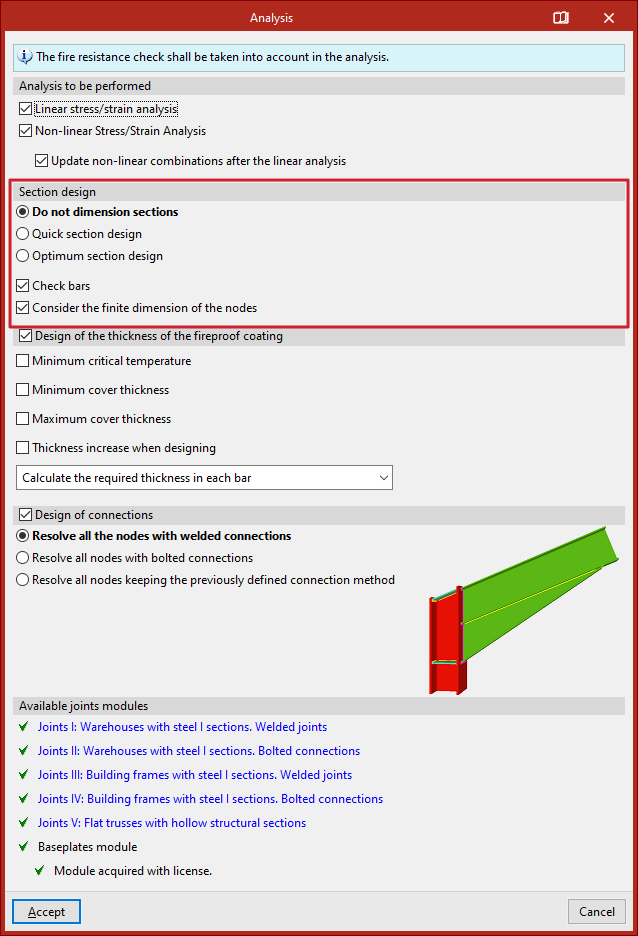
Dans la section ‘Dimensionnement des profilés’, le comportement du logiciel est spécifié dans le cas où les barres ne sont pas conformes.
- En cochant la première option, ‘Vérification des profilés’, le logiciel analysera uniquement la structure et n'apportera aucune modification aux profilés saisis.
- Si l'option ‘Dimensionnement rapide des profilés’ est cochée, le logiciel vérifie chaque barre avec les efforts obtenus dans le calcul, et si le profilé n'est pas conforme, il le remplace par un autre de la même série qui répond à toutes les vérifications. Ensuite, un nouveau calcul est effectué. Ce processus est répété jusqu'à ce que toutes les barres soient conformes ou jusqu'à ce que le profilé de la plus grande section de la série soit atteint.
- Avec le ‘Dimensionnement optimal des profilés’, le profilé qui ne correspond pas est remplacé par le suivant de la série, qu'il corresponde ou non, et un nouveau calcul est effectué. Ce processus est plus lent que le précédent, mais réduit le risque que le logiciel place des profilés avec une section excessive.
Dans les deux cas, il est possible de spécifier que le dimensionnement est effectué ‘En utilisant des profilés de la série supérieurs à l'actuel’ ou ‘En utilisant tous les profilés de la série’.
En cochant la case ‘Vérifier les barres’, le logiciel vérifie la conformité des barres. Si elle est désactivée, seul le calcul des efforts et des déplacements de la structure est effectué.
L'option ‘Considérer la dimension finie des nœuds’ permet au logiciel de modifier automatiquement les longueurs élastiques des barres en soustrayant les dimensions des assemblages aux nœuds. Il est recommandé d'activer cette option si vous souhaitez effectuer un calcul des assemblages de la structure.
Dimensionnement de l'épaisseur du revêtement ignifuge
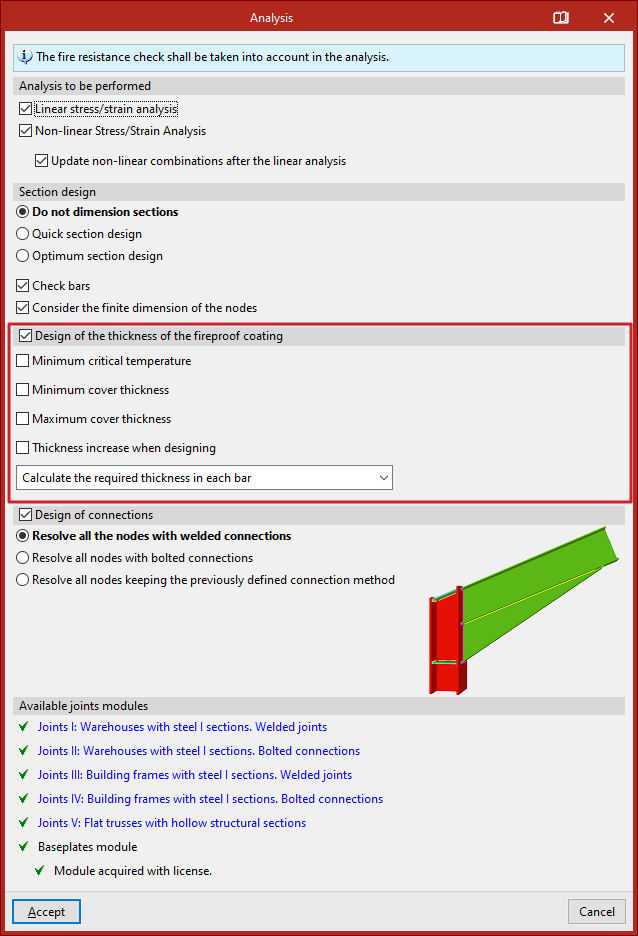
Si la vérification de la résistance au feu a été activée dans les ‘Données générales’ et qu'un revêtement ignifuge spécifique a été sélectionné, il est possible d'effectuer le ‘Dimensionnement de l'épaisseur du revêtement ignifuge’ des barres. Les options suivantes sont affichées :
- Température critique minimale
Permet de définir une température critique minimale pour dimensionner l'épaisseur du revêtement. - Épaisseur minimale du revêtement
Permet de définir une épaisseur minimale pour le revêtement. - Épaisseur maximale du revêtement
Permet de définir une épaisseur maximale pour le revêtement. - Augmentation de l'épaisseur lors du dimensionnement
Permet de spécifier l'augmentation d'épaisseur que le logiciel utilisera pendant le processus de dimensionnement. - Égalisation du revêtement
Dans ce menu déroulant, vous pouvez définir si un ajustement du revêtement calculé doit être effectué :- Calculer l'épaisseur requise de chaque barre
Lorsque cette option est sélectionnée, le logiciel attribue à chaque barre l'épaisseur de revêtement nécessaire. - Égaliser l'épaisseur de toutes les barres
Lorsque cette option est activée, le logiciel égalise l'épaisseur du revêtement sur toutes les barres, en prenant comme référence l'épaisseur de la barre la plus défavorable. - Égaliser l'épaisseur des barres ayant la même section
Avec cette option, le logiciel égalise l'épaisseur du revêtement des barres de même section, en appliquant l'épaisseur de la barre la plus défavorable. - Égaliser l'épaisseur des barres appartenant au même groupe
Cette option permet d'égaliser l'épaisseur du revêtement des barres appartenant au même groupe, en utilisant l'épaisseur de la barre la plus défavorable.
- Calculer l'épaisseur requise de chaque barre
Dimensionnement des assemblages
Si les assemblages ont été générés, vous pouvez activer le ‘Dimensionnement des assemblages’ pour qu'il soit effectué dans le processus de calcul.
Dans le sélecteur, indiquez si ‘Résoudre tous les noeuds avec des assemblages soudés’, ‘Résoudre tous les noeuds avec des assemblages boulonnés’ , auquel cas la case inférieure est activée pour ‘Utiliser des boulons précontraints’ ou ‘Résoudre tous les nœuds en maintenant la méthode d'assemblage définie auparavant’.
Modules des assemblages disponibles
Dans la dernière section, le logiciel affiche les ‘Modules des assemblages disponibles’ et acquis dans la licence.
Vous pouvez cliquer sur l'un des liens pour consulter la collection d’assemblages qui sont calculés avec chacun des modules.
Processus de calcul
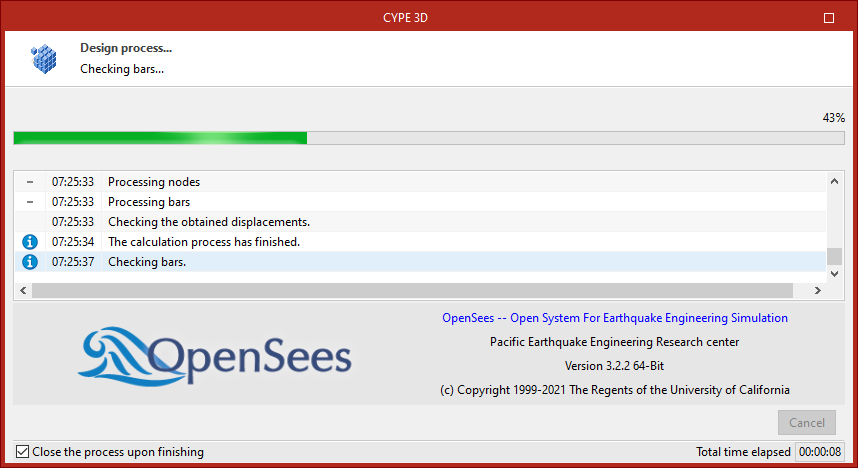
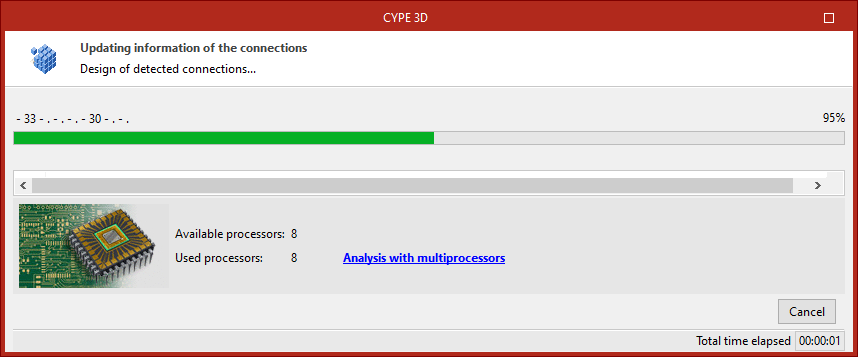
Après avoir cliqué sur ‘Accepter’, le logiciel ouvre la fenêtre de calcul, qui affiche des informations sur les différentes phases du calcul, telles que la discrétisation des composants, la résolution du système d'équations, la vérification des barres et le dimensionnement des assemblages.
Des informations sont également affichées sur le moteur de calcul OpenSees (Open System for Earthquake Engineering Simulation) utilisé ou, si aucune analyse non linéaire n'est effectuée, sur le nombre de ‘Processeurs disponibles’ et ‘Processeurs utilisés’. Dans certaines phases de calcul, le logiciel peut utiliser un nombre plus important de processeurs si des calculs multiprocesseurs sont disponibles.
En bas se trouvent l'option ‘Fermer’ et la case ‘Fermer la boîte de dialogue à la fin du processus’, qui permet de fermer automatiquement la fenêtre de calcul une fois celui-ci terminé. Le ‘Temps écoulé total’ depuis le début du calcul est également indiqué.
| Note : |
|---|
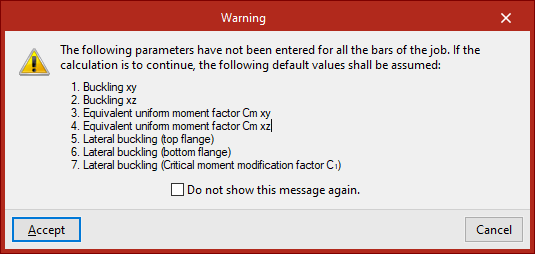
| Avant de lancer le calcul, le logiciel affichera un message d'alerte indiquant les paramètres non renseignés pour tous les éléments de la structure, tels que ceux correspondant au flambement ou au déversement. SSi cette alerte est acceptée, le calcul se poursuivra avec les valeurs par défaut. |
Rapport final de calcul
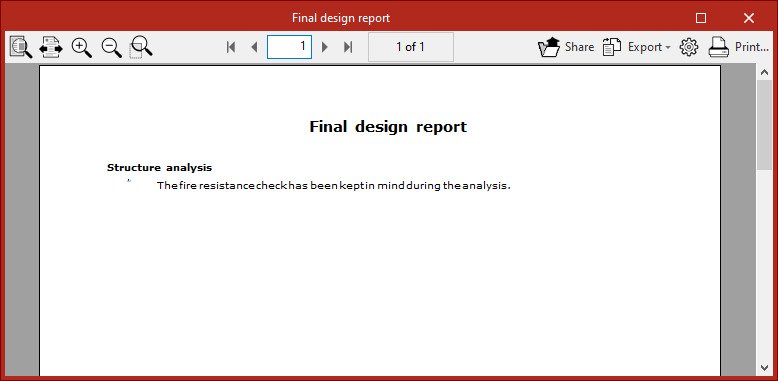
À la fin du processus de calcul, le logiciel affiche le ‘Rapport final de calcul’ avec les incidents survenus au cours du processus.
| Note : |
|---|
| Vous pouvez sélectionner l'option ‘Incidents’ dans le ruban de l'onglet ‘Calcul’ pour que le logiciel affiche graphiquement la position des incidents dans le modèle. Survoler chaque incident affiche un message le décrivant. |
Dimensionnement et actualisation des résultats de calcul des assemblages
Pour dimensionner et mettre à jour les résultats de calcul des assemblages de la structure dans le logiciel, une fois ceux-ci créés, utilisez les options du menu ‘Dimensionnement’. Ce menu se trouve en haut de l'interface, dans l'onglet ‘Calcul’ (accessible depuis l’onglet inférieur ‘Structure’).

Vous pouvez également effectuer un calcul de la structure et des assemblages simultanément via l'option ‘Calculer’, puis cocher la case ‘Dimensionnement des assemblages’ dans la fenêtre surgissante.
Options du menu ‘Dimensionner’
Le calcul des assemblages s'effectue exclusivement via le menu ‘Dimensionner’, puis le sous-menu ‘Assemblages’.
Ce menu n'est disponible que si des assemblages ont été saisis ou générés dans le modèle et que la structure a été calculée.
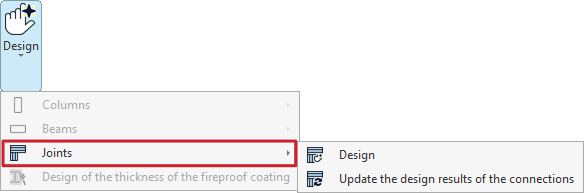
Dimensionner
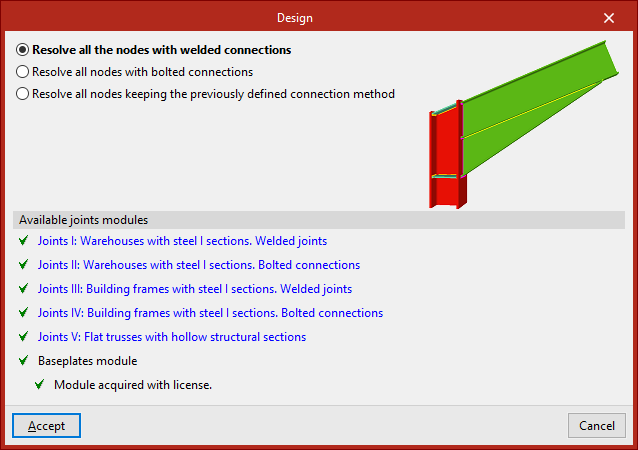
L'option ‘Dimensionner’ permet de dimensionner tous les assemblages précédemment définis. Cela permet de calculer la structure et les assemblages séparément.
Dans le sélecteur, indiquez si vous souhaitez ‘Résoudre tous les noeuds avec des assemblages soudés’ ou ‘Résoudre tous les noeuds avec des assemblages boulonnés’, auquel cas cochez la case inférieure pour ‘Utiliser des boulons précontraints’, ou ‘Résoudre tous les noeuds en maintenant la méthode d'assemblage définie auparavant’.
Dans la dernière section, le logiciel affiche les ‘Modules des assemblages disponibles’ et ceux acquis avec la licence. Cliquez sur l'un des liens pour consulter la collection d’assemblages calculés avec chacun des modules.
Enfin, cliquez sur ‘Accepter’.
Actualiser les résultats de calcul des assemblages
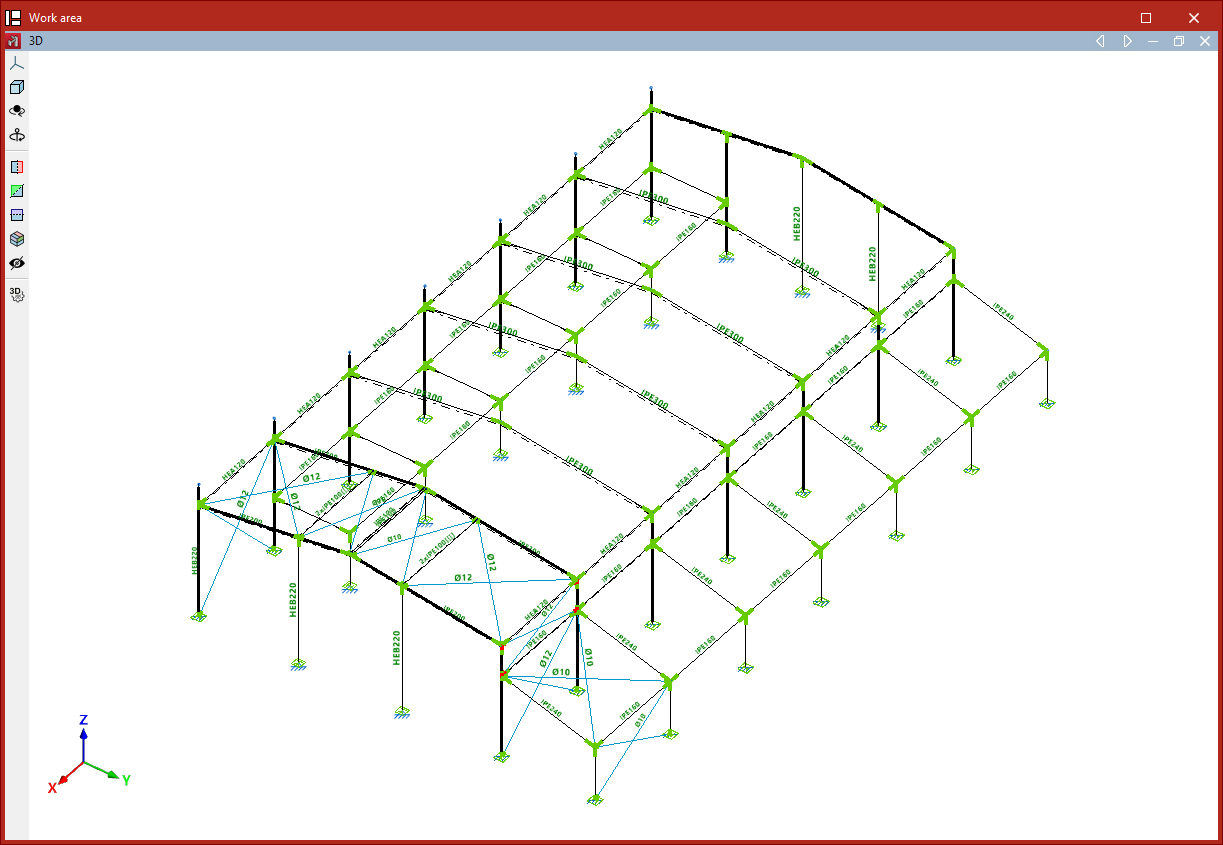
Si des assemblages ont été modifiés, le logiciel les affiche en jaune dans le modèle, en attendant la mise à jour des résultats de calcul.
Dans ce cas, l'autre option du sous-menu ‘Assemblages’ permet d’actualiser les résultats de calcul des assemblages’ de la structure et leurs rigidités en rotation.
Les assemblages sont ainsi colorées en vert s’ils sont conformes à tous les vérifications et en rouge s'ils ne sont pas conformes à l'une d'entre elles.
Dimensionnement et vérification individuels
Vous pouvez également dimensionner ou mettre à jour les résultats individuellement pour chaque type d’assemblage.
Pour ce faire, ouvrez l'onglet ‘Assemblages’, sélectionnez ‘Éditer’ et faites clic gauche sur l’assemblage dans le modèle.
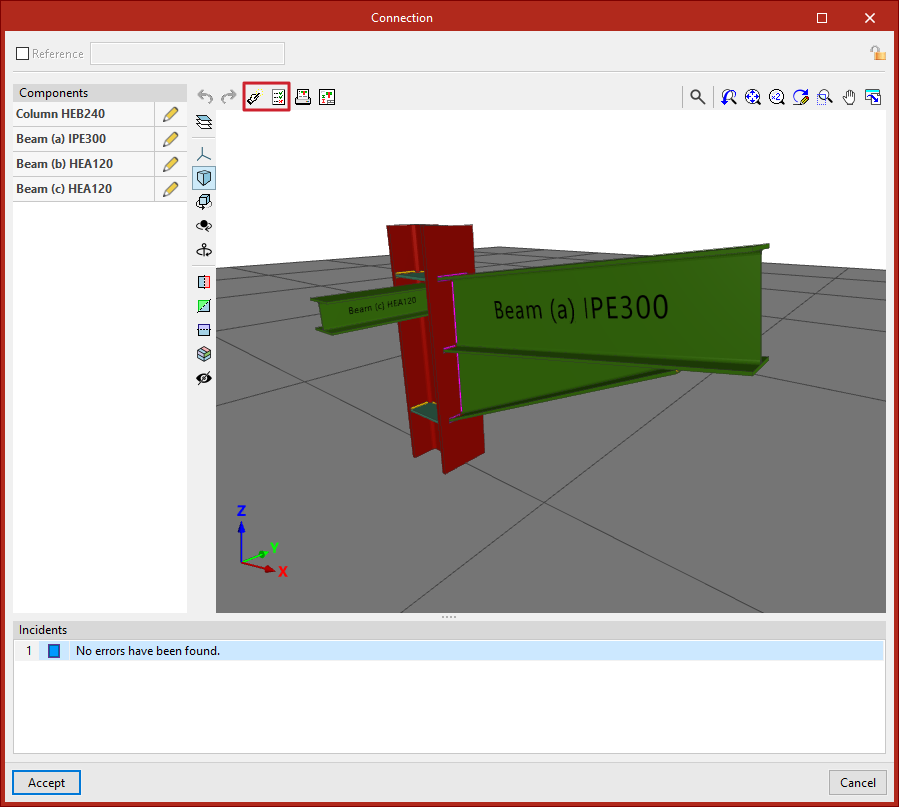
Ensuite, dans la fenêtre d'édition, utilisez l'option ‘Dimensionner’ en haut pour dimensionner individuellement l’assemblage sélectionné.
Si des modifications ont été apportées, sélectionnez ‘Vérification’ pour mettre à jour les résultats du calcul et confirmer que les vérifications sont conformes.
Consultation des déplacements et des rotations dans les nœuds
Les déplacements et les rotations dans les nœuds après le calcul de la structure peuvent être consultés avec l'option suivante, disponible dans le bloc ‘Contrainte / Déformation’ de la barre d'outils supérieure, dans l'onglet supérieur ‘Calcul’ (accessible à partir de l'onglet inférieur ‘Structure’).

Déplacements
L'option ‘Déplacements’ permet de visualiser les déplacements et les rotations des deux nœuds d'extrémité d'une barre.
En cliquant avec le bouton gauche de la souris sur une barre, le logiciel affiche les déplacements et les rotations dans les trois directions de l'espace de chacun des nœuds d'extrémité.
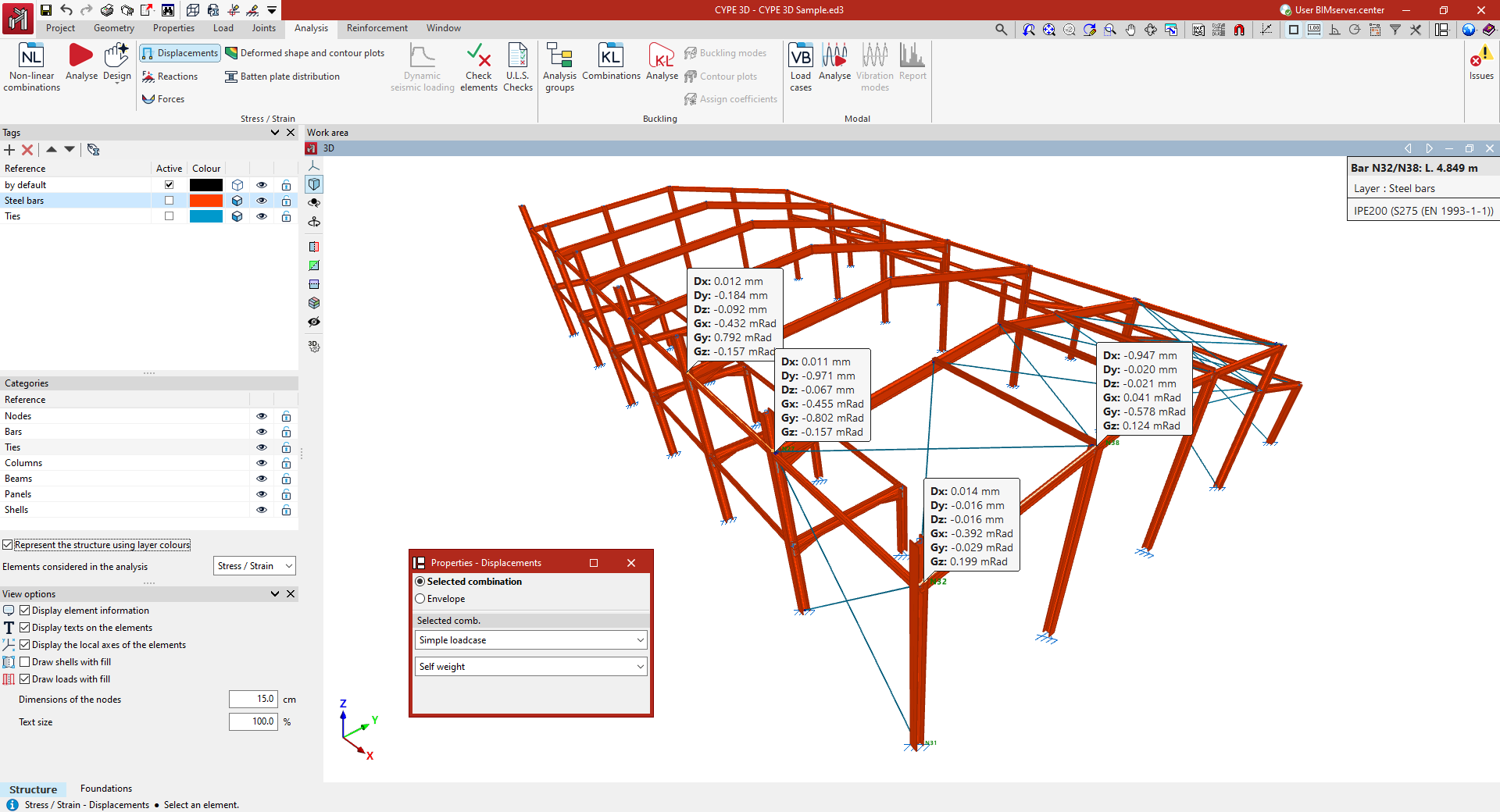
Les valeurs affichées sont référencées par rapport aux axes globaux du modèle. Le signe positif d'un déplacement se réfère à la direction positive de chaque axe. En revanche, une rotation se référant à un axe indique une rotation autour de cet axe, et est positive dans le sens inverse des aiguilles d'une montre.
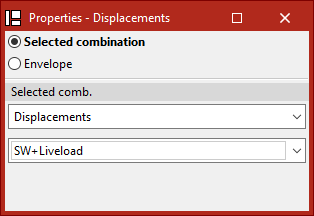
Dans la boîte de dialogue ‘Propriétés - Déplacements’ qui apparaît, vous pouvez choisir entre deux options :
- Si vous choisissez ‘Combinaison sélectionnée’, l'hypothèse ou la combinaison d'hypothèses à consulter doit être spécifiée dans les menus déroulants inférieurs :
- En sélectionnant ‘Hypothèse simple’ dans le premier menu déroulant, il est possible de choisir une hypothèse de charge donnée parmi celles qui sont disponibles.
- En sélectionnant le groupe ‘Déplacements’ dans le premier menu déroulant, il est possible de choisir une combinaison spécifique d'hypothèses appartenant à ce groupe.
- Les groupes de combinaisons d'hypothèses associés aux différents matériaux (‘Acier laminé et reconstitué soudé’, ‘Acier formé à froid’, ‘Bois’, ‘Aluminium’ et ‘Béton’) sont également disponibles.
- Si l'option ‘Enveloppes’ est choisie, le logiciel doit afficher les valeurs maximales et minimales de l'enveloppe des combinaisons d’hypothèses. Ces valeurs peuvent ne pas être concomitantes, c'est-à-dire que la valeur maximale du déplacement ou de la rotation dans une direction donnée ne doit pas nécessairement se produire en même temps que les valeurs dans une autre direction.
Pour masquer les informations affichées, cliquez à nouveau avec le bouton gauche de la souris sur la barre.
Consultation des réactions dans les appuis
La consultation des réactions dans les appuis après le calcul de la structure se fait avec l'option suivante, disponible dans le bloc ‘Contrainte / Déformation’ de la barre d'outils supérieure, dans l'onglet supérieur ‘Calcul’ (accessible à partir de l'onglet inférieur ‘Structure’).

Réactions
L'option ‘Réactions’ permet d'afficher les réactions dans les appuis ou les liaisons extérieures, c'est-à-dire les forces exercées sur la structure modélisée par le terrain ou les éléments d’appuis.
En cliquant avec le bouton gauche de la souris sur un nœud défini avec une liaison extérieure, le logiciel affiche les forces et les moments de réaction dans les trois directions de l'espace.
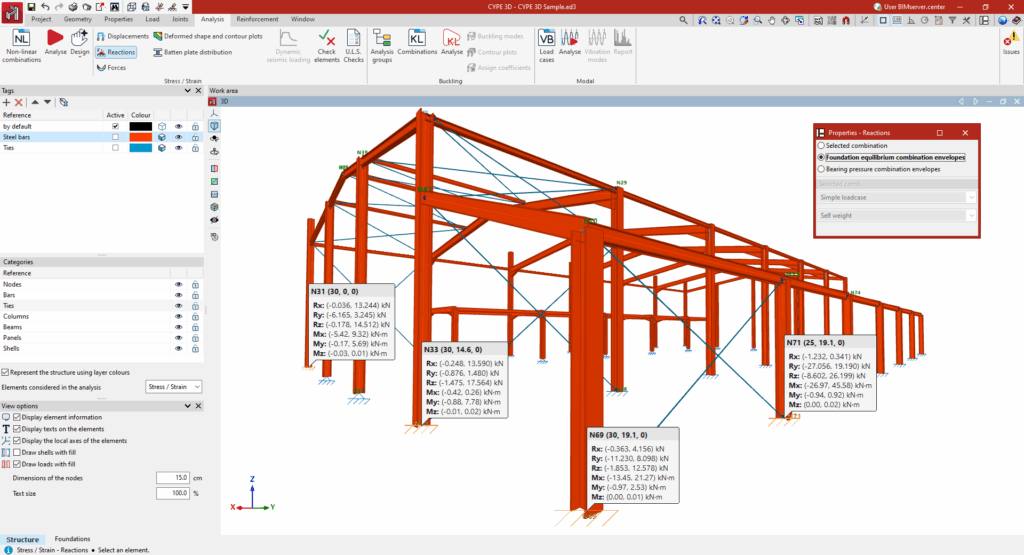
Les valeurs des réactions sont référencées par rapport aux axes globaux du modèle. Une force de réaction avec un signe positif suit la direction positive de l'axe. Les moments référencés à un axe indiquent une rotation autour de cet axe, étant positifs dans le sens inverse des aiguilles d'une montre.
Dans la boîte de dialogue ‘Propriétés - Réactions’ qui apparaît, vous pouvez choisir entre trois options.
- En choisissant ‘Combinaison sélectionnée’, il faut spécifiez l’hypothèse ou la combinaison d’hypothèses à consulter.
- En sélectionnant ‘Hypothèse simple’, il est possible de choisir une hypothèse spécifique dans le menu déroulant pour consulter les réactions dans l'appui qui lui sont associées.
- Les autres options du menu déroulant correspondent aux différents groupes de combinaisons d'hypothèses définies dans le modèle (‘Déplacements’, ‘Acier laminé et reconstitué soudé’, ‘Acier formé à froid’, ‘Bois’, ‘Aluminium’, ‘Béton’, ‘Béton dans les fondations’ et ‘Contraintes sur le terrain’).
- En choisissant ‘Enveloppes des combinaisons d'équilibre de fondation’, les valeurs maximales et minimales du groupe de combinaisons utilisées dans les vérifications d'équilibre des éléments de fondation sont affichées.
- En choisissant ‘Enveloppes des combinaisons de contrainte sur le terrain’, les valeurs maximales et minimales du groupe de combinaisons utilisées dans les vérifications des contraintes sur le terrain sont affichées.
Les valeurs ne doivent pas nécessairement coïncider entre les deux dernières, puisque les coefficients de majoration et de combinaison sont différents pour chaque combinaison d'hypothèses.
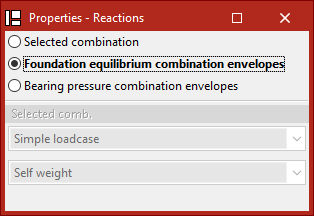
Enfin, pour masquer les informations affichées, faites à nouveau clic gauche sur l‘appui.
Consultation des efforts
La consultation des efforts après le calcul de la structure se fait avec l'option suivante, disponible dans le bloc ‘Contrainte / Déformation’ de la barre d'outils supérieure, dans l'onglet supérieur ‘Calcul’ (accessible à partir de l'onglet inférieur ‘Structure’).

Efforts
L'option ‘Efforts’ permet de tracer à l'écran les graphiques d’efforts, de flèche, de déformée et de tension des barres et des bandes d'intégration des plaques.
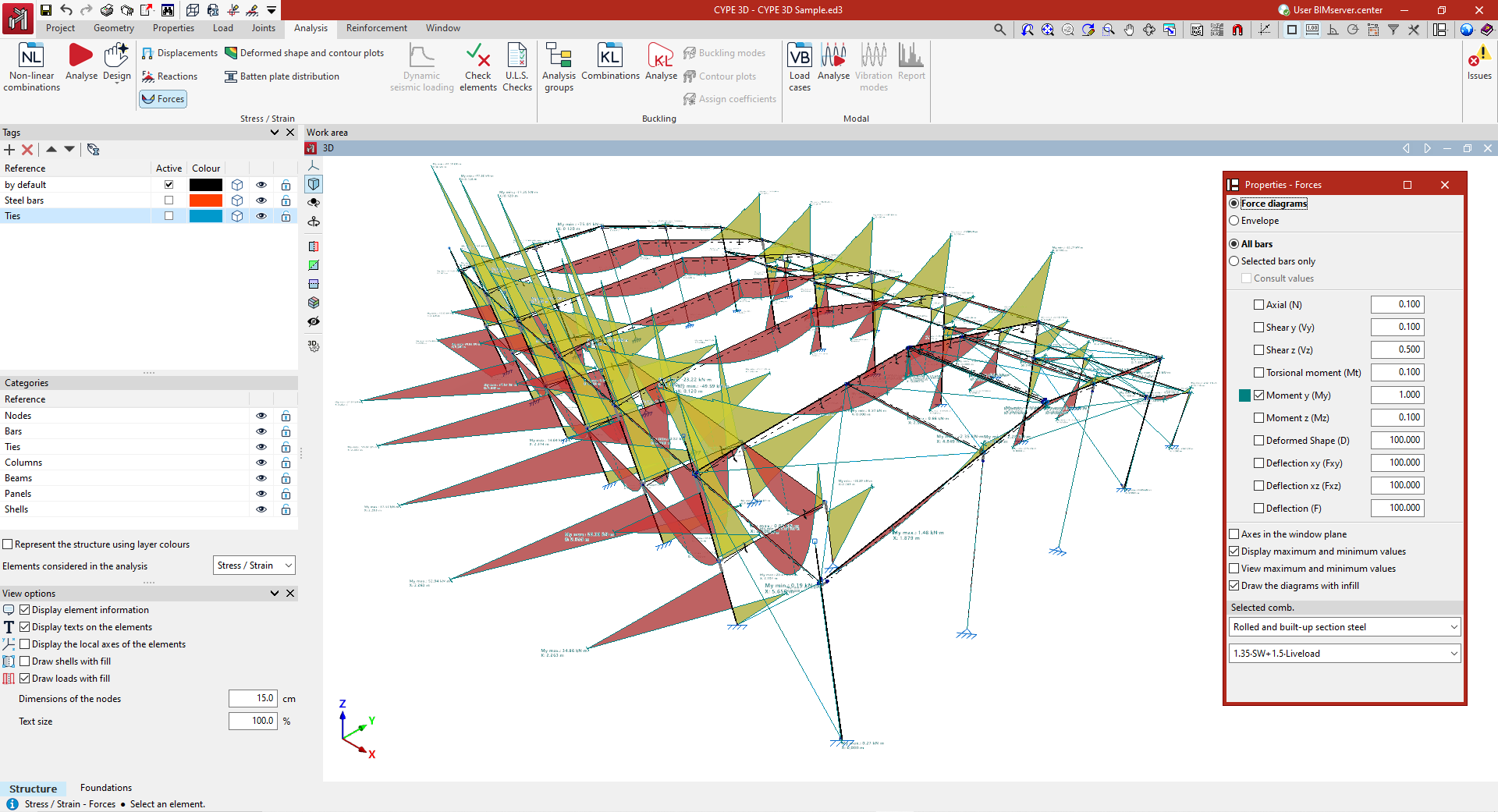
Sélection des efforts
Dans la boîte de dialogue ‘Propriétés - Efforts’ qui apparaît, vous pouvez choisir entre trois options.
- Si l'option ‘Diagrammes’ est sélectionnée, l'hypothèse ou la combinaison d'hypothèses à consulter doit être indiquée dans la section ‘Comb. sélectionnée’ au bas de la fenêtre. Pour ce faire, le logiciel permet de choisir entre différents groupes de combinaisons dans les menus déroulants.
- Si ‘Enveloppes’ est sélectionné, le logiciel dessine les valeurs maximales et minimales de l'enveloppe d’efforts de toutes les combinaisons utilisées dans le calcul.
Les barres à consulter doivent ensuite être sélectionnées.
- Si l'option ‘Toutes les barres’ est cochée, les courbes de contraintes sélectionnées seront tracées pour toutes les barres de la structure.
- Si l'option ‘Seulement les barres sélectionnées’ est cochée, il faut cliquer sur chaque barre pour que les graphiques d’efforts soient dessinés.
- En activant la case ‘Consulter les valeurs’, le curseur de la souris peut être déplacé le long des barres pour afficher une boîte d'information avec les valeurs calculées au point indiqué.
Parmi les grandeurs qui peuvent être consultées en activant les cases de la partie centrale du dialogue, se trouvent les suivantes :
- L’effort normal, l’effort tranchant et le moment de flexion dans les deux directions (‘Effort Tranchant y’, ‘Effort Tranchant x’, ‘Moment y’ y ‘Moment z’), le ‘Moment torsion’, la ‘Flèche xy’ et la ‘Flèche xz’, qui correspondent aux deux plans du profil, et la "Flèche" totale combinée ;
- Avec les options ‘Diagrammes’ et ‘Toutes les barres’ sélectionnées, il est également possible d'afficher la ‘Déformée’ de la structure ;
- Et si la visualisation des ‘Enveloppes’ est activée, en plus des efforts et des déformées, le logiciel permet de visualiser des informations sur le rapport contrainte-taux de travail. Ce graphique permet d'examiner quelles régions des barres sont conformes ou non conformes.
Chacun des graphiques est dessiné dans une couleur différente. Cela permet de distinguer les graphiques à l'écran lorsque plusieurs graphiques sont activés en même temps.
De plus, à droite de chacune des grandeurs, le facteur d'échelle peut être modifié pour changer la taille de la représentation des graphiques à l'écran.
Autres options de configuration
Les options suivantes permettent de configurer la visualisation des diagrammes d’efforts :
- L'option ‘Axes du plan de la fenêtre’ permet d'afficher les graphiques d’efforts dans un système de coordonnées dont les axes sont construits sur le plan de la fenêtre. Cela peut être utile pour rendre les graphiques visibles dans certaines vues.
- L'option ‘Dessiner valeurs maximales et minimales’ ajoute sur chaque graphique les informations sur les valeurs maximales et minimales qu'ils atteignent, ainsi que la position à laquelle ils se produisent.
- Enfin, si un seul graphique est activé, l'option ‘Voir valeurs maximales et minimales’ peut être sélectionnée. Dans ce cas, il faut passer le curseur de la souris sur les barres pour que le logiciel affiche les valeurs maximales et minimales de chacune d'entre elles.
- Il est également possible de configurer la visualisation des diagrammes d’efforts de manière à ce qu'ils soient affichés en couleur en activant la case ‘Dessiner les diagrammes avec remplissage’.
- Si l'option ‘Dessiner contraintes avec isovaleurs’ est désactivée lors de l'affichage du graphique contrainte-taux de travail, les sections de barres dans lesquelles la contrainte est conforme aux limitations normatives sont affichées en vert, et celles qui ne sont pas conformes sont affichées en rouge. Si l'option ‘Dessiner contraintes avec isovaleurs’ est activée, les valeurs du graphique des contraintes sont détaillées à l'aide d'une gamme de couleurs, indiquant une valeur comprise entre zéro et la valeur maximale de la contrainte. La légende en bas de l'écran permet d'interpréter ces couleurs.
Consultation de la déformée et des isovaleurs
La déformée et les isovaleurs de la structure peuvent être consultées après avoir effectué le calcul à l'aide de l'option spécifique disponible dans le bloc ‘Contrainte / Déformation’ de la barre d'outils supérieure, dans l'onglet ‘Calcul’ (accessible depuis l'onglet inférieur ‘Structure’).

Déformée et isovaleurs dans la fenêtre active
Après avoir cliqué sur l'option ‘Déformée et isovaleurs’, une fenêtre contextuelle s'ouvre dans laquelle consulter la déformée et les isovaleurs des éléments visibles dans la fenêtre qui était active à ce moment-là.
La configuration des différentes fenêtres de visualisation de la déformée et des isovaleurs est associée à chacune des vues de la structure de CYPE 3D. Elle est conservée même si vous quittez l'interface de la fenêtre des isovaleurs et jusqu'à la fermeture du logiciel.
Pour quitter la fenêtre de visualisation de la déformée et des isovaleurs, cliquez sur le bouton ‘Terminer’ en haut à gauche.
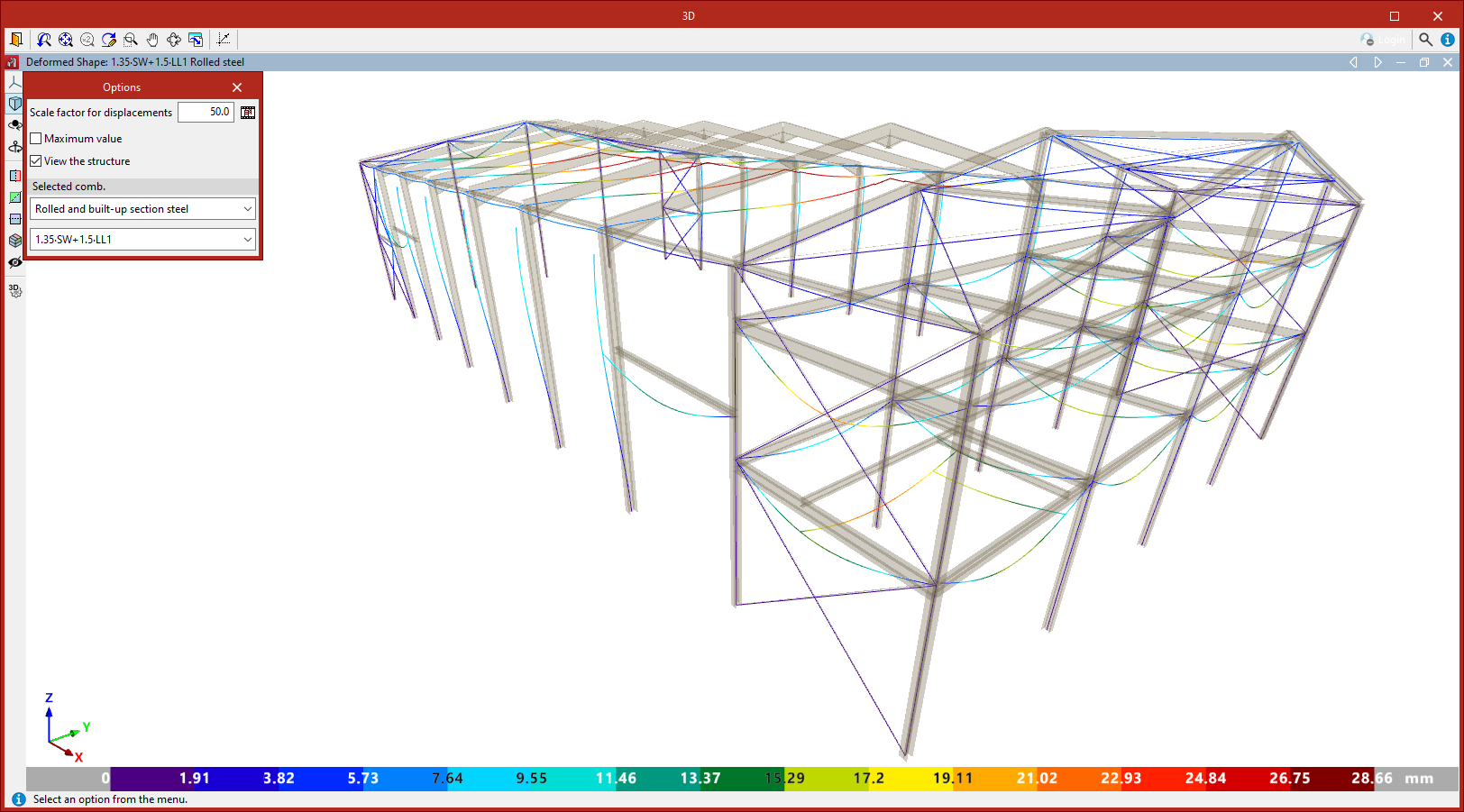
Fenêtre ‘Options’
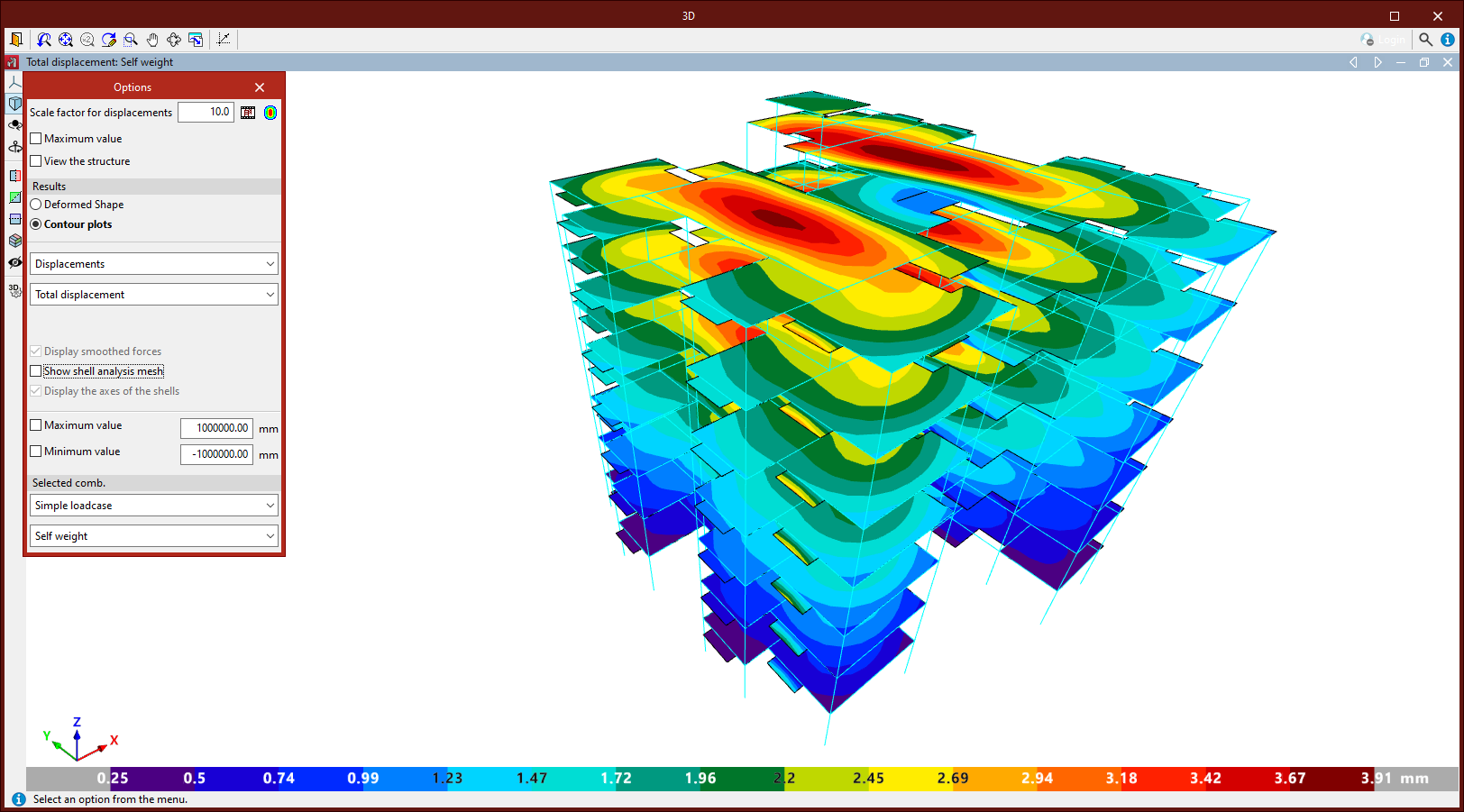
En cliquant sur l'option ‘Déformée et isovaleurs’, la fenêtre ‘Options’ apparaît également, dans laquelle vous pouvez configurer les informations à afficher :
Options de visualisation
- Dans la partie supérieure, vous pouvez saisir un ‘Facteur d'échelle pour les déplacements’. Cela permet d'ajuster l'échelle de déformée des éléments dans la fenêtre de visualisation afin de les afficher plus clairement.
- Plus à droite, en appuyant sur le bouton ‘Animation’, vous générez à l'écran une animation de la déformée de la structure causée par la combinaison sélectionnée, à partir de la situation non déformée.
- Si des isovaleurs des plaques sont représentées, il est également possible de modifier les ‘Couleurs pour la représentation des isovaleurs’ en sélectionnant une gamme de couleurs parmi celles disponibles à l'aide du bouton situé en haut à droite de la fenêtre ‘Options’.
- En cochant la case correspondante, vous pouvez saisir la ‘Valeur maximale’ représentée par la gamme de couleurs dans les éléments de la déformée. Au-dessus de la valeur indiquée, la déformée est dessinée en gris.
- Si vous cochez la case ‘Voir la structure’, vous obtenez une représentation réaliste de la structure qui s'affiche de manière semi-transparente à côté de la déformée.
Sélection de l'hypothèse ou de la combinaison
Dans la section ‘Combinaison sélectionnée’ située dans la partie inférieure de la fenêtre ‘Options’, vous devez spécifier l'hypothèse ou la combinaison d'hypothèses à consulter.
Parmi celles-ci, vous pouvez choisir ‘Hypothèse simple’, en sélectionnant ainsi une hypothèse déterminée dans le menu déroulant afin de consulter la déformée et les isovaleurs qui y sont associées.
Les autres options des menus déroulants correspondent aux différents groupes de combinaisons d'hypothèses définis dans le modèle.
Consultation des valeurs à chaque point
En haut à droite de la fenêtre se trouve l'option ‘Consulter’. Après avoir cliqué dessus, vous pouvez passer le pointeur sur les éléments de la structure et obtenir les valeurs associées à chaque point.
Consultation de la déformée
La section ‘Résultat’ de la fenêtre ‘Options’ n'apparaît que si des plaques ont été introduites dans la structure et sont visibles dans la fenêtre active.
Ici, vous pouvez choisir de visualiser la ‘Déformée’ de la structure ou les ‘Isovaleurs’ des plaques.
Si vous sélectionnez ‘Déformée’, la déformée des éléments de la structure pour la combinaison sélectionnée s'affiche.
Si aucune plaque n'a été introduite ou si elles ne sont pas visibles, le logiciel affichera par défaut la déformée.
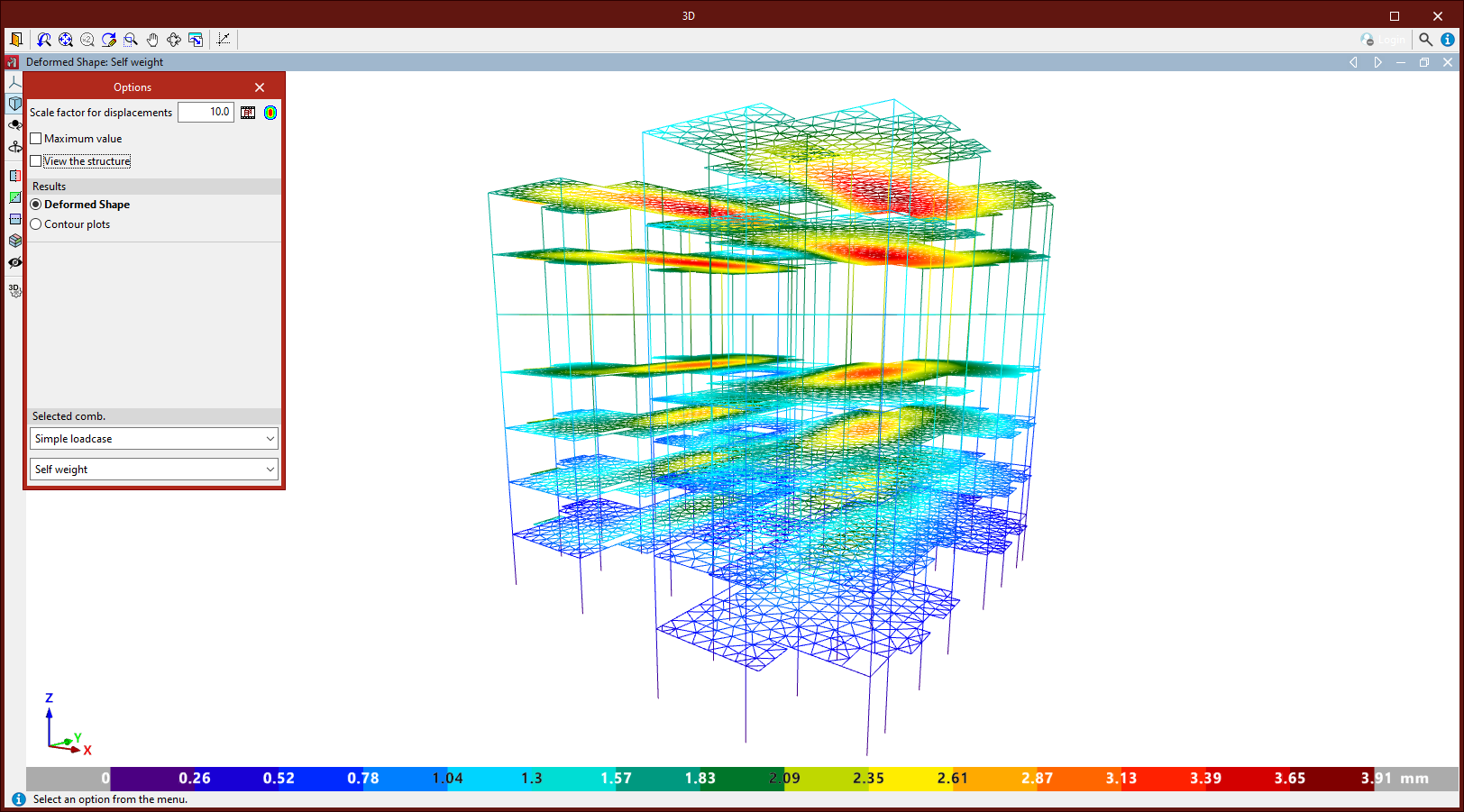
Consultation des isovaleurs dans les plaques
En sélectionnant ‘Isovaleurs’ dans la section ‘Résultats’ de la fenêtre ‘Options’, le logiciel permet d'afficher diverses informations sur les éléments des plaques à l'aide d'isovaleurs, en fonction de la sélection effectuée dans les menus déroulants :
- En cochant ‘Déplacements’, vous pouvez consulter le ‘Déplacement total’ et les déplacements et rotations autour des axes X, Y ou Z globaux en les sélectionnant dans le menu déroulant.
- Dans les ‘Efforts’ se trouvent les efforts normaux en X, Y et XY, les moments fléchissants en X, Y et XY, ainsi que les efforts tranchants en X et en Y. Tous font référence aux axes locaux de la plaque.
- Enfin, en cochant ‘Contraintes’, vous devez choisir dans le premier menu déroulant si consulter les informations de la ‘Face supérieure’, de la ‘Face inférieure’, ou du ‘Maximum des deux faces’, du ‘Minimum des deux faces’ ou du ‘Maximum absolu des deux faces’.
- Ensuite, dans le deuxième menu déroulant, vous devez choisir entre la contrainte normale en X ou Y, tangentielle en XY, XZ ou YZ, la ‘Contrainte normale maximale’, la ‘Contrainte normale minimale’, la ‘Contrainte de Von Mises’ ou la ‘Contrainte tangentielle maximale’. Là encore, ces contraintes se réfèrent aux axes locaux de la plaque.
En tant qu'options supplémentaires, il est possible d'afficher les efforts lissés, de voir la ‘Discrétisation’ ou de ‘Dessiner les axes des plaques’ en cochant les cases en bas.
Vous pouvez également cocher les cases ‘Valeur maximale’ et ‘Valeur minimale’ pour définir les limites de la plage de visualisation des isovaleurs. Les valeurs supérieures ou inférieures à ces limites seront représentées par les couleurs correspondant aux extrémités de la gamme de couleurs sélectionnée.
Consultation des barrettes de liaison dans l’onglet ‘Calcul’
La consultation des barrettes de liaison obtenues dans le calcul s'effectue à l'aide de l'option spécifique disponible dans le bloc ‘Contrainte / Déformation’ de la barre d'outils supérieure, dans l'onglet ‘Calcul’ (accessible depuis l'onglet inférieur ‘Structure’).

Barrettes de liaison
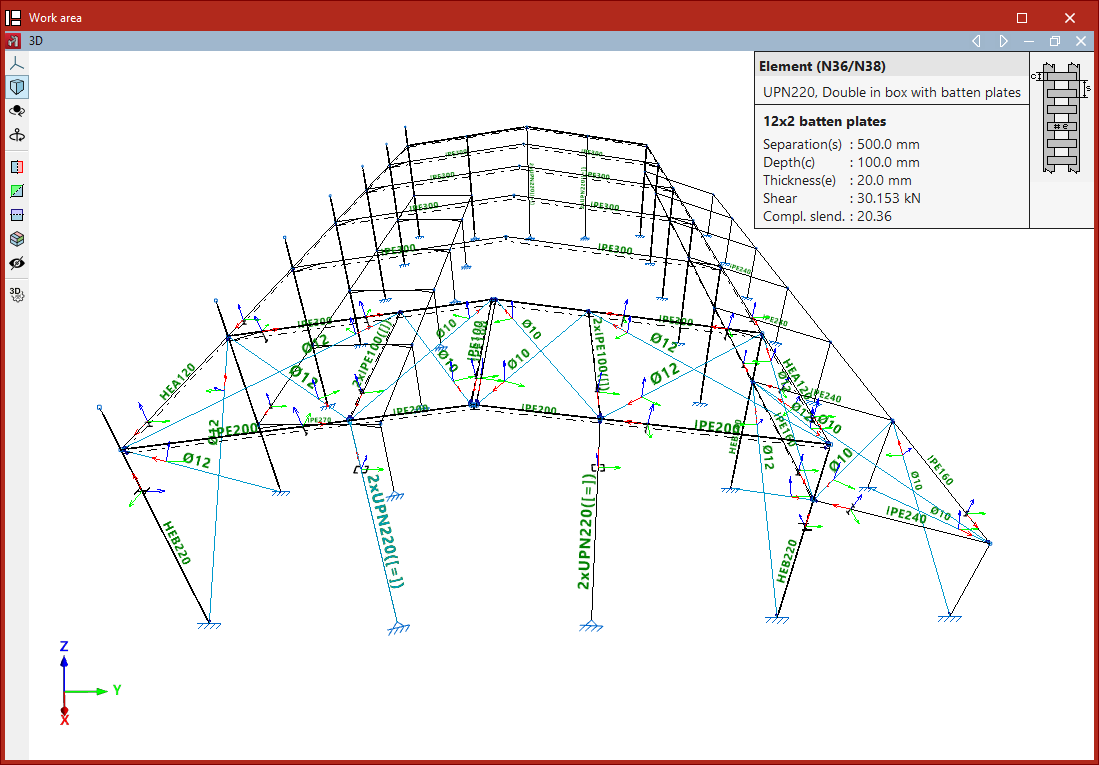
Lors du calcul de la structure, le logiciel détermine les dimensions des barrettes de liaison conformément aux spécifications normatives.
Pour consulter les résultats obtenus, sélectionnez l'option ‘Barrettes de liaison’ et faites clic gauche sur un profilé défini avec des barrettes de liaison.
Le logiciel indique ainsi le nombre total de barrettes de liaison obtenu, leur ‘Espacement’, leur ‘Hauteur’, leur ‘Épaisseur’, leur ‘Effort tranchant’ de calcul et la minceur complémentaire (‘Élanc.compl.’) fournie par cette disposition de barrettes de liaison et qui affecte le calcul du flambement de la barre.
Le tableau informatif qui s'affiche lorsque vous utilisez cette option fournit un schéma d'aide à la compréhension de ces valeurs.
| Note : |
|---|
| L'analyse des pièces composées s'effectue en vérifiant chacun des profilés simples qui les constituent. Les vérifications de ces profilés sont effectuées pour les efforts calculés à partir de ceux qui agissent sur la pièce composée, en fonction de ses caractéristiques mécaniques. Pour les vérifications d’élancement, l’élancement mécanique idéal est utilisé, obtenu en fonction de l'élancement de la pièce et d'un élancement complémentaire qui tient compte de l’espacement des liaisons entre les profilés simples. |
Obtention du récapitulatif ‘Séisme dynamique’
Le récapitulatif des résultats du calcul du ‘Séisme dynamique’ s'obtient à l'aide de l'option spécifique disponible dans le bloc ‘Contrainte / Déformation’ de la barre d'outils supérieure, dans l'onglet ‘Calcul’ (accessible à partir de l'onglet inférieur ‘Structure’).

Récapitulatif ‘Séisme dynamique’
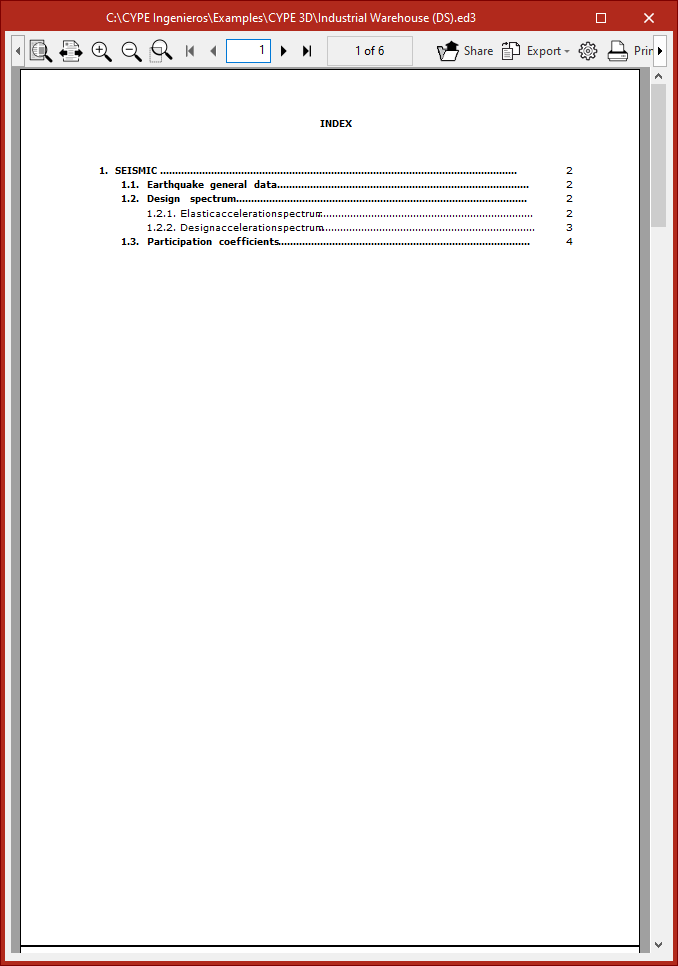
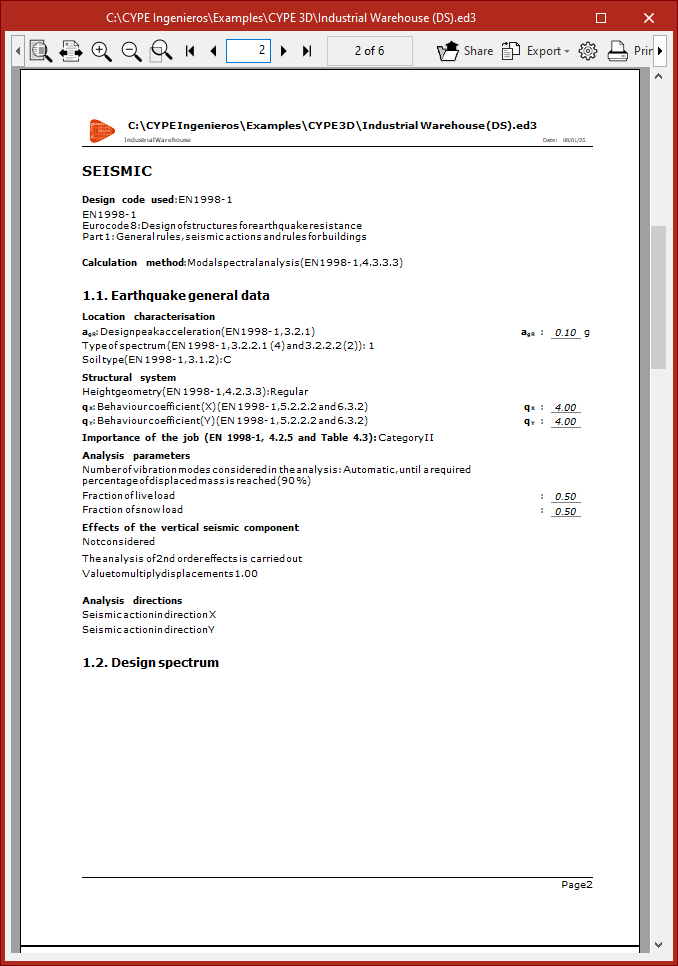
Ce récapitulatif affiche tout d'abord les ‘Données générales du séisme’.
Il inclut ensuite la définition du ‘Spectre élastique d'accélérations’, du ‘Spectre de conception selon X’ et du ‘Spectre de conception selon Y’, en indiquant dans chaque cas la valeur du ‘Coefficient d'amplification’ en fonction de la ‘Période’.
Plus loin, un tableau présente les ‘Coefficients de participation’ et le ‘Pourcentage de masse déplacée pour chaque mode dans chaque direction de l'analyse’ pour chaque ‘Mode’ de vibration.
Le pourcentage ‘Total’ de masse déplacée doit être une valeur élevée et significative, supérieure au pourcentage minimal requis de masse déplacée.
Enfin, une ‘Représentation des périodes modales’ est affichée sur chaque spectre de conception.
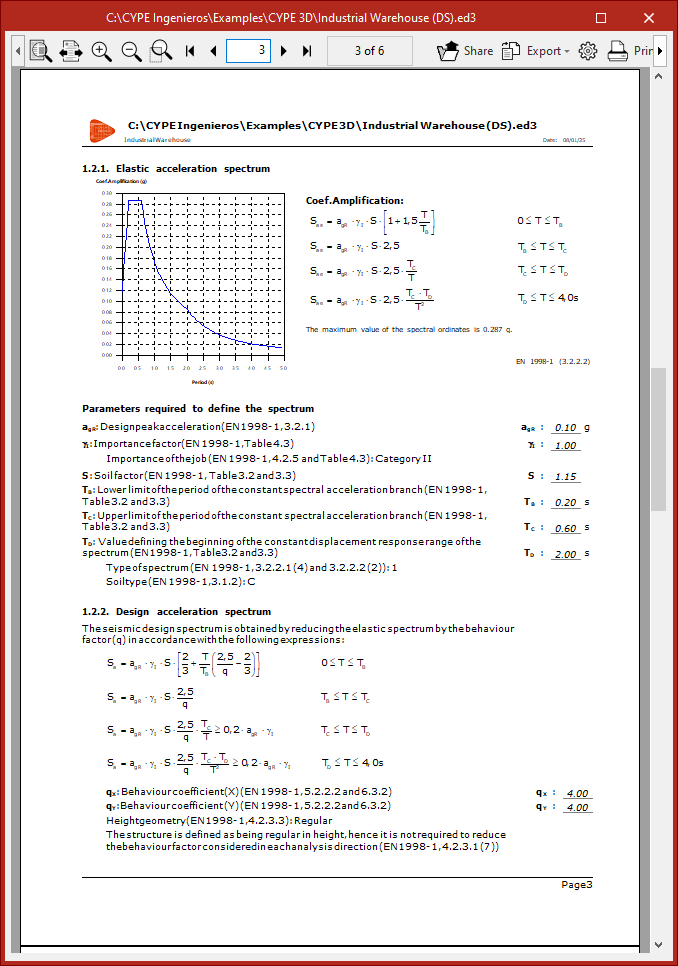
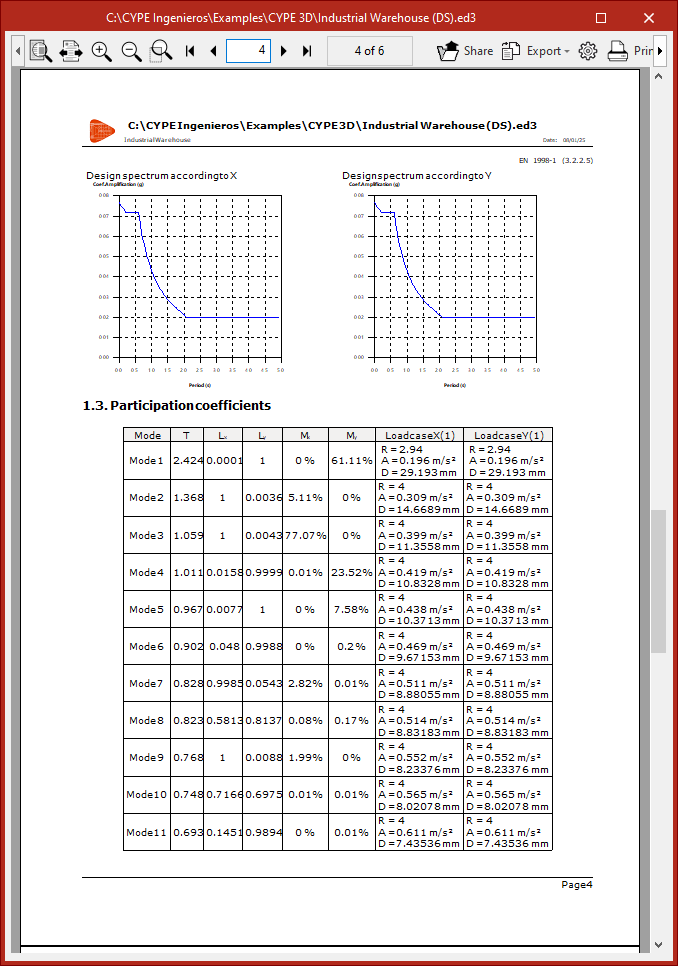
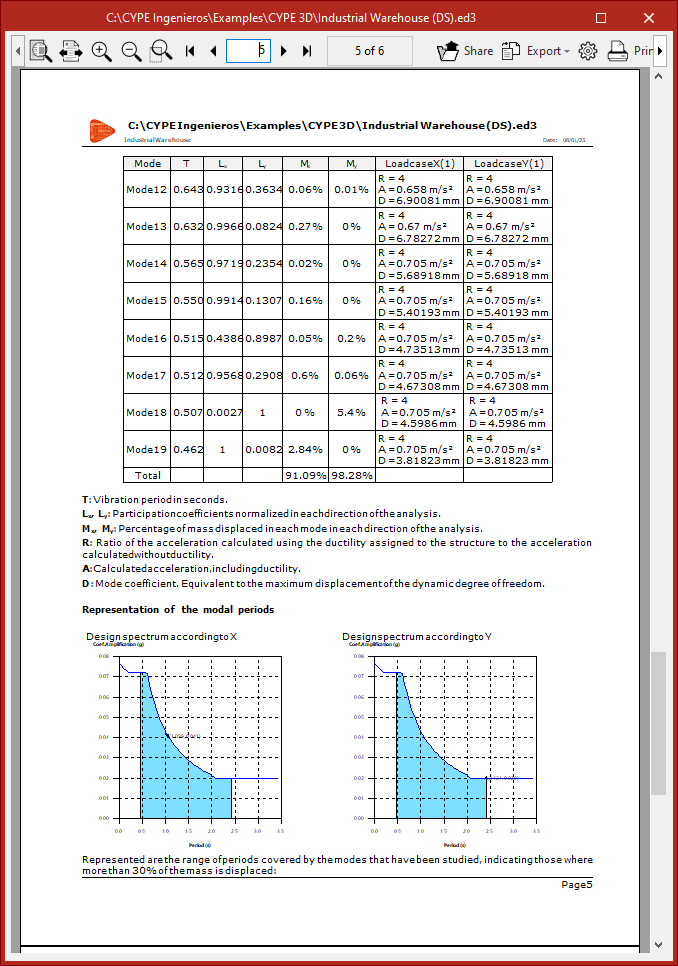
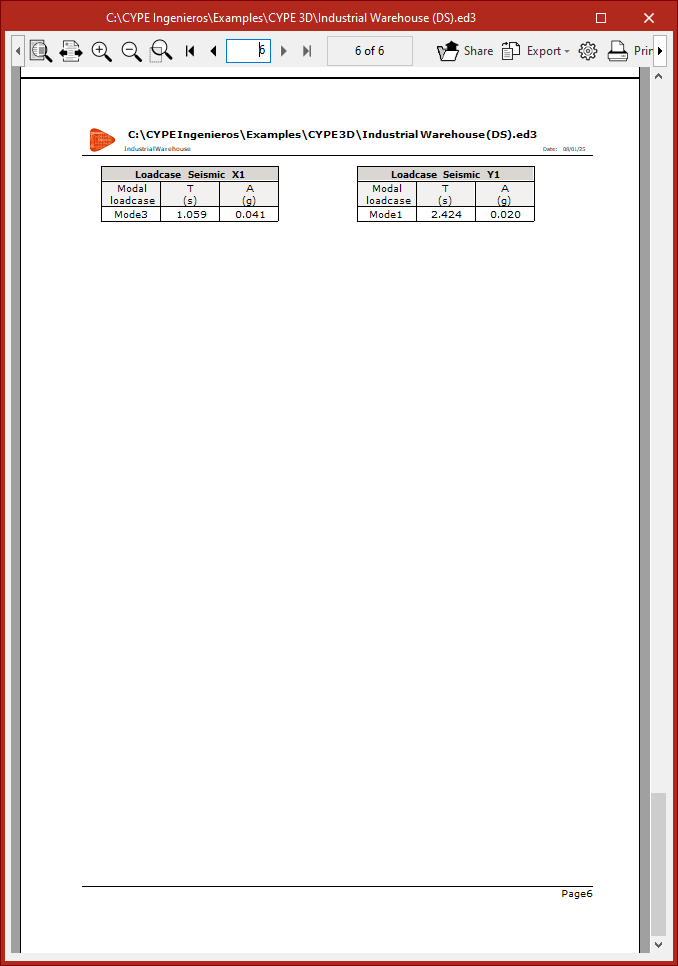
Vérification des éléments de la structure
L'option ‘Vérifier éléments’, dans le bloc ‘Contrainte / Déformation’ de la barre d'outils supérieure de l'onglet ‘Calcul’, permet de vérifier tous les éléments de la structure après avoir effectué le calcul de celle-ci.

Vérifier les éléments
En cliquant sur l'option, les éléments qui répondent à toutes les vérifications sont dessinés en vert. Ceux qui ne satisfont pas à une vérification sont affichés en rouge, et s'ils ont une alerte, en jaune.
En passant le pointeur sur les barres, la zone de texte d'information qui apparaît affiche les taux de travail de résistance (‘Taux de trav. de résistance’) et taux de travail de flèche (‘Taux de trav. de flèche’) si leurs limites ont été définies.
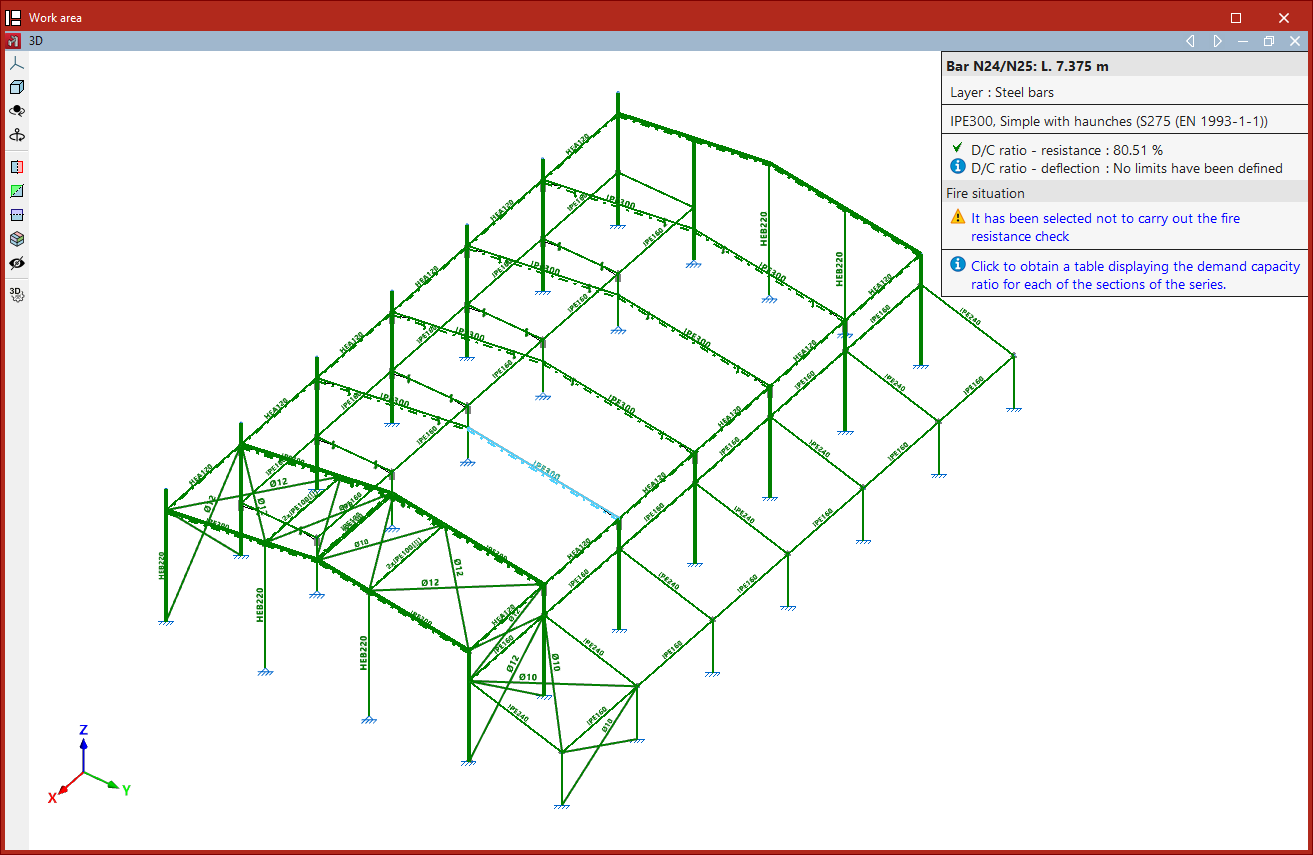
En cliquant avec le bouton gauche sur une barre, on obtient un tableau avec le taux de travail de tous les profilés de la série.
| Note : |
|---|
| Dans le cas de barres de type ‘Poteau’ ou ‘Poutre’, l'éditeur correspondant apparaît à la place de ce tableau. |
Dans le tableau des profilés, chaque ‘Profilé’ indique son ‘Poids’, le taux de travail de ‘Résistance’, celui de ‘Flèche’ s'il a été défini et les ‘Erreurs’ s'il en a.
Le logiciel affiche des icônes indiquant si le profilé est conforme à toutes les vérifications ou non.
En sélectionnant un profilé de la série et en cliquant sur ‘Accepter’ dans la fenêtre, le logiciel attribuera ce profilé à la barre sélectionnée.
À ce stade, il est pratique de ‘Calculer’ à nouveau la structure.

Vérifications des états limites ultimes (E.L.U.)
L'option ‘Vérifications E.L.U.’, dans le bloc ‘Contrainte / Déformation’ de la barre d'outils supérieure de l'onglet ‘Calcul’, permet de consulter les récapitulatifs de vérifications des états limites ultimes des éléments de la structure après avoir effectué le calcul.

Vérifications E.L.U.
En cliquant sur cette option, le logiciel affiche en vert les barres conformes à toutes les vérifications, et en rouge les barres non conformes.
En passant le curseur sur chaque barre, une boîte d'information s’affiche indiquant le taux de travail (‘Taux de trav.’) du profilé.
Dans la fenêtre ‘Propriétés - Vérifications E.L.U.’, deux options apparaissent :
- Au point le plus défavorable
- Au point indiqué

Vérifications des états limites ultimes au point le plus défavorable
Si vous cochez ‘Au point le plus défavorable’, vous devez ensuite sélectionner une barre en cliquant avec le bouton gauche de la souris.
Vous accédez ainsi au récapitulatif des ‘Vérifications’ de la barre. Ce récapitulatif affiche les résultats de chaque vérification au point de la barre où cette vérification est la plus défavorable.
Chaque ‘Vérification’ comprend une mention ‘État’ indiquant si elle est ‘Conforme’ ou non.
Dans la partie inférieure, le point ou l'article de la norme où est spécifiée la vérification effectuée est détaillé, ainsi que le développement du calcul effectué.
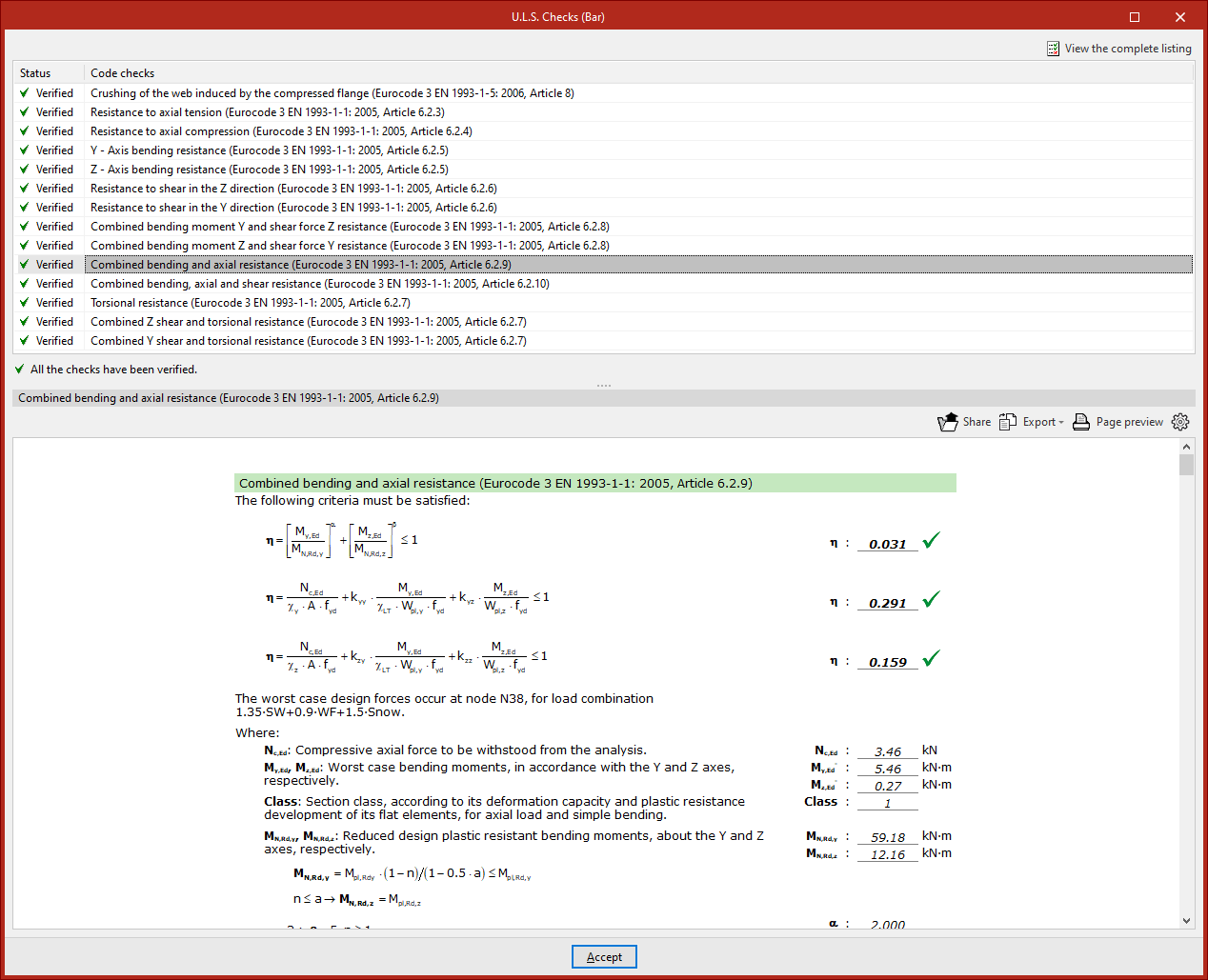
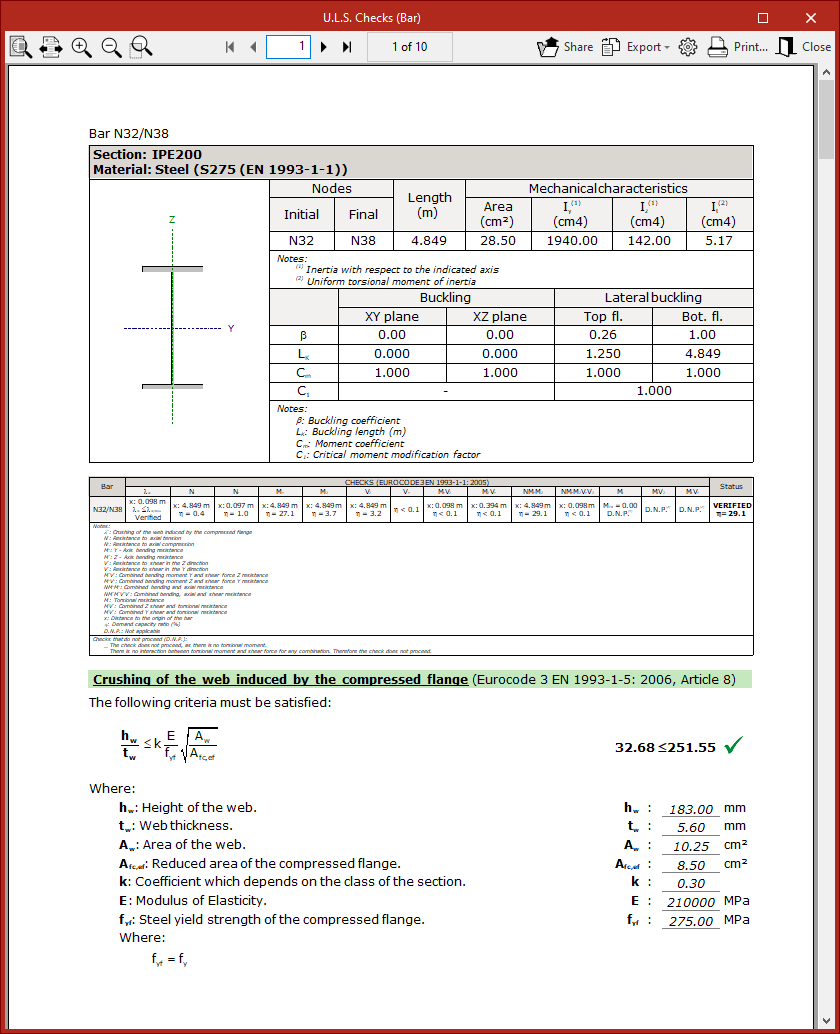
Pour obtenir un rapport détaillé de toutes les vérifications, cliquez sur ‘Voir le récapitulatif complet’ en haut à droite.
Les informations peuvent être exportées dans différents formats (tels que HTML, DOCX, PDF, RTF ou TXT), partagées ou imprimées à l'aide des options situées en haut à droite.
Vérifications des états limites ultimes au point indiqué
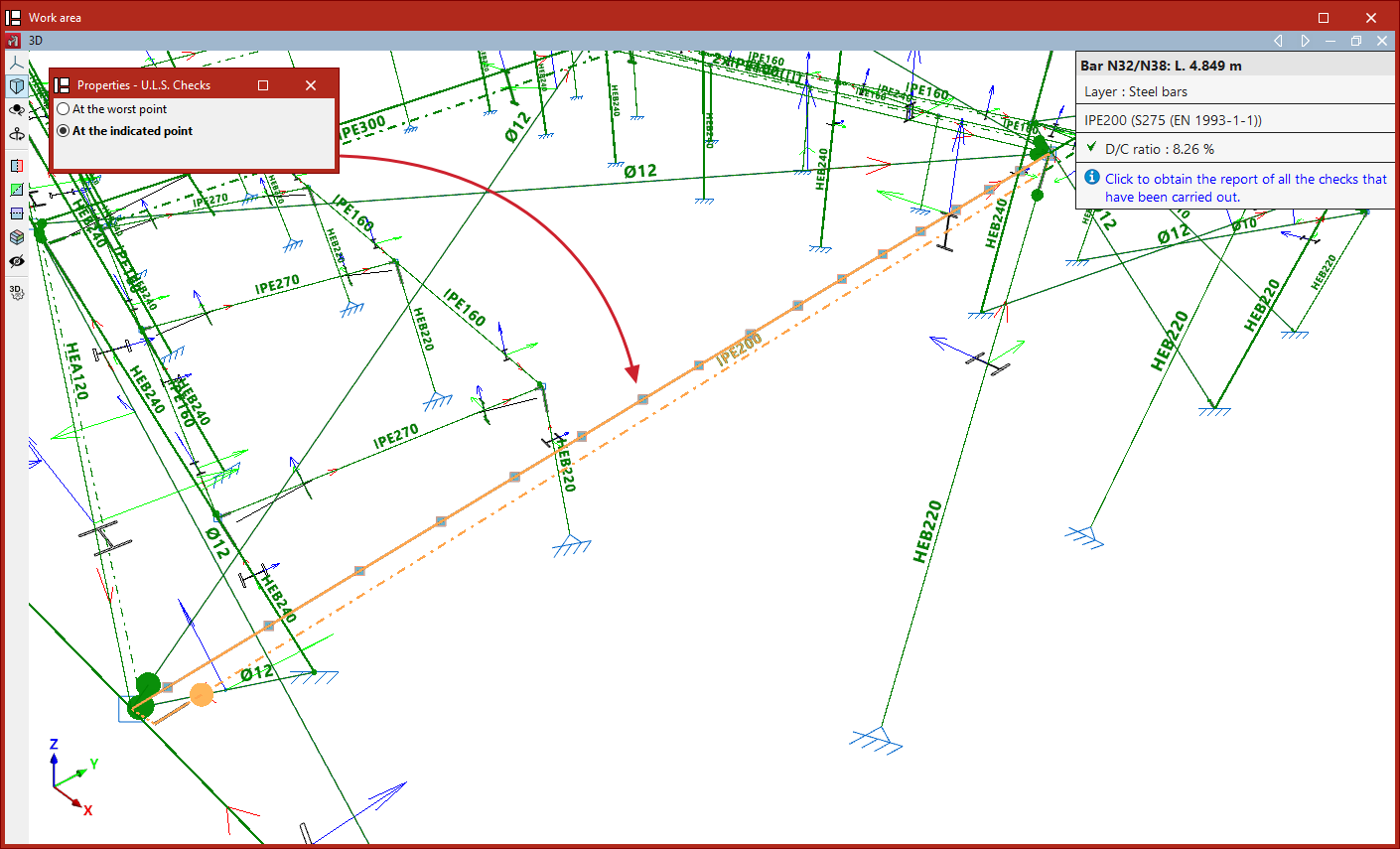
L'autre option disponible, ‘Au point indiqué’, permet de sélectionner une barre, puis de marquer un point sur celle-ci à l'aide du bouton gauche parmi ceux disponibles.
Dans ce cas, le récapitulatif affiche toutes les vérifications effectuées dans cette section spécifique.
Le bouton droit de la souris permet d'annuler la sélection de la barre afin de pouvoir consulter un point sur une autre barre.
Exemples d'analyse de flambement dans les structures
Voici plusieurs exemples de structures auxquelles s'applique l'analyse de flambement réalisée par le logiciel, ainsi que la séquence d'opérations pour sa définition, son calcul et sa consultation :
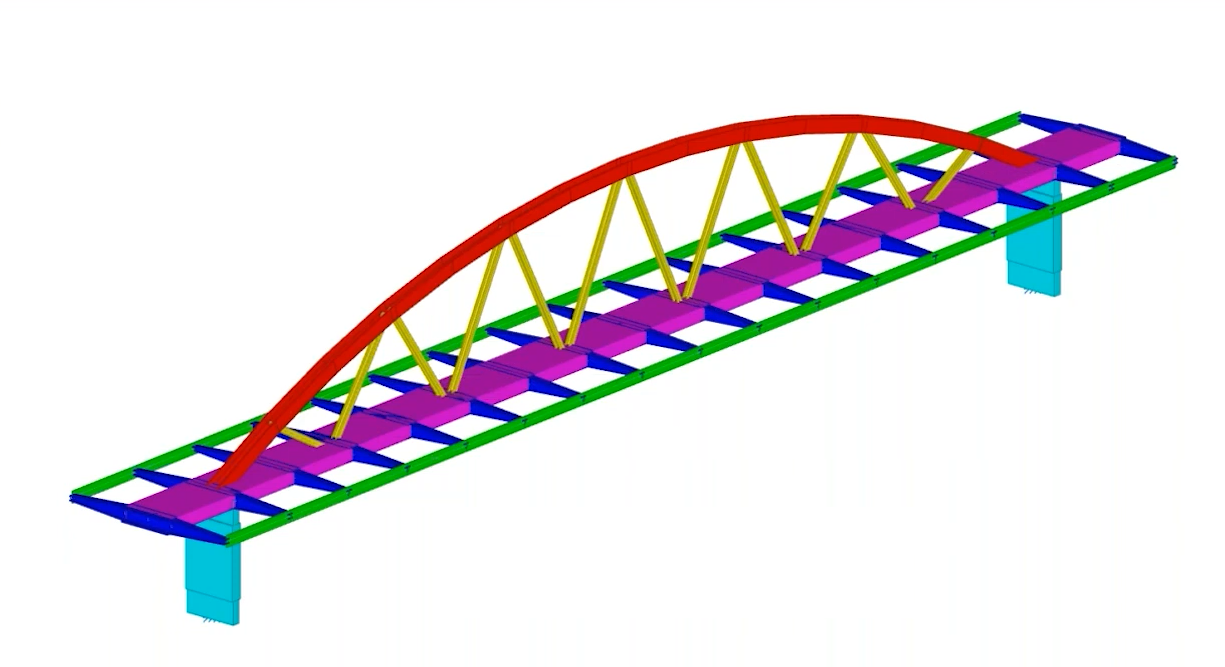
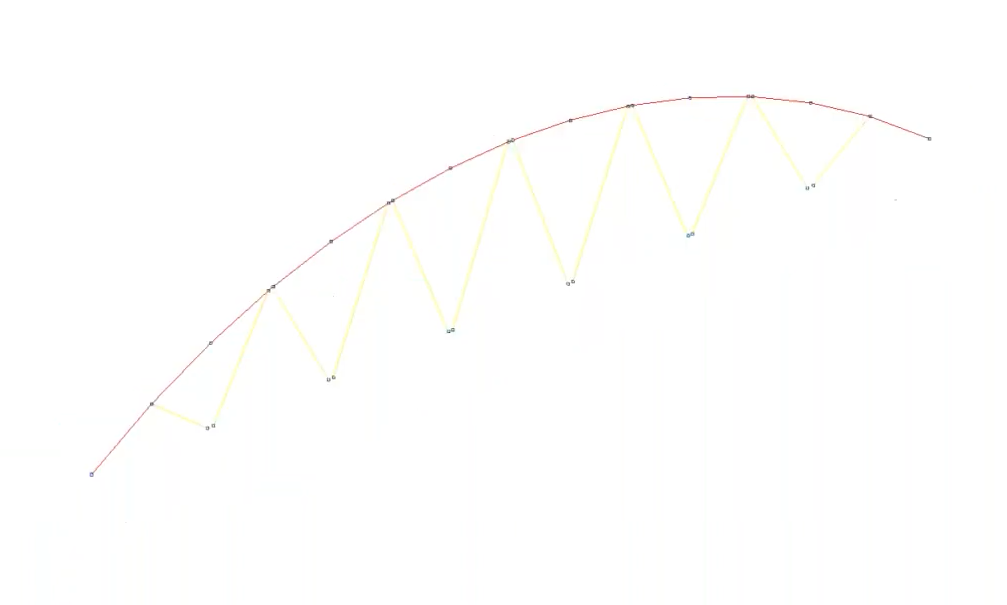
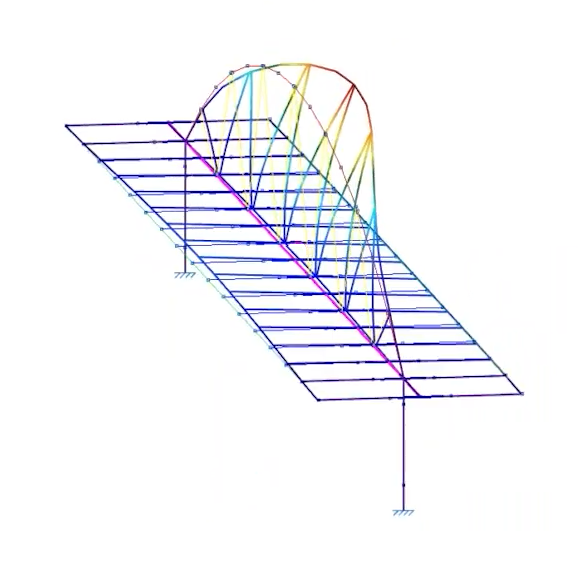
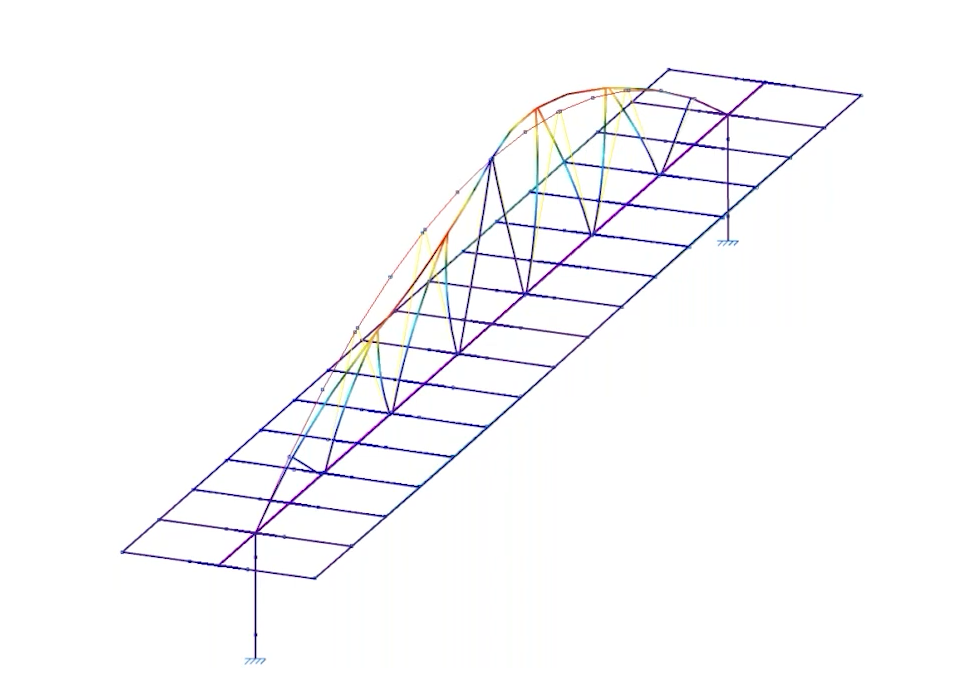
Passerelle métallique en arc avec cordon supérieur comprimé
L'objectif est d'obtenir et d'attribuer les coefficients de flambement des barres qui forment le cordon supérieur comprimé de l'arc d'une passerelle métallique. Pour ce faire :
- pandeo calculado.
- L'analyse de flambement inclut à la fois les barres du cordon supérieur et les barres du treillis qui le contreventent.
- L'analyse de flambement est exécutée.
- Après le calcul, il est possible de consulter la déformée dans les différentes combinaisons de charge et modes de flambement, ainsi que les facteurs de charge critique obtenus. De plus, l'analyse de sensibilité permet d'examiner le coefficient de participation des barres dans chaque combinaison et chaque mode. Dans ce cas, les barres du cordon supérieur sont celles qui ont le plus grand pourcentage de participation. Par conséquent, elles flambent.
- Les coefficients de flambement dans les deux plans sont attribués aux barres du cordon supérieur.
- Dans toutes les vérifications effectuées (telles que la ‘Résistance à la compression’ ou la ‘Limite d'élancement »), le coefficient de flambement calculé est pris en compte.
Buton entre deux écrans de contention
La structure de ce buton est soumise à des compressions en raison de son emplacement entre deux écrans de contention.
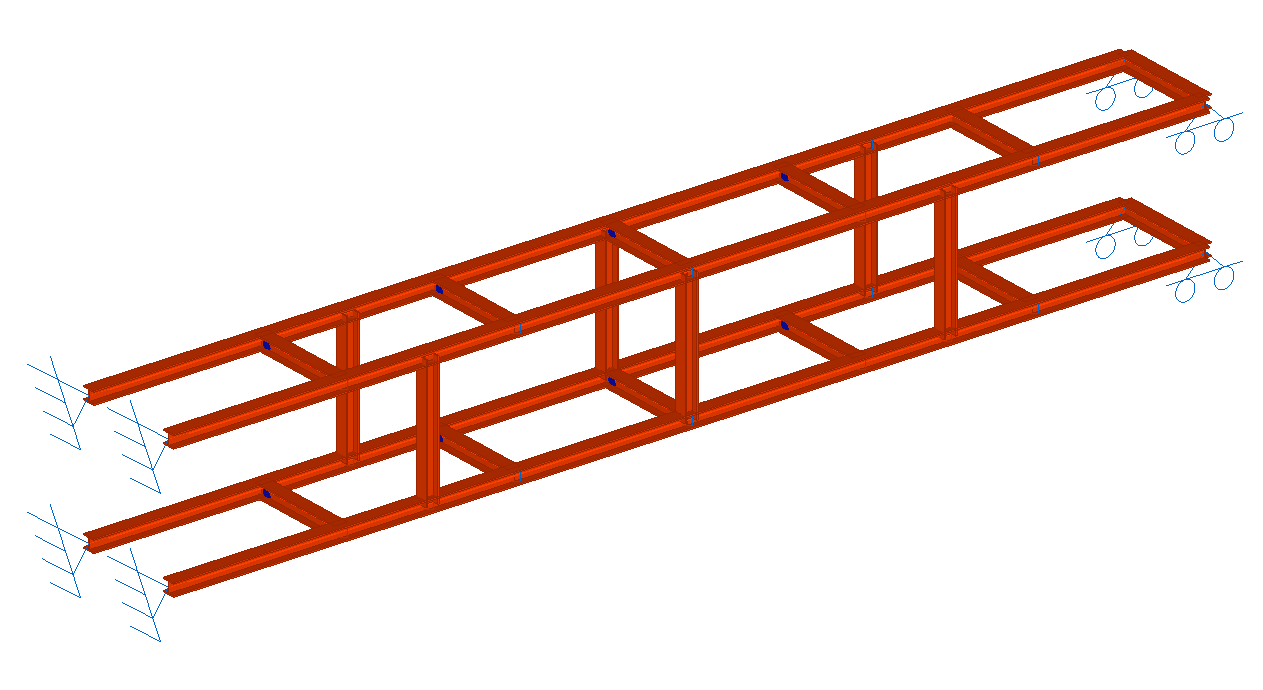
L'objectif est de comparer la conformité des éléments de la structure avant et après l'analyse de flambement. Pour ce faire :
- La structure du buton représenté est définie en appliquant un coefficient de flambement égal à 1 aux barres et en s'assurant de la conformité réglementaire.
- À partir d’ici, les opérations permettant d'effectuer l'analyse de flambement sont lancées. Tout d'abord, l'inclusion dans l'analyse de flambement de toutes les barres de la structure représentée est assurée.
- L'analyse de flambement est exécutée.
- Après le calcul, il est possible de consulter la déformée, les facteurs de charge critique obtenus et le coefficient de participation des barres dans chaque combinaison et chaque mode.
- Les coefficients de flambement dans les deux plans sont attribués aux barres de la structure.
- Les nouveaux coefficients de flambement calculés peuvent compromettre la conformité des vérifications effectuées sur les barres avant l'analyse de flambement.
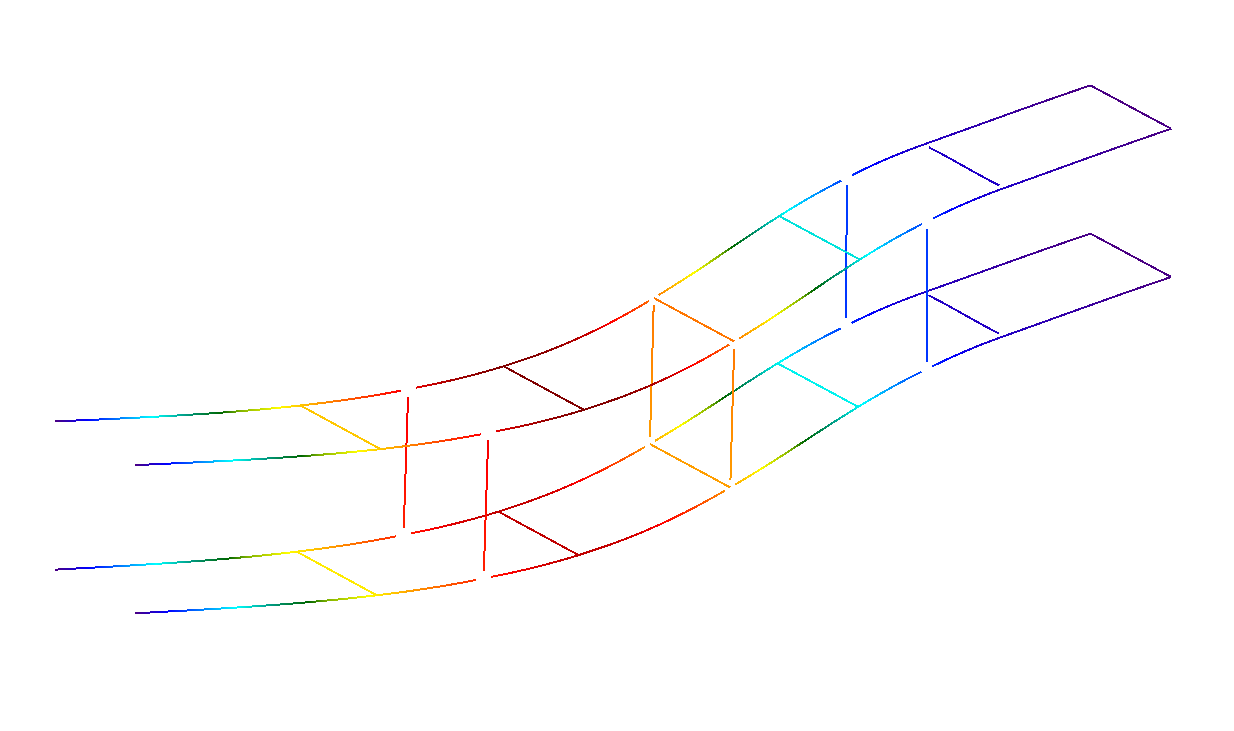
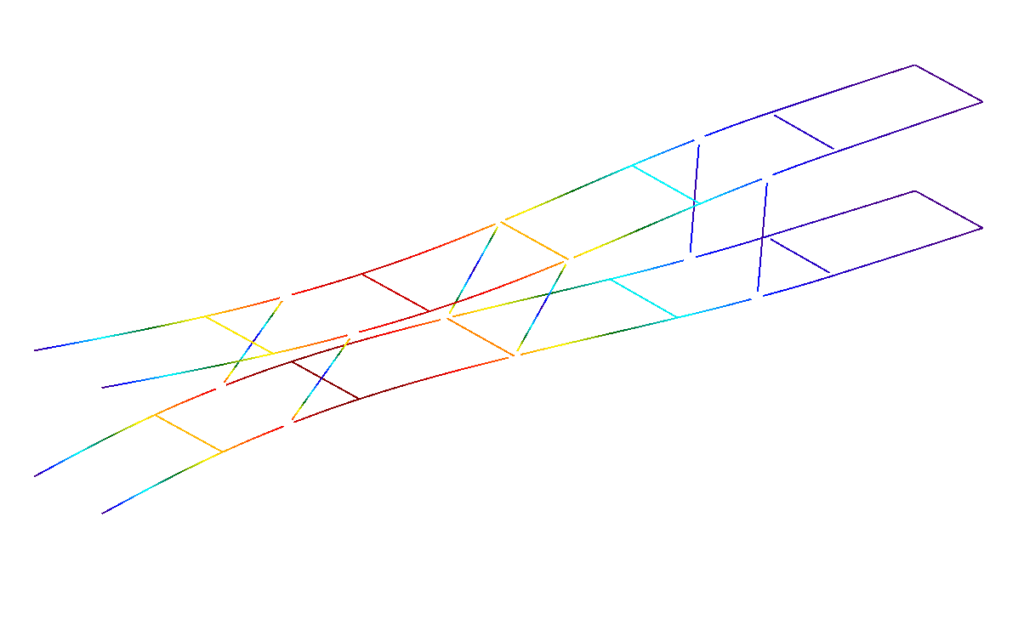
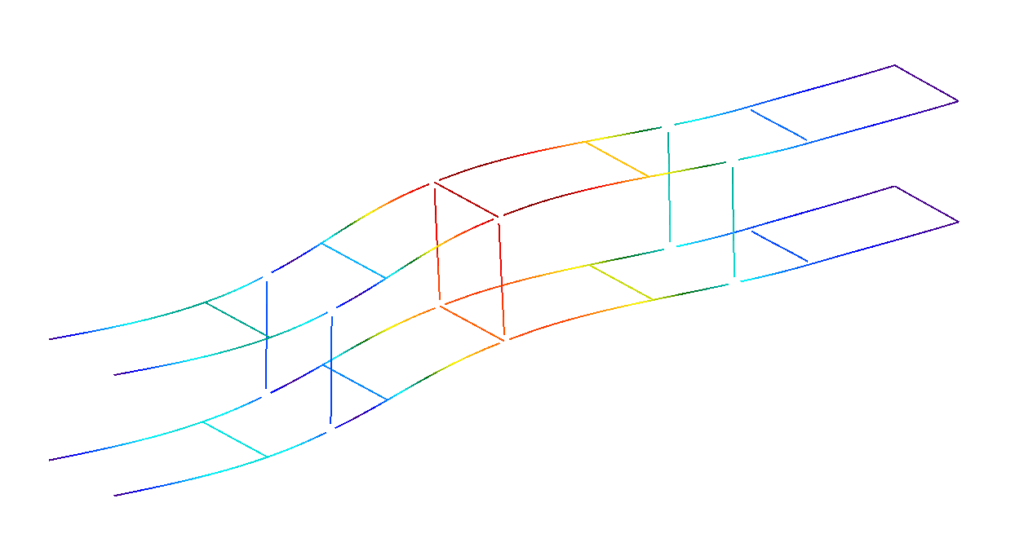
Modes de flambement
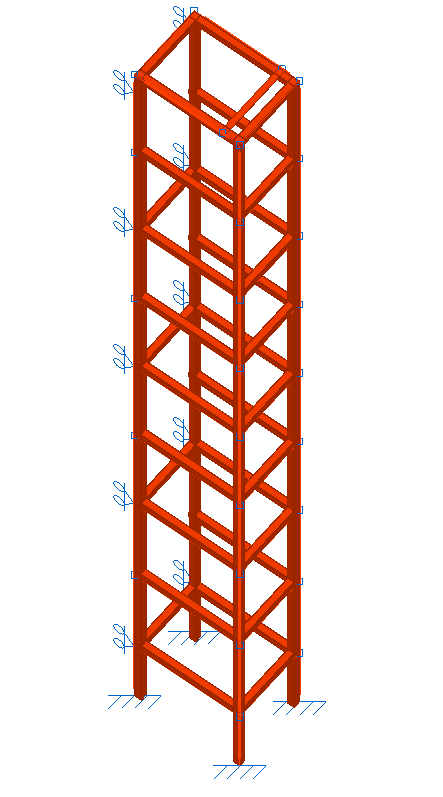
Structure d’ascenseur
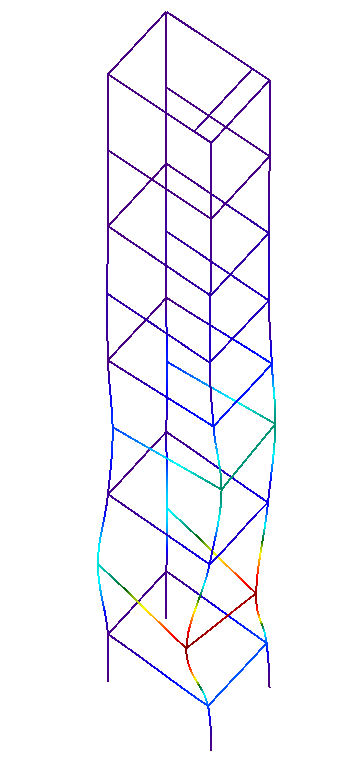
De manière similaire au cas précédent, l'objectif est de comparer la conformité des éléments d’une structure d’un ascenseur avant et après l'analyse de flambement. Pour ce faire :
- La structure du buton représenté est définie en appliquant un coefficient de flambement égal à 1 aux barres et en s'assurant de la conformité réglementaire.
- À partir d’ici, les opérations permettant d'effectuer l'analyse de flambement sont lancées. Tout d'abord, l'inclusion dans l'analyse de flambement de toutes les barres de la structure représentée est assurée.
- L'analyse de flambement est exécutée.
- Après le calcul, il est possible de consulter la déformée, les facteurs de charge critique obtenus et le coefficient de participation des barres dans chaque combinaison et chaque mode.
- Les coefficients de flambement dans les deux plans sont attribués aux barres de la structure.
- Les nouveaux coefficients de flambement calculés peuvent compromettre la conformité des vérifications effectuées sur les barres avant l'analyse de flambement.
Hangar industriel avec poteaux en béton de grande hauteur
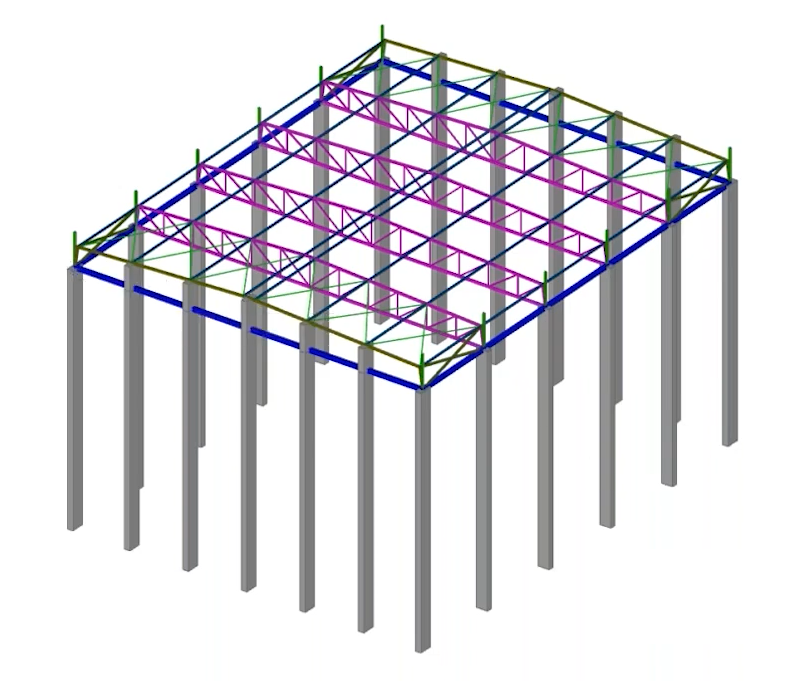
L'objectif est d'obtenir et d'attribuer les coefficients de flambement des poteaux en béton qui forment les côtés d'un hangar industriel et qui ont une grande hauteur (plus de 30 mètres). Pour ce faire :
- Dans ce cas, deux groupes d'analyse sont définis : le groupe correspondant aux poteaux latéraux et le groupe correspondant aux pannes et lisses de toiture. De cette manière, l'analyse des éléments des deux groupes est indépendante afin qu'ils n'interfèrent pas entre eux. Les autres éléments de la structure ne sont intégrés dans aucun autre groupe d'analyse.
- L'analyse de flambement est exécutée.
- Les coefficients de flambement dans les deux plans sont attribués aux poteaux.
- Dans toutes les vérifications effectuées sur les poteaux (telles que la vérification de l'état limite d'épuisement face aux sollicitations normales), l'élancement obtenu à partir du coefficient de flambement calculé par le logiciel est pris en compte.
Groupes d'analyse de flambement
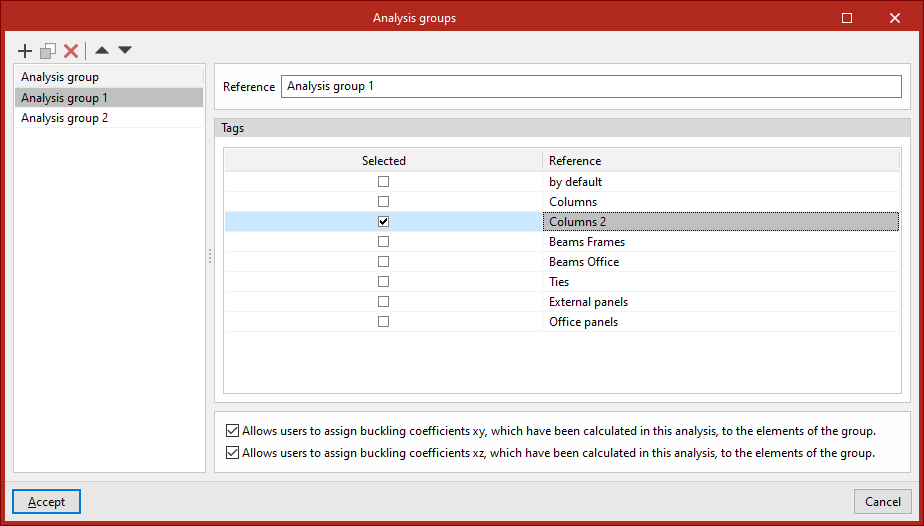
La création et l'édition de groupes d'analyse de flambement linéaire s'effectuent à l'aide de l'option ‘Groupes d'analyse’, disponible dans le bloc ‘Flambement’ de la barre d'outils supérieure, dans l'onglet ‘Calcul’ (accessible depuis l'onglet inférieur ‘Structure’).

La définition des groupes d'analyse de flambement a pour objectif d'analyser de manière indépendante le comportement au flambement de différents ensembles d'éléments de la structure.
Groupes d'analyse
Un groupe d'analyse de flambement définit un sous-ensemble d'éléments du modèle pour lesquels une analyse de flambement sera effectuée de manière à ce que seuls les éléments du groupe interviennent dans les modes de flambement obtenus.
En cliquant sur cette option, le logiciel ouvre une fenêtre dans laquelle il est possible d'ajouter des groupes d'analyse dans la liste de gauche. Lors de l'ajout d'un groupe, il est nécessaire d'indiquer sa ‘Référence’. Ensuite, il faut indiquer les ‘Étiquettes’ des éléments à inclure dans le groupe en cochant les cases correspondantes.
Enfin, pour chaque groupe d'analyse, l'activation des options suivantes dans la partie inférieure permet d'attribuer les coefficients de flambement dans chaque plan calculés dans cette analyse aux éléments du groupe :
- Permettre que les coefficients de flambement xy calculés dans cette analyse soient attribués aux éléments du groupe (optionnel)
- Permettre que les coefficients de flambement xz calculés dans cette analyse soient attribués aux éléments du groupe (optionnel)
La définition des groupes d'analyse de flambement est facultative :
- Si aucun groupe n'est défini, le programme effectuera un calcul unique en tenant compte de toutes les barres et tôles du modèle marquées avec l'option ‘Considérer dans l'analyse de flambement’ (onglet ‘Propriétés’, blocs ‘Barre’ et/ou ‘Plaques’, option ‘Flambement’).
- Si un ou plusieurs groupes d'analyse de flambement sont définis, l'analyse de flambement de chacun des groupes tiendra compte de tous les éléments cochés avec l'option ‘Considérer dans l'analyse de flambement’ et auxquels est également attribuée l'une des étiquettes sélectionnées dans la définition du groupe.
Si une barre appartient à plus d’un groupe et qu'une attribution automatique de son coefficient de flambement est effectuée dans le plan XY, XZ ou les deux, le coefficient le plus élevé parmi tous ceux calculés dans les analyses de flambement des groupes auxquels elle appartient lui sera attribué.
La visualisation des résultats de l'analyse de flambement s'effectue pour le groupe d'analyse sélectionné.
| Note : |
|---|
| Les étiquettes sont définies et attribuées au préalable aux différents éléments de la structure via le panneau ‘Étiquettes’ situé par défaut sur le côté gauche de l'interface générale. |
Combinaisons pour l'analyse du flambement
L'introduction, la génération et/ou l'édition des combinaisons de charges utilisées dans l'analyse de flambement s'effectuent à l'aide de l'option suivante, disponible dans le bloc ‘Flambement’ de la barre d'outils supérieure, dans l'onglet ‘Calcul’ (accessible depuis l'onglet inférieur ‘Structure’).

Combinaisons
La stabilité de la structure doit être analysée par combinaison de charges. L'option ‘Combinaisons’ permet de définir les combinaisons à analyser.
Comme pour l'analyse non linéaire, les combinaisons de charges sont définies à partir des hypothèses définies dans les ‘Données générales’ de l’ouvrage.
En cliquant sur l'option, la fenêtre ‘Combinaisons pour flambement’ s'ouvre.
Le logiciel permet de définir les combinaisons à analyser de trois manières :
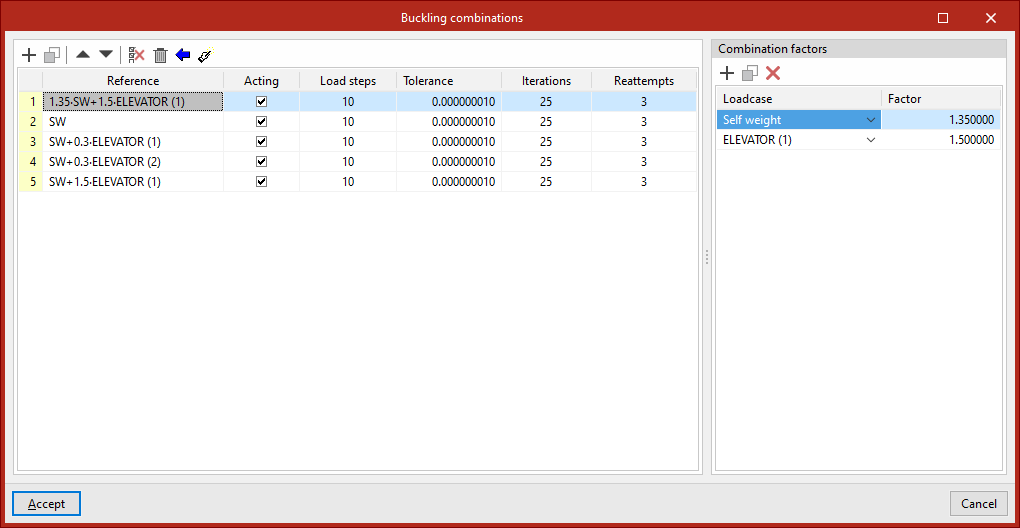
Saisie manuelle des combinaisons
Les combinaisons de charges pour l'analyse de flambement peuvent être ajoutées manuellement à la liste de gauche à l'aide des options de la barre d'outils supérieure.
Chaque combinaison est définie comme suit :
- La ‘Référence’ est générée automatiquement par les hypothèses et les facteurs de combinaison définis ci-dessous ;
- Il est indiqué si la combinaison ‘Agit’ ou non, en cochant la case de la colonne suivante ;
- Et un nombre d'échelons de charge, la valeur de ‘Tolérance’, les ‘Itérations’ utilisées dans le calcul et le nombre de ‘Tentatives’ sont définis.
Ensuite, dans la partie droite, pour chaque combinaison saisie dans la liste, les ‘Facteurs de combinaison’ sont définis en saisissant la valeur du ‘Facteur’ pour chaque ‘Hypothèse’ du modèle sélectionné dans le menu déroulant.
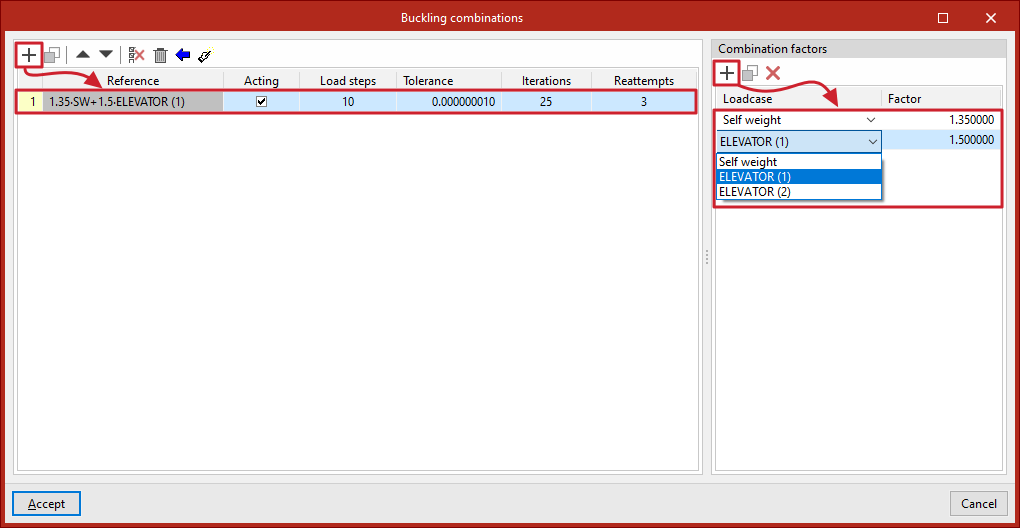
Générer des combinaisons pour les différentes situations de projet
Il est possible de définir les combinaisons pour l'analyse de flambement en générant automatiquement toutes les combinaisons possibles à partir des situations définies dans le projet.
Pour ce faire, cliquez sur le bouton ‘Générer des combinaisons pour les différentes situations de projet’ en haut de la liste des combinaisons. Dans la fenêtre surgissante, sélectionnez les situations du projet à partir desquelles vous souhaitez extraire les informations, notamment les suivantes :
- Résistance (optionnel)
- Fissuration (optionnel)
- Fissuration sous des charges de longue durée (optionnel)
- Déplacements (optionnel)
- Équilibre des éléments de fondation (optionnel)
- Contraintes dans le terrain (optionnel)
Pour appliquer la configuration, cliquez sur ‘Accepter’. Le logiciel générera toutes les combinaisons des situations sélectionnées, en ajoutant automatiquement les entrées nécessaires dans la liste et les facteurs de combinaison par hypothèse correspondants.
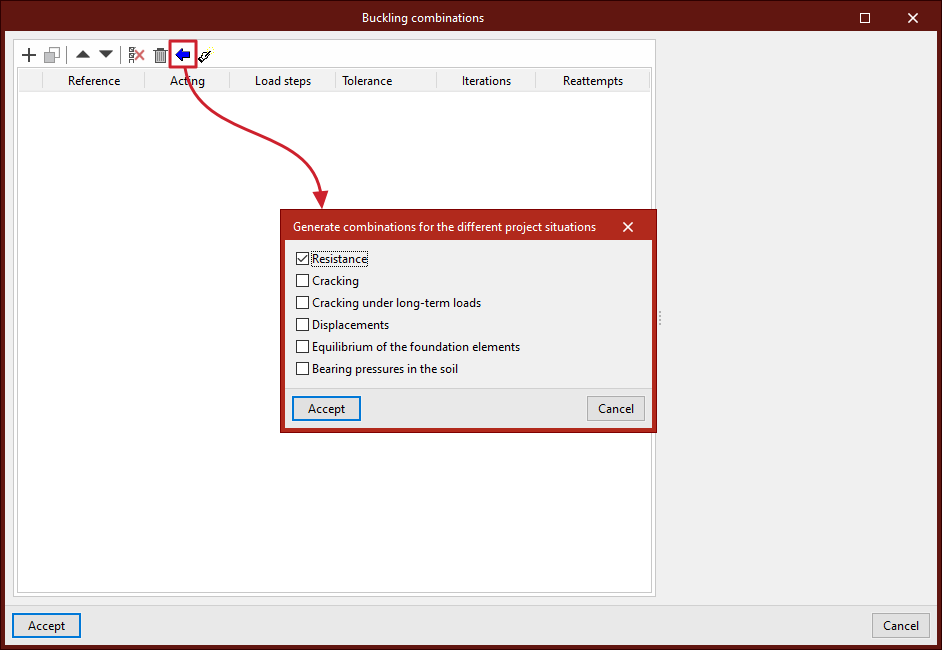
Génération de combinaisons à partir des résultats du calcul linéaire
Si l'ouvrage est calculé, vous pouvez utiliser l'option ‘Générer des combinaisons à partir des résultats du calcul linéaire’ en haut de la liste des combinaisons. Cette option permet d'ajouter automatiquement à la liste les combinaisons dans lesquelles les efforts normaux de compression les plus élevés se produisent dans les barres de la structure, en fonction des conditions définies par l'utilisateur dans la fenêtre contextuelle.
Ainsi, le logiciel filtre les combinaisons de la structure et ajoute à la liste celles qui ont des barres comprimées avec des axes supérieurs au ‘Pourcentage par rapport à l'effort normal maximal de compression’ qu'elles ont dans d'autres combinaisons, et avec une ‘Valeur minimale de l'effort normal de compression’ exprimée dans les unités de force définies.
Pour appliquer la configuration, cliquez sur ‘Accepter’. Parmi toutes les combinaisons générées à partir des hypothèses définies, le logiciel conserve celles qui répondent à ces exigences, en ajoutant les entrées à la liste et les facteurs de combinaison par hypothèse correspondants.
Analyse de flambement : option ‘Calculer’
L'analyse de flambement est configurée et exécutée à l'aide de l'option suivante, disponible dans le bloc ‘Flambement’ de la barre d'outils supérieure, dans l'onglet ‘Calcul’ (accessible depuis l'onglet inférieur ‘Structure’).

Calculer
L'option ‘Calculer’ permet d'effectuer l'analyse de flambement. Dans la fenêtre qui s'affiche en cliquant sur cette option, vous pouvez configurer les paramètres suivants.
Ces paramètres doivent être saisis pour chaque groupe d'analyse de flambement s'ils ont été définis. Les groupes d'analyse apparaissent dans la partie gauche de la fenêtre. Le logiciel effectue l'analyse des groupes dont la case ‘Calculer’ est cochée.
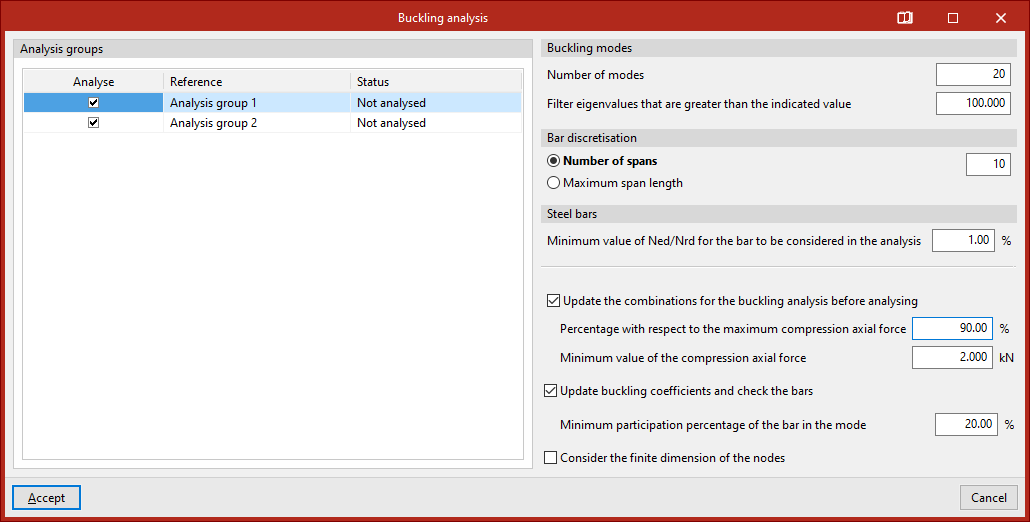
- Tout d'abord, vous pouvez définir le nombre de « Modes de flambage » à calculer. En cliquant sur l’option ‘Filtrer les valeurs propres supérieures à la valeur indiquée’, les modes dans lesquels le facteur de charge critique est très élevé ne seront pas affichés.
- La ‘Discrétisation des barres’ est également définie, soit par ‘Nombre de tronçons’, soit par ‘Longueur maximale de tronçon’.
- Ensuite, pour les ‘Barres en acier’, il est également possible d'appliquer un filtre pour les barres à faibles efforts normaux de compression en indiquant la ‘Valeur de Ned/Nrd minimale pour qu'une barre soit considérée dans l'analyse’. Le logiciel ne tient pas compte des barres dont l'axe de compression est inférieur au pourcentage indiqué dans cette section.
- Si le calcul de l'ouvrage a été effectué, le logiciel affiche une série d'options supplémentaires pour ‘Actualiser les combinaisons pour l'analyse de flambement avant de calculer’ en indiquant le ‘Pourcentage par rapport à l'effort normal maximal de compression’ et la ‘Valeur minimale de l'effort normal de compression’. De cette manière, ces combinaisons seront directement générées pour effectuer l'analyse de flambement, sans qu'il soit nécessaire de le faire au préalable à partir de l'option ‘Combinaisons’ du bloc.
- Le logiciel permet également d’actualiser les coefficients de flambement et vérifier les barres dans le même processus de calcul. Pour cela, il faut indiquer le ‘Pourcentage de participation minimal de la barre dans le mode’ afin que son coefficient de flambement soit mis à jour. De cette manière, il ne sera pas nécessaire d'utiliser l'option ‘Attribuer coefficients’ du même bloc.
- Enfin, il est possible de ‘Considérer la dimension finie des nœuds’ en cochant la dernière option.
En cliquant sur ‘Accepter’, l'analyse de flambement est lancée.
Une fois terminée, le logiciel affiche un message d’information qui doit être à nouveau accepté.
Consultation des résultats par modes de flambement
La consultation des résultats obtenus par modes dans l'analyse de flambement linéaire s'effectue à l'aide de l'option suivante, disponible dans le bloc ‘Flambement’ de la barre d'outils supérieure, dans l'onglet ‘Calcul’ (accessible depuis l'onglet inférieur ‘Structure’).

Modes de flambement
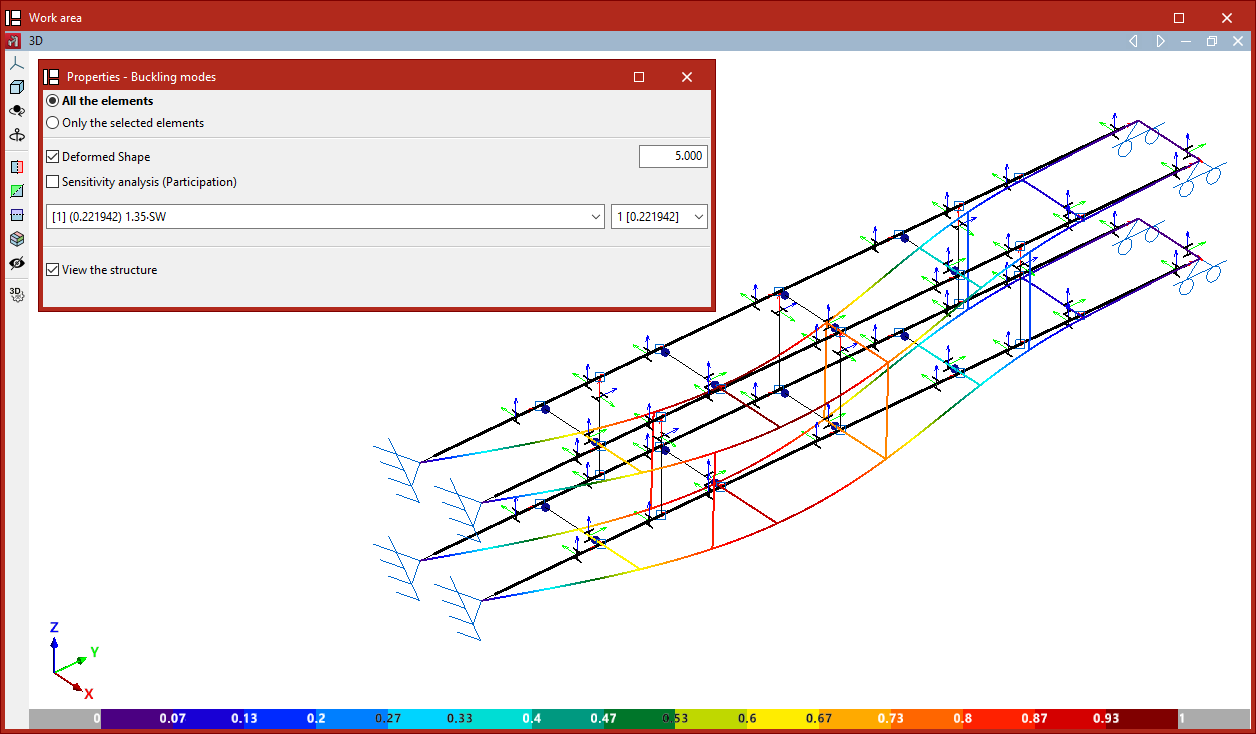
L'option ‘Modes de flambement’ permet de consulter à l'écran les résultats obtenus dans l'analyse de flambement linéaire dans les différents modes de flambement envisagés pour chaque combinaison.
Dans la fenêtre ‘Propriétés - Modes de flambement’ qui s'affiche, il est possible de générer l'affichage de ‘Tous les éléments’ ou de ‘Seulement les éléments sélectionnés’.
Ensuite, si vous le souhaitez, vous pouvez activer la visualisation de la ‘Déformée’ en introduisant un facteur d'échelle pour la déformation. À côté de celui-ci, le bouton permet de visualiser une 'Animation' du mode de flambement sélectionné.
Dans les menus déroulants inférieurs, sélectionnez la combinaison de charge et le mode de flambement à consulter :
- Dans le menu déroulant de sélection de la combinaison de charge, le numéro du mode est indiqué entre crochets et, entre parenthèses, le facteur de charge critique correspondant à ce mode. Le mode avec le facteur le plus bas de la liste des modes est affiché.
- Dans le menu déroulant de sélection du mode de flambement, le numéro du mode est indiqué et, entre crochets, son facteur de charge critique.
Le logiciel peut déterminer les coefficients de flambement dans chaque plan à partir des valeurs calculées des facteurs de charge critique obtenues lors de l'analyse de flambement et les attribuer aux barres en sélectionnant l'option correspondante.
Les valeurs des coefficients de flambement calculés sont affichées dans une fenêtre d'information qui apparaît en passant le pointeur sur les barres.
| Note : |
|---|
| L'effort normal de charge critique (Ncr) est le résultat de la multiplication du facteur de charge critique (αcr) du mode de flambement par l'effort normal sollicitant par cette combinaison de charge (Ned) : Ncr = Ned * αcr À partir de la formule de charge critique d'Euler, il est possible de déterminer le coefficient bêta de flambement (β) de chaque barre : Ncr = π2*EI / (βL)2 β = (π/L)*(EI/(Ned * αcr))1/2 |
Analyse de sensibilité
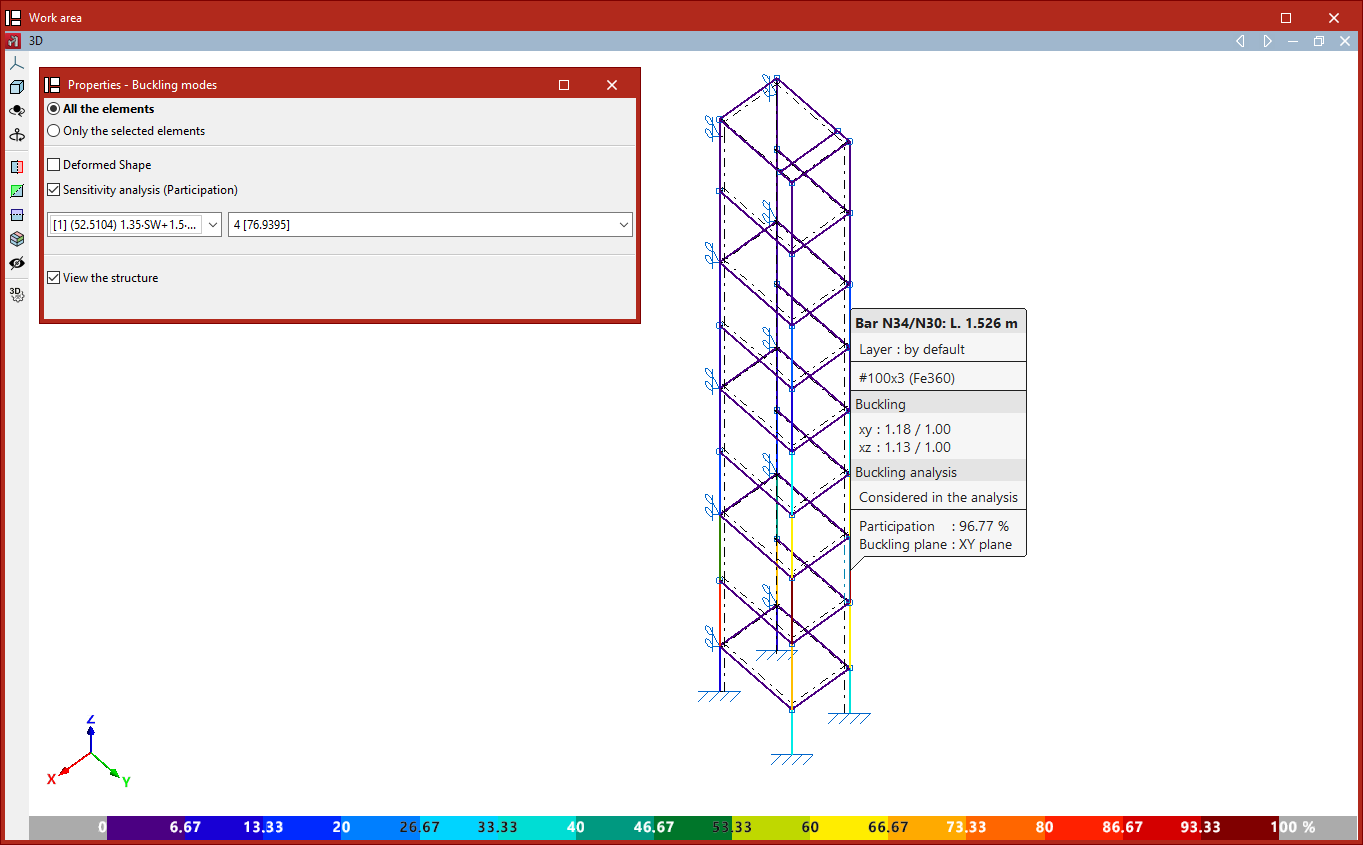
Le logiciel est capable d'effectuer une analyse de sensibilité à partir de l'énergie de déformation et de déterminer ainsi si chaque mode de flambement affecte ou est pertinent pour chaque barre.
En cochant la case ‘Analyse de sensibilité’, le pourcentage de participation de chaque barre au mode est affiché à l'aide d'une échelle de couleurs.
La barre qui fléchit le plus affiche un pourcentage de participation de 100 %. Les autres barres auront un pourcentage compris entre 0 et 100 %.
| Note : |
|---|
| Si une barre a un pourcentage très faible de participation dans une combinaison et un mode donnés, la barre ne fléchit pas ou très légèrement. |
Consultation des isovaleurs de flambement
La consultation des isovaleurs de l'analyse de flambement s'effectue à l'aide de l'option suivante, disponible dans le bloc ‘Flambement’ de la barre d'outils supérieure, dans l'onglet ‘Calcul’ (accessible depuis l'onglet inférieur ‘Structure’).

Isovaleurs
Le logiciel permet d'analyser le phénomène de flambement dans les plaques.
Grâce à l'option ‘Flambement’ dans le bloc ‘Plaques’, dans l'onglet ‘Propriétés’, vous pouvez cocher les plaques qui doivent être prises en compte dans l'analyse linéaire du flambement.
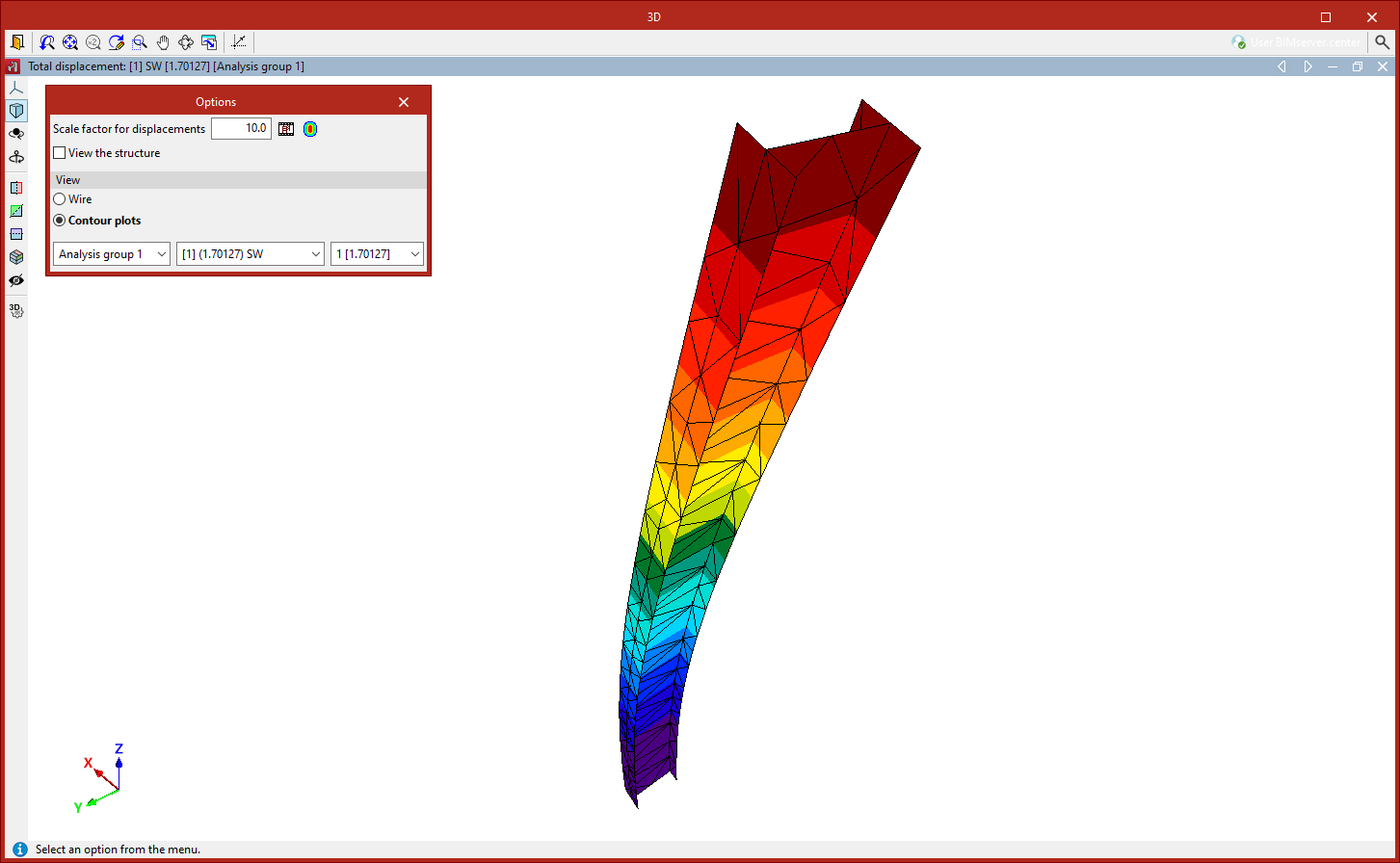
Une fois l'analyse du flambement effectuée, l'option ‘Isovaleurs’ de l'onglet ‘Calcul’ permet d'afficher les isovaleurs de la déformée des différents modes de flambement dans une fenêtre active.
Dans cette fenêtre, une boîte de dialogue contextuelle s'affiche pour configurer différentes ‘Options’ :
- Tout d'abord, il est possible de modifier le ‘Facteur d'échelle pour les déplacements’ et les ‘Couleurs pour la représentation des isovaleurs’, ainsi que d'accéder à une ‘Animation’ de la déformation.
- L'option ‘Voir la structure’ permet d'afficher à l'écran la géométrie d'origine de la structure.
- Il est possible de sélectionner la ‘Visualisation’ en mode ‘Filaire’, qui affiche uniquement le contour des éléments de la maille, ou ‘Isovaleurs’, qui colore les éléments dans leur intégralité.
- Dans les menus déroulants en bas, sélectionnez le groupe d'analyse, la combinaison de charges et le mode de vibration à consulter. Entre crochets, ce dernier affiche la valeur du facteur de charge critique calculé.
Attribution des coefficients de flambement
L'attribution des coefficients de flambement peut être effectuée au moment du calcul ou à l'aide de l'option suivante, disponible dans le bloc ‘Flambement’ de la barre d'outils supérieure, dans l'onglet ‘Calcul’ (accessible depuis l'onglet inférieur ‘Structure’).

Attribution des coefficients de flambement
Le logiciel calcule automatiquement les coefficients de flambement pour chaque barre prise en compte dans l'analyse de flambement à partir des facteurs de charge critique et de l'effort normal sollicité.
L'attribution des coefficients obtenus peut se faire de deux manières :
- Dans le même processus d'analyse de flambement lancé avec l'option ‘Calculer’, en activant l'option ‘Actualiser les coefficients de flambement et vérifier les barres’,
- Ou en utilisant l'option ‘Attribuer coefficients de flambement’ du bloc ‘Flambement’ après le calcul.
L'analyse de sensibilité permet de déterminer quels modes de flambement affectent chaque barre afin de calculer et d'attribuer les coefficients de flambement. Pour ce faire, dans les deux cas précédents, le ‘Pourcentage de participation minimal de la barre dans le mode’ est indiqué afin que son coefficient de flambement soit mis à jour.
Le logiciel attribue les coefficients de flambement obtenus aux barres qui ont été prises en compte dans l'analyse de flambement et dont le pourcentage de participation au mode est supérieur ou égal à celui indiqué.
| Note : |
|---|
| Si le pourcentage de participation d'une barre est supérieur à celui indiqué, la barre est considérée comme fléchit dans ce mode de flambement, et son facteur de charge critique associé est donc utilisé. À partir de la liste des efforts normaux et des facteurs de charge critique dans chaque barre pour chaque combinaison de charges, il est possible de déterminer le coefficient de flambement le plus élevé pour chaque plan. |
Dans la partie inférieure de la fenêtre qui s'affiche en cliquant sur ‘Attribuer coefficients de flambement’, le logiciel permet de sélectionner un ou plusieurs ‘Groupes d'analyse’ pour lesquels le calcul a été effectué. Le logiciel attribue à chaque barre le plus grand des coefficients calculés dans les analyses de flambement des groupes auxquels elle appartient.
En cliquant sur ‘Accepter’, les coefficients de flambement sont appliqués.
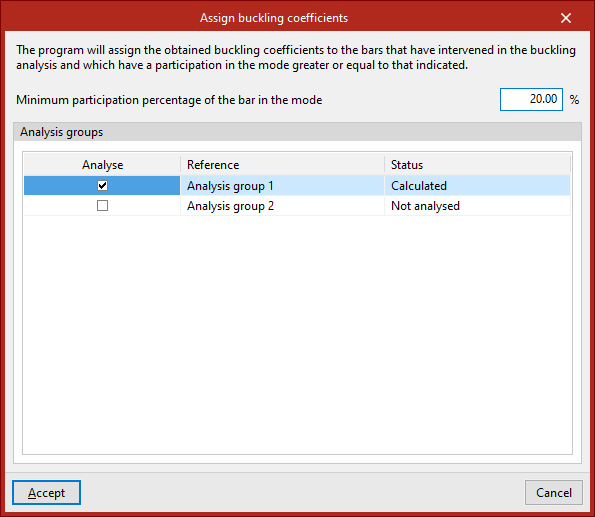
Définition des cas de charge pour l'analyse modale
L’introduction et l’édition des cas de charge pour l'analyse modale des vibrations s'effectuent à l'aide de l'option suivante, disponible dans le bloc ‘Modale’ de la barre d'outils supérieure, dans l'onglet ‘Calcul’ (accessible depuis l’onglet inférieur l'onglet ‘Structure’).

Cas de charge
L'option ‘Cas de charge’ permet de définir les cas de charge de l'analyse modale.
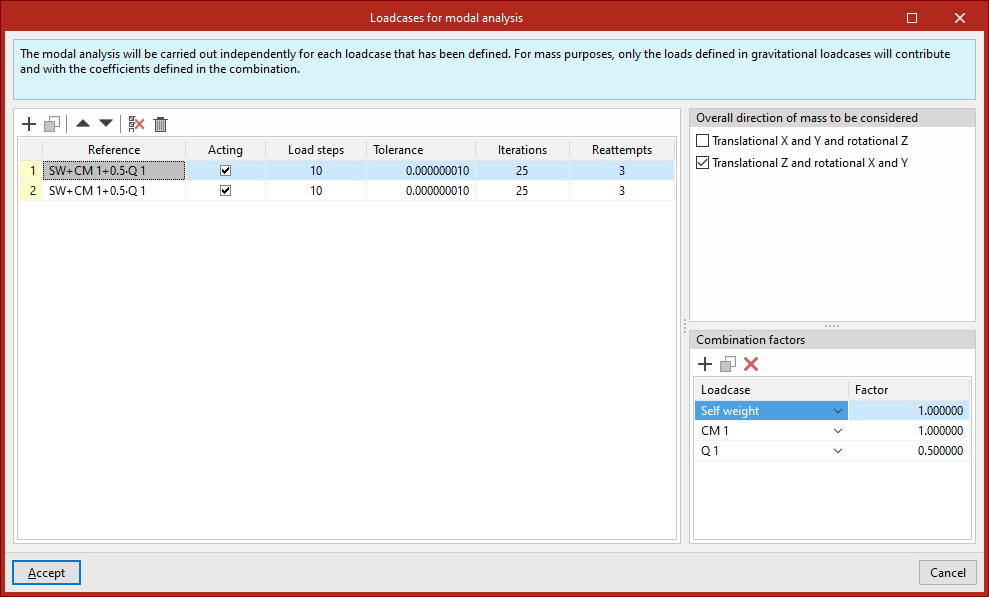
En cliquant dessus, la fenêtre ‘Cas de charge pour l'analyse modale’ s'ouvre. Ces cas de charge doivent être ajoutés à la liste de gauche à l'aide des options de la barre d'outils supérieure. Chaque cas est défini de la manière suivante :
- La ‘Référence’ est générée automatiquement par les hypothèses et les facteurs de combinaison définis ultérieurement ;
- Il est indiqué si le cas ‘Agit’ ou non, en cochant la case correspondante ;
- Et un nombre d’échelons de charge’ la valeur de tolérance, les itérations utilisées dans le calcul et le nombre de tentatives sont définis.
Ensuite, dans la partie droite, pour chaque cas de charge saisi dans la liste, vous devez définir les éléments suivants :
- Indiquez la ‘Direction générale de la masse à considérer’, à savoir :
- ‘À noeuds déplaçables X et Y et rotationnelle Z’
- Et/ou ‘À noeuds déplaçables Z et rotationnelle X et Y’ ;
- Dans la partie inférieure, les ‘Facteurs de combinaison’ sont définis en saisissant la valeur du ‘Facteur’ pour chaque ‘Hypothèse’ du modèle sélectionné dans le menu déroulant.
| Note : |
|---|
| L'analyse modale des vibrations est effectuée indépendamment pour chacun des cas de charge définis dans cette boîte de dialogue. En termes de masse, seules les charges définies dans les hypothèses gravitationnelles contribueront, et ce avec les coefficients définis dans la combinaison. |
Analyse modale : option ‘Calculer’
La configuration et le lancement du calcul de l'analyse modale des vibrations s'effectuent à l'aide de l'option suivante, disponible dans le bloc ‘Modale’ de la barre d'outils supérieure, dans l'onglet ‘Calcul’ (accessible depuis l’onglet inférieur l'onglet ‘Structure’).

Calculer
L'option ‘Calculer’ permet d'exécuter l'analyse modale.
Pour ce faire, les combinaisons pour l'analyse modale doivent avoir été définies à l'aide de l'option précédente du bloc.
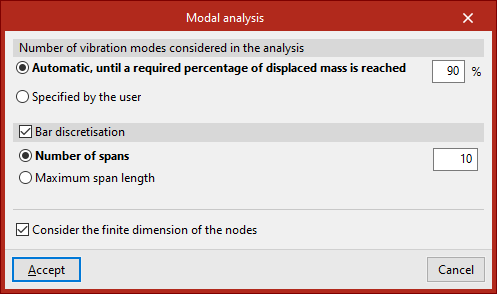
En cliquant sur cette option, la fenêtre ‘Analyse modale’ s'ouvre, permettant de configurer les options suivantes :
- Le ‘Nombre de modes de vibration qui interviennent dans l'analyse’, qui peur être :
- ‘Automatique, jusqu'à atteindre un pourcentage exigé de masse déplacée’,
- Ou ‘Spécifié par l'utilisateur’.
- Le logiciel offre également la possibilité d'activer la ‘Discrétisation des barres’ en cochant la case correspondante. Celle-ci peut être définie :
- En indiquant un ‘Nombre de tronçons’,
- Ou en saisissant la valeur de la ‘Longueur maximale de tronçon’.
- Enfin, il est possible de ‘Considérer la dimension finie des nœuds’ en cochant la dernière option.
La consultation des résultats obtenus dans l'analyse modale peut être effectuée à l'aide des deux options suivantes du bloc, ‘Modes de vibration’ et ‘Récapitulatif’, qui s'activent à la fin de ce calcul.
Visualisation des résultats de l'analyse modale par modes de vibration
La visualisation à l'écran des résultats obtenus lors de l'analyse modale des vibrations s'effectue à l'aide de l'option suivante, disponible dans le bloc ‘Modale’ de la barre d'outils supérieure, dans l'onglet ‘Calcul’ (accessible depuis l'onglet inférieur ‘Structure’).

Modes de vibration
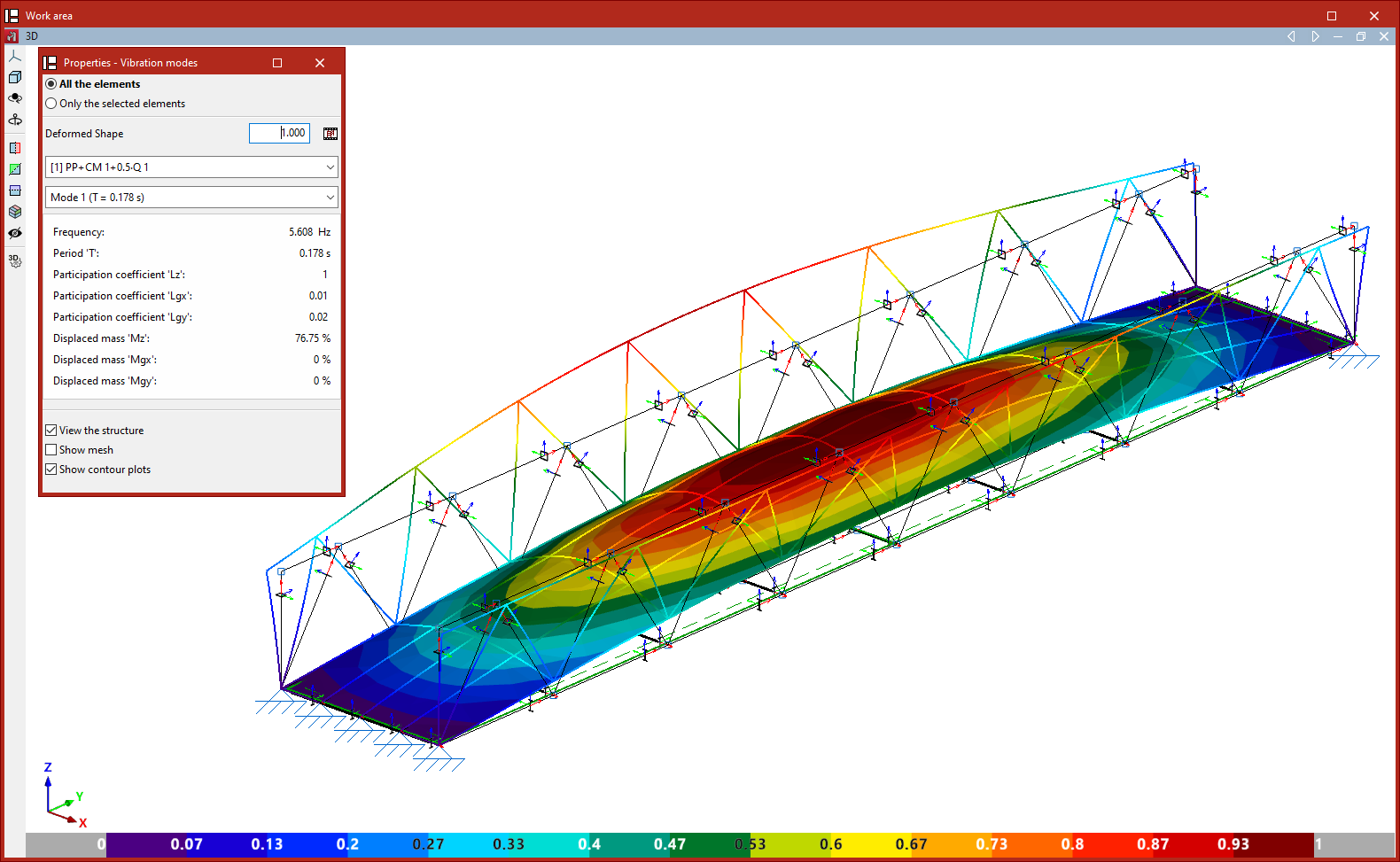
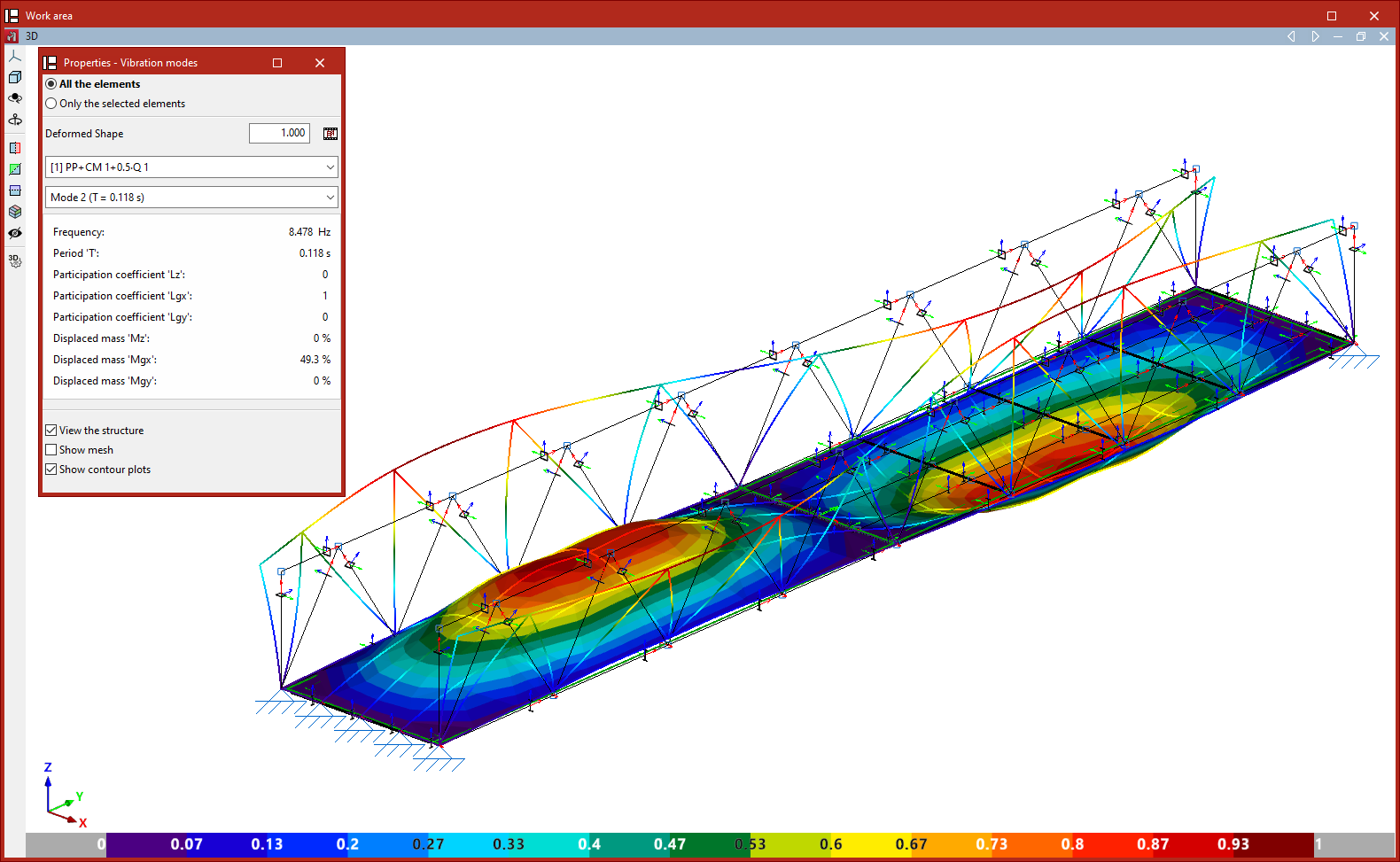
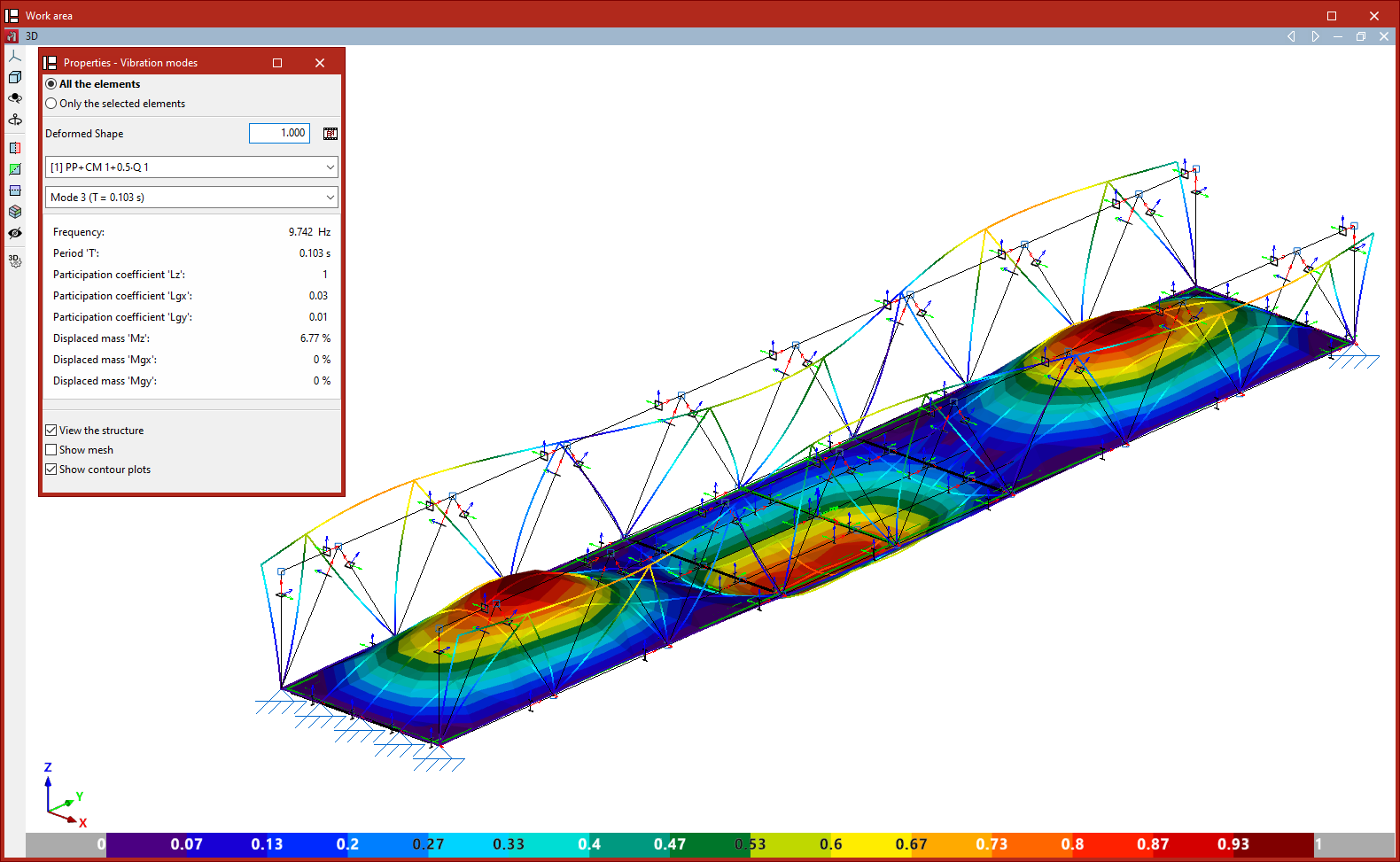
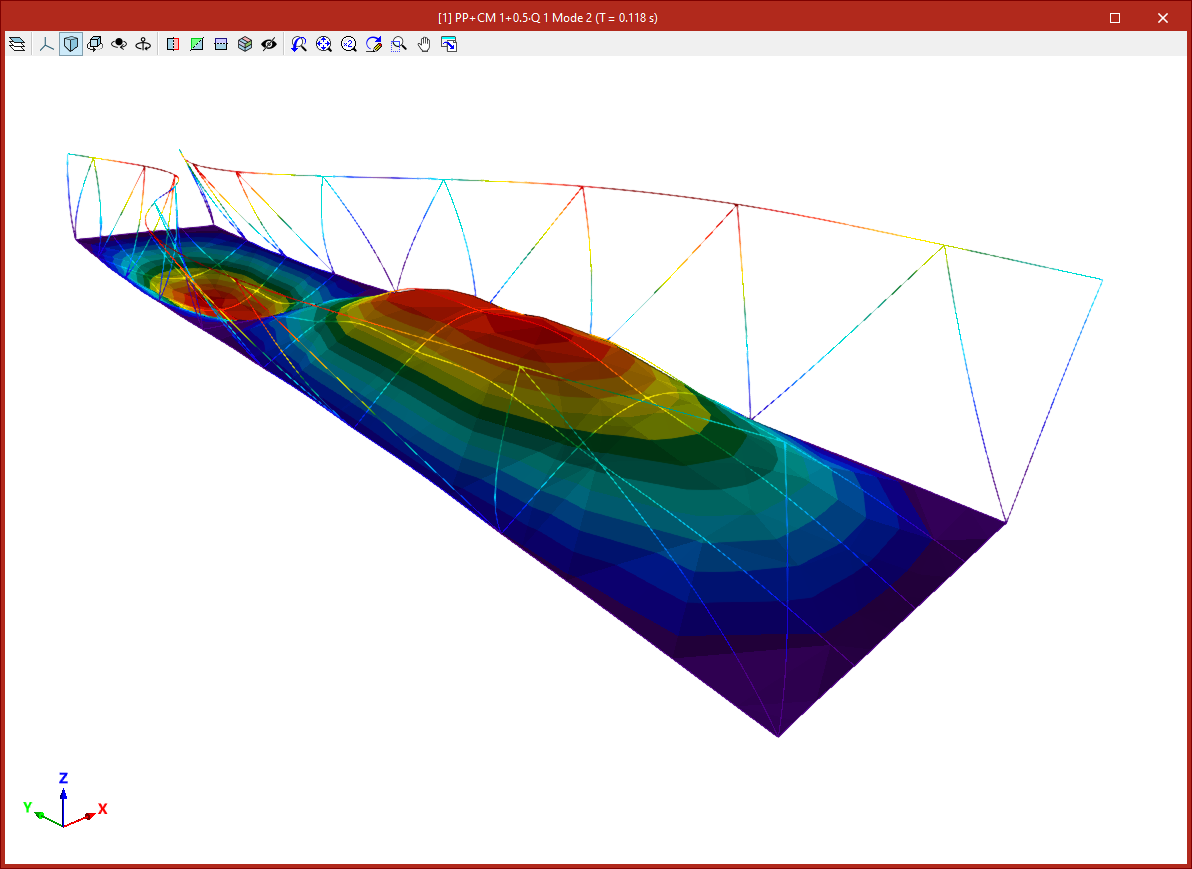
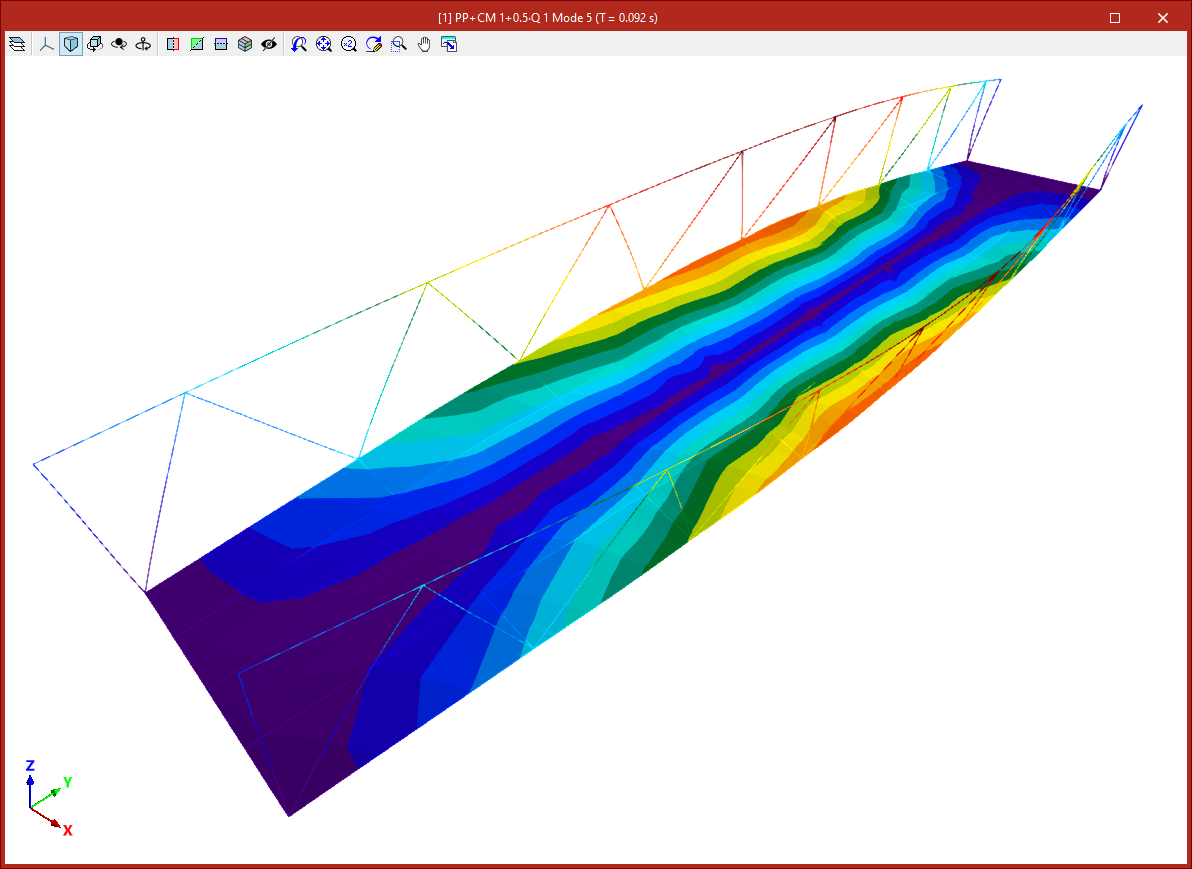
Une fois le calcul effectué, l'option ‘Modes de vibration’ permet d'obtenir les résultats de l'analyse modale sous forme graphique à l'écran pour chaque cas de charge défini et chaque mode de vibration, y compris des animations.
Dans la fenêtre ‘Propriétés - Modes de vibration’ qui s'affiche, il est possible de configurer la visualisation des résultats.
Tout d'abord, il faut indiquer si l'on souhaite afficher ‘Tous les éléments’ ou ‘Seulement les éléments sélectionnés’, auquel cas il faut les marquer dans le modèle en cliquant dessus avec le bouton gauche de la souris.
Ensuite, un facteur est défini pour la visualisation de la ‘Déformée’. À côté de celui-ci, le bouton permet d'accéder à la visualisation d'une ‘Animation’ du cas de charge et du mode de vibration sélectionnés.
Les deux menus déroulants suivants permettent de sélectionner le cas de charge et le mode de vibration à consulter.
Le tableau inférieur affiche les valeurs obtenues lors du calcul de différentes grandeurs pour le cas de charge et le mode de vibration sélectionnés, telles que :
- La fréquence,
- La période,
- Les coefficients de participation dans les directions d'analyse,
- Et les pourcentages de masse mobilisée dans les directions d'analyse.
Enfin, l'option ‘Voir la structure’ permet de superposer l'affichage de la structure dans la zone de travail, à côté de la structure déformée.
Si le modèle comprend des plaques, les cases ‘Afficher discrétisation’ et ‘Afficher les isovaleurs’ apparaissent également pour visualiser les éléments de la maille et afficher les isovaleurs calculées à l'aide d'un dégradé de couleurs.
Animations
Obtention du récapitulatif de l'analyse modale
Le récapitulatif des résultats de l'analyse modale des vibrations s'obtient à l'aide de l'option suivante, disponible dans le bloc ‘Modale’ de la barre d'outils supérieure, dans l'onglet ‘Calcul’ (accessible depuis l'onglet inférieur ‘Structure’).

Récapitulatif de l'analyse modale
Les résultats peuvent être générés sous forme de ‘Récapitulatif’ après avoir effectué le calcul de l'analyse modale à l'aide de cette option.
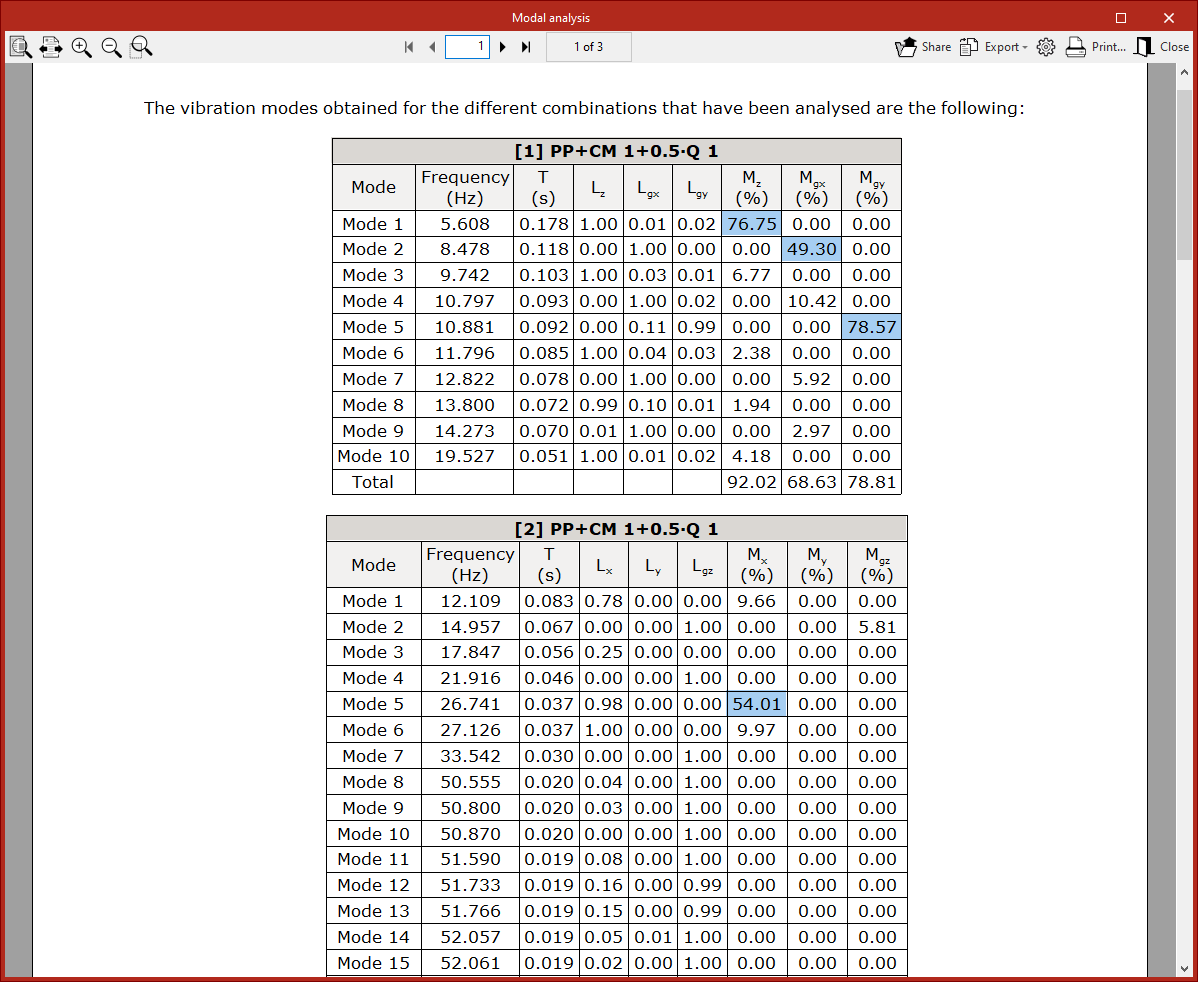
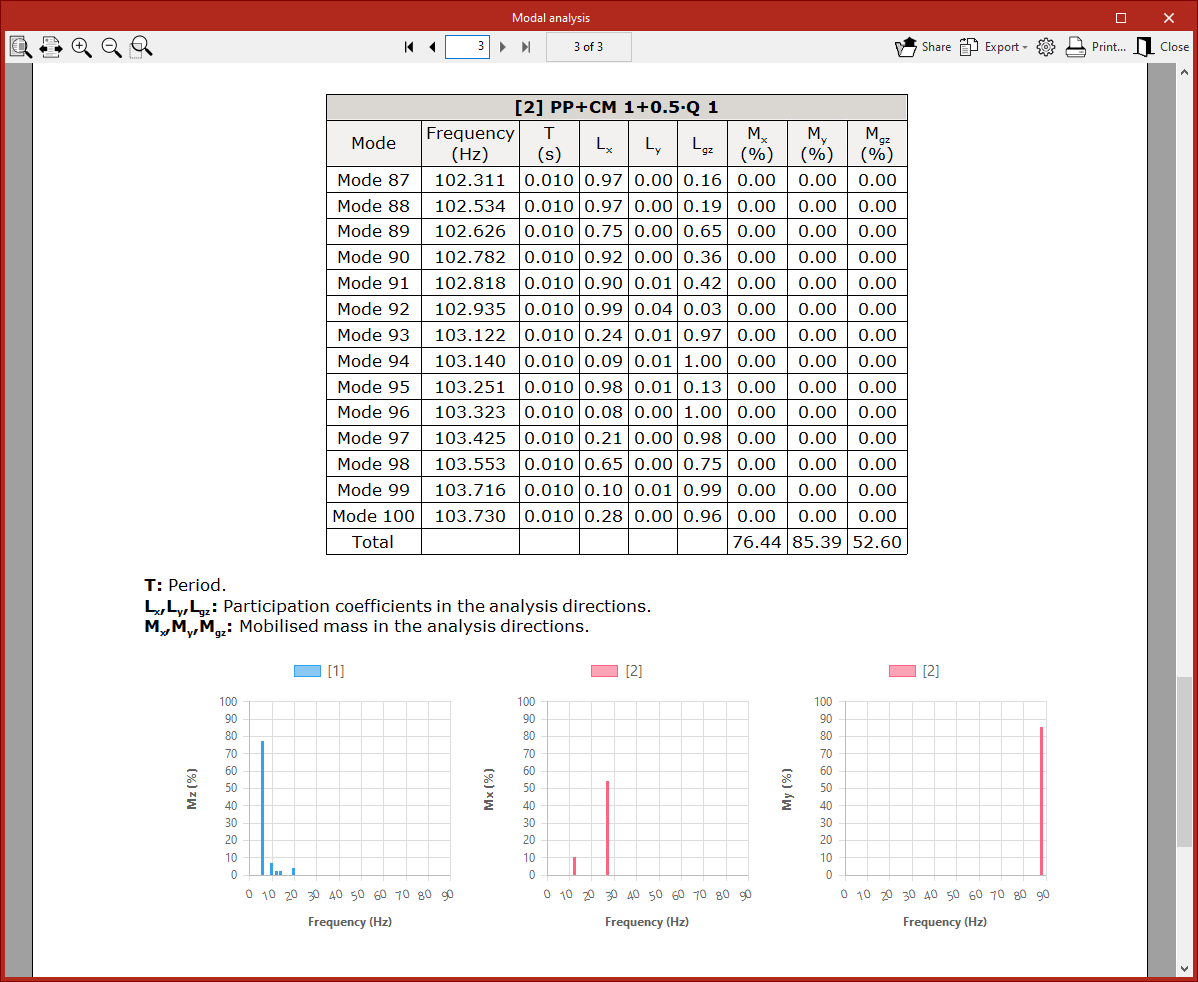
Les valeurs suivantes sont affichées dans un tableau pour chaque mode de vibration :
- La ‘Fréquence’,
- La période (T),
- Les coefficients de participation dans les directions d'analyse (Lx, Ly, Lz, Lgx, Lgy, Lgz),
- Et les pourcentages de masse mobilisée dans les directions d'analyse (Mx, My, Mz, Mgx, Mgy, Mgz).
La dernière ligne indique les pourcentages de masse mobilisée correspondant à la somme totale des pourcentages par mode.
Dans ce récapitulatif, les pourcentages de masse mobilisée les plus pertinents sont surlignés en bleu pour faciliter leur identification. Il est ainsi possible de vérifier plus efficacement si le comportement dynamique de la structure se situe dans les seuils communément acceptés en matière de sécurité et de confort.
Consultation et visualisation des incidents, alertes et erreurs
Afficher/Masquer les incidents
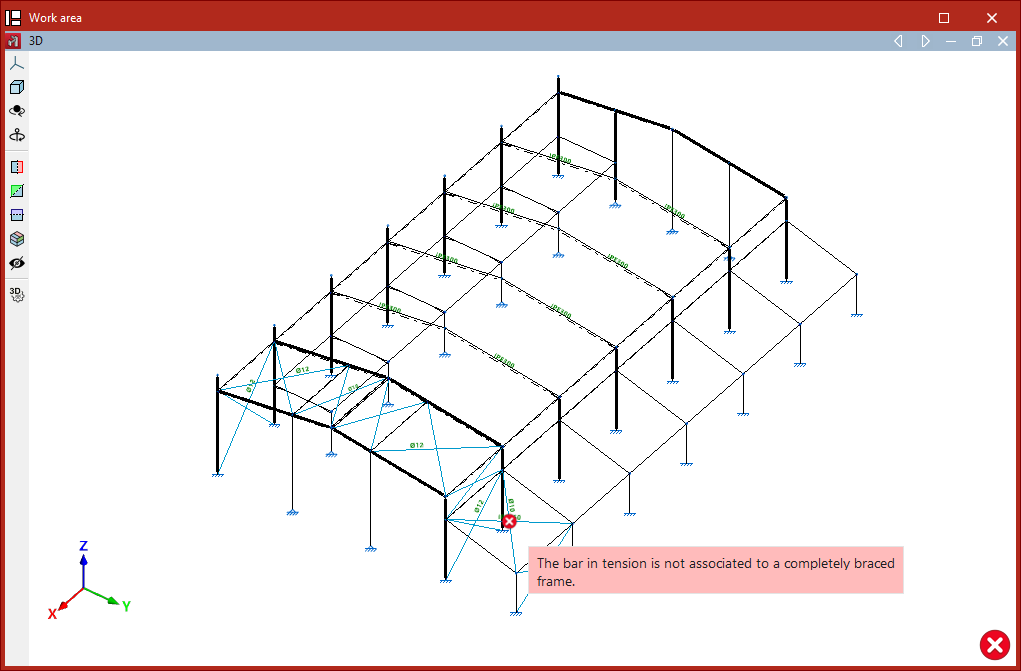
L'option ‘Incidents’, dans l'onglet ‘Calcul’ de l'onglet inférieur ‘Structure’ ou dans l'onglet inférieur ‘Fondations’, permet au logiciel d'indiquer graphiquement la position des incidents dans le modèle. En passant le curseur de la souris sur chacune d'elles, un message décrivant le problème s'affiche.

Voici quelques-uns des incidents qui peuvent apparaître dans le logiciel. En cliquant sur l'un des liens disponibles, vous trouverez une explication détaillée de chaque problème et des recommandations pour y remédier :
- L'une des pièces de la poutre continue forme un angle avec le plan horizontal supérieur à 80.
- Le poteau ne peut pas faire partie d'un cadre de contreventement.
- Le cadre contreventé n'est pas complètement introduit.
- Le tirant n'est lié à aucun cadre contreventé complet.
- La longueur de la barre est inférieure à la longueur minimale permise.
- La pièce doit être verticale, avec son axe x local suivant la direction ascendante.
- La pièce n'est pas définie entre deux niveaux.
- La poutre ne peut pas faire partie d'un cadre de contreventement.
- Les profilés attribués aux deux tirants qui composent un cadre contreventé doivent être identiques.
- Un nœud n'étant connecté à aucune barre ni à aucune plaque a été trouvé.
- Un tirant ne peut pas avoir de nœuds intermédiaires.
Alertes et erreurs lors de la vérification des éléments
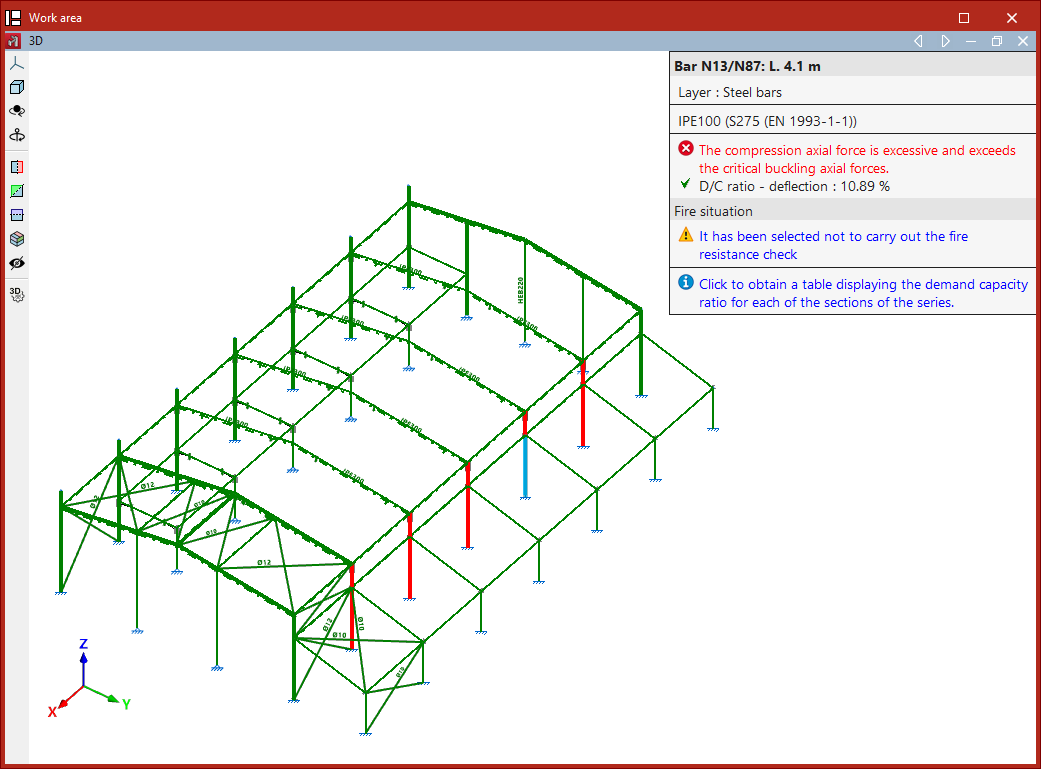
Voici les autres erreurs et alertes que le logiciel peut afficher à l'écran après le calcul, lorsque vous utilisez les options ‘Vérifier éléments’ ou ‘Vérifications E.L.U.’ de la barre d'outils supérieure de l'onglet ‘Calcul’ :
- Se ha seleccionado no realizar la comprobación de resistencia al fuego.
- L'effort normal de compression est excessif et dépasse les efforts normaux critiques de flambement.
- L'effort normal de compression est excessif et dépasse les efforts normaux critiques de flambement.
- L'effort normal de traction est excessif et dépasse l'effort normal résistant plastique.
- Il n'est pas possible de réaliser la vérification car l'effort tranchant est excessif et épuise la section. Il n'est donc pas possible de contrôler l'interaction entre flexion et effort tranchant.
- Une erreur s'est produite car l'élancement de la barre est supérieur à l'élancement limite.
| Note : |
|---|
| À la fin du processus de calcul, le logiciel affiche également les incidents et les erreurs survenus pendant celui-ci dans le ‘Rapport final de calcul’. |
Table des matières
Complétez votre tour de CYPE 3D en explorant les autres sections disponibles :
- Introduction
- Démarrage : création de nouveaux ouvrages, flux de travail et exemples
- Configuration de l'environnement de travail
- Configuration des données de l'ouvrage
- Définition de la géométrie de la structure
- Modification des propriétés des éléments de la structure
- Saisie et modification des charges sur la structure
- Conception et calcul des assemblages
- Calcul, vérifications et consultation des résultats
- Définition et modification des armatures
- Conception et calcul des fondations
- Impression de documents et exportation de données
