


Options de l’onglet ‘Charge’
L'onglet supérieur ‘Charge’ (accessible dans l'onglet inférieur ‘Structure’) contient les options de visualisation, d’introduction et d'édition des charges sur les nœuds, les barres, les plaques et les panneaux, ainsi que des charges surfaciques. Il comprend les éléments suivants :
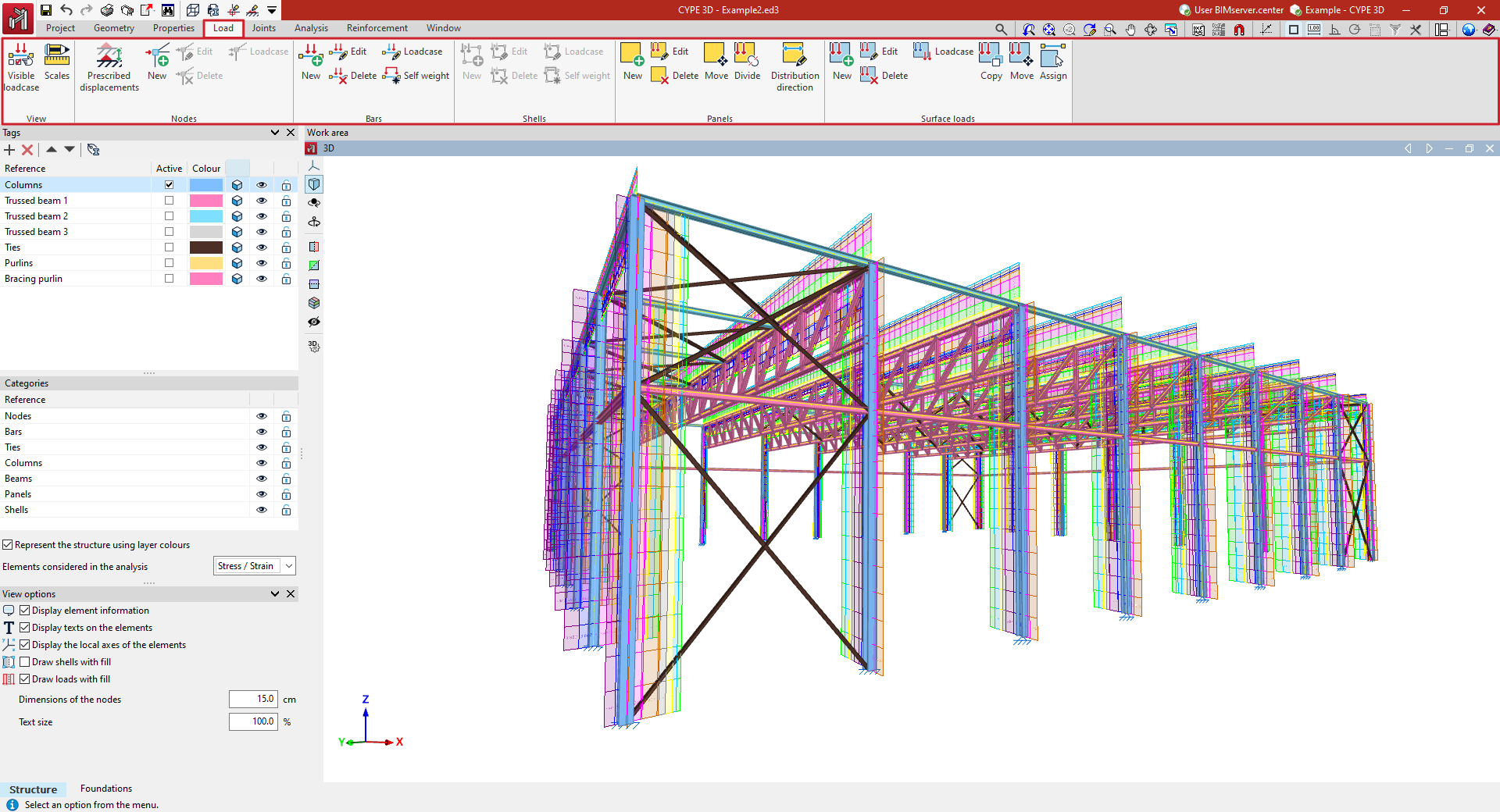
- Dans le bloc ‘Visualisation’, les options de gestion de l'affichage des charges dans la zone de travail ;
- Dans le bloc ‘Noeuds’, les options de saisie et d'édition des charges sur les noeuds, ainsi que l'option de définition des déplacements prescrits ;
- Dans le bloc ‘Barres’, les options de saisie et d'édition des charges sur les barres, y compris l'activation ou la désactivation de la génération des charges de poids propre ;
- Dans le bloc ‘Plaques’, les options de saisie et d'édition des charges sur les plaques ;
- Dans le bloc ‘Panneaux’, les options de saisie et d'édition des panneaux de charge, qui permettent d'appliquer des charges à la géométrie du panneau et, en outre, de contrôler la répartition des charges disposées dans le panneau sur les éléments de la structure ;
- Et dans le bloc ‘Charges surfaciques’, les options qui permettent de saisir et d'éditer les charges surfaciques.
Options de visualisation des charges
Les options permettant de modifier la visualisation des hypothèses de charges et leur échelle sont disponibles dans le bloc ‘Visualisation’ de la barre d'outils supérieure, dans l'onglet ‘Charge’ (accessible depuis l’onglet inférieur ‘Structure’).

Hypothèse vue
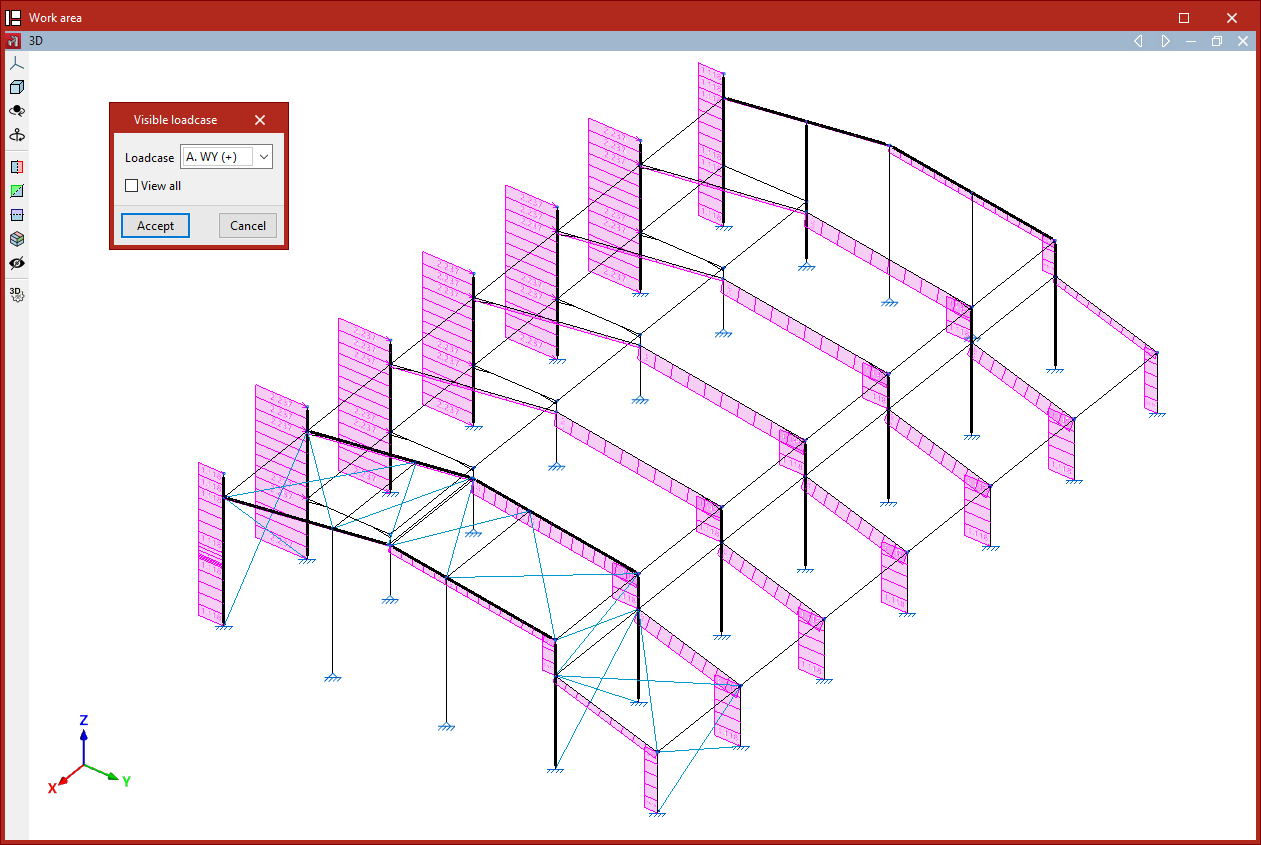
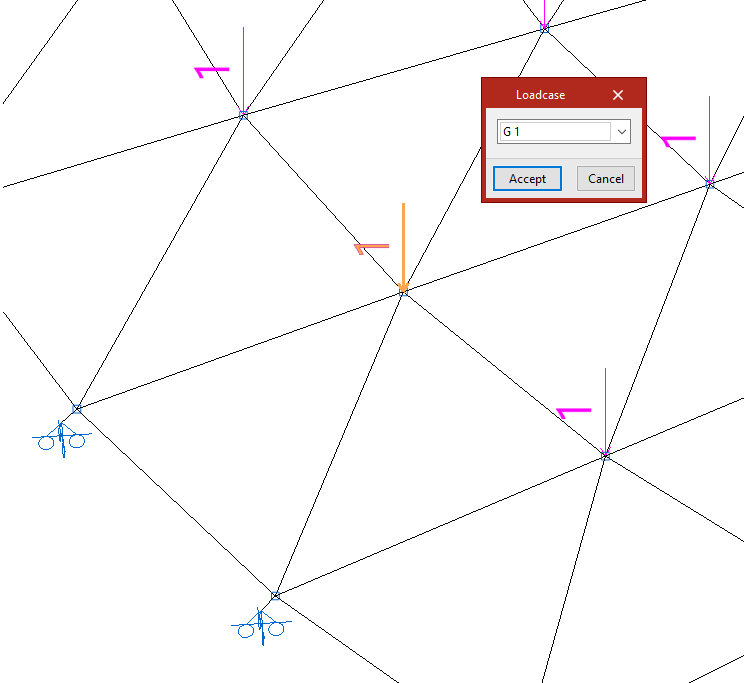
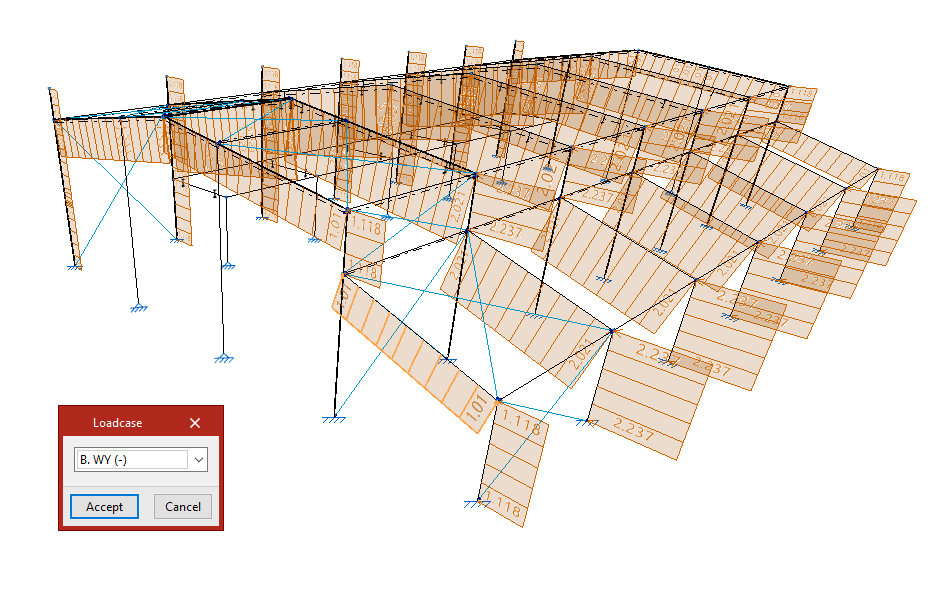
L'option ‘Hypothèse vue’ permet de sélectionner l'hypothèse de charges à visualiser. Dans la fenêtre qui s'affiche, sélectionnez l'hypothèse de charge active dans le menu déroulant. Cliquez ensuite sur ‘Accepter’.
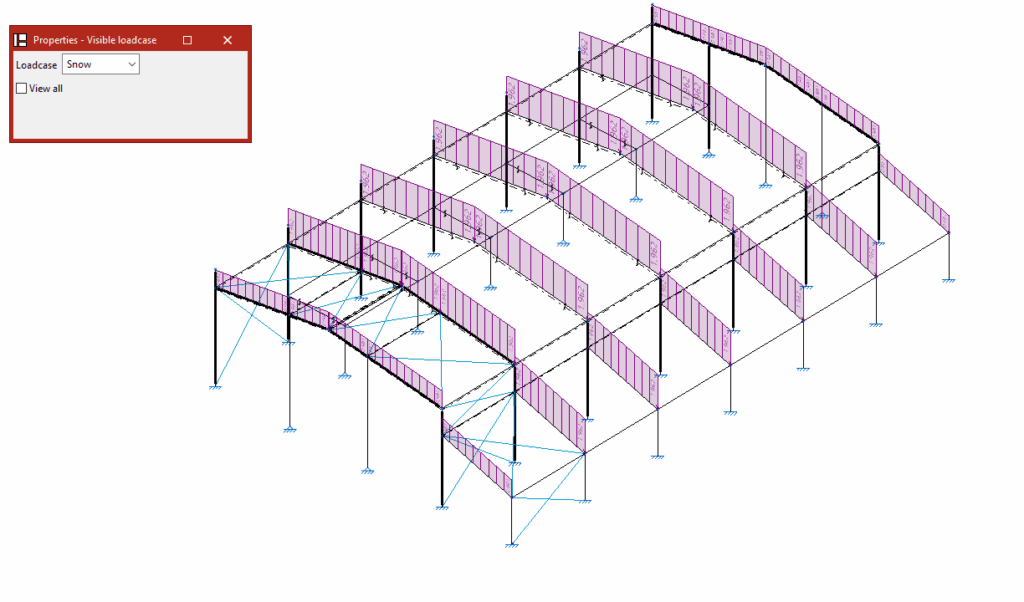
De cette manière, les charges attribuées à cette hypothèse sont représentées dans la visionneuse du modèle. Pour chacune d'entre elles, la direction d'application et la valeur de la charge dans les unités sélectionnées sont indiquées.
Dans le cas des charges surfaciques et des charges sur panneaux, le logiciel affichera les charges linéaires résultantes sur les barres après avoir effectué la répartition.
De plus, les charges saisies à partir de maintenant seront attribuées par défaut à l'hypothèse sélectionnée.
Si vous accédez à nouveau à la même option, vous pouvez également cocher la case ‘Voir toutes’. Ainsi, les charges attribuées à toutes les hypothèses s'affichent dans le modèle. Chaque hypothèse de charge est représentée par une couleur différente.
Échelle
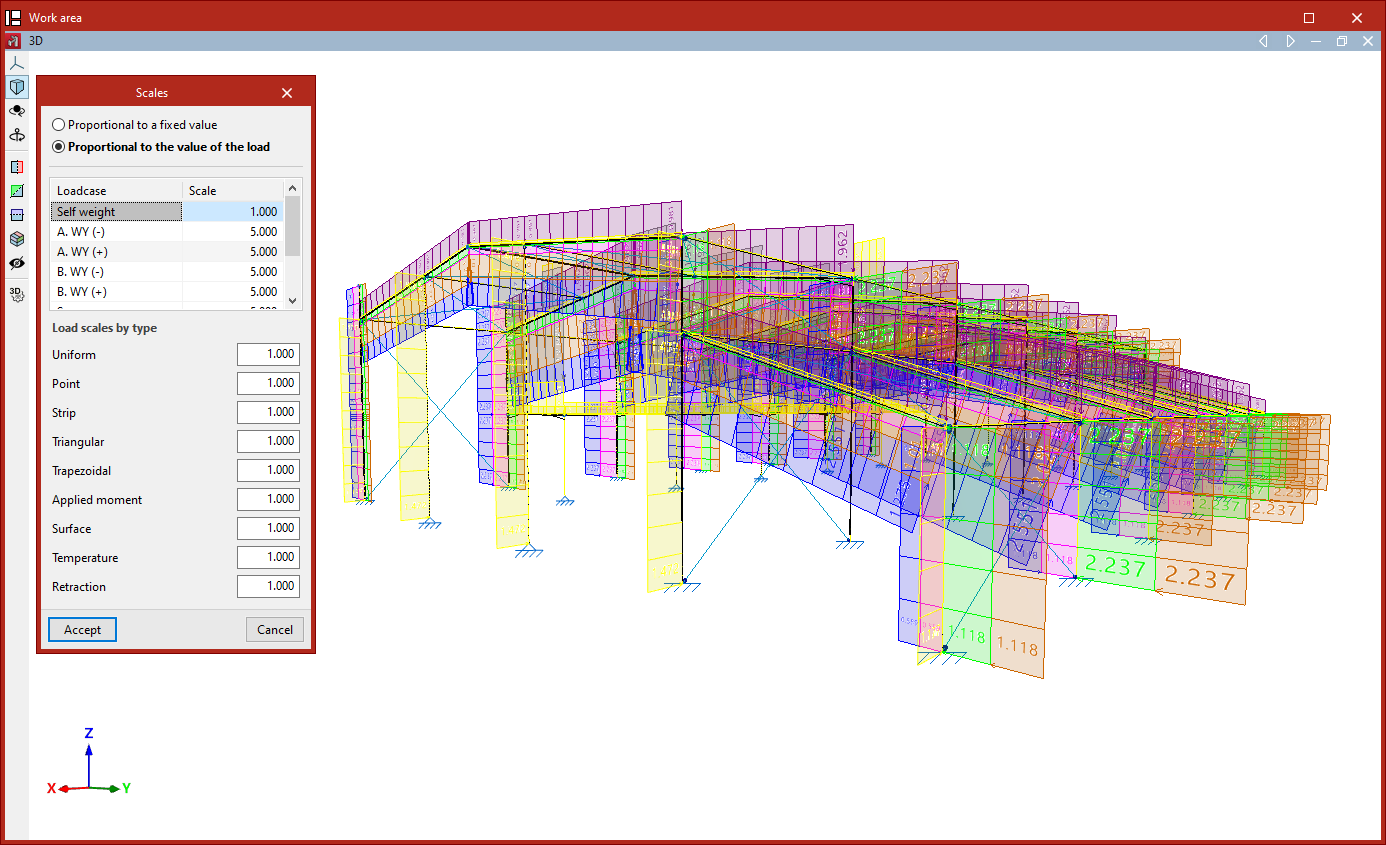
L'option ‘Échelles’ permet de régler l'échelle de dessin pour les charges.
Tout d'abord, il est possible de sélectionner que les échelles soient ‘Proportionnelles à une valeur fixe’ (auquel cas on spécifie la ‘Taille maximale pour la représentation’) ou ‘Proportionnelles à la valeur de la charge’.
Dans ce dernier cas, si vous souhaitez modifier l'échelle pour chacune des ‘Hypothèses’ saisies, entrez la valeur numérique de l’échelle dans chacune des cellules du tableau central.
Ensuite, vous pouvez également spécifier les valeurs des ‘Échelles de charges par types’, parmi lesquelles figurent les suivantes : ‘Uniforme’, ‘Ponctuelle’,‘Bande’, ‘Triangulaire’, ‘Trapézoïdale’, ‘Moment ponctuel’, ‘Surfacique’, ‘Température’ et ‘Retrait’. Les valeurs indiquées ici multiplient les précédentes.
Enfin, cliquez sur ‘Accepter’ pour confirmer les modifications et modifier la taille de la représentation des charges dans la visionneuse.
Application des déplacements et des rotations prescrits
L'application de déplacements ou de rotations prescrits s'effectue à l'aide de l'option suivante, disponible dans le bloc ‘Nœuds’ de la barre d'outils supérieure, dans l'onglet ‘Charge’ (accessible depuis l'onglet inférieur ‘Structure’).

Déplacements prescrits
Cette option permet d'attribuer un déplacement ou une rotation à des nœuds ou des arêtes de plaques avec des liaisons extérieures.
Tout d'abord, vous devez sélectionner les nœuds ou les arêtes à l'aide du bouton gauche de la souris, un par un ou par capture. Ensuite, cliquez sur le bouton droit.
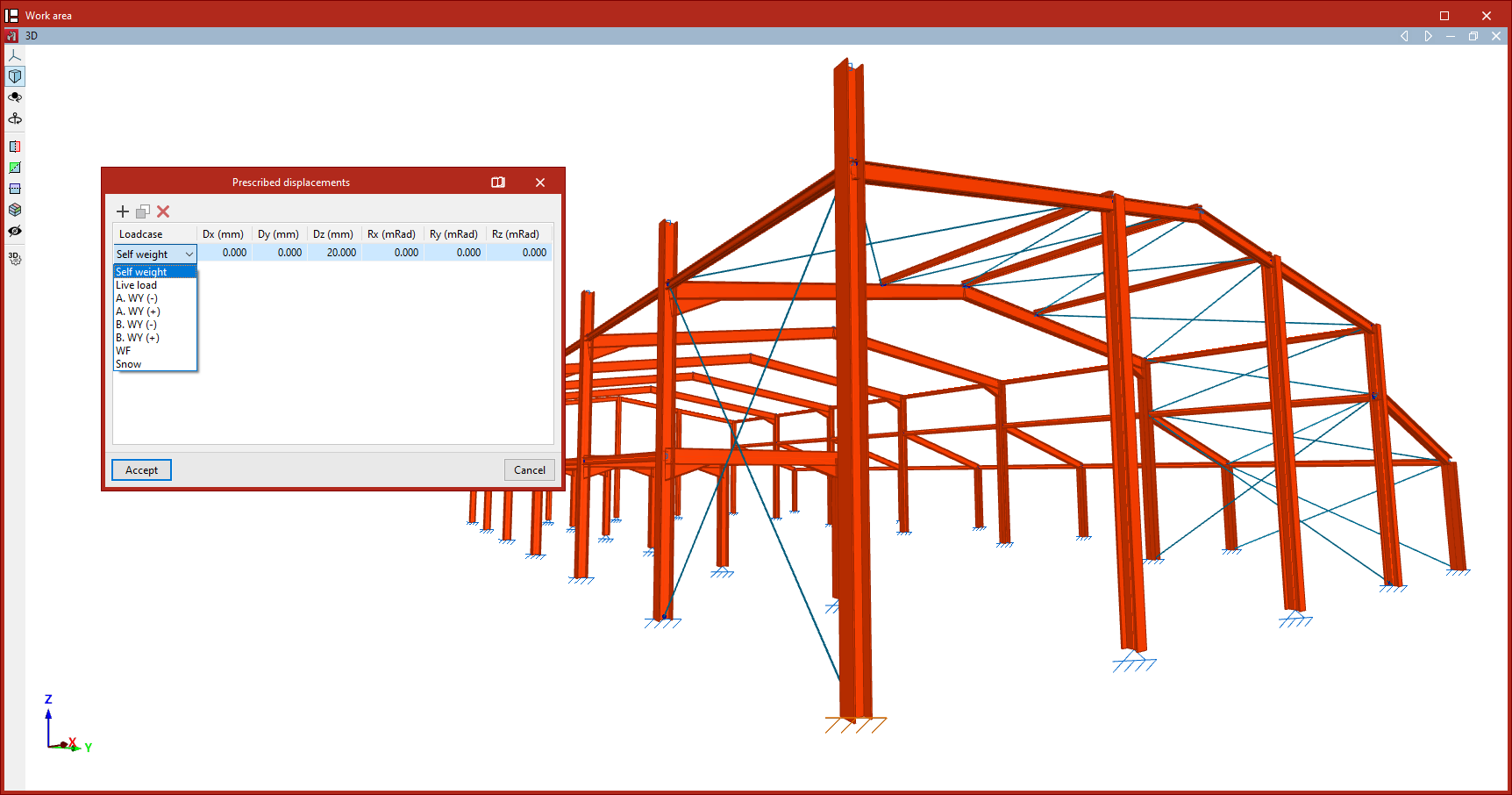
La fenêtre ‘Déplacements prescrits’ s'ouvre alors. Vous pouvez ici ‘Ajouter’, ‘Copier’ et ‘Effacer’ des déplacements et des rotations dans chacune des hypothèses de l'ouvrage.
En cliquant sur ‘Ajouter’, une ligne est créée dans le tableau.
Dans le menu déroulant de la première colonne, sélectionnez ‘Hypothèse’ dans la liste des hypothèses simples disponibles.
Le tableau comportera alors au maximum six colonnes supplémentaires, correspondant aux déplacements (Dx, Dy, Dz) et aux rotations (Rx, Ry, Rz) dans les trois directions de l'espace. Le nombre de colonnes dépend des contraintes ou des mouvements empêchés au niveau des nœuds ou des arêtes sélectionnés.
Dans un encastrement, six colonnes supplémentaires s'affichent ; dans une articulation, trois colonnes s'affichent ; et dans un appui glissant dans un plan, une seule colonne supplémentaire s'affiche.
Dans chacune de ces colonnes, vous pouvez saisir la valeur du déplacement ou de la rotation souhaitée pour l'hypothèse indiquée. Les unités dans lesquelles ces valeurs doivent être saisies sont indiquées en en-tête du tableau.
L'attribution de déplacements prescrits aux nœuds ou aux arêtes induit l'apparition d’efforts dans la structure pendant le calcul, qui pourront être consultés ultérieurement.
Pour saisir des déplacements ou des rotations dans d'autres hypothèses, ajoutez des lignes supplémentaires dans le tableau.
Les efforts provoqués par les déplacements ou les rotations saisis seront affectés par les coefficients de combinaison appliqués à l'hypothèse choisie.
Pour terminer, cliquez sur ‘Accepter’. Les nœuds ou les arêtes avec des déplacements prescrits changeront de couleur afin de pouvoir être identifiés dans le modèle.
| Note : |
|---|
| Un exemple courant d'application de déplacements prescrits serait le siège d'une fondation (Dz), qui entraînerait les efforts correspondants dans la structure liée à ce support. |
Introduction et édition des charges sur nœuds
L’introduction et l'édition des charges sur les nœuds de la structure se font avec les options suivantes, disponibles dans le bloc ‘Nœuds’ de la barre d'outils supérieure, dans l'onglet supérieur ‘Charge’ (accessible à partir de l'onglet inférieur ‘Structure’) :

Nouvelle
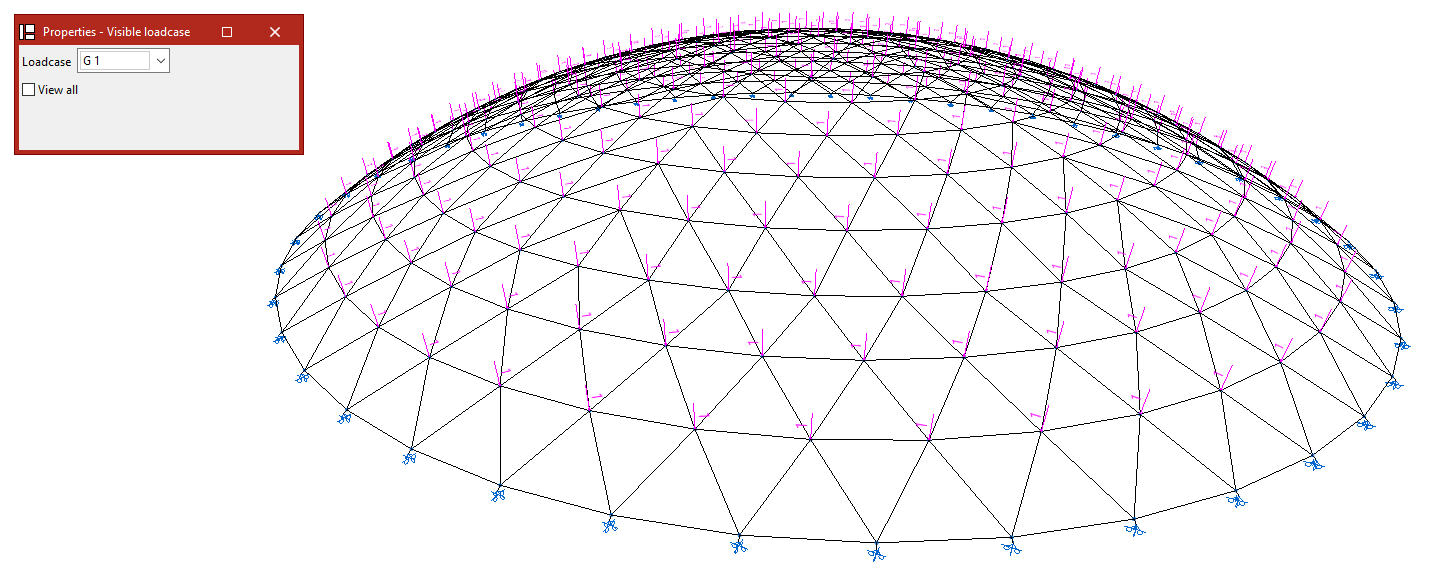
En sélectionnant l'option ‘Nouvelle’, la fenêtre ‘Propriétés - Hypothèse vue’ apparaît, dans laquelle vous pouvez choisir l'hypothèse des charges à visualiser. Il est également possible de ‘Voir toutes’ les hypothèses en cochant la case correspondante.
Ensuite, cliquez sur les nœuds un par un ou par capture pour en sélectionner plusieurs simultanément.
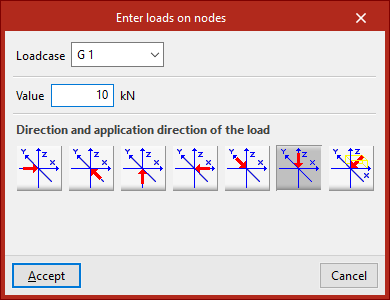
Un clic droit ouvre la fenêtre ‘Introduire charges sur nœuds’. Sélectionnez ici l'hypothèse à laquelle vous souhaitez attribuer les nouvelles charges. Saisissez ensuite sa ‘Valeur’.
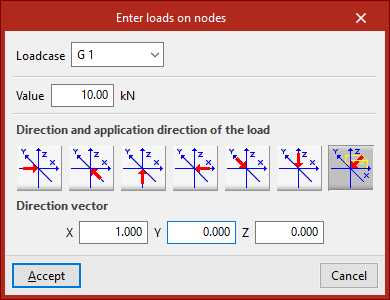
La ‘Direction et sens de l'application de la charge’ sont indiqués en bas. Ici, les directions de l'axe global peuvent être prises dans les deux sens ou une direction peut être librement définie. Par défaut, le logiciel sélectionne le cas le plus courant, à savoir une charge dans la ‘Direction suivant l'axe Z, dans le sens positif’. La dernière option, ‘Définir direction’, permet d'appliquer la charge dans la direction définie par les composantes du ‘Vecteur directeur’ saisies par l'utilisateur.
Après ‘Accepter’, le logiciel appliquera la charge sur les nœuds sélectionnés.
Les options suivantes du bloc ‘Nœuds’ sont activées lorsque des charges sur des nœuds ont été introduites précédemment :
Éditer
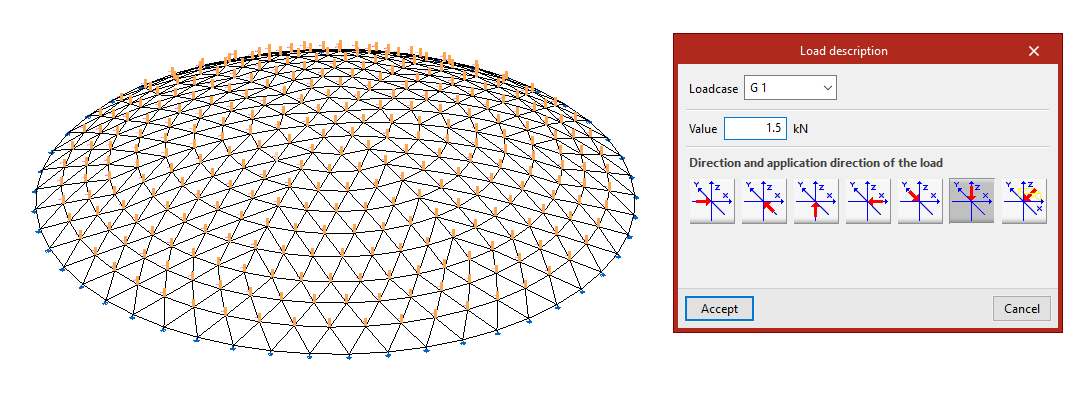
L'option ‘Éditer’ permet de modifier les charges sur nœuds déjà introduites.
Dans la fenêtre ‘Propriétés - Hypothèse vue’ qui s'affiche, sélectionnez l'hypothèse à laquelle les charges à éditer sont attribuées pour qu'elles soient visibles dans le modèle. Les charges sont ensuite sélectionnées en cliquant sur elles une à une ou par capture.
En cliquant avec le bouton droit de la souris, la fenêtre ‘Description de la charge’ apparaît, dans laquelle les données de la charge peuvent être modifiées. Les options proposées sont les mêmes que celles qui apparaissent lors de l’introduction des charges. Enfin, cliquez sur ‘Accepter’.
Effacer
L'option ‘Effacer’ permet de supprimer du modèle les charges sur nœuds sélectionnées. De la même manière, faites clic gauche sur les charges pour les sélectionner une à une ou par capture pour les sélectionner toutes en même temps, puis faites clic droit pour les supprimer.
Hypothèses
Si seule l'hypothèse des charges sur nœuds doit être modifiée, utilisez l'option ‘Hypothèse’.
Pour ce faire, sélectionnez les charges à modifier et appuyez sur le bouton droit de la souris.
Dans la fenêtre ‘Hypothèse’, choisissez dans la liste déroulante l'hypothèse à laquelle les charges seront attribuées, puis cliquez sur ‘Accepter’.
Introduction et édition des charges sur barres
L’introduction et l'édition des charges sur les barres de la structure se font avec les options suivantes, disponibles dans le bloc ‘Barres’ de la barre d'outils supérieure, dans l'onglet supérieur ‘Charge’ (accessible à partir de l'onglet inférieur ‘Structure’) :

Nouvelle
L'option ‘Nouvelle’ permet de saisir de nouvelles charges sur barres
En la sélectionnant, la fenêtre ‘Propriétés - Hypothèse vue’ apparaît, dans laquelle vous pouvez choisir l'hypothèse des charges à visualiser. Il est également possible de ‘Voir toutes’ les hypothèses en cochant la case correspondante.
Ensuite, cliquez sur les barres une par une ou par capture pour en sélectionner plusieurs simultanément.
Introduction des charges sur barres
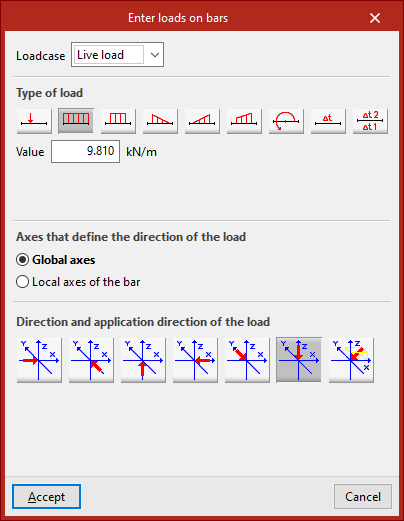
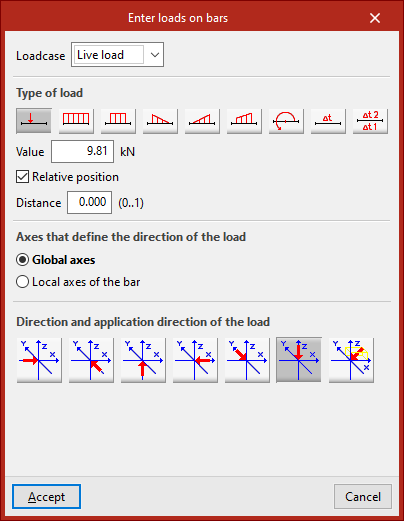
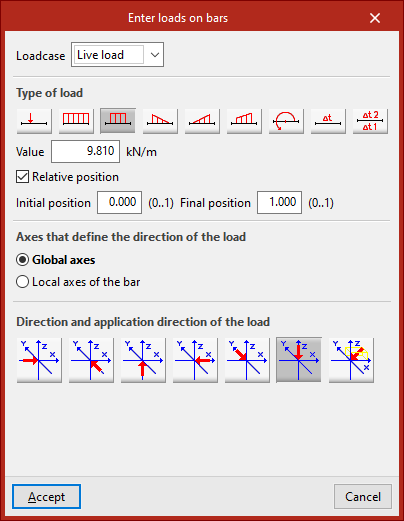
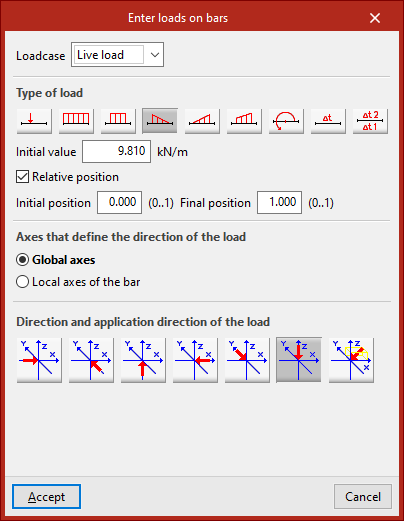
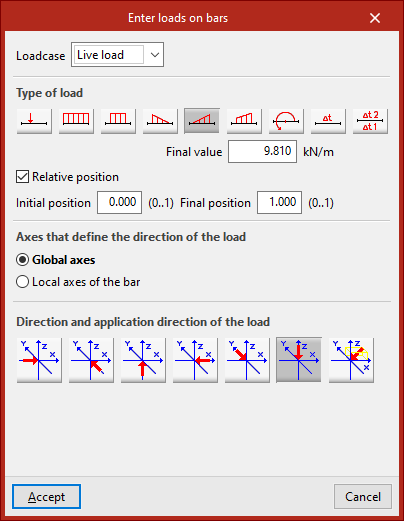
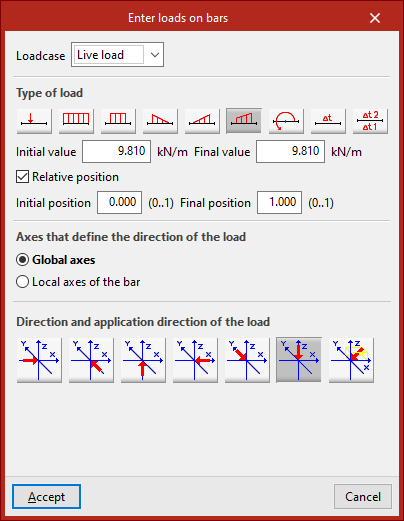
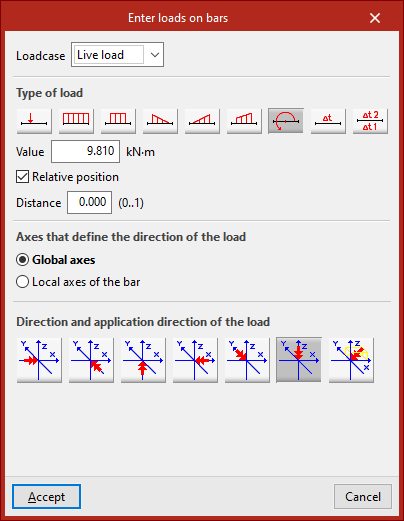
Un clic droit ouvre la fenêtre ‘Introduire charges sur barres’. Sélectionnez ici l'hypothèse à laquelle vous souhaitez attribuer les nouvelles charges. Saisissez ensuite le ‘Type de charge’ et sa ‘Valeur’.
Types de charge
Parmi les options disponibles pour le ‘Type de charge’ se trouvent les suivantes :
- Charge uniforme
- Charge ponctuelle
- Charge sur bande
- Charge triangulaire gauche
- Charge triangulaire droite
- Charge trapézoïdale
- Moment ponctuel
Pour placer certaines de ces charges sur la barre, le logiciel requiert la définition d'une ‘Distance’ ou la spécification d'une ‘Position initiale’ et d'une ‘Position finale’ dans les unités de mesure sélectionnées. En activant la case ‘Position relative’, la position de la charge peut être spécifiée à l'aide d'une valeur comprise entre 0 et 1. Une ‘Charge uniforme’ est appliquée sur toute la longueur de l'élément.
Définition de la direction et du sens de l'application de la charge
Dans la partie centrale, les ‘Axes sur lesquels la direction de la charge est définie’ sont spécifiés. Il peut s'agir des ‘Axes globaux’ ou des ‘Axes locaux de la barre’.
La direction et le sens de l'application de la charge sont affichés en bas. Vous pouvez ici prendre les directions des axes dans les deux sens ou définir librement une direction. Par défaut, le logiciel sélectionne le cas le plus courant, c'est-à-dire une charge dans la ‘Direction suivant l'axe Z, dans le sens négatif’.
Après avoir accepté, le logiciel applique la charge sur les barres sélectionnées.
Charges par augmentation de température
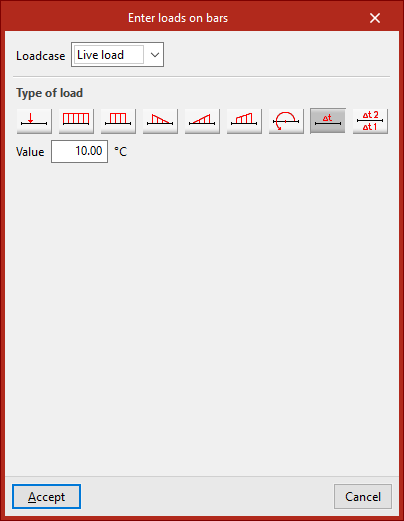
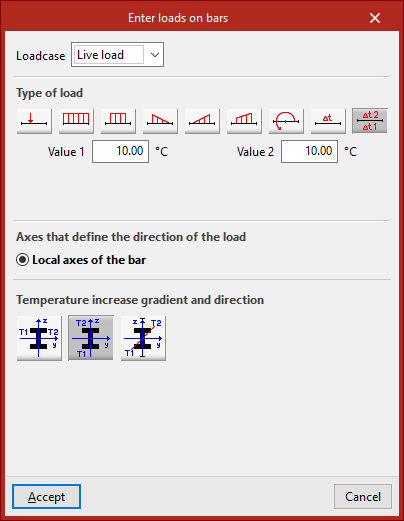
Il est également possible d'introduire une ‘Augmentation de température uniforme’ ou une ‘Augmentation de température variable’ entre deux valeurs de température. Dans ce dernier cas, la direction et le sens de la variation de l'augmentation de température sont également définis.
Les autres options du menu ‘Barres’ sont activées lorsque les charges sur barres ont été préalablement saisies :
Éditer
L'option ‘Éditer’ permet de modifier les charges sur barres déjà introduites.
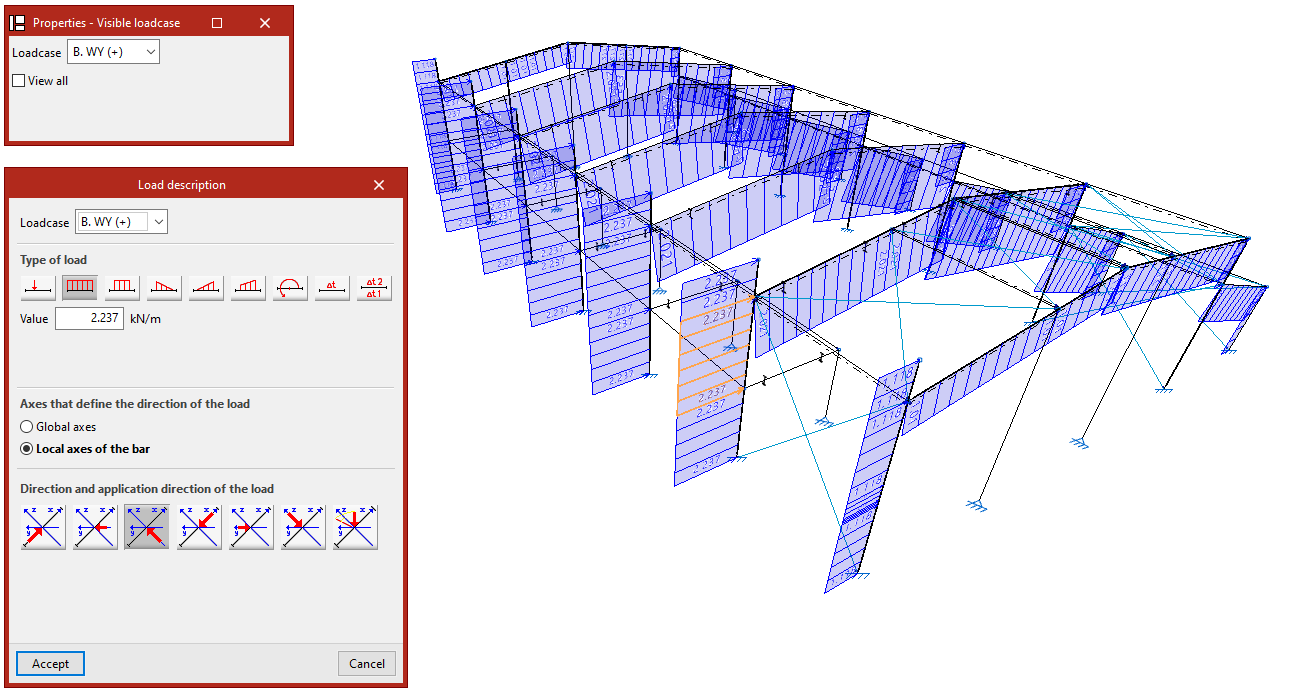
Dans la fenêtre ‘Propriétés - Hypothèse vue’ qui s'affiche, sélectionnez l'hypothèse à laquelle les charges à éditer sont attribuées pour qu'elles soient visibles dans le modèle. Les charges sont ensuite sélectionnées en cliquant sur elles une à une ou par capture pour en sélectionner plusieurs simultanément.
En cliquant avec le bouton droit de la souris, la fenêtre ‘Description de la charge’ apparaît, dans laquelle les données de la charge peuvent être modifiées. Les options proposées sont les mêmes que celles qui apparaissent lors de l’introduction des charges. Enfin, cliquez sur ‘Accepter’.
Effacer
L'option ‘Effacer’ permet de supprimer du modèle les charges sur barres sélectionnées. De la même manière, faites clic gauche sur les charges pour les sélectionner une à une ou par capture pour les sélectionner toutes en même temps, puis faites clic droit pour les supprimer.
Hypothèses
Si seule l'hypothèse des charges sur nœuds doit être modifiée, utilisez l'option ‘Hypothèse’.
Pour ce faire, sélectionnez les charges à modifier et appuyez sur le bouton droit de la souris.
Dans la fenêtre ‘Hypothèse’, choisissez dans la liste déroulante l'hypothèse à laquelle les charges seront attribuées, puis cliquez sur ‘Accepter’.
Poids propre
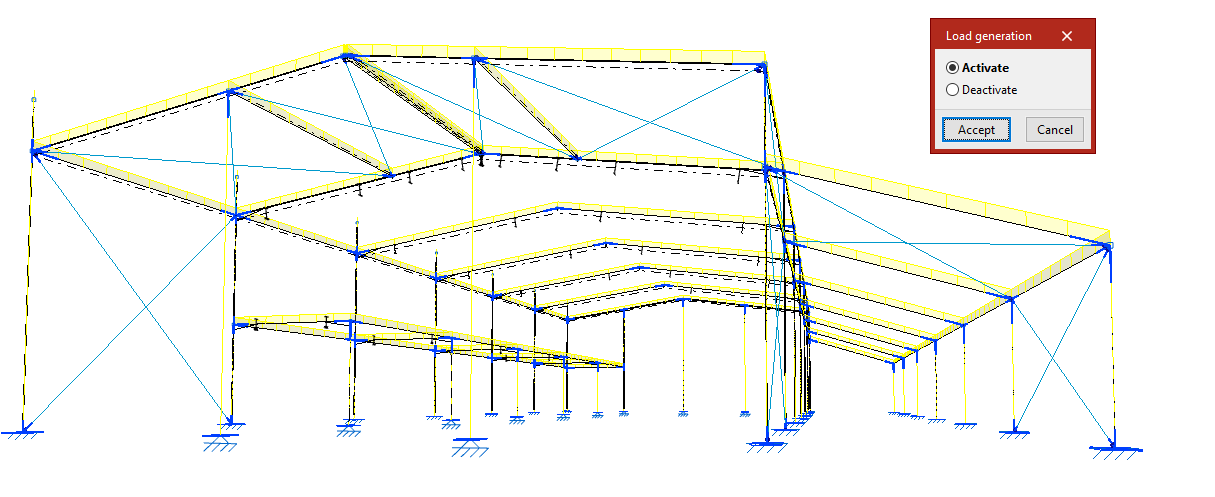
L'option ‘Poids propre’ permet d'activer ou de désactiver la génération automatique des charges de poids propre des barres.
En cliquant dessus, la boîte de dialogue ‘Génération des charges’ apparaît, dans laquelle choisir l’option ‘Activer’ ou ‘Désactiver’.
Par défaut, le logiciel génère les charges de poids propre des barres et les affiche à l'écran.
Si une action est choisie, les barres doivent être sélectionnées après avoir cliquer sur ‘Accepter’. En choisissant ‘Désactiver’, faire clic droit supprime les charges de poids propre associées aux éléments sélectionnés. En choisissant ‘Activer’, elles sont régénérées.
Refaire clic droit fait apparaître la boîte ‘Génération des charges’ pour modifier l'action à effectuer.
Introduction et édition des charges sur les plaques
L'introduction et l'édition des charges sur les plaques s'effectuent à l'aide des options suivantes, disponibles dans le bloc ‘Plaques’ de la barre d'outils supérieure, dans l'onglet ‘Charge’ (accessible depuis l'onglet inférieur ‘Structure’).

Nouvelle charge
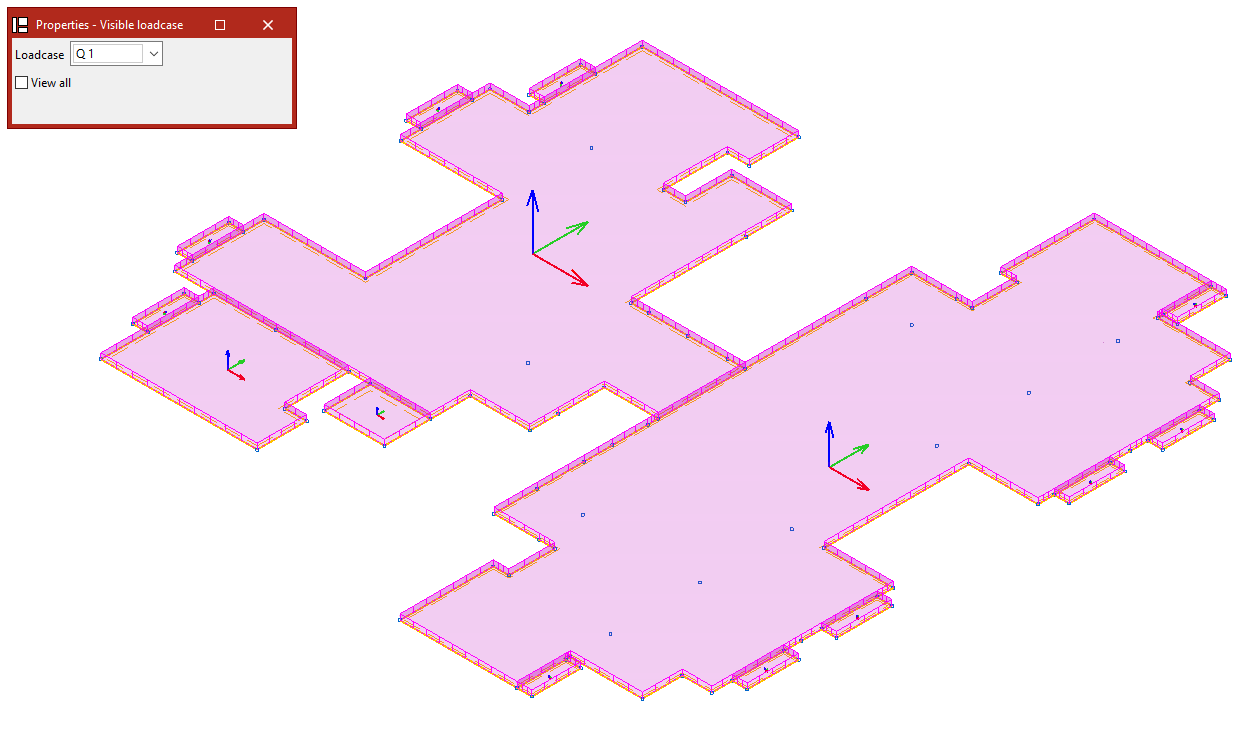
L'option ‘Nouvelle’ permet d'introduire de nouvelles charges sur un groupe de plaques. En cliquant sur cette option, la fenêtre ‘Propriétés - Hypothèse vue’ apparaît, dans laquelle vous pouvez choisir l'hypothèse de charges à visualiser. Vous pouvez également les afficher en cochant la case ‘Voir toutes’.
Ensuite, avec le bouton gauche de la souris, cliquez sur les plaques une par une ou par capture.
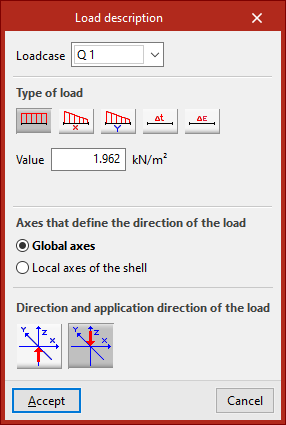
En faisant clic droit, la fenêtre ‘Introduire charges sur plaques’ s'ouvre. Dans celle-ci, sélectionnez d'abord l'hypothèse à laquelle attribuer les nouvelles charges.
Ensuite, choisissez le ‘Type de charge’. Parmi les options disponibles pour le ‘Type de charge’, se trouvent les suivantes :
- Charge uniforme
Lorsque vous sélectionnez ce type de charge, vous devez renseigner sa ‘Valeur’. - Charge variable sur l'axe x local
- Charge variable sur l'axe y local
Dans le cas de charges variables, il est nécessaire d'introduire à la fois la ‘Valeur initiale’ et la ‘Valeur finale’. - Il est également possible de saisir une ‘Augmentation de température uniforme’ ou de prendre en compte une valeur de ‘Retrait’.
Les charges surfaciques ainsi définies s'appliquent sur toute la surface de la plaque.
Dans la partie centrale, précisez les ‘Axes sur lesquels la direction de la charge est définie’. Il peut s'agir :
- Des ‘Axes globaux’ ;
- Ou des ‘Axes locaux de la plaque’.
En bas, indiquez la ‘Direction et sens de l'application de la charge’. Vous pouvez utiliser :
- La ‘Direction suivant l'axe Z, dans le sens positif’ ;
- Ou la ‘Direction suivant l'axe Z, dans le sens négatif’.
Après avoir cliqué sur ‘Accepter’, le logiciel applique la charge sur les plaques sélectionnées.
Les autres options du bloc ‘Plaques’ permettent de modifier les charges sur les plaques :
Éditer
Pour modifier les charges déjà saisies, utilisez l'option ‘Éditer’.
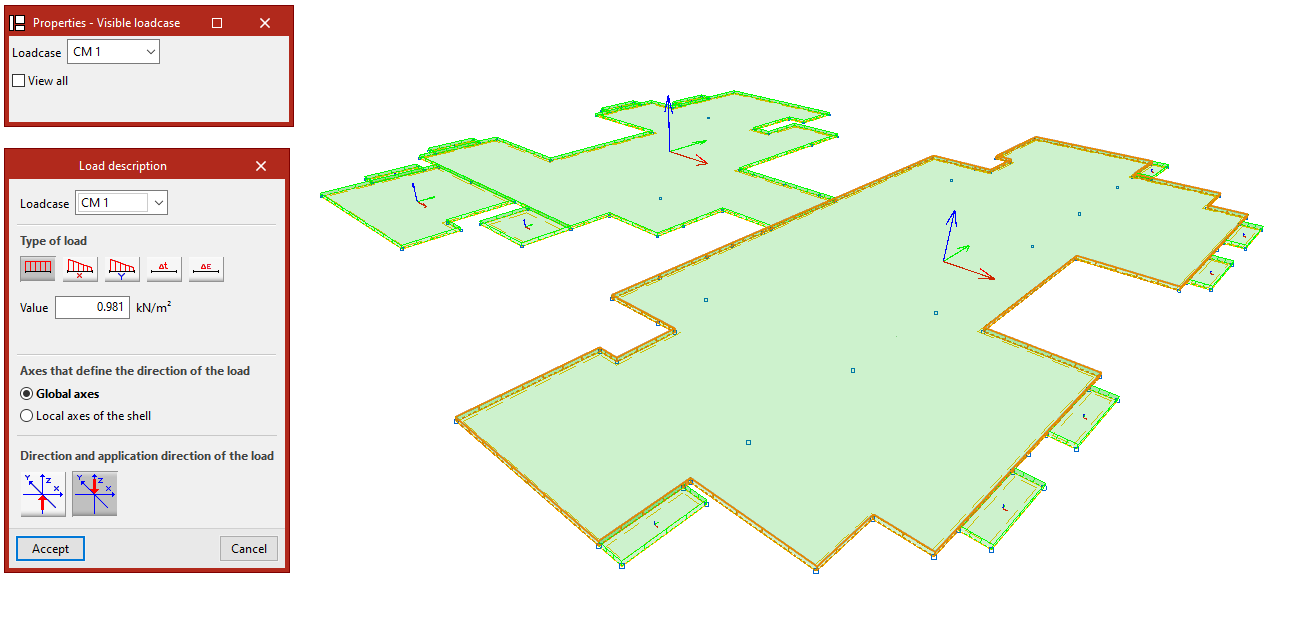
Sélectionnez l'hypothèse à laquelle sont attribuées les charges à modifier afin qu'elles soient visibles dans le modèle. Sélectionnez ensuite les charges en cliquant dessus une par une ou par capture.
En faisant clic droit, la fenêtre ‘Description de la charge’ apparaît, dans laquelle vous pouvez modifier les données des charges. Les mêmes options que celles qui apparaissent lors de la saisie des charges sont disponibles. Enfin, cliquez sur ‘Accepter’.
Effacer
L'option ‘Effacer’ permet d'éliminer les charges sur les plaques sélectionnées du modèle. Cliquez avec le bouton gauche sur les charges pour les sélectionner ou marquez une zone de capture, puis cliquez avec le bouton droit pour les supprimer.
Hypothèse
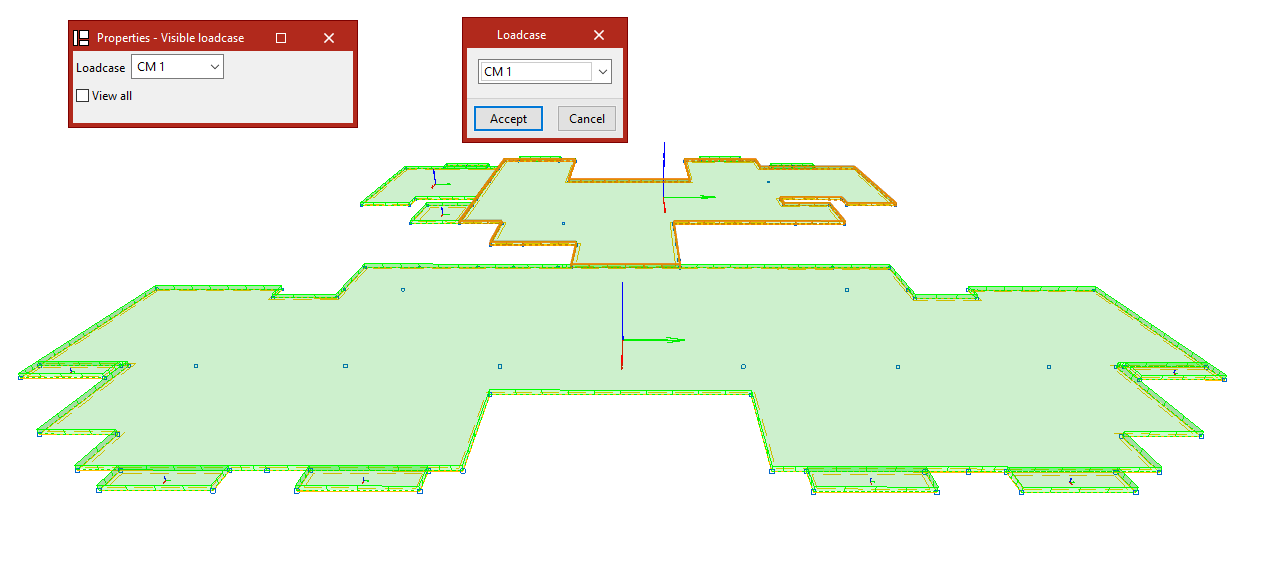
Si seule l'hypothèse des charges doit être modifiée, utilisez l'option ‘Hypothèse’.
Il faut sélectionner les charges que l'on souhaite modifier et appuyer sur le bouton droit.
Dans la fenêtre ‘Hypothèse’, choisissez l'hypothèse à laquelle les charges seront attribuées dans le menu déroulant, puis cliquez sur ‘Accepter’.
Poids propre
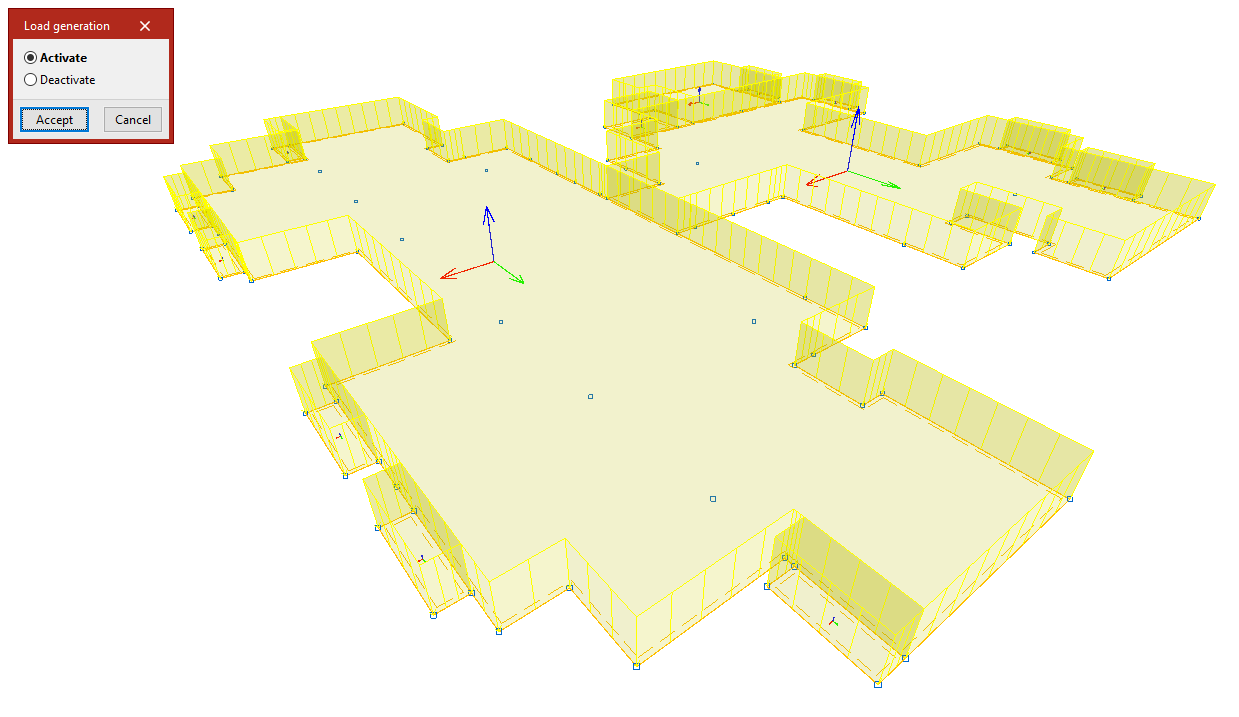
L'option ‘Poids propre’ active ou désactive la génération automatique des charges de poids propre des plaques. En cliquant dessus, la boîte de dialogue ‘Génération des charges’ apparaît, où vous pouvez choisir ‘Activer’ ou ‘Désactiver’.
Par défaut, le logiciel génère les charges de poids propre des plaques et les affiche à l'écran.
Si une action est choisie, telle que ‘Désactiver’, après avoir cliqué ‘Accepter’, sélectionnez les plaques. Faites clic droit pour supprimer les charges de poids propres associées. En appuyant à nouveau sur le bouton droit, la boîte ‘Génération des charges’ réapparaît pour changer l'action à effectuer.
Introduction des charges des plaques via des panneaux et des charges surfaciques
Il existe une autre façon d'introduire des charges sur les plaques, qui consiste à placer la plaque dans la zone d'un panneau de charges. Dans ce cas, le panneau doit être complètement recouvert par les plaques. De plus, les plaques recueillent les charges surfaciques définies sur le panneau.
Pour entrer et modifier ces charges, utilisez les outils disponibles dans l'onglet ‘Charge’ relatifs aux panneaux et aux charges surfaciques.
Introduction et édition des panneaux
L'introduction et l'édition des panneaux de charge s'effectuent à l'aide des options suivantes, disponibles dans le bloc ‘Panneaux’ de la barre d'outils du haut, dans l'onglet supérieur ‘Charge’ (accessible depuis l'onglet inférieur ‘Structure’).

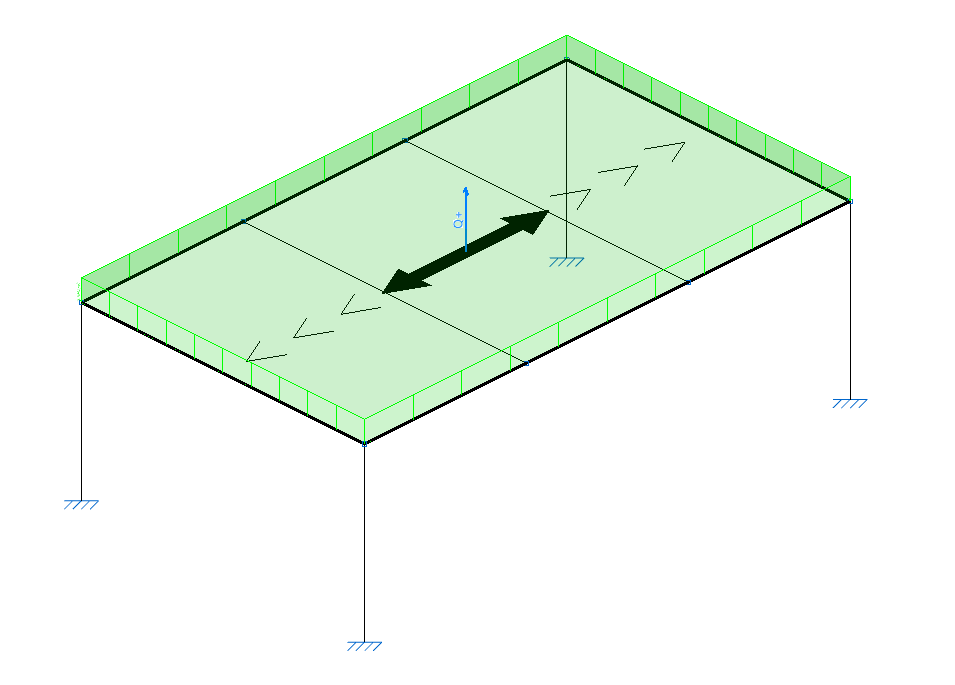
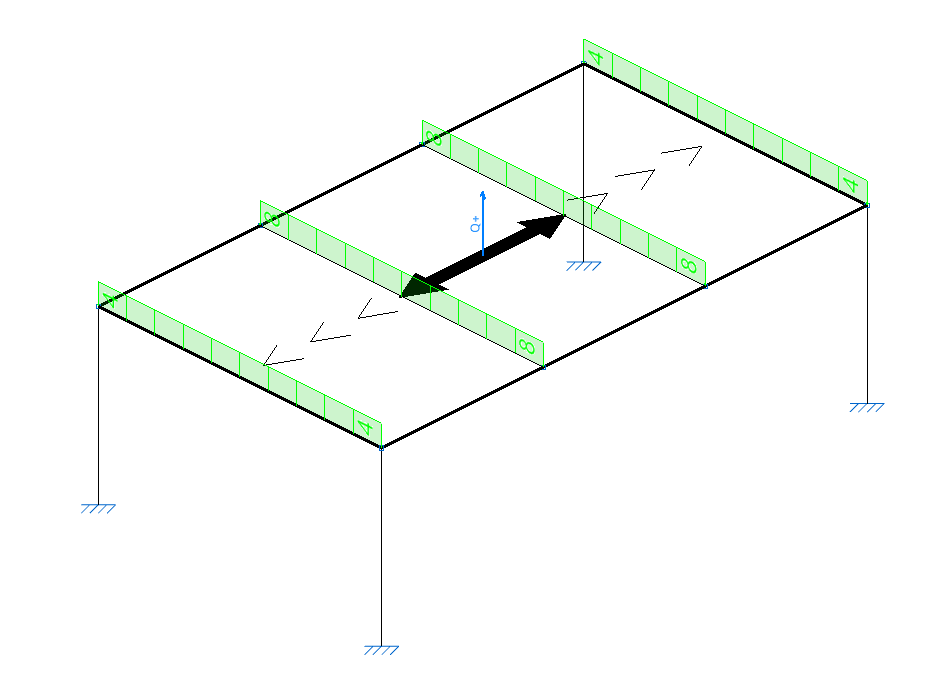
Dans le logiciel, un panneau est un polygone fermé qui répartit les charges appliquées sur sa surface. Ces charges peuvent être définies directement lors de l'édition du panneau ou être des charges surfaciques dont la géométrie est contenue dans la zone du panneau.
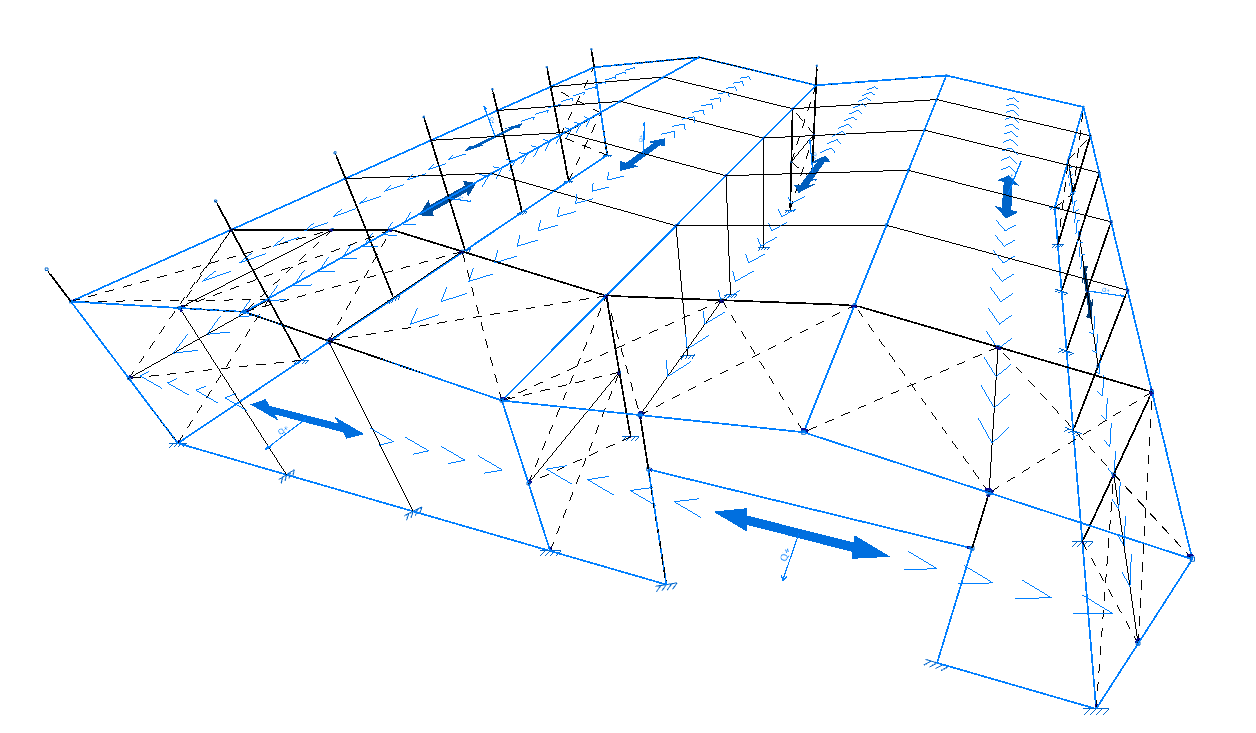
La répartition des charges s'effectue sur les éléments structuraux dont la géométrie chevauche celle du panneau :
- Sur les barres qui se trouvent dans la zone du panneau et dont la direction a une composante perpendiculaire à la direction de répartition définie dans le panneau.
- Sur les plaques dont la géométrie coïncide ou chevauche celle du panneau.
L'effet est équivalent à l'introduction de charges sur des barres ou de charges sur des plaques, avec l'avantage que le logiciel calcule automatiquement la valeur de la charge à appliquer sur chacun des éléments.
Nouveau
Pour introduire des panneaux, sélectionnez l'option ‘Nouveau’.
Définition du contour du panneau
Après avoir sélectionné cette option, cliquez avec le bouton gauche de la souris sur les points d'un polygone fermé qui forme son contour.
Ensuite, faites clic droit.
Définition de la direction de répartition
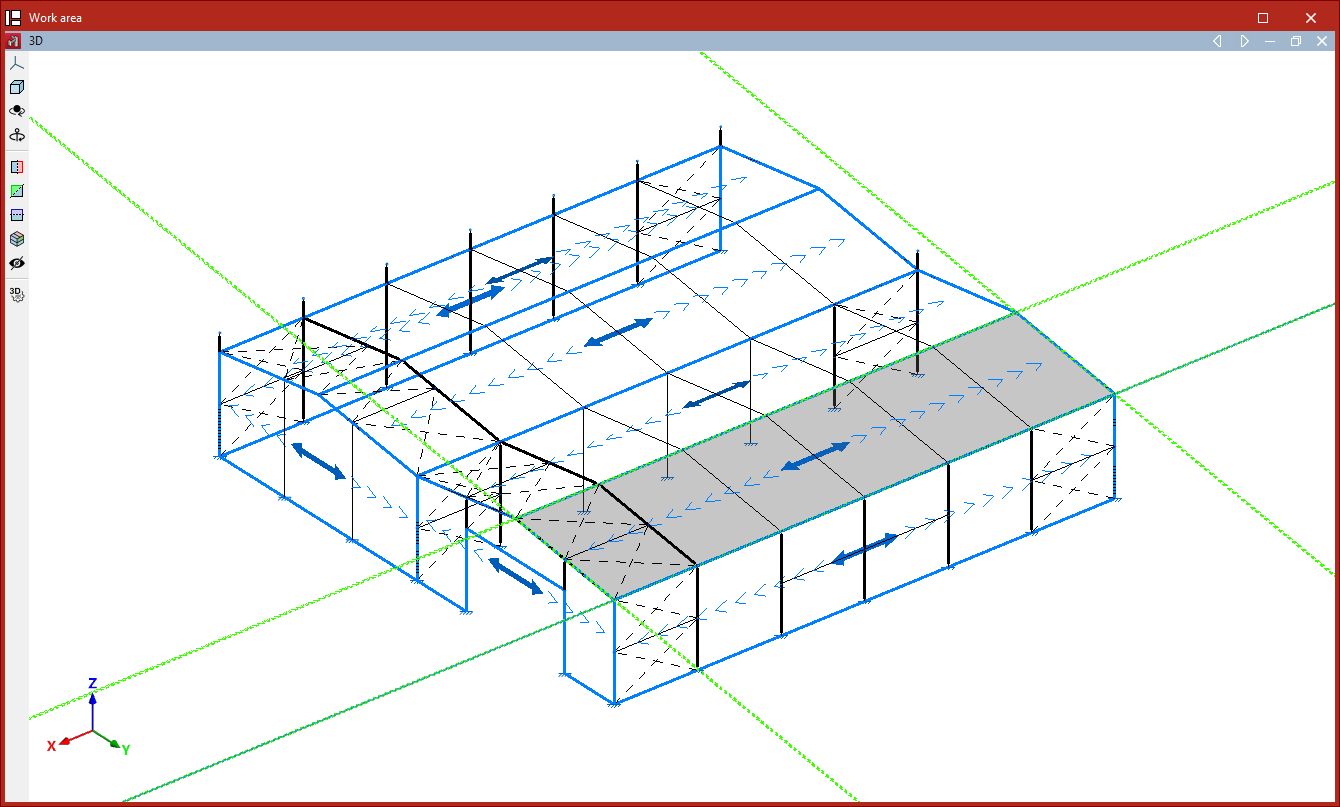
Après avoir défini le contour du panneau, il est nécessaire d'indiquer la direction de la répartition en sélectionnant avec le bouton gauche l'une des lignes auxiliaires situées sur les côtés du panneau.
| Exemple : |
|---|
| Pour créer l'âme d'un versant de toiture, ses quatre sommets sont sélectionnés pour définir le contour. Comme le logiciel charge les barres perpendiculairement à la direction de répartition, si la charge doit être appliquée aux portiques transversaux, la direction de répartition est celle des lisses et des pannes, de sorte qu'une ligne auxiliaire parallèle à celles-ci est sélectionnée. |
Charges sur panneau
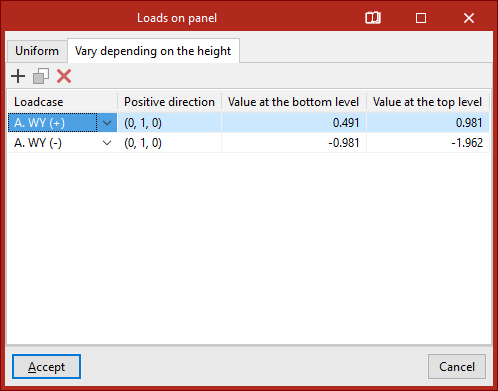
Après avoir défini le contour du panneau et la direction de répartition, cliquez sur le bouton droit pour afficher la fenêtre ‘Charges sur panneau’, dans laquelle vous pouvez saisir une ou plusieurs charges associées au panneau dans différentes hypothèses.
Ces charges sont appliquées sur toute la surface du panneau. Si vous souhaitez appliquer des charges uniquement sur une partie du panneau, vous pouvez laisser ce tableau vide et dessiner ensuite les charges surfaciques sur la géométrie du panneau.
Si le panneau n'est pas parallèle au plan XY global, deux onglets s'affichent : un pour les charges ‘Uniformes’ et un autre pour les charges ‘Variables avec la hauteur’. Si le panneau est horizontal, seul le tableau des charges ‘Uniformes’ s'affiche.
Charges uniformes
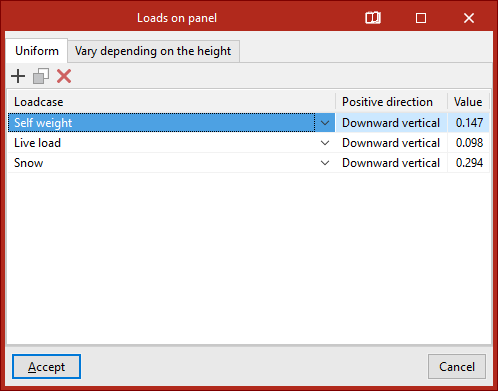
Les options en haut de page permettent d'ajouter, de copier et d’effacer des charges. Pour saisir une charge, cliquez sur ‘Ajouter’ et sélectionnez l'hypothèse dans le menu déroulant.
Ensuite, il faut consulter le ‘Sens positif’ des charges, qui est automatiquement déterminé en fonction de l'hypothèse sélectionnée.
Les charges correspondant aux hypothèses de vent sont appliquées perpendiculairement au panneau. Dans ce cas, le logiciel affiche les coordonnées d'un vecteur unitaire représentant le sens d'une charge positive.
Les charges des autres hypothèses sont appliquées verticalement suivant la direction de l'axe Z global. Par défaut, la direction positive est ‘Verticale vers le bas’.
Enfin, on introduit la ‘Valeur’ de la charge, qui peut avoir un signe positif ou négatif, en fonction de son sens d'application.
Pour les charges ‘Uniformes’, il suffit de définir une valeur pour toute la surface.
Charges variables avec la hauteur
Dans les charges ‘Variables avec la hauteur’, outre l’hypothèse et le sens positif, il est nécessaire d'indiquer deux valeurs : la ‘Valeur à la cote inférieure’ et la ‘Valeur à la cote inférieure’ de la surface du panneau.
Après avoir cliqué sur ‘Accepter’, le logiciel insère le panneau dans le modèle.
Éditer
L'option ‘Éditer’ permet de modifier les charges sur les panneaux précédemment saisis.
Après avoir cliqué sur l'option, sélectionnez un ou plusieurs panneaux et cliquez avec le bouton droit.
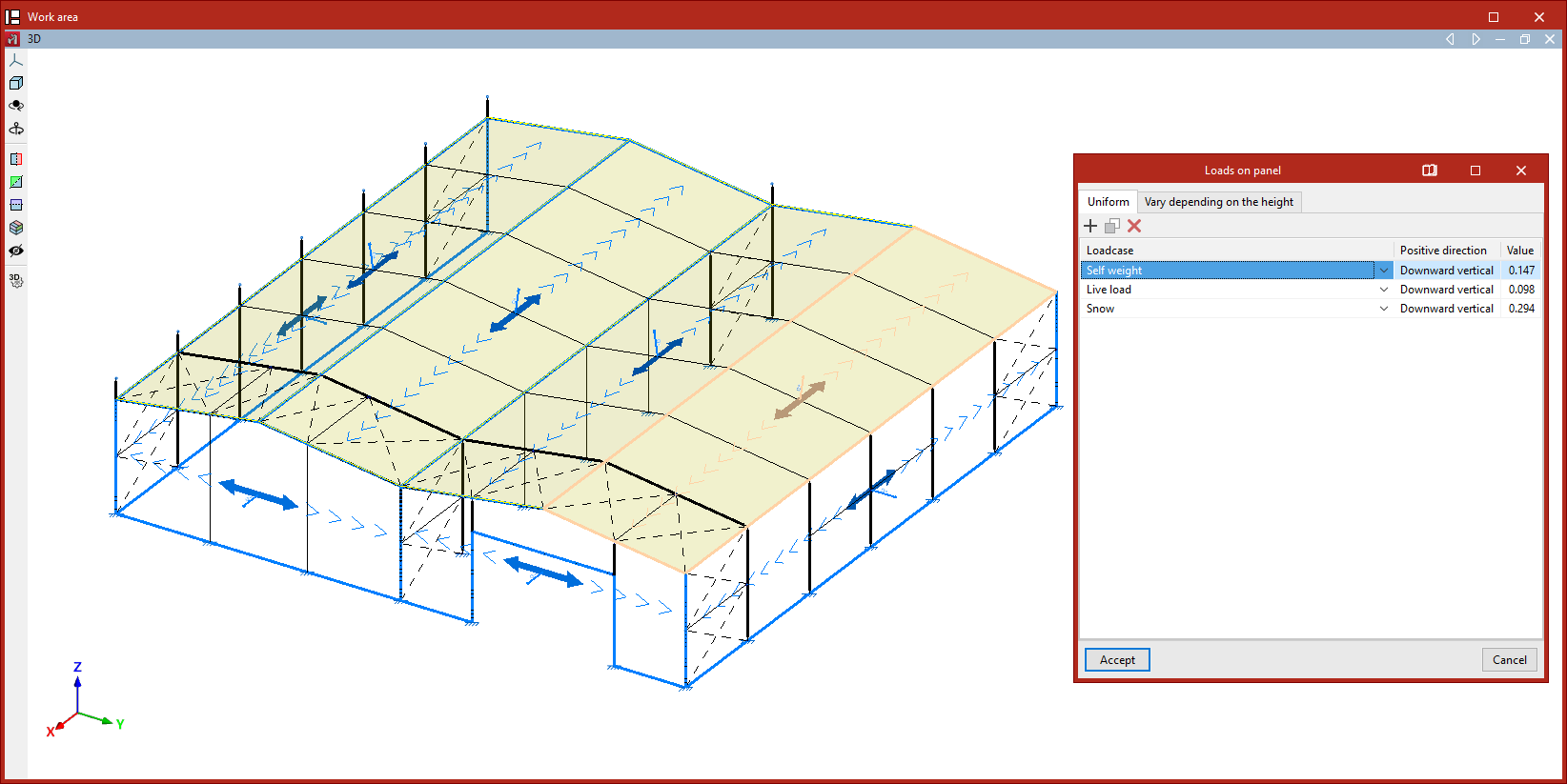
La fenêtre ‘Charges sur panneau’ apparaît, où vous pouvez modifier les charges appliquées aux panneaux sélectionnés.
| Note : |
|---|
| Si une sélection multiple de plusieurs panneaux a été effectuée, les informations affichées dans la fenêtre ‘Charges sur panneaux’ correspondent à celles du premier panneau sélectionné, de sorte que, en acceptant, les charges peuvent être égalisées entre tous les panneaux sélectionnés. |
Effacer
L'option ‘Effacer’ permet d'effacer les panneaux sélectionnés et les charges surfaciques qui leur sont associées. Pour ce faire, sélectionnez les panneaux avec le bouton gauche de la souris et confirmez la suppression avec le bouton droit.
Déplacer
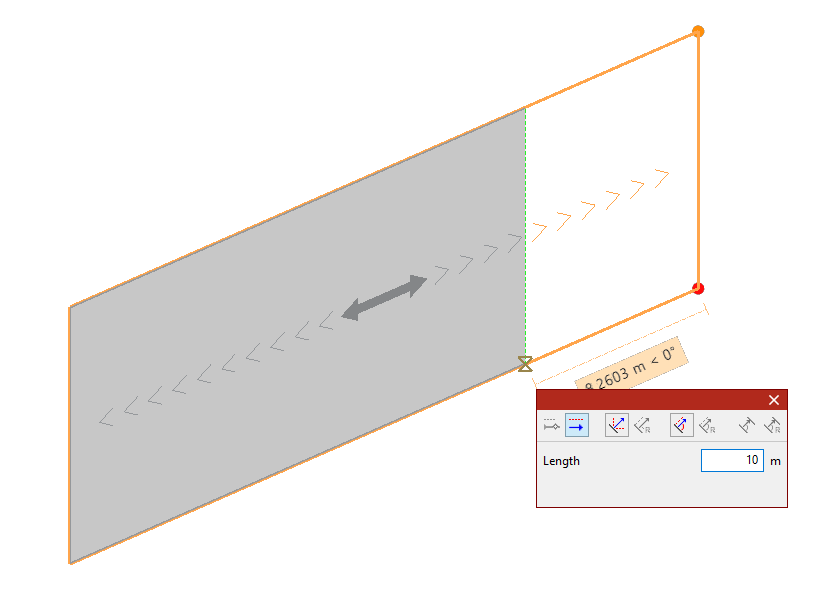
L'option ‘Déplacer’ permet de modifier la géométrie du polygone qui définit le panneau en suivant le processus suivant :
- Tout d'abord, le panneau est sélectionné avec le bouton gauche.
- Ensuite, cliquez avec le bouton gauche sur les sommets du polygone à déplacer.
- Cliquez ensuite sur le bouton droit de la souris pour confirmer la sélection de ces points.
- Ensuite, utilisez le bouton gauche pour sélectionner un point de référence pour le déplacement des points du panneau, puis le point de destination vers lequel déplacer le point de référence indiqué.
- L'opération est confirmée en appuyant à nouveau sur le bouton droit.
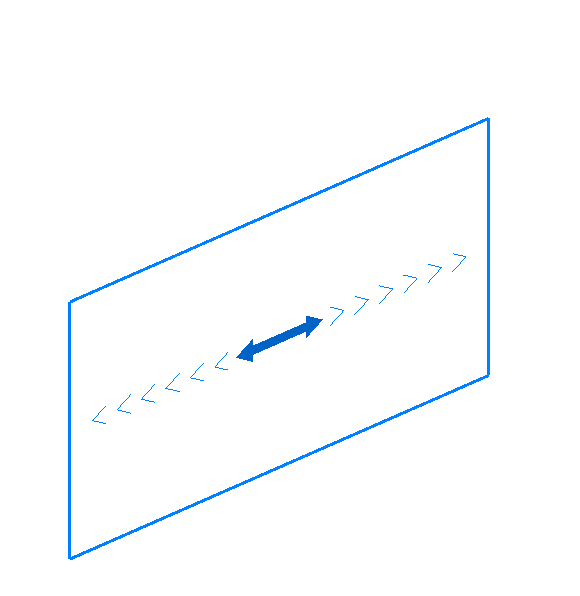
Le résultat sera un panneau avec la géométrie modifiée.
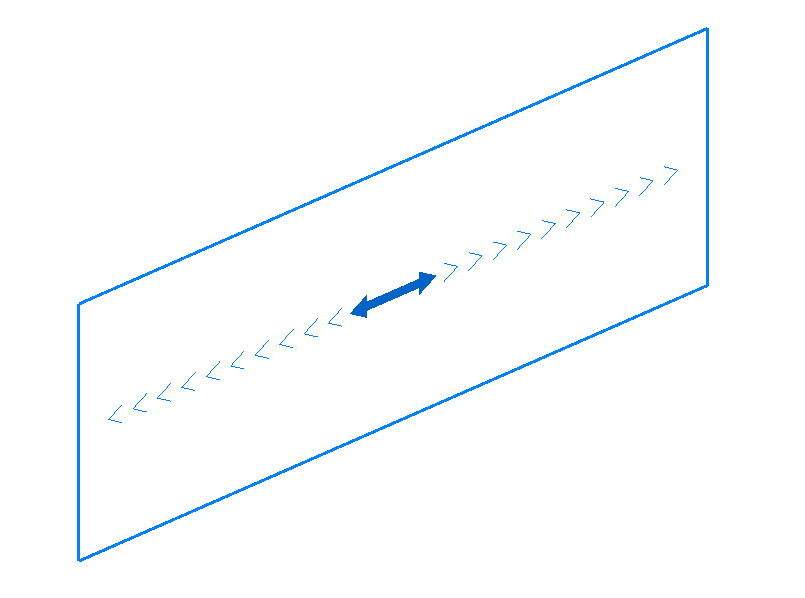
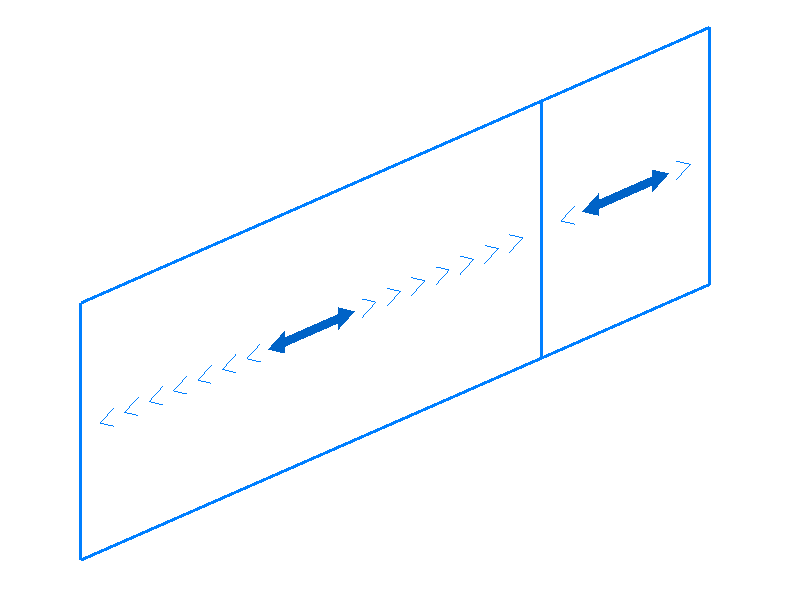
Diviser
L'option ‘Diviser’ permet de diviser un panneau en introduisant une ligne de division dans la zone de travail définie par deux points.
Le logiciel générera deux panneaux indépendants après l'opération.
Direction de répartition
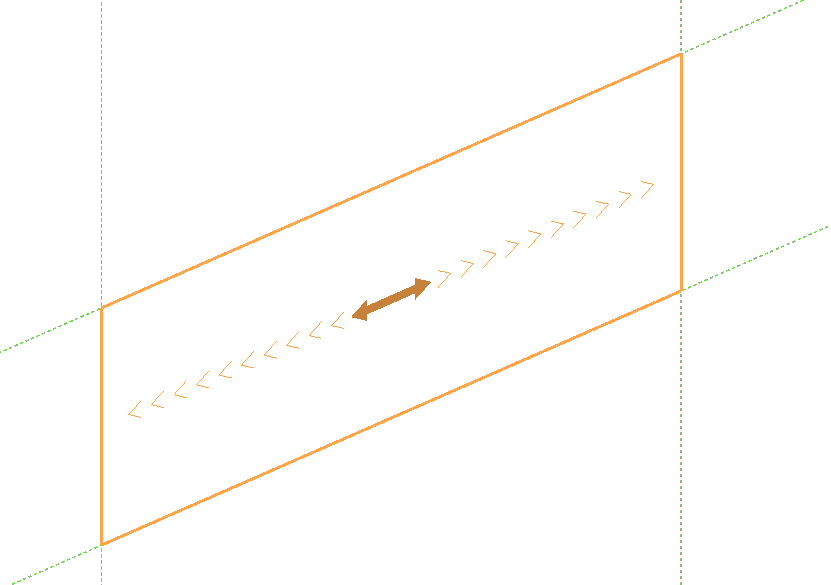
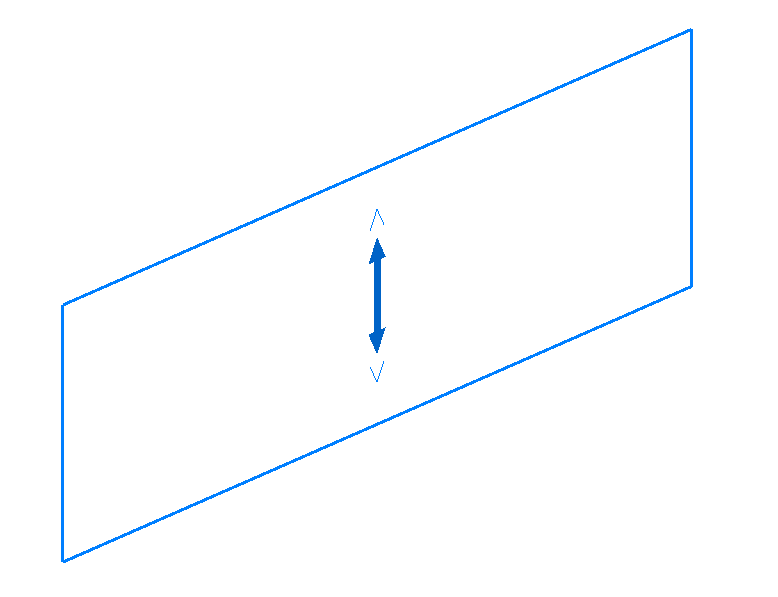
L'option ‘Direction de répartition’ permet de modifier le sens de la répartition de la charge d'un panneau en suivant ce processus :
- Sélectionnez le panneau en cliquant dessus avec le bouton gauche de la souris.
- La nouvelle direction est indiquée en cliquant avec le bouton gauche sur l'une des lignes auxiliaires situées sur les côtés du panneau et visibles lors de l'utilisation de cette option.
La direction de répartition sera 'Parallèle au côté sélectionné' ou 'Perpendiculaire au côté sélectionné', en fonction de la sélection effectuée dans le menu déroulant 'Direction de répartition des charges' de la fenêtre contextuelle 'Propriétés'.
Introduction et édition des charges surfaciques
L'introduction et l'édition des charges surfaciques s'effectuent à l'aide des options suivantes, disponibles dans le bloc ‘Charges surfaciques’ de la barre d'outils supérieure, dans l'onglet supérieur ‘Charge’ (accessible depuis l'onglet inférieur ‘Structure’).

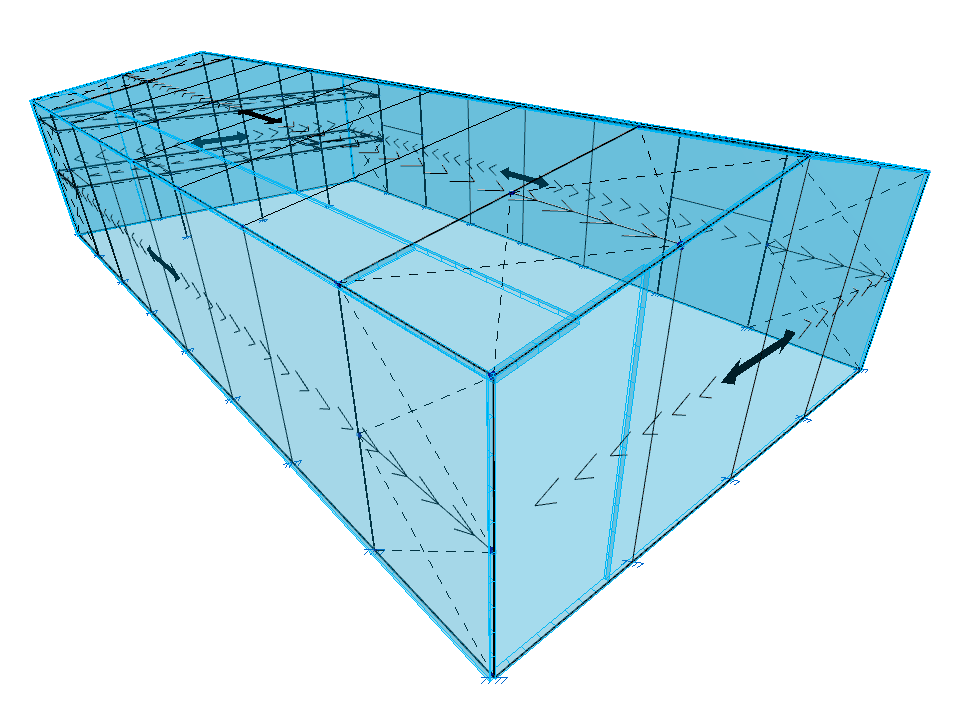
Les charges surfaciques peuvent occuper tout ou partie de la surface d'un panneau de charges, qui peut être préalablement saisi à l'aide des options du bloc ‘Panneaux’ ou, alternativement, saisi automatiquement au moment de la saisie de la charge surfacique. Le panneau répartira les charges surfaciques qui lui sont définies en fonction de leur direction de répartition.
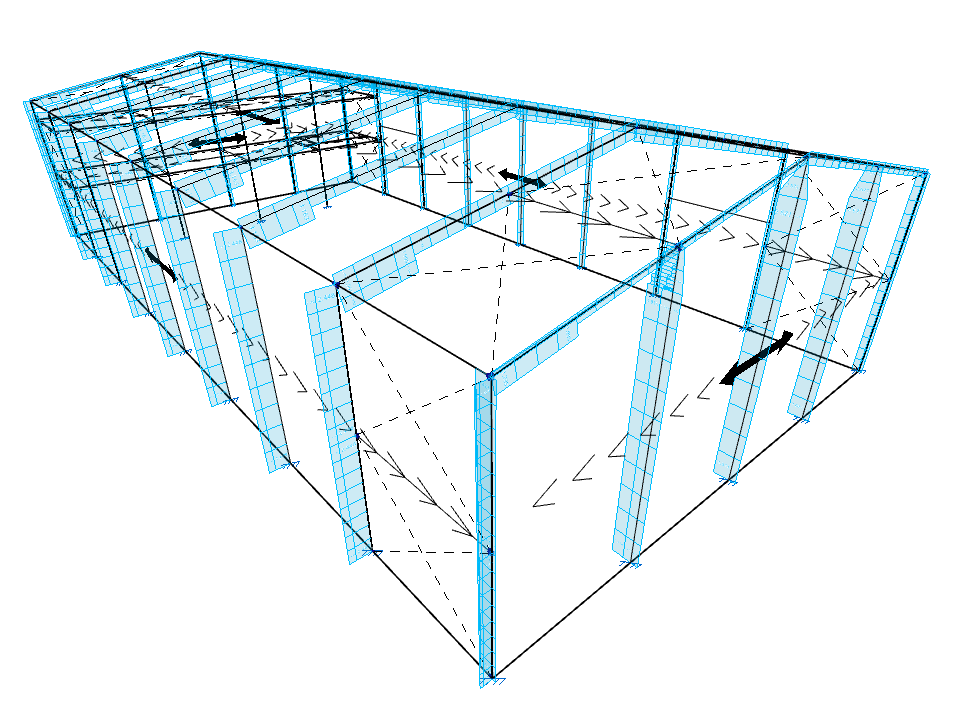
La répartition des charges surfaciques s'effectue sur les éléments structuraux dont la géométrie chevauche celle du panneau :
- Sur les barres qui se trouvent dans la zone du panneau et dont la direction a une composante perpendiculaire à la direction de répartition définie dans le panneau.
- Sur les plaques dont la géométrie coïncide ou chevauche celle du panneau.
L'effet est équivalent à l'introduction de charges sur des barres ou de charges sur des plaques, avec l'avantage que le logiciel calcule automatiquement la valeur de la charge à appliquer sur chacun des éléments.
Nouveau
L'option ‘Nouveau’ permet d'introduire une nouvelle charge surfacique de forme polygonale.
Pour cela, procédez comme suit :
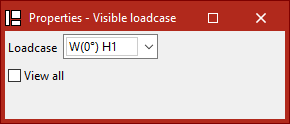
- Lorsque vous sélectionnez cette option, la fenêtre ‘Hypothèse vue’ s'affiche. Vous pouvez y choisir l'hypothèse de charges à visualiser à l'écran. Vous pouvez également ‘Voir toutes’ les hypothèses en cochant la case correspondante.
- Ensuite, cliquez avec le bouton gauche de la souris sur les points qui forment le polygone du contour de la charge surfacique.
- Une fois terminé, cliquez avec le bouton droit de la souris.
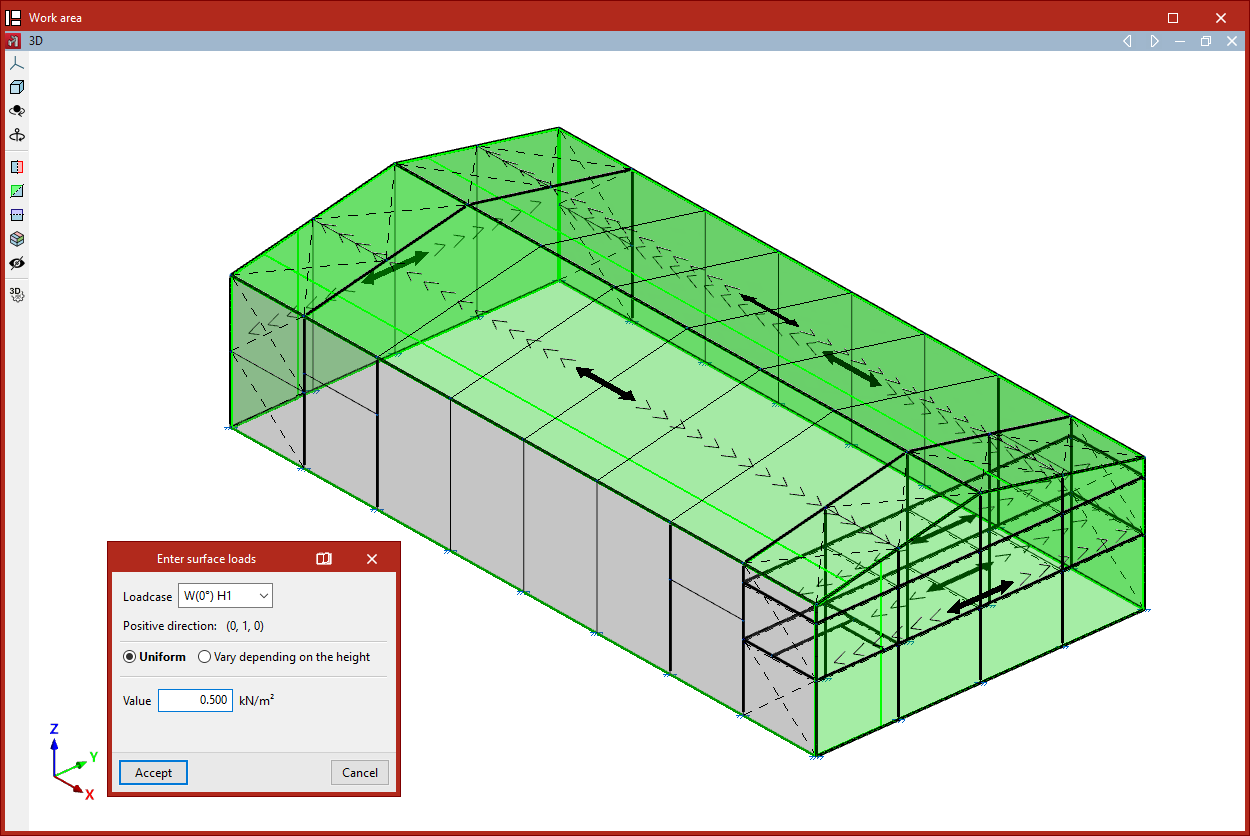
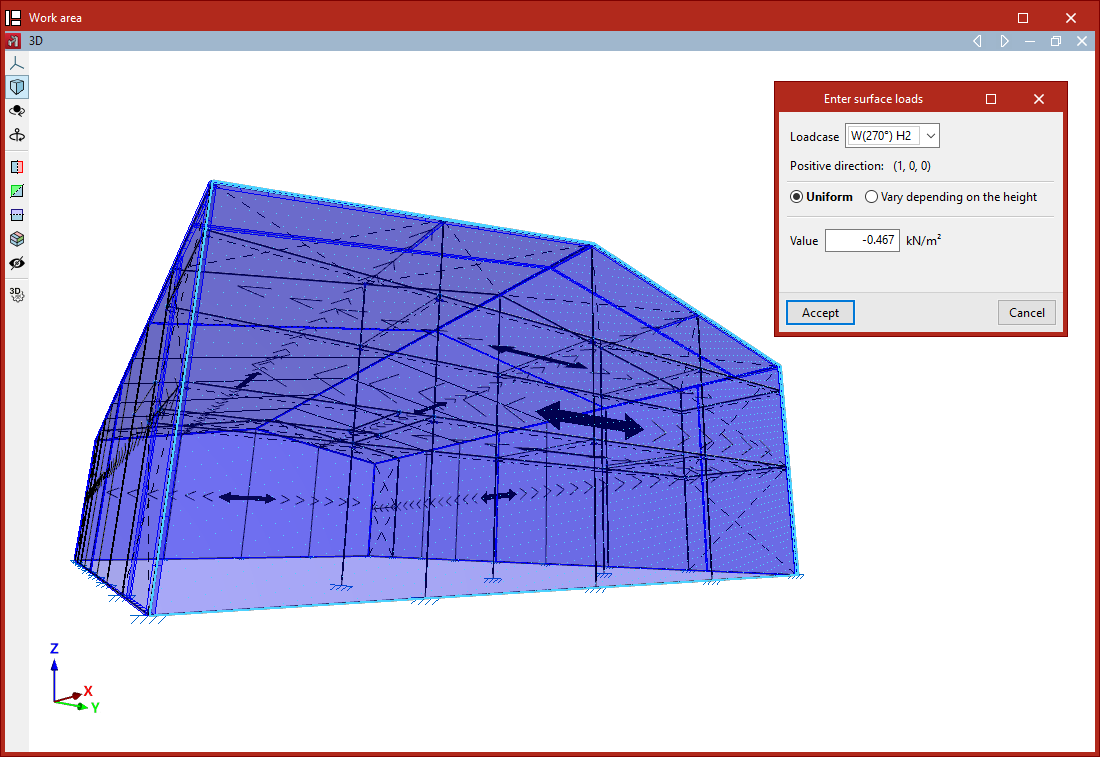
- La fenêtre ‘Introduire charges surfaciques’ apparaît alors :
- Ici, vous devez d'abord choisir l'hypothèse à laquelle la charge surfacique est attribuée.
- Le logiciel affiche également le ‘Sens positif’ de la charge à l'aide du texte ‘Vertical vers le bas’, s'il s'agit d'une charge n'appartenant pas à une hypothèse de vent, ou avec les coordonnées d'un vecteur unitaire dans le cas d'une hypothèse de vent.
- La charge peut être ‘Uniforme’ ou ‘Variable en hauteur’ si la surface n'est pas horizontale :
- Pour les charges uniformes, il suffit d'entrer la ‘Valeur’ et le signe de la charge.
- Pour les charges variables en hauteur, il est nécessaire d'indiquer la ‘Valeur à la cote supérieure’ et la ‘Valeur à la cote inférieure’. Celles-ci correspondent aux valeurs et aux signes des charges dans la coordonnée Z inférieure et dans la coordonnée Z supérieure de la surface chargée.
- Enfin, cliquez sur ‘Accepter’.
Génération de panneaux associés aux charges surfaciques
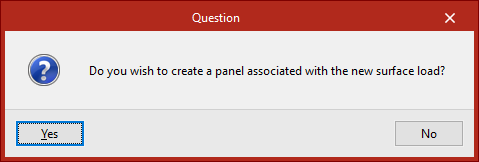
Lorsqu'une nouvelle charge surfacique est introduite, le logiciel détecte si elle chevauche un panneau préexistant. Si ce n'est pas le cas, il demande à l'utilisateur s'il souhaite générer un panneau associé à la nouvelle charge surfacique.
Ce nouveau panneau aura la même forme que la charge surfacique créée, et sa direction de répartition sera donnée par la ligne droite reliant les deux premiers points d'introduction de la surface.
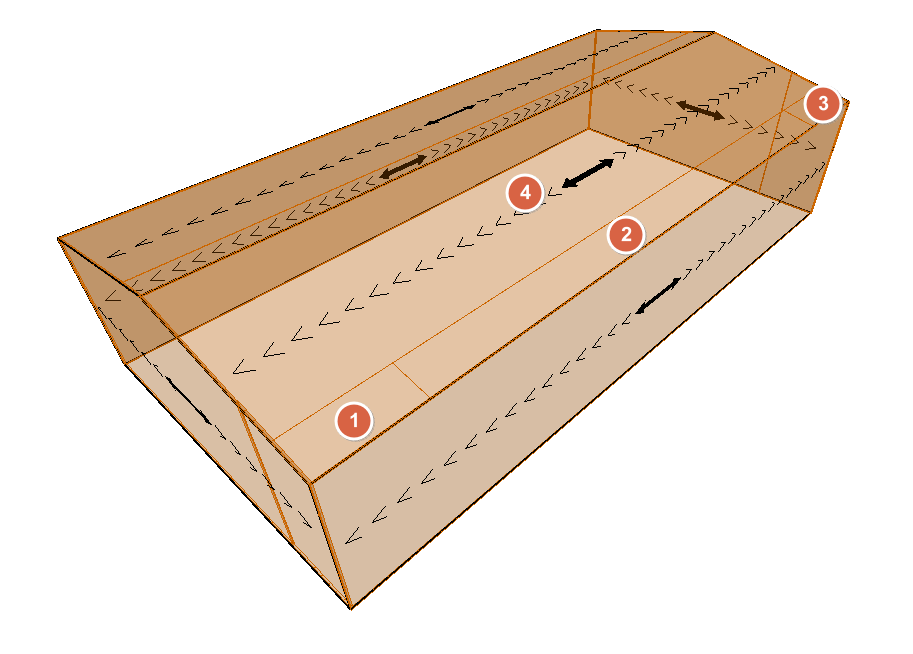
Une charge surfacique appartient au panneau dans lequel elle est entièrement contenue, de sorte qu'une charge ne peut pas se superposer à plus d'un panneau.
| Note : |
|---|
| Plusieurs charges surfaciques de géométrie et de valeur différentes peuvent être appliquées sur un seul panneau. Un exemple d'application est la création de zones de charge avec différentes pressions de vent sur un versant de toiture. |
Éditer
L'option ‘Éditer’ permet de modifier les charges surfaciques sélectionnées.
Seules les charges associées à l'hypothèse vue sélectionnée dans la fenêtre contextuelle sont affichées à l'écran.
Ensuite, les charges à éditer doivent être sélectionnées avec le bouton gauche une à une ou par capture. Puis, faites clic droit.
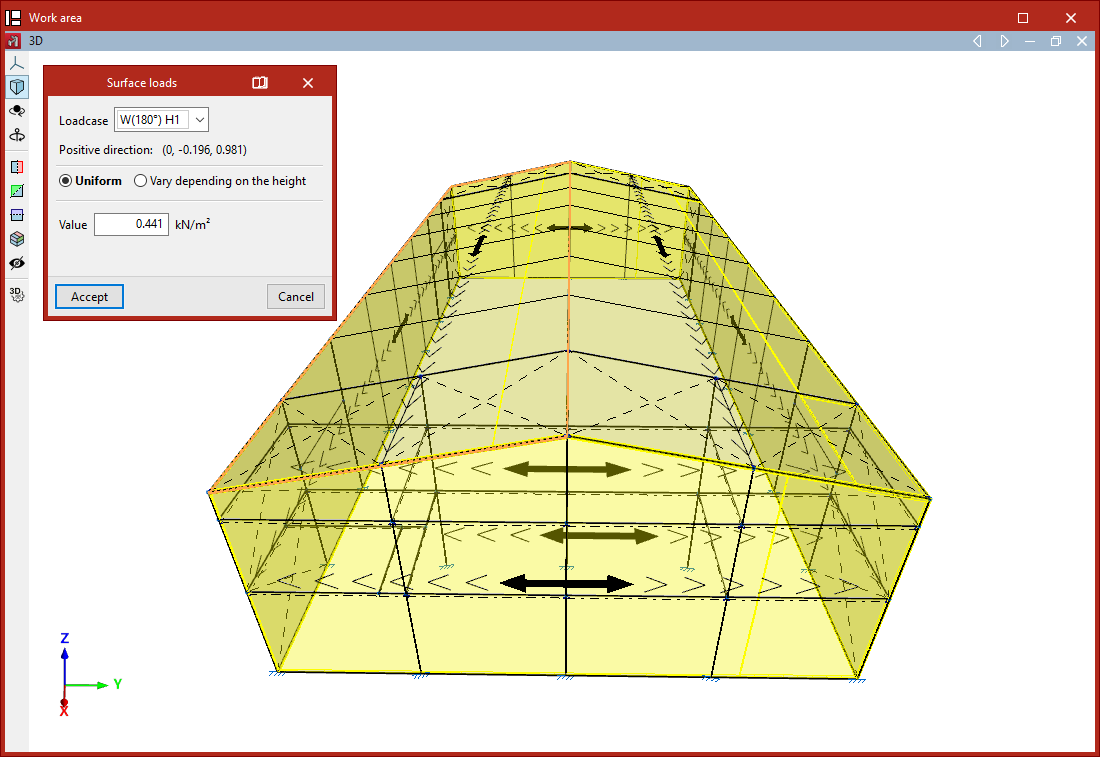
La fenêtre ‘Charges surfaciques’ apparaît, dans laquelle vous pouvez modifier leurs données. Le logiciel appliquera les modifications en cliquant sur ‘Accepter’.
Effacer
L'option ‘Effacer’ permet de supprimer les charges surfaciques sélectionnées parmi celles correspondant à l'hypothèse vue. Après avoir sélectionné les charges une par une ou par capture, cliquez avec le bouton droit pour les supprimer.
Hypothèse
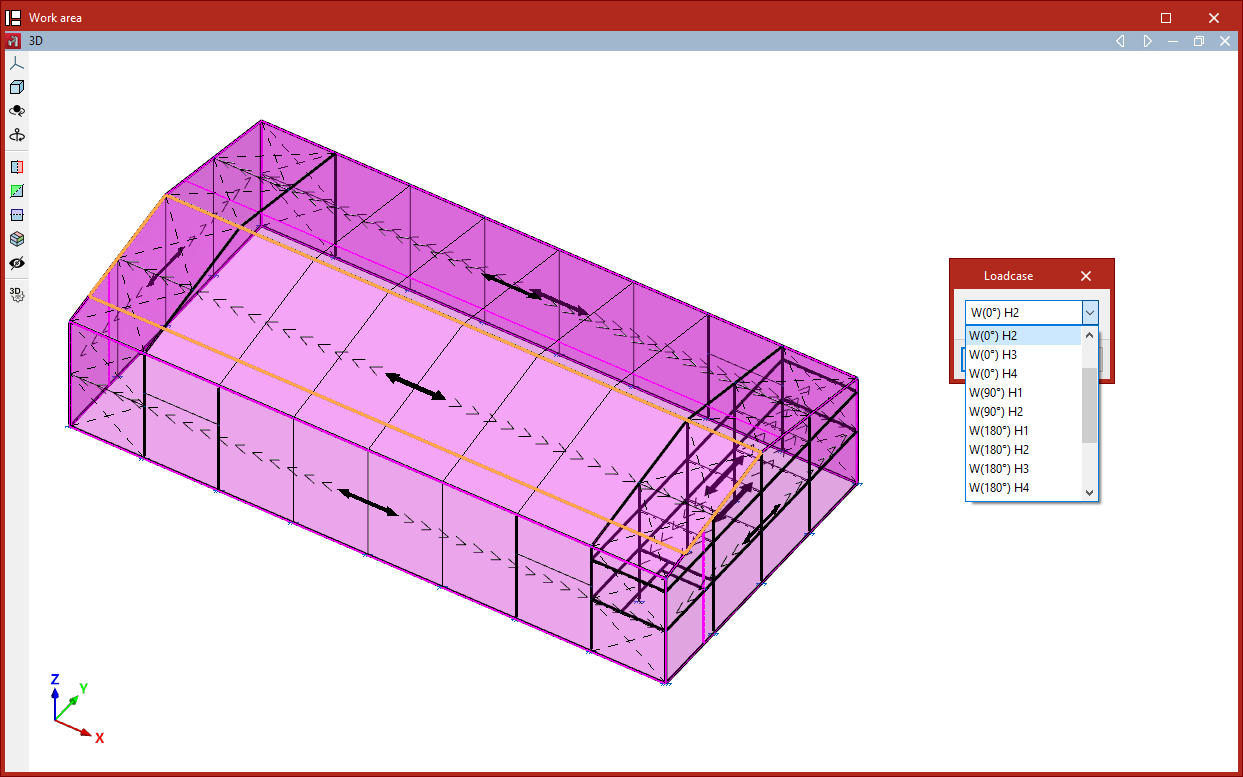
L'option ‘Hypothèse’ permet de modifier l'hypothèse attribuée aux charges surfaciques.
Dans ce cas, après avoir sélectionné les charges et cliqué avec le bouton droit, sélectionnez l'hypothèse à attribuer aux charges.
Copier
L'option ‘Copier’ permet de créer une nouvelle charge surfacique en dupliquant les données d'une charge surfacique existante.
Pour ce faire, après avoir cliqué sur l'option, une charge de surface est sélectionnée. La fenêtre ‘Introduire charges surfaciques’ apparaît où sont indiqués l'hypothèse, le type et les valeurs de la nouvelle charge surfacique.
Cette nouvelle charge a la même forme et la même position que la charge existante, elle sera donc générée au même endroit.
| Note : |
|---|
| Cette option est utile pour créer rapidement des charges de différentes hypothèses et valeurs sur la même surface (par exemple, une façade ou un versant de toiture du bâtiment). |
Déplacer
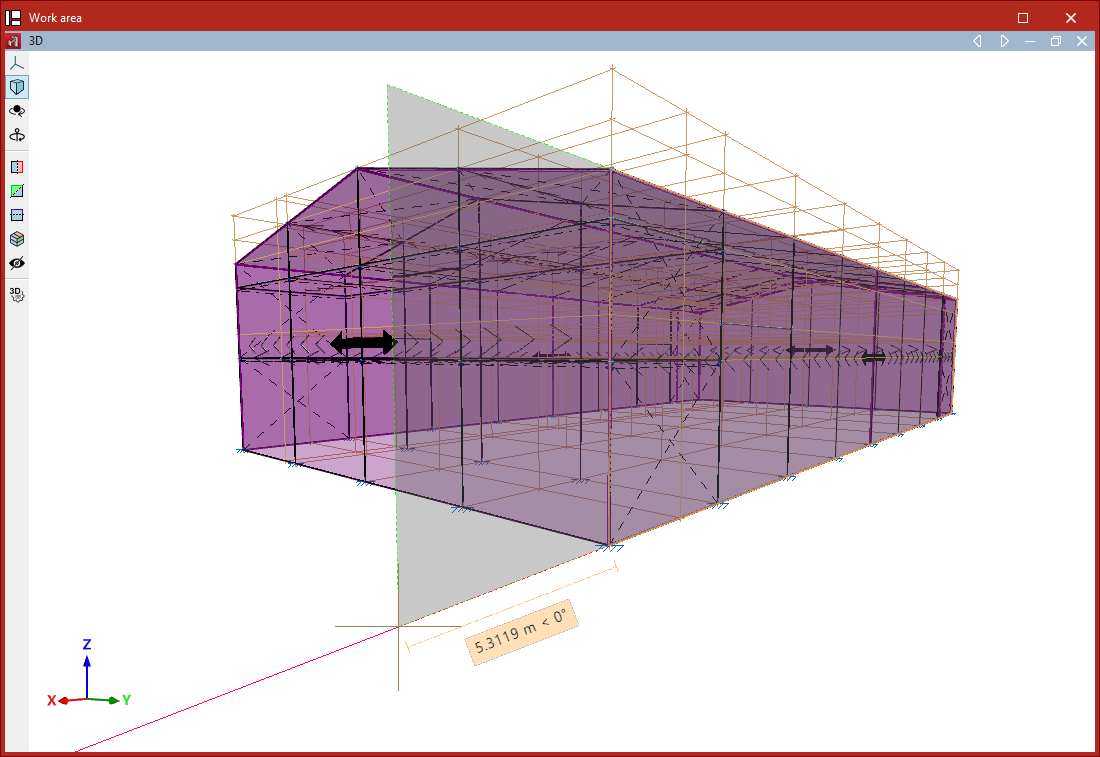
L'option ‘Déplacer’ permet de modifier la forme et/ou la position du polygone définissant la géométrie d'une charge surfacique.
- Lorsque l'option est sélectionnée, la fenêtre ‘Hypothèse vue’ apparaît. Vous pouvez y choisir l'hypothèse de charges à afficher à l'écran. Vous pouvez également ‘Voir toutes’ les hypothèses en cochant la case correspondante.
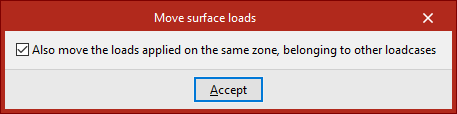
- Avant de continuer, cliquez sur le bouton de droite pour accéder à une boîte de dialogue dans laquelle vous devez indiquer si ‘Déplacer également les charges appliquées sur la même zone et appartenant à d'autres hypothèses’ en activant ou désactivant la case correspondante.
- Après avoir accepté, sélectionnez d'abord la charge à modifier avec le bouton gauche.
- Ensuite, toujours avec le bouton gauche, sélectionnez les sommets du polygone à déplacer.
- Appuyez sur le bouton droit de la souris pour confirmer la sélection des points.
- Avec le bouton gauche de la souris, sélectionnez un point de référence pour le déplacement, puis le point de destination vers lequel vous souhaitez déplacer le point de référence indiqué.
- Enfin, appuyez à nouveau sur le bouton droit de la souris pour confirmer.
Le résultat sera une charge surfacique avec une géométrie modifiée.
Attribuer
L'option ‘Attribuer’ permet d'activer ou de désactiver l'attribution des charges surfaciques, c'est-à-dire d'indiquer si un ou plusieurs jeux de barres peuvent être chargés ou non à la fois par des panneaux et des charges surfaciques.
Pour ce faire, les barres à activer ou à désactiver sont sélectionnées à l'aide du bouton de gauche une à une ou par capture. Puis, faites clic droit.
Les barres désactivées sont affichées en pointillés ou en tirets, tandis que les barres activées sont affichées en ligne continue. Par défaut, toutes les barres, à l'exception des tirants, sont activées.
Si un élément est désactivé, il ne permet pas l'attribution de charges surfaciques, quel que soit l’hypothèse. Cette option n'a aucun effet sur les barres définis comme des tirants, car ils ne permettent pas l'application de charges.
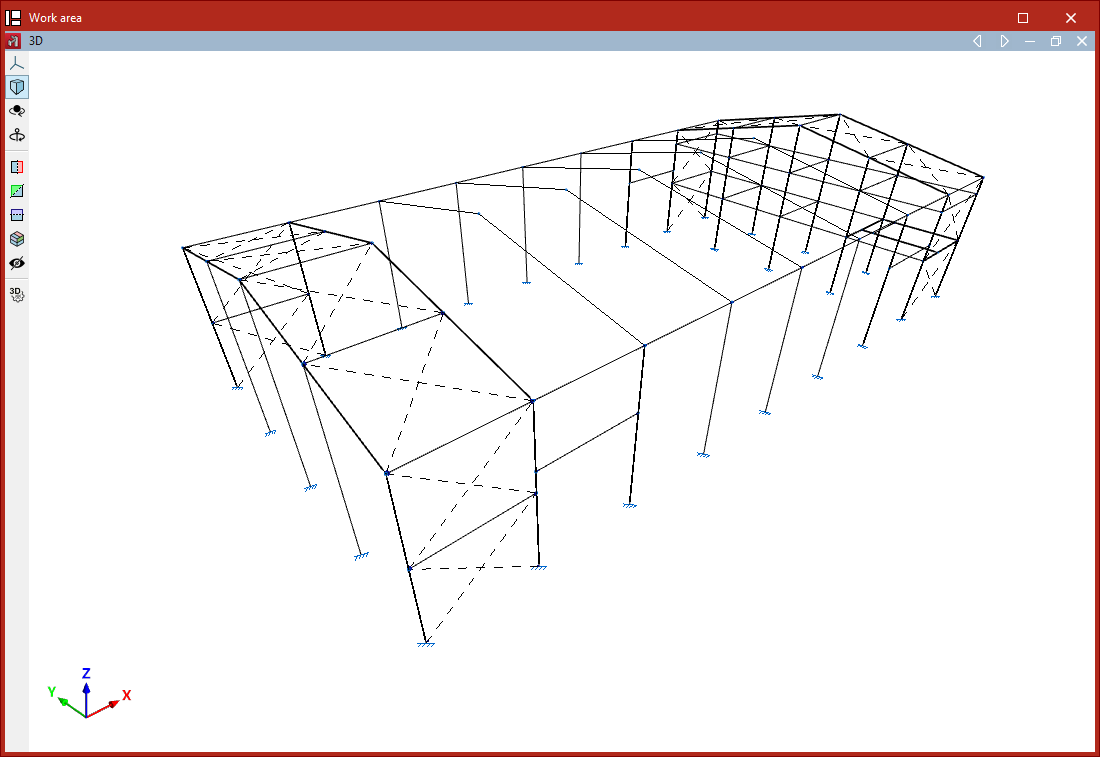
Table des matières
Complétez votre tour de CYPE 3D en explorant les autres sections disponibles :
- Introduction
- Démarrage : création de nouveaux ouvrages, flux de travail et exemples
- Configuration de l'environnement de travail
- Configuration des données de l'ouvrage
- Définition de la géométrie de la structure
- Modification des propriétés des éléments de la structure
- Saisie et modification des charges sur la structure
- Conception et calcul des assemblages
- Calcul, vérifications et consultation des résultats
- Définition et modification des armatures
- Conception et calcul des fondations
- Impression de documents et exportation de données
