


Environnement de travail
Le logiciel est structuré en deux onglets, ‘Structure’ et ‘Fondation’, accessibles en bas à gauche de l'interface générale.
Chacun d'entre eux présente une interface avec un ruban en haut qui facilite l'accès aux différents outils du logiciel. Les options visibles dans le ruban dépendent de l'onglet ouvert.
Onglet ‘Structure’
Dans le premier onglet, ‘Structure’, la conception et le calcul de la structure sont effectués.
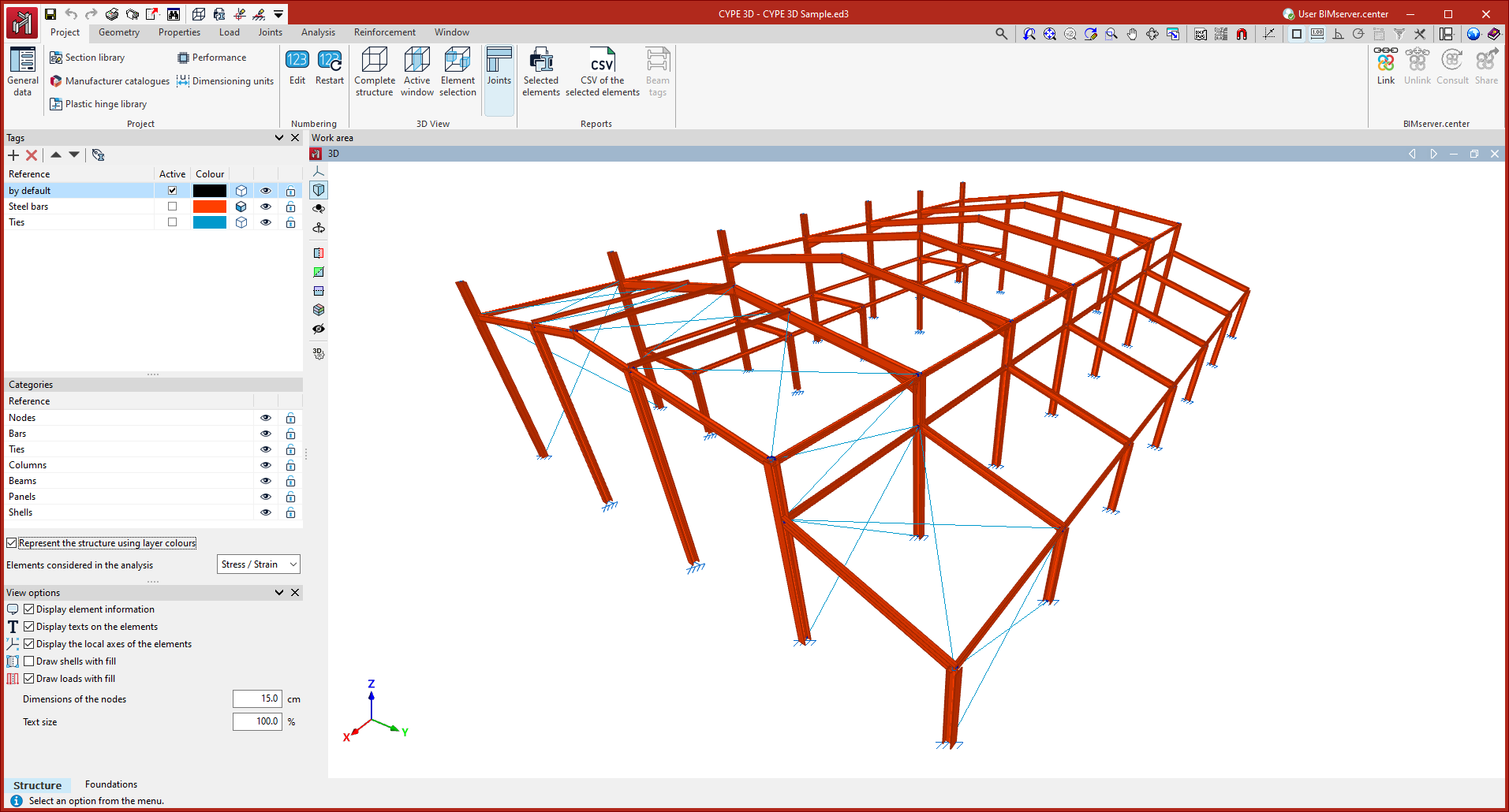
Onglets et ruban
Les onglets disponibles pour l'onglet ‘Structure’ sont situés en haut de l'interface et contiennent les fonctionnalités suivantes dans le ruban :
- Onglet ‘Ouvrage’
Contient les options de configuration de l’ouvrage, de numérotation des éléments, de visualisation de la vue 3D et d'obtention des récapitulatifs. - Onglet ‘Géométrie’
Contient les options de définition des plans et d'introduction des nœuds, des barres et des plaques, ainsi que les outils d'édition et d'importation des fichiers .dxf ou .dwg et des fichiers texte. - Onglet ‘Propriétés’
Contient les options permettant de définir des diaphragmes et de modifier les propriétés des nœuds (liaisons et attaches), des barres (telles que les flambements, les articulations et les groupes de flèches) et des plaques. - Onglet ‘Charge’
Contient les options de visualisation, de saisie et d'édition des charges sur les nœuds, les barres, les plaques et les panneaux, ainsi que des charges surfaciques. - Onglet ‘Assemblage’
Contient des options relatives au calcul et à l'édition des assemblages. - Onglet ‘Calcul’
Contient les options liées au calcul de l'ouvrage, y compris le calcul des contraintes et des déformations et les calculs avancés de flambement et des vibrations. - Onglet ‘Armatures’
Contient les options de consultation et d'édition des armatures des poteaux et poutres en béton. Cet onglet n'apparaît que si ces éléments ont été définis. - Onglet ‘Fenêtre’
Contient des options relatives à la création et à la gestion des fenêtres dans l'aire de travail.
Aire de travail
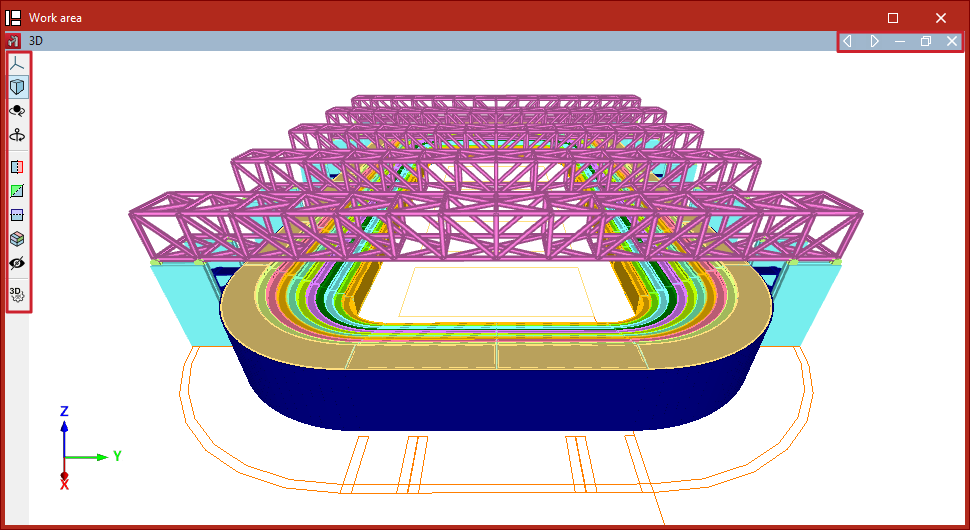
Dans la partie centrale de l'interface se trouve l’aire de travail, où les éléments de la structure dans l'espace sont saisis et édités et où les données obtenues après le calcul sont consultées. Cette fenêtre permet de déplacer le cadrage, de mettre en orbite et de zoomer dans un environnement de travail entièrement tridimensionnel.
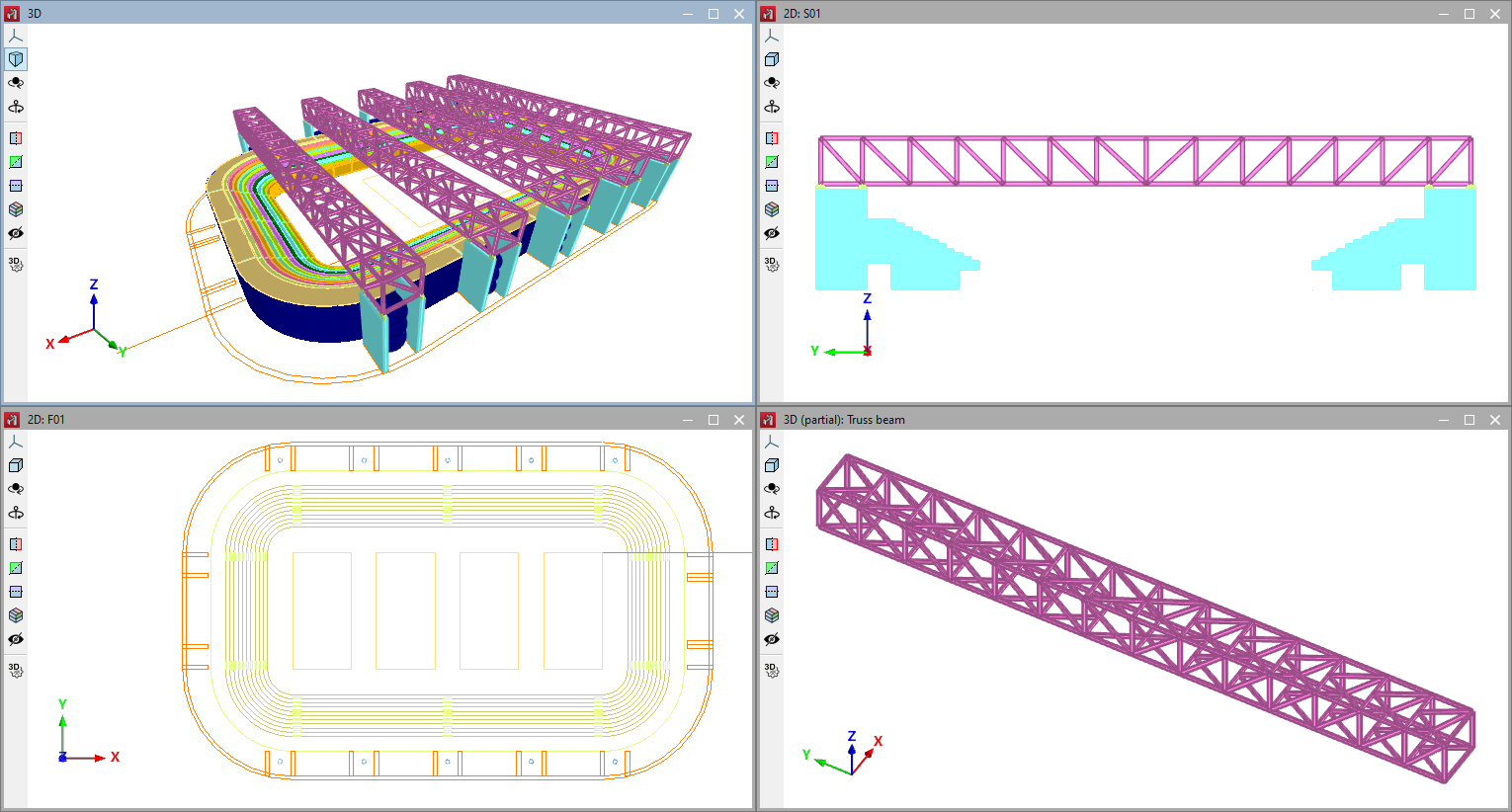
Il est possible de configurer et de gérer plusieurs fenêtres pour travailler avec différentes vues du modèle, y compris des vues 3D et 2D, ainsi que des vues de l'ensemble de la structure ou d'une partie de celle-ci.
Panneau latéral
Le panneau latéral de gauche regroupe les outils permettant de gérer les ‘Étiquettes’ attribuées aux éléments du modèle, d'activer ou de désactiver la visibilité et la capture des ‘Catégories’ d'éléments ou de contrôler les ‘Options de visualisation’.
Barres d’outils supplémentaires
En haut du ruban, à gauche, sont accessibles le menu ‘Fichier’, ainsi qu’une barre d'outils avec des fonctionnalités supplémentaires telles que la sauvegarde, ‘Annuler’ et ‘Rétablir’ ou l'impression de ‘Récapitulatifs’ et de ‘Plans’. En outre, il est possible de configurer et de fournir des raccourcis vers les options souhaitées par l'utilisateur.
En haut à droite, le logiciel propose différents outils tels que ceux liés à la gestion des fonds de plan et des captures ou l'accès à l'aide avec la documentation disponible sur le logiciel.
| Note : |
|---|
| L’aire de travail dans la partie principale et les panneaux sur les côtés sont des fenêtres ancrables qui peuvent être librement déplacées et fixées selon la configuration souhaitée par l'utilisateur. |
Onglet ‘Fondation’
Dans le deuxième onglet, ‘Fondation’, la conception et le calcul des éléments de fondation sont effectués. Pour ce faire, le logiciel reprend automatiquement les résultats obtenus lors du calcul de la structure dans le premier onglet.
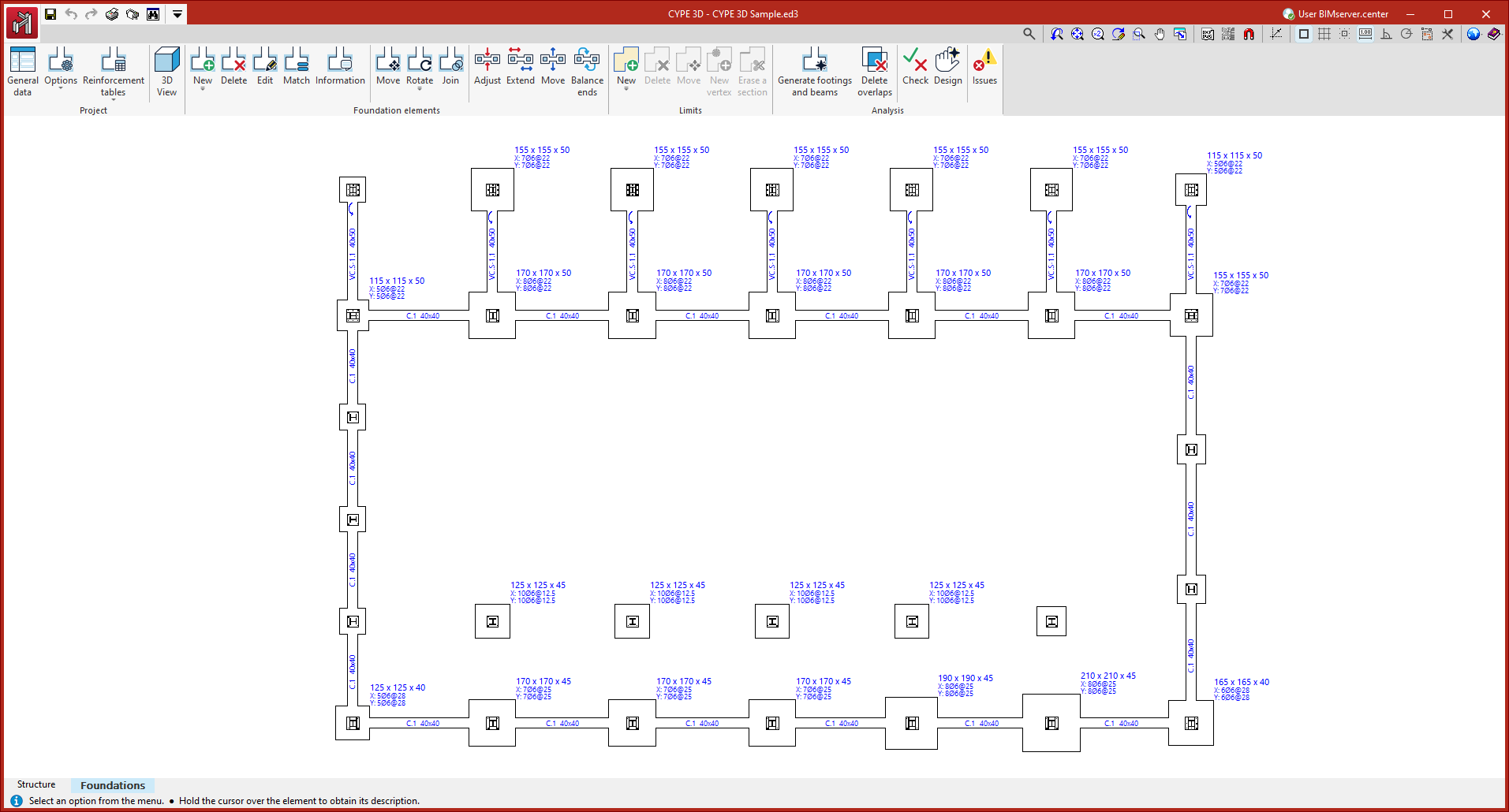
Ruban
L'interface de l'onglet ‘Fondation’ comprend également un ruban en haut.
Ce ruban comporte des blocs avec des options permettant de gérer les données l’ouvrage, de saisir les ‘Éléments de fondation’ et de définir leurs ‘Limites’.
Une fois saisies, les options du bloc ‘Calcul’ permettent d'effectuer le calcul de la fondation.
Aire de travail
La partie centrale de l'interface montre l’aire de travail et de visualisation de la fondation, où sont présentés les éléments qui la composent. Dans ce cas, il s'agit d'une vue en plan.
Barres d’outils supplémentaires
Dans cet onglet, le logiciel permet également d'accéder à des barres d'outils avec des options ajoutées dans les coins supérieurs gauche et droit.
Configuration des fenêtres
Le logiciel permet de définir différentes fenêtres de visualisation du modèle dans l’aire de travail, en 3D ou en 2D, ce qui facilite le travail sur la structure. La configuration des fenêtres s'effectue à l'aide des options suivantes dans la barre d'outils supérieure, dans l'onglet supérieur ‘Fenêtre’ (accessible à partir de l'onglet inférieur ‘Structure’).
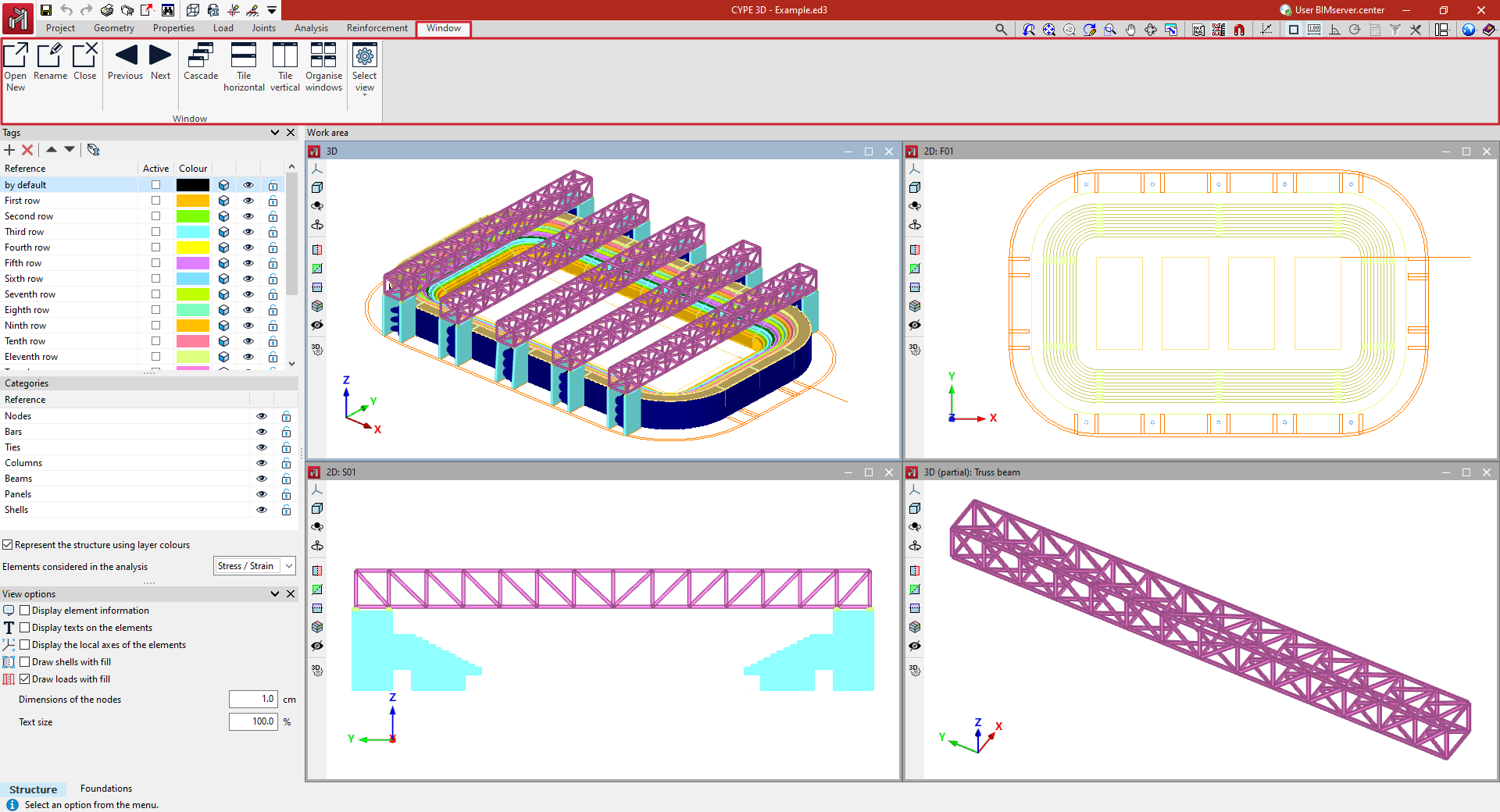
Ouvrir une nouvelle fenêtre
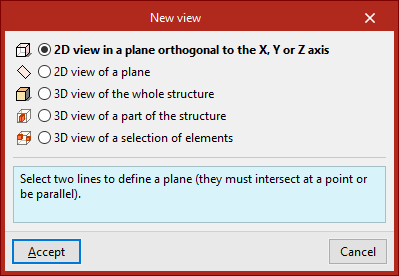
Par défaut, le logiciel génère une fenêtre avec une vue 3D de toute la structure. Pour créer d'autres fenêtres, l'option ‘Ouvrir nouvelle’ est utilisée. Cela ouvre le panneau ‘Nouvelle vue’, où différents types de vues peuvent être sélectionnés :
- Avec ‘Vue 2D d'un plan perpendiculaire à l'axe X, Y ou Z’, vous sélectionnez deux lignes qui définissent un plan. Ces lignes doivent se croiser en un point ou être parallèles. Dans les vues 2D, seuls les éléments contenus dans le plan sont affichés.
- Dans ‘Vue 2D d'un plan’, trois points non alignés sont sélectionnés pour définir le plan. Cette option peut être utile pour créer la visualisation d'un certain portique, d'un plan de façade ou d'un versant de la toiture.
- L'option ‘Vue 3D de toute la structure’ permet de créer une nouvelle visualisation tridimensionnelle de l'ensemble du modèle.
- Il est également possible de créer une ‘Vue 3D d'une partie de la structure’. Dans ce cas, deux points sont sélectionnés pour définir la diagonale du volume enveloppe de la partie de la structure à afficher dans la vue. Ces points ne peuvent pas être contenus dans un plan perpendiculaire à l'un des axes cartésiens.
- Enfin, pour créer une ‘Vue 3D d'une sélection d'éléments’, sélectionnez les éléments à afficher dans la vue avec le bouton gauche et validez avec le bouton droit. Les éléments créés dans cette vue seront également visibles dans cette vue.
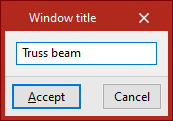
Après avoir sélectionné les éléments requis, le ‘Titre de la fenêtre’ est écrit. Lorsque vous cliquez sur ‘Accepter’, la fenêtre s'ouvre et affiche la visualisation 2D ou 3D du modèle.
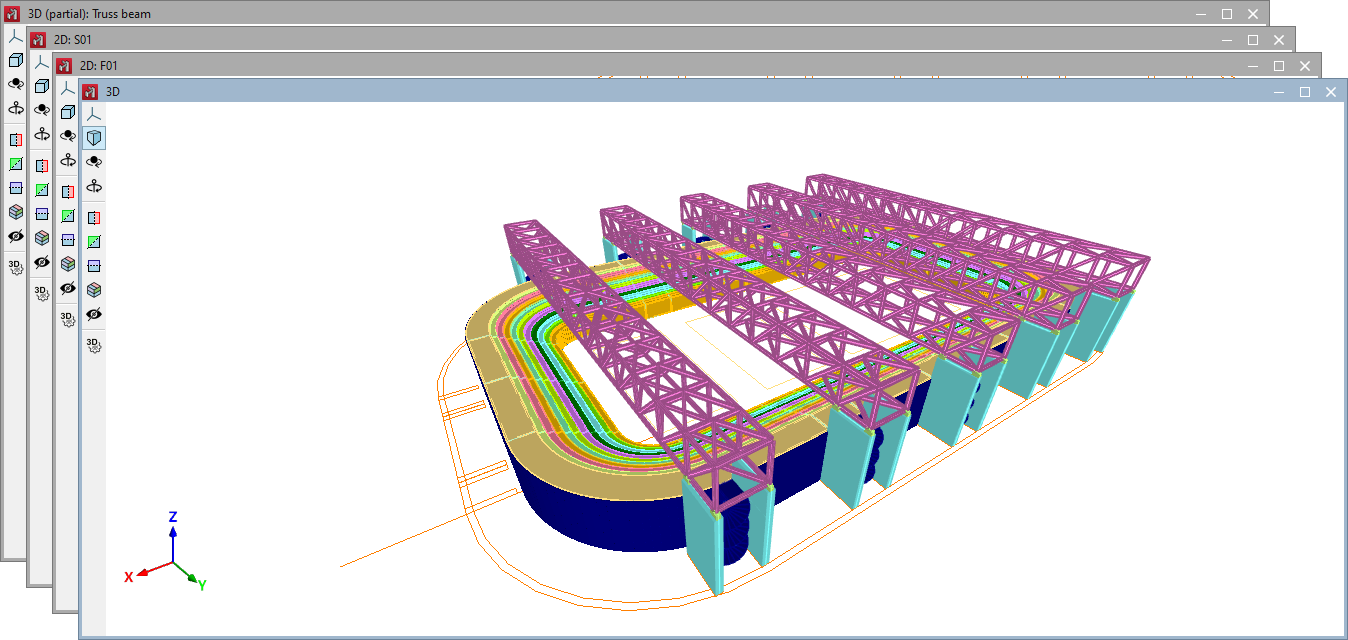
La fenêtre active est représentée en bleu, les autres en gris.
Dans l’aire de travail, chaque fenêtre peut être déplacée ou redimensionnée en fonction des intérêts de l'utilisateur et, à l'aide des options situées dans le coin supérieur droit, elle peut être minimisée, restaurée, maximisée ou fermée. Si la fenêtre est maximisée, le logiciel propose également des options pour passer à la fenêtre précédente ou suivante.
En outre, sur le côté gauche, chaque fenêtre dispose d'une série d'outils pour contrôler la visibilité du modèle 3D, permettant des opérations telles que la modification de la projection, la rotation de la vue ou la création de sections du modèle.
| Note : |
|---|
| De plus amples informations sur ces outils sont disponibles sur ce lien. |
Renommer
L'option ‘Renommer’ permet de changer le titre de la fenêtre active.
Fermer
L'option ‘Fermer’ permet de supprimer la fenêtre active. Il est également possible d'utiliser la croix située dans le coin supérieur droit de la fenêtre dans l'aire de travail.
Précédent/Suivant
Les options ‘Précédent’ et ‘Suivant’ permettent de passer d'une fenêtre à l'autre selon l'ordre de la liste des fenêtres.
Cascade
Cette option permet de disposer automatiquement les fenêtres en ‘Cascade’.
Mosaïque horizontale/Mosaïque verticale
Cette option permet de disposer automatiquement les fenêtres en ‘Mosaïque horizontale’ ou en ‘Mosaïque verticale’.
Classer les fenêtres
L'option ‘Classe fenêtres’ permet de modifier l'ordre de la liste des fenêtres à l'aide des outils disponibles en haut de la boîte de dialogue.
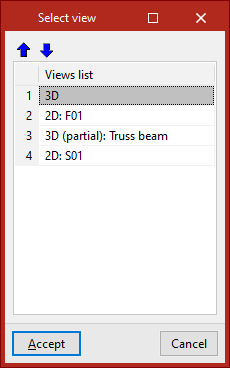
Sélectionner une fenêtre
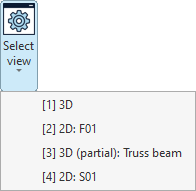
Le menu ‘Sélectionner fenêtre’ liste les fenêtres disponibles dans le projet.
Pour chaque fenêtre, un numéro est indiqué entre crochets, indiquant la numérotation de la fenêtre, ainsi qu'une indication sur la vue 3D ou 2D et son titre.
N'importe quelle fenêtre de la liste peut être sélectionnée pour y accéder.
Vues en élévation parallèles aux lignes de grille
Les vues en élévation sont des vues 2D qui montrent les éléments qui appartiennent à l'élévation et ceux qui y arrivent ou s'en éloignent. Les éléments saisis dans les vues en élévation seront contenus dans le plan de la vue.
Création de vues en élévation
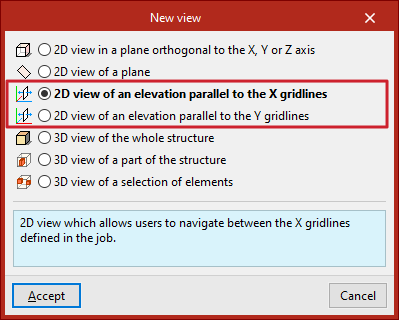
Si une grille est définie dans le modèle à partir de l'onglet ‘Géométrie’, le logiciel permet de créer des vues en élévation.
Pour ce faire, dans l'onglet ‘Fenêtre’, sélectionnez l'option ‘Ouvrir Nouvelle’.
Ici, il est possible de créer une ‘Vue 2D d'une élévation parallèle aux lignes de grille X’ ou une ‘Vue 2D d'une élévation parallèle aux lignes de grille Y’.
Naviguer entre les vues en élévation
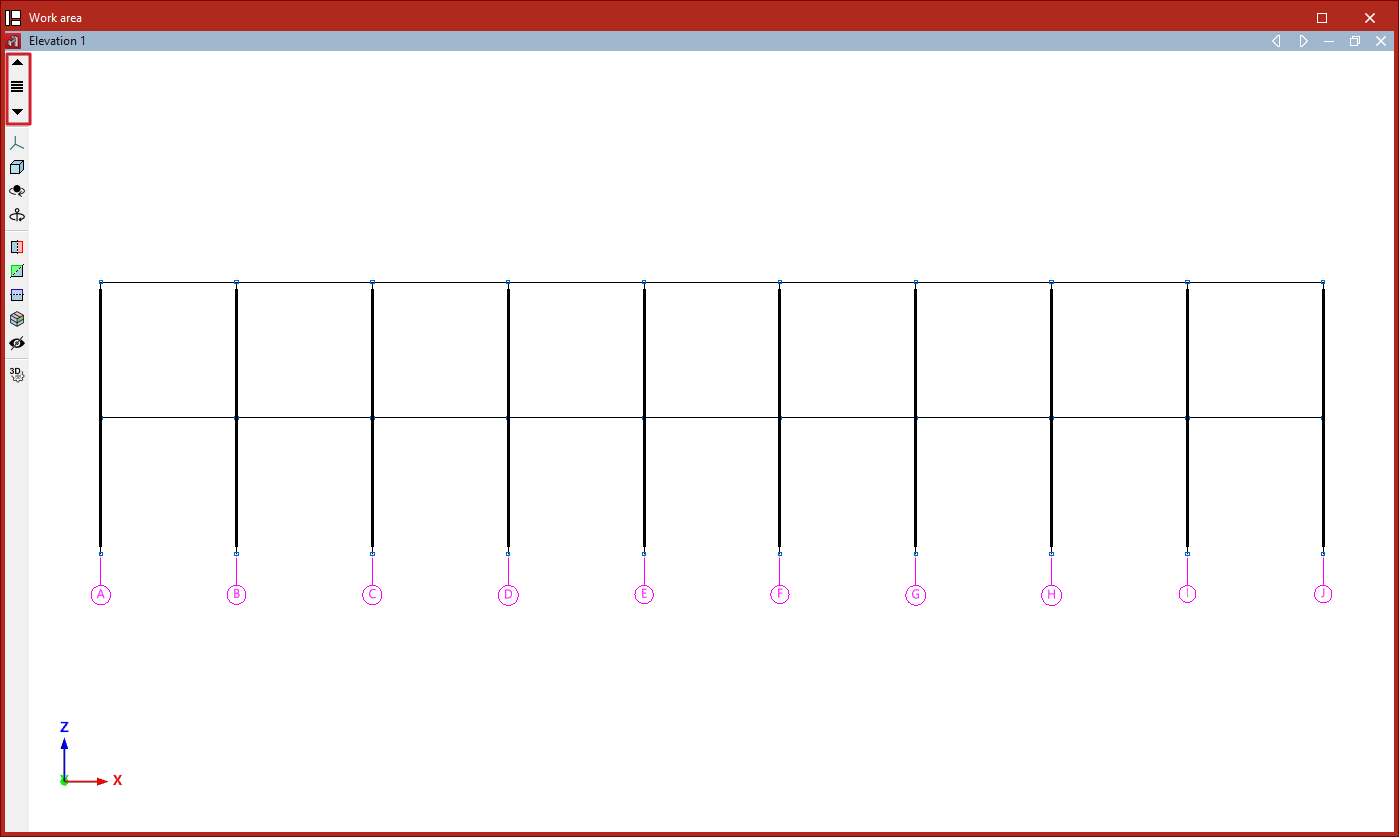
Une fois les vues en élévation créées, il est possible de se déplacer d'une élévation à l'autre à l'aide des boutons ‘Avancer d'une ligne’ ou ‘Reculer d'une ligne’, situés dans la barre d'outils sur le côté gauche de la fenêtre.
Vous pouvez également cliquer sur l'option ‘Élévations’ située entre ces boutons pour sélectionner et afficher une élévation spécifique.
Vues par niveaux
Les vues de niveaux sont des vues 2D qui montrent les éléments qui appartiennent à chaque niveau et ceux qui y arrivent ou s'en éloignent. Les éléments saisis dans les vues de niveaux seront contenus dans le plan de la vue.
Création de vues par niveaux
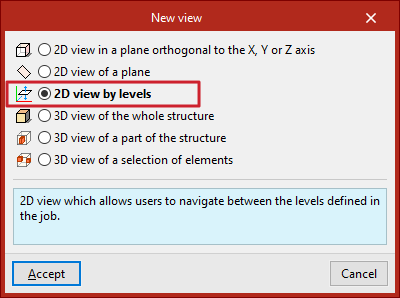
Si des niveaux sont définis dans le modèle à partir de l'onglet ‘Géométrie’, le logiciel permet de créer des vues par niveaux. Pour ce faire, à partir de l'onglet ‘Fenêtre’, sélectionnez ‘Ouvrir Nouvelle’, puis ‘Vue 2D par niveaux’ et cliquez sur ‘Accepter’.
Naviguer entre les vues de niveaux
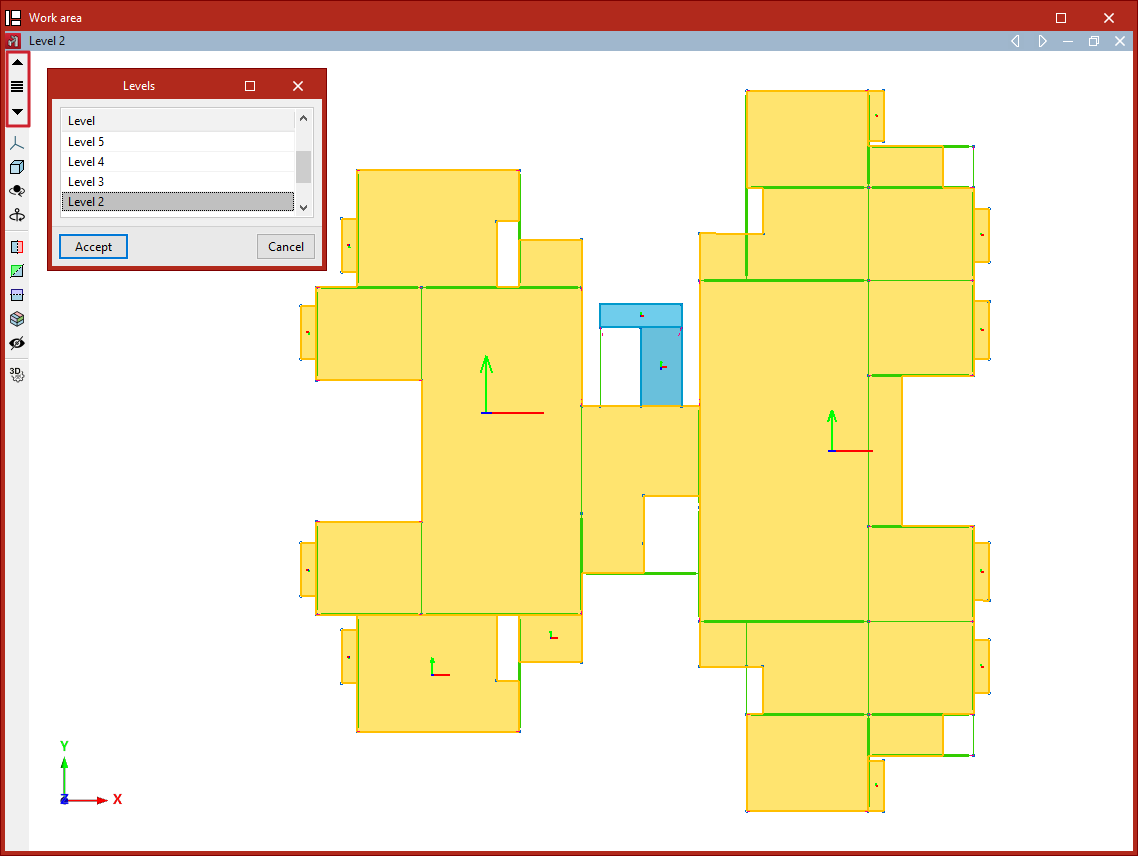
Une fois les vues par niveaux créées, il est possible de se déplacer d'une vue de niveaux à l'autre à l'aide des boutons ‘Avancer d'une ligne’ ou ‘Reculer d'une ligne’, situés dans la barre d'outils sur le côté gauche de la fenêtre.
Vous pouvez également cliquer sur l'option ‘Niveaux’ pour sélectionner et afficher la vue d’un niveau spécifique.
Gestion des étiquettes, des catégories et configuration des options de visualisation
La visualisation des éléments du modèle dans la zone de travail peut être contrôlée à l'aide des options disponibles dans les différentes sections du panneau latéral gauche de l'interface (accessible depuis l'onglet inférieur ‘Structure’).
Étiquettes et catégories
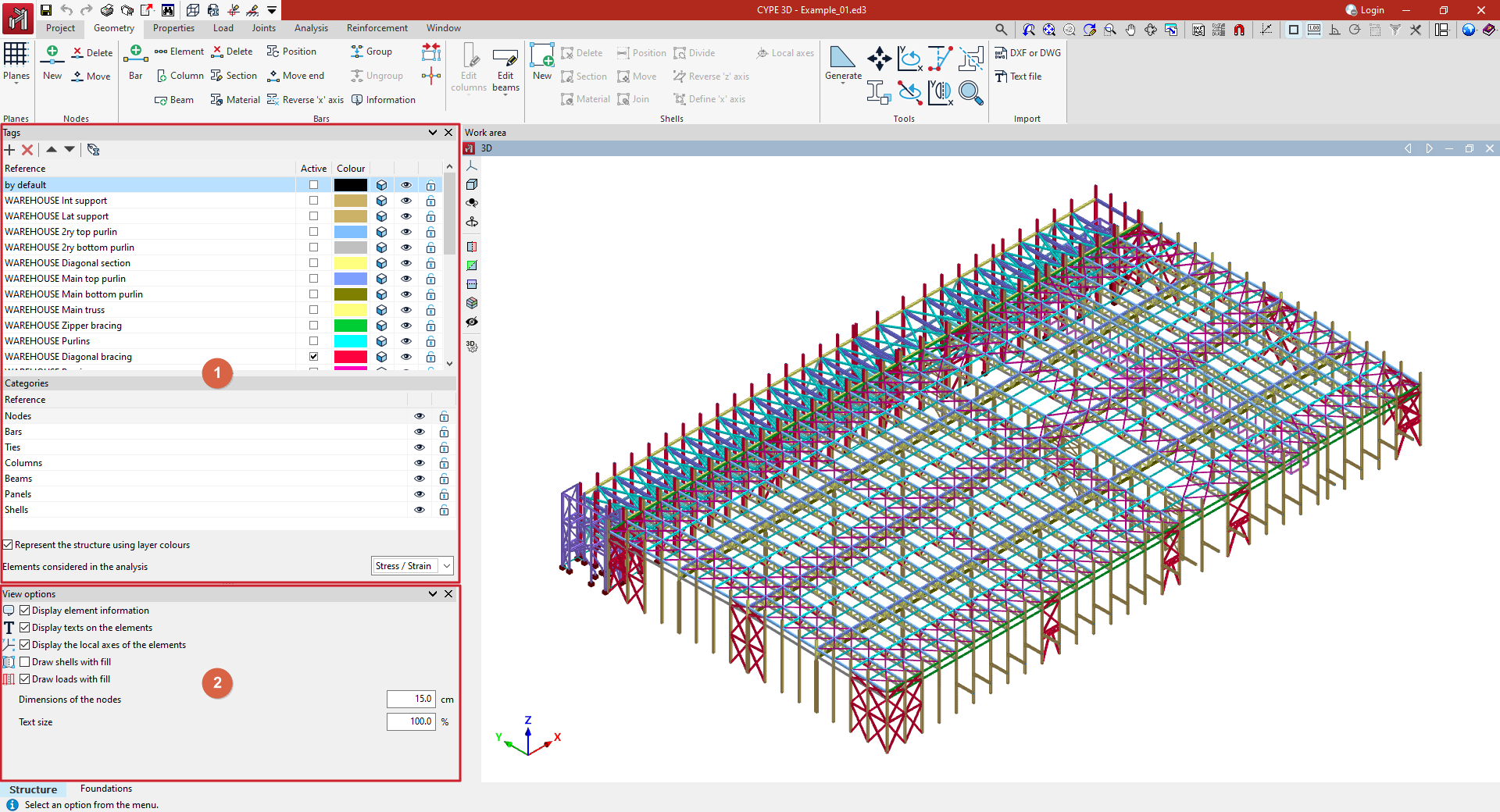
La gestion des étiquettes dans CYPE 3D permet d'organiser et de contrôler la visualisation des éléments du modèle. Pour cela, utilisez le panneau ‘Étiquettes’, situé par défaut sur le côté gauche de l'interface (1).
Les éléments attribués à une étiquette donnée constituent un calque ou un groupe de visualisation des éléments du modèle. Par défaut, le logiciel ajoute une étiquette lors de la création de l’ouvrage. Un élément peut être attribué à plusieurs étiquettes.
Les options en haut de la liste permettent d'ajouter d'autres étiquettes, de les effacer et de les réorganiser dans la liste.
La dernière option en haut de la liste permet d’attribuer des éléments aux étiquettes :
- Après avoir cliqué sur cette option, sélectionnez les éléments un par un avec le bouton gauche ou dessinez une fenêtre de capture.
- Dans le panneau ‘Propriétés - Sélection’ qui s'affiche, vous pouvez activer les catégories d'éléments sur lesquelles intervenir. Cliquez ensuite sur le bouton droit.
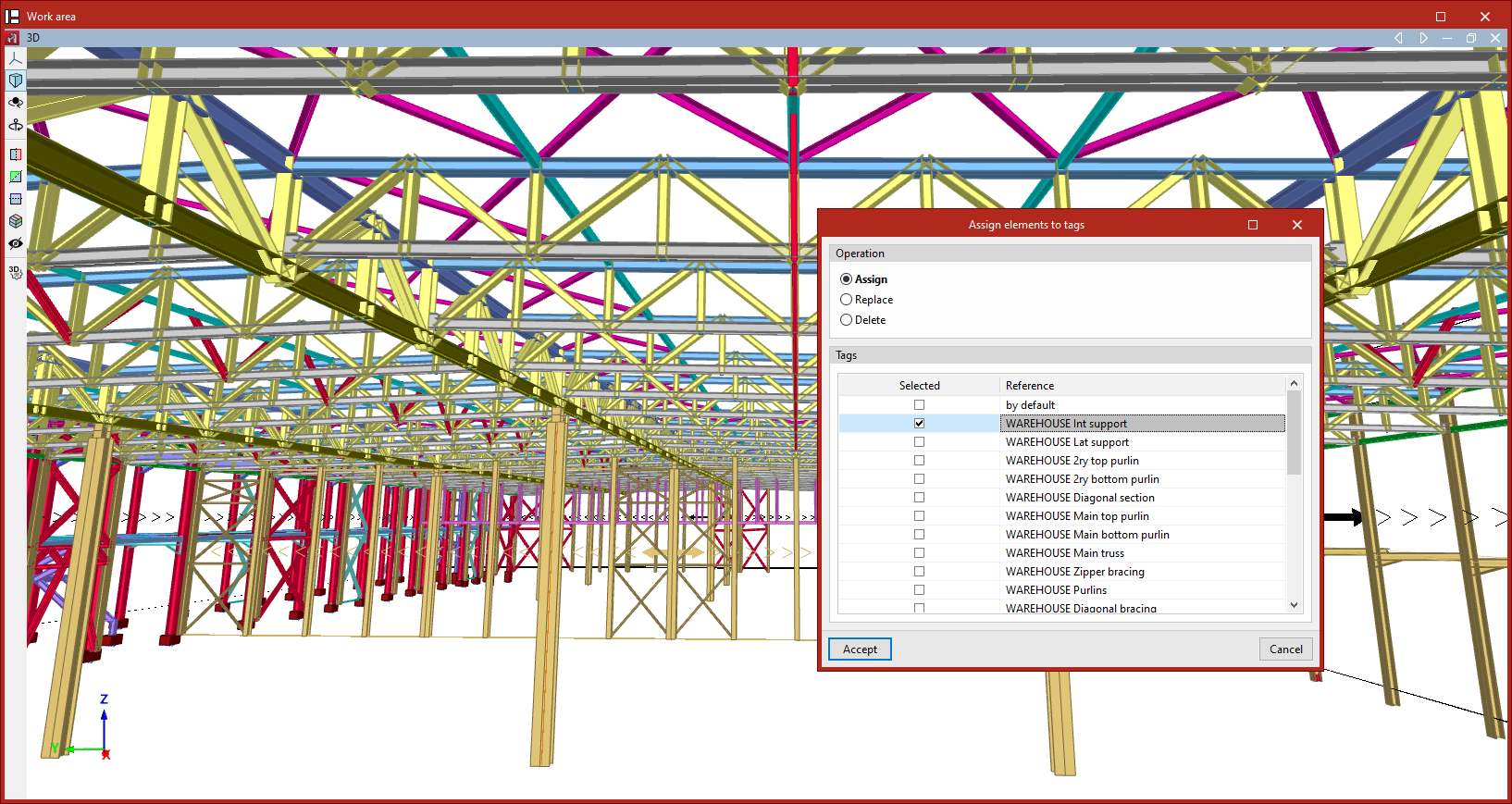
- Dans la fenêtre contextuelle, vous pouvez choisir le type d'opération à effectuer, telle qu’attribuer des éléments à une ou plusieurs étiquettes, remplacer une attribution par une autre ou supprimer une attribution donnée. Plus bas, vous pouvez sélectionner les ‘Étiquettes’ auxquelles les éléments seront attribués, ou qui seront remplacées ou supprimées, selon le cas.
- Enfin, après avoir cliqué sur ‘Accepter’, le logiciel attribue les éléments sélectionnés aux étiquettes cochées.
La liste d’étiquettes permet d'effectuer les actions suivantes dans les différentes colonnes :
- La première colonne affiche la ‘Référence’ de chaque étiquette et permet de la modifier.
- Cochez la case ‘Active’ pour indiquer l'étiquette sur laquelle vous dessinez et à laquelle seront automatiquement attribués les éléments introduits dans le modèle.
- Pour modifier la ‘Couleur’ de chaque étiquette, cliquez sur la cellule colorée et effectuez la ‘Sélection de la couleur’ parmi la gamme disponible. Si souhaité, vous pouvez cliquer sur ‘Plus de couleurs’ pour définir des couleurs personnalisées.
 /
/  La colonne suivante permet d’alterner entre la représentation réaliste (avec ses dimensions réelles) ou filaire des éléments du modèle.
 /
/  Ensuite, indiquez si elle est visible ou non en activant le symbole de la colonne suivante. Il n'est possible d'interagir qu'avec les éléments des étiquettes qui sont visibles.
 /
/  La dernière colonne permet de bloquer ou débloquer la modification des éléments attribués à chaque étiquette.
 /
/  La colonne suivante permet d’alterner entre la représentation réaliste (avec ses dimensions réelles) ou filaire des éléments du modèle.
 /
/  Ensuite, indiquez si elle est visible ou non en activant le symbole de la colonne suivante. Il n'est possible d'interagir qu'avec les éléments des étiquettes qui sont visibles.
 /
/  La dernière colonne permet de bloquer ou débloquer la modification des éléments attribués à chaque étiquette.
Catégories
Cette section permet d'activer ou de désactiver la visibilité des éléments des catégories suivantes, ainsi que de les bloquer ou de les débloquer, à l'aide des options des colonnes de droite : ‘Nœuds’, ‘Barres’, ‘Tirants’, ‘Poteaux’, ‘Poutres’, ‘Panneaux’ et ‘Plaques’.
La case en bas permet de ‘Représenter la structure en utilisant les couleurs des calques’ créés dans le panneau ‘Étiquettes’.
Le menu déroulant permet également d'afficher uniquement les ‘Éléments considérés dans l'analyse’, qu'il s'agisse de l'analyse ‘Contrainte / Déformation’, de l'analyse de ‘Flambement’ ou de l'analyse ‘Modale’. Les éléments qui n'interviennent pas dans l'analyse choisie seront masqués.
Options de visualisation
Les options de visualisation supplémentaires suivantes se trouvent dans la partie inférieure du panneau latéral (2) :
- Afficher les informations des éléments (optionnel)
Permet d'activer ou de désactiver l'info-bulle ou la boîte contenant les informations associées à l'élément mis en surbrillance à l'écran, selon l'option active. - Afficher textes sur les éléments (optionnel)
Permet d'activer ou de désactiver l'affichage à l'écran des textes sur les éléments. - Afficher les axes locaux des éléments (optionnel)
Permet d'activer ou de désactiver l'affichage à l'écran des axes locaux de chacun des éléments du modèle. - Dessiner les plaques avec remplissage (optionnel)
Permet d'activer ou de désactiver l'affichage du remplissage des plaques. - Dessiner les charges avec remplissage (optionnel)
Permet d'activer ou de désactiver l'affichage du remplissage des charges. - Dimensions des noeuds
Permet de modifier les dimensions des nœuds en saisissant leur valeur dans les unités indiquées. - Taille des textes
Permet de modifier la taille des textes en saisissant le pourcentage par rapport à la taille par défaut.
Table des matières
Complétez votre tour de CYPE 3D en explorant les autres sections disponibles :
- Introduction
- Démarrage : création de nouveaux ouvrages, flux de travail et exemples
- Configuration de l'environnement de travail
- Configuration des données de l'ouvrage
- Définition de la géométrie de la structure
- Modification des propriétés des éléments de la structure
- Saisie et modification des charges sur la structure
- Conception et calcul des assemblages
- Calcul, vérifications et consultation des résultats
- Définition et modification des armatures
- Conception et calcul des fondations
- Impression de documents et exportation de données
