

Options de l’onglet ‘Entrée de poteaux’
Dans l'onglet ‘Entrée de poteaux’ de CYPECAD, accessible depuis la partie inférieure de l'interface générale, vous pouvez définir la structure des niveaux et des groupes de niveaux du modèle, puis saisir les poteaux, les noyaux et les amorces. Il permet également de définir des lignes de référence pour faciliter la saisie de ces éléments.
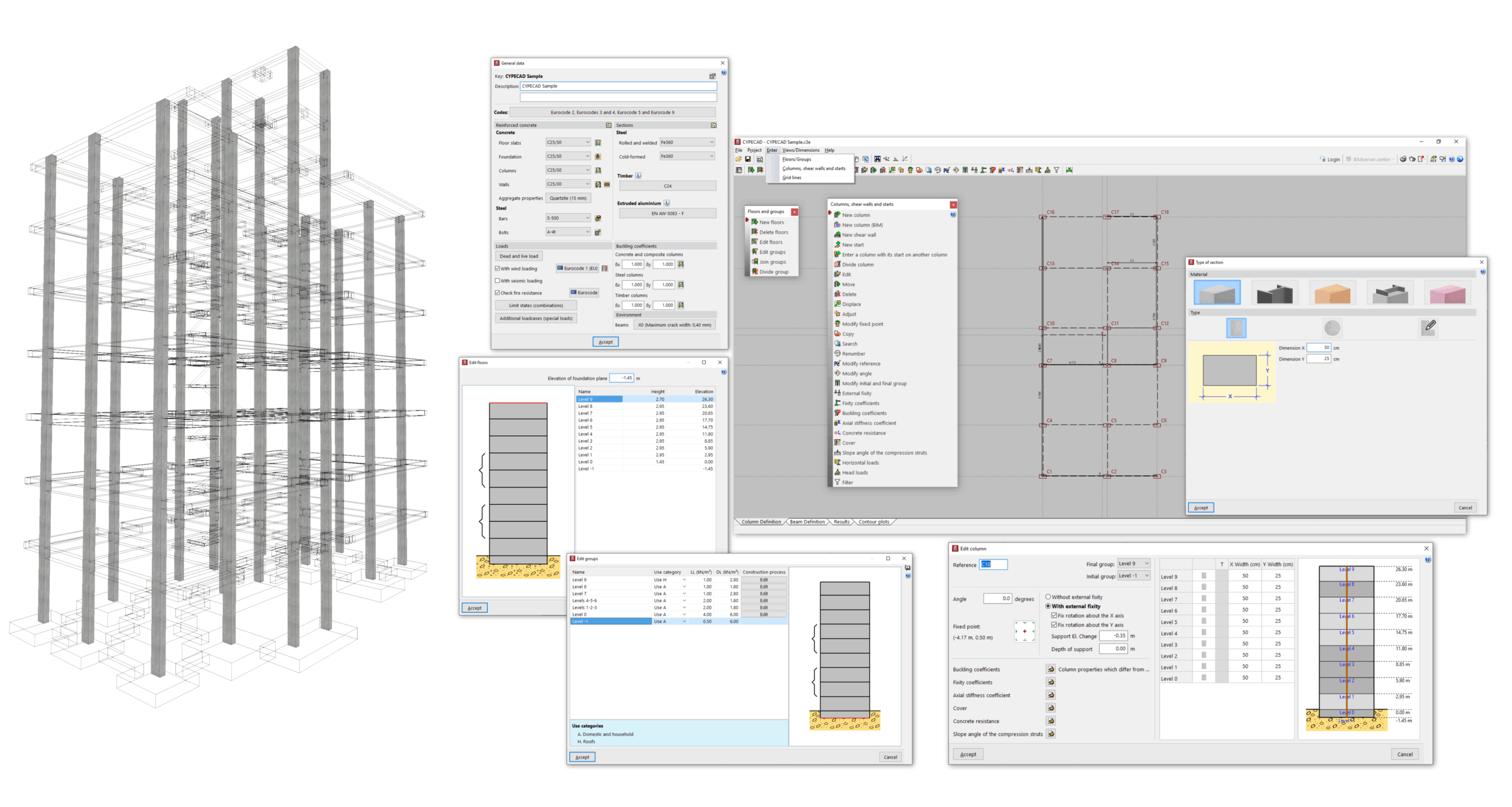
Ainsi, parmi les principales fonctionnalités de cet onglet se trouvent les suivantes :
- Dans le menu ‘Ouvrage’, l'accès aux données générales de l’ouvrage, qui permettent de contrôler les normes et les matériaux utilisés, les hypothèses et les combinaisons d'hypothèses utilisées dans le calcul et la configuration détaillée des options de vérification et de dimensionnement des différents éléments, ainsi que le contrôle des tables d'armatures ;
- Dans le menu ‘Introduction’ :
- L'introduction et la modification des niveaux et des groupes de niveaux, y compris le contrôle de leur hauteur et des charges surfaciques qui s'exercent sur elles ;
- L'introduction et l'édition des poteaux, des noyaux et des amorces, y compris la modification de leur géométrie, de leur section, de leur disposition et de leurs caractéristiques (telles que leurs coefficients d'ancrage, de flambement et de rigidité axiale, la valeur de résistance du béton, leur enrobage, etc.), ainsi que l'introduction de charges horizontales et de charges en tête sur ces éléments ;
- Et la définition du point d'origine de la référence et l'introduction de lignes de référence horizontales et verticales ;
- Et dans le menu ‘Vues/Cotes’, la modification des cotes entre les éléments disposés dans cet onglet et le contrôle de leur visualisation.
Une fois le travail terminé dans l'onglet ‘Entrée de poteaux’, le reste de la structure est saisi dans l'onglet ‘Entrée de poutres’, y compris les poutres, les planchers, les murs, les fondations et les éléments spéciaux tels que les rampes, les escaliers et les structures 3D intégrées.
Introduction des niveaux et des groupes
La définition des niveaux et des groupes dans le logiciel est nécessaire pour l'introduction ultérieure d'éléments tels que les poteaux, les moyaux ou les murs de niveau à niveau, ou les poutres et les planchers à chaque niveau.
Pour introduire des niveaux et des groupes dans CYPECAD, dans l'onglet ‘Entrée de poteaux’, ouvrez le menu ‘Introduction’ et sélectionnez l'option ‘Niveaux/Groupes’.
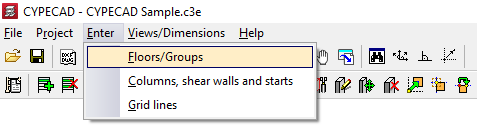
Cela permet d'ouvrir un menu qui comprend l'option suivante :
- Nouveaux niveaux
Cette fonctionnalité est décrite ci-dessous.
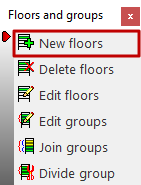
Nouveaux niveaux
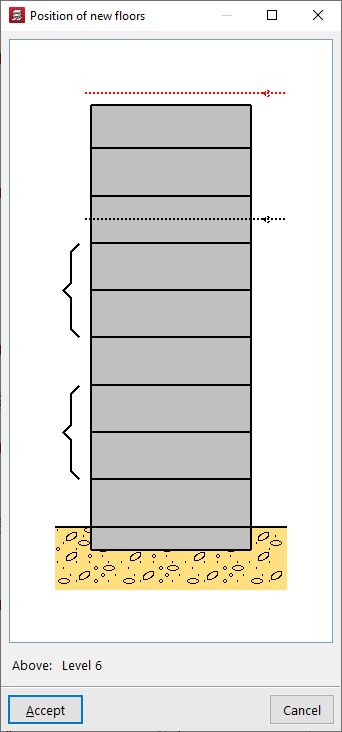
En cliquant sur l'option ‘Nouveaux niveaux’, si d'autres niveaux ont été introduits précédemment, il faut indiquer la ‘Position des nouveaux niveaux’ par rapport aux niveaux existants en cliquant sur la position souhaitée dans le graphique.
Si aucun autre niveau n'a été introduit auparavant, le logiciel passe à l'étape suivante.
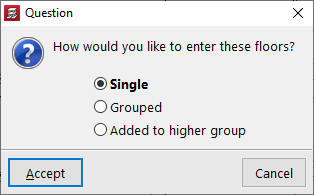
Une boîte de dialogue apparaît alors, vous demandant comment vous souhaitez introduire les niveaux : ‘Libres’ ou ‘Regroupés entre eux’.
Si des niveaux ont déjà été ajoutés, ils peuvent également être regroupés avec les niveaux situés en dessous ou au-dessus à l'aide des options ‘Regroupés en bas’ ou ‘Regroupés en haut’, qui seront disponibles dans ce cas.
Introduction de niveaux libres
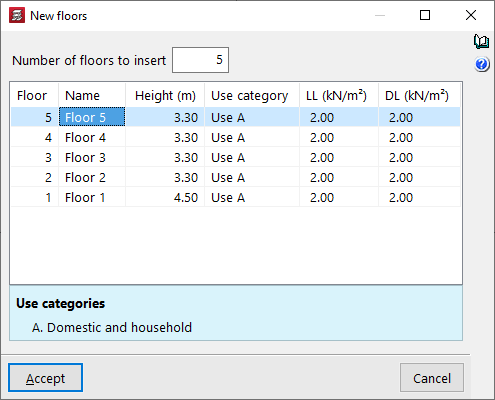
Pour ajouter des niveaux ‘Libres’, dans la fenêtre ‘Nouveaux niveaux’ qui s'affiche ensuite, indiquez d'abord le ‘Nombre de niveaux à insérer’ afin de générer le même nombre de lignes dans le tableau.
Chaque ligne représente un ‘Niveau’, avec son ‘Nom’, sa ‘Hauteur’ (distance entre les faces supérieures des planchers), la ‘Catégorie d'utilisation’ de la charge d’exploitation associée au niveau, la valeur numérique de cette charge d’exploitation (colonne ‘Q’) et la valeur numérique des charges permanentes (colonne ‘G’).
La charge surfacique indiquée ici (tant la charge d’exploitation que les charges permanentes) est automatiquement appliquée sur la surface de tous les éléments structuraux dessinés à chaque niveau, tels que les poutres et les planchers.
| Note : |
|---|
| Il n'est pas nécessaire d'ajouter le poids propre de la structure, car celui-ci est automatiquement pris en compte par le logiciel. |
Introduction de niveaux regroupés entre eux
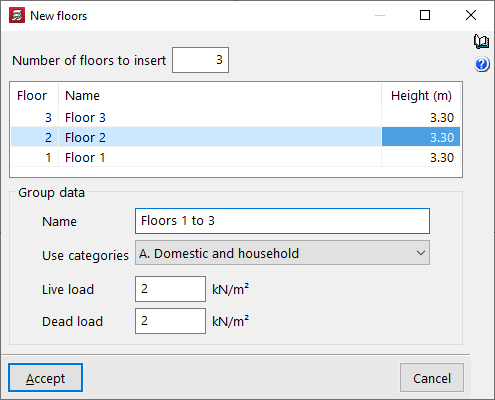
Pour ajouter plusieurs niveaux, le logiciel vous permet de définir le ‘Nombre de niveaux à insérer’ dans la fenêtre ‘Nouveaux niveaux’. Cela ajoute automatiquement des lignes au tableau central. Vous pouvez alors définir le ‘Nom’ et la ‘Hauteur’ de chaque niveau du groupe.
Dans la partie inférieure, vous pouvez saisir les ‘Données du groupe’. Pour ce faire, renseignez le ‘Nom’ du groupe, sélectionnez l'une des ‘Catégories d'utilisation’ disponibles et saisissez les valeurs numériques de la ‘Charge d'exploitation’ y des ‘Charges permanentes’.
La charge d’exploitation et les charges permanentes définies ici s'appliquent à tous les niveaux du groupe.
| Note : |
|---|
| Les groupes sont des ensembles de niveaux consécutifs et identiques entre elles, avec une seule sortie de résultats. La saisie des données est la même pour tous les niveaux du groupe. Après le calcul, les résultats de l'enveloppe de tous les niveaux s’affichent. Le dimensionnement et les armatures sont uniques, permettant la sortie d'un seul plan valable pour tous les groupes. |
Introduction des charges en tête de poteaux
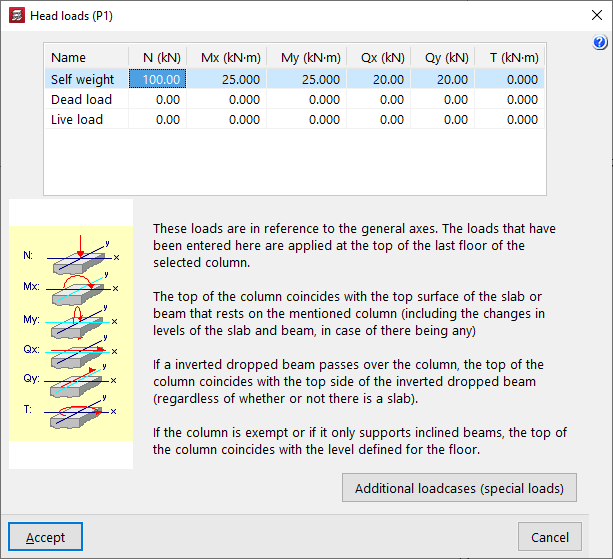
L’option ‘Charges en tête’, disponible dans le menu ‘Introduction’ et ‘Poteaux, noyaux et amorces’, dans l'onglet ‘Introduction de poteaux’, permet de saisir des charges (efforts normaux, moments, efforts tranchants et torsions) aussi bien au niveau des appuis qu'en tête des poteaux à leur dernier niveau.
Après avoir cliqué sur l'option, vous devez sélectionner un départ ou un poteau. La fenêtre ‘Charges en tête’ s'ouvre alors.
Cette fenêtre affiche une liste dans sa partie supérieure où vous pouvez définir les charges à appliquer sur le départ ou la tête du poteau pour chacune des hypothèses de charge disponibles et dans les unités indiquées. Les différentes colonnes permettent d'introduire l'axe (N), les moments de flexion (Mx, My) et les efforts tranchants (Qx, Qy) dans les deux directions, ainsi que le moment de torsion (T).
Le bouton ‘Hypothèses additionnelles (charges spéciales)’ en bas permet d'accéder directement au panneau de création et d'édition des hypothèses de charge de l'ouvrage.
Les charges se réfèrent aux axes généraux de la structure et les signes sont ceux indiqués dans la légende visible dans la partie gauche de la fenêtre.
| Note : |
|---|
| Les charges définies ici s'appliquent à la tête du dernier niveau du poteau sélectionné. La tête du poteau coïncide avec la face supérieure du plancher ou de la poutre qui repose sur ce poteau, y compris les dénivelés du plancher et de la poutre, le cas échéant. Si une poutre en retombée inversée passe par le poteau, la tête du poteau coïncide avec la face supérieure de la poutre en retombée inversée, qu'il y ait ou non un plancher. Si le poteau est indépendant ou si seules des poutres inclinées s'appuient sur lui, la tête du poteau coïncide avec la cote définie du niveau. |
Sommaire
Complétez votre tour de CYPECAD en explorant les autres sections disponibles :
- Introduction
- Démarrage et création de nouveaux ouvrages
- Configuration des données générales
- Définition des niveaux et des groupes de niveaux et introduction des poteaux, noyaux et amorces (onglet ‘Entrée de poteaux’)
- Introduction des poutres, murs, planchers, éléments de fondation et éléments spéciaux, et calcul de la structure (onglet ‘Entrée de poutres’)
- Consultation des résultats du calcul et édition des éléments (onglet ‘Résultats’) :
- Options de l’onglet ‘Isovaleurs’
- Impression de documents et exportation de données
