


Vues des planchers mixtes
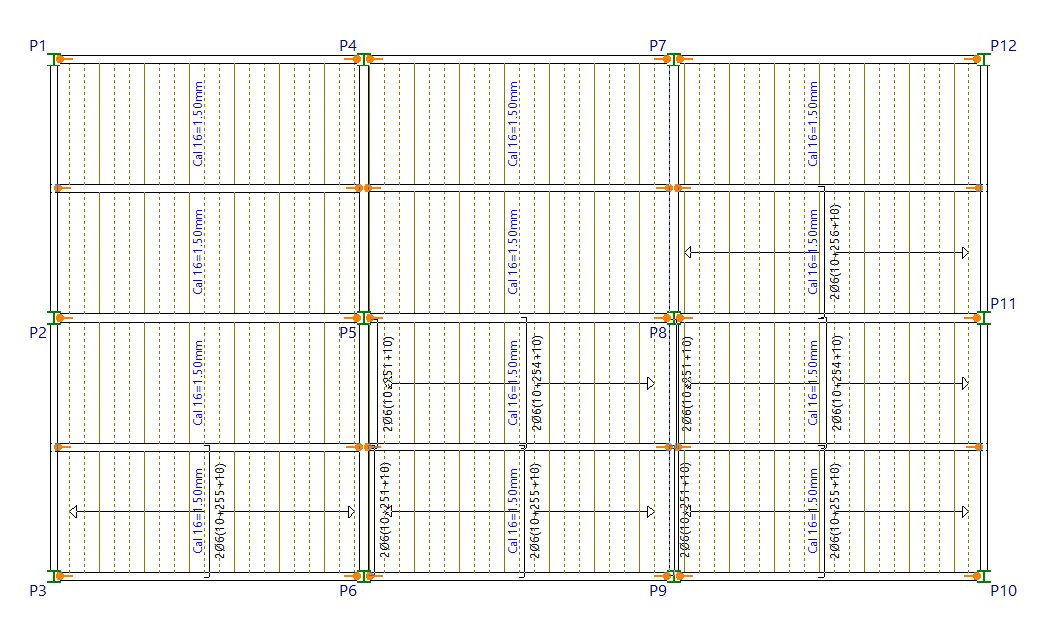
L'option ‘Vues’, dans le menu ‘Planchers mixtes’ de l'onglet ‘Résultats’, permet de configurer le mode de visualisation des données obtenues après le calcul dans les planchers mixtes.
Parmi celles-ci figurent les données et le dessin des tôles utilisées, ainsi que les armatures inférieures et/ou supérieures disposées.
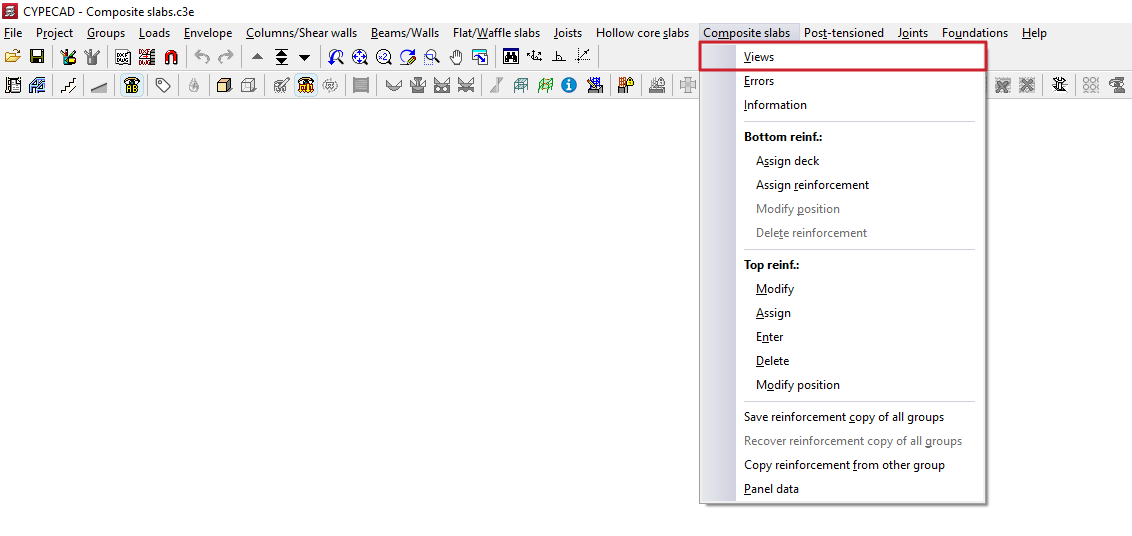
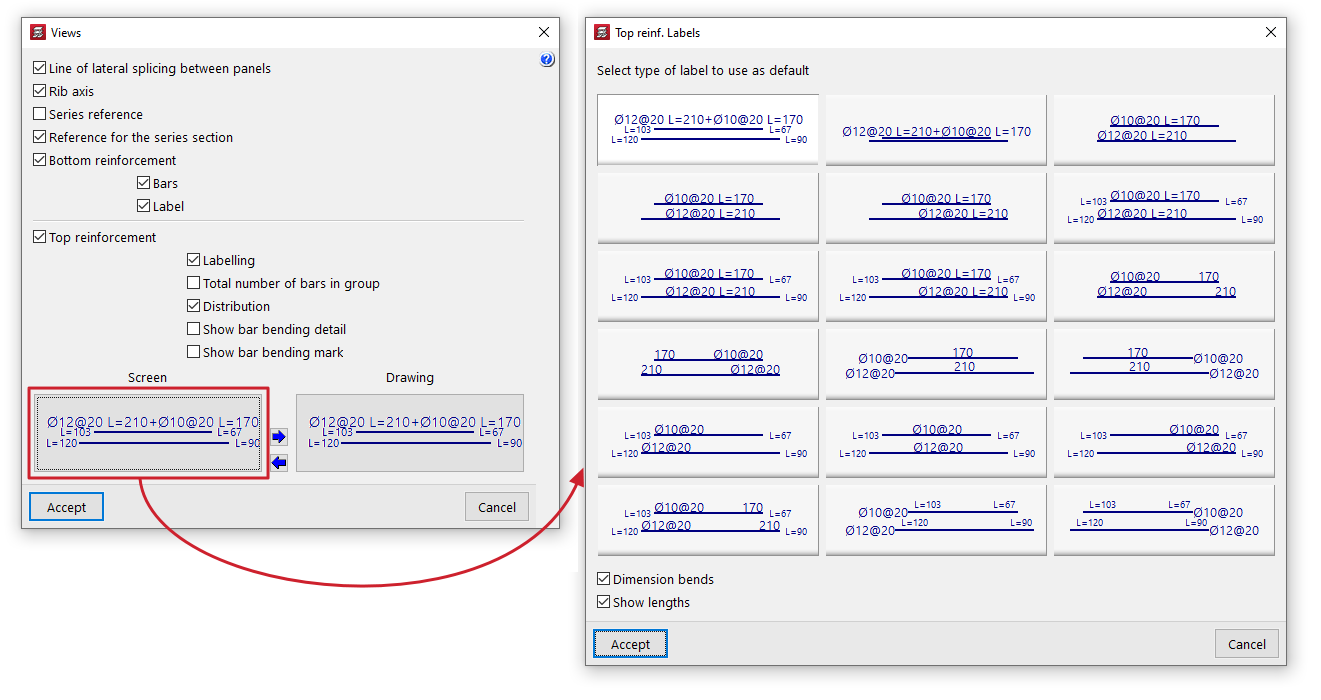
Cette option affiche une fenêtre avec les fonctionnalités suivantes :
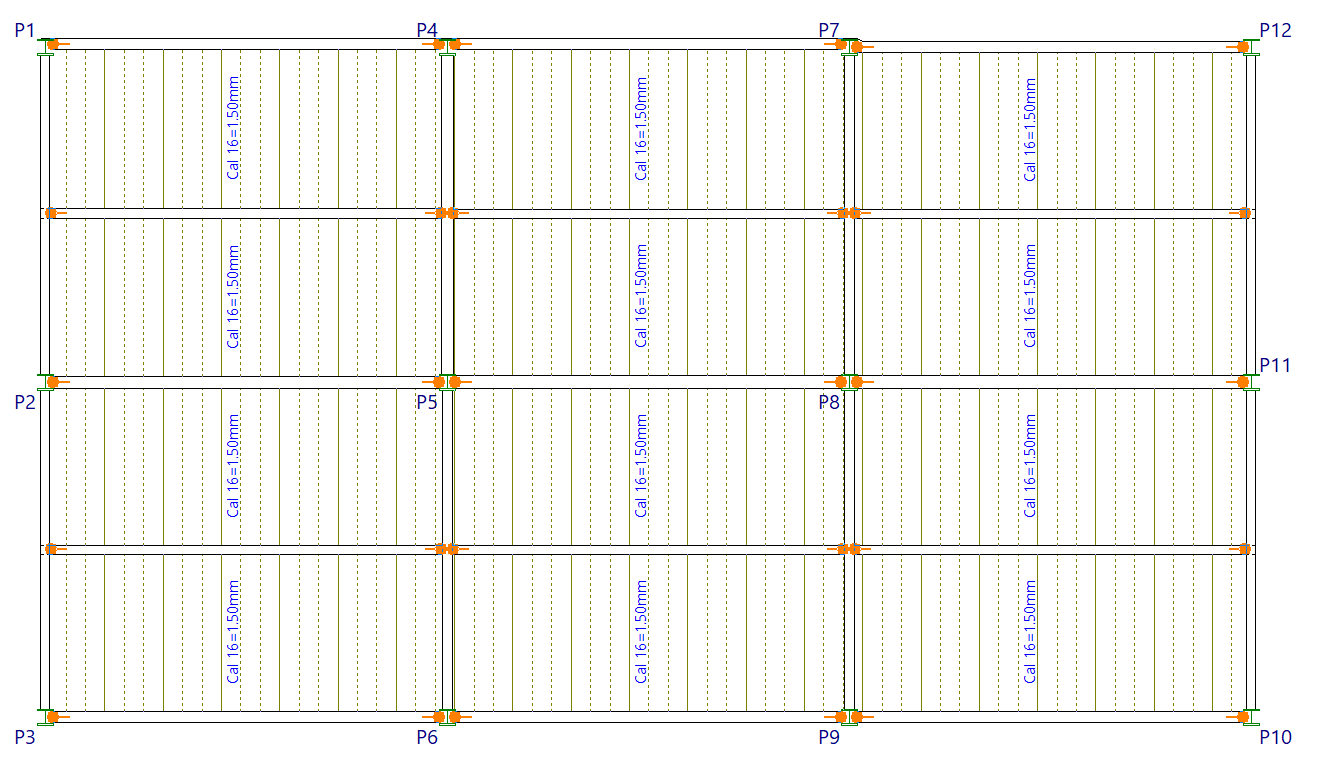
- Ligne de recouvrement latéral entre bacs
Dessine en ligne continue la position du recouvrement entre chaque paire de panneaux en tôle d'acier. - Axe des nervures
Dessine en ligne discontinue la position de l'axe des nervures des tôles d'acier. - Référence de la série
Indique la référence de la série de tôles utilisées dans chaque plancher mixte. - Référence du profilé de la série
Indique la référence du profilé de la tôle utilisé dans chaque plancher mixte. - Armature inférieure
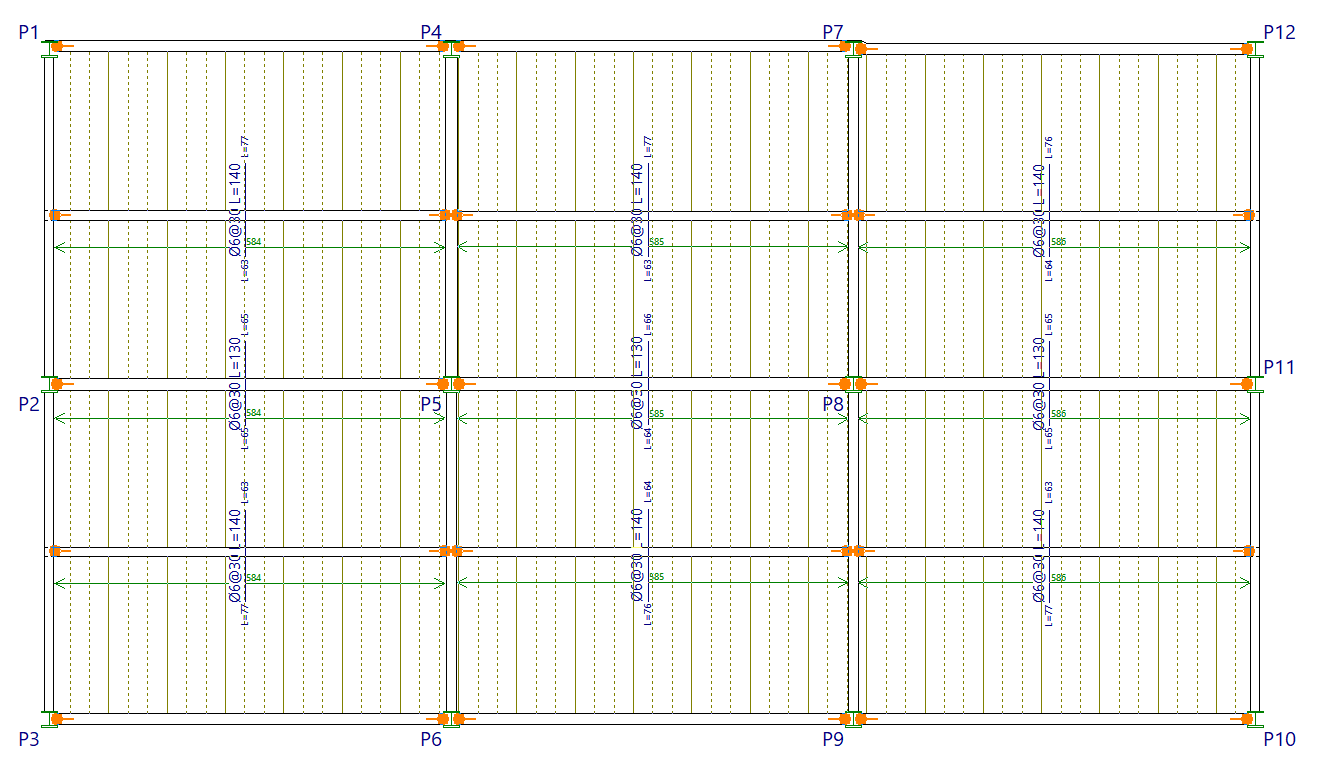
Dessine l'armature inférieure sur la vue de dessus. Il est possible d'inclure le dessin des ‘Barres’, ainsi que la ‘Légende’ de leur diamètre et de leur longueur. - Armature supérieure
Dessine le tracé des armatures supérieures des planchers mixtes. De plus, il est possible de configurer les éléments suivants :- Légende
Affiche les étiquettes indiquant les diamètres et les longueurs des armatures supérieures. - Nombre total de barres dans groupe
Ajoute le nombre total de barres dans chaque groupe d'armatures supérieures sur leur légende. - Distribution
Ajoute la longueur sur la ligne verte qui représente la largeur sur laquelle l'armature supérieure est répartie. - Voir détail de pliage des barres
Dessine un schéma de pliage à côté de la barre dans les planchers inclinés. - Voir marque de pliage des barres
Marque le point de pliage au moyen d’un trait perpendiculaire à l’axe de la barre dans les planchers inclinés. - Légende à l’écran et dans le plan
Dans les deux cas, le logiciel permet de sélectionner le type de légende par défaut des armatures supérieures. Il permet également d'indiquer si vous souhaitez ‘Coter crosses’ et/ou Montrer longueurs’ des barres en cochant les cases correspondantes. - Copie de la sélection de la légende
Permet de copier la sélection de la légende à l'écran vers la sélection de la légende dans les plans ou vice versa.
- Légende
Erreurs des planchers mixtes
L'option ‘Erreurs’, située dans le menu ‘Planchers mixtes’ de l'onglet ‘Résultats’, permet de consulter les erreurs obtenues après le calcul dans chacun des planchers mixtes.
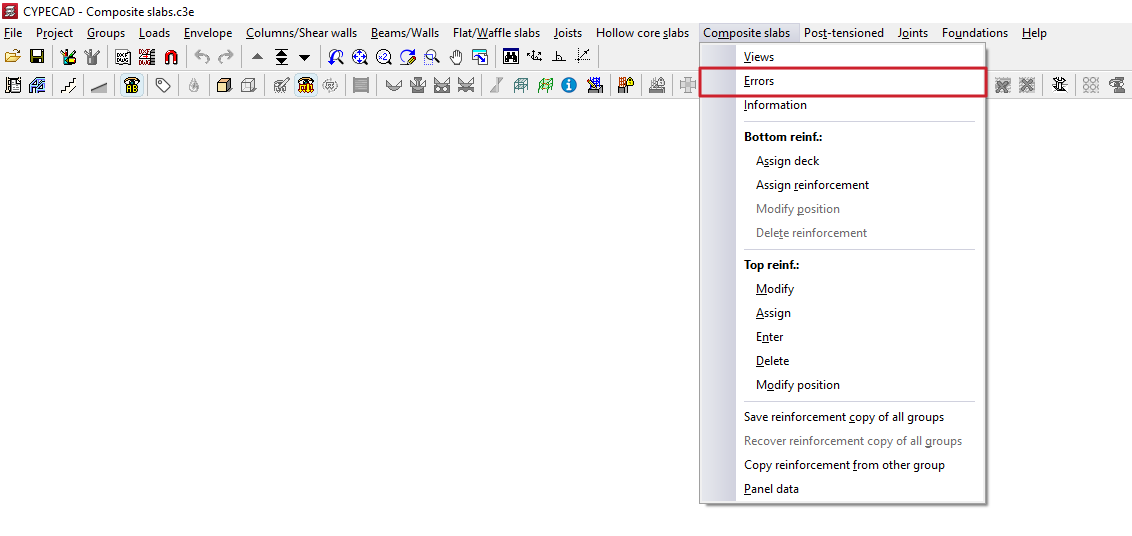
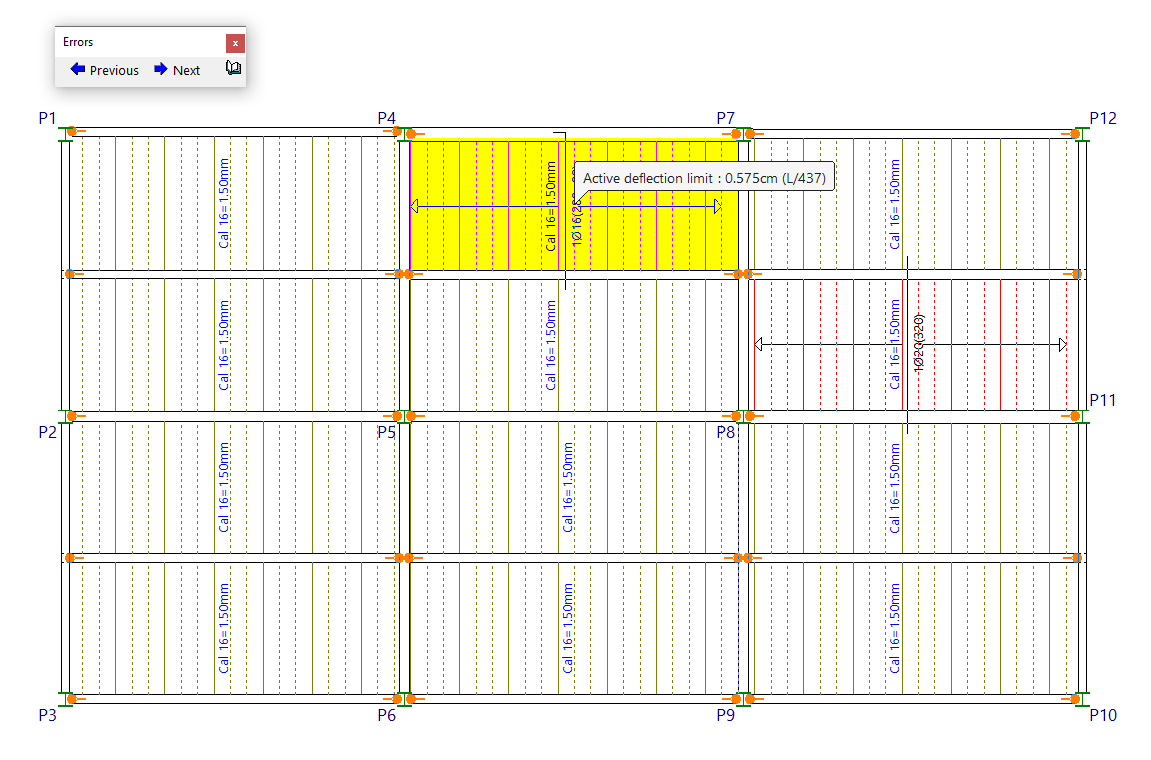
Les planchers mixtes présentant des erreurs de résistance, de flèche ou autre sont signalés en rouge.
Pour obtenir plus d'informations sur l'erreur en question, cliquez sur le plancher avec le bouton gauche de la souris.
Les boutons ‘Précédent’ et ‘Suivant’ de la boîte de dialogue permettent de naviguer entre les autres planchers du niveau présentant des erreurs.
Description et résolution des erreurs liées aux planchers mixtes
Voici quelques-unes des erreurs des planchers mixtes, ainsi que les mesures pour y remédier :
| Erreur | Description | Solution |
| Dans la série sélectionnée, il n'y a aucun bac d'épaisseur suffisante pour garantir une exécution sans étaiement. Ne vérifie pas l'effort rasant. | En phase de service, il n'y a aucun bac de la série qui satisfasse cette condition. | Augmenter l'épaisseur totale du plancher ou changer le type de bac. |
| Dans la série sélectionnée, il n'y a aucun bac d'épaisseur suffisante. Ne vérifie pas l'effort tranchant. | En phase de service, il n'y a aucun bac de la série qui satisfasse cette condition. | Augmenter l'épaisseur totale du plancher ou changer le type de bac. |
| Dans la série sélectionnée, il n'y a aucun bac d'épaisseur suffisante. Ne vérifie pas la flexion. | En phase de service, il n'y a aucun bac de la série qui satisfasse cette condition. | Augmenter l'épaisseur totale du plancher ou changer le type de bac. |
| L'épaisseur du bac sélectionné est insuffisante. Ne vérifie pas l'effort rasant. | En phase de service, le bac sélectionné par l'utilisateur ne vérifie pas cette condition. | Augmenter l'épaisseur totale du plancher, changer l'épaisseur du bac ou laisser le programme dimensionner. |
| L'épaisseur du bac sélectionné est insuffisante. Ne vérifie pas l'effort tranchant. | En phase de service, le bac sélectionné par l'utilisateur ne vérifie pas cette condition. | Augmenter l'épaisseur totale du plancher, changer l'épaisseur du bac ou laisser le programme dimensionner. |
| L'épaisseur du bac sélectionné est insuffisante. Ne vérifie pas la flexion. | En phase de service, le bac sélectionné par l'utilisateur ne vérifie pas cette condition. | Augmenter l'épaisseur totale du plancher, changer l'épaisseur du bac ou laisser le programme dimensionner. |
| Dans la série sélectionnée, il n'y a aucun bac d'épaisseur suffisante pour garantir une exécution sans étaiement. | Cette alerte apparaît lorsque l'utilisateur a choisi de faire dimensionner le bac par le logiciel dans la phase d'exécution, mais qu'il n'y a aucun bac de la série qui réponde à cette condition. Dans ce cas, le programme laisse le bac choisi par l'utilisateur et calcule la distance nécessaire entre les files d'étais. | Réduire la portée du plancher ou disposer des poutres perpendiculaires aux tôles (intersections de poutres) entre les poutres. Les portées recommandées par certains fabricants peuvent varier entre 2 et 3 mètres, en fonction des charges du plancher, afin de garantir une exécution sans étaiement. |
| Ne vérifie pas l'effort tranchant. | Apparaît lorsqu'il est nécessaire de mettre un renfort à l'effort tranchant. Cependant, le programme ne dispose pas d'armature d'effort tranchant pour ce type de plancher. | Augmenter l'épaisseur du plancher. |
| L'effort tranchant ne peut pas être repris par ce plancher. | Le programme calcule de façon interne l'armature d'effort tranchant (bien qu'il ne le dispose pas dans la pratique) et cette erreur apparaît lorsqu'il n'y a pas d'armature valide, vu l'importance de l'effort sollicitant. | Augmenter l'épaisseur du plancher. |
| Il n'y a pas d'armature qui reprenne le moment ultime existant. | Le moment fléchissant positif est relativement important. | Augmenter l'épaisseur du plancher. |
| Il est nécessaire de mettre une armature de compression pour résister à la flexion positive. | La flexion empêche le béton de résister à la compression existante | Augmenter l'épaisseur du plancher. |
| La largeur de la nervure ne permet pas l'armature pour des raisons de compatibilité avec l'espacement des barres et l'enrobage. | L'armature inférieure ne rentre pas dans la largeur de la nervure. | Modifier la table d'armature et réduire le nombre de barres par nervures ou augmenter l'épaisseur du plancher. |
| Il n'y a pas d'armature qui vérifie les minimums géométriques et mécaniques. | Aucune armature inférieure dans la table d'armatures ne permet de couvrir les ratios minimums d'armature. | Éditer convenablement la table d'armatures. |
| Armature supérieure hors de la table. | L'armature supérieure définie dans la table n'est pas suffisante, mais le programme calcule tout de même l'armature nécessaire. | Augmenter l'épaisseur du plancher. |
| Section insuffisante pour le moment négatif. | La zone compressée ne résiste pas à la compression produite par le moment négatif. | Augmenter l'épaisseur du plancher. |
| Section nécessaire d'arm. sup. | Les efforts dépassent le maximum auquel peut résister le plancher. La surface d'acier nécessaire est indiquée. | Augmenter l'épaisseur du plancher. |
| L'épaisseur des poutres d'appui du plancher n'est pas suffisante pour ancrer correctement les armatures inférieures. | L'enrobage latéral est supérieur à la largeur de la poutre d'appui. | Augmenter le profilé de la poutre d'appui de manière à ce qu'elle ait une largeur supérieure. |
| Limite de flèche inst. de charge permanente. | Cette limite de flèche est dépassée. | Augmenter l'épaisseur du plancher. |
| Limite de flèche inst. de charge d'exploitation. | Cette limite de flèche est dépassée. | Augmenter l'épaisseur du plancher. |
| Limite de flèche inst. totale. | Cette limite de flèche est dépassée. | Augmenter l'épaisseur du plancher. |
| Limite de flèche totale à long terme. | Cette limite de flèche est dépassée. | Augmenter l'épaisseur du plancher. |
| Limite de flèche active. | Cette limite de flèche est dépassée. | Augmenter l'épaisseur du plancher. |
Informations sur les planchers mixtes
L'option ‘Information’, située dans le menu ‘Planchers mixtes’ de l'onglet ‘Résultats’, permet de consulter à l'écran les informations sur les planchers mixtes, y compris les données relatives à leur flèche, après le calcul.
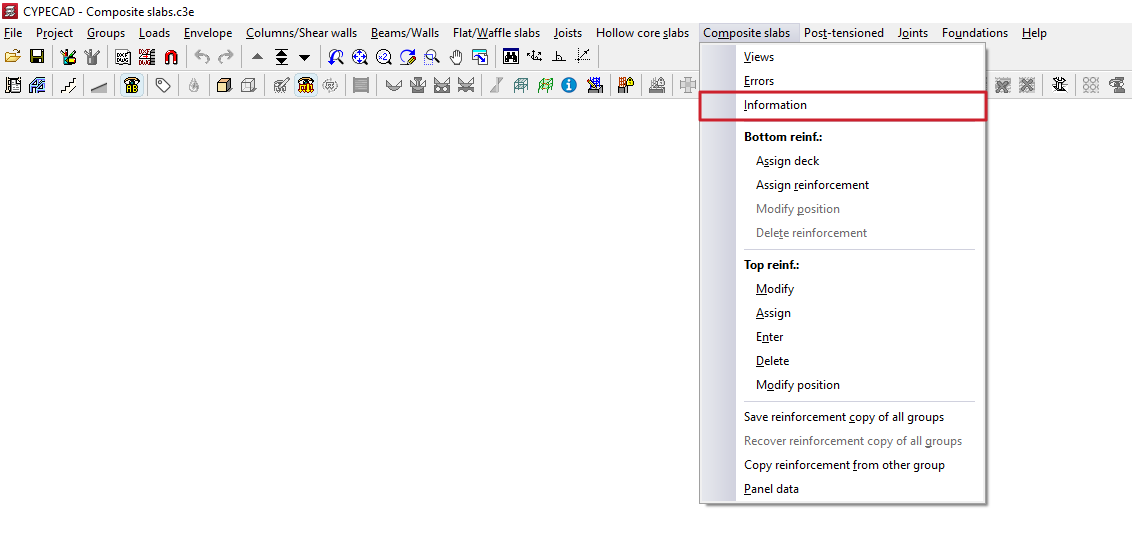
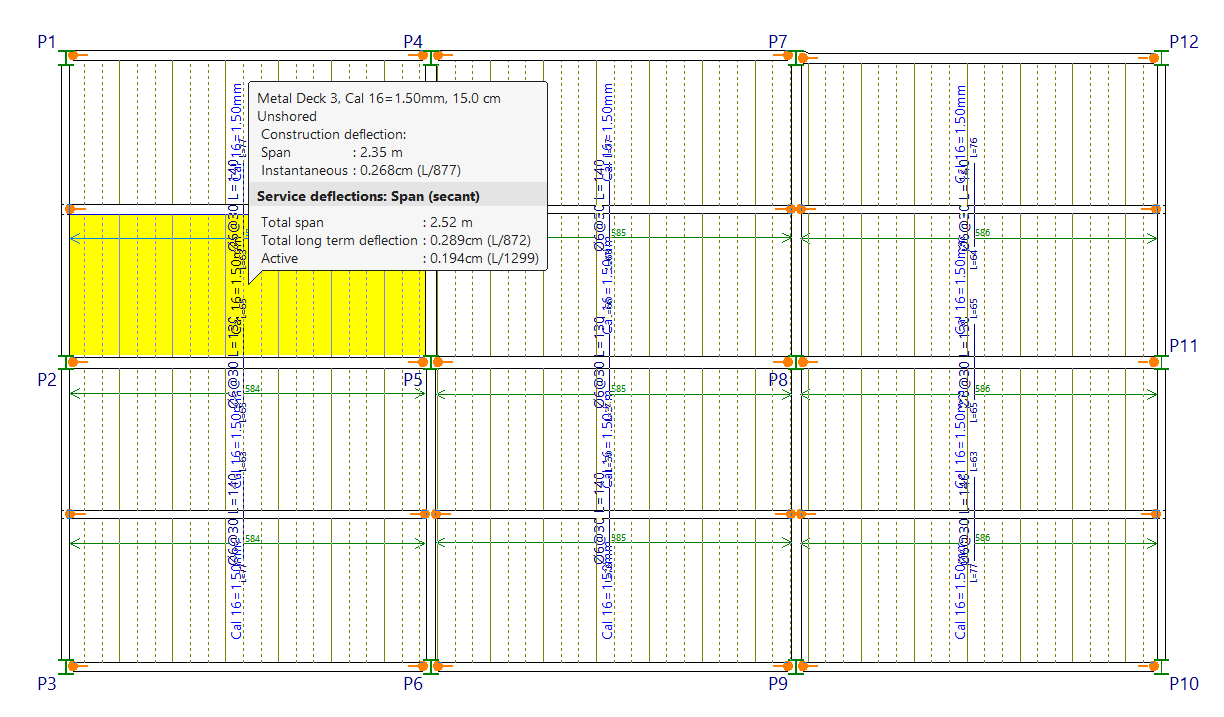
Après avoir utilisé cette option, en cliquant sur chaque plancher mixte, un tableau affiche les informations suivantes :
- la référence de la série de tôles et du profilé de la série ;
- l’épaisseur du plancher;
- l’étaiement nécessaire en phase d'exécution ;
- la flèche en phase constructive, y compris les données relatives à la portée et à la flèche instantanée ;
- et les flèches en service, y compris des informations sur le type de flèche (‘Travée (sécante)’ ou ‘Porte-à-faux (tangente)’), ainsi que la ‘Portée tot.’, la flèche ‘Totale à long terme’ et la flèche ‘Active’. Les valeurs absolues et relatives sont indiquées.
Si la flèche n'a pas pu être obtenue lors du processus de calcul, la mention ‘Flèche non disponible’ est indiquée.
Attribution et édition des bacs et des armatures inférieures dans les planchers mixtes
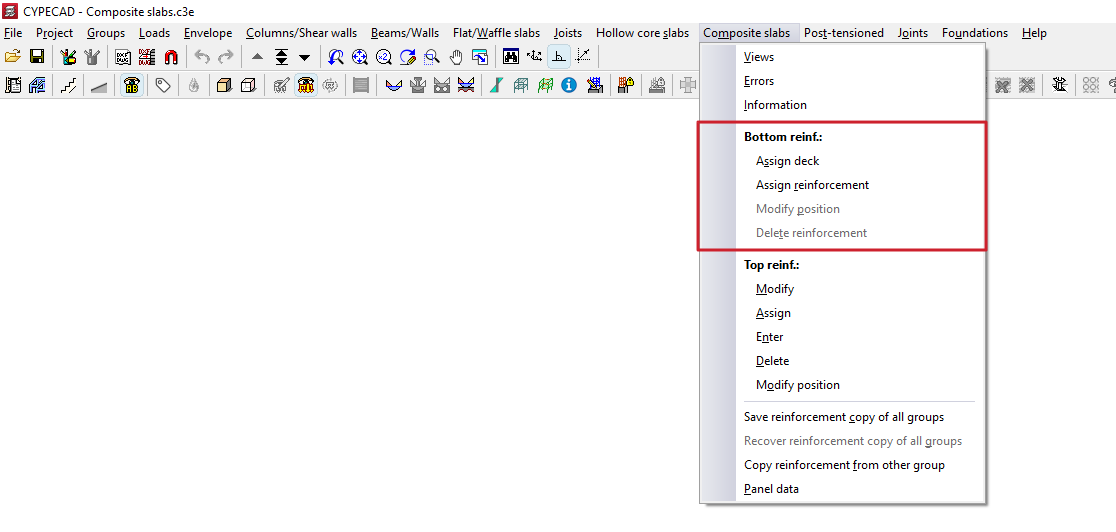
Les outils de la section ‘A. inférieure’, situés dans le menu ‘Plancher mixtes’ de l'onglet ‘Résultats’, permettent de modifier les armatures inférieures obtenues dans les planchers mixtes mixtes après le calcul de l'ouvrage.
Les modifications effectuées à l'aide des outils de cette section ne sont pas conservées lors des recalculs successifs ; leur utilisation doit donc être réservée à l'étape d'ajustement final des éléments, avant l'impression ou l'exportation finale des données.
Chacun des outils disponibles est détaillé ci-dessous.
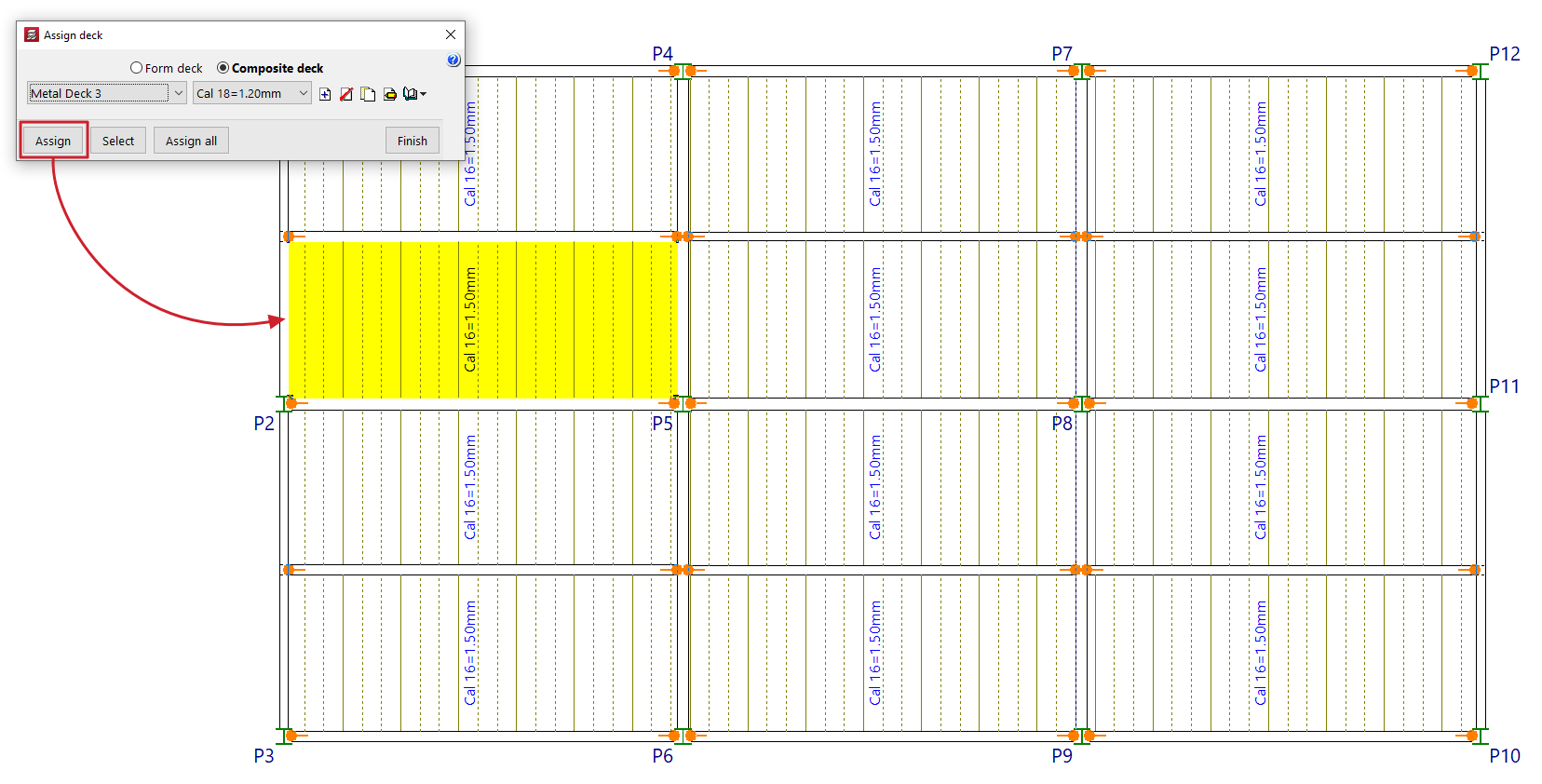
Attribuer un bac
Permet de modifier le type de plancher mixte (‘Coffrage perdu’ ou ‘Bac collaborant’), la série et le type de bac utilisé, en attribuant ces données à tous les planchers mixtes sélectionnés.
Pour ce faire, définissez les données à attribuer dans la fenêtre contextuelle. Cliquez ensuite sur ‘Attribuer’ et sélectionnez les planchers mixtes auxquels vous souhaitez attribuer ces données. Vous pouvez également utiliser les options :
- ‘Sélectionner’ pour copier les données d'un plancher sélectionné sur la vue de dessus,
- ‘Attribuer à tous’ pour les appliquer à tous les planchers mixtes du plan,
- ou ‘Annuler’ pour quitter la fenêtre.
La modification du bac peut être effectuée avant ou après le calcul.
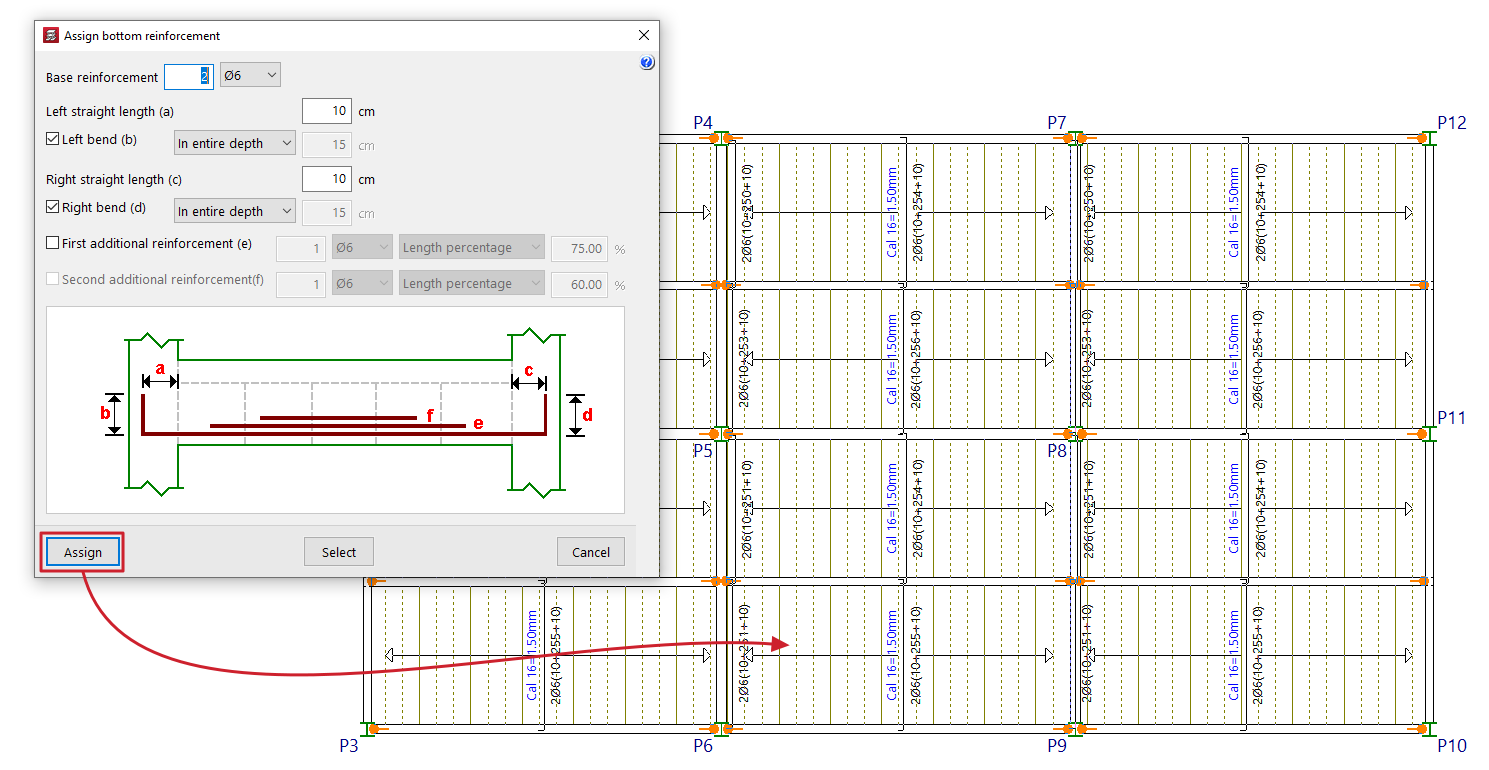
Attribuer armatures
Permet de modifier l'armature inférieure disposée dans les planchers mixtes.
Pour ce faire, définissez les données à attribuer :
- L’armature de base, en indiquant le nombre et le diamètre des barres, ainsi que les données suivantes :
- su "Longitud prolongación izquierda (a)", disponiendo de forma opcional una "Patilla izquierda (b)" (en "Todo el canto" o en una "Longitud dada");
- y su "Longitud prolongación derecha (a)", disponiendo de forma opcional una "Patilla derecha (b)" (en "Todo el canto" o en una "Longitud dada");
- Optionnellement, il est possible de disposer d’un ‘Premier renfort (e)’ et/ou d’un ‘Deuxième renfort (f)’ d’armature inférieure (sur la ‘Longueur complète’, une ‘Longueur donnée’ ou un ‘Pourcentage de longueur’).
Le schéma fournit une aide visuelle pour comprendre chacun des paramètres définis (a, b, c, d, e, f).
Cliquez ensuite sur ‘Attribuer’ et sélectionnez une bande de distribution des armatures inférieures à laquelle vous souhaitez attribuer ces données. Vous pouvez également utiliser les options :
- ‘Sélectionner’ pour copier les données d'un plancher sélectionné sur la vue de dessus,
- ‘Attribuer à tous’ pour les appliquer à tous les planchers mixtes du plan,
- ou ‘Annuler’ pour quitter la fenêtre.
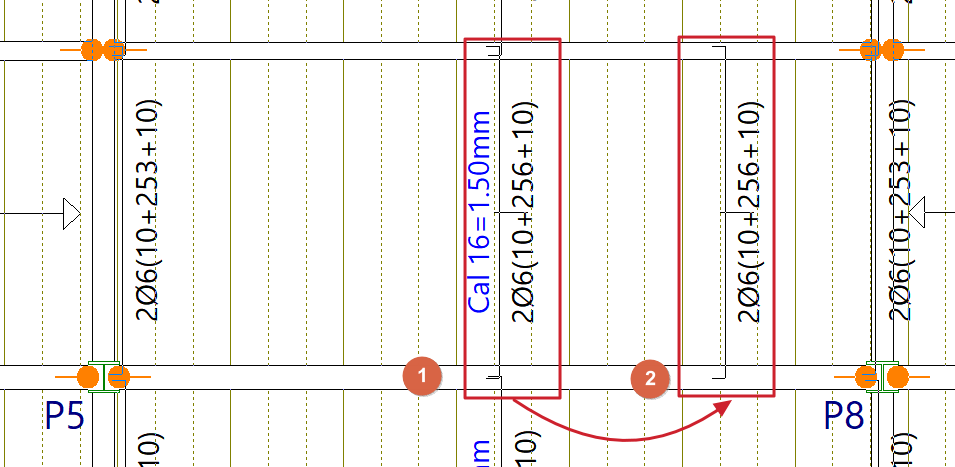
Modifier position
Permet de déplacer la représentation de l'armature supérieure d’une bande à un autre point au sein de la même bande. Cela peut s'avérer utile lorsque la légende de l'armature interfère avec un autre texte.
Pour modifier la position de la représentation de l'armature, cliquez sur le texte de la légende dans la bande concernée, puis sur un point de cette même bande qui définit sa nouvelle position.
Effacer armatures
Permet de supprimer des bandes de distribution de barres d'armature inférieure.
Pour ce faire, cliquez sur la bande à supprimer.
Édition et attribution des armatures supérieures dans les planchers mixtes
Les outils de la section ‘A. supérieure’, situés dans le menu ‘Plancher mixtes’ de l'onglet ‘Résultats’, permettent de modifier les armatures supérieures obtenues dans les planchers mixtes après le calcul de l'ouvrage.
Les modifications effectuées à l'aide des outils de cette section ne sont pas conservées lors des recalculs successifs ; leur utilisation doit donc être réservée à l'étape d'ajustement final des éléments, avant l'impression ou l'exportation finale des données.
Chacun des outils disponibles est détaillé ci-dessous.
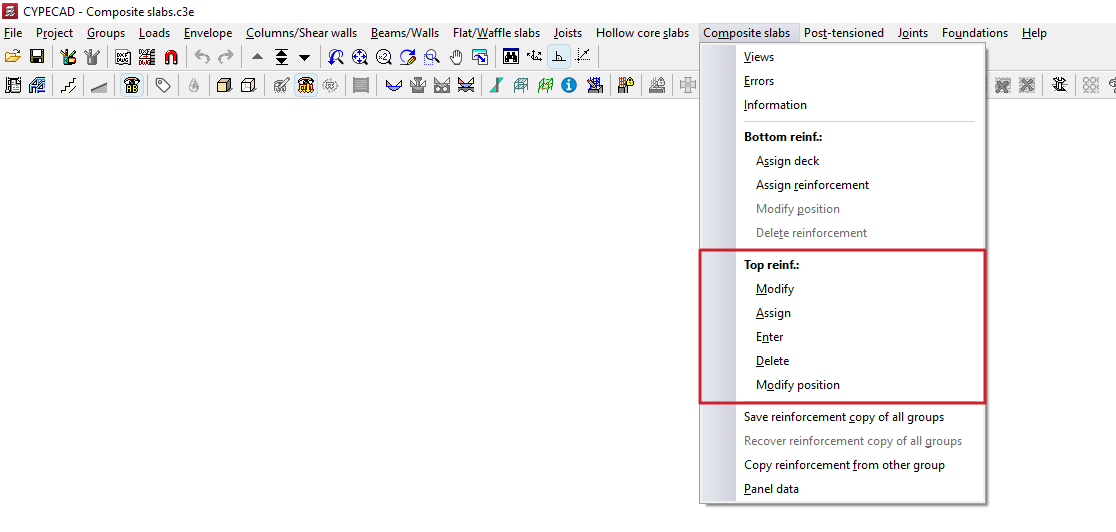
Modifier
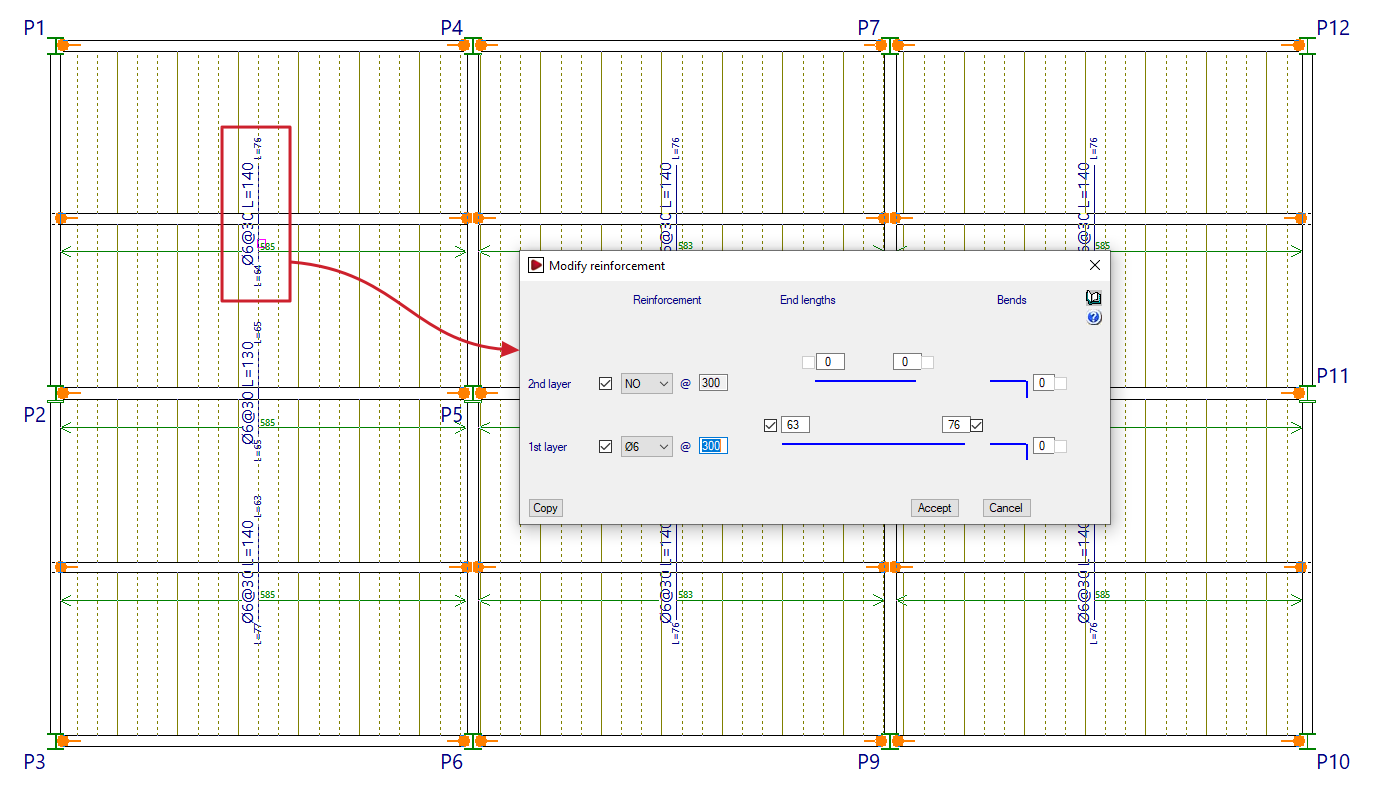
Permet de modifier le nombre, le diamètre et la longueur des barres de l'armature supérieure. Elle permet également d'ajouter ou de supprimer des lits ou des groupes d'armature.
Pour ce faire, sélectionnez par capture les armatures à modifier.
La fenêtre ‘Modifier armatures’ permet de modifier les ‘Armatures’ du ‘1er lit’ et du ‘2ème lit’ en indiquant leur nombre, leur diamètre et leur espacement. Il faut également indiquer les ‘Longueurs de barres’ (ou longueurs des barres d'armature de chaque côté de l'axe de la poutre), ou la longueur des ‘Crosses’ (que le logiciel ajoute dans les cas où les armatures supérieures rejoignent la rive de plancher).
Les longueurs des barres ancrées en extension droite sont mesurées à partir de l'axe de la poutre la plus proche, tandis que les longueurs des barres ancrées en appui indiquent la longueur à partir du point de pliage.
L'option ‘Copier’ permet d'extraire les données d'une armature supérieure sélectionnée dans la vue de dessus, tandis que ‘Accepter’ applique les données saisies dans la fenêtre aux armatures sélectionnées lors de l'utilisation de cette option.
Attribuer
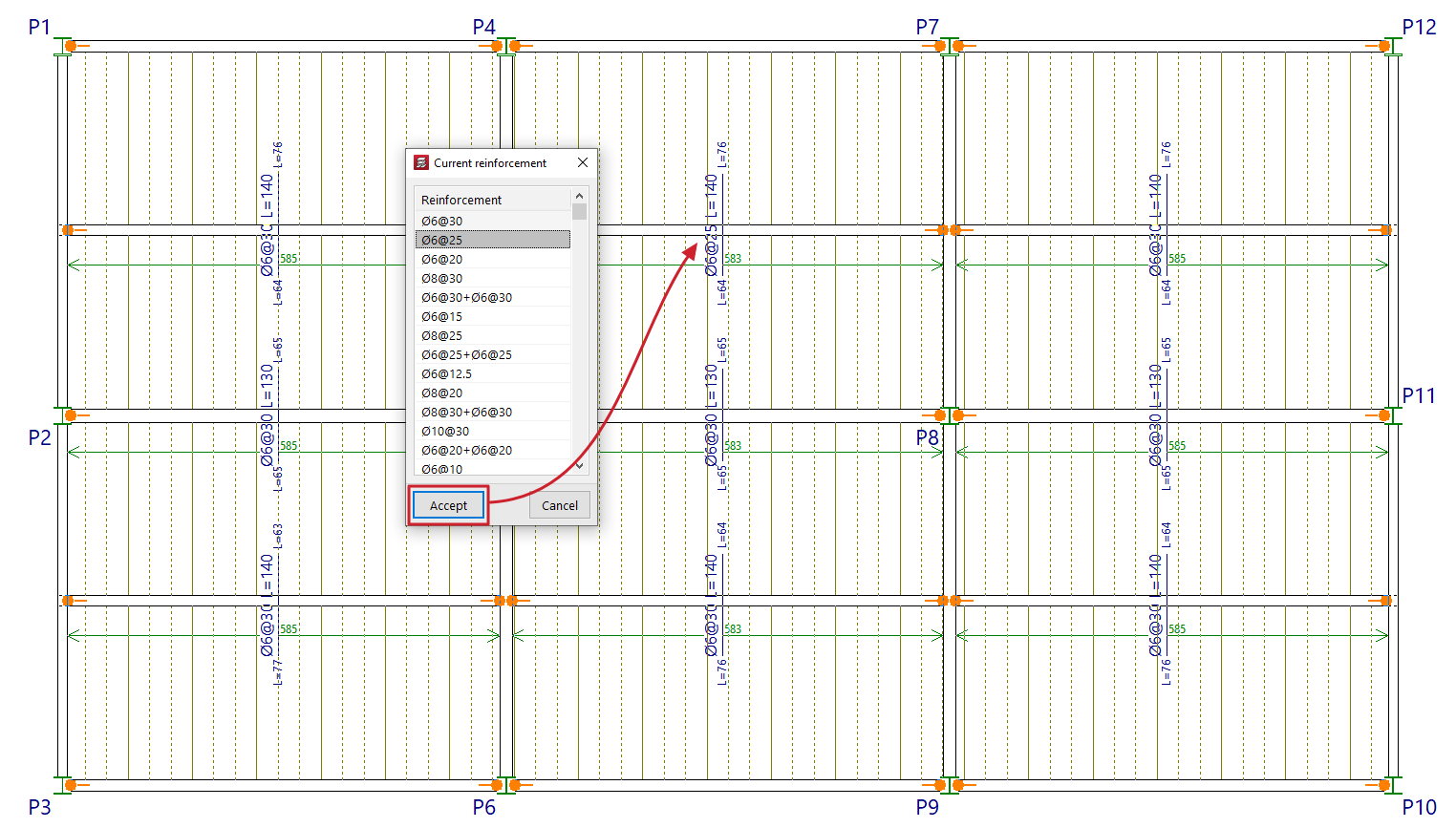
Permet de modifier les diamètres et l'espacement du groupe d'armatures supérieures sélectionné.
Un clic droit ouvre la fenêtre ‘Armature actuelle’, qui permet de sélectionner le paquet d'armatures à attribuer parmi celles disponibles dans la table d'armature supérieure des planchers mixtes définie dans le projet.
Introduire
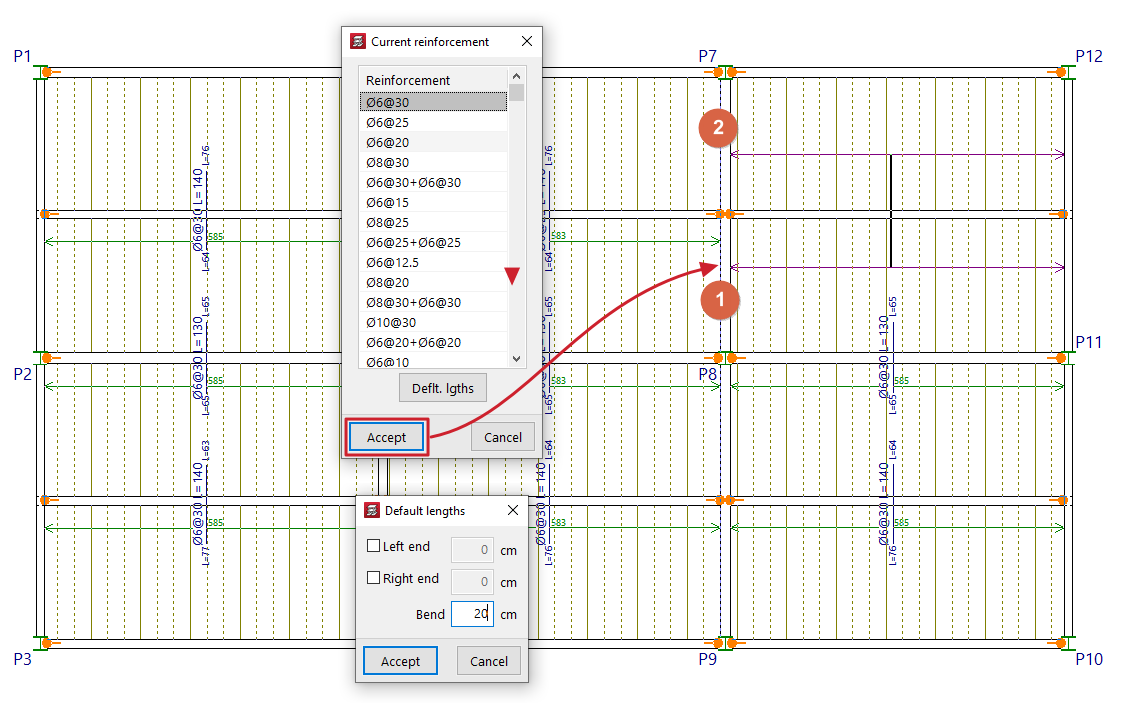
Permet d'insérer des barres d'armature supérieure sur les planchers mixtes.
En cliquant sur cette option, la fenêtre contextuelle accessible par un clic droit permet de sélectionner l'armature actuelle parmi celles disponibles dans la table d'armature supérieure des planchers mixtes défini dans l’ouvrage. Il est également possible d'introduire les ‘Longueurs par défaut’ de l'armature à disposer, tant à son extrémité gauche qu'à sa droite, ainsi que la longueur de la crosse.
Ensuite, à l'aide du bouton gauche, cliquez sur deux points sur un plancher mixte pour disposer l'armature, soit des deux côtés d'un appui intermédiaire (comme une poutre), soit près d'un appui de bord et en un autre point au-delà de la rive de plancher. Confirmez dans la fenêtre les longueurs des deux extrémités, ou de l'une des extrémités et de la longueur de la crosse, selon le cas. Le paramètre ‘Long. entre’ indique la distance entre les axes des poutres si vous insérez une armature supérieure passante dans une travée. En validant, l'armature est dessinée.
Vous ne pouvez pas ajouter de barres là où des paquets d’armatures sont déjà définis : dans ce cas, utilisez l'option ‘Modifier’ pour ajouter de nouvelles barres ou modifier leurs données, ou bien supprimer au préalable les paquets d'armatures existants afin de pouvoir utiliser l'option ‘Introduire’.
Effacer
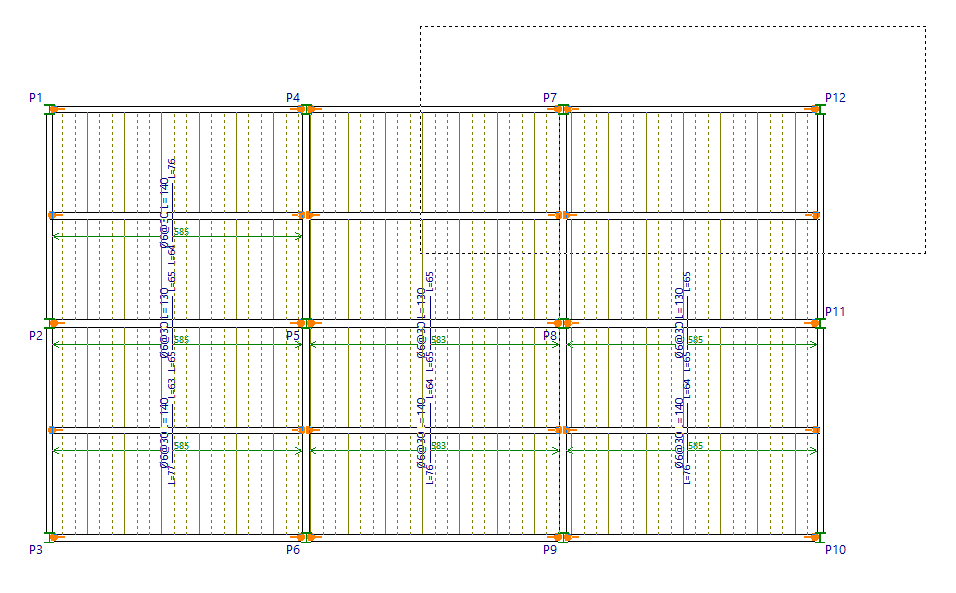
Permet de supprimer des barres d'armature supérieure.
Pour ce faire, sélectionnez les barres à supprimer par capture.
Modifier position
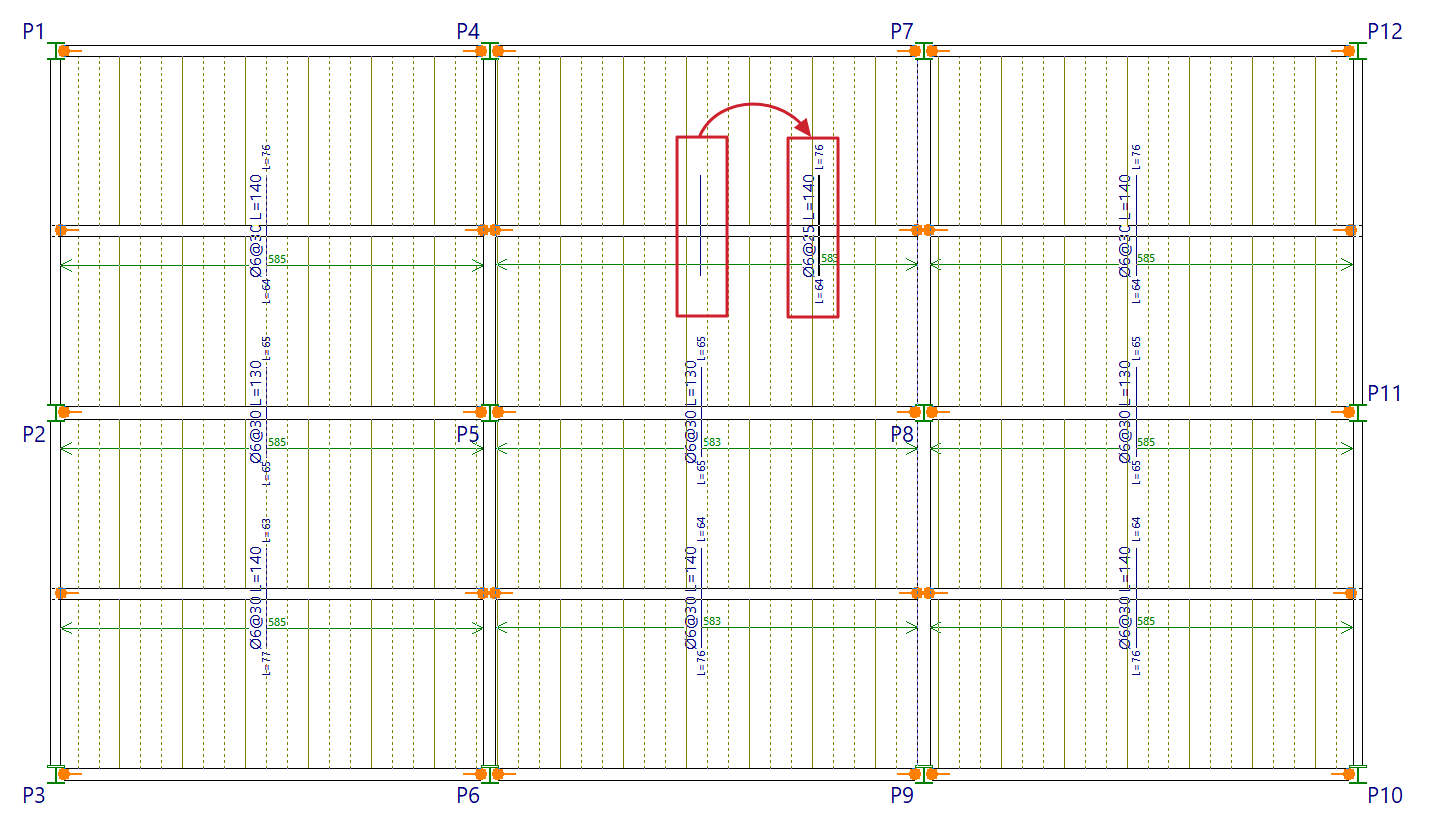
Permet de déplacer la représentation de l'armature supérieure d’une bande à un autre point au sein de la même bande. Cela peut s'avérer utile lorsque la légende de l'armature interfère avec un autre texte.
Pour modifier la position de la représentation de l'armature, cliquez sur le texte de la légende dans la bande concernée, puis sur un point de cette même bande qui définit sa nouvelle position.
Options pour la copie des ferraillages de planchers
Les options suivantes sont disponibles dans les menus ‘Dalles/Planchers réticulés’, ‘Poutrelles’, ‘Dalles alvéolées’ et ‘Planchers mixtes’ de l'onglet ‘Résultats’ ; elles permettent d'enregistrer et de récupérer des copies du ferraillage des planchers de tous les groupes, ou de copier les ferraillages d'un groupe à un autre.
Elles n'affectent que le type de plancher du menu correspondant dans lequel elles ont été sélectionnées.
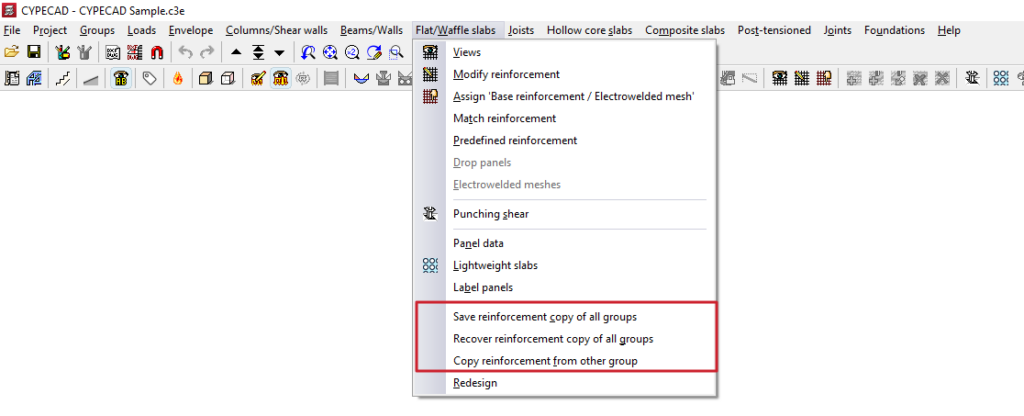
Enregistrer copie du ferraillage de tous les groupes / Récupérer copie du ferraillage de tous les groupes
Permettent d'enregistrer et de récupérer des copies de sauvegarde du ferraillage des planchers du type correspondant dans tous les groupes, au cas où il serait nécessaire de recalculer l'ouvrage, évitant ainsi la perte du travail effectué sur les armatures.
La procédure est la suivante :
- Dans un ouvrage déjà calculé, effectuez les modifications manuelles du ferraillage sur les parties du modèle qui le nécessitent.
- Utilisez l’option ‘Enregistrer copie du ferraillage de tous les groupes’ pour enregistrer le ferraillage avec ces modifications. Les modifications effectuées après cette copie ne sont pas incluses.
- Ensuite, modifiez les ouvrages nécessitant un recalcul (par exemple, en ajoutant de nouveaux éléments à la structure).
- L'ouvrage est recalculé. Lors du recalcul, le logiciel modifie automatiquement les ferraillages des planchers de tous les groupes, entraînant la perte des modifications effectuées manuellement.
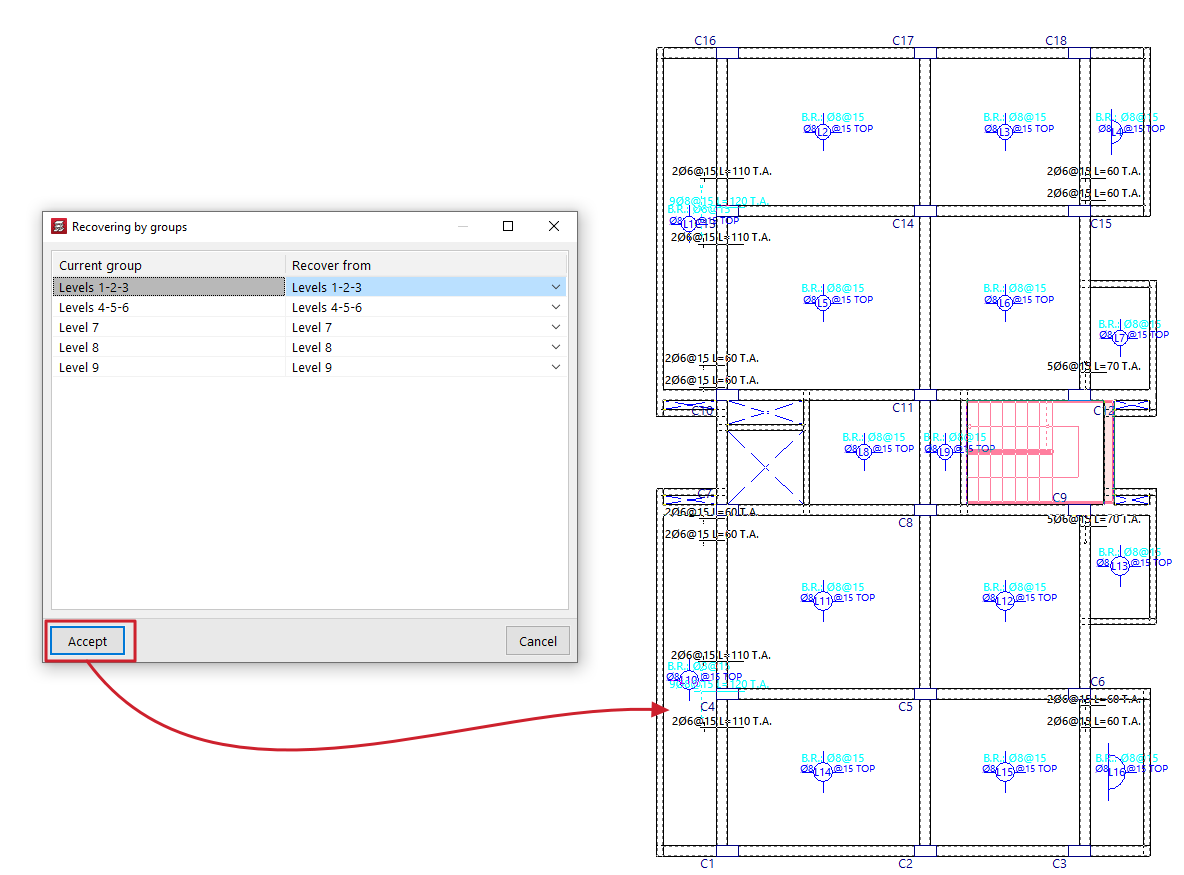
- À ce stade, utilisez l'option ‘Récupérer copie du ferraillage de tous les groupes’. Pour chaque ‘Groupe actuel’, indiquez dans la fenêtre le ferraillage à récupérer (dans la colonne ‘Récupérer de’) parmi ceux disponibles dans la sauvegarde précédente.
Copier ferraillage d'un autre groupe
Permet de copier les ferraillages d’un groupe de niveaux à un autre.
Cela s'avère utile dans le cas où il existe des niveaux dont la géométrie et les charges sont identiques : il suffirait alors d'apporter les modifications nécessaires au ferraillage de l'un d'entre eux, puis de copier ce ferraillage.
Pour effectuer la copie, procédez comme suit :
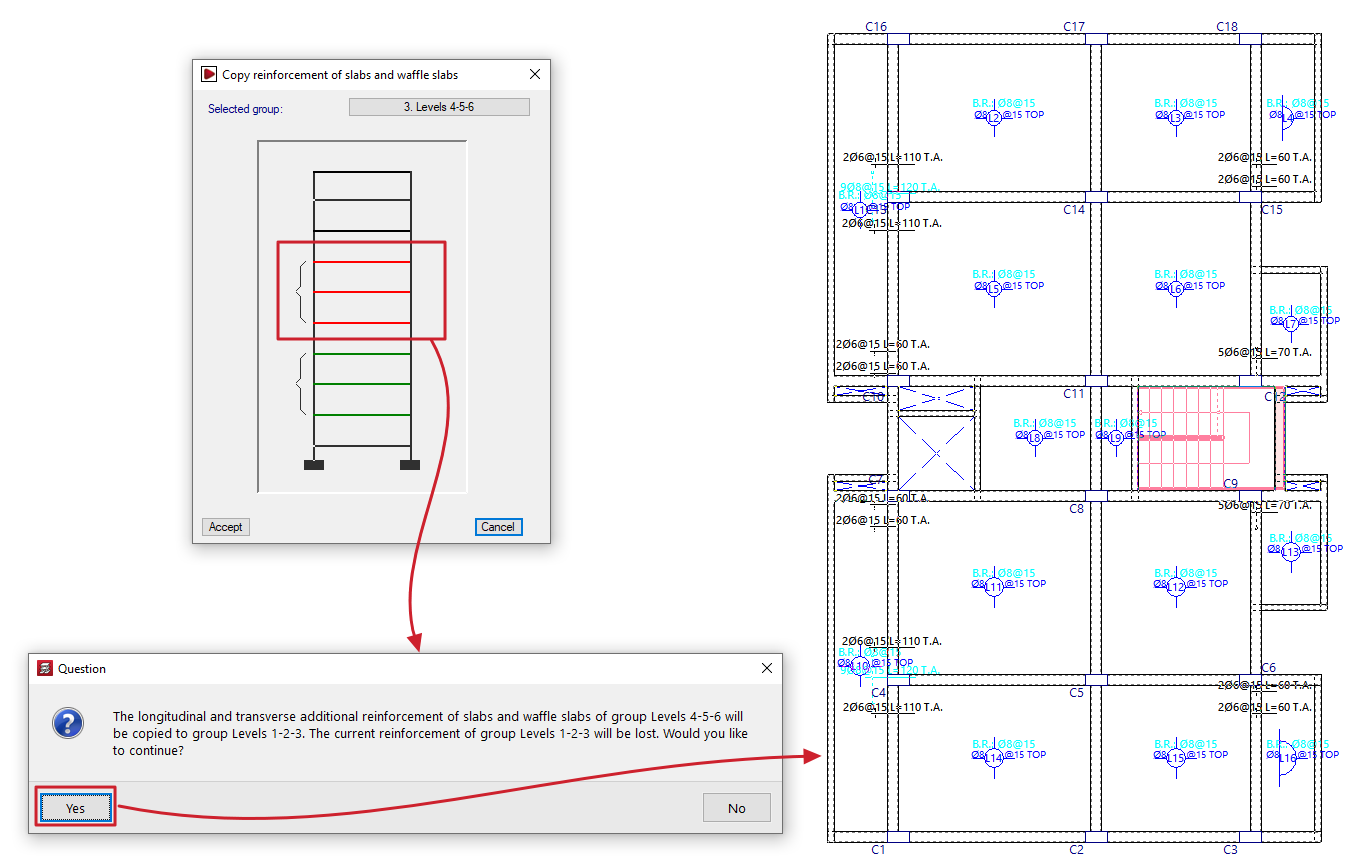
- Placez-vous d’abord dans le groupe de destination (le niveau sur lequel vous souhaitez copier l'armature d'un autre groupe).
- Cliquez ensuite sur ‘Copier ferraillage d'un autre groupe’ dans le menu correspondant.
- Puis, sélectionnez dans la fenêtre le groupe de niveaux à partir duquel vous souhaitez copier l'armature.
| Note : |
|---|
| Si le niveau de destination présente une géométrie différente de celle du niveau type, seules les armatures des zones comportant un plancher seront copiées. Dans les ovides, le ferraillage est coupé et aucune crosse n'est placée. De même, l'angle et le point d’insertion du treillis doivent coïncider. C'est pourquoi, lors de la définition d'un groupe de niveaux, il est recommandé de toujours copier le groupe immédiatement. Il est important de vérifier les barres qui ont été coupées, en ajoutant les crosses correspondantes ou en effectuant les autres ajustements nécessaires. |
Sommaire
Complétez votre tour de CYPECAD en explorant les autres sections disponibles :
- Introduction
- Démarrage et création de nouveaux ouvrages
- Configuration des données générales
- Définition des niveaux et des groupes de niveaux et introduction des poteaux, noyaux et amorces (onglet ‘Entrée de poteaux’)
- Introduction des poutres, murs, planchers, éléments de fondation et éléments spéciaux, et calcul de la structure (onglet ‘Entrée de poutres’)
- Consultation des résultats du calcul et édition des éléments (onglet ‘Résultats’) :
- Options de l’onglet ‘Isovaleurs’
- Impression de documents et exportation de données
