


Options de l’onglet ‘Ouvrage’
L'onglet supérieur ‘Ouvrage’ (accessible à partir de l'onglet inférieur ‘Structure’) contient des options générales liées à la configuration de l’ouvrage et comprend les outils suivants dans la barre supérieure :
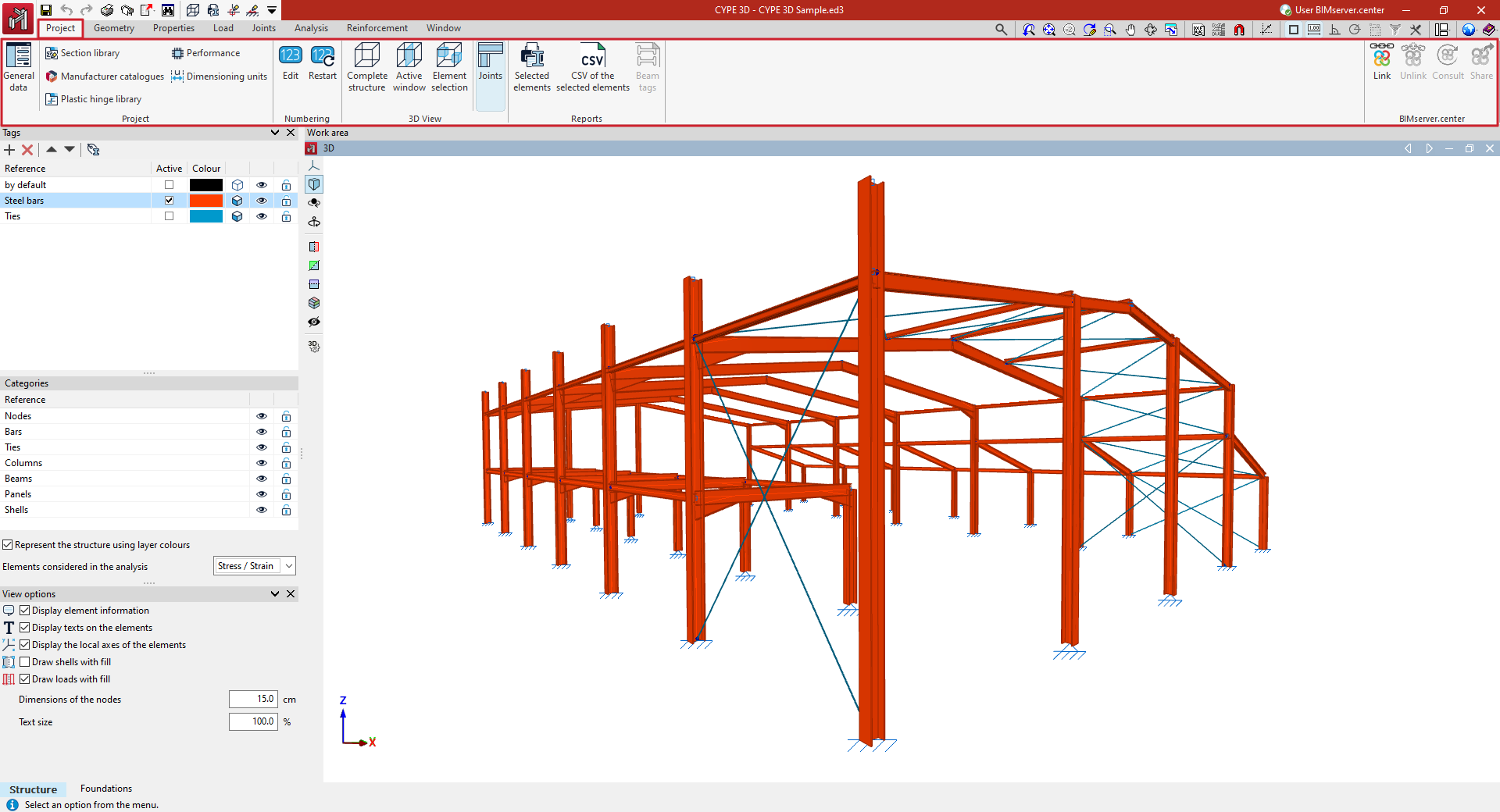
- Dans le bloc ‘Ouvrage’ :
- L'accès à la configuration des données générales de l'ouvrage, telles que :
- Les normes à vérifier ;
- Les matériaux utilisés dans l'ouvrage ;
- Les hypothèses et combinaisons d'hypothèses, y compris Les données relatives à l'action sismique ;
- L'ajustement d'autres paramètres de configuration du calcul, tels que les tables d'armatures utilisées ou les options de dimensionnement pour les différents éléments de l'ouvrage.
- La gestion de la bibliothèque de profilés, des catalogues de fabricants, de la bibliothèque de rotules plastiques, des options de rendement pour l'analyse non linéaire et la configuration des unités de cotation ;
- L'accès à la configuration des données générales de l'ouvrage, telles que :
- Dans le bloc ‘Numérotation’, les options permettant de configurer la numérotation des éléments';
- Dans le bloc ‘Vue 3D’, les options permettant d'obtenir une vue 3D de tout ou partie de la structure ;
- Dans le bloc ‘Récapitulatifs’, les options permettant d'obtenir les récapitulatifs et les fichiers d'une sélection d'éléments ;
- Et dans le bloc ‘BIMserver.center’, les options permettant de se lier à un projet BIMserver.center et de mettre à jour et d'exporter des informations vers cette plateforme.
Configuration de normes
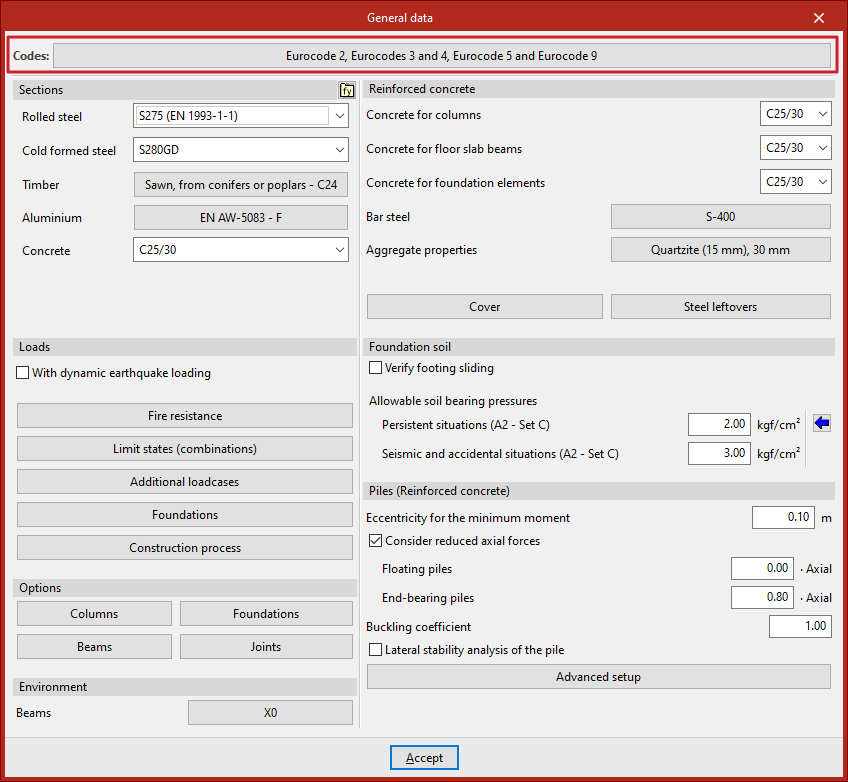
La configuration des normes pour le calcul de la structure s'effectue dans l'onglet supérieur ‘Ouvrage’ (accessible à partir de l'onglet inférieur ‘Structure’), en sélectionnant l'option ‘Données générales’ du bloc ‘Ouvrage’ de la barre d'outils supérieure.

Sélection de normes
Les ‘Normes’ du projet sont définies en cliquant sur le bouton correspondant.
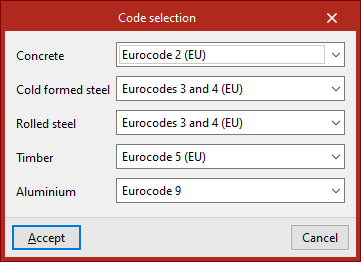
La fenêtre ‘Sélection de normes’ s'affiche et permet de choisir les normes associées aux éléments des matériaux suivants :
- Béton
- Acier formé à froid
- Acier laminé
- Bois
- Aluminium
Dans chacun d'entre eux, nous sélectionnons la norme souhaitée parmi celles disponibles dans le menu déroulant.
| Plus d’informations : |
|---|
| Les normes couvertes par les logiciels CYPE peuvent être consultées sur ce lien. |
Configuration des matériaux dans la section ‘Profilés’
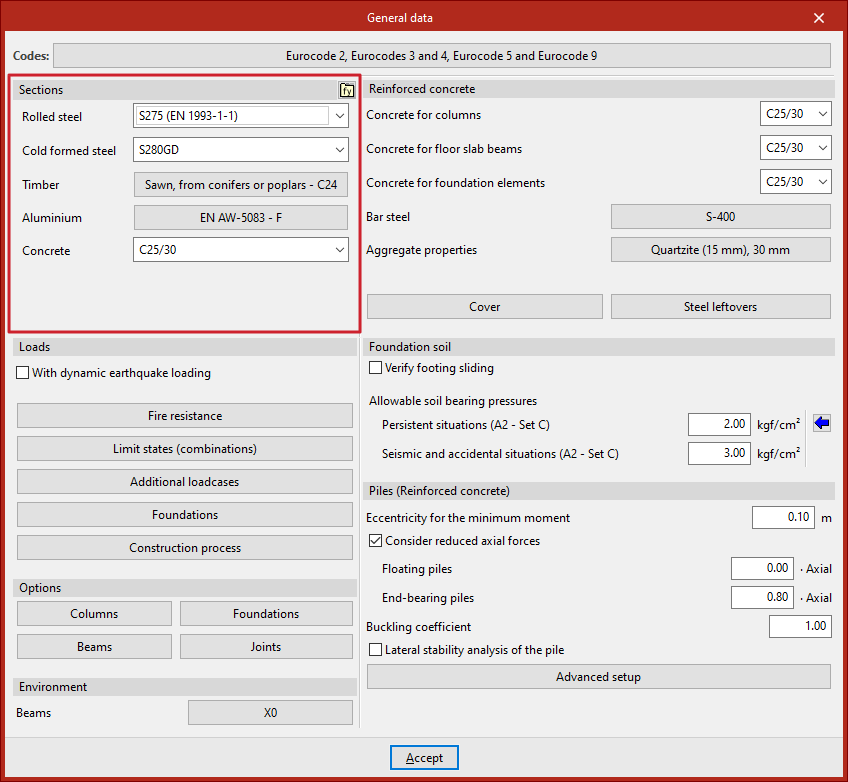
La configuration des matériaux des éléments qui constituent la structure s'effectue dans l'onglet supérieur ‘Ouvrage’ (accessible à partir de l'onglet inférieur ‘Structure’), en sélectionnant l'option ‘Données générales’ du bloc ‘Ouvrage’ de la barre d'outils supérieure.
Sélection de matériaux
Les matériaux par défaut utilisés dans les profilés du projet sont définis dans la section ‘Profilés’.
Pour définir l'acier des profilés métalliques, les menus déroulants ‘Acier laminé’ et ‘Acier formé à froid’ sont utilisés.
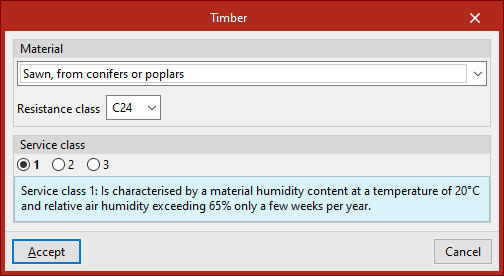
Dans ‘Bois’, dans la section ‘Matériau’ de la fenêtre surgissante, le type de bois et la ‘Classe résistante’ associée aux éléments de ce matériau sont sélectionnés. Dans les sections suivantes, la ‘Classe de service’ et la ‘Durée d'application des charges introduites dans les hypothèses d'exploitation’ sont définies pour chaque ‘Hypothèse’.
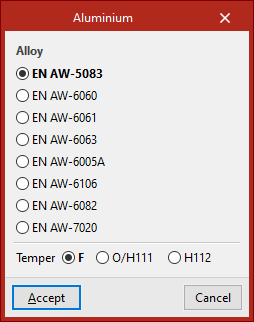
La section ‘Aluminium’ permet de sélectionner l'alliage et l'état de dureté à appliquer aux éléments en aluminium.
Dans ‘Béton’, ce matériau est défini pour les barres génériques de béton (insérées à partir de ‘Barre’ et sélectionnant ‘Générique’, ‘Barre en béton’).
| Note : |
|---|
| Les matériaux disponibles dépendent des normes sélectionnées. |
Bibliothèque des types d'aciers de l'utilisateur
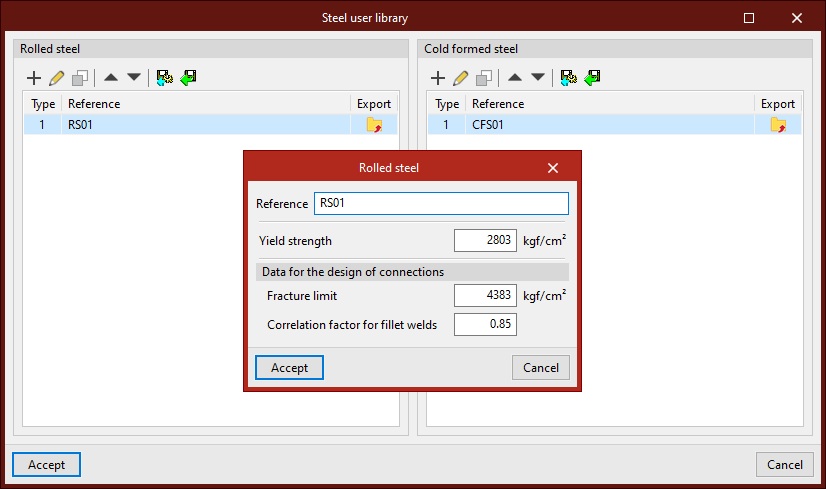
L'option ‘Bibliothèque des types d'aciers de l'utilisateur’, disponible dans le coin supérieur droit de la section ‘Profilés’, permet de créer et de gérer des listes de types d'aciers définis par l'utilisateur, que ce soit ‘Acier laminé’ ou ‘Acier formé à froid’.
Pour chacun d'entre eux, une ‘Référence’, sa ‘Limite d’élasticité’ et, dans les ‘Données pour le calcul des assemblages’, sa ‘Limite de rupture’ et le ‘Coefficient de corrélation pour les soudures en angle’ sont indiqués.
Après avoir créé un acier utilisateur, celui-ci peut être sélectionné dans les listes déroulantes correspondantes de la fenêtre ‘Données générales’ (‘Acier laminé’ et ‘Acier formé’).
Configuration du béton armé
La configuration du béton armé utilisé dans les éléments de ce matériau s'effectue dans l'onglet supérieur ‘Ouvrage’ (accessible à partir de l'onglet inférieur ‘Structure’), en sélectionnant l'option ‘Données générales’ du bloc ‘Ouvrage’ de la barre d'outils supérieure.
Sélection du béton, de l'acier des barres et des caractéristiques des granulats
Les caractéristiques du béton armé utilisé par défaut dans l’ouvrage sont définies dans la section ‘Béton armé’.
Tout d'abord, le type de béton associé à chacun des éléments suivants est sélectionné dans les menus déroulants correspondants :
- Béton pour poteaux
Définit le béton par défaut utilisé dans les barres saisies dans l’onglet inférieur ‘Structure’ à partir de l'option ‘Poteau’ ou ‘Barre’ > ‘Poteau’. - Béton pour poutres de plancher
Définit le béton par défaut utilisé dans les barres saisies dans l'onglet inférieur ‘Structure’ à partir de l'option ‘Poutre’ ou ‘Barre’ > ‘Poutre’. - Béton pour éléments de fondation
Définit le béton par défaut utilisé dans les éléments disposés dans l'onglet inférieur ‘Fondations’ (tels que les semelles superficielles, les semelles sur pieux, les poutres de redressement et de liaison).
| Note : |
|---|
| Les matériaux présentés dans les différents menus déroulants correspondent à ceux envisagés dans les normes sélectionnées. |
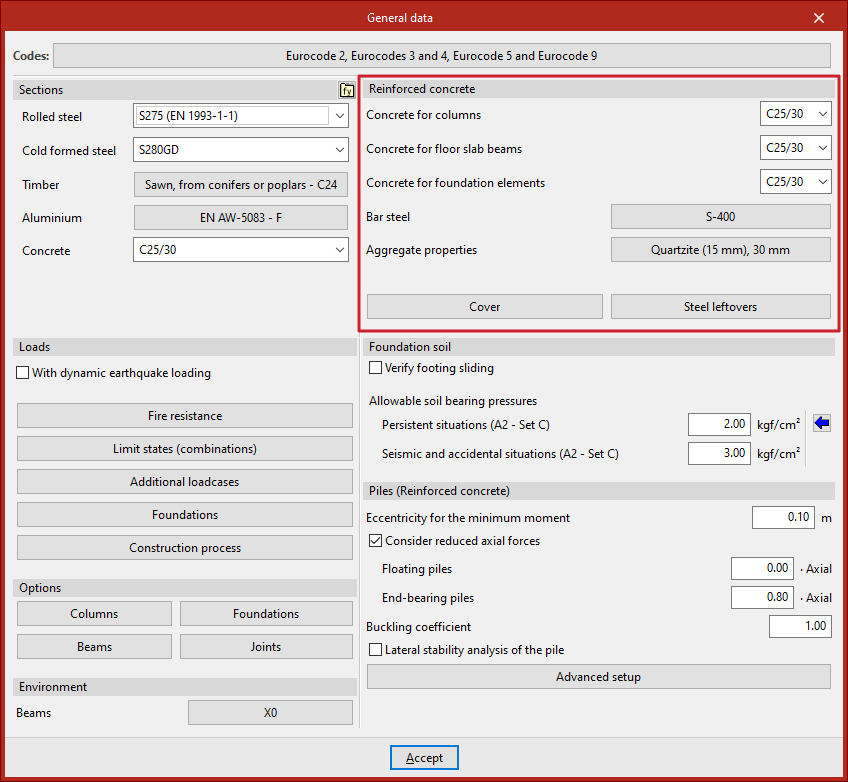
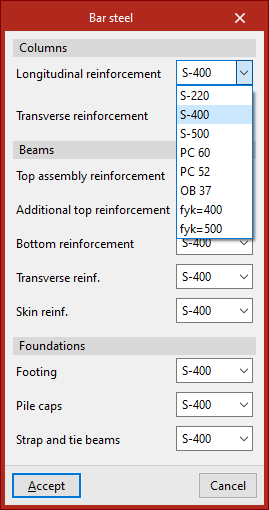
Dans la section ‘Acier de barres’, sélectionnez le renforcement d’acier à utiliser dans chacune des catégories suivantes :
- Poteaux
Définissez l'acier des armatures suivantes des poteaux :- Armature longitudinale
- Armature transversale
- Poutres
Définissez l'acier des armatures suivantes des poutres de plancher :- Armature supérieure de montage
- Armature supérieure de renfort
- Armature inférieure
- Armature transversale
- Armature de peau
- Fondation
Définissez l'acier des armatures des éléments de fondation suivants :- Semelles superficielles
- Semelles sur pieux
- Poutres de redressement et de liaison
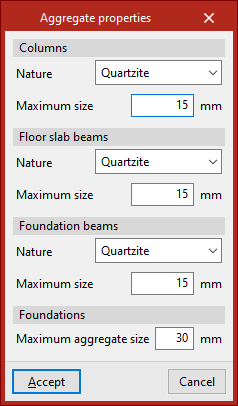
Les ‘Caractéristiques du granulat’ doivent être précisées pour chaque type d'élément (‘Poteaux’, ‘Poutres de plancher’, ‘Poutres de fondation’ et ‘Fondation’).
Dans chaque cas, la ‘Nature’ et la ‘Taille maximale’ des granulats doivent être définies.
Enrobages
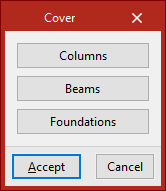
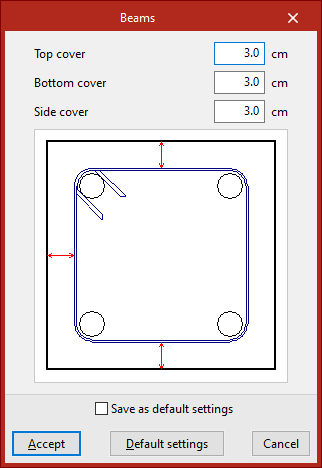
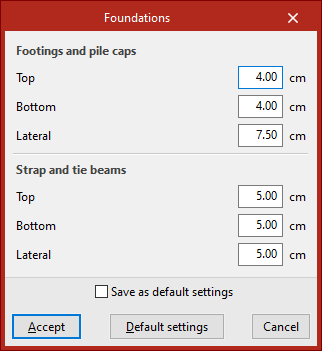
L'option ‘Enrobages’ permet de définir l’enrobage pour chaque type d'élément en béton armé :
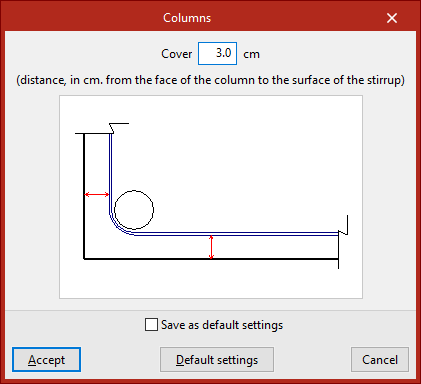
- Poteaux
L’enrobage du poteau est défini comme la distance entre la face du poteau et la face de la barre de l'étrier (enrobage géométrique).
- Poutres
Permet de définir indépendamment l’enrobage supérieur, l’enrobage inférieur et l’enrobage latéral des poutres. Dans tous les cas, les enrobages sont définis comme la distance entre la face de la poutre et la face de la barre de l'étrier (enrobage géométrique).
- Fondation
Permet de définir indépendamment les enrobages ‘Supérieur’, ‘Inférieur’ et ‘Latéral’ pour les ‘Semelles superficielles et sur pieux’ et les ‘Poutres de redressement et de liaison’, mesurés du périmètre de la section en béton à la surface des barres.
Chutes d'acier
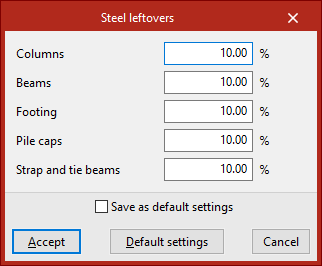
L’option ‘Chutes d'acier’ permet d'introduire des pourcentages associés aux chutes ou aux pertes d'acier dans ‘Poteaux’, ‘Poutres’, ‘Semelles superficielles’, ‘Semelles sur pieux’ et ‘Poutres de redressement et de liaison’.
Ces chutes sont considérées comme des incréments dans les métrés obtenus automatiquement par le logiciel.
Analyse sismique dynamique : activation et configuration
L'analyse sismique dynamique est activée dans l'onglet ‘Ouvrage’ (accessible depuis l'onglet inférieur ‘Structure’), en sélectionnant l'option ‘Données générales’ du bloc ‘Ouvrage’ de la barre d'outils supérieure.
Option ‘Avec séisme dynamique’
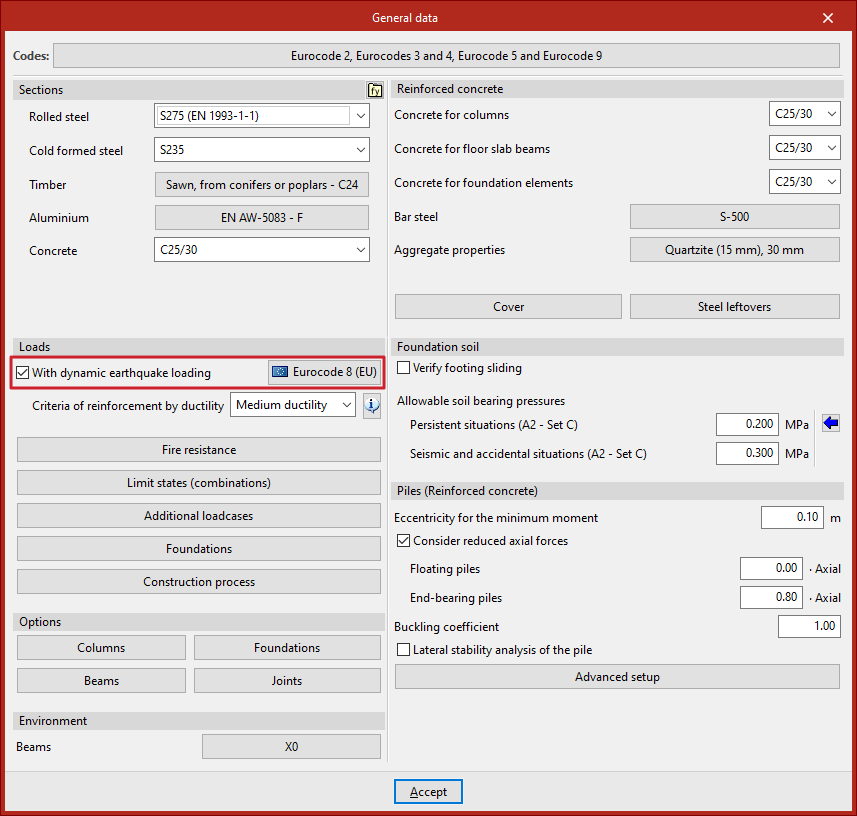
Dans la fenêtre ‘Données générales’, située dans la section ‘Actions’, la case ‘Avec séisme dynamique’ est activée pour que le logiciel effectue l'analyse sismique dynamique dans le calcul de la structure.
Cela ouvre la fenêtre ‘Norme pour le calcul de l'action sismique’.
Par la suite, le logiciel active un bouton avec le nom de la norme choisie, qui permet de revenir à la fenêtre pour apporter des modifications à sa configuration.
Configuration de la norme pour le calcul de l'action sismique
Dans la fenêtre ‘Norme pour le calcul de l'action sismique’, sélectionnez d'abord le pays ou la région dans la colonne de gauche. Les normes associées à chacun d'eux seront affichées en haut à droite.
En sélectionnant la norme souhaitée, il est possible de configurer les paramètres associés à l'aide des autres options du panneau.
Vous pouvez également sélectionner la ‘Méthode générale’, qui permet de définir un spectre sismique personnalisé.
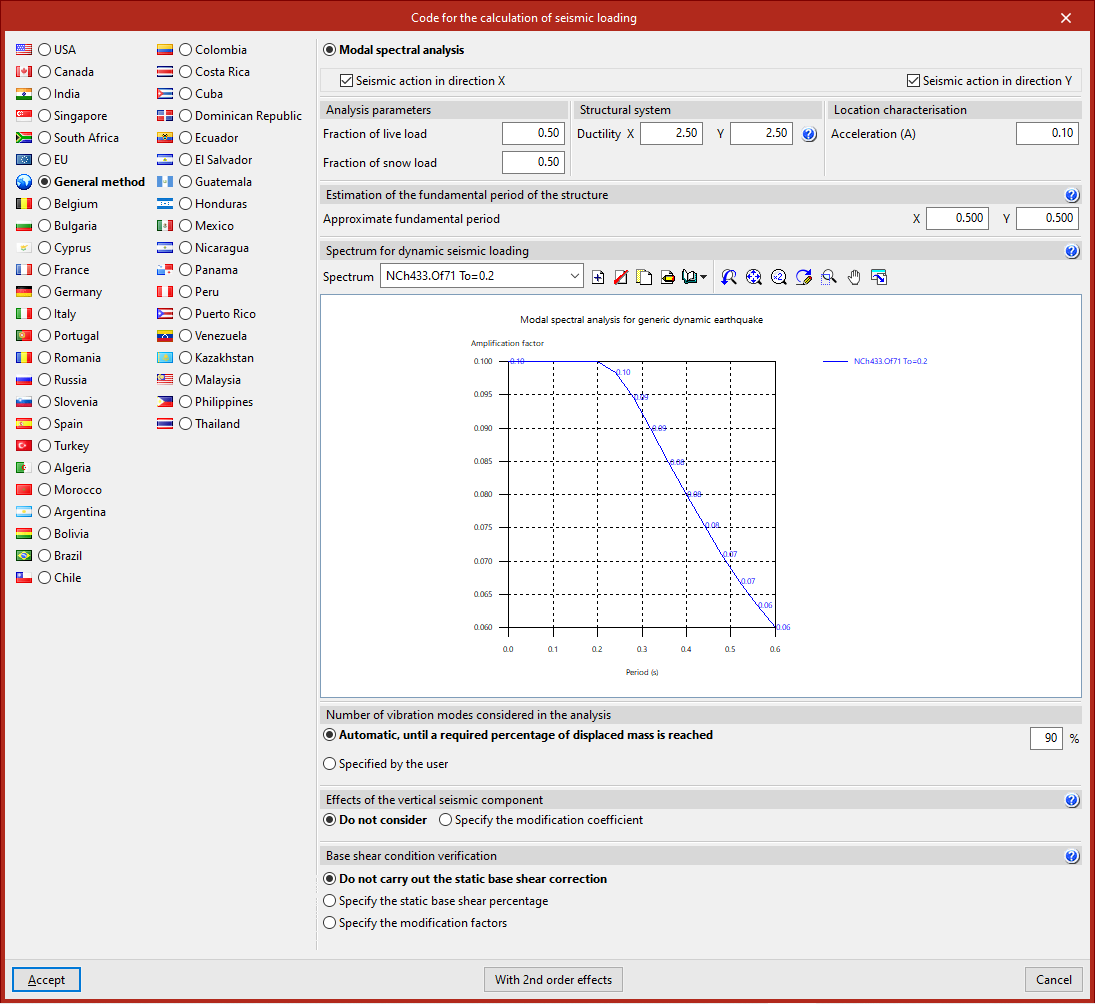
Exemple de configuration de la norme pour le calcul de l'action sismique
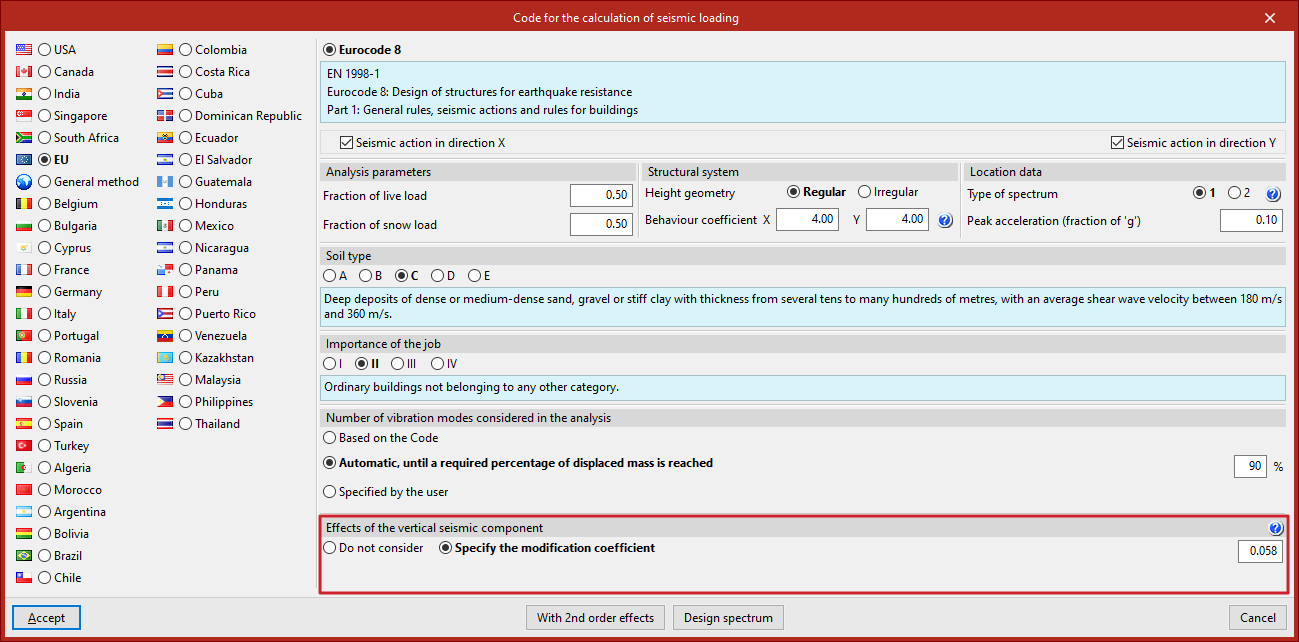
Les options disponibles pour la configuration dépendent de la norme sélectionnée. Dans cet exemple, l'option ‘UE’ et ‘Eurocode 8’ est choisie :
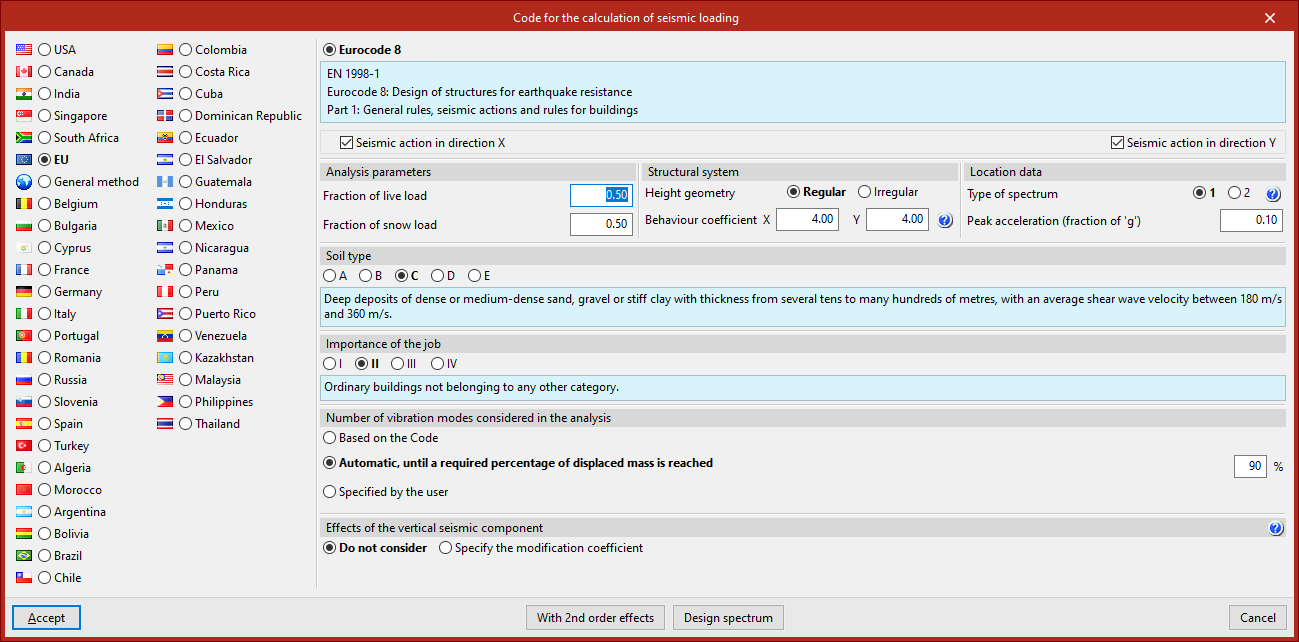
- Les cases en haut peuvent être cochées pour indiquer que vous souhaitez effectuer le calcul de l’action sismique selon X et l’action sismique selon Y.
- Dans la section ‘Paramètres de calcul’, saisissez la ‘Fraction de charge d'exploitation’ et la ‘Fraction de charge de neige’ utilisées pour évaluer la masse du bâtiment pendant l'action sismique.
- Ensuite, le ‘Système structural’ de l'ouvrage est décrit. Sa ‘Géométrie en hauteur’ peut être régulière ou irrégulière.
Pour renseigner le ‘Facteur de comportement’ en X et Y, vous pouvez utiliser les informations proposées dans le bouton d’aide. Le logiciel suggère des valeurs recommandées selon qu’il s’agit d’une ‘Structure en béton’, d’une ‘Structure métallique’ ou de l’une des ‘Structures mixtes’ disponibles ; de la ‘Typologie structurale’ ; et de sa ‘Ductilité’, qu’elle soit moyenne ou élevée.
- Dans la section ‘Données de l'emplacement’, le ‘Type de spectre’ est spécifié, qui dépend de l'ampleur des ondes de surface enregistrées dans une zone donnée. Encore une fois, les informations peuvent être consultées via le bouton d'aide.
Plus bas, l'accélération maximale exprimée en fraction de l'accélération gravitationnelle est indiquée (‘Pic d'accélération (fraction de 'g')’).
- Ensuite, le type de sol et l’importance de l'ouvrage sont définis en sélectionnant les options correspondantes. Le logiciel propose des textes d'information lors de la sélection de chacune des options qui aident à définir le cas dans lequel se situe l’ouvrage.
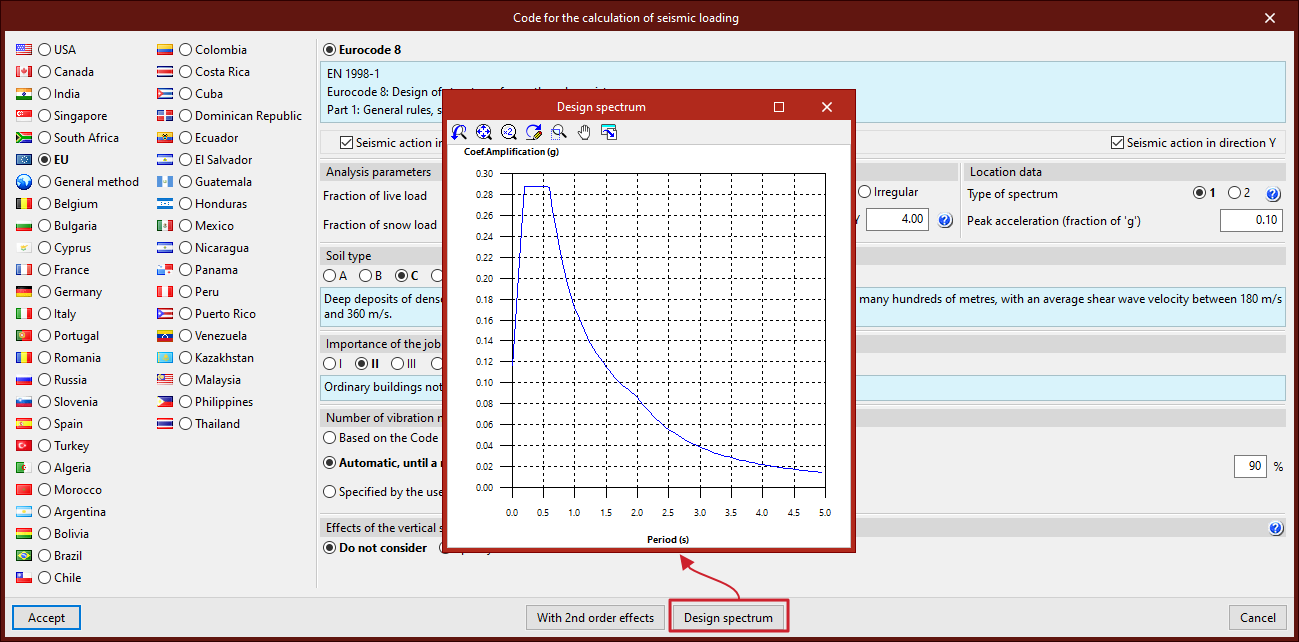
Spectre de calcul
Le bouton en bas permet de consulter le ‘Spectre de calcul’ généré automatiquement avec les options cochées.
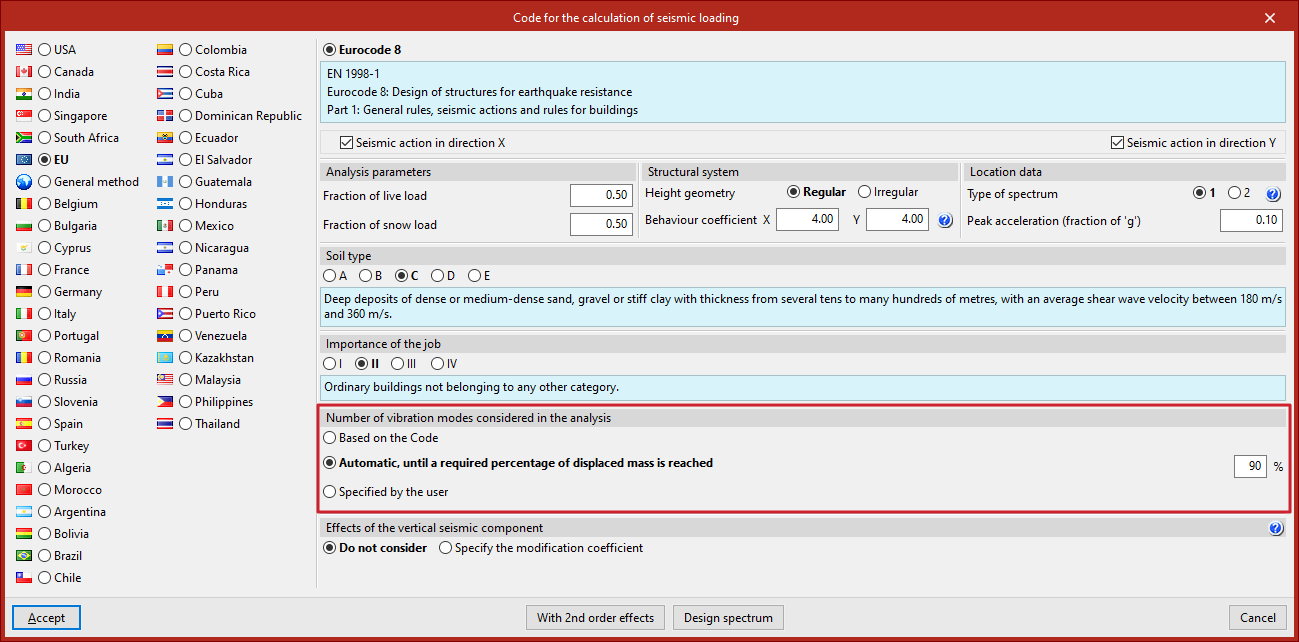
Nombre de modes de vibration qui interviennent dans l'analyse
L’analyse dynamique modale spectrale doit inclure tous les modes qui contribuent de manière significative à la réponse dynamique de la structure. Pour ce faire, il faut indiquer le ‘Nombre de modes de vibration qui interviennent dans l'analyse’ dans la section correspondante.
- Si ‘Selon la norme’ est sélectionné, le logiciel détermine le nombre de modes en fonction des exigences de la norme sismique sélectionnée.
- Si vous choisissez ‘Automatique, jusqu'à atteindre un pourcentage exigé de masse déplacée’, vous devez entrer le pourcentage souhaité, qui sera normalement élevé pour garantir une analyse significative.
- Si l’option ‘Spécifié par l'utilisateur’ est choisie, vous devez renseigner directement le nombre de modes en fonction de vos propres critères. Ce nombre influence le temps de calcul et doit être maintenu à une valeur raisonnable pour assurer un pourcentage adéquat de masse déplacée, vérifiable dans les récapitulatifs.
Effets de la composante sismique verticale
En ce qui concerne les ‘Effets de la composante sismique verticale’, celle-ci peut ne pas être prise en compte dans la plupart des cas dans la plupart des cas.
Cependant, si vous souhaitez l'inclure, vous devez ‘Spécifier le coefficient de modification’ en sélectionnant l'option correspondante et en ajustant le facteur pour les charges permanentes dans les combinaisons sismiques.
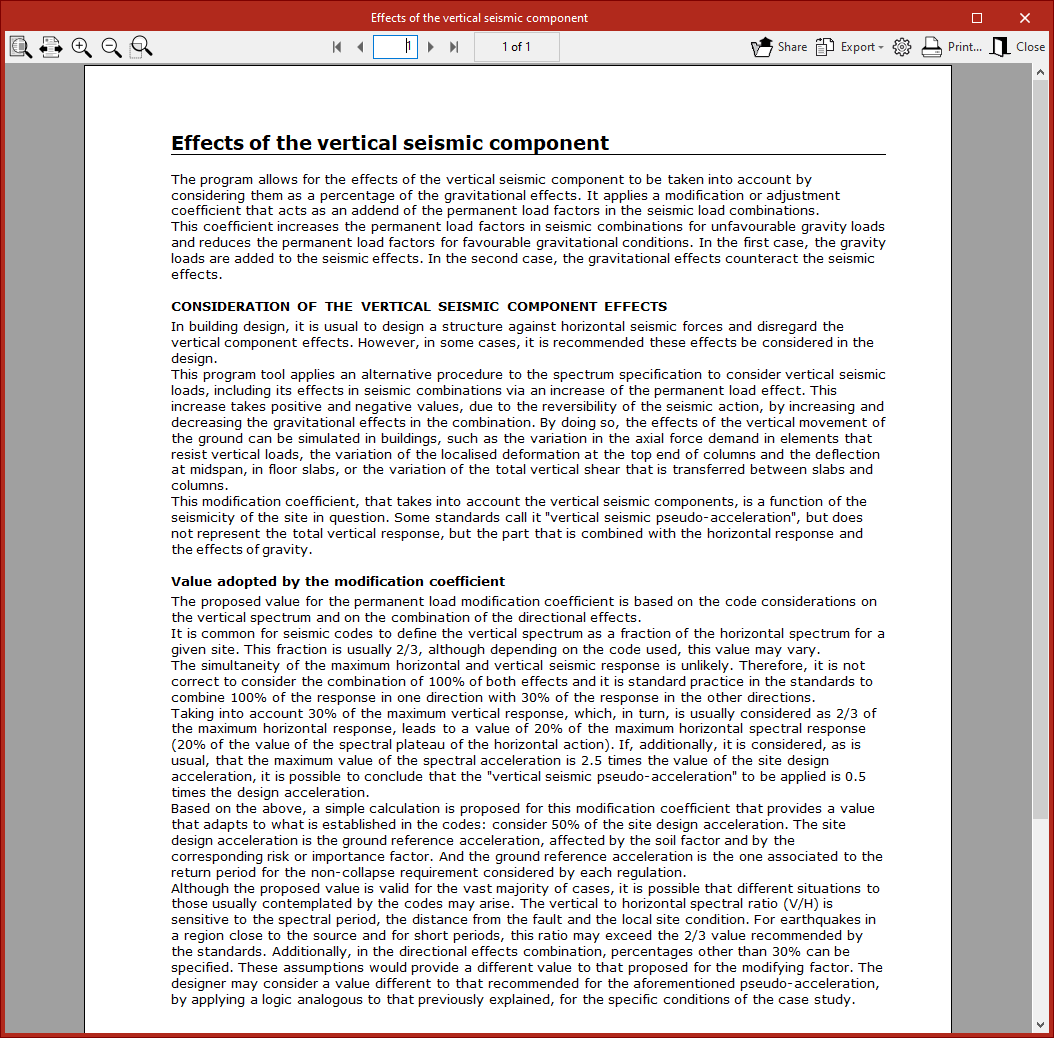
En utilisant le bouton d'aide, vous pouvez consulter les informations sur la ‘Considération des effets de la composante sismique verticale’ et la ‘Valeur adoptée par le coefficient de modification’.
Effets du second ordre
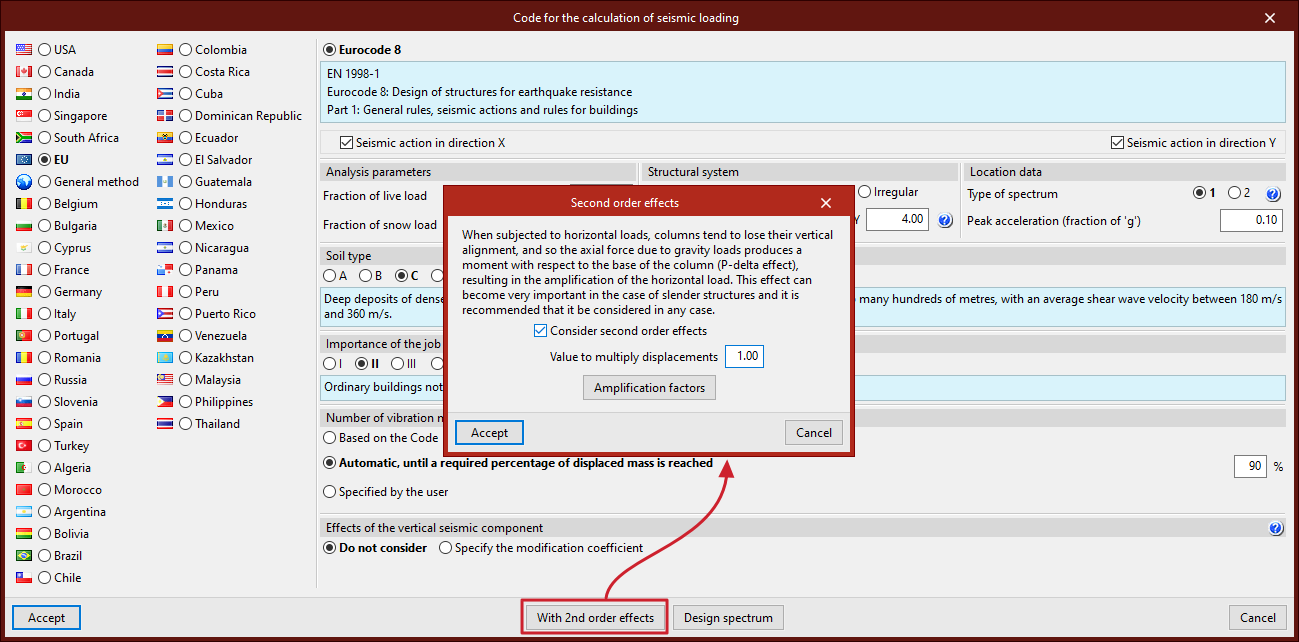
Par défaut, le calcul est effectué ‘Sans effets de 2nd ordre’. Si vous souhaitez les prendre en compte, accédez à la fenêtre de configuration ‘Effets du second ordre’ à l'aide du bouton en bas et cochez la case correspondante pour ‘Considérer effets de second ordre’. Le logiciel utilisera la méthode P-delta pour les estimer.
Il faut également indiquer la ‘Valeur multiplicatrice des déplacements’ qui, dans les structures avec poteaux métalliques, peut être égale à 1.
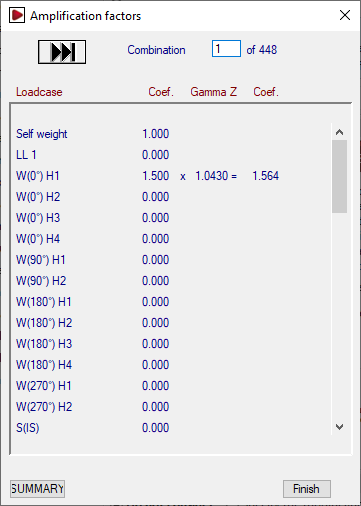
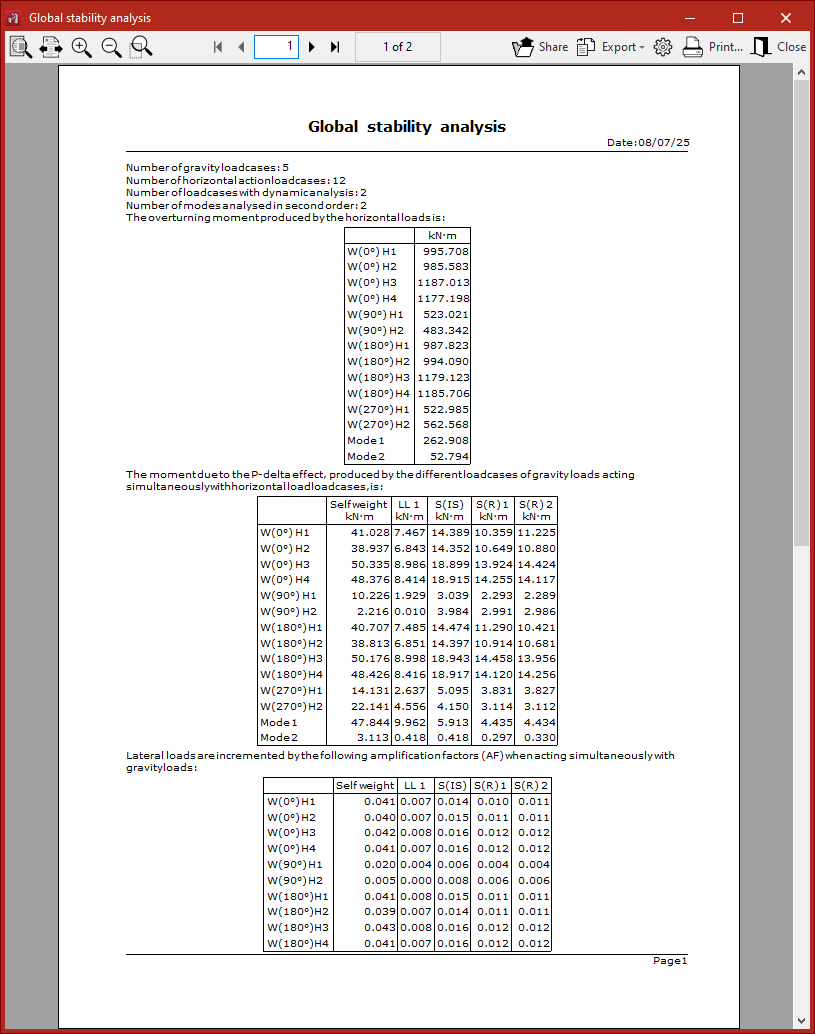
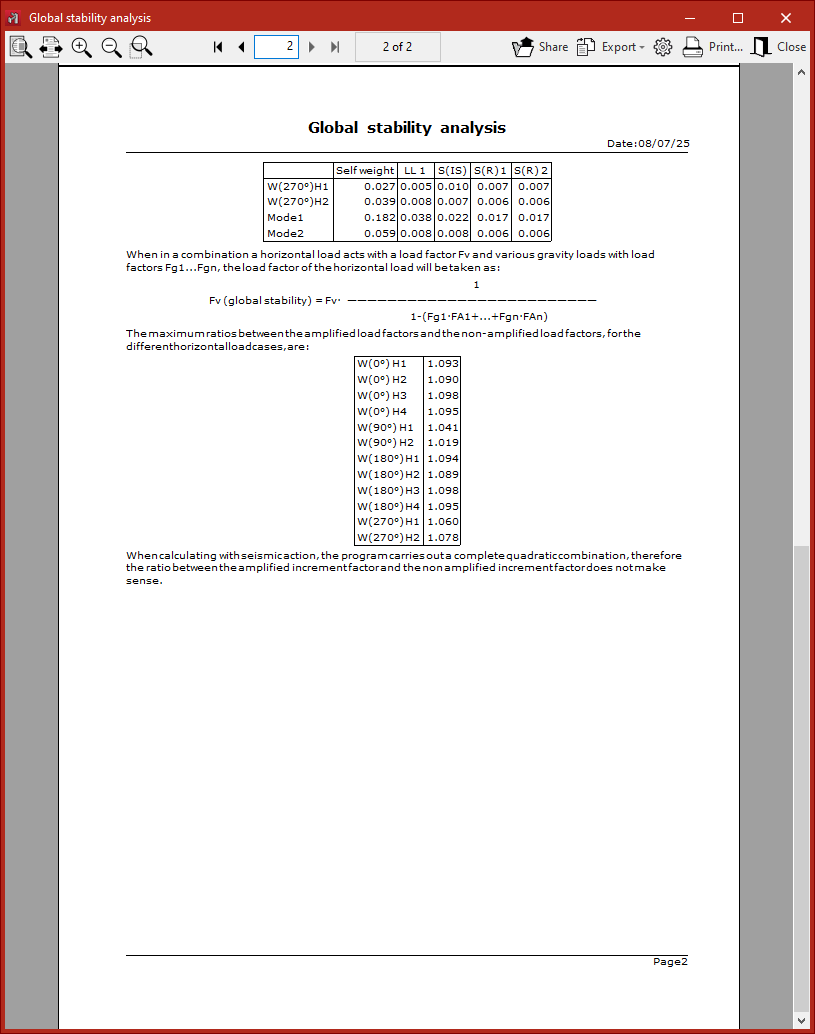
Depuis la fenêtre ‘Effets du second ordre’, vous pouvez également consulter les ‘Facteurs d'amplification’ des actions horizontales correspondant au dernier calcul effectué.
Pour chaque hypothèse de chaque combinaison, les coefficients de majoration non amplifiés et amplifiés sont affichés, ainsi que la valeur gamma Z (qui relie les précédents).
Le bouton inférieur permet d'accéder à un rapport récapitulatif de l'analyse de stabilité globale.
Une fois la configuration de la norme sismique terminée, cliquez sur ‘Accepter’ pour revenir à la fenêtre ‘Données générales’.
Critères d'armature par ductilité
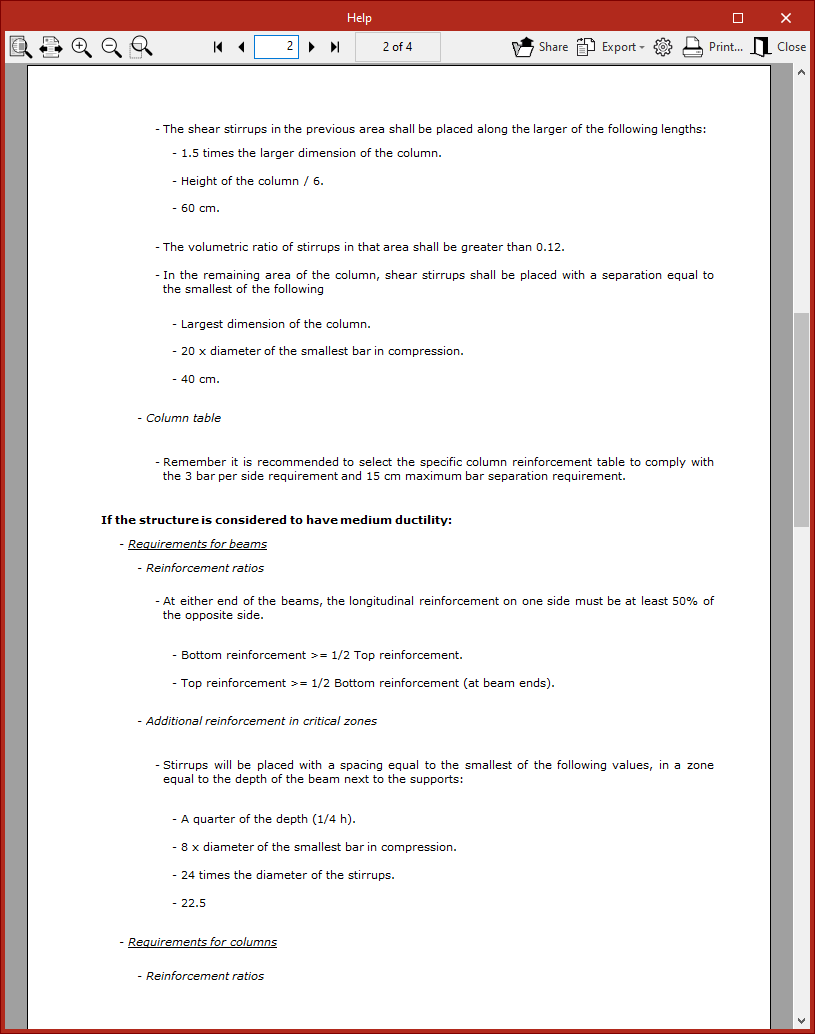
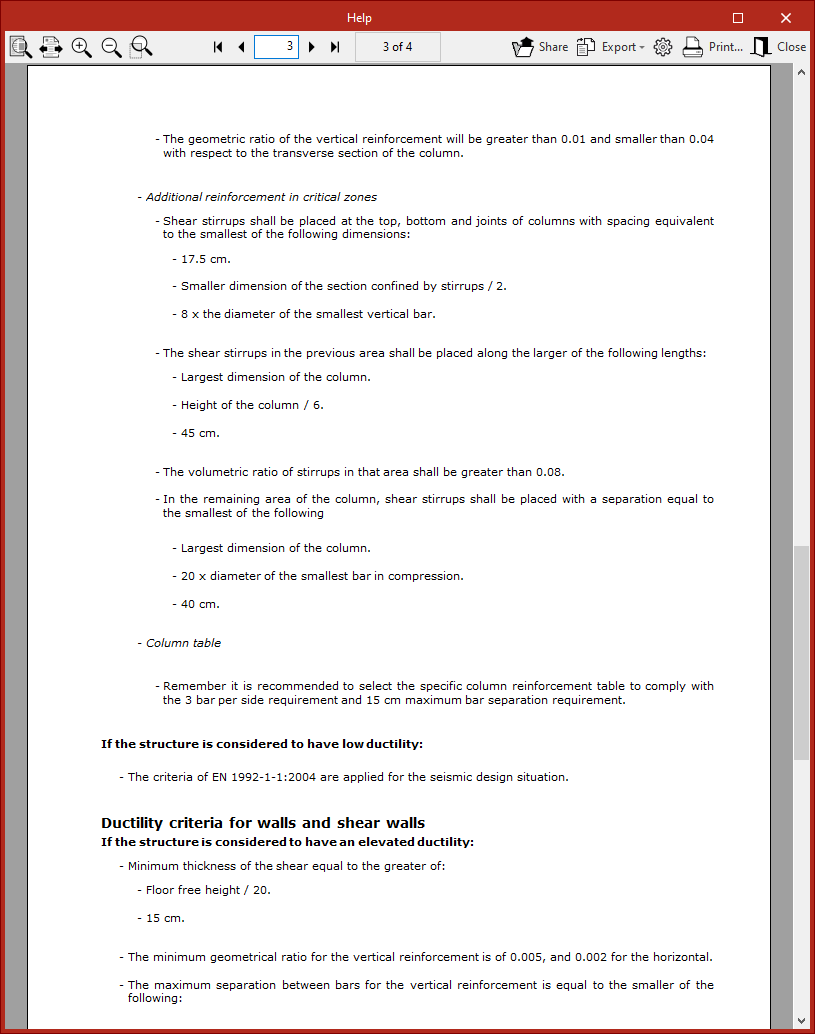
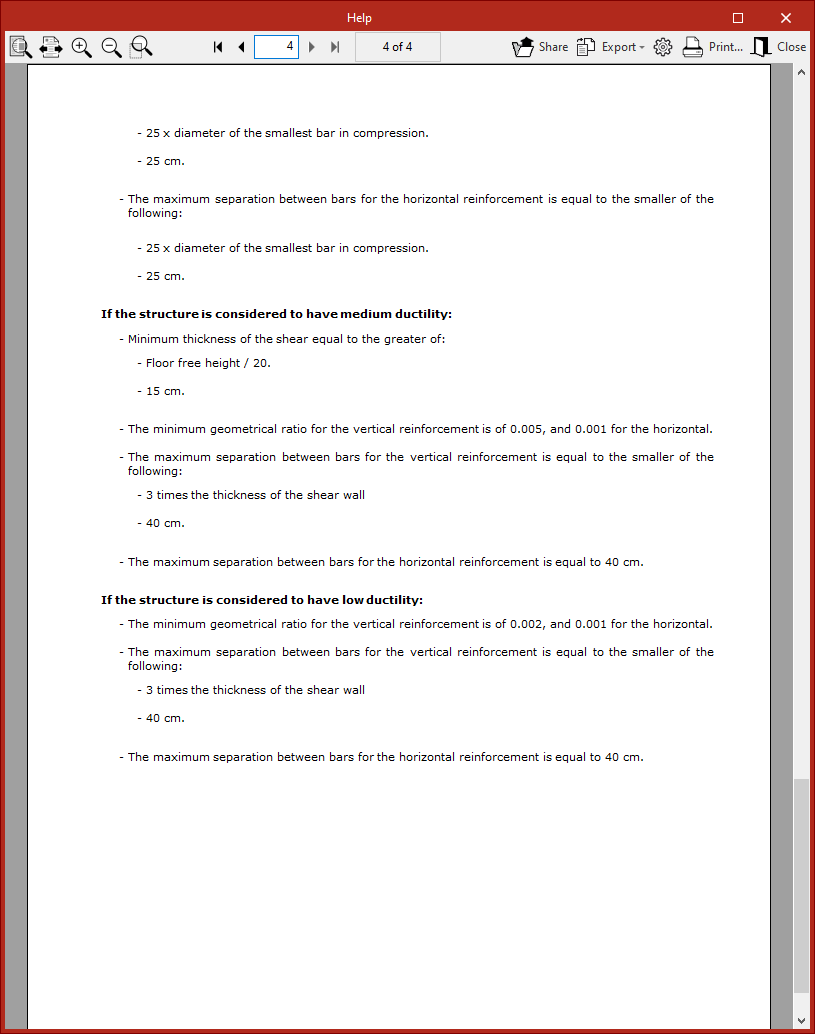
Une fois la norme sismique configurée, dans la section ‘Actions’ de la fenêtre ‘Données générales’, vous pouvez définir les ‘Critères d'armature par ductilité’ lors du dimensionnement des poteaux et poutres en béton, en choisissant entre ‘Ductilité limitée’, ‘Ductilité moyenne’ ou ‘Ductilité haute’.
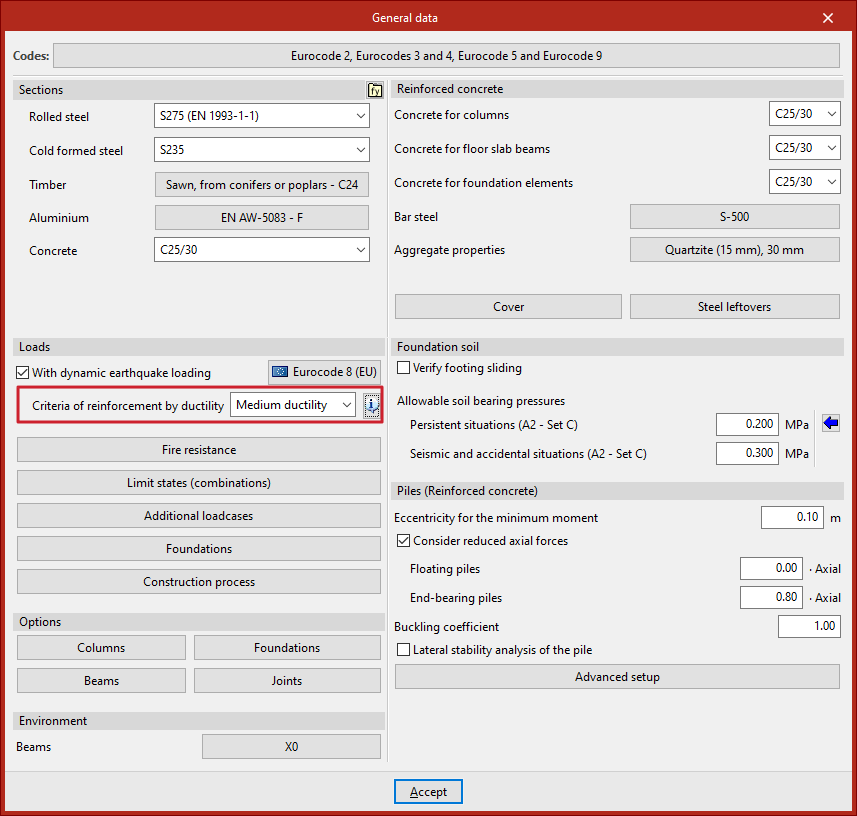
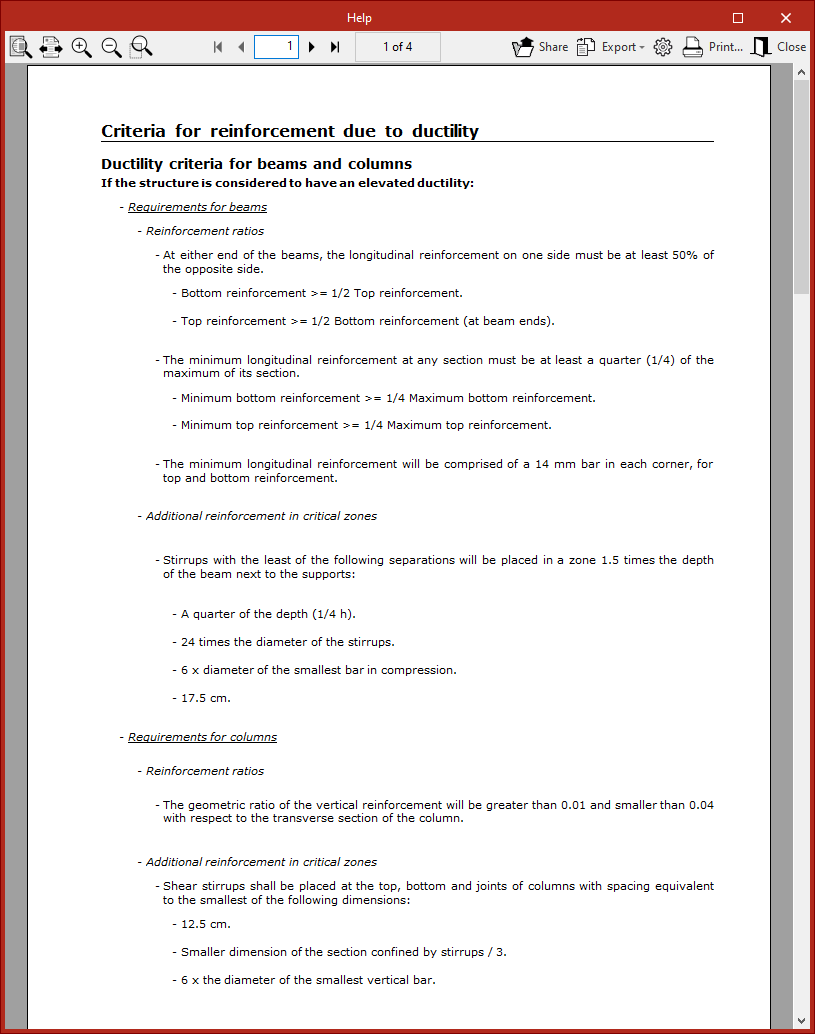
Une description détaillée de ces critères est disponible via le bouton d'aide.
Calcul sismique et obtention du récapitulatif
En cliquant sur ‘Accepter’ dans la fenêtre ‘Données générales’, vous revenez à l'interface générale du logiciel.
Une fois le modèle défini, vous pouvez effectuer le calcul structural depuis l'onglet correspondant. Le logiciel effectue une analyse modale spectrale complète, en résolvant chaque mode comme une hypothèse et en effectuant le développement et la combinaison modale pour obtenir les efforts.
Une fois le modèle calculé, le récapitulatif spécifique du ‘Séisme dynamique’ est accessible dans l'onglet ‘Calcul’.
Résistance au feu (fenêtre ‘Données générales’)
La configuration du contrôle de la résistance au feu s'effectue dans l'onglet ‘Ouvrage’ (accessible depuis l'onglet inférieur ‘Structure’), en sélectionnant l'option ‘Données générales’ du bloc ‘Ouvrage’ de la barre d'outils supérieure.
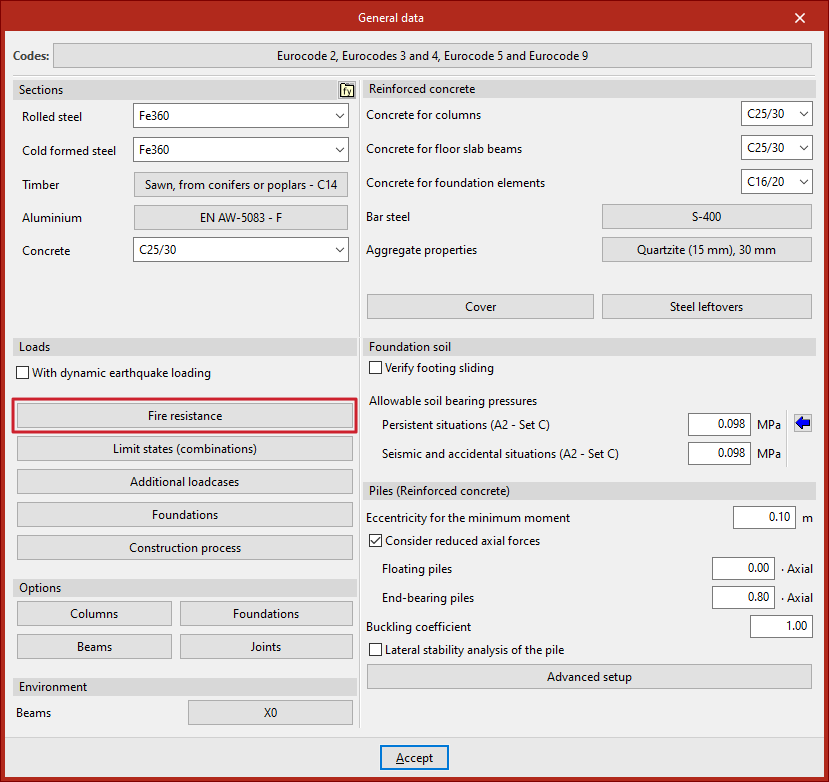
Option ‘Résistance au feu’
Pour activer et configurer le contrôle de la résistance au feu, dans la section ‘Actions’, cliquez sur le bouton ‘Résistance au feu’.
Le logiciel présente un onglet pour chacun des matériaux sur lesquels le contrôle de la résistance au feu peut être effectué en fonction des normes implémentées.
Dans notre cas, le contrôle est disponible pour les éléments en ‘Acier’ et en ‘Bois’. Cette configuration s'appliquera par défaut à tous les éléments de ces matériaux définis dans l'ouvrage.
Résistance au feu des éléments en acier
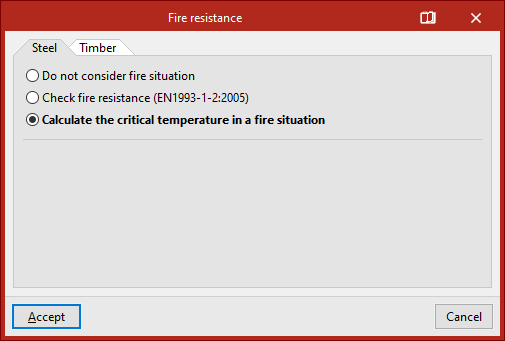
Dans le cas des profilés en ‘Acier’, trois options sont disponibles.
Cochez la première pour ‘Ne pas considérer la situation d'incendie’.
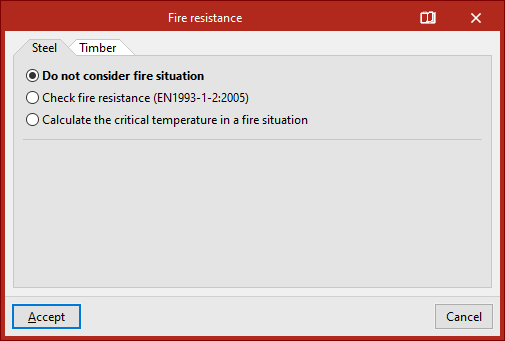
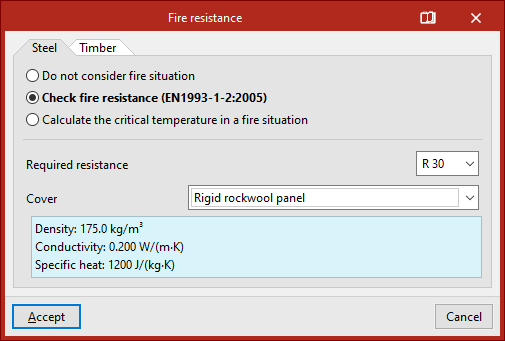
La deuxième permet de ‘Vérifier la résistance au feu’. La norme qui apparaît ici pour le contrôle de la résistance au feu dépend de la norme sélectionnée pour le dimensionnement des éléments structuraux de chaque matériau.
Dans la partie inférieure, la ‘Résistance requise’ est indiquée, c'est-à-dire la durée en minutes pendant laquelle un élément structurel doit conserver sa capacité portante, et, dans le menu déroulant, le ‘Revêtement de protection’
Vous pouvez indiquer ici ‘Sans revêtement ignifuge’ ou utiliser des revêtements tels que peinture intumescente, mortier intumescente, plaques, panneaux, projections et mortiers de différents matériaux, ou laine minérale ou de roche.
- Sans revêtement ignifuge
- Peinture intumescente
- Mortier intumescent
- Plaque de fibrosilicate de calcium
- Plaque de fibrociment
- Plaque de carton plâtre
- Plaque de vermiculite-perlite avec ciment
- Panneau rigide de laine de roche
- Projeté de fibres minérales
- Mortier de vermiculite-perlite avec ciment (densité faible)
- Mortier de vermiculite-perlite avec ciment (densité élevée)
- Mortier de vermiculite-perlite avec plâtre
- Laine minérale ou de roche
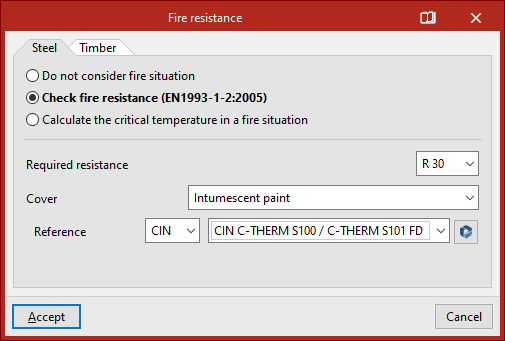
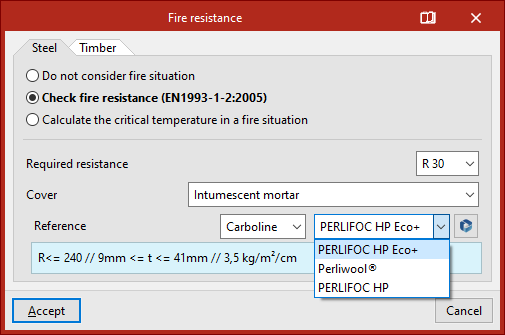
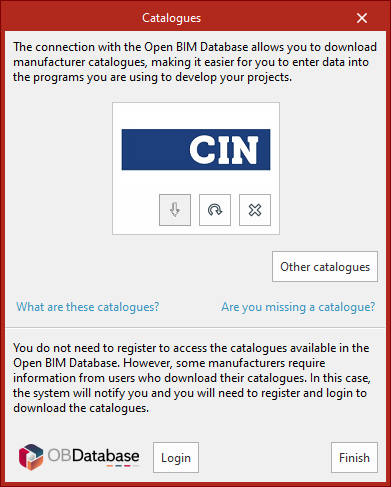
Si vous sélectionnez 'Peinture intumescente' ou 'Mortier intumescente', vous pouvez télécharger les catalogues des fabricants inclus dans Open BIM Database en cliquant sur le bouton à droite.
Sélectionnez ensuite la 'Référence' du fabricant et le produit dans les menus déroulants disponibles.
Le fonctionnement des peintures et des mortiers intumescents est similaire. Le logiciel dimensionne et vérifie les épaisseurs de revêtement en fonction des informations techniques de chaque produit.
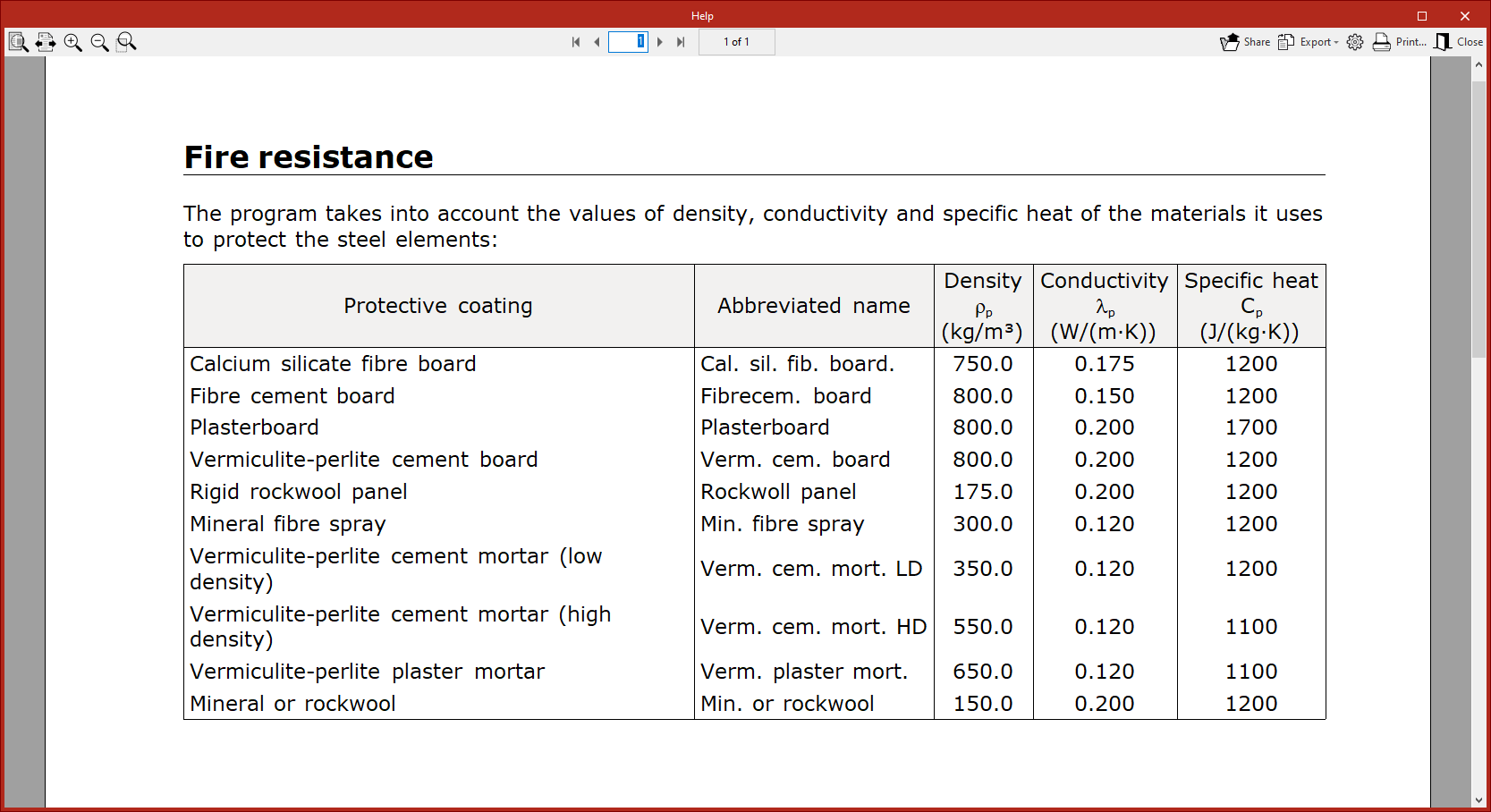
Pour consulter les données relatives aux revêtements de protection disponibles pour les éléments en acier et n'appartenant pas à Open BIM Database, cliquez sur le bouton correspondant dans la barre de titre de la fenêtre.
Vous pouvez ainsi consulter un tableau d'aide dans la fenêtre surgissante avec les valeurs 'Densité', 'Conductivité' et 'Chaleur spécifique' des différents revêtements de protection inclus dans le logiciel.
Il est également possible de ‘Calculer la température critique dans la situation d'incendie’. Il s'agit de la température que chaque profilé doit atteindre pour provoquer l'effondrement.
Elle est calculée à l'aide d'une procédure itérative, en tenant compte des combinaisons établies par la norme sélectionnée pour la situation d'incendie, ainsi que des caractéristiques mécaniques de l'acier à des températures élevées.
Résistance au feu des éléments en bois
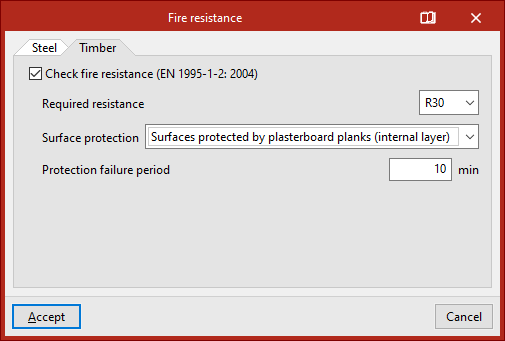
Dans le cas des barres en ‘Bois’, si la case ‘Vérifier la résistance au feu’ est cochée, en plus de la ‘Résistance requise’, la ‘Protection des surfaces’ est définie en la sélectionnant dans le menu déroulant.
Les surfaces peuvent être des ‘Surfaces non protégées’, des ‘Surfaces protégées par des panneaux dérivés du bois’ ou des ‘Surfaces protégées par des panneaux de carton-plâtre (couche interne)’. Dans ces cas, le ‘Temps d'erreur de la protection’ est spécifié.
Après avoir accepté les fenêtres, vous revenez à l'interface générale du logiciel.
Définition des états limites (combinaisons)
La configuration des combinaisons d'actions pour chaque état limite s'effectue dans l'onglet ‘Ouvrage’ (accessible depuis l'onglet inférieur ‘Structure’), en sélectionnant l'option ‘Données générales’ du bloc ‘Ouvrage’ de la barre d'outils supérieure.
Option ‘États limites (combinaisons)’
En bas de la fenêtre, dans la section ‘Actions’, cliquez sur ‘États limites (combinaisons)’.
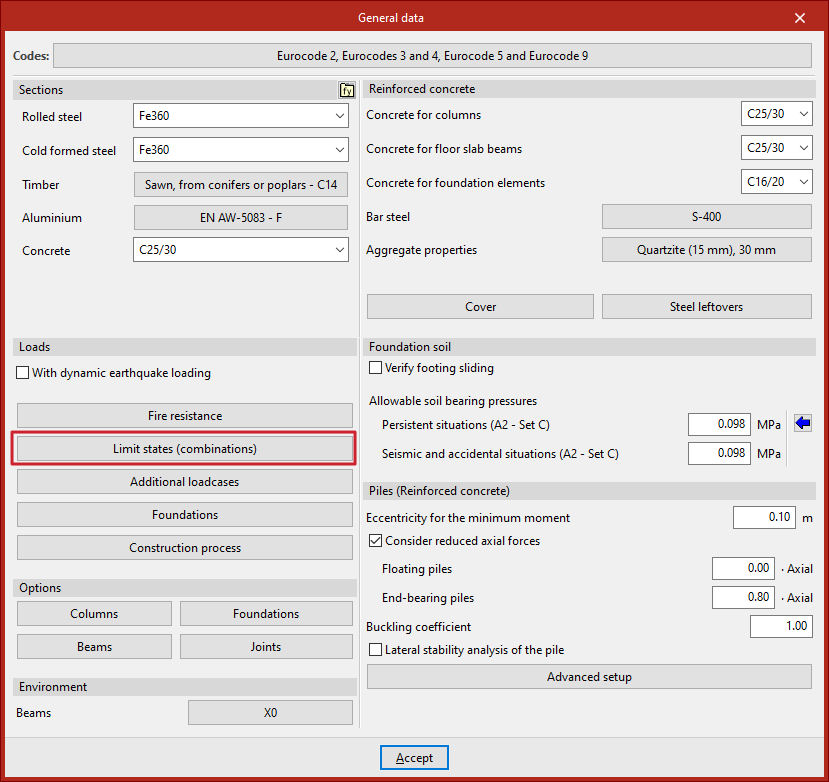
La fenêtre ‘États limites’ s'ouvre alors, dans laquelle vous pouvez spécifier les données nécessaires pour vérifier les éléments structuraux par rapport aux états limites ultimes des différents matériaux. De plus, vous pouvez définir les combinaisons pour les ‘Contraintes sur le terrain’ et les ‘Déplacements’.
Par défaut, le logiciel crée automatiquement les combinaisons pour les états limites de chaque matériau en suivant les indications de la norme sélectionnée.
Vous pouvez consulter les combinaisons générées en cliquant sur les boutons situés à droite.
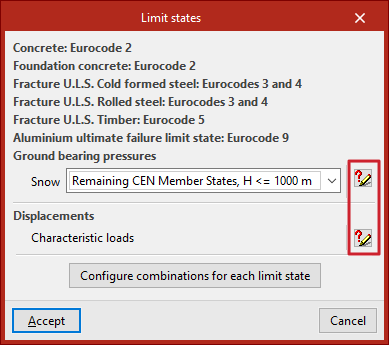
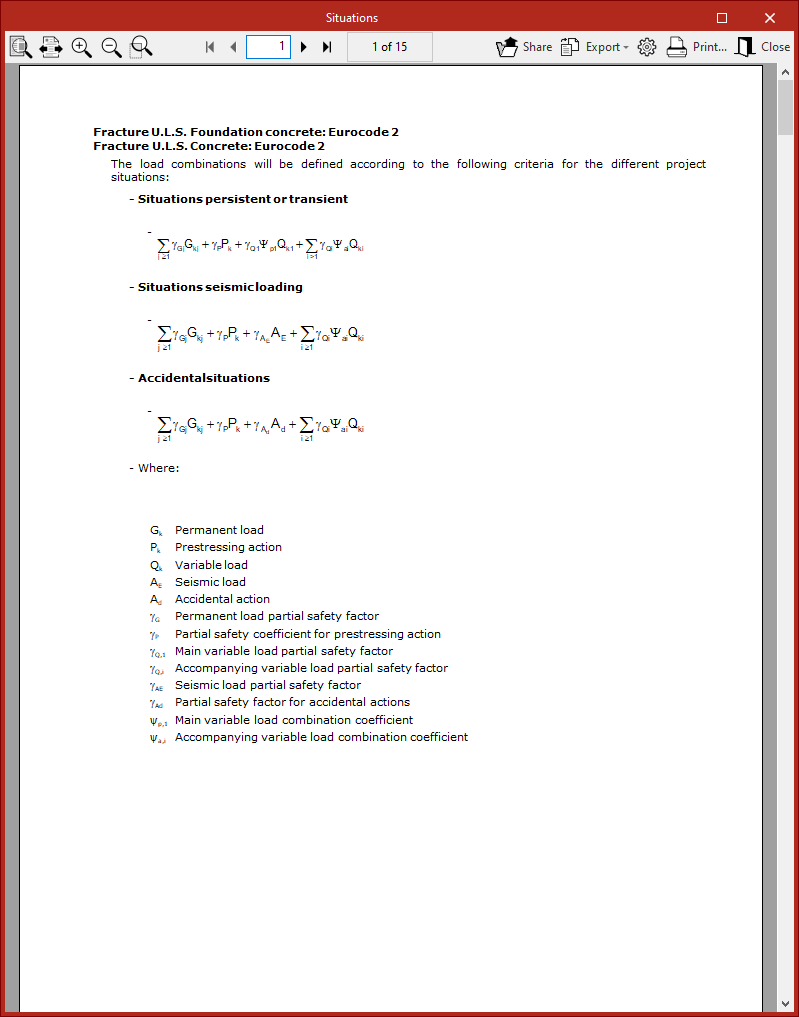
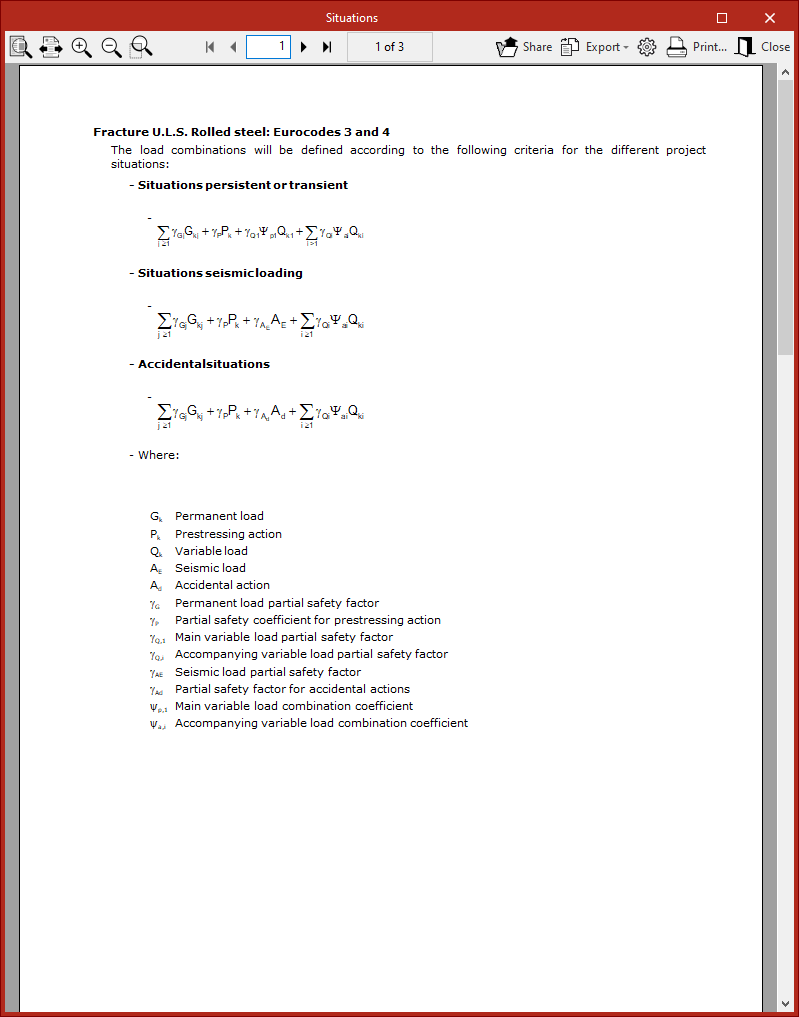
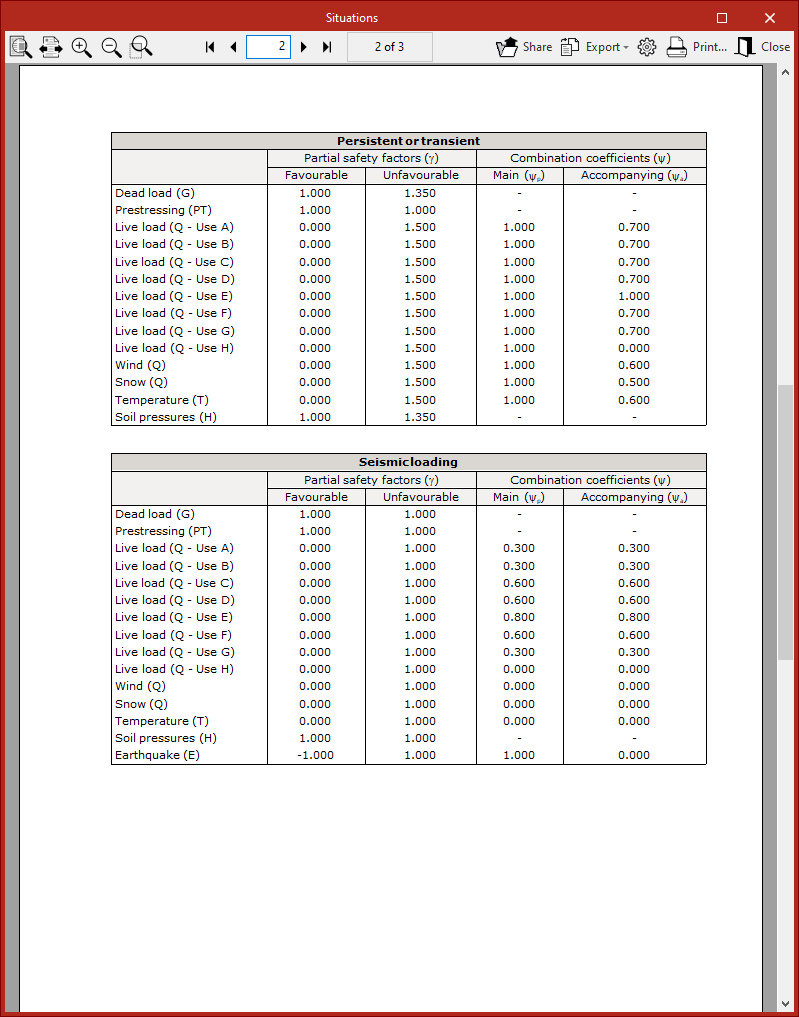
Un récapitulatif des ‘Situations’ du projet définies pour chaque état limite s'affiche alors. Parmi celles-ci se trouvent les ‘Situations durables ou transitoires’, les ‘Situations sismiques’ et les ‘Situations accidentelles’.
Dans chacune de ces situations apparaît l'expression mathématique qui relie les actions et les coefficients qui les augmentent ou les diminuent.
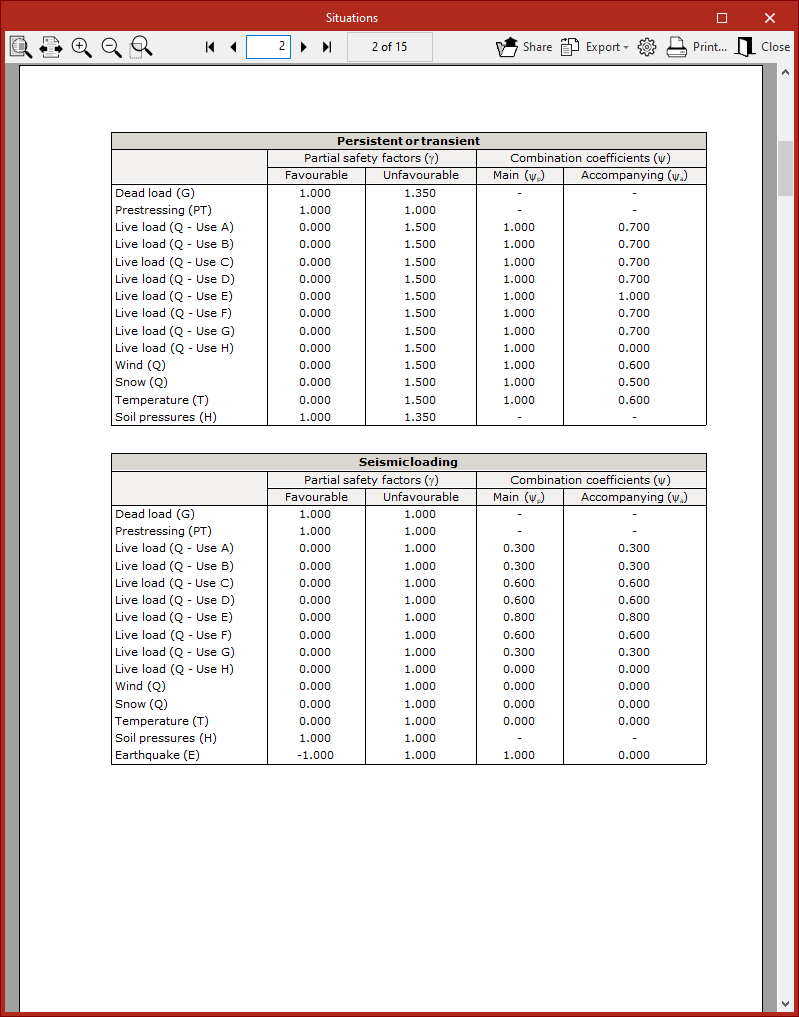
Ensuite, une série de tableaux présente :
- Les ‘Coefficients partiels de sécurité’ (γ) ou de majoration pour chaque action, dans le cas où celle-ci est ‘Favorable’ ou ‘Défavorable’ ;
- Et, à côté, les ‘Coefficients de combinaison’ (ψ), aussi bien le principal que celui d’accompagnement.
Configuration des combinaisons pour chaque état limite
Pour saisir et modifier les combinaisons manuellement, cliquez sur le bouton ‘Configurer combinaisons pour chaque état limite’ situé en bas de la fenêtre ‘États limites’.
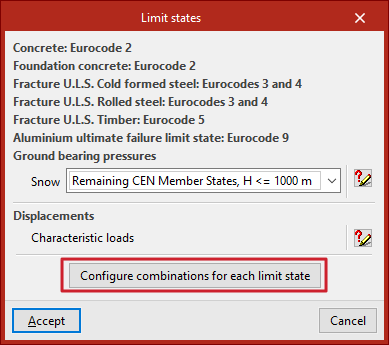
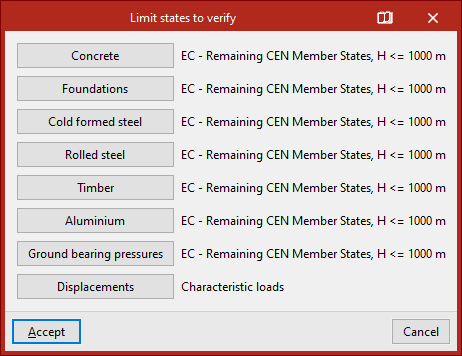
Une autre fenêtre s'ouvre alors, dans laquelle vous pouvez définir des coefficients de combinaison spécifiques pour chacun des ‘États limites à vérifier’ associés à chaque matériau :
- Béton
- Béton dans les fondations
- Acier formé à froid
- Acier laminé
- Bois
- Aluminium
- Il est également possible de modifier les combinaisons pour les ‘Contraintes sur le terrain’ et les ‘Déplacements’.
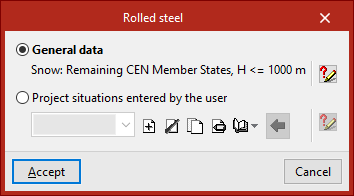
Dans la fenêtre qui s'affiche lorsque vous cliquez sur l'une de ces options (par exemple, ‘Acier laminé’), si la première option reste cochée, le logiciel utilise la configuration des combinaisons par défaut définie dans la réglementation sélectionnée dans les ‘Données générales’.
En cliquant à nouveau sur le bouton à droite, vous pouvez consulter le récapitulatif spécifique des situations de projet définies dans l'état limite sélectionné.
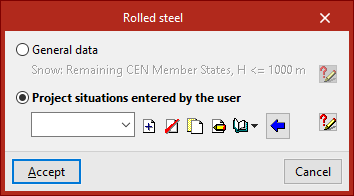
Si, au contraire, vous souhaitez apporter des modifications, vous devez cocher ‘Situations de projet introduites par l'utilisateur’.
Plus bas, un menu déroulant affiche les situations de projet disponibles. Les boutons à droite permettent de ‘Créer’, ‘Effacer’, ‘Copier’ et ‘Éditer’ des situations de projet, ainsi que d'importer, exporter et éditer les informations dans une bibliothèque.
Création des situations de projet à partir de celles définies dans la norme
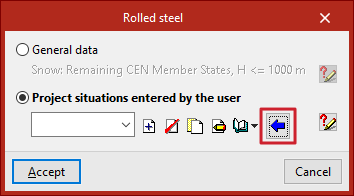
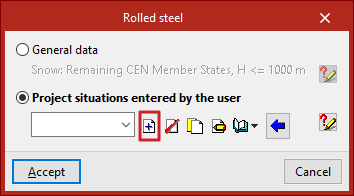
La manière la plus simple d'introduire et de modifier les situations de projet est de ‘Créer à partir des situations de la norme’. Pour cela, cliquez sur le bouton avec la flèche bleue.
Ensuite, cliquez sur ‘Accepter’ après avoir sélectionné le cas spécifique ‘Neige’, conformément à la norme choisie.
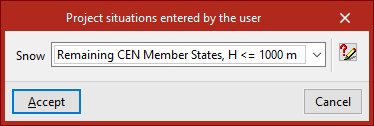
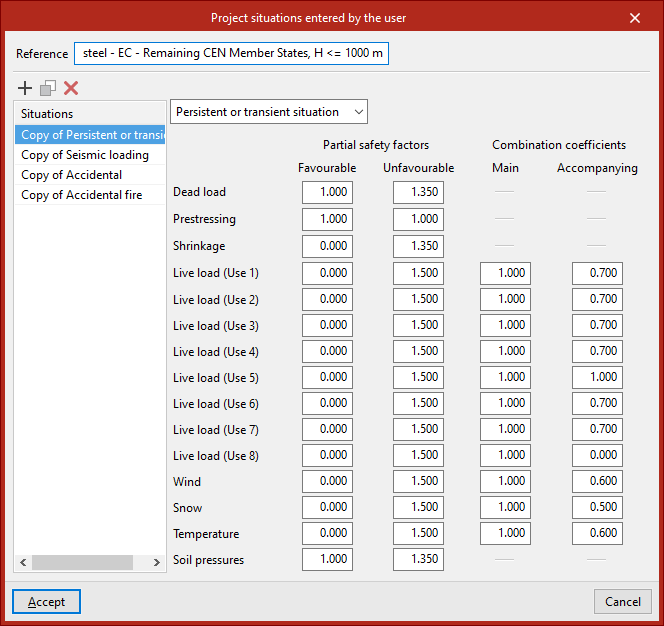
Le logiciel génère alors automatiquement toutes les informations relatives aux situations du projet, qui peuvent également être modifiées.
La ‘Référence’ apparaît en haut et peut être modifiée. Le tableau de gauche présente toutes les ‘Situations’ du projet. Ici, vous pouvez ‘Ajouter’, ‘Copier’ ou ‘Effacer’ des situations.
Chacune d'entre elles est déjà définie comme ‘Situation durable ou transitoire’, ‘Sismique’, ‘Accidentelle’ ou ‘Accidentelle d'incendie’ via sa sélection dans le menu déroulant.
De plus, toutes les valeurs des différents ‘Coefficients partiels de sécurité’ sont définies dans les différentes cellules, que l'action soit ‘Favorable’ ou ‘Défavorable’, ainsi que les ‘Coefficients de combinaison’ (ψ), aussi bien le principal que celui d’accompagnement, conformément à la réglementation sélectionnée.
L'utilisateur est libre d'apporter des modifications à chacune de ces valeurs et d'ajuster ainsi le calcul en fonction de ses intérêts, puis de cliquer sur ‘Accepter’.
Création des situations de projet à partir de zéro
Il est également possible de créer des situations de projet à partir de zéro. Pour ce faire, dans la fenêtre précédente, cliquez sur le bouton ‘Créer’ situé à droite du menu déroulant.
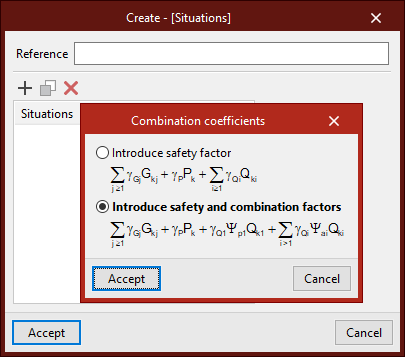
Tout d'abord, vous devez saisir la ‘Référence’. Ensuite, dans la liste ci-dessous, vous devez saisir les différentes ‘Situations’ en cliquant sur ‘Ajouter’.
Lors de la création de situations, vous devez choisir si vous souhaitez ‘Introduire coefficients de majoration’ uniquement ou ‘Introduire coefficients de majoration et combinaison’.
Après avoir cliqué sur ‘Accepter’, le logiciel peut proposer de ‘Définir nouvelles catégories d'utilisation’ ou de choisir les ‘Catégories d'utilisation déjà définies’ précédemment.
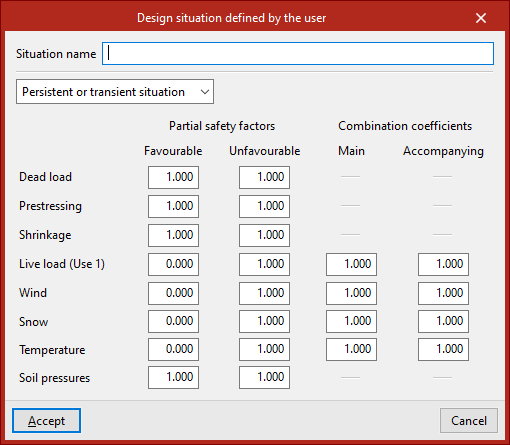
Après avoir cliqué sur ‘Accepter’, la situation du projet est définie. Pour cela, choisissez le ‘Nom de la situation’ en sélectionnant le type de situation dans le menu déroulant, puis renseignez tous les coefficients dans les différentes cellules.
Ce processus doit être répété pour les différentes situations de projet à ajouter, qui seront alors intégrées à la liste.
Enfin, cliquez sur ‘Accepter’. Ainsi, les situations de projet définies manuellement apparaissent également dans le menu déroulant de la fenêtre précédente.
Enfin, pour appliquer les situations sélectionnées et confirmer les modifications, cliquez à nouveau sur ‘Accepter’ jusqu'à revenir à l'interface générale du logiciel.
Définition des hypothèses de charge
La définition des hypothèses de charge pour le calcul de la structure s'effectue dans l'onglet supérieur ‘Ouvrage’ (accessible à partir de l'onglet inférieur ‘Structure’), en sélectionnant l'option ‘Données générales’ du bloc ‘Ouvrage’ de la barre d'outils supérieure.
Option ‘Hypothèses additionnelles’
La configuration des hypothèses de charge se fait en cliquant sur ‘Hypothèses additionnelles’ dans la section ‘Actions’.
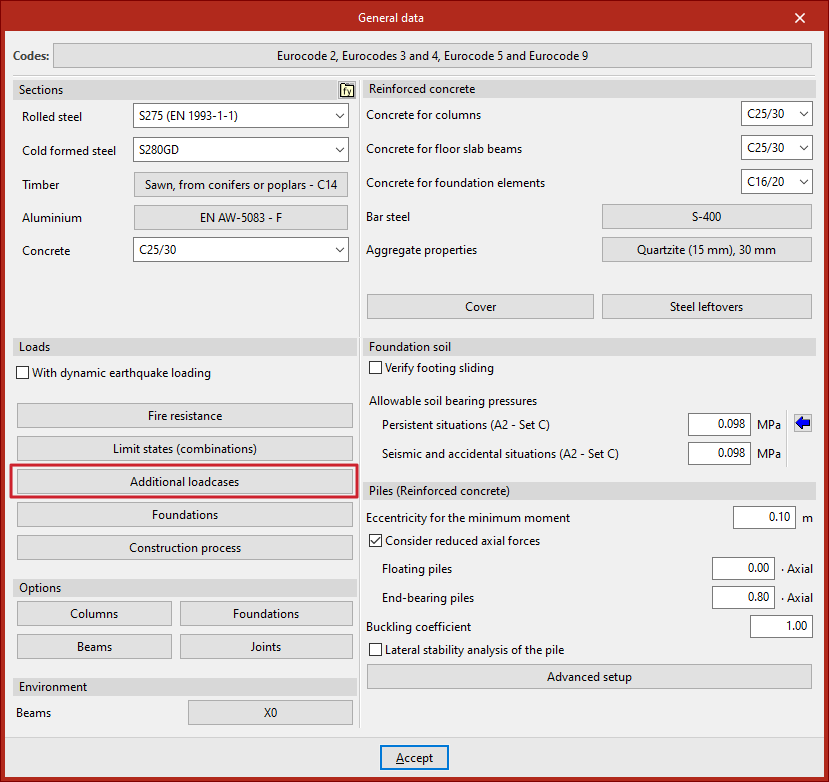
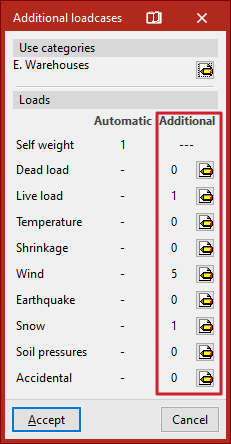
Catégories d'utilisation
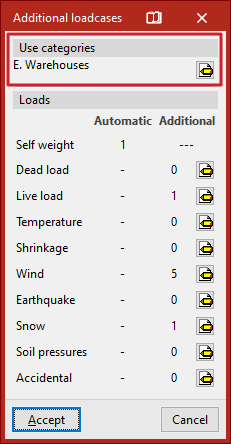
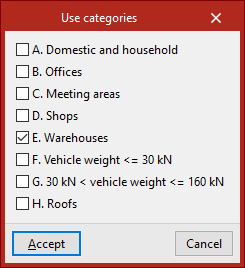
La section ‘Catégories d'utilisation’ permet de déclarer toutes les catégories d'utilisation existant dans l’ouvrage dans le cadre des normes sélectionnées. Pour ce faire, utilisez le bouton d’édition et activez les catégories souhaitées (par exemple, domestique et résidentiel, bureaux, entrepôts ou zones de circulation des véhicules).
Pour le logiciel, une catégorie d'utilisation constitue un groupe d’hypothèses de charge d'exploitation qui sont combinées avec les mêmes coefficients de combinaison que le reste des hypothèses définies dans l’ouvrage.
Actions
La section ‘Actions’ définit le nombre et le type d'hypothèses de charge de l’ouvrage.
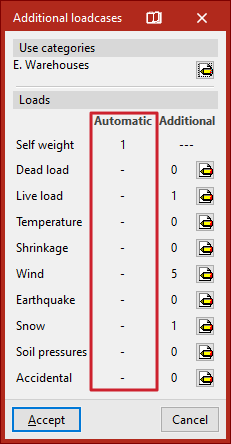
Hypothèses automatiques
La colonne ‘Automatiques’ indique les hypothèses prises en compte automatiquement par le logiciel, comme l'hypothèse du ‘Poids propre’ de la structure.
Si l'option ‘Avec action sismique’ a été préalablement activée dans la fenêtre ‘Données générales’, vous trouverez également des hypothèses automatiques ajoutées dans la section ‘Séisme’, générées selon les normes sélectionnées.
Hypothèses additionnelles
Dans la colonne ‘Additionnelles’, des hypothèses de charge additionnelles peuvent être ajoutées si nécessaire.
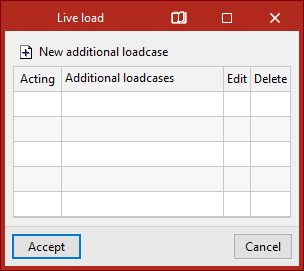
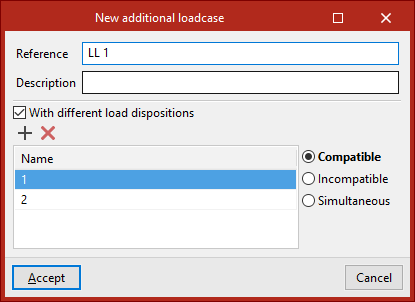
Pour ce faire, après avoir cliqué sur le bouton d'édition dans la catégorie souhaitée, cliquez sur ‘Nouvelle hypothèse additionnelle’ et indiquez une ‘Référence’ et une ‘Description’.
Optionnellement, le logiciel permet d'activer la case ‘Avec dispositions de charges différentes’ dans chacun des scénarios ajoutés. Le concept d'arrangement de charge permet de définir différents états de charge regroupés dans le même scénario. Les dispositions de charge peuvent être ‘Compatibles’ entre elles, ‘Incompatibles’ ou ‘Simultanées’.
| Note : |
|---|
| Si l’ouvrage de CYPE 3D a été généré à partir d'une exportation de Portal frame generator, les hypothèses additionnelles nécessaires auront été automatiquement créées, telles que les hypothèses de charge d'exploitation, de vent ou de neige. |
Combinaison d’hypothèses
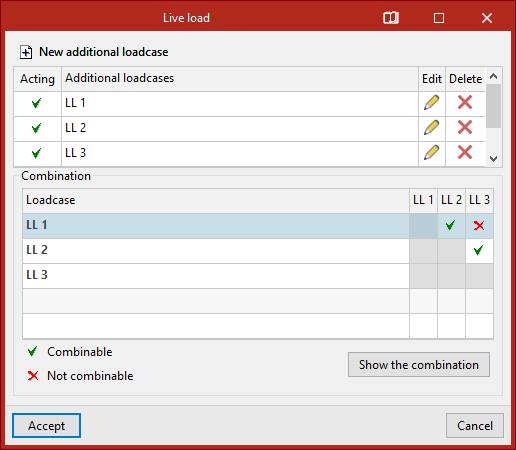
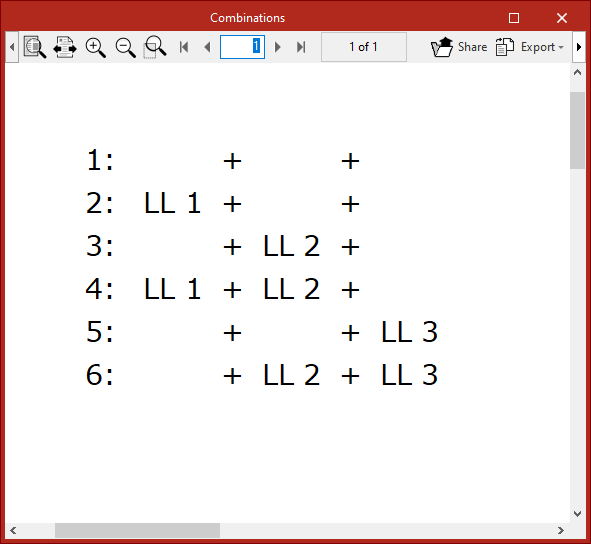
Si plusieurs hypothèses additionnelles sont ajoutées, le logiciel affiche un tableau de ‘Combinaison’ entre les différentes hypothèses où leur statut ‘Combinables’ ou ‘Non combinables’ est indiqué. Le bouton ‘Afficher la combinaison’ permet de lister les ‘Combinaisons’ obtenues après manipulation du tableau.
| Note : |
|---|
| Le nombre de dispositions de charge ou d’hypothèses de charge combinables ne doit pas être augmenté sans discernement en raison du grand nombre de combinaisons automatiques qui peuvent être générées. |
Considération des effets de second ordre
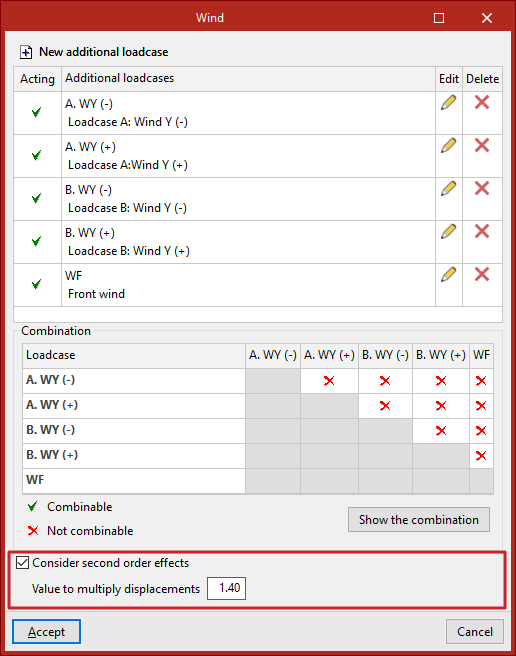
Dans le cas de charges horizontales supplémentaires, comme dans les hypothèses de vent ou de séisme, le logiciel permet de ‘Considérer effets de second ordre’ en activant la case correspondante et en saisissant une ‘Valeur multiplicatrice des déplacements’ à estimer par l'utilisateur.
| Note : |
|---|
| La valeur d'amplification des déplacements pour les éléments en béton peut être estimée à 1/0,7=1,43, ce qui correspond à une réduction de la rigidité de 30 %, selon la norme brésilienne NBR 6118. Comme valeur supérieure, 1/0,5=2 peut être estimée, ce qui correspond à une réduction de rigidité de 50 %, selon le code modèle CEB-FIP 1990. |
Définition des hypothèses de charge de séisme statique
La définition des charges de séisme statique dans le logiciel implique la saisie manuelle des hypothèses de charge de séisme statique, puis le dessin et l'attribution des charges à ces hypothèses.
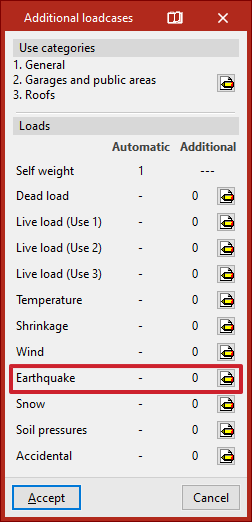
Pour créer manuellement des hypothèses de charges sismiques, allez dans ‘Ouvrage’, ‘Données générales’, puis décochez la case ‘Avec séisme dynamique’ (car il est impossible de combiner une analyse de séisme dynamique avec la définition de charges de séisme statique). Ensuite, dans ‘Hypothèses additionnelles’, dans la section ‘Séisme’, cliquez sur le bouton d’édition à droite.
Dans la fenêtre qui s'ouvre, cliquez sur ‘Nouvelle hypothèse additionnelle’.
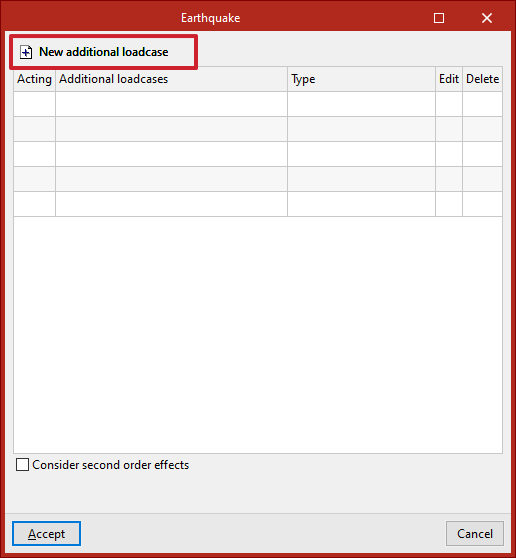
Ici, deux méthodes s'offrent à vous pour saisir des hypothèses de charges sismiques statiques supplémentaires : ‘Simple’ ou ‘XY’.
Chacune des deux options est détaillée ci-dessous.
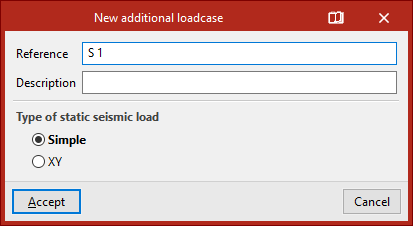
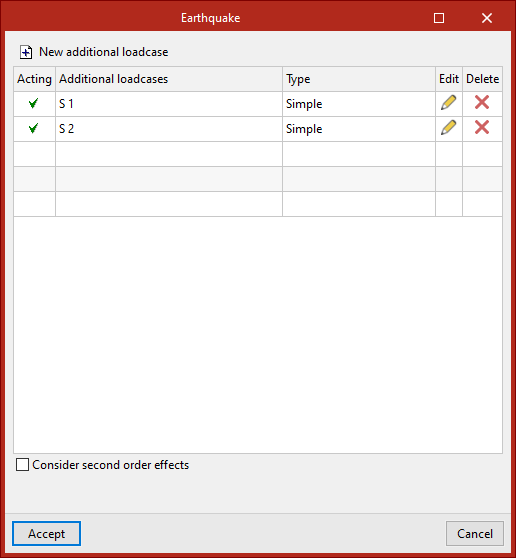
Hypothèse de séisme statique de type simple
Tout d'abord, deux hypothèses, S1 et S2, peuvent être saisies, toutes deux de type ‘Simple’.
Ensuite, à l'aide des options correspondantes, il faut les dessiner sur le modèle et leur attribuer les charges de séisme avec la valeur souhaitée, en les attribuant à l'hypothèse appropriée. Par exemple :
- Dans l'hypothèse S1, il est possible d'introduire 100 % des charges en X et 30 % en Y ;
- Et pour l'hypothèse S2, 30 % des charges en X et 100 % en Y.
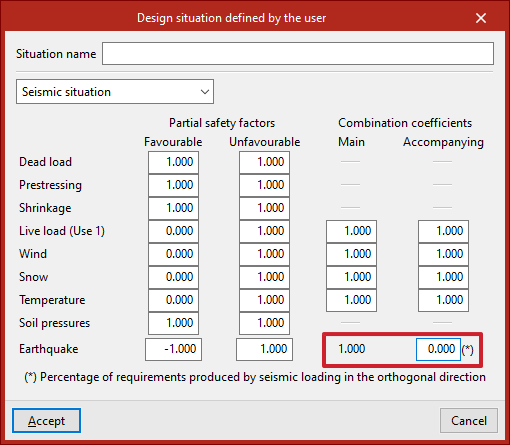
Dans ‘Ouvrage’, ‘Données générales’, ‘États limites (combinaisons)’, sur la ligne ‘Séisme’ d'une ‘Situation sismique’, les coefficients de combinaison pour ces deux hypothèses sismiques peuvent être définis.
Dans ce cas, les coefficients de combinaison principal et d’accompagnement seraient 1 et 0. Ce sont les coefficients par défaut.
De cette façon, aucune charge supplémentaire ne s'ajoute à celles déjà dessinées.
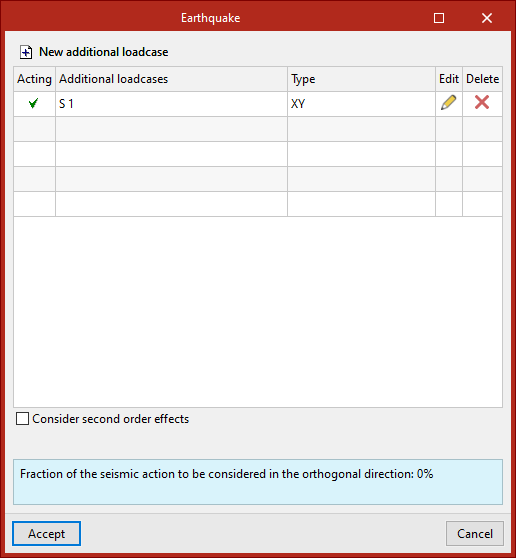
Hypothèse de séisme statique de type XY
Alternativement, une seule hypothèse S1 de type ‘XY’ peut être saisie.
Dans ce cas, lors du dessin et/ou de l'attribution des charges à une hypothèse, l'utilisateur se trouve face à deux hypothèses de séisme générées automatiquement, S1 (X) et S1 (Y), généralement orthogonales entre elles. Ainsi :
- Dans l'hypothèse S1 (X), il est possible d'introduire 100 % des charges en X ;
- Et dans l'hypothèse S1 (Y), 100 % des charges en Y.
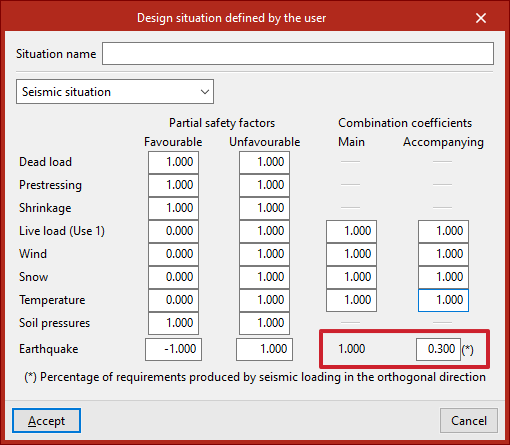
Dans ce cas, (dans ‘Ouvrage’, ‘Données générales’, ‘États limites (combinaisons)’, sur la ligne ‘Séisme’ d'une ‘Situation sismique’), les coefficients de combinaison principal et d'accompagnement doivent être modifiés, par exemple, à 1 et 0,3.
Cette dernière valeur correspond au ‘Pourcentage des sollicitations produites par le séisme dans la direction orthogonale’ et est généralement fixée par la norme sismique.
De cette façon, 30% des charges sont automatiquement ajoutées dans l’autre direction dans chaque hypothèse.
Gestion de la bibliothèque de profilés
L'option ‘Bibliothèque de profilés’, disponible dans le bloc ‘Ouvrage’ de la barre d'outils supérieure, dans l'onglet ‘Ouvrage’ (accessible depuis l'onglet inférieur ‘Structure’), permet d'importer des séries de profilés prédéfinies et des catalogues de fabricants, ainsi que d'exporter les séries vers des fichiers sur disque.

Bibliothèque de profilés
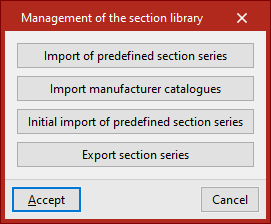
En cliquant sur cette option, la fenêtre ‘Gestion de la bibliothèque de profilés’ s'ouvre et propose les options suivantes :
- Importation de séries de profilés prédéfinies
- Importation initiale de séries prédéfinies de profilés
- Importer les catalogues de fabricant
- Exporter des séries de profilés
Le fonctionnement de ces options est détaillé ci-dessous :
Importation de séries de profilés prédéfinies
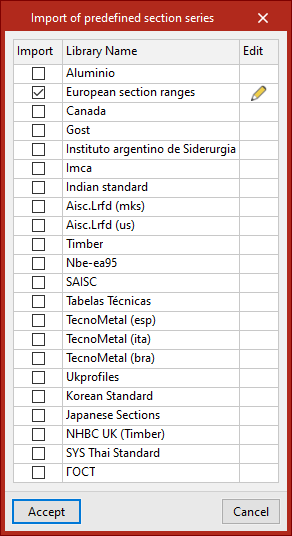
Cette option permet de sélectionner les séries de profilés prédéfinies à importer parmi ceux disponibles, basés sur différents catalogues et normes. Pour ce faire, cochez la case ‘Importer’ et acceptez.
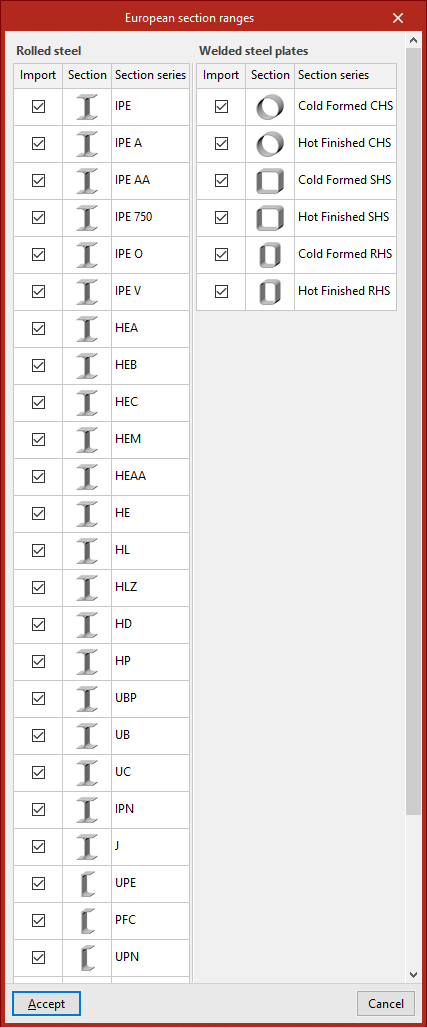
Le bouton ‘Éditer’, situé à droite de chacune des bibliothèques sélectionnées, permet de détailler les séries spécifiques de chaque bibliothèque à importer.
Importation initiale de séries prédéfinies de profilés
L’option ‘Importation initiale de séries prédéfinies de profilés’ permet d'indiquer les séries de profilés qui seront automatiquement importées lors de la création d'un nouvel ouvrage dans le logiciel.
Importer les catalogues de fabricant
Permet de télécharger des séries de profilés incluses dans les catalogues des fabricants à l'aide de la connexion à Open BIM Database.
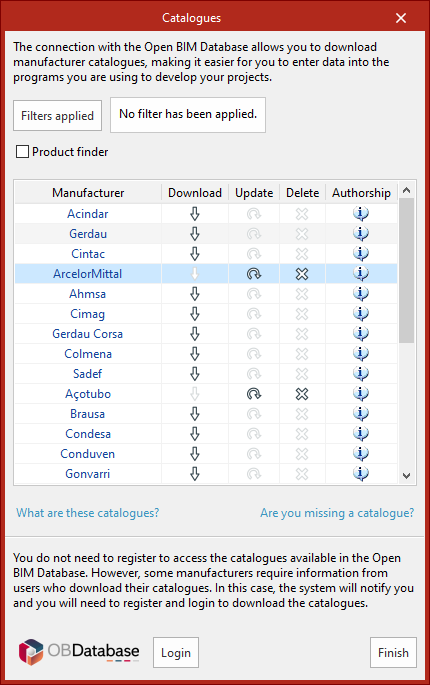
En cliquant sur cette option, une fenêtre s'ouvre avec les catalogues des fabricants disponibles.
Grâce à l'option ‘Filtres appliqués’, il est possible d'appliquer des filtres par ‘Catégorie’ afin d'afficher uniquement les fabricants qui proposent des catalogues de produits présentant ces caractéristiques.
Téléchargement des catalogues
Pour chaque fabricant, les options suivantes sont proposées :
- Télécharger
Télécharge le catalogue du fabricant. Les produits du catalogue seront disponibles dans le projet. - Actualiser
Met à jour le catalogue du fabricant sélectionné à la dernière version, en supprimant la version téléchargée dans le projet. - Effacer
Supprime le catalogue du fabricant sélectionné. Les produits du catalogue ne seront plus disponibles dans le projet.
Connexion avec Open BIM Database
Au bas de cette boîte de dialogue, le logiciel permet à l'utilisateur de se connecter avec son compte et son mot de passe de Open BIM Database.
En acceptant, le logiciel importe les séries de profilés des catalogues sélectionnés pour chaque fabricant. Si des séries de profilés portant le même nom existent déjà dans la bibliothèque du projet, une boîte de dialogue s'affiche pour vous permettre de choisir si ‘Remplacer la série existante par la série importée’ ou ‘Conserver la série existante’.
Exporter des séries de profilés
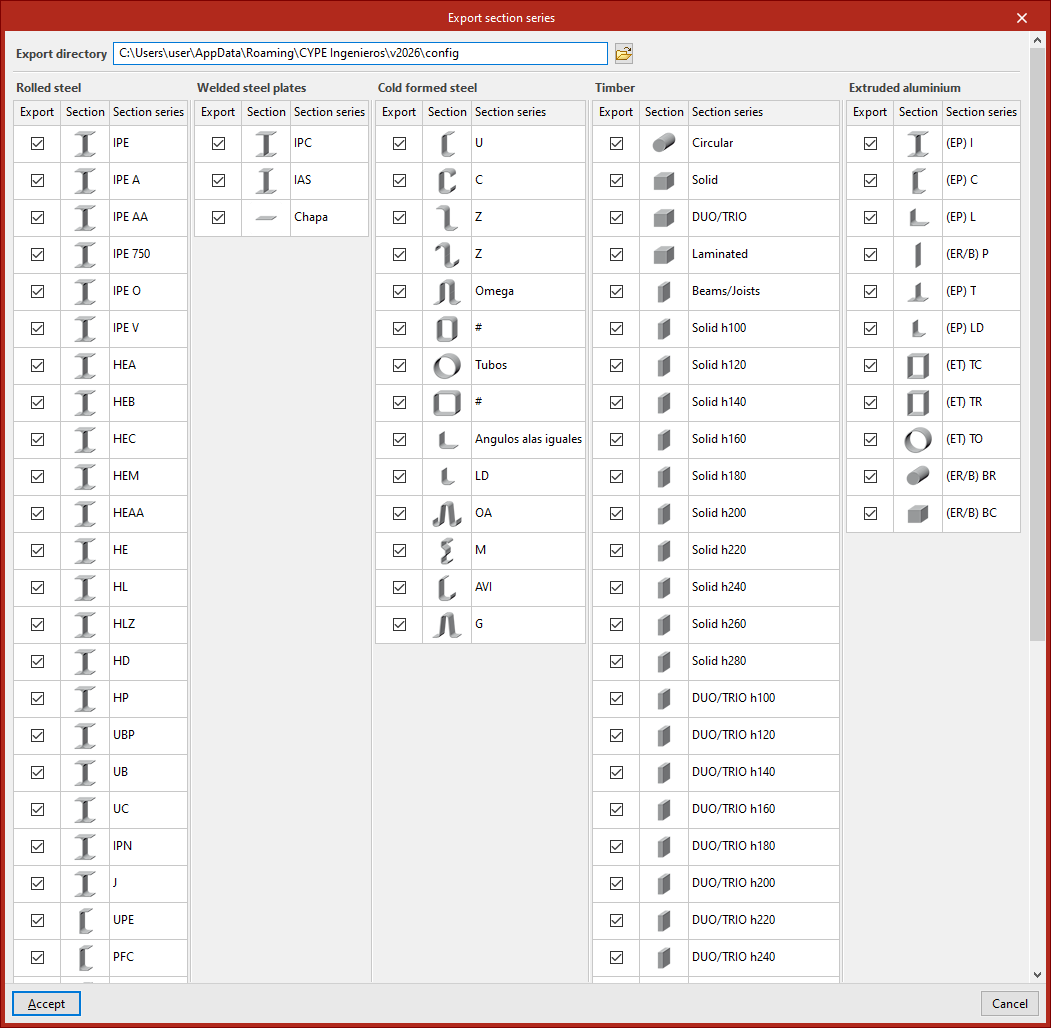
Les séries de profilés importées ou créées dans l’ouvrage peuvent être exportées vers des fichiers sur disque à l'aide de cette option. Le logiciel affiche l'emplacement des fichiers exportés et permet également de sélectionner les séries à exporter.
Utilisation des séries de profilés importées
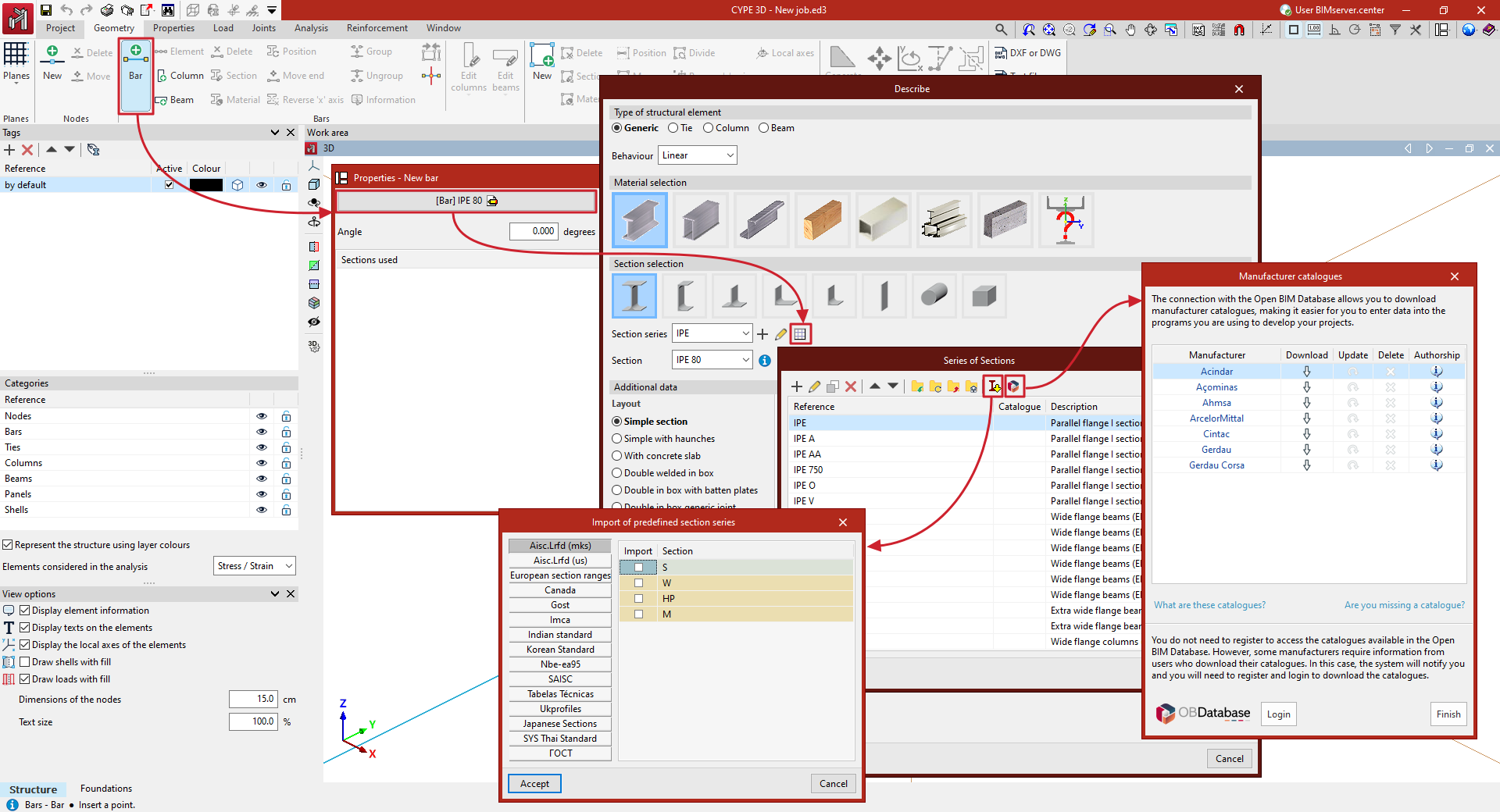
Les séries de profilés prédéfinies et les séries de profilés importées à partir des catalogues des fabricants apparaissent dans les menus déroulants de la fenêtre ‘Décrire’, qui s'ouvre lorsque vous insérez une barre en cliquant sur le bouton d'édition disponible ou lorsque vous utilisez l'option ‘Section’ dans l'onglet ‘Géométrie’.
De plus, dans cette fenêtre, en accédant à l'option ‘Éditer la liste des éléments’, il est possible de consulter ou de modifier ces séries, ainsi que d'importer des séries de profilés prédéfinies et des catalogues de fabricants spécifiques au type de profilé sélectionné, en cliquant sur les options correspondantes en haut de la liste. À partir d’ici, il est également possible d'importer des fichiers sur disque contenant des informations sur les séries de profilés du type sélectionné.
Gestion des catalogues de fabricants
L'option ‘Catalogues de fabricant’, disponible dans le bloc ‘Ouvrage’ de la barre d'outils supérieure, dans l'onglet ‘Ouvrage’ (accessible depuis l'onglet inférieur ‘Structure’), permet de gérer les catalogues de produits des fabricants de peinture intumescente afin de les intégrer au projet.

| Note : |
|---|
| Les catalogues des fabricants de profilés peuvent être gérés à partir de l'option ‘Bibliothèque de profilés’ du même bloc. |
Catalogues
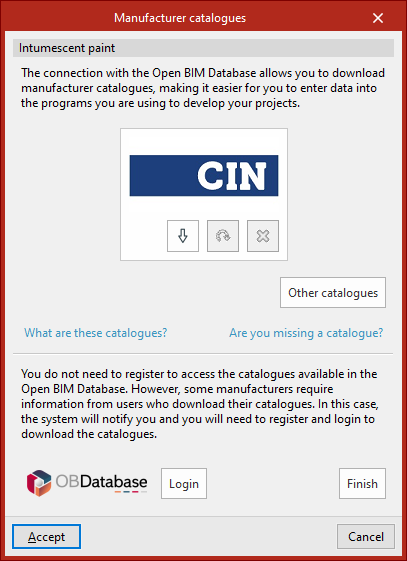
Permet de télécharger les catalogues des fabricants de peinture intumescente à partir de la base de données Open BIM Database, ce qui facilite la saisie des données dans le logiciel pour le développement du projet.
En cliquant sur cette option, une fenêtre s'ouvre avec les catalogues des fabricants disponibles.
Téléchargement des catalogues
Pour chaque fabricant, les options suivantes sont affichées :
- Télécharger
Télécharge le catalogue du fabricant. Les produits du catalogue seront disponibles dans le projet. - Actualiser
Met à jour le catalogue du fabricant sélectionné à la dernière version, en supprimant la version téléchargée dans le projet. - Effacer
Supprime le catalogue du fabricant sélectionné. Les produits du catalogue ne seront plus disponibles dans le projet.
Connexion à Open BIM Database
Dans la partie inférieure de cette boîte de dialogue, le logiciel permet de vous identifier à l'aide d'un compte et d'un mot de passe de Open BIM Database.
| Note : |
|---|
| Les produits des catalogues téléchargés peuvent être sélectionnés à partir de l'option ‘Résistance au feu’ dans ‘Données générales’ ou à partir de l'option ‘Résistance requise / Revêtement de protection’ du menu ‘Résistance au feu’ dans l'onglet ‘Propriétés’. |
Bibliothèque de rotules plastiques
L'accès à la bibliothèque de rotules plastiques s'effectue à l'aide de l'option suivante, disponible dans le bloc ‘Ouvrage’ de la barre d'outils supérieure, dans l'onglet ‘Ouvrage’ (accessible depuis l'onglet inférieur ‘Structure’).

Les rotules plastiques créées ici peuvent être sélectionnées et utilisées lors du processus d'insertion de rotules en plastique dans les barres via l'option ‘Rotules plastiques’ de l'onglet ‘Barres’.
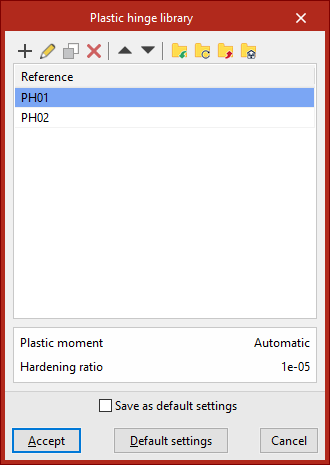
Liste des rotules plastiques
La liste des rotules plastiques qui s'affiche à l'ouverture de la ‘Bibliothèque de rotules plastiques’ offre une série d'options en haut pour ‘Ajouter’, ‘Éditer’, ‘Copier’, ‘Effacer’ et réorganiser les types de rotules, ainsi que pour importer et exporter les éléments définis ici vers des fichiers sur disque.
Dans la définition des propriétés de chaque rotule plastique, il est nécessaire d'indiquer une ‘Référence’ et de choisir entre deux types :
- Écrouissage élastique linéaire
- Ibarra-Medina-Krawinkler modifiée
De plus, définissez la ‘Couleur du tronçon plastique’ afin de mettre en surbrillance les rotules qui ont atteint le moment de plastification dans la visualisation des efforts.
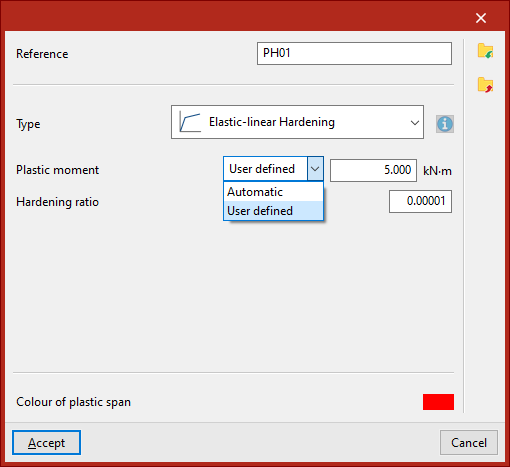
Rotules avec écrouissage élastique linéaire
Les données nécessaires pour définir le comportement d'une rotule en plastique avec ‘Écrouissage élastique linéaire’ sont le ‘Moment de plastification’ et le ‘Ratio d’écrouissage’ (ou pente dans le tronçon plastique).
Dans le menu déroulant ‘Moment de plastification’, vous pouvez choisir que le logiciel calcule automatiquement sa valeur, ce qui est possible pour les profilés en acier dont le module plastique est connu, ou la renseigner manuellement dans tous les autres cas.
Rotules de type Ibarra-Medina-Krawinkler
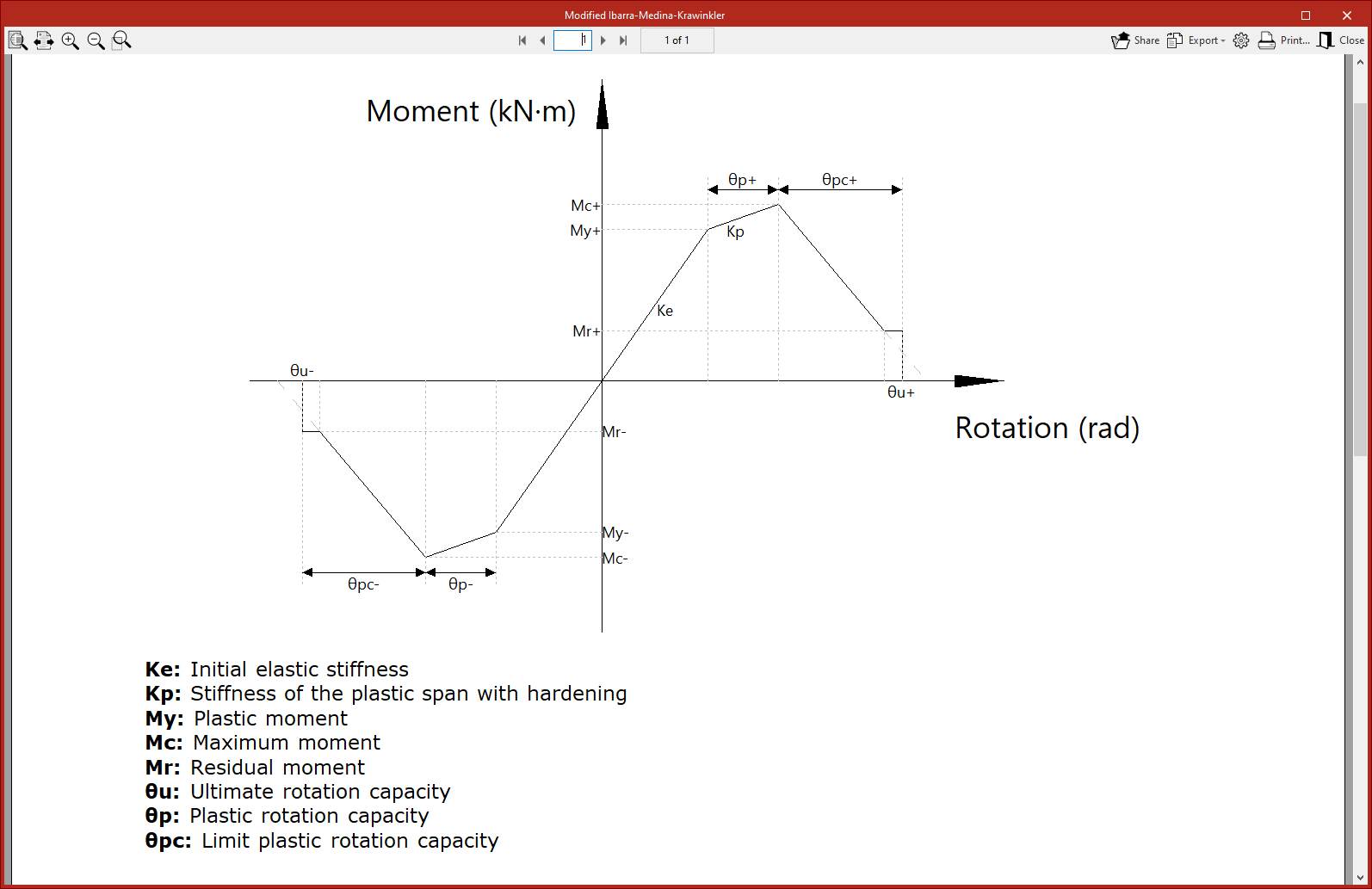
Les rotules en plastique de type ‘Ibarra-Medina-Krawinkler modifiée’ permettent de modéliser un comportement de réduction de la résistance et de la rigidité après plastification à l'aide d'une courbe de type Backbone.
Les données nécessaires pour définir le comportement d'une rotule plastique dans un degré de liberté de rotation donné sont les suivantes :
- Moment de plastification (Positif, Négatif)
- Ratio d'écrouissage (Kp/Ke) (Positif, Négatif)
- Capacité de rotation plastique (Positif, Négatif)
- Capacité de rotation plastique limite (Positif, Négatif)
- Rapport de résistance résiduelle (Mr/My) (Positif, Négatif)
- Capacité de rotation ultime (Positif, Négatif)
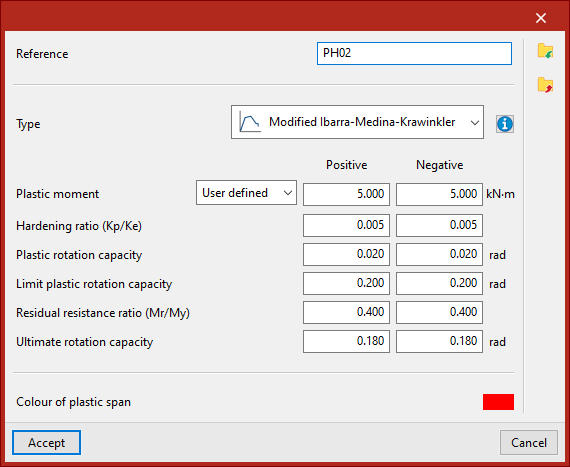
Le panneau de saisie des données comporte un bouton d'aide qui permet d'afficher la courbe de comportement de la rotule et une légende avec les grandeurs qui la définissent.
Options de performance pour l'analyse non linéaire
La performance pour l'analyse non linéaire peut être configurée à l'aide de l'option ‘Performance’, disponible dans le bloc ‘Ouvrage’ de la barre d'outils supérieure, dans l'onglet ‘Ouvrage’ (accessible depuis l'onglet inférieur ‘Structure’).

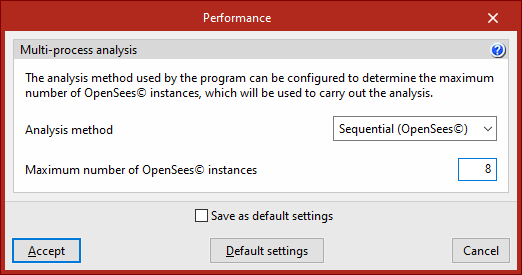
Performance
Le logiciel regroupe les cas de charge de l'analyse non linéaire en tâches qu'il répartit entre les différents cœurs logiques disponibles dans l'équipement afin de minimiser le temps total de calcul du modèle. Chaque tâche correspond à une instance de OpenSees©.
À partir de là, il est possible de sélectionner la ‘Méthode de calcul’ que le logiciel utilisera pour déterminer le nombre maximal d'instances OpenSees© qui seront utilisées pour effectuer l'analyse non linéaire. La méthode peut être :
- Automatique
Le logiciel estimera la mémoire RAM nécessaire pour effectuer le calcul des efforts et, en fonction de la quantité disponible, lancera autant d'instances de OpenSees© que possible, en essayant d'éviter la dégradation des performances de l'équipement. Il s'agit de l'option recommandée. - Séquentiel (OpenSees©)
Le logiciel permet d’indiquer le ‘Nombre maximal d'instances de OpenSees©’ qui seront utilisées pour effectuer l'analyse. Les cas de charge sont répartis uniformément entre chaque instance, qui effectue un calcul séquentiel de ceux-ci. Cette option peut être cochée si vous estimez que le mode ‘Automatique’ n'utilise pas correctement les ressources de l'équipement ou si vous rencontrez des problèmes avec le calcul multiprocesseur.
Configuration des unités de cotation
Les unités de cotation peuvent être configurées à l'aide de l'option correspondante, disponible dans le bloc ‘Ouvrage’ de la barre d'outils supérieure, dans l'onglet ‘Ouvrage’ (accessible depuis l'onglet inférieur ‘Structure’).

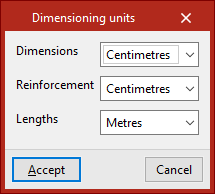
Unités de cotation
Permet de définir les unités utilisées pour représenter les différents éléments de la structure sur les plans et à l'écran.
Les unités de cotation peuvent être configurées dans les cas suivants :
- Dimensions
Sélectionne les unités de cotation pour les dimensions de la section des éléments. - Armatures
Sélectionne les unités de cotation pour les armatures des éléments en béton. - Longueurs
Sélectionne les unités de cotation pour les longueurs des barres et les cotes.
| Note : |
|---|
| Les unités disponibles dans les menus déroulants dépendent du système d'unités sélectionné dans l'option ‘Unités’, dans le menu ‘Configuration’ général, disponible en haut à droite de l'interface. Par exemple, pour le système international, les unités disponibles sont les ‘Millimètres’, les ‘Centimètres’ et les ‘Mètres’. |
Options de configuration des références des éléments
À partir du bloc ‘Numérotation’ de l'onglet ‘Ouvrage’, il est possible de configurer les références des éléments (nœuds, barres, pièces et plaques) selon les préférences de l'utilisateur ou de réinitialiser la numérotation en fonction des données actuelles du modèle :

Édition de la numérotation
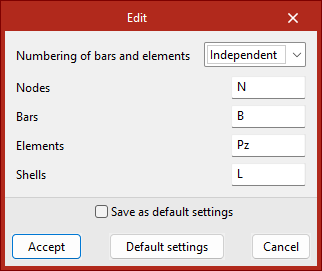
L'outil ‘Éditer’ permet de configurer la numérotation des éléments de la structure.
Le menu déroulant ‘Numérotation des barres et des pièces’ permet de définir la numérotation des éléments et des pièces de deux manières différentes :
- Selon les noeuds
Le logiciel attribue automatiquement la numérotation des barres et des pièces en prenant comme référence la numérotation des nœuds terminaux (ex. N1/N2, N2/N3, N3/N4, etc.). - Indépendant
Le logiciel attribue automatiquement la numérotation aux barres et aux pièces de manière indépendante, sans tenir compte de la numérotation des nœuds terminaux (par exemple B1, B2, B3, etc.).
À partir de cette boîte de dialogue, vous pouvez également définir les préfixes pour la numérotation des ‘Noeuds’, ‘Barres’, ‘Pièces’ et ‘Plaques’, par défaut N, B, Pz et L. Il est possible de laisser le champ vide si vous ne souhaitez pas définir de préfixe.
| Plus d’informations : |
|---|
| Les références des éléments déjà saisis sont conservées lors de la suppression ou de l'ajout de nouveaux éléments. |
Réinitialisation de la numérotation
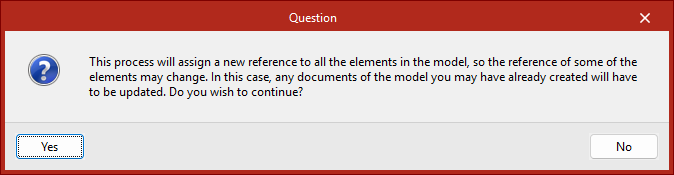
L'outil ‘Réinitialiser’ permet de réinitialiser la numérotation en fonction des données actuelles du modèle. Cela peut être utile si vous avez supprimé des éléments et que vous ne voulez pas sauter la numérotation. Le logiciel lancera un avertissement vous informant de la procédure à suivre pour confirmer.
L'attribution de nouvelles références aux éléments peut nécessiter la révision et la mise à jour des documents déjà obtenus à partir du modèle.
Options du bloc ‘Vue 3D’
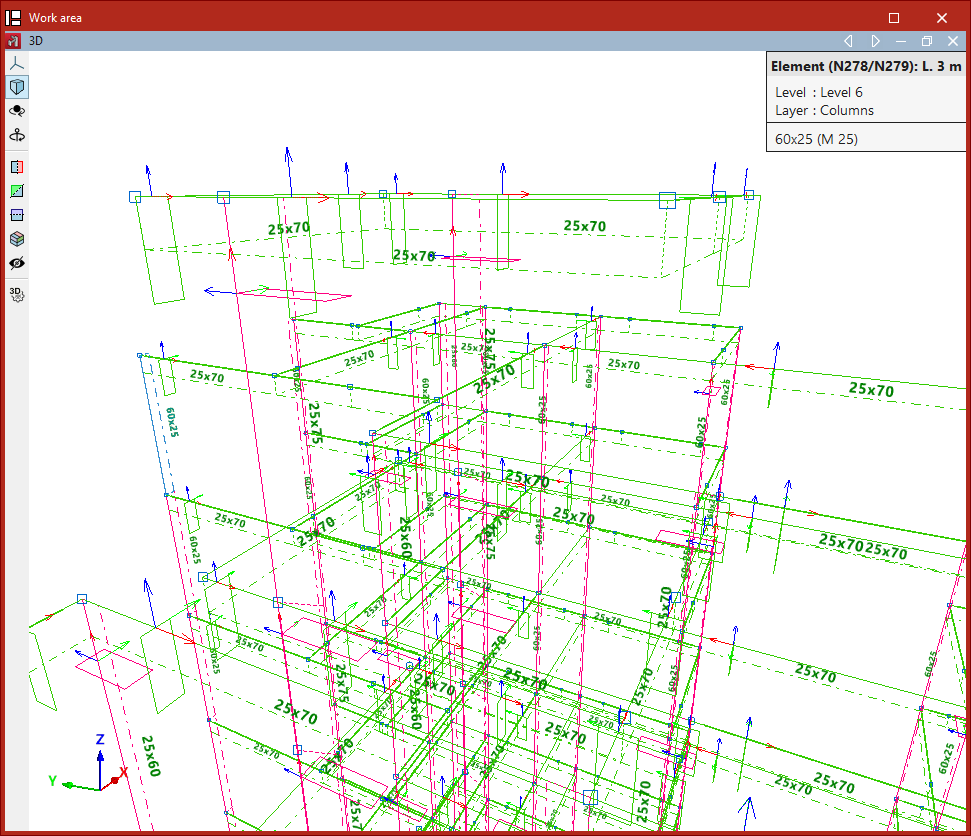
Le logiciel permet d'obtenir une vue tridimensionnelle détaillée du modèle ou de parties du modèle dans une fenêtre séparée. Pour ce faire, ouvrez l'onglet ‘Ouvrage’ en haut de l'interface et utilisez les options disponibles dans le bloc ‘Vue 3D’.

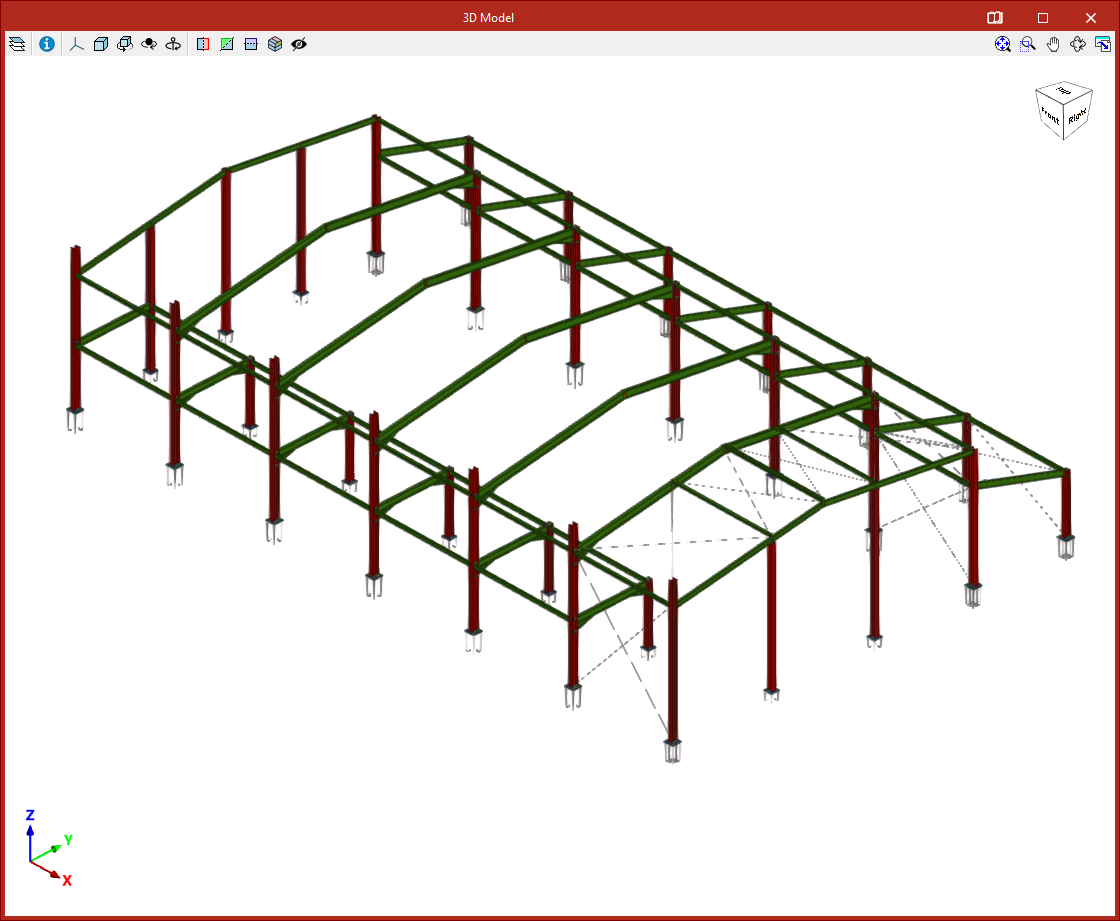
Vue 3D de la structure complète
L'option ‘Structure complète’ permet de générer une vue en trois dimensions qui inclut tous les éléments de l'ouvrage avec leur forme et leurs dimensions réelles.
Vue 3D de la fenêtre active
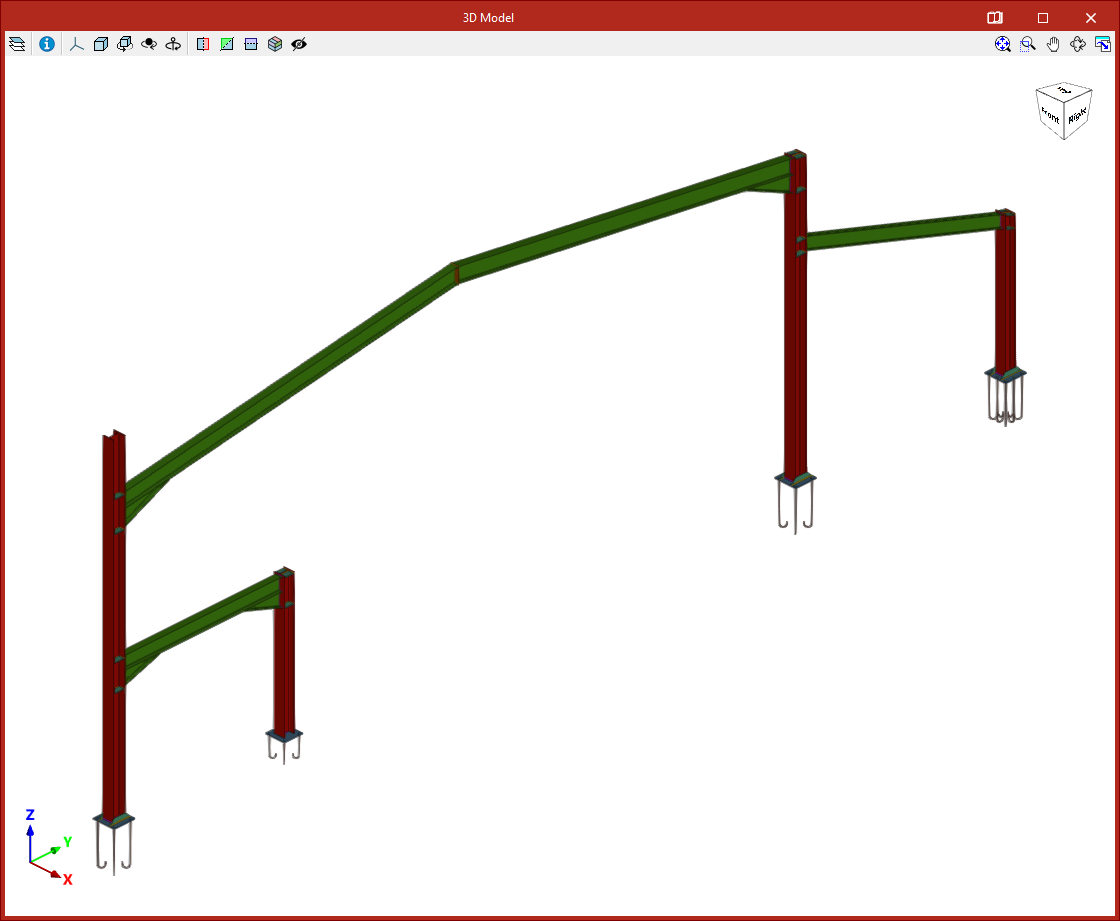
L'option ‘Fenêtre active’ permet de générer une vue en trois dimensions qui inclut uniquement les éléments contenus dans la fenêtre active au moment où l'option est sélectionnée.
Vue 3D d'une sélection d'éléments
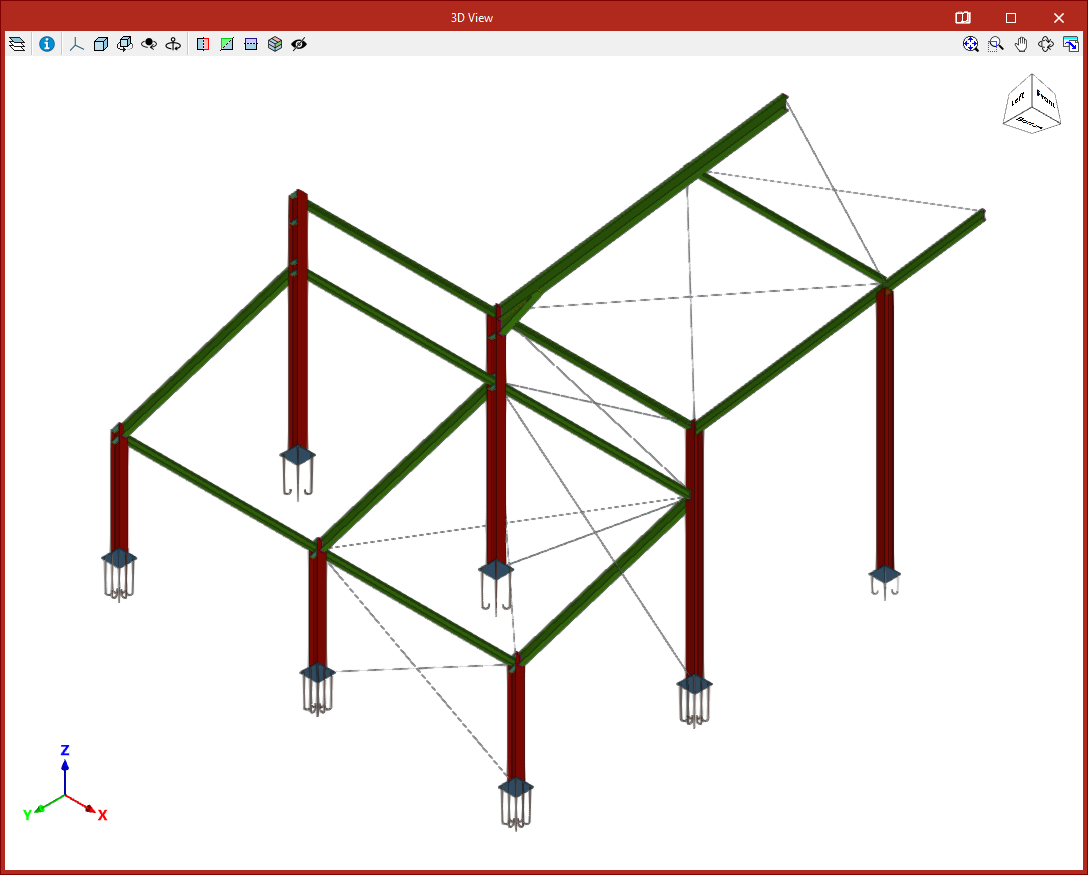
D'autre part, l'option ‘Sélection d'éléments’ permet de générer une vue en trois dimensions qui inclut uniquement les éléments sélectionnés.
Représentation des assemblages dans la vue 3D
En cliquant sur le dernier bouton, vous pouvez ‘Dessiner la vue 3D avec les assemblages appliqués’. De cette façon, les assemblages calculés sont représentés en détail dans la vue 3D obtenue avec l'une des autres options.
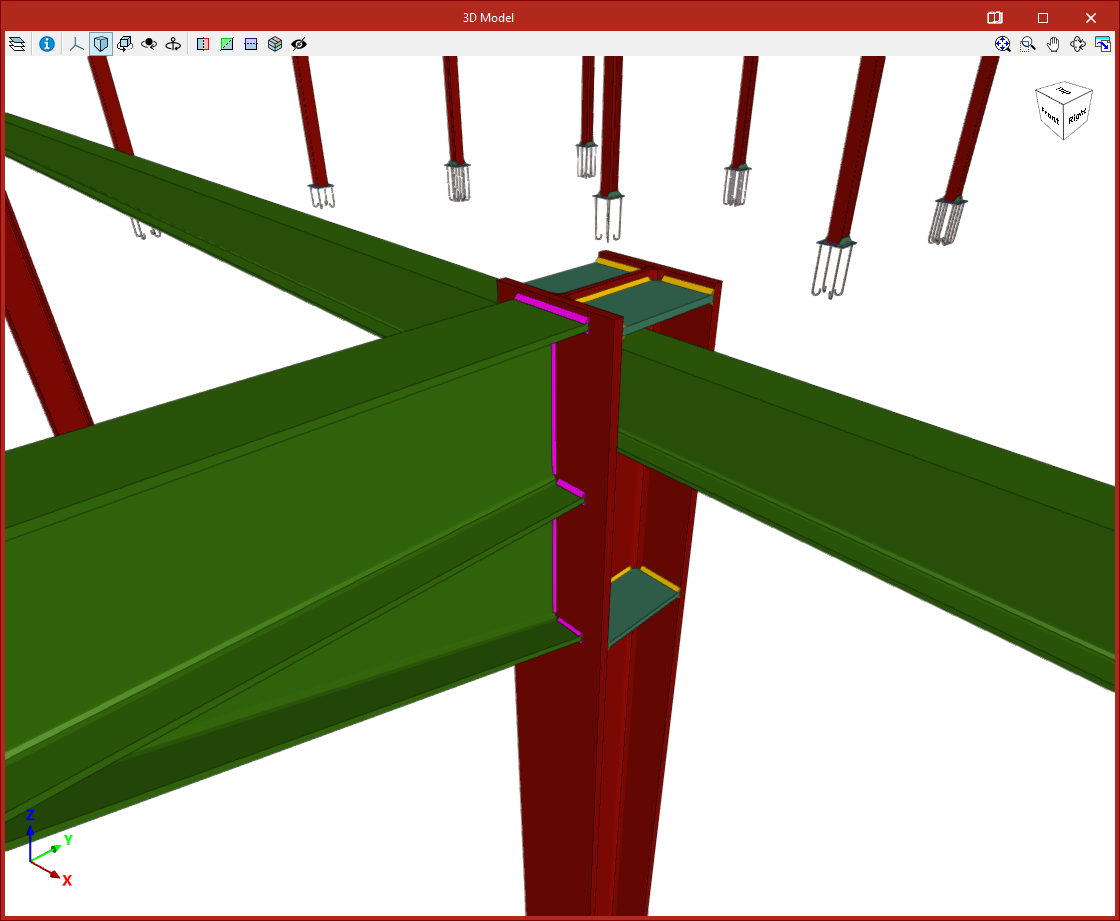
Fenêtre ‘Modèle 3D’
En sélectionnant l'une des options indiquées, une fenêtre s'ouvre et affiche le ‘Modèle 3D’.
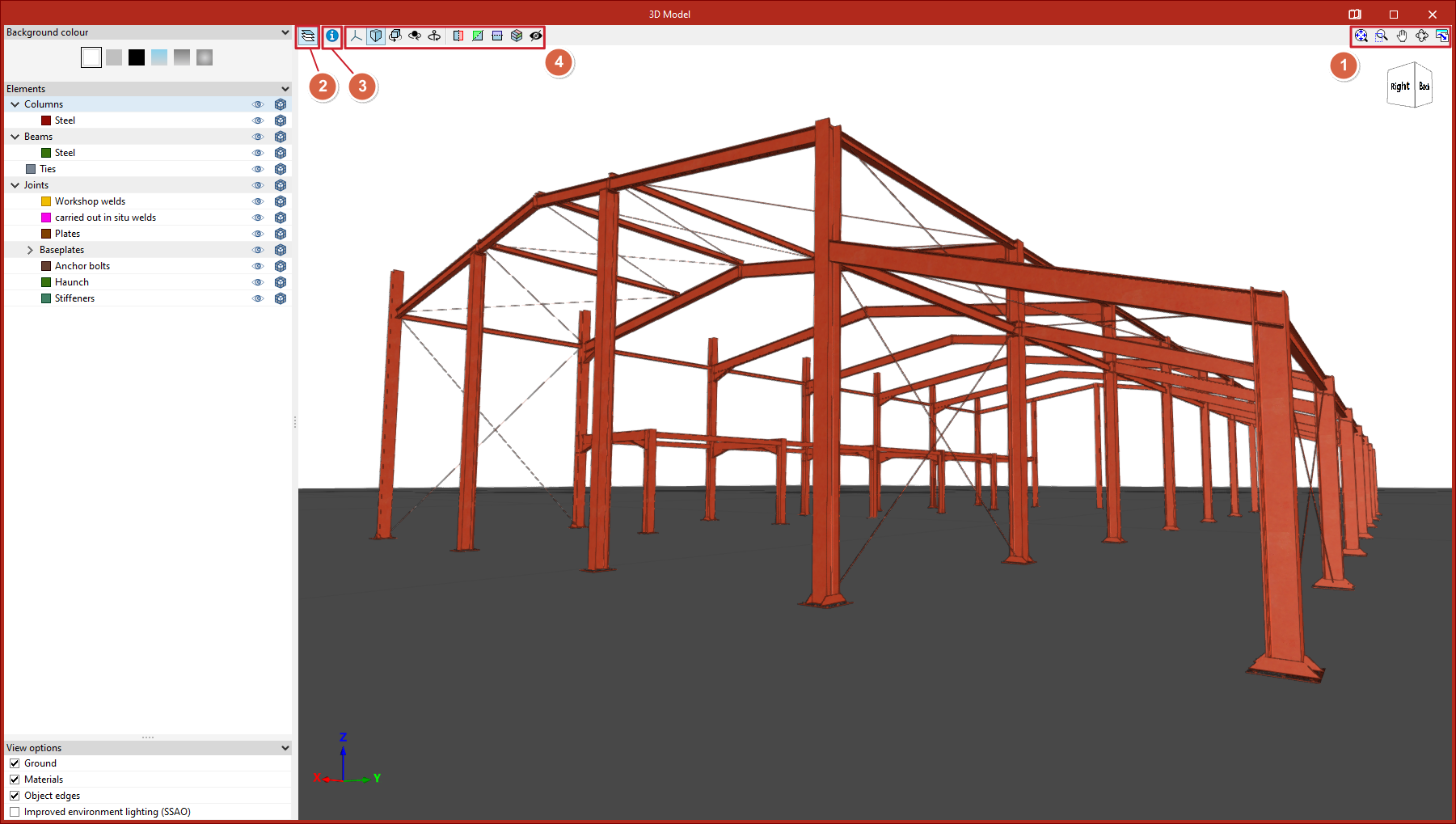
Orbite, zoom et cadrage
Le logiciel offre les commandes suivantes :
- Pour faire pivoter le modèle, maintenez le bouton gauche ou droit de la souris enfoncé tout en la déplaçant.
- Pour zoomer, utilisez la molette de la souris.
- En maintenant la molette ou le bouton central de la souris enfoncé et en le faisant glisser, vous pouvez modifier le cadrage.
- Si vous double-cliquez sur la molette ou le bouton central de la souris, l'affichage de l'ensemble du dessin est centré.
Ces opérations peuvent également être effectuées à l'aide des options situées en haut à droite (1), qui sont communes à celles de l'interface générale du logiciel. À partir de là, il est possible d'afficher l'ensemble du dessin dans la ‘Fenêtre complète’, de ‘Marquer zoom’, ‘Déplacer image’ ou réaliser une ‘Orbite 3D’. Il est également possible d'imprimer la vue actuelle dans plusieurs fichiers.
Options du panneau latéral
Depuis l'option ‘Éléments’ (2) en haut à gauche, un panneau latéral s'ouvre pour gérer la visibilité des éléments dans la vue.
- Tout d'abord, vous pouvez modifier la ‘Couleur de fond’.
- Dans la section suivante, ‘Éléments’, vous pouvez activer la visibilité des différents groupes d'éléments de la structure, ainsi que modifier leur opacité et leur transparence.
- Dans la partie inférieure, d'autres ‘Options de visualisation’ peuvent être activées, telles que le ‘Sol’, les textures des ‘Matériaux’, les ‘Arêtes des objets’ ou ‘Illumination ambiante améliorée (SSAO)’.
Consultation des informations des éléments
Si vous cliquez sur ‘Consulter les informations de l'élément’ (3), vous pouvez double-cliquer sur n'importe quel élément pour obtenir des informations sur ses propriétés.
Outils de contrôle de la visibilité du modèle
Dans la partie supérieure de la visionneuse (4), vous trouverez une série d'outils permettant de contrôler la visibilité du modèle :
- L'option ‘Projection’ permet d'obtenir d'autres vues prédéfinies du modèle, qu'elles soient axonométriques, en élévation ou en plan.
- En cliquant sur le bouton ‘Type de projection’, vous passez de la perspective axonométrique à la perspective conique.
Plus loin se trouvent des fonctionnalités pour faire pivoter le modèle :
- La première d'entre elles, ‘Pivoter autour de l'axe vertical’, permet de faire pivoter les objets de la vue de manière continue.
- Ensuite, en activant ‘Rotation autour d'un point’, la scène pivote autour d'un objet situé sous le curseur de la souris.
- D'autre part, l'option ‘Rotation autour de la caméra’ permet de faire pivoter la scène autour de l'axe vertical situé dans la caméra.
Les options suivantes permettent d'effectuer une ‘Coupe perpendiculaire’ à l'un des trois axes globaux X, Y et Z. En cliquant et en faisant glisser avec le bouton gauche de la souris sur les symboles de la flèche et de l'arc qui apparaissent, vous pouvez déplacer ou faire pivoter le plan de coupe. Si vous cliquez deux fois sur la flèche, le sens de la coupe s'inverse.
Il est également possible de définir un ‘Volume de découpe’ à l'aide de six plans de coupe générés à partir de l'enveloppe géométrique du contenu de la scène.
Enfin, la dernière option permet d’afficher et de masquer les plans.
Table des matières
Complétez votre tour de CYPE 3D en explorant les autres sections disponibles :
- Introduction
- Démarrage : création de nouveaux ouvrages, flux de travail et exemples
- Configuration de l'environnement de travail
- Configuration des données de l'ouvrage
- Définition de la géométrie de la structure
- Modification des propriétés des éléments de la structure
- Saisie et modification des charges sur la structure
- Conception et calcul des assemblages
- Calcul, vérifications et consultation des résultats
- Définition et modification des armatures
- Conception et calcul des fondations
- Impression de documents et exportation de données
