


Options de l’onglet ‘Propriétés’
L'onglet supérieur ‘Propriétés’ (accessible dans l'onglet inférieur ‘Structure’) contient les options permettant de définir les propriétés des nœuds, des barres et des plaques de la structure, ainsi que celles permettant de définir les diaphragmes rigides. Il comprend les éléments suivants :
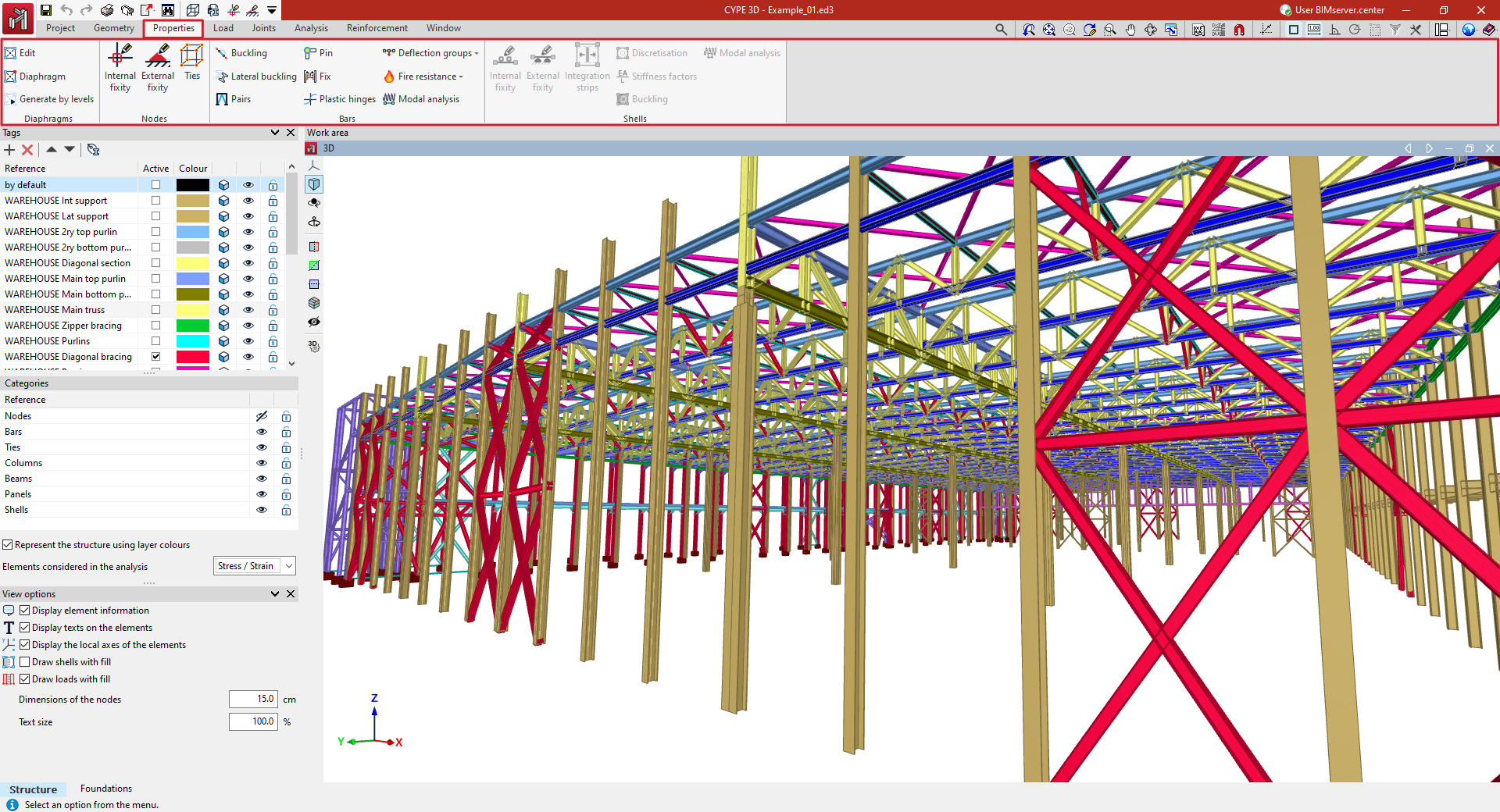
- Dans le bloc ‘Diaphragmes’, les options de saisie, de génération et d'édition des diaphragmes rigides dans le modèle ;
- Dans le bloc ‘Nœuds’, les options d'édition des propriétés des nœuds de la structure, telles que la définition des liaisons intérieures et extérieures ou des ligatures entre les nœuds ;
- Dans le bloc ‘Barres’, les options d'édition des propriétés des éléments, telles que celles relatives au flambement et au déversement, ou l'introduction de paires de contreventements, d’articulations et d’encastrements aux extrémités, de rotules plastiques et de groupes de flèches ;
- Et dans le bloc ‘Plaques’, les options d'édition des propriétés des plaques, telles que la définition de liaisons intérieures et extérieures ou de bandes d'intégration d’efforts.
Génération et édition des diaphragmes rigides
La génération et l’édition des diaphragmes rigides s'effectuent à l'aide des options disponibles dans le bloc ‘Diaphragmes’ de la barre d'outils supérieure, dans l'onglet ‘Propriétés’ (accessible depuis l’onglet inférieur ‘Structure’).

Les déplacements relatifs entre les nœuds appartenant au même diaphragme rigide sont limités. Par conséquent, chaque diaphragme ne peut tourner et se déplacer que dans son ensemble.
Cela permet de simplifier l'analyse dans les structures où l'existence de diaphragmes rigides est supposée, comme dans chaque plancher ou dalle, qui peuvent être considérés comme indéformables dans leur plan.
Éditer
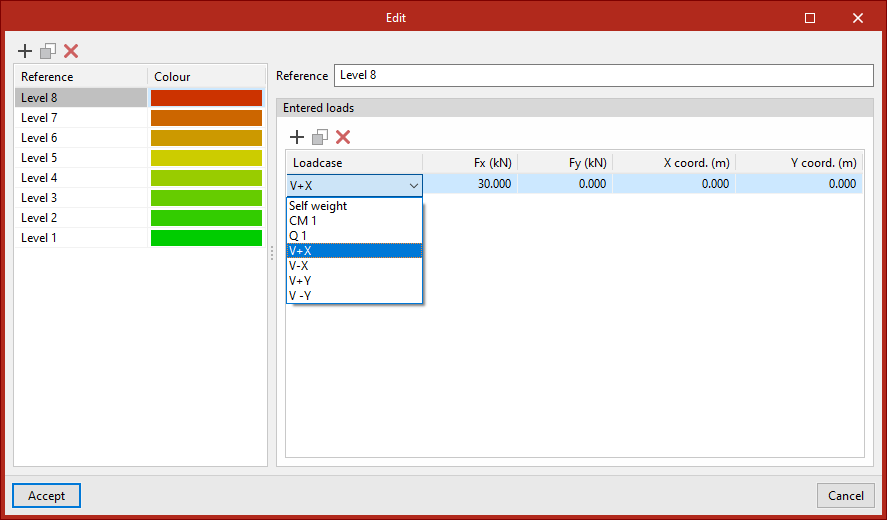
Permet de créer manuellement et/ou d’éditer les diaphragmes, y compris leur ‘Référence’ et leur ‘Couleur’.
De plus, des charges peuvent être définies pour chaque diaphragme. Pour ce faire, dans le tableau ‘Charges introduites’, vous pouvez sélectionner l'hypothèse, la charge dans la direction X globale (‘Fx’), la charge dans la direction Y globale (‘Fy’) et les coordonnées du point d'application (‘Coord. x’ et ‘Coord. y’).
Diaphragme
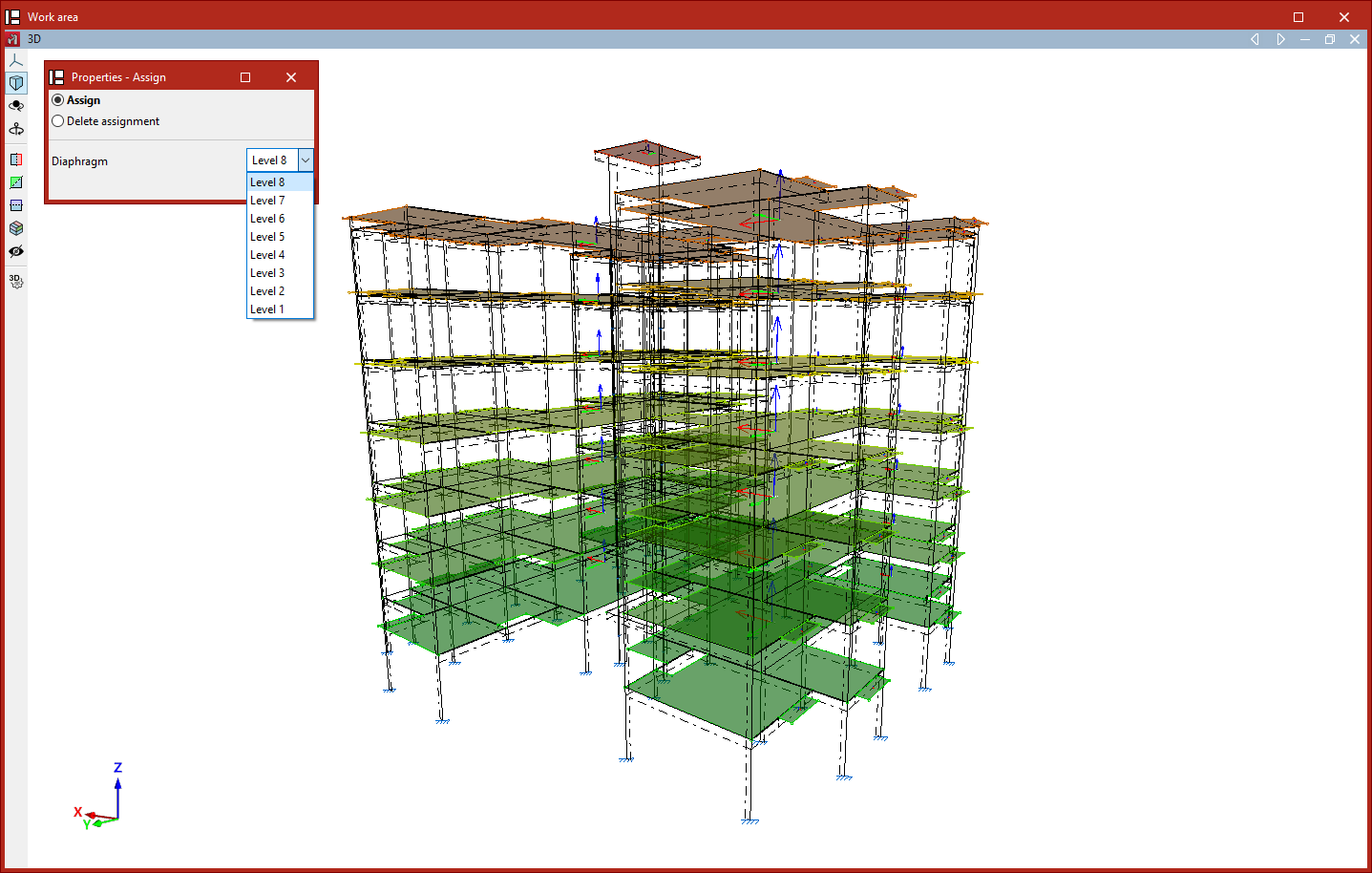
Cette option permet d'attribuer le ‘Diaphragme’ choisi dans le menu déroulant aux nœuds ou aux plaques sélectionnés dans la zone de travail.
Elle permet également de ‘Supprimer l'attribution’ en cochant l'option correspondante dans la fenêtre surgissante ‘Propriétés - Attribuer’ qui s'affiche en utilisant cette option.
Générer par niveaux
Si des niveaux ont été définis dans l'ouvrage (via l'option ‘Niveaux’ dans le menu ‘Plans’ de l'onglet ‘Géométrie’), cet outil génère automatiquement un diaphragme pour chaque niveau et attribue ce diaphragme à tous les nœuds du niveau.
Au cours du processus, les diaphragmes précédemment définis seront supprimés. Le logiciel vous en informera dans une boîte de dialogue avant de continuer.
Définition des liaisons intérieures dans les nœuds
Les liaisons intérieures dans les nœuds de la structure sont définies avec l'option suivante, disponible dans le bloc ‘Nœuds’ de la barre d'outils supérieure, dans l'onglet supérieur ‘Propriétés’ (accessible à partir de l'onglet inférieur ‘Structure’).

Liaison intérieure
Permet d'insérer une liaison intérieure. Les liaisons intérieures sont celles qui relient les extrémités des barres qui arrivent à un même nœud.
Pour ce faire, après avoir cliqué sur l'option, sélectionnez un à un les nœuds où vous souhaitez définir la liaison ou dessinez une boîte de sélection qui les englobe à l'aide du bouton gauche. Enfin, cliquez sur le bouton droit.
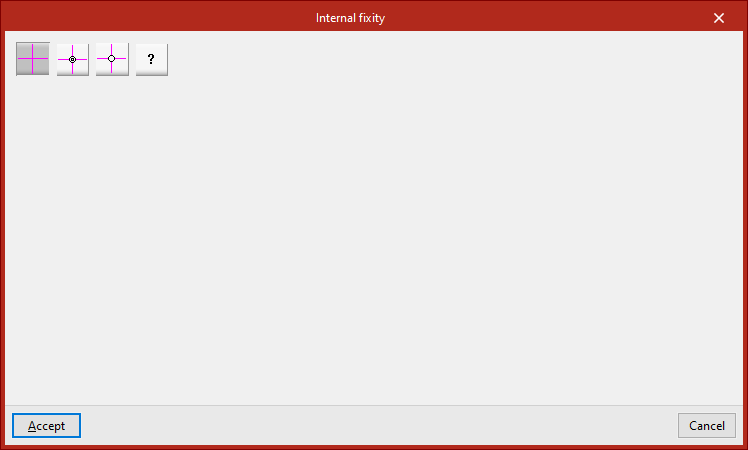
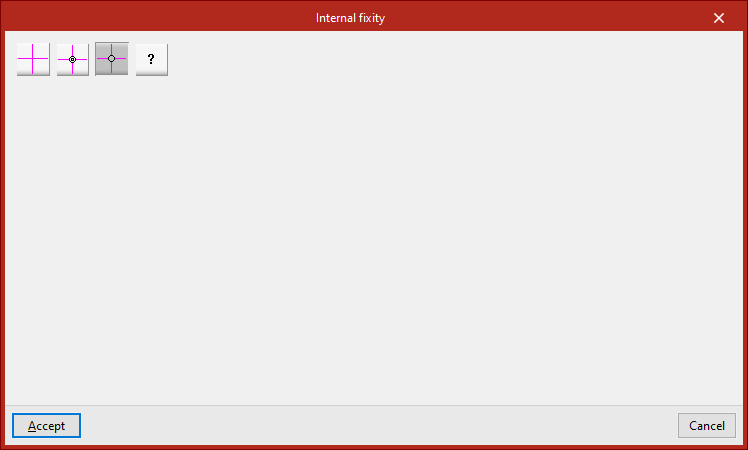
Le logiciel ouvre alors une fenêtre dans laquelle vous pouvez choisir le type de liaison intérieure parmi les suivantes :
Nœud encastré
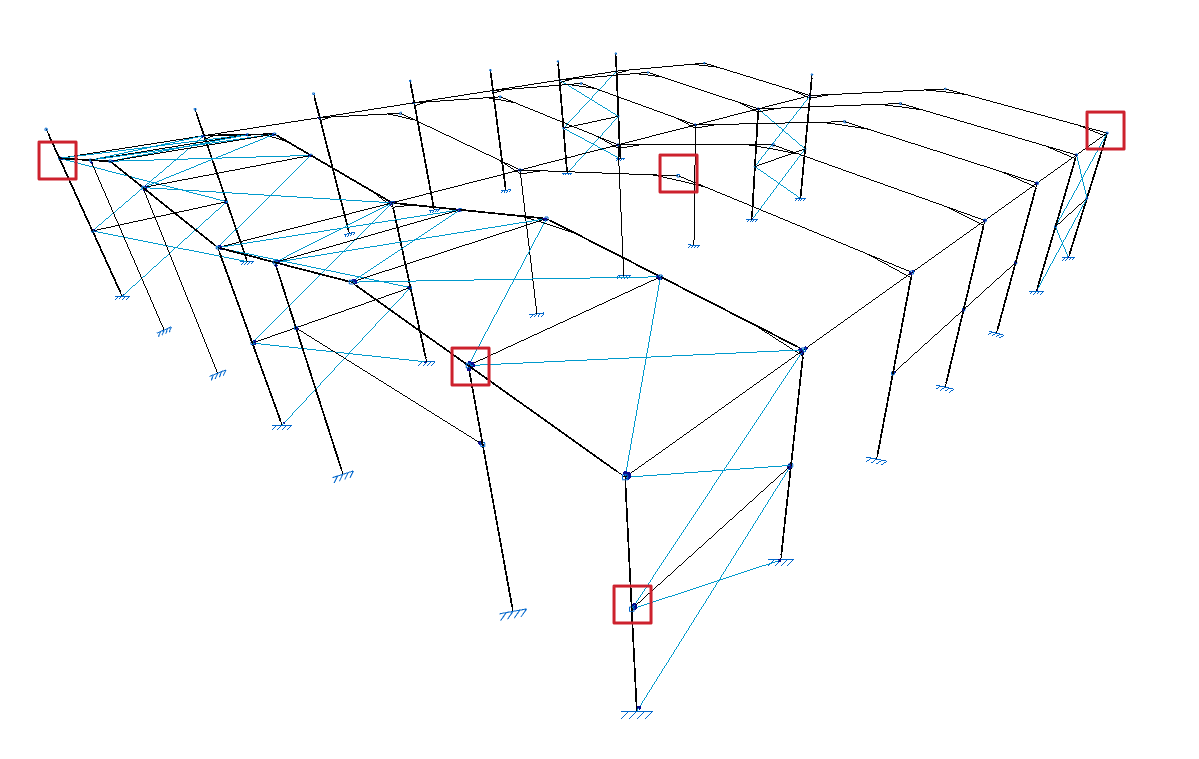
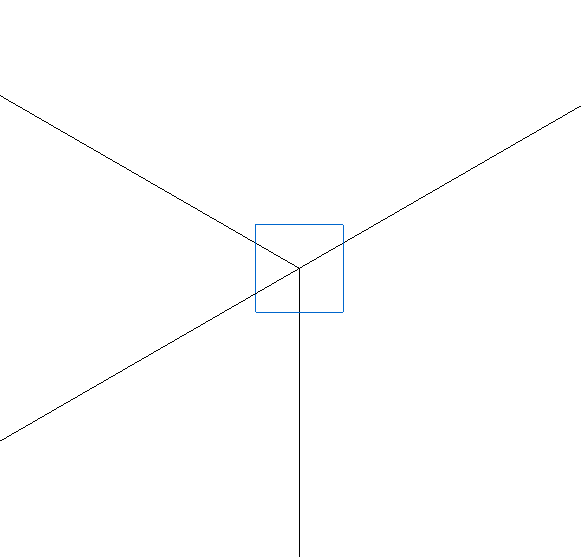
L'option ‘Nœud encastré’ définit un encastrement parfait entre toutes les barres arrivant au nœud. Ainsi, elles partagent les déplacements et les angles de rotation dans le dessin. C'est l'option par défaut lors de la saisie de nouveaux nœuds ou barres.
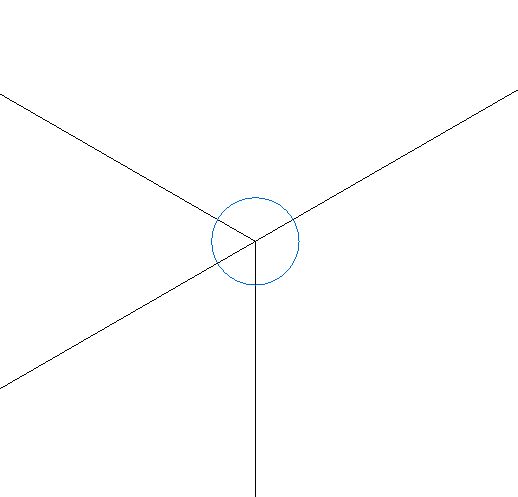
Il est représenté par un symbole de boîte bleue dans la visionneuse de modèle.
Nœud encastré avec coefficient d'encastrement partiel pour toutes les pièces
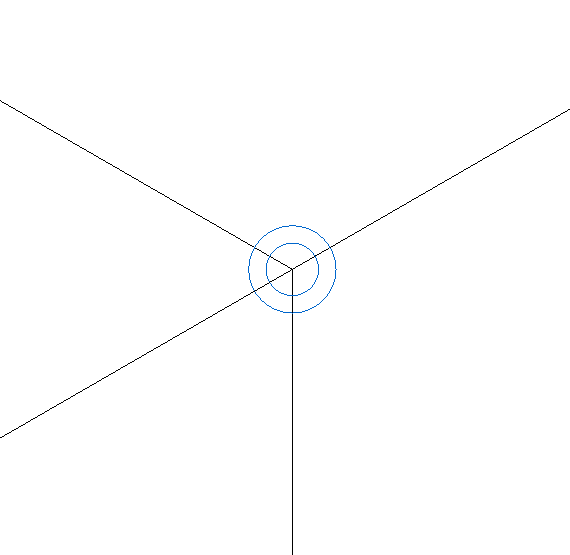
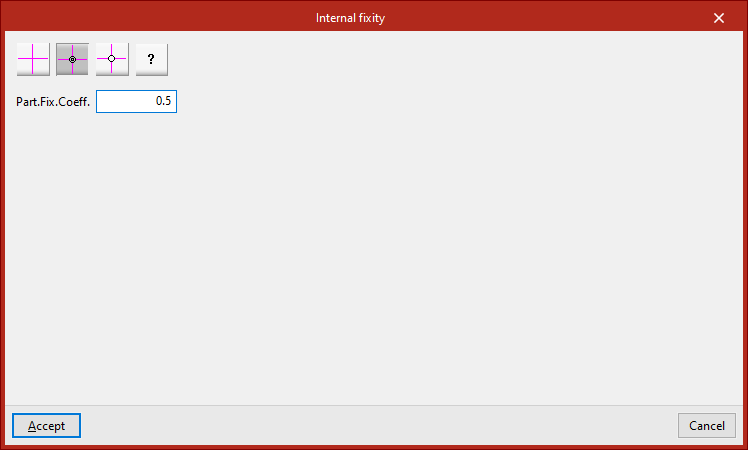
L'option ‘Nœud encastré avec coefficient d'encastrement partiel pour toutes les pièces’ permet de saisir le coefficient d'encastrement partiel (‘Coef.Enc.Part.’) qui définit le degré d'encastrement entre les pièces qui arrivent au nœud. La valeur peut être comprise entre 0, qui correspond à une articulation, et une valeur très élevée, qui correspond à un encastrement.
Il est représenté par le symbole d'un double cercle bleu dans la visionneuse du modèle.
Nœud articulé
L’option ‘Nœud articulé’ définit une articulation parfaite entre toutes les pièces qui arrivent au nœud. Dans ce cas, le logiciel utilise un seul cercle bleu autour du nœud pour représenter la liaison.
Nœud générique
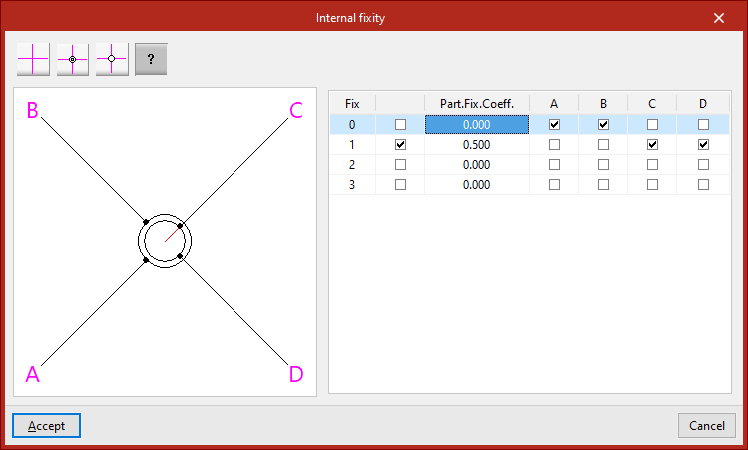
L’option ‘Nœud générique’ permet de spécifier le degré d'encastrement entre les différents groupes de barres ou de plaques qui arrivent au nœud.
Un schéma des barres ou des plaques est présenté à gauche. Chacune est identifiée par la même lettre de référence que celle qui figure dans la visionneuse de modèle.
Le tableau de droite décrit les liaisons intérieures entre ces éléments. Chacune des colonnes représente une barre ou une plaque arrivant au nœud et ne peut avoir qu'une seule marque, qui doit être placée sur l'une des lignes.
Les barres ou les plaques qui ont la marque sur la même ligne sont encastrées les unes dans les autres et liées les unes aux autres. Dans le schéma de gauche, les éléments qui sont encastrés les uns dans les autres sont reliés par le même cercle.
Si la case de la deuxième colonne est activée, les éléments portant la même marque sont partiellement intégrés dans le nœud. Dans ce cas, la valeur du coefficient d'encastrement partiel (‘Coef.Enc.Part.’) est inscrite dans la troisième colonne. Ce coefficient peut prendre n'importe quelle valeur positive, 0 correspondant à une articulation.
Si la case de la deuxième colonne n'est pas cochée, le logiciel n'appliquera pas la valeur du coefficient d'encastrement partiel défini.
Dans le schéma de gauche, les éléments partiellement encastrés sont représentés par une ligne rouge les reliant au centre du nœud.
Définition des liaisons extérieures dans les nœuds
Les liaisons extérieures dans les nœuds de la structure sont définies avec l'option suivante, disponible dans le bloc ‘Nœuds’ de la barre d'outils supérieure, dans l'onglet supérieur ‘Propriétés’ (accessible à partir de l'onglet inférieur ‘Structure’).

Liaison extérieure
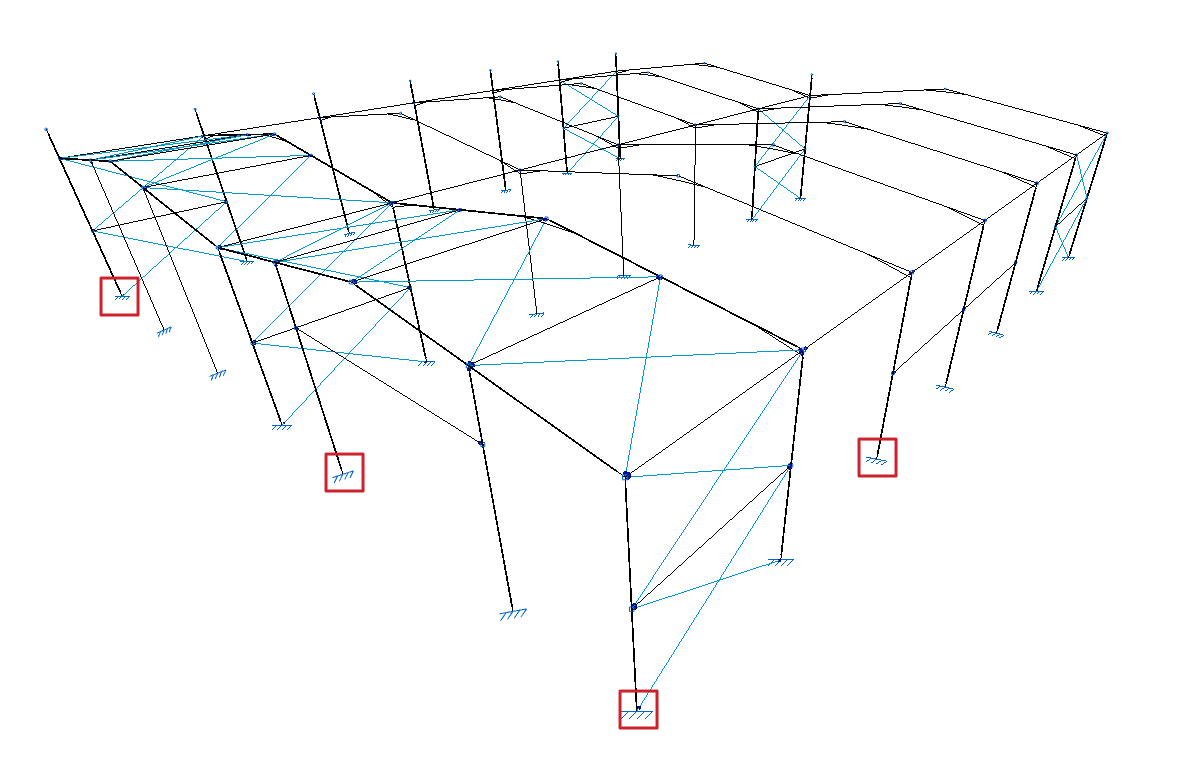
Permet d'insérer une liaison extérieure. Les liaisons extérieures sont celles qui limitent le déplacement ou la rotation des nœuds de la structure et correspondent aux appuis sur le terrain et sur d'autres éléments extérieurs au modèle.
Pour ce faire, après avoir cliqué sur l'option, sélectionnez un à un les nœuds où vous souhaitez définir la liaison ou dessinez une boîte de sélection qui les englobe à l'aide du bouton gauche. Enfin, cliquez sur le bouton droit.
Le logiciel ouvre alors une fenêtre dans laquelle vous pouvez choisir le type de liaison extérieure.
Libre
Par défaut, un nœud nouvellement introduit sera ‘Libre’, c'est-à-dire qu'il n'aura pas de liaison extérieure.
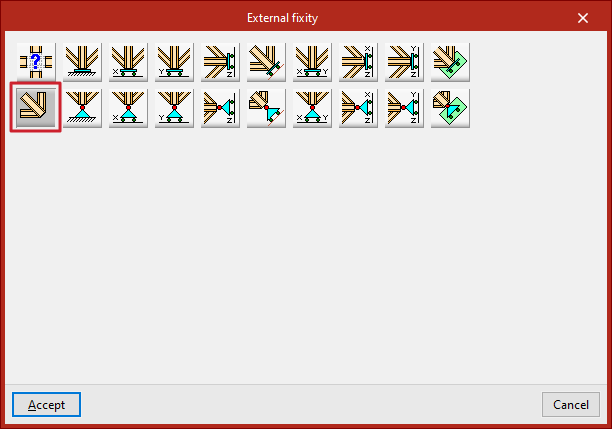
Les autres options permettent de définir une liaison extérieure sur le nœud.
Générique
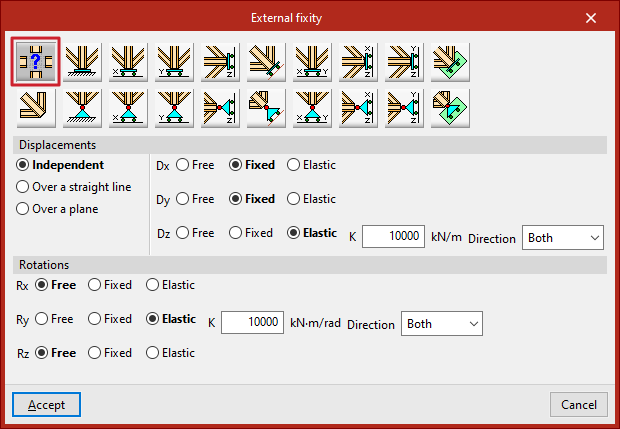
L'option ‘Générique’ permet de définir manuellement des restrictions sur les ‘Déplacements’ et les ‘Rotations’ dans les trois directions de l'espace.
Déplacements
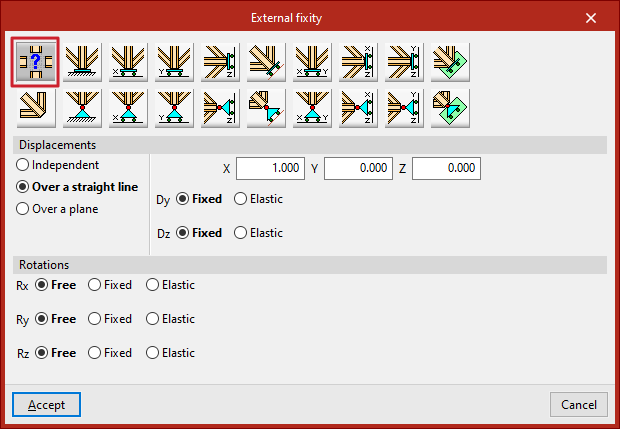
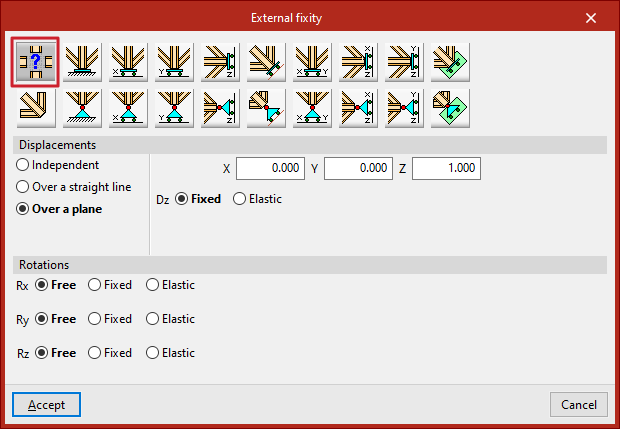
Les ‘Déplacements’ peuvent être ‘Indépendants’, ‘Sur une droite’ ou ‘Sur un plan’.
S'ils sont définis comme ‘Indépendants’, le comportement des déplacements sur les trois axes Dx, Dy et Dz est spécifié :
- S’il est ‘Libre’, le déplacement dans cette direction n'est pas contraint.
- S’il est ‘Fixe’, le déplacement est contraint et prend une valeur fixe. Par défaut, cette valeur est nulle, sauf si l'option ‘Déplacements prescrits’ a été utilisée dans l'onglet ‘Charge’, auquel cas elle prendra cette valeur.
- S’il est ‘Élastique’, le logiciel suppose un appui élastique dans cette direction. À droite, la constante élastique de l'appui est écrite dans les unités indiquées, et son ‘Sens’ est spécifié (il peut agir dans les ‘Deux’ sens ou seulement dans les sens ‘Négatif’ ou ‘Positif’).
Si les ‘Déplacements’ sont définis ‘Sur une droite’, le nœud ne peut être déplacé que dans la direction du vecteur directeur défini par les composantes X, Y et Z saisies à droite. Dans les directions perpendiculaires à cette ligne, il est possible de spécifier si l’appui est ‘Fixe’ ou ‘Élastique’.
Si les ‘Déplacements’ sont définis ‘Sur un plan’, le nœud ne peut être déplacé que dans le plan perpendiculaire au vecteur défini par les composantes X, Y et Z saisies. De même, dans la direction perpendiculaire au plan, il est indiqué si l’appui est ‘Fixe’ ou ‘Élastique’.
Rotations
Dans les ‘Rotations’, Gx, Gy et Gz, vous devez choisir ‘Libre’ si la rotation n'est pas contrainte dans la direction indiquée, ‘Fixe’ si la rotation est contrainte et prend une valeur fixe et nulle, ou ‘Élastique’ si la contrainte à la rotation est élastique. Dans ce dernier cas, il faut écrire la constante qui régit la rigidité en rotation de l’appui et, en outre, préciser son ‘Sens’ (il peut agir dans les deux sens ou seulement dans les sens ‘Négatif’ ou ‘Positif’).
Les autres options du panneau ‘Liaison extérieure’ correspondent à des liaisons extérieures prédéfinies qui simplifient la saisie des données pour accélérer le processus.
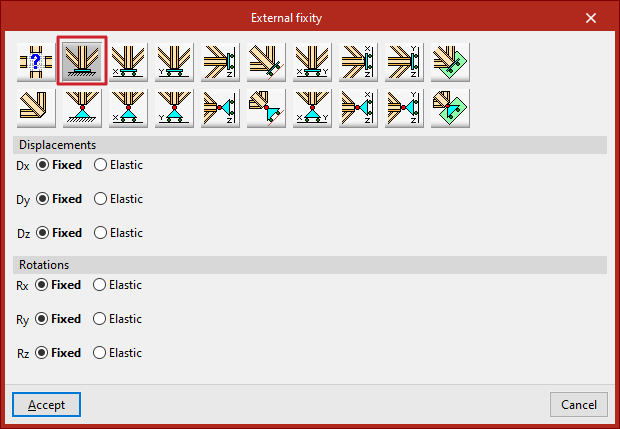
Encastrement
L'option ‘Encastrement’ permet d'empêcher les ‘Déplacements’ (Dx, Dy et Dz) et les ‘Rotations’ (Gx, Gy et Gz) dans les trois directions du nœud sélectionné.
Chaque déplacement ou rotation empêché doit être défini comme ‘Fixe’ ou ‘Élastique’.
Articulation
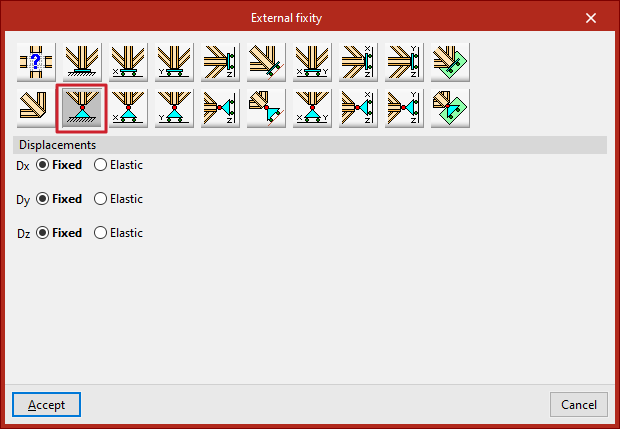
L'option ‘Articulation’ empêche uniquement les ‘Déplacements’ (Dx, Dy et Dz) dans les trois directions du nœud sélectionné, autorisant ainsi les rotations.
Chaque déplacement empêché doit être défini comme ‘Fixe’ ou ‘Élastique’.
Déplacements libres sur une droite dans les directions X, Y ou Z
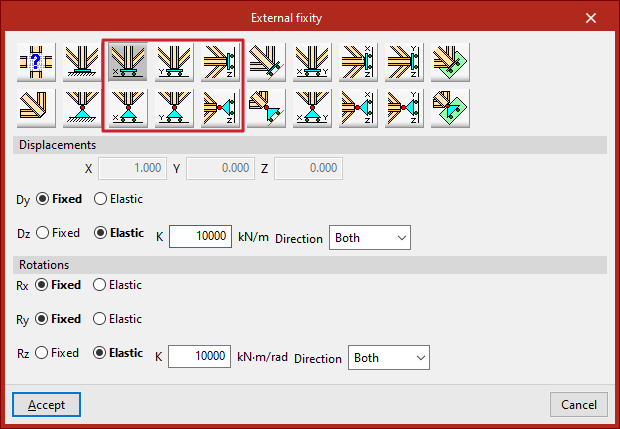
Ces options permettent de définir des déplacements libres sur une droite dans les directions globales X, Y ou Z.
Les options de la première ligne constituent des encastrements avec déplacement libre et contraignent également les rotations.
- Déplacements libres sur une droite dans la direction X
- Déplacements libres sur une droite dans la direction Y
- Déplacements libres sur une droite dans la directio
Ceux de la deuxième ligne sont des appuis à déplacement libre qui maintiennent les rotations sans contrainte :
- Déplacement libre sur une droite dans la direction X avec rotations sans contrainte
- Déplacement libre sur une droite dans la direction Y avec rotations sans contrainte
- Déplacement libre sur une droite dans la direction Z avec rotations sans contrainte
Dans tous ces cas, les composantes du vecteur directeur de la droite sont déjà définies dans les champs numériques en gris. L'utilisateur se limite à indiquer si le déplacement ou la rotation dans chacune des directions présentées est ‘Fixe’ ou ‘Élastique’.
Déplacements libres sur une droite quelconque
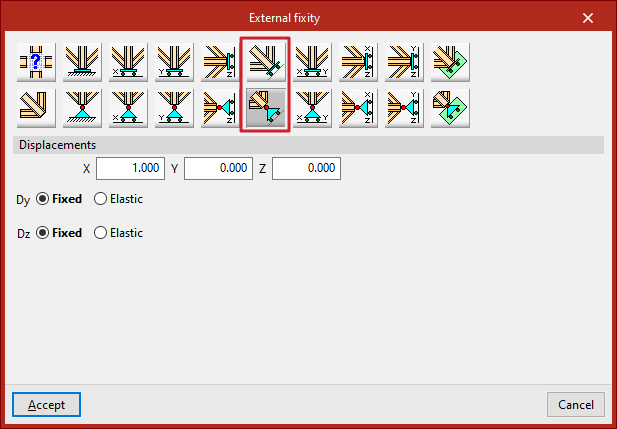
Les options suivantes permettent de définir un déplacement libre sur une droite quelconque, avec des rotations contraintes ou avec des rotations sans contrainte :
- Déplacement libre sur une droite quelconque
- Déplacement libre sur une droite quelconque avec rotations sans contrainte
Dans ce cas, c'est l'utilisateur qui introduit les composantes du vecteur directeur de la droite. En outre, il faut indiquer si le déplacement ou la rotation dans chacune des directions affichées est ‘Fixe’ ou ‘Élastique’.
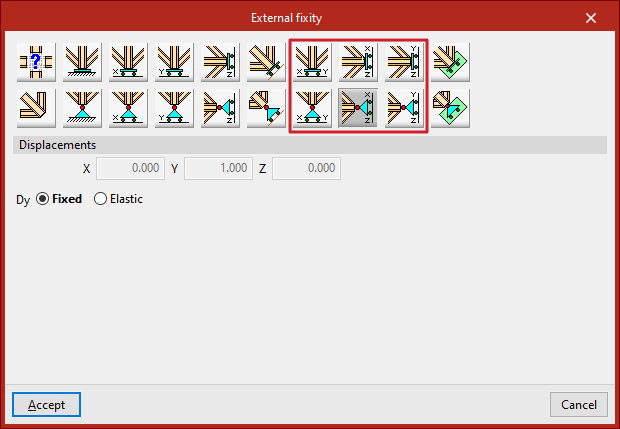
Déplacements libres sur un plan parallèle aux axes XY, XZ ou YZ
Les options suivantes permettent de définir des déplacements libres sur un plan, qu'il soit parallèle aux axes globaux XY, XZ ou YZ.
Les options de la première ligne constituent des encastrements avec déplacement libre et contraignent également les rotations :
- Déplacement libre sur un plan parallèle aux axes XY
- Déplacement libre sur un plan parallèle aux axes XZ
- Déplacement libre sur un plan parallèle aux axes YZ
Celles de la deuxième ligne sont des appuis avec déplacement libre et maintiennent les rotations sans contrainte :
- Déplacement libre sur un plan parallèle aux axes XY avec rotations sans contrainte
- Déplacement libre sur un plan parallèle aux axes XZ avec rotations sans contrainte
- Déplacement libre sur un plan parallèle aux axes YZ avec rotations sans contrainte
Dans tous ces cas, les composantes du vecteur perpendiculaire au plan sont déjà définies dans les champs numériques en gris. En outre, il faut indiquer si le déplacement ou la rotation dans chacune des directions affichées est ‘Fixe’ ou ‘Élastique’.
Déplacements libres sur un plan quelconque
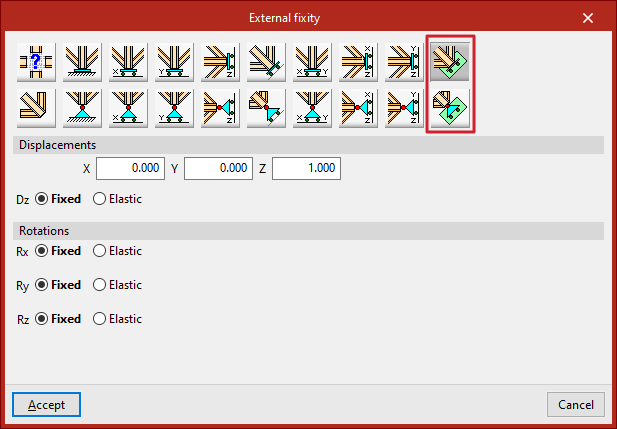
Enfin, il est possible de définir un déplacement libre sur un plan quelconque, avec des rotations contraintes ou avec des rotations sans contrainte :
- Déplacement libre dans un plan quelconque
- Déplacement libre dans un plan quelconque avec rotations sans contrainte
Il convient d'indiquer les composantes du vecteur perpendiculaire au plan et de préciser si le déplacement ou la rotation dans chacune des directions indiquées est ‘Fixe’ ou ‘Élastique’.
Définition des liens des nœuds
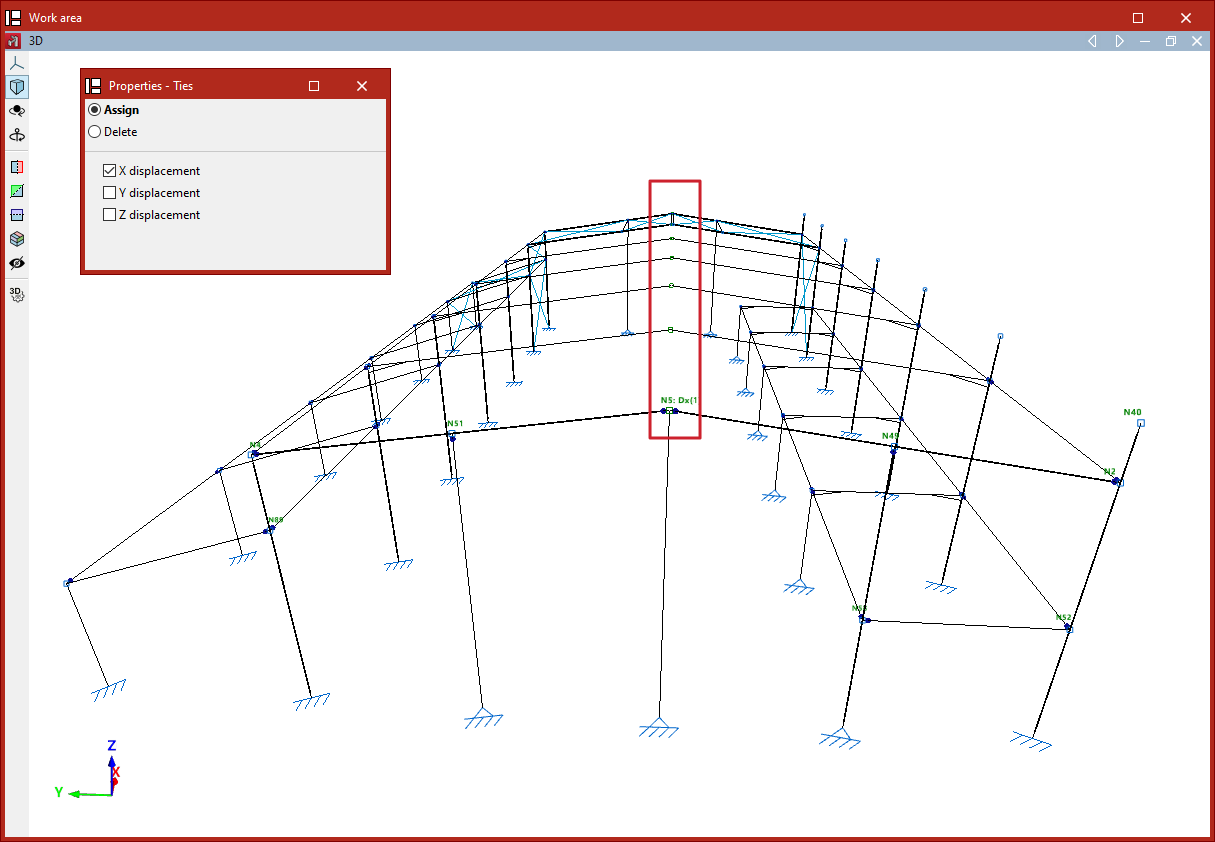
L'attribution et la suppression des liens de nœuds se font avec l'option suivante, disponible dans le bloc ‘Barres’ de la barre d'outils supérieure de l'onglet supérieur ‘Propriétés’ (accessible depuis l'onglet inférieur ‘Structure’).

Les liens entre nœuds sont utilisés pour imposer que deux nœuds ou plus aient des déplacements égaux dans toutes les hypothèses de calcul.
Pour appliquer cette condition, il doit y avoir un élément ou une configuration constructive dans la structure réelle qui garantit effectivement des déplacements égaux, même s'il n'est pas représenté graphiquement dans le modèle.
Attribution des liens
Après avoir cliqué sur l’option ‘Attaches’ dans la fenêtre ‘Propriétés - Attaches’, si vous sélectionnez ‘Attribuer’, vous décidez si faire correspondre le ‘Déplacement en X’, le ‘Déplacement en Y’ ou le ‘Déplacement en Z’. Ces directions se réfèrent aux axes globaux.
Il est possible de faire correspondre les déplacements dans une, deux ou trois directions simultanément en activant les cases correspondantes.
Après avoir sélectionné les options souhaitées, sélectionnez les nœuds à lier en cliquant sur eux avec le bouton gauche un par un ou par capture.
Cliquez ensuite sur le bouton droit de la souris pour confirmer la sélection.
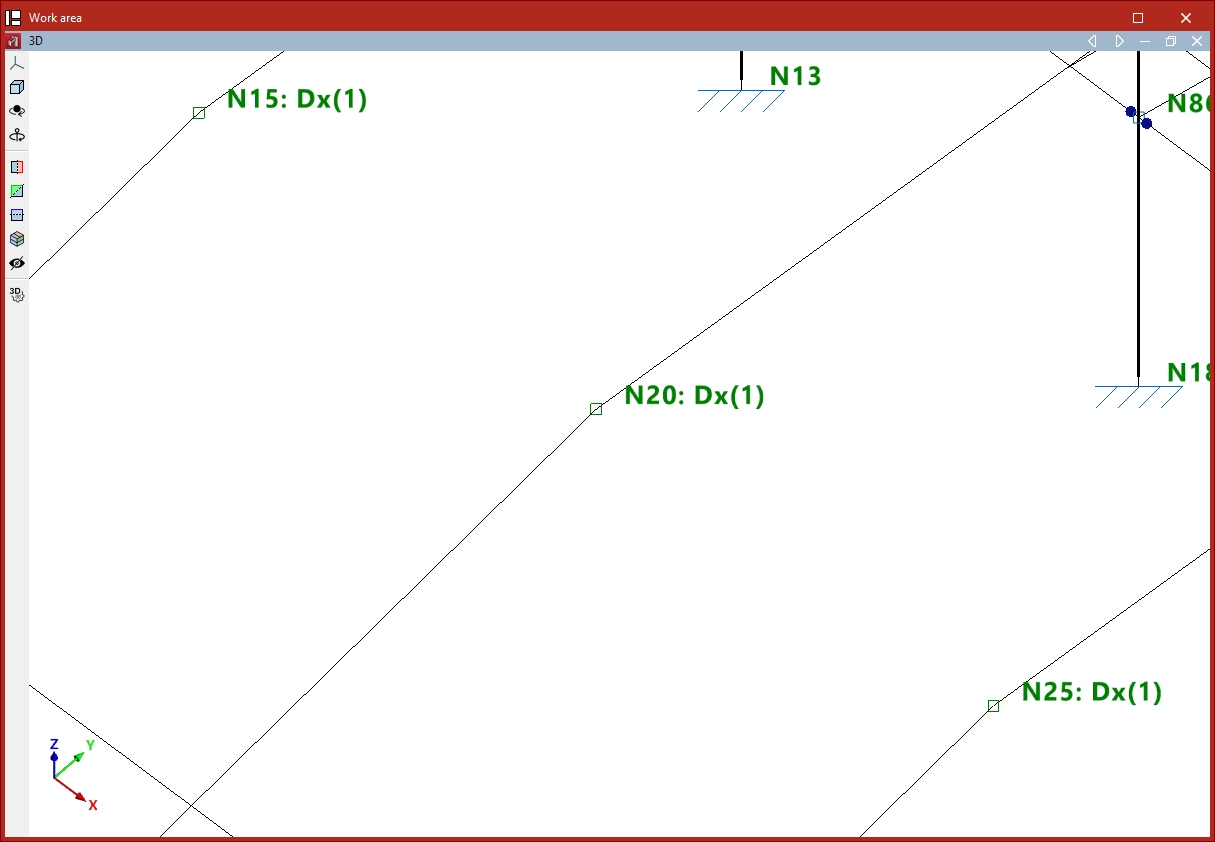
Un texte est alors ajouté à côté de la référence du nœud indiquant l'existence d'un lien dans chaque direction de l'espace, ainsi qu'un numéro d'identification permettant de distinguer les différents groupes de nœuds dont les déplacements sont liés.
Ces informations peuvent également être consultées en passant le pointeur sur le nœud correspondant.
Suppression des liens
Outre l'attribution de nouveaux liens, il est également possible de ‘Supprimer’ des liens déjà saisis à partir de la fenêtre ‘Propriétés - Attaches’.
Il faut d'abord sélectionner les directions dans lesquelles supprimer les liens.
Ensuite, sélectionnez les nœuds avec le bouton gauche un par un ou par capture.
En faisant clic droit, le nœud perd les liens précédemment définis dans les directions sélectionnées.
Définition des paires de contreventements pour l’analyse de flambement
La définition des paires de contreventements pour réaliser l'analyse de flambement s'effectue à l'aide de l'option suivante, disponible dans le bloc ‘Barres’ de la barre d'outils supérieure, dans l'onglet ‘Propriétés’ (accessible depuis l'onglet inférieur ‘Structure’).

Paires
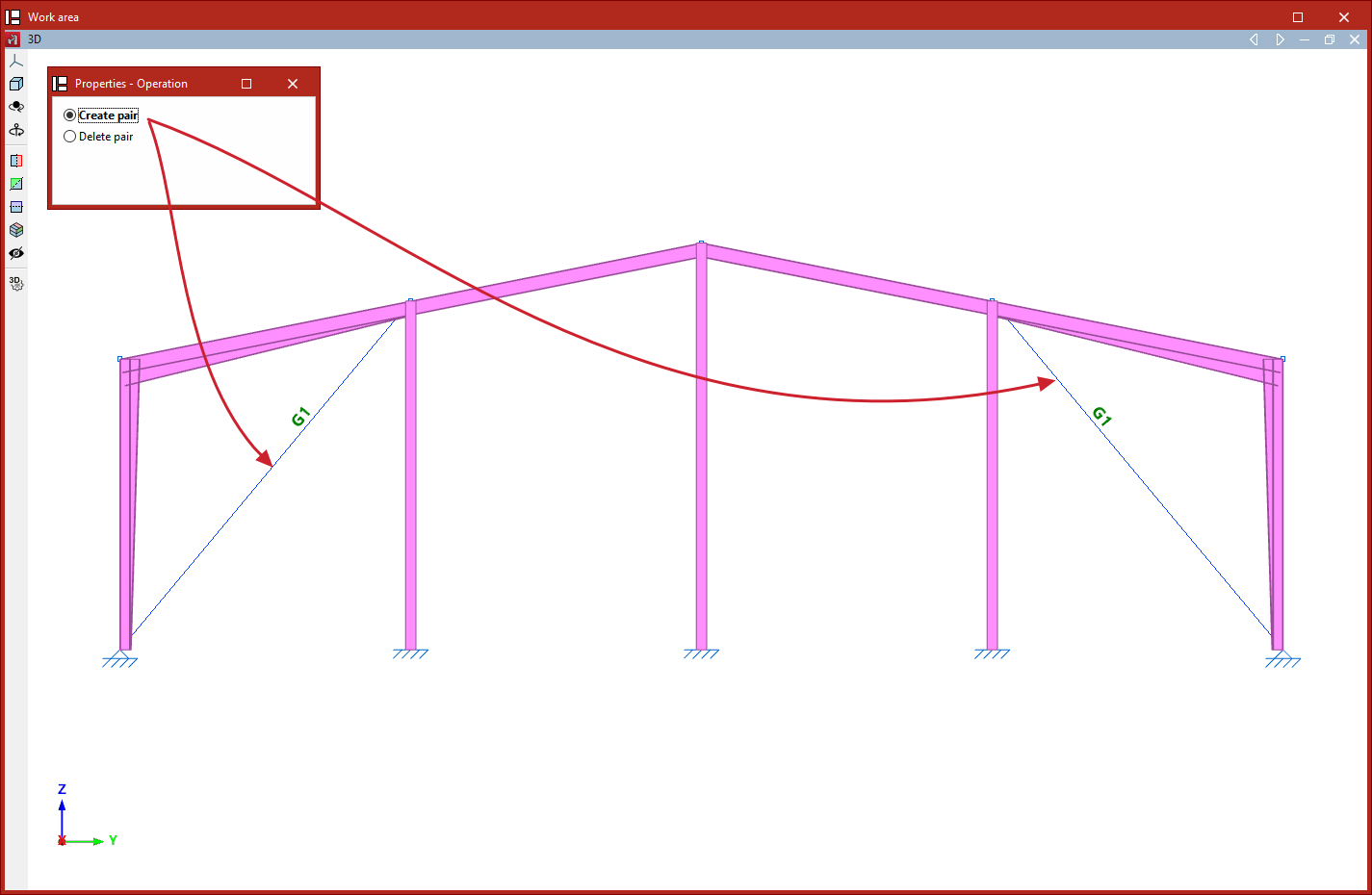
L'option ‘Paires’ permet de définir des paires de contreventements qui ne se trouvent pas dans le même cadre contreventé afin de les prendre en compte dans l'analyse de flambement.
Pour cela, après avoir cliqué sur l'option, sélectionnez ‘Creér paire’ dans la fenêtre ‘Propriétés - Opération’. Sélectionnez ensuite dans le modèle les deux barres définies avec un comportement de ‘Seulement traction’ (défini dans le menu déroulant ‘Comportement’ de la fenêtre ‘Décrire’, accessible lors de la création de chaque barre ou lors de leur modification via l'option ‘Section’ de l'onglet ‘Géométrie’) qui forment la paire de contreventements.
Le logiciel indiquera l'existence de chaque paire de contreventements à l'aide d'une étiquette d'identification sur les barres.
Il est également possible de sélectionner ‘Effacer paire’ dans la fenêtre ‘Propriétés - Opération’ pour supprimer la définition d'une paire de contreventements. Dans ce cas, il suffit de cliquer sur l'un des deux membres de la paire pour la supprimer.
Dans le calcul, si les deux membres d'une paire de contreventements sont comprimés dans un même cas de charge, ils seront conservés dans l'analyse de flambement, en réduisant leur rigidité axiale de moitié, de la même manière que le logiciel le fait automatiquement avec les barres ayant un comportement de ‘Seulement traction’ qui se trouvent dans le même cadre contreventé.
| Note : |
|---|
| L'analyse de flambement linéaire est effectuée pour chaque combinaison en éliminant les éléments non linéaires qui ne participent pas et en transformant ceux qui participent en éléments linéaires équivalents. Dans ce processus, lorsque deux barres avec un comportement de ‘Seulement traction’ forment un cadre contreventé et que les deux barres sont comprimées dans un même cas de charge, le logiciel transforme le comportement de ces barres en comportement linéaire et réduit leur rigidité axiale de moitié. Par défaut, dans les situations où un portique est contreventé par deux barres qui ne se croisent pas et où les deux sont comprimées dans un même cas de charge, le logiciel les élimine avant d'effectuer l'analyse de flambement, de sorte que les résultats de cette analyse sont obtenus sans les prendre en compte. |
Introduction des articulations aux extrémités des barres
L'articulation aux extrémités des barres se fait avec l'option suivante, disponible dans le bloc ‘Barres’ de la barre d'outils supérieure de l'onglet supérieur ‘Propriétés’ (accessible depuis l'onglet inférieur ‘Structure’).

Articuler
L'option ‘Articuler’ permet d'insérer des articulations aux extrémités des barres qui permettent une rotation complète dans les trois directions de l'espace, y compris une rotation autour de son propre axe.
En cliquant sur l'option, indiquez dans la fenêtre surgissante si effectuer une sélection ‘Individuelle’ ou ‘Multiple’.
En cas de sélection ‘Individuelle’ :
- Si vous cliquez sur le centre d'une barre, le logiciel insère des articulations aux deux extrémités.
- Si vous cliquez sur l'une des extrémités d'une barre, seule l'articulation à cet endroit est introduite.
- Pour supprimer les articulations insérées, cliquez à nouveau sur le centre ou l'extrémité correspondante des barres.
Si une sélection ‘Multiple’ est effectuée, le logiciel introduira ou supprimera les articulations aux deux extrémités des éléments sélectionnés.
Dans le modèle, les extrémités articulées sont représentées par des cercles bleus.

| Note : |
|---|
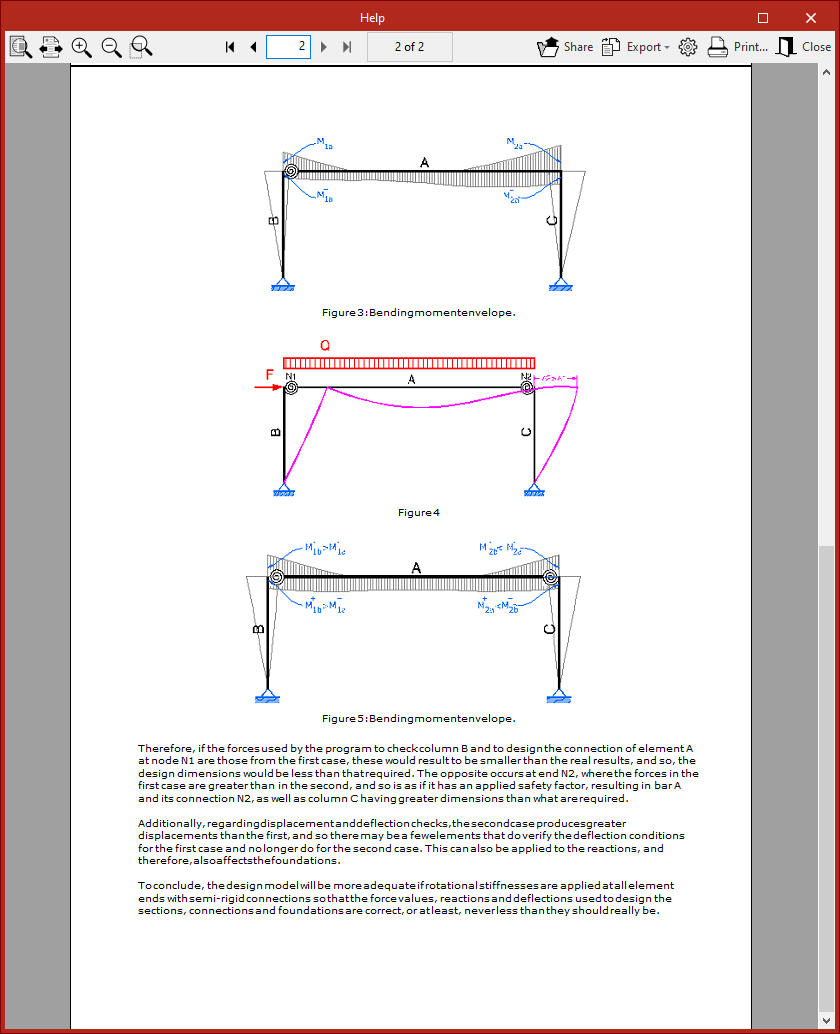
| L'option ‘Articuler’ ne permet pas de définir des encastrements partiels. Pour ce faire, il faut utiliser l'option ‘Encastrement’ du même bloc d'options. |
Définition des conditions d’encastrement aux extrémités des barres
La définition des conditions d’encastrement aux extrémités des pièces se fait avec l'option suivante, disponible dans le bloc ‘Barres’ de la barre d'outils supérieure de l'onglet supérieur ‘Propriétés’ (accessible depuis l'onglet inférieur ‘Structure’).

Encastrement
L'option ‘Encastrement’ permet de définir les conditions d'encastrement total ou partiel aux extrémités des pièces, dans les plans locaux XY, XZ et YZ.
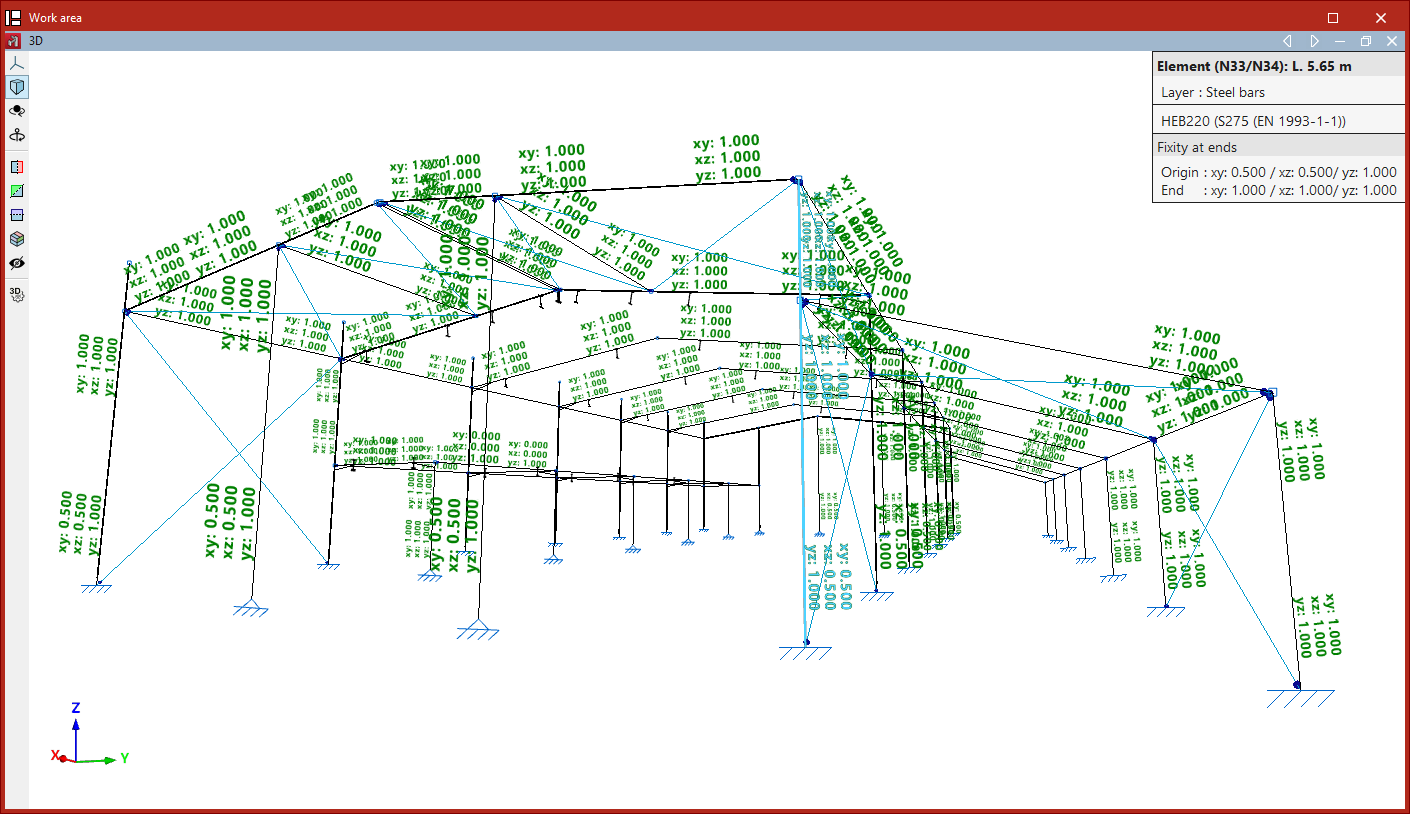
Lorsque cette option est sélectionnée, le logiciel affiche un texte aux extrémités des barres avec les valeurs d'encastrement définies pour les plans XY, XZ et YZ.
Ces informations sont également reprises dans la boîte qui apparaît lorsque en passant le pointeur de la souris sur les pièces, dans la section ‘Encastrement aux extrémités’.
Pour modifier les valeurs, les pièces sont sélectionnées en cliquant sur elles une à une ou en utilisant une fenêtre de sélection. Cliquez ensuite sur le bouton droit.
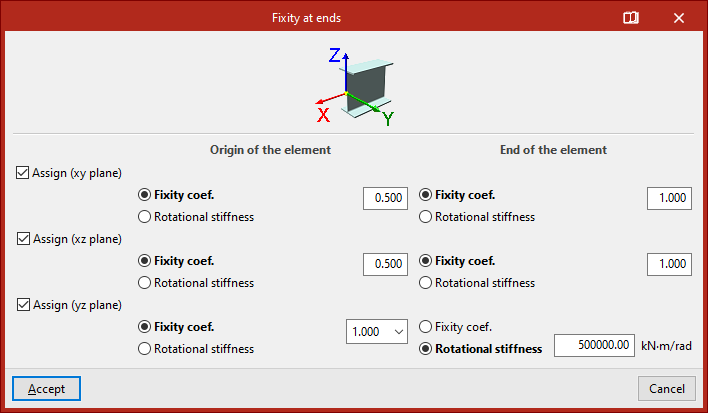
Dans la fenêtre surgissante ‘Encastrement aux extrémités’, cochez les cases ‘Attribuer (Plan xy)’, ‘Attribuer (Plan xz)’ et/ou ‘Attribuer (Plan yz)’ pour spécifier dans quel plan local vous souhaitez modifier l'ajustement.
À droite, le logiciel affiche deux colonnes dans lesquelles définir ces conditions dans les champs ‘Origine de la pièce’ et ‘Extrémité de la pièce’.
Dans chaque cas, vous pouvez choisir d'entrer un ‘Coefficient d'encastrement’ ou une ‘Rigidité en rotation’.
| Note : |
|---|
| Les coefficients d'encastrement peuvent prendre des valeurs comprises entre 0 (si l'extrémité est entièrement articulée) et 1 (si elle est entièrement encastrée). Les valeurs intermédiaires correspondent à des encastrements partiels. Par défaut, le logiciel attribue un coefficient d'encastrement égal à l'unité aux deux extrémités. |
Pour définir une liaison interne élastique, il faut sélectionner l'option ‘Rigidité en rotation’ et introduire la valeur correspondante.
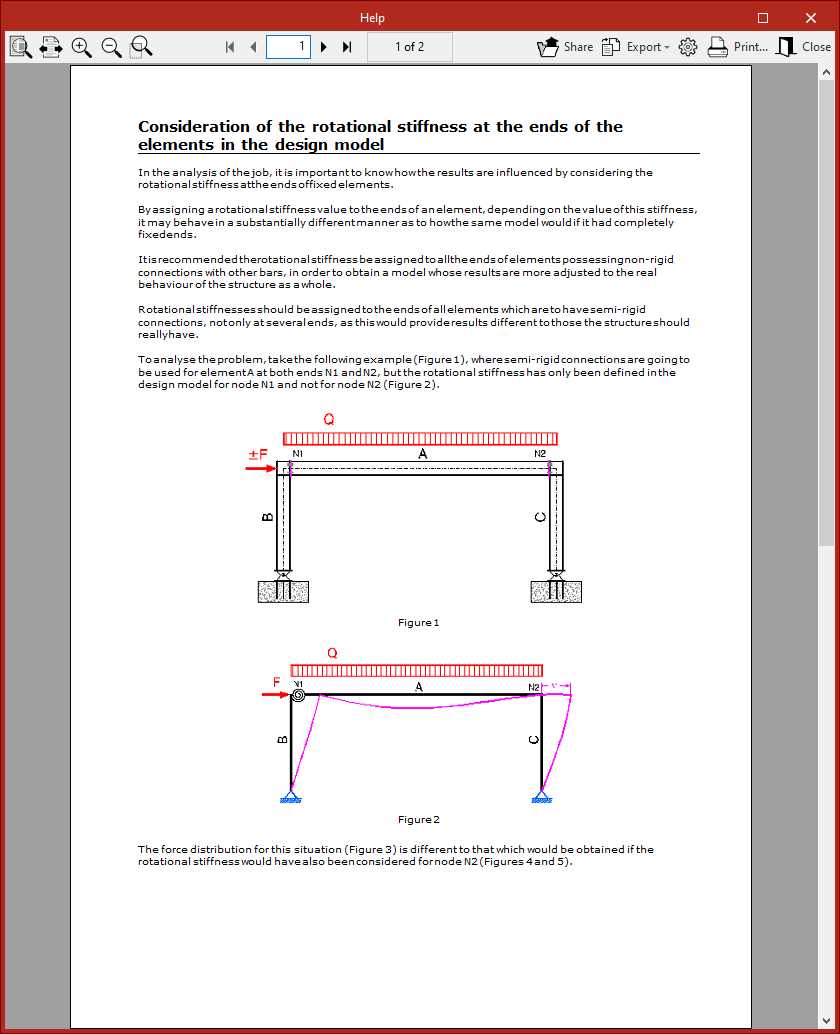
Le bouton ‘Montrer l'information détaillée relative à l'utilisation de cette boîte de dialogue’ dans la barre de titre de la fenêtre contextuelle peut être cliqué pour obtenir plus d'informations sur la ‘Considération dans le modèle de calcul de la rigidité en rotation aux extrémités des pièces’.
Enfin, cliquez sur ‘Accepter’ pour appliquer les modifications.
Introduction et édition des rotules plastiques dans les barres
L'introduction et l’édition de rotules plastiques dans les barres s'effectuent à l'aide de l'option suivante, disponible dans le bloc ‘Barres’ de la barre d'outils supérieure, dans l'onglet ‘Propriétés’ (accessible depuis l'onglet infñerieur ‘Structure’).

Rotules plastiques
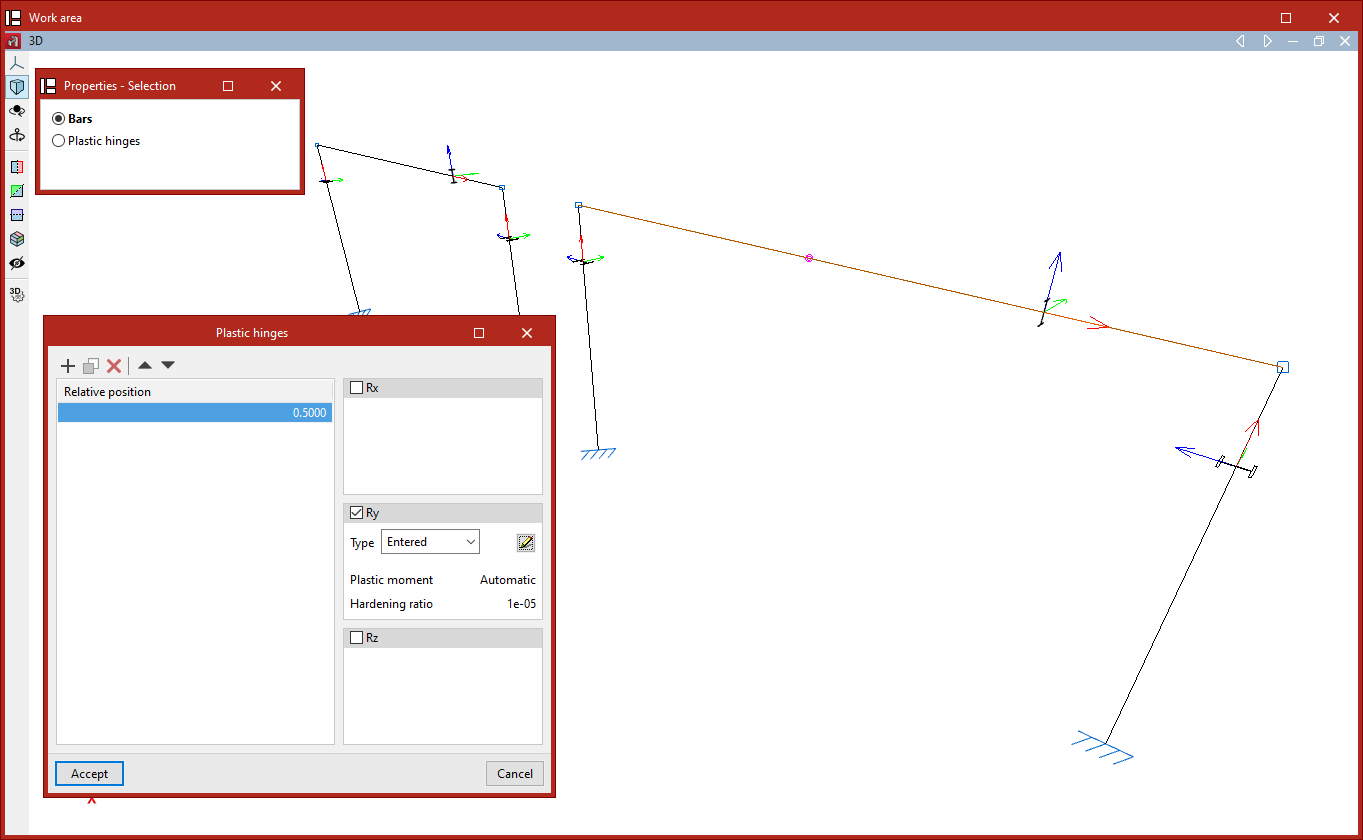
Après avoir cliqué sur l'option ‘Rotules plastiques’, le logiciel ouvre la fenêtre ‘Propriétés - Sélection’ avec deux options, ‘Barres’ ou ‘Rotules plastiques’.
Introduction des rotules plastiques
Si vous sélectionnez ‘Barres’, vous pouvez introduire des rotules plastiques dans un groupe de barres.
Pour ce faire, sélectionnez la barre ou le groupe de barres avec le bouton gauche, puis cliquez avec le bouton droit.
Une liste apparaît alors, dans laquelle vous pouvez ‘Ajouter’, ‘Copier’, ‘Effacer’ ou réorganiser les rotules plastiques sur les barres à l'aide des boutons situés en haut.
Dans chaque rotule, la ‘Position relative’ est indiquée dans la barre, avec une valeur comprise entre 0 et 1. À droite, vous définissez les degrés de liberté de rotation dans lesquels il agit (exprimés en axes locaux de la barre) en cochant les cases ‘Gx’, ‘Gy’ et/ou ‘Gz’, ainsi que les propriétés du rotule dans chaque degré de liberté de rotation déterminé.
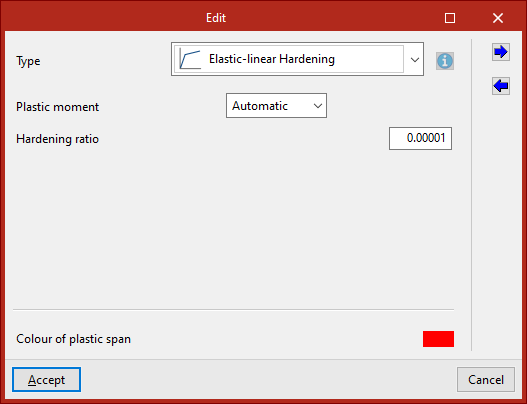
Le menu déroulant ‘Type’ permet d'indiquer l'origine des données :
- Si vous choisissez ‘Saisies’, les données des rotules sont saisies directement dans la fenêtre ‘Éditer’ qui apparaît lorsque vous cliquez sur le bouton de modification à droite ;
- Si vous choisissez ‘De bibliothèque’, vous devez sélectionner un certain type de rotule parmi ceux préalablement définis dans la ‘Bibliothèque de rotules plastiques’ de l'onglet ‘Ouvrage’.
Les options ‘Exporter’ et ‘Importer’ de la fenêtre ‘Éditer’ permettent de créer des types de rotules plastiques dans la bibliothèque à partir des données saisies ici, ainsi que d'importer des données de la bibliothèque si nécessaire.
Édition des rotules plastiques
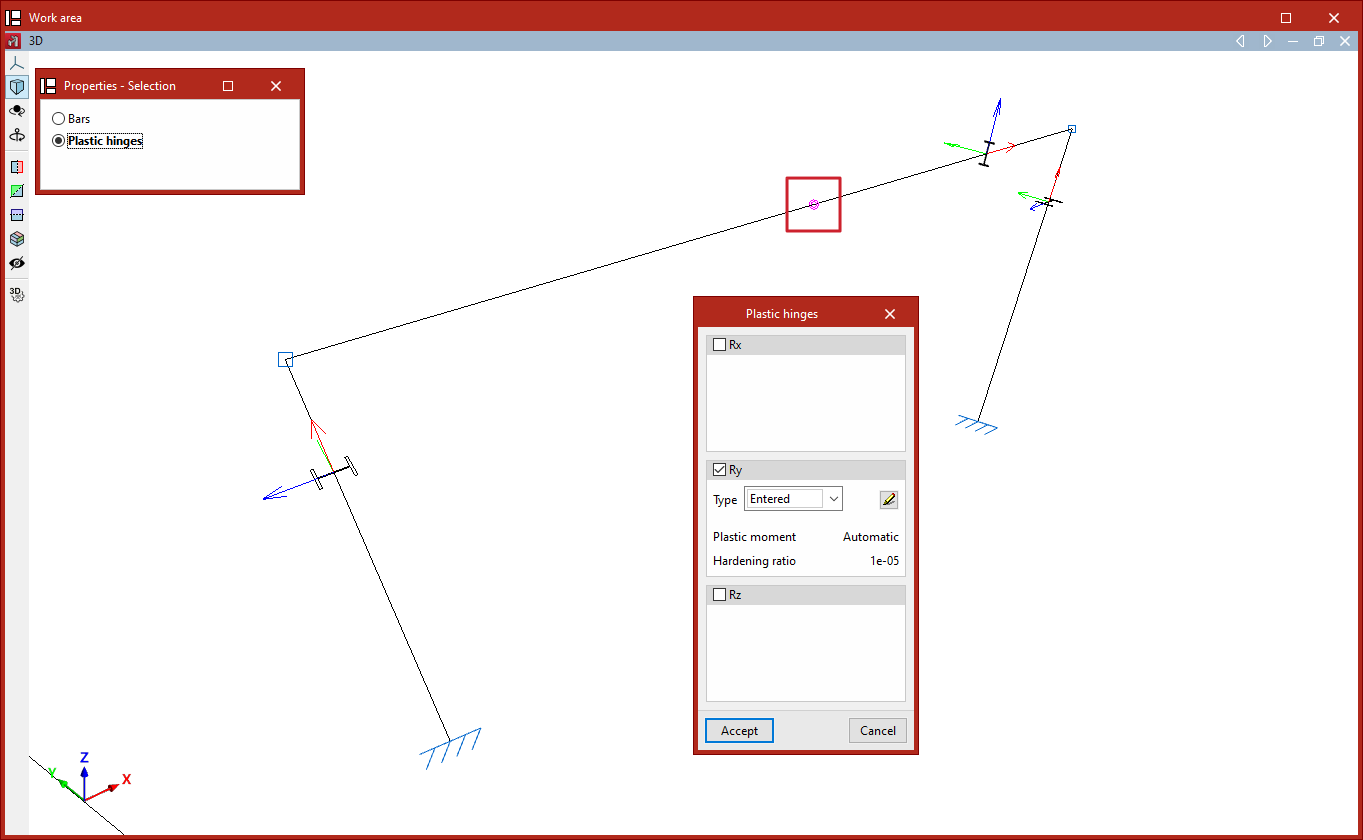
D'autre part, si vous sélectionnez ‘Rotules plastiques’ dans la fenêtre ‘Propriétés - Sélection’, vous pouvez sélectionner dans le modèle les rotules plastiques précédemment saisies et modifier leurs données.
| Note : |
|---|
| Vous pouvez consulter ce lien pour connaître les options de définition des rotules plastiques. |
Visualisation des rotules plastifiées
Dans la visualisation des ‘Efforts’ (dans l'onglet ‘Calcul’), les rotules plastiques qui ont atteint le moment de plastification dans la combinaison sélectionnée sont mises en surbrillance par une augmentation de taille et un changement de couleur.
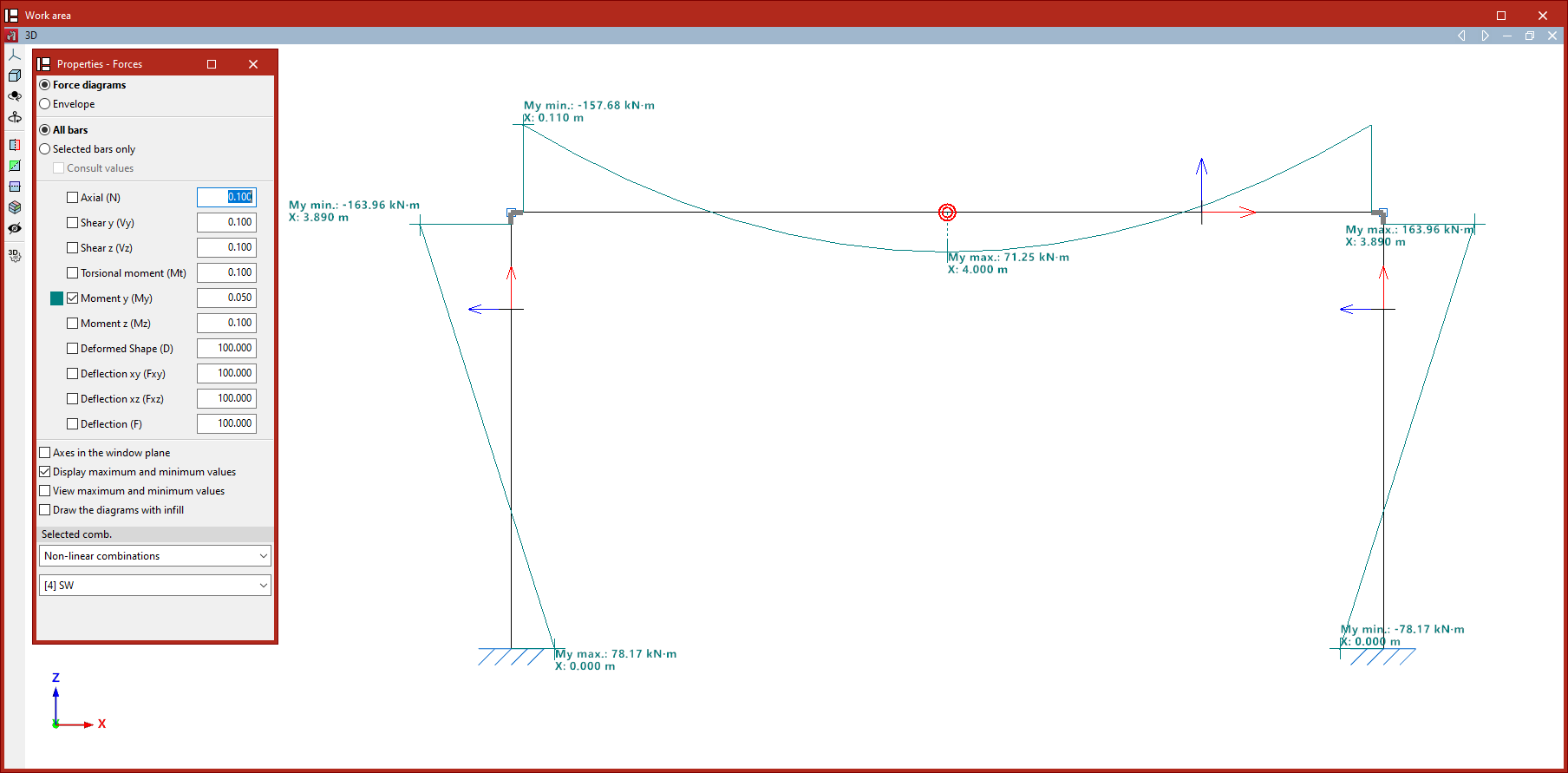
| Note : |
|---|
| La prise en compte des rotules plastiques dans le calcul d'une structure nécessite de réaliser une analyse non linéaire à l'aide du moteur de calcul OpenSees. |
Définition des groupes de flèche et de la flèche limite des barres
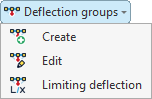
La création et l’édition des groupes de flèche, ainsi que la définition de la flèche limite des barres se font avec les options du menu ‘Groupes de flèche’, disponible dans le bloc ‘Barres’ de la barre d'outils supérieure de l'onglet supérieur ‘Propriétés’ (accessible depuis l'onglet inférieur ‘Structure’).

Ces options sont les suivantes :
- Créer
- Éditer
- Flèche limite
Création des groupes de flèche
Tout d'abord, cliquez sur l'option ‘Créer’ pour créer des groupes de flèches.
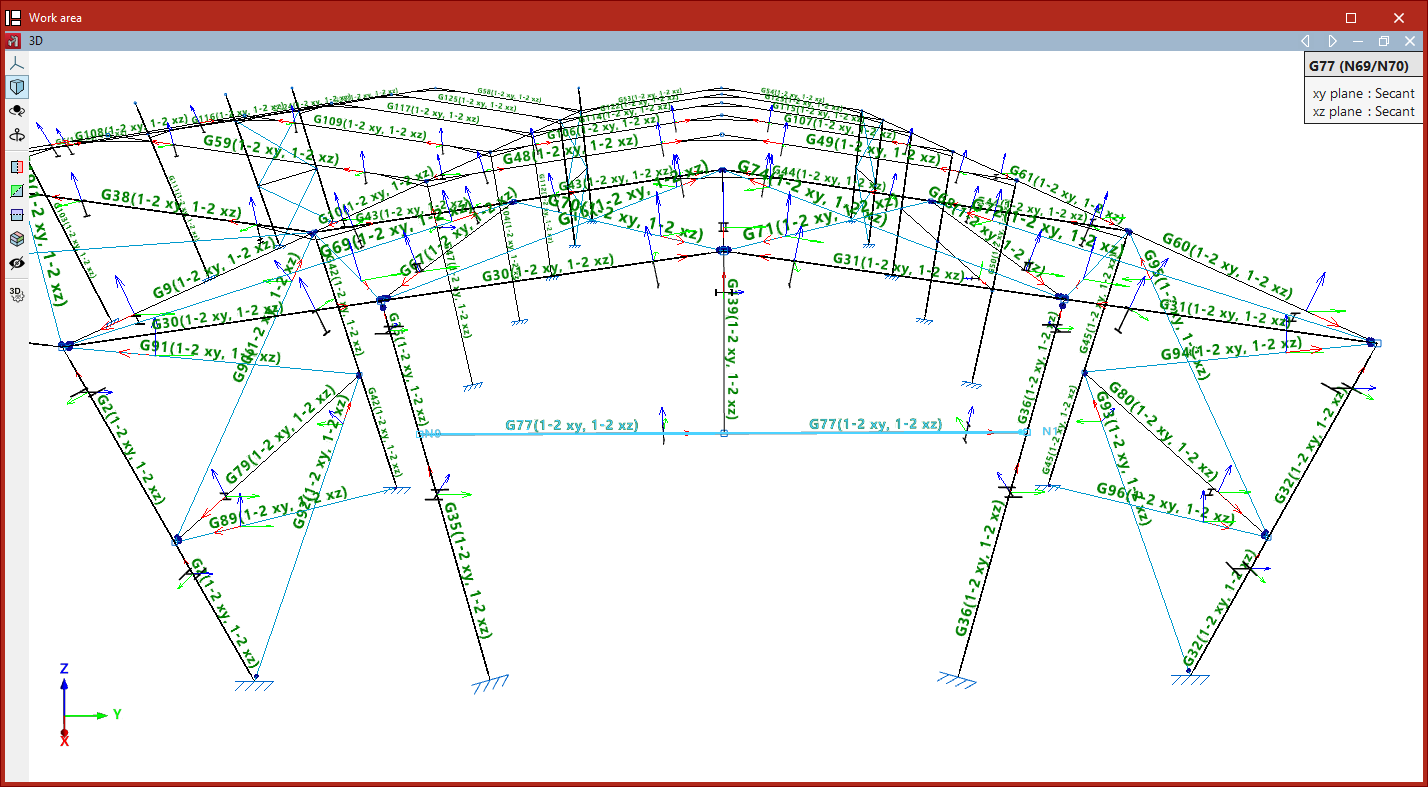
Un groupe de flèche est un ensemble de barres alignées qui sont considérées ensemble dans le calcul de la flèche, même s'il y a des nœuds intermédiaires.
En utilisant cette option, le logiciel affiche au-dessus des barres un texte indiquant le groupe de flèche auquel elles appartiennent et, entre parenthèses, le type de flèche dans chacun des deux plans locaux du profilé. Par défaut, chaque barre constitue, à elle seule, un groupe de flèche de type sécante.
Si souhaité, il est possible de grouper plusieurs éléments alignés pour le calcul conjoint de la flèche. Pour ce faire, cliquez avec le bouton gauche de la souris sur le nœud initial puis sur le nœud final du groupe de barres alignées.
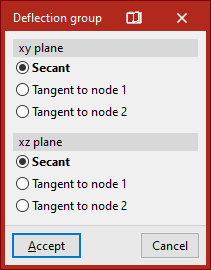
Cela ouvre la fenêtre ‘Groupe de flèche’, dans laquelle sélectionner le type de flèche pour chacun des deux plans locaux XY et XZ du profilé.
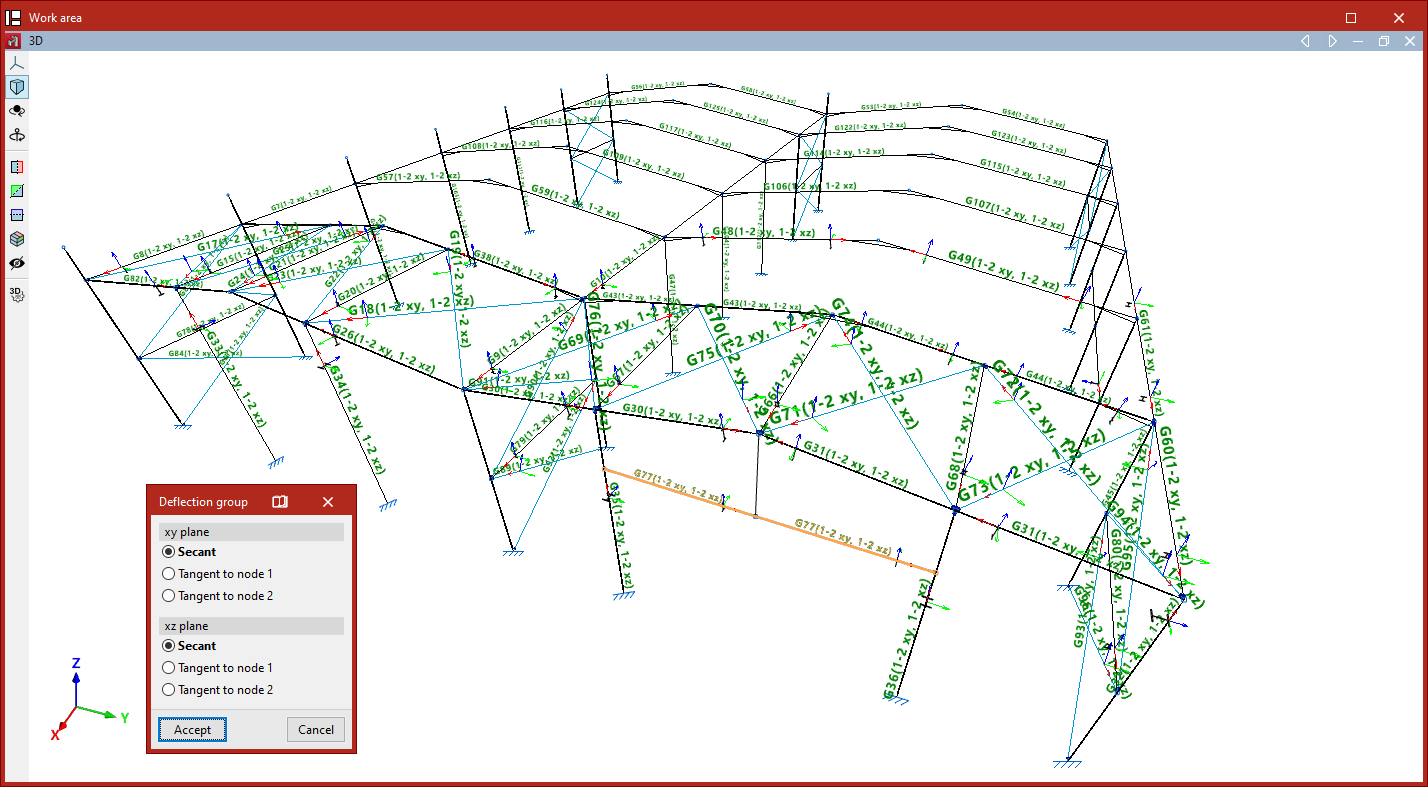
Elle peut être ‘Sécante’, ‘Tangente au nœud 1’ ou ‘Tangente au nœud 2’ :
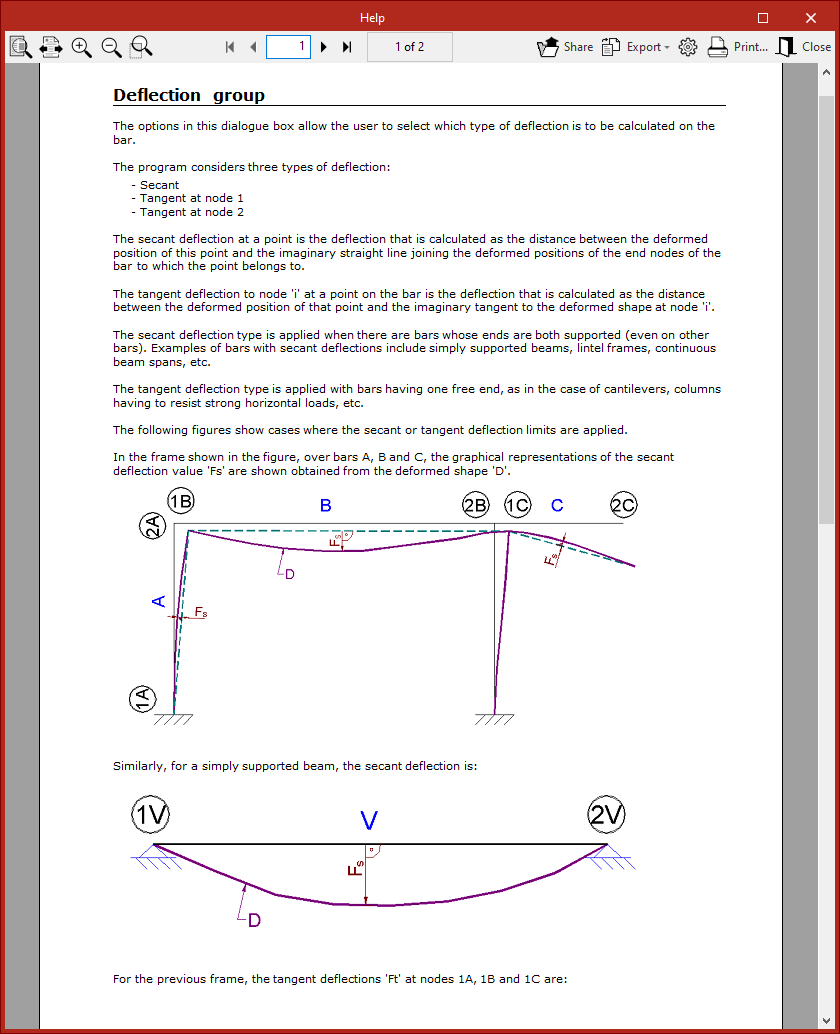
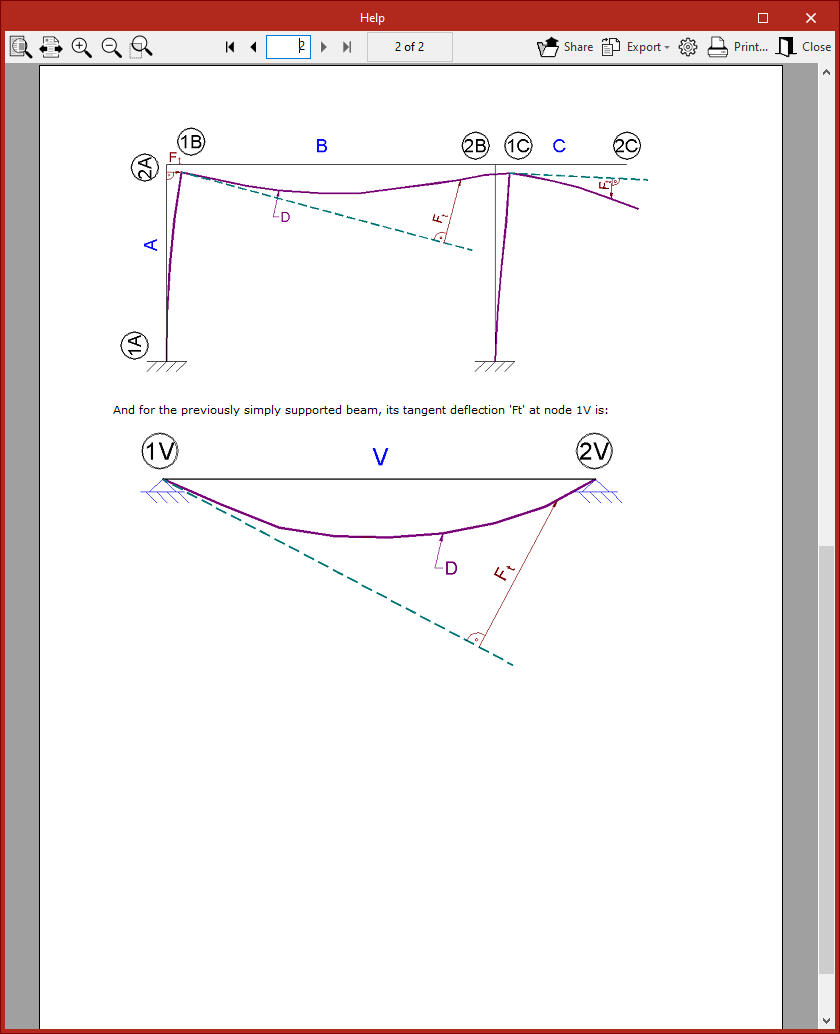
- La flèche sécante est définie comme la distance entre la déformée et la ligne droite joignant les deux points extrêmes de la déformée.
- La flèche tangente, en revanche, est la distance entre la déformée et la ligne droite tangente à la déformée à l'une de ses extrémités.
| Note : |
|---|
| Normalement, la flèche sécante est utilisée pour les portées internes entre poteaux, et la flèche tangente est utilisée pour les porte-à-faux ou les poteaux avec dévers. |
Pour plus d'informations sur le calcul de la flèche, cliquez sur le bouton supérieur dans la barre de titre de la fenêtre et consultez l'aide fournie par le logiciel.
Après avoir cliqué sur ‘Accepter’, le logiciel crée le groupe de flèche entre les nœuds sélectionnés.
Édition des groupes de flèche
L'option suivante du menu est ‘Éditer’, qui permet de modifier le type de flèche des groupes déjà créés.
En passant le pointeur sur chaque groupe de flèche, un cadre apparaît à l'écran pour indiquer les informations saisies. De plus, les deux nœuds extrêmes sont identifiés dans le modèle.
Il est possible de sélectionner les groupes en cliquant dessus un par un ou en utilisant une fenêtre de sélection. Cliquez ensuite avec le bouton droit de la souris sur les groupes.
La fenêtre ‘Groupe de flèche’ apparaît et permet de modifier les types de flèches sélectionnées dans chacun des plans locaux du profilé.
Définition de la flèche limite
Enfin, l'option ‘Flèche limite’ permet de configurer les limites de flèche dans chacun des groupes. Après avoir sélectionné les groupes, faites clic droit pour accéder à la fenêtre de configuration.
Pour faciliter l'identification des plans locaux du profilé, un schéma avec les axes de coordonnées locales est affiché en haut, en utilisant le même code couleur que dans le modèle.
Les différentes cases peuvent ensuite être activées pour définir la ‘Flèche maximale absolue’, la ‘Flèche active absolue’, la ‘Flèche maximale relative’ et la ‘Flèche active relative’ dans les deux plans.
Les limites de flèche absolue doivent être introduites dans les unités de mesure définies dans le projet, tandis que les limites de flèche relative doivent être spécifiées comme une certaine fraction de la longueur de référence « L ».
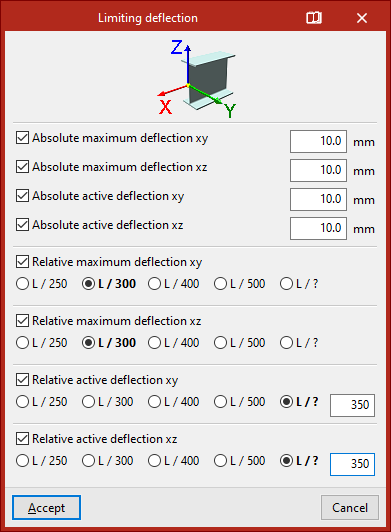
La flèche maximale se réfère à la valeur maximale de la flèche dans le plan indiqué pour toutes les combinaisons de déplacements.
D'autre part, la flèche active est définie comme la différence entre les flèches maximale et minimale.
Le bouton supérieur de la barre de titre de cette fenêtre vous permet de consulter l'aide fournie par le logiciel concernant la définition et le calcul des valeurs mentionnées ci-dessus.
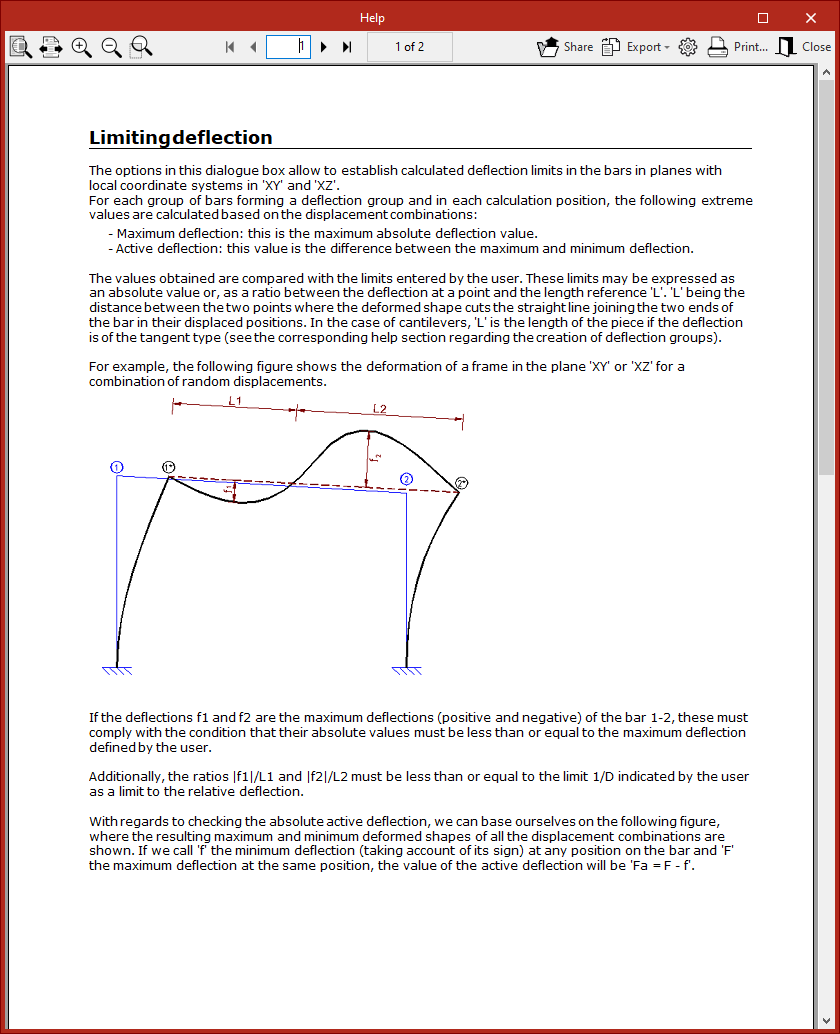
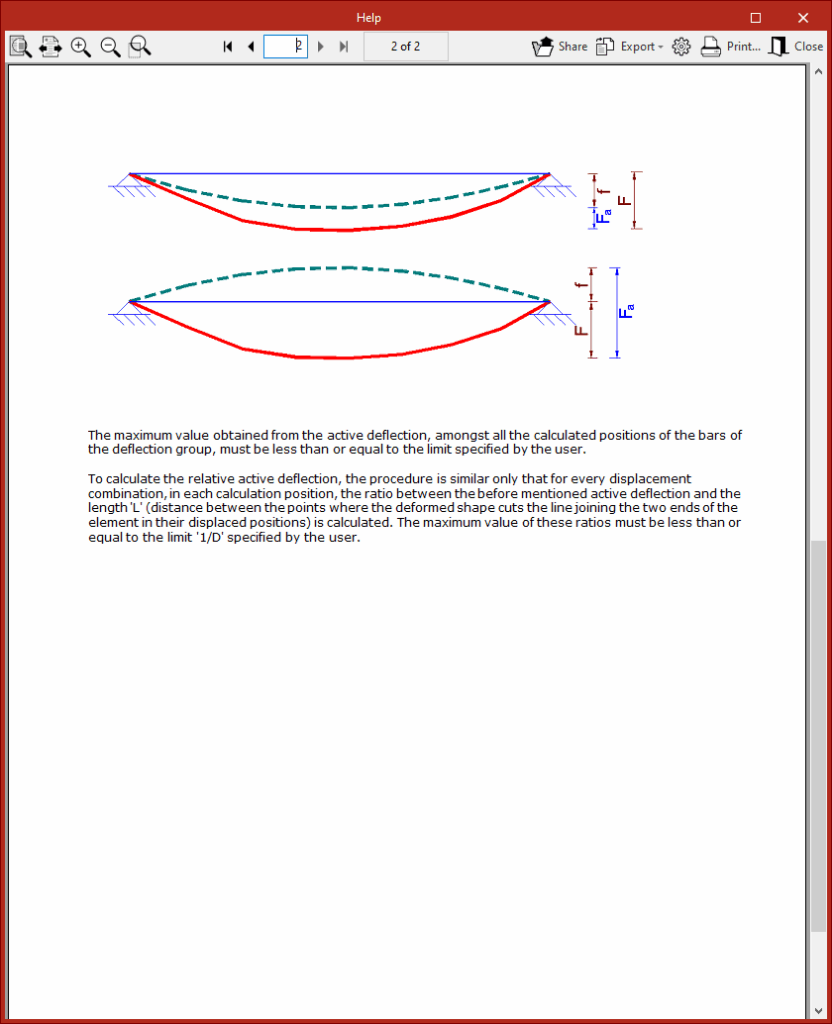
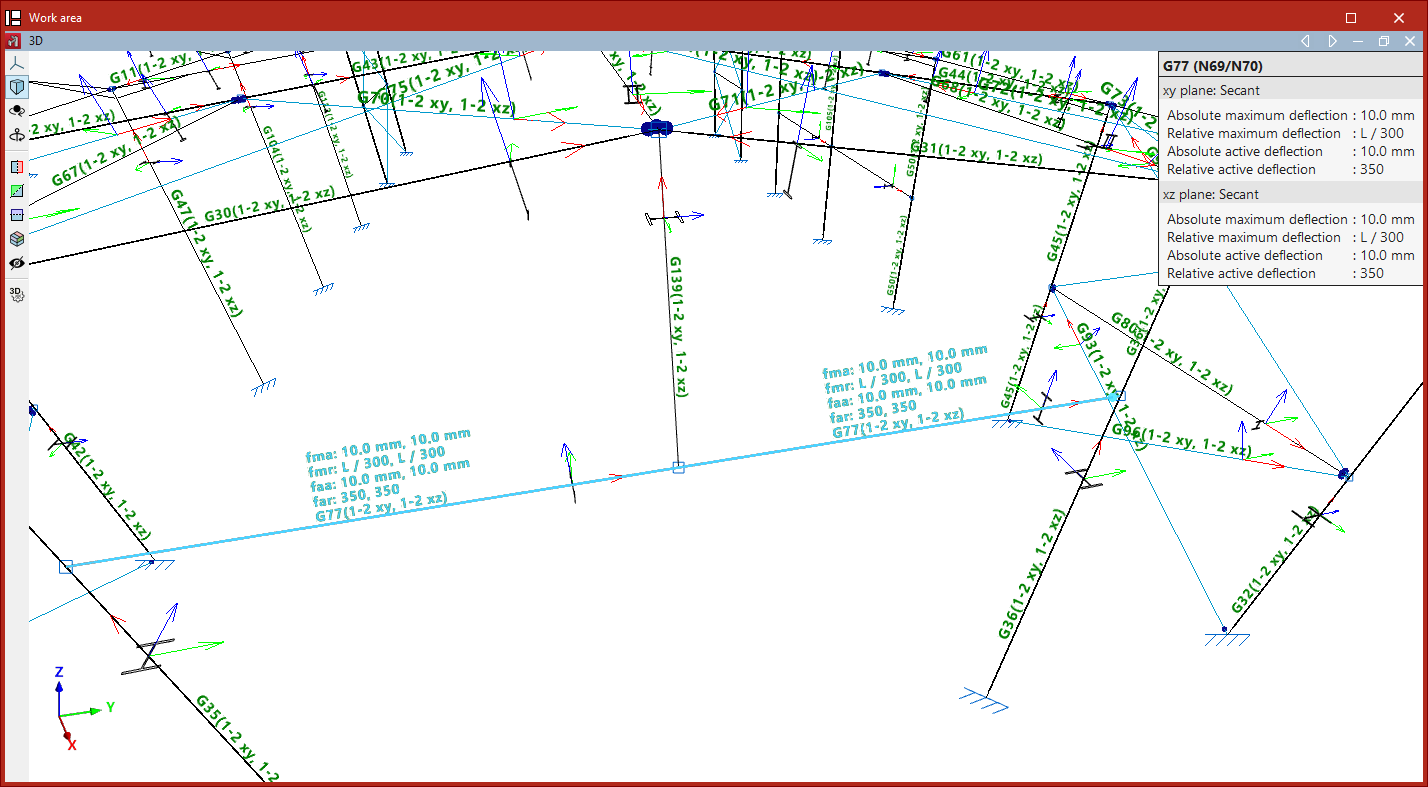
Après avoir cliqué sur ‘Accepter’, les valeurs de flèche limite appliquées seront affichées sur les barres du modèle et dans la boîte d'information qui apparaît en passant le curseur sur les barres.
| Note : |
|---|
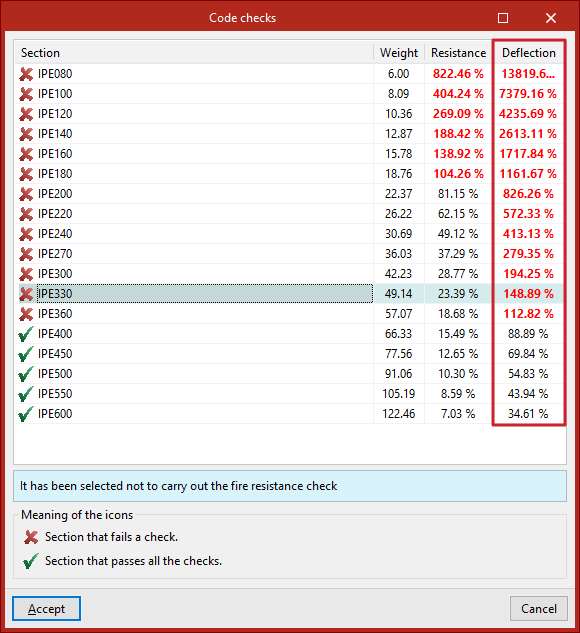
| Ensuite, dans l'onglet ‘Calcul’, l'option ‘Vérifier les éléments’ permet de vérifier si les profilés de la série respectent les valeurs saisies de flèche limite. |
Configuration de la résistance au feu (onglet ‘Propriétés’)
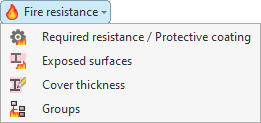
Pour configurer la résistance au feu de barres spécifiques, dans le bloc ‘Barres’ en haut de l'interface de l'onglet ‘Propriétés’, sélectionnez le menu ‘Résistance au feu’.

Les options de ce menu sont disponibles si vous avez préalablement activé la vérification de la résistance au feu dans les ‘Données générales’, dans l'onglet ‘Ouvrage’.
Les options disponibles dans ce menu sont les suivantes :
- Résistance requise / Revêtement de protection
- Surfaces exposées
- Épaisseur du revêtement
- Groupes
Chacune de ces fonctionnalités est détaillée ci-dessous :
Résistance requise / Revêtement de protection
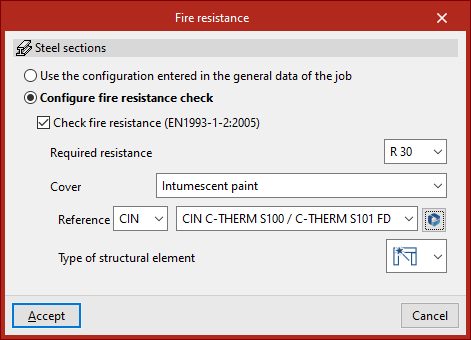
L’option ‘Résistance requise / Revêtement de protection’ permet de définir une configuration particulière pour vérifier la résistance au feu d'une sélection de barres.
Après avoir cliqué sur cette option, sélectionnez les barres avec le bouton gauche de la souris, une par une ou par capture, et faites clic droit.
La fenêtre ‘Résistance au feu’ apparaît alors. Ici, le logiciel affiche le type de barre sélectionné, comme c'est le cas pour les ‘Profilés en acier’, et permet d’utiliser la configuration introduite dans les données générales de l'ouvrage ou de configurer la vérification de résistance au feu de manière spécifique.
Si vous sélectionnez la deuxième option, les mêmes options que celles disponibles dans la configuration ‘Résistance au feu’ dans ‘Données générales’ s'affichent, mais dans ce cas, après avoir cliqué sur ‘Accepter’, elles ne s'appliqueront qu'aux barres sélectionnées.
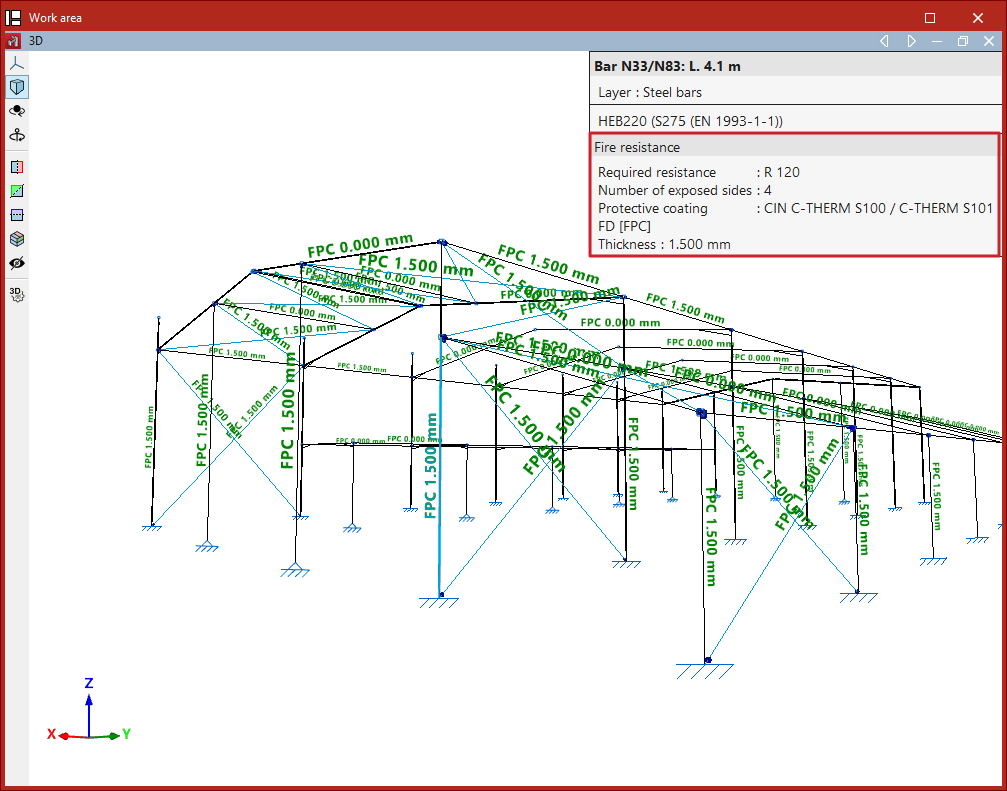
Cette option permet également de passer le curseur sur les barres pour afficher une boîte d'information indiquant la ‘Résistance au feu’ définie et, le cas échéant, le type de revêtement de protection.
Surfaces exposées
L'option ‘Surfaces exposées’ permet de définir les faces des barres qui sont exposées au feu. De cette manière, il est possible d'optimiser l'épaisseur des revêtements de protection, ainsi que les sections des barres, lorsque les faces des barres ne sont pas exposées au feu.
Définition des surfaces exposées dans les profilés en acier
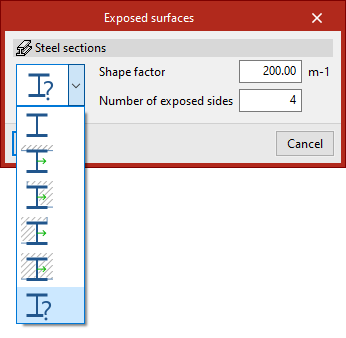
Dans la fenêtre ‘Surfaces exposées’ qui s'affiche après avoir sélectionné les profilés, vous devez sélectionner l'une des options suivantes dans le menu déroulant pour définir l'exposition du profilé.
Dans les premières options, le logiciel calcule automatiquement le facteur de forme en fonction des surfaces exposées :
- Profilé avec les quatre faces exposées
- Profilé avec trois surfaces exposées (latérales et inférieure)
- Profilé avec deux surfaces exposées (latérale droite et inférieure)
- Profilé avec deux surfaces exposées (latérale gauche et inférieure)
- Profilé avec une surface exposée (inférieure)
Par défaut et de manière conservatrice, le logiciel considère un profilé avec quatre surfaces exposées.
Dans la dernière option, l'utilisateur saisit manuellement le ‘Facteur de forme’ et le ‘Nombre de surfaces exposées’ (entre 1 et 4).
| Note : |
|---|
| Le logiciel affiche l'axe Y local du profilé coloré en vert sur le symbole de chaque type d'exposition afin d'identifier la position et l'orientation des surfaces exposées par rapport à celui-ci. |
Définition des surfaces exposées dans les barres en bois
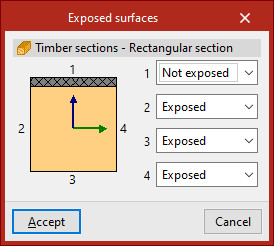
Dans les barres en bois de section rectangulaire, il est possible de déterminer pour chacune des quatre surfaces de la section si elle est ‘Exposée’ au feu ou ‘Non exposée’.
Épaisseur du revêtement
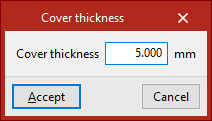
L'option ‘Épaisseur du revêtement’ permet d'inscrire directement la valeur de l'épaisseur du revêtement ignifuge appliqué aux barres sélectionnées.
Groupes
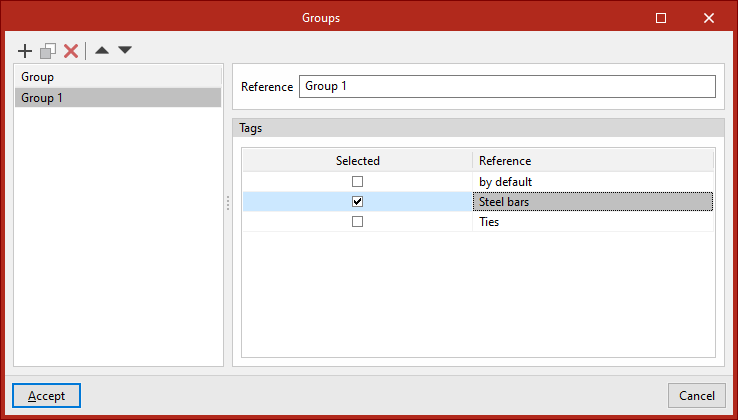
Le logiciel permet de dimensionner les épaisseurs du revêtement ignifuge. Le dimensionnement peut être effectué, entre autres options, en égalisant l'épaisseur des barres appartenant au même groupe. L'option ‘Groupes’ permet de créer des groupes de dimensionnement, qui peuvent être composés des barres attribuées à une ou plusieurs étiquettes.
Une ‘Référence’ doit être indiquée pour chaque groupe et, en cochant les cases correspondantes, sélectionner les ‘Étiquettes’ attribuées aux éléments que l'on souhaite inclure dans chaque groupe.
Sélection des barres et des plaques à considérer dans l'analyse modale
Pour réaliser une analyse modale des vibrations dans le logiciel, il faut sélectionner les barres et les plaques à prendre en compte dans celle-ci. Pour cela, utilisez les options suivantes de l'onglet ‘Propriétés’ (accessible depuis l'onglet inférieur ‘Structure’).

Analyse modale
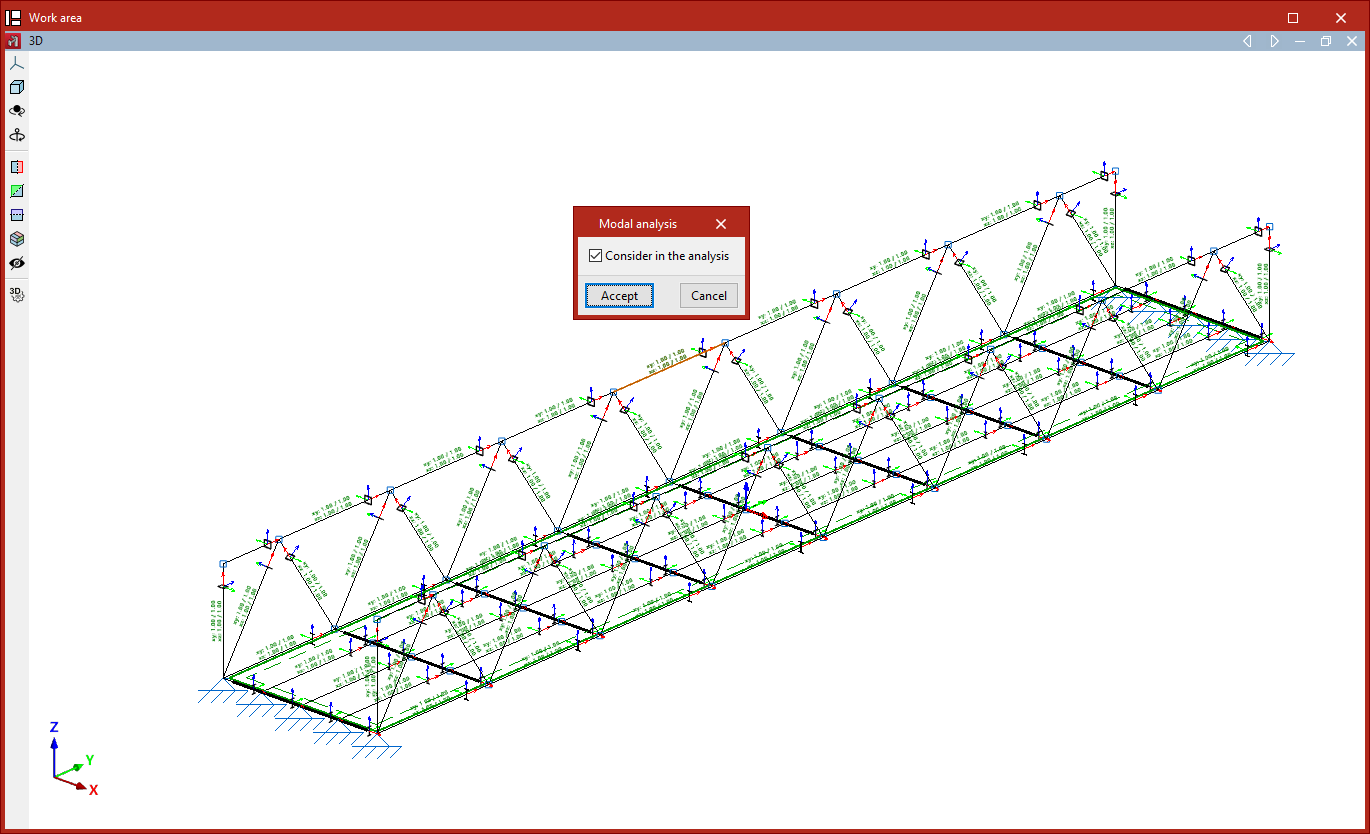
L'option ‘Analyse modale’, disponible à la fois dans le bloc ‘Barres’ et dans le bloc ‘Plaques’, permet d'inclure des barres et/ou des plaques dans l'analyse modale des vibrations réalisée par le logiciel.
Pour cela, sélectionnez un groupe de barres et/ou de plaques avec le bouton gauche de la souris, puis, après avoir cliqué avec le bouton droit, cochez la case suivante dans la fenêtre qui s'affiche :
- Considérer dans l'analyse (optionnel)
Plus loin, les étapes restantes pour la configuration, l'exécution et la visualisation des résultats de l'analyse modale sont effectuées à partir du bloc ‘Modale’, dans l'onglet ‘Calcul’ (également accessible depuis dans l'onglet inférieur ‘Structure’).
Définition des liaisons intérieures des plaques
La définition des liaisons intérieures au niveau des arêtes des plaques s'effectue à l'aide de l'option suivante, disponible dans le bloc ‘Plaques’ de la barre d'outils supérieure, dans l'onglet ‘Propriétés’ (accessible à partir de l'onglet inférieur ‘Structure’).

Liaison intérieure
L'option ‘Liaison intérieure’ permet de modifier la liaison intérieure d'un groupe d'arêtes.
Les liaisons intérieures définissent la manière dont les arêtes des plaques sont connectées à d'autres éléments adjacents présents dans le modèle, tels que des barres ou d'autres plaques.
Pour ce faire, sélectionnez les arêtes à modifier à l'aide du bouton gauche de la souris ou en marquant une zone de capture, puis cliquez sur le bouton droit.
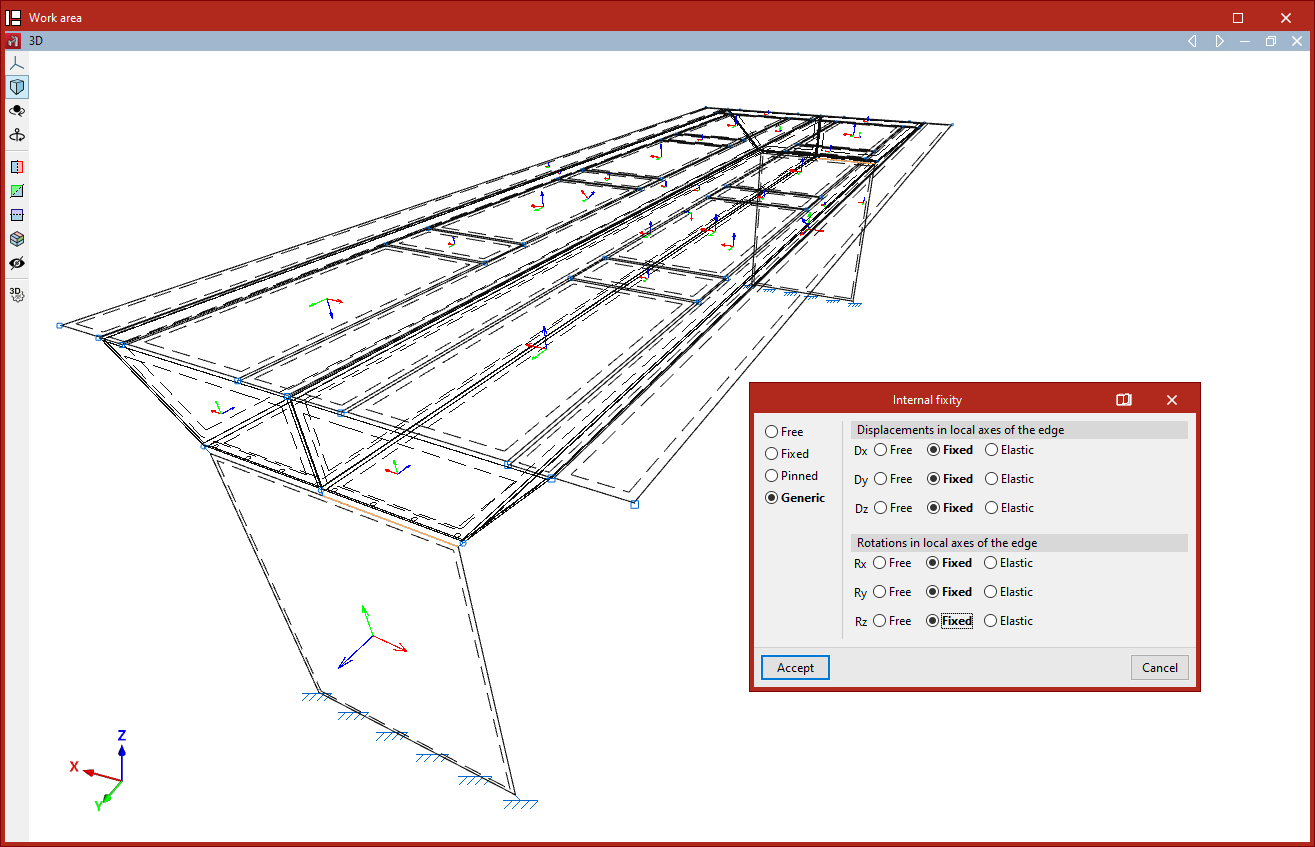
Dans la fenêtre contextuelle, définissez si la liaison intérieure est ‘Libre', ‘Encastrée’, ‘Articulée’ ou ‘Générique’, auquel cas vous définissez si les ‘Déplacements dans les axes locaux de l'arête’ (Dx, Dy et Dx) et les ‘Rotations dans les axes locaux de l'arête’ (Gx, Gy et Gz) sont libres, fixes ou élastiques.
Ensuite, cliquez sur ‘Accepter’.
Dans la vue du modèle, le logiciel représente chacune de ces liaisons de manière différente.
La liaison intérieure définie de cette manière affecte les nœuds intérieurs de l'arête générés par la discrétisation des plaques. Pour modifier la liaison intérieure aux nœuds extrêmes de l'arête, utilisez l'option ‘Liaison intérieure’ du bloc ‘Nœud’.
Définition des liaisons extérieures des plaques
La définition des liaisons extérieures au niveau des arêtes des plaques s'effectue à l'aide de l'option suivante, disponible dans le bloc ‘Plaques’ de la barre d'outils supérieure, dans l'onglet ‘Propriétés’ (accessible à partir de l'onglet inférieur ‘Structure’).

Liaison extérieure
L'option ‘Liaison extérieure’ permet de modifier les liaisons extérieures d'un groupe d'arêtes.
Après avoir cliqué sur l'option, sélectionnez les arêtes à modifier avec le bouton gauche de la souris ou en marquant une zone de capture, puis faites clic droit.
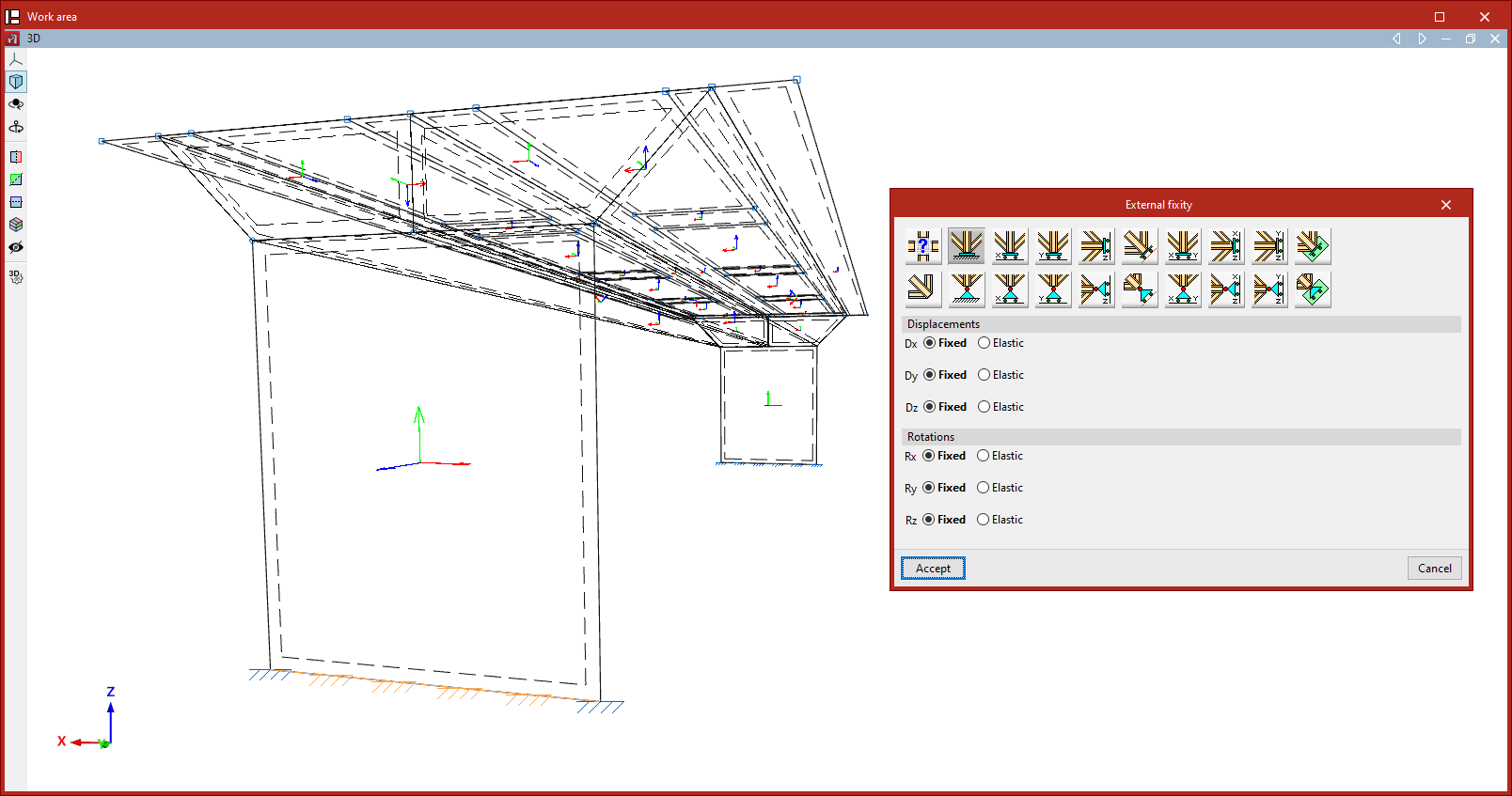
Le logiciel ouvre une fenêtre dans laquelle choisir le type de ‘Liaison extérieure’ qui sera appliqué en cliquant sur ‘Accepter’.
Les liaisons extérieures définissent les contraintes globales des arêtes sélectionnées. Elles limitent le déplacement ou la rotation des nœuds de l'arête et correspondent aux appuis sur le terrain ou à d'autres éléments externes au modèle.
La liaison extérieure définie affecte les nœuds intérieurs de l'arête générés par la discrétisation des plaques, ainsi que les extrémités si aucune liaison extérieure n'a déjà été définie pour celles-ci.
Si des arêtes avec des conditions de liaison extérieure différentes convergent vers un nœud, aucune ne sera appliquée et le nœud ne sera pas contraint. Le logiciel affiche une alerte sur ces nœuds conflictuels dans l'onglet ‘Calcul’, via l'option ‘Afficher/Masquer les incidents’.
Libre
Par défaut, les arêtes d'une plaque récemment introduite seront définies comme ‘Libres’, c'est-à-dire sans liaison extérieure.
Les autres options permettent de définir une liaison extérieure sur l'arête :
Générique
L'option ‘Générique’ permet de définir manuellement les restrictions aux ‘Déplacements’ et aux ‘Rotations’ dans les trois directions de l'espace.
Déplacements
Les ‘Déplacements’ peuvent être ‘Indépendants’, ‘Sur une droite’ ou ‘Sur un plan’.
S'ils sont définis comme ‘Indépendants’, le comportement des déplacements est spécifié sur les trois axes ‘Dx’, ‘Dy’ et ‘Dz’.
- S'il est ‘Libre’, le déplacement dans cette direction ne sera pas contraint.
- S'il est ‘Fixe’, le déplacement sera contraint et prendra une valeur fixe. Par défaut, cette valeur est nulle, sauf si l'option ‘Déplacements prescrits’ a été utilisée dans l'onglet ‘Charge’, auquel cas elle prendra cette valeur.
- Si ‘Élastique’ est sélectionné, le logiciel suppose un appui élastique dans cette direction. À droite, la constante élastique de l'appui est indiquée dans les unités indiquées, et son ‘Sens’ est spécifié (il peut agir dans les deux sens ou uniquement dans le sens ‘Négatif’ ou ‘Positif’).
Si les ‘Déplacements’ sont définis ‘Sur une droite’, les nœuds de l'arête ne peuvent se déplacer que dans la direction du vecteur directeur défini par les composantes X, Y et Z saisies à droite. Dans les directions perpendiculaires, il est possible de préciser si l'appui est ‘Fixe’ ou ‘Élastique’.
Si les ‘Déplacements’ sont définis ‘Sur un plan’, les nœuds de l'arête se déplacent dans le plan perpendiculaire au vecteur défini par les composantes X, Y et Z saisies. De même, dans la direction perpendiculaire au plan, il est indiqué si l'appui est ‘Fixe’ ou ‘Élastique’.
Rotations
Dans les ‘Rotations’, ‘Gx’, ‘Gy’ et ‘Gz’, sélectionnez :
- ‘Libre’, si la rotation n'est pas contrainte dans la direction indiquée,
- ‘Fixe’, si elle est contrainte et prend une valeur fixe et nulle ;
- ou ‘Élastique’, si la contrainte de rotation est élastique, auquel cas il faut saisir la constante qui régule la rigidité rotationnelle du support et, en outre, spécifier son ‘Sens’ (elle peut agir dans les deux sens ou uniquement dans le sens ‘Négatif’ ou ‘Positif’).
Les autres options du panneau ‘Liaison extérieure’ correspondent à des liaisons extérieures prédéfinies qui simplifient la saisie des données afin d'accélérer le processus :
Encastrement
L'option ‘Encastrement’ permet d'empêcher les ‘Déplacements’ (‘Dx’, ‘Dy’ et ‘Dz’) et les ‘Rotations’ (‘Gx’, ‘Gy’ et ‘Gz’) dans les trois directions des nœuds de l'arête sélectionnée.
Chaque déplacement ou rotation empêché doit être défini comme ‘Fixe’ ou ‘Élastique’.
Articulation
L'option ‘Articulation’ empêche uniquement les ‘Déplacements’ (‘Dx’, ‘Dy’ et ‘Dz’) dans les trois directions des nœuds de l'arête sélectionnée, tout en autorisant les rotations.
Chaque déplacement empêché doit être défini comme ‘Fixe’ ou ‘Élastique’.
Déplacements libres sur une droite suivant la direction X, Y ou Z
Ces options permettent de définir des déplacements libres sur une droite dans les directions globales X, Y ou Z.
Les options de la première ligne constituent des encastrements avec déplacement libre et contraignent également les rotations :
- Déplacement libre sur une droite suivant la direction X
- Déplacement libre sur une droite suivant la direction Y
- Déplacement libre sur une droite suivant la direction Z
Celles de la deuxième ligne constituent des appuis avec déplacement libre et maintiennent les rotations sans contrainte :
- Déplacement libre sur une droite dans la direction X avec rotations sans contrainte
- Déplacement libre sur une droite dans la direction Y avec rotations sans contrainte
- Déplacement libre sur une droite dans la direction Z avec rotations sans contrainte
Dans tous ces cas, les composantes du vecteur directeur de la droite apparaissent déjà définies dans les champs numériques en gris. L'utilisateur se contente d'indiquer si le déplacement ou la rotation dans chacune des directions affichées est ‘Fixe’ ou ‘Élastique’.
Déplacements libres sur une droite quelconque
Les options suivantes permettent de définir un déplacement libre sur une droite quelconque, avec des rotations contraintes ou avec des rotations sans contraintes :
- Déplacement libre sur une droite quelconque
- Déplacement libre sur une droite quelconque avec rotations sans contraintes
Dans ce cas, c'est l'utilisateur qui saisit les composantes du vecteur directeur de la droite. De plus, il faut indiquer si le déplacement ou la rotation dans chacune des directions affichées ‘Fixe’ ou ‘Élastique’.
Déplacements libres dans un plan parallèle aux axes XY, XZ ou YZ
Les options suivantes permettent de définir des déplacements libres sur un plan, qu'il soit parallèle aux axes globaux XY, XZ ou YZ.
Les options de la première ligne constituent des encastrements avec déplacement libre et contraignent également les rotations :
- Déplacement libre dans un plan parallèle aux axes XY
- Déplacement libre dans un plan parallèle aux axes XZ
- Déplacement libre dans un plan parallèle aux axes YZ
Celles de la deuxième ligne constituent des appuis avec déplacement libre et maintiennent les rotations sans contrainte :
- Déplacement libre sur une droite dans la direction XY avec rotations sans contrainte
- Déplacement libre sur une droite dans la direction XZ avec rotations sans contrainte
- Déplacement libre sur une droite dans la direction YZ avec rotations sans contrainte
Dans tous ces cas, les composantes du vecteur perpendiculaire au plan apparaissent déjà définies dans les champs numériques en gris. L'utilisateur se contente d'indiquer si le déplacement ou la rotation dans chacune des directions affichées est ‘Fixe’ ou ‘Élastique’.
Déplacements libres dans un plan quelconque
Enfin, il est possible de définir un déplacement libre sur plan quelconque, avec des rotations contraintes ou non contraintes :
- Déplacement libre dans un plan quelconque
- Déplacement libre sur un plan quelconque avec rotations sans contrainte
Les composantes du vecteur perpendiculaire au plan doivent être saisies et il faut indiquer si le déplacement ou la rotation dans chacune des directions affichées est ‘Fixe’ ou ‘Élastique’
Introduction et édition des bandes d'intégration des efforts dans les plaques
L'introduction et l'édition des bandes d'intégration des efforts dans les plaques s'effectuent à l'aide de l'option ‘Bandes d'intégration’, disponible dans le bloc ‘Plaques’ de la barre d'outils supérieure, dans l'onglet ‘Propriétés’ (accessible depuis l'onglet infñerieur ‘Structure’).

Les bandes d'intégration dans les plaques définissent des lignes sur lesquelles, pour une largeur de bande donnée, les efforts correspondant à la plaque sont intégrés afin d'obtenir les efforts de la barre.
Bandes d'intégration
Après avoir cliqué sur l'option, sélectionnez les plaques à l'aide du bouton gauche ou en marquant une zone de capture, puis cliquez sur le bouton droit pour confirmer.
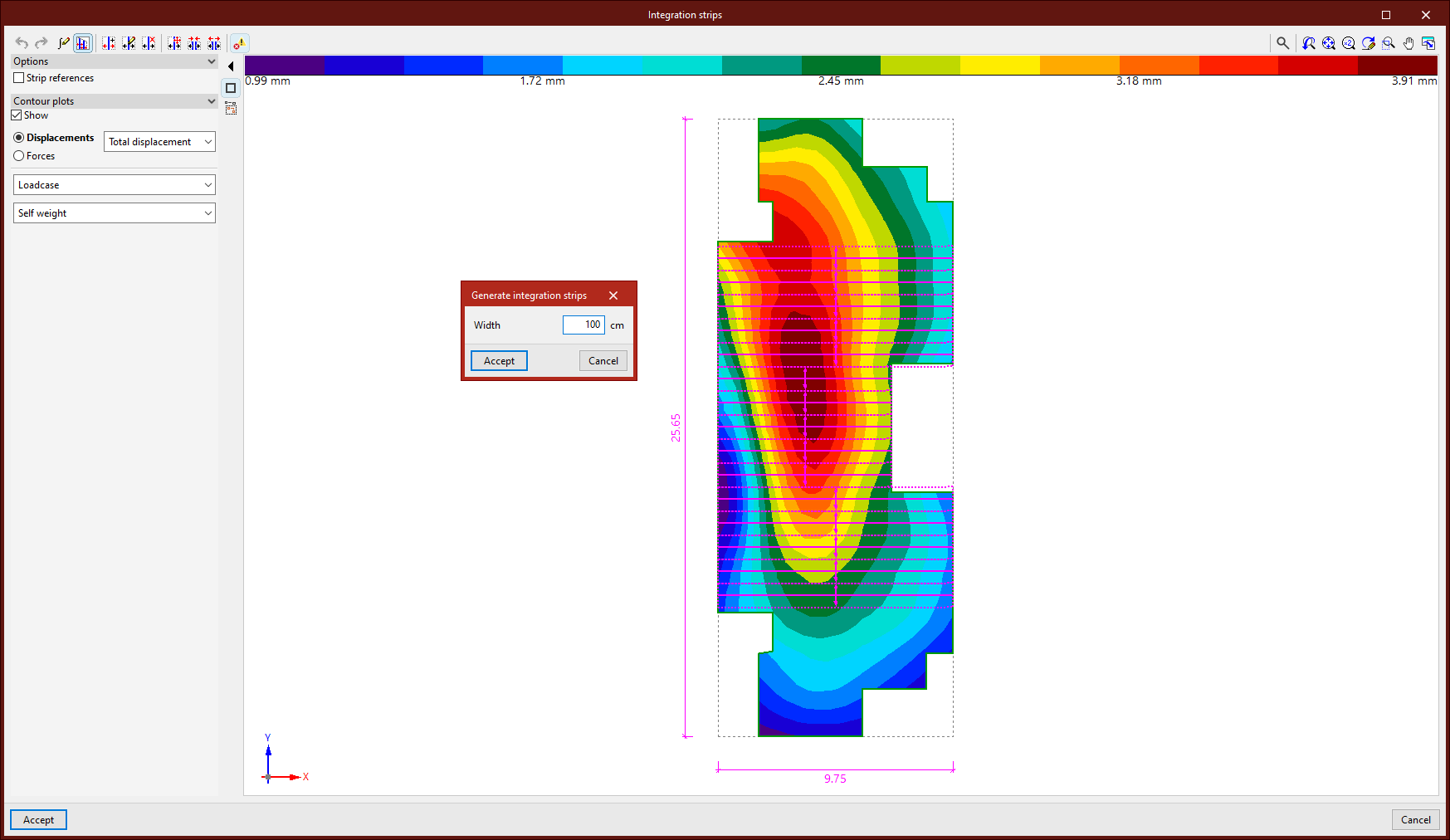
La géométrie de la première plaque sélectionnée s'affiche dans la partie centrale de la fenêtre contextuelle. Si plusieurs plaques ont été sélectionnées, une fois l'édition terminée, les bandes d'intégration sont copiées sur les autres plaques sélectionnées.
Options de visualisation
Dans la partie gauche, le logiciel permet d'activer la visualisation des ‘Références de bandes’ une fois celles-ci saisies, ainsi que les ‘Isovaleurs’ des ‘Déplacements’ et des ‘Efforts’ si l'ouvrage est calculé. De plus, c'est ici que les ‘Captures’ sont activées.
Configuration de l'intégration des efforts en bande
Le premier bouton de la barre d'outils supérieure permet de définir l'intégration des efforts en bande. Celle-ci peut être ‘À partir des efforts internes’, auquel cas il est possible d'utiliser des efforts lissés en cochant la case correspondante, ou ‘À partir des forces nodales’. Une explication détaillée de ces méthodes est disponible dans l'aide accessible en cliquant sur le bouton de la barre de titre de cette fenêtre.
Génération des bandes d'intégration dans une zone
Le bouton suivant permet de ‘Générer des bandes d'intégration dans une zone’. Tout d'abord, renseignez la ‘Largeur’ des bandes. Ensuite, après avoir cliqué sur ‘Accepter’, sélectionnez avec le bouton gauche de la souris quatre points qui définissent la zone de génération. Les bandes d'intégration sont parallèles à la droite définie par les deux premiers points sélectionnés et seront générées dans la zone en tenant compte de la géométrie de la plaque.
Incidents
La dernière option de la barre d'outils supérieure sert à ‘Afficher/Masquer les incidents’ sur les éléments où une erreur s'est produite. Si vous placez le curseur sur ces éléments, le logiciel affiche un message descriptif de l'erreur.
Introduction et édition manuelle des bandes d'intégration
Les autres options de la barre d'outils supérieure permettent l'introduction et l'édition manuelle des bandes d'intégration :
- L'option ‘Nouvelle’ permet d'introduire une nouvelle bande d'intégration. Pour cela, après avoir introduit la ‘Largeur’ et cliqué sur ‘Accepter’, sélectionnez deux points à l'intérieur de la plaque à l'aide du bouton gauche de la souris.
- Depuis ‘Éditer’, vous pouvez modifier simultanément les propriétés de plusieurs bandes d'intégration. Pour ce faire, sélectionnez les bandes avec le bouton gauche de la souris ou marquez une zone de capture, puis faites clic droit. Dans la fenêtre contextuelle, modifiez la ‘Largeur’ et le ‘Nombre de points d'effort’.
- Pour ‘Effacer’ un groupe de bandes d'intégration, utilisez cette option. De la même manière, sélectionnez les bandes avec le bouton gauche ou par capture, puis cliquez avec le bouton droit pour confirmer.
- Avec ‘Déplacer extrémité’, vous déplacez l'extrémité d'une bande d'intégration. Pour ce faire, sélectionnez l'extrémité de la bande avec le bouton gauche, puis sa nouvelle position.
- Il est également possible d’unir plusieurs bandes d'intégration. Après avoir cliqué sur l'option, sélectionnez plusieurs bandes parallèles avec le bouton gauche ou en marquant une zone de capture, puis confirmez avec le bouton droit. Cela permet de générer une seule bande d'intégration dans l'espace défini par les bandes sélectionnées.
- Pour ‘Diviser’ plusieurs bandes d'intégration, cliquez sur l'option correspondante, puis sélectionnez les bandes avec le bouton gauche ou en marquant une zone de capture. En cliquant sur le bouton droit, entrez le ‘Nombre de divisions’ dans la boîte de dialogue et cliquez sur ‘Accepter’. Plusieurs bandes d'intégration seront générées à la place de chaque bande sélectionnée.
Pour terminer l'édition des bandes d'intégration et confirmer les modifications, cliquez sur ‘Accepter’.
Consultation des efforts dans les bandes d'intégration
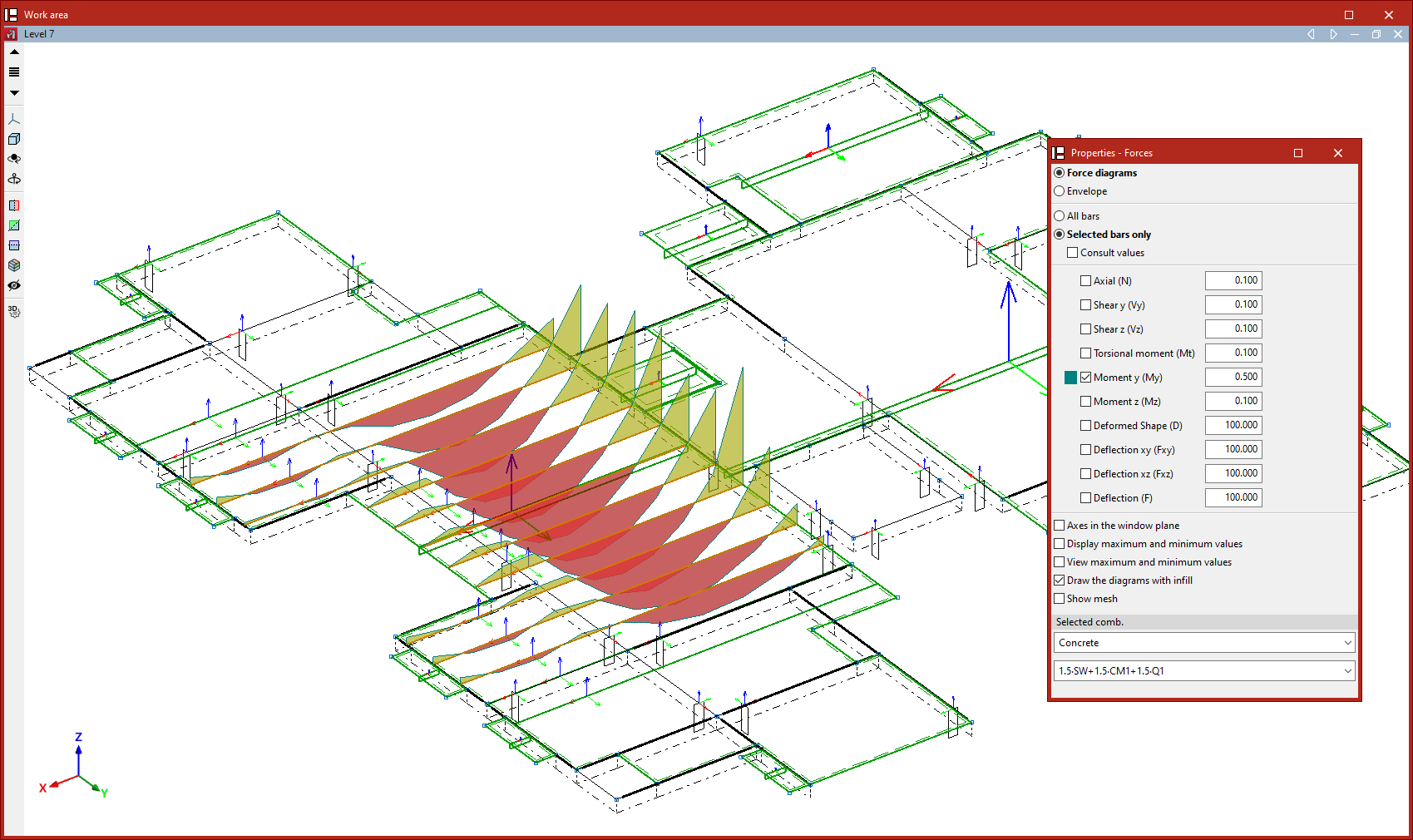
La création de bandes d'intégration permet de consulter les efforts dans chaque bande comme s'il s'agissait des efforts sur une barre de la structure.
Pour ce faire, après avoir effectué le calcul de la structure, utilisez l'option ‘Efforts’ du bloc ‘Contrainte / Déformation’ dans l'onglet ‘Calcul’.
Édition des propriétés des plaques
Les outils suivants permettant de modifier les propriétés des plaques sont disponibles dans le bloc ‘Plaques’ de la barre d'outils supérieure, dans l'onglet ‘Propriétés’ (accessible depuis l'onglet inférieur ‘Structure’).

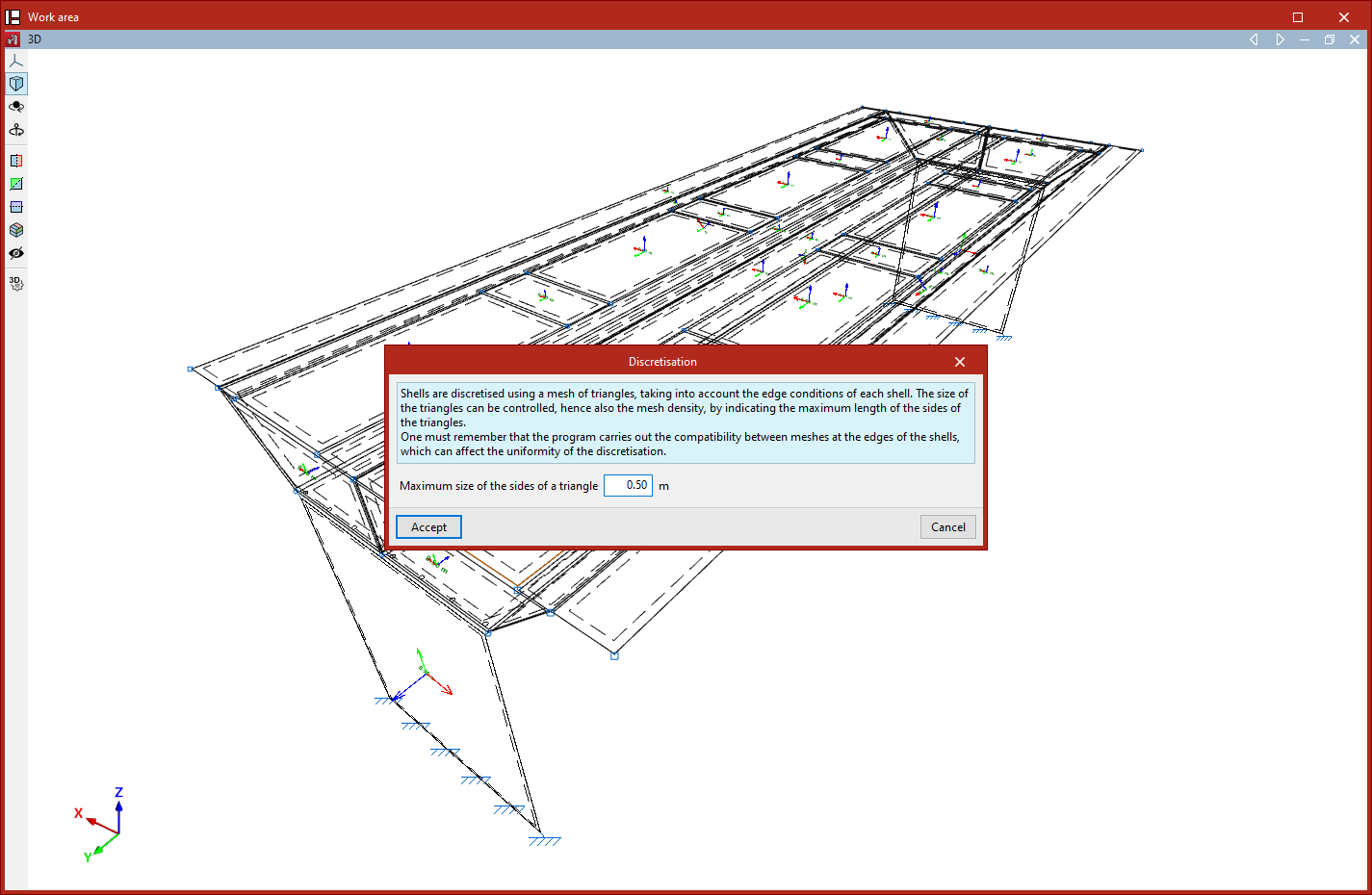
Discrétisation
Les plaques sont discrétisées à l'aide d'un maillage triangulaire ; en outre, le logiciel tient compte des conditions aux limites de chaque plaque.
L'option ‘Discrétisation’ permet de contrôler la dimension de ces triangles et, par conséquent, la densité du maillage. Pour ce faire, sélectionnez le groupe de plaques à l'aide du bouton gauche ou par capture, puis cliquez sur le bouton droit.
Dans la fenêtre qui s'affiche, indiquez la dimension maximale des côtés des triangles dans le champ suivant :
- Taille maximale des côtés d'un triangle
La modification de la densité du maillage affecte le temps de calcul et peut modifier les résultats obtenus.
| Note : |
|---|
| Le logiciel assure la compatibilité entre les maillages au niveau des arêtes des plaques, ce qui peut affecter l'uniformité de la discrétisation. |
Facteurs de rigidité
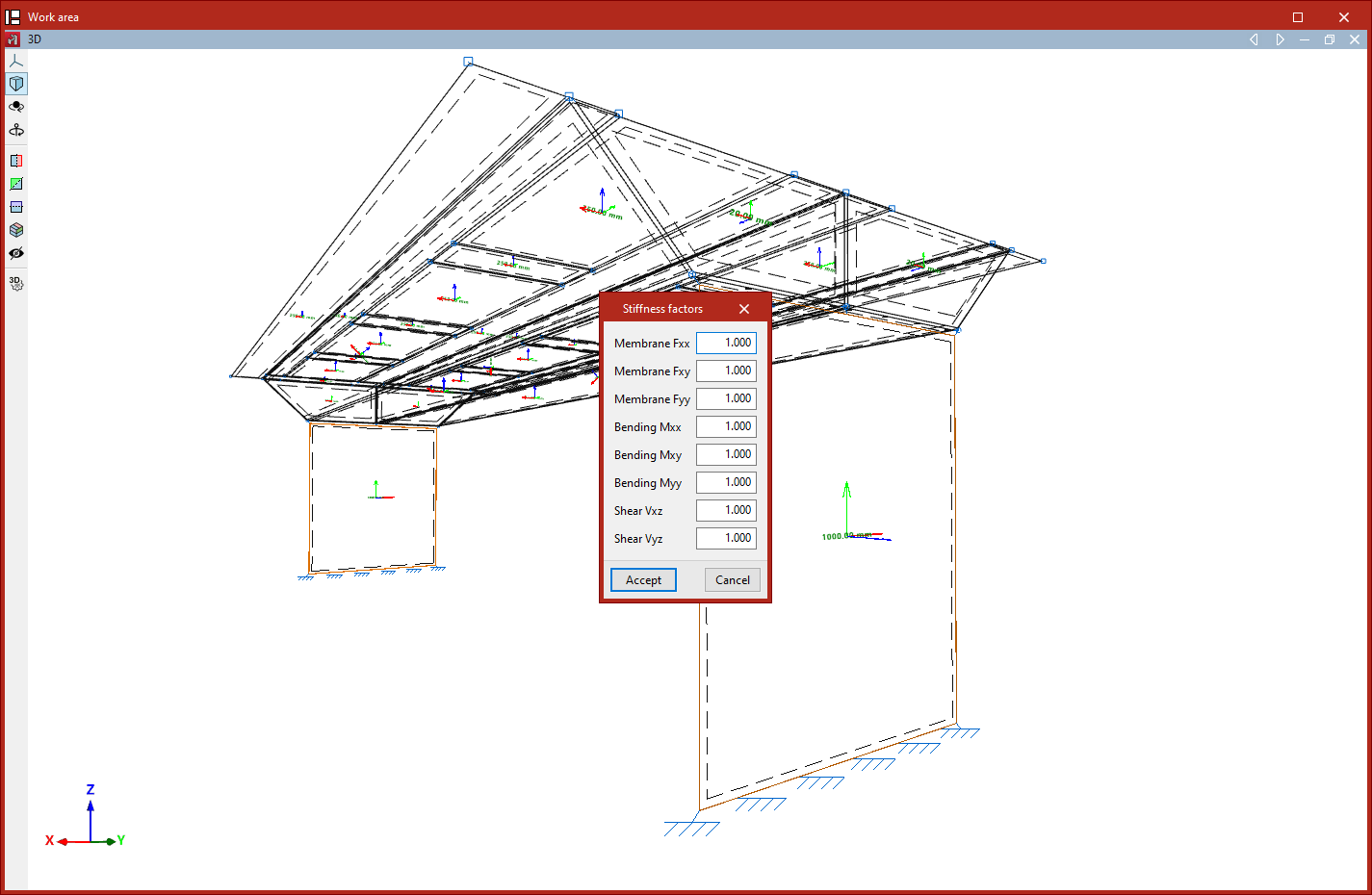
L'option ‘Facteurs de rigidité’ permet de définir des facteurs de modification de la rigidité d'un groupe de plaques. Pour cela, sélectionnez les plaques à l'aide du bouton gauche ou par capture, puis cliquez sur le bouton droit.
Dans la fenêtre qui s'affiche, ces facteurs permettent de modifier la rigidité à l'effort normal, la rigidité à l’effort tranchant et la rigidité en flexion sur les différents axes locaux de la plaque :
- Membrane Fxx
- Membrane Fxy
- Flexion Mxx
- Flexion Mxy
- Effort tranchant Vxz
- Effort tranchant Vyz
Par défaut, les facteurs de modification sont égaux à 1 dans tous les cas.
Flambement
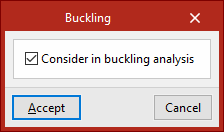
Cette option permet d'inclure des plaques dans l'analyse de flambement réalisée à partir de l'onglet ‘Calcul’.
Pour cela, sélectionnez un groupe de plaques avec le bouton gauche de la souris, puis cliquez avec le bouton droit pour cocher la case suivante dans la fenêtre qui s'affiche :
- Considérer dans l'analyse de flambement (optionnel)
Analyse modale
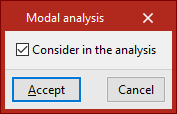
Cette option permet d'inclure des plaques dans l'analyse modale des vibrations réalisée à partir de l'onglet ‘Calcul’.
Pour cela, sélectionnez un groupe de plaques avec le bouton gauche de la souris, puis cliquez avec le bouton droit pour cocher la case suivante dans la fenêtre qui s'affiche :
- Considérer dans l'analyse (optionnel)
Introduction d'éléments à comportement non linéaire
Outre le calcul de structures à l'aide d'une analyse linéaire, dans laquelle tous les éléments ont un comportement exclusivement linéaire, le logiciel permet d'introduire des éléments à comportement non linéaire et d'effectuer une analyse non linéaire.
Les éléments pour lesquels il est possible d'effectuer une analyse non linéaire sont les suivants.
Barres en traction seule
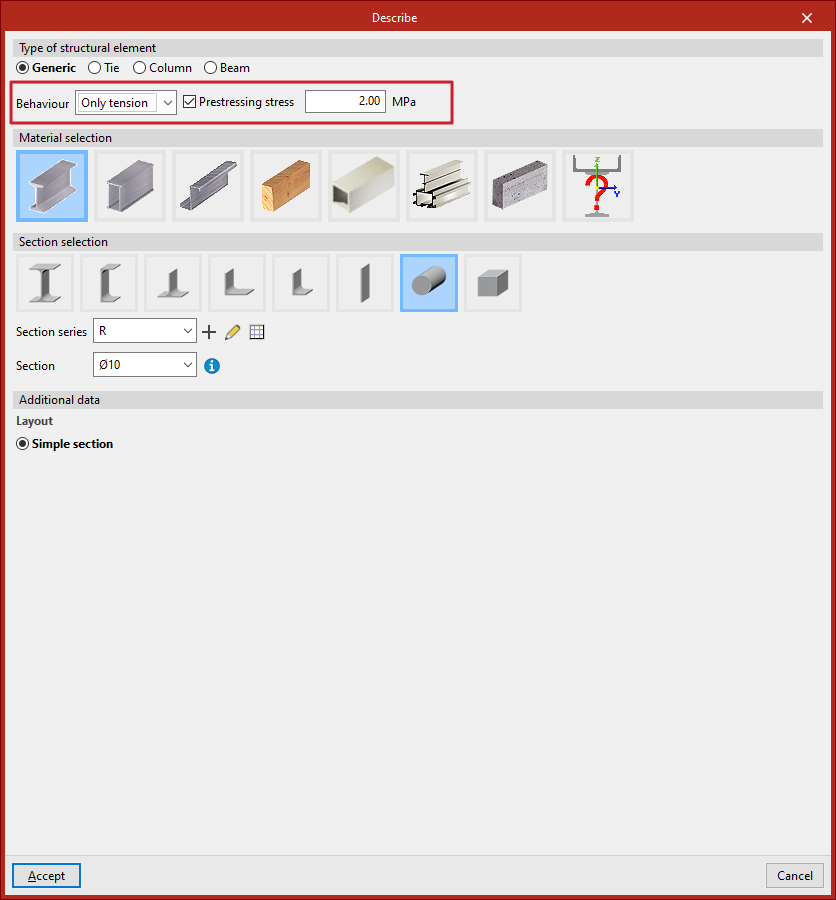
Pour prendre en compte une barre qui fonctionne uniquement en traction, dans la fenêtre ‘Décrire’ qui apparaît lors de l'édition de votre section, vous devez saisir une barre de type ‘Générique’ et, dans l'option ‘Comportement’, sélectionner la valeur ‘Seulement traction’.
Optionnellement, depuis ce même panneau, il est possible d'introduire une ‘Contrainte de précontrainte’ pour les barres présentant uniquement un comportement en traction.
Soulèvements des appuis
Le logiciel permet de définir la non-linéarité des appuis pour deux types d'éléments :
- Au niveau des nœuds ou des arêtes des plaques définies avec ‘Liaison extérieure’, il est possible d'indiquer si le ‘Sens’ de travail de la contrainte élastique pour chaque degré de liberté contraint est ‘Positif’, ‘Négatif’ ou ‘Les deux’.
- Dans les plaques avec ‘Module de réaction sur Z local’, il est possible d'indiquer si le ‘Comportement’ est ‘Linéaire’ ou en ‘Compression uniquement’.
Si la contrainte élastique agit dans un seul sens ou si un comportement en compression seule est défini dans la plaque, il est possible de prendre en compte l'existence de soulèvements dans ces appuis.
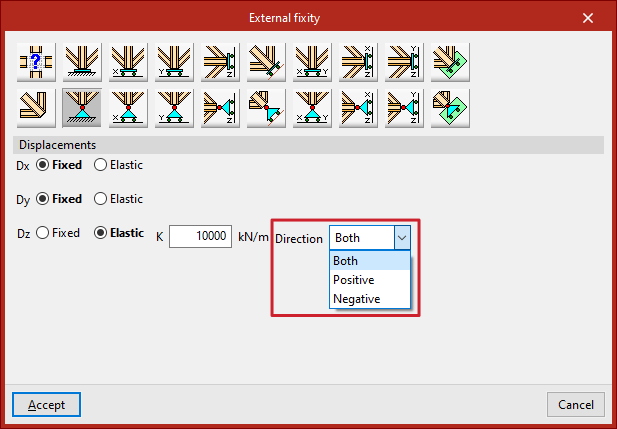
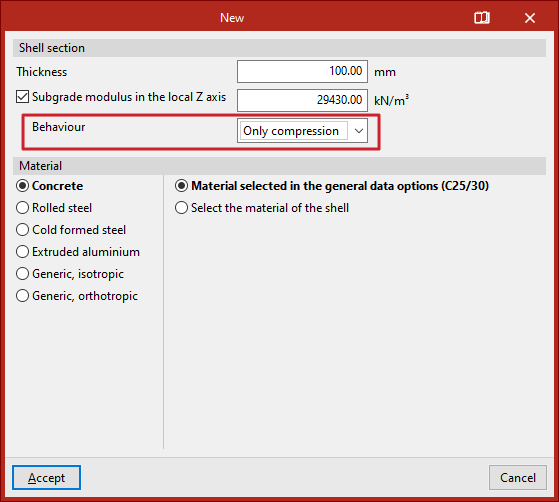
Table des matières
Complétez votre tour de CYPE 3D en explorant les autres sections disponibles :
- Introduction
- Démarrage : création de nouveaux ouvrages, flux de travail et exemples
- Configuration de l'environnement de travail
- Configuration des données de l'ouvrage
- Définition de la géométrie de la structure
- Modification des propriétés des éléments de la structure
- Saisie et modification des charges sur la structure
- Conception et calcul des assemblages
- Calcul, vérifications et consultation des résultats
- Définition et modification des armatures
- Conception et calcul des fondations
- Impression de documents et exportation de données
