

Introduction des poutres
Pour introduire des poutres dans CYPECAD, ouvrez l’onglet 'Entrée de poutres', placez-vous sur le groupe souhaité avec 'Monter de groupe', 'Aller au groupe' ou 'Descendre de groupe'.
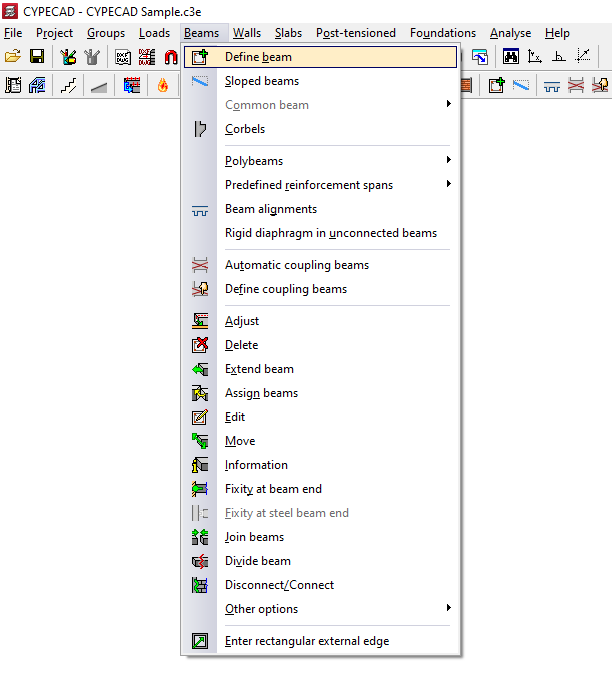
Ouvrez ensuite le menu 'Poutres' et sélectionnez 'Entrer poutre'.
Sélection de la poutre actuelle
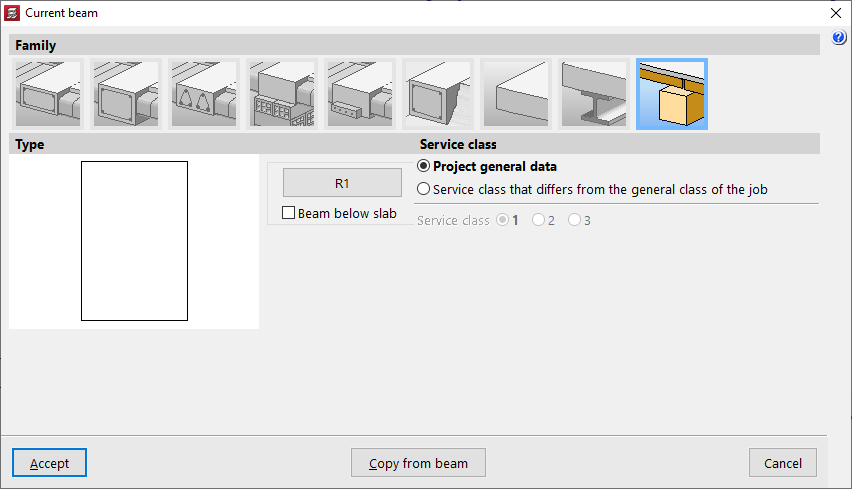
Le logiciel affiche la fenêtre 'Poutre actuelle'. Définissez :
- la 'Famille' et le 'Type' de poutre ;
- les dimensions ;
- les caractéristiques associées.
Familles disponibles (selon configuration) :
- poutres plates ;
- poutres en retombée ;
- poutres treillis ;
- poutres avec liaison extérieure ;
- poutres précontraintes ;
- poutres de fondation ;
- chaînage non structural ou limite ;
- poutres métalliques ;
- poutres en bois.
Récupérez les paramètres d’une poutre existante : cliquez sur 'Copier de la poutre', puis sélectionnez une poutre déjà définie dans l’ouvrage.
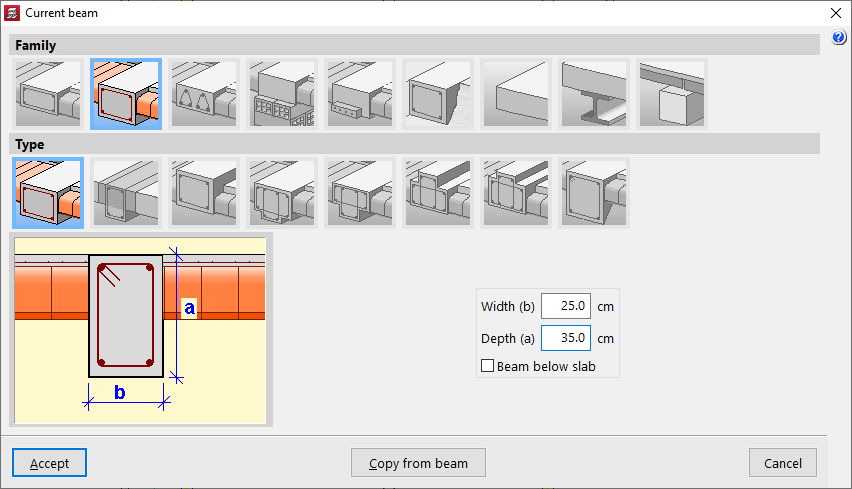
Accédez à nouveau à cette fenêtre pendant la saisie : sélectionnez 'Sélection de la poutre actuelle' dans la boîte de dialogue d’introduction.
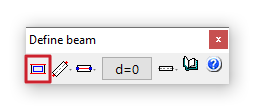
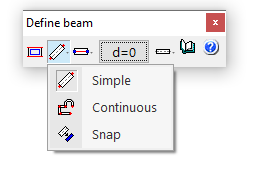
Sélection du mode d’introduction des poutres
Après validation du type de poutre, choisissez le mode dans la liste 'Sélection du mode d’introduction des poutres' :
- Mode 'Simple' : introduisez une portée à la fois en cliquant sur le point initial puis le point final.
- Mode 'Continue' : introduisez une succession de tronçons en cliquant plusieurs fois.
Terminez par clic droit puis 'Terminer introduction'. Utilisez aussi 'Effacer le dernier point' ou 'Effacer tout' si nécessaire.
- Mode 'Capture' : convertissez automatiquement un polygone ou une ligne d’un fond de plan DXF/DWG en une série de poutres. Cliquez sur l’entité à récupérer. Selon la position du curseur, la poutre s’insère au centre ou sur un côté de la ligne sélectionnée.
Dans les modes 'Simple' et 'Continue', utilisez la capture automatique des poteaux et des poutres déjà introduits, ainsi que les 'Captures sur fonds de plan' disponibles via le bouton correspondant de la barre d’outils.
Sélection de l’ajustement
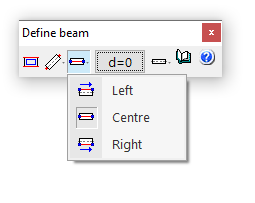
Avec 'Sélection de l'ajustement', indiquez la position de la poutre par rapport à la ligne saisie :
- 'Centre'
- 'Gauche'
- 'Droite'
Déplacement
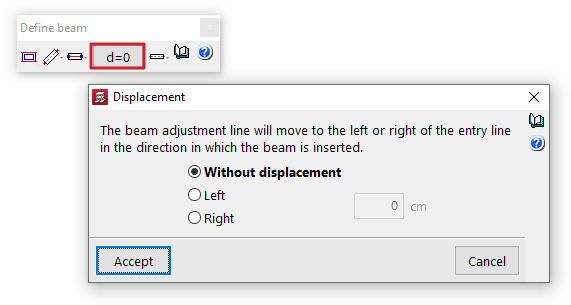
L’option 'Déplacement' permet de décaler la ligne d’ajustement d’une distance donnée vers la droite ou la gauche par rapport à la ligne d’introduction, dans le sens d’insertion de la poutre.
Tronçons de poutre droits et en arc
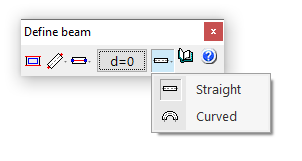
Dans 'Mode d’introduction', choisissez :
- 'Droit' : tronçons rectilignes ;
- 'Arc' : tronçons courbes.
En mode 'Arc', définissez :
- le point de départ,
- le point d’arrivée,
- un point de passage pour fixer la courbure.
Disposition de la poutre dans la vue en plan
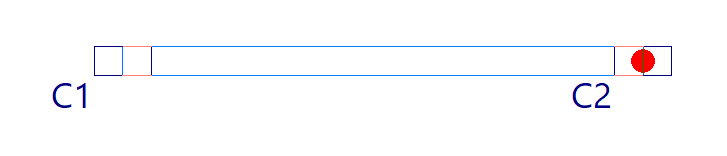
Après la définition, cliquez sur 'Accepter'. Introduisez ensuite la poutre en plan selon le mode choisi. Utilisez la capture sur les éléments existants (poteaux, poutres) et/ou les captures sur fonds de plan préalablement importés.
Sélection des poutres
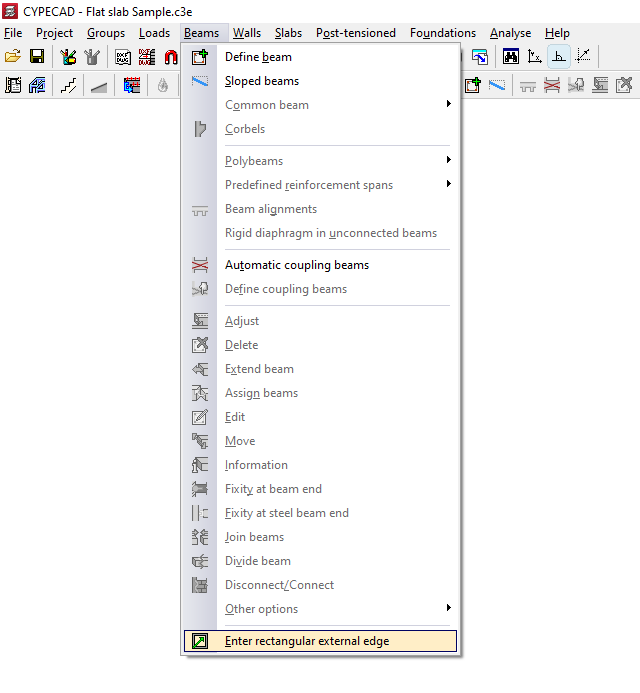
Pour ouvrir le panneau de sélection des poutres dans CYPECAD, placez-vous dans l’onglet 'Entrée de poutres'. Dans le menu 'Poutres', sélectionnez 'Entrer poutre' afin d’afficher la fenêtre 'Poutre actuelle'.
Accédez à cette fenêtre à tout moment :
- en cliquant sur 'Sélection de la poutre actuelle' dans la boîte de dialogue d’introduction, ou
- en utilisant l’option 'Éditer' du menu 'Poutres'.
Dans 'Poutre actuelle', définissez la 'Famille', le 'Type', les dimensions et les caractéristiques de la poutre à saisir.
Les familles de poutres disponibles sont décrites ci-dessous.
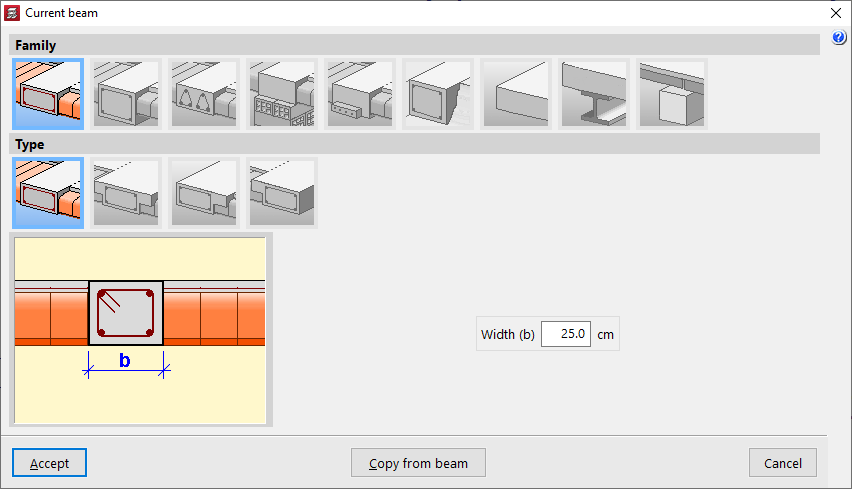
Poutres plates
Les 'Poutres plates' ont une hauteur égale à l’épaisseur du plancher.
Types disponibles :
- Poutre plate rectangulaire
- Poutre plate en 'T'
- Poutre plate avec aile à droite
- Poutre plate avec aile à gauche
Le logiciel reprend automatiquement la hauteur du plancher : renseignez uniquement la 'Largeur (b)'.
Si la poutre se situe entre deux planchers d’épaisseurs différentes, la hauteur retenue correspond à la plus grande épaisseur. Si la poutre se situe entre deux planchers de niveaux différents, la hauteur augmente pour couvrir le dénivelé.
Poutres en retombée
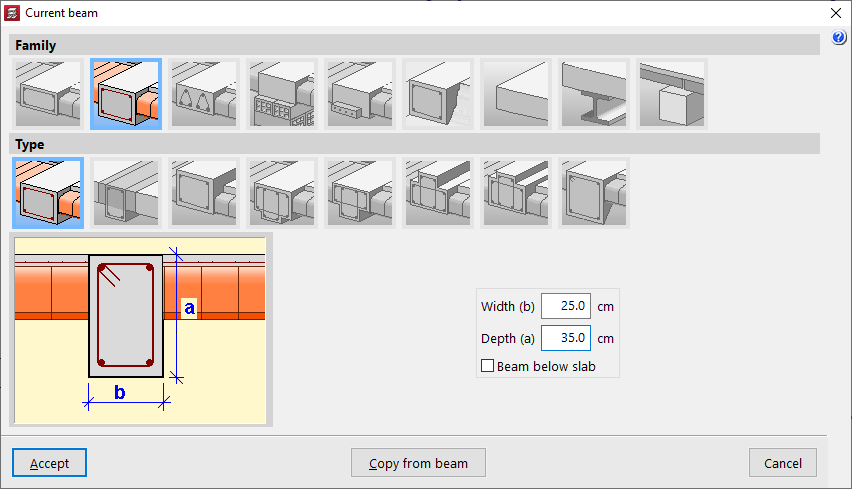
Les 'Poutres en retombée' ont une hauteur différente de l’épaisseur du plancher.
Types rectangulaires
- Poutre en retombée rectangulaire
Renseignez 'Largeur (b)' et 'Hauteur (a)'.- Cochez 'Poutre sous plancher' : alignez la face supérieure de la poutre avec la face inférieure du plancher.
- Laissez la case décochée : alignez la face supérieure de la poutre avec la face supérieure du plancher.
- Poutre en retombée rectangulaire avec tête collaborante
Définissez aussi 'Aile gauche (i)' et 'Aile droite (d)'. - Poutre inversée rectangulaire
Conservez la face inférieure alignée avec la face inférieure du plancher.
Types en T
- Poutre en retombée en 'T'
- Poutre en retombée en 'T' avec tête noyée dans le plancher
- Poutre en 'T' inversé avec tête noyée dans le plancher
- Poutre inversée en 'T'
Pour ces sections, utilisez selon le cas : 'Largeur (b)', 'Hauteur (a)', 'Aile gauche (i)', 'Aile droite (d)', 'Hauteur de l'aile (s)'.
Section variable
- Poutre en retombée rectangulaire de section variable
Définissez 'Largeur (b)', 'Hauteur initiale (a)' et 'Hauteur finale (c)'.
Poutres treillis
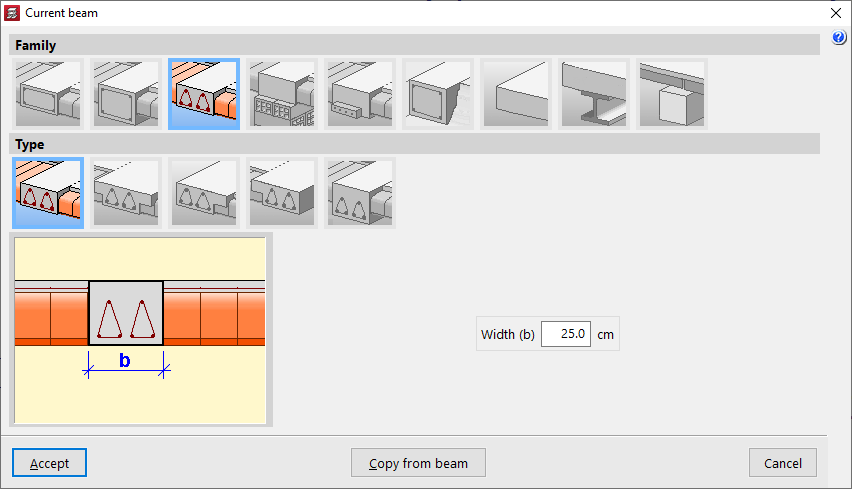
Les 'Poutres treillis' correspondent à des poutres à armature préfabriquée. Renseignez leurs caractéristiques selon les données du fabricant dans :
'Ouvrage' > 'Données générales' > 'Par position' > 'Options de poutres' > 'Dispositions d'armatures' > 'Poutres treillis'.
Types disponibles :
- Poutre treillis plane rectangulaire
- Poutre treillis plane en 'T'
- Poutre treillis plane avec aile à droite
- Poutre treillis plane avec aile à gauche
- Poutre treillis en retombée rectangulaire
Poutres avec liaison extérieure
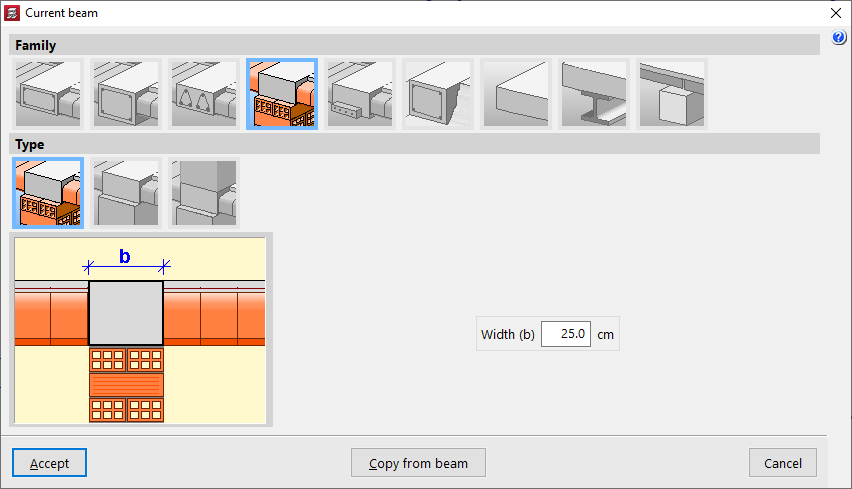
Les 'Poutres avec liaison extérieure' servent à modéliser un appui linéaire sur lequel la structure peut reposer.
Types disponibles :
- Appui sur muret
Bloque uniquement le déplacement vertical, autorise la rotation et les déplacements horizontaux (appui mobile/dilatation).
- Appui sur mur
Bloque les déplacements verticaux et horizontaux, autorise la rotation (appui fixe articulé).
- Encastrement
Bloque les déplacements et la rotation.
Dans les trois cas, renseignez uniquement la 'Largeur (b)'.
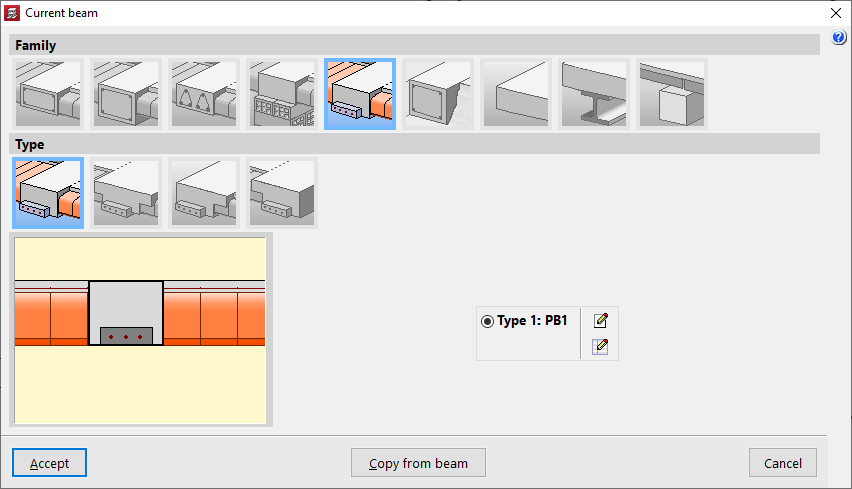
Poutres précontraintes
Les 'Poutres précontraintes' ont une base préfabriquée et complètent leur section lors du bétonnage avec le plancher et l’armature supérieure mise en place sur chantier.
Pour les définir, modifiez la bibliothèque via le bouton correspondant, puis :
- cliquez sur 'Nouveau' ;
- définissez la 'Référence' ;
- définissez la 'Géométrie' ;
- renseignez les caractéristiques des 'Matériaux' (béton et armature longitudinale) ;
- ajoutez les 'Types de section' disponibles.
Poutres de fondation
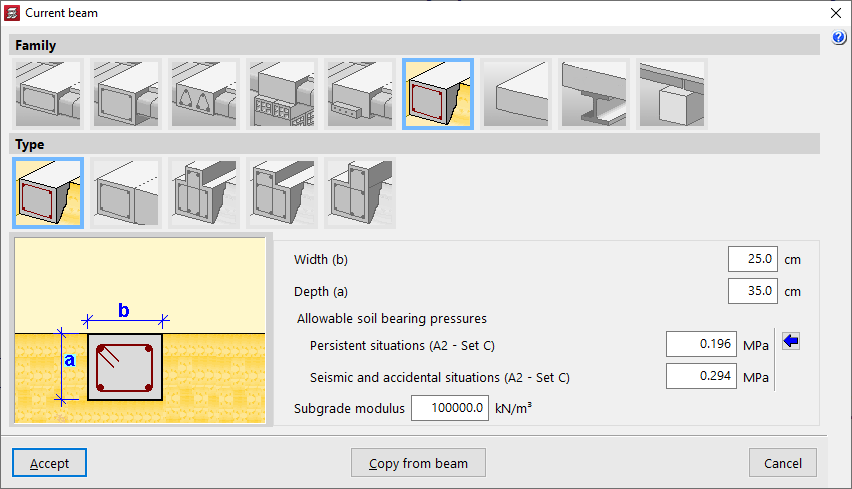
Les 'Poutres de fondation' sont des poutres appuyées sur le terrain. Au calcul, le logiciel génère automatiquement des liaisons élastiques sur toute leur longueur.
Types disponibles :
- Poutre de fondation rectangulaire
- Poutre de fondation plate
- Poutre de fondation en 'T' inversée
- Poutre de fondation avec aile à droite
- Poutre de fondation avec aile à gauche
Définissez :
- le module de réaction (rigidité des liaisons élastiques) ;
- les 'Contraintes admissibles du terrain' en 'Situations durables' et en 'Situations sismiques et accidentelles' (importez des valeurs usuelles via le bouton à droite, si disponible).
Renseignez aussi les paramètres géométriques : 'Largeur (b)', 'Hauteur (a)' (si non plate), ainsi que 'Hauteur de l'aile (s)', 'Aile gauche (i)' et 'Aile droite (d)' pour les sections en T inversé ou à ailes.
Chaînage non structural ou limite
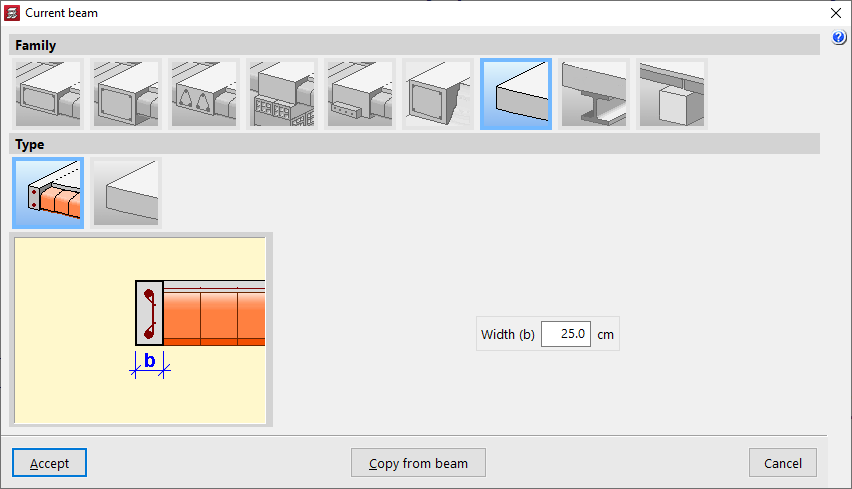
Un 'Chaînage non structural ou limite' ajoute du poids au calcul (si une largeur est définie) sans jouer de rôle structural. Utilisez-le pour délimiter le contour des planchers, notamment les planchers bidirectionnels ou les dalles.
Types disponibles :
- Chaînage non structural ou limite
Définissez une 'Largeur (b)'.
- Chaînage non structural ou limite de largeur nulle
Représentez une simple ligne de limite en plan.
Poutres métalliques
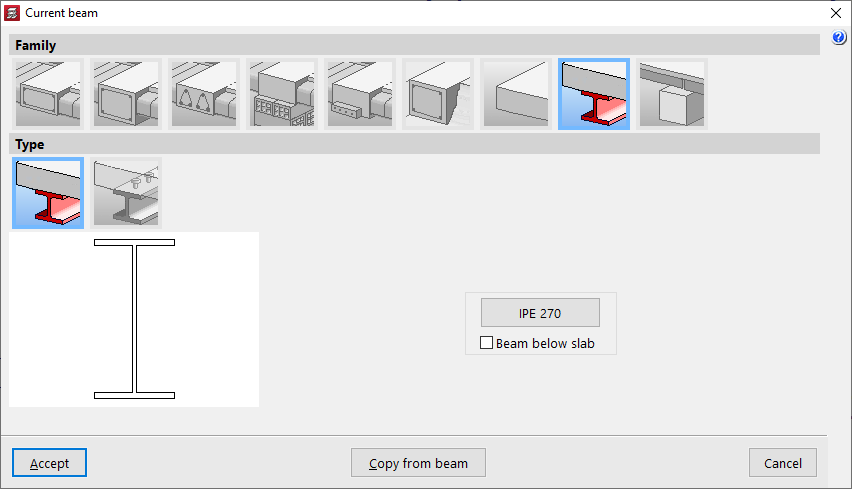
La famille des ‘Poutres métalliques’ comprend deux types :
Poutre métallique
Seule la section métallique est prise en compte au calcul.
Si vous cochez 'Poutre sous plancher', le logiciel ajoute aussi le poids du béton sur la largeur de la poutre.
Sélectionnez la section via 'Sélection du profilé' (bouton à droite), avec notamment :
- 'Profilé en acier laminé ou soudé' ;
- 'Profilé reconstitué soudé (avec des plaques d'acier laminé)' ;
- 'Profilé en acier formé à froid'.
Poutres mixtes
La tête en béton travaille conjointement avec le profilé métallique. Définissez :
- la 'Série de profilés' et le 'Profilé' ;
- les 'Connecteurs' : 'Diamètre nominal', 'Longueur minimale', 'Épaisseur de tête', 'Diamètre de tête', et la 'Contrainte de rupture'.
Poutres en bois
La famille 'Poutres en bois' permet d’utiliser des poutres en bois.
- Définissez la section via 'Sélection du profilé' (bouton correspondant).
- Cochez 'Poutre sous plancher' si nécessaire.
- Définissez la 'Classe de service' dans les données générales de l’ouvrage, ou appliquez une 'Classe de service différente de celle générale de l'ouvrage' si le projet l’exige.
Diaphragme rigide dans des poutres isolées
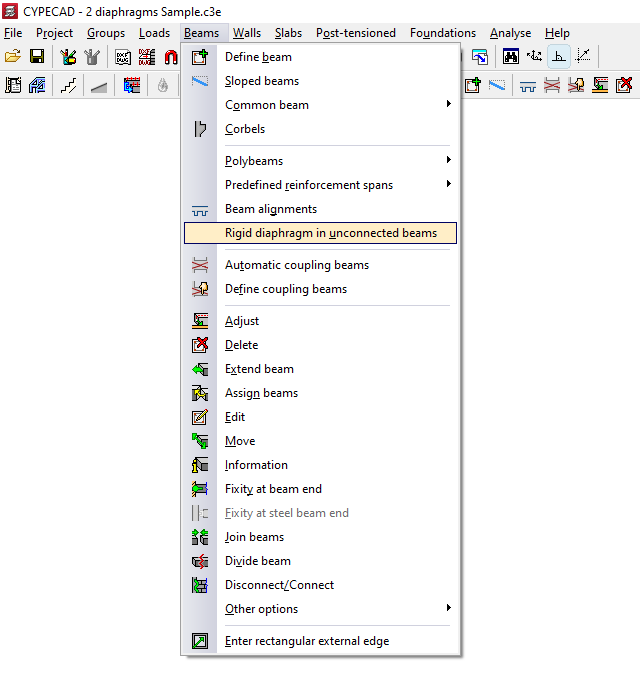
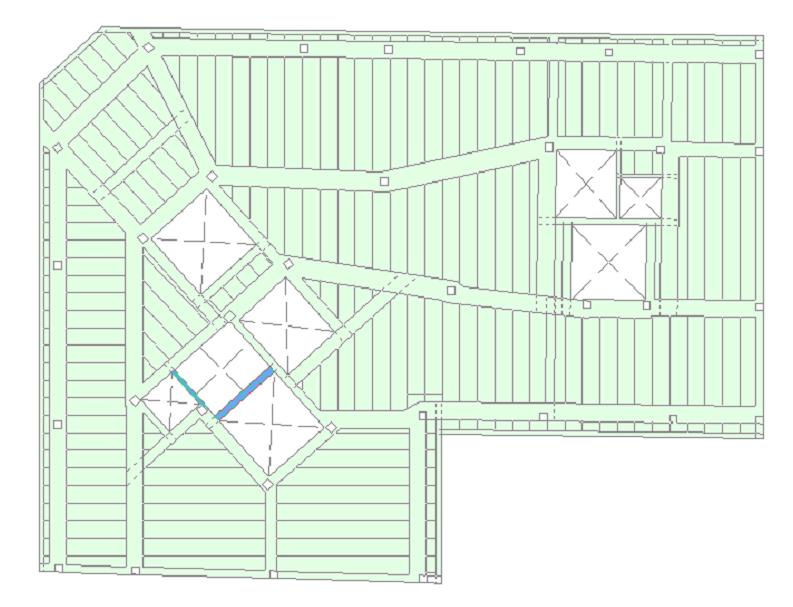
L’option 'Diaphragme rigide dans des poutres isolées', disponible dans 'Poutres' (onglet 'Entrée de poutres'), permet de gérer le comportement en diaphragme rigide des poutres isolées, c’est-à-dire des poutres qui ne sont en contact avec aucun plancher.
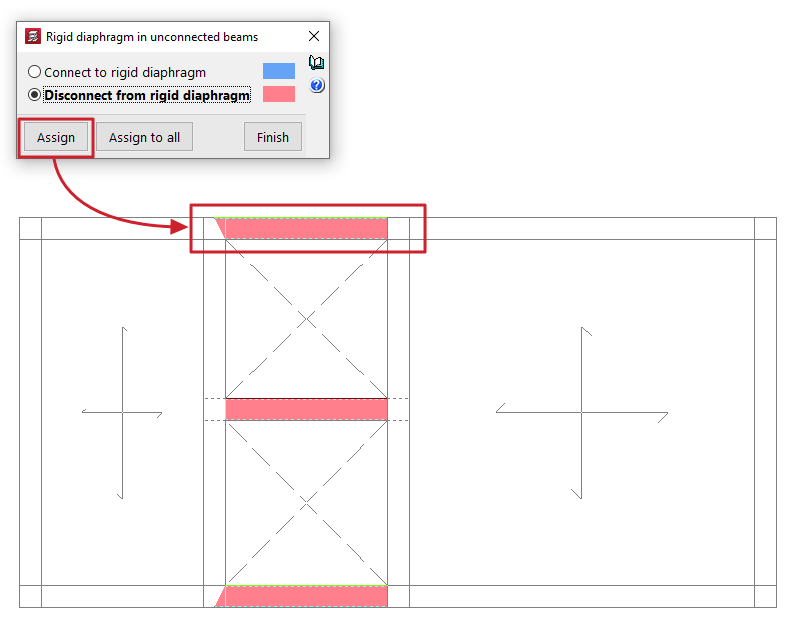
En sélectionnant cette option, une boîte de dialogue s’ouvre avec deux choix.
1. Connecter au diaphragme rigide
Les poutres connectées au diaphragme rigide conservent l’hypothèse de diaphragme rigide et disposent de 3 degrés de liberté.
2. Déconnecter du diaphragme rigide
Les poutres déconnectées disposent de 6 degrés de liberté à chaque extrémité. Le logiciel considère alors les efforts suivants :
- effort normal ;
- moments dans les plans vertical et transversal ;
- efforts tranchants vertical et transversal ;
- moment de torsion.
Le dimensionnement des armatures tient compte de l’ensemble de ces efforts.
Repérage dans la vue de dessus
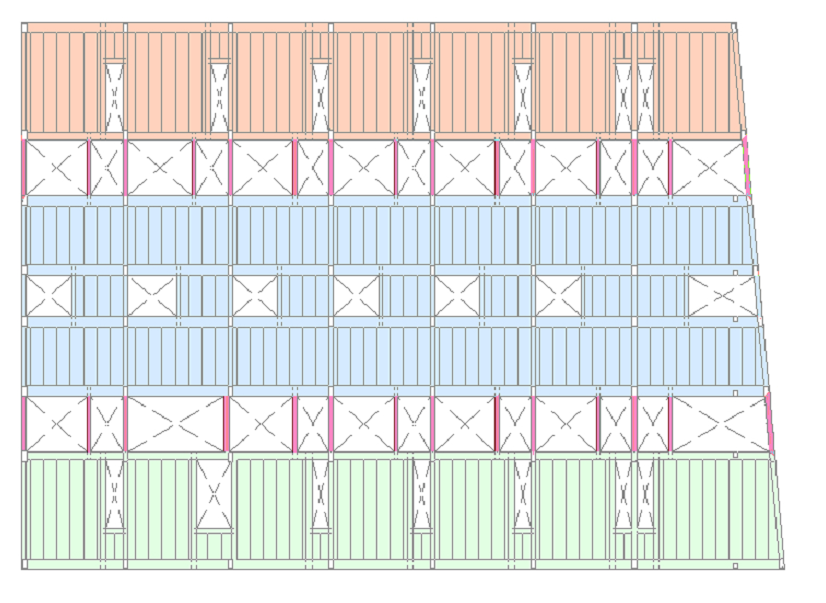
Le logiciel met en surbrillance, avec des couleurs différentes, les poutres isolées selon qu’elles sont connectées ou déconnectées du diaphragme rigide.
Attribution de la condition
- 'Attribuer' : sélectionnez les poutres isolées à traiter (une par une ou par zone de sélection), puis appliquez la condition choisie.
- 'Attribuer à toutes' : appliquez la condition choisie à toutes les poutres isolées du niveau.
- 'Terminer' : fermez la boîte de dialogue.
Par défaut, les poutres isolées non soutenues par un plancher sont considérées comme connectées au diaphragme rigide.
Flambement des poutres isolées
Pour les poutres isolées horizontales (métalliques ou en béton), le logiciel considère la longueur de flambement égale à la longueur libre de la poutre, aussi bien dans le plan vertical que dans le plan horizontal.
| Note : |
|---|
| Déconnectez du diaphragme rigide les poutres isolées qui relient deux zones indépendantes du niveau appartenant à des diaphragmes différents (par exemple, plusieurs planchers de blocs indépendants reliés par des poutres isolées). Ne déconnectez pas une poutre isolée si elle relie deux zones d’un même diaphragme (par exemple, des poutres délimitant des trémies à l’intérieur d’un même plancher). |
Introduction des bords extérieurs rectangulaires
L’option 'Entrer bord extérieur rectangulaire', disponible dans le menu 'Poutres' de l’onglet 'Entrée de poutres', permet de générer automatiquement un périmètre rectangulaire de poutres constituant le bord extérieur du plancher d’un niveau.
Après sélection de cette option, une boîte de dialogue propose deux méthodes :
- Introduire ouverture rectangulaire d'angle nul
- Introduire ouverture rectangulaire d'angle quelconque
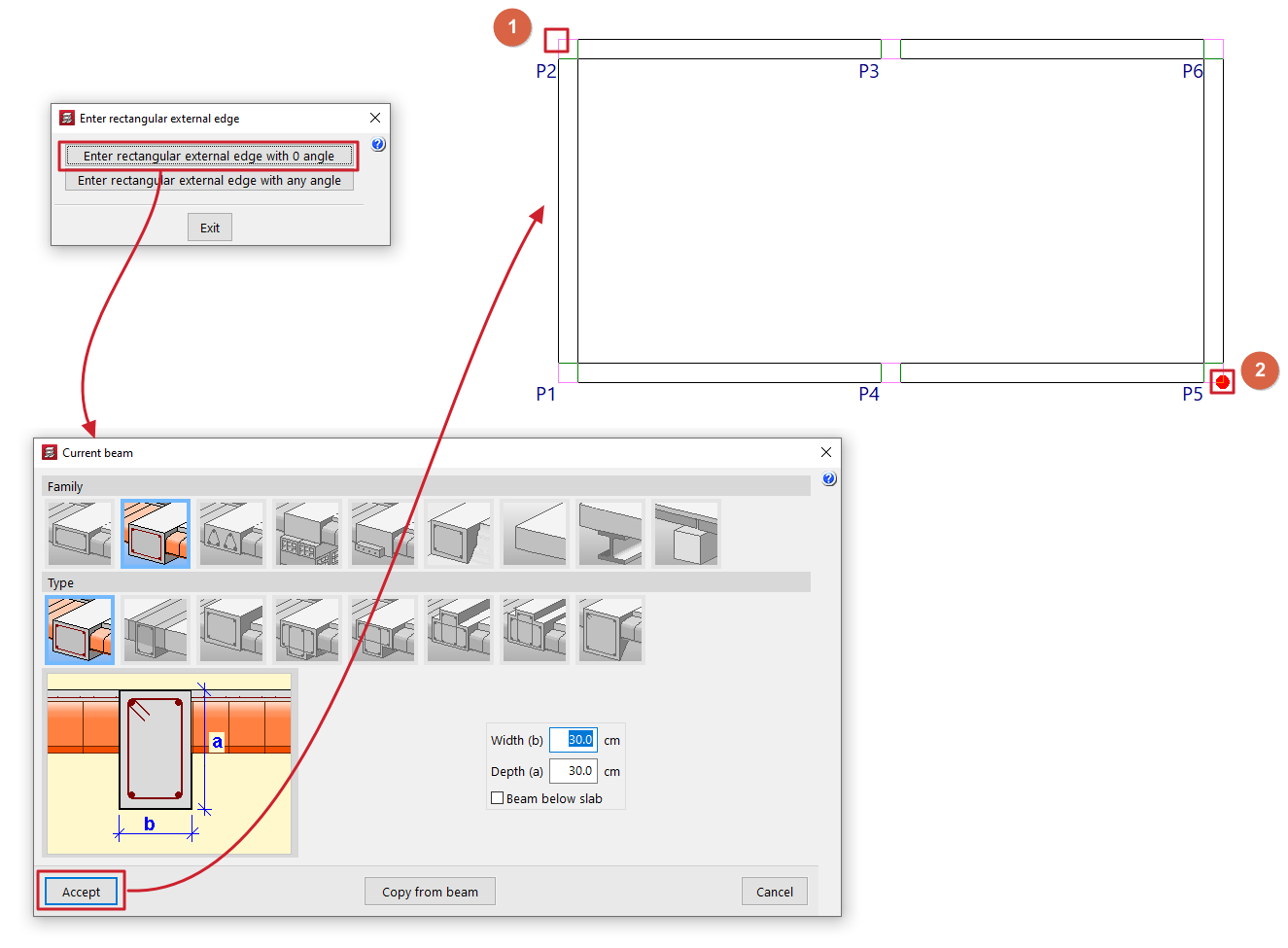
Introduire ouverture rectangulaire d'angle nul
- Ouvrez la fenêtre 'Poutre actuelle' et définissez le type de poutre à utiliser pour générer le bord.
- Marquez deux points sur le plan, (1) et (2), correspondant à l’une des diagonales du rectangle.
- Générez le bord : les poutres s’orientent selon les axes principaux du repère de coordonnées.
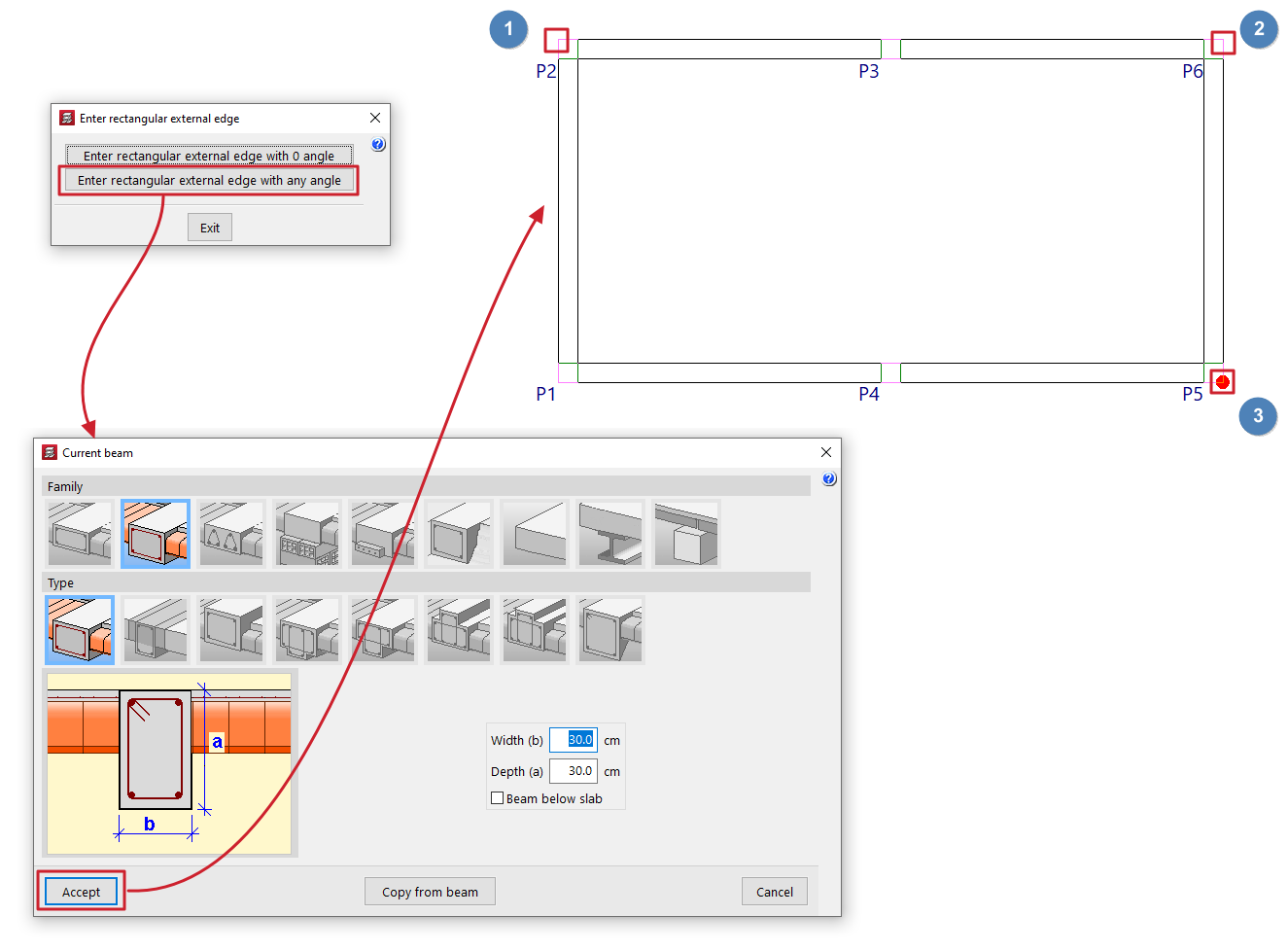
Introduire ouverture rectangulaire d'angle quelconque
- Ouvrez la fenêtre 'Poutre actuelle' et définissez le type de poutre à utiliser pour générer le bord.
- Marquez deux points, (1) et (2), pour définir un côté du rectangle.
- Marquez un troisième point, (3), pour définir le côté opposé et finaliser le rectangle.
Sommaire
Complétez votre tour de CYPECAD en explorant les autres sections disponibles :
- Introduction
- Démarrage et création de nouveaux ouvrages
- Configuration des données générales
- Définition des niveaux et des groupes de niveaux et introduction des poteaux, noyaux et amorces (onglet ‘Entrée de poteaux’)
- Introduction des poutres, murs, planchers, éléments de fondation et éléments spéciaux, et calcul de la structure (onglet ‘Entrée de poutres’)
- Consultation des résultats du calcul et édition des éléments (onglet ‘Résultats’) :
- Options de l’onglet ‘Isovaleurs’
- Impression de documents et exportation de données
