


Consultation des efforts dans les poutres, les poutrelles, les dalles alvéolées et les planchers mixtes
Pour consulter les lois des efforts dans les poutres, les poutrelles, les dalles alvéolées et les planchers mixtes dans le logiciel, après le calcul de l'ouvrage, il faut ouvrir l'onglet ‘Résultats’ et se placer dans le groupe souhaité. Ensuite, il faut cliquer sur le menu ‘Enveloppes’ en haut de l'interface.
Les options du menu qui permettent de consulter les efforts dans ces éléments sont les suivantes :
- Efforts dans les poutres
- Efforts dans les poutrelles
- Efforts dans les dalles alvéolées
- Efforts dans les planchers mixtes
Chacune d'entre elles est expliquée ci-dessous :
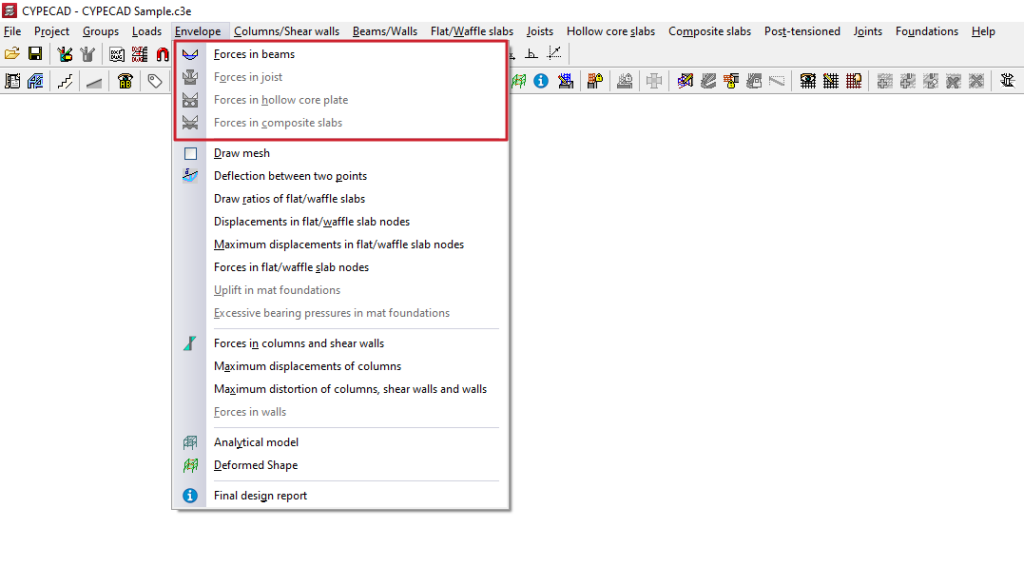
Efforts dans les poutres
L’option ‘Efforts dans des poutres’ permet de consulter les moments, les efforts tranchants et les efforts de torsion des poutres sélectionnées par enveloppes, hypothèses simples et combinaisons d’hypothèses simples.
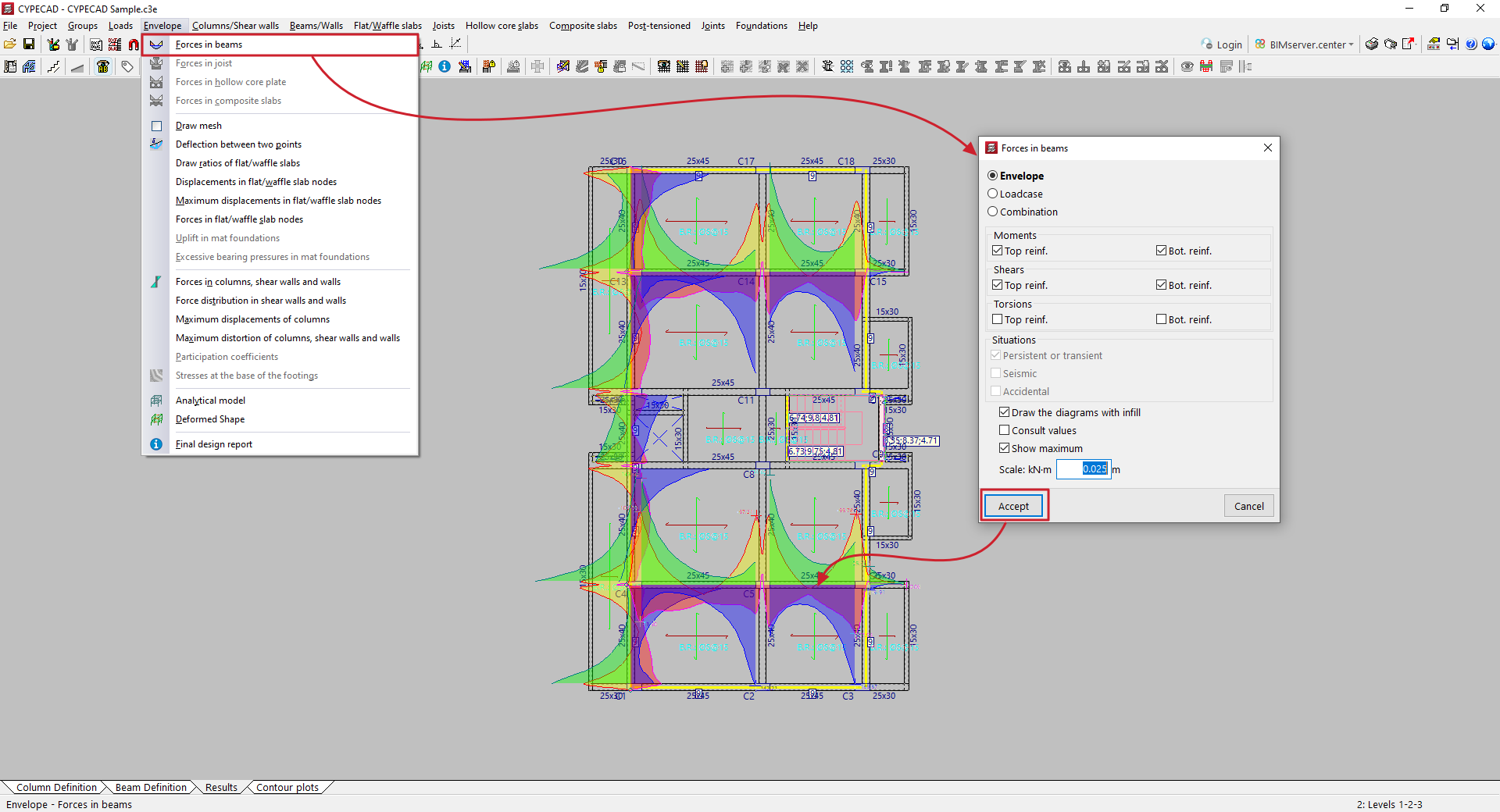
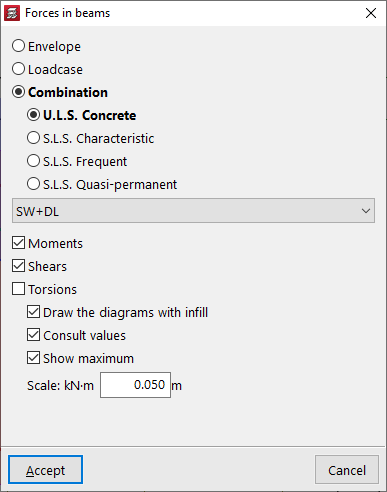
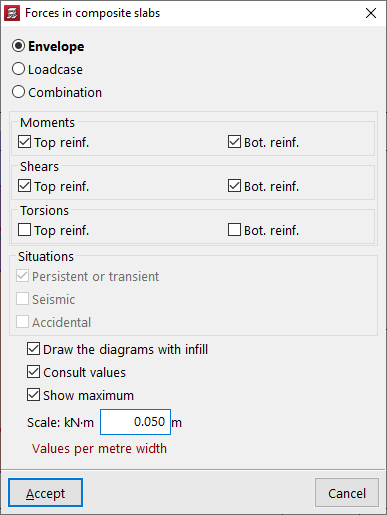
Dans la fenêtre qui s'affiche en cliquant sur cette option, vous pouvez configurer la visualisation des efforts.
Ainsi, dans le premier sélecteur, vous pouvez indiquer si vous souhaitez afficher :
- Les ‘Enveloppes’ d'efforts, auquel cas deux graphiques s'afficheront, correspondant à l'enveloppe supérieure et à l'enveloppe inférieure ;
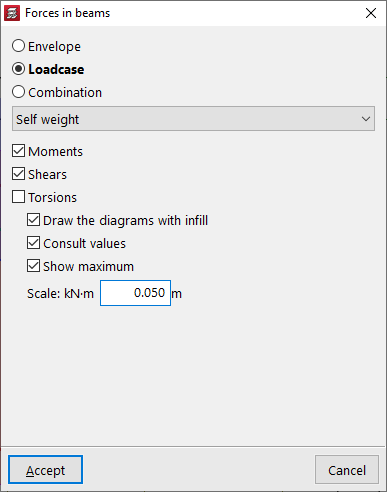
- Les efforts associés à une ‘Hypothèse’ simple donnée, qui doit être sélectionnée ultérieurement dans un menu déroulant ;
- Ou les efforts d'une ‘Combinaison’ donnée d'hypothèses, qui doit également être sélectionnée dans un menu déroulant parmi celles disponibles.
Ensuite, cochez les cases ‘Moments’, ‘Efforts tranchants’ ou ‘Efforts de torsion’, en fonction du type d'efforts que vous souhaitez consulter.
Si vous consultez les ‘Enveloppes’ des efforts, vous pouvez afficher les graphiques des efforts qui ont été utilisés dans le dimensionnement de l'armature de ‘Négatifs’ et de ‘Positifs’ en cochant les cases correspondantes. En cochant les cases suivantes, vous pouvez également afficher les efforts correspondant à différentes ‘Situations’ du projet, qu'elles soient ‘Durables ou transitoires’, ‘Sismiques’ ou ‘Accidentelles’.
Dans la partie inférieure, le logiciel propose des options supplémentaires :
- L’option ‘Dessiner les diagrammes avec remplissage’ permet de représenter les diagrammes avec un remplissage de couleur, qui sera différent pour chaque type d'effort ;
- L’option ‘Consulter les valeurs’ permet d'obtenir la valeur analytique de n'importe quel point en passant le curseur sur le graphique ;
- Et l’option ‘Afficher les maximums’ permet aux efforts maximaux positifs et négatifs d'être indiqués et visibles à l'écran.
Enfin, vous pouvez saisir une valeur ‘Échelle’ pour contrôler la taille du diagramme des efforts à l'écran.
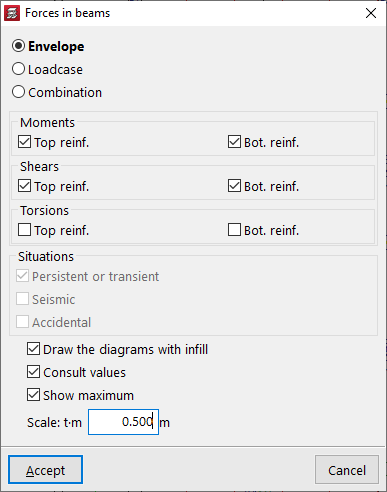
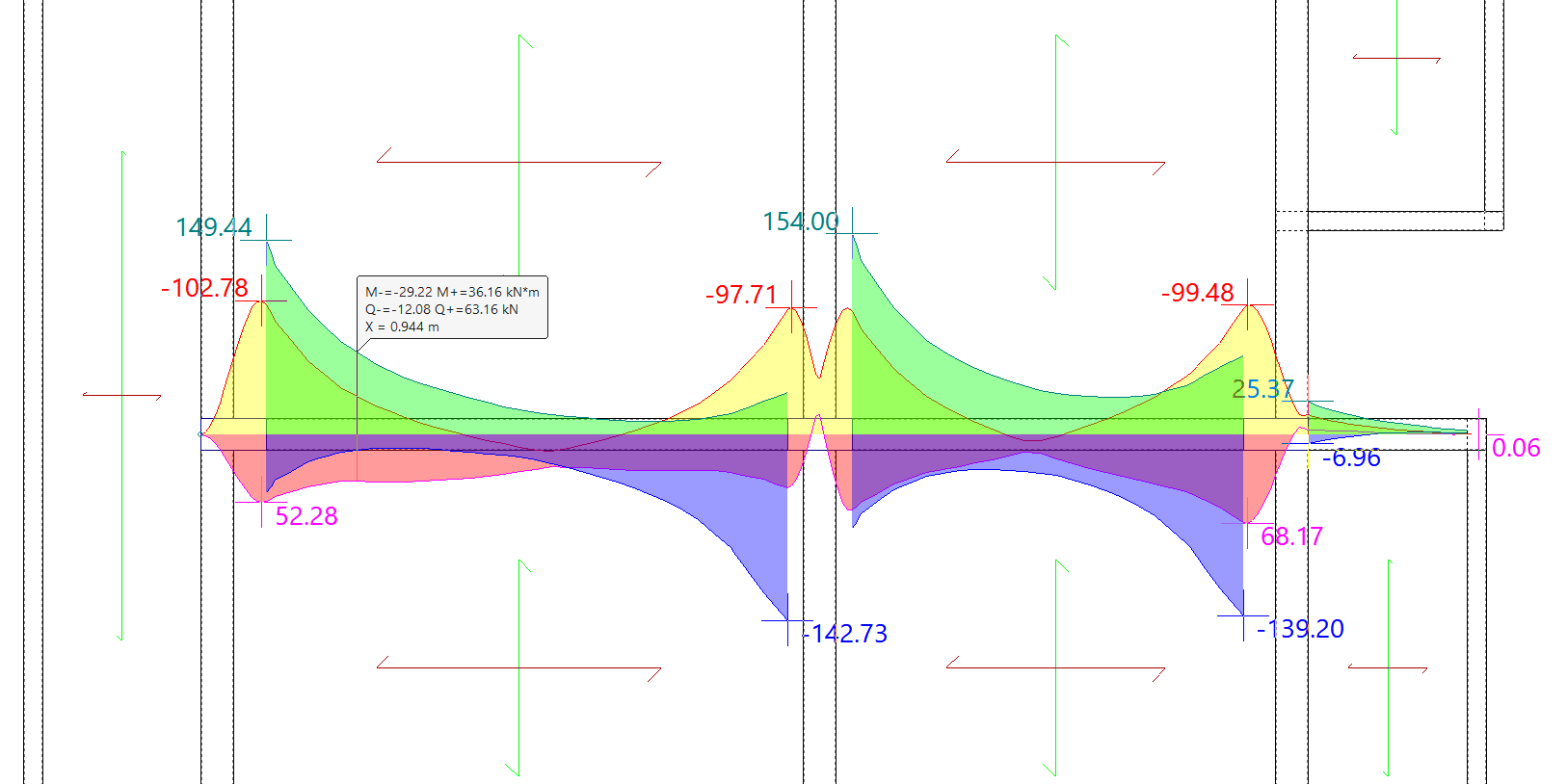
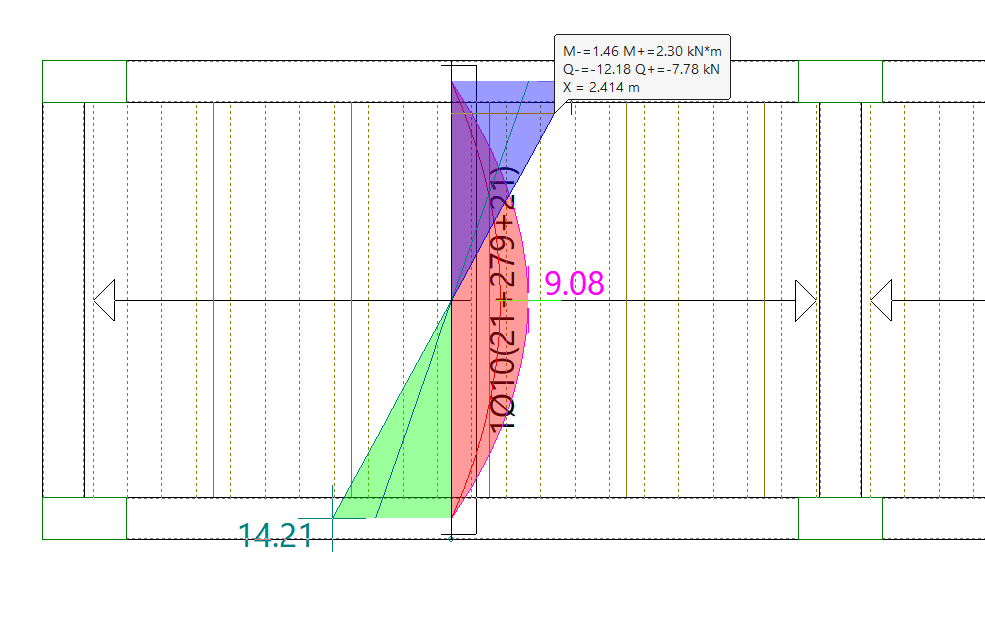
Après avoir accepté, cliquez sur un portique pour afficher les diagrammes d’efforts. Si les options correspondantes ont été activées, les valeurs de chaque point s'affichent en passant le curseur dessus et les valeurs maximales sont indiquées à l'écran.
En cliquant avec le bouton droit, vous revenez à la fenêtre précédente, où vous pouvez modifier la sélection des options pour consulter d'autres types d'efforts.
Efforts dans les poutrelles
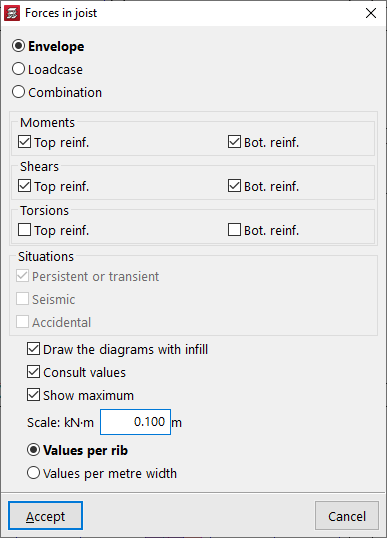
L’option ‘Efforts dans les poutrelles’ permet de consulter les moments, les efforts tranchants et les efforts de torsion des poutrelles sélectionnées par enveloppes, hypothèses simples et combinaisons d’hypothèses simples.
Dans ce cas, il est possible d'afficher les ‘Valeurs par nervures’ ou les ‘Valeurs par mètre de largeur’. Ce choix peut être effectué dans la partie inférieure de la fenêtre contextuelle qui s'affiche en cliquant sur l'option.
Les autres options sont équivalentes à celles décrites pour la consultation des efforts dans les poutres.
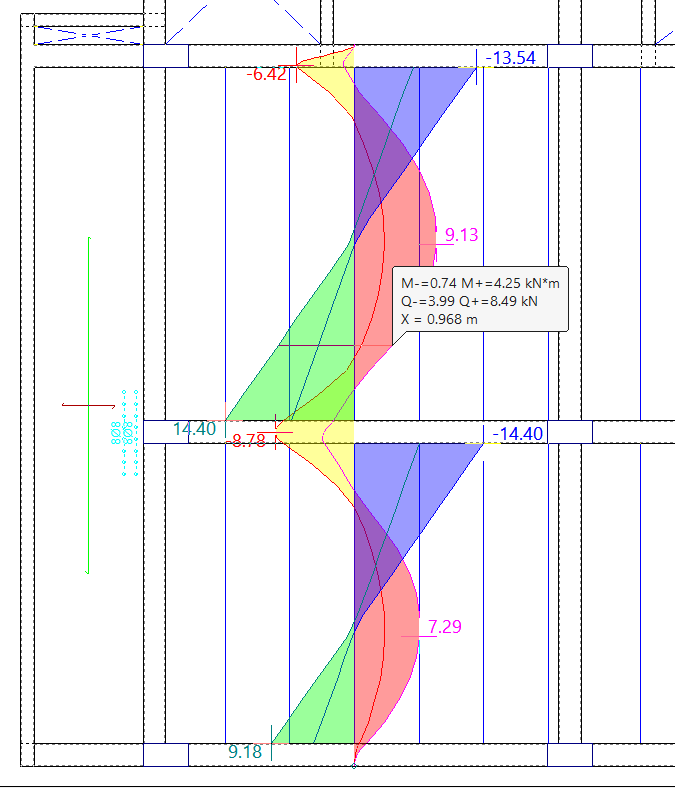
Après avoir accepté, cliquez sur chacune des poutrelles pour consulter les efforts.
Efforts dans les dalles alvéolées et dans les planchers mixtes
Les options ‘Efforts dans les dalles alvéolées’ et ‘Efforts dans les planchers mixtes’ permettent de consulter les moments, les efforts tranchants et les efforts de torsion des dalles alvéolées et des planchers mixtes sélectionnés par enveloppes, hypothèses simples et combinaisons d’hypothèses simples.
Dans ces deux cas, les ‘Valeurs par mètre de largeur’ sont toujours affichées. Ce choix peut être effectué dans la partie inférieure de la fenêtre contextuelle qui apparaît en cliquant sur l'option.
Les autres options sont équivalentes à celles décrites pour la consultation des efforts dans les poutres.
Pour consulter les efforts de ce type de planchers, cliquez sur n'importe quel point du plancher et le logiciel affiche le diagramme d’efforts situé au centre de celui-ci.
Consultation des ratios, des déplacements et des efforts dans les dalles et les planchers réticulés
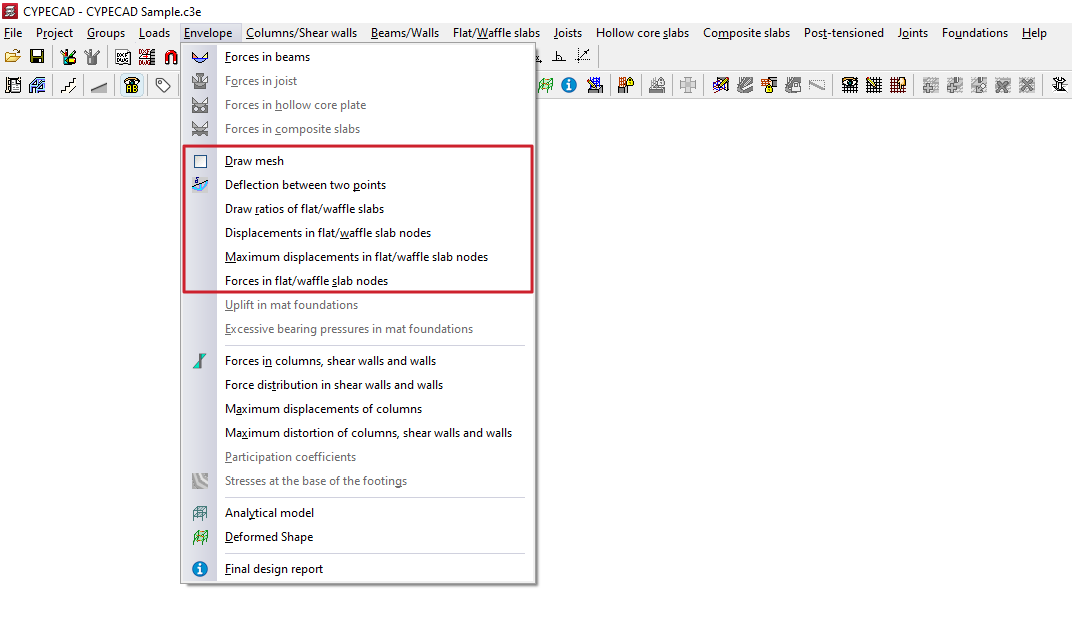
Après le calcul de l'ouvrage, ouvrez l'onglet ‘Résultats’ et placez-vous dans le groupe souhaité afin de consulter les ratios, les déplacements et les efforts dans les dalles et les planchers réticulés, ainsi que la maille générée et la flèche entre deux points. Ensuite, cliquez sur le menu ‘Enveloppes’ dans la partie supérieure de l'interface.
Les options du menu permettant de consulter les informations mentionnées sont les suivantes :
- Dessiner maille
- Flèche entre deux points
- Représenter ratios d'acier des dalles/p.réticulés
- Déplacements aux nœuds de dalles/planchers réticulés
- Déplacements maximums aux nœuds des dalles/p.réticulés
- Efforts aux nœuds de dalles/planchers réticulés
Chacune de ces fonctionnalités est décrite ci-dessous.
Dessiner maille
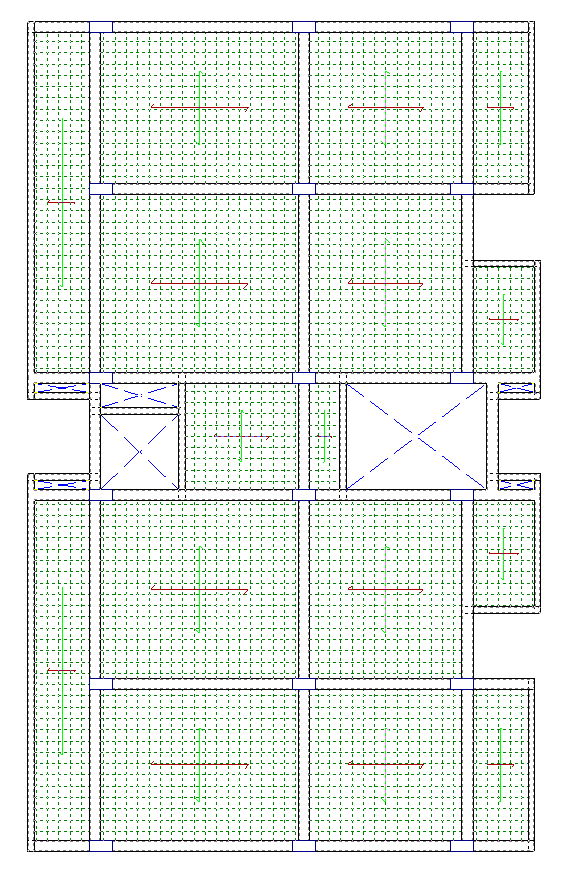
L’option ‘Dessiner maille’ permet de consulter la maille générée dans les planchers à dalles et réticulés par leur représentation à l'écran.
| Note : |
|---|
| Dans le cas des planchers réticulés, le maillage correspond à un tiers de l'entraxe. Dans le cas des dalles, le maillage est généré tous les 25 centimètres. |
Flèche entre deux points
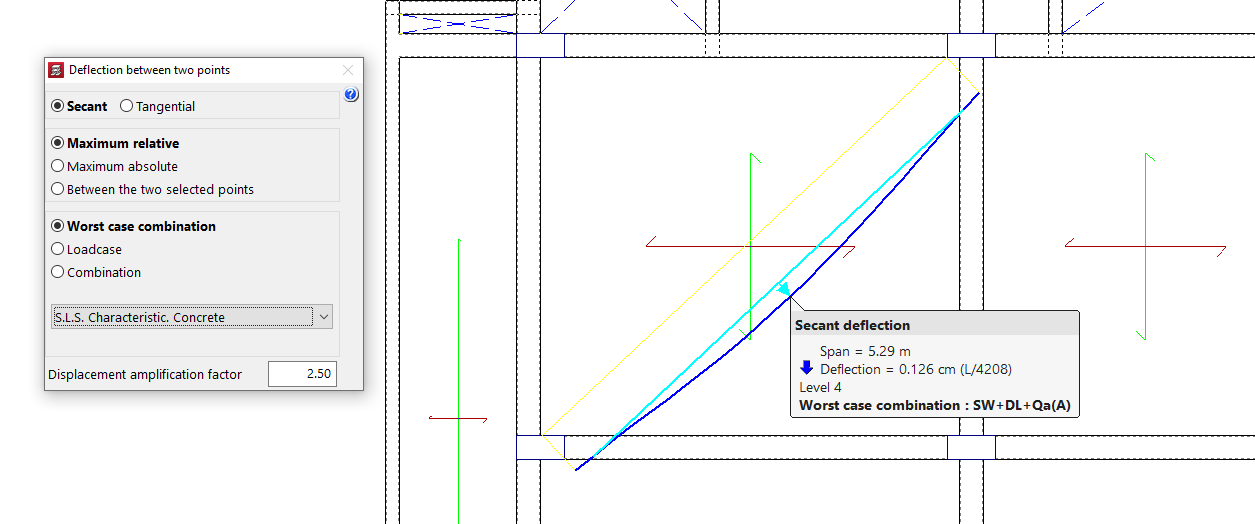
La ‘Flèche entre deux points’ de la dalle ou du plancher bidirectionnel peut être consultée grâce à cette option du menu, tout comme depuis l'onglet ‘Isovaleurs’.
Représenter ratios d'acier des dalles/p.réticulés
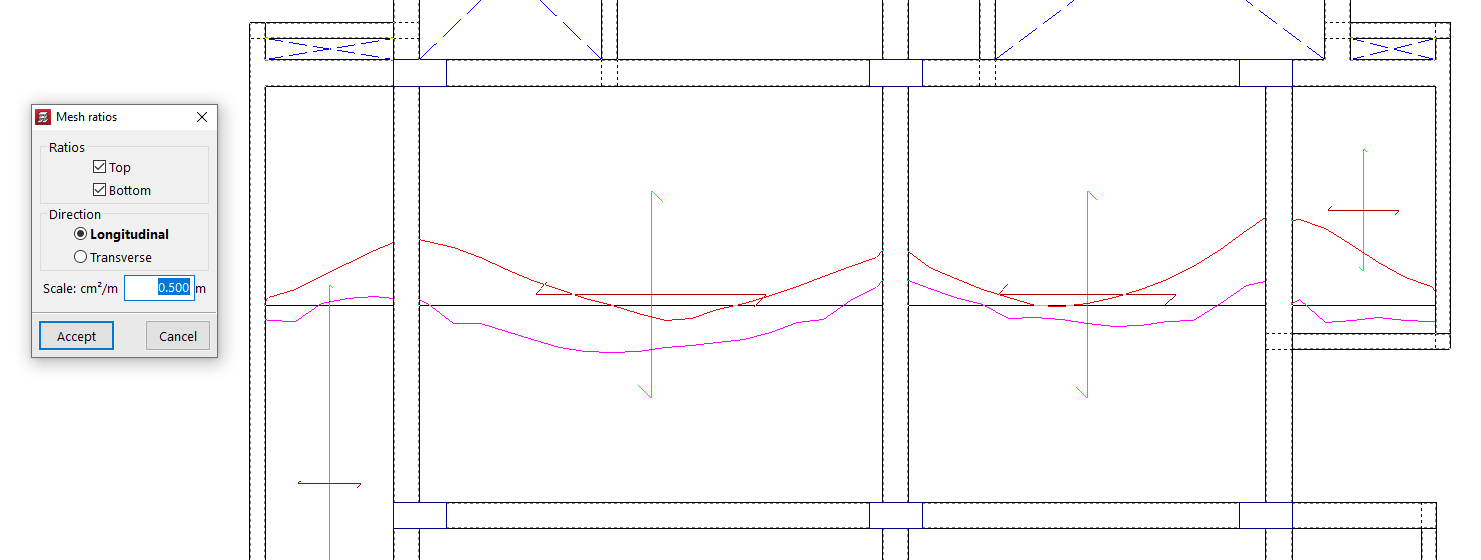
Avec l’option ‘Représenter ratios d'acier des dalles/p.réticulés’, les ratios mécaniques d'armatures de chaque alignement de la maille sont indiqués.
Le logiciel permet de sélectionner les ratios supérieur et inférieur dans la direction longitudinale ou transversale ; en outre, vous pouvez choisir l'échelle de représentation.
Une fois que vous avez accepté, vous devez cliquer sur un point du plancher pour afficher le diagramme des ratios de l'alignement qui passe par ce point. En cliquant sur d'autres points, vous pouvez afficher les diagrammes des ratios d'autres alignements. Vous pouvez cliquer sur chacun des diagrammes pour supprimer leur affichage à l'écran.
Déplacements aux nœuds de dalles/planchers réticulés
Avec l’option ‘Déplacements aux nœuds de dalles/planchers réticulés’, il est possible de consulter les déplacements en Z et les rotations en X et en Y par hypothèses simples de n'importe quel nœud de la maille d'une dalle ou d'un plancher réticulé.
En passant le curseur sur les différents nœuds de la maille, les coordonnées de celui-ci s'affichent également.
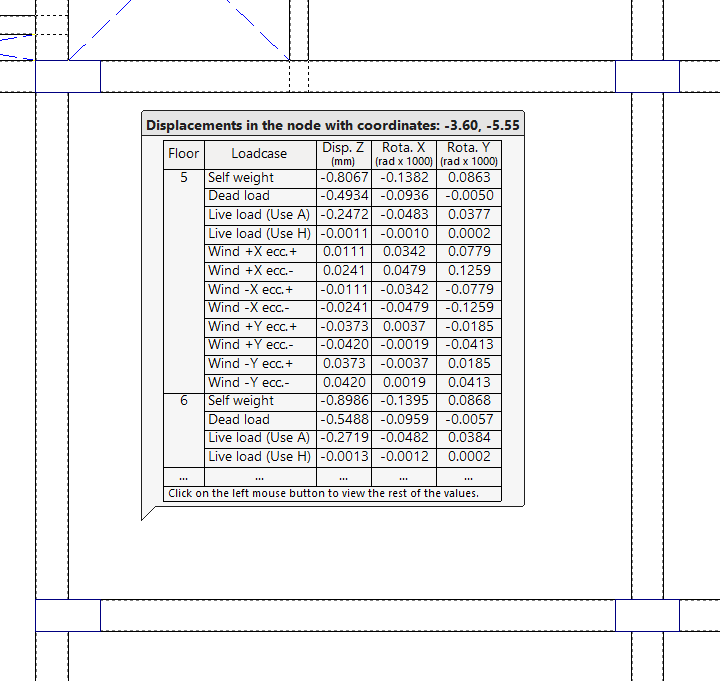
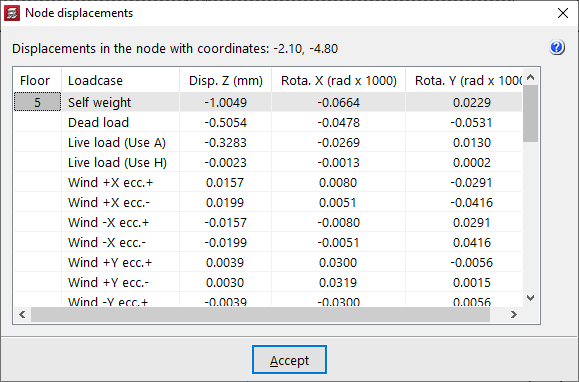
En cliquant avec le bouton gauche, la fenêtre ‘Déplacements aux nœuds’ s'ouvre, où apparaissent toutes les valeurs pour le nœud à ces coordonnées.
S'il y a plus d'un niveau par groupe, les résultats de chacun des niveaux s'affichent.
Déplacements maximums aux nœuds des dalles/p.réticulés
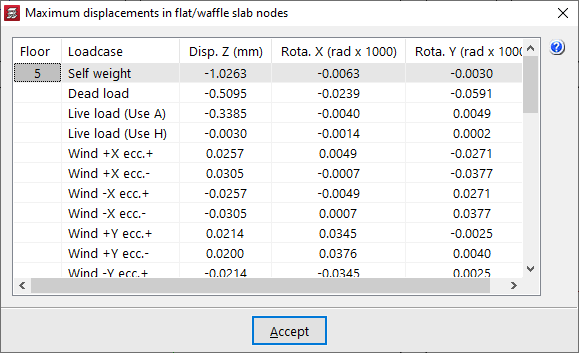
À partir de l’option ‘Déplacements maximums aux nœuds des dalles/p.réticulés’, les déplacements maximaux en Z et les rotations maximales en X et en Y sont affichés par hypothèses simples dans chaque panneau de dalle ou plancher réticulé.
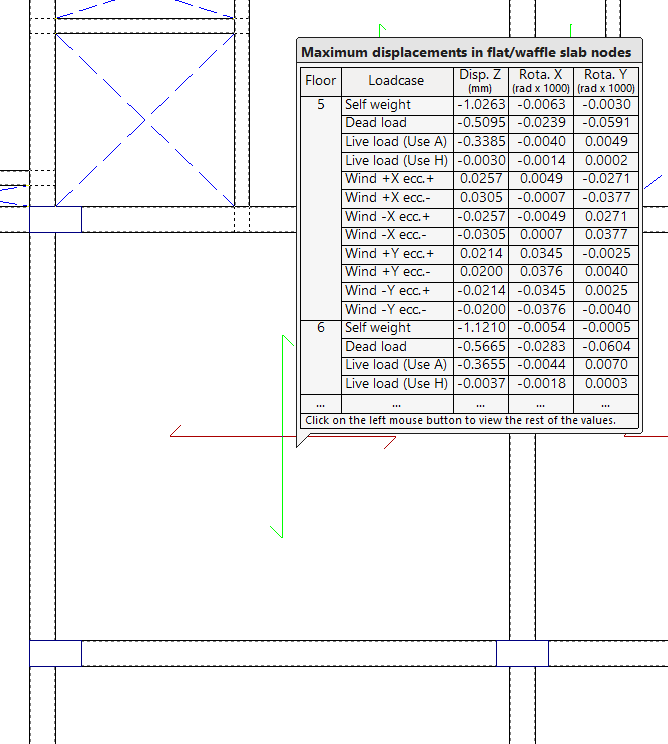
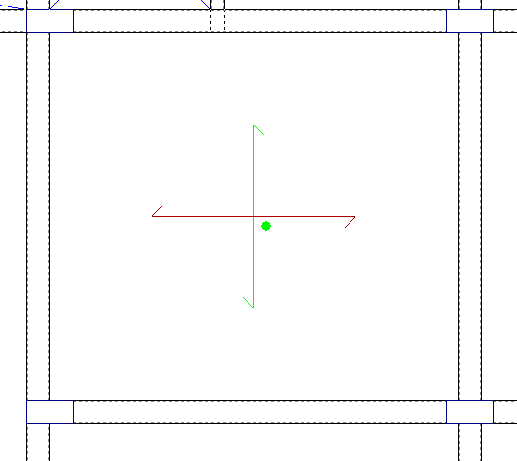
En cliquant sur chaque plancher, un cercle vert apparaît pour indiquer la position du point de déplacement maximal, ainsi qu'une fenêtre contenant les informations relatives aux déplacements maximaux par hypothèse.
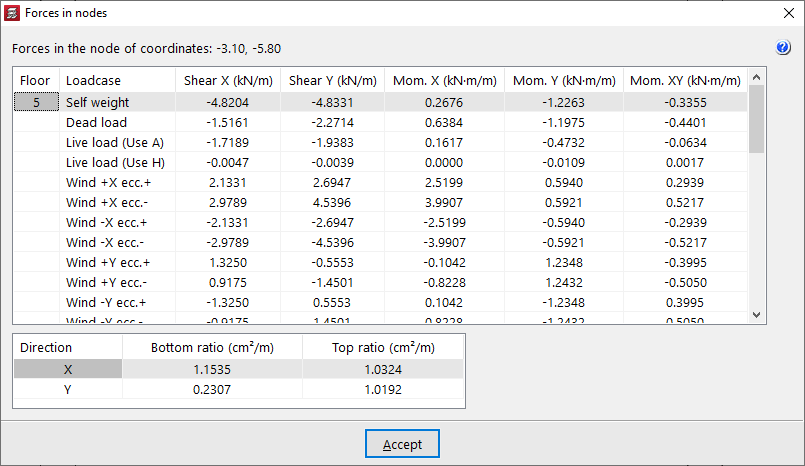
Efforts aux nœuds de dalles/planchers réticulés
L’option ‘Efforts aux nœuds de dalles/planchers réticulés’ permet de consulter les efforts par hypothèses simples et les ratios d’armatures de n'importe quel nœud de la maille d'une dalle ou d'un plancher réticulé.
En passant le pointeur sur le plancher, les efforts tranchants et les moments par mètre de largeur de plancher s'affichent, ainsi que les valeurs du ‘Ratio inférieur’ et du ‘Ratio supérieur’ dans les deux directions (X et Y) du nœud indiqué à l'écran, dont les coordonnées sont également affichées.
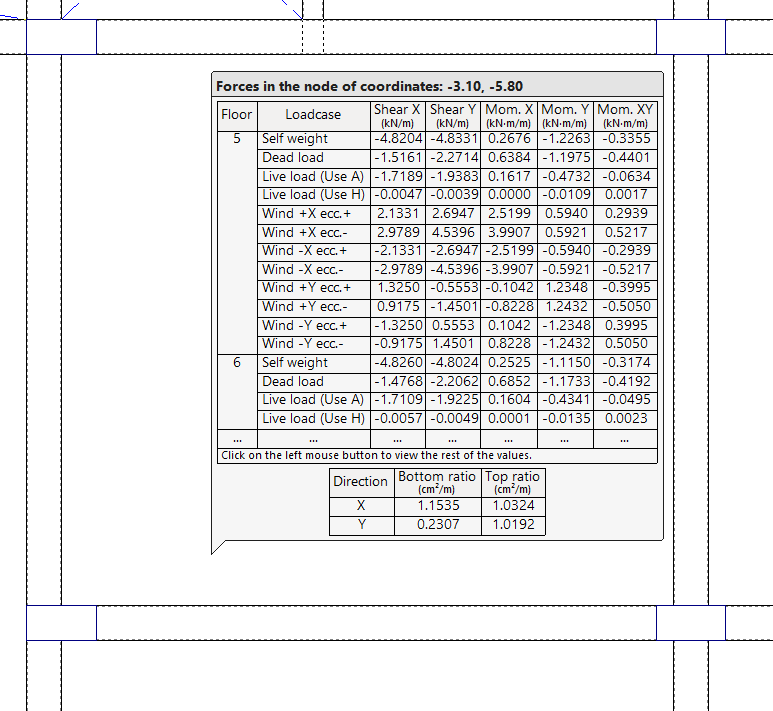
En cliquant avec le bouton gauche, un tableau apparaît contenant toutes les informations susmentionnées.
S'il y a plus d'un niveau par groupe, les résultats de chacun des niveaux s'affichent.
Consultation des soulèvements et des contraintes excessives dans les radiers
Après le calcul de l'ouvrage, ouvrez l'onglet ‘Résultats’ et placez-vous dans le groupe souhaité afin de consulter les soulèvements et les contraintes excessives dans les radiers. Ensuite, cliquez sur le menu ‘Enveloppes’ dans la partie supérieure de l'interface.
Les options du menu permettant de consulter les informations mentionnées sont les suivantes :
- Soulèvement dans les radiers
- Contraintes excessives dans les radiers
Chacune de ces fonctionnalités est décrite ci-dessous.
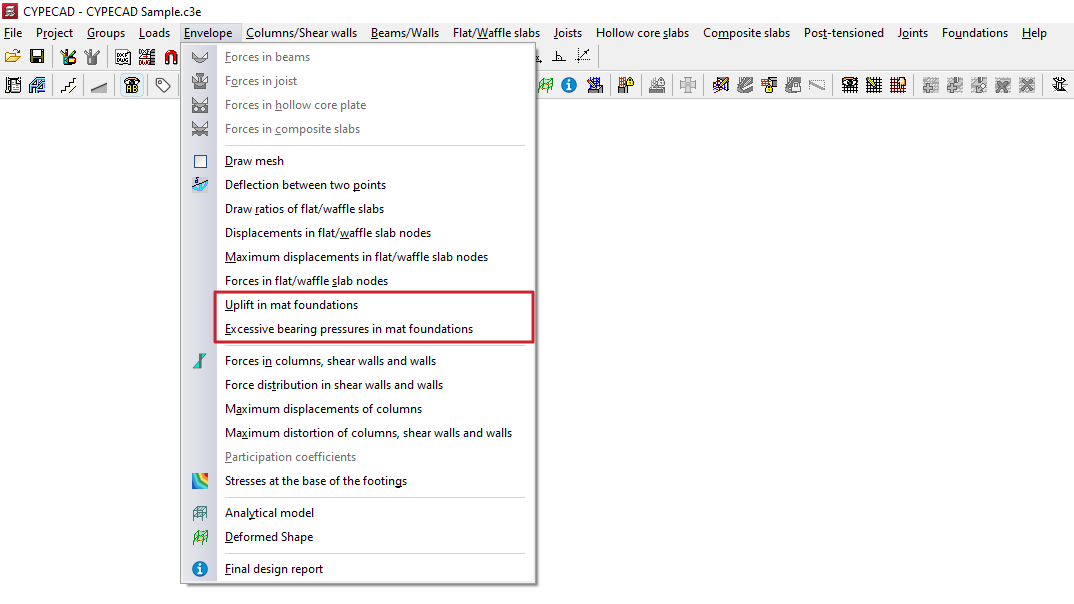
Soulèvement dans les radiers
Cette option fournit des informations sur le ‘Soulèvement dans les radiers’, le cas échéant. Si aucun soulèvement n'a été constaté sur un point quelconque des radiers du groupe, une alerte s’affiche.
Si aucun soulèvement n'a été constaté sur un point quelconque des radiers du groupe, une alerte s’affiche.
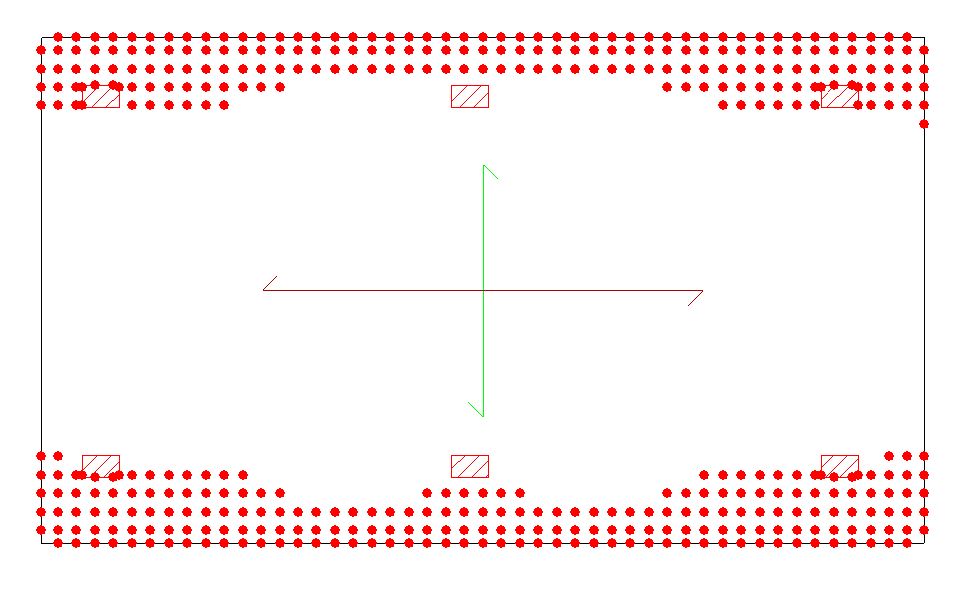
En cas de soulèvement, les points de la maille présentant ce problème dans une combinaison d'hypothèses sont marqués de cercles rouges.
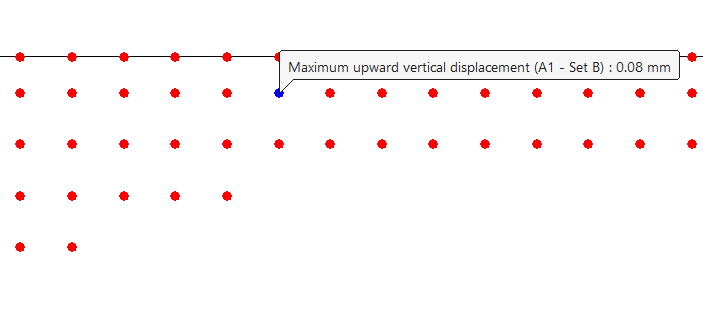
Pour connaître la valeur du soulèvement, cliquez dessus afin d'afficher la valeur de ‘Déplacement vertical maximal vers le haut’.
| Note : |
|---|
| Dans l'analyse effectuée, le logiciel réalise une discrétisation de la dalle sous la forme d'une maille, qui est résolue selon des méthodes matricielles. Un ressort est mis en place aux nœuds de croisement des barres du maillage, ressort dont le coefficient de raideur est le produit du module de réaction par l'aire d'influence. En cas de soulèvements, les ressorts qui relient les nœuds de la maille au terrain dans le modèle travailleraient à la traction en ces points. Comme le terrain ne peut pas travailler en traction dans ces cas, le résultat du calcul est inexact, il est donc nécessaire d'éviter tout soulèvement. Une solution peut être d'ajouter du poids sur la dalle ou de modifier la répartition des charges sur le terrain, en augmentant l'épaisseur de la dalle afin d'obtenir une plus grande rigidité ou en re-concevant la structure. |
Contraintes excessives dans les radiers
Cette option permet de consulter les ‘Contraintes excessives dans les radiers’.
Si la contrainte admissible du terrain n'a été dépassée en aucun point des radiers du groupe, une alerte apparaît.
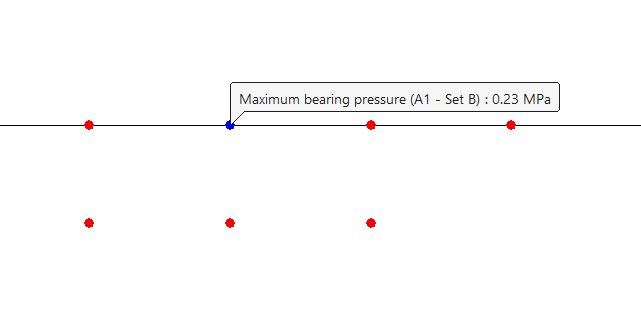
En cas de contraintes excessives, les points présentant ce problème sont marqués de cercles rouges.
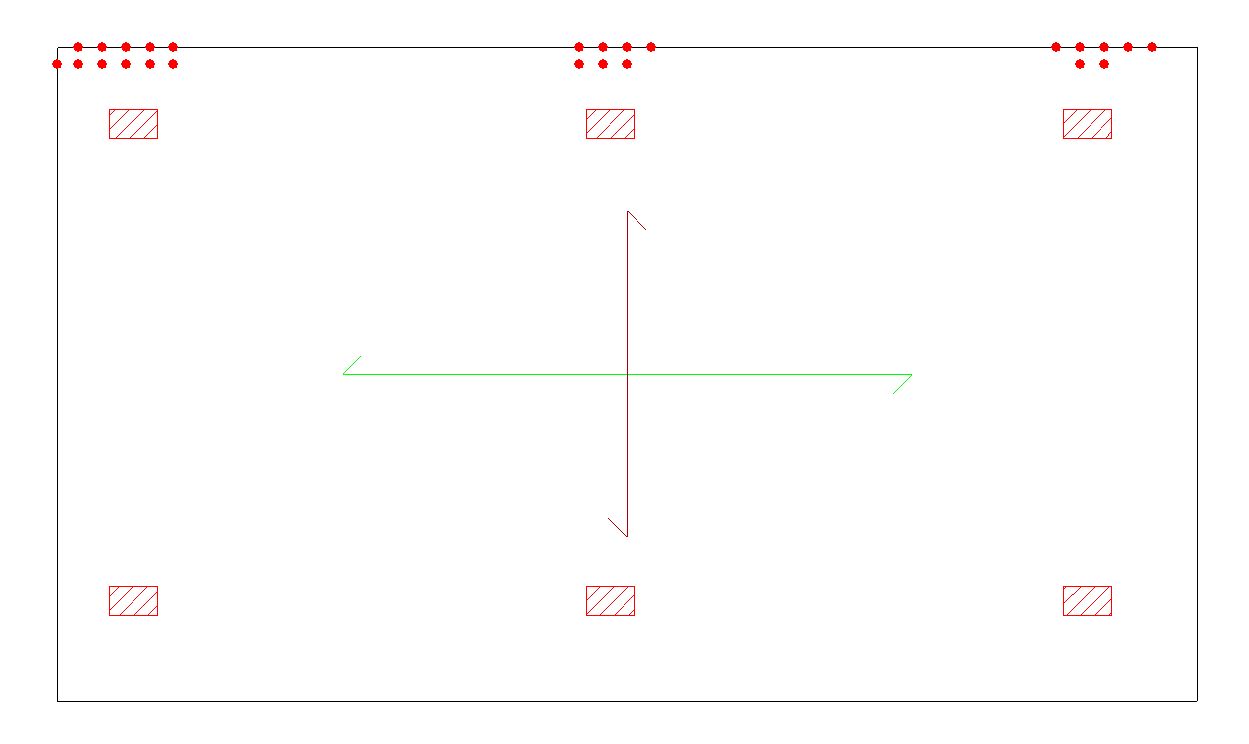
Pour connaître la valeur de la ‘Contrainte maximale’ en un point donné du radier, il suffit de cliquer dessus.
Consultation des efforts dans les poteaux, noyaux et murs
Pour consulter les efforts dans les poteaux, les noyaux et/ou les murs dans CYPECAD, après le calcul de l'ouvrage, il faut ouvrir l'onglet ‘Résultats’ et se placer dans un groupe où l'un de ces éléments est visible.
Ensuite, ouvrez le menu ‘Enveloppes’ dans la partie supérieure de l'interface.
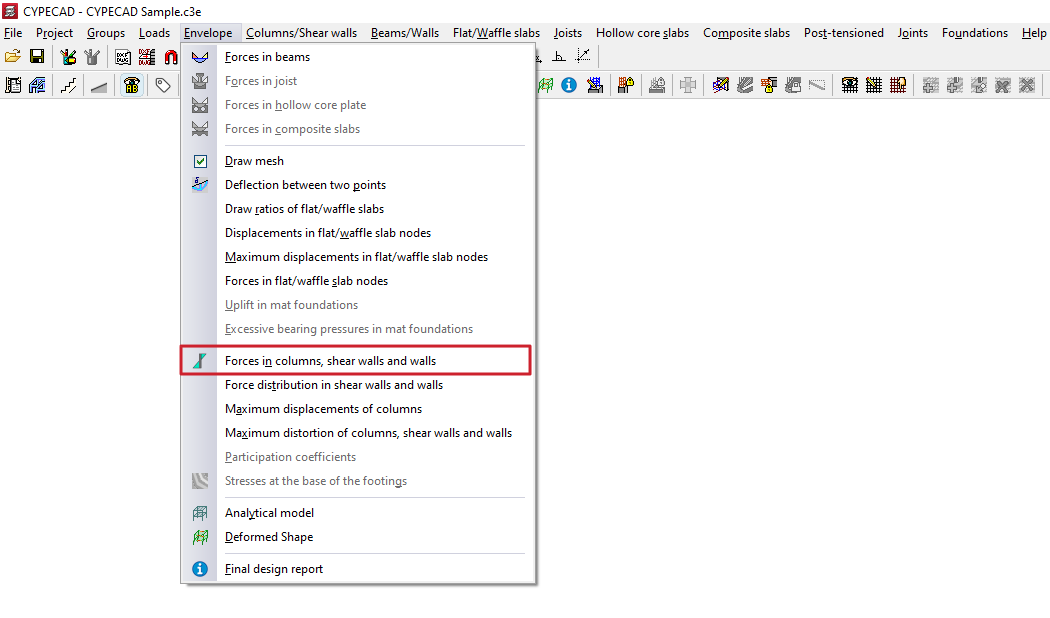
Efforts dans les poteaux, noyaux et murs
En sélectionnant l’option ‘Efforts dans les poteaux, noyaux et murs’ et en cliquant sur un poteau ou un mur, une fenêtre s'ouvre dans laquelle il est possible de consulter ses diagrammes d'efforts par hypothèses simples ou par combinaison d'hypothèses. Dans le cas des noyaux, il faut cliquer sur le segment du noyau à consulter.
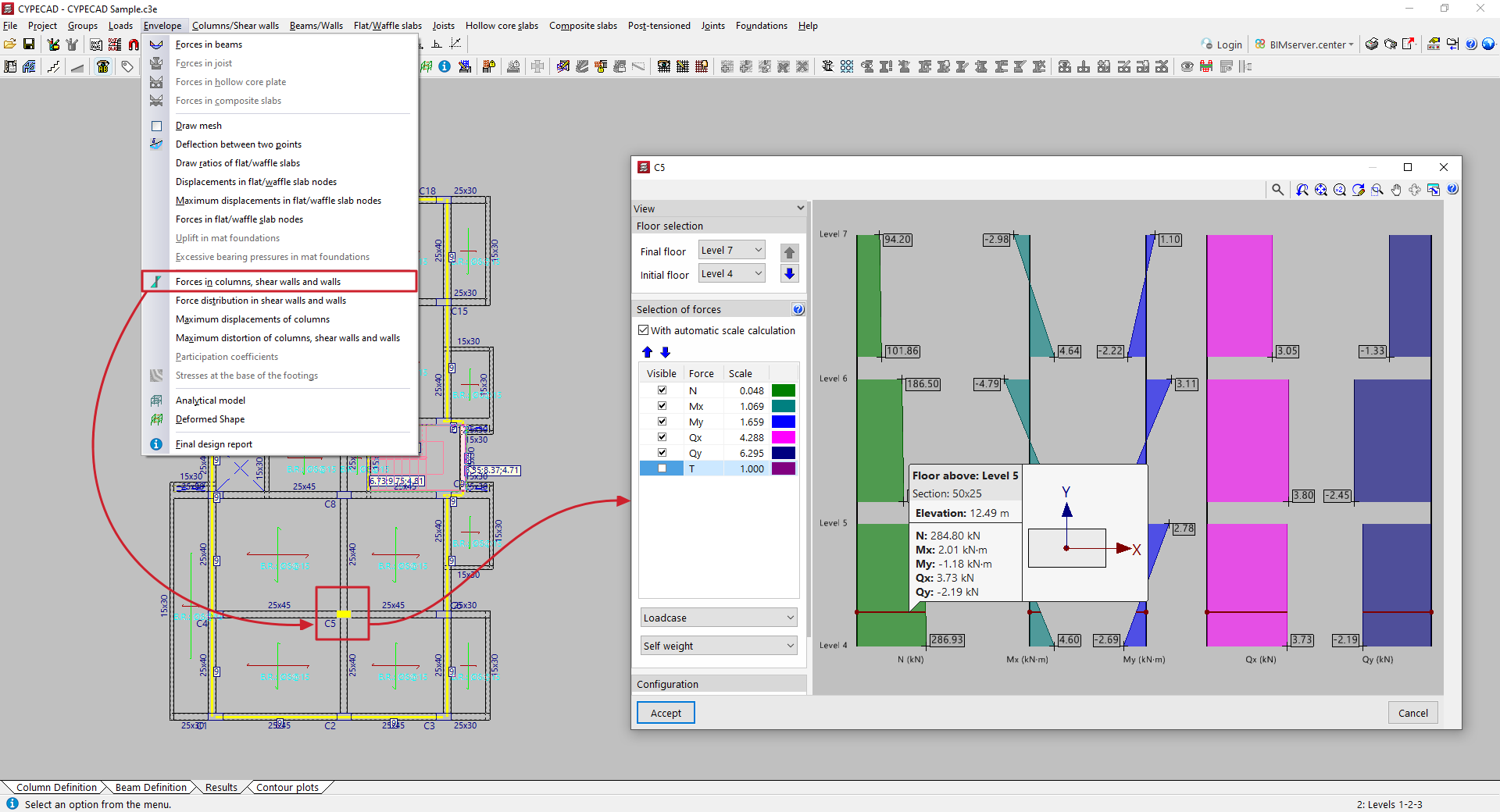
Dans la fenêtre contextuelle, dans la section ‘Visualisation’ située à gauche, les options de configuration suivantes apparaissent :
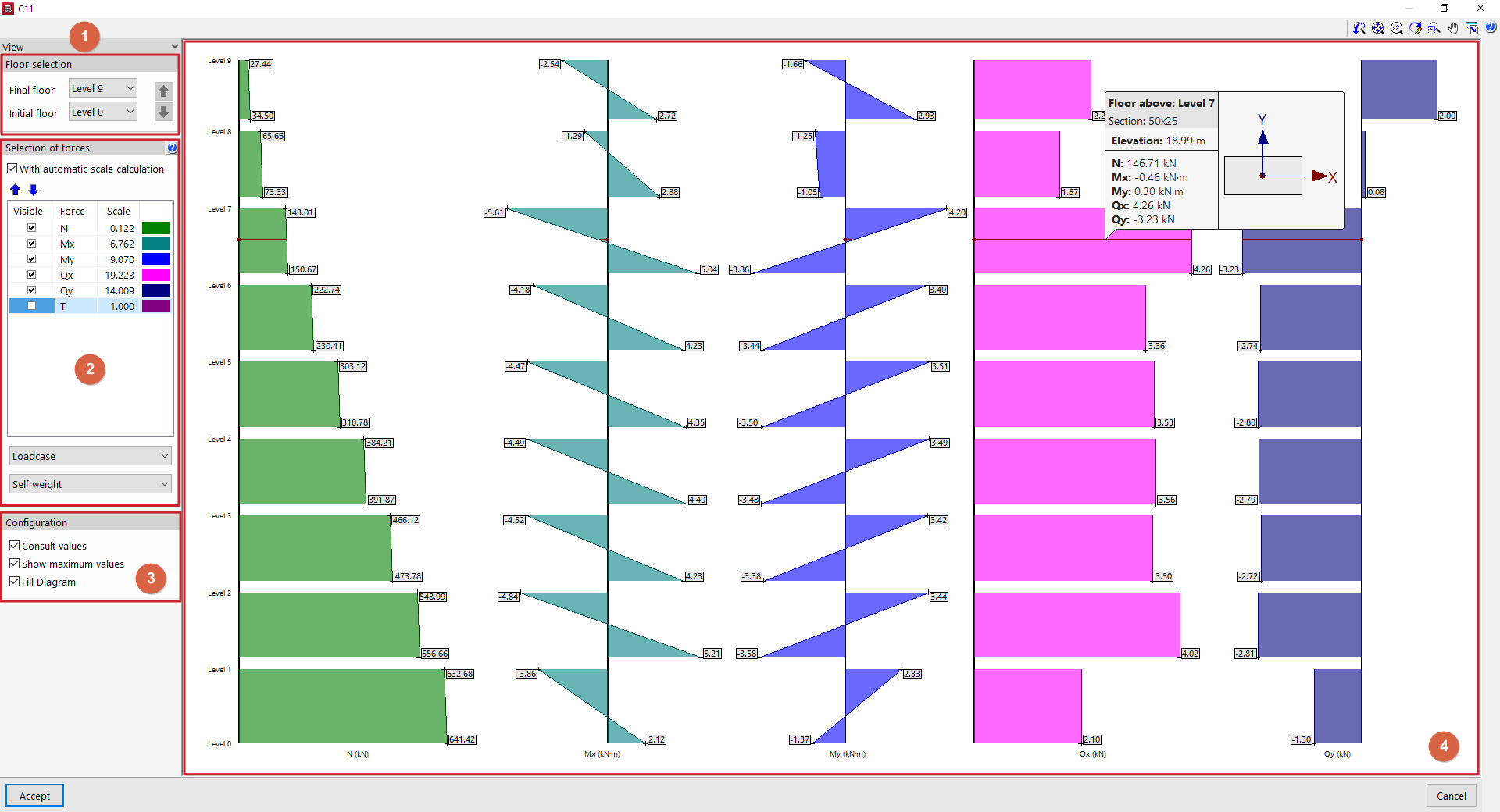
- Dans ‘Sélection de niveaux’ (1), vous pouvez sélectionner les étages qui seront affichés, en indiquant le ‘Niveau final’ et le ‘Niveau initial’. Les flèches bleues permettent de se déplacer entre les tronçons de niveaux.
- Ensuite, dans la section ‘Sélection des efforts’ (2), vous pouvez indiquer, pour chaque effort, s'il est ‘Visible’ ou non, ainsi que son facteur ‘Échelle’ et sa couleur. Si vous activez ‘Avec calcul automatique des échelles’, le logiciel ajuste la taille des diagrammes d'efforts à la zone visible à l'écran, en forçant le facteur d'échelle. Vous pouvez inclure :
- L’effort normal (N) ;
- Les moments dans les deux directions (Mx, My) ;
- Les efforts tranchants dans les deux directions (Qx, Qy) ;
- Et le moment de torsion (T).
- Dans les menus déroulants inférieurs de la section ‘Sélection des efforts’, sélectionnez l'hypothèse ou la combinaison à consulter.
- Enfin, dans la section ‘Configuration’ (3), vous pouvez activer les options suivantes :
- ‘Consulter les valeurs’, pour afficher une fenêtre d'informations lorsque vous passez le pointeur sur les diagrammes d'efforts ;
- ‘Afficher les valeurs maximales’, pour rendre les valeurs visibles à chaque tronçon ;
- ‘Dessiner le diagramme avec remplissage’, pour que les diagrammes d'efforts soient représentés remplies d'une couleur différente.
Dans la visionneuse (4) à droite, passez le pointeur sur les diagrammes d'efforts du poteau, du noyau ou du mur pour que le logiciel affiche le niveau, la section, la cote et les efforts qui s'y exercent, ainsi qu'un schéma de l'élément en plan montrant ses axes locaux.
Les efforts en X sont ceux contenus dans le plan XZ local de l'élément, et de même, les efforts en Y sont ceux contenus dans le plan YZ local.
Consultation de la distribution des efforts dans les noyaux et les murs
Pour consulter la distribution des efforts dans les noyaux et les murs dans CYPECAD, après le calcul de l'ouvrage, il faut ouvrir l'onglet ‘Résultats’ et se placer dans un groupe où le mur à consulter est visible. Ensuite, il faut ouvrir le menu ‘Enveloppes’ dans la partie supérieure de l'interface.

Distribution des efforts dans les noyaux et murs
En sélectionnant l’option ‘Distribution des efforts dans les noyaux et murs’ et en cliquant sur un tronçon de mur ou un segment d’un noyau, vous accédez à la visionneuse affichant les résultats correspondants.
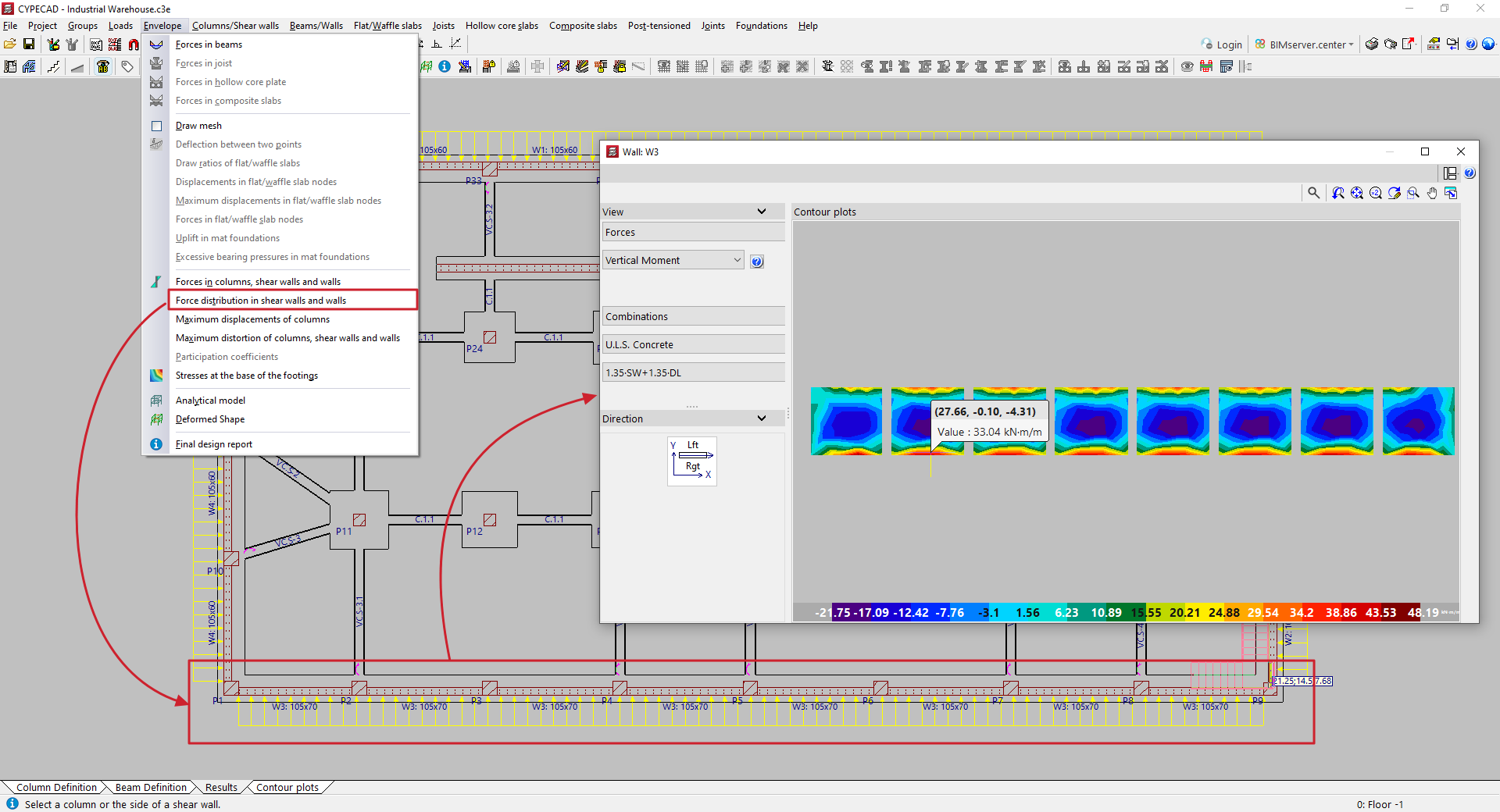
Dans la visionneuse des résultats, dans la section ‘Vue’ en haut à gauche, vous pouvez définir le type d'affichage, à savoir ‘Discrétisation’, ‘Déplacements’, ‘Efforts’, ‘Contraintes’ ou ‘Contraintes Principales’. Chacune de ces options est expliquée ci-dessous.
Efforts
Si vous sélectionnez ‘Efforts’ comme type d'affichage, le logiciel vous propose les efforts suivants pour consultation :
- Effort normal Vertical
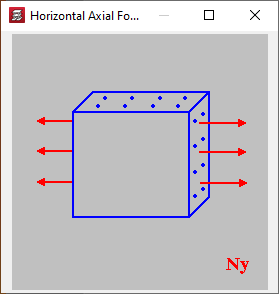
- Effort normal Horizontal
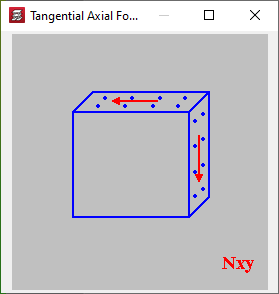
- Effort normal Tangentiel
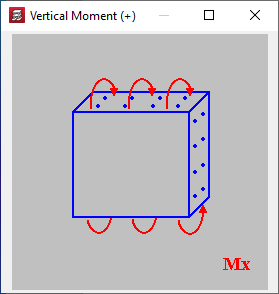
- Moment Vertical
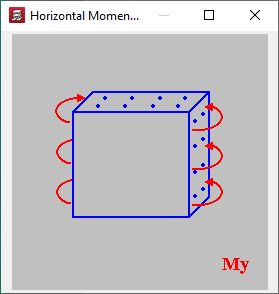
- Moment Horizontal
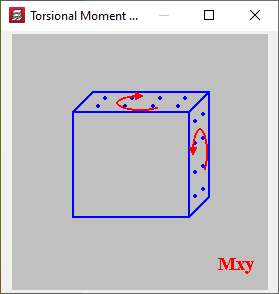
- Moment de Torsion
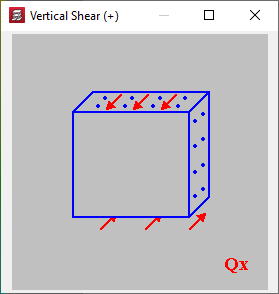
- Effort Tranchant Vertical
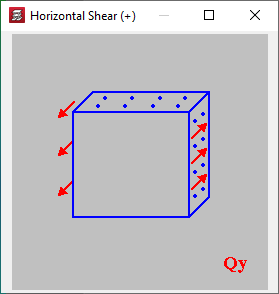
- Effort Tranchant Horizontal
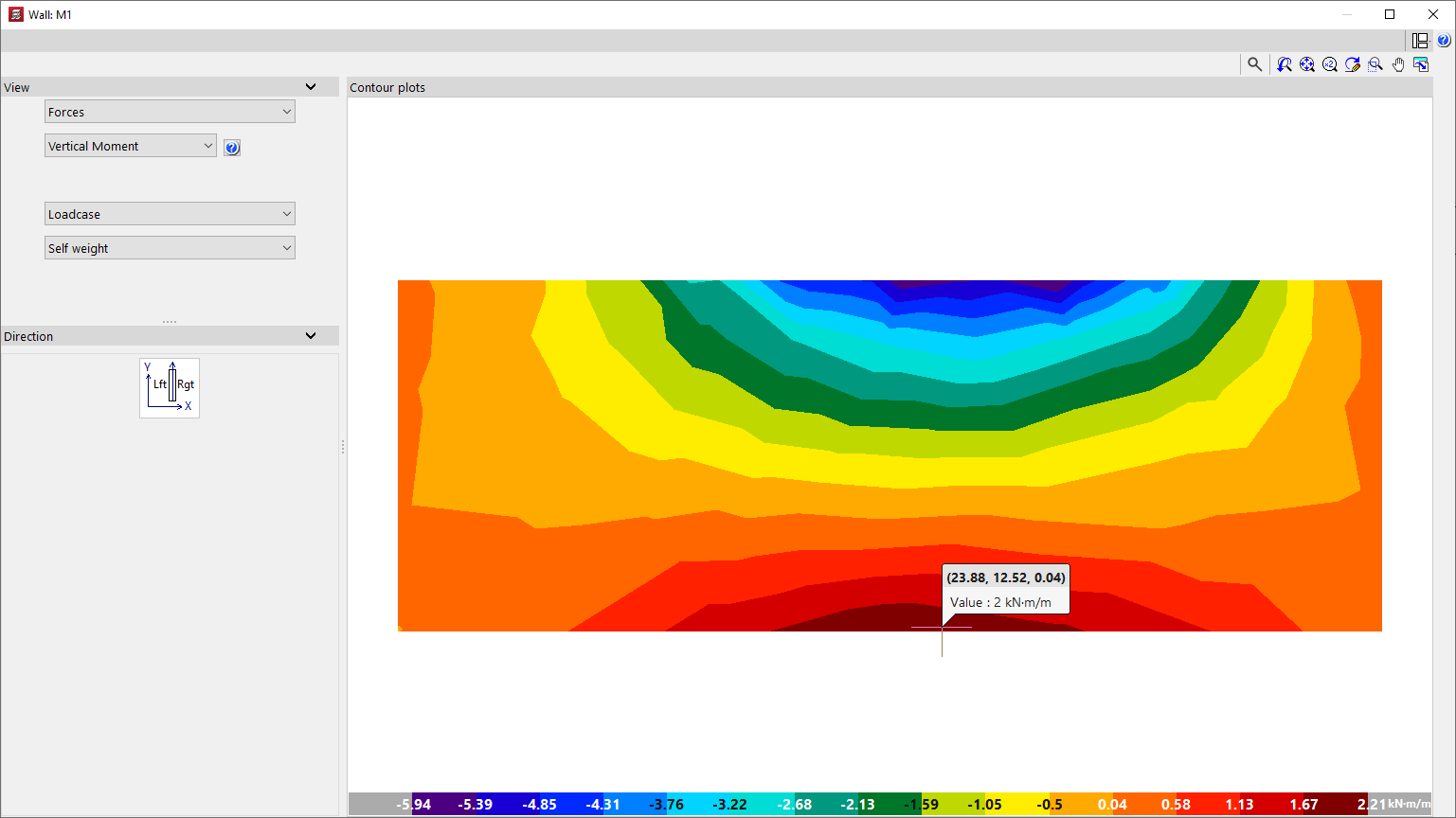
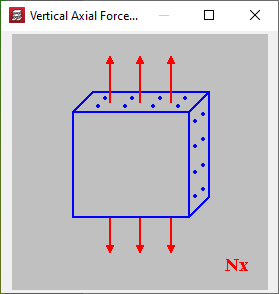
En cliquant sur le bouton d'aide accessible à droite, vous obtenez une explication du type d'effort choisi et du critère pour le signe positif.
Dans le schéma immédiatement en dessous, dans la section ‘Direction’, vous pouvez voir la position du noyau ou du mur dans la vue de dessus par rapport aux axes généraux de l'ouvrage, ainsi que la situation de ses faces gauche et droite.
La visionneuse générale à gauche montre un diagramme en élévation du noyau ou du mur avec les différentes valeurs des efforts sélectionnés, représentées par un dégradé de couleurs
Les unités des efforts et les valeurs minimales et maximales de chaque niveau de ce dégradé sont visibles dans l'échelle de couleurs en bas de la visionneuse.
Déplacements
En sélectionnant l'option ‘Déplacements’, les diagrammes des déplacements et des rotations sont affichés pour tous les points du noyau ou du mur par rapport aux trois axes généraux de l'ouvrage, en plus du ‘Déplacement Total’ :
- Déplacement X
- Déplacement Y
- Déplacement Z
- Rotation X
- Rotation Y
- Rotation Z
- Déplacement Total
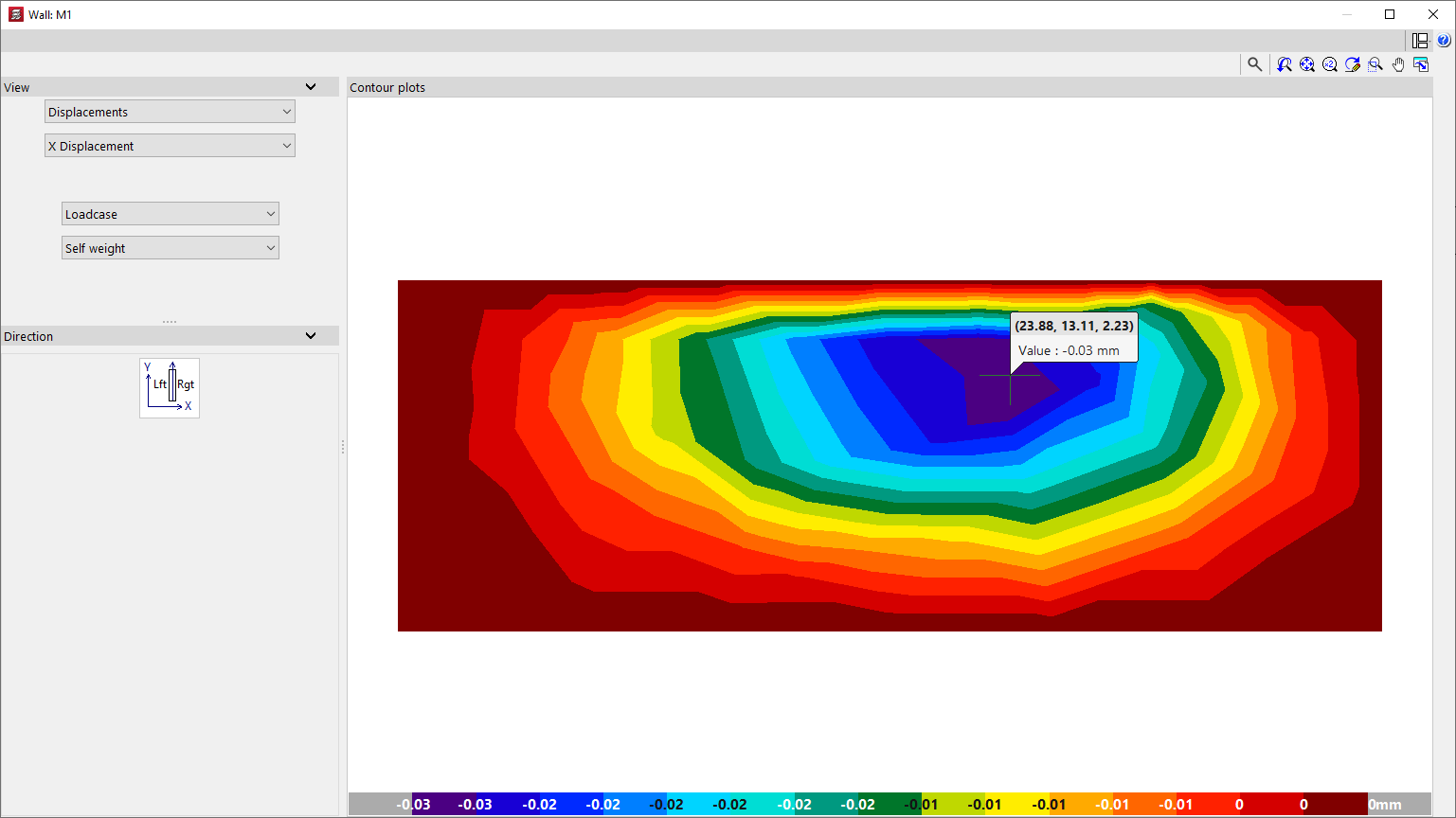
Dans les fenêtres ‘Déplacements’ et ‘Efforts’, le logiciel permet de sélectionner l'hypothèse, la combinaison ou l'enveloppe à visualiser :
- Hypothèses
Les valeurs calculées pour l'hypothèse simple sélectionnée s'affichent. - Combinaisons
Les valeurs calculées pour la combinaison d'hypothèses indiquée s'affichent après avoir sélectionné l'un des groupes de combinaisons disponibles. - Enveloppes
L'enveloppe des efforts ‘Maximum’ ou ‘Minimum’ de toutes les combinaisons d'hypothèses du groupe de combinaisons sélectionné s'affiche.
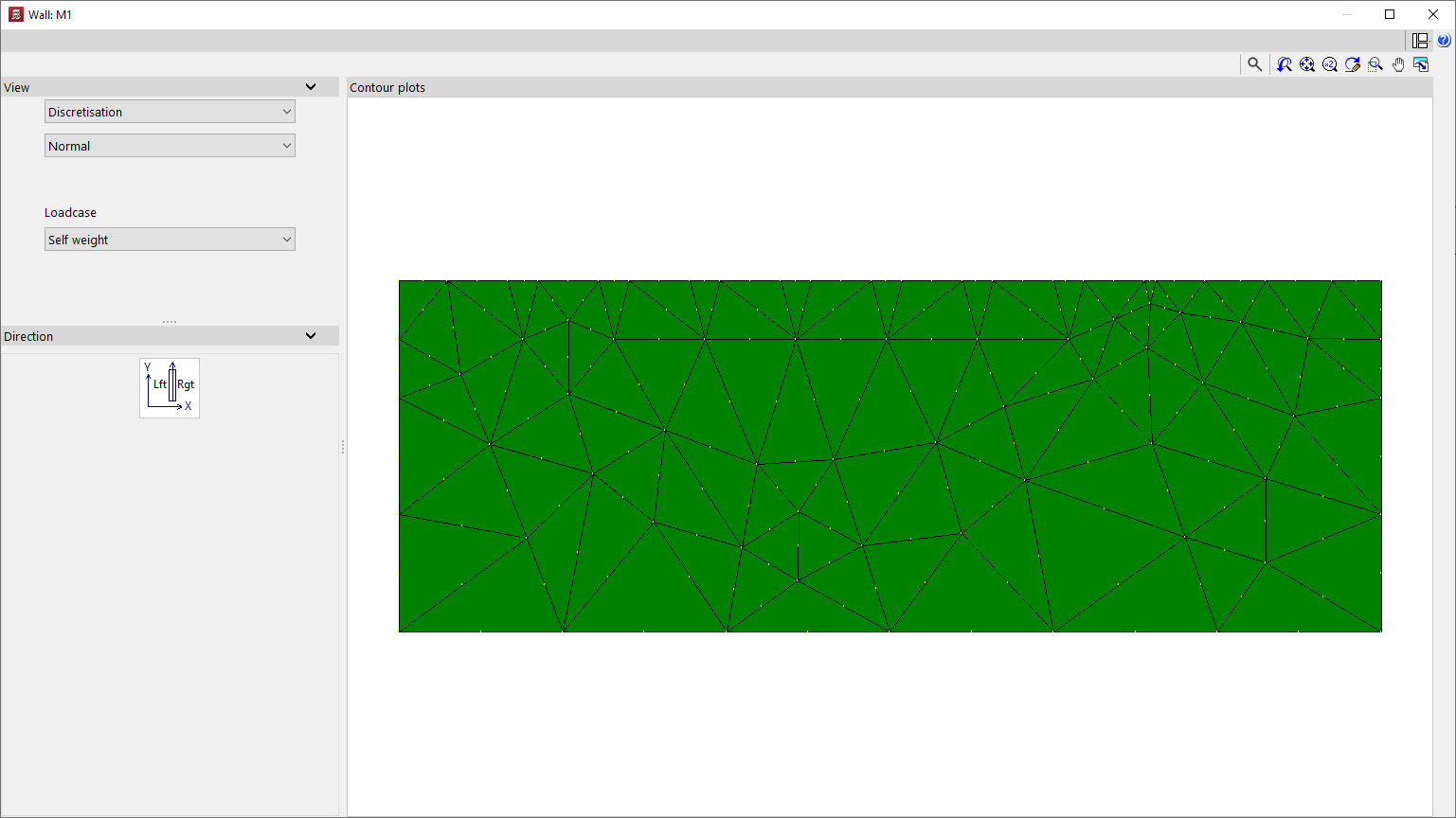
Discrétisation
En sélectionnant ‘Discrétisation’, la disposition et la géométrie des éléments finis triangulaires générés lors du calcul du noyau ou du mur s'affichent.
La discrétisation peut être visualisée de différentes manières, sélectionnables dans le menu déroulant correspondant :
- L'option ‘Normal’ permet d'afficher les nœuds de liaison entre les éléments finis ;
- L'option ‘Réduite’ masque ces nœuds de liaison ;
- Enfin, l'option ‘Par niveaux’ permet de colorer les éléments finis par niveaux.
Contraintes
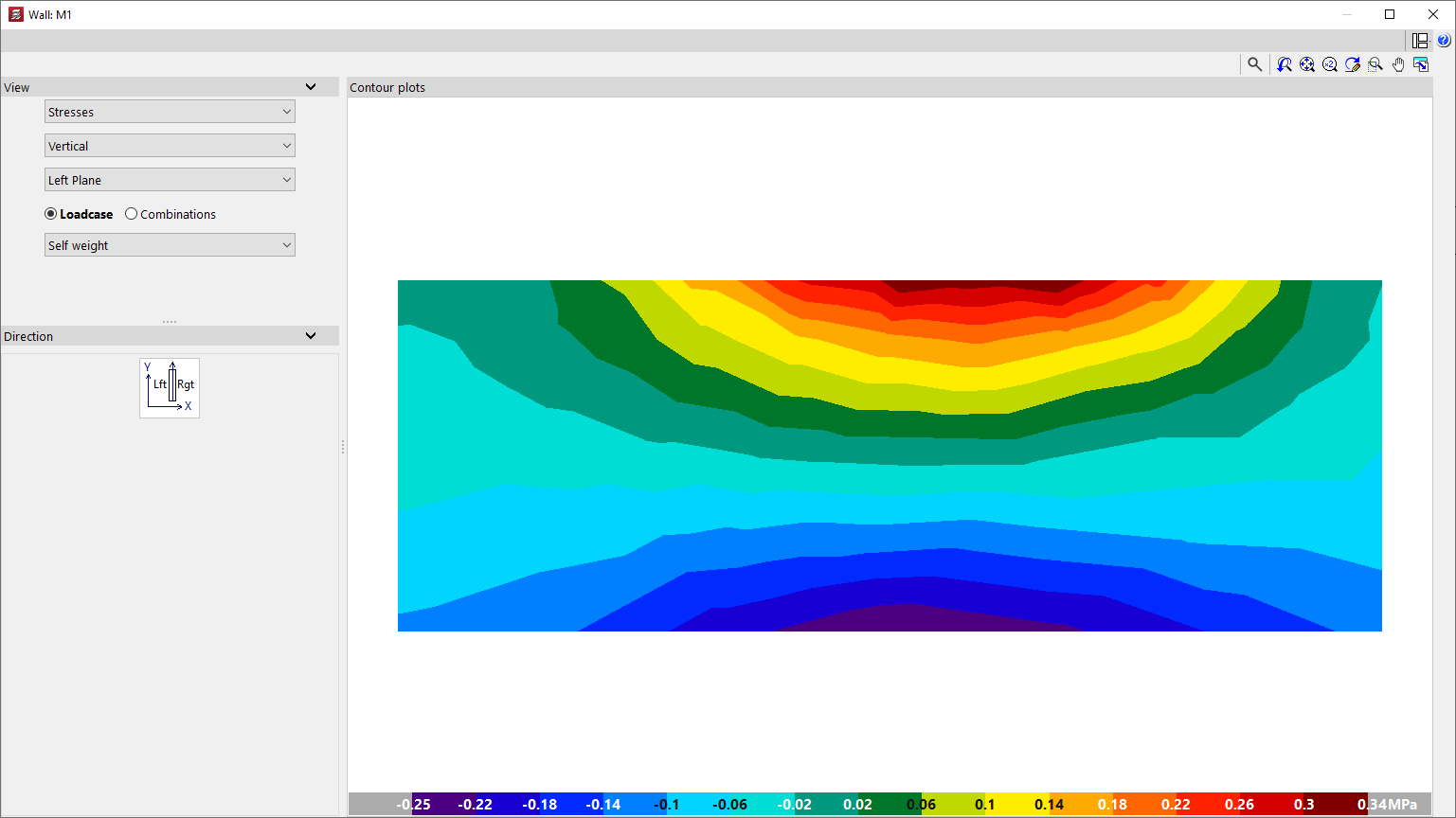
Il est possible de consulter les ‘Contraintes’ suivantes sur le noyau ou le mur en sélectionnant l'option correspondante :
- Vertical
- Horizontal
- Tangentiel dans le Plan
- Tangentiel Vertical
- Tangentiel Horizontal
Les tensions peuvent être consultées dans le ‘Plan Droit’, dans le ‘Plan Central’ ou dans le ‘Plan Gauche’ du noyau ou du mur.
Enfin, sélectionnez une ‘Hypothèse’ simple ou l'une des ‘Combinaisons’ d'hypothèses calculées.
Contraintes Principales
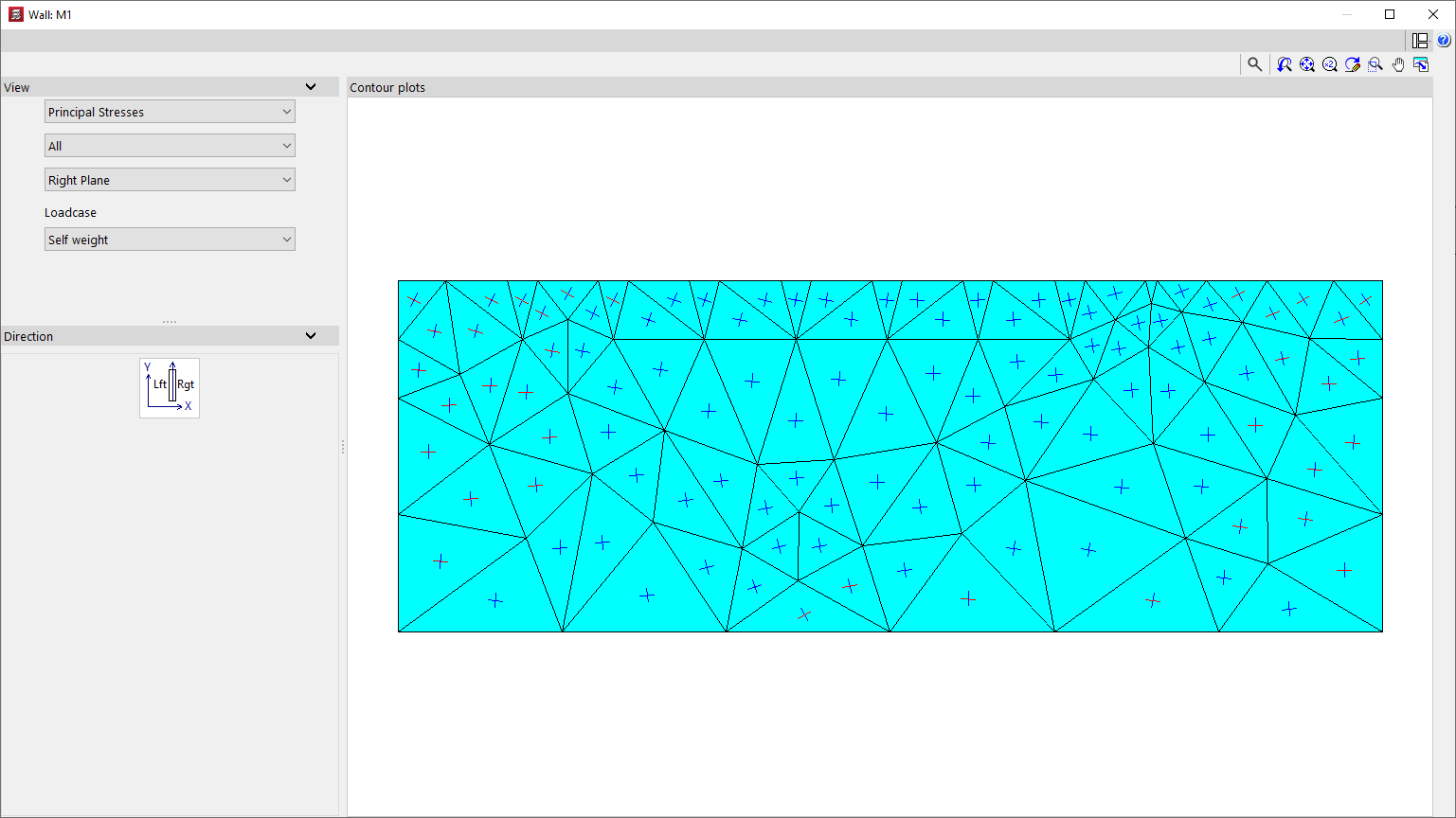
En sélectionnant ‘Contraintes Principales’, celles-ci sont représentées sur chaque plan du noyau ou du mur et pour l'hypothèse simple sélectionnée.
Il est possible d'afficher ‘Toutes’ les contraintes ou uniquement les contraintes de ‘Traction’ ou de ‘Compression’ dans chacun des éléments finis qui composent le noyau ou le mur.
De plus, les contraintes peuvent être affichées dans le ‘Plan Droit’ ou dans le ‘Plan Gauche’ du noyau ou du mur.
Consultation des déplacements maximaux des poteaux, et distorsion maximale des poteaux, noyaux et murs
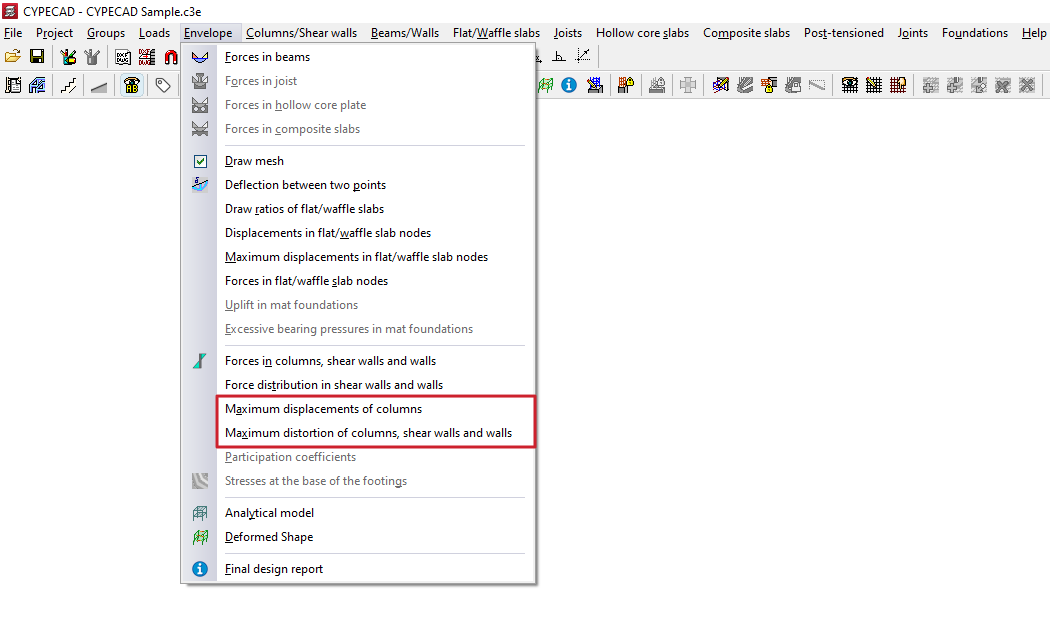
Pour consulter le déplacement maximal des poteaux et les distorsions maximales des poteaux, des noyaux et/ou des murs dans CYPECAD, après le calcul de l'ouvrage, il faut ouvrir l'onglet ‘Résultats’ et se placer dans un groupe où l'un de ces éléments est visible.
Ensuite, il faut ouvrir le menu ‘Enveloppes’ dans la partie supérieure de l'interface.
Déplacements maximaux des poteaux
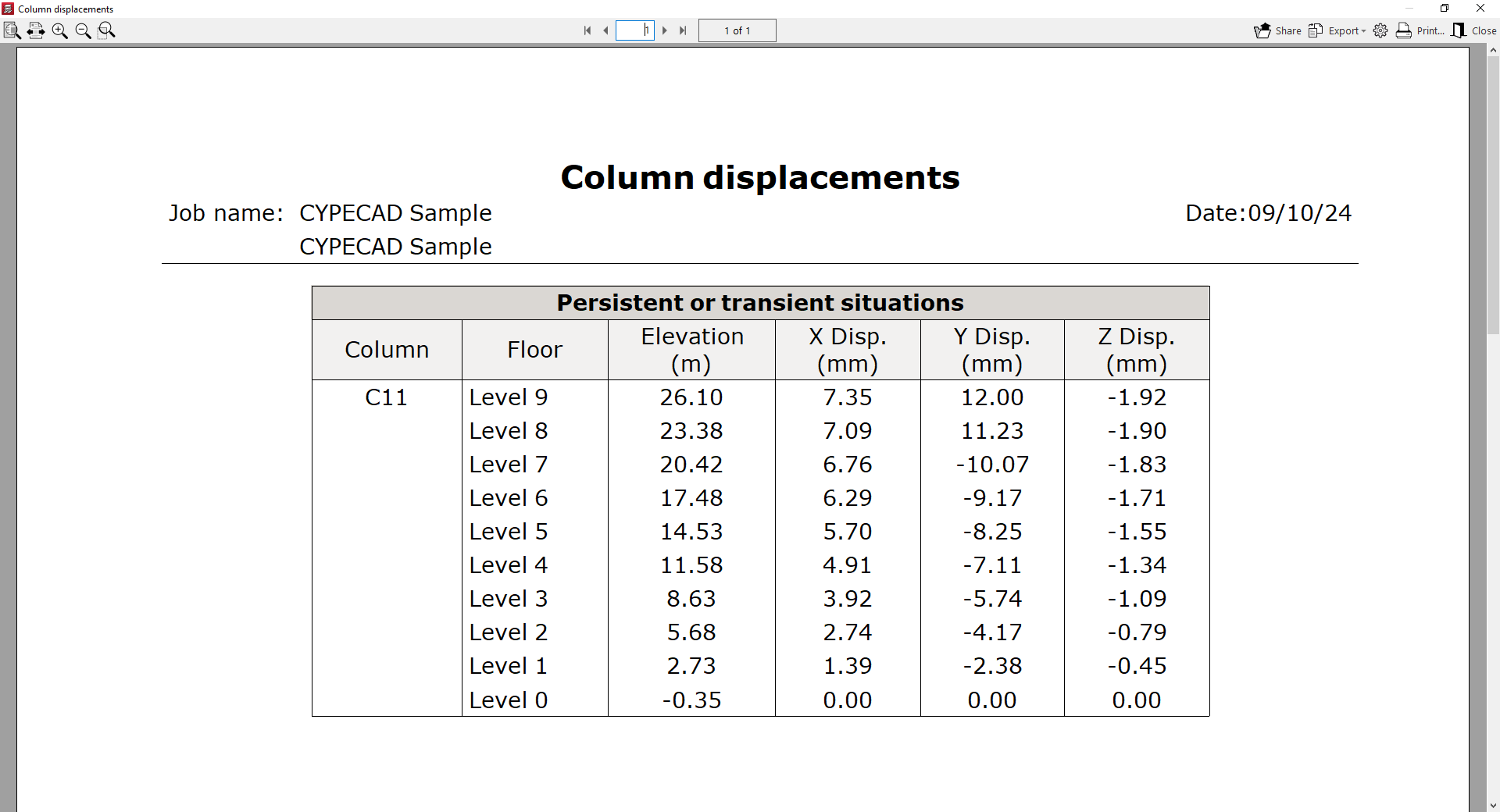
L’option ‘Déplacements maximaux des poteaux’ affiche les déplacements maximaux du poteau sélectionné à chacun des niveaux.
Il s'agit des valeurs maximales de déplacements de toutes les combinaisons d'hypothèses associées aux déplacements définis dans les ‘Données générales’ de l'ouvrage et elles se réfèrent aux axes généraux X, Y et Z.
Distorsion maximale des poteaux, des noyaux et des murs
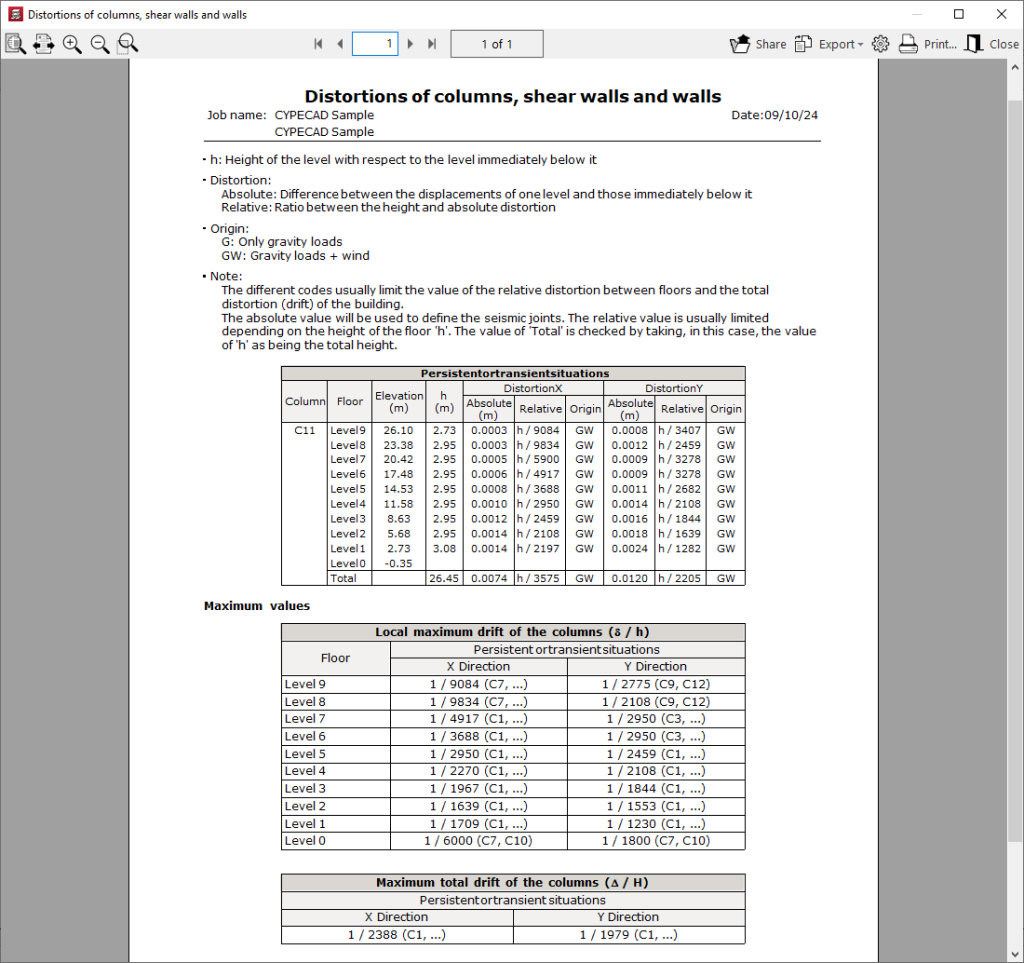
L’option ‘Distorsion maximale des poteaux, des noyaux et des murs’ affiche un récapitulatif des déplacements horizontaux maximaux par rapport aux hauteurs de chaque niveau dans ces éléments.
Dans ce récapitulatif, un tableau présentant les données de distorsion calculées pour chaque situation et pour le ‘Poteau’ sélectionné est affiché en premier lieu :
- Pour chaque ‘Niveau’, sont indiqués sa ‘Cote’, la hauteur (« h ») par rapport au niveau immédiatement inférieur, et le déplacement horizontal ou la distorsion à ce niveau par rapport aux axes généraux X et Y, tant ‘Absolue’ que ‘Relative’ à la hauteur du niveau. De plus, son ‘Origine’ est indiquée, qui fait référence à la nature de la combinaison d'hypothèses qui produit la distorsion maximale à chaque niveau.
- La dernière ligne indique la distorsion ‘Totale’ du poteau, du noyau ou du mur, en prenant la hauteur totale entre le niveau initial et le niveau final.
Enfin, la section ‘Valeurs maximales’ présente un tableau indiquant les valeurs de ‘Dévers local maximal des poteaux’ (ou des noyaux ou des murs) pour chaque ‘Niveau’ et pour chaque situation, dans chacune des directions X et Y.
Enfin, un dernier tableau indique la valeur de ‘Dévers total maximal des poteaux’ (ou des noyaux ou des murs) de l'ensemble de l'ouvrage dans chaque direction.
Consultation du modèle analytique de la structure
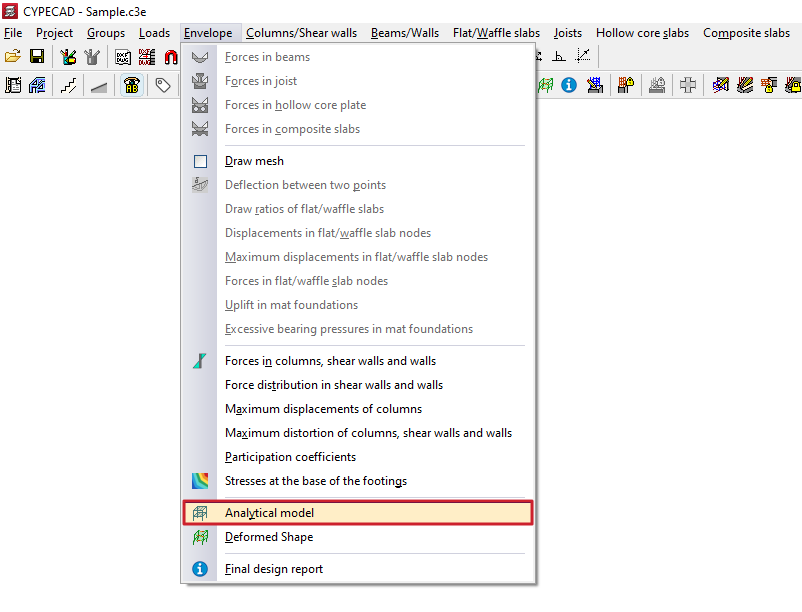
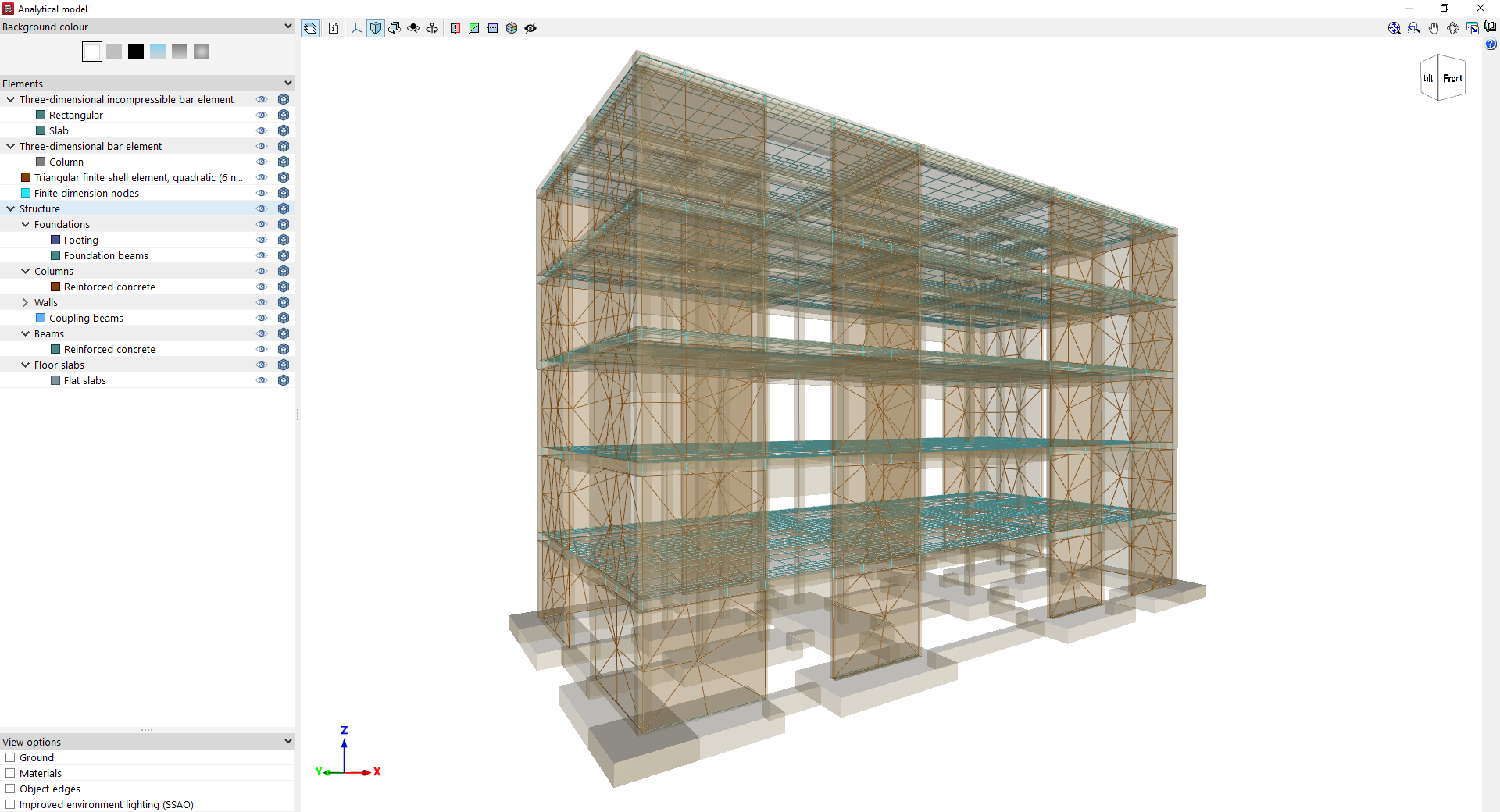
L'option ‘Modèle analytique’, dans le menu ‘Enveloppes’ de l'onglet ‘Résultats’, permet de consulter le modèle analytique correspondant au dernier calcul de la structure.
Le logiciel génère les éléments du modèle analytique à partir de la discrétisation des éléments de la structure lors du processus de calcul du modèle.
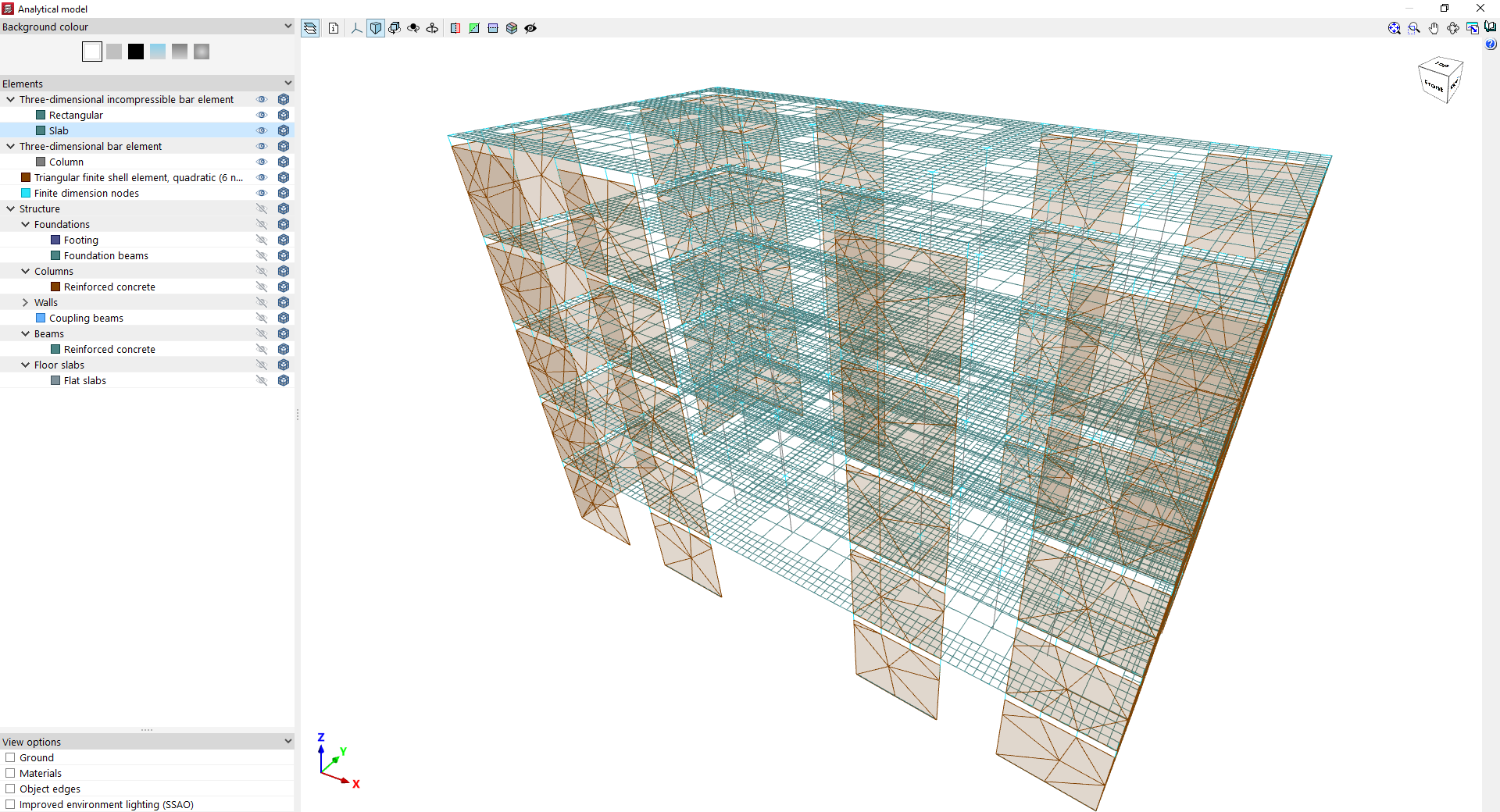
Cette option produit les regroupements d'éléments par type et affiche une visionneuse tridimensionnelle du modèle où il est possible de modifier la ‘Couleur de fond’, puis d'activer ou de désactiver l'affichage et/ou la transparence des éléments suivants :
- Élément de barre incompressible tridimensionnel
Regroupe les éléments du modèle analytique correspondant aux poutres (telles que les barres de section ‘Rectangulaire’) et aux planchers (tels que les barres qui discrétisent les ‘Dalles’). - Élément de barre tridimensionnel
Regroupe les éléments du modèle analytique de type ‘Poteau’. - Élément fini triangulaire de plaque, quadratique (6 nœuds)
Ces éléments correspondent aux éléments finis triangulaires que le logiciel utilise pour discrétiser les murs et les noyaux. - Nœuds de dimension finie
Sont générés aux intersections entre les autres éléments (par exemple, à l'intersection entre plusieurs poutres et les parties inférieure et supérieure d'un poteau).
Il est également possible d'activer l'affichage du volume des éléments de la ‘Structure’ dans la section correspondante, y compris les éléments ‘Fondation’, ‘Poteaux’, ‘Murs’, ‘Poutres’ et ‘Planchers’.
En bas se trouvent les ‘Options de visualisation’ communes à d'autres visionneuses tridimensionnelles, notamment la possibilité d'activer le ‘Sol’, d'afficher les textures des ‘Matériaux’ ou les ‘Arêtes des objets’, et d'utiliser l'illumination ambiante améliorée (SSAO).
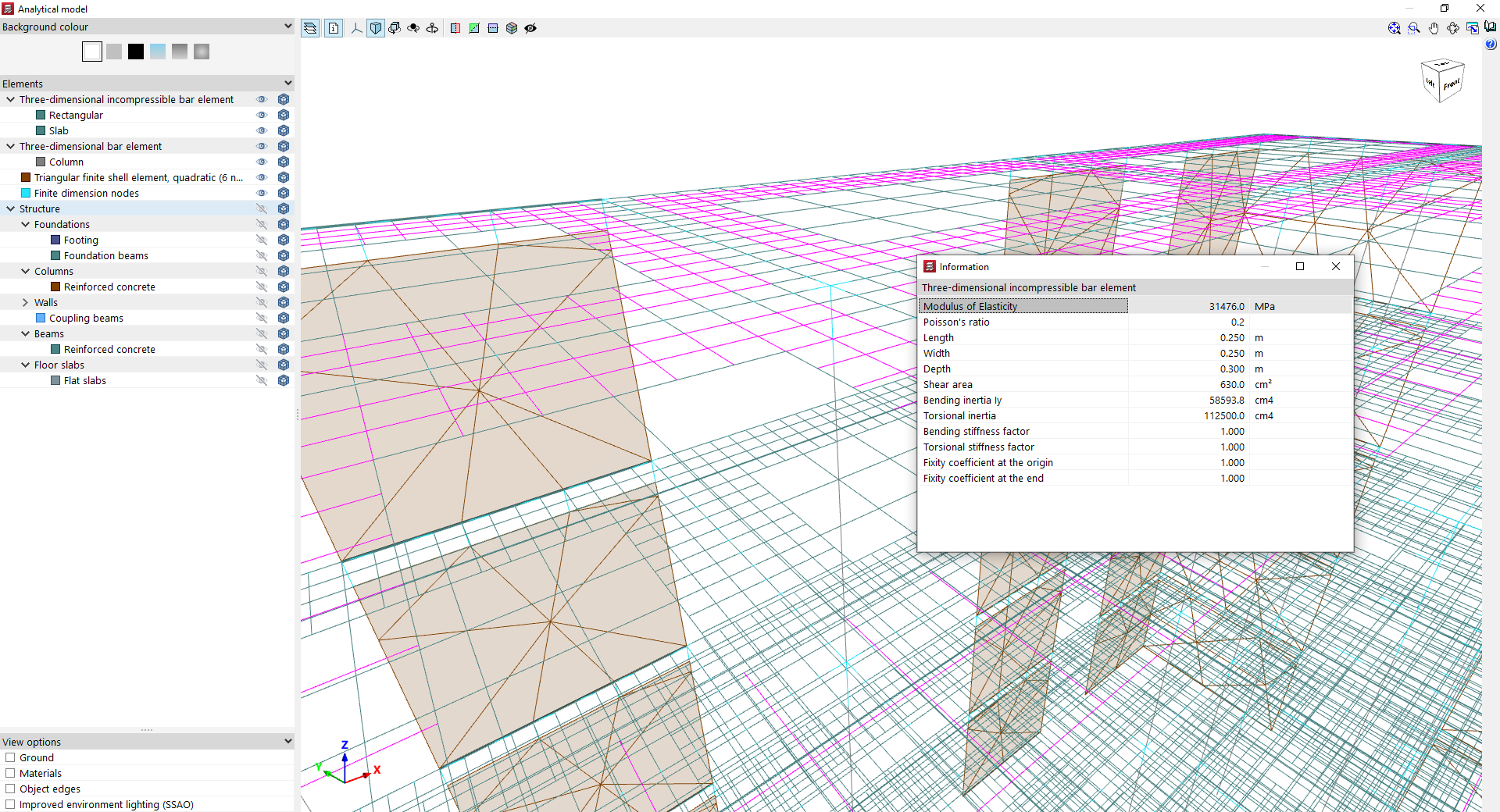
Le bouton ‘Information’ de la barre d'outils située en haut de la visionneuse permet de cliquer sur les différents groupes d'éléments du modèle analytique et d'obtenir des propriétés telles que les suivantes :
Dans un élément de barre incompressible tridimensionnel (comme les barres d'un plancher de dalles ou les poutres) :
- Module d'élasticité
- Module de Poisson
- Longueur
- Largeur
- Épaisseur/Hauteur
- Aire de cisaillement
- Inertie à la flexion Iy
- Inertie à la torsion
- Facteur de rigidité en flexion
- Facteur de rigidité en torsion
- Coefficient d'encastrement à l'origine
- Coefficient d'encastrement à l'extrémité
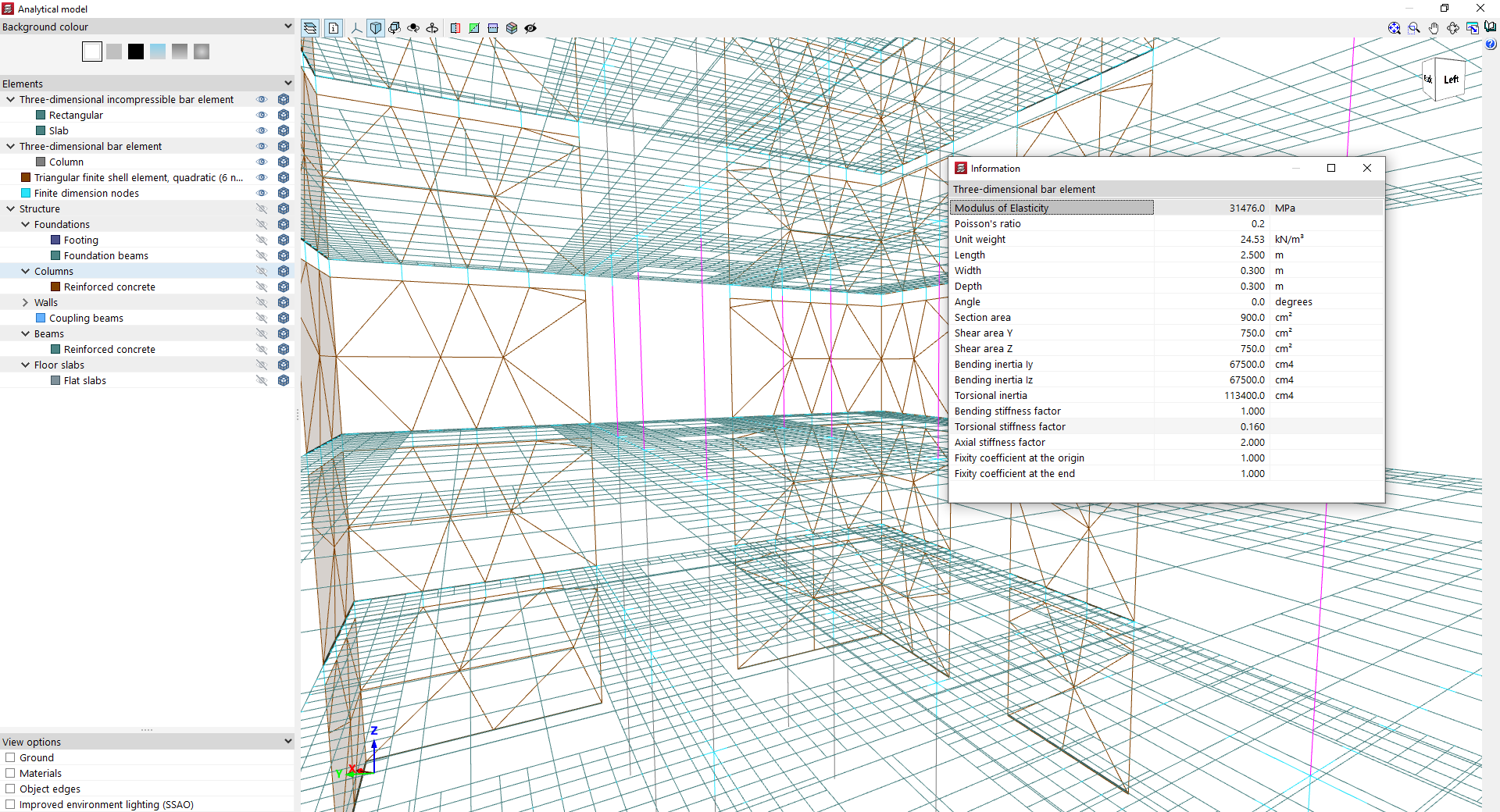
Dans un élément de barre tridimensionnel (comme les poteaux) :
- Module d'élasticité
- Module de Poisson
- Poids spécifique
- Longueur
- Largeur
- Épaisseur/Hauteur
- Angle
- Aire de cisaillement Y
- Aire de cisaillement Z
- Inertie à la flexion Iy
- Inertie à la flexion Iz
- Inertie à la torsion
- Facteur de rigidité en flexion
- Facteur de rigidité en torsion
- Facteur de rigidité axiale
- Coefficient d'encastrement à l'origine
- Coefficient d'encastrement à l'extrémité
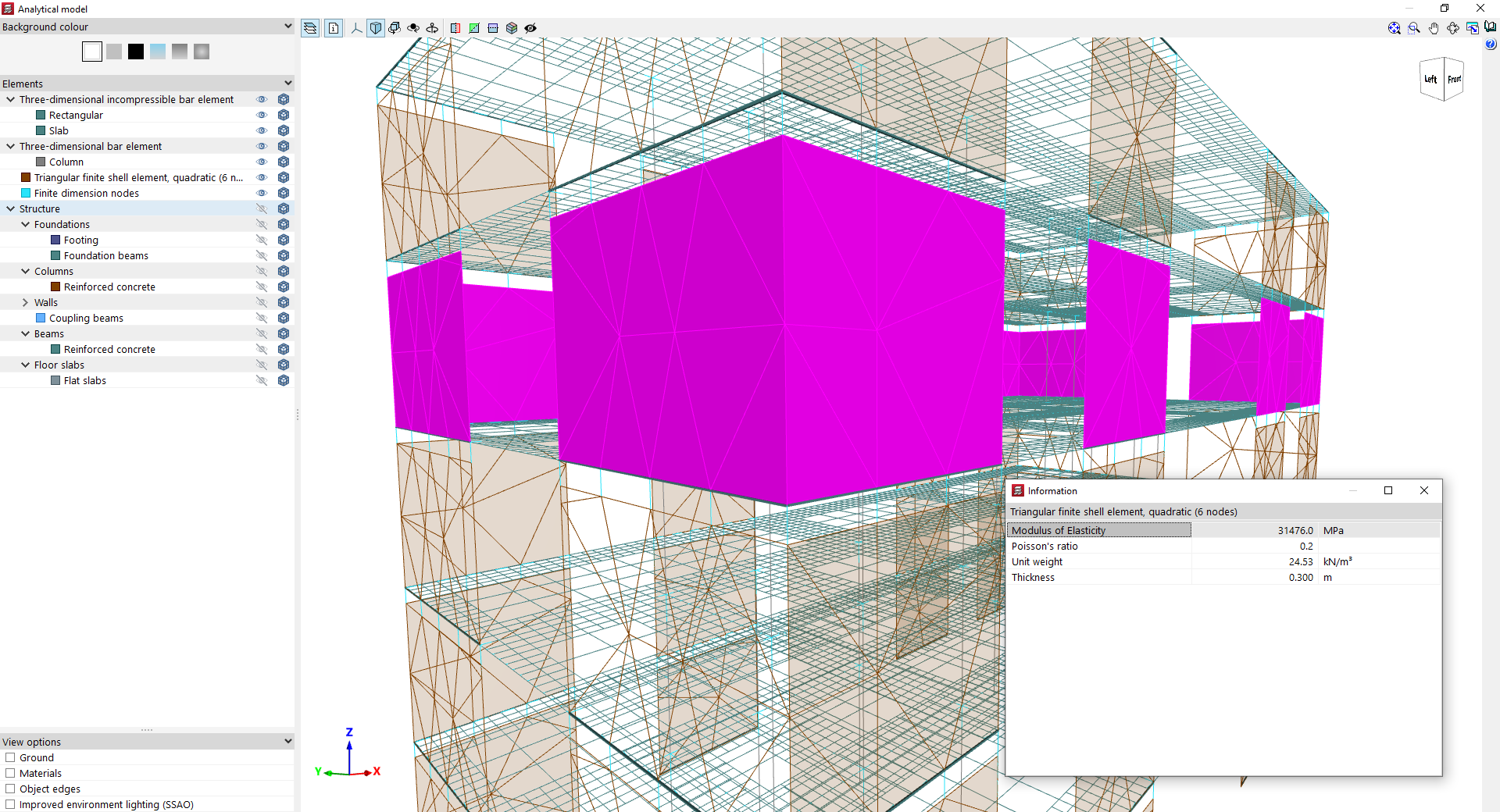
Dans un élément fini triangulaire de plaque, quadratique (6 nœuds) :
- Module d'élasticité
- Module de Poisson
- Poids spécifique
- Épaisseur
Consultation de la déformée de la structure
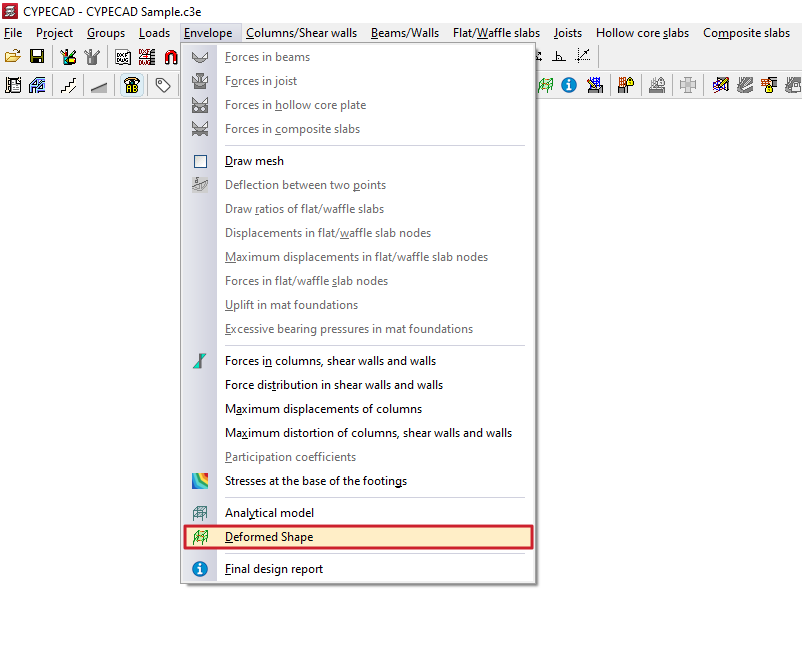
L'option ‘Déformée’, située dans le menu ‘Enveloppes’ de l'onglet ‘Résultats’, permet de consulter la déformée correspondant au dernier calcul de la structure.
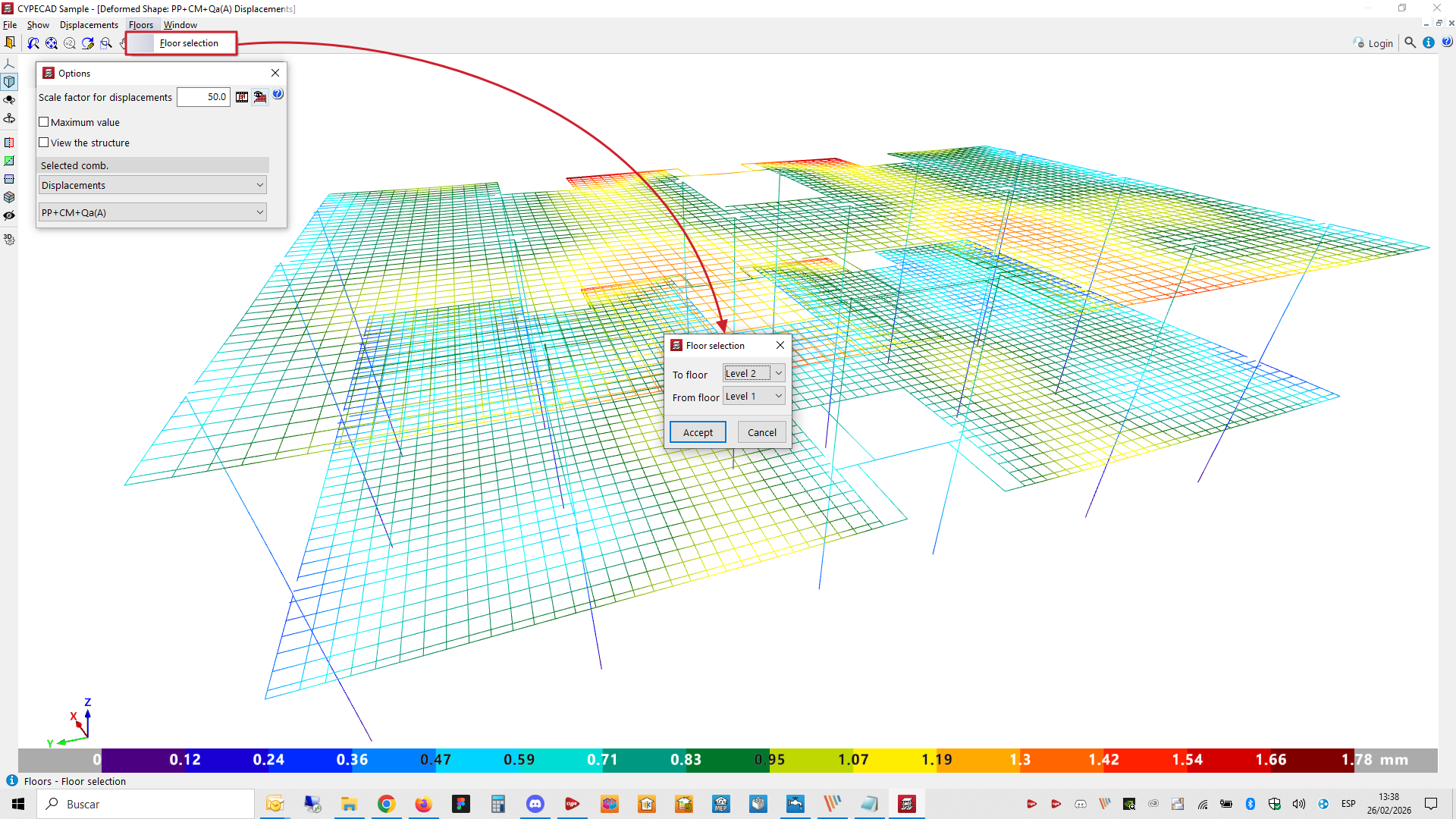
Elle affiche la visionneuse de la déformée de la structure, qui contient les outils suivants :
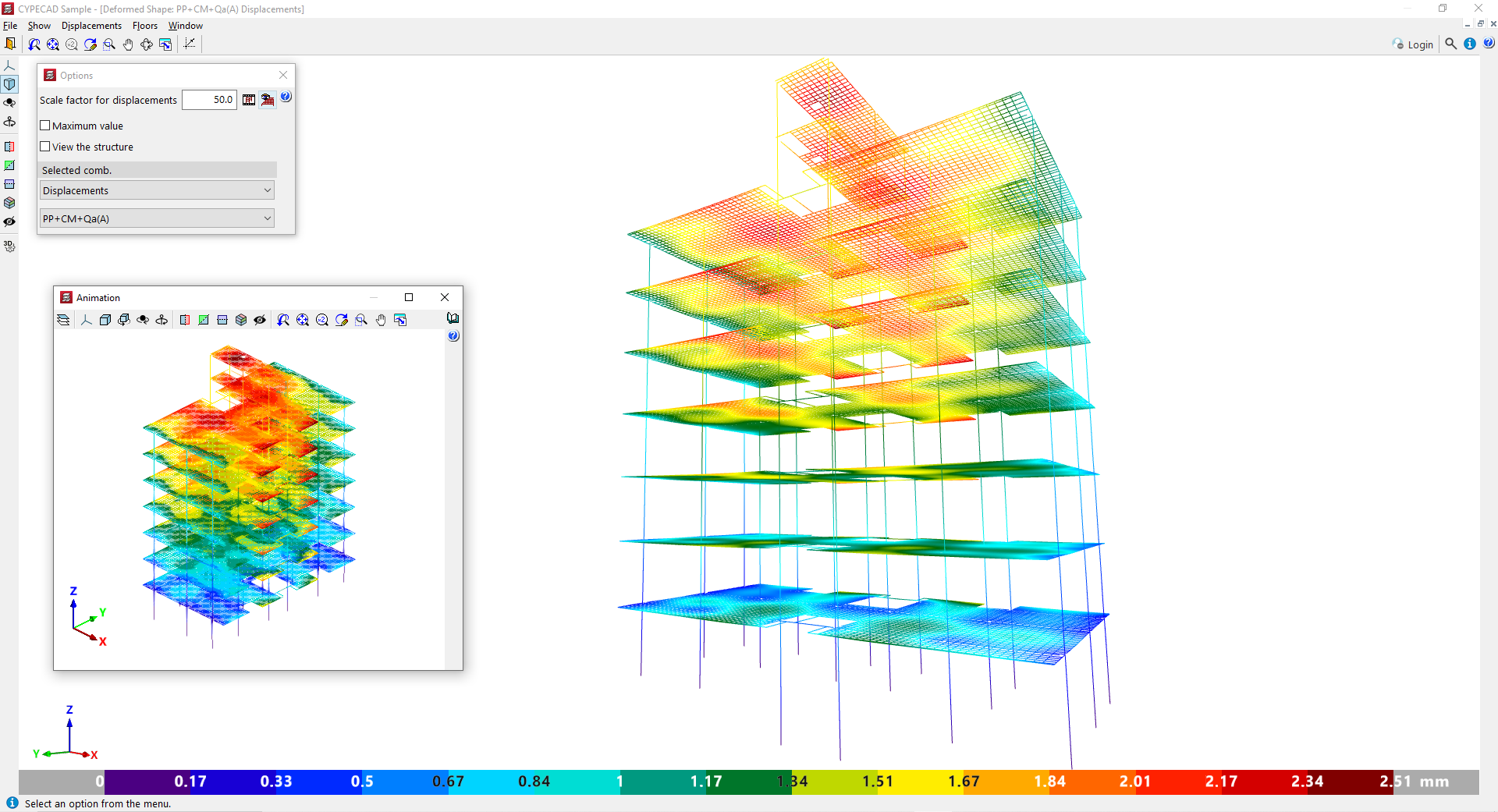
Options de configuration
La fenêtre ‘Options’ peut être affichée ou masquée à l'aide de l'option du même nom dans le menu ‘Voir’. Elle permet de configurer ces informations :
- Un ‘Facteur d'échelle pour les déplacements’ qui permet d'ajuster l'échelle de déformée des éléments dans la fenêtre afin de les afficher plus clairement.
- Más a la derecha, presionando el botón "Animación" se genera en pantalla una animación de la deformada de la estructura causada por la combinación seleccionada, partiendo de la situación indeformada.
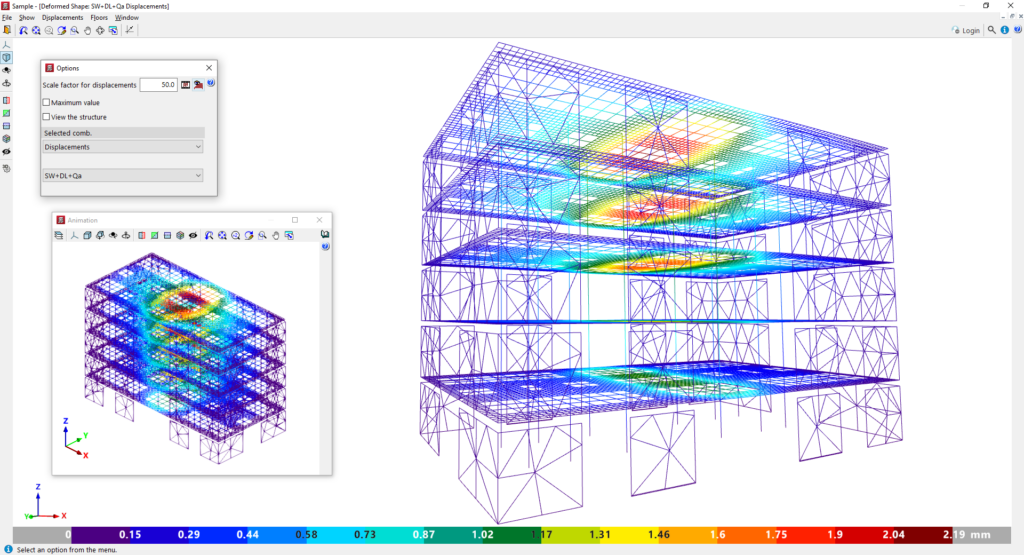
Plus à droite, vous pouvez générer une ‘Animation’ de la déformée de la structure causée par la combinaison sélectionnée à l'écran, à partir de la situation non déformée. - L'option ‘Voir planchers réticulés et dalles’ permet d'activer ou de désactiver l'affichage de la déformée de ces éléments. Dans les dalles et les planchers réticulés, la structure étant discrétisée en un très grand nombre d'éléments, leur représentation peut être lente et visuellement dense. Pour les ouvrages de très grand, il peut être préférable de masquer ces éléments structuraux afin d'accélérer l’affichage et de visualiser plus clairement la déformée des poutres et des poteaux.
- En cochant la case correspondante, vous pouvez définir la ‘Valeur maximale’ représentée par la gamme de couleurs dans les éléments déformés. Au-delà de cette valeur, la déformée s’affiche en gris.
- Si vous activez l’option ‘Voir la structure’, une représentation réaliste et semi-transparente de la structure s’affiche à côté de la déformée.
Dans la section ‘Combinaison sélectionnée’ située en bas de la fenêtre ‘Options’, spécifiez l'hypothèse ou la combinaison d'hypothèses déterminée à consulter.
Vous pouvez choisir entre ‘Hypothèse simple’, en sélectionnant une hypothèse donnée dans le menu déroulant pour consulter la déformée qui lui est associée, ou ‘Déplacements’, auquel cas vous pouvez sélectionner l'une des combinaisons d'hypothèses de cette catégorie définies dans le modèle.
Consultation des déplacements
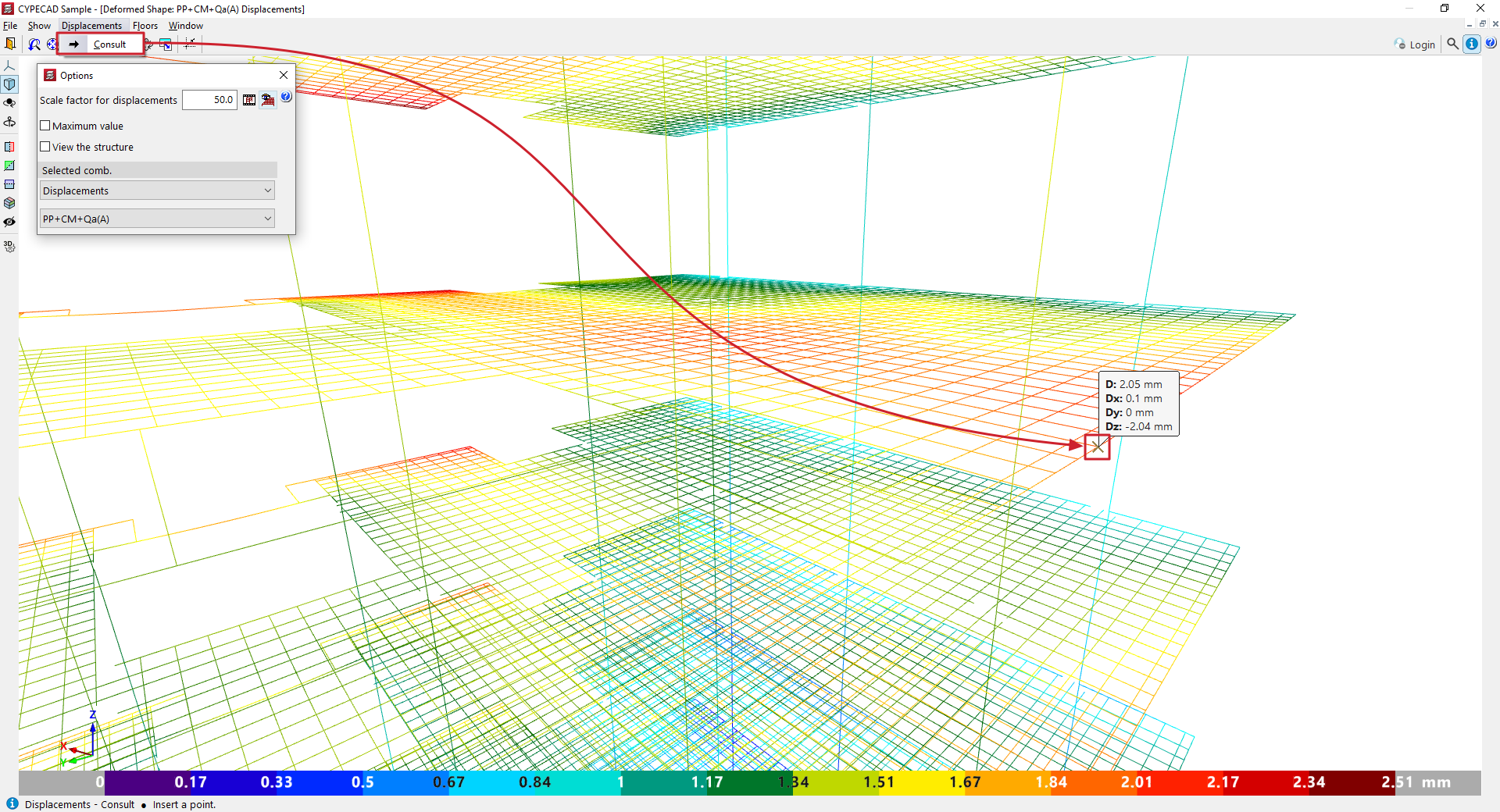
Cliquez sur ‘Consulter’ dans le menu ‘Déplacements’ en haut et passez le pointeur sur les éléments du modèle analytique afin d’obtenir les valeurs associées à chaque point.
Sélection des niveaux
Cliquez sur ‘Sélection de niveaux’ dans le menu ‘Niveaux’ pour configurer les niveaux initial et final à afficher dans la visionneuse. Après validation, les modifications sont appliquées à l'affichage, masquant les niveaux qui se trouvent hors de la plage sélectionnée.
Sommaire
Complétez votre tour de CYPECAD en explorant les autres sections disponibles :
- Introduction
- Démarrage et création de nouveaux ouvrages
- Configuration des données générales
- Définition des niveaux et des groupes de niveaux et introduction des poteaux, noyaux et amorces (onglet ‘Entrée de poteaux’)
- Introduction des poutres, murs, planchers, éléments de fondation et éléments spéciaux, et calcul de la structure (onglet ‘Entrée de poutres’)
- Consultation des résultats du calcul et édition des éléments (onglet ‘Résultats’) :
- Options de l’onglet ‘Isovaleurs’
- Impression de documents et exportation de données
