


Vues des poutrelles
L'option ‘Vues’, située dans le menu ‘Poutrelles’ de l'onglet ‘Résultats’, permet de configurer le mode d'affichage des données obtenues après le calcul dans les planchers sur poutrelles.
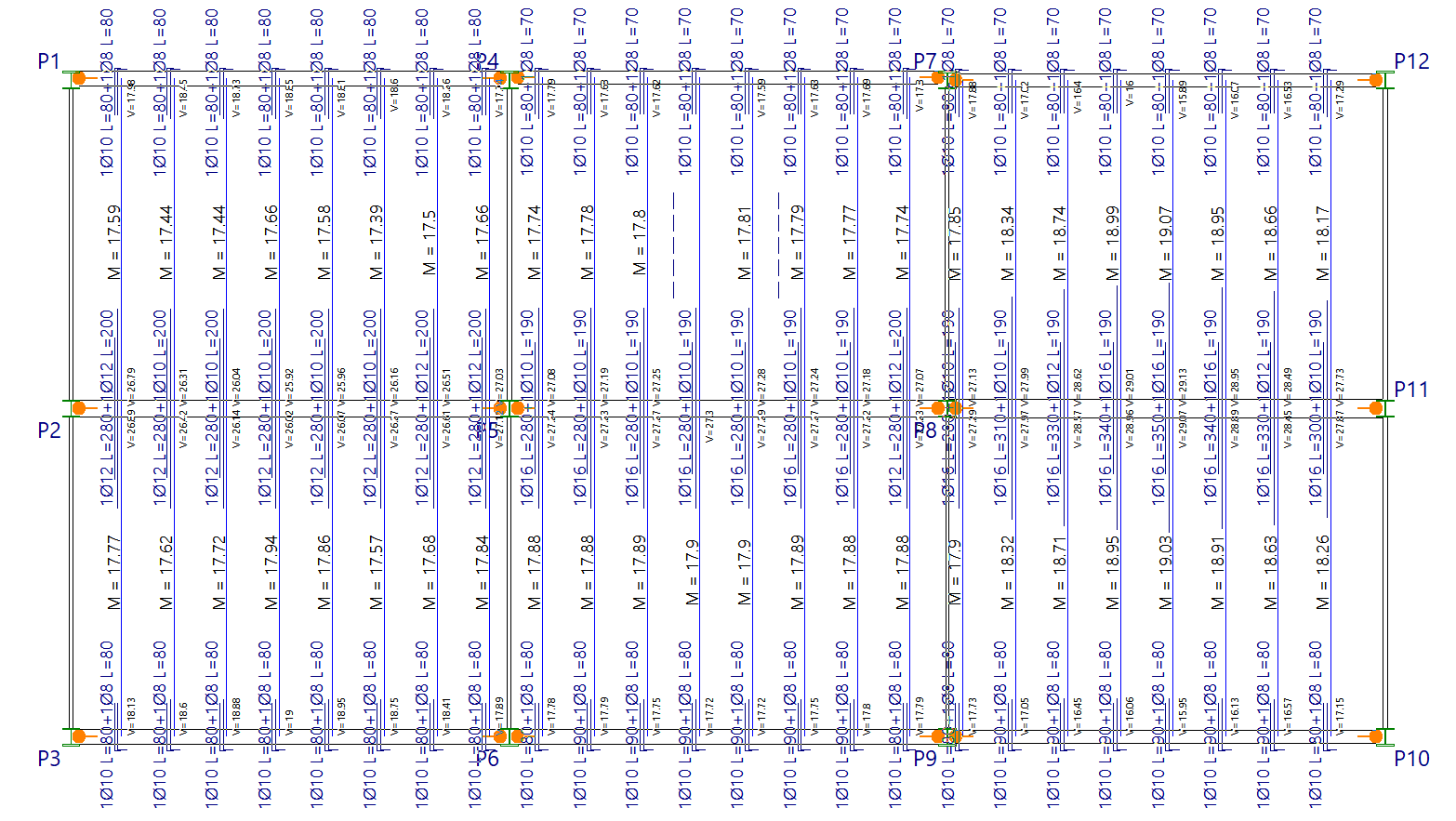
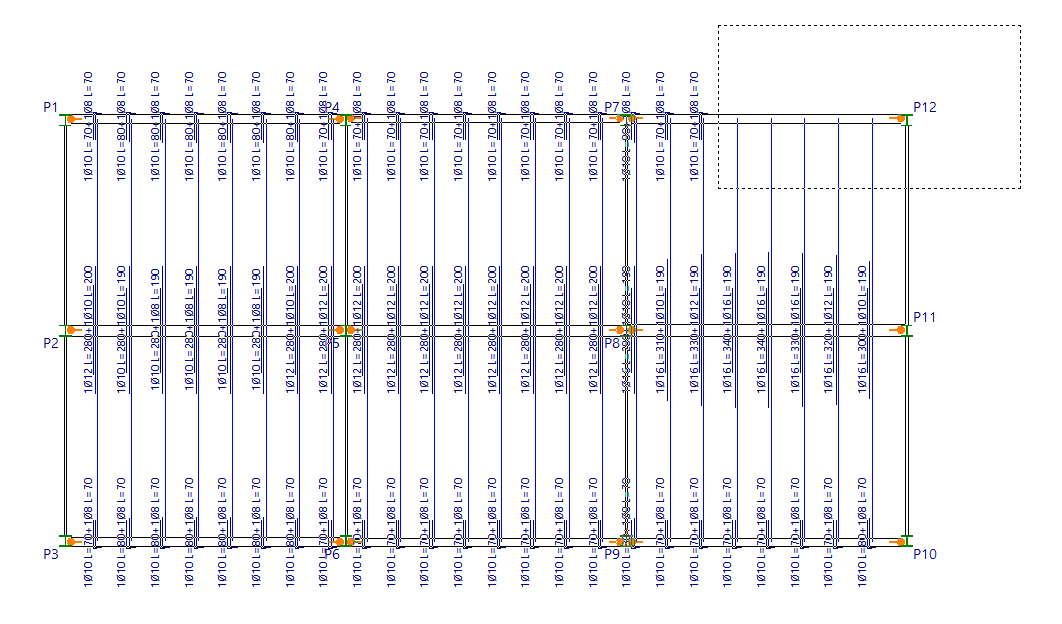
Parmi celles-ci figurent les valeurs des moments et des efforts tranchants à couvrir, les types de poutrelles utilisés, ou les armatures inférieures et d’efforts tranchants nécessaires pour chaque nervure, ainsi que les armatures supérieures disposées.
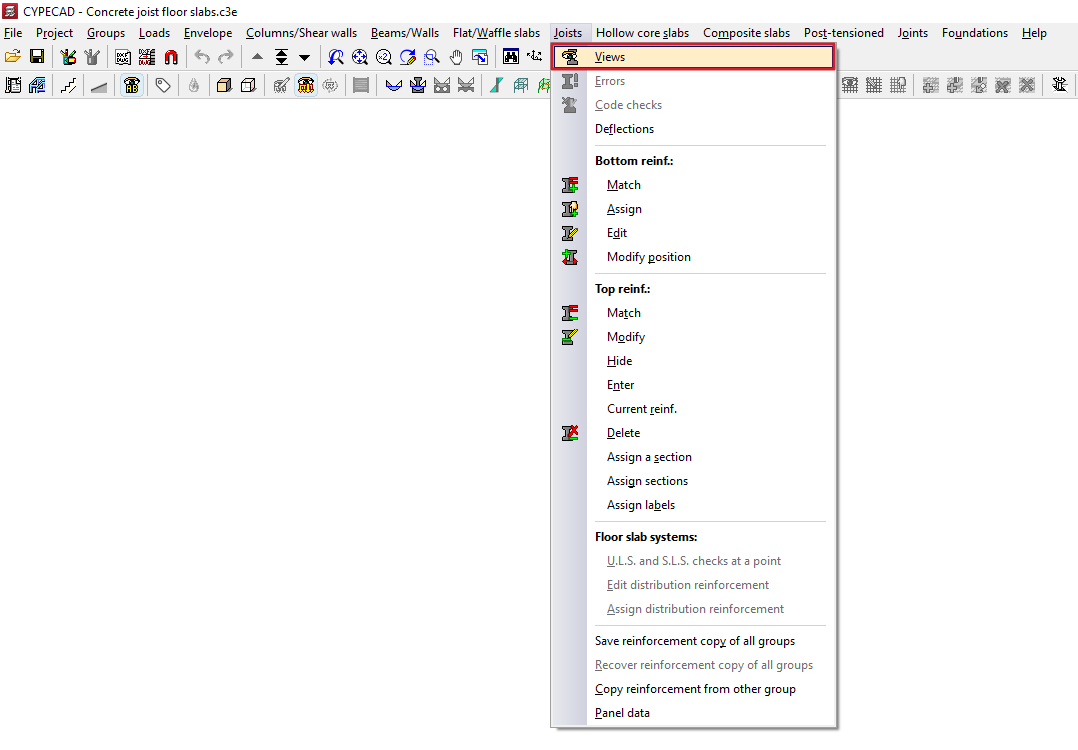
Cette option affiche avec les fonctionnalités suivantes :
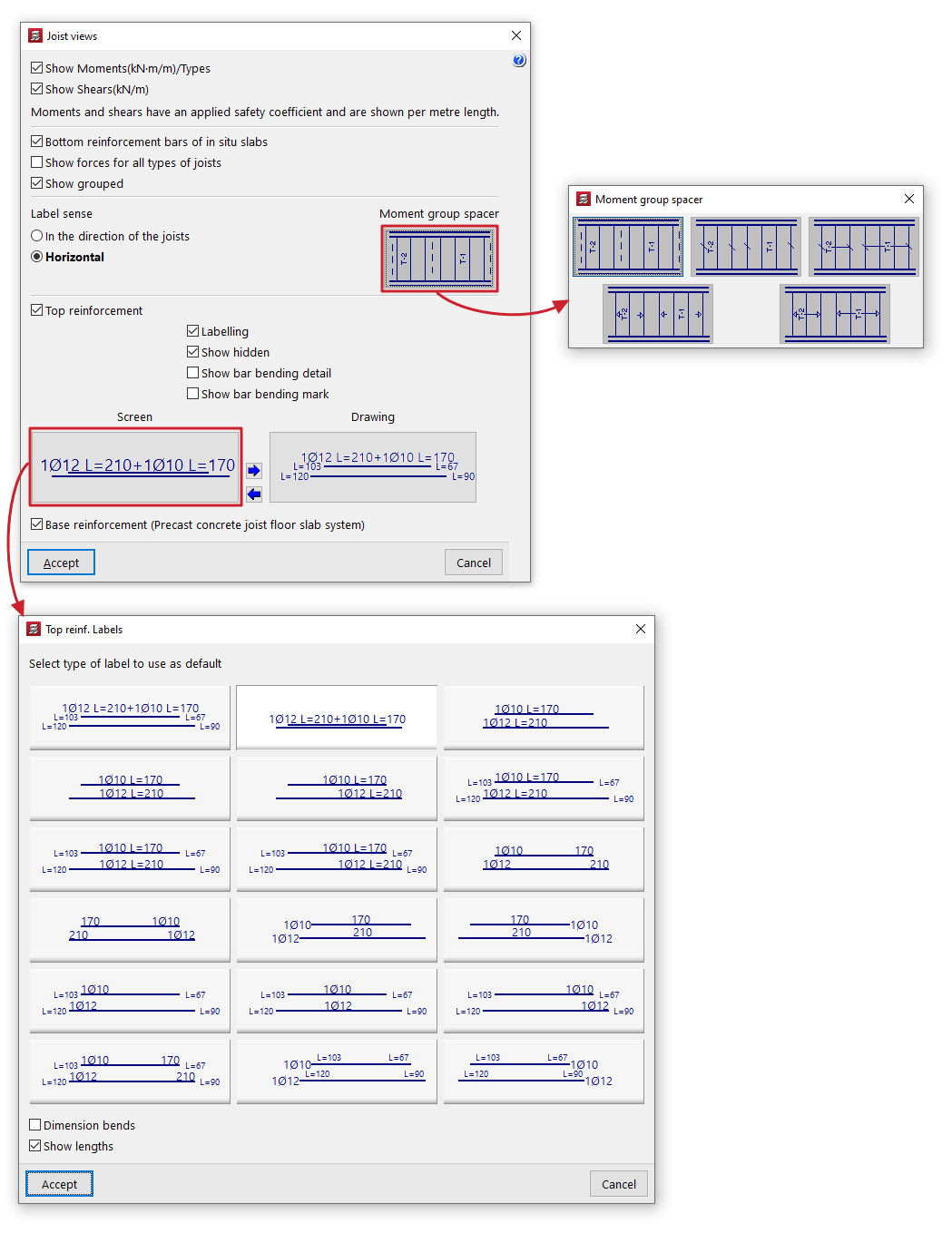
- Moments (kN.m/m)/Types visibles
Si cette option et ‘Voir les efforts sur tous les types de poutrelles’ sont désactivées, les éléments suivants sont indiqués dans la vue de dessus à côté de chaque nervure :- Les moments de flexion majorés par mètre de largeur dans les poutrelles génériques (introduites via l'option ‘Par caractéristiques géométriques’). Ils sont indiqués par le sigle ‘Mf’.
- Le type de poutrelle dans les planchers préfabriqués sur poutrelle treillis ou précontrainte (introduites via l'option ‘De la bibliothèque’).
- Le diamètre et la longueur de l'armature inférieure dans les planchers de poutrelles coulées sur site.
- Le profilé dans les planchers sur poutrelles métalliques, JOIST et en bois.
- Efforts tranchants (kN/m) Visibles
Si cette option et ‘Voir les efforts sur tous les types de poutrelles’ sont désactivées, les éléments suivants sont indiqués dans la vue de dessus à côté de chaque nervure :- La valeur de l’effort tranchant majoré par mètre de largeur sur le bord d'appui dans les poutrelles génériques (introduites via l'option ‘Par caractéristiques géométriques’). Elles sont indiquées par la légende ‘V’.
- Le type de treillis dans les poutrelles préfabriquées armées (introduites via l'option ‘De la bibliothèque’).
- Le diamètre et l'espacement de l'armature d'effort tranchant dans les planchers sur poutrelles coulées sur site.
- Barres d'armature inférieure de planchers coulés sur site
Dessine le tracé des barres de l'armature inférieure des planchers sur poutrelles coulées sur site. - Voir les efforts sur tous les types de poutrelles
Si cette option est activée (avec les options ‘Moments (kN.m/m)/Types visibles’ et/ou ‘Efforts tranchants (kN/m) Visibles’), les moments de flexion majorés par mètre de largeur et/ou la valeur de l’effort tranchant majorée par mètre de largeur sur le bord d'appui sont indiqués dans la vue de dessus à côté de chaque nervure pour tous les types de poutrelles. - Voir regroupements
Regroupe les efforts des nervures, de sorte qu'une seule étiquette est affichée pour chaque groupe de nervures ayant les mêmes données. Le symbole ‘Séparateur de groupes de moments’ choisi est placé entre les groupes de nervures. Si elle est désactivée, les efforts sont indiqués sur chacune des nervures. - Orientation légende
Permet de régler l'orientation des textes indiquant les moments et les efforts tranchants dans certaines versions, qui peut être ‘Dans la direction des poutrelles’ ou ‘Horizontal’. - Séparateur de groupes de moments
Ouvre une fenêtre où choisir le symbole qui servira de séparateur entre les groupes de poutrelles ayant les mêmes données. - Armature supérieure
Dessine le tracé des armatures supérieures des planchers sur poutrelles. Les éléments suivants peuvent être configurés :- Légende
Affiche les étiquettes indiquant les diamètres et les longueurs des armatures supérieures. - Afficher les masquées
Après égalisation des armatures supérieures, celles dessinées sur les plans apparaissent en bleu, tandis que celles égalisées mais non dessinées apparaissent en magenta. Cette option permet d'afficher à l'écran les armatures qui ne sont pas dessinées sur les plans. - Voir détail de pliage des barres
Dessine un schéma de pliage à côté de la barre dans les planchers inclinés. - Voir marque de pliage des barres
Marque le point de pliage au moyen d’un trait perpendiculaire à l’axe de la barre dans les planchers inclinés. - Légende à l’écran et dans le plan
Dans les deux cas, le logiciel permet de sélectionner le type de légende par défaut des armatures supérieures. Il permet également d'indiquer si vous souhaitez ‘Coter crosses’ et/ou Montrer longueurs’ des barres en cochant les cases correspondantes. - Copie de la sélection de la légende
Permet de copier la sélection de la légende à l'écran vers la sélection de la légende dans les plans ou vice versa.
- Légende
- Armature de répartition (Système de planchers sur poutrelles préfabriquées en béton)
Affiche un détail sur le plancher avec l'armature de répartition bidirectionnelle à disposer dans les systèmes de planchers mentionnés, avec son diamètre et son espacement.
Erreurs des poutrelles
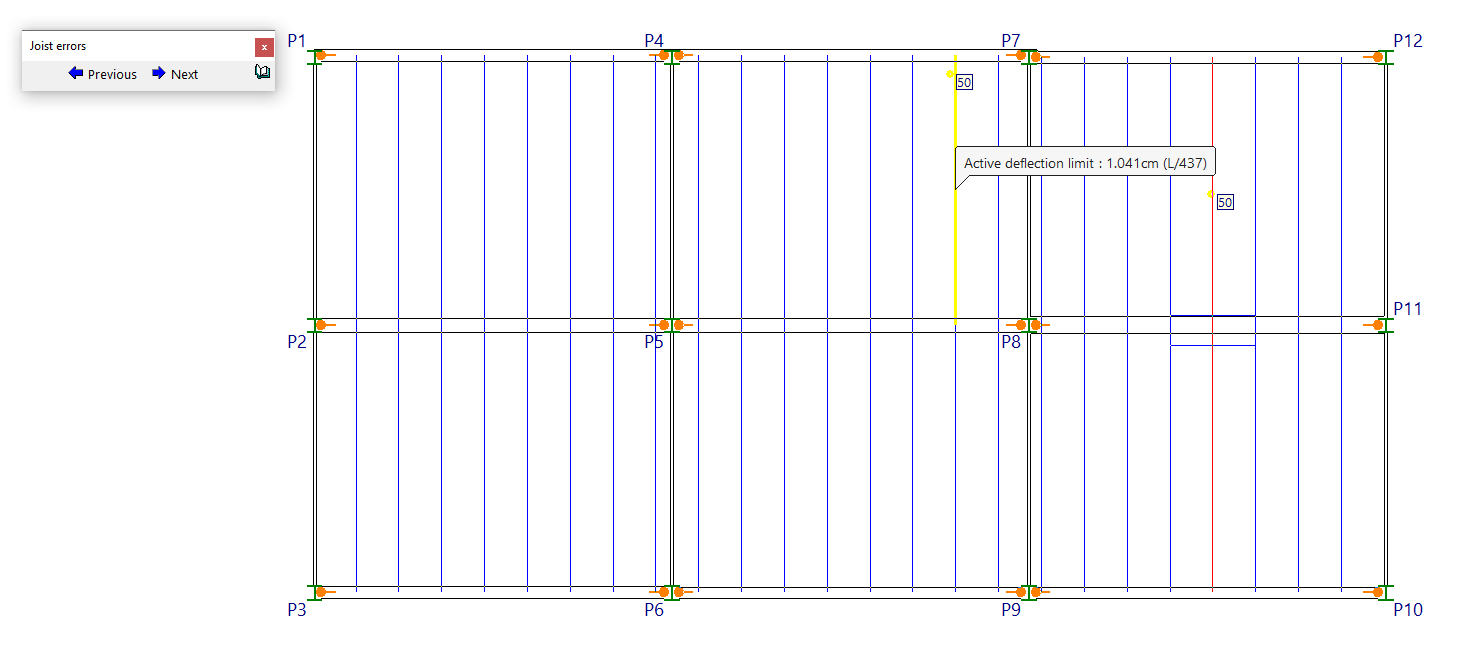
L'option ‘Erreurs’, située dans le menu ‘Poutrelles’ de l'onglet ‘Résultats’, permet de consulter les erreurs obtenues après le calcul dans chacune des poutrelles.
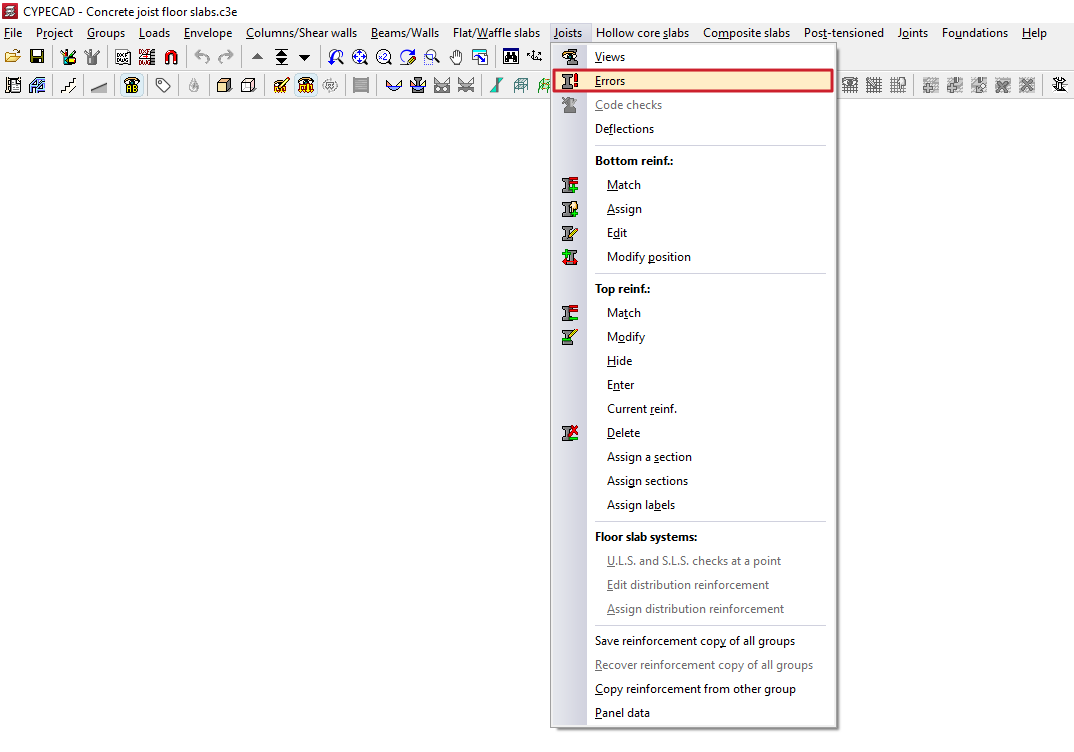
Les poutrelles présentant des erreurs de flèche, d'effort tranchant ou autre sont signalés en rouge.
Pour obtenir plus d'informations sur l'erreur en question, cliquez avec le bouton gauche de la souris sur la poutre et consultez le message qui s'affiche. Si le groupe de poutres ne présente aucune erreur, le texte « Aucune erreur » s'affichera.
Pour obtenir plus d'informations sur l'erreur en question, cliquez sur la poutrelle avec le bouton gauche de la souris et consultez le message qui s'affiche. Si le groupe de poutrelles ne présente aucune erreur, le texte 'Aucune erreur' s'affiche.
Les boutons ‘Précédent’ et ‘Suivant’ de la boîte de dialogue permettent de naviguer entre les autres poutrelles du niveau présentant des erreurs.
Description et résolution des erreurs liées aux poutrelles
Voici quelques-unes des erreurs des poutrelles, ainsi que les mesures pour y remédier :
| Erreur | Description | Solution |
| Limite de flèche inst. de charge permanente | Cette limite de flèche est dépassée. | Augmenter la hauteur du plancher, poser une double poutrelle ou modifier la disposition du plancher. |
| Limite de flèche inst. de charge d'exploitation | Cette limite de flèche est dépassée. | Augmenter la hauteur du plancher, poser une double poutrelle ou modifier la disposition du plancher. |
| Limite de flèche inst. totale | Cette limite de flèche est dépassée. | Augmenter la hauteur du plancher, poser une double poutrelle ou modifier la disposition du plancher. |
| Limite de flèche totale à long terme | Cette limite de flèche est dépassée. | Augmenter la hauteur du plancher, poser une double poutrelle ou modifier la disposition du plancher. |
| Limite de flèche active | Cette limite de flèche est dépassée. | Augmenter la hauteur du plancher, poser une double poutrelle ou modifier la disposition du plancher. |
| Moment positif en appui de poutrelle | Le moment en appui est positif. | Selon le cas, renforcez la rigidité de la poutre sur laquelle repose la poutrelle, articuler le plancher sur ses rives ou étudier la continuité de l'armature inférieure. |
| Épaisseur du plancher insuffisante pour supporter la flexion | L'armature supérieure travaille en compression. | Augmenter la hauteur du plancher ou poser une double poutrelle. |
| La largeur de la nervure ne permet pas l'armature pour des raisons de compatibilité avec l'espacement des barres et l'enrobage | L'armature inférieure dépasse la largeur de la nervure sur site. | Augmenter la hauteur du plancher ou poser une double poutrelle. |
| Aucune poutrelle ne peut reprendre le moment positif maximal | Le moment positif dépasse la valeur maximale indiquée dans la fiche technique des poutrelles du fabricant. | Augmenter la hauteur du plancher ou poser une double poutrelle. |
| Il n'y a aucun profilé dans la série qui soit valide vue la forme du plancher et de l'entrevous | Cela se produit sur les poutrelles métalliques, probablement parce que l'entraxe a été fixé à une valeur trop importante par rapport à la largeur de l'entrevous, de sorte qu'il n'est pas possible de l'appuyer sur les ailes du profilé. | Placer l'entraxe approprié sur l'entrevous ou inversement. |
| Aucun profilé de la série ne reprend les efforts de calcul | Les efforts dépassent la limite maximale que peuvent supporter les poutrelles de cette série. | Changer la série de profilés. |
| Les vérifications de résistance ne sont pas respectées | L'une des vérifications de résistance n'est pas conforme. | Consultez toutes les vérifications effectuées via 'Vérification' et apportez les modifications nécessaires. |
| Les vérifications de résistance au feu ne sont pas respectées | L'une des vérifications de résistance au feu n'est pas conforme. | Consultez toutes les vérifications effectuées via 'Vérification' et apportez les modifications nécessaires. |
| Le profilé a une hauteur supérieure à celle maximale permise | La hauteur du profilé dépasse la hauteur maximale autorisée, telle que définie dans les données du plancher. | Augmenter la hauteur du plancher. |
| Il n'y a pas d'armature qui vérifie les minimums géométriques et mécaniques | La table d'armatures des poutrelles sur site ne contient aucune armature permettant de respecter les ratios minimaux mentionnés. | Éditer correctement la table d'armature. |
| Il n'y a aucune donnée dans la table d'armature inférieure pour laquelle l'armature de renfort partielle soit plus petite que la longueur de la nervure | Une armature de base a été attribuée aux nervures sur site, et un renfort d'une longueur supérieure à celle de la poutre a été calculé. Cela n'est pas autorisé. | Augmenter le ratio de l'armature de base, la largeur de la nervure ou la hauteur du plancher. |
| Aucune poutrelle n'est valide avec la prolongation de l'armature inférieure jusqu'aux extrémités | Un renfort dont la longueur est supérieure à celle de la poutrelle a été calculé. Cela n'est pas autorisé. | Augmenter la hauteur du plancher ou placer une double poutrelle. |
| Il n'y a pas de poutrelle avec une armature de base suffisante pour que le renfort partiel ait une longueur inférieur à la longueur de la poutrelle | il faut essayer que l'armature de base soit suffisante pour que la longueur du renfort soit inférieure à la longueur totale de la poutrelle. | Augmenter la hauteur du plancher ou placer une double poutrelle. |
| Section insuffisante pour le moment négatif | La zone comprimée ne résiste pas aux compressions provoquées par le moment négatif. Même en étant plus pleine, le problème ne se résout pas. | Augmenter la hauteur du plancher. |
| Moment négatif excessif | Les efforts dépassent la limite maximale que peuvent supporter les poutrelles, selon les spécifications du fabricant. La valeur du moment est indiquée. | Augmenter la hauteur du plancher ou placer une double poutrelle. |
| Section nécessaire d'arm. sup. | Les efforts dépassent la limite maximale que peuvent supporter les poutrelles, selon les spécifications du fabricant. La section d'acier nécessaire est indiquée. | Augmenter la hauteur du plancher ou placer une double poutrelle. |
| Armature supérieure hors de la table | La configuration de l'armature supérieure définie dans la table d'armatures n'est pas suffisante, mais le logiciel calcule tout de même l'armature nécessaire. | Il est conseillé d'augmenter la hauteur du plancher ou de placer une double poutrelle. plutôt que de modifier la table d'armature. |
| Zone pleine supérieure à deux fois la hauteur | Afin d'éviter que l'armature inférieure ne travaille à compression, le béton étant déjà soumis à une contrainte maximale, une zone pleine est prévue ; toutefois, le logiciel signale lorsque cette zone dépasse cette longueur. | Augmenter la hauteur du plancher. |
| Zone pleine supérieure à 20% de la distance libre | Afin d'éviter que l'armature inférieure ne travaille à compression, le béton étant déjà soumis à une contrainte maximale, une zone pleine est prévue ; toutefois, le logiciel signale lorsque cette zone dépasse cette longueur. | Augmenter la hauteur du plancher. |
| Les extrémités encastrées ou en continuité ne sont pas dimensionnées dans ce type de poutrelles | Bien que les poutrelles métalliques s'articulent automatiquement aux rives, dans le cas des poutrelles en porte-à-faux, le logiciel assure la continuité avec le plancher intérieur afin d'obtenir un équilibre local. L'armature supérieure n'est pas dimensionnée. | Modifier les conditions définies ou le type de plancher. |
| Impossible de reprendre l'effort tranchant de calcul | L'effort tranchant calculé dépasse celui que la poutrelle de la fiche peut supporter. | Augmenter la hauteur du plancher ou placer une double poutrelle. |
| L'épaisseur des poutres d'appui du plancher n'est pas suffisante pour ancrer correctement les armatures inférieures | L'enrobage latéral est supérieur à la largeur de la poutre d'appui. | Augmenter le profilé de la poutre d'appui afin d'en accroître la largeur. |
Vérifications des poutrelles
L'option ‘Vérification’, située dans le menu ‘Poutrelles’ de l'onglet ‘Résultats’, affiche à l'écran un récapitulatif des vérifications des poutrelles métalliques ou en bois après le calcul.
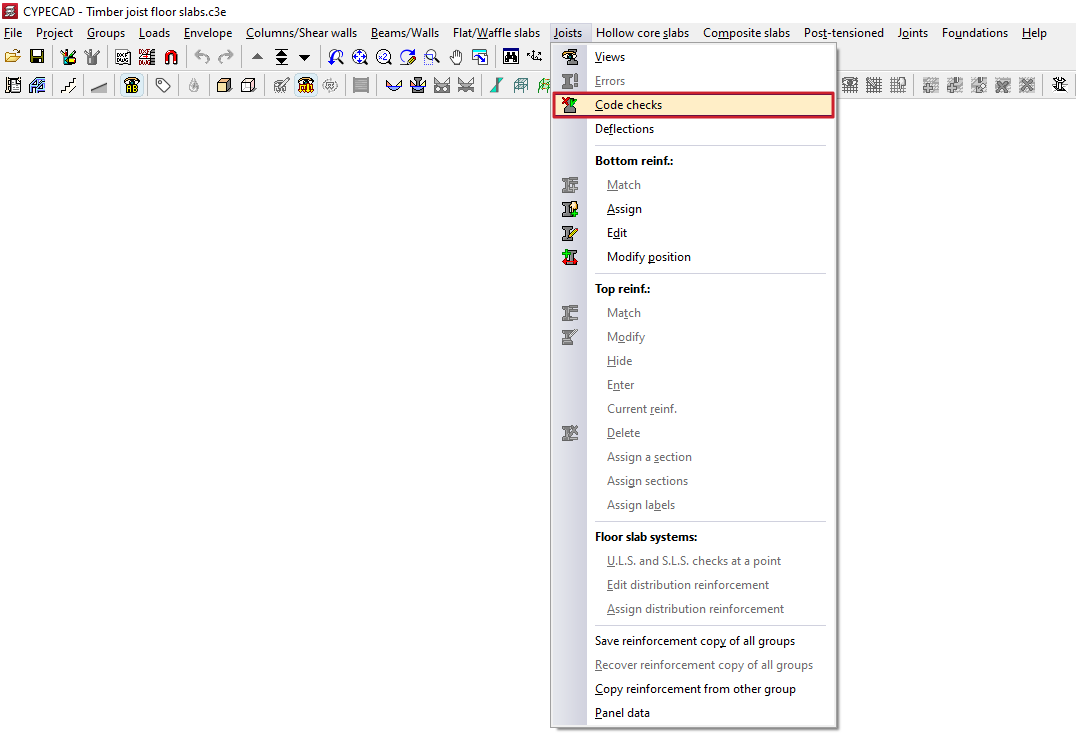
Après avoir sélectionné cette option ainsi qu’une poutrelle, un rapport s’affiche contenant :
- les données relatives à la ‘Géométrie’ de la poutrelle,
- un ‘Résumé des vérifications’ (y compris les ‘Vérifications de flèche’),
- et les différentes ‘Vérifications de résistance’ effectuées sur la poutre selon la norme choisie, avec leur état de conformité.
Il peut être exporté ou imprimé dans différents formats.
Flèches des poutrelles
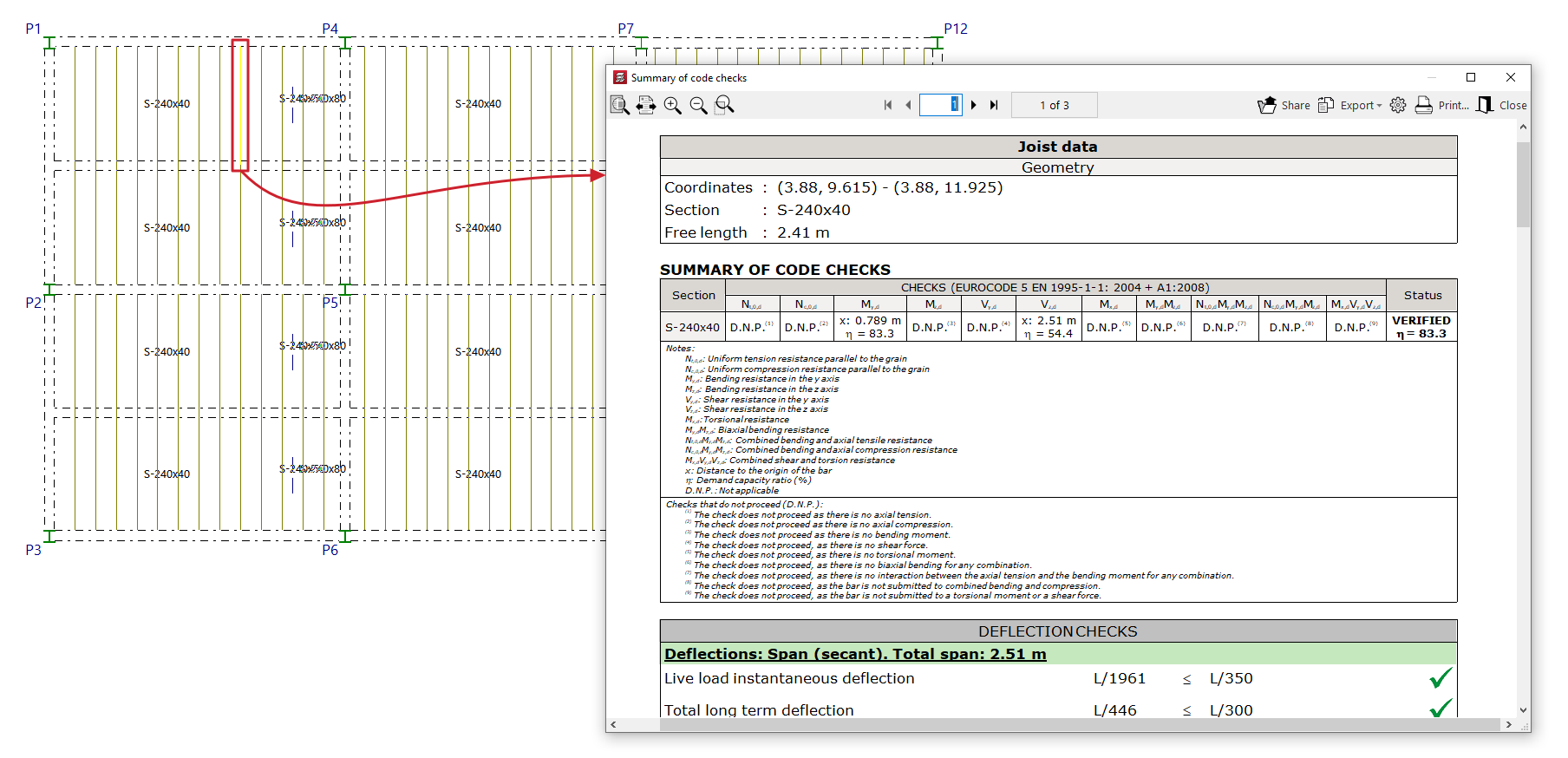
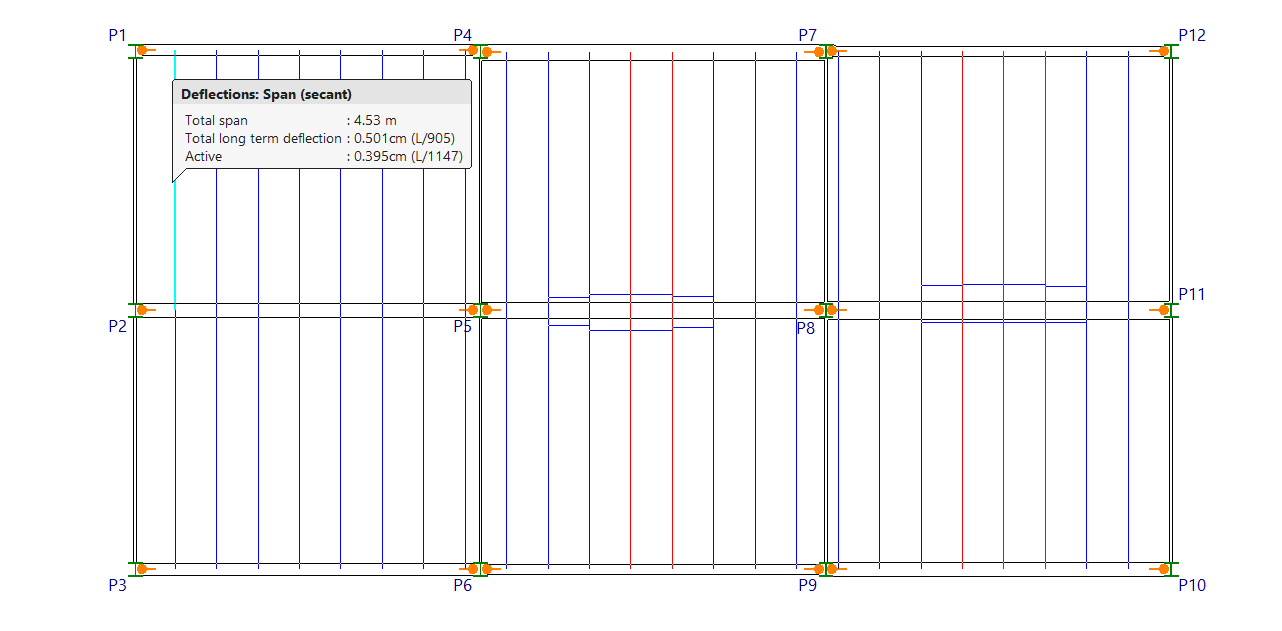
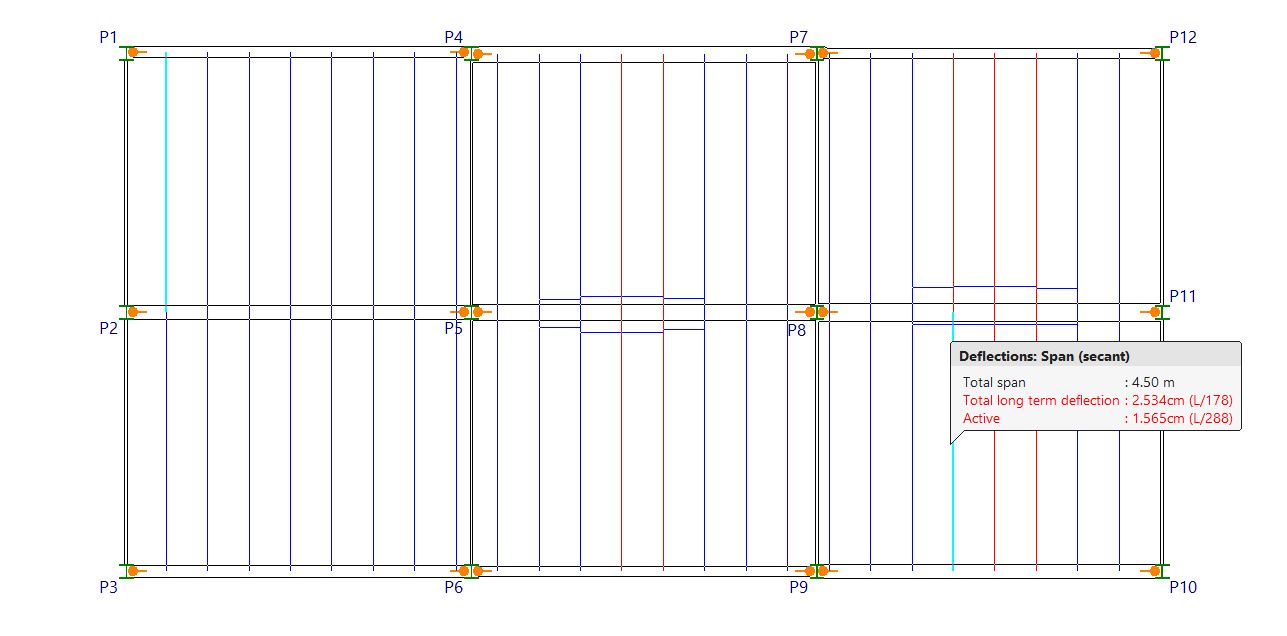
L'option ‘Flèches’, située dans le menu ‘Poutrelles’ de l'onglet ‘Résultats’, permet de consulter à l'écran les flèches de chaque poutrelle ainsi que les erreurs liées aux vérifications de flèche après le calcul.
Cette option affiche un tableau indiquant le type de flèche (‘Travée (sécante)’ ou ‘Porte-à-faux (tangente)’), ainsi que la ‘Portée tot.’, la flèche ‘Totale à long terme’ et la flèche ‘Active’. Les valeurs absolues et relatives sont indiquées.
Si une limite de flèche est dépassée, le texte apparaît en rouge.
De plus, les poutrelles présentant des erreurs de flèche ou des problèmes de quelque nature que ce soit sont mises en surbrillance en rouge dans la vue de dessus.
Égalisation, édition et attribution des moments positifs des poutrelles
Les outils de la section 'Positifs', situés dans menu 'Poutrelles' de l'onglet 'Résultats', permettent de modifier les moments positifs et les efforts tranchants des poutrelles, les armatures supérieures ou les types de poutrelles préfabriquées, obtenus et disposés par le logiciel à l'issue du calcul de l'ouvrage.
Les modifications apportées à l'aide des outils de cette section ne sont pas conservées lors des recalculs ultérieurs ; leur utilisation doit donc être réservée à la phase de mise au point finale des éléments, avant l'impression ou l'exportation définitive des données.
Chacun des outils disponibles est détaillé ci-dessous.
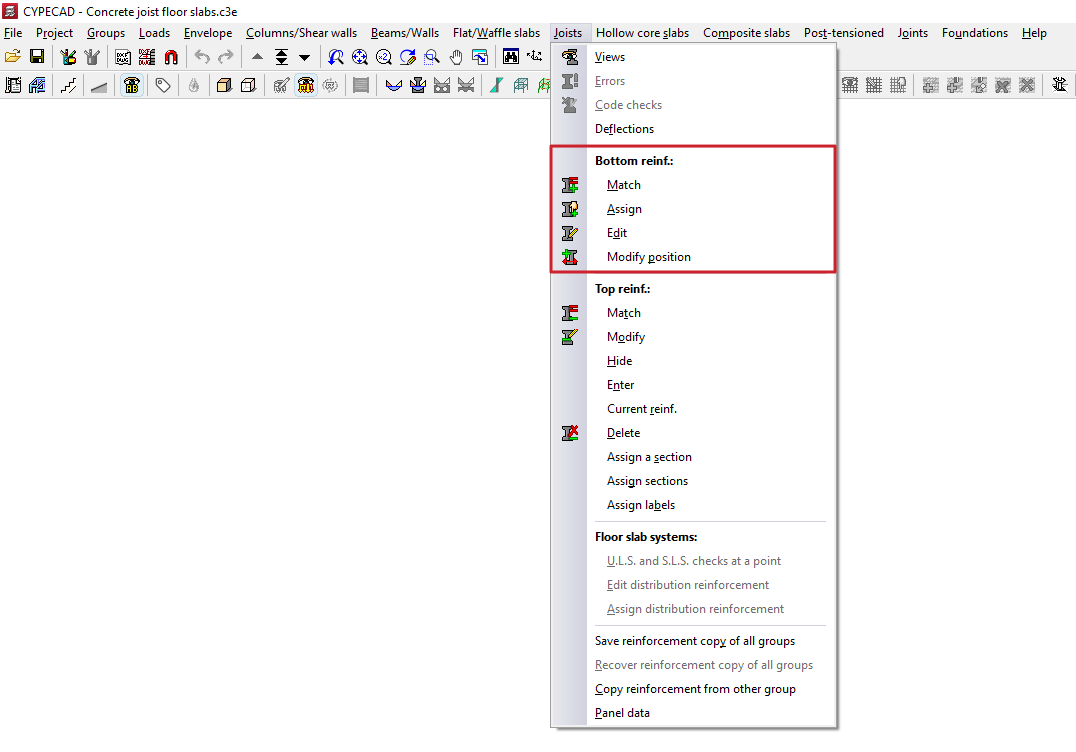
Égaliser
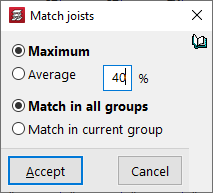
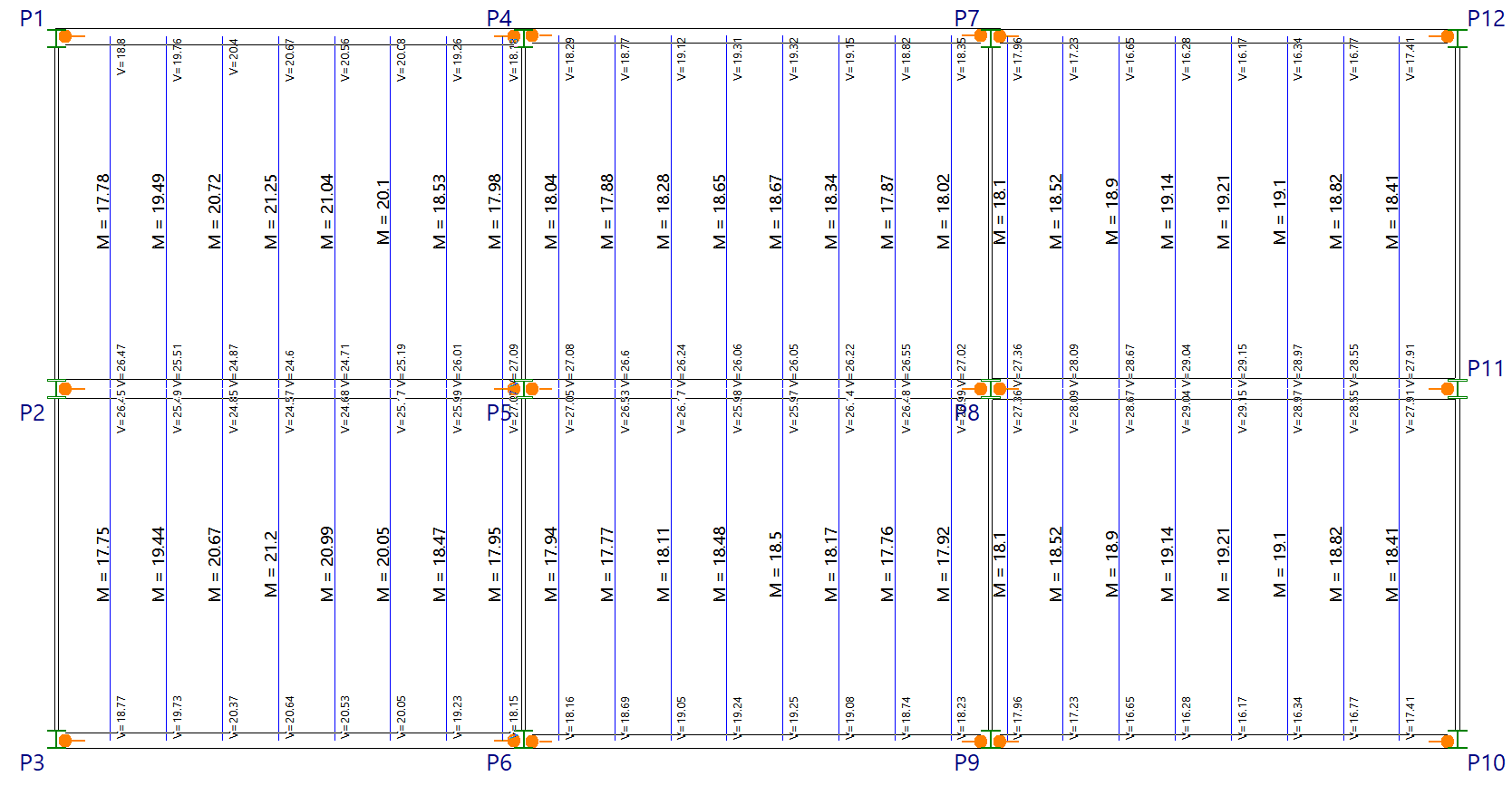
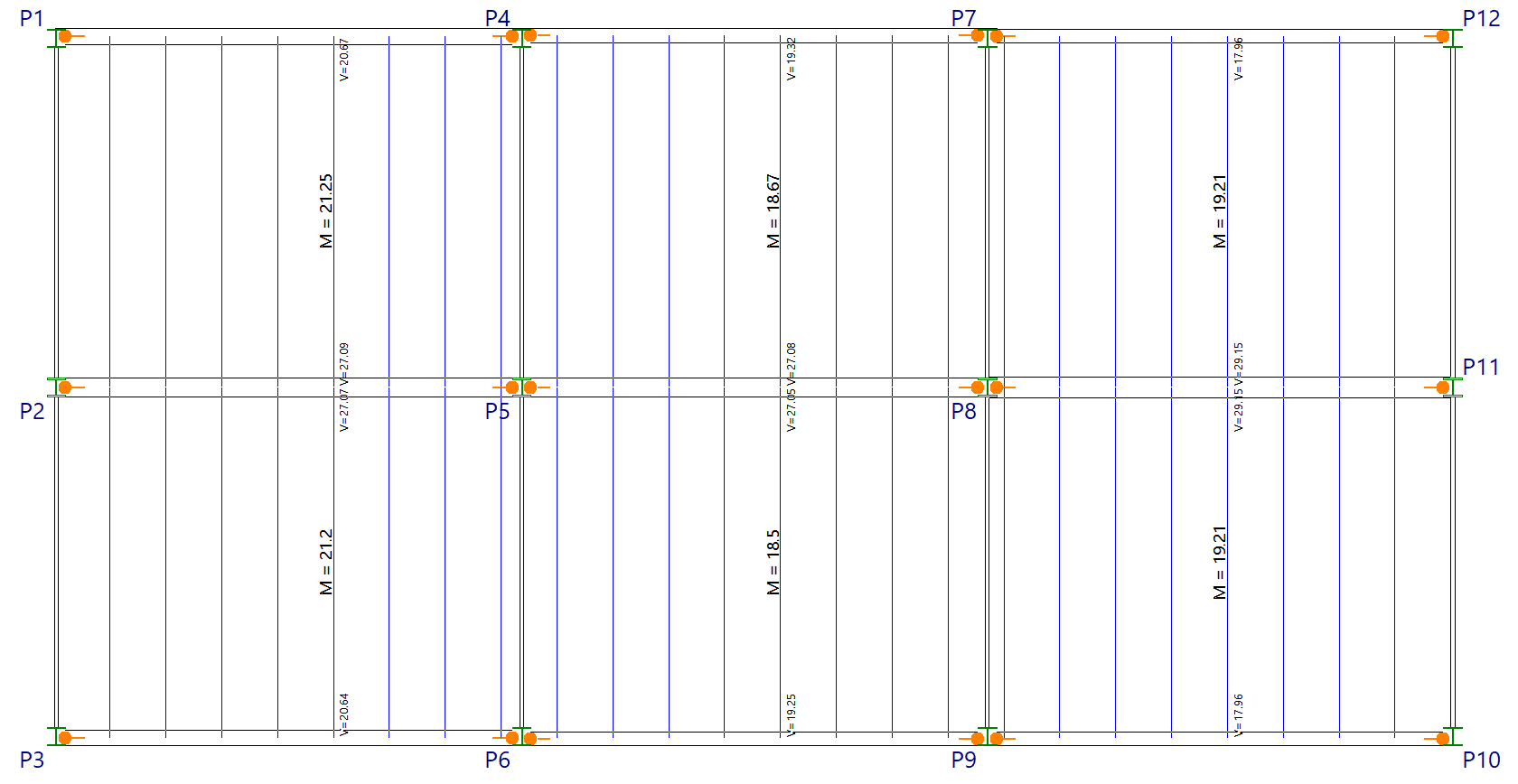
Permet de lancer un processus d'égalisation automatique
- des moments positifs des poutrelles (dans les planchers sur poutrelles en béton générique, introduites via l'option 'Par caractéristiques géométriques'),
- des poutrelles préfabriquées disposées (dans les planchers sur poutrelles treillis ou précontraintes introduites via l'option 'De bibliothèque'),
- et des armatures inférieures des poutrelles en béton coulées sur site. Dans ces cas, la valeur des moments de chaque poutrelle sert de base à l'égalisation.
Cette opération regroupe des poutrelles similaires afin d'optimiser le ferraillage, ce qui facilite la construction et permet d'obtenir des résultats plus uniformes sans avoir à modifier chaque poutrelle manuellement.
Les poutrelles sont regroupées de telle sorte que toutes celles qui font partie d'un groupe satisfassent à l'expression suivante : (Moment maximal du groupe - Moment minimal du groupe) < (%) * Moment maximal du groupe, où % correspond au 'Pourcentage d'égalisation' saisi dans la fenêtre 'Égaliser poutrelles' qui s'affiche en cliquant sur cette option.
Une fois que les poutrelles qui composent chaque groupe sont connues, procèdez à l'égalisation des différentes combinaisons d'efforts de chaque poutrelle.
L'égalisation des combinaisons d'efforts s'effectue à chacun des points de discrétisation de la poutre, en fonction de l'option sélectionnée dans la fenêtre et en fonction du type d'effort :
- Pour les moments fléchissants :
- Si vous aves choisi d'égaliser les moments fléchissants au moment 'Maximum', prenez pour chaque point la valeur maximum entre toutes les combinaisons de chacune des poutrelles qui forment le groupe. L'égalisation au moment maximal se situe du côté de la sécurité, ce qui peut la rendre plus recommandable.
- Si vous avez choisi d'égaliser les moments fléchissants au moment 'Moyen', prenez pour chaque point la valeur moyenne entre toutes les combinaisons de chacune des poutrelles qui forment le groupe.
- Pour l'effort tranchant, prenez toujours, pour chaque point, la valeur maximale de l'effort tranchant parmi toutes les combinaisons de chacune des poutrelles composant le groupe.
Il est également possible d'égaliser dans tous les groupes de niveaux de l'ouvrage, sans avoir à changer de niveau, ou uniquement d'égaliser dans le groupe actuel.
Attribuer
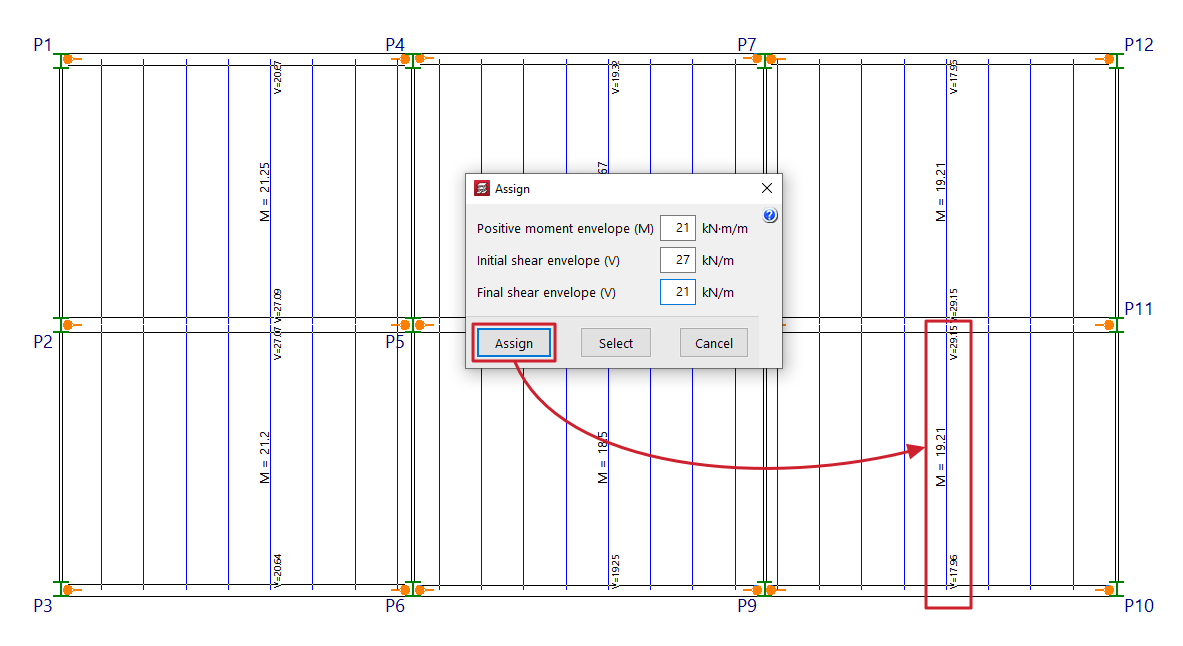
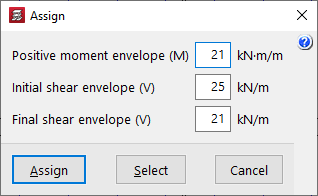
Permet de modifier les moments positifs et les efforts tranchants calculés dans les poutrelles, les armatures inférieures ou le type de poutrelle utilisée, grâce à une attribution groupée des données à tous les éléments sélectionnés.
Pour ce faire, définissez les données à attribuer. Cliquez ensuite sur 'Attribuer' et sélectionnez les poutrelles auxquelles vous souhaitez attribuer ces données (en cliquant avec le bouton gauche sur un point du plancher pour sélectionner la poutrelle initiale, puis sur un autre point pour sélectionner la poutrelle finale ; les solives sélectionnées s'affichent dans une couleur différente). Vous pouvez également 'Sélectionner' pour copier les données d'une poutrelle ou 'Annuler' pour quitter la fenêtre.
Éditer
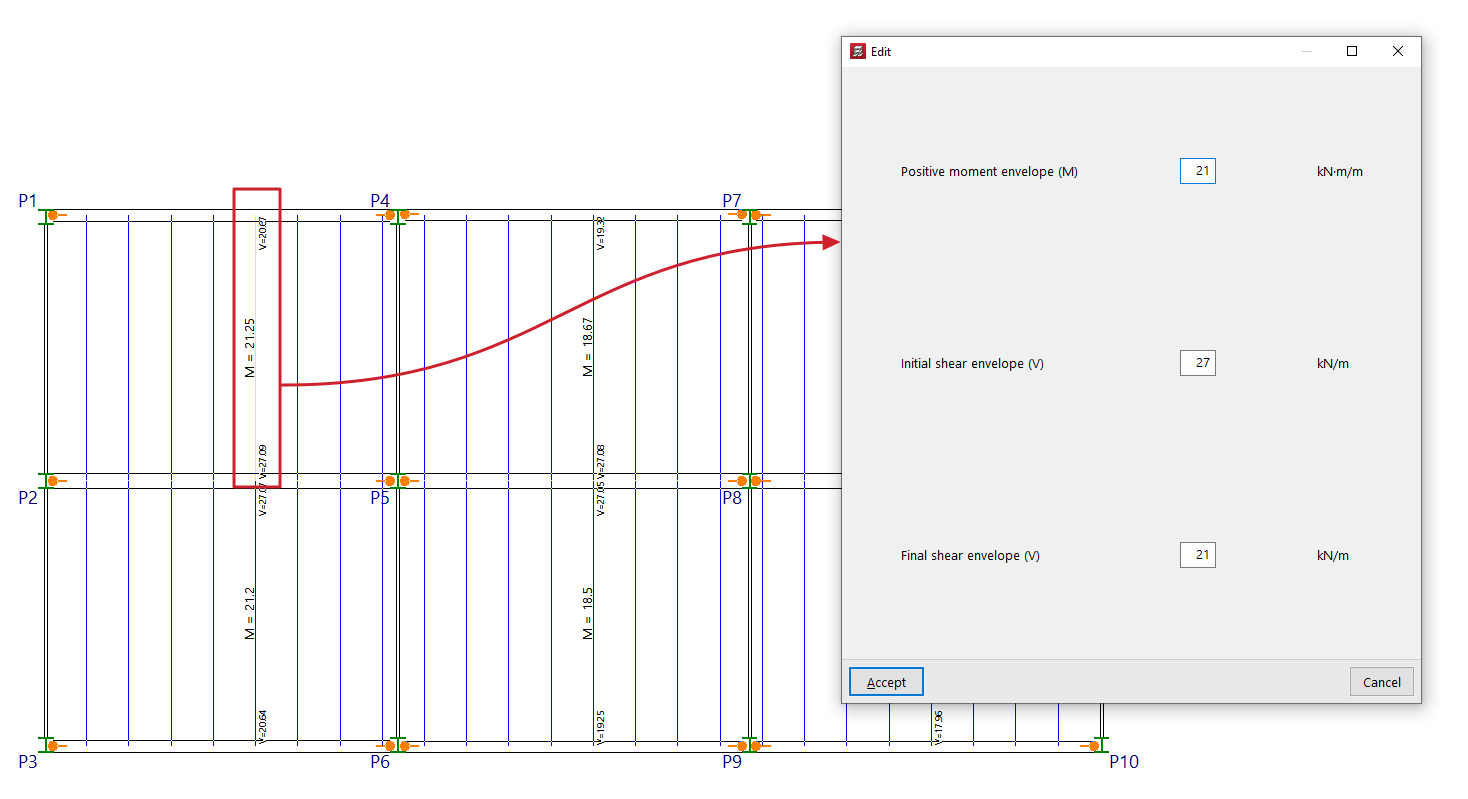
Permet de modifier, pour une poutrelle individuelle, les données relatives aux moments positifs et aux efforts tranchants calculés, la disposition des armatures inférieures ou le type de poutrelle utilisé.
Pour ce faire, cliquez avec le bouton gauche de la souris sur la poutre à modifier.
Options d'édition et/ou d'attribution
Pour les poutrelles préfabriquées, il est possible de modifier ou d'attribuer :
- le 'Type de poutrelle',
- la 'Disposition de l'effort tranchant'
- et le 'Renforcement partiel'.
Pour les poutrellees en béton générique, il est possible de modifier ou d'attribuer :
- la 'Courbe enveloppe du moment fléchissant positif (MF)',
- la 'Courbe enveloppe de l'effort tranchant initial (V)',
- et la 'Courbe enveloppe de l'effort tranchant final (V)'.
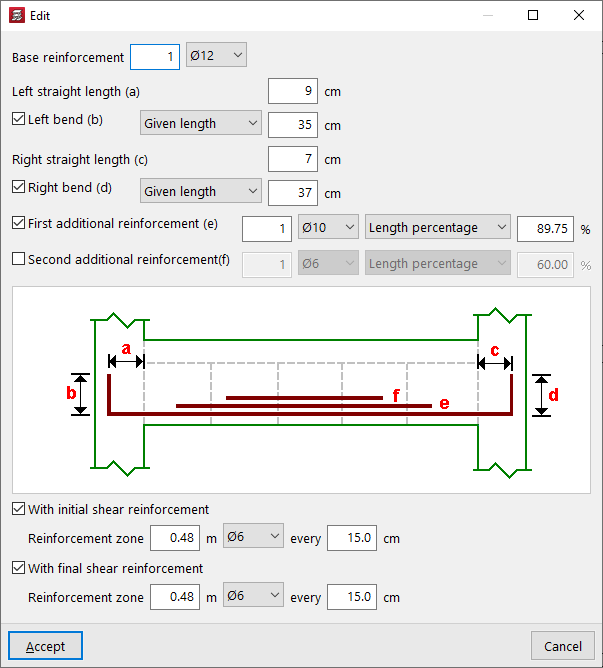
Pour les poutrelles en béton coulées sur place, il est possible de modifier les paramètres suivants :
- L’armature de base, en indiquant le nombre et le diamètre des barres, ainsi que les données suivantes :
- sa « longueur de prolongement gauche (a) », avec en option une « patte gauche (b) » (sur « toute la hauteur » ou sur une « longueur donnée ») ;
- et sa « longueur de prolongement à droite (a) », avec en option une « patte à droite (b) » (sur « toute la hauteur » ou sur une « longueur donnée ») ;
- Optionnellement, il est possible de disposer d’un ‘Premier renfort (e)’ et/ou d’un ‘Deuxième renfort (f)’ d’armature inférieure (sur la ‘Longueur complète’, une ‘Longueur donnée’ ou un ‘Pourcentage de longueur’).
- De plus, la poutrelle peut être définie 'Avec armature d'effort tranchant initiale' et/ou 'Avec armature d'effort tranchant finale', en précisant à cet effet la 'Zone de ferraillage', le diamètre et l'espacement.
- Ce schéma fournit une aide visuelle permettant de comprendre chacun des paramètres définis (a, b, c, d, e, f).
Dans le cas des poutrelles métalliques et en bois, il est possible de modifier ou d'attribuer le 'Profilé sélectionné'.
Modifier position
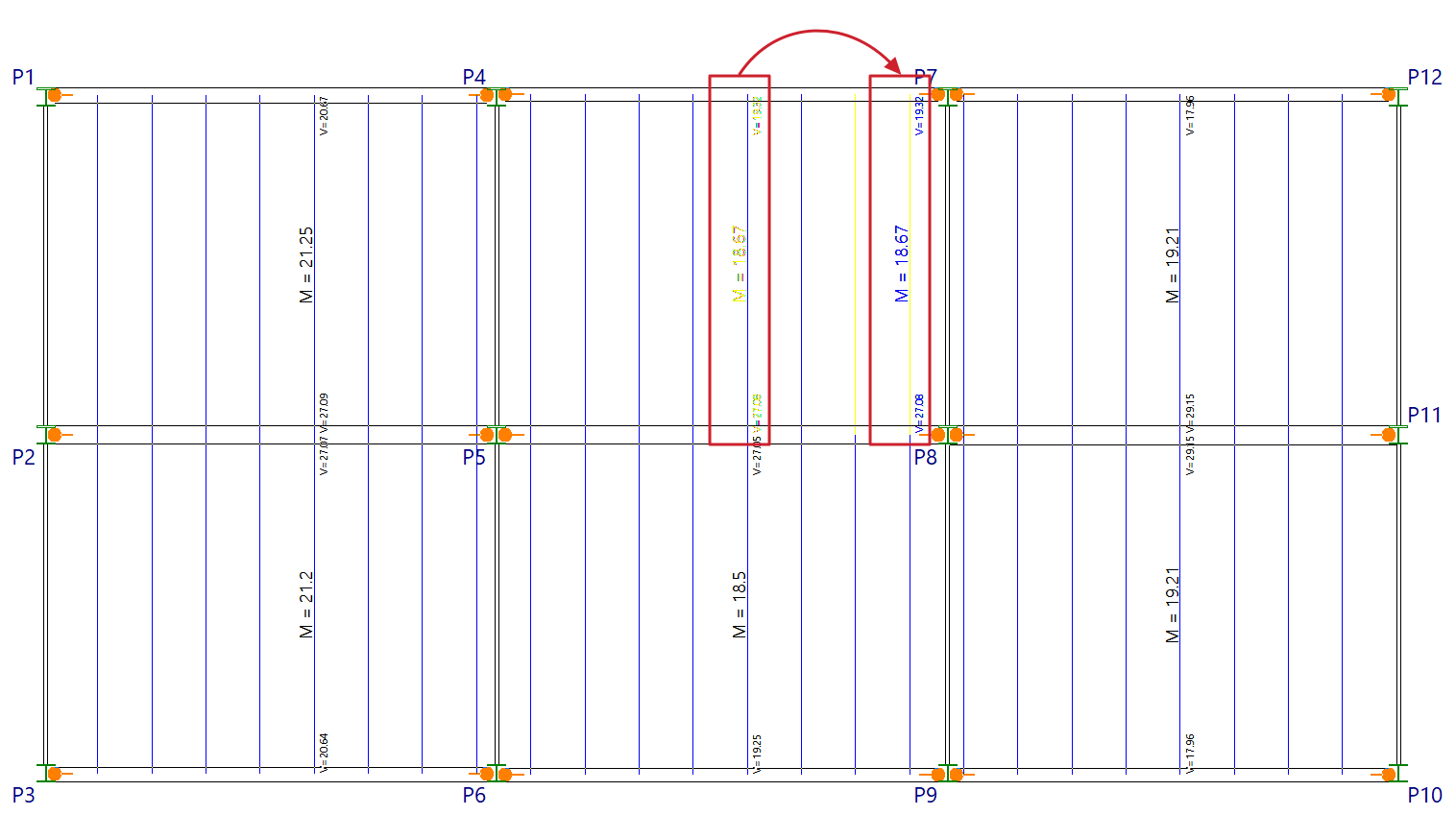
Permet de déplacer sur le plancher le texte de légende du moment positif, des armatures inférieures ou du type de poutrelle.
Pour modifier la position de la légende, cliquez sur le plancher. Une fois que vous
êtes situé parmis les poutrelles où vous souhaitez placer l'étiquette, cliquez à nouveau. À mesure que vous déplacez le curseur sur le plancher, l'aspect des deux poutrelles entre lesquelles elle sera placée change avec un clic gauche.
Cette option permet uniquement de modifier la position des textes au sein de chaque groupe de moments, d'armatures ou de poutrelles. Si ces groupes n'ont pas été générés, cliquez sur 'Égaliser'.
Égalisation, édition et attribution des armatures supérieures dans les planchers sur poutrelles
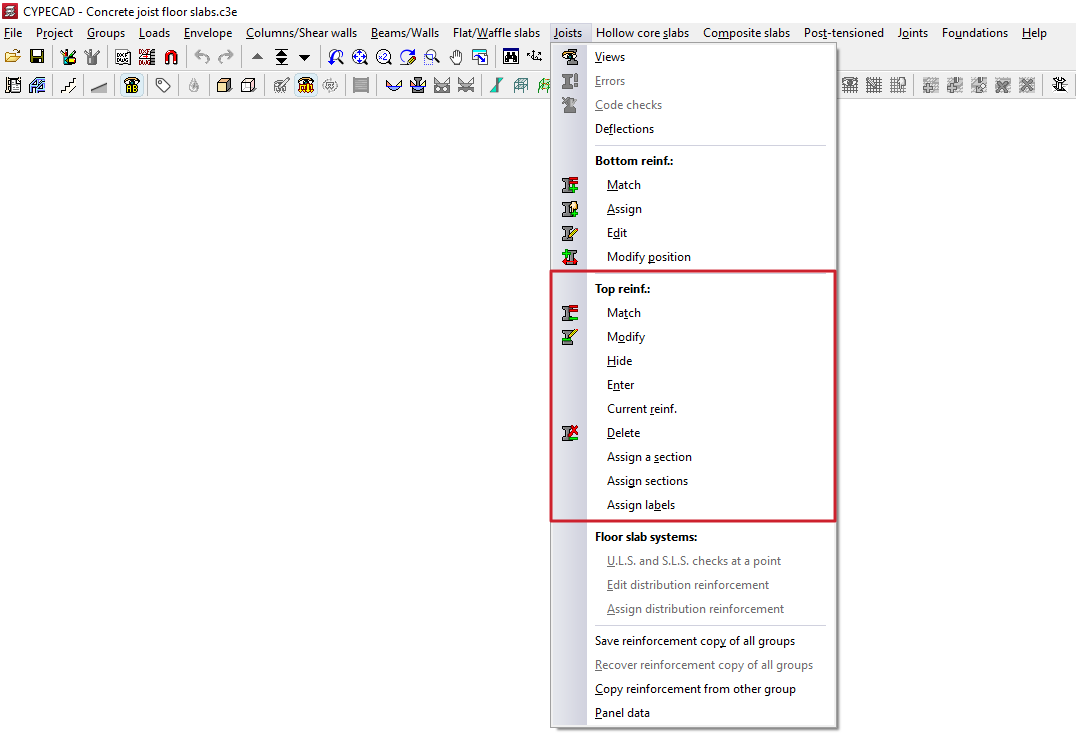
Les outils de la section ‘A. supérieure’, situés dans le menu ‘Poutrelles’ de l'onglet ‘Résultats’, permettent de modifier les armatures supérieures obtenues dans les planchers sur poutrelles après le calcul de l'ouvrage.
Les modifications effectuées à l'aide des outils de cette section ne sont pas conservées lors des recalculs successifs ; leur utilisation doit donc être réservée à l'étape d'ajustement final des éléments, avant l'impression ou l'exportation finale des données.
Chacun des outils disponibles est détaillé ci-dessous.
Égaliser
Permet d'égaliser les longueurs des barres de l'armature supérieure.
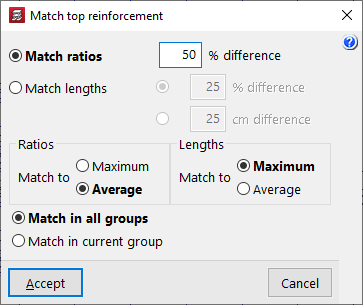
Vous pouvez configurer l'égalisation par ratios ou par longueurs :
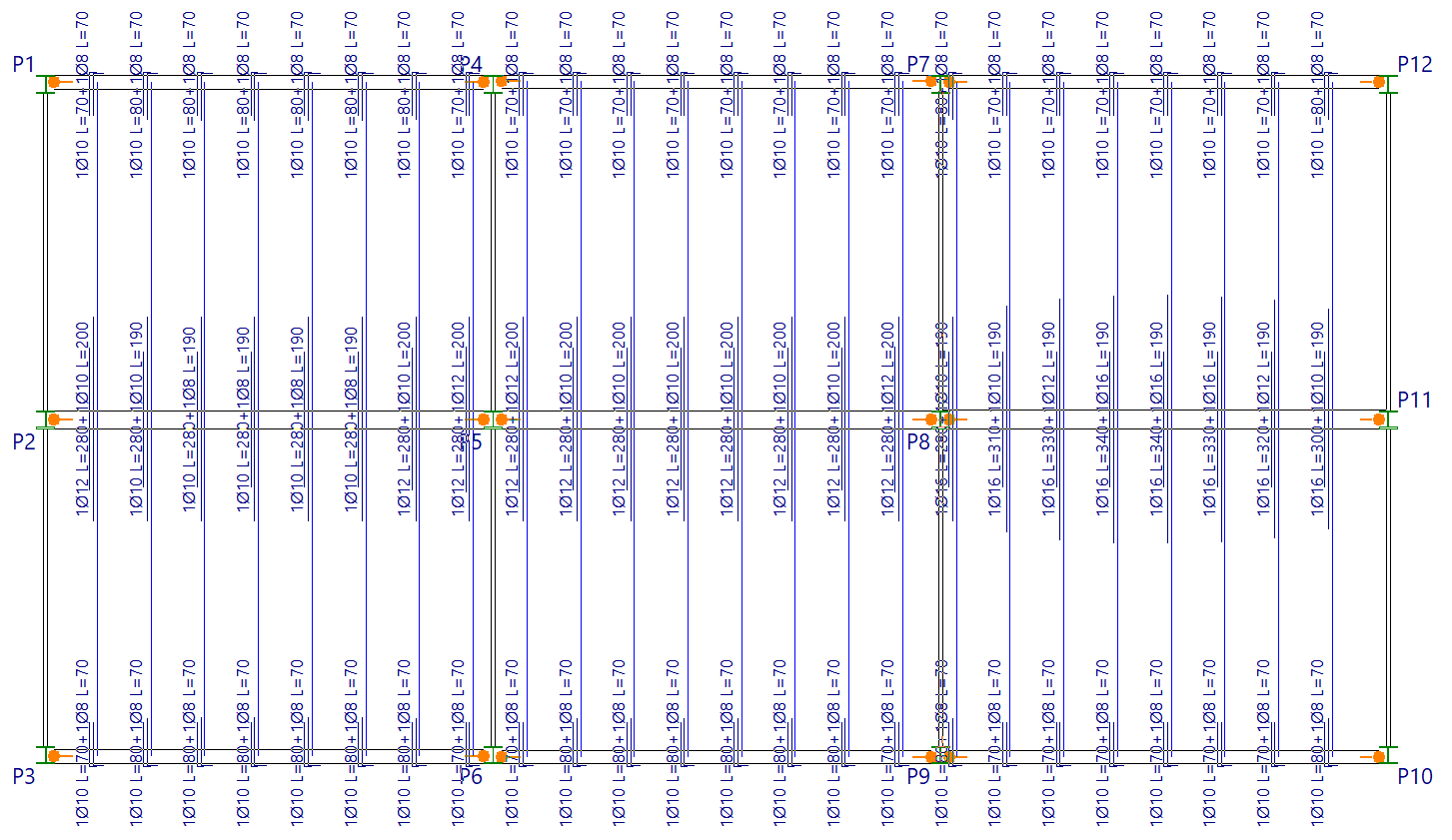
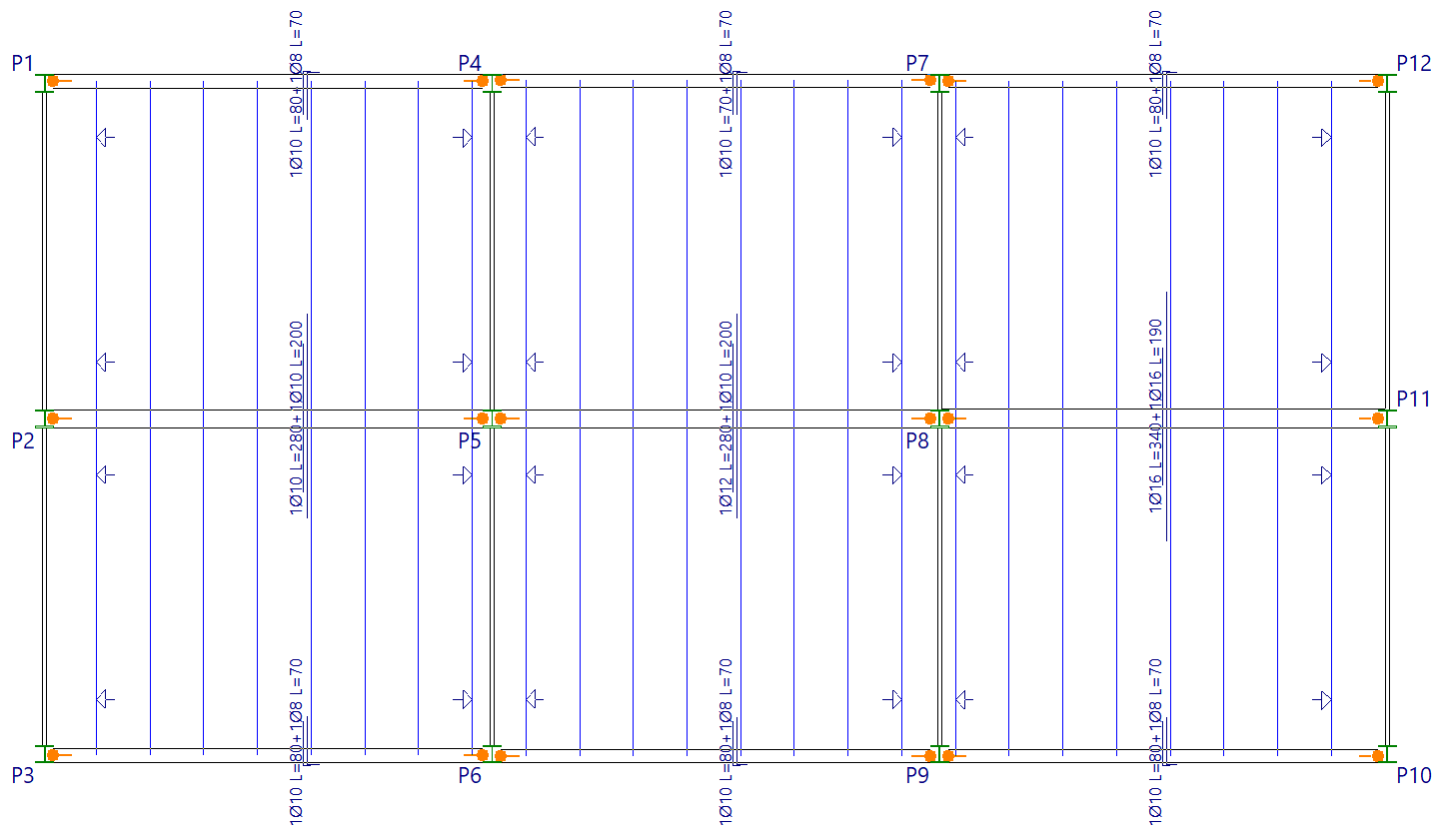
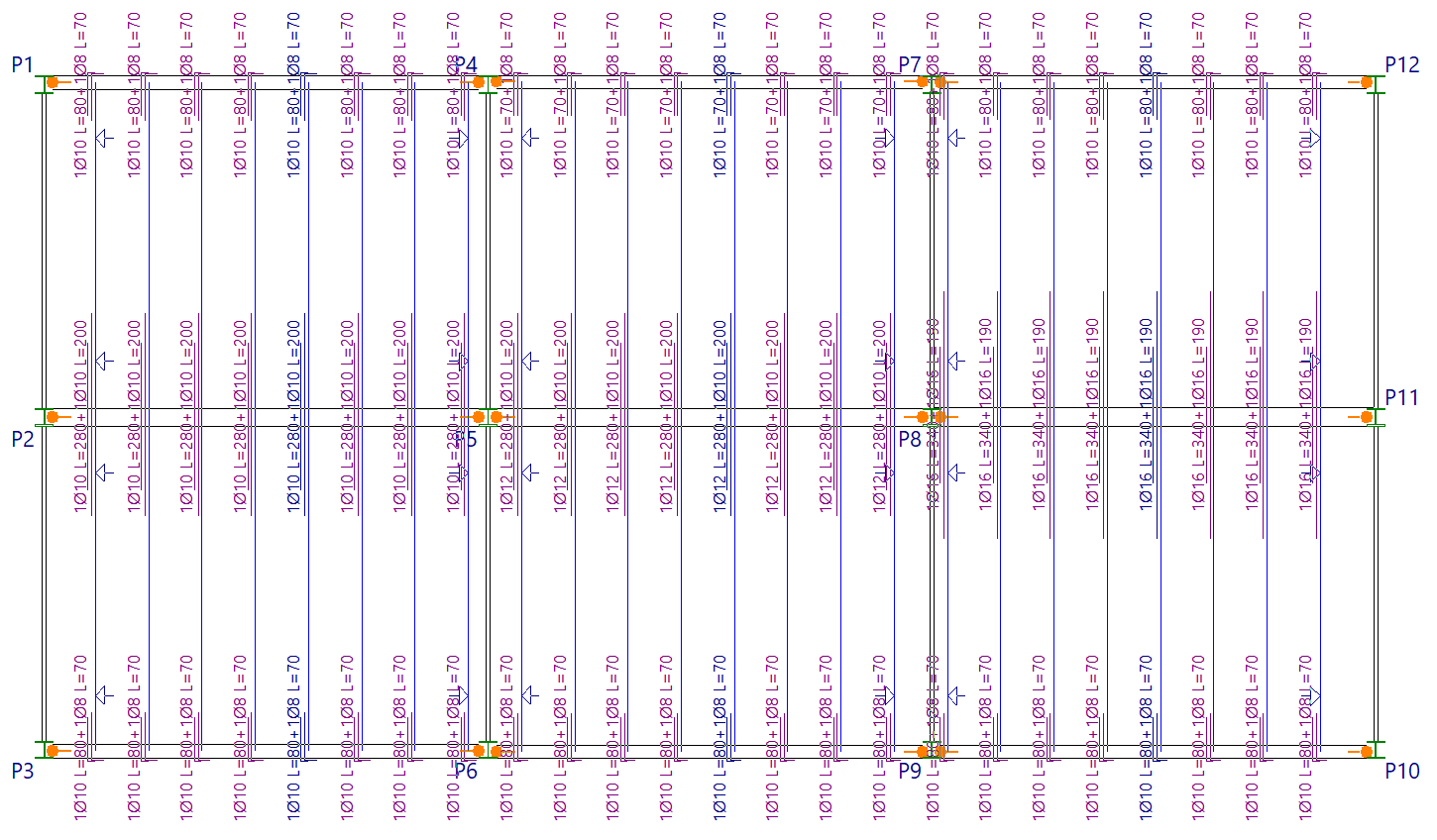
- Si l'option 'Égaliser les ratios' est sélectionnée, les barres d'armatures supérieures des poutrelles continues sont regroupées lorsque leur ratio réel d'acier ne s'écarte pas du pourcentage indiqué. Ensuite, selon l'option choisie, toutes les armatures supérieures sont égalisées sur celle présentant le plus grand ratio réel du groupe, ou bien le ratio moyen du groupe est calculé et l'armature supérieure la plus proche est sélectionnée dans le tableau correspondant. Une fois que les diamètres des armatures sipérieures sont identiques, les longueurs des armatures sont alignées sur la plus grande longueur ou sur la longueur moyenne du groupe, également en fonction de l'option sélectionnée.
- Dans la section 'Ratios', sélectionnez l'une des deux options suivantes :
- Égaliser à 'Maximum' :
toutes les armatures supérieures sont égalisées sur celle dont le ratio réel du groupe est le plus élevé. - Égaliser à 'Moyen' :
le ratio moyen du groupe est calculé, puis l'armature supérieure la plus proche de la table correspondante est pris en compte.
- Égaliser à 'Maximum' :
- Dans la section 'Longueurs', sélectionnez l'une des deux options suivantes :
- Égaliser à 'Maximum' :
toutes les longueurs des armatures supérieures sont égalisées sur celle du groupe dont la longueur est la plus élevée. - Égaliser à 'Moyen' : la longueur moyenne
du groupe est calculée, et toutes les longueurs des armatures supérieures sont égalisées sur cette longueur.
- Égaliser à 'Maximum' :
- Dans la section 'Ratios', sélectionnez l'une des deux options suivantes :
- Si vous sélectionnez 'Égaliser les longueurs', les barres d'armatures supérieures des poutrelles continues dotées d'une même armature sont regroupées lorsque leurs longueurs partielles (des deux côtés) ne s'écartent pas du pourcentage ou de la valeur indiquée. Les longueurs partielles des armatures sont alors égalisées sur la plus grande longueur ou sur la longueur moyenne du groupe, selon l'option choisie.
- Dans la section 'Longueurs', sélectionnez l'une des deux options suivantes :
- Égaliser à 'Maximum' :
toutes les longueurs des armatures supérieures sont égalisées sur celle du groupe dont la longueur est la plus élevée. - Égaliser à 'Moyen' : la longueur moyenne
du groupe est calculée, et toutes les longueurs des armatures supérieures sont égalisées sur cette longueur.
- Égaliser à 'Maximum' :
- Dans la section 'Longueurs', sélectionnez l'une des deux options suivantes :
Il est également possible d'égaliser dans tous les groupes de niveaux de l'ouvrage, sans avoir à changer de niveau, ou uniquement d'égaliser le groupe actuel.
Modifier
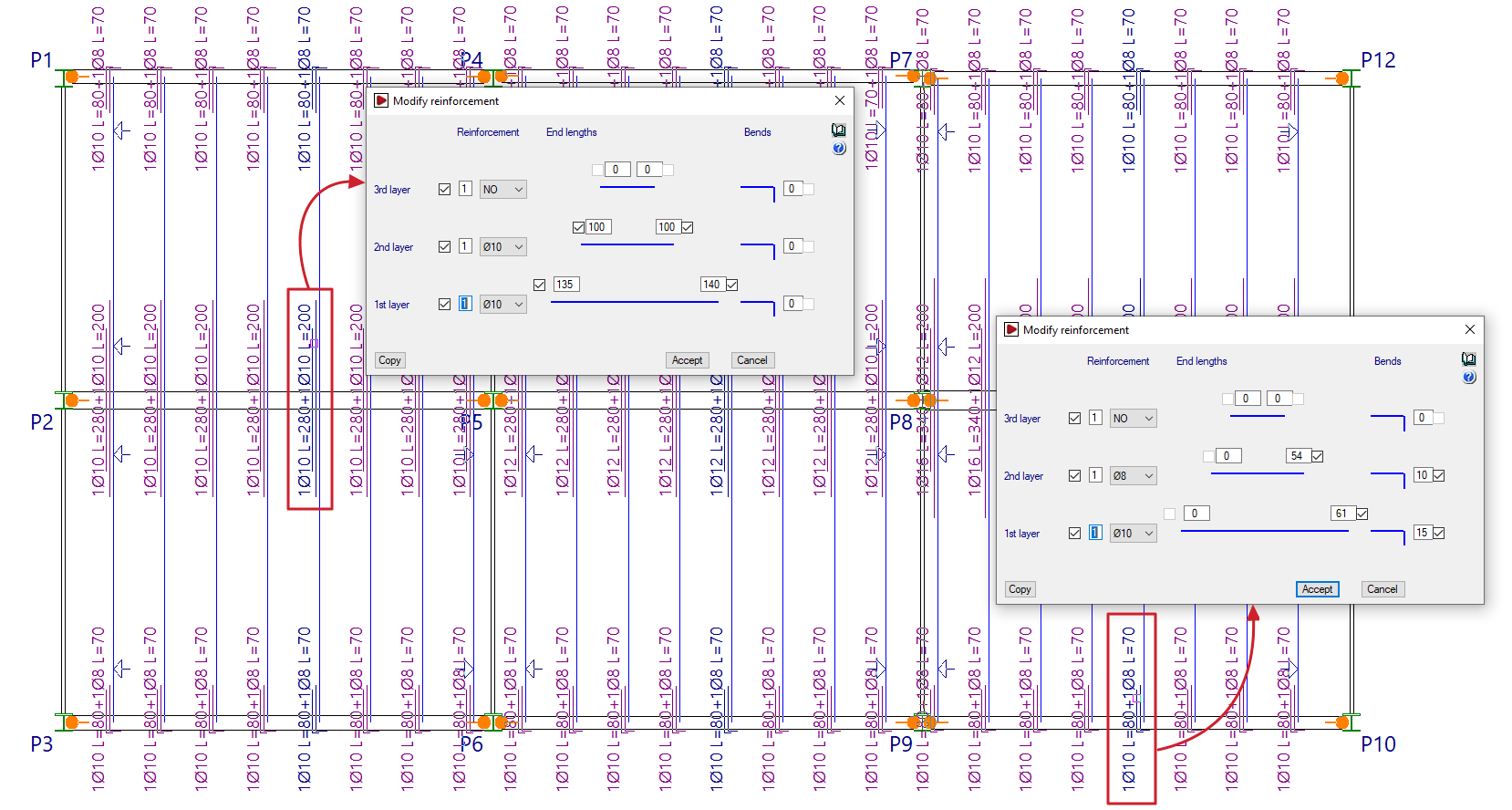
Permet de modifier le nombre, le diamètre et la longueur des barres de l'armature supérieure. Elle permet également d'ajouter ou de supprimer des lits ou des groupes d'armature.
Pour ce faire, sélectionnez par capture les armatures à modifier.
La fenêtre ‘Modifier armatures’ permet de modifier les ‘Armatures’ du ‘1er lit’ et du ‘2ème lit’ en indiquant leur nombre, leur diamètre et leur espacement. Il faut également indiquer les ‘Longueurs de barres’ (ou longueurs des barres d'armature de chaque côté de l'axe de la poutre), ou la longueur des ‘Crosses’ (que le logiciel ajoute dans les cas où les armatures supérieures rejoignent la rive de plancher).
Les longueurs des barres ancrées en extension droite sont mesurées à partir de l'axe de la poutre la plus proche, tandis que les longueurs des barres ancrées en appui indiquent la longueur à partir du point de pliage.
L'option ‘Copier’ permet d'extraire les données d'une armature supérieure sélectionnée dans la vue de dessus, tandis que ‘Accepter’ applique les données saisies dans la fenêtre aux armatures sélectionnées lors de l'utilisation de cette option.e l'utilisation de cette option.
Masquer
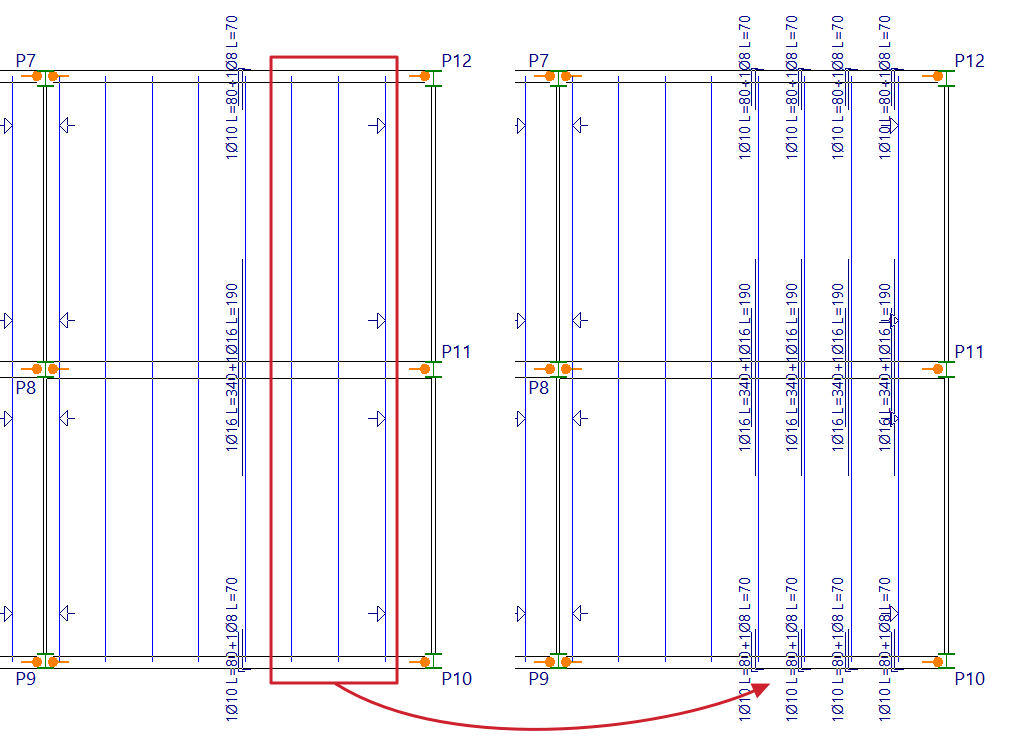
Une fois l'option 'Égaliser' sélectionnée, le logiciel détermine automatiquement les armatures supérieures à étiqueter sur le plan : celles-ci apparaissent en bleu, tandis que celles qui ne le seront pas s'affichent en magenta.
Pour afficher sur les plans des armatures autres que celles sélectionnées automatiquement par le logiciel, l'option 'Masquer' vous permet de choisir les armatures supérieures à visualiser.
Introduire
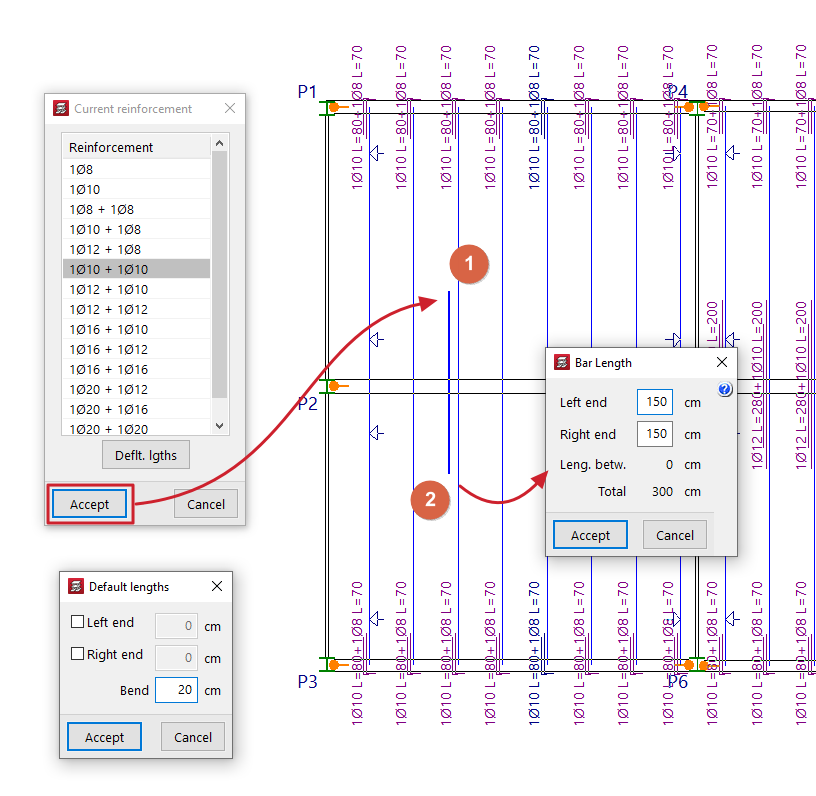
Permet d'insérer des barres d'armatures supérieures sur les poutrelles.
En cliquant sur cette option, la fenêtre contextuelle accessible par un clic droit permet de sélectionner l'armature actuelle parmi celles disponibles dans la table d'armature supérieure définie dans l’ouvrage.
Ensuite, cliquez avec le bouton gauche de la souris sur deux points au plan situés à proximité d'une poutre pour définir l'assemblage, soit de part et d'autre d'un appui intermédiaire, soit près d'un appui de rive et en un autre point situé au-delà du bord de la dalle. Dans la fenêtre qui s'affiche, il faudra confirmer les longueurs des deux extrémités, ou de l'une des extrémités et de la longueur de la patte, selon le cas. En cliquant sur « Accepter », l'armature disposée sera dessinée.
Ensuite, à l'aide du bouton gauche, cliquez sur deux points proches à une poutrelle pour disposer l'armature, soit des deux côtés d'un appui intermédiaire (comme une poutre), soit près d'un appui de bord et en un autre point au-delà de la rive de plancher. Confirmez dans la fenêtre les longueurs des deux extrémités, ou de l'une des extrémités et de la longueur de la crosse, selon le cas. En validant, l'armature est disposée.
Vous ne pouvez pas ajouter de barres là où des paquets d’armatures sont déjà définis : dans ce cas, utilisez l'option ‘Modifier’ pour ajouter de nouvelles barres ou modifier leurs données, ou bien supprimer au préalable les paquets d'armatures existants afin de pouvoir utiliser l'option ‘Introduire’.
Armature actuelle
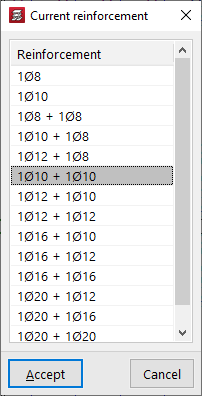
Une fenêtre affiche la table d'armatures définie dans le projet. L'armature sélectionnée ici devient la valeur par défaut qui apparaît en utilisant l'option 'Introduction'.
Effacer
Permet de supprimer des barres d'armature supérieure.
Pour ce faire, sélectionnez les barres à supprimer par capture.
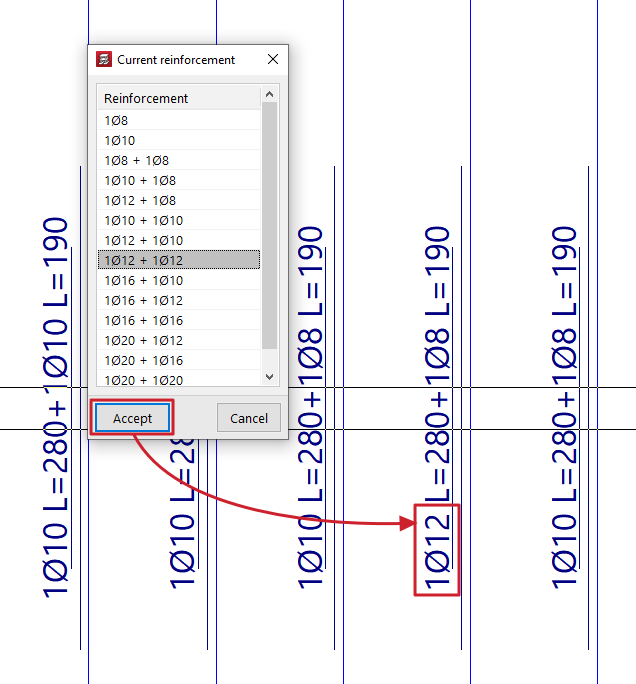
Attribuer une section
Permet de modifier le diamètre d'une seule barre de l'armature supérieure sélectionnée.
Un clic droit ouvre la fenêtre 'Armature actuelle', qui permet de sélectionner le diamètre type à attribuer parmi ceux disponibles dans la table d'armatures supérieures définie dans le projet.
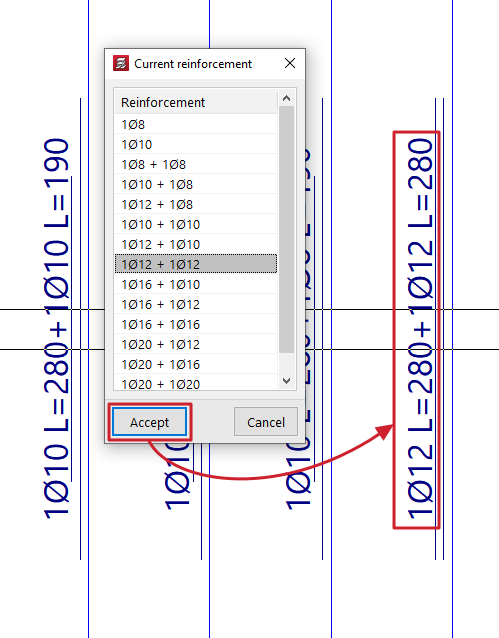
Attribuer des sections
Permet de modifier les diamètres du groupe de barres de fer à béton sélectionné.
Un clic droit ouvre la fenêtre 'Armature actuelle', qui permet de sélectionner le diamètre type à attribuer parmi ceux disponibles dans la table d'armatures supérieures définie dans le projet.
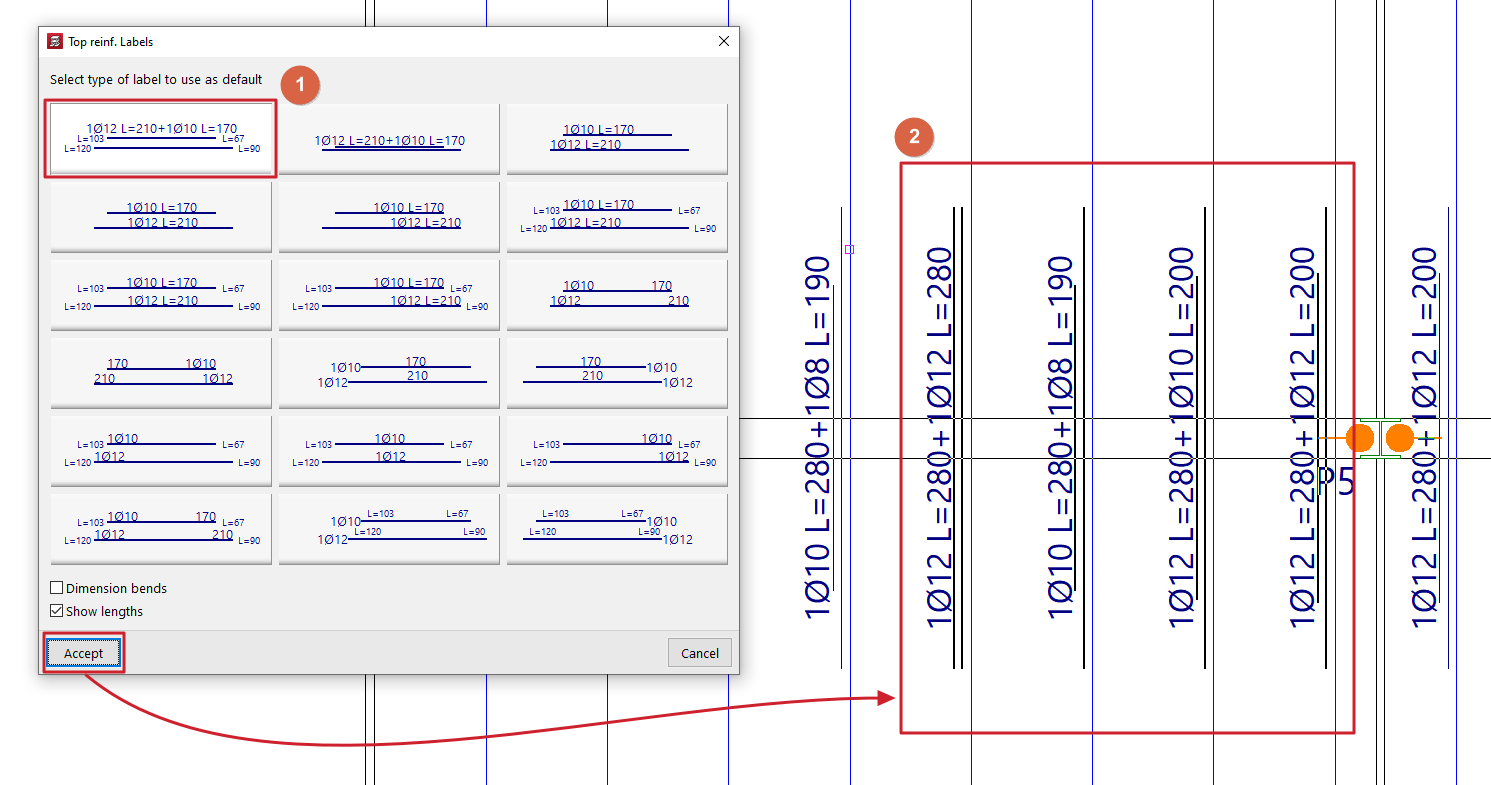
Attribuer des légendes
Permet d'attribuer à l'écran le type de légende pour les armatures supérieures de poutrelles. Cette modification s'applique aux plans et non à l'affichage à l'écran. Si vous recalculez le projet, ces modifications ne seront pas prises en compte. Pour qu'elles soient permanentes et s'appliquent à tous les niveaux, vous devez utiliser l'option 'Vues'.
Options pour la copie des ferraillages de planchers
Les options suivantes sont disponibles dans les menus ‘Dalles/Planchers réticulés’, ‘Poutrelles’, ‘Dalles alvéolées’ et ‘Planchers mixtes’ de l'onglet ‘Résultats’ ; elles permettent d'enregistrer et de récupérer des copies du ferraillage des planchers de tous les groupes, ou de copier les ferraillages d'un groupe à un autre.
Elles n'affectent que le type de plancher du menu correspondant dans lequel elles ont été sélectionnées.
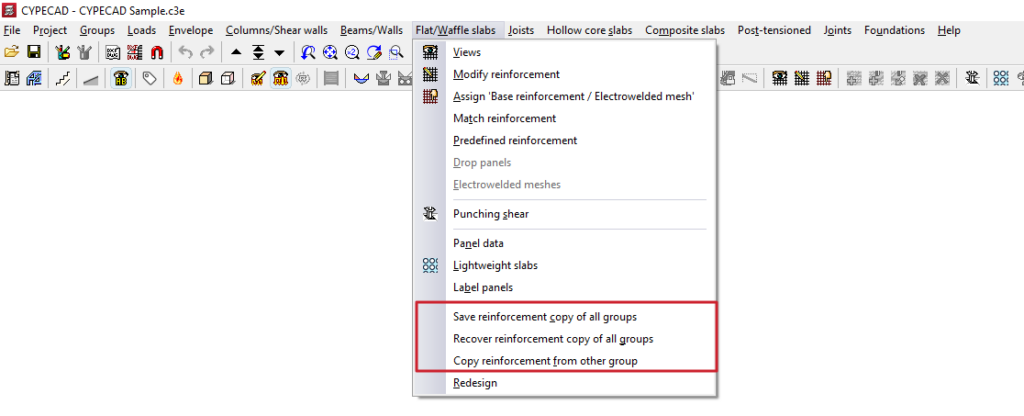
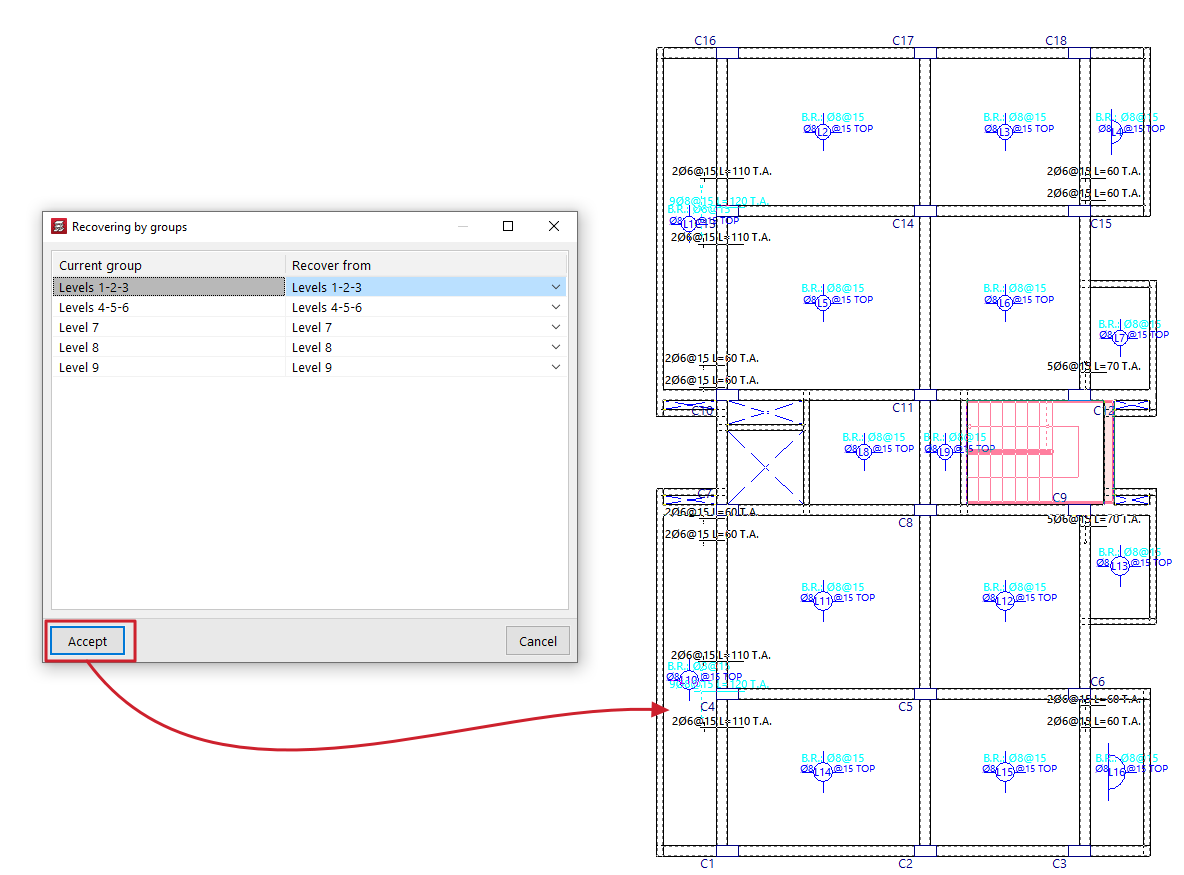
Enregistrer copie du ferraillage de tous les groupes / Récupérer copie du ferraillage de tous les groupes
Permettent d'enregistrer et de récupérer des copies de sauvegarde du ferraillage des planchers du type correspondant dans tous les groupes, au cas où il serait nécessaire de recalculer l'ouvrage, évitant ainsi la perte du travail effectué sur les armatures.
La procédure est la suivante :
- Dans un ouvrage déjà calculé, effectuez les modifications manuelles du ferraillage sur les parties du modèle qui le nécessitent.
- Utilisez l’option ‘Enregistrer copie du ferraillage de tous les groupes’ pour enregistrer le ferraillage avec ces modifications. Les modifications effectuées après cette copie ne sont pas incluses.
- Ensuite, modifiez les ouvrages nécessitant un recalcul (par exemple, en ajoutant de nouveaux éléments à la structure).
- L'ouvrage est recalculé. Lors du recalcul, le logiciel modifie automatiquement les ferraillages des planchers de tous les groupes, entraînant la perte des modifications effectuées manuellement.
- À ce stade, utilisez l'option ‘Récupérer copie du ferraillage de tous les groupes’. Pour chaque ‘Groupe actuel’, indiquez dans la fenêtre le ferraillage à récupérer (dans la colonne ‘Récupérer de’) parmi ceux disponibles dans la sauvegarde précédente.
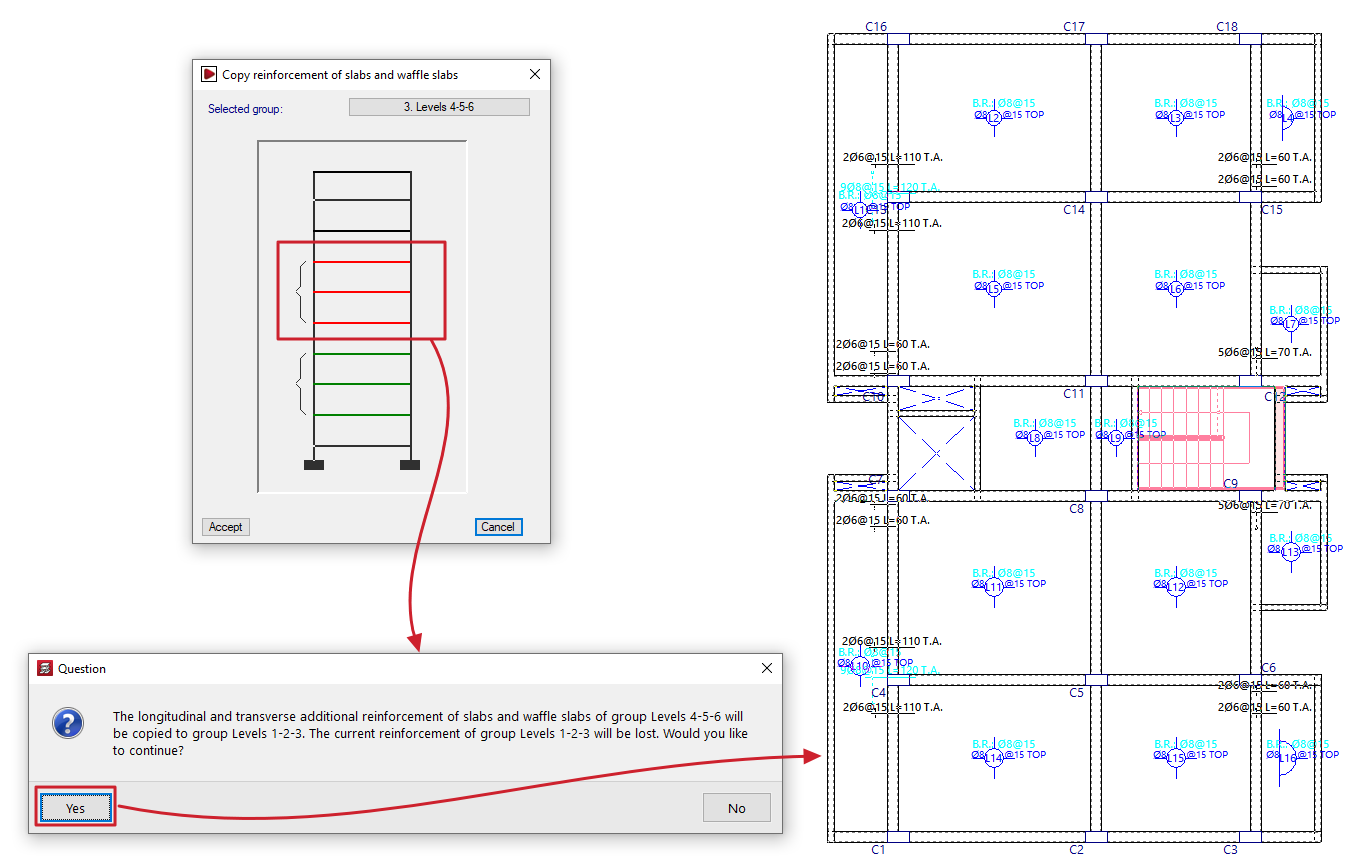
Copier ferraillage d'un autre groupe
Permet de copier les ferraillages d’un groupe de niveaux à un autre.
Cela s'avère utile dans le cas où il existe des niveaux dont la géométrie et les charges sont identiques : il suffirait alors d'apporter les modifications nécessaires au ferraillage de l'un d'entre eux, puis de copier ce ferraillage.
Pour effectuer la copie, procédez comme suit :
- Placez-vous d’abord dans le groupe de destination (le niveau sur lequel vous souhaitez copier l'armature d'un autre groupe).
- Cliquez ensuite sur ‘Copier ferraillage d'un autre groupe’ dans le menu correspondant.
- Puis, sélectionnez dans la fenêtre le groupe de niveaux à partir duquel vous souhaitez copier l'armature.
| Note : |
|---|
| Si le niveau de destination présente une géométrie différente de celle du niveau type, seules les armatures des zones comportant un plancher seront copiées. Dans les ovides, le ferraillage est coupé et aucune crosse n'est placée. De même, l'angle et le point d’insertion du treillis doivent coïncider. C'est pourquoi, lors de la définition d'un groupe de niveaux, il est recommandé de toujours copier le groupe immédiatement. Il est important de vérifier les barres qui ont été coupées, en ajoutant les crosses correspondantes ou en effectuant les autres ajustements nécessaires. |
Sommaire
Complétez votre tour de CYPECAD en explorant les autres sections disponibles :
- Introduction
- Démarrage et création de nouveaux ouvrages
- Configuration des données générales
- Définition des niveaux et des groupes de niveaux et introduction des poteaux, noyaux et amorces (onglet ‘Entrée de poteaux’)
- Introduction des poutres, murs, planchers, éléments de fondation et éléments spéciaux, et calcul de la structure (onglet ‘Entrée de poutres’)
- Consultation des résultats du calcul et édition des éléments (onglet ‘Résultats’) :
- Options de l’onglet ‘Isovaleurs’
- Impression de documents et exportation de données
