


Options de l’onglet ‘Fondation’
L'onglet inférieur ‘Fondation’ contient les outils de conception et de calcul des éléments de fondation. Le ruban supérieur d'options comprend :
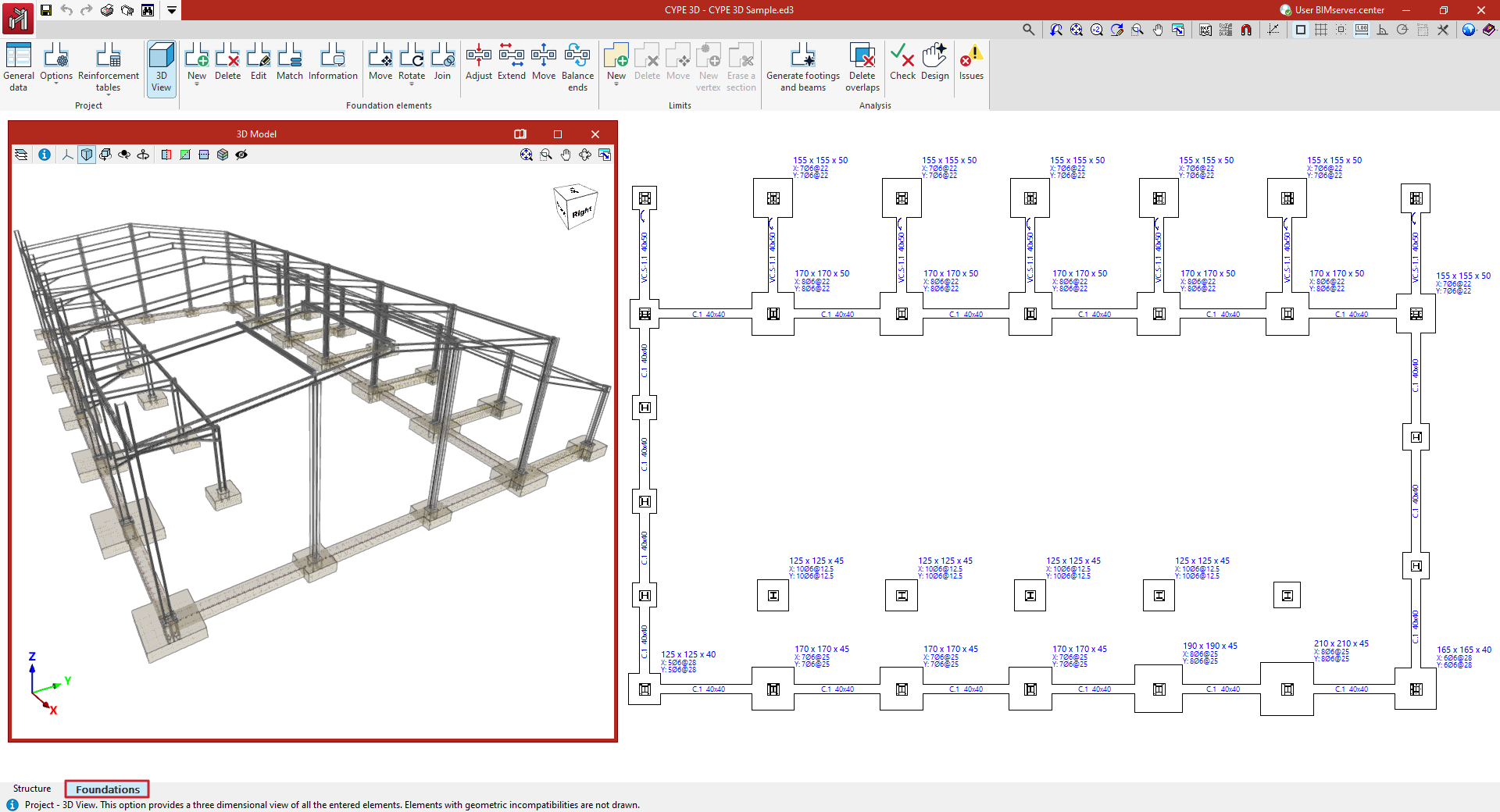
- Dans le bloc ‘Ouvrage’, les options pour définir les données générales de la fondation, ses options de calcul et de conception et les tableaux d'armature, ainsi que pour obtenir la vue 3D ;
- Dans le bloc ‘Éléments de fondation’, les options pour introduire les éléments de fondation (semelles superficielles et sur pieux, poutres de liaison et de redressement), ainsi que les options pour les éditer et les ajuster ;
- Dans le bloc ‘Limites’, les options de saisie et de gestion des limites polygonales des semelles ;
- Et dans le bloc ‘Calcul’, les options de génération automatique des semelles et des poutres, et de calcul, de vérification et de dimensionnement des éléments de fondation, ainsi que la visualisation des incidents.
La visionneuse de cet onglet montre les amorces des éléments verticaux introduits dans l'onglet inférieur ‘Structure’ qui ont une liaison extérieure définie à leur base avec des déplacements fixes.
Configuration des données générales de la fondation
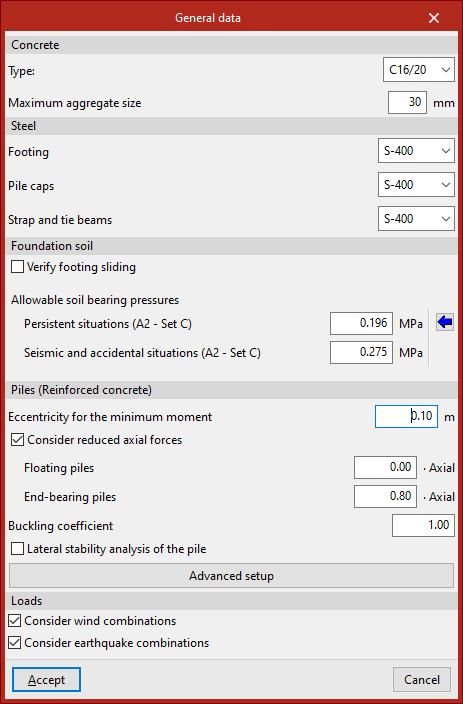
Pour vérifier la configuration des données générales de la fondation dans le logiciel, après avoir sélectionné l'onglet ‘Fondation’, sélectionnez l'option ‘Données générales’ dans le bloc ‘Ouvrage’ en haut de l'interface.

Configuration des matériaux
Tout d'abord, définissez les données correspondant aux matériaux des éléments de la fondation :
- Dans ‘Béton’, spécifiez le ‘Type’ de béton et la ‘Diamètre du plus gros granulat’.
- Ensuite, définissez l'acier utilisé à la fois dans les ‘Semelles superficielles’ et dans les ‘Semelles sur pieux’ et ‘Poutres de redressement et de liaison’ en le sélectionnant dans les différents menus déroulants.
Les matériaux disponibles dépendent de la norme choisie.
Configuration du terrain
Dans la section ‘Terrain de fondation’, vous pouvez cocher la case ‘Vérifier glissement des semelles’ pour prendre en compte la vérification du glissement dans le dimensionnement et la vérification des semelles.
La résistance au glissement est calculée à l'aide du modèle de rupture de Mohr-Coulomb, c'est-à-dire comme la somme du produit de l'adhérence (a') par la surface comprimée de la semelle plus le produit de l'effort normal en compression par la tangente de l’angle de frottement terrain-semelle (d').
Dans les cases à droite, le logiciel permet d'introduire les informations nécessaires pour effectuer cette vérification.
Ensuite, renseignez les valeurs des contraintes admissibles du terrain tant pour les ‘Situations durables’ que pour les ‘Situations sismiques et accidentelles’, également appelées contraintes de calcul dans certaines normes.
Vous pouvez ‘Importer les valeurs habituelles de projet’ en faisant clic droit.
| Note : |
|---|
| Les valeurs de contrainte admissible sont déjà affectées par un coefficient de réduction. En raison des différences dans ce coefficient, les valeurs proposées pour la contrainte admissible dans des situations sismiques et accidentelles sont supérieures à celles indiquées pour des situations persistantes. |
Configuration des pieux en béton armé
Dans la section ‘Pieux (béton armé)’, vous pouvez configurer les options et données suivantes relatives au calcul des pieux en béton armé :
- Excentricité pour le moment minimal
- Considérer les efforts avec un effort normal réduit (optionnel)
- Pieux travaillant par fût (facteur de réduction · Effort normal)
- Pieux travaillant uniquement par pointe (facteur de réduction · Effort normal)
- Coefficient de flambement
- Analyse de la stabilité latérale du pieu (optionnel)
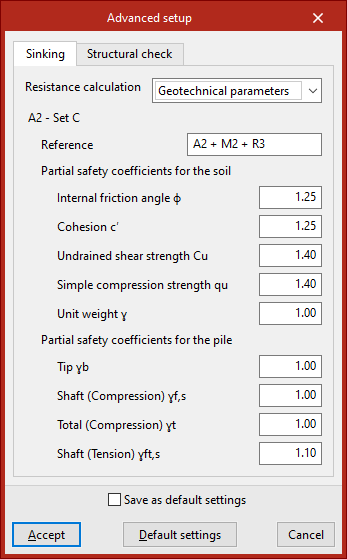
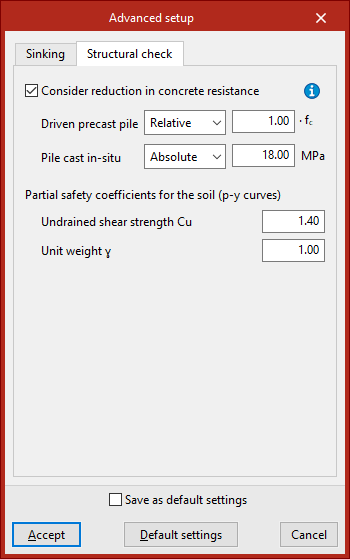
Il est également possible d'accéder au panneau ‘Configuration avancée’, où sont définis les paramètres intervenant dans la vérification de l'enfoncement et dans la vérification structurale, dans leurs onglets respectifs.
Configuration des combinaisons d'actions à considérer
Enfin, dans la section ‘Actions’, le logiciel permet d'activer les cases ‘Considérer les combinaisons de vent’ et ‘Considérer les combinaisons avec séisme’ afin que les combinaisons d'hypothèses impliquant respectivement l'action du vent ou des séismes soient prises en compte dans le calcul des fondations.
Enfin, pour confirmer les modifications, cliquez sur ‘Accepter’.
Configuration des options de fondation
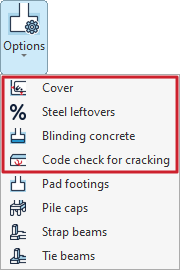
Les outils de configuration de la fondation sont disponibles dans le menu ‘Options’ du bloc ‘Ouvrage’ en haut de l'interface, dans l'onglet ‘Fondation’.

Les options générales de configuration disponibles dans ce menu sont les suivantes :
- Enrobages
- Chutes d'acier
- Béton de propreté
- Contrôle de la fissuration
Chacune de ces fonctionnalités est décrite ci-dessous.
Enrobages
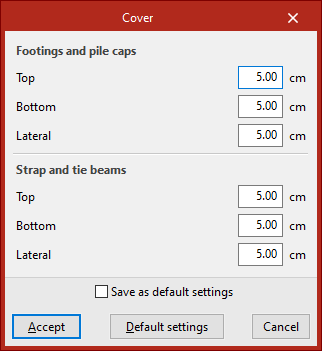
Cette option permet de définir les ‘Enrobages’ des armatures.
Ceux-ci peuvent être différents pour les ‘Semelles superficielles et sur pieux’ et pour les ‘Poutres de redressement et de liaison’.
Pour chacun d'entre eux, il est possible d'indiquer une valeur pour l'enrobage ‘Supérieur’, ‘Inférieur’ et ‘Latéral’.
Si la case ‘Enregistrer comme options par défaut’ est cochée, la configuration définie sera utilisée lors de l'ouverture de nouveaux chantiers. En cliquant sur ‘Valeurs d'installation’, le logiciel recharge les valeurs définies par défaut.
Pour appliquer les modifications, cliquez sur ‘Accepter’.
Chutes d'acier
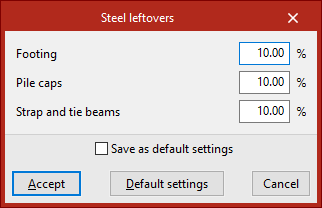
Cette option permet de définir un pourcentage de ‘Chutes d'acier’, tant pour les ‘Semelles superficielles’ que pour les ‘Semelles sur pieux’ et les ‘Poutres de redressement et de liaison’. Les chutes constituent une quantité supplémentaire d'acier qui est incluse dans les récapitulatifs des métrés du projet.
Béton de propreté
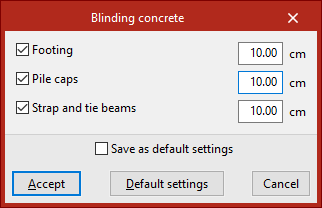
Cette option permet de prendre en compte l'épaisseur du ‘Béton de propreté’. Il est possible de l'intégrer aussi bien dans les ‘Semelles superficielles’ que dans les ‘Semelles sur pieux’ et les ‘Poutres de redressement et de liaison’, en cochant les différentes cases et en saisissant sa valeur.
Le béton de propreté est ajouté dans le calcul des éléments, mais n'est pas pris en compte dans les vérifications de calcul.
Contrôle de la fissuration
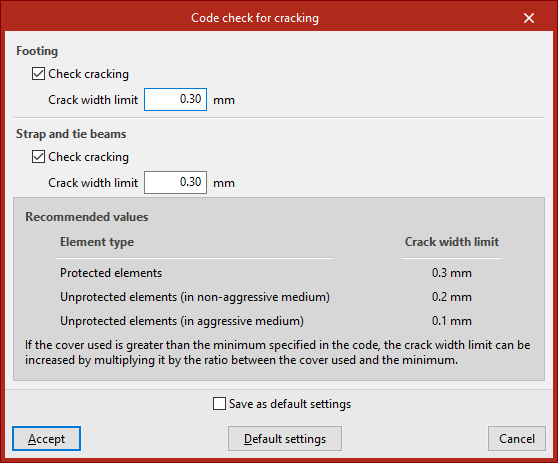
Si vous souhaitez effectuer le ‘Contrôle de la fissuration’, cliquez sur l'option du même nom et cochez les cases ‘Vérifier fissuration’ aussi bien dans les ‘Semelles superficielles’ que dans les ‘Poutres de redressement et de liaison’.
Le logiciel permet d'inscrire la valeur d’ouverture limite de fissures pour chaque cas. Dans la partie inférieure de la fenêtre, le logiciel propose un tableau avec les ‘Valeurs recommandées’ en fonction du ‘Type d'élément’, qui aide à déterminer la valeur de cette limite.
Configuration des options de semelles isolées
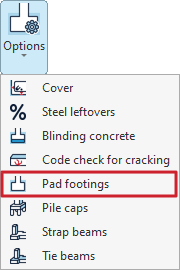
Les options de configuration des semelles isolées sont disponibles dans le menu ‘Options’ du bloc ‘Ouvrage’ en haut de l'interface, dans l'onglet ‘Fondation’.
Après avoir cliqué sur cette option, la fenêtre ‘Semelles isolées’ s'ouvre, avec les onglets suivants :
- Générales
- Armature périphérique
- Types
- Semelles combinées
- Augmentation contrainte
Chacun d'entre eux est détaillé ci-dessous.
Onglet ‘Générales’
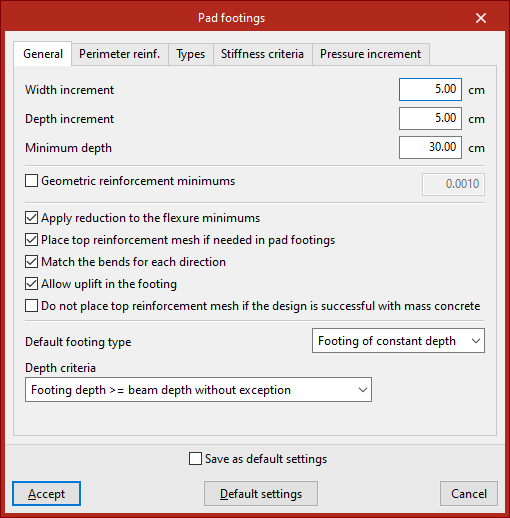
L'onglet ‘Générales’ permet de définir une série d'options pour le dimensionnement et la vérification des semelles.
Tout d'abord, il est possible de modifier l’augmentation de largeur et l’augmentation d'épaisseur que le logiciel utilise pour chaque direction dans les itérations successives du dimensionnement.
Ensuite, spécifiez l’épaisseur minimale que devront avoir toutes les semelles de l'ouvrage.
En cochant la case correspondante, vous pouvez modifier la valeur normative des ‘Minimums géométriques d'armature’ nécessaires pour résister à la flexion. Ces valeurs sont utilisées uniquement dans le dimensionnement, et non dans la vérification.
Les options suivantes s'affichent ensuite :
- Si l'option ‘Appliquer réduction aux minimums de flexion’ est activée, le logiciel applique la réduction du ratio mécanique autorisée par la norme lors de la vérification.
- L'option ‘Mettre une nappe d'acier supérieure dans les semelles isolées si cela est nécessaire’ permet de disposer une nappe d'armature supérieure si cela est nécessaire d'après les calculs. Cela peut se produire si des soulèvements sont détectés dans la semelle, générant des moments négatifs.
- L'option ‘Égaliser les crosses dans chaque direction’ permet d'égaliser les deux crosses de toutes les barres d'une direction à la valeur maximale obtenue par calcul.
- Si l'option ‘Permettre des soulèvements de la semelle’ est désactivée, le logiciel force la résultante des efforts à passer par le noyau central.
- Il est également possible de choisir de ‘Ne pas mettre de nappe d'acier supérieure si elle est conforme au béton massif’, auquel cas la résistance à la traction du béton est prise en compte. Cependant, la vérification de la flexion est toujours effectuée comme une section en béton armé.
Ensuite, choisissez le ‘Type de semelle par défaut’ pour la génération automatique, entre ‘Semelle de hauteur constante’ ou ‘Semelle pyramidale’, en le sélectionnant dans le menu déroulant.
Dans la partie inférieure, sélectionnez le ‘Critère d’épaisseur’ ; celui-ci peut être le résultat du calcul ou une épaisseur supérieure à la hauteur des poutres.
Onglet ‘Armature périphérique’
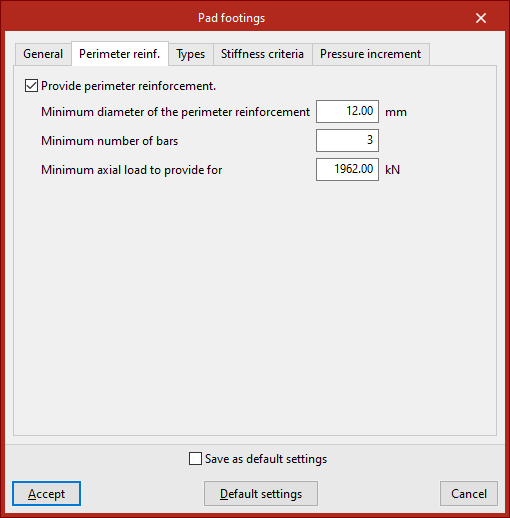
Dans l'onglet ‘Armature périphérique’, indiquez si vous souhaitez disposer une armature périphérique de chaînage.
Le logiciel utilisera le premier diamètre de la liste qui est égal ou supérieur au ‘Diamètre minimal’ indiqué. Il faut également spécifier le nombre minimal de barres et l’effort normal minimal pour disposer cette armature, qui doit être dépassé par la valeur maximale de l'effort normal dans la combinaison de béton la plus défavorable.
Onglet ‘Types’
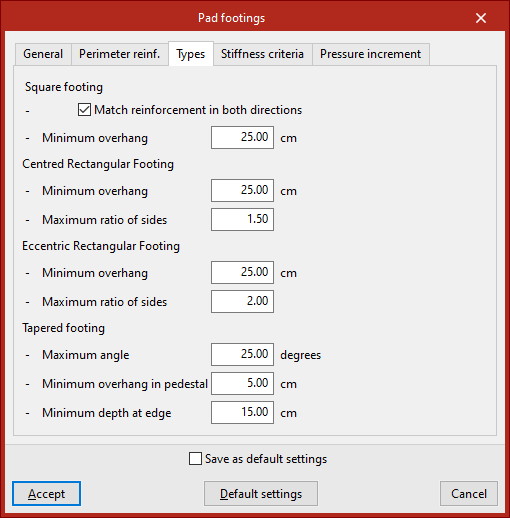
Cet onglet définit les conditions de dimensionnement pour différents types de semelles.
Dans les semelles carrées, vous pouvez cocher l'option ‘Égaliser armature dans les deux directions’ pour chaque nappe d’acier, ainsi que définir le ‘Débord minimal’ dans toutes les directions.
Dans les semelles rectangulaires centrées et excentrées, en plus du ‘Débord minimal’, indiquez le ‘Rapport maximal des côtés’, c'est-à-dire le rapport entre la plus grande et la plus petite largeur.
Dans les semelles pyramidales, établissez l'angle maximal, le ‘Débord minimum en piédestal’ (dans les directions où il n'y a pas de mur mitoyen ou d'angle) et la ‘Hauteur minimale au bord’, qui est la valeur la plus basse autorisée pour l’épaisseur dans le dimensionnement.
Onglet ‘Semelles combinées’
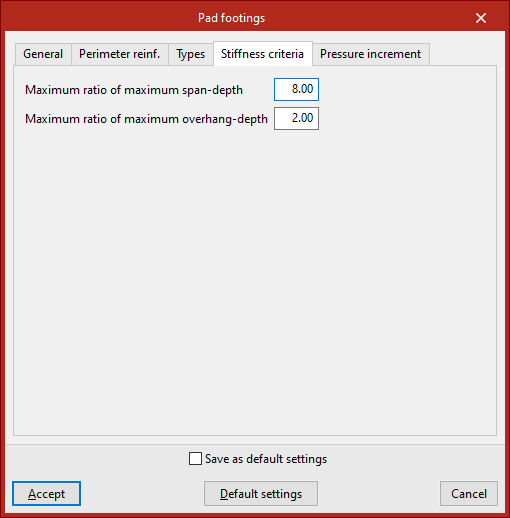
Dans l'onglet ‘Semelles combinées’, le ‘Rapport maximal distance maximale entre poteau-épaisseur’ est défini pour considérer une semelle comme rigide et le ‘Rapport maximal débord maximal-épaisseur’ autorisé dans le dimensionnement.
Onglet ‘Augmentation contrainte’
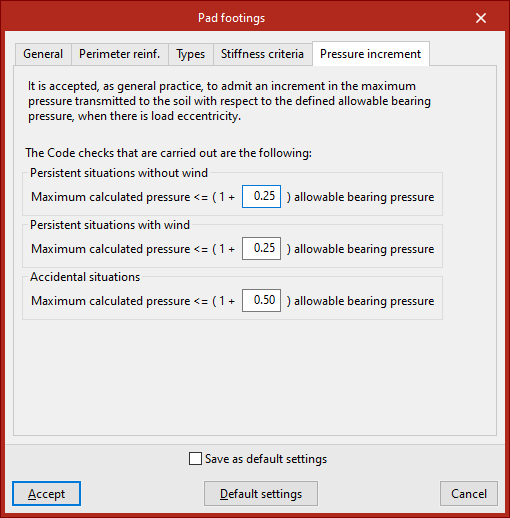
Dans le dernier onglet, le logiciel permet de définir une augmentation de contrainte maximale transmise au terrain par rapport à celle admissible en cas d'excentricité des charges. Par défaut, l'augmentation est de 25 %.
Ces augmentations doivent être définies pour des ‘Situations durables sans vent’, des ‘Situations durables avec vent’ et des ‘Situations accidentelles’.
Si la case ‘Enregistrer comme options par défaut’ est cochée, la configuration définie sera utilisée lors de l'ouverture de nouveaux chantiers. En cliquant sur ‘Valeurs d'installation’, le logiciel recharge les valeurs définies par défaut.
Pour appliquer les modifications, cliquez sur ‘Accepter’.
Configuration des options de poutres de redressement et de liaison
Les outils de configuration des poutres de redressement et de liaison sont disponibles dans le menu ‘Options’ du bloc ‘Ouvrage’ en haut de l'interface, dans l'onglet ‘Fondation’.
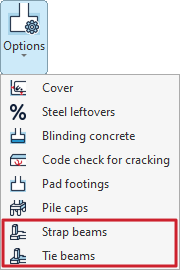
Les options permettant cette configuration sont les suivantes :
- Poutres de redressement
- Poutres de liaison
Chacune de ces options est décrite ci-dessous.
Options de poutres de redressement
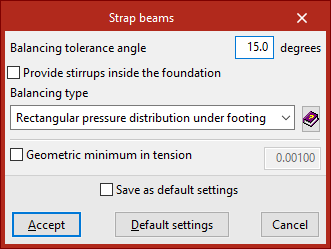
Tout d'abord, l'option ‘Poutres de redressement’ permet de configurer les caractéristiques de ces éléments.
L'option ‘Angle tolérance centré’ est utile dans le cas où les poteaux ne sont pas disposés selon une grille orthogonale. Si les poutres de redressement proches des coins d'un élément de fondation sont situées dans l'angle défini dans cette section, elles redresseront le moment fléchissant de la face adjacente.
Il est également possible d'activer ‘Mettre des cadres dans la fondation’ afin que l'armature transversale soit disposée dans la partie des poutres de redressement qui reste à l'intérieur des éléments de fondation tels que les semelles.
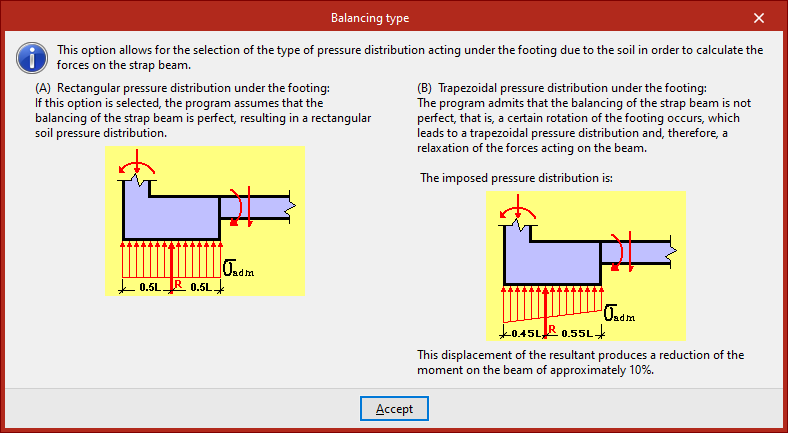
Dans le menu déroulant suivant, choisissez le type de redressement. Cette option permet de sélectionner le type de diagramme de contraintes agissant sous la semelle en réponse au terrain, afin de calculer les contraintes sur la poutre de redressement.
Vous pouvez sélectionner un ‘Diagramme rectangulaire des contraintes sous la semelle’ ou un ‘Diagramme trapézoïdal des contraintes sous la semelle’. En cliquant sur le bouton à droite, vous trouverez des informations détaillées sur les deux options :
- Dans le cas du diagramme rectangulaire, le redressement de la poutre est supposé parfait.
- Cependant, dans le cas du diagramme trapézoïdal, le redressement de la poutre n'est pas parfait, de sorte qu'il y a une certaine rotation dans la semelle, un déplacement de la résultante et une relaxation des efforts agissant sur la poutre, réduisant le moment dans celle-ci d'un certain pourcentage.
Enfin, en cochant la case suivante, il est possible d'imposer des armatures ‘Minimums géométriques à la traction’ adoptées dans le dimensionnement des poutres de redressement. De cette façon, les armatures symétriques sont évitées en cas de redressement des semelles avec des poutres de grande hauteur.
Pour appliquer les modifications, cliquez sur ‘Accepter’.
Options de poutres de liaison
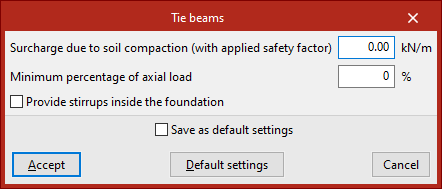
L'option ‘Poutres de liaison’, dans le sous-menu ‘Options’, permet de modifier les caractéristiques de ces éléments.
Les deux premières options de la fenêtre surgissante affectent les poutres de liaison et les poutres de redressement.
Il est possible de prendre en compte, en premier lieu, une ‘Surcharge par compactage du terrain (majorée)’, qui peut apparaître lorsque la poutre est construite relativement près de la surface. Cette surcharge devra être introduite majorée du coefficient de sécurité estimé par l'utilisateur. Le logiciel ne tiendra pas compte de cette charge agissant simultanément avec les actions de traction et de compression dérivées du séisme.
Ensuite, la valeur définie dans ‘Pourcentage minimum de l'effort normal’ est celle qui sera prise en compte pour calculer les poutres de traction et de compression. Par défaut, cette valeur est nulle et aucun effort normal n'est appliqué.
Si les actions sismiques ont été définies automatiquement avec l'option ‘Avec séisme dynamique’ dans ‘Données générales’, l'accélération de calcul est également obtenue en fraction de la gravité, puis le maximum des deux valeurs est appliqué.
Enfin, comme pour les poutres de redressement, la dernière case permet de ‘Mettre des cadres dans la fondation’, de sorte que l'armature transversale soit disposée dans la partie des poutres de liaison qui reste à l'intérieur des éléments de fondation tels que les semelles.
Encore une fois, les modifications sont appliquées en cliquant sur ‘Accepter’.
Configuration des tables d'armatures de fondation
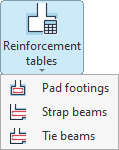
La configuration des tables d'armature des éléments de fondation s'effectue à l'aide des options du menu ‘Tables d'armatures’ du bloc ‘Ouvrage’ situé en haut de l'interface, dans l'onglet ‘Fondation’.

À partir de ce menu, il est possible de configurer :
- Les tables d'armatures des semelles isolées ;
- Les tables d'armatures des poutres de redressement ;
- Et les tables d'armatures des poutres de liaison.
Chacune de ces options est détaillée ci-dessous.
Tables d’armatures des semelles isolées
Cliquez sur la première option pour configurer les tables des ‘Semelles isolées’. Ces tables sont utilisées pour dimensionner l'armature inférieure et supérieure de ces éléments. Vous pouvez utiliser la table prédéfinie ou par défaut, l'une des tables de la bibliothèque ou une table spéciale pour l’ouvrage.
Table prédéfinie
Cochez ‘Table prédéfinie’ si vous souhaitez utiliser la table par défaut du logiciel dans le calcul. Pour ce faire, cliquez sur le bouton central et sélectionnez-le dans le menu déroulant. Cette table ne peut être ni supprimée ni modifiée.
En utilisant le bouton le plus à droite, il est possible d'exporter la table prédéfinie à la bibliothèque, puis de saisir le ‘Nom de la table’. Les tables de la bibliothèque peuvent être utilisées dans d'autres projets.
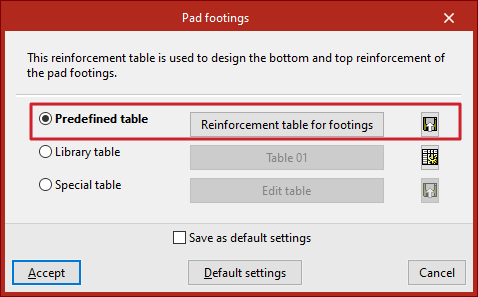
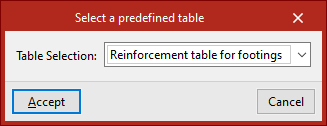
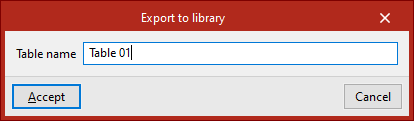
Table de bibliothèque
Vous pouvez utiliser n'importe quelle table de bibliothèque disponible en cochant l'option ‘Table de bibliothèque’ et en le sélectionnant dans le menu déroulant qui apparaît après avoir cliqué sur le bouton central. Vous trouverez ici les tables d'armatures exportées à partir des autres options, ainsi que les tables crées à partir de zéro à partir de l'édition des tables de bibliothèque. En haut, le logiciel affiche le chemin d'accès au disque où les tables sont enregistrées.
Si vous souhaitez ‘Éditer les tables de la bibliothèque’, cliquez sur le bouton à droite. Vous accédez ainsi à la liste des tables d'armatures. Vous pouvez ‘Ajouter’, ‘Éditer’, ‘Copier’ ou ‘Supprimer’ n'importe lequel d'entre elles.
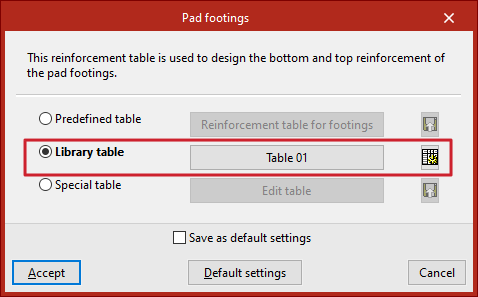
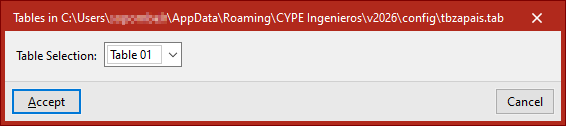
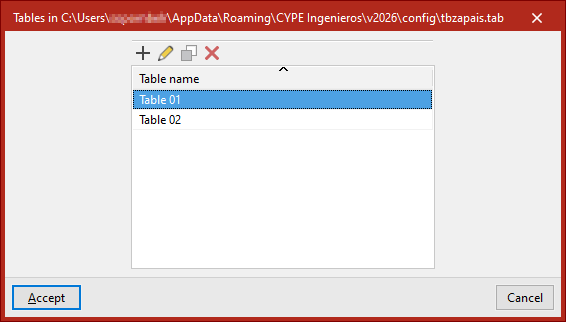
Table spéciale
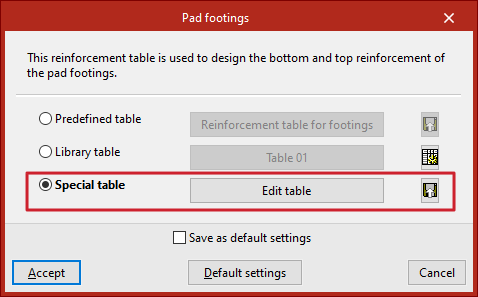
L'option ‘Table spéciale’ permet d'utiliser une table d'armatures exclusive pour l’ouvrage en cours. Lorsque vous l'activez, la table précédemment sélectionnée est dupliquée.
Ensuite, en cliquant sur ‘Éditer table’, vous pouvez modifier les données de la table.
À partir du bouton le plus à droite, il est possible d'exporter la table spéciale à la bibliothèque à l'aide du bouton de droite, puis en saisissant le ‘Nom de la table’.
Édition des tables d'armatures des semelles isolées
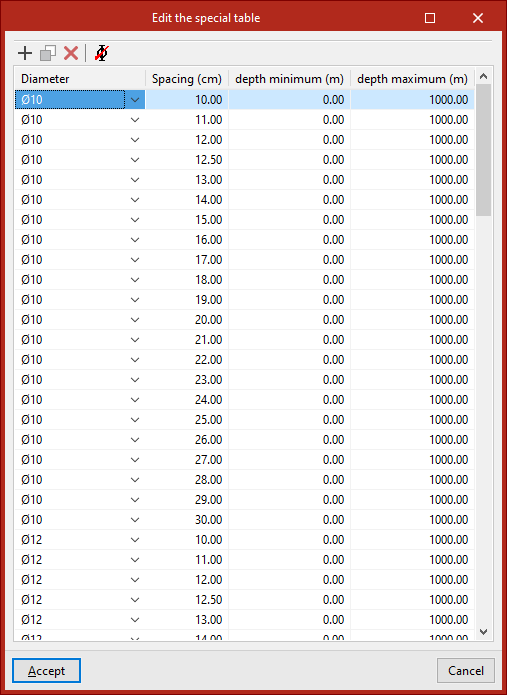
Lors de l'édition d'une table d'armatures de semelles isolées, qu'il s'agisse d'une table de bibliothèque ou d'une table spéciale pour l’ouvrage, le logiciel présente une série de ‘Diamètres’ d'armature, avec leur ‘Espacement’, et la ‘Hauteur minimale’ ‘Hauteur maximale’ des éléments où chacune des entrées peut être utilisée. Vous pouvez modifier n'importe lequel de ces paramètres en cliquant sur la cellule correspondante.
En haut, vous trouverez des outils pour ‘Ajouter’, ‘Copier’ ou ‘Effacer’ des entrées de la table, ainsi qu’effacer les données des diamètres sélectionnés.
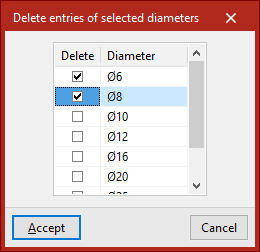
Enfin, cliquez sur ‘Accepter’ pour utiliser la table sélectionnée et valider les modifications.
Tables d'armatures des poutres de redressement et des poutres de liaison
Le fonctionnement des tables d'armatures des ‘Poutres de redressement’ et des ‘Poutres de liaison’ est très similaire et dispose des mêmes options que les tables d'armatures des semelles isolées, pouvant également utiliser des tables prédéfinies, de bibliothèque ou spéciales.
Édition des tables d'armatures des poutres de redressement et des poutres de liaison
Les tables d'armatures des poutres de redressement et des poutres de liaison sont utilisées pour dimensionner les sections des poutres, en plus des armatures.
Ainsi, si vous utilisez l'option ‘Éditer table’, vous constaterez que chaque entrée de la table, désignée par une ‘Référence’, correspond à une poutre d'une ‘Largeur’ et d'une ‘Hauteur’ données.
Ces valeurs peuvent être modifiées en cliquant sur chacune des cellules.
Dans la fenêtre à droite de la table, le logiciel affiche les dimensions et les armatures de l'entrée sélectionnée.
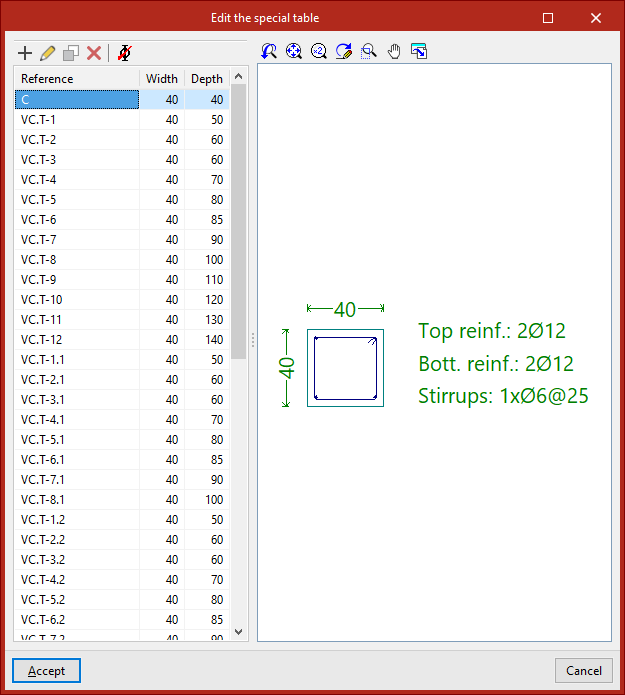
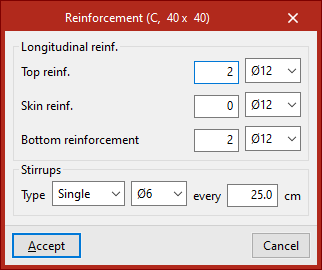
Pour modifier l'armature associée à chaque entrée de la table, utilisez le bouton ‘Éditer’ situé en haut.
Il est possible de modifier à la fois l'armature longitudinale, qu'il s'agisse de l'armature supérieure, de l'armature de peau ou de l'armature inférieure, ainsi que les cadres de la poutre, y compris leur type, leur diamètre et leur espacement.
Enfin, cliquez sur ‘Accepter’ pour appliquer les modifications.
Vue 3D de la fondation
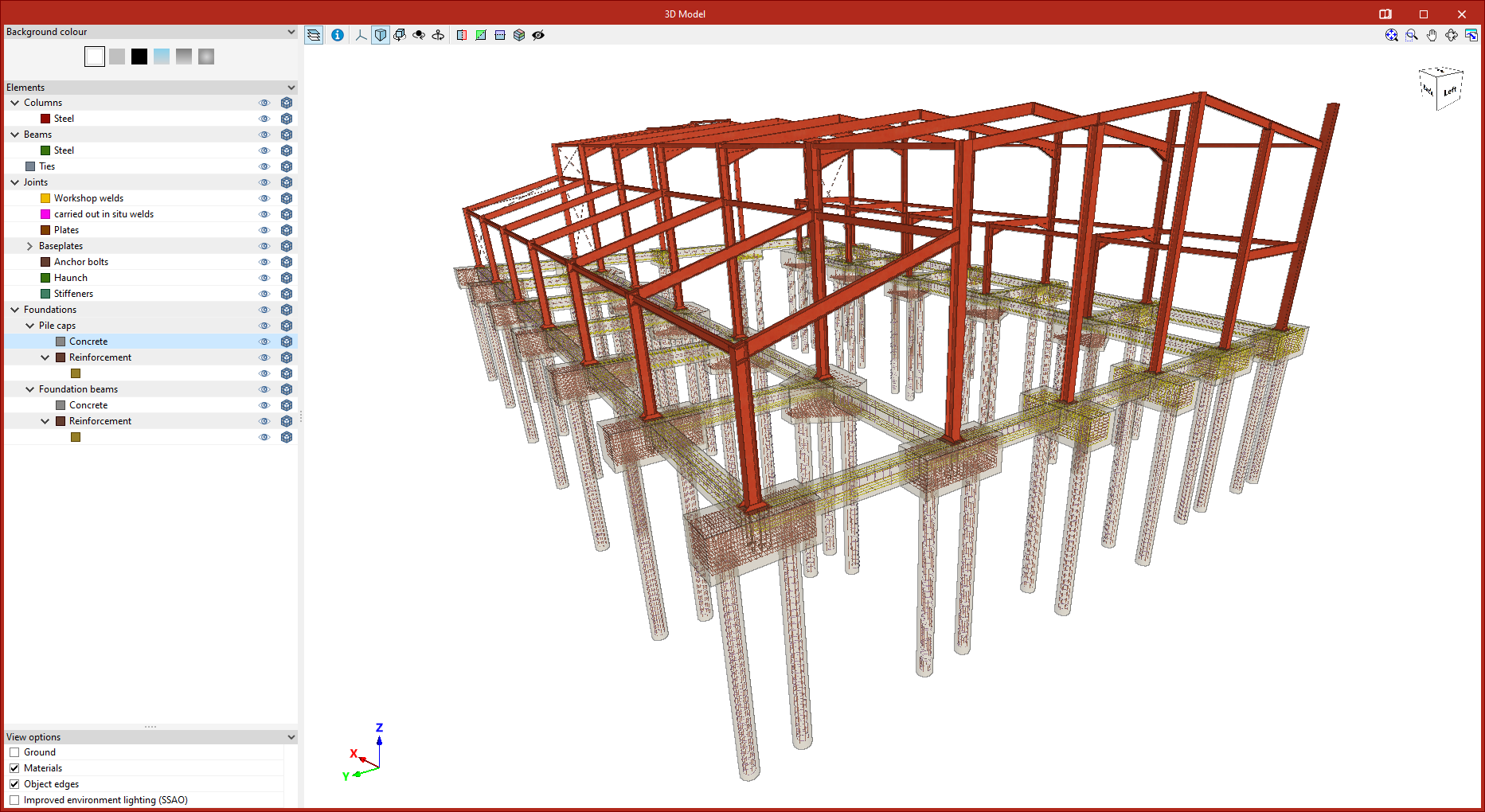
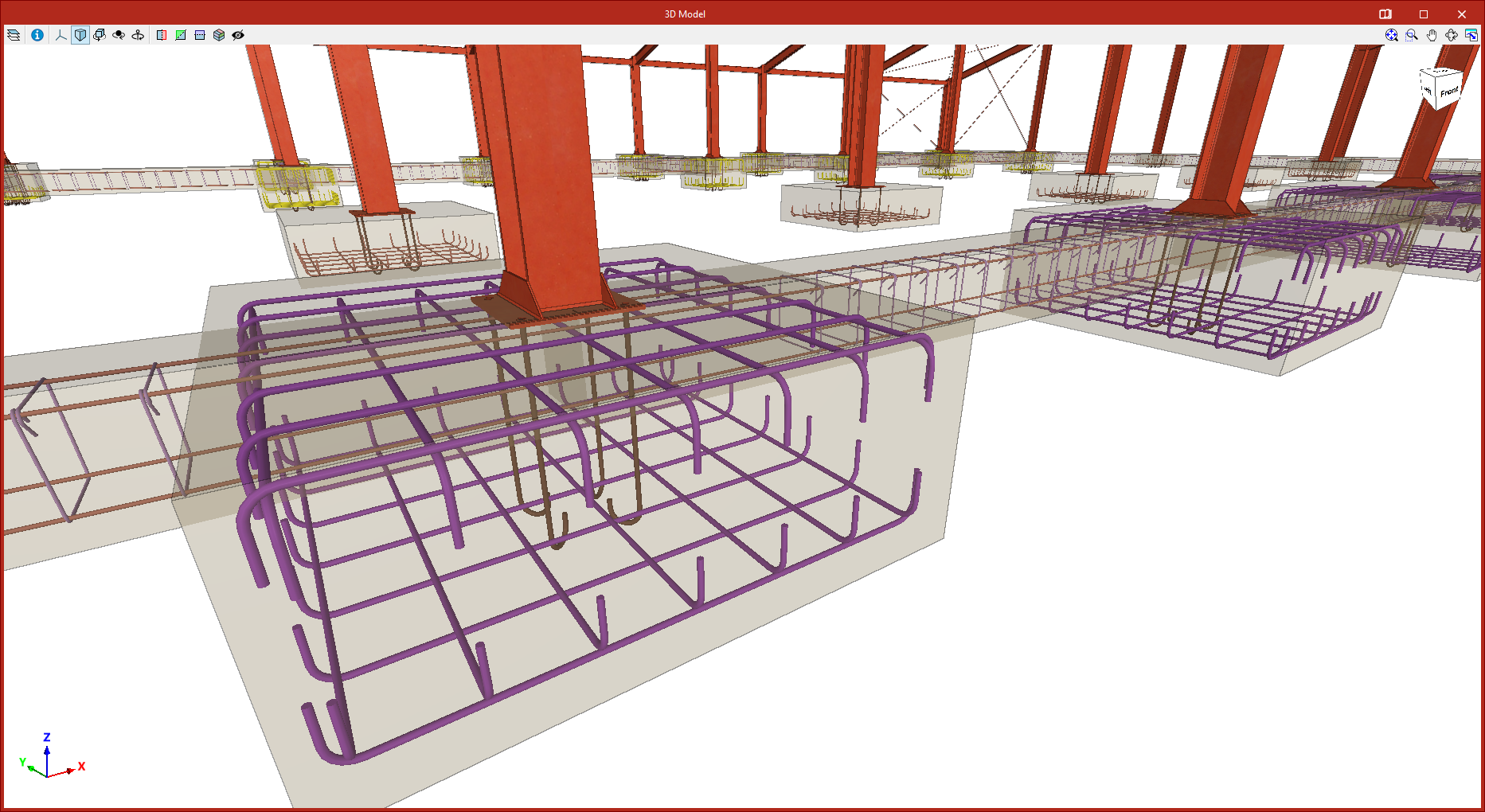
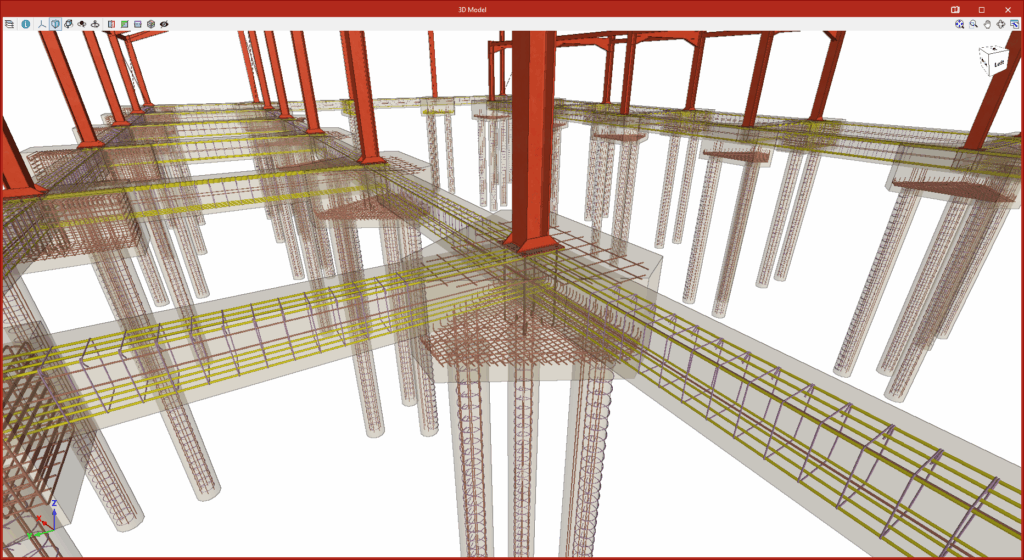
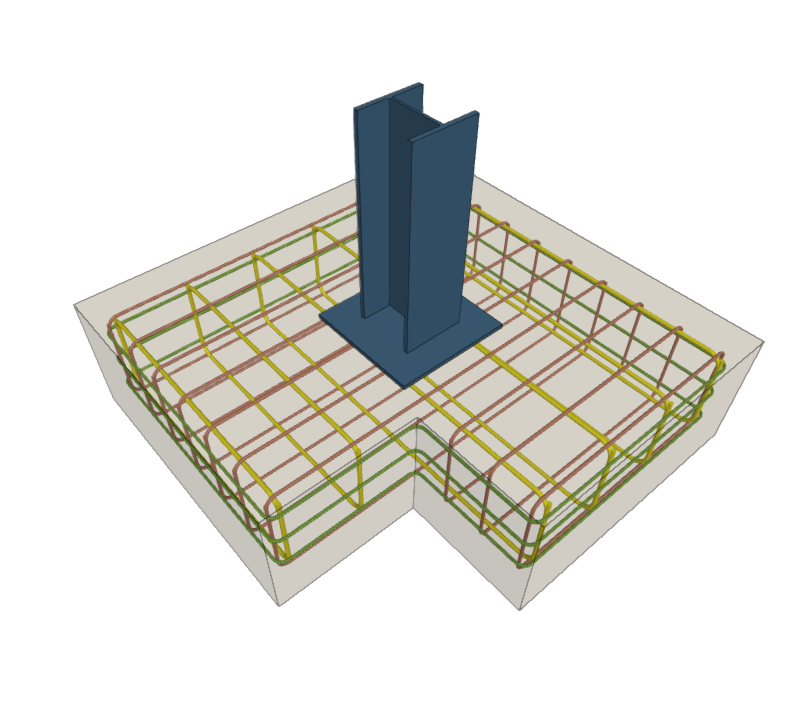
L'option ‘Vue 3D’, dans le bloc ‘Ouvrage’ de la barre d'outils supérieure de l'onglet ‘Fondation’, permet d'obtenir une vue tridimensionnelle détaillée du modèle, y compris les fondations, dans une fenêtre séparée.

Dans cette vue, le logiciel représente la géométrie des semelles superficielles, des semelles sur pieux, des poutres de redressement et des poutres de liaison, ainsi que le détail des armatures obtenus lors du calcul.
Si des pieux en béton armé ont été utilisés à la place de pieux génériques, leur géométrie et leur armature sont également représentées.
Vous pouvez consulter les options disponibles dans la fenêtre ‘Vue 3D’ en cliquant sur ce lien.
Introduction d'éléments de fondation
L'introduction de nouveaux éléments de fondation dans le modèle se fait à l'aide de l'outil ‘Nouveau’ dans le bloc ‘Éléments de fondation’ de l'onglet inférieur ‘Fondation’.

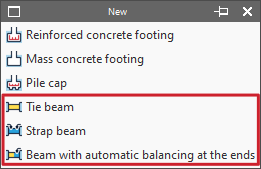
Nouveau
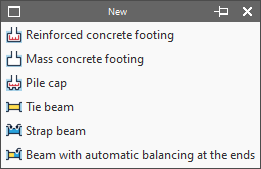
Permet d'insérer un nouvel élément de fondation dans le modèle. Ce menu offre les options suivantes :
- Semelle en béton armé
- Semelle en béton massif
- Semelle sur pieux
- Poutre de liaison
- Poutre de redressement
- Poutre avec redressement automatique aux extrémités
Introduction de semelles
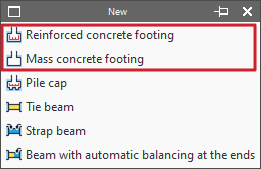
L'introduction de semelles se fait avec les deux premières options du menu ‘Nouveau’ du bloc ‘Éléments de fondation’, dans l'onglet ‘Fondations’ : ‘Semelle en béton armé’ et ‘Semelle en béton massif’ (sans armature par défaut).
Dans l'un ou l'autre des deux cas, dans la fenêtre qui s'affiche, il faut choisir ‘Avec une seule amorce’ s'il s'agit d'une semelle isolée ou ‘Avec plusieurs amorces’ dans le cas d'une semelle combinée ou d'une semelle commune à plusieurs poteaux.
Il faut également indiquer s'il s'agit d'une semelle carrée, rectangulaire ou pyramidale, et si elle est centrée ou excentrée en choisissant le type correspondant :
- Semelle carrée
- Semelle rectangulaire centrée
- Semelle rectangulaire excentrée
- Semelle carrée pyramidale
- Semelle rectangulaire centrée pyramidale
- Semelle rectangulaire excentrée pyramidale
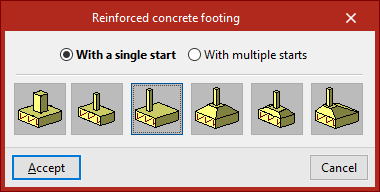
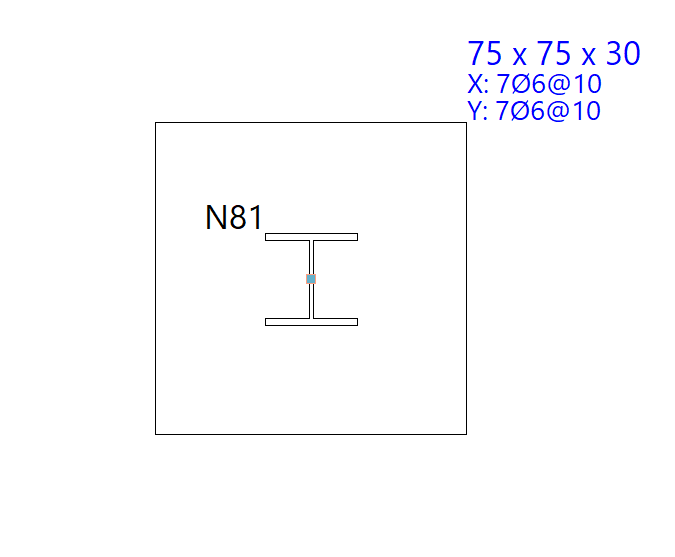
Semelles avec une seule amorce (semelles isolées)
Dans ce cas, après avoir cliqué sur ‘Accepter’, la semelle doit être positionnée dans la vue de dessus. Si le pointeur de la souris est placé sur une amorce, celle-ci prend la forme de deux carrés centrés. Si vous cliquez à cet endroit, l'élément de fondation sera positionné au centre sous le support.
Si vous avez choisi une semelle excentrée, en éloignant le pointeur de la souris du support alors que celui-ci est toujours sélectionné, il est possible d'insérer une semelle d'angle ou mitoyenne. La forme du pointeur de la souris indique la forme de la semelle. Vous pouvez cliquer à nouveau sur le support si vous souhaitez resituer l'élément de fondation.
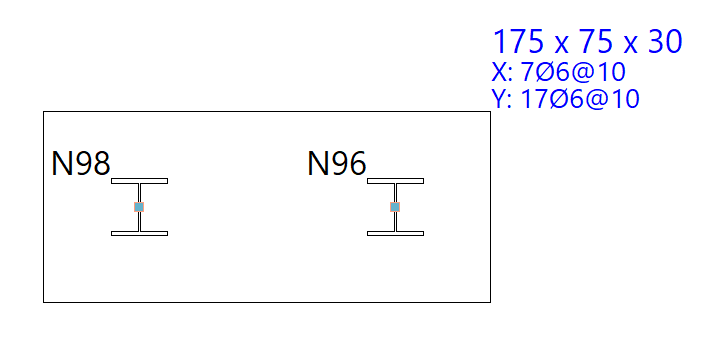
Semelles avec plusieurs amorces (semelles combinées)
Si vous choisissez l'option ‘Avec plusieurs amorces’, après avoir accepté, cliquez sur plusieurs amorces pour les sélectionner un par un ou par capture pour en sélectionner plusieurs simultanément.
Puis, faites clic droit. À ce stade, le point d'insertion de l'élément de fondation apparaît, symbolisé par un petit cercle avec une croix et situé au centre géométrique de l'ensemble des amorces sélectionnées.
Comme pour l'insertion d'éléments avec une seule amorce, la forme du pointeur indique la forme de la semelle : centrée, d'angle ou mitoyenne. En cliquant sur ce point, l'élément de fondation est placé sous le groupe d’amorces.
Introduction des semelles sur pieux
L'introduction des semelles sur pieux s'effectue à l'aide de l'option ‘Semelle sur pieux’ du menu ‘Nouveau’ du bloc ‘Éléments de fondation’, dans l'onglet ‘Fondation’.
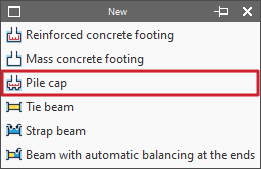
En sélectionnant cette option, la fenêtre contextuelle affiche les options ‘Avec une seule amorce’, si une semelle sur pieux supporte les charges d'un seul poteau ou ‘Avec plusieurs amorces’, dans le cas d'une semelle sur pieux commun à plusieurs poteaux.
Ensuite, choisissez la géométrie de la semelle sur pieux. Le logiciel offre la possibilité de définir des semelles sur pieux de un à sept pieux, de forme rectangulaire, pentagonale ou hexagonale, ainsi que d'utiliser des semelles sur pieux linéaires ou rectangulaires avec un nombre de pieux à déterminer sur les axes X et Y (que vous pouvez modifier à partir de l'option ‘Éditer’ du même bloc, puis en cliquant sur ‘Pieux’) :
- Semelle sur 1 pieu
- Semelle sur 2 pieux
- Semelle sur 3 pieux
- Semelle sur 4 pieux
- Semelle sur pieux linéaire
- Semelle sur pieux rectangulaire
- Semelle sur 5 pieux
- Semelle pentagonale sur 5 pieux
- Semelle pentagonale sur 6 pieux
- Semelle hexagonale sur 6 pieux
- Semelle hexagonale sur 7 pieux
Plus bas, sélectionnez l'une des options suivantes :
- Pieu générique
Dans ce cas, les caractéristiques générales des pieux seront définies uniquement aux fins du calcul de la semelle sur pieux. - Pieu (béton armé)
Cette option permet le calcul, la vérification et le dimensionnement des pieux en tant qu'éléments en béton armé, en plus du calcul de la semelle sur pieux.
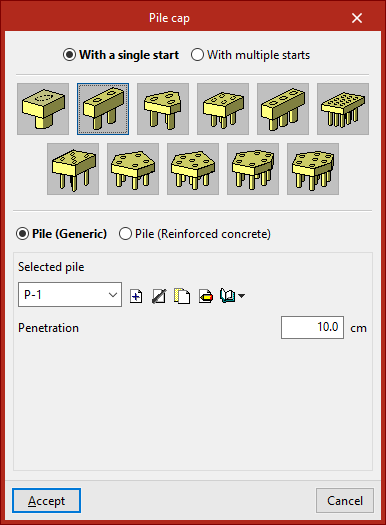
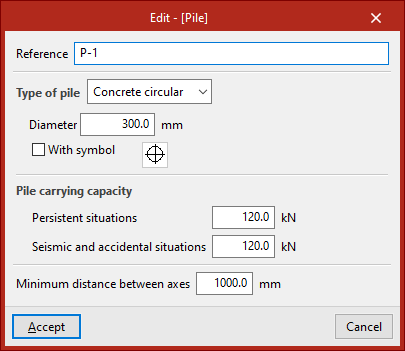
Définition des pieux génériques
Pour définir des pieux génériques, dans ‘Pieu sélectionné’, cliquez sur ‘Créer’ et définissez la ‘Référence’, le ‘Type de pieu’, son ‘Diamètre’ ou ‘Largeur’, selon qu'il s'agit d'un pieu rectangulaire ou circulaire, et le symbole utilisé pour celui-ci.
La ‘Capacité portante’ est l'effort normal maximal de conception de service résisté en tête par celui-ci et est une donnée qui doit être fournie par l'utilisateur. Le logiciel avertit si cette valeur est dépassée après la répartition des efforts calculée dans la semelle sur pieux. Cette valeur doit être définie pour les ‘Situations durables’ et pour les ‘Situations sismiques et accidentelles’.
Enfin, définissez l’entraxe minimal des pieux, qui fixe la distance minimale qui doit exister entre les axes des pieux adjacents.
Après avoir cliqué sur ‘Accepter’, vous revenez à la fenêtre précédente. Les informations saisies peuvent être copiées, modifiées ou exportées vers des bibliothèques à l'aide des options situées à droite du menu déroulant afin de les utiliser dans d'autres modèles.
Dans ‘Pénétration’, indiquez la longueur du pieu qui pénètre dans la semelle sur pieux. Il est recommandé d'entrer une valeur comprise entre 10 et 15 centimètres.
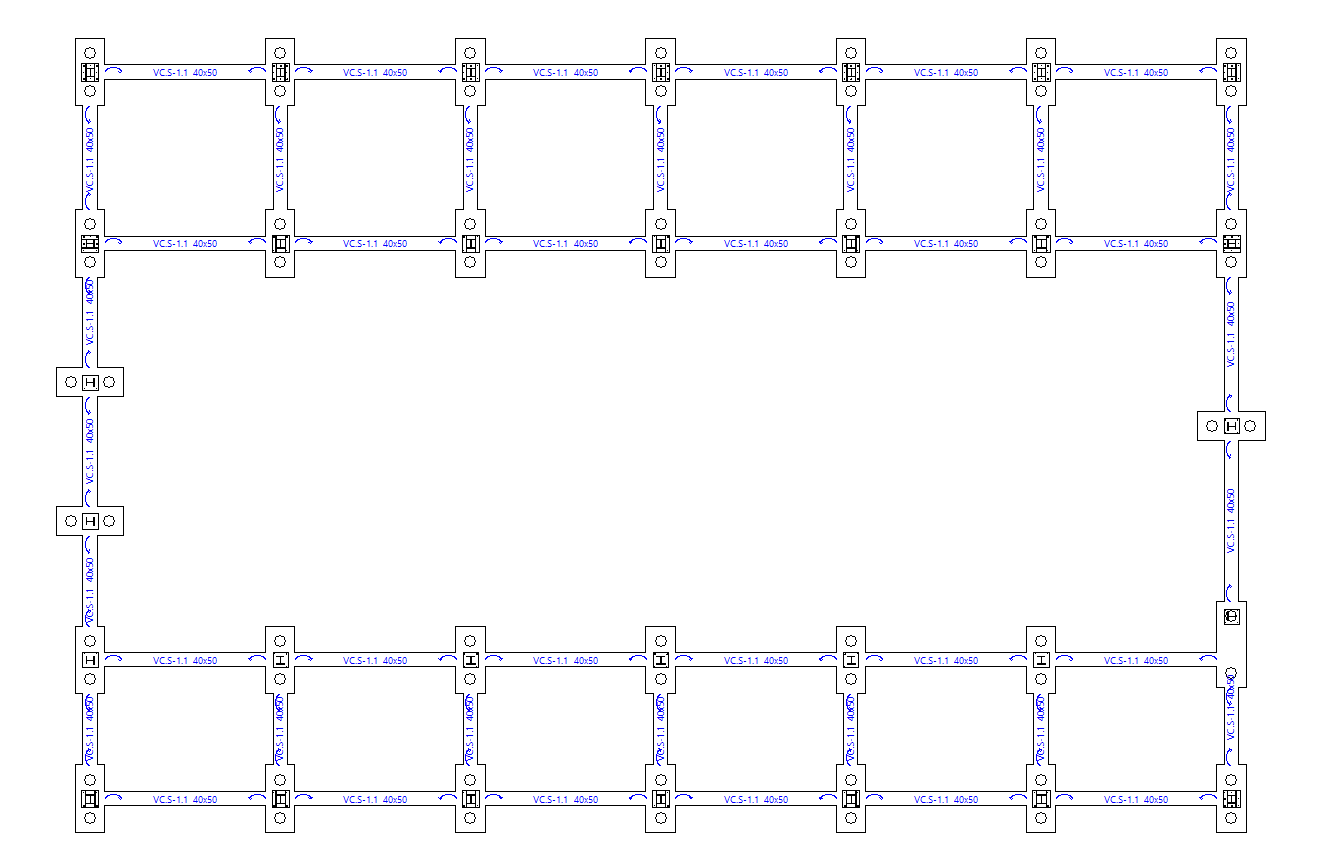
Introduction des semelles sur pieux dans le modèle
Une fois la semelle sur pieux et les pieux définis, cliquez sur ‘Accepter’. Ensuite, introduisez les semelles sur pieux sur les amorces dans la vue de dessus en cliquant dessus avec le bouton gauche de la souris.
Introduction de poutres de liaison et de redressement
L'introduction des poutres de liaison et de redressement s'effectue avec les options suivantes du menu ‘Nouveau’ du bloc ‘Éléments de fondation’ de l'onglet ‘Fondation’ : ‘Poutre de liaison’, ‘Poutre de redressement’ et ‘Poutre avec redressement automatique aux extrémités’
Introduction de poutres de liaison
Si l'option ‘Poutre de liaison’ est sélectionnée, une fenêtre surgissante s'ouvre. Dans le menu déroulant en haut, le type de poutre de liaison est sélectionné via sa ‘Référence’.
Dans la visionneuse centrale, les dimensions et les armatures longitudinales et transversales associées au type de poutre sélectionné sont affichées.
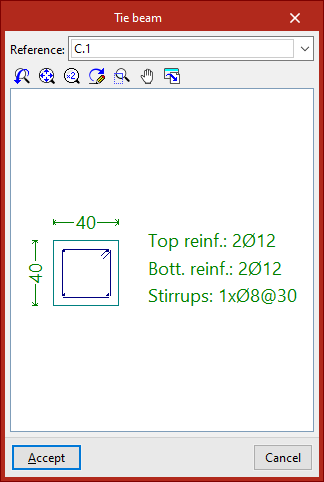
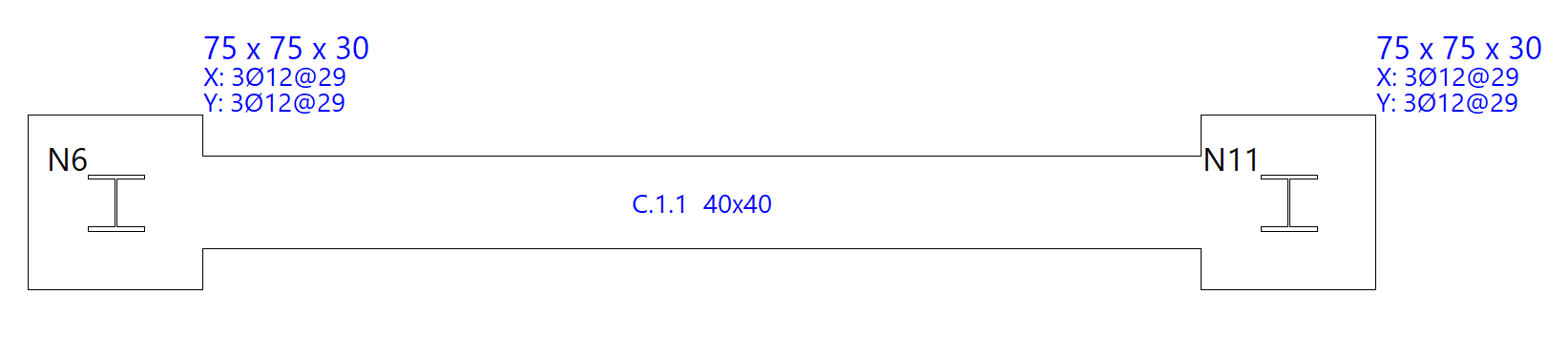
Après avoir accepté, la poutre est introduite en plan en sélectionnant avec le bouton gauche les points initial et final de la poutre, en utilisant, si nécessaire, les accroches sur les amorces et les éléments dessinés précédemment.
Introduction de poutres de redressement
Si l'option ‘Poutre de redressement’ est sélectionnée, il faut préciser si elle est de ‘Redressement à l'origine’ ou de ‘Redressement à l'extrémité’ en activant les cases correspondantes. Au moins une des deux cases doit être activée. Si aucun redressement à l'extrémité n'est souhaité, une poutre de liaison sera utilisée.
Ensuite, comme dans le cas précédent, sélectionnez le type de poutre de redressement dans le menu déroulant ‘Référence’ et, après avoir accepté, dessinez la poutre en plan à l'aide du bouton gauche.
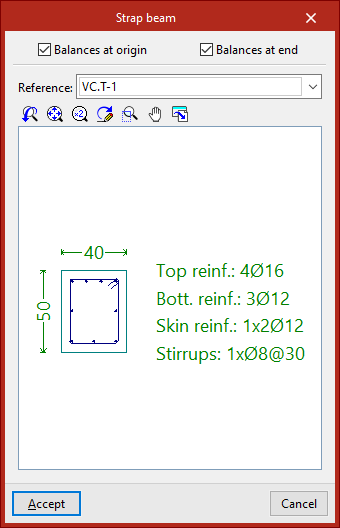
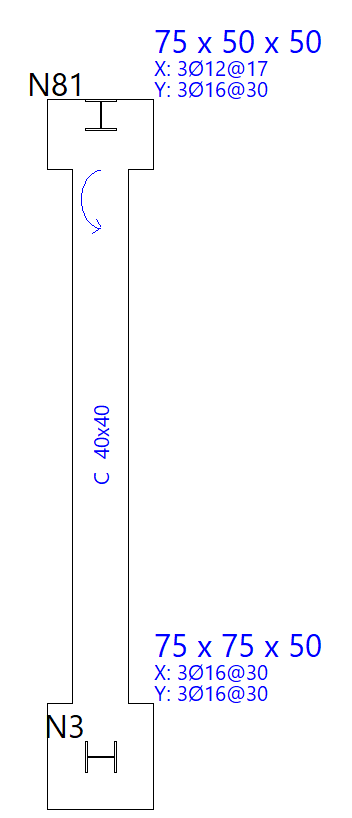
L'origine et l’extrémité d'une poutre de redressement dépendent exclusivement de l'ordre d'introduction des données. Une fois insérée, des flèches circulaires sont tracées au niveau de son assemblage avec les semelles superficielles ou sur pieux.
Ces flèches indiquent qu'à l'extrémité où elles sont tracées, la poutre redresse la charge de la semelle superficielle ou sur pieux de pieu dans la direction de l'axe longitudinal de la poutre de redressement.
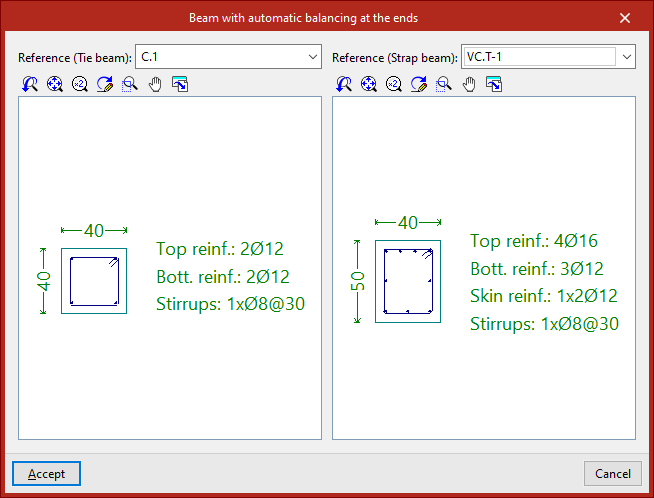
Introduction de poutres avec redressement automatique aux extrémités
L'option ‘Poutre avec redressement automatique aux extrémités’ permet au logiciel d'identifier automatiquement le besoin de redressement des charges aux extrémités lors du dessin des poutres en contact avec des semelles d'angle ou mitoyennes.
Pour ce faire, après avoir cliqué sur l'option, les deux types de poutres possibles doivent être spécifiés dans les menus déroulants ‘Référence’, aussi bien dans le cas d'une poutre de liaison que dans le cas d'une poutre de redressement.
Après avoir cliqué sur ‘Accepter’, le bouton gauche permet de saisir la poutre en plan de la même manière que dans les cas précédents.
Cette fois-ci, le logiciel utilisera automatiquement une poutre de liaison si elle est insérée entre deux semelles centrées, et une poutre de redressement si l'un des points de la poutre est en contact avec une semelle d’angle ou mitoyenne, en appliquant et en affichant le redressement des charges à l'extrémité, le cas échéant.
Édition des éléments de fondation
Les éléments de fondation sont modifiés via l'option ‘Éditer’, disponible dans le bloc ‘Éléments de fondation’ en haut de l'interface, dans l'onglet ‘Fondation’.

Après avoir cliqué sur cette option, faites clic gauche sur un élément de fondation précédemment saisi.
Éditeur de semelles isolées
Pour une semelle isolée, l'éditeur propose les options suivantes :
Onglets ‘Détail’ et ‘Vue 3D’
Si l'onglet ‘Détail’ est maintenu visible, une représentation de la géométrie et des armatures de l'élément s'affiche au centre de la fenêtre contextuelle.
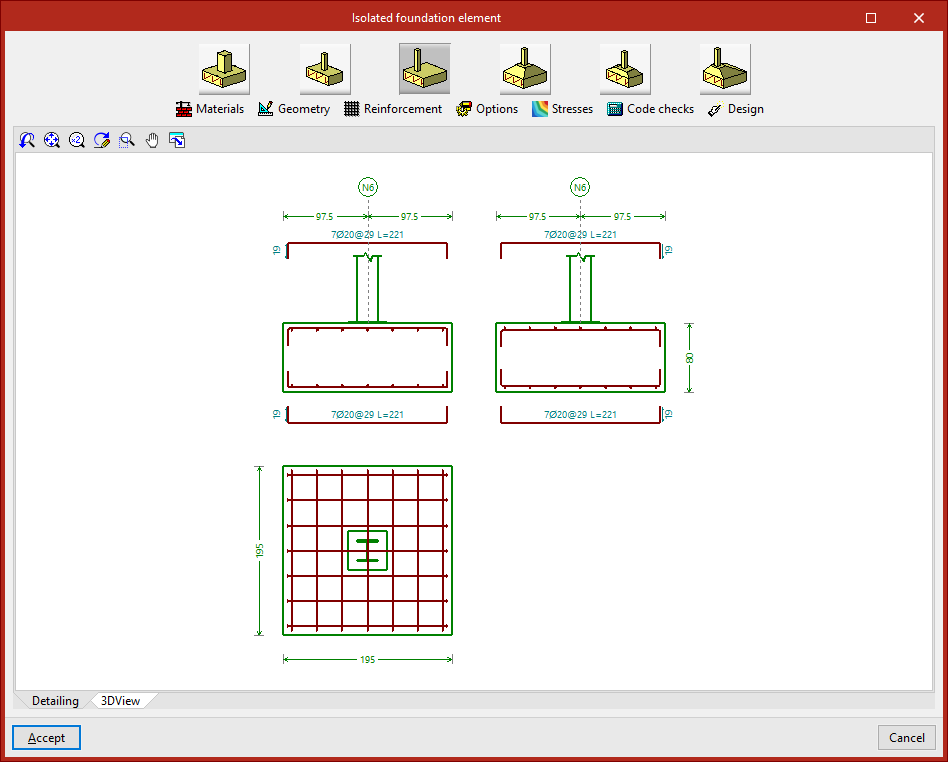
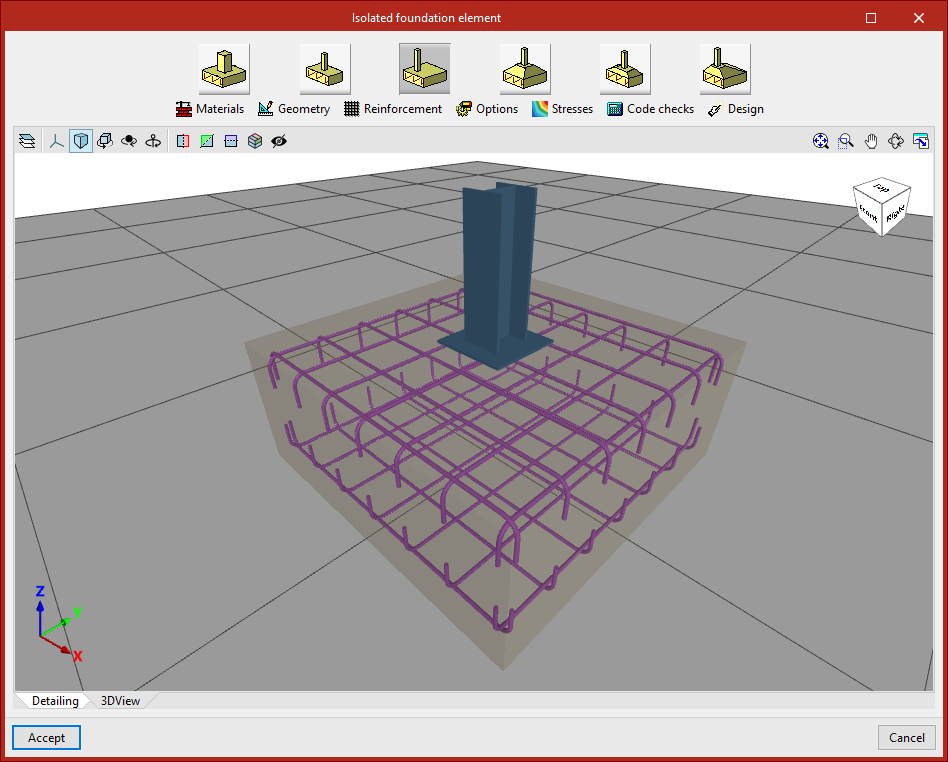
Cliquer sur l'onglet ‘Vue 3D’ affiche une vue tridimensionnelle.
Sélection du type
En haut de la fenêtre, des outils permettent de modifier les caractéristiques de l'élément.
Pour les semelles superficielles ou sur pieux, vous pouvez sélectionner une autre typologie à l'aide des boutons correspondants.

Matériaux
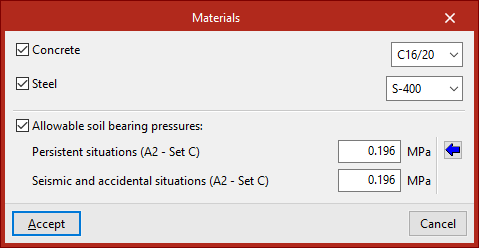
En cliquant ensuite sur ‘Matériaux’, les matériaux et la contrainte admissible du terrain de l'élément sont attribués.
Si aucune case n'est cochée, le logiciel utilisera automatiquement les informations définies dans ‘Ouvrage’, ‘Données générales’.
En cochant les cases ‘Béton’ ou ‘Acier’, vous pouvez choisir un matériau parmi ceux disponibles selon la norme sélectionnée.
Pour les ‘Contraintes admissibles du terrain’, vous devez définir des valeurs pour les ‘Situations durables’ et ‘Situations sismiques et accidentelles’. Les valeurs typiques peuvent être importées en cliquant sur le bouton correspondant.
Géométrie
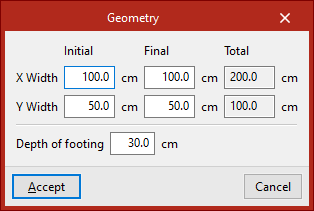
L'option ‘Géométrie’ permet de modifier les largeurs initiale et finale selon les axes X et Y, ainsi que l’épaisseur de la semelle.
Armature
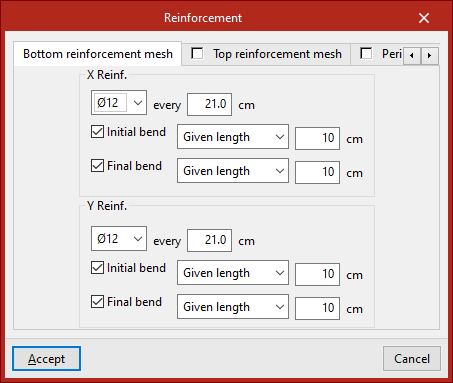
Pour modifier l'armature, cliquez sur l'option correspondante.
Dans les onglets ‘Nappe d'acier inférieure’, ‘Nappe d'acier supérieure’ et ‘Périphérique’, définissez l'armature pour chaque partie de l'élément, notamment le diamètre des barres, l'espacement et la présence ou l'absence de crosses.
Options
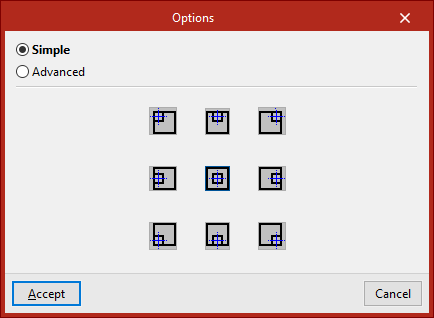
Ensuite, vous pouvez accéder aux ‘Options’ de dimensionnement géométrique.
- Si ‘Simples’ est sélectionné, le logiciel permet de choisir la direction d'augmentation à l'aide des symboles disponibles.
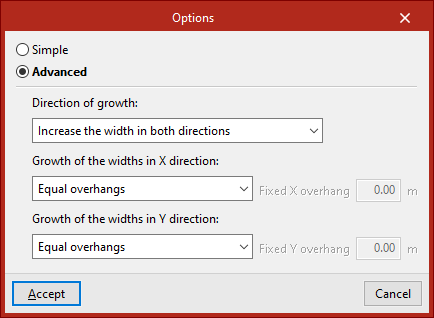
- Si ‘Avancées’ est sélectionné, vous pouvez définir les largeurs à augmenter et vos préférences. L'augmentation dans les directions X et Y peut également être spécifiée en les sélectionnant dans les menus déroulants correspondants.
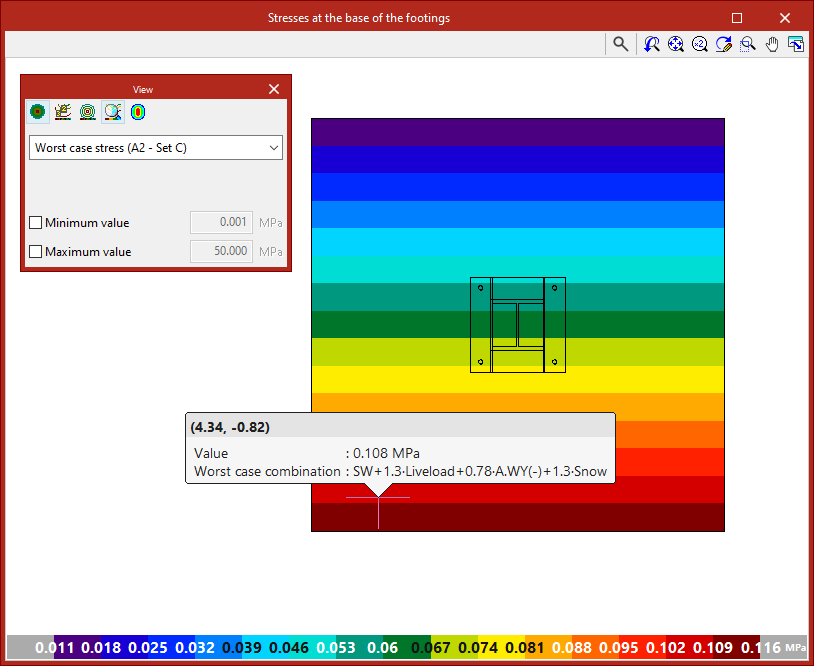
Contraintes
Permet de vérifier les contraintes à la base de la semelle. Pour ce faire, l’ouvrage doit être calculé.
Vérification
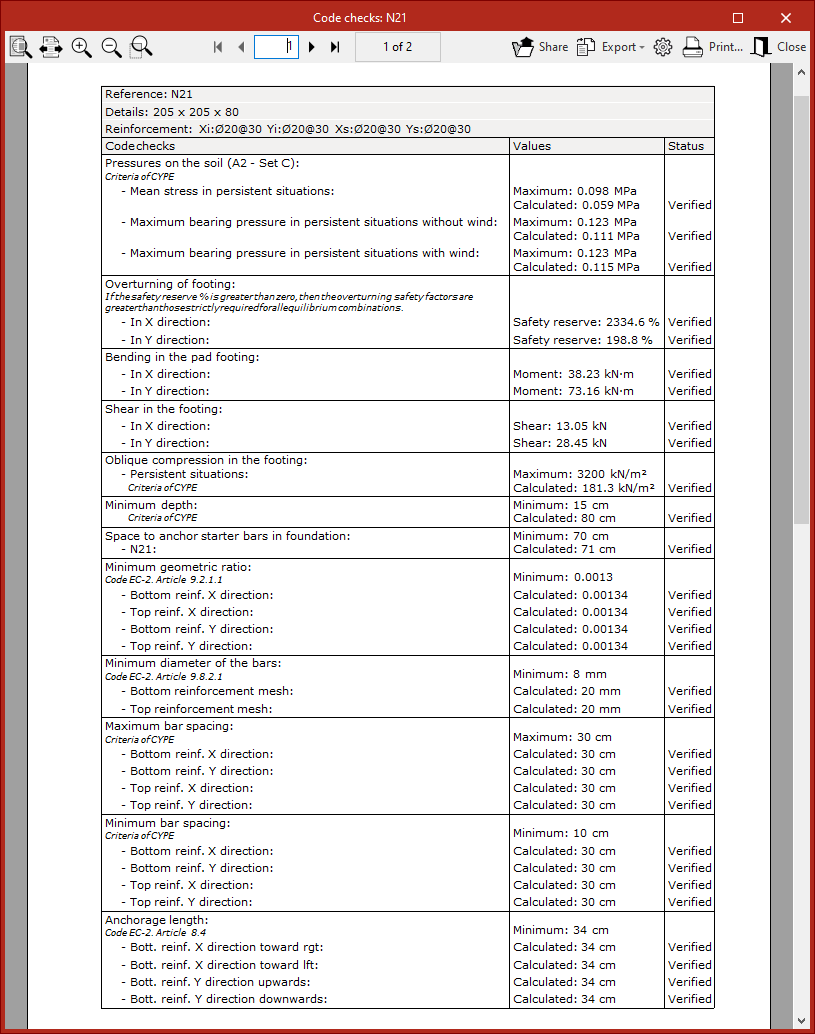
Ensuite, l'option ‘Vérification’ permet de vérifier l'élément par rapport aux conditions géométriques et d’armature définies.
L'état de chaque vérification est affiché au centre. Cliquer sur une ligne permet d'accéder au récapitulatif détaillé dans la fenêtre inférieure.
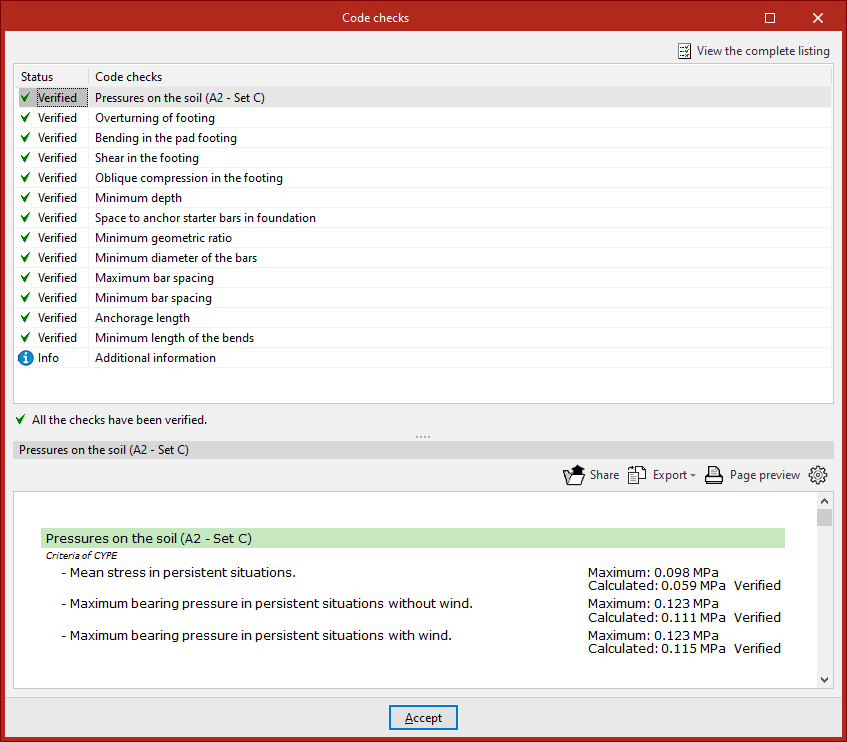
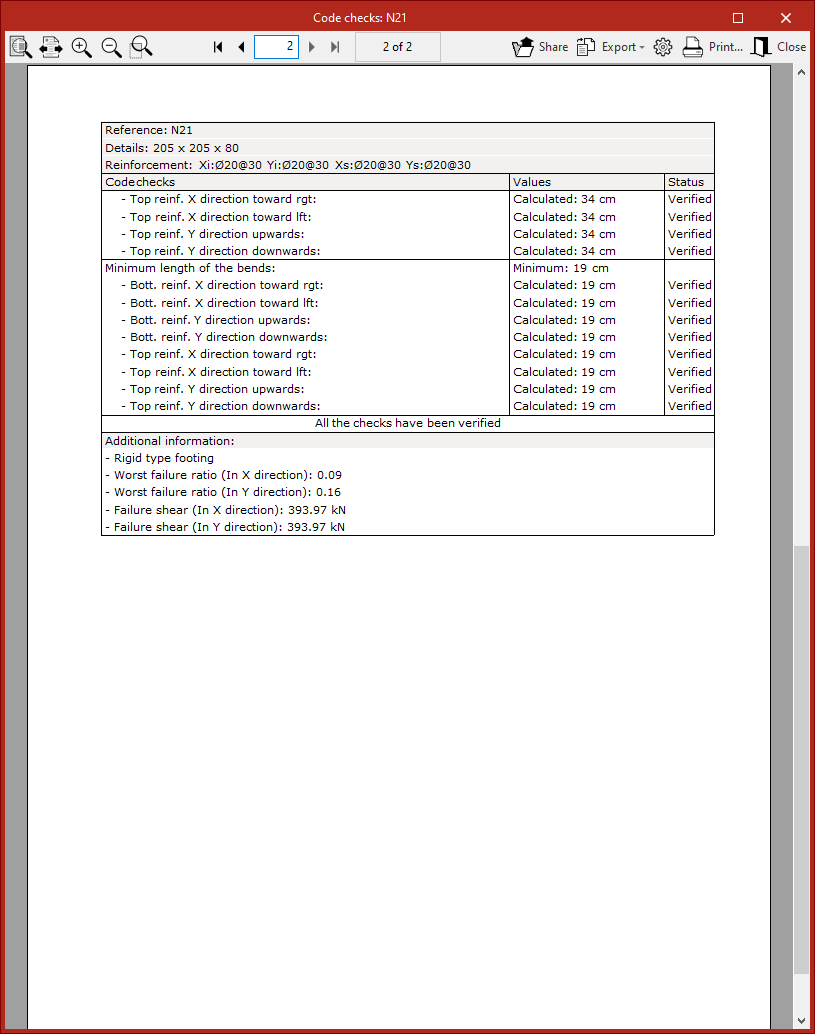
En haut à droite, vous pouvez consulter le récapitulatif complet, le partager, l'exporter ou l'imprimer.
Dimensionnement
Enfin, l'option ‘Dimensionnement’ permet de redimensionner l'élément en utilisant les efforts obtenus lors du calcul.
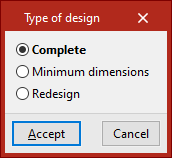
Dans la fenêtre surgissante, le logiciel permet de sélectionner le type de dimensionnement :
- Avec ‘Complet’, la géométrie et les armatures sont dimensionnées sans tenir compte des données utilisateur.
- Avec ‘Dimensions minimales’, les dimensions saisies sont respectées et augmentées uniquement si nécessaire. Les armatures sont toujours dimensionnées.
- Avec ‘Réarmer’, seules les armatures sont modifiées, en conservant la géométrie.
Pour confirmer les modifications, cliquez sur ‘Accepter’.
Options d’ajustement des semelles superficielles et sur pieux
Les outils suivants permettant d’ajuster les semelles superficielles et sur pieux sont disponibles dans le bloc ‘Éléments de fondation’ en haut de l'interface, dans l'onglet ‘Fondation’.

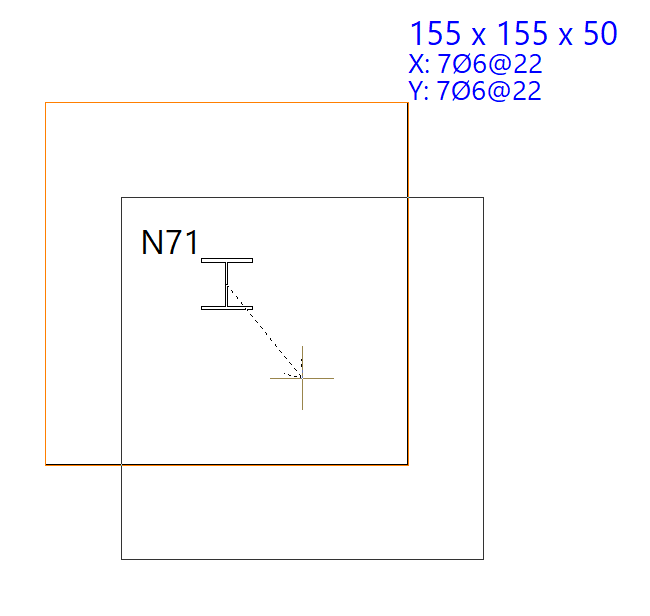
Déplacer
L'option ‘Déplacer’ permet de modifier la position des semelles superficielles et sur pieux.
Pour ce faire, après avoir sélectionné les éléments et cliqué avec le bouton droit, marquez avec le bouton gauche de la souris deux points qui définissent la direction et l'ampleur du déplacement.
Tourner
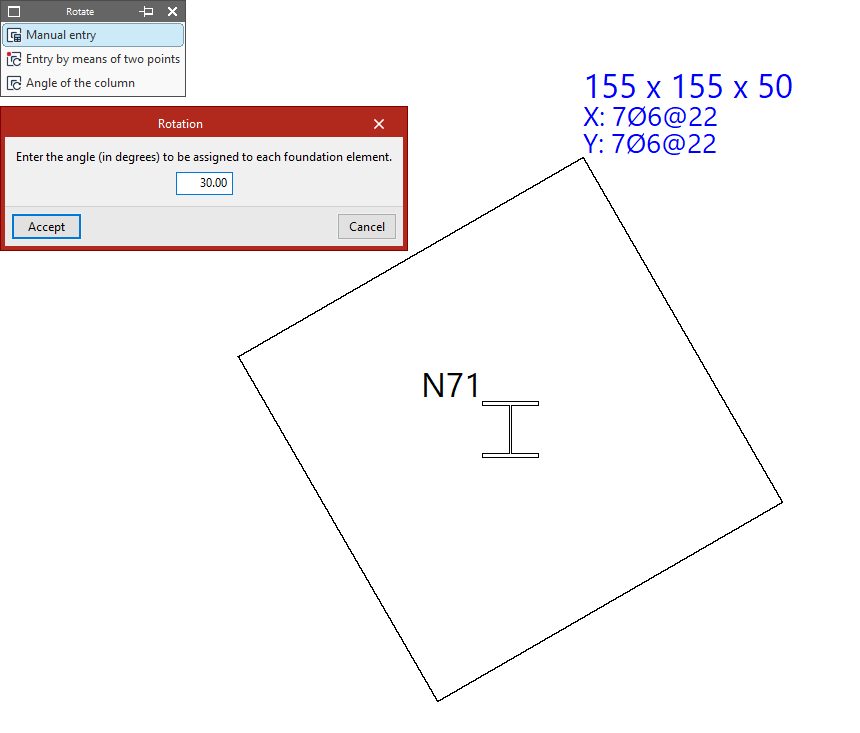
L'option ‘Tourner’ ouvre un menu qui contient les outils suivants, qui permettent de faire pivoter les semelles superficielles et sur pieux par rapport à leur axe central :
- Si vous choisissez ‘Introduction manuelle’, vous devez saisir un angle en degrés pour l'attribuer à l'élément de fondation. Après avoir cliqué sur ‘Accepter’, sélectionnez les éléments avec le bouton gauche et confirmez avec le bouton droit.
- À partir de ‘Introduction via deux points’, cliquez sur deux points du plan pour définir l'axe X des éléments qui seront ensuite sélectionnés. Cliquez ensuite dessus avec le bouton gauche et confirmez l'opération à l'aide du bouton droit.
- En utilisant l’option ‘Angle du poteau’ puis en cliquant sur un élément de fondation, celui-ci prend automatiquement l'angle du poteau. S'il y a plusieurs poteaux, l'angle du premier poteau saisi est pris en compte.
Unir
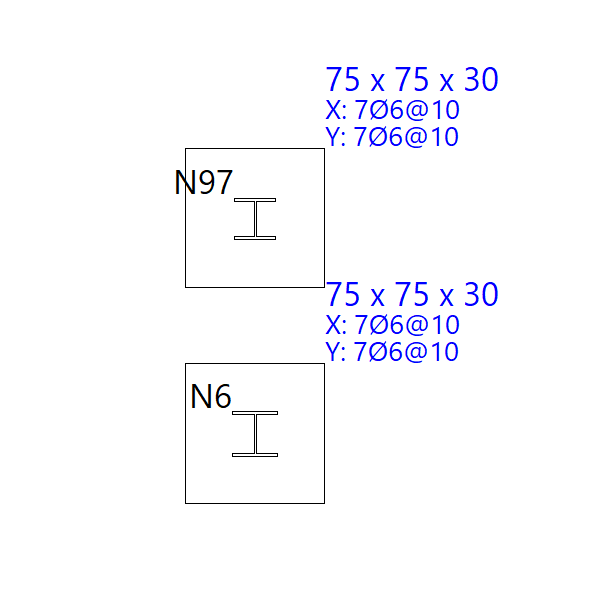
L'option ‘Unir’ permet de lier des semelles superficielles entre elles, c'est-à-dire d'attribuer une seule semelle à tous les poteaux qui atteignent les semelles sélectionnées. La sélection s'effectue avec le bouton gauche de la souris et se confirme en appuyant sur le bouton droit.
Cette opération ne s'applique pas aux semelles sur pieux.
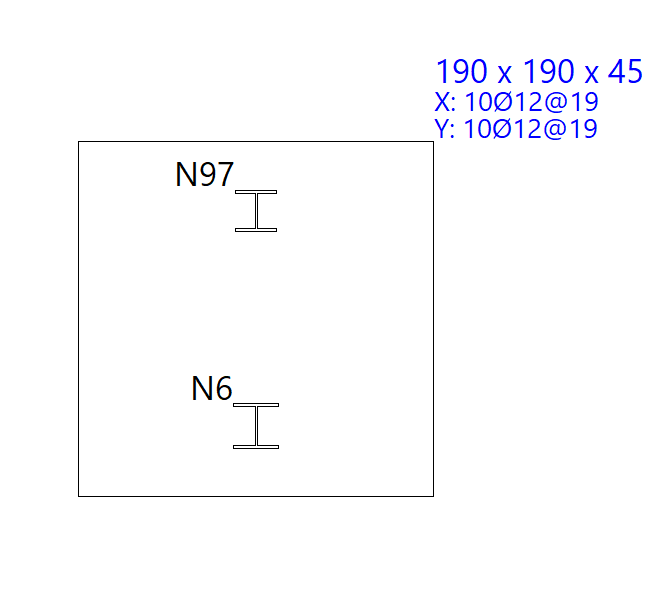
Options d’ajustement des poutres de redressement et de liaison
Les outils suivants permettant d’ajuster les poutres de liaison et les poutres de redressement sont disponibles dans le bloc ‘Éléments de fondation’ en haut de l'interface, dans l'onglet ‘Fondation’.

Ajuster
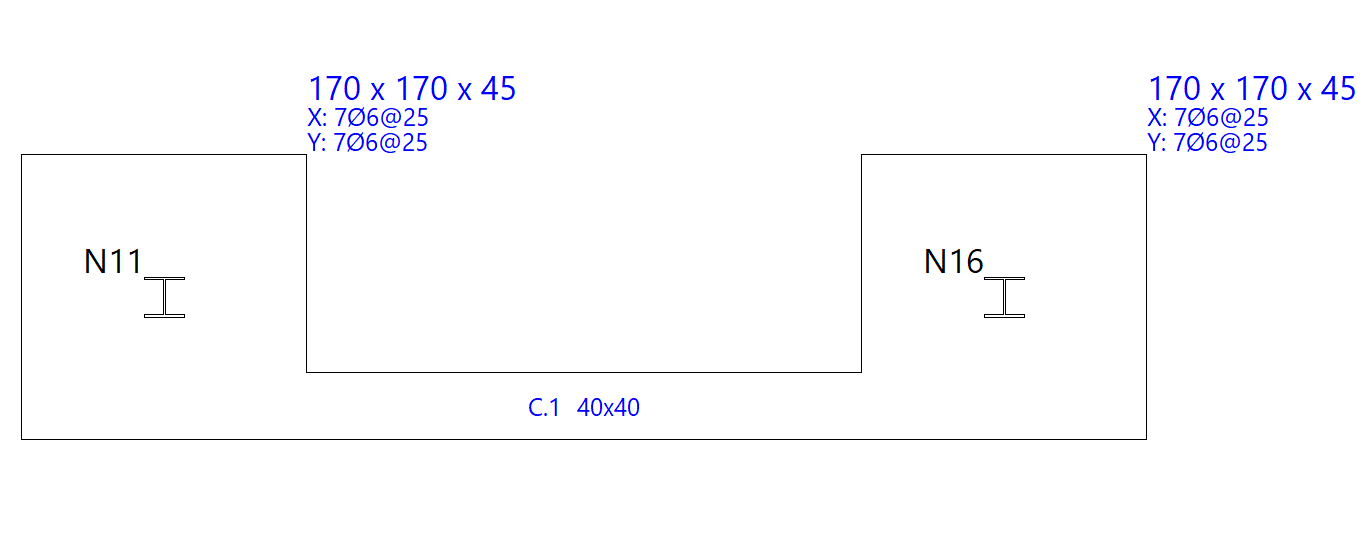
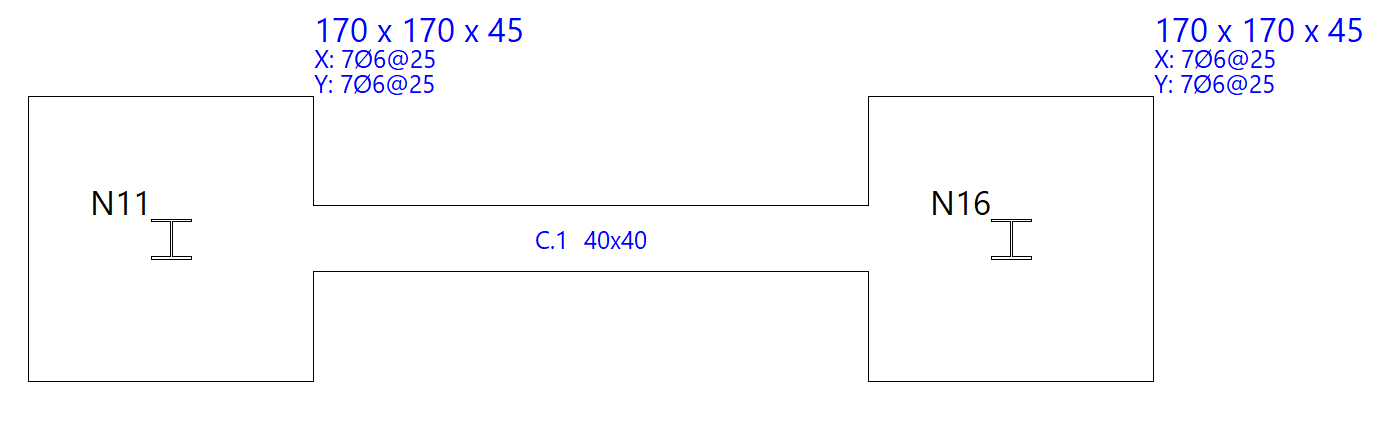
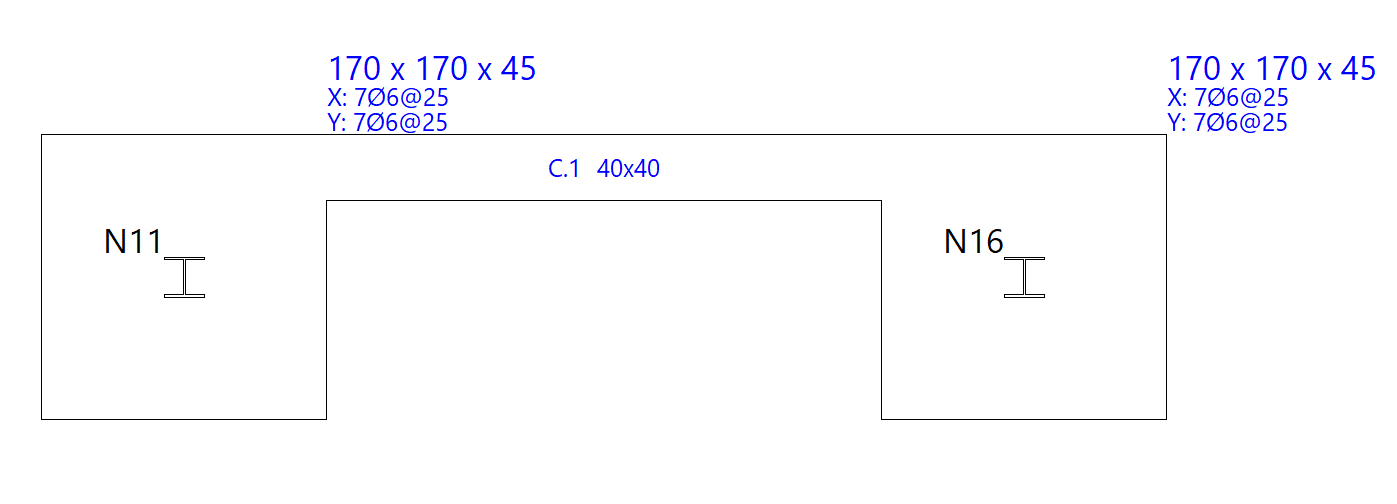
Avec ‘Ajuster’, vous ajustez une face de la poutre au sommet le plus éloigné d'un élément de fondation.
Pour ajuster une extrémité, cliquez à proximité de la face à ajuster. Pour ajuster les deux extrémités en même temps, c'est-à-dire toute la poutre, cliquez au centre de celle-ci et sur la face correspondante.
Vous pouvez également effectuer l'ajustement sur les axes des éléments. Dans tous les cas, vous devez effectuer l'opération en maintenant le pointeur à l'intérieur de la poutre.
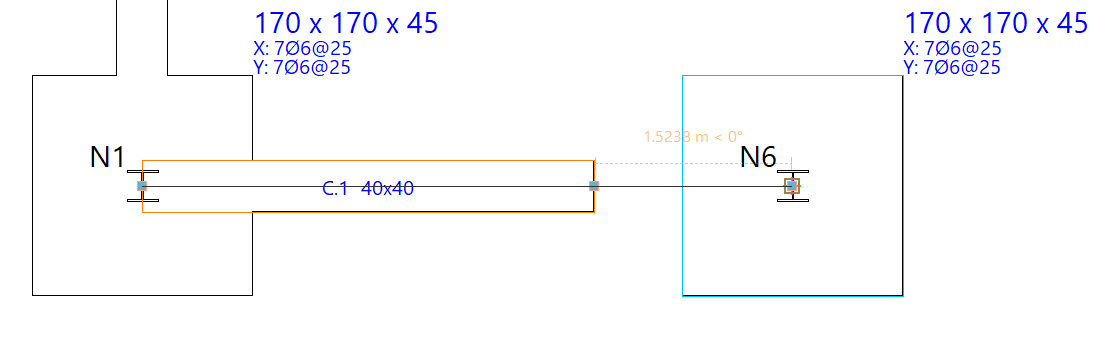
Prolonger
L’option ‘Prolonger’ permet de déplacer l'extrémité d'une poutre dans le sens longitudinal. Pour ce faire, sélectionnez l'extrémité d'une poutre avec le bouton gauche, puis sa nouvelle position.
Déplacer
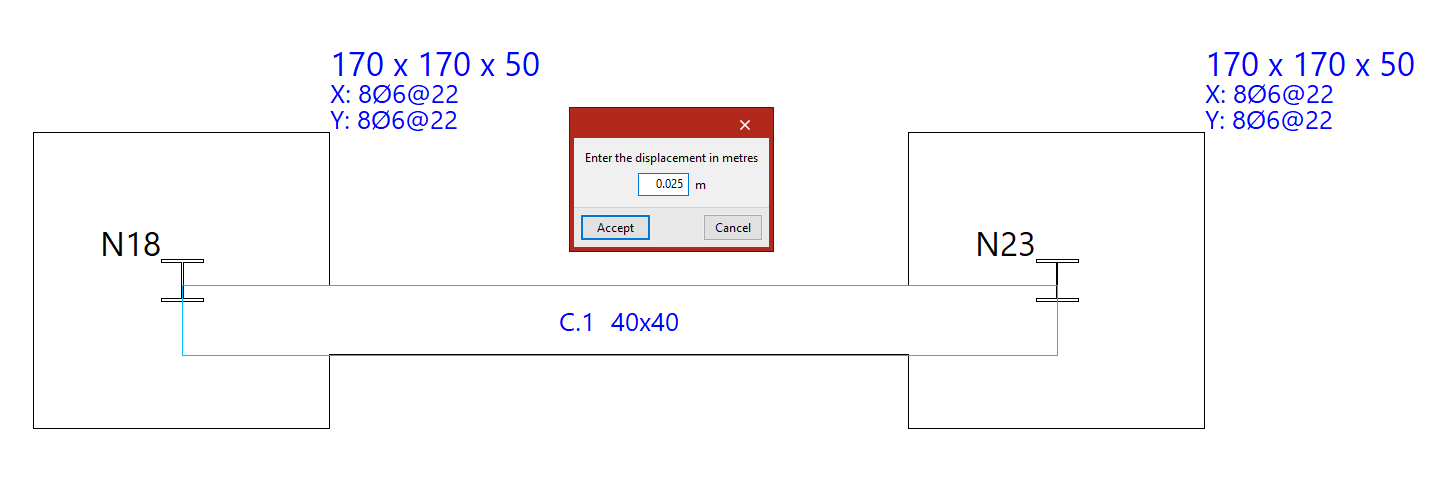
Via ‘Déplacer’, vous pouvez déplacer l'extrémité d'une poutre ou la totalité de celle-ci. Tout d'abord, vous devez entrer le déplacement dans les unités de mesure indiquées.
Puis, placez le pointeur près de l'extrémité ou du centre de la poutre et du côté où vous voulez la déplacer, selon que vous souhaitez déplacer une seule extrémité de la poutre ou toute la poutre en parallèle.
Centrer extrémités
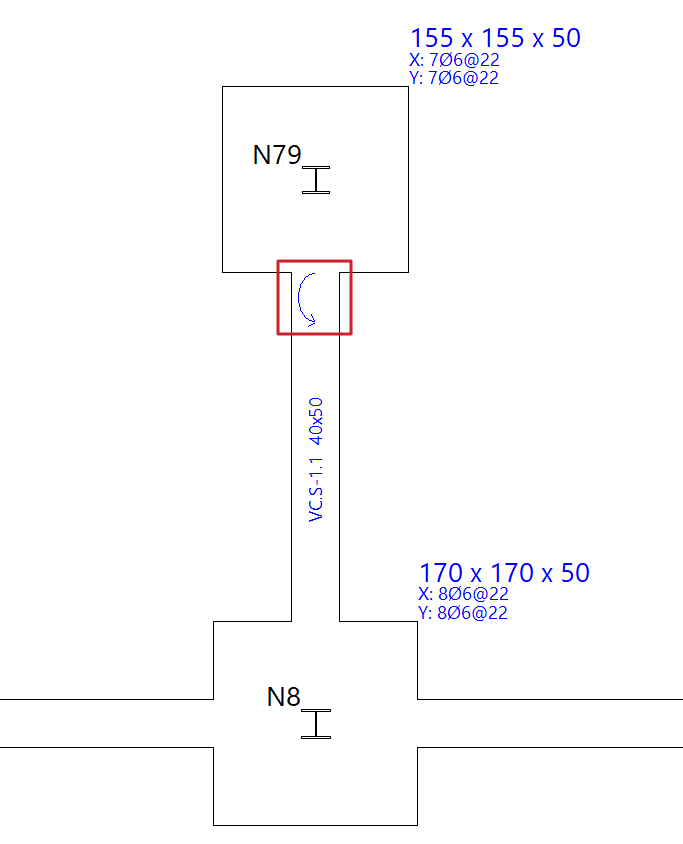
L’option ‘Centrer extrémités’ permet, en cliquant avec le bouton gauche sur une extrémité d'une poutre de redressement, d'activer ou de désactiver l'action du centrage de charges à cette extrémité.
Si la poutre de centrage centre la charge à une extrémité donnée, une flèche circulaire apparaît indiquant que le centrage est activé. Si cette flèche n'apparaît pas, le redressement à cette extrémité ne sera pas activé.
Si vous cliquez sur une poutre de liage, vous pouvez changer le type de poutre en une poutre de redressement pour pouvoir appliquer le redressement des extrémités.
De même, si le redressement est supprimé aux deux extrémités d'une poutre de redressement, le logiciel permet de changer le type de poutre en une poutre de liaison.
Introduction des limites des éléments de fondation
L'introduction des limites des éléments de fondation dans le logiciel se fait avec les options du bloc ‘Limites’ en haut de l'interface, dans l'onglet ‘Fondation’.

Les limites des éléments de fondation permettent de définir l'existence de murs mitoyens, de limites de propriété ou d'espaces réservés à d'autres usages (comme des fosses d'ascenseur ou des réservoirs) qui ne peuvent pas être envahis par la géométrie des semelles.
Nouvelle limite
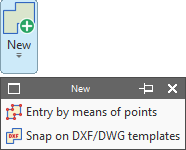
L'option ‘Nouveau’ permet d'introduire une nouvelle limite dans le modèle. Il est possible d'introduire des limites de deux façons :
- Introduction de limites par points
- Génération de limites par captures sur fonds de plan
Chacune de ces fonctionnalités est expliquée ci-dessous.
Introduction des limites par points
Via ‘Introduction par points’, vous pouvez dessiner une limite de fondation en cliquant avec le bouton gauche sur les points ou les sommets qui définissent sa géométrie dans la vue de dessus. Pour confirmer son introduction, faites clic droit.
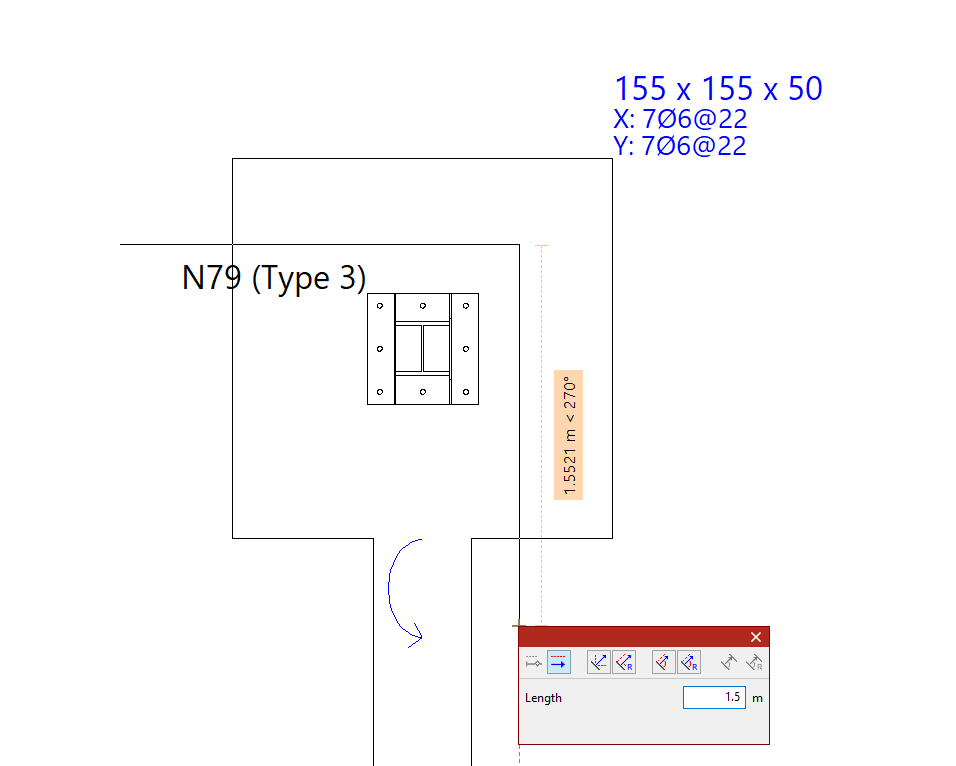
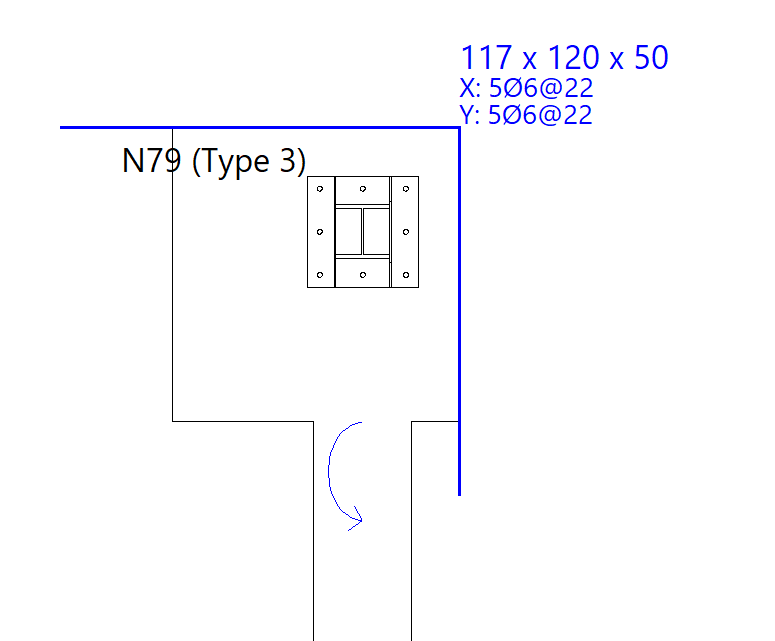
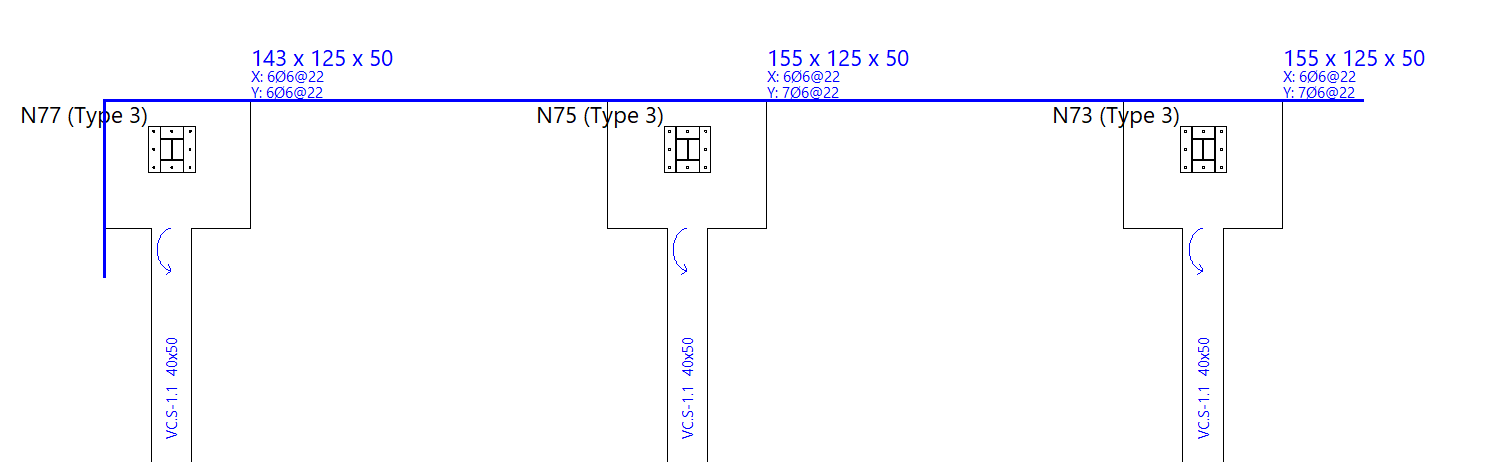
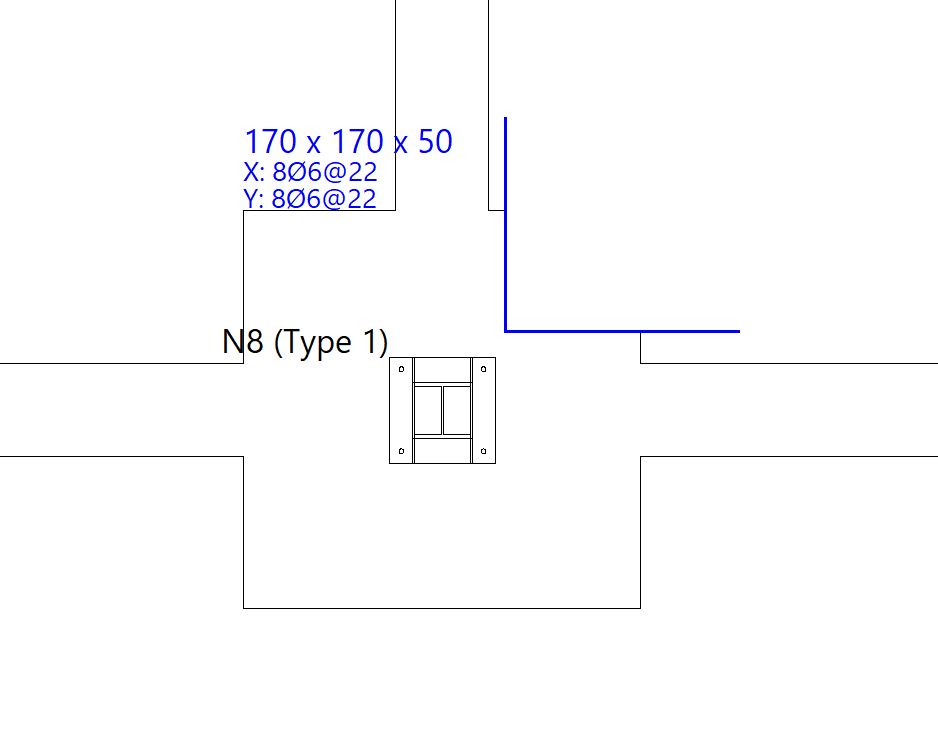
Les limites sont des lignes ou des polylignes qui délimitent les zones qui ne peuvent pas être envahies par les semelles à épaisseur constante. Une fois renseignée, la limite découpe la géométrie des semelles déjà introduites.
La fraction de semelle où se trouvent les amorces est celle qui est conservée et prise en compte dans le calcul.
Les limites n'ont aucun effet sur les poutres de liaison, les poutres de redressement, les semelles sur pieux ou les semelles pyramidales.
Génération des limites par captures sur fonds de plan
L'option suivante, ‘Capturer sur fond de plans DXF/DWG’, permet d'introduire automatiquement une limite de fondation.
Pour ce faire, après avoir importé un fond de plan DXF ou DWG, faites clic gauche sur une ligne ou une polyligne définie dans celui-ci. Le logiciel génère une limite de fondation suivant la géométrie de l'élément sélectionné.
Effacer les limites
De retour dans le menu ‘Limites’, l'option ‘Effacer’ permet de supprimer une limite de fondation précédemment saisie.
Sélectionnez les limites à supprimer avec le bouton gauche ou par capture, puis faites clic droit pour confirmer la suppression.
Déplacer les limites
Utilisez ‘Déplacer’ pour déplacer un tronçon ou un sommet d'une limite de fondation.
Vous pouvez modifier la géométrie de la limite en cliquant avec le bouton gauche sur un sommet pour le sélectionner, puis en effectuant un nouveau clic gauche pour définir sa nouvelle position.
Pour déplacer un tronçon d'une limite de fondation, cliquez avec le bouton gauche de la souris sur n'importe quel point du tronçon, puis cliquez à nouveau avec le même bouton sur sa nouvelle position.
Introduction des nouveaux sommets dans les limites
Cliquez ensuite sur ‘Nouveau sommet’ pour insérer un nouveau sommet dans n'importe quel tronçon d'une limite de fondation existante.
Pour ce faire, faites clic gauche sur l'élément sur lequel insérer le nouveau sommet, puis sélectionnez le point souhaité.
Effacer les tronçons des limites
Enfin, l'option ‘Effacer un tronçon’ permet de supprimer un tronçon d'une limite de fondation existante. Comme précédemment, sélectionnez les tronçons avec le bouton gauche de la souris et faites clic droit pour confirmer leur suppression.
Si vous effacez un tronçon intermédiaire, la limite qu'elle affecte est divisée en deux nouvelles limites.
Limites des éléments de fondation dans le processus de dimensionnement
Lors du processus de conception, le logiciel empêche les semelles d'augmenter leurs dimensions au-delà des limites définies. Le dimensionnement d'une semelle peut être affectée par plus d’une limite.
Génération, vérification et dimensionnement des éléments de fondation
Les options du bloc ‘Calcul’ de l'onglet ‘Fondation’ permettent de générer automatiquement des semelles et des poutres, de calculer, vérifier et/ou dimensionner des éléments de fondation, et d'afficher ou de masquer des incidents.

Générer semelles et poutres
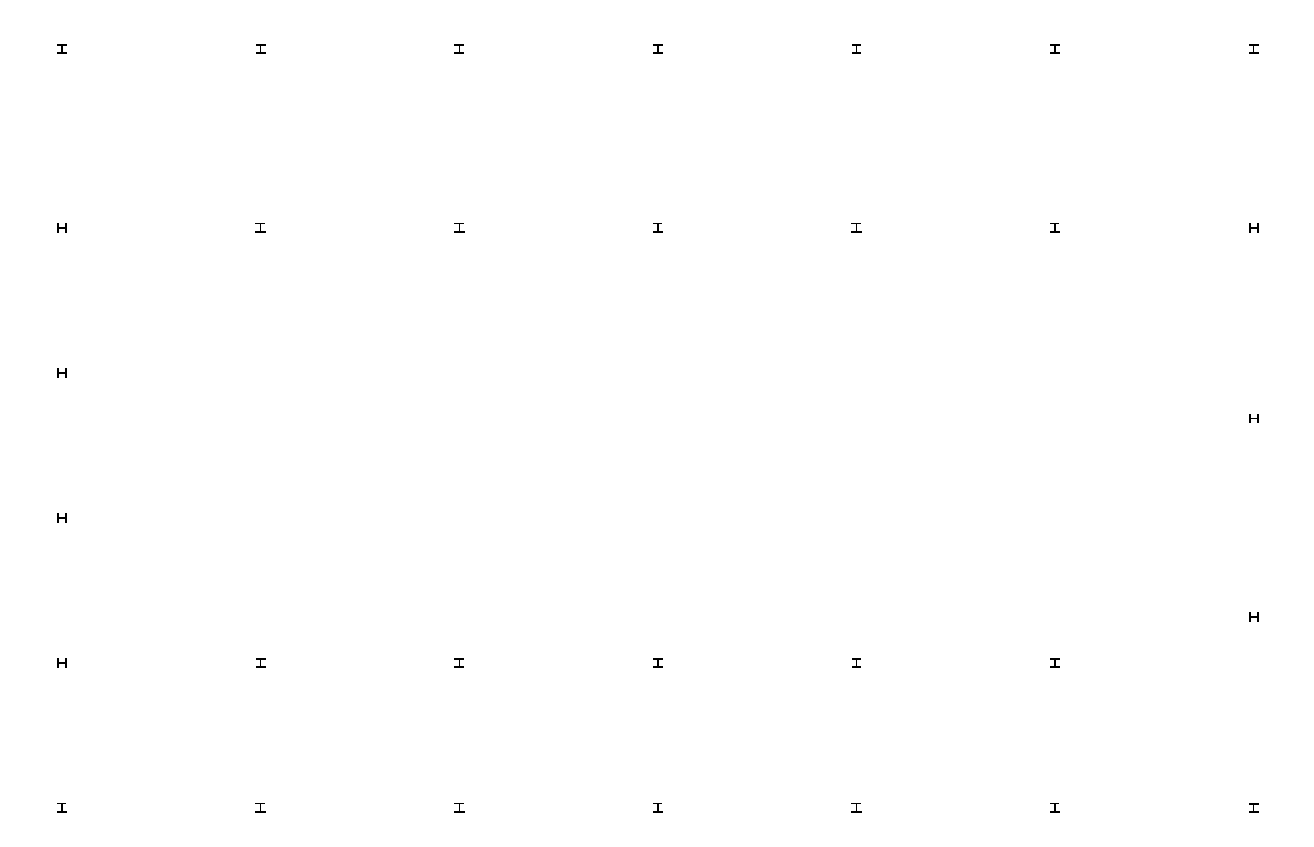
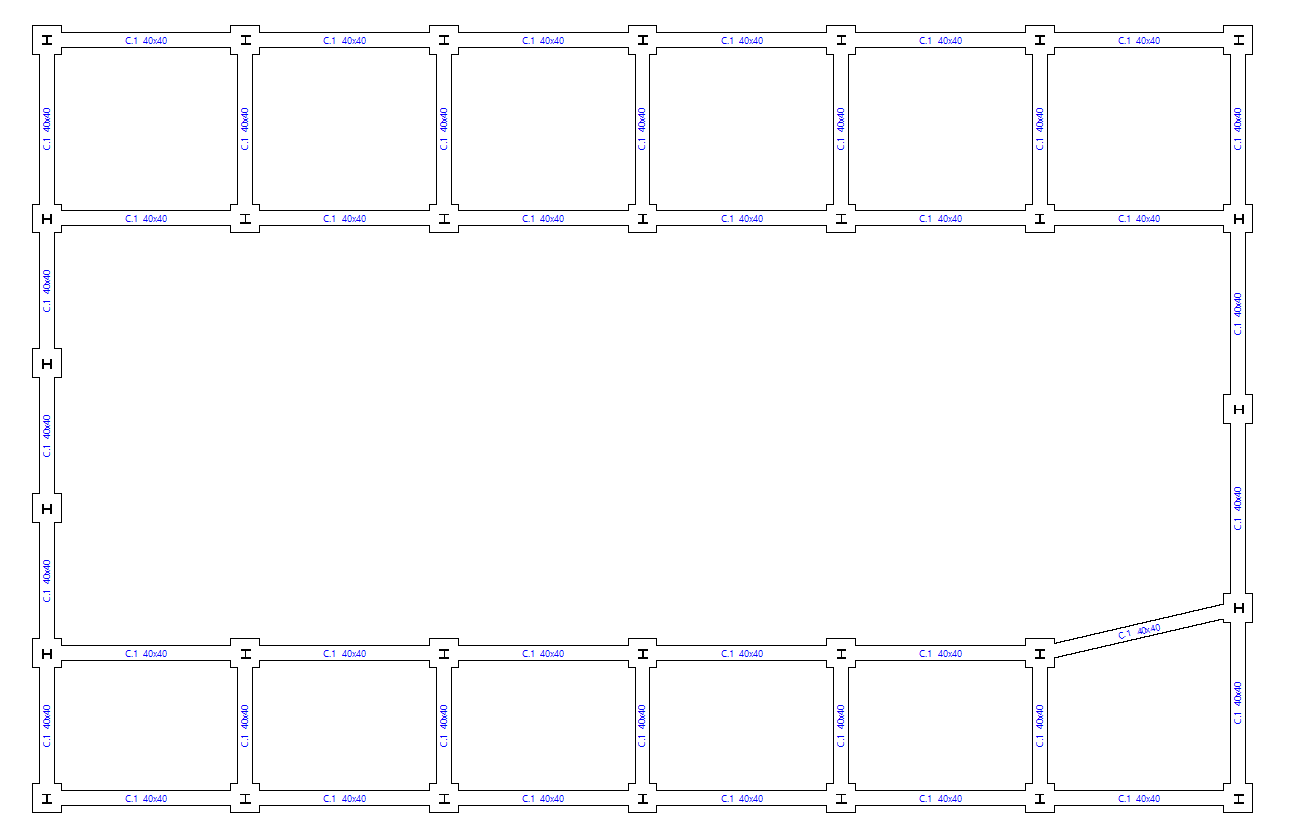
L'option ‘Générer semelles et poutres’ permet de créer automatiquement les semelles et les poutres de liaison en fonction de la disposition des amorces en plan.
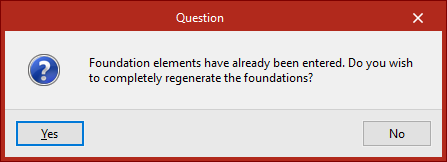
Si des éléments de fondation ont déjà été introduits, le logiciel demande si la fondation doit être entièrement générée à nouveau.
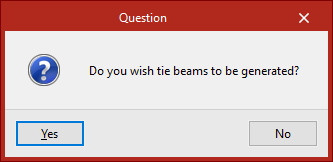
Ensuite, dans la boîte de dialogue suivante, indiquez si vous souhaitez générer des poutres de liaison.
Éliminer recouvrements
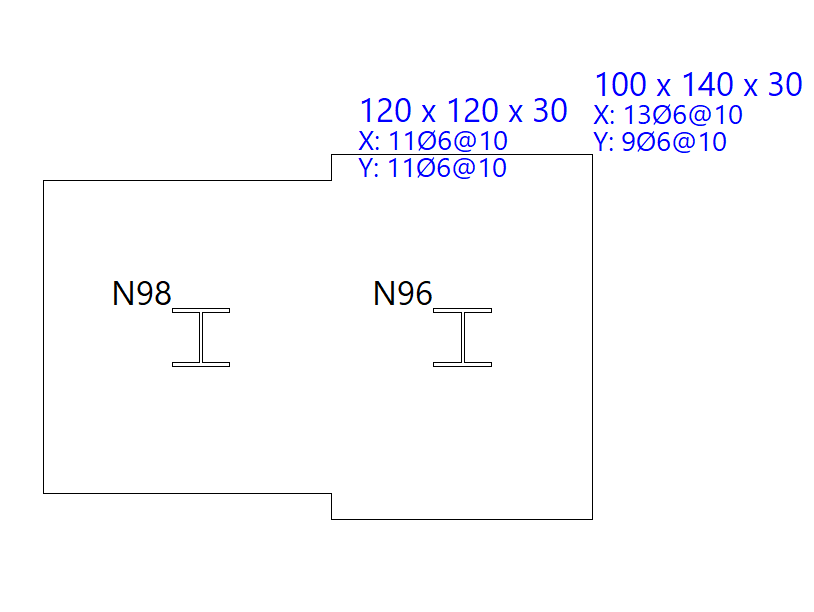
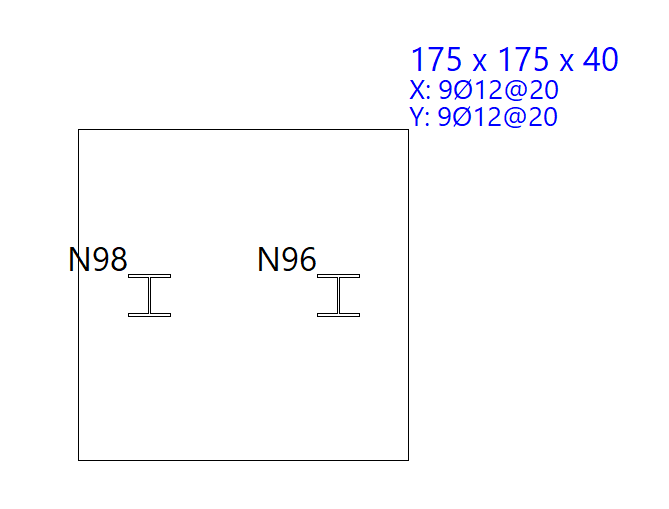
Il est possible de trouver des éléments de fondation qui se chevauchent avec d'autres à la même altitude après avoir modifié manuellement leur géométrie ou effectué le dimensionnement de la fondation.
Dans ce cas, vous pouvez soit modifier à nouveau leur géométrie pour éviter cette situation, soit utiliser l'option ‘Éliminer recouvrements’ pour supprimer automatiquement les recouvrements.
De cette manière, le logiciel placera des semelles communes à plusieurs amorces là où se trouvent les recouvrements.
Vérifier
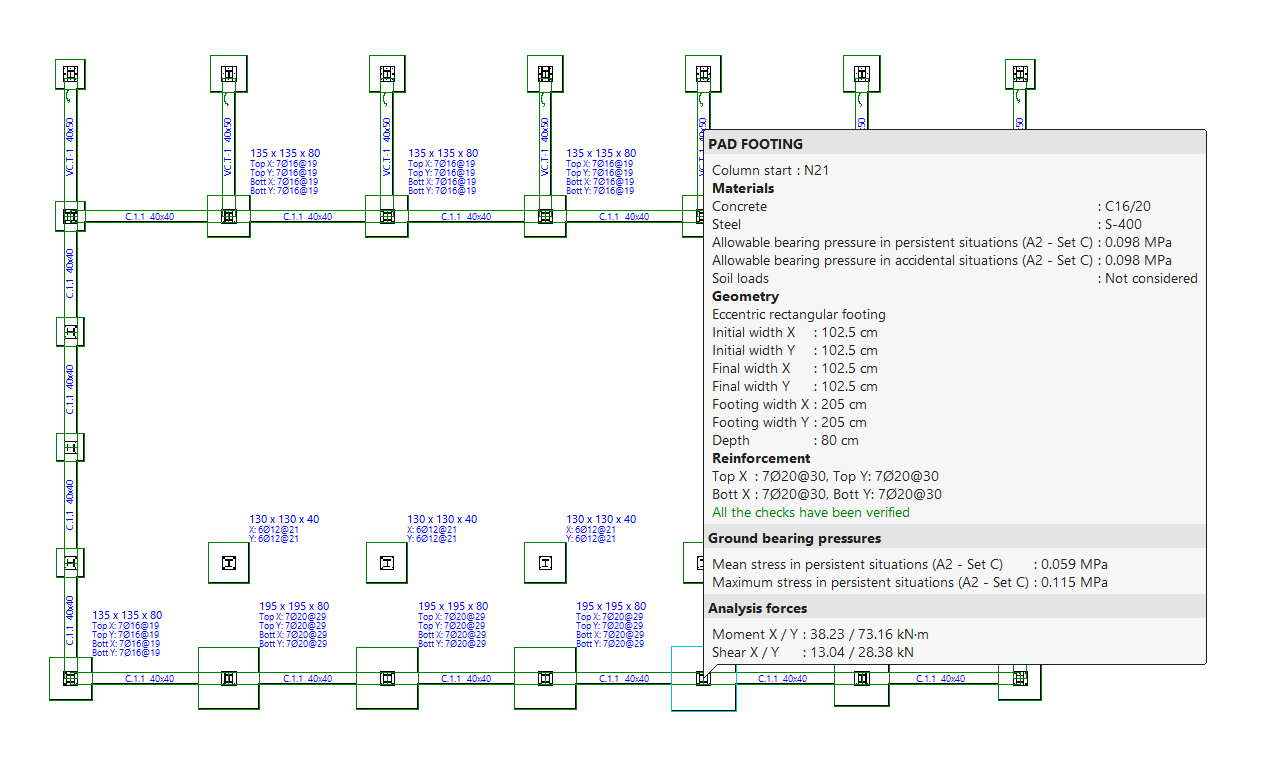
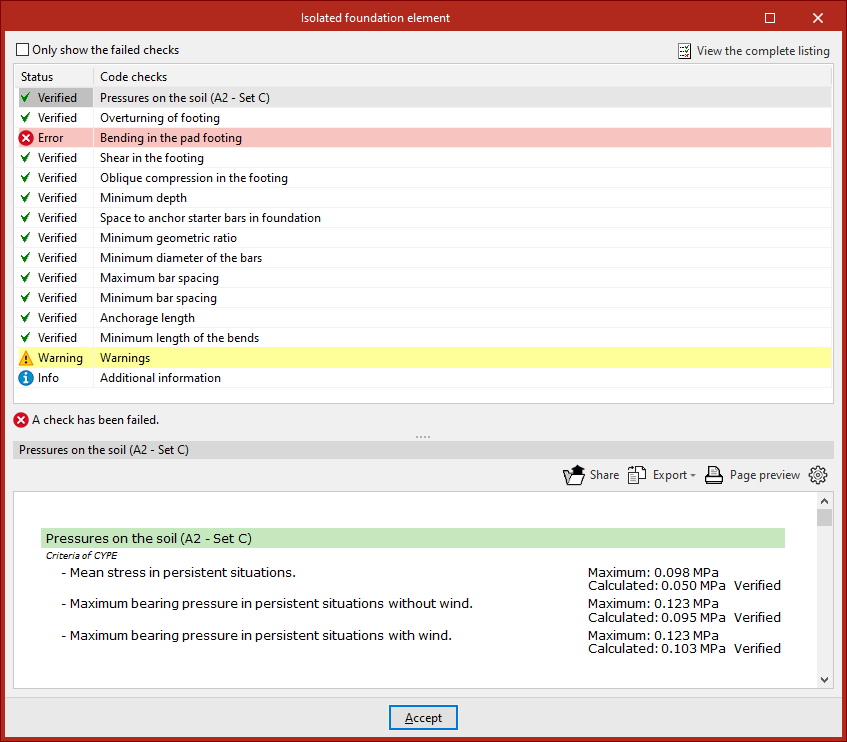
L'option ‘Vérifier’ permet de vérifier tous les éléments de la fondation sans apporter de modifications, aussi bien les semelles superficielles et sur pieux que les poutres.
Les éléments conformes à toutes les vérifications sont affichés en vert et ceux qui ne le sont pas sont affichés en rouge.
En passant le pointeur de la souris sur chaque élément, une boîte d'information s'affiche avec ses données.
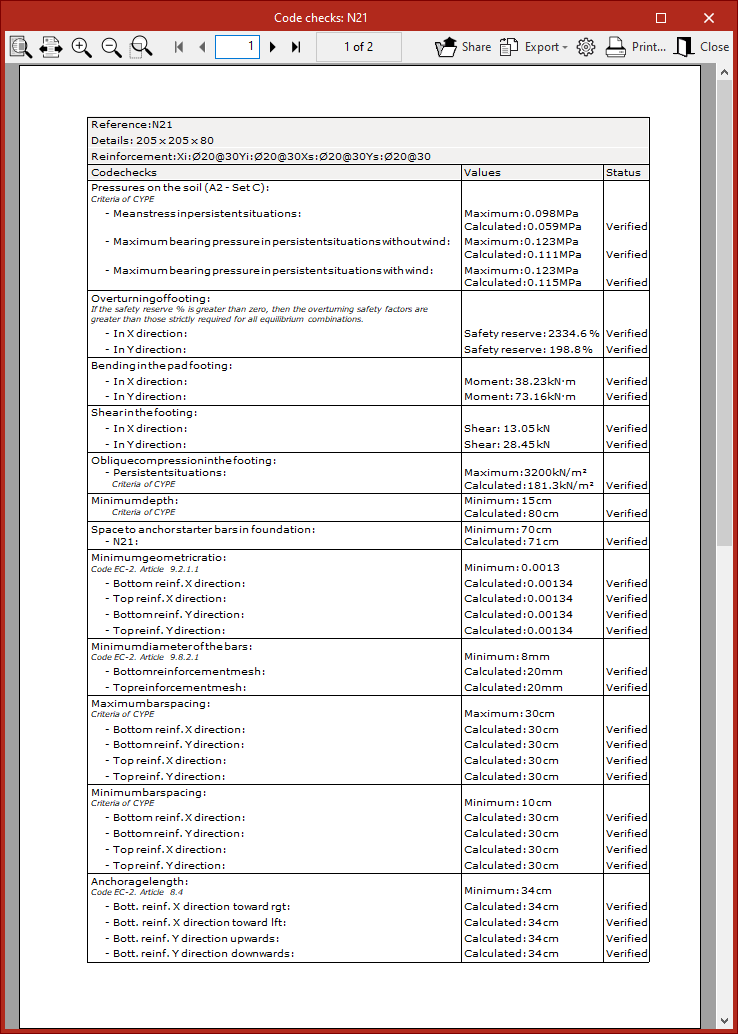
En cliquant sur chaque élément avec le bouton gauche, vous accédez à la liste détaillée des vérifications.
En activant ou désactivant la case située en haut, vous pouvez indiquer si vous souhaitez ‘Afficher uniquement les vérifications non conformes’ ou toutes les vérifications.
Dans la partie centrale, un récapitulatif est affiché avec l’état de chaque vérification. En cliquant sur chacune des lignes, le récapitulatif détaillé de chaque vérification s'affiche dans la partie inférieure de la visionneuse.
Dans la partie supérieure droite, il est possible de ‘Voir le récapitulatif complet’ de chaque élément, qui peut être partagé, exporté dans différents formats ou imprimé.
Dimensionner
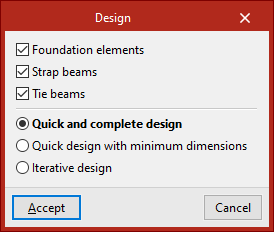
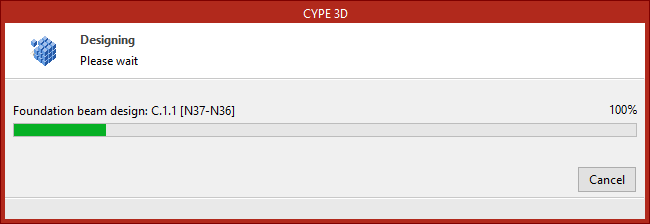
L'option ‘Dimensionner’ permet de dimensionner simultanément les éléments qui composent la fondation, y compris leur géométrie et leurs armatures.
Dans la fenêtre qui s'affiche, les cases ‘Éléments de fondation’, ‘Poutres de redressement’ et ‘Poutres de liaison’ peuvent être sélectionnées pour définir les éléments à dimensionner.
Ensuite, le type de dimensionnement à effectuer doit être indiqué.
- Dans le cas d'un ‘Dimensionnement rapide complet’, le dimensionnement de tous les éléments de la fondation est effectué en une seule fois, sans respecter la géométrie introduite par l'utilisateur.
- En cochant ‘Dimensionnement rapide avec dimensions minimales’, un seul passage est également effectué, en vérifiant dans ce cas les dimensions introduites par l'utilisateur et en ne les modifiant que si nécessaire.
- Enfin, si l'option ‘Dimensionnement itératif’ est sélectionnée, le dimensionnement de tous les éléments de la fondation est effectué en trois itérations, car si la rigidité d'une poutre de redressement change, cela influe sur le calcul des semelles auxquelles elle est liée.
Une fois le processus de dimensionnement terminé, comme avec l'option ‘Vérifier’, le passage du pointeur sur chaque élément affiche une boîte d'information avec ses données et, si vous cliquez dessus avec le bouton gauche, vous pouvez accéder au récapitulatif détaillé des vérifications.
Incidents
Si l'option ‘Incidents’ est activée, des marques d'alertes ou d'erreurs sont affichées sur les éléments dans lesquels un incident s'est produit.
Si le curseur de la souris est positionné sur ces marques, le message décrivant l'erreur peut être affiché.
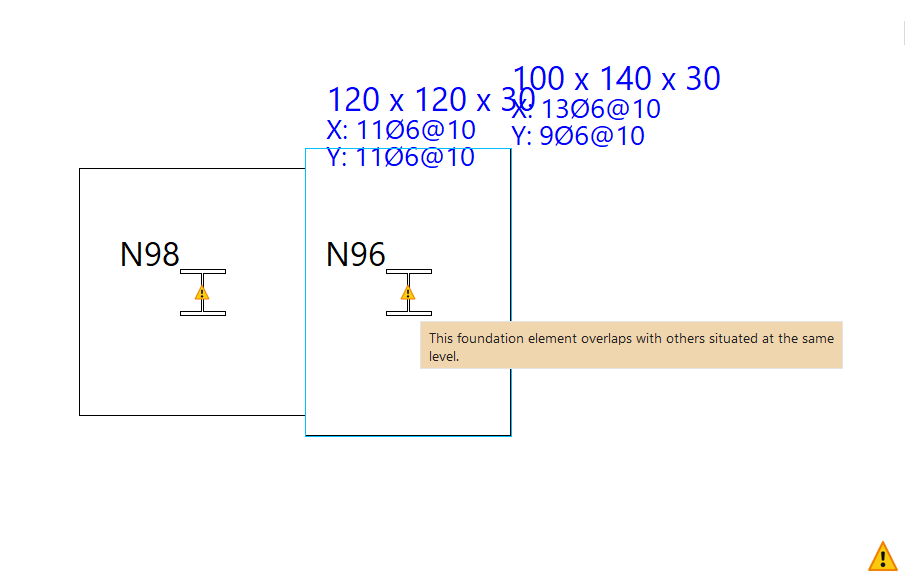
Table des matières
Complétez votre tour de CYPE 3D en explorant les autres sections disponibles :
- Introduction
- Démarrage : création de nouveaux ouvrages, flux de travail et exemples
- Configuration de l'environnement de travail
- Configuration des données de l'ouvrage
- Définition de la géométrie de la structure
- Modification des propriétés des éléments de la structure
- Saisie et modification des charges sur la structure
- Conception et calcul des assemblages
- Calcul, vérifications et consultation des résultats
- Définition et modification des armatures
- Conception et calcul des fondations
- Impression de documents et exportation de données
