


Exemples de structures développées dans CYPECAD
CYPECAD est une application spécialisée dans la conception et le calcul de structures en différents matériaux (béton, acier, bois, etc.) dont la géométrie est organisée selon un schéma de niveaux.
Cela permet de résoudre des typologies de structures très diverses qui s'adaptent à ce schéma, telles que les suivantes :
- Structures à portiques (portiques constitué de poteaux et de poutres en béton armé, en acier, mixtes ou en bois) ;
- Structures de planchers (planchers unidirectionnels, planchers réticulés, dalles pleines, dalles alvéolées, planchers mixtes, planchers en bois, etc.) ;
- Structures avec murs en béton armé et murs à contrainte plane (noyaux, murs porteurs, murs de soutènement de terres) ;
- Structures avec murs en maçonnerie et murs en blocs de béton ;
- Et éléments structuraux spécifiques (fondations superficielles et profondes, rampes et escaliers, etc.).
De plus, grâce à l'intégration de CYPE 3D, il est capable de résoudre des structures mixtes, constituées de zones à géométrie libre, généralement résolues avec une structure métallique ou en bois (telles que des toitures inclinées, des fermes ou des sous-structures métalliques) associées à des zones organisées en niveaux, généralement résolues avec des structures en béton (systèmes de portiques ou de murs, et planchers).
Les typologies de bâtiments dans lesquelles ces solutions structurales sont courantes et qui peuvent donc être calculés avec le logiciel sont très variées et comprennent les suivantes :
- Bâtiments à usage résidentiel (maisons individuelles, immeubles collectifs, immeubles d'appartements, etc.) ;
- Bâtiments à usage tertiaire (bureaux et bâtiments publics et administratifs ; hôtels et résidences ; centres et espaces commerciaux ; écoles, lycées et universités ; hôpitaux et centres de santé ; bibliothèques, centres culturels et musées, etc.) ;
- Bâtiments à usage industriel dont certaines parties de la structure sont organisées en niveaux (hangars et entrepôts avec planchers, espaces de bureaux et/ou sous-sols) ;
- Bâtiments de services et d'infrastructures (parkings souterrains ou en hauteur, stations de bus ou gares, terminaux d'aéroports, etc.) ;
- Et structures simples de génie civil (réservoirs et citernes, escaliers, passages, etc.).
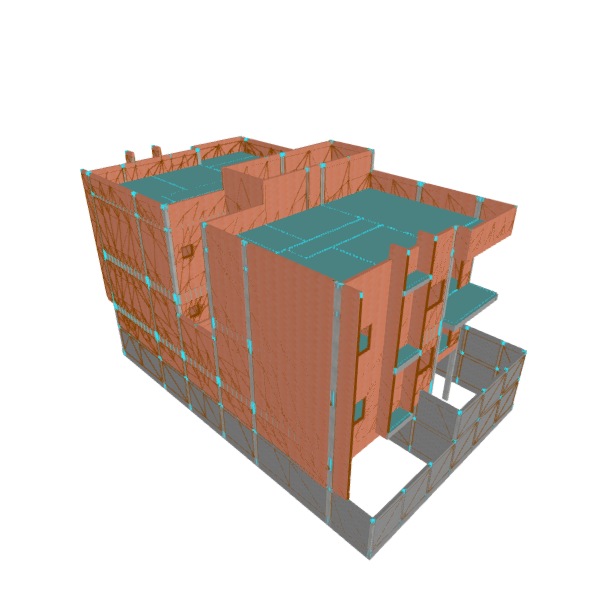
Voici quelques exemples de modèles de structures développés dans le logiciel :
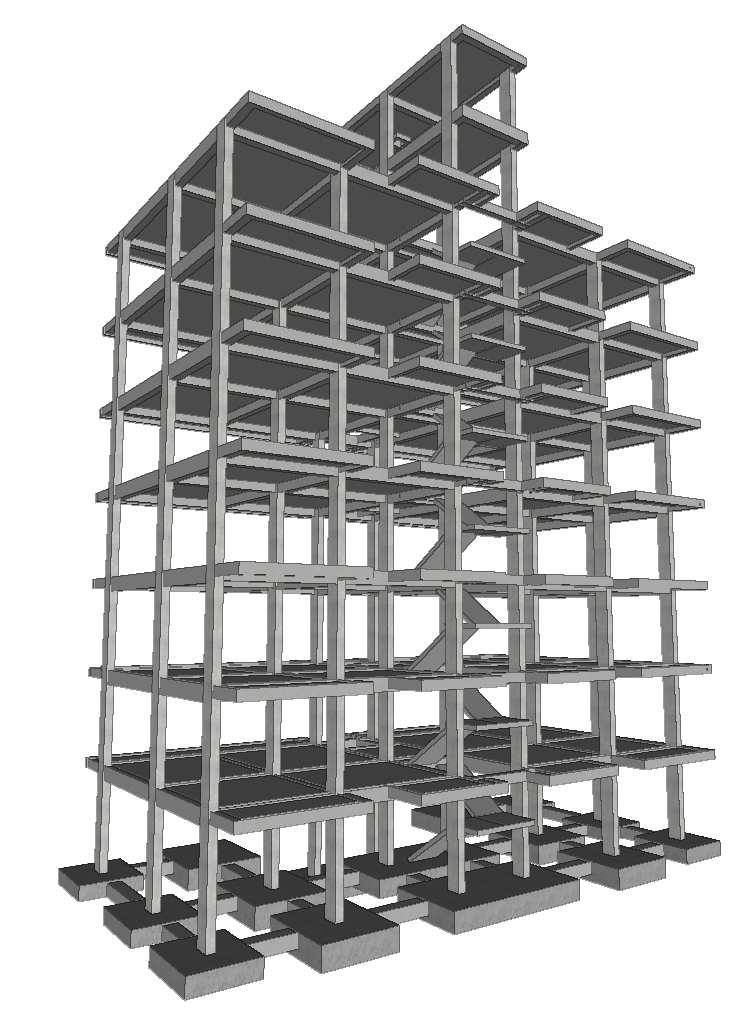
Structures en béton
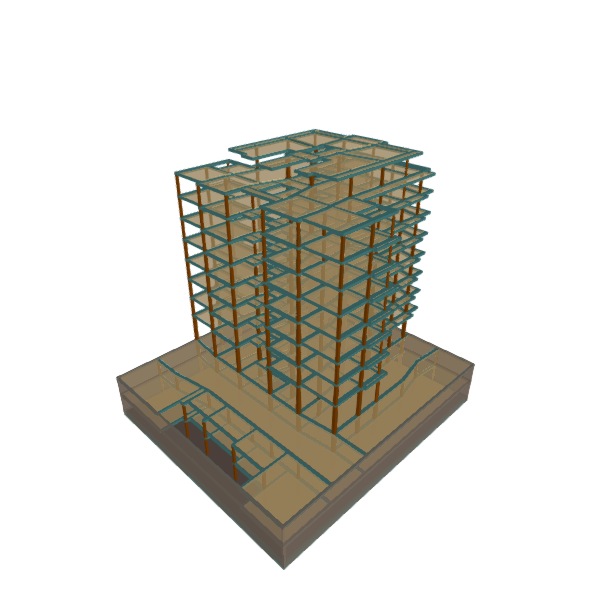
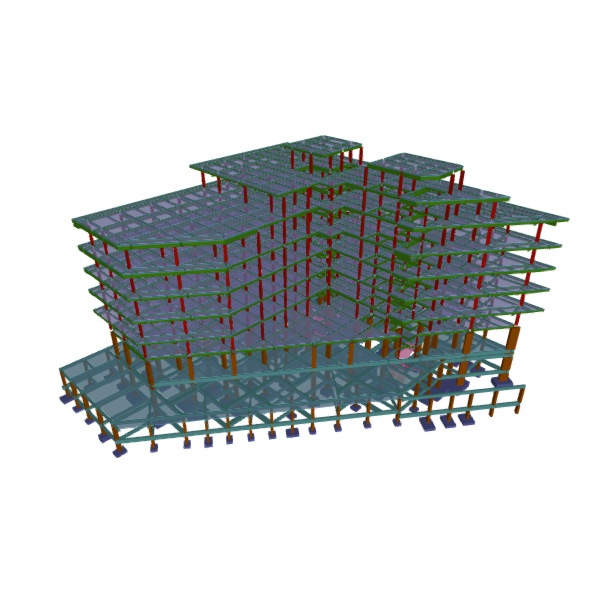
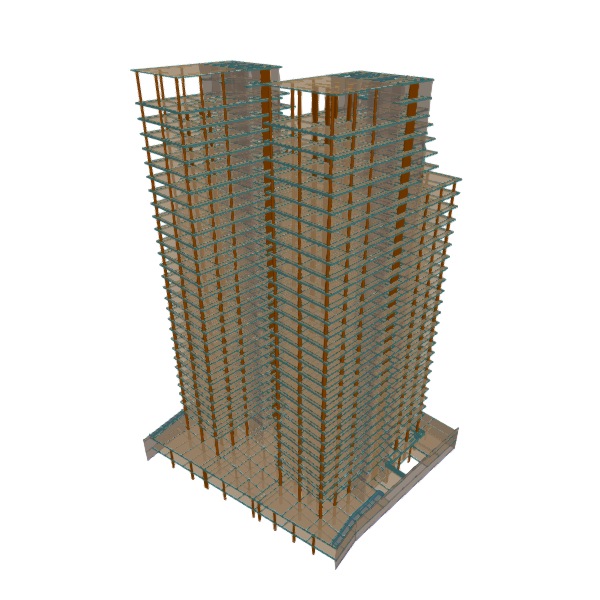
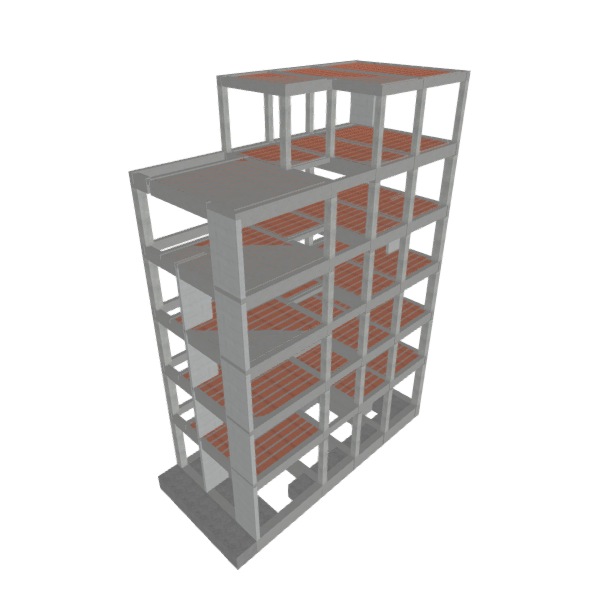
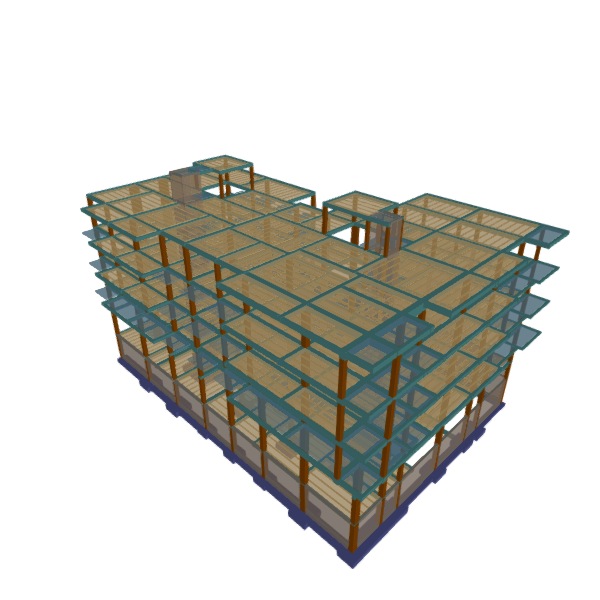
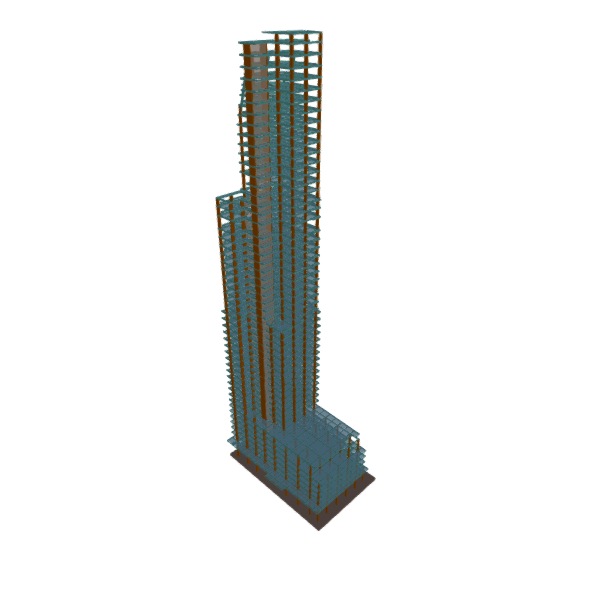
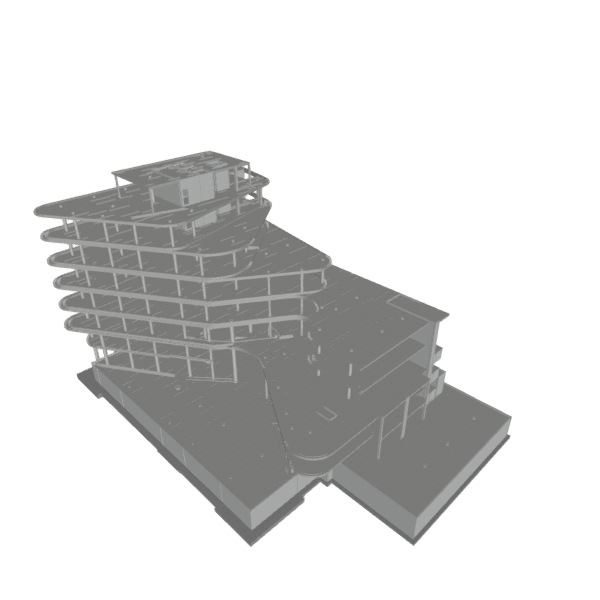
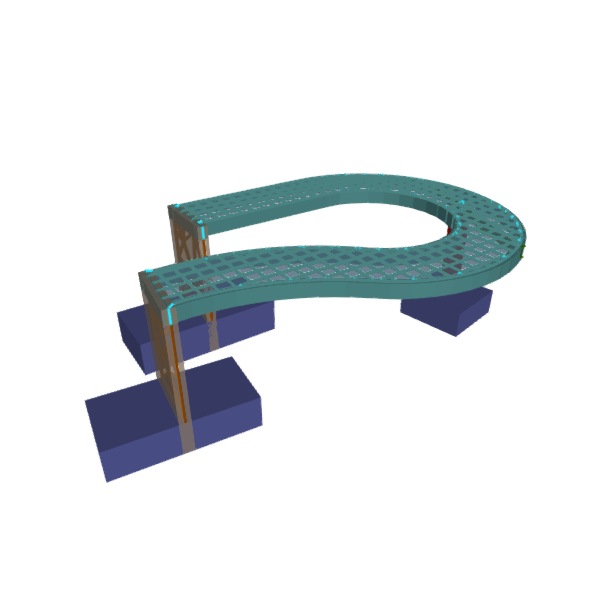
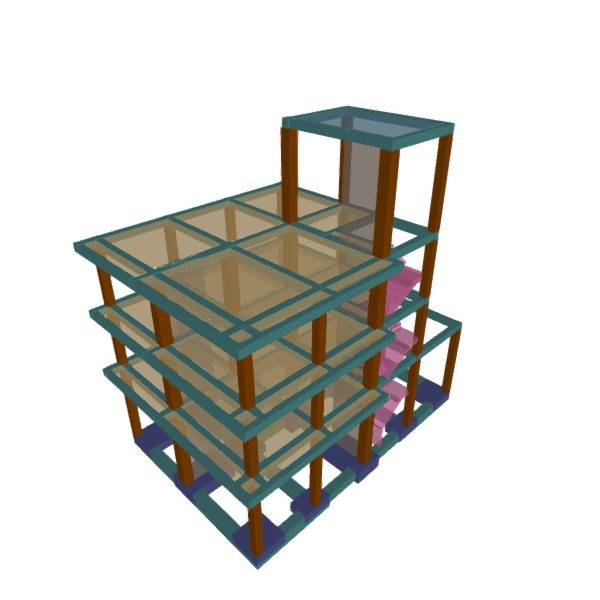
Structures en murs de béton et en maçonnerie
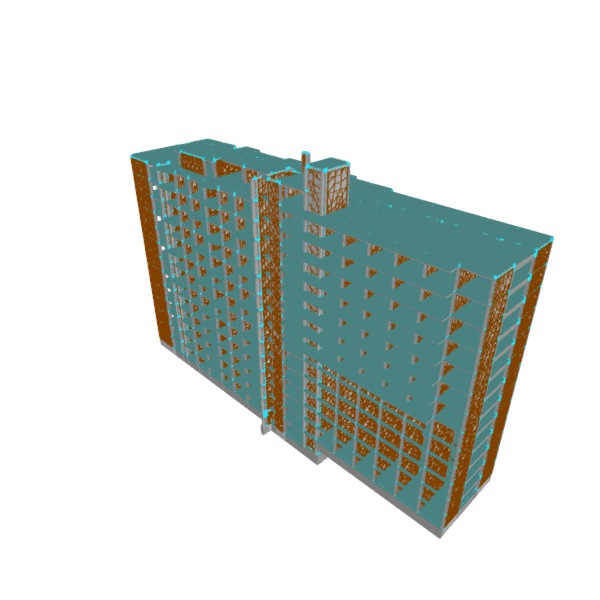
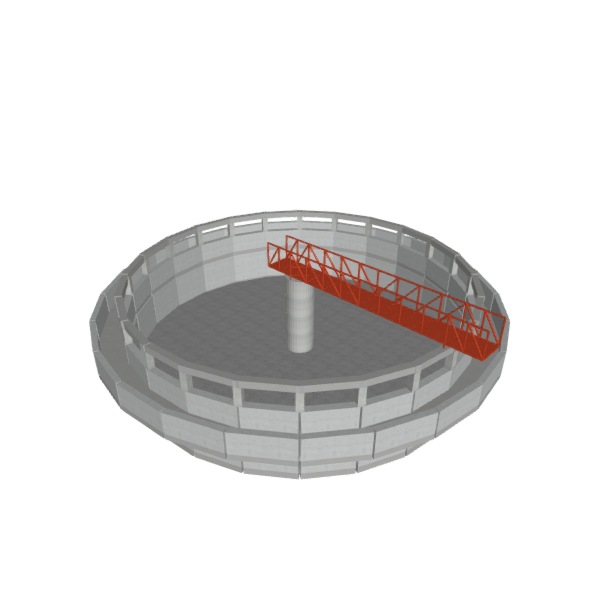
Structures mixtes en béton et en acier
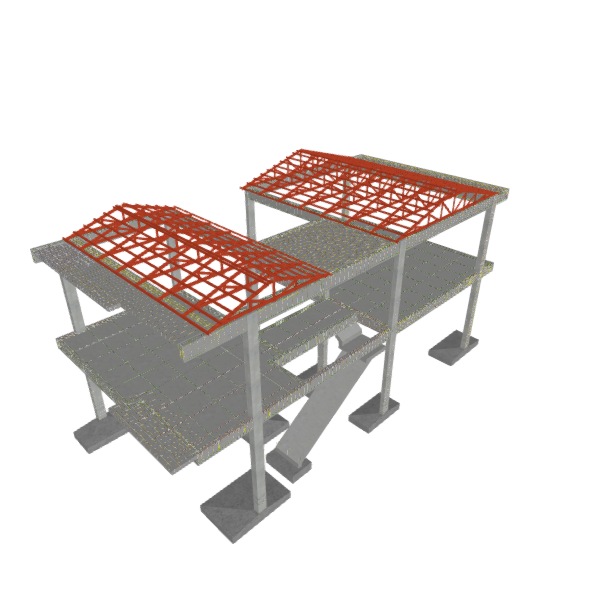
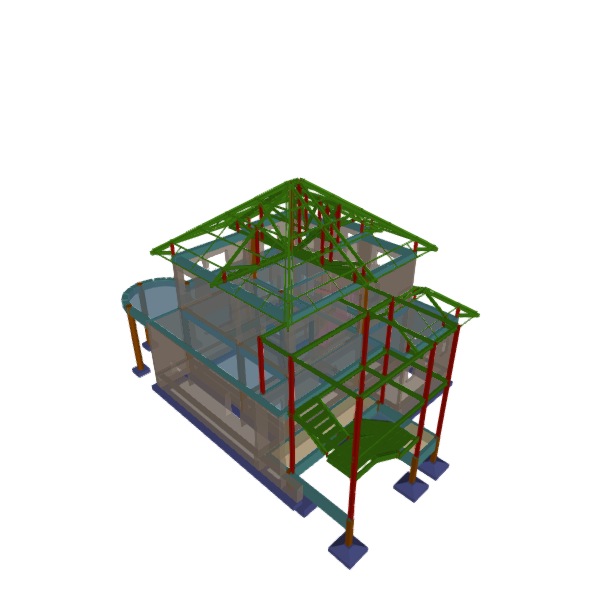
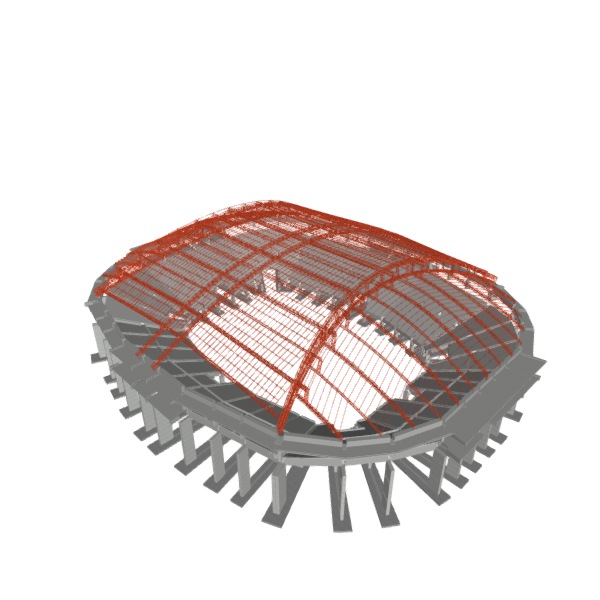
Structures mixtes en béton et en bois
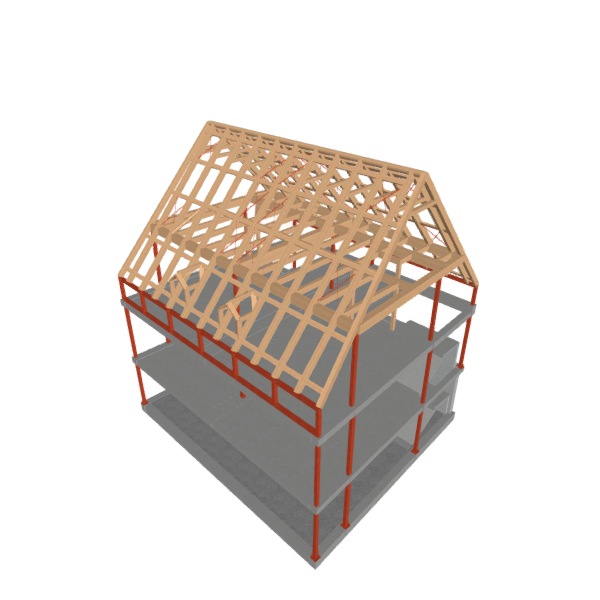
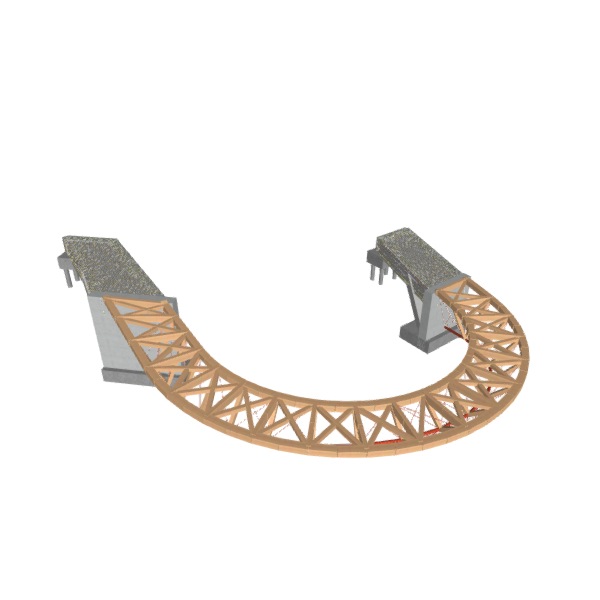
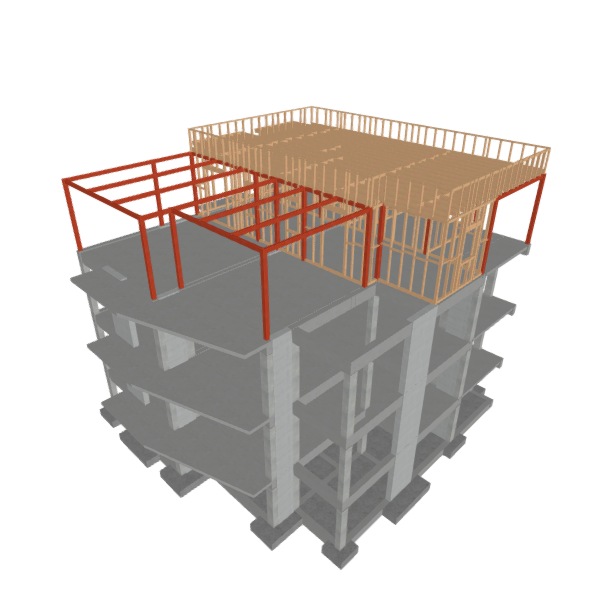
| Note : |
|---|
| Ce lien permet de consulter la galerie des contributions de CYPECAD sur la plateforme BIMserver.center. |
Flux de travail compatibles avec le logiciel
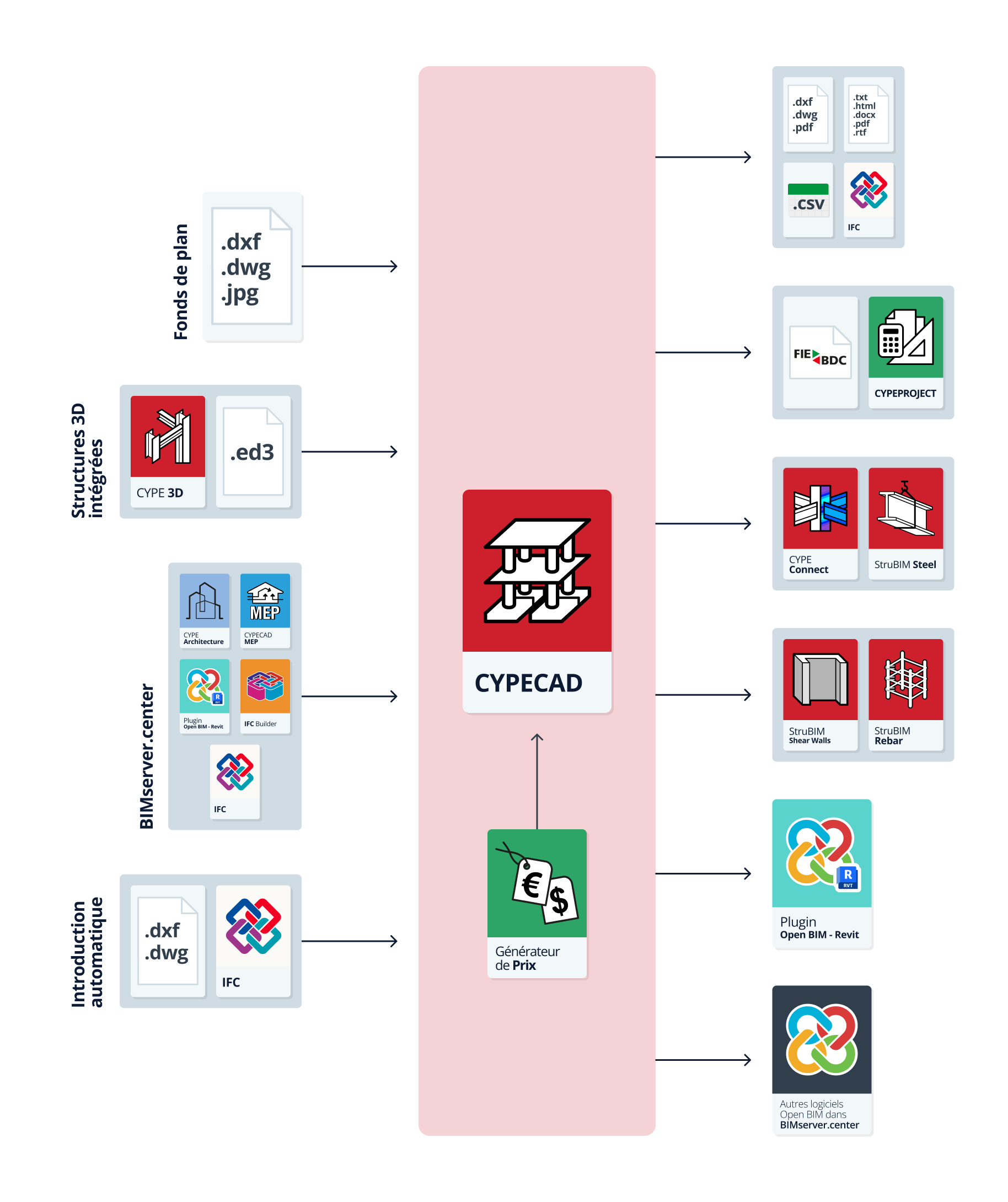
CYPECAD, étant un outil Open BIM et connecté à la plateforme BIMserver.center, offre différentes options de flux de travail.
Saisie de données
Modélisation libre/avec des fonds de plan
CYPECAD permet la modélisation libre ou avec des fonds de plan de la structure, soit à partir de zéro (en tant que ‘Ouvrage vide’), soit pour compléter la définition des données importées dans d'autres flux de travail :
- Modélisation de la structure par saisie libre dans CYPECAD.
- Modélisation de la structure dans CYPECAD à partir de fonds de plan DXF-DWG, DWF, PDF ou d'images (.jpeg, .jpg, .bmp, .wmf, .emf, .pcx).
Structures 3D intégrées
CYPECAD permet d'incorporer les structures développées dans CYPE 3D pour leur calcul :
- Importation des ouvrages de CYPE 3D en tant que structures 3D intégrées au format .ed3.
Importation de modèles BIM depuis BIMserver.center
Si l’ouvrage de CYPECAD est lié à un projet BIM sur la plateforme BIMserver.center, les actions suivantes peuvent être effectuées :
- Importation du modèle avec la géométrie d'un bâtiment. Cela permet de générer les niveaux, les poteaux, les murs porteurs, les poutres et le contour des planchers, ainsi que de générer les éléments constructifs (y compris leurs charges) à partir des éléments présents dans le modèle BIM tels que les poteaux, les poutres, les planchers ou les murs et les parois. La structure peut être calculée sur la base de la géométrie importée des éléments susmentionnés, après avoir été complétée dans CYPECAD. Les modèles peuvent provenir de différentes sources :
- Importation de modèles conçus dans CYPE Architecture.
- Importation de modèles conçus dans IFC Builder.
- Importation de modèles au format IFC avec IFC Uploader (générés par des logiciels de CAO/BIM tels que Allplan, ArchiCAD et autres).
- Importation de modèles conçus dans CYPECAD MEP.
- Importation de modèles conçus dans Autodesk Revit avec le plugin Open BIM - Revit.
- Si le modèle architectural est généré par IFC Builder ou CYPE Architecture,il est également possible d’importer les fonds de plan DXF ou DWG contenus dans ce modèle, ou ceux que le logiciel génère lui-même (à partir des éléments constructifs saisis) lors de l'exportation d'un modèle au projet BIM.
Saisie automatique (sans liaison à BIMserver.center)
Si l’ouvrage n'est pas lié à BIMserver.center, CYPECAD offre des options spécifiques pour l'introduction et la génération automatique des données à partir des fichiers suivants :
- Introduction automatique à partir de fonds de plan DXF ou DWG des éléments suivants : poteaux, description des niveaux, charges générales, poutres de contour et poutres des vides intérieurs .
- Introduction automatique à partir d'un fichier au format IFC, des éléments suivants : niveaux, poteaux, poutres de contour et poutres des vides intérieurs et des charges de murs extérieurs
Autres options d’importation
- Importation de fichiers ASC (ASCII) pour générer la fondation à partir de ces fichiers exportés d'un tableur ou d'autres logiciels.
Banque de prix
- Intégration des banques de prix obtenues à partir du Générateur de prix.
Sortie de données
- Exportation de récapitulatifs aux formats HTML, DOCX, PDF, RTF ou TXT.
- Exportation de plans aux formats DWG, DXF et PDF.
- Exportation vers un fichier au format CSV de données telles que les efforts des poteaux, des noyaux et des murs.
- Exportation du budget vers CYPEPROJECT ou vers un fichier au format FIEBDC-3 afin qu'il puisse être traité par d'autres logiciels de chiffrage.
- Exportation directe du modèle vers des fichiers disques au format IFC.
- Exportation vers Tekla et CIS/2.
- Exportation des informations contenues dans CYPECAD vers la plateforme BIMserver.center en utilisant les formats IFC et glTF, assurant l'interopérabilité et l'échange efficace d'informations entre les différents logiciels. Cela permet aux intervenants autorisés du projet de les visualiser. Les informations générées par CYPECAD peuvent être utilisées par les logiciels suivants :
- CYPE Connect / StruBIM Steel
Importent les profilés de structure métallique et les efforts à partir de CYPECAD pour effectuer le calcul détaillé des assemblages. - StruBIM Shear Walls
Importent les murs indiqués dans CYPECAD pour effectuer les vérifications spécifiques des murs de cisaillement. - Autodesk Revit (via le Plugin Open BIM - Revit)
Importe l'information générée par CYPECAD pour la visualiser et la gérer dans Revit. Optionnellement, il est possible de générer des éléments natifs Revit à partir de l'IFC structural.
- CYPE Connect / StruBIM Steel
Séquence de base d'entrée et de sortie des données pour la conception et le calcul des structures dans CYPECAD
La conception et le calcul des structures dans le logiciel peuvent être effectués en utilisant la séquence d'entrée et de sortie des données suivante :
- Création d'un nouvel ouvrage (à partir de ‘Fichier’, ‘Nouveau’).
- Configuration des données générales (lors de la création d'un ouvrage ou à partir de l'onglet ‘Entrée de poteaux’, menu ‘Ouvrage’, option ‘Données générales’), y compris la définition des normes, des matériaux et des hypothèses de charge.
- Description du schéma de niveaux et introduction des poteaux, noyaux et amorces (onglet ‘Entrée de poteaux’) :
- Saisie des niveaux et des groupes (menu ‘Introduction’, option ‘Niveaux/Groupes’).
- Saisie et modification des poteaux, desnoyaux et des amorces (menu ‘Introduction’, option ‘Poteaux, noyaux et amorces’).
- Introduction des poutres, des murs, des planchers, des éléments de fondation et des autres composants du modèle, et calcul de la structure (onglet ‘Entrée de poutres’) :
- Saisie et modification des poutres (options du menu ‘Poutres’).
- Saisie et modification des murs (options du menu ‘Murs’).
- Saisie et modification des planchers (options du menu ‘Planchers’).
- Saisie et modification des éléments de fondation (options du menu ‘Fondation’).
- (Optionnel) Saisie et modification de structures 3D intégrées (menu ‘Ouvrage’, option ‘Structures intégrées’).
- (Optionnel) Saisie et modification d'escaliers et de rampes (menu ‘Ouvrage’, options ‘Escaliers’ et ‘Rampes’).
- (Optionnel) Définition des planchers inclinés (menu ‘Groupes’, option ‘Planchers inclinés’).
- (Optionnel) Saisie et modification des charges (options du menu ‘Charges’).
- Calcul, vérification et dimensionnement de la structure (options du menu ‘Calculer’).
- Consultation des résultats du calcul à l'écran (onglet ‘Calcul’) :
- (Optionnel) Consultation des efforts et autres résultats du calcul des poteaux, des noyaux, des murs, des poutres et des planchers (menu ‘Enveloppes’).
- (Optionnel) Consultation et édition des armatures de poteaux et de noyaux (options du menu ‘Poteaux/Noyaux’).
- (Optionnel) Consultation et édition des armatures de poutres et de murs (options du menu ‘Poutres/Murs’).
- (Optionnel) Consultation et édition des armatures de planchers (options des menus ‘Poutrelles’, ‘Dalles alvéolées’, ‘Planchers mixtes’ et ‘Post-tension’).
- (Optionnel) Consultation des résultats de calcul et édition des fondations (options du menu ‘Fondations’).
- (Optionnel) Consultation des isovaleurs et de la flèche entre deux points dans les dalles et les planchers réticulés (options de l'onglet ‘Isovaleurs’).
- Obtention des récapitulatifs et des plans (à partir du menu ‘Fichier’, options ‘Récapitulatifs’ et ‘Plans’).
- Obtention du chiffrage (métrés et estimatifs) (à partir du menu ‘Fichier’, option ‘Exporter’).
- Liaison et exportation vers BIMserver.center (depuis le ‘BIMserver.center’).
Création d’un nouvel ouvrage
Pour commencer à utiliser le logiciel et créer un nouvel ouvrage, suivez les étapes suivantes :
Interface initiale
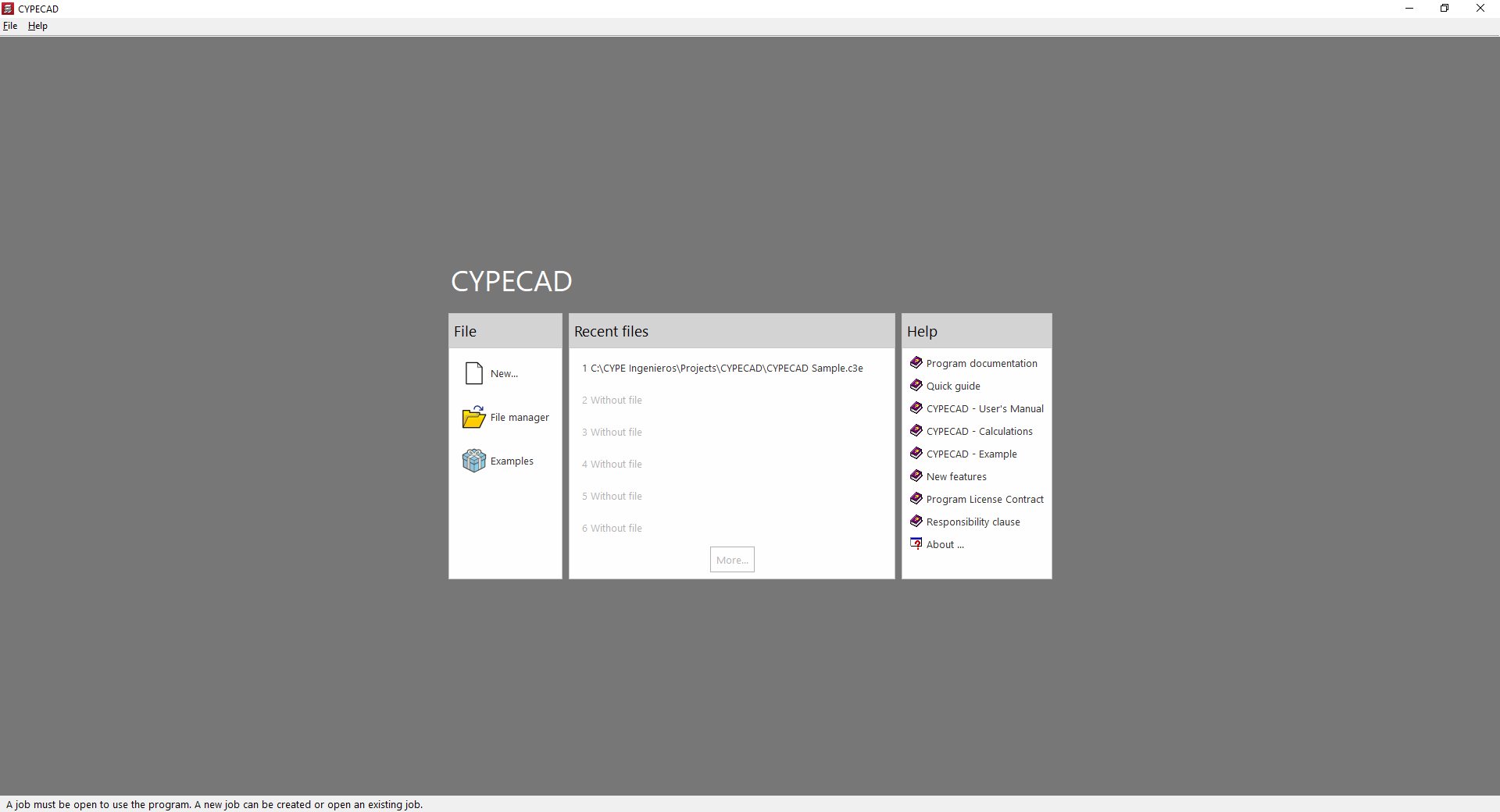
Lorsque le logiciel est ouvert, une fenêtre s'affiche avec les sections suivantes : ‘Fichier’, ‘Derniers fichiers’ et ‘Aide’.
- Sur la gauche, dans la section ‘Fichier’ se trouvent les options suivantes :
- Nouveau
Permet la création d'un nouvel ouvrage. - Gestion fichiers
Permet d'accéder au gestionnaire de fichiers du logiciel, où il est possible de rechercher des ouvrages dans n'importe quel dossier du disque local ou de l'environnement réseau, de les copier, de les supprimer, de les partager via des liens web ou de les compresser au format CYP, entre autres. - Exemples
Permet d'installer et d'ouvrir n'importe lequel des ouvrages exemples qui sont incorporés par défaut dans le logiciel, en remplaçant les ouvrages existants.
- Nouveau
- Dans la partie centrale, la section ‘Derniers fichiers’ affiche une liste avec les chemins d'accès des derniers ouvrages réalisés avec le logiciel. Chacun d'entre eux peut être ouvert en cliquant dessus.
- Sur la droite, la section ‘Aide’ propose une série de documents informatifs et de liens. L’option ‘À propos de’ permet de consulter la version du logiciel ainsi que le type et le numéro de la licence utilisée.
Les options décrites ci-dessus sont accessibles à tout moment à partir des menus ‘Fichier’ et ‘Aide’ situés en haut de l'interface.
Nouvel ouvrage
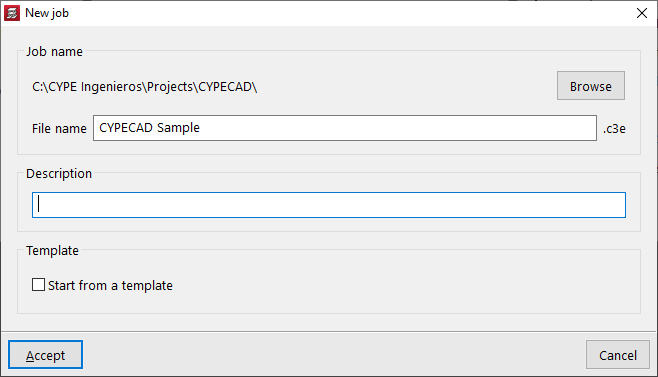
Pour créer un nouvel ouvrage, il faut sélectionner ‘Nouveau’ dans l'interface initiale.
Le logiciel ouvre une boîte de dialogue dans laquelle le nom du fichier et sa description sont saisis.
Par défaut, le logiciel héberge les fichiers dans le chemin indiqué, mais celui-ci peut être modifié en cliquant sur ‘Parcourir’.
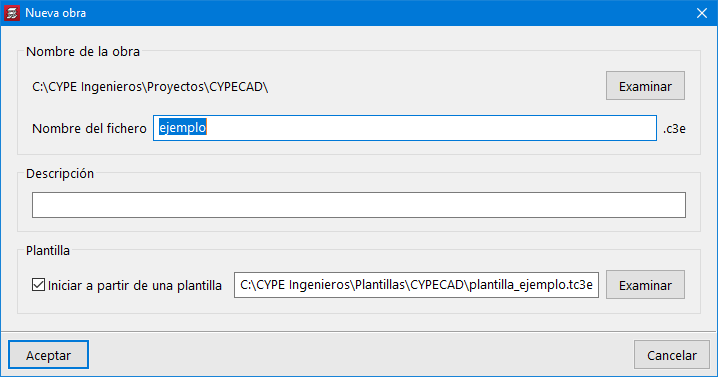
En tant que fonctionnalité avancée, l'option ‘Commencer à partir d'un gabarit’ permet d'utiliser un gabarit précédemment sauvegardé à partir d'un ouvrage existant. Les gabarits d’ouvrage stockent la configuration et les données générales d'un ouvrage afin de pouvoir être utilisés ultérieurement lors de la création de nouveaux ouvrages.
| Note : |
|---|
| CYPECAD utilise un système de fichiers multiples pour sauvegarder le modèle : - Le fichier portant l'extension .c3e est le fichier principal et contient les informations relatives à la structure des niveaux et des poteaux mais il n'est pas le seul. Une copie de sauvegarde portant l'extension .c3$ est également générée. - En outre, le logiciel génère un dossier portant l'extension .dat qui contient le reste des informations préalables au calcul, telles que la description et la géométrie des poutres, des planchers, des escaliers, des murs et des éléments de fondation, ainsi que certains résultats. Les données de chaque niveau sont enregistrées dans des fichiers .pln hébergés dans ce dossier. - Après le calcul, le logiciel génère une série de dossiers supplémentaires contenant les informations relatives aux résultats du calcul, tels que les dossiers portant l'extension .res et .tmp, nécessaires pour obtenir les plans et réarmer les poteaux, respectivement. En outre, un dossier portant l'extension .c3p est généré avec la configuration des plans générés dans l’ouvrage. Pour déplacer ou copier manuellement les informations d’un ouvrage à un autre endroit du disque, l'utilisateur doit veiller à le faire en incluant tous les fichiers et dossiers mentionnés ci-dessus. |
Sélection du projet
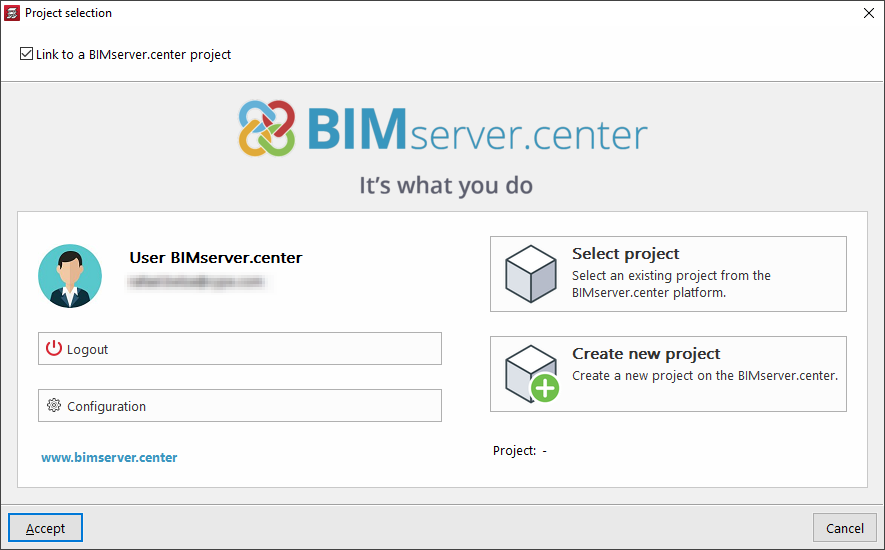
Après avoir accepté le dialogue pour la création d'un nouvel ouvrage, il est possible de l'intégrer dans un projet existant dans BIMserver.center. Cela se fait dans la fenêtre ‘Sélection du projet’, qui offre les options suivantes :
- Dans la partie gauche, vous pouvez vous connecter avec un compte BIMserver.center.
- Dans la partie droite, l'option ‘Sélectionner projet’ permet de choisir un projet existant. Vous pouvez également sélectionner ‘Créer un nouveau projet’. Dans ce cas, le projet créé sera visible à partir de BIMserver.center.
- Il est possible de démarrer le projet sans être lié à la plateforme BIMserver.center. Pour cela, il suffit de décocher la case ‘Se lier à un projet de BIMserver.center’ en haut à gauche.
| Note : |
|---|
| La liaison avec un projet BIMserver.center permet l'importation automatique des données des modèles BIM qu'il contient. |
Ouvrage vide / Introduction automatique
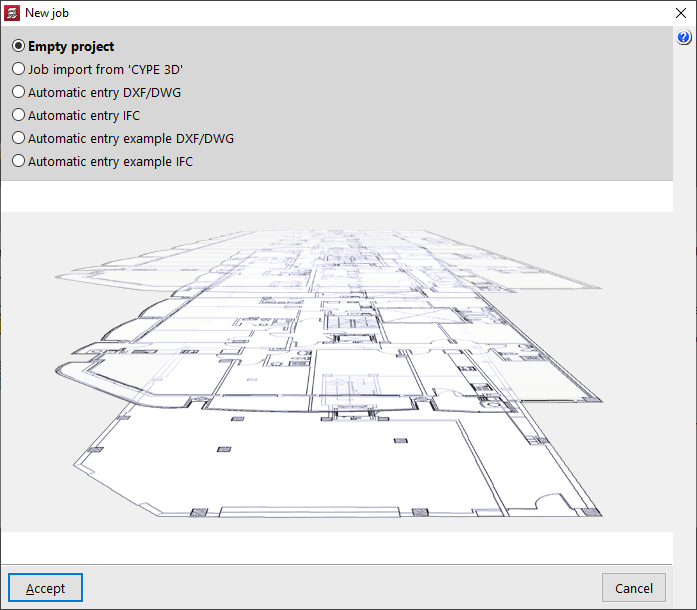
Après avoir accepté la fenêtre de sélection du projet, vous accédez à une nouvelle fenêtre dans laquelle vous décidez si commencer avec un projet vide ou importer des informations provenant d'autres logiciels :
- L'option ‘Ouvrage vide’ permet de créer un nouvel ouvrage dans lequel saisir manuellement toutes les données des niveaux, groupes, poteaux, poutres, planchers et autres éléments.
- Les autres options permettent d'importer des informations provenant d'autres logiciels et contenues dans d'autres formats :
- Importation d'une structure CYPE 3D
Permet d'importer une structure développée dans CYPE 3D en tant que structure 3D intégrée. À partir de CYPECAD, il est possible de calculer les fondations ou de compléter la structure avec d'autres éléments ajoutés. - Introduction automatique de fichiers DXF/DWG
Permet l'importation d'un fichier .dxf ou .dwg, ainsi que la génération automatique des poteaux et des poutres à partir de leurs contours. - Introduction automatique d'IFC
Permet l'importation d'un fichier .ifc, ainsi que la génération automatique des niveaux, poteaux, poutres, planchers, toitures, semelles, poutres de redressement et éléments constructifs, à partir des données qu'il contient. - Exemple d’introduction automatique de données DXF/DWG
Fournit un exemple montrant les étapes de l'assistant de saisie automatique de données à partir de fichiers .dxf ou .dwg. - Exemple d’introduction automatique IFC
Fournit un exemple montrant les étapes de l'assistant de saisie automatique de données à partir de fichiers .ifc.
- Importation d'une structure CYPE 3D
| Plus d’informations : |
|---|
| CYPECAD permet d’enregistrer des modèles avec la configuration et les données générales d'une structure pour une utilisation ultérieure dans la création de nouvelles structures. Ce lien fournit une explication détaillée. Des informations détaillées sur la manière de saisir la structure dans CYPECAD peuvent également être consultées sur ce lien. |
Données générales et états limites
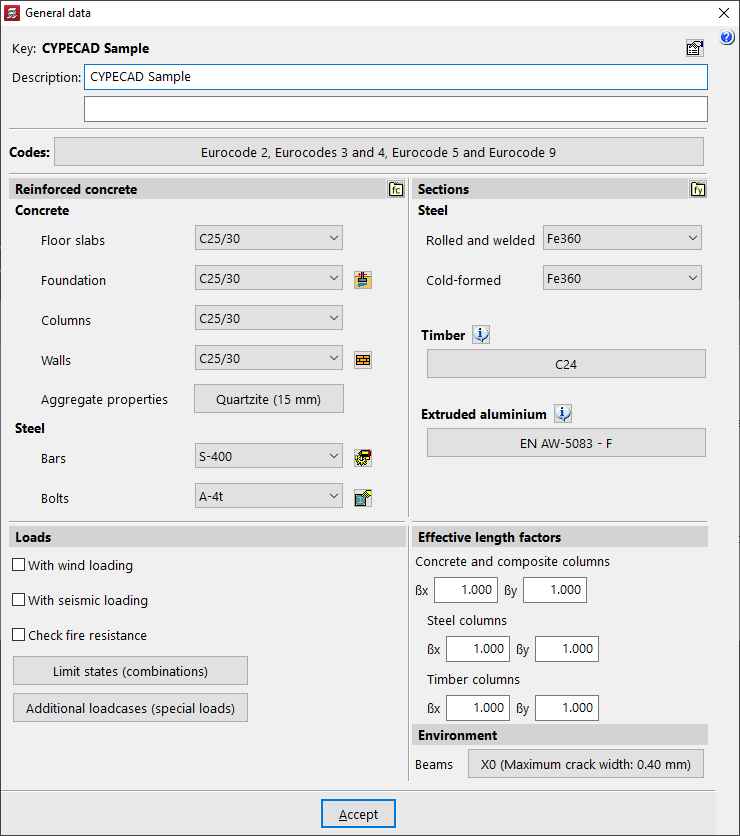
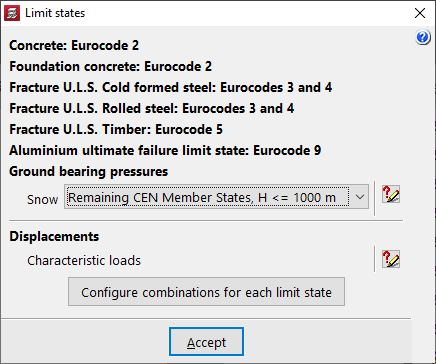
Après avoir accepté la fenêtre précédente, les panneaux de définition des ‘Données générales’ de l’ouvrage et des ‘États limites’ s'ouvrent, où ils sont configurés :
- Normes à utiliser
- Sélection des matériaux
- Options de calcul et tables d’armatures
- Définition des actions :
Charges permanentes, charges d’exploitation, vent, séisme, contrôle de la résistance au feu, hypothèses supplémentaires. - Coefficients de flambement des poteaux
- Environnement pour les poutres et les semelles sur pieux
| Plus d’informations : |
|---|
| Chez CYPE, l'utilisateur a le contrôle total de toutes les données générales qui conditionneront le calcul et le dimensionnement. Les options disponibles sont détaillées sur ce lien. |
Entrée dans l’interface générale du logiciel
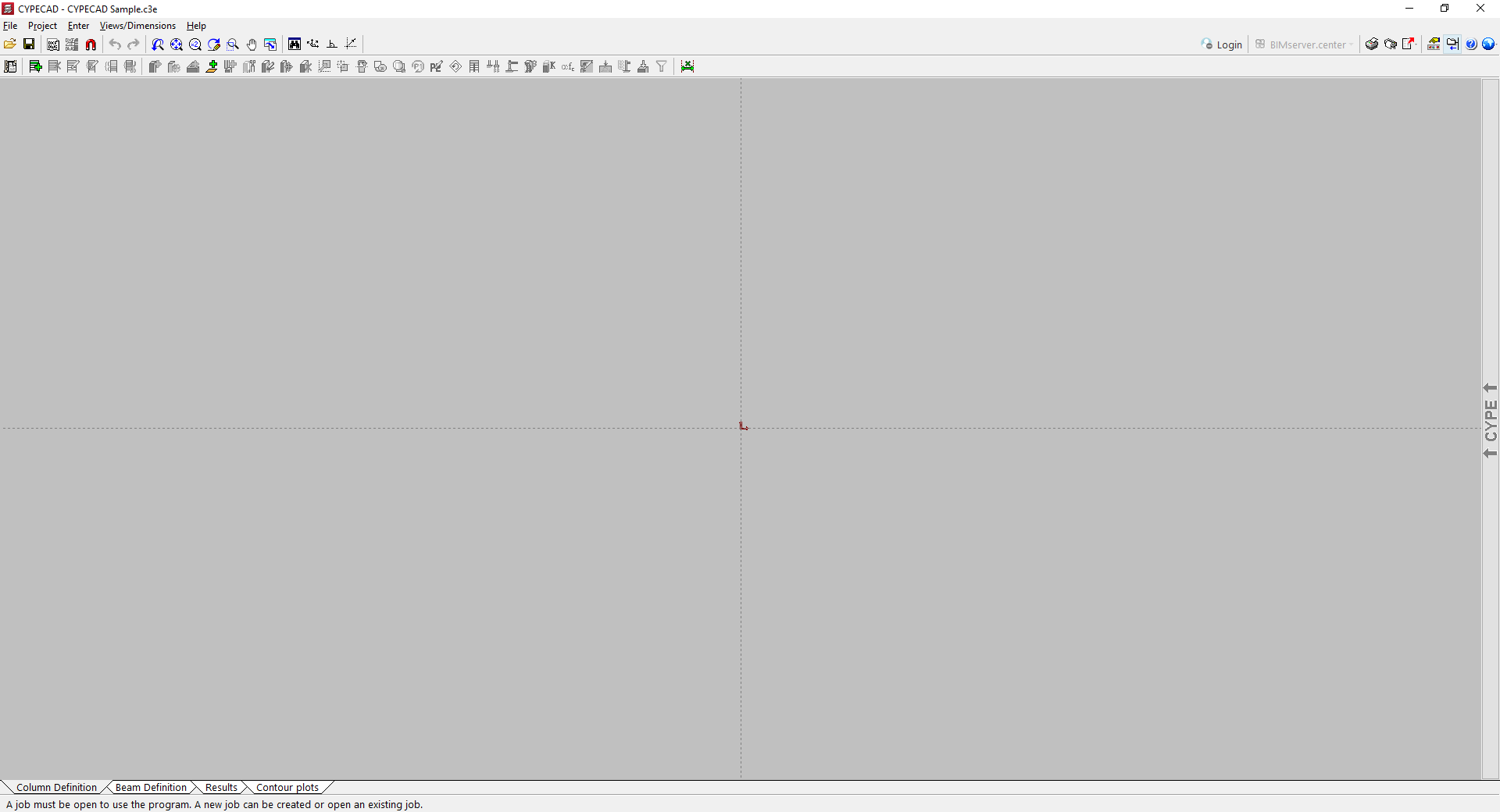
Enfin, une fois les deux fenêtres configurées et acceptées, le logiciel ouvre l'interface générale via l'onglet ‘Entrée de poteaux’, où vous pouvez commencer à saisir les données du modèle.
Entités IFC importées dans le processus ‘Introduction automatique IFC’
CYPECAD permet d'importer les informations contenues dans les fichiers IFC grâce à l'option ‘Introduction automatique IFC’, disponible dans le processus de création d'un ‘Nouvel ouvrage’.
Les entités IFC contenant des informations lisibles par CYPECAD sont les suivantes :
| Bâtiment | IfcBuilding |
| Niveaux | IfcBuildingStorey |
| Semelles isolées | IfcFooting (type: PAD_FOOTING, USERDEFINED, NOTDEFINED) |
| Poutres de liaison | IfcFooting (type: FOOTING_BEAM)ou IfcBeam (si elles chevauchent les semelles) |
| Poteaux en béton | IfcColumn (si leur représentation est par faces, ils ne seront interprétés que si leur section est circulaire ou rectangulaire) |
| Planchers | IfcSlab |
| Toitures | IfcRoof |
| Charges de murs | IfcWall / IfcWallStandardCase |
Si le fichier IFC sélectionné ne contient pas ces entités IFC, CYPECAD ne peut générer aucune information après le processus d'importation. Si tel est le cas, il convient d'examiner les options disponibles dans le logiciel avec lequel vous avez créé le fichier IFC afin de pouvoir intégrer des informations dans les entités IFC mentionnées.
Gabarits d’ouvrage
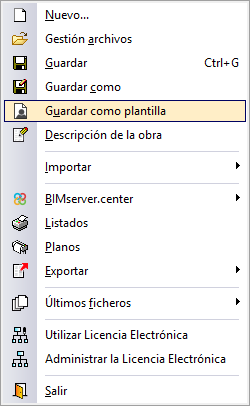
Dans le menu ‘Fichier’ de CYPECAD se trouve l'option ‘Enregistrer comme gabarit’.
Elle permet de stocker la configuration et les données générales d'un ouvrage dans des gabarits pour les utiliser ultérieurement lors de la création de nouveaux ouvrages.
Les gabarits enregistrés peuvent être utilisés lors de la création d'un nouvel ouvrage en sélectionnant l'option ‘Commencer à partir d'un gabarit’.
Données enregistrées dans les gabarits de CYPECAD
Données générales
Toutes les données définies dans ‘Ouvrage’ sous ‘Données générales’ sont enregistrées, à l'exception des données par niveau correspondant à l'action du vent et aux coefficients de flambement :
- Sélection de normes
- Bibliothèques de matériaux d’utilisateur (béton, aciers)
- Sélection de matériaux
- États limites
- Hypothèses additionnelles et catégories d’utilisation
- Options des aciers en attente
- Pertes
- Options des plaques d'ancrage
- Sélection de granulat
- Données d'ouvrage pour des éléments de fondation ayant une liaison extérieure
- Options de murs en maçonnerie (murs en maçonnerie, murs en blocs)
- Sélection de vent
- Sélection de séisme
- Coefficients de flambement
- Atmosphère de poutres
- Options des poteaux, noyaux, murs et consoles
- Options des poutres (de planchers et de fondation)
- Options des poutres de redressement et de liaison
- Options des dalles, planchers réticulés et unidirectionnels
- Options des radiers
- Options des semelles
- Options des semelles sur pieux
- Options des escaliers
- Options des rampes
- Tables d'armatures
Bibliothèques
Les bibliothèques définies pour les types d'éléments suivants sont enregistrées :
- Pieux
- Planchers sur poutrelles
- Entrevous
- Planchers mixtes
- Boulons de poutres mixtes
- Atmosphère de poutres
- Limites de flèches pour poutres
- Sections génériques en aluminium
- Boulons pour poinçonnement d’utilisateur (celles des fabricants ne sont PAS enregistrés)
- Barres inclinées pour poinçonnement
- Chaînages pour poinçonnement
- Câbles pour dalles précontraintes par post-tension
- Sections et matériaux génériques de poteaux
- Blocs en béton
Autres données
- Entrée de poutres > Ouvrage
- Options générales
- Options des poutres
- Options des planchers
- Séries de profilés métalliques
- Options de calcul pour assemblages
- Options des éléments précontraints
- Charges ponctuelles, linéaires et surfaciques prédéfinies
- Calques des ressources d’édition
- Sélection de récapitulatifs personnalisables
Sommaire
Complétez votre tour de CYPECAD en explorant les autres sections disponibles :
- Introduction
- Démarrage et création de nouveaux ouvrages
- Configuration des données générales
- Définition des niveaux et des groupes de niveaux et introduction des poteaux, noyaux et amorces (onglet ‘Entrée de poteaux’)
- Introduction des poutres, murs, planchers, éléments de fondation et éléments spéciaux, et calcul de la structure (onglet ‘Entrée de poutres’)
- Consultation des résultats du calcul et édition des éléments (onglet ‘Résultats’) :
- Options de l’onglet ‘Isovaleurs’
- Impression de documents et exportation de données
