


Obtention des récapitulatifs
Les récapitulatifs de CYPECAD fournissent les informations nécessaires pour mener à bien le projet, y compris toutes les données saisies dans le modèle, les résultats du calcul et les métrés et ratios de la structure.
Pour accéder aux récapitulatifs, ouvrez le menu ‘Fichier’ et sélectionnez l'option ‘Récapitulatifs’. Vous pouvez également accéder aux récapitulatifs à l'aide du bouton ‘Récapitulatifs’ situé en haut à droite de l'interface du logiciel.
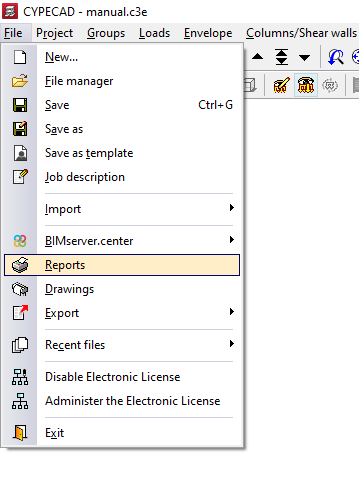
Sélection des récapitulatifs
Le logiciel affiche à l'écran tous les récapitulatifs disponibles :
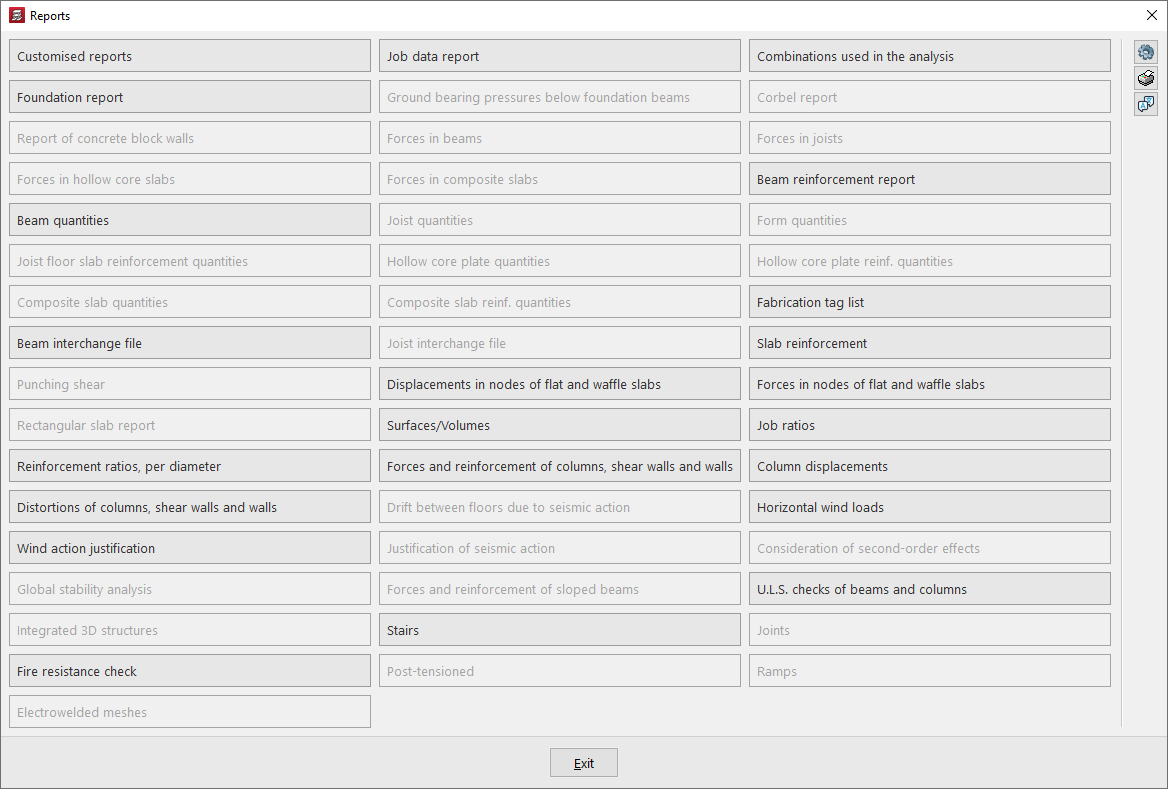
- Récapitulatifs personnalisés
- Récapitulatif des données de l'ouvrage
- Combinaisons utilisées dans le calcul
- Récapitulatifs des fondations
- Contraintes du terrain sous les poutres de fondation
- Récapitulatif des consoles courtes
- Récapitulatif des murs de blocs de béton
- Récapitulatif des efforts dans les poutres
- Récapitulatif des efforts dans les poutrelles
- Récapitulatif des efforts dans les dalles alvéolées
- Récapitulatif des efforts dans les planchers mixtes
- Récapitulatifs des armatures de poutres
- Métrés de poutres
- Métrés de poutrelles
- Métrés des entrevous
- Métrés d'armatures des planchers sur poutrelles
- Métrés de dalles alvéolées
- Métrés d'armatures des dalles alvéolées
- Métrés des planchers mixtes
- Métrés d'armatures des planchers mixtes
- Récapitulatif des étiquettes
- Récapitulatif des échanges de poutres
- Récapitulatif des échanges de poutrelles
- Armatures des dalles
- Poinçonnement
- Déplacements dans les noeuds des dalles et planchers réticulés
- Récapitulatif des dalles rectangulaires
- Surfaces/Volumes
- Ratios de l'ouvrage
- Ratios d'armature, par diamètre
- Efforts et ferraillage des poteaux, noyaux et murs
- Déplacements de poteaux
- Distorsions des poteaux, des noyaux et des murs
- Dévers entre niveaux dus à l’action sismique
- Charges horizontales de vent
- Justification de l'action du vent
- Justification de l'action sismique
- Considération des effets de second ordre
- Analyse de la stabilité globale
- Efforts et ferraillage de poutres inclinées
- Vérifications à l'E.L.U. des poteaux et des poutres
- Structures 3D intégrées
- Escaliers
- Assemblages
- Contrôle de résistance au feu
- Post-tension
- Rampes
- Treillis soudés
De plus, les options suivantes apparaissent à droite.
Options de récapitulatifs
Le premier bouton à droite, ‘Options’, permet d'activer ou de désactiver la visibilité des différents récapitulatifs dans le panneau précédent ‘Récapitulatifs’, ainsi que de modifier l'ordre dans lequel ils s'affichent, de spécifier le ‘Nombre de colonnes’ et de ‘Classer par’ ‘Lignes’ ou ‘Colonnes’.
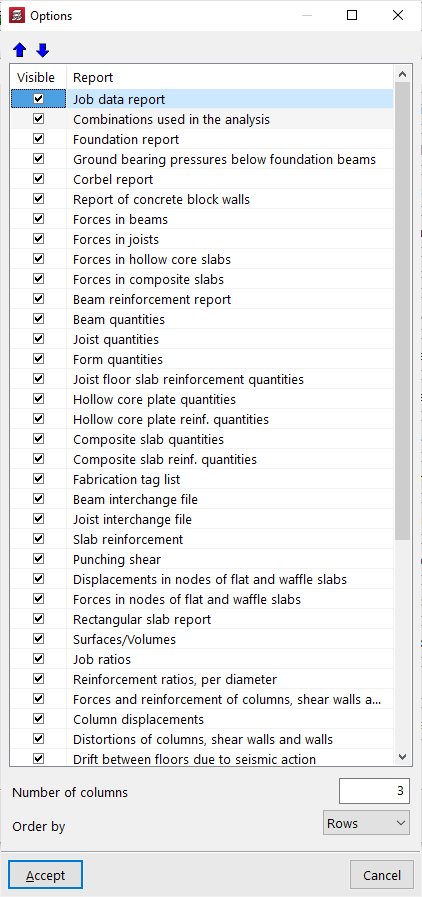
Voir tous les récapitulatifs possibles dans l'ouvrage
Certains récapitulatifs peuvent être consultés avant le calcul, tandis que d'autres exigent que l’ouvrage soit calculé. De plus, tous les récapitulatifs ne sont pas disponibles pour tous les ouvrages, car certains font référence à des éléments et des calculs spécifiques.
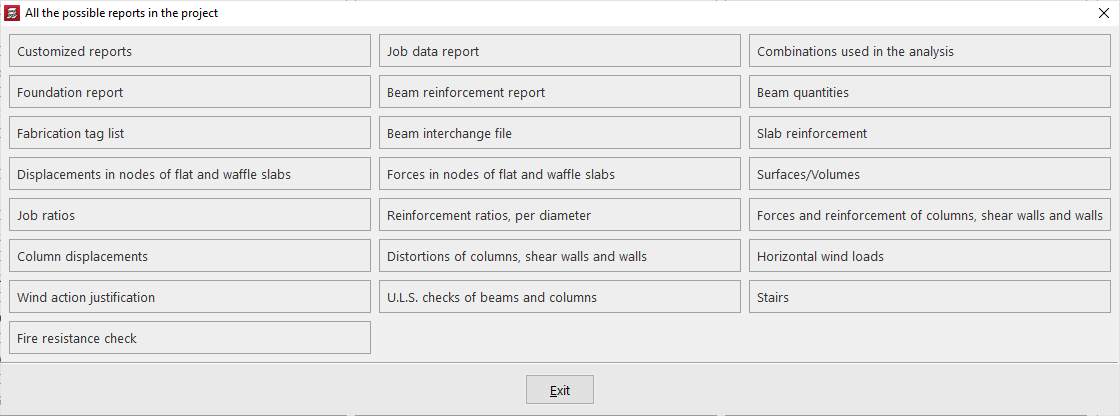
En cliquant correspondant à droite de la fenêtre de sélection des récapitulatifs, ‘Tous les récapitulatifs possibles dans l'ouvrage’ s’affichent.
Langue d'obtention des récapitulatifs et des plans
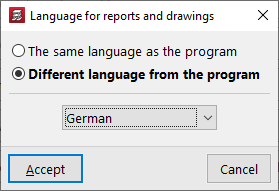
L’option ‘Langue d'obtention des récapitulatifs et des plans’, également accessible à droite de la fenêtre ‘Récapitulatifs’, permet de sélectionner une langue différente de celle utilisée pour l'installation du logiciel afin d'obtenir des récapitulatifs et des plans. Pour cela, les options suivantes sont proposées :
- Même langue que le logiciel
La langue des documents est la même que celle utilisée lors de l'installation du logiciel. - Langue autre que celle du logiciel
La langue des documents est celle sélectionnée parmi celles disponibles dans le menu déroulant.
| Note : |
|---|
| Les références à certains éléments de l'ouvrage (tels que les noms de groupes et de niveaux) apparaîtront dans la langue dans laquelle elles ont été saisies. Il en va de même pour les configurations générales du logiciel, telles que les noms des ‘Plans de niveau’ ou les chapitres des ‘Récapitulatifs personnalisés’. |
Sélection des chapitres
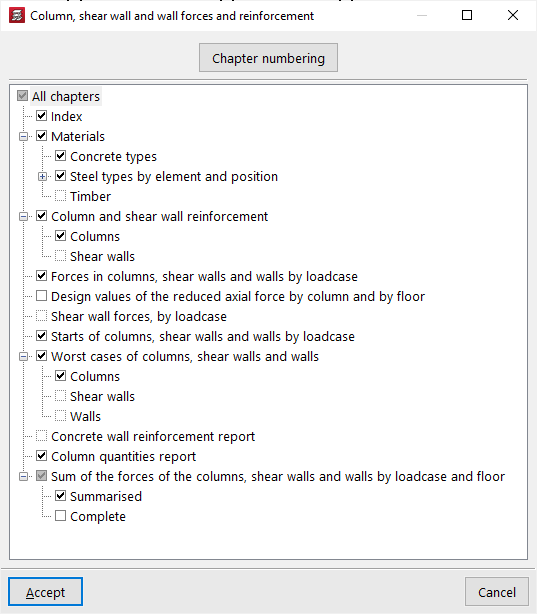
Lorsque vous sélectionnez un récapitulatif, une fenêtre peut s'afficher dans laquelle sélectionner les chapitres, les groupes ou le type d'éléments et d'informations que vous souhaitez répertorier.
Aperçu du récapitulatif
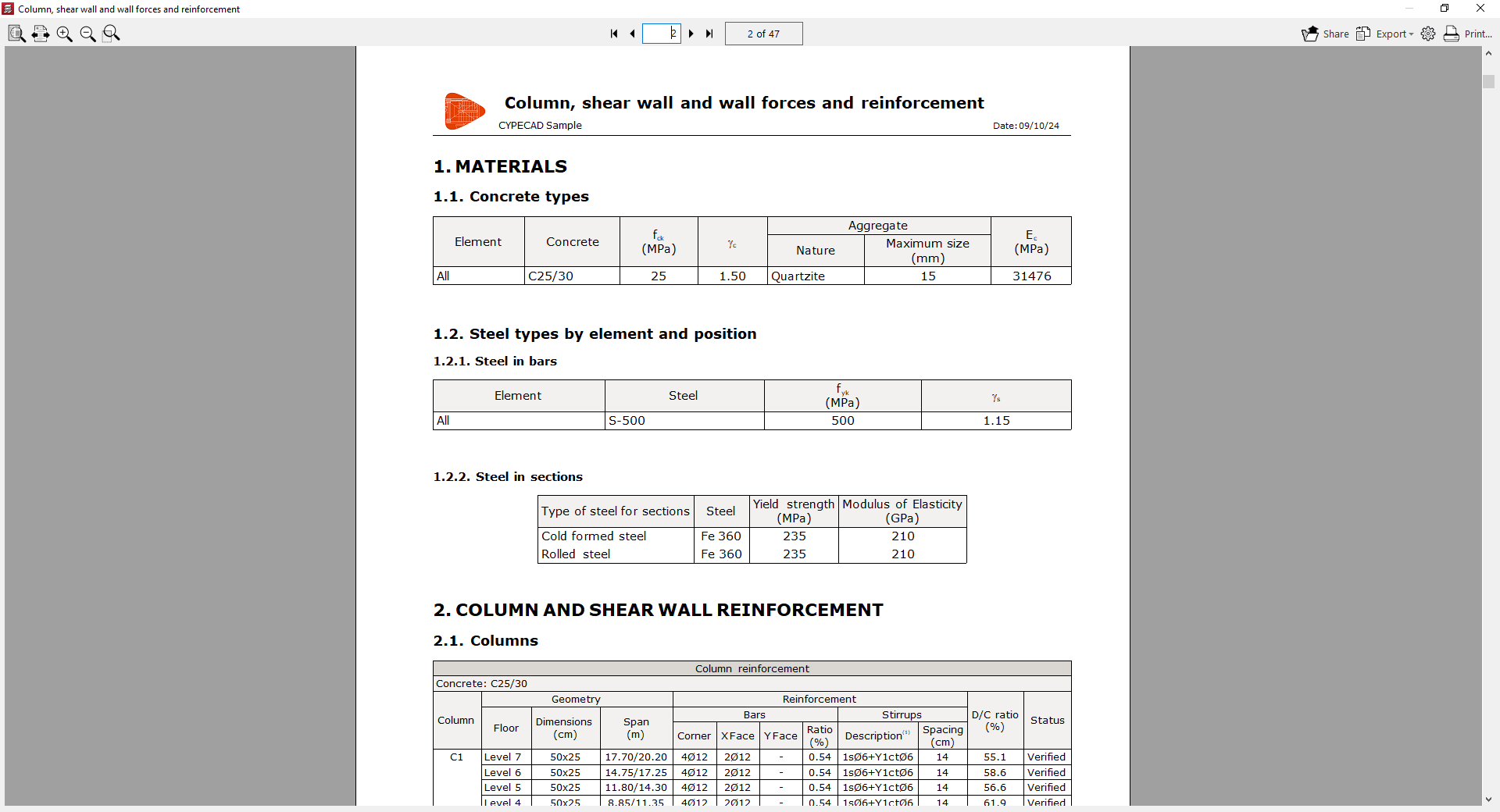
Après avoir accepté les fenêtres précédentes, vous obtenez un aperçu à l'écran du récapitulatif où vous pouvez consulter les informations qu'elle contient et la pagination.
À partir de cet aperçu, vous pouvez ‘Exporter’ les informations dans différents formats tels que PDF, DOCX, texte (TXT), HTML et RTF.
Le récapitulatif peut également être partagé grâce à la génération d'un lien privé utile pour montrer les informations à d'autres utilisateurs.
Plus à droite, vous pouvez effectuer la configuration de l'impression où vous sélectionnez l'imprimante à utiliser et définissez l'échelle et les marges.
Enfin, en cliquant sur ‘Imprimer’, vous ouvrez la boîte de dialogue d'impression des documents, où vous définissez les ‘Pages à imprimer’ et d'autres ‘Données d'impression’.
Obtention des plan
Les plans de CYPECAD détaillent tous les éléments introduits dans le modèle et permettent d'obtenir les informations sous différents formats afin de mener à bien un projet.
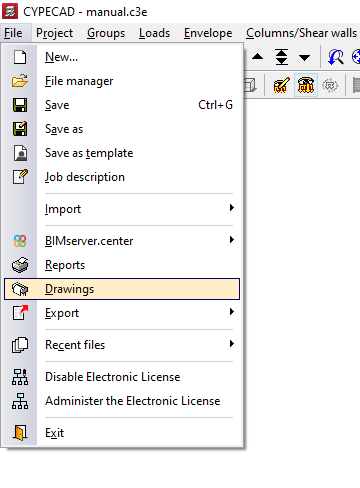
Pour accéder à l'impression des plans, ouvrez le menu ‘Fichier’ et sélectionnez l'option ‘Plans’, ou cliquez directement sur le bouton ‘Plans’ situé en haut à droite de l'interface du logiciel. Cela permet d'accéder à la fenêtre ‘Sélection de plans’.
Sélection de plans
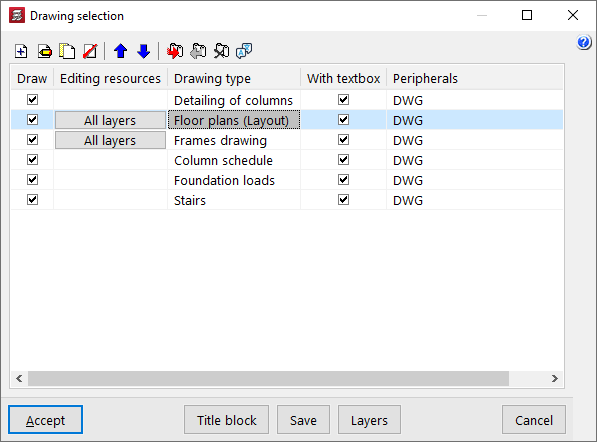
La fenêtre ‘Sélection de plans’ permet de gérer la liste des plans de l’ouvrage.
La première option de la barre d'outils supérieure permet d'ajouter un plan. Cela ouvre la fenêtre ‘Édition du plan’, où vous pouvez choisir et configurer le plan souhaité.
Après avoir accepté la fenêtre ‘Édition du plan’, le plan est ajouté à la liste de la fenêtre ‘Sélection de plans’. Ce processus doit être répété pour ajouter tous les plans souhaités dans le projet.
Dans la partie supérieure, le logiciel propose les fonctionnalités suivantes :
- Les outils pour ‘Éditer’, ‘Copier’, ‘Effacer’ et déplacer les plans de la liste ;
- Les options ‘Exporter série de plans’, ‘Importer série de plans’ et ‘Supprimer série de plans’, qui permettent d'enregistrer sur disque la liste des plans saisis et leur configuration ;
- Et enfin, l'option ‘Langue d'obtention des récapitulatifs et des plans’, qui permet de sélectionner une langue différente de celle utilisée lors de l'installation du logiciel pour obtenir les récapitulatifs et les plans.
La liste des plans est organisée sous forme de tableau comportant différentes colonnes, qui fonctionnent comme suit :
- Le logiciel imprime les plans pour lesquels la case ‘Dessiner’ est cochée.
- Si souhaité, vous pouvez intégrer les ‘Ressources d'édition’ saisies dans le dessin.
- La colonne ‘Type de plan’ indique le type de plan sélectionné.
- En cochant la case ‘Avec cadre’, un cadre indiquant le type de plan et son échelle est ajouté au plan.
- Plus à droite, sélectionnez ‘Périphérique’. Les plans peuvent être exportés au format DWG ou DXF ou imprimés directement à l'aide de périphériques graphiques et d'imprimantes configurables dans le logiciel, y compris l'exportation au format PDF.
Une série d'options supplémentaires s'affiche dans la partie inférieure de la fenêtre :
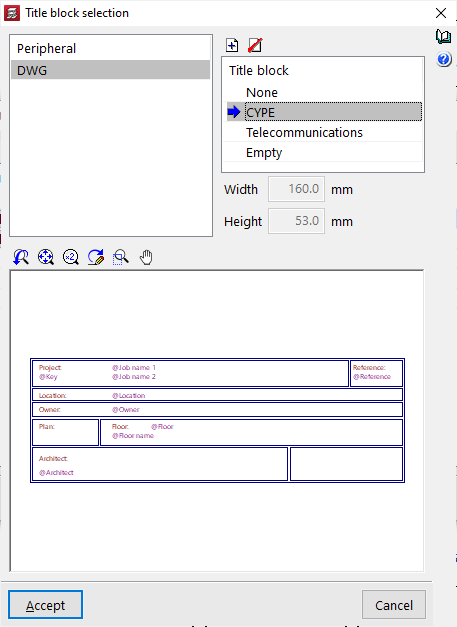
- L'option ‘Cartouche’ permet d'importer un cartouche à partir d'un fichier .dwg ou .dxf, d'utiliser un cartouche prédéfini ou de réserver un espace ‘Vide’ dans le plan afin d'ajouter manuellement le cadre dans un autre logiciel de dessin.
- L'option ‘Enregistrer’ permet d'enregistrer la sélection de plans effectuée et de quitter la fenêtre sans générer les plans.
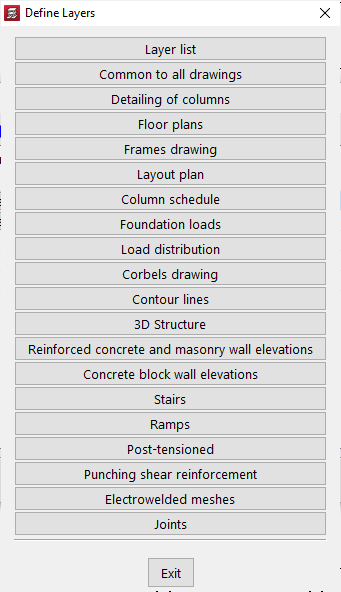
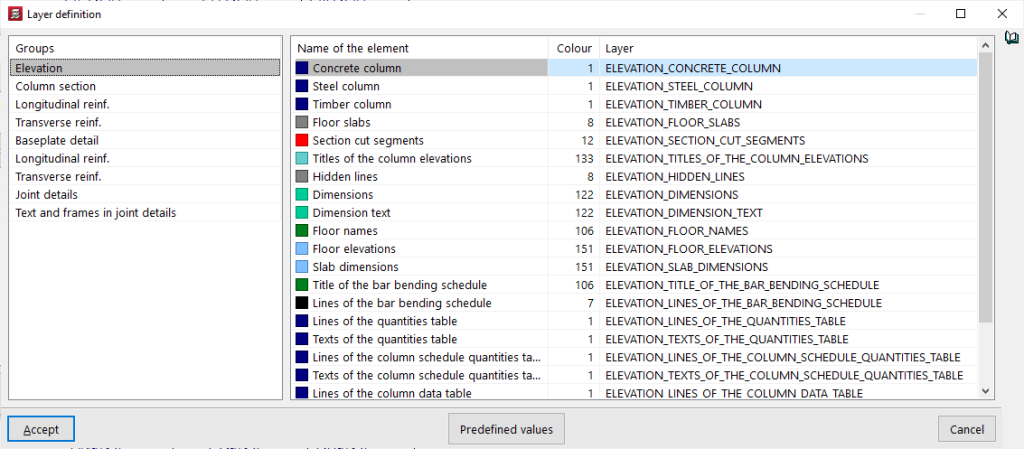
- Depuis ‘Calques’, vous pouvez consulter et modifier le nom et le numéro de couleur des calques générés dans tous les types de plans. Le numéro de couleur peut être associé à une couleur différente dans chaque logiciel de dessin.
Édition du plan
La fenêtre ‘Édition du plan’ permet de sélectionner le plan souhaité et d'ajuster ses paramètres. Elle apparaît lorsque vous ajoutez un nouveau plan ou modifiez un plan existant à partir de la fenêtre ‘Sélection de plans’.
Dans cette fenêtre, le premier menu déroulant permet de sélectionner le ‘Type de plan’. Les types disponibles sont les suivants :
- Détail des poteaux du plan
- Plans de niveau
- Plan de portiques
- Plan de coffrage
- Tableau des poteaux
- Charges sur fondations
- Plan de charges
- Plan de consoles courtes
- Isolignes
- Élévation des murs en béton armé et de maçonnerie
- Escaliers
- Structures 3D
| Note : |
|---|
| L’ouvrage doit être calculé de manière à ce que tous les plans que le logiciel est capable de générer à partir des informations du modèle soient disponibles. |
La partie centrale présente différentes options de configuration détaillées permettant de régler la visibilité des différents éléments, la sélection des groupes à imprimer, l'échelle du plan ou la taille des traits et des textes.
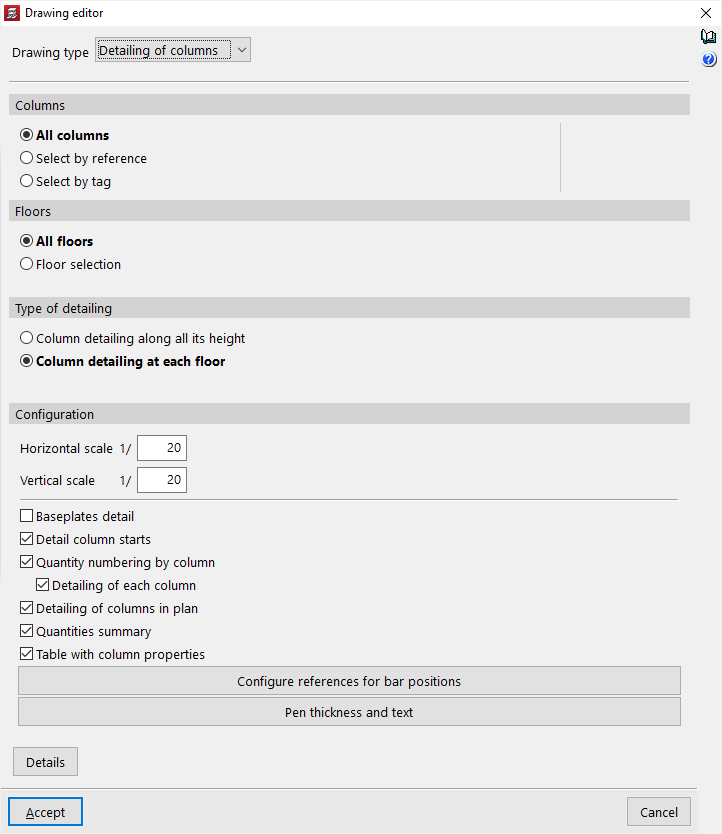
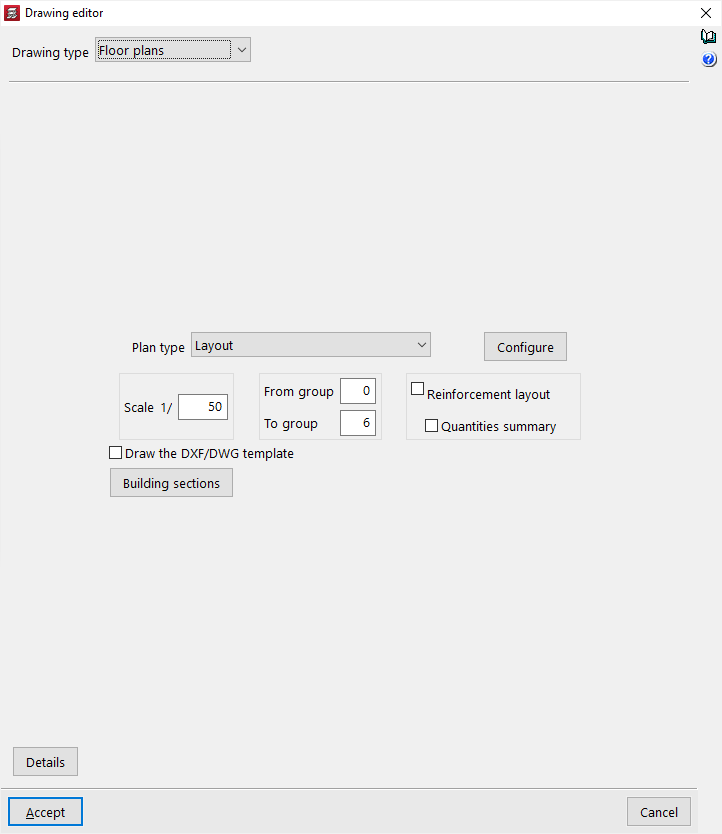
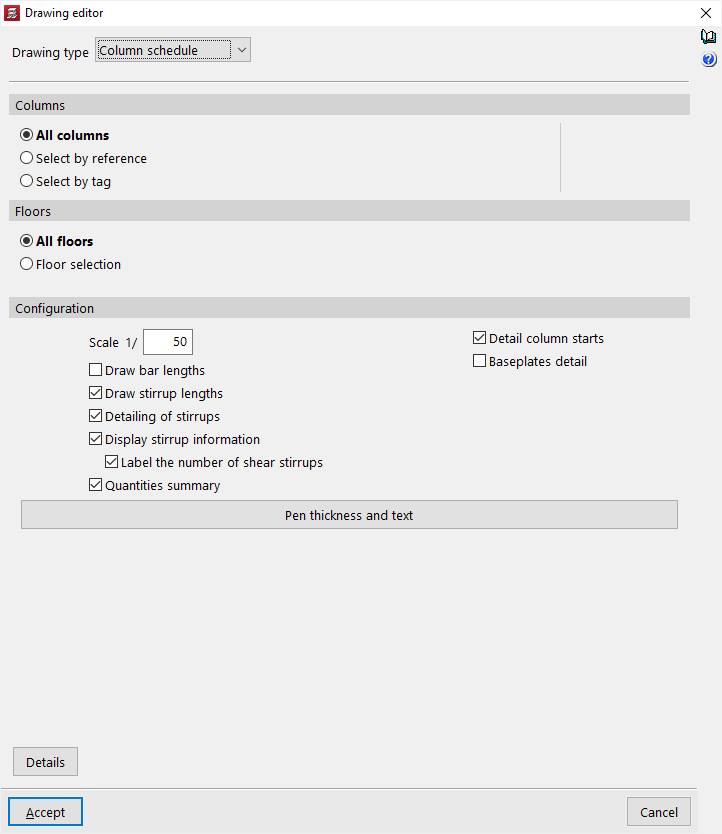
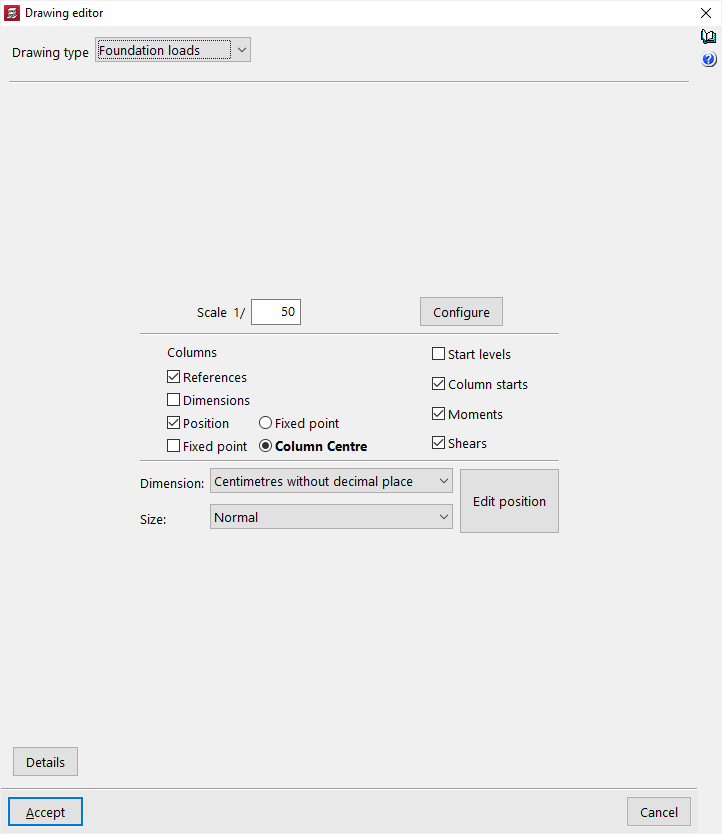
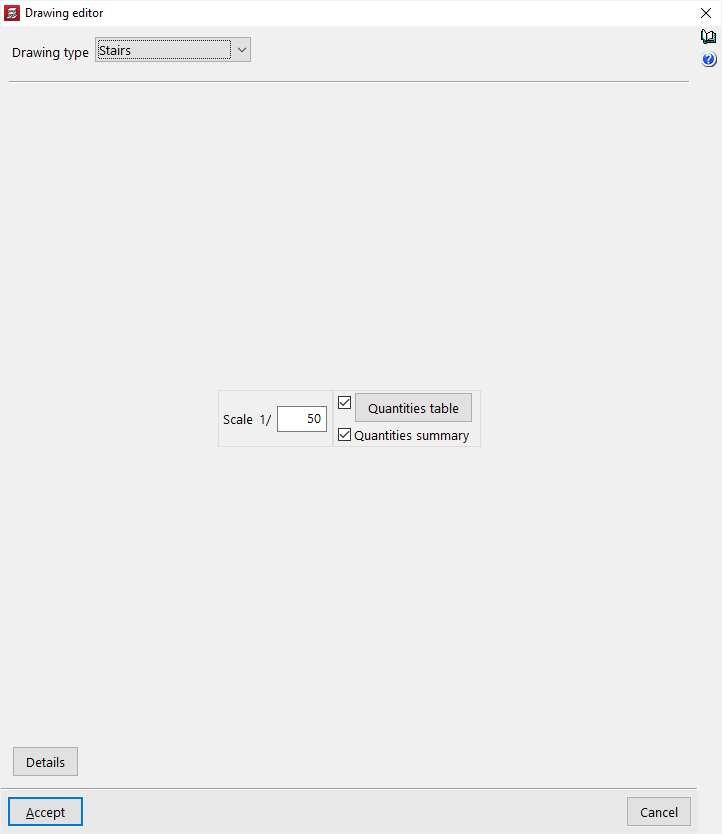
Détails
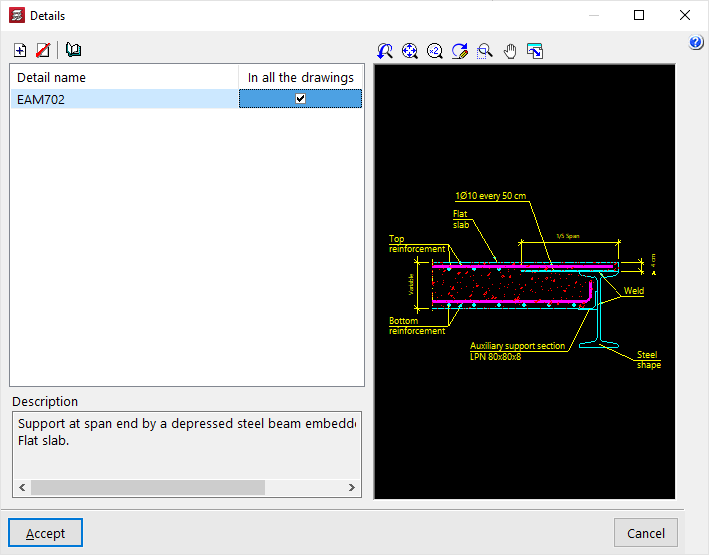
Optionnellement, vous pouvez ajouter des détails constructifs au plan. Pour ce faire, cliquez sur ‘Détails’ en bas.
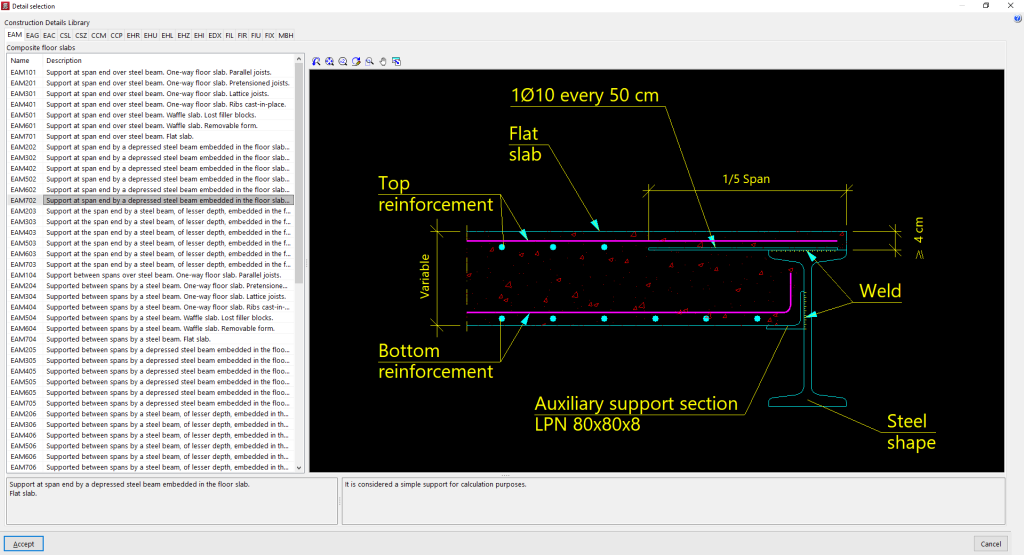
Dans la fenêtre du même nom, en cliquant sur ‘Ajouter’, vous pouvez accéder à la ‘Bibliothèque de Détails Constructifs’ du logiciel, où tous les détails disponibles sont affichés et classés dans différents onglets. Après avoir sélectionné un détail, cliquez sur ‘Accepter’ pour l'ajouter au plan. Vous devez indiquer si le détail doit être affiché ‘Sur tous les plans’ ou non.
Vous pouvez également ‘Ajouter détail d'utilisateur’ en créant votre propre bibliothèque de détails et en y chargeant des fichiers au format DXF ou DWG enregistrés sur disque.
Après avoir cliqué sur ‘Accepter’, vous revenez à l'onglet ‘Édition du plan’.
Dessin et impression de plans
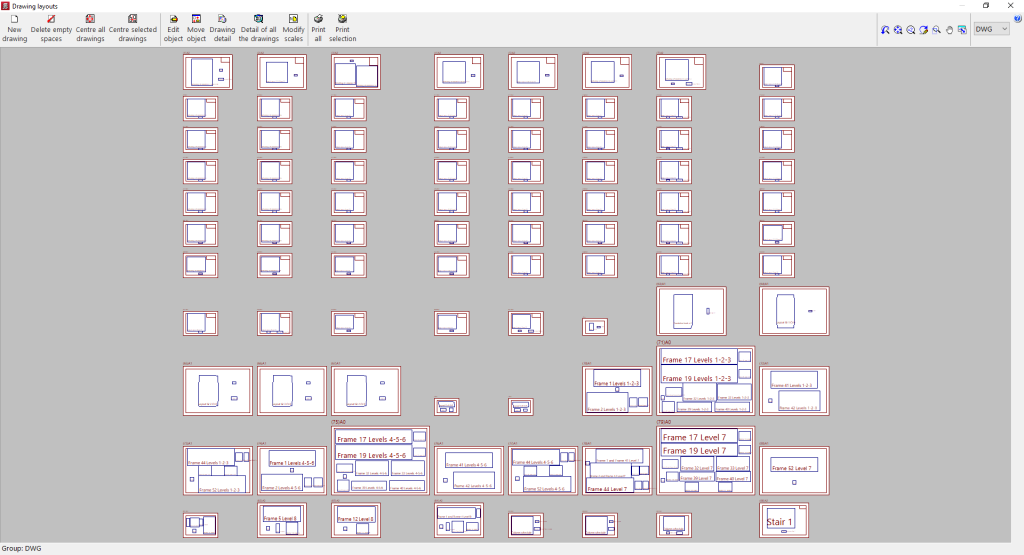
Une fois tous les plans souhaités chargés dans la liste, en acceptant la fenêtre ‘Sélection de plans’, vous accédez à la fenêtre ‘Dessin de plans’, qui offre un aperçu des plans à générer et des dessins qu'ils contiennent.
Dans cette fenêtre, vous pouvez effectuer certaines opérations limitées :
- Nouveau plan
Crée un nouveau plan en choisissant son format. - Effacer les vides
Efface les plans vides qui ne contiennent pas de dessins. - Centrer tous les plans
Restaure la position d'origine des dessins de tous les plans. - Centrer les plans sélectionnés
Restaure la position d'origine des dessins des plans sélectionnés. - Éditer dessin
Déplace des éléments (tels que des textes) à l'intérieur de chaque dessin. - Déplacer dessin
Déplace les dessins sélectionnés pour modifier leur position ou leur emplacement dans différents plans. - Modifier échelles
Permet de modifier l'échelle de certains types de plans (par exemple, les plans de niveau).
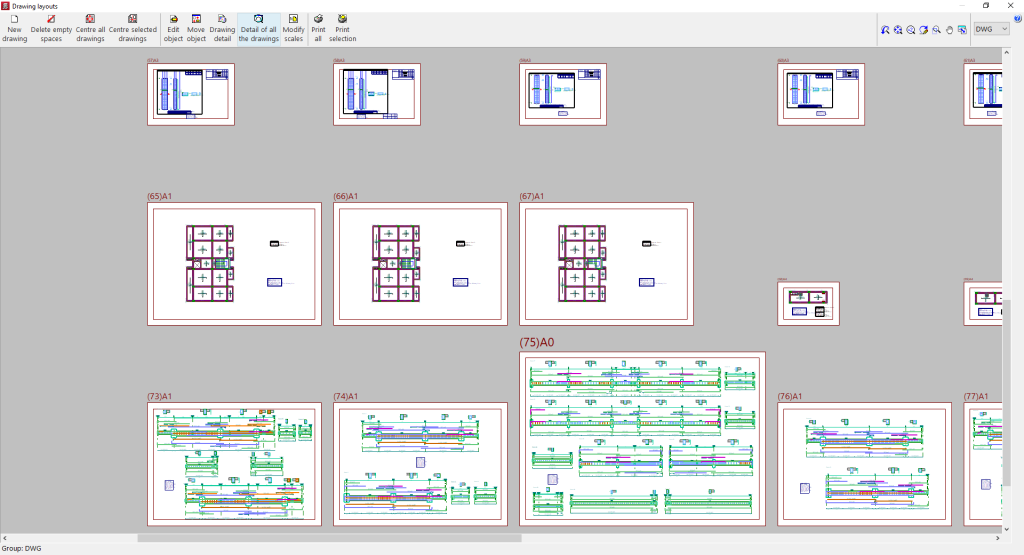
Les dessins situés dans les plans sont affichés sans détail afin que l'équipement consomme moins de ressources et permette d'effectuer les opérations mentionnées plus rapidement. Pour voir le contenu détaillé des dessins, utilisez les options suivantes :
- Détail d'un dessin
Affiche les informations détaillées contenues dans le dessin sélectionné. - Détail de tous les dessins
Affiche les informations détaillées contenues dans tous les dessins.
Enfin, pour imprimer les plans, les options suivantes sont proposées :
- Imprimer tous
Imprime tous les plans. - Imprimer la sélection
Imprime uniquement les plans sélectionnés..
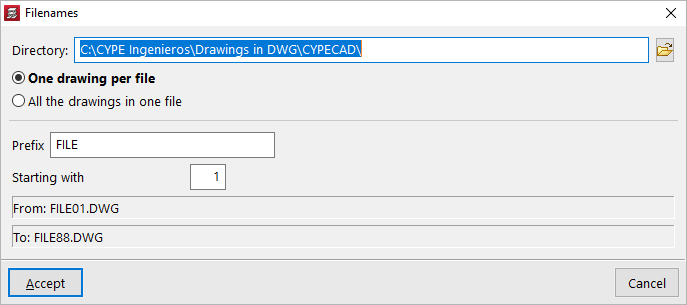
Si l'exportation vers des fichiers .dxf ou .dwg a été préalablement sélectionnée, le programme demandera d'indiquer le ‘Répertoire’ et le ‘Nom du fichier’.
Si plusieurs plans ont été sélectionnés, il faut également choisir si chaque plan doit être inclus dans un fichier indépendant (ce qui génère un ensemble de fichiers) ou si tous les plans doivent être générés dans un seul fichier :
- Chaque plan dans un fichier
- Tous les plans dans un unique fichier
En acceptant, les plans seront générés dans le répertoire sélectionné. Optionnellement, si un seul fichier est généré, vous pouvez ‘Afficher le fichier avec le programme associé’ à la lecture de ce format de fichier.
Édition du plan de portiques
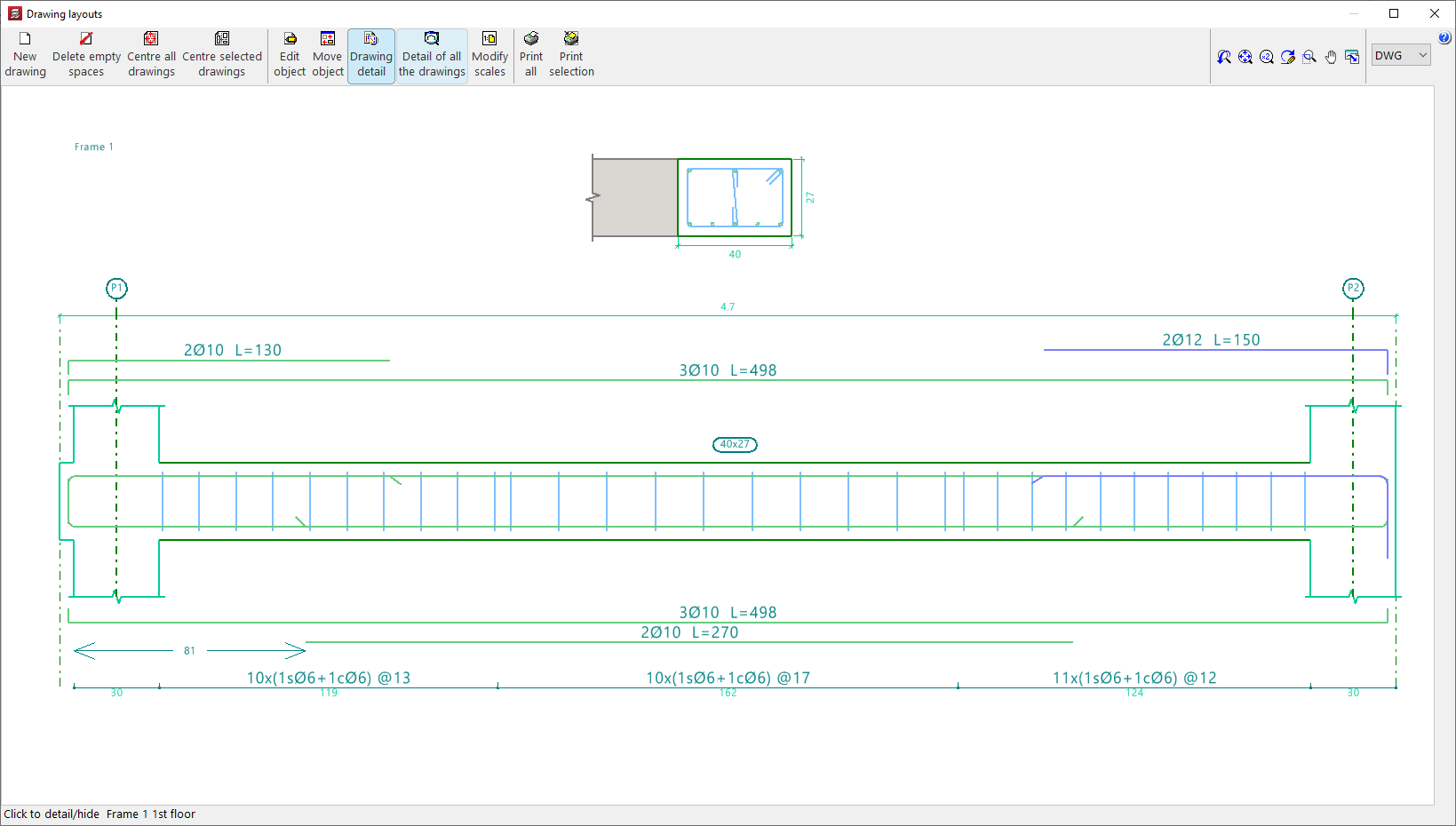
Le plan de portiques fournit des informations détaillées sur les sections et les armatures des poutres et des portiques de la structure. Ce plan peut être obtenu après avoir effectué le calcul de l'ouvrage.
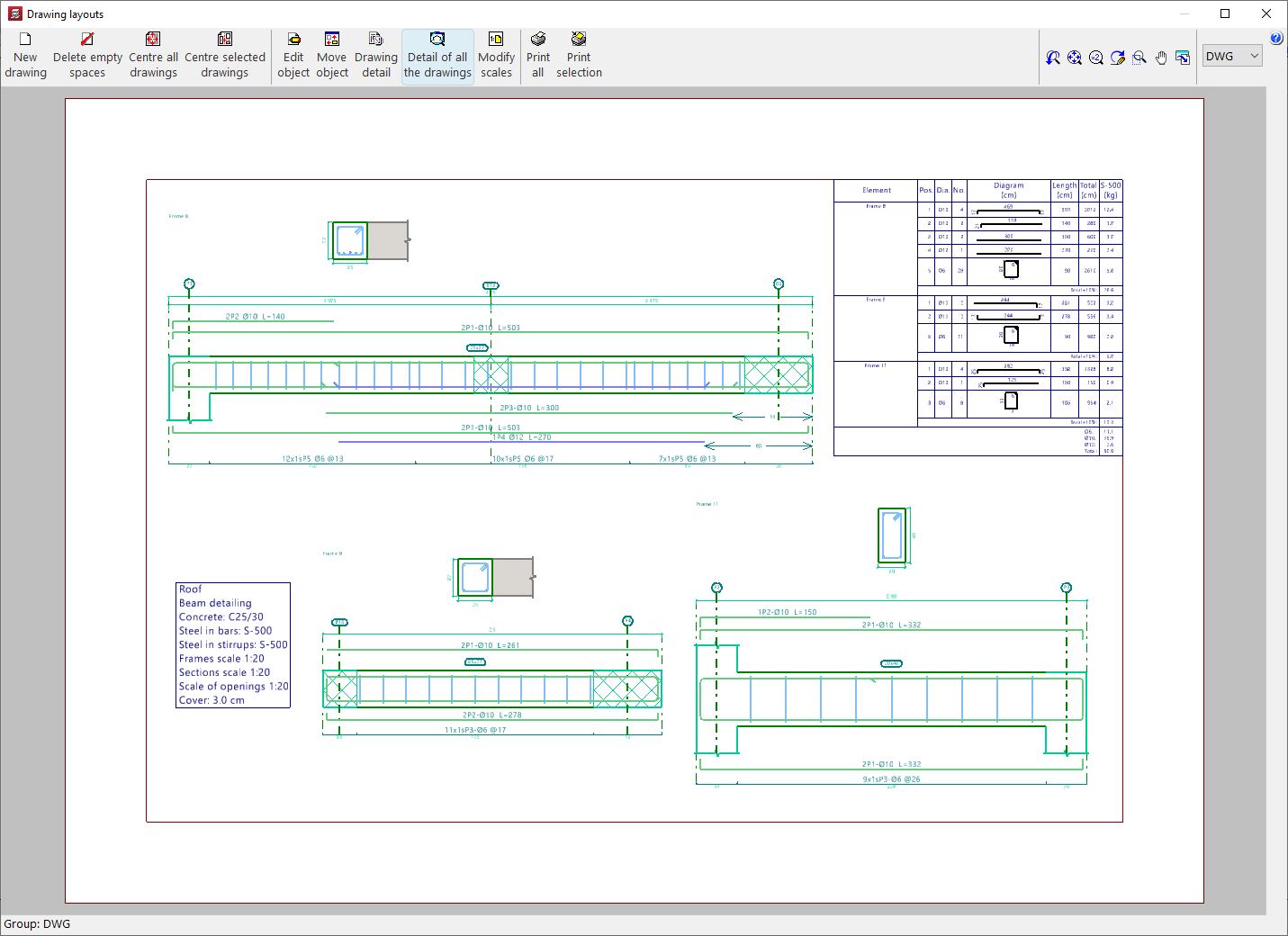
La configuration des plans s'effectue en ajoutant ou en modifiant un plan à l'aide des outils de la fenêtre ‘Sélection de plans’, qui apparaît lorsque vous utilisez l'option ‘Plans’ de la barre d'outils supérieure ou du menu ‘Fichier’ de l'interface générale.
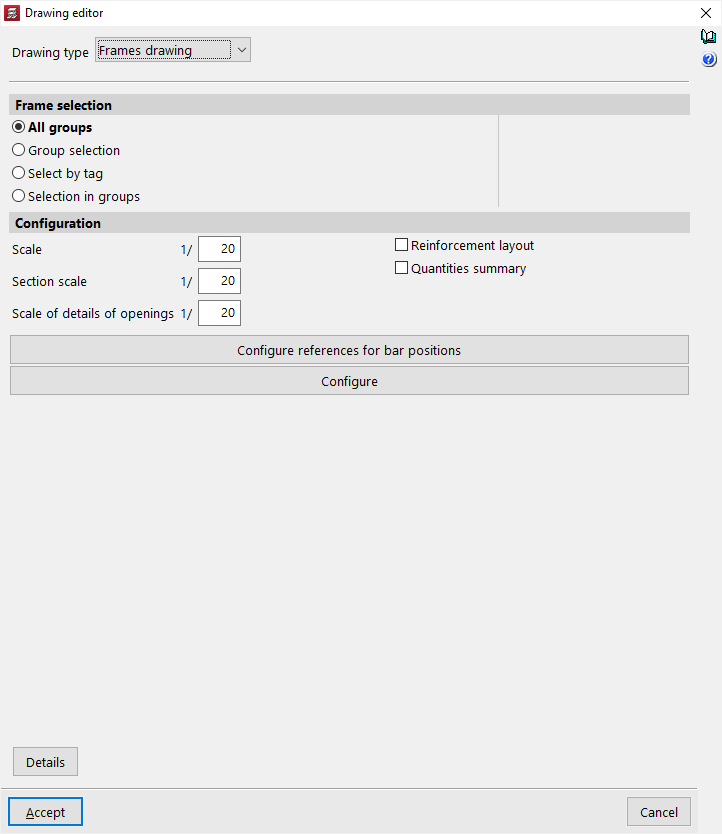
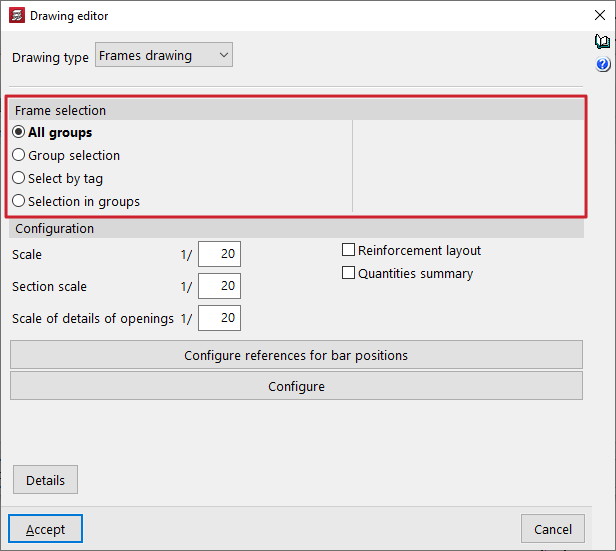
Dans le cas d'un plan de type ‘Plan de portiques’, les options d'édition sont les suivantes :
Sélection des portiques
Dans cette section, vous pouvez choisir les portiques à représenter dans les plans. Ceux-ci peuvent être :
- Tous les groupes
Génère les plans des portiques de tous les groupes de l’ouvrage. - Sélection de groupes
Génère les plans de portiques situés entre les groupes sélectionnés dans les menus déroulants ‘Jusqu'au groupe’ et ‘Depuis le groupe’, tous deux inclus. - Sélection par étiquettes
Génère les plans des portiques situés entre les groupes sélectionnés dans les menus déroulants et associés aux ‘Étiquettes’ indiquées. Les étiquettes sont gérées à partir du panneau ‘Étiquettes’, dans le menu ‘Groupes’ de l'onglet ‘Entrée de poutres’. - Sélection dans groupes
Génère les plans des portiques sélectionnés un par un dans la fenêtre surgissante ‘Sélection de portiques’.
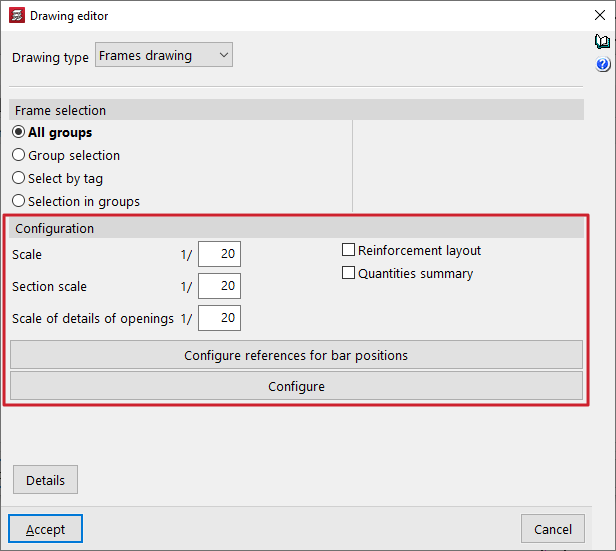
Configuration
Dans cette section, vous pouvez choisir les portiques à représenter dans les plans. Ceux-ci peuvent être :
- Échelle
Définit l'échelle de la section longitudinale des portiques. - Échelle vue en coupe
Définit l'échelle de la section transversale des portiques. - Échelle détails réservations
Définit l'échelle des détails des réservations dans les poutres. - Détails des armatures (optionnel)
En cochant cette case, vous ajoutez des marques de position (par défaut, la lettre P) qui apparaissent dans les textes d'armature et permettent les détails des armatures des portiques. Ces marques de position, accompagnées d'un numéro, font référence à la ou aux barres sur lesquelles elles se trouvent par rapport à un tableau que le logiciel place dans le coin supérieur droit du plan.
Si vous ne souhaitez pas de détails, ne cochez pas cette case. Même si elle n'est pas cochée, vous pourrez tout de même obtenir le résumé des métrés.- Exemple
À titre d'exemple, sur un plan de portiques, le texte 4P5Ø20(720) indique qu'il y a 4 barres de calibre 20 mm en position 5 et de 720 cm de longueur.
Si vous recherchez la position 5 dans le tableau de détails, celui-ci indique le nombre de barres à cette position, la longueur de la crosse (le cas échéant), la longueur droite, le total de chaque barre, la longueur totale du groupe et, enfin, le poids du groupe.
- Exemple
- Résumé des métrés (optionnel)
En cochant cette case, un tableau récapitulatif des métrés des armatures des portiques du plan s'affiche. Il comprend des informations sur le total des longueurs et des poids pour chaque diamètre, ainsi que le poids total de toutes les armatures.
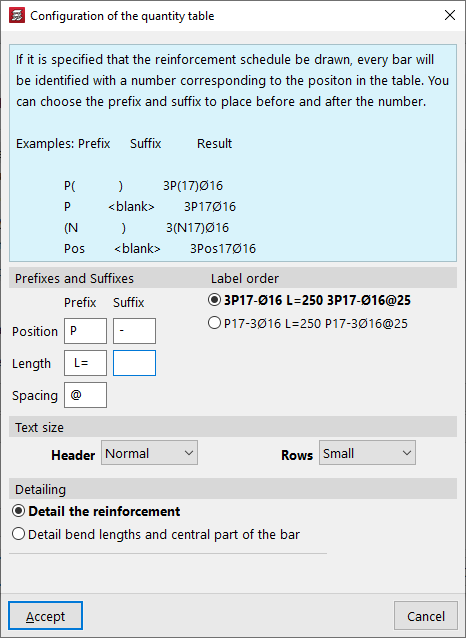
Les options ‘Configurer les références pour les positions des barres’ et ‘Configurer’ permettent d'effectuer les réglages supplémentaires suivants :
Configurer les références pour les positions des barres
Si la case ‘Détail armatures’ est cochée pour spécifier que l'éclatement des barres est souhaité, chaque barre est identifiée par un numéro correspondant à sa position dans le tableau. Il est possible d'indiquer un préfixe et un suffixe à placer avant et après ce numéro.
Ces étiquettes peuvent être configurées dans la fenêtre qui apparaît lorsque vous cliquez sur ‘Configurer les références pour les positions des barres’ :
- Préfixes et suffixes
Permet de définir les préfixes et suffixes utilisés dans la composition des légendes :- Position (Exemple : préfixe « P », suffixe « - »)
- Longueur (Exemple : préfixe « L= »)
- Séparation (Exemple : « c/ »)
- Ordre des étiquettes
Permet de choisir l'ordre des légendes parmi les deux schémas suivants :- 3P17-Ø16 L=250 3P17-Ø16c/25
- P17-3Ø16 L=250 P17-3Ø16c/25
Signification : 3 barres de 16 mm de diamètre en position 17, d'une longueur de 250 mm / espacées de 25 cm.
- Taille des textes
Définit la taille des textes de l'en-tête et des lignes. - Détail
- Dans cette section, vous pouvez choisir entre ‘Détailler le ferraillage’ ou ‘Détailler les longueurs de crosse et la partie centrale de la barre’, auquel cas vous pouvez éventuellement ‘Indiquer longueurs de crosse’.
Options de la fenêtre 'Configurer'
En cliquant sur le bouton ‘Configurer’, une fenêtre s'ouvre avec trois onglets qui contiennent différentes options de configuration.
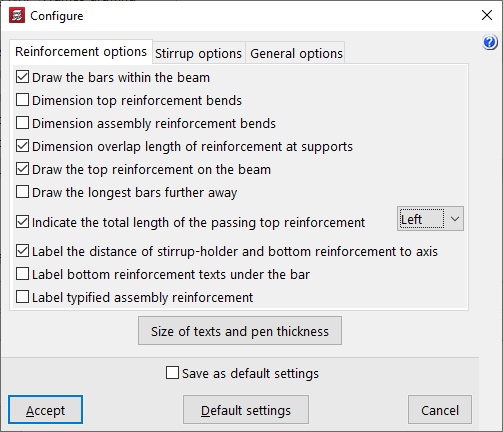
Ainsi, dans l'onglet ‘Options de ferraillage’, le logiciel propose les options de configuration suivantes pour les armatures longitudinales des poutres :
- Dessiner les barres à l'intérieur de la poutre
- Coter les crosses des armatures supérieures
- Coter les crosses des armatures de montage
- Coter la longueur des recouvrements de l'armature sur appuis
- Dessiner les armatures supérieures sur la poutre
- Dessiner les barres les plus longues un peu éloignées
- Indiquer la longueur totale des armatures supérieures passantes (gauche / Droite / Les deux)
- Indiquer la distance du porte-cadre et de l'armature inférieure à l'axe
- Mettre les textes de l'armature supérieure sous la barre
- Représenter les armatures de montage typifiées
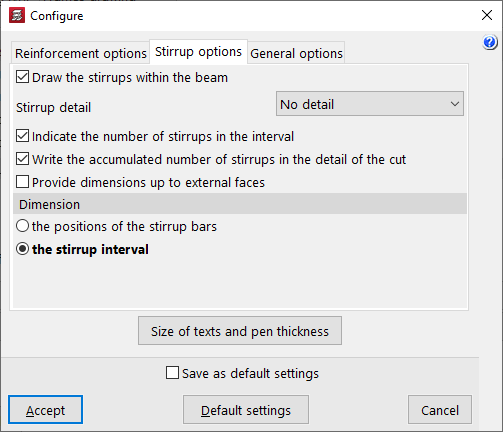
Ensuite, dans l'onglet ‘Options des cadres’, le logiciel propose les options de configuration suivantes pour les armatures transversales des poutres :
- Dessiner les cadres à l'intérieur de la poutre
- Détail du cadre (Sans détail / Sous la section / À droite de la section)
- Indiquer le nombre de cadres dans l'intervalle
- Indiquer le cumul des cadres dans le détail de la coupe
- Coter armatures transversales aux faces extérieures
- Cotation (les positions des barres du cadre / l'intervalle des cadres)
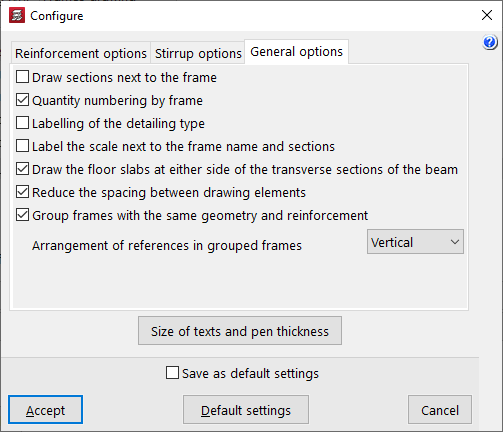
Enfin, dans l'onglet 'Options générales', le logiciel propose les options suivantes pour la configuration générale des plans de portiques :
- Dessiner sections du côté du portique
- Numérotation de métré pour chaque portique
- Renseignement du type de détail
- Indiquer l'échelle avec le nom de portique et de sections
- Dessiner les planchers aux côtés de la poutre dans les sections transversales
- Réduire l'espacement entre les éléments de dessin
- Grouper les portiques avec la même géométrie et les mêmes armatures
- Disposition des références dans les portiques groupés (Horizontalement / Verticalement)
| Note : |
|---|
| Pour optimiser l'espace utilisé dans les plans, vous pouvez placer le ‘Détail du cadre’ > ‘À droite de la section’ (au lieu de ‘Sous la section’) et cocher l'option ‘Réduire l'espacement entre les éléments de dessin’. Cela permet de compacter les éléments du dessin et même de réduire le nombre de feuilles nécessaires pour accueillir les plans des portiques sélectionnés. |
Intégration dans la plateforme BIMserver.center
De nombreux logiciels CYPE sont connectés à la plateforme BIMserver.center et permettent un travail collaboratif via l'échange de fichiers dans des formats basés sur des formats standards ouverts.
Il convient de rappeler que pour travailler sur BIMserver.center, l’utilisateur peut s’enregistrer gratuitement sur la plateforme et créer un profil.
En accédant à un logiciel connecté à la plateforme, celui-ci est en mesure d'établir une connexion avec un projet sur BIMserver.center. De cette manière, les fichiers des projets développés en collaboration sur BIMserver.center sont tenus à jour.

| Plus d'informations : |
|---|
| Tous les détails relatifs à l'utilisation des logiciels CYPE à travers la plateforme BIMserver.center peuvent être consultés ici. |
Options disponibles dans CYPECAD
La liaison de CYPECAD avec la plateforme BIMserver.center permet d'intégrer ce logiciel dans un flux de travail collaboratif et multidisciplinaire qui permet de développer des projets de manière ouverte, coordonnée et simultanée entre les différents acteurs impliqués.
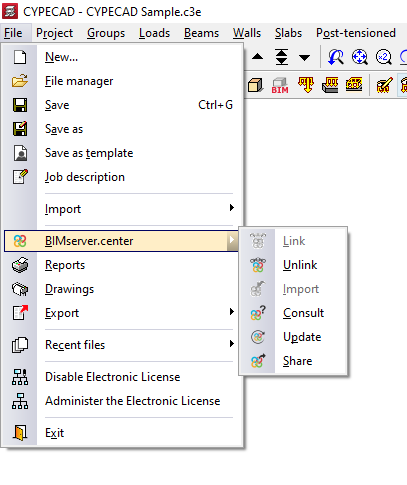
Il est possible de se lier à BIMserver.center lors de la création d'un nouvel ouvrage de CYPECAD ou en utilisant le menu ‘BIMserver.center’ disponible dans le menu ‘Fichier’, ainsi que dans la partie supérieure droite de l'interface du logiciel, qui dispose des options suivantes :
- Lier
- Délier
- Importer
- Consulter
- Actualiser
- Partager
Les outils susmentionnés sont détaillé ci-dessous :
Liaison (création d’un nouvel ouvrage)
La liaison avec BIMserver.center peut être faite lors de la création d'un nouvel ouvrage. Pour ce faire, sélectionnez l'option ‘Nouveau’ du menu ‘Fichier’ et saisissez le nom du fichier et sa description.
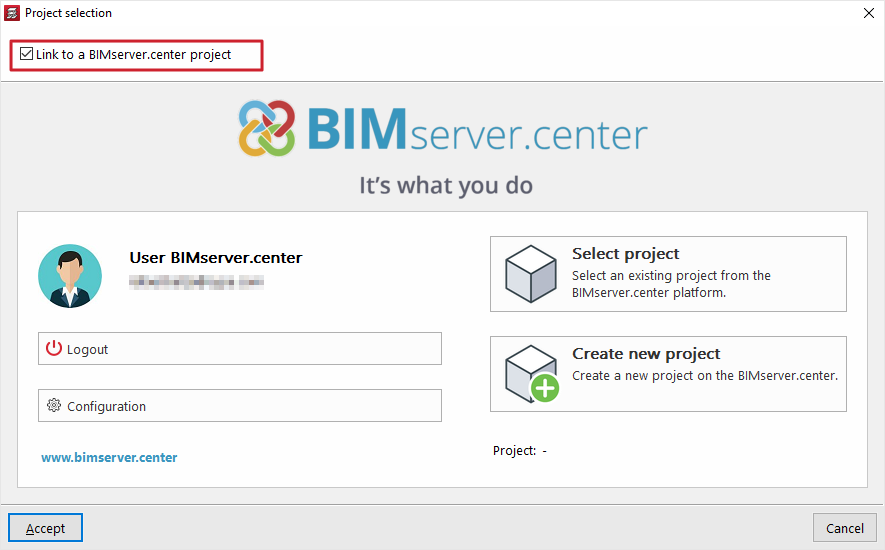
Après acceptation, dans la fenêtre suivante, le logiciel offre la possibilité de se lier à un projet BIMserver.center en activant la case correspondante.
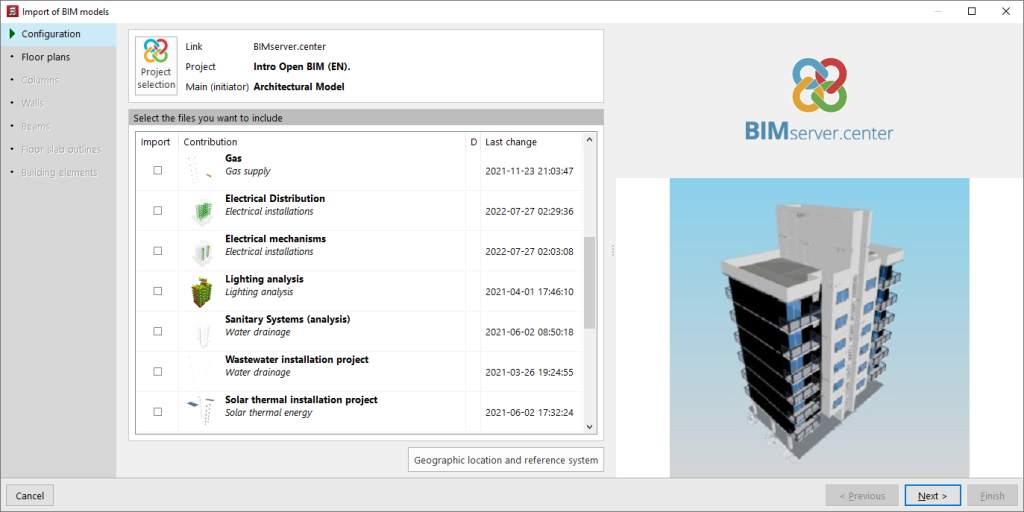
En cliquant sur l'option ‘Sélectionner projet’ et en choisissant un projet qui contient des informations pouvant être importées par CYPECAD, l'assistant ‘Importation de modèles BIM’ s'ouvre, ce qui permet de transformer les éléments lus en éléments natifs de CYPECAD.
Assistant d'importation automatique de modèles BIM
Dans ‘Configuration’, le logiciel indique dans la partie supérieure quel est le fichier principal ou de départ, correspondant au modèle architectural. Dans la partie inférieure, vous pouvez sélectionner les fichiers d'autres disciplines à inclure.
Dans les sections suivantes, ‘Plans de niveau’, ‘Poteaux’, ‘Murs’, ‘Poutres’, ‘Contour des planchers’ et ‘Éléments constructifs’, l'importation automatique de ces éléments dans le modèle de calcul peut être configurée, si nécessaire.
Lier (menu ‘BIMserver.center’)
Il est possible de lier un ouvrage de CYPECAD à BIMserver.center après sa création. Pour cela, il faut ouvrir le menu ‘BIMserver.center’ en haut à droite à partir de l'onglet ‘Entrée de poutres’ ou de l'onglet ‘Résultats’. Sélectionnez ensuite ‘Lier’.
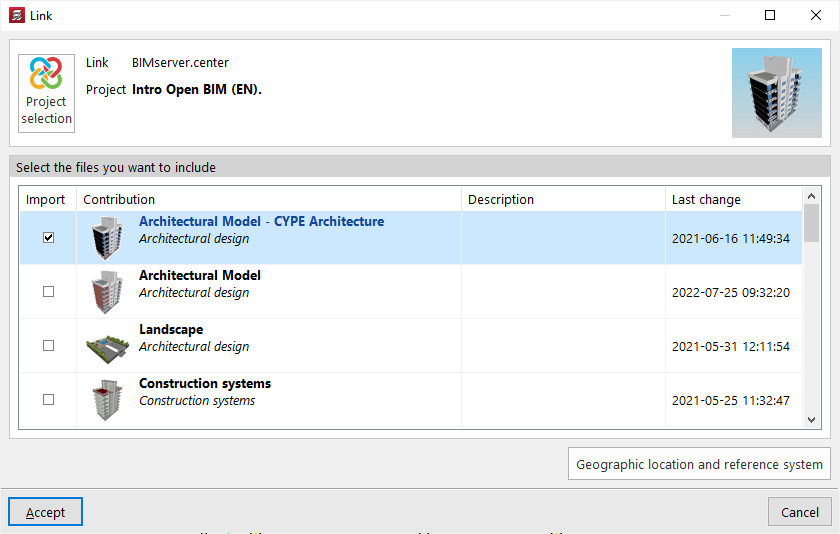
Dans la fenêtre suivante, cliquez sur ‘Sélection du projet’ et sélectionnez ensuite le projet BIMserver.center dans lequel les informations du modèle sont hébergées. Il est également possible de créer un nouveau projet, au cas où il n'aurait pas été créé auparavant.
Après avoir accepté, les fichiers d'autres applications et disciplines à inclure sont sélectionnés en bas en activant les cases dans la colonne ‘Importer’. En acceptant, la liaison est terminée.
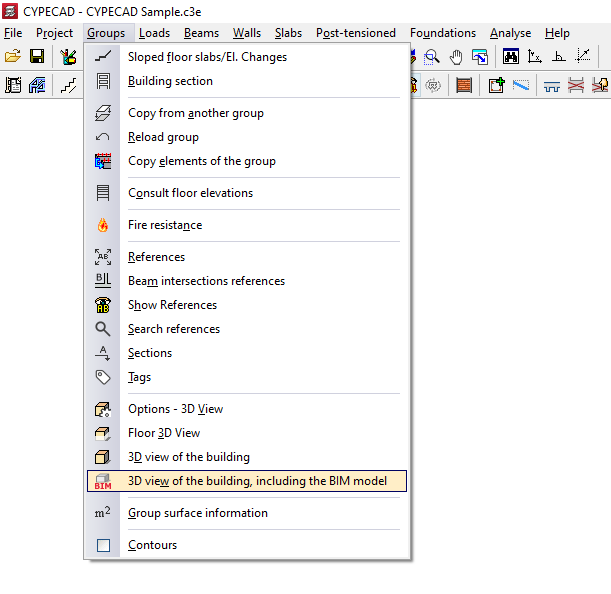
Les informations contenues dans les fichiers indiqués seront visibles dans le menu ‘Groupes’ de l'onglet ‘Entrée de poutres’ en utilisant l'option ‘Vue 3D du bâtiment, y compris le modèle BIM’.
Dans le menu ‘Éléments’ en haut à gauche, la visualisation des différents fichiers du modèle BIM peut être activée ou désactivée. Cette visualisation facilitera le processus de définition géométrique des éléments de la structure.
| Note : |
|---|
| L'option ‘Lier’ ne permet pas d'accéder à l'assistant d'importation automatique de modèles BIM, de sorte que les informations lues ne seront pas automatiquement transformées en éléments natifs de CYPECAD. Pour ce faire, il faut utiliser l'option ‘Importer’ du même menu. |
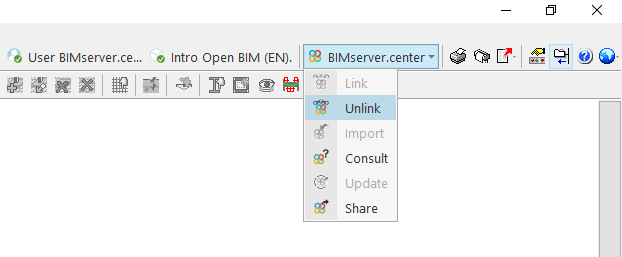
Délier
Dans le menu ‘BIMserver.center’, il est également possible de ‘Délier’ l’ouvrage du projet BIM. L’ouvrage peut être lié au même projet ou à un autre projet à tout moment.
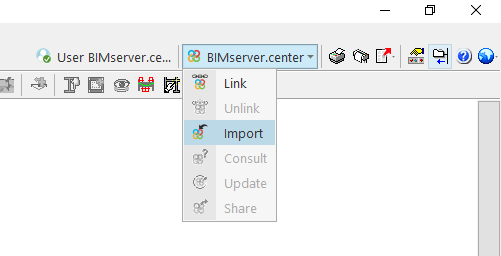
Importer
L'option ‘Importer’ permet de lire le modèle architectural du projet BIMserver.center et de le transformer en éléments natifs de CYPECAD, ainsi que de lier l’ouvrage à un projet BIMserver.center.
Cela génère les plans de niveau, les poteaux, les murs porteurs, les poutres, le contour des planchers et les éléments constructifs du modèle de calcul, à travers le même assistant d'importation du modèle BIM qui apparaît dans le processus de création d'un nouvel ouvrage.
| Note : |
|---|
| Cette option n'est disponible que si aucun nouveau niveau n'a été créé dans CYPECAD. |
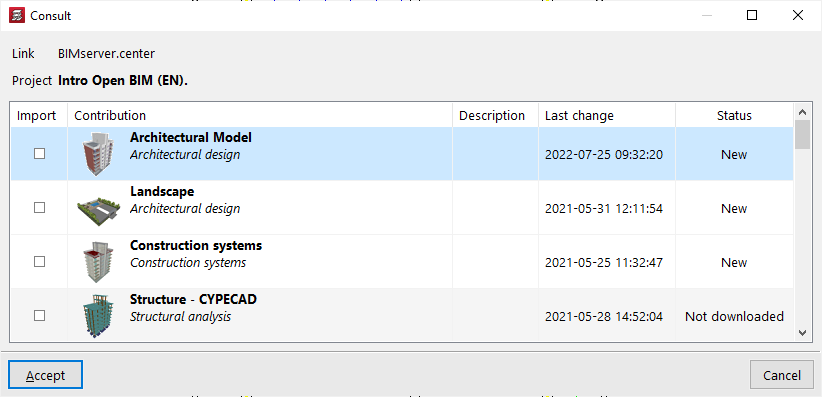
Consulter
L'option ‘Consulter’ permet de consulter l'état des fichiers inclus dans le projet BIMserver.center. Dans la partie droite, le logiciel indique s'ils ont subi des modifications. Pour inclure les fichiers avec les modifications, activez la case ‘Importer’ dans la partie gauche et acceptez la fenêtre.
Actualiser
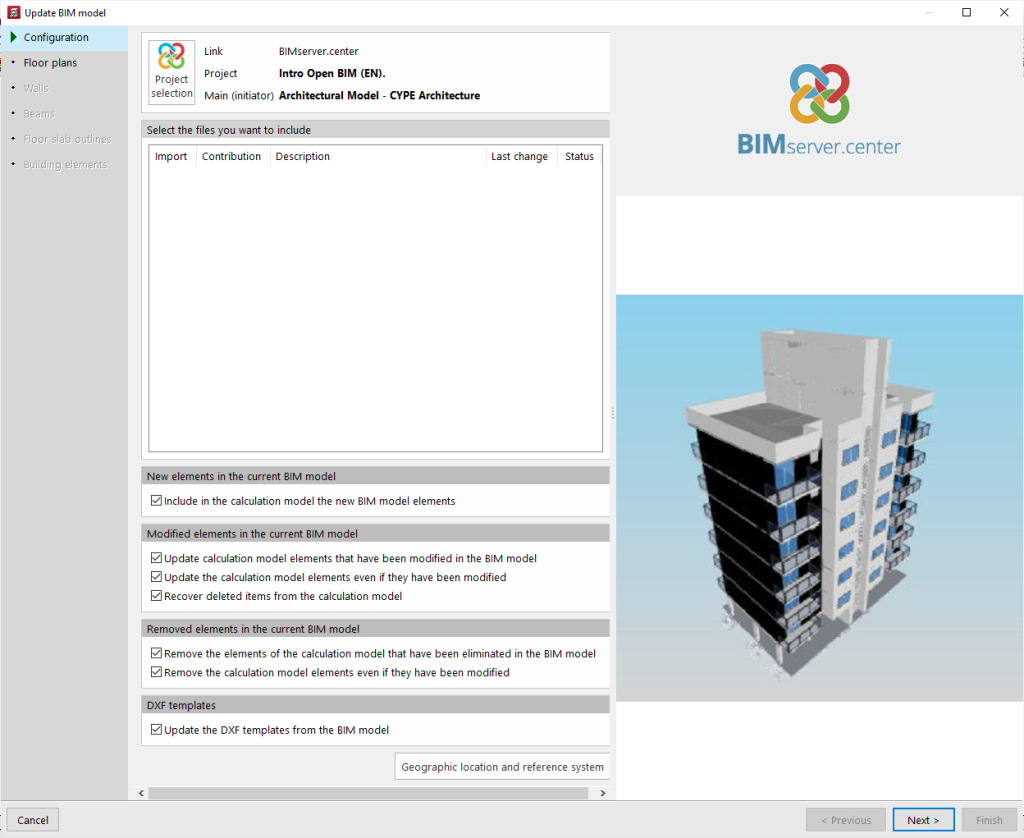
L'option ‘Actualiser’ ouvre un assistant de mise à jour du modèle BIM.
Dans la première section de l'assistant, ‘Configuration’, le logiciel permet d'inclure les nouveaux éléments dans le modèle de calcul, de mettre à jour les éléments modifiés ou de supprimer les éléments au moyen d'une série de cases qui peuvent être activées ou désactivées.
En outre, les ‘Fonds de plan DXF’ inclus dans le modèle BIM peuvent être mis à jour.
Dans la partie inférieure, les fichiers d'autres applications et disciplines sont sélectionnés pour mettre à jour leurs informations.
Dans les sections suivantes de l'assistant, des modifications peuvent être apportées aux ‘Plans de niveau’, ‘Murs’, ‘Poutres’, ‘Contour des planchers’ et ‘Éléments constructifs’. Après avoir cliqué sur ‘Terminer’, le logiciel affiche une fenêtre avec les ‘Résultats de l’actualisation’, indiquant les éléments traités, créés, modifiés et supprimés, ainsi que les éventuels incidents.
Partager
L'option ‘Partager’ permet de transférer les informations du modèle CYPECAD dans le projet BIMserver.center.
Pour ce faire, il faut d'abord entrer le nom du fichier à exporter et sa description.
Si l'option ‘Régénérer les GUID (Global Unique Identifier) des éléments du projet’ est activée, de nouveaux identifiants sont générés pour les éléments structuraux, afin qu'ils soient considérés comme de nouveaux éléments dans le projet.
Dans la section ‘Poteaux’, vous avez le choix entre ‘L'extrémité du poteau est définie comme la face inférieure du plancher ou de la poutre du niveau supérieur’ ou ‘L'extrémité du poteau est définie comme la face supérieure du plancher ou de la poutre du niveau supérieur’.
Dans la section ‘Composants des planchers partagés’, activez l’option ‘Poutrelles’ pour exporter celles-ci (y compris ou non les ‘Treillis des poutrelles’), les ‘Entrevous’ ou les ‘Entrevous perdus dans les planchers réticulés’, selon le cas.
Dans la section suivante, ‘Couleurs des éléments’, vous pouvez définir ‘Selon leur matériau’ ou reprendre celles utilisées dans la vue 3D de CYPECAD, avec l'option ‘Vue 3D de CYPECAD’.
Il est également possible d'exporter la géométrie des armatures, du modèle analytique et de la déformée, en cochant les options correspondantes et en indiquant un facteur d'échelle pour les différentes hypothèses.
| Note : |
|---|
| Pour convertir les armatures de renfort (générées dans CYPECAD) en entités natives de Revit, à l'aide du plugin Open BIM - Revit, il est nécessaire de cocher les cases : ‘Armatures’ + ‘Un fichier IFC avec tous les niveaux’ et/ou ‘Un fichier IFC par niveau’ + ‘Inclure la description des barres au format BVBS dans les fichiers IFC’. Pour plus d'informations, vous pouvez consulter ce lien. |
Si nécessaire, l'option ‘Exporter les efforts pour le calcul des assemblages’ peut être cochée pour les exporter vers d'autres logiciels tels que CYPE Connect ou StruBIM Steel.
Les dernières cases permettent d'exporter les quantités et le budget de la structure.
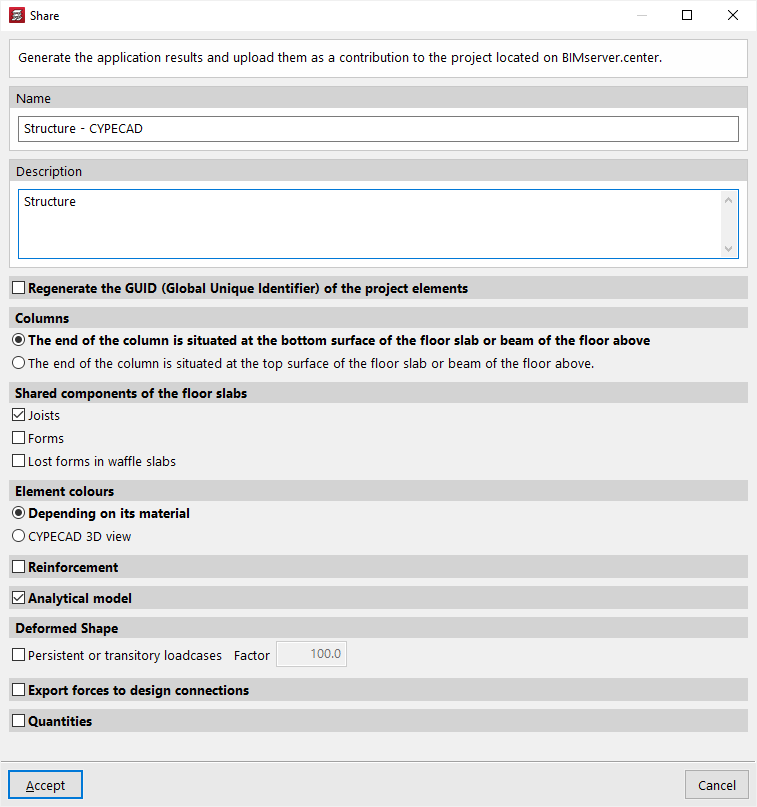
Après avoir accepté, le logiciel exécute le processus d'exportation et affiche la case ‘Information’ pour indiquer s'il s'est déroulé avec succès. En acceptant à nouveau, les informations seront téléchargées dans le projet BIMserver.center, ce qui permettra aux intervenants au projet de les visualiser dans les applications liées.
Ces informations seront également visibles dans la section correspondante du projet sur le site BIMserver.center.
Sommaire
Complétez votre tour de CYPECAD en explorant les autres sections disponibles :
- Introduction
- Démarrage et création de nouveaux ouvrages
- Configuration des données générales
- Définition des niveaux et des groupes de niveaux et introduction des poteaux, noyaux et amorces (onglet ‘Entrée de poteaux’)
- Introduction des poutres, murs, planchers, éléments de fondation et éléments spéciaux, et calcul de la structure (onglet ‘Entrée de poutres’)
- Consultation des résultats du calcul et édition des éléments (onglet ‘Résultats’) :
- Options de l’onglet ‘Isovaleurs’
- Impression de documents et exportation de données
