


Diagrammes d'isovaleurs dans les planchers bidirectionnels
Pour consulter les diagrammes d'isovaleurs dans les dalles et les planchers réticulés dans CYPECAD, il faut d'abord ouvrir l'onglet ‘Isovaleurs’ après le calcul de l'ouvrage et se placer dans le groupe souhaité. Ensuite, il faut sélectionner le menu ‘Voir’ en haut de l'interface et s'assurer que l'option ‘Hypothèses et niveaux’ est activée.
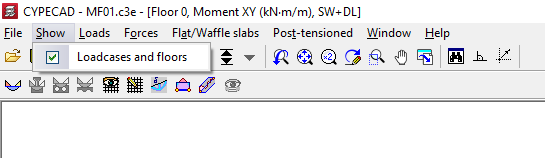
Le logiciel ouvre la boîte de dialogue ‘Hypothèses et niveaux’, dans laquelle vous pouvez configurer les options liées à l'affichage des isovaleurs.
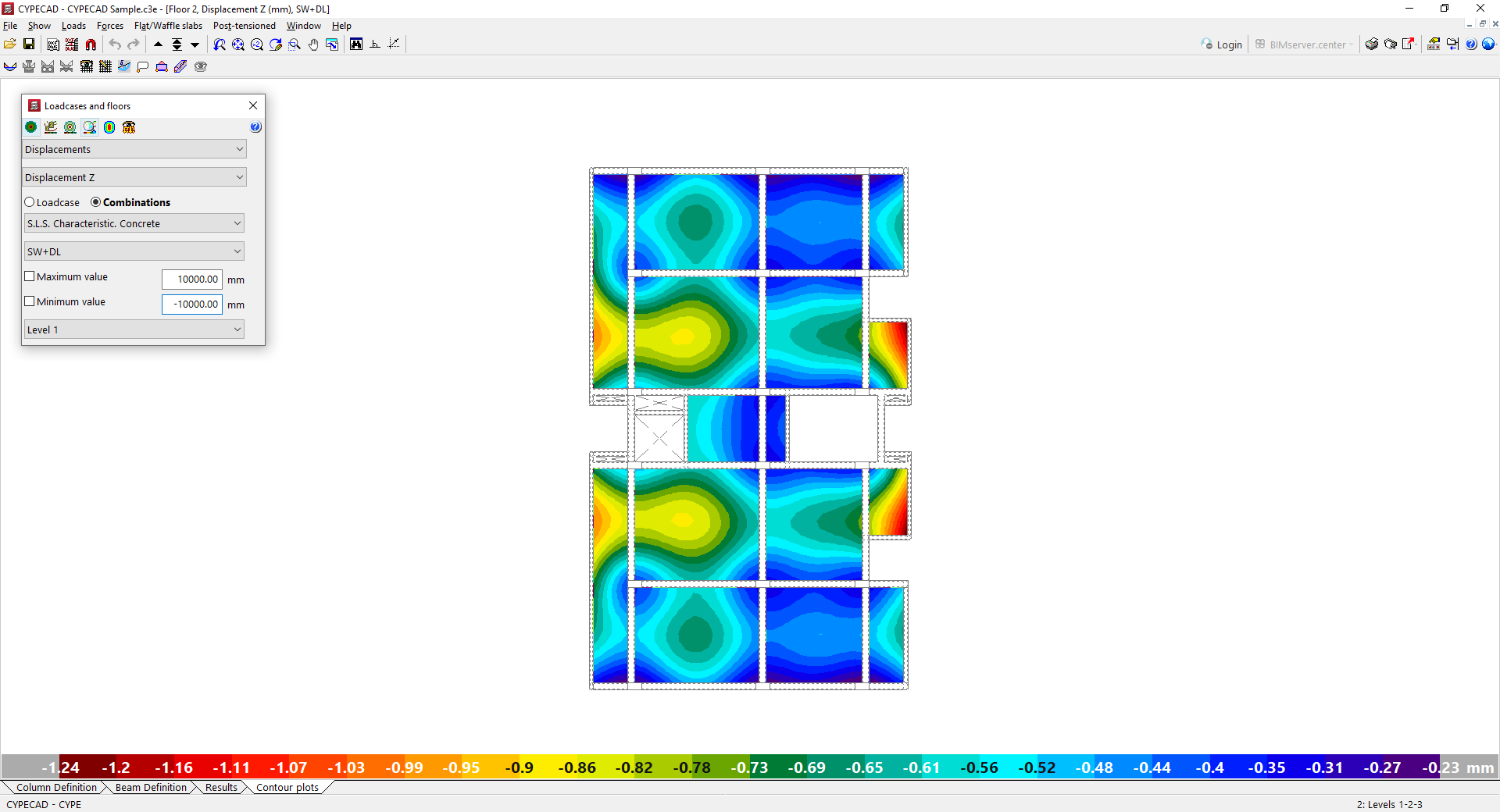
De plus, le diagramme d'isovaleurs de la grandeur sélectionnée dans les menus déroulants de la boîte de dialogue s'affiche à l'écran. Chaque couleur du graphique représente une valeur différente. Une échelle avec la plage des isovaleurs affichées, de la plus petite à la plus grande valeur, s'affiche en bas de l'écran.
Options de la boîte de dialogue ‘Hypothèses et niveaux’
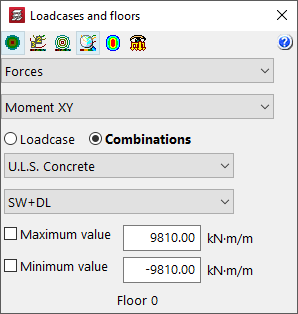
Dans la partie supérieure de la boîte de dialogue ‘Hypothèses et niveaux’ se trouvent les options suivantes :
- Les options ‘Voir isovaleurs’, ‘Voir isolignes avec valeurs’ et ‘Voir isolignes sans valeurs’ permettent d'activer l'affichage des informations dans les formats indiqués.
- Vous pouvez également ‘Ajuster automatiquement l'échelle en zoomant’ afin que les couleurs, les lignes et les valeurs affichées à l'écran s'ajustent en fonction de la zone visible en cas d'utilisation du zoom.
- Optionnellement, il est possible de modifier les ‘Couleurs pour la représentation des isovaleurs’ et, si des charges sont dessinées sur le modèle, d'activer l'option ‘Voir charges’ pour les représenter à l'écran.
Ensuite, dans les menus déroulants, sélectionnez le diagramme d'isovaleurs à consulter, pour l'une des ‘Hypothèses’ ou ‘Combinaisons’ disponibles, selon le cas.
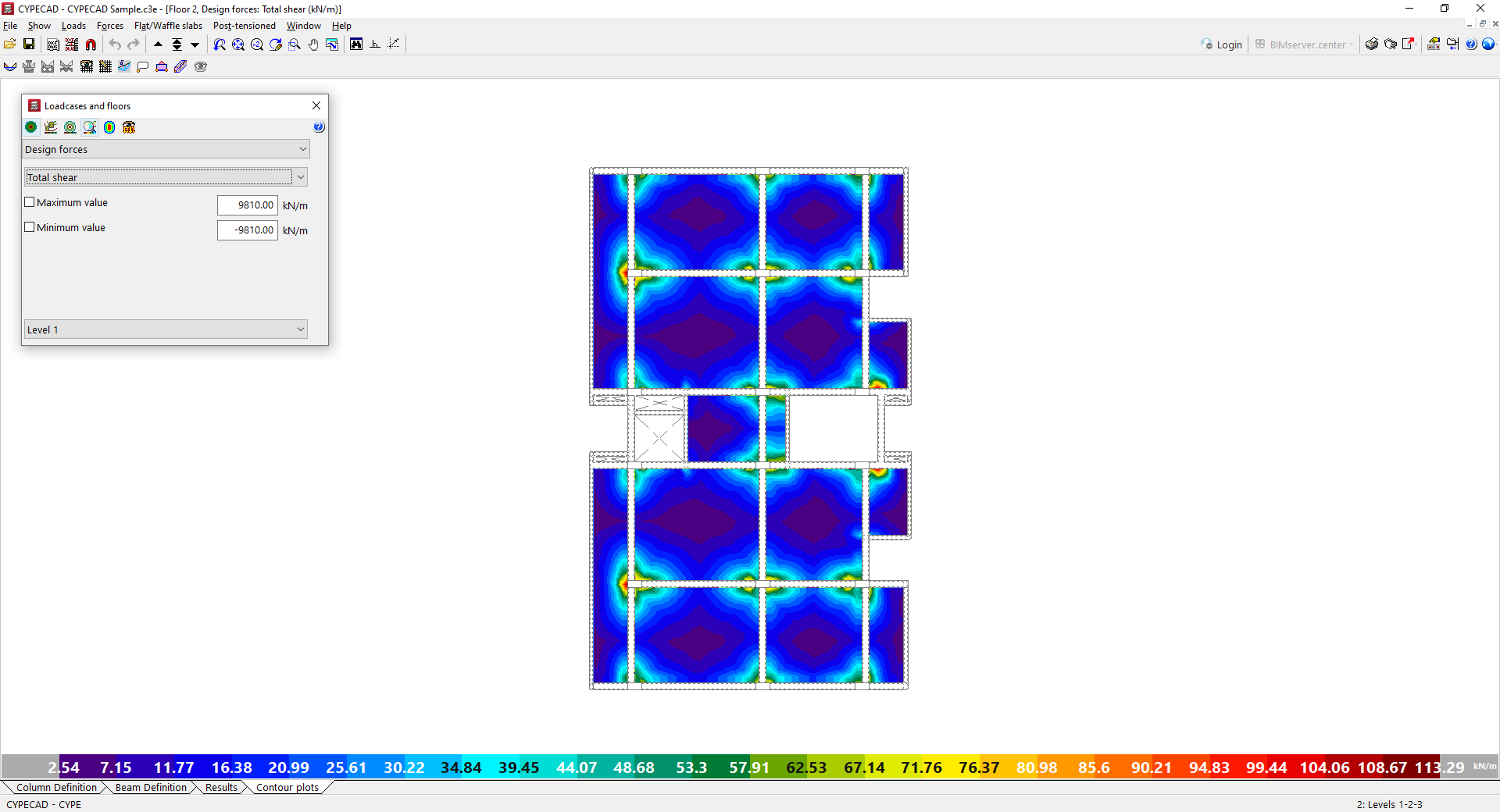
Vous pouvez limiter la ‘Valeur maximale’ et la ‘Valeur minimale’ de la carte des isovaleurs en cochant les cases correspondantes en bas et en saisissant la valeur limite. Ainsi, seules les zones où la valeur est inférieure ou supérieure aux limites indiquées sont colorées à l'écran.
Consultation des déplacements
Si vous sélectionnez ‘Déplacements’ dans le premier menu déroulant, vous pouvez consulter le déplacement sur l'axe Z, la rotation sur l'axe X et la rotation sur l'axe Y pour l'hypothèse ou la combinaison sélectionnée.
- Déplacement Z
- Rotation X
- Rotation Y
Dans le cas des déplacements, les valeurs négatives représentent une descente verticale.
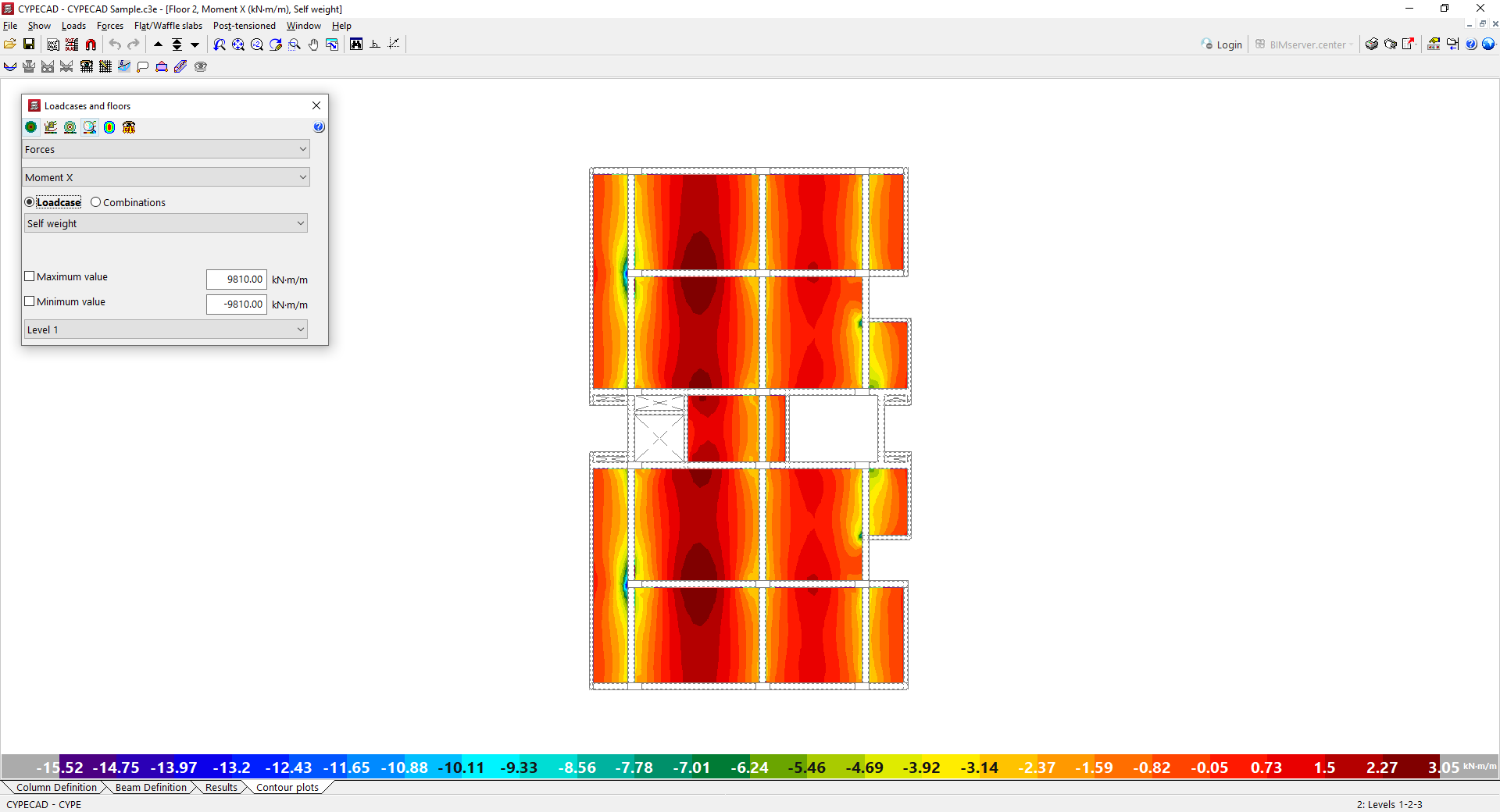
Consultation des efforts
Il est également possible de consulter les ‘Efforts’ résultant du calcul pour l'hypothèse ou la combinaison sélectionnée, notamment les suivants :
- Effort tranchant total
- Effort tranchant X
- Effort tranchant Y
- Moment X (moment contenu dans le plan XZ)
- Moment Y (moment contenu dans le plan YZ)
- Moment XY (moment de torsion de la plaque élémentaire)
Consultation des de dimensionnement
Les ‘Efforts de dimensionnement’ découlent des précédents et représentent l'enveloppe des efforts avec lesquels l'armature a été dimensionnée.
- Effort tranchant total
- Effort tranchant X
- Effort tranchant Y
- Moment X, ratio inférieur
- Moment Y, ratio inférieur
- Moment X, ratio supérieur
- Moment Y, ratio supérieur
En particulier, les moments de dimensionnement pour le ratio supérieur et pour le ratio inférieur sont obtenus à partir des moments de calcul en utilisant la méthode de Wood et Armer.
| Note : |
|---|
| La méthode de Wood et Armer est utilisée pour obtenir, à partir des moments de calcul Mx, My et Mxy (qui peuvent être consultés dans la section ‘Efforts’ de l'onglet ‘Isovaleurs’), les moments de dimensionnement dans chaque direction et chaque face, Mx* et My* (correspondant aux moments X et Y, ratio supérieur et inférieur de la section ‘Contraintes de dimensionnement’). Ainsi, dans le cas des armatures inférieures, en considérant que Mx et My sont des moments de flexion positive, qui tractionnent la face inférieure de la dalle, les armatures sont calculées avec : Moment de dimensionnement X, Mx*=Mx + |Mxy| Moment de dimensionnement Y, My*=My + |Mxy| Si Mx et My sont de signe opposé, et que Mx* et My* sont également de signe opposé, la valeur négative est mise à zéro et l'opération est effectuée avec la valeur positive dans cette direction : Pour Mx*<0, My*>0, Mx*=0 My*=My + |(Mxy2/Mx)| Pour Mx*>0, My*<0, My*=0 Mx*=Mx + |(Mxy2/My)| Si Mx* et My* sont négatifs, il n'est pas nécessaire d'utiliser des armatures inférieures de flexion positive. D’autre part, dans le cas des armatures supérieures, en considérant que Mx et My sont des moments de flexion négative, qui tractionnent la face inférieure de la dalle, les armatures sont calculées avec : Moment de dimensionnement X, Mx*=Mx - |Mxy| Moment de dimensionnement Y, My*=My - |Mxy| Si Mx et My sont de signe opposé, et que Mx* et My* sont également de signe opposé, la valeur positive est mise à zéro et l'opération est effectuée avec la valeur négative dans cette direction : Pour Mx*<0, My*>0, My*=0 Mx*=Mx - |(Mxy2/My)| Pour Mx*>0, My*<0, Mx*=0 My*=My - |(Mxy2/Mx)| Si Mx* et My* sont positifs, il n'est pas nécessaire d'utiliser des armatures isupérieures de flexion négative. |
Consultation des ratios d’armature
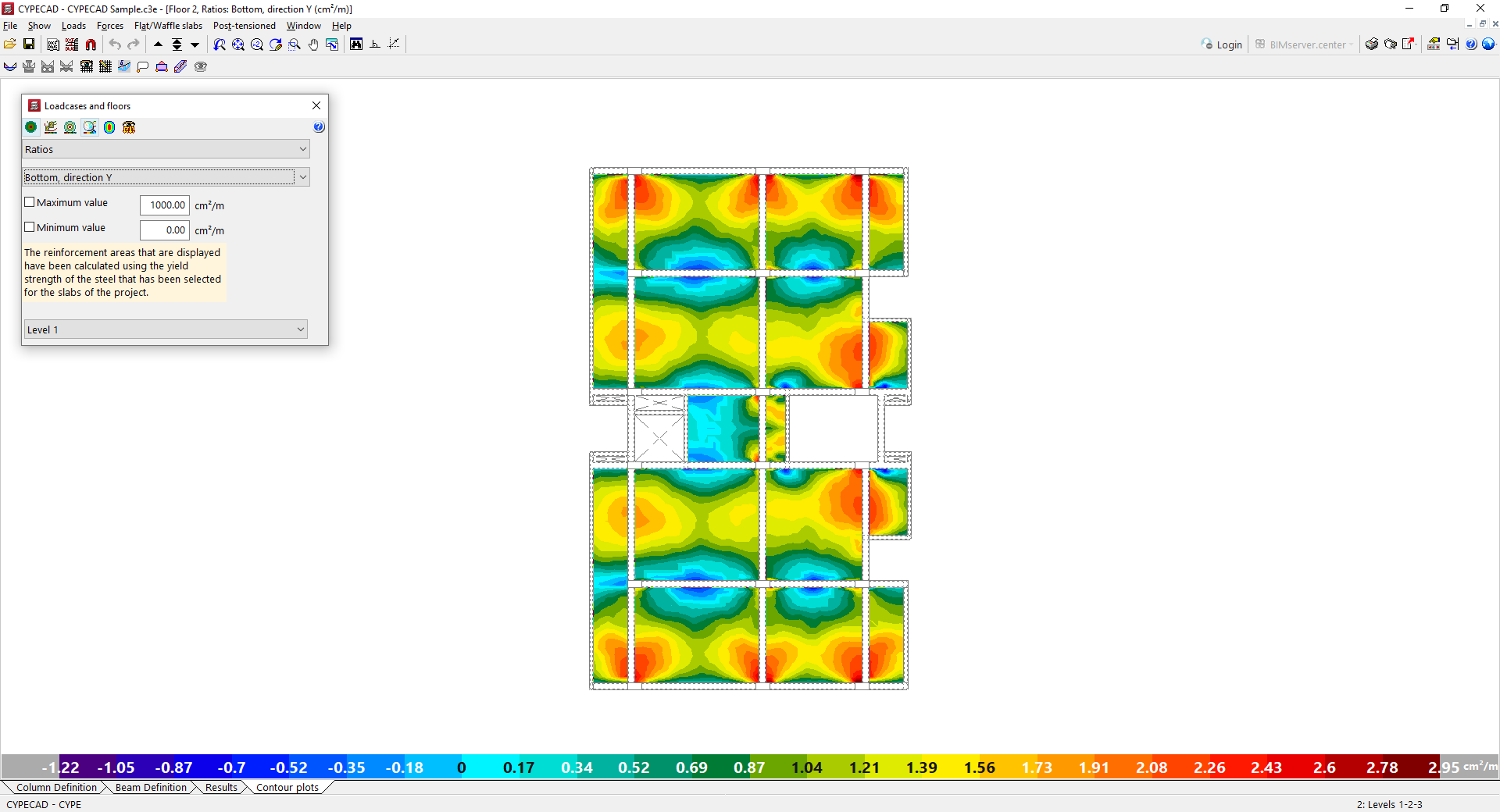
Les ‘Ratios’ inférieurs et supérieurs dans la direction X et dans la direction Y du plancher représentent la section d'acier nécessaire selon les calculs.
- Inférieur, direction X
- Inférieur, direction Y
- Supérieur, direction X
- Supérieur, direction Y
Au cours du processus de dimensionnement, le logiciel rapproche ces ratios avec les armatures disponibles dans les tables d'armature.
Consultation des contraintes sur le terrain
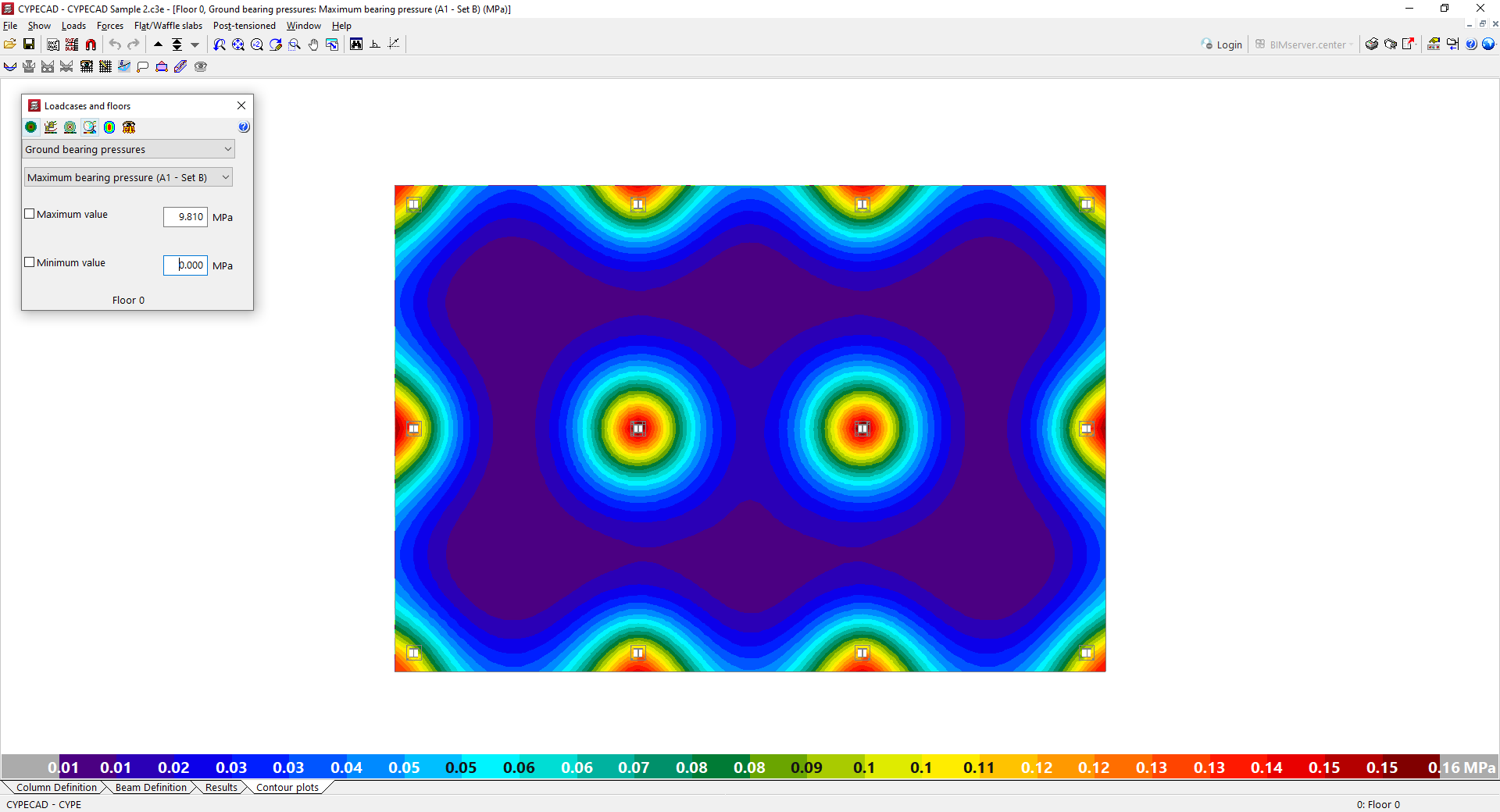
Dans le cas des radiers, les ‘Contraintes sur le terrain’ peuvent être visualisées, notamment les suivantes :
- Contrainte maximale
- Soulèvement (le cas échéant)
- Contrainte ‘Par hypothèse’ ou combinaison sélectionnée
Flèche entre deux points dans les planchers bidirectionnels
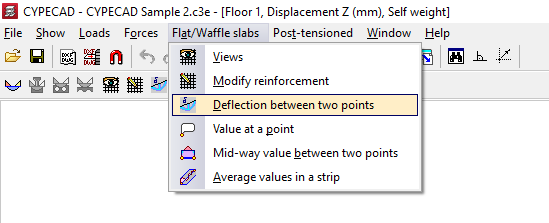
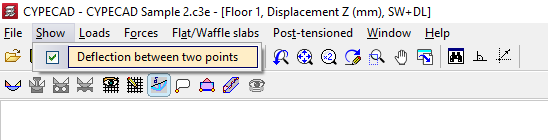
Pour consulter la flèche entre deux points dans les dalles et les planchers réticulés dans CYPECAD, ouvrez l'onglet ‘Isovaleurs’ après le calcul de l'ouvrage et se placer dans le groupe souhaité. Ensuite, ouvrez le menu ‘Dalles/Planchers réticulés’ dans la partie supérieure de l'interface et cliquez sur ‘Flèche entre deux points’.
Le logiciel ouvre la boîte de dialogue ‘Flèche entre deux points’, dans laquelle vous pouvez configurer les options liées à la flèche. Pour masquer ou afficher cette boîte, ouvrez le menu ‘Voir’ et désactivez ou activez l'option ‘Flèche entre deux points’.
De plus, le diagramme des isovaleurs correspondant aux déplacements élastiques instantanés sur l'axe Z des dalles et des planchers réticulés du groupe pour la combinaison sélectionnée dans les menus déroulants s'affiche à l'écran. Chaque couleur du graphique représente une valeur de déplacement différente.
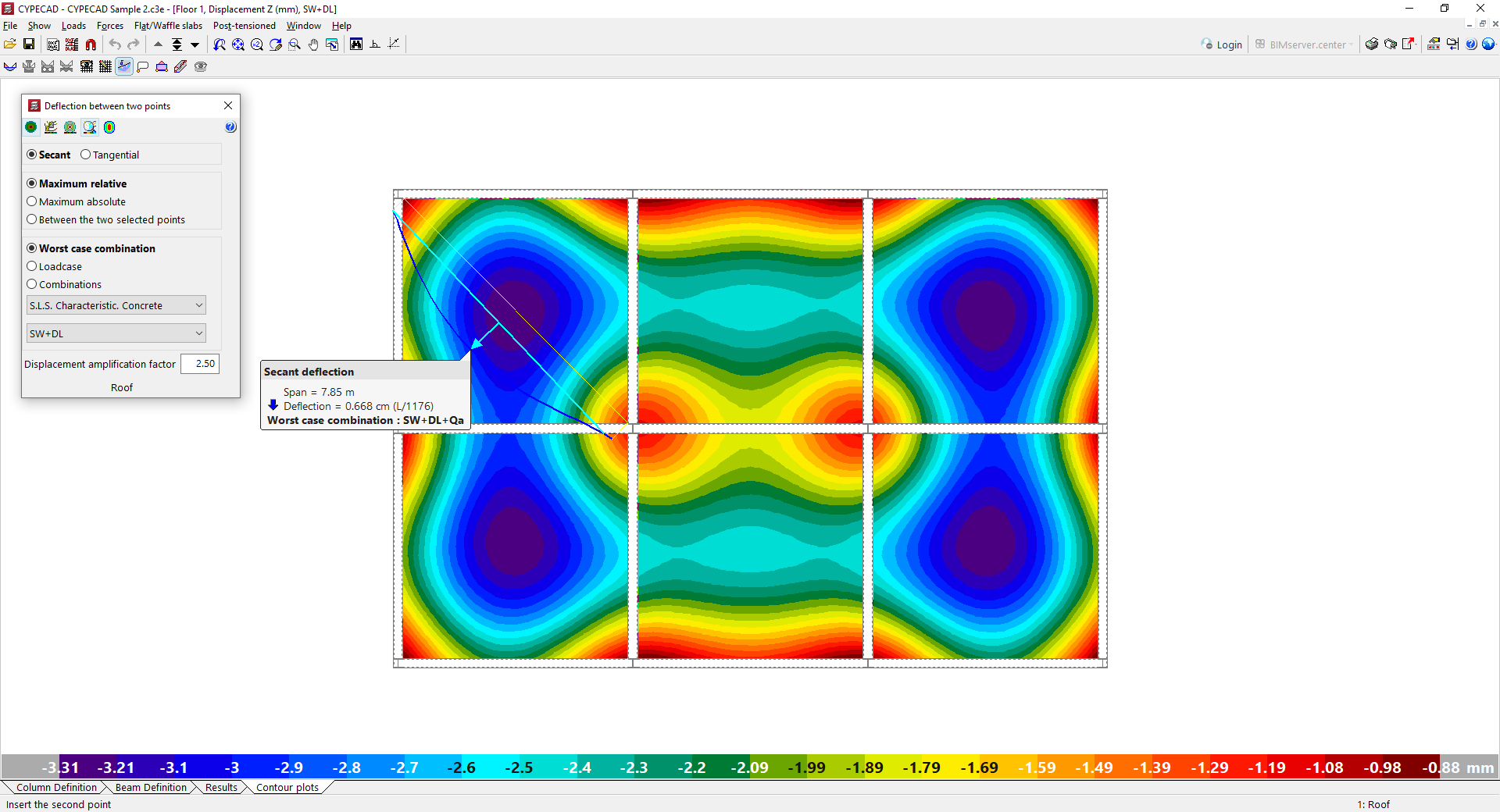
Options de la boîte de dialogue ‘Flèche entre deux points’
Les outils suivants apparaissent dans la partie supérieure de cette boîte de dialogue :
- Les options ‘Voir isovaleurs’, ‘Voir isolignes avec valeurs’ et ‘Voir isolignes sans valeurs’ permettent de régler l'affichage de ces informations.
- Vous pouvez aussi ‘Ajuster automatiquement l'échelle en zoomant’ afin que les couleurs, les lignes et les valeurs affichées à l'écran s'ajustent en fonction de la zone visible en cas d'utilisation du zoom.
- L’option ‘Voir charges’ permet de voir les charges saisies.
Ensuite, sélectionnez l'option ‘Sécante’ si vous souhaitez examiner la flèche d'une travée intérieure, ou ‘Tangente’ s'il s'agit d'un porte-à-faux :
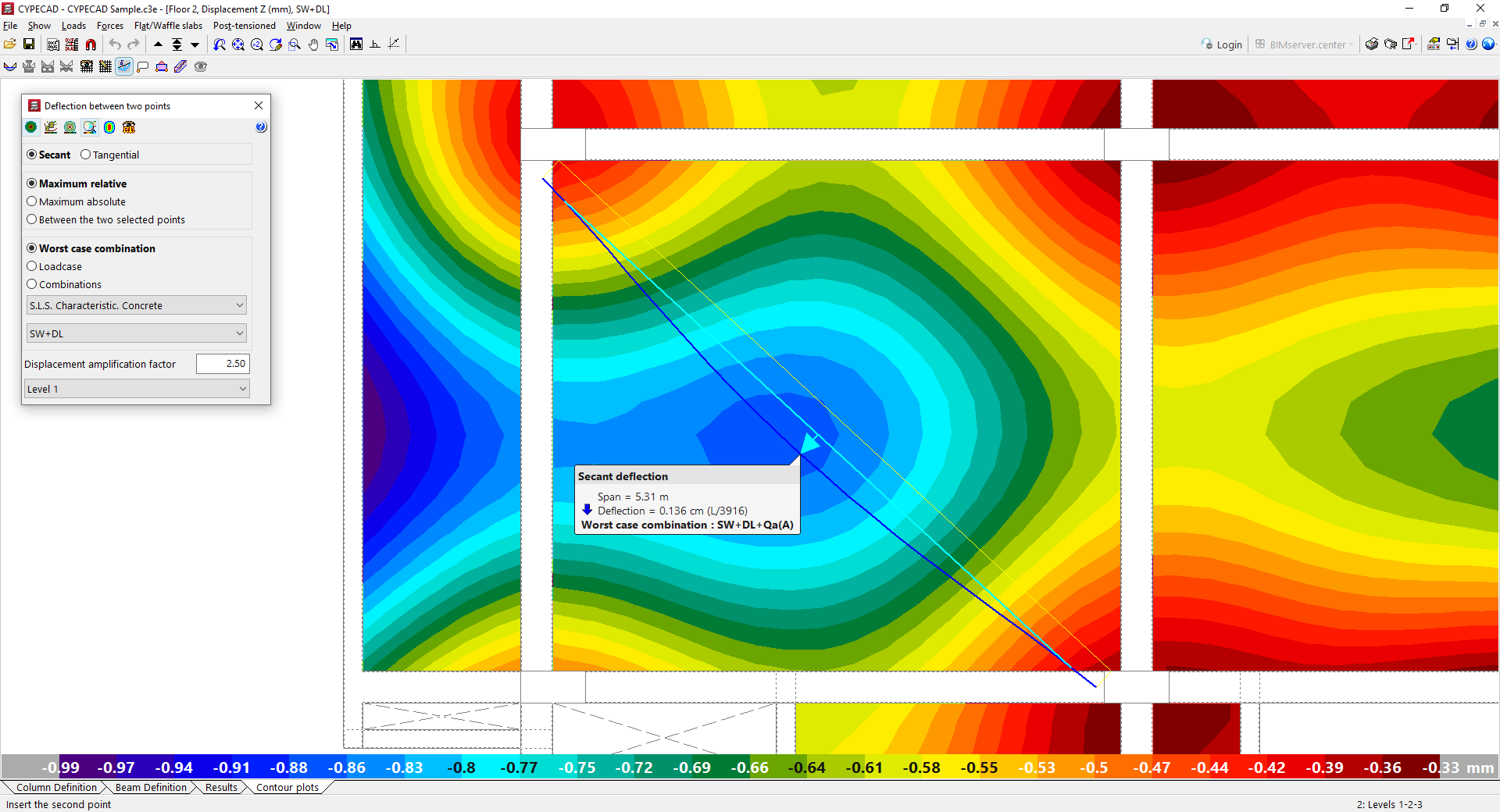
- La flèche ‘Sécante’ est calculée comme la distance entre la déformée d'un point et la droite qui relie les déformées des deux points extrêmes du tronçon.
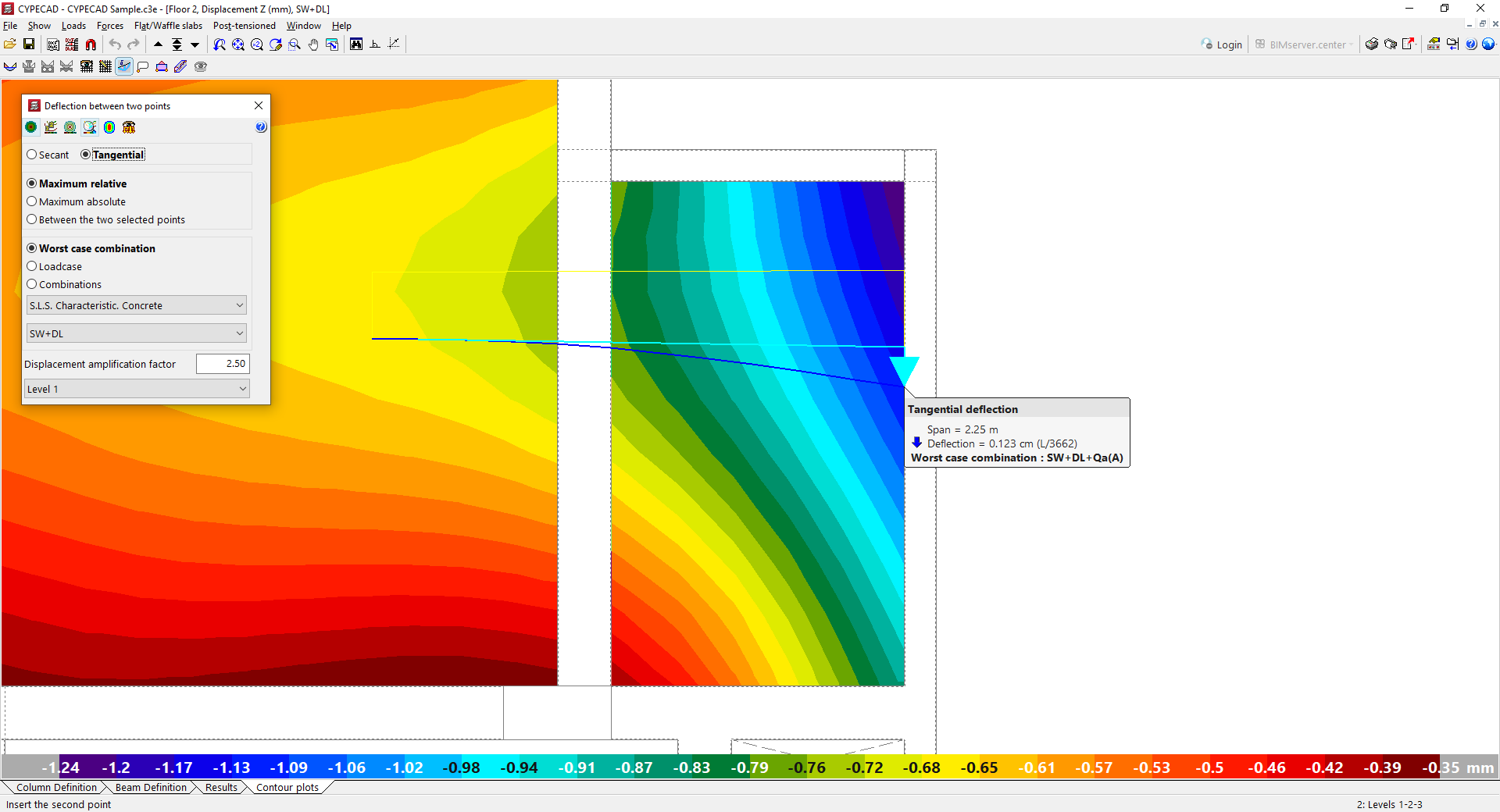
- La flèche ‘Tangente’ est la distance entre la déformée d'un point et la droite tangente à la déformée au point initial du tronçon. Dans ce cas, pour calculer la flèche relative, une portée égale au double de la longueur du tronçon est considérée.
Ensuite, sélectionnez le type de flèche :
- Sélectionnez ‘Maximale absolue’ ou ‘Maximale relative’ si vous souhaitez obtenir le tronçon où se produit la valeur maximale de la flèche relative ou absolue, respectivement, le long de la ligne qui relie les deux points marqués à l'écran.
- L'option ‘Entre les points sélectionnés’ permet d'obtenir la flèche existant entre deux points marqués. Il ne s'agit pas nécessairement du tronçon où la valeur maximale est atteinte.
Dans le sélecteur suivant, choisissez la combinaison ou l'hypothèse à consulter :
- Si vous choisissez ‘Combinaison défavorable’, la valeur de la flèche affichée est la plus élevée parmi toutes les combinaisons du groupe sélectionné dans le premier menu déroulant. Dans ce cas, la combinaison sélectionnée dans le deuxième menu déroulant n'a pas d'importance. La combinaison la plus défavorable s'affiche ensuite dans le message d'information qui apparaît en traçant la flèche à l'écran.
- En sélectionnant ‘Hypothèse’ ou ‘Combinaison’, il est possible d'afficher la valeur de la flèche dans une hypothèse simple ou dans une combinaison déterminée d'hypothèses choisies dans les menus déroulants en bas. De plus, cela permet d'afficher à l'écran les diagrammes d'isovaleurs et d'isolignes correspondant à l'hypothèse ou à la combinaison sélectionnée.
Enfin, la valeur saisie dans ‘Amplification des déplacements’ multiplie les déplacements élastiques instantanés verticaux obtenus à partir du calcul de la structure afin d'estimer la valeur probable de la déformée utilisée pour obtenir la flèche. En ajustant cette valeur, il est possible d'approcher la valeur de la flèche active, de la flèche totale à terme infini ou de la flèche instantanée de surcharge. Par défaut, le logiciel considère un facteur égal à 2,50.
Consultation de la flèche entre deux points dans la vue de dessus
Après avoir configuré les paramètres mentionnés, il est possible de consulter dans la vue de dessus la flèche d'une dalle ou d'un plancher réticulé.
- Il est recommandé d'effectuer un examen préalable des isovaleurs de déplacements dans les différentes combinaisons d'hypothèses afin d'estimer les zones où les valeurs maximales de flèche peuvent se produire. Celles-ci coïncident généralement avec les zones les plus concaves des centres de portée ou des extrémités dans le cas des porte-à-faux.
- En conséquence, deux points sont marqués dans la vue de dessus en cliquant avec le bouton gauche sur le premier et en déplaçant le curseur vers un autre point pour mesurer la flèche entre les deux. De cette façon, les informations relatives à la flèche sont prévisualisées. Si vous cliquez avec le bouton gauche sur le deuxième point, les informations restent affichées à l'écran. Il est possible de marquer des points en dehors de la géométrie de la dalle ou du plancher réticulé :
- S'il s'agit d'une flèche ‘Sécante’, deux points avec une faible descente sont marqués, comme deux poteaux, en essayant que la droite sécante à la déformée qui les relie passe par les zones les plus concaves.
- S'il s'agit d'une flèche ‘Tangente’, marquez la zone d'appui et l'extrémité du porte-à-faux, en essayant que la droite tangente à la déformée conserve la direction horizontale.
- Le logiciel fournit ainsi les informations suivantes :
- Une ligne continue jaune relie les deux points.
- Sous celle-ci, tracez la déformée, qui dessine une courbe bleu foncé constituée par les déplacements verticaux de tous les points. Cette déformée correspond à l'hypothèse, à la combinaison ou à la combinaison la plus défavorable choisie dans le panneau, et tient compte de l'amplification des déplacements indiquée dans celui-ci.
- En bleu cyan, tracez le segment de droite sécante ou tangente à la déformée, et perpendiculairement à celle-ci, une ligne également bleu cyan avec le symbole d'une flèche pointant vers la descente maximale selon les paramètres choisis.
- Le message d'information indique s'il s'agit d'une ‘Flèche sécante’ ou d'une ‘Flèche tangente’, la ‘Portée’ ou distance entre les points marqués, la ‘Flèche’ absolue en unités de longueur et, entre parenthèses, la flèche relative. En outre, l'hypothèse ou la combinaison consultée est affichée, ou le cas échéant, la ‘Combinaison défavorable’, en indiquant laquelle. su caso, la "Combinación pésima", indicando cuál es.
- Il n'est pas possible de déterminer a priori si la flèche tracée et indiquée à l'écran est la plus grande possible entre les paires de points qui forment la dalle ou le plancher réticulé. Il est donc conseillé de tracer plusieurs flèches en reliant différentes paires de points dans d'autres directions à l'aide du bouton gauche jusqu'à ce que vous soyez sûr que les informations consultées sont satisfaisantes.
- Pour supprimer les informations de l'écran, zoomez avec la molette centrale de la souris (si les informations ont été fixées à l'écran) ou utilisez le bouton droit (si vous prévisualisez les informations). Enfin, utilisez le bouton droit pour quitter l'option.
Sommaire
Complétez votre tour de CYPECAD en explorant les autres sections disponibles :
- Introduction
- Démarrage et création de nouveaux ouvrages
- Configuration des données générales
- Définition des niveaux et des groupes de niveaux et introduction des poteaux, noyaux et amorces (onglet ‘Entrée de poteaux’)
- Introduction des poutres, murs, planchers, éléments de fondation et éléments spéciaux, et calcul de la structure (onglet ‘Entrée de poutres’)
- Consultation des résultats du calcul et édition des éléments (onglet ‘Résultats’) :
- Options de l’onglet ‘Isovaleurs’
- Impression de documents et exportation de données
