


Options de l’onglet ‘Entrée de poteaux’
Dans l'onglet ‘Entrée de poteaux’ de CYPECAD, accessible depuis la partie inférieure de l'interface générale, vous pouvez définir la structure des niveaux et des groupes de niveaux du modèle, puis saisir les poteaux, les noyaux et les amorces. Il permet également de définir des lignes de référence pour faciliter la saisie de ces éléments.
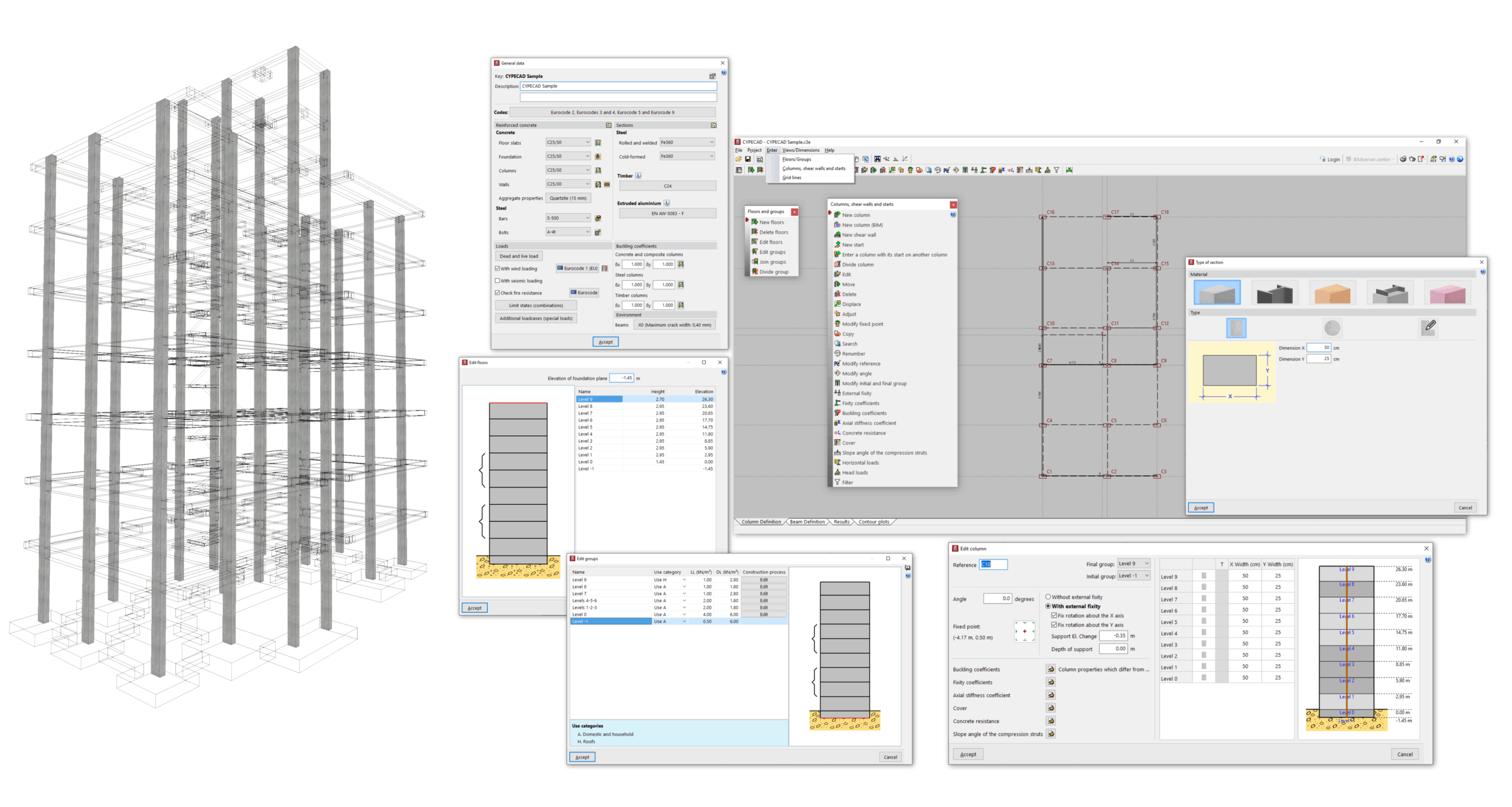
Ainsi, parmi les principales fonctionnalités de cet onglet se trouvent les suivantes :
- Dans le menu ‘Ouvrage’, l'accès aux données générales de l’ouvrage, qui permettent de contrôler les normes et les matériaux utilisés, les hypothèses et les combinaisons d'hypothèses utilisées dans le calcul et la configuration détaillée des options de vérification et de dimensionnement des différents éléments, ainsi que le contrôle des tables d'armatures ;
- Dans le menu ‘Introduction’ :
- L'introduction et la modification des niveaux et des groupes de niveaux, y compris le contrôle de leur hauteur et des charges surfaciques qui s'exercent sur elles ;
- L'introduction et l'édition des poteaux, des noyaux et des amorces, y compris la modification de leur géométrie, de leur section, de leur disposition et de leurs caractéristiques (telles que leurs coefficients d'ancrage, de flambement et de rigidité axiale, la valeur de résistance du béton, leur enrobage, etc.), ainsi que l'introduction de charges horizontales et de charges en tête sur ces éléments ;
- Et la définition du point d'origine de la référence et l'introduction de lignes de référence horizontales et verticales ;
- Et dans le menu ‘Vues/Cotes’, la modification des cotes entre les éléments disposés dans cet onglet et le contrôle de leur visualisation.
Une fois le travail terminé dans l'onglet ‘Entrée de poteaux’, le reste de la structure est saisi dans l'onglet ‘Entrée de poutres’, y compris les poutres, les planchers, les murs, les fondations et les éléments spéciaux tels que les rampes, les escaliers et les structures 3D intégrées.
Introduction des niveaux et des groupes
La définition des niveaux et des groupes dans le logiciel est nécessaire pour l'introduction ultérieure d'éléments tels que les poteaux, les moyaux ou les murs de niveau à niveau, ou les poutres et les planchers à chaque niveau.
Pour introduire des niveaux et des groupes dans CYPECAD, dans l'onglet ‘Entrée de poteaux’, ouvrez le menu ‘Introduction’ et sélectionnez l'option ‘Niveaux/Groupes’.
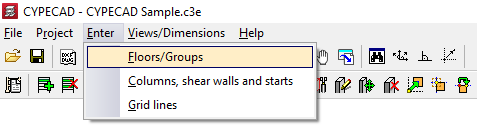
Cela permet d'ouvrir un menu qui comprend l'option suivante :
- Nouveaux niveaux
Cette fonctionnalité est décrite ci-dessous.
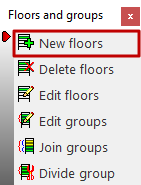
Nouveaux niveaux
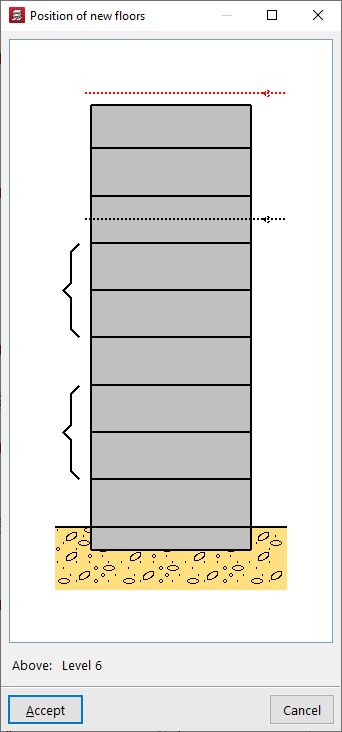
En cliquant sur l'option ‘Nouveaux niveaux’, si d'autres niveaux ont été introduits précédemment, il faut indiquer la ‘Position des nouveaux niveaux’ par rapport aux niveaux existants en cliquant sur la position souhaitée dans le graphique.
Si aucun autre niveau n'a été introduit auparavant, le logiciel passe à l'étape suivante.
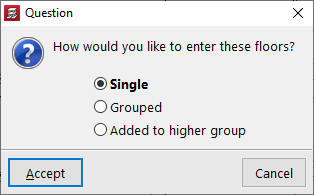
Une boîte de dialogue apparaît alors, vous demandant comment vous souhaitez introduire les niveaux : ‘Libres’ ou ‘Regroupés entre eux’.
Si des niveaux ont déjà été ajoutés, ils peuvent également être regroupés avec les niveaux situés en dessous ou au-dessus à l'aide des options ‘Regroupés en bas’ ou ‘Regroupés en haut’, qui seront disponibles dans ce cas.
Introduction de niveaux libres
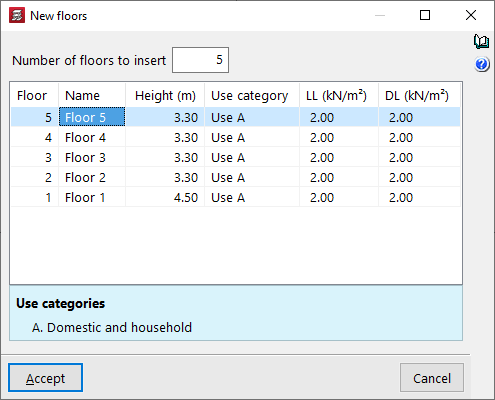
Pour ajouter des niveaux ‘Libres’, dans la fenêtre ‘Nouveaux niveaux’ qui s'affiche ensuite, indiquez d'abord le ‘Nombre de niveaux à insérer’ afin de générer le même nombre de lignes dans le tableau.
Chaque ligne représente un ‘Niveau’, avec son ‘Nom’, sa ‘Hauteur’ (distance entre les faces supérieures des planchers), la ‘Catégorie d'utilisation’ de la charge d’exploitation associée au niveau, la valeur numérique de cette charge d’exploitation (colonne ‘Q’) et la valeur numérique des charges permanentes (colonne ‘G’).
La charge surfacique indiquée ici (tant la charge d’exploitation que les charges permanentes) est automatiquement appliquée sur la surface de tous les éléments structuraux dessinés à chaque niveau, tels que les poutres et les planchers.
| Note : |
|---|
| Il n'est pas nécessaire d'ajouter le poids propre de la structure, car celui-ci est automatiquement pris en compte par le logiciel. |
Introduction de niveaux regroupés entre eux
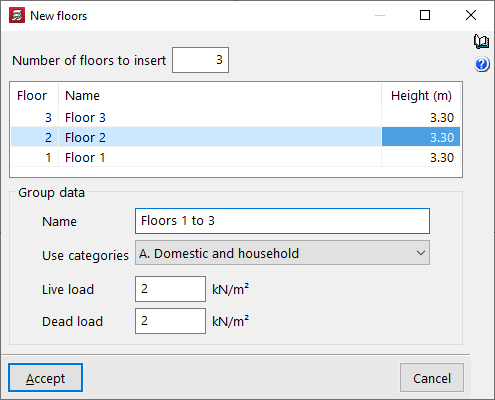
Pour ajouter plusieurs niveaux, le logiciel vous permet de définir le ‘Nombre de niveaux à insérer’ dans la fenêtre ‘Nouveaux niveaux’. Cela ajoute automatiquement des lignes au tableau central. Vous pouvez alors définir le ‘Nom’ et la ‘Hauteur’ de chaque niveau du groupe.
Dans la partie inférieure, vous pouvez saisir les ‘Données du groupe’. Pour ce faire, renseignez le ‘Nom’ du groupe, sélectionnez l'une des ‘Catégories d'utilisation’ disponibles et saisissez les valeurs numériques de la ‘Charge d'exploitation’ y des ‘Charges permanentes’.
La charge d’exploitation et les charges permanentes définies ici s'appliquent à tous les niveaux du groupe.
| Note : |
|---|
| Les groupes sont des ensembles de niveaux consécutifs et identiques entre elles, avec une seule sortie de résultats. La saisie des données est la même pour tous les niveaux du groupe. Après le calcul, les résultats de l'enveloppe de tous les niveaux s’affichent. Le dimensionnement et les armatures sont uniques, permettant la sortie d'un seul plan valable pour tous les groupes. |
Édition des niveaux et des groupes
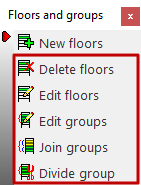
Pour accéder aux outils d'édition des niveaux et des groupes dans CYPECAD, dans l'onglet ‘Entrée de poteaux’, ouvrez le menu ‘Introduction’ et sélectionnez l'option ‘Niveaux/Groupes’.
Vous accédez à un menu qui comprend les options suivantes :
- Effacer niveaux
- Éditer niveaux
- Éditer groupes
- Unir groupes
- Diviser groupe
Chacune de ces fonctionnalités est expliquée ci-dessous.
Effacer niveaux
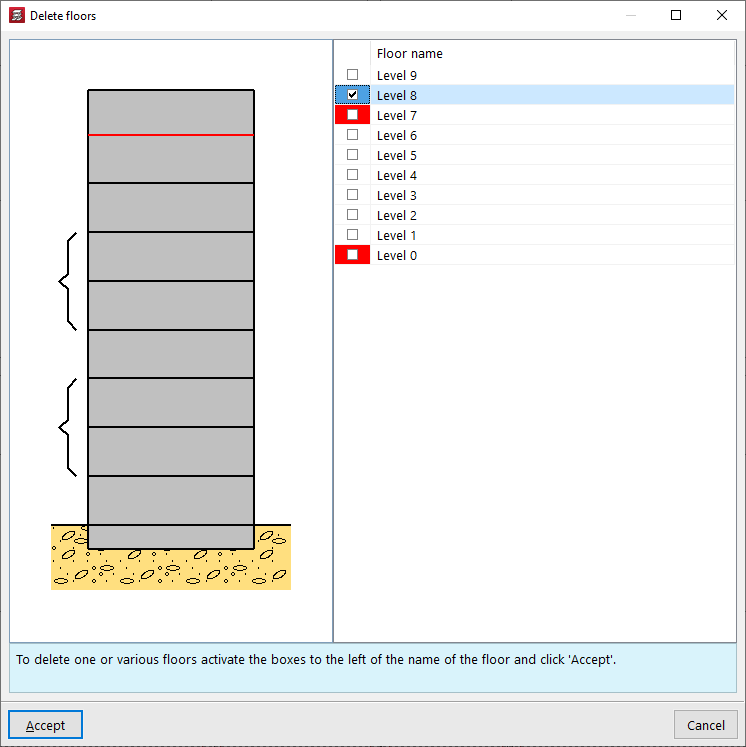
Sélectionnez l'option ‘Effacer niveaux’, cochez les cases correspondant aux niveaux à supprimer, puis validez.
| Note : |
|---|
| Il n'est pas possible de supprimer directement les niveaux marqués en rouge, car ils correspondent au plan initial ou final d'un mur. Dans ce cas, vous devez modifier le mur à partir de l'onglet ‘Entrée de poutres’ afin de pouvoir supprimer le niveau ultérieurement. |
Éditer niveaux
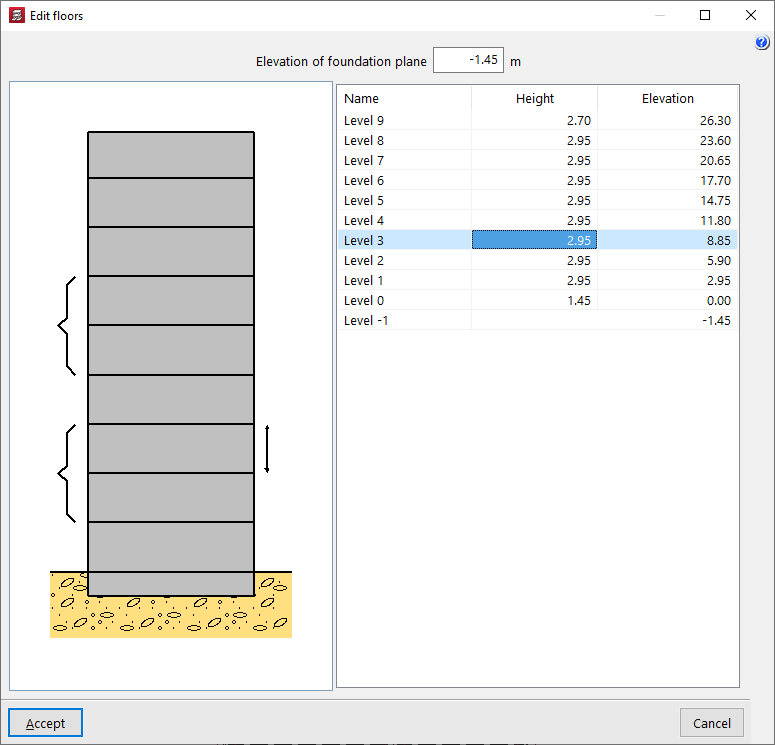
L’option ‘Éditer niveaux’ permet de modifier leur ‘Hauteur’ et de consulter leur ‘Cote’ absolue sur le terrain. La hauteur du niveau en cours de modification est représentée sous forme de cote linéaire entre les niveaux dans le schéma ci-joint.
La ‘Cote du plan de fondation’ est également modifiée dans cette fenêtre. La valeur indiquée ici sert à définir la cote du premier groupe : si elle est négative, le bâtiment aura une partie enterrée. Cela est affiché dans le schéma joint à travers la représentation du terrain.
| Note : |
|---|
| Le logiciel ne génère pas d'action du vent (si cette option est activée dans les ‘Données générales’) sur les groupes situés en dessous de la cote du terrain. |
Éditer groupes
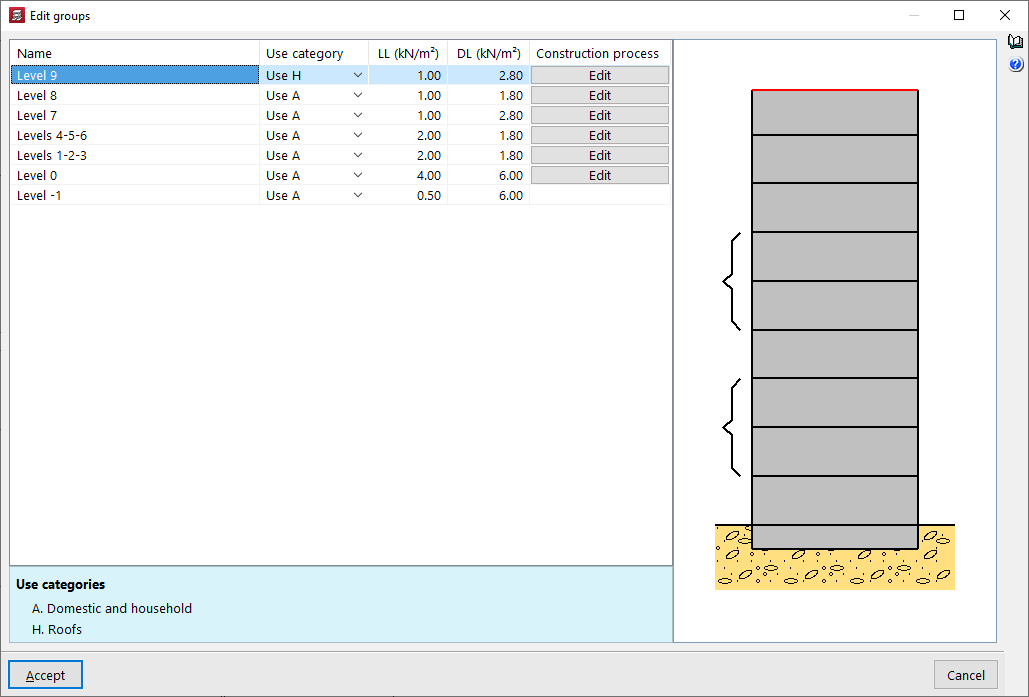
L’option ‘Éditer groupes’ permet de modifier le ‘Nom’ de chaque groupe, ainsi que de définir la ‘Catégorie d'utilisation’ qui lui est associée, et d'introduire la valeur numérique de la charge d’exploitation et des charges permanentes qui s'appliquent aux niveaux du groupe.
Dans le schéma ci-joint, les niveaux appartenant à chaque groupe sont représentés entre crochets. Les niveaux du groupe sélectionné sont colorés en rouge.
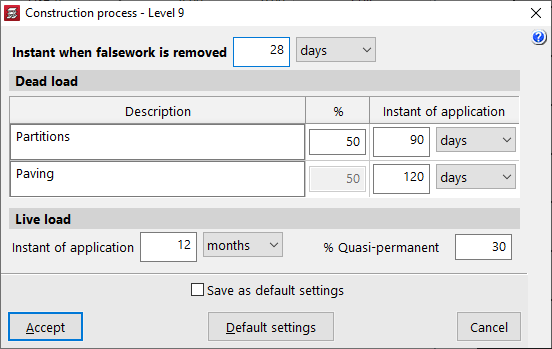
De plus, vous pouvez ‘Éditer’ le ‘Processus constructif’ de chacun des groupes.
Il est possible de modifier le l’instant de décoffrage et l’instant d'application des charges permanentes et de la charge d’exploitation, en indiquant également le pourcentage de surcharge considéré comme quasi-permanente (‘% Quasi-permanente’).
Ces options permettent d'ajuster le calcul de la flèche des éléments structuraux.
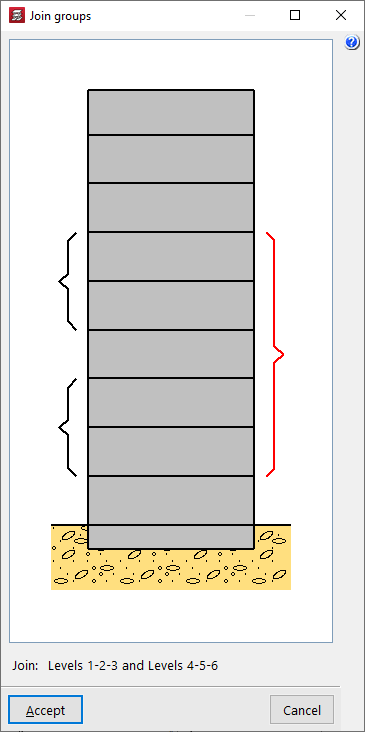
Unir groupes
L’option ‘Unir groupes’ permet de fusionner des groupes de niveaux contigus. Lorsque plusieurs niveaux sont sélectionnés, le logiciel vous invite à choisir le groupe dont vous souhaitez conserver les informations relatives aux poutres et aux charges.
| Note : |
|---|
| En général, il n'est pas recommandé de regrouper plus de trois ou quatre niveaux afin d'éviter toute simplification excessive. C'est pourquoi le logiciel permet de regrouper jusqu'à cinq niveaux consécutifs. |
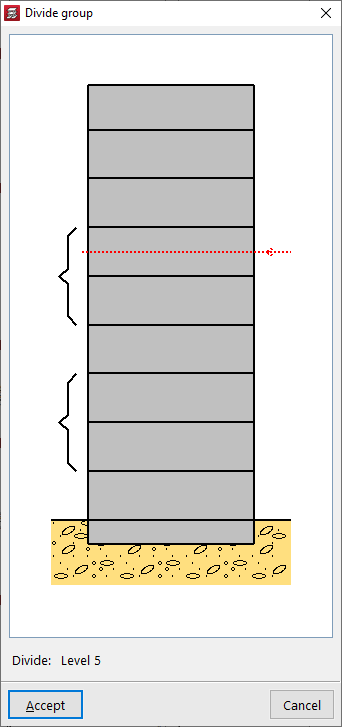
Diviser groupe
Avec l’option ‘Diviser groupe’, le logiciel divise le groupe sélectionné et génère plusieurs groupes séparés par la ligne introduite dans le graphique.
Introduction des poteaux
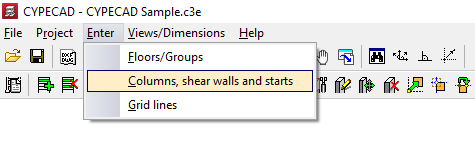
Pour saisir des poteaux dans CYPECAD, ouvrez le menu 'Introduction' situé dans l'onglet 'Entrée de poteaux' et sélectionnez l'option 'Poteaux, noyaux et amorces'.
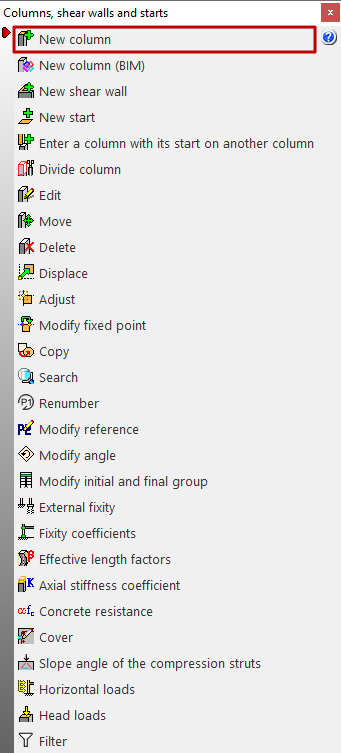
Un menu affiche les options suivantes :
- Nouveau poteau
- Nouveau poteau (BIM)
- Nouvel noyau
- Nouveau amorce
- Introduire un poteau ayant son amorce sur un autre
- Diviser poteau
- Éditer
- Déplacer
- Effacer
- Déplacer
- Ajuster
- Changer le point fixe
- Copier
- Rechercher
- Renuméroter
- Modifier référence
- Modifier angle
- Modifier début et fin
- Liaison extérieure
- Coefficients d'encastrement
- Coefficients de flambement
- Coefficient de rigidité axiale
- Résistance du béton
- Enrobage
- Angle d'inclinaison des bielles de compression
- Charges horizontales
- Charges en tête
- Filtrer
Voici une description détaillée de la première de ces fonctionnalités.
Nouveau poteau
Permet d'ajouter un poteau. Le modèle doit comporter plusieurs niveaux ou groupes de niveaux pour que cette option soit visible, car dans le logiciel, les poteaux doivent débuter et se terminer dans deux groupes de niveaux différents.
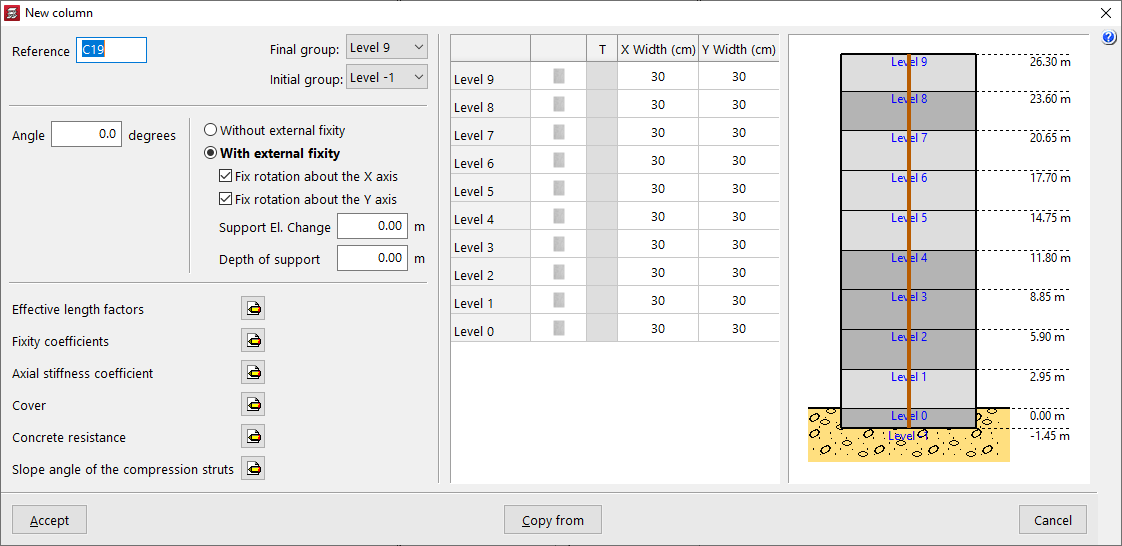
Une fois l'option sélectionnée, indiquez la 'Référence' du poteau et définissez le 'Groupe final' et le 'Groupe initial' dans les menus déroulants. Le schéma situé à droite permet de visualiser les niveaux du modèle et la position du poteau en cours de saisie par rapport à ceux-ci.
Il est également possible d'appliquer un 'Angle' qui fait pivoter le poteau dans la vue de dessus.
Sélectionnez 'Avec liaison extérieure 'si le poteau prend son appui sur une semelle superficielle ou une semelle sur pieux, et 'Sans liaison extérieure' s'il prend son appui sur un radier, une poutre de fondation, un mur, ou s'il est soutenu par une poutre ou un plancher de la structure.
Vous pouvez décocher les cases 'Liaison de la rotation autour de l'axe X' et 'Liaison de la rotation autour de l'axe Y' afin que la rotation dans cette direction ne soit pas contrainte. Dans ce cas, les poutres en contact avec la base du poteau contribuent au centrage des charges.
Dans le champ 'Dénivelé d'appuis', renseignez une valeur positive ou négative pour modifier la position de la base du poteau par rapport au niveau du groupe à partir duquel il démarre.
La valeur du 'Épaisseur d'appuis' indique l'épaisseur de la fondation, permettant de mesurer et de dessiner correctement l'armature des amorces. Si vous intégrez des semelles superficielles ou des semelles sur pieux, il n'est pas nécessaire de modifier cette valeur et vous pouvez laisser la valeur 0.
Section du poteau
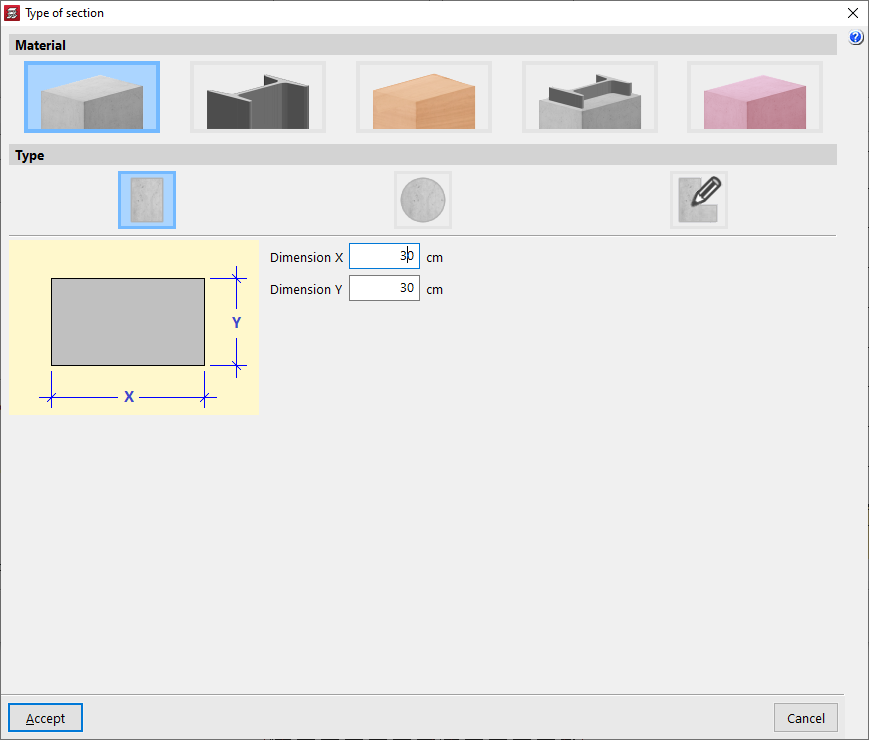
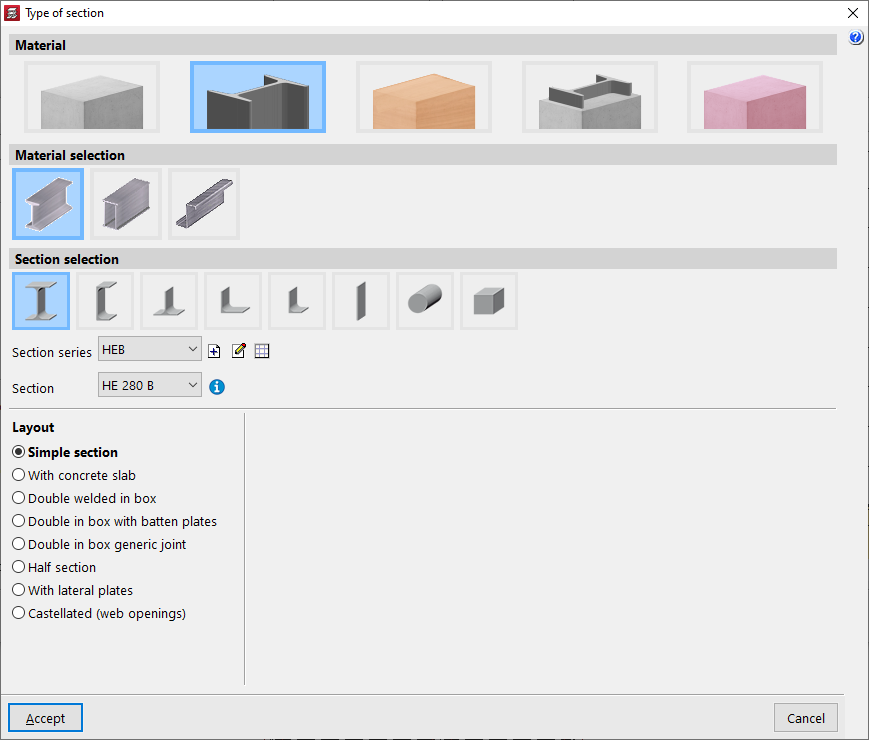
Dans le tableau situé à droite, définissez la section de chaque tronçon de poteau, niveau par niveau. Pour modifier le 'Type de section', cliquez sur les boutons disponibles dans la deuxième colonne. Dans la section 'Matériau', vous pouvez choisir si le poteau est en 'Béton armé', 'Métallique, 'Bois' ou s'il présente une 'Section mixte'. Il est également possible de le définir avec un matériau et une section génériques ('Générique').
Dans le cas des poteaux métalliques, une fois la sélection validée, vous pouvez cocher la case 'Profilé métallique transposé' (colonnes 'T') pour permuter les axes de la section et ainsi faire pivoter le poteau.
Dans le cas de poteaux rectangulaires en béton, les colonnes 'Largeur X' et 'Largeur Y' permettent de modifier rapidement ces paramètres.
Paramètres du poteau
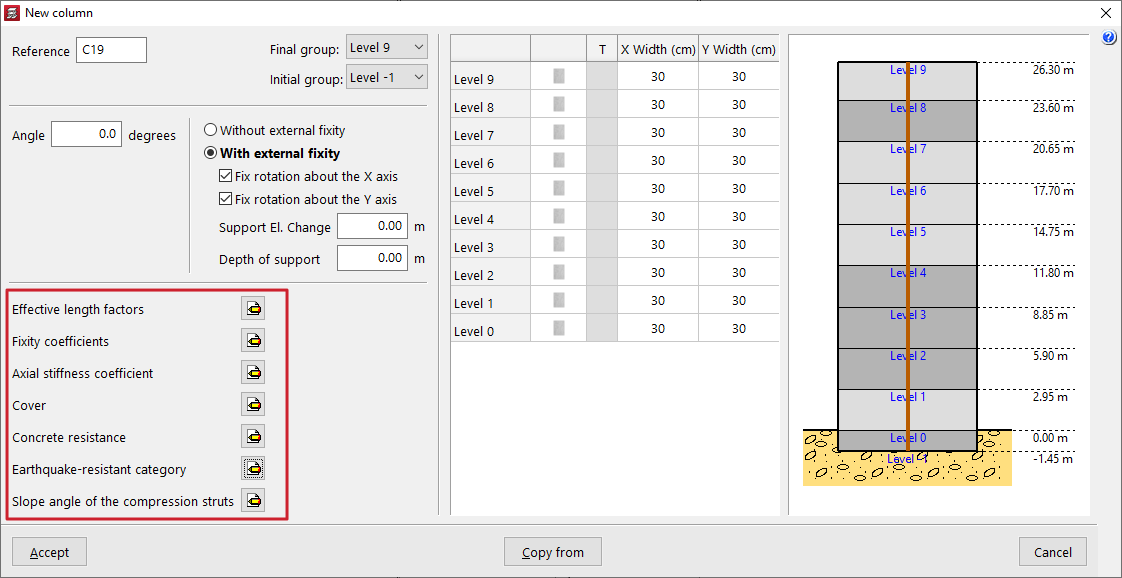
En bas à gauche, vous pouvez modifier les paramètres suivants :
- Coefficients d'encastrement
- Coefficient de rigidité axiale
- Enrobage
- Résistance du béton
- Catégorie parasismique
- Angle d'inclinaison des bielles de compression
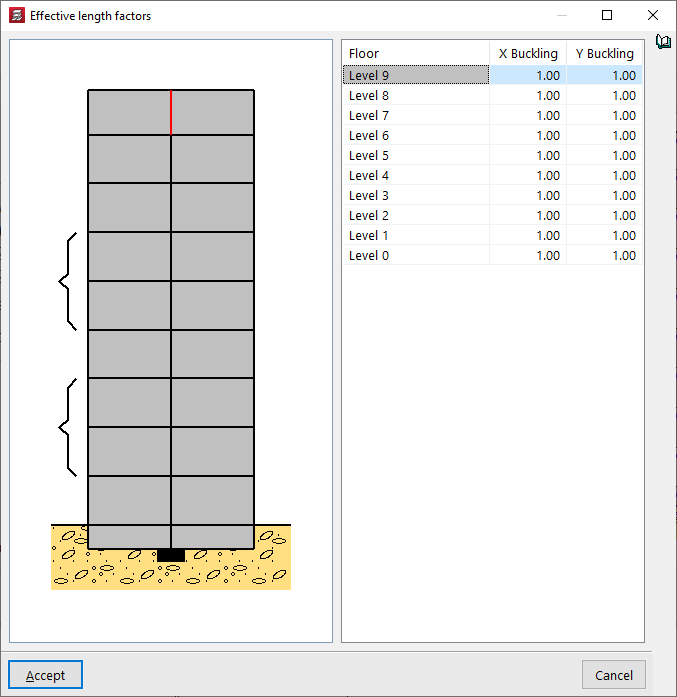
Coefficients de flambement
Par défaut, leur valeur est égale à 1 dans les deux sens. Il est possible d'augmenter ou de diminuer les coefficients 'Flambement X' et 'Flambement Y' en saisissant la valeur souhaitée dans la cellule correspondante.
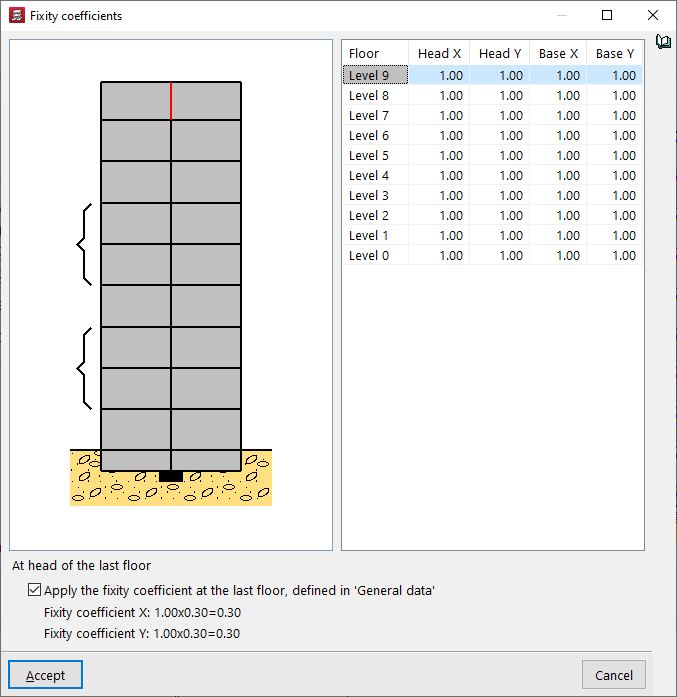
Coefficients d'encastrement
Leur valeur par défaut est 1, mais elle peut être réduite afin de diminuer l'encastrement ou de simuler une articulation, tant à la tête qu'au pied de chaque tronçon du poteau et dans les deux directions de l'espace, X et Y.
Si la case 'Appliquer le coefficient d'encastrement au dernier niveau, défini dans Données générales' située en bas reste cochée, le coefficient d'ancrage en X et en Y de la tête de la partie supérieure du poteau indiqué dans le tableau sera multiplié par cette valeur, qui est par défaut égale à 0,30.
| Note : |
|---|
| Ce coefficient est défini dans Ouvrage > Données générales > Par position > Options des poteaux, noyaux, murs et consoles > Efforts > Coefficient d'encastrement au dernier niveau. |
Coefficient de rigidité axiale
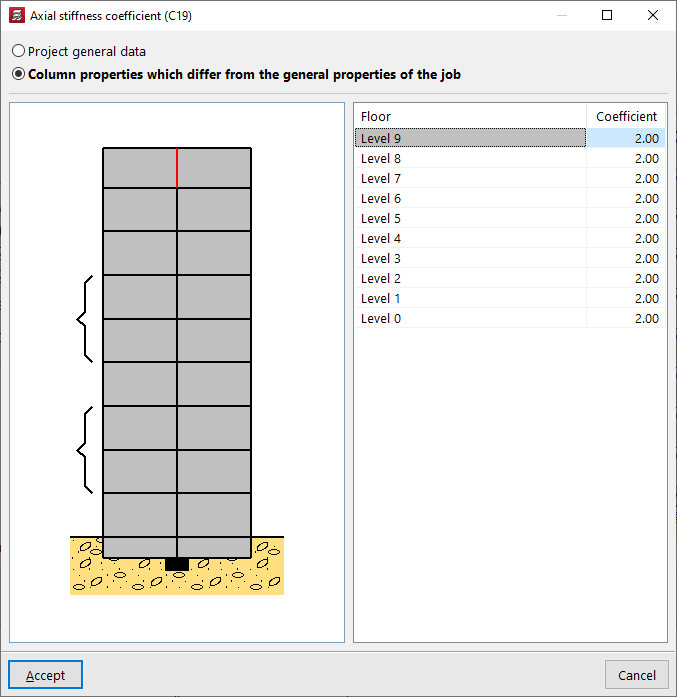
Il peut être celui défini dans les 'Données générales de l'ouvrage' (via Ouvrage > Données générales > Par position > Options des poteaux, noyaux, murs et consoles > Efforts), sa valeur par défaut étant 2.
Il est également possible de sélectionner l'option 'Caractéristiques du poteau différentes de celles de l'ouvrage' pour le modifier niveau par niveau.
En augmentant la valeur du coefficient de rigidité axiale, le raccourcissement des poteaux dans le calcul est réduit.
Enrobage
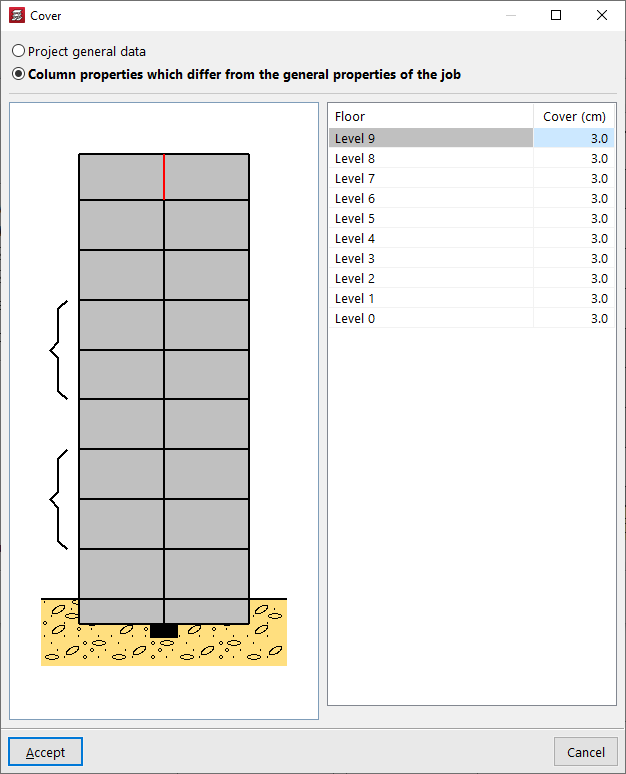
Il est possible de modifier l'enrobage du poteau afin qu'il reprenne celui défini dans les 'Données générales de l'ouvrage' (Ouvrage > Données générales > Par position > Options communes pour barres > Enrobages) ou d'indiquer des 'Caractéristiques du poteau différentes de celles de l'ouvrage'. De cette manière, la valeur de l'enrobage est saisie à chaque niveau.
L'enrobage est défini comme la distance entre la face extérieure du poteau et la face la plus proche de la barre du cadre.
Résistance du béton
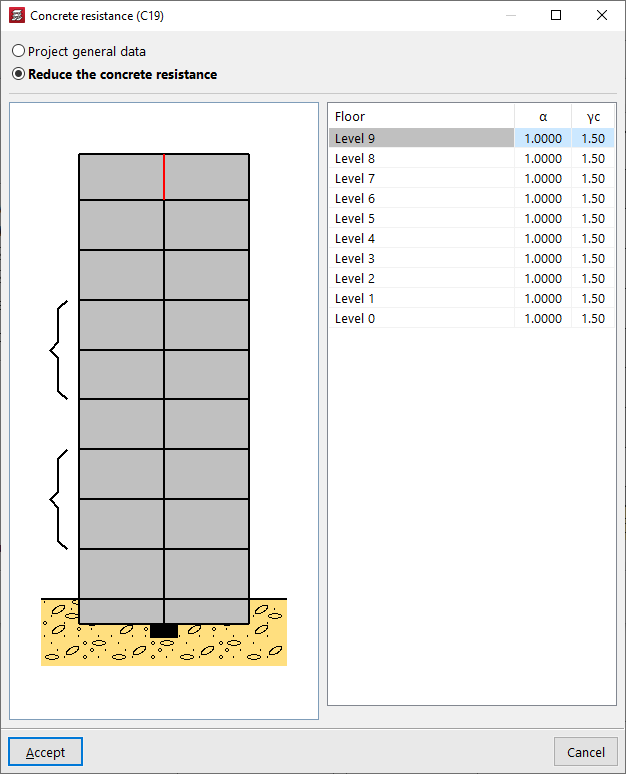
Elle peut reprendre les valeurs définies dans les 'Données générales de l'ouvrage'. Par ailleur, si vous sélectionez 'Réduire la résistance du béton', définissez-la par les paramètres suivants à chaque niveau :
- le coefficient de réduction de la résistance du béton (α) ;
- et le Coefficient de minoration de la résistance du béton (γc).
Catégorie parasismique
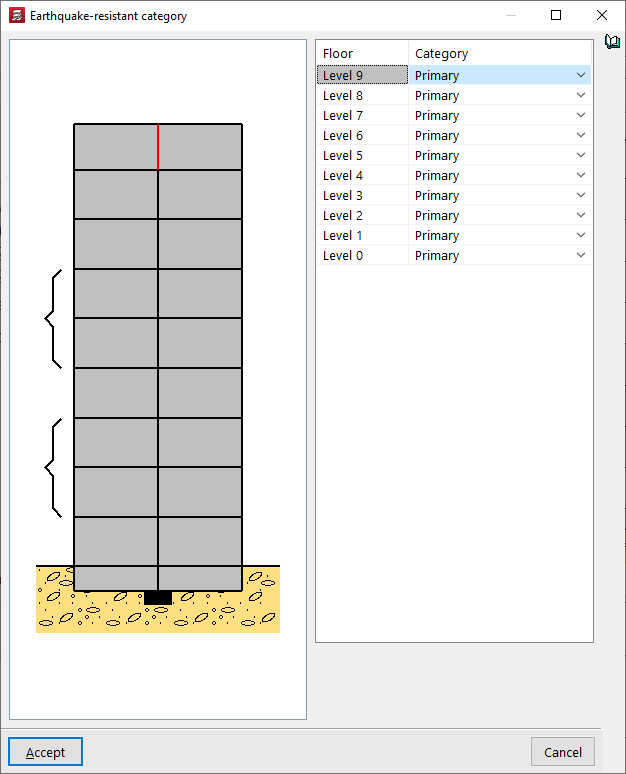
Si le calcul sismique est activé dans le projet (Ouvrage > Données générales > Avec action sismique), il est également possible de modifier la 'Catégorie parasismique' de chaque tronçon du poteau pour le définir comme 'Primaire', 'Secondaire' ou 'Renfort de bord de mur'.
Angle d'inclinaison des bielles de compression
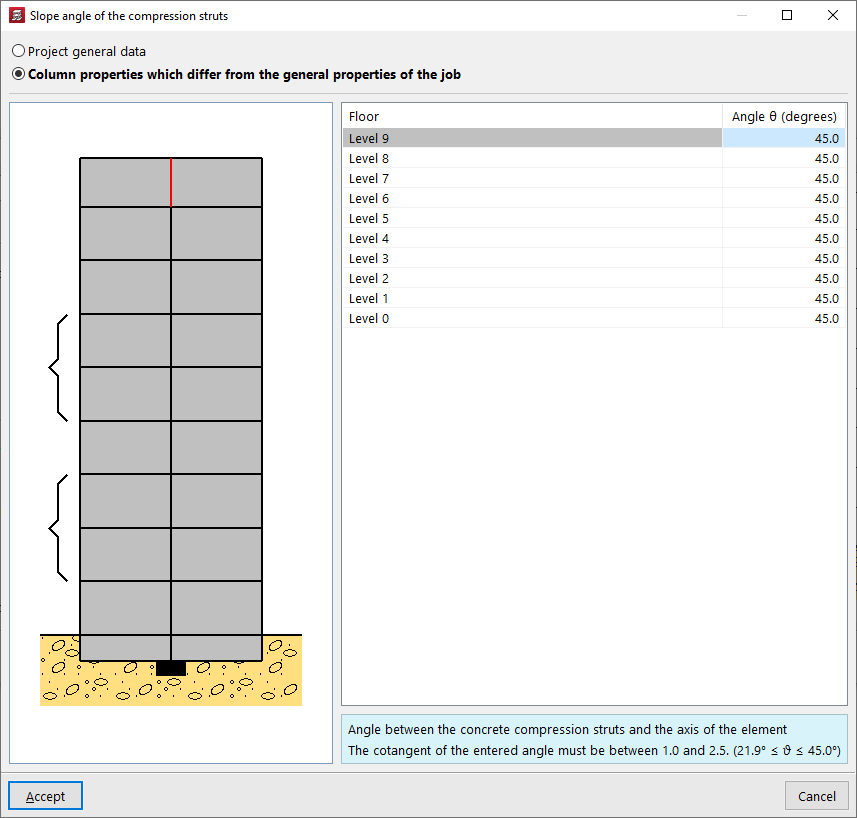
L'angle d'inclinaison θ des bielles de compression en béton par rapport à l'axe de l'élément peut être celui défini dans les 'Données générales de l'ouvrage' ou être modifié pour chaque tronçon de poteau d'un niveau à l'autre si l'option 'Caractéristiques du poteau différentes de celles de l'ouvrage' est sélectionnée. La cotangente de cet angle doit être comprise entre 0,5 et 2.
| Note : |
|---|
| Toutes les valeurs qui définissent le poteau peuvent être récupérées à partir d'un autre poteau de l'ouvrage en cliquant sur 'Copier de', puis en sélectionnant un poteau déjà saisi qui dispose de toutes les informations définies. |
Disposition du poteau et définition du point fixe
Après avoir validé la fenêtre de définition des caractéristiques, insèrez le poteau dans la vue de dessus. Cliquez n'importe où dans l'espace, pour indiquer sa position en saisissant les coordonnées X et Y par rapport au point de référence.
Pour positionner le poteau, il est également possible d'utiliser les 'Captures sur fonds de plan' et/ou les 'Lignes de référence' préalablement intégrées au modèle.
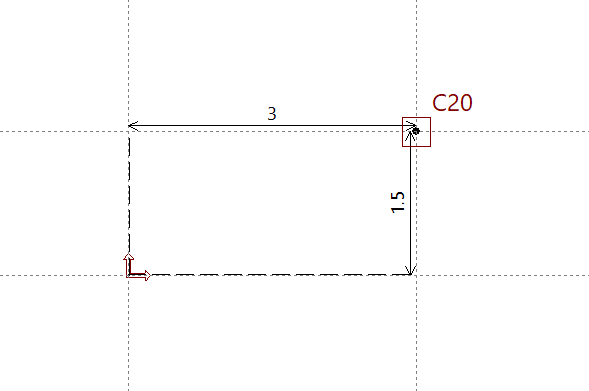
La position du curseur au moment du clic lors de la saisie d'un point influe sur la définition du point fixe du poteau, c'est-à-dire le point commun à tous les étages à partir duquel est déterminée la hauteur du poteau. Ce point fixe peut être centré sur le poteau ou situé sur ses bords ou ses angles.
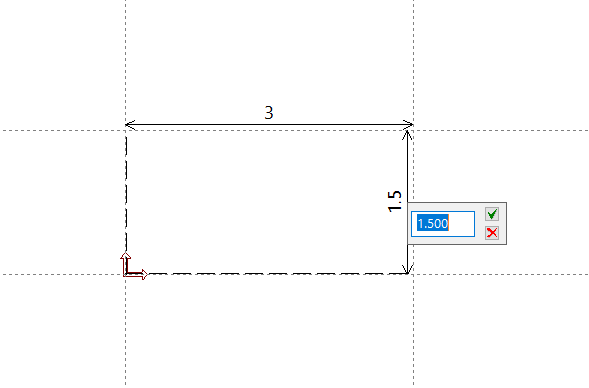
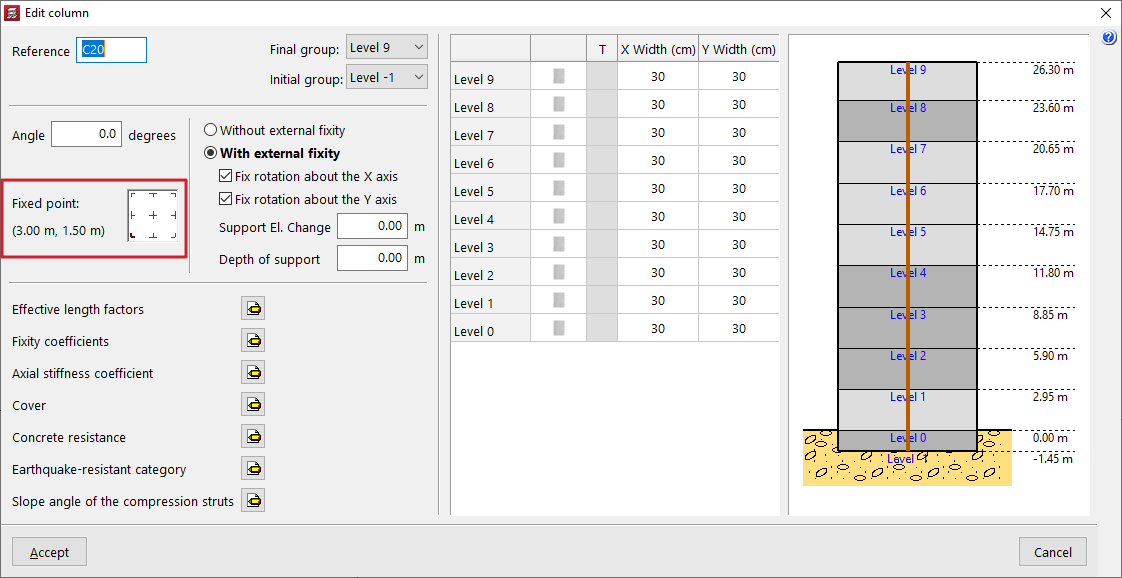
À tout moment, l'option 'Éditer' du menu Introduction > Poteaux, noyaux et amorces, permet de consulter la définition du 'Point fixe' du poteau saisi et de la modifier si nécessaire. Il est également possible de modifier les autres paramètres utilisés dans la définition du poteau.
Introduction des poteaux à partir d’un modèle BIM, d’amorces et de poteaux ayant son amorce sur un autre
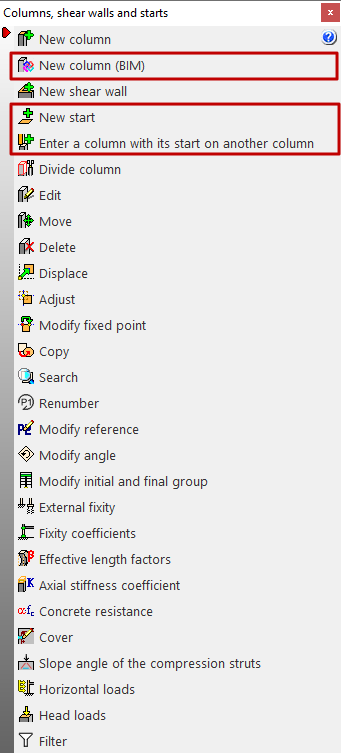
Les options suivantes relatives à la saisie des poteaux et des amorces dans CYPECAD se trouvent dans l'onglet ‘Introduction de poteaux’, en ouvrant le menu ‘Introduction’ et en sélectionnant l'option ‘Poteaux, noyaux et amorces’.
Cela ouvre un menu qui comprend les options suivantes :
- Nouveau poteau (BIM)
- Nouvelle amorce
- Introduire un poteau ayant son amorce sur un autre
Chacune de ces fonctionnalités est expliquée ci-dessous :
Nouveau poteau (BIM)
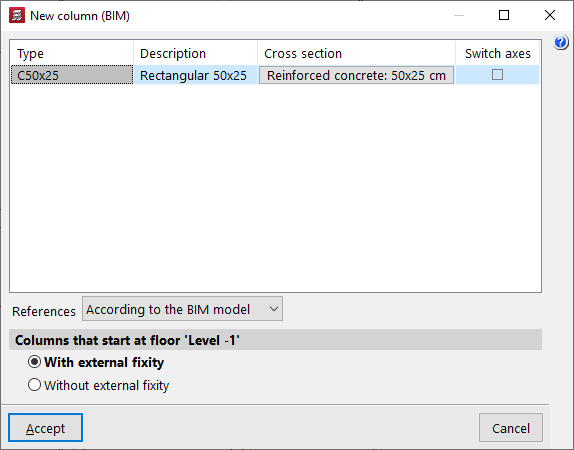
L’option ‘Nouveau poteau (BIM)’ permet l'introduction de poteaux CYPECAD en sélectionnant des poteaux définis dans un modèle BIM créé avec un autre logiciel, et qui ont été importés après un processus de liaison à BIMserver.center.
| Note : |
|---|
| Parmi les logiciels CYPE capables de modéliser et d'exporter des poteaux vers le modèle BIM se trouvent CYPE Architecture ou IFC Builder. |
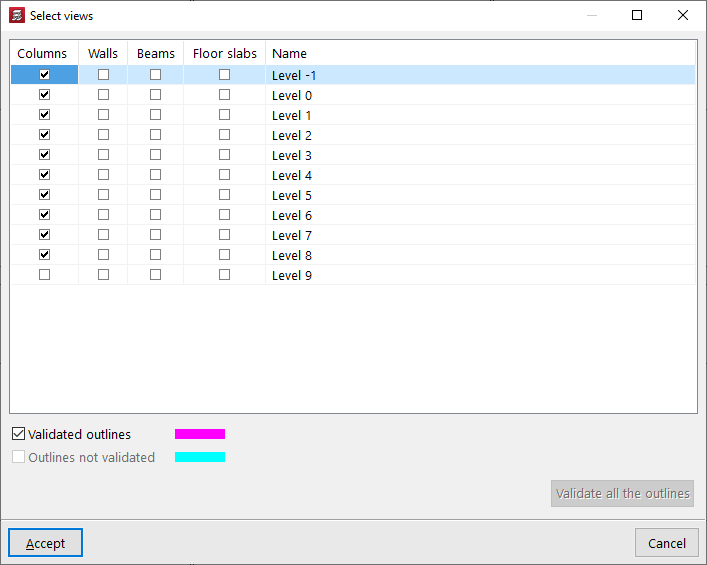
Les contours des poteaux provenant du modèle BIM sont visibles si les options ‘Contours validés’ et/ou ‘Contours non validés’ restent cochées. Ces options sont situées dans le tableau ‘Sélection de vues’ (accessible depuis le bouton ‘Éditer les vues’ en haut à gauche), dans la partie inférieure de la colonne ‘Poteaux’.
Nouvelle amorce
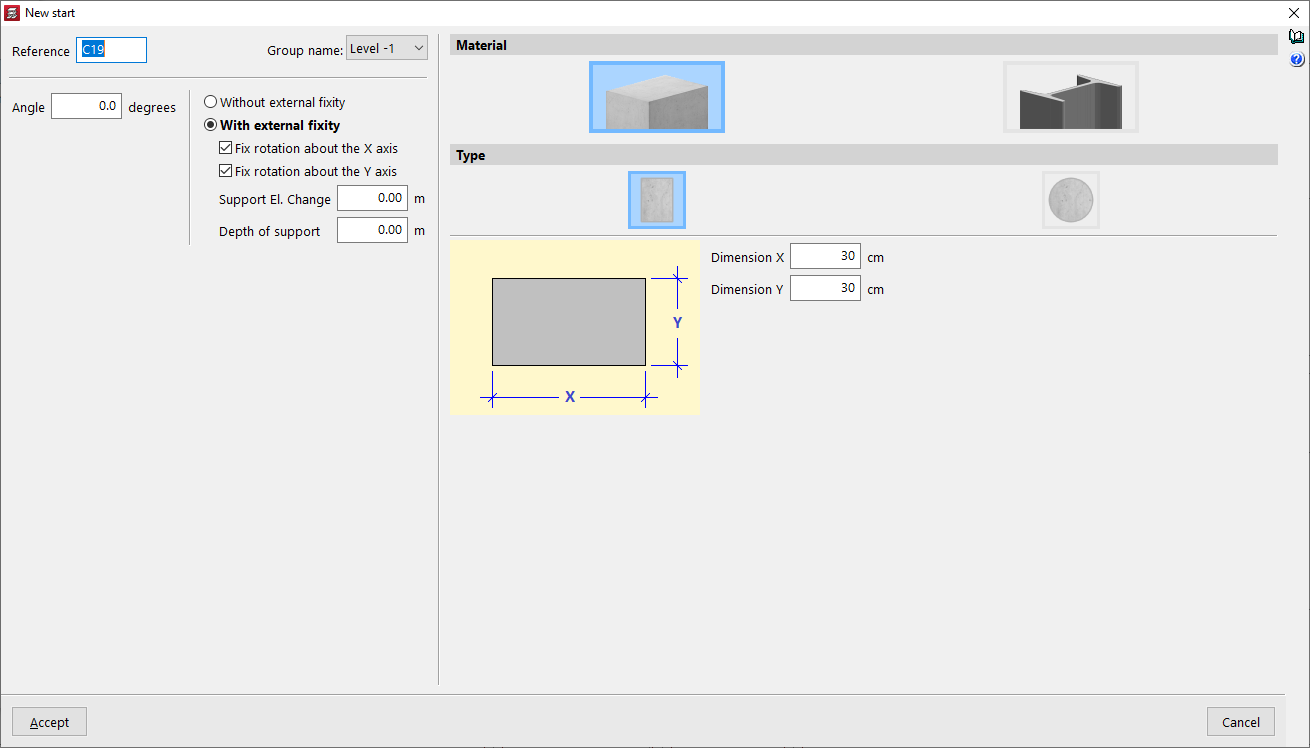
Dans le logiciel, une amorce est un point qui représente le pied d'un poteau où il est possible d'appliquer des charges ponctuelles ou d'introduire un élément de fondation, sans avoir à dessiner ni à calculer le poteau complet.
L’option ‘Nouvelle amorce’ permet d'introduire ces éléments. Au moment de sa définition, il suffit de définir le nom du groupe dans lequel il sera introduit, ainsi que la référence, l'angle et s'il a ou non une liaison extérieure, ainsi que le matériau de la section parmi ceux disponibles.
Introduire un poteau ayant son amorce sur un autre
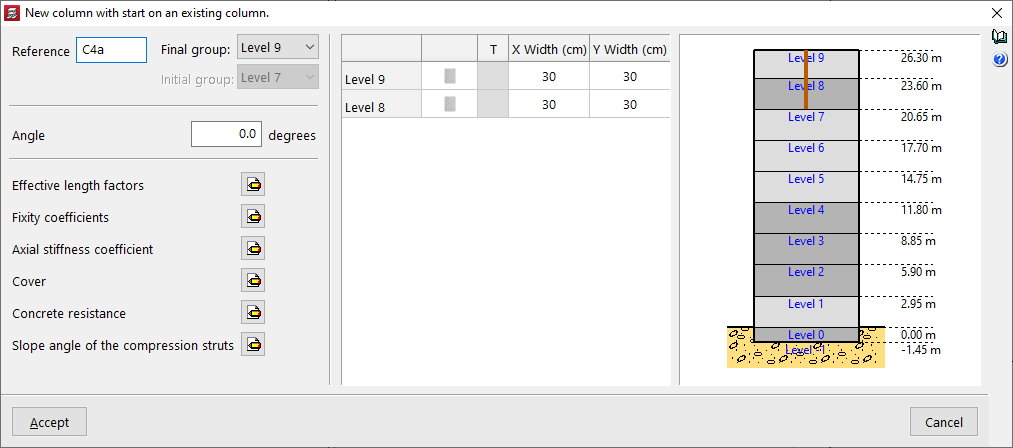
L’option ‘Introduire un poteau ayant son amorce sur un autre’ permet de cliquer sur un poteau existant qui n'atteint pas le dernier groupe et, à partir de là, de définir un poteau différent avec d'autres paramètres.
Les options disponibles dans la fenêtre contextuelle sont analogues à celles qui apparaissent lorsque vous utilisez l'option ‘Nouveau poteau’.
Introduction des charges horizontales sur les poteaux
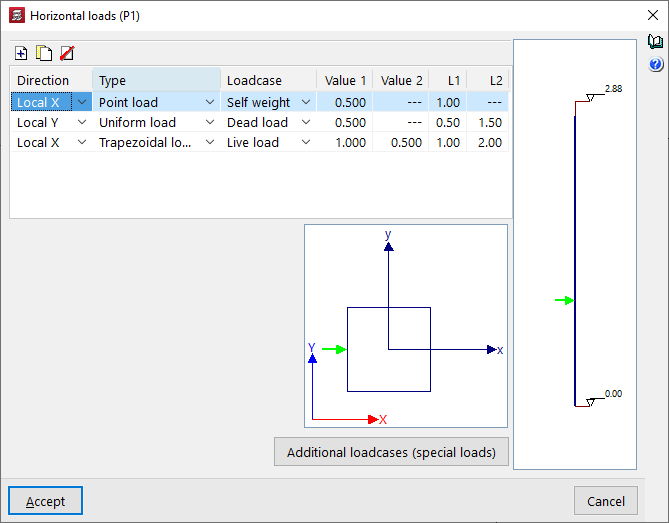
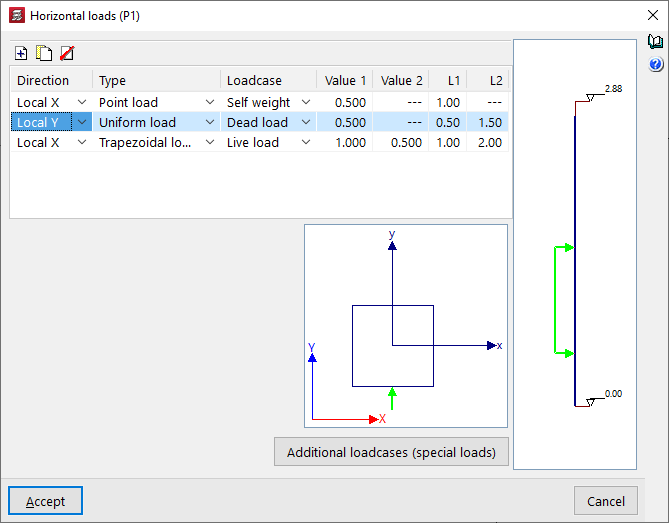
L'option ‘Charges horizontales’, disponible dans le menu ‘Introduction’ et ‘Poteaux, noyaux et amorces’, onglet ‘Entrée de poteaux’, permet de saisir des charges horizontales (ponctuelles, uniformes ou trapézoïdales) sur les poteaux.
Après avoir cliqué sur l'option, sélectionnez un poteau. La fenêtre ‘Charges horizontales’ s'ouvre alors.
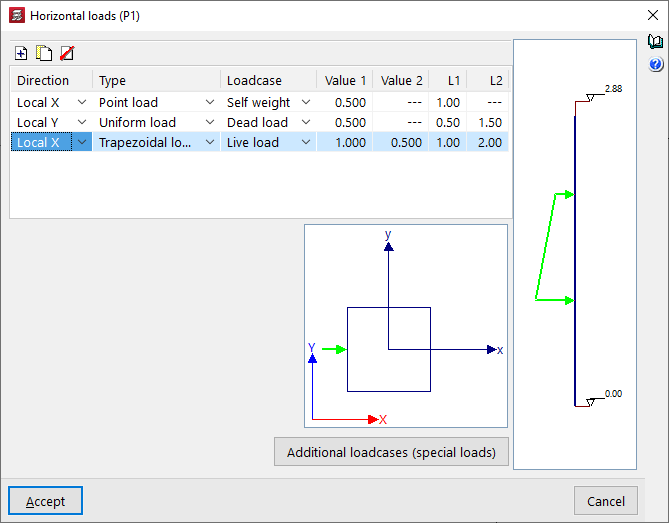
À droite, un schéma de l'élévation du poteau s’affiche avec sa cote initiale et finale. En bas, vous pouvez voir la section du poteau, ainsi que les axes généraux de l'ouvrage et les axes locaux du poteau. Ces derniers coïncident avec les axes généraux lorsque l’angle de rotation du poteau est nul.
Dans le tableau en haut, vous pouvez ‘Ajouter’, ‘Copier’ et/ou ‘Supprimer’ les charges horizontales qui s'appliquent sur les sections du poteau. Chaque ligne du tableau représente une charge horizontale sur le poteau. Dans chacune d'elles, définissez les paramètres suivants :
- Direction
Permet de sélectionner la direction de la charge horizontale, soit ‘X Local’, ‘Y Local’, ‘X Général’ ou ‘Y Général’. Le sens de la charge est donné par son signe positif ou négatif. - Type
Permet de sélectionner le type de charge horizontale entre ‘Ponctuelle’, ‘Uniforme’ ou ‘Trapézoïdale’ - Hypothèse
Permet de sélectionner l'hypothèse de charge dans laquelle la charge horizontale agit. - Valeur 1 / Valeur 2
Ces paramètres permettent d'introduire la valeur de la charge horizontale avec son signe :- Si la charge est de type ‘Ponctuelle’, il suffit d'introduire la ‘Valeur 1’, et les unités sont exprimées en force.
- Si la charge est de type ‘Uniforme’, il suffit d'entrer la ‘Valeur 1’, qui s'applique sur le poteau entre les distances définies dans ‘L1’ et ‘L2’, et les unités sont exprimées en force par unité de longueur.
- Si la charge est de type ‘Trapézoïdale’, il est nécessaire d'introduire la ‘Valeur 1’ et la ‘Valeur 2’, qui s'appliquent sur les distances définies dans ‘L1’ et ‘L2’. Entre ces distances, la valeur de la charge est interpolée de manière linéaire. Les unités sont exprimées en force par unité de longueur.
- L1 / L2
Ces paramètres permettent de définir la distance à laquelle la charge horizontale est appliquée :- Dans le cas d'une charge ponctuelle, la valeur ‘L1’ correspond à la distance entre le point d'application de la charge et le point de départ du poteau dans sa partie inférieure.
- Dans le cas d'une charge uniforme ou d'une charge trapézoïdale, la valeur ‘L1’ correspond à la distance entre le point initial d'application de la charge et le point de départ du poteau dans sa partie inférieure, tandis que la valeur ‘L2’ correspond à la distance entre le point final d'application de la charge et le point de départ du poteau dans sa partie inférieure.
La charge horizontale sélectionnée dans le tableau est représentée à la fois dans le schéma en élévation de la partie droite et dans le schéma en coupe de la partie inférieure.
Le bouton ‘Hypothèses additionnelles (charges spéciales)’ en bas permet d'accéder directement au panneau de création et d'édition des hypothèses de charge de l'ouvrage.
Introduction des charges en tête de poteaux
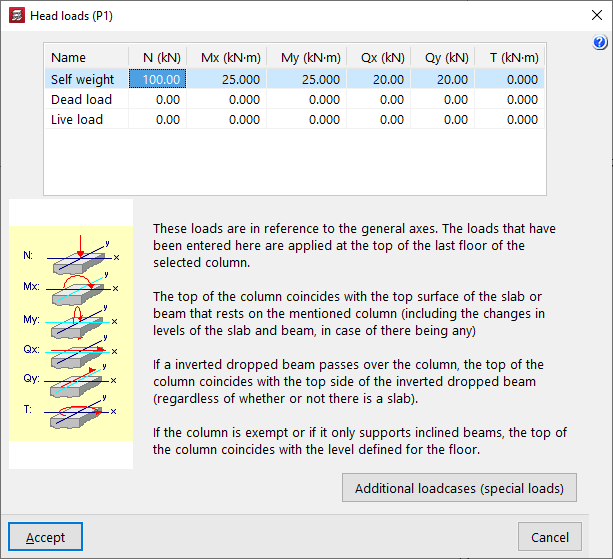
L’option ‘Charges en tête’, disponible dans le menu ‘Introduction’ et ‘Poteaux, noyaux et amorces’, dans l'onglet ‘Introduction de poteaux’, permet de saisir des charges (efforts normaux, moments, efforts tranchants et torsions) aussi bien au niveau des appuis qu'en tête des poteaux à leur dernier niveau.
Après avoir cliqué sur l'option, vous devez sélectionner un départ ou un poteau. La fenêtre ‘Charges en tête’ s'ouvre alors.
Cette fenêtre affiche une liste dans sa partie supérieure où vous pouvez définir les charges à appliquer sur le départ ou la tête du poteau pour chacune des hypothèses de charge disponibles et dans les unités indiquées. Les différentes colonnes permettent d'introduire l'axe (N), les moments de flexion (Mx, My) et les efforts tranchants (Qx, Qy) dans les deux directions, ainsi que le moment de torsion (T).
Le bouton ‘Hypothèses additionnelles (charges spéciales)’ en bas permet d'accéder directement au panneau de création et d'édition des hypothèses de charge de l'ouvrage.
Les charges se réfèrent aux axes généraux de la structure et les signes sont ceux indiqués dans la légende visible dans la partie gauche de la fenêtre.
| Note : |
|---|
| Les charges définies ici s'appliquent à la tête du dernier niveau du poteau sélectionné. La tête du poteau coïncide avec la face supérieure du plancher ou de la poutre qui repose sur ce poteau, y compris les dénivelés du plancher et de la poutre, le cas échéant. Si une poutre en retombée inversée passe par le poteau, la tête du poteau coïncide avec la face supérieure de la poutre en retombée inversée, qu'il y ait ou non un plancher. Si le poteau est indépendant ou si seules des poutres inclinées s'appuient sur lui, la tête du poteau coïncide avec la cote définie du niveau. |
Sommaire
Complétez votre tour de CYPECAD en explorant les autres sections disponibles :
- Introduction
- Démarrage et création de nouveaux ouvrages
- Configuration des données générales
- Définition des niveaux et des groupes de niveaux et introduction des poteaux, noyaux et amorces (onglet ‘Entrée de poteaux’)
- Introduction des poutres, murs, planchers, éléments de fondation et éléments spéciaux, et calcul de la structure (onglet ‘Entrée de poutres’)
- Consultation des résultats du calcul et édition des éléments (onglet ‘Résultats’) :
- Options de l’onglet ‘Isovaleurs’
- Impression de documents et exportation de données
